
1С-АРБИС: Управление фирмой-франчайзи
«1С-АРБИС: Управление фирмой франчайзи» автоматизирует бизнес-процессы фирмы франчайзи.
Данная программа разработана на основе типовой конфигурации «Бухгалтерия предприятия», редакция 3.0 и поддерживает полный функционал конфигурации и все преимущества технологической платформы «1С:Предприятие 8».
Функциональные возможности:
- Продажа договоров ИТС
- Продажа коробок 1С
- Апгрейды программных продуктов
- Корпоративная почта
- Организация работы с клиентами
- Работа с дебиторской задолженностью
- Автоматическое закрытие месяца
- Интеграция с 1С:Коннект
Подробную информацию о возможностях программы Вы можете найти на сайте Программного продукта.
Сайт: uff4u.com
Как обратиться в службу поддержки вы найдете здесь
Обновление: Обновления программного продукта «1С:Предприятие 8», «1С-АРБИС: Управление фирмой-франчайзи», а также другую полезную информацию вы найдете на сайте поддержки пользователей при наличии действующего договора ИТС.
Менеджер проекта — Мирзаева Анна Адрахимжановна.
В 2006 году этот программный продукт стал победителем общероссийского конкурса фирмы «1С» на разработку прикладного решения для автоматизации бизнеса фирмы-франчайзи. На сегодняшний день этим программным продуктом пользуются более 2000 партнеров «1С» по всем регионам РФ. Продукт активно развивается, меняется в соответствиями с требованиями рынка. В 2013 году вышла 4-я редакция «1С-АРБИС:Управление фирмой-франчайзи», созданная на основе «1С:Бухгалтерии 8 ред. 3», работающая в режиме управляемого приложения с возможностью работы с программой через Интернет.
У вас есть задача?
Расскажите!
Давайте обсудим, чем
мы можем помочь вашему бизнесу
astpanel:designer:arbis
Содержание
Интеграция в конфигурацию «Бухгалтерия предприятия (ред. 3.0) / 1С-АРБИС:УФФ (ред. 4.0)»
Руководство составлено для «Бухгалтерия предприятия, редакция 3.0 (3.0.59.54) / 1С-АРБИС:Управление фирмой-франчайзи, редакция 4.0 (4.0.11.12)» и Панели телефонии МИКО 1.4.26.25+.
Обязательно перед работами создайте РЕЗЕРВНУЮ КОПИЮ информационной базы.
Этап 1. Настройка правил поддержки
Для начала следует разблокировать головной объект конфигурации для внесения изменений.
Порядок действий следующий.
-
Запустите программу в режиме «Конфигуратор».
-
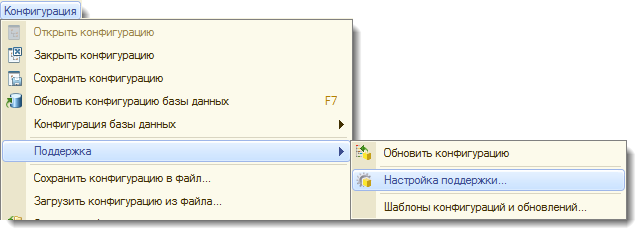
Откройте окно настройки поддержки.

-
Включите возможность изменения конфигурации. На предупреждение программы ответьте утвердительно.
-
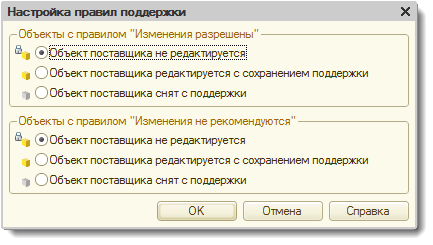
В появившемся окне укажите, что объекты поставщика не редактируются.
-
Затем для корневого объекта конфигурации («УправлениеФирмойФранчайзи») установите правило поддержки на «Объект поставщика редактируется с сохранением поддержки».
Теперь конфигурация готова к внесению изменений.
Этап 2. Встраивание панели телефонии
Необходимо встроить внешнюю обработку (панель телефонии) в конфигурации, настроить права доступа и ее автоматический запуск в фоновом режиме.
Изменение типовых объектов
Для работы панели телефонии в фоне и ее автоматического запуска внесем изменения в модуль управляемого приложения.
-
Откройте модуль управляемого приложения.
-
Определите глобальную переменную в начале модуля до раздела процедур.
// PT1C / Панель телефонии Asterisk / Начало
Перем сфпФормаТелефон Экспорт;
// PT1C / Панель телефонии Asterisk / Конец
-
Перейдите к процедуре «ПриНачалеРаботыСистемы». В конец процедуры вставьте код приведенный ниже.
// PT1C / Панель телефонии Asterisk / Начало Попытка Отказ = Ложь; // получим форму - основной "модуль" панели телефонии сфпФормаТелефон = ПолучитьФорму("Обработка.МИКО_ПанельТелефонииДля1С.Форма.Форма"); Исключение сфпФормаТелефон = Неопределено; //Нет прав на обработку КонецПопытки; Если НЕ сфпФормаТелефон = Неопределено Тогда сфпФормаТелефон.ИнициализироватьПанельТелефонии(Истина, Отказ); КонецЕсли; // проверим успешность инициализации Если Отказ Тогда Сообщить("Не удалось запустить ""МИКО Панель телефонии Asterisk"""); КонецЕсли; // PT1C / Панель телефонии Asterisk / Конец -
Перейдите к процедуре «ПередЗавершениемРаботыСистемы» (создайте процедуру, если ее нет). В конец процедуры вставьте код приведенный ниже.
	// PT1C / Панель телефонии Asterisk / Начало
	Если Отказ = Ложь И сфпФормаТелефон <> Неопределено Тогда
		сфпФормаТелефон.ЗавершитьРаботу();
	КонецЕсли;
	// PT1C / Панель телефонии Asterisk / Конец
Добавление обработки и подсистемы в конфигурацию
-
Вставьте внешнюю обработку, которая идет в поставке, в конфигурацию, она должна называться МИКО_ПанельТелефонииДля1С.
-
Добавьте в обработку МИКО_ПанельТелефонииДля1С команду «ОткрытьПанельТелефонии»
-
Установите для созданной команды свойство «Группа» в значение «Панель навигации.Важное».
-
Далее требуется описать обработчик команды «ОткрытьПанельТелефонии».
&НаКлиенте
Процедура ОбработкаКоманды(ПараметрКоманды, ПараметрыВыполненияКоманды)

	Попытка
		ФормаПанелиТелефонии = Вычислить("сфпФормаТелефон");
	Исключение
	КонецПопытки;

	Если ФормаПанелиТелефонии <> Неопределено Тогда
		Если ФормаПанелиТелефонии.Открыта() Тогда
			ФормаПанелиТелефонии.Активизировать();
		Иначе
			ФормаПанелиТелефонии.Открыть();
		КонецЕсли;
		Возврат;
	КонецЕсли;

	Попытка
		МодульСфпСофтФонПроКлиент = Вычислить("сфпСофтФонПроКлиент");
	Исключение
		МодульСфпСофтФонПроКлиент = Неопределено;
	КонецПопытки;

	Если МодульСфпСофтФонПроКлиент <> Неопределено Тогда
		МодульСфпСофтФонПроКлиент.сфпПодключитьСофтФон();
	КонецЕсли;

КонецПроцедуры
-
Создайте новую подсистему «МИКО_ПанельТелефонии» и включите в ее состав обработку МИКО_ПанельТелефонииДля1С.
-
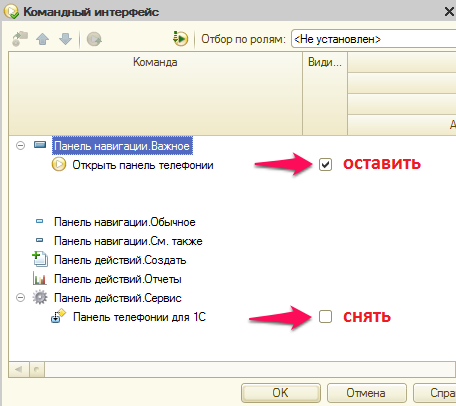
В командном интерфейсе выполнить настройку — отключить стандартную команду запуска обрабокти
Настройка ролей
-
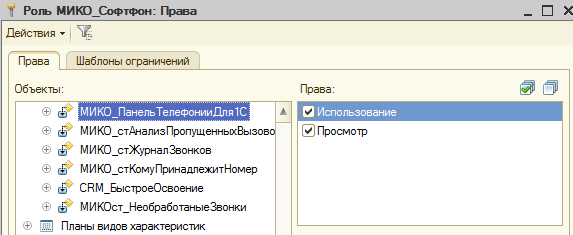
Добавьте в конфигурацию новую роль МИКО_Софтфон.
-
Снимите все отметки о правах выставляемые по умолчанию.
-
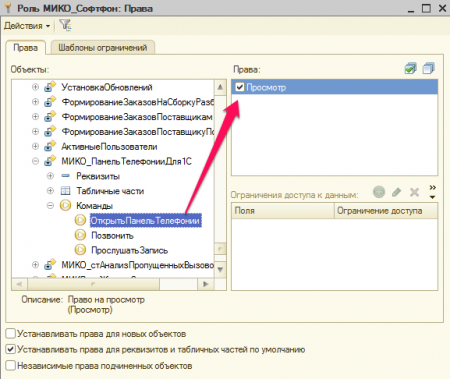
Для обработки МИКО_ПанельТелефонииДля1С а также для команды «ОткрытьПанельТелефонии» отметьте все доступные права.

-
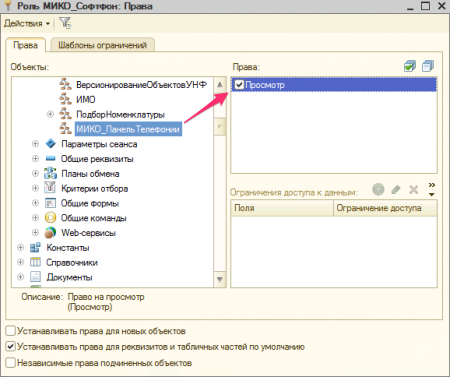
Для подсистемы МИКО_ПанельТелефонии отметьте все доступные права.
-
Добавьте роль в состав подсистемы МИКО_ПанельТелефонии.
-
Обновите конфигурацию базы данных.
-
Добавьте в справочник реквизит PT1C_ОсновнойМенеджер (синоним Основной менеджер). Тип СправочникСсылка.Пользователи.
-
В форму элемента справочника в конец процедуры ПриСозданииНаСервере добавьте фрагмент кода:
	// PT1C / Начало
	pt1c_Элемент = Элементы.Вставить("PT1C_ОсновнойМенеджер", Тип("ПолеФормы"),,);
	pt1c_Элемент.ПутьКДанным = "Объект.PT1C_ОсновнойМенеджер";
	pt1c_Элемент.Вид = ВидПоляФормы.ПолеВвода;
	pt1c_Элемент.Заголовок   = "Ответственный менеджер";
	// PT1C / Конец
Этап 4. Добавление кнопки «Прослушать запись» в документ «АРБИС_Событие»
Порядок действий:
-
Добавьте в документ «АРБИС_Событие» реквизит PT1C_ID_Звонок (синоним id звонок). Тип Строка, длина 32.
-
Добавьте в обработку МИКО_ПанельТелефонииДля1С команду «ПрослушатьЗапись» и поместите в модуль команды
&НаКлиенте Процедура ОбработкаКоманды(ПараметрКоманды, ПараметрыВыполненияКоманды) ПанельАктивна = Ложь; Попытка ФормаПанелиТелефонии = Вычислить("сфпФормаТелефон"); ПанельАктивна = ФормаПанелиТелефонии <> Неопределено; Исключение КонецПопытки; Если ФормаПанелиТелефонии = Неопределено Тогда Попытка ФормаПанелиТелефонии = Вычислить("сфпФормаТелефонВнешняяПанель"); ПанельАктивна = ФормаПанелиТелефонии <> Неопределено; Исключение КонецПопытки; КонецЕсли; Если ФормаПанелиТелефонии = Неопределено Тогда Попытка ФормаПанелиТелефонии = Вычислить("сфпПанельУправления"); ПанельАктивна = ФормаПанелиТелефонии <> Неопределено; Исключение КонецПопытки; КонецЕсли; Если ПанельАктивна Тогда ДокументСобытиеНазвание = ФормаПанелиТелефонии.ИмяДокументСобытие(); ID_Звонок = ПолучитьИдентификаторЗвонка(ПараметрКоманды, ДокументСобытиеНазвание); Если ID_Звонок <> Неопределено Тогда ФормаПанелиТелефонии.ПрослушатьЗвонокПоИдентификатору(ID_Звонок); КонецЕсли; КонецЕсли; КонецПроцедуры Функция ПолучитьИдентификаторЗвонка(Ссылка, ДокументСобытиеНазвание) Возврат Ссылка.PT1C_ID_Звонок; КонецФункции // ПолучитьИдентификаторЗвонка() -
«Группа» в значение «Командная панель формы.Важное».
-
«Тип параметра команды» должно иметь тип данных: ДокументСсылка.АРБИС_Событие.
-
«Отображение» в значение «Картинка и текст», «Картинка» в значение «МИКО_ЗаписьРазговора».
-
Раскройте дерево конфигурации на группе «Общие картинки» и добавьте в нее новый элемент «МИКО_ЗаписьРазговора».
-
Загрузите в созданный объект изображение для кнопки «Прослушать запись» ().
-
Задайте картинку для команды
Данная команда будет доступна только для пользователей с полными правами.
Обновите конфигурацию базы данных и запустите программу в режиме «Предприятие».
Этап 5. Добавление кнопки «Позвонить»
Для автоматизации набора номера телефона добавим кнопку «Позвонить» в область команд форм некоторых справочников и документов.
Порядок действий следующий.
-
Добавьте в обработку МИКО_ПанельТелефонииДля1С команду «Позвонить» и поместите в модуль команды
&НаКлиенте
Процедура ОбработкаКоманды(ПараметрКоманды, ПараметрыВыполненияКоманды)

	ПанельАктивна = Ложь;
	Попытка
		ФормаПанелиТелефонии = Вычислить("сфпФормаТелефон");
		ПанельАктивна = ФормаПанелиТелефонии <> Неопределено;
	Исключение
	КонецПопытки;

	Если ФормаПанелиТелефонии = Неопределено Тогда
		Попытка
			ФормаПанелиТелефонии = Вычислить("сфпФормаТелефонВнешняяПанель");
			ПанельАктивна = ФормаПанелиТелефонии <> Неопределено;
		Исключение
		КонецПопытки;
	КонецЕсли;

	Если ФормаПанелиТелефонии = Неопределено Тогда
		Попытка
			ФормаПанелиТелефонии = Вычислить("сфпПанельУправления");
			ПанельАктивна = ФормаПанелиТелефонии <> Неопределено;
		Исключение
		КонецПопытки;
	КонецЕсли;

	Если ПанельАктивна Тогда

		СписокУчастников = ПолучитьСсылкуНаУчастникаИзДокумента(ПараметрКоманды);
		Если СписокУчастников <> Неопределено Тогда
			ФормаПанелиТелефонии.ПозвонитьВыбравТелефон(СписокУчастников);
		КонецЕсли;

	КонецЕсли;
КонецПроцедуры

// Для документов будет возвращено значение реквизита "Контрагент"
// Для справочников - возвращается ссылка на элемент
// В случае ошибки возвращается "Неопределено"
//
Функция ПолучитьСсылкуНаУчастникаИзДокумента(Знач Ссылка) Экспорт

	Если Справочники.ТипВсеСсылки().СодержитТип(ТипЗнч(Ссылка)) Тогда
		МассивОбъектов = Новый Массив(1);
		МассивОбъектов[0] = Ссылка;

		Возврат МассивОбъектов;
	ИначеЕсли Документы.ТипВсеСсылки().СодержитТип(ТипЗнч(Ссылка)) Тогда
		МассивОбъектов = Новый Массив;
		ДобавитьЗначениеРеквизитаВМассив(Ссылка, МассивОбъектов, "Контрагент");
		ДобавитьЗначениеРеквизитаВМассив(Ссылка, МассивОбъектов, "КонтактноеЛицо");
		ДобавитьЗначениеРеквизитаВМассив(Ссылка, МассивОбъектов, "Организация");
		ДобавитьЗначениеРеквизитаВМассив(Ссылка, МассивОбъектов, "Сотрудник");
		Возврат МассивОбъектов;
	КонецЕсли;

КонецФункции // ПолучитьСсылкуНаУчастникаИзДокумента()

// Получате значение раквизита, если значение заполнено - добавляет его в массив.
//
Функция ДобавитьЗначениеРеквизитаВМассив(Знач Ссылка, Массив, ИмяРеквизита) Экспорт
	Если Ссылка.Метаданные().Реквизиты.Найти(ИмяРеквизита) = Неопределено Тогда
	 	Возврат Ложь;
	КонецЕсли;
	Если ЗначениеЗаполнено(Ссылка[ИмяРеквизита]) Тогда
		Массив.Добавить(Ссылка[ИмяРеквизита]);
	КонецЕсли;

	Возврат Истина;
КонецФункции // ДобавитьЗначениеРеквизитаВМассив()
.
-
Установите свойство «Группа» в значение «Командная панель формы.Важное».

-
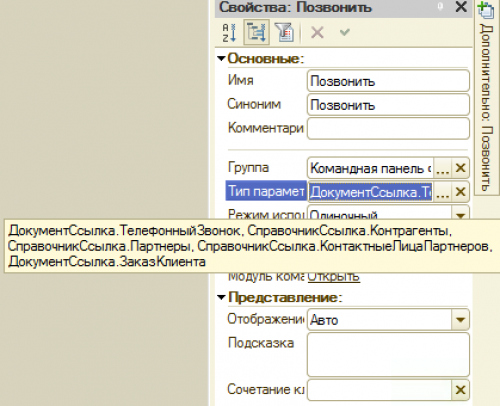
Свойство «Тип параметра команды» должно иметь составной тип данных:
-
СправочникСсылка.КонтактныеЛица;
-
ДокументСсылка.АРБИС_ПутевойЛист;
-
СправочникСсылка.Контрагенты;
-
ДокументСсылка.АРБИС_Сделка;
-
СправочникСсылка.Пользователи;
-
СправочникСсылка.Организации;
-
ДокументСсылка.АРБИС_Событие.
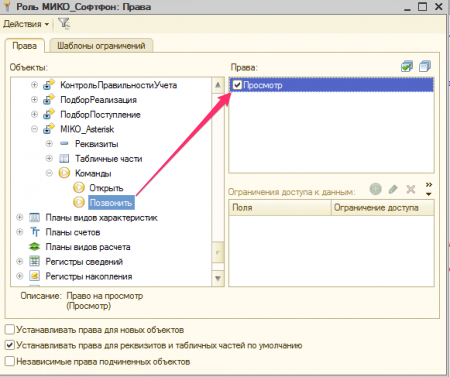
Для ранее созданной роли «МИКО_Софтфон» добавьте права на доступ к команде «Позвонить».
Вы может указать и другие типы объектов, в которых будет отображена команда «Позвонить». Основным критерием для выбора таких объектов является наличие табличной части «КонтактнаяИнформация», если это справочник, или реквизита «Контрагент», если это документ. В ином случае может потребоваться изменение текста модуля команды.
При желании можно добавить картинку на кнопку команды, предварительно разместив ее в библиотеке картинок.
-
Раскройте дерево конфигурации на группе «Общие картинки» и добавьте в нее новый элемент «МИКО_Телефон».
-
Загрузите в созданный объект изображение для кнопки «Позвонить» ().
-
Вернитесь к команде «Позвонить» обработки МИКО_ПанельТелефонииДля1С и заполните свойства «Отображение» в значение «Картинка и текст», «Картинка» в значение «МИКО_Телефон».
Обновите конфигурацию базы данных и запустите программу в режиме «Предприятие». Результат работы показан на рисунке ниже.
· Последние изменения: 2018/08/10 14:14 —
tpor
Программа «1С-АРБИС: Управление фирмой-франчайзи. NFR» разработана на основе типовой конфигурации «Бухгалтерия предприятия», редакция 3.0 и поддерживает полный функционал конфигурации и все преимущества технологической платформы «1С:Предприятие 8.3».
«1С-АРБИС:Управление фирмой-франчайзи. NFR» – решение, реализующее замкнутый цикл ведения бухгалтерского, налогового учета и управления ключевыми бизнес-процессами фирмы-франчайзи. Программный продукт рекомендуется для комплексной автоматизации фирм-франчайзи.
Оригинальный функционал конфигурации «1С-АРБИС: Управление фирмой-франчайзи. NFR» решает, прежде всего, задачи автоматизации оперативной деятельности фирмы-франчайзи.
Возможности:
- Хранение развернутой информации о клиентах
- Учет договоров с клиентами
- Подсистема CRM
- Учет работ по Техническим заданиям
- Учет продаж и апгрейдов программ
- Учет периодических подписок и ИТС
- Информация о сотрудниках
- Сервис sms-информирования
- Описание
- Параметры
- Возможности
- Отзывы
- Совместимость
- Зарубежные аналоги
- Сравнения
1С-АРБИС:Управление фирмой-франчайзи
Краткое описание, назначение
1С-АРБИС:Управление фирмой-франчайзи
Категория
• Оперативное управление производством (MES) »
Другое
Описание
Направления возможностей программного обеспечения:
Информационные системы для решения специфических отраслевых задач
Права: 1. Договор об отчуждении исключительного права на программы для ЭВМ №б/н от 08.02.2011г., между ЗАО «1С» и ООО «1С»
2.Акт о приеме к учету объекта нематериального актива №б/н от 08.02.2011г., между ЗАО «1С» и ООО «1С»
Параметры 1С-АРБИС:Управление фирмой-франчайзи
Функциональные возможности
1С-АРБИС:Управление фирмой-франчайзи (Оперативное управление производством (MES), Другое)
Информация о возможностях ПО еще не добавлена.
Информация о совместимости «1С-АРБИС:Управление фирмой-франчайзи»
еще не добавлена
Информация о западных аналогах «1С-АРБИС:Управление фирмой-франчайзи»
еще не добавлена
- Внедрения и отзывы
- Сравнения
Информация о сравнении «1С-АРБИС:Управление фирмой-франчайзи»
еще не добавлена
ОПИСАНИЕ
Программный продукт «1C-АРБИС: Управление фирмой-франчайзи, редакция 3» является дальнейшим развитием конфигурации, разработанной в рамках конкурса фирмы «1С» на разработку прикладного решения по автоматизации фирмы-1С:Франчайзи с целью:
- предоставить возможность фирмам-франчайзи широко использовать преимущества решения на платформе «1С:Предприятие 8» путем автоматизации специфических особенностей их бизнеса, таких как: сервисные выезды, учет по регистрационным номерам, регистрация названия конфигураций и номера релиза, подписки на ИТС и т.п.;
- способствовать тому, чтобы «1С:Предприятие 8» стало привычным инструментом для повседневного использования сотрудниками фирм-франчайзи;
- унифицировать и автоматизировать процессы взаимодействия партнеров и фирмы «1С»: отправку заявок, предоставление отчетности и другие.
Программа «1С-АРБИС: Управление фирмой-франчайзи, ред. 3» разработана на базе типовой конфигурации «Бухгалтерия предприятия» ред. 2.0 и предназначена для работы с платформой «1С:Предприятие 8.2».
Конфигурация содержит правила обмена данных для перехода с предыдущей редакции (1С-АРБИС: Управление фирмой-франчайзи, ред. 2), и может быть установлена в качестве дополнения к типовой конфигурации программы «1С:Бухгалтерия 8».
«1С-АРБИС: Управление фирмой-франчайзи, ред.3» — это решение, реализующее замкнутый цикл ведения бухгалтерского, налогового учета и управления ключевыми бизнес-процессами фирмы-франчайзи. Программный продукт может использоваться как инструмент комплексной автоматизации фирм-франчайзи.
Сохраняя все сильные стороны предыдущей редакции, новая конфигурация включила в себя переработанный согласно пожеланиям партнеров и существенно дополненный функционал.
Реализованы следующие существенные функциональные дополнения:
- Модернизирована подсистема периодических подписок — теперь удобно вести не только учет ИТС, но и других временных лицензий — антивирусы, лицензии на ПО со сроком действия;
- Создан простой в использовании инструмент для расчета апгрейдов и работы с прайс-листом «1С», включая возможность хранения в ИБ истории версий прайса;
- Модернизирована обработка пакетного формирования документов по обслуживанию клиентов;
- Добавлен документ «Перерегистрация программного продукта»;
- Добавлены новые бизнес-процессы «Сделка» и «Заключение договора», модернизирован бизнес-процесс «Продажа коробок 1С»;
- Конфигурация поддерживает работу со штрих-сканером, как для автоматического формирования документов на поступление/реализацию коробок, так и для отметки возвращенных клиентами документов (акты, накладные, акты сверки и т.п.);
- Существенно переработана и дополнена документация к программному продукту.
ПАРАМЕТРЫ
Исключительные права на конфигурацию «1С-АРБИС: Управление фирмой-франчайзи» принадлежат фирме «1С». Код конфигурации открыт для изменений и не содержит средств программно-аппаратной защиты.
Продукт планируется выпустить совместно с фирмой «1С». О начале продаж можно узнать из информации на сайтах разработчика и фирмы «1С».