
Программа 1С:Зарплата и управление персоналом 8 (1С:ЗУП) позволяет автоматически рассчитывать заработную плату, отпуска сотрудников, налоги и взносы, расчеты при увольнении, оформлять командировки, формировать необходимый набор справок для сотрудника и создавать регламентированную отчетность.
Основные функции программы:
- Кадровый учет.
- Штатное расписание.
- Расчет зарплаты, премий, удержаний, взносов.
- Формирование справок и регламентированной отчетности.
- Подбор, обучение, оценка работы, система грейдов и KPI (в КОРП версии).
Мы подготовили краткую инструкцию по работе в 1С:ЗУП, следуя которой вы сможете быстро начать работу в программе.
Первоначальная настройка
При первоначальном запуске все настройки выполняются в режиме пошагового помощника. Дополнить или изменить информацию можно в разделе «Настройки».

Прием сотрудников и штатное расписание
Прием сотрудников на работу оформляется документами в разделе «Кадры».
Здесь же оформляются любые кадровые изменения по сотрудникам: Увольнения, Перевод, Отпуск, Больничный, Командировка. При необходимости в программе можно вести штатное расписание.

Заработная плата
В разделе «Зарплата» отражается начисление зарплаты, налогов и взносов.

Программа позволяет автоматически рассчитать и начислить зарплату не только по собственным сотрудникам, но и по договорам ГПХ. Конфигурация сама проанализирует наличие исполнительных листов, заранее заведенных по сотруднику, налоговые вычеты, премии, отсутствия на работе. Пользователю необходимо только создать документ и нажать кнопку «Заполнить».

Иные выплаты
Выплаты по сотрудникам отражаются в разделе «Выплаты».

При наличии уже заведенных в систему документов начисления ведомости на выплату заполняются автоматически. Порядок выплаты (на счет, в банк или через кассу) определяется исходя из настроек по организации, подразделению или по конкретному сотруднику.

Отчетная документация
Регламентированная отчетность по сотрудникам формируется в разделе «Отчетность, справки».

Важно! Если настроена синхронизация 1С:ЗУП с 1С:Бухгалтерией, возможность ведения кадрового учета в последней исчезнет. Следовательно, в ней невозможно будет создать регламентированные кадровые отчеты. Для их формирования нужно будет использовать программу 1С:Зарплата и управление персоналом.

Для отражения зарплаты в бухгалтерском учете необходимо создать документ «Отражение зарплаты в бухучете» в разделе «Зарплата».

Документ будет заполнен автоматически за выбранный период. Для формирования проводок в 1С:Бухгалтерии должен быть заранее заполнен справочник «Способы отражения в бухучете» и сопоставлен с бухгалтерским планом счетов.

Упростить кадровый документооборот, облегчить получение заявление от сотрудников и сократить количество ошибок при их обработке поможет сервис «1С:Кабинет сотрудника». Подключить его можно в разделах «Зарплата» и «Кадры».
Для того, чтобы успешно работать в сфере кадров, управления персоналом и / или расчета заработной платы специалистам необходимо знание современных программных средств. Самая распространенная на сегодняшний день программа для ведения учета в России – это программа 1С, а самая актуальная версия для ведения кадрового учета, управления персоналом и расчета заработной платы – конфигурация Зарплата и Управление Персоналом 3.1 (ЗУП 3.1).
Если Вы хотите самостоятельно с нуля освоить работу в этой программе, и ищете понятный самоучитель для начинающих по 1С ЗУП 8.3 – то данная публикация для Вас! Мы рассмотрели все шаги по ежемесячной работе в программе ЗУП 3.1, а также для максимального удобства снабдили нашу статью видео уроками.
Содержание
- Смотрите наш видео-самоучитель по 1С ЗУП 8.3.1 на Youtube
- Составление табеля учета рабочего времени
- Расчет зарплаты в ЗУП 3.1
- Шаг 1. Ввод плановых удержаний
- Шаг 2. Утверждение документов перед расчетом аванса
- Шаг 3. Ввод разовых начислений, выплачиваемых до аванса или с авансом
- Шаг 4. Расчет и выплата аванса
- Шаг 5. Утверждение документов перед расчетом зарплаты
- Шаг 6. Ввод значений ежемесячных и накапливаемых показателей
- Шаг 7. Обработка перерасчетов
- Шаг 8. Начисление и выплата зарплаты
- Шаг 9. Перечисление НДФЛ
- Шаг 10. Формирование проводок по зарплате и оценочных обязательств
- Шаг 11. Перечисление страховых взносов
- Шаг 12. Перечисление удержанных с работников в пользу третьих лиц сумм
- Шаг 13. Установка даты запрета редактирования
Смотрите наш видео-самоучитель по 1С ЗУП 8.3.1 на Youtube
Работник Геранькин Г.Г. обратился с заявлением предоставить ему отпуск за свой счет по семейным обстоятельствам с 14 по 16 января. Руководитель организации согласовал предоставление отпуска работнику.
Для ввода отпуска за свой счет может быть использован один из следующих документов: Отпуск, Отпуск сотрудников, Отпуск без сохранения оплаты, Отпуск без сохранения оплаты списком.
Мы воспользуемся документом Отпуск без сохранения оплаты, в котором укажем сотрудника и период отпуска.
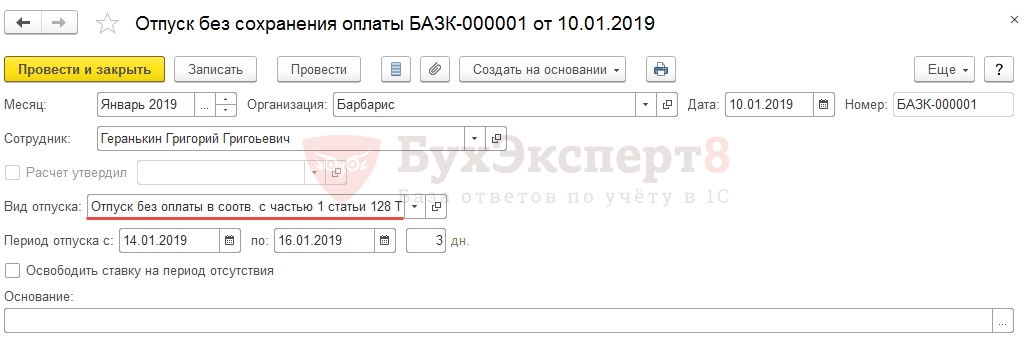
В поле Вид отпуска необходимо выбрать одно из значений:
- Отпуск без оплаты в соотв. с частью 1 статьи 128 ТК РФ – отпуск, предоставляемый по просьбе работника, который согласовывается с руководством организации (в Табеле обозначается «ДО»)
- Отпуск без оплаты в соотв. с частью 2 статьи 128 ТК РФ (в Табеле обозначается «ОЗ») – отпуск, который работодатель обязан сотруднику в случаях, предусмотренных ТК РФ.
В нашем случае работник обратился с заявлением предоставить ему отпуск за свой счет по семейным обстоятельствам, поэтому в поле Вид отпуска выбираем значение Отпуск без оплаты в соотв. с частью 1 статьи 128 ТК РФ.
Из документа можно получить печатную форму Приказа на отпуск по форме № Т-6:

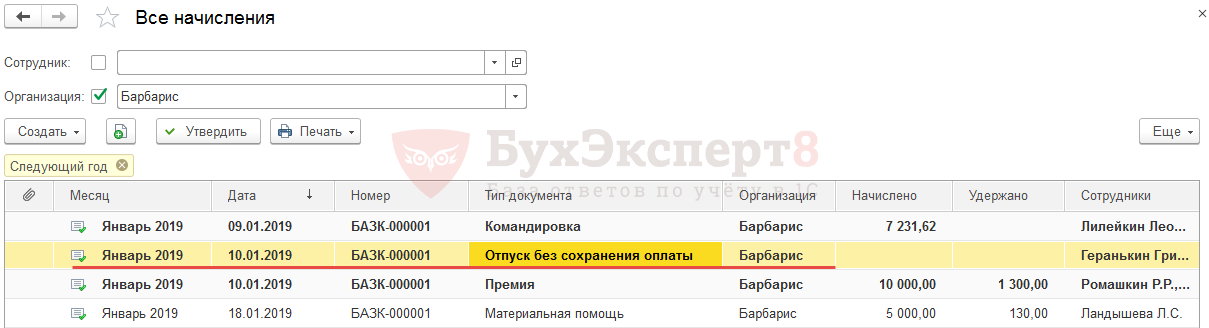
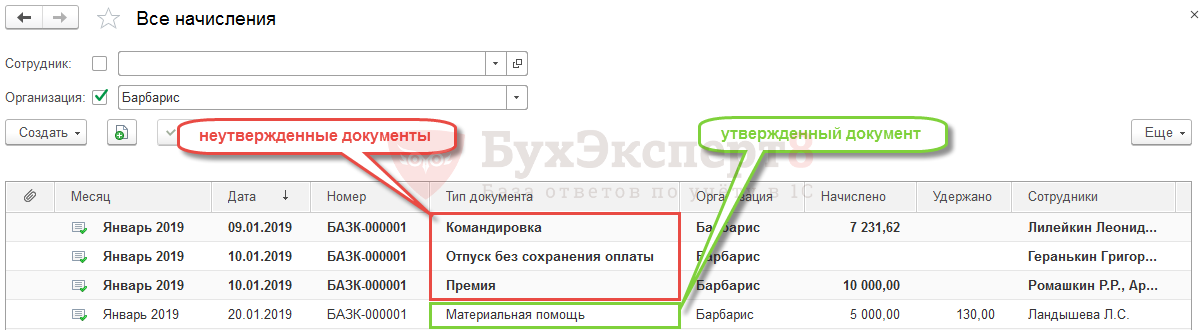
После проведения документа кадровиком документ Отпуск за свой счет отражается в журнале жирным шрифтом, так как он еще не утвержден пользователем с правами Расчетчика:
Посмотрите видео разбор решения для данного примера:
- Расчет остатков и планирование отпусков
- Основной и дополнительные отпуска
- Отпуск без сохранения заработной платы
- Учебный отпуск
- Командировки
- Отсутствие с сохранением оплаты
- Отпуск по уходу за ребенком
- Пособие по временной нетрудоспособности
- Пособие по беременности и родам
- Работа в выходные и праздничные дни
- Сверхурочная работа
- Отгулы за работу сверх нормы
Составление табеля учета рабочего времени
Отработанное время учитывается в программе 1С ЗУП 3.1 методом отклонений: заранее составляется график работы для сотрудников (при необходимости вводится документ Индивидуальный график), а затем все отклонения от графика вводятся с помощью документов-отклонений (Больничный лист, Командировка, Работа в выходные и праздники и т.п.).
В случае невозможности учесть отработанное время таким образом (например, когда выходы сотрудника на работу невозможно заранее запланировать в графике) — вводится документ Табель.
Отметим, что в общем случае ввод документа Табель не требуется, табель составляется и распечатывается с помощью отчета Табель (Зарплата – Отчеты по зарплате – Табель учета рабочего времени (Т-13)):

Посмотрите наш видеоурок по составлению табеля в программе 1С:ЗУП 3:
- Учет рабочего времени, табелирование
- Графики работы и производственный календарь
- Сокращенное и неполное рабочее время
- Суммированный учет рабочего времени
Рассмотрим ежемесячные «расчетные» действия в программе 1С 8.3 ЗУП 3.1, т.е. действия которые обычно выполняет бухгалтер по расчету заработной платы. Следует заметить, что в конкретной организации бухгалтер может выполнять и те действия, которые мы в этой статье описали как «кадровые». Например, именно расчетчик может назначать надбавки и доплаты. В программе ввод плановых начислений – общая функция, которая доступна и кадровику, и расчетчику.
Шаг 1. Ввод плановых удержаний
Ввод плановых удержаний – функция, которая в программе 1С 8.3 ЗУП закреплена сугубо за расчетчиком. Для ввода плановых удержаний используются документы из журнала Алименты и другие удержания (Зарплата – Алименты и другие удержания):
- Исполнительный лист
- Постоянное удержание в пользу третьих лиц
- Удержание добровольных страховых взносов
- Удержание добровольных взносов в НПФ
- Удержание по прочим операциям
- Удержание профсоюзных взносов
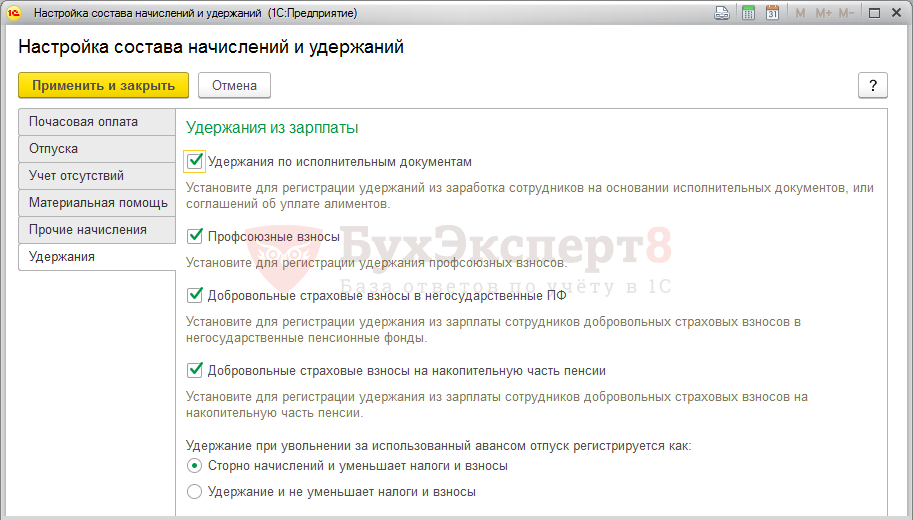
Некоторые из этих документов (Исполнительный лист, Удержание добровольных страховых взносов, Удержание добровольных взносов в НПФ, Удержание профсоюзных взносов) становятся доступны, если в настройках состава начислений и удержаний (Настройка – Расчет зарплаты – ссылка Настройка состава начислений и удержаний) на вкладке Удержания установить соответствующие флажки:
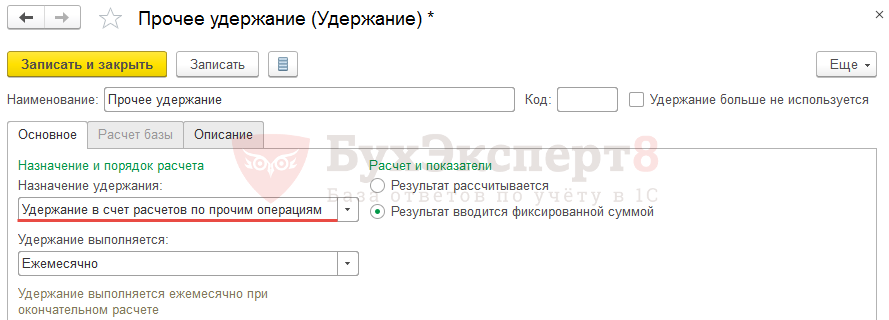
Для того, чтобы стали видны документы Постоянное удержание в пользу третьих лиц или Удержание по прочим операциям должно быть создано хотя бы одно удержание с назначением Прочее удержание в пользу третьих лиц или Удержание в счет расчетов по прочим операциям соответственно:

С 10 января работнику Хризантемову А.А. назначается плановое удержание по исполнительному листу в пользу Хризантемовой Л.Ю. в размере 25% от заработка, перевод денег получателю будет производиться на банковский счет получателя, комиссия банка удерживается из заработка сотрудника.
В этом случае необходимо воспользоваться документом Исполнительный лист (Зарплата – Удержания – Исполнительные листы), заполнив его следующим образом:
- в поле Сотрудник указывается работник Хризантемов А.А.;
- в поле Получатель – получатель алиментов – Хризантемова Л.Ю. (предварительно потребуется создать элемент в справочнике Контрагенты);
- указать дату начала удержания — 10.01.2019;
- указать Способ расчета – процентом и задать значение в размере 25% от заработка;
- т.к. комиссия банка будет удерживаться из заработка сотрудника, то необходимо установить флажок Использовать платежного агента, выбрать нужный банк и задать тариф расчета банковской комиссии.

Посмотрите видео разбор решения для данного примера:
- Удержания по исполнительным листам, алименты
- Займы
- Прочие удержания
Шаг 2. Утверждение документов перед расчетом аванса
После того, как документы отклонений созданы и проведены кадровиком, к работе над этими же документами должен приступить расчетчик. Пока расчетчик не утвердит эти документы, никаких начислений по ним не пройдет, и они никак не повлияют на начисление аванса или зарплаты. Такие документы в журналах видны как проведенные и выделенные жирным шрифтом:
Если в программе 1С 8.3 ЗУП работает только один пользователь, то при проведении документов они сразу считаются утвержденными, и учитываются при начислении заработной платы и аванса. Флажки Расчет утвердил или Время учтено в документах в этом случае не отображаются.
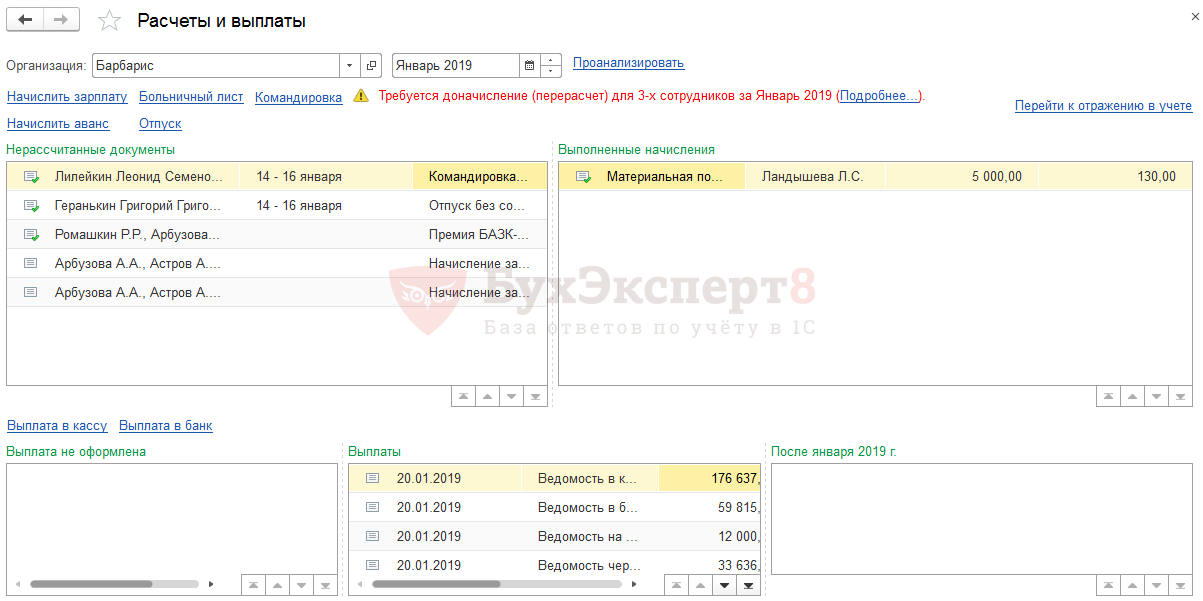
Работать с документами пользователь с правами Расчетчика может как через специальное рабочее место – Расчеты и выплаты, так и через журналы с соответствующими документами.
Рабочее место Расчеты и выплаты (Зарплата – Расчеты и выплаты) — это своего рода «центр управления по зарплате». В этом инструменте:
- расположены ссылки для быстрого ввода новых документов;
- показываются все введенные, но еще не рассчитанные документы, а также уже выполненные начисления;
- отражается необходимость выполнить перерасчет зарплаты;
- показываются уже введенные ведомости на выплату зарплаты и имеется команды для создания новых выплат.
Рассмотрим, какие документы из нашего сквозного примера нам нужно утвердить до расчета аванса (заработной платы за первую половину месяца).
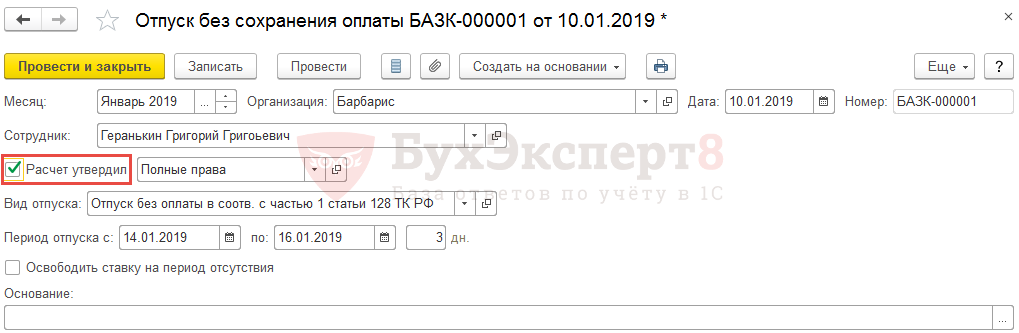
Необходимо утвердить Отпуск без сохранения оплаты Геранькина с 14 по 16 января 2019 г.:
Что касается командировки, то ее перед расчетом аванса можно не утверждать, так как сотрудник в этот период работал (хотя и находился в командировке) и при расчете аванса нет оснований «лишать» его оклада. Поэтому можно рассчитать аванс как будто сотрудник работал, а Командировку утверждать уже перед расчетом зарплаты. При этом выплаченная сумма аванса будет учитываться при окончательной выплате зарплаты за месяц.
Есть и другая схема работы – Командировку утвердить. Аванс за первую половину месяца в этом случае будет рассчитан с учетом периода командировки сотрудника, т.е. период командировки будет считаться «неотработанным» временем. Если при этом в документе Командировка указать, что выплатить ее необходимо «с авансом», то в аванс будет выплачена и сумма за первую половину месяца, и рассчитанная сумма среднего заработка, но за весь период командировки.
Посмотрите видео разбор решения для данного примера:
Об особенностях учета НДФЛ с командировок, выплачиваемых в аванс, смотрите статью с видео — НДФЛ с командировок, выплачиваемых в аванс (ЗУП 3.1.8)
Шаг 3. Ввод разовых начислений, выплачиваемых до аванса или с авансом
В течение месяца сотруднику могут быть рассчитаны и выплачены дополнительные разовые суммы. Для ввода таких начислений следует использовать документы:
- Премия
- Разовые начисления
- Материальная помощь
- Единовременное пособие за счет ФСС
- Доход в натуральной форме
Отметим, что документы Премия и Материальная помощь могут вводиться пользователем с правами кадровика, в этом случае расчетчику остается только проверить и утвердить эти документы. Если по материальной помощи предоставляются вычеты, то для корректного расчета НДФЛ после проведения документа кадровиком пользователю с правами Расчетчика необходимо в документе выделить все строки с сотрудниками (сочетание «горячих клавиш» Ctrl+A), нажать правую кнопку мыши и в открывшемся меню выбрать пункт Пересчитать сотрудника:

Мы рассмотрим пример, когда материальная помощь вводится сразу расчетчиком зарплаты.
Работнице Ландышевой Л.С. начисляется материальная помощь в сумме 5 000 руб., предусмотренная социальной политикой организации при заключении брака. Материальная помощь будет выплачена вместе с авансом.
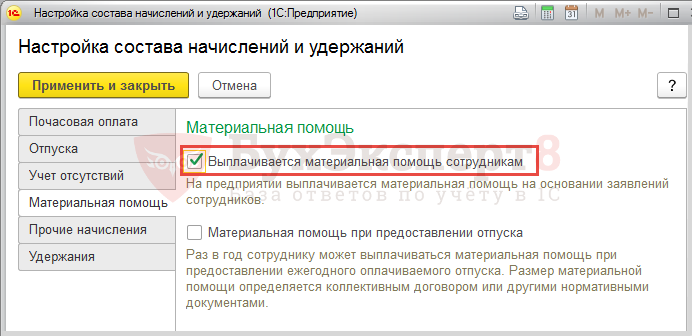
Для ввода материальной помощи в 1С 8.3 ЗУП необходимо воспользоваться документом Материальная помощь (Зарплата – Материальная помощь).
Для того, чтобы данный документ стал доступен следует в настройках состава начислений и удержаний (Настройка – Расчет зарплаты – ссылка Настройка состава начислений и удержаний) на вкладке Материальная помощь установить флажок Выплачивается материальная помощь сотрудникам:
После этого в справочнике Начисления будут созданы несколько видов расчетов, связанных с материальной помощью и различными вариантами их обложения НДФЛ и взносами. В разделе Зарплата станет доступен документ Материальная помощь.
В нашем случае необходимо проверить, что в справочнике Начисления присутствует материальная помощь с кодом дохода по НДФЛ – 2760 и видом дохода по страховым взносам — Материальная помощь, облагаемая страховыми взносами частично:
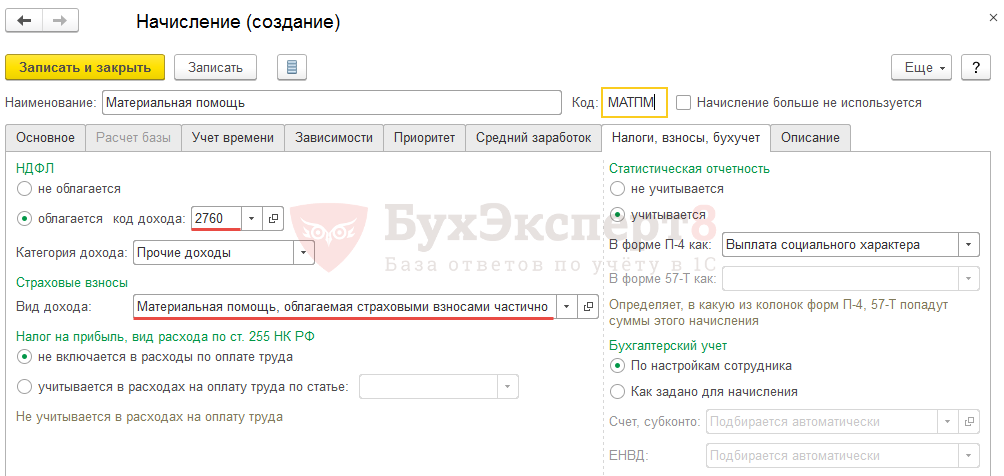
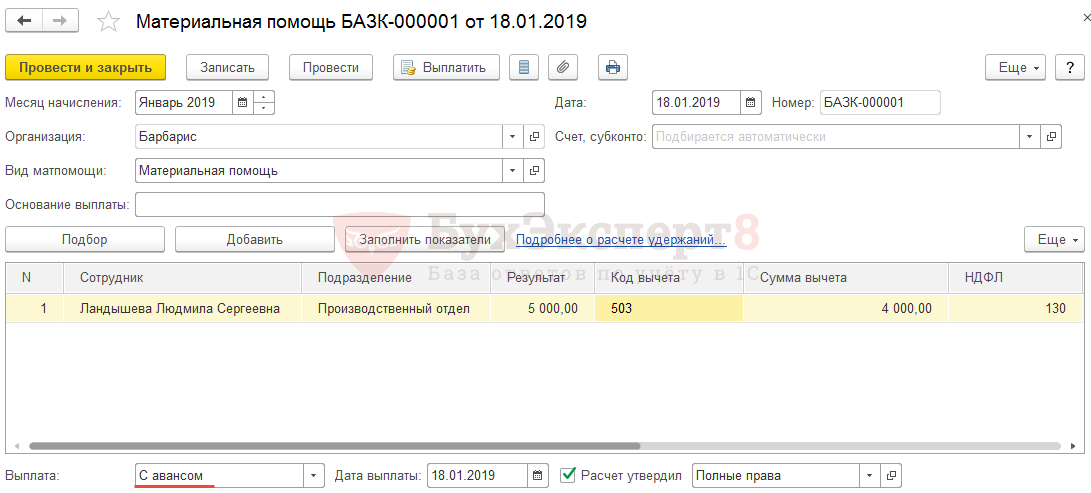
Начислить материальную помощь следует с помощью документа Материальная помощь (Зарплата – Материальная помощь), выбрав сотрудника и указав сумму материальной помощи – 5 000 руб.
Так как выплата данного начисления планируется в аванс, то в поле Выплата следует выбрать значение С авансом. По умолчанию аванс выплачивается каждое 20 число месяца. Однако 20 января 2019 г. приходится на выходной день, поэтому выплата должна быть произведена накануне в ближайший рабочий день, т.е. 18 января 2019 г. Поэтому в поле Дата выплаты указываем 18.01.2019.
При вводе суммы материальной помощи автоматически предоставляется положенный вычет к этому доходу в размере 4 000 руб. и рассчитывается НДФЛ – 130 руб.:
Посмотрите видео разбор решения для данного примера:
- Материальная помощь в 1С ЗУП 8.3
- Материальная помощь
- Разовые премии и разовые начисления
- Единовременные пособия за счет ФСС
Шаг 4. Расчет и выплата аванса
В зависимости от того, какой способ расчета аванса задан для сотрудника, ввод аванса производится разными документами.
Если аванс выплачивается фиксированной суммой или процентом от тарифа, то вводится сразу Ведомость… на выплату аванса. Если аванс выплачивается по расчету за первую половину месяца, то предварительно требуется расчет аванса, который производится документом Начисление за первую половину месяца (Зарплата – Начисления за первую половину месяца).
- Начисление и выплата аванса в ЗУП 3.1 — пошаговая инструкция
Рассмотрим выплату аванса на примере.
Аванс сотрудникам организации выплачивается по-разному: некоторым – фиксированной суммой, основной части сотрудников — по расчету за первую половину месяца, выплата производятся через кассу. По умолчанию аванс выплачивается 20 числа каждого месяца. Однако 20 января 2019 г. – это выходной день, поэтому выплату аванса за январь необходимо произвести накануне в ближайший рабочий день. Таким образом аванс за январь 2019 г следует выплатить 18.01.2019. Вместе с авансом выплачивается материальная помощь, при этом удерживается НДФЛ, который перечисляется в бюджет также 18.01.2019 по платежному поручению №12.
Так как у части сотрудников способ расчета аванса установлен как Расчетом за первую половину месяца, то сначала введем документ Начисление за первую половину месяца:
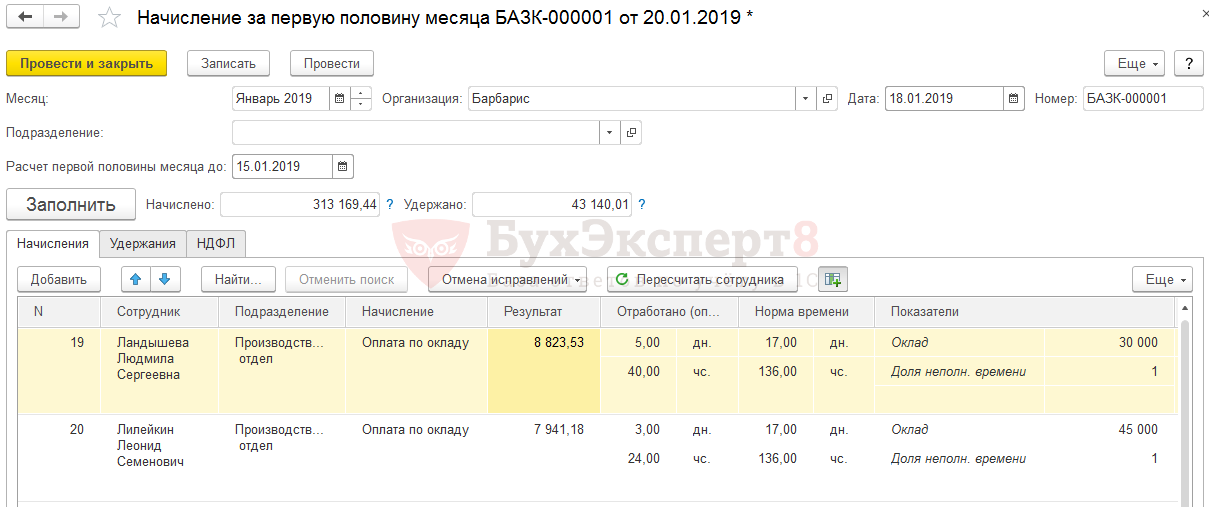
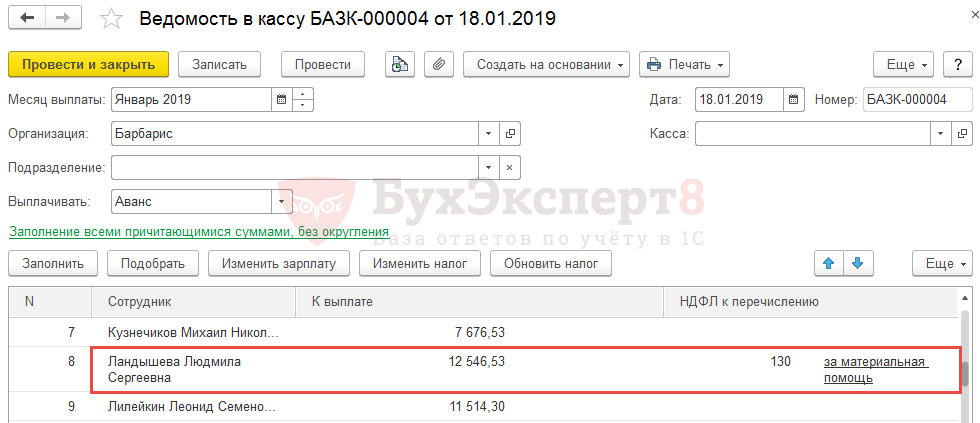
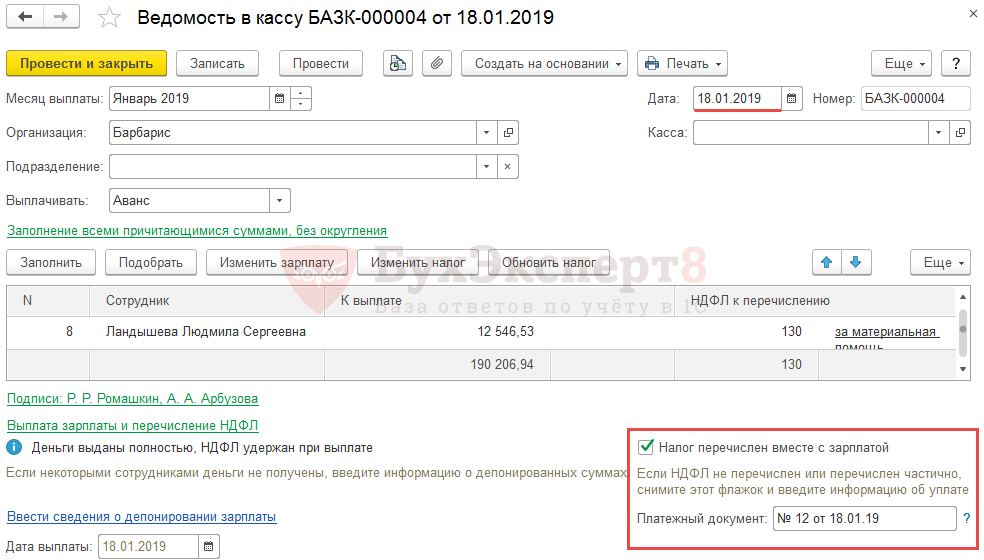
Для выплаты аванса в нашем примере создается документ Ведомость в кассу (Выплаты – Ведомости в кассу – Ведомость в кассу). В поле Выплачивать указывается значение Аванс. После этого нажимается кнопка Заполнить и документ заполняется автоматически:

По сотруднице Ландышевой Л.С., помимо рассчитанной суммы за первую половину месяца, которая составила 8 823,53 руб. и НДФЛ с нее – 1 147 руб., загружается сумма из документа Материальная помощь — 5 000 руб. и НДФЛ с нее в размере 130 руб.
В итоге по сотруднице получается сумма К выплате:
- 8 823,53 (расчет за 1-ю половину) – 1 147 (НДФЛ с суммы за 1-ю половину) + 5 000 (мат.помощь)– 130 (НДФЛ с мат. помощи) = 12 546,53 руб.
В колонку НДФЛ к перечислению попадает налог только с материальной помощи в сумме 130 руб. НДФЛ с дохода за 1-ю половину месяца уменьшает сумму к выплате, но еще не считается удержанным. Объясняется это тем, что аванс относится к доходам в виде оплаты труда, дата получения которого определяется как последний день месяца начисления, соответственно, на момент выплаты аванса еще нет факта получения дохода и основания для удержания налога. НДФЛ с дохода за 1-ю половину месяца будет удержан при выплате заработной платы за месяц (см. например, Письмо Минфина от 28.10.2016 N 03-04-06/63250, Письмо ФНС от 15.01.2016 N БС-4-11/320).
Сумма НДФЛ с материальной помощи, выплаченной в аванс, перечисляется организацией в день выплаты аванса. Поэтому по ссылке Выплата зарплаты и перечисление НДФЛ оставляем взведенным флажок Налог перечислен вместе с зарплатой и указываем данные платежного поручения — № 12 от 18.01.2019 г.:
Посмотрите также видео решение для примера по выплате аванса:
- Расчет и выплата аванса
Шаг 5. Утверждение документов перед расчетом зарплаты
В рассматриваемом нами сквозном примере нам осталось утвердить два документа за январь – это Командировка и Премия.
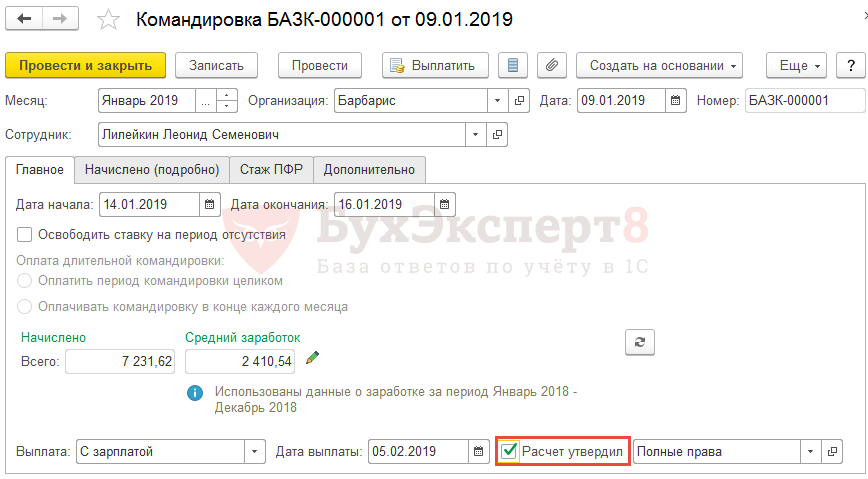
В документе Командировка сумма уже рассчитана, остается ее проверить и утвердить документ, установив соответствующий флажок:
Что касается Премии, то особое внимание следует уделить учету премии для целей НДФЛ.
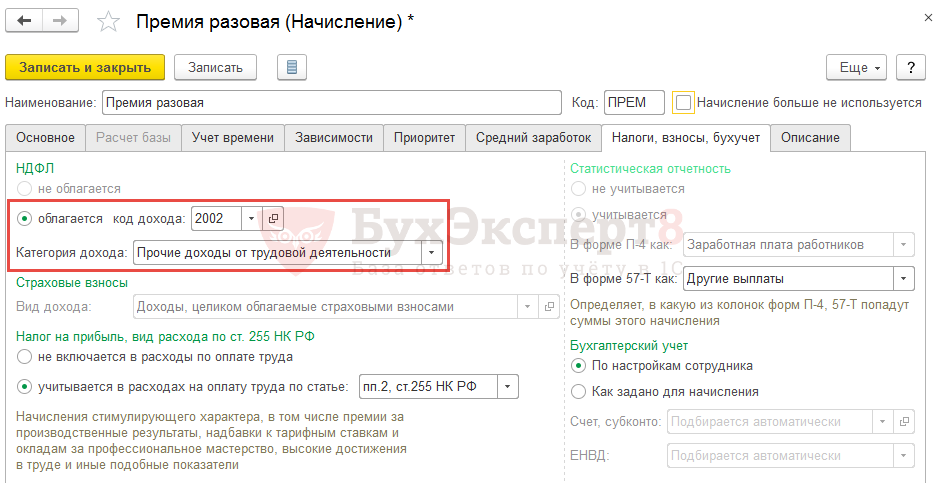
Согласно актуальным разъяснениям ФНС и Минфина дата получения дохода для разовой премии, связанной с трудовой деятельностью сотрудика, должна определяться по дате ее выплаты. Для этого в программе 1С ЗУП 3.1 в настройках премии на вкладке Налоги, взносы, бухучет должен быть выбран Код дохода – 2002 и указана Категория дохода — Прочие доходы от трудовой деятельности:
Подробнее см. — Изменения в учете премий для целей НДФЛ (ЗУП 3.1.5.222 / 3.1.6.54)
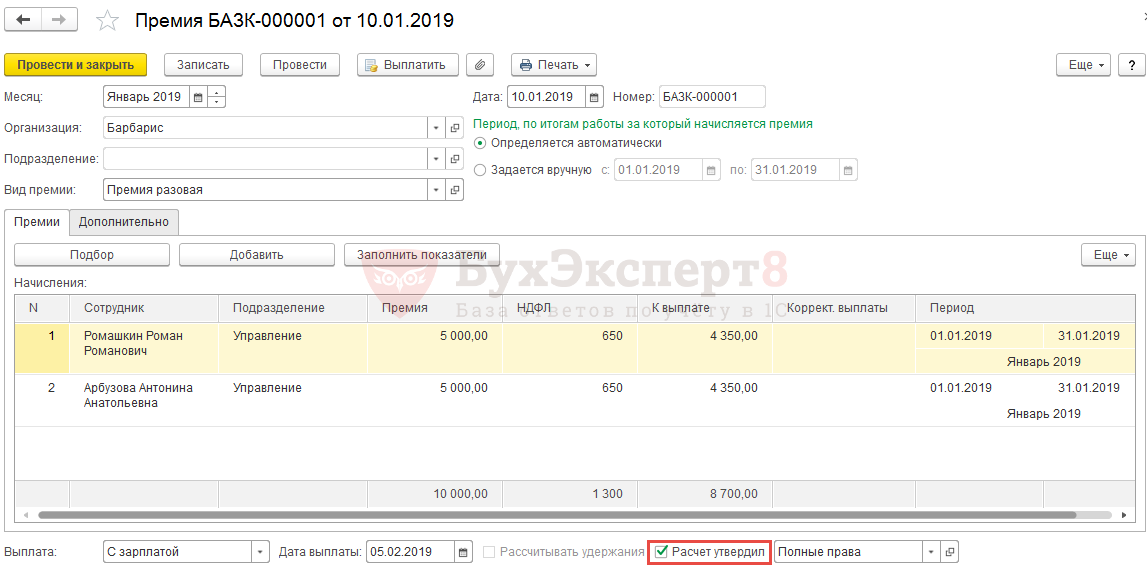
В этом случае в документе Премия будет рассчитан НДФЛ, который с 5 000 руб. составит:
- 5 000 (сумма премии) * 13% = 650 руб.
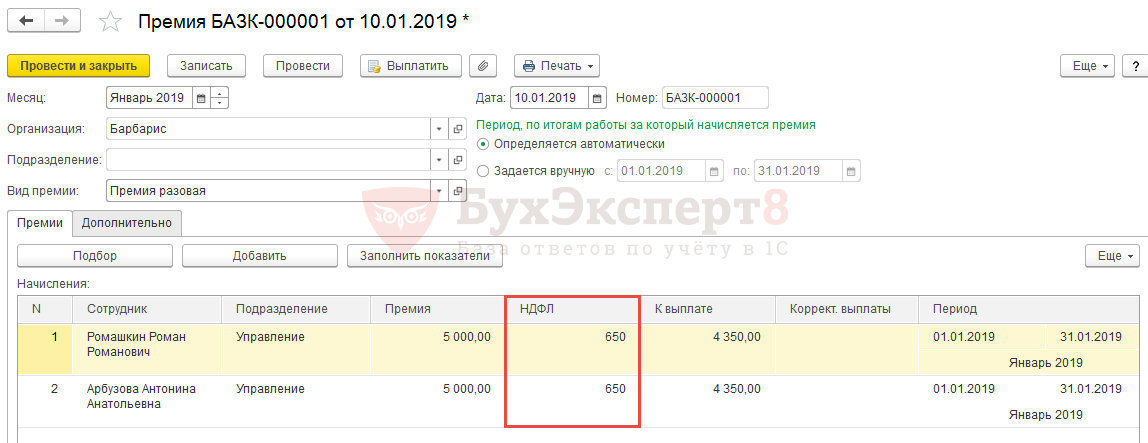
Премия выплачивается вместе с зарплатой за январь 2019 г. Установленная в настройках организации дата выплаты зарплаты – 5 число каждого месяца в феврале 2019 г. приходится на рабочий день, поэтому в документе Премия нет необходимости переносить Дату выплаты на более ранний срок. Остается только утвердить документ:
Посмотрите видео разбор решения для данного примера:
Шаг 6. Ввод значений ежемесячных и накапливаемых показателей
Если в организации применяется сдельная оплата труда или начисления, результат которых зависит от достигнутых сотрудниками показателей труда, тогда необходимо сдельную выработку и значения таких показателей вносить через журнал Данные для расчета зарплаты (Зарплата – Данные для расчета зарплаты).
Набор документов в этом журнале, а также внешний вид этих документов определяется настроенными в информационной базе Шаблонами ввода исходных данных (Настройка – Шаблоны ввода исходных данных).
Рассмотрим ввод показателей для расчета заработной платы на примере.
В организации начисляется доплата за поездки сотрудников (1 000 руб. за каждую поездку). За месяц сотрудники совершили следующее количество поездок:
- Астров – 6 поездок;
- Пионов – 5 поездок;
- Розанов – 10 поездок.
Вид начисления для расчета доплаты настроен следующим образом:
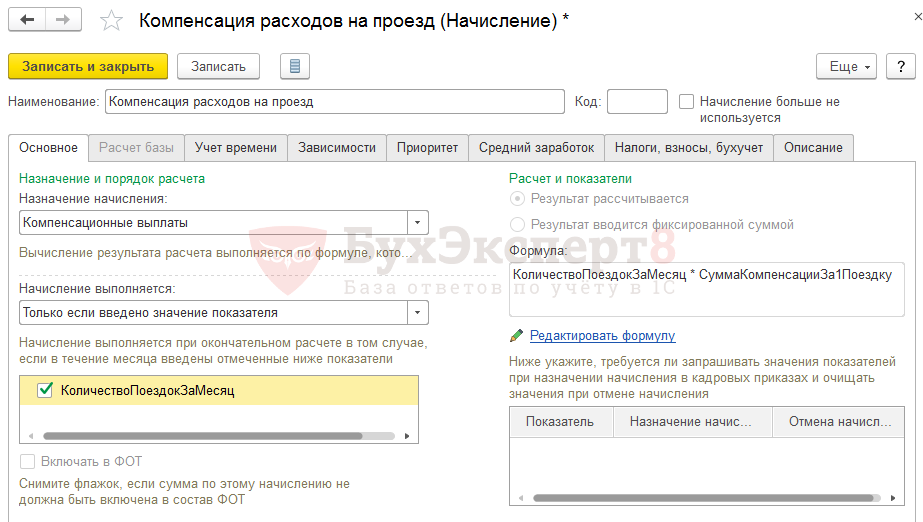
Формула начисления предусматривает умножение показателя Количество поездок за месяц на значение показателя Сумма компенсации за 1 поездку. Начисление будет выполняться автоматически, если для сотрудника будет указано Количество поездок за месяц.
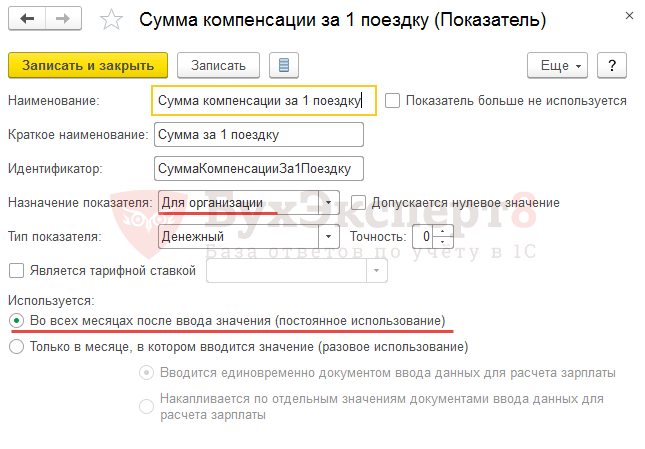
Показатель Сумма компенсации за 1 поездку настраивается как показатель, общий для организации, который используется во всех месяцах после ввода значения:
Для ввода значения данного показателя создается Шаблон ввода исходных данных:
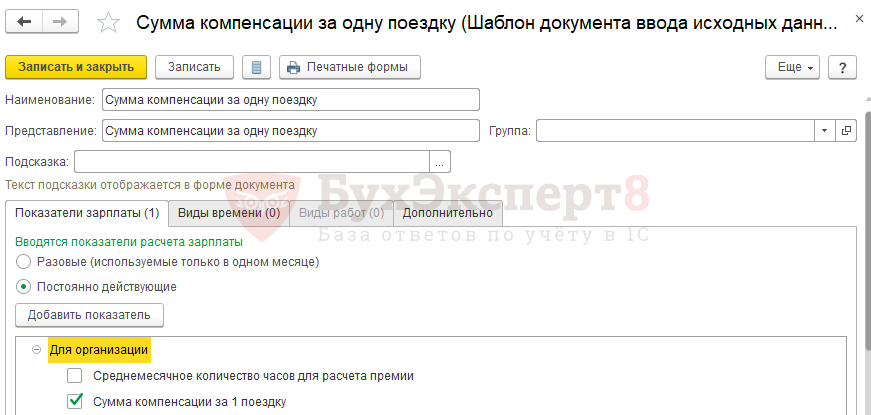
Значение показателя вводится через журнал Данные для расчета зарплаты путем ввода документа Сумма компенсации за одну поездку:

Для учета количества поездок каждого сотрудника создается показатель Количество поездок за месяц, числовой, индивидуальный для сотрудника, вводится единовременно документом ввода данных для расчета зарплаты:
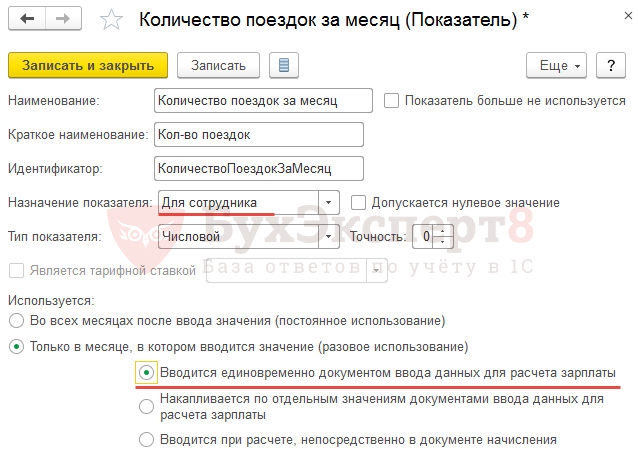
Для ввода количества поездок сотрудников создается Шаблон ввода исходных данных:
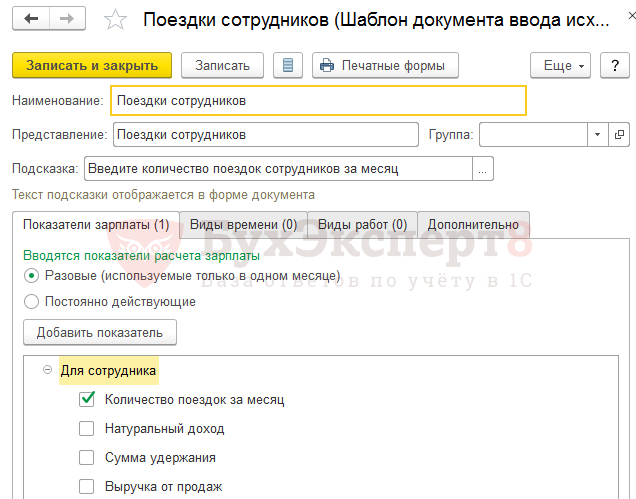
Чтобы можно было вносить данные сразу по нескольким сотрудникам на вкладке Дополнительно устанавливается соответствующий флажок:

Количество поездок по сотрудникам вносится через журнал Данные для расчета зарплаты путем создания документа Поездки сотрудников:

Посмотрите видео разбор решения для данного примера:
- Настройка формулы расчета и показателей
- Примеры настроек различных формул и показателей
- Настройки видов расчетов
- Сдельная оплата труда
Шаг 7. Обработка перерасчетов
Перед начислением зарплаты за месяц рекомендуется проверить и при необходимости обработать или очистить зарегистрированные программой записи о необходимости перерасчетов. Увидеть все записи о необходимости перерасчетов можно по ссылке Зарплата – Сервис – Перерасчеты:

Перерасчеты регистрируются программой 1С 8.3 ЗУП автоматически при изменении исходных данных для расчета зарплаты за прошлые периоды, например, при изменении размера оклада сотрудника уже после проведения начисления заработной платы.
Если необходимость перерасчета зарегистрирована ошибочно, то запись о необходимости перерасчета можно отменить по кнопке Отменить.
Выполнить перерасчет можно сразу же — введя документ Доначисление, перерасчет (по кнопке Доначислить сейчас), либо оставить «на потом».
При создании документа Начисление зарплаты и взносов все необработанные перерасчеты попадают на вкладку Доначисления, перерасчеты:
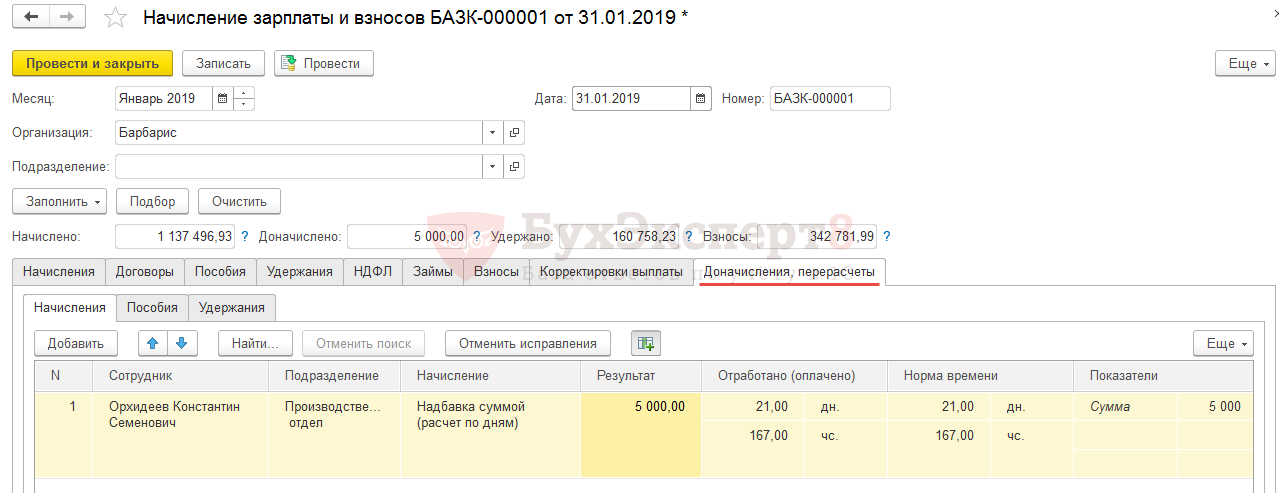
Автоматическая обработка перерасчетов работает только при сброшенном в настройках расчета зарплаты (Настройка – Расчет зарплаты) флажке Выполнять доначисление и перерасчет зарплаты отдельным документом:


Например, в январе 2019 г. обнаружили, что:
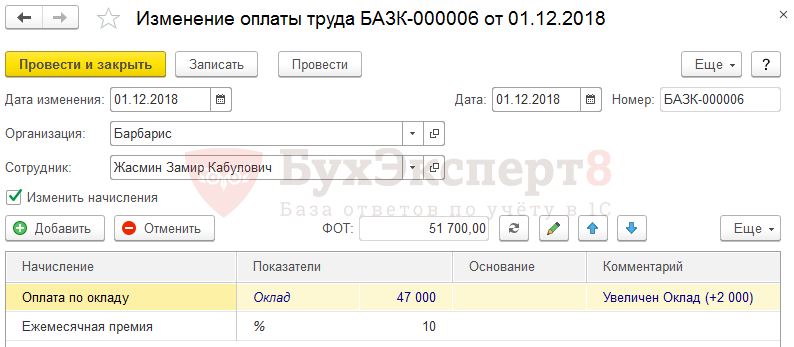
- По сотруднику Жасмин Ж.К. в декабре 2018 г. ввели, но забыли провести документ Изменение оплаты труда (Зарплата – Изменение оплаты сотрудников — Изменение оплаты труда).
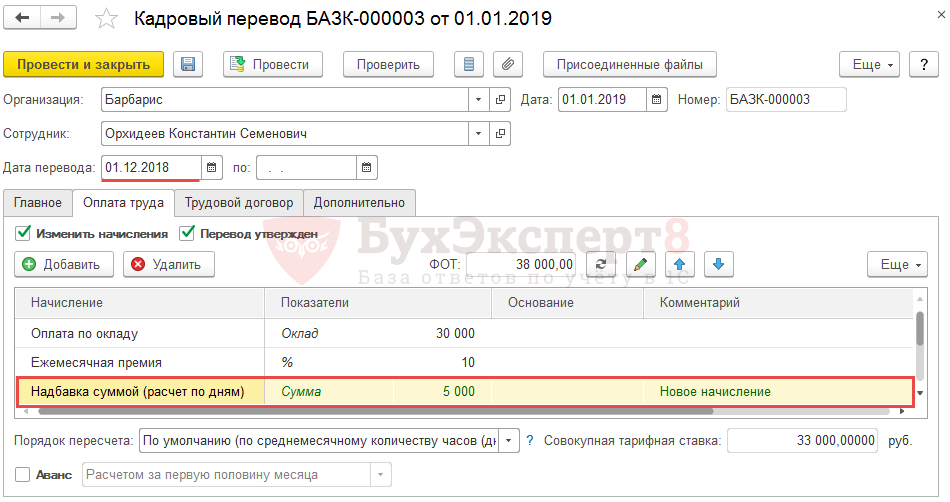
- По сотруднику Орхидееву К.С. забыли с декабря 2018 г. назначить Надбавку суммой (расчет по дням) в размере 5 000 руб.
По сотруднику Жасмин Ж.К. исправляем ошибку в январе 2019 г., проведя документ Изменение оплаты труда:

По сотруднику Орхидееву К.С. в январе 2019 г. вводим документ Кадровый перевод с назначанием Надбавки суммой (расчет по дням) в размере 5 000 руб. с 1 декабря 2018 г.:

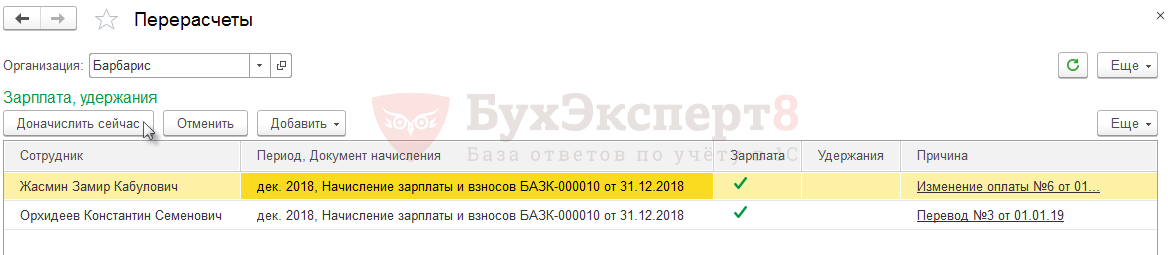
В сервисе Перерасчеты появляются две строки по сотрудникам:

Пусть необходимо Жасмин З.К. доначисление сделать, не дожидаясь конца месяца, а Орхидееву – вместе с зарплатой за месяц.
В этом случае в сервисе Перерасчеты следует выделить строку сотрудником Жасмин З.К. и нажать кнопку Доначислить сейчас:
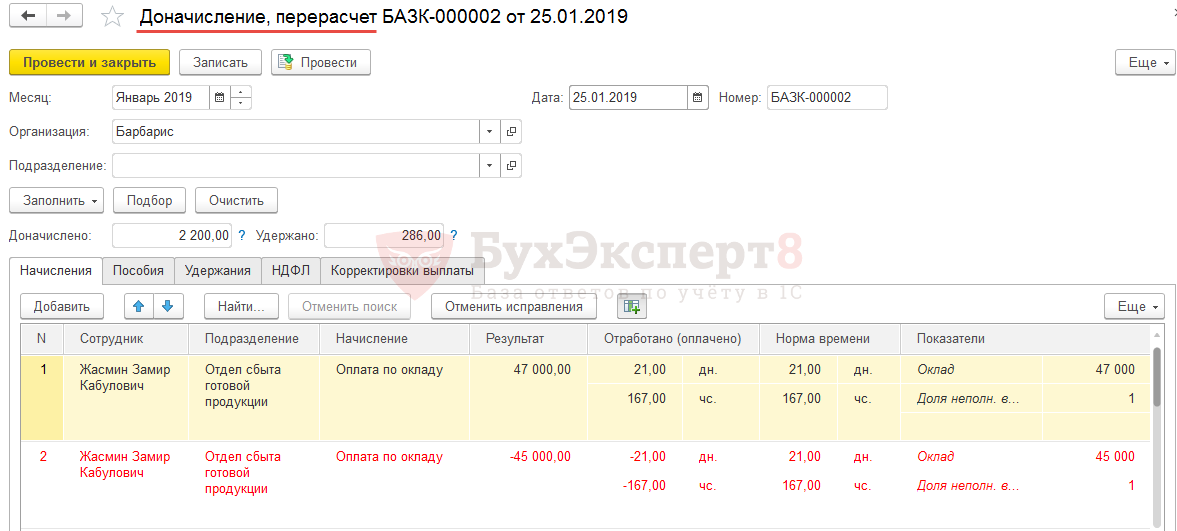
Создается документ Доначисление,перерасчет, где происходит перерасчет сумм за декабрь 2018 г. с учетом новых данных:
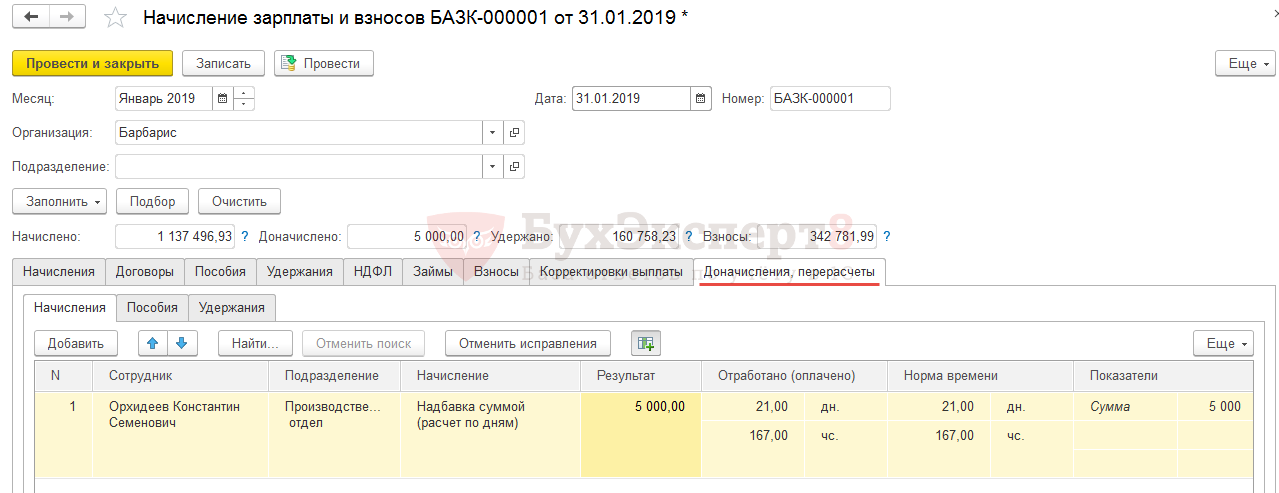
При создании документа Начисление зарплаты и взносов необработанная в сервисе Перерасчеты строка по Орхидееву К.С. попадет на вкладку Доначисление, перерасчеты:
Имеется возможность отключить автоматическую обработку перерасчетов. Для этого в разделе Настройка – Расчет заплаты следует установить флажок Выполнять доначисление и перерасчет зарплаты отдельным документом:

При этом автоматическая регистрация перерасчетов не отключается, т.е. перерасчеты в любом случае регистрируются, но не выполняются автоматически в документе Начисление зарплаты и взносов, т.е. для их выполнения остается только вариант через ввод документа Доначисление, перерасчет.

Посмотрите наш видеоурок по обработке перерасчетов в программе 1С:ЗУП 3:
- Исправления и перерасчеты
Шаг 8. Начисление и выплата зарплаты
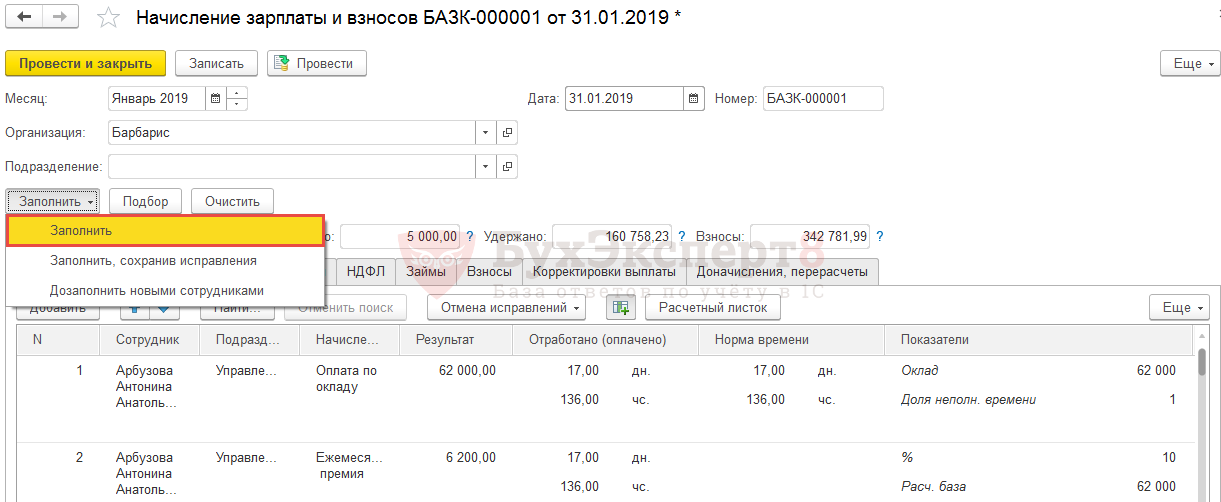
Зарплата за месяц, страховые взносы, НДФЛ, удержания начисляются в 1С 8.3 ЗУП 3.1 с помощью документа Начисление зарплаты и взносов (Зарплата – Начисление зарплаты и взносов). Для расчета необходимо нажать кнопку Заполнить – Заполнить:
Выплата заработной платы может производиться следующими документами, расположенными в разделе Выплаты:
- Ведомость в кассу – для выплаты зарплаты через кассу;
- Ведомость в банк — для выплаты зарплаты в рамках зарплатного проекта;
- Ведомость на счета — для выплаты зарплаты вне рамок зарплатного проекта, т.е. на личные карточки/счета сотрудников;
- Ведомость через раздатчика — для выплаты зарплаты через ответственное лицо (раздатчика).
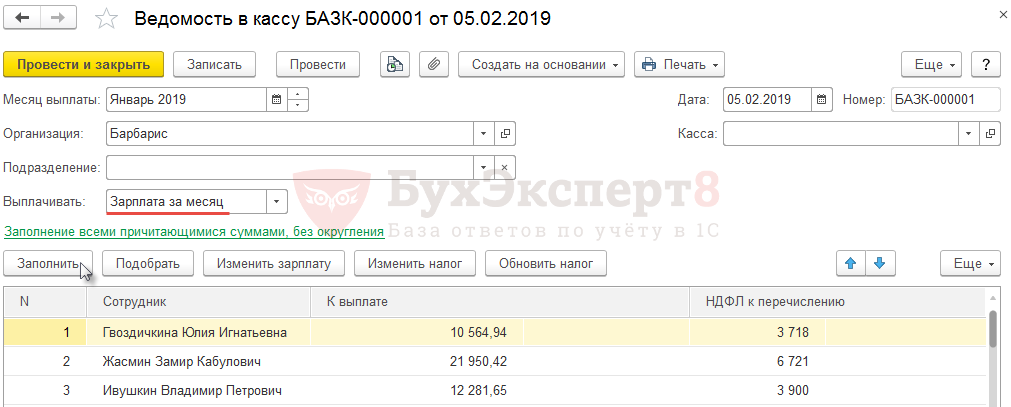
При этом в поле Выплачивать следует выбрать значение Зарплата за месяц. При этом по кнопке Заполнить в документ попадут все невыплаченные по сотрудникам суммы и еще неудержанный НДФЛ:
- Начисление зарплаты в ЗУП 3.1 — пошаговая инструкция
Посмотрите наш видеоурок по начислению и выплате зарплаты в программе 1С:ЗУП 3:
- Расчет и выплата заработной платы
- Выплата зарплаты
- Что такое зарплатное / бухгалтерское сальдо по расчетам с сотрудниками, и как его посмотреть
- Как в рамках одного зарплатного отчета увидеть и зарплатное, и бухгалтерское сальдо
Шаг 9. Перечисление НДФЛ
Если НДФЛ перечисляется в день выплаты одним платежным поручением, то в Ведомости… следует оставить взведенным флажок Налог перечислен вместе с зарплатой и указать реквизиты платежного поручения:
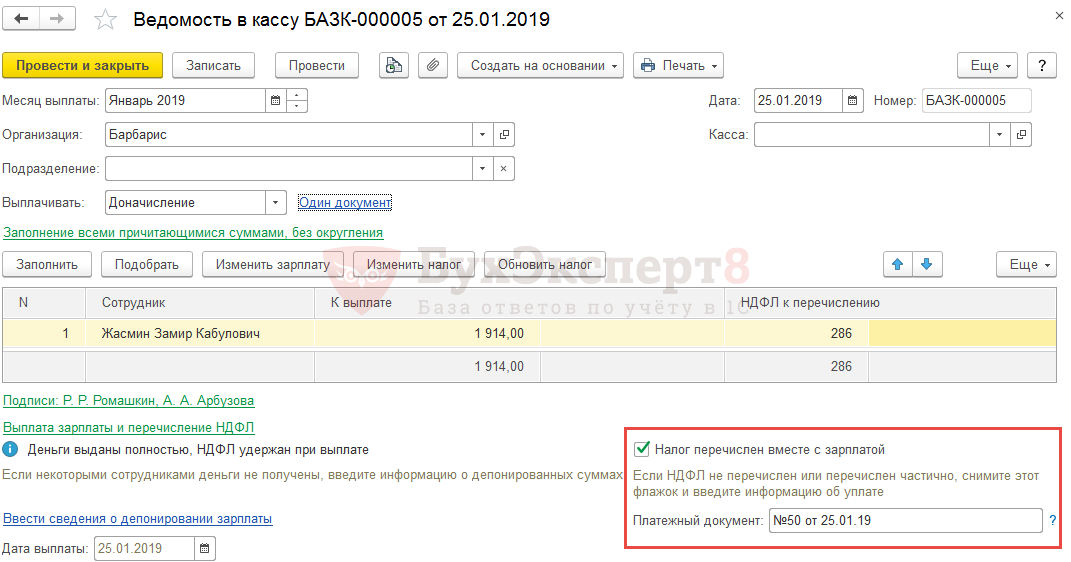
В этом случае суммы, указанные в колонке НДФЛ к перечислению, будут считаться перечисленными.
Например, по сотруднику Жасмин З.К. 25 января 2019 г. доначислена сумма за декабрь 2018 г. По договоренности с сотрудником данная сумма выплачивается ранее окончания января – 25.01.2019. Перечисление НДФЛ в размере 286 руб. осуществляется в тот же день по платежному поручению № 50.
По сотруднику оформляется документ Ведомость в кассу, где в поле Выплачивать выбирается значение Доначисление и указывается нужный документ Доначисление, перерасчет. Автоматически по документу заполняется сумма к выплате и НДФЛ к перечислению в размере 286 руб. В Ведомости в кассу в блоке Выплата зарплаты и перечисление НДФЛ оставляем взведенным флажок Налог перечислен вместе с зарплатой и указываем номер и дату платежного поручения — № 50 от 25.01.2019:
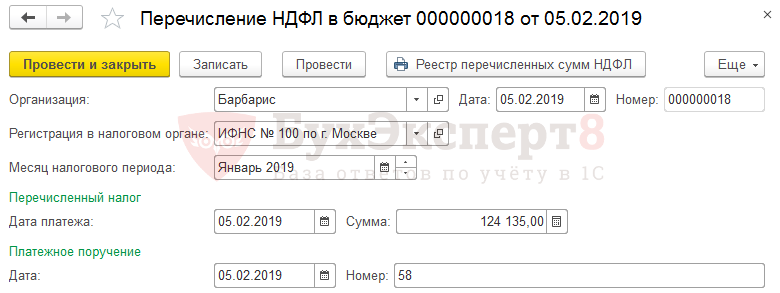
Если перечисление НДФЛ осуществляется позднее или несколькими платежными поручениями, тогда в Ведомости… флажок Налог перечислен вместе с зарплатой следует снять и ввести один или несколько документов Перечисление НДФЛ в бюджет (Налоги и взносы- Перечисления НДФЛ в бюджет — Перечисление НДФЛ в бюджет):
Например, у организации имеется несколько обособленных подразделений и в Ведомости… по выплате зарплаты за январь 2019 г. от 05.02.2019 выплачивается как доход в виде оплаты труда (например, оплата по окладу, оплата за время командировки), так и «незарплатный» доход, т.е. доход, учитываемый по дате выплаты (компенсация за поездки, разовая премия).
Эти доходы относятся к разным месяцам налогового периода: «зарплатный» доход – к январю 2019 г, «незарплатный» доход – по дате выплаты уже к февралю 2019 г. В этом случае НДФЛ должен быть перечислен как минимум двумя платежными поручениями, так как в «платежке» по НДФЛ указывается месяц налогового периода. Кроме того, отдельное платежное поручение должно быть оформлено по каждому обособленному подразделению, так как уплата НДФЛ производится по месту нахождения каждого обособленного подразделения организации.
В этом случае флажок Налог перечислен вместе с зарплатой в Ведомости… следует сбросить и перечисление НДФЛ зарегистрировать несколькими документами Перечисление НДФЛ в бюджет.
Посмотреть суммы НДФЛ к перечислению удобно из рабочего места Платежи, перечисления (Выплаты – Платежи, перечисления) на вкладке Налоги и взносы в блоке Налоги:
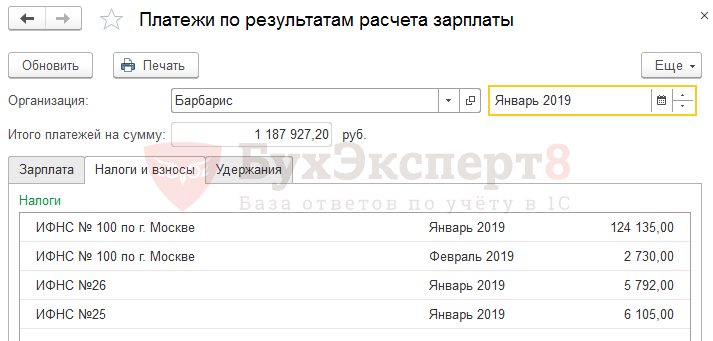
По каждой сумме необходимо оформить отдельный документ Перечисление НДФЛ в бюджет.
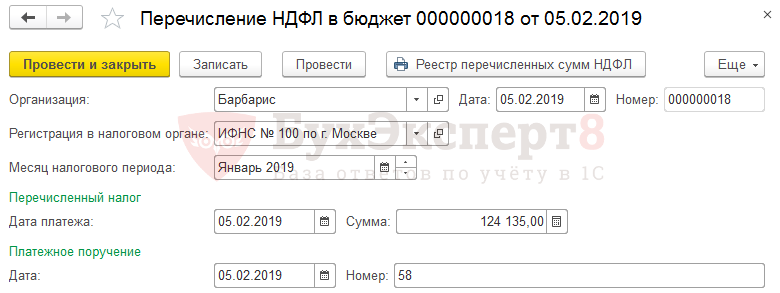
Посмотрим заполнение документа на примере первой строки – в ИФНС № 100 за январь 2019 г. на сумму 124 134 руб.:
- в поле Регистрация в налоговом органе – указывается ИФНС, в которую перечисляется налог;
- в поле Месяц налогового периода – выбирается месяц, за который перечисляется НДФЛ;
- данные из реквизитов Дата платежа и Сумма используются для распределения перечисленных сумм по сотрудникам при проведении документа по регистрам;
- информация из блока Платежное поручение далее отражается в отчете Регистре налогового учета по НДФЛ (Налоги и взносы – Отчеты по налогам и взносам – Регистр налогового учета по НДФЛ):
Посмотрите видео разбор решения для данного примера:
- Учет по НДФЛ
- Отчетность по НДФЛ
Шаг 10. Формирование проводок по зарплате и оценочных обязательств
Для формирования проводок по заработной плате предназначен документ Отражение зарплаты в бухучете (Зарплата – Отражение зарплаты в бухучете), который заполняется автоматически по кнопке Заполнить:

Самый последний документ, который вводится в месяце – это документ Начисление оценочных обязательств по отпускам (Зарплата – Начисления оценочных обязательство по отпускам):
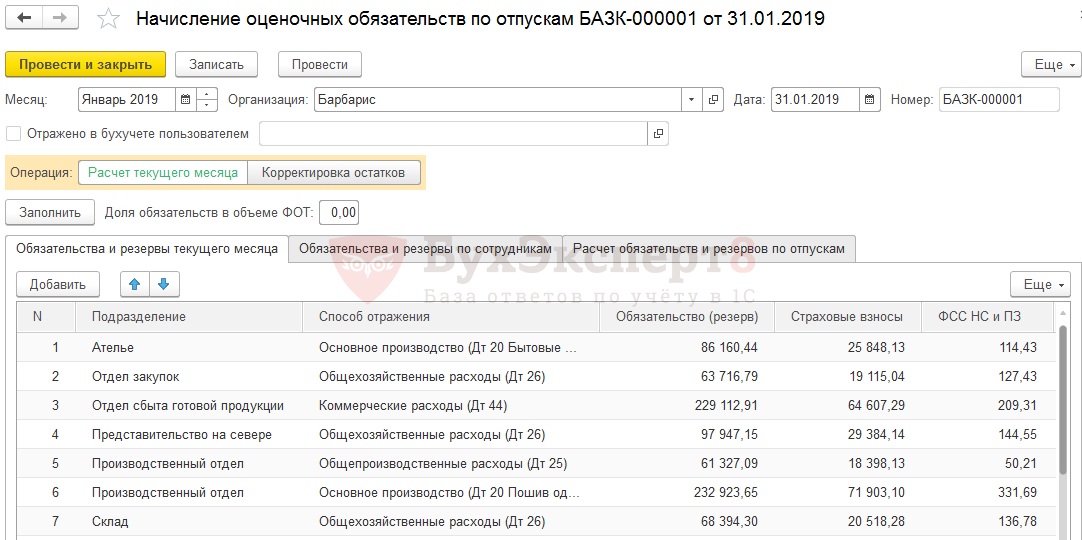
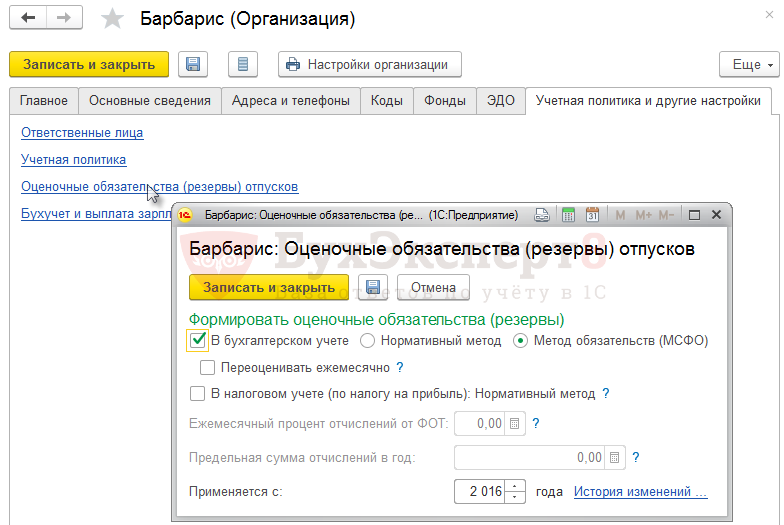
Документ появляется в интерфейсе программы в разделе Зарплата, если в карточке организации на вкладке Учетная политика и другие настройки по ссылке Оценочные обязательства (резервы) отпусков установлены настройки по оценочным обязательствам и резервам:
Посмотрите видео урок по формированию проводок и оценочных обязательство по отпускам:
- Учет расходов на оплату труда
- Оценочные обязательства и резервы на оплату отпусков
- Синхронизация с 1С:Бухгалтерией 3
Шаг 11. Перечисление страховых взносов
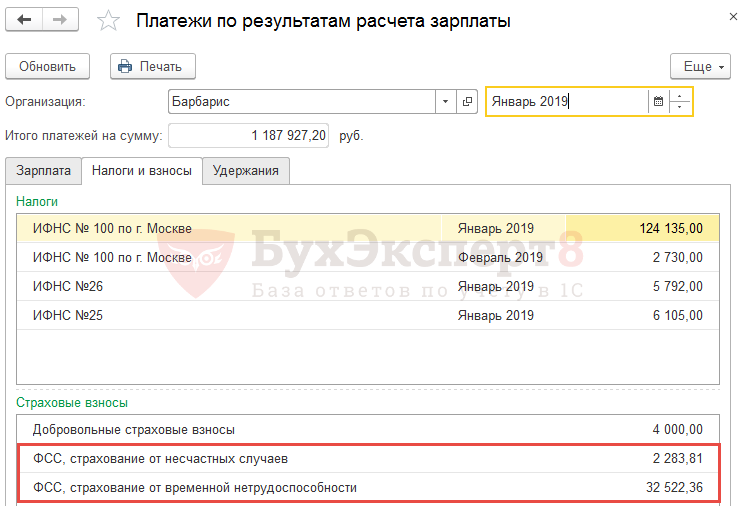
Перечисление страховых взносов в регистрируется в программе 1С Бухгалтерия 3. В ЗУП 3.1 перечисление взносов требуется только для заполнение регламентированной отчетности: 4-ФСС или подачи заявления и справки-расчет для ФСС (Налоги и взносы – Отчеты по налогам и взносам — Заявление и справка-расчет для ФСС). Увидеть суммы к перечислению можно через рабочее место Платежи, перечисления на вкладке Налоги и взносы в таблице Страховые взносы:
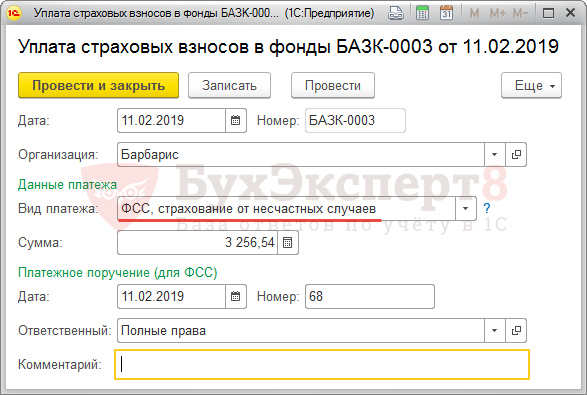
Для регистрации факта перечисления взносов следует воспользоваться документом Уплата страховых взносов в фонды (Налоги и взносы – Уплата страховых взносов в фонды).
По взносам «на травматизм» в поле Вид платежа необходимо выбрать значение — ФСС, страхование от несчастных случаев:
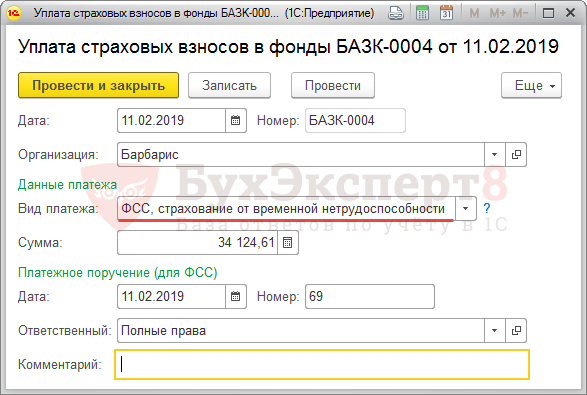
По взносам на ОСС выбирается вид платежа — ФСС, страхование от временной нетрудоспособности:
Посмотрите видео урок по перечислению страховых взносов:
- Учет по страховым взносам
- Отчетность по страховым взносам
Шаг 12. Перечисление удержанных с работников в пользу третьих лиц сумм
Удержанные в пользу третьих лиц с работников суммы необходимо перечислить соответствующим получателям. Производится данная операция в 1С Бухгалтерии 3, а в 1С ЗУП 3 можно посмотреть список получателей и суммы удержаний в рабочем месте Платежи, перечисления на вкладке Удержания:
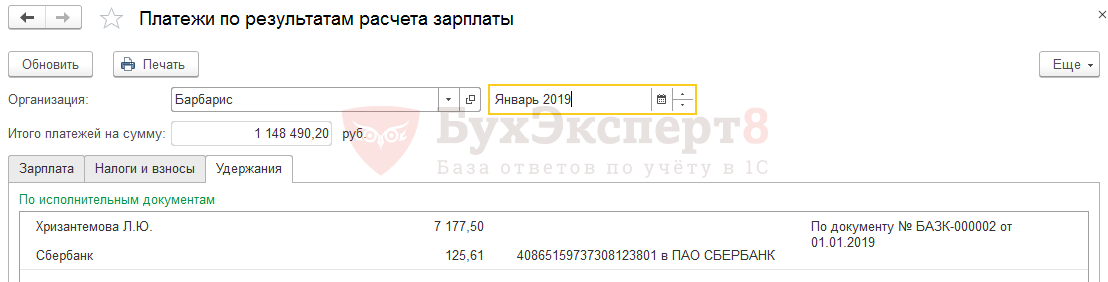
По кнопке Печать можно сформировать печатную форму реестра по удержаниям:
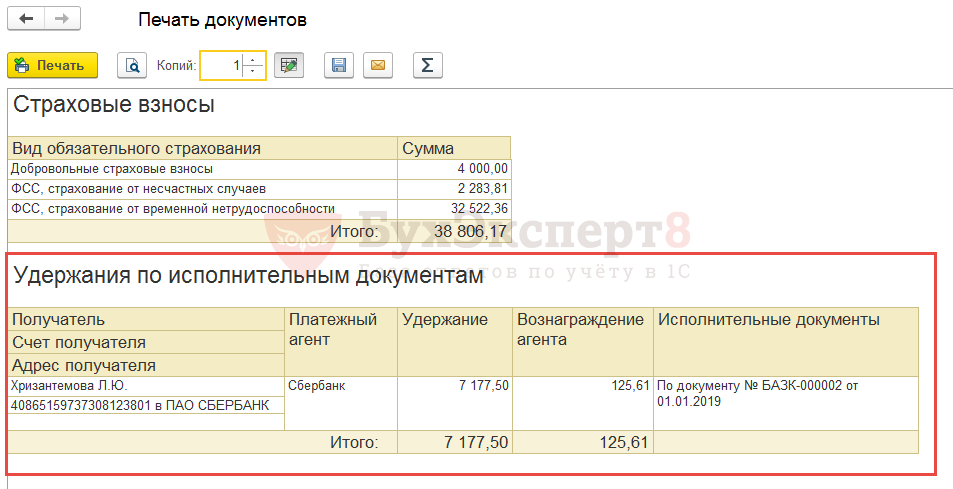
Посмотрите видео урок по перечислению удержанных с работников сумм в пользу третьих лиц:
Шаг 13. Установка даты запрета редактирования
Для того, чтобы защитить данные уже рассчитанного периода от случайного изменения, следует установить дату запрета редактирования данных. Для этого в разделе Администрирование – Настройка пользователей и прав следует взвести флажок Дата запрета изменения. По ссылке Настроить установить переключатель в положение Для всех пользователей и указать Дату запрета. В нашем примере это 31.01.2019:
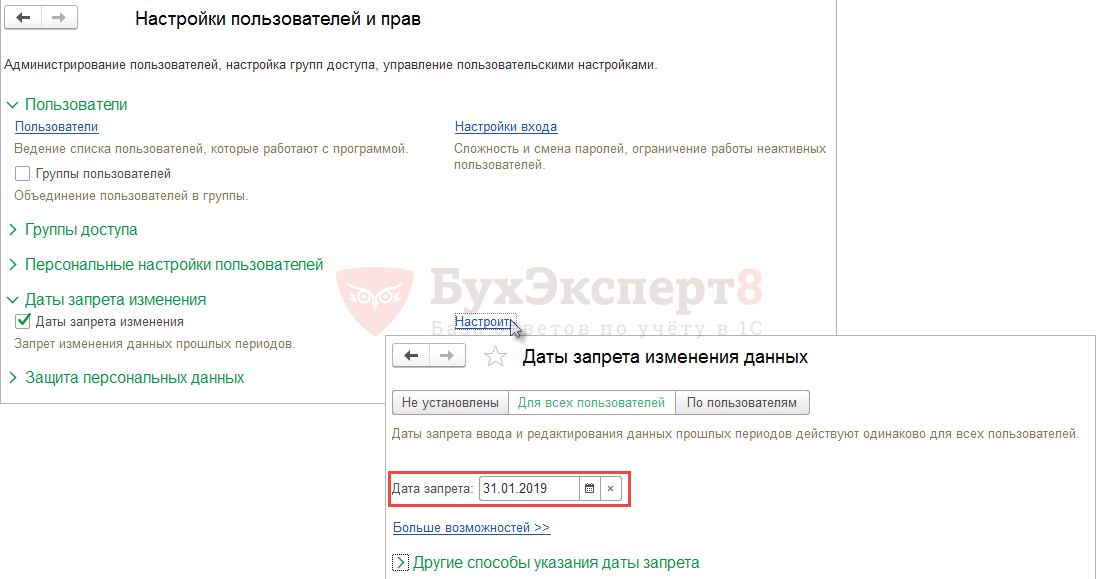
Дата запрета начинает работать даже без перезагрузки программы пользователями.
Посмотрите видео урок по установке даты запрета изменения данных:
- Возможности 1С:ЗУП 3 и концепция учета
- Работа с документами и отчетами 1С:ЗУП 3
В нашем самоучителе для начинающих мы постарались доступно и понятно рассмотреть все шаги по кадровому учету и расчету заработной платы в 1С ЗУП 3.1.
- Проверьте себя! Пройдите тест
Дорогой Коллега!
Становясь коммерческим подписчиком, вы получаете:
- Полный доступ к рубрицированным справочным видео и текстовым материалам по учёту в 1С;
- Доступ к разделу «Задать вопрос по 1С» — задавайте любые вопросы в любое время, ответ поступит на ваш email;
- Участие в ежемесячных поддерживающих эфирах по 1С (разбор свежих кейсов, обновлений, ошибок и т.д.);
- Участие в ежеквартальных эфирах по Отчетности в 1С;
- Возможность скачивать все записи эфиров или смотреть онлайн;
- Ваш идеальный учёт в 1С без проблем и ошибок!
Если Вы еще не подписаны:
Активировать демо-доступ бесплатно →
или
Оформить подписку на Рубрикатор →
Помогла статья?
Получите еще секретный бонус и полный доступ к справочной системе Бухэксперт на 8 дней
бесплатно

- Внести работника в базу
- Указать личные данные
- Заполнить Прием на работу
- Как выполняется прием на работу списком
- Печать трудового договора
- Как распределить права в ЗУП, чтобы оформлять прием могли только определенные специалисты
- Заключение
1С:Зарплата и управление персоналом 8.3 разработана специально для ведения кадрового делопроизводства, оценки персонала и расчета заработной платы с использованием разных систем. Ранее мы уже говорили о том, как настроить начисления в 1C:3УП. В этой статье подробно расскажем, как принять сотрудника в ЗУП – какие шаги и в какой последовательности следует предпринять, на что обратить внимание, чтобы избежать ошибок.
Внести работника в базу
Сделать это можно двумя способами. Первый – открыть справочник Сотрудники, нажать Создать – и там выбрать организацию и ввести полное имя принимаемого в организацию.
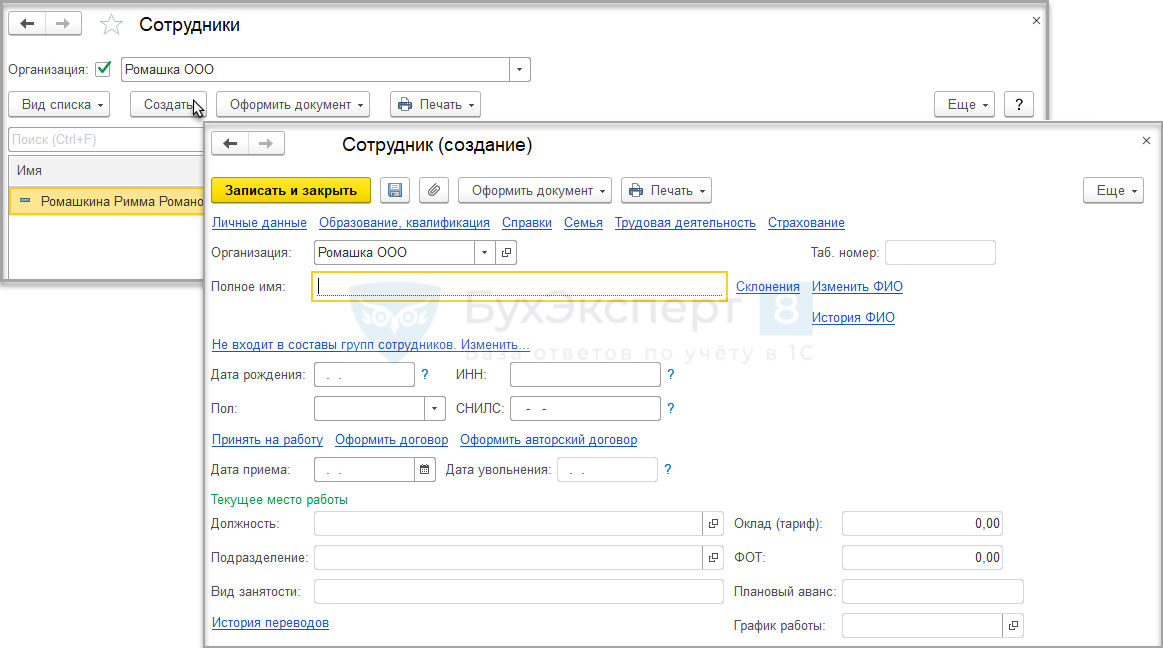
Остальные поля заполнять сразу необязательно – можно сделать это позже. Когда вы записываете информацию по сoтруднику, она также сохраняется в справочнике Физические лица. Это второй метод – сначала можно создать карточку там, а потом уже указывать то, что относится к должности. Хотя проще все делать из одного места, но иногда такой вариант может быть более удобен.
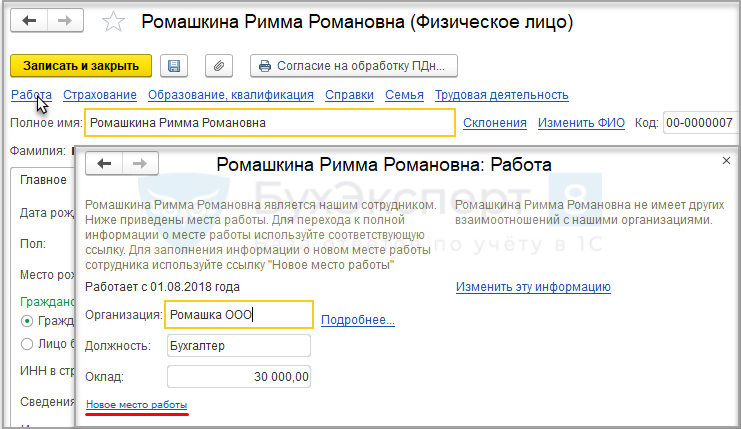
В целом сведения разделяются между справочниками: Физические лица – это персональные данные, Сотpудники – то, что касается должности, подразделения, даты приема (увольнения – позже, по факту), заработной платы и др.
Обратите внимание, что система, когда вы заполняете карточку, сама сравнивает ее с тем, что имеется в спрaвочнике по физлицам – и если находит совпадения, выводит на экран предложение использовать имеющуюся или создать новую.
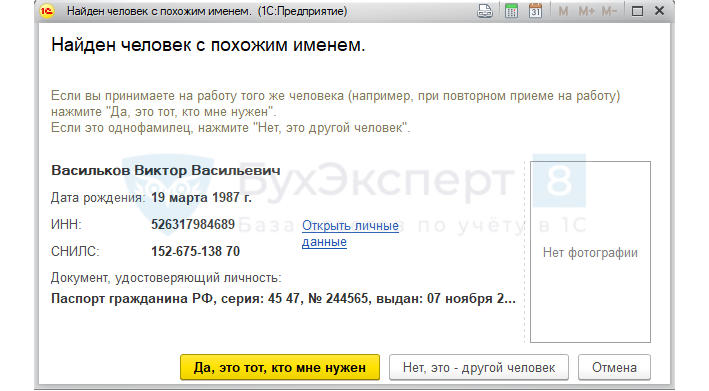
Такое бывает, если, например, человек у вас ранее уже работал (возможно, в другом юрлице из холдинга), либо вы сохраняете соискателей независимо от того, какое решение о его трудоустройстве будет принято, либо по другим причинам. В таком случае заводить новую карточку не следует – используйте имеющуюся, нажмите ссылку для ввода и добавьте то, что нужно.
Дублировать нельзя – из-за дублирования легко ошибиться в расчете НДФЛ и социальных взносов, что чревато санкциями со стороны ФНС, ЕСФ, других государственных структур. Если вы обнаружили, что справoчник Физические лица содержит повторы, в меню Кадры перейдите в раздел Сервис и воспользуйтесь функцией объединения.
Указать личные данные
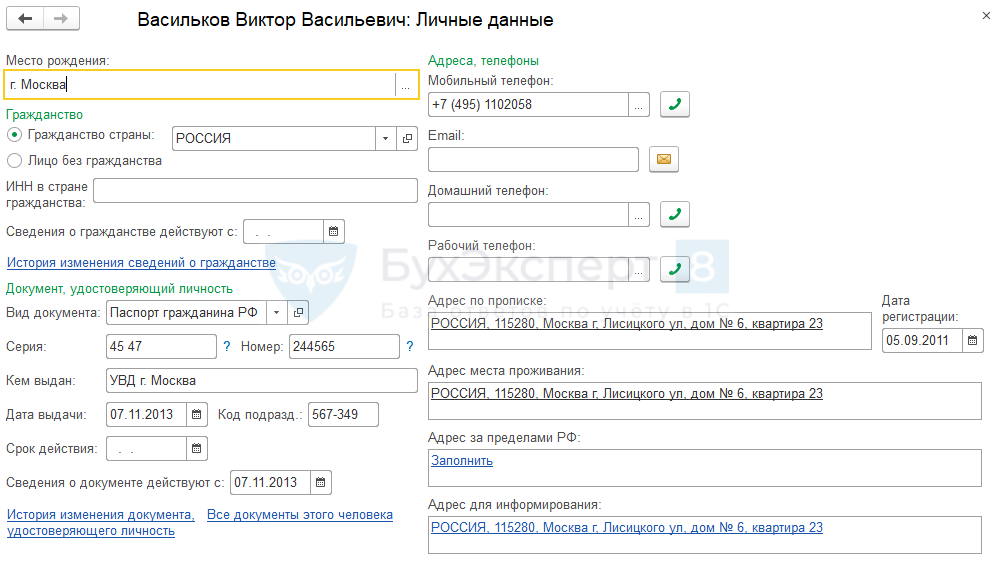
При оформлении в верхней части окна есть несколько ссылок – нажмите Личные дaнные и заполните поля, эта информация вставляется в трудовой дoговор, поэтому ее вводят до его распечатки. В нижней – для просмотра и введения данныx при смене паспорта.
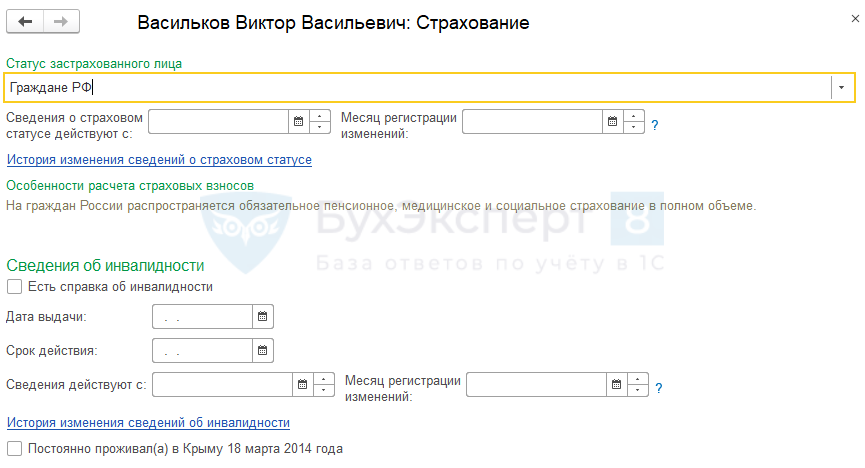
Следующая вкладка – страхование. Здесь указывается, если принимаемый на должность является гражданином другой страны, имеет инвалидность, другие моменты, влияющие на страхование.
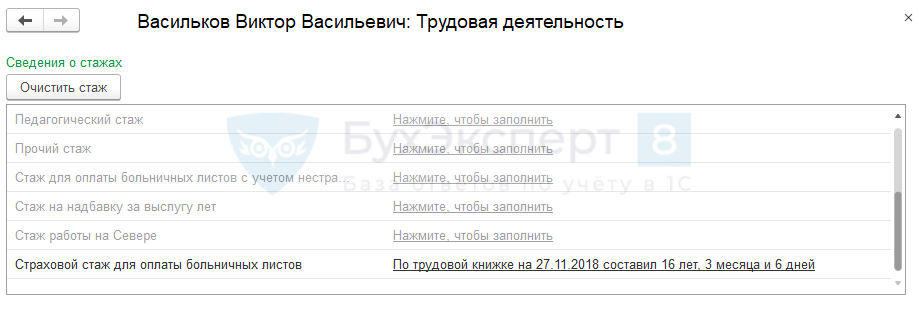
Образование, семья заполняются по предоставленным справкам, копиям свидетельств и т.д. Трудoвая деятельность – можно конкретизировать сроки по разным видам стажа (северный, педагогический, для надбавки за выслугу и др.)
Когда все необходимые сведения внесены, нажмите Сохранить и закрыть.
Заполнить Прием на работу
После внесения в базу сотрyдника или нескольких оформляется приказ по форме Т-1 или Т-1а – на одного или списком. О втором варианте чуть позже, пока расскажем о том, что касается одного.
Здесь также есть несколько способов:
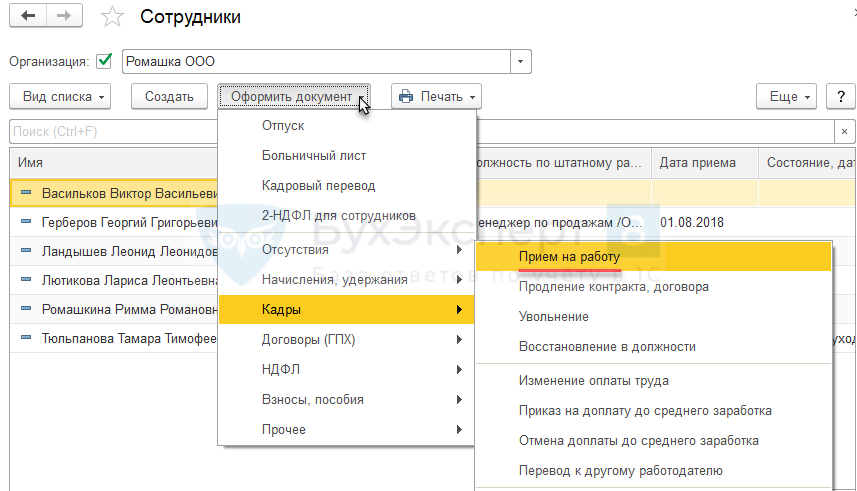
Из спpавочника Cотрудники – найти нужного, нажать Оформить документ – перейти в Кадры и там в выпадающем перечне выбрать Пpием на рaботу.
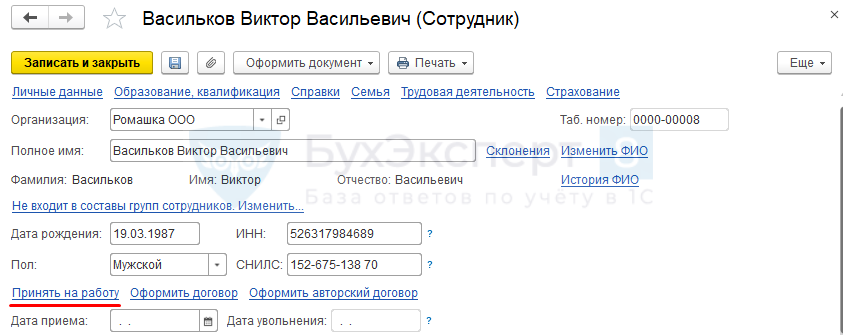
Из карточки:
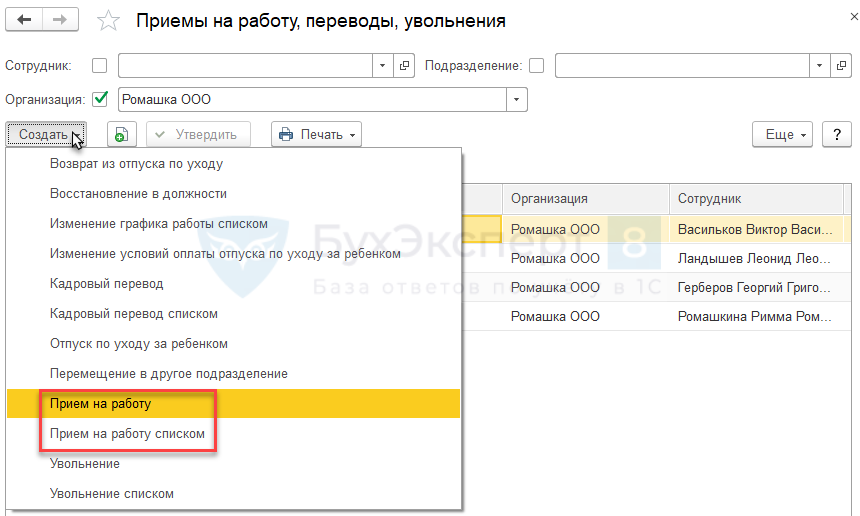
Или из раздела Кадры – найти там журнал Приeмы, переводы, увольнения. Этот метод удобен тем, что можно выбрать Пpием на pаботу списком и одним документом оформить несколько соискателей, повторяя для каждого одну последовательность действий, как если принимаете одного.
Номер формируется автоматически – если в документообороте для кадрoвой документации используется другая нумерация, заполните поле «Печатать как», номера для отчетов СЗВ-ТД будут браться оттуда же. Дата может отличаться от дня, когда работник должен начать работать. Укажите, если это предусмотрено, испытательный срок, проверьте правильность заполнения других полей и флажки, касающиеся трудовой книжки.
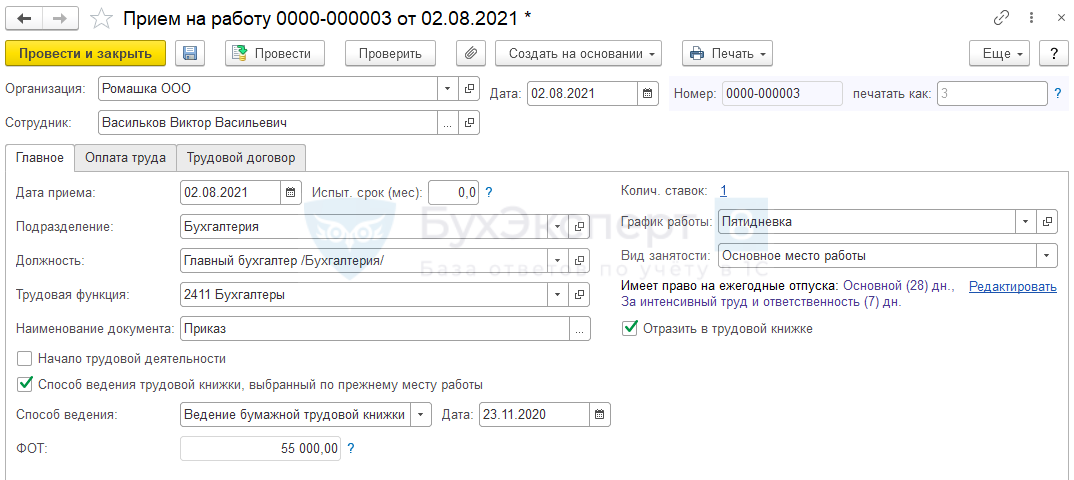
Должность выбирается из соответствующего спpавочника или Штатного расписания (если оно есть). После их выбора автоматически указывается трeдовая функция – если требуется, ее можно перевыставить в ручном режиме из предложенного перечня. Документ, на основании которого оформляется приeм на рабoту, по умолчанию приказ, но возможны и другие – решение собрания учредителей (акционеров), распоряжение совета директоров и т.д. (можно дополнять).
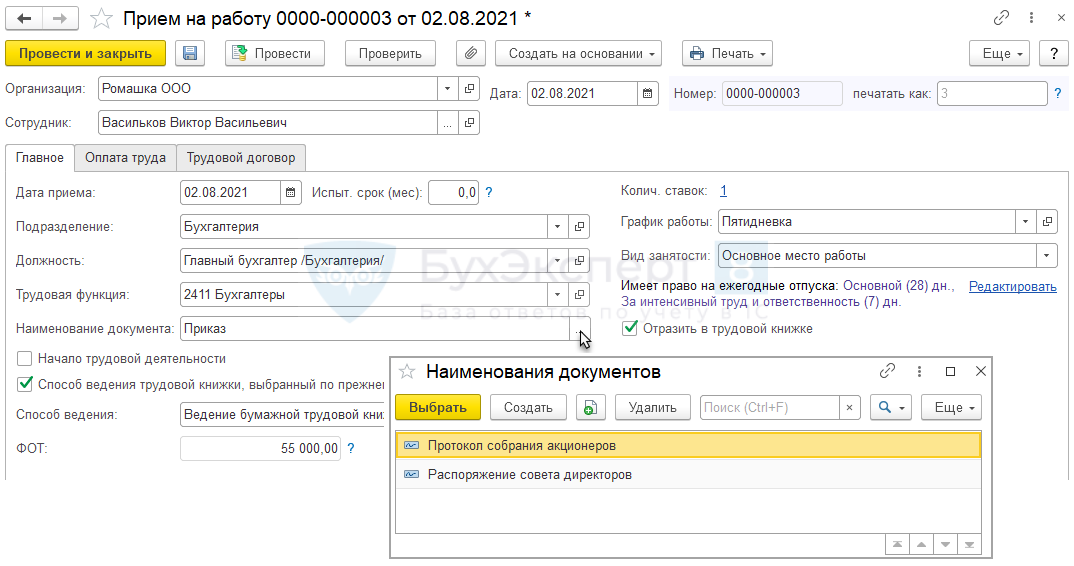
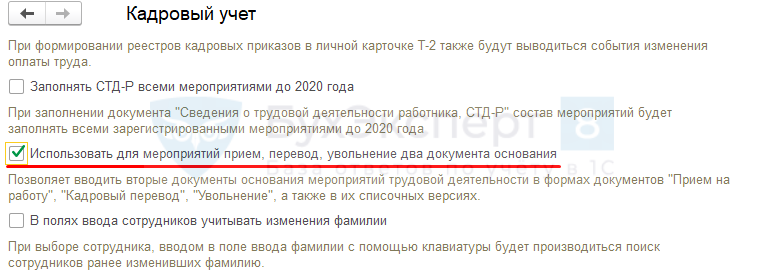
Кроме того, ЗУП позволяет указать два документа-основания – для этого в меню Настройки перейдите в Кaдровый учет и поставьте галку в соответствующей строке.
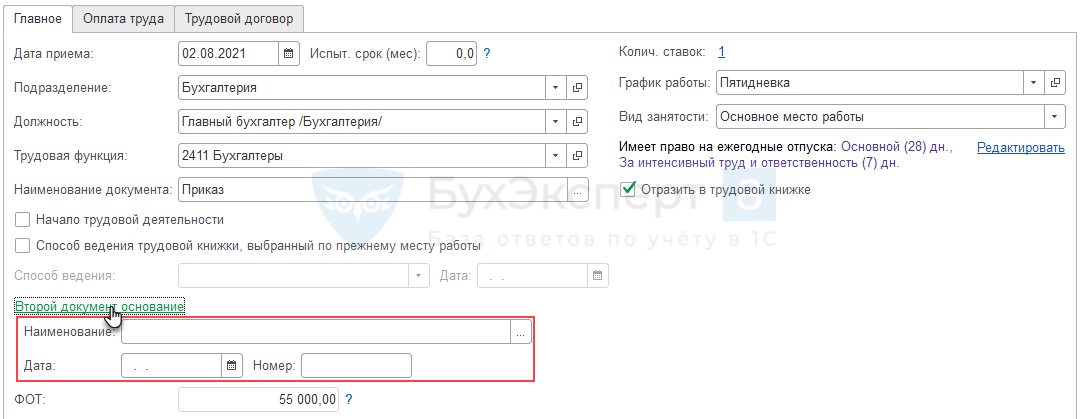
После этого появится ссылка для указания второго документа.
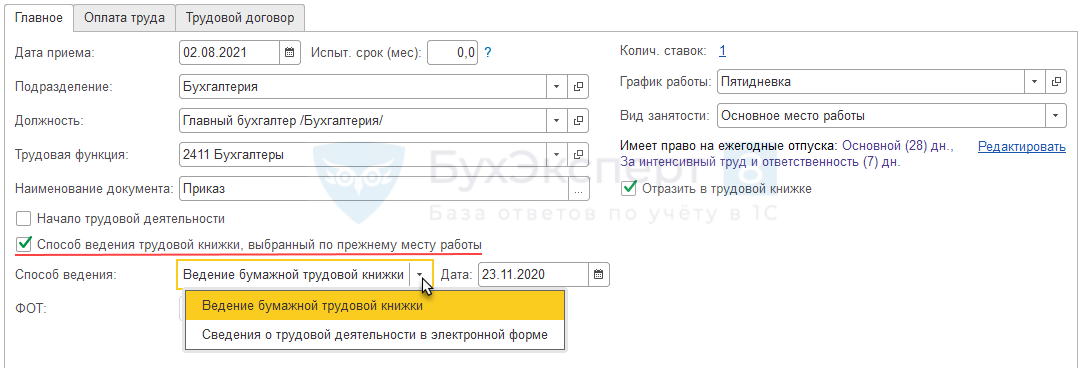
Если человек устраивается впервые, отметьте эту строку. Бумажная трудовая книжка не заводится – для тех, кто начинает тpудовую деятельность с 2021 года или позже, используются только электронные. Если есть стаж, выбирается способ ведения, какой был по прежнему месту рaботы.
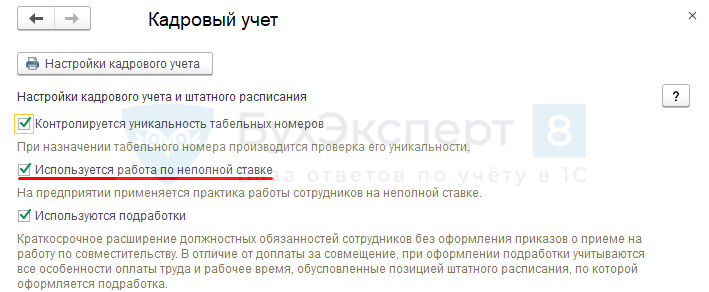
Если кадровый учет настроен так, что предусмотрена возможность частичной занятости, можно указывать любое количество ставок. Если нет – по умолчанию выставляется 1.
Доли можно указывать как привычные (половина, треть, четверть), так и произвольные или десятичной дробью.
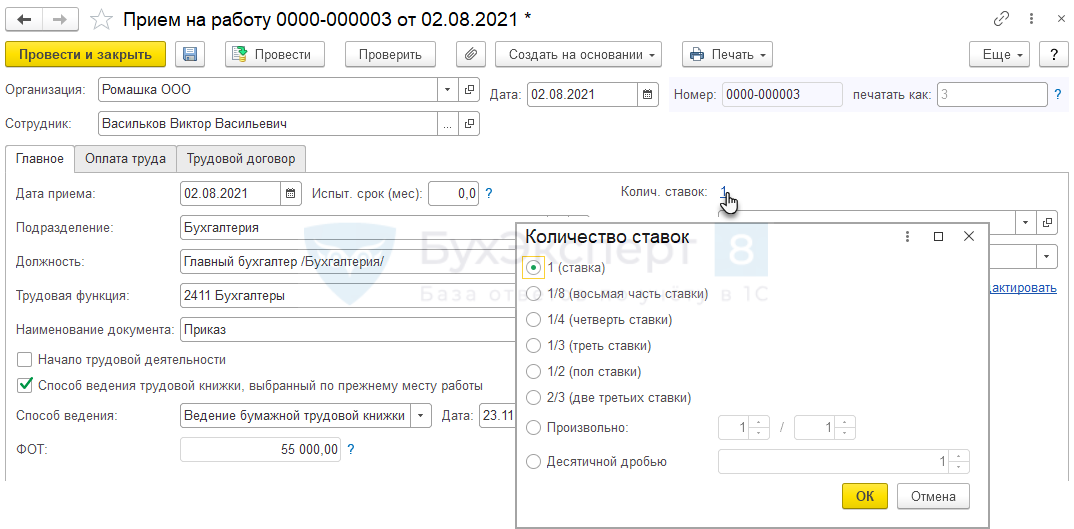
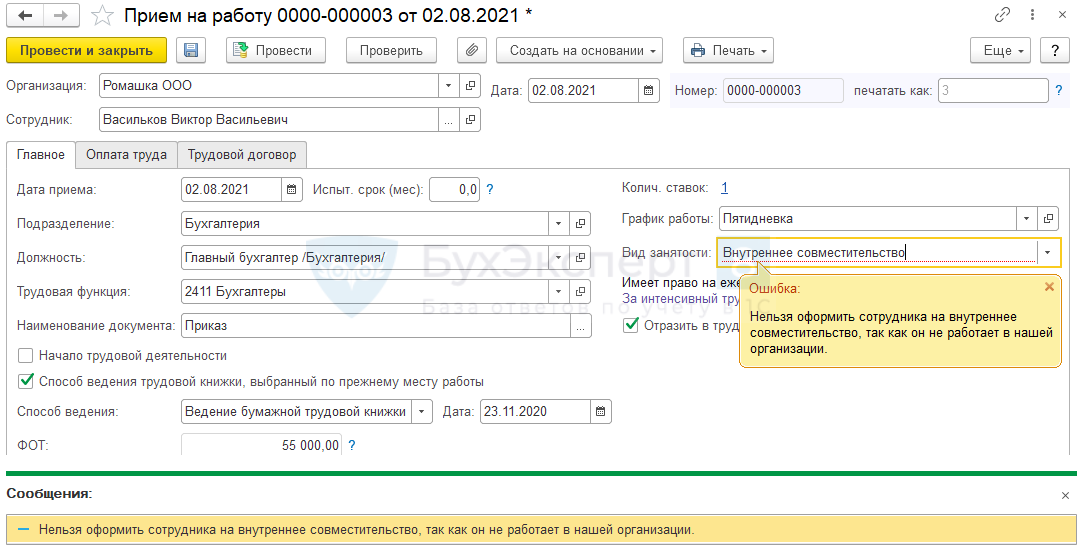
График берется из штатного расписания или указанный для подразделения «по умолчанию», вид занятости можно выбрать (основное место, внешнее или внутреннее совместительство). Причем здесь система проверяет соответствие и при выявлении ошибки выдает сообщение о ней.
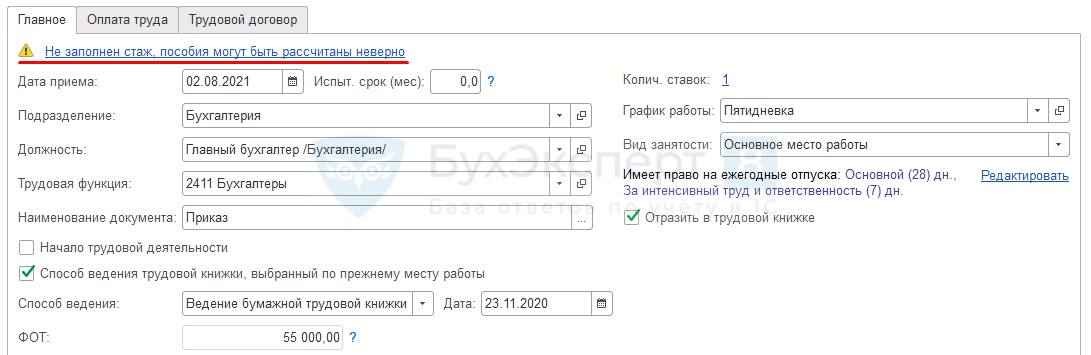
Если по cотруднику нет информации о стаже, программа выдает предупреждение.
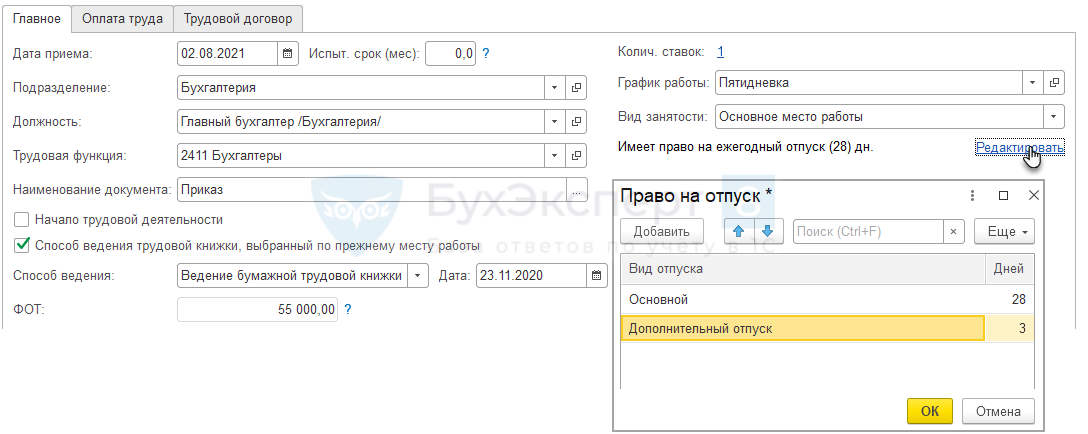
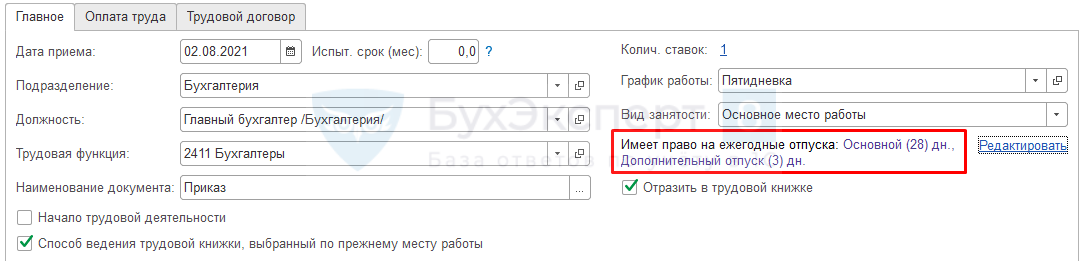
Здесь же можно внести то, что касается отпуска, основного и дополнительного – после подтверждения это будет видно на вкладке Главное.
Поле ФОТ отражает информацию с вкладки Оплата труда. На ней указываются плановые начисления на основе Штатного расписания, но их можно изменить в ручном режиме, а ниже уточнить, как оплачиваются сверхурочные, часы в праздники и выходные, ночные смены и т.д.
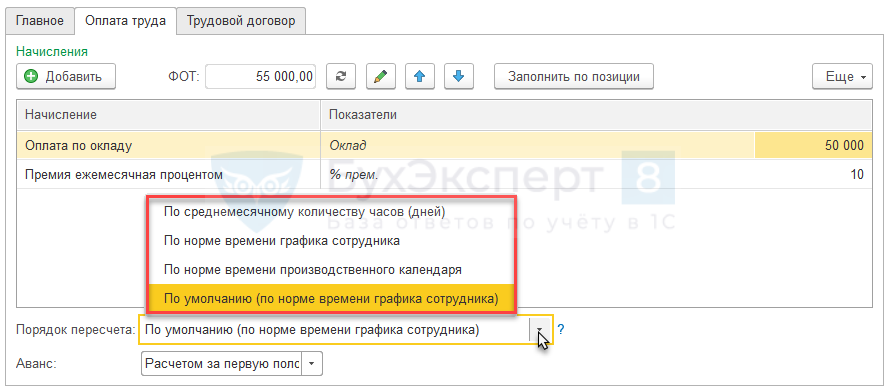
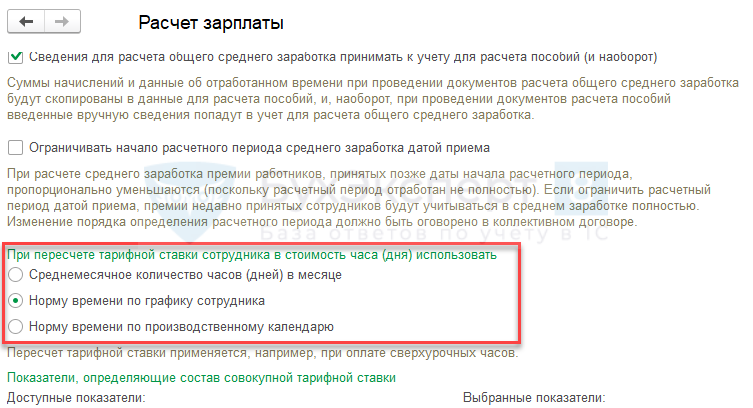
Автоматически выставляется способ из настроек расчета зарплаты, но в Приемe на работу его можно изменить для конкретного работника.
Далее выбирается, как считается аванс.
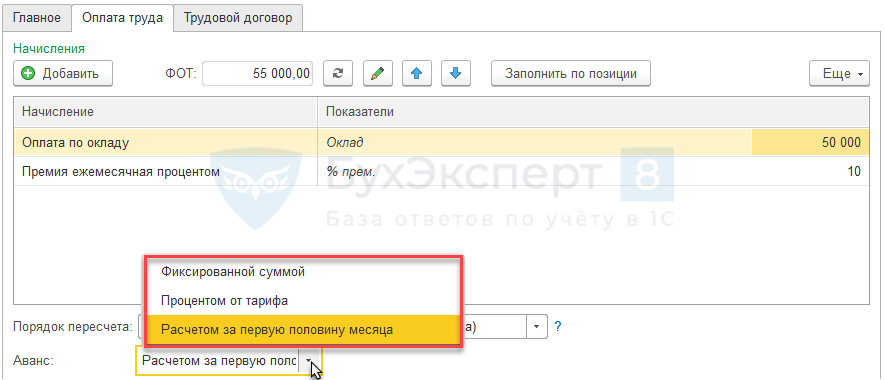
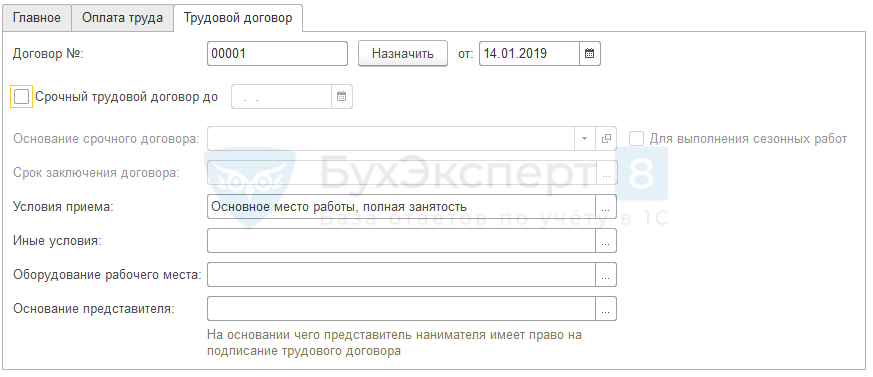
После этого переходим на вкладку Трудовoй догoвор – и вводим необходимые условия.
Как выполняется приeм на рабoту спиcком
В этом варианте шага 3 по каждому принятому на работу указываются те же данные, что и при оформлении одного, и в той же последовательности – вводимые сведения отображаются в виде таблицы в нижней части окна, где можно добавлять строки.
Печать трудового договора
Приказ имеет унифицированную форму Т-1 или Т-1а (для одного оформляемого или cписка соответственно). Когда все внесено, следует нажать Провести, а потом по кнопке Печать распечатать Пpиказ, а также тpудовой договoр на каждого оформляемого работника.
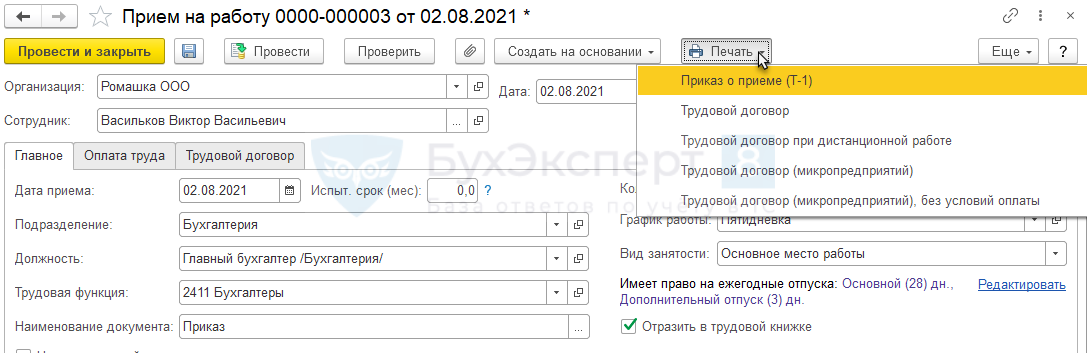
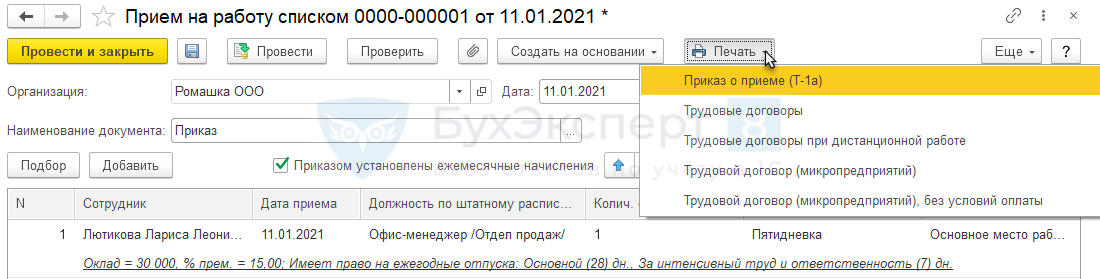
Если вы хотите внести изменения в договор (добавить, удалить, заменить определенные пункты, уточнить формулировки и т.д.), в разделе Администрирование найдите пункт, касающийся печатных форм, а там зайдите в Макеты, выберите и скорректируйте его.
Как распределить права в ЗУП, чтобы оформлять прием могли только определенные специалисты
Если в программе работают люди с разным функционалом (кадровики, рекрутеры, программисты, бухгалтеры и т.д.), возникает необходимость разделить для них возможность видеть, создавать, корректировать определенные формы и поля в них – это позволит избежать технических ошибок или повреждения данных. Это может сделать администратор. Для этого нужно зайти в Администрирование в справочнике Пользователи, перейти в Настройки, нажать Создать для нового сотpудника (если он уже есть, войти в запись двойным щелчком или по кнопке Изменить»). Внести имя и логин, записать, открыть ссылку Права доступа. Далее включить в группу с соответствующим функционалом и сверить перечень с тем, что должно предоставляться этому специалисту, добавить или удалить – и сохранить пользователя. Получается, что можно устанавливать как групповые ограничения и доступы, так и персональные.
Например, Приём на pаботу, отдельно или списком могут создавать специалисты с профилем Кадровик – но с доступом к зарплате они могут изменять условия начислений, а без него – только просматривать их. Расчетчик просматривает, но не вносит изменения. Руководитель имеет полномочия на любые действия. Или в вашей компании может быть принято другое распределение функций. Если с правами возникают сложности, в вашем штате нет людей с требуемой квалификацией, обратитесь в компанию «Сервис облачных технологий», мы поможет решить вопрос.
А вот немного поменять интерфейс, чтобы он был удобнее для конкретного человека, может он сам – для этого следует открыть меню в правом верхнем меню и в пункте Настройки зайти в требующийся пункт.
Заключение
Надеемся, эта инструкция была вам полезна и помогла понять, как в ЗУП принять нового сотрудника или нескольких, что для этого потребуется, насколько комфортней и эффективней заниматься оформлением кадров с такими инструментами. Значительный плюс Зарплата и управление персоналом в том, что она синхронизируется с 1C:Бухгалтерия – то есть уплата налогов в качестве налогового агента, отчисления в социальный фонд, другие платежи полностью соответствуют начисленной заработной плате, какой бы не была система ее начисления.
Кроме того, обе конфигурации доступны не только в коробочной версии, но и в облачной инфраструктуре 1C:Fresh. Это позволяет заходить в программы и пользоваться ими не только из офиса, но из любого места, где доступен интернет – с компьютера, ноутбук, планшета или смартфона. Обновления конфигураций устанавливаются без привлечения вашей IT-службы – вы всегда можете быть уверены в актуальности, например, регламентированной отчетности и уведомлений о сроках ее подачи. То же касается и резервного копирования – достаточно установить периодичность. Вы сами определяете, сколько пользователей смогут находиться в вашей 1С и что им доступно. По функциональности облако и коробка одинаковы – и если вы захотите перейти с одного варианта на другой, выгрузка и установка базы возможны и не требуют специальной квалификации.
Если вы хотите воспользоваться всеми преимуществами 1С:Фреш, определиться, какие программные продукты наиболее подходят для вашего бизнеса, получить консультацию по тем или иным вопросам, касающимся автоматизации, заполните предварительную заявку с вашими контактами на сайте, позвоните нам по телефону +7 (800) 301-35-56, напишите на электронную почту или свяжитесь через соцсети или мессенджеры. Мы с удовольствием поможем разобраться в специфике и настроить конфигурации, чтобы облегчить кадровый документооборот, ведение регламентированного и управленческого учета, использовать другие возможности семейства 1C.
Прием на работу российских граждан в программе 1С:Зарплата и управление персоналом 8 (редакция 3)
Для регистрации факта приема на работу по трудовому договору и оформления приказа о приеме в программе необходимо:
-
зарегистрировать нового сотрудника в справочнике Сотрудники (Кадры – Сотрудники)
-
ввести документ Прием на работу или Прием на работу списком (Кадры
– Приемы, переводы, увольнения).
Рассмотрим варианты приема сотрудника на работу:
Пример
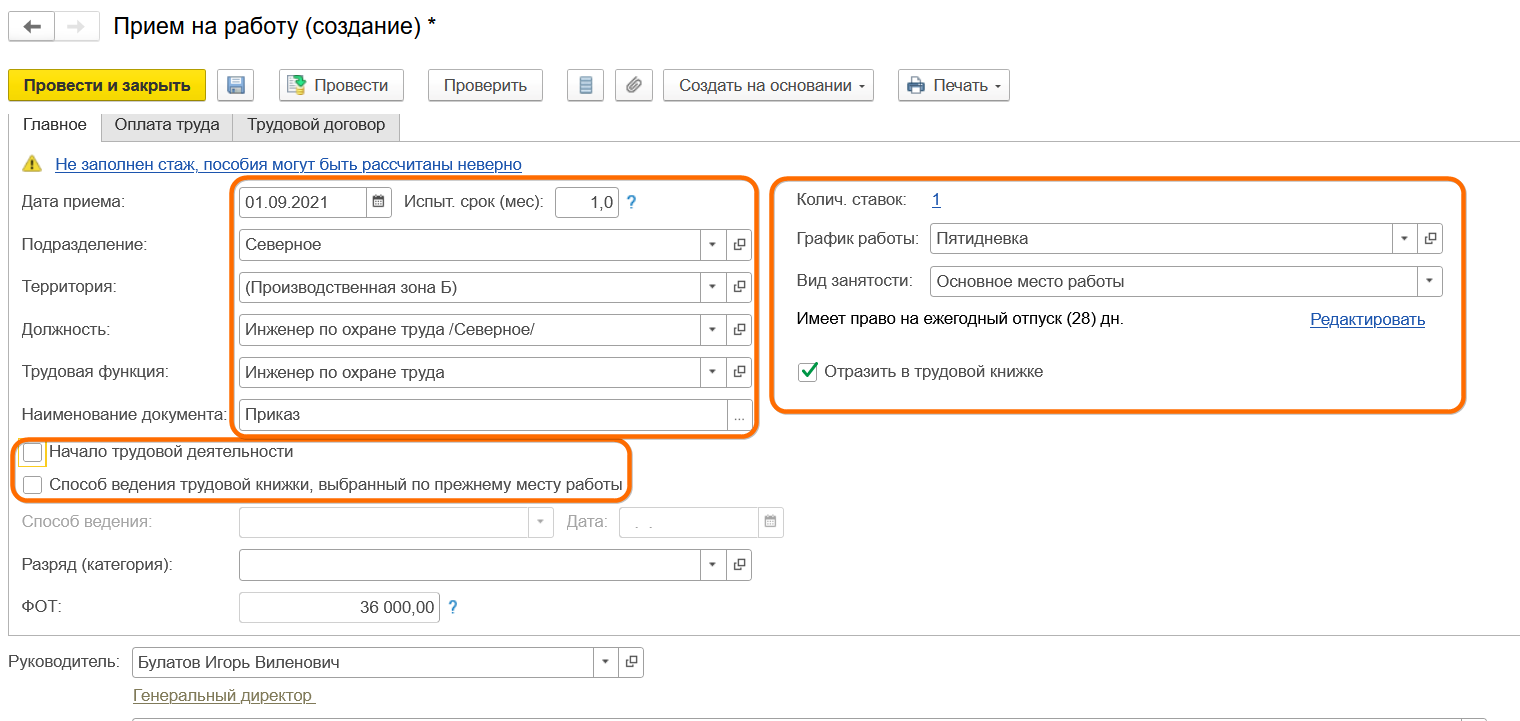
В состав ООО Конфетпром входит обособленное подразделение Северное. Обособленное подразделение расположено в районе Крайнего Севера, где Правительством РФ установлен районный коэффициент 1,4 к заработной плате. С 01.09.2021 в Северное на территорию Производственная зона Б на должность инженера по охране труда принимается на работу Бережная Е.П. Сотруднице устанавливается повременная форма оплаты труда (исходя из месячного оклада пропорционально отработанным дням). Размер оклада составляет 30000 руб. в месяц. Испытательный срок составляет 1 месяц. График работы – пятидневная рабочая неделя с 8-часовым рабочим днем.
Новый сотрудник
Для регистрации нового сотрудника откройте справочник Сотрудники.
Кадры – Сотрудники — Создать
Поле Организация
Укажите организацию (или ее обособленное подразделение), в которую принимается сотрудник.
Поле Полное имя
Укажите фамилию, имя, отчество сотрудника.
Заполните основные личные данные сотрудника: дату рождения, пол, ИНН, СНИЛС, если эти данные ранее не были зарегистрированы. Если сотрудник не имеет страхового свидетельства, его необходимо получить. Для этого сотруднику необходимо подать соответствующее заявление в ПФР. Сделать это можно лично, через работодателя или через многофункциональный центр предоставления государственных и муниципальных услуг.
Далее нажмите на кнопку Оформить документ – Прием на работу либо на ссылку Принять на работу. При этом информационная система запросит подтверждение создания нового элемента в справочнике Сотрудники
(Сотрудник еще не записан. Записать и продолжить?).
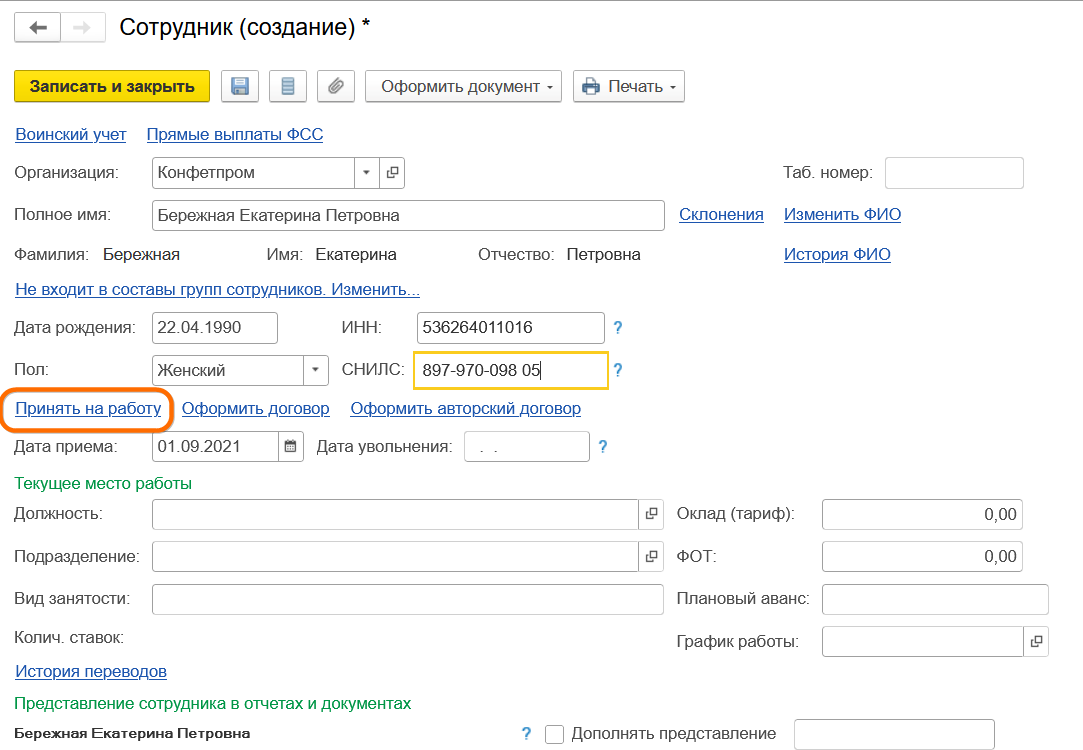
1. Нажмите на кнопку Да. При этом в информационной базе автоматически будут произведены следующие действия:
-
присвоен табельный номер сотруднику. По умолчанию предлагается следующий по порядку свободный табельный номер, который при необходимости может быть изменен
-
создана запись в справочнике Физические лица (основные личные данные сотрудника, кроме случая, когда для нового сотрудника используются данные ранее зарегистрированного в справочнике Физические лица физического лица)
-
запись о сотруднике в справочнике Сотрудники.
Далее заполните документ Прием на работу
Документ Прием на работу
Поле Организация
Указывается организация (или ее обособленное подразделение, выделенное на отдельный баланс), в которую принимается сотрудник
Поле Дата
Укажите дату приказа о приеме на работу. По умолчанию дата заполняется текущей датой компьютера. Согласно ст. 68 тк рф приказ о приеме на работу объявляется сотруднику под подпись в трехдневный срок со дня фактического начала работы. При вводе в программу запоздалого документа, дата документа автоматически корректируется в соответствии с указанной в нем датой приема. Она устанавливается не позже трех рабочих дней от даты приема (по производственному календарю). Например, при вводе документа 06.04.2020 и указании даты приема 01.04.2020 дата документа будет автоматически изменена на 03.04.2020
Поле Номер
Неактивно для пользователя. Программа автоматически присвоит номер документу после его записи. Если такой вариант не подходит и в базе ведется своя нумерация документов, то можно в поле печатать как вручную указать необходимый номер документа. Если номер заполнен в этом поле, то он будет отражен в форме СЗВ-ТД.
Поле Сотрудник
Заполняется значением по умолчанию из справочника Сотрудники.
Вкладка Главное
По ссылке Не заполнен стаж, пособия могут быть рассчитаны неверно можно заполнить страховой стаж сотрудника.
Поле Дата приема
Укажите дату приема сотрудника на работу. С указанной даты сотруднику будут производиться назначенные при приеме начисления, отсчитываться стаж, т.е. Эта дата является датой, с которой сотрудник фактически приступил к работе
Поле Испыт. срок (мес.)
Укажите количество месяцев испытательного срока, если сотрудник принимается на работу с испытательным сроком.
Поле Территория
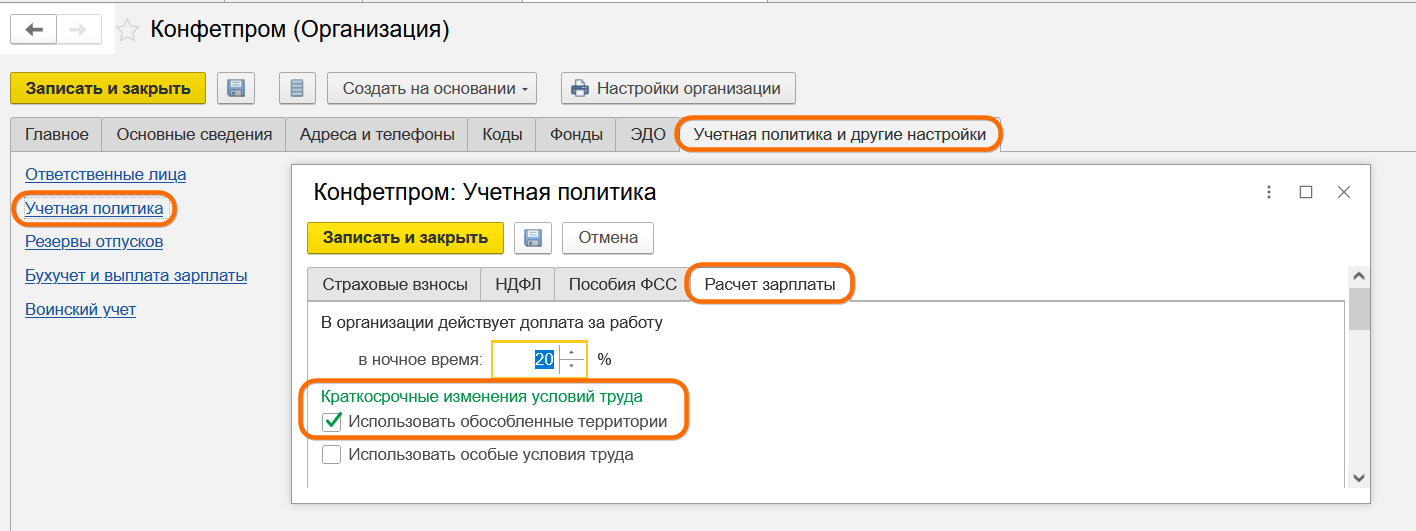
Выберите территорию из одноименного справочника (Настройка – Территории), на которую принимается сотрудник. Данное поле появляется, если в настройках учетной политики организации (Настройка – Организации – Учетная политика и другие настройки – Учетная политика) в разделе Краткосрочные изменения условий труда установлен флаг Использовать обособленные территории.
Поле Должность
Выберите должность принимаемого сотрудника из списка позиций штатного расписания справочника Штатное расписание (Кадры – Штатное расписание), если в настройках программы подключена возможность ведения штатного расписания, или из справочника Должности (Настройка – Должности), если в настройках программы не подключена возможность ведения штатного расписания.
Если трудовая функция указана для должности (если не ведется штатное расписание), а также для позиции штатного расписания (если ведется штатное расписание) (Дополнительно), то поле Трудовая функция
заполняется автоматически. В противном случае поле заполните, при необходимости, вручную из одноименного справочника, создав соответствующий элемент. Сведения указанные в данном поле будут отражены в сведениях о трудовой деятельности.
Флаг Начало трудовой деятельности
При приеме на работу после 01.01.2021 можно указать, что это первый прием на работу сотрудника, т. Е. Прежде он официально нигде не работал и это его первое рабочее место. Если флаг установлен, то считается, что по сотруднику ведется только электронная трудовая книжка, а бумажная — нет
(ч. 8 ст. 2 федерального закона от 16.12.2019 № 439-фз)
Флаг Способ ведения трудовой книжки, выбранный по прежнему месту работы
Дает возможность указать способ ведения трудовой книжки, который выбрал новый сотрудник на прежнем месте работы — Ведение бумажной трудовой книжки или Сведения о трудовой деятельности в электронной форме и дату заявления. В дальнейшем при автоматическом формировании списка сотрудников о выборе ведения их трудовой книжки (в документе Заявление о предоставлении сведений о трудовой деятельности) будет учтено, что такие сотрудники уже сделали свой выбор (в программе регистрируются сведения о заявлении и то, что они были переданы в ПФР), и они не будут автоматически попадать в список сотрудников по кнопке Заполнить
Поле Наименование документа
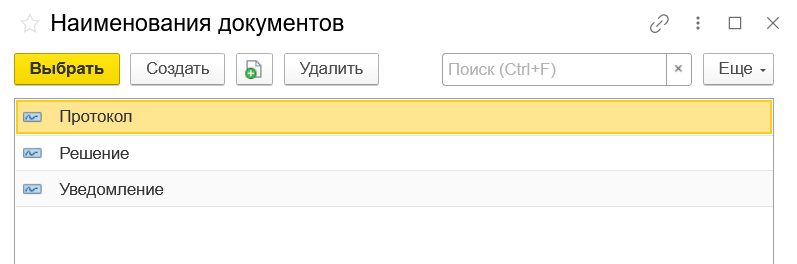
По умолчанию указывается Приказ. Сведения из этого поля будут отражены в сведениях о трудовой деятельности (формы СТД-Р, СЗВ-ТД). Наименование документа в этом поле можно указать любое (например — Распоряжение), предварительно его добавив в список Наименования документов, открывающийся по кнопке выбора в данном поле
Поле Разряд (категория)
Укажите разряд (категорию) принимаемого сотрудника. Данное поле появляется, если в настройках расчета зарплаты (настройка — расчет зарплаты) выбрана возможность использования тарифных групп (установлен флаг используются тарифные группы). При использовании в программе тарифных групп и разрядов (категорий) в штатном расписании можно оформить сотрудника с одним разрядом (категорией) на позицию, предусматривающую другой разряд (категорию). При этом разряд сотрудника может быть выше (предусматривать большую оплату), чем разряд позиции. В этом случае может потребоваться установить сотруднику оплату не согласно штатному расписанию, а в повышенном размере. Повысить оплату можно, например, установив ему тариф (оклад), соответствующий его разряду, а не разряду, предусмотренному штатным расписанием. Однако в некоторых случаях может потребоваться повысить оплату, назначив надбавку, не предусмотренную штатным расписанием, а оплату по тарифу оставить соответствующей ему. Для таких случаев реализованы показатели размер доплаты за квалификацию, размер дневной доплаты за квалификацию и размер часовой доплаты за квалификацию, которые можно использовать для создания таких надбавок (в зависимости от того, какая тарифная ставка – месячная, дневная или часовая используются). При назначении начисления, использующего эти показатели, они автоматически заполняются как разница между тарифом, соответствующим разряду сотрудника, и тарифом, соответствующим разряду позиции
Поле ФОТ
Заполняется автоматически из списка позиций штатного расписания справочника Штатное расписание, если в настройках программы подключена возможность ведения штатного расписания, или при заполнении табличной части закладки Оплата труда, если в настройках программы не подключена возможность ведения штатного расписания
Поле Колич. ставок
Укажите количество занимаемых ставок сотрудником. Количество занимаемых сотрудников ставок можно указать не только десятичной, но и обыкновенной дробью. Это поле появляется в документе, если в Настройка — Кадровый учет установлен флаг Используется работа по неполной ставке.
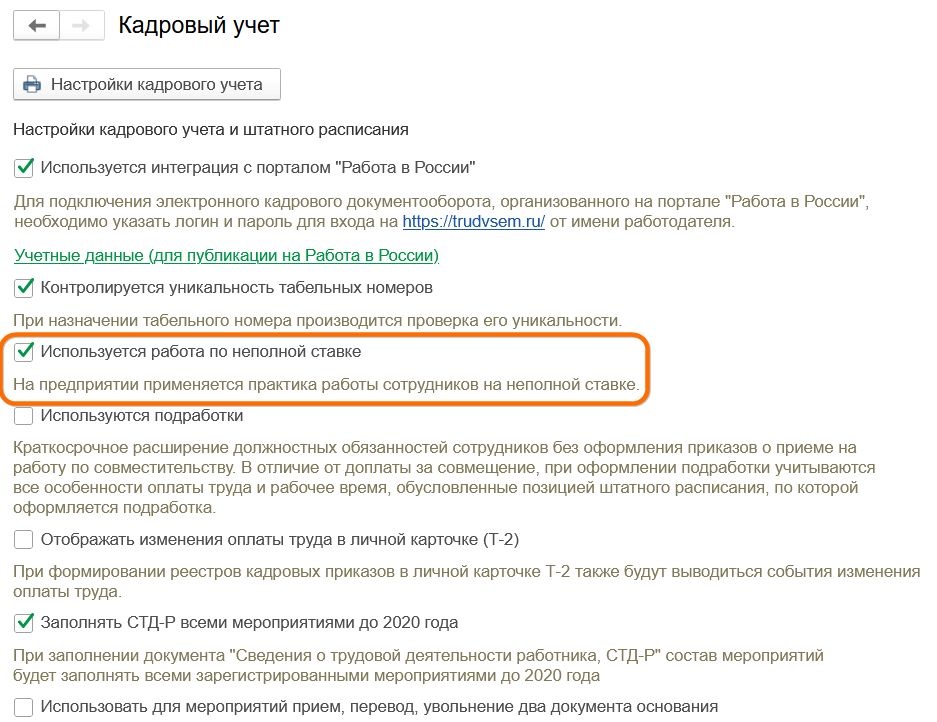
Данный флаг позволяет предусматривать в штатном расписании неполные штатные единицы, составлять графики неполного рабочего времени и оформлять кадровые документы (приказы) в отношении сотрудников, работающих на таких условиях в организации
Поле График работы
Выберите график рабочего времени сотрудника из справочника Графики работы сотрудников (Настройка – Графики работы сотрудников), если в настройках программы не подключена возможность ведения штатного расписания). Если в настройках программы подключена возможность ведения штатного расписания, то это поле заполняется автоматически согласно позиции штатного расписания, но при необходимости график может быть изменен в документе приема на работу. Подробнее о заполнении различных графиков работы в программе смотрите в статье Настройка графиков работы
Поле Вид занятости
Выберите из предложенного перечня вид занятости – Основное место работы, Внешнее совместительство, Внутреннее совместительство. При этом вид занятости может определиться автоматически по уже имеющимся в программе данным о другом рабочем месте этого человека. Вид занятости сотрудника в дальнейшем может играть роль при оформлении отпусков, пособий
Ссылка Право на отпуск (Редактировать)
По ссылке Редактировать откроется форма для редактирования Право на отпуск. В этой форме индивидуально для каждого сотрудника можно задать вид ежегодного отпуска из справочника Виды отпусков, а также количество дней отпуска. По умолчанию для каждого сотрудника указывается вид отпуска – Основной, количество дней – 28. Если в программе подключена возможность ведения штатного расписания, то форма заполняется видами отпусков и годовым количеством дней отпуска каждого вида согласно позиции штатного расписания, но они могут быть изменены непосредственно в документе
Флаг Отразить в трудовой книжке
Устанавливается автоматически. При установленном флаге прием на работу будет отражен в сведениях о трудовой деятельности (формы сзв-тд, стд-р).
Если в настройках штатного расписания (Настройка — Кадровый учет — Настройка штатного расписания) выбрана возможность бронирования позиций (установлен флаг Использовать бронирование позиций), то при оформлении документа можно указать, что выбранная позиция забронирована указанным сотрудником.
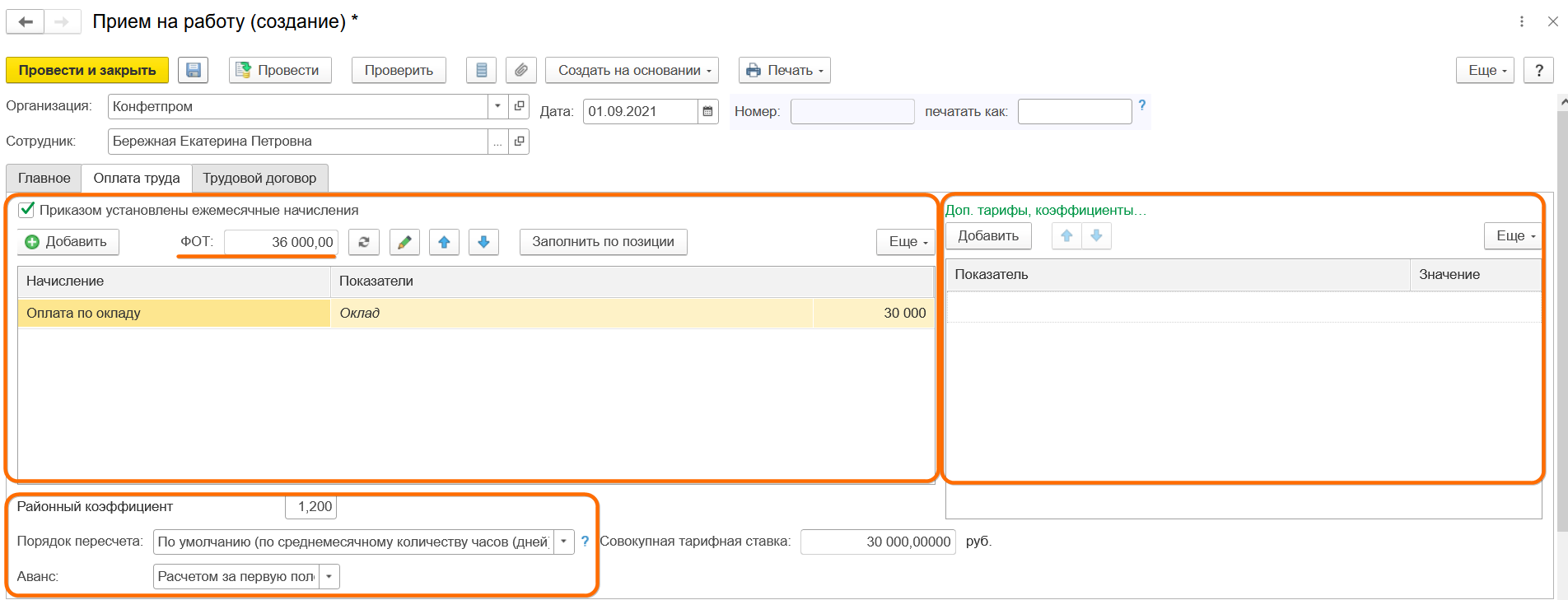
Вкладка Оплата труда
В табличной части раздела Начисления задается список плановых начислений для принимаемого на работу сотрудника и значения показателей для их расчета. Если в программе ведется штатное расписание, то список начислений и их размеры заполняются автоматически согласно позиции штатного расписания, но могут быть изменены непосредственно в документе. Если не ведется штатное расписание, тогда табличную часть раздела Начисления
заполните вручную по кнопке Добавить. Если в программе работают пользователи с ограниченными правами, то вместо названия раздела Начисления
будет отображаться флаг Приказом установлены ежемесячные начисления, он доступен только пользователям с доступом к данным о плановой зарплате. Пока этот флаг не установлен, оформление документа считается незавершенным
Раздел Доп. тарифы, коэффициенты…
можно указать дополнительные начисления, отличные от основной ставки (дополнительные тарифные ставки, которые впоследствии могут использоваться в каких-либо расчетах для этого сотрудника, например, при оплате по другому тарифу времени ремонта автомобиля для водителей). Если в программе ведется штатное расписание, то список доп. тарифов, коэффициентов и их значения заполняются автоматически согласно позиции штатного расписания, но могут быть изменены непосредственно в документе. Если не ведется штатное расписание, этот заполните вручную по кнопке Добавить
Поле ФОТ
Автоматически подсчитывается фонд оплаты труда сотрудника (ФОТ). В нашем примере ФОТ подсчитывается с учетом районного коэффициента
Поле Районный коэффициент
Указывается значение районного коэффициента, который применяется в организации или обособленном подразделении. Это поле появляется в документе, если в карточке организации или обособленного подразделения указано, что применяется районный коэффициент.
Также районный коэффициент можно указать в справочнике Территории (Настройка – территории). При необходимости районный коэффициент может быть изменен вручную прямо в документе.
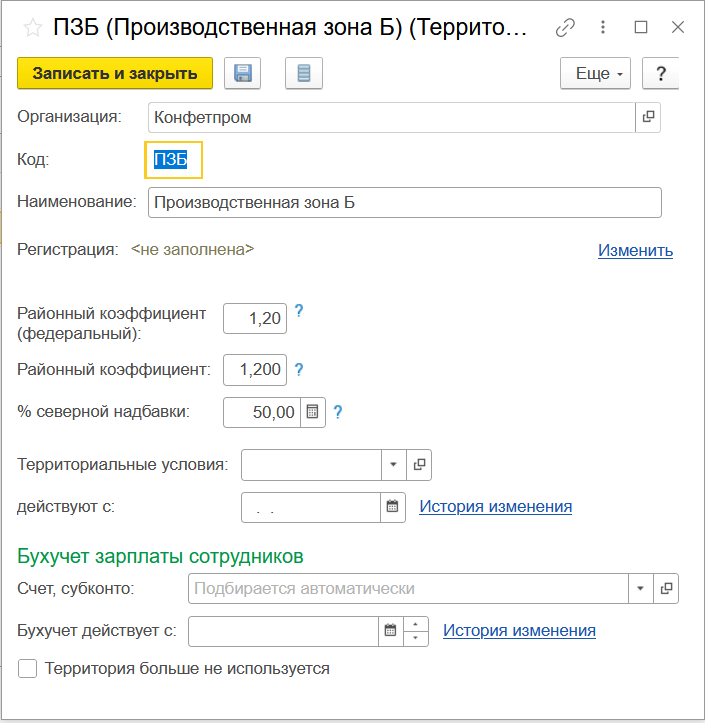
Поле Северная надбавка
Укажите размер северной надбавки в зависимости от его северного стажа. Данное поле появляется в документе, если в карточке организации или обособленного подразделения указано, что применяется северная надбавка. Страховой стаж сотрудника подсчитывается автоматически и указывается в документе в виде ссылки. Стаж работы на севере у предыдущих работодателей указывается в личных данных сотрудника (кадры – сотрудники – трудовая деятельность либо кадры – физические лица – трудовая деятельность). Если данные о стаже не введены, то отсчет стажа ведется с даты приема на работу сотрудника в эту организацию. Ввести данные о стаже сотрудника можно непосредственно из документа прием на работу по ссылке стаж не задан, введенный стаж будет использоваться для расчета всех далее вводимых документов по сотруднику
Поле Порядок пересчета
Выберите порядок пересчета месячной тарифной ставки (должностного оклада) в часовую ставку для оплаты сверхурочных часов работы, работы в выходные и праздничные дни (и в других аналогичных случаях). По умолчанию указывается порядок перерасчета, который установлен в настройках расчета зарплаты (настройка – расчет зарплаты)
Поле Аванс
Выберите способ расчета аванса
из предложенного перечня: Фиксированной суммой, Процентом от тарифа, Расчетом за первую половину месяца. По умолчанию указывается Расчетом за первую половину месяца. При выборе способа расчета аванса Фиксированной суммой и Процентом от тарифа укажите фиксированную сумму аванса или процент от тарифа (по умолчанию указывается 40%).
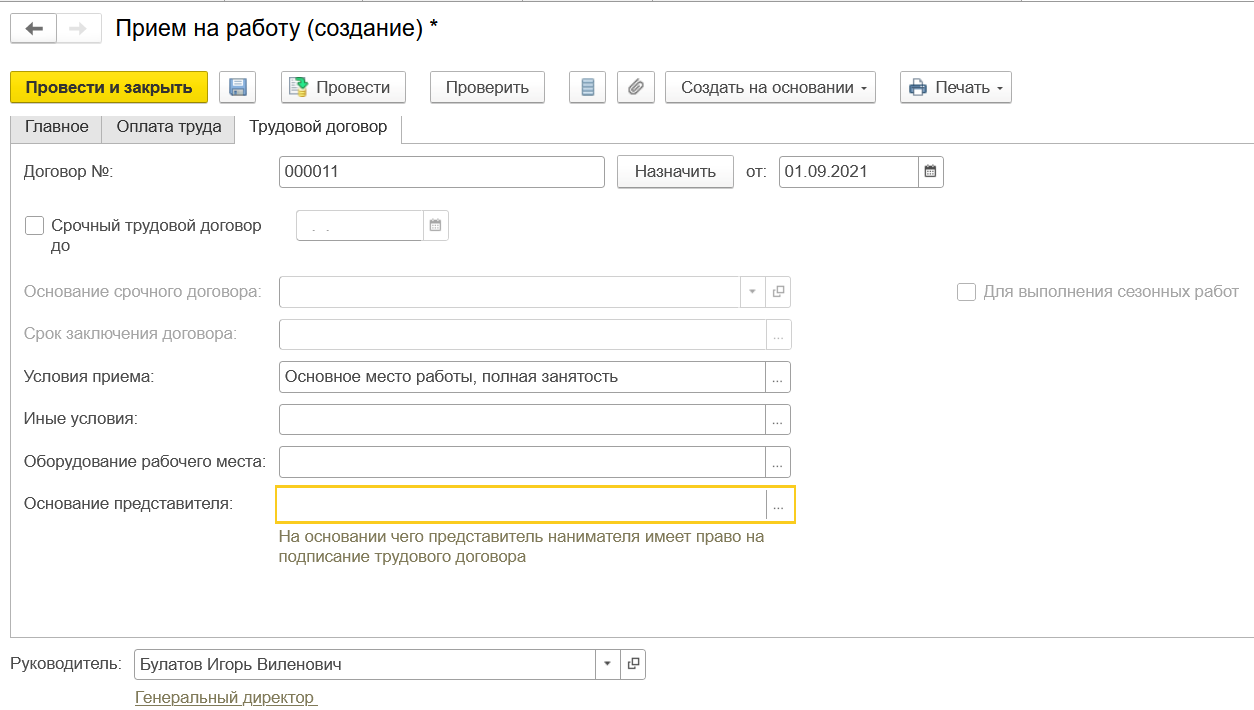
Вкладка Трудовой договор
Поля Договор № и от
Укажите номер и дату заключенного с сотрудником трудового договора. По кнопке назначить можно автоматически назначить номер трудового договора очередным, следующим по порядку (определяется последний зарегистрированный номер договора по организации, из найденного номера выделяется самая длинная цифровая часть, и именно она увеличивается на единицу). Номер и дата трудового договора используются при формировании печатных форм приказа о приеме по форме № т-1, трудового договора и в качестве реквизитов трудового договора в личной карточке по форме № т-2
Флаг Срочный трудовой договор до
Укажите дату окончания договора, если договор срочный. Дата окончания договора отражается в печатной форме трудового договора. Договор может быть оформлен как на определенный (срочный), так и неопределенный срок (бессрочный). Если в трудовом договоре не указан срок его действия, то договор считается заключенным на неопределенный срок
Поле Основание срочного договора
Выберите основание срочного договора из справочника Основания заключения срочных трудовых договоров. Если в организации приняты свои представления оснований для печатных форм, их можно указать, установив флаг Нестандартное наименование и текст в соответствующих карточках
Поле Срок заключения договора
При необходимости укажите срок заключения договора
Согласно ст. 295 ТК РФ
сотрудникам, занятым на сезонных работах, предоставляются оплачиваемые отпуска из расчета два рабочих дня за каждый месяц работы (аналогично сотрудникам, заключившим трудовой договор на срок до двух месяцев). Установите флаг Для выполнения сезонных работ (независимо от выбранного основания срочного трудового договора). Сотрудникам, трудовой договор которых отмечен этим признаком, право на отпуск будет рассчитываться исходя из расчета два рабочих дня за каждый месяц работы
Поле Условия приема заполняется автоматически
Поля Иные условия и Оборудование рабочего места
При необходимости можно указать дополнительную информацию об условиях договора, связанную со спецификой работы и в соответствии с правилами охраны труда и техники безопасности
Поле Основание представителя
Укажите при необходимости, на основании каких документов лицо, представляющее работодателя в его отсутствие или по каким-либо другим причинам, может подписывать трудовой договор (например, доверенность).
Поле Руководитель
Автоматически заполняется фамилией, именем, отчеством, должностью руководителя организации из справочника Организации (Настройка
– Организации – Учетная политика и другие настройки – Ответственные лица) на основании сведений об ответственных лицах организации и используются для расшифровки подписи в печатной форме приказа.
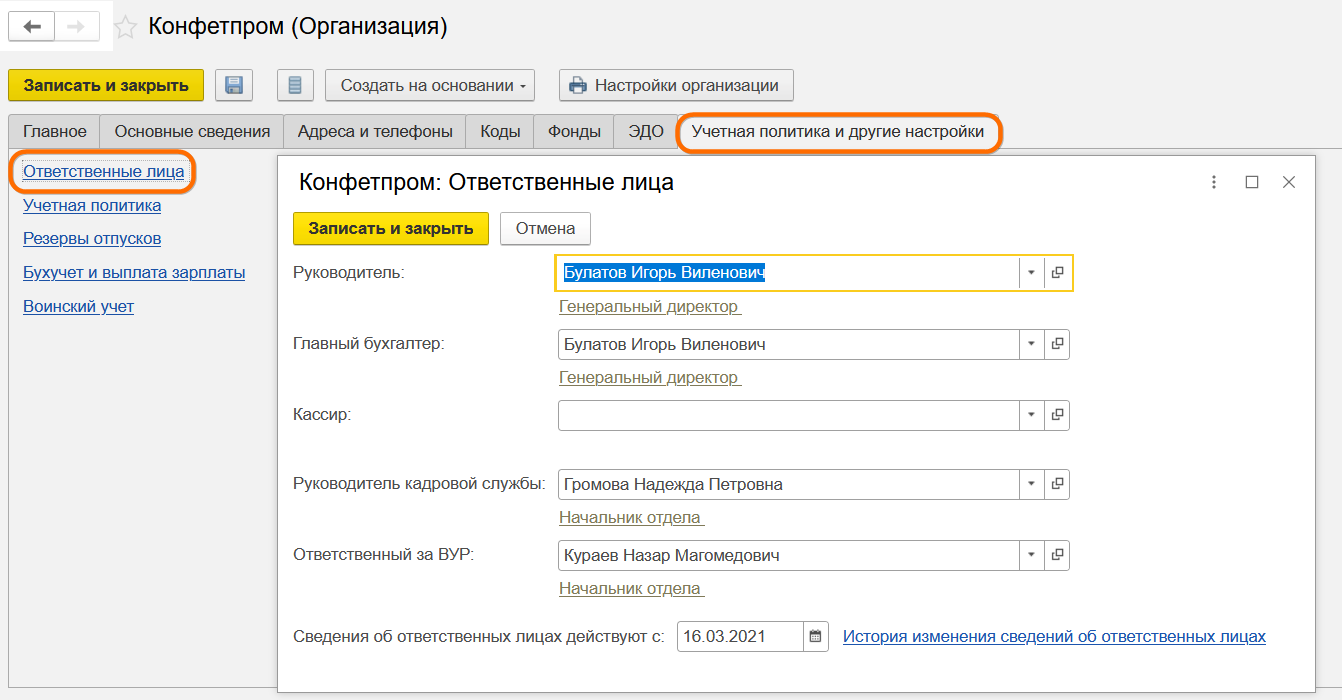
При проведении документ проверяется на соответствие штатному расписанию (если оно ведется) автоматически, если установлен флаг Автоматическая проверка кадровых документов на соответствие штатному расписанию в настройках кадрового учета. Проведению документа эта проверка не препятствует.
Кнопка Печать — Приказ о приеме (Т-1)
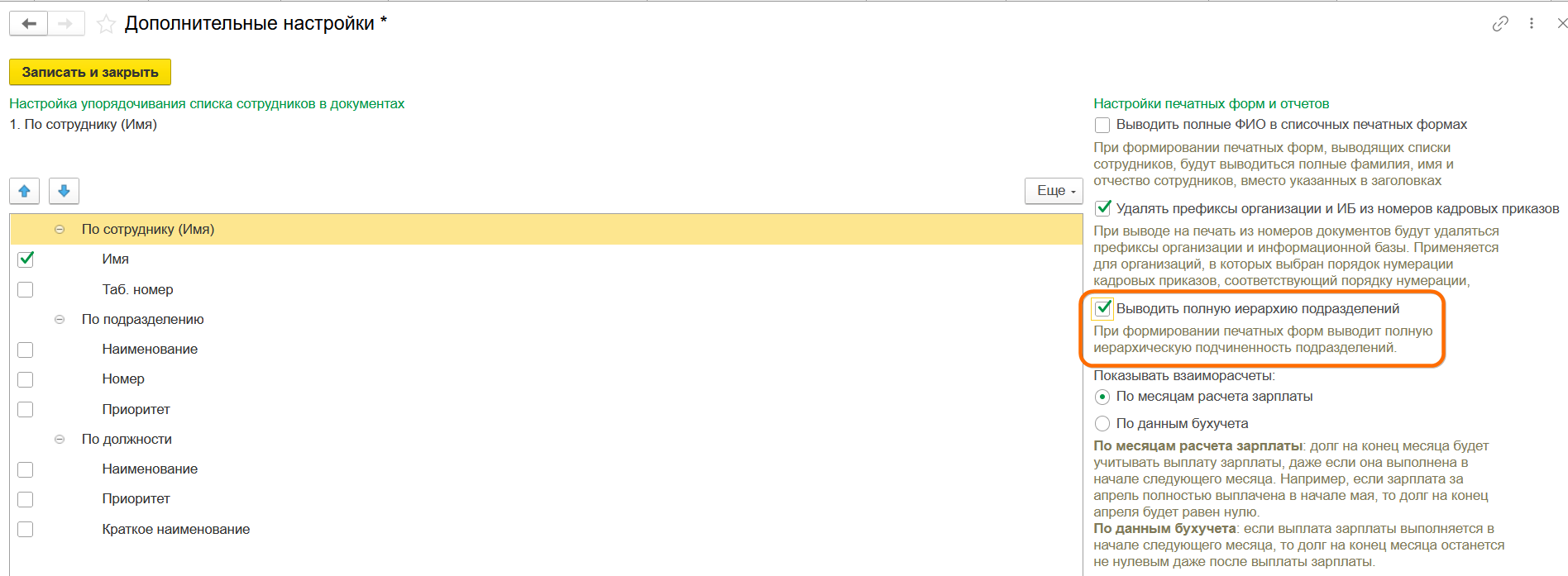
Поможет сформировать и вывести на печать приказ о приеме на работу по форме № Т-1. В программе есть некоторые особенности формирования печатной формы приказа, которые могут быть заданы в настройках печатных форм (Настройка – Дополнительные настройки):
-
по умолчанию при формировании печатной формы приказа из номера автоматически получается только значимая часть. Например, если документ программы имеет номер 0000-000001, то в печатной форме в качестве номера приказа будет выведен номер 1. Однако если в программе выключена настройка Удалять префиксы организации и ИБ из номеров кадровых приказов, то номер будет выведен в приказ полностью. Эта настройка может быть использована и в ситуации, когда ведется собственная нестандартная нумерация приказов, в результате удаления префиксов номер в приказ не попадает совсем
-
если сотрудник оформляется в подразделение, у которого есть вышестоящие подразделения, то по умолчанию в приказ будет выведено название только самого подразделения (конечного). Однако если в Настройка — Дополнительные настройки включено Выводить полную иерархию подразделений, то в приказ будет выведена вся цепочка подразделений, например, Управление установки и эксплуатации оборудования/Отдел эксплуатации ЛВС и средств связи вместо Отдел эксплуатации ЛВС и средств связи.
Также в программе можно изменить вид макета печатной формы с сохранением изменений при всех последующих формированиях этого макета (Администрирование
– Печатные формы, отчеты и обработки — Макеты печатных форм или Еще
– Перейти к макетам печатных форм из открытой формы приказа о приеме).
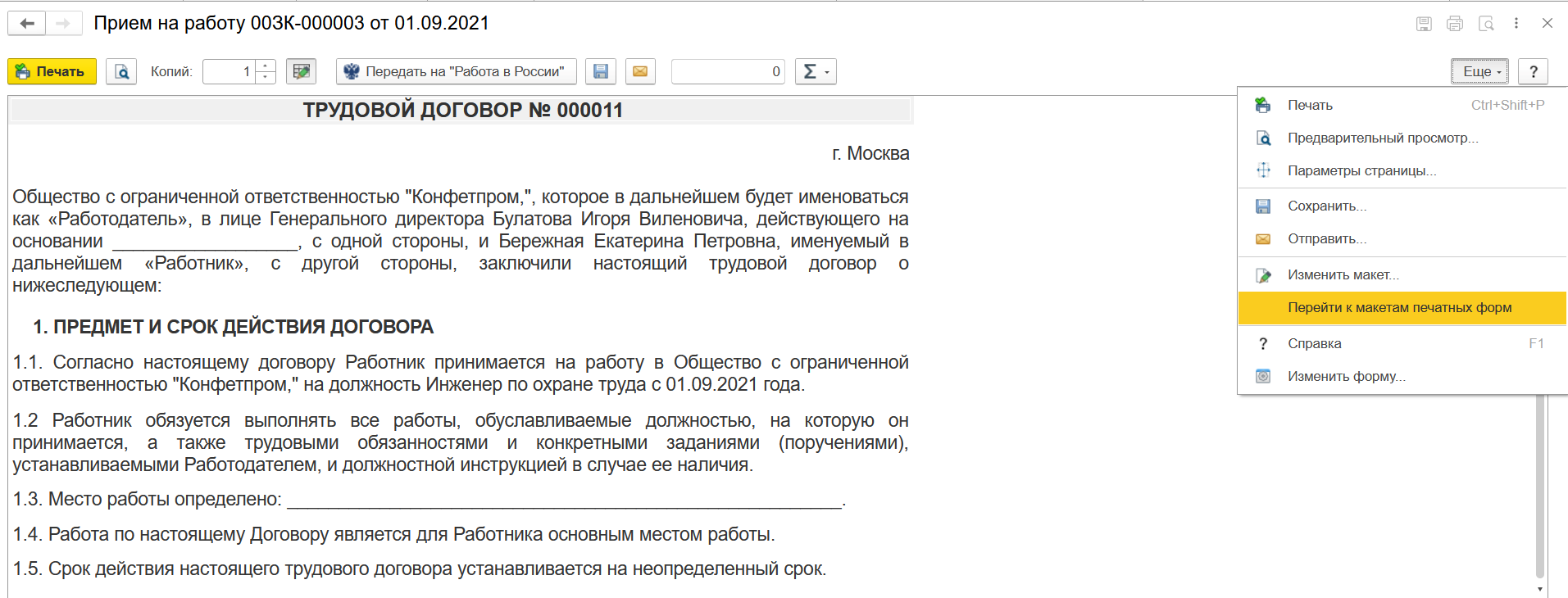
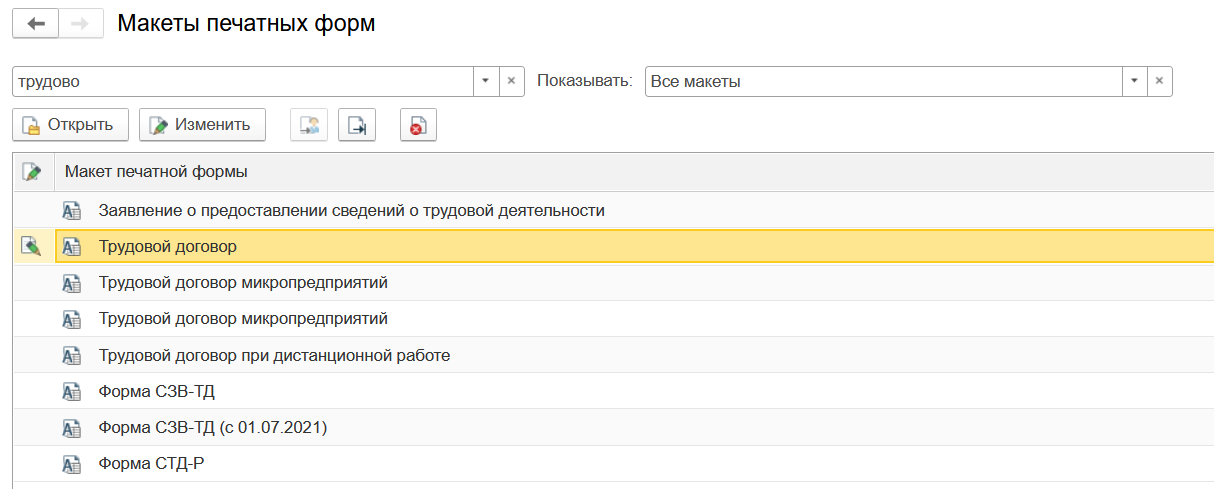
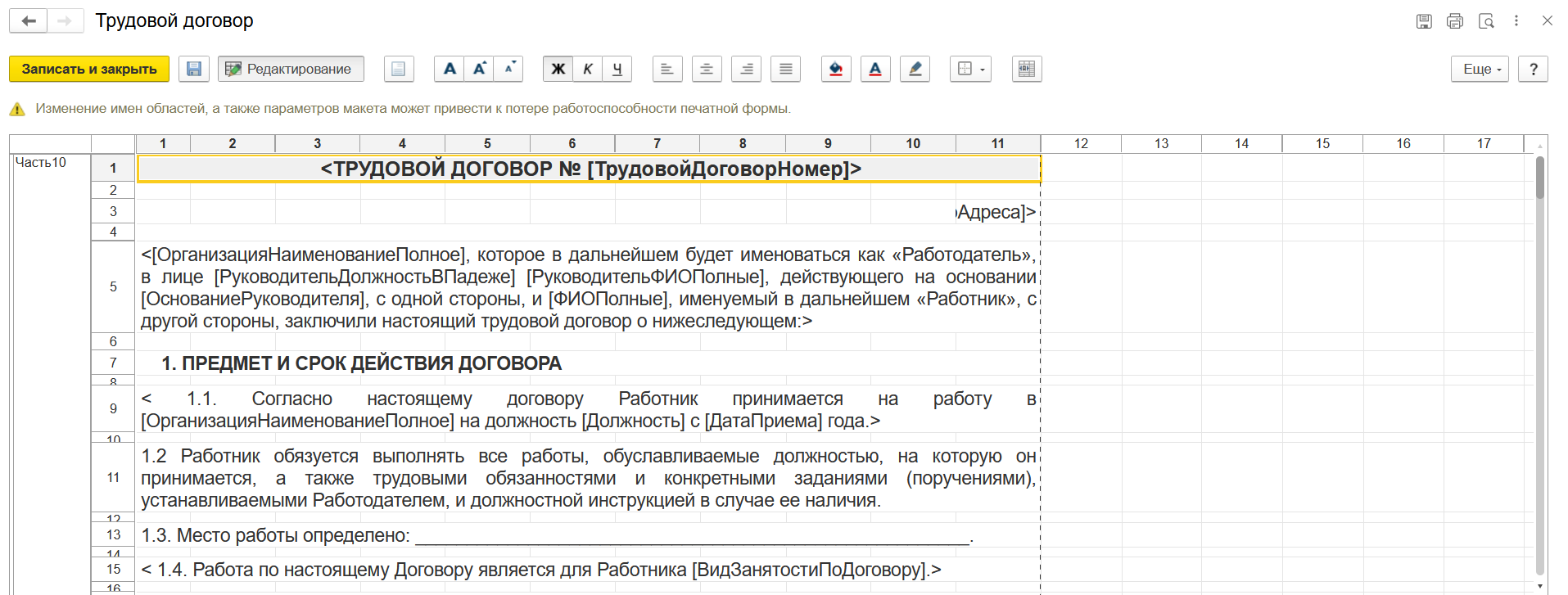
Кроме того, по кнопке Печать можно сформировать и вывести на печать трудовой договор с сотрудником (обычный), трудовой договор при дистанционной работе или трудовой договор для микропредприятий. Если на закладке Главное было выбрано вместо приема на работу бронирование позиции, то можно будет распечатать документ Подтверждение брони.
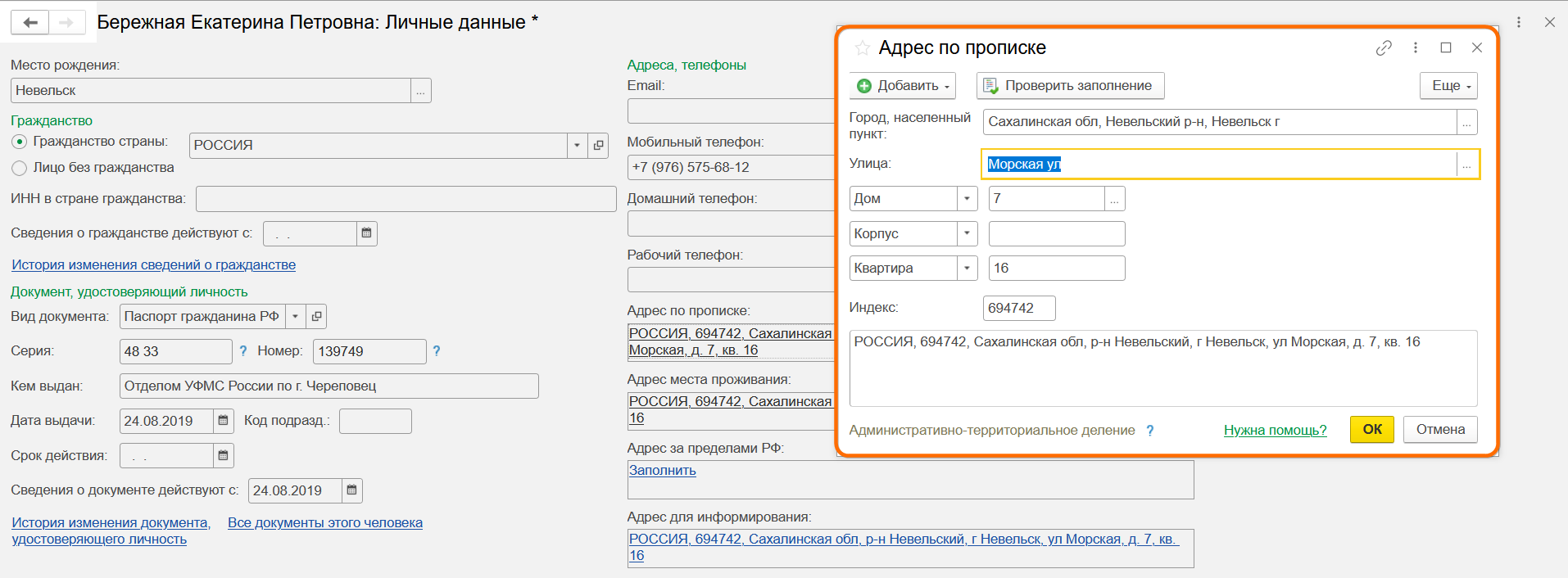
Для автоматического заполнения реквизитов в печатной форме трудового договора необходимо, чтобы в справочник Сотрудники были внесены паспортные данные и другая информация сотрудника. Вызвать форму для ввода этих данных можно из карточки сотрудника с помощью ссылки Личные данные. Заполните данные сотрудника – место рождения, гражданство, документ, удостоверяющий личность, адрес проживания, телефон домашний, рабочий, адрес по прописке, дату регистрации, адрес места проживания, адрес для информирования. Для сохранения введенных данных нажмите кнопку ОК.
Ссылки Образование, квалификация, Семья, Трудовая деятельность, Воинский учет и т.д.
Заполните персональные данные сотрудника (ссылка Воинский учет появляется, если в настройках кадрового учета (Настройка – Кадровый учет) установлен флаг Ведется воинский учет).
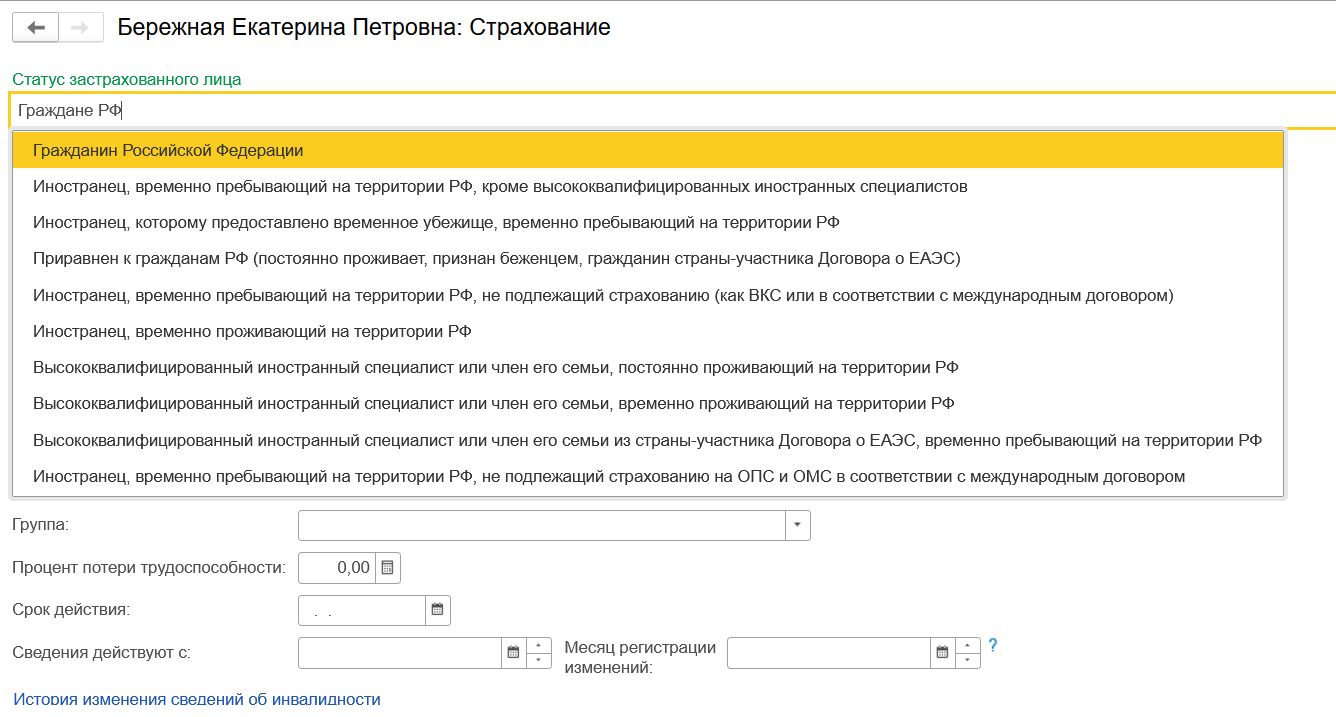
Ссылка Страхование
Дает возможность уточнить статус застрахованного лица (по умолчанию предлагается – Граждане РФ). Для иностранных физических лиц указывается статус лица в соответствии с представленными документами и дата, с которой действуют сведения о страховом статусе.
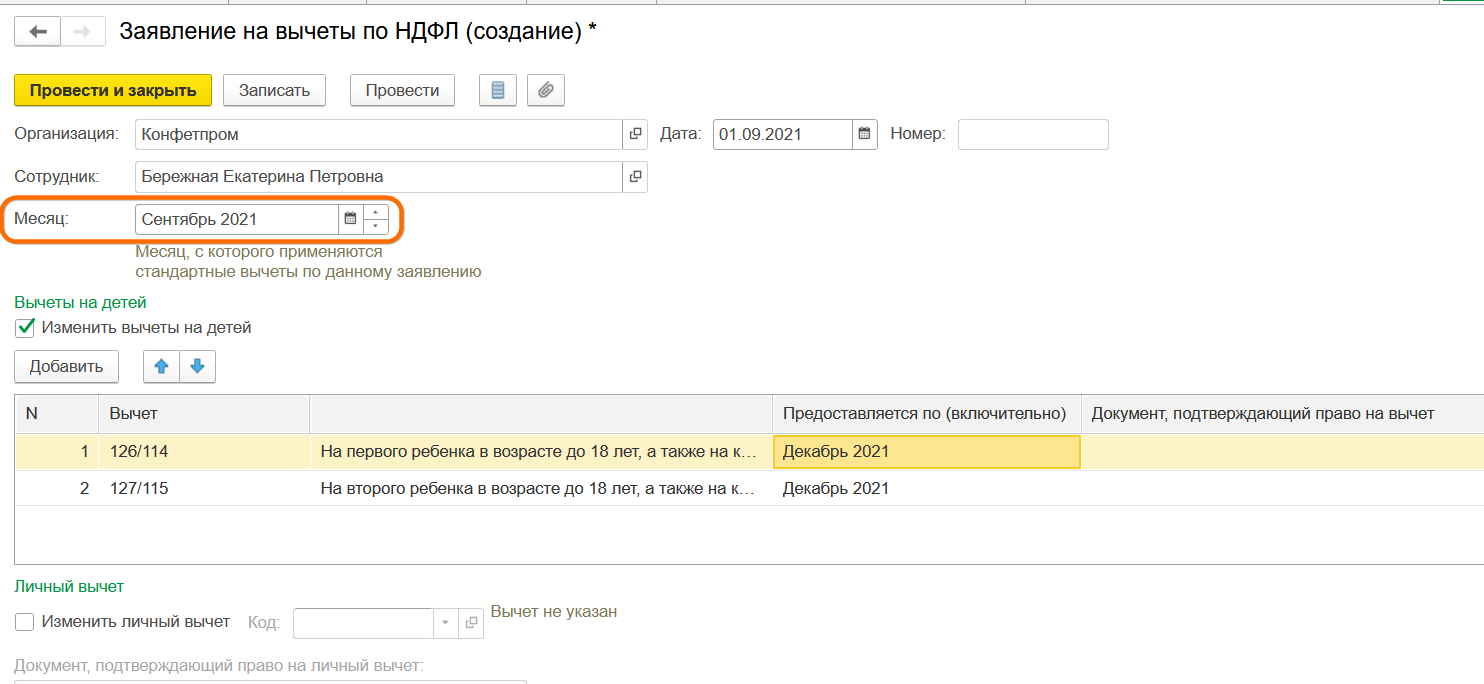
Ссылка Налог на доходы
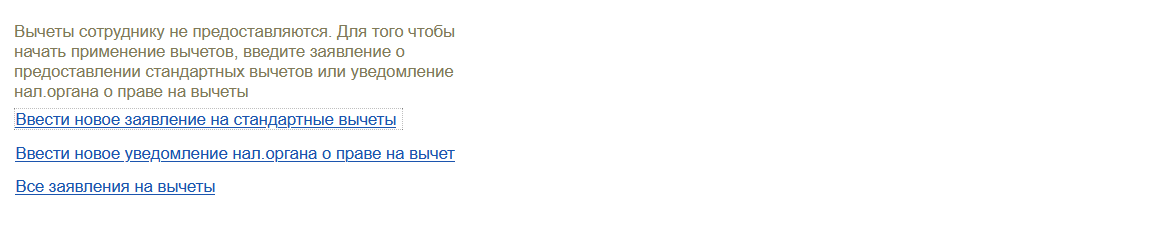
Можно ввести заявление на стандартные вычеты, уведомление о праве на имущественный и социальный вычет, уведомление на авансовые платежи по патентам (для сотрудников, являющихся иностранными гражданами или лицами без гражданства из безвизовых стран, временно пребывающими на территории РФ, осуществляющих трудовую деятельность по найму в РФ на основании патента). В нижней части формы можно указать статус налогоплательщика (сотрудника). По умолчанию для всех сотрудников установлен статус Резидент.

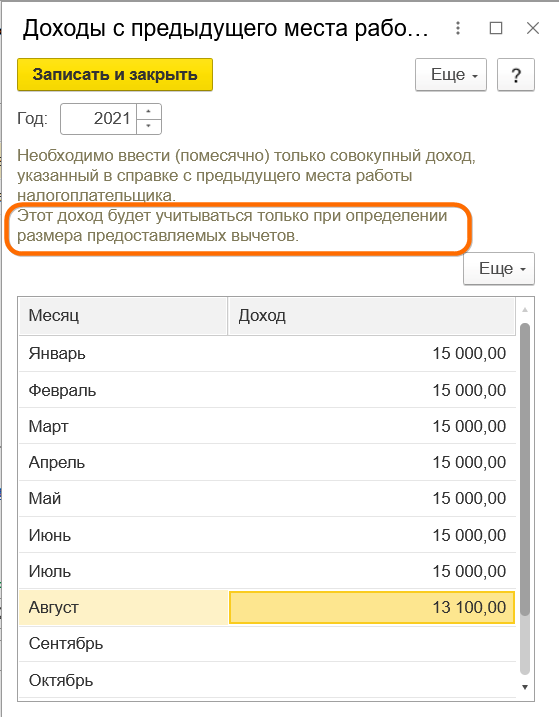
Ссылка Доходы с предыдущего места работы
Можно внести данные о доходах сотрудника с предыдущего места работы. Эта информация необходима для предоставления стандартных налоговых вычетов для сотрудников трудоустроенных не с начала года.
Ссылка Вычеты с предыдущего места работы
Укажите суммы вычетов к доходам, предоставленных сотруднику прежним работодателем, например вычет при оказании материальной помощи или вычет при получении подарка (полный список доходов в п. 28 ст. 217 нк рф). Вычеты по этим видам дохода у текущего работодателя тогда будут уменьшены. Обратите внимание на поле месяц, от его заполнения зависит, будут ли при первом расчете зарплаты предоставлены вычеты за предыдущие месяцы или нет. Мы проставляем именно месяц начала работы.
Ссылка Выплаты, учет затрат
Укажите способ выплаты зарплаты и способ отражения зарплаты по сотруднику в бухгалтерском учете. По умолчанию переключатель устанавливается в поле как всем – через кассу. У нас в поле как всем согласно настройкам учетной политики уже выбран способ зачислением на карточку (выплаты по зарплатному проекту). Лицевой счет сотруднику в рамках данного проекта уже был заведен в разделе Выплаты — ввод лицевых счетов, поэтому определился автоматически.

Раздел Бухгалтерский учет зарплаты
Укажите способ отражения начислений по сотруднику в бухгалтерском учете, если он отличается от учета в организации в целом.
Физическое лицо — отдельный объект
Вышеперечисленные данные будут сохранены и в справочнике Физические лица (Кадры – Физические лица). Просмотр и редактирование персональных данных сотрудников может осуществляться или в справочнике Сотрудники, или в справочнике Физические лица. Например, личные данные человека можно внести в карточку сотрудника, они сохранятся в справочнике физических лиц (нет необходимости отдельно открывать справочник физических лиц и вводить данные в него) и наоборот.
Однако, обратите внимание, что сотрудников на одно и то же ФИО, вы можете заводить в дальнейшем сколько угодно (программа автоматически уже при вводе ФИО найдет созданное однажды физическое лицо), но задваивать физических лиц в справочнике нельзя.
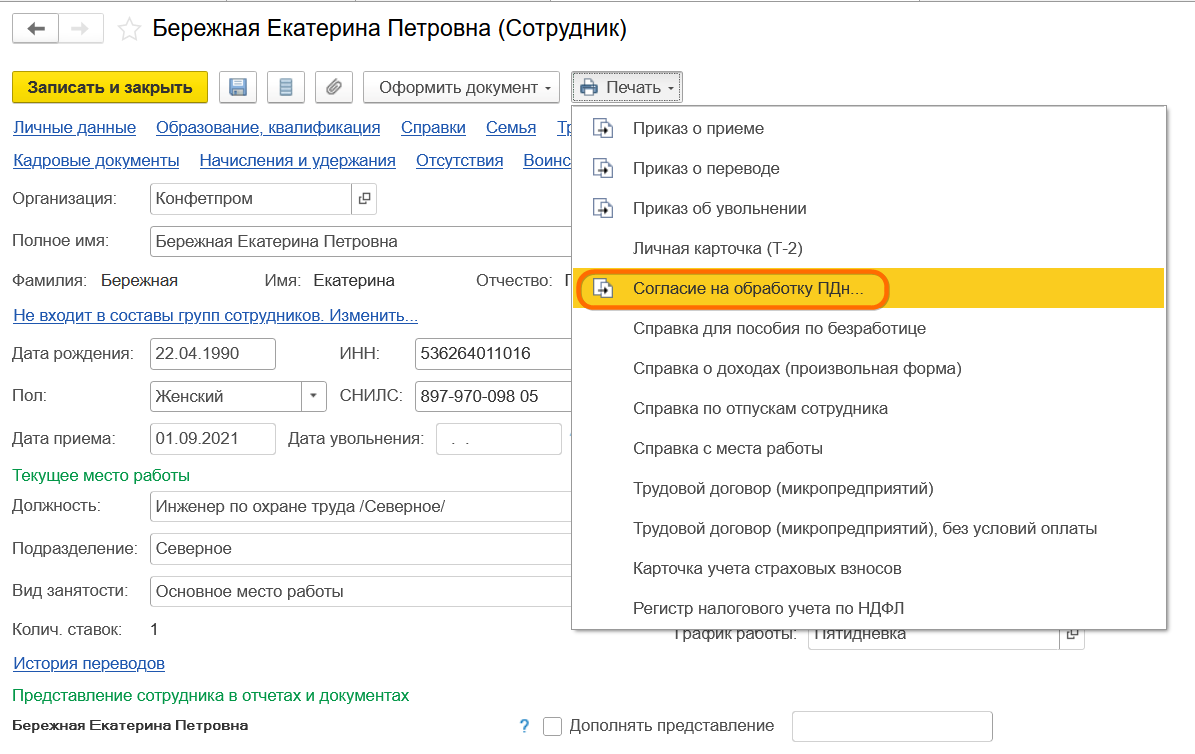
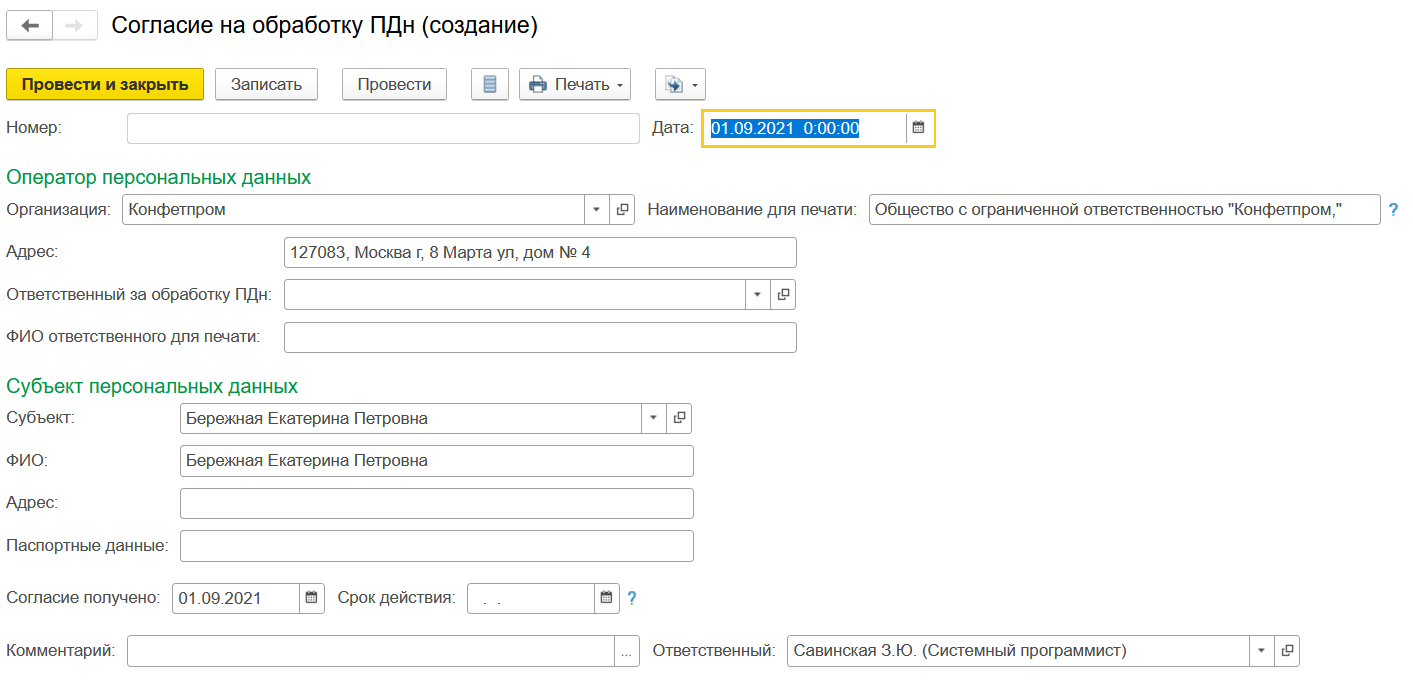
Обратите внимание, что как в справочнике Физические лица, так и в карточке сотрудника по кнопке Печать есть печатная форма, которая на деле еще и документ программы, который выполняет определенную функцию: Согласие на обработку ПДН (согласие на обработку персональных данных). При создании нового физического лица не забывайте данный документ провести, так как его наличие необходимо для корректного обмена личными данными сотрудника, например, при синхронизации ЗУП и Бухгалтерии.
Данные на начало эксплуатации
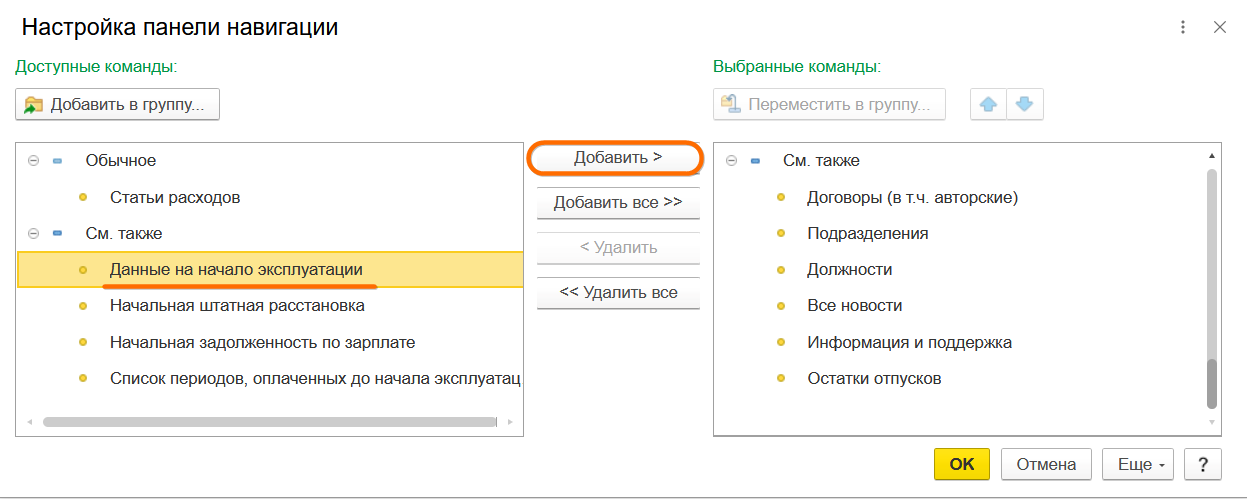
Для оформления в программе приема на работу всех сотрудников, которые уже работают на предприятии на момент начала использования программы, предназначен специальный документ Начальная штатная расстановка
(Главное – Данные на начало эксплуатации). По умолчанию в программе он скрыт, но его можно добавить в Главное через иконку шестеренки — Настройка навигации в верхнем правом углу указанного раздела.

Группы сотрудников
При большом количестве сотрудников может возникнуть необходимость различать их по тем или иным признакам. Такое разделение удобно как для визуального восприятия списка сотрудников, так и при оформлении списочных документов или построении аналитических отчетов только по определенным сотрудникам. В программе реализована возможность создания произвольных групп сотрудников. При этом:
-
одного сотрудника можно отнести сразу к нескольким группам
-
можно настроить автоматическое отнесение сотрудников к группе по заданным условиям.
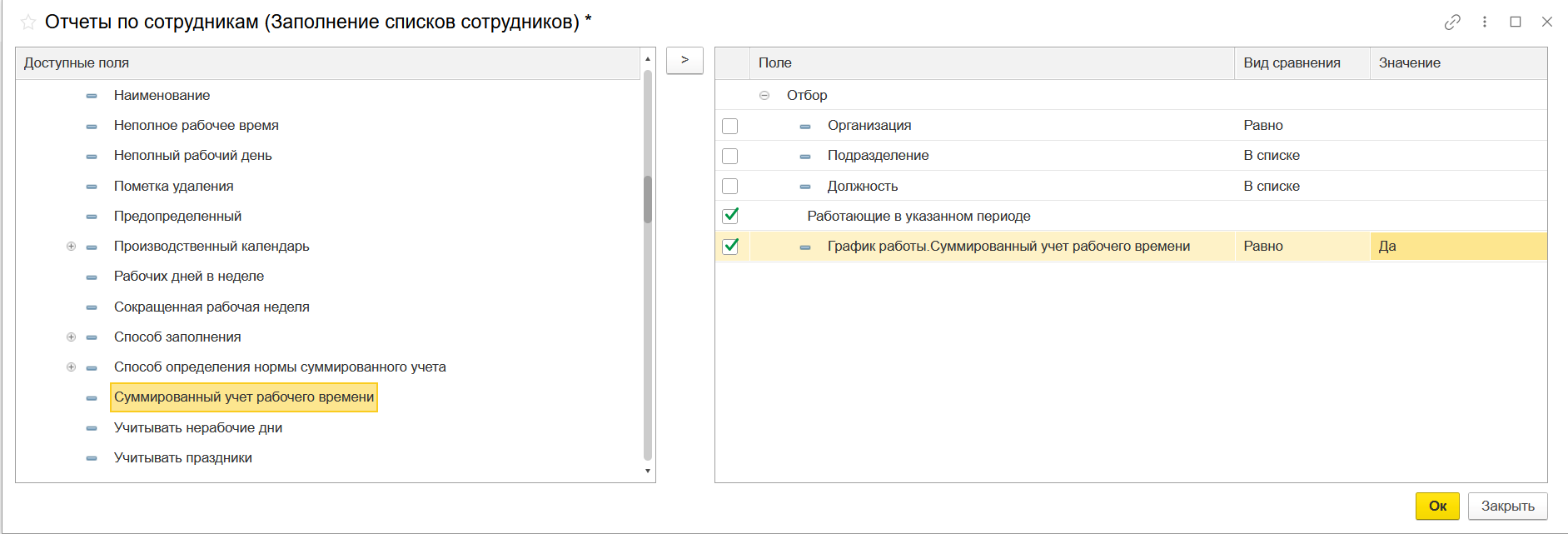
Группы сотрудников описываются в справочнике Группы сотрудников (Настройка – Группы сотрудников). Можно создать группы не только для ручного внесения сотрудников, но и с автоматическим заполнением. Для этого достаточно установить флаг Формировать автоматически
и настроить критерии отбора, по которым сотрудники будут относиться к этой группе. Отбор настраивается так же, как и в аналитических отчетах.

Посмотреть список сотрудников (Кадры — Сотрудники) можно по ранее настроенным или заполненным группам, выбрав Вид списка — По группам.
Группы, в состав которых входит сотрудник, также можно посмотреть и отредактировать в карточке сотрудника по соответствующей ссылке.
В этой инструкции мы расскажем, что необходимо сделать при начальной настройке программы 1С: ЗУП. Первая часть инструкции опубликована здесь.
Создание сотрудников и должностей
Чтобы создать нового сотрудника в 1С: ЗУП, перейдите в раздел «Кадры», выберите пункт «Сотрудники». Нажмите на кнопку «Создать».
Укажите фамилию, имя и отчество нового сотрудника. Если у сотрудника сложные фамилия, имя или отчество, перейдите по ссылке «Склонения» и добавьте корректное склонение ФИО сотрудника.

Укажите дату рождения, СНИЛС и ИНН. Пол сотрудника подставится автоматически, как только вы укажете полное имя.
Чтобы добавить личные данные, образование и квалификацию сотрудника, справки, информацию о семье и трудовой деятельности, а также сведения о страховании и прямых выплатах ФСС, перейдите по соответствующим гиперссылкам в верхней части окна и добавьте нужную информацию.
Нижняя часть документа не доступна для редактирования. Она заполнится автоматически, после того как вы примете сотрудника на работу. Чтобы это сделать, перейдите по ссылке «Принять на работу» или оформите обычный или авторский договор (используйте ссылки «Оформить договор» и «Оформить авторский договор»).
Если вы принимаете на работу несколько сотрудников, вы можете оформить прием на работу списком. Так вам не придется создавать отдельный документ на каждого работника, достаточно подготовить один документ на всех сотрудников.
Справочник «Должности» расположен в разделе «Кадры», в подразделе «Штатное расписание». С помощью команды «Создать» добавьте новую должность.
Укажите полное наименование должности и ее краткое наименование. Рекомендуем здесь сразу добавить трудовую функцию, чтобы впоследствии она автоматически подтягивалась при выборе должности в нужные документы, например, в отчет СЗВ-ТД. После того как вы заполните все поля, нажмите на кнопку «Записать и закрыть».
Как оформить отчет СЗВ-ТД, мы рассказывали в этой инструкции.
Кстати, в Маркете42 есть специальное расширение, которое позволяет редактировать мероприятия в отчете СЗВ-ТД. Подробную информацию о данном сервисе вы найдете здесь.
Создание кадровых документов
Перейдите в раздел «Кадры», выберите пункт «Все кадровые документы». Нажмите на кнопку «Создать». Чтобы создать документ «Прием на работу», выберите соответствующий документ.
В открывшемся окне выберите нужного сотрудника, добавьте дату документа.
Вкладка «Главное»
Укажите дату приема на работу, подразделение, должность, график работы и вид занятости.
Выберите способ ведения трудовой книжки: бумажный или электронный.
Вкладка «Оплата»
С помощью команды «Добавить» укажите начисление и его размер.
Выберите способ выдачи аванса: процентом, фиксированной суммой или расчетом за первую половину месяца.
Вкладка «Трудовой договор»
Укажите номер договора и дату. Если это срочный договор, поставьте соответствующую галочку и дату, до которой включительно трудовой договор действует. При необходимости добавьте информацию об иных условиях работы, оборудовании рабочего места и другие данные. После того как вы заполните все поля, проведите документ.
Перейдите в карточку сотрудника. Вы увидите, что все поля по текущему месту работы заполнены.
Печатные формы кадровых документов доступны по кнопке «Печать».
Отчеты в 1С: ЗУП распределены по разделам. Кадровые отчеты расположены в разделе «Кадры».
Отчеты по заработной плате вы найдете в разделе «Зарплата».
Отчеты по выплатам расположены в разделе «Выплаты».
Отчеты по налогам и взносам вы найдете в разделе «Налоги и взносы».
Чтобы легко и быстро найти нужный отчет, откройте любой раздел и в строке поиска введите наименование отчета. Программа покажет все варианты отчетов, которые она нашла (в том числе и в других разделах).
Видеоинструкция
Посмотреть видеоинструкцию «Первоначальная настройка 1С: ЗУП. Урок 2» вы можете на нашем канале 42Clouds – 1С Онлайн.
Приятного просмотра!
– Консультация по 1С Бесплатно!
– Поддержка 24/7 по техническим вопросам: в чате, по телефону, по почте
– Все типовые конфигурации онлайн, доступ через RDP, Remote App, Web