

Инструкция Anycubic Mega на русском языке
Anycubic i3 Mega: качественный ремейк Prusa i3






































Всем привет! Пока ко мне едет последний и самый важный элемент – экструдер Titan Aero для моего принтера Anycubic 4Max, я решил не терять время и заняться доработкой уже изрядно запылившегося старого доброго Anycubic i3 mega. Этот принтер у меня работает в очень интенсивном режиме уже более полугода. На сайте представлено много моделей, напечатанных именно на нем. Настало время изучить, что произошло с принтером за это время. А кроме этого, вознаградить его старания апгрейдами и плюшками :).
Вообще что я планирую сделать со своим Anycubic i3 mega? Все просто. Для начала хочу превратить его в Mega-S, а после этого прокачать его в тишину. Хочу чтобы оба принтера были максимально тихими. Но перед тем как заняться этими апгрейдами, необходимо разобраться с тем, какие настройки зашиты в прошивке принтера. Для тех кто не в теме, принтеры Anycubic i3 mega и Anycubic mega-s имеют удобные сенсорные дисплеи, с точки зрения удобства пользования для новичка – это круто. Однако, эти дисплеи не позволяют реализовать все фишки и плюшки стандартного марлина, так что обычный RepRap экран с энкодером значительно функциональнее. Но если посмотреть правде в глаза, тонкий тюнинг принтера можно делать не только с экрана, но и через терминал, да и постоянный доступ к таким настройкам не нужен. Так что большой беды в сенсорном дисплее нет. Тут каждый для себя решает сам, что удобнее. Ладно, перейдем к делу.
Короче, данная статья посвящена реверс инжинирингу 3д принтера Anycubic i3 mega. Все описанное в статье применимо и к 3Д принтеру Anycubic mega-s. Для тех кто не в теме, что такое реверс инжиниринг, вот цитата с википедии:
Обратная разработка (обратное проектирование, обратный инжиниринг, реверс-инжиниринг; англ. reverse engineering) — исследование некоторого готового устройства или программы, а также документации на него с целью понять принцип его работы; например, чтобы обнаружить недокументированные возможности (в том числе программные закладки), сделать изменение или воспроизвести устройство, программу или иной объект с аналогичными функциями, но без прямого копирования.
Применяется обычно в том случае, если создатель оригинального объекта не предоставил информации о структуре и способе создания (производства) объекта.
Источник: wikipedia.org
Зачем это нужно? На сайте производителя выложена готовая скомпилированная прошивка под принтер. С одной стороны, это хорошо. Взял, прошился и горя не знаешь. Однако в будущем я планирую установить на принтер тихие драйверы TMC2208. А вот на этот случай производитель принтера готовой прошивки уже не предусмотрел, а это все грозит установкой кастомной сборки марлина, как в статье Дневник 3Д печатника. Устанавливаем тихие драйверы TMC2208. Часть 2. Прошивка Anycubic 4max. Не известно, удастся ли найти годную сборку, а даже если и удастся, потребуется проверка параметров. Так что будет не лишним узнать настройки для экструдера и механики моего принтера. Если в 4max все было просто, достаточно было погулять по меню и все становилось известно, то с i3 mega все сложнее. настроек шагов, рывков, ускорений и прочих параметров в меню принтера не найдешь. Остается только вооружиться USB кабелем и вытащить всю необходимую информацию самостоятельно.
Для этого существует 2 методики, которые я вам и распишу. Для одной из них нам понадобится программа Repiter Host, для другой pronterface, скачать этот софт вы можете по ссылкам ниже:
- Repiter Host
- PronterFace
Собственно говоря, обе методики и основаны на том, что для каждой из них используется отдельная программа. Итак, начнем.
Как узнать настройки принтера с помощью программы Repiter Host
Итак, получение параметров прошивки принтера с помощью ПО Repiter Host очень простое дело.
Шаг 1. Для начала установите на свой компьютер указанную программу.
Шаг 2. После этого установите на свой компьютер необходимые драйвера.
Шаг 3. Подключите принтер USB кабелем к компьютеру и удостоверьтесь, что принтер правильно определился на вашем ПК.
Шаг 4. Запустите программу Repiter Host и подключитесь к принтеру:

Шаг 5. Считаем параметры из ПЗУ принтера. Для этого выбираем пункт “Конфигурация” – “Конфигурация EEPROM”
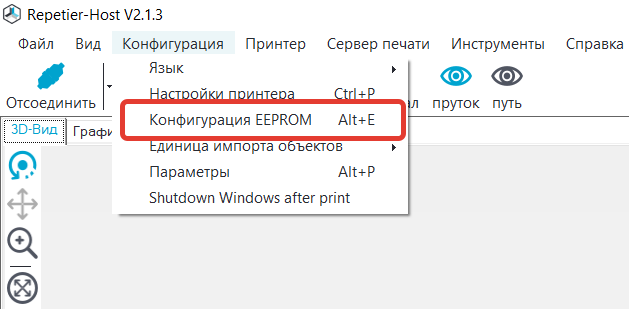
Шаг 6. Откроется окошко, в котором отображены параметры, сохраненные в ПЗУ микроконтроллера 3Д принтера. К таким параметрам относятся количество шагов по осям X/Y/Z, ускорения, рывки, профили пред нагрева пластика и т.д. Окно выглядит следующим образом:
На скриншоте представлены настройки по умолчанию моего 3Д принтера Anycubic i3 Mega в их первозданном виде. Настройки приведены для штатного экструдера.
Как узнать настройки принтера с помощью программы PronterFace
Шаг 1. Для начала установите на свой компьютер указанную программу.
Шаг 2. После этого установите на свой компьютер необходимые драйвера.
Шаг 3. Подключите принтер USB кабелем к компьютеру и удостоверьтесь, что принтер правильно определился на вашем ПК.
Шаг 4. Запустите программу Pronterface и подключитесь к принтеру:
Для этого выберите com-порт на котором определился Ваш принтер. Для 3д принтера Anycubic i3 mega скорость соединения необходимо выбрать 250000
Шаг 5. Нажмите кнопку Connect
Если все сделано верно, то программа подключится к Вашему 3Д принтеру. В окне программы с правой стороны отображается вся информация о настройках принтера:


Как видим, выудить из прошивки необходимые параметры не так уж и сложно. За то это сэкономит нам кучу времени. Не стоит забывать что у нас готовый, а не самосборный принтер и, если нам захочется сменить прошивку или доработать ее под себя, то эти данные нам здорово помогут, т.к. не придется с нуля калибровать весь принтер.
Для тех, у кого случилась беда и настройки из ПЗУ были утеряны, ниже я приведу перечень параметров и их значения:
| Параметр | Значение | Единицы измерения |
| Разрешение по оси X
(X axis resolution) |
80 | Шагов/мм
[Steps/mm] |
| Разрешение по оси Y
(Y axis resolution) |
80 | Шагов/мм
[Steps/mm] |
| Разрешение по оси Z
(Z axis resolution) |
400 | Шагов/мм
[Steps/mm] |
| Подача экструдера
(E axis resolution) |
92,60 | Шагов/мм
[Steps/mm] |
| Максимальная скорость по оси X
(X axis max. feedrate) |
500 | мм/сек
[mm/s] |
| Максимальная скорость по оси Y
(Y axis max. feedrate) |
500 | мм/сек
[mm/s] |
| Максимальная скорость по оси Z
(Z axis max. feedrate) |
6 | мм/сек
[mm/s] |
| Максимальная скорость подачи экструдера
(E axis max. feedrate) |
60 | мм/сек
[mm/s] |
| Максимальное ускорение по оси X
(X axis max. acceleration) |
3000 | мм/сек2
[mm/s2] |
| Максимальное ускорение по оси Y
(Y axis max. acceleration) |
2000 | мм/сек2
[mm/s2] |
| Максимальное ускорение по оси Z
(Z axis max. acceleration) |
60 | мм/сек2
[mm/s2] |
| Максимальное ускорение подачи пластика экструдером
(E axis max. acceleration) |
10000 | мм/сек2
[mm/s2] |
| Ускорение печати
(Acceleration printing) |
3000 | мм/сек2
[mm/s2] |
| Ускорение ретракта
(Acceleration retract) |
3000 | мм/сек2
[mm/s2] |
| Минимальная скорость
(Minimum feedrate) |
0 | мм/сек
[mm/s] |
| Minimum Segment Time | 20000 | ms |
| Максимальный рывок по оси X
(Maximum X jerk) |
10 | мм/сек
[mm/s] |
| Максимальный рывок по оси Y
(Maximum Y jerk) |
10 | мм/сек
[mm/s] |
| Максимальный рывок по оси Z
(Maximum Z jerk) |
0.40 | мм/сек
[mm/s] |
| Максимальный рывок экструдера (подача пластика)
(Maximum E jerk) |
5 | мм/сек
[mm/s] |
| Домашняя точка по оси X
(Home offset X) |
0 | мм
[mm] |
| Домашняя точка по оси Y
(Home offset Y) |
0 | мм
[mm] |
| Домашняя точка по оси Z
(Home offset Z) |
0 | мм
[mm] |
| Z endstop Adjustment | 0 | mm |
| Преднагрев для пластика 1 (Экструдер)
(Preheat 1 Extruder temperature) |
180 | градусов C |
| Преднагрев для пластика 1 (Стол)
(Preheat 1 Bed Temperature) |
70 | градусов C |
| Преднагрев для пластика 1 (Скорость вентилятора обдува детали)
(Preheat 1 Fan speed) |
0 | 0-255 |
| Преднагрев для пластика 2(Экструдер)
(Preheat 2 Extruder temperature) |
240 | градусов C |
| Преднагрев для пластика 2 (Стол)
(Preheat 2 Bed Temperature) |
110 | градусов C |
| Преднагрев для пластика 2 (Скорость вентилятора обдува детали)
(Preheat 2 Fan speed) |
0 | 0-255 |
| PID P | 16.43 | |
| PID I | 1.04 | |
| PID D | 61.37 | |
| Диаметр Филамента
(Filament diameter extr. 0) |
1,75 | мм
[mm] |
Пока писал статью неожиданно вспомнил, зачем еще можно использовать эти данные. Все мы знаем что кура редко угадывает время печати детали. Все потому, что она не знает вот этих самых параметров принтера. Если вы установите в куру плагин printer settings и впишите туда параметры полученные из EEPROM принтера, то точность предсказания времени печати у слайсера значительно повысится. Будет сказываться только погрешность, связанная со скоростью нагрева стола и экструдера.
Итак. Информацию о параметрах, забитых в прошивку мы получили. Теперь самое время заглянуть под капот моего Anycubic i3 mega. А для этого его необходимо раскрутить. Для этого нам понадобится отвертка или бита с шестигранником с маркировкой H 2.5.
Удобно располагаем принтер на боку и начинаем разборку.

Шаг 1. Откручиваем защиту нижнего кабельного жгута. Необходимо открутить 2 болта.
Шаг 2. Откручиваем нижнюю крышку. Если кто не в теме, то блок питания и блок электроники в 3д принтерах Anycubic i3 mega и Anycubic Mega-S расположен в нижней части корпуса. Вот тут придется покрутить. Откручиваем 8 болтов.
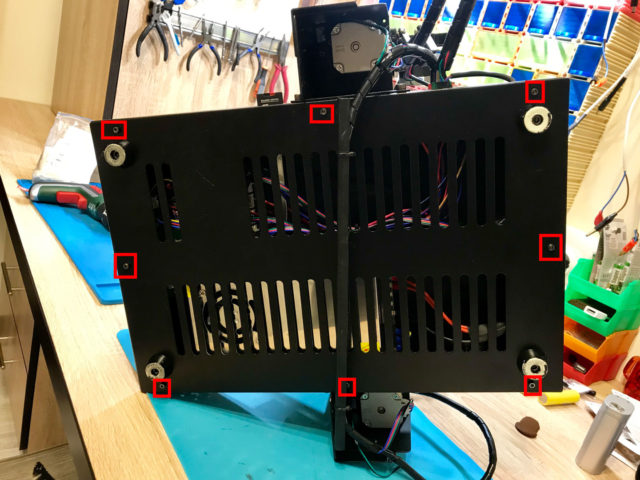
Снимаем крышку и вот они, потраха принтера!

По большому счету тут ничего сверхъестественного. Из того на что стоит обратить внимание:
- На 3д принтере установлен блок питания мощностью 300 ватт, выдает напряжение 12 вольт с максимальным током 25 ампер
- На блоке питания установлен кулер размером 65 мм
- В качестве платы управления используется Trigorilla на базе микроконтроллера Atmega 2560. Такая же плата управления установлена и в принтере Amycubic 4Max
- Над драйверами шаговых двигателей установлен вентилятор размером 50х50х10 мм
- В качестве драйверов шаговых двигателей используются старые добрые A4988
- Шлейф подключения картридера экранирован


Не смотря на то, что около полугода 3д принтер жил в чулане, где довольно пыльно,в течение этого времени в доме делался косметический ремонт, внутри чисто. Пыли практически нет :). Все выглядит как новенькое.
Из особенностей конструкции хочется отметить несколько интересных моментов.
Во первых, это пресловутый сенсорный дисплей. К плате управления он подключается через специальный переходник.
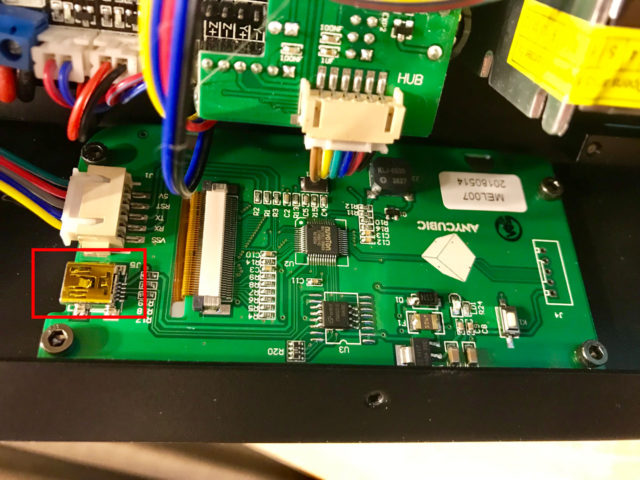
При этом на дисплее имеется собственный mini USB разъем, а это наводит на мысль, что дисплей не так прост как кажется. Да и судя по распиновке, общается он с платой управления по UART.
Вторым интересным моментом является то, что к разъему E1, к которому обычно подключается подающий мотор второго экструдера что-то подключено. При этом ко второму разъему для подключения второго мотора оси Z не подключено ничего. После проведения изысканий и тестов было выяснено, что к разъему E1 подключен второй мотор оси Z. Конфигурация явно не стандартная. Но техническое решение является довольно изящным, т.к. позволяет снизить нагрузку на драйвер оси Z, поскольку он будет управлять одним мотором. Кроме этого, такое решение позволяет оснастить концевиками каждый из моторов оси Z и подстраивать их положение независимо. На самом деле, такое решение может оказаться и спорным, т.к. всегда найдутся те, кто приведут аргументы в пользу недостатков. Лично я считаю такой подход оригинальным. Однако, в виду использования концепции 1 мотор 1 драйвер стоит помнить, что если вы захотите заменить драйверы на моторах осей то, вам понадобится не 3 драйвера, а 4.
Вот пока пожалуй и все, что я хотел рассказать Вам в данной статье.
Если вам понравилась статья и вы хотите поддержать сайт, получать уведомления о новых материалах, вступите в нашу группу Вконтакте: https://vk.com/ionline_by
Если вы хотите оперативно получать уведомления о выходе новых статей, подключите себе PUSH уведомления по ссылке: https://ionlineby.pushassist.com/
Если вы еще только думаете о покупке 3д принтера и ищете надежного продавца на Алиэкспресс, вот ссылки на покупку 3Д принтеров:
3д принтер Anycubic i3 Mega
3д принтер Anycubic Mega-S (Anycubic S)
3Д принтер Anycubic 4MAX Pro
Так же, вам могут понадобится драйвера шаговых двигателей TMC2208.

Пошаговая инструкция по апгрейду 3д принтера и настройкам печати для Anycubic i3.


Модификация Вашего 3д принтера (i3 mega). Печать без поддержек и каймы.
Ссылка а модель для модификации: https://www.thingiverse.com/thing:2672773
- Распечатайте модель. Я использовал PETG материал, заполнение 100%.
- Замените данную деталь по примеру на фото.
- Распечатайте что-нибудь тестовое привычным для Вас филаментом (PLA, PETG, ABS) для проверки качества детали.
- Если печать прошла как обычно без проблем — все готово к тестам гибких пластиков.
- Загрузите TPU филамент в хотенд(экструдер) принтера.
- Распечатайте тестовую модель.
Стандартные настройки для TPU:
- 220C — экструдер, 60-70 стол.
- без ретракта или 40mm/s скорость ретракта и 5mm величина.
- При маленькой скорости или малом ретракте у меня много раз застревал филамент!
Готовые настройки для Cura 4.8 — https://3dsettings.xyz/ru/data/settings-tpu-neylon-anycubic-i3-mega/


Safety Instructions
Please carefully read the safety instructions before get started.
ANYCUBIC 3D printer generates high temperature. Do not reach inside of the
printer during operation. Allow time for the printer to cool down after printing.
Contact with extruded materials may cause burns. Wait for printed objects to cool
before removing them from the build platform.
ANYCUBIC 3D printer includes moving parts that can cause injury.
Vapors or fumes may be irritating at operating temperature. Always use the
ANYCUBIC 3D printer in an open, well ventilated area.
Be cautious when using the scraper. Never direct the scraper towards your hand.
ANYCUBIC 3D printer MUST NOT be exposed to water or rain.
ANYCUBIC 3D printer is designed to be used within ambient temperature ranging
8ºC—40ºC, and humidity ranging 20%-50%. Working outside those limits may
result in low quality printing.
It is recommended to use protection glasses when cleaning/sanding the printed
models to avoid small particles contacting eyes.
In case of emergency, immediately turn off the ANYCUBIC 3D printer and contact
us or consult for professional advice.
Never leave the ANYCUBIC 3D printer unattended during operation.。

Technical Specification
Printing
Technology: FDM (Fused Deposition Modeling)
Build Size: 210×210×205 (mm3)
Layer Resolution: 0.05-0.3 mm
Positioning Accuracy: X/Y 0.0125mm,Z 0.002mm
Extruder Quantity: Single
Nozzle/Filament Diameter: 0.4 mm/1.75mm
Print Speed: 20~100mm/s (suggested 60mm/s)
Travel Speed: 100mm/s
Supported Materials: PLA, ABS, HIPS, Wood
Temperature
Ambient Operating Temperature: 8°C — 40°C
Operational Extruder Temperature: 260°C max
Operational Print Bed Temperature: 100°C max
Software
Slicer Software: Cura
Software Input Formats: .STL, .OBJ, .DAE, .AMF
Software Output Formats: GCode
Connectivity: SD card; USB port(expert users only)
Electrical
Input rating: 110V/220V AC, 50/60Hz
Working Voltage: 12V DC
Physical Dimensions
Printer Dimensions: 405mm×410mm×453mm
Net Weight: ~11kg

Contents
1. Product Overview ………………………………………………………………………………………………………………….. 1
2. Part list ……………………………………………………………………………………………………………………………………. 4
3. Assembly instruction ……………………………………………………………………………………………………………. 5
4. Leveling …………………………………………………………………………………………………………………………………… 9
4.1 Assisted Leveling …………………………………………………………………………………………………………… 9
4.2 Manual Leveling ………………………………………………………………………………………………………….. 16
5. Software installation …………………………………………………………………………………………………………… 19
5.1 Driver installation ……………………………………………………………………………………………………….. 19
5.2 Cura Installation ………………………………………………………………………………………………………….. 21
6. Printing………………………………………………………………………………………………………………………………….. 29
7. Manual filament change …………………………………………………………………………………………………….. 32
8. Resume from outage ………………………………………………………………………………………………………….. 33
9. Trouble shooting …………………………………………………………………………………………………………………. 36
Thank you for choosing ANYCUBIC i3 MEGA 3D printer.
Please read the assembly instructions carefully.
Please visit www.anycubic3d.com for more support information.
Email us on support@anycubic3d.com or james@anycubic3d.com
If you experience any issues with this product, or the performance is not what you
had expected, please contact us first before returning the item. We are here to solve
any problems for you.
Team ANYCUBIC
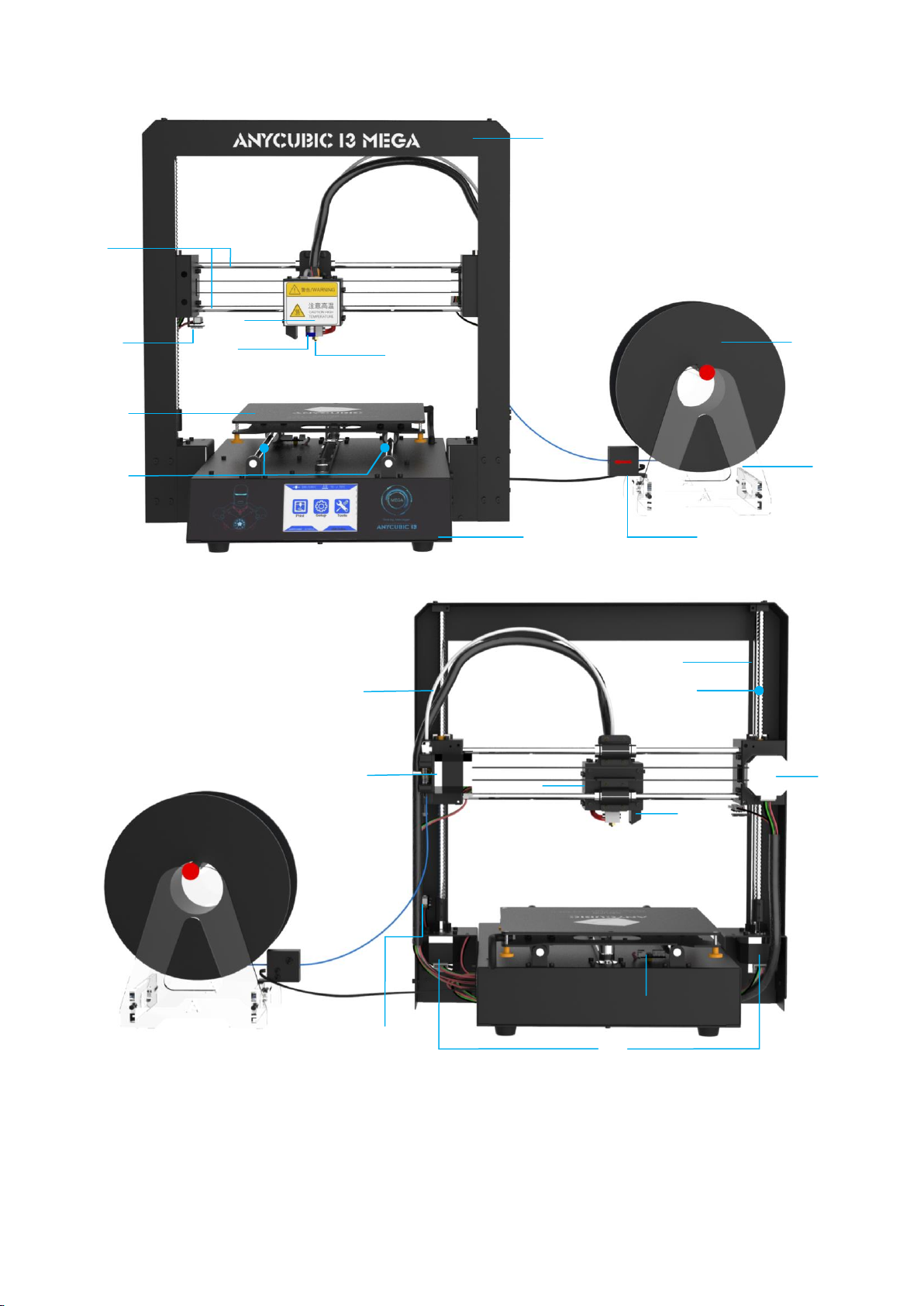
1. Product Overview
⑴Frame ⑵Base ⑶Print head ⑷Z probe ⑸Nozzle ⑹X smooth rods ⑺X end stop
⑻Print platform ⑼Y smooth rods ⑽Filament sensor ⑾Spool holder ⑿Filament spool
⒀Extruder ⒁Z smooth rods ⒂Z lead screw ⒃X motor ⒄Z end stop ⒅Z motors ⒆Y
end stop ⒇ Model cooling fan (21) Hotend cooling fan (22) Teflon tubing
1
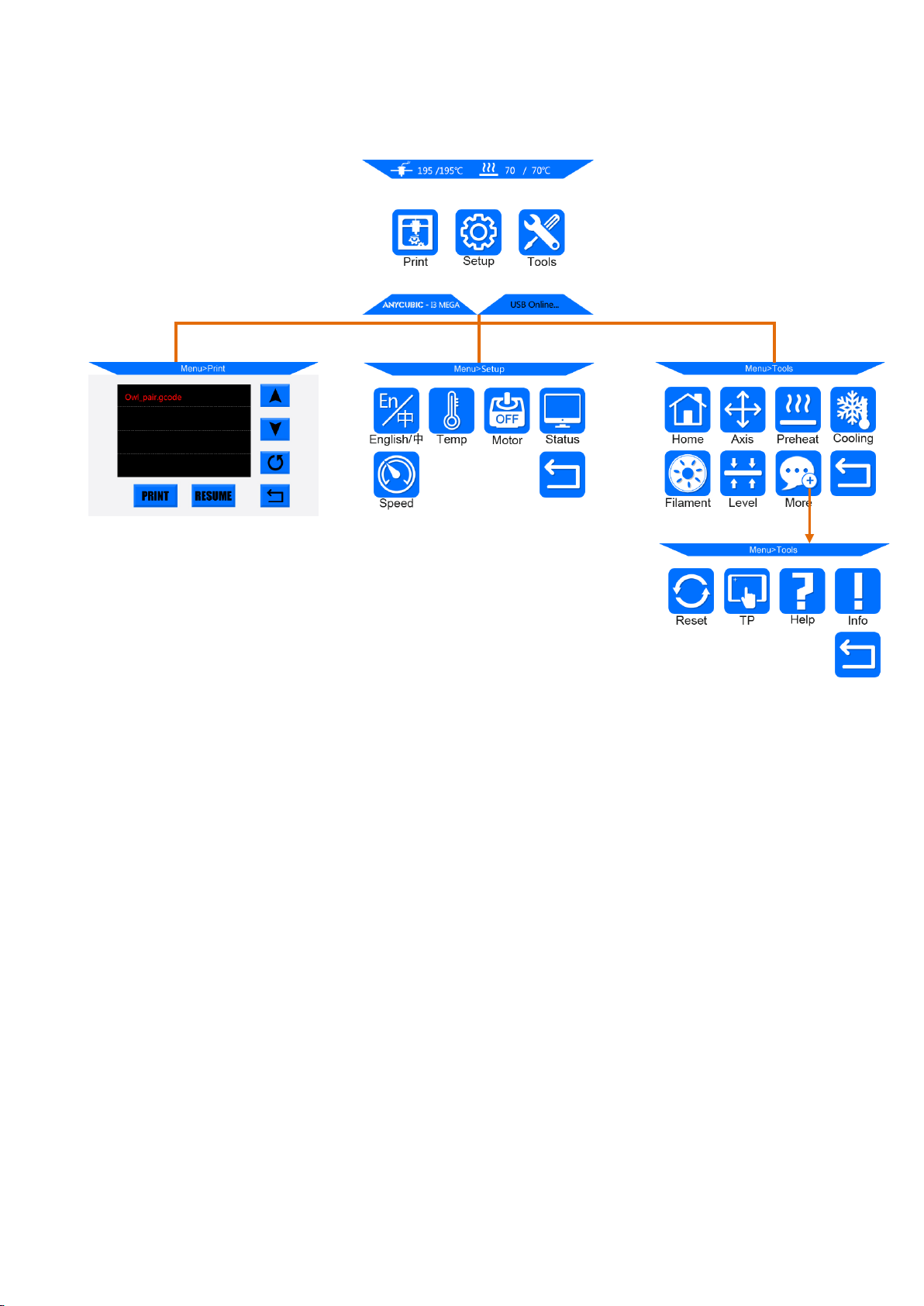
Home menu
Print: enter the print menu
Setup: enter the setup menu
Tools: enter the tools menu
(Other information: ①nozzle temperature ②heated bed temperature ③printer status)
Print: print the selected files in SD card
Resume: Resume from outage (only valid for offline print)
(Other information: ①Page up and down ②Refresh ③Return to the home menu)
Setup
En/中: Language selection between English and Chinese
Temp: Enter the menu to adjust ① E0 (hotend) Temp (170-260°C) ②Bed Temp (0-120°C)
2

Motor: Disable all motors (only valid when no print job)
Status: Enter the sub-menu with Print/Pause/Resume icon (only valid for offline print)
(Other information: ①Files ②Print Rate ③Time ④Progress ⑤E0 Temp ⑥Bed Temp ⑦
coordinates for X/Y/Z axis ⑧Return to previous menu)
Speed: Enter the menu to adjust ①Fan speed (0-100) ②Print Rate (50-999)
Return: Return to Home Menu
Tools
Home: ①Home X ②Home Y ③Home Z ④Home All ⑤Return (only valid when no print job)
Axis: ① Home all axis ②Move X/Y/Z axis by 0.1/1/10 ③Choose the travel speed
Low/Medium/High (only valid when no print job)
Preheat: ①Preheat PLA ②Preheat ABS (only valid when no print job)
(Other information: ①E0 Temp ②Bed Temp)
Cooling: Cut off the power of hotend and heated bed (only valid when no print job)
Filament: ①Filament In ②Filament Remove ③ Stop (will automatically heating to 200°C for
filament in or remove) (only valid when on print job)
Reset: Popup window to decide if reboot the mainboard
More: Enter the next page of Tools sub-menu
TP: Touch panel alignment(click on the cue points)
Help: Basic description of the Menu
Info: Information about the product
Return: Return to Home Menu
3
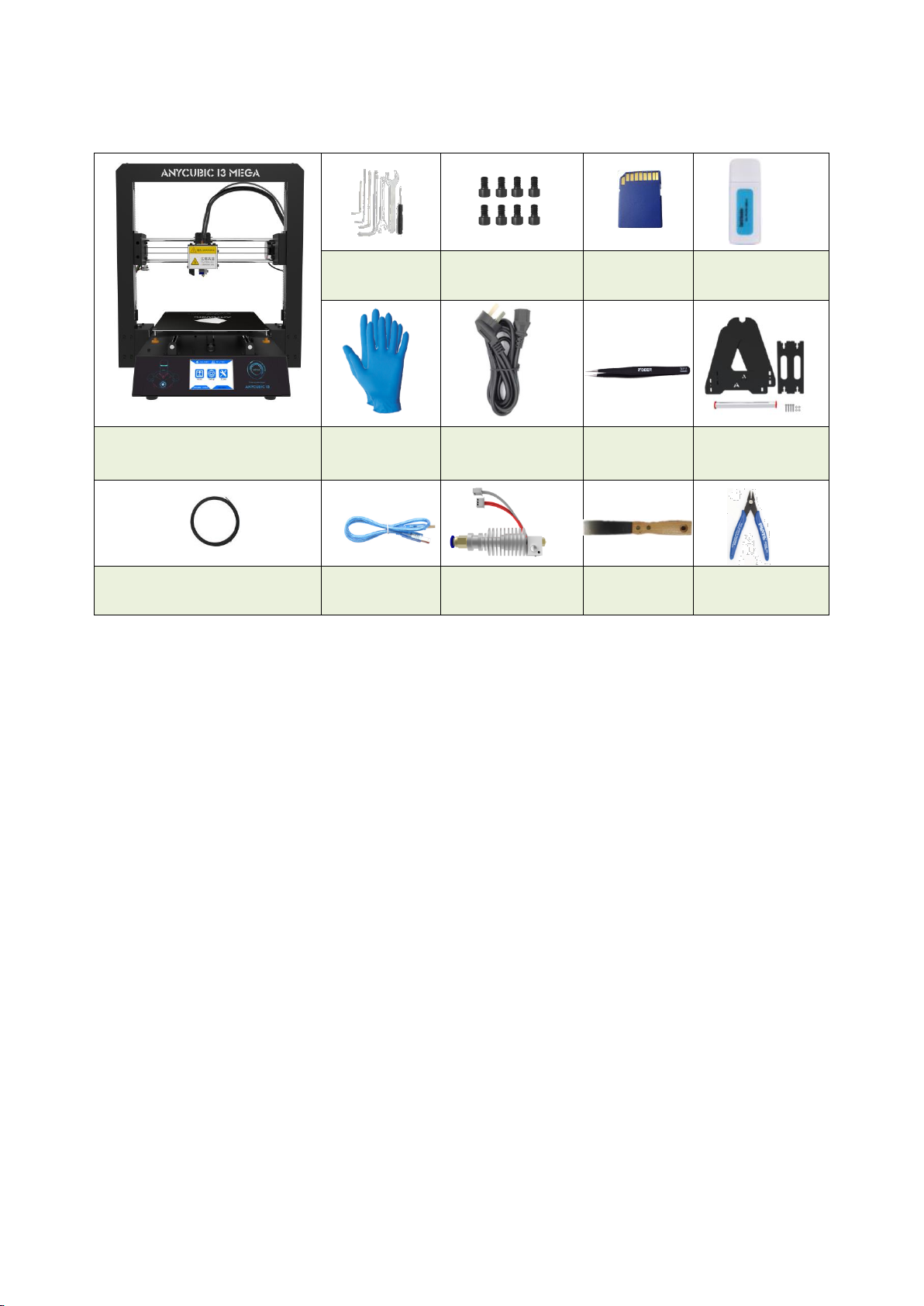
2. Part list
4
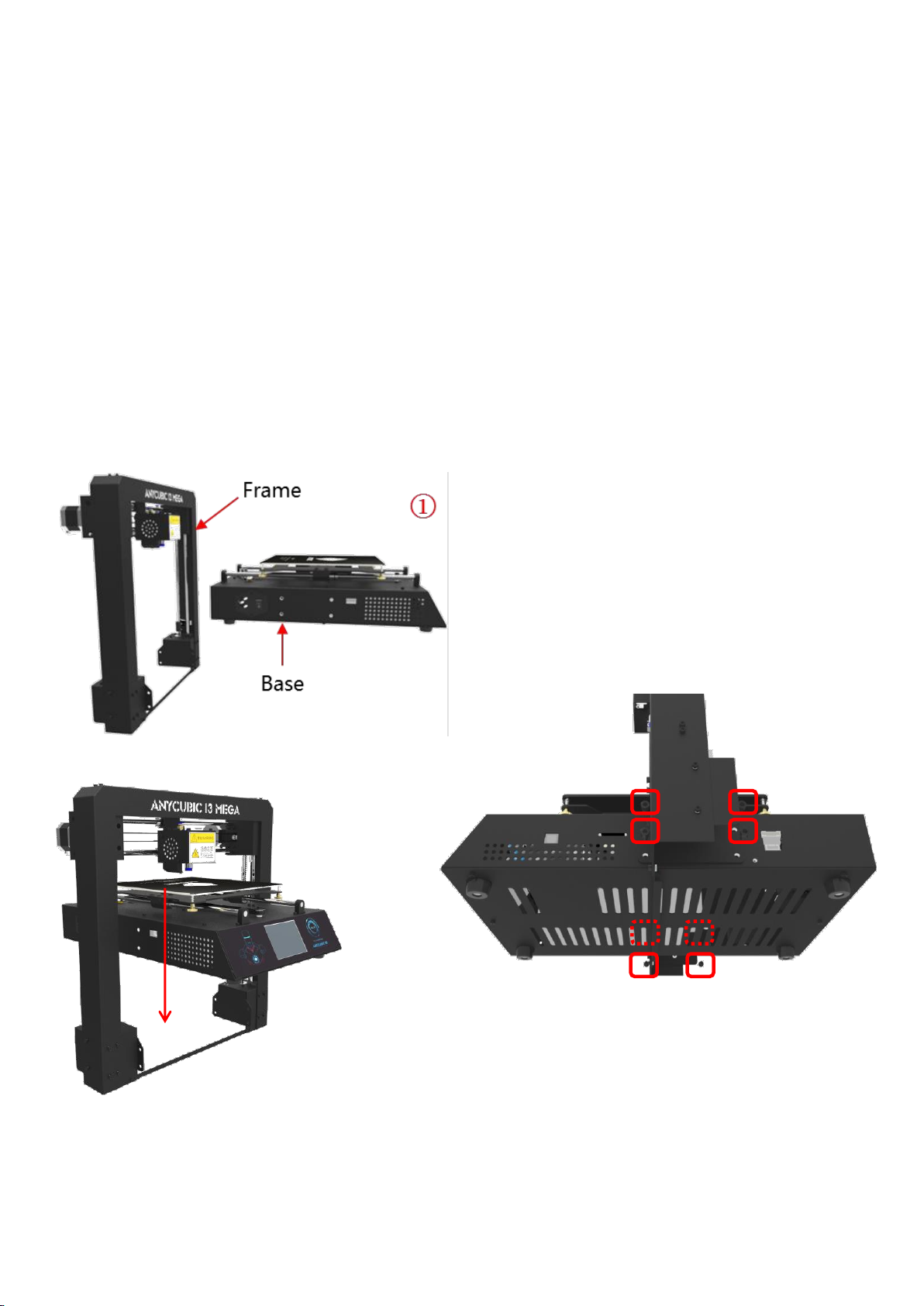
3. Assembly instruction
1. Unpack and take out the printer and accessories.
The smooth rods and lead screw may be greased in factory, so please wear gloves.
2. Find 8 pieces of M5*8mm hex cap screws and the corresponding screw driver.
Follow ① ② ③ in Fig. 1. Carefully lift the base to fit into the frame and then fix them by
the M5*8mm hex cap screws. The screw locations are pointed with red squares in ③.
The screws can be installed in a diagonal order and can be tightened after all screws
inserted in place.
Figure 1
5
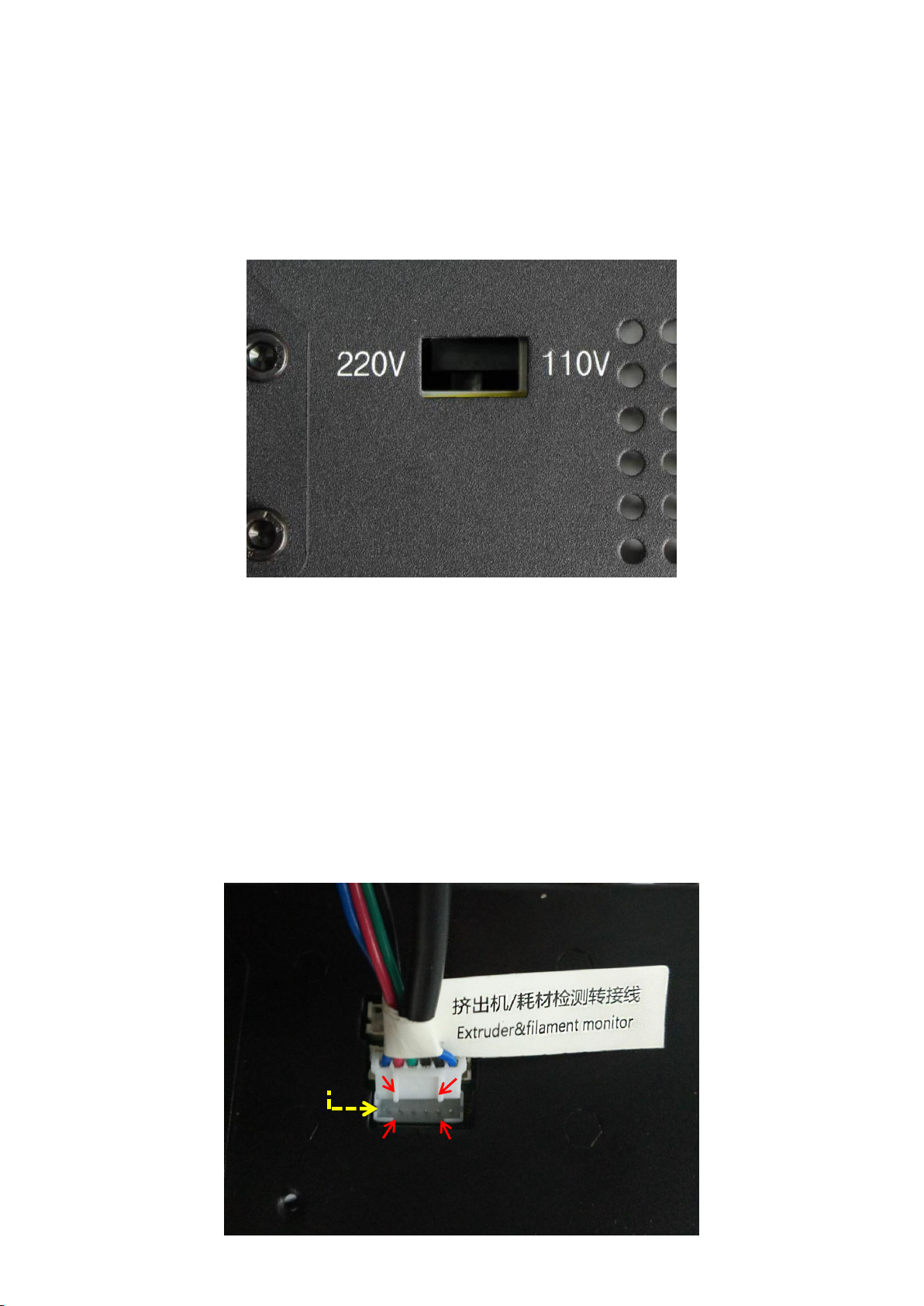
3. Wiring
Choose the voltage ratings
(1) Fig.2, customers are required to select the correct voltage mode according to their local
voltage ratings (110V/220V). Please notice that the switch is inside the bottom left of the
base and 220V is default. A hex screw driver can be used to move the switch inside.
(2) There are 3 ports at the bottom right of the base, and accordingly there are 3 cable
connectors. Firstly, in Fig. 3, insert the cable connector labeled “Extruder&filament
monitor”(6 pins) to the lower port.
Pay close attention to the up and down side of the connector, and make sure the
connector is well inserted in place, and no pins bent. WRONG or loose connection would
lead to malfunction of the machine, the same for the rest of other two connectors.
6
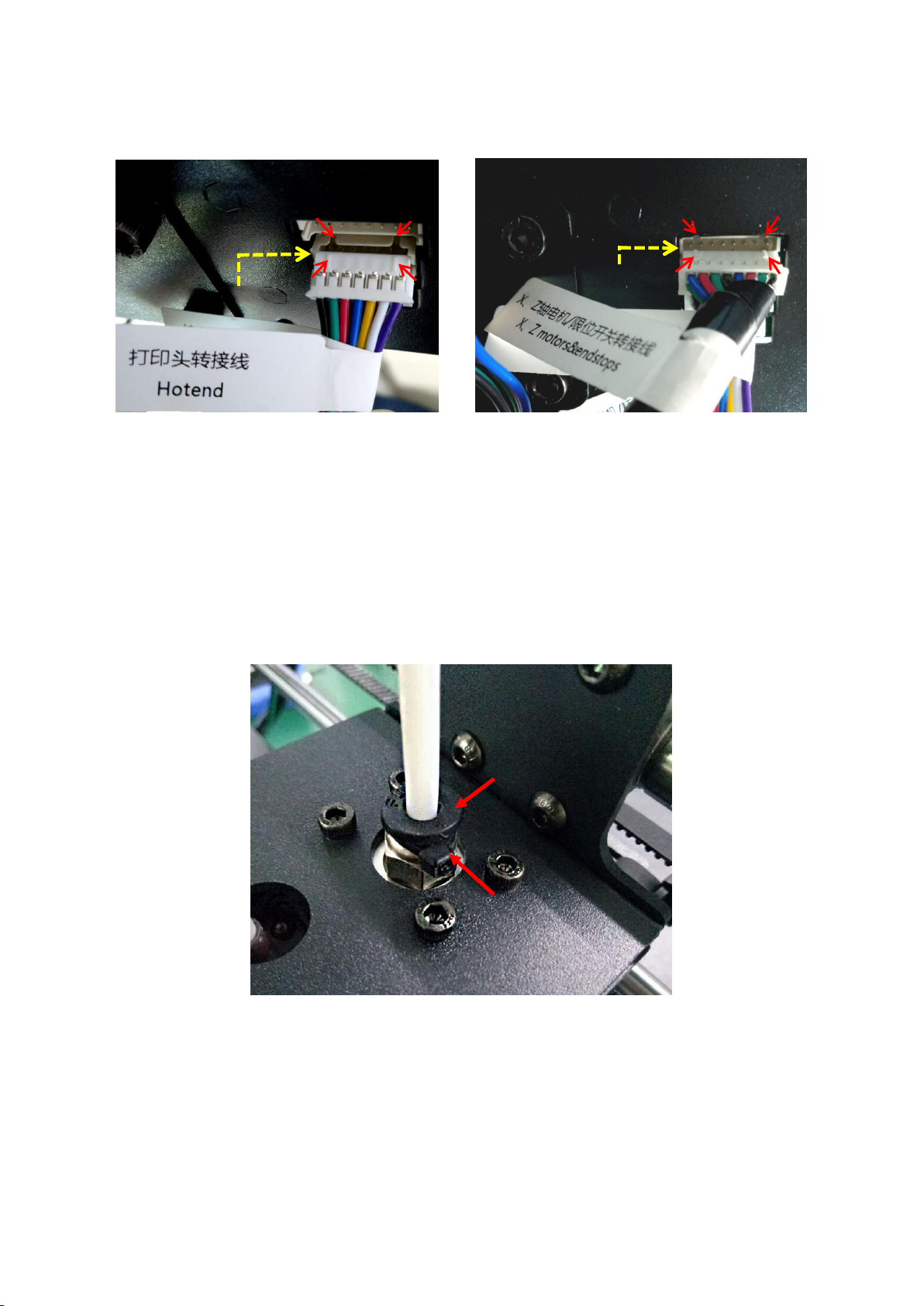
(3) Fig.4, insert “Hotend” connector to the middle port (14 pins).
(4) Fig.5, insert “X/Z motors&endstops” connector to the upper port (16 pins).
(Figure 4) (Figure 5)
(5) Fig. 6, customers may notice there is a piece of zip tie attached just below the plastic ring
of the quick connector. Do not cut it off. Only cut this zip tie when swapping or repairing
a malfunction hotend, because it needs to push down the plastic ring and pull out the
Teflon tubing.
4. Spool holder and filament sensor
(1) As shown in Fig. 7, assemble the spool holder and tighten 4 pairs of screw and nuts at
the lower corner. (The color and shape of the spool holder might be slightly different from this
pircture)
7
Loading…
AnyCubic i3 Mega — популярный 3D-принтер, который позволяет создавать различные объекты из пластика. Однако, перед тем как начать использовать принтер, необходимо правильно его настроить. В этом подробном руководстве мы рассмотрим все шаги по настройке принтера AnyCubic i3 Mega, чтобы вы могли без проблем начать печатать свои модели.
Шаг 1: Сборка принтера. Перед началом работы с принтером необходимо правильно его собрать. Внимательно изучите инструкцию, которая поставляется вместе с принтером, и следуйте детальным указаниям по сборке. Убедитесь, что все детали и компоненты установлены правильно и надежно закреплены.
Шаг 2: Установка программного обеспечения. Для работы с принтером AnyCubic i3 Mega необходимо установить программное обеспечение. Скачайте последнюю версию программы на официальном сайте производителя и следуйте инструкциям по установке. После установки программного обеспечения подключите принтер к компьютеру при помощи USB-кабеля.
Шаг 3: Калибровка стола и экструдера. Для успешной печати необходимо произвести калибровку стола и экструдера. Следуйте инструкциям, которые также можно найти в приложении к программному обеспечению. При калибровке стола убедитесь, что печатная поверхность ровная и расположена на правильной высоте. При калибровке экструдера убедитесь, что филамент равномерно и плотно подается в экструдер.
Шаг 4: Настройка параметров печати. В программном обеспечении AnyCubic i3 Mega есть возможность настройки параметров печати. Установите оптимальное значение скорости печати, температуры экструдера и стола в зависимости от материала, который вы собираетесь использовать. Также можно настроить другие параметры, такие как заполнение и поддержка.
После выполнения всех этих шагов ваш принтер AnyCubic i3 Mega будет готов к использованию. Теперь вы можете начать печатать различные модели, проектировать свои объекты и воплощать в жизнь свои творческие идеи.
Содержание
- Распаковка и подготовка принтера
- Содержимое комплекта
- Сборка принтера
- Подключение принтера к компьютеру
- Установка драйверов
- Подключение по USB
- Подключение по Wi-Fi
Распаковка и подготовка принтера
Прежде чем приступить к настройке принтера AnyCubic i3 Mega, необходимо правильно распаковать и подготовить его к работе. Следуйте следующим шагам:
- Осторожно распакуйте принтер из коробки, убедитесь, что все компоненты находятся внутри.
- Внимательно осмотрите принтер и убедитесь, что нет видимых повреждений или поломок.
- Удалите все упаковочные материалы, которые могут находиться внутри принтера или на компонентах.
- Проверьте наличие всех необходимых аксессуаров и компонентов: плата управления, сопло, подставка для катушки с пластиком, кабели и др.
- Включите принтер в розетку и подождите, пока он не включится и подготовится к работе.
- Установите сопло и подставку для катушки с пластиком в соответствующие слоты на принтере.
- Подключите кабели от платы управления к соответствующим портам и проверьте их надежность.
- Убедитесь, что все компоненты прочно закреплены и не будут двигаться во время печати.
После выполнения этих шагов вы готовы приступить к дальнейшей настройке и калибровке принтера AnyCubic i3 Mega.
Содержимое комплекта
При покупке принтера AnyCubic i3 Mega в комплект входят следующие элементы:
| Название | Количество |
|---|---|
| Принтер AnyCubic i3 Mega | 1 шт. |
| Руководство пользователя | 1 шт. |
| USB-кабель | 1 шт. |
| SD-карта | 1 шт. |
| Адаптер питания | 1 шт. |
| Маленькая лопатка | 1 шт. |
| Карта с драйверами и программным обеспечением | 1 шт. |
| Щуп для калибровки | 1 шт. |
Сборка принтера
Перед началом сборки принтера AnyCubic i3 Mega убедитесь, что вам имеются все необходимые комплектующие и инструменты. Обратите внимание на правильную последовательность сборки и следуйте инструкциям производителя.
Вот список комплектующих, которые должны быть вам предоставлены вместе с принтером:
| Комплектующие | Количество |
|---|---|
| Рама принтера | 1 |
| Монтажная плата | 1 |
| Дисплей | 1 |
| Блок питания | 1 |
| Экструдер | 1 |
| Платформа для печати | 1 |
| Рулетка | 1 |
| Набор инструментов | 1 |
Важно следовать инструкциям производителя при сборке принтера. Вам нужно будет подключить каждую часть к соответствующему месту и правильно закрепить их.
Начните с сборки рамы принтера. Установите монтажную плату на верхнюю панель рамы с помощью винтов. Затем подключите дисплей к монтажной плате и зафиксируйте его.
Продолжайте сборку, устанавливая блок питания и экструдер на раму принтера. После этого не забудьте подключить провода блока питания к соответствующим местам на монтажной плате.
Далее установите платформу для печати на нижнюю платформу и закрепите ее винтами. Установите рулетку на рабочую поверхность печати и поместите пластиковый фиксатор на место.
Когда сборка завершена, проверьте каждую часть принтера и убедитесь, что все корректно заполнено и закреплено.
Собрав принтер AnyCubic i3 Mega в соответствии с инструкциями производителя, вы будете готовы к настройке и использованию принтера для печати.
Подключение принтера к компьютеру
Для использования принтера AnyCubic i3 Mega с компьютером, вам потребуется подключить их друг к другу. Вот, как это сделать:
-
Проверьте, что компьютер и принтер AnyCubic i3 Mega полностью выключены.
-
Найдите кабель USB Type-B в комплекте принтера.
-
Подключите один конец кабеля USB Type-B к принтеру, а другой конец к компьютеру.
-
Включите принтер AnyCubic i3 Mega.
-
Включите компьютер.
Теперь ваш принтер AnyCubic i3 Mega должен быть успешно подключен к компьютеру и готов к использованию.
Установка драйверов
Для того чтобы правильно настроить AnyCubic i3 Mega, необходимо установить соответствующие драйверы.
1. Перейдите на официальный сайт производителя принтера AnyCubic i3 Mega.
2. Найдите раздел «Поддержка» или «Скачать драйверы» и перейдите в него.
3. В списке драйверов найдите соответствующий вашей операционной системе — Windows, macOS или Linux.
4. Щелкните на ссылку для скачивания драйвера.
5. После завершения загрузки установите драйвер, следуя инструкциям на экране. Обычно это сводится к запуску установочного файла и последовательному нажатию кнопок «Далее» или «Установить».
6. После установки драйвера перезагрузите компьютер, чтобы изменения вступили в силу.
7. Подключите принтер AnyCubic i3 Mega к компьютеру с помощью USB-кабеля.
8. При первом подключении компьютер обнаружит новое устройство и автоматически установит нужные драйверы. Если это не произошло, перейдите в «Диспетчер устройств» вашей операционной системы (Чтобы открыть «Диспетчер устройств», нажмите сочетание клавиш Win + X и выберите соответствующий пункт меню) и найдите принтер AnyCubic i3 Mega в списке. Щелкните правой кнопкой мыши на устройстве и выберите пункт меню «Обновить драйвер». Следуйте инструкциям на экране для установки нужного драйвера.
После успешной установки драйверов ваш принтер AnyCubic i3 Mega будет готов к использованию. Убедитесь, что он подключен к компьютеру корректно и может быть обнаружен операционной системой.
Подключение по USB
Для начала работы с принтером AnyCubic i3 Mega необходимо правильно подключить его к компьютеру по USB-кабелю. Следуйте простым инструкциям для установки соединения:
Шаг 1: Убедитесь, что ваш компьютер подключен к питанию и включен.
Шаг 2: Распакуйте принтер AnyCubic i3 Mega и проверьте, находится ли он в рабочем состоянии.
Шаг 3: Подсоедините один конец USB-кабеля к порту USB на задней панели компьютера. Обычно порт USB имеет иконку в виде прямоугольника с выступающими из него полосками.
Шаг 4: Подсоедините другой конец USB-кабеля к порту USB на задней панели принтера AnyCubic i3 Mega. Также этот порт имеет иконку в виде прямоугольника с полосками.
Шаг 5: Включите принтер и дождитесь, пока компьютер автоматически обнаружит новое устройство.
Шаг 6: После успешного обнаружения устройства на компьютере можно приступить к настройке принтера AnyCubic i3 Mega с помощью соответствующего программного обеспечения.
Обратите внимание, что для завершения процесса установки драйверов может потребоваться подключение к Интернету для автоматической загрузки и установки дополнительных файлов.
Теперь у вас есть установленное соединение между компьютером и принтером AnyCubic i3 Mega. Вы можете приступить к печати своих 3D-моделей!
Подключение по Wi-Fi
Чтобы подключить принтер AnyCubic i3 Mega по Wi-Fi, следуйте следующим шагам:
- Убедитесь, что принтер и ваш роутер Wi-Fi включены.
- На экране принтера выберите меню «Настройки» и затем «Wi-Fi».
- В списке доступных сетей найдите и выберите свою Wi-Fi сеть.
- Введите пароль своей Wi-Fi сети и подтвердите.
- Дождитесь подтверждения о подключении к Wi-Fi сети.
После завершения этих шагов, ваш принтер AnyCubic i3 Mega успешно подключен по Wi-Fi. Это позволит вам отправлять задания на печать без использования проводного подключения.