
Неделю назад я рассказывал о возможностях 3D-печати и том, как именно FDM-технология облегчает нашу жизнь. Статья набрала пусть и немного, но вполне достаточно положительных откликов, чтобы продолжать данную тему, а значит цикл материалов можно считать открытым:)
Сразу хотел бы предупредить, что не хочу превращать статьи в дотошное руководство 3D-печатника. Этого добра на просторах рунета предостаточно. Моя же цель — лишь натолкнуть и подсказать варианты, способы и идеи, которые упростят жизнь человека, который заинтересуется этой отраслью.
Ну что, поехали. После вводного экскурса время действовать. Тема сегодняшней статьи — закупка комплектующих.
Перед тем, как отдать свои кровные
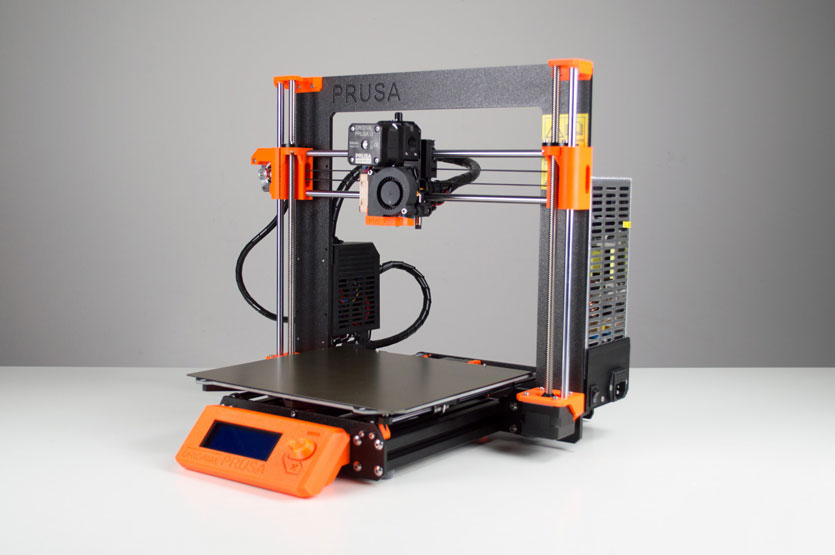
Первое предупреждение — будет непросто. Самостоятельная сборка 3D-принтера требует усидчивости и терпения. Я буду счастлив, если у вас все будет получаться с первого раза, но, по собственному опыту скажу, что без ложки дегтя в 3D-печати не бывает.
Перед покупкой комплектующих для самостоятельного построения принтера сразу же хочу отметить, что для нас самое важное — максимально ужатый бюджет.
И дело не совсем в экономии. Лично мне бы очень хотелось, чтобы вы испытали тот восторг, который наступает после печати первой детали на устройстве, которое создано вашими руками.
Собирать будем классическую модель Prusa i3. Во-первых, это максимально бюджетный вариант исполнения принтера. Во-вторых, он очень популярен и найти пластиковые детали для этой модели не проблема.
Наконец, апгрейдить эту модель одно удовольствие. Делать это можно бесконечно долго, но главное, видеть заметные улучшения после вложения очередной сотни-другой рублей.
Механика
Под «механикой» мы подразумеваем как статичные, так и движущиеся элементы принтера. От правильного выбора механики напрямую зависит качество моделей, которые он способен будет печатать.
Существует буквально сотни всевозможных модификаций и вариантов исполнения того самого принтера Prusa i3. Вариантов замены комплектующих или их аналогов тьма, поэтому всегда можно что-то изменить или исправить.
Корпус
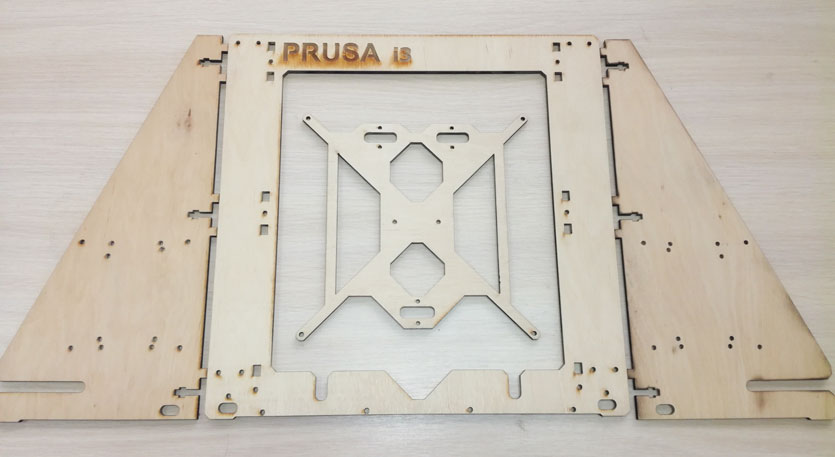
На что влияет. Корпус обеспечивает жесткость всей конструкции. Учтите, что во время печати хотэнд будет постоянно перемешаться вверх, вниз, влево, вправо, вперед и назад. Иногда эти движения будут очень резкими и быстрыми, поэтому, чем надежнее будет корпус, тем лучших результатов вы достигните.
Варианты. Чертеж рамы есть в открытом доступе (тут или тут). Дальше остается обратиться в конторы, занимающиеся резкой фанеры, ДСП, акрила или металла.
Из стали 3-4 миллиметра выйдет подороже, потяжелее, но надежнее. Из фанеры 6 – 8 мм дешевле. Есть варианты и из акрила.
Финансовый совет. Готовые варианты рам на AliExpress и Ebay сразу отметайте. Там просят в три-четыре раза большую сумму. Полистайте доски объявлений по месту жительства. Средняя стоимость корпуса из фанеры варьируется в пределах 600 – 1000 рублей. Все, что дороже — от лукавого.
Цена вопроса: 800 рублей (здесь и далее – приблизительная стоимость).
Направляющие (валы)
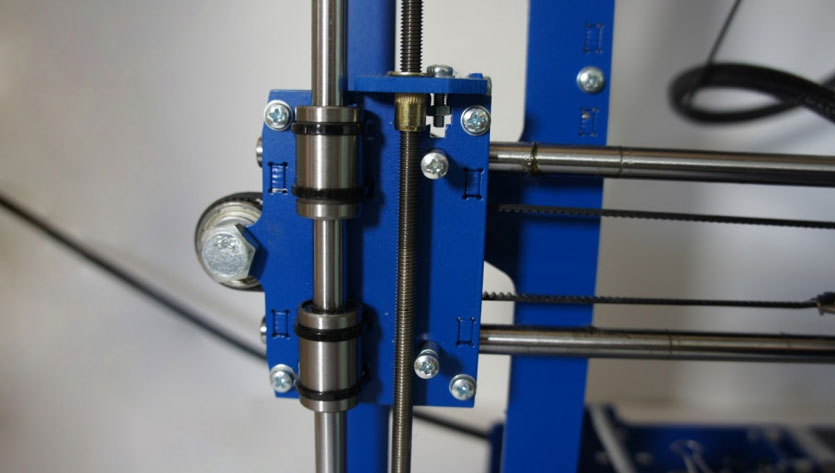
На что влияет. Плавность хода сопла, ровность слоев.
Варианты. Направляющих для Prusa i3 нужно ровно шесть штук. По две на каждую ось (X, Y, Z). Размеры следующие:
- 2 x 370мм (ось X)
- 2 x 350мм (ось Y)
- 2 x 320мм (ось Z)
Общепринятый стандарт для валов 3D-принтера — 8 мм. И гнаться за 10 или 12 мм смысла нет. Вес головы хотэнда не такой значительный, что бы на расстоянии в 370 мм гнуть вал.
Хотя, если у вас есть лишние деньги, можно извратиться и купить 12 миллиметровые валы. Вот только подшипники и подгонка пластиковых деталей потом выйдет дороговато.
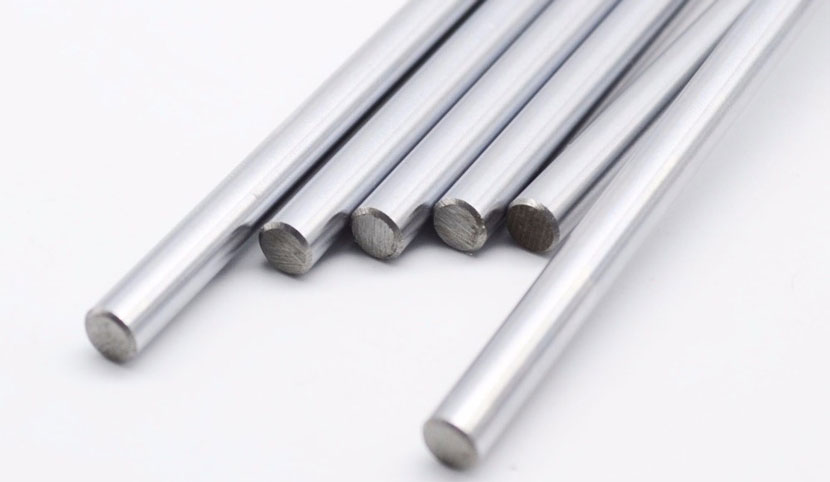
Финансовый совет. Перфекционистам на заметку: рельсовые направляющие, конечно же, отличная штука. Но их стоимость даже в Китае откровенно пугает. Оставьте эту модернизацию на будущее.
К слову, валы можно купить как на AliExpress (тут или тут), так и по месту с тех же досок объявлений. Самый доступный вариант — отправиться на блошиный рынок и найти на разборке принтеров и старой оргтехники (МФУ, сканеры) шесть нормальных валов.
Главное, вооружитесь штангенциркулем. Все валы должны быть строго одного диаметра. Цена за штуку получится в районе 60 – 70 рублей.
Цена вопроса: 420 рублей (вариант блошинного рынка).
Подшипники
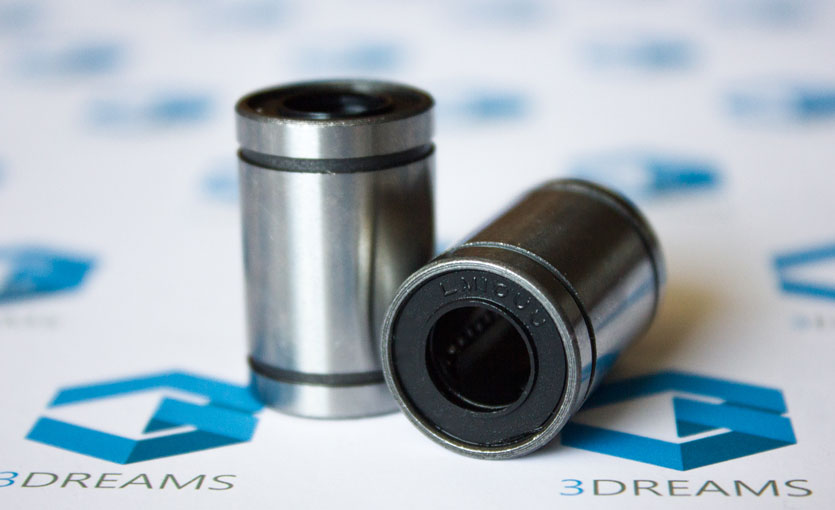
На что влияет. Уровень шума, качество печати, ровность слоев и граней детали.
Варианты. И снова все упирается в бюджет. Можно заказать подшипник в блоке (модель SC8UU, например, тут). Можно просто линейный подшипник LM8UU. Можно остановиться на бронзовых или латунных втулках генератора автомобиля. Главное, подобрать нужный размер.
Наконец, можно заказать подшипники у 3D-печатника, у которого будете покупать детали для своего принтера (об этом ниже). Готовые подшипники всех размеров есть тут.
Запомните, для Prusa i3 вам нужны 12 линейных подшипников.
Финансовый совет. Не спешите заказывать подшпиники в Китае. Не факт, что выйдет дешевле. Варианты по 40 – 60 рублей за штуку можно найти и в «родных краях».
Цена вопроса: 600 рублей.
Пластиковые детали
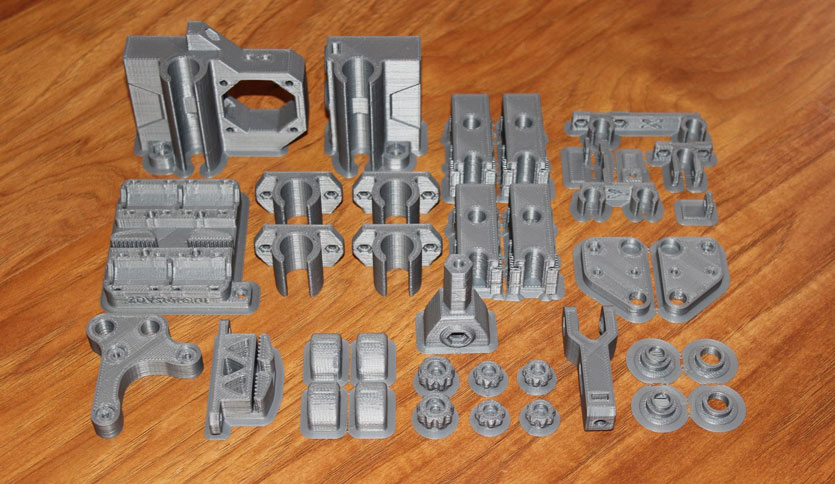
Самое время обратиться к тем, у кого уже есть 3D-принтер. Поищите объявления «3D печать в вашем городе». Обсудите стоимость печати комплекта деталей для Prusa i3.
Как правило, оценивают за грамм печати, но есть и готовые комплекты. Тянуть это добро из Китая нет никакого смысла.
Цена вопроса: около 1000 рублей, но зависит от наглости печатника.
Ремни, шкивы, шпильки и прочая мелочь
Для самостоятельной сборки механики принтера остается совсем немного. По сути, это недорогие детали, рассказывать о которых слишком много не имеет смысла. Поэтому, приведу список.
- ремень GT2 – служит для перемещения хотэнда и столика вдоль осей X и Y. Выглядит вот так. 2 метра хватит с головой.
- шкивы GT 2 — внутренний диаметр 5 мм, количество зубьев (как правило) 20. Надеваются на шаговые двигатели (на два) для перемещения ремня GT2. Достаточно двух штук. Выглядят так.
- шпильки — модные трапецеидальные винты с гайкой не берем. Во-первых, дорого. Во-вторых, бессмысленно. Это не ЧПУ станок. Со скоростями выше попы прыгнуть не получится, поэтому не тратьте деньги. Обычная строительная метровая шпилька диаметром 5 мм для оси Z (разрежем на два) и такая же диаметром 8 мм для закрепления частей корпуса.
- подшипники — два для связки с ремнем GT2. Будут выполнять роль натяжителей. Желательно, чтобы внешний диаметр подшипника был равен внешнему диаметру шкива в области зубьев. Как вариант, но 50 штук вам не нужно, только два.
- гайки, болты, шайбы — в магазине крепежа хорошенько запаситесь болтами M3 размером от 10 до 60 миллиметров. Соответственно, гайки (нужны еще и 8-миллиметровые для шпилек корпуса) и шайбы. Приблизительный список список можно найти тут.
- муфты — будут удерживать шпильки 5 мм по оси Z. Нужно две штуки. Купить можно, например, тут. А можно попросить напечатать 3D-печатника, взяв модель отсюда.
Финансовый совет. Не стремитесь взять самое лучшее. Подходите с умом и проверяйте диаметры. Так, шпильки для Z оптимальны именно 5-миллиметровый. У 8-миллиметровых больший шаг резьбы, что отразиться на качестве печати (будут слишком характерная слоистость).
Гнаться за шкивами для ремня тоже нет смысла. Подойдет обычный подшипник. При покупке включайте фантазию. Вариант «тупо купить по списку» здесь не работает.
Цена вопроса: при большом желании можно легко вписаться в 700 – 800 рублей.
Электроника
Без электроники принтер не поедет и не поймет, чего вы от него хотите. К счастью, цена на комплектующие просела значительно и можно закупиться без удара по семейному бюджету.
Шаговые двигатели
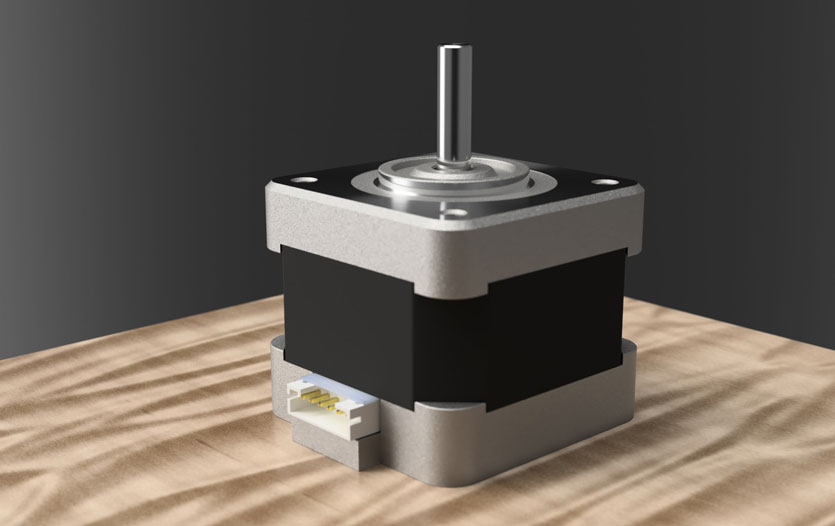
Это самая дорогостоящая статья расходов при самостоятельно сборке 3D-принтера. Нужно 5 штук Nema 17. Как правило, беру на 1.7А по току. Их мощности будет предостаточно. Диаметр валов – 5 мм. Присмотреться можно тут.
Да, не забудьте уточнить наличие соединительных проводов, чтобы потом не плясать с паяльником.
Финансовый совет. И снова блошиный рынок и разборка МФУ, принтеров и плоттеров. Поинтересуйте о ценах на шаговые двигатели. Иногда пять движков Nema 17 можно прикупить за смешные 800 – 900 рублей.
Важно: выбирайте движки так, чтобы у них было одинаковое количество шагов на оборот (например, 200). Двигатели без маркировки брать несколько геморройно, поскольку потом замучаетесь подбирать правильные параметры при настройке ПО.
Плата управления
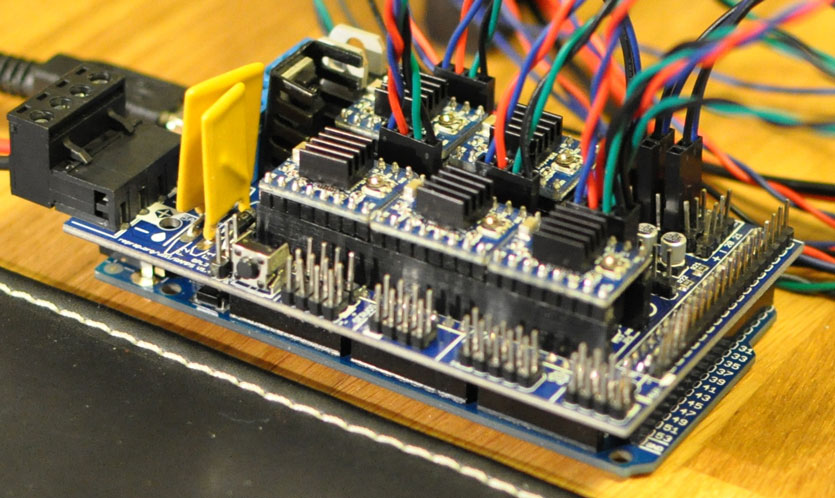
Эталон для Prusa i3: плата Arduino Mega + модуль расширения Ramps 1.4 (например, такой вариант). Это самый доступный и универсальный вариант для управления принтером.
Совет. Обязательно убедитесь, что в наличии есть джемперы (маленькие перемычки контактов). В идеале, их должно быть не менее 18 штук. Если не будет, замучаетесь потом искать их в своем городе, хотя и стоят они рубль за ведро.
Драйвера шаговых двигателей
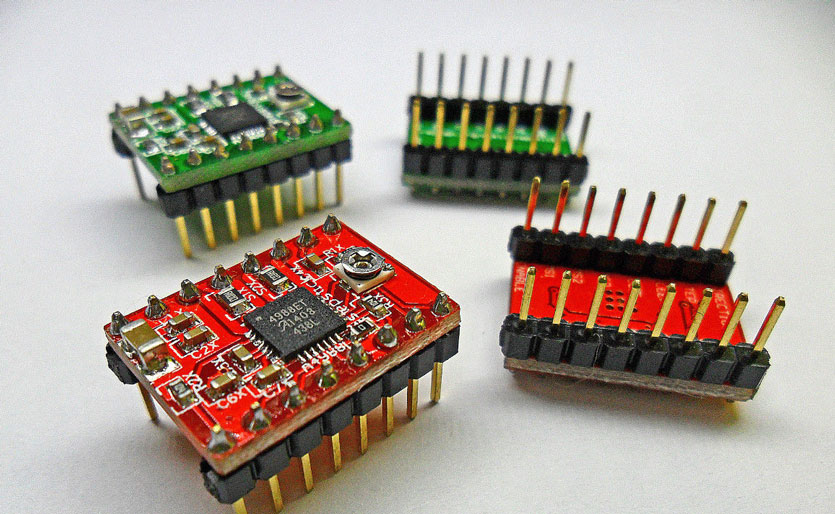
Это миниатюрные платки, которые будут управлять шаговыми двигателями. Считаем сколько нужно:
- 2 драйвера A4988 для оси Z (вот такие)
- 1 драйвер A4988 для оси Y
- 1 драйвер A4988 для оси X
- 1 драйвер DRV8825 для экструдера (например, такие)
Можно взять лотом, можно по отдельности. Я специально написал один драйвер DRV8825, поскольку у него максимальное деление шага 1 к 32, что позволяет более точно выдавливать пластик во время печати очень мелких деталей.
Теоретически можно взять и все пять A4988 или комплект из пяти DRV8825. Тут уж решать вам, но один DRV8825 в сборке строго приветствуется.
Совет. Попадете на распродажу, не поленитесь взять парочку драйверов про запас. При первичной сборке есть риск, что один из драйверов обязательно спалите:)
Дисплей
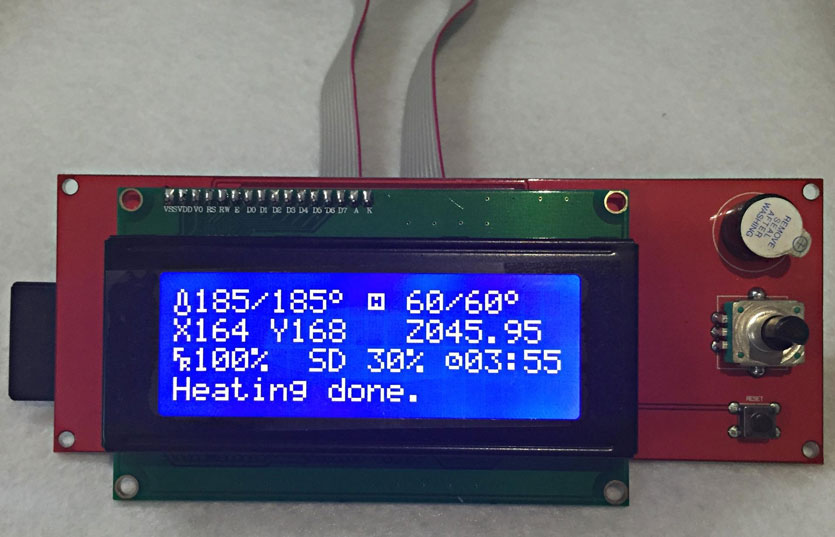
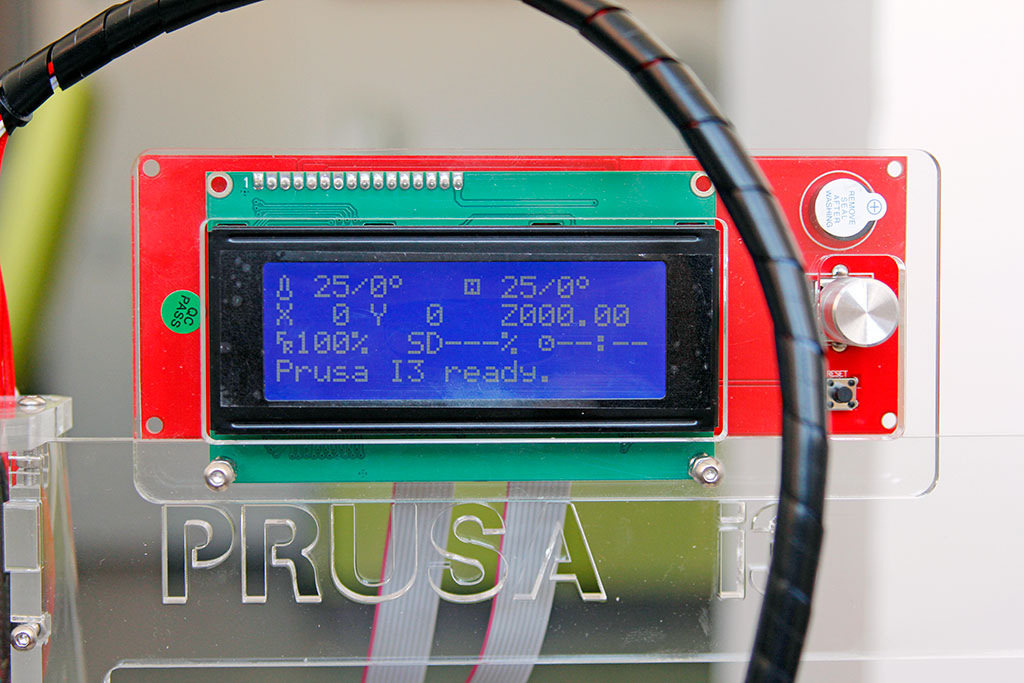
На нем будем следить за состоянием печати и управлять принтером. Настоящая классика — четырехстрочный LCD2004 за 350 рублей.
Совет. Обязательно берите дисплей с шилдом и шлейфом (по ссылке выше как раз такой). Потратите минимум времени на подключение.
Хотэнд и механизм подачи пластика
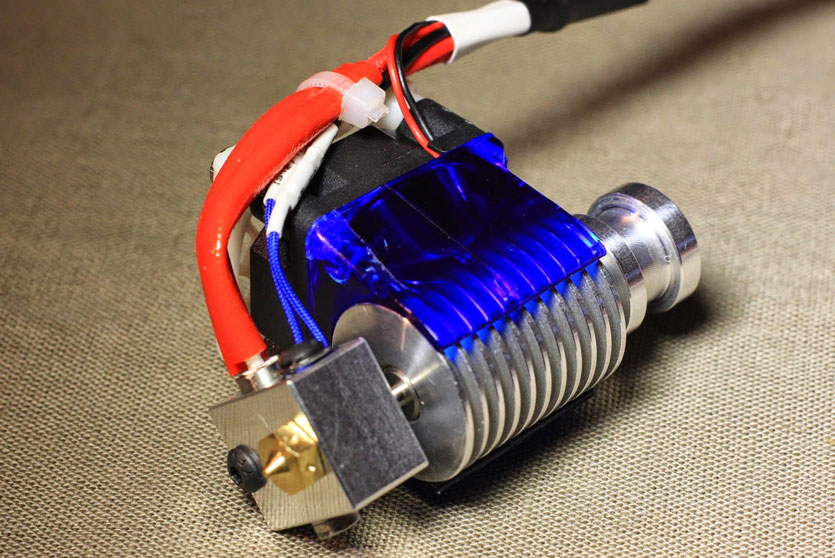
Именно в этом блоке происходит магия 3D-печати. Тут греется пруток пластика и выдавливается сквозь миниатюрное сопло. Не буду ходить вокруг да около. Проверенный годами вариант — версия хотэнда V6 с кулером, терморезистором 100к, нагревательным элементом, радиатором, тефлоновой трубкой. Например, такой.
Механизм подачи пластика (будет крепиться на один из двигателей NEMA 17) лучше взять металлический. Во-первых, удобнее собирать, во-вторых, полностью исключен пропуск шагов во время печати.
Столик, пружины, стекло, концевики
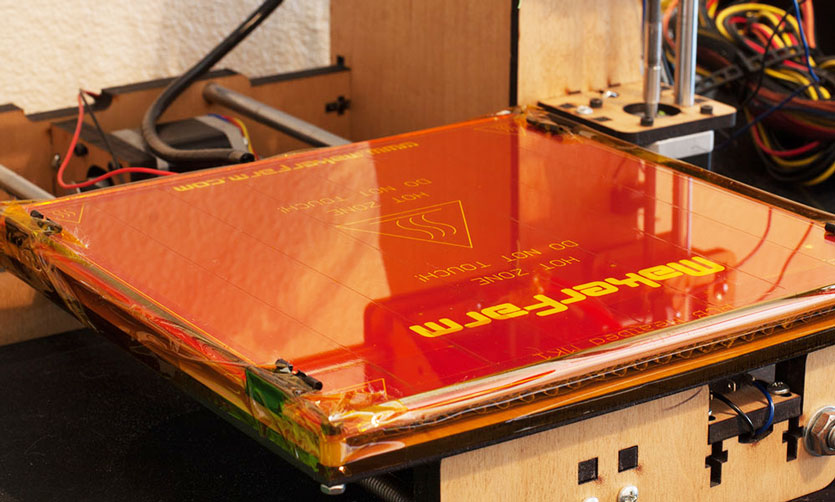
Платформа, на которой будет расположена 3D-модель, должна иметь обязательный подогрев. Температуры тут доходят до 100 – 110 градусов по Цельсию в зависимости от типа пластика.
Самый доступный и проверенный временем вариант – MK2 размером 214 х 214 мм. Не забудьте приобрести пружины для столика (нужно 4 штуки). С ними намного легче выставлять уровень сопла.
Сверху столик накрывают обычным стеклом толщиной 3-4 мм. В идеале – зеркалом. Размеры 200 х 200 мм с небольшими скосами по краям для крепежа винтов. Цена вопроса у стекольщика – около 60 рублей, везти из Китая нет смысла.
Концевые выключатели — специальные механические кнопки, которые будут ограничивать размеры стола и «пояснять» электронике где конец рабочей области принтера. Как вариант, недорогие KW12-3. Нужно 3 штуки (по одному на каждую ось).
Блок питания
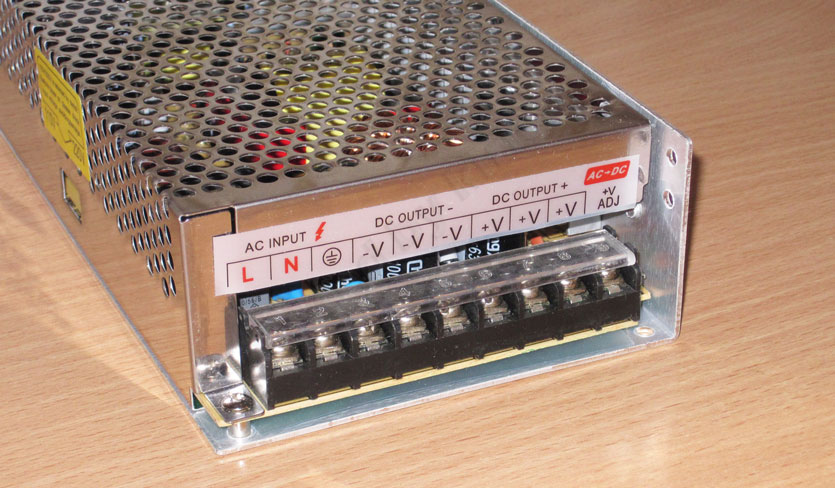
Один из ключевых элементов все электроники – блок питания. Готовый вариант, заточенный на 3D-принтеры, обойдется в 800 – 1200 рублей. Все зависит от мощности блока. Сразу скажу, что 15 А и 12 Вольт для 3D-принтера с двумя экструдерами и одним нагревательным столом будет достаточно.
Финансовый совет. Как вариант, можно задействовать компьютерный БП аналогичной мощности. Б/у вариант обойдется в 200 – 300 рублей, а работать будет также. Единственное, придется немного повозиться с развязкой проводов.
И сколько вышло?
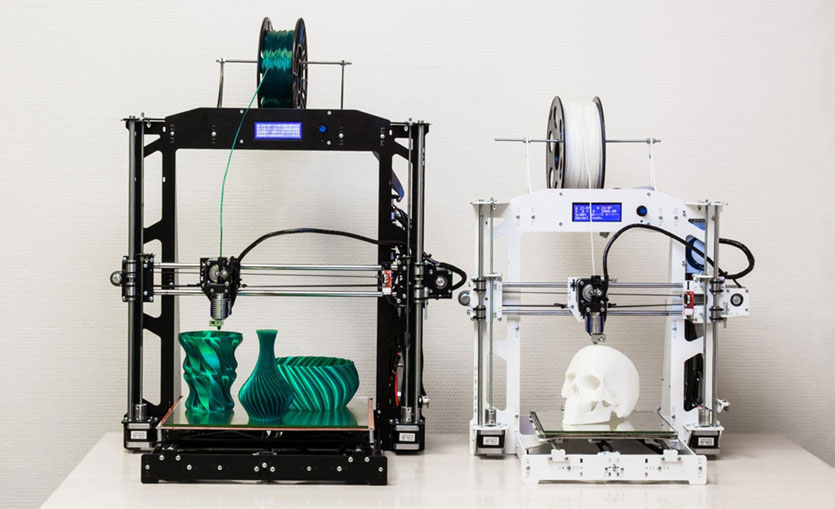
Проведем приблизительные подсчеты. Рассчитываем самый бюджетный вариант. Учтите, что экономия требует затрат времени — придется побегать.
- Корпус — 800 рублей
- Валы — 420 рублей
- Линейные подшипники — 600 рублей
- Пластиковые детали — 400 рублей
- Мелочь (подшипники, шкивы, шпильки, ремни) — 700 рублей
- Двигатели (б/у разборка) — 900 рублей
- Электроника (столик, плата Arduino + Ramps, 5 драйверов, дисплей, концевики) — 2600 рублей
- Блок питания — 400 рублей
- Набор гаек, болтов, шайб — 150 рублей
- Хотэнд, механизм подачи пластика — 450 рублей
- Про запас — 580 руб
ИТОГО: 7420 руб + 580 руб (на всякий случай) = 8 000 рублей.
Что ж, я обещал, что мы соберем 3D-принтер за 10 000 рублей. И мы это сделали. Да, придется побегать, поискать и потратить время, но моя задача была доказать, что 3D-печать – не так дорого, как может показаться на первый взгляд.
Материал получился очень обширным, но я старался максимально сжать информацию и выделить лишь ключевые моменты, на которые стоит обратить внимание. Надеюсь, у меня получилось.
Если чего не сказал – не судите строго. Я готов поделиться опытом и посоветовать максимально эффективные варианты решения той или иной проблемы по 3D-печати. В данном случае, по закупке комплектующих.
Продолжение следует;)
(29 голосов, общий рейтинг: 4.62 из 5)

iPhones.ru
Пришло время закупаться.
Владимир Кузин
@xakerbox
DIY-техноман. Уверен, что все можно сделать своими руками. Коллайдер не в счет.
Всем привет!
Как уже анонсировал Серега, я начинаю публиковать цикл статей по сборке принтера Ultimaker своими руками. В статьях я расскажу про постройку принтера, начиная от заказа запчастей в различных интернет магазинах и Ali, сборки, программирования и т.д., а так же буду собирать его сам вместе с Вами.
Статьи будут написаны в стиле IKEA — доступно и понятно для любого желающего!
Вы сможете в онлайн режиме вместе со мной собрать 3D-принтер для себя, задать вопросы в комментариях к статьям и получить мои ответы. Статьи будут выпускаться с периодичностью в 2 недели.
Стоимость: принтер обойдётся Вам примерно в 25 тысяч рублей — это будет надёжный и качественный аппарат.
Почему здесь и сейчас?
Большинство посетителей сообщества находятся в поисках принтера. Я сторонник сборки принтера своими руками, а что будет дальше, каждый решает сам.
Почему самодельный? Причин несколько:
- Разумная стоимость. На данный момент принтер обходится в пределах 25 000 рублей. Есть много китайских принтеров стоимостью от 14 до 18 тысяч рублей. Однако, эти конструкторы требуют еще столько же, для того что бы они начали выдавать то что можно назвать 3d-печатью. Эта стоимость заводских принтеров складывается из: маркетинга, зарплаты, инженерных изысканий и т.д. На пути инженерных изысканий я потратил гораздо больше чем 25 000 рублей. Сейчас же я делюсь своими знаниями и накопленным опытом совершенно бесплатно.
- Приобрести 3D принтер это не пол и даже не треть дела, нужно еще научиться им пользоваться! Так вот опыт сборки и настройки дает ощутимый шаг в освоении 3D печати.
- Как владелец и пользователь двух принтеров Ultimaker 2 и самодельного Ultimaker, могу точно заявить, скорость и качество печати у них не отличаются. Они оба прекрасно печатают, при этом экструдер и печатаная голова у Ultimaker 2 более капризная.
- Цикл статьей будет своего рода иллюстрированной инструкцией по сборке и настройке своего личного персонального 3D-принтера. Буду стараться максимально подробно освещаться весь процесс и вести диалог с вами в комментариях.
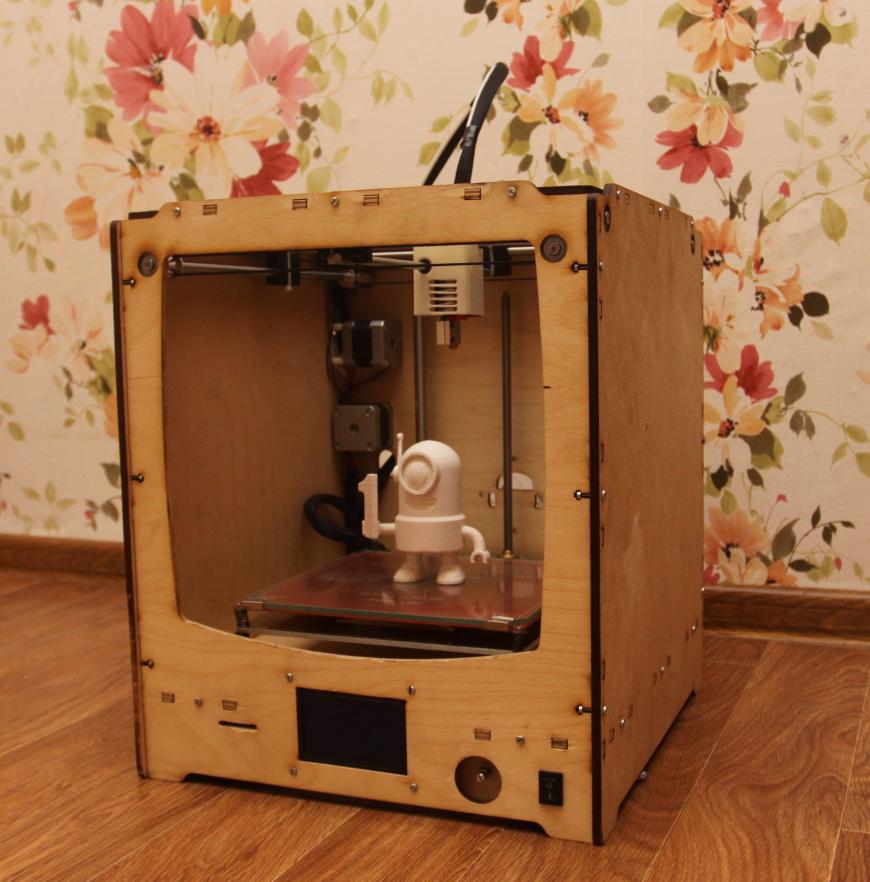
В качестве принтера для строительства был выбран и взят за основу Ultimaker:
- Он достаточно прост — в сборке.
- Он надежен — как автомат Калашникова.
- Все его чертежи лежат в открытом доступе.
- Он, пожалуй, самый распространенный в мире.
- Инженерные изыскания над ним веду я и другие пользователей по всему миру. Почти все, что есть в этом принтере, собрано из разных мест и доступно в открытом виде.Философский вопрос относительно диаметра прутка может быть 3 мм или 1,75мм – каждый решает сам что ему использовать, выскажу только свое мнение по поводу плюсов и минусов.
3 мм – Плюсы:
- Проще получить пруток более со стабильным качеством, в том числе и в домашних условиях.
- Лучший для Bowden (боуден) экструдера.
- Как правильно в принтерах с прутком 3 мм можно использовать пруток 1,75 мм.
- Перехлесты и зажёвывания в катушках встречаются реже, чем 1,75.
3 мм – Минусы:
- Мало производителей на данный момент его выпускают.
- Мало различных видов пластика.
1.75 мм – Плюсы:
- Очень много разных видов пластика.
- Гораздо больше производителей.
- Прекрасен для директ экструдера.
1,75 мм – Минусы:
- Не очень хорошо себя зарекомендовал для боуден экструдера (некоторые специалисты возразят, но на это могу ответить только одно – попробуйте, а потом обсудим).
На данный момент я на 1,75 мм, но исключительно из за того что скопились большие запасы пластика. Планирую в ближайшее время перейти на 3 мм, если кому нужен пластик 1,75 мм — меняю на 3 мм.
Итак, поехали! Статьи по сборке принтера будут выходить с периодичностью в две недели, по содержанию я наметил примерно следующий план:
1. Этот пост – Вводный. Приобретение всего необходимого.
2. Сборка принтера. Часть первая. Корпус и механика.
3. Сборка принтера. Часть вторая. Электроника.
4. Прошивка и настройка принтера – Marlin.
5. Прошивка и настройка принтера — Repetier-Firmware.
Что необходимо закупить:
1. Корпус на выбор из любого листового материала толщиной 6 мм (фанера, МДФ, акрил, монолитный поликарбонат и т.д.).
Цена за фанерный примерно – 1200-2000 рублей. Лично я делаю здесь.
Если кто-то сомневается в фанерном корпусе, вот небольшое доказательство его надежности, при этом это можно сделать и во время печати, на фото мой принтер из первой статьи:
2. Основа стола из аллюминия – ценник разный от 700 рублей, я делаю здесь. Можно из фанеры, но мне не нравится, чертежи такого стола есть, необходимо вместо LMK12LUU использовать LM12LUU и делать переходник или искать другую гайку для трапецеидального Винта.
3. Стекло для стола заказать можно в обычной стекольной мастерской – 4мм – 100-120 рублей, чертеж
4. LM6LUU — 2шт — 325 рублей.
5. LMK12LUU — 2 шт — 680 рублей.
6. Подшипники F688 — 8 шт — 217 рублей за 10 шт.
7. Валы 6 мм — длинной 300,5 и 320 мм по 1 шт, можно попросить продавца отрезать в размер или резать самому — 550 рублей.
8. Валы 8 мм — 2 шт 348 мм, 2 шт 337 мм, можно попросить продавца отрезать в размер или резать самому — 1 300 рублей.
9. Валы 12 мм — 2 шт по 339 мм, можно попросить продавца отрезать в размер или резать самому — 911 рублей.
10. Пневмофитинг — 1 шт 32 рубля для 1,75 или 3 мм.
11. Энкодер или потенциометр — 1 шт — 40 рублей.
12. Двойная шпуля 20 зубов на вал 8 мм — 134 рубля.
13. HeatBed — 1 шт — 440 рублей.
14. Двигатели — необходимо 4 шт (продаются по 5 штук за 3600 рублей). Трапециидальный винт — 480 рублей. Муфта — 270 рублей за 5 шт, ее можно и напечатать.
15. Медные втулки с графитовыми вставками, каретки, ремни длинные и короткие и пружины для ремней — 1 комплект — продаётся комплектом за 1225 рублей (каретки можно напечатать, ремень использовать обычный GT2 без пружин, получится небольшая экономия).
16. Подающая шестерня — 1 шт — 217 рублей.
17. Блок питания — 1 шт — 1 800 рублей.
18. HotEnd e3d v6 + Volcano в подарок — 765 рублей для 1,75 или 3 мм и Термобарьер – 1 шт 44 рубля (термобарьер не обязательно).
19. Кулер охлаждения детали — 2 шт — 136 рублей.
20. Концевики с длинной лапкой — 3 шт — 404 рубля за 10 шт.
21. Шпули GT2 20 зубов под вал 8 мм — 8 шт — 340 рублей.
22. Шпули GT2 20 зубов под вал 5 мм — 2 шт — 90 рублей.
23. Кардридер — 1 шт — 178 рублей
24. Arduino Mega 2560 + RAMPS 1.4 + A4988 (4 шт) — 1 комплект — 1 150 рублей.
25. Экран 12864 — 1 шт -525 рублей.
26. Пружина пальца передних колодок ВАЗ — 4 шт — 100 рублей.
27. Разъемы DuPont тыц и тыц
28. Демпфер — 1-2 шт. (не обязательно) 230 рублей за 1 шт.
29. Выключатель для подсветки — 1 шт (не обязательно). — 100 рублей за 5 шт.
30. Разъем для кабеля с предохранителем и выключателем — 1 шт — 86 рублей (не обязательно).
31. Оплетка для кабеля — 3 метра 8 мм — 300 рублей (не обязательно).
32. Радиаторы для драйверов — 4 шт (не обязательно) — 10 шт 290 рублей.
33. Транзистор — 1 шт — 246 рублей 5 шт. и Радиатор для транзистора — 1 шт — 53 рубля 3 шт (не обязательно).
Вместо замены транзистора на RAMPS можно использовать автомобильное или твердотельное реле. С твердотельным реле у меня и у Ильи были проблемы, оно просто расплавилось.
34. Прижимы для стекла — 4 шт — 107 рублей (можно заменить на канцелярские зажимы).
35. Гайки для регулировки стола — 3 шт -100 рублей (можно заменить на гайки М3).
36. Кулер охлаждения платы — 1шт -280 рублей (можно заменить на кулер от системного блока).
37. Светодиодная лента — 1 метр — 210 рублей за 5 метров (не обязательно).
38. Провода гибкие многожильные сечением не менее 0,22 мм порядка 15 метров. Использую так называемые домофонные провода.
39. Провода гибкие многожильные сечением 2.5 мм примерно 2 метра.
40. Термоусадка под эти провода.
41. Крепеж и провода я беру здесь, если у вас в городе есть проблемы с крепежом, то обращаемся туда же куда и за остальным – здесь есть все:
41.1. Винт M2.5×20 6 шт.
41.2. Винт M3x10 30 шт.
41.3. Винт M3x12 30 шт.
41.4. Винт M3x14 15 шт.
41.5. Винт M3x16 85 шт.
41.6. Винт M3x20 20 шт.
41.7. Винт M3x25 20 шт.
41.8. Винт M3x30 21 шт.
41.9. Винт M3x4 2 шт.
41.10. Винт M3X5 10 шт.
41.11. Винт M3X6 10 шт.
41.12. Винт M3X45 2 шт.
41.13. Винт M3x8 10 шт.
41.14. Гайка M2,5 6 шт.
41.15. Гайка M3 130 шт.
41.16. Гайка самоконтрящаяся M3 35 шт.
41.17. Шайба M2,5 6 шт.
41.18. Шайба кузовная или широкая M3 17 шт.
42. Термоклей – 1 шт – 80 рублей (не обязательно, последнее время радиаторы идут самоклеящиеся или можно использовать термопасту)
43. Термистор стола – 1 шт 59 рублей, стоит взять с запасом, рвутся, ломаются, врут.
44. Подшипник 623ZZ – 1 шт — 80 рублей за 10 шт.
45. Ножка мебельная – 1шт – 86 рублей (аналогов очень много) или держатель для катушки, ее можно и напечатать.
46. Пластиковые детали (рекомендую печатать все из ABS со 100% заполнением), если у Вас нет возможности распечатать, то можно заказать, например, здесь:
46.1. Шайба 8,5*10,5*5 – 2 шт.
46.2. Шайба 8,5*10,5*10 – 5 шт.
46.3. Шайба 8,5*10,5*25 – 1 шт.
46.4. Экструдер часть 1 – 1шт.
46.5. Экструдер часть 2 – 1 шт.
46.6. Экструдер часть 3 – 1 шт. или такой вариант — 1 шт.
46.7. Крепление E3D 1 часть – 1шт.
46.8. Крепление E3D 2 часть – 1 шт.
46.9. Обдув детали – 1 шт.
47. Инструмент:
47.1. Отвертки под винты.
47.2. Пассатижи.
47.3. Паяльник и припой.
47.4. Мультиметр.
47.5. Наждачная бумага.
47.6. Масло (предпочитаю использовать силиконовое).
47.7. Стяжки.
47.8. Нож модельный или канцелярский.
47.9. Изолента.
47.10. Желательно иметь обжимку для разъемов Dupont, но можно справится и пассатижами, а так же я люблю использовать обжимку для НШВИ, и соответственно НШВИ под размер проводов.
47.11. Клей-карандаш, я предпочитаю фирмы UHU или 3M Skotch, еще рекомендуют Каляка-Маляка, но я не встречал в Питере.
И так вот мой сформированный заказ на Ali:

Буду рад, если кто-то из пользователей присоединится ко мне и соберет себе принтер вместе со мной. Для меня это будет лучшей обратной связью на мой цикл статей.
Обращаю внимание, этот цикл статей создается для строительства конкретной модели принтера, приветствуются комментарии по теме. Буду рад ответить на ваши вопросы по существу.
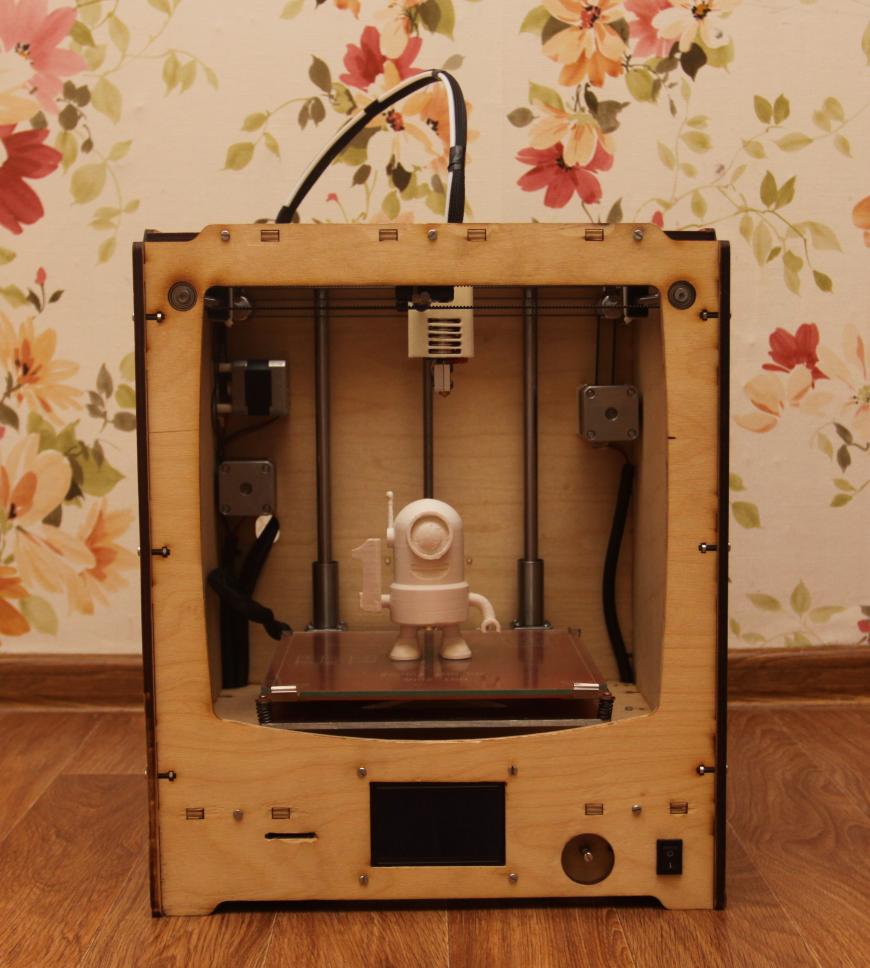
В конце мы получим с вами вот такую рабочую машинку, с двумя вариантами прошивки, при этом repeater firmware я сам еще не пробовал, буду вместе с вами пробовать впервые:
Часть 2. Сборка корпуса и механики >> http://3dtoday.ru/blogs/plastmaska/collect-a-3d-printer-with-your-hands-step-by-step-instructions-part-2/
Часть 3. Сборка электроники.>> http://3dtoday.ru/blogs/plastmaska/collect-a-3d-printer-with-your-hands-step-by-step-instructions-part-3/
Часть 3.1. Дополнительные фотографии. >> http://3dtoday.ru/blogs/plastmaska/collect-a-3d-printer-with-your-hands-step-by-step-instructions-part-31/
Часть 3.2. Подключение электроники. >> http://3dtoday.ru/blogs/plastmaska/collect-a-3d-printer-with-your-hands-step-by-step-instructions-part-32/
Часть 4. Установка и настройка прошивки Marlin. >> http://3dtoday.ru/blogs/plastmaska/collect-a-3d-printer-with-your-hands-step-by-step-instructions-part-4/
Часть 5. Обновления и дополнения. >> http://3dtoday.ru/blogs/plastmaska/small-update-ultimaker/
Просим поддержать данный проект! Сделайте репост нашей статьи в ваши социальные сети.
3D принтеры давно уже превратились в конструктор — достаточно взять популярную платформу и дополнять ее фабричными и самодельными деталями и устройствами. И по стоимости бюджетный 3D принтер оказывается на уровне конструкторов лего или фишертехник (наборы со словами «робототехника» в названии и вовсе стоят кратно дороже). К примеру, большой конструктор «Fischertechnik Dynamic XXL» (и это еще без «робо») три года назад нам обошелся в 200$ (с доставкой и пошлинами), а сегодня за эти деньги можно купить один из многих популярных экструзионных (филаментных) 3D принтеров (тоже с доставкой и пошлинами). Конечно, такая покупка сопряжена с приключениями, поскольку производитель экономит на всем, на чем только может, стараясь сохранить качество печати. Притом, даже на таких принтерах энтузиастам удается получать отличные результаты — так что тут есть чему поучиться (и не только детям).
Мы выберем базовый принтер в качестве платформы с целью изучить и улучшить его так, чтобы и упростить использование и улучшить результаты печати. А поскольку дети еще не могут самостоятельно выполнять полноценные «лабораторные работы», то документировать ход работ буду я сам.

Для начала модель Articulated Snake v8 вполне удалась. Использован простейший PLA филамент от неведомого китайского производителя.
Выбор 3D принтера
Все или почти все современные бюджетные принтеры похожи друг на друга, поскольку они, по сути, клоны — производители активно копируют друг у друга все, что позволяет удешевить и упростить конструкцию без особого ущерба качеству печати. Не удивительно, что визуально большинство моделей от разных производителей вообще не отличить. Например, очень популярна серия 3D принтеров Creality Ender 3, по которым доступны мануалы и видеоролики на ютубе с сотнями тысяч просмотров и уйма запчастей и дополнений, а также открытые прошивки (на деле все оказалось не совсем так или совсем не так, но это мы узнали уже после покупки). Погуглив, я нашел множество аналогов, которые визуально и по цене почти не отличаются, но информации в интернете по ним кратно меньше, что и определило наш выбор. Последняя базовая версия выбранной серии это Creality Ender 3 v2. Кроме того, в этой же серии доступны принтеры расширенной комплектации для тех, кто не хочет долгих приключений — с уже установленными дополнительными модулями и нужной для них прошивкой, но это не наш путь. Что же касается базовой модели, то производителю удалось невероятное — мы получаем вполне достойное качество печати прямо «из коробки», притом сразу же хочется сделать множество доработок, чтобы избавиться от необходимости постоянной настройки и контроля параметров принтера, то есть есть смысл и желание купить дополнительные аксессуары к принтеру. Этот принтер мы и купили за 200$ с доставкой с алиэкспресс (на тот момент стоимость без доставки была равна 169$ на алиэкспресс, амазон и в интернет-магазине производителя). Скорее всего, и при покупке любого другого принтера по схожей цене нас ожидают подобные же приключения.
По итогам недели использования мы убедились в том, что, если вы выбрали этот принтер не в целях образования или эпизодического использования «как есть», подумайте еще и не раз, а если хотите приключений — их будет куда больше, чем вы рассчитывали! В базовой комплектации принтер печатает и неплохо, а вот когда хочется расширить возможности устройства, то почти каждый апгрейд приносит проблем больше, чем решает, так что результатом этих апгрейдов зачастую является не улучшение принтера, а удовольствие от того, что он снова работает. Необходимость постоянной проверки и подстройки принтера позволяет детально разобраться в тонкостях работы устройства, что несомненный плюс в целях образования и несомненный минус в практическом использовании. А при желании сделать использование принтера более комфортным путем замены или добавления определенных его частей мы сталкиваемся с разнообразными проблемами.
О принтере Creality Ender 3 v2
По мнению производителя, устройство обладает множеством преимуществ, по сравнению с предыдущими версиями — впрочем, предыдущих версий я не видел, потому оцениваю новшества лишь по их практическому использованию. Перечислю некоторые особенности, важные для дальнейшей работы.
Принтер предлагает возможность печати несколькими пластиками (PLA, PETG, ABS, TPU), из которых нас интересует только PLA. Заявленный диапазон температур до 255 °C полностью покрывает потребности печати PLA и его модификациями (обычно не выше 240 °C).
Пока мы искали и пробовали совместимые прошивки к устройству (которых существует только две, как оказалось, но по информации на сайте производителя это было вовсе не очевидно), порадовала возможность загружать прошивку непосредственно с micro SD-карты (наличие bootloader). Предшественники принтера такой опцией не обладают. Модели для печати (g-code) можно грузить как sd-карты или же печатать непосредственно с компьютера, используя micro USB разъем для подключения.
Устройство поставляется с «фирменным» блоком питания, расположенным в основании. Обещана более тихая работа и что блок питания не загорится самопроизвольно. В самом деле, не хотелось бы… Расположение блока питания удобное — фактически, блок находится в самом прохладном месте (особенно, если принтер поместить в закрытый чехол или бокс), и не мешается.
Обещана «тихая материнская плата» — в том смысле, что на ней установлены качественные драйверы шаговых моторов Trinamic TMC2208, обеспечивающие плавный микростеппинг и тихую работу двигателей. Да, в самом деле, за шумом вентиляторов двигатели принтера не слышно — ну, а тихие вентиляторы производитель не обещает.
Принтер может похвастаться карборундовым стеклом на рабочем столе. Модель к стеклу хорошо прилипает (порой даже отцепить от стекла результат печати очень не просто) и разбить это стекло нам пока не удалось — мощности степперов на это определенно не хватает, к нашему счастью, как выяснилось после установки сторонней прошивки, которая наотрез отказалась останавливать движение сопла по вертикали и упорно долбила им стекло. Кстати, при сборке принтера стекло я перевернул, чтобы рабочую сторону не поцарапать ненароком, так что это происшествие ущерба не причинило. Стоит заметить, поверхность стекла не то чтобы очень ровная, что добавляет веселья при настройке — как ни выравнивай рабочий стол по четырем углам, расстояние от стекла до сопла варьируется заметно (что приводит к проблемам печати).
Модель предлагает трехпозиционную систему фиксации движущихся частей (с эксцентриком) на всех осях и возможность настройки натяжения передаточных ремней — что я не понимаю, так это того, как без этого вообще удавалось настраивать предыдущие модели. К счастью, в обсуждаемой модели все это уже есть.
Принтер обходится единственной вертикальной осью, так что периодически движущаяся каретка провисает, это одна из причин, почему постоянно нужно выравнивать рабочий стол (относительно сопла). Если вы захотите вручную подвинуть сопло вверх, потянув за правую часть горизонтальной перекладины, то после этого придется заново калибровать положение рабочего стола.
Экструдер, то есть устройство, где шаговый мотор крутит шестеренку для протяжки филамента, в базовой версии пластиковое и склонно разваливаться после нескольких месяцев эксплуатации или ранее, судя по отзывам в интернете. В самом деле, пластиковый экструдер и правда выглядит весьма хрупким. В принципе, можно напечатать новую деталь прямо на принтере — как пишут в интернете, во время печати новой запчасти достаточно прижимать филамент в экструдере руками всего-то полчаса (или склеить сломанную запчасть эпоксидкой, конечно же).
Для определения положения рабочего стола с областью печати по вертикальной оси принтер оснащен простым концевым выключателем. Поставить при сборке его нужно самостоятельно, внятных рекомендаций на этот счет в официальной инструкции по сборке нет. К счастью, на ютубе решение можно найти — модуль выключателя устанавливается на высоте, равной толщине комплектного поворотного ключа от уровня станины принтера. Звучит как магия, но так работает лучше всего — если установить на другой высоте, то сжатие пружин под рабочим столом будет недостаточным для хорошей фиксации рабочего стола при работе принтера и это весьма плохо скажется на качестве печати.
Принтер оснащен так называемым Bowden механизмом — экструдер, представляющий собой шаговый мотор с зубчатой шестерней и прижимным механизмом, закреплен на неподвижной вертикальной раме принтера и через тефлоновую трубку протягивает филамент к соплу, движущемуся на каретке по горизонтальной оси. С одной стороны, это хорошо, поскольку на подвижной каретке нет лишнего веса экструдера, с другой — создает лишние сложности с подачей филамента к соплу. При этом, диаметр филамента равен 1.75 мм (примерно, потому что при высокой влажности филамент поглощает воду и становится толще, да и исходный диаметр прутка порой не очень стабилен), а диаметр трубки примерно 2 мм. Очевидно, филамент может изгибаться в такой трубке, так что на 40 см трубки приходится 40+ см филамента и реальное его количество варьируется в пределах нескольких процентов от длины трубки, что приводит к излишкам или недостаче филамента в сопле. Кроме того, протягивание филамента через трубку требует заметного усилия. Для экструдеров данного типа описанные проблемы принципиально не устранимы, хотя можно добиться заметного улучшения, используя более качественную трубку, а остальное решается программно с помощью специальных настроек.
Еще одна мелочь может отравить жизнь владельцу принтера. Дело в том, что четыре пружины под рабочим столом принтера очень слабые — как вы ни настраивайте их степень сжатия, уже на следующий день придется все настраивать заново. Впрочем, если как следует подкрутить регуляторы пружин по всем четырем углам рабочего стола принтера (чтобы сопло чуть касалось рабочего стола), то уже можно печатать. Рекомендуется это повторять для каждой печати или просто «по необходимости» (видимо, принтеровладелец должен каким-то местом сам ощущать эту необходимость).
Сборка Creality Ender 3 v2

Собирали мы принтер, пользуясь исчерпывающим онлайн руководством со ссылками на ютуб ролики для наглядности Guide to building your FDM Printer — PART 1 (Creality Ender3v2 also useful for other Enders/FDM Printers). Сама сборка хлопот не доставила, в отличие от установки различных апгрейдов позднее.
Прошивка Creality Ender 3 v2

Как оказалось, в настоящее время принтер поставляется с материнской платой вовсе не на хорошо известном и поддерживаемом в открытых прошивках процессоре STM, а на аналоге от китайской фирмы GigaDevice (GD32F303RET6). Хотя это клон STM, в нем не хватает некоторых регистров, другая тактовая частота, а официальные прошивки от Creality являются очень урезанной версией открытой прошивки Marlin и публикуются раз в год, притом, что самое интересное, вовсе без поддержки официальной периферии от Creality. Вероятно, эти прошивки собираются на основе библиотек STM (злостно нарушая лицензионное соглашение и копирайт). Так ранее опенсорс платформа принтера превратилась в закрытую «тыкву».
К нашему принтеру Creality с процессором GD не удается подключить оригинальный датчик филамента от Creality (который должен остановить печать, если филамент закончился), поскольку он не поддерживается в доступной прошивке. И сенсор CR Touch от Creality не работает или работает не так, как должен, а диагностические команды для его проверки в прошивке недоступны. Сейчас мы обсуждаем эти проблемы с продавцом принтера и CR Touch, напишу в следующий раз, что из всего этого выйдет.
Калибровка Creality Ender 3 v2
По калибровке принтера все подробно рассказано и показано все в том же документе Guide to building your FDM Printer — PART 1 (Creality Ender3v2 also useful for other Enders/FDM Printers). Хитрость лишь в том, что большинство настроек делаются тактильно — подкручивание пружин рабочего стола, настройка эксцентриков и натяжения ремней, калибровка высоты сопла с помощью протягивания между ним и рабочим столом листа бумаги… все это требует практики.
После нескольких попыток мы пришли к тому, что пружины рабочего стола необходимо максимально затянуть и потом немного ослабить, настраивая высоту сопла, а пружину экструдера следует ослабить полностью (иначе наш филамент быстро перетирается — вероятно, слишком мягкий даже для PLA). Все остальное сначала нужно максимально ослабить и далее подтягивать так, чтобы при движении все подвижные части не заедали и не застревали.
Программное обеспечение для печати (Ultimaker Cura)
Для превращения 3D моделей (обычно, файлов STL формата) в команды для 3D принтера необходимо программное обеспечение, называемое слайсером, которое на основе полигонов модели создает g-code управления приводами, нагревателями и вентиляторами устройства. Есть несколько популярных открытых и закрытых программ данного класса, одной из самый лучших открытых является Ultimaker Cura (версии 5.2.1). От производителя принтера доступен ее форк Creality Slicer (версии 4.8.2) с немного отличающимися настройками профиля для принтера, а еще сильно урезанными настройками, так что мы предпочитаем пользоваться оригинальной Cura.
В слайсере Cura доступно огромное количество настроек, но не стоит пытаться их менять, пока принтер не «обкатан» и калиброван. Первые дни что-то где-то будет отвинчиваться и разбалтываться, необходимо все подтянуть прежде, чем переходить к настройкам. Первые модели можно печатать из готового g-code, в том числе, на комплектной к принтеру SD карте есть модель кота (получается так себе, но все же развлечение). Конечно, в интернете можно найти готовые модели (g-code) на все вкусы, сделанные под нужный 3D принтер и тип филамента.
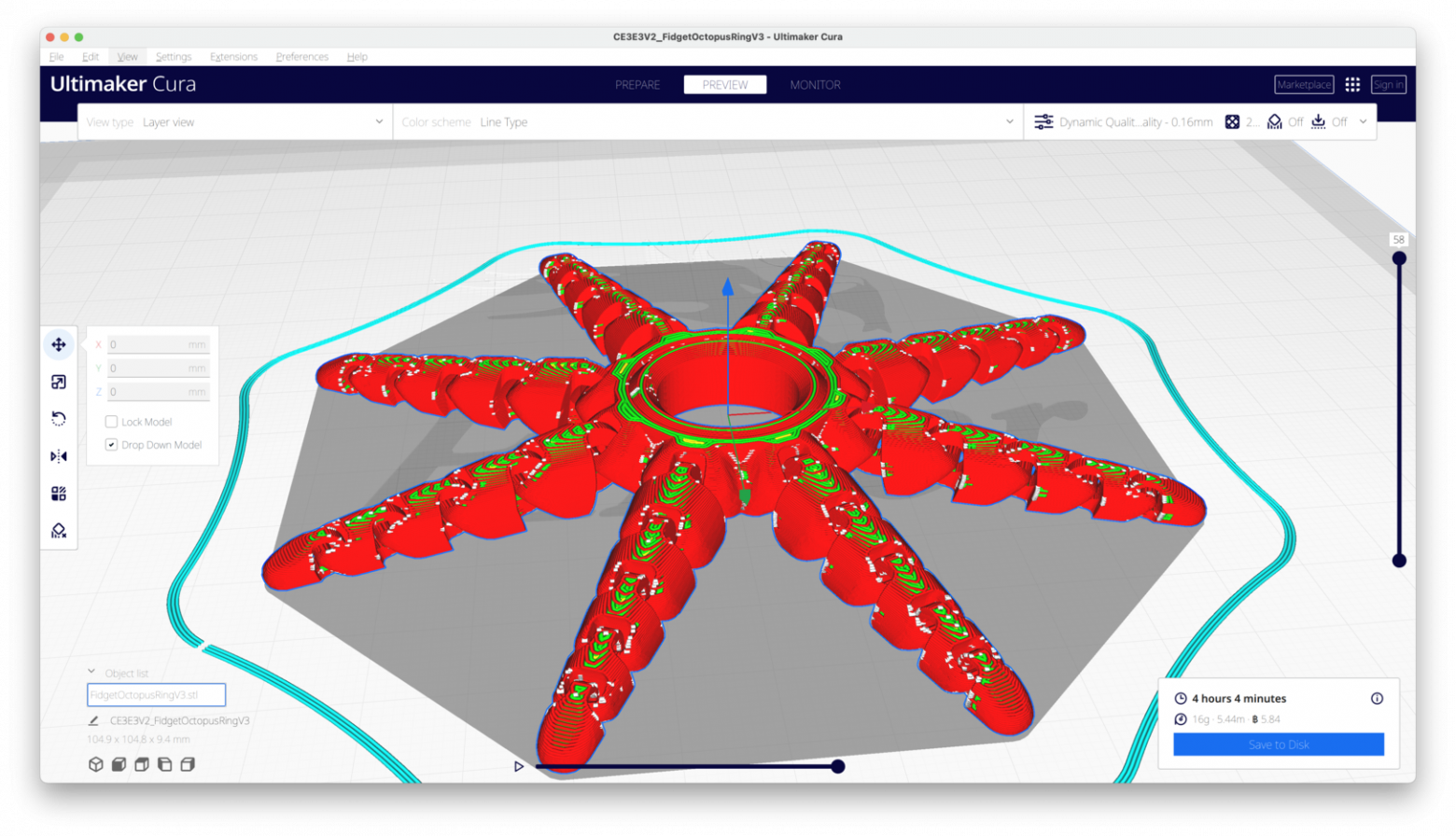
Модель Fidget Octopus Ring довольно похожа на змейку с фотографии выше, но с печатью возникло много проблем, так что пришлось учиться дебагу моделей для 3D печати. Как всегда, в итоге мы победили, но подробности тянут на целую статью.
Подключение принтера по USB (Pronterface)
На Apple Silicon MacOS пришлось поискать нужный драйвер, актуальная версия и документация доступны на GitHub: ch34xser_macos После установки драйвера можно использовать десктопную программу Pronterface для управления принтером или печатать напрямую из Cura.
Замечу, что печатаем мы все же с SD карты, это избавляет от необходимости держать компьютер (с отключенным спящим режимом) подключенным к принтеру. Что касается возможности использования диагностических команд, то они оказались недоступны в официальной прошивке, так что использовать и нечего. Таким образом, хоть подключение принтера к компьютеру и доступно, но пользы от этого пока нет никакой.
После сборки «допилить напильником»
После сборки устройство желательно немного «допилить». В первую очередь, первые пару дней необходимо подтягивать все болты — хоть и намертво затянутые при сборке, они заметно разбалтываются, это проходит примерно с третьего дня эксплуатации. При всем при этом принтер уже печатает и даже неплохо печатает.
Вместе с принтером мы заказали несколько дополнений, ниже я перечислю уже приехавшие к нам и установленные сразу при сборке принтера. Печатать можно и без них, но нам хотелось сразу же что-то улучшить в нашем принтере-конструкторе.
Установка Capricorn Bowden PTFE трубки

Качество Bowden трубки критично для результатов печати и потому существуют более качественные тефлоновые трубки. Мы выбрали популярную и недорогую «Capricorn Bowden PTFE Tubing». Метр такой трубки отличается синим цветом от белой стоковой и стоит около 5$ (для обсуждаемого принтера нужно около 40 см), и при немного меньшем диаметре трубки (так что филаменту почти негде изгибаться) и намного меньшем коэффициенте трения (при протягивании филамента через такую трубку руками сопротивления почти не ощущается, а вот в стоковой трубке филамент ощутимо застревает) основные проблемы Bowden экструдера успешно решаются. Мы установили Capricorn трубку и с этим апгрейдом не было никаких проблем.
Неожиданным результатом выполненной замены стала возможность вручную легко протолкнуть или вынуть филамент из трубки — требуется лишь включить нагрев сопла до нужной температуры и прижать «лапку» экструдера, после чего филамент свободно протягивается наружу или внутрь. Теперь замена филамента занимает секунды и не нужно долго крутить «вертушок» на экструдере (мы его вовсе сняли, за ненадобностью).
Установка жестких пружин для рабочего стола

Ситуацию с быстро разбалтывающейся на штатных пружинах кареткой решают пружины пожестче “die springs for Ender 3” ценой около 3$ за 10 штук (не знаю, зачем столько, нужно только 4 штуки). Замена пружин выполняется легко и не доставила никаких хлопот — просто в любом порядке отвинтить четыре колеса настройки уровня рабочего стола и заменить пружины, потом привинтить их обратно. Теперь, если покачать каретку рукой при не слишком плотно затянутых пружинах, она ощущается более стабильной, ну а при плотно затянутых разницы никакой не заметно. Итак, это должно позволить обойтись без регулярного подтягивания стоковых пружин, которые ослабевают при печати (эффект зависит от частоты и скорости печати, так что трудно его оценить априори), что уже хорошо.
Установка CR Touch

Настройка выравнивания рабочего стола нам показалась несколько мистической, так что мы сразу заказали сенсор CR Touch, который автоматически промеряет рабочий стол в нескольких точках и вычисляет его наклон по двух координатам. В официальной прошивке от Creality сенсор CR Touch не совместим со стоковым концевым выключателем, так что последний необходимо отключить от материнской платы (лучше вообще снять, чтобы не мешался). В прошивке Marlin их можно использовать совместно, но Creality в своем форке эту возможность почему-то блокирует (как и многие другие).
Сама установка простая, нужно лишь привинтить его рядом с соплом на комплектное крепление для принтера Ender 3 v2, протянуть провод и подключить к единственному подходящему гнезду на материнской плате. Настройка сенсора в мини-мануале к нему не соответствует действительности, поскольку в прошивке нет возможности сдвинуть сопло ниже нуля по вертикальной оси — взамен можно ввести отрицательную поправку по вертикальной оси отдельно и уже потом настраивать высоту сопла в положительной области (с учетом введенной поправки). На ютубе есть множество роликов по установке датчика и его настройке.
После установки выяснилось, что наш сенсор не работает совсем или же не работает с официальной прошивкой. Как и полагается, сенсор светится лиловым (как видно на картинке выше) и пробует поверхность рабочего стола в 9 точках, но при печати выравнивания сопла не происходит. Точно определить сложно, что происходит, поскольку в прошивке заблокирована возможность получить информацию с датчика. Так что нам все же пришлось научиться настраивать рабочую поверхность «магическим» методом.
Размещение принтера
В оригинальной версии со штатным вентилятором принтер изрядно шумит, на уровне MacBook Pro на процессоре Intel под максимальной нагрузкой. То есть на столе его держать в принципе можно, но не хочется. Вероятно, после замены вентилятора шум заметно снизится, так что в чехле принтер будет работать довольно тихо.
Для защиты принтера от детей и котов, а нас всех от пожара (что, порой, случается с техникой, особенно, если это бюджетный китайский 3D принтер), мы заказали чехол «CREALITY 3D Printer Enclosure For Ender-3» размером 48×60 сантиметров в основании и 72 сантиметра высотой. Тест зажигалкой показал, что да, чехол не горит, как и обещано. Кроме того, заявлена более тихая работа принтера в чехле и отсутствие пыли от филамента в комнате (а можно и принудительную вытяжку сделать из чехла на улицу). Но постоянно вытаскивать принтер из чехла, чтобы что-нибудь прикрутить или открутить не хочется, так что пока принтер временно живет на столе как есть. Чехол же (в собранном виде) стоит в углу комнаты и наш кот проявляет к этому «домику» гораздо больший интерес, чем к принтеру, так что в какой-то мере чехол уже выполняет свою функцию защиты принтера от кота (и наоборот). А в застегнутом чехле удобно хранить катушки филамента вместе с запасом силикагеля.
Заключение
Принтер собран и уже неплохо печатает. Дети довольны и очень хотят продолжать свое инженерное образование — дорабатывать принтер и печатать новые интересные модели, а также научиться их делать самостоятельно. Отлично, нам есть, чем заняться! В следующий раз мы посмотрим, как обращаться с филаментом для получения наилучших результатов.
Также смотрите
-
Мои статьи на Хабре
-
Работа с ГИС и ГЕО данными на LinkedIn
-
Геологические модели и код на GitHub
-
YouTube канал с геологическими моделями
-
Геологические модели в виртуальной/дополненной реальности (VR/AR)
-
PyGMTSAR InSAR Docker образы на DockerHub

Только зарегистрированные пользователи могут участвовать в опросе. Войдите, пожалуйста.
Интересуетесь ли вы 3D печатью?
65.31% Да, почитываю новости и обзоры64
31.63% Да, использую в быту31
29.59% Да, занимаюсь как хобби29
5.1% Нет, не понимаю, кому и зачем это нужно?5
Проголосовали 98 пользователей. Воздержались 6 пользователей.
Недавно я писал про набор для сборки 3D-принтера от JGAurora, там я ссылался на уже имеющийся у меня принтер от Sunhokey. Sunhokey я приобрел на алиэкспресс почти год назад. С тех пор я наблюдаю, как недорогие китайские решения по типу этого конструктора набирают популярность. И я считаю это правильно, при должной сноровке и небольшом умении такие конструкторы могут дать фору именитым брендам, которые стоят в разы дороже, а иногда даже и на порядки. Представляю обзор достаточно известного на просторах площадки Aliexpress 3D-принтера — Sunhokey 3D-Printer DIY kit
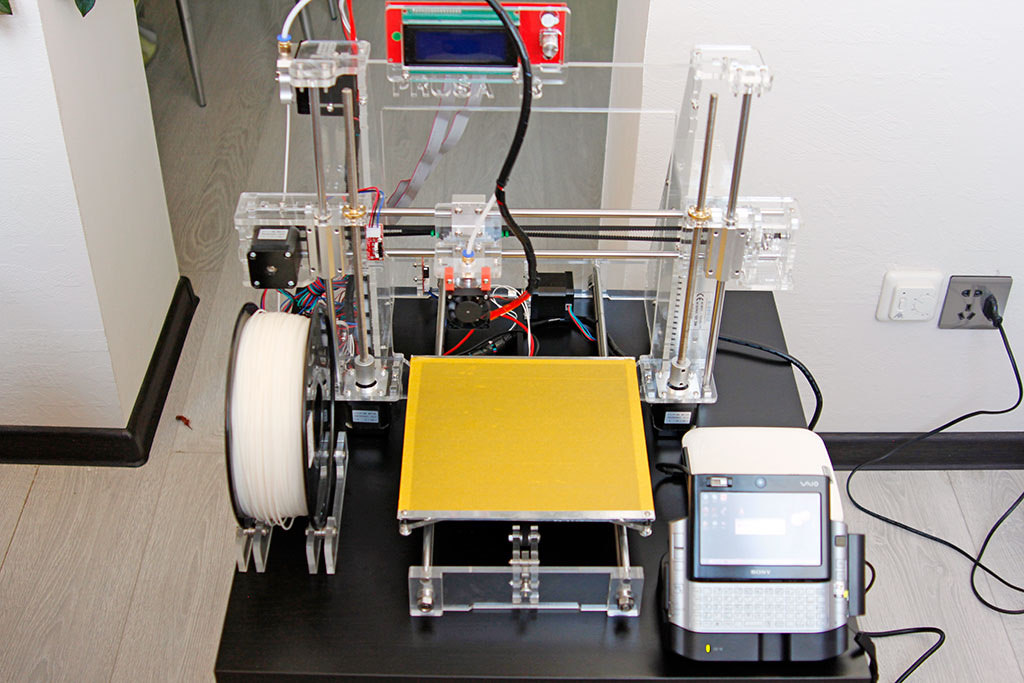
Вкратце о принтере – брать можно после сборки сразу печатает, для тех, кто хочет знать подробности, прошу под кат. Я давно следил за развитием бытовых 3D-принтеров и уже когда их цена снизилась до 1000 долларов (при цене 30 за бакс) начал еще пристальней наблюдать за ценовой политикой. Цена падать начала примерно пару лет назад, вернее уменьшалась то она уже давно, но вот пару лет назад прям, начали появляться варианты по ценам все интереснее и интереснее. И вот в прошлом году (в 2015) цены достигли своего перигея. На рынок массово вышли китайские наборы, и уже не просто из строительных шпилек и не пойми чего, а вполне со сносными комплектующими. На этот набор от Sunhokey я натолкнулся на гиктаймс в комментариях к посту о 3D-принтере. С того момента я и стал следить за ценой. И вот однажды цена упала сразу на 15 долларов, курс на тот момент был не такой как сейчас и я решил побыстрее заказать. Цена на тот момент была 275 баксов. Ну и как обычно у меня бывает. Вопрос-то я изучил, принтер – ОК, а вот с доставкой непонятно. В комментариях к заказу писали, что кому-то доехало чуть ли не за пару недель. Положительных отзывов на момент заказа было чуть меньше 300.
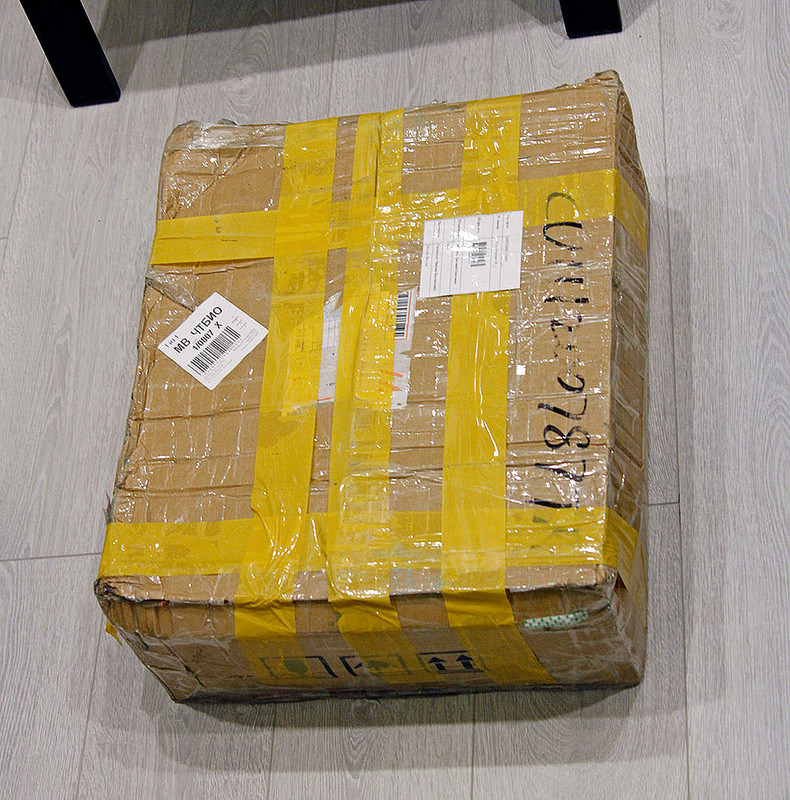
Как выяснилось позже, заказ пошел в доставку по хитрому пути. Отчасти это плюс, так как с таможней я вообще никак не пересекался, вернее не я а посылка. Минусом же стало время доставки. Судя по всему, посылка поехала грузовиком из Шенженя к границе с Россией, там каким-то образом она пересекла границу, возможно даже на вьючных мулах (судя по внешнему виду упаковки) и достигнув Омска, была отправлена уже через ПЭК от частного лица с русской фамилией, опять же грузовиком. Ух… Почти месяц я ждал обновления трека, когда китайский трек сменится российским. И вот спустя 24 дня после оплаты мне приходит СМС от ПЭК, что товар мне выехал и прибудет еще через 20 дней.
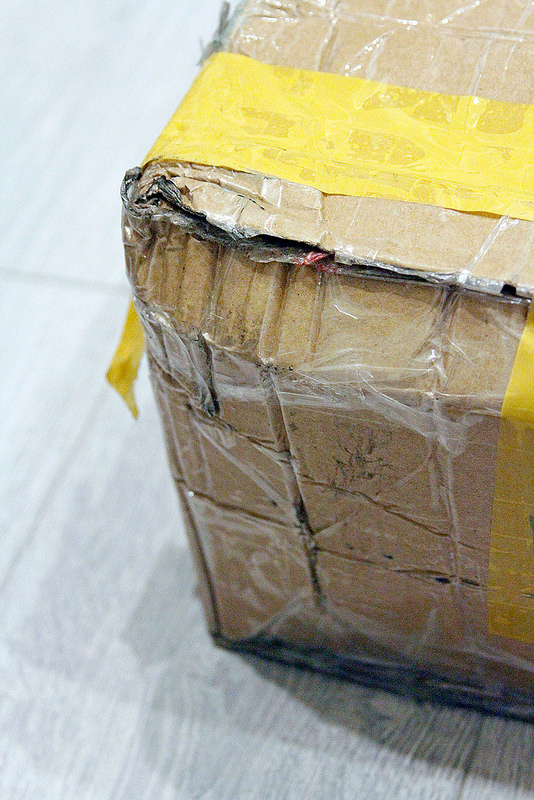
Спустя все сроки и почти 2 месяца ожидания, мы на нашем семейном жуке поехали забирать посылку.
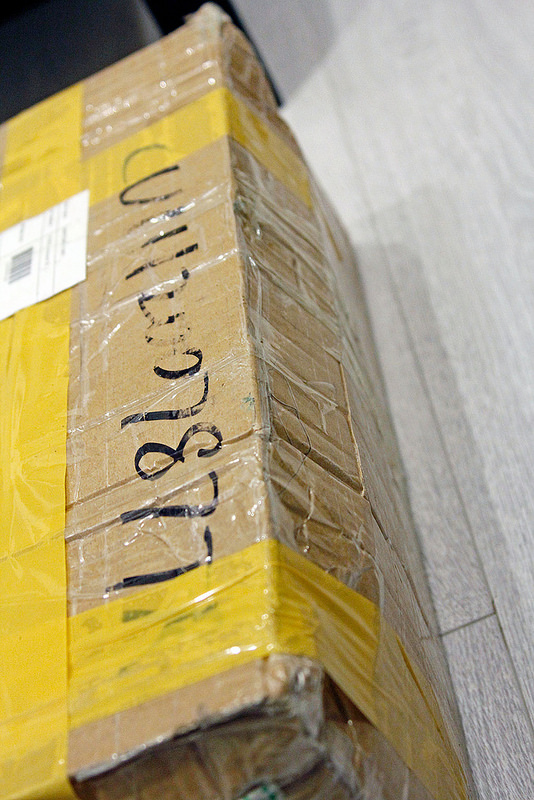
Как я уже отметил выше, посылку как будто пинали сапогами от самого Китая. За что я очень переживал, ведь внутри акриловая рама и различные валы, которые если погнуть, качественной печати не видать. К тому времени я уже начитался, что некоторым заказчикам приходили посылки с отколотыми акриловыми деталями. К чести продавца такие косяки достаточно быстро урегулировались и высылались запасные части бесплатно.
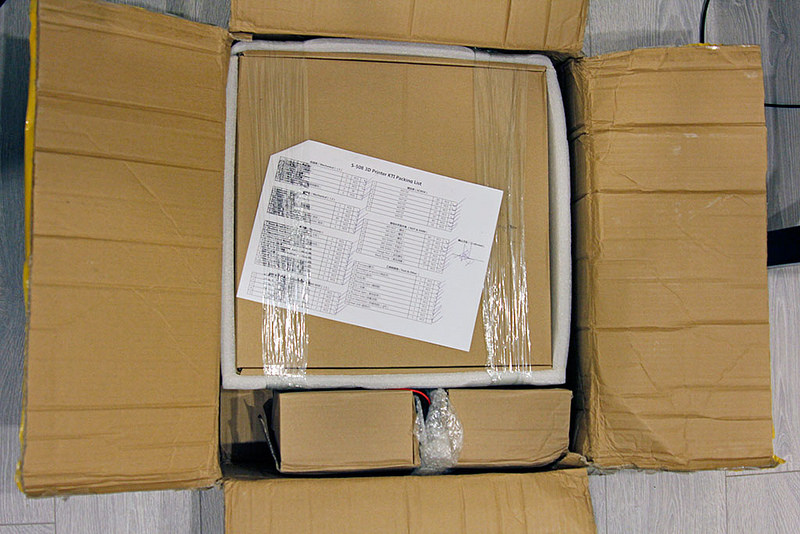
В моей посылке было «все путём», ну почти. Пострадали 2 катушки пластика. У одной треснул бортик в двух местах, у другой развалилось пополам основание. Вроде такие косяки тоже можно было бы заменить, но я не стал напирать на продавца а просто одну катушки склеил цианокрилатом а другую укрепил скотчем продев несколько лент через центральное отверстие.
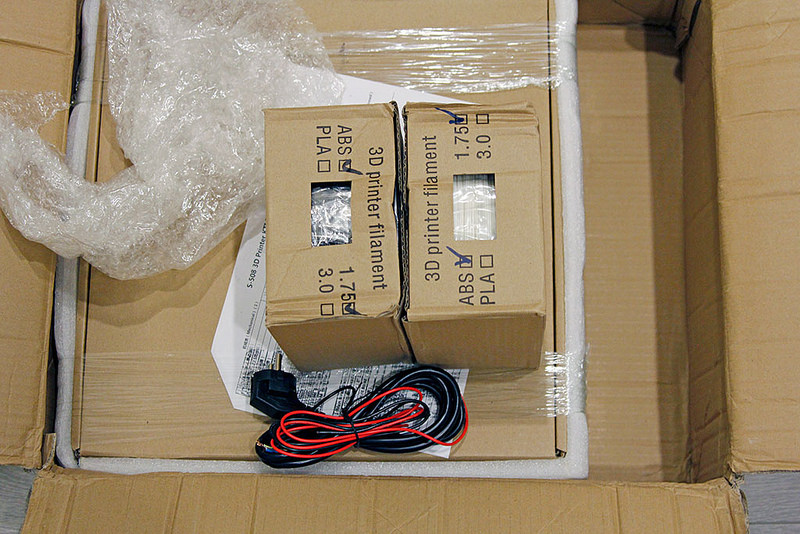
Вот на этой фотографии видно, что пластик лежал вообще без защиты, отчего и пострадал.
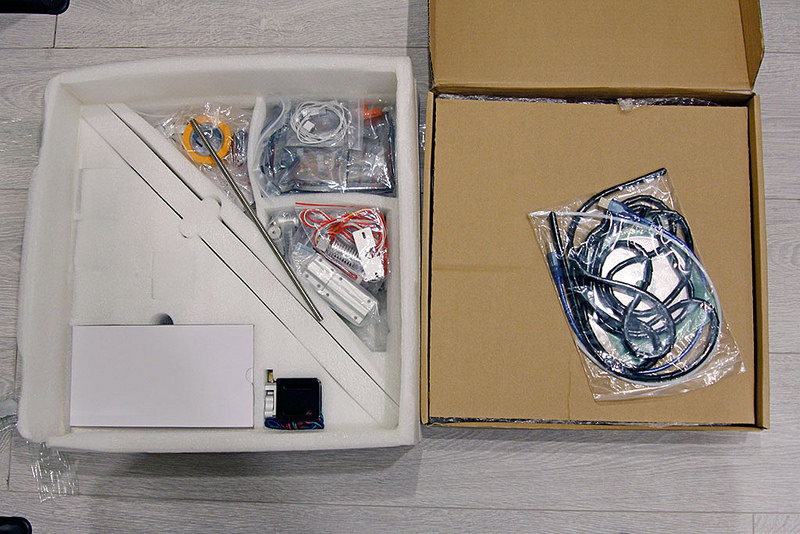
Вообще с упаковкой тут все было классно. Первые партии отправляли в пенопласте. Представляю, какой это был кошмар когда вынимаешь такой бутерброд из коробки. У меня был опыт общения с подобными упаковками (стеклянный китайский стол).
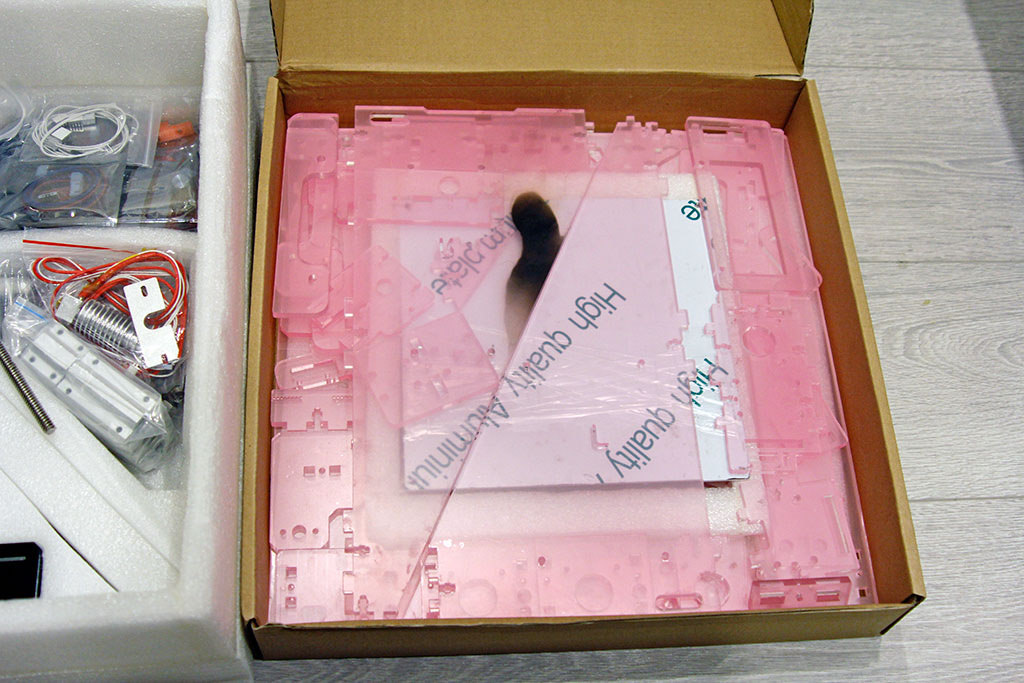
Опасения насчет акрила не подтвердились. Вспененный полипропилен отработал на все 100%. Весь акрил еще и в защитной пленке был. С одной стороны прозрачной, с другой розоватой, подозреваю это фишка специально для лазерной резки. Кстати, так как акрил порезан лазером, у него на кромке есть некая напряженность. Вот в чем сила таится Люк. Поэтому ни в коем случае не вздумайте протирать раму спиртом или чем-то подобным, иначе она вся покроется микротрещинами.
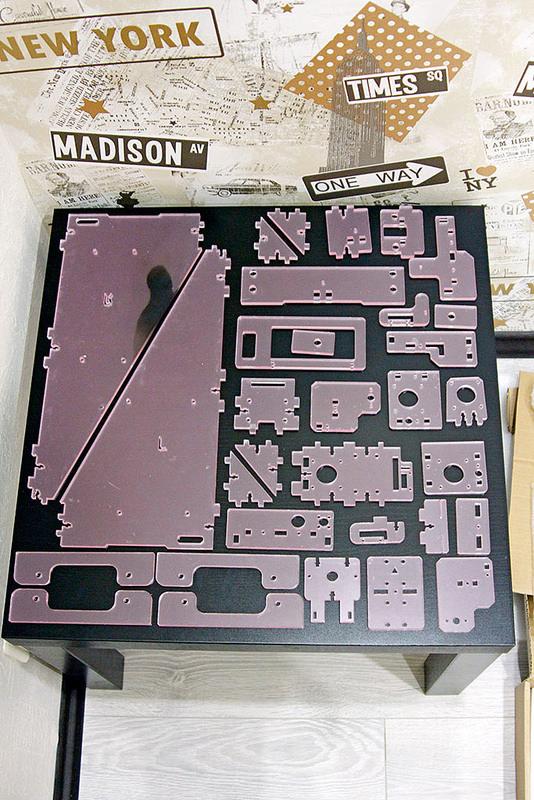
Вот все детали. Что куда, на первый взгляд, фиг поймешь. Анархия!
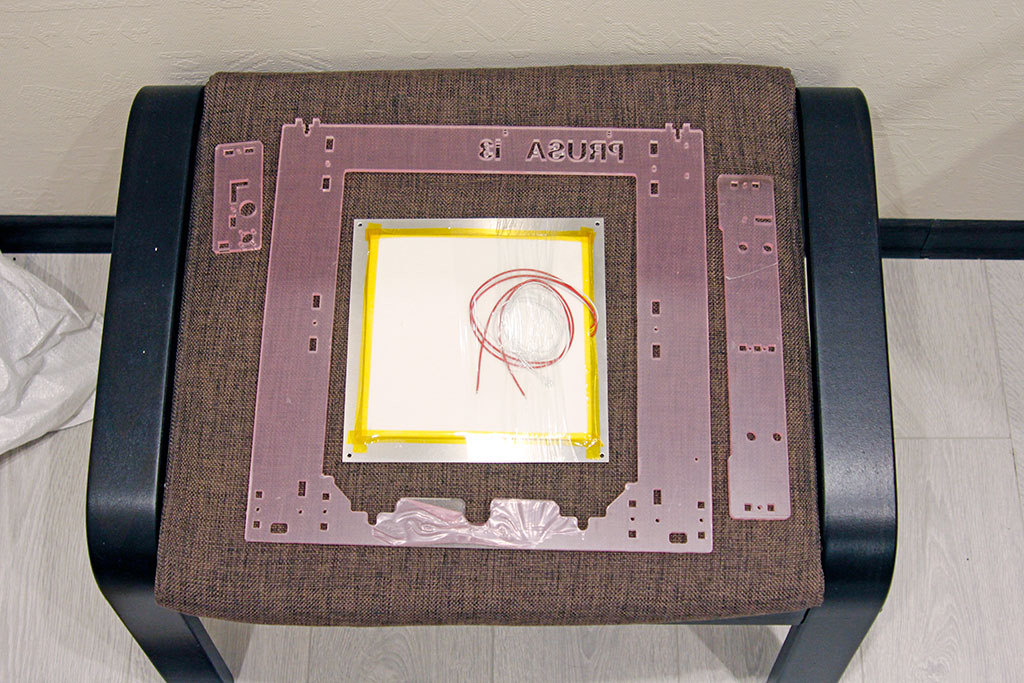
А это основная самая большая часть рамы плюс стол с подогревом. А вот, кстати подогреваемый стол это большой плюс, уже можно печатать ABS и прочими материалами с высокой усадкой.
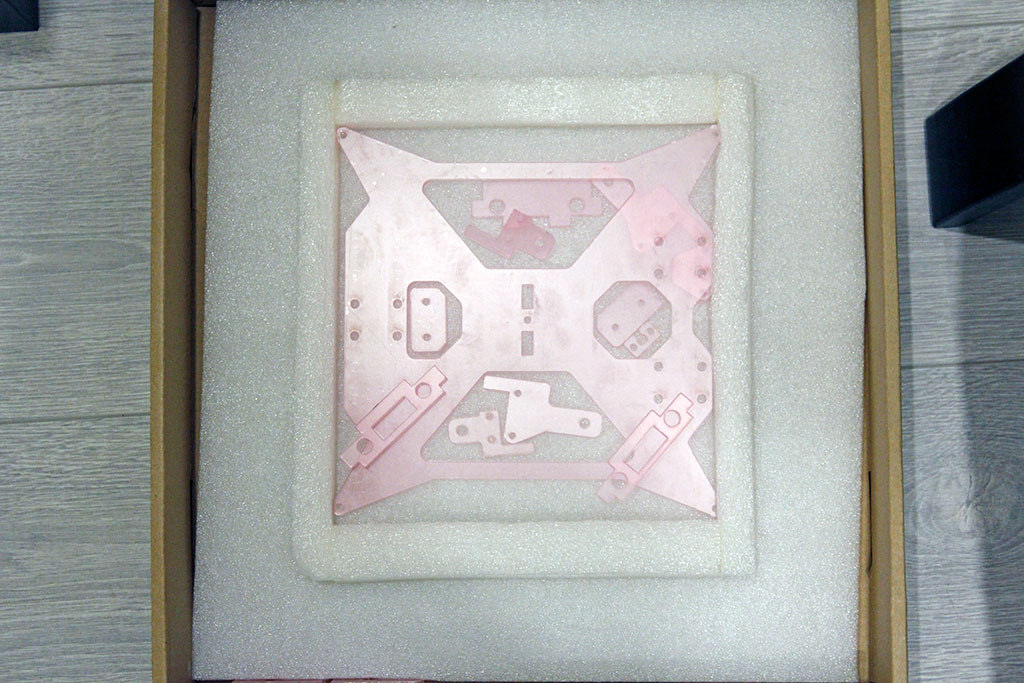
Основа стола. Она тоже акриловая. За полгода полета, все с ней нормально, не сломалась. Но всё равно я бы её не очень доверял. По возможности лучше вообще всю раму заменить на стальную (цена решения примерно 4000р. + время на разборку/сборку).
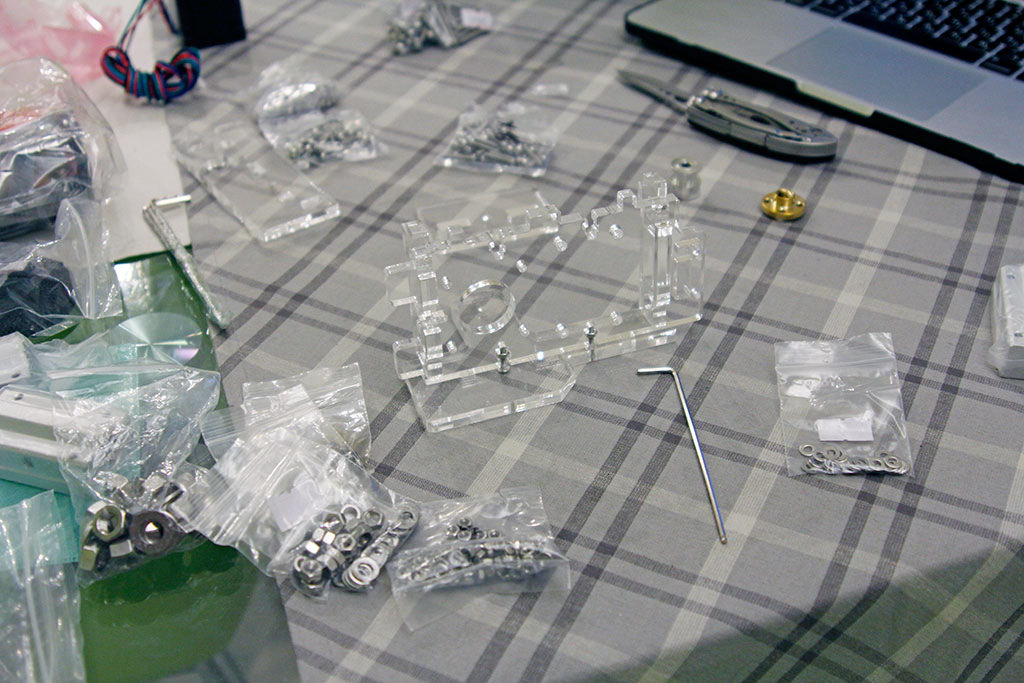
Ну, всё. Хватит рассматривать это безобразие, пора этому хаосу приобрести законченный вид и явить чудо машину свету.

Собирать все легко. Просто повторяем за молчаливым китайцем на видео все действия. Инструкция по сборке + нужные программы и картинки с настройками были приложены на диске заботливыми китайскими друзьями. Да порой продавцы с алиэкспресс тоже предоставляют хороший сервис.
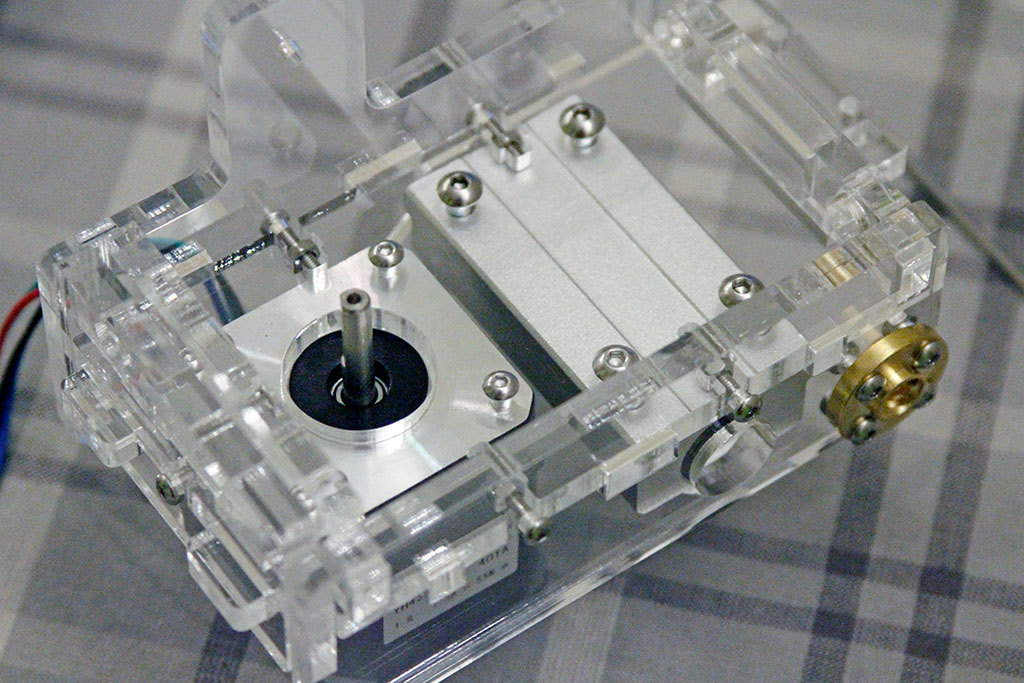
Комплектующие тут неплохие. Вот на фото часть каретки двигающейся по оси Z. Тут и нормальные шаговые двигатели NEMA17, а не урезанные версии и длинный подшипник LM8LUU на 8мм и даже латунная гайка трапециевидного винта тоже на 8 мм. В общем, при цене в рублях примерно 17 000 удивительно, на чем заработал продавец. И к тому времени как доллар подорожал, китайцы так же скинули цену и в рублях принтер по-прежнему стоит приблизительно 17 тыр.
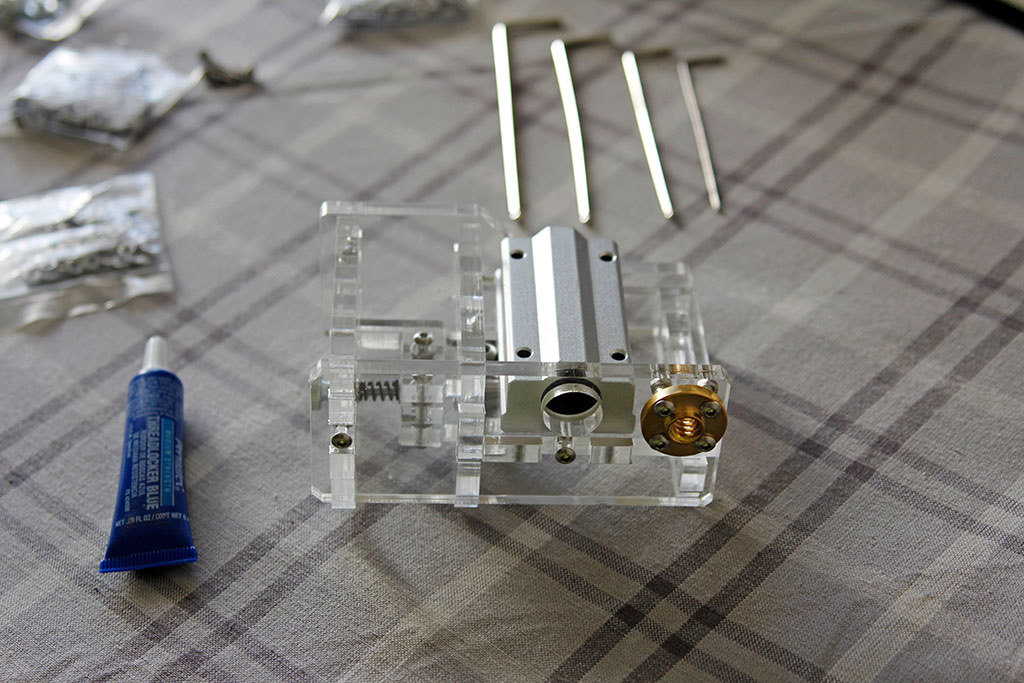
Вторая часть каретки. Тут видно, что есть преднатяжитель ремня, а такое решение не везде используется. Даже распиаренный недорогой Wanhao Duplicator i3 в качестве натяжителей использует пружинки от бельевых прищепок.
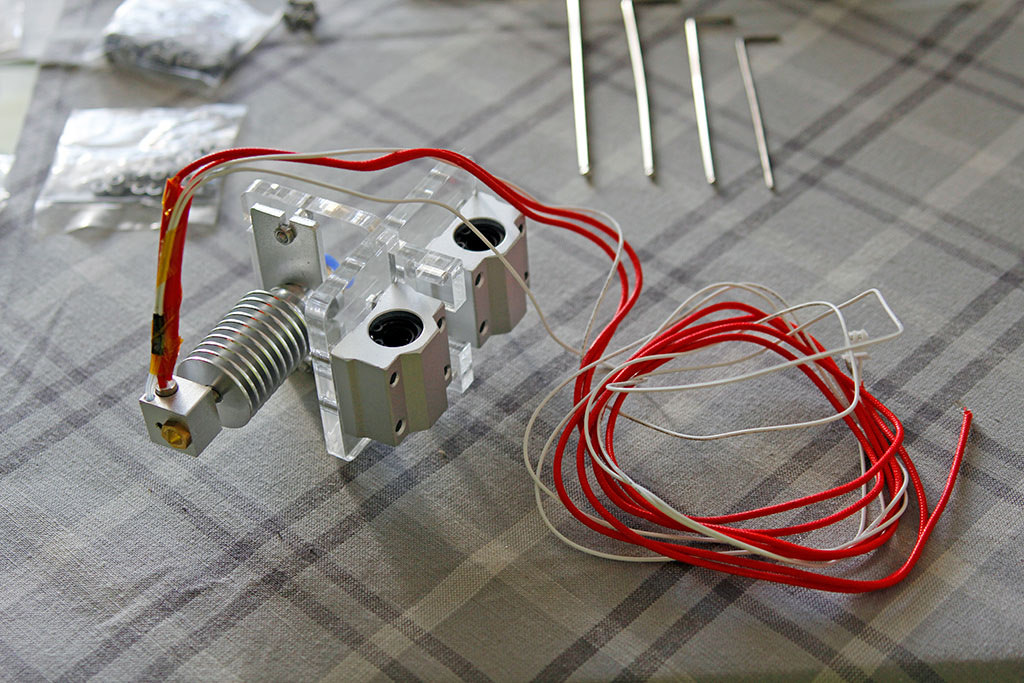
А это самая интересная часть принтера нагревательный элемент с кареткой оси X. Тут установлен клон от E3D v5. Ничего плохого про китайские клоны E3D сказать не могу. Сколько их перепробовал, всегда все ОК. Вот только v5 я что-то недолюбливаю и почти сразу я заменил его на более компактный V6, чего и вам советую.
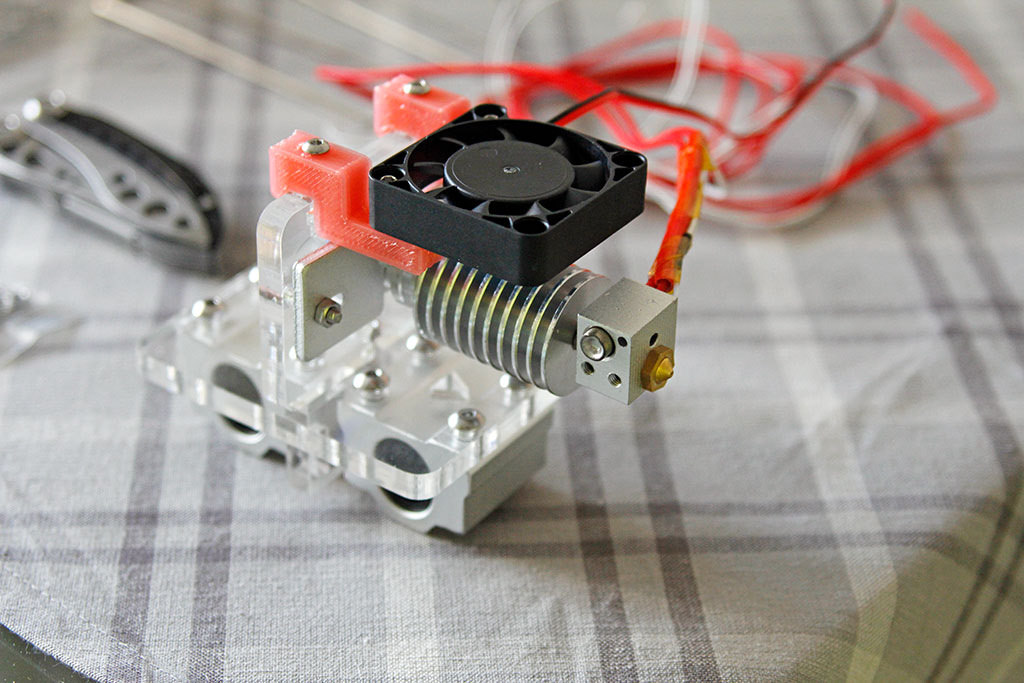
Казалось-бы очень простая штуковина, а вон что можно с её помощью делать… Тут ничего сложного. Есть керамический нагреватель на 40W, терморезистор для контроля температуры, алюминиевый кубик для передачи тепла к соплу и стальной термобарьер заключенный в алюминиевый же радиатор для того чтобы нагрев не шел выше сопла.
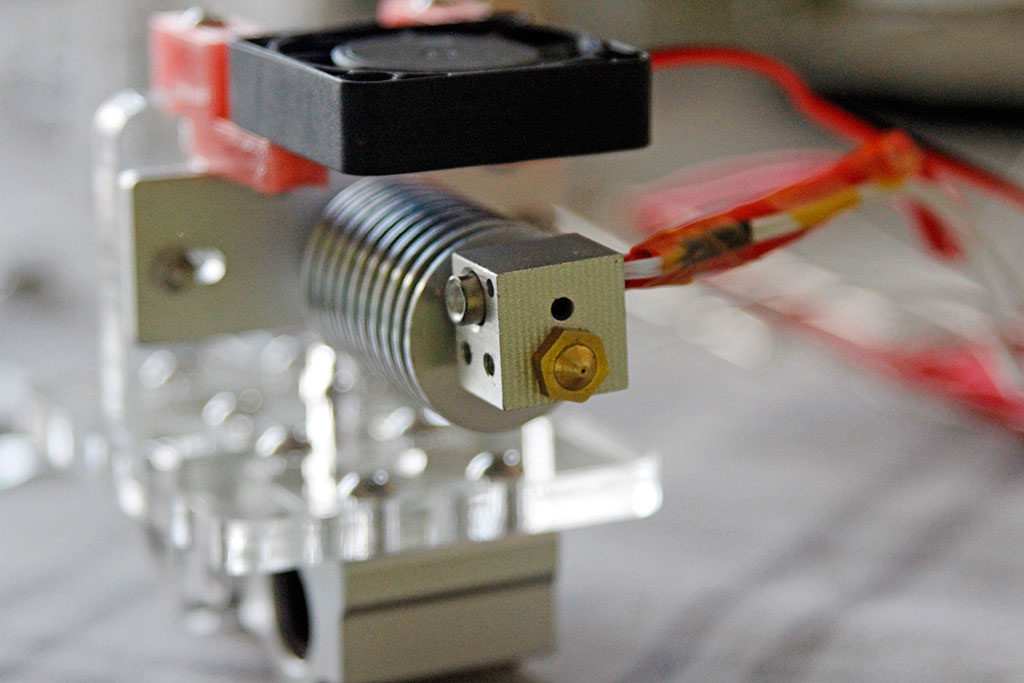
В общем, еще раз повторюсь, меняйте вы этот v5 на v6, можно цельнометаллический, и не будете знать проблем. Главное обдув получше и еще один секрет. О нем попозже расскажу.
Саму голову в сборе можно приобрести
тут, я уже несколько раз там брал. Продавец проверенный, правда иногда тормозит с отправкой. Цена смешная 500-600р. в зависимости от курса.

Это моторы оси Z. Тут стоит их сразу пара и каждый на отдельном драйвере. Я бы если честно сделал на один драйвер, а освободившийся пустил бы на второе сопло. Уже занимаюсь этим вопросом, жду недостающих деталей…
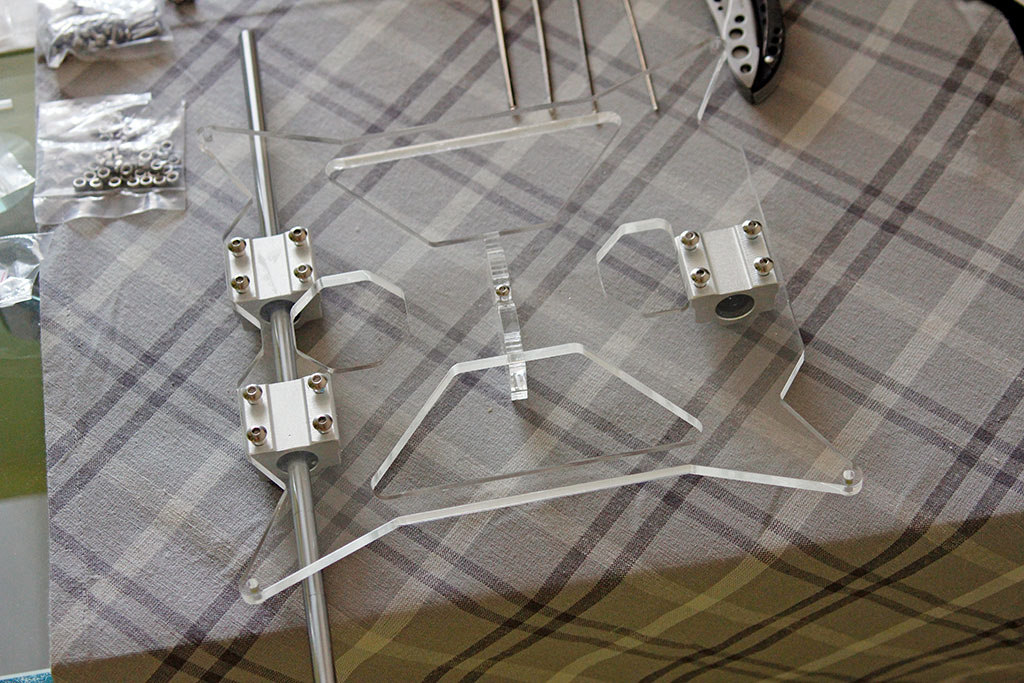
Собираем основание стола.
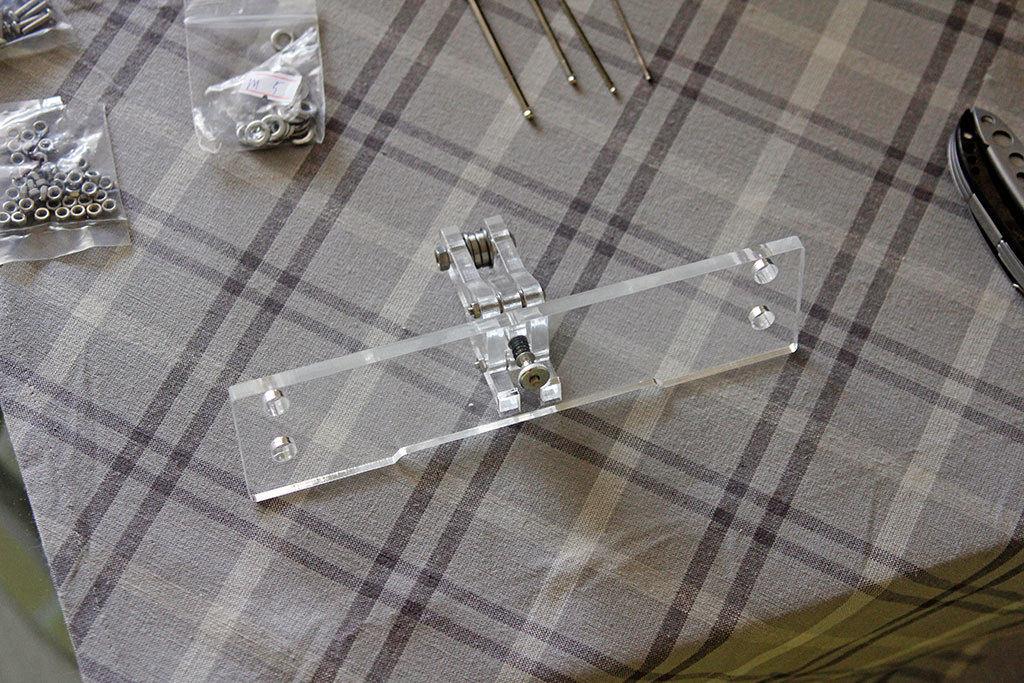
Еще одна деталь с натяжителем ремня. Теперь для оси, по которой ездит стол, Y значит получается.
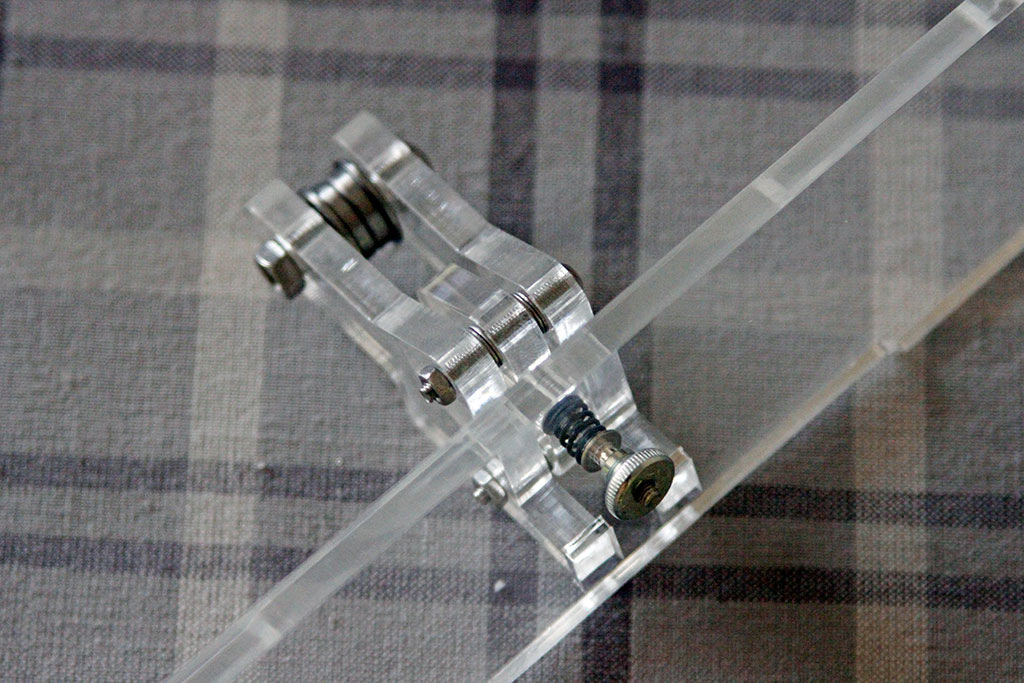
Элегантное решение, я считаю.
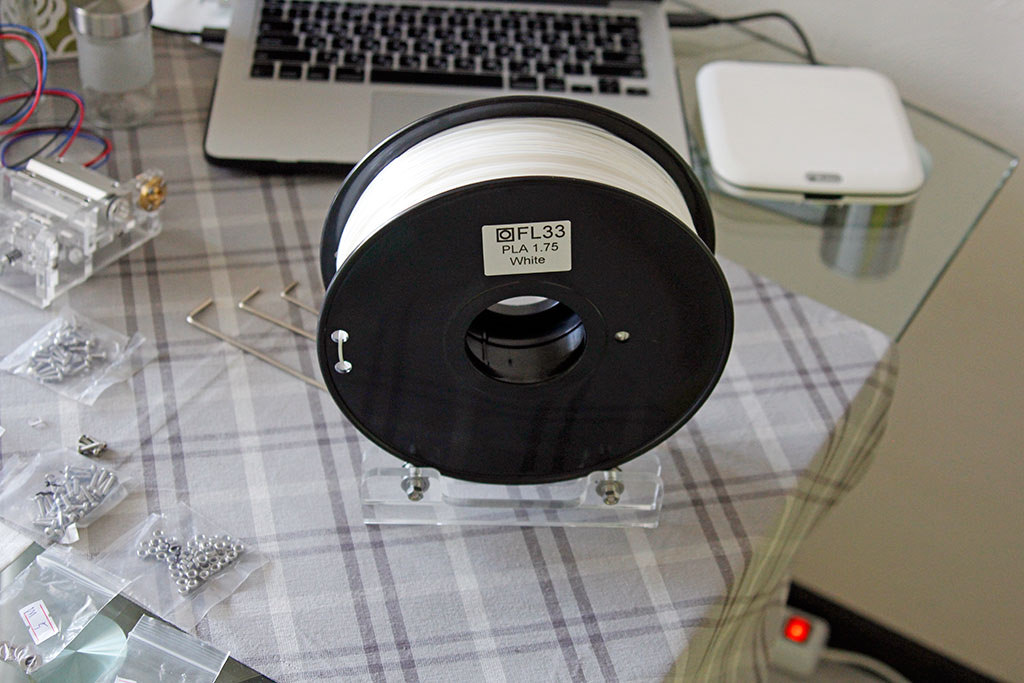
Собираем подставку для катушки. Подставка эта с одной стороны компактна и удобна, с другой не очень. Помните, я писал, что бортик у одной катушки обкололся? Так вот если бы не было возможности его склеить, то таким держателем уже не воспользуешься. На фото образец пластика PLA от FL-33. Неплохой пластик, но победил я его не сразу. По началу, он забивал напрочь сопло. О чем в следующий раз.
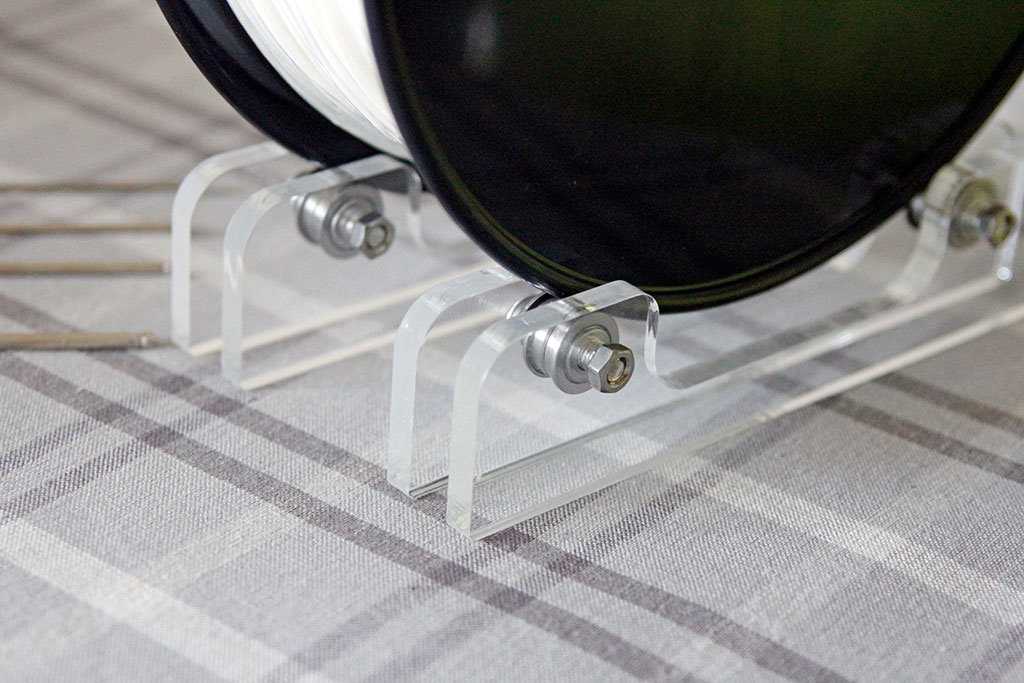
Тут видно, что используются подшипники с бортиком.
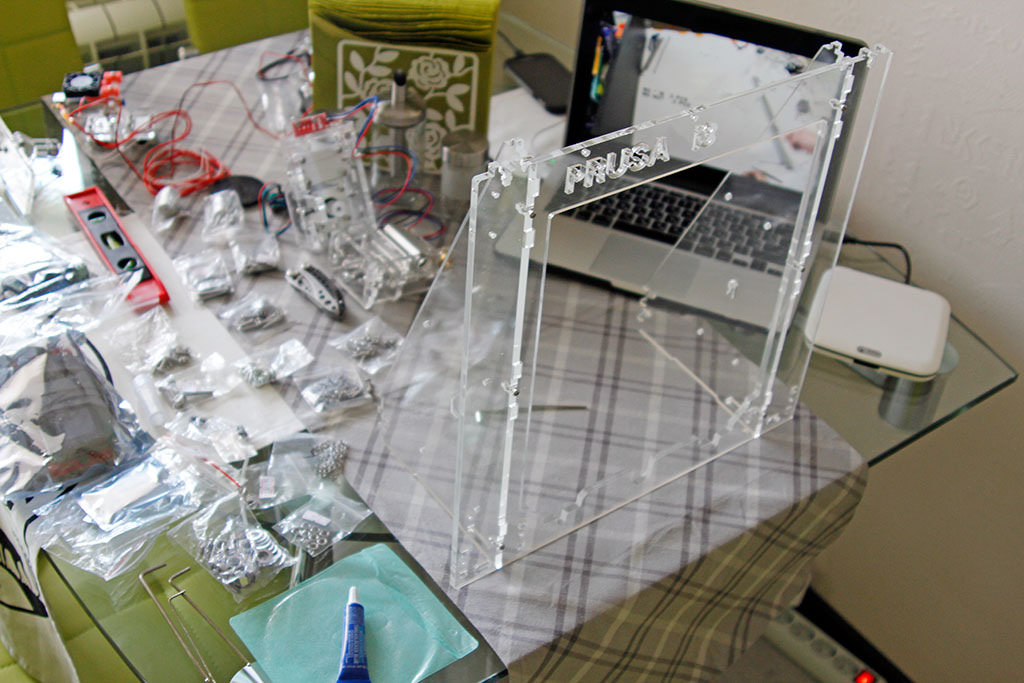
Переходим к крупным деталям.
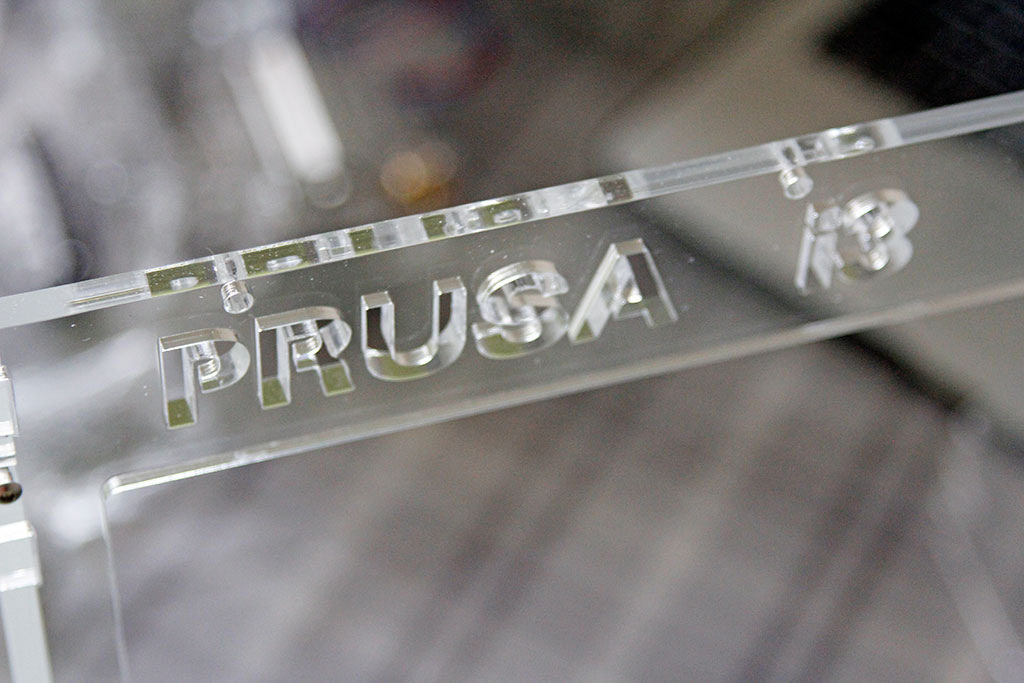
Гордое имя Prusa i3.
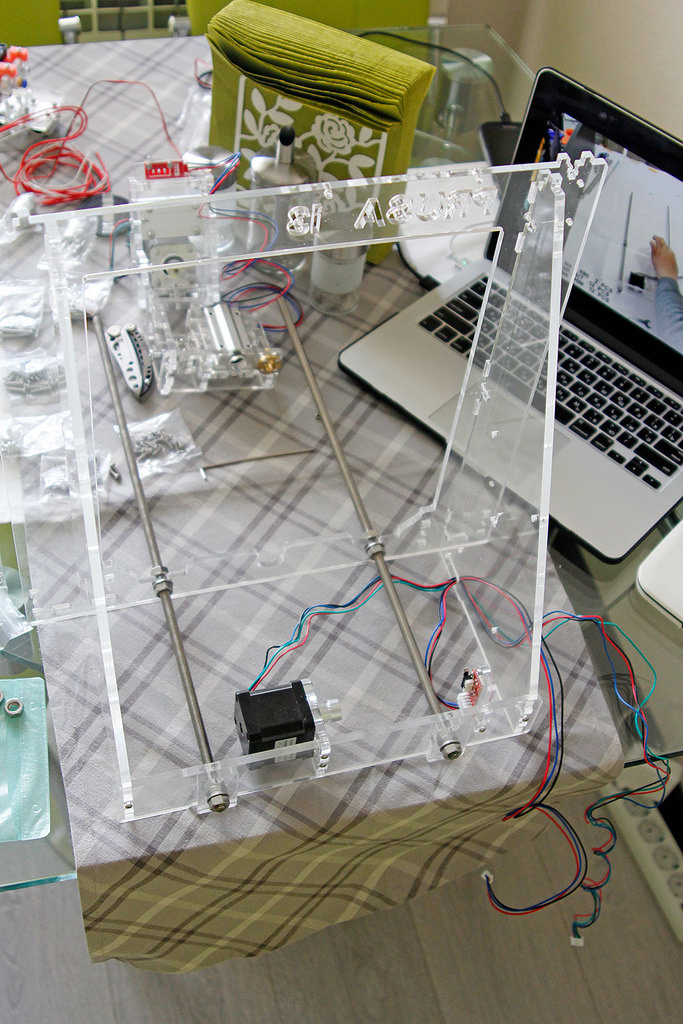
Шпильки все же тут применяются, но не простые оцинкованные, а нормальные нержавеющие.
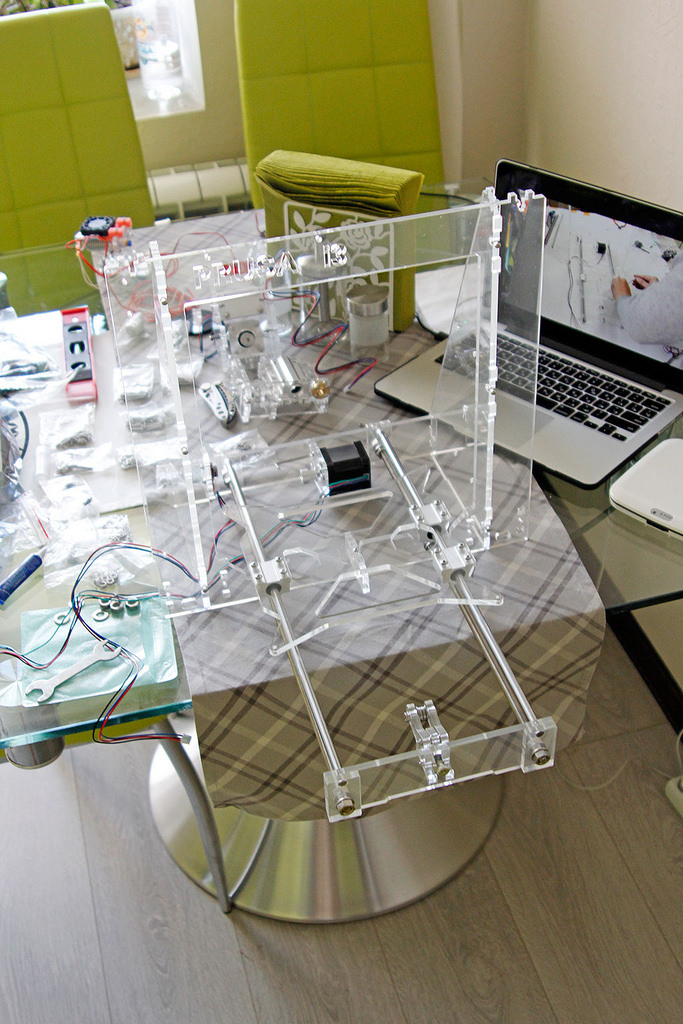
Постепенно вундервафля приобретает законченный вид.
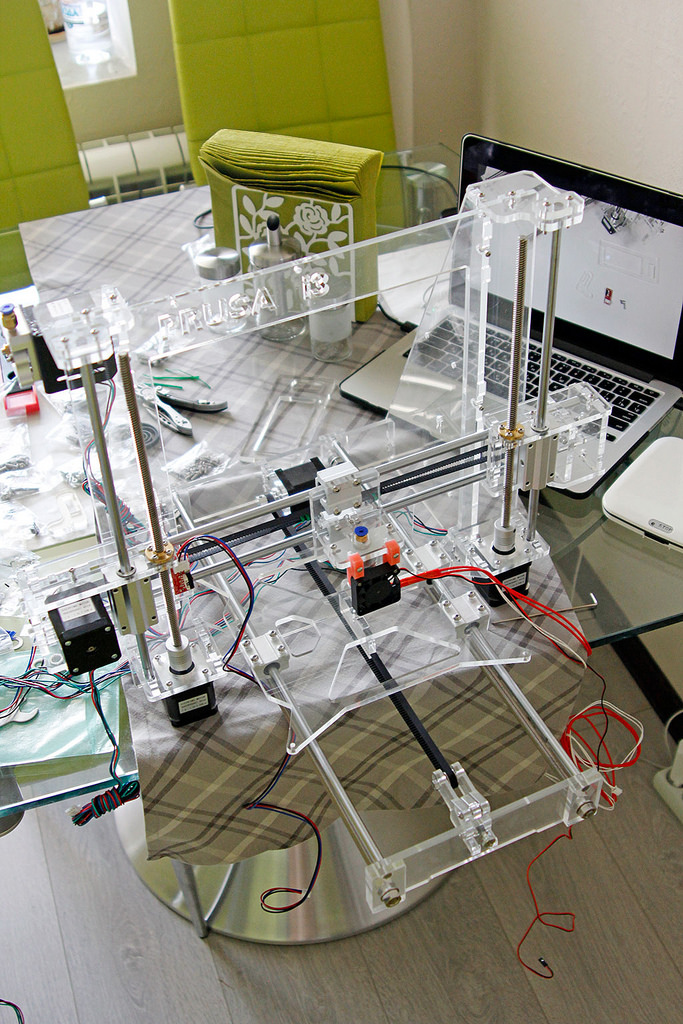
Вот уже и ось X установлена на место.
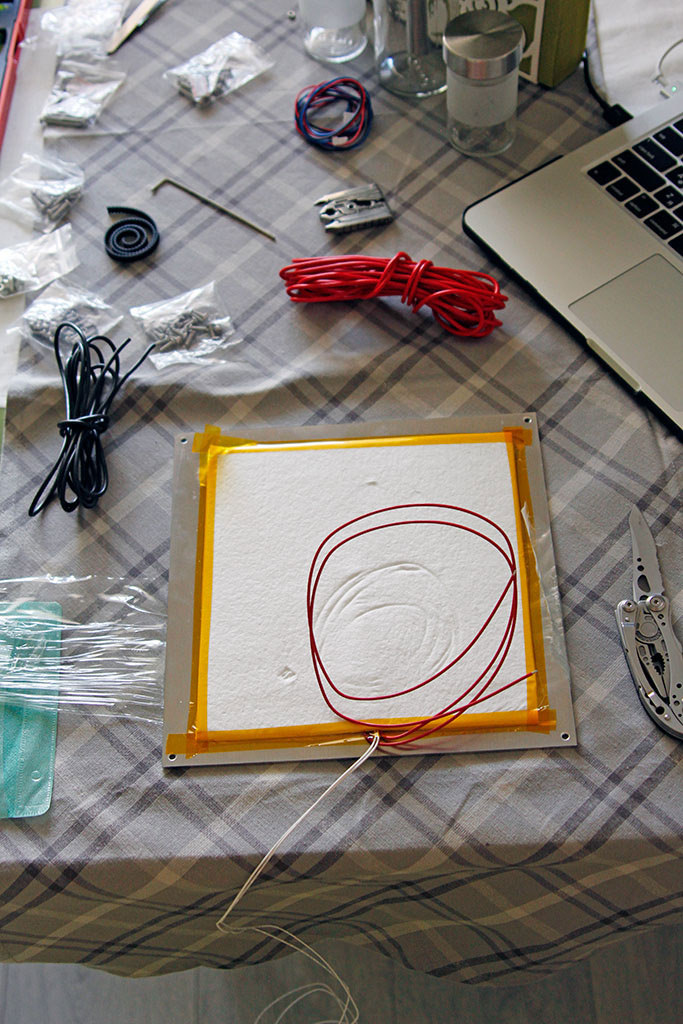
Стол. А вот тут я подготовился сразу. Провода у стола лучше заменить на потолще. А для этого нужно отделить термоизолятор держащийся на каптоновом скотче и перепаять их.
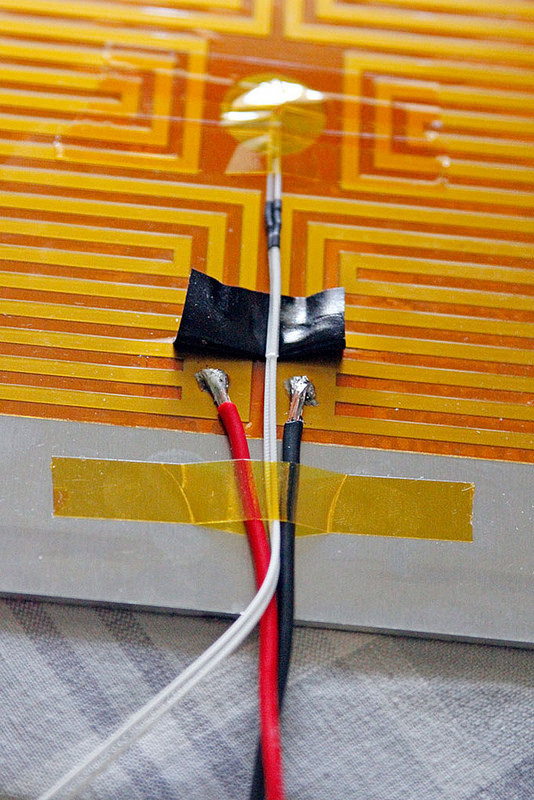
Сказано, сделано. Заодно и подложим термоизолятор получше. Я использовал пробку от банного коврика, купленного в карусели рублей за 60 или 80. Если вы делали недавно ремонт, то найдете термоизоляционный материал получше. Идеально термоизолятор для теплого пола, он может быть уже с клеющейся основой, поэтому монтировать такой будет удобней.
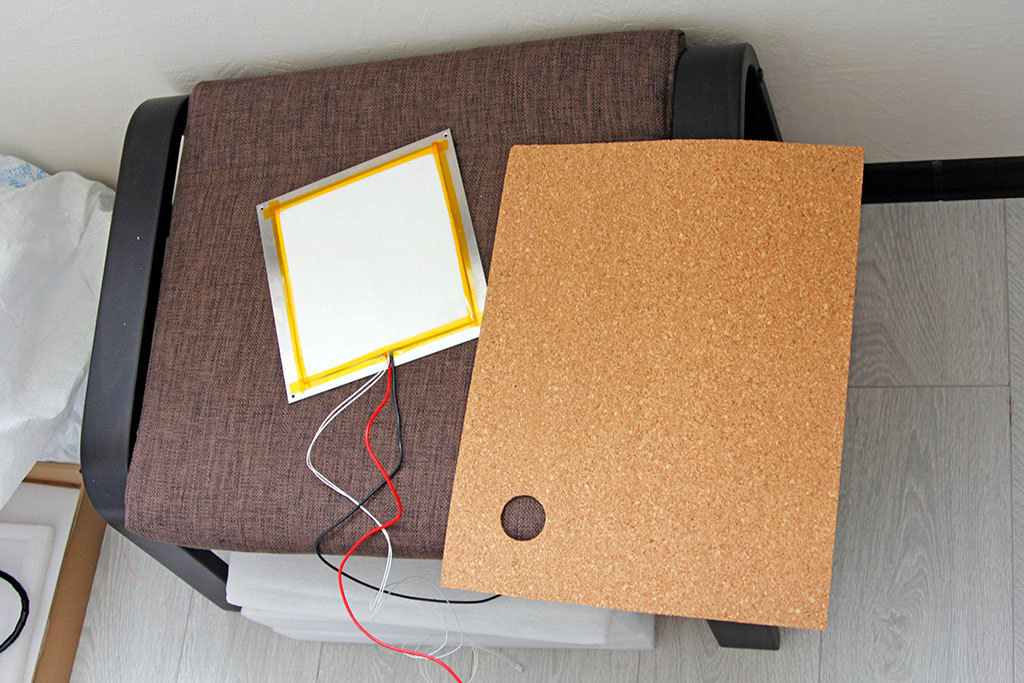
Раз.
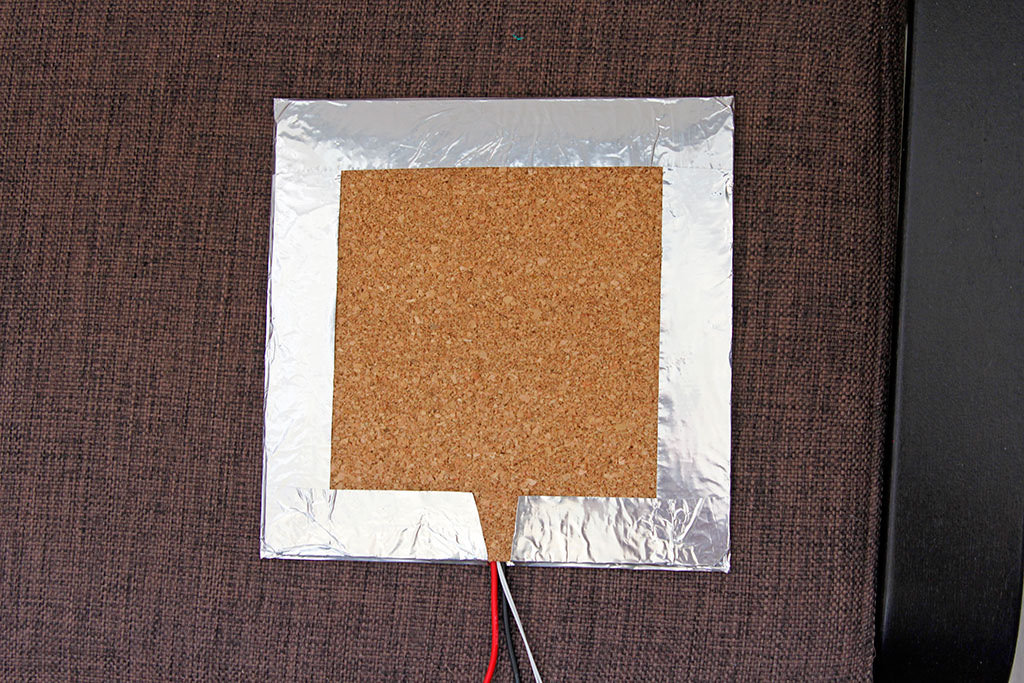
Два. Готово. Алюминиевый скотч тоже пригодился.

Полдела сделано. Да да только половина. К этому моменту на сборку ушло примерно часов 6 наверное, может чуть больше. Был перерыв на поспать 

Переходим к электронно электрической части. Тут установлена плата MKS GEN v1.1 это в принципе та же ардуина с RAMPS только более качественная. Плюс это то что все грамотно разведено и есть разъемы на драйвера. Драйвера тут съемные, а не впаяные как на MELZI другой плате часто используемой в недорогих 3D-принтерах.
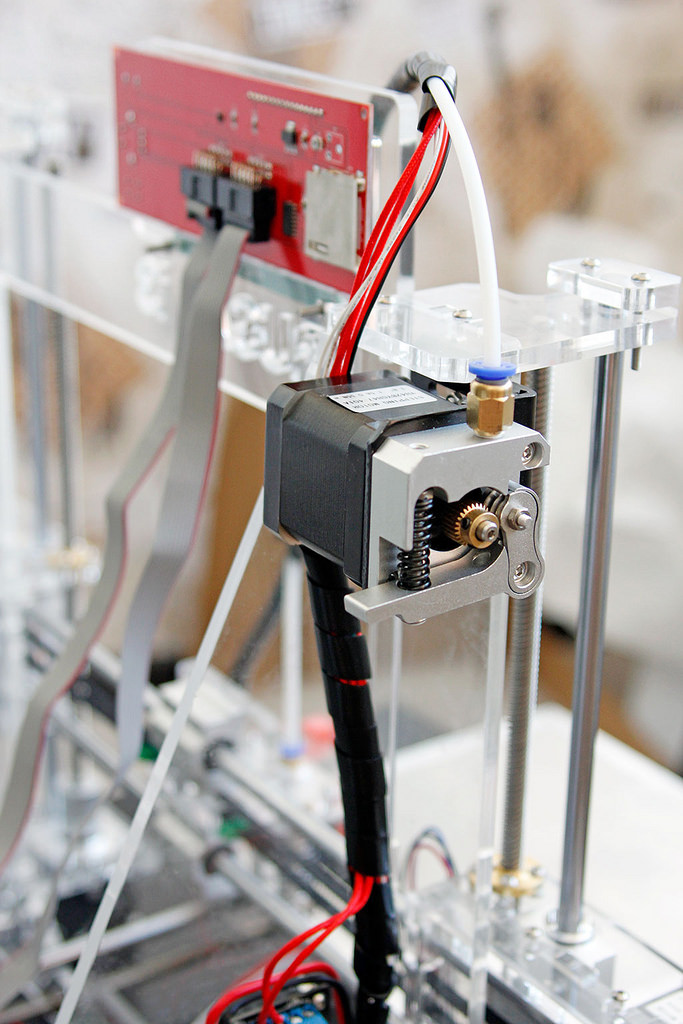
Тут установлен экструдер типа Bouden со всеми его недостатками и достоинствами. Что это значит? Значит, что голова легкая и не будет давать инерционных волн при резкой смене направления движения, но и мягкие материалы сюда лучше не заправлять. FLEX точно не пойдет.
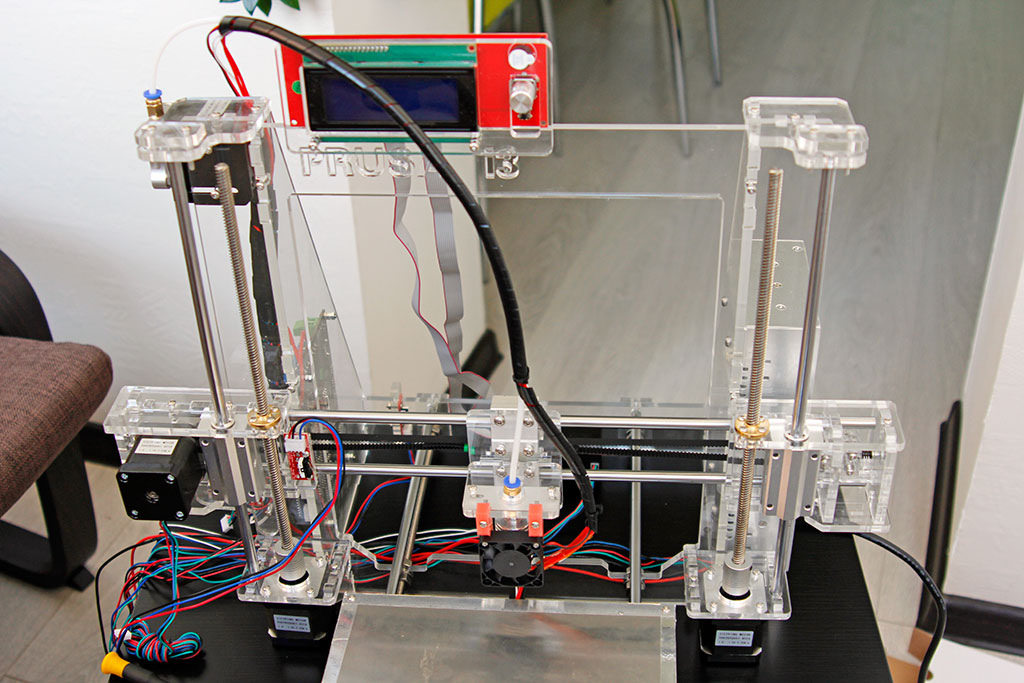
Так же у данной модели имеется выносной экран с картридером, значит можно печатать без компьютера. Я в первую неделю не знал что крутилка еще и кнопка, и стартовал печать через комп. Потом все же нажал посильнее, и открылись новые возможности.
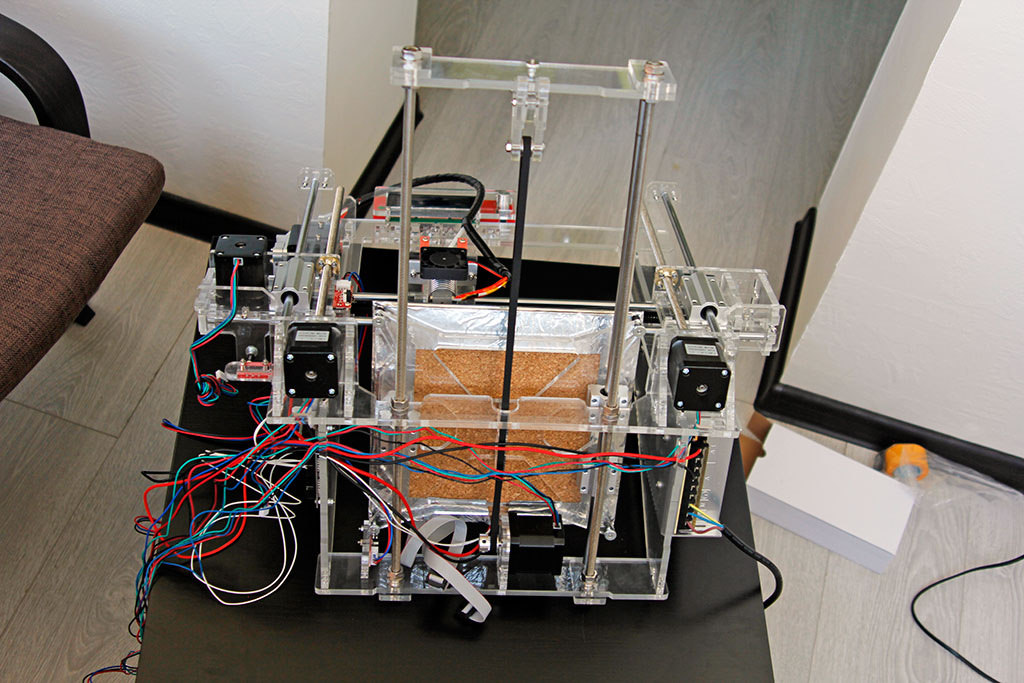
Остается проложить аккуратно провода и можно переходить к печати. Блин уже не хватает терпения, собираем их в пучки, потом проложу как надо.
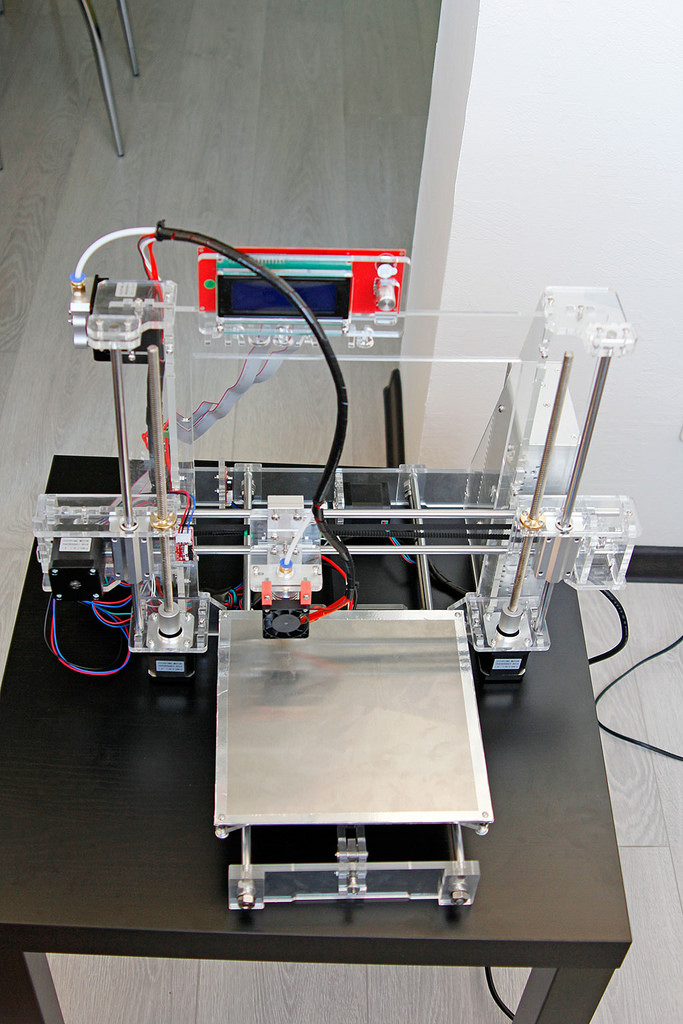
Красота. А, нужно еще на платформу малярный скотч наклеить.
Ага, вот так теперь совсем хорошо.
Принтер готов к печати.
PS. Этот принтер у меня уже, как я писал в начале, около года. За это время я на нём только сменил хотенд с версии V5 на версию V6 и добавил обдув модели, для лучшей печати PLA пластиком. Больше я его не апгрейдил. За все время он показал себя достаточно надежной машинкой с хорошим качеством печати, главное собрать его аккуратно не торопясь и он послужит вам долгое время.
Telegram-канал @overclockers_news — теперь в новом формате. Подписывайся, чтобы быть в курсе всех новостей!
Огромная часть 3D-мейкеров знакомится с печатной техникой через сборку самодельных устройств. Это могут быть как кит-наборы, так и принтеры, которые они собрали с нуля по разным схемам. Если вы решили выбрать эту дорогу, то советуем ознакомиться с данной инструкцией. Она поможет собрать принтер в верной последовательности и не допустить большого количества ошибок.
Подготовка к сборке принтера по схеме с нуля
Начнем с выбора проекта. И тут сразу же встает вопрос: какой бюджет мы закладываем в создание принтера? Сегодня на рынке есть множество готовых решений, которые стоят не таких больших денег. Так есть ли смысл вкладываться в сборку кустарного варианта? Однозначно – это того стоит. И тут есть несколько плюсов:
- Вы можете сделать большую область печати, чем в стандартном 3D-принтере из магазина.
- Самодельный принтер легко усовершенствовать и починить. Вы сможете запросто сделать большую часть запчастей на самом устройстве печати.
- Собирая принтер своими руками, вы поймете всю механику работы устройства, научитесь решать простые ошибки, устранять дефекты печати.
Цена на полный комплект для сборки будет все равно ниже, чем стоимость готового девайса с аналогичными характеристиками из магазина. К точному выбору проекта мы еще вернемся.
Для сборки вам пригодятся инструменты, а именно: отвертка крестовая, мультиметр, наждачная бумага, клей, пассатижи, паяльный инструмент, силиконовое масло, изолента, нож канцелярский, пластиковые хомуты и парочка ровных рук.
Интересно! Множество современных брендов начинали свой путь в 3D-печати с создания моделей в кустарных условиях.
Как выбрать дешевый проект для 3D-принтера?
Глобально есть две схемы сборки принтера с ноля в домашних условиях:
- Кит-комплект. Или принтер по запчастям. По факту это готовая модель, но разобранная до болтика. Подобные варианты стоят чуть дешевле моделей под ключ. Но на деле это кем-то придуманное устройство, в которое сложно внести какие-либо изменения.
- Сборка с нуля по схеме с использованием управляющей платы на Arduino. Этот вариант больше подходит. Управляющая плата «Ардуино» позволяет вносить изменения в работу механики без особых знаний электроники. Для нее создано множество дополнительных контроллеров, хабов и плат.
Сборка на Arduino обойдется дешевле любого кит-комплекта. Полная стоимость принтера может встать до 20 000 рублей с учетом металлической рамы. Часть дополнительных деталей можно напечатать на самом принтере, когда он будет готов к первому старту. Аналогичные готовые или кит-решения обойдутся в 30 000–40 000 рублей.
Информация! В интернете есть масса вариантов по сборке принтера на основе старых или «убитых» устройств печати. Настоятельно не рекомендуем покупать такие девайсы под восстановление. Проще сделать устройство с нуля, чем воскрешать полуживой принтер.
За основу сборки можно взять бесплатную схему с сети. Например, одна из самых популярных сборок основана на механике модели Prusa i3 или Prusa i2 (RepRap Mendel). Основание принтера можно сделать из МДФ-плиты или оргстекла. Со временем лучше заменить ее на металлическую основу. Это немного удорожит конструкцию, но сделает ее более прочной и надежной.
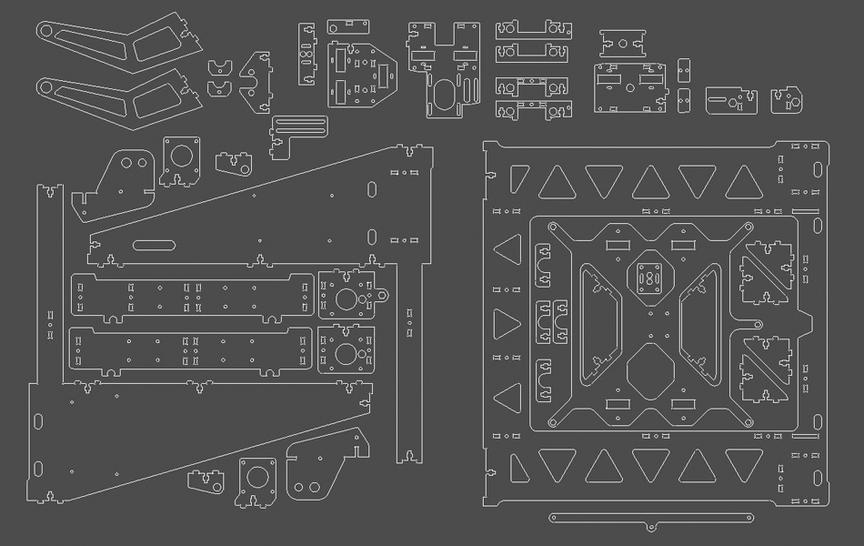
Чертеж рамы Prusa i3
Заказ деталей на «АлиЭкспресс»
Следующий важный момент – заказ комплектующих. В рамках нашего проекта мы рассмотрим покупку деталей для сборки принтера по схеме Prusa i3. Это надежный вариант, проверенный тысячами пользователей по всему миру.
Что нужно купить:
- направляющие валы в комплекте из 6 штук;
- шпильки типа M5 – две штуки (можно купить и в обычном строительном магазине);
- комплект электроники: Аrduino Mega 2560 R3 – 1 штука, RAMPS 1.4 — 2 штуки (второй про запас), шаговые двигатели – 6 штук;
- понижающий регулятор напряжения;
- комплект шаговых моторов, нужно 4 штуки, но продают по 5 в комплекте;
- комплект муфт, ремней и подшипников;
- блок на 12 В – 1 штука;
- механический ограничитель – 3 штуки;
- дисплей со встроенным SD-картридером – 1 штука;
- подогреваемый стол – 1 штука;
- кнопка и клемма – 1 штука;
- вентилятор (кулер) на обдув заготовки – 1 штука;
- экструдер – 1 штука;
- вентилятор для охлаждения драйверов – 1 штука;
- запасные сопла в комплекте;
- сверло для чистки сопла;
- комплект для регулировки рабочего стола – лучше взять пару штук;
- пружины в комплекте для стола – 5 штук, из них 4 потребуется;
- прямоугольный кусок ровного стекла, которое ляжет на стол, – 1 штука;
- один комплект проводов для подключения шаговых двигателей.
Все эти запчасти есть в продаже на китайском маркетплейсе AliExpress. Конечная стоимость может различаться от магазина к магазину. Берите запчасти только у проверенных поставщиков с высоким пользовательским рейтингом.
Лайфхак! Разбивайте закупку запчастей на 2–3 посылки, чтобы не попасть под таможенную пошлину. С 2021 года порог бесплатного ввоза товаров из Китая составляет $100. Это около 7400 рублей по курсу весны 2021 года.
Как собрать простой 3D-принтер на Arduino самостоятельно: пошаговая инструкция от А до Я
Теперь рассмотрим весь путь сборки принтера – с момента установки рамы до первого пробного запуска. В этой части мы разберем механику и кинематику устройства, пошаговые этапы сборки и мелкие нюансы.
Важно! Готовую металлическую раму под Prusa i3 можно купить в интернете. Мы рекомендуем именно этот вариант.
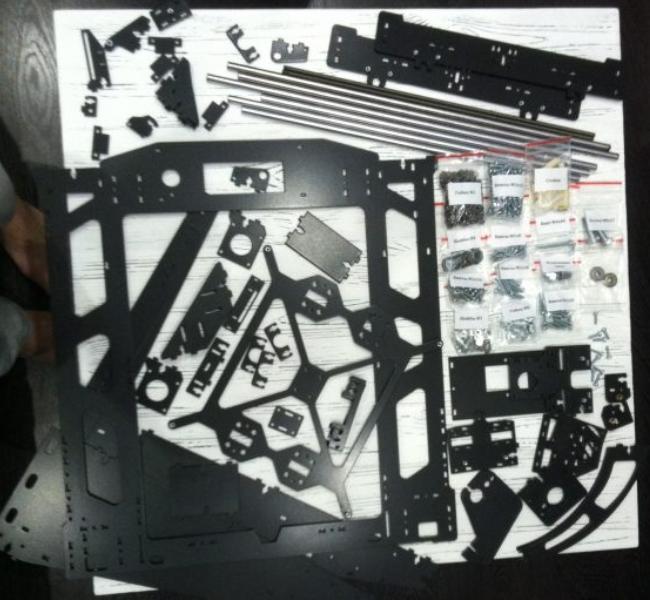
Компоненты для сборки
Создание оси Y
В нашем случае сборка принтера начинается с установки рамы. Она является опорной частью для оси Y. Весь процесс сборки можно разбить на несколько этапов:
- Установка П-образной рамы. К ней прикручиваем заднюю стенку с крепежом под мотор и выставляем две боковые косынки. После чего ставим передние ребра жесткости.
- Собираем переднюю стенку с натяжителем ремня. Последний состоит из подшипника и нескольких пластин. Прикручиваем переднюю стенку к основной раме.
- Ставим крепеж для двигателей оси Z. Их монтируют на боковые стойки рамы.
- Собираем торцевые опоры для верхней части рамы. В официальной инструкции указано, что в них должны быть вставлены подшипники типа 625z. Их ставить не нужно. Потом выставите ходовые винты как есть. Это поможет избавить принтер от эффекта вобблинга.
- Собираем каретку по оси Y. Чтобы у винтов каретки соблюдалась соосность, нужно сначала выставить сами валы и только потом протягивать винты.
- Установка валов и каретки. Действуем по алгоритму: сначала вставляем валы в заднюю стенку, после чего устанавливаем на них каретку и уже потом продеваем валы в переднюю стенку. Фиксируем валы прижимными пластинами.
Основа под ось Y готова. Рама собрана на 90 %.
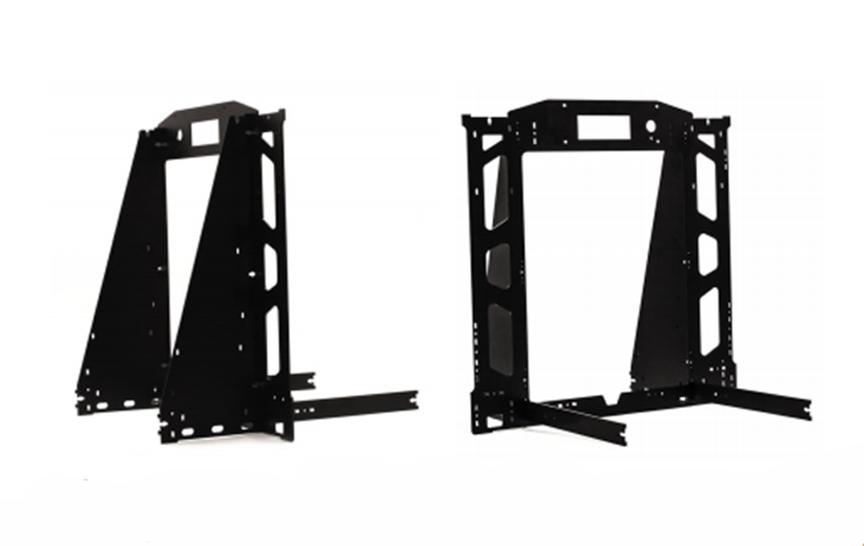
Готовая рама
Ось X и ось Y
Теперь нужно собрать ось Х, которая будет работать совместно с передвигающийся нижней платформой (осью Y). Здесь также будет несколько этапов сборки:
- Собираем правую и левую каретку оси X. Подшипники фиксируем при помощи пластиковых стяжек.
- Собираем каретку экструдера. Важная деталь: в экструдере подшипники смотрят внутрь.
- Устанавливаем валы для оси X. Сначала в одну каретку (левую или правую), потом продеваем каретку экструдера и закрепляем валы в обратной каретке.
- Устанавливаем валы для оси Z и на них надеваем собранную ось X. Проверяем ее ход, если все хорошо, протягиваем прижимные винты.
Кинематика устройства построена. Теперь можно переходить к установке и подключению основных электромеханических частей.
Внимание! Работайте без спешки! Если пропустить какой-то момент, то потом придется разбирать принтер практически до болтиков.
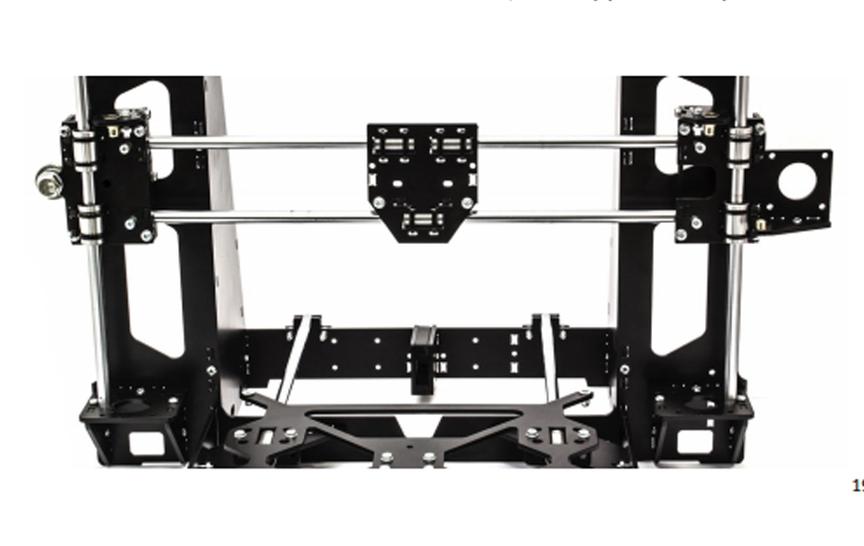
Собранная каретка оси X на раме
Подключение основных элементов
Главные части принтера – это механика и электрика. Разберем установку данных элементов в правильном порядке:
- Крепим двигатель оси X. Предварительно устанавливаем на него зубчатый шкив.
- Выставляем двигатели оси Z в левом и правом держателе.
- Ставим муфты на валы движков. Фиксируем их при помощи прижимных винтов с нижней части.
- Ставим ходовые винты через подшипник торцевой опоры. Они фиксируют правую и левую каретку.
- Ставим двигатели оси X. Протягиваем их винтами.
- Устанавливаем ремни на двигатели. Не забываем ослабить натяжители.
- Устанавливаем концевики осей X, Y и Z. Здесь важно не ошибиться, иначе можно получить отзеркаленную модель при печати.
- Установка «мозгов» системы. Монтируем плату Arduino на раме принтера.
- Устанавливаем блок питания. Разъем питания крепят к специальной пластине. К нему заводят провода от блока питания. Их припаивают к разъему. На клеммы накидывают провода, которые пойдут на питание основного чипа контроллера, и другие элементы системы.
- Монтируем LCD-дисплей и экструдер. Способы их коммутации ниже в статье.
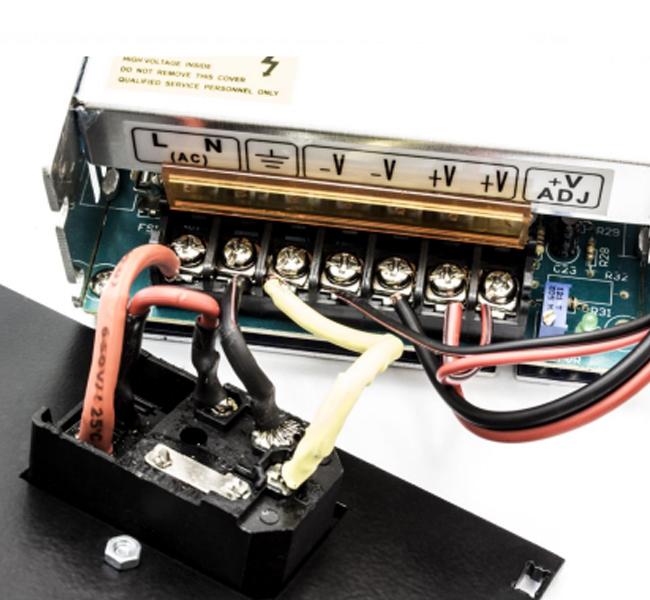
Распайка блока питания
Основные элементы собраны и подключены. Осталось установить нагревательный стол.
Стол для печати
Рабочую поверхность крепят к каретке оси Y при помощи винтов. При ее установке используют специальные пружинки, чтобы у поверхности была правильная геометрия. Кабели питания и провода термистора упаковывают в оплетку. Их аккуратно проводят под нижней частью стола и подключают согласно инструкции.
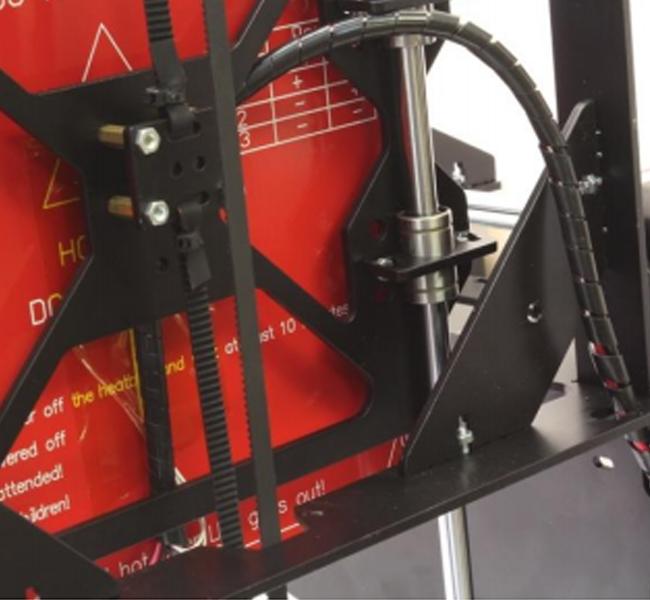
Монтаж проводов под столом
Отладка
Первичная отладка включает в себя:
- Проверку жесткости конструкции, протяжку болтов, если это потребуется.
- Проверка натяжения ремней. Они не должны провисать, при этом платформа и экструдер должны передвигаться без особых усилий.
- Калибровка нагревательного стола при помощи подпружиненных затяжных болтов.
- Проверка наличия всех проводов для коммутации.
Далее можно приступать к самому главному и сложному – подключении электронной и электрической части принтера.
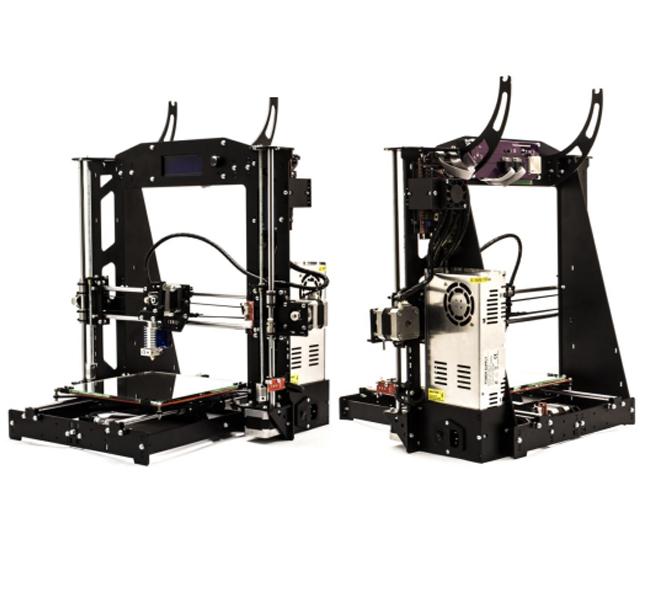
Принтер в сборе
Как подключить электронику на «Ардуино»?
При работе с Arduino нужно соблюдать правильный алгоритм коммутации. Иначе можно просто спалить какую-нибудь деталь.
Подключение:
- Ставим перемычки под каждый драйвер шагового двигателя на плате RAMPS. Потребуется по 3 джампера под каждый драйвер.
- Устанавливаем драйвера шаговых двигателей на разъемы X, Y, Z, E1. Наклеиваем на них радиаторы.
- Монтируем плату RAMPS поверх Arduino.
Теперь нужно подключить электрику согласно указанной ниже схеме:
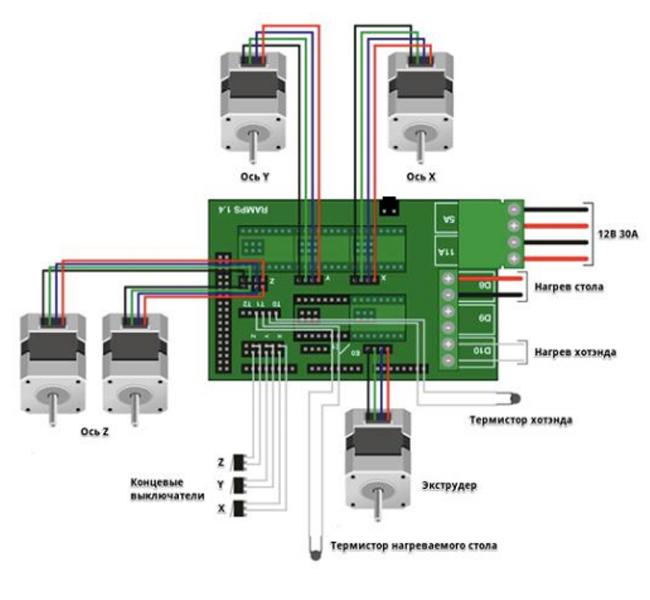
Важно! Если вы хотите сделать более надежную и долговечную систему, стоит немного усовершенствовать плату Arduino. А именно – отвязать ее от питания, которое приходит с RAMPS. Для этого откусите диод на плате RAMPS и припаяйте регулятор напряжения ко входу питания. Его нужно заблаговременно выставить на 5 В, попутно выпаяв стандартное гнездо питания. Сам регулятор можно поместить на заднюю стенку Arduino.
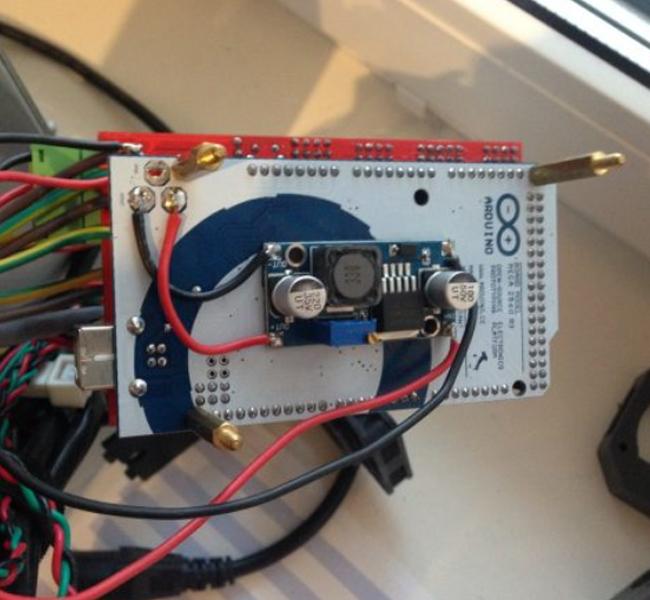
Регулятор за платой Arduino
Особое внимание коммутации проводов для двигателей по оси Z. Их можно подключать:
- параллельно, но каждый штекер идет в свое гнездо (стандартная схема коммутации RAMPS);
- последовательно, используя один штекер (схема ниже).

Коммутация элементов электрики к RAMPS:
- к разъему Т0 подключаем термистор хотэнда;
- к разъему D10 – нагрев хотэнда;
- к разъему D8 – нагрев рабочего стола;
- к разъему D9 – обдув рабочей зоны.
Ставим вентилятор на обдув драйверов и рабочую зону заготовки. Принтер готов, осталось только накатить прошивку и сделать первичную настройку.
Установка программного обеспечения
Программное обеспечение включает в себя два важных момента – установку прошивки на сам принтер, а также инсталляцию слайсера на ПК. Рассмотрим оба пункта последовательно:
- Скачиваем прошивку с официальных источников Arduino. Например, можно взять драйверы здесь. Устанавливаем прошивку через интерфейс утилиты IDE Arduino 1.0.6. На дисплее принтера выбираем Auto Home, чтобы проверить калибровку концевиков и полярность шаговиков. Если оси работают в обратную сторону, нужно повернуть клемму у мотора на 180 градусов.
- Ставим слайсер на ПК. Это программа для обработки и подготовки к печати трехмерной модели. Здесь же можно задать некоторые параметры печати для самого принтера, немного подкрутить характеристики. Рекомендуем использовать бесплатный софт. Например, слайсер Cura. Его можно скачать с официального сайта разработчика.
Это основные шаги по установке ПО. Точечные настройки будет выставлять сам пользователь по мере обучения.
Подготовка к эксплуатации: настройка и калибровка
На финишной прямой стоит еще раз все проверить, а также сделать первичную калибровку и настройку:
- Проверьте ход всех кареток. Смажьте валы силиконовым маслом.
- Посмотрите проводку, чтобы ничего не коротило и не замыкало.
- Откалибруйте печатную платформу при помощи чистого листа формата A4. Отпустите регулировочные винты, подложите лист бумаги между соплом экструдера и самой поверхностью. Выставите правильную геометрию стола и высоту сопла, затяните винты.
- Попробуйте выгнать тестовый кубик, чтобы вылезли все неточности и дефекты печати.
- Скачайте или создайте модель, которую нужно напечатать. Выгрузите ее в слайсер. Установите нужные параметры и скиньте проект на SD-карту.
- Загрузите филамент в экструдер. Катушка с пластиком должна свободно прокручиваться над конструкцией принтера.
- Вставьте флешку в принтер, попробуйте выгнать печать.
Однако это не все, что нужно учитывать при монтаже принтера. Часто пользователи допускают ряд банальных ошибок, которых можно избежать еще до момента сборки.
Ошибки и способы их избежать
Самые частые ошибки и методы их решения:
- Вырезать раму подручными средствами. Например, выпиливать куски оргстекла обычной ножовкой или лобзиком. Скорее всего, вы нарушите геометрию деталей. Будет страдать как прочность всей конструкции, так и точность печати. Не дешевите на данном моменте. Поручите работу по вырезке деталей лазерной мастерской.
- Рама из тонкого материала. Если вы все-таки решили удешевить проект, используя оргстекло, МДФ-плиту или фанеру вместо металла, стоит брать материал не менее 6 мм толщиной. Иначе рама может просто лопнуть или развалиться.
- Покупка дешевых компонентов. Лучше немного переплатить и купить запчасти у проверенного продавца, чем заказать некачественную продукцию, но за чуть меньшую стоимость. Ищите компромисс между недорого и качественно.
- Отказ от системы охлаждения. Это может привести к потере качества из-за невозможности установки нужного температурного режима. Вторая, более серьёзная проблема – это выход из строя «мозгов» устройства. А именно – драйверов движков или платы RAMPS. Не стоит экономить на безопасности.
- Ставить высокие показатели скорости, теряя на качестве. Если принтер может печатать на скорости 150 мм/с, это совсем не означает, что он справится на 5+. Увеличение скорости влечет за собой падения качества. Могут появиться дефекты печати. Ищите золотую середину или не берите «горящие» проекты.
Это самые частые ошибки, которые допускают пользователи при сборке и работе на только что собранном 3D-принтере.
Интересно! Для снижения шума и вибраций используйте резиновые ножки-демпферы от стиральной машинки. Их можно купить в любом хозяйственном магазине. Это не сильно удорожит сборку, но повлияет на качество печати.
Собрать 3D-принтер по схеме несложно. Главное – никуда не торопиться и делать все по шагам. Также стоит заранее просчитать все траты на бумаге и держать в уме основные ошибки, которые могут возникнуть в процессе сборки.