
Table of Contents
- Getting Started
- Inserting the SIM Card into Your Device
- Know Your Device
- Pairing
- Register Your Device
- Device Functions
- Types of Location Services Used by the Device
- Safety Features
- Other Functions
- FAQ
- Warranty Conditions
- References
- Read User Manual Online (PDF format)
- Download This Manual (PDF format)
Kids 4G Smart Watch
User Manual
The product user guide contains product features, how to use them, and the
operating procedure. Read the user manual carefully to get the best experience
and avoid unnecessary damage. Keep this manual for future reference. If you
have any questions or comments about the device, please contact the customer
line.
✉ www.alza.co.uk/kontakt
✆ +44 (0)203 514 4411
Importer
Alza.cz a.s., Jankovcova 1522/53, Holešovice, 170 00 Praha 7,
www.alza.cz
Getting Started
Preparation Before Putting Into Operation
Check, if you have all accessories in the package.
- Instruction manual
- Charging cable
- EU charging adaptor
- Flat plastic tool
- SIM card adapter
Prepare the SIM card according to the following instructions.
-
SIM cards must be in the NANO size (see the image below).

-
The PIN code must be deactivated. You can deactivate the PIN when you insert the SIM card into your mobile phone.
-
For the correct function of the device, internet and call services must be activated on the SIM card.

Note: Average data consumption of the device is about 100 MB per month.
Ensure that the SIM card is fully compatible with 4G network.
Warning: If there is no data plan active or enough money on your prepaid
card, the watch will rapidly discharge as it repeatedly tries to start the
corresponding connection.
Location and communication services are not available.
Fully charge your device using supplied USB cable plugged into a power
adapter. Do not use the fast charger or laptop USB port for charging! After a
few moments, the screen will turn on automatically and you will see the
charging indicator.
Before first use charges the device for at least 2 hours.
Inserting the SIM Card into Your Device
The device must be turned off before inserting the SIM card. You can turn it
off by long pressing the side button. Use the adaptor that is part of your
watch and insert the adaptor with the SIM card in the direction shown in the
picture below.
Use the supplied flat tool to push the SIM card into the device until it
clicks.
Turn on the Device
After the device is fully charged and the SIM card is inside, you can turn
on the device using the turn on/turn off button. It takes approximately three
minutes to load GSM or GPS signal. You can see the status icons in the top-
left corner of the screen. It is possible that the GPS signal will not load
inside the building. We recommend taking the device out before the first use.
Know Your Device

Pairing
Download the WowME Tracker app
Full functionality and all settings of the device are available in the WowME
Tracker app. Use the following QR code to download the app or search WowME
Tracker on App Store or Play Store.
https://www.myaqsh.com/wowmetracker.html
Register Your Device
After the first registration in the app, you will be asked to register your
device. Scan the QR code with the registration code or type in the
registration number. You can find the registration number and the QR code on
the back of the device or in the app. Then you can log into the app again and
start using all its functions.

Device Functions
All settings are available in the WowME Tracker app or also directly in the
menu of your device.
App Menu
All settings are listed below, and others can be selected in the WowME
Tracker app.

Location Services
For the first use of the GPS watch, we recommend testing the device
outdoors to ensure correct synchronization with the GPS position from
satellites and get correct local coordinates in the WowME Tracker. Device
tracking will be more accurate when you later bring it back inside.
If you control more devices in the WowME Tracker app (maximum of 50 devices on
one account), you need to log out and log in again. All settings will be
automatically updated regarding the possibilities of each device.
The device can track position in three modes:
- Normal mode (once every ten minutes)
- Saving mode (once an hour)
- Tracking mode (once a minute)
Chosen mode influences the battery consumption. For a basic overview of the
location of your loved one, we recommend using longer update frequencies to
ensure longer service of your device without charging. In saving mode, the
battery life of the device is approximately two days, while in normal mode it
lasts for about one day.
After clicking on the map on the main screen of the WowME Tracker app, you can
see the position of your watch. You can check when this position was updated
for the last time and what type of location service was used (GPS, WiFi, or
LBS).
By pressing the manual location button (green mark, as seen in the screenshot
below), you can manually refresh the real-time location. Firstly, you will get
a quick update using GPS and after less than a minute you shall get a more
accurate GPS position when available. If your device isn’t receiving a GPS
signal, only the LBS location will be displayed.

Types of Location Services Used by the Device
This device uses GPS, Wi-Fi, or LBS (localization using a GSM network) for
location service.
- GPS determines position with accuracy up to five meters. Accuracy depends on the GPS signal which can be weakened in an environment with high trees or buildings. GPS signal is usually not available when the device is indoors.
- Wi-Fi localization uses nearby Wi-Fi networks to determine its location which is based on the location listed in the public list of Wi-Fi networks.
- LBS uses a GSM network and depends on the density of signal towers of your mobile provider in your location. It is usually very inaccurate and in some areas location displayed by the WowME Tracker app can have differences varying between 200 and 500 meters.
Please see important information regarding using location services below:
- If you want to display only the accurate location of your device, you can turn off LBS usage in the WowME Tracker app. Please note that the watch will use only GPS which is not available indoors. It means that the watch will track changes of position only outside.
- If the device stops moving or shaking, the location service automatically activates standby mode to save the battery. The device will automatically update location only when the watch is in your hand, and you are moving.
- Location if Wi-Fi is dependent on data entered by an administrator of the Wi-Fi network. It can be inaccurate if the admin of the Wi-Fi network does not show correct information about their Wi-Fi location. This feature cannot be influenced by the device.
Safety Features
SOS Call
In the WowME Tracker app, you can set up three different SOS numbers. After
long pressing the red button, the device will automatically dial the numbers
in the selected order.
If nobody answers the phone, the device will try again after 30 to 40 seconds.
This way it can dial up to two times per number. You can also set an SMS alert
(see below) with information about SOS alerts.
Note: When the battery of the device is low, all functions are disabled, and
the touch button doesn’t work to save the remaining battery capacity for SOS
Call. The function of starting SOS Call with the side button is still active
in the low-power mode.
SMS Alert
After making an SOS call, the device will automatically send a text message to
chosen phone number with information about its location and time of the SOS
alert. You can also set up an SMS alert for situations when the battery is low
(below 20%).
Reject Unknown Calls
To protect device users from scammers and unrequested calls, you can set up
rejecting unknown calls. If an unknown number (meaning not saved in the
contact list of your watch) calls your device, you will receive a notification
to the WowME Tracker app.
With the function “Retrieve watch SMS”, you can also read in SMS received on
your device in the WowME Tracker app. It is useful for receiving verification
codes or other important SMS messages.
Safety Zone
You can set up safety zones on the map. The device will automatically notify
you when the user leaves the selected safe zone.
- Open “Safety Zone” on the map.
- Click on “+” in the bottom part of the screen.
- Find the map place where you want to set the safety zone and click on it.
- Type the name of the zone and set up the radius, then click on “OK”.
Note: WowME Tracker enables three safety zones for each device. Ensure
that safety zones don’t overlap with each other.
Disable Functions
If you do not want the device used to call other numbers than those saved in
the Contact list, you can turn off access to the Dial Pad. You can also
remotely turn off GPS to save the battery. The device uses only Wi-Fi network
localization or inaccurate mobile network localization.
Remote Health Check
In the “Health” tab of the WowME Tracker app, you can remotely check the
health of the device user.
You can see real-time information about physical activity (steps, calories
burnt, and distance walked). Please note that this device does not substitute
a medical device and all measured values are informative only.
Please take into account that the Steps function needs to be activated in the
WowME Tracker app first (click on “Health” → “Steps” → “Switch”). Without
activating this function, you cannot access the steps count in the app or in
your device. For the current measuring of calories or distance, please set
also other information in the “Steps” menu including weight and average Step
Length.
Other Functions
Night Power Saving
If you know that the device user doesn’t wear the watch while sleeping, you
can set automatic power saving for the night time period.
Wi-Fi settings
To save battery and data consumption, you can manually set up Wi-Fi
connections for networks where the device user often spends time in the same
ways as you would do on your smartphone. This device also automatically uses
all Wi-Fi networks to determine its location (uses all available Wi-Fi
networks, not only those that you set up in the “Watch Wi-Fi Settings”).
Do Not Disturb
You can set different periods of the day when the watch will automatically
switch into the Do Not Disturb mode (e.g., during school hours). The watch
will automatically switch to silent mode and stop incoming calls.
Activity Schedule
In the WowME Tracker app, you can set up a timetable for school or other
activities of your kids that can be displayed on the smartwatch if you want to
remind it your child.
FAQ
The battery consumption of the device is too high. How can I make the
device’s lifetime longer?
Battery consumption is mostly determined by location services. If the battery
of your device is out sooner than you want, try a longer frequency of location
updates. We recommend longer periods to save battery as you can always
manually check the location in the WowME Tracker app and other services work
without restriction (such as safety zones etc.). Battery consumption is also
lowered by Wi-Fi usage when used instead of mobile data. Please set up a Wi-Fi
connection in the WowME Tracker app or directly in the menu of your watch.
The device is offline in the WowME Tracker app.
The missing connection between the device and the WowME Tracker app can be
caused by multiple problems. Please check that your device meets the following
criteria:
- The battery of the device is charged.
• PIN code of the SIM card is deactivated.
• SIM card has an active data plan or enough money for pay-as-you-go data.
Location services are very inaccurate.
The accuracy of your device’s location services are depending on the method
that is currently used in operation. It is determined by the following
factors.
When outside, the device is using primarily GPS that is affected by the
surrounding environment. GPS has weaker signals close to high buildings,
trees, etc. If the GPS is not available or not loaded yet, the device will use
LBS which determines location from the mobile network. This is dependent on
the density of the signal towers network. You can turn off LBS localization in
the WowME Tracker to keep more precise GPS localization only.
When indoors, GPS is not available. The device primarily uses LBS location
which is very inaccurate. Location can be updated when the device connects to
a nearby WiFi. If you want more accurate location service, please turn off LBS
localization in the WowME Tracker. The device will show you the WiFi location
and in case the WiFi is not available, it will show the last update of the
outdoor GPS position.
Warranty Conditions
A new product purchased in the Alza.cz sales network is guaranteed for 2
years. If you need repair or other services during the warranty period,
contact the product seller directly, you must provide the original proof of
purchase with the date of purchase.
The following are considered to be a conflict with the warranty conditions,
for which the claimed claim may not be recognized:
- Using the product for any purpose other than that for which the product is intended or failing to follow the instructions for maintenance, operation, and service of the product.
- Damage to the product by a natural disaster, the intervention of an unauthorized person or mechanically through the fault of the buyer (e.g. during transport, cleaning by inappropriate means, etc.).
- Natural wear and aging of consumables or components during use (such as batteries, etc.).
- Exposure to adverse external influences, such as sunlight and other radiation or electromagnetic fields, fluid intrusion, object intrusion, mains overvoltage, electrostatic discharge voltage (including lightning), faulty supply or input voltage and inappropriate polarity of this voltage, chemical processes such as used power supplies, etc.
- If anyone has made modifications, modifications, alterations to the design or adaptation to change or extend the functions of the product compared to the purchased design or use of non-original components.
EU Declaration of Conformity
Identification data of the manufacturer’s / importer’s authorized
representative:
Importer: Alza.cz a.s.
Registered office: Jankovcova 1522/53, Holešovice, 170 00 Prague 7
IČO: 27082440
The subject of the declaration:
Title: GPS Tracker
Model / Type: D31
The above product has been tested in accordance with the standard(s) used to
demonstrate compliance with the essential requirements laid down in the
Directive(s):
Directive No. 2014/53/EU
Directive No. 2011/65/EU as amended 2015/863/EU
Prague, 28.7.2021
WEEE
This product must not be disposed of as normal household waste in
accordance with the EU Directive on Waste Electrical and Electronic Equipment
(WEEE – 2012/19 / EU). Instead, it shall be returned to the place of purchase
or handed over to a public collection point for the recyclable waste. By
ensuring this product is disposed of correctly, you will help prevent
potential negative consequences for the environment and human health, which
could otherwise be caused by inappropriate waste handling of this product.
Contact your local authority or the nearest collection point for further
details. Improper disposal of this type of waste may result in fines in
accordance with national regulations.
References
- Alza.cz – rychlý a pohodlný nákup odkudkoliv | Alza.cz
- alza.at
- Alza | Alza.co.uk
- Alza.cz – rychlý a pohodlný nákup odkudkoliv | Alza.cz
- Alza.cz – rychlý a pohodlný nákup odkudkoliv | Alza.cz
- Alza.cz
- alza.de
- alza.hu
- alza.sk
Read User Manual Online (PDF format)
Read User Manual Online (PDF format) >>
Download This Manual (PDF format)
Download this manual >>
Гарантийный срок – 1 год, который отсчитывается от даты продажи изделия.
Срок службы смарт-часов – 3 года, который отсчитывается от даты изготовления изделия.
Гарантийный срок на зарядный кабель – 3 месяца, на аккумуляторную батарею – 6 месяцев.
Под Гарантийными обязательствами понимается дополнительное обязательство Производителя по устранению недостатков (дефектов) изделия, возникших по вине Изготовителя, без взымания платы с покупателя (потребителя).
Замена смарт-часов, кабеля или аккумуляторной батареи в период гарантийного срока не ведёт к установлению нового гарантийного срока.
Производитель не несёт гарантийных обязательств в следующих случаях:
- Использование смарт-часов в деятельности или целях не соответствующих прямому назначению устройства.
- Нарушение правил эксплуатации и условий использования.
- Отсутствие документа, подтверждающего начало гарантийного срока.
- На смарт-часах имеются механические повреждения, следы ремонта или постороннего вмешательства.
- Если обнаружены повреждения, вызванные воздействием влаги, высоких температур, коррозией, окислением, попаданием внутрь смарт-часов посторонних предметов, веществ, жидкостей.
ООО “Два медведя” снимает с себя ответственность за возможный вред, прямо или косвенно нанесённой устройством людям, домашним животным, имуществу в случае, потери данных и информации если это произошло в результате не соблюдения правил или условий эксплуатации, умышленных или неосторожных действий покупателя (потребителя) или третьих лиц.
temi BEMI PLAY 4G Kids Smartwatch

Product Information
| Product Name | BEMI PLAY 4G IMEI |
|---|---|
| Version | V:1.2 |
| Supported SIM Card | nano SIM |
Electronic version of this user guide is available on www.bemi-electronics.com/manuals
Product outlook

- 1 — touch screen
- 2 — loudspeaker
- 3 — on / off button
- 4 — SOS button
- 5 — nano SIM card slot
- 6 — camera
- 7 — microphone
Power button
- Turn on: press and hold the on / off button for 5s to turn on the watch.
- Turn off: press and hold the on / off button for 5s to turn off the watch or enter the watch settings and select the Turn off function or remotely using the application on the phone. Restart: You can restart the watch remotely from the app on your phone.
- SOS: press and hold the SOS button for 3s to activate the emergency SOS function.
- Smartwatch Model: PLAY, is named in this user manual as «device». It is mandatory to read this manual and the warranty card before using the device.
Children’s watch is a telecommunications device used to locate its location and transmit data. The device is based on the 4G LTE / GSM / GPRS cellular network. In order to determine the location, the device uses the mobile operator’s network (LBS), GPS system and WIFI network.
What’s the difference between LBS, GPS and WIFI?
LBS
LBS base station positioning is based on calculating cell phone location based on differences in mobile communication towers, and it depends largely on base station coverage density nearby. If there are many base stations, the positioning is accurate. If there are several base stations, the positioning is not so good. Overall, the positioning accuracy is 50-2000 meters.
GPS
Thanks to GPS, the position can be precisely located anywhere and anytime without much effort. However, it takes some time to find satellites after starting GPS. usually about 2 minutes. Positioning has high accuracy. The position may be within 5 meters (when it receives signals from at least four satellites) Disadvantages: GPS positioning is heavily influenced by weather and location. When the weather is bad or indoors, in the corner of a tall building, underground garage (when the sky is not visible), GPS positioning will be affected.
WIFI
The purpose of WIFI positioning is to solve the problem of precise positioning indoors, the principle is similar to base station positioning. Each wireless access point has a globally unique MAC address. WIFI Positioning is by detecting the MAC addresses of all nearby wireless access points (WIFI Access Point), comparing the MAC address coordinates in a database, and then calculating the location.
Product Usage Instructions
Power Button:
- To turn on the device, press and hold the power button for 5seconds.
- To turn off the device, press and hold the power button for 5seconds or go to the watch settings and select the «Turn off»function or use the remote control feature in the mobile app.
- To restart the device, you can do it remotely from the mobileapp.
- To activate the SOS function in emergencies, press and hold theSOS button for 3 seconds.
Attention!
- The device requires the installation of a micro SIM card with an active service make / receive calls with disabled PIN lock. It is suggested to disable voicemail. When sending information about location, the watch will need access to mobile Internet, so it is
- worth buying a minimum 1 GB package. When using the watch, network and connection fees may be charged in accordance with the operator’s tariff.
The device support nano SIM cards
Make sure you have the correct type of card

Installation of nano SIM card

- Make sure the battery is charged before using the device. Usethe provided cable to charge the device. It is recommended to use apower adapter with a voltage of 5V and a current of 1A. (The poweradapter is not included in the package.)
- The device requires the installation of a 4G LTE nano SIM cardwith an active service for making/receiving calls without a PINlock. It is recommended to disable voicemail.
- During the transmission of location information, the watch willneed access to mobile internet, so it is advisable to purchase aminimum 1GB data package.
- While using the watch, network usage charges and call chargesmay apply according to the operator’s tariff.
First run
- After installing the SIM card in the watch please be sure the device is charged. You can power on device by pressing and holding the switch on button.
- After starting, the watch connects to the mobile network.
Maintenance and use
Regularly clean the device, especially the part that adjoins the skin. Adjust the tightening of the device belt to ensure air circulation. Avoid excessive use of skin care products in the area where the device is being worn. If you have skin allergies or discomfort, stop wearing the device. Do not expose the device to cleaning agents, caustic agents or other chemicals. Do not expose the device to high (over + 50 ° C) and low (below -10 ° C) temperatures as well as to heating by e.g. sunlight or other heat source. This may damage the device.
Note: IP67 waterproof means that this device is resistant to dust, rain, moisture and a single immersion in standing water for a short time. Exposing the device to more severe conditions may damage it. This device is not intended for water sports, diving or swimming.
Device Operation:
- The device is operated using the touchscreen.
- To access the device menu, swipe left on the screen.
- The menu consists of several functions that can be navigated byswiping left or right on the screen.
- To access a specific function, touch the corresponding icon onthe screen.
Clock faces selection
In the main screen, press and hold the screen for a while to enter the dial selection menu. Swipe left to select a watch face. Then touch the screen to make the dial appear on the home screen.

Access to the shortcut submenu
On the clock face, slide your finger down to enter the shortcut submenu.
Information on the range strength, SIM card availability, battery level, date, day of the week and time are available. Additionally, there are shortcut icons for adjusting brightness, volume and device settings.

Shortcut to steps
On the clock face, swipe up to enter step data.

Device menu
- Watch main screen
It shows the current date and time as well as the battery level. On this screen, we also see the icon for connecting to the mobile network and the icon for the amount of contractual awards received. - Video call
Allows you to make a video call with one person. It is possible to make a group call (up to 8 people) through the app. - Phonebook
Gives access to predefined phone numbers in the application. - Camera
It allows you to take 3 photos which will be saved in the gallery. - Dial pad — Call
Allows you to make a phone call by manual enter the number. - Voice chat
It allows you to send and receive voice messages, photos. Attention! From the device it is possible to send only voice messages and currently taken photos. - Device
Direct access to the device registration code and the QR code to the application. - Album
Picture gallery. - Settings
Here you can make settings for the device.- Dial replace
Set the watch face - Volume control
Set Volume level - Brightness control
Set the screen brightness level. - Date and time
Set the date and time. - Sleep time
Set the device screen sleep time. - VoLTE switch
Enable or disable VoLTE (LTE audio streaming). - Language switch
Choose language. - Shutdown
Select to turn off the device. - About watch
Enter to see information about the software version and IMEI number.
- Dial replace
- Math Game
A simple math game is available. - Alarm
Available alarms after prior setting in the application. - Stopwatch
Built-in stopwatch - Calculator
Built-in calculator - Pedometer
Preview of the number of steps taken after switching on the pedometer function in the application.
Application
Download the application » SeTracker2 » for iOS or Android.

Account and watch registration
In the registration window, enter or scan the watch code (REG CODE) located on label attached to your watch or at the beginning of this user manual as well as on the device in the Device menu. Enter your email address, name and password. Then select the language of the application and the area of use of the watch.

Additional Features
- Direct access to the device registration code and QR code forthe application.
- Album: Gallery of photos.
- Settings: Various device settings such as watch faces, volumeadjustment, screen brightness, date and time settings, VoLTEswitch, language change, device power off, and deviceinformation.
- Game: Simple mathematical game.
- Alarm: Set alarms in the application.
- Stopwatch: Built-in stopwatch.
- Calculator: Built-in calculator.
- App: Download the «SeTracker2» app for iOS or Android.
- Other functions include triggering the SOS alarm using thewatch button, finding the watch’s location, managing personal data,changing account password, managing associated devices, anddeleting the account.
- If the app does not respond or shows that the watch is notconnected to the network, try the following troubleshooting steps:
- Check if the GSM signal is strong and visible on the display.If not, turn off the device.
- Ensure that the SIM card is correctly installed in the watchand supports 4G internet. Check if you have an available datapackage.
- Restart the device and check if the network signal is visibleon the screen. If there is still no signal, proceed to the nextstep.
Battery charging

Make sure that the battery is charged before using the device. For charging, use the cable provided in the set. It is recommended to use a 5V 1A power adapter. The power supply is not included in the set. It takes approximately 2 hours to fully charge the device. To charge the device, follow the steps below:
- Place the charging cord connector under the device so that its pins touch the metal points on the terminal.
- Magnets will locate the connector in the correct position.
- Connect the charging cable to a power source with the USB connector.
- If everything is correct, the loading graphic will be displayed on the screen.
Note! if the device was completely discharged, charging graphics may be displayed after a few minutes.
The main functions of the application
Map
Shows the current position of the watch on the map. The following map functions are available:
- Device selection: tap to switch between paired watches.
- Location: press to refresh the location of the watch.
- Phone location: press to locate the phone.
- Safety zone: Click on the + sign to define the safety
zone. Enter the name of your zone, click on the map and then select the size of the designated zone in the range from 200m to 2000m. After the watch has crossed the zone, you will receive notification. - History: Set the date and time for which you want to check the route which the user of the watch has traveled in a given time.
- Map mode: press to select one of the three map modes.
At the top of the main screen on the left, we can choose the device if we have several watches connected to the application. On the right, press + to add a new device. Below there are shortcut icons for: phone book with contacts, chat with the device and calling.
Other functions


- Health: Click on one of the bars with data for steps, calories burned, distance and sleep to start the activity measurement and enter the necessary settings such as measurement time, stride length, weight. Remember to activate the function by moving the «change» slider. At the top of the screen you can select the data collected for the selected day.
- Notifications: This is where you get and preview to any notifications and alarms received from the watch.
- Alarm clock: Alarm clock settings. Set the desired time and frequency of repeat.
- Rewards: Send the correct amount of hearts to appear on device screen. Determine any meaning of each number and reward the user.
- Remote Camera: Remotely Take a picture using the watch’s camera and receive it on your phone. The captured image may take some time to appear, depending on the signal strength of the cellular network.
- Class Schedule: Allows you to prepare a classes plan.
- Video call: Allows you to make a video call to one person. It is possible to make a group call (up to 8 people) through the app.
- SOS numbers: When the watch user presses and holds the SOS button, the watch makes an automatic emergency call to three contacts defined here.
- Location Modes: Select Normal Mode — Location Refresh watch every ten minutes, save power once every hour, tracking — once a minute.
- Voice: enter the phone number to be called from the watch in order to listen to its surroundings. Pick up the call and check what’s happening nearby. The user of the watch does not have any notification that such connection has been made.
- Guardian: View a list of family members.
- Do not disturb: Select the time during the day when the user of the watch will not receive phone calls.
- Phone: define up to 15 contacts to the phone book will be available to the user of the watch.
- SMS notifications: Enter the number you want to receive SMS notifications about such events as: low battery level on the watch, activating the SOS alarm with the button watch.
- LBS: Enable or disable location using cellular operator antennas.
- Find Watch: Click Find Watch to find it if there is one near you. The watch will ring to inform you of its location.
- Change Settings: Here you can enable or disable the device’s dialing functions and GPS positioning.
- Language: Select one of the available languages on the watch.
- Time zone: Set your time zone so that the watch shows the correct date and time on the screen.
- Night energy saving mode: In order to save energy in the night mode, the device will disconnect from the network between 22:00 and 6:00.
- Unknown Number: Block numbers not included in your contact list.
- WiFi device: wifi network settings.
- App Store: Provides access to selected applications that can be installed on the device.
- Manual shutdown: Turn off the device remotely.
- Restore Default Settings: Remotely restore device defaults.
- Remote Reboot: Remotely reset your device.
Me / My profile
- Personal info: Your account settings
- Change Password: Change the password for your
- Device List: Add, edit or remove the link to
- Delete Account. Press to delete the
Help
The application does not accept commands and shows information that the watch is not online.
- Check if the GSM signal is correct. The range is visible on the display. If not, turn off the
- Check that the SIM card is properly installed in watch and whether it supports 2G Check if you have an available internet data package.
- Start the device and check if the network range is visible on the screen. If there is still no coverage, go to the next
Check if the icon symbolizing the data transfer appears, if not you need to set APN (Access Point Name, specific packet network, e.g. Internet).
Send an SMS from the phone to the device number with the following text:
pw,123456,apn,internet,,,XXXXX#
the X character above means the number assigned to a specific operator, e.g.: 26001 – Plus / 26002 — T-Mobile / 26003 – Orange / 26006 – Play.
Other operator codes are available at www.mcc-mnc.com
After sending the SMS, wait several minutes for the device to receive the settings from the network. Data transfer arrows will appear as confirmation.
- Check if the server parameters contain the correct number IP, port and ID. Check the parameters by sending an SMS from the phone to device phone number with the following content:
pw,123456,ts# - In response, the device will send a message with the content containing IP address, port and ID, for example:
- ID: 1451498657;
- imei:359614514986574;
- ip_url:52.28.132.157;
- port:8001;
- center:;
- slave:;
- sos1:; sos2:; sos3:;
- upload:600S; bat level:96; language:1; zone:8.00; GPS:NO(0); GPRS:OK(73); pw:123456;
- Check the data received in the SMS with the device number.
- If the ID / IMEI / REG CODE number is different from the badge on the watch, set a new IMEI number.
Send from the phone to the number of the card installed in the device SMS with the following text:
pw,123456,imei,xxxxxxxxxxxxxxx# - device after receiving the SMS with the code, it sends back in the SMS reply with the correct IMEI number, for example:
pw,123456,imei,359614514986574#
Check in the application, on the device list, whether the registered ID number matches the watch’s ID. - If IP_URL and PORT are different than in the example above, send an SMS from the phone to the device number with following text: pw,123456,ip,52.28.132.157,8001#
- the device in response sends a text message about the content [surl,52.28132.157,port,8001#]Ok.!After that it will work properly.
- The GPRS / NET line from the example above should contain the word OK and the signal strength in parentheses. If the information contains the word NO, it means that the device is not connected to the internet. In that case, go back to the beginning of this paragraph and follow the guidelines.
Could not call watch. The signal is busy or subscriber does not answer
Reason: The device does not recognize the incoming number or in application is set to do not disturb mode.
- Check if the number you are calling from is unlisted.
- Check if contact numbers are set in the application.
The watch only receives calls from numbers previously set in the contacts of the application.
The application does not update the location in real time. Selects only LBS locations
Reason: The GPS signal is too weak to locate the watch or it is in sleep mode. Solution: — Leave the building, with the watch and in the application in the «MAP» function, press the «LOCATION» function. — Please note that you can set the appropriate operating mode for the watch in the application. This is related to the frequency of downloading data, including location. In energy-saving mode, data is sent once an hour. Therefore, in order to have full real-time location control, it is recommended to use the normal mode, which downloads data every 10 minutes.
The watch does not show the current time and date
Reason: The device failed to connect to the application server for the purpose time update.
- If the watch shows several hours back, check and select the appropriate time zone via the app.
- If the above does not help, please send SMS from phone to device with the following content: pw,123456,ntpservers,121.40.88.40,8089# In response, the watch should send an SMS with similar content OK. After that, restart your watch.
- Additionally, you can also send an SMS from phone to device number with the following text: pw,123456,time,hour.minute.second,date,year.month.day# for example giving the current time: pw,123456,time,11.45.00, date,2021.06.01#
Attention!
When writing an SMS, please pay attention to punctuation marks and spaces. Entering a wrong command will result in no response.
Basic parameters: Screen type: 1.69 inch TFT; touch panel, battery capacity: 700 mAh; nano SIM card slot, Support 4G/LTE network, GPS, Wifi, camera, speaker, microphone.
Proper disposal of this product. The device cannot be disposed of together with household waste. To prevent potential threats to the environment and human health due to improper disposal of waste, it is mandatory to take used electronic equipment to a designated collection point, or to the placewhere the product was purchased for the purpose of recycling electronic waste.
Warning: Lithium battery inside.
This device, smartwatch model PLAY, is in compliance with Directive 2014/53/EU of the European Parliament and of the Council. The complete declaration of conformity is available online at the following link www.bemi-electronics.com/certificates This manual s not covered by the warranty, and the appearance and/or functionality of the software installed on the device may be different from the one described. The Guarantor reserves the right to modify the instruction manual at any time without prior notice.
Data on the maximum radiated power of the radio frequency
| Frequency range | GSM 900/1800
MHz |
UMTS 900/2100
MHz |
| Max. power
emitted |
32.51 / 30.44
dBm EIRP |
22.77 / 22.87
dBm EIRP |
Manufacturer: Shenzhen Minrek Electronic Ltd.
Address: C602, 6/F, Block C, Huafeng International Robotics Industry Park, Huacheng Community Road, Xi’xiang, Bao’an, Shenzhen, China 518126
Made in China
Documents / Resources
References
-
electronics.com
-
Most up to date list of MCC and MNC codes: mobile country codes â mobile network codes
-
Most up to date list of MCC and MNC codes: mobile country codes â mobile network codes
tags: 4G Kids Smartwatch, BEMI PLAY, BEMI PLAY 4G, BEMI PLAY 4G Kids Smartwatch, Kids smartwatch, smartwatch, TEMI,
Выбор сим-карты и тарифного плана
Рекомендации перед установкой сим-карты
Зарядка часов
Осторожно
Установка сим-карты в умные gps часы
Установка сим-карты в часы KT15 PRO
Для установки сим-карты вытащите слот лоток из боковой панели часов, установите сим-карту в лотке (микросхемой вверх, учитывая срез). Аккуратно зафиксируйте слот лоток в часах до упора. (придерживайте сим-карту в лотке)

Нажмите и удерживайте нижнюю кнопку включения пока не услышите звуковой сигнал мобильного устройства и выведенное сообщение «Hello» на экран, указывающее на запуск часов.
Для того чтобы понять правильно ли работает SIM-карта в умных часах Wonlex KT15 PRO необходимо проверить индикацию качества приема сотовой сети, для этого сделайте свайп с верхней части экрана вниз, чтобы вытянуть строку состояния.
Установка сим-карты в часы KT19 PRO
Открутите винтик на боковой стороне часов, подцепите крышку через нишу около винтика, далее в лоток для сим-карты, положите Nano сим-карту микросхемой вверх, учитывайте срез. Установите лоток обратно в слот до упора. (аккуратно придерживайте сим-карту в лотке)

Нажмите и удерживайте центральную кнопку пока не услышите звуковой сигнал мобильного устройства и выведенное сообщение «Hello» на экран, указывающее на запуск часов.
Для того чтобы понять правильно ли работает SIM-карта в часах Wonlex KT19 PRO необходимо проверить индикацию качества приема сотовой сети, для этого сделайте свайп с верхней части экрана вниз, чтобы вытянуть строку состояния.
Установка сим-карты в часы KT32
Для установки сим-карты вытащите слот лоток из боковой панели часов, установите сим-карту в лотке (микросхемой вверх, учитывая срез). Аккуратно зафиксируйте слот лоток в часах до упора. (придерживайте сим-карту в лотке)
Нажмите и удерживайте нижнюю кнопку включения пока не услышите звуковой сигнал мобильного устройства и выведенное сообщение «Hello» на экран, указывающее на запуск часов.
Для того чтобы понять правильно ли работает SIM-карта в умных часах Wonlex KT32 необходимо проверить индикацию качества приема сотовой сети, для этого сделайте свайп с верхней части экрана вниз, чтобы вытянуть строку состояния.
Установка сим-карты в часы KT34
Для установки сим-карты вытащите слот лоток из боковой панели часов, установите сим-карту в лотке (микросхемой вверх, учитывая срез). Аккуратно зафиксируйте слот лоток в часах до упора. (придерживайте сим-карту в лотке)
Нажмите и удерживайте нижнюю кнопку включения пока не услышите звуковой сигнал мобильного устройства и выведенное сообщение «Hello» на экран, указывающее на запуск часов.
Для того чтобы понять правильно ли работает SIM-карта в умных часах Wonlex KT34 необходимо проверить индикацию качества приема сотовой сети, для этого сделайте свайп с верхней части экрана вниз, чтобы вытянуть строку состояния.
Установка сим-карты в часы FA66s
Выключите часы. Открутите винтик на боковой стороне часов, подцепите лоток (синей лопаткой, есть в комплекте) через нишу внизу надписи SIM, далее в лоток для сим-карты, положите Nano сим-карту микросхемой вверх, учитывайте срез. Установите лоток (аккуратно придерживая сим-карту в контейнере) обратно в слот до упора.
Нажмите и удерживайте кнопку включения пока не увидите выведенное сообщение «Hello» на экран, указывающее на запуск часов.
Для того чтобы понять правильно ли работает SIM-карта в умных часах FA66s проверьте в строке состояния индикацию качества приема сотовой сети.
Установка сим-карты в часы FA56
Выключите часы. Открутите винтик на боковой стороне часов, вытащите контейнер для сим-карты, отклейте защитную полоску, зафиксируйте сим-карту в лотке (микросхемой вверх, учитывайте срез). Для надежной фиксации в лотке нажмите на сим-карту (она должна приклеится). Аккуратно установите лоток с сим-картой обратно в слот до упора.
Нажмите и удерживайте центральную кнопку пока не услышите звуковой сигнал мобильного устройства и выведенное сообщение «Hello» на экран, указывающее на запуск часов.
Для того чтобы понять правильно ли работает SIM-карта в детских умных часах FA56 необходимо проверить индикацию качества приема сотовой сети, для этого сделайте свайп с верхней части экрана вниз, чтобы вытянуть строку состояния.
Установка сим-карты в часы T5s
Выключите часы. Открутите два винтика на боковой панели часов, снимите заглушку с надписью sim, вставьте Nano SIM-карту в слот часов (скошенным краем вперед, микросхемой вверх), нажмите лопаткой черного цвета (в комплекте) на торец сим-карты и зафиксируйте ее до щелчка. Перед тем как закрыть слот часов убедитесь, что резиновая прокладка плотно прилегает к заглушке. Для того чтобы вытащить SIM-карту нажмите на неё лопаткой и она автоматически выскочит из слота.
Нажмите и удерживайте центральную кнопку пока не услышите звуковой сигнал мобильного устройства и выведенное сообщение «Hello» на экран, указывающее на запуск часов.
Для того чтобы понять правильно ли работает SIM-карта в детских умных часах T5s необходимо проверить индикацию качества приема сотовой сети, для этого сделайте свайп с верхней части экрана вниз, чтобы вытянуть строку состояния.
Видеоинструкция к приложению SeTracker
>
Перед покупкой — рекомендуем прочитать обзор на часы Smart Baby Watch
Установите приложение на ваш смартфон Aibeile Plus или SeTracker 1/2
Загрузите приложение SeTracker 1/2 или Aibeile Plus для своего смартфона или планшета. Для этого в поисковой строке AppStore (для iOS) или Google Play (для Android) введите название приложения приложения.
Регистрация часов в приложениях Aibeile Plus или SeTracker 1/2
Запускаем приложение и, в первую очередь, меняем Язык на «Русский», затем устанавливаем Регион на «Европа и Африка», далее нажимаем на кнопку «Регистрация».
Введите ваш e-mail — Напишите ваш действующий почтовый ящик. Внимание! Не допускайте опечаток, так как восстановить доступ в случае если вы забудете пароль, можно будет только через почтовый ящик указанный при первичной регистрации часов в приложении. Если вы потеряете доступ к вашему аккаунту, зарегистрировать часы второй раз не получится, поэтому отнеситесь к регистрации ответственно.
Введите код с картинки, если символы непонятны, обновите картинку, нажав на круглую стрелку.
Установите буквенно-цифровой пароль 8-16 символов, далее нажмите кнопку «Регистрация».
Скан. или ручной ввод — Отсканируйте или введите вручную уникальный код ваших часов — REG CODE. В зависимости от модели регистрационный код может находится на задней крышке часов (Q900, KT15 PRO, KT32, KT34) или на прикрепленной к ремешку бирке (KT19 PRO, T5s, FA56). Для модели часов FA66s код появится при загрузке часов или перейдите в «Меню часов» — «Устройство» — «Рег код». Во многих современных моделях REG CODE можно найти в меню часов.
Имя устройства — Введите имя, которое будет отображаться в вашем приложении. Это может быть имя вашего ребенка. Если у вас несколько детей, и у каждого есть GPS часы, то так вам легче будет распознавать их на карте.
Если вы всё ввели правильно, то после нажатия на кнопку «OK», Вы увидите интерфейс программы — Вы успешно зарегистрированы! Если Вы уже вставили SIM-карту в часы, к которой подключен интернет, система запущена и работает!
Настройка функций в приложении SeTracker
SOS/Номера родных: Здесь вводим самые важные номера, всего возможно ввести три номера. Номера обязательно вводим начиная с цифры 8.
Обратный звонок: Вписываем номер, на который придет вызов с часов, и Вы сможете услышать, что происходит рядом с часами. Визуально на часах вызов не будет виден.
Режим работы геолокации: Установите временной интервал опроса GPS трекера. Минимум – 1 минута, максимум – 1 час. Чем меньше интервал, тем точнее будет мониторинг местонахождения ребенка, но быстрее садится аккумулятор. Рекомендуем выставить значение 1 час, так как Вы всегда сможете уточнить местоположение ребенка в разделе «Где ребенок».
Контекстная модель: Здесь можно выставить тип звонка (звонок+вибрация, только вибрация и т.д.)
Не беспокоить. Указываются интервалы, когда уведомления не поступают на телефон.
Настройка сообщений: Вводим номер телефона, на который будут приходить уведомления.
LBS: Определение координат часов по сотовым вышкам
Язык и время: Выбираем русский язык и Ваш часовой пояс. Для Европейской части России нужно выбрать: +3:00
Датчик снятия с руки: Активация функции срабатывания датчика снятия часов.
Телефонная книга: Вводим имена для номеров телефонов, которые будут дозваниваться на часы.
Удаленное отключение: Функция позволяет удаленно выключить часы.
Подробнее о функциях приложения SeTracker
Где ребенок? — Показывает местоположение ребенка на карте, где будет указано имя Вашего ребенка, далее — уровень заряда детских GPS часов, время последней синхронизации с часами и точное местоположение. В помещении отслеживание будет работать менее точно, так как в закрытых пространствах любое GPS устройство не работает, поэтому в помещении часы могут показывать не совсем точное местоположение. На улице GPS работает отлично. Если Ваши часы оборудованы модулем WiFi, точность местонахождения в помещении (при наличии любого сигнала WiFi) намного выше.
Голосовые сообщения — возможность отправки коротких голосовых сообщений на детские GPS часы. Ребенок, в свою очередь, имеет возможно не только прослушать, но и ответить. Сообщения передаются посредством интернет.
Здоровье – здоровье, время прогулки, кол-во шагов, кол-во затраченных калорий, режим сна, полное ведение журнала. Причем достаточно тонкие настройки, например, указывается средняя длина шага ребенка.
Геозона — назначается геозона, диаметр окружности, при выходе из которой, часы с GPS отправят Вам уведомление.
Награды – симпатичные сердечки-поощрения ребенка за хорошее поведение.
Сообщение — уведомления, например, о выключении часов с GPS, как показано на картинке справа.
Будильник – возможность удаленно завести будильник для ребенка.
Найти часы — по нажатию одной кнопки в приложении, часы начнут издавать звуковой сигнал, и их легко будет отыскать в комнате/квартире.
Отчеты — по сути это запись маршрутов ребенка, которые можно воспроизвести и просмотреть за определенную дату и время.
Это все основные функции, которыми Вы будете пользоваться. Отдельные «секреты» и возможности часов Вы узнаете уже самостоятельно в процессе использования. Если какие-то функции не удалось включить с помощью приложения, изучите раздел SMS команды для часов Smart Baby Watch.
Спасибо за то, что ознакомились с данной инструкцией. Надеемся, что это помогло Вам разобраться, как включить и настроить умные GPS часы Smart Baby Watch.
Перейти в каталог
Те, кто совсем недавно приобрёл детские смарт-часы, часто сталкиваются с проблемой по их настройке. Решить эти проблемы поможет данная инструкция.
Contents
- 1 Как запустить/отключить smart watch kids?
- 2 Как подключить sim-карту?
- 3 Инструкция, как подключить умные часы к телефону?
- 3.1 Андроид
- 3.2 iOS
- 4 Приложение для смартфона
- 5 Как прослушать умные детские часы?
- 6 Определение местоположения на смарт-часах
- 7 Как звонить?
- 7.1 Как проверить счёт?
- 7.2 Как добавить номера в телефонную книгу?
- 7.3 Как отправить смс со смарт-часов?
- 8 Как включить режим «Не беспокоить»
- 9 Проблемы
- 9.1 Что делать, если пишет «Часы не подключены»?
- 9.2 Не показывает значок «Е»
- 9.3 Не получается зарегистрироваться в приложении «Подтвердите код»
- 9.4 Что делать, если приложение случайно удалили и не пускает снова?
Детские часы smart watch kids включаются и выключаются правой верхней кнопкой «Вкл./Выкл.» Включая кнопку, держите её 2-3 секунды.
Выключить вотч с помощью кнопки, если в них вставлена активная сим-карта, не получится. Для отключения гаджета, на smart watch ребёнка нужно послать смс pw,123456,poweroff#
- pw — это начальные инициалы-команд, которые применяются при отсылке смс с телефона на часы смарт-вотч.
- 123456 – комбинация цифр, которые используются как пароль изготовителем.
- poweroff – запрос параметров настройки.
- # — решётка закрывает команду.
Как подключить sim-карту?
В часах есть как Nano-sim , так и микро-сим разъёмы. Карта должна быть 2G, со способностью узнавать ID входящих звонков.
Далее:
- Активируйте симку.
- После активации, её необходимо вставить в смарт-часы, как показано на рисунке.
- Перезагрузите устройство смарт-вотч. Для этого нужно зайти в «Настройки» и найти «Удалённое выключение». Спустя 3-5 сек., следует нажать на кнопку «Вкл/Выкл.».
- На смартфоне необходимо включить Передачу Данных.
После проделанных действий на циферблате должен появиться значок «Е». Умные часы активированы.
После подключения сим-карты устройство само находит заданную мобильную сеть. Для обновления приложения нужно активировать передачу данных.
Далее заходим в «Меню настроек сети» и создаём аккаунт. После этого нужно заполнить разделы об операторе мобильной связи.
Инструкция, как подключить умные часы к телефону?
Перед подключением девайса к смартфону, следует зарядить аккумулятор. Далее нужно активировать сим-карту. Возможно, часы не включатся, так как у карты в некоторых случаях есть свой PIN-Code.
Чтобы убрать пин-код, симку нужно ввести в мобильное устройство и зайти в «Настройки Безопасности». После этого найти раздел «Блокировка сим-карт», кликнуть «Настроить блокировку» и передвинуть ползунок вправо. Блокировка будет отключена. Баланс на карте должен быть положительным.
Андроид
Для того, чтобы синхронизировать смарт-вотч часы с андроид-устройствами, нужно скачать приложения Android Wear или Android Fundo из Google Play Market.
Android Wear можно скачать бесплатно по ссылке: https://play.google.com/store/apps/details?id=com.google.android.wearable.app&hl=ru;
Android Fundo скачать бесплатно можно по ссылке: https://play.google.com/store/search?q=Android%20Fundo&c=apps&hl=ru;
После установки приложения, на андроиде необходимо активировать блютуз. Далее:
- Включить умные часы смарт-вотч, причём оба устройства не должны лежать дальше, чем одного метра друг от друга.
- На обоих гаджетах должны появиться одинаковые коды, нужно выбрать «Подключить».
Если активация прошла успешно, на экране смартфона загорится надпись «Подключено».
iOS
На многих моделях IPhone задействована специальная программа Apple Watch, помогающая в работе с умными устройствами. Если пользователь по ошибке удалил данное приложение за ненадобностью или по ошибке, её можно скачать в Apple Store:
https://apps.apple.com/ru/app/watch/id1069511734;
После загрузки приложения его нужно установить, далее:
- Включаем Bluetooth и активируем приложение.
- В IPhone высветится IMEI часов, а на цветном дисплее наручного гаджета – код.
- Устройства готовы к работе.
Для успешной привязки айфона к умным часам, необходимо скачать программу Hangouts. Скачать её можно здесь:
https://play.google.com/store/apps/details?id=com.google.android.talk&hl=ru;
Данная программа актуальна для IPhone 5, 5s, 5с, 6, с версией iOS 2.
Подключение смарт-вотч к IPhone через Apple Watch:
Для смарт-часов от Apple синхронизация с Айфоном не займёт много времени:
- На IPhone необходимо включить блютуз.
- Нужно подтвердить запрос на подключение между айфоном и умными смарт-часами.
- На экране высветится сообщение: «Используйте IPhone для настройки этих Apple Watch».
Приложение для смартфона
Самым распространённым приложением для синхронизации смартфонов и смарт-часов является программа SeTraсker.Ссылка на скачивание программы находится здесь:
https://play.google.com/store/apps/details?id=org.zywx.wbpalmstar.widgetone.uexaaagg10003&hl=ru;
Установить приложение можно через ПК, либо воспользоваться QR кодом, который находится или на крышке smart-watch или на коробке, в которой продавался девайс. После установки SeTraсker, следует зарегистрироваться.
Все данные нужно заполнять очень внимательно. Нельзя путать ID и REG коды.
При выборе аутентификации, нажимать следует на «Европу и Африку».
Настраиваем приложение по пунктам:
- SOS/номера – будет приходить вызов от ребёнка, при нажатии им данной кнопки.
- «Обратный звонок» — набирайте комбинацию цифр той симки, которая вставлена в смарт-вотч.
- «Режим» -здесь нужно выбрать частоту соединения с GPS модулем. Чем чаще выставить значение, тем актуальней будет геолокация. Однако и батарея в смарт-часах будет чаще разряжаться.
- «Телефонная книга» — в разделе «Контакты» вносим имена тех абонентов, которые могут позвонить малышу на наручное устройство. Первая цифра вводимых номеров должна начинаться на 8.
- «Язык и время» — выставляем точную дату и время своего часового пояса.
- «Часы сняты с руки» — ползунок необходимо перевести в такое положение, чтобы он загорелся и принял положение «Вкл».
- «LBS» — выставляем в положение «Включено». Модуль обнаружения ребёнка через вышки сотовой связи работает с точностью до 5 метров.
Как прослушать умные детские часы?
На часах вотч смарт, доступна функция прослушивания ребёнка. Данная опция предназначена, чтобы знать, что происходит с ребёнком в онлайн-режиме.
Для активации «Обратного звонка» со смартфона нужно послать сообщение pw,123456,monitor,номер телефона# , где monitor – команда для включения микрофона.
Или через приложение на телефоне: найти в меню «Обратный звонок» и кликнуть на него.
Подробнее о детских смарт-часах в статье — Топ-5 умных часов для детей с прослушкой
Определение местоположения на смарт-часах
Для того, чтобы знать где находится ваш ребёнок в данный момент, нужно:
- Зайти в приложение.
- В меню найти раздел «Где ребёнок».
- Кликнуть либо на кнопку «Найти», либо на значок GPS на верхней панели циферблата.
Устройство покажет точные координаты ребёнка.
Как звонить?
Для совершения вызова необходимо:
- Зайти в «Контакты».
- Тапнуть на номер, который нам нужен.
- Появится иконка с телефонной трубкой, нужно по ней кликнуть.
В случае опасности, ребёнок может нажать на кнопку «SOS» и держать её в течении 3-4 секунд. В том случае, если ребёнок не может дозвониться до одного из родителей, вызов автоматически пойдёт на следующий номер.
Как проверить счёт?
Узнаём свой баланс с помощью коротких номеров. Для этого в «Телефонную книгу» нужно занести номер нужного оператора сотовой связи, обслуживающего сим-карту детского гаджета.
Вносить номер можно под наименованием «Баланс», далее нажимать «Вызов». Спустя какое-то время денежный баланс будет высвечиваться на цветном дисплее устройства.
Короткие номера:
- Мегафон – 0501;
- МТС – 0890;
- Билайн – 0697;
- Теле2 – 697;
Узнать свой баланс можно с помощью Личного Кабинета. Для этого сим-карту, предназначенную для смарт-часов, вставляем в смартфон. Номер регистрируем на сайте основного сотового оператора.
Как добавить номера в телефонную книгу?
Для добавления номеров в часы нужно:
- Зайти в меню приложения.
- Найти раздел «Разрешённые номера», кликаем на них.
- Вводим нужные комбинации цифр на смарт часы.
- После ввода нужно обязательно сохранить заданные номера.
Чтобы проверить сохранились ли введённые числа нужных абонентов, делаем на один из них дозвон. Для этого отыскиваем в «Телефонной Книге» нужный контакт и нажимаем на кнопку вызова.
Как отправить смс со смарт-часов?
Осуществить отправку sms-сообщения нельзя без подключенной к интернету сим-карты и мобильного Android устройства. Для IPhone данная функция недоступна.
- В «Меню» находим «Messenger (AT&(7)T) или Messenger (vertion).
- Кликаем на «Новое сообщение».
- Выбираем номер абонента.
- Жмём на синий флажок в самом низу дисплея.
- Пишем или диктуем сообщение (зависит от модели смарт-вотч).
- Отпускаем флажок. На экране появится «Сообщение отправлено».
Как включить режим «Не беспокоить»
В связи с обновлением приложения SeTracker произошли некоторые изменения. Как включить режим «не беспокоить»:
- открыть приложение SeTracker,
- открыть пункт «Настройки»,
- выбрать пункт «Не беспокоить», в котором указать временные промежутки, в которые ребенок должен не иметь доступа к функциям часов (кроме просмотра времени)
Даже при перезагрузке часов функция «не беспокоить» не сбрасывается.
Проблемы
Как и у любого гаджета, умные часы могут ломаться, в них могут возникать технические неполадки или ошибки. Рассмотрим некоторые из них.
Что делать, если пишет «Часы не подключены»?
Причины возникновения такой надписи:
- Отсутствует интернет.
- ip_url неправильно прописаны.
- ID в часах не соответствуют настройкам параметров.
- Владелец смарт-часов может находиться в зоне с плохой связью.
Решение по каждому пункту:
После проверки баланса, нужно отправить смс сообщение с текстом:
pw,123456,ts# или pw,523681,ts#.
В ответ от смарт-часов придёт сообщение со всеми данными настроек параметров. Особое внимание нужно обратить на строчку GPRS. Это самая нижняя строчка.
Если число в скобках меньше 50, уровень сигнала пропадает. Если вместо «ОК» перед скобками стоит «NO», нужно отправить смс pw,123456,apn,internet….
Вместо точек прописываем своего оператора сотовой связи. После этого перезагружаем часы.
Если неправильно написан ip_url port. Вторая и третья строчки помеченные красными точками в присланных параметрах, не должны расходиться с данными пользователя. Если отличия есть, отправляем сообщение pw,123456,rezet#
Первая строчка в присланных параметрах показывает соответствие ID в часах. Если комбинации цифр не совпадают, их можно поменять с помощью смс
pw,123456,imei,345674xxxxxxxxxxx3# где х — число из приложения.
Не показывает значок «Е»
Возможные причины:
- Нет денег на сим-карте.
- Sim карта не поддерживает 2G.
- Неправильно прописан
Не совпадает IPадрес, отправляем смс на умные часы pw,123456,ts # или
pw,523681 придёт список параметров с IP адресами. Если данные IP не совпадают, отправляем смс pw,123456,ip,52.28.132.157.8001#
После получения правильного адреса IP, часы смарт-вотч нужно перезагрузить.
Если проделанные действия не возымели результата, вам придётся прибегнуть к принудительной перезагрузке. Отправляем сообщение
pw,123456,reset#
Если значок «Е» в углу экрана так и не появился, скорее всего сим-карта для часов не подходит и её придётся менять.
Не получается зарегистрироваться в приложении «Подтвердите код»
При создании аккаунта, приложение требует ввести 15-значную комбинацию цифр. Он служит идентификатором для занесения в базу данных.
На некоторых устройствах он внесён как ID, в других идентификатором служит QR код на коробке.
Узнать свой код можно через отправку смс pw,123456,ts# или pw,123456,tt#
Искать RED CODE следует в строчке с ZCM инициалами.
Что делать, если приложение случайно удалили и не пускает снова?
При удалении приложения данные до конца могли не стереться. Именно они не пускают на повторную регистрацию. По этой же причине может возникать ошибка «Уже используется».
Необходимо зачистить старый реестр и вернуться к заводским настройкам, затем:
- Зайти в «Настройки телефона».
- Выбрать «Bluetooth».
- Найти заново имя смарт часов и удалить их.
- Перезагрузить смартфон.
- После этого придётся снова скачать приложение и пройти регистрацию, следуя подсказкам по установке программы.

Детские смарт-часы 4G
Руководство пользователя
В руководстве пользователя продукта описаны функции продукта, способы их использования и порядок работы. Внимательно прочитайте руководство пользователя, чтобы получить наилучшие впечатления и избежать ненужных повреждений. Сохраните это руководство для дальнейшего использования. Если у вас есть какие-либо вопросы или комментарии по поводу устройства, пожалуйста, свяжитесь со службой поддержки клиентов.
✉ www.alza.co.uk/контакт
✆ +44 (0) 203 514 4411
Импорт
Alza.cz as, Jankovcova 1522/53, Holešovice, 170 00 Praha 7, www.alza.cz
Первые шаги
Подготовка перед вводом в эксплуатацию
Проверьте, есть ли у вас все аксессуары в упаковке.
- Руководство по эксплуатации
- зарядный кабель
- Адаптер для зарядки ЕС
- Плоский пластиковый инструмент
- Адаптер SIM-карты
Подготовьте SIM-карту в соответствии со следующими инструкциями.
- SIM-карты должны быть размера NANO (см. изображение ниже).

- PIN-код должен быть деактивирован. Вы можете деактивировать PIN-код, вставив SIM-карту в свой мобильный телефон.
- Для корректной работы устройства на SIM-карте должны быть активированы услуги интернета и звонков.

Примечание: Среднее потребление данных устройством составляет около 100 МБ в месяц. Убедитесь, что SIM-карта полностью совместима с сетью 4G.
Внимание! Если на вашей предоплаченной карте нет активного тарифного плана или достаточно денег, часы быстро разряжаются, поскольку они неоднократно пытаются установить соответствующее соединение.
Услуги определения местоположения и связи недоступны.
Полностью зарядите устройство с помощью прилагаемого USB-кабеля, подключенного к адаптеру питания. Не используйте для зарядки быстрое зарядное устройство или USB-порт ноутбука! Через несколько секунд экран включится автоматически, и вы увидите индикатор зарядки.
Перед первым использованием заряжайте устройство не менее 2 часов.
Установка SIM-карты в ваше устройство
Устройство должно быть выключено перед установкой SIM-карты. Выключить его можно долгим нажатием боковой кнопки. Используйте адаптер, который является частью ваших часов, и вставьте адаптер с SIM-картой в направлении, показанном на рисунке ниже.
Используйте прилагаемый плоский инструмент, чтобы вставить SIM-карту в устройство до щелчка.

Включите устройство
После того, как устройство будет полностью заряжено и SIM-карта находится внутри, вы можете включить устройство с помощью кнопки включения/выключения. Загрузка сигнала GSM или GPS занимает около трех минут. Вы можете увидеть значки состояния в верхнем левом углу экрана. Возможно, сигнал GPS не будет загружаться внутри здания. Мы рекомендуем вынимать устройство перед первым использованием.
Знай свое устройство

спаривание
Скачайте приложение WowME Tracker
Полный функционал и все настройки устройства доступны в приложении WowME Tracker. Используйте следующий QR-код для загрузки приложения или поиска WowME Tracker в App Store или Play Store.
https://www.myaqsh.com/wowmetracker.html
Зарегистрируйте свое устройство
После первой регистрации в приложении вам будет предложено зарегистрировать ваше устройство. Отсканируйте QR-код с регистрационным кодом или введите регистрационный номер. Вы можете найти регистрационный номер и QR-код на задней панели устройства или в приложении. Затем вы можете снова войти в приложение и начать использовать все его функции.

Функции устройства
Все настройки доступны в приложении WowME Tracker, а также непосредственно в меню вашего устройства.
Меню приложения
Все настройки перечислены ниже, а остальные можно выбрать в приложении WowME Tracker.

Расположение Услуги
При первом использовании GPS-часов мы рекомендуем протестировать устройство на открытом воздухе, чтобы обеспечить правильную синхронизацию с положением GPS со спутников и получить правильные локальные координаты в WowME Tracker. Отслеживание устройства будет более точным, когда вы позже вернете его внутрь.
Если вы управляете большим количеством устройств в приложении WowME Tracker (максимум 50 устройств на одну учетную запись), вам необходимо выйти из системы и снова войти в нее. Все настройки будут автоматически обновлены с учетом возможностей каждого устройства.
Устройство может отслеживать положение в трех режимах:
- Обычный режим (раз в десять минут)
- Режим экономии (раз в час)
- Режим слежения (раз в минуту)
Выбранный режим влияет на расход батареи. Для основногоview местонахождения вашего любимого человека, мы рекомендуем использовать более длительные частоты обновления, чтобы обеспечить более длительную работу вашего устройства без подзарядки. В режиме экономии время автономной работы устройства составляет примерно два дня, в то время как в обычном режиме его хватает примерно на один день.
Щелкнув по карте на главном экране приложения WowME Tracker, вы сможете увидеть положение своих часов. Вы можете проверить, когда эта позиция обновлялась в последний раз и какой тип службы определения местоположения использовался (GPS, WiFi или LBS).
Нажав кнопку ручного определения местоположения (зеленая метка, как показано на снимке экрана ниже), вы можете вручную обновить местоположение в реальном времени. Во-первых, вы получите быстрое обновление с помощью GPS, а менее чем через минуту вы получите более точную позицию GPS, когда она будет доступна. Если ваше устройство не получает сигнал GPS, будет отображаться только местоположение LBS.

Типы служб определения местоположения, используемых устройством
Это устройство использует GPS, Wi-Fi или LBS (локализация с помощью сети GSM) для определения местоположения.
- GPS определяет положение с точностью до пяти метров. Точность зависит от сигнала GPS, который может быть ослаблен в среде с высокими деревьями или зданиями. Сигнал GPS обычно недоступен, когда устройство находится в помещении.
- Локализация Wi-Fi использует близлежащие сети Wi-Fi для определения своего местоположения на основе местоположения, указанного в общедоступном списке сетей Wi-Fi.
- LBS использует сеть GSM и зависит от плотности сигнальных вышек вашего оператора мобильной связи в вашем регионе. Обычно он очень неточен, и в некоторых местах местоположение, отображаемое приложением WowME Tracker, может отличаться от 200 до 500 метров.
Пожалуйста, ознакомьтесь с важной информацией об использовании служб определения местоположения ниже:
- Если вы хотите отображать только точное местоположение вашего устройства, вы можете отключить использование LBS в приложении WowME Tracker. Обратите внимание, что часы будут использовать только GPS, который недоступен в помещении. Это означает, что часы будут отслеживать изменения положения только снаружи.
- Если устройство перестает двигаться или трястись, служба определения местоположения автоматически активирует режим ожидания для экономии заряда батареи. Устройство будет автоматически обновлять местоположение только тогда, когда часы находятся у вас в руке и вы двигаетесь.
- Расположение, если Wi-Fi зависит от данных, введенных администратором сети Wi-Fi. Это может быть неточно, если администратор сети Wi-Fi не показывает правильную информацию о своем местоположении Wi-Fi. Устройство не может влиять на эту функцию.
Особенности безопасности
SOS Call
В приложении WowME Tracker вы можете настроить три разных номера SOS. После длительного нажатия на красную кнопку устройство автоматически наберет номера в выбранном порядке.
Если никто не ответит на звонок, устройство повторит попытку через 30–40 секунд. Таким образом, он может набирать до двух раз на номер. Вы также можете установить SMS-оповещение (см. ниже) с информацией о SOS-оповещениях.
Примечание. Когда батарея устройства разряжена, все функции отключаются, а сенсорная кнопка не работает для сохранения оставшегося заряда батареи для SOS-вызова. Функция вызова SOS с помощью боковой кнопки по-прежнему активна в режиме пониженного энергопотребления.
SMS-оповещение
После вызова SOS устройство автоматически отправит текстовое сообщение на выбранный номер телефона с информацией о своем местоположении и времени вызова SOS. Вы также можете настроить SMS-уведомление для ситуаций, когда батарея разряжена (ниже 20%).
Отклонить неизвестные звонки
Чтобы защитить пользователей устройства от мошенников и нежелательных звонков, вы можете настроить отклонение неизвестных звонков. Если на ваше устройство звонит неизвестный номер (то есть не сохраненный в списке контактов ваших часов), вы получите уведомление в приложение WowME Tracker.
С помощью функции «Получить SMS с часов» вы также можете читать SMS, полученные на ваше устройство в приложении WowME Tracker. Это полезно для получения кодов подтверждения или других важных SMS-сообщений.
Безопасная зона
Вы можете установить зоны безопасности на карте. Устройство автоматически уведомит вас, когда пользователь покинет выбранную безопасную зону.
- Откройте «Зона безопасности» на карте.
- Нажмите на «+» в нижней части экрана.
- Найдите на карте место, где вы хотите установить зону безопасности, и нажмите на нее.
- Введите название зоны и задайте радиус, затем нажмите «ОК».
Примечание: WowME Tracker включает три зоны безопасности для каждого устройства. Убедитесь, что зоны безопасности не пересекаются друг с другом.
Отключить функции
Если вы не хотите, чтобы устройство использовалось для вызова других номеров, кроме тех, которые сохранены в списке контактов, вы можете отключить доступ к панели набора номера. Вы также можете удаленно отключить GPS для экономии заряда батареи. Устройство использует только локализацию сети Wi-Fi или неточную локализацию мобильной сети.
Удаленная проверка работоспособности
Во вкладке «Здоровье» приложения WowME Tracker вы можете удаленно проверить здоровье пользователя устройства.
Вы можете видеть в режиме реального времени информацию о физической активности (шаги, сожженные калории и пройденное расстояние). Обратите внимание, что это устройство не заменяет медицинское устройство, и все измеренные значения носят информативный характер.
Учтите, что сначала необходимо активировать функцию «Шаги» в приложении WowME Tracker (нажмите «Здоровье» → «Шаги» → «Переключиться»). Без активации этой функции вы не сможете получить доступ к подсчету шагов в приложении или на своем устройстве. Для текущего измерения калорий или расстояния, пожалуйста, установите другую информацию в меню «Шаги», включая вес и среднюю длину шага.
Другие функции
Энергосбережение в ночное время
Если вы знаете, что пользователь устройства не носит часы во время сна, вы можете настроить автоматическое энергосбережение на ночное время.
Настройки Wi-Fi
Для экономии заряда батареи и трафика вы можете вручную настроить соединения Wi-Fi для сетей, в которых пользователь устройства часто проводит время так же, как и вы на своем смартфоне. Это устройство также автоматически использует все сети Wi-Fi для определения своего местоположения (использует все доступные сети Wi-Fi, а не только те, которые вы настроили в «Настройках Wi-Fi часов»).
Не беспокоить
Вы можете установить разные периоды дня, когда часы будут автоматически переключаться в режим «Не беспокоить» (например, в школьные часы). Часы автоматически перейдут в беззвучный режим и прекратят входящие вызовы.
Расписание деятельности
В приложении WowME Tracker вы можете настроить расписание для школы или других занятий ваших детей, которое может отображаться на умных часах, если вы хотите напомнить об этом своему ребенку.
FAQ
Расход батареи устройства слишком высок. Как увеличить срок службы устройства?
Потребление батареи в основном определяется службами определения местоположения. Если батарея вашего устройства разрядится раньше, чем вы хотите, попробуйте увеличить частоту обновления местоположения. Мы рекомендуем более длительные периоды для экономии заряда батареи, поскольку вы всегда можете вручную проверить местоположение в приложении WowME Tracker, а другие службы работают без ограничений (например, зоны безопасности и т. д.). Расход заряда батареи также снижается за счет использования Wi-Fi вместо мобильных данных. Пожалуйста, настройте соединение Wi-Fi в приложении WowME Tracker или непосредственно в меню ваших часов.
Устройство находится в автономном режиме в приложении WowME Tracker.
Отсутствие связи между устройством и приложением WowME Tracker может быть вызвано несколькими проблемами. Убедитесь, что ваше устройство соответствует следующим критериям:
- Аккумулятор устройства заряжен.
• PIN-код SIM-карты деактивирован.
• SIM-карта имеет активный тарифный план или достаточно средств для оплаты данных по мере использования.
Службы определения местоположения очень неточны.
Точность служб определения местоположения вашего устройства зависит от метода, который в настоящее время используется в работе. Это определяется следующими факторами.
Находясь снаружи, устройство в основном использует GPS, на который влияет окружающая среда. Сигнал GPS слабее вблизи высоких зданий, деревьев и т. д. Если GPS недоступен или еще не загружен, устройство будет использовать LBS, который определяет местоположение по мобильной сети. Это зависит от плотности сети сигнальных вышек. Вы можете отключить локализацию LBS в WowME Tracker, чтобы сохранить только более точную локализацию GPS.
В помещении GPS недоступен. Устройство в основном использует местоположение LBS, что очень неточно. Местоположение может быть обновлено, когда устройство подключается к ближайшему Wi-Fi. Если вам нужна более точная служба определения местоположения, отключите локализацию LBS в WowME Tracker. Устройство покажет вам местоположение WiFi, а в случае, если WiFi недоступен, оно покажет последнее обновление наружной позиции GPS.
Условия гарантии
На новый товар, приобретенный в торговой сети Alza.cz, предоставляется гарантия 2 года. Если вам потребуется ремонт или другие услуги в течение гарантийного периода, обратитесь напрямую к продавцу продукта, вы должны предоставить оригинал доказательства покупки с датой покупки.
Следующее считается противоречащим условиям гарантии, в отношении которых заявленная претензия не может быть признана:
- Использование продукта для любых целей, кроме тех, для которых он предназначен, или несоблюдение инструкций по техническому обслуживанию, эксплуатации и обслуживанию продукта.
- Повреждение продукта в результате стихийного бедствия, вмешательства посторонних лиц или механически по вине покупателя (например, во время транспортировки, очистки ненадлежащими способами и т. Д.).
- Естественный износ и старение расходных материалов или компонентов во время использования (например, аккумуляторов и т. Д.).
- Воздействие неблагоприятных внешних воздействий, таких как солнечный свет и другое излучение или электромагнитные поля, проникновение жидкости, проникновение объекта, перенапряжение в сетиtagе, объем электростатического разрядаtage (включая молнию), неисправность питания или входного напряженияtage и несоответствующая полярность этого томаtagе, химические процессы, такие как использованные источники питания и т. д.
- Если кто-либо внес модификации, модификации, изменения в конструкцию или адаптацию для изменения или расширения функций продукта по сравнению с приобретенным дизайном или с использованием неоригинальных компонентов.
Декларация соответствия ЕС
Идентификационные данные уполномоченного представителя производителя / импортера:
Импортер: Alza.cz как
Юридический адрес: Янковцова 1522/53, Голешовице, 170 00 Прага 7
ID: 27082440
Предмет декларации:
Название: GPS трекер
Модель/Тип: D31
Вышеуказанный продукт был протестирован в соответствии со стандартом (ами), используемым для демонстрации соответствия основным требованиям, изложенным в Директиве (ах):
Директива № 2014/53/ЕС
Директива № 2011/65 / EU с поправками 2015/863 / EU
Прага, 28.7.2021
WEEE
Этот продукт нельзя утилизировать как обычные бытовые отходы в соответствии с Директивой ЕС об отходах электрического и электронного оборудования (WEEE – 2012/19 / EU). Вместо этого он должен быть возвращен в место покупки или передан в общественный пункт сбора вторсырья. Обеспечив правильную утилизацию этого продукта, вы поможете предотвратить потенциальные негативные последствия для окружающей среды и здоровья человека, которые в противном случае могли бы быть вызваны неправильным обращением с отходами этого продукта. Для получения более подробной информации обратитесь в местный орган власти или в ближайший пункт сбора. Неправильная утилизация этого типа отходов может привести к штрафам в соответствии с национальным законодательством.
Документы / Ресурсы
Рекомендации
Выбор оператора и тарифного плана
Зарядка часов
Осторожно
Класс защиты IP67 предполагает влаго- и пылезащищенность часов при определенных параметрах среды, создаваемой в лабораторных условиях. В реальной эксплуатации категорически не рекомендуется купаться в этих часах, принимать душ и т.п. При поломке устройства, вызванной попаданием влаги внутрь корпуса, изделие снимается с гарантии.
Перед настройкой часов убедитесь, что Ваша SIM-карта
Видео обзор инструкции к приложению SeTracker и SeTracker 2
>
Установка SIM-карты в часы Smart Baby Watch
Установка Micro SIM-карты в модель Q50
Открутите винтики на обратной стороне часов, снимите заднюю крышку, Аккуратно! Аккумулятор не снимается полностью и соединен проводами с корпусом часов. приподнимите аккумулятор, откройте держатель SIM-карты, вставьте Micro SIM-карту микросхемой вниз. закройте держатель, зафиксируйте его в положение «Lock».
Нажмите и удерживайте центральную кнопку пока не услышите звуковой сигнал мобильного устройства и выведенное сообщение «Hello» на экран, указывающее на запуск часов.
Если SIM-карта установлена правильно, на экране появится индикатор качества приема сотовой сети, справа должна отобразится буква E (в течении 2-5 минут), это говорит о том, что часы подключились к интернет соединению. Без этих двух параметров соединение приложения SeTracker с часами будет не возможно.
Часы не могут быть выключены нажатием кнопки после того как на дисплее высветится буква E (интернет соединение). Если вы захотите выключить устройство, нужно использовать приложение SeTracker (Меню программы — Настройки — Удаленное отключение).
Установка Micro SIM-карты в модель Q80
Совет: Наклейте на датчик снятия с руки, полоску скотча, это послужит дополнительной защитой от попадания влаги в корпус часов.
Вставьте Micro SIM-карту в боковой слот часов скошенным краем вперед, микросхемой вверх. Необходимо защелкнуть SIM-карту в часах, для этого надо нажать на торец SIM-карты, например, краем банковской карты. Для того чтобы вытащить SIM-карту, нажмите на неё и она автоматически выскочит из слота.
Нажмите и удерживайте кнопку включения пока не услышите звуковой сигнал мобильного устройства и выведенное сообщение «Hello» на экран, указывающее на запуск часов.
Если SIM-карта установлена правильно на экране появится индикатор качества приема сотовой сети, справа должны отобразится две стрелочки (в течение 2-5 минут), это говорит о том, что часы подключились к интернет соединению. Без этих двух параметров соединение приложения SeTracker с часами будет не возможно.
Часы не могут быть выключены нажатием кнопки после того как на дисплее отобразится две стрелочки (интернет соединение). Если вы захотите выключить устройство, нужно использовать приложение SeTracker (Меню программы — Настройки — Удаленное отключение).
Установка Micro SIM-карты в модель Q75
Вставьте Micro SIM-карту в боковой слот часов скошенным краем вперед, микросхемой вверх. Необходимо защелкнуть SIM-карту в часах, для этого надо нажать на торец SIM-карты, например, краем банковской карты. Для того чтобы вытащить SIM-карту, нажмите на неё и она автоматически выскочит из слота.
Нажмите и удерживайте кнопку включения пока не услышите звуковой сигнал мобильного устройства и выведенное сообщение «Hello» на экран, указывающее на запуск часов.
Если SIM-карта установлена правильно на экране появится индикатор качества приема сотовой сети.
Если вы захотите выключить или перезагрузить устройство, нужно зайти в (Меню часов — Настройки — Система — Включить).
Установка Nano SIM-карты в модель Q100
Снимите крышку с задней панели часов, откройте держатель SIM-карты, вставьте Nano SIM-карту микросхемой вниз, закройте держатель и зафиксируйте его в положение «Lock».
Нажмите и удерживайте кнопку включения пока не услышите звуковой сигнал мобильного устройства и выведенное сообщение «Hello» на экран, указывающее на запуск часов.
Часы не могут быть выключены после того, как на экране появится индикатор качества приема сотовой сети, также справа должны отобразится две стрелочки, это говорит о том, что часы подключились к интернет соединению. Без этих двух параметров соединение приложения с часами будет не возможно.
Если вы захотите выключить устройство, нужно использовать приложение SeTracker. (Меню программы — Настройки — Удаленное отключение).
Установка Nano SIM-карты в модель i8
Отодвиньте сбоку резиновую заглушку, вставьте Nano SIM-карту в боковой слот часов скошенным краем вперед, микросхемой вверх. Необходимо защелкнуть SIM-карту в часах, нажмите на торец SIM-карты, например, краем банковской карты. Для того чтобы вытащить SIM-карту нажмите на неё и она автоматически выскочит из слота.
Нажмите и удерживайте кнопку включения пока не услышите звуковой сигнал мобильного устройства и выведенное сообщение «Hello» на экран, указывающее на запуск часов.
Часы не могут быть выключены после того, как на экране появится индикатор качества приема сотовой сети, также справа должны отобразится две стрелочки, это говорит о том, что часы подключились к интернет соединению. Без этих двух параметров соединение приложения с часами будет не возможно.
Если вы захотите выключить устройство, нужно использовать приложение SeTracker. (Меню программы — Настройки — Удаленное отключение).
Установка Micro SIM-карты в модель W8
В комплекте вы найдете скрепку с её помощью поверните крышку на обратной стороне часов. Откройте держатель SIM-карты, вставьте Micro SIM-карту микросхемой вниз. Необходимо закрыть держатель и зафиксировать его в положение «Lock».
Нажмите и удерживайте кнопку включения пока не услышите звуковой сигнал мобильного устройства и выведенное сообщение «Hello» на экран, указывающее на запуск часов.
Часы не могут быть выключены после того, как на экране появится индикатор качества приема сотовой сети.
Если вы захотите выключить устройство, нужно использовать приложение SeTracker (Меню программы — Настройки — Удаленное отключение).
Установка Micro SIM-карты в модель W9
Открутите винтики на боковой стороне часов, снимите заглушку, вставьте Micro SIM-карту в слот часов скошенным краем вперед, микросхемой вверх. Необходимо защелкнуть SIM-карту в часах, нажмите на торец SIM-карты, например, краем банковской карты. Закройте заглушку, на винтиках есть прокладки, опустите их к основанию винтиков. Для того чтобы вытащить SIM-карту нажмите на неё и она автоматически выскочит из слота.
Нажмите и удерживайте центральную кнопку пока не услышите звуковой сигнал мобильного устройства и выведенное сообщение «Hello» на экран, указывающее на запуск часов.
Часы не могут быть выключены после того, как на экране появится индикатор качества приема сотовой сети, также справа должны отобразится две стрелочки, это говорит о том, что часы подключились к интернет соединению. Без этих двух параметров соединение приложения с часами будет не возможно.
Если вы захотите выключить устройство, нужно использовать приложение SeTracker. (Меню программы — Настройки — Удаленное отключение).
Установка Micro SIM-карты в модель T58
Вставляем Micro SIM-карту в боковой слот часов скошенным краем вперед, микросхемой вверх. Необходимо защелкнуть SIM-карту в часах, для этого надо вставить карту в разъем и нажать на торец SIM-карты, например, краем банковской карты. Для того чтобы вытащить SIM-карту нажмите на неё и она автоматически выскочит из слота. Закройте крышечку слота сим карты, закрутите винтик, отвертка и крышка с винтиком идут в комплекте.
Если SIM-карта установлена правильно, на экране появится индикатор качества приема сотовой сети, справа должна отобразится буква E (в течении 2-5 минут), это говорит о том, что часы подключились к интернет соединению. Без этих двух параметров соединение приложения SeTracker с часами будет не возможно.
Часы не могут быть выключены нажатием кнопки после того как на дисплее высветится буква E (интернет соединение). Если вы захотите выключить устройство, нужно использовать приложение Aibeile (Меню программы — Настройки — Дистанционное выключение).
Установка Micro SIM-карты в модель T100
Вставляем Micro SIM-карту в боковой слот часов скошенным краем вперед, микросхемой вверх. Необходимо защелкнуть SIM-карту в часах, для этого надо вставить карту в разъем и нажать на торец SIM-карты, например, краем банковской карты. Для того чтобы вытащить SIM-карту нажмите на неё и она автоматически выскочит из слота. Закройте крышечку слота сим карты, закрутите винтик, отвертка и крышка с винтиком идут в комплекте.
Нажмите и удерживайте кнопку включения пока не услышите звуковой сигнал мобильного устройства и выведенное сообщение «Hello» на экран, указывающее на запуск часов.
Если вы захотите выключить устройство, используйте программу Aibeile или меню часов. (Меню программы — Настройки — Система — Другие — Инженерное меню — Shutdown).
Перед покупкой — рекомендуем прочитать обзор на часы Smart Baby Watch
Установка приложения SeTracker на смартфон
Загрузите приложение SeTracker для своего смартфона или планшета. Для этого в поисковой строке AppStore (для iOS) или Google Play (для Android) введите название приложения SeTracker.
Регистрация часов Smart Baby Watch в приложении SeTracker
Запускаем приложение и, в первую очередь, меняем Язык на «Русский», затем выбираем площадь приема на «Европа и Африка», далее нажимаем на кнопку «Регистрация».
ID устройства — уникальный ID номер Ваших часов. Он находится на задней части часов (на крышке) и имеет примерно такой вид: «ID 1234567890». Его можно ввести вручную либо отсканировать с помощью программы QR сканера.
Логин — ваш уникальный логин в системе, он может состоять из 4-16 символов. Сохраните его, где вам удобно, чтобы не забыть.
Имя — имя устройства, которое будет отображаться в Вашей программе. Это может быть имя Вашего ребенка. Если у вас несколько детей, и у каждого есть GPS часы, то так Вам легче будет распознавать их на карте.
Телефон — Здесь указываем телефонный номер родителя.
Пароль — Пароль от 6 до 12 символов. Сохраните его, где вам удобно, чтобы не забыть.
Повтор пароля — введите ваш пароль повторно.
Если вы всё ввели правильно, то после нажатия на кнопку «OK», Вы увидите интерфейс программы — Вы успешно зарегистрированы! Если Вы уже вставили SIM-карту в часы, к которой подключен интернет, система запущена и работает!
Настройка функций в приложении SeTracker
SOS/Номера родных: Здесь вводим самые важные номера, всего возможно ввести три номера. Номера обязательно вводим начиная с цифры 8.
Обратный звонок: Вписываем номер, на который придет вызов с часов, и Вы сможете услышать, что происходит рядом с часами. Визуально на часах вызов не будет виден.
Режим работы геолокации: Установите временной интервал опроса GPS трекера. Минимум – 1 минута, максимум – 1 час. Чем меньше интервал, тем точнее будет мониторинг местонахождения ребенка, но быстрее садится аккумулятор. Рекомендуем выставить значение 1 час, так как Вы всегда сможете уточнить местоположение ребенка в разделе «Где ребенок».
Контекстная модель: Здесь можно выставить тип звонка (звонок+вибрация, только вибрация и т.д.)
Не беспокоить. Указываются интервалы, когда уведомления не поступают на телефон.
Настройка сообщений: Вводим номер телефона, на который будут приходить уведомления.
LBS: Определение координат часов по сотовым вышкам
Язык и время: Выбираем русский язык и Ваш часовой пояс. Для Европейской части России нужно выбрать: +3:00
Датчик снятия с руки: Активация функции срабатывания датчика снятия часов.
Телефонная книга: Вводим имена для номеров телефонов, которые будут дозваниваться на часы.
Удаленное отключение: Функция позволяет удаленно выключить часы.
Подробнее о функциях приложения SeTracker
Где ребенок? — Показывает местоположение ребенка на карте, где будет указано имя Вашего ребенка, далее — уровень заряда детских GPS часов, время последней синхронизации с часами и точное местоположение. В помещении отслеживание будет работать менее точно, так как в закрытых пространствах любое GPS устройство не работает, поэтому в помещении часы могут показывать не совсем точное местоположение. На улице GPS работает отлично. Если Ваши часы оборудованы модулем WiFi, точность местонахождения в помещении (при наличии любого сигнала WiFi) намного выше.
Голосовые сообщения — возможность отправки коротких голосовых сообщений на детские GPS часы. Ребенок, в свою очередь, имеет возможно не только прослушать, но и ответить. Сообщения передаются посредством интернет.
Здоровье – здоровье, время прогулки, кол-во шагов, кол-во затраченных калорий, режим сна, полное ведение журнала. Причем достаточно тонкие настройки, например, указывается средняя длина шага ребенка.
Геозона — назначается геозона, диаметр окружности, при выходе из которой, часы с GPS отправят Вам уведомление.
Награды – симпатичные сердечки-поощрения ребенка за хорошее поведение.
Сообщение — уведомления, например, о выключении часов с GPS, как показано на картинке справа.
Будильник – возможность удаленно завести будильник для ребенка.
Найти часы — по нажатию одной кнопки в приложении, часы начнут издавать звуковой сигнал, и их легко будет отыскать в комнате/квартире.
Отчеты — по сути это запись маршрутов ребенка, которые можно воспроизвести и просмотреть за определенную дату и время.
Это все основные функции, которыми Вы будете пользоваться. Отдельные «секреты» и возможности часов Вы узнаете уже самостоятельно в процессе использования. Если какие-то функции не удалось включить с помощью приложения, изучите раздел SMS команды для часов Smart Baby Watch.
Спасибо за то, что ознакомились с данной инструкцией. Надеемся, что это помогло Вам разобраться, как включить и настроить умные GPS часы Smart Baby Watch.
Перейти в каталог
Смарт-часы — не просто модный гаджет. Это полезный прибор, который позволяет многое и приносит немалую пользу как ребёнку, так и его родителям. Как настроить детские смарт-часы, чтобы использовать их возможности по максимуму, расскажем в статье.
Все настройки детских часов делаются со смартфона родителя. Поэтому процесс логично выполняется в два этапа:
- подключение часов к смартфону;
- настройка умных часов с помощью приложения.
Пошаговая инструкция «Как подключить и настроить smart baby watch» поможет нам пройти эти этапы.
Содержание:
- Подключаем часы к приложению
- Приобретаем SIM-карту
- Заряжаем аккумулятор устройства
- Включаем смарт-часы
- Устанавливаем дату и время
- Определяем идентификаторы
- IMEI часов
- ID часов
- Подключаем часы к телефону
- Подключаем часы к приложению «Где мои дети»
- Настраиваем базовые функции детских смарт часов
- Что делать, если часы не подключаются
- Перезагрузка гаджета
- Выключение часов
- Сброс к заводским установкам
- Настраиваем часы в приложении
- Места
- Уведомления
- Вывод
Подключаем часы к приложению

Prostock-studio/Shutterstock.com
Чтобы подключить часы к телефону, необходимо пройти ряд шагов:
- приобрести правильную SIM-карту и настроить её;
- разобраться с аккумулятором устройства;
- включить гаджет;
- определить идентификаторы: ID и IMEI;
- выполнить сопряжение со смартфоном;
- проверить синхронизацию.
Начнём с первого шага.
Приобретаем SIM-карту

Prostock-studio/Shutterstock.com
Установка SIM-карты в модель Q50.[/caption]
К сожалению, не каждая SIM-карта подходит для детских смарт-часов. Большинство моделей использует интернет 2G. Ищем оператора, который работает в этом стандарте и покупаем его SIM. Не стоит верить словам продавцов-консультантов салонов связи — они часто просто некомпетентны в этом вопросе.
Тот факт, что TELE2 поддерживает 2G в Удмуртской Республике отнюдь не говорит о том, что 2G у TELE2 доступно в Москве и Московской области. Поэтому SIM-карту лучше приобретать в офисе оператора, предварительно получив его официальное подтверждение поддержки 2G именно для вашего устройства.
Прежде чем вставлять SIM-карту в часы, поместите её в телефон или смартфон, уберите PIN-код, удостоверьтесь, что на балансе достаточно средств. Совершите звонок с этой карты, чтобы убедиться в её активации.
Лучше выбрать авансовый тарифный план с фиксированным платежом и безлимитным или просто избыточным трафиком. Иначе внезапно ушедший в ноль баланс может оставить ребёнка без связи, а родителя — без информации о местоположении любимого чада.
Попросите сотрудника оператора отключить все платные подписки и заблокировать их дальнейшее включение. Все операторы включают непрошенные платные услуги на всех SIM-картах без предупреждений, поэтому стоит подстраховаться.
Заряжаем аккумулятор устройства

Prostock-studio/Shutterstock.com
Зарядное устройство может иметь разные формы. Это может быть подмагниченная вилка, прищепка, площадка для бесконтактной зарядки, док-станция или крэдл — вариантов масса. Перед включением вилки в сеть важно прочитать инструкцию и правильно присоединить зарядное устройство к гаджету.
Подаём питание. Часы покажут индикатор зарядки.
Заряжаем часы до 100 % — смотрим инструкцию к конкретной модели, чтобы узнать, как контролировать уровень заряда.
В некоторых источниках ещё можно встретить устаревшую информацию о «раскачке» аккумулятора — полностью разрядить, сутки заряжать, опять полностью разрядить — и так три раза. Современные литиевые аккумуляторы в таких экзерсисах не нуждаются.
Как только часы зарядились, можно вставлять SIM-карту. Делаем эту работу по инструкции к часам.
Включаем смарт-часы

Prostock-studio/Shutterstock.com
Внимательно изучаем инструкцию. Если окажется, что перед включением смарт-часов нужно было обязательно установить на смартфон приложение и включить Bluetooth, а мы этого не сделали, придётся сбрасывать часы к заводским установкам. Это не вредно, но занимает некоторое время.
В общем случае после включения часов можно будет полистать экраны — и только.
Устанавливаем дату и время
Умные часы с телефоном — устройство, в принципе, самостоятельное. Оно позволяет выставить дату и время на экранах настроек. Или же синхронизировать дату и время по сотовой сети.
Определяем идентификаторы
IMEI часов

Prostock-studio/Shutterstock.com
Смарт-часы — это, помимо прочего, сотовый телефон. У него есть свой внутренний идентификатор — IMEI. Это уникальный номер, служащий для идентификации мобильного оборудования.
IMEI обычно печатается на полоске бумаги и наклеивается на коробку с часами или на их заднюю крышку. Кроме того, IMEI можно увидеть на одном из информационных экранов самих часов. Запишите его в смартфон или файл в облаке. Редакция искренне желает, чтобы по этому коду никогда не пришлось искать часы вместе с ребёнком. Если GPS откажет или засбоит по какой-то причине, то примерное местоположение часов можно будет определить по базовым станциям оператора сотовой связи. А для этого нужен IMEI.
ID часов
Ещё один идентификатор так и называется — ID. Это уникальный номер устройства в приложении.
Все записи хранятся в базе данных приложения. А база находится в облачном хранилище. Хранение данных в облаке позволяет родителю поменять смартфон и не потерять настройки. А также взаимодействовать с часами не одному смартфону, а нескольким — и папиному, и маминому, и бабушкиному.
Если часы достались вам новыми, снимите на камеру каждую наклейку на коробке. И поместите снимки в облачное хранилище — так вы их найдёте с любого своего устройства.

Prostock-studio/Shutterstock.com
Если же и наклейки и фотографии утрачены, есть ещё два варианта.
1. Вытаскиваем айди из IMEI.
Пользователи заметили, что производители не генерируют ID часов, а используют в его качестве часть IMEI, начиная с пятой цифры и заканчивая предпоследней. Для IMEI 0987654321098765 ID будет 65432109876.
2. Ещё один способ — прямо с часов отправить SMS-команду.
Номер и текст для каждой модели можно найти в интернете. Для модели Q90 SMS будут такими, соответственно для айди и IMEI:
- pw,123456,ts#
- pw,123456,tt#
Идентификаторы пригодятся вам, если часы придётся заново активировать и привязывать к приложению.
Подключаем часы к телефону

Prostock-studio/Shutterstock.com
Чтобы сделать аппаратные настройки, пользуемся «родным» приложением. Его название и ссылка в виде QR-кода есть в инструкции. Такой же код можно вызвать на экран часов.
- Скачиваем программу, устанавливаем на родительский телефон. Включаем Bluetooth на телефоне.
- Запускаем скачанное приложение. Такие приложения обычно требуют регистрации — проходим простейшую процедуру и получаем доступ к интерфейсу.
- Заходим на экран добавления гаджета и в списке находим GPS-watch. Подключаем тапом. Возможно, приложение попросит ввести ID часов — выполняем.
Prostock-studio/Shutterstock.com
После подключения часы синхронизируют по смартфону дату и время, а пользователь получит доступ к их настройкам. В частности, некоторые модели детских часов можно выключить только из родного приложения и никак иначе.
Подключаем часы к приложению «Где мои дети»

Prostock-studio/Shutterstock.com
Делаем звонок на номер часов. Если звонок проходит, можно подключать. Если нет — нужно подождать, пока часы не зарегистрируются в сотовой сети.
Далее нужно установить на телефон одно из приложений для связи из Google Play или AppStore. Редакция рекомендует лидера рейтинга Лучшие приложения для родителей — программу «Где мои дети» с полностью русским интерфейсом.
В приложении нужно зарегистрироваться. Процедура простая, останавливаться на ней отдельно нет смысла.
На экране добавления ребёнка выбираем пункт «Подключить GPS-часы». На следующем экране внимательно читаем чек-лист, отмечаем про себя выполнение всех его пунктов. Нажимаем Продолжить. Вводим номер телефона часов и нажимаем Продолжить. На следующем экране нажимаем Начать настройку.

Prostock-studio/Shutterstock.com
Затем приложение просит отправить 2 SMS. Выполняем и ждём некоторое время. В приложении установлен таймер на 5 минут максимум.

Prostock-studio/Shutterstock.com
Настраиваем базовые функции детских смарт часов
В приложении «Где мои дети» необходимо заполнить записную книжку. Для этого на главном экране выбираем «Настройки часов» – «Телефонная книга». Прописываем от 3 до 15 номеров. Назначаем номера для SOS-вызова по аппаратной тревожной кнопке.
Prostock-studio/Shutterstock.com
Настраиваем поведение при входящих и исходящих звонках:
- включаем приём звонков только из книжки или любых («Белый список»);
- устанавливаем время для режима «Не беспокоить»;
- настраиваем будильник и время сна;
- выполняем другие настройки, доступные через приложение (язык, часовой пояс, интервал обновления координат, шагомер и т.д.).
Родное приложение тоже может отслеживать перемещения ребёнка, но, как правило, эти приложения отличаются кривой русификацией, неточным определением места и достаточно скудным функционалом. Кроме того, у бесплатных китайских приложений нет круглосуточной техподдержки. Поэтому, если вы его случайно поставили — смело удаляйте, вместе оба приложения работать не будут.
Что делать, если часы не подключаются

Prostock-studio/Shutterstock.com
В случае возникновения сложностей обращаемся в службу поддержки по адресу watch@findmykids.org. В письме излагаем все пройденные шаги. Обязательно прикрепляем скриншоты из приложения.
Но есть путь оперативнее — чат поддержки в самом приложении. Описываем проблему в нём и опытный оператор помогает разобраться. Поддержка работает в режиме 24/7 — двадцать четыре часа, семь дней в неделю.
А ещё можно спросить в группе во Вконтакте — там можно получить совет от реальных пользователей приложения.
Перезагрузка гаджета
Иногда детские умные часы, они же smartwatch, нуждаются в перезагрузке. Возникает такая необходимость, когда гаджет ведёт себя неадекватно.
Открываем инструкцию к часам или просто листаем экраны. Находим тот, что с перезагрузкой и инициируем процедуру.
Выключение часов

Prostock-studio/Shutterstock.com
Если функции перезагрузки нет, можно часы выключить и снова включить. А ещё выключение может быть полезно для экономии заряда аккумулятора. Например, уехали на дачу на три дня, а зарядку для часов забыли. Тогда включаем гаджет строго по необходимости, когда дети самостоятельно уходят гулять.
Часто и перезагрузить часы, и выключить их можно только из приложения. «Где мои дети» это прекрасно умеет делать.
Сброс к заводским установкам
Сброс может понадобиться, если часы отказываются работать в штатном режиме и все альтернативные способы уже опробованы. Сброс может быть произведён либо по команде из приложения, либо непосредственно с экрана часов — изучаем инструкцию.
Настраиваем часы в приложении
Когда часы подключены к приложению «Где Мои Дети», можно настроить геозоны — они же геозаборы, сформировать телефонную книгу, назначить номера SOS, выполнить настройки интерфейса часов, если часы это позволяют.
Места

Prostock-studio/Shutterstock.com
В этом разделе задаются геозоны — участки, которые считаются для ребёнка безопасными. Школа, дом, музыкальная школа, секция шахмат, танцевальный коллектив и т.д.
При пересечении ребёнком с GPS-трекером на руке границы геозоны на смартфон родителя поступит уведомление. И тогда взрослый сможет что-то предпринять. Например, включить функцию Звук вокруг, позвонить или написать.
Уведомления
Приложение будет информировать родителя о следующих событиях:
- вход в место;
- выход из места;
- низкий заряд батареи.
- По запросу приложение выдаёт историю перемещений.
Кроме того, можно подать громкий сигнал, чтобы ребёнок обратил внимание на часы.
А похвалы отправляются в виде сердечек — этакий аналог лайков.
У ребёнка же есть тревожная кнопка. Её нажатие поднимает тревогу на всех прописанных в приложении телефонах.
Вывод
Умные детские часы — не роскошь, а дань требованиям безопасности в современном мире. Их правильная настройка и использование удобного приложения для связи — залог спокойствия родителей. Папины и мамины нервы дороже самых навороченных smart baby watch.
Получите чек-лист подготовки к школе на свою почту
Письмо отправлено!
Проверьте электронный ящик
Рано или поздно каждый ребенок вступает в такой возраст, когда требуется усиленный родительский контроль. Однако, это не всегда возможно осуществить, особенно в больших городах. В таких случаях на помощь приходят умные часы, выпускаемые специально для детей – Smart Baby Watch. Множество моделей представлено на алиэкспресс. Они оборудованы геолокацией GPS и позволяют контролировать местонахождение ребенка в режиме реального времени. Далее подробно рассмотрим как настроить детские смарт часы.
Универсальная инструкция
Каждый такой гаджет оборудован сенсорным экраном, на котором отображаются все функциональные значки:
- Оператор мобильной связи.
- Уведомления о входящих голосовых сообщениях при подключении к сети.
- Качество и уровень сигнала
- Награды и поощрения за хорошее поведение в виде сердечка.
- Датчик снятия, контролирующий положение часов на руке.
- Шагомер. Считает шаги, сделанные за день. Есть функция автоматической коррекции.
Установка сим карты
Сим-карта не может сразу устанавливаться в детские часы. Предварительно ее необходимо подготовить:
- Вначале сим-карта вставляется в обычный смартфон и активируется.
- В настройках отключается запрос пин-кода.
- Подключить смартфон к сети Интернет.
- Сим-карта извлекается из телефона и устанавливается в часы. Слоты для нее в разных моделях могут располагаться или сбоку, как в jet kid, или под крышкой. Во втором случае крышку необходимо снять, извлечь батарею и вставить симку на свое место.
- Далее все возвращается на свои места, и крышка закрывается.
- Часы включаются путем нажатия кнопки POWER.
После первичных настроек на родительский смартфон устанавливается специальное приложение SeTracker. Оно является основным связующим звеном между детскими часами и телефоном.
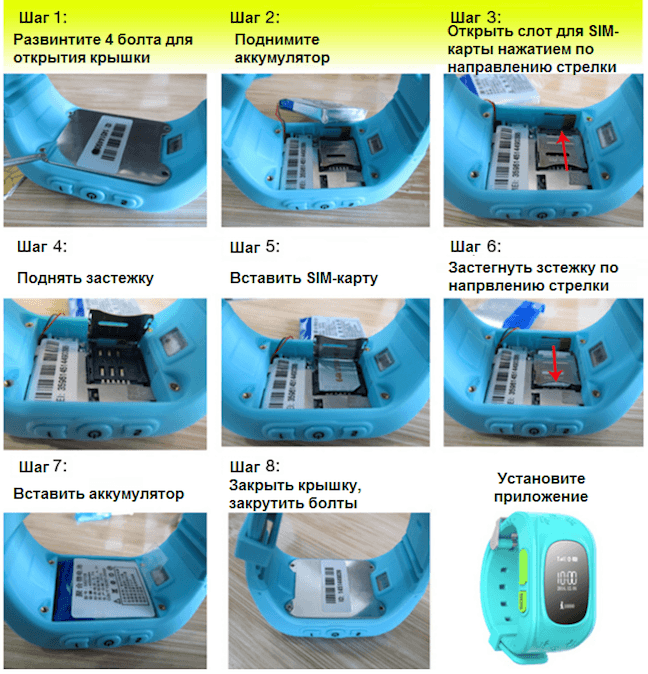
Включение умных часов
Настройка детских умных часов начинается с включения девайса. С этой цель в каждой модели предусмотрена специальная кнопка. Она удерживается в течение 2-3 секунд, после чего происходит включение часов. При наличии активной сим-карты, выключить умный гаджет таким же способом не получится. Для этого с родительского смартфона отправляется СМС pw,123456,poweroff#. Эта команда состоит из следующих компонентов:
- pw – буквенное сочетание, общее для всех команд, передаваемых со смартфона на детские часы.
- 123456 – пароль по умолчанию, установленный производителем.
- poweroff – запрашивает параметры настроек.
- # — знак решетки обозначает закрытие команды.
После того как часы включились, можно переходить к дальнейшим настройкам.
Настройка интернета
Перед тем, как полностью настроить смарт часы детские, необходимо обязательно подключиться к интернету. Как правило, эту услугу предоставляет оператор мобильной связи. Остается лишь выполнить определенные действия в следующей последовательности:
- Проверить тариф через личный кабинет и убедиться в наличии услуги подключения к интернету.
- Открыть главное меню и нажать на кнопку настроек (рис. 1) или установок.
- Появится меню настроек с пунктом «Возможности подключения» (рис. 2). В других моделях он может называться «Передача данных».
- Некоторые виды установленных прошивок не поддерживают автоматических настроек интернета. Откроется экран со словом ПУСТО (рис. 3).
- В такой ситуации выполняется вход в «Опции» для создания новой учетной записи. В специальную форму вручную вводятся необходимые данные, предоставленные мобильным оператором.
- Все внесенные изменения сохраняются, после чего проверяется наличие и работоспособность интернета.
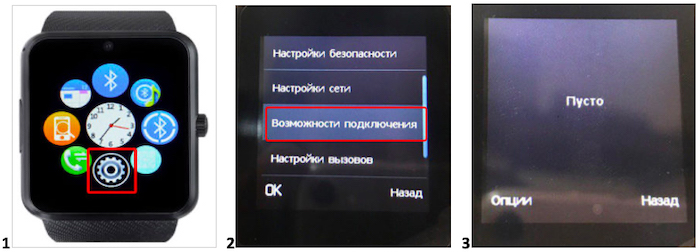
Корректировка личных данных
После подключения к интернету, любые детские часы, в том числе и от компании elari потребуют индивидуальных настроек. В первую очередь выставляется дата и время, которые обязательно потребуются для последующих привязок.
В разделе спортивных функции могут потребоваться сведения про пол и возраст ребенка, данные о его росте и весе. Это необходимо для уточнения и коррекции отображаемой информации. Например, дневную норму активности следует привязывать к индивидуальным особенностям ребенка.
Как настроить время
В меню настроек есть подпункт – «Язык и время». Вначале нужно выбрать язык, а затем выставить нужный часовой пояс. Центральный регион с московским временем соответствует поясу GMT+3, поскольку время отображается по Гринвичу. В других российских регионах используются свои настройки, согласно местному времени.
Решение задачи, как настроить детские смарт часы по времени, осуществляется только с помощью приложения SeTracker. После выставления всех необходимых данных, произойдет автоматическая синхронизация времени телефона с часами через интернет.
Если после всех настроек никаких изменений не произошло, часам потребуется перезагрузка. Для этого гаджет отключается в приложении в пункте меню «Удаленное отключение». Далее, детские часы вновь включаются путем долгого нажатия на кнопку SOS.
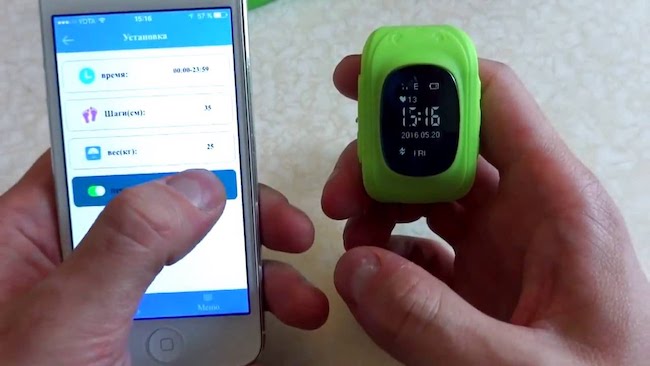
Одним из вариантов является настройка через СМС. Нужная команда выглядит следующим образом: pw,123456,time,hh.mm.ss,date,yyyy.mm.dd#. Здесь символы hh.mm.ss и yyyy.mm.dd заменяются соответствующими параметрами времени и даты.
Определяем id детских умных часов
С помощью СМС
В каждых устройствах Smart Baby Watch, в том числе и от производителя елари имеются собственные коды, уникальные для каждого изделия. Если по каким-то причинам они оказались утеряны, то восстановление вполне возможно через сообщение.
С этой целью на номер сим-карты, установленной в часах, отправляется СМС-команда pw,123456,ts# или же pw,123456,tt#. В ответ будет передана информация о часах, в том числе и код регистрации Reg Code, обозначенный символами ZCM. Он потребуется для всех дальнейших привязок и настроек.
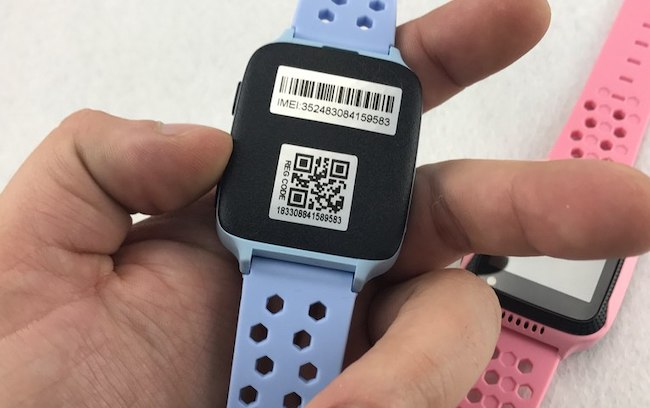
Читаем IMEI
Все умные часы имеют собственные уникальные коды, нанесенные на специальную наклейку. Она размещается на обороте часового корпуса или на упаковочной коробке. Каждый код предназначен для собственных целей, поэтому их нужно различать между собой:
- IMEI. Номер международного формата, присваиваемый изготовителем каждому изделию.
- ID. Отдельный фрагмент от основного номера IMEI.
- REG CODE. Номер лицензии, состоящий из 15 цифр. С его помощью часы регистрируются в приложении на смартфоне. Он сгенерирован на основе IMEI и состоит из беспорядочной комбинации тех же самых цифр.
После покупки часов для детей рекомендуется сразу же записать или сохранить другими способами все коды, необходимые для идентификации девайса.
В случае утери наклейки, определить REG CODE возможно в самих часах, в разделе меню «Загрузка приложения», под QR-кодировкой. В некоторых моделях вместо регистрационного кода содержится IMEI, поэтому для его восстановления необходимо связаться с производителем. Одним из способов являются СМС-команды, рассмотренные выше.
Как настроить GPS и вставить сим карту в детские умные часы
GPS
Для того чтобы правильно настраивать GPS, необходимо в программе SeTracker открыть вкладку с режимами работы геолокации. Далее выбирается один из рабочих вариантов: нормальный, постоянный или энергосберегающий.
Выбранный режим будет отличаться частотой обновления данных. В реальном времени это происходит постоянно, поэтому батарея часов довольно быстро разряжается. Если воспользоваться энергосберегающим режимом, то на родительский смартфон будут поступать устаревшие данные о месте нахождения ребенка. Лучше всего – настроить GPS в нормальном режиме, в котором информация обновляется с десятиминутным интервалом.
После того как геолокация настроена, следует проверить ее работоспособность. Место нахождения ребенка определяется следующим образом:
- Выполнить вход в приложение SeTracker.
- В меню зайти в раздел «Где ребенок».
- Нажать кнопку «Найти». Также можно кликнуть на значок GPS, расположенный сверху.
- После этого будет обозначено положение ребенка с точными координатами.
Установка SIM карты
Установка сим-карты является важнейшим элементом среди всех настроек. Перед ее использованием нужно выполнить определенные действия:
- Провести активацию в смартфоне, после чего убедиться, что сим-карта работает, входящие и исходящие проходят нормально.
- Отключить запрос пин-кода в настройках телефона.
- Проверить лицевой счет. Если баланс нулевой или отрицательный, то часы будут принимать звонки. Но подключения к интернету не будет и синхронизировать смартфон с часами не получится.
- Сим-карта должна соответствовать слоту – нано-сим или микро-сим. Она должна быть стандарта 2G c с возможностью идентификации ID входящих вызовов.
- Активированную сим-карту нужно установить в боковой слот или в гнездо, расположенное сзади, под крышкой.
- Далее Smart Baby Watch требуется перезагрузить через приложение на смартфоне. В настройках выполняется вход в функцию удаленного отключения. Через 4-5 секунд на часах нажимается кнопка включения.
- В смартфоне в этот момент должна быть активирована передача данных. Нужно создать аккаунт, в котором заполняются данные оператора.
Если все действия выполнены правильно и в полном объеме, на циферблате часов появляется значок Е, указывающий на активацию гаджета. Поиск мобильной сети происходит в автоматическом режиме.
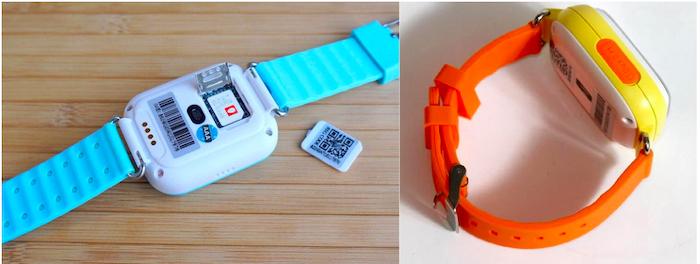
Инструкция как подключить умные часы к телефону
Андроид
Синхронизация умных часов с ОС Андроид на смартфоне осуществляется с помощью приложений Android Wear или Android Fundo. Каждое из них можно скачать с сервиса Google Play Market. Для подключения нужно выполнить несложные действия:
- Установить приложение на смартфон и включить Bluetooth.
- Расстояние между телефоном и включенными смарт-часами не превышает 1 метра.
- После появления на экранах одинаковых кодов, выбирается действие «Подключить».
- При успешной активации на экране телефона появится надпись: «Подключено».
IOS
Те же действия на айфоне выполняются посредством специальной программы Apple Watch, которая скачивается в магазине Apple Store.
Синхронизация выполняется следующим образом:
- Приложение скачивается, устанавливается и активируется после включения Bluetooth.
- На экране айфона появится IMEI часов, а на дисплее детского гаджета высветится код.
- После этого оба устройства синхронизированы и готовы к работе.
Как настроить умные часы для детей
Вход в настройки
Любая настройка умных часов производится через приложение SeTracker. При активации меню не требуется входить в профиль с личными данными. Через смартфон в детских часах настраиваются следующие функции:
- Обратные звонки.
- Экстренные номера (SOS).
- Уведомления через СМС.
- Параметры геолокации.
- Номера телефонной книги.
- Язык, дата и время.
- Определение местонахождения ребенка.
- При наличии – настройка датчика снятия с руки.
Данное меню дает возможность удаленного выключения умного устройства.
Номера SOS
Благодаря этой функции в умный гаджет прописываются разные номера, на которые ребенок может послать вызов с помощью одного нажатия кнопки SOS. С этой целью она удерживается в нажатом виде примерно 5 секунд. Далее, с часов начинается дозвон поочередно на все номера, в том порядке, в каком они прописаны.
Вводить номера в память нужно внимательно, как предписывает инструкция. Во многих случаях звонки за границу невозможны, поэтому номера следует вводить без указания кода страны.
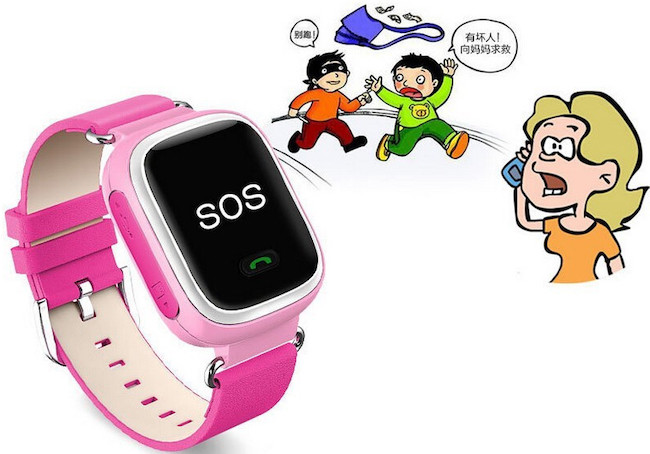
Обратный звонок или прослушка
Одна из важных функций родительского контроля. Сама по себе прослушка не ставит цели проследить за ребенком, она лишь позволяет более полно оценить ситуацию. Бывают ситуации, когда явно нарушены границы геозон, ребенок долго не выходит на связь и т.д.
В таких случаях, с помощью обратного звонка можно реально определить, в каком положении находится подопечный, и принимать серьезные меры только при настоящей угрозе.
Для прослушки используется мобильная сеть, поэтому в приложении нужно ввести номер и далее действовать по инструкции.
Режим работы геолокации
С помощью этой настройки устанавливается частота отправки данных с умных часов о их местоположении. Временные интервалы выбираются в зависимости от конкретной модели, но в большинстве случаев работа осуществляется в трех режимах: 1 минута, 10 и 60 минут.
Оповещения через каждый час могут сильно запаздывать, поэтому, при возможности регулярно заряжать детский гаджет, рекомендуется выбирать десятиминутный интервал. Режим 1-й минуты сажает аккумулятор в самые короткие сроки, поскольку резко возрастает энергопотребление. Кроме того, самый быстрый вариант требует намного больше денежных средств. Поэтому во всех случаях очень важно постоянно контролировать баланс сим-карты и заряд батареи.
Если ребенок зашел в помещение, то сигнал может временно отсутствовать. В этом случае с помощью раздела меню «Отчеты» устанавливается последнее место пребывания, отмеченное навигатором.
Телефонная книга
Номера телефонной книги настраиваются через одну из функций SeTracker. Всего в часах, в зависимости от модели может сохраняться 3-15 номеров и более. В свою очередь, можно настроить запреты или, наоборот, разрешенные звонки с того или иного номера и другие возможности.
Функция информирования о снятии часов с руки
Некоторые дети снимают часы с руки, надеясь тем самым, избежать контроля. Однако, многие модели оборудуются специальным датчиком, подающим сигнал на уведомление родителей об этом событии. Информация поступит на номер, указанный в основных настройках.
Функция не будет срабатывать, если снятие часов произошло в течение 2-3 минут после надевания. Smart Baby Watch должны находится на своем месте не менее 15-ти минут, а сигнал в виде СМС-сообщения посылается через 10 минут после снятия с руки.
Язык и время
Здесь все очень просто: нужно зайти в соответствующий раздел и выставить параметры по своему географическому положению.
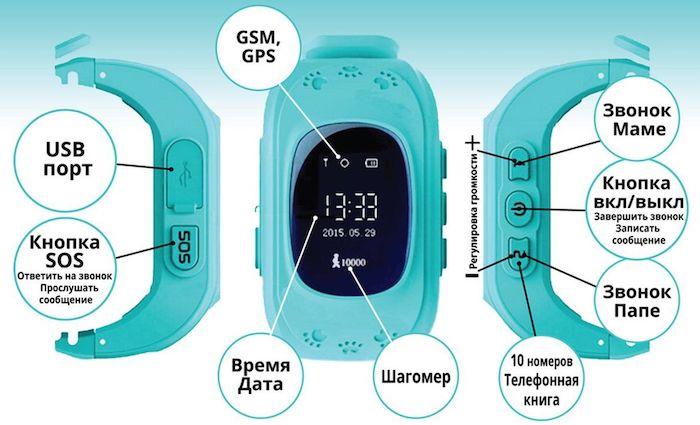
LBS
Геолокация или место нахождения ребенка осуществляется разными способами. В первую очередь используется GPS-навигатор. Когда его сигнал становится слабым или вовсе исчезает, к поиску подключаются точки Wi-Fi, где часам не требуется пароль. Если же и этот способ оказался безрезультатным, для обнаружения ребенка используется LBS.
Данный метод никак не связан со спутниковой навигацией. В нем используются не только Wi-Fi-споты, но и ретрансляторы мобильной связи – Location-based service (LBS). Погрешность определения может достигать 50 метров, зато этот способ эффективен в зданиях при наличии соответствующих сигналов. Поэтому данную функцию рекомендуется держать включенной.
Найти часы
Довольно часто дети снимают свой гаджет на ночь, а утром не могут его найти. В этом случае на помощь приходят родители, у которых в смартфоне установлена функция «Найти часы». Нужно всего лишь зайти в соответствующий раздел меню, активировать поиск и девайс начнет вибрировать. После этого он обнаруживается очень быстро.
Удаленное выключение
Данная функция находится в приложении SeTracker, установленном в смартфоне. Выключение умных часов возможно лишь таким способом. Сами по себе они не могут быть отключены, как другие мобильные устройства. То есть, ребенок не сможет сам отключить свой девайс и выйти из-под контроля.
Настройка геозоны
Настроить нужную геозону можно в приложении в разделе «Безопасность». После нажатия кнопки откроется карта с отметками мест, наиболее часто посещаемых ребенком. Чаще всего, это школа, дом, места занятий спортом или творчеством.
Список по умолчанию будет пустым, в него нужно добавить все места, в том числе и новые. Для этого нажимается плюсик, после чего требуется задать название и определить радиус контроля. Это пространство и будет геозоной. Если ребенок нарушит границы, родителям с часов будет отправлено СМС-сообщение.
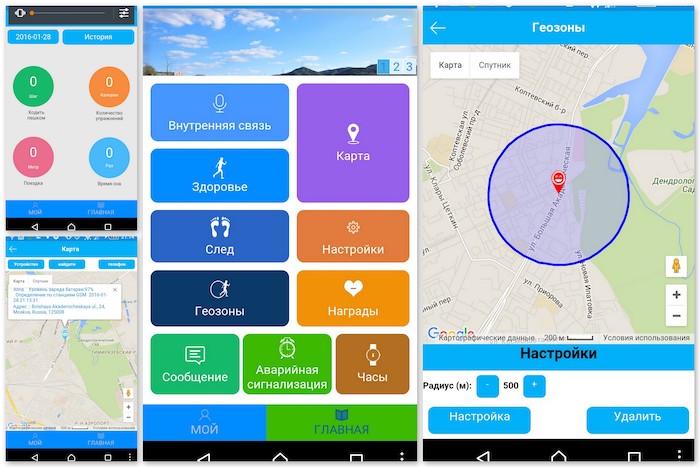
Уведомления включаются по мере необходимости. При нахождении ребенка в спортивной секции, СМС для других зон следует отключить, во избежание ложных срабатываний.
Удаление геозоны, утратившей актуальность, выполняется очень легко. В общем списке геозон выбирается ненужная, и движением пальца влево по названию она удаляется.
Как прослушать умные детские часы
Конструкция гаджета выполнена по принципу мини-смартфона, помещенного в пластиковом корпусе часов. Прослушка работает следующим образом: со смартфона на часы выполняется беззвучный звонок, после чего с часов идет уже обратный вызов без гудков. По его сигналу микрофон смартфона включается на громкую связь.
В результате, становятся слышны все звуки, раздающиеся в окружении ребенка. Часы на это никак не реагируют, то есть неизвестно, когда микрофон включен, а когда – нет. Недостатком этой функции является невозможность совершать любые звонки с часов или отправлять сообщения в период прослушки.
Активировать обратный звонок можно с помощью СМС pw,123456,monitor,номер телефона#. После этой команды микрофон будет включен. Другой способ активации прослушки – посредством функции обратного звонка в меню приложения.
Дополнительный контроль позволяет отследить состояние ребенка в режиме онлайн. Эффективность данного способа зависит от разных факторов. Большое значение имеет качество мобильного сигнала, место нахождения часов в данный момент, наличие громких посторонних звуков и т.д.
Определение местоположения на смарт часах
Определить место нахождения ребенка при наличии всех настроек совсем несложно. Нужно лишь выполнить несколько действий:
- Войти в приложение SeTracker на смартфоне.
- В меню отыскать раздел «Где ребенок» и войти в него.
- Нажать кнопку «Найти» или значок GPS, расположенный на верхней панели.
- После этого будут выданы точные данные с указанием местоположения.
Как уже говорилось ранее, можно настроить запросы геолокации ребенка с определенными интервалами по времени. Для этого понадобится подключение к интернету и положительный баланс сим-карты.
Приложение для смартфона SeTracker
Как установить приложение SeTracker
Приложение SeTracker необходимо предварительно скачать из соответствующего магазина для Андроид или iOS. Затем оно устанавливается на мобильное устройство.
В первую очередь, умные часы следует зарегистрировать в приложении. Для этого его нужно запустить, в настройках выбрать русский язык, а площадь приема выбрать «Европа и Африка». После этого нажимается кнопка регистрации и вводятся следующие данные:
- ID устройства. Уникальный номер смарт-часов. Он расположен на упаковке или сзади часов на крышке. Ввод обычно производится вручную. Также его можно отсканировать QR-сканером и номер автоматически пропишется в настройках.
- Логин. Уникальное имя родителя в системе, состоящее из 4-16 символов.
- Имя. Вводится для отображения в программе. Может быть одно или несколько имен детей, часы которых зарегистрированы в программе. Необходимо для распознавания на карте.
- Телефон. Указывается номер родительского смартфона.
- Пароль и повтор пароля из 6-12 знаков. Записать и сохранить вместе с логином, чтобы не забыть.
После ввода всех данный нажать кнопку ОК. В случае успешной регистрации откроется интерфейс программы. При наличии в часах сим-карты и подключенного интернета, система запускается и нормально функционирует.
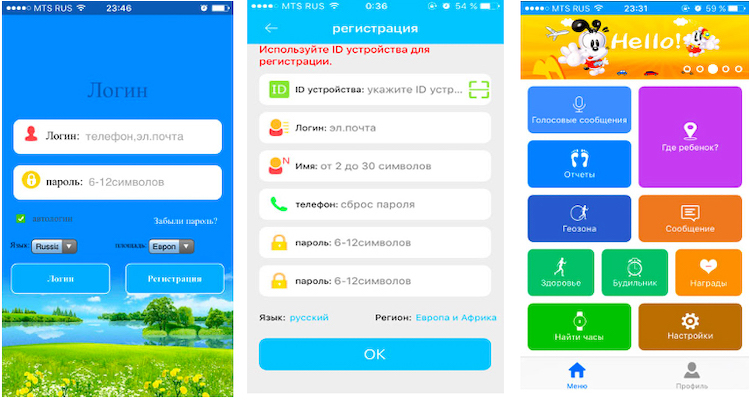
Как настроить функции в SeTracker
После регистрации требуется выполнить настройку всех функций:
- SOS/Номера родных. Ввод наиболее важные номеров не более 3-х. В начале каждого номера обязательно вводится цифра 8.
- Обратный звонок. Указывается номер, на который будут поступать вызовы с часов. Микрофон смартфона включается автоматически. Вызов на часах никак не отображается.
- Режим работы геолокации. Устанавливаются временные интервалы запросов о местонахождении от 1 до 60 минут. В целях экономии заряда можно выставить максимальное значение, а точные координаты получить в разделе «Где ребенок».
- Контекстная модель. Настраивается тип звонка – с вибрацией, без вибрации, только вибрация и т.д.
- Не беспокоить. Блокировка уведомлений в определенные временные интервалы.
- Настройка сообщений. Ввод телефонного номера, на который будут поступать уведомления.
- LBS. Координаты часов определяются по ретрансляторам мобильной связи. Функция просто включается или отключается.
- Язык и время. Выбираются в соответствии с местом проживания.
- Датчик снятия с руки. Включается и отключается по необходимости.
- Телефонная книга. Сюда вводятся телефонные номера, с которых пойдут звонки на смарт-часы.
- Удаленное отключение. Используется для отключения или перезагрузки гаджета.
Дополнительные возможности приложения
Кроме основных функций, приложение позволяет настроить или включить ряд полезных дополнительных опций.
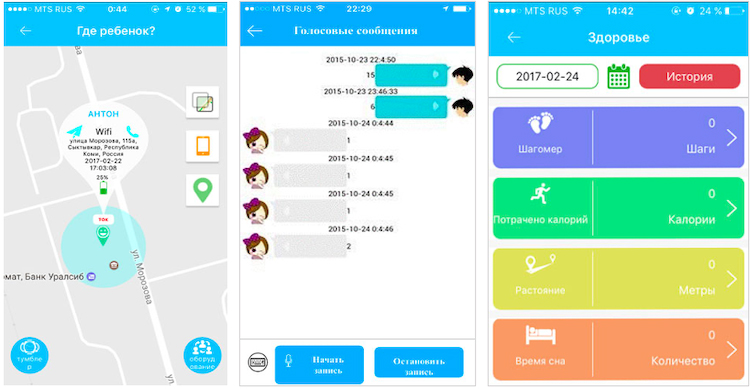
Среди них можно отметить следующие:
- Где ребенок? Показывает точное местонахождение объекта на карте с указанием имени, уровнем заряда часов и временем последней синхронизации. При наличии в гаджете модуля Wi-Fi, точность координат существенно повышается.
- Голосовые сообщения. Передаются через интернет. Ребенок может не только прослушивать, но и отвечать.
- Здоровье. Отображает время прогулки, количество шагов и потраченных калорий и много других полезных опций с тонкими настройками.
- Геозона. Назначается окружность определенного диаметра. При выходе за ее пределы на смартфон отправляется уведомление.
- Поощрения. Награды в виде сердечек за хорошие поступки и поведение.
- Сообщение. Различная тематика, например, о снятии часов с руки или отключении GPS.
- Будильник. Заводится удаленно на нужное время.
- Найти часы. После нажатия на кнопку, они будут вибрировать или подавать звуковые сигналы.
- Отчеты. Сохраненные маршруты с временем и датой, которые при необходимости воспроизводятся и просматриваются.
Как звонить
Перед тем, как совершать звонки, умные часы необходимо синхронизировать со смартфоном и выполнить следующие действия:
- Приобрести сим-карту, активировать ее в смартфоне, перевести на баланс денежные средства.
- Далее сим-карта извлекается из смартфона и вставляется в умные часы. Гаджет должен быть заранее заряжен.
- Затем часы включаются с помощью кнопки.
- Запустить приложение и выполнить синхронизацию, описанную выше.
- После того как связь будет установлена, можно звонить на номера из телефонной книги.
Как проверить счет
Баланс проверяется через короткие номера. В телефонную книгу заранее вносится номер оператора мобильной связи, чья сим-карта находится в часах. После выбора имени баланса, нажимается кнопка вызова. Через некоторое время количество денег на счету высветится на экране.
Уточнить баланс можно в личном кабинете. Сим-карта из смарт-часов вставляется в телефон, после чего можно зайти на сайт оператора под своим логином и паролем.
Как добавить номера в телефонную книгу
Добавление номеров возможно только через приложение, установленное на смартфон. Для этого выполняется несколько простых действий:
- Зайти в меню и выбрать «Разрешенные номера».
- Ввести поочередно номера телефонов.
- После каждого ввода нужно выполнить сохранение.
Поскольку оба устройства синхронизированы, номера с телефона будут переданы на часы. После этого нужно проверить их работоспособность путем совершения контрольных звонков.
Как отправить смс со смарт часов
Для отправки СМС оба устройства должны быть подключены к интернету. Передача выполняется по следующей схеме:
- В меню найти раздел «Сообщения» или «Messenger».
- Выбрать «Новое сообщение».
- Выбрать телефонный номер.
- Нажать на флажок синего цвета снизу дисплея.
- Написать или продиктовать сообщение.
- После отпускания флажка появится надпись: «Сообщение отправлено».
Проблемы и их решение
В процессе эксплуатации могут возникнуть некоторые трудности технического плана. Большинство из них решается самостоятельно на аппаратном уровне. Чаще всего возникают следующие проблемы.
Что делать если пишет часы не подключены
Подобная надпись может появиться по следующим причинам:
- Нет подключения к интернету. Проверить баланс.
- Неправильно прописаны регистрационные коды. Уточнить данные в наклейке или отправить СМС на номера, рассмотренные ранее.
- ID часов не совпадает с параметрами настроек. Уточнить ID и повторить ввод исходных данных.
- Нахождение в зоне с некачественной связью. Рекомендуется побыстрее покинуть это место.
Не показывает значок Е
Данный значок указывает на нормальную активацию гаджета. Если он отсутствует, то причины могут быть следующие:
- На сим-карте отсутствуют деньги.
- Сим-карта не поддерживает 2G.
- Неправильная прописка.
В случае несовпадения IP-адреса на часы отправляется СМС pw,123456,ts # или pw,523681. Придет список с IP-адресами. Если данные по-прежнему не будут совпадать, отправляется смс pw,123456,ip,52.28.132.157.8001#. При положительном результате гаджету потребуется перезагрузка.
Если после выполнения всех действий значок Е все равно не появился, следовательно, данная сим-карта не подходит для этих часов и подлежит замене.
Не получается зарегистрироваться в приложении подтвердите код
Обычно такая надпись появляется при регистрации. Специальный код представляет собой цифровую комбинацию из 15-ти знаков. Вместо него может использоваться QR-код на упаковочной коробке. СМС кодов были приведены выше, главное не ошибиться и смотреть RED CODE в строке с надписью ZCM.
Что делать если приложение случайно удалили и не пускает снова
Иногда случается так, что приложение оказывается удалено со смартфона. При повторной регистрации появляется ошибка, поскольку предыдущие данные могли частично сохраниться.
Реально помогает лишь очистка реестра и сброс до заводских настроек. После этого нужно выполнить следующее:
- Зайти в настройки и включить
- Найти по новой название умных часов и удалить их.
- Выполнить перезагрузку смартфона.
Далее вновь скачивается приложение, выполняется регистрация со всеми последующими настройками и установками.