
Все способы:
- Использование ABC-анализа
- Способ 1: анализ при помощи сортировки
- Способ 2: использование сложной формулы
- Вопросы и ответы: 7
Одним из ключевых методов менеджмента и логистики является ABC-анализ. С его помощью можно классифицировать ресурсы предприятия, товары, клиентов и т.д. по степени важности. При этом по уровню важности каждой вышеперечисленной единице присваивается одна из трех категорий: A, B или C. Программа Excel имеет в своем багаже инструменты, которые позволяют облегчить проведение такого рода анализа. Давайте разберемся, как ими пользоваться, и что же собой представляет ABC-анализ.
ABC-анализ является своего рода усовершенствованным и приспособленным к современным условиям вариантом принципа Парето. Согласно методике его проведения, все элементы анализа разбиваются на три категории по степени важности:
| Категория | Элементы |
|---|---|
| A | Элементы, имеющие в совокупности более 80% удельного веса |
| B | Элементы, совокупность которых составляет от 5% до 15% удельного веса |
| C | Оставшиеся элементы, общая совокупность которых составляет 5% и менее удельного веса |
Отдельные компании применяют более продвинутые методики и разбивают элементы не на 3, а на 4 или 5 групп, но мы будем опираться на классическую схему ABC-анализа.
Способ 1: анализ при помощи сортировки
В Экселе ABC-анализ выполняется при помощи сортировки. Все элементы отсортировываются от большего к меньшему. Затем подсчитывается накопительный удельный вес каждого элемента, на основании чего ему присваивается определенная категория. Давайте на конкретном примере выясним, как указанная методика применяется на практике.
У нас имеется таблица с перечнем товаров, которые предприятие реализует, и соответствующим количеством выручки от их продажи за определенный период времени. Внизу таблицы подбит итог выручки в целом по всем наименованиям товаров. Стоит задача, используя ABC-анализ, разбить эти товары на группы по их важности для предприятия.
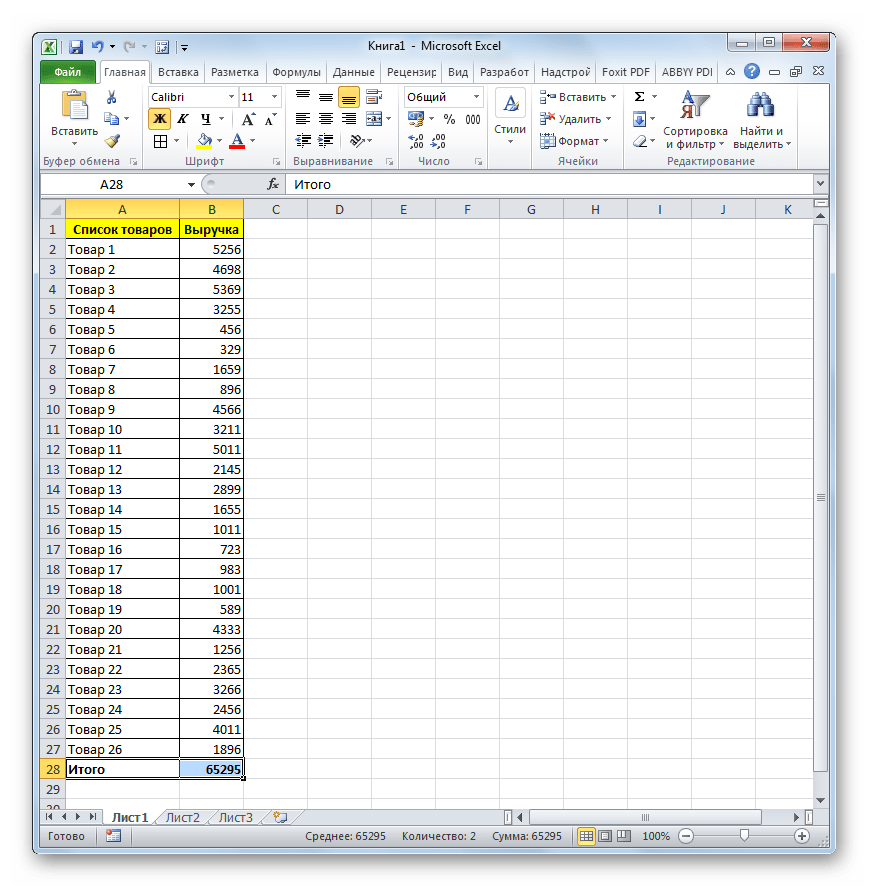
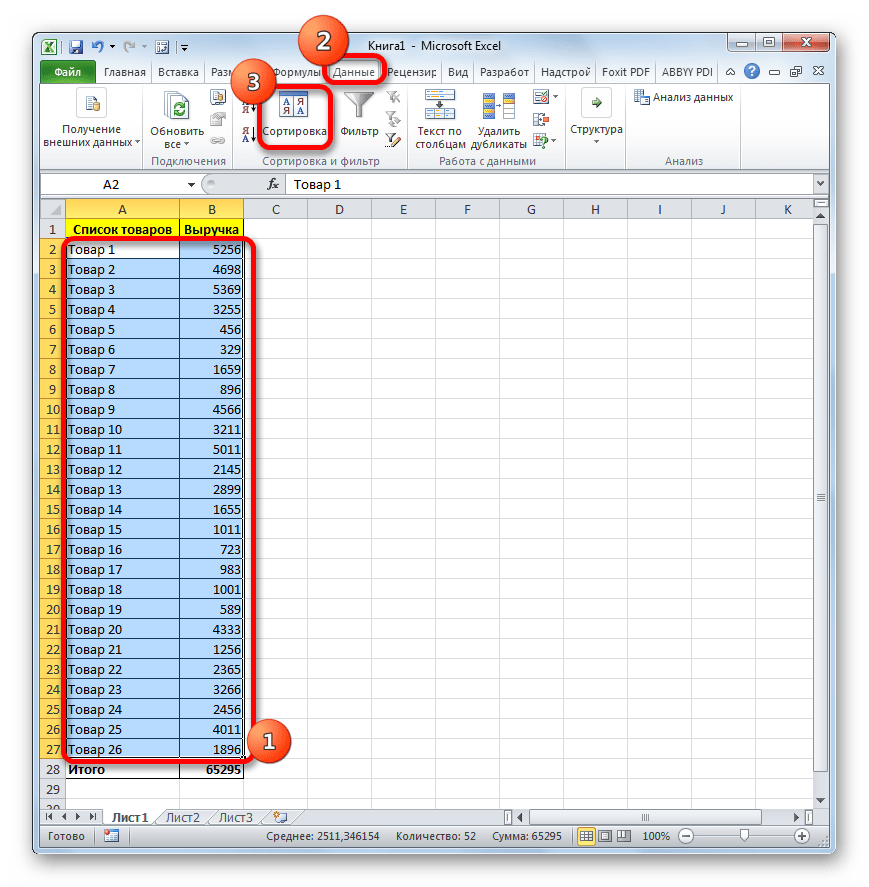
- Выделяем таблицу с данными курсором, зажав левую кнопку мышки, исключая шапку и итоговую строку. Переходим во вкладку «Данные». Производим щелчок по кнопке «Сортировка», расположенной в блоке инструментов «Сортировка и фильтр» на ленте.

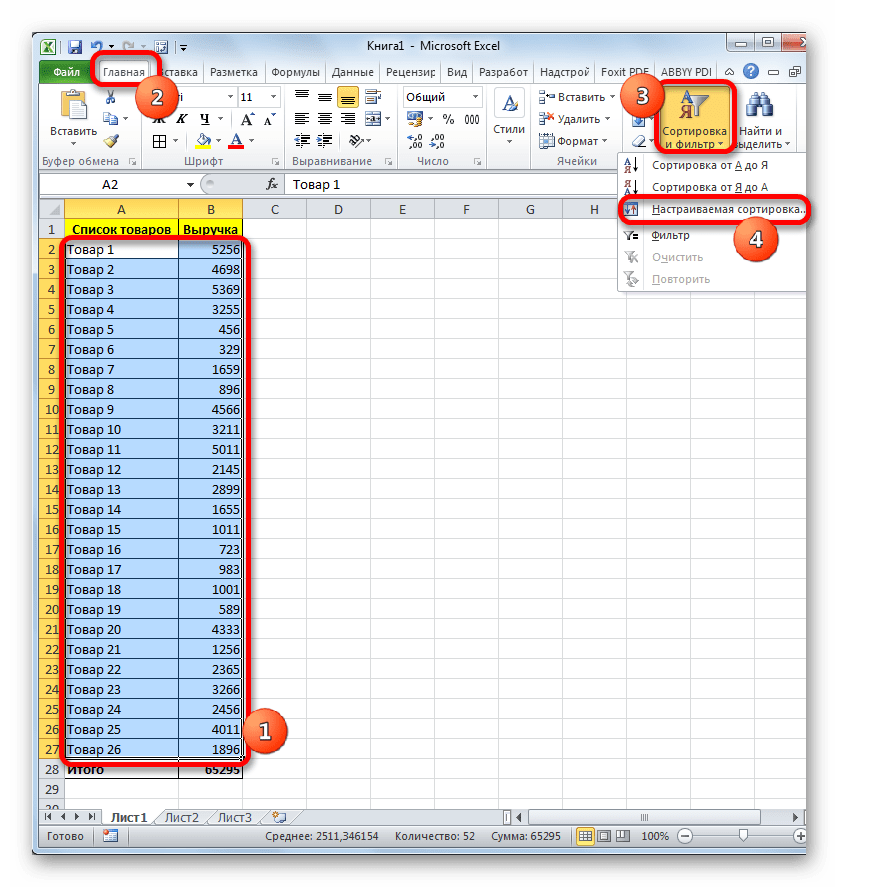
Можно также поступить по-другому. Выделяем указанный выше диапазон таблицы, затем перемещаемся во вкладку «Главная» и выполняем щелчок по кнопке «Сортировка и фильтр», расположенной в блоке инструментов «Редактирование» на ленте. Активируется список, в котором выбираем в нем позицию «Настраиваемая сортировка».
- При применении любого из вышеуказанных действий запускается окно настройки сортировки. Смотрим, чтобы около параметра «Мои данные содержат заголовки» была установлена галочка. В случае её отсутствия, устанавливаем.
В поле «Столбец» указываем наименование той колонки, в которой содержатся данные по выручке.
В поле «Сортировка» нужно указать, по какому конкретному критерию будет выполняться сортировка. Оставляем предустановленные настройки – «Значения».
В поле «Порядок» выставляем позицию «По убыванию».
После произведения указанных настроек нажимаем на кнопку «OK» в нижней части окна.
- После выполнения указанного действия все элементы были отсортированы по выручке от большего к меньшему.
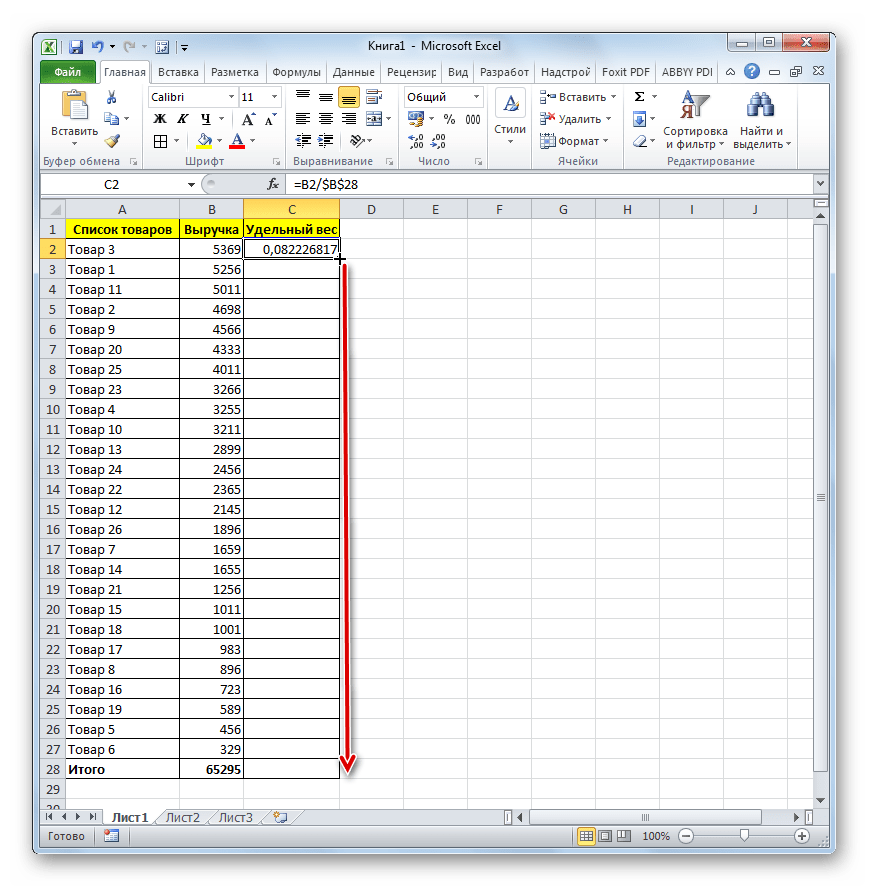
- Теперь нам следует рассчитать удельный вес каждого из элементов для общего итога. Создаем для этих целей дополнительный столбец, который так и назовем «Удельный вес». В первой ячейке данной колонки ставим знак «=», после чего указываем ссылку на ячейку, в которой находится сумма выручки от реализации соответствующего товара. Далее устанавливаем знак деления («/»). После этого указываем координаты ячейки, в которой содержится итоговая сумма реализации товаров по всему предприятию.
Учитывая тот факт, что указанную формулу мы будем копировать в другие ячейки столбца «Удельный вес» посредством маркера заполнения, то адрес ссылки на элемент, содержащий итоговую величину выручки по предприятию, нам нужно зафиксировать. Для этого делаем ссылку абсолютной. Выделяем координаты указанной ячейки в формуле и жмем на клавишу F4. Перед координатами, как мы видим, появился знак доллара, что свидетельствует о том, что ссылка стала абсолютной. При этом нужно учесть, что ссылка на величину выручки первого в списке товара (Товар 3) должна оставаться относительной.
Затем, чтобы произвести вычисления, жмем на кнопку Enter.
- Как видим, удельный вес выручки от первого товара, указанного в списке, отобразился в целевой ячейке. Чтобы произвести копирование формулы в диапазон ниже, ставим курсор в правый нижний угол ячейки. Происходит его трансформация в маркер заполнения, имеющий вид небольшого крестика. Жмем левую кнопку мыши и перетягиваем маркер заполнения вниз до конца колонки.
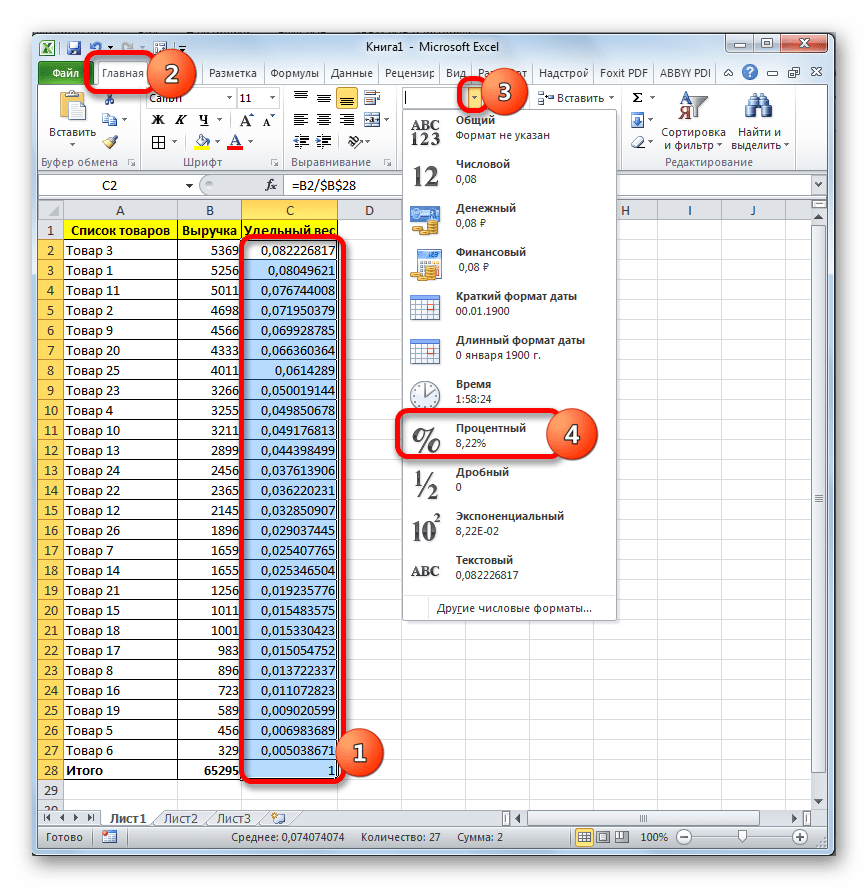
- Как видим, весь столбец заполнен данными, характеризующими удельный вес выручки от реализации каждого товара. Но величина удельного веса отображается в числовом формате, а нам нужно трансформировать его в процентный. Для этого выделяем содержимое столбца «Удельный вес». Затем перемещаемся во вкладку «Главная». На ленте в группе настроек «Число» имеется поле отображающее формат данных. По умолчанию, если вы не производили дополнительных манипуляций, там должен быть установлен формат «Общий». Щелкаем по пиктограмме в виде треугольника, расположенной справа от этого поля. В открывшемся списке форматов выбираем позицию «Процентный».
- Как видим, все значения столбца были преобразованы в процентные величины. Как и положено, в строке «Итого» указано 100%. Удельный вес товаров ожидаемо располагается в столбце от большего к меньшему.
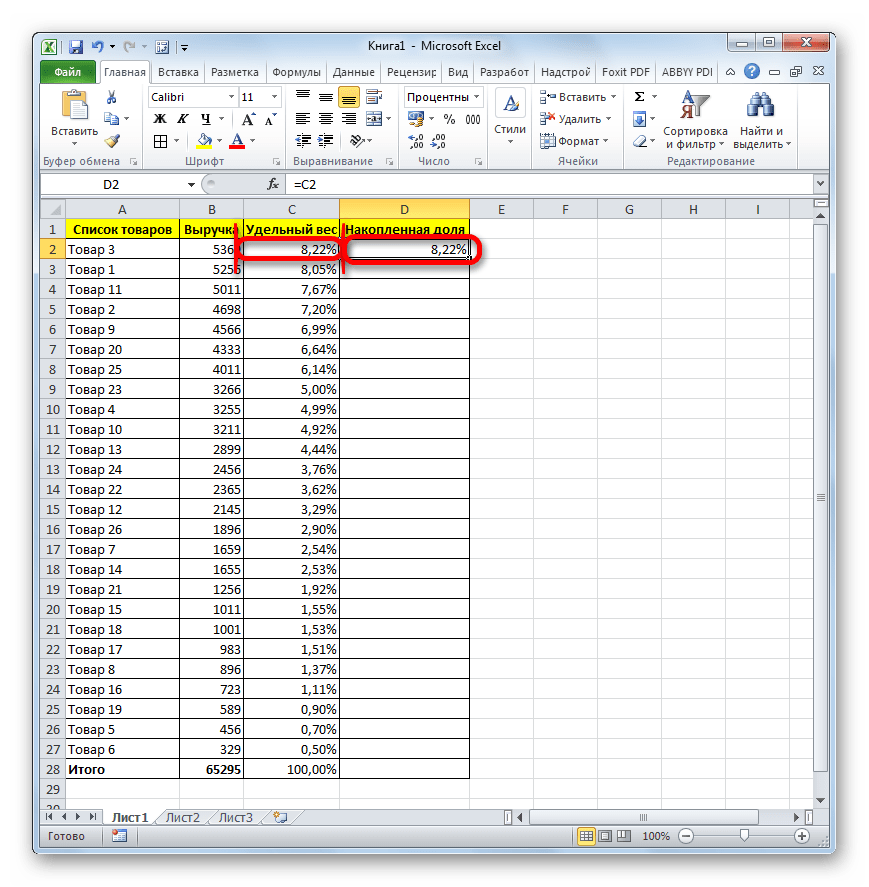
- Теперь нам следует создать столбец, в котором бы отображалась накопленная доля с нарастающим итогом. То есть, в каждой строке к индивидуальному удельному весу конкретного товара будет прибавляться удельный вес всех тех товаров, которые расположены в перечне выше. Для первого товара в списке (Товар 3) индивидуальный удельный вес и накопленная доля будут равными, а вот у всех последующих к индивидуальному показателю нужно будет прибавить накопленную долю предыдущего элемента списка.
Итак, в первой строке переносим в столбец «Накопленная доля» показатель из колонки «Удельный вес».
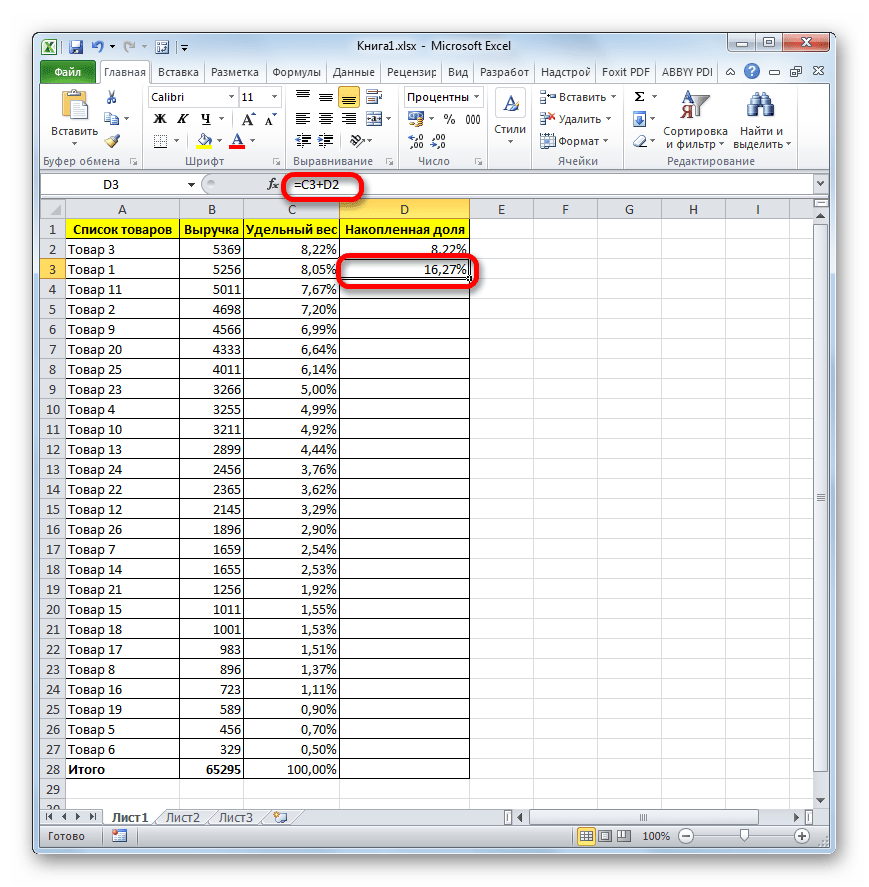
- Далее устанавливаем курсор во вторую ячейку столбца «Накопленная доля». Тут нам придется применить формулу. Ставим знак «равно» и складываем содержимое ячейки «Удельный вес» этой же строки и содержимое ячейки «Накопленная доля» из строки выше. Все ссылки оставляем относительными, то есть, не производим с ними никаких манипуляций. После этого выполняем щелчок по кнопке Enter для вывода итогового результата.
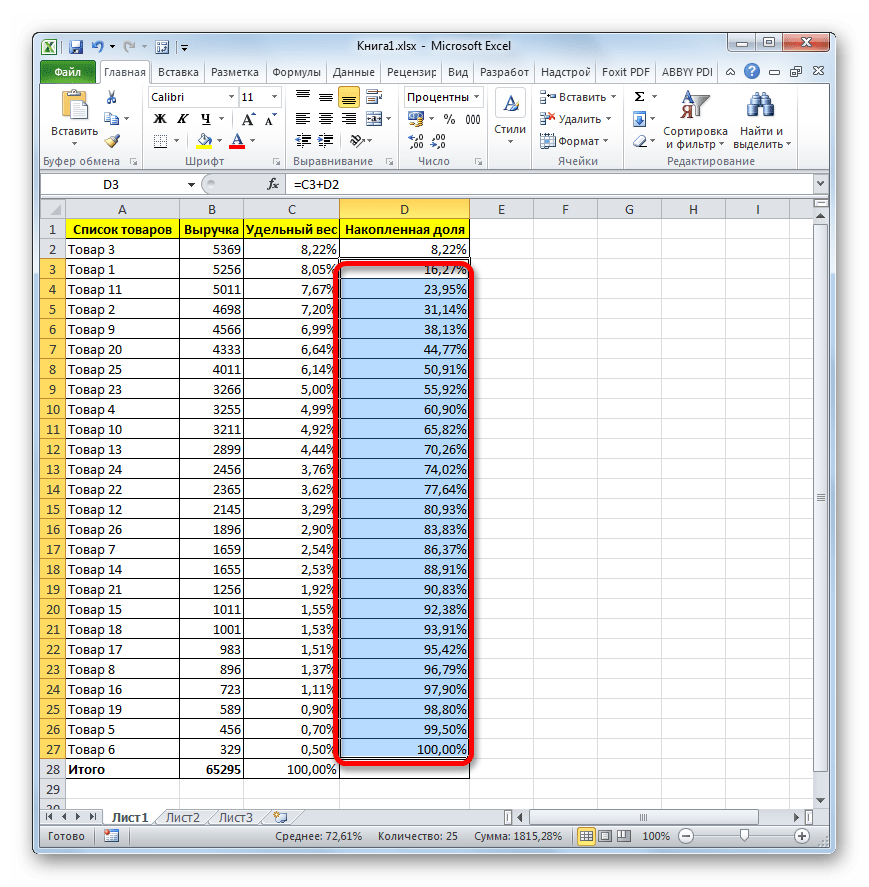
- Теперь нужно скопировать данную формулу в ячейки данного столбца, которые размещены ниже. Для этого применяем маркер заполнения, к которому мы уже прибегали при копировании формулы в столбце «Удельный вес». При этом, строку «Итого» захватывать не нужно, так как накопленный результат в 100% будет отображаться на последнем товаре из списка. Как видим, все элементы нашего столбца после этого были заполнены.
- После этого создаем столбец «Группа». Нам нужно будет сгруппировать товары по категориям A, B и C согласно указанной накопленной доле. Как мы помним, все элементы распределяются по группам по следующей схеме:
Категория Действие A До 80% B Следующие 15% C Оставшиеся 5% Таким образом, всем товарам, накопленная доля удельного веса которых входит в границу до 80%, присваиваем категорию A. Товарам с накопленным удельным весом от 80% до 95% присваиваем категорию B. Оставшейся группе товаров со значением более 95% накопленного удельного веса присваиваем категорию C.
- Для наглядности можно произвести заливку указанных групп разными цветами. Но это уже по желанию.



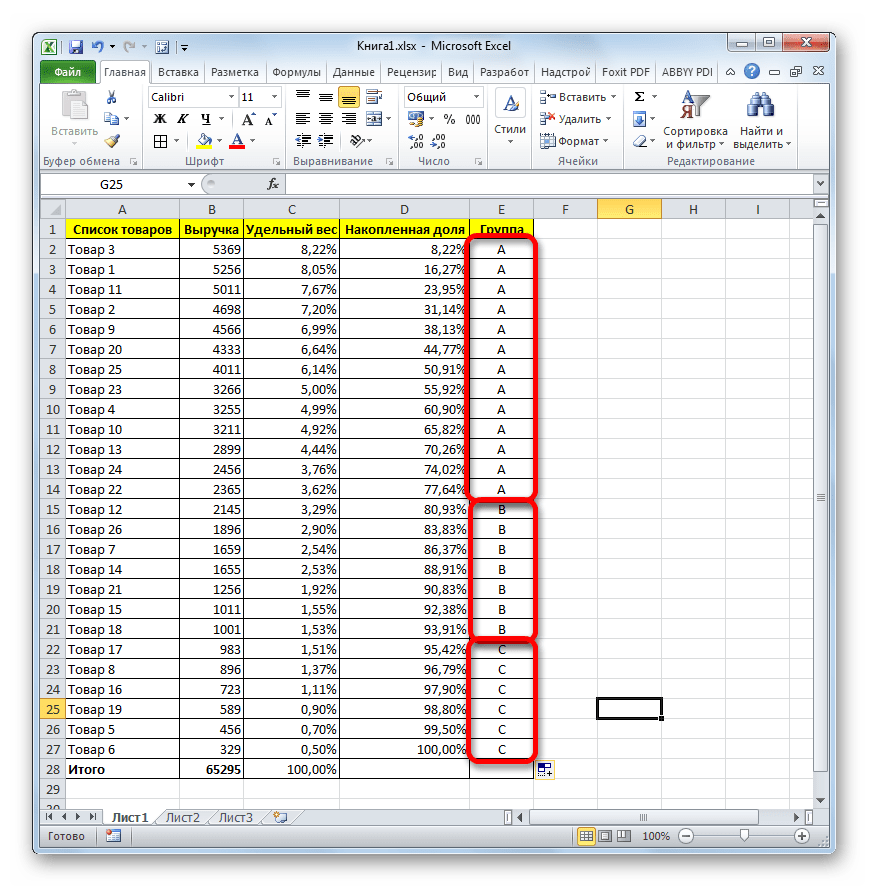
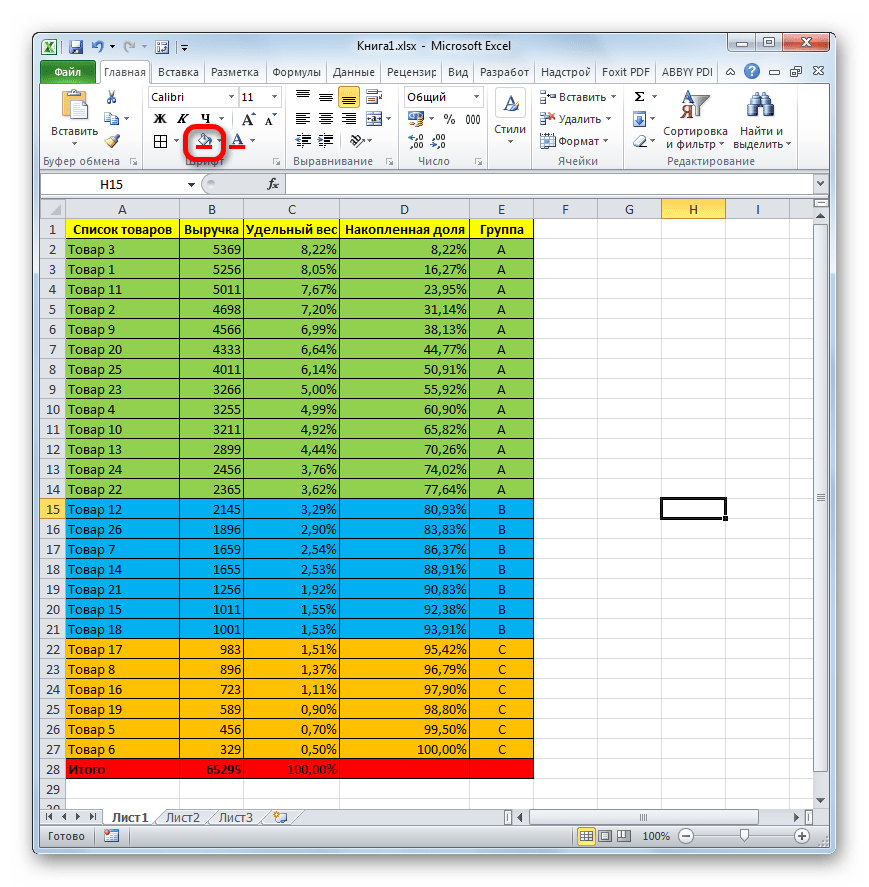
Таким образом, мы разбили элементы на группы по уровню важности, используя при этом ABC-анализ. При использовании некоторых других методик, о чем говорилось уже выше, применяют разбиение на большее количество групп, но сам принцип разбиения при этом остается практически неизменным.
Урок: Сортировка и фильтрация в Экселе
Способ 2: использование сложной формулы
Безусловно, применение сортировки – это наиболее распространенный способ проведения ABC-анализа в Экселе. Но в некоторых случаях требуется провести данный анализ без перестановки строк местами в исходной таблице. В этом случае на помощь придет сложная формула. Для примера будем использовать ту же исходную таблицу, что и в первом случае.
- Добавляем к исходной таблице, содержащей наименование товаров и выручку от продажи каждого из них, колонку «Группа». Как видим, в данном случае мы можем не добавлять столбцы с расчетом индивидуальных и накопительных долей.
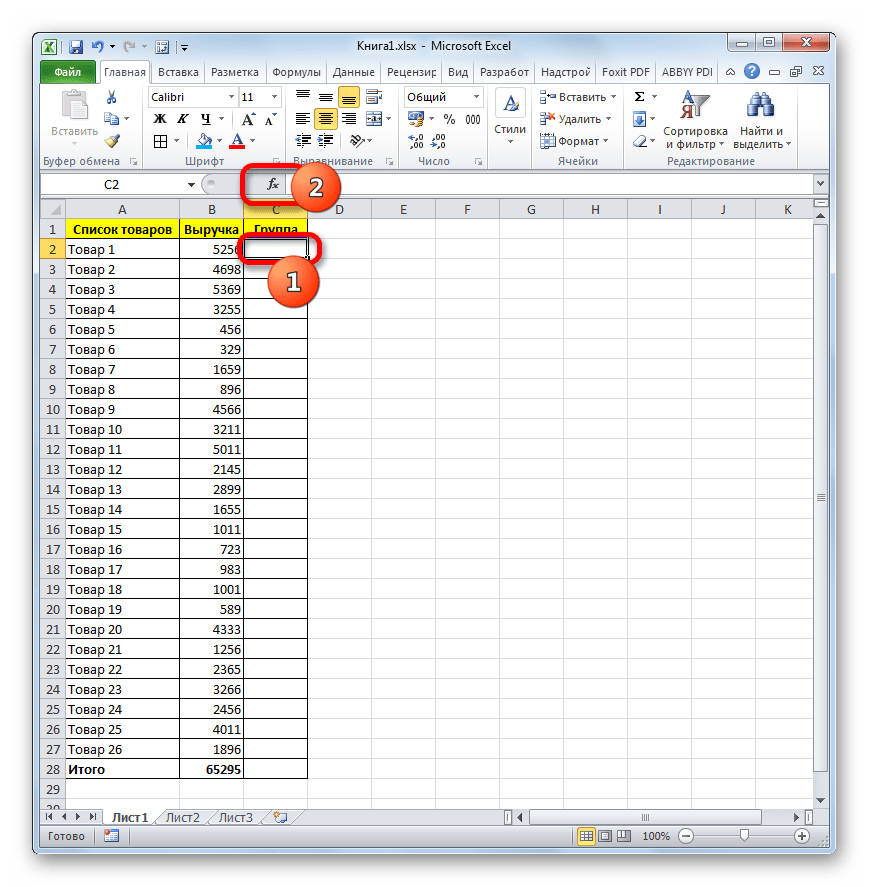
- Производим выделение первой ячейки в столбце «Группа», после чего выполняем щелчок по кнопке «Вставить функцию», расположенной возле строки формул.
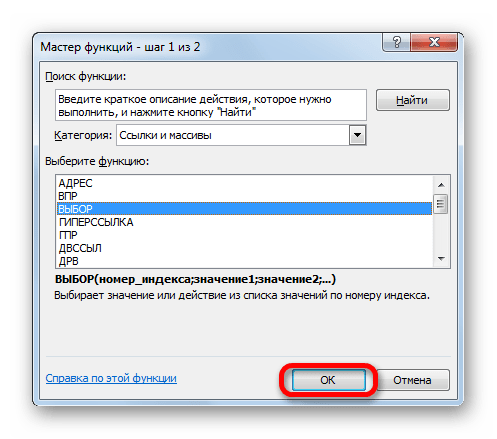
- Производится активация Мастера функций. Перемещаемся в категорию «Ссылки и массивы». Выбираем функцию «ВЫБОР». Делаем щелчок по кнопке «OK».
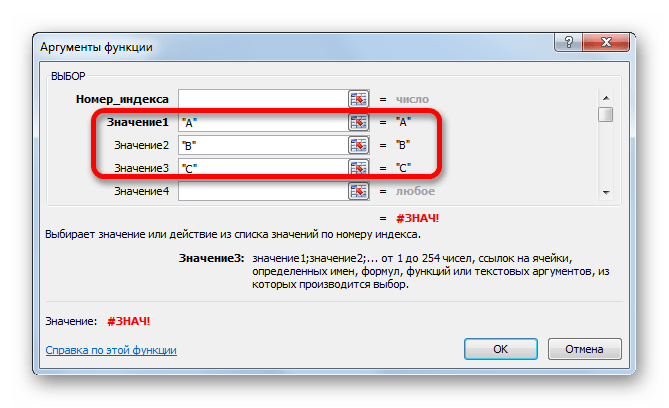
- Активируется окно аргументов функции ВЫБОР. Синтаксис её представлен следующим образом:
=ВЫБОР(Номер_индекса;Значение1;Значение2;…)Задачей данной функции является вывод одного из указанных значений, в зависимости от номера индекса. Количество значений может достигать 254, но нам понадобится всего три наименования, которые соответствуют категориям ABC-анализа: A, B, С. Можем сразу вводить в поле «Значение1» символ «A», в поле «Значение2» — «B», в поле «Значение3» — «C».
- А вот с аргументом «Номер индекса» придется основательно повозиться, встроив в него несколько дополнительных операторов. Устанавливаем курсор в поле «Номер индекса». Далее жмем по пиктограмме, имеющей вид треугольника, слева от кнопки «Вставить функцию». Открывается список недавно используемых операторов. Нам нужна функция ПОИСКПОЗ. Так как в списке её нет, то жмем по надписи «Другие функции…».
- Снова производится запуск окна Мастера функций. Опять переходим в категорию «Ссылки и массивы». Находим там позицию «ПОИСКПОЗ», выделяем её и делаем щелчок по кнопке «OK».
- Открывается окно аргументов оператора ПОИСКПОЗ. Синтаксис его имеет следующий вид:
=ПОИСКПОЗ(Искомое_значение;Просматриваемый_массив;Тип_сопоставления)Предназначение данной функции – это определение номера позиции указанного элемента. То есть, как раз то, что нам нужно для поля «Номер индекса» функции ВЫБОР.
В поле «Просматриваемый массив» сразу можно задать следующее выражение:
{0:0,8:0,95}Оно должно быть именно в фигурных скобках, как формула массива. Не трудно догадаться, что эти числа (0; 0,8; 0,95) обозначают границы накопленной доли между группами.
Поле «Тип сопоставления» не обязательное и в данном случае мы его заполнять не будем.
В поле «Искомое значение» устанавливаем курсор. Далее снова через описанную выше пиктограмму в виде треугольника перемещаемся в Мастер функций.
- На этот раз в Мастере функций производим перемещение в категорию «Математические». Выбираем наименование «СУММЕСЛИ» и жмем на кнопку «OK».
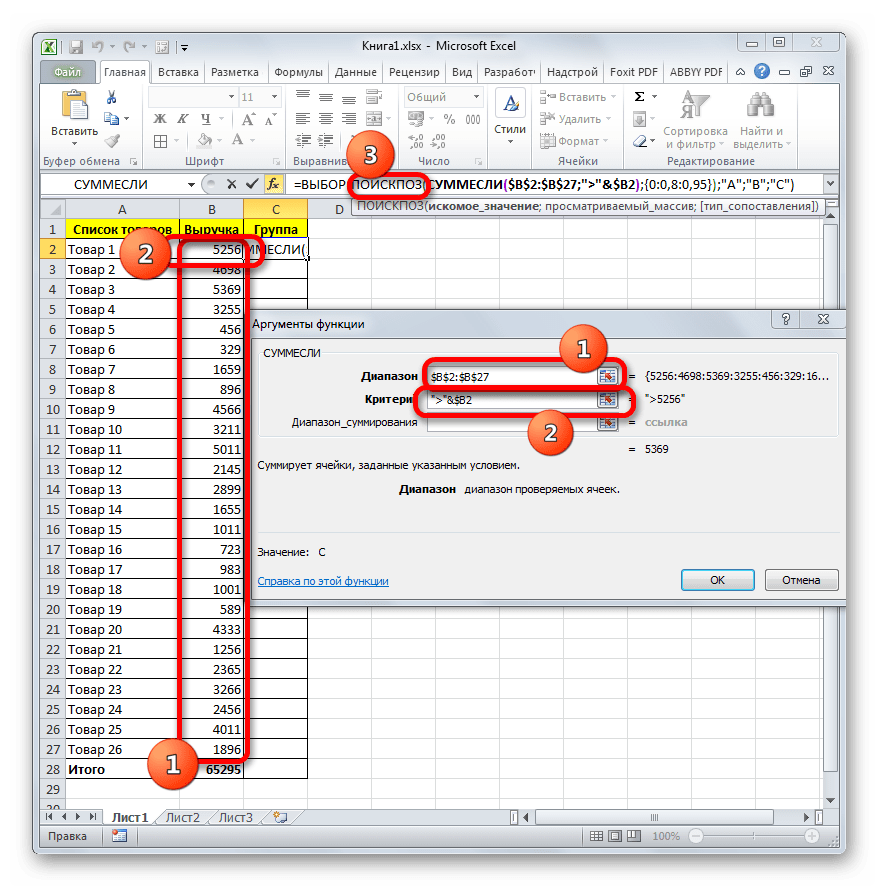
- Запускается окно аргументов функции СУММЕСЛИ. Указанный оператор суммирует ячейки, отвечающие определенному условию. Его синтаксис такой:
=СУММЕСЛИ(диапазон;критерий;диапазон_суммирования)В поле «Диапазон» вводим адрес колонки «Выручка». Для этих целей устанавливаем курсор в поле, а затем, произведя зажим левой кнопки мыши, выделяем все ячейки соответствующего столбца, исключая значение «Итого». Как видим, адрес тут же отобразился в поле. Кроме того, нам нужно сделать данную ссылку абсолютной. Для этого производим её выделение и жмем на клавишу F4. Адрес выделился знаками доллара.
В поле «Критерий» нам нужно задать условие. Вписываем следующее выражение:
">"&Затем сразу же после него заносим адрес первой ячейки столбца «Выручка». Делаем координаты по горизонтали в данном адресе абсолютными, дописав перед буквой знак доллара с клавиатуры. Координаты по вертикали оставляем относительными, то есть, перед цифрой никакого знака быть не должно.
После этого не жмем на кнопку «OK», а кликаем по наименованию функции ПОИСКПОЗ в строке формул.
- Затем мы возвращаемся в окно аргументов функции ПОИСКПОЗ. Как видим, в поле «Искомое значение» появились данные заданные оператором СУММЕСЛИ. Но это ещё не все. Переходим в это поле и уже к имеющимся данным добавляем знак «+» без кавычек. Затем вносим адрес первой ячейки столбца «Выручка». И опять делаем координаты по горизонтали данной ссылки абсолютными, а по вертикали оставляем относительными.
Далее берем все содержимое поля «Искомое значение» в скобки, после чего ставим знак деления («/»). После этого снова через пиктограмму треугольника переходим к окну выбора функций.
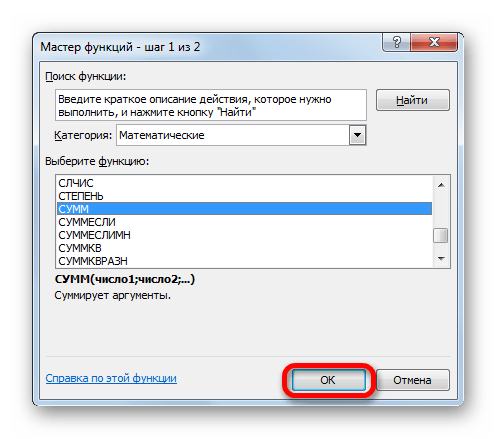
- Как и в прошлый раз в запустившемся Мастере функций ищем нужный оператор в категории «Математические». На этот раз искомая функция называется «СУММ». Выделяем её и жмем на кнопку «OK».
- Открывается окно аргументов оператора СУММ. Его главное предназначение – это суммирование данных в ячейках. Синтаксис этого оператора довольно прост:
=СУММ(Число1;Число2;…)Для наших целей понадобится только поле «Число1». Вводим в него координаты диапазона столбца «Выручка», исключая ячейку, которая содержит итоги. Подобную операцию мы уже проводили в поле «Диапазон» функции СУММЕСЛИ. Как и в тот раз, координаты диапазона делаем абсолютные, выделив их, и нажав на клавишу F4.
После этого жмем по клавише «OK» внизу окна.
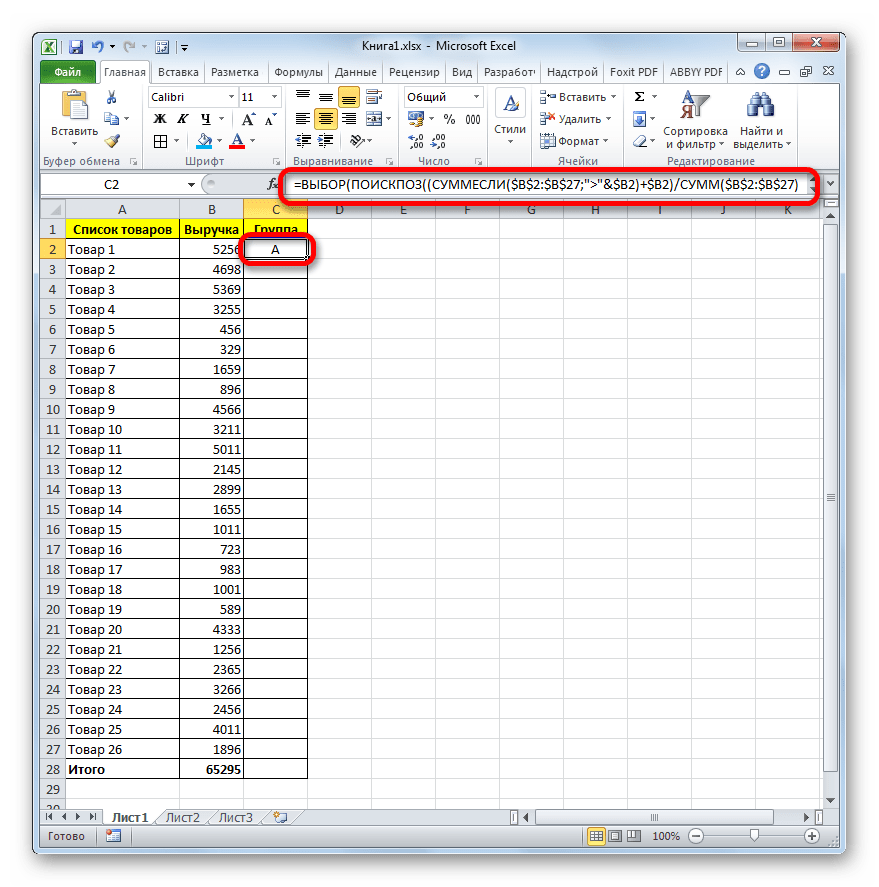
- Как видим, комплекс введенных функций произвел вычисление и выдал результат в первую ячейку столбца «Группа». Первому товару была присвоена группа «A». Полная формула, примененная нами для данного вычисления, выглядит следующим образом:
=ВЫБОР(ПОИСКПОЗ((СУММЕСЛИ($B$2:$B$27;">"&$B2)+$B2)/СУММ($B$2:$B$27);{0:0,8:0,95});"A";"B";"C")Но, конечно, в каждом конкретном случае координаты в данной формуле будут отличаться. Поэтому её нельзя считать универсальной. Но, используя то руководство, которое было приведено выше, можно вставить координаты любой таблицы и с успехом применять данный способ в любой ситуации.
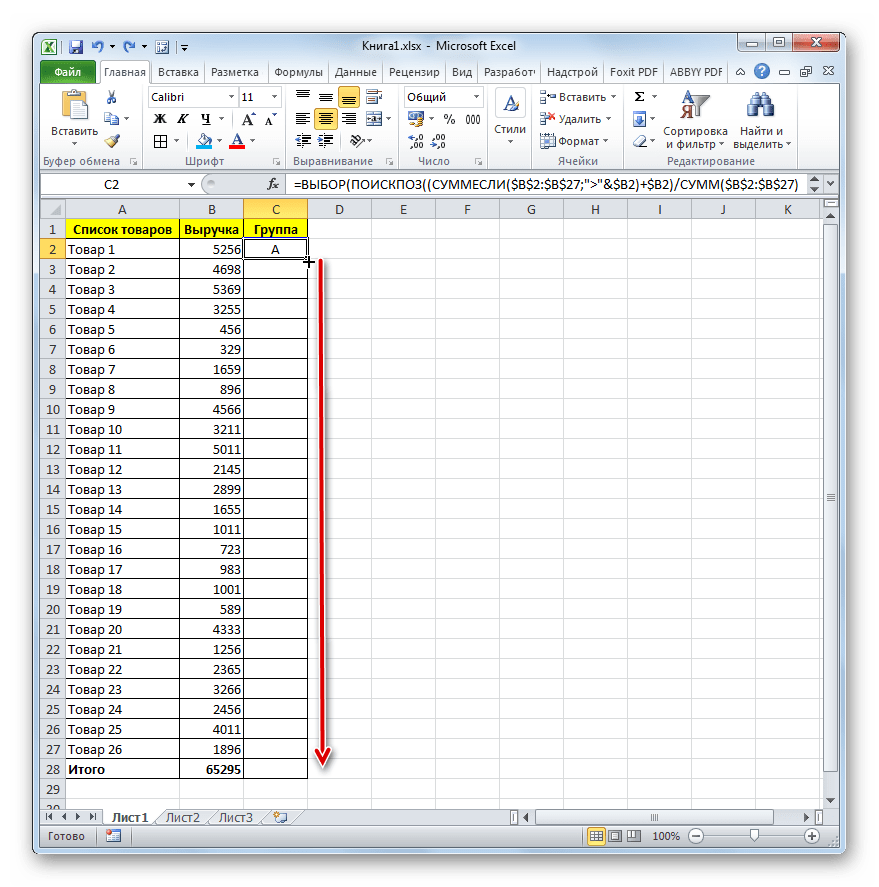
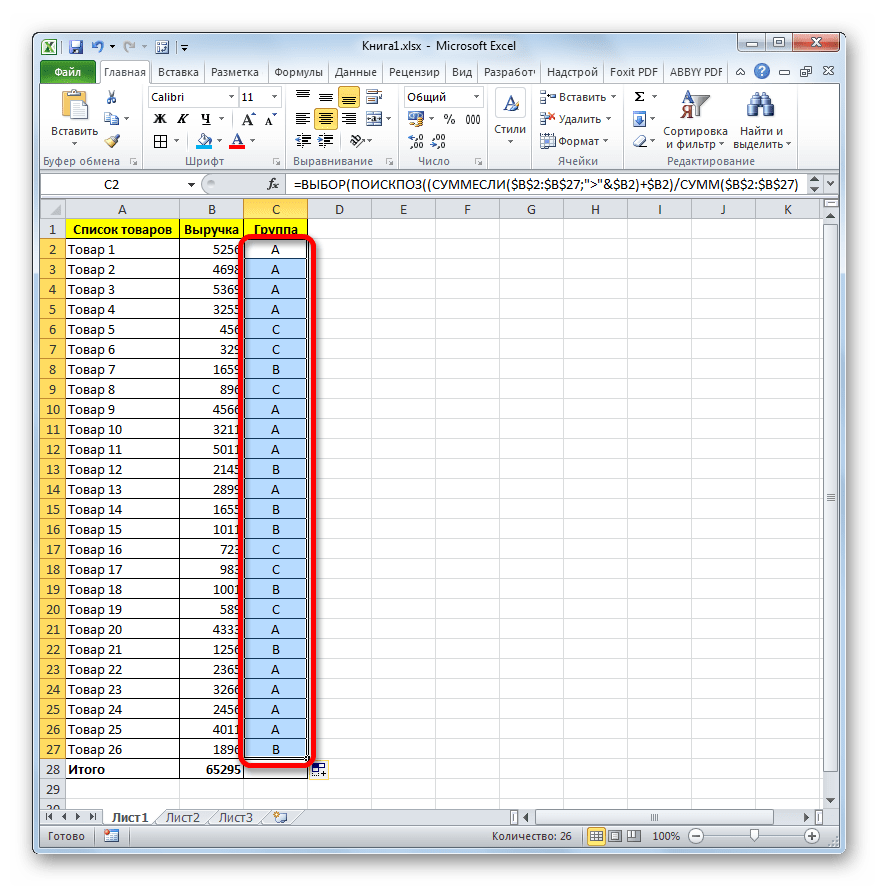
- Впрочем, это ещё не все. Мы произвели расчет только для первой строки таблицы. Для того, чтобы полностью заполнить данными столбец «Группа», нужно скопировать эту формулу в диапазон ниже (исключая ячейку строки «Итого») с помощью маркера заполнения, как мы уже делали не раз. После того, как данные будут внесены, ABC-анализ можно считать выполненным.
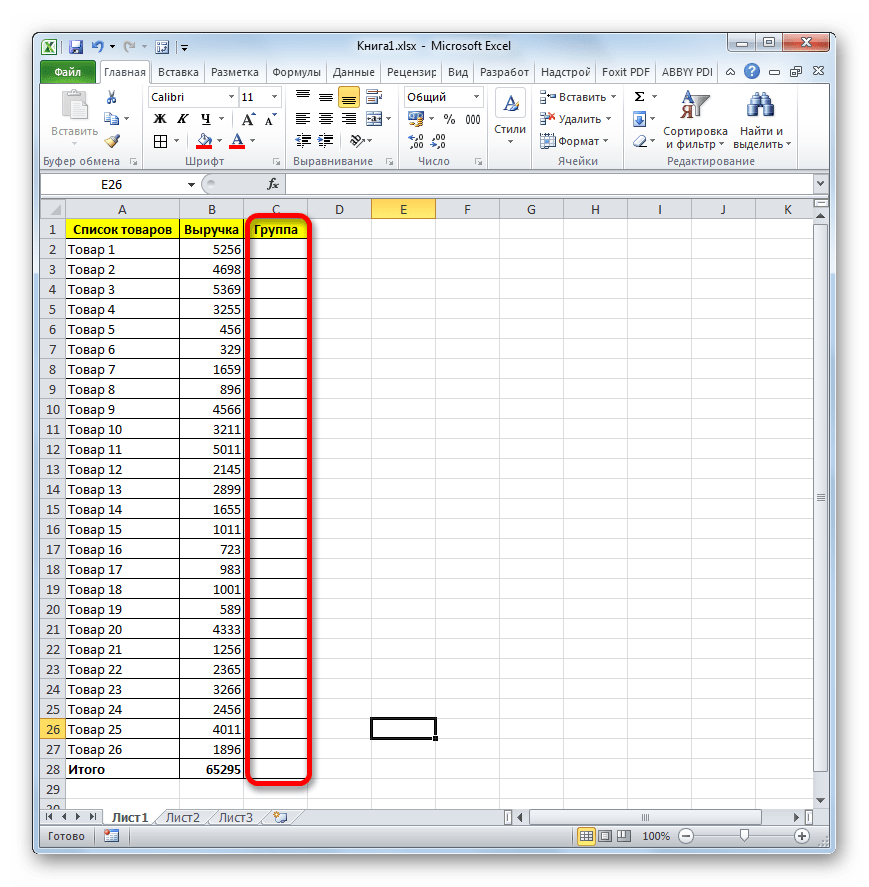




Как видим, результаты, полученные при помощи варианта с применением сложной формулы, ничуть не отличаются от тех результатов, которые мы проводили путем сортировки. Всем товарам присвоены те же самые категории, только при этом строки не изменили своего начального положения.
Урок: Мастер функций в Экселе
Программа Excel способна значительно облегчить проведение ABC-анализа для пользователя. Это достигается использованием такого инструмента, как сортировка. После этого производится подсчет индивидуального удельного веса, накопленной доли и, собственно, разбиение на группы. В тех случаях, когда изменение первоначального положения строк в таблице не допускается, можно применить метод с использованием сложной формулы.
Наша группа в TelegramПолезные советы и помощь
Для анализа ассортимента товаров, «перспективности» клиентов, поставщиков, дебиторов применяются методы ABC и XYZ (очень редко).
В основе ABC-анализа – известный принцип Парето, который гласит: 20% усилий дает 80% результата. Преобразованный и детализированный, данный закон нашел применение в разработке рассматриваемых нами методов.
ABC-анализ в Excel
Метод ABC позволяет рассортировать список значений на три группы, которые оказывают разное влияние на конечный результат.
Благодаря анализу ABC пользователь сможет:
- выделить позиции, имеющие наибольший «вес» в суммарном результате;
- анализировать группы позиций вместо огромного списка;
- работать по одному алгоритму с позициями одной группы.
Значения в перечне после применения метода ABC распределяются в три группы:
- А – наиболее важные для итога (20% дает 80% результата (выручки, к примеру)).
- В – средние по важности (30% — 15%).
- С – наименее важные (50% — 5%).
Указанные значения не являются обязательными. Методы определения границ АВС-групп будут отличаться при анализе различных показателей. Но если выявляются значительные отклонения, стоит задуматься: что не так.
Условия для применения ABC-анализа:
- анализируемые объекты имеют числовую характеристику;
- список для анализа состоит из однородных позиций (нельзя сопоставлять стиральные машины и лампочки, эти товары занимают очень разные ценовые диапазоны);
- выбраны максимально объективные значения (ранжировать параметры по месячной выручке правильнее, чем по дневной).
Для каких значений можно применять методику АВС-анализа:
- товарный ассортимент (анализируем прибыль),
- клиентская база (анализируем объем заказов),
- база поставщиков (анализируем объем поставок),
- дебиторов (анализируем сумму задолженности).
Метод ранжирования очень простой. Но оперировать большими объемами данных без специальных программ проблематично. Табличный процессор Excel значительно упрощает АВС-анализ.
Общая схема проведения:
- Обозначить цель анализа. Определить объект (что анализируем) и параметр (по какому принципу будем сортировать по группам).
- Выполнить сортировку параметров по убыванию.
- Суммировать числовые данные (параметры – выручку, сумму задолженности, объем заказов и т.д.).
- Найти долю каждого параметра в общей сумме.
- Посчитать долю нарастающим итогом для каждого значения списка.
- Найти значение в перечне, в котором доля нарастающим итогом близко к 80%. Это нижняя граница группы А. Верхняя – первая в списке.
- Найти значение в перечне, в котором доля нарастающим итогом близко к 95% (+15%). Это нижняя граница группы В.
- Для С – все, что ниже.
- Посчитать число значений для каждой категории и общее количество позиций в перечне.
- Найти доли каждой категории в общем количестве.
АВС-анализ товарного ассортимента в Excel
Составим учебную таблицу с 2 столбцами и 15 строками. Внесем наименования условных товаров и данные о продажах за год (в денежном выражении). Необходимо ранжировать ассортимент по доходу (какие товары дают больше прибыли).
- Отсортируем данные в таблице. Выделяем весь диапазон (кроме шапки) и нажимаем «Сортировка» на вкладке «Данные». В открывшемся диалоговом окне в поле «Сортировать по» выбираем «Доход». В поле «Порядок» — «По убыванию».
- Добавляем в таблицу итоговую строку. Нам нужно найти общую сумму значений в столбце «Доход».
- Рассчитаем долю каждого элемента в общей сумме. Создаем третий столбец «Доля» и назначаем для его ячеек процентный формат. Вводим в первую ячейку формулу: =B2/$B$17 (ссылку на «сумму» обязательно делаем абсолютной). «Протягиваем» до последней ячейки столбца.
- Посчитаем долю нарастающим итогом. Добавим в таблицу 4 столбец «Накопленная доля». Для первой позиции она будет равна индивидуальной доле. Для второй позиции – индивидуальная доля + доля нарастающим итогом для предыдущей позиции. Вводим во вторую ячейку формулу: =C3+D2. «Протягиваем» до конца столбца. Для последних позиций должно быть 100%.
- Присваиваем позициям ту или иную группу. До 80% — в группу А. До 95% — В. Остальное – С.
- Чтобы было удобно пользоваться результатами анализа, проставляем напротив каждой позиции соответствующие буквы.

Вот мы и закончили АВС-анализ с помощью средств Excel. Дальнейшие действия пользователя – применение полученных данных на практике.
XYZ-анализ: пример расчета в Excel
Данный метод нередко применяют в дополнение к АВС-анализу. В литературе даже встречается объединенный термин АВС-XYZ-анализ.
За аббревиатурой XYZ скрывается уровень прогнозируемости анализируемого объекта. Этот показатель принято измерять коэффициентом вариации, который характеризует меру разброса данных вокруг средней величины.
Коэффициент вариации – относительный показатель, не имеющий конкретных единиц измерения. Достаточно информативный. Даже сам по себе. НО! Тенденция, сезонность в динамике значительно увеличивают коэффициент вариации. В результате понижается показатель прогнозируемости. Ошибка может повлечь неправильные решения. Это огромный минус XYZ-метода. Тем не менее…
Возможные объекты для анализа: объем продаж, число поставщиков, выручка и т.п. Чаще всего метод применяется для определения товаров, на которые есть устойчивый спрос.
Алгоритм XYZ-анализа:
- Расчет коэффициента вариации уровня спроса для каждой товарной категории. Аналитик оценивает процентное отклонение объема продаж от среднего значения.
- Сортировка товарного ассортимента по коэффициенту вариации.
- Классификация позиций по трем группам – X, Y или Z.
Критерии для классификации и характеристика групп:
- «Х» — 0-10% (коэффициент вариации) – товары с самым устойчивым спросом.
- «Y» — 10-25% — товары с изменчивым объемом продаж.
- «Z» — от 25% — товары, имеющие случайный спрос.
Составим учебную таблицу для проведения XYZ-анализа.
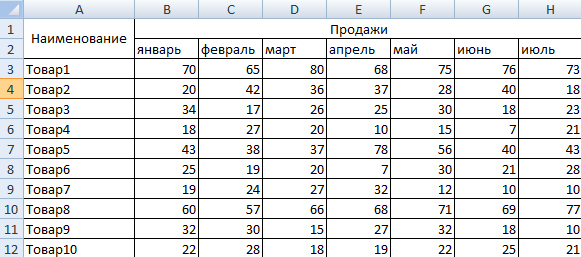
- Рассчитаем коэффициент вариации по каждой товарной группе. Формула расчета изменчивости объема продаж: =СТАНДОТКЛОНП(B3:H3)/СРЗНАЧ(B3:H3).
- Классифицируем значения – определим товары в группы «X», «Y» или «Z». Воспользуемся встроенной функцией «ЕСЛИ»: =ЕСЛИ(I3<=10%;»X»;ЕСЛИ(I3<=25%;»Y»;»Z»)).
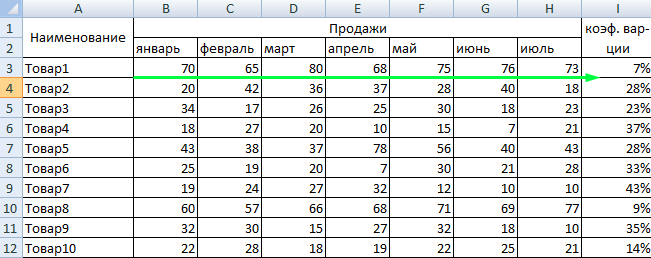
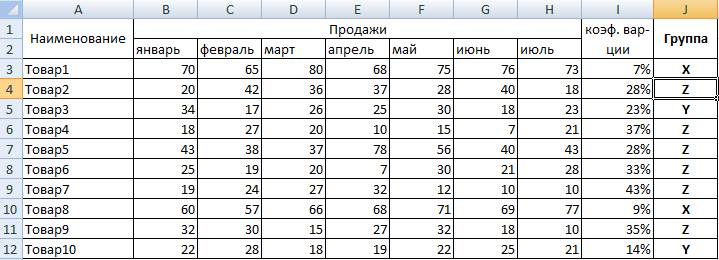
В группу «Х» попали товары, которые имеют самый устойчивый спрос. Среднемесячный объем продаж отклоняется всего на 7% (товар1) и 9% (товар8). Если есть запасы этих позиций на складе, компании следует выложить продукцию на прилавок.
Скачать примеры ABC и XYZ анализов
Запасы товаров из группы «Z» можно сократить. Или вообще перейти по этим наименованиям на предварительный заказ.
- Объяснение принципов ABC-анализа
- Как сделать ABC-анализ в Excel
- Сортировка данных
- Расчет суммы накопительным итогом
- Подсчёт доли накопительным итогом
- Определение категорий A, B и C
- Визуализация результатов
- ABC-анализ в 2 клика с !SEMTools для Excel
ABC-анализ — это один из эффективных методов классификации и распределения ресурсов.
ABC-анализ полезен в самых разных областях – маркетинге (анализ источников трафика), продажах (клиентская база, ассортиментная матрица), логистике (направления перевозок, оборачиваемость складов) и т.д.
Я и сам, как маркетолог, часто применяю его в своей работе. Возможно, вы уже слышали о нем (и поэтому вы тут), но не до конца понимаете, как сделать ABC-анализ в Excel. А это, действительно, очень просто! Постараюсь объяснить максимально просто и вместе с тем развернуто.
ABC-анализ основывается на принципе (или законе) Парето, также известном как правило 80/20. Суть заключается в том, что практических во всех областях нашей жизни около ~80% результата достигается путём приложения ~20% усилий.
На языке статистики это выглядит так, что малая часть элементов (группа A) составляет большую часть суммы по метрике (например, стоимости или объёму), тогда как большая часть элементов (группы B и C) имеет меньшую значимость.
Однако, если принцип Парето делит все на две категории (значимое и незначимое), при ABC-анализе добавляется одна промежуточная, и в итоге мы имеем три.
Метод назван согласно буквам, которыми обозначают элементы при делении на эти три категории: A, B и C. Группа A включает самые важные и ценные элементы, на которые приходится основная часть результата. Группа B содержит элементы средней значимости, а группа C включает наименее значимые элементы. Такое разделение помогает сфокусировать внимание на ключевых позициях и оптимизировать управление ресурсами.
Давайте рассмотрим на конкретных примерах, как проводить ABC-анализ в Excel и визуализировать его результаты для принятия более обоснованных решений.
Как сделать ABC-анализ в Excel
Предположим, у вас есть небольшая таблица источников трафика с визитами по каждому источнику за определенный период. Ваша задача определить наиболее приоритетные источники, чтобы сконцентрировать на них внимание и усилия. Таблица выглядит следующим образом:

Ваша задача состоит в том, чтобы выделить среди источников трафика наиболее приоритетные – те, что приводят ~80% трафика, второстепенные и наименее значимые. Хочется подчеркнуть, что данная таблица приведена исключительно в демонстрационных целях, а в реальности ABC-анализ нужен для гораздо более объемных таблиц.
Сортировка данных
Первым шагом станет сортировка данных по столбцу “Количество трафика” в порядке убывания, чтобы вверху оказались наиболее значимые каналы трафика.

Поскольку в изначальной таблице данные не были сортированы по убыванию количества посетителей, видим, что порядок номеров трафика изменился.
Расчет суммы накопительным итогом
Для расчета накопительной суммы добавляется новый столбец. Начинается с первого канала и постепенно добавляется трафик каждого следующего канала к общей сумме. Таким образом, получается процент накопительной суммы для каждого канала.

Подсчёт доли накопительным итогом

Определение категорий A, B и C
Каналы трафика делятся на три категории на основе доли накопленным итогом:
Категория A: Каналы, составляющие 80% накопительного трафика.
Категория B: Каналы на следующем 15%-ном интервале (на отсечке более 80%, но менее 95%).
Категория C: Остальные каналы.
Итоговая таблица будет выглядеть таким образом:
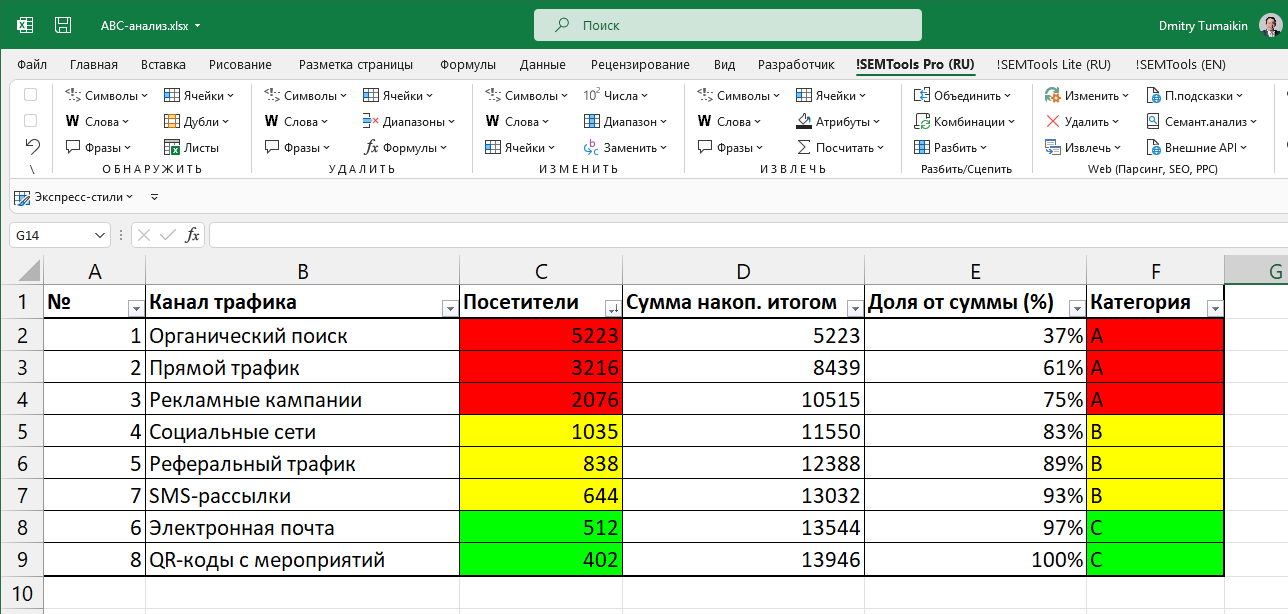
Для более яркой визуальной дифференциации групп можно использовать форматирование ячеек – заливку разными цветами.
Визуализация результатов
Для визуализации результатов ABC-анализа обычно используется обычное форматирование ячеек – заливка цветом (как в примерах выше). Также популярны диаграммы, отображающие сравнение доли элементов по показателю к их доле по количеству. Например, так выглядит диаграмма ABC-анализа распределения количества страниц сайта, на котором вы сейчас, к их просмотрам:

Как видите, правило Парето для моего сайта более чем соблюдено. Даже не 20%, а 7% страниц генерируют 80% просмотров всего сайта. Однако, эти статьи максимально хорошего качества, поэтому говоря об усилиях, вполне возможно, что это те же 20% усилий 
В то же время, 83% страниц генерируют всего 5% просмотров. Очевидно, далеко не весь контент одинаково полезен и востребован.
ABC-анализ в 2 клика с !SEMTools для Excel
Как видно из примеров выше, сделать ABC-анализ в Excel не так-то просто. Нужны несколько промежуточных этапов – сортировка, подсчёт суммы и доли накопительным итогом, разметка и форматирование выбранных групп.
Что, если бы можно было обойтись без всего этого, и делать ABC-анализ без сортировки?
Подумал я и создал соответствующую бесплатную процедуру в своей надстройке !SEMTools для Excel. Как работает, можно посмотреть на коротком видео примере ниже:
Как видите, данные даже не нужно сортировать. Надстройка сама упорядочивает данные в памяти, считает все доли и размечает группы A, B и C соответствующими цветами. Повторюсь – даже в стартовой бесплатной версии надстройки.
Хотите так же быстро делать ABC-анализ ваших данных?. !SEMTools — это сотни маленьких, но незаменимых инструментов, которые существенно упростят выполнение задач и сэкономят ваше время!
ABC XYZ анализ — удобный метод оценки эффективности работы «жизненно важных» отделов компании: продаж, маркетинга, склада, финансов. Представляем подробную инструкцию, как выполнить ABC и XYZ-анализ в Excel.
С общими принципами проведения ABC и XYZ-анализа можно ознакомиться здесь. А ниже — пошаговая инструкция, как сделать ABC-анализ в Excel.
Содержание:
- 4 вопроса до начала ABC-анализа
- ABC-анализ в Excel: пошаговая инструкция, рабочие образцы с формулами
- Сортировка выручки по убыванию
- Доля каждой строки в общем параметре
- Определяем группу
- XYZ-анализ в Excel: оценка динамики продаж
- Выгружаем данные из учётной системы
- Рассчитываем коэффициент вариации
- Присваиваем значения XZY и соединяем с ABC
- Цель. Зачем вы проводите исследование? Увеличить выручку компании, исключить возможность упущенной выгоды и т.п.
- Результат. Как вы сможете применить полученные значения? Оптимизируем складские запасы, пересмотрим условия договоров и т.п.
- Источники данных. Как вы соберете исходные данные: объект и параметр анализа? Объект анализа — перечень товаров, параметр — выручка в количественном и денежном выражении.
- Матрица. Какое АВС XYZ процентное распределение закладывать в расчет? Классический вариант на основе принципа Парето: 80% приносят выручки приносят 20% ключевых клиентов. Чтобы назначить распределение по группам, нужно знать специфику работы компании, жизненные циклы и сезональность. Ошибки в матрице могут привести к тому, что в неприбыльной группе С окажутся важные покупатели с редкими закупками.
ABC-анализ в Excel: пошаговая инструкция, рабочие образцы с формулами
Ассортиментный ABC анализ проведем на примере компании по продаже запасный частей для сельскохозяйственной техники.
Количество товара — более 5 000 позиций. Объединяем их в группы по видам номенклатуры.
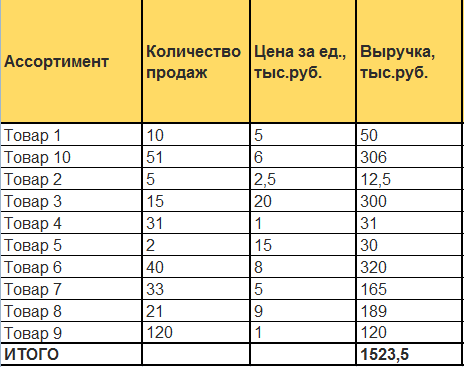
Из учетной системы выгружаем данные за 2020 год:
- количество продаж с разбивкой по кварталам;
- цена реализации за единицу;
- выручка итого за год в рублях. Важно использовать одну валюту для всего отчета, чтобы исключить влияние курсовых разниц.
Сортировка выручки по убыванию
Выделяем диапазон ячеек: вся таблица вместе с заголовками без строки «Итого».
В ниспадающем меню выбираем:
Данные — Сортировка — Сортировать по:
- столбец «Выручка»
- сортировка «Значения»
- порядок «По убыванию»
Нажимаем «Ок».
Система выстраивает таблицу по убыванию размера выручки в столбце D.
Доля каждой строки в общем параметре
Определяем долю каждой номенклатуры в выручке:
- добавляем графу Доля (Е). Формат ячеек процентный;
- в строку 2 для товара 6 вводим формулу: выручка товара 6 / выручка итого;
- протягиваем формулу вниз по всем товарам.
Добавляем графу F и рассчитываем Долю накопительным итогом: складываем текущее значение со всеми предыдущими.
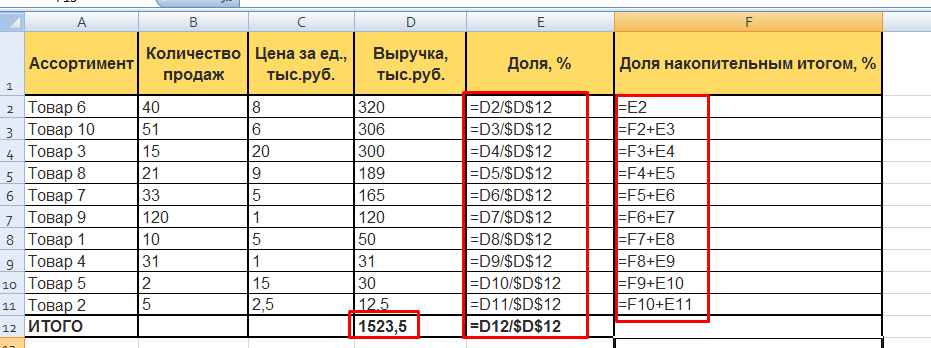
Символ & предупреждает Excel, что формулу нельзя двигать:
- & перед буквой — по столбцам;
- & перед цифрой — по строкам.
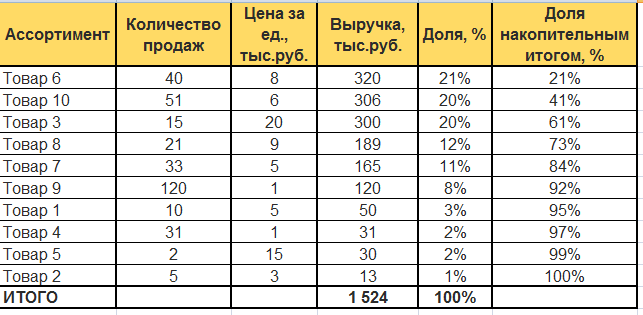
Перед тем как создавать ABC-таблицу проверьте долю каждого товара в общем значении (выручки, запасах, себестоимости и пр.). Проводить ABC аналитику бессмысленно, если объект распределяется примерно в равных долях. Каждый показатель вносит одинаковый вклад в результат.
Определяем группу
Создаем графу Группа. Каждому товару присваиваем значения А, В, С в зависимости от доли в выручке.
Руководство утвердило матрицу:
| Группа | Диапазон |
|---|---|
| A | до 70% |
| B | 70-90% |
| C | 90-100% |
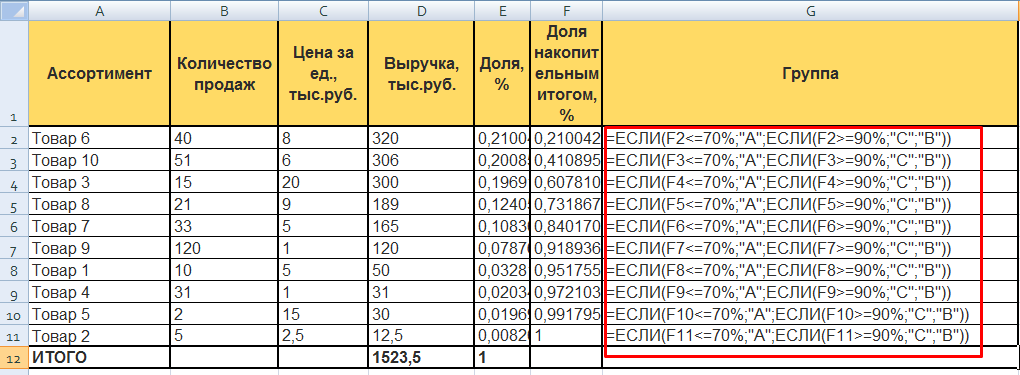
В ячейке G2 прописываем формулу =ЕСЛИ(F2<=70%;"A";ЕСЛИ(F2>=90%;"C";"В")). Протягиваем формулу вниз по всем товарам.
В примере для наглядности проценты заданы цифрами.
В рабочем файле Excel вместо процентов ссылки на ячейки со значениями матрицы. При изменении параметров матрицы формула будет автоматически пересчитываться по всем товарам.
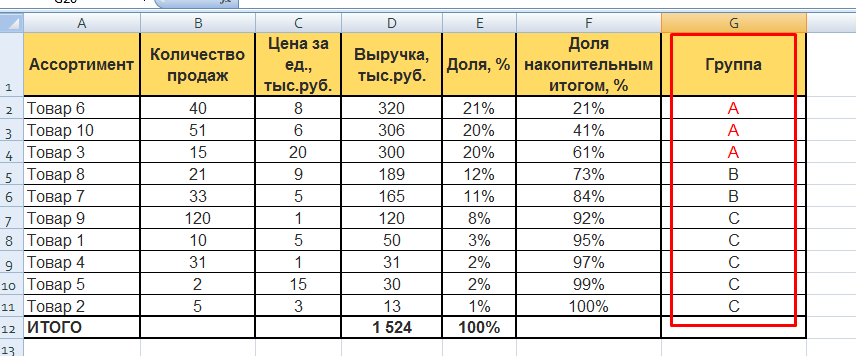
В столбце G каждой номенклатурной группе присвоен код А, В, С.
В группу А попали товары, которые приносят основную прибыль.
В группу В — продукция компании, на которую нерегулярный спрос.
Группа С — товары, которые зарабатывают только 10% от выручки.
XYZ-анализ в Excel: оценка динамики продаж
XYZ исследование позволит увидеть изменения спроса на продукцию компании.
Выгружаем данные из учётной системы
Создаем таблицу с количеством продаж за 2020 год по каждой товарной группе по каждому кварталу.

Рассчитываем коэффициент вариации
Вариация — степень разброса значений в числовой последовательности. Показывает насколько данные отклоняются от средних показателей. В финансах этот коэффициент оценивает изменчивость, волатильность, сезональнальность. Чем он меньше, тем стабильнее оцениваемый параметр (спрос на товар, движение по складу, платежи и т.д.).
Создаем графу Средние продажи. В строку 3 вводим формулу =СРЗНАЧ(B3:E3) и копируем ее для всех товарных позиций.
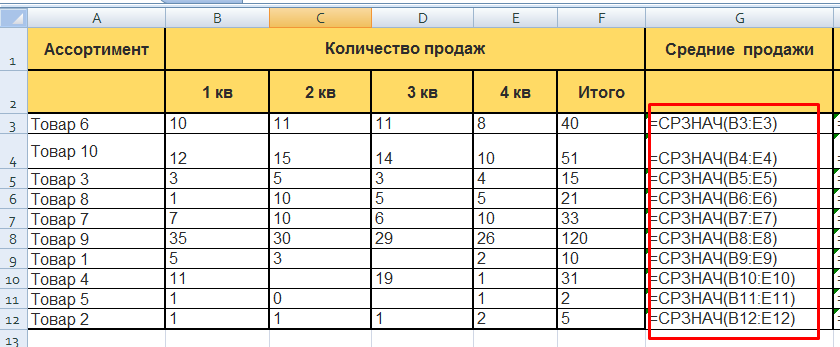
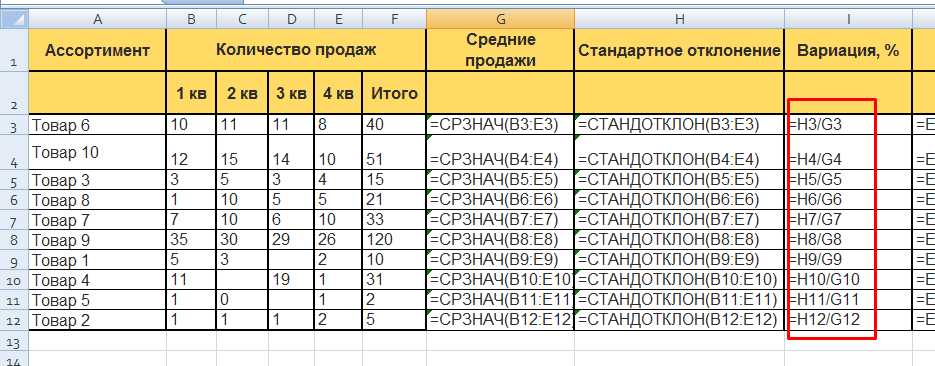
Создаем графу Стандартное отклонение. Стандартное отклонение / Средние продажи.
В строку 3 вводим формулу =СТАНДОТКЛОН(B3:E3) и копируем ее для всех товарных позиций.

Создаем графу Вариация, %. Вводим формулу:
Столбец Стандартное отклонение / Столбец Средние продажи
-

XYZ-анализ в Excel: формула расчёта коэффициента вариации -

XYZ-анализ в Excel: рассчитанный коэффициент вариации
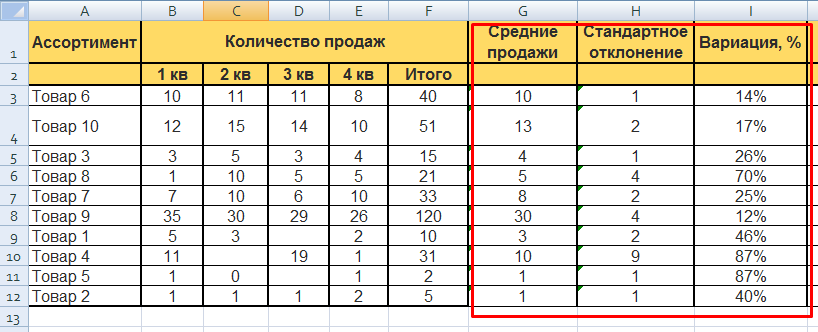
Присваиваем значения XZY и соединяем с ABC
Руководство утвердило матрицу XYZ аналитики:
| Группа | Диапазон |
|---|---|
| X — постоянный спрос | до 15% |
| Y — изменчивый спрос, сезональность | от 15% до 50% |
| Z — случайный спрос | больше 50% |
Ранжируем полученные результаты с помощью функции Excel «ЕСЛИ».
В ячейку J3 вводим формулу: =ЕСЛИ(I3<=15%;"X";ЕСЛИ(I3>=50%;"Z";"Y")). Копируем формулу по всем товарным срокам.
-

XYZ-анализ в Excel: группы товаров по методу XYZ — формула -

XYZ-анализ в Excel: группы товаров по методу XYZ — результат

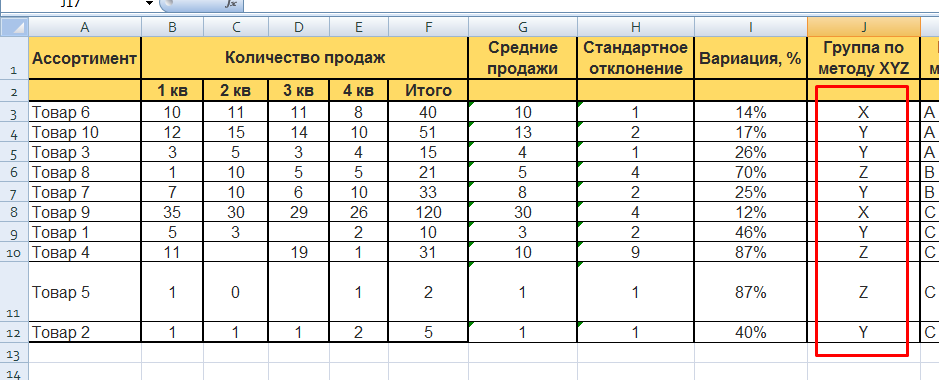
Создаем графу Группа по методу ABC. Подтягиваем код группы из таблицы ABC анализа с помощью формулы: =ВПР(A3;ABC!$A$1:$G$12;7;0)
Как настроить формулу ВПР:
Задача функции: по коду товара в исходной таблице найти значение А, В или С и перенести его отчётную таблицу XYZ.
А3 — параметр, по которому ищем значение, например «Товар 6».
ABC!$A$1:$G$12 — ссылка на диапазон исходной таблицы. В ней строго в первом столбце должен быть параметр, по которому ищем значение «Товар 6».
7 — порядковый номер столбца, в котором в исходной находятся значения (коды А, В, С)
0 — значение ЛОЖЬ. Для Ecxel признак того, что искомый результат должен соответствовать всем 3-м предыдущим условиям.


По каждому товару получаем двойную кодировку ABC и XYZ аналитики.
Для наглядности можно скрепить лва кода по каждому товару.
В столбец L для каждой строки вводим формулу =K&J.


Товары AX — высокоприбыльные позиции, которые формируют 70% выручки. На них стабильный спрос.
Товары CZ — позиции с самым низким спросом. Сюда могут попасть как неликвиды, так и элитные товары с редким спросом. Требуется дополнительная аналитика.
Подробнее о сути, эффективности и недостатках ABC XYZ анализа читайте здесь.
Новости
#статьи
-
0
Рассказали главное, что нужно знать об этой методике маркетологу и предпринимателю. И показали, как провести ABC/XYZ-анализ в Excel.
Иллюстрация: Merry Mary для Skillbox Media
Шеф-редактор направлений «Маркетинг», «Управление», «Бизнес», «Деньги» Skillbox Media. В прошлом отраслевой журналист и владелец небольшого нишевого ютуб-канала.
ABC/XYZ-анализ — один из самых распространённых способов исследовать и сравнивать объекты в компании. Чаще всего с его помощью анализируют товары, чтобы понять, какие из них приносят большую прибыль. Поэтому ABC/XYZ — базовый инструмент, о котором нужно знать маркетологам и предпринимателям.
В этом материале мы ответим на главные вопросы об ABC/XYZ-анализе.
- Что такое ABC/XYZ-анализ и что в него входит
- Что и как исследуют с помощью этого анализа
- Что делают с результатами ABC/XYZ-анализа
- Как провести ABC/XYZ-анализ: пример в Excel
ABC/XYZ-анализ — кросс-метод, объединяющий два вида анализа: ABC и XYZ.
ABC-анализ — классификация объектов по влиянию на прибыль компании. Например, разделение товаров на группы по объёму выручки, которую они приносят. В основе метода лежит принцип Парето: 20% усилий приносят 80% результата.
В результате ABC-анализа объекты делят на три группы:
- Группа A. Это самые ценные позиции: 20% товаров, приносящих 80% прибыли.
- Группа B. Промежуточные позиции — 30% товаров, приносящие 15% прибыли.
- Группа C. Наименее ценные позиции. Это 80% товаров, которые приносят 5% прибыли.
XYZ-анализ — классификация объектов по частоте использования. Например, разделение товаров на группы по колебанию спроса на них.
В результате XYZ-анализа объекты делят тоже на три группы:
- Группа X. В неё входят объекты с коэффициентом вариативности 0–10%. Это значит, что спрос не меняется более, чем на 10% в месяц.
- Группа Y. В неё входят объекты с коэффициентом вариативности 10–25%.
- Группа Z. В неё входят товары с самым непредсказуемым спросом — объекты с коэффициентом вариативности больше 25%.
ABC/XYZ‑анализ комбинирует эти два анализа. Объекты распределяют не по трём группам, а по девяти:
- AX — большая доля прибыли, стабильный спрос.
- AY — большая доля прибыли, колеблющийся спрос.
- AZ — большая доля прибыли, непредсказуемый спрос.
- BX — средние объёмы прибыли, стабильный спрос.
- BY — средние объёмы прибыли, колеблющийся спрос.
- BZ — средние объёмы прибыли, непредсказуемый спрос.
- CX — малозначительная прибыль, стабильный спрос.
- CY — малозначительная прибыль, колеблющийся спрос.
- CZ — малозначительная прибыль, непредсказуемый спрос.
Эта классификация позволяет понять, какие товары самые ценные для компании, а какие показывают худшие результаты.
ABC- и XYZ-анализ используют вместе, потому что поодиночке они малоэффективны. Маркетолог и основатель маркетингового агентства Cleverra Анастасия Комарова объясняет: «Есть товары с сезонным спросом. Если провести ABC-анализ на пике спроса, можно отказаться от остальных товаров. Но когда сезон закончится, окажется, что у компании нет прибыли — потому что убрали продукты со стабильным спросом».
Мы уже говорили, что чаще всего ABC/XYZ-анализ используют для исследования ассортимента. Руководитель отдела аналитики в Adventum Вадим Шестаков уточняет: ассортимент анализируют с точки зрения прибыли и спроса. По результатам анализа можно понять, каких товаров нужно держать на складе больше, а каких — меньше.
Также ABC/XYZ-анализ можно использовать для классификации любых других объектов в компании: магазинов, бизнес-проектов, сотрудников. СЕО операционного партнёра маркетплейсов XWAY Антон Ларин приводит пример: с помощью ABC/XYZ-метода можно анализировать базы клиентов или поставщиков. Партнёров классифицируют, основываясь на объёме закупок, чтобы выделить среди них стратегически важных для компании.
ABC/XYZ-анализ можно адаптировать для исследования любых объектов.
Обычно при ABC/XYZ-анализе сравнивают однородные объекты по сопоставимым показателям. Можно использовать любые показатели и исследовать сколько угодно объектов. Разберёмся почему.
Однородные объекты нужно сравнивать, чтобы результат анализа был корректным. «Если вы продаёте и одежду, и электронику — оценивайте эффективность продаж товаров этих категорий по отдельности», — говорит Антон Ларин.
Сопоставимые показатели нужны по той же причине — чтобы результаты анализа не были искажены. Об этом говорит маркетолог и основатель маркетингового агентства Cleverra Анастасия Комарова. По её мнению, недопустимо сравнивать товары, если один только запущен в продажу, а другой продаётся уже год.
Показатели, по которым классифицируют объекты, зависят от целей анализа. Для ABC-анализа используют финансовые показатели: оборот, прибыль, средний чек, выручка, маржинальность и другие метрики. При XYZ-анализе, помимо финансовых показателей, могут использовать данные о числе заказов, количестве поставок, числе контактов и так далее.
Обычно метод применяют в компаниях с большим числом объектов: товаров, клиентов, подразделений, точек продаж. Например, ABC/XYZ-анализ может проводить интернет-магазин с ассортиментом в 2000 позиций и производитель, выпускающий 50 видов металлопроката. Чем больше число объектов, тем ближе результат анализа к принципу Парето.
Есть другие мнения. Маркетолог и основатель маркетингового агентства Cleverra Анастасия Комарова считает, что ABC/XYZ-анализ можно применять, если у компании немного продуктов. «Даже два объекта можно сравнить. В этом есть смысл: может выясниться, что один товар обеспечивает большой оборот, но всю прибыль компания получает от другого», — говорит она.
ABC/XYZ-анализ помогает понять, как работать с объектами, чтобы прибыль компании росла. Стратегию подбирают в зависимости от того, в какую группу попал товар. Мы спросили экспертов, как можно работать с результатами ABC/XYZ-анализа.
СЕО операционного партнёра маркетплейсов XWAY Антон Ларин рассказывает, как работают с товарами из разных групп.
- A дополнительно продвигают. Эти товары можно упомянуть в рассылке, в поп-ап-окнах на сайте и пуш-уведомлениях. Ещё можно наполнить ими витрину магазина на маркетплейсе и провести акции с ними.
- B запасают в таком количестве, чтобы покрыть спрос.
- C прекращают продавать. Другая стратегия — уменьшить их запасы.
- X всегда должны быть в наличии на складе. За ними приходит большинство покупателей.
- Y закупают в небольших количествах. Создавать запасы для них обычно бессмысленно.
- Z лучше поставлять по предзаказу — их покупают от случая к случаю. Отказываться от них не стоит — часто продукты группы Z знакомят потребителей с продукцией компании.
Маркетолог и основатель маркетингового агентства Cleverra Анастасия Комарова дополняет: «Для товаров Y и Z нужно чётко определить сезоны повышения спроса, а потом корректировать объёмы производства и продаж под каждый месяц».
Руководитель отдела аналитики Adventum Вадим Шестаков дал несколько рекомендаций по объединённым группам. Он считает, что:
- AX — самые ценные товары, поэтому они всегда должны быть в наличии.
- AY могут перейти в группу AX. Спрос на них можно стимулировать: например, расположив эти товары на первых страницах каталогов.
- CZ требуют дополнительного анализа. В эту группу попадают товары, которые уже перестали пользоваться спросом, — их можно поставлять под заказ.
Эксперты единодушны: принимать решение только на основании ABC/XYZ‑анализа нельзя. Нужно учитывать внешние факторы, которые влияют на показатели.
Не стоит отказываться от товаров группы Z. СЕО операционного партнёра маркетплейсов XWAY Антон Ларин объясняет: в неё могут попасть новые товары. Ещё на спрос влияют форс-мажорные обстоятельства.
Маркетолог и основатель маркетингового агентства Cleverra Анастасия Комарова считает, что нельзя резко масштабировать продажи товаров группы A. Предельная ёмкость рынка неизвестна, поэтому затраты на маркетинг могут не окупиться.
Товары группы C, по мнению Анастасии Комаровой, нужно дополнительно проанализировать. Отказаться от них стоит, только если нельзя их «реанимировать» и если они не влияют на продажи товаров из других групп. Она приводит два примера, почему это важно.
Первый пример — компания продаёт дешёвый товар. Раньше он был прибыльным. Потом расходы на производство увеличились, но компания не проиндексировала цены — и теперь товар убыточен. Можно провести анализ цен конкурентов и опросить клиентов, будут ли они покупать продукт после индексации цен. Если да — оставляем товар и повышаем его стоимость.
Второй пример — услугу постпродажного сервиса оказывают в минус. Но именно из-за неё покупают сложный технический товар, который приносит прибыль, — он находится в группе A. Отказываться от услуги нельзя: это решение убьёт весь бизнес.
ABC/XYZ-анализ можно провести в Excel или «Google Документах». Мы покажем процесс на примере магазина садовых принадлежностей. Проводить анализ будем в три этапа: ABC-анализ, XYZ-анализ и построение матрицы ABC/XYZ.
Заведите таблицу с пятью столбцами. В первом столбце укажите все объекты, которые собираетесь сравнивать.
Во втором столбце будет показатель, по которому вы сравниваете товары. В нашем случае — выручка от продаж каждого товара за месяц.
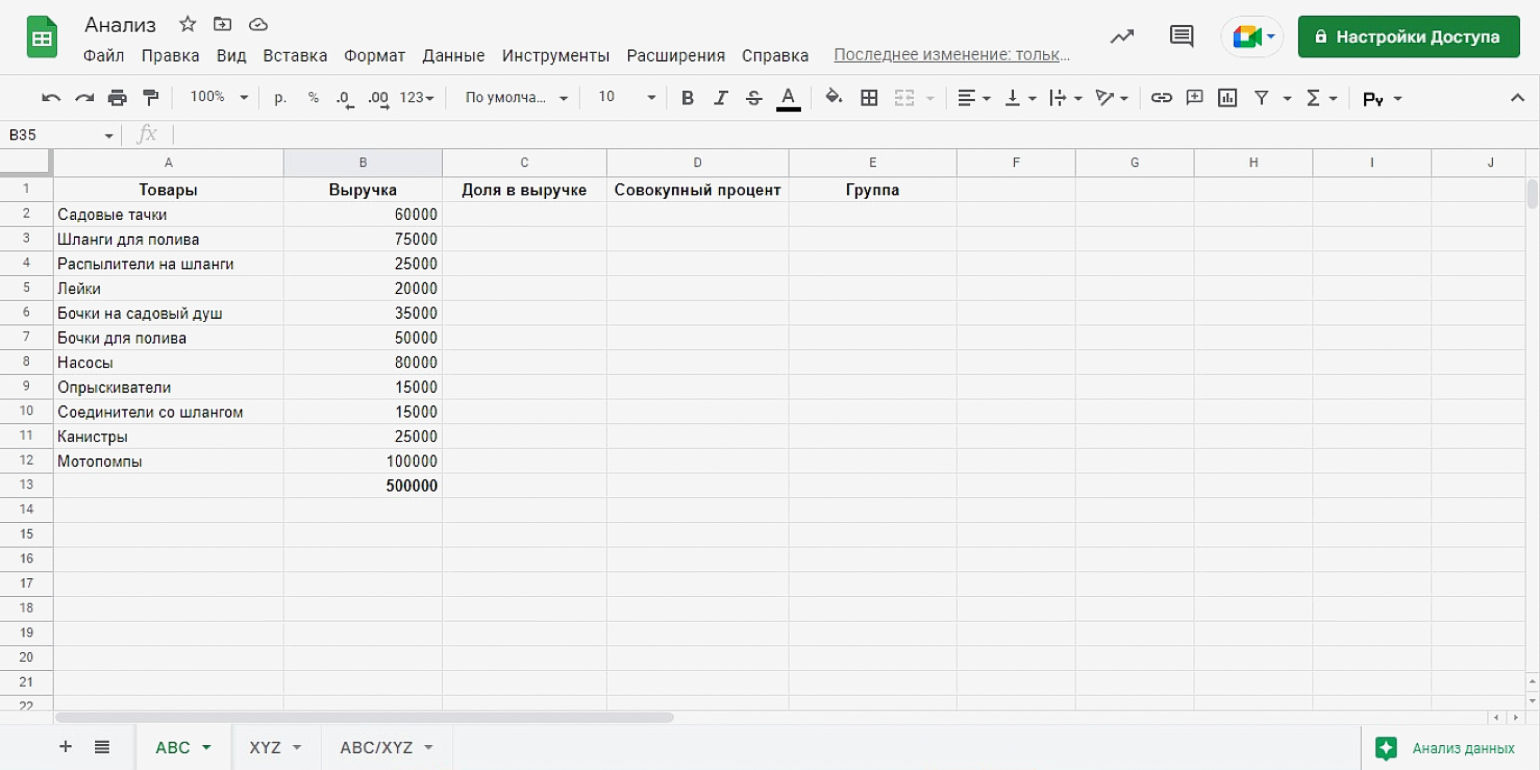
Скриншот: «Google Таблицы» / Skillbox Media
В третьем столбце считаем долю каждого товара в общем объёме выручки. Для этого есть формула:
Чтобы не считать доли вручную, можно использовать формулу: =номер ячейки с выручкой товара/общая выручка*100.
Например, для садовых тачек формула будет выглядеть так: =B2/500000*100.
Поместим её в столбец с долями и растянем до конца таблицы для автоматического расчёта.
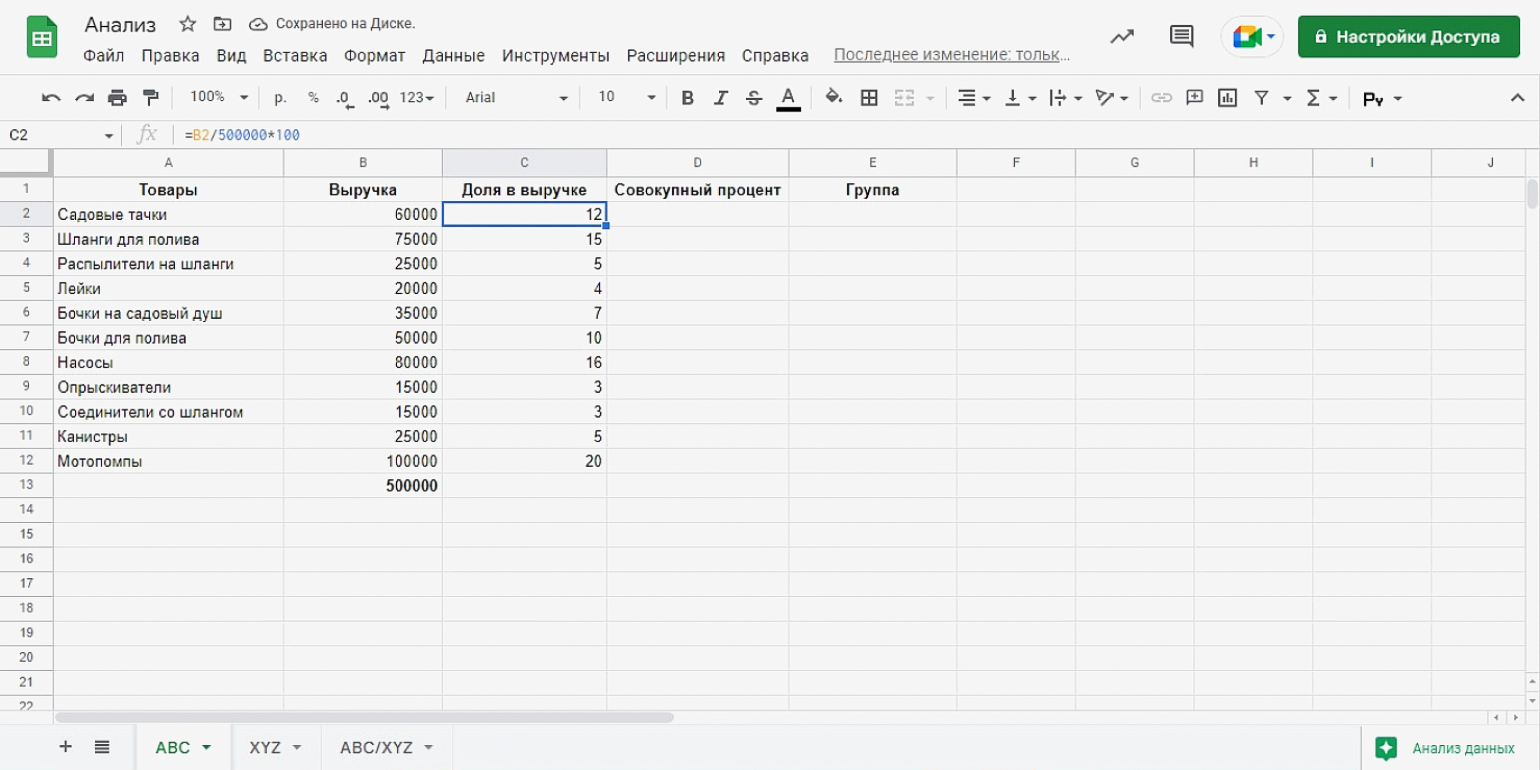
Скриншот: «Google Таблицы» / Skillbox Media
Дальше нужно расположить товары в порядке убывания в доле выручки. Выделяем три столбца с данными, переходим во вкладку «Данные» → «Сортировать диапазон» → «Сортировать диапазон по столбцу C (Я > А)».
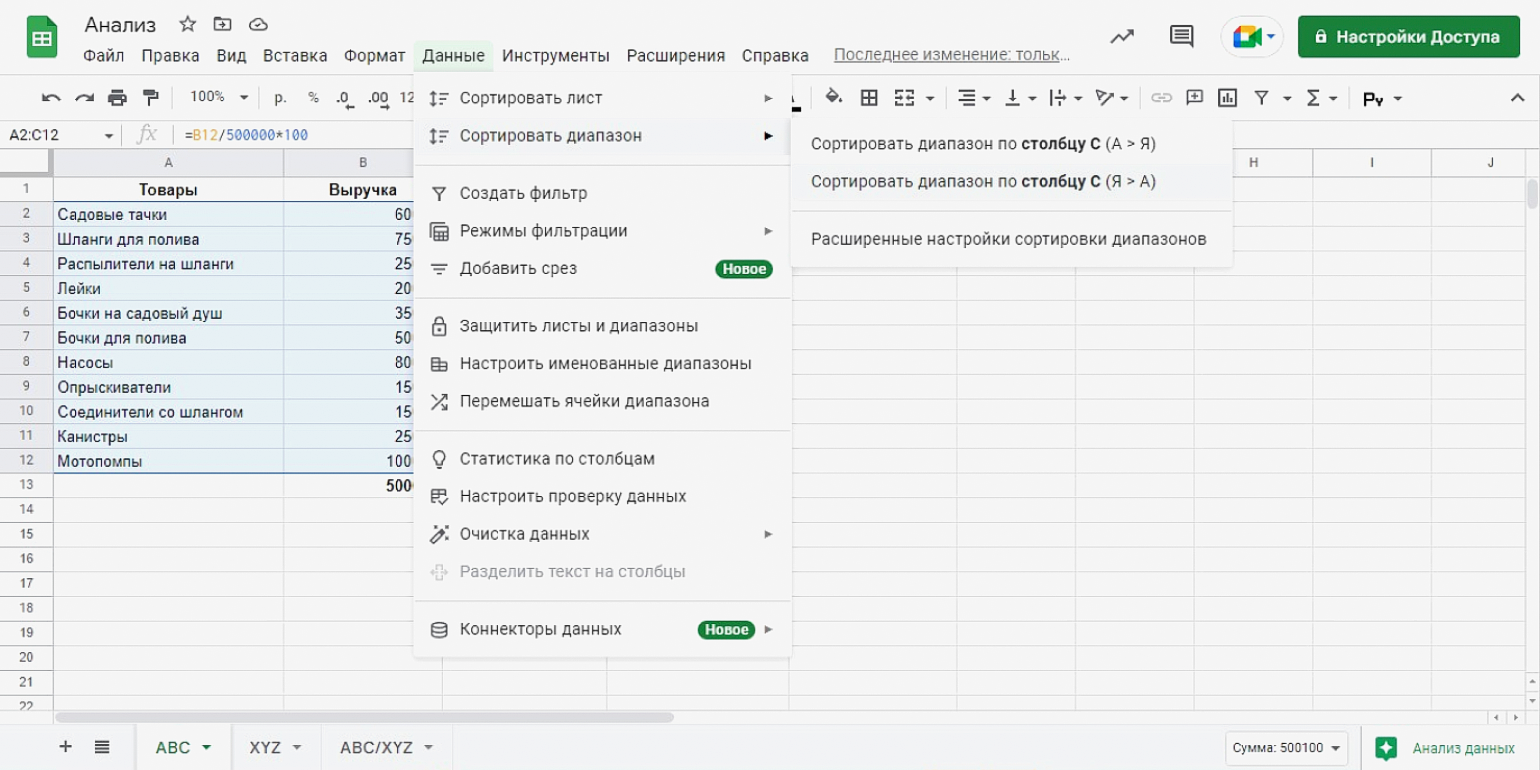
Скриншот: «Google Таблицы» / Skillbox Media
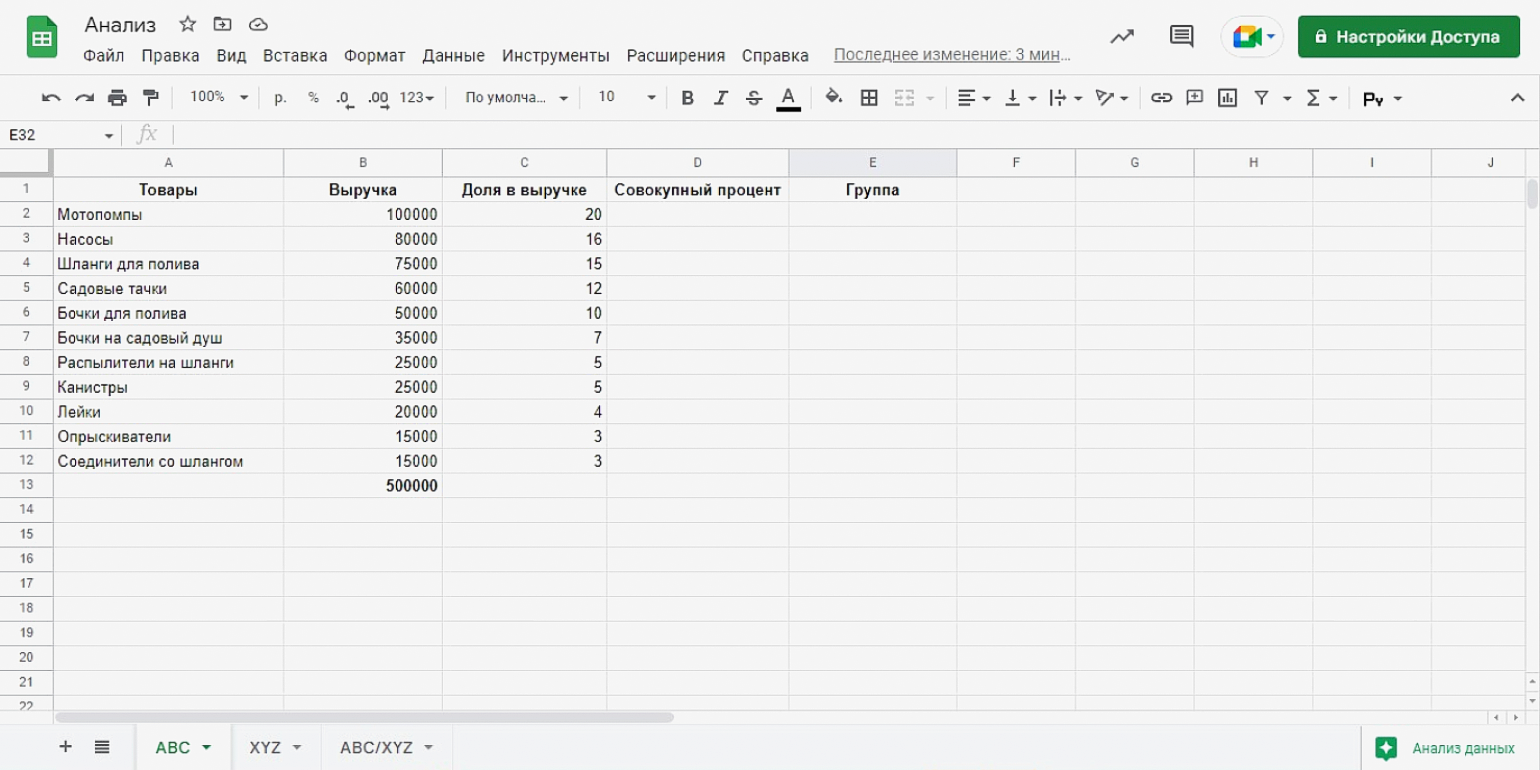
Скриншот: «Google Таблицы» / Skillbox Media
В четвёртом столбце считаем совокупный процент нарастающим итогом. Это значит, что к каждой доле мы прибавляем все предыдущие. В нашем примере на первом месте мотопомпы с долей 20% — это и будет совокупный процент. На втором месте насосы с долей 16%: прибавляем к их доле долю мотопомп и получаем 36%. На третьем месте шланги для полива с долей 15%: совокупный процент для них — 51%.
Чтобы не считать процент вручную, выделяйте ячейки, долю в которых нужно суммировать. Данные о сумме чисел в них появятся внизу листа.
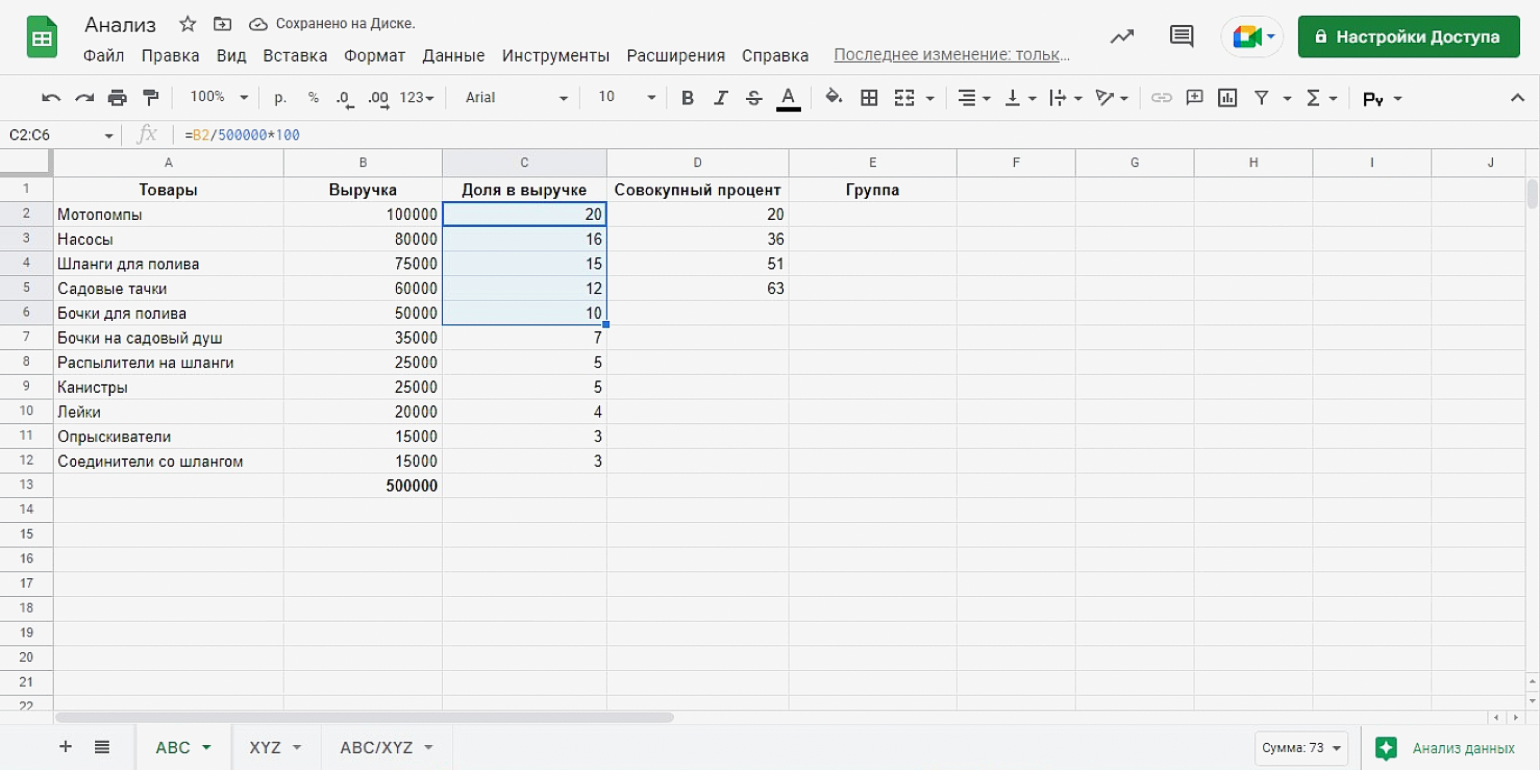
Скриншот: «Google Таблицы» / Skillbox Media
Пятый столбец — определение группы товара в зависимости от выручки. Её определяют по совокупному проценту. Товары с показателем меньше 80% относятся к группе A, 80–95% — к группе B, 95–100% — к группе C.
Проставить значения можно по формуле =ЕСЛИ (D2<=80;»A»; ЕСЛИ (D2<=95;»B»; ЕСЛИ (D2>=95;»С»))) — внесите её в первую ячейку, где должна быть группа, и растяните на всю таблицу. D2 в формуле — номер ячейки с совокупным процентом: у вас эта ячейка может быть другой.
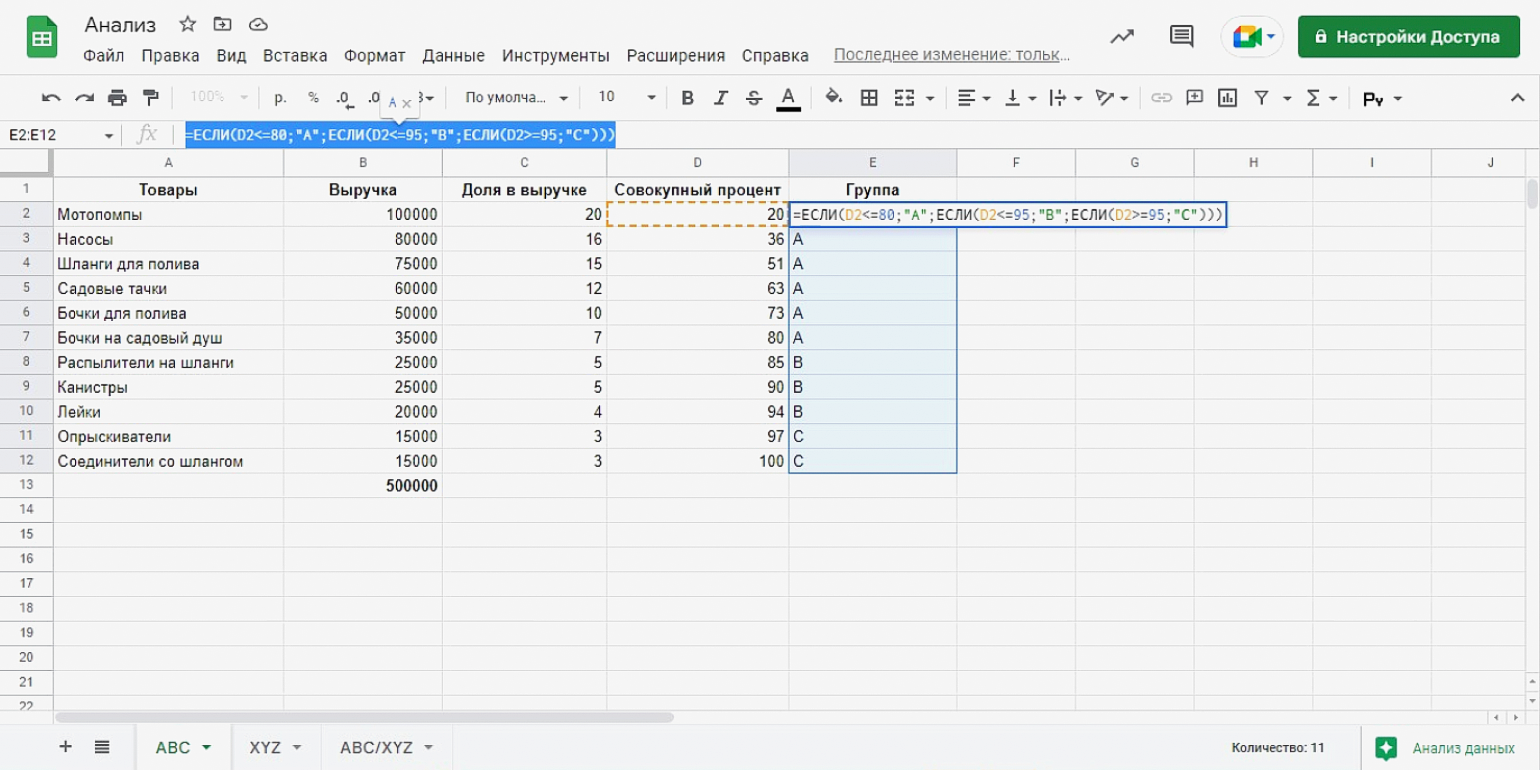
Скриншот: «Google Таблицы» / Skillbox Media
В таблице для XYZ-анализа больше столбцов. Создать её можно на втором листе.
Первый столбец — товары: их можно скопировать из таблицы для ABC‑анализа.
Дальше идут данные о выручке за период оценки. Период разбивают на равные промежутки и вносят в ячейки показатели каждого из них. Мы возьмём год и будем указывать выручку для каждого месяца.
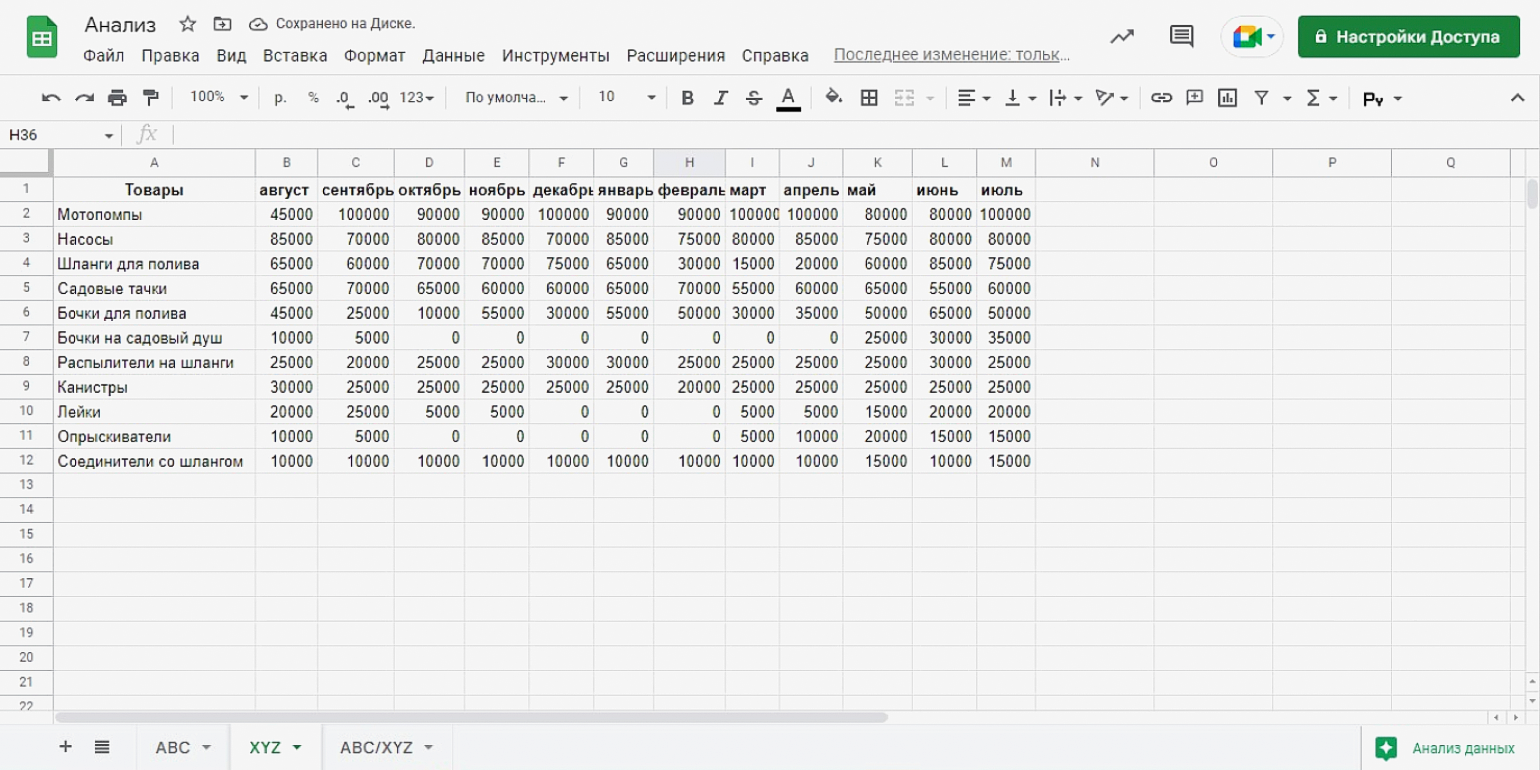
Скриншот: «Google Таблицы» / Skillbox Media
Период оценки и данные могут быть другими. Например, можно взять летние месяцы и разбить их на недели. Или сравнивать объекты не по выручке, а по количеству заказов или чистой прибыли.
Следующий столбец, в нашем случае четырнадцатый (N), содержит коэффициент вариации. Эта метрика показывает, насколько показатели отклоняются от среднего значения. Посчитать её разом для всей таблицы можно по формуле =СТАНДОТКЛОН(B2:M2)/СРЗНАЧ (B2:M2)*100 — тогда данные будут выражены в процентах. B2:M2 в этой формуле — диапазон, в котором указаны данные: у вас он может быть другим.
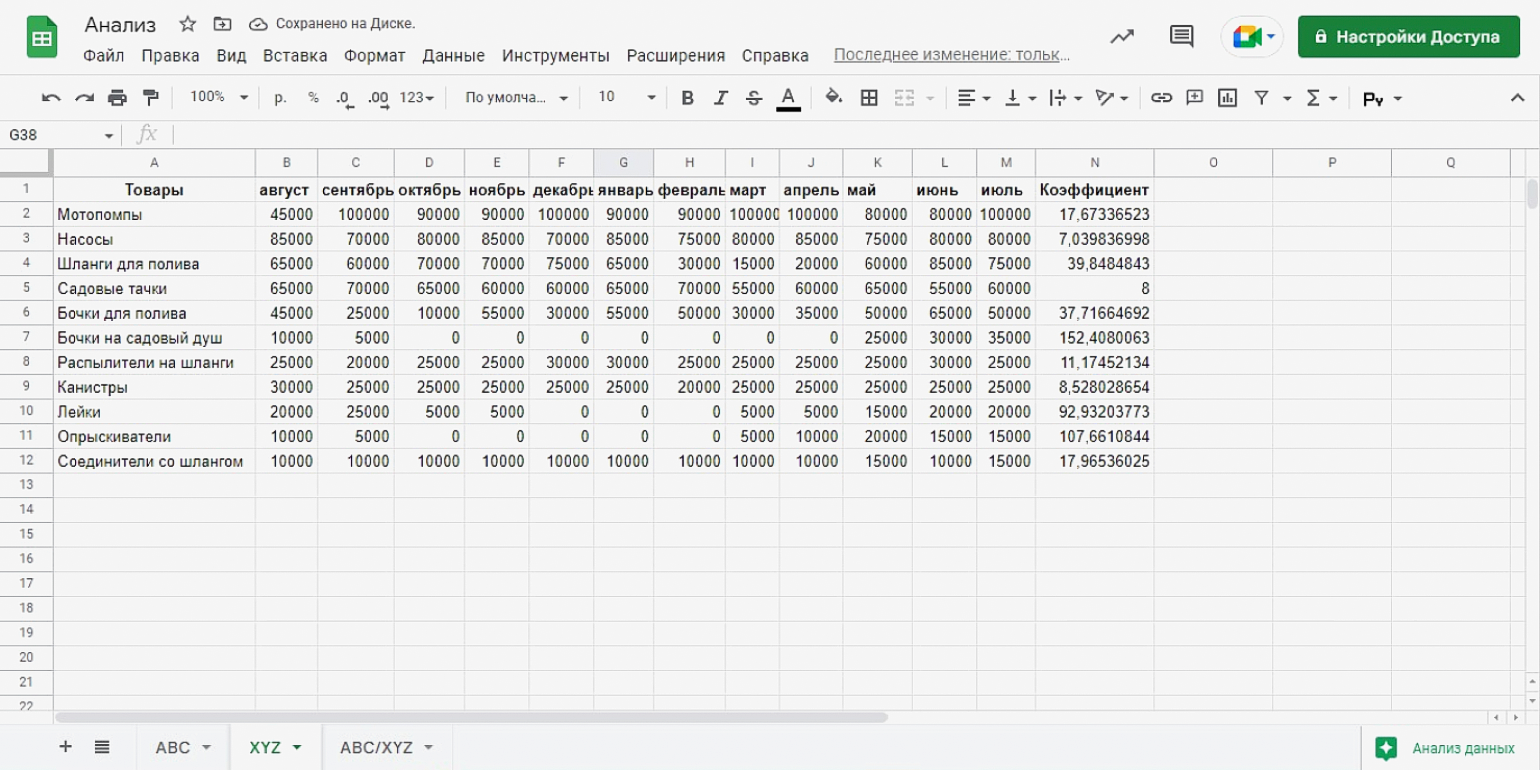
Скриншот: «Google Таблицы» / Skillbox Media
В следующем столбце определяем, к какой группе относится каждый товар. Товары с коэффициентом 0–10% попадают в группу X, 10–25% — в группу Y, более 25% — в группу Z.
Проставить значения разом можно по формуле =ЕСЛИ (N2<=10;»X»; ЕСЛИ (N2<=25;»Y»; ЕСЛИ (N2>=25;»Z»))) — указываем в ней номер ячейки, в которой прописан коэффициент вариации. Потом протягиваем до конца таблицы — и получаем распределение по группам.
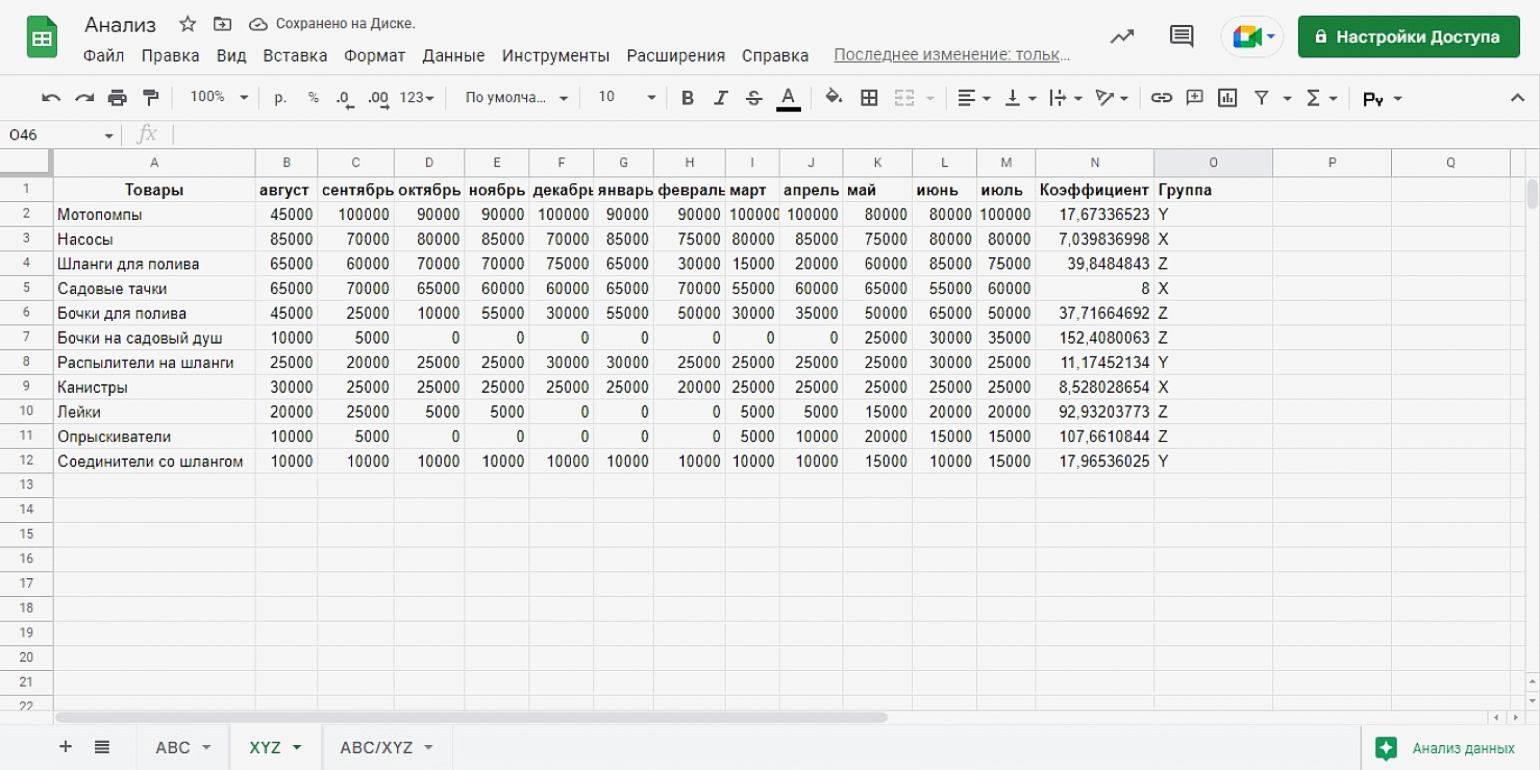
Скриншот: «Google Таблицы» / Skillbox Media
Каждому товару присваивают индекс из двух букв: первую дают по результату ABC-анализа, вторую — по результату XYZ-анализа. В нашем примере индекс мотопомп — AY, а индекс канистр — BX.
Для наглядности можно построить матрицу ABC/XYZ-анализа. Это таблица, в которой в строках пишут названия групп по ABC-анализу, в столбцах — названия групп по XYZ-анализу. На пересечениях помещают соответствующие товары.
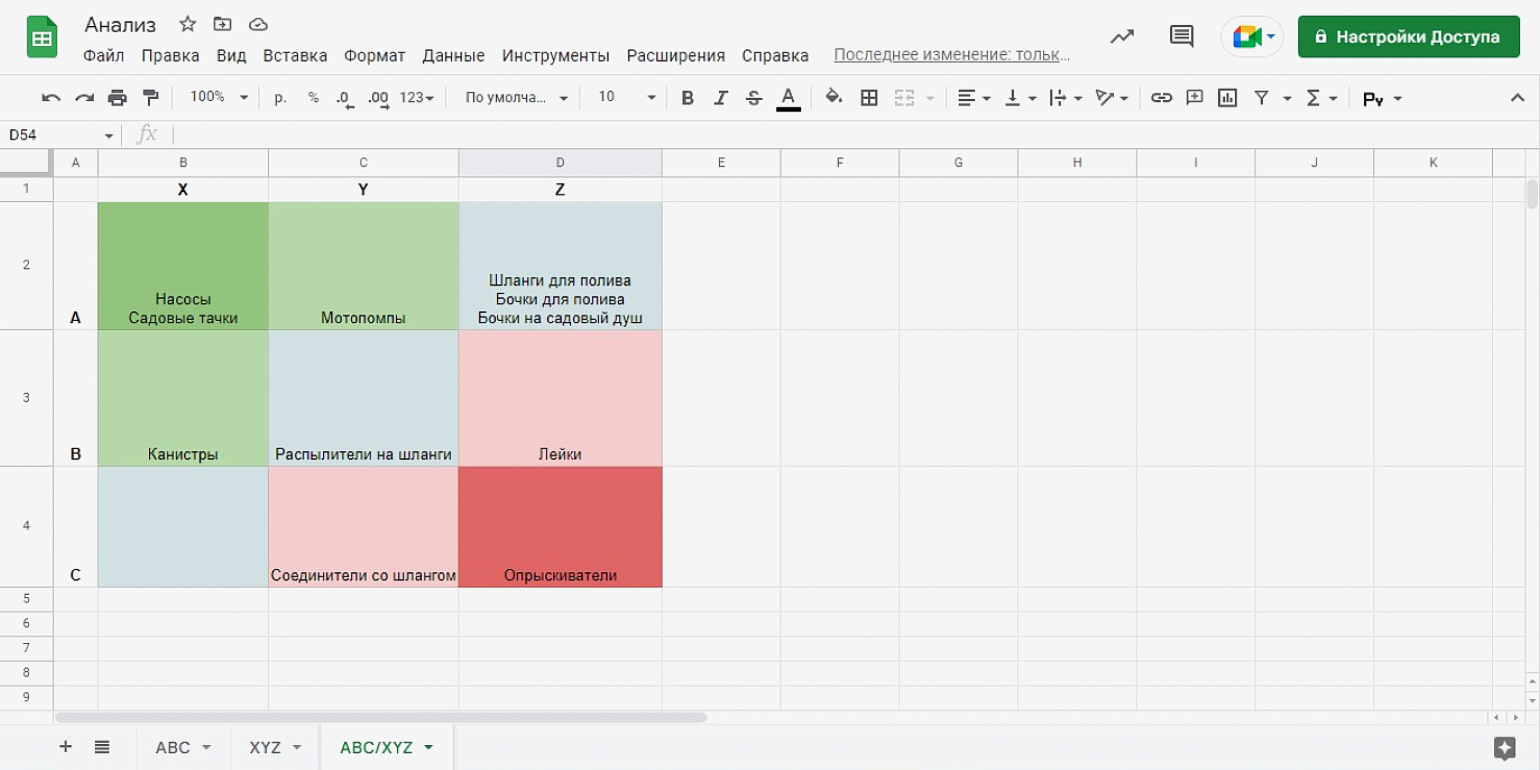
Скриншот: «Google Таблицы» / Skillbox Media
ABC/XYZ-анализ объединяет два метода: ABC и XYZ. ABC делит объекты на три группы по влиянию на прибыль, XYZ — по частоте использования. Вместе они позволяют распределить объекты по девяти группам и понять, какие из них самые ценные для компании.
Чаще всего ABC/XYZ-анализ используют для исследования ассортимента. Но его можно адаптировать для анализа любых других объектов: клиентов, проектов, точек продаж. Главное — сравнивать однородные объекты по сопоставимым показателям. Показатели могут быть любыми: прибыль, выручка, маржинальность и так далее.
В зависимости от того, к какой группе относится объект, выбирают стратегию работы с ним. Например, для товаров AX создают запас на складах. У объектов в группе CZ меньше всего ценности — их перестают продавать или делают что-то, чтобы повысить спрос. При выборе стратегии ориентируются не только на ABC/XYZ-анализ, но и на внешние факторы: это помогает не ошибиться.
Другие материалы Skillbox Media о маркетинге
- Пошаговая инструкция и советы, как установить и настроить «Яндекс.Метрику»
- Как продавать на Ozon: про модели работы, управление ценами, продвижение товаров
- Подборка вопросов про «Директ» — сколько денег нужно на старте и стоит ли включать автоматическое управление
- Руководство по хештегам во «ВКонтакте»: работают ли они и как правильно их ставить
- Обзор профессии менеджера маркетплейсов: чем он занимается и зачем компании такой специалист
Профессия Интернет-маркетолог
Освойте популярные сервисы и актуальные инструменты — на реальных задачах и с учебным бюджетом.
Начать бесплатно →

Курс: «Профессия Интернет-маркетолог»
Узнать больше