
В публичном доступе появилась beta версия Live 11.1. Главное новшество — поддержка процессоров на чипе M1 от Apple.
Помимо этого добавлены ряд незначительных улучшений и 3 новых девайса:
Читать далее Обновление Ableton Live 11.1. Что нового?
Обработка вокала – это довольно сложная и объемная тема. При работе с голосом должны быть учтены десятки, а иногда и сотни нюансов. Начнем с важнейших моментов:
- Кто исполняет произведение. Мужчина или женщина?
- К какому типу вокала можно отнести голос исполнителя. Сопрано, тенор, баритон, бас?
- В каком жанре исполняется произведение. Поп, рэп, кантри, фолк, джаз или академическая музыка?
Эти нюансы должны быть учтены иначе мы не получим профессионального звучания, как бы наш вокалист не старался. В этой статье я расскажу вам о том, как в Ableton Live создать простую, универсальную цепочку эффектов для обработки вокала, которую вы сможете адаптировать практически под любой голос.
Читать далее Обработка вокала в Ableton Live. Часть 1 — Melodyne.
Hybrid Reverb — это новый реверб от Ableton, который позволяет смешивать конволюционную и алгоритмическую реверберации. Эффект имеет в запасе большую коллекцию конволюционных импульсов (IR), однако, вы также можете использовать в качестве импульсов любой звук из вашей коллекции, для этого просто перетащите сэмпл в окно реверба. Используя сэмпл, Hybrid Reverb построит пространство, а также сформирует огибающие с помощью специальных элементов управления.
Читать далее Ableton Hybrid Reverb. Руководство пользователя.
Что такое MPE?
Хотя MPE относительно недавний термин, лежащая в его основе технология не нова. MPE является расширением существующего протокола MIDI, то есть технология, которую он использует, существует с момента создания MIDI, с начала 1980-х годов. Идея стандарта MPE состоит в том, чтобы обеспечить более тонкое управление виртуальными инструментами и добиться возможности модулировать и артикулировать отдельные ноты, наподобие того, как это делают, исполнители на живых инструментах. Это делается путем отправки и получения дополнительных управляющих сообщений вместе с каждым MIDI сообщением. Контроллер MPE будет передавать несколько дополнительных сообщений, которые будут содержать информацию о силе нажатия, о расположении руки на контроллере (положении по вертикальной оси) и т.д. К примеру, контроллеры ROLI могут передавать следующие параметры Strike, Glide, Slide, Press и Lift. Количество передаваемых параметров могут варьироваться в зависимости от того, какое ПО и контроллер вы используете.
Предлагаю Вашему вниманию фрагмент видео из большого обзора новой версии Ableton Live 11. В данном фрагменте я кратко рассказывают о том, как стандарт MPE работает в Ableton Live 11 и какие инструменты и эффекты Live 11 его поддерживают.
Читать далее Как работает стандарт MPE в Ableton Live 11
Представляю большой обзор нового реверба Hybrid Reverb из набора эффектов Ableton Live 11. Узнаем, как работает конволюционный и алгоритмический движки, услышим, как звучит каждый из ревербов: Dark Hall, Quartz, Shimmer, Tides, Prism. Научимся создавать собственные импульсы с помощью синтезатора Operator. Все примеры демонстрируются в связке с библиотекой пианино Spitfire Audio — Upright Piano.
Читать далее Обзор Hybrid Reverb уже на канале
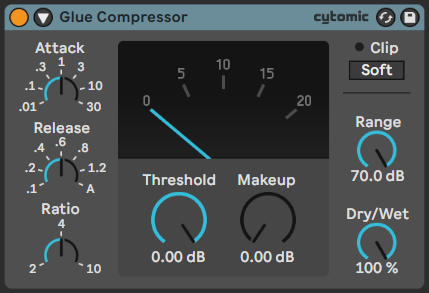
Glue компрессор эмулирует работу популярного аналогового компрессора SSL G Bus. Glue смоделирован в сотрудничестве с компанией Cytomic. Как и классический компрессор из коллекции эффектов Ableton Live, Glue компрессор может использоваться для динамической обработки индивидуальных дорожек, однако, лучше всего он подойдет для использования на мастер шине или на сгруппированной дорожке для сведения аудио с разных источников в единое целое.
Читать далее Компрессор Ableton Glue. Руководство.
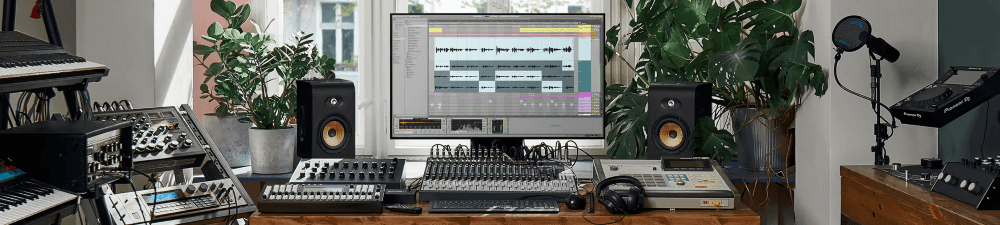
Компания Ableton анонсировала релиз 11-ой версии Live. Выход программы намечен на 23 февраля 2021 года. Давайте пройдемся по основным нововведениям в программе. Первые две функции, на которые делает акцент разработчики — это Comping и поддержка спецификации MPE.
Читать далее Ableton Live 11 — обзор обновления
Данная статья подходит для всех операционных систем и всех версий Ableton Live.
Что такое аудио интерфейс?
Аудио интерфейс (часто используют термин «звуковая карта») — это устройство, которое позволяет воспроизводить звук, а также подключать к компьютеру микрофоны, инструменты (например, синтезаторы), чтобы Вы могли записывать их напрямую в вашу цифровую рабочую станцию. В нашем случае это секвенсор Ableton Live.
Настройка аудио в Ableton Live
Большинство внешних аудио интерфейсов используют для подключения к компьютеру порты USB, Thunderbolt или Firewire. В нашем примере мы будем использовать подключение по USB.
Читать далее Настройка аудио интерфейса в Ableton Live
Если у Вас нет MIDI клавиатуры, вы можете использовать клавиатуру компьютера для ввода нот в Ableton Live.
Создайте MIDI дорожку и поместите на нее инструмент (например, синтезатор Operator). Убедитесь, что на MIDI дорожке активен индикатор Arm.
Читать далее Как играть на компьютерной клавиатуре в Ableton Live
Дополнительно к статье, качайте точную копию пресетов популярного дилэя Soundtoys Echoboy для Ableton Echo.
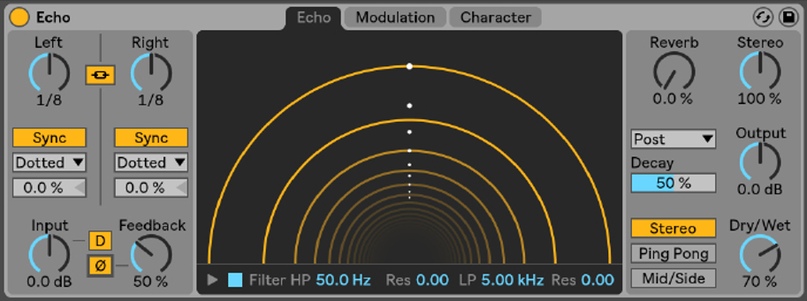
Эффект Эхо – это эффект, который позволяет гибко настраивать интервал повтора звука (англ. «дилэй») на двух независимых каналах и при этом контролировать настройки огибающих и модуляцию фильтров.
Модуляция – это эффект перехода из одной тональности в другую.
Кнопка «Channel Mode (рус. «режим каналов»)» позволяет выбирать между тремя различными режимами: Stereo, Ping Pong и Mid/Side.
С помощью ручек Left (левый) и Right (правый) выбирается время задержки и повтора звука. В свою очередь повтор звука может быть настроен в миллисекундах (например, 300 ms) или по шкале такта (например, такт 1/8), в зависимости от состояния переключателя Sync.
Читать далее Echo (эффект Эхо). Руководство Ableton Live.
Если вы еще не ознакомились с продюсерскими работами ill Factor, вы обязательно будете впечатлены, когда это сделаете. Он работал с такими артистами, как Джастин Тимберлейк, Скайлер Грэй, Джейсон Деруло, Наташа Бедингфилд, Groove Armada, Хоуи Д (Backstreet Boys) и Джордан Найт (New Kids On the Block), чтобы назвать лишь некоторые.
В этом видеофрагменте из Start To Finish с ill Factor, Джимми Дугласом, Дейвом Катчем, вы сможете заглянуть внутрь рабочего процесса студии ill Factor и узнать, почему и как он использует Ableton Live для творческого вдохновения.
На сессии в Ableton
Ill Factor начинает видео, объясняя основную архитектуру Ableton Live. DAW от Ableton, которая сейчас находится на версии 11 Ableton live, имеет два основных окна: Arrangement View и Session View в Ableton. Arrangement View похож на стандартное окно записи DAW, такое как окно редактирования в Pro Tools, окно проекта в Cubase или Главное окно в Logic. Когда вы хотите записывать в традиционном линейном формате, Arrangement View в Ableton Live будет довольно знакомым, за исключением того, что заголовки треков находятся справа, а не слева.

Arrangement View в Live предлагает линейную запись.
Хотя ill Factor иногда использует Arrangement View, его «основное» окно в Ableton Live, которое он использует для написания, аранжировки и вдохновения, — это Session View. Он говорит, что именно здесь «происходит много волшебства».
Вы можете переключаться между Arrangement и Session Views, нажав клавишу Tab на клавиатуре компьютера или нажимая на селектор Session View в Ableton. (Мы поговорим о том, как взаимодействуют два вида, чуть позже в этой статье.)

Переключайтесь между видами с помощью клавиши Tab или выделенных здесь кнопок-селекторов.
Ill Factor упоминает, что когда он впервые увидел Session View, он думал, что слоты в каналах предназначены для плагинов, как в окне микшера. Но хотя Session View действительно имеет функции микширования, вертикально расположенные слоты в нем не предназначены для плагинов, а для того, что Ableton называет «Клипами».
Клип может быть аудио или MIDI, лупом или одноразовым, и любого размера (вы также можете редактировать длину Клипa после его записи). Уникальность Session View заключается в том, что вы можете вручную запускать Клипы в различных комбинациях и пробовать идеи, аранжировки и звуки инструментов из этих слотов.
Ill Factor называет Session View в Ableton своей «чистой холстом», где он может пробовать идеи и видеть, какие из них соответствуют его видению песни, которую он производит. Он говорит, что следует думать о Клипе как о «идеях».

Session View упрощает эксперименты с различными звуками и комбинациями треков.
Обработка отрывков в Ableton
Создавать треки легко и быстро в Session View в Ableton. Ill Factor демонстрирует это, перетаскивая один из MIDI синтезаторов Ableton, называемый Analog, из панели браузера в верхнем левом углу в открытое пространство в Session View в Ableton. Как только он отпускает мышь, появляется трек с слотами для Клип, с загруженным инструментом и подготовленным каналом. (Другой способ открыть его — дважды щелкнуть по имени устройства в панели содержимого.)

Выбирайте инструменты, Клипы, семплы и многое другое из панели содержимого в верхнем левом углу любого вида.
Графические интерфейсы для любых инструментов или эффектов, которые вы добавляете на трек, появляются в отдельном окне, называемом Device View, которое расположено ниже Session (или Arrangement) View. В этом нижнем разделе также можно размещать эффекты. Поток сигнала движется слева направо. Если вы используете сторонние инструменты и эффекты, они также откроются в Device View.

Инструменты и эффекты появляются в Device View, в нижней части экрана.
Фантомная запись в Ableton
Как только Ill Factor создает этот инструментальный трек, он садится за свой MIDI контроллер и играет паттерн. Он не включает запись в Live, так что вы могли бы подумать, что ему придется сыграть это снова, чтобы захватить звук. Но у Live есть функция под названием Capture MIDI, где любой арматурный MIDI трек будет записывать все, что играет на этом канале, даже когда транспорт остановлен.
Если вы играете что-то на своем MIDI контроллере без включенной записи, вам нужно всего лишь нажать Command (Control на ПК) + Shift + C, и MIDI часть, которую вы сыграли, появится в слоте Клип. Если это первый Клип в новом Наборе (термин, который Live использует для сессии), Ableton Live автоматически определит его темп и подстроит темп проекта под него.
Как только у вас есть трек, настроенный, будь то MIDI или аудио, вы можете записывать столько Клипов для этого трека, сколько хотите. В видео именно это делает ill Factor, записывая вторую идею с Analog в качестве инструмента, чтобы показать, как легко создавать новые части.
После этого он перетаскивает барабанный луп из коллекции клипов Live в слот Клип. Он нажимает воспроизведение, а затем, пока это играет, открывает MODO Bass, виртуальный инструмент от IK Multimedia, и записывает короткую басовую линию.
Ill Factor объясняет, что ему нравится, что Live позволяет ему запускать Клипы на лету, экспериментируя с различными идеями. Это мощная функция, потому что он может оставить транспорт на воспроизведении и пробовать различные звуки и части, слышать, как они взаимодействуют. Ему это не только весело, но он говорит, что это позволяет придумать идеи для различных комбинаций частей, о которых он мог бы не подумать иначе.
На сцене Ableton
Вертикальные и горизонтальные позиции Клипов важны в Session View. На данном треке слоты Клипов располагаются вертикально под названием трека. Клипы, которые выровнены горизонтально, называются Сценой. Сцена может содержать Клипы от каждого из каналов, которые могут воспроизводиться одновременно, и вы можете использовать треугольные кнопки запуска Сцены, которые появляются в мастер-треке, чтобы запускать их одновременно.
Таким образом, один из способов использования Session View — создать одну Сцену для куплета, одну для припева, одну для моста и так далее, а затем запускать их, щелкая по кнопкам запуска Сцены. Это может работать для живого выступления или для записи в Arrangement View.

Кнопки запуска Сцены (обведенные здесь) запускают горизонтальные ряды клипов.
Для последнего, нажмите кнопку Записи в верхней части графического интерфейса Live и начните запускать Сцены или Клипы. Они будут записаны в соответствующие треки в Arrangement View. Затем вы можете редактировать различные треки и рисовать и редактировать автоматизацию в Ableton. Если хотите, вы можете скопировать все или часть трека в Arrangement View и вставить его в слот Клип в Session View.
Подводя итог работе ill Factor в Ableton
Session View — это уникальная функция и невероятно полезна, но это не единственное, что делает Live такой мощной DAW. Вы также получаете много контента в виде инструментов, процессорных плагинов, лупов и семплов, что предоставляет вам множество креативного материала. Наиболее контента вы получаете в версии Ableton Live 11 Suite. Вы также можете импортировать свои собственные лупы и семплы, а также открывать свои любимые VST или Audio-Unit инструменты и плагины.
Как только вы привыкнете к архитектуре Live, вы найдете ее легкой в использовании, и вам понравится элегантность и простота ее дизайна. Она также невероятно стабильна по сравнению со многими DAW, так что у вас не будет много простоя из-за сбоев.
Один из способов
Вот пример одного из способов создания многодорожечной аранжировки в Live. Он начинается в Session View, где различные клипы были прослушаны, отредактированы и собраны в Сцены. Затем песня была исполнена, щелкая кнопки Сцены для перехода от одной к другой. Музыка включает в себя расширенное вступление, где инструментовка нарастает с течением времени.

Предстоящий музыкальный пример, изложенный в Сценах в сессионном виде.
Он начинается с простого MIDI-драм-партии, которая затем копируется и накладывается с другим звуком в следующей Сцене, чтобы сделать ее более насыщенной. В следующей Сцене добавляется дополнительный ударный инструмент, играющий немного другую партию, чтобы сделать ударные еще более насыщенными.
Следом добавляется басовая партия, состоящая из двух наложенных MIDI басовых звуков. После этого начинается партия синтезатора, напоминающего клавинет. В следующей Сцене появляется гитарная мелодия (единственный аудио трек в песне), которая была записана как отдельные четырехмерные Клип, и продолжается в следующих нескольких Сценах, где песня переходит в раздел B и обратно.
Последняя Сцена включает только клавинет и ударные. Пока вы слушаете пример, вы можете следить за аранжировкой на следующем скриншоте, который показывает, как песня выглядит после записи в Arrangement View.

The Ableton Team Says: Thank You
Live is the result of musicians wanting a better way to create, produce and perform music using a computer. A great deal of effort has been put into making Live easy and fun to use, yet at the same time capable of helping you create music with unlimited depth and sophistication. This effort continues even as you read these lines… in fact, a new, improved Live version might already be available for download! Please check your ableton.com account now, or choose the Check for Updates command from the Help menu.
We hope you enjoy using Live and that it enhances your creative process.
Your Ableton Team.
What’s New in Live 11
Ableton Cloud
Introduced Ableton Cloud, a service that sends Note Sets directly to Live’s browser, and across iOS devices.
In the Cloud tab of Live’s browser, the Date Modified column now appears as Cloud Modified.
Arrangement View Improvements
A new Create Crossfades On Clip Edges command creates four-millisecond crossfades on clip edges. The command is available in the Create menu, and the context menu of Arrangement clips, or via the CtrlAltF (Win) / CmdOptionF (Mac) keyboard shortcut.
It is possible to change the selection of automation and take lane headers using the up and down arrow keys. The lane header selection can also be extended using Shift and the up and down arrow keys.
You can move automation lanes and take lanes using Ctrl (Win) / Cmd (Mac) and the up and down arrow keys.
Selected automation lanes or take lanes can be resized vertically by pressing Alt+ (Win) / Option+ (Mac) or Alt- (Win) Option- (Mac), or by pressing Alt (Win) / Option while using the mousewheel/pinch gesture.
When using the Zoom to Time Selection command in the Arrangement, Live now only zooms horizontally at first. When using the command a second time (without changing the time selection), Live then zooms vertically as well. Upon using the command a third time, the Arrangement returns to the first vertical zoom state.
You can use the left arrow key to navigate from an automation lane or take lane to the main track, this will fold the lanes as well. You can also use the left arrow key to navigate from tracks in a group to the main Group Track.
Selected tracks and automation lanes can be folded/unfolded using the left and right arrow keys.
You can solo tracks with the S key and arm tracks with the C key when take lane headers or automation lane headers are selected.
Pressing Tab/ShiftTab while renaming an Arrangement clip selects the next/previous clip on the same track or take lane.
Browser Improvements
A Templates label has been added to the browser’s Categories. It shows template Live Sets from factory packs (including the Core Library), the User Library, and other Project folders.
A Grooves label has also been added. It shows a flat list of all Grooves from the Core Library as well as the User Library.
Devices in the Audio Effects label are now grouped into folders. You can unfold more than one folder at once by holding Ctrl (Win) / Cmd (Mac).
Ableton’s official Max for Live devices are now listed within the Audio Effects, MIDI Effects, and Instruments labels.
The browser receives focus when opened via the CtrlAltB (Win) / CmdOptionB (Mac) keyboard shortcut.
When viewing and expanding Live Sets in the browser, you will see a new Devices icon for device chains on a track that contain at least one device.
Capture MIDI Updates
Added MPE to Capture MIDI.
In the first captured MIDI clip (in an empty set with the transport stopped), if the detected loop is eight bars or less, the first played note is considered the start of the loop.
When only one note is played in the first captured MIDI clip (in an empty set with the transport stopped), the loop boundaries are set to the note start and end, and the tempo is accordingly calculated, resulting in a one, two, four, or eight bar loop. This is particularly useful when playing a rhythmical sample with a single MIDI note.
In Session View, new captured clips now use the Adaptive Grid: Narrow setting instead of Fixed Grid: 1/16.
Capture MIDI results are no longer influenced by the song tempo set by the target track’s previous Capture attempts.
When Live’s transport is running, Capture MIDI will keep longer phrases in captured clips.
Clip View Updates
Live now makes better use of screen space when editing clips.
Clip View properties can be arranged vertically by moving the mouse cursor to the left from the Clip View panel edge next to the Sample Editor/MIDI Note Editor.
Clip View properties can also be arranged automatically, which switches between the horizontal and vertical views depending on the height of the Clip View area. Select “Arrange Clip View Panels Automatically” from the View menu to enable this option.
Pressing Alt1 (Win) / Option1 (Mac) switches to the Audio/Notes tab, pressing Alt2 (Win) / Option2 (Mac) switches to the Envelopes tab, and, when a MIDI clip is selected, pressing Alt3 (Win) / Option3 (Mac) switches to the Note Expression tab.
The Pitch control now has a dial control for transposing in semitones, and a text slider control for fine-tune in cents (previously named Transpose/Detune).
Clip Volume is now called Clip Gain in the Envelope tab’s Device/Control choosers, and in the undo history.
The Audio tab’s Clip Gain control has been changed back to a vertical slider, and it has been repositioned above the Transpose controls.
The Audio tab’s Reverse button now shows an icon instead of text. The Reverse and Edit buttons are now positioned next to each other.
When multiple audio clips with different Clip Gain values are selected, the value range is shown with split triangle handles on the Clip Gain slider.
Comping
Introduced comping in the Arrangement View.
Comping makes it possible to pick the best moments of each recorded performance, and combine them into a composite track.
You can record multiple takes of a musical performance without stopping recording. Live will then create and organize individual takes from this recorded material, allowing you to piece your favorite parts together.
You can also drag samples from your library and use comping as a creative sample-chopping tool.
CPU Meter Updates
The CPU meter drop-down menu now can be customized to display both the Average or Current CPU usage levels, only the Average level or only the Current level. Alternatively, the CPU meter can also be switched off entirely.
By default, Live will not display the Current level; it must be enabled from the drop-down menu of the meter.
The Overload Indicator (previously named the “Disk Overload” indicator) in the Control Bar has been redesigned, and will light up if a CPU overload has occurred.
The Overload Indicator is disabled by default for new Live 11 installations.
CPU overload notifications can be disabled in the Control Bar via the CPU Overload Indication entry in the Overload indicator’s context menu.
Clicking on the new Show/Hide CPU Meter Section selector in the Session View’s Mixer Section will open a per-track CPU metering section. Each track shows a CPU meter with six rectangles that light up to indicate the relative impact of that track on the CPU level of the current Live Set.
Device Additions and Improvements
Drift is a new instrument based on subtractive synthesis with a wide sonic palette that can be used to quickly create inspiring sounds.
Hybrid Reverb is a new audio effect which allows blending a convolution reverb with a number of reverb algorithms.
Spectral Time is a new audio effect that combines time freezing and spectral delay effects in a single inspiring device.
Spectral Resonator is a new audio effect based on spectral processing that uses spectral resonances and pitched overtones to add tonal character to any audio source.
Chorus-Ensemble is a new audio effect featuring two different chorus modes and a vibrato mode for creating pitch variation.
Phaser-Flanger is a new audio effect that combines the functionalities of the Phaser and Flanger devices into one, as separate effect modes.
Shifter is a new audio effect designed for pitch shifting, frequency shifting, and ring modulation.
Redux now has new parameters that can be used to create a wider range of sounds, from harsh distortion to digital and aliasing artifacts, through to warm and fat 8-bit sounds.
External Instrument is now available in Live Intro.
A Hi-Quality option has been added to the context menu in the Redux’s device title bar. Using Redux with Hi-Quality switched off saves some extra CPU.
Wavetable has a new Hi-Quality context menu option. Using Wavetable with Hi-Quality mode off can save up to 25% CPU compared to having it enabled.
Wavetable can now be fully controlled using MPE controllers.
MPE Control has been redesigned to display each MPE source in its own tab with unique advanced settings.
Align Delay is a new Max for Live audio effect that delays incoming signals by samples, milliseconds, or meters/feet.
Shaper MIDI is a new Max for Live MIDI effect that uses multi-breakpoint envelopes to generate mappable modulation data.
MIDI Monitor now displays incoming MPE data in a dedicated view.
Note Echo can now echo MPE data along with echoed MIDI notes.
Updated the appearance of the UI in the Tension, Electric, Corpus, and Collision devices.
MPE support has been added to the Analog, Collision, Electric (per-note pitch bend support only), and Tension devices.
Sampler and Simpler now support MPE. It is now also possible to use MPE/Push 2’s Pressure mode to modulate individual notes in Sampler and Simpler.
MPE mappings have been improved in MPE-enabled instruments.
The number of visible Macro Controls in Instrument Racks can now be controlled from a Max for Live device or a control surface.
The Cytomic Filters, which are used in the Wavetable, Echo, Simpler, Sampler, Operator, and Auto Filter devices, have been updated and improved in stability, sound and performance. As of 11.1, the Cytomic filters (particularly the MS2 and SMP options) might deviate in sound compared to previous Live versions, especially when driven hard.
An update to the Softtube libraries may cause subtle sound changes in the Amp and Cabinet audio effects.
The Tuner device now includes three new options for note spellings: Sharps (C#), Flats (D♭), or Sharps and Flats (C#/D♭). You can access a menu with these options when you right-click anywhere within Tuner’s UI.
It is now possible to zoom out to a full octave in Tuner’s Histogram View by clicking the interface and dragging the cursor horizontally.
A context menu option for a Hi-Quality mode has been added to the Delay device. Switching off Hi-Quality uses less CPU resources.
The Channel EQ device now uses less CPU resources.
The Pitch MIDI effect UI has been slightly updated.
In Audio and MIDI Effect Racks, chains are now automatically named based on whichever devices are added.
Follow Actions
Follow Actions can now be assigned to scenes via the new Scene View. Clip Follow Actions will continue to run when a scene Follow Action is created or scheduled, however scene Follow Actions take precedence when triggered.
Follow Actions can be activated or deactivated using the selected clip/scene’s Follow Action button. This button is disabled by default, and can be toggled using the ShiftEnter keyboard shortcut.
An Enable Follow Actions Globally button has been added next to the Back to Arrangement button in the Session View. When disabled, no Follow Actions will occur in the Live Set.
Follow Action Chance A and Chance B values are now represented as percentages that sum to 100%. These values can be modified using a new slider control.
The Follow Action Chance slider now displays a split triangle instead of just a black bar when it is showing multiple different values.
Interface Improvements
Live’s Themes have been redesigned to provide much greater contrast.
Added a Reduced Automatic Colors toggle to the Look/Feel Preferences, which uses a reduced color palette when assigning colors to clips and tracks. This palette makes clips and tracks easier to tell apart with a deuteranopia, protanopia or tritanopia color vision deficiency.
Added a Grid Line Intensity slider to the Look/Feel Preferences, allowing for more pronounced or dimmed appearance of grid lines in the Arrangement and Detail Views.
Added an Arm Track command to the Edit menu. If multiple tracks are selected, the command appears as Arm Tracks. If the selected track is armed, the command is replaced with Disarm Track. It is now possible to arm selected tracks using the C shortcut key.
Reorganized the Edit menu for improved usability and accessibility, and added a new Solo/Unsolo Track entry.
The Groove Pool now opens automatically when loading a groove file from the browser by double-clicking or pressing the Enter key, adding a groove to the Groove Pool, or extracting grooves.
You can use the left and right arrow keys to navigate radio buttons anywhere in Live. If you are navigating radio buttons on a device that is inside of a Rack with the left and right arrow keys, you can get back to moving between devices in the Rack using the left and right arrow keys by hitting the Esc key.
In Session and Arrangement View, the Monitor radio buttons now have a default state that can be restored. When the In/Out section is expanded, you can press the Delete key to reset the Monitor radio buttons to the default (Off for audio tracks and Auto for MIDI tracks). This option is also accessible via the Edit menu option Return to Default.
An error message will be displayed in the status bar if an auto-update cannot be downloaded.
Added a new MIDI Envelope Auto-Reset entry to the Options menu. When enabled, certain MIDI control message types that are not automated for a given clip will automatically reset at the start of a new clip.
Added support for keyboard shortcuts on French keyboard layouts for macOS versions 10.14 and older. Keyboard shortcuts that have numbers can be accessed without having to press Shift to access the number keys.
The audio engine can now be turned on or off via a new Audio Engine On entry in the Options menu, or using the CtrlAltShiftE (Win) / CmdOptionShiftE (Mac) keyboard shortcut.
When Sets are saved with the File menu’s Save Live Set as Template… or Save Live Set as Default Set… command, they are automatically self-contained in the same way as Sets that use the File Manager’s Collect and Save function.
The icons in Live’s Preferences and dialogs have been improved.
Live now shows different icons for Live Clip (.alc) files that distinguish between Audio and MIDI content in the browser.
Improved drag and drop behavior within list views (such as the Groove Pool and device chains). Instead of always being inserted before the target item, dropped items will now be placed dynamically, depending on which half of the target item the cursor hovers over. In addition, the copy modifier Alt (Win) / Option (Mac) now works more consistently.
Linked Track Editing
Introduced linked-track editing in the Arrangement View.
Linked-track editing makes it possible to use comping workflows and other phase-locked editing operations on multiple tracks at once.
Any tracks in the Arrangement View can now be linked so that their content can be edited simultaneously. There can be multiple instances of linked tracks in a Set, however each track can only belong to one of these instances.
Max for Live Updates
Updated the bundled Max build to the latest available version.
Added support for MPE input to/output from Max for Live devices.
The Expression Control device now allows assigning an additional parameter as a mapping target.
All Max for Live devices have been moved inside the application bundle (previously, they lived in the Core Library), to ensure that using Collect All and Save will not create redundant copies of the devices.
Link functions have been added to the Max for Live API.
When Max fails to load, an error message will be displayed that contains a link to a Knowledge Base article that explains potential causes for the issue and steps to take to resolve it.
Error reporting in the Max Window is more consistent.
Four new theme colors are available in Max for Live.
Audio driver input and output latencies are now taken into account for Max for Live devices that contain audio routings to external targets. If needed, users can revert to the previous behavior by using the -DisableM4LRoutingCompensation debug option in an Options.txt file.
The time_signature_numerator, time_signature_denominator, time_signature_enabled and tempo_enabled properties are now available in the Max for Live API.
MIDI Clip Scales
A new Scale Mode can be enabled/disabled via the Scale button in the Clip tab of MIDI clips.
By default, key tracks belonging to the selected scale are highlighted in the MIDI Note Editor, and the root note is indicated by a prominent highlight in the piano roll.
Newly-created MIDI clips inherit the previously edited or viewed clip scale, even if they have Scale Mode disabled. When editing multiple clips with different key and scale settings, any foreground clip with Scale Mode enabled now updates the global settings that are used to initialize the next created clips, as well as Push’s key and scale.
MIDI Note Editing
A new Chance Editor allows setting the probability of a MIDI note occurring in a playing clip. Dragging a note’s probability marker up and down changes the probability value between 0-100%.
It is now possible to see and edit a velocity range, from which a velocity value is randomly selected when a note is played. In the Notes tab, a Velocity Range slider lets you assign a velocity range to selected notes (or the entire clip, if no notes are selected).
The Randomize button allows randomizing velocity/probability values for selected notes (or notes with selected markers), depending on the focused lane. If no markers are selected, values for all notes will be randomized.
The Velocity and Chance Editor lanes can be shown or hidden via the lane selector toggle buttons at the left. Underneath the lane selector toggle buttons, a triangular toggle button allows showing/hiding all enabled lanes at once.
The Velocity and Chance Editor lanes can be resized at once by dragging the split line between the lanes and the MIDI Note Editor.
In the Record/Warp/Launch tab of Live’s Preferences, a new MIDI Note Drawing section contains a Draw Mode with Pitch Lock option. When enabled, drawing MIDI notes is constrained to one single key track (or pitch) at a time, while holding the Alt (Win) / Option (Mac) key allows freehand melodic drawing.
It is now possible to change the note selection in the MIDI Note Editor using Ctrl (Win) or Option (Mac) and the up and down arrow keys.
MPE Support and Editing
Added support for MIDI Polyphonic Expression, also known as MPE.
The Slide, Pressure, Velocity, and Release Velocity dimensions are displayed inside new expression lanes below the MIDI Note Editor.
When a note is moved, its expression envelopes will move along with it.
MIDI track meters now indicate MPE per-note controller changes. The lowest dot in a meter lights up in a blue color if per-note controller changes pass that meter.
Plug-in devices that have MIDI outs and that have MPE enabled can now output MPE.
Added an MPE Settings dialog box to the I/O section of Live’s mixer.
Multi-clip Editing
The new Focus button enables Focus Mode, which allows editing the current foreground clip only. Focus Mode can be toggled via the N keyboard shortcut.
Loops are now visible and editable via mouse interactions.
The Invert button is now enabled in the Notes tab when at least one note is selected, and it is possible to invert selected notes from multiple clips at the same time.
Time selection interactions, note selection interactions, and new note editing options have been added to multi-clip editing.
Plug-ins
Audio Unit v3 plug-ins (AUv3) are now supported on macOS 10.15 or higher. To access AUv3 plug-ins in the Plug-Ins category of the browser, enable the “Use Audio Units v3” toggle in Live’s Plug-Ins Preferences.
Push 2 Device Visualizations
On Push 2, the Hybrid Reverb parameter banks Algorithm 1 and Algorithm 2 have been renamed. Also some parameters for Hybrid Reverb have been rearranged for easier navigation.
Updated some parameter names for the Chorus-Ensemble device on Push 2.
The Saw Up and Saw Down icons for Sampler’s LFO waveforms on Push 2 now appear as expected.
Push 2 mappings for the Reverb device have been redesigned to include parameters for new features.
On Push 2, the parameter names of the AAS devices (Analog, Collision, Tension and Electric) have been improved and aligned with the UI parameter names for readability.
Push 2’s MIDI Clip Mode
When Push 2’s In Key/Chromatic is set to In Key Mode, and the selected MIDI clip has Scale Mode enabled, selecting a scale on Push 2 will update that clip’s scale in Live.
If Focus Mode is enabled in multi-clip editing, only the foreground clip’s key and scale will be updated in Live.
When Push 2’s In Key/Chromatic is set to In Key Mode, and the selected MIDI clip has Scale Mode enabled, selecting a scale in Live will change the pad layout on Push 2.
Additional Push 1 and 2 Improvements
Added a Pressure switch to Push 2’s Setup Menu that allows toggling between monophonic and polyphonic aftertouch when playing melodic instruments.
Push 2 and MIDI controllers sending polyphonic aftertouch can be used with plug-in devices that support polyphonic aftertouch.
When Push 2’s Pressure mode is set to Poly, the Repeat button now produces notes at full velocity when Accent is enabled.
When a Rack contains a parameter mapped to one of the new Macro Controls (e.g., Macro 9-16), the additional Macro Control parameters will appear in a new device within the Rack. Degree symbol icons (Push 1) or bullet point icons (Push 2) are used to differentiate the Rack from the device.
When editing multiple MIDI clips at once, a connected Push device now follows all highlight changes of tracks/scenes, and the focus on the corresponding track.
Updated the notification style for scenes, and updated the scene name visualization to include the absolute position, tempo and time signature on Push 2.
Rack and Macro Control Improvements
The maximum number of available Macro Controls in Live has been doubled to 16. New + and — view selector buttons in Racks allow setting how many Macro Controls are shown or hidden.
A new Show/Hide Macro Variations view selector button in Racks opens a view that allows storing the state of the Macro Controls as a variation preset via the “New” button.
Pressing the Rand button in the title bar of a Rack randomizes the values of mapped Macro Controls.
Session View Improvements
Selecting a scene (or multiple scenes) opens the new Scene View, which allows editing the selected scene’s tempo, time signature and Follow Actions.
Scene numbers are now displayed in a new column in the Master track.
Dragging the left edge of the Master track’s title header reveals two new controls, which allow assigning a tempo or time signature to a scene.
It is now possible to rename multiple selected clips at once, via the Rename command in the context menu, Edit menu, or by using the CtrlR (Win) / CmdR (Mac) keyboard shortcut.
Added a Cancel Scene Launch entry to the Master track’s context menu. Clicking this entry cancels the launch of any previously triggered scene.
It is now possible to simultaneously rename multiple rack chains in Session View.
Setup Improvements
Live supports MIDI files with the .midi extension.
As of version 11.2.10, Live has a Use System Device Option in the audio input/output choosers in Live’s Audio Preferences on macOS. Selecting Use System Device will set the input/output device in Live to match what is set in the macOS Sound System Preferences.
As of version 11.1, Live is natively supported on Apple silicon computers.
Live’s Status Bar will now indicate when an update for Live is being downloaded. Once it is downloaded, the Status Bar will state that Live must be restarted in order to apply the update.
ReWire support has been removed.
To avoid incompatibilities, you will be asked to save Live Sets created with an older version of Live as a new file in Live 11.2.
Renamed the Customization section of Live’s Preferences to Display Customization, which now also includes the Zoom Display setting.
Tempo Follower
Introduced Tempo Follower, which adapts Live’s tempo to stay in time with a drummer or another rhythmic audio source.
A Tempo Follower section has been added to Live’s Preferences in the Link, Tempo, MIDI tab. The Show Tempo Follower Toggle switch shows/hides the Follow button in the Control Bar.
An Input Channel (Ext. In) chooser allows choosing the channel from which the tempo will be tracked, and displays a level meter for each channel.
Репутация — важная вещь в любой сфере. Среди аудиоредакторов и DAW есть много уважаемых программ, которые ценят за их функционал и удобство, но настоящими культурными феноменами становится не так уж много продуктов. Что-то похожее произошло, например, с FL Studio, когда она стала DAW номер один для начинающих битмейкеров.
Аналогичная история случилась и с Ableton Live — сегодня у него есть целая фанбаза, состоящая из молодых продюсеров с грандиозными амбициями. Live преподают в серьезных музыкальных институциях, в интернете можно найти сотни часов обучающих видео, про культ вокруг программы создают мемы.
Live определил, что ваш компьютер находится не в маленькой квартирке в Берлине, куда вы переехали ради продвижения своей музыкальной карьеры, поэтому сейчас программа прекратит работу
Такой народной любви несложно найти объяснение. Во-первых, Ableton Live — продукт, созданный реальными музыкантами для реальных музыкантов. Разработчики Ableton и создатели одноименной компании — немецкий электронный дуэт Monolake. Это пусть и не звезды первого эшелона, но достаточно известная в своих кругах группа, пишущая замысловатую электронную музыку. Кому, как не им, знать о том, что необходимо для творчества и продакшена.
Во-вторых, именно благодаря опыту и любви к своему делу разработчики не останавливаются на достигнутом. Live регулярно обновляется, в нем появляются новые и уникальные функции, улучшается оптимизация. Используя все сегодняшние возможности Ableton, можно создавать сложные и утонченные виртуальные машины, которые способны производить музыку сами по себе.
Но это, конечно, развлечения для самых увлеченных энтузиастов. Сегодня мы хотим поделиться собственной любовью к этой DAW и рассказать о том, как начать работать в Ableton Live, если вы абсолютный новичок.
Кому подойдет Ableton Live?
Ableton — универсальная DAW, которая отлично проявляет себя и в записи музыки, и в ее постобработке, и даже в живом исполнении. Такая гибкость возможна благодаря удобному процессу работы, поддержке практически любых видов плагинов (и отличному набору своих собственных) и наличию режима Session View. Этот режим немного видоизменяет рабочую зону редактора, добавляя возможность управлять не целыми дорожками, а клипами — фрагментами аудио или MIDI, которыми можно манипулировать во время выступления.
Всё это делает Ableton пригодным и для музыкантов, и для продюсеров, и даже для диджеев. Первые найдут здесь удобную среду для творчества, записи и живого исполнения, вторые смогут использовать широкий набор инструментов для сведения и мастеринга, а третьим понравится удобство при создании и воспроизведении миксов.
Оборудование для Ableton Live
Ableton входит в число самых «прожорливых» программ для работы со звуком. Минимальные требования для самой свежей версии Live 12:
- процессор пятого поколения Intel i5, AMD Ryzen или Apple Silicon;
- работать программа будет только на актуальных системах — Windows 10/11 или macOS версии Big Sur и выше;
- дополнительно потребуется 8 гигабайт RAM.
Чтобы пользоваться возможностями Live без ограничений, желательно иметь даже более мощное железо, чем указано в требованиях. Основная нагрузка от Ableton приходится на процессор, поэтому убедитесь в том, что ваше устройство справится с возложенной на него задачей. При недостатке мощности аудио будет воспроизводиться прерывисто и с задержками, а сам Ableton в таких ситуациях очень любит вылетать без предупреждения.
Аудиоинтерфейсы
Без звуковой карты, или аудиоинтерфейса, вам придется довольствоваться встроенным звуком вашего компьютера — а такой вариант имеет множество минусов, если вы собираетесь записывать внешние инструменты и вокал, а также хотите добиться честного профессионального звука.
Звуковая карта позволяет полноценно использовать продвинутые драйверы и подключать инструменты, микрофоны и MIDI-устройства с помощью соответствующих разъемов.
MIDI-клавиатуры и контроллеры
Ableton славится своим удобством при работе с внешними контроллерами. Это устройства, которые подключаются по USB и управляют различными параметрами. Например, MIDI-клавиатура — это, по сути, цифровое пианино, с помощью которого удобно играть мелодии, как на настоящем инструменте, или просто прописывать отдельные ноты.
На MIDI-контроллерах других типов могут быть пэды для ввода ударных, а еще фейдеры и кнопки, через которые можно управлять воспроизведением, громкостью дорожек и параметрами эффектов или инструментов. Часто можно найти устройства, в которых все эти функции объединены — есть и клавиши, и пэды, и различные крутилки. Бывают и отдельные контроллеры под каждую из функций.
Ableton Push
Компания Ableton выпускает свой собственный инструмент под названием Push. Его третье издание — самый настоящий Live в коробке. Если купить самый дорогой вариант со встроенными процессором и памятью, то Push 3 можно использовать как отдельную рабочую станцию, не требующую ни компьютера, ни каких-либо программ.
Более дешевый вариант (разница между ними составляет целую тысячу долларов) требует постоянного подключения к компьютеру и может использоваться как контроллер для Live. Push — идеальный напарник для программы, в котором есть собственный аудиоинтерфейс, пэды и другие элементы управления, которые можно назначать на различные функции внутри DAW.
Выбор издания и установка Ableton Live
Для покупки доступно три разных издания Ableton. Еще одно — бесплатное — можно найти в комплекте к различному оборудованию и инструментам — от синтезаторов до звуковых карт. Это самый удобный вариант для тех, кто уже начал собирать свой сетап и теперь хочет попробовать функционал программы. Есть и 30-дневная пробная версия, в которой получится ознакомиться с полным набором возможностей Live.
Какое издание купить
Разберемся в том, что предлагают различные издания Ableton Live за свои деньги. Основные отличия заключаются в максимальном количестве дорожек, которые вы сможете создать внутри проекта, и наборе встроенных плагинов. В более дорогих версиях становятся доступны инструменты для работы с MIDI-сигналом и модуляторы, которые пригодятся для автоматизации в саунд-дизайне.
| Издание | Lite | Intro | Standard | Suite |
| Количество аудио- и MIDI-дорожек | 8 | 16 | Нет ограничений | Нет ограничений |
| Количество дорожек send/return для эффектов | 2 | 2 | 12 | 12 |
| Виртуальные инструменты | 5 | 8 | 13 | 20 |
| Сэмпл-паки | 2 | 4 | 16 | 33 |
| Аудиоэффекты | 16 | 27 | 42 | 5 |
| Утилиты для MIDI | 0 | 0 | 14 | 14 |
| MIDI-эффекты | 10 | 12 | 13 | 14 |
| Модуляторы | 1 | 2 | 6 | 6 |
Самое большое ограничение изданий Lite и Intro — маленькое количество дорожек для записи и эффектов. И если в Intro еще можно уместить полноценный трек с несколькими инструментами, то Lite подойдет, пожалуй, только для несложных демо или сольного творчества в формате сингер-сонграйтер. Все остальные отличия между версиями — второстепенны и легко обходятся с помощью сторонних плагинов и самостоятельного поиска сэмплов.
Установка Ableton
Для установки программы нужно скачать архив с официального сайта — ссылка на конкретное издание появится после регистрации и покупки, а пробную версию в любой момент можно найти в правом верхнем углу. После распаковки запустите установщик, в котором нужно будет указать папку, в которой вы хотите разместить программу. Больше никаких действий совершать не потребуется — через несколько минут Ableton Live установится на ваш компьютер.
При первом запуске Live необходимо связать с вашим аккаунтом, чтобы подтвердить лицензию или начать пробный период. Для этого нужно нажать соответствующую кнопку во всплывающем окне, после чего вы окажетесь в вашем профиле. Активируйте лицензию и вернитесь в Ableton. Программа загрузит приветственное сообщение и демо-проект, в котором можно оценить ее возможности, познакомиться с некоторыми эффектами и посмотреть, как работает автоматизация.
Интерфейс Ableton Live
Прежде чем приступать к работе, стоит познакомиться с тем, как выглядит наша новая DAW. Каждая новая версия Live добавляет новые функции, поэтому потратить немного времени, чтобы осмотреться, бывает полезно и опытным пользователям.
Для знакомства возьмем демо-трек, который был загружен при старте. Экран можно условно разделить на пять основных областей.
- В самом верху расположена панель управления, где можно найти настройки темпа и размера, а также тональность и гамму. В центральной части — элементы управления для воспроизведения, остановки и записи аудио. Правее — область для управления областью и настройками лупинга. Справа находятся кнопки для включения режима рисования и активирования компьютерной клавиатуры, настройки клавиш управления, индикатор загрузки процессора и переключатель между режимами Arrangement View и Session View.
- Левое поле — браузер, в котором находятся все файлы, эффекты и инструменты, доступные в Ableton Live. В разных папках находятся сэмплы, пресеты, сторонние плагины и многое другое. Для удобства важные элементы можно добавлять в избранное, а сверху есть строка поиска.
- В середине — основная зона проекта. Здесь мы можем видеть список созданных дорожек, их хронологическую шкалу с расположенными на ней фрагментами аудио и MIDI, а ниже — панель микшера для каждой дорожки, эффектов и мастер-трека.
- Нижняя часть показывает инструменты и эффекты, помещенные на выбранную дорожку. На скриншоте, например, открыта дорожка Coffee Leaf, и мы видим, из чего на ней создана цепочка генерации и обработки звука. Слева расположено поле с подсказками — здесь будет появляться краткая информация о любом элементе Ableton Live, на который вы наведете курсор. Учитывая, сколько здесь мелочей, это очень полезное окошко.
- При первом запуске справа открывается приветственное окно с советами для начинающих и перечнем обновлений в текущей версии. Его смело можно закрывать после прочтения, так как дальше оно будет только мешать, занимая место на экране.
Режимы Arrangement View и Session View
Пожалуй, самое важное, о чем стоит поговорить отдельно — это два разных режима работы в Ableton. Переключаться между ними можно в правом верхнем углу на панели управления. Горизонтальные полоски — Arrangement View, вертикальные — Session View.
Окно Arrangement View (режима аранжировки) устроено как классический аудиоредактор — перед нами горизонтальные аудиодорожки, на каждую из которых можно записать аудио или MIDI, а также добавить эффекты.
Режим Session View (режим сессии) устроен несколько иначе. За основу взяты те же дорожки, но вместо единой длинной шкалы у каждой из них здесь появляется набор слотов, в которых можно разместить фрагменты аудио или записанные в MIDI ноты.
При этом режимы могут свободно взаимодействовать между собой. К примеру, можно запустить луп ударных в Session View, переключиться на аранжировщик и записать дорожку с гитарой. А записанные треки в Arrangement View можно разрезать на фрагменты и поместить в слоты. Или, наоборот, составить цельную дорожку из отдельных кусочков, записанных через окно сессии.
Настройка Ableton Live
Для начала работы в Live не требуется много настроек. Нужно проверить, выбрано ли правильное аудиостройство, и указать путь к вашей папке с плагинами, если вы собрали коллекцию заранее и вам не терпится ее использовать.
Выбор аудиоустройства
Чтобы открыть настройки аудио, зайдите в меню Options над панелью управления. Выберите последний пункт Preferences (горячие клавиши Ctrl+,). Откроется окошко настроек, в котором надо выбрать строчку Audio. В выпадающих списках Driver Type и Audio Device выберите тип установленного драйвера и его конкретную вариацию.
Лучше всего использовать драйверы, которые обеспечивают запись и воспроизведение без задержки. Подобные драйверы часто поставляются с аудиокартами, но можно скачать и что-нибудь вроде ASIO4ALL из интернета. В пункте Hardware Setup можно изменить физическое устройство — например, переключить звук с динамиков ноутбука на аудиоинтерфейс.
Чуть ниже расположены настройки задержки — если она по какой-то причине у вас все-таки есть, здесь можно скорректировать эту проблему, а также сразу протестировать звук.
Настройки плагинов
Для отображения плагинов нужно указать путь к папке, в которой они лежат. Ableton может запомнить только по одной папке для плагинов формата VST2 и VST3, поэтому для каждого из них лучше всего завести специальную директорию. Иначе можно не найти некоторых плагинов, даже если вы помните, как скачивали их — многие по умолчанию устанавливаются куда попало.
Установите On для строчек Use VST2/VST3 Plug-In Custom Folder, а рядом с VST2/VST3 Plugin Custom Folder нажмите кнопку Browse и укажите пути для папок. Ableton просканирует указанные каталоги, и все найденные им плагины попадут в раздел Plug-ins в браузере.
Работа над проектом в Ableton Live
Познакомимся с основами работы над проектом — как добавлять инструменты, записывать аудио и MIDI-сигнал и обрабатывать его с помощью эффектов.
Для начала создадим новый проект (Ctrl+N), установим темп и выберем тональность. Пусть это будет трек в 131 BPM в тональности ре-мажор. Если вы не уверены насчет вещей, связанных с нотной грамотой, можете не беспокоиться о тональности и просто выключить ее отображение, нажав на фиолетовый значок.
Работа с MIDI-инструментами
Теперь зададим ритм. Для удобства оставим стандартные 4/4, чтобы не усложнять урок. Нам нужны ударные — их можно найти в разделе Drums в браузере. В Ableton изначально добавлена роскошная коллекция звуков самых именитых драм машин — несколько поколений Roland TR от 505 до 909, их же CR-78 (привет фанатам Blondie и Radiohead), LinnDrum и других. Есть и записи живых ударных и подборки креативных сэмплов на любой вкус.
Как известно, 808 много не бывает — выберем ее и перетащим на первую MIDI-дорожку. Теперь этот трек отвечает за этот конкретный инструмент — как в Session View, так и в Arrangement View. Пока что останемся в Session View.
Мы также можем видеть, что наша драм-машина появилась в нижней части экрана — здесь можно покрутить параметры, заменить сэмплы и добавить эффекты. Но сначала запишем короткий паттерн ударных в один из слотов. Слоты — это горизонтальные ячейки на каждой из дорожек в режиме Session View.
Записать MIDI можно двумя путями. Первый — нажать круглую кнопку в левой части слота. Это активирует живую запись, и ударные можно будет набить с помощью клавиатуры или пэдов. Второй — дважды щелкнуть на слоте. После этого откроется окошко MIDI-аранжировщика.
Здесь можно разместить необходимые ноты либо с помощью двойного щелчка, либо рисуя их мышью в режиме карандаша (клавиша B). Процесс одинаков для любых MIDI-инструментов, будь это драм-машина или что-нибудь вроде фортепиано. По сути, это окно — типичный piano roll, который при работе с драм-машинами показывает не ноты, а названия сэмплов, которые к ним привязаны.
Теперь в этом слоте будет храниться созданный нами бит. Его строчка закрасилась в цвет дорожки, и рядом появился значок Play, нажатие на который будет воспроизводить звук. Слева от нотной сетки есть настройки клипа, в которых можно включить зацикленное воспроизведение с помощью кнопки Loop.
Запись аудио
Теперь запишем какой-нибудь живой инструмент. Мы для демонстрации возьмем бас и подключим его к аудиоинтерфейсу с помощью инструментального кабеля — этого, к сожалению, не отразить на скриншотах.
В Ableton треки для аудио и MIDI отличаются друг от друга. Записывать аудио можно только на первый вид дорожек, а размещать виртуальные инструменты и записывать MIDI-сигнал — на второй. По умолчанию каждая новая дорожка называется в соответствии со своим типом. Перейдем в Arrangement View и нажмем сочетание Ctrl+T, чтобы создать новую аудиодорожку.
Подготовим ее к записи. В правой части экрана есть настройки мониторинга (In, Auto, Off) и кнопка Arm Recording (черный кружок в сером прямоугольнике). Нажмем на Arm Recording (прямоугольник станет красным) и переведем мониторинг на Auto — таким образом мы будем слышать подключенный и готовый к записи инструмент всегда, кроме режима воспроизведения уже записанной партии.
Для записи баса нам потребуется усилитель — найдем его в списке эффектов и перетащим на приготовленную дорожку. Таким же образом на дорожки обоих видов можно добавить любые эффекты — и встроенные, и сторонние плагины. После добавления их можно найти в нижней части экрана и свободно менять любые параметры — если делать это во время записи, то изменения запишутся в качестве автоматизации.
Всё готово для записи — но сначала убедимся, что курсор находится в самом начале шкалы (для этого можно дважды кликнуть на квадратике Stop на панели управления — полезная привычка для работы в Ableton). Когда мы готовы начать, нажимаем кружок Arrangement Record (он загорится красным) и играем нашу партию. При активации Arrangement Record записывает все дорожки, помеченные красным квадратиком Arm Recording.
Обратите внимание на то, что на первой дорожке появились ноты нашей драм-машинки. Это происходит потому, что во время записи баса наш клип из предыдущего шага тоже воспроизводился и, следовательно, стал частью аранжировки. Теперь, если понадобится, мы можем использовать не изначальный клип, а эту запись. Для этого нажмите серый прямоугольник рядом с названием дорожки. Записанный клип из полупрозрачного станет полностью цветным, и программа будет знать, что воспроизводить нужно именно его.
Добавление эффектов и сведение
Теперь разберемся с эффектами. В Ableton можно добавлять эффекты напрямую, но есть и отдельные дорожки специально для них — Return Tracks, которые расположены в списке прямо перед финальным мастер-треком (Main). По умолчанию каждый проект запускается с эффектами Reverb и Delay. В ваших творческих поисках вы можете разместить здесь всё, что захочется — хоть самые безумные цепочки, полностью меняющие природу изначального звука.
Особенность метода send/return в том, что так вы можете использовать один эффект для нескольких разных дорожек. Часто это применяется для того, чтобы с помощью реверберации поместить разные инструменты в единое пространство, эмулируя комнату или концертный зал.
Отправим сигнал от наших ударных и баса на дорожку с ревербом. Вызовем микшер — он прячется в самом правом нижнем углу, так что мы добавили большую красную стрелку, чтобы его можно было найти на следующем скриншоте.
Микшер появится в центральной части экрана. У каждой дорожки есть зона, подписанная как Sends. Колесики A и B отвечают за соответствующие эффекты. Настроим количество реверба по вкусу. Раз уж мы здесь, сделаем легкое сведение. Шкала с черным треугольником сбоку отвечает за громкость дорожек, а колесико слева от нее — за расположение в панораме. Оба этих элемента находятся чуть ниже панели Sends.
Сохранение и рендеринг
Чтобы зафиксировать результаты нашего труда, откроем меню File и выберем Save Live Set (Ctrl+S). В появившемся окошке укажем путь, где должен храниться проект.
Для рендеринга нам потребуется пункт Export Audio/Video (Ctrl+Shift+R). Откроется окно с настройками рендера, где можно выбрать формат, разрешение и другие параметры итогового файла. Live умеет сохранять в mp3, wav, aiff и flac. При рендере всегда проверяйте, что ваш трек (или нужная вам часть) попадает в пределы зоны, указанной в секции Selection. Обратите внимание, что измерение здесь идет в тактах и долях, а не в минутах.
На этом создание первого проекта можно считать законченным! Мы научились работать с MIDI, записали аудио, добавили эффекты на наши дорожки и выгрузили трек.
Лайфхаки и советы
Ableton предлагает очень глубокий рабочий процесс, который не всегда бывает понятен для новичков. Мы разобрали самые основные моменты, но в этой DAW есть множество интересных функций и неочевидных нюансов, изучать которые можно годами. Ниже — несколько полезных советов, которые сделают использование Ableton Live гораздо проще и интереснее.
Потенциал Session View
Если в Arrangement View нам предлагается использовать традиционный линейный подход к написанию композиций, то Session View предлагает интересную альтернативу. Здесь главную роль играют не сами дорожки, а клипы и их взаимодействие. Ячейки Session View расположены таким образом, что создают таблицу или сетку.
По вертикали — клипы, которые относятся к одной и той же дорожке. Здесь очень удобно прописывать вариации для партий — скопируйте клип и переставьте местами несколько нот. Также в клипах можно использовать аудио, записав его напрямую (как мы делали с MIDI) или скопировав фрагмент из Arrangement View (для разрезания используйте комбинацию клавиш Ctrl+E).
По горизонтали традиционно размещают клипы, которые играют одновременно друг с другом. Так удобнее всего, потому что справа на экране Arrangement View, на дорожке Main, есть кнопки активации так называемых Scenes — если нажать на Play в любой ячейке с цифрой, будет воспроизводиться сразу целая строка ваших клипов. Так можно двигаться между частями песни во время живого исполнения, нажимая всего лишь одну кнопку. Воспроизводить и отключать можно и отдельные клипы в любой момент времени, активируя каждый сам по себе.
Навигация по шкале времени и лупинг
Казалось, бы, перемотка трека должна быть одной из самых простых функций любого редактора аудио, но именно в Ableton новички зачастую попросту не могут найти, как это делается. Подсказываем — для того, чтобы перескочить на нужный момент композиции, используйте строчку сразу над областью аранжировщика. Хоть на ней и указаны такты, она несколько теряется в общем дизайне этого окна.
Сверху от шкалы располагается еще одна полоска, которая показывает вашу аранжировку в миниатюре. Если потянуть за черную рамку, можно перемещаться туда-сюда по области трека или менять масштаб окна аранжировки.
Также на шкале перемотки располагаются отметки области лупа — сплошная серая полоска. Ее можно делать больше или меньше и перемещать по шкале, чтобы с точностью выбрать нужный фрагмент для зацикливания. Лупинг включается и настраивается в области справа от кнопок воспроизведения на панели управления.
Работа с плагинами
В полной версии Ableton есть практически всё, что нужно для работы, но плагины значительно расширяют эти возможности. В них может быть что угодно — от незначительных мастеринг-эффектов до целых паков инструментов или полноценных встраиваемых DAW.
О том, как настроить отображение плагинов внутри Ableton, мы рассказывали в пункте о настройке программы. Работа с самими плагинами несколько отличается от работы с родными компонентами Live. Интерфейс встроенных элементов Ableton доступен сразу в области эффектов. Сторонние плагины открываются в собственном окне. Оно появляется при первом добавлении плагина, но в процессе работы вам довольно скоро потребуется убрать его, чтобы переключиться на другую дорожку или эффект. Открывать и закрывать это окошко можно с помощью иконки гаечного ключа рядом с заголовком плагина.
Важный нюанс — актуальные версии Ableton работают только с 64-битными плагинами. С одной стороны, этот формат более современен и оптимизирован, с другой — множество уникальных плагинов были сделаны много лет назад на основе устаревшей 32-битной архитектуры. Заставить 32-битные VST-плагины работать в Ableton и других аналогичных DAW можно, конвертировав их с помощью специальных программ вроде jBridge.
Работа с сэмплами
Использовать сэмплы в Ableton можно любым удобным вам образом — например, помещать сразу в нужное место на дорожку в аранжировщике или копировать в клип Session View. Еще один вариант — использовать специальный MIDI-инструмент, в который можно перетащить любой аудиофайл и играть им по нотам. В Ableton есть интуитивно понятный инструмент Sampler, но можно найти и сторонние плагины с более глубокими настройками и возможностями.
Перетащите в указанную зону нужный вам сэмпл из браузера или системного окошка. Если потребуется, подкорректируйте длину сэмпла и его основную ноту (Root) с помощью настроек. Теперь сэмплом можно играть с клавиатуры, как будто это обычный инструмент — учтите, что высота и длительность сэмпла будет меняться в зависимости от нажимаемой ноты.
Настройка управления клавишами и MIDI
Ableton можно тонко настроить таким образом, чтобы практически всеми его параметрами можно было управлять с клавиатуры компьютера или любого устройства, способного посылать MIDI-сигнал. Это очень удобно как в студийной работе, так и во время живого исполнения. Чтобы открыть режим настройки, нажмите кнопки Key (для клавиатуры) или MIDI (для MIDI-устройств) в верхнем правом углу на панели управления. Также можно использовать сочетания Ctrl+K и Ctrl+M.
Настраиваемые параметры подсветятся оранжевым в режиме Key и синим — в режиме MIDI. Чтобы назначить клавишу, кликните на любом параметре и нажмите нужную вам кнопку на клавиатуре или контроллере. Слева появится перечень назначенных вами клавиш и соответствующих им команд. Чтобы удалить одну из них, выберите нужную строчку и нажмите клавишу Delete.
Аналогично можно настроить и параметры сторонних плагинов. В некоторых плагинах можно щелкнуть правой кнопкой на нужном элементе и выбрать строчку MIDI Learn, после чего достаточно нажать клавишу или покрутить регулятор контроллера. Если в самом плагине таких функций нет, параметры можно вывести за его пределы — нажмите Configure справа от заголовка плагина и подвигайте нужный параметр. Он появится в списке и будет доступен в режимах Key и MIDI.
Возможно, это чуть более «продвинутый» совет, но привязка клавиш позволит вам настроить Ableton Live под себя и увереннее пользоваться им во время выступлений.
Невозможно охватить весь функционал Ableton Live в пределах одной небольшой статьи. Мы постарались описать самые ключевые функции, которые помогут даже новичкам сделать первые творческие шаги. Ableton дает очень много возможностей для развития, раскрываясь вместе с ростом вашего опыта. Не бойтесь пробовать новое, и спустя время вы станете настоящим профессионалом!
Создавайте группу онлайн, продвигайте свою музыку, покупайте собственные биты, звуковые партии и делитесь с нами своим битом или треком в качестве лупа без лицензионных отчислений. Сотрудничайте, чтобы создавать биты онлайн с лучшими производителями лупов со всего мира на Форуме для музыкантов и создателей битов. Будьте в курсе музыкальных новостей и изучайте видеоуроки FL Studio и статьи в блоге . Бесплатные загрузки музыкального программного обеспечения DAW, пакеты VST и инструментов для FL Studio, Pro Tools, Logic, Ableton, а также способы использования самого популярного бесплатного программного обеспечения DAW, плагинов Fruity Loop, MIDI и многого другого.