
- ошибка переполнения памперса E-11
- поочередно мигают индикаторы капли и бумаги
- требуется техническое обслуживание. Обратитесь в сервисный центр
- Перейти к инструкции
Ошибка переполнения памперса Epson
При включении принтера Epson STYLUS PHOTO 1410 может появиться ошибка переполнения памперса E-11. На принтере при этом поочередно мигают индикаторы капли и бумаги, также может появиться сообщение «Требуется техническое обслуживание. Обратитесь в сервисный центр. Срок службы впитывающей чернила подкладки истек». При этом печать блокируется.

Так называемый «памперс» в струйных принтерах играет важную роль — он впитывает в себя остатки чернил после печати и промывок печатающей головы. Периодически необходимо менять этот абсорбер, чтобы избежать переливания чернил внутрь принтера и наружу. Это несложная процедура, при которой часто нужно только открутить 2 винта и снять крышку абсорбера и заменить сам памперс. Эта инструкция поможет вам самостоятельно программно сбросить ошибку переполнения абсорбера на модели Epson STYLUS PHOTO 1410. Но Вам также нужно помнить о том, что для избежания проблем все-таки иногда нужно физически менять памперс внутри принтера.
Инструкция по сбросу ошибки памперса Epson STYLUS PHOTO 1410 программой Adjustment Program
Epson Adjustment Program — самая популярная программа для сброса ошибки памперса в принтерах Эпсон. Далее приводится инструкция по сбросу ошибки Reset Waste Ink Pad в модели Epson STYLUS PHOTO 1410.
Постарался максимально подробно описать действия по пунктам, но если у вас какие-то трудности, можете написать нам. Мы можем подключиться и сбросить ошибку удаленно. Подробнее в конце статьи.
Вначале стоит упомянуть о следующем. Программа взята с просторов интернета. Работает без ключа. Но, возможно, браузер или антивирус будут предупреждать об опасности. Все действия в данной инструкции Вы выполняете на свой страх и риск. Если в чем-то не уверены, обратитесь к специалистам сервисных центров.
Далее приводится стандартная процедура использования программы Epson Adjustment Program, которая может отличаться в зависимости от модели принтера (в некоторых новых моделях Epson сброс ошибки памперса происходит только заменой чипа памперса)


— программа не видит ваш принтер. Нужно подключить принтер по проводу USB либо заменить провод usb на более качественный. Если у вас более 50 портов/принтеров — подключите принтер к другому компьютеру. При выборе USB порта обязательно в скобках должна быть указана ваша модель принтера.


При включении принтера/мфу ошибка переполнения памперса будет сброшена.
После сброса ошибки Вы можете продолжать печатать. При этом рекомендуется заменить поглотитель чернил — «памперс». Меняется в течение 5-10 мин, открутив один винтик задней части принтера.
Если у вас получилось, то поздравляю — вам не нужно нести принтер в сервис-центр и переплачивать за сброс ошибки памперса
Если что-то не получилось — помогу сбросить ошибку удаленно 500р (6$). Оплата после сброса на карту.
(вам нужно подключить принтер usb проводом и установить программу AnyDesk с сайта anydesk.com)
Вы можете оформить заявку здесь:
ОФОРМИТЬ ЗАЯВКУ
- Вся представленная на сайте информация ни при каких условиях не является публичной офертой.
- Использование сайта означает согласие с Политикой конфиденциальности
© 2012–
Сброс памперса Epson STYLUS PHOTO 1410
16.04.2011
Ремонт принтеров
20
Adjustment program Epson Stylus Photo 1410
Как сбросить памперс на Epson Stylus Photo 1410:
1. Качаем архив с программой:
Download/Скачать (Платная полная версия используемая в том числе для ремонта и настройки принтера)
2. Распаковываем архив
3. Открываем папку с программой и запускаем двойным щелчком файл “ABRIR DESDE ACA.bat”
4. Запускается программа, нажимаем кнопку “Accept”
5. Нажимаем “Particular adjustment mode”
6. В появившемся окне находим пункт “Waste ink pad counter” и открываем его двойным щелчком
7. В появившемся окне ставим галочки возле “0 column” и “80 column”
8. Поставив галочки нажимаем кнопку “Initialization”
9. Выключаем принтер.
На этом памперс сброшен, можете дальше продолжать печатать на Вашем Epson Stylus Photo 1410.
Возможно этот материал Вам окажется полезен:
1. Установочный диск Epson Stylus Photo 1410
2. Service manual EPSON Stylus Photo R1390, R1400, R1410
Рекомендуемые товары:
-
0 в наличии
Код: 41012
Перезаправляемые картриджи (ПЗК, ДЗК) для Epson XP-510, XP-520, XP-600, XP-605, XP-610, XP-615, XP-620, XP-625, XP-700, XP-710, XP-720, XP-800, XP-820
1 049.00 руб.
Купить -
10 в наличии
Код: 50010
Транзисторная пара TT3034, TT3043 для Epson R290, T50, P50, L800, L805 и др.
688.00 руб.
Купить -
9 в наличии
Код: 00009
Микросхема EEPROM 95080 (508RP, WP) для Canon MG2540 с сброшенным счетчиком памперса
349.00 руб.
Купить -
В наличии
Код: 00035
Adjustment Program Epson XP-600, XP-605, XP-700, XP-750, XP-800, XP-850
880.00 руб.
Купить
Epson Stylus Photo 1410 Resetter Adjustment Program Free Download. Epson Stylus Photo 1410 Resetter Software & Epson Adjustment Software Free Download. Today we’ll present a new resetter tool to your Epson 1410 printer. Epson Stylus Photo 1410 printer is an ultra-high-performance, multifunctional printer.
Also Read: Epson L1800 Resetter Adjustment Program Free Download
Epson Stylus Photo 1410 is a well-engineered tank printer. Today we share the resetter tool (Adjustment Program) for your Epson printer. This method helps you to quickly reset your Epson (1410) printer. You must follow the steps below to execute the Epson 1410 counter reset program. For unlimited resetting, you can download a 100% working tool for the Epson 1410 printer.
Epson Stylus Photo 1410 Resetter Adjustment Program
Epson Service Required
The Epson 1410 Resetter Adjustment Software is a program that can be used to reset the waste ink pad counter on your printer. Now your printer displaying the “Service Required” message, you can reset the Factory Condition Printer using this software.
Also Read: Epson L405 Resetter Adjustment Program Free Download
How to Reset Epson 1410 Printer:
- Extract the Epson Resetter Software using WinRar
- Run adjustment program utility file, select the Epson printer type.
- After selecting the Epson printer model, click OK
- In the Maintenance section, select Waste ink pad counter and press OK
- Make sure you have checked the Main Pad Counter box
- Click on the Check button.
- Select the Initialization button to reset the waste ink pad counter.
- Turn off your printer. Now Press Ok.
- Now Turn ON your Printer.
- Done. Enjoy! 🙂
Download Free Epson 1410 Resetter Tool
You can download Epson Resetter Software from the link below. Epson printer 1410 can be reset. After the initialization stage, the printer returns to zero Use (0 percent) condition or factory condition. You will use the Epson 1410 printer’s excellent working condition. Resetter Epson can be downloaded from this website.
Когда придет время сбросить счетчик абсорбера (памперса) принтера Epson, на мониторе компьютера выскочит соответствующее сообщение с кодом ошибки E-10 или E-11, либо с надписью «Требуется техническое обслуживание. Обратитесь в сервисный центр. Срок службы впитывающей чернила подкладки истек». Если печатающее устройство не подключено к ПК, то определить проблему можно по поочередно мигающим индикаторам чернила и бумаги. К тому же у более современных аппаратов, оснащенных ЖК-дисплеем, появится предупреждающее сообщение об окончании срока эксплуатации абсорбера МФУ или принтера. Также, все это сопровождается полной блокировкой работы печатающего устройства. В этой статье мы расскажем Вам, как сбросить счетчик памперса и обойти блокировку принтера Epson.
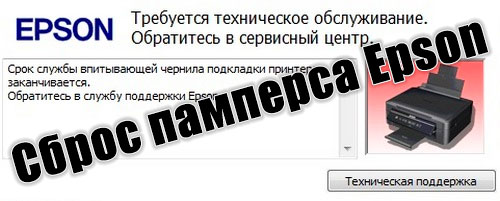
Появление подобной ошибки не гарантирует того, что памперс принтера Epson действительно переполнен. Датчик блокировки сработает намного раньше, чем подобное произойдет с абсорбером печатающего устройства. Все дело в том, что разработчики специально программируют счетчик таким образом, чтобы тот срабатывал и блокировал работу устройства, после слива определенного количества отработанного чернила. Как правило, емкости контейнера и впитывающих свойств губки хватает приблизительно на два цикла работы счетчика. В связи с этим, после программного обнуления памперса Epson, принтером еще можно пользоваться какое-то время (например, до конца рабочего дня/недели, все зависит от интенсивности работы устройства).
Стоит отметить, что памперс принтера Epson выполняет очень важную роль. Ведь он впитывает отработку и не дает ей растечься по всему устройству, либо протечь за его пределы. Поэтому, полностью игнорировать эту проблему никак нельзя. Естественно, какое-то время Вы можете печатать принтером после сброса счетчика абсорбера на программном уровне. Однако со временем памперс переполнится и чернила испачкают все внутренние части. Это чревато очень негативными последствиями, вплоть до вызова короткого замыкания платы управления принтера, а также порче мебели и прочих предметов (в зависимости от места установки струйного принтера). Чтобы этого не допустить, принтер Epson нужно разобрать и почистить абсорбирующую губку.
Как сбросить памперс принтера Epson
На сегодняшний день обнулить счетчик абсорбера струйной оргтехники Epson можно несколькими методами. Однако все они предусматривают сброс на программном уровне при помощи различных утилит для компьютера. Еще очень старые модели можно попробовать обнулить определенной комбинацией клавиш (одновременно зажать кнопки «Отмена печати» и «Замена картриджей», а после нажать кнопку «Включения/Выключения» принтера), но уже новые аппараты разблокируются только программным способом. В число самого перспективного ПО входят следующие программы:
1. SSC Service Utility
Это бесплатное программное обеспечение, которое предназначено для сброса счетчика памперса принтеров Epson, преимущественно серии Stylus. Работать с софтом комфортно и не сложно, минус только в том, что оно подходит для малого количества моделей принтеров и МФУ Epson. Чтобы начать работу в программе, ее нужно скачать и установить на ПК. Скачать SSCLG можно как с официального ресурса, так и с нашего сайта. Для обнуления счетчика абсорбера, потребуется выполнить ряд следующих действий:
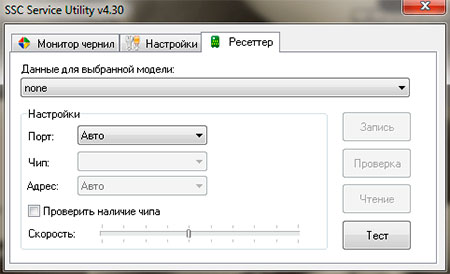
- скачать, установить и открыть программу SSC Service Utility;
- перейти в меню «Настройки» и выбрать соответствующую модель принтера/МФУ;
- нажать на крестик, тем самым свернуть программу SSCSU в трей;
- нажать в трее правой кнопкой мыши по иконке программы SSCLG;
- навести курсор на пункт «Счетчик отработки», и во всплывающем меню нажать на «Сбросить счетчик отработки»;
- нажать на кнопку «Yes» в открывшемся окне;
- перезапустить принтер и осуществить тестовую печать.
Скачать программу SSC Service Utility – размер 0,9 МБ, формат .ZIP, совместимость с ОС Windows 95/98/ME/2K2/XP. Утилита SSCLG также проверялась на ОС Windows 10 x64.
Программа SSC Service Utility подходит к следующим моделям принтеров и МФУ Epson:
- Epson Stylus C20/ C40/ C50/ C60; Epson Stylus CL-750.
- Epson Stylus Сolor 400/ 440/ 480 LPT/ 480SXU/ 580/ 600/ 640/ 660/ 670/ 680/ 740/ 777/ 760/ 800/ 850/ 860/ 880/ 900/ EM-900C/ 980/ 1160/ 1520/ 3000.
- Epson PictureMate All Series.
- Epson Stylus Photo EX; Epson Stylus Photo 700/ 750/ 780/ 790/ 810/ 820/ 825/ 870/ 890/ 915/ 1200/ 1270/ 1280/ 1290/ 2000P; Epson Stylus Photo IP-100.
- Epson Stylus Pro 5000/ PM-5000C.
- Epson PM-770C/ 780C/ 875DC/ 890C/ 3000C/ 3300C/ 3500C.
Стоит отметить, этой программой можно не только сбросить счетчик памперса, но и уровня чернила в картриджах, а также провести чистку печатающей головки или заморозить работу определенного картриджа, если в этом будет подобная потребность.
2. INKCHIP WIC
INKCHIP Adjustment WIC – это одна из лучших программ, специализирующаяся на сбросе счетчика абсорбера принтеров Epson. Ее неоспоримые достоинства в том, что работает она всегда четко и фактически без сбоев (в основном сбоит только из-за поражения ПК вирусами). К тому же поддерживает огромное количество моделей принтеров и МФУ Epson. Однако наряду с этим у программы INKCHIP есть один существенный минус – она платная. Точнее, само ПО можно скачать бесплатно, а вот для сброса памперса она потребует одноразовый ключ, который можно купить только у официального производителя. Процесс обнуления памперса при помощи INKCHIP WIC состоит из следующих действий:
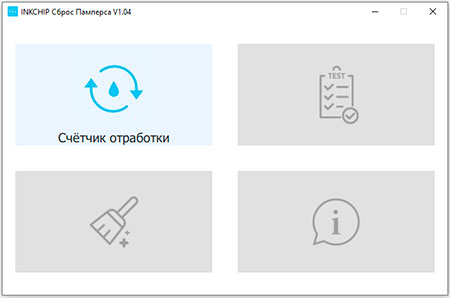
- покупки ключа для сброса счетчика абсорбера Epson для соответствующей модели;
- скачивания, установки и пуска программы Adjustment INKCHIP;
- нажатия кнопки «Счетчик отработки» в открывшемся окне программы;
- выбора модели принтера Epson, которому нужно обнулить счетчик памперса;
- нажатия кнопки «Обнуление счетчика» и ввода купленного кода, позволяющего сбросить абсорбер принтера Epson;
- подтверждения действия и перезагрузки принтера кнопкой «On».
Скачать программу INKCHIP WIC – размер 28,6 МБ, формат .ZIP, совместимость с любыми версиями ОС Windows 64-bit.
Программа INKCHIP Adjustment WIC подходит к следующим моделям принтеров и МФУ Epson:
- Фабрика печати Epson L120/ 130/ 132/ 210/ 220/ 222/ 300/ 310/ 312/ 350/ 355/ 360/ 362/ 364/ 365/ 366/ 375/ 380/ 382/ 385/ 386/ 395/ 396/ 405/ 455/ 456/ 475/ 485/ 486/ 495/ 550/ 555/ 565/ 566/ 575/ 605/ 655/ 800/ 805/ 810/ 850/ 1110/ 1118/ 1119/ 1300/ 1800/ 3050/ 3060/ 3070/ 3100/ 3104/ 3106/ 3108/ 3110/ 3114/ 3116/ 3118/ 3150/ 3152/ 3156/ 3160/ 4150/ 4160/ 5190.
- Epson XP-30/ 33/ 55/ 100/ 102/ 103/ 200/ 201/ 202/ 203/ 204/ 205/ 206/ 207/ 208/ 210/ 211/ 212 213/ 214/ 215/ 216/ 217/ 220/ 225/ 230/ 235/ 240/ 243/ 245/ 247/ 255/ 257/ 300/ 302/ 303/ 305/ 306/ 310/ 312/ 313/ 315/ 320/ 322/ 323/ 325/ 330/ 332/ 335/ 340/ 342/ 343/ 345/ 352/ 355/ 400/ 402/ 403/ 405/ 406/ 410/ 412/ 413/ 415/ 420/ 422/ 423/ 425/ 430/ 432/ 435/ 440/ 442/ 445/ 452/ 455/ 510/ 520/ 530/ 540/ 600/ 610/ 620/ 630/ 640/ 700/ 710/ 720/ 750/ 760/ 800/ 810/ 820/ 830/ 850/ 860/ 900/ 950/ 960/ 2100/ 2101/ 2105.
- Epson Work Force 30/ 40/ 60/ 310/ 320/ 435/ 500/ 520/ 545/ 600/ 610/ 620/ 630/ 645/ 840/ 845/ 1100/ 2010/ 2510/ 2520/ 2530/ 2540/ 2630/ 2650/ 2660/ 2750/ 2760/ 3720/ 3730/ 7010/ 7011/ 7012/ 7015/ 7018/ 7510/ 7511/ 7515/ 7520/ 7521/ 7525; Epson Work Force M1030/ M1560; Epson Work Force T42WD.
- Epson Stylus C60/ 61/ 62/ 70/ 80/ 82/ 110/ 760/ 860/ 1150/ 1160; Epson Stylus D120; Epson Stylus DX3800/ 4000/ 4200/ 4800/ 5000/ 6000/ 7400/ 8400/ 9400F; Epson Stylus CX2800/ 2900/ 3100/ 3200/ 3300/ 3400/ 3700/ 3800/ 3900/ 4000/ 4100/ 4200/ 4700/ 4800/ 4900/ 5000/ 5900/ 6000/ 7300/ 7400/ 7700/ 7800/ 8300/ 8400/ 9300F/ 9400Fax; Epson Stylus SX200/ 210/ 218/ 230/ 235/ 400/ 410/ 420W/ 430/ 440/ 510W/ 525WD/ 535WD/ 610FW/ 620FW/ 600FW; Epson Stylus TX200/ 210/ 220/ 230/ 235/ 320/ 400/ 410/ 420/ 420W/ 430/ 435/ 550W/ 560WD/ 720/ 820/ 830; Epson Stylus NX200/ 210/ 220/ 230/ 300/ 330/ 400/ 410/ 420/ 430/ 510/ 530/ 620/ 635.
- Epson Stylus Office B30/ 40W/ 42WD/ 1100; Epson Stylus Office BX300F/ 305/ 305 plus/ 310FN/ 320FW/ 525WD/ 535WD/ 600FW/ 610FW/ 620FWD/ 625FWD/ 630FW/ 635FWD/ 925/ 935FWD; Epson Stylus Office T30/ 33/ 40w/ 1100; Epson Stylus Office TX300F/ 320F/ 510FN/ 515FN/ 525FW/ 600FW/ 610FW/ 620FWD.
- Epson Stylus Photo 785/ 820U/ 825/ 830U/ 890/ 895/ 900/ 915/ 925/ 935/ 950/ 960/ 1280/ 1290/ 1390/ 1400/ 1410/ 1430/ 1500/ 2100/ 2200; Epson Stylus Photo P50; Epson Stylus Photo T50/ 60; Epson Stylus Photo TX650/ 700W/ 710W/ 720WD/ 730/ 800FW/ 810FW/ 820FWD/ 830; Epson Stylus Photo R240/ 250/ 260/ 265/ 270/ 280/ 285/ 290/ 330/ 340/ 350/ 360/ 380/ 390/ 1900/ 2000/ 2400/ 2880/ 3000; Epson Stylus Photo PX650/ 660/ 700W/ 710W/ 720WD/ 730/ 800FW/ 810FW/ 820FWD/ 830; Epson Stylus Photo RX520/ 530/ 560/ 580/ 585/ 590/ 595/ 610/ 640/ 650/ 680/ 685/ 690.
- Epson Artisan 50/ 700/ 710/ 720/ 730/ 800/ 810/ 830/ 837/ 1430.
- Epson Sure Color SC-P400/ 407/ 408/ 600/ 607/ 608.
- Epson PX-045A/ 046A/ 047A/ 048A/ 049A/ 1001/ 1004/ 101/ 105/ 1200/ 1600F/ 1700F/ 201/ 203/ 204/ 404A/ 405A/ 434A/ 435A/ 436A/ 437A/ 501A/ 502A/ 503A/ 504A/ 505F/ 535F/ 5600/ 5V/ 601F/ 602F/ 603F/ 673F/ 7V/ A640/ A720/ A740/ FA700/ G5300/ K100/ K150/ M650A/ M650F/ M680F/ V700/ V780.
- Epson PM-D800/ D870/ G4500/ G850/ G860/ T960/ PF-71/ 3500C/ 3700C/ 400/ 4000PX/ A820/ A840/ A840S/ A890/ A920/ A940.
- Epson K100/ 101/ 200/ 201/ 300/ K301.
- Epson ME Office 650FN/ 82WD/ 85ND/ 900WD/ 940FW/ 960FWD/ 1100/ 510/ 520/ 530/ 560W/ 570/ 620F.
- Epson EP-10VA/ 301/ 302/ 306/ 4004/ 702A/ 703A/ 705A/ 706A/ 707A/ 708A/ 709A/ 774A/ 775A/ 776A/ 777A/ 801A/ 802A/ 803A/ 804A/ 805A/ 806A/ 807A/ 808A/ 901A/ 901F/ 902A/ 902F/ 903A/ 903F/ 904A/ 904F/ 905A/ 905F/ 906A/ 906F/ 907A/ 907F/ 976A3/ 977A3/ 978A3/ 979A3/ M570T.
- Epson ET-1110/ 14000/ 2500/ 2550/ 2600/ 2610/ 2650/ 2700/ 2710/ 2720/ 2750/ 2760/ 3600/ 4500/ 4550/ 4700.
- Epson E-300/ 330/ 340/ 350/ 360/ 500/ 520/ 600/ 700.
- Epson M100/ 105/ 200/ 205.
Если Вы сомневаетесь, поможет ли эта программа обнулить счетчик абсорбера, воспользуйтесь ключом для демонстрации ее возможностей. Для этого вместо кода сброса памперса введите команду «trial» и программа бесплатно обнулит счетчик на 5%. Таким образом, Вы убедитесь в том, подходит эта утилита к принтеру или нет.
3. PrintHelp
Программа PrintHelp считается универсальной, так как работает не только с принтерами Epson, но и с МФУ других производителей (читайте так же, как сбросить счетчик памперса принтера Canon). Основная особенность приложения заключается в его обширном функционале. С его помощью можно обнулить счетчик абсорбера, прочистить печатающую головку, выполнить тест протяжки бумаги, а также перепрошить некоторые модели Epson. Проблема программы PrintHelp только в том, что она наполовину платная. Иными словами, Вы не сможете сбросить памперс или прошить принтер Epson, пока не купите и не введете соответствующий код. К счастью, множество кодов можно бесплатно найти на просторах Интернета. Чтобы приступить к работе, утилиту нужно скачать, установить и открыть, а далее выполнить следующие действия:
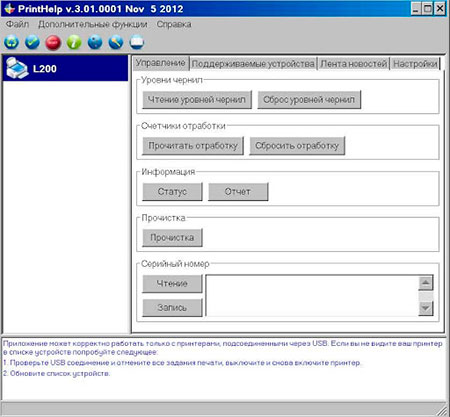
- в левой части окна программы кликните по иконке активного принтера;
- когда появится небольшое меню, перейдите на вкладку «Управление»;
- далее следует нажать кнопку «Сбросить счетчик отработки», либо выбрать пункт «Main» и нажать «Очистить» (все зависит от версии приложения);
- после осуществления процедуры обнуления памперса следует выключить принтер.
Скачать программу PrintHelp for Windows для принтеров Epson – размер 2,5 МБ, формат .RAR.
Скачать программу PrintHelp for Mac Os для принтеров Epson – размер 4,5 МБ, формат .RAR.
Программа PrintHelp подходит к следующим моделям принтеров и МФУ Epson:
- Epson Artisan 50/ 700/ 710/ 720/ 725/ 730/ 800/ 810/ 830/ 835/ 837/ 1430;
- Epson B30/ 40W/ 42WD/ 1100;
- Epson BX300F/ 305FW/ 310FN/ 320FW/ 525WD/ 535WD/ 600FW/ 610FW/ 620FWD/ 625FWD/ 630FW/ 635FWD/ 925FWD/ 935FWD;
- Epson C41/ 42/ 42/ 44/ 45/ 46/ 58/ 59/ 61/ 62/ 63/ 64/ 65/ 66/ 67/ 68/ 77/ 78/ 79/ 82/ 83/ 84/ 85/ 86/ 87/ 88/ 90/ 91/ 92/ 110/ 120;
- Epson CX2800/ 2900/ 3100/ 3200/ 3300/ 3400/ 3500/ 3600/ 3700/ 3800/ 3900/ 4000/ 4100/ 4200/ 4500/ 4600/ 4700/ 4800/ 4900/ 5000/ 5900/ 6000/ 6300/ 6400/ 6500/ 6600/ 7300/ 7400/ 7700/ 7800/ 8300/ 8400/ 9300F/ 9400Fax/ 9500F;
- Epson D68/ 78/ 88/ 92/ 120;
- Epson DX3800/ 4000/ 4050/ 4200/ 4800/ 5000/ 5050/ 6000/ 6050/ 7400/ 7450/ 8400/ 8450/ 9400F;
- Epson E-300/ 330/ 350/ 360/ 520/ 600;
- Epson EP-702A/ 703A/ 705A/ 706A/ 707A/ 708A/ 709A/ 775A/ 776A/ 777A/ 801A/ 802A/ 803A/ 804A/ 804F/ 805A/ 806A/ 807A/ 808A/ 901A/ 901F/ 902A/ 903A/ 903F/ 904A/ 904F/ 905A/ 905F/ 906F/ 907F/ 976A/ 976A3/ 977A/ 977A3/ 978A/ 978A3/ 979A3/ 10VA/ 301/ 302/ 306/ 4004;
- Epson ET-14000/ 2500/ 2550/ 2600/ 2650/ 4500/ 4550;
- Epson EW-M660FT;
- Epson K100/ 101/ 200/ 201/ 300/ 301;
- Epson L100/ 110/ 111/ 120/ 130/ 132/ 200/ 210/ 211/ 220/ 222/ 300/ 301/ 310/ 312/ 350/ 351/ 355/ 356/ 358/ 360/ 362/ 364/ 365/ 366/ 375/ 380/ 382/ 383/ 385/ 386/ 395/ 396/ 405/ 455/ 456/ 475/ 485/ 486/ 495/ 550/ 551/ 555/ 556/ 558/ 565/ 566/ 575/ 605/ 655/ 800/ 805/ 810/ 850/ 1300/ 1800/ 3050/ 3060/ 3070/ 3100/ 3101/ 3108/ 3110/ 3111/ 3118/ 3150/ 3151/ 3158/ 4150/ 4158/ 4160/ 4168;
- Epson M100/ 105/ 1108/ 200/ 205/ 1128;
- Epson ME-10/ 20/ 30/ 32/ 33/ 35/ 70/ 80/ 82WD/ 85/ 100/ 101/ 200/ 300/ 301/ 303/ 320/ 330/ 340/ 401/ 403/ 510/ 520/ 530/ 560/ 570/ 600F/ 620F/ 650/ 700/ 900WD/ 940FW/ 960FWD/ 1100;
- Epson NX100/ 110/ 125/ 127/ 130/ 200/ 210/ 215/ 220/ 230/ 300/ 305/ 330/ 400/ 410/ 415/ 420/ 430/ 510/ 515/ 530/ 620/ 625/ 635;
- Epson P50/ 60;
- Epson PP-50/ 100;
- Epson PX650/ 659/ 660/ 700W/ 710W/ 720WD/ 730FWD/ 800FW/ 810FW/ 820WD/ 830FWD;
- Epson PX-045A/ 046A/ 047A/ 048A/ 049A/ 1001/ 1004/ 101/ 105/ 1200/ 1600F/ 1700F/ 201/ 203/ 203A/ 204/ 404A/ 405A/ 434A/ 435A/ 436A/ 437A/ 501A/ 502A/ 503A/ 504A/ 505F/ 535F/ 5500/ 5600/ 5V/ 5VII/ 601F/ 602F/ 603F/ 673F/ 7V/ 7VII/ A640/ A720/ A740/ FA700/ G5000/ G5100/ G5300/ K100/ M650/ M650A/ M650F/ S05B/ S05W/ V600/ V630/ V780;
- Epson Photo 820/ 830U/ 890/ 900/ 950/ 960/ 1280/ 1290/ 1390/ 1400/ 1410/ 1430/ 1500/ 2100/ 2200;
- Epson PictureMate PM100/ 200/ 210/ 215/ 225/ 235/ 240/ 245/ 250/ 260/ 270/ 280/ 290/ 300/ 310/ 400;
- Epson PM-3500C/ A820/ A840/ A840S/ A870/ A890/ A900/ A920/ A940/ A950/ A970/ D770/ D800/ D870/ G4500/ G5000/ G800/ G820/ G850/ G860/ T960/ T990;
- Epson R200/ 210/ 220/ 230/ 240/ 245/ 250/ 260/ 265/ 270/ 280/ 285/ 290/ 295/ 300/ 310/ 320/ 330/ 340/ 350/ 360/ 380/ 390/ 800/ 1800/ 1900/ 2000/ 2400/ 2880/ 3000;
- Epson RX420/ 425/ 430/ 500/ 510/ 520/ 530/ 560/ 565/ 580/ 585/ 590/ 595/ 600/ 610/ 615/ 620/ 630/ 640/ 650/ 680/ 685/ 690/ 700;
- Epson S20/ 21/ 22;
- Epson Sure Color SC-P400/ 408/ 600/ 608/ 800;
- Epson SX100/ 105/ 110/ 115/ 117/ 125/ 130/ 200/ 205/ 210/ 215/ 218/ 230/ 235/ 400/ 405/ 410/ 415/ 420W/ 425W/ 430/ 435/ 510/ 515/ 525WD/ 600FW/ 610FW/ 620;
- Epson T10/ 11/ 12/ 13/ 20/ 21/ 22/ 23/ 24/ 25/ 26/ 27/ 30/ 33/ 40W/ 42WD/ 50/ 59/ 60/ 1100/ 1110;
- Epson TX100/ 101/ 102/ 103/ 105/ 106/ 109/ 110/ 111/ 115/ 116/ 117/ 119/ 120/ 121/ 125/ 129/ 130/ 200/ 209/ 210/ 219/ 220/ 230/ 300F/ 320F/ 325F/ 400/ 405/ 408/ 409/ 410/ 415/ 419/ 420W/ 510FN/ 515FN/ 525/ 550W/ 560WD/ 600FW/ 610FW/ 620FWD/ 650/ 659/ 700W/ 710W/ 720WD/ 730/ 800FW/ 810FW/ 820FWD/ 830FWD;
- Epson WorkForce 30/ 40/ 42/ 60/ 310/ 320/ 325/ 435/ 500/ 520/ 525/ 600/ 610/ 615/ 620/ 625/ 630/ 635/ 645/ 840/ 845/ 1100;
- Epson WF-2010/ 2011/ 2510/ 2511/ 2518/ 2520/ 2521/ 2528/ 2530/ 2531/ 2538/ 2532/ 2540/ 2541/ 2548/ 2630/ 2631/ 2650/ 2651/ 2660/ 2661WF-2750/ 2751/ 2760/ 2761/ 7010/ 7011/ 7012/ 7015/ 7018/ 7110/ 7111/ 7510/ 7511/ 7515/ 7520/ 7521/ 7525/ M1030/ M1560;
- Epson XP-20/ 30/ 33/ 55/ 100/ 102/ 103/ 200/ 201/ 201/ 204/ 208/ 202/ 203/ 206/ 205/ 207/ 210/ 211/ 214/ 216/ 212/ 213/ 215/ 217/ 220/ 225/ 230/ 231/ 235/ 240/ 241/ 242/ 243/ 245/ 247/ 300/ 301/ 302/ 303/ 305/ 306/ 310/ 311/ 312/ 313/ 315/ 320/ 322/ 323/ 325/ 330/ 332/ 335/ 340/ 342/ 343/ 345/ 400/ 401/ 402/ 403/ 405/ 406/ 410/ 411/ 412/ 413/ 415/ 420/ 422/ 423/ 425/ 424/ 430/ 431/ 432/ 435/ 434/ 440/ 441/ 442/ 445/ 447/ 510/ 520/ 530/ 540/ 600/ 601/ 605/ 610/ 615/ 620/ 625/ 630/ 635/ 640/ 645/ 700/ 701/ 702/ 710/ 720/ 721/ 750/ 760/ 800/ 801/ 802/ 810/ 820/ 821/ 830/ 850/ 860/ 900/ 950/ 960.
Программа PrintHelp так же совместима и с ОС Linux. Однако ввиду сложности установки, инструкцию смотрите на официальном сайте разработчика приложения. Отдельно стоит отметить то, что введя код «Trial», Вы сможете бесплатно сбросить до 20%, от общей заполненности счетчика абсорбера (памперса) принтера Epson.
4. Epson Adjustment program
Adjustment program, по-видимому, самая популярная утилита для сброса счетчика памперса струйного принтера или МФУ Epson. Плюс программы в том, что ее можно попробовать найти в интернете и скачать бесплатно, даже для самых новых печатающих устройств Epson. Есть и универсальная версия приложения, которая подходит для многих принтеров. Но она находится только в платном доступе. Также стоит отметить, что для каждой модели или серии принтеров, нужно скачивать отдельную версию программы Epson Adjustment program. Работа каждой утилиты осуществляется в индивидуальном порядке, однако порядок действий приблизительно следующий:
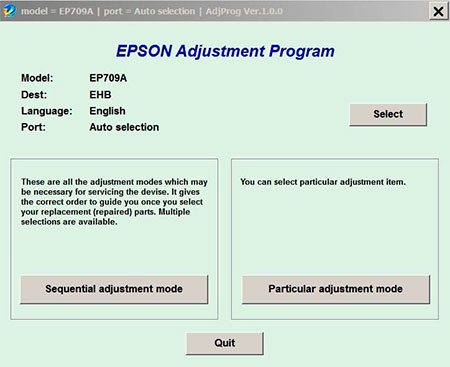
- скачиваем, разархивируем и открываем программу (некоторые версии запускаются не .exe файлом, а .bat, к тому же для корректной работы может понадобиться изменить дату и время на ПК);
- проверяем, смогла ли программа автоматически определить модель принтера, если нет, то нажимаем кнопку «Select» и выбираем соответствующее МФУ;
- нажимаем «Particular adjustment mode», в открывшемся окне находим и два раза жмем на «Consumables maintenance counter» или «Waste Ink Pad Counter» (в некоторых версиях отсутствует пункт «Particular adjustment mode»);
- ставим галочки напротив «Main pad counter» и «Platen pad counter» (у некоторых утилитах ставится только возле «Platen pad counter»);
- нажимаем «Check», программа начнет проверку датчика, если все отлично, жмем «Initialization» и «Ok», после обработки информации;
- выключаем и включаем принтер кнопкой «On», программа должна подтвердить успех выполнения сброса счетчика памперса принтера Epson.
Скачать программу Adjustment program для принтера Epson 1410 – размер 20,9 МБ, формат .ZIP.
Скачать программу Adjustment program для принтера Epson 1500 – размер 0,2 МБ, формат .RAR.
Скачать программу Adjustment program для принтера Epson B300DN – размер 0,8 МБ, формат .RAR.
Скачать программу Adjustment program для принтера Epson C41/ C42/ C43/ C44/ C45/ C46 – размер 0,7 МБ, формат .ZIP.
Скачать программу Adjustment program для принтера Epson C59 – размер 1,3 МБ, формат .RAR.
Скачать программу Adjustment program для принтера Epson C67 – размер 0,8 МБ, формат .7z.
Скачать программу Adjustment program для принтера Epson C76 – размер 1,3 МБ, формат .RAR.
Скачать программу Adjustment program для принтера Epson C79 – размер 1,1 МБ, формат .7z.
Скачать программу Adjustment program для принтера Epson C82 – размер 7,1 МБ, формат .ZIP.
Скачать программу Adjustment program для принтера Epson C83/ C86 – размер 0,6 МБ, формат .RAR.
Скачать программу Adjustment program для принтера Epson C87/ C88/ D88 – размер 0,9 МБ, формат .ZIP.
Скачать программу Adjustment program для принтера Epson C90 – размер 0,6 МБ, формат .RAR.
Скачать программу Adjustment program для принтера Epson C90 Indonesian version – размер 0,7 МБ, формат .ZIP.
Скачать программу Adjustment program для принтера Epson C90 Singapore version – размер 0,8 МБ, формат .ZIP.
Скачать программу Adjustment program для принтера Epson C120 – размер 0,9 МБ, формат .RAR.
Скачать программу Adjustment program для принтера Epson C660 – размер 1,6 МБ, формат .ZIP.
Скачать программу Adjustment program для принтера Epson C670 – размер 2,1 МБ, формат .EXE.
Скачать программу Adjustment program для принтера Epson C880 – размер 0,4 МБ, формат .ZIP.
Скачать программу Adjustment program для принтера Epson CX1390 Vietnam version – размер 0,7 МБ, формат .ZIP.
Скачать программу Adjustment program для принтера Epson CX1500 – размер 1,1 МБ, формат .ZIP.
Скачать программу Adjustment program для принтера Epson CX2800 – размер 0,7 МБ, формат .ZIP.
Скачать программу Adjustment program для принтера Epson CX2900 – размер 1,2 МБ, формат .RAR.
Скачать программу Adjustment program для принтера Epson CX3500/ CX3600/ CX3650/ CX4500/ CX4600 – размер 3,5 МБ, формат .ZIP.
Скачать программу Adjustment program для принтера Epson CX3700/ CX3800/ CX3805/ CX3810/ DX3800/ DX3850 – размер 1,3 МБ, формат .ZIP.
Скачать программу Adjustment program для принтера Epson CX3900 – размер 1,3 МБ, формат .RAR.
Скачать программу Adjustment program для принтера Epson CX4100/ CX4200/ CX4700/ CX4800/ DX4200/ DX4250/ DX4800/ DX4850 – размер 1,6 МБ, формат .ZIP.
Скачать программу Adjustment program для принтеров Epson CX4300/ CX5500/ CX5505 – размер 0,3 МБ, формат .ZIP.
Скачать программу Adjustment program для принтера Epson CX4900 – размер 1,6 МБ, формат .RAR.
Скачать программу Adjustment program для принтера Epson CX5500/ CX5505 – размер 0,2 МБ, формат .ZIP.
Скачать программу Adjustment program для принтера Epson CX5700 – размер 0,7 МБ, формат .RAR.
Скачать программу Adjustment program для принтера Epson CX5900 – размер 0,7 МБ, формат .ZIP.
Скачать программу Adjustment program для принтера Epson CX6900F – размер 1,7 МБ, формат .ZIP.
Скачать программу Adjustment program для принтера Epson CX7300 – размер 0,8 МБ, формат .ZIP.
Скачать программу Adjustment program для принтера Epson CX8300 – размер 0,8 МБ, формат .ZIP.
Скачать программу Adjustment program для принтера Epson CX9300F – размер 0,8 МБ, формат .ZIP.
Скачать программу Adjustment program для принтера Epson G800 – размер 0,5 МБ, формат .RAR.
Скачать программу Adjustment program для принтера Epson L100 – размер 2,8 МБ, формат .RAR.
Скачать программу Adjustment program для принтера Epson L200 – размер 2,8 МБ, формат .RAR.
Скачать программу Adjustment program для принтера Epson L350 – размер 0,8 МБ, формат .RAR.
Скачать программу Adjustment program для принтера Epson L800 – размер 1,5 МБ, формат .ZIP.
Скачать программу Adjustment program для принтера Epson PM215 – размер 0,6 МБ, формат .RAR.
Скачать программу Adjustment program для принтера Epson PM250 – размер 0,5 МБ, формат .RAR.
Скачать программу Adjustment program для принтера Epson PX660 – размер 0,7 МБ, формат .7z.
Скачать программу Adjustment program для принтера Epson R200/ R210 – размер 0,7 МБ, формат .ZIP.
Скачать программу Adjustment program для принтера Epson R240/ R245/ R250 – размер 1,1 МБ, формат .RAR.
Скачать программу Adjustment program для принтера Epson R260 – размер 1,9 МБ, формат .ZIP.
Скачать программу Adjustment program для принтера Epson R270 – размер 0,5 МБ, формат .RAR.
Скачать программу Adjustment program для принтера Epson R290 – размер 0,7 МБ, формат .ZIP.
Скачать программу Adjustment program для принтера Epson R310 – размер 0,5 МБ, формат .7z.
Скачать программу Adjustment program для принтера Epson R350 – размер 0,6 МБ, формат .RAR.
Скачать программу Adjustment program для принтера Epson R390 – размер 2,9 МБ, формат .RAR.
Скачать программу Adjustment program для принтера Epson R800 – размер 0,8 МБ, формат .RAR.
Скачать программу Adjustment program для принтера Epson R1400 – размер 0,5 МБ, формат .RAR.
Скачать программу Adjustment program для принтера Epson R1800 – размер 4,8 МБ, формат .ZIP.
Скачать программу Adjustment program для принтера Epson R2400 – размер 0,4 МБ, формат .RAR.
Скачать программу Adjustment program для принтера Epson R3000 – размер 0,2 МБ, формат .RAR.
Скачать программу Adjustment program для принтера Epson RX420 – размер 0,5 МБ, формат .RAR.
Скачать программу Adjustment program для принтера Epson RX500/ RX510 – размер 0,6 МБ, формат .ZIP.
Скачать программу Adjustment program для принтера Epson RX600/ RX620/ RX630 – размер 0,6 МБ, формат .ZIP.
Скачать программу Adjustment program для принтера Epson RX610 – размер 3,4 МБ, формат .ZIP.
Скачать программу Adjustment program для принтера Epson RX640 – размер 0,7 МБ, формат .ZIP.
Скачать программу Adjustment program для принтера Epson RX650 – размер 0,5 МБ, формат .RAR.
Скачать программу Adjustment program для принтера Epson RX690 – размер 3,4 МБ, формат .ZIP.
Скачать программу Adjustment program для принтера Epson RX700 – размер 4,5 МБ, формат .ZIP.
Скачать программу Adjustment program для принтера Epson S22 – размер 34,9 МБ, формат .ZIP.
Скачать программу Adjustment program для принтера Epson SC63/ SC64 – размер 0,6 МБ, формат .ZIP.
Скачать программу Adjustment program для принтера Epson SC480 – размер 2,2 МБ, формат .ZIP.
Скачать программу Adjustment program для принтера Epson SC580 – размер 0,4 МБ, формат .RAR.
Скачать программу Adjustment program для принтера Epson SC680 – размер 0,4 МБ, формат .RAR.
Скачать программу Adjustment program для принтера Epson SCX4900 – размер 1,7 МБ, формат .ZIP.
Скачать программу Adjustment program для принтера Epson SCX5100/ SCX5400 – размер 0,6 МБ, формат .ZIP.
Скачать программу Adjustment program для принтера Epson SCX6300/ SCX6600 – размер 0,6 МБ, формат .ZIP.
Скачать программу Adjustment program для принтера Epson SP870/ SP1270 – размер 2,1 МБ, формат .ZIP.
Скачать программу Adjustment program для принтера Epson SP890/ SP1290 – размер 1,7 МБ, формат .ZIP.
Скачать программу Adjustment program для принтера Epson SP1410 – размер 0,9 МБ, формат .RAR.
Скачать программу Adjustment program для принтера Epson SP2000P – размер 2,1 МБ, формат .ZIP.
Скачать программу Adjustment program для принтера Epson SP2100 – размер 2,9 МБ, формат .ZIP.
Скачать программу Adjustment program для принтера Epson ST-PRO9600 – размер 2,2 МБ, формат .ZIP.
Скачать программу Adjustment program для принтера Epson SX100/ SX105 – размер 0,5 МБ, формат .RAR.
Скачать программу Adjustment program для принтера Epson SX12/ SX130/ NX130/ S22 – размер 35,7 МБ, формат .ZIP.
Скачать программу Adjustment program для принтера Epson SX200/ SX205 – размер 1,5 МБ, формат .RAR.
Скачать программу Adjustment program для принтера Epson SX400/ SX405 – размер 1,2 МБ, формат .RAR.
Скачать программу Adjustment program для принтера Epson T10 – размер 0,9 МБ, формат .ZIP.
Скачать программу Adjustment program для принтера Epson T20 – размер 0,8 МБ, формат .RAR.
Скачать программу Adjustment program для принтера Epson T27 – размер 1,1 МБ, формат .ZIP.
Скачать программу Adjustment program для принтера Epson T30 – размер 0,5 МБ, формат .RAR.
Скачать программу Adjustment program для принтера Epson T50 – размер 1,7 МБ, формат .RAR.
Скачать программу Adjustment program для принтера Epson T50 ETT – размер 0,6 МБ, формат .RAR.
Скачать программу Adjustment program для принтера Epson T50 WIC – размер 2,4 МБ, формат .RAR.
Скачать программу Adjustment program для принтера Epson T60 – размер 0,7 МБ, формат .RAR.
Скачать программу Adjustment program для принтера Epson T1100 – размер 0,5 МБ, формат .RAR.
Скачать программу Adjustment program для принтера Epson TX121 – размер 0,7 МБ, формат .RAR.
Скачать программу Adjustment program для принтера Epson TX125 – размер 3,6 МБ, формат .RAR.
Скачать программу Adjustment program для принтера Epson TX200/ TX210 – размер 20,9 МБ, формат .RAR.
Скачать программу Adjustment program для принтера Epson WorkForce 60 – размер 0,2 МБ, формат .RAR.
Скачать программу Adjustment program для принтера Epson WorkForce 2010 – размер 0,2 МБ, формат .RAR.
Скачать программу Adjustment program для принтера Epson WorkForce 3520 – размер 0,2 МБ, формат .RAR.
Скачать программу Adjustment program для принтера Epson WorkForce 4095 – размер 0,2 МБ, формат .RAR.
Скачать программу Adjustment program для принтера Epson XP-30 – размер 0,6 МБ, формат .RAR.
Скачать программу Adjustment program для принтера Epson XP-200 – размер 0,2 МБ, формат .RAR.
Важно: Все утилиты были проверены программой Dr.Web. Антивирус не выявил наличия вредоносных программ.
Внимание: Все утилиты, чей функционал предназначен для сброса памперса принтера Epson, взяты из открытых источников Интернета. В связи с их огромным количеством, нам не удалось проверить надежность работы каждой из них. Поэтому, если обнаружите, что какая-то программа работает некорректно, просим Вас сообщить нам об этом. С уважением, администрация проекта kartridge.org.
Что дополнительно нужно сделать после обнуления счетчика памперса принтера Epson
Как только при помощи любой из программ сбросите счетчик абсорбера Epson, не помешает провести чистку памперса и некоторых других элементов принтера или МФУ. Естественно, сразу это делать не обязательно, так как реальная емкость губки абсорбера в разы больше запрограммированного показателя. Например, можно что-то допечатать, либо дождаться окончания рабочего дня или недели (все зависит от частоты использования печатающего аппарата). Однако затягивать с чисткой, также не стоит. Ведь со временем памперс переполниться и отработанные чернила начнут протекать.
Чтобы не заморачиваться с чисткой абсорбера, можно вовсе избавиться от него. Сделать это достаточно просто, но внешний вид печатающего устройства заметно преобразится не в лучшую сторону. Об этом подробнее читайте в статье «Как сделать вывод трубки памперса принтера Epson». Кроме того, не будет лишним во время разборки принтера промыть его печатающую головку, парковку, капу и помпу, отвечающую за слив отработки.
Most popular models: Epson
Epson Pro 4900 Initial Ink Charge,
Epson L220 resetter, printer service XP-425, XP-640, XP-960,
XP-950,
Epson Artisan 1430 firmware update,
L120,
L1300,
L1800,
L110, L210, L300, L355,
L555, L800, LLAVE DE RESETEO para WIC,
PP-100 Disk Producer,
T50, P50,
DX4400,
EP-805A, PX810, WF-100, WP-4630,
Artisan 1430, Artisan 835, Artisan 630,
Canon Service Tool V3400,
Canon G1000, G1900, G2000, G2900, G3000, G3900 Waste Ink Reset,
HP
HP T120, T520,
HP T790, T1300, T2300,
Oce 9400, 9800, 3165,
Marantz
74PM62,
SR5003,
AVM-P909MD, EQ-551, PM-330, PMD580
49.99 AP, PM-730, PMD, SR8010, PM240, SD545, PM 720,
Konica DI2010