
-
-
#1
Всем привет. В декабре приобрёл Akai MPC Live II Retro Edition — светленький больше нравится. С неделю пытался разобраться, как в нём работать. Пытался читать английский мануал, смотрел видео наших косноязычных битмейкеров — запутался ещё больше.
После паттернового секвенсера Ensoniq TS-12 и десятилетнего использования NI Maschine, мне было многое непонятно и нелогично.
Акаевская DAW — MPC, совершенно не помогает разобраться в воркфлоу. Не особо всё там интуитивно и много нелогичного для меня. Сильно ограничен функционал для DAW — что очень странно для 2021 года и особенно для цены, которую Akai просят за этот софт.
В общем, перевёл я мануал на великий и могучий — пока переводил, многое стало понятно. Осталось теперь повторить всё по мануалу на самой железке для закрепления материала
Вот перевод, если кому надо: https://disk.yandex.ru/d/ow4hEN6oanBVvA
Делалось всё на скорую руку — по ночам после основной работы. Так что могли остаться опечатки и прочая ерунда. Извиняйте, если что.
И пишите о них здесь — исправлю и выложу обновлённую версию.
soup
Well-Known Member
-
-
#2
Эко ты запарился, он же здоровый, я про мануал
ПС Зря ты это, я вот тоже хотел за перевод взяться с целью изучения прибора, теперь не стану
soup
Well-Known Member
-
-
#3
После паттернового секвенсера Ensoniq TS-12 и десятилетнего использования NI Maschine, мне было многое непонятно и нелогично.
Аналогично, я когда покупал, думал поваляться пару вечеров с ним на диване, да освоить.
Но не, так и пришлось в доки лезть, японцы, они такие японцы.
Сразу вспомнил СХД Hitachi ентерпрайз.
Ето тебе не электроны и не делюг с интуитивными интерфейсами.
Последнее редактирование:
-
-
#4
Аналогично, я когда покупал, думал поваляться пару вечеров с ним на диване, да освоить.
Но не, так и пришлось в доки лезть, японцы, они такие японцы.
Сразу вспомнил СХД Hitachi ентерпрайз.
Ето тебе не электроны и не делюг с интуитивными интерфейсами.
Да, вот вспоминаю все железки с секвенсерами, с которыми имел дело и ни с одной таких затыков не было, как с этим МПЦ.
То ли моложе был и мозги были гибче, то ли ещё что)))
Даже с противным Roland Fantom G6, который глючил безбожно, и то как-то проще было подружиться и начать делать аранжировки.
[automerge]1643571578[/automerge]
Эко ты запарился, он же здоровый, я про мануал
ПС Зря ты это, я вот тоже хотел за перевод взяться с целью изучения прибора, теперь не стану
Кто не успел, тот опоздал
-
-
#5
Акаи очень популярный продукт с хорошей репутацией, инструкции всегда будут. Вы писали что Гидру купили. Получается Акаи + Гидра, а это вобщем-то более чем достаточно, чтоб работать , синтезировать, играть для души и развиваться.
-
-
#6
@Dobryak, в популярности продукции и репутации Akai сомнений нет. Я переводил мануал, потому что лично МНЕ кое что было непонятно. По количеству скачавших его можно сделать выводы, что не я один такой непонятливый)))
Из акаевских аппаратов у меня был одно время только семплер S-5000, а это немного другой аппарат, секвенсера у него не было.
Акай + Гидра: несомненно этого достаточно для моих задач, тем более есть ещё Minitaur.
Но есть ещё пара-тройка железяк, которые я хотел бы попробовать, поиграться. У меня, например, не было никогда коробочек фирмы Elektron — они интересные, надо обязательно с ними познакомиться лично.
Так же Moog Subsequent 37 мне очень нравится, наверное я с ним тоже поближе постараюсь познакомиться.
Я им заменю Минитаур, так как у меня сейчас очередной бзик: собрать небольшой самодостаточный сетап без использования компьютера. А времени свободного у меня мало и по-этому нужны пресетные железки и Минитаур не очень подходит. Хотя несомненно, он очень хорош!
-
-
#7
@Dobryak, в популярности продукции и репутации Akai сомнений нет. Я переводил мануал, потому что лично МНЕ кое что было непонятно. По количеству скачавших его можно сделать выводы, что не я один такой непонятливый)))
Из акаевских аппаратов у меня был одно время только семплер S-5000, а это немного другой аппарат, секвенсера у него не было.Акай + Гидра: несомненно этого достаточно для моих задач, тем более есть ещё Minitaur.
Но есть ещё пара-тройка железяк, которые я хотел бы попробовать, поиграться. У меня, например, не было никогда коробочек фирмы Elektron — они интересные, надо обязательно с ними познакомиться лично.Так же Moog Subsequent 37 мне очень нравится, наверное я с ним тоже поближе постараюсь познакомиться.
Я им заменю Минитаур, так как у меня сейчас очередной бзик: собрать небольшой самодостаточный сетап без использования компьютера. А времени свободного у меня мало и по-этому нужны пресетные железки и Минитаур не очень подходит. Хотя несомненно, он очень хорош!
Электрон аналоговая драмка это ваще тема, да и Саб 37 вещь со своей модуляционной матрицей, но деньги на них нужны неслабые, а почти всё (и гораздо большее) то, что в них есть, вы и на Гидре, Акаи и Минитавре получите. Если честно говорить, то новые творческие ощущения возникают когда на взвешенных клавишах электропианино (возьмите лучше его, за средние деньги) начинаешь всеми пальцами играть в ритм драмки, как типа «пианист», просто лад какой-нибудь по 8 тактов, на ступенях лада любые аккорды, случайные, просто пальцы в ритм что-то тыкают, но чтоб последний был любая доминанта, а первый любая тоника, 1часть, 2часть, 3 часть (как первая), 4я. Можно на простые джазовые стандарты играть типа «импровизационное соло», а там в большинстве, все ноты миксолидийского подходят, поэтому хитро на электропиано докрутить тюн на 7 полутонов чтоб До стала Соль, получится, что все белые клавиши подойдут в тему. Аккорды на бумажке транспонировать для удобства. И самому приятно и немузыканты со стороны, думают, что ты играть умеешь)))
Последнее редактирование:
-
-
#8
@Dobryak, Спасибо большое за советы, но мне кажется, что вы считаете меня зелёным пионером, который не знает, чем в свободное время заняться)))
У меня 2 группы и сольный проект — это помимо основной работы, которая к музыке не имеет никакого отношения (так уж сложилось). И железных синтов было за всё время моего увлечения более полусотни и я имею достаточно чёткое представление, что конкретно нужно мне для достижения определённых результатов.
На самом деле для этого у меня есть всё — это софт в компе, софт к которому я привык, который работает идеально.
НО: у меня возникла идея (
выйти из зоны комфорта
) собрать сетап небольшой из железок с которым можно будет работать без использования компьютера. Зачем, не важно — захотелось и всё.
Среднее электропиано есть — Casio CDP-220, сын старший занимается на нём. Мне оно не нужно, у меня есть своя миди-клава на моём столе и мне нужно то, о чём написал выше. Новые творческие ощущения я могу получить и без игры на взвешенных клавишах — все люди разные, всех прет по-разному)))
Без обид!
Но мне кажется всё это в надо в ЛС писать, а не здесь — никакого отношения к переведённому мануалу это не имеет)))
-
-
#9
Да какие обиды, всё хорошо, мож действительно как-нибудь за пивом и пообщаемся о музыке.
-
-
#10
А между тем на Авито уже продают переведённый распечатанный мануал — за 1990 рублей!!!
-
-
#11
А между тем на Авито уже продают переведённый распечатанный мануал — за 1990 рублей!!!
Еще вопрос как его перевели.
-
-
#12
Еще вопрос как его перевели.
Нормально перевёл я его — меня устроило
soup
Well-Known Member
-
-
#13
Еще вопрос как его перевели.
Я полистал, но не углубляясь, вроде очень даже ничего, единственное, чего не хватает в электронном варианте, увязки оглавления и соответствующих глав, нельзя щелкнуть по строке в оглавлении и попасть на нужную страницу. Но это так, надо же поворчать… мне на английском привычнее.
-
-
#14
Я полистал, но не углубляясь, вроде очень даже ничего, единственное, чего не хватает в электронном варианте, увязки оглавления и соответствующих глав, нельзя щелкнуть по строке в оглавлении и попасть на нужную страницу. Но это так, надо же поворчать… мне на английском привычнее.
Я думал об этом, но не умею делать такие ссылки в тексте да и времени разбираться особо не было — работы очень много. Я по ночам сидел и переводил пока не вырубался.
-
-
#15
Я полистал, но не углубляясь, вроде очень даже ничего, единственное, чего не хватает в электронном варианте, увязки оглавления и соответствующих глав, нельзя щелкнуть по строке в оглавлении и попасть на нужную страницу. Но это так, надо же поворчать… мне на английском привычнее.
Скорее изначально, при наборе, этим не озадачились.
В Ворде, или аналогичном редакторе, это сделать не сложно.
Если документ в pdf, то возможно там странички не в текстовом виде, а в виде сканов.
В этом случае никаких ссылок нет.
-
-
#16
Нормально перевёл я его — меня устроило
Ну тогда хорошо. Я то не в курсе был что это вы сделали.
Вы дали ссылку на продажу.
-
-
#17
Скорее изначально, при наборе, этим не озадачились.
В Ворде, или аналогичном редакторе, это сделать не сложно.Если документ в pdf, то возможно там странички не в текстовом виде, а в виде сканов.
В этом случае никаких ссылок нет.
Никаких сканов, я в Text Edit всё делал. Просто я не умею всё это делать, так как мне текстовые редакторы нужны, чтобы тексты песен печатать да на работу смету для заказчика составить. Всё.
-
-
#18
Ну тогда хорошо. Я то не в курсе был что это вы сделали.
Вы дали ссылку на продажу.
Я наверное плохо объяснил))) Мануал перевёл я и выложил в сеть. бесплатно.
Барыга с Авито подсуетился и сделал распечатку, и продаёт её за 1990 рублей. Негодяй он, редиска)))
soup
Well-Known Member
-
-
#19
Я наверное плохо объяснил))) Мануал перевёл я и выложил в сеть. бесплатно.
Барыга с Авито подсуетился и сделал распечатку, и продаёт её за 1990 рублей. Негодяй он, редиска)))
Ну так а цену на бумагу и краску для принтеров нонче видели Да еще и подшить надо
Да пусть барыжит тем, кто в гугле забанен.
-
-
#20
Ну так а цену на бумагу и краску для принтеров нонче видели Да еще и подшить надо
Да пусть барыжит тем, кто в гугле забанен.
Да пусть, кто ж ему запретит-то)))
Просто забавно всё это наблюдать.
soup
Well-Known Member
-
-
#21
Да я там смотрю, этот товарищ вообще не стесняется, печатает и барыжит мпц байбл, которая тащемто платная.
-
-
#22
Да я там смотрю, этот товарищ вообще не стесняется, печатает и барыжит мпц байбл, которая тащемто платная.
Ага
-
-
#23
Благодарю за перевод. При беглом просмотре, заметил, что были упущены несколько первых глав: Введение, Функции, Элементы управления и в целом логично их отсутствие. Можно и так разобраться, там все просто. Но меня интересует другое. Все ли оставшиеся главы были переведены, были ли еще какие-то сокращения? И к которой версии прошивки MPC перевод? Свежие 2.10.1 или 2.10? Или нет? Спасибо за ответы, заранее.
-
-
#24
Кстати, что касается MPC Bible. Давно покупал 9 редакцию данного руководства. При одноразовой покупке дальнейшие редакции вроде бы как бесплатные. Но я благополучно забыл регистрационные данные по прошествии лет. При обращении в поддержку на сайте автора о данной проблеме — ответа, увы, не последовало. Автор видимо хочет, чтобы я еще раз заплатил. Владеет ли кто текущей редакцией или относительно свежей?
-
-
#25
Благодарю за перевод. При беглом просмотре, заметил, что были упущены несколько первых глав: Введение, Функции, Элементы управления и в целом логично их отсутствие. Можно и так разобраться, там все просто. Но меня интересует другое. Все ли оставшиеся главы были переведены, были ли еще какие-то сокращения? И к которой версии прошивки MPC перевод? Свежие 2.10.1 или 2.10? Или нет? Спасибо за ответы, заранее.
Пожалуйста.
Начальные главы, где описывается назначение кнопок, пэды или входы\выходы я не посчитал нужным переводить. Во-первых, потому что изначально перевод делал для себя и там всё и так понятно — куда наушники подключать или вставить SD-карту я могу и без картинки в мануале разобраться. Да и не только я)))
Во-вторых, сам переведённый мануал как бы состоит из двух частей: быстрый старт и то же самое, но более детально. Так что я не совсем понимаю зачем самое начало переводить — это вряд ли кому-то нужно. Ну, разве что тому чудесному барыге с авито, который распечатал перевод и продаёт. Если бы я перевёл всё, он наверное и ценник повыше поставил)))
В-третьих, из последней части мануала (Addenda) я перевёл выборочно некоторые важные главы. Зачем мне было переводить то, что добавилось с каждой прошивкой — качаете мануал английский и читаете, там не нужно виртуозно владеть английским, чтобы разобраться.
Всё, что добавлялось в прошивках, уже было ранее переведено в предыдущих главах.
Насчёт версии прошивки я не в курсе — у моего аппарата 2.10 до сих пор и я не понимаю, что там могли настолько кардинальное добавить в 2.10.1, в чём без мануала не разобраться.
-
-
#26
@sticky_velvet, Начальные главы, где описывается назначение кнопок, пэды или входы\выходы я не посчитал нужным переводить.
Вопрос тогда: что означает изменение цвета этой иконки с красного на зеленый?
soup
Well-Known Member
-
-
#27
@kairos,
Уж не вы ли на Авито распечатки продаете? А то вопросы слегка странные
-
-
#28
@sticky_velvet, Начальные главы, где описывается назначение кнопок, пэды или входы\выходы я не посчитал нужным переводить.
Вопрос тогда: что означает изменение цвета этой иконки с красного на зеленый?
Посмотреть вложение 215608
мануал дальше читайте, там всё есть))))
-
-
#30
@sticky_velvet, А просто ответить нельзя?
Почему же, можно. Кнопка показывает состояние автоматизации. Красный цвет — запись, зелёный — воспроизведение.
Я надеюсь, что мне не придётся здесь все начальные непереведённые главы комментировать))) Давайте как-нибудь уж сами догадывайтесь)))
Обновление MPC One+ от Akai — это Wi-Fi, Bluetooth, немного больше памяти и горячий красный цвет. Мы выносим свой вердикт.
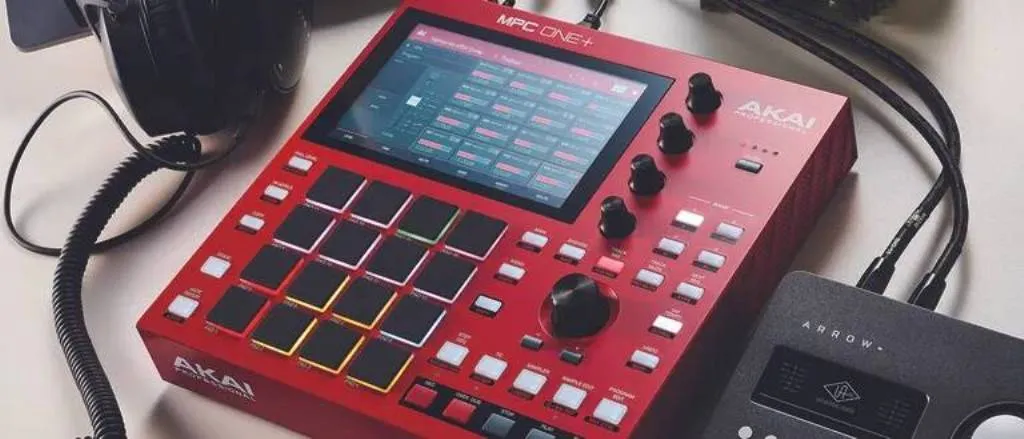
Незначительное, но эффективное обновление оригинала; беспроводное подключение означает меньшее количество кабелей, что всегда хорошо. А цвет? Нам нравится.
Плюсы
- WiFi, поддержка Ableton Link и Bluetooth для беспроводных MIDI-контроллеров.
- Работает автономно или в сочетании с другим оборудованием/программным обеспечением.
- Внешние аудиоинтерфейсы USB, совместимые с классом, могут быть добавлены для расширения возможностей ввода/вывода.
Минусы
- Несмотря на обновление до 16 ГБ, объем встроенной памяти по-прежнему ограничен.
- Мы бы очень хотели иметь встроенный вход для гитары/микрофона и полноразмерный 1/4-дюймовый разъем для наушников.
Наша команда экспертов-музыкантов и продюсеров часами тестирует продукты, чтобы помочь вам выбрать лучшее оборудование для создания музыки.
Что это такое?
После использования MPC Live (Mks 1 и 2), MPC Keys 61 и флагманского MPC X SE от Akai, тайны самого маленького MPC, One, до сих пор ускользали от нас. Пришло время исправить это, так как Akai выпускает обновленный MPC One+, который добавляет WiFi и Bluetooth, 16 Гб встроенной памяти и, конечно же, красную отделку.
В комплект поставки входит MPC One+, блок питания, USB-кабель, печатный вводный лист и информация о загрузке пакета программного обеспечения. Из коробки One+ красный, как только может быть, это сильное заявление, и если ничто другое не отличает его от предыдущих черных и серых версий.
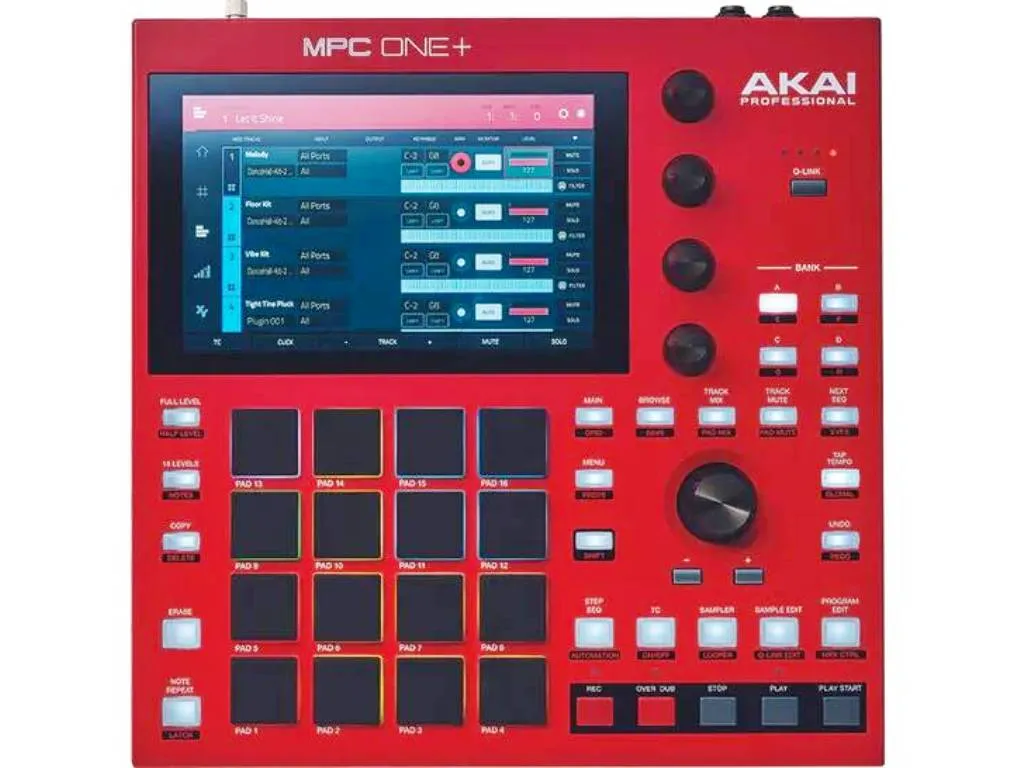
На верхней панели расположены фирменные 16 пэдов MPC с восемью банками, 7-дюймовый мультисенсорный дисплей, четыре регулятора Q-Link, большой поворотный энкодер и специальные функциональные кнопки.
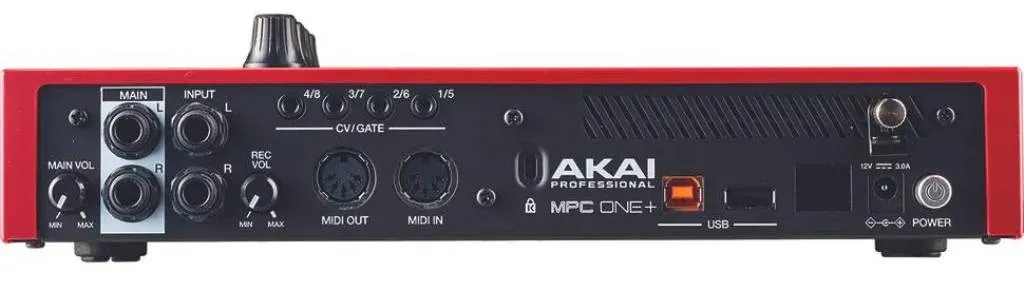
На задней панели расположены регулятор мастер-громкости, основной выход 1/2 на разъемах 1/4″, основные входы 1/2 на разъемах 1/4″, регулятор громкости записи, четыре разъема cv/gate, полноразмерный MIDI-вход/выход, слот для замка Кенсингтона, порты USB A и B, гнездо сетевого питания и выключатель включения/выключения. У него нет специальных микрофонных или гитарных входов — для них вам понадобится предусилитель или расширение USB-аудиоинтерфейса. На передней панели расположены 1/8-дюймовый разъем для наушников и слот для SD-карты (возможность установки жесткого диска отсутствует, хотя внутри хранится более 2 ГБ сэмплов).
Производительность
MPC One+ уже готов к работе, и, что очень удобно, благодаря возможности подключения по WiFi, вам сообщается о доступных обновлениях. У нас было обновление ОС (2.12.1) с подключаемыми инструментами для загрузки и демо-версиями для авторизации. Владельцы учетных записей Splice могут войти в систему и получить доступ к своим материалам. Это гораздо более удобный процесс, чем ходить туда-сюда с подключенным компьютером. Нам понадобилась SD-карта, чтобы вместить содержимое инструментов.
MPC имеют общую операционную систему, поэтому мы не будем слишком углубляться в этот аспект, он уже был рассмотрен. Но в целом все они обеспечивают сэмплирование, зацикливание, 128 дорожек MIDI-секвенции и восемь аудиодорожек. Секвенция может быть в виде ввода нот по сетке или пошагового секвенсора, что может быть полезно для живых выступлений, наряду с бесконечно веселым XYFX.
Сэмплы можно использовать для создания инструментальных патчей, называемых клавишными группами, а в комплект поставки входит набор инструментальных плагинов, в том числе Bassline, Hype, Mellotron и DrumSynth. Другие инструменты можно приобрести и загрузить прямо на One+, и, конечно, есть множество аудиоэффектов.
Типичный рабочий процесс может начаться с загрузки ударной установки и создания ритма, используя комбинацию рисования нот в режиме сетки и записи в реальном времени, с последующим добавлением эффектов к отдельным пэдам в установке или ко всей установке. Затем можно загрузить один или два инструментальных плагина и запрограммировать или записать несколько MIDI-партий, используя либо пэды, либо MIDI-клавиатуру.
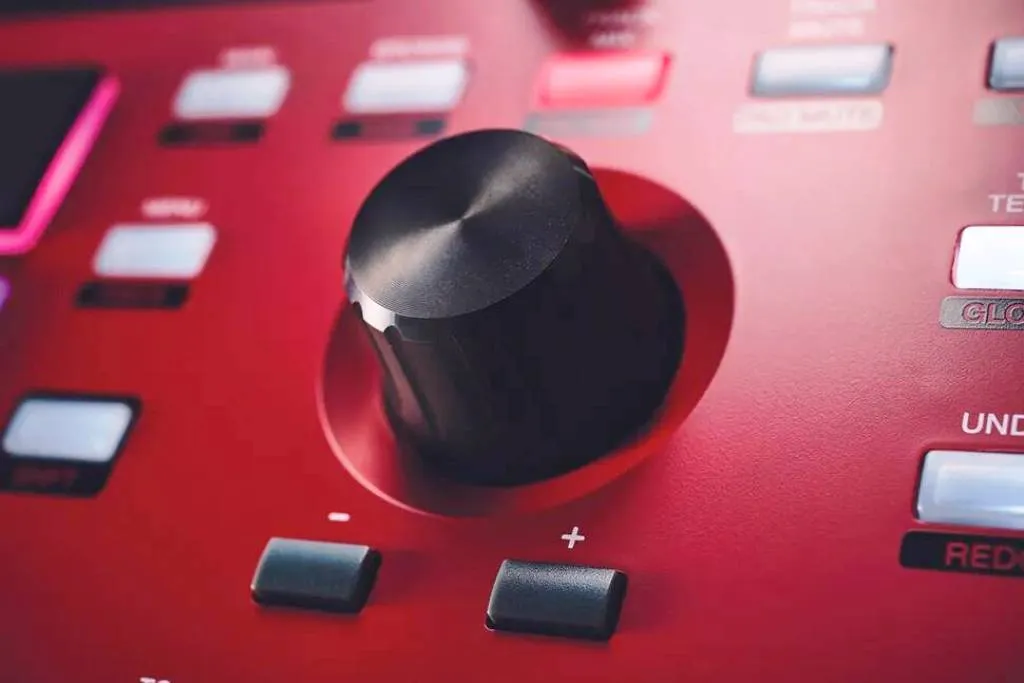
16 маленьких пэдов могут показаться не самым лучшим способом ввода инструментальных партий, но они соответствуют обычному стандарту MPC, и всегда есть режим Pad Perform Mode, в котором каждый пэд запускает аккорд, и удобные прогрессии можно играть одним пальцем, обращаясь к информации на дисплее. Это простой и эффективный способ придать музыкальность базовым ритмам. После создания нескольких паттернов их можно соединить в композицию и смикшировать в стереофайл, либо отправить проект в MPC Studio на компьютере для дальнейшей работы.
Помимо тестового проекта, мы использовали Ableton Link для беспроводной синхронизации One+ с Logic Pro для iPad и Ableton Live 11 на macOS; это удивительно простой способ подключения устройств друг к другу. В отсутствие аппаратного микшера мы направили звук с подключенного устройства обратно через One+. В этот момент мы поняли, что хотели бы получить больше входов, и успешно подключили USB-интерфейс Audient EVO8, чтобы получить четыре входа (всего четыре, вы не можете одновременно использовать встроенные входы/выходы). По USB можно подключить до 32 входов и выходов, но перед покупкой конкретных устройств проверьте их совместимость.
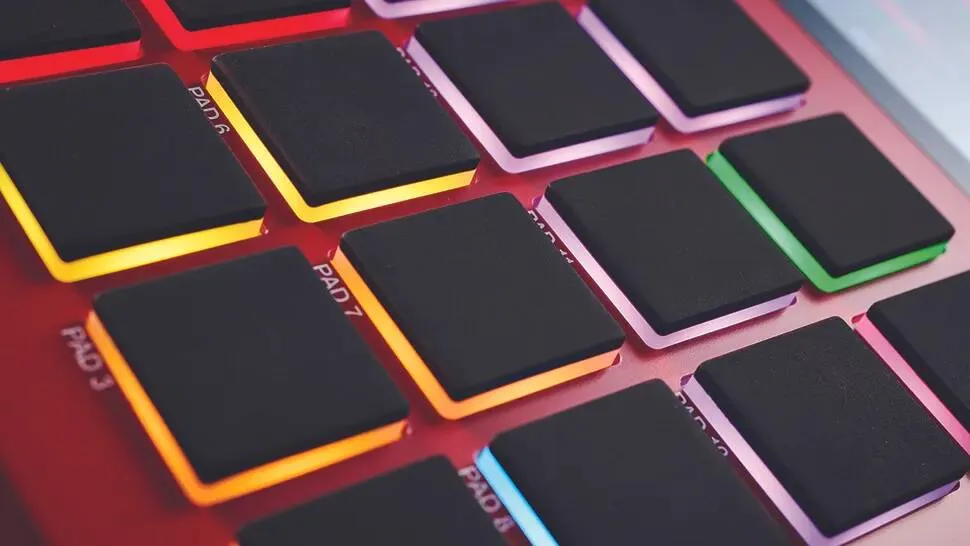
Аппаратное обеспечение разговаривает с программным
Кроме самостоятельного производства музыки, вы можете интегрировать его с вашим любимым программным обеспечением на macOS или Windows. В комплект поставки MPC One+ входит лицензия на собственную DAW от Akai: MPC Studio 2.0. Это программное обеспечение позволяет продолжать работу с проектами, созданными на One+. Если оборудование подключено к компьютеру, его можно использовать и в качестве интерфейса управления. В качестве альтернативы можно создавать проекты в MPC Studio и переносить их на One+, возможно, для выступлений. Если вы предпочитаете Ableton Live, One+ может экспортировать проекты в Ableton Live, которые можно продолжить на компьютере, а также использовать в качестве MIDI-контроллера для сессионного представления, микшера и устройств Live.
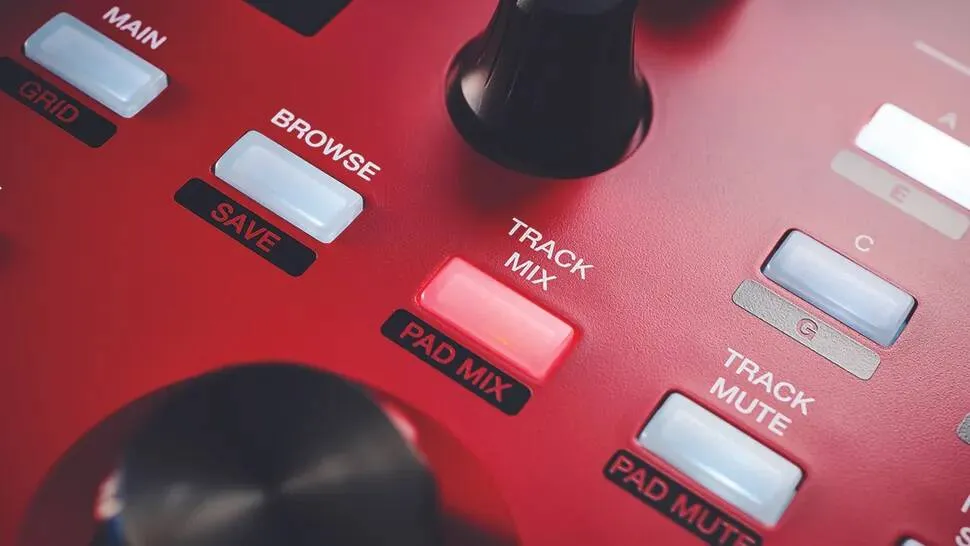
Вывод
С One+ легко начать работу, особенно тем, кто уже знаком с рабочим процессом MPC. Если вы живете, чтобы делать биты, MPC всегда будет хорошим выбором, но One+ может вывести вас и в другие сферы. Несмотря на все улучшения, One+, вероятно, не является достойным обновлением для нынешних владельцев One… если только вам не очень, очень, очень нравится цвет.
Это MPC начального уровня, но он вполне способен создавать полноценные музыкальные произведения
One+ — это MPC начального уровня, но он вполне способен создавать полноценные музыкальные произведения. Мы провели большую часть времени, рассматривая его как драм-машину, основанную на сэмплах, с несколькими инструментальными наворотами. Что касается обновления «+», то наиболее полезным элементом является беспроводная связь. Пользуясь всеми существующими MPC, мы можем сказать, что эта модель, возможно, не самая полнофункциональная в аппаратном плане, но одна из самых интересных в использовании.
Наш вердикт: Незначительное, но эффективное обновление оригинала; беспроводное подключение означает меньше кабелей, что всегда хорошо. А цвет? Нам нравится.
ТЕХНИЧЕСКИЕ ХАРАКТЕРИСТИКИ
- ВХОДЫ/ВЫХОДЫ: 16 чувствительных к скорости/нажиму пэдов с RGB-подсветкой и восемью банками, четыре сенсорные ручки Q-Link с углом 360º, большой энкодер данных, 31 функциональная кнопка, мультитач-дисплей с диагональю 7″, многоядерный процессор ARM, 2 ГБ ОЗУ, 16 ГБ памяти, SD-карта, Wi-Fi, Bluetooth, Ableton Link, совместимость с аудиоинтерфейсами USB, соответствующими требованиям класса.
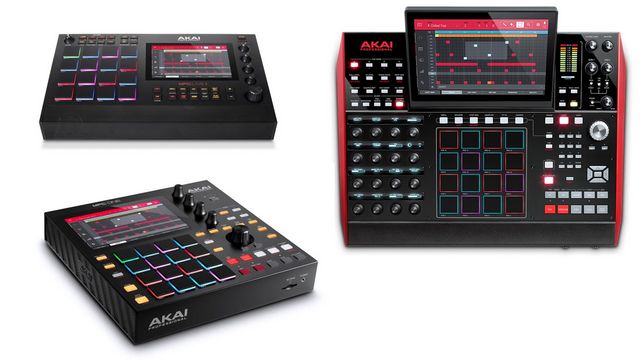
Сходство актуальных моделей грувбоксов AKAI
Модели линейки MPC различаются по своим параметрам, но очень важно понимать, что все три MPC используют абсолютно одинаковые процессор и оперативную память. Отсутствует заметня разница в вычислительной мощности, и все три аппарата имеют примерно одинаковые объёмы свободной системной памяти, около 2 ГБ. Все они также работают с одинаковым внутренним программным обеспечением с одинаковыми функциями (единственное исключение — MPC One не имеет режима Ableton ‘Live Control’ Mode). Вот главный экран операционной системы MPC, на котором представлены все основных функции.
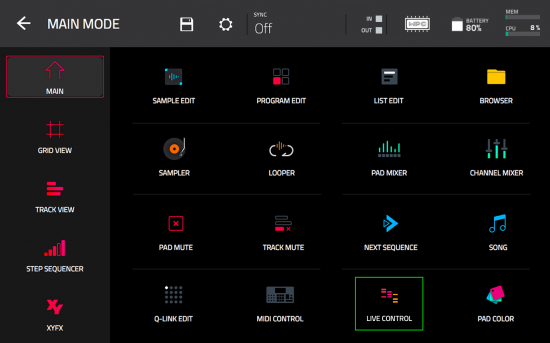
Все модели MPC в нашем гиде являются полностью автономными устройствами — то есть, их не нужно подключать к компьютеру, они обеспечивают полный рабочий процесс «из коробки». Управление осуществляется с помощью большого сенсорного экрана комбинацией кнопок, регуляторов, ручек и пэдов. Все они также могут работать как специальные контроллеры для программного обеспечения MPC от AKAI, которое поставляется бесплатно со всеми этими MPC и представляет собой полноценную DAW, цифровую аудио рабочую станцую.
Каждый из перечисленных MPC может использоваться в качестве мощного MIDI-секвенсора, способного управлять десятками подключенных аппаратных синтезаторов, звуковых модулей, модульных синтезаторов и даже синтезаторов в iPad. В основе актуальных грувбоксов AKAI лежит мощный сэмплер с классическими функциями, а также имеются другие возможности, такие как эффекты профессионального уровня, встроенные подключаемые инструменты, поддержка клавишных групп сэмплов, аудиодорожки, пошаговый секвенсор, piano roll, конструктор петель, клипы, автоматизация и ряд функций, улучшающих производительность, включая интерфейс XYFX.
Поэтому, когда нужно решить, какой MPC купить, все сводится к сравнению цены, аппаратных возможностей и общего форм-фактора.
Портативность и размер
Очень часто у потенциальных покупателей MPC есть помещение для студии, куда нужно уместить много различного оборудования. Либо наоборот, студией выступает единственный стол в небольшой комнате студента или молодого человека. Поэтому сейчас все более важным фактором покупки для многих становится место, занимаемое приобретаемым оборудованием. Где оно будет размещаться? MPC One и MPC Live II очень удобны для размещения на столе, они могут вписаться в небольшое пространство или удобно расположиться на напольной стойке. MPC X наоборот, потребует довольно большого пространства и станет центральной частью студии. Всё остальное оборудование придётся размещать вокруг этого MPC.
Для тех, кто часто берёт MPC с собой для студийных сессий или живых выступлений особенно важным фактором является портативность: чем меньше и легче, тем лучше. Особенно если MPC можно убрать в сумку для ноутбука. Здесь MPC One — явный победитель: при весе 2,1 кг и ширине 27 см его вес и габариты аналогичны 16-дюймовому ноутбуку MacBook Pro. MPC Live II весом 3,38 кг и шириной 41 см, вероятно, все еще находится в пределах допустимого, хотя он почти на 0,7 кг тяжелее оригинального MPC Live.
Наконец, есть еще и фактор творчества «на ходу», например во время поездки в поезде или пребывания где-нибудь на природе, да и просто дома на диване. Здесь явный фаворит — MPC Live II, благодаря встроенному аккумулятору и мониторным динамикам.
Quickstart Guide
English ( 3 – 8 )
Guía de inicio rápido
Español ( 9 – 15 )
Guide d’utilisation rapide
Français ( 16 – 22 )
Guida rapida
Italiano ( 23 – 29 )
Schnellstart-Anleitung
Deutsch ( 30 – 36 )
Appendix
English ( 38 )

2
Quickstart Guide (English)
Introduction
Features:
• Standalone MPC—no computer required
• 7” (177 mm) full-color multi-touch display
• Also acts as a control surface for MPC
software
• Full-size MIDI input and output
Box Contents
MPC One Software Download Card
Power Adapter Quickstart Guide
USB Cable Safety & Warranty Manual
Important: Visit akaipro.com and find the
webpage for MPC One to download the
complete User Guide.
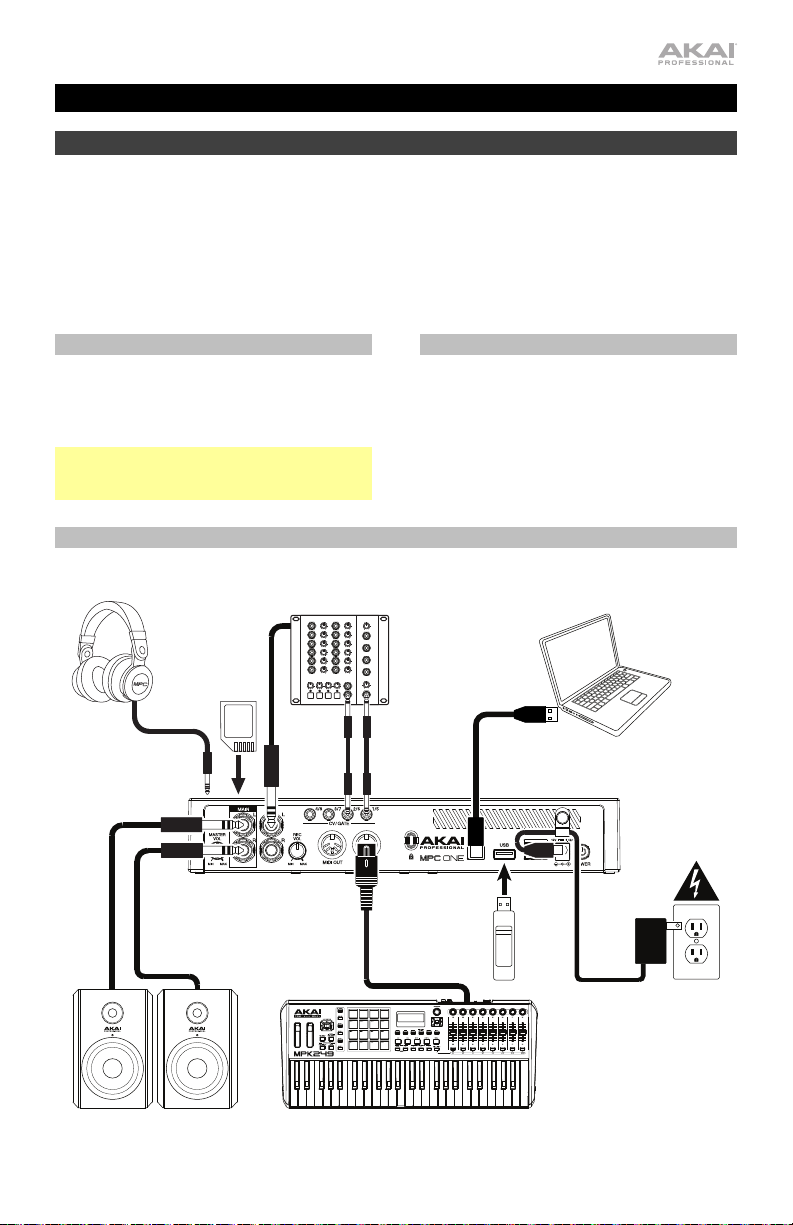
Connection Diagram
Items not listed under Introduction > Box Contents are sold separately.
• 2 GB of user storage, 2 GB pre-installed
content included
• 2 GB of RAM
• Full-size SD card slot
• USB-A 2.0 slot for thumb drive or MIDI
controller
Support
For the latest information about this product
(documentation, technical specifications, system
requirements, compatibility information, etc.)
and product registration, visit akaipro.com.
For additional product support, visit
akaipro.com/support.
SD Card
(front panel)
Headphones
(front panel)
Powered Monitors MIDI Controller
Synthesizer
USB
Flash
Drive
Computer
(optional)
Power
3
Features
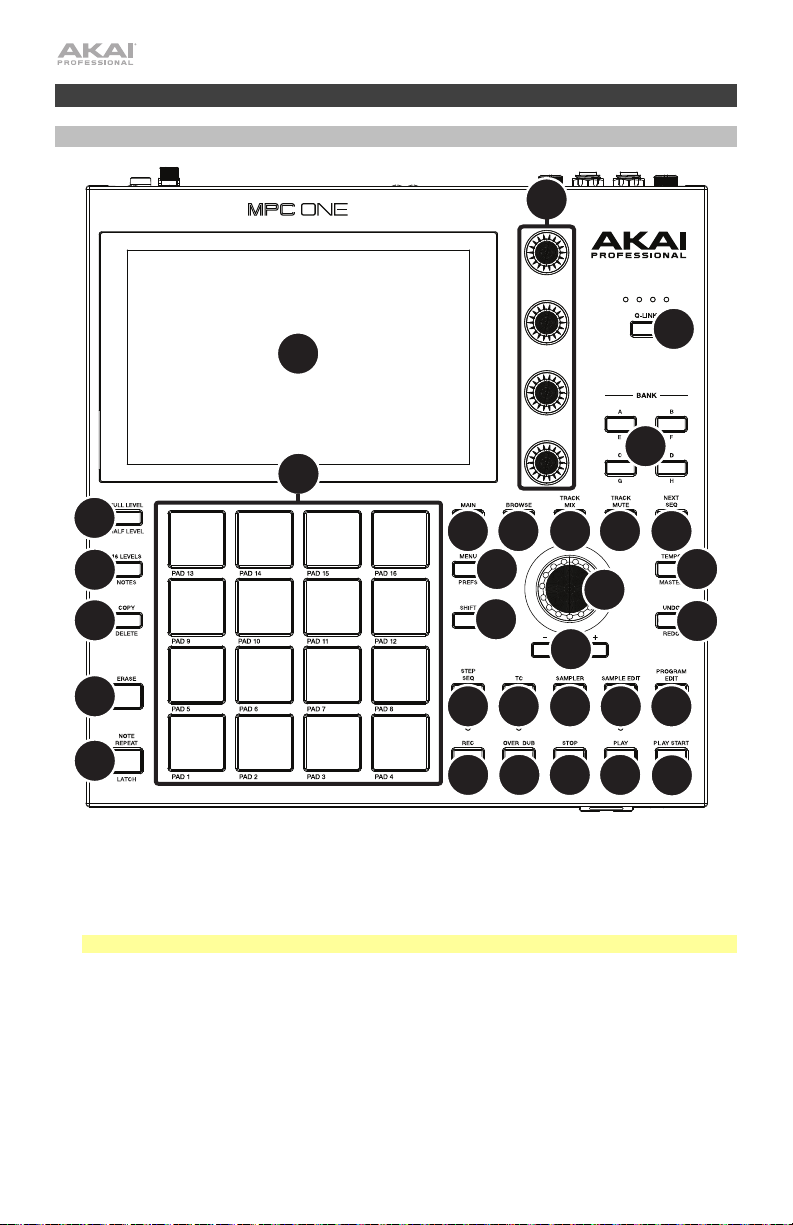
Top Panel
12
13
1
7
6
8
9
15
14
16
17
18
19
30
2
10
5
4
3
31
11
Navigation & Data Entry Controls
1. Display: This full-color multi-touch display shows information relevant to MPC One’s current
operation. Touch the display (and use the hardware controls) to control the MPC interface. See
Operation to learn how to use some basic functions.
Important: Remember to remove the protective film from the MPC One touchscreen!
2. Data Dial: Use this dial to scroll through the available menu options or adjust the parameter
values of the selected field in the display. Pressing the dial also functions as an Enter button.
3. –/+: Press these buttons to increase or decrease the value of the selected field in the display.
4. Undo / Redo: Press this button to undo your last action.
Press and hold Shift and press this button to redo the last action you undid.
5. Shift: Press and hold this button to access some buttons’ secondary functions (indicated by red
writing).
20
25
21
26
22
27
23 24
28
29
4

Pad & Q-Link Controls
6. Pads: Use these pads to trigger drum hits or other samples. The pads are velocity-sensitive and
pressure-sensitive, which makes them very responsive and intuitive to play. The pads will light
up different colors, depending on how hard you play them (ranging from yellow at a low velocity
to red at the highest velocity). You can also customize their colors.
7. Pad Bank Buttons: Press any of these buttons to access Pad Banks A–D. Press and hold Shift
while pressing any of these buttons to access Pad Banks E–H. Alternatively, double-press one of
these buttons.
8. Full Level / Half Level: Press this button to activate/deactivate Full Level. When activated, the
pads will always trigger their samples at the maximum velocity (127), regardless of the amount of
MPC One you use.
Press and hold Shift and then press this button to activate/deactivate Half Level. When
activated, the pads will always trigger their samples at half-velocity (64).
9. 16 Level / Notes: Press this button to activate/deactivate 16 Level. When activated, the last pad
that was hit will be temporarily copied to all 16 pads. The pads will play the same sample as the
original pad, but a selectable parameter will increase in value with each pad number, regardless
of the amount of MPC One you use.
Press and hold Shift and press this button to activate/deactivate Notes mode for the pads.
When activated, you can play musical scales/modes, chords or progressions using the pads
while in any mode. Use Pad Perform Mode to configure the settings for the pads.
10. Copy / Delete: Press this button to copy one pad to another. When the From Pad field is selected,
press the “source” pad (the pad you want to copy). When the To Pad graphic (of all pads) is
selected, press the “destination” pad. You can select multiple destination pads, and you can select
pads in different pad banks. Tap Do It to continue or Cancel to return to the previous screen.
Press and hold Shift and press this button to delete.
11. Note Repeat / Latch: Press and hold this button, and then press a pad to trigger that pad’s
sample repeatedly. The rate is based on the current tempo and Time Correct settings.
Press and hold Shift and then press this button to “latch” the Note Repeat feature. When
latched, you do not have to hold the Note Repeat button for it to be activated. Press Note
Repeat once more to unlatch it.
12. Q-Link Knobs: Use these touch-sensitive knobs to adjust various parameters and settings. The
knobs can control one column of parameters at a time. The lights above the Q-Link Knobs
indicate the currently selected column. Press the Q-Link button to change which column of
parameters they currently control.
13. Q-Link Button: Press this button to change which column of parameters the Q-Link Knobs
currently control (indicated by the lights above the Q-Link Knobs). Each press will select the next
column.
Press and hold Shift and then press this button to select the previous column instead.
Mode & View Controls
14. Menu / Prefs: Press this button to open the Mode Menu. You can tap an option on the Menu
screen to enter that mode, view, etc.
Press and hold Shift and then press this button to open the Preferences page in the Menu.
15. Main / Grid: Press this button to enter Main Mode.
Press and hold Shift and then press this button to enter Grid View Mode.
16. Browse / Save: Press this button to view the Browser. You can use the Browser to locate and
select programs, samples, sequences, etc.
Press and hold Shift and then press this button to to save the current project (including its
samples, programs, sequences, and songs).
17. Track Mix / Pad Mix: Press this button to view the Track Mixer where you can set levels, stereo
panning, and other settings for your tracks, programs, returns, submixes, and masters.
Press and hold Shift and then press this button to view the Pad Mixer where you can set a
program’s levels, stereo panning, routing, and effects.
5

18. Track Mute / Pad Mute: Press this button to view Track Mute Mode where you can easily mute
tracks within a sequence or set mute groups for each track.
Press and hold Shift and press this button to view Pad Mute Mode where you can easily mute
pads within a program or set mute groups for each pad within a program.
19. Next Seq / XYFX: Press this button to view Next Sequence Mode where you can trigger different
sequences simply by playing the pads. This is useful for live performances, letting you change a
song’s structure in real time.
Press and hold Shift and press this button to view XYFX Mode, which turns the touchscreen into
an XY pad where each axis represents the range of an effect parameter. As you move touch or
move your finger on the touchscreen, the current position will determine the current value of the
two parameters. You can use this mode to create interesting effect automation on your tracks.
20. Step Seq / Automation: Press this button to view Step Sequencer Mode where you can create
or edit sequences by using the pads as «step buttons,» simulating the experience of a traditional
step-sequencer-style drum machine.
Press and hold Shift and press this button to open Grid View Mode with the last used
automation parameter for the track selected.
21. TC / On/Off: Press this button to open the Timing Correct window, which contains various
settings to help quantize the events in your sequence.
Press and hold Shift and press this button to turn Timing Correct on and off.
22. Sampler / Looper: Press this button to view the Sampler where you can record audio samples to
use in your projects.
Press and hold Shift and press this button to view the Looper where you can record and
overdub audio in real time—a great tool for live performance as well as spontaneous moments in
the studio. You can export the loop as a sample to use in your project.
23. Sample Edit / Q-Link Edit: Press this button to view Sample Edit Mode where you can edit your
samples using various functions and processes.
Press and hold Shift and press this button to view Q-Link Edit Mode where you can assign other
parameters to the Q-Link knobs.
24. Program Edit / MIDI Control: Press this button to view Program Edit Mode, which contains all
parameters for editing your programs.
Press and hold Shift and press this button to view MIDI Control Mode where you can customize
what MIDI messages are sent from certain controls on your hardware.
Transport & Recording Controls
25. Rec: Press this button to record-arm the sequence. Press Play or Play Start to start recording.
Recording in this way (as opposed to using Overdub) erases the events of the current sequence.
After the sequence plays through once while recording, Overdub will be enabled.
26. Overdub: Press this button to enable Overdub. When enabled, you can record events in a
Sequence without overwriting any previously recorded events. You can enable Overdub before
or during recording.
27. Stop: Press this button to stop playback. You can double-press this button to silence audio that
is still sounding once a note stops playing. Press and hold Shift and press this button to return
the playhead to 1:1:0.
28. Play: Press this button to play the sequence from the playhead’s current position.
29. Play Start: Press this button to play the sequence from its start point.
30. Tap Tempo / Master: Press this button in time with the desired tempo to enter a new tempo (in
BPM).
Press and hold Shift and press this button to set whether the currently selected sequence
follows its own tempo (the button will be lit amber) or a master tempo (the button will be lit red).
31. Erase: As a Sequence is playing, press and hold this button and then press a pad to delete the
note event for that pad at the current playback position. This is a quick way to delete note events
from your sequence without having to stop playback. When playback is stopped, press this
button to open the Erase window where notes, automation and other sequence data can be
erased from the sequence. Download the full User Guide for more information.
6
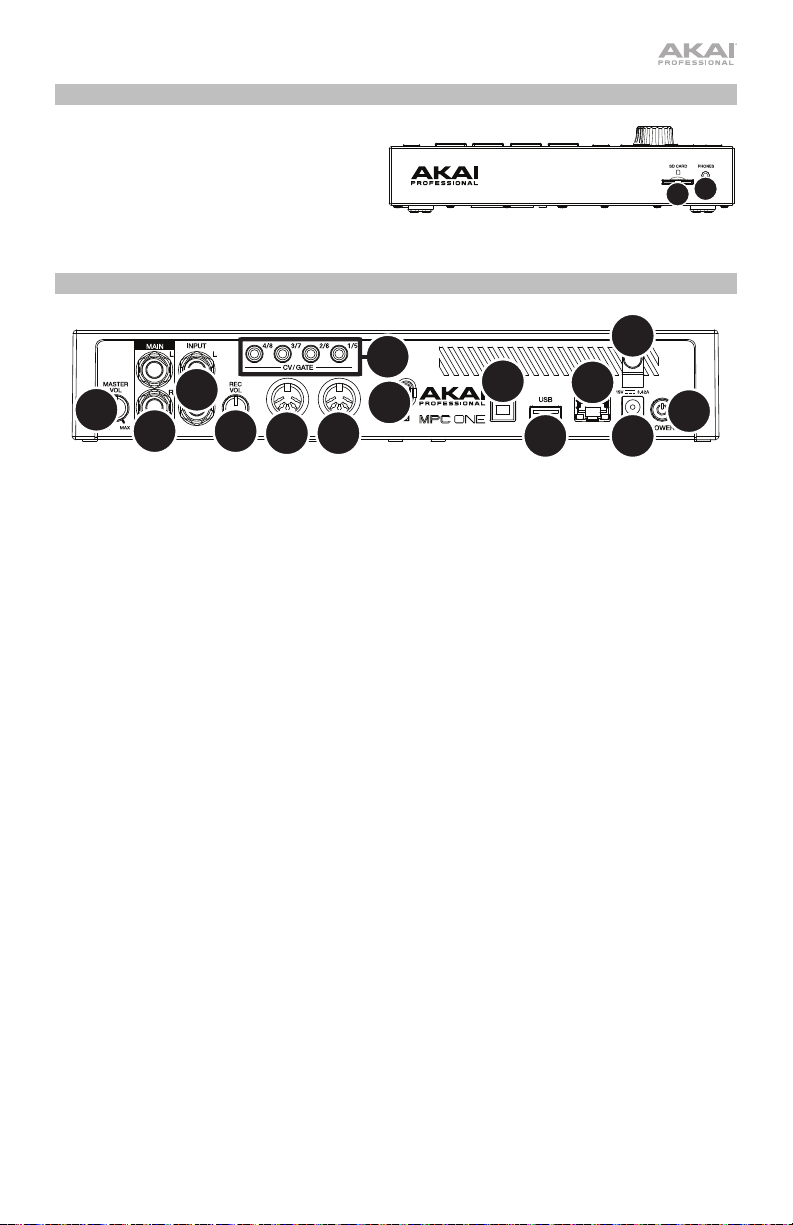
Front Panel
1. SD Card Slot: Insert a standard SD,
SDHC or SDXC card into this slot to
access its files directly using MPC One.
2. Phones (1/8” / 3.5 mm): Connect standard
1/8” (3.5 mm) stereo headphones to this
output.
Rear Panel
2
1
13
2
6
45
3
1
8
9
10
1. Power Input: Use the included power adapter to connect MPC One to a power outlet.
2. Power Adapter Restraint: Secure the power adapter cable to this restraint to prevent it from
accidentally unplugging.
3. Power Switch: Turns MPC One’s power on/off.
4. Link: Connect a standard Ethernet cable to this port to use Ableton Link and other compatible
devices with MPC One. Download the full User Guide for more information.
5. USB-B Port: Use the included USB cable to connect this high-retention-MPC One USB port to
an available USB port on your computer. This connection allows MPC One to send/receive MIDI
and audio data to/from the MPC software on your computer.
6. USB-A Port: Connect a USB flash drive to this USB port to access files directly using MPC One.
You can also connect a standard MIDI controller to this port.
7. Rec Vol: Turn this knob to adjust the volume of the inputs.
8. Inputs (1/4” / 6.35 mm): Use standard 1/4” (6.35 mm) TRS cables to connect these inputs to an
audio source (mixer, synthesizer, drum machine, etc.). In Sample Record Mode, you can select
whether you want to record either channel or both channels in stereo or in mono.
9. Master Vol: Turn this knob to adjust the volume of the outputs and phones output.
10. Outputs (1/4” / 6.35 mm): Use standard 1/4” (6.35 mm) TRS cables to connect these outputs to
your monitors, mixer, etc.
11. MIDI In: Use a standard 5-pin MIDI cable to connect this input to the MIDI output of an external
MIDI device (synthesizer, drum machine, etc.).
12. MIDI Out: Use a standard 5-pin MIDI cable to connect this output to the MIDI input of an
external MIDI device (synthesizer, drum machine, etc.).
13. CV/Gate Outs: MPC One will send control voltage (CV) and/or Gate signals over these outputs to
optional external sequencers. Use standard 1/8” (3.5 mm) TS cables to send a single CV/Gate
signal per output, or use a stereo TRS-to-dual mono TSF breakout cable (such as a Hosa YMM-
261) to send two CV/Gate signals per output.
14. Kensington
®
Lock Slot: You can use this slot to secure your MPC One to a table or other surface.
7
12
14
11
7
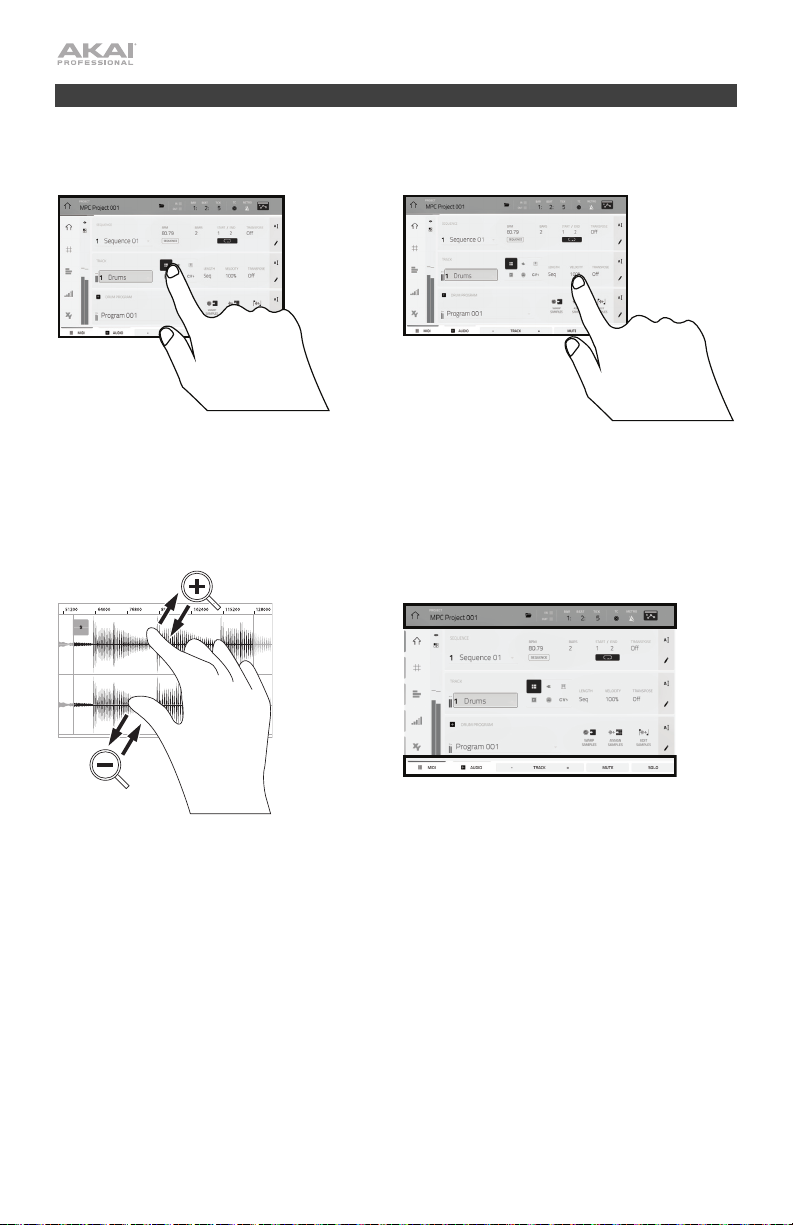
Operation
Here is some general information about how to use the MPC One display:
x2
Tap a button or option to select it. Use the
data dial or –/+ buttons to change its setting
or value
Spread two fingers to zoom in (into a section
of a waveform, for example). Pinch two fingers
to zoom out.
Double-tap a button to access advanced
editing options. In some cases, this will show
a numeric keypad that you can use to enter a
value (an alternative to the data dial or –/+
buttons). Tap the upper-left part of the display
to return to the previous view.
The upper edge of the display shows the
toolbar, which contains information about the
current view (often the name of the current
track, sequence, audio pointer position, etc.).
Tap an item to select it.
The lower edge of the display shows various
buttons that you can use in the current view.
Tap a button to press it.
To return to a previous view, either tap
outside of the window currently in the display
or tap the left arrow () in the upper-left part
of the display.
8
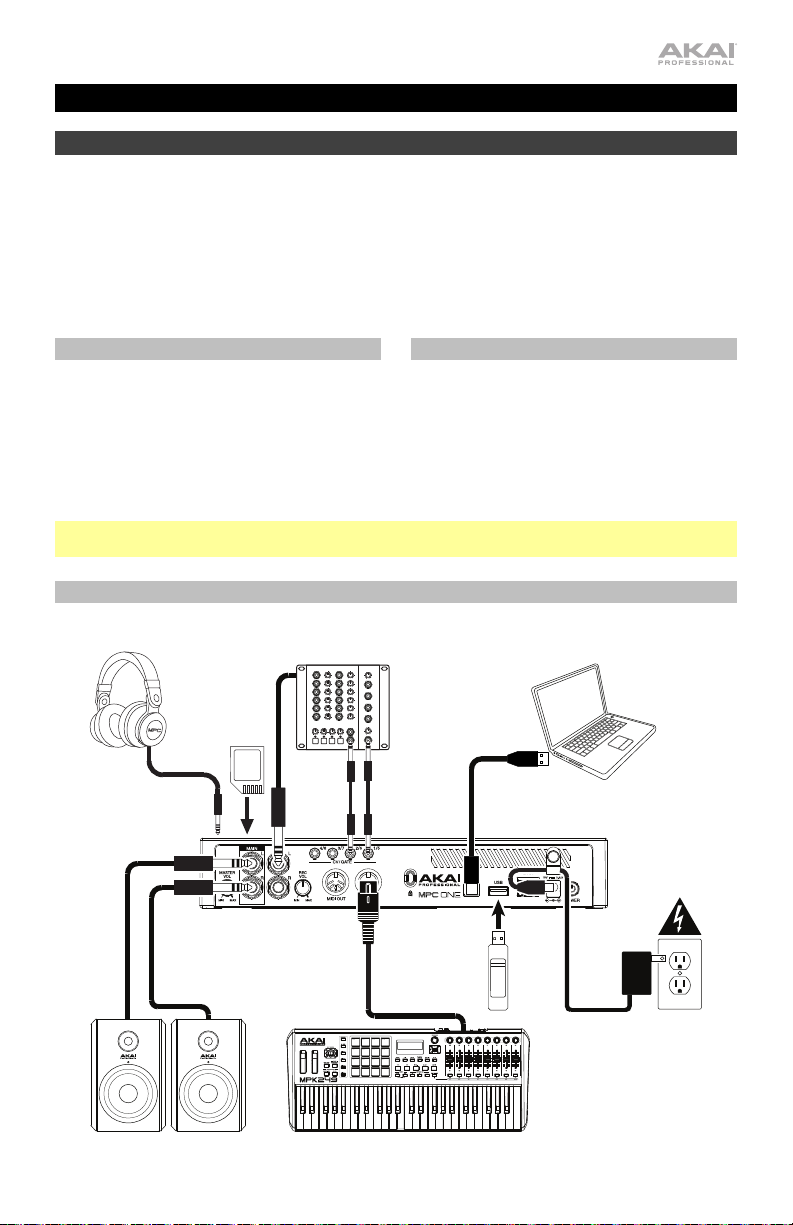
Guía de inicio rápido (Español)
Introducción
Características:
• MPC autónomo—no requiere ordenador
• Pantalla multitácil de 177 mm (7 pulg.) a
todo color
• También funciona como superficie de
control para el software MPC
• Entrada y salida MIDI de tamaño completo
Contenido de la caja
MPC One
Adaptador de alimentación
Cable USB
Tarjeta de descarga de software
Guía de inicio rápido
Manual sobre la seguridad y garantía
Importante: Visite en akaipro.com la página correspondiente al MPC One para descargar la guía
de usuario complete.
Diagrama de conexión
Los elementos que no se enumeran en Introducción > Contenido de la caja se venden por separado.
• 2 GB de almacenamiento para el usuario y 2
GB de contenido preinstalado incluido
• 2 GB de RAM
• Ranura para tarjeta SD de tamaño completo
• Ranura USB-A 3.0 para unidade de memoria
o controladore MIDI
Soporte
Para obtener la información más reciente
acerca de este producto (documentación,
especificaciones técnicas, requisitos de
sistema, información de compatibilidad, etc.) y
registrarlo, visite akaipro.com.
Para obtener soporte adicional del producto,
visite akaipro.com/support.
Tarjeta SD
(Panel
frontal)
Auriculares
(Panel
frontal)
Monitores activos Controladore MIDI
Sintetizador
Unidad de
memoria USB
Ordenador
(opcional)
Toma de corriente
9
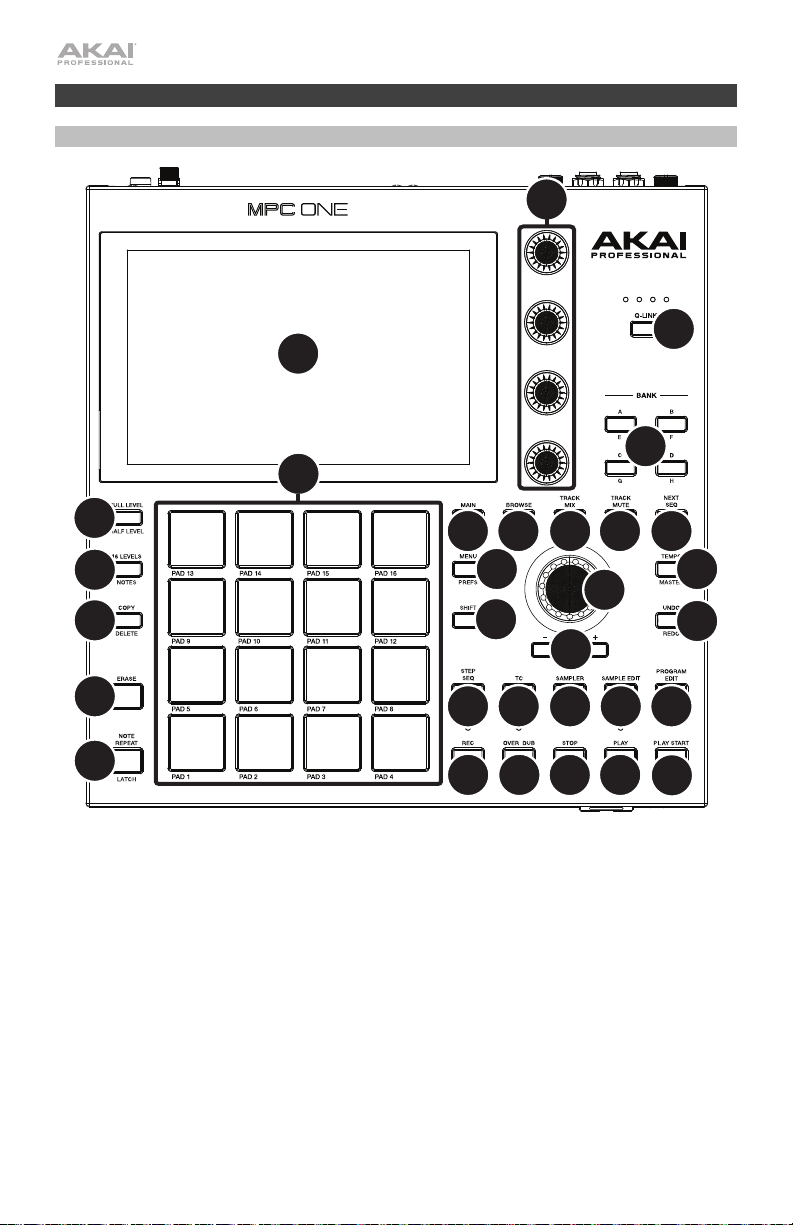
Características
Panel superior
12
13
1
7
6
8
9
15
14
16
17
18
19
30
2
10
5
4
3
31
11
Controles de navegación e ingreso de datos
1. Pantalla: Esta pantalla multitáctil a todo color muestra información relevante para la operación
actual del MPC One. Toque la pantalla (y utilice los controles de hardware) para controlar la interfaz
del MPC. Consulte Funcionamiento para aprender a utilizar algunas de las funciones básicas.
2. Cuadrante de datos: Utilice este cuadrante para desplazarse por las opciones de menú
disponibles o ajustar los valores de los parámetros del campo seleccionado en la pantalla. Si se
pulsa el cuadrante, también funciona como botón Enter.
3. –/+: Pulse estos botones para aumentar/disminuir el valor del campo seleccionado en la pantalla.
4. Deshacer / Rehacer: Pulse este botón para deshacer su última acción. Mantenga pulsado Shift
y pulse este botón para volver a hacer la última acción que deshizo.
5. Shift (Función secundaria): Mantenga pulsado este botón para acceder a las funciones
secundarias de algunos botones (indicadas por el texto color gris).
Pulse este botón dos veces para ver los botones que tienen funciones secundarias—los botones
parpadearán durante unos segundos.
10
20
25
21
26
22
27
23 24
28
29

Controles de pad y Q-Link
6. Pads: Utilice estos pads para disparar golpes de batería u otras muestras existentes. Son sensibles
a la velocidad y a la presión, lo que los hace muy responsivos e intuitivos para tocar. Los pads se
encienden con diferentes colores en función de la fuerza con que los toca (varían de amarillo a baja
velocidad hasta rojo a la velocidad máxima). También puede personalizar sus colores.
7. Botones del banco de pads: Pulse cualquiera de estos botones para acceder a los bancos de
pads A–D. Mantenga pulsado Shift y pulse cualquiera de estos botones para acceder a los
bancos de pads E–H. Como alternativa, pulse dos veces uno de estos botones.
8. Full Level / Half Level (Nivel máximo / Nivel medio): Pulse este botón para activar/desactivar el
nivel máximo. Una vez activado, los pads siempre dispararán sus muestras a la velocidad
máxima (127), sin importar la cantidad de fuerza que utilice.
Mantenga pulsado Shift y pulse este botón para activar/desactivar el nivel medio. Una vez
activado, los pads siempre dispararán sus muestras a medio velocidad (64).
9. 16 Level / Notes (16 niveles / Notas): Pulse este botón para activar/desactivar la función 16 Level.
Cuando se activa, se copia temporalmente en los 16 pads el último pad que se golpeó. Los pads
reproducirán la misma muestra que el pad original, pero un parámetro seleccionable aumentará
su valor con cada número de pad, sin importar la cantidad de fuerza que utilice.
Mantenga pulsado Shift y pulse este botón para activar o desactivar el modo de notas para los
pads. Una vez activado, puede tocar escalas/modos, acordes y progresiones musicales
utilizando los pads estando en cualquiera de los modos. Utilice el modo de pads para actuación
en vivo a fin de configurar los ajustes de los mismos.
10. Copy / Delete (Copiar / Borrar): Pulse este botón para copiar un pad a otro. Cuando se
selecciona el campo From Pad (Desde pad), pulse el pad “fuente” (el pad que desea copiar).
Cuando se selecciona el gráfico To Pad (Hacia pad) (de todos los pads), pulse el pad “destino”.
Puede seleccionar múltiples pads destino y puede seleccionar pads en diferentes bancos de
pads. Toque Do It (Ejecutar) para continuar o Cancel (Cancelar) para volver a la pantalla anterior.
Mantenga pulsado Shift y pulse este botón para eliminar.
11. Note Repeat / Latch (Repetir / trabar nota): Mantenga pulsado este botón y pulse un pad para
disparar la muestra de ese pad repetidamente. La frecuencia se basa en el tempo actual y los
ajustes de la corrección de tiempo.
Mantenga pulsado Shift y pulse este botón para “trabar” la característica de repetición de nota.
Una vez trabada, no necesita mantener pulsado el botón Note Repeat (Repetición de nota) para
activarlo. Pulse Note Repeat una vez más para destrabarlo.
12. Perillas Q-Link: Utilice estas perillas sensibles al tacto para ajustar diversos parámetros y
valores. Las perillas pueden controlar una columna de parámetros por vez. Las luces encima de
las perillas Q-Link indican la columna seleccionada actualmente. Pulse el botón Q-Link que está
arriba de ellas para cambiar la columna de parámetros que controlan en ese momento.
13. Botón Q-Link: Pulse este botón para cambiar la columna de parámetros controlada actualmente
por las perillas Q-Link (indicada por las luces encima de las perillas Q-Link). Cada pulsación
seleccionará la próxima columna:
Mantenga pulsado Shift y pulse este botón para seleccionar en cambio la columna anterior.
Controles de modo y visualización
14. Menu / Prefs: Pulse este botón para abrir el menú de modo. Puede tocar una opción en la
pantalla del menú para entrar a ese modo, pista, etc.
Mantenga pulsado Shift y pulse este botón para abrir la página de preferencias en el menú.
15. Main / Grid (Principal / Cuadrícula): Pulse este botón para entrar al modo principal.
Mantenga pulsado Shift y pulse este botón para abrir el modo de vista de cuadrícula.
11

16. Browse / Save (Explorar / Guardar): Pulse este botón para ver el explorador. El explorador le
permite navegar los discos rígidos internos y externos de su ordenador para cargar muestras,
secuencias, canciones, etc.
Mantenga pulsado Shift y pulse este botón para guardar el proyecto actual (incluidos sus
muestras, programas, secuencias y temas).
17. Track Mix / Pad Mix (Mezclador de canal / pad): Pulse este botón para acceder al mezclador de
canal, en el cual podrá ajustar los niveles, el balance (panning) estéreo y otros ajustes para sus
pistas, programas, regresos, submezclas y mezclas maestras.
Pulse este botón para acceder al mezclador de pad, en el cual podrá ajustar los niveles, el
balance (panning) estéreo, el enrutamiento y los efectos del programa.
18. Track Mute / Pad Mute (Silenciamiento de pista/pad): Pulse este botón para acceder al modo
de silenciamiento de pista, en el cual podrá silenciar pistas con facilidad dentro de una
secuencia o definir grupos de silenciamiento para cada pista.
Mantenga pulsado Shift y pulse este botón para acceder al modo de silenciamiento de pad, en
el cual podrá silenciar pads con facilidad dentro de un programa o definir grupos de
silenciamiento para cada pad dentro de un programa.
19. Next Seq (Secuencia siguiente) / XYFX: Pulse este botón para acceder al modo de secuencia
siguiente, en el cual podrá disparar diferentes secuencias con sólo tocar los pads. Esta función
es útil para actuaciones en vivo, ya que podrá cambiar la estructura de los temas en tiempo real.
Mantenga pulsado Shift y pulse este botón para acceder al modo XYFX, el cual transforma la
pantalla táctil en un pad XY en donde cada eje representa el rango del parámetro de un efecto.
A medida que toca o mueve su dedo sobre la pantalla táctil, la posición actual determinará el
valor actual de los dos parámetros. Puede usar este modo para crear un interesante efecto de
automatización en sus pistas.
20. Step Seq / Automation (Secuenciador de pasos / Automatización): Pulse este botón para
acceder al secuenciador de pasos, en el cual podrá crear o editar secuencias utilizando los pads
como “botones de paso”, simulando la experiencia de una caja de ritmos al estilo de un
secuenciador de pasos tradicional.
Mantenga pulsado Shift y pulse este botón para abrir el modo de vista de cuadrícula con el
último parámetro de automatización utilizado para la pista seleccionada.
21. TC / On/Off (Corrección de temporización) / Activar/Desactivar): Pulse este botón para abrir la
ventana de corrección de temporización, la cual contiene diversos ajustes que permiten
cuantificar los eventos en su secuencia.
Mantenga pulsado Shift y pulse este botón para activar o desactivar la corrección de
temporización.
22. Sampler / Looper (Muestreador / Generador de bucles): Pulse este botón para acceder al
muestreador en el cual podrá grabar muestras de audio para utilizarlas en sus proyectos.
Mantenga pulsado Shift y pulse este botón para acceder al generador de bucles en el cual
podrá grabar y sobregrabar audio en tiempo real—una excelente herramienta para actuaciones
en vivo así como también momentos espontáneos en el estudio. Puede exportar el bucle como
una muestra para usar en su proyecto.
23. Sample Edit / Q-Link Edit (Edición de muestra / Q-Link): Pulse este botón para acceder al
modo de edición de muestra, en el cual podrá editar sus muestras utilizando diversas funciones
y procesos.
Mantenga pulsado Shift y luego pulse este botón para entrar al modo de edición de Q-Link en el
cual podrá asignar otros parámetros a las perillas Q-Link.
24. Program Edit / MIDI Control (Edición de programa / modo de control MIDI): Pulse este botón
para acceder al modo de edición de programa, el cual contiene todos los parámetros para editar
sus programas.
Mantenga pulsado Shift y pulse este botón para visualizar el modo de control MIDI, en el cual podrá
personalizar los mensajes MIDI que se envían desde determinados controles de su hardware.
12
Loading…
Эту статью можно не только прочитать, но и прослушать:
Содержание:
- Появление серии
- Наследие MPC
- Современные модели
В музыкальной индустрии очень немногие инструменты имеют такую историю и культовый статус.
Форма Akai MPC оказалась настолько удачной, что многим производителям, от Nektar до Native Instruments, пришлось заходить на этот рынок со своими аналогами.
Интерфейс MPC открыл способ создавать поп-музыку по-новому: место игры на живых инструментах заняла нарезка семплов, которыми дальше можно играть с помощью пэдов, на манер ударных инструментов. Это открыло возможности заявить о себе уйме продюсеров-самоучек. А функционал машины по работе с внутренней пульсацией барабанов и свингом дал основу тысячам хип-хоп релизов. Возможность сделать в песне живое, слегка хромающее время вдохнула движение и грув в миллионы жанровых песен.
Чуть позже MPC повлиял и на игру инструменталистов: например имитирование грувов продюсера J Dilla на акустической установке стало изысканным трендом середины 2010-х.
Обратите внимание на пульсацию хай-хэта в песне
Появление серии
Первое устройство серии Akai MPC появилось в 1988 году – фирма начала сотрудничать с изобретателем электронных инструментов Роджером Линном.
К тому моменту в портфолио инженера уже была своя компания Linn Electronics и собственное устройство, которое работало с семплами барабанов, квантизацией и свингом — вышедшая в 1981 году драм-машина Linn Drum, которую успели оценить крупные артисты.
Примеры классических грувов из 80-х на LinnDrum
В 1984 году вышла драм-машина Linn 9000, в которой появилась возможность прямого семплирования звуков и внутренняя память на 64 кб памяти. Интерфейс постепенно приближался к тому, что станет стандартом Akai: на передней панели находились 18 пэдов, микшер, дисплей и кнопки для манипуляций с материалом.
Linn 9000 и ее тяжеловесный интерфейс
На смену этой модели Linn Electronics планировали выпустить LinnDrum Midistudio, которую презентовали на выставке NAMM в 1986 году. Именно в этой модели появилась классическая сетка чувствительных к динамике игры пэдов 4×4. Стать массовым этому инструменту помешала финансовая несостоятельность компании — Роджер Линн был инженером, но не бизнесменом. Linn Electronics разорилась в 1986, а LinnDrum Midistudio была выпущена только в качестве демо-инструмента.
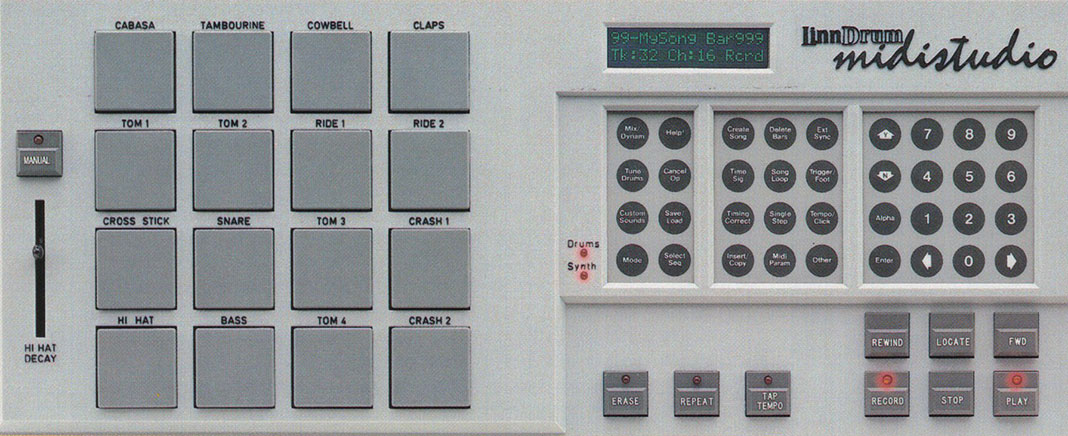
Не дожившая до конвейера LinnDrum MidiStudio
Но наработки Линна пригодились компании Akai — совместно в 1988 году они выпустили первый инструмент серии MPC (что расшифровывалось как MIDI Production Center) — MPC 60.
Джем на первой модели серии — MPC 60
Это был надежный и тщательно проработанный инструмент, качественно собранный, и с хорошо работающей прошивкой. Поддерживалась 16-голосная полифония, секвенсор на 99 дорожек, в наличии были четыре банка пэдов (64 голоса на программу), 16-битный АЦП/ЦАП с возможностью обработки 12-битных семплов, 750 кб внутренней памяти (с возможностью расширения до 1,5 МБ), внутренний дисковод для дискет и наклонный ЖК-экран. Устройство было оснащено двумя MIDI-входами и четырьмя MIDI-выходами, что давало возможность сделать из MPC центр управления другими электронными инструментами по MIDI (доступно было 64 выходных MIDI-канала).
MPC 60 был коммерчески успешен — благодаря этому Akai смогли позволить себе нанять Линна для разработки следующей модели линейки MPC.
Akai не отставали от трендов и в 1994 году выпустили MPC 3000. Инструмент мог обрабатывать 16-битные семплы, записывать стереосемплы, а максимальный объем памяти составлял 32 Мб (до 6 минут). Полифония составляла 32 голосов, а в звуковой тракт добавили частотный фильтр и эффекты.
MPC 3000 стал прорывом: инструментом пользовались и в хип-хопе, и в хаусе, и в техно. Устройство стало универсальным решением «все в одном», позволяло семплировать, делать секвенции и редактировать звуки.

Вечная классика MPC 3000
Именно модель Akai MPC 3000, на которой работал хип-хоп продюсер J Dilla, хранится в Смитсоновском национальном музее афроамериканской истории и культуры.
К 1997 году Роджер Линн прекращает сотрудничество с Akai, и компания продолжает выпускать обновленные модели самостоятельно. И хотя за все эти годы модели получали новые возможности — поддержку винчестеров и флешек, USB-разъемы, дополнительные слоты под семплы, — в основе все равно был MPC 3000.
Семплер не устаревает и идет в ногу со временем. В 2010-е годы Akai запустили собственную DAW MPC Beats и интегрировали MPC c компьютером. Но в основе все еще лежит ставшая классической архитектура.
Наследие MPC
Семплеры от Akai стали основным студийными инструментами многих музыкальных жанров с конца 80-х годов и до наших дней. MPC пользовались и рэперы J Dilla, MF Doom, DJ Premier, Dr. Dre и Kanye West, и мастер лоскутной композиции DJ Shadow, и Aphex Twin, и даже Linkin Park.
Сетка из 16 пэдов оказалась настолько удачным решением, что ее позаимствовали для своих инструментов даже Roland, сами известные своими инженерами-новаторами.
Удачный аппаратный интерфейс нашел отражение и в софте: можно вспомнить платформу Maschine у Native Instruments и самый очевидный пример — инструмент Drum Rack в Ableton Live.
Сама компания Akai тоже не отстает — серии контроллеров MPC Renaissance, MPC Studio и MPC Touch работают на основе своей фирменной DAW, в которой рабочий процесс выстроен также, как в аппаратных моделях.
Современные модели
Нынешние модели не только сохранили функционал классики. В них музыкант может и создавать треки, и выполнять постпродакшн, фактически пользуясь одним устройством. За исключением контроллера MPC Studio II все модели работают как в автономном режиме, так и совместно с компьютером. Расскажем коротко о каждом инструменте, чтобы вы могли лучше понять, подходит ли он под ваши задачи.
MPC Live II
MPC Live II — это самая автономная и универсальная версия среди современных моделей. В одной коробке вы получаете драм-машину, синтезатор, семплер и MIDI-контроллер. Основная особенность модели — литий-ионный аккумулятор, который позволяет MPC работать до 5 часов, и встроенные динамики. Инструментом можно пользоваться даже в туре, когда до студии не добраться.
Модель оснащена 7” мультисенсорным дисплеем с высоким разрешением, слотами для USB флэш-накопителей и SD-карт, и работает как USB-аудиоинтерфейс. MIDI-разъемы позволяет управлять с помощью MPC внешним оборудованием. Есть даже выходы CV/Gate для тех, кто дорос до модульного синтеза и винтажного железа.
Вместе с MPC Live II пользователю доступна и виртуальная продакшн-среда, где есть инструменты для работы с семплами, встроенные эффекты, а также фирменные виртуальные инструменты Air Bassline, Electric и Tube Synth.
Одна из идей классических MPC состояла в том, чтобы быть студийным хабом, вокруг которого концентрировалась бы работа продюсера. MPC Live II — пример реализации такой идеи.
MPC One
MPC One — более доступное автономное устройство. Управление с передней панели то же, что и в MPC Live II. У MPC One нет встроенного аккумулятора и динамиков, а разъемов предусмотрено меньше: стереовход и выход, MIDI-вход и выход, а также четыре разъема 1/8” TRS для старого аналогового или модульного оборудования.
Устройство может стать центром продуманного лайв-сетапа. За счет маленьких размеров его будет удобно брать на выступления, а переплачивать за лишние функции не придется.
MPC Studio II
MPC Studio II — USB MIDI-контроллер для работы в фирменной DAW MPC 2. Единственное устройство серии MPC, которое не работает автономно. В то же время софт позволяет работать точно так же, как и на автономных моделях. Навигация удобная — искать пресеты, звуки и функции можно, не смотря в монитор ноутбука. Питается контроллер от USB-порта. Как и в старших моделях, есть MIDI-разъемы для работы с внешними синтами. Управлять функцией Beat Repeat, частотой среза фильтра, автоматизацией параметров и прочими параметрами можно с экрана контроллера.
MPC Studio II — это для тех, кто хочет познакомиться с продакшном в стиле MPC. А для опытных пользователей устройство станет отличной альтернативой студии в дороге, так как для полноценной работы понадобится только MPC Studio II, ноутбук и наушники. Кроме того, не нужно переучиваться под работу только в фирменной DAW — она может работать и в режиме VST-плагина в любой другой виртуальной среде.
MPC X
MPC X — самый сложный, дорогой и многофункциональный продукт в подборке. Подойдет для профессиональной студии. MPC X оснащен цветным сенсорным дисплеем 10,1”, 16 ручками Q-link с графическими дисплеями, встроенным аудиоинтерфейсом на четыре входа и восемь выходных каналов, двумя MIDI-входами и четырьмя MIDI-выходами, восемью разъемами CV/Gate, а также разъемами USB-A и SD для подключения внешней памяти.
Работает автономно или в качестве контроллера при подключении к компьютеру. На этом устройстве можно и создавать треки, и делать финальную обработку. Для мобильной студии он не подойдет. Но MPC X может стать центром дорогой профессиональной студии с аналоговым оборудованием или центральный элемент сложного сетапа на масштабных концертах.
MPC Key 61
MPC Key 61 — первый автономный инструмент серии MPC с полноразмерной клавиатурой. Ранее у компании уже был опыт производства клавишных семплеров, но это были устройства с ограниченным функционалом и без пэдов. MPC Key 61 обладает всеми преимуществами линейки MPC, дополненными полувзвешенной клавиатурой на пять октав, колесами высоты тона и модуляции, а также сенсорной панелью для работы с настройками и применения эффектов в реальном времени. Еще одна интересная особенность — возможность маршрутизации 32 разъемов через внешний аудиоинтерфейс, что позволяет сделать MPC Key 61 центральным элементом студии.
Разнообразие встроенного контента и семплов позволяет создавать музыку любого типа. А большой набор качественных плагинов (Fabric Collection, Studio Strings, OPx-4, Organ, Stage EP и Stage Piano) и качественная клавиатура делают MPC Key 61 не только инструментом для битмейкеров, но и для тех, у кого есть образование и опыт инструменталиста.