
|
Контакты технической поддержки для инженеров |
8 (800) 500-34-06 |
|
Телефон технической поддержки для клиентов |
8 (800) 100-77-33 |
|
АльфаБанк акты |
Скачать тут / пароль: pbf |
|
Инструкции для кассира |
Скачать тут / пароль: pbf |
|
Телеграмм канал технические вопросы |
Ссылка на канал |
|
Телеграмм канал для запроса профилей |
Ссылка на канал |
|
Телеграмм бот с инструкциями для инженеров |
Ссылка на бота |
Инструкция по работе с терминалом v80se Альфа-Банка
Установка и подключение
Терминал поставляется с адаптером питания и кабелем связи. Для установки выполните следующие действия:
Подключите адаптер к разъему питания терминала.
Соедините терминал с компьютером или платежным устройством с помощью кабеля связи.
Включите терминал, нажав кнопку питания…
Читать далее
Альфа Касса — идеальное решение для предпринимателей
Устройство 3 в 1
Кассовый аппарат, POS-терминал и принтер чеков. Современная мобильная касса со специально разработанными Альфа-Банком приложениями для приема платежей.
Обучение работе за 5 минут
Тщательно продуманный интерфейс делает работу с Альфа-Кассой максимально простой. Обучение ваших сотрудников работе с программной кассой займет не более 5 минут.
Комплексное решение за 1 визит в банк
За одно посещение Альфа-Банка вы получаете само устройство онлайн кассы, услугу «Торговый эквайринг», а при необходимости мобильный интернет от А1 со скидкой 20%.
Как получить?
Пользуйтесь бесплатно
двумя устройствами с пакетом услуг для бизнеса «Большие продажи»
Купить
Купите кассу по одной из лучших цен на рынке
Взять в рассрочку
Приобретите устройство в рассрочку на 11 или 24 месяца в интернет-магазине А1
Проще простого!
Оставьте заявку на подключение в личном кабинете Альфа-Бизнес Онлайн и подпишите документы в отделении банка – всё остальное мы берём на себя.
Доставим и Альфа Кассу, и пакет документов по выбранному адресу!
Получайте деньги на счёт сразу после оплаты с тарифом «Сегодня на сегодня» или подключите тариф «Сегодня на завтра» с зачислением на следующий банковский день
Откройте новые возможности с приложениями для бизнеса в Альфа Кассе!
Подключение терминала Альфа Касса за одно посещение Банка
-
Оставьте заявку
-
Дождитесь звонка из банка
С вами свяжется наш менеджер, который сам подготовит все необходимые документы.
-
Подпишите документы
Подписать документы вы сможете в ближайшем отделении нашего банка.
Что входит в услугу Альфа-Касса?
Альфа-Касса включает в себя:
- Кассовый аппарат — наш аппарат передает в режиме онлайн и оффлайн фискальные документы в РУП «Информационно-издательский центр по налогам и сборам».
- Банковский POS-терминал — принимает платежи наличными деньгами, а также банковскими картами (магнитной полосой, чипом и бесконтактные, в том числе Apple Pay, Samsung Pay).
- Торговый эквайринг — услуга по безналичному приему платежей и зачислению их на расчетный счет ИП или юридического лица.
Насколько сложно обучиться персоналу пользоваться терминалом?
Научиться пользоваться терминалом Альфа-Касса очень просто. Наши партнеры проведут обучение по работе с мобильной кассой для ваших сотрудников. В том числе при покупке будет предоставлена краткая памятка, которую составили по обратной связи клиентов о часто возникающих вопросах. Любые возникающие вопросы можно решить, позвонив на короткий номер 7464.
Какой ориентировочный срок установки терминала после заказа?
Для приобретения терминала, вам необходимо обратиться в наш банк и подписать все документы. Все остальные процедуры по подключению торгового эквайринга и платежного терминала наш банк берет на себя. Вся процедура по оформлению программной кассы с момента подписания документов занимает 15-20 рабочих дней.
Есть ли гарантия на терминал для оплаты платежными картами?
На терминал Альфа-Касса предоставляется гарантия сроком на 12 месяцев с момента приобретения. Также стоит отметить, что Банк берет на себя все расходы по ремонту пос терминалов и предоставлению подменных устройств на время ремонта (с доставкой) на весь срок действия услуги при условии соблюдения правил эксплуатации оборудованием.
Кто может подключить терминал?
Приобрести терминал с услугой торгового эквайринга могут клиенты банка при условии наличия:
- текущего (расчетного) банковского счета в белорусских рублях;
- подключенной услуги «Торговый эквайринг»
Также вы можете ознакомиться с другими услугами эквайринга для малого бизнеса от Альфа-Банка.
Можно ли подключить терминал, если обслуживаемся в другом банке?
Нет, выручка по торговому эквайрингу осуществляется только на счета, открытые в Альфа-Банке.
Какими платежными системами можно оплачивать в терминале?
Терминал Альфа-Касса поддерживает оплату по картам следующих платежных систем VISA, MasterCard, БЕЛКАРТ, МИР.
Условия приобретения в рассрочку:
- 11 месяцев — с обязательствами обслуживания не менее 11 месяцев на тарифных планах линейки «Бизнес Анлим»
- 24 месяца — с обязательством обслуживания не менее 24 месяцев на тарифных планах линейки «Бизнес Анлим»
| Ежемесячный платеж | Общая сумма за период рассрочки | |
| Рассрочка 11 месяцев | 107 рублей | 1117 рублей |
| Рассрочка 24 месяца | 55,25 рублей | 1 326 рублей |
Для того, чтобы оформить терминал в рассрочку — вам необходимо быть абонентом А1.
Принимайте участие в рекламной акции нашего партнера А1: «Бизнес Анлим 1.0 + Smart-касса от А1 выгодно вместе».
Оформить рассрочку можно любым удобным Вам способом:
Оформление в интернет-магазине компании А1
- Оставьте заявку на сайте А1
- С вами свяжется менеджер А1, чтобы оформить рассрочку и уточнить адрес доставки POS-терминала.
- Менеджеры А1 направят вас в Альфа-Банк, где наш менеджер оформит необходимые документы.
- После полного оформления и подписания документов к вам приедет курьер с СКО (токеном) и пакетом документов, подключит токен и проведет обучение по работе с терминалом.
Оформление в отделении Альфа-Банка
- Вы можете обратиться к менеджеру Альфа-Банка, который предоставит ссылку на оформление онлайн- заявки в интернет — магазине компании А1.
- Менеджеры компании А1 свяжутся с вами и оформят рассрочку. За получением терминала вы можете самостоятельно обратиться в офис компании А1 или заказать курьерскую доставку при необходимости.
- Менеджеры А1 направляют вас в Альфа-Банк, где наш менеджер оформит необходимые документы.
Smart-терминал 3 в 1
Кассовый аппарат PAX A930
Портативный платежный терминал передает фискальные данные в РУП ИИЦ в режиме онлайн. Подключать Альфа-Кассу к СКНО не нужно: интегрированное внутри устройства СКО (средство контроля оператора) выполняет контролирующие функции.
Информация, которая передается в СКНО, зашифрована криптографической защитой. Это обеспечивает безопасность транзакций.
POS-терминал
PAX A930 – это переносной POS-терминал на Android без внешнего ПИН-пада, оснащенный двойной камерой, встроенным 4G, Bluetooth, Wi-Fi, высокоемкостным аккумулятором, а также карт-ридером (считыватель штрих-кодов сканирует 1D и 2D-коды).
Платежный терминал принимает платежи всех видов: наличными, с банковских карт и со смартфона.
Принтер чеков
В электронной онлайн кассе PAX A930 имеется встроенный термопринтер, позволяющий печатать чеки. Работать с оборудованием комфортно благодаря простому интерфейсу, высокой скорости и малошумности термопринтера.
Подробные характеристики устройства PAX A930
- Операционная система: Android 7.1.1
- Процессор: 32-бит, ARMV7M, Cortex A53
- Память: 2GB DDR + 16GB eMMC
- Дисплей: 5,5 дюймов, HD 1280 x 720, IPS сенсорный дисплей
- Клавиатура: 1 x Кнопка включения/выключения, 1 x Кнопка увеличения звука, 1 x кнопка уменьшения звука
- Карт-ридеры: Магнитный карт-ридер, Считыватель смарт-карт, Бесконтактный карт-ридер
- Батарея: 7.2V / 2200mAh Литий-ионный аккумулятор
- Размеры/Вес: 190х84,4х65,8мм /470 г
- Связь: LTE/GSM/Bluetooth/WiFi
- Термопринтер: Скорость: 80мм/сек. Бумага рулонная, ширина до 58мм
- Интерфейсные порты: 1 x SIM + 2 x SAM, 1 x Micro SD карты, поддерживается до 128GB, 1 x Type-C порт для зарядки Порт (USB 2.0 OTG), 1 x 3.5мм Audio Jack

Программная касса отличается широким перечнем опций. Основные возможности Альфа-Кассы:
- открытие/закрытие смены;
- внесение/изъятие наличных денежных средств;
- приём платежей: наличных, безналичных, смешанных (с использованием сразу нескольких способов оплаты), или сертификатом;
- ведение каталога товаров, услуг и сертификатов;
- осуществление продаж в рамках секций;
- аннуляция кассового документа, который был распечатан ошибочно;
- возврат денежных средств способом, с помощью которого производилась оплата;
- установка скидки на позицию в чеке, либо на сумму кассового документа;
- сканирование штрих-кодов;
- продажа по каталогу и свободной цене;
- автоматическая фискализация чеков и хранение в памяти кассовых документов за весь период работы
- формирование и печать кассовых отчётов;
- настройка дополнительных полей чека: подпись на чеке, наименование и местонахождение продавца, телефон-факс и др.;
- обслуживание потребителей за столиками с выдачей предчека.
Дополнительные возможности онлайн кассы:
- интеграционные решения по автоматизации кафе, 1С и товароучётных систем;
- открытое API, которое позволяет интегрировать Альфа-Кассу с любой внешней системой учета, в которой Вы привыкли работать;
- просмотр количества кассовых документов, которые не были отправлены в МНС;
- работа в офлайн-режиме (не более 7 дней);
Стоимость покупки
- Одно из лучших предложений на рынке по стоимости терминала — 894 BYN (с НДС).
- Приятные тарифы на эквайринг — 1,5% по картам Альфа-Банка и 1,9% по картам других банков Беларуси.
Торговый эквайринг (Альфа-POS)
| Комиссия за каждый успешно завершенный платеж | ||
| Сегодня на завтра | Сегодня на сегодня | |
| Карты Альфа-Банка | 1,5% | 1,7% |
| Карты других белорусских банков | 1,9% | 2,1% |
| Карты иностранных банков | 2,7% | 2,9% |
В случае невыполнения критерия бесплатности (ежемесячный оборот по Альфа Кассе 2 000 BYN) взимается дополнительная комиссия — 35 BYN
Стоимость сервисов партнеров
| Разовые платежи при подключении | |
| Регистрация в РУП «Информационно-издательский центр» | 3,36 BYN |
| Приобретение токена | 55 BYN |
| Регулярные платежи | |
| Услуга по обработке данных | 12.9 BYN в месяц |
| Обслуживание в РУП «Информационно-издательский центр» | 5,52 BYN в месяц |
| Мобильный интернет (при необходимости). Тариф «Своё решение. Компакт» Первые 12 мес, далее 11,91 BYN |
10,00BYN в месяц |
Интеграция с Альфа Банк Эквайринг
Чтобы принимать платежи из КБ на расчетный счет Альфа Банк, необходимо сделать привязку программы Клиентская База с эквайрингом.
Также можно формировать чеки, если в личном кабинете Альфа Бизнес настроена онлайн-касса.
Начало настройки
Заведение счета Альфа Бизнес
Заведите Счет Альфа Бизнес и настройте эквайринг.
Рекомендуем ознакомиться со справочной информацией Альфа Банк.
После настройки эквайринга Вам на email придут два сообщения.
Первое — с тестовыми реквизитами,
Второе — с реквизитами для работы с действительными платежами.
Они могут прийти как синхронно, так и с разницей по времени из-за наличия проверки ресурса перед отправкой реквизитов для продуктивной среды.
Настройка фискализации в личном кабинете банка
Если вам необходимо отправлять данные по счету в онлайн-кассу, а также в случае необходимости отправлять чеки на электронный адрес клиента, в этих случаях заполните настройки в разделе «Фискализация» в личном кабинете Альфа-Банка.
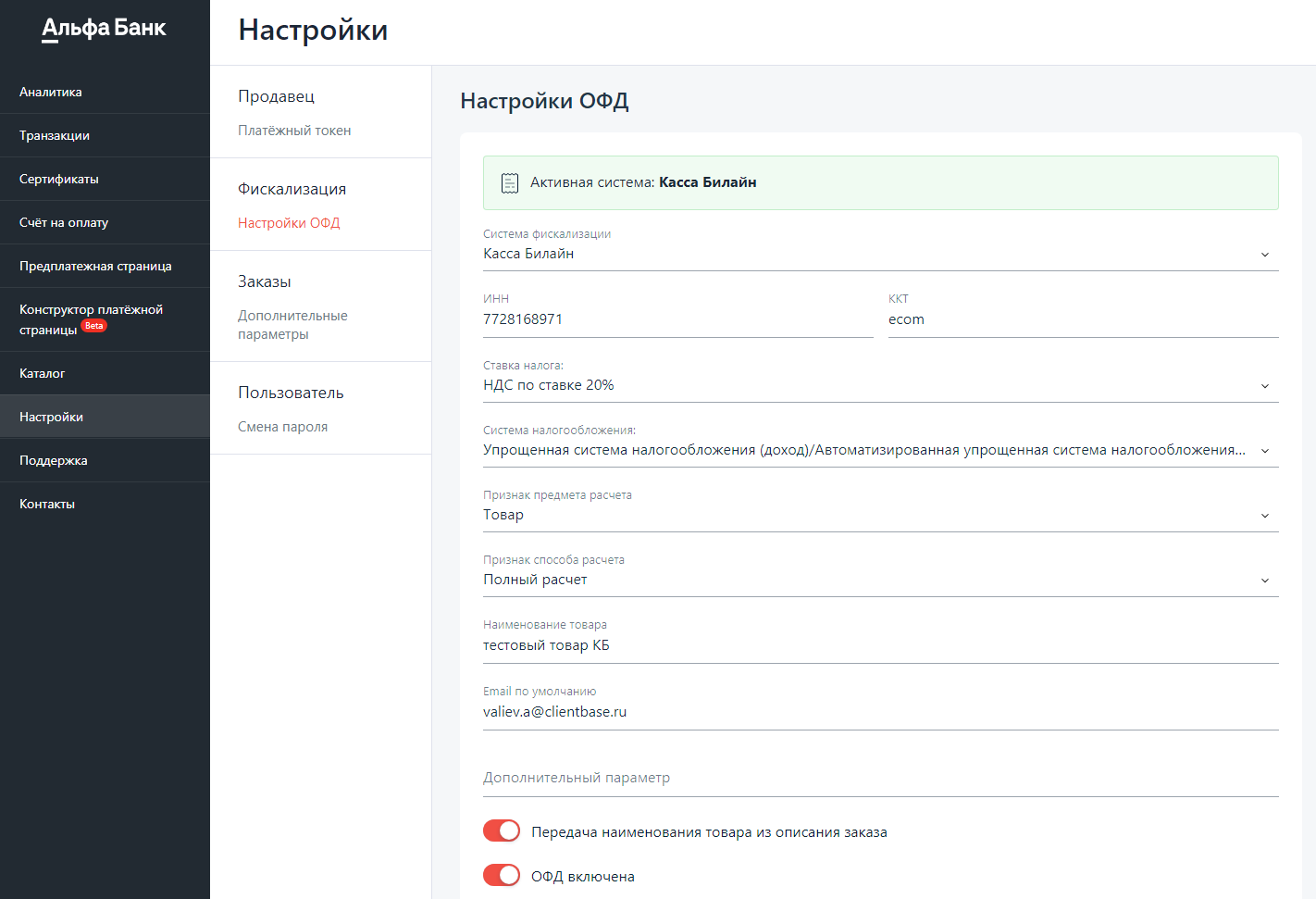
Подробнее о фискализации читайте здесь.
После успешного тестирования используйте токен продуктивной среды, продуктивный шлюз.
Настройка онлайн-кассы
Также настройте в личном кабинете Альфа Бизнес онлайн-кассу и используйте продуктивные данные фискализации для формирования чеков.
Настройки интеграции эквайринга Альфа Банк с CRM
Рассмотрим, как настроить привязку.
-
Активируйте модуль интеграции. Для этого зайдите в Настройки -> Маркетплейс -> Модули и кликните на «бегунок» справа от названия модуля.
-
Зайдите в модуль, нажав на его название. И попадаем в раздел «Активация» настроек модуля.
-
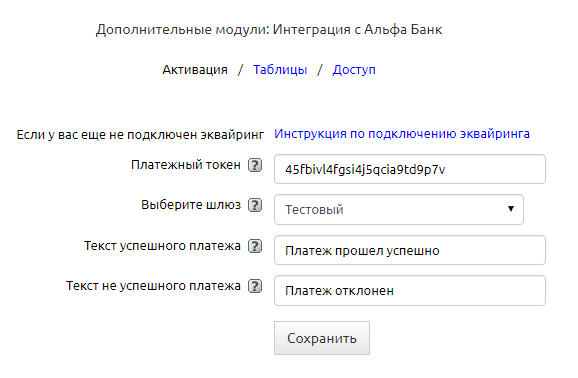
Здесь введите следующие данные:
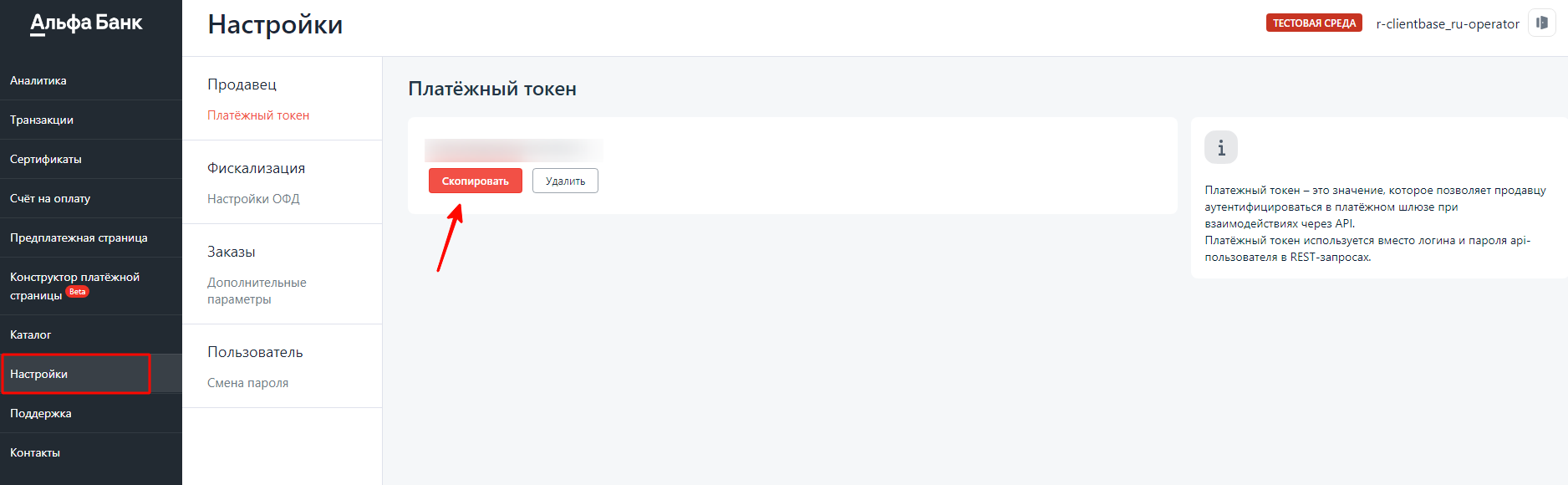
- Платежный токен (он используется вместо логина и пароля api-пользователя в REST-запросах). Его можно создать/обновить в личном кабинете Альфа Бизнес в разделе «Настройки» -> «Платежный токен»
- Выберите шлюз (данные шлюза есть в письме, отправленном на e-mail, который вы указали при регистрации заявки в Альфа Банке)
— Тестовый
— pay.alfabank.ru
— payment.alfabank.ru
— ecom.alfabank.ru
-
Текст успешного платежа (например, «Платеж прошел успешно»)
-
Текст не успешного платежа (например, «Платеж отклонен»)
Сначала рекомендуется настроить оплату с тестовыми данными и провести тестовые платежи, чтобы пройти клиентский путь и проверить правильность настройки.
Для тестирования используем платежный токен из тестового кабинета, шлюз — Тестовый.
- Нажмите «Сохранить».
Настройка модуля
Далее переходим во вкладку «Таблицы» и приступаем непосредственно к настройке интеграции.
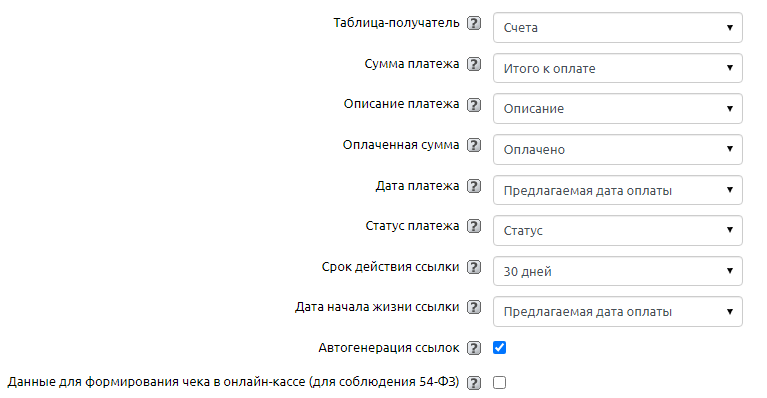
Нажимаем “Добавить таблицу для выписки счетов”. Выбираем таблицу КБ, в которой хранятся счета.
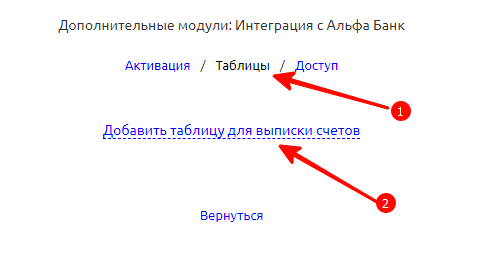
Станут доступны следующие настройки:
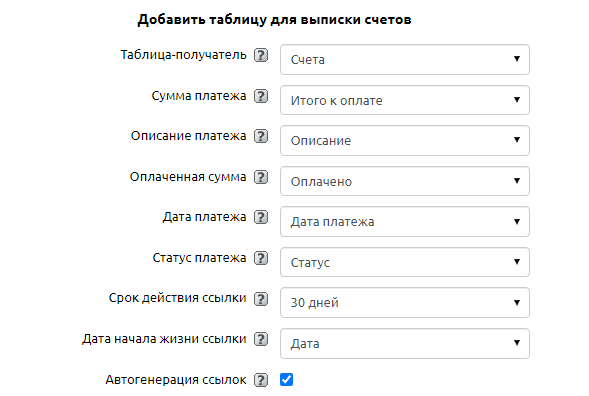
- Сумма платежа – выберите поле, в котором будет указана сумма платежа. В этой настройке и далее Вы можете использовать существующее поле или создать новое.
- Описание платежа – выберите поле, в котором будет указано описание вашего счета.
- Оплаченная сумма – выберите поле, в которое будет записываться сумма, оплаченная клиентом.
- Дата платежа – выберите поле, в которое будет записываться дата совершения платежа клиентом.
- Статус платежа – выберите поле, в котором будет проставляться статус платежа.
Для корректной работы модуля требуется поле типа список со следующими значениями: Новый / Ожидает подтверждения / Оплачен / Отменен - Срок действия ссылки – укажите, в течение какого срока будет действовать ссылка на оплату.
- Дата начала жизни ссылки – выберите поле типа дата, которое будет определять дату начала жизни платежной ссылки.
- Автогенерация ссылок – поставьте галочку, если ссылка на оплату должна формироваться автоматически. При выключенной настройке ссылка на оплату будет формироваться по клику на допдействие.
Формирования чека в онлайн-кассе
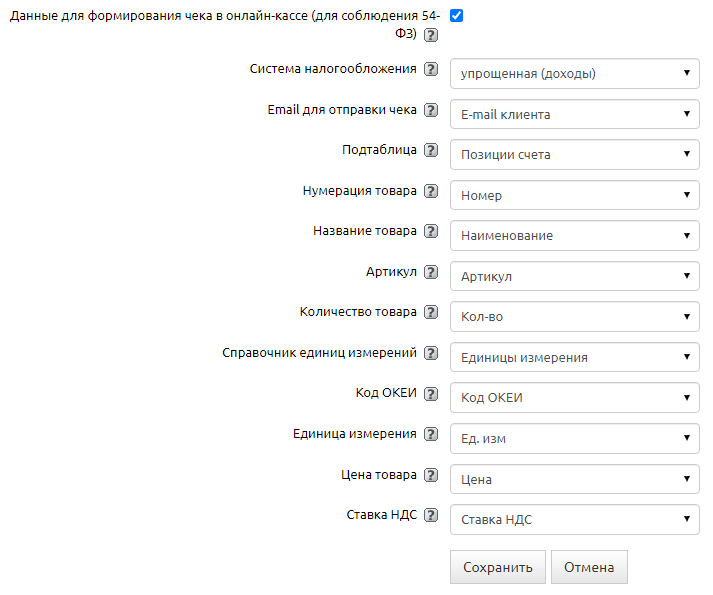
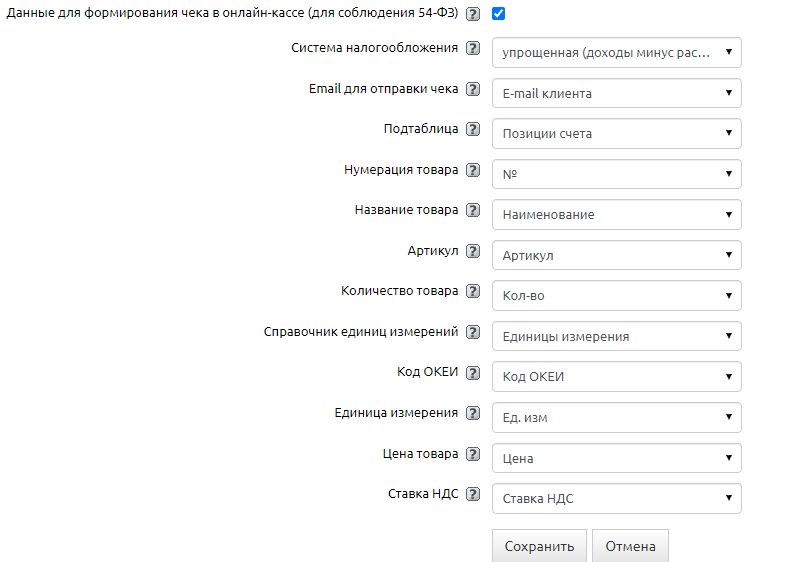
- Данные для формирования чека в онлайн-кассе (для соблюдения 54-ФЗ) – по закону 54-ФЗ при оплате необходимо формировать чек и отправлять его в налоговую с помощью онлайн-кассы. Если включить данную опцию, то появятся следующие настройки:
- Система налогообложения – выберите систему налогообложения, применяемую в вашей компании.
Для корректной работы модуля требуется поле типа список со следующими значениями: общая / упрощенная (доходы) / упрощенная (доходы минус расходы) / патентная / единый налог на вмененный доход / единый сельскохозяйственный налог.
Важно! Если поле оставить не выбранным, то значение поля будет браться из настроек онлайн-кассы.
- E-mail для отправки чека – выберите поле, в котором хранится e-mail клиента. На данный адрес будет отправлен электронный чек.
Важно! Если поле оставить незаполненным или если в выбранном поле будет пустое значение, то чек будет отправлен на e-mail, указанный в настройках онлайн-кассы.
- Подтаблица – выберите подтаблицу, в которой вы ведете позиции счета.
- Нумерация товара – выберите поле с нумерацией товаров/услуг.
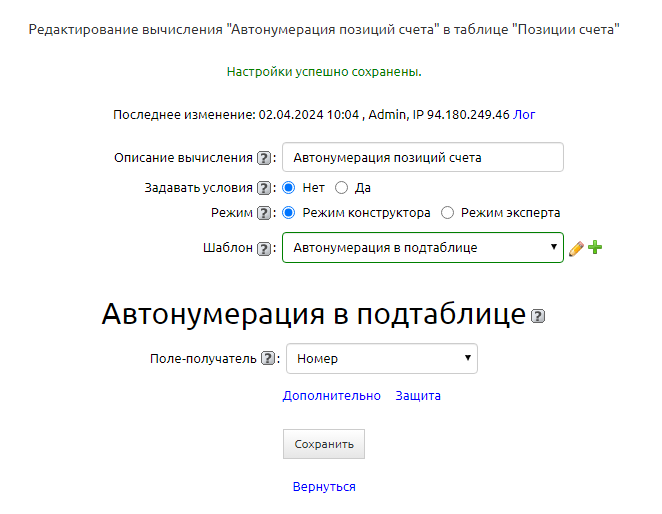
Примечание! В стандартной конфигурации нужно добавить данное поле с типом число. А также добавить вычисление из родительской таблицы с типом «Подтаблица» и шаблоном вычисления «Автонумерация в подтаблице». Данное вычисление будет нумеровать позиции счета начиная с 1 для каждого счета. Применяться будет для новых позиций счета.
- Название товара – выберите поле с наименованием товаров/услуг. Поле должно быть текстовым.
Примечание! В программе КБ есть два варианта учета товаров:
- вводить название (и артикул) товара/услуги вручную
- выводить название (и артикул) товара/услуги, выбрав значение из связанной таблицы (например, прайс-листа). В стандартной конфигурации это настраивается в поле «Выбор из прайс-листа» таблицы «Моя компания».
В случае, если товар/услуга выбирается из прайс-листа, нужно дополнительно записывать название товара/услуги в текстовое поле таблицы, либо автоматизировать этот процесс с помощью вычисления.
- Артикул — выберите поле, где вы указываете артикул товаров/услуг.
Примечание! В стандартной конфигурации нужно добавить данное поле, настроив ему запрет на дублирование.
В случае, если товар/услуга выбирается из прайс-листа, нужно также добавить данное поле в прайс-лист и настроить связь между ними.
-
Количество товара – выберите поле, где вы указываете количество товаров/услуг.
-
Справочник единиц измерений – выберите таблицу-справочник, где вы храните единицы измерений.
Примечание! В стандартной конфигурации это таблица «Единицы измерения» из категории «Счета».
- Код ОКЕИ – выберите поле, где вы указываете коды единиц измерения.
- Единица измерения – выберите поле из подтаблицы с позициями счета, где вы указываете единицу измерения товаров/услуг.
- Цена товара – выберите поле, где вы указываете цену товаров/услуг в выбранной валюте. Для корректной работы модуля требуется поле типа число со значением, использующее точку, например 10.00. Количество знаков после точки зависит от выбранной валюты. Настроить это можно в разделе Общие настройки -> Формат чисел.
Примечание. Если на товар/услугу действует скидка, то в поле необходимо выбрать цену с примененной скидкой. - Ставка НДС – выберите поле, в котором указывается ставка НДС. Для корректной работы модуля требуется поле типа список со значениями:
0%,
10%,
20%,
10/110,
20/120.
Чтобы поле заполнялось автоматически, настройте связь между этим полем и полем «Ставка НДС» таблицы «Моя компания» (либо полем из таблицы «Прайс-лист», если товар/услуга выбирается из прайс-листа).
Важно! Если поле «Ставка НДС» оставить незаполненным, то НДС будет присвоено значение 0.
Нажимаем кнопку «Сохранить».
Доступ
Во вкладке “Доступ” вы можете выдать доступ к элементам, создаваемым модулем (это поле, в котором будет храниться ссылка на оплату) и Доп.действие, которое будет генерировать эту ссылку). По умолчанию доступ выдается только администраторам.
Оплата новых счетов
Переходим в таблицу, к которой мы подключили счет. Выписываем счет, как обычно. Если поставили галочку в настройке “Автогенерация ссылок”, то ссылка создастся автоматически после сохранения счета. Ее вы найдете в поле «Альфа Банк» группы «Альфа Банк Эквайринг» (поле будет создано автоматически).
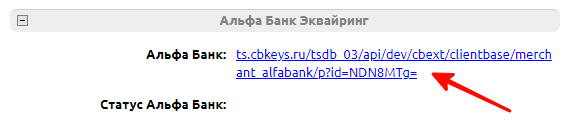
Если же вы не включали настройку “Автогенерация ссылок”, то необходимо нажать на Доп.действие «Альфа Банк», которое сгенерирует ссылку на оплату.
Далее вы можете отправить ссылку на оплату клиенту любым привычным и удобным образом — на почту или в мессенджер. Клиент, перейдя по ссылке, попадет на сайт Альфа Банк, где сможет внести данные своей карты и произвести оплату.
Эта ссылка формирует ссылку на Альфа Банк с актуальными на текущий момент данными.
После того как клиент нажмет «Оплатить картой», введет пароль, произведет успешную оплату, статус счета автоматически сменится на “Оплачен”, заполнятся оплаченная сумма и дата оплаты.
В личном кабинете Альфа Банк в разделе «Транзакции» появится запись об оплаченном счете.
А на почту, указанную на странице оплаты или в настройках онлайн-кассы придет чек об успешной оплате.
Оплата старых счетов
При оплате старых счетов страница оплаты будет содержать актуальные данные.
Важно! Если срок действия ссылки на момент оплаты счета истек, просто измените его значение, а также значение поля «Дата начала жизни ссылки».
Важно! При возникновении ошибок на странице оплаты описания смотрите на странице Альфа-Банка.
Пример: тестирование оплаты счета с использованием тестового шлюза
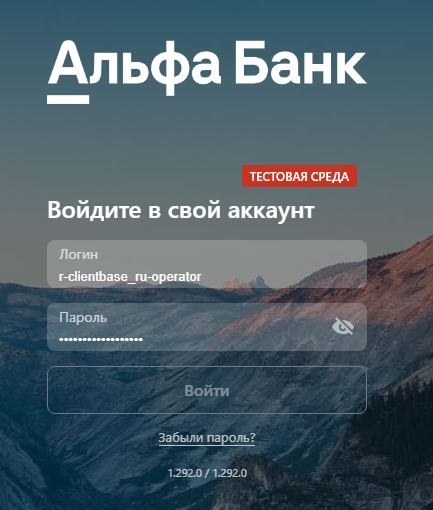
- Заходим на страницу, указанную в письме при регистрации заявки на подключение эквайринга и вводим тестовые логин и пароль.
https://alfa.rbsuat.com/mportal3/login.
- Копируем токен из раздела «Настройки» -> «Платежный токен».
- Заходим под администратором на страницу настроек модуля «Интеграция с Альфа Банк эквайринг».
Вставляем токен, выбираем шлюз «Тестовый», заполняем другие поля во вкладке «Активация». Нажимаем «Сохранить».
- Заполняем поля во вкладке «Таблицы». Таблица-получатель — выбираем «Счета» (данная таблица имеется в стандартной конфигурации КБ). Включаем опцию «Автогенерация ссылок».
На первом этапе поле «Данные для формирования чека в онлайн-кассе (для соблюдения 54-ФЗ) » оставляем не включенной.
Нажимаем «Добавить».
-
Заходим в таблицу «Счета». Нажимаем «Выписать счет», заполняем данные, сохраняем.
-
В подтаблице «Позиции счета» заполняем название товара, кол-во, цену. Если товаров несколько, то добавляем новые позиции счета и также заполняем те же поля.
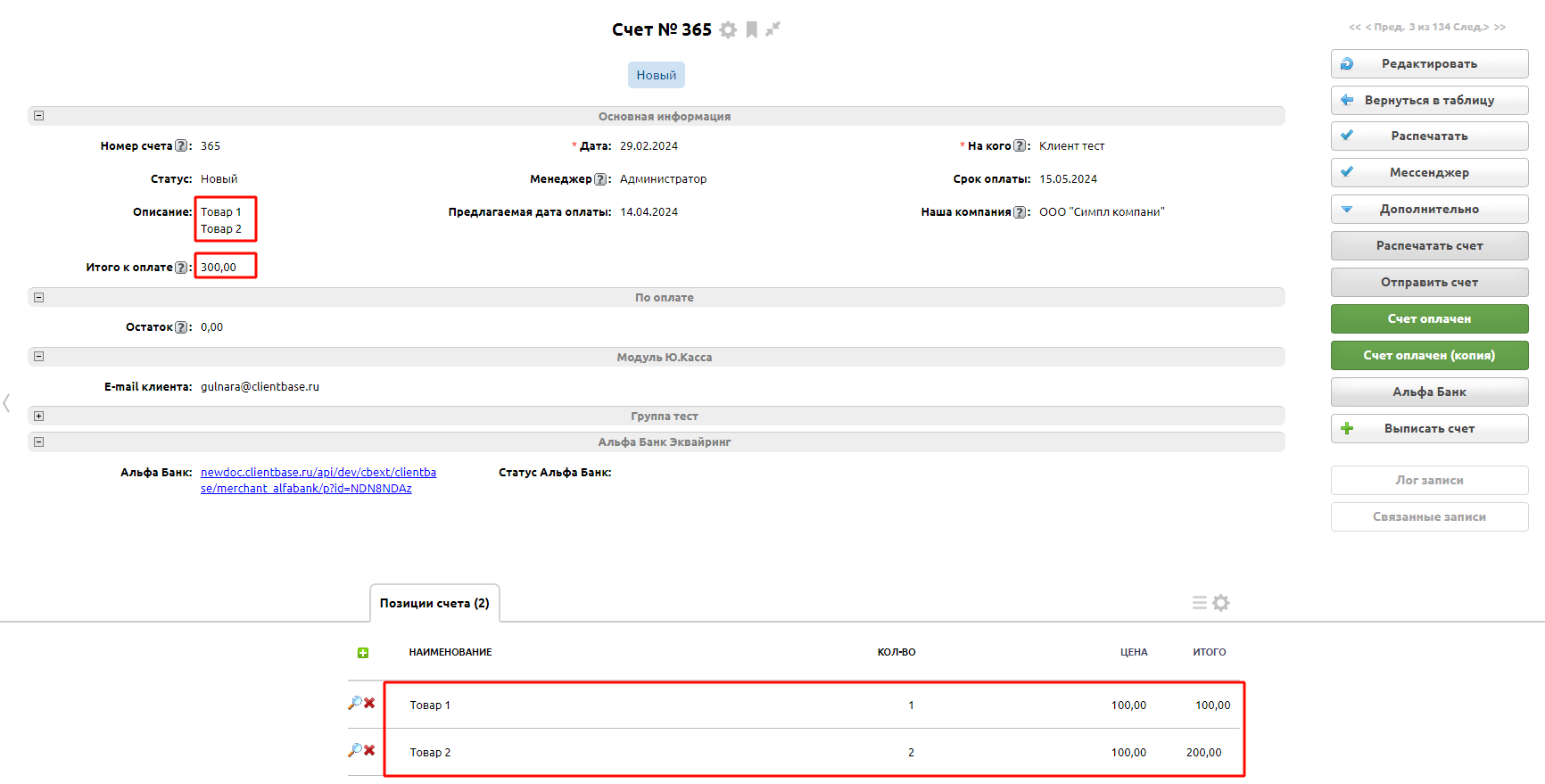
- Нажимаем на ссылку из поля «Альфа Банк».
На странице оплаты включаем опцию «Получить чек на e-mail», вводим e-mail.
Далее нажимаем вкладку «Тестовые карты» -> Успешный платеж -> Оплатить картой
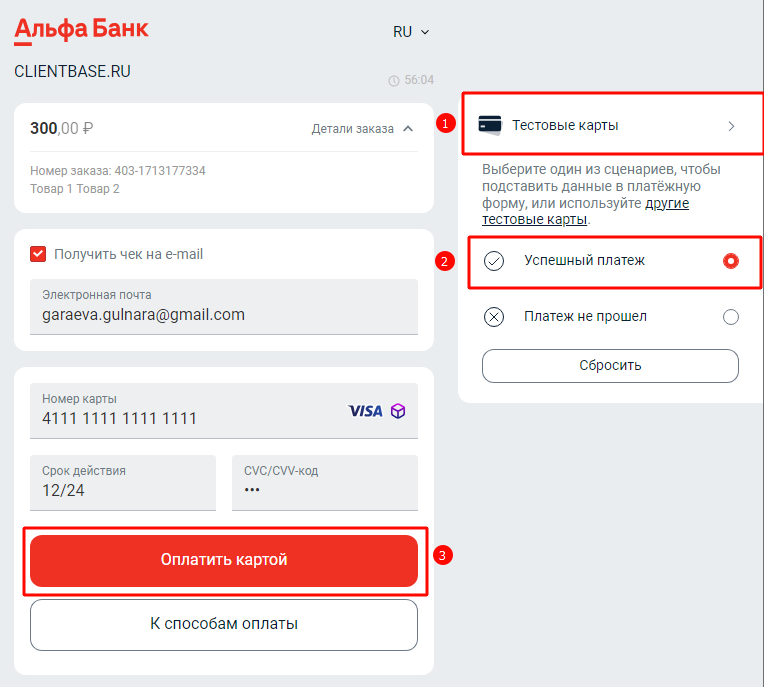
Вводим пароль и попадаем на финишную страницу.
- Смотрим страницу счета. Смотрим поля, как показано на скриншоте.
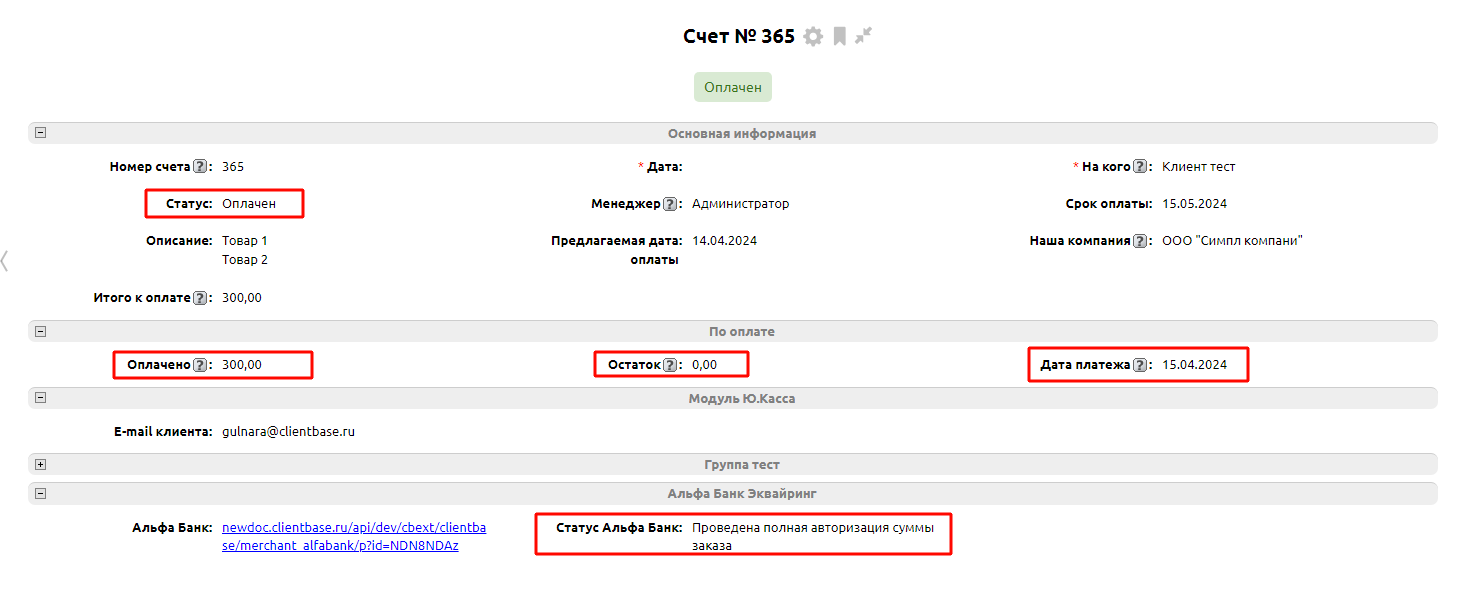
Примечание! При повторном нажатии на ссылку оплаты выйдет уведомление «Данный счет оплачен».
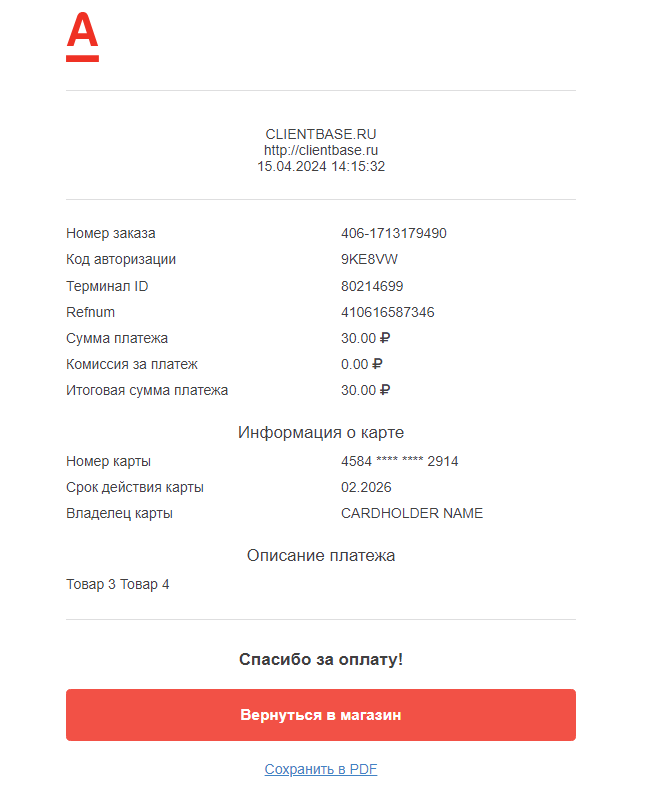
- На почту, указанную на странице оплаты пришел чек. Также в личном кабинете Альфа Банк в разделе «Транзакции» появилась запись об оплаченном счете.
Пример: тестирование оплаты счета с использованием тестового шлюза + формирование чека
При необходимости протестировать оплату в тестовом шлюзе с формированием чеков, настройте фискализацию на странице Настройки -> Фискализация -> Настройки ОФД с тестовыми данными. Рекомендуем выбрать для тестирования онлайн-кассу «Касса Билайн».
Дальнейшее тестирование аналогично тестированию на продуктовой среде.
Пример: тестирование оплаты счета с использованием продуктивного шлюза
- Заходим на страницу, указанную в письме при регистрации заявки на подключение эквайринга и вводим продуктовые логин и пароль.
https://payment.alfabank.ru/lk/login
-
Копируем токен из раздела «Настройки» -> «Платежный токен».
-
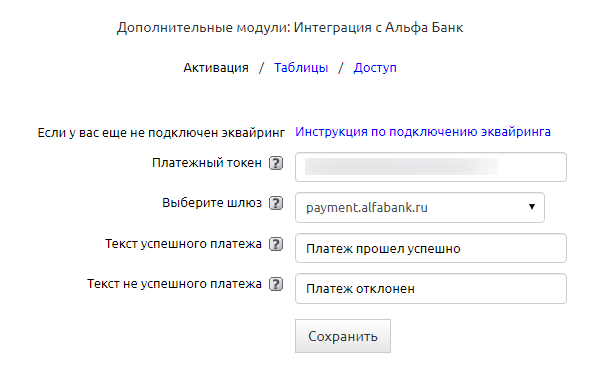
Заходим под администратором на страницу настроек модуля «Интеграция с Альфа Банк эквайринг».
Вставляем токен, выбираем шлюз согласно вашим данным (в нашем случае, выбираем payment.alfabank.ru), заполняем другие поля во вкладке «Активация». Нажимаем «Сохранить».
4-6. Данные пункты заполняем аналогично с настройкой в разделе выше.
- Нажимаем на ссылку из поля «Альфа Банк».
На странице оплаты включаем опцию «Получить чек на e-mail», вводим e-mail.
Далее нажимаем вкладку кнопку «Оплатить картой», вводим данные карты, нажимаем «Оплатить картой»
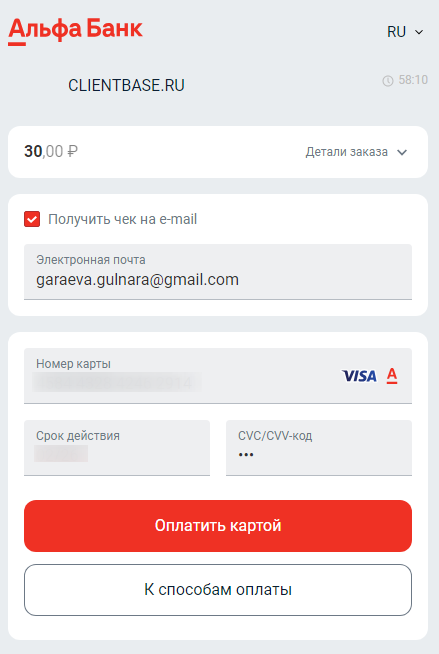
Вводим код, пришедший на номер телефона и попадаем на финишную страницу.
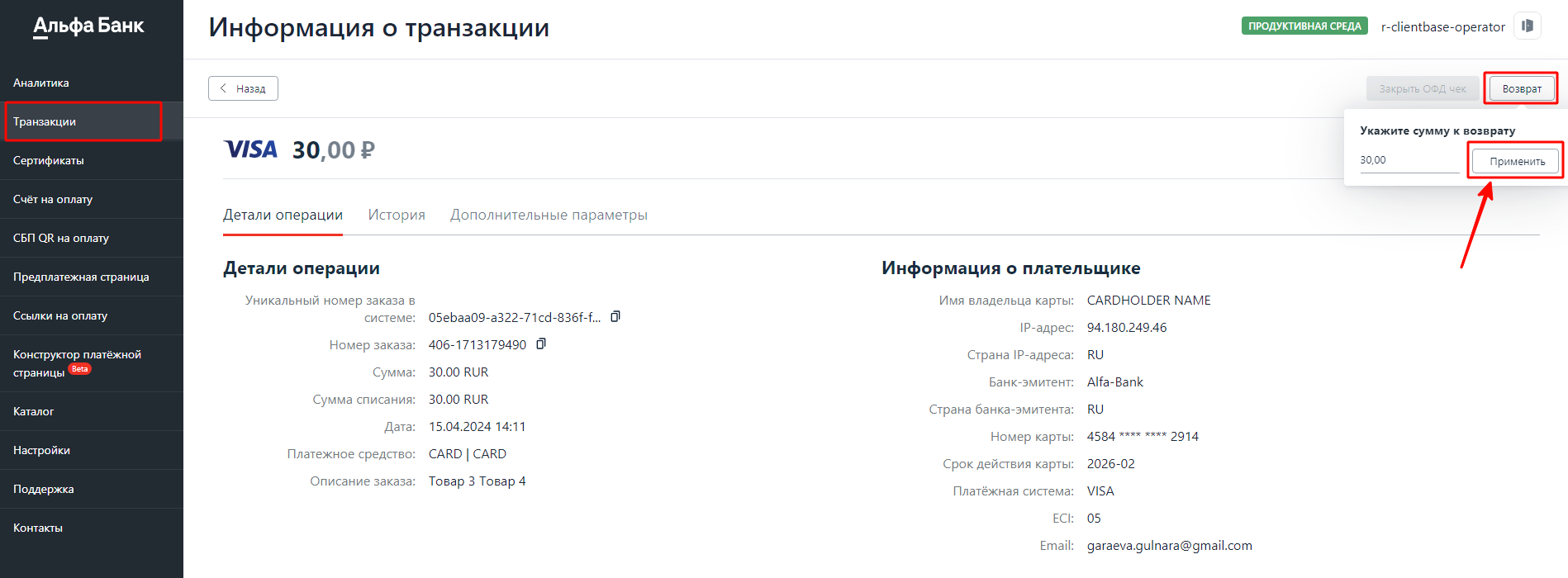
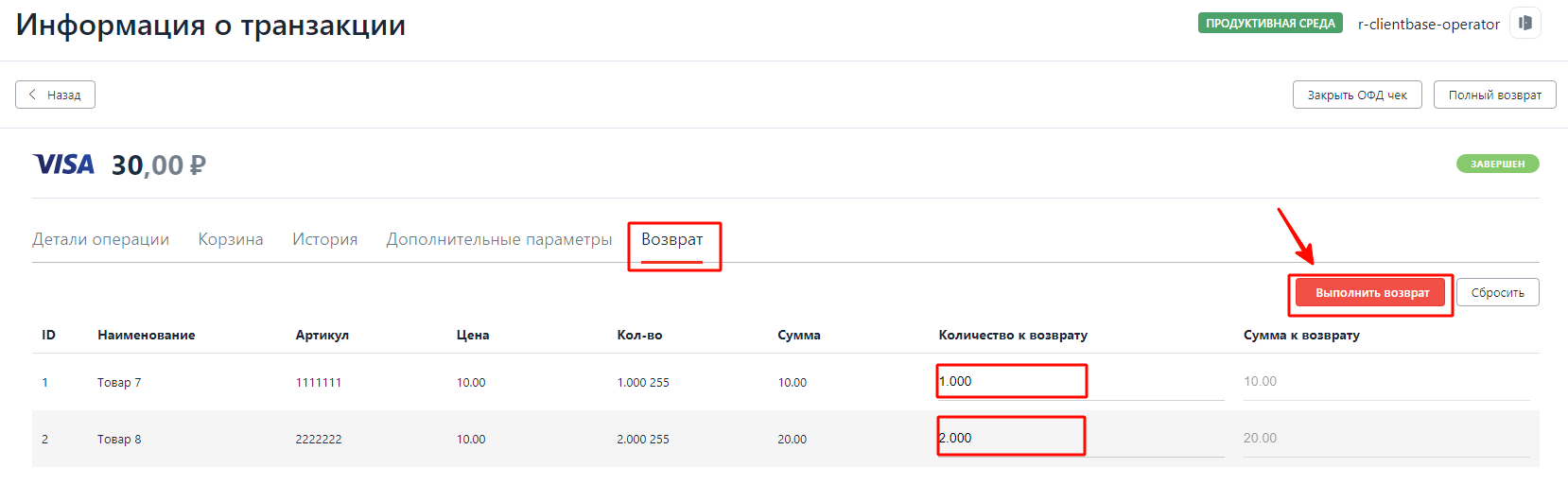
- Заходим в личный кабинет продуктовой среды в раздел «Транзакции» в нашу оплаченную транзакцию. Далее нажимаем «Детали» -> «Возврат». Указываем сумму возврата -> Применить
Пример: тестирование оплаты счета с использованием продуктивного шлюза + формирование чека
1-3. Данные пункты заполняем аналогично с настройкой в разделе выше.
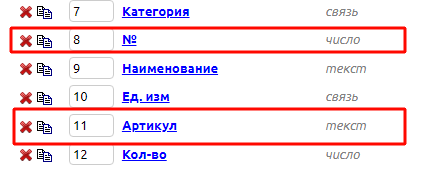
- Перед заполнением настроек модуля заходим в настройки таблицы «Позиции счета».
Добавляем поле «Нумерация товара».
Добавляем поле «Артикул».
Добавляем вычисление «Автонумерация в подтаблице».
Далее в модуле заполняем поля во вкладке «Таблицы». Таблица-получатель — выбираем «Счета» (данная таблица имеется в стандартной конфигурации КБ). Включаем опцию «Автогенерация ссылок».
Включаем опцию «Данные для формирования чека в онлайн-кассе (для соблюдения 54-ФЗ) » и заполняем поля настроек.
Нажимаем «Сохранить».
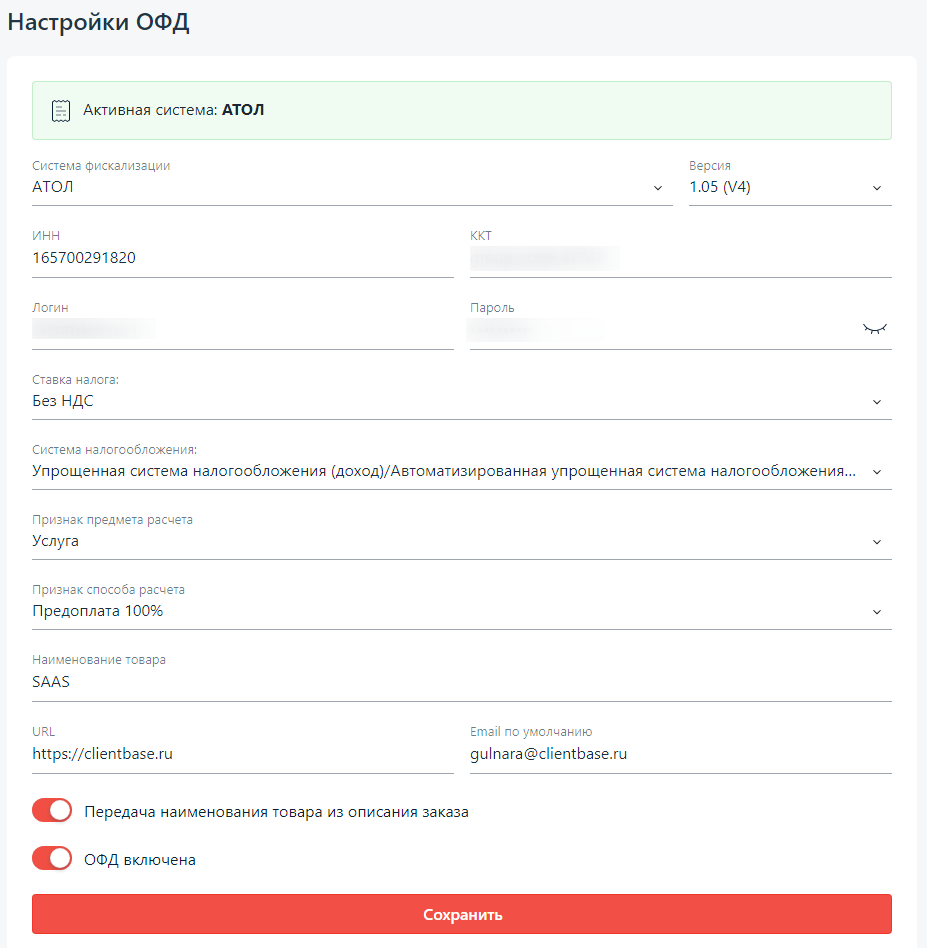
4.1. Настраиваем в личном кабинете онлайн-кассу
-
Заходим в таблицу «Счета». Нажимаем «Выписать счет», заполняем данные, сохраняем.
-
В подтаблице «Позиции счета» заполняем название товара, артикул, кол-во, цену. Если товаров несколько, то добавляем новые позиции счета и также заполняем те же поля.
-
Нажимаем на ссылку из поля «Альфа Банк».
На странице оплаты поле «Получить чек на e-mail», e-mail будет заполнено адресом из поля настроек модуля.
Заполняем данные карты, нажимаем «Оплатить картой», вводим код и попадаем на финишную страницу

На почту, указанную в счете пришел чек. Также в личном кабинете Альфа Банк в разделе «Транзакции» появилась запись об оплаченном счете.
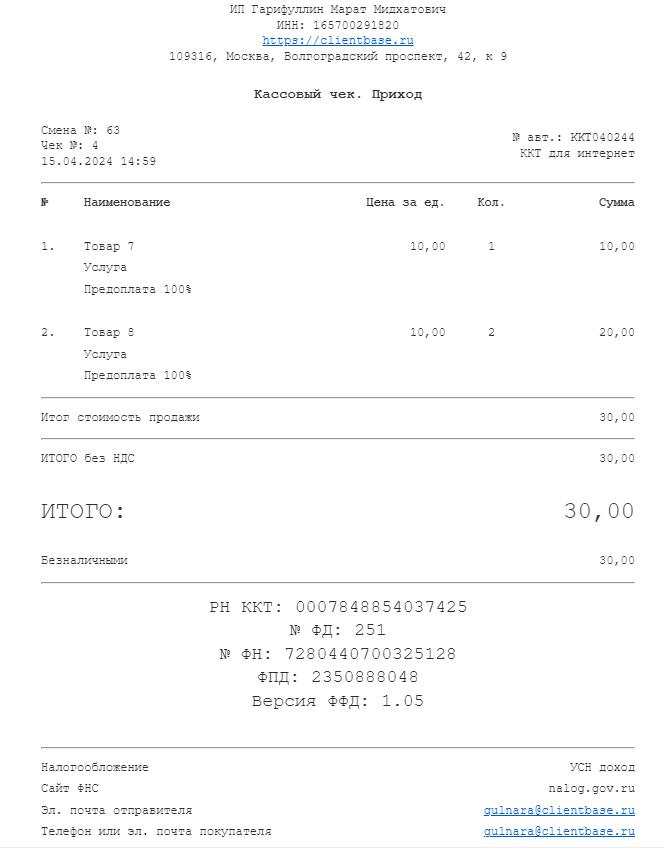
Не забудьте сделать возврат тестовых средств 
Модуль интеграции с Альфа Банк Эквайринг доступен начиная с версии 3.0.4.22752 и на текущий момент доступен в рамках тарифов семейства «Pro».
