
Version 1.0
Published October 2015
Copyright©2015 ASRock INC. All rights reserved.
Copyright Notice:
No part of this documentation may be reproduced, transcribed, transmitted, or
translated in any language, in any form or by any means, except duplication of
documentation by the purchaser for backup purpose, without written consent of
ASRock Inc.
Products and corporate names appearing in this documentation may or may not
be registered trademarks or copyrights of their respective companies, and are used
only for identication or explanation and to the owners’ benet, without intent to
infringe.
Disclaimer:
Specications and information contained in this documentation are furnished for
informational use only and subject to change without notice, and should not be
constructed as a commitment by ASRock. ASRock assumes no responsibility for
any errors or omissions that may appear in this documentation.
With respect to the contents of this documentation, ASRock does not provide
warranty of any kind, either expressed or implied, including but not limited to
the implied warranties or conditions of merchantability or tness for a particular
purpose.
In no event shall ASRock, its directors, ocers, employees, or agents be liable for
any indirect, special, incidental, or consequential damages (including damages for
loss of prots, loss of business, loss of data, interruption of business and the like),
even if ASRock has been advised of the possibility of such damages arising from any
defect or error in the documentation or product.
is device complies with Part 15 of the FCC Rules. Operation is subject to the following
two conditions:
(1) this device may not cause harmful interference, and
(2) this device must accept any interference received, including interference that
may cause undesired operation.
CALIFORNIA, USA ONLY
e Lithium battery adopted on this motherboard contains Perchlorate, a toxic substance
controlled in Perchlorate Best Management Practices (BMP) regulations passed by the
California Legislature. When you discard the Lithium battery in California, USA, please
follow the related regulations in advance.
“Perchlorate Material-special handling may apply, see www.dtsc.ca.gov/hazardouswaste/
perchlorate”
ASRock Website: http://www.asrock.com
H110M-DGS

Version 1.0
Published October 2015
Copyright©2015 ASRock INC. All rights reser ved.
Copyright Notice:
No part of this documentation may be reproduced, transcribed, transmitted, or
translated in any language, in any form or by any means, except duplication of
documentation by the purchaser for backup purpose, without written consent of
ASRock Inc.
Products and corporate names appearing in this documentation may or may not
be registered trademarks or copyrights of their respective companies, and are used
only for identication or explanation and to the owners’ benet, without intent to
infringe.
Disclaimer:
Specications and information contained in this documentation are furnished for
informational use only and subject to change without notice, and should not be
constructed as a commitment by ASRock. ASRock assumes no responsibility for
any errors or omissions that may appear in this documentation.
With respect to the contents of this documentation, ASRock does not provide
warranty of any kind, either expressed or implied, including but not limited to
the implied warranties or conditions of merchantability or tness for a particular
purpose.
In no event shall ASRock, its directors, ocers, employees, or agents be liable for
any indirect, special, incidental, or consequential damages (including damages for
loss of prots, loss of business, loss of data, interruption of business and the like),
even if ASRock has been advised of the possibility of such damages arising from any
defect or error in the documentation or product.
is device complies with Part 15 of the FCC Rules. Operation is subject to the following
two conditions:
(1) this device may not cause harmful interference, and
(2) this device must accept any interference received, including interference that
may cause undesired operation.
CALIFORNIA, USA ONLY
e Lithium battery adopted on this motherboard contains Perchlorate, a toxic substance
controlled in Perchlorate Best Management Practices (BMP) regulations passed by the
California Legislature. When you discard the Lithium battery in California, USA, please
follow the related regulations in advance.
“Perchlorate Material-special handling may apply, see ww w.dtsc.ca.gov/hazardouswaste/
perchlorate”
ASRock Website: http://www.asrock.com

Contents
Chapter 1 Introduction 1
1.1 Package Contents 1
1.2 Specications 2
1.3 Motherboard Layout 5
1.4 I/O Panel 7
Chapter 2 Installation 9
2.1 Installing the CPU 10
2.2 Installing the CPU Fan and Heatsink 13
2.3 Installing Memory Modules (DIMM) 14
2.4 Expansion Slots (PCI Express Slots) 16
2.5 Onboard Headers and Connectors 17
Chapter 3 Software and Utilities Operation 21
3.1 Installing Drivers 21
3.2 ASRock Live Update & APP Shop 22
3.2.1 UI Overview 22
3.2.2 Apps 23
3.2.3 BIOS & Drivers 26
3.2.4 Setting 27
3.3 Enabling USB Ports for Windows® 7 Installation 28
Chapter 4 UEFI SETUP UTILITY 31
4.1 Introduction 31
4.2 EZ Mode 32

4.3 Advanced Mode 33
4.3.1 UEFI Menu Bar 33
4.3.2 Navigation Keys 34
4.4 Main Screen 35
4.5 OC Tweaker Screen 36
4.6 Advanced Screen 44
4.6.1 CPU Conguration 45
4.6.2 Chipset Conguration 47
4.6.3 Storage Conguration 49
4.6.4 ACPI Conguration 50
4.6.5 USB Conguration 52
4.6.6 Trusted Computing 53
4.7 Tools 54
4.8 Hardware Health Event Monitoring Screen 57
4.9 Security Screen 59
4.10 Boot Screen 60
4.11 Exit Screen 63
H110M-DGS
Chapter 1 Introduction
ank you for purchasing ASRock H110M-DGS motherboard, a reliable
motherboard produced under ASRock’s consistently stringent quality control.
It delivers excellent performance with robust design conforming to ASRock’s
commitment to quality and endurance.
In this documentation, Chapter 1 and 2 contains the introduction of the
motherboard and step-by-step installation guides. Chapter 3 contains the operation
guide of the soware and utilities. Chapter 4 contains the conguration guide of
the BIOS setup.
Becau se the motherboard specications and the BIOS soware might be updated, the
content of this documentation will be subject to change without notice. In case any modications of this documentation occur, the updated version will be available on ASRock’s
website w ithout further notice. If you require technical support relate d to this motherboard, please visit our website for specic information about the model you are using. You
may nd the l atest VGA cards and CPU support list on ASRock ’s website a s well. ASRock
website http://www.asrock.com.
1.1 Package Contents
• ASRock H110M-DGS Motherboard (Micro ATX Form Factor)
• ASRock H110M-DGS Quick Installation Guide
• ASRock H110M-DGS Support CD
• 2 x Serial ATA (SATA) Data Cables (Optional)
• 1 x I/O Panel Shield
English

1.2 Specications
English
Platform
CPU
Chipset
Memory
Expansion
Slot
Graphics
• Micro ATX Form Factor
• Solid Capacitor design
• Supports 6th Generation Intel® CoreTM i7/i5/i3/Pentium®/
Celeron® Processors (Socket 1151)
• Supports CPU up to 95W
• Supports Intel® Turbo Boost 2.0 Technology
• Intel® H110
• Dual Channel DDR4 Memory Technology
• 2 x DDR4 DIMM Slots
• Supports DDR4 2133 non-ECC, un-buered memory
• Max. capacity of system memory: 32GB
• Supports Intel® Extreme Memory Prole (XMP) 2.0
• 1 x PCI Express 3.0 x16 Slot (PCIE2: x16 mode)*
* Supports NVMe SSD as boot disks
• 1 x PCI Express 2.0 x1 Slot
*Intel® HD Graphics Built-in Visuals and the VGA outputs can
be supported only with processors which are GPU integrated.
• Supports Intel® HD Graphics Built-in Visuals : Intel® Quick
Sync Video with AVC, MVC (S3D) and MPEG-2 Full
HW Encode1, Intel® InTruTM 3D, Intel® Clear Video HD
Technology, Intel® InsiderTM, Intel® HD Graphics 510/530
• Pixel Shader 5.0, DirectX 12
• Max. shared memory 1792MB
• Supports DVI-D with max. resolution up to 1920×1200 @
60Hz
• Supports Accelerated Media Codecs: HEVC, VP8, VP9
• Supports HDCP with DVI-D Port
• Supports Full HD 1080p Blu-ray (BD) playback with DVI-D
Port
2 3

H110M-DGS
Audio
LAN
Rear Panel
I/O
• 7.1 CH HD Audio (Realtek ALC887 Audio Codec)
* To congure 7.1 CH HD Audio, it is required to use an HD
front panel audio module and enable the multi-channel audio
feature through the audio driver.
• Supports Surge Protection (ASRock Full Spike Protection)
• ELNA Audio Caps
• PCIE x1 Gigabit LAN 10/100/1000 Mb/s
• R ealte k RTL 8111GR
• S upport s Wa ke — On-WA N
• Supports Wake-On-LAN
• Supports Lightning/ESD Protection (ASRock Full Spike
Protection)
• Supports LAN Cable Detection
• Supports Energy Ecient Ethernet 802.3az
• Supports PXE
• 1 x PS/2 Mouse Port
• 1 x PS/2 Keyboard Port
• 1 x DVI-D Port
• 4 x USB 2.0 Ports (Supports ESD Protection (ASRock Full
Spike Protection))*
* ACPI wake-up function is supported on USB23 ports only.
• 2 x USB 3.0 Ports (Supports ESD Protection (ASRock Full
Spike Protection))
• 1 x RJ-45 LAN Port with LED (ACT/LINK LED and SPEED
LED)
• HD Audio Jacks: Line in / Front Speaker / Microphone
Storage
Connector
• 4 x SATA3 6.0 Gb/s Connectors, support NCQ, AHCI and
Hot Plug
• 1 x TPM Header
• 1 x Chassis Intrusion and Spea ker Header
• 1 x CPU Fan Connector (4-pin) (Smart Fan Speed Control)
• 1 x Chassis Fan Connector (4-pin) (Smart Fan Speed Con-
trol)
• 1 x 24 pin ATX Power Connector
• 1 x 8 pin 12V Power Connector
• 1 x Front Panel Audio Connector
English
• 1 x USB 2.0 Header (Supports 2 USB 2.0 ports) (Supports
ESD Protection (ASRock Full Spike Protection))
• 1 x USB 3.0 Header (Supports 2 USB 3.0 ports) (Supports
ESD Protection (ASRock Full Spike Protection))
BIOS
Feature
Hardware
Monitor
OS
Certications
• AMI UEFI Legal BIOS with multilingual GUI support
• ACPI 5.0 Compliant wake up events
• SMBIOS 2.7 Support
• DR AM, PCH 1.0V Voltage Multi-adjustment
• CPU/Chassis temperature sensing
• CPU/Chassis Fan Tachometer
• CPU/Chassis Quiet Fan (Auto adjust chassis fan speed by
CPU temperature)
• CPU/Chassis Fan multi-speed control
• CASE OPEN detection
• Voltage monitoring: +12V, +5V, +3.3V, CPU Vcore
• Microso® Windows® 10 64-bit / 8.1 64-bit / 7 32-bit / 7 64-
bit
* To install Windows® 7 OS, a modied installation disk with
xHCI drivers packed into the ISO le is required. Please refer to
page 28 for more detailed instructions.
* For the updated Windows® 10 driver, please visit ASRock ’s
website for details: http://ww w.asrock.com
• FCC, CE, WHQL
* For detailed product information, please visit our website: http://www.asrock .com
Please realize that the re is a certain r isk involved with overclo cking, including adju sting
English
the setting in the BIOS, applying Untied Overclocking Technolog y, or using third-party
overclocking to ols. O verclocking may aect your system’s stability, or even cause damage to
the components and devices of your system. It should be done at your ow n risk and expense.
We are not responsibl e for possible damage caused by overclo cking.
4 5
Intel
H110
DDR 4_B1 (6 4 bit,2 88-pi n modul e)
DDR 4_A1 (6 4 bit, 28 8-pin m odule )
CMOS
Battery
ATXPWR1
Top:
RJ-45
USB 2.0
T: USB0
B: USB1
USB_4_5
1
HD_AUDIO1
H110M-DGS
RoHS
2
CPU_FAN1
3
5
6
1
BIOS
ROM
Audio
CODEC
PCIE2
TPMS1
1
1
USB3_3_4
PCIE1
USB 2.0
T: USB2
B: USB3
Top:
LINE IN
Cente r:
FRONT
Botto m:
MIC IN
1
ATX12V1
P 2
Mous e
16
DVI 1
SATA3_3
CHA_FAN1
SATA3_2
SATA3_1
SATA3_0
4
7
8
10
1314
15
CLRMOS1
9
USB 3.0
T: USB1
B: USB2
P 2
Keyb oard
S
S
HDLED RESET
PLED PWRBTN
PANEL1
SPK_CI1
1
11
12
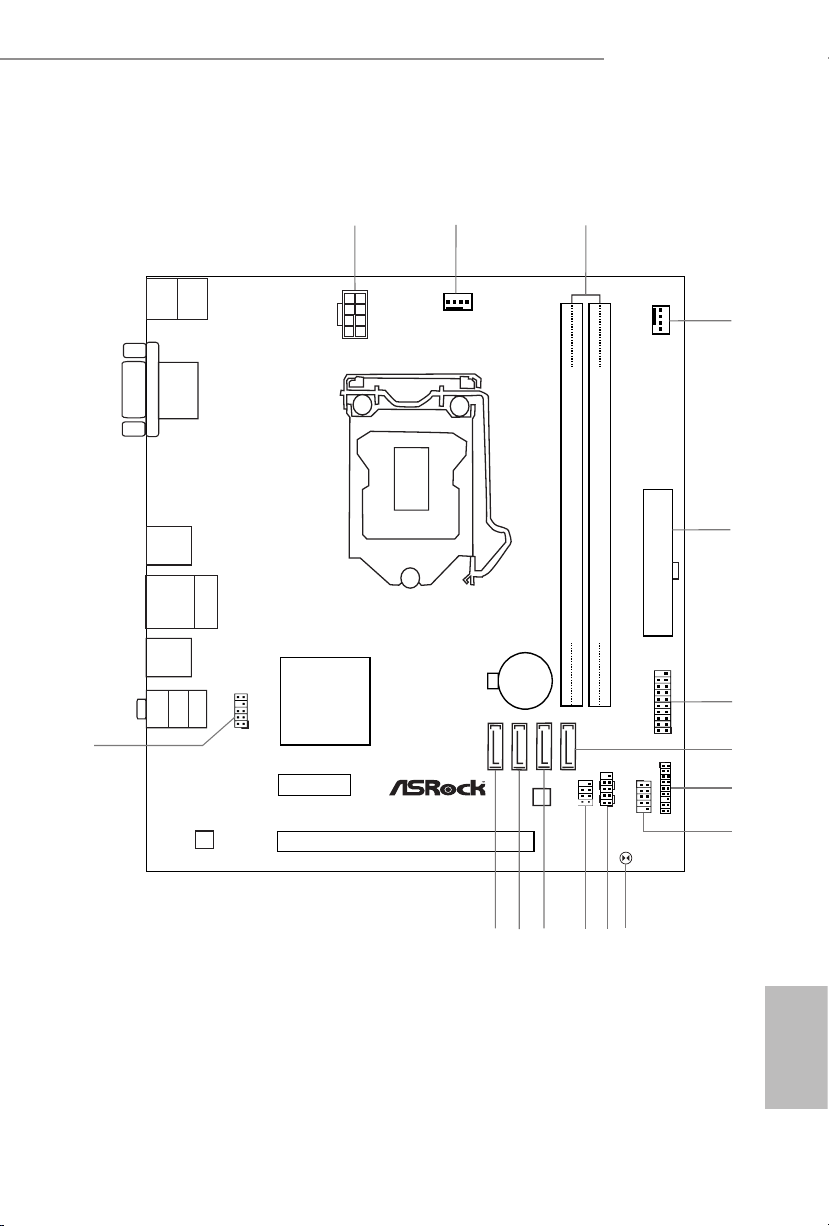
1.3 Motherboard Layout
H110M-DGS
English

No. Description
1 ATX 12V Power Connector (ATX12V1)
2 CPU Fan Connector (CPU_FAN1)
3 2 x 288-pin DDR4 DIMM Slots (DDR4_A1, DDR4_B1)
4 Chassis Fan Connector (CHA_FAN1)
5 ATX Power Connector (ATXPWR1)
6 USB 3.0 Header (USB3_3_4)
7 SATA3 Connector (SATA3_0)
8 TPM Header (TPMS1)
9 USB 2.0 Header (USB_4_ 5)
10 Clear CMOS Pad (CLRMOS1)
11 System Panel Header (PANEL1)
12 Chassis Intrusion and Speaker Header (SPK_CI1)
13 SATA3 Connector (SATA3_1)
14 SATA3 Connector (SATA3_2)
15 SATA3 Connector (SATA3_3)
16 Front Panel Audio Header (HD_AUDIO1)
English
6 7
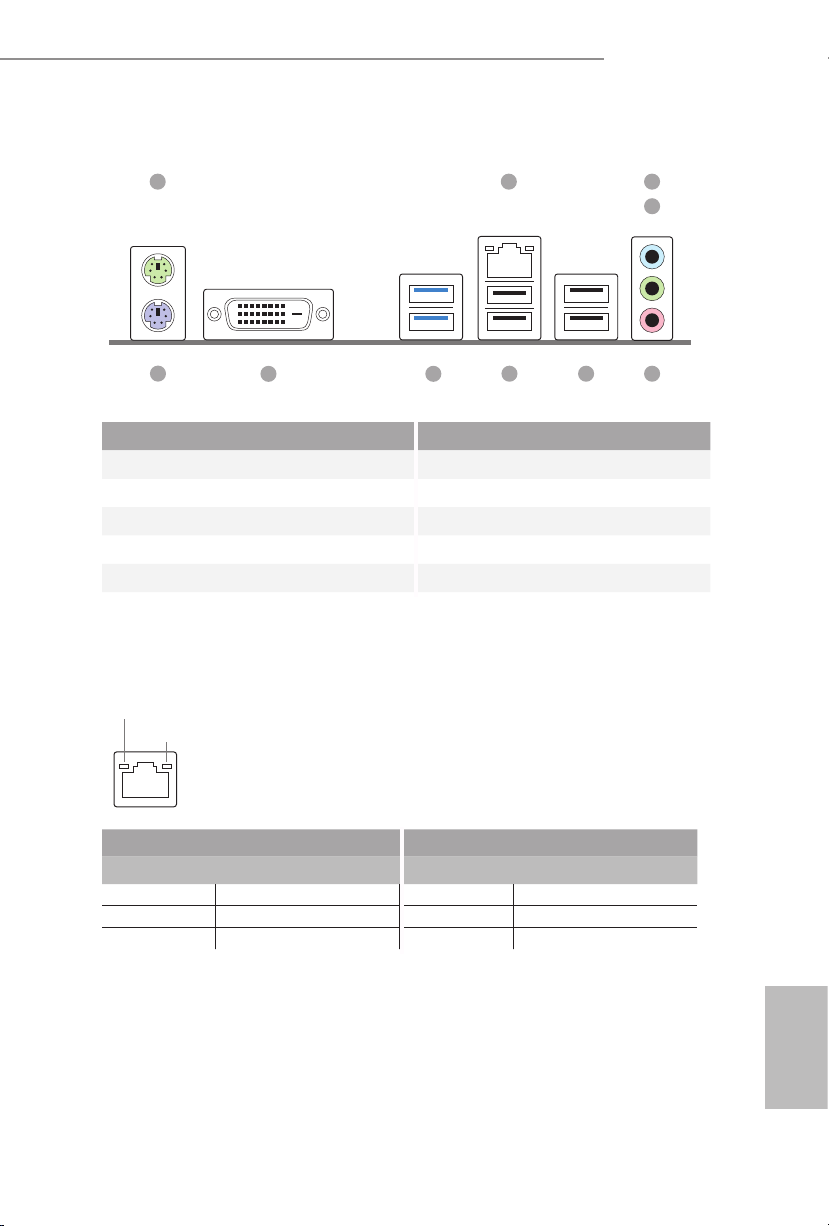
1.4 I/O Panel
H110M-DGS
4
10
9
8
7
6
No. Description No. Description
1 PS/2 Mouse Port (Green)*** 6 USB 2.0 Ports (USB23)***
2 LAN RJ-45 Port* 7 USB 2.0 Ports (USB01)
3 Line In (Light Blue)** 8 USB 3.0 Ports (USB3_12)
4 Front Speaker (Lime)** 9 DVI-D Port
5 Microphone (Pink)** 10 PS/2 Keyboard Port (Purple)***
* ere are two LEDs on each LAN port. Please refer to the table below for the LAN port LED indications
ACT/LINK LED
SPEED LED
LAN Por t
Activity / Link LED Speed LED
Status Description Status Description
O No Link O 10Mbps connection
Blinking Data Activity Orange 100Mbps connection
On Link Green 1Gbps connection
5
English
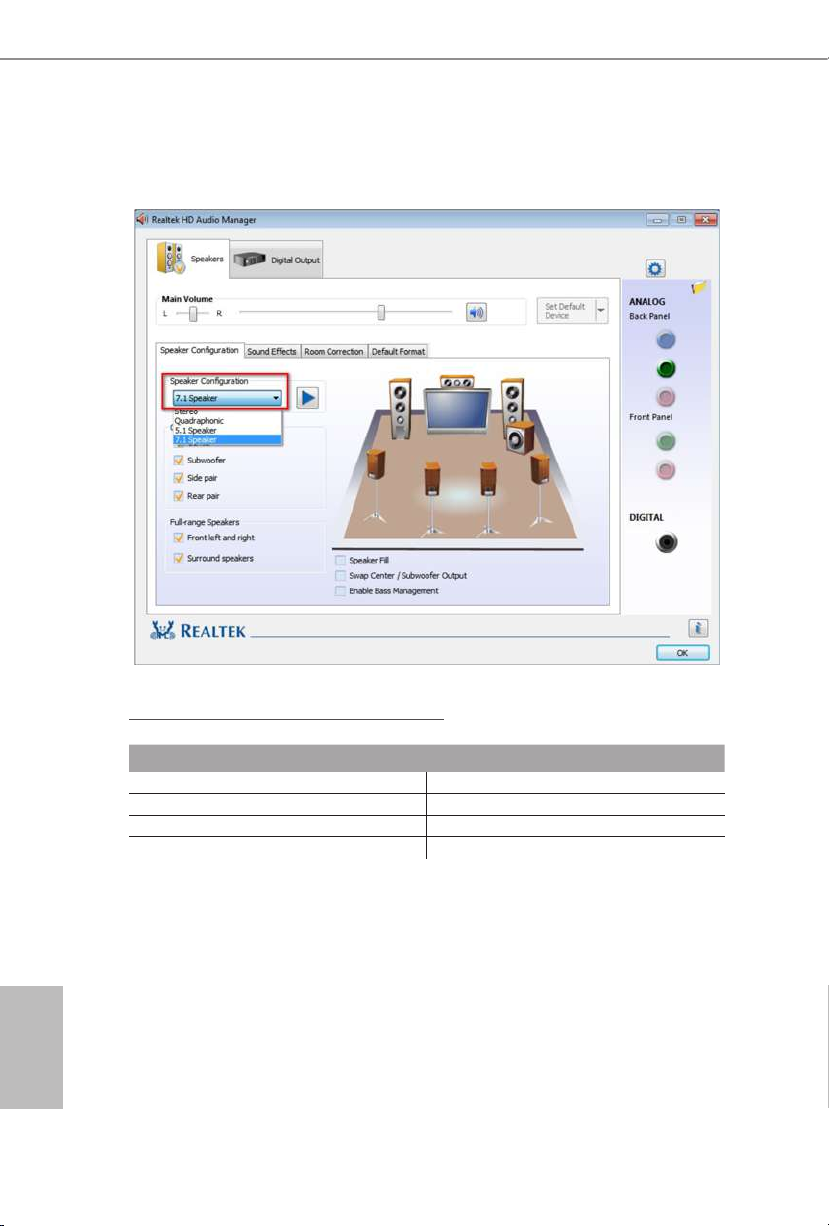
** To congure 7.1 CH HD Audio, it i s required to use an HD front panel audio module and enable the multichannel audio feature through the audio driver.
Please set Speaker Conguration to “7.1 Speaker”in the Realtek HD Audio Manager.
Function of the Audio Ports in 7.1-channel Conguration:
Port Function
Light Blue (Rear panel) Rear Speaker Out
Lime (Rear panel) Front Speaker Out
Pink (Rear panel) Central /Subwoofer Speaker Out
Lime (Front panel) Side Speaker Out
*** Suppor ts ACPI wake-up func tion
English
8 9

H110M-DGS
Chapter 2 Installation
is is a Micro ATX form factor motherboard. Before you install the motherboard,
study the conguration of your chassis to ensure that the motherboard ts into it.
Pre-installation Precautions
Take note of the following precautions before you install motherboard components
or change any motherboard settings.
• Make sure to unplug the power cord before installing or removing the motherboard
components. Failure to do so may cause physical injuries and damages to motherboard
components.
• In order to avoid damage from static electricity to the motherboard’s components,
NEVER place your motherboard directly on a carpet. Also remember to use a grounded
wrist strap or touch a safety grounded object before you handle the components.
• Hold components by the edges and do not touch the ICs.
• Whenever you uninstall any components, place them on a grounded anti-static pad or
in the bag that comes with the components.
• When placing screws to secure the motherboard to the chassis, please do not over-
tighten the screws! Doing so may damage the motherboard.
English
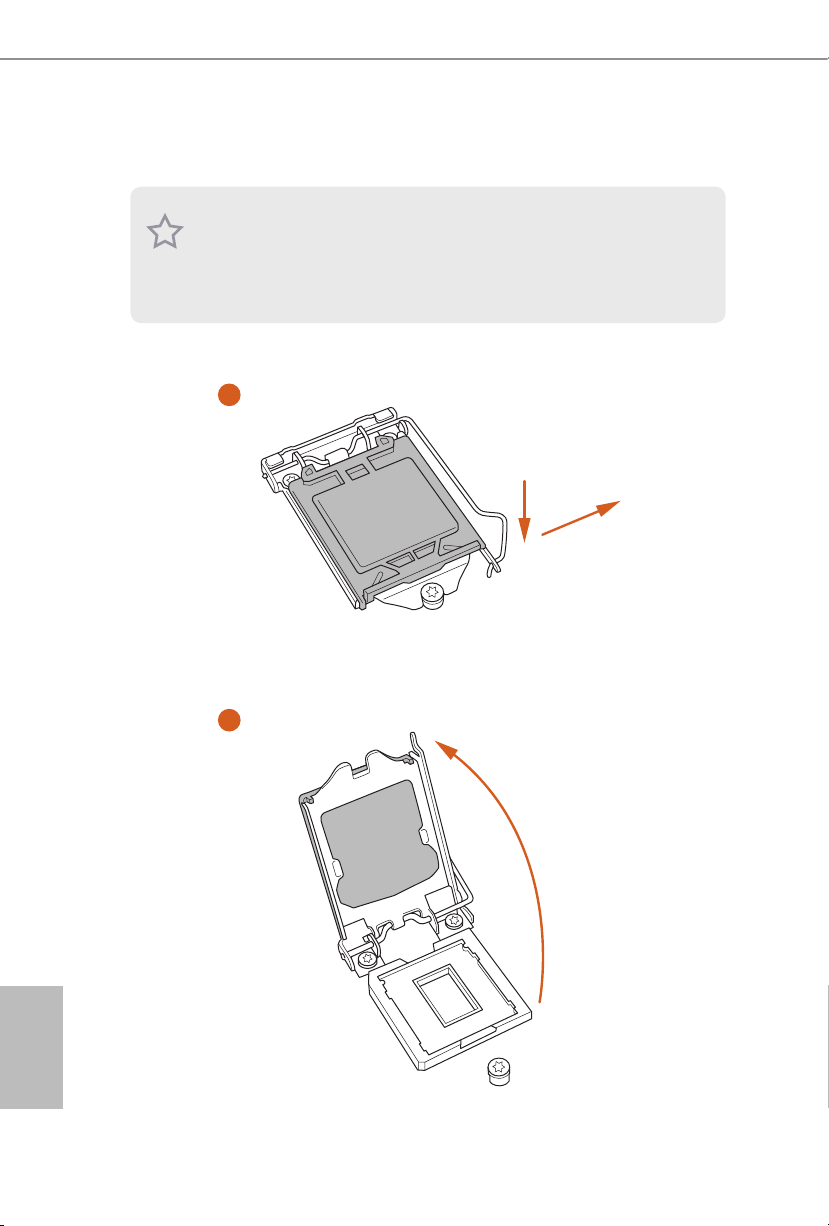
2.1 Installing the CPU
1. Before you insert the 1151-Pin CPU into the socket, please check if the PnP cap is on the
socket, if the CPU surface is unclean, or if there are any bent pins in the socket. Do not
force to in sert the CPU into the socket if above situation is found. Otherwise, the CPU
will be seriously damaged.
2. Unplug all power c ables before in stalling the CPU.
1
2
A
B
English
10 11
H110M-DGS
3
4
5
English
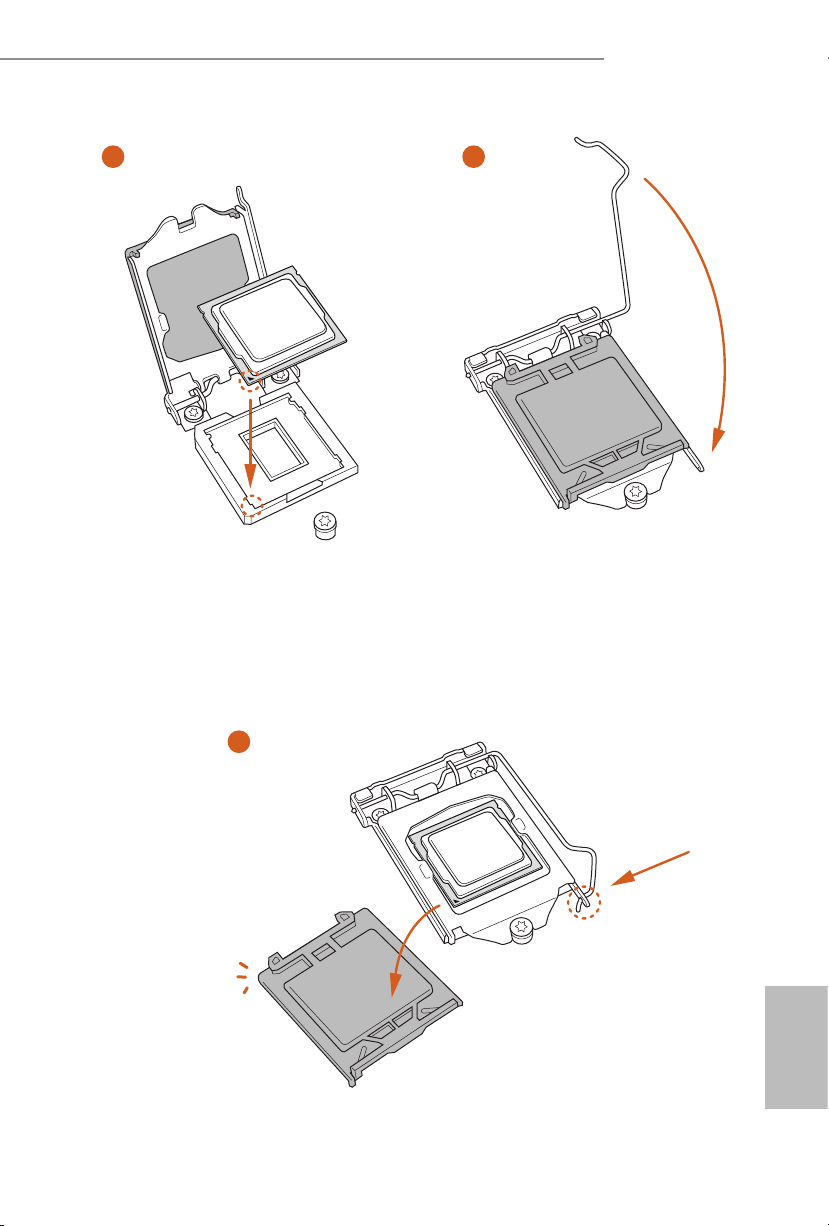
Please save and replace the cover if the processor i s removed. e cover must be placed if
you wish to return the motherboard for aer service.
English
12 13
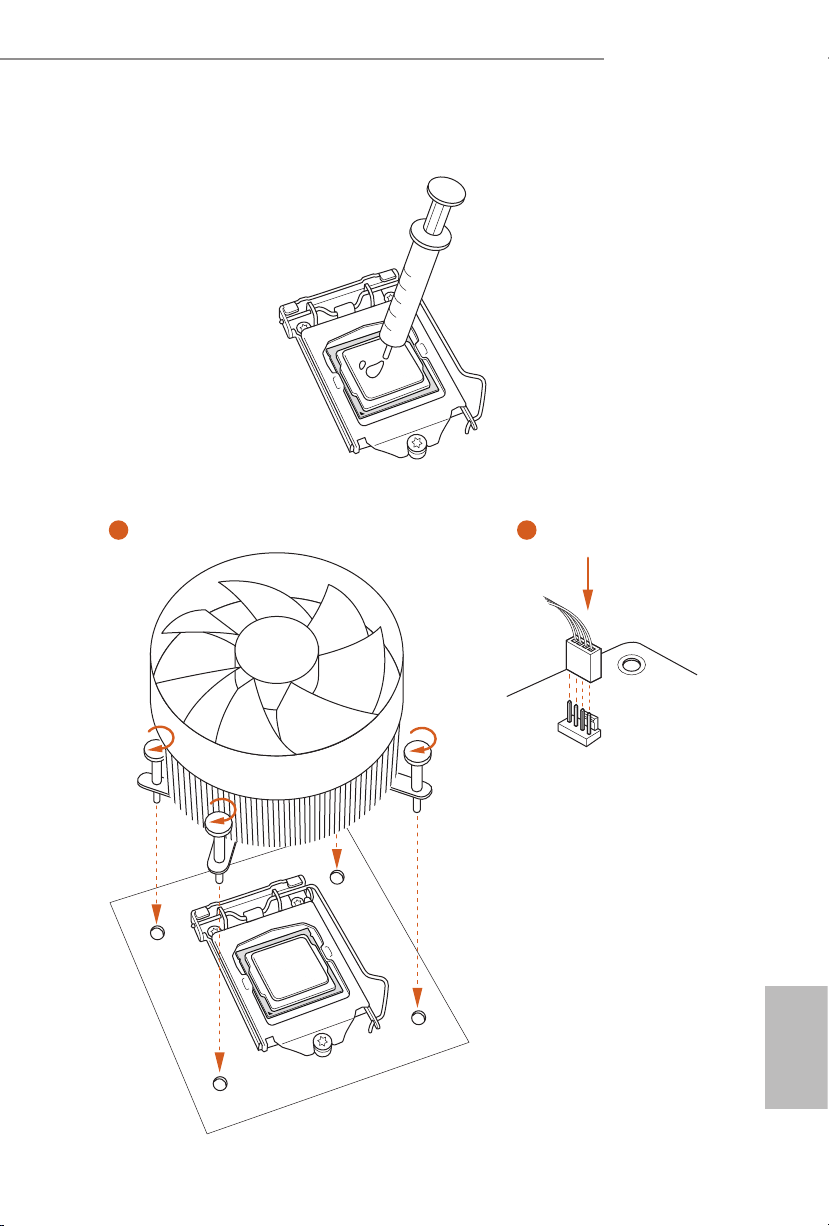
2.2 Installing the CPU Fan and Heatsink
1 2
H110M-DGS
FAN
CPU_
English
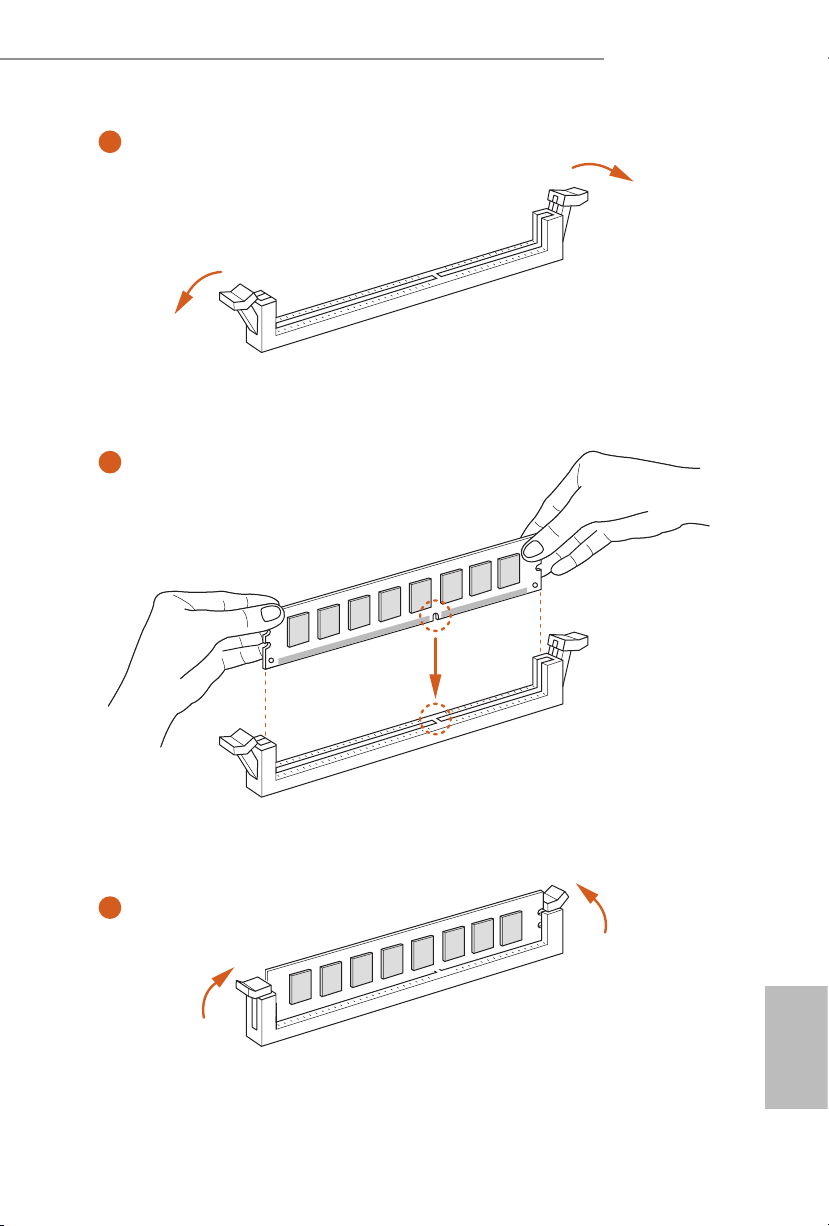
2.3 Installing Memory Modules (DIMM)
is motherboard provides two 288-pin DDR4 (Double Data Rate 4) DIMM slots,
and supports Dual Channel Memory Technology.
1. For dual channel cong uration , you always need to in stall identical (the same b rand,
speed , size and chip-type) DDR4 DIMM pairs.
2. It is unable to activate Du al Channel Memory Technology with only one memory module
installed.
3. It is not allowed to install a DDR, DDR2 or DDR3 memory module into a DDR4 sl ot;
otherwise , this motherboard and DIM M may be damaged..
e DIMM only ts in one correct orientation. It will cause permanent dam age to the
motherboard and the DIMM if you force the DIMM into the slot at incorrect orientation.
English
14 15
H110M-DGS
1
2
3
English
2.4 Expansion Slots (PCI Express Slots)
ere are 2 PCI Express slots on the motherboard.
Before installing an ex pansion card, please make sure that the power supply is switched o
or the power cord is unplug ged. Pl ease read the documentation of the expansion card and
make necessary hardware settings for the card before you start the installation.
PCIe slots:
PCIE1 (PCIe 2.0 x1 slot) is used for PCI Express x1 lane width cards
PCIE2 (PCIe 3.0 x16 slot) is used for PCI Express x16 lane width graphics cards.
English
16 17
2.5 Onboard Headers and Connectors
Onboard headers and connectors are NOT jumpers. Do NOT place jumper caps over these
heade rs and connectors. Placing jumper caps over the headers and connectors will cause
permanent damage to the motherboard.
H110M-DGS
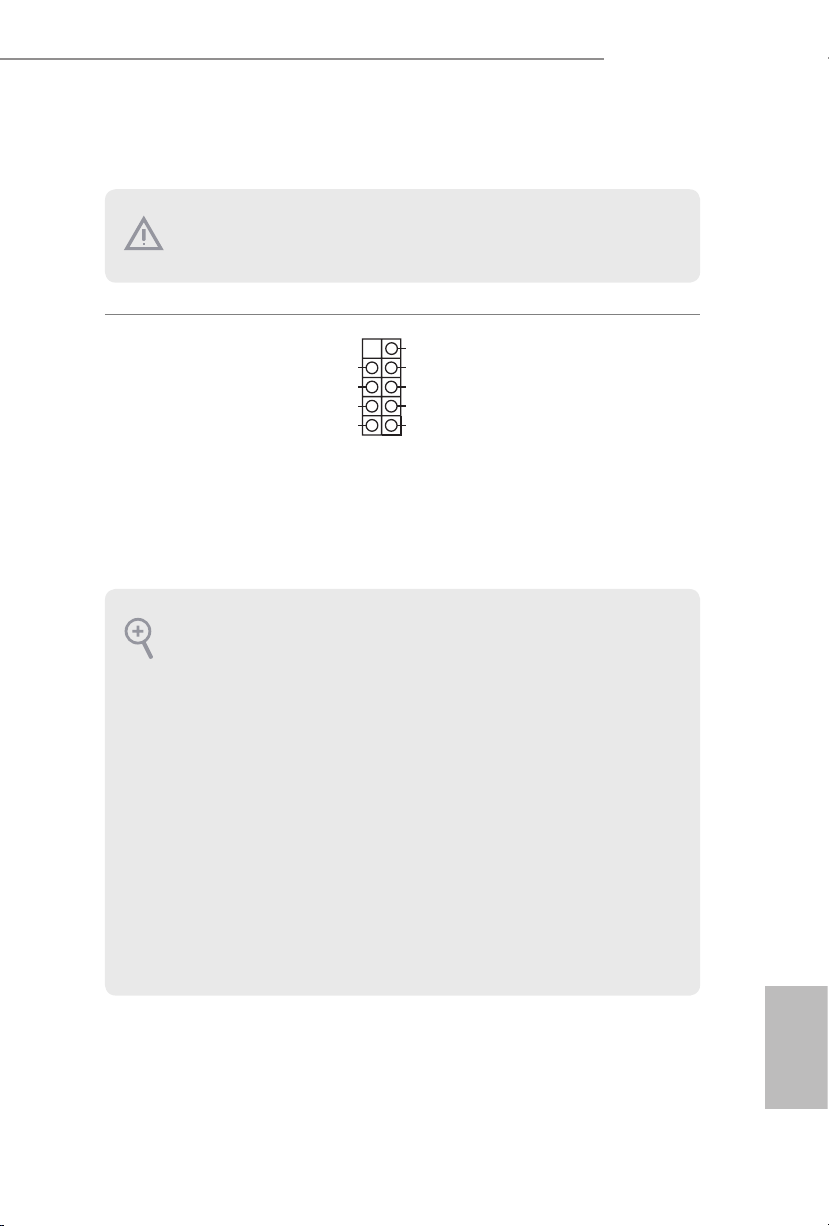
System Panel Header
(9-pi n PANEL1)
(see p.5, No. 11)
PWRBTN (Power Switch):
Connec t to the power switch on the chassi s front panel. You may congure the way to tur n
o your system using the power switch.
RESET (Reset Switch):
Connec t to the reset switch on the chassi s front panel. P ress the reset sw itch to restart the
computer if the computer f reezes and fails to perform a normal restar t.
PLED (Syste m Power LED):
Connec t to the power status indicator on the chassis front panel. e LED i s on when the
system is operating. e LED keeps blinking when the system is in S1/S3 sleep state. e
LED is o when the system is in S4 sleep state or powered o (S5).
HDLED (Ha rd Drive Activity LED):
Connec t to the hard drive ac tivity LED on the chassis front panel. e LED is on when the
hard drive is reading or wr iting data.
e front panel de sign may dier by chassis. A front pane l module mainly consists of power
switch, reset switch , power LED, hard dr ive activity LED, speaker and etc. When connecting your ch assi s front panel module to thi s header, make sure the wire a ssignments and the
pin assignments are matched correctly.
GND
PWRBTN#
PLED-
PLED+
GND
RESET#
GND
HDLED-
HDLED+
1
Connect the power
switch, reset switch and
system status indicator on
the chassis to this header
according to the pin
assignments below. Note
the positive and negative
pins before connecting
the cables.
English
Loading…
Когда дело доходит до сборки компьютера, одной из ключевых деталей является материнская плата. Asrock H110M DGS — это надежная и функциональная материнская плата, которая может стать отличным основанием для вашей системы. Однако, чтобы все работало как надо, необходимо правильно подключить все компоненты к плате.
В этой статье мы рассмотрим основные моменты подключения Asrock H110M DGS, чтобы вы избежали ошибок и допустили оптимальную работу вашего компьютера. Подготовьтесь к увлекательному путешествию в мир сборки компьютеров!
— Подключите к блоку питания материнскую плату через 24-контактный разъем питания ATX.
— Подключите к материнской плате процессор совместимый с сокетом LGA1151.
— Установите оперативную память DDR4 в соответствующие слоты на плате.
— Подключите жесткий диск или SSD к SATA портам на материнской плате.
— Подключите передние панели к соответствующим разъемам на плате для USB, аудио и других портов.
— Подключите видеокарту к PCI Express x16 слоту, если необходимо.
— Подключите к материнской плате охлаждение для процессора через соответствующий разъем.
— Подключите к плате аудио и сетевые кабели, если необходимо.
— Подключите к материнской плате все необходимые внутренние и внешние устройства, соблюдая правильную полярность и ориентацию разъемов.
Выполнив все эти требования правильно, вы сможете обеспечить правильное функционирование материнской платы Asrock H110M DGS.
Совместимые компоненты для материнской платы Asrock H110M DGS
Материнская плата Asrock H110M DGS является отличным выбором для сборки недорогого и производительного компьютера. Одним из важных моментов при подборе компонентов к этой модели является их совместимость. Вот список совместимых компонентов, которые можно использовать с Asrock H110M DGS:
1. Процессоры: Материнская плата поддерживает процессоры с сокетом LGA1151, такие как Intel Core i7, i5, i3 6-й и 7-й генерации. Обязательно убедитесь, что выбранный процессор поддерживается данной моделью материнской платы.
2. Оперативная память: Asrock H110M DGS поддерживает модули DDR4 с тактовой частотой до 2133 МГц. Рекомендуется использовать память от проверенных производителей, чтобы избежать проблем совместимости.
3. Жесткие диски: Материнская плата имеет поддержку SATA3 интерфейса для подключения HDD и SSD накопителей. Проверьте, что выбранный жесткий диск совместим с SATA3.
4. Корпус и блок питания: При выборе корпуса обратите внимание на поддержку форм-фактора Micro-ATX, который совместим с Asrock H110M DGS. Также выберите блок питания с достаточной мощностью для всех компонентов.
5. Дополнительные устройства: Вы можете подключить видеокарту, звуковую карту, сетевую карту и другие расширительные карты к материнской плате Asrock H110M DGS, при условии их совместимости с данным сокетом и интерфейсами.
Зная совместимость компонентов, вы сможете правильно подобрать конфигурацию для сборки компьютера на базе материнской платы Asrock H110M DGS. Убедитесь, что все компоненты будут работать без проблем и обеспечат вам стабильную работу системы.
Необходимые кабели и разъемы для подключения Asrock H110M DGS
| Кабель/разъем | Назначение |
|---|---|
| Кабель питания ATX 24-pin | Необходим для подачи питания на материнскую плату |
| Кабель питания CPU 8-pin | Подключается к разъему CPU_PWR на материнской плате для питания процессора |
| Кабель SATA | Для подключения жестких дисков и оптических приводов |
| Кабель USB 3.0 | Для подключения передних USB портов корпуса |
| Кабель аудио | Для подключения аудио разъемов на передней панели корпуса |
| Кабель передней панели (F_PANEL) | Для подключения кнопок включения и сброса, светодиодов на передней панели корпуса |
Подготовка к установке материнской платы Asrock H110M DGS
Для успешной установки материнской платы Asrock H110M DGS необходимо следовать определенной последовательности действий и провести подготовительные мероприятия.
1. Подготовьте необходимые инструменты: отвертку, пинцет, термопасту для процессора.
2. Перед началом установки материнской платы убедитесь, что вы заземлены, чтобы предотвратить статическое разрядение.
3. Распакуйте материнскую плату и аксессуары, удостоверьтесь в отсутствии повреждений или дефектов.
4. Проверьте совместимость компонентов: процессора, оперативной памяти, видеокарты и других устройств с материнской платой.
5. Подготовьте корпус компьютера, установите стойки для крепления платы.
6. Установите заднюю панель в соответствии с разъемами на материнской плате.
7. Установите процессор в соответствии с инструкцией производителя, используя термопасту для обеспечения хорошего теплопроводности.
8. Установите оперативную память в слоты DIMM, соблюдая правильное положение и ориентацию.
9. Крепко установите материнскую плату в корпусе, проверьте, чтобы все отверстия для винтов соответствовали стойкам.
10. Подключите питание от блока питания к материнской плате, а также другие необходимые кабели: SATA, USB, аудио и т. д.
После выполнения указанных шагов материнская плата Asrock H110M DGS будет готова к использованию в вашей системе. Следуйте инструкциям и не торопитесь, чтобы избежать ошибок при установке.
Проверка целостности материнской платы Asrock H110M DGS
Для правильного подключения материнской платы Asrock H110M DGS необходимо сначала проверить ее целостность. Для этого выполните следующие шаги:
- Внимательно осмотрите материнскую плату на наличие повреждений, трещин или изломов.
- Проверьте контакты на разъемах и слотах материнской платы на предмет их чистоты и целостности.
- Убедитесь, что все элементы материнской платы, такие как конденсаторы, резисторы и чипы, надежно закреплены и не имеют видимых повреждений.
Если вы обнаружили какие-либо повреждения или неисправности, рекомендуется обратиться к специалисту или сервисному центру для дальнейшей диагностики и ремонта.
Заземление и антистатические меры
При работе с компьютерными компонентами, включая материнскую плату Asrock H110M DGS, важно соблюдать меры по предотвращению статического электричества. Электростатический разряд может повредить компоненты и устройства, поэтому следует придерживаться следующих правил:
- Подключайте заземляющий провод к корпусу компьютера или используйте антистатический браслет при работе с компонентами.
- Соблюдайте технику безопасности при сборке и установке материнской платы, избегая трения и накопления статического заряда.
- Размещайте компоненты на антистатической поверхности или материале, чтобы уменьшить вероятность возникновения статического разряда.
- Не касайтесь контактных площадок компонентов, а при необходимости держитесь за корпус или металлические части корпуса для выравнивания потенциала.
Соблюдение этих рекомендаций поможет избежать повреждения компонентов и обеспечить надежную работу материнской платы Asrock H110M DGS.
Подключение блока питания к материнской плате Asrock H110M DGS
Чтобы правильно подключить блок питания к материнской плате Asrock H110M DGS, выполните следующие шаги:
1. Найдите разъем питания на материнской плате. Обычно он располагается в верхней части платы рядом с процессорным разъемом.
2. Возьмите кабель питания от блока питания, который имеет соответствующий разъем для подключения к материнской плате.
3. Подключите кабель питания к разъему на материнской плате. Обратите внимание на правильную ориентацию разъема, чтобы избежать повреждения компонентов.
4. Убедитесь, что кабель плотно вставлен в разъем и не имеет люфта.
5. Проверьте, что остальные компоненты (процессор, оперативная память, видеокарта и т. д.) также правильно подключены к материнской плате.
6. После того как все компоненты подключены, можно включить блок питания и компьютер.
Теперь вы правильно подключили блок питания к материнской плате Asrock H110M DGS.
Правильное подключение питания CPU
Для подключения питания CPU на Asrock H110M DGS необходимо использовать 8-контактный разъем CPU_PWR1, который расположен на верхней части материнской платы рядом с процессором. Подключите блок питания к соответствующему разъему, убедившись, что контакты правильно совпадают, и зафиксируйте разъем.
После подключения питания CPU убедитесь, что все кабели надежно зафиксированы и нет искривлений или перекрученных проводов. При включении компьютера проверьте, что питание CPU подает энергию процессору без сбоев.
Правильное подключение питания CPU на материнской плате Asrock H110M DGS обеспечит надежную работу компьютера и защитит ваше оборудование от повреждений. Следуйте указанным инструкциям и тщательно выполняйте каждый шаг для успешной сборки системного блока.
Подключение кабеля питания видеокарты
Кабель питания для видеокарты является одним из важных компонентов для обеспечения стабильной работы графической карты. Правильное подключение кабеля питания обеспечит надежное электропитание видеокарты и предотвратит возможные сбои в работе системы.
Для подключения кабеля питания видеокарты следуйте следующим шагам:
1. Определите необходимое количество разъемов питания на видеокарте. Обычно видеокарты имеют один или несколько разъемов питания, такие как 6-pin, 8-pin или 6+2-pin.
2. Откройте корпус компьютера и найдите соответствующие разъемы питания на видеокарте. Обычно они расположены на верхней или боковой стороне видеокарты.
3. Подсоедините кабели питания к разъемам на видеокарте. Убедитесь, что разъемы кабеля питания и разъемы на видеокарте совпадают по типу и количеству пинов.
4. Подключите другой конец кабеля к блоку питания компьютера. Убедитесь, что блок питания имеет достаточную мощность для поддержки видеокарты.
5. Закройте корпус компьютера и убедитесь, что кабели питания надежно подключены и не мешают вентиляции внутри корпуса.
После выполнения этих шагов ваша видеокарта должна быть готова к работе под надежным электропитанием. Помните, что неправильное подключение кабеля питания может привести к нестабильной работе видеокарты и повреждению оборудования.
Подключение периферийных устройств
После того как вы подключили все основные компоненты к материнской плате Asrock H110M DGS, настало время подключить периферийные устройства, такие как клавиатура, мышь, принтер и др. Следующие шаги помогут вам сделать это правильно:
- Клавиатура и мышь: Подключите клавиатуру и мышь в соответствующие порты USB на задней панели материнской платы.
- Монитор: Подключите монитор к порту VGA, DVI или HDMI на задней панели. Убедитесь, что кабель монитора надежно соединен и монитор включен.
- Принтер или другие устройства: Подключите любые другие периферийные устройства, такие как принтеры, сканеры или внешние жесткие диски, в соответствующие порты на материнской плате.
После того как все периферийные устройства подключены, убедитесь, что они работают корректно и распознаются операционной системой. Если устройства не определяются, проверьте подключения и драйвера. Теперь ваша система готова к использованию!
Каждый компьютер состоит из множества компонентов, которые взаимодействуют друг с другом, чтобы обеспечить его работу. Один из ключевых элементов компьютера — материнская плата. В свою очередь, материнская плата имеет множество разъемов для подключения различных устройств, в том числе и передней панели.
Сегодня мы расскажем о том, как имея материнскую плату Asrock h110m dgs подключить переднюю панель на корпусе к ней. Такое подключение дает возможность использовать кнопки включения/выключения, USB-порты и другие устройства, находящиеся на передней панели, для управления компьютером и для работы с периферийными устройствами.
Для того, чтобы выполнить данную задачу, вам потребуется набор инструментов, включающий в себя отвертку, пинцет и набор проводов. Но предварительно убедитесь, что ваша материнская плата и корпус имеют нужные разъемы и переключатели для подключения передней панели.
Содержание
- Инструменты и аксессуары для подключения передней панели к материнской плате Asrock h110m dgs
- Минимальный набор инструментов
- Дополнительные аксессуары
- Рекомендации
- Подготовка к установке
- Шаг 1: Получите всю необходимую информацию
- Шаг 2: Подготовьте инструменты
- Шаг 3: Проверьте состояние и комплектацию пердней панели
- Шаг 4: Установите переднюю панель
- Определение разъемов на передней панели
- Разъем питания
- Разъем наушников
- Разъем USB
- Разъемы звукового микшера и входной линии
- Подключение разъемов передней панели к материнской плате
- 1. Определение разъемов передней панели
- 2. Обзор разъемов материнской платы
- 3. Подключение к разъемам материнской платы
- 4. Проверка работы
- Подключение USB-разъемов к материнской плате
- Шаг 1: Определите расположение USB-разъемов на материнской плате
- Шаг 2: Подключите USB-кабель на передней панели
- Шаг 3: Подключите USB-кабель на задней панели
- Проверка подключения
- Проверка подключения кнопок и LED-индикаторов
- Проверка портов на передней панели
- Проверка подключения USB-портов
- Вопрос-ответ
- Как подключить переднюю панель к материнской плате Asrock h110m dgs?
- Как определить порядок подключения проводов от кнопок на передней панели?
- Можно ли использовать переднюю панель для подключения микрофона и наушников?
- Что делать, если провода от передней панели не подписаны?
- Что делать, если кнопка питания на передней панели не работает?
- Можно ли подключить переднюю панель с помощью адаптера?
Инструменты и аксессуары для подключения передней панели к материнской плате Asrock h110m dgs
Минимальный набор инструментов
Для подключения передней панели к материнской плате Asrock h110m dgs вам понадобятся следующие инструменты:
- Отвертка;
- Пинцет;
- Мультиметр (необязательно, но поможет проверить правильность подключения).
Дополнительные аксессуары
Кроме инструментов, вам может понадобиться также дополнительное оборудование для правильного подключения передней панели:
- Штекер-переходник с 9 контактами (для подключения микрофона и наушников);
- USB-кабель (для подключения портов USB);
- Дополнительные винты для крепления платы и передней панели.
Рекомендации
Перед началом работы рекомендуется изучить документацию на материнскую плату и переднюю панель, чтобы понимать, какие порты и кабели необходимо подключить.
Также стоит обратить внимание на совместимость платы и передней панели, чтобы избежать возможных проблем и ошибок в работе устройства.
Не забывайте также, что при работе с электроникой необходимо соблюдать правила безопасности и предотвращать выход оборудования из строя.
Подготовка к установке
Шаг 1: Получите всю необходимую информацию
Перед тем как приступить к установке передней панели на материнскую плату Asrock h110m dgs, необходимо получить всю необходимую информацию, связанную с устройством и самой установкой.
- Ознакомьтесь с руководством пользователя материнской платы Asrock h110m dgs, в котором указываются детали установки передней панели.
- Получите инструкции по установке передней панели, которая должны поставляться в комплекте при ее покупке.
- В случае возникновения трудностей, обращайтесь к саппорту производителя.
Шаг 2: Подготовьте инструменты
Перед началом установки необходимо убедиться, что вы имеете все необходимые инструменты:
- Отвертка, которая подходит для монтажа штыревых разъемов или мягких крючков на корпусе передней панели.
- Мультиметр в режиме тестера, для проверки правильности установки и подключения каждого штыревого разъема.
Шаг 3: Проверьте состояние и комплектацию пердней панели
Перед тем как приступать к установке, необходимо проверить состояние и комплектацию передней панели:
- Убедитесь, что пердняя панель находится в отличном состоянии, без заметных дефектов и повреждений.
- Проверьте, все ли элементы указаны в инструкции по установке находятся в комплекте.
Шаг 4: Установите переднюю панель
Теперь, когда вы подготовились к установке передней панели материнской платы Asrock h110m dgs, необходимо пошагово внимательно выполнить указания по ее монтажу, указанные в инструкции по установке.
Не забудьте проверить соответствие цветов разъемов передней панели и разъемов материнской платы.
Определение разъемов на передней панели
Разъем питания
На передней панели обычно находится разъем питания, который подключает питание к кнопке включения. Чтобы подключить этот разъем к материнской плате, найдите разъем F_PANEL на материнской плате и подсоедините к нему провод с разъемом питания.
Разъем наушников
Разъем наушников на передней панели используется для подключения наушников к компьютеру. Разъем для наушников часто имеет две отдельные разъемные гнезда, одно для микрофона и другое для наушников. Чтобы подключить разъем наушников к материнской плате, найдите разъем HD_AUDIO на материнской плате и подсоедините к нему провод с разъемом наушников.
Разъем USB
Разъем USB на передней панели используется для подключения внешних устройств, таких как флеш-накопители или мыши. Чтобы подключить разъем USB к материнской плате, найдите разъемы Подключения USB на материнской плате и подсоедините к ним провод с разъемом USB.
Разъемы звукового микшера и входной линии
Разъемы звукового микшера и входной линии на передней панели используются для подключения различных аудиоустройств, таких как микрофоны или CD-плееры. Чтобы подключить разъемы звукового микшера и входной линии к материнской плате, найдите разъем Line_In и разъем Line_Out на материнской плате и подсоедините к ним провода с соответствующими разъемами на передней панели.
Следуя этим простым инструкциям, вы сможете легко подключить переднюю панель к материнской плате Asrock h110m dgs и наслаждаться работой своего компьютера с максимальным комфортом!
Подключение разъемов передней панели к материнской плате
1. Определение разъемов передней панели
Перед тем, как приступить к подключению, необходимо определить разъемы передней панели корпуса. Обычно они расположены в верхней части или на боковой панели корпуса и имеют подписи, указывающие на назначение портов.
2. Обзор разъемов материнской платы
Далее необходимо обнаружить на материнской плате соответствующие разъемы для подключения передней панели. Они обычно расположены внизу или сбоку от платы и имеют подписи, указывающие на их назначение.
3. Подключение к разъемам материнской платы
После того, как разъемы были обнаружены, можно начинать подключать к ним кабели от передней панели корпуса. Следует обратить внимание на расположение самих кабелей и соответствующих разъемов на материнской плате, чтобы не допустить ошибки при подключении.
4. Проверка работы
После подключения всех кабелей необходимо проверить работоспособность портов передней панели. Для этого достаточно подключить к ним наушники или другие устройства и убедиться, что они корректно работают. Также можно проверить работоспособность портов через настройки устройства в операционной системе.
Подключение USB-разъемов к материнской плате
Шаг 1: Определите расположение USB-разъемов на материнской плате
Перед тем как делать любые соединения, необходимо определить расположение разъемов на материнской плате. Обычно порты USB находятся на задней панели и на передней панели для связи с передней панелью компьютера.
Если вам нужно подключить переднюю панель, проверьте документацию на материнскую плату или обратитесь к руководству пользователя, чтобы узнать расположение USB-разъемов.
Шаг 2: Подключите USB-кабель на передней панели
USB-кабель передней панели представляет собой блок, включающий в себя несколько разъемов с проводами, подключенными к кнопкам питания, светодиодам и так далее.
Найдите USB-разъемы на передней панели, подключите USB-кабель. Обычно соединение осуществляется в соответствии с цветом проводов — красный на плюс, белый на минус.
Шаг 3: Подключите USB-кабель на задней панели
USB-кабель задней панели просто вставляется в соответствующий разъем на материнской плате.
Найдите USB-разъемы на задней панели монитора или системного блока, и вставьте USB-кабель в задний разъем материнской платы.
Это должно осуществить соединение между передней панелью и материнской платой, позволив передней панели получать питание и связываться с компонентами компьютера.
Проверка подключения
Проверка подключения кнопок и LED-индикаторов
Для проверки подключения кнопок и LED-индикаторов на передней панели компьютера рекомендуется включить компьютер и проверить, работают ли кнопки и индикаторы. Во время включения компьютера зажгутся светодиодные индикаторы, а кнопки должны выполнять свои функции.
Если кнопки и индикаторы не работают, необходимо проверить правильность подключения на материнской плате. Основываясь на инструкции, проверьте поточечно, что одна из сторон подходит к определенным контактам на материнской плате.
Проверка портов на передней панели
Для проверки работы портов на передней панели, подключите необходимое оборудование, например, наушники, камеру, микрофон. После того, как оборудование было подключено, проверьте работу портов с помощью соответствующего приложения на компьютере.
Если подключенное оборудование не работает, проверьте, правильно ли оно было подключено к передней панели. Также необходимо проверить настройки в соответствующем приложении и операционной системе, чтобы убедиться, что они активированы и настроены правильно.
Проверка подключения USB-портов
Для проверки работы USB-портов на передней панели подключите различные устройства, например, накопитель USB, мышь или клавиатуру. Если устройства подключены правильно, то на экране должно появиться уведомление о том, что устройство было распознано. В случае если чего-либо не происходит, то проверьте правильность подключения USB-кабеля в соответствующий коннектор на материнской плате.
Вышеописанная инструкция поможет вам проверить правильность подключения передней панели на материнской плате ASRock H110M DGS и убедиться, что она работает должным образом, что облегчит и ускорит использование компьютера.
Вопрос-ответ
Как подключить переднюю панель к материнской плате Asrock h110m dgs?
Перед подключением необходимо отключить питание компьютера и заземлиться для исключения статического электричества. Далее, на материнской плате необходимо найти группу контактов подписанных как «F_PANEL». Убедитесь, что контакты имеют такую же надпись на материнской плате, как надпись на проводах от передней панели.
Как определить порядок подключения проводов от кнопок на передней панели?
На проводах от каждой кнопки (Power, Reset, HDD LED, Power LED) имеются разноцветные провода. Чтобы определить порядок подключения, обычно провода имеют надписи на клеммах «+» и «-». Обратите внимание на таблицу «Подключение передней панели» в инструкции к материнской плате Asrock h110m dgs, чтобы убедиться в правильном порядке подключения.
Можно ли использовать переднюю панель для подключения микрофона и наушников?
На передней панели есть отдельный разъем для наушников, но не для микрофона. Если нужно подключить микрофон, можно использовать разъем на задней панели или купить аудиокабель с разъемом микрофона в комплекте и подключить его к задней панели.
Что делать, если провода от передней панели не подписаны?
Если провода от передней панели не подписаны, можно воспользоваться таблицей «Подключение передней панели», которая содержится в инструкции к материнской плате Asrock h110m dgs. Если у проводов нет ярких цветовых отличий, можно внимательно изучить провода и отсортировать их по их функции (кнопка питания, сброс, светодиоды и т.д.).
Что делать, если кнопка питания на передней панели не работает?
Если кнопка питания на передней панели не работает, сначала проверьте правильность подключения проводов. Если все провода подключены правильно, их можно проверить мультиметром на наличие напряжения. Если провода работают исправно, то можно проверить состояние кнопки питания: возможно, она сломалась и нуждается в замене.
Можно ли подключить переднюю панель с помощью адаптера?
Да, можно подключить переднюю панель материнской платы Asrock h110m dgs с помощью адаптера, если провода от передней панели несовместимы с контактами материнской платы. Для этого нужно купить адаптер, который обычно имеет различные контакты для передней панели, а также универсальные разъемы для подключения к материнской плате.