

Содержание
- Характеристика
- Как правильно подготовить поверхность?
- Как замешивать раствор?
- Как наносить?
-
Виды
- Unis 2000
- Unis XXI
- Unis Гранит
- Unis HiTech
- Unis Белфикс
- Unis Fix
- Unis Бассейн
- Достоинства продукции
Чтобы плитка прочно держалась на поверхности, необходимо использовать надёжный и качественный плиточный клей, который бы подстраивался под все особенности помещения, например, ванной комнаты. Многие из тех, кто затеял ремонт, отдают предпочтение клею «Unis плюс». В чём его особенности и чем он заслужил признание на рынке?

Характеристика
Данный клей является универсальным и может использоваться для различной работы как внутри, так и снаружи помещения. У него цементная основа с минеральными наполнителями и другими химическими реагентами, благодаря чему данная смесь обладает качественными техническими характеристиками:
- Высоким коэффициентом сцепления.
- Влагоустойчивостью, что особенно актуально для облицовки помещений с большой влажностью или бассейнов.
- Устойчивостью к температурным перепадам. Свойства клея не меняются вне зависимости от погодных условий. Он выдерживает температуру от -50 до +70 градусов.
- Смесь имеет экологически безопасный состав, поэтому не вызывает аллергии.
- Раствор, а вместе с ним и плитка, не начнут сползать со стены, потому что клей обладает пластичностью. Он прочно фиксируется на поверхности.
Смесь легко приготовить и наносить, при этом расход клея достаточно экономичен и составляет примерно три-четыре килограмма на 1 м2 (здесь всё зависит от размера плиток). Смесь обычно продаётся в мешках весом 25 кг, что упрощает задачу по расчёту количества клея для тех или иных отделочных работ. Упаковки 25 кг хватит на площадь в 8 квадратных метров. Клей сохнет в течение двадцати четырёх часов.

Как правильно подготовить поверхность?
Чтобы плитка легла ровно, необходимо для начала тщательно поработать с основанием и выполнить его подготовку следующим образом:
- Старая отделка удаляется, будь то стяжка или осыпающаяся штукатурка.

- Если поверхность в трещинах и прочих дефектах, то основание выравнивается с помощью штукатурки.
- Поверхность должна быть сухая, без каких-либо загрязнений и масляных пятен.
- Если помещение с повышенной влажностью, то перед работой лучше совершить процедуру обмазочной гидроизоляции.
- Грунтовка необходима для того, чтобы основание для укладки стало ровное. Так сцепление будет более надёжным и прочным. Если поверхность не выровнять, то плитка со временем начнёт отслаиваться или трескаться. Лучше заранее предотвратить эти последствия.

Как замешивать раствор?
Для данной процедуры потребуется подходящая емкость. Все инструменты не должны быть грязными.
Алгоритм работ.
- Клей необходимо разводить в соотношении 250 мл воды на 1 кг сухого состава.
- Затем три-пять минут полученную массу нужно размешивать. Лучше всего это делать специальным миксером или дрелью, у которой имеется специальная насадка. Если ничего из вышеперечисленного нет, то можно размешать клей рукой. В итоге должна получиться однородная консистенция.

- Важно помнить, что свойства смеси после приготовления сохраняются только три часа, поэтому важно правильно рассчитать количество необходимого клея для определённого объёма работы. При загустении смесь вновь перемешивается, воду при этом добавлять не нужно.
- Если не соблюдать пропорции, добавлять в раствор дополнительные компоненты, не следовать рекомендациям в инструкции, то полученная смесь может не соответствовать заявленным характеристикам.

Как наносить?
После того, как поверхность подготовлена, а клей имеет вид однородной консистенции, можно приступать к его нанесению на стену или пол.
Для этого процесса потребуется шпатель. С помощью него наносится ровный слой состава толщиной от 3 до 15 миллиметров, нельзя забывать его выравнивать с помощью специальной тёрки или шпателя с зубчиками. Если квадраты плитки крупных размеров, то зубцы должны быть от 8 миллиметров.
Важно следить за равномерным распределением клейкой массы. Пустоты обернутся неприятными последствиями в дальнейшем, поэтому плитку лучше немного прижимать к поверхности.
После того, как материал уложен, его ещё можно откорректировать в течение двадцати минут. Сохнет клей ровно сутки. Затем можно свободно передвигаться по плитке (если отделочные работы производились на полу).После завершения работы нужно удалить лишнюю клейкую массу, которая осталась на лицевой части плитки и затирочных швах. Если лишний состав останется в шве, то может возникнуть ряд проблем, когда начнётся его затирка.

Возможные последствия.
- Если нанести затирку на неочищенный шов, то в дальнейшем она начнёт трескаться, потому что будет тонкая.
- Ещё одна причина, по которой необходимо удалять остатки клея – это эстетичность. Если через затирку будет проглядывать клейкая масса, то какой бы красивой не была плитка, ее вид будет испорчен.
- Использование цветной затирки на шве с остатками клея обернётся тем, что после высыхания она будет отличаться по цвету с остальной затиркой. Всё дело в том, что на этом месте она будет тонкая и не такая прочная. Результат получится неаккуратным.

Чтобы избежать этих неприятных последствий, нужно удалить остатки клея, пока он в мягком состоянии, иначе потом сделать это будет гораздо сложнее. Для процедуры понадобится нож. С помощью его лезвия из краёв плитки легко вынуть остатки клейкой массы.
Если смесь уже застыла, то здесь нужно воспользоваться специальным ножом, который предназначен для затирочного шва. Сначала необходимо сделать разрез в центре шва и соскабливать ножом сухой клей с края каждой плитки. Если потребуется, то можно произвести очищение плитки с помощью абразивной тёрки. И в завершение процедуры швы прочищаются пылесосом, чтобы от клея не осталось ни одной маленькой частички.

Ещё один важный совет: после укладки плитки не следует сразу же начинать затирать швы. Нужно подождать, пока клей «схватится», время его высыхания указано на упаковке. Если клейкая масса ещё влажная, а процесс затирки уже начат, то в конечном результате она может проявиться другого цвета. Поэтому важно строго соблюдать все пошаговые инструкции как в разведении клея, так и в его нанесении.
Виды
Компания Unis предлагает широкий ассортимент клея. Каждый из них предназначен для определённого вида работ и обладает индивидуальными техническими характеристиками.

Что касается клея «Unis плюс», то он является универсальным, его можно использовать под различные виды материалов. Он безопасен и используется для ремонта в учреждениях, где есть маленькие дети. Клей подойдёт для любых других отделочных работ (с ним невозможна лишь облицовка цоколя). Продаётся он в красной упаковке.
Его характеристики:
- наносимый слой должен быть не толще полутора сантиметров;
- свойства клея не исчезают три часа во время работы;
- откорректировать плитку после укладки можно в течение пятнадцати минут;
- сохнет клей 24 часа;
- выдерживает экстремальные температуры от -70 до +50 градусов.

Unis 2000
Данный вид смеси отличается от предшественника тем, что не обладает высокой морозостойкостью, поэтому использовать его в экстремальных условиях не рекомендуется. Используется этот клей обычно для керамики, бетона при внутренней и наружной облицовки стены.
Особенности:
- состав затвердевает примерно спустя 36 часов;
- есть возможность откорректировать положение кафеля в течение десяти минут после того, как он уложен;
- температурный диапазон при исправной работе – от -50 до +50 градусов;
- клей способен выдерживать большой вес плитки – до 80 килограмм на один м2.
Unis XXI
Этот продукт используется обычно для отделки плиткой пола и стены внутри и снаружи помещений. Он хорошо переносит влажность, что является его большим достоинством.
Технические характеристики:
- клеевой состав наносится ровным слоем, не превышающим десяти миллиметров;
- не теряет ни одно из своих свойств три часа;
- выдерживает температурные режимы от -50 до +50 градусов.
- ограничения по весу – не более 40килограмм на квадратный метр.
Unis Гранит
Этот клей способен выдерживать тяжёлый вес (до 110 килограмм на один квадратный метр), поэтому с помощью него можно работать с плитами из камня, а также с керамогранитом. Подходит для отделки не только стен, но и фасада с цоколем. Его состав безопасен, поэтому широко применяется в детских учреждениях. Особенности:
- с данным клеем можно не бояться сползания плит, поэтому он используется для отделки не только стены и пола, но и потолков;
- раствор обладает повышенной морозостойкостью, с ним легко работать снаружи помещения;
- сохнет смесь около 36 часов;
- продаётся в упаковках по 25 килограмм;
- чтобы приготовить раствор, необходимо соотношение смеси с водой 5: 1;
- свойства клея сохраняются три часа, а откорректировать расположение плитки или другой облицовки возможно в течение 10 минут после укладки.
Unis HiTech
Данному клею поддаются сложные поверхности, при этом укладка может совершаться как обычно, так и в направлении сверху вниз.
Характеристики:
- слои, наносимые на то или иное основание, могут достигать полутора сантиметров;
- коррекция материала после укладки может осуществляться в течение пятнадцати минут;
- свойства приготовленного раствора не теряются до пяти часов эксплуатации;
- экологически безопасен и не вызывает аллергических реакций;
- что касается расхода смеси, то он составляет три с половиной килограмма на один метр в квадрате.
Unis Белфикс
Клей предназначен для сложных работ с такими видами материалов, как плитка, мрамор, мозаика и т. д. Он устойчив к морозной погоде и эластичен. Использовать его можно как для наружной, так и внутренней отделки, особенно включая влажные помещения. Его стоимость выше предшественников.
Свойства данного клея:
- для приготовления однородной массы необходимо соотношение 5: 1;
- клеевой слой нужен не толще одного сантиметра;
- время исправления погрешностей при работе с плиткой – 15 минут;
- как и остальные виды клея, он не теряет своих свойств в течение трёх часов после приготовления;
- температура эксплуатации – от -50 до +70 градусов;
- сохнет состав 24 часа.
Unis Fix
Данный вид клея можно назвать самым слабым среди прочего ассортимента этой марки. Цену он имеет небольшую и подходит для укладки обыкновенной плитки в ванной, кухне, на балконе.
Основные свойства этого продукта:
- смесь помещается в воду в соотношении 5,5 к 1;
- наносимые слои должны быть не толще полутора сантиметров;
- корректировать положение кафеля можно в течение десяти минут;
- время высыхания – двадцать четыре часа;
- продаётся данный клей в упаковках по 25 килограмм, но именно этот вид смеси достаточно редко можно встретить на магазинных полках.
Unis Бассейн
Судя по названию можно догадаться, где применяется этот вид клея. Зона его действия – это влажные помещения и даже внутренняя поверхность бассейнов или джакузи. Наносится он на керамическую плитку, мозаику, бетон, кирпичные кладки, гипсокартонные покрытия, старый кафель.
Клей имеет достаточно высокие технические характеристики:
- устойчивость к влаге, что соответствует его прямому назначению;
- клей выдерживает температурные перепады в сто градусов;
- материал расходуется экономно – чуть больше трёх килограмм на один метр в квадрате;
- раствор не теряет своих характеристик три часа после разведения, поэтому следует рассчитать необходимое количество смеси для определённого участка (это касается больших площадей) и поделить смесь на порции;
- что качается толщины нанесённого слоя, то она должна быть 3-6 миллиметров;
- для корректирования и выравнивания погрешностей на плитке есть десять минут;
- сохнет клей в течение суток, за это время ходить по кафелю запрещено (если отделочные работы производились на полу);
- температурный режим эксплуатации – от -50 до +70 градусов.
Это основные виды клея «Unis плюс». Каждый из них имеет свои технические характеристики и применяется для определённого вида облицовочных работ. Следует обращать внимание на перечисленные свойства, чтобы не ошибиться в выборе клея данной марки.
Достоинства продукции
Отзывы покупателей, которые приобрели клей «Unis плюс» для отделочных работ, в основном положительные.
Среди плюсов этой продукции выделяются:
- богатство ассортимента (для разных видов поверхностей);
- удобные упаковки по 25 кг;

- долговечность и экономичность;
- клей легко разводить и наносить;
- для каждого вида продукции прилагается инструкция по применению, которая существенно облегчает работу с данным составом;
- клей изготовлен по ГОСТу и имеет все сертификаты соответствия.

Unis плюс – это качественная продукция по доступной цене, подходящая для облицовки разнообразных поверхностей. Главное, следовать инструкции по применению, и конечный результат будет радовать глаз долгие годы.
Сравнение плиточного клея разных производителей наглядно представлено в видео.
Несмотря на то, что темой этой осени на ниве десктопных систем стала новая платформа AMD (чипсет X570 и процессоры Ryzen 3xxx серии), все же платформа Intel по-прежнему очень популярна, особенно у геймеров. Ведь именно в играх процессоры прошлого года Core 9xxx серии до сих пор демонстрируют яркое преимущество перед очень современными и выгодными процессорами Ryzen 3xxx (с учетом последних падений цен на Core 9xxx). Так что тема Z390 еще будет долго актуальной, учитывая, что в ближайшие полгода у AMD лишь выход самой топовой 3950-й модели. Поэтому Z390 — как чипсет и платформа будет еще актуальным минимум до весны 2020, когда на смену придут чипсеты 4хх серии.
Надо сказать, что за уже относительно долгое существование Z390 было выпущено очень много видов материнских плат на этом хабе от разных производителей. Разумеется, много самых топовых моделей, часть которых мы уже демонстрировали в наших материалах, ведь все же чипсет топовый (впрочем нельзя путать с сегментом HEDT — куда входят процессоры и чипсеты Х-серии).
Поскольку жизнь у Z390 стала не только долгой, но и охватила уже огромный ценовой сегмент, на этом же продукте Intel основано и несколько материнских плат из серии TUF компании Asus. Напомню, что серия TUF — это геймерские продукты, однако где упор сделан не на достижение максимальных показателей производительности, включая оверклокерские «фишки», не на наличие эксклюзивных «фенечек», а просто, чтобы была стабильная и долговечная работа. Собственно, слово «TUF» обыгрывает по звучанию английское «tough» — прочный, выносливый, крепкий.
Переходим непосредственно к Asus TUF Z390-Pro Gaming.
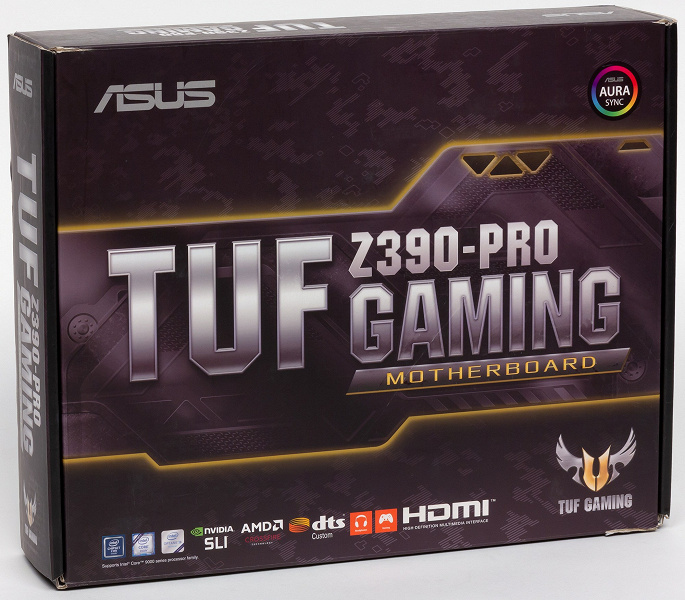
Поскольку это не топовый сегмент, то и упаковки здесь уменьшаются для соответствия.. Так что Asus TUF Z390-Pro Gaming поставляется в небольшой, обычной коробке без излишеств.
Внутри бокса имеются традиционно два отсека: для материнской платы, и для комплекта.
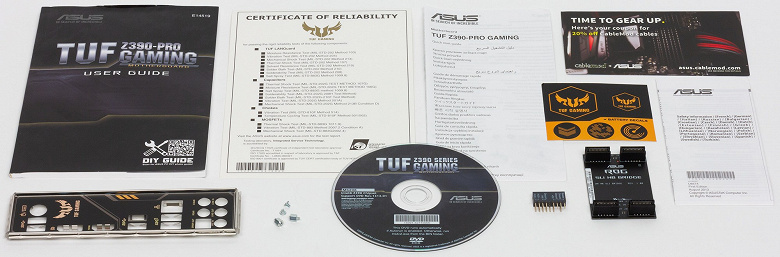
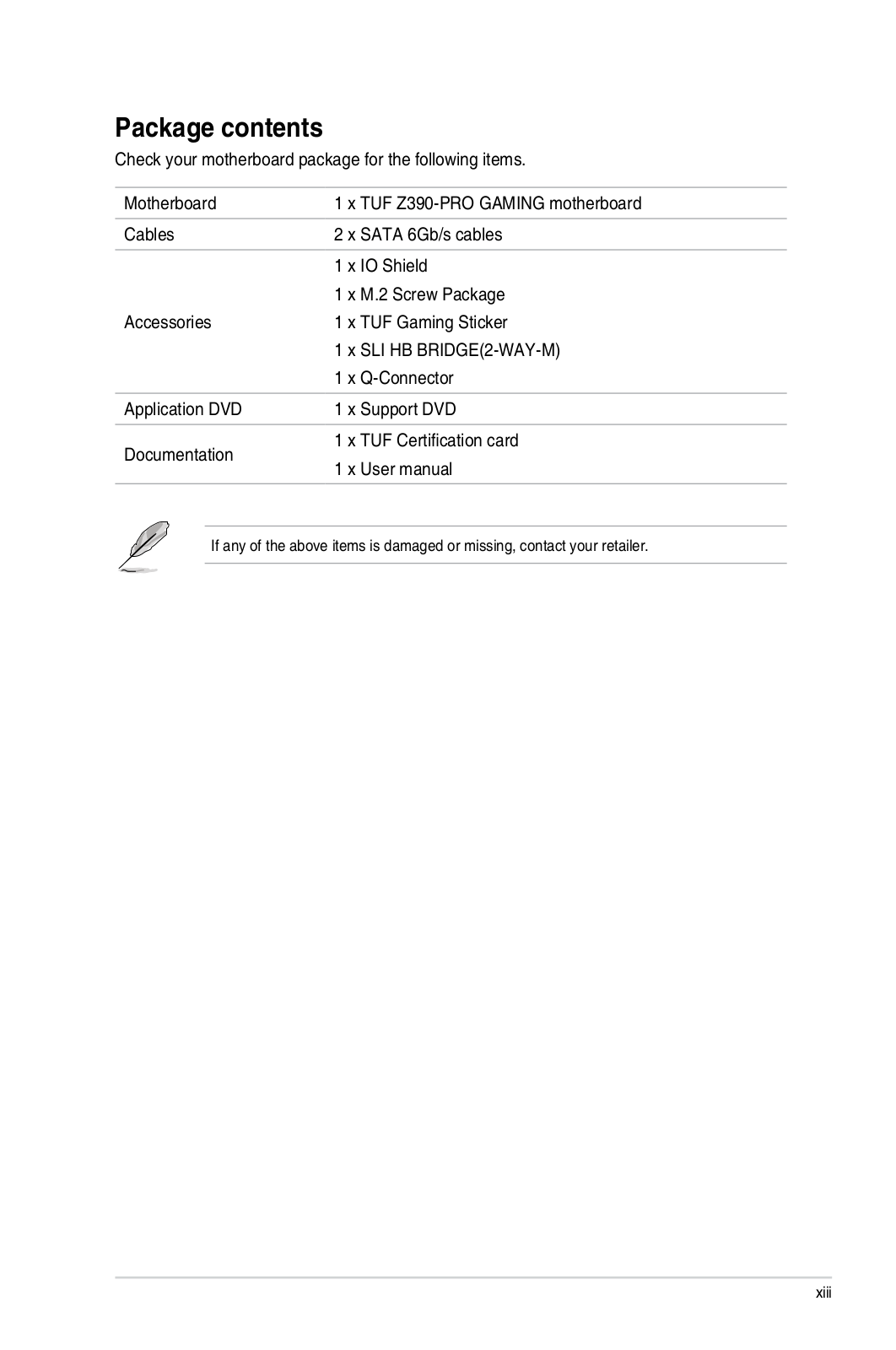
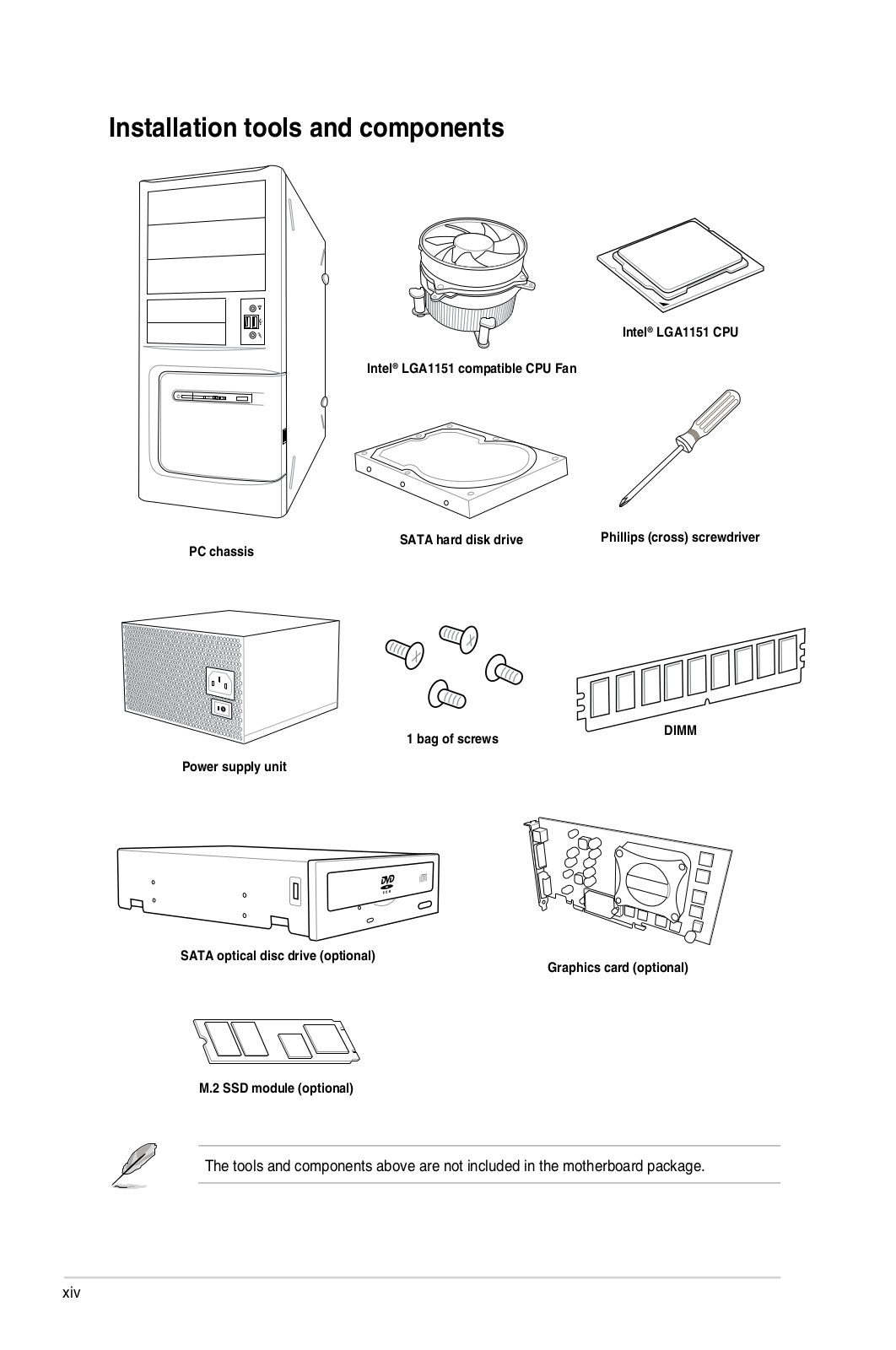
Комплект поставки, кроме традиционных элементов типа руководства пользователя, носителя ПО (в данном случае — диска), есть мост Nvidia SLI (старого образца, современный NV Link нужно отдельно покупать непосредственно у Nvidia), винтики для монтажа модулей M.2, бонусный стикер, заглушка для задней панели портов и G-connector. А вот кабелей SATA (что уже много лет является обязательным набором ко всем материнкам) здесь и нет. Потому что tough, а таких кабелей для SATA еще не придумали.
Форм-фактор
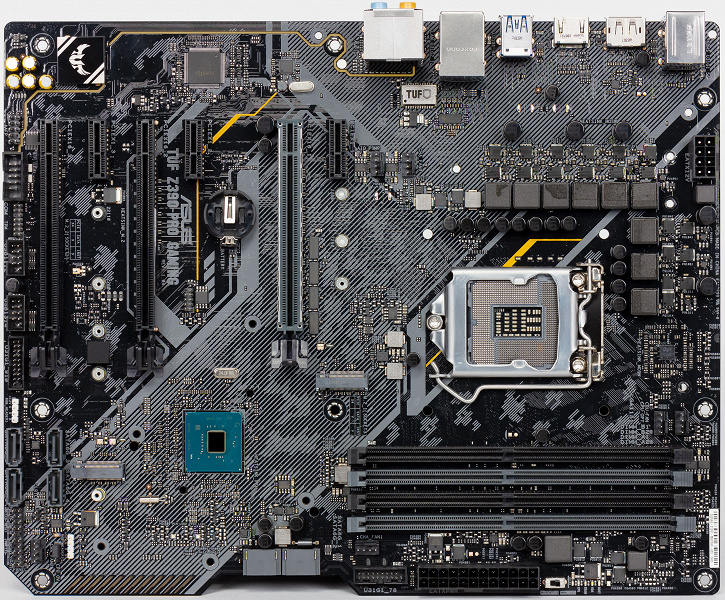
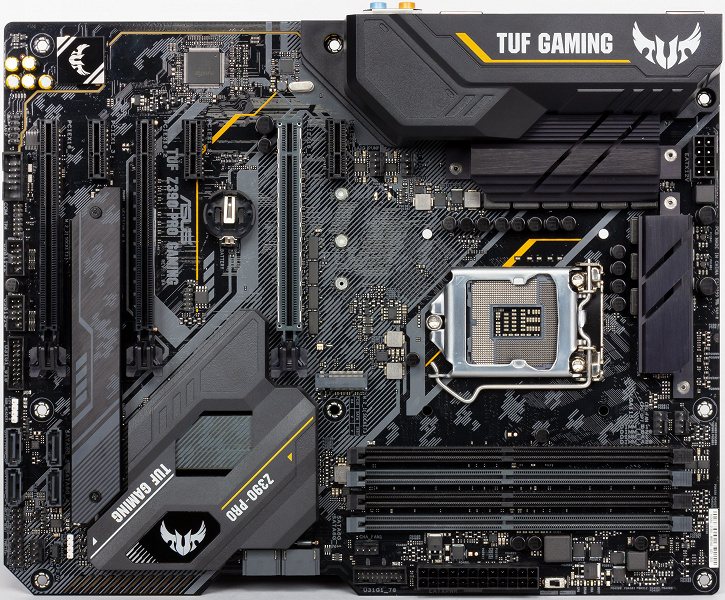
Материнская плата Asus TUF Z390-Pro Gaming выполнена в форм-факторе ATX, имеет размеры 305×244 мм и 8 (восемь!) монтажных отверстий для установки в корпус. Девятое отверстие не смогло разместиться, ибо случился там вырез в PCB. По идее вырез нужен для подключения SATA-кабелей, у которых разъемы под прямым углом к самим кабелям (к тому же около этого выреза — всего два разъема SATA), чтобы кабели сразу же уходили через вырез в корпусе за материнскую плату. Однако обычно в корпусах все же соответствующий вырез находится ниже. И вообще, есть ощущение, что ради дизайна и подсветки единственного кусочка платы между двумя вырезами, все это и было затеяно.
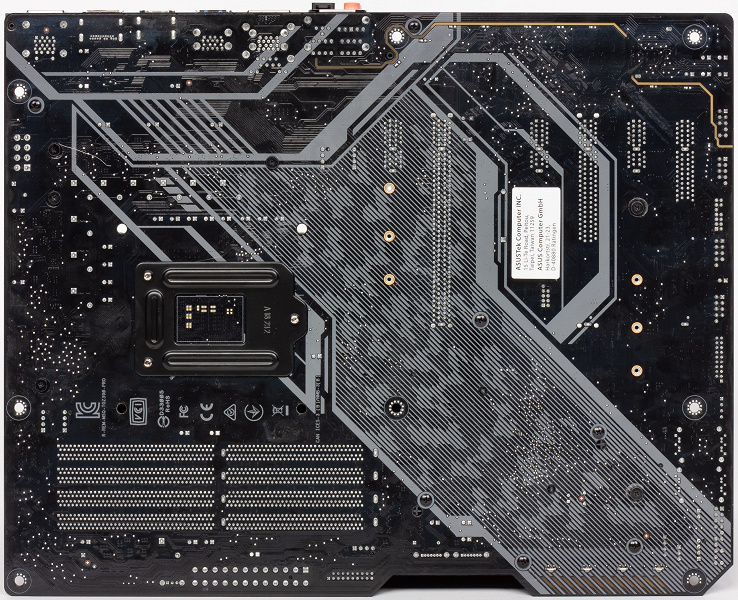
На оборотной стороне практически нет элементов, там лишь мелкая логика. Обработан текстолит неплохо: во всех точках пайки острые концы срезаны. Понятно, что плата не топового уровня ничего дополнительного (типа защитной пластины) иметь и не должна.
Сразу скажу — почему на плате нет аккумулятора, который помогает сохранять все настройки BIOS, а только место под батарейку. Дело в некоей почтовой службе, которая занимается пересылками образцов: раз запрещены перевозки аккумуляторов энного типа в самолетах, что давайте и выковыривайте даже такие мелкие из материнских плат. После приезда материнки в офис Asus, просто забыли вставить батарейку (которые, разумеется, есть в большом количестве).
Технические характеристики
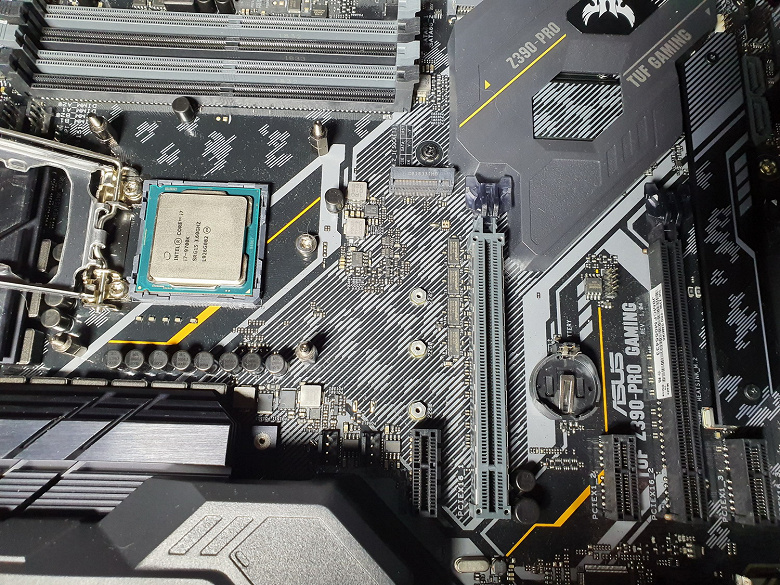
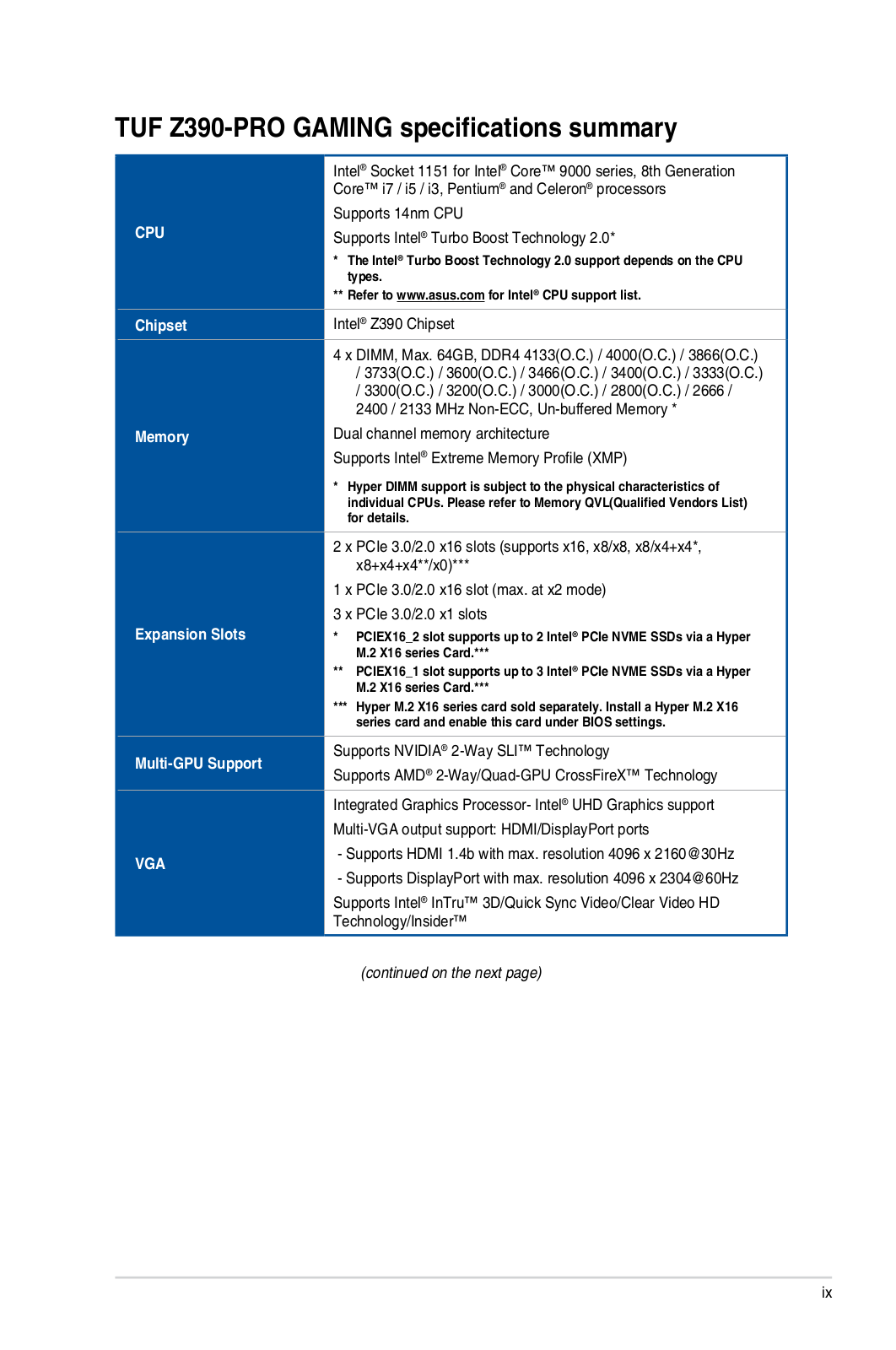
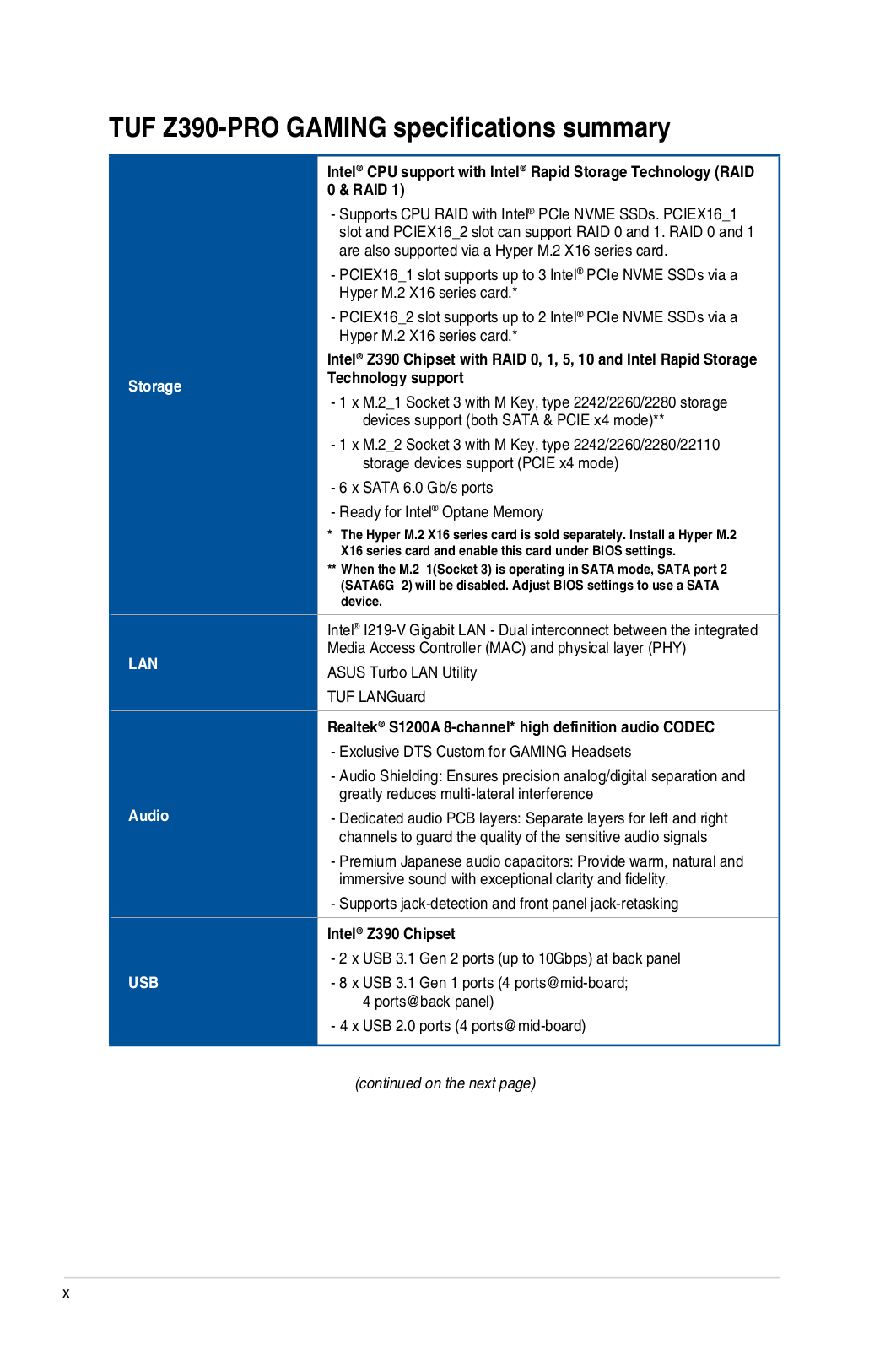
Традиционная таблица с перечнем функциональных особенностей.
| Поддерживаемые процессоры | Intel Core 8-го и 9-го поколений |
|---|---|
| Процессорный разъем | LGA1151v2 |
| Чипсет | Intel Z390 |
| Память | 4 × DDR4, до 128 ГБ, до DDR4-4600 |
| Аудиоподсистема | 1 × Realtek ALC1200 |
| Сетевые контроллеры | 1 × Intel i219V (Ethernet 1 Гбит/с) |
| Слоты расширения | 3 × PCI Express 3.0 x16 (режимы x16, x8+x8 (SLI/CrossFire), третий х2) 3 × PCI Express 3.0 x1 |
| Разъемы для накопителей | 6 × SATA 6 Гбит/с (Z390) 2 × M.2 (Z390, для 1 устройства формата 2230/2242/2260/2280/22110 и 1 устройства формата 2230/2242/2260/2280) |
| USB-порты | 2 × USB 3.1 Gen2: Type-A (голубые)(Z390) 8 × USB 3.1 Gen1: 4 порта Type-A (синие) на задней панели; 2 внутренних разъема, каждый на 2 порта (Z390) 4 × USB 2.0: 2 внутренних разъема, каждый на 2 порта (Z390) |
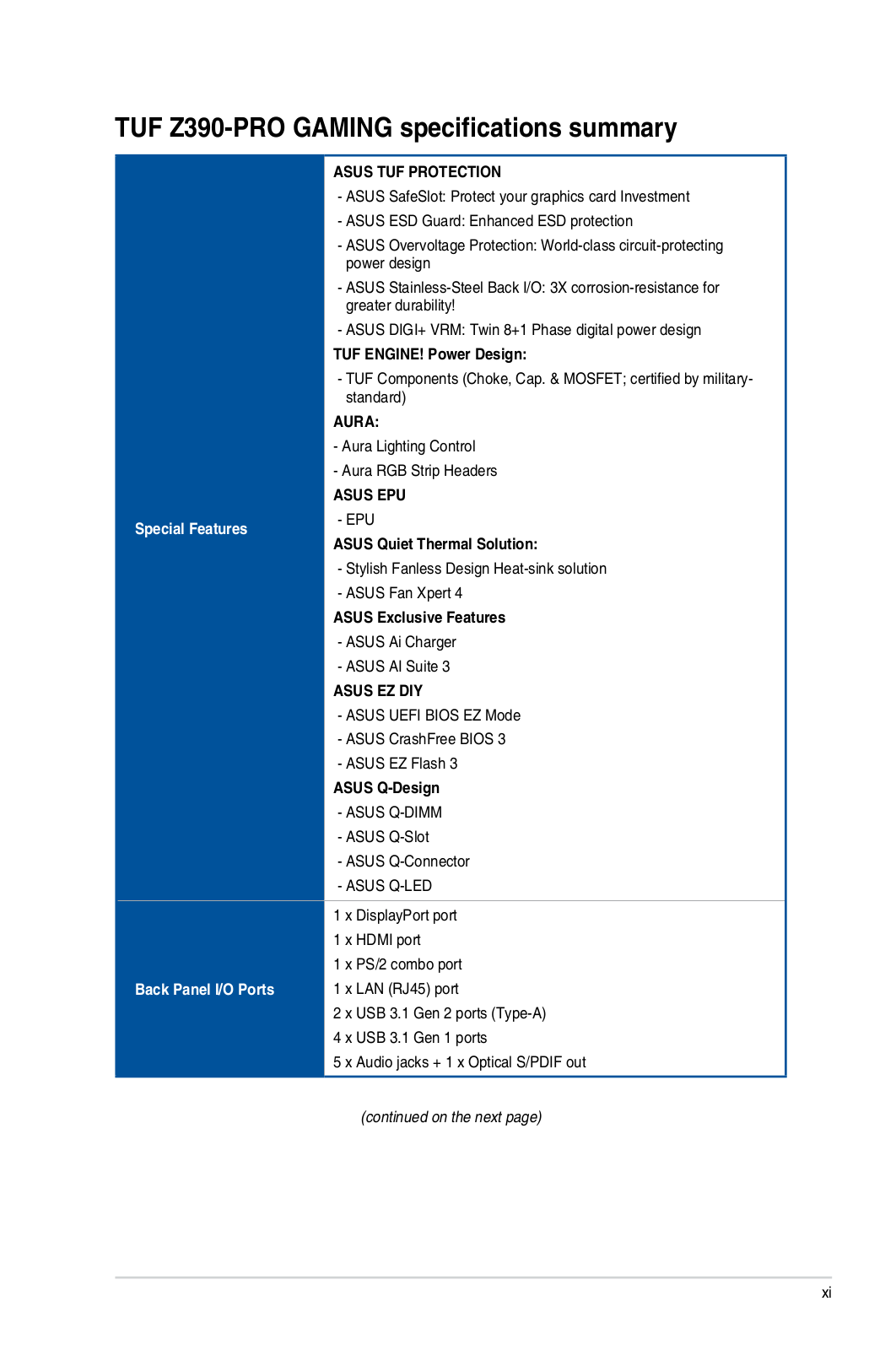
| Разъемы на задней панели | 2 × USB 3.1 Gen2 (Type-A, голубые) 4 × USB 3.1 Gen1 (Type-A, синие) 2 × RJ-45 1 × PS/2 5 аудиоразъемов типа миниджек 1 × S/PDIF (оптический, выход) 1 × HDMI 1.4 1 × DisplayPort 1.2 |
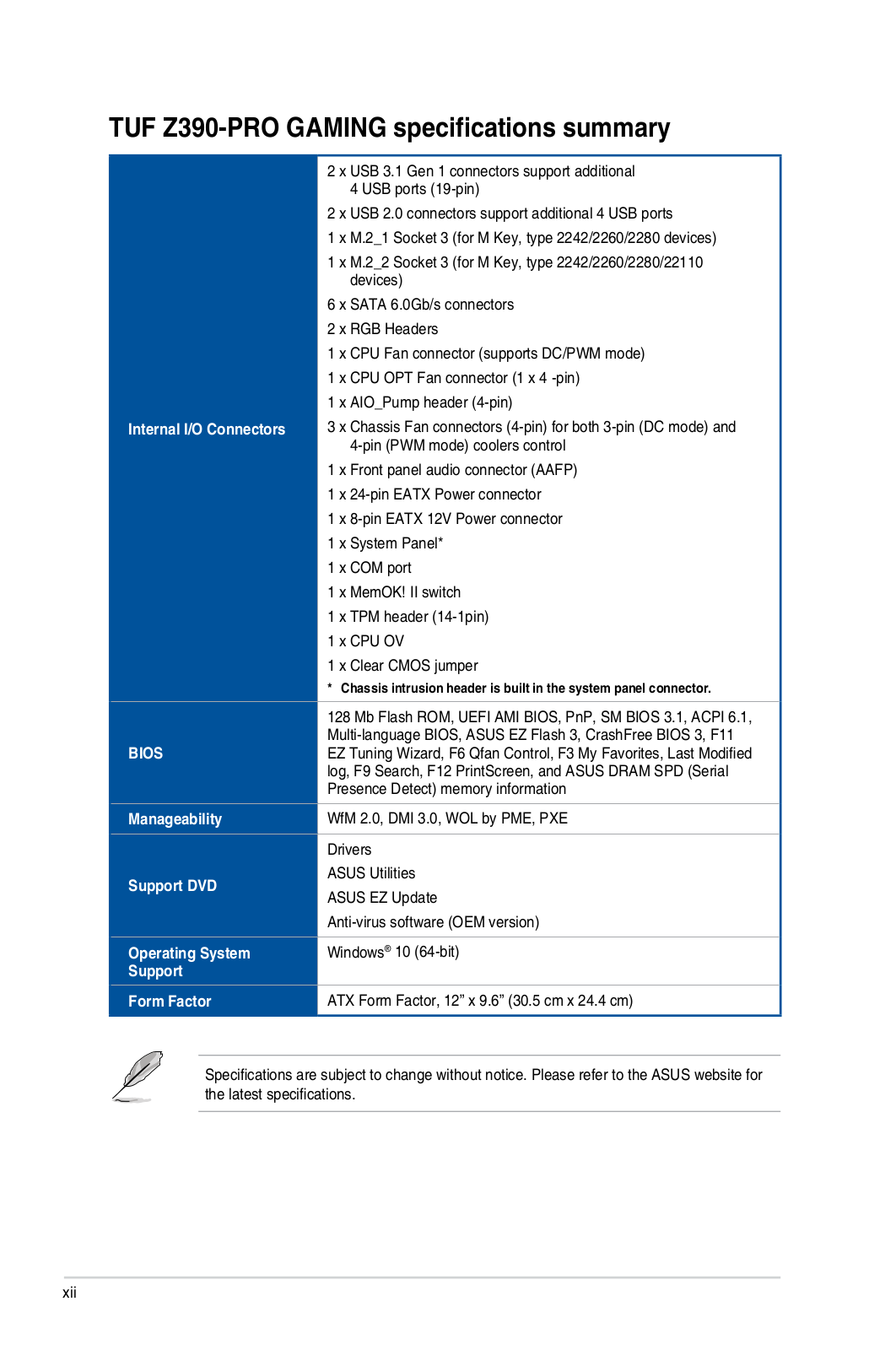
| Прочие внутренние разъемы | 24-контактный разъем питания ATX 8-контактный разъем питания ATX12V 2 разъема для подключения 4 портов USB 3.1 Gen1 2 разъема для подключения 4 портов USB 2.0 6 разъемов для подключения 4-контактных вентиляторов 2 разъема для подключения неадресуемой RGB-ленты 1 разъем COM-порт 1 разъем SPI TPM (Trusted Platform Module) 1 разъем сброса CMOS 1 переключатель MemOK! 1 разъем подключения аудио для вывода на корпус 1 блок контактов для передней панели корпуса |
| Форм-фактор | ATX (305×244 мм) |
| Розничные предложения |
узнать цену |
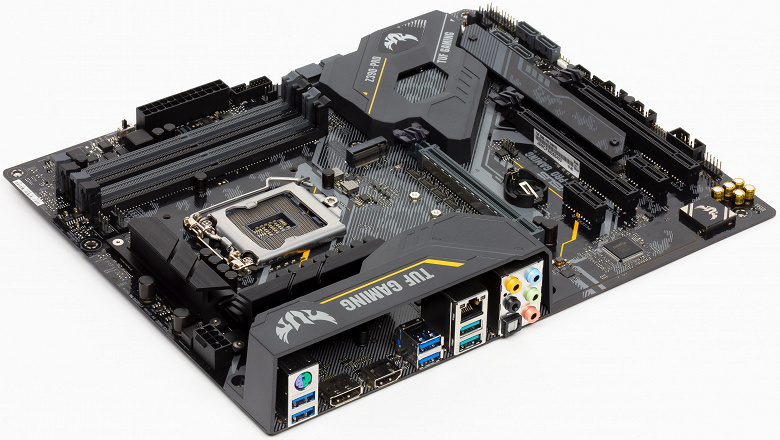
Основная функциональность: чипсет, процессор, память
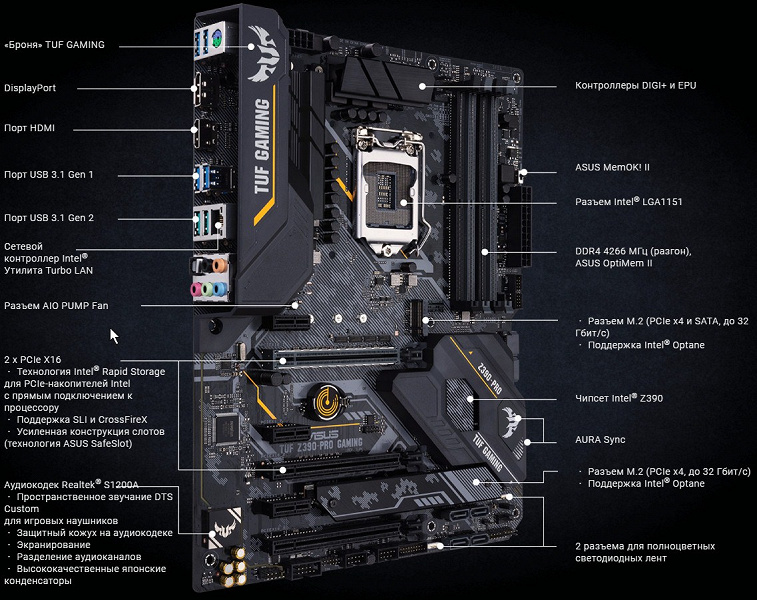
По всем признакам: количеству портов, слотов, прочих «обвязок» — перед нами явно продукт полубюджетного уровня.
А мы плавно переходим на чипсет Z390 и не менее традиционную схему его взаимодействия с процессором.
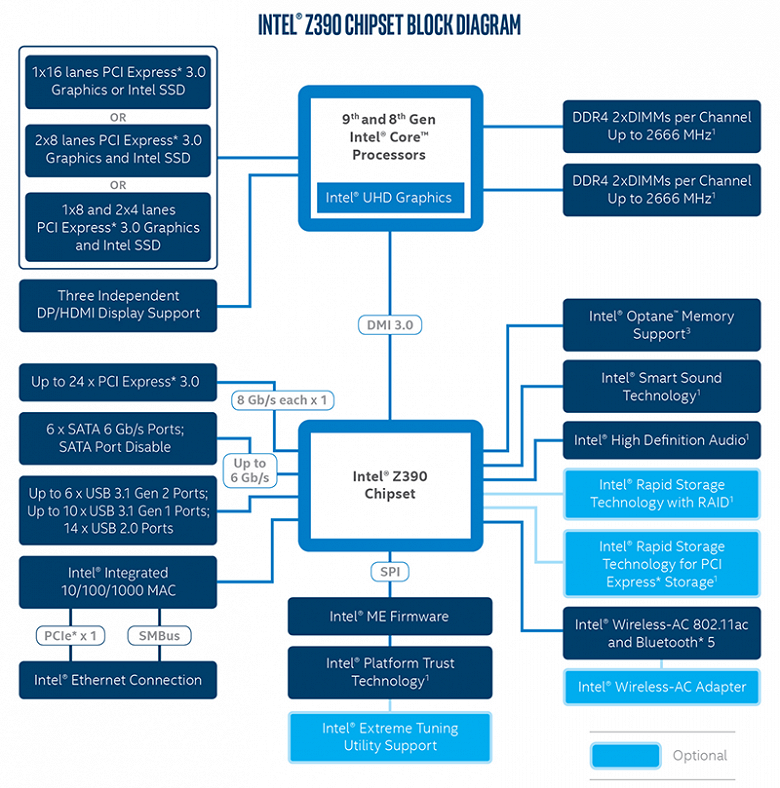
Помним, что в отличие от последних наборов AMD (CPU+Hub) здесь нет нераспределенных и свободно переконфигурируемых PCI-E линий. Все четко разграничено: чипсет Z390 поддерживает до 30 линий ввода-вывода, из которых до 24 отводится на PCI-E 3.0, всего может быть до 6 портов SATA 6 Гбит/с и суммарно до 14 портов USB 3.1 Gen2/3.0/2.0, из которых, в свою очередь, USB 3.1 Gen 2 может быть не более 6, а USB 3.1 Gen 1 — не более 10.
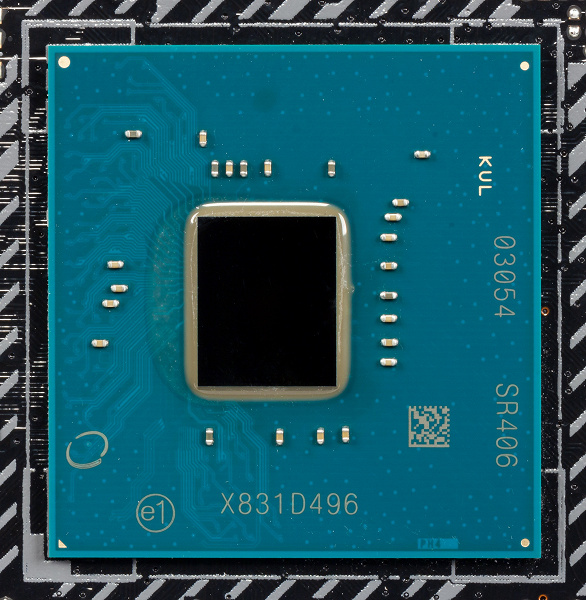
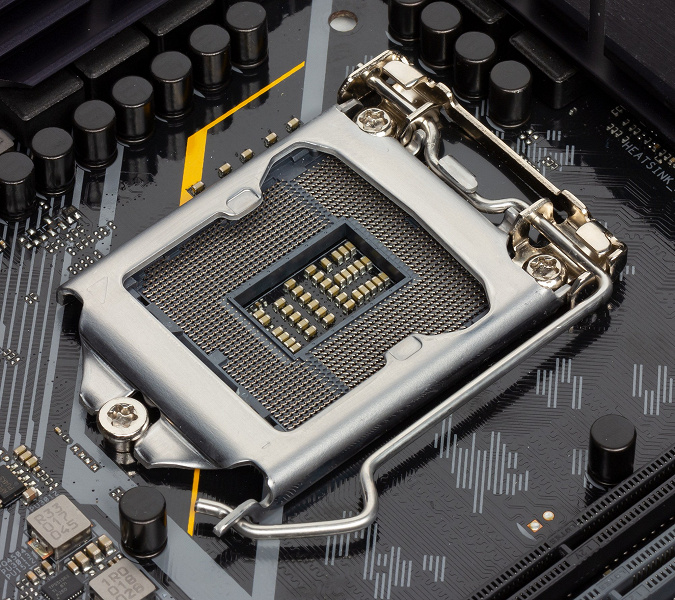
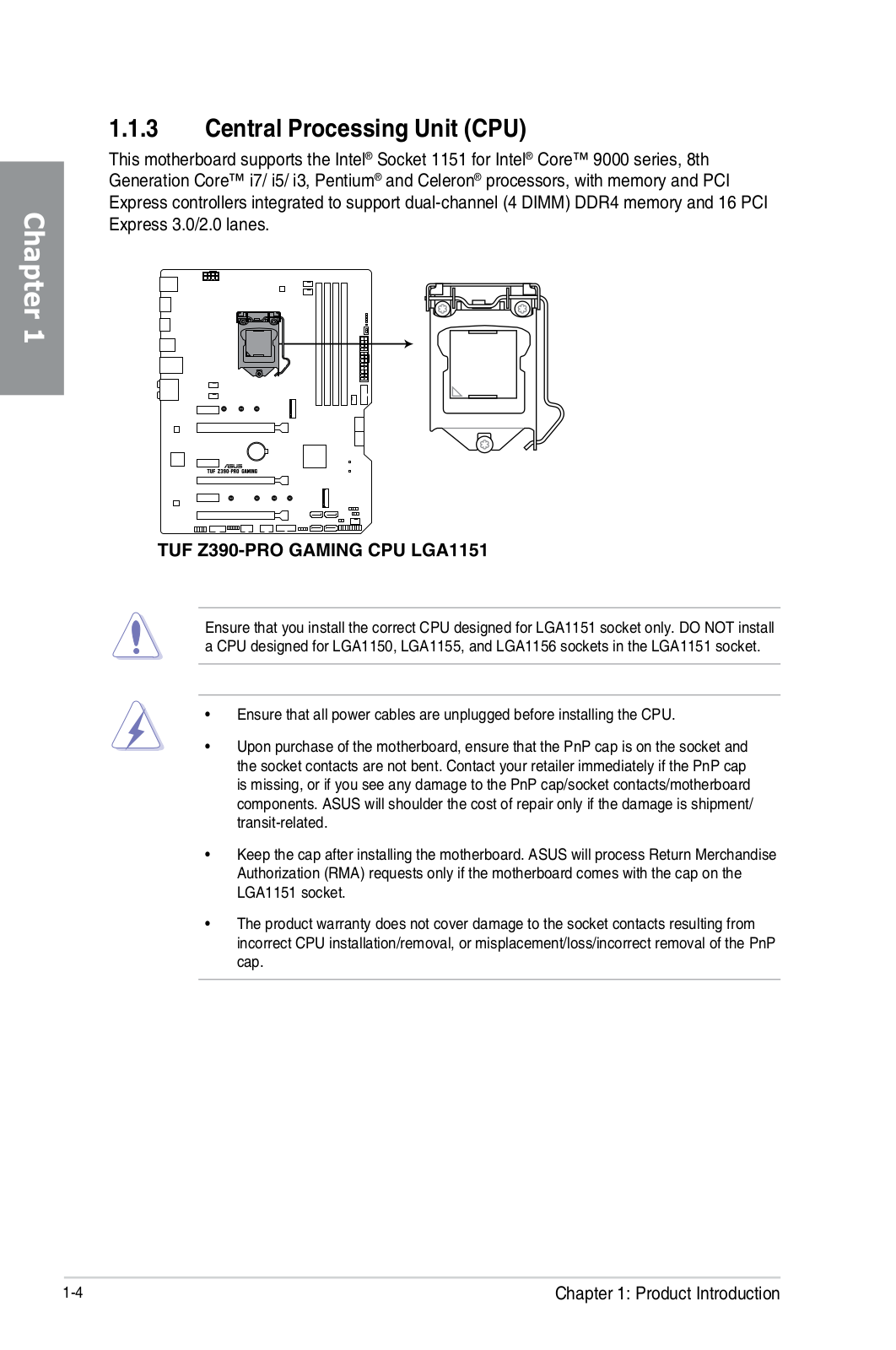
Как и все аналоги на Z390, Asus TUF Z390-Pro Gaming поддерживает процессоры Intel Core 8-го и 9-го поколений, выполненные под разъем (сокет) LGA1151v2. Хотя физически отличий от старого LGA1151 нет, старые процессоры в LGA1151 v2 работать не будут. Поэтому еще раз напомню: только модели с индексами 8000 и 9000!
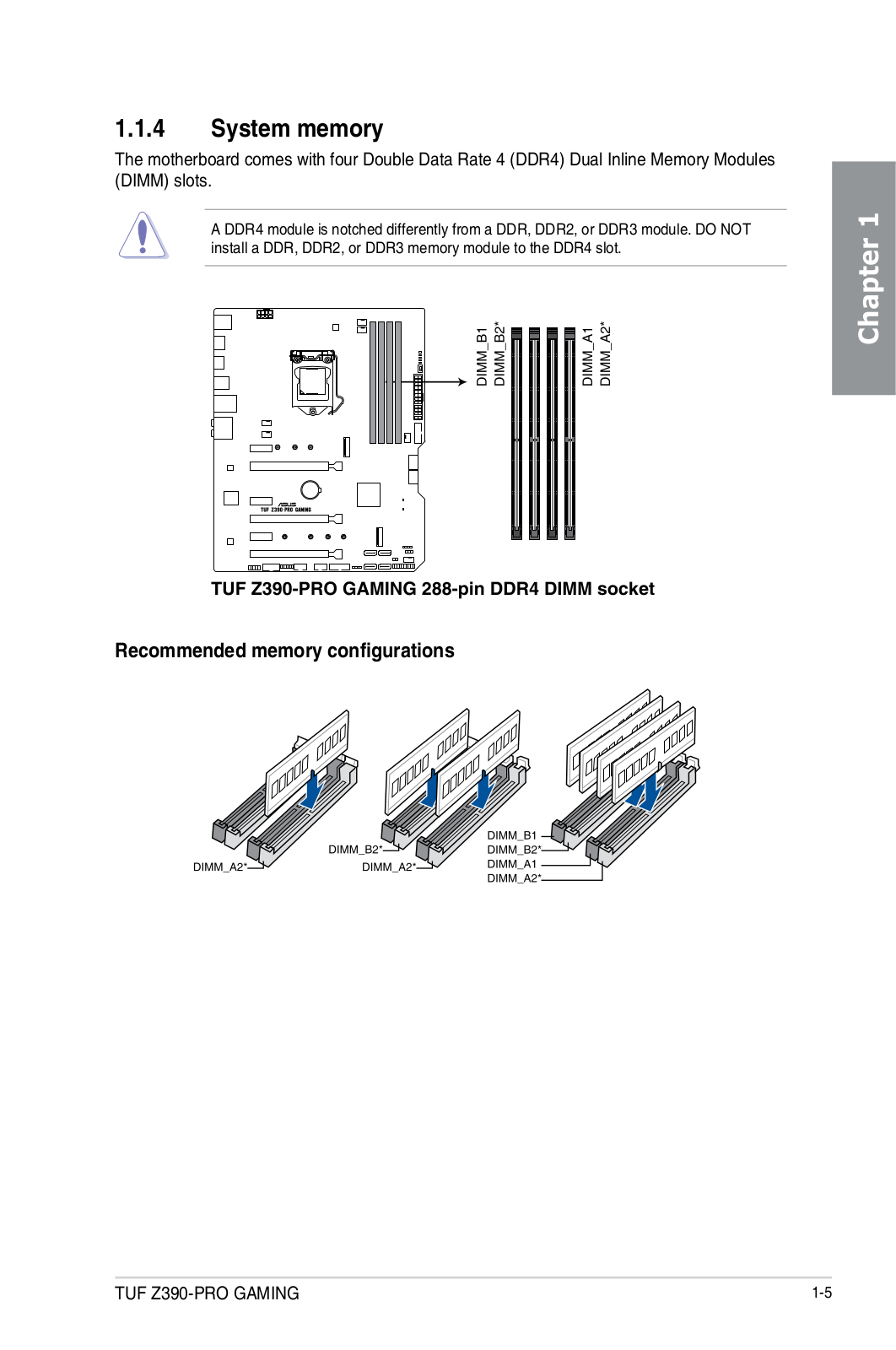
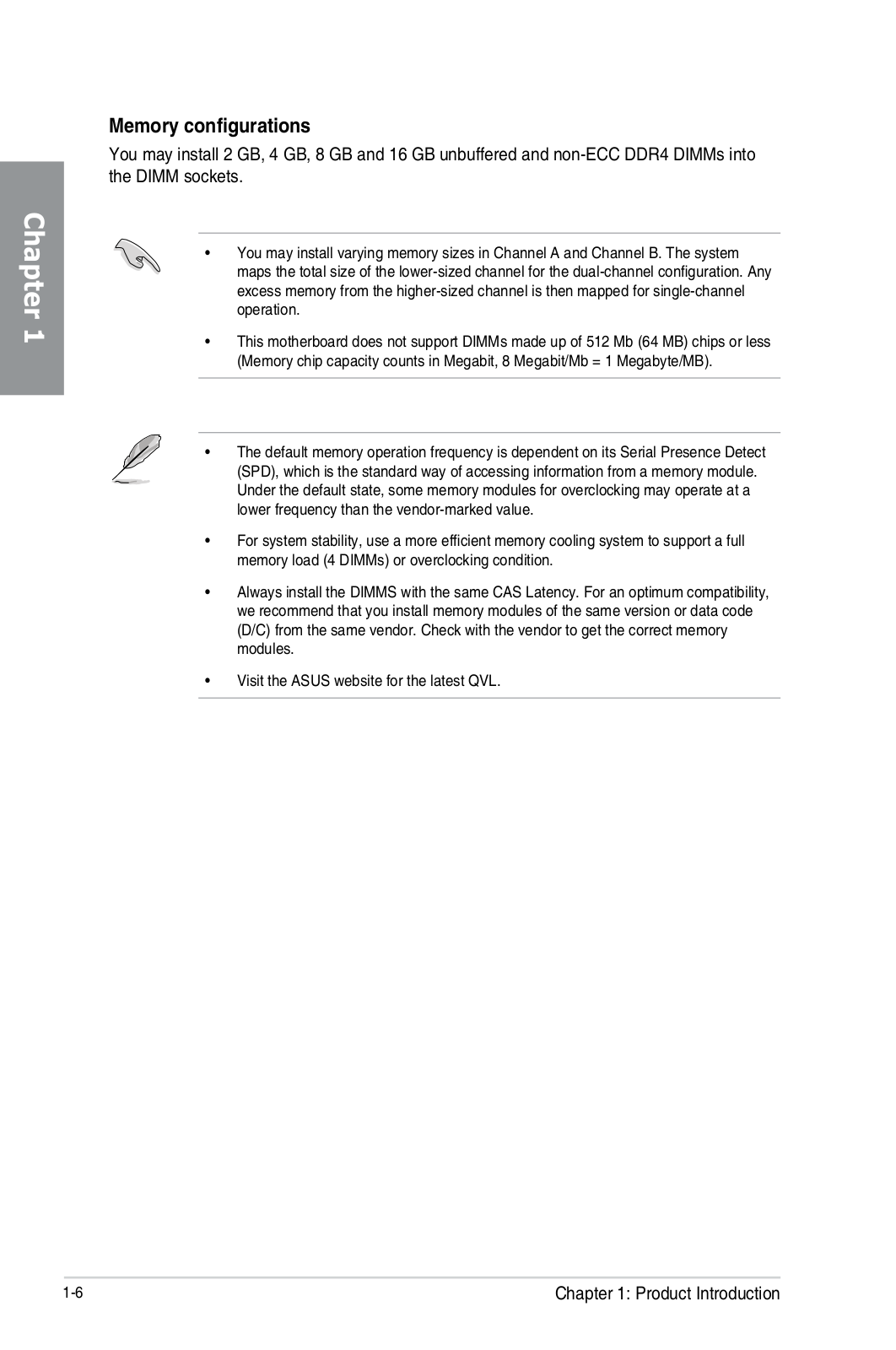
Для установки модулей памяти на плате Asus имеется четыре DIMM-слота (для работы памяти в Dual Channel в случае использования всего 2 модулей их следует устанавливать в А2 и B2. Плата поддерживает небуферизованную память DDR4 (non-EСС), а максимальный объем памяти составляет 128 ГБ (при использовании UDIMM последнего поколения по 32 ГБ). Разумеется, поддерживаются профили XMP.
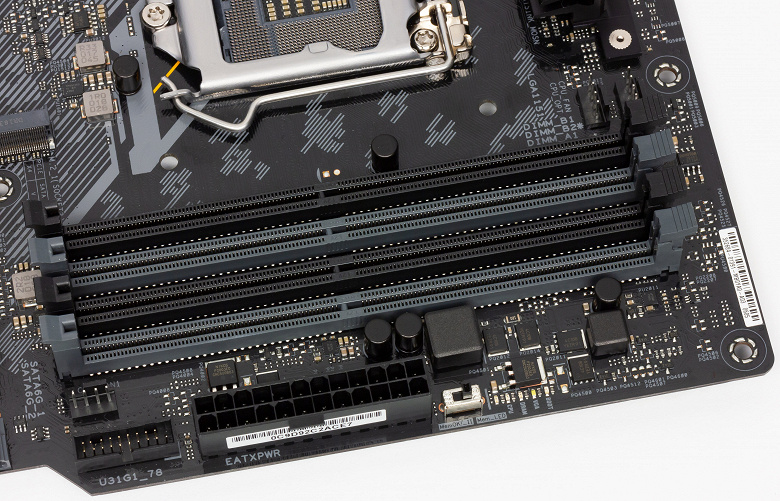
В отличие опять же, от более топовых плат, в данном случае слоты DIMM не армированы.
Далее переходим к периферии.
Периферийная функциональность: PCI-E, SATA, разные «прибамбасы»
Начнем со слотов PCI-E.
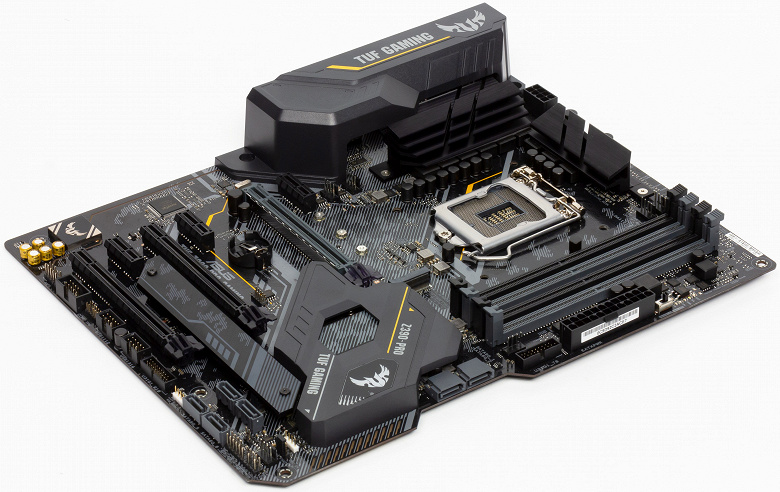
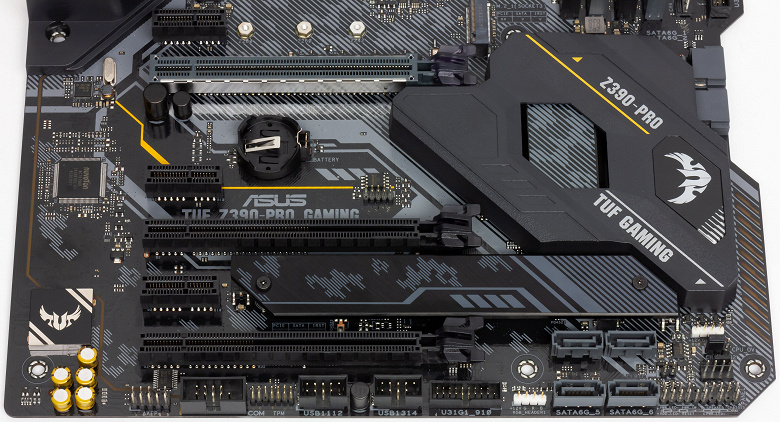
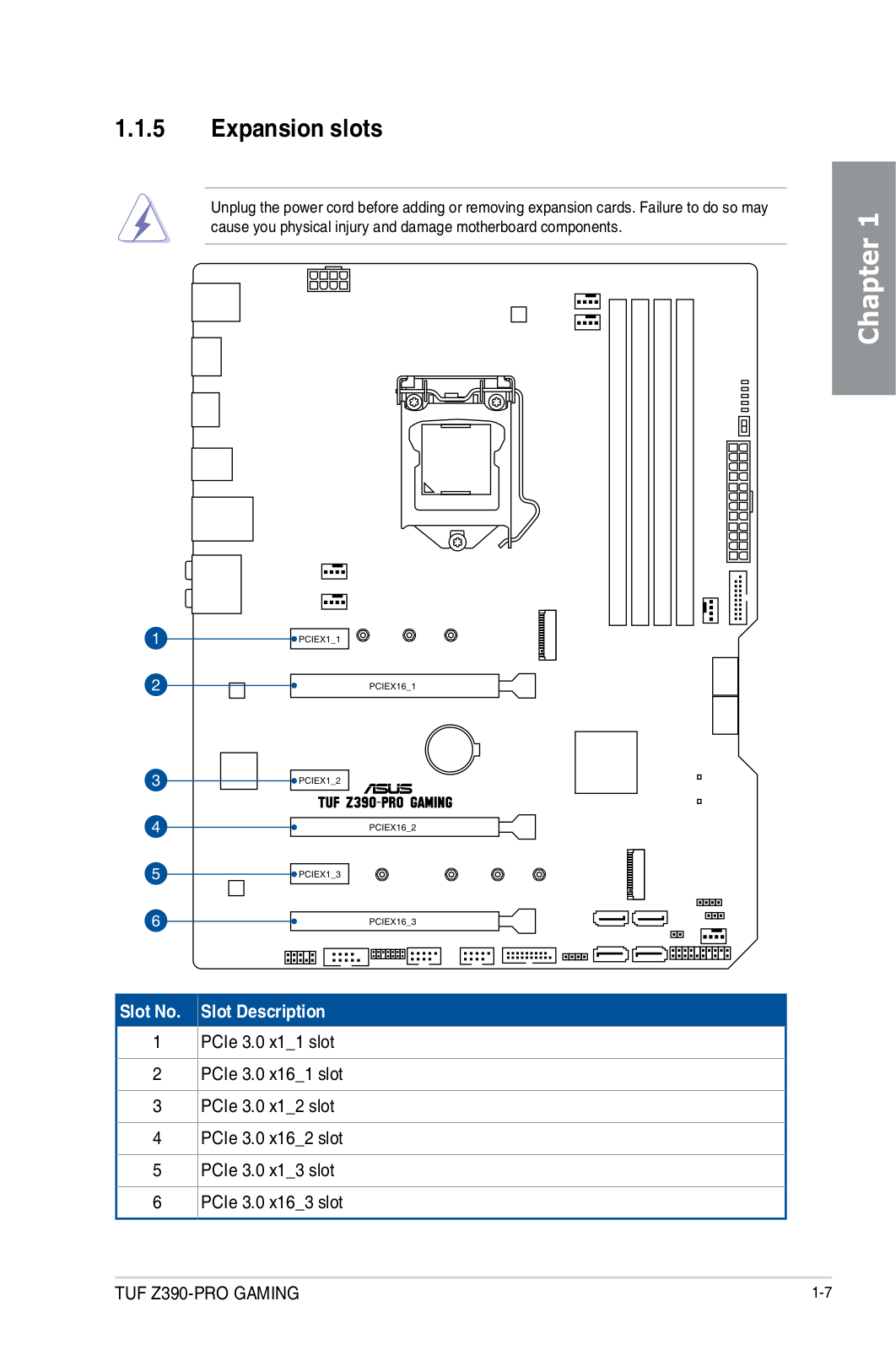
На плате есть 6 слотов: 3 PCI-E x16 (для видеокарт или других устройств) и 3 PCI-E x1.
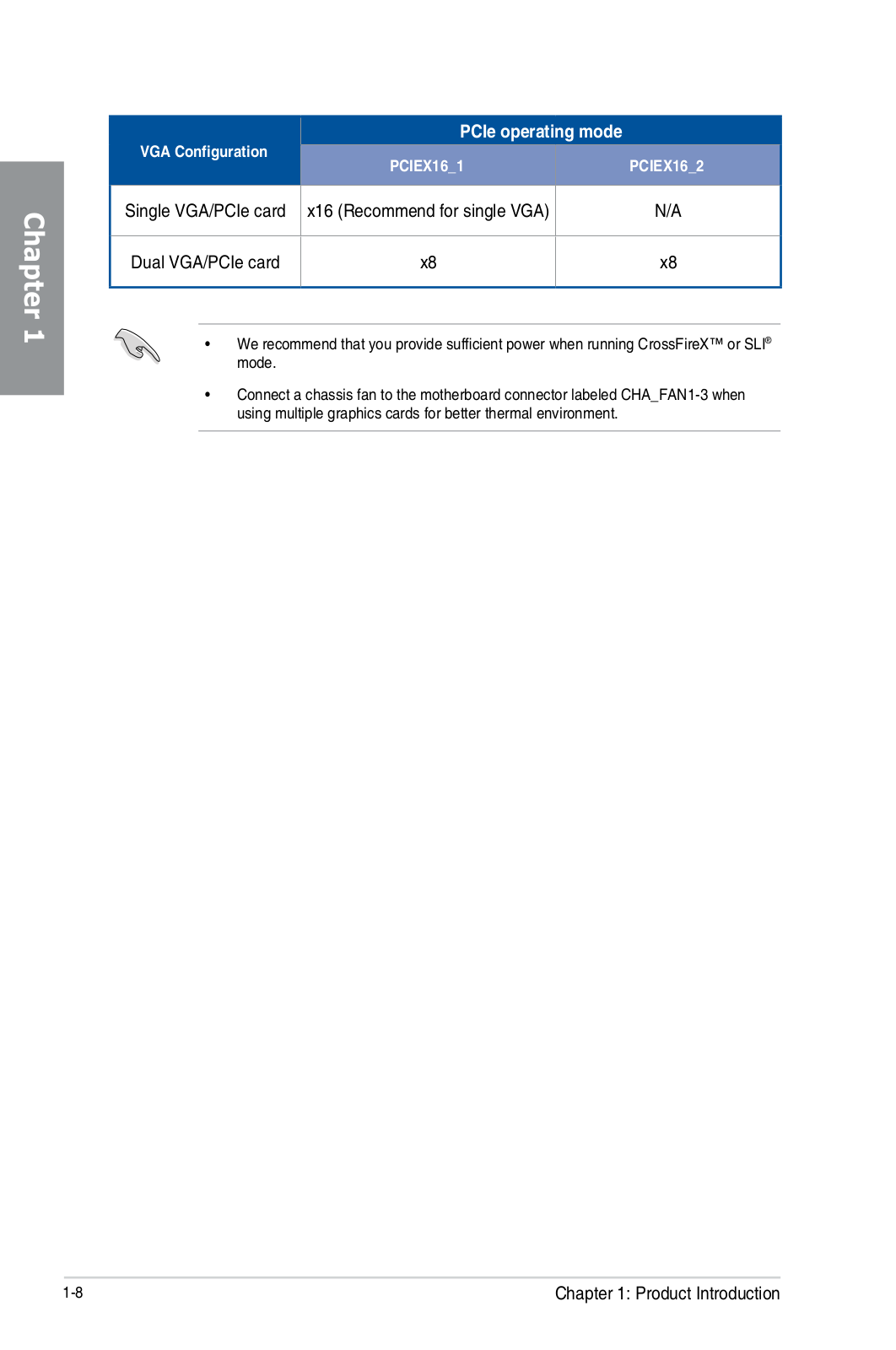
У процессора есть 16 линий PCI-E 3.0, они идут только на слоты PCI-E x16. При этом полноценно подключить 16 линиями все 3 «длинных» слота PCI-E невозможно, дефицит-с. Вот так выглядит схема распределения:
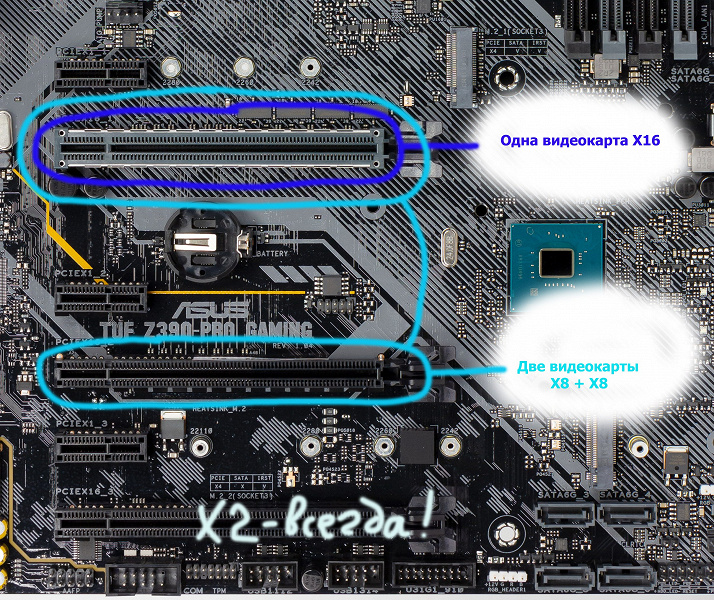
То есть полноценно получит 16 линий PCI-E только одиночная видеокарта, а «дуэт» из двух видеокарт в режиме SLI/CrossFire получит по 8 линий на каждый слот. Из-за того, что третий «длинный» слот всегда получает х2, создать «трио» из видеокарт по схеме AMD CrossFire уже не получится. Сильно ли это снижение количества линий на каждый слот ударит по производительности в целом? Ощутимо, но не так уж сильно.
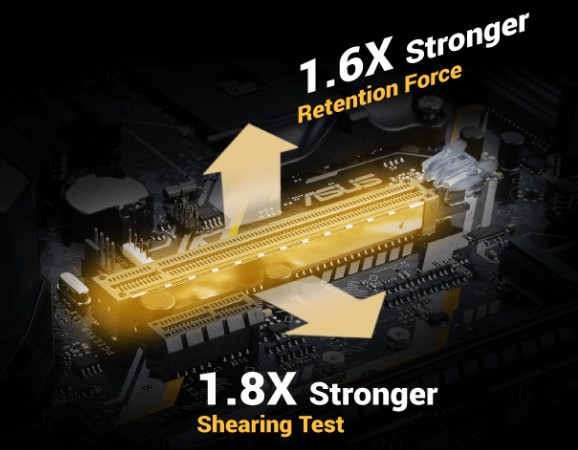
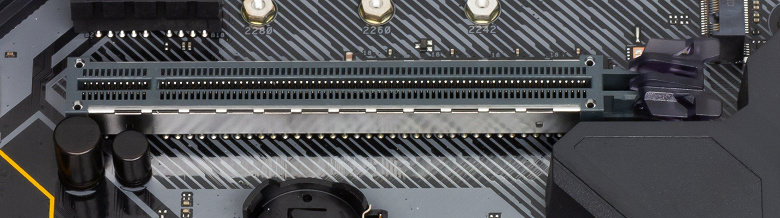
Самый первый слот PCI-E x16 имеет металлическую «оболочку» и дополнительные точки пайки — это призвано увеличить срок службы слотов. Ну это понятно: современные мощные видеокарты могут быть весьма тяжелыми, а держателями-подставками свои видеокарты комплектуют только пара производителей.
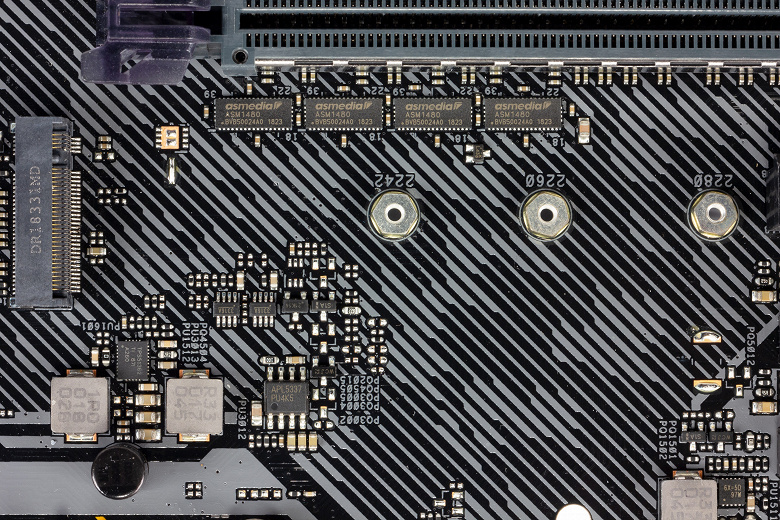
Распределением линий PCI-E между слотами в случае использования более одной видеокарты занимаются мультиплексоры ASM1480 от ASMedia.
Расположение слотов таков, что можно легко смонтировать СО любого уровня и класса. Также стоит как некоторый плюс указать на расположение первого PCI-Ex1, который идет именно первым вообще по счету, поэтому его всегда можно использовать для нужд потребителя вне зависимости от наличия дискретной видеокарты в первом PCI-Ex16 слоте (втором по общему счету). А также во многих случаях и следующий PCI-Ex1 будет доступен, поскольку следует за PCI-Ex16 с отступом. Да, конечно же, сейчас устройств расширения PCI-Ex1 не так много, и тем не менее, у данной материнской платы есть гарантированные места под них.
Идем дальше. На очереди — накопители.
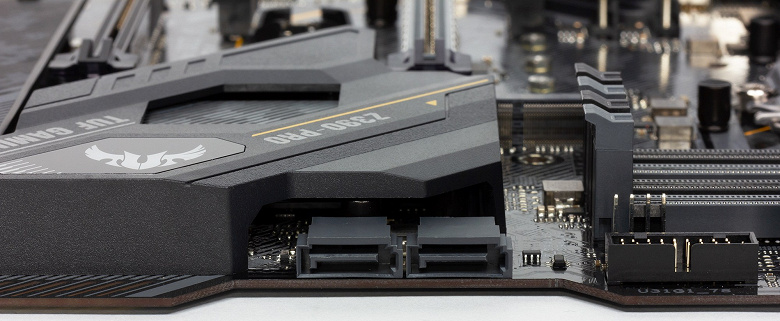
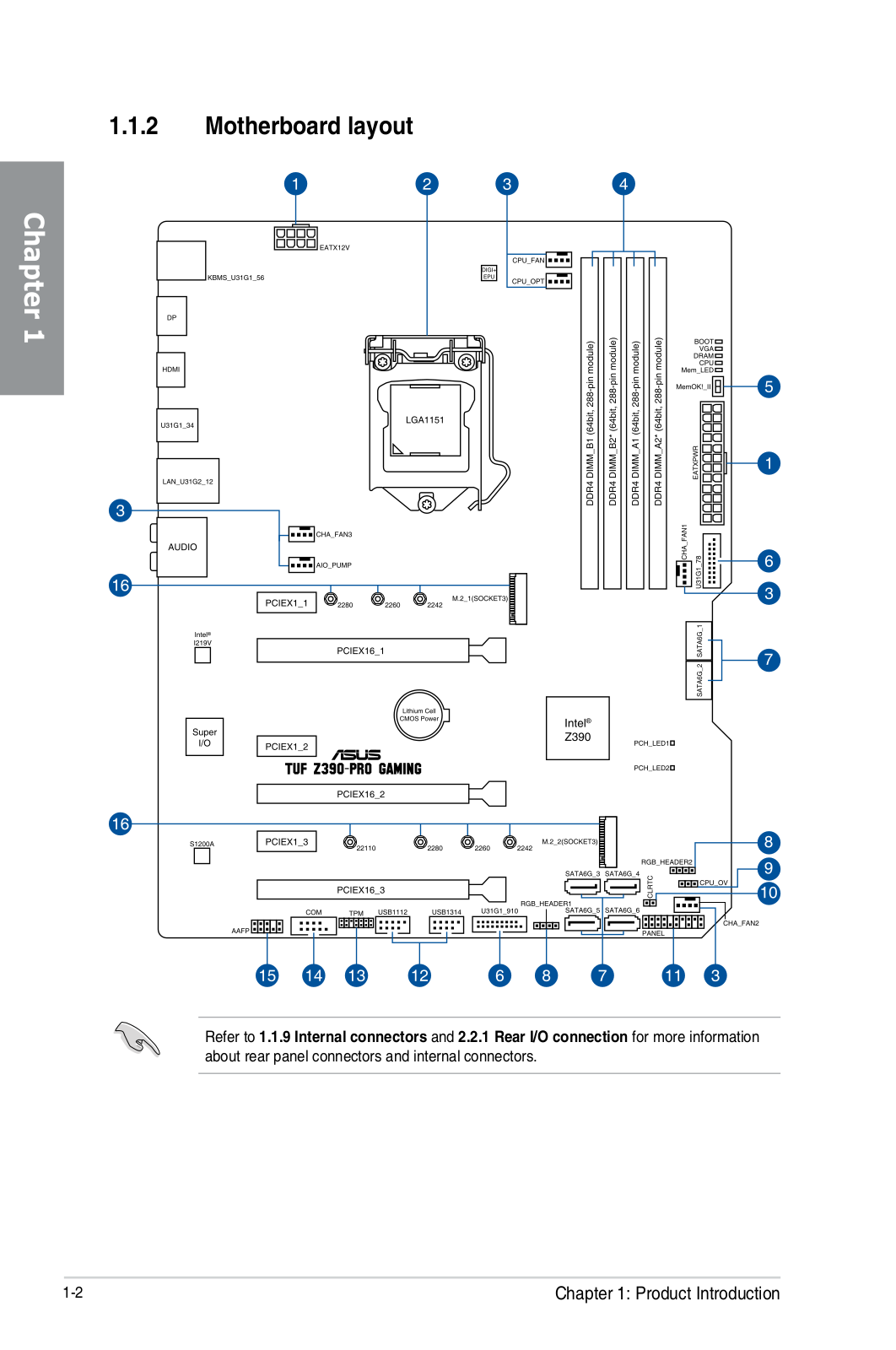
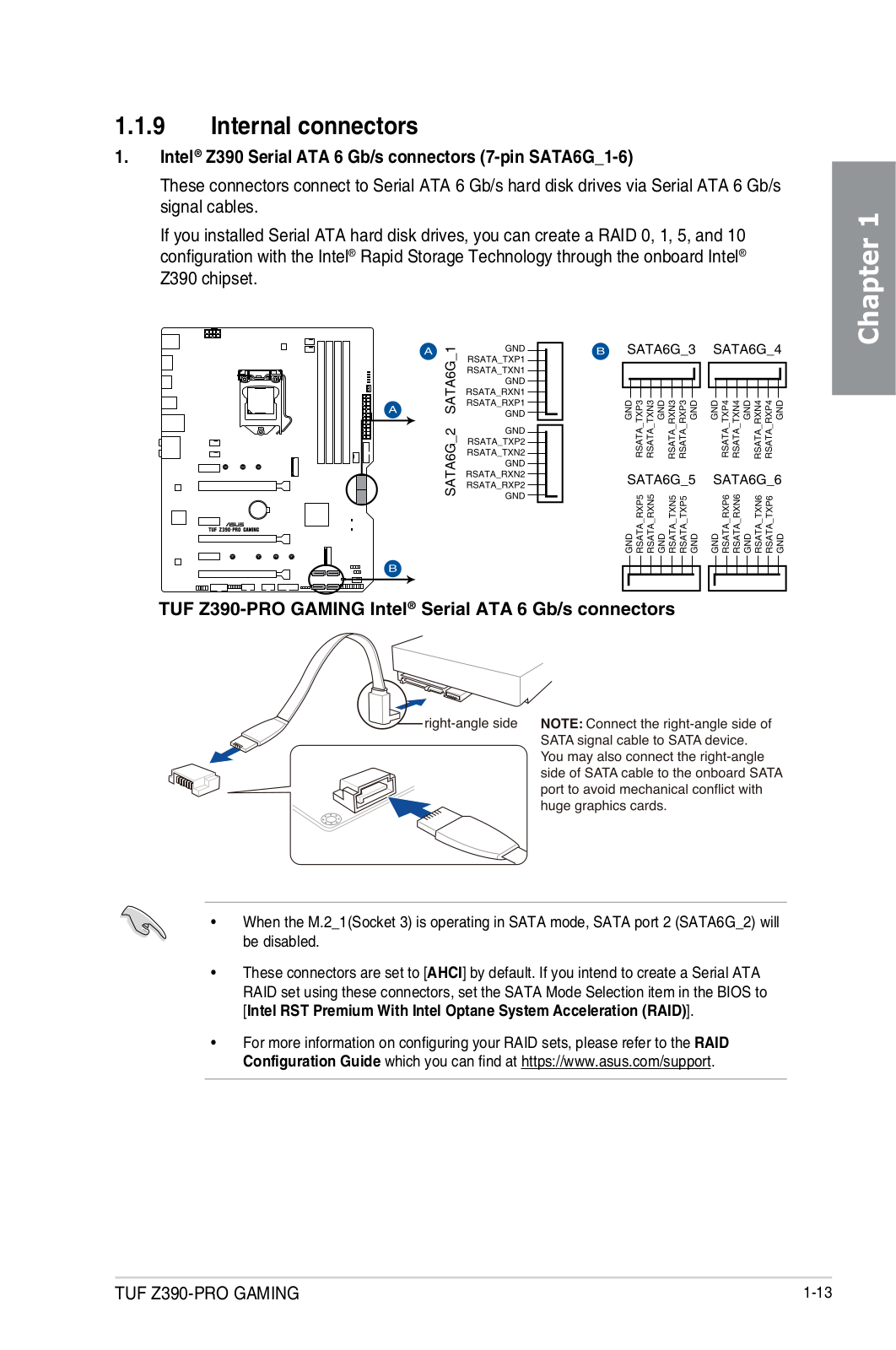
Всего у платы 6 разъемов Serial ATA 6 Гбит/с + 2 слота для накопителей в форм-факторе M.2. Порты SATA разнесены: первая пара — сбоку, над характерным вырезом в текстолите (о чем я уже выше говорил),
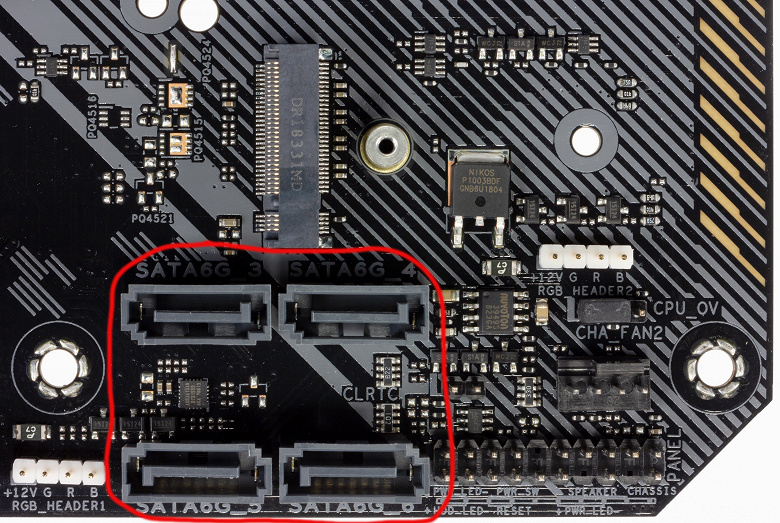
Остальные 4 порта расположены вертикально (под прямым углом к поверхности платы) и размещены в правом нижнем углу (если мы плату разместим вертикально — как она будет смонтирована в корпусе).
Все 6 портов SATA600 реализованы через чипсет Z390.
Два слота M.2 поддерживают все современные типы накопителей этого форм-фактора, с интерфейсами PCI-E и SATA. Однако есть и ограничения: только первый М2_1 поддерживает оба интерфейса, однако он же не позволяет установить в него самый длинный модуль 22110 (только 2242, 2260 и 2280).
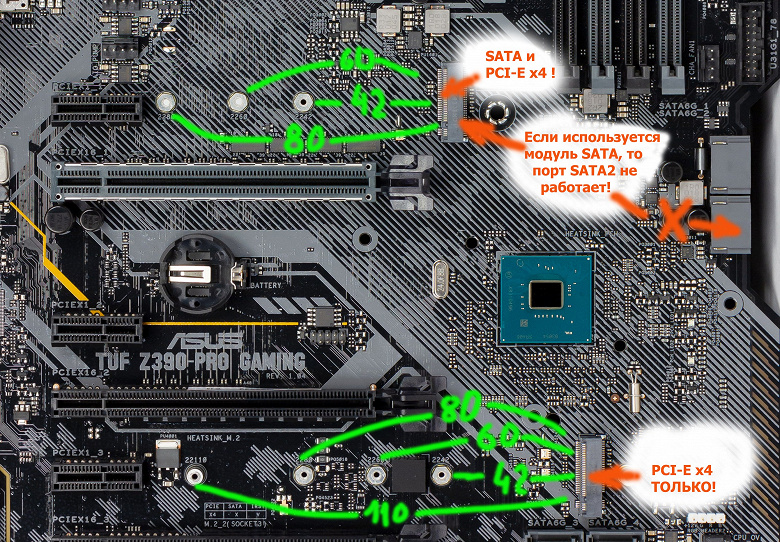
Самые длинные M.2-модули (22110) можно устанавливать в нижний слот М2_2, однако только с интерфейсом PCI-E. А также следует помнить, что из-за нехватки системных ресурсов у Z390 (вот здесь AMD X570 начисто выигрывает!) практически на всех материнках приходится наблюдать условие: «или-или». Так и в нашем случае: при установке в М2_1 (верхний) модуля с интерфейсом SATA порт SATA2 вырубится. То есть читатели поняли, что, например, если мы подключили жесткий диск или SSD к порту SATA2, то в М2_1 слот вставлять накопители c интерфейсом SATA бесполезно.
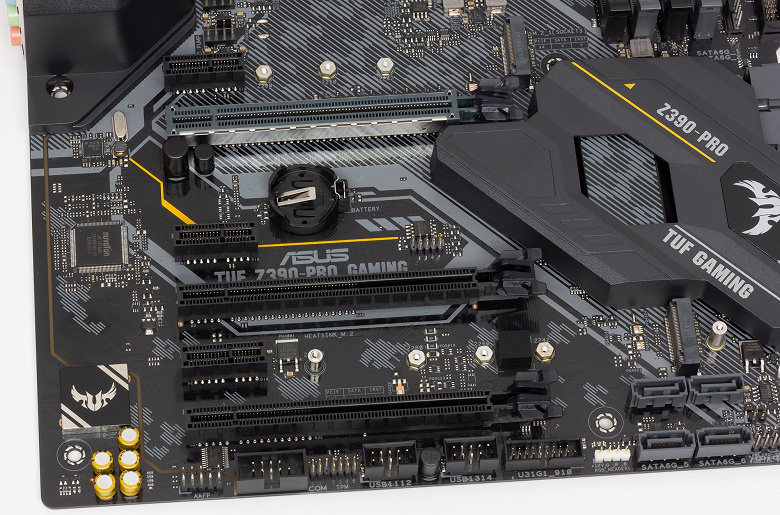
Разумеется, в любой слот можно установить модули Intel Optane Memory.
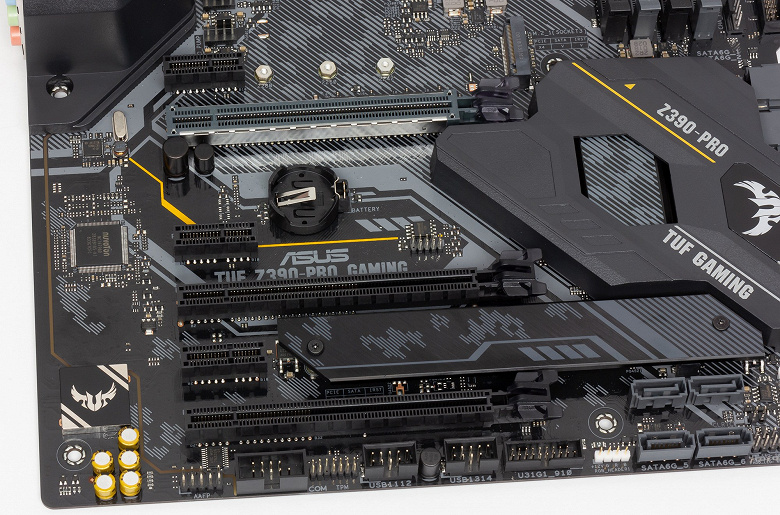
Радиатор с термоинтерфейсом имеется только у нижнего слота М2_2, хотя и это неплохо для относительно бюджетной материнской платы.
Теперь о «прибамбасах».
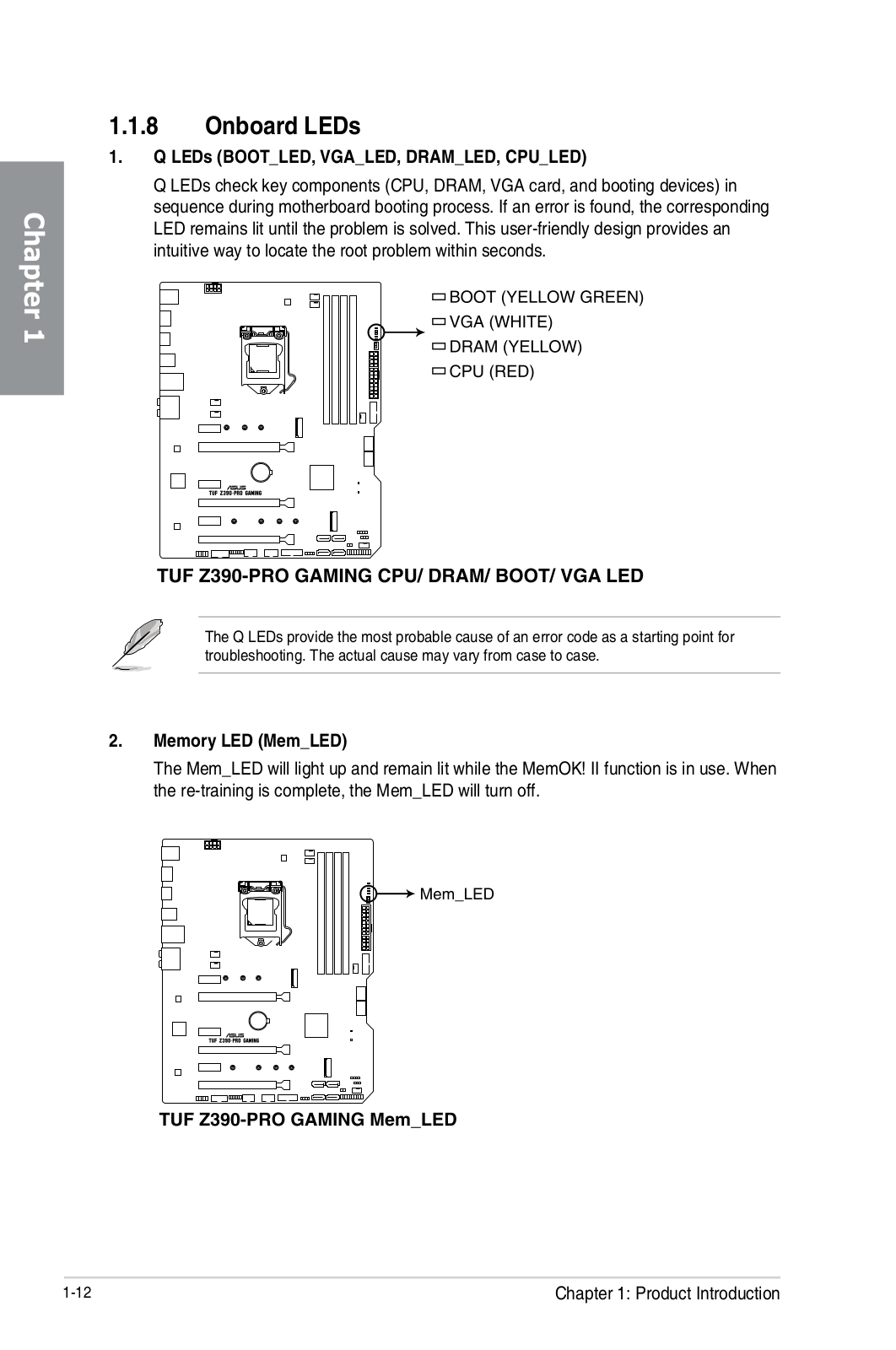
Табло POST-кодов на данной материнке отсутствует, однако есть уже не менее привычные световые индикаторы, сообщающие о проблемах с тем или иным компонентом системы.
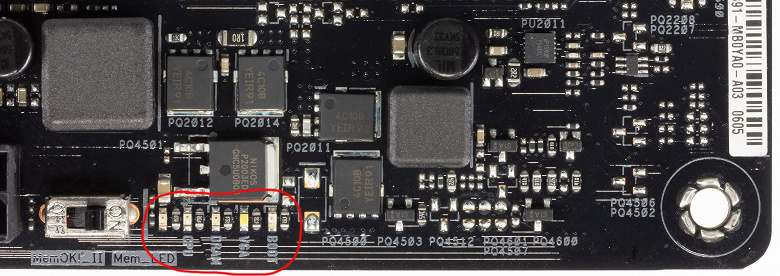
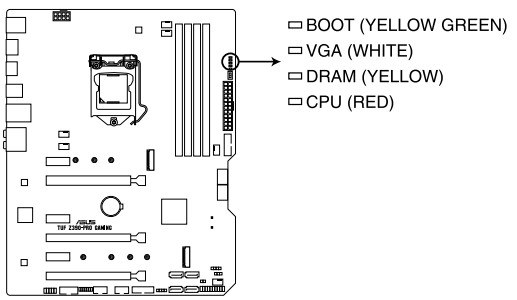
Принцип действия прост: тот или иной светодиод загорается при инициализации, затем в случае успешного теста он гаснет. То есть, если все 4 светодиода в процессе запуска/загрузки погасли, то все в порядке.
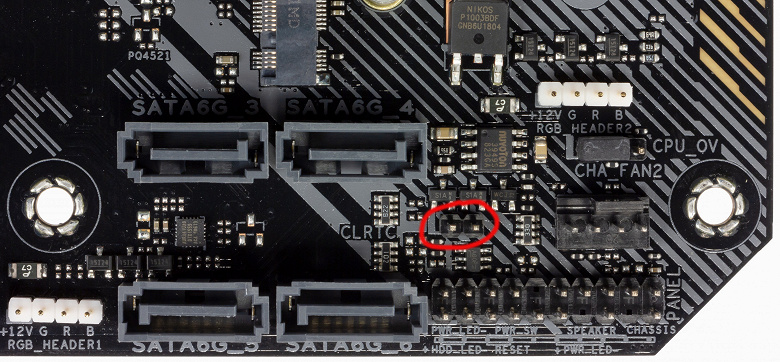
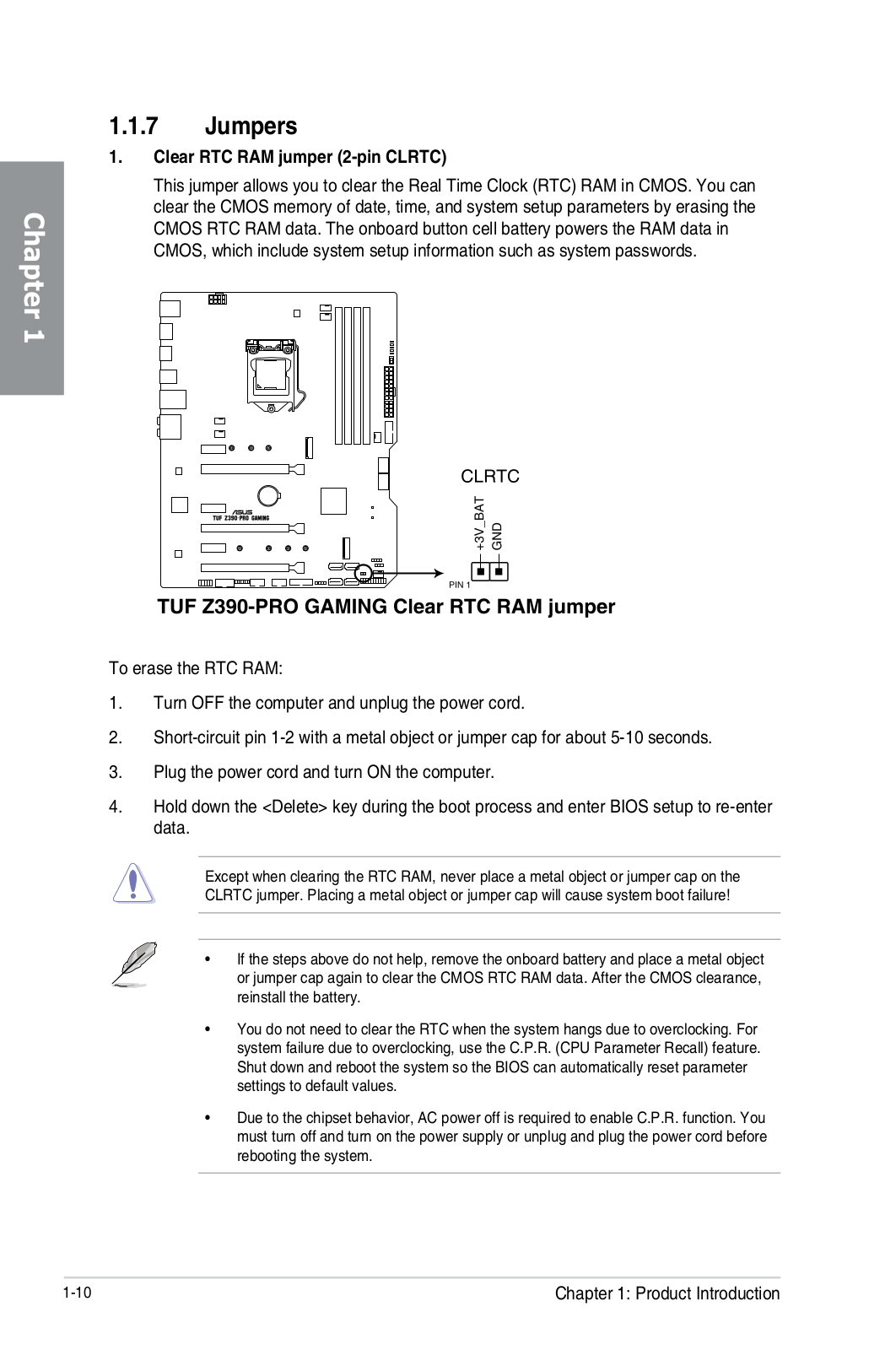
Способ очистки CMOS, чтобы вернуть компьютер «с небес на землю» — имеется лишь в виде перемычки.
Опять же, геймерская серия, хоть и, как говорится, строгая, крепкая и несентиментальная tough, должна быть оснащена подсветкой (и не только установленной на самой плате, но иметь возможности по подключению RGB-подсветки).
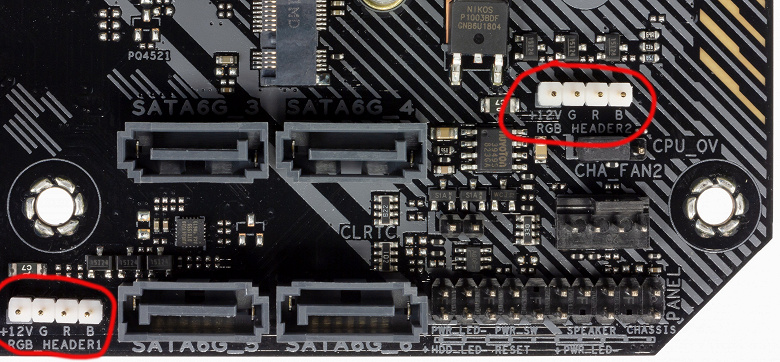
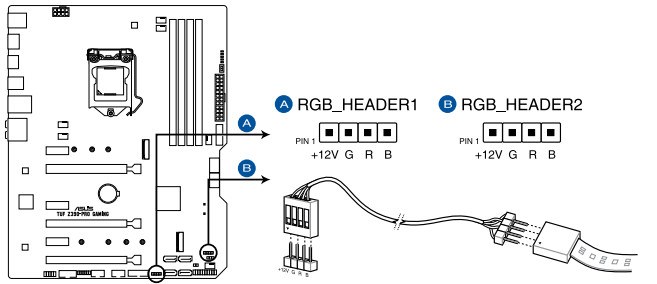
Имеется два разъема для подключения неадресуемых (12 В 3 А, до 36 Вт) RGB-лент/устройств. К сожалению, адресуемую подсветку подключить на данную материнку нельзя.
Разумеется, есть и традиционный набор штырьков FPanel для подключения проводов к передней (а сейчас уже часто и верхней или боковой или все это сразу) панели корпуса.
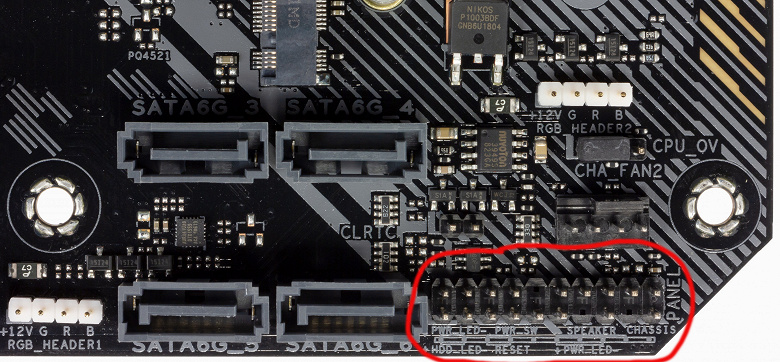
Однако для облегчения этого процесса в комплекте поставки есть Q-Connector, этакая пластиковая «болванка», в которую вначале следует воткнуть провода от корпуса, а потом ее саму уже в FPanel.
Имеется и не менее традиционный разъем SPI TPM для подключения систем обеспечения безопасности.
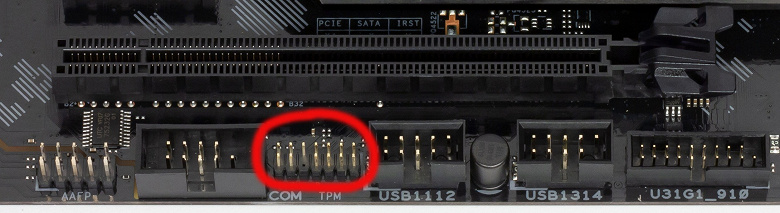
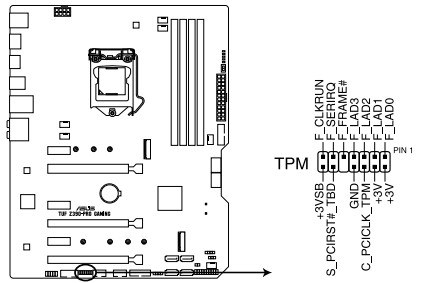
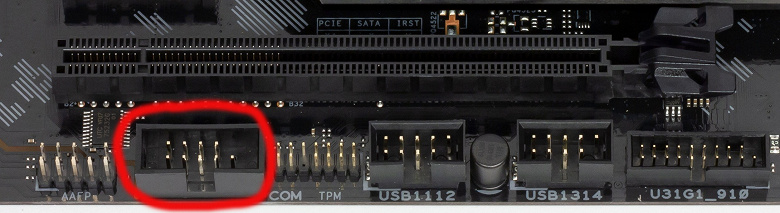
Вроде уже забыли о таком явлении как COM-порт, однако еще достаточно много периферии узконаправленных секторов, подключаемых к ПК только через эти порты, поэтому производители снова устанавливают COM-порты на некоторых материнских платах нефлагманского уровня. Вот и здесь мы видим такой.
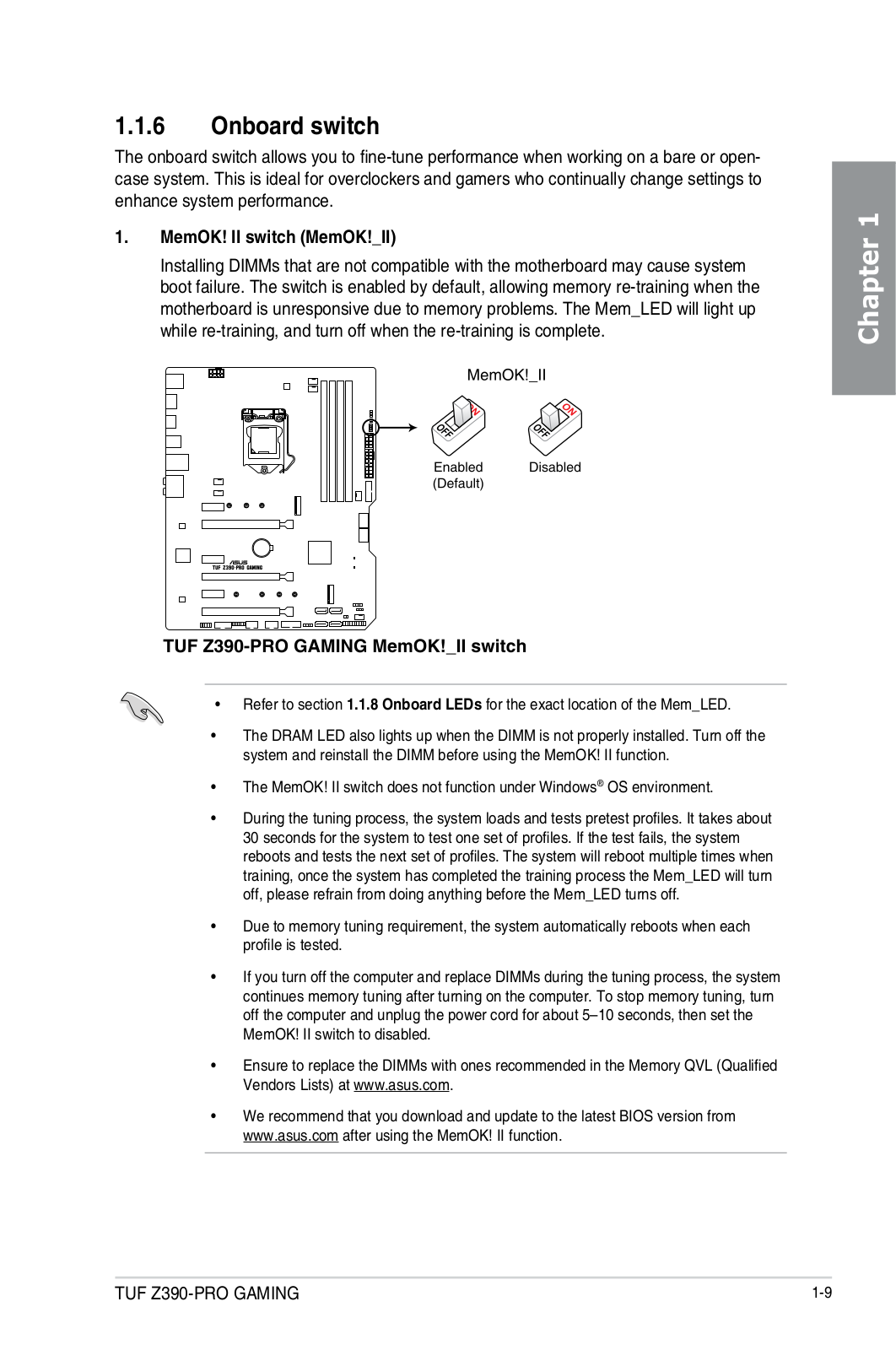
Есть переключатель MemOK!.
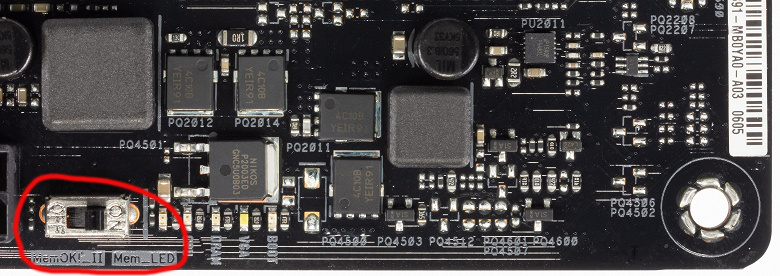

Ну, собственно, на картинке выше все объяснено, зачем нужен этот переключатель: если вдруг пойдут проблемы с модулями памяти (например, переразгон, или выставлены неверные параметры работы).
Рядом имеется также индикатор, извещающий о том, что возникла проблема, и технология MemOK! ее решила.
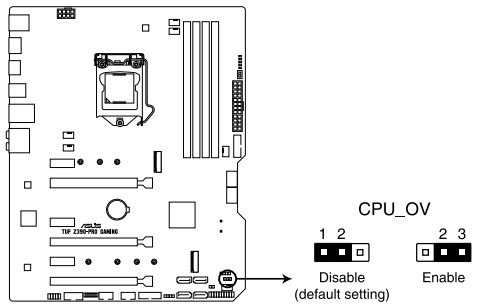
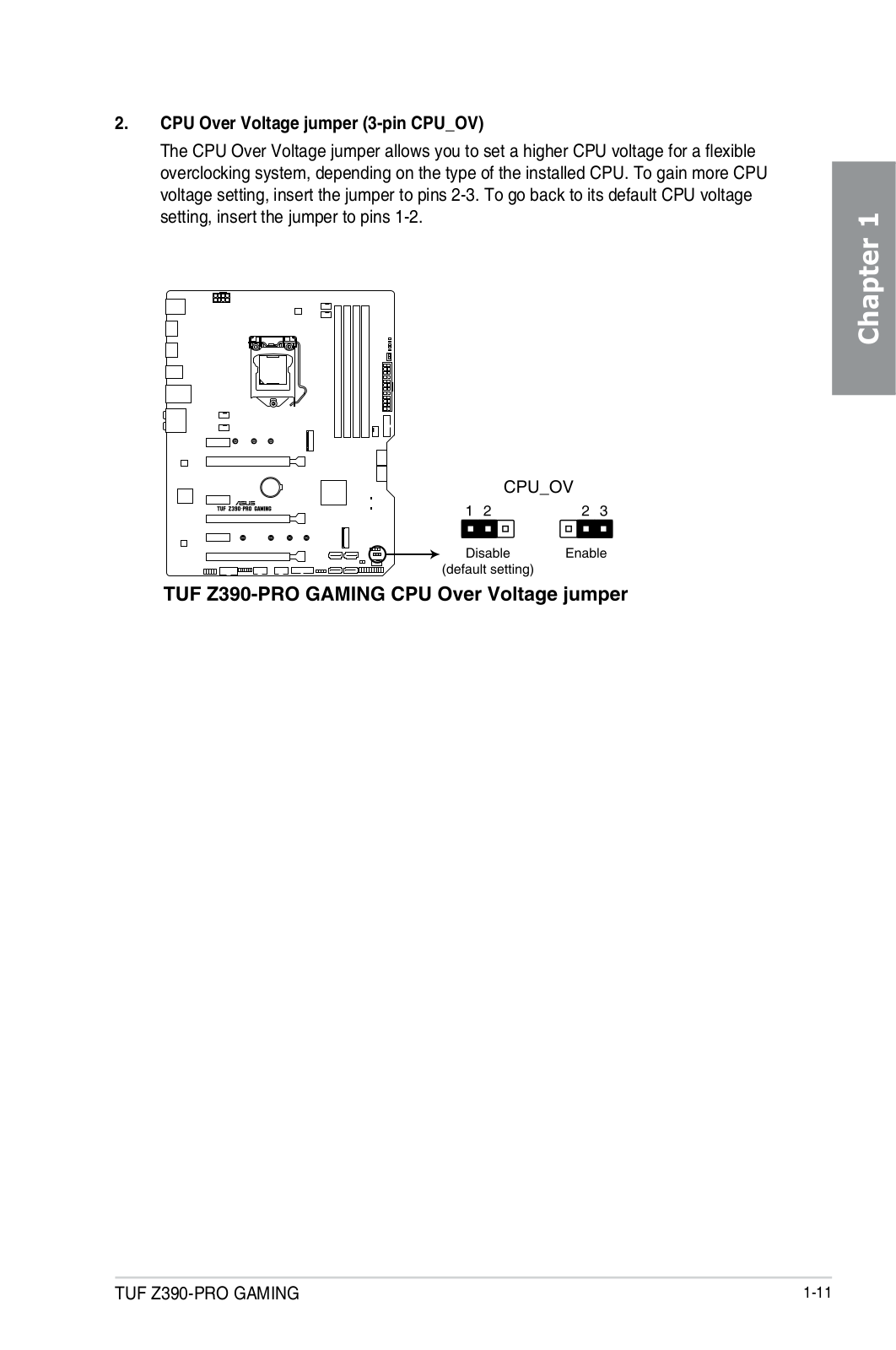
И еще на материнке есть переключатель в виде перемычки, позволяющий больше простора в выборе напряжения на процессоре и модулях памяти. Собственно, кусочек флагманских оверклокерских материнок на данной…
Периферийная функциональность: USB-порты, сетевые интерфейсы, ввод-вывод
Теперь на очереди USB-порты. И начнем с задней панели, куда выведены большинство из них.
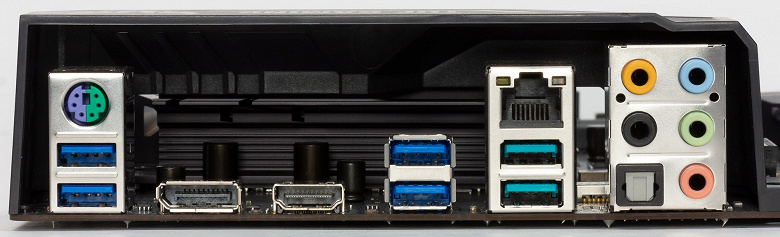
Мы знаем, что чипсет Z390 способен реализовать до 14 портов USB всех типов, но при этом USB 3.1 Gen1/2.0 не должно быть больше 10, а USB 3.1 Gen2 — не более 6.
А что мы имеем? Всего на материнской плате — 14 портов USB:
Итак, через чипсет реализовано 2 USB 3.1 Gen2 + 8 USB 3.1 Gen1 + 4 USB 2.0 = 14 портов. То есть возможности Z390 использованы полностью по количеству портов, однако можно было бы сделать USB 3.1 Gen2 побольше. Понятно, что внутренние порты USB 2.0 сейчас, как правило, используются для опять же внутренней периферии (например, для мониторинга и управления ЖСО, БП, подсветкой и др.), USB 3.1 — для вывода гнезд на панель корпуса (хотя я еще не встречал таковых с 4 USB-гнездами на «морде»).
Теперь о сетевых делах.
Традиционно поддерживаемый системным чипсетом сетевой гигабитный контроллер Intel GigaPHY i219V нашел свое место и на этой плате.
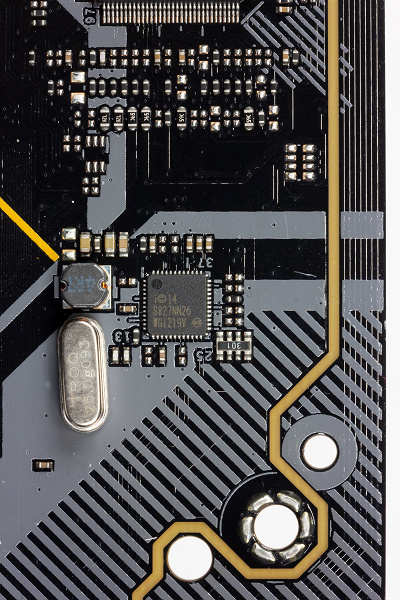
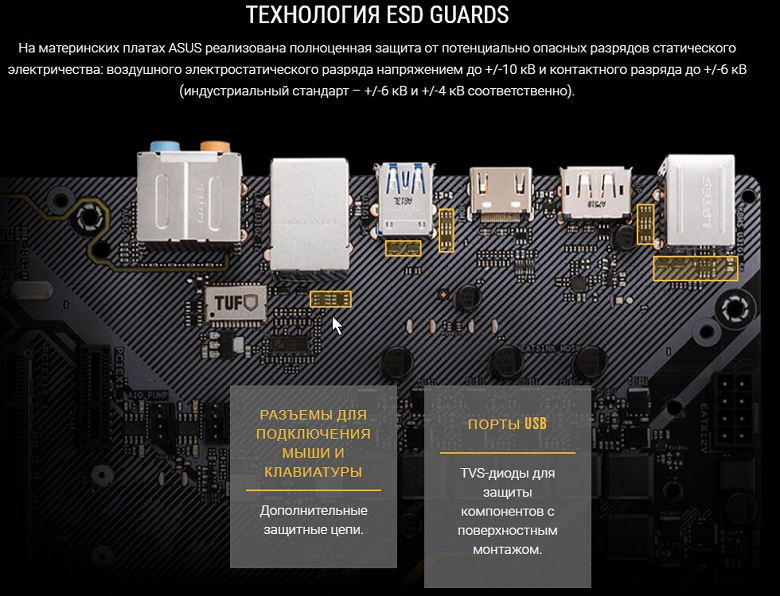
Беспроводных адаптеров нет. На одном из снимков выше виден некий чип, закрытый логотипом TUF — это фирменная технология Asus — LANGuard (технология защиты сетевых соединений), которая в случае с материнками TUF получила соответствующее название. Проверить реальную пользу этой технологии не удалось, отзывы в Сети о ней — противоречивые.
Заканчивая с задней панелью, следует отметить, что еще имеются стандартные видеовыходы HDMI 1.4 и Display Port 1.2 — на случай, если вы захотите использовать встроенное видеоядро, имеющееся у абсолютного большинства современных процессоров Intel.
Теперь про блок ввода-вывода, разъемы для подключения вентиляторов и т. п. Мы имеем 6 разъемов для вентиляторов (все до 1 А). Из них: 1 разъем для помпы ЖСО (он не регулируется и выставлен на максимум скорости), остальные 5 разъемов — с возможностью регулировки по ШИМ (через Q-Fan технику в ПО или настройках BIOS).
В принципе, очень неплохо, и вполне достаточно.
Мониторингом, а также Multi I/O (например, обеспечением работы порта PS/2) занимается контроллер Nuvoton NCT6798D.
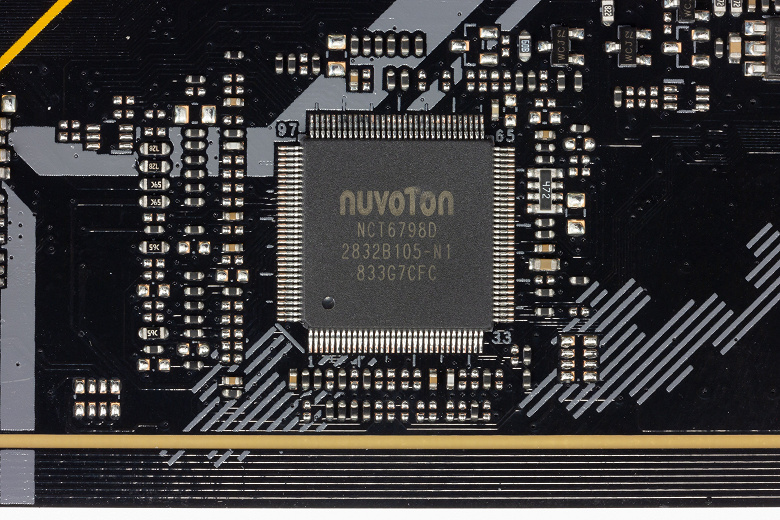
В итоге плата обеспечивает возможность слежения за всеми подключенными вентиляторами и помпами, а также регулировку их работы.
Аудиоподсистема
На всех современных материнских платах высокого уровня звуком заведует аудиокодек Realtek ALC1220 (с разными модификациями), на платах уровнем ниже ставят и аудиопроцессор по-проще, как в данном случае: Realtek ALC1200, однако он также обеспечивает вывод звука по схемам до 7.1. Сам чип закрыт металлическим колпачком, защищающим его от помех.
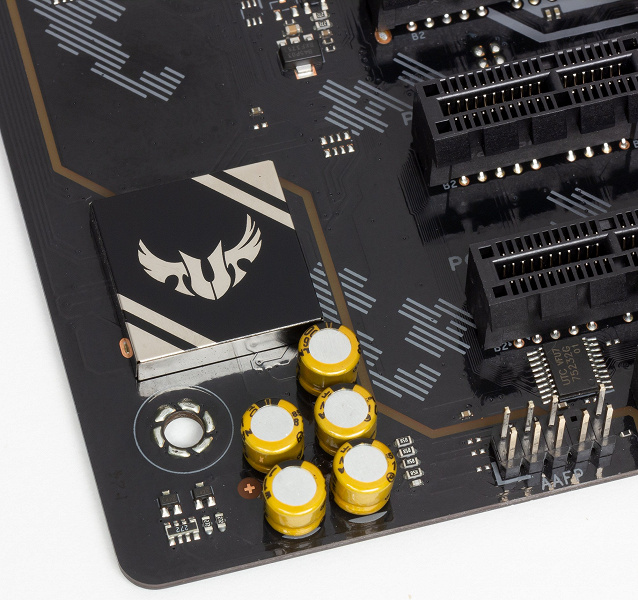
Аудиотракт очень простой, включает «аудиофильские» конденсаторы Nippon Chemicon.
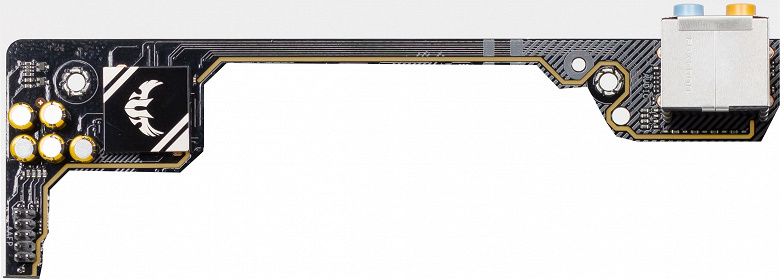
Он вынесен на угловую часть платы, не пересекается с другими элементами, левый и правый каналы разведены по разным слоям печатной платы. Все аудиоразъемы имеют привычную цветовую окраску разъемов (которая неплохо помогает подключать нужные штекеры без вглядывания в их наименование).
В целом можно снова повторить, что это стандартная аудиоподсистема для среднебюджетной материнской платы, способная удовлетворить запросы многих пользователей, не ожидающих от звука на материнской плате чудес.
Для тестирования выходного звукового тракта, предназначенного для подключения наушников или внешней акустики, мы использовали внешнюю звуковую карту Creative E-MU 0202 USB в сочетании с утилитой RightMark Audio Analyzer 6.4.5. Тестирование проводилось для режима стерео, 24 бит/44,1 кГц. По результатам тестирования аудиотракт на плате получил оценку «Хорошо».
Результаты тестирования звукового тракта в RMAA
Питание, охлаждение
Для питания платы на ней предусмотрены 2 разъема: в дополнение к 24-контактному ATX здесь есть еще 8-контактный ATX12V.
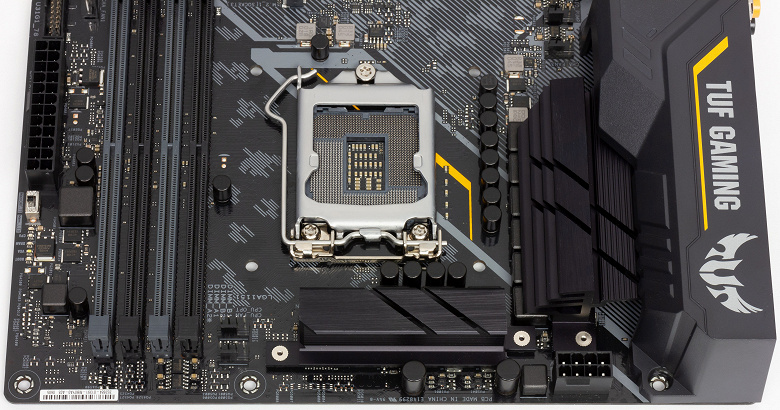
Система питания существенно отличается от тех, что мы ранее видели на топовых материнских платах. Если там могли видеть 12-16 фаз, то тут очевидна 9-фазная схема (8 — на ядро, 1 — на интегрированное видео iGPU).
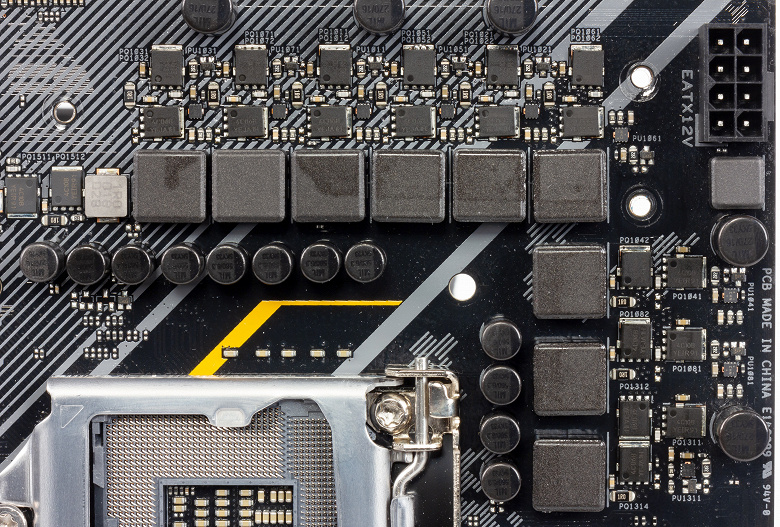
Управляет данной схемой цифровой контроллер Digi+ EPU ASP1400CTB (эти Digi+ традиционно входят в схемы Asus VRM, разумеется, это перемаркированные процессоры иных производителей, в данном случае есть предположение, что производитель — On Semiconductor). Он не способен управлять напрямую девятью фазами, поэтому реальное количество фаз — 4+1.
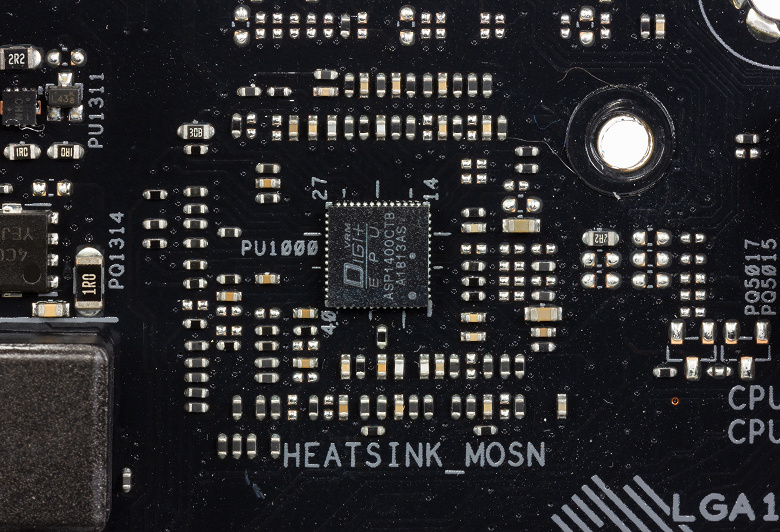
Никаких удвоителей на материнской плате нет, поэтому фазы сгруппированы парами, подключены параллельно к ШИМ-контроллеру. И только фаза, идущая на питание графического ядра CPU, идет отдельно — к ней подключено два MOSFET On Semiconductor NTMFS4C06B. Остальные фазы имеют по два мосфета NTMFS4CC10B+NTMFS4C06B.
Это не самая слабая схема питания на платах с топовым Z390 (бывали и попроще). Однако очевидно, что никто не будет данную по сути неоверклокерскую серию комплектовать дорогой системой питания.
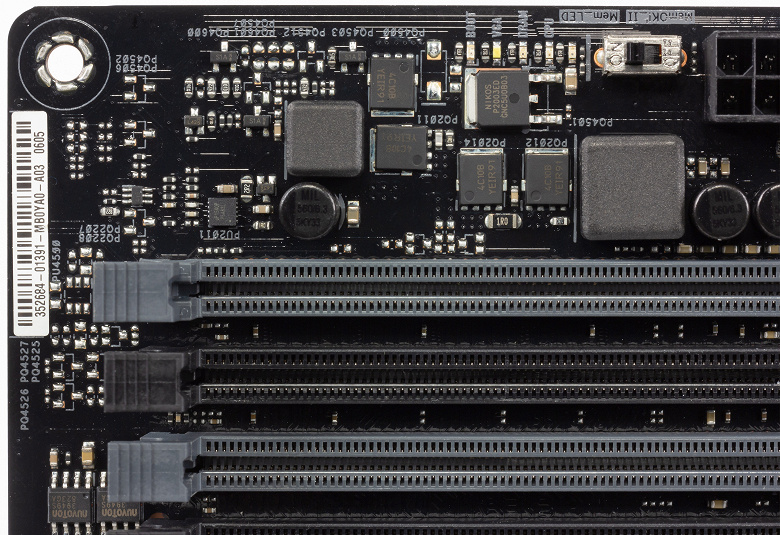
У модулей оперативной памяти самая простая однофазная система питания с ШИМ-контроллером UP.
Теперь про охлаждение. Все нуждающиеся в оном элементы охлаждаются только радиаторами, вентиляторов нет.
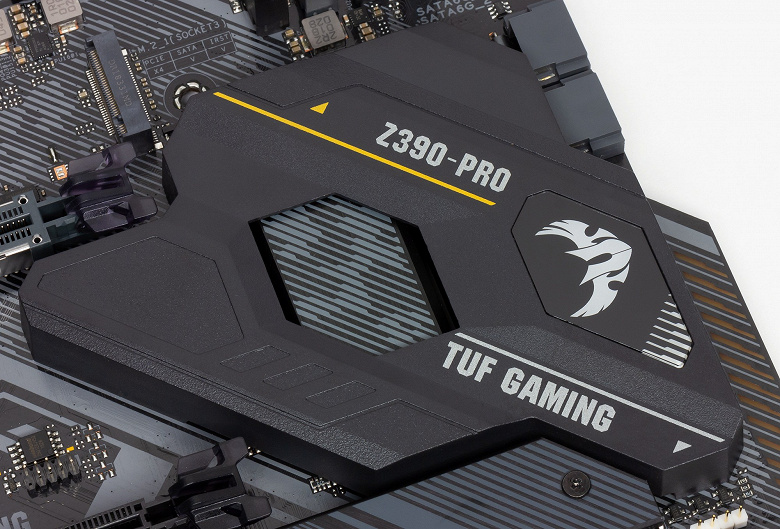
Чипсет имеет большой радиатор этакой в целом треугольной формы со стилистическими вырезами и является составной частью общего дизайна TUF Gaming (также в него встроена подсветка логотипа серии).
Силовые элементы преобразователя питания имеют свои два радиатора.
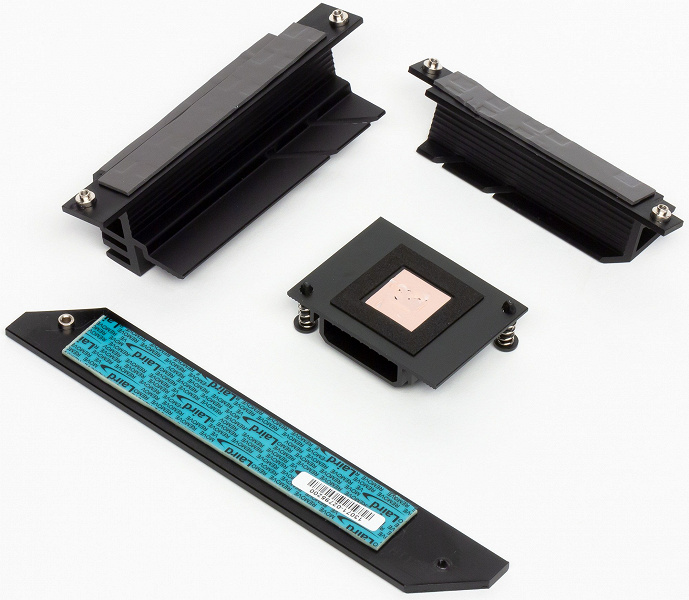
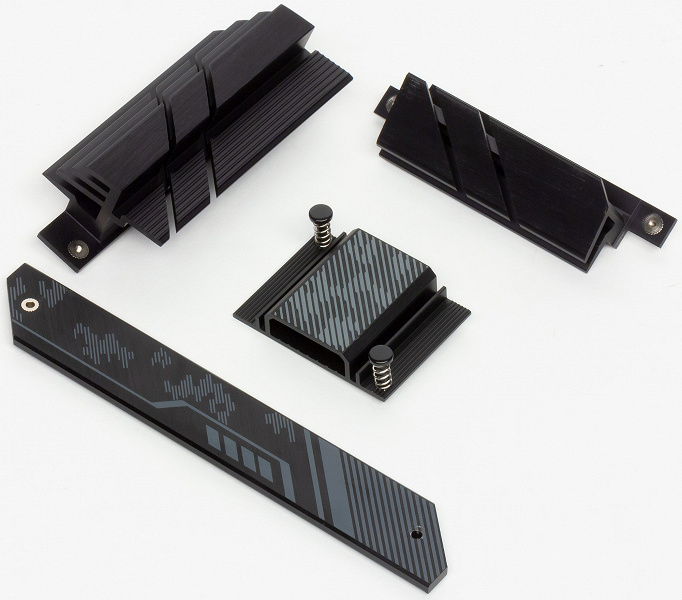
Ну и надо напомнить, что нижний слот M.2 для накопителей оснащен радиатором с термоинтерфейсом.
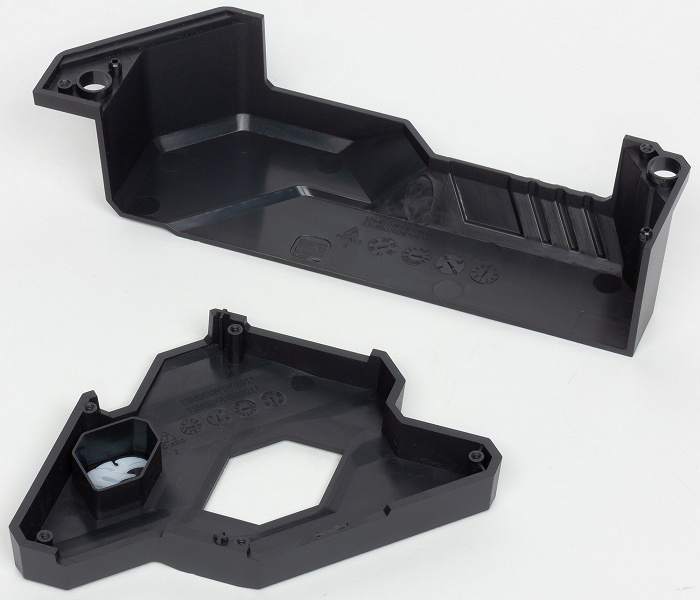
Обычно над набором гнезд на задней панели ставят пластиковые кожухи, и в данном случае сие правило осталось в силе.
Подсветка
Сейчас подсветки нет (или она крайне минималистичная) только на материнских платах для рабочих станций или для бюджетного сектора. У остальных мы уже привыкли видеть красивые световые эффекты из светодиодов, расположенных на радиаторах, кожухах и даже оборотных сторонах PCB. Данная плата демонстрирует очень скромную подсветку логотипа на чипсетном радиаторе и имеется полоска за радиатором на торце PCB.
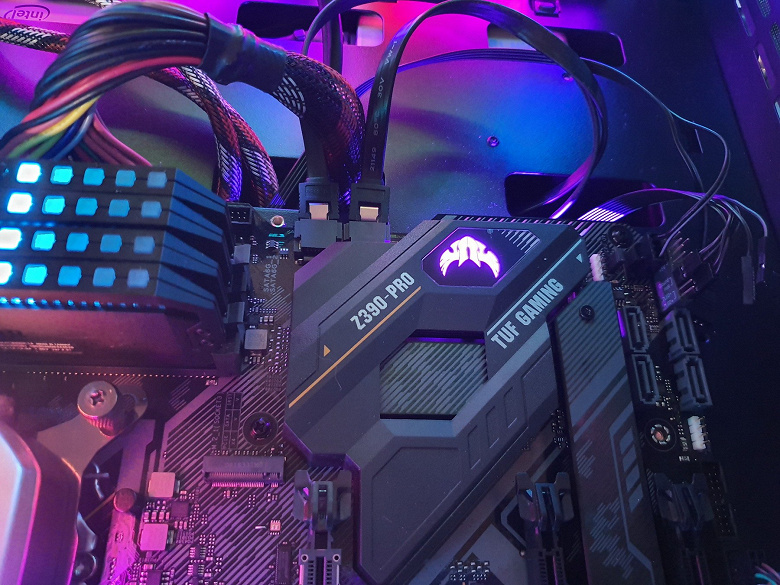
Хочу снова отметить, что как правило, топовые решения (будь то видеокарта, материнская плата или даже модули памяти) сейчас практически все оснащаются красивыми модулями подсветки, положительно влияющими на эстетическое восприятие. Моддинг — это нормально, это красиво, подчас просто стильно, если все подобрано со вкусом. И даже если это продукт среднебюджетного сегмента. Кому не нравится — всегда можно выключить. А в данном случае подсветка очень минималистичная, собственно, ее можно просто проигнорировать.
Но при этом не забываем, что еще поддерживается подключение светодиодных RGB-лент/устройств к 2 разъемам на самой материнской плате. Управление всем этим комплексом осуществляется через утилиту Asus Aura. Понятно, что в данном случае про впечатляющие световые эффекты говорить не приходится.
Программное обеспечение под Windows
Все программное обеспечение можно скачать с сайта производителя asus.com.
Раз в предыдущем разделе знакомились с подсветкой, то и здесь начнем с утилиты Asus Aura Sync, которая управляет системой подсветки.
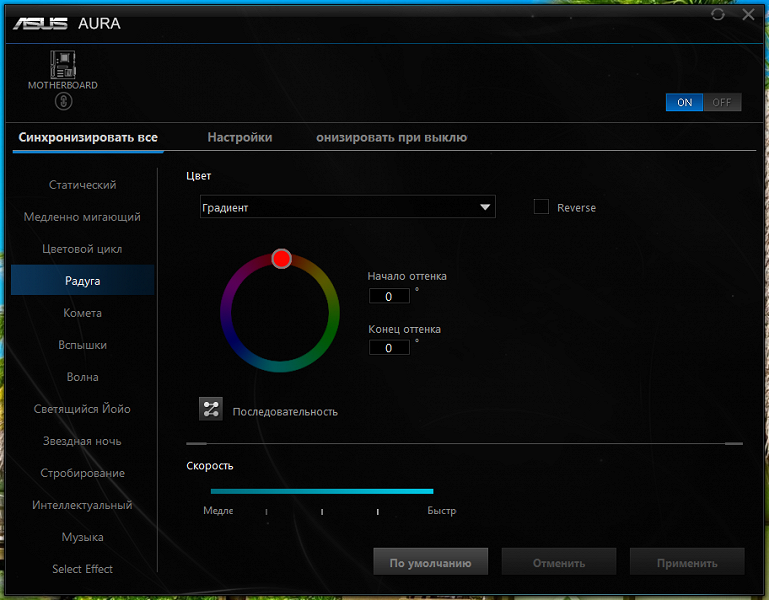
Программа в целом определяет наличие поддерживаемых элементов (включая, например, видеокарты, модули памяти, накопители с RGB-подсветкой сторонних производителей, у которых есть договоренности с Asus). Имеется неплохой набор световых эффектов, однако это больше относится к тем лентам и иным устройствам RGB, подключаемым к разъемам на плате, чем к подсветке на самой плате.
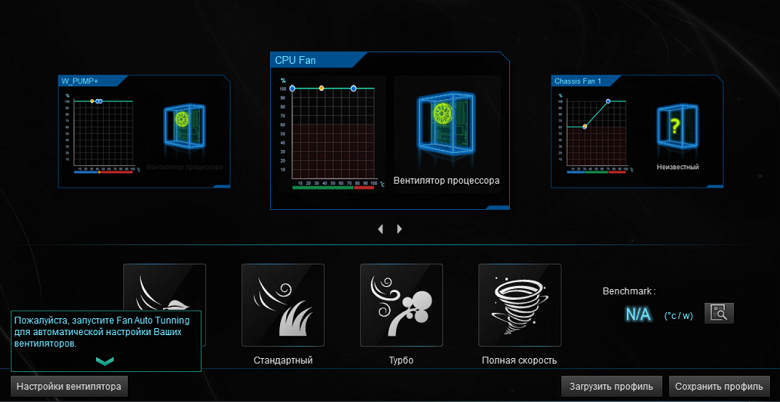
Параметрами работы самой материнской платы, а также процессором и памятью управляет комплексная программа AI-Suite.
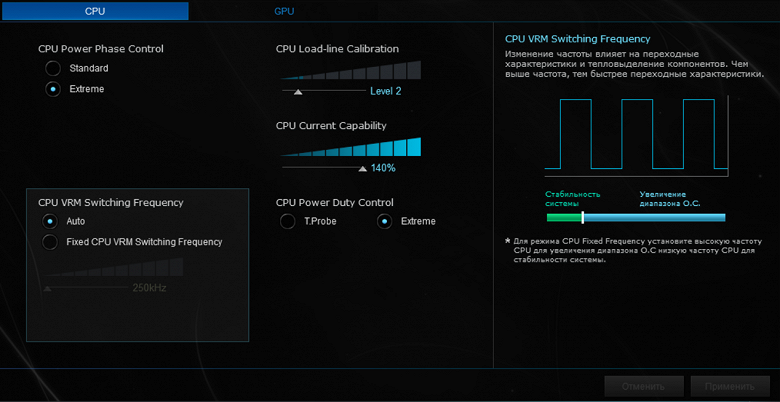
Да, несмотря на формальное позиционирование материнской платы для геймеров без жажды вытягивать весь потенциал из процессора и ОЗУ, все же возможности скромного оверклокинга имеются.
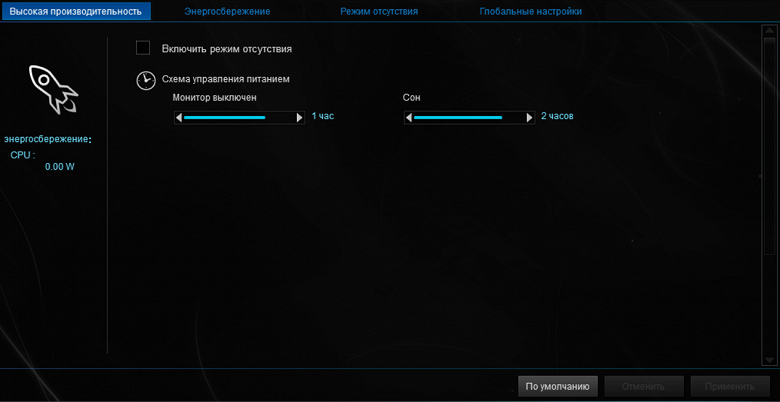

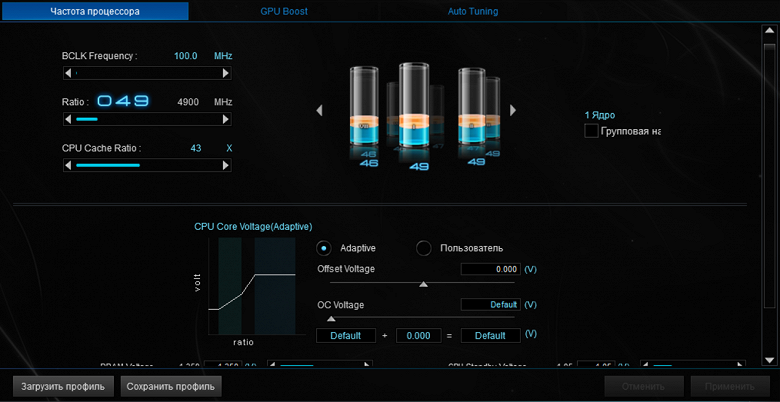
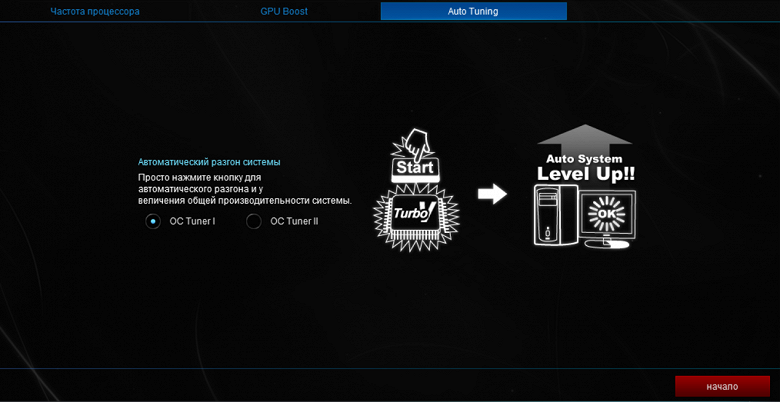
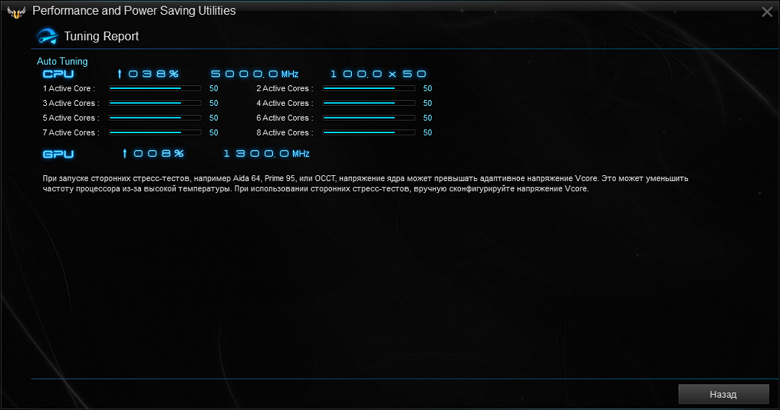
Не забываем про наличие Intel Boost (данная технология жестко прописывает рамки дозволенных вариаций частот работы в зависимости от системы питания, и запрограммирована в UEFI), а схема питания у данной платы неплохая, поэтому подъем частот у того же i7-9700K до 4,7 ГГц на этой материнке легко обеспечен, и автоматический «тюнинг» замахивался даже на 5,0 ГГц, но всего на 1-2 ядрах.
Настройки BIOS
Все современные платы сейчас имеют UEFI (Unified Extensible Firmware Interface), которые, по сути, являются операционными системами в миниатюре. Для входа в настройки при загрузке ПК традиционно надо нажать клавишу Del или F2.
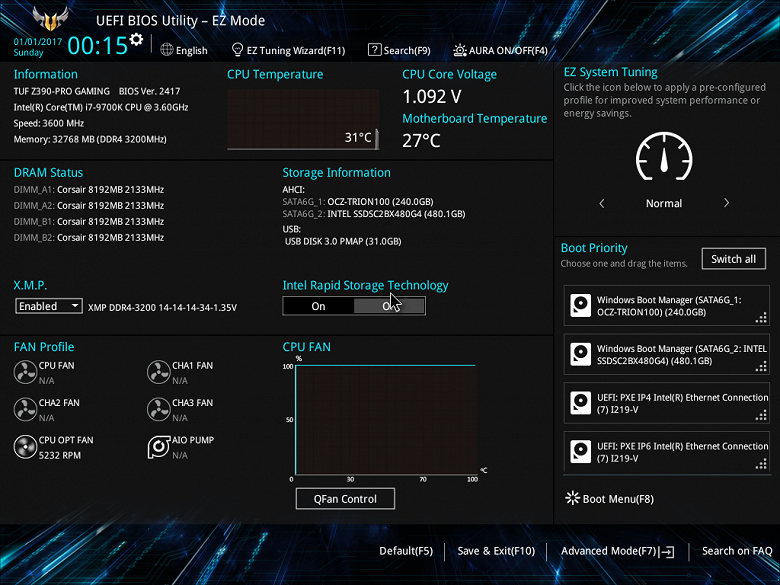
По умолчанию система предлагает «простое» меню для тонкой настройки, но можно нажать F7 и попасть в «продвинутое» меню.
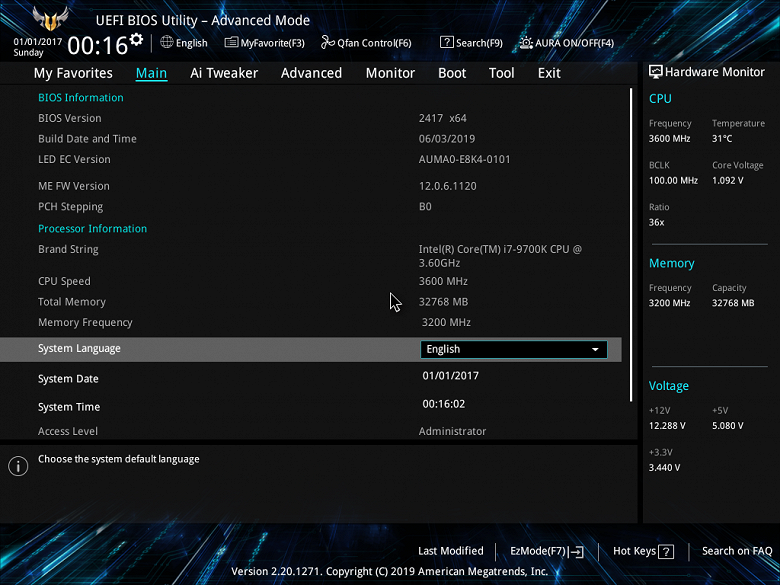
Раздел по разгону как обычно, представляет собой список понятных только избранным терминов, значений и определений. Правда на сей раз этого всего не так много из-за позиционирования материнской платы.
Как уже ранее не раз я говорил, внедряться в эти «дебри» не будем, даже не потому, что у нас сейчас не такая уж «расфуфыренная» материнка, а просто потому, что какой-то кастомный относительно легкий оверклокинг сейчас бесполезен: все равно Intel TurboBoost многое сделал за пользователя.
Далее идут разделы «продвинутого» меню, касающиеся работы периферии.
Закладка мониторинга просто демонстрирует температуры и частоты вращения вентиляторов, давая возможности управлять работой вентиляторов (также это делать можно через утилиту AI-Suite, о которой я ранее писал).
В разделе Tools собраны уже обслуживающие утилиты: обновление прошивки BIOS (как через интернет, так и через чтение с «флешки»), запись всех настроек в свои профили, справочники по настройкам. Включить и отключить подсветку на самой плате можно здесь же нажатием F4.
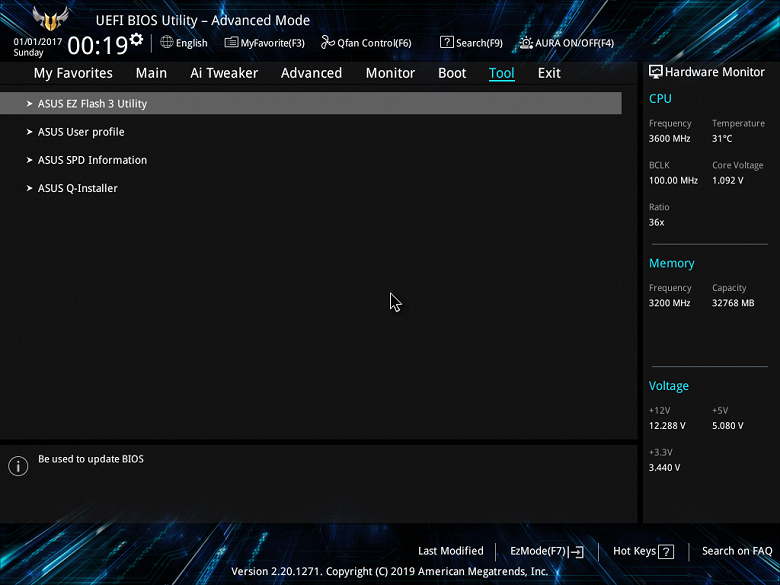
В общем настройки работы системы не сильно отличаются от общепринятых во всех BIOS последних лет.
Обычно в этом месте мы традиционно переходим к разгону.
Разгон
Полная конфигурация тестовой системы:
- материнская плата Asus TUF Z390-Pro Gaming;
- процессор Intel Core i7-9700K 3,6 ГГц;
- оперативная память Corsair UDIMM (CMT32GX4M4C3200C14) 32 ГБ (4×8) DDR4 (XMP 3200 МГц);
- накопитель SSD OCZ TRN100 240 ГБ;
- видеокарта Gigabyte GeForce RTX 2080 Ti Gaming;
- блок питания Corsair AX1600i (1600 Вт) Вт;
- ЖСО Corsair H115i RGB Platinum 280;
- телевизор LG 43UK6750 (43″ 4K HDR);
- клавиатура и мышь Logitech;
- операционная система Windows 10 Pro (v.1903), 64-битная.
Для проверки стабильности разгона я использовал программы:
- AIDA 64 Extreme
- 3DMark Time Spy CPU benchmark
- 3DMark Fire Strike Physics benchmark
- 3DMark Night Raid CPU benchmark
- HWInfo64
- Adobe Premiere CS 2019 (рендеринг видеоролика)
Плату сильно мучить разгоном я не стал (нет смысла), использовал штатные возможности ПО через AI- Suite, запустив Auto-Tuning. И получил 4,7 ГГц по всем ядрам.
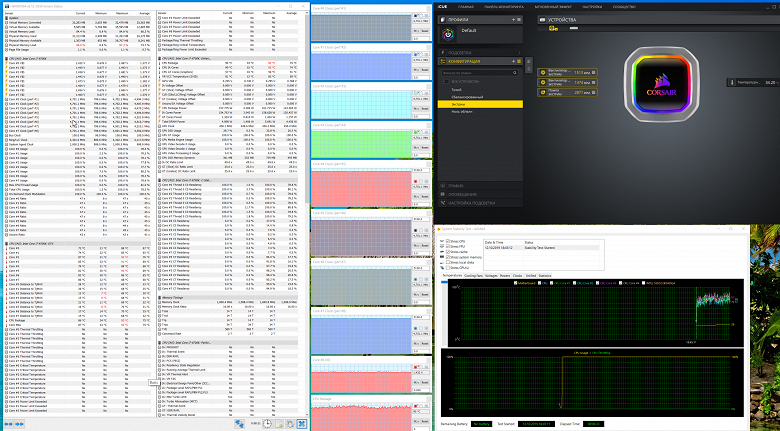
Собственно, это уже неплохо. Все стресс-тесты такой оверклокинг прошел. Надо сказать, что в режиме работы по умолчанию (без разгона) частоты по ядрам скачут от 3,6 до 4,7 ГГц. Да, бывает и 4,8, но редко и на одном ядре. В принципе, и 4,7 ГГц TurboBoost ставит также на 1-2 ядрах. А тут все же получили такую же частоту на всех ядрах.
Все пакеты из тестового набора отработали без проблем, что говорит о том, что система питания у данной платы на хорошем уровне. Попытку выставить 5,0 ГГц по всем ядрам я предпринимал, разумеется. Но сразу же с Adobe Premiere не получилось: при рендеринге тут же случился перегрев (и, как следствие, троттлинг), и даже ЖСО не помогла, хотя все вентиляторы молотили на 100%. При этом нагрев элементов VRM/чипсета был в пределах нормы, даже можно было спокойно трогать радиаторы рукой.
Выводы
Asus TUF Z390-Pro Gaming — это прекрасный вариант, в котором реализованы возможности топового чипсета Z390 и самых флагманских на сегодня решений Intel для рынка десктопов, но для потребителей, не являющихся фанатами оверклокинга и моддинга. Никаких наворотов тут нет, есть просто очень долговечные и качественные компоненты, поэтому данная материнка предназначена для тех, кому нужно собрать ПК и убрать его за/под стол на несколько лет, нагружая компьютер не только играми, но и всякого рода задачами непрофессионального плана (для последних все-таки собирают рабочие станции).
Для платы ценой от 12 тысяч рублей (на момент подготовки обзора) функциональность неплохая: 14 портов USB всех калибров, защищенный слот PCI-E х16, два слота M.2 (один из которых с полной поддержкой всех видов накопителей, а второй поддерживает самые длинные модули 22110 и имеет радиатор). Стоит отметить отличную систему охлаждения на плате — без наворотов, но эффективную. 6 разъемов для вентиляторов позволяют организовать различные варианты охлаждения ПК. Также отметим утилиту AI-Suite, которая очень полезна в том числе и для настройки работы вентиляторов.
Еще раз надо подчеркнуть, что эта материнская плата не предназначена для заядлых оверклокеров. Она больше подойдет геймерам, которым не требуется серьезный разгон (да и вообще никакой).
Благодарим компанию Asus Russia
и лично Евгения Бычкова
за предоставленную на тестирование плату
Для тестового стенда:
блок питания Corsair AX1600i (1600W) предоставлен компанией Corsair
термопаста Noctua NT-H2 предоставлена компанией Noctua
Руководства пользователя
- Руководства пользователя
- Декларация соответствия
- EMI и Сертификаты
Версия F14519
4.78 MB
2018/11/08
TUF Z390-PRO GAMING User’s Manual ( French )
Версия G14519
4.88 MB
2018/11/08
TUF Z390-PRO GAMING User’s Manual ( German )
Версия T14519
6.79 MB
2018/09/26
TUF Z390-PRO GAMING User’s Manual ( Traditional Chinese )
Версия Q14519
1.18 MB
2018/09/19
TUF Z390-PRO GAMING Quick Start Guide for Multiple Languages
Версия E14519
6.59 MB
2018/09/19
TUF Z390-PRO GAMING User’s Manual ( English )
Версия C14519
1.46 MB
2018/09/19
TUF Z390-PRO GAMING User’s Manual ( Simplified Chinese )
Версия —
121.1 MB
2018/01/30
Руководство по установке материнской платы ASUS
Четкие инструкции в руководстве подскажут Вам как установить новую материнскую плату ASUS, как устранить некоторые проблемы, и как использовать компьютер.
- Сравнение0
- Закладки0
- Личный кабинет

- Главная
- Сухие смеси и грунтовки
- Плиточные клеи
- Юнис Плюс Усиленный Плиточный клей 25 кг
-
16-302
-
Есть в наличии462
-
25.00 кг
-
Показать все характеристики
- Описание
- Характеристики
- Отзывы 0
ЮНИС ПЛЮС — универсальный клеевой состав для укладки любых видов керамической плитки, клинкерной плитки, плит из природного и искусственного камня и керамогранита малого и среднего формата
(до 60х60 см) на стены, а также керамогранита формата до 60х120 см на полы в любых помещениях: влажных, сухих, промерзающих и отапливаемых. Клей также подходит для наружных работ, облицовки фасадов и цоколей зданий. «ЮНИС ПЛЮС» рекомендуется для сложных задач: для системы «Тёплый пол», для крепления керамогранита на фасад, укладки поверх старой плитки («плитка на плитку»).
Основания
Применяется по недеформирующимся основаниям: бетонным (в т.ч. ячеистый бетон и шлакобетон), цементным (в т.ч. цементная штукатурка), кирпичным, гипсовым (ГКЛ, ГВЛ, ПГП и т.д.).
Выполнение работ
Работы следует проводить в сухих условиях, при температуре воздуха от +5 до +30°С и относительной влажности воздуха не более 75%.
Подготовка поверхности
Основание должно быть ровным, прочным, сухим, обладать несущей способностью. Перед нанесением материала необходимо удалить с поверхности осыпающиеся элементы, малярные покрытия, масляные и битумные пятна и другие загрязнения, препятствующие сцеплению материала с поверхностью.
Основание должно быть выровнено по горизонтали (вертикали) с отклонениями не более, чем 1мм на 1м длины. Для выравнивания трещин, раковин и других мелких дефектов глубиной более 10мм, рекомендуется использовать штукатурки серии «Силин» или «Теплон» в зависимости от типа поверхности или условий эксплуатации. Для облицовки влажных и подвальных помещений в качестве подготовительного слоя рекомендуется использование обмазочной гидроизоляции «ГИДРОПЛАСТ». Для повышения прочности сцепления поверхность рекомендуется обработать грунтом «UNIS» в один-два слоя; неравномерно и сильно впитывающие основания (газосиликат, пенобетон и т.д.) в несколько слоёв. Выбор грунта «UNIS» осуществляется в соответствии с типом основания. Смачивать основание или плитку водой перед укладкой не требуется.
Приготовление раствора
Для приготовления следует использовать только чистые емкости и инструменты.
Сухую смесь необходимо засыпать в подготовленную емкость с чистой водой в пропорции 0,2 — 0,3 л на 1 кг сухой смеси и перемешать до получения однородной массы в течение 3-5 минут. Дать раствору отстояться 3-5 минут и повторно перемешать. Перемешивание производится ручным или механизированным способами (профессиональным миксером с насадкой на малых оборотах). Ручное перемешивание допускается при массе затворяемой смеси не более 1кг. Приготовленная порция раствора должна быть израсходована в течение 180 минут.
Внимание!
При приготовлении раствора необходимо соблюдать рекомендуемое соотношение «сухая смесь-вода». Добавление в сухую смесь или затворённый раствор любых компонентов, в том числе и избытка воды, ведет к изменению заявленных производителем свойств материала.
Нанесение материала
На подготовленное, загрунтованное основание или рабочую поверхность с помощью кельмы или шпателя наносится приготовленный клеевой раствор толщиной 3-15мм и разравнивается зубчатым шпателем. Для крупноформатной керамической плитки используется шпатель с размерами зубьев не менее 8 мм. Вес крупноформатной плитки не должен превышать допустимый. На слой клея укладывается плитка и вдавливается. Внутренняя поверхность плитки должна плотно прилегать к клеевому раствору. При нанесении клея на основание растворную смесь следует наносить на такую площадь, которая может быть облицована плиткой в течение 20 минут. Корректировку положения и очистку поверхности плитки от излишков клея необходимо проводить в течение 20 минут после укладки.
Последующую затирку швов стеновой и напольной плитки цветными затирками «UNIS COLORIT» допускается проводить через 24 часа после облицовки.
При облицовке полов пешее хождение возможно через 24 часа после укладки плитки.
Эксплуатация системы «Тёплый пол» возможна не ранее чем через 28 суток с момента нанесения материала.
Рекомендации
Кроме изложенной на упаковке информации о способах применения материала при работе с ним следует руководствоваться инструкциями по ведению общестроительных работ и технике безопасности в строительстве.
При возникновении сомнений возможности применения данного материала следует обратиться к производителю за консультацией.
Техническое описание не может заменить профессиональной подготовки при выполнении работ.
Упаковка и хранение
Сухая смесь поставляется в многослойных бумажных мешках. Гарантийный срок хранения в неповреждённой фирменной упаковке в сухих (отапливаемых и неотапливаемых) помещениях — 12 месяцев со дня изготовления.
Экспертизы и заключения
Продукт сертифицирован в соответствии с законодательством РФ, в том числе для применения в лечебно профилактических, детских и дошкольных учреждениях, объектах пищевой промышленности.
Состав: Цемент, минеральный наполнитель, модифицирующие добавки.
- Морозостойкость не менее: 100 циклов;
- Температура выполнения работ: от +5…+30°С;
- Количество воды на 25 кг. сухой смеси: 5,0-6,0 л.;
- Толщина слоя: 2-15 мм;
- Расход при слое 1 мм: 1,3-1,4 кг/м2 ;
- Жизнеспособность раствора: 180 минут;
- Время укладки плитки: 20 минут;
- Время корректировки плитки: 20 минут;
- Прочность сцепления: не менее, 12,5 кг/см2 (1,25 МПа);
- Прочность при сжатии: не менее, 75 кг/см2 (7,5 МПа);
- Время до хождения (шпатель 6х6 мм): 24 часа;
- Удерживаемый вес плитки: не более, 50 кг/м2 ;
- Удерживаемый вес плитки: 50 кг/м2
- Температура эксплуатации: от -40 до +70 °С;
- Фасовка: 25 кг.
Характеристики
Примечание: наиболее полная и актуальная информация о продукте содержится на упаковке.
* — эксплуатация при отрицательных температурах: только по истечении 28 суток с момента нанесения при отсутствии постоянного контакта с водой (бассейны и др. резервуары)
| Характеристики | |
| В поддоне | 48 меш. |
| Время использования готовой смеси | Не менее 180 минут |
| Для системы «теплый пол» | Да |
| Места применения | Полы / Стены / Внутренние работы (нормальная влажность) / Внутренние работы (повышенная влажность) |
| Основания | Применяется по недеформирующимся основаниям: бетонным (в т.ч. ячеистый бетон и шлакобетон), цементным (в т.ч. цементная штукатурка), кирпичным, гипсовым (ГКЛ, ГВЛ, ПГП и т.д.). |
| Плитка | Керамическая / Клинкерная / Керамогранит среднего формата / Природный камень / Искусственный камень |
| Производитель | UNIS |
| Прочность | Клеевого соединения в воздушно-сухой среде, до, 1,25 МПа / Клеевого соединения в водной среде, не менее, 0,5 МПа / Клеевого соединения при высоких температурах, не менее, 0,5 МПа / Клеевого соединения после циклического замораживания и оттаивания, не менее, 0,5 МПа |
| Расход | При слое 1 мм, 1,25-1,30 кг/м² |
| Свойства | Класс С1Т / Высокая адгезия / Водо- и морозостойкий |
| Состав | Цемент, минеральный наполнитель, модифицирующие добавки |
| Срок хранения | 12 месяцев |
| Тип применения | Для внутренних и наружных работ |
| Толщина | 2 — 15 мм |
| Фасовка | 25 кг |
Теги:
Unis+,
+
ASUS
Loading…
T
- TUF50560
- TUF56560
- TUF70560
- TUF76560
- TUF-A172
- TUF-A520M-Plus2
- TUF-B450M-Plus
- TUF-B450M-Pro2
- TUF-B460M-Plus4
- TUF-B460-Plus2
- TUF-B460-Pro2
- TUF-B550M-Plus3
- TUF-B550-Plus3
- TUF-Bronze
- TUF-F15
- TUF-FX504GE-DM479
- TUF-FX505DT-HN582T2
- TUF-FX505DY-BQ1412
- TUF-FX705DT-H7116T2
- TUF-FX705GE-EW096T
- TUF-GAMING-450B
- TUF-GAMING-750B
- TUF Gaming FX705GE-EW228
- TUF Gaming FX705GM-EW010T
- TUF Gaming GT301
- TUF Gaming GT501
- TUF Gaming GT501VC
- TUF Gaming H3
- TUF Gaming H470-Pro2
- TUF Gaming H470-Pro [WI-FI]2
- TUF Gaming H5
- TUF Gaming H5 Lite2
- TUF Gaming H72
- TUF Gaming H7 Core
- TUF Gaming H7 Wireless
- TUF Gaming K3
- TUF Gaming K52
- TUF Gaming LC
- TUF Gaming M5
- TUF Gaming VG249Q1R
- TUF Gaming VG24VQ
- TUF Gaming VG27AQ
- TUF Gaming VG27WQ1B
- TUF Gaming X3 RX Radeon 5700 XT
- TUF Gaming X570-Plus
- TUF GAMING X570-PLUS (WI-FI)
- TUF Gaming X570-Pro [WI-FI]2
- TUF Gaming Z490-Plus2
- TUF Gaming Z490-Plus [WI-FI]2
- TUF-GTX1650-4GD6-GAMING
- TUF-GTX1650-4GD6-P-GAMING
- TUF-GTX1650-O4GD6-GAMING
- TUF-GTX1650-O4GD6-P-GAMING
- TUF H310M-Plus Gaming
- TUF H310M-PLUS GAMING/BR
- TUF H310M-Plus Gaming R2.02
- TUF H310-Plus Gaming
- TUF H370-Pro Gaming2
- TUF H370-Pro Gaming [WI-FI]2
- TUF H7
- TUF K7
- TUF M3
- TUF-RTX2060-6G-GAMING
- TUF-RTX2060-O6G-GAMING
- TUF Sabertooth X58
- TUF Sabertooth X79
- TUF Sabertooth X99
- TUF VG259Q
- TUF VG27VQ
- TUF X299 Mark 12
- TUF X299 Mark 2
- TUF X470-PLUS GAMING2
- TUF Z270 MARK 12
- TUF Z270 MARK 23
- TUF Z370-Plus Gaming
- TUF Z370-PRO GAMING
- TUF Z390M-Pro Gaming
- TUF Z390M-Pro Gaming [WI-FI]2
- TUF Z390-Plus Gaming2
- TUF Z390-Plus Gaming [WI-FI]2
- TUF Z390-Pro Gaming2
- TURBO-GTX1060-6G
- TURBO-RTX2070-8G-EVO
- TURBO-RTX2080S-8G-EVO
- TUSIM
- TUSL23
- TUSL2-C2
- TUSL2-M2
- TUV4X
- TUWEM
- TV500BG2
- TVBOX
- TV ET2221IUTHB017K
- TV FM 71332
- TV FM 71342
- TV FM 71356
- TV FM Card2
- TV TUNER
- TV TUNER BOX
- TV Tuner Card
Loading…
Loading…
Nothing found
TUF Z390-Pro Gaming
operation manual
88 pgs6.91 Mb0
Service Manual [de]
88 pgs5.11 Mb0
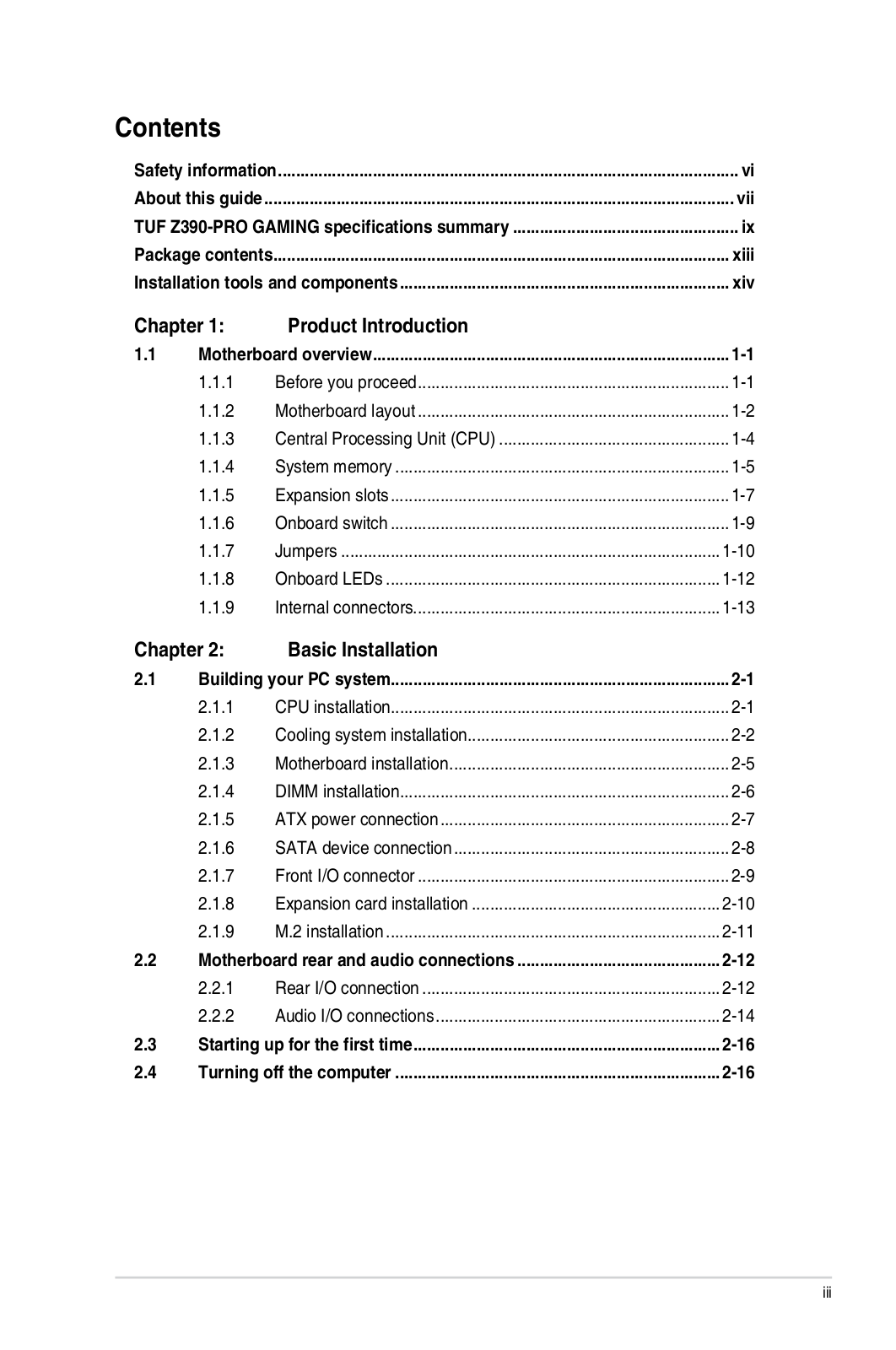
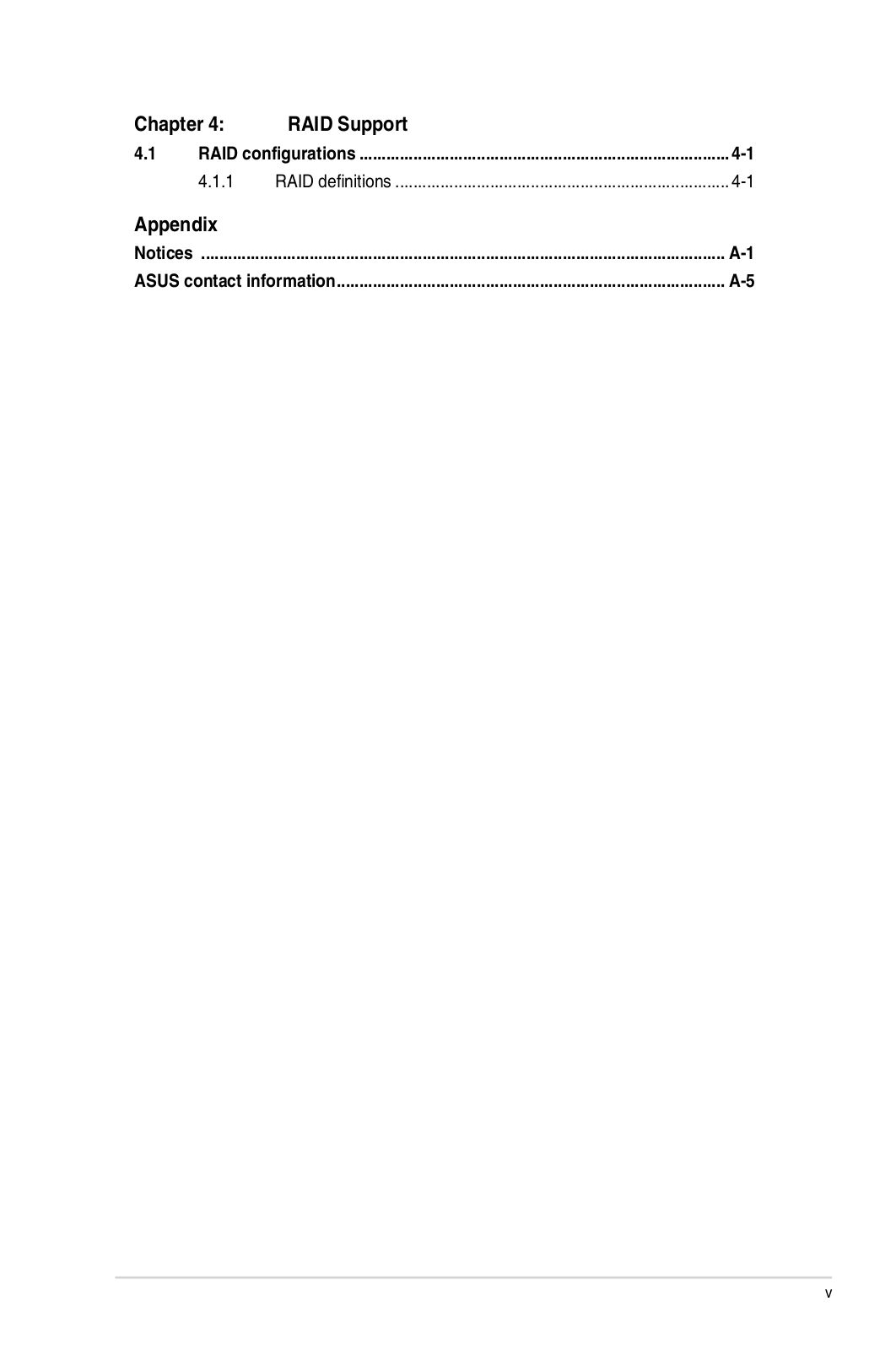
Table of contents
Loading…
…
ASUS operation manual
Specifications and Main Features
Frequently Asked Questions
User Manual

Loading…
+ 61 hidden pages
You need points to download manuals.
1 point = 1 manual.
You can buy points or you can get point for every manual you upload.
Buy points
Upload your manuals