
|
Код ошибки (Hex) |
Сообщение на дисплее ККТ |
Возможные способы устранения неполадки |
|
|
Код ошибки |
Расшир. код ошибки |
||
|
08 |
– |
НЕВЕРНАЯ СУММА |
Введена неверная сумма, нужно ввести правильное значение |
|
0A |
– |
НЕВЕРНОЕ КОЛ-ВО |
Введено неверное количество товара, нужно ввести верное количество |
|
13 |
– |
НЕВЕРНЫЙ ФОРМАТ ДАННЫХ |
Неверный формат введенных данных, нужно изменить формат |
|
14 |
– |
НЕВЕРНАЯ ДЛИНА |
Введено неверное количество символов, нужно ввести правильное количество символов |
|
1A |
– |
СМЕНЫ РАЗОШЛИСЬ |
Номер смены в ККТ и в ФН не совпадают (ошибка возможна после выполнения технологического обнуления), перезагрузить ККТ, данные будут восстановлены из ФН |
|
1E |
– |
НЕВЕРНОЕ СОСТОЯНИЕ ККТ. ВХОД В РЕЖИМ ЗАБЛОКИРОВАН! |
Неверное состояние ККТ для выполнения команды, перезагрузить ККТ, повторить действие. |
|
1F |
– |
ПРОВЕРЬТЕ ДАТУ |
Введена неверная дата, необходимо ввести верную дату |
|
20 |
– |
ВВОДИМАЯ ДАТА МЕНЬШЕ ДАТЫ В ФН |
Вводимая дата не совпадает с датой в ФН, ввести правильную дату |
|
3F |
– |
ПЕРЕПОЛН. БУФЕРА ЭЧ |
Переполнение буфера электронного чека |
|
66 |
Группа ошибок, содержащих расширенные коды (на дисплее ККТ не отображаются) |
||
|
01 |
НЬЮДЖЕР В РЕЖИМЕ ОБНУЛЕНИЯ |
Идет обнуление таблиц и гашение операционных регистров, нужно дождаться завершения процедуры и повторить действие |
|
|
02 |
НЬЮДЖЕР В РЕЖИМЕ ТЕСТОВОГО ПРОГОНА |
Идет печать технологического прогона или демопечать |
|
|
05 |
НЬЮДЖЕР В РЕЖИМЕ СБОЯ ЧАСОВ! |
Ньюджер в режиме сбоя часов, при закрытой смене нужно установить дату и время. В случае если сбой часов произошел при открытой смене, то нужно обратиться в аккредитованный сервисный центр |
|
|
06 |
|||
|
07 |
НЬЮДЖЕР В РЕЖИМЕ НАЧАЛЬНОЙ ИНИЦИАЛИЗАЦИИ! |
Ньюджер в режиме начальной инициализации, дождаться завершения инициализации и повторить действие |
|
|
0A |
НЬЮДЖЕР В РЕЖИМЕ ONLINE ОБНОВЛЕНИЯ |
Ньюджер в режиме ONLINE обновления, дождаться завершения обновления и повторить действие |
|
|
0B |
НЬЮДЖЕР В РЕЖИМЕ БЛОКИРОВКИ! ВВЕДЕНА НЕВЕРНАЯ ДАТА! |
Ньюджер заблокирован, введена неверная дата (меньше даты в ФН), ввести правильную дату |
|
|
0C |
НЬЮДЖЕР В РЕЖИМЕ СБОЯ ЧАСОВ |
Ньюджер в режиме сбоя часов, при закрытой смене нужно установить дату и время. В случае если сбой часов произошел при открытой смене, то нужно обратиться в аккредитованный сервисный центр |
|
|
0E |
НЬЮДЖЕР В РЕЖИМЕ БЛОКИРОВКИ ПРИ ОШИБКЕ ФН! |
Ошибка ФН, ККТ заблокирована, обратиться в аккредитованный сервисный центр |
|
|
0F |
НЬЮДЖЕР В РЕЖИМЕ БЛОКИРОВКИ ПО АППАРАТНОЙ ОШИБКЕ! |
Ньюджер в режиме блокировки при аппаратной ошибке, обратится в аккредитованный сервисный центр |
|
|
67 |
НЕТ БУМАГИ |
ККТ издает периодические звуковые сигналы. В ККТ закончилась бумага, установить новый рулон ЧЛ |
|
|
68 |
СВЯЗЬ С ПРИНТЕРОМ |
Ошибка связи с печатающим устройством (не подключен или поврежден шлейф печатающего устройства или повреждено печатающее устройство), обратитесь в аккредитованный сервисный центр |
|
|
69 |
МЕХАНИКА ПРИНТЕРА |
||
|
6A |
– |
НЕВЕРНЫЙ ТИП ЧЕКА |
Неверный тип чека для данного действия, укажите верный тип чека или отмените чек |
|
6C |
– |
НЕВЕРНЫЙ КОД РЕГИСТРА |
Указан неверный код регистра (не входит в диапазон регистров данной ККТ), введите верный код регистра |
|
6D |
– |
ОШИБКА ПРОШИВКИ |
При программировании ККТ обнаружена ошибка ПО. Перезагрузить ККТ, запрограммировать ККТ новой версией ПО (предоставляется технической поддержкой) |
|
6E |
– |
НЕТ МЕСТА В МАССИВЕ ШТРИХ-КОДОВ / КАРТИНОК |
Массив штрих-кодов/картинок переполнен, почистить массив и повторить попытку записи штрих-кода/картинки |
|
6F |
– |
НЕВЕРНЫЙ НОМЕР ШТРИХ-КОДА / КАРТИНКИ |
Неверный номер штрих-кода/картинки (штрих-кода/картинки с указанным номером нет в массиве), указать правильный номер штрих-кода / картинки |
|
72 |
– |
НЕВЕРНАЯ СУММА РАСЧЕТА! |
Введенная сумма расчета неверна, верно указать сумму |
|
76 |
– |
ПРЕДЫДУЩАЯ ОПЕРАЦИЯ НЕ ЗАВЕРШЕНА |
Предыдущая операция не завершена, выполнить повторную попытку выполнения операции |
|
7A |
– |
НЕ ПОДДЕРЖИВАЕТСЯ В ДАННОЙ ВЕРСИИ ОБОРУДОВАНИЯ |
Данная операция не поддерживается в данной версии оборудования |
|
7B |
– |
НЕВЕРНОЕ ЗНАЧЕНИЕ СКИДКИ |
Введено неверное значение скидки, ввести правильное значение |
|
7D |
– |
НЕВЕРНАЯ СЕКЦИЯ |
Указан неверный номер секции, указать правильный номер из допустимого диапазона |
|
7E |
– |
НЕВЕРНАЯ ФОРМА РАСЧЕТА |
Указана неверная форма расчета, ввести правильную форму расчета |
|
7F |
– |
ПЕРЕПОЛНЕНИЕ ПРИ УМНОЖ |
При умножении цены на количество товара итоговая сумма превышает допустимое значение 42949672,95 р. |
|
80 |
– |
СКИДКИ / НАЦЕНКИ ЗАПРЕЩЕНЫ В ТАБЛИЦЕ НАСТРОЕК |
Скидки/наценки запрещены в таблице настроек, для работы со скидками и наценками нужно запрограммировать ККТ (подробнее изложено в Протоколе работы ККТ) |
|
84 |
– |
ПЕРЕПОЛНЕНИЕ БУФЕРА КЛ |
Буфер КЛ переполнен, необходимо снять отчет о закрытии смены |
|
88 |
– |
СМЕНА ПРЕВЫСИЛА 24 ЧАСА |
Смена превысила 24 часа, нужно закрыть смену |
|
89 |
– |
ОТКРЫТ ЧЕК ПРОДАЖИ ОПЕРАЦИЯ НЕВОЗМОЖНА |
Открыт чек продажи, выполнение операции невозможно. Нужно закрыть чек и повторить действие |
|
8C |
– |
НЕВЕРНЫЙ ПАРОЛЬ |
Введен неверный пароль доступа к режиму работы ККТ, нужно ввести правильный пароль |
|
8F |
– |
СМЕНА ЗАКРЫТА |
Попытка закрыть смену при закрытой смене |
|
91 |
– |
НЕВЕРНАЯ ТАБЛИЦА |
При программировании таблиц ККТ введен неверный номер таблицы, нужно ввести правильный номер таблицы |
|
92 |
– |
НЕВЕРНЫЙ РЯД |
При программировании таблиц ККТ введен неверный ряд таблицы, указать ряд правильно |
|
93 |
– |
НЕВЕРНОЕ ПОЛЕ |
При программировании таблиц введен неверный номер поля, ввести правильный номер поля |
|
97 |
– |
СДАЧА ЗАПРЕЩЕНА В ЧЕКАХ ВОЗВРАТА / КОРРЕКЦИИ |
Сдача запрещена в чеках возврата и чеках коррекции |
|
98 |
– |
НЕ ХВАТАЕТ НАЛИЧ-ТИ В КАССЕ |
Для выполнения расчета не хватает наличности в ККТ, можно использовать другую форму расчета |
|
9A |
– |
ЧЕК ЗАКРЫТ, ОПЕРАЦИЯ НЕВОЗМОЖНА |
При закрытом чеке выполнение операции невозможно, нужно открыть чек и повторить действие |
|
9B |
– |
ЧЕК ОТКРЫТ, ОПЕРАЦИЯ НЕВОЗМОЖНА |
При открытом чеке выполнение операции невозможно, нужно закрыть чек и повторить действие |
|
9C |
– |
СМЕНА ОТКРЫТА, ОПЕРАЦИЯ НЕВОЗМОЖНА |
Выполнение операции при открытой смене невозможно, нужно закрыть смену и повторить действие |
|
A0 |
– |
ОШИБКА ФН |
Выключить ККТ и обратиться в аккредитованный сервисный центр |
|
A7 |
– |
НЕДОПУСТИМЫЙ ИНН |
Ведено неверное значение ИНН, ввести правильное значение и повторить действие |
|
A9 |
– |
НЕ ЗАДАН ЗН |
Не введен заводской номер, нужно ввести заводской номер в ККТ |
|
AA |
– |
НЕТ ОТЧЕТОВ |
Попытка снять отчет, например, после выполнения общего гашения (в ККТ нет информации о выполнении кассовых операций) |
|
B1 |
– |
НЕ ВВЕДЕН / НЕВЕРНЫЙ КОД ЗАЩИТЫ |
Не введен код защиты1, нужно ввести код защиты (при утере его можно восстановить на сайте компании АТОЛ) |
|
BA |
– |
ОШИБКА ОБМЕНА С ФН |
Ошибка обмена с ФН, обратиться в аккредитованный сервисный центр |
|
BE |
– |
НУЖНО ТЕХОБСЛУЖ. |
В ККТ необходимо выполнить техобслуживание, обратиться в аккредитованный сервисный центр |
|
D1 |
– |
ПЕРЕГРЕВ ПРИНТЕРА |
Принтер перегрелся, при печати ККТ на бумаге остается темный след от головки |
|
D2 |
– |
ОШИБКА ОБМЕНА С ФН |
Ошибка обмена с ФН, возможно не завершена процедура инициализации ФН, необходимо дождаться ее завершения |
|
DA |
– |
УКАЗАННЫЙ НОМЕР ФД БОЛЬШЕ КОЛ-ВА ДОК-ТОВ В ФН |
Указанный номер ФД превышает количество документов в ФН, нужно указать правильный номер ФД |
|
DC |
– |
БУФЕР ПЕРЕПОЛНЕН |
Буфер переполнен, нужно перезагрузить ККТ |
|
E0 |
– |
НЕВРНЫЙ НОМЕР НАЛОГА |
Указан неверный номер налога, указать правильный номер налога |
|
E6 |
– |
НИЗКИЙ ЗАРЯД АКБ / ОШИБКА ПИТАНИЯ |
Низкий заряд аккумулятора или ошибка питания, нужно зарядить АКБ. При ошибке питания обратиться в аккредитованный сервисный центр |
|
EB |
– |
ОШИБКА ФН! ПРОШЛО 30 ДНЕЙ С ПОСЛЕДНЕЙ ПЕРЕДАЧИ ДОКУМЕНТОВ! |
В ККТ есть неотправленные ФД, которые не отправлялись ОФД 30 дней, нужно настроить обмен данными с ОФД и выполнить отправку ФД |
|
EE |
Группа ошибок, содержащих расширенный код (расширение на дисплее ККТ не отображается |
||
|
01 01 |
НЕДОПУСТИМО БОЛЕЕ ОДНОЙ РЕГИСТРАЦИИ В ЧЕКЕ КОРРЕКЦИИ |
Попытка оформления более одной регистрации в чеке коррекции, что недопустимо |
|
|
01 02 |
НЕДОПУСТИМО ПЕРЕД-ТЬ БОЛЕЕ 10 РЕГИСТРАЦИЙ С ДОП. РЕКВИЗИТАМИ |
Попытка передачи более 10 регистраций с кодом товарной номенклатуры в автономном режиме, что недопустимо |
|
|
01 03 |
НЕКОРРЕКТНАЯ СНО |
Попытка передачи некорректной СНО. Если в Таблицах не запрограммирована СНО для товара, то ККТ выдаст ошибку, указать верную СНО |
|
|
01 04 |
НЕДОПУСТИМЫЙ НОМЕР СТАВКИ НАЛОГА |
Указан недопустимый номер ставки налога, ввести правильный номер ставки налога |
|
|
01 05 |
НЕДОПУСТИМЫЙ ПРИЗНАК СПОСОБА РАСЧЕТА |
Недопустимый признак способа расчета товара, следует указать другой |
|
|
01 06 |
НЕДОПУСТИМЫЙ ТИП КОДА ТОВАРА |
Указан неверный тип кода товара, указать правильный тип кода товара |
|
|
01 07 |
НЕКОРРЕКТНАЯ СТОИМОСТЬ ПОЗИЦИИ |
Указана некорректная стоимость позиции, ввести правильную стоимость |
|
|
01 08 |
ПРИ ПЕРЕДАЧЕ НАЛОГА НА ЕДИНИЦУ ЗАПРЕЩЕНЫ СКИДКИ НА ПОЗИЦИЮ |
Попытка начисления скидки на позицию при передаче налога на единицу товара, в этом случае скидки на позицию запрещены |
|
|
01 09 |
ПРИ ПЕРЕДАЧЕ СКИДКИ ДЛЯ ПЕЧАТИ ЗАПРЕЩЕНА РЕГИСТРАЦИЯ СКИДКИ |
При передаче скидки для печати запрещена регистрация скидки |
|
|
01 0A |
ПОПЫТКА ПРОВЕСТИ РЕГИСТРАЦИЮ СО СНО ОТЛИЧНОЙ ОТ СНО ЧЕКА |
Попытка провести регистрацию со СНО отличной от СНО, с которой был открыт чек, операция запрещена |
|
|
02 01 |
РЕКВИЗИТ УЖЕ БЫЛ ЗАПИСАН В ЧЕКЕ, ПОВТОР ЗАПРЕЩЕН |
Реквизит уже был записан в чеке, повтор записи реквизита запрещен |
|
|
02 02 |
ПРОГ-ВАНИЕ РЕКВИЗИТОВ ЗАПРЕЩЕНО В ДАННОМ РЕЖИМЕ РАБОТЫ ФН |
Попытка программирования реквизитов в данном режиме работы ФН (ФН отсутствует или закрыт архив), которое запрещено |
|
|
02 03 |
ДАННЫЙ РЕКВИЗИТ НЕЛЬЗЯ УСТАНАВЛИВАТЬ ДЛЯ ПЕРЕРЕГИСТРАЦИИ |
Попытка программирования реквизита для перерегистрации, отменить действие или запрограммировать верный реквизит |
|
|
02 04 |
НЕЛЬЗЯ МЕНЯТЬ СОСТОЯНИЕ РЕКВИЗИТА |
Попытка изменения состояния реквизита |
|
|
02 05 |
НЕДОПУСТИМОЕ СОЧЕТАНИЕ РЕКВИЗИТОВ |
Попытка запрограммировать реквизиты, сочетание которых недопустимо, отменить действие |
|
|
02 06 |
НЕ ЗАДАН НЕОБХОДИМЫЙ РЕКВИЗИТ ДЛЯ СОВЕРШЕНИЯ ОПЕРАЦИИ |
Для совершения операции не задан необходимый реквизит, запрограммировать нужный реквизит |
|
|
02 07 |
НЕВОЗМОЖНО ЗАПИСАТЬ ДАННЫЕ В БУФЕР ПОЗИЦИИ |
Невозможно записать данные в буфер позиции, нужно отменить чек и повторно выполнить действие |
|
|
02 08 |
НЕВОЗМОЖНО ЗАПИСАТЬ РЕКВИЗИТ ЧЕКА, НАЧАТО ФОРМИРОВАНИЕ ПОЗИЦИИ |
Запись реквизита невозможна при начатом формировании позиции в чеке |
|
|
02 09 |
НЕВОЗМОЖНО УСТАНОВИТЬ РЕКВИЗИТ, ОН УЖЕ НЕПЕЧАТАН |
Реквизит уже напечатан, его повторная запись невозможна |
|
|
02 0A |
ПЕРЕПОЛНЕН БУФЕР РЕКВИЗИТОВ |
Переполнен буфер реквизитов, запись реквизитов невозможна |
|
|
02 0B |
НЕКОРРЕКТНЫЙ КОД ПРИЧИНЫ ПЕРЕРЕГИСТРАЦИИ 1205 |
Введен неверный код причины перерегистрации, ввести код правильно и повторить действие |
|
|
02 0C |
НЕВЕРНОЕ ЗНАЧЕНИЕ РЕКВИЗИТА |
Указано неверное значение реквизита, ввести реквизит правильно |
|
|
03 01 |
ПЕЧАТЬ ФИСКАЛЬНОГО ОТЧЕТА ПРЕРВАНА НЕОБХОДИМ ПОВТОР |
Печать фискального отчета прервана, необходимо повторить команду печати отчета |
|
|
03 02 |
НЕИСПРАВИМАЯ ОШИБКА ФН |
Неисправимая ошибка ФН, обратиться в аккредитованный сервисный центр |
|
|
03 03 |
ПОЛУЧЕНИЕ ДОКУМЕНТА ИЗ ФН ПРЕРВАНО |
Получение документа из ФН прервано, перезагрузить ККТ, если ошибка повторилась, то обратиться в аккредитованный сервисный центр |
|
|
04 01 |
ОШИБКА КОМАНДЫ РЕГИСТРАЦИИ |
Ошибка команды регистрации ККТ, проверить все реквизиты и повторить попытку |
|
|
04 02 |
ОШИБКА РЕКВИЗИТА |
Ошибка реквизита, ввести реквизит правильно |
|
|
04 04 |
ОШИБКА ПРИ ОБНОВЛЕНИИ |
Ошибки при обновлении по ККТ, перезагрузить ККТ и повторить программирование ККТ |
|
|
04 05 |
ОШИБКИ ФН |
Ошибки ФН, обратиться в аккредитованный сервисный центр |
|
|
F6 |
– |
ОШИБКА РАБОТЫ С ЭЛЕКТРОННЫМ ЖУРНАЛОМ |
Ошибка работы с электронным журналом |
|
FF |
– |
ОШИБКА ВЫДЕЛЕНИЯ ПАМЯТИ |
Ошибка выделения памяти, возможна при программировании ККТ, перезагрузить ККТ и повторить программирование ККТ новой версией ПО |
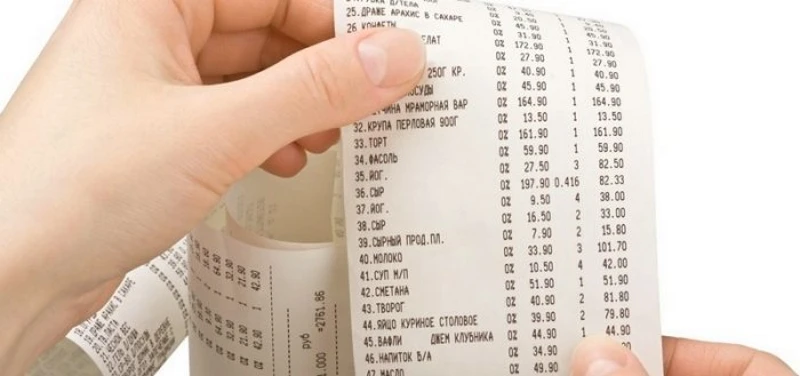
Как сформировать чек коррекции на Атол
Кассир формирует чек коррекции, когда допускает ошибку. Например, если пробил больше или меньше требуемой суммы, забыл провести операцию по кассе. Либо, когда произошла внештатная ситуация: отключили электроэнергию, вышла из строя ККТ и др. Сотрудник оформляет возврат только по «горячим следам» — если в момент расчета сам заметил ошибку или на нее указал клиент. Если это произошло при вечерней сверке или на следующий день, кассир пробивает отдельный чек коррекции для каждого ошибочного документа. Единственное послабление — при массовом сбое ККТ. В этом случае налоговая разрешает делать один документ для всех операций. В статье рассмотрим, как сформировать чек коррекции на онлайн-кассе АТОЛ.
Бесплатная консультация по работе с онлайн-кассой!
Оставьте заявку и получите консультацию в течение 5 минут.
Как сделать чек коррекции на ККТ АТОЛ
Если кассир обнаружил ошибку при расчетах — сразу пробивает чек коррекции. Раньше продавец передавал его в налоговый орган вместе с объяснительной запиской и актом о выявлении недостачи или лишних денежных средств. Но 20 июля 2020 года утвержден ФЗ № 240, который избавляет от этой необходимости. Теперь достаточно представить только чек коррекции.
Нет общей инструкции по формированию этого документа. Последовательность действий зависит от модели кассового аппарата и особенностей управления. Оформить чек коррекции можно непосредственно на ККМ АТОЛЛ или через драйвер.
Как пробить чек коррекции на Атол через драйвер
Чтобы пробить чек коррекции через драйвер АТОЛ, онлайн-кассу подключают к персональному компьютеру. На самой ККТ кассир формирует фискальный документ «без участия» ПК. Рассмотрим, как сделать чек коррекции с использованием разных версий драйверов АТОЛ.
Чек коррекции на Атол через драйвер 10.1.0
Скачайте драйвер и установите его на компьютер. По умолчанию он сохраняется в меню «Пуск». Зайдите в него, откройте «Все программы» → «АТОЛ» → «Драйвер ККТ v.10» → «Тест драйвера ККТ». Чтобы пробить чек коррекции через драйвер 10.1.0 на АТОЛ, сделайте следующее:
- Подключите кассовый аппарат к ПК после открытия и перед закрытием смены.
- В открывшемся окне установите отметку напротив «Включено». Кликните по кнопке «Чек».
- Установите «Чек коррекции расхода» (или прихода).
- Нажмите на «Основание коррекции». Во всплывающем окне укажите тип коррекции, дату, опишите причину формирования ФД. Подтвердите кнопкой OK.
- Кликните по надписи «Открыть чек», введите сумму корректировки, выберите «Регистрация» → «Закрыть чек».
После этого касса распечатает фискальный документ.
Решим любые проблемы с вашим оборудованием!
Оставьте заявку и получите консультацию в течение 5 минут.
Как пробить чек коррекции на Атол через драйвер 8.16.01
Скачайте драйвер 8.16.01 и установите его. По умолчанию он сохраняется в разделе «Все программы» меню «Пуск». Чтобы пробить чек коррекции на АТОЛ через драйвер 8.16.01, сделайте следующее:
- Подключите кассу к ПК. В открывшемся окне поставьте галочку возле «Устройство включено».
- Выберите режим регистрации, затем «Войти».
- Укажите тип документа → «Коррекция прихода» (или расхода).
- Нажмите «Открытие чека», введите сумму.
- Выберите «Продажа» или «Покупка» (в зависимости от корректируемой операции).
- Укажите на «Закр. без сдачи».
Кассир обязан создать фискальный документ до закрытия смены.
Как пробить чек коррекции на АТОЛ 90Ф
Чтобы пробить чек коррекции прихода на Атолл 90Ф, кассир 5 раз нажимает на кнопку «Х». На дисплее появится «5 — СП». Затем кассир использует комбинацию: «ВВ» — сумма — «ВВ» — «ИТ». Чек коррекции расхода пробейте следующим образом:
- Нажмите 6 раз «Х».
- На экране появится надпись «6 — СП».
- «ВВ» — сумма — «ВВ» — «ИТ».
Процедуру проводите в «Кассовом режиме» на том же аппарате, на котором совершили ошибку.
Реквизиты чека коррекции, сделанного на ККМ Атол
Любой чек коррекции содержит обязательные реквизиты (Приказ ФНС России от 14.09.2020 N ЕД-7-20/662@):
- наименование документа;
- код формы фискального документа (ФД);
- номер версии формата фискального документа (2 — ФФД 1.05, 3 — ФФД 1.1, 4 — ФФД 1.2);
- наименование и ИНН пользователя;
- данные о покупателе, его ИНН;
- номер чека за смену;
- дату и время формирования документа;
- номер смены;
- признак расчета;
- систему налогообложения;
- данные о кассире, его ИНН;
- регистрационный номер ККТ;
- тип коррекции (0 — самостоятельная операция, 1 — по предписанию налогового органа);
- основание для коррекции;
- номер автомата (если ККТ используется в составе автоматического устройства);
- адрес и место расчетов;
- номер телефона или адрес электронной почты покупателя;
- предмет расчета;
- сумму расчета;
- сумму по чеку наличными и безналичными, зачетом, авансом, постоплатой, предоплатой (зависит от способа оплаты);
- сумму НДС;
- признак ККТ (для интернет-расчетов);
- адрес электронной почты отправителя чека;
- признак агента (если пользователь — комиссионер, поверенный или иной агент);
- телефон оператора перевода;
- операцию банковского платежного агента, его телефон;
- наименование, адрес, ИНН и номер телефона оператора по приему перевода;
- телефонный номер поставщика;
- адрес сайта ФНС;
- дополнительный реквизит;
- номер ФД, фискального накопителя;
- фискальный признак документа;
- фискальный признак сообщения;
- QR-код.
Если чек коррекции создан на кассе с ФФД 1.1, в списке его реквизитов — ФПА (фискальный призак данных в архиве ФН). При ФФД 1.2 — данные о результатах проверки маркированного товара, операционный и отраслевой реквизиты чека. Отсутствуют сведения о платежном агенте, операторе по приему платежей и переводов, поставщике.
Не пытайтесь скрыть ошибку. Если исправите ее сразу после обнаружения, удастся избежать административной ответственности (п. 15. ст. 14.5 КоАП). Налоговая не начислит штраф, если пользователь кассы первым выявит и устранит ошибку.
Елена Рогова
Эксперт, ведущий аналитик, разработчик стратегий по автоматизации бизнес-процессов.
Оцените, насколько полезна была информация в статье?
Наш каталог продукции
У нас Вы найдете широкий ассортимент товаров в сегментах
кассового, торгового, весового, банковского и офисного оборудования.
Посмотреть весь каталог

Андрей Призимирский
1
Маркировка 2025: разберем все
Новые требования, ошибки, штрафы, кейсы, оборудование. На вебинаре мы расскажем о нюансах маркировки всех категорий товаров в 2025 году.
Подробнее >>
Другие статьи
Привет! Я, как начинающий предприниматель, столкнулся с необходимостью освоить кассовую технику, в частности, коррекцию чеков на Штрих-Light 01Ф. В этой статье я поделюсь своим опытом и пошаговыми инструкциями, которые помогут вам разобраться в этом процессе. Я выбрал для работы с кассой Атол 91Ф, так как он прост в настройке и использовании.
Коррекция чеков – это процесс исправления ошибок, допущенных при формировании чека. Она может потребоваться в разных ситуациях, например, при неправильном вводе суммы, наименования товара или количестве.
Важно помнить, что коррекция чека должна быть выполнена в соответствии с законодательством.
В этой статье я рассмотрю основные способы коррекции чеков на Штрих-Light 01Ф с использованием Атол 91Ф, а также расскажу о нюансах, с которыми я столкнулся.
Привет! Меня зовут Андрей, и я, как начинающий предприниматель, столкнулся с необходимостью освоить кассовую технику, в частности, коррекцию чеков на Штрих-Light 01Ф. Когда я только начинал, то всё казалось невероятно сложным, особенно работа с чеками, их аннулирование и корректировка. Но со временем я разобрался, и теперь с уверенностью могу сказать: освоить Штрих-Light 01Ф не так сложно, как может показаться на первый взгляд.
Я выбрал для работы с кассой Атол 91Ф, так как он прост в настройке и использовании. Он оказался очень удобным и интуитивно понятным.
В этой статье я поделюсь своим опытом и пошаговыми инструкциями, которые помогут вам разобраться в процессе коррекции чеков. Я постараюсь максимально подробно описать каждый шаг, чтобы даже новичок мог легко справиться с этой задачей.
Коррекция чеков – это процесс исправления ошибок, допущенных при формировании чека. Она может потребоваться в разных ситуациях, например, при неправильном вводе суммы, наименования товара или количества.
Важно помнить, что коррекция чека должна быть выполнена в соответствии с законодательством.
В этой статье я рассмотрю основные способы коррекции чеков на Штрих-Light 01Ф с использованием Атол 91Ф, а также расскажу о нюансах, с которыми я столкнулся.
Настройка кассы
Начну с настройки кассы Штрих-Light 01Ф. Это первый шаг, который нужно сделать перед началом работы. Я подключил кассу к компьютеру, скачал и установил драйвер с официального сайта Штрих-М. После этого я запустил программу драйвера, нашел в ней вкладку “11. ФН” и перешел на нее.
Важно: убедитесь, что вы используете актуальную версию драйвера, чтобы избежать проблем с работой кассы.
Далее, я установил фискальный накопитель (ФН) в кассу, с помощью специального ключа. После установки, я активировал ФН в личном кабинете налоговой службы. Это нужно для того, чтобы касса могла печатать чеки с фискальными данными.
Затем я перешел в настройки кассы и настроил заголовок чека, линию отреза, штрих-код и другие параметры. В руководстве по эксплуатации Штрих-Light 01Ф я нашел подробные инструкции по настройке всех параметров.
Помимо настроек кассы, мне нужно было настроить программное обеспечение. Я использовал Атол 91Ф, который предназначен для работы с кассами Штрих-Light 01Ф. В программе я настроил виды товаров, цены, налоговые ставки и другие параметры.
И, конечно, не забудьте пройти процедуру регистрации кассы в ФНС. Это важный шаг, который позволит вам законно использовать кассу для приема наличных и безналичных платежей.
После завершения всех настроек, я провел тестовую проверку работы кассы и убедился, что все функции работают корректно.
Работа с чеками
После настройки кассы, я начал осваивать работу с чеками. На самом деле, все оказалось достаточно просто. Я выбрал нужный товар в программе Атол 91Ф, ввел количество и нажал кнопку “Продать”. Касса распечатала чек, в котором были указаны наименование товара, количество, цена, сумма и налоговая информация.
Помимо основных чеков, я также научился печатать чеки возврата, чеки предоплаты и чеки коррекции.
В процессе работы я убедился, что Атол 91Ф обладает удобным интерфейсом, который позволяет легко осуществлять все необходимые операции.
Например, чтобы открыть кассовую смену, я просто нажимаю кнопку “Открыть смену” в программе. Чтобы закрыть смену, я нажимаю кнопку “Закрыть смену”.
Для печати чека я использую кнопку “Продать”. Чтобы отменить ошибочный ввод, я использую кнопку “Отмена”.
Все операции с кассой Штрих-Light 01Ф осуществляются с помощью программы Атол 91Ф, которая предоставляет удобный интерфейс для работы с кассой.
Я также научился печатать X-отчет и Z-отчет, которые необходимы для контроля денежных средств и подтверждения работы кассы.
В общем, работа с чеками на кассе Штрих-Light 01Ф с программой Атол 91Ф оказалась довольно простой и интуитивно понятной.
Коррекция чеков
Конечно, бывают ситуации, когда в чеке нужно что-то исправить. Например, я мог ошибиться с количеством товара или ввести неправильную цену. В таких случаях необходимо сформировать чек коррекции.
Я открыл вкладку “Чек коррекции” в программе драйвера Штрих-Light 01Ф. В ней я указал номер чека, который нужно исправить, и выбрал тип коррекции.
Я использовал “Чек коррекции v2”, так как он подходит для исправлений в чеках, выданных с использованием ФФД 1.05 и 1.1.
Затем я ввел необходимые изменения в чек и нажал кнопку “Сформировать чек коррекции”. Касса распечатала новый чек с указанием измененных данных.
Важно помнить, что корректировать можно только те чеки, которые были выданы в текущей смене.
Я также узнал, что в случае ошибки в чеке, выданном с использованием ФФД 1.2, необходимо сформировать чек возврата и затем выдать новый чек на правильную сумму.
В общем, процесс коррекции чеков оказался довольно простым, и с помощью инструкций в программе драйвера я легко справился с этой задачей.
Возврат товаров и аннулирование чеков
Бывают случаи, когда покупатель возвращает товар. Для этого я использую функцию “Возврат товара” в программе Атол 91Ф. Я ввожу номер чека, по которому был осуществлен первоначальный продаж, и выбираю товар, который нужно вернуть.
Касса распечатывает чек возврата, в котором указывается сумма возврата.
Важно помнить, что возврат товара возможен только в течение 14 дней с момента покупки.
Если же нужно отменить чек, который был выдан по ошибке, то я использую функцию “Аннулирование чека” в программе драйвера Штрих-Light 01Ф.
Я ввожу номер чека, который нужно аннулировать, и выбираю причину аннулирования.
Касса распечатывает чек аннулирования, в котором указывается номер аннулированного чека.
Важно помнить, что аннулировать можно только те чеки, которые были выданы в текущей смене.
В общем, функции возврата товара и аннулирования чека являются необходимыми инструментами для работы с кассой Штрих-Light 01Ф и позволяют решать различные проблемы, связанные с продажами.
Отчеты по чекам
Для контроля денежных средств и подтверждения работы кассы я использую отчеты по чекам.
В программе драйвера Штрих-Light 01Ф я могу сформировать X-отчет и Z-отчет.
X-отчет показывает информацию о продажах с начала смены до текущего момента. В нем указаны сумма выручки, количество проданных товаров, количество выданных чеков.
Z-отчет показывает информацию о продажах за всю смену. В нем указаны сумма выручки, количество проданных товаров, количество выданных чеков, а также данные о кассовой ленте.
Я также могу сформировать отчет по продажам за определенный период времени. Для этого я выбираю необходимый период в программе драйвера и нажимаю кнопку “Сформировать отчет”.
Отчеты по чекам помогают мне отслеживать финансовую деятельность моего бизнеса и анализировать продажи.
Я рекомендую регулярно формировать X-отчет и Z-отчет, чтобы контролировать свою кассу и предотвращать возможные ошибки.
В этой таблице я собрал основные операции с чеками на кассе Штрих-Light 01Ф с использованием Атол 91Ф, с которыми я столкнулся в процессе работы. Она поможет вам быстро разобраться в основных функциях и запомнить, как их выполнять.
| Операция | Описание | Инструкция |
|---|---|---|
| Проведение продажи | Проведение продажи товара или услуги через кассу. | Выберите товар в программе Атол 91Ф. 2. Введите количество товара. 3. Нажмите кнопку “Продать”. 4. Касса распечатает чек. |
| Возврат товара | Возврат товара покупателем. | Откройте функцию “Возврат товара” в программе Атол 91Ф. 2. Введите номер чека, по которому был совершен первоначальный продаж. 3. Выберите товар, который нужно вернуть. 4. Касса распечатает чек возврата. |
| Аннулирование чека | Отмена чека, который был выдан по ошибке. | Откройте вкладку “Аннулирование чека” в программе драйвера Штрих-Light 01Ф. 2. Введите номер чека, который нужно аннулировать. 3. Выберите причину аннулирования. 4. Касса распечатает чек аннулирования. |
| Коррекция чека | Исправление ошибок в чеке. | Откройте вкладку “Чек коррекции” в программе драйвера Штрих-Light 01Ф. 2. Укажите номер чека, который нужно исправить. 3. Выберите тип коррекции (например, “Чек коррекции v2”). 4. Введите необходимые изменения в чек. 5. Нажмите кнопку “Сформировать чек коррекции”. 6. Касса распечатает новый чек с указанием измененных данных. |
| Печать X-отчета | Получение отчета о продажах с начала смены до текущего момента. | Откройте вкладку “Отчеты” в программе драйвера Штрих-Light 01Ф. 2. Выберите “X-отчет”. 3. Касса распечатает X-отчет. |
| Печать Z-отчета | Получение отчета о продажах за всю смену. | Откройте вкладку “Отчеты” в программе драйвера Штрих-Light 01Ф. 2. Выберите “Z-отчет”. 3. Касса распечатает Z-отчет. |
Надеюсь, эта таблица будет вам полезна в освоении кассы Штрих-Light 01Ф с Атол 91Ф.
Когда я только начинал работать с кассой Штрих-Light 01Ф, у меня возник вопрос: “А как же быть, если я допустил ошибку в чеке?”. Я заметил, что для разных форматов фискальных документов (ФФД) существуют разные способы исправления ошибок.
В этой таблице я сравнил три формата ФФД и способы коррекции чеков для каждого из них.
| Формат ФФД | Способ коррекции | Описание |
|---|---|---|
| ФФД 1.05 | Чек коррекции | Для исправления ошибок в чеках, выданных с использованием ФФД 1.05, необходимо сформировать “Чек коррекции”. В нем указываются измененные данные и номер исходного чека. |
| ФФД 1.1 | Чек коррекции | Для исправления ошибок в чеках, выданных с использованием ФФД 1.1, также необходимо сформировать “Чек коррекции”. В нем указываются измененные данные и номер исходного чека. |
| ФФД 1.2 | Чек возврата | Для исправления ошибок в чеках, выданных с использованием ФФД 1.2, необходимо сформировать “Чек возврата”. В нем указывается сумма возврата и номер исходного чека. После этого нужно выдать новый чек на правильную сумму. |
Надеюсь, эта таблица поможет вам разобраться с различными способами исправления ошибок в чеках, в зависимости от используемого формата ФФД.
FAQ
Со временем, работа с кассой стала более привычной, но в начале у меня возникло много вопросов. Я понимаю, что у многих новичков могут возникнуть аналогичные проблемы.
В этом разделе я собрал часто задаваемые вопросы и ответы на них, которые могут вам помочь в решении повседневных задач с кассой Штрих-Light 01Ф и Атол 91Ф.
Как настроить заголовок чека?
Я решил указать в заголовке чека название своего магазина и адрес. Для этого я воспользовался руководством по эксплуатации кассы Штрих-Light 01Ф, где я нашел информацию о том, как изменить заголовок чека. Я вошел в настройки кассы и ввел необходимые данные.
Как сформировать чек коррекции v2?
“Чек коррекции v2” – это специальный вид чека, который позволяет исправить ошибки в чеках, выданных с использованием ФФД 1.05 и 1.1. Чтобы сформировать его, я воспользовался программой драйвера Штрих-Light 01Ф. Я открыл вкладку “Чек коррекции”, указал номер чека, который нужно исправить, и выбрал тип коррекции “Чек коррекции v2”. Затем я внес необходимые изменения и нажал кнопку “Сформировать чек коррекции”.
Как осуществить возврат товара?
Для возврата товара я воспользовался программой Атол 91Ф. Я открыл функцию “Возврат товара”, ввел номер чека, по которому был осуществлен первоначальный продаж, и выбрал товар, который нужно вернуть. Касса распечатала чек возврата.
Как аннулировать чек?
Аннулирование чека проводится через программу драйвера Штрих-Light 01Ф. Я открыл вкладку “Аннулирование чека”, ввел номер чека, который нужно аннулировать, и выбрал причину аннулирования. Касса распечатала чек аннулирования.
Как распечатать X-отчет?
Для печати X-отчета я воспользовался программой драйвера Штрих-Light 01Ф. Я открыл вкладку “Отчеты” и выбрал “X-отчет”. Касса распечатала X-отчет.
Как распечатать Z-отчет?
Для печати Z-отчета я воспользовался программой драйвера Штрих-Light 01Ф. Я открыл вкладку “Отчеты” и выбрал “Z-отчет”. Касса распечатала Z-отчет.
Как открыть и закрыть кассовую смену?
Для открытия кассовой смены я нажал кнопку “Открыть смену” в программе Атол 91Ф. Для закрытия кассовой смены я нажал кнопку “Закрыть смену”.
Как настроить кассовую технику?
Для настройки кассы Штрих-Light 01Ф я воспользовался программой драйвера и руководством по эксплуатации. Я установил фискальный накопитель (ФН), зарегистрировал кассу в налоговой инспекции, настроил заголовок чека, линию отреза и другие параметры.
Как проверить работу кассы?
Для проверки работы кассы я провел тестовую продажу товара. Я также распечатал X-отчет и Z-отчет, чтобы убедиться, что все функции работают корректно.
Надеюсь, эта часто задаваемая информация поможет вам быстро разобраться с основными вопросами по работе с кассой Штрих-Light 01Ф и Атол 91Ф. Если у вас возникнут дополнительные вопросы, обращайтесь к инструкции по эксплуатации или к специалистам техподдержки.
- Главная
- Кассовые аппараты
- АТОЛ 91Ф
- Инструкция кассира
|
СКАЧАТЬ краткую инструкцию кассира Порядок работы кассира в течении дня:
Содержание:
|

Видео: инструкция кассира — новая платформа 5.0 Старая платформа 2.5 |
Включение кассового аппарата для начала работы
- Нажмите и удерживайте ЗЕЛЕНУЮ клавишу в течение 5 секунд;
- нажмите: F2 → 1 → ВВОД → введите пароль* → ВВОД → ВВОД
Смена автоматически откроется при пробитии первого чека.
* Пароли по умолчанию:
- от 1 до 28 — кассиры;
- 29 – администратор;
- 30 – системный администратор.
Как распечатать кассовый чек по свободной цене (Платформа 2.5):
Пробитие простого чека
Введите цену товара → ВВОД → ВВОД → ВВОД
Чек с подсчетом сдачи
Введите цену товара → ВВОД → ВВОД → введите сумму, которую даёт покупатель → ВВОД
Чек с умножением цены на количество
Введите цену товара → ВВОД → Х → введите количество товара → ВВОД → ВВОД → ВВОД
Чек по безналичному расчету
Введите цену товара → ВВОД → ВВОД → F2 → 2 → ВВОД → ВВОД
Пробитие чека с налогами
Стоимость → ВВОД → F2 → 5 → ВВОД → выберите налог с помощью клавиш: –/↓ и +/↑ → ВВОД → С → ВВОД → ВВОД
Вывод ИНН и наименования покупателя на чеке
С → С → С → F2 → 3 → ВВОД → 3 → 0 → ВВОД → ВВОД → F1 → 2 → ВВОД → 4 → ВВОД → введите наименование покупателя → ВВОД → 5 → ВВОД → введите ИНН покупателя → ВВОД → С → С → введите цену товара → ВВОД → ВВОД → ВВОД
Пробитие чека на 2, 3, 4 и другие отделы
Функция действует только в режиме кассира.
Введите стоимость товара → ВВОД → F2 → 4 → ВВОД → выберите номер секции → ВВОД → С → ВВОД → ВВОД
Отправка обычного чека по СМС
Безналичный расчёт:
Введите стоимость товара → ВВОД → ✆/✉ → введите абонентский номер → ВВОД → ВВОД → F2 → 2 → ВВОД → ВВОД
Наличный расчёт:
Введите стоимость товара → ВВОД → ✆/✉ → введите абонентский номер → ВВОД → ВВОД → ВВОД
Чек с несколькими товарами
Введите стоимость товара → ВВОД → введите стоимость товара → ВВОД → ВВОД → ВВОД
Чек покупка (используется при выплате из кассы, например при приемке металлолома, в ломбардах)
F2 → 2 → ВВОД → Введите стоимость товара → ВВОД → ВВОД → ВВОД
Чек покупка по безналичному расчету (используется при выплате из кассы, например при приемке металлолома, в ломбардах)
F2 → 2 → ВВОД → Введите стоимость товара → ВВОД → ВВОД → F2 → 2 → ВВОД → ВВОД
Как распечатать чек из базы товаров и услуг (Платформа 5.0):
Чек из базы товаров и услуг
Введите код товара или услуги → ВВОД → введите стоимость товара (если в базе товаров и услуг указана цена, то пункт можно пропустить) → ВВОД → ВВОД → ВВОД
Чек из базы товаров и услуг с несколькими товарами
Введите код товара или услуги → ВВОД → введите стоимость товара → ВВОД → введите код второго товара → ВВОД → введите стоимость второго товара → ВВОД → ВВОД → ВВОД
Чек из базы товаров со сдачей
Введите код товара или услуги → ВВОД → введите стоимость товара (если в базе товаров и услуг указана цена, то пункт можно пропустить) →ВВОД → ВВОД → введите сумму, которую даёт покупатель → ВВОД
Чек с умножением цены на количество из базы товаров и услуг
Введите код товара или услуги → ВВОД → введите стоимость товара (если в базе товаров и услуг указана цена, то пункт можно пропустить) → ВВОД → Х → введите количество → ВВОД → ВВОД → ВВОД
Чек по безналичному расчету из базы товаров и услуг
Введите код товара или услуги → ВВОД → введите стоимость товара (если в базе товаров и услуг указана цена, то пункт можно пропустить) → ВВОД → ВВОД → F2 → 2 → ВВОД → ВВОД
Отправка чека по СМС из базы товаров и услуг
Безналичный расчёт:
Введите код товара или услуги → ВВОД → введите стоимость товара (если в базе товаров и услуг указана цена, то пункт можно пропустить) → ВВОД → ✆/✉ → введите абонентский номер → ВВОД → ВВОД → F2 → 2 → ВВОД → ВВОД
Наличный расчёт:
Введите код товара или услуги → ВВОД → введите стоимость товара (если в базе товаров и услуг указана цена, то пункт можно пропустить) → ВВОД → ✆/✉ → введите абонентский номер → ВВОД → ВВОД → ВВОД
Чек с несколькими товарами из базы товаров и услуг
Введите код товара или услуги → ВВОД → введите стоимость товара (если в базе товаров и услуг указана цена, то пункт можно пропустить) → ВВОД → введите код товара или услуги → ВВОД → введите стоимость товара (если в базе товаров и услуг указана цена, то пункт можно пропустить) → ВВОД → ВВОД → ВВОД
Чек покупка из базы товаров и услуг (используется при выплате из кассы, например при приемке металлолома, в ломбардах)
F2 → 2 → ВВОД → введите код товара или услуги → ВВОД → введите стоимость товара (если в базе товаров и услуг указана цена, то пункт можно пропустить) → ВВОД → ВВОД → ВВОД
Чек покупка по безналичному расчету из базы товаров и услуг (используется при выплате из кассы, например при приемке металлолома, в ломбардах)
F2 → 2 → ВВОД → введите код товара или услуги → ВВОД → введите стоимость товара (если в базе товаров и услуг указана цена, то пункт можно пропустить) → ВВОД → ВВОД → F2 → 2 → ВВОД → ВВОД
Пробитие чека с подключенными весами
Подключается к весам АТОЛ МАРТА
Как сделать возврат чека по свободной цене:
Возврат продажи простого чека
F2 → 3 → ВВОД → введите стоимость товара → ВВОД → ВВОД → ВВОД
Возврат покупки простого чека
F2 → 4 → ВВОД → введите стоимость товара → ВВОД → ВВОД → ВВОД
Коррекция продажи/покупки простого чека
F2 → клавишами –/↓ и +/↑ выбрать (к.покупки/к.продажи)* → введите стоимость товара → ВВОД → ввод суммы → ВВОД → клавишами –/↓ и +/↑ выбрать причину (самостоятельно / по предписанию налоговой) → введите № (номер предписания налоговой, если самостоятельно – то не вводить) → ВВОД → введите дату → ВВОД → ВВОД
*к.покупки/к.продажи:
- к.покупки — коррекция покупки — при коррекции обычного чека;
- к.продажи — коррекция продажи — при коррекции выплат из кассы в таких заведениях как ломбарды, скупка металлолома и т.д.
Возврат продажи по безналичному расчету
F2 → 3 → ВВОД → введите стоимость товара или услуги → ВВОД → ВВОД → F2 → 2 → ВВОД → ВВОД
Возврат покупки по безналичному расчету
F2 → 4 → ВВОД → введите стоимость товара или услуги → ВВОД → ВВОД → F2 → 2 → ВВОД → ВВОД
Как сделать возврат чека из базы товаров и услуг:
Возврат чека продажи из базы товаров и услуг
F2 → 3 → ВВОД → введите код товара или услуги → ВВОД → введите стоимость товара (если в базе товаров и услуг указана цена, то пункт можно пропустить) → ВВОД → ВВОД → ВВОД
Возврат покупки из базы товаров и услуг
F2 → 4 → ВВОД → введите код товара или услуги → ВВОД → введите стоимость товара (если в базе товаров и услуг указана цена, то пункт можно пропустить) → ВВОД → ВВОД → ВВОД
Возврат продажи по безналичному расчету из базы товаров и услуг
F2 → 3 → ВВОД → введите код товара или услуги → ВВОД → введите стоимость товара (если в базе товаров и услуг указана цена, то пункт можно пропустить) → ВВОД → ВВОД → F2 → 2 → ВВОД→ ВВОД
Возврат покупки по безналичному расчету из базы товаров и услуг
F2 → 4 → ВВОД → введите код товара или услуги → ВВОД → введите стоимость товара (если в базе товаров и услуг указана цена, то пункт можно пропустить) → ВВОД → ВВОД → F2 → 2 → ВВОД→ ВВОД
Как сделать чек коррекции (Платформа 5.0):
Релизация чека коррекции отсутствует в прошивке 5.7.19, нужно откатить версию прошивки до 5.7.18, но в ней не печатает НДС 20% при коррекции
Коррекция продажи / покупки чека по свободной цене
F2 → клавишами –/↓ и +/↑ выбрать (к.покупки / к.продажи)* → ВВОД → введите стоимость товара → ВВОД → ВВОД → клавишами –/↓ и +/↑ выбрать причину (самостоятельно / по предписанию налоговой) → ВВОД → введите № (номер предписания налоговой, если самостоятельно – то не вводить) → ВВОД → введите дату → ВВОД → ВВОД
Коррекция продажи / покупки чека из базы товаров и услуг
F2 → клавишами –/↓ и +/↑ выбрать (к.покупки / к.продажи)* → ВВОД → введите код товара или услуги → ВВОД → введите стоимость товара (если в базе товаров и услуг указана цена, то пункт можно пропустить) → ВВОД → ВВОД → клавишами –/↓ и +/↑выбрать причину (самостоятельно / по предписанию налоговой) → ВВОД → введите № (номер предписания налоговой, если самостоятельно – то не вводить) → ВВОД → введите дату → ВВОД → ВВОД
*к.покупки / к.продажи:
- к.покупки — коррекция покупки — при коррекции обычного чека;
- к.продажи — коррекция продажи — при коррекции выплат из кассы в таких заведениях как ломбарды, скупка металлолома и т.д.
Другие кассовые операции:
Аннуляция простого чека по свободной цене
F1 → ВВОД → ВВОД → введите стоимость товара → ВВОД → ВВОД → ВВОД
Аннуляция чека из базы товаров и услуг
F1 → ВВОД → введите код товара или услуги → ВВОД → введите стоимость товара (если в базе товаров и услуг указана цена, то пункт можно пропустить) →ВВОД → ВВОД → ВВОД
Внесение денег в кассу
F1 → 3 → ВВОД → наберите сумму внесения → ВВОД
Выплата из кассы
F1 → 4 → ВВОД → наберите сумму выплаты → ВВОД
Режим кассовых отчетов
Промежуточный отчет /X-отчет
F2 → 3 → ВВОД → 3 → 0 → ВВОД → 3 → ВВОД → ВВОД
Отчет о закрытии смены / Z-отчет
F2 → 3 → ВВОД → 3 → 0 → ВВОД → 3 → ВВОД → 2 → ВВОД