
Темы статьи:
Используйте оглавление, чтобы перейти к нужной теме. В конце каждого блока есть возможность вернуться в начало, просто нажав назад в браузере.
-
Замена ФН
-
Установка карт в слоты ККТ
-
Заправка бумаги
-
Подключение интернета
-
Обновление АТОЛ OS
-
Ввод даты и времени
-
Вход в режим настроек ККТ
-
Проверка связи с ОФД
-
Изменение СНО
Замена ФН
Перед заменой ФН нужно закрыть ФН согласно описанию раздела «Закрытие архива ФН» в Руководстве по эксплуатации.
Для того чтобы заменить ФН, нужно выполнить следующее:
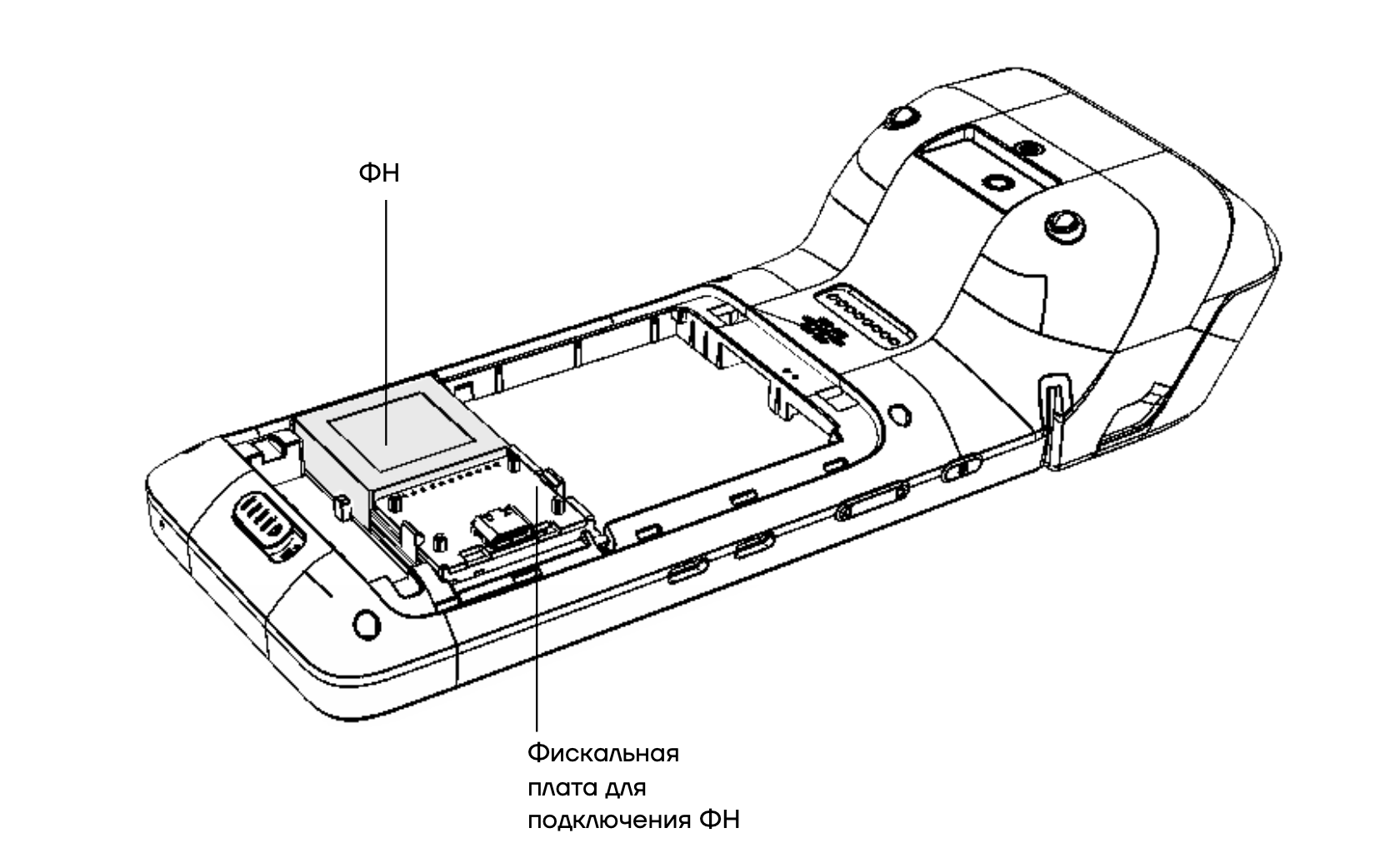
1. Выполнить пункты 1–6 раздела «Подключение АКБ». Получить доступ к ФН и фискальной плате для его подключения.
2. Аккуратно сместить держатель вверх, отключив фискальную плату от разъёма системной платы ККТ.
3. Отключить ФН от разъёма фискальной платы.
4. Подключить новый экземпляр ФН.
5. Установить ФН с фискальной платой на держатель.
6. Аккуратно установить держатель с установленной фискальной платой и ФН внутрь отсека для АКБ и ФН, подключить фискальную плату к разъёму и надавить (держатель будет зафиксирован в корпусе ККТ).
Установка карт в слоты ККТ
Для использования всех возможностей ККТ в её корпус можно установить:
-
карту памяти формата micro-SD для увеличения объёма памяти;
-
карту формата SIM для обмена информацией с оператором сотовой связи;
-
карту формата SAM для обеспечения безопасности и производительности при выполнении транзакции.
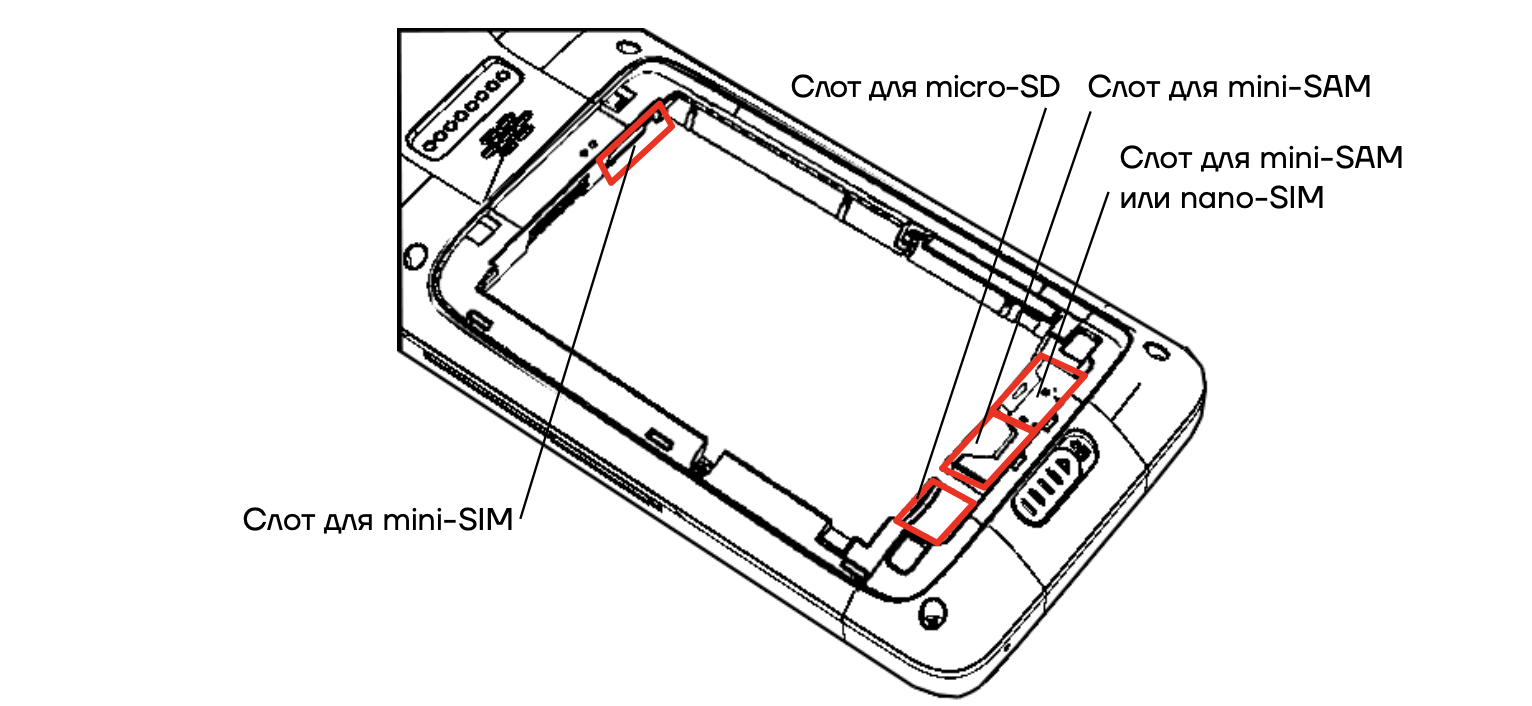
Для установки или замены карт нужно выключить ККТ, затем отсоединить кабели внешних устройств, снять крышку отсека для АКБ и ФН. Извлечь АКБ и держатель с ФН и системной платой для подключения ФН.
Слоты для установки карт расположены в нижней части корпуса в отсеке для АКБ и ФН согласно рисунку.
Заправка бумаги
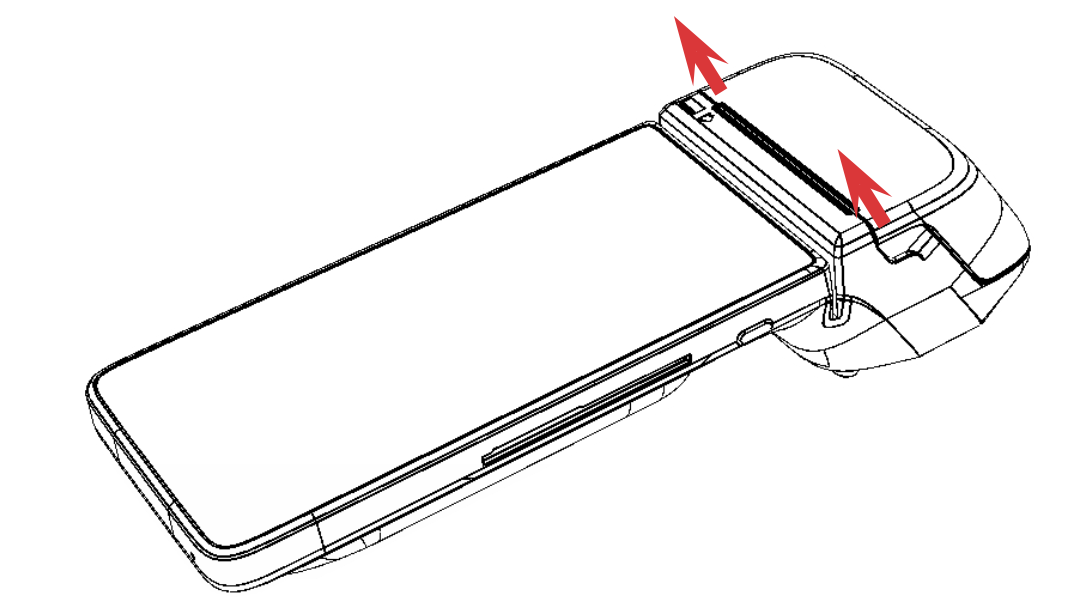
Для установки чековой ленты в лоток для ЧЛ нужно выполнить следующее:
1. Открыть крышку лотка для ЧЛ, потянув в направлении, показанном на рисунке.
2. Аккуратно открыть крышку.
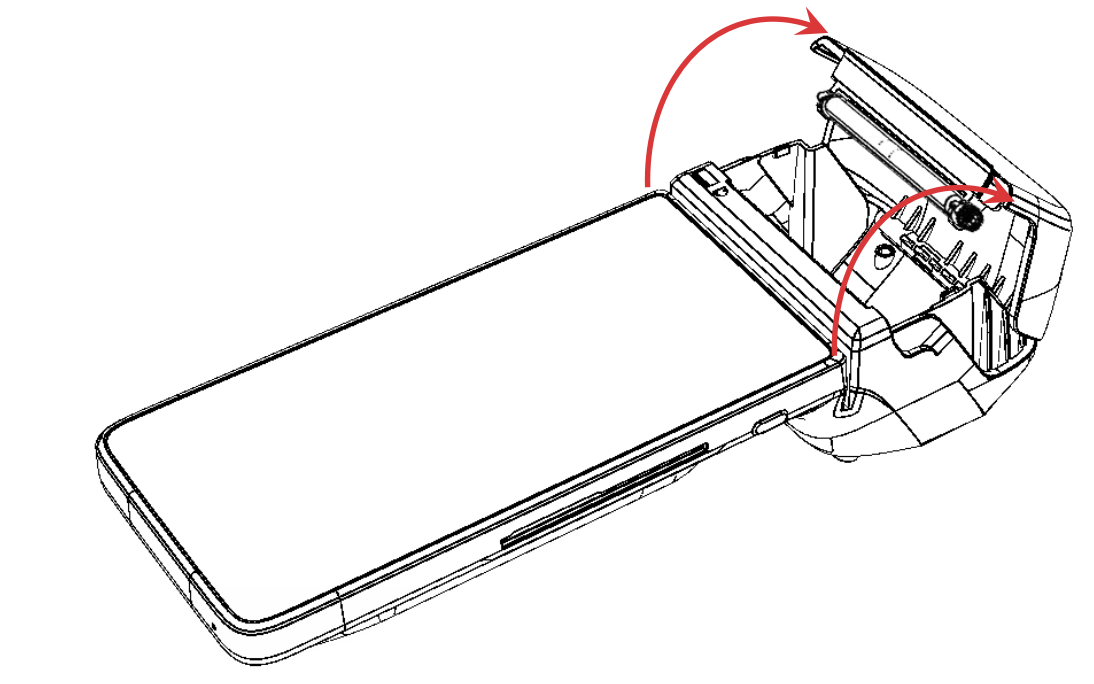
3. Установить рулон ЧЛ в лоток (термочувствительный слой с внешней стороны ЧЛ!) и вытянуть свободный конец ленты.
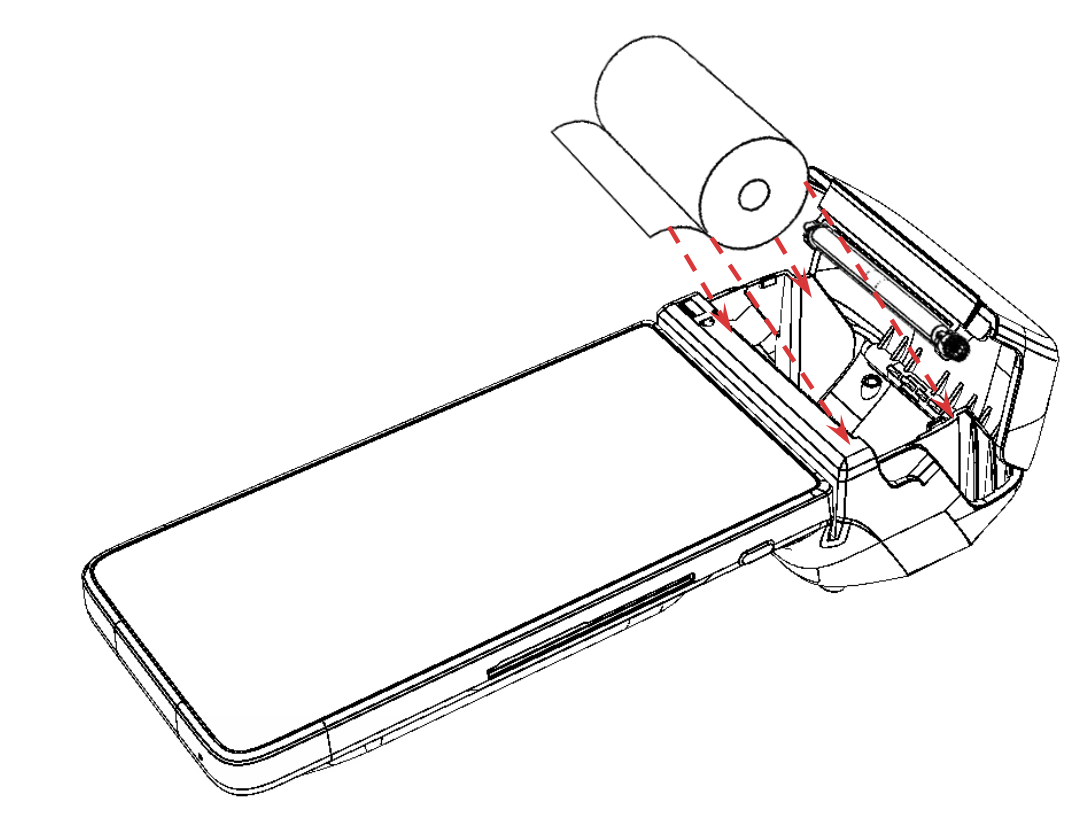
4. Закрыть крышку так, чтобы свободный конец ленты попал в проём крышки.
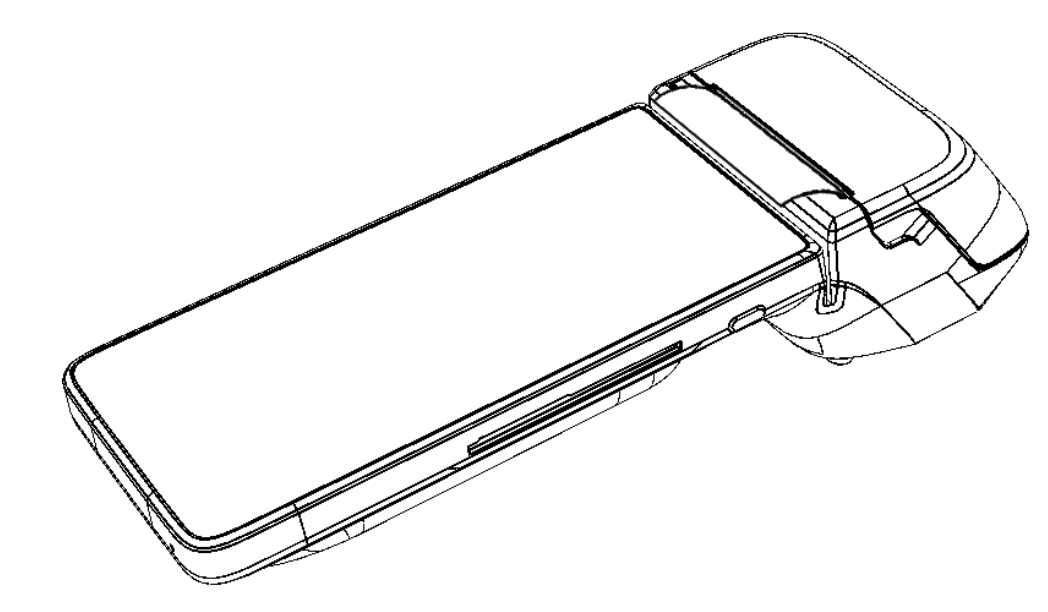
Запрещается открывать крышку во время печати.
Запрещается вытягивать ленту вручную при закрытой крышке, это может повредить устройство.
Не допускается установка неплотно намотанных рулонов бумаги.
В случае остановки («заедания») продвижения бумаги необходимо:
1. Открыть крышку принтера ККТ.
2. Освободить печатающее устройство от смятых кусочков бумаги.
3. Обрезать конец замятой ленты.
4. Заправить бумагу, как описано выше
При перекосе бумаги необходимо:
1. Открыть крышку ККТ.
2. Установить ленту в штатное положение.
3. Закрыть крышку так, чтобы свободный конец ЧЛ находился в проёме крышки.
Подключение интернета
На смарт-терминале АТОЛ СТБ 6 есть три интерфейса подключения к интернету:
-
GSM/SIM
-
Wi-Fi
Подключение GSM/Sim:
1. Вставьте сим-карту в ВЫКЛЮЧЕННЫЙ терминал по схеме ниже.
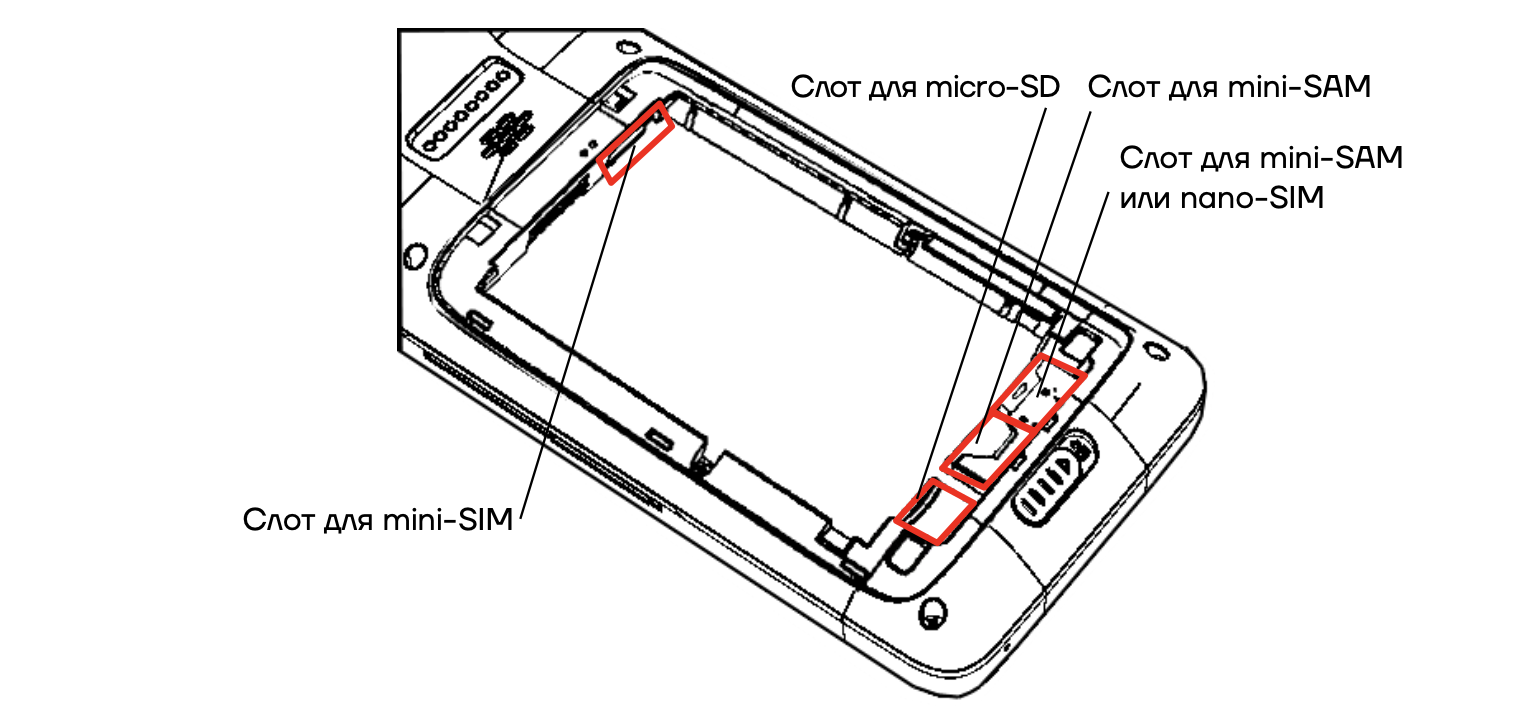
2. Проведите по экрану сверху-вниз, для открытия меню.
3. Второй значок (симкарта) означает успешное подключение.
Подключение Wi-Fi:
1. Проведите по экрану сверху-вниз,для открытия меню.
2. Нажмите на значок Wi-Fi.
3. Выберите свою сеть.
4. Введите пароль и нажмите подключить.
5. Выделенный значок означает успешное подключение.
Обновление АТОЛ OS
При первом запуске смарт-терминала необходимо обновить версию операционной системы.
Для этого необходимо убедиться, что устройство подключено к интернету, подключено к питанию и заряд аккумулятора >50%.
1. Для обновления ОС необходимо в главном меню запустить «Обновления системы».
2. Доступное обновления будут показаны в списке.
3. Нажмите кнопку «Установить». Далее обновление будет загружено на устройство. Загруженное обновление автоматически предложит установку.
Одновременно с установкой операционной системы установится и новая актуальная версия SIGMA Касса.
Ввод даты и времени
При редактировании даты и времени кассовая смена должна быть закрыта.
1. Откройте приложение «Администрирование ККТ» в общем меню.
2. В меню выберите пункт «Сервисные операции».
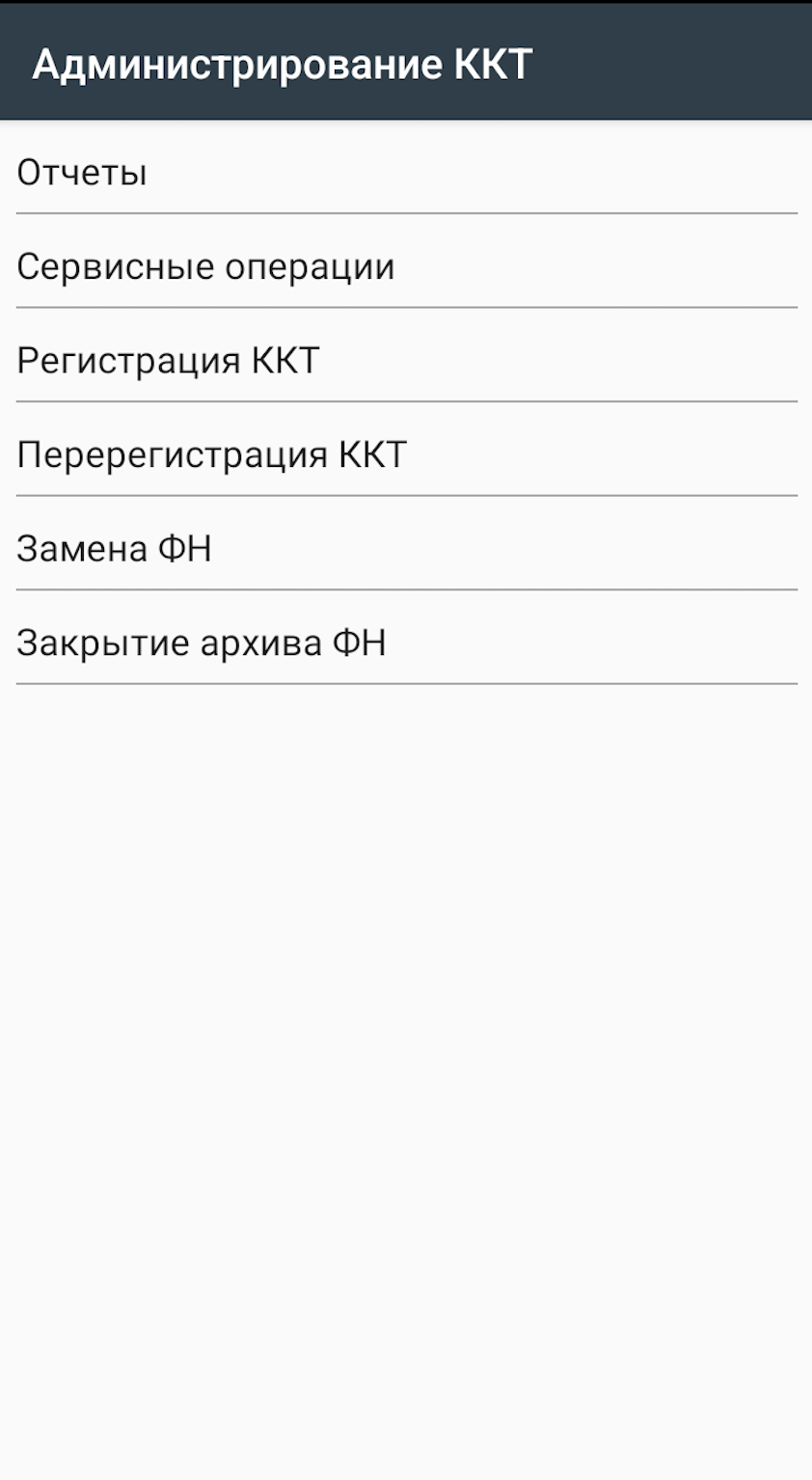
3. В открывшемся списке выберите пункт «Изменение времени ККТ».
4. Для ввода даты выберите пункт «Дата». В открывшемся окне укажите текущую дату и нажмите кнопку ОК. Тоже самое сделайте со временем.
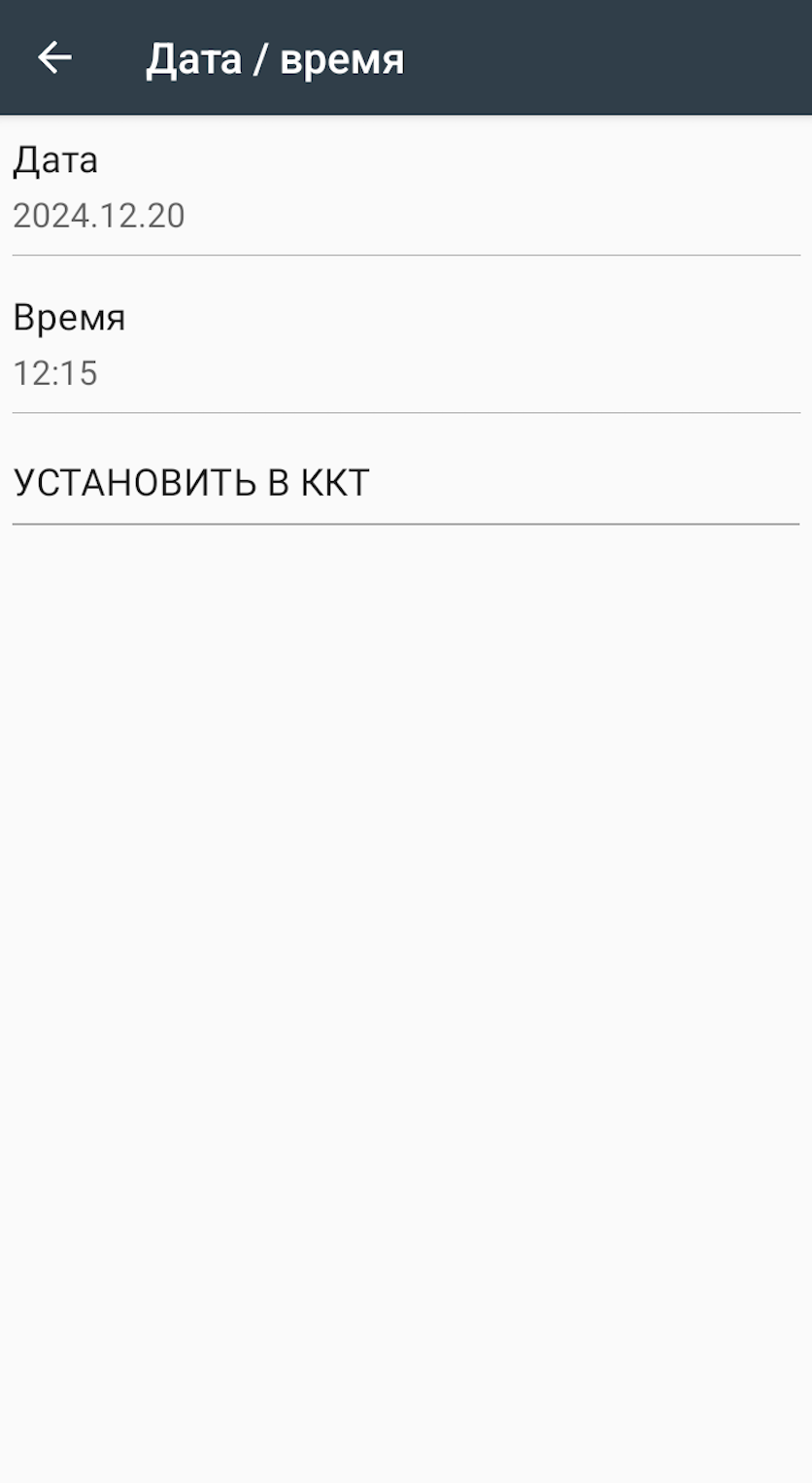
6. Для того, чтобы настройка вступила в силу необходимо нажать «УСТАНОВИТЬ В ККТ»
Вход в режим настроек ККТ
Для входа в режим настроек ККТ необходимо сделать следующие шаги:
1. Включить смарт-терминал.
2. Нажать на кнопку главного меню на планшете.
3. В списке приложений выбрать Драйвер ККТ.
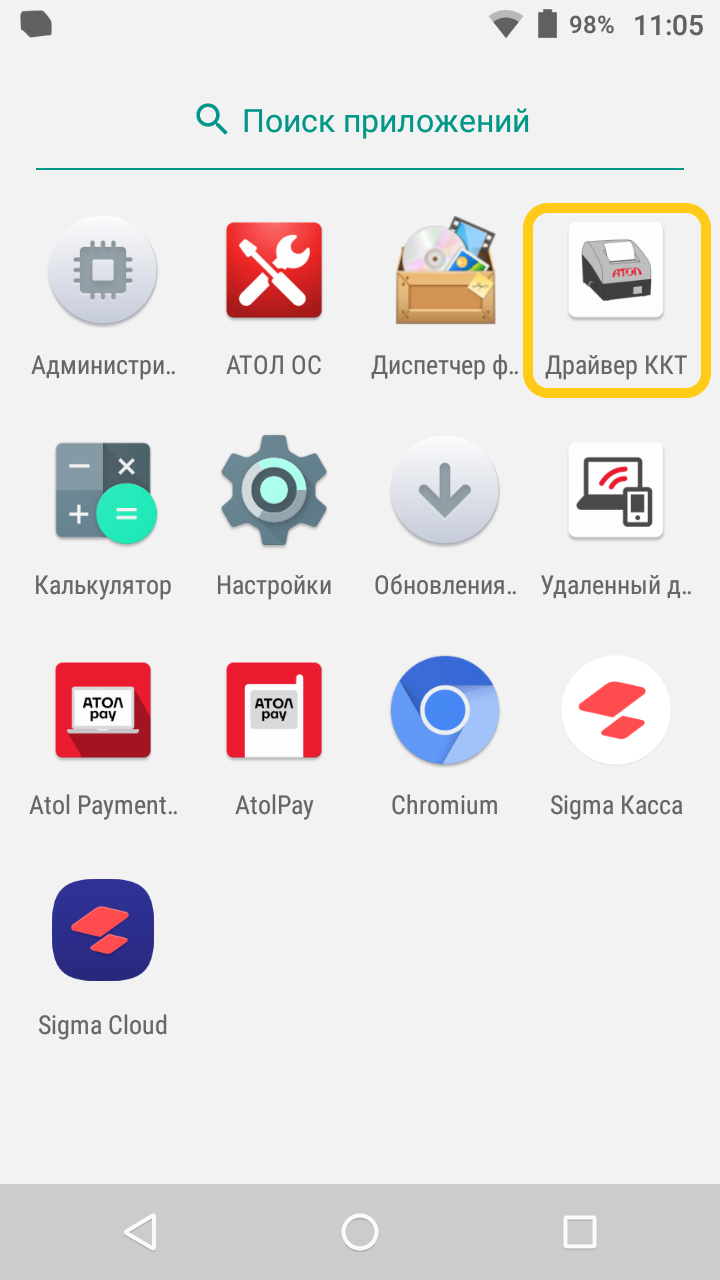
4. Для активации драйвера необходимо в блоке «НАСТРОЙКИ ПРИЛОЖЕНИЯ» передвинуть переключатель в положение Вкл (или однократно нажать на него).
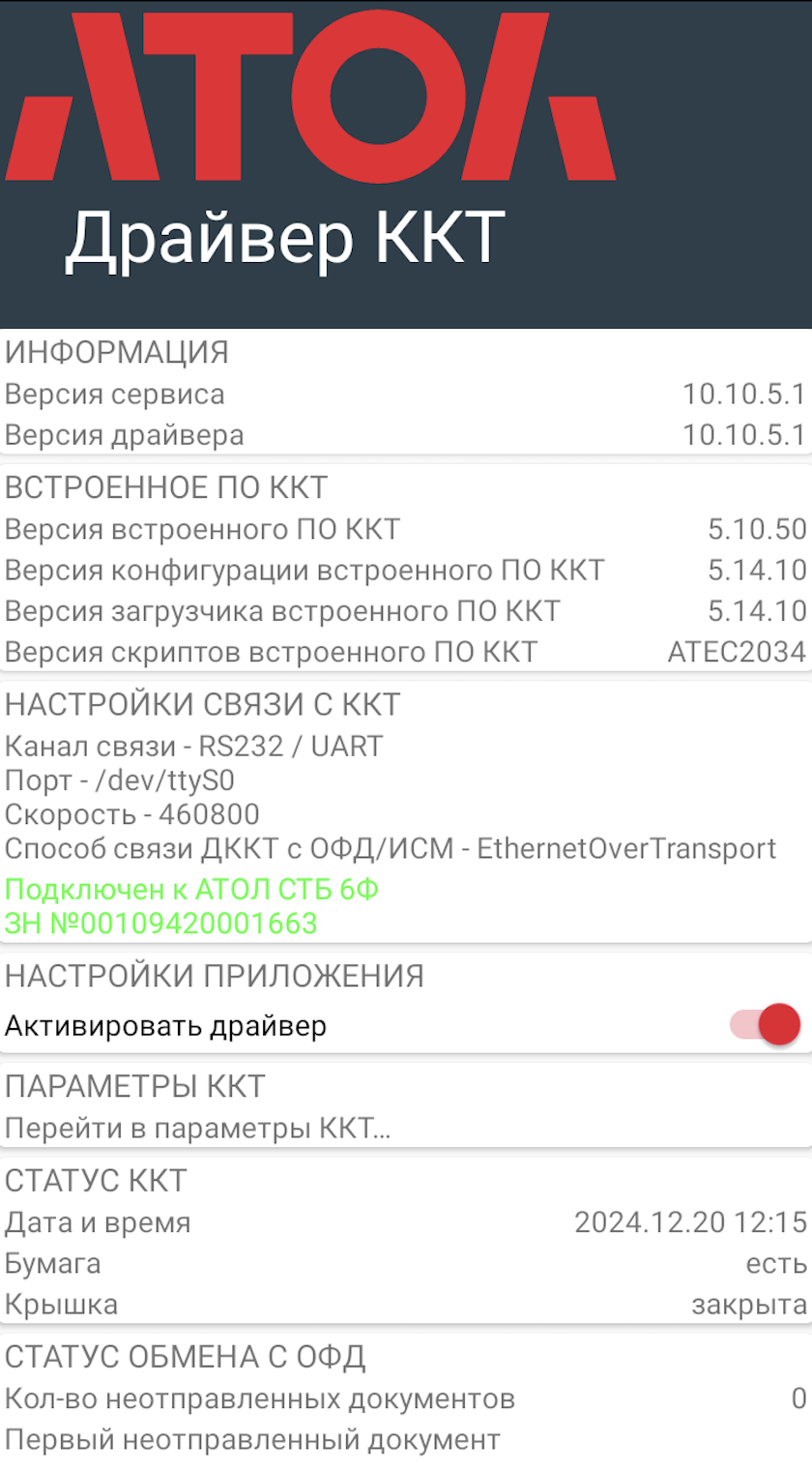
В блоке «НАСТРОЙКИ СВЯЗИ С ККТ» отобразится подключенная модель ККТ и ЗН.
5. Выбрать блок Параметры ККТ. Откроется окно с настройками параметров оборудования:
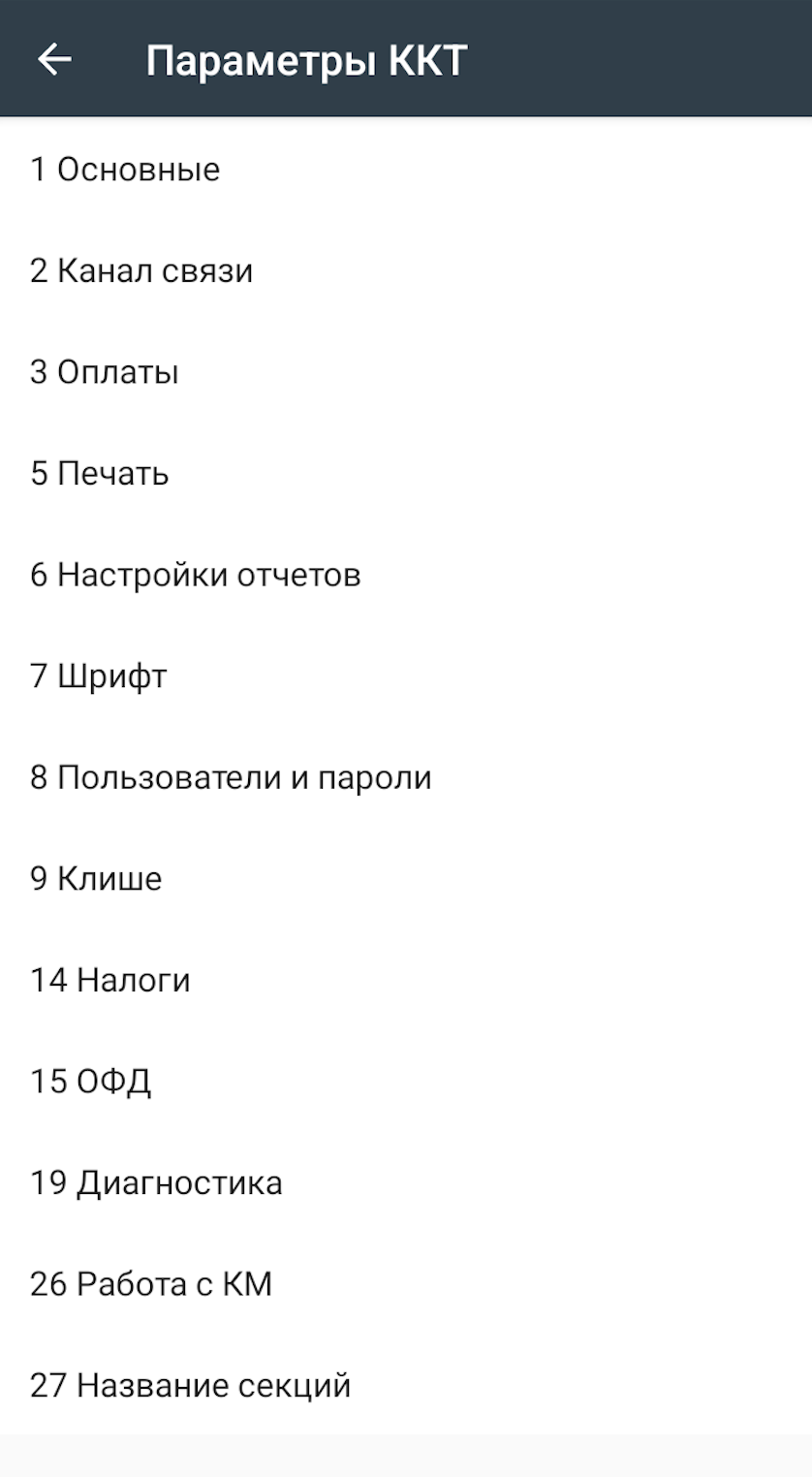
Подробное описание каждой настройки находится в «Руководстве по эксплуатации».
Проверка связи с ОФД
Для проверки связи с ОФД необходимо через Администрирование ККТ снять отчёт «Проверка связи с ОФД».
1. Откройте Администрирование ККТ.
2.Перейдите в раздел «Отчёты» и запустите отчет «Проверка связи с ОФД».
3. Ожидайте окончания проверок и печати отчёта.
Далее распечатается отчёт, на котором будет написана следующая информация:
Непереданных ФД – количество фискальных документов не отправленных в ОФД.
Адрес ЛК – значение по умолчанию ks.atol.ru.
Порт – значение по умолчанию 80.
Адрес ОФД – тут указан адрес для связи с ОФД. У каждого оператора фискальных данных (ОФД) данный адрес уникальный. Уточнить его вы можете у компании, которая занималась регистрацией терминала или у вашего оператора фискальных данных. Если вы знаете название своего оператора фискальных данных, но не знаете настройки, можно посмотреть их в таблице: http://spb-kassa.ru/noviye_kassy_spisok_OFD.html
Порт – У каждого оператора фискальных данных (ОФД) данный порт индивидуальный. Уточнить его вы можете у компании, которая занималась регистрацией терминала, или у вашего оператора фискальных данных. Если вы знаете название своего оператора фискальных данных, но не знаете настройки, можно посмотреть их в таблице: http://spb-kassa.ru/noviye_kassy_spisok_OFD.html
Канал связи: ДТО – этот канал связи используется по умолчанию.
Транспортное приложение – «Запущено», если данный параметр не включен, попробуйте перезагрузить терминал.
Выход в интернет – «Есть», если данный параметр не включен, проверьте соединение с интернетом. Можно попробовать открыть страницу в браузере, к примеру support.sigma.ru.
Доступ к тест.стр. – Отсутствует, данный параметр не влияет на передачу данных в ОФД.
Подключение к ОФД – при верных настройках данный параметр имеет значение «Есть». Если данный параметр не включен, необходимо проверить настройки ОФД по инструкции : Нет связи с ОФД
Подключение к ЛК – если данный параметр не включен, проверьте соединение с интернетом.
Далее описан итог диагностики, при успешной передачи информации в ОФД, будет сообщение «Диагностика завершена успешно».
Если в результате диагностики указано «Диагностика завершена с ошибкой» , то следуйте инструкции тут: Нет связи с ОФД
Если настройка данных параметров не помогла, и диагностика завершается с ошибкой — обратитесь в компанию, которая регистрировала терминал, или к вашему оператору фискальных данных для дополнительных настроек и устранения неполадки.
Изменение СНО
Ошибки на данном этапе могут быть критическими и привести к порче ККМ и ФН. По вопросу постановки ККТ на учет в ФНС компания АТОЛ SIGMA не даёт консультаций, рекомендаций или советов, не исправляет ошибки и не несёт за них ответственность, а также не компенсирует затраты, возникшие из-за ошибок владельца ККТ на данном этапе.
Рекомендуем не делать этот процесс самостоятельно, лучше обратиться в компанию, которая продала вам кассу, к любому партнёру компании АТОЛ SIGMA.
Для смены системы налогообложения необходимо провести процедуру перерегистрации:
1. Откройте приложение «Администрирование ККТ» в общем меню.
2. Зайдите в раздел «Перерегистрация ККТ».
3. В блоке «Системы налогообложения», нажмите на первый пункт.
4. Укажите нужную систему налогообложения и нажмите «Ок».
5. В самом низу меню нажмите «Перерегистрация ККТ».
Касса сформирует отчёт о регистрации.
Если вы работаете с несколькими СНО, то необходимо указать СНО для категорий товаров.
Подробнее в инструкции: Работа с несколькими СНО
Более подробно об эксплуатации смарт-терминала АТОЛ СТБ 6 можно прочитать в Руководстве по эксплуатации.
Оглавление
- Установка / замена фискального накопителя
- Как фискализовать Атол Sigma
- Подготовка
- Фискализация
Этот материал посвящен кассовому аппарату Атол Sigma. Из него вы узнаете, как установить или заменить фискальный накопитель в этой модели и подготовить ее к работе.
Установка / замена фискального накопителя
Прежде чем установить ФН в аппарат Атол Sigma, нужно убедиться в том, что:
- корпуса ФН и кассового аппарата не повреждены и не имеют видимых дефектов;
- оба устройства оснащены паспортами;
- серийные номера на ККТ и ФН совпадают с теми, которые указаны в их паспортах;
- комплектность аппарата соответствует заявленной производителем (должен быть блок питания и сетевой шнур);
- кассовый аппарат работает (нужно включить его, а затем выключить).
Внимание! При включенной кассе устанавливать ФН нельзя. Прежде аппарат следует отключить от сети электропитания.
Установка ФН в корпус Атол Sigma производится следующим образом:
- На нижней стороне аппарата нужно открыть крышку отсека для ФН:
Атол Sigma, отсек для ФН
- Подключить накопитель к порту (см. изображение выше).
- Когда ФН установлен на место, отсек нужно закрыть.
- Теперь следует включить кассу. Аппарат самостоятельно проведет тесты и выдаст пользователю сообщение о готовности к работе. Также будут показаны заводской номер и номер ФН.
Напомним, что накопитель должен быть заменен, когда подходит к концу срок действия его фискального признака. Однако существуют и другие причины замены ФН.
Подготовка
Прежде чем проводить фискализацию кассы, нужно начать регистрацию аппарата на сайте Налоговой службы.
Также следует установить кассовое приложение от Контур.Маркета. Далее нужно открыть страницу выбора приложений, нажав на круглый светлый значок посередине нижней части экрана:
Откроется список установленных приложений — из него нужно выбрать «Установщик»:
Приложение запустится и покажет список доступных для установки программ. Необходимо запустить установку «Контур.Кассы», нажав напротив ее названия кнопку «Установить». Далее следует дождаться, пока установка будет закончена:
Теперь необходимо запустить установленное приложение, для чего вновь обратиться к главному экрану и нажать светлый кружок:
Нужно нажать этот значок на главном экране
Запуск кассового приложения
К фискализации умной кассы Атол Sigma все готово!
Фискализация
Процесс начинается с ввода секретного кода, взять который нужно из сервиса Контур.Маркета. Когда код введен, следует нажать «Войти»:
Далее нужно выбрать кассира, обладающего правами администратора (он создается в процессе настройки связи кассы с сервисом) и войти в систему:
Теперь нужно открыть меню, для чего нажать на три горизонтальные линии вверху экрана слева:
В списке следует выбрать «Настройки», а в них — вкладку «ККТ»:
Теперь нужно нажать кнопку «Регистрация ККТ»:
Откроется окно, в котором будут показаны текущие дата и время. Если все верно, это нужно подтвердить, отметив галочкой соответствующее поле. После этого следует нажать кнопку «Начать регистрацию»:
На следующем этапе вносятся данные о кассовом аппарате:
После нажатия кнопки «Далее» система предложит проверить введенные сведения. Если все в порядке, нужно нажать «Зарегистрировать»:
Когда процесс будет завершен, касса распечатает чек и выдаст на экран такое сообщение:
Его нужно закрыть, после чего вернуться к заявлению на регистрацию ККТ и завершить процесс.
Теперь Атол Sigma полностью готова к работе!
Пошаговая инструкция для самостоятельной замены ФН на фискальном регистраторе АТОЛ.
ФН подлежит замене, если:
- закончился срок эксплуатации ФН (истек срок крипто системы);
- исчерпан ресурс памяти ФН;
- неисправен ФН, что не позволяет продолжать его эксплуатацию.
Что необходимо подготовить для замены ФН
- Новый не активированный фискальный накопитель на 15 или 36 месяцев использования.
- Фискальный регистратор АТОЛ.
- Компьютер на Windows с установленной программой Атол Тест Драйвера ККТ (если она у вас еще не установлена, то установите ее вот по этой инструкции).
- Электронно-цифровая подпись для доступа в личный кабинет на сайте налоговой, либо самостоятельно сходить в любую налоговую инспекцию, заполнить заявление и получить регистрационный номер.
Шаг 1. Проверка блокировки ФН (обязательно!)
Первым делом необходимо проверить срок действия Фискального накопителя (ФН) на Атол.
Для этого:
- зайдите в Тест Драйвера ККТ;
- поставьте галочку на Включено;
- перейдите во вкладку Отчеты;
- в поле тип отчета выберите 5 Печать Информация о ККТ;
- нажмите Сформировать отчет;
- выйдет чек, в графе СРОК ДЕЙСТВИЯ будет указана дата окончания действия фискального накопителя, который установлен в данный момент в Атол:
Если срок работы старого ФН уже закончен и касса заблокирована, то нужно обязательно посмотреть не была ли касса принудительно снята с учета в налоговой. Если это не проверить, то можно неверно активировать фискальный накопитель и придется покупать новый.
Как проверить не снята ли касса с учета принудительно:
- с помощью ЭЦП зайти в личный кабинет на сайте налоговой инспекции и удостовериться что касса не снята с учета налоговыми органами в одностороннем (принудительном порядке);
- позвонить в свою налоговую инспекцию и спросить в отделе оперативного контроля;
- позвонить к нам в любой офис по телефонам в контактах и попросить проверить.
Если касса принудительно снята с учета, то нужно проводить НЕ перерегистрацию кассы с новым ФН, а делать все в 2 этапа:
- снять кассу с учета;
- зарегистрировать кассу заново.
Если касса не снята с учета в одностороннем порядке, то регистрационный номер остается прежним — все делается в один этап.
Шаг 2. Установка даты при просрочке ФН
Если срок действия старого накопителя еще не окончен — пропустите этот шаг.
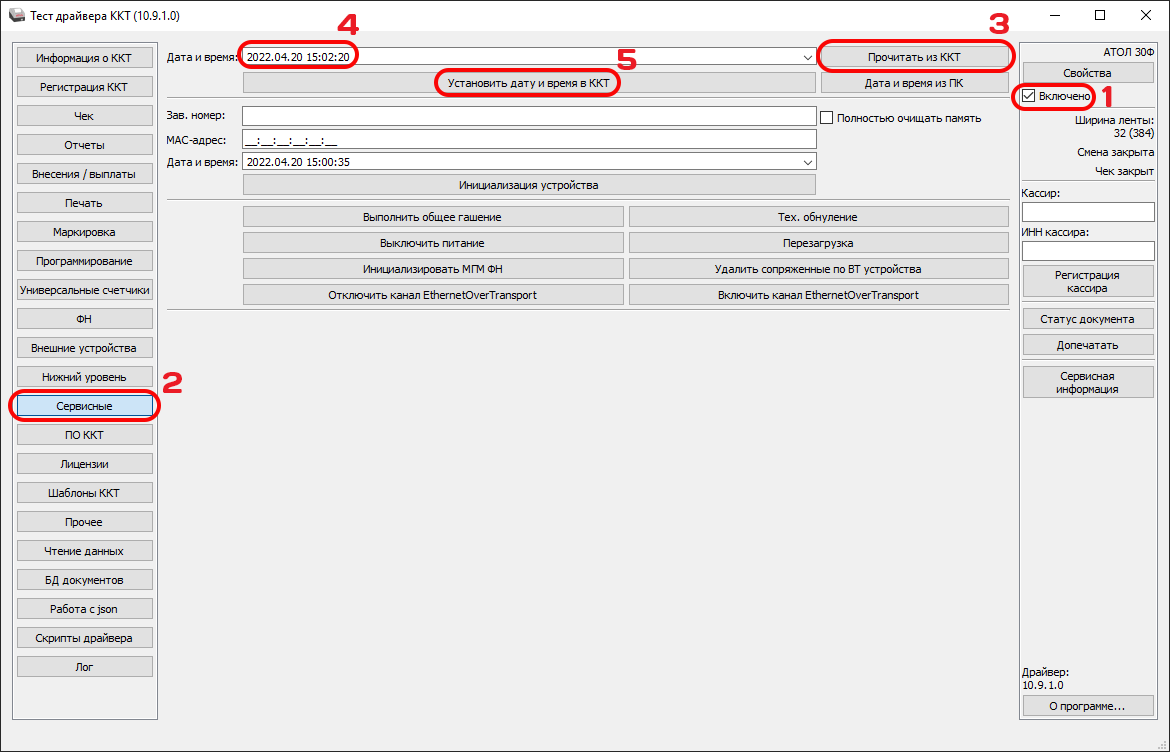
Если срок действия фискального накопителя уже прострочен, то нужно установить дату и время в интервале между последним документом и датой окончания действия ФН, для этого:
- убедитесь, что галочка стоит на Включено;
- перейдите во вкладку Сервисные;
- нажмите Прочитать из ККТ — появится дата и время установленные в регистраторе;
- установите вручную дату и время в промежутке между последним отправленным документом и сроком окончания ФН, иначе он не закроется;
- нажмите Установить дату и время в ККТ.
Чтобы проверить установилась ли дата и время в ККТ:
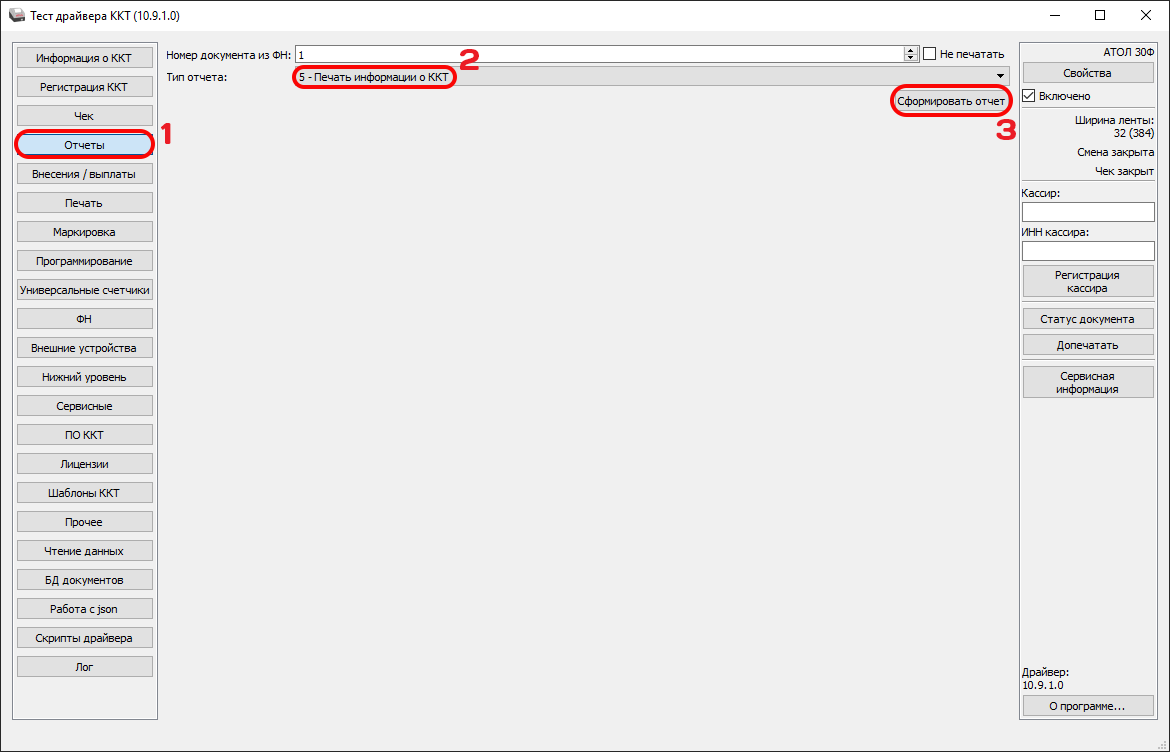
- перейдите во вкладку Отчеты в поле тип отчета выберите 5 Печать Информация о ККТ;
- нажмите Сформировать отчет;
- выйдет чек — проверьте внизу установлено ли нужное время и дата.
Шаг 3. Закрытие смены
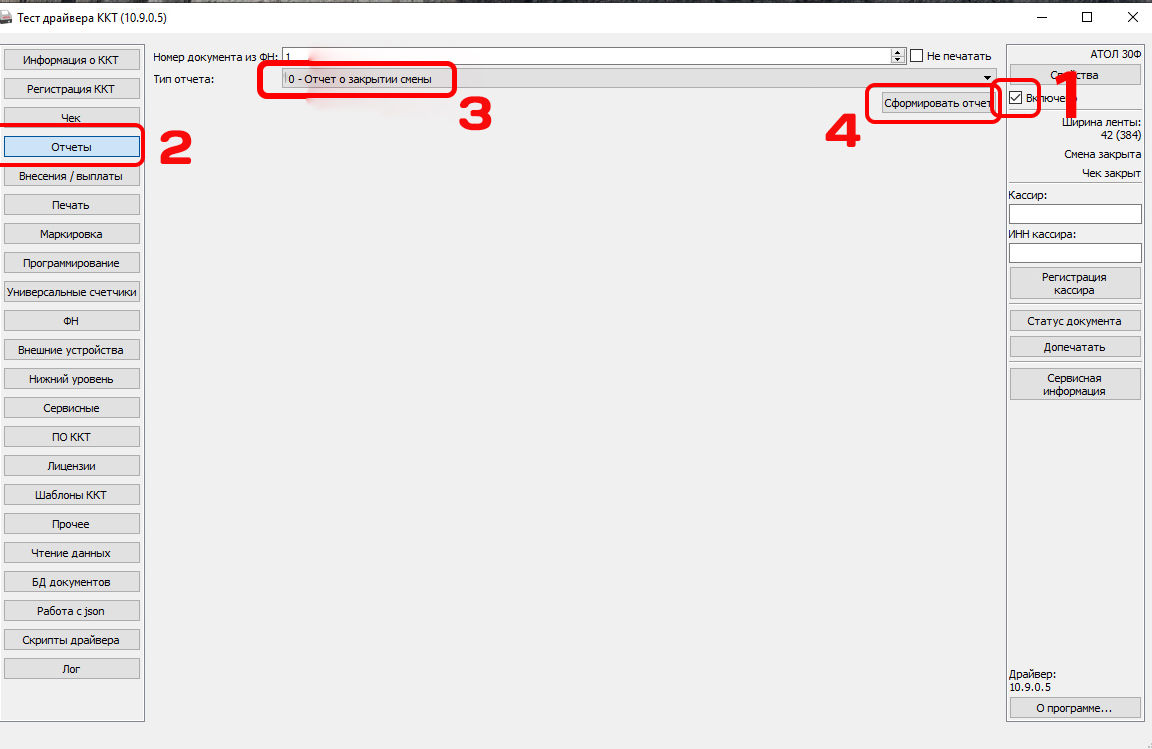
Если смена открыта — ее нужно закрыть:
- во вкладке Отчеты в поле тип отчета выберите 0 Отчет о закрытии смены;
- нажмите Сформировать отчет;
- выйдет чек о закрытии смены.
Шаг 4. Проверка отправленных документов в ОФД
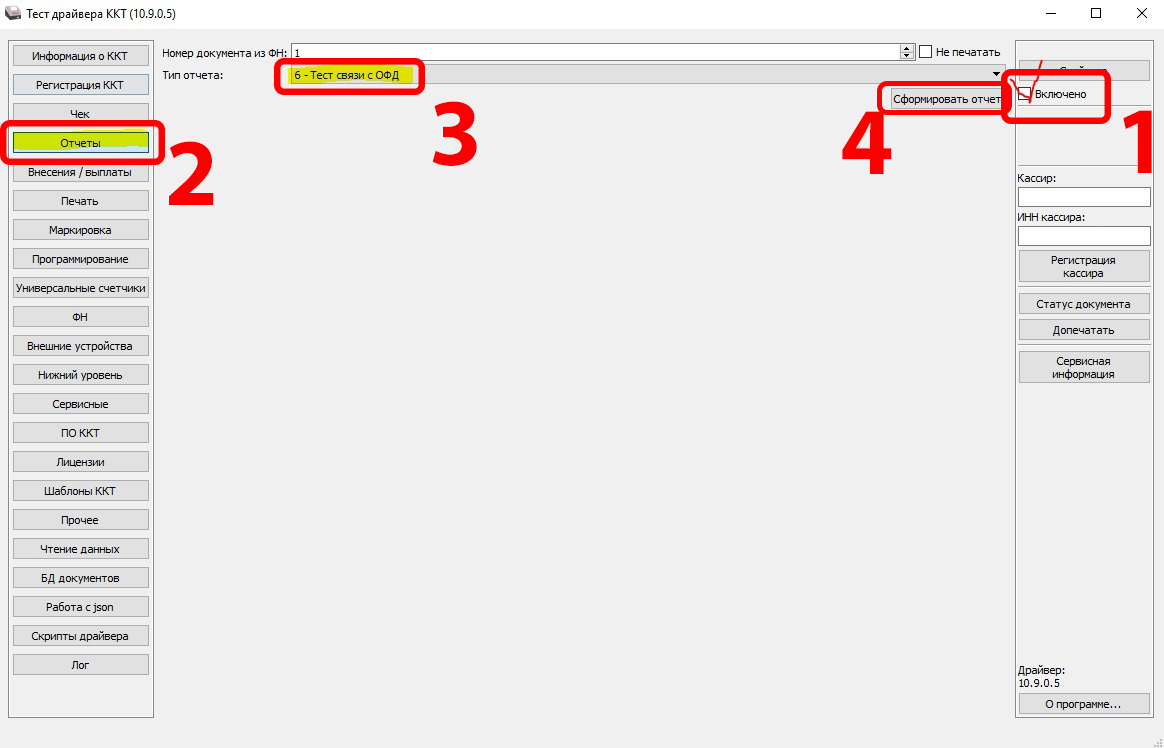
Перед тем, как закрыть архив, необходимо дождаться отправки всех фискальных документов ОФД, иначе будет выведена ошибка «В ФН есть неотправленные ФД». Для этого сделайте тест связи с ОФД:
- во вкладке Отчеты в поле тип отчета выберите 6 Тест связи с ОФД;
- нажмите кнопку Сформировать отчет;
- выйдет кассовый чек, на котором должна быть надпись Непереданных ФД … (количество). Если у вас там не 0, то подождите пару минут и сформируйте отчет еще раз;
- если непереданных данных стало меньше — то данные уходят просто нужно немного подождать.
- если количество непереданных ФД не изменилось, то необходимо обратить внимание на ошибки на этом чеке:
- если у Вас написано Приложение EoU не найдено, то у вас установлен неверный канал передачи данных.
- если у вас какая-то другая ошибка, тоже первым делом переустановите настройки соединения с ОФД как в инструкции ЗДЕСЬ.
Шаг 5. Закрытие архива старого ФН
После того как закрыта смена, отправлены все документы в ОФД, при необходимости установлена нужная дата и время можно переходить к закрытию архива старого ФН.
Для этого:
- в Тест Драйвере ККТ убедитесь, что галочка стоит на Включено;
- перейдите во вкладку Регистрация ККТ;
- нажмите кнопку Считать;
- нажмите Закрытие ФН;
- появится окно с предупреждением о закрытии ФН, нажмите Да;
- далее запуститься закрытие ФН, после которого автоматически сформируется отчет о закрытии фискального накопителя ;
- после печати отчета появится также окно со всеми параметрами о закрытии архива ФН.
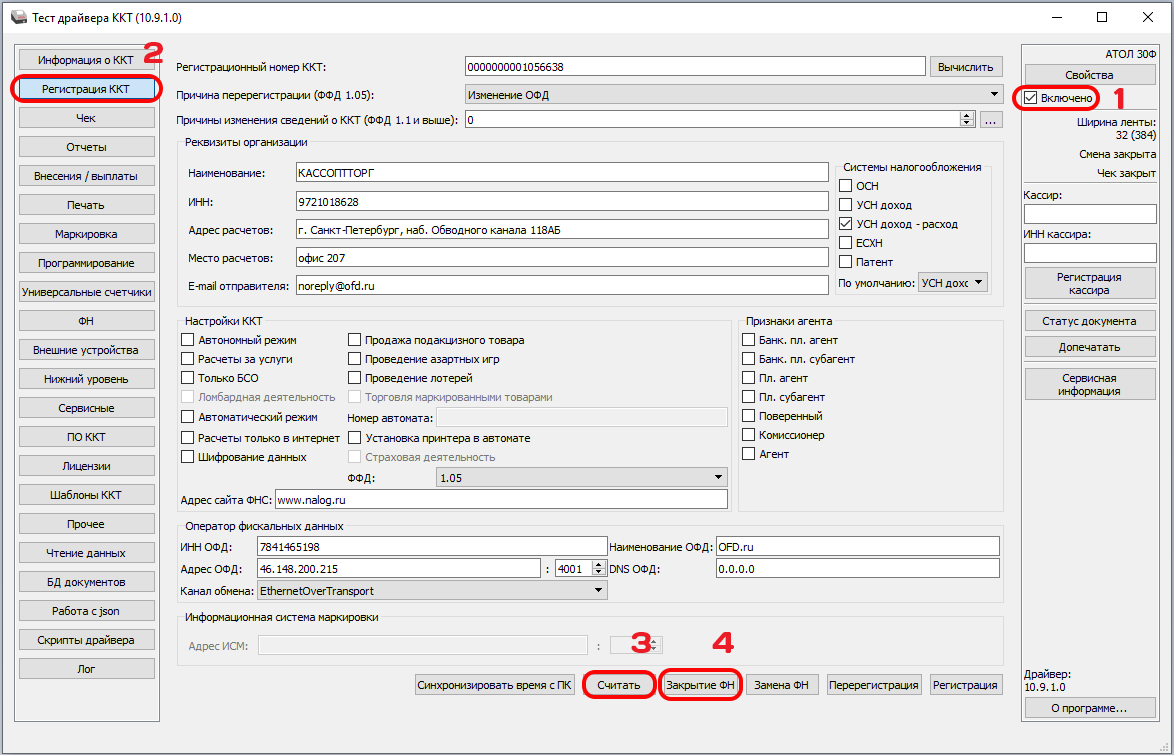
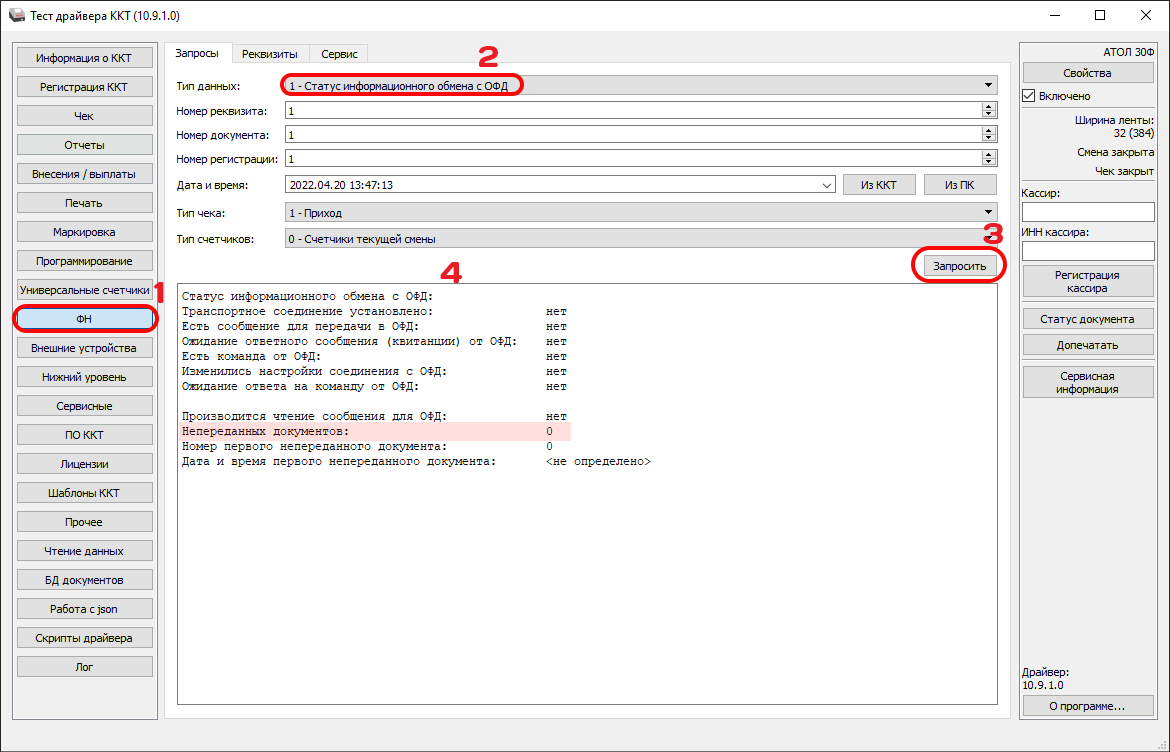
Необходимо дождаться передачи этого отчета в ОФД. До тех пор, пока отчет о закрытии фискального накопителя не передан, вынимать старый ФН нельзя. Чтобы проверить, что чек ушел:
- перейдите во вкладку ФН;
- в поле Тип данных выберите 1 Статус информационного обмена с ОФД;
- нажмите Запросить;
- ниже в поле появится информация по обмену с ОФД, обратите внимание на строчку Непереданных документов, там должно быть 0.
Шаг 6. Замена старого ФН на новый на самой кассе
Если чек о закрытии архива передался в ОФД, можно приступать к установке нового фискального накопителя, для этого:
- выключите АТОЛ и отсоедините его от компьютера (при этом в драйвере ничего не нажимайте);
- достаньте старый ФН из фискальный регистратор;
- установите новый ФН (внимательно посмотрите какой стороной устанавливать ФН):
- включите АТОЛ и присоедините его к компьютеру;
Шаг 7. (ВАЖНО!) Установка актуальной даты и времени
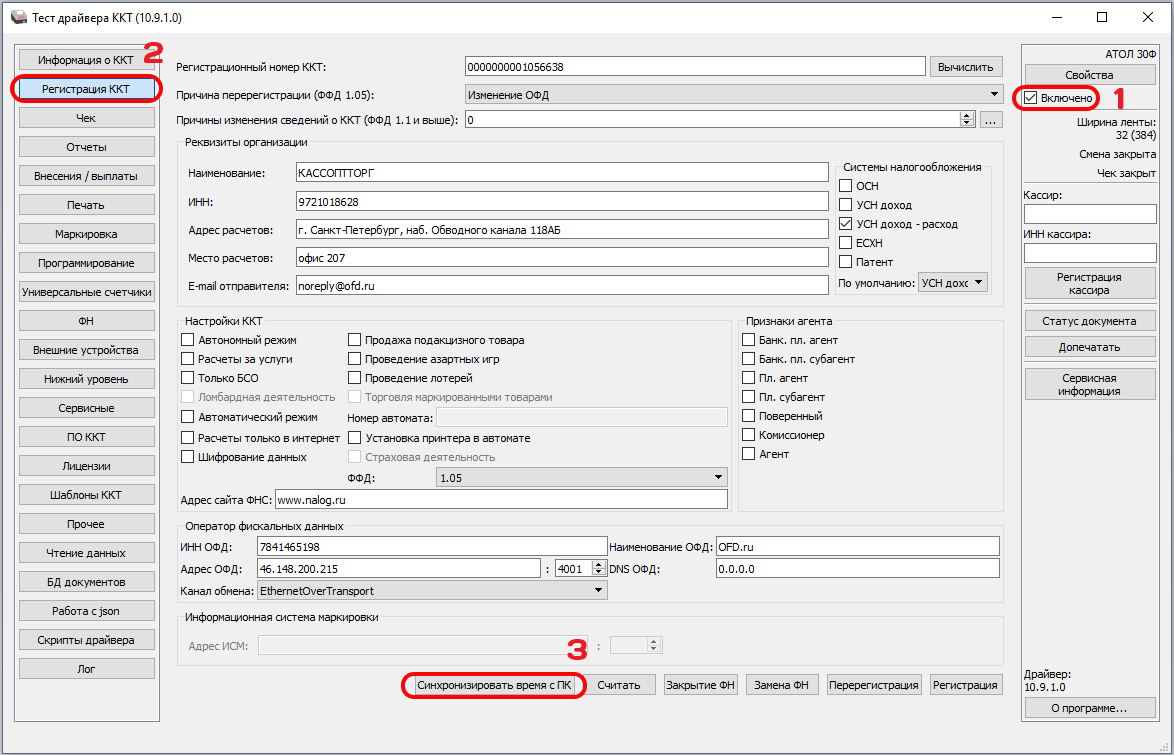
Важно установить правильные дату и время (иначе можно испортить или сократить срок службы нового ФН):
- в Тест Драйвере ККТ убедитесь, что галочка стоит на Включено;
- вернитесь во вкладку Регистрация ККТ;
- нажмите Синхронизировать время с ПК;
- выйдет чек об изменении даты и времени.
Шаг 8. Активация нового ФН
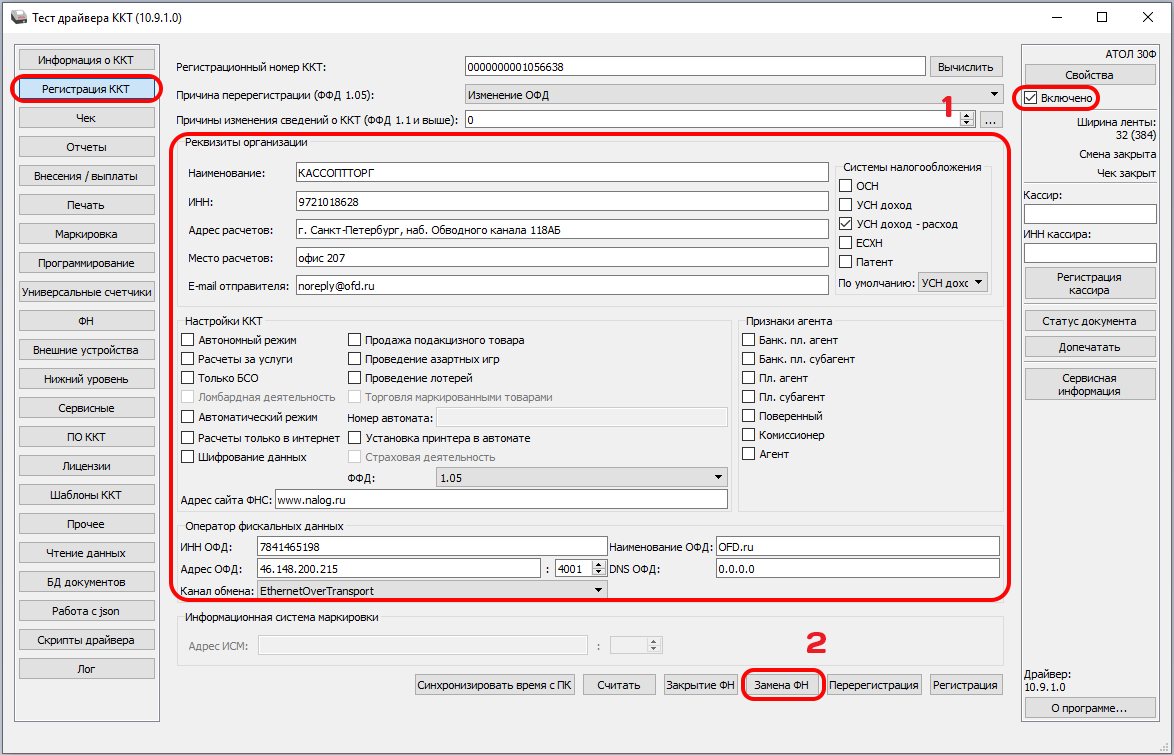
- находясь во вкладке Регистрация ККТ;
- проверьте, что все данные по регистрации остались заполнены (если пропали, то введите заново те же данные, которые были до);
- нажмите кнопку Замена ФН;
- распечатается отчет о перерегистрации и появится окно со всеми параметрами перерегистрации.
Шаг 9. Перерегистрация кассы в ФНС
Вы можете самостоятельно перерегистрировать кассу в налоговой. Для этого не нужно никуда ехать, если у вас есть ЭЦП, все делается через сайт ФНС.
- Зайдите в личный кабинет налогоплательщика и сделайте перерегистрацию кассы в личном кабинете в связи с Заменой ФН.
- Вам потребуется указать:
- дату/время закрытия старого фискального накопителя с чека закрытия ФН;
- номер ФД и номер ФП старого фискального накопителя с чека закрытия ФН;
- дату/время регистрации нового фискального накопителя с отчёта о перерегистрации;
- номер ФД и номер ФП нового фискального накопителя с отчёта о перерегистрации;
- заводской номер фискального накопителя (ФН №) с отчёта о перерегистрации или с паспорта ФН который вложен в заводскую коробочку.
MSPOS-K;
АТОЛ 30Ф;
АТОЛ 25Ф;
АТОЛ SIGMA;
ШТРИХ-М-01ФР;
ВИКИ ПРИН 57Ф.
Ролики доступны только по ссылке.
Если Вы готовы заказать услугу удаленной перерегистрации, но боитесь, что не сможете заменить ФН в кассе, посмотрите ссылку на видео. Вы сможете убедиться, что замена под силу даже человеку, который не разбирается в технике и не привык работать с отверткой.
Если Вы купили новый накопитель (ФН) и планируете заменить его сам, посмотрите инструкцию по замене ФН.
Помимо замены ФН кассу нужно перерегистрировать. Вам может потребоваться помощь технического специалиста, так как из-за ошибки на этом этапе ФН блокируется и приходится покупать новый.
Специалист по внедрению удаленно закрывает архив ФН и перерегистрирует кассу, но заменить накопитель удаленно не получится. Вы делаете это самостоятельно во время процедуры. Смотрите ролики.
Если Вы находитесь в г. Тольятти или в г. Самара, то услугу замены ФН и (или) перерегистрации, можете получить в офисах нашей компании.
Услуга предоставляется нашими специалистами, после оплаты счета.
Заказать счет.
ККМ АТОЛ — Замена фискального накопителя (ФН)
По завершению срока действия ФН, его необходимо закрыть, заменить и выполнить перерегистрацию кассы. Делается это в драйвере ККТ.
Предварительно, подаем заявление о перерегистрации кассы в связи с заменой ФН, в личном кабинете ФНС.
Перед началом процедуры, нужно закрыть смену и убедиться, что касса отправила все чеки в ОФД. Как проверить количество неотправленных документов, можно узнать здесь.
- Настраиваем подключение к кассе и заходим в «Регистрация ККТ».
- В причинах изменения сведений о ККТ, отмечаем «Замена фискального накопителя».
- Нажимаем «Считать». Драйвер считает и заполнит все поля регистрационной информацией из ФН, чтобы это потом не пришлось делать вручную.
- Нажимаем «Закрытие ФН», ККМ напечатает отчет о закрытии. Дожидаемся пока касса отправит документ о закрытии в ОФД (проверить можно тем же, вышеуказанным способом).
- Выключаем кассу и меняем ФН (драйвер закрывать не нужно).
- Включаем кассу, нажимаем кнопку «Замена ФН». ККМ выполнит перерегистрацию и напечатает отчет. После этого, нужно завершить перерегистрацию в личном кабинете ФНС.
