
Устройства для захвата видео требуются сегодня, пожалуй, лишь двум категориям пользователей. Это, во-первых, конечно же, геймеры, демонстрирующие свои подвиги путем выкладывания видеозаписей в Сеть. Вторая категория пользователей — люди посерьезнее: авторы видеообзоров, публицисты, преподаватели, которым требуется записывать и комментировать действия, происходящие на дисплеях ПК, смартфонов или планшетов.
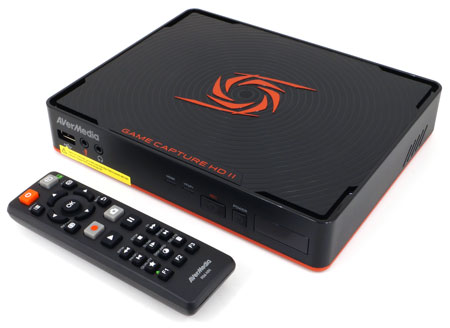
В прошлом году компания AverMedia сделала вполне удачную попытку создать автономное устройство захвата, по своей функциональности превосходящее все ранее существовавшие аналогичные аппараты. Нынешний год также не разочаровал: сегодня мы внимательно изучим очередную новинку, которая отличается от прочих устройств захвата своей полной автономностью — то есть для захвата, монтажа и выгрузки видео в интернет компьютер теперь совершенно не требуется.
- Конструкция и технические характеристики
- Подключение, настройка и эксплуатация
- Качество захвата
- Выводы
Конструкция и технические характеристики
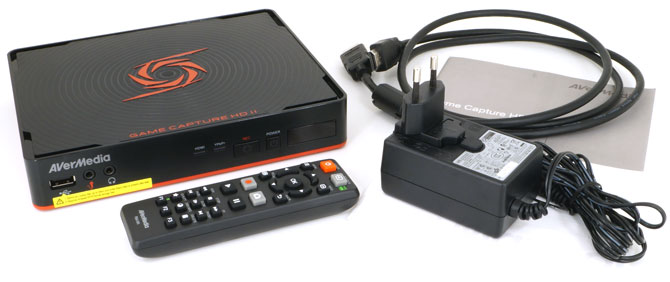
Комплектность устройства довольно скромна; однако большего, чем здесь имеется, и не нужно:
- карта AverMedia Game Capture HD II
- инфракрасный пульт дистанционного управления с элементами питания
- сетевой адаптер
- кабель HDMI
- краткая мультиязычная инструкция по установке и настройке (русский язык, к сожалению, отсутствует)
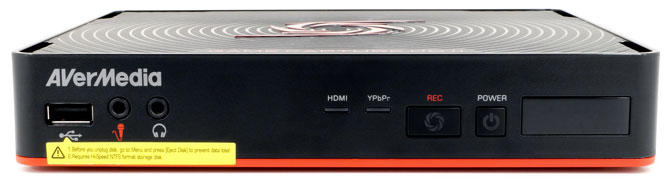
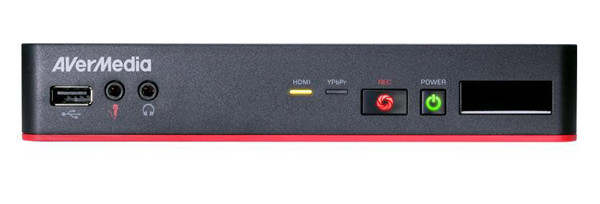
На передней панели устройства находится ряд интерфейсов: USB-порт для подключения внешнего USB-носителя (поддерживаются внешние 2,5″ USB HDD, дополнительное питание им не требуется), микрофонный вход и выход на наушники, использующие стандартный разъем для штекера диаметром 3,5 мм. Правее расположены светодиодные индикаторы, сигнализирующие об активности того или иного источника видеосигнала. Завершают ряд панели две кнопки: старт/остановка записи и включение/отключение питания. Кстати, расположение этой последней кнопки выбрано не совсем удачно: ее легко нажать случайно, вместо кнопки записи. В геймерской запарке особо некогда разглядывать и нащупывать нужную кнопку: отвлекся — получи пулю.
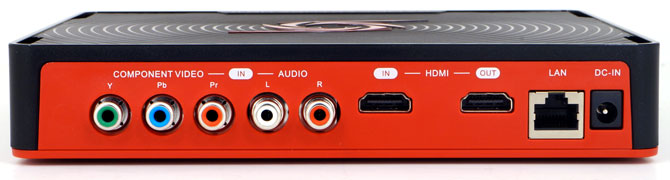
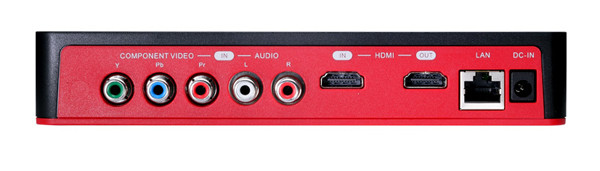
Компонентные входы, имеющиеся у приставки, потребуются владельцам игровых приставок производства Sony, которые отличаются наличием специальной защиты, не позволяющей вести запись с их HDMI-порта (кстати, аналогичная защита имеется во многих «брендовых» медиаплеерах и аудиоресиверах). Вход и выход HDMI являются, как утверждает производитель, сквозными. Однако без питания, поданного на рассматриваемое устройство захвата, сигнал не пройдет — следовательно, при «сквозном» пропускании все-таки происходит обработка сигнала, в том числе и определяющая наличие HDCP. LAN-порт вам не понадобится, если вы собираетесь обрабатывать захваченное видео на компьютере. Но это неправильное решение, слишком громоздкое. Дело в том, что данное устройство вполне в состоянии заменить компьютер, поскольку необходимые операции по обрезке видео и отправке его на YouTube можно произвести прямо здесь, без всякого ПК. Устройство питается от сетевого адаптера, отдающего ток с параметрами 12 В 1,5 A.
В днище корпуса имеется отщелкивающаяся крышка, под которой находится карман для внутреннего 2,5″ жесткого диска.
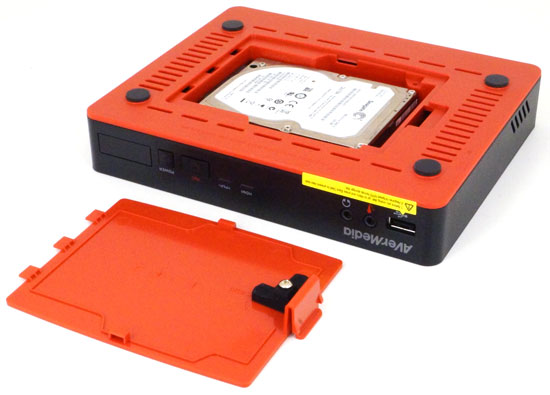
Благодаря наличию специального поворотного резинового стопора, в отсек можно монтировать диски разной толщины.
Как можно видеть, пластмассовый корпус аппарата тут и там испещрен вентиляционными отверстиями, которые имеются даже на крышке устройства, спрятанные по ее углам. Такая забота о хорошей вентиляции здесь очень даже к месту: во время активной работы (продолжительное кодирование) корпус заметно нагревается. Несильно, однако, не будь здесь вентиляции, кто знает, долго ли до критичного перегрева?
| Основными электронными компонентами на лицевой стороне печатной платы выступают два трансмиттера производства тайваньской компании ITE Tech, обрабатывающие входящий и исходящий сигнал | На обратной стороне платы можно разглядеть лишь внутреннюю flash-память емкостью 1 ГБ производства Hynix Semiconductor и другую «мелочь», однако три явно ключевых чипа оказались немаркированными. |
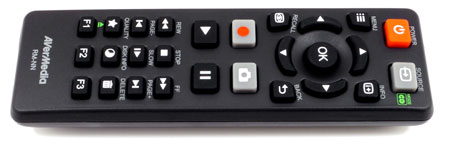
Прилагаемый пульт ДУ имеет компактные размеры, подобно пультам от видеокамер. Что примечательно — почти каждая функция устройства имеет соответствующую кнопку на пульте для быстрого изменения параметров, чтобы не заходить каждый раз в служебное меню. Редкая забота о пользователе.
Подключение, настройка и эксплуатация
В ожидании доставки устройства захвата нами было найдено и прочитано большое количество материалов, в основной массе представляющих собой перепечатки официальных пресс-релизов, удачные и не очень переводы заграничных пресс-релизов, а также (куда без этого) любительские съемки процесса «unboxing» устройства (попросту — распечатывание упаковки, рассусоливание комплектности, а в редких случаях описывается процесс подключения с парочкой фраз о работе устройства).
В упомянутых любительских обзорах несколько раз встретилось одно и то же утверждение, рассказывающее о невозможности использования сквозного HDMI-выхода устройства по причине сильной порчи сигнала. И стандартная схема Видеокарта → Устройство захвата → Монитор в данном случае оказывается неработоспособна.
Получив устройство, мы в первую очередь проверили данную версию. Действительно, значительное ухудшение качества наблюдается невооруженным глазом. В следующем ролике приведена сравнительная видеосъемка монитора в разных режимах: с прямым подключением Видеокарта → Монитор и с подключением через рассматриваемое устройство захвата Видеокарта → Game Capture HD II → Монитор.
Для просмотра в большем размере нажмите кнопку Оригинальный размер
Батюшки, да это же не что иное, как старый добрый интерлейс! А ну-ка, заглянем в свойства монитора, в роли которого выступает наше устройство захвата. Так и есть.
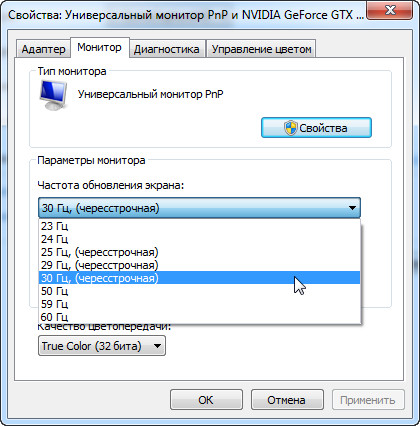
По умолчанию здесь выставлен режим 30 Гц с чересстрочной разверткой. Однако, странно. К чему такой режим вообще здесь нужен? Для вывода на древние кинескопные телевизоры? Но у них нет и не может быть HDMI-входа, и уж тем более разрешения 1920×1080. Ладно, оставим этот вопрос на совести разработчика и выберем в приведенном выше окне правильную частоту обновления экрана — 60 Гц. Вот, теперь совсем другое дело — изображение на мониторе стало абсолютно неотличимым от изображения, получаемого посредством прямого подключения экрана к выходу видеокарты.
Однако радоваться рано. Этот клятый интерлейс вновь напомнил о себе — достаточно было включить устройство, нажав кнопку питания. Работать за таким монитором с дергающимся на нем изображением абсолютно невозможно. Что характерно — изменение частоты в настройках монитора не дает совершенно никакого эффекта, с рассматриваемого устройства захвата упорно продолжает поступать интерлейсный сигнал. Но и это еще не все. Стоит лишь начать запись нажатием кнопки Rec на пульте ДУ или на самом устройстве, как монитор на пару секунд гаснет, а интерлейс… исчезает! Наглядно сей процесс представлен в следующем ролике, где снят экран телевизора с выводимой на него информацией о формате поступающего видеосигнала, приведена прямая видеозапись с устройства, показывающая качество и характер поступающего с устройства видеопотока, а также показана работа индикаторов, расположенных на лицевой стороне корпуса. Во время съемки использовалась следующая схема подключения: Медиаплеер → Устройство захвата → Телевизор.
Для просмотра в большем размере нажмите кнопку Оригинальный размер
Может быть, мы видим какой-то инженерный недочет, ошибку в прошивке? Поступивший для тестирования аппарат имел версию микропрограммы 1.0.26, однако на страничке устройства имеется ссылка на более новую версию — 1.0.30. Попробуем установить эту прошивку, не игнорировать же такую возможность.
Увы, установка новой версии программного обеспечения не дала желанного результата — устройство по прежнему выдает интерлейсный сигнал в режиме ожидания. Неприятно, но ничего не поделаешь. Надеемся, разработчик обратит внимание на данную оплошность, и внесет необходимые исправления. Если они, конечно, возможны, и не упираются в какие-то непреодолимые инженерные особенности. Что же, как ни крути, а сделать мы тут ничего не в состоянии, и смириться с такой особенностью данной карты захвата — единственный выход. Кстати говоря, все перечисленные проблемы больше характерны при использовании компьютерного монитора — на телевизоре эти недостатки незаметны, поскольку телевизор имеет хороший встроенный механизм деинтерлейса.
Как можно было видеть в ролике выше, время от включения устройства до полной его загрузки составляет 30 секунд. Немало. Выключение устройства также занимает время, около десяти секунд. Что поделать, операционная система со всеми необходимыми приложениями требует времени для загрузки.
Но перейдем к настройкам аппарата. Доступ к ним можно получить нажатием кнопки Menu на пульте ДУ. При этом поверх текущего изображения на экране появляется оверлей-меню размером 1280×720:
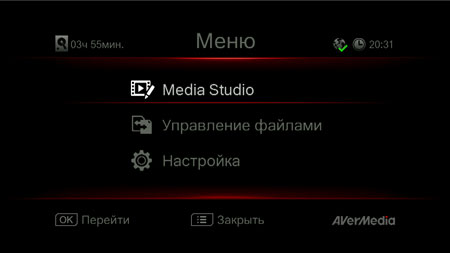
Собственно настройки скрываются в последнем пункте, а первые два предназначены для просмотра и/или редактирования имеющихся файлов, либо для управления файлами — просмотр, копирование с носителя на носитель (с внутреннего HDD на USB накопитель), удаление. Рассмотрим скромные возможности встроенного видеоредактора, Media Studio.
Рассматриваемое устройство перед запуском видеоредактора или просмотрщика файлов постоянно напоминает о невозможности просмотра или обработки сторонних материалов, созданными не с помощью Game Capture HD II. Дело в том, что видеофайлы, создаваемые устройством, имеют специальные пометки в служебных полях контейнера. Например, AverMedia_c285_001.000.030 в поле описания, Lavf53.0.3 в поле программы кодирования. Помимо этих явных идентификаторов, которые можно увидеть посредством программ-анализаторов медиаконтента, данные файлы наверняка содержат какие-то скрытые значения, не входящие в набор стандартных.
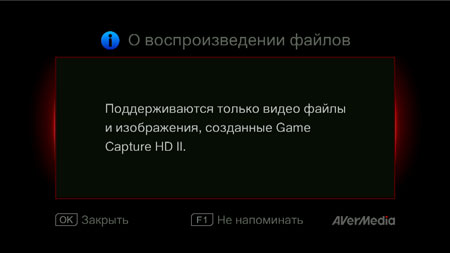
Данный факт следует иметь в виду тем пользователям, которые желают редактировать и заливать на YouTube видеоматериалы, полученные с других источников.
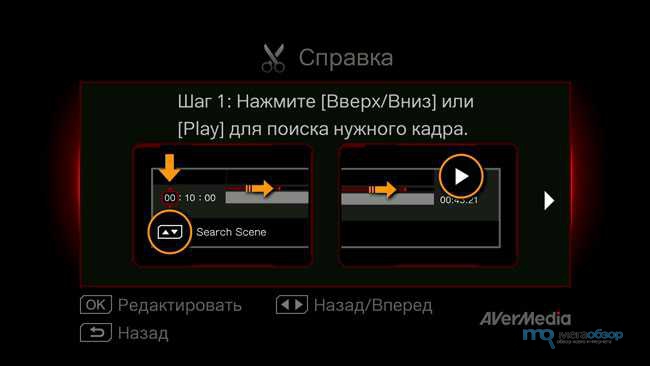
Перед тем, как воспользоваться приложением Media Studio, пользователь может ознакомиться с краткой инструкцией по применению данного инструмента. Эта инструкция состоит из пяти перелистываемых слайдов, на которых доступным и понятным языком описываются эти простейшие и нетрудоемкие операции.
Попробуем сделать элементарную подрезку одного записанного файла и выложить результат на YouTube. Все операции производятся как с помощью пульта ДУ, так и посредством мобильного устройства, работающего на iOS либо Android (об этом чуть позже). Убедиться в простоте работы можно, посмотрев следующий ролик, в котором отображен процесс подрезки короткого игрового эпизода (были вырезаны несколько секунд в начале и конце видеозаписи).
Да, можно не бояться — оригинальные видеофайлы во время и после редактирования ни в коем случае не удаляются и никак не изменяются (собственно, любой видеомонтаж подразумевает только создание копии ролика, а не изменение оригинального материала).
Теперь осталось только выгрузить наше «произведение» на YouTube, что требует наличия учетной записи. Необходимые реквизиты предлагается ввести в следующее окно.
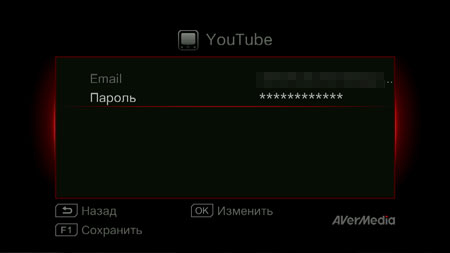
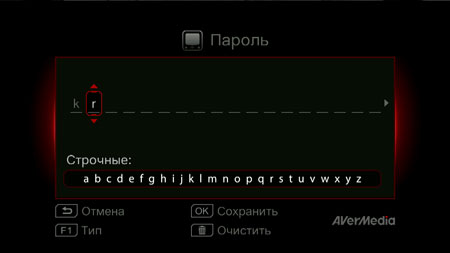
Ввод текста производится методом перебора символов — небыстро, но сделать это нужно лишь один раз, так что можно и покорпеть чуток. Особо нетерпеливые могут воспользоваться смартфоном или планшетом и ввести необходимые данные через мобильное приложение GameMate (о нем позже).
Время загрузки ролика зависит от ширины интернет-канала, хитрорукости вашего провайдера, ну и, конечно, от доступности серверов YouTube. Еще в процессе загрузки на странице аккаунта, от чьего имени производится загрузка, можно видеть иконку с надписью «… обрабатывается». Через некоторое время файл становится доступен для просмотра с любым размером кадра, включая Full HD. Редактирование данных ролика доступно только на его странице; рассматриваемое устройство предлагает лишь изменить уровень доступа к ролику (Для всех, Для тех, у кого есть ссылка и Личное).
Поначалу у нас была идея сравнить качество исходного видео с обработанной серверами YouTube картинкой, но по зрелом размышлении эту тему было решено не затрагивать. Ну какая связь между рассматриваемым устройством и нерегулируемыми настройками удаленных неподвластных нам интернет-ресурсов?
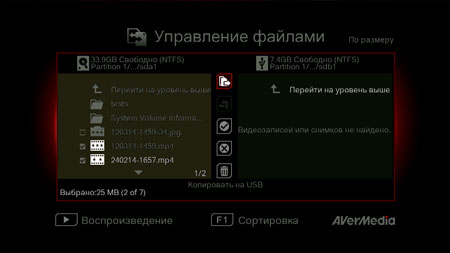
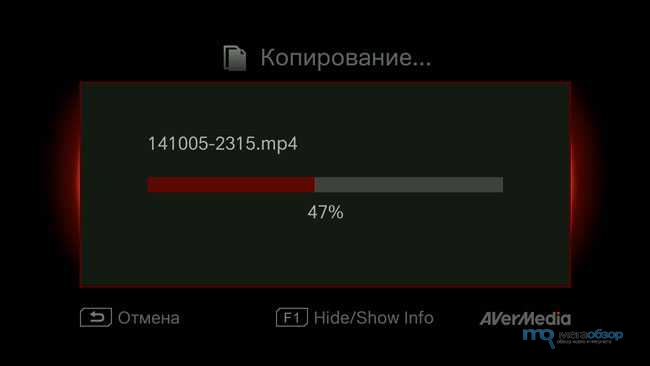
Второй пункт главного меню, Управление файлами, представляет собой двухоконный файловый менеджер, где имеется возможность сортировки, просмотра, копирования и удаления файлов, находящихся как на внутреннем HDD, так и на внешнем USB-накопителе.
Наконец, вот и настройки аппарата. Они довольно скупы и состоят из нескольких пунктов, охватывающих все необходимые функции устройства.
| Выбор языка меню, настройка локальной сети, изменение настроек даты и времени, выбор накопителя по умолчанию | Выбор источника видео- и аудиосигнала, настройка цветового диапазона, обновление прошивки, ввод собственного текста оверлей-логотипа и настройка его положения |
Здесь же, в настройках, можно просмотреть текущий статус сети и состояние подключенных накопителей.
| Просмотр сетевых настроек | Информация о накопителе |
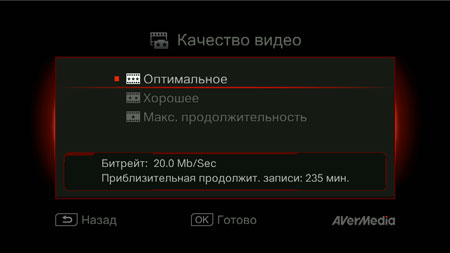
Настройки видеозахвата включают в себя три варианта записи: с битрейтом 20, 18 и 15 Мбит/с (предлагаемый битрейт может изменяться в зависимости от разрешения сигнала, поступающего на устройство). При выборе нужного режима записи в нижней части окна отображается время записи, доступное на активном носителе.
При подключении микрофона устройство тут же выводит на экран следующее оповещение:
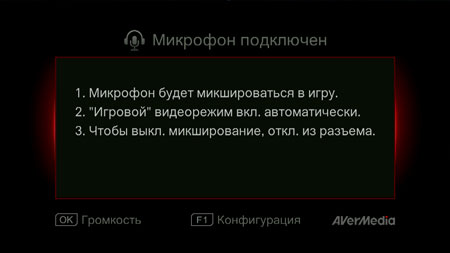
О каких видеорежимах идет здесь речь? Оказывается, аппарат во время записи может микшировать звук двумя способами: в режимах Игрок и Комментатор. Различие данных режимов прозрачно объясняется следующими информационными слайдами, которые пользователь может просмотреть в настройках подключения.
| Вариант подключения «Игрок» | ||
| Вариант подключения «Комментатор» | ||
Громкость звука игры или иного записываемого процесса (она же громкость наушников) регулируется отдельно от уровня микрофона комментатора, что позволяет добиться нужного соотношения громкостей. Разумеется, при захвате звук будет записан с этими же выставленными здесь уровнями.
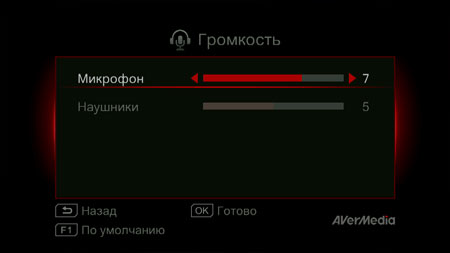
Кстати говоря, абы какой микрофон тут не подойдет — требуется либо стерео, либо с трехконтактным штекером, иначе устройство запишет звук только в левый канал. Ну и кабель микрофона должен быть хорошо экранированным, поскольку расположенные рядом с микрофонным входом интерфейсы тоже могут быть заняты своим делом, и звук, бывает, «фонит» (на момент написания обзора у нас имелся только один моно-караоке-микрофон, жутко отвратительный).
Как нам пояснили в технической поддержке AverMedia, Game Capture HD II поддерживает наушники и микрофоны с разъемами 3,5 мм (импеданс: 2,0 KΩ, рабочее напряжение: 3 В). Game Capture HD II не поддерживает динамические микрофоны, такие как для караоке, а также не поддерживает гарнитуры для сотовых телефонов.
В заключении этой «настроечной» главы следует рассказать о мобильном приложении, с помощью которого можно управлять рассматриваемым устройством. Данное приложение имеет название GameMate и доступно как для Android, так и для iOS.
При запуске приложения пользователь может ознакомиться с основными операциями, которые доступны посредством GameMate. Эта демонстрация выполнена в знакомом стиле перелистываемых слайдов.
Как следует из слайдов, оба подключаемых устройства должны входить в одну локальную сеть, созданную маршрутизатором Wi-Fi. Первое подключение смартфона или планшета к устройству захвата требует ввода цифрового четырехзначного пароля, который в течение одной минуты отображается на экране телевизора; при последующих подключениях вводить его не требуется — смартфон или планшет уже запомнил подсоединявшееся устройство.
Соединение устройств запускает еще одно демонстрационное слайд-шоу, рассказывающее об особенностях управления, интерфейсе и функциях приложения.
Интерфейс приложения выполнен в виде кольца, разбитого на четыре сегмента, с главной управляющей кнопкой в центре. Каждый сегмент предназначен для того или иного режима работы:
| Панель настроек — в текущей версии приложения доступен лишь просмотр имени устройства и информация о текущем подключении | Сектор создания стоп-кадров | Процесс захвата | Просмотр и управление записанным материалом |
Просмотр и управление записанным материалом включает в себя файловый браузер, в котором можно отметить несколько файлов для их последующей выгрузки на YouTube. Функция редактирования видеофайлов в текущей версии приложения отсутствует.
| Приложение позволяет управлять воспроизведением медиафайлов, однако изображение выводится не на экран мобильного устройства, а транслируется на телевизор или другое подключенное средство отображения | Выбор файлов в файловом браузере | Отправка на YouTube (в текущей версии приложения выгрузка в Facebook недоступна) | Ввод необходимых данных для отправки видео на YouTube (при наличии в мобильном устройстве Google-аккаунта данные вставляются автоматически) | Процесс отправки видео на YouTube |
GameMate — в целом аккуратное, даже отточенное приложение, грамотно локализованное, но на текущий момент функционально неполное: не хватает режима редактирования и, конечно же, возможности просмотра контента на дисплее мобильного устройства.
Вооружившись полученными знаниями, перейдем к изучению качества материала, записываемого устройством.
Качество захвата
AverMedia Game Capture HD II может делать стоп-кадры в формате JPG с тремя уровнями качества сжатия. Но основное предназначение устройства — конечно же, запись видео, которое имеет следующее параметры: AVC/H.264 (*.MP4) с очень высоким профилем High@L5.0 (в режиме Макс. продолжительность — High@L4.1), частотой 30 кадров в секунду и прогрессивной разверткой; звуковая стереодорожка сжата в AAC с битрейтом 128 Кбит/с и частотой 48 кГц. Отметим, что используемый профиль кодирования вполне позволяет вести захват с частотой до 60 кадров в секунду, однако 30p — это «потолок» для нашего устройства. Причина? Возможных причин тут две. Первая — отсутствие необходимости в захвате с высокой частотой, так как устройство «завязано» на YouTube, а в интернет-ресурсах, как известно, видео с частотой выше 30 кадров в секунду попросту не бывает. Вторая причина — опять патентные закавыки. Впрочем, это предположение на совести автора.
Захват многоканального звука устройством невозможен. Если на HDMI-вход подается сигнал, содержащий многоканальный звук, то запись прекращается, а на экране всплывает предупреждение о невозможности такого захвата и о необходимости переключить источник на стереосигнал.
Для проверки качества записи сигнала, поступающего на HDMI-вход устройства, проведем сравнительный захват специального видеоролика, который воспроизводился медиаплеером. Данный ролик отличается систематическим резким изменением количества движения в кадре и, соответственно, изменением уровня битрейта. Взяв стоп-кадры из полученных трех роликов, захваченных с битрейтом 15, 18 и 20 Мбит/с, внимательно их сравним.
Для просмотра в большем размере нажмите кнопку Оригинальный размер
Конечно, по пересжатым роликам судить о качестве не совсем правильно, поэтому приведем еще и стоп-кадры, взятые из указанных видеозаписей.
| 15 Мбит/с | 18 Мбит/с | 20 Мбит/с |
Как видим, разница фактически отсутствует, даже с учетом достаточно большого количества движения в кадре. Примерно тот же паритет имеется и при захвате из «настоящей игры»:
| 15 Мбит/с | 18 Мбит/с | 20 Мбит/с |
Любопытный поворот. Помнится, в одном из предыдущих устройств захвата AverMedia разница в качестве при записи в разных режимах была очень и очень существенной. Рассматриваемое устройство почти не имеет такой особенности, следовательно, можно, особо не беспокоясь, выставить раз и навсегда самый экономичный режим. Ведь если нет разницы, то зачем?..
В заключение отметим одну особенность, которая, надеемся, поможет навести на след кодирующего чипа: устройство производит кодирование в реальном времени, без заметной задержки, однако, в отличие от видеокамер, в полученном файле отсутствуют двунаправленные B-кадры (подробнее о типах кадров).

Кстати, точно так же, с полным отсутствием B-фреймов, ведут съемку и все мобильные устройства — смартфоны, планшеты.
Выводы
Несомненно удачное, оригинальное, удобное в эксплуатации и почти мобильное устройство захвата. Почти — потому что требует стационарного питания, хотя данный вопрос легко решается использованием мобильных аккумуляторов, выбор которых сейчас превышает все разумные пределы. Впрочем, если Game Capture HD II используется по своему прямому назначению — для записи видеопотока с игровой приставки или ПК, — то наверняка где-то рядышком найдется хотя бы одна свободная электрическая розетка.
Также в устройстве явно не хватает собственного адаптера беспроводной связи — подключение по Wi-Fi куда как удобнее.
Похоже, компании AverMedia вновь удалось заинтересовать геймерский рынок оригинальным устройством, непохожим на существующие решения. По этой причине мы отмечаем AverMedia Game Capture HD II очередной вполне заслуженной наградой.

Game Capture HD II is the stand-alone all-in-one solution to start your YouTube channel. It records 1080p video to its internal storage, without a PC.

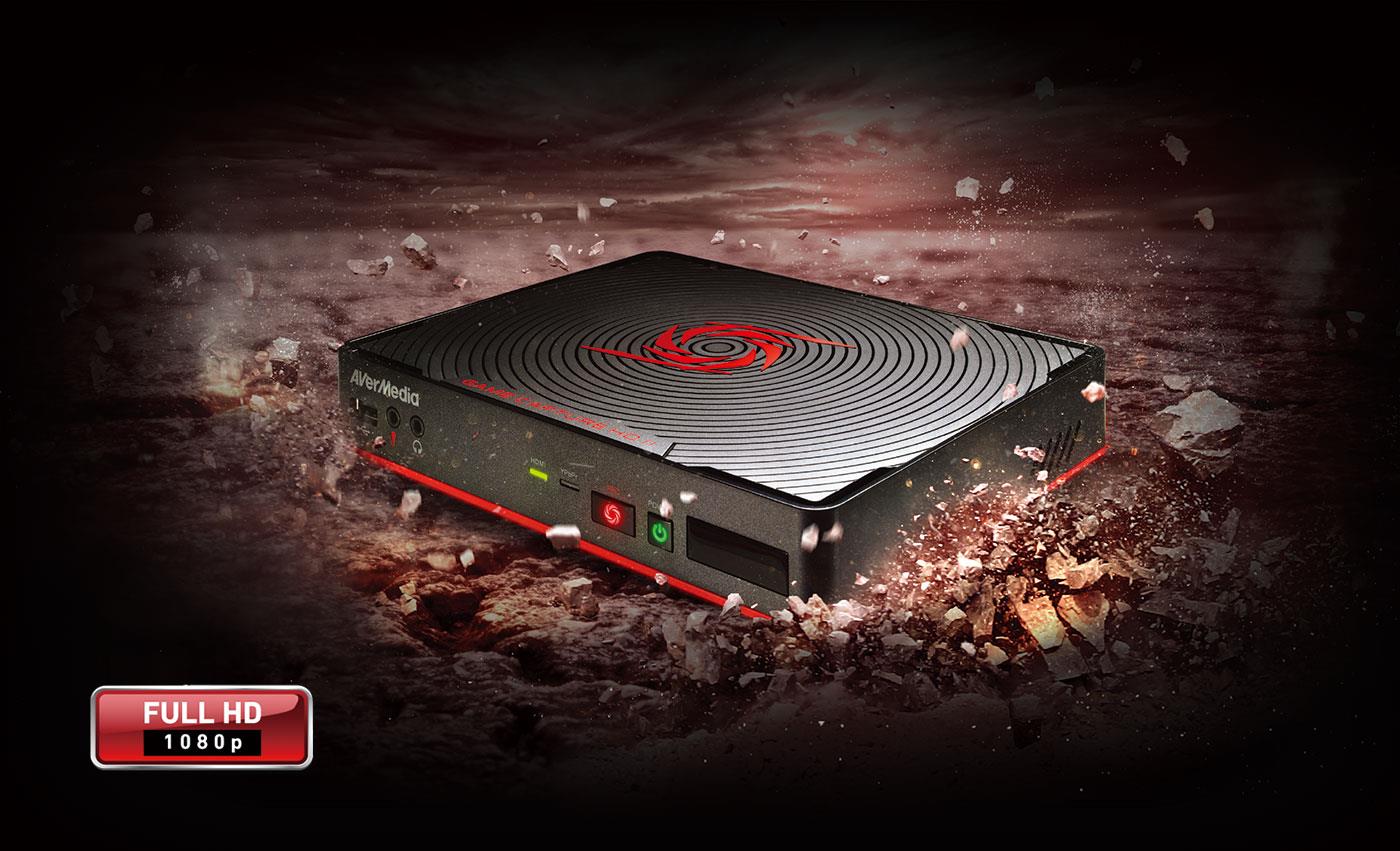
Stand-Alone Console Capturing
Game Capture HD II supports both HDMI and component inputs from all mainstream consoles. The HDMI pass-through allows playing and capturing right in your living room on the TV. There’s no need to hook up additional PC to do the job.

The Power of Voice
Even the most spectacular move would look dull without commentaries. Connect your headset to Game Capture HD II, and be your own commentator.

Edit from Your Couch
Video editing does not necessarily require a PC. Game Capture HD II comes with its built-in editor for direct footage clipping right on your TV. Post- production has never been this easy!
- Technical Specifications
- • Interface:Standalone
• Storage:USB port, 2.5″ internal SATA bay**
• Network:Ethernet (10BASE-T / 100BASE-T)
• Video Input:HDMI / Component
• Video Output (Pass-Through):HDMI
• Audio Input:HDMI, RCA L/R, 3.5 mm microphone
• Audio Output (Pass-Through):HDMI, 3.5 mm stereo
• Max Pass-Through Resolutions:1080p60
• Max Record Resolutions:1080p30
• Supported Resolutions (Video input):1080p, 1080i, 720p, 576p, 576i, 480p, 480i
• Record Format:MPEG 4 (H.264+AAC)
• Dimension (W x D x H):190 x 152.5 x 33.5 mm (7.5 x 6 x 1.3 in)
• Weight:421 g (14.9 oz)
Notes:
1. Game Capture HD II does not support viewing/recording/streaming of HDCP protected signals
2. ** Not included. NTFS format in MBR partition table is required. (FAQ link here) USB hubs, card readers, FAT format, NAS or HDDs over 2 TB capacity are not supported.
3. When playing back on TV, 1080p30 video may be displayed as 1080i60.
4. Due to Google’s API limitation, from December 2019 the “Direct Upload to YouTube” function is no longer supported.
- What’s in the box
- • Game Capture HD II (C285)
• HDMI cable
• Power adapter (12V / 1.5A)
• Remote control
• Quick guide
• User manual
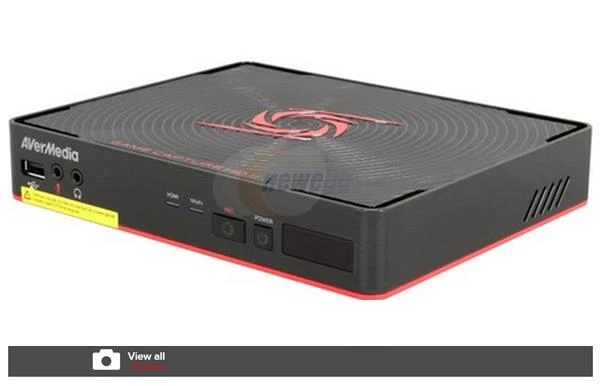
REVIEWS
Game Capture HD II C285 (Product Review)
VIDEOS
AVerMedia Game Capture HD 2 Review and Feature Demonstration + You could win one
DOWNLOAD
Firmware(Mac)
Firmware(Win)
Plugin(macOS)
Plugin(Win)
Assist Central
Utility(macOS)
Utility(Windows)
RECentral(Mac)
RECentral (Win)
Connect (Mac)
Connect (Win)
CamEngine(Chrome)
CamEngine(Mac)
CamEngine(Win)
Download Manager
Application(Windows)
Application(macOS)
Driver
Firmware
Application
Utility & FW(Windows)
Utility & FW(macOS)
Utility (Chromebook)
Utility
Compatibility Tool
Quick Guide
User Manual
Datasheet
Certificates
Date : 2018-12-12 00:00:00
- Version:1.2.5
- OS:
- Description:
1. Fix correction time via network.
Date : 2018-09-25 00:00:00
- Version:1.2.4
- OS:
- Description:
1.Fix the device is unresponsive when connected to internet.
2.Fix long time file editing issues.
3.Improve Playback performance.
Date : 2017-12-28 00:00:00
- Version:1.2.3
- OS:
- Description:• Support GPT partition.
Firmware Upgrade Instruction
(1) Extract the downloaded *.zip file and copy the enclosed *.bin file to the root path of your USB Flash drive.
(2) Plug the USB Flash drive on to Game Capture HD II, go to Menu>>Settings>>Firmware Update.
(3) Follow the on-screen instruction to complete the upgrade.* Game Capture HD II firmware 1.2.3 requires latest GameMate on Apple store (V 1.0.25) and Google play (V 1.0.25).
Date : 2017-04-24 00:00:00
- Version:1.2.1
- OS:
- Description:(1) Minor bug fixes and other improvements
Firmware Upgrade Instruction
(1) Extract the downloaded *.zip file and copy the enclosed *.bin file to the root path of your USB Flash drive.
(2) Plug the USB Flash drive on to Game Capture HD II, go to Menu>>Settings>>Firmware Update.
(3) Follow the on-screen instruction to complete the upgrade.* Game Capture HD II firmware 1.2.1 requires latest GameMate on Apple store (V 1.0.25) and Google play (V 1.0.25).
Date : 2017-01-25 00:00:00
- Version:v1.1.D09 (Beta)
- OS:
- Description:• Fix Youtube upload failure issue.
Note:
after firmware upgrade you need to reset device to factory settings to confirm that it will function properly.Firmware Upgrade Instruction
(1) Extract the downloaded *.zip file and copy the enclosed *.bin file to the root path of your USB Flash drive.
(2) Plug the USB Flash drive on to Game Capture HD II, go to Menu>>Settings>>Firmware Update.
(3) Follow the on-screen instruction to complete the upgrade.
* Game Capture HD II firmware 1.1. D09_Beta requires latest GameMate on Apple store (V 1.0.25) and Google play (V 1.0.25).
Date : 2016-11-16 00:00:00
- Version:1.2.0
- OS:
- Description:(1) Minor bug fixes and other improvements
Firmware Upgrade Instruction
(1) Extract the downloaded *.zip file and copy the enclosed *.bin file to the root path of your USB Flash drive.
(2) Plug the USB Flash drive on to Game Capture HD II, go to Menu>>Settings>>Firmware Update.
(3) Follow the on-screen instruction to complete the upgrade.* Game Capture HD II firmware 1.2.0 requires latest GameMate on Apple store (V 1.0.25) and Google play (V 1.0.25).
Date : 2016-01-18 00:00:00
- Description: Product Datasheet
Date : 2017-06-16 00:00:00
- Description: English, Français, Deutsch, Italiano, Español, Português
Date : 2014-01-01 00:00:00
- Description: Open Source Code Notice
AWARDS
Taiwan Excellence
2014-04-14
XFastest
2014-03-13
Устройства для захвата видео у нас в Лаборатории MegaObzor.com бывают часто, это и платы, и портативные решения. Популярность стримов и просто качественного ведения видеоканалов растет, здесь не обойтись программными средствами. Одним из главных лидеров в этой сфере является AVerMedia Technologies, сегодня мы рассмотрим еще один продукт этого производителя — AVerMedia Technologies Game Capture HD II.
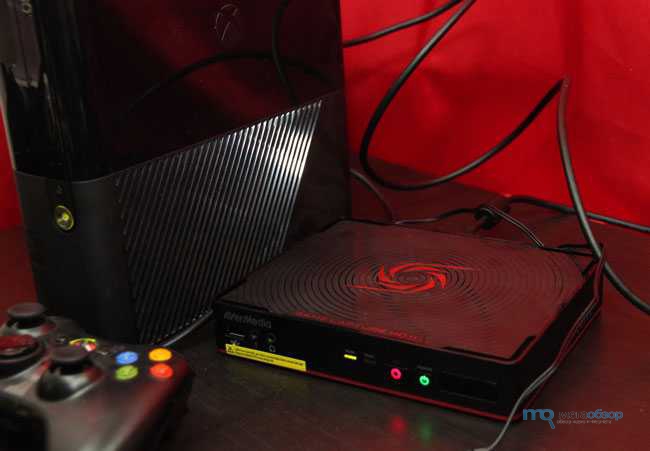
Данное устройство привлекает к себе внимание своими возможностями автономной работы. Для публикации видео, монтажа больше не нужен компьютер или ноутбук. Весь процесс может быть полностью завязан на Game Capture HD II.
Видео обзор AVerMedia Game Capture HD II
Доступность AVerMedia Game Capture HD II
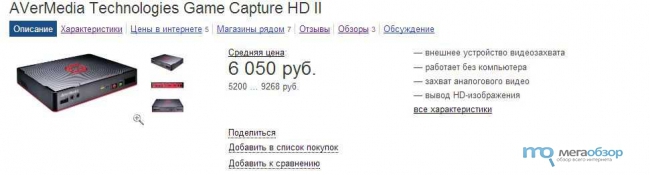
На момент проведения тестирования средняя стоимость AVerMedia Game Capture HD II, по данным сервиса Яндекс.Маркет, составляет 6050 рублей.
ВКомплектация
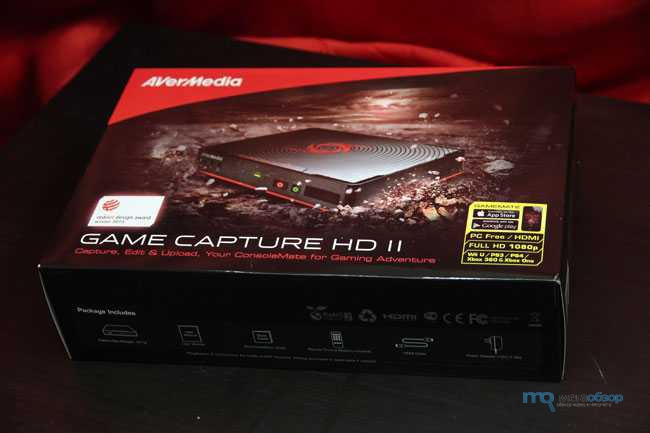
Поставляется AVerMedia Technologies Game Capture HD II в ярко оформленной упаковке из плотного картона.
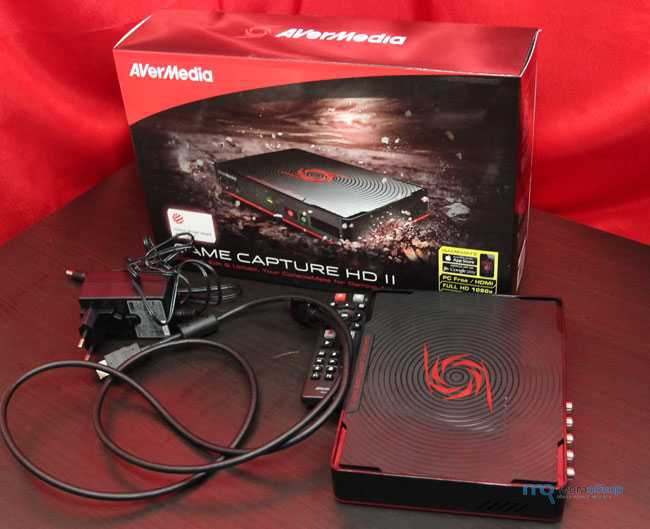
Комплектация включает: само устройство, пульт ДУ с батарейками, сетевой адаптер, кабель HDMI, инструкцию и гарантийный талон.
Внешний вид
Корпус выполнен из пластика. Здесь сочетается черный матовый пластик с красными вставками. Дизайн корпуса лаконичен и прост. Качество сборки высокое.
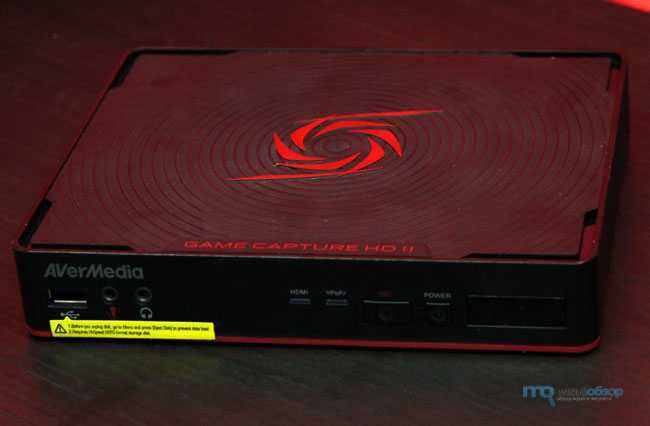
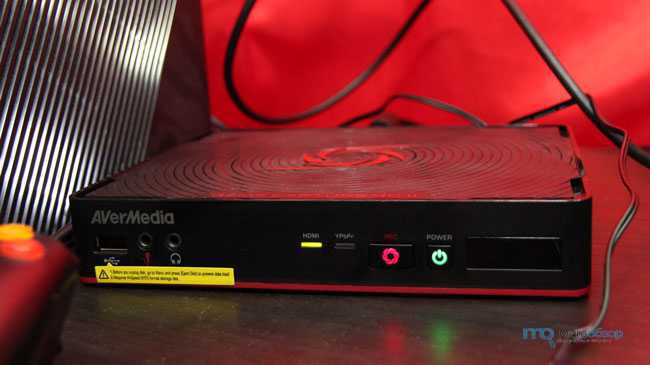
На переднюю панель выведены: USB для подключения внешнего накопителя, микрофонный вход, выход на наушники.
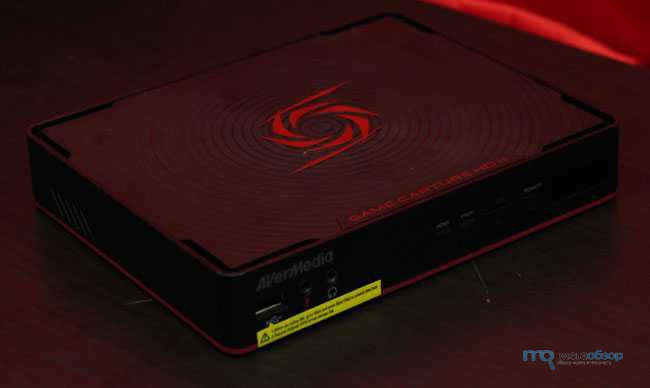
А также кнопка включения, старта записи, ИФ-порт для пульта ДУ и светодиодные индикаторы.
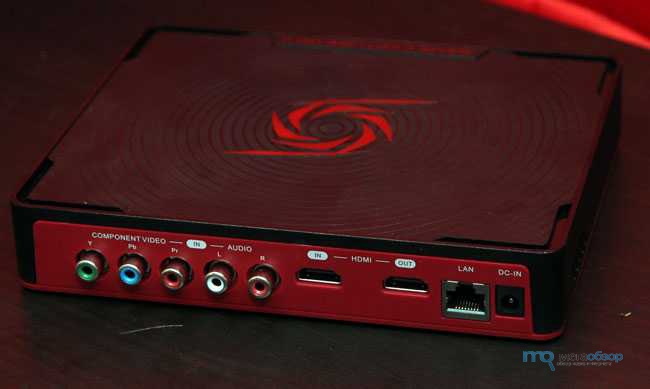
Разъемы выведены на заднюю грань: компонентные входы (они пригодятся для консолей, ресиверов и медиаплееров), HDMI-вход и выход, LAN-порт, и разъем для питания.
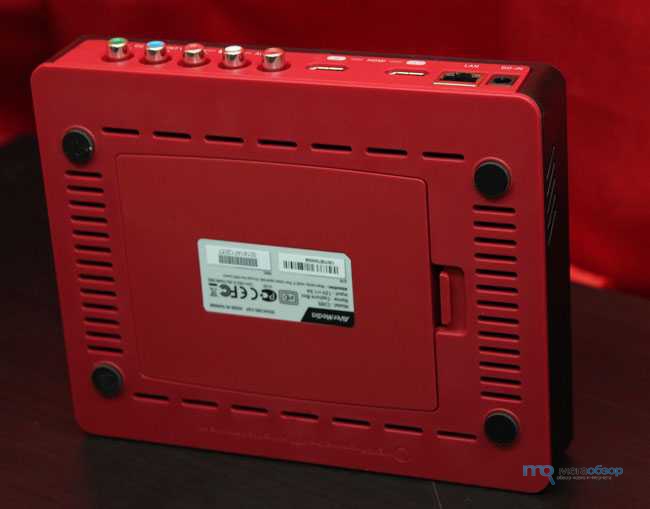
Несмотря на то, что производитель заявляет о сквозном HDMI, сигнал подается только при наличии питания.

На нижней поверхности имеется откидная крышка с отсеком для 2.5-дюймового диска. Предусмотрен резиновый стопор, он может пригодиться для подключения дисков с малой толщиной.
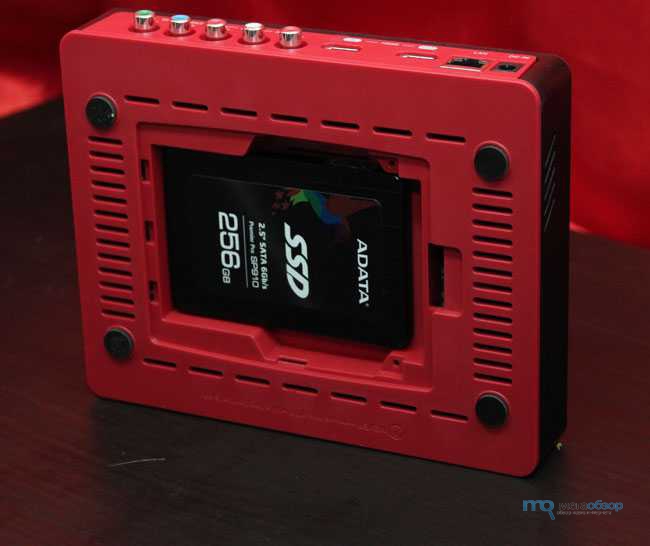
Весь корпус испещрен вентиляционными отверстиями для пассивного отвода тепла. Благодаря этому корпус практически не нагревается.
Начинка
Внутри корпуса скрывается печатная плата, основное внимание на ней привлекают к себе два трансмиттера ITE Tech. На обратной стороне распаяны 1 Гбайт flash-памяти. Пайка аккуратная.
Дистанционное управление
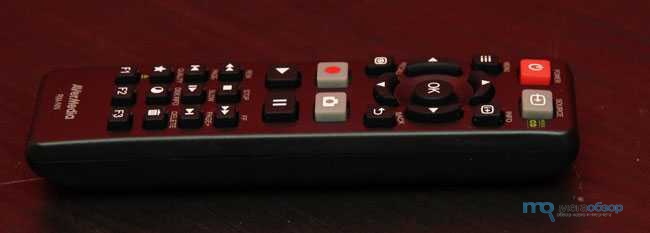
В комплекте с AVerMedia Technologies Game Capture HD II идет пульт ДУ. Выполнен он в компактном корпусе, но при этом есть весь набор кнопок для управления системой.
Тестирование
В ходе тестов выяснилась неприятная особенность в режиме подключения ПК и последующей передачи на монитор, наблюдался интерлейс. Любопытно, но при нажатии кнопки REC изображение становится неотличимым от прямого подключения. Такая проблема не наблюдается и при подключении к ПК, особенность работы выявлена только при работе с монитором.
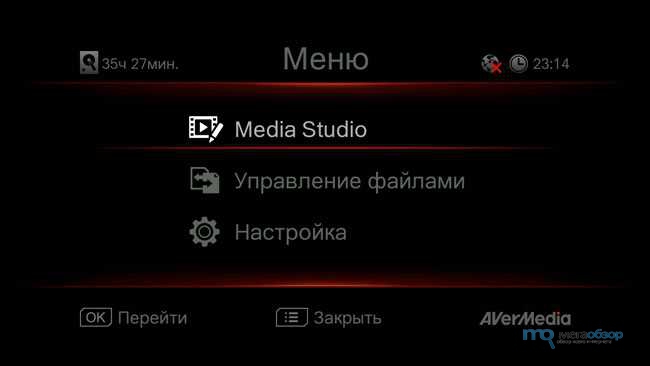
На загрузку системы при первом запуске уходит около 30 секунд. Далее пользователя встречает меню управления, выводится оно поверх основного изображения.
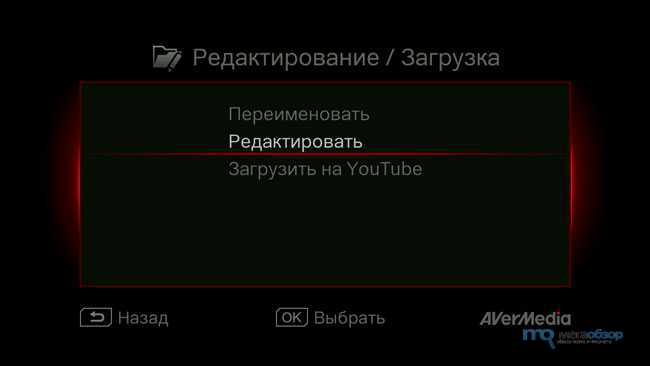
AVerMedia Technologies Game Capture HD II позволяет просматривать и редактировать файлы. Тут же можно скопировать данные с внутреннего HDD-накопителя на внешний, а также удалить лишние файлы.
Для редактирования используется видеоредактор Media Studio. Обрабатываться могут только файлы, записанные самим устройством. Собственно и заливать сторонние файлы на Youtube не получится.
Разобраться с Media Studio несложно, предусмотрена наглядная пошаговая инструкция. Все операции проводятся с помощью пульта ДУ или мобильного приложения, оно доступно для Android и iOS.
При работе с файлами, оригинальные файлы не затрагиваются, создается копия файлов.
Настройки включают в себя возможность установки даты, данные локальной сети, язык и выбор источника видео- и аудиосигнала. По аудио предусмотрена возможность микширования звука с игры и комментатора.
Приложение
Управлять AVerMedia Game Capture HD II можно с помощью приложения GameMate. При этом телефон должен находиться в той же локальной сети, что и карта захвата.
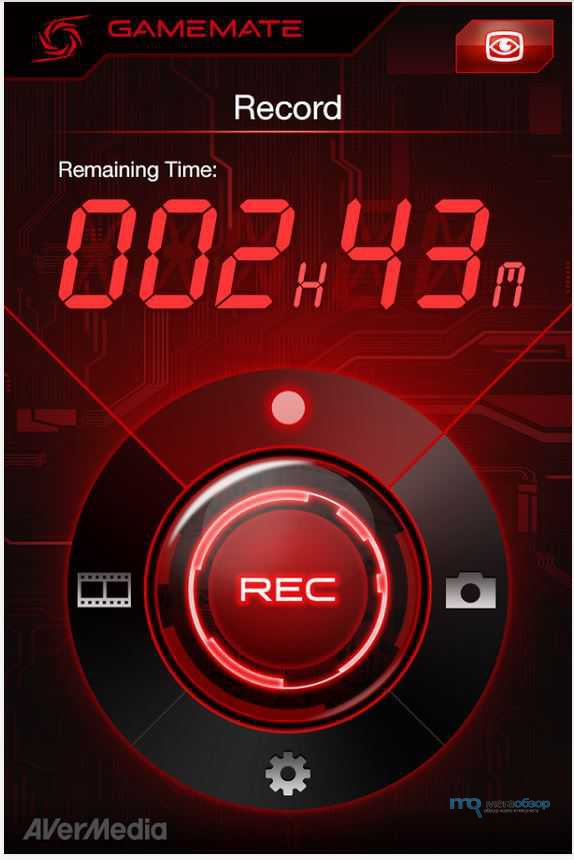
Интерфейс разбит на четыре вкладки, каждая вкладка предназначена для своего режима работы.
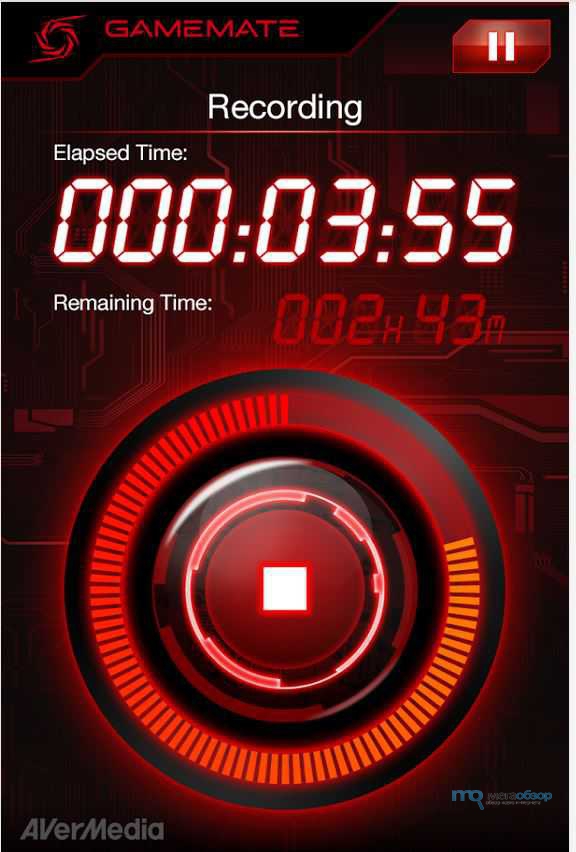
При воспроизведении файлов с приложения, картинка будет выводиться не на экран смартфона, а на ТВ.
Не хватает лишь режима редактирования.
Запись
Запись ведется в формате AVC/H.264 (*.MP4) с профилем High@L5.0 и частотой 30 кадров в секунду.
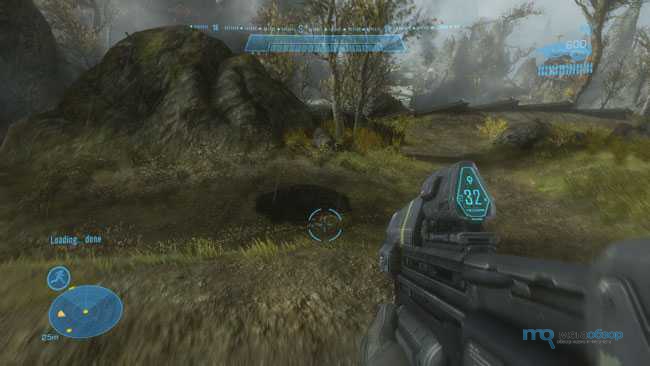
Причем радует качество картинки и при минимальном битрейте, его собственно и будет целесообразнее использовать, избавляя себя от возможных проблем с лагами при загрузке.
AVerMedia на Игромире 2014
Итоги по AVerMedia Game Capture HD II
AVerMedia Game Capture HD II — оригинальное устройство, позволяющее вести комфортно и самое главное, с минимумом техники, захват и трансляцию. От пользователя требуется минимум знаний, система позволяет редактировать отснятые видео перед публикацией на Youtube канал. Серьезных минусов в ходе эксплуатации не выявлено, хотелось бы только видеть возможность редактирования роликов с экрана смартфона.
AVerMedia Game Capture HD II получает заслуженную награду «Золото. Выбор редакции MegaObzor.com».
Существует множество ситуаций, при которых необходимо перехватить цифровой сигнал, изначально не предназначенный для сохранения — например, прохождение игрового эпизода. Как это сделать? Да очень просто. Достаточно установить рядом с компьютером устройство AverMedia Game Capture HD II, подключить его с помощью HDMI-кабеля (или аналогового) к игровой приставке, и все — «золотой ключик у вас в кармане».
Устройства для осуществления захвата видео с давних пор пользуются немалой популярностью — идея перевода видеоконтента с аналоговых носителей в цифровую форму знакома пользователям ПК с конца прошлого века, когда миром правили компьютеры, построенные на базе 386-процессоров. Впрочем, она постепенно сошла на нет — ну кому сейчас придет в голову «перегонять» в компьютер старые видеокассеты? Тем не менее, с приходом в нашу жизнь «цифры» проблема не исчезла. Да, конечно, сейчас любая видеокамера выдает готовый результат в цифровом формате. Однако существует множество ситуаций, при которых необходимо перехватить цифровой сигнал, изначально не предназначенный для сохранения — например, прохождение игрового эпизода. Как это сделать? Да очень просто. Достаточно установить рядом с компьютером устройство AverMedia Game Capture HD II, подключить его с помощью HDMI-кабеля (или аналогового) к игровой приставке, и все — «золотой ключик у вас в кармане».
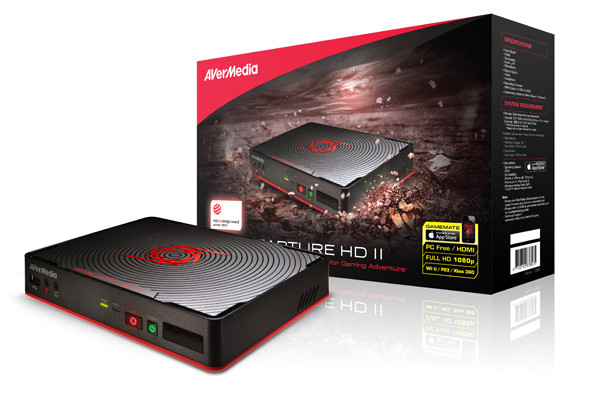
Давайте рассмотрим этот «перехватчик» поближе. Модель упакована в картонную коробку с красочным оформлением – на ее лицевой стороне красуется изображение самого устройства, тогда как обратная сторона позволяет ознакомиться с перечнем основных возможностей видеорекордера. Комплектация богата — она включает само устройство Game Capture HD II, пульт управления, кабель HDMI, сетевой блок питания и краткую мультиязычную инструкцию по установке.
Корпус приставки выполнен из пластика. Основные цвета – черный и красный, причем на верхней крышке нанесен забавный рисунок, чем-то напоминающий сворачивающуюся галактику. Все основные разъемы вынесены на заднюю панель – там можно обнаружить порты HDMI (вход и выход), аналоговые коннекторы, гнездо Ethernet а также разъем для подключения внешнего источника питания.
Передняя панель также не обделена интерфейсами – на нее вынесен разъем USB 2.0 для подключения внешних накопителей, гнезда наушников и микрофона, кнопки включения и записи. Там же присутствуют индикаторы активности выбранного интерфейса подключения и окошко ИК-порта.
Задействована и нижняя поверхность. Если перевернуть устройство, то взгляду откроется отсек, предназначенный для установки 2,5-мм жесткого диска с SATA-разъемом. При этом установка накопителя очень проста и не требует наличия каких-либо инструментов.
Входящий в комплект поставки пульт дистанционного управления отличается малыми размерами. Теме не менее, он несет на борту аж 27 небольших клавиш, которые хорошо разнесены и удобны в использовании. Кнопки имеют небольшой ход, но нажимаются относительно легко, так что тактильные ощущения весьма комфортны.
Для того чтобы разобрать устройство, нам потребовалось аккуратно отклеить четыре резиновые ножки и отвернуть винты, находящиеся под ними.
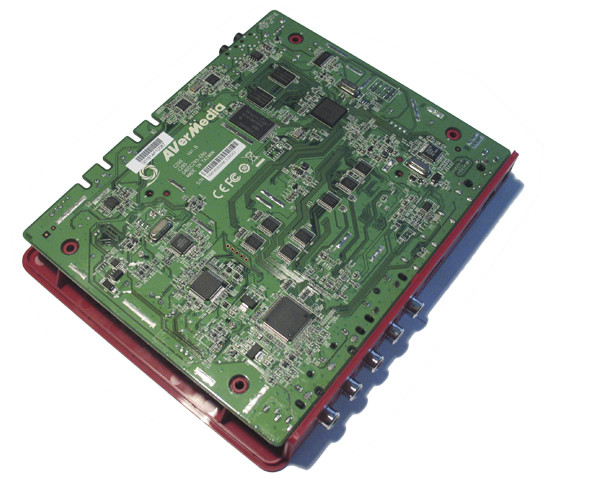
Game Capture HD II собрана на одной единственной печатной плате, при этом пайка достаточно аккуратна – по крайней мере, мы не обнаружили ни остатков флюса, ни наплывов, ни следов последующих ручных доработок.
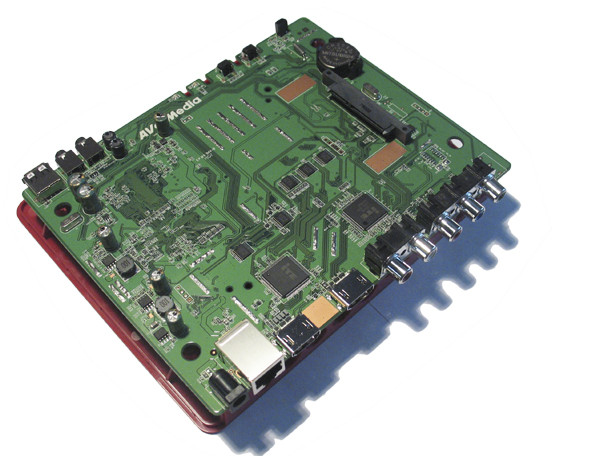
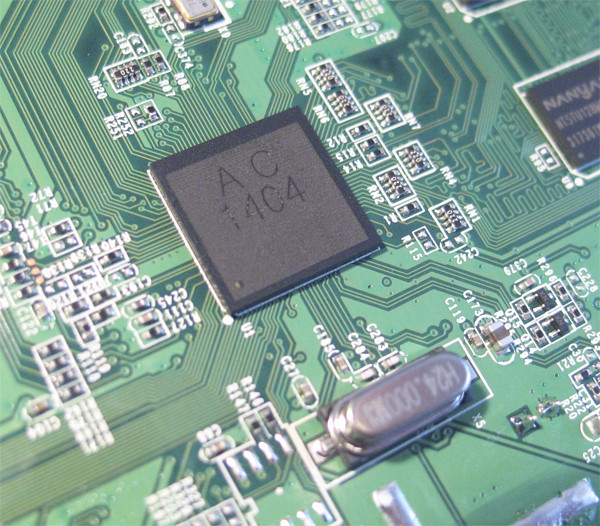
К сожалению, производитель решил не афишировать тип декодера, примененного в этой модели – эта микросхема оказалась тщательно перемаркированниой.
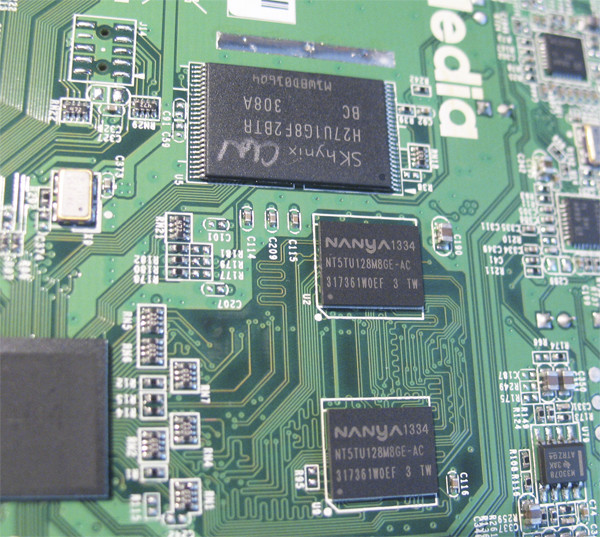
В качестве буферной памяти используются два модуля DDR2-800 Nanya NT5TU128M8GE-AC, соответственно, общий ее объем составляет 256 Мбайт. Там же находится NAND-память Hynix H27U1G8F2BTR предназначенная для хранения обновляемой прошивки. Ее объем составляет 128 Мбайт.
При первом включении приставки пользователю будет предложено настроить основные параметры – предпочитаемый язык, дату и время, а также выбрать интерфейс и указать раздел для записи игровых эпизодов. Главное меню состоит из трех пунктов — «Видео и снимки», «Управление файлами» и «Настройка». В принципе, тут все очень просто и удобно, поэтому даже у неискушенного пользователя никаких проблем не возникнет. Кстати, еще одно достоинство новинки – наличие специального приложения GameMate для Android и iOS-устройств (поддерживаются iPhone 4/4S/5, а также iPod touch 4/5). Это приложение позволяет контролировать процесс записи, управлять настройками, а также делиться своими достижениями в соцсетях.
Game Capture HD II совместим с такими игровыми приставками, как Xbox One и 360, PlayStation 3/4 и Wii U. Помимо прочего, устройство содержит встроенный видеоредактор, который позволяет отметить и удалить ненужные игровые эпизоды. Есть и возможность загрузки видео на YouTube, для чего потребуется лишь ввести данные своей учетной записи.
AverMedia Game Capture HD II
Оценка: 90 баллов
Устройство видеозахвата, представленное компанией AverMedia, может заинтересовать не только любителей компьютерных игр и составителей учебных видеопособий. По сути, она является универсальным устройством, способным записывать в файл изображение, поступающее с любого устройства, имеющего HDMI-выход для подключения монитора или телевизора.
Цена: 5500 руб.
Производитель: AverMedia
Подпишитесь на наши новости:
Большинству существующих устройств видеозахвата для настройки и работы требуется компьютер, с которого и осуществляется непосредственное управление всем процессом. Но есть и такие, которые работают в полностью автономном режиме. Конечно, их функциональные возможности будут куда более простыми, чем у аппаратов, связанных с компьютером, но зато круг решаемых задач у них явно выше: подключаться к компьютеру не всегда удобно. Одно из таких аппаратно независимых устройств захвата недавно было представлено компанией AVerMedia Technologies. Речь идёт о модели AVerMedia Game Capture HD, которая позиционируется производителем как устройство для геймеров. Дело в том, что набор аксессуаров, поставляемых с новинкой, позволяет без лишних сложностей подключить её к игровым приставкам Sony PlayStation 3, Nintendo Wii или Xbox 360 и вести видеозапись игры с разрешением до 1080i или просто сохранять стоп-кадры с самых интересных моментов.
⇡#Комплект поставки
К нам на тестирование попал предпродажный экземпляр устройства, поэтому удовольствия лицезреть красочную упаковку новинки мы были лишены. К нашему устройству прилагались лишь:
- внешний адаптер питания,
- пульт ДУ с двумя батарейками ААА,
- компонентный кабель-переходник для подключения к видеовходам консольных приставок Sony PlayStation 3, Nintendo Wii и Xbox 360.

Комплект поставки медиацентра AVerMedia Game Capture HD
Наличие последнего как раз и определяет принадлежность AVerMedia Game Capture HD к игровому миру. Надо отметить, что качество этого видеокабеля заслуживает искреннего уважения: достаточно тяжёлый, толстый, в мягкой оплётке и с прочными массивными разъёмами. Сразу вспомнился дорогой кабель из комплекта поставки другого устройства видеозахвата того же производителя — AVerMedia DarkCrystal HD Capture Station. Но наш комплект поставки отличался от того, который увидит конечный покупатель. Кроме традиционного руководства пользователя, в нём, судя по данным официального сайта производителя, должно быть ещё два кабеля: обычный компонентный и стереокабель RCA.
Технические характеристики
| AVerMedia Game Capture HD | |
|---|---|
| Интерфейс | Внешний: USB 2.0 Внутренний: SATA 2,5″ |
| Файловая система | NTFS, FAT32 |
| A/V-выходы | Видео: аналоговый компонентный (RCA) Аудио: аналоговый стерео (RCA) |
| A/V-входы | Видео: аналоговые компонентный (RCA YPbPr 1080i) Аудио: аналоговый стерео (RCA) |
| Особенности | Автономная работа — компьютер не требуется Возможность создания стоп-кадров Захват HD-видео с разрешением до 1080i Запись с игровых приставок Аппаратная запись в H.264 Сквозной выход для компонентного сигнала |
| Питание | Внешний адаптер питания 12 В / 1,5 А |
| Масса, г | 335 (без HDD) |
| Размеры, мм | 164х124х57 |
| Гарантия, мес. | 12 |
| Цена, руб. | Н.д. |

Новинка поставляется без жёсткого диска, но имеет отсек, в который диск может быть установлен. Примечательно, что сам жёсткий диск обязательным устройством не является, потому что прямая запись может вестись как на внутренний носитель, так и на внешний, подключённый к единственному имеющемуся на борту интерфейсу USB Host 2.0. Согласитесь, приятная особенность. При этом для видеозахвата компьютер, как мы уже отмечали выше, не требуется. Более того, к компьютеру новинку подключить вообще не удастся, поэтому данные с внутреннего жёсткого диска можно будет получить, только вытащив его из устройства или скопировав на подсоединенный USB-носитель через программный интерфейс, управлять которым можно при подключении устройства к видеопанели.
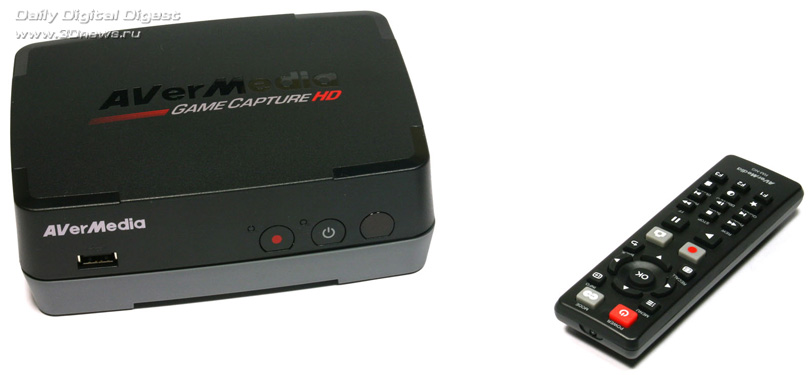
Выходных A/V-интерфейсов у новинки немного. В арсенале есть лишь компонентный видеовыход и RCA-стереовыход для аудиосигнала. Более распространённого сегодня HDMI-интерфейса у AVerMedia Game Capture HD нет, как нет и цифровых аудиовыходов, что, надо сказать, весьма неудобно. Как и другие аппаратные видеорекордеры, новинка ведёт запись в файл единственного формата (контейнер AVI и кодек H.264). Это особенность всех аппаратных устройств видеозахвата. Зато, помимо видеоряда и звука, с помощью AVerMedia Game Capture HD можно ещё делать скриншоты — захватывать отдельные кадры во время записи. Такая возможность не представляет собой ничего сверхъестественного, но наверняка приятно порадует многих пользователей.
⇡#Дизайн и эргономика
Новинка похожа на небольшой кирпичик со скруглёнными вертикальными гранями, выполненный из матового пластика с ярковыраженной шероховатостью. Пресловутой лакировкой в данном случае отделаны лишь углы верхней панели, а остальные элементы корпуса наверняка порадуют всех тех, кто уже устал от неприглядного внешнего вида своей домашней электроники, корпуса которой последовательно покрыты лаком, отпечатками пальцев, пылью и царапинами. Новинка от AVerMedia избавлена от этого: чтобы найти на ней «пальчики», придётся пригласить к себе домой следственную опергруппу.

Внешний вид устройства видеозахвата AVerMedia Game Capture HD
Для нового устройства дизайнеры выбрали классическое цветовое решение. Верхняя половина корпуса со стильной фирменной эмблемой сделана тёмно-серой, почти чёрной, а нижняя — светлых тонов. На передней панели расположены две крупные круглые кнопки, одна из которых управляет питанием устройства, а другая инициирует процесс записи. Рядом размещено полупрозрачное тёмно-красное окошко приёмника инфракрасных сигналов, стилизованное под третью аналогичную кнопку. Также на лицевой панели находится и единственный порт USB 2.0 Host. Удобно, что для подключения внешних носителей пользователю не придётся лезть на заднюю панель, где расположены все указанные в спецификации A/V-интерфейсы.
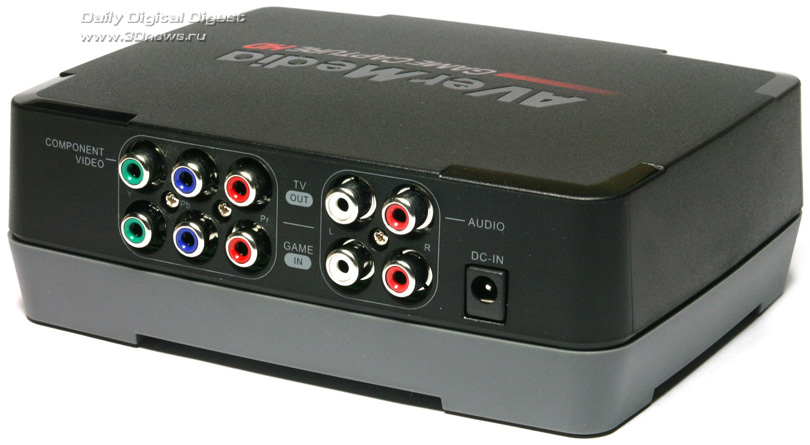
Задняя панель устройства видеозахвата AVerMedia Game Capture HD
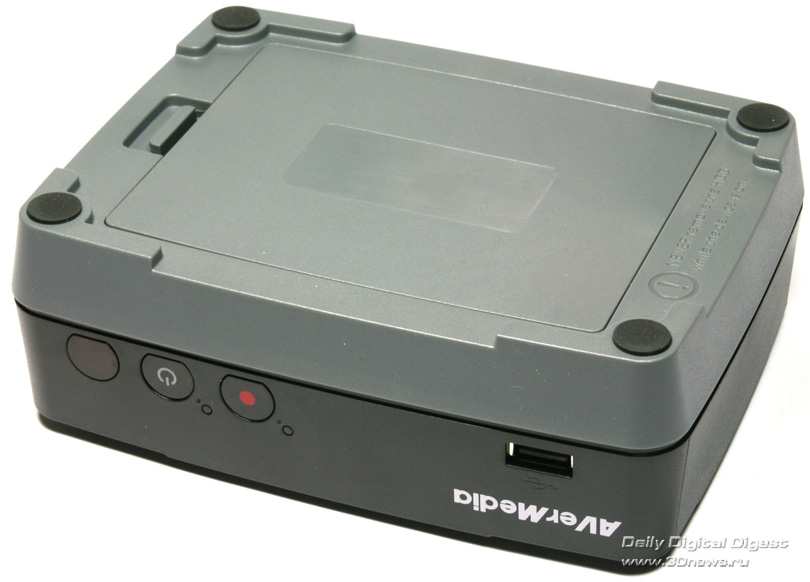
Довольно необычно, что корпус новинки вообще не имеет вентиляционных отверстий. И это притом, что конструкция подразумевает установку внутреннего жёсткого диска, который является дополнительным источником теплового излучения… Кстати, о жёстком диске. Его отсек располагается в нижней части корпуса. Для монтажа диска не требуется ни отвёртка, ни какой-либо другой инструмент, а сам процесс едва ли займёт у вас больше десяти секунд. Крышка отсека держится на массивной пластиковой защёлке и легко открывается одним пальцем, но при этом даже выполняет роль прижимного механизма для установленного под ним HDD. Сам диск просто аккуратно вставляется в интерфейсный разъём без всяких салазок и винтов, после чего так же аккуратно прижимается пластиковой крышкой. Ненадёжная на первый взгляд конструкция на поверку оказалась практичной, удобной и прочной. Даже если сильно потрясти новинку, ничего не откроется и не развалится. Пожалуй, это одно из лучших решений для устройств со сменным жёстким диском, которое следовало бы взять на вооружение и другим производителям. В целом внешний вид, конструкция и эргономика видеорекордера заслуживают очень высокой оценки.

HDD-отсек устройства видеозахвата AVerMedia Game Capture HD
⇡#Внутреннее строение
Устройство собрано на одной печатной плате, расположенной на стыке двух половинок пластикового корпуса. Пайка всех элементов очень аккуратная: нигде нет следов каких-либо этапов обработки или флюса.
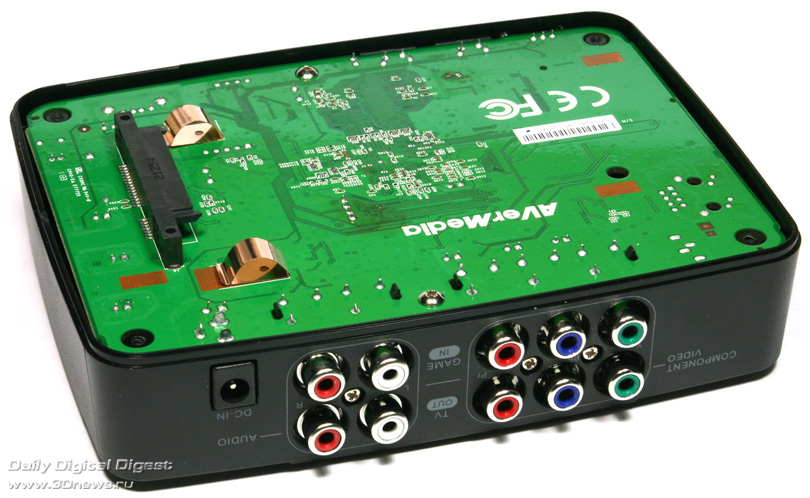
Внутреннее строение AVerMedia Game Capture HD
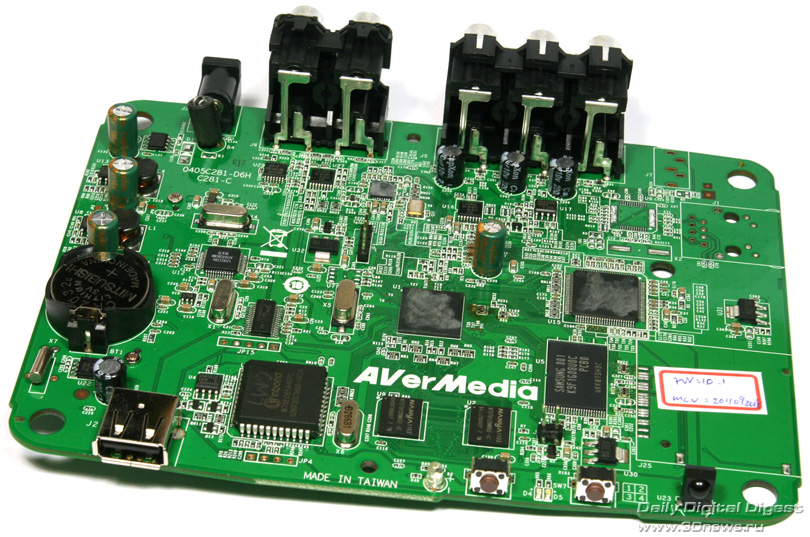
Системная плата AVerMedia Game Capture HD
Увы, но выяснить, какой декодер использовал разработчик, нам не удалось. Дело в том, что с двух основных микросхем была тщательно удалена вся маркировка. По всей видимости, связана эта конспирация с тем, что экземпляр у нас на тестировании предпродажный. Производитель просто не хотел раскрывать все карты до намеченного срока. Ниже мы приводим фотографии микросхем с затёртой маркировкой — может кто-нибудь их распознает по внешнему виду.
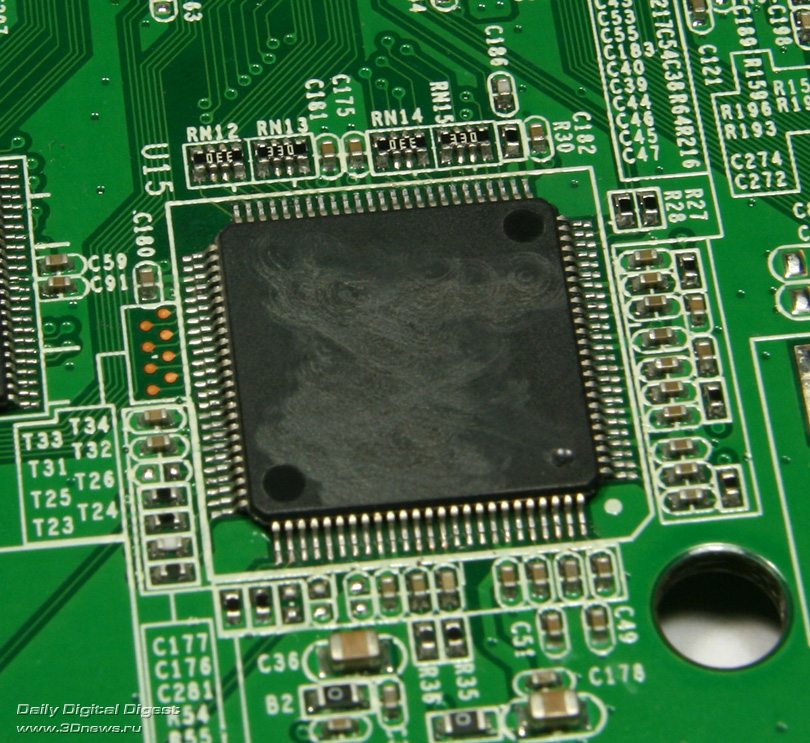
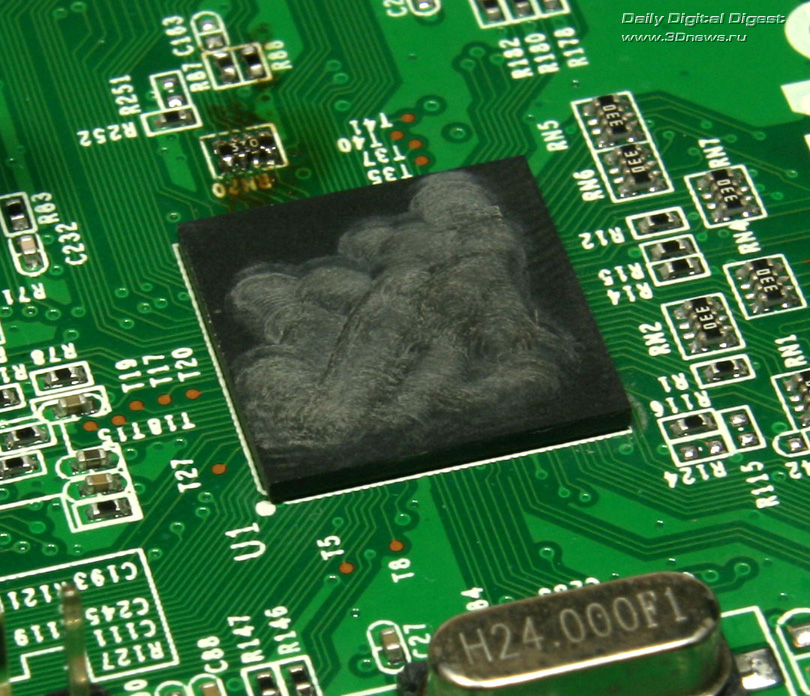
Основные микросхемы с затёртой маркировкой
В качестве буферной памяти используются два модуля DDR2-800 Nanya NT5TU128M8GE-AC. Общий объём памяти составляет 256 Мбайт.
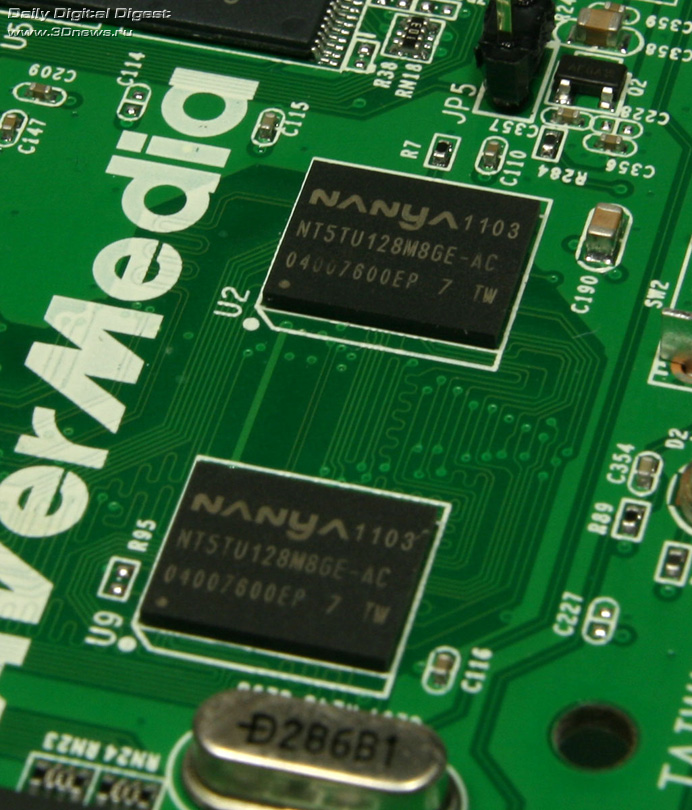
Модули буферной памяти Nanya NT5TU128M8GE-AC
Модуль NAND-памяти Samsung K9F1G08U0C-PCB0 предназначен для хранения обновляемой прошивки. Его объём равен 128 Мбайт.
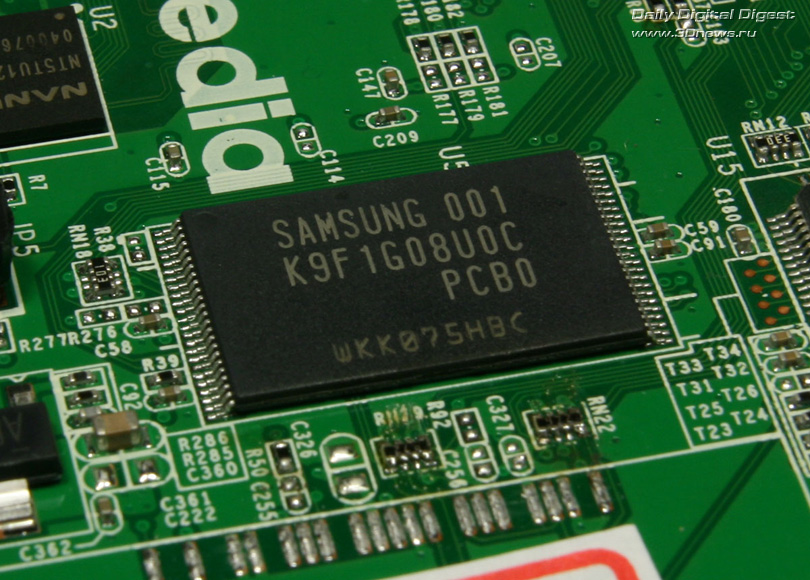
Модуль NAND-памяти Samsung K9F1G08U0C-PCB0
⇡#Пульт ДУ
Прилагающийся в комплекте поставки пульт ДУ довольно прост по конструкции и максимально компактен. Пульт интересен тем, что при малых ширине и толщине он достаточно вытянут в длину, но при этом расположение кнопок на нём никаких нареканий не вызывает. Более того, все 27 клавиш имеют самые обычные габариты, разделены на привычные группы и отличаются достаточно чётким ходом, в результате пользоваться пультом действительно удобно.
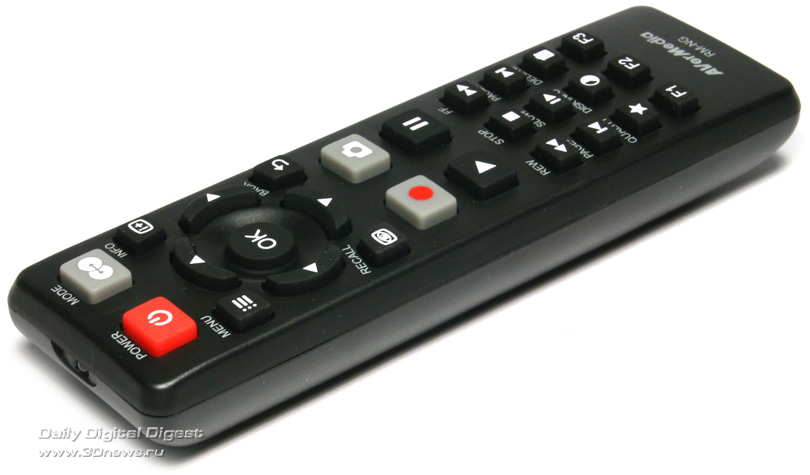
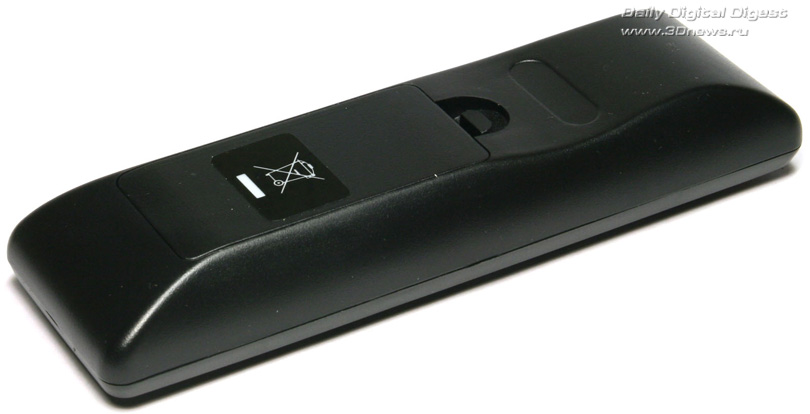
Пульт ДУ из комплекта поставки AVerMedia Game Capture HD
⇡#Работа с устройством
После недолгой загрузки на экране подключённой к новинке видеопанели появляется небольшое русифицированное меню, состоящее всего из трёх пунктов: «Видео и снимки», «Управление файлами», «Настройка». Начать знакомство с видеорекордером стоит, конечно же, с последнего пункта, где можно выбрать папку для записи, узнать информацию об установленных носителях, обновить прошивку и изменить параметры качества записи.
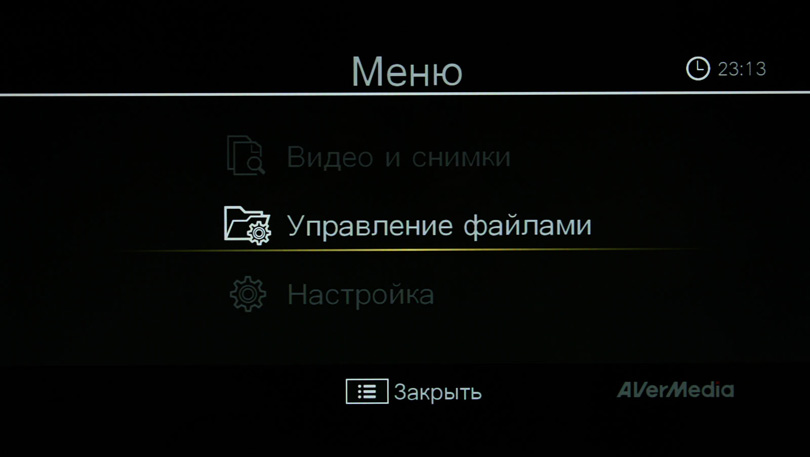
Главное меню AVerMedia Game Capture HD
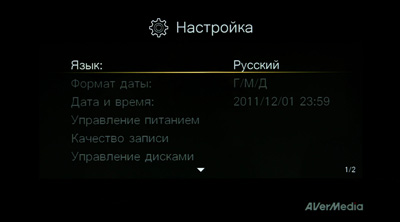
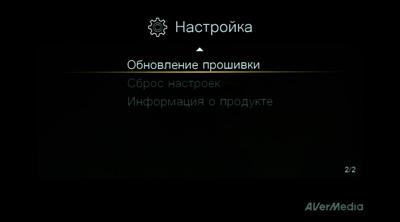
Раздел настроек AVerMedia Game Capture HD
Последних у новинки немного. И для видео, и для стоп-кадров устройство предлагает выбрать один из трёх уровней качества, характеризуемых совершенно условными названиями. Впрочем, для уровней качества видеоряда в скобках приводится примерный битрейт: 5 000, 7 500 и 10 000 Кбит/с. Никаких других A/V-настроек у новинки нет.


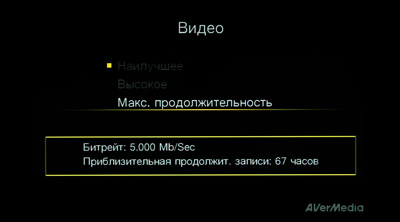
Настройки качества видеозахвата
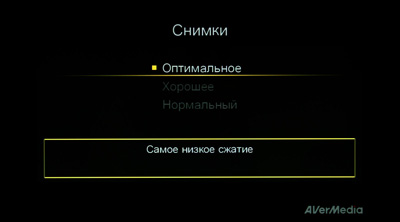
Настройки качества захвата стоп-кадров
Раздел «Управление файлами» представляет собой не что иное, как менеджер файлов с привычным внешним видом. В двух окнах одновременно может отображаться файловая структура внутреннего жёсткого диска и подключённого снаружи USB-носителя. Файлы в окнах воспроизводятся только те, которые были записаны видеорекордером. Между окнами расположен вертикальный столбец с пиктограммами действий, которые можно произвести над файлами: копирование в двух направлениях, удаление и воспроизведение.
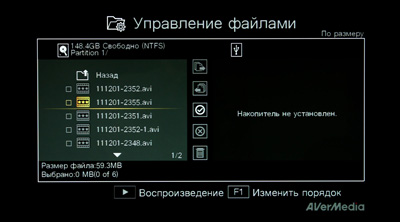

Работа с файлами
Последний пункт меню, «Видео и снимки», служит для проигрывания полученных с помощью новинки записей. Никаких других файлов устройство не читает.
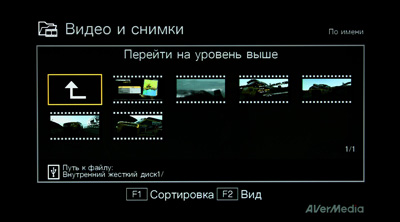
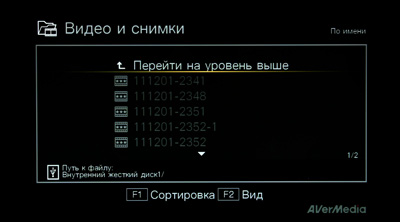
Плеер для воспроизведения сделанных записей
Для того чтобы покинуть меню и перейти к приёму видеосигнала, нужно воспользоваться пультом ДУ. Если сигнал не поступает, устройство заботливо предупредит об этом соответствующей надписью. Ну а далее можно спокойно погружаться в игру. Когда потребуется начать запись видео, на пульте или на корпусе самого устройства нужно будет нажать на кнопку с соответствующим значком. Ну а для быстрого создания скриншота служит кнопка с недвусмысленной пиктограммой фотоаппарата. Вот и все хитрости работы с новинкой.
⇡#Тестирование устройства
Тестирование новинки проходило с помощью игровой приставки Sony PlayStation 3, которая служила источником A/V-сигнала. Запись велась на установленный в устройство 2,5-дюймовый SSD-накопитель Intel SSDSA2M160G2GC ёмкостью 160 Гбайт. Ниже вы можете оценить качество видеозаписи AVerMedia Game Capture HD.
Видеоролик
Видеоролик
Видеоролик

Стоп-кадр и увеличенный участок с захваченного видеоролика. Спокойная сцена
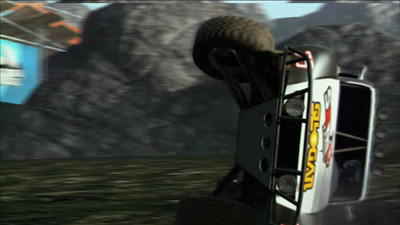
Стоп-кадр и увеличенный участок с захваченного видеоролика. Динамичная сцена
Если внимательно рассматривать отдельно взятые кадры из захваченного видеоряда, то можно заметить замыленные участки, а в динамичных сценах — и смазанные. Но огрехов настолько мало, что при просмотре видео с нормальной скоростью увидеть их не представляется возможным. Кроме того, не было замечено проблем и с рассинхронизацией звука и видеоряда, поэтому можно считать, что со своей основной задачей AVerMedia Game Capture HD справляется идеально. Качество отдельных захватываемых скриншотов тоже очень высокое, но с одной оговоркой. Дело в том, что стоп-кадр, захваченный устройством, получается несколько более блеклым, чем тот же кадр, но взятый уже из захваченного устройством видеоряда. Иными словами, контраст захваченных изображений меньше, нежели контраст видеоряда. Но огорчаться не стоит. Во-первых, заметить разницу можно только при непосредственном сравнении, а во-вторых, изображение несложно «подтянуть» в любом графическом редакторе.
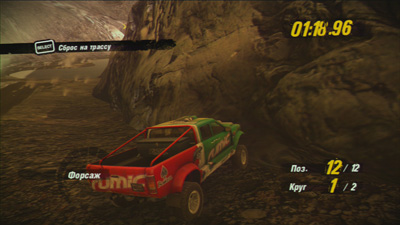
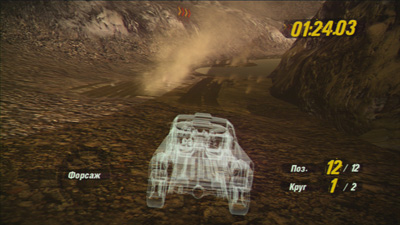

Примеры сделанных устройством снимков
Разница в контрасте между захваченным изображением (слева) и стоп-кадром из захваченного видеоряда (справа)
⇡#Выводы
Устройство видеозахвата AVerMedia Game Capture HD можно смело рекомендовать всем тем пользователям, которые хотели бы записывать видео с любых внешних источников. Конечно, прежде всего новый комплект предназначен для владельцев игровых приставок, но новинка наверняка будет интересна и другим потенциальным пользователям, ведь устройство имеет универсальное предназначение и массу положительных сторон:
- продуманная эргономика,
- матовый непачкающийся пластик корпуса,
- качественный универсальный A/V-кабель для игровых приставок в комплекте поставки,
- автономная работа без компьютера,
- возможность выбрать внутренний или внешний носитель для записи,
- максимально быстрый монтаж жёсткого диска,
- удобная в эксплуатации программная составляющая,
- возможность захвата стоп-кадров,
- очень высокое качество видеозахвата.
При таком количестве плюсов у новинки только один существенный недостаток — чересчур скромный набор A/V-выходов. Особенно хотелось бы видеть на борту новинки HDMI-выход. Game Capture HD уже появилась на прилавках отечественных магазинов по цене 4 500—5 000 руб. Впрочем, при такой высокой функциональности и безупречном качестве работы, цена отступает на второе место, тем более что найти на российском рынке достойного конкурента для AVerMedia Game Capture HD будет очень непросто.
Если Вы заметили ошибку — выделите ее мышью и нажмите CTRL+ENTER.