
Скачать
Quick Start Guide
(Visit behringer.com for Full Manual)
X AIR X18/XR18
18-Channel, 12-Bus Digital Mixer for iPad/Android Tablets with 16 Programmable
MIDAS Preamps, Integrated Wifi Module and Multi-Channel USB Audio Interface
X AIR XR18 — 18 канальный цифровой рэковый микшер, управление с Android либо iPad планшетов, 16 программируемых предусилителей MIDAS, встроенный модуль WiFi и USB интерфейс 18 х 18 для прямой записи на iPad и т. д.
BEHRINGER X32 полностью изменил ход игры, заново пересмотрев все, что возможно в цифровом микшере и в итоге более 100000 пользователей наслаждаются результатом. Теперь эта потрясающая технология наполняет маленький, но невероятно мощный, рэковый микшер XR18, который навсегда изменит способы записи и живое исполнение.

Революционный XR18 – 18 канальный портативный/рэковый микшер для iPad и Android, идеально подходящий для живого и студийного применения, благодаря 16 MIDAS микрофонным предусилителям, встроенному WiFi модулю для беспроводного управления и USB порту, который пригодится для хранения файлов, обновления системы и несжатых стерео записей через USB стерео рекордер. Кроме того, к микшеру прилагаются рэковые уши (крепление) и защитные бамперы для дополнительной гибкости при студийном и сценичном использовании. Свободно двигаться и управлять всеми параметрами микса помогут бесплатные приложения для iOS и PC, позволяя идеально отстроить звук из любого места помещения. Передовые технологии и тщательно продуманный дизайн предоставляют отличное звучание по чрезвычайно доступной цене – очередной раз, изменив ход игры.
Легендарное качество MIDAS
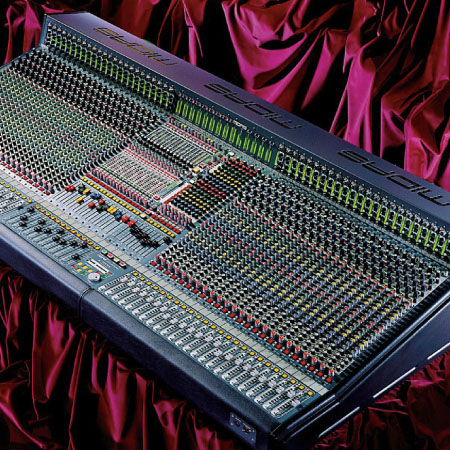
Со дня основания в 1970 году компания MIDAS прошла долгий путь в области инноваций и стала беспрецедентным мировым лидером в создании микшерных пультов. Работая в инсталляционных установках по всему миру и самых знаменитых гастрольных турах, легендарные MIDAS XL4 и Heritage H3000 пульты уже давно стали стандартом индустрии. Свою безупречную репутацию MIDAS заслужил благодаря своему бескомпромиссному подходу к качеству звука и качеству сборки, и особенно за их премированные микрофонные предусилители, которые считаются лучшими в музыкальной индустрии.
BEHRINGER с гордостью устанавливает на свои продукты микрофонные предусилители MIDAS, для максимального достижения высококачественного аудио в живом и студийном исполнении.
Встроенный Tri-Mode Wifi роутер
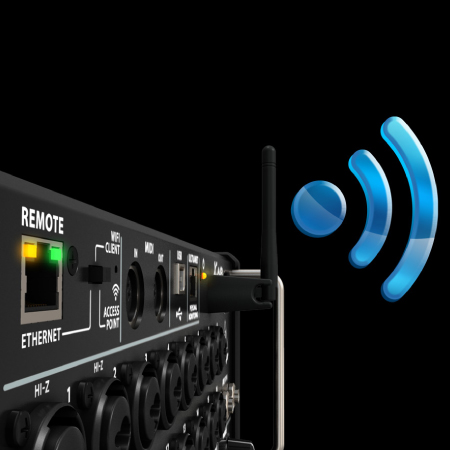
Разработанный с учетом максимальной мобильности, XR18 оборудован Wifi модулем для непосредственного управления функциями микшера без необходимости установки внешних роутеров. Тем самым, XR18 дает возможность непринужденно сконцентрироваться на своем миксе и при этом свободно перемещаться по площадке, чтобы узнать, как Ваш микс будет слышать аудитория. Плюс Вы сможете отрегулировать звук в мониторах с точки зрения артиста или еще лучше позволить им самим отрегулировать звук со своего планшета.
1. Access Point (точка доступа) – самый легкий способ подключить до 4 клиентов одновременно (например, iPad, Android смартфон/планшет и ноутбук). Этот режим запускается менее, чем за минуту
2. Wifi Client позволяет добавлять микшер в существующую беспроводную сеть
3. Проводные подключения могут быть сделаны напрямую в РС через локальную сеть (LAN) или через отдельный Wifi роутер.
Упрощенная запись
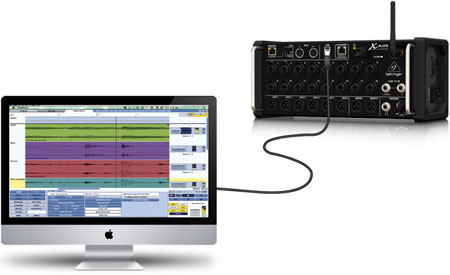
Невероятно быстрый двунаправленный USB аудиоинтерфейс 18×18 делает XR18 удивительно мощным цифровым микшерным решением для записи непосредственно на Ваш iPad или ПК. Наберите идеальный микс с эффектами и нулевой задержкой, отправляя до 16 микрофонных сигналов — и MIDI ноты на клавиатуре для Вашей DAW записи. Независимо от того, создаете ли Вы рок-историю в студии, или снимаете живые выступления – проще не бывает, записывайте потрясающие треки с исключительной четкостью.
Революционное авто микширование

Когда в Вашей работе требуется установка нескольких микрофонов, например для дискуссий, пресс-конференций или в зале суда, поддержание стольких открытых микрофонов может стать проблемой в сохранении максимального усиления и модератора в приоритете. Прежде всего необычным для компактного микшера является революционная X AIR Gain Sharing технология, которая легко управляет несколькими живыми микрофонами. Основанная на легендарной Dan Dugan системе автомикширования, парадигма разделения усиления XR18 автоматически управляет уровнями всех микрофонов в реальном времени, без помех и шумов. Эта функция значительно сокращает типичную обратную связь, студийный шум и эффект когда заводятся микрофоны, расположенные близко один от другого.
4 Х32 процессора эффектов
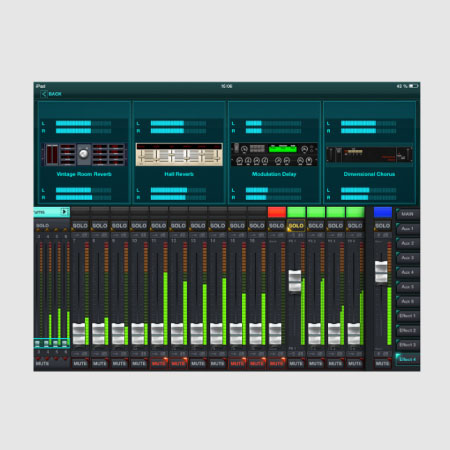
Оборудованный тем же FX процессором, как и теперь уже легендарный цифровой микшер Х32, встроенный виртуальный FX Rack дает доступ к 4 стерео (8 моно), процессорам мультиэффектов, включая дилей, хорус и т.д., плюс возможность запускать стерео реверберацию одновременно с 31-полосным эквалайзером на основных и aux каналах. Вы можете выбрать любую комбинацию симуляции легендарных студийных эффектов, таких как Lexicon 480L и PCM70, а также EMT250 и Quantec QRS reverb. Это означает, что Вашему компьютеру не придется выполнять тяжелую работу в течение сессии микширования с DAW плагинами, так как XR18 имеет кучу студийных FX под своим капотом. Все эффекты запускаются с нулевой задержкой, гарантируя безупречное исполнение, гибкую маршрутизацию и конец кабелям навсегда!
Бескомпромиссная обработка канала
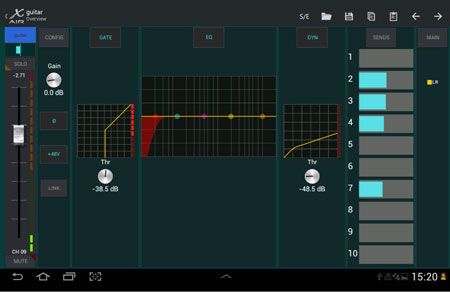
XR18 позволяет достичь того же невероятного уровня эквалайзера, как у премированного Х32, благодаря 100-полосному анализатору, который встроен в каждый канал и шину эквалайзера. Визуальная обратная связь в приложении для управления помогает увидеть и быстро сделать с хирургической точностью регулировку частоты. каждый входной канал также имеет фильтр низких частот, 4-полосный параметрический эквалайзер, гейт и компрессор, как в Х32, но с одним очень специфическим дополнением – Вы можете выбрать функциональность Простую или Эксперта. В эксперт режиме Вы можете развернуть и получить каждый нюанс динамики. А если Вы «включи и играй», то для Вас пригодится Simple (простой) режим, в котором можно выбрать один из 4 оптимизированных пресетов или загрузить свой собственный шаблон канала. Добавим к этому 40-бит с плавающей точкой DSP и Вы получаете фактически неограниченный динамический диапазон без внутренней перегрузки и почти нулевой задержкой. Кроме того, к основным L/R каналам добавлены 6 Aux шин для настройки идеального мониторного микса или создания особенного микса для USB стерео записи – в комплекте инсерты, динамика и 6-полосный параметрический эквалайзер или 31-полосный графический.
MIDI вход/выход для контроллеров
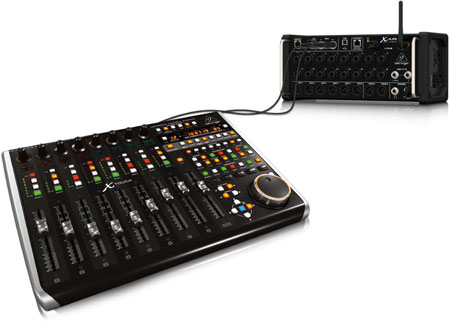
Порт MIDI I/O может использоваться для подключения внешних MIDI-контроллеров, например таких как X-TOUCH или B-CONTROL для динамического контроля уровня канала, отключения звука и обзора регулировки в ходе работы. А возможность поддержки протокола Mackie Control, позволяет применение комплексного дистанционного редактирования и настройки параметров через любое совместимое MIDI-устройство.
X AIR для iPad/Android

Благодаря новому приложению X AIR для iPad вы можете сохранять и загружать ранее сохраненные сцены и пресеты с вашего iPad.
Бесплатное приложение X AIR для всех мобильных устройств Android (2.2 или выше), может быть использовано в одном из двух режимов: полный доступ в режиме микширования или связь с конкретной шиной AUX, для создания персональных миксов. В режиме микширования приложение обеспечивает контроль над всеми каналами обработки, включая наложение RTA, редактирование эффектов, сохранение/загрузка сцен и пресетов, и многое другое — независимо от того, работаете ли вы на 12″ дюймовом планшете или 5″ дюймовом смартфоне.
Сочиняйте. Записывайте. Миксуйте. Делитесь.
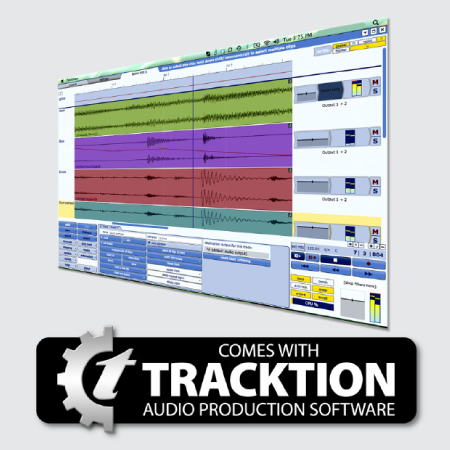
Tracktion является одной из самых быстрых и простых цифровых аудио рабочих станций (DAW) для создания, записи, редактирования, микширования и обмена музыкой со всем миром. Благодаря интерфейсу с одним экраном и элегантному дизайну, Tracktion объединяет выдающиеся функции Pro DAW, такие как динамическая автоматизация, неограниченное количество треков, запись MIDI и поддержка VST и AU плагинов. Это мощное программное обеспечение предоставляет вам разнообразие инструментов для профессиональной студийной записи, благодаря обширной и доступной библиотеки ресурсов.
Многофункциональный XR18 является результатом инженерного, производственного и прикладного опыта легендарного производителя микшерных консолей MIDAS.
Особенности
18 канальный цифровой микшер для студии и живого применения
16 MIDAS полностью программируемых микрофонных предусилителей
Встроенный Tri-Mode Wifi роутер для прямого управления
Двунаправленный USB интерфейс 18 х 18 для прямой записи на iPad и т. д.
Революционное Dugan стиля авто-микширование для автоматического управления разделением микрофонного усиления
Премированные Х32 эффекты с 4 стерео FX слотами, включая симуляцию Lexicon 480L, PCM70, EMT250, Quantec QRS и др.
100-полосный Real Time Analyzer (RTA) на всех каналах и шине EQ
ULTRANET подключение для BEHRINGER P-16 персональной системы мониторинга
Крепления для установки в рэк и защитные бамперы
6 aux и LR шины с inserts, полной динамической обработкой и 6-полосным параметрическим или 31-полосным графическим эквалайзером
6 выходов XLR и 2 основных выхода XLR плюс разъем phone
40-бит DSP с «неограниченным » динамическим диапазоном, без внутреннего перегруза и почти нулевой задержкой
Бесплатные приложения для PC/Mac/Linux, iOS и Android, обеспечивающие управление через LAN, WiFi либо Ethernet соединения
MIDI вход/выход позволяет контролировать микшер через MIDI оборудование (в т. ч. протокол Mackie Control) или для использования в качестве интерфейса USB MIDI (будущая прошивка)
Будущие обновления прошивки, вкл. новый FX «Plug Ins», загружаемый с сайта behringer.com бесплатно
Внутренний режим переключения питания для бесшумного аудио и низкого энергопотребления
3-х летняя гарантийная программа
Разработан и спроектирован в Германии
Характеристики
Каналы: 18 входных каналов, 1 стерео USB, 4 стерео FX, 6 Aux шин, основные LR
Внутренние процессоры эффектов: 4 стерео
Обработка сигнала: 40-бит
А/Ц-Ц/А преобразование: 24-бит, 44,1/48 кГц, 114 дБ динамический диапазон А/Ц
Аналоговая задержка Вход/выход: 0,8 мсек
Разъемы
Программируемые микрофонные предусилители: 16 XLR/TRS
Линейные входы: 2 TRS, балансные
Основные выходы: 2 XLR, балансные
Aux выходы: 6 XLR, балансные
Phone выходы: 1 TRS
MIDI вход/выход: 1/1 DIN
Ethernet: 1 RJ45
USB порт: тип-B
Микрофонные входы
Разработчик: MIDAS
THD + шум, 20 дБ усиление: 0,005%
Фантомное питание: 48В
Эквивалентный уровень шума: -128 dBu
CMRR, XLR: 60 дБ
Входы/выходы
Частотный диапазон: 10 Гц – 22 кГц
Динамический диапазон: 106 дБ
Сопротивление микрофонного входа, небаланс/баланс: 5 кОм/10кОм
Максимальный входной уровень, XLR: +23 dBu
Сопротивление Hi-Z, TRS, небаланс/баланс: 1МОм/2МОм
Сопротивление линейных входов, небаланс/баланс: 5 кОм/10 кОм
Максимальный входной уровень, TRS: +16 dBu
Сопротивление выходов XLR, небаланс/баланс: 50 Ом/50 Ом
Выходной уровень XLR, обычно/максимум: +4 dBu/+16 dBu
Сопротивление выходов TRS, небаланс/баланс: 50 Ом/50 Ом
Выходной уровень TRS, обычно/максимум: +4 dBu/+16 dBu
Сопротивление Phone: 40 Ом
WLAN модуль
Антенна: внешняя, SMA разъем, 50 Ом
Точка доступа, число клиентов: макс 4
Частотный диапазон: 2,412-2,462 МГц
WLAN каналы: 1-11
Питание: 100-240 V (50/60 Гц)
Размеры: 333 х 149 х 140 мм
Вес: 3,2 кг
-
Page 1
Product Manual X AIR XR18/X18/XR16/XR12 Digital Mixer Series for iPad/Android Tablets with Programmable MIDAS Preamps, Integrated Wifi Module and USB… -
Page 2: Table Of Contents
11. Instructional Videos ……….42 5.15 Main EQ …………….19 12. Block Diagrams …………43 6. X AIR for Android …………. 20 12.1 X18/XR18 Block Diagram ……….43 6.1 Main View …………….20 12.2 XR16/XR12 Block Diagram ………..44 6.2 Input ………………20 6.3 Config ……………….
-
Page 3: Important Safety Instructions
TANNOY, TURBOSOUND, TC ELECTRONIC, TC HELICON, the apparatus. When a cart alerts you to the presence of uninsulated BEHRINGER, BUGERA and DDA are trademarks is used, use caution when dangerous voltage inside the or registered trademarks of MUSIC Group IP Ltd.
-
Page 4: Introduction
In fact, these are the same great effects found in the acclaimed X32 mixer, including legendary reverb, echo and chorus algorithms. Not just a live sound tool, the X18 and XR18 feature an 18×18 USB audio/MIDI interface, and the XR12 and XR16 allow 2-track stereo recording. This makes for a great mobile recording device, home studio interface, and enables live performances to be multitracked for later mixing.
-
Page 5: Callouts
The XR18 uses XLR connectors, while the X18 uses balanced ¼» jacks. will light when the unit is powered on. (16) Inputs 17 and 18 (XR18 only) accept balanced ¼ » cables for connecting (9) USB port (type B) accepts a USB cable for connection to a computer for line-level sources.
-
Page 6: Xr16/Xr12 Callouts
X AIR User Manual 2.2 XR16/XR12 Callouts (10) (11) (2) (3) (11) (10) (12) (1) ETHERNET port allows the mixer to be controlled via LAN or connected (7) ¼» inputs accept balanced or unbalanced ¼» plugs. Channel 15 and 16 on Wifi router.
-
Page 7: Hookup
X AIR User Manual 3. Hookup 3.1 X18/XR18 Hookups 3.1.1 X18 recording with iPad MP3 Player BUGERA V22 XM8500 HPS3000 Keyboard B215D active loudspeakers…
-
Page 8
X AIR User Manual Laptop for additional remote control F1320D active monitors Wireless router (optional) iPad for remote control PERSONAL ETHERNET MONITORING ACCESS POINT WIFI CLIENT REMOTE MIDI ULTRANET AUX SENDS P16-D iPad with camera connection kit for multi-track recording up to 18 tracks P16-M… -
Page 9
X AIR User Manual 3.1.2 XR18 live performance P16-D iPad for wireless control BUGERA V22 P16-M XM8500 HPX6000 B215D active loudspeakers Keyboard F1320D Active Monitors… -
Page 10
X AIR User Manual 3.1.3 X18/XR18 System Overview WIFI CLIENT mode (Mobile Devices with Wifi) ACCESS POINT mode (Mobile Devices with Wifi) P16-M iOS/Android Router iOS/Android Android Mac/Win/Linux Mac/Win/Linux P16-D ETHERNET mode Computer with Ethernet port MIXER CONTROL AUDIO I/O… -
Page 11: Xr16/Xr12 Hookups
X AIR User Manual 3.2 XR16/XR12 Hookups 3.2.1 XR16 club performance Laptop for wired or wireless control FCB1010 MIDI Controller Flash Drive Keyboard XM8500 HPX6000 BUGERA V22 F1320D Active Monitors B215D active loudspeakers…
-
Page 12
X AIR User Manual 3.2.2 XR12 with Sub Mixer Wireless router (optional) B215D active loudspeakers iPad for remote control Keyboard HPX6000 Keyboard QX2222USB F1320D active monitors E-Drums… -
Page 13
X AIR User Manual 3.2.3 XR16/XR12 System Overview WIFI CLIENT mode (Mobile Devices with Wifi) ACCESS POINT mode (Mobile Devices with Wifi) iOS/Android Router iOS/Android Android Mac/Win/Linux Mac/Win/Linux ETHERNET mode Computer with Ethernet port MIXER CONTROL AUDIO I/O CAT-5 cable AUDIO INPUTS AUDIO OUTPUTS USB RECORDER… -
Page 14: Network Connection
X AIR User Manual 4. Network Connection The X AIR mixers offer convenient digital control of the various mixing functions in three different ways — via Ethernet LAN, or wirelessly as a Wifi Client or as an Access Point. Selection is made with the REMOTE switch. You may view or change the network preferences for these on any of the X AIR remote control applications on the ’Setup/Network’…
-
Page 15: Access Point
3. Click on ’Wifi ’ to select a network. From the list of networks, select your connect anyway. X AIR mixer’s name, e.g. “XR18-19-1B-07”. After a few seconds, the status should change to ’Connected’. 6. Once the app is connected to your mixer, all parameters will be transferred automatically.
-
Page 16: Air For Ipad
X AIR User Manual 5. X AIR for iPad 11. The Fader Bank buttons alter the function of the channel faders. When set to Main, the faders adjust the channel volume levels sent to the main The X AIR applications for iOS, Android and Mac/Win/Linux allow all of the bus, and the overall main output.
-
Page 17: Gate
X AIR User Manual 5.4 Gate 6. Adjust the Hold knob to set how long the input signal must surpass the threshold before bypassing the gate. The Gate tab allows a noise gate to be engaged and adjusted to remove unwanted noise.
-
Page 18: Channel Eq
X AIR User Manual 5.7 Insert 5. Adjust the Ratio to determine how aggressively the dynamics are affected. 6. The Wet/Dry ratio determines how much of the signal is left unaffected by the processor. 7. Use the Gain fader to compensate for changes in level caused by the processor.
-
Page 19: Routing
X AIR User Manual 5.12 Routing The Audio/MIDI tab allows global settings for audio, MIDI and monitor options. The Routing page allows the analog and digital inputs and outputs to be The console operates at 48 kHz by default, but can be changed to 44.1 kHz. reassigned to different destinations.
-
Page 20: Air For Android
X AIR User Manual 6. X AIR for Android 10. Access the Aux and FX return faders with this button. The X AIR applications for iOS, Android and Mac/Win/Linux allow all of the 11. Activate the Sends on Faders function with this button. When active, physical controls and features normally found on analog mixers to be adjusted the faders control the bus send levels for the currently active bus digitally, and also allow effects and routing to be fully adjusted, all from a remote…
-
Page 21: Config
X AIR User Manual 6.3 Config 6. Adjust the Hold knob to set how long the input signal must surpass the threshold before bypassing the gate. (7) (8) 7. Adjust the Release knob to set how quickly the gate releases after the audio rises above the threshold.
-
Page 22: Dynamics
X AIR User Manual Graphic EQ 10. Adjust the Release knob to set how quickly the compressor releases after the audio drops below the threshold. 11. Use the Gain knob to compensate for changes in level caused by the processor. 12. Adjust the Mix knob to determine how much of the signal is left unaffected by the processor.
-
Page 23: Meters
X AIR User Manual other microphones. In each channel’s Main tab, a Weight knob is included which The Channel Section lets you determine which channels or bus masters will be allows certain channels to be attenuated more or less to compensate for louder included in the saved snapshot.
-
Page 24: Setup
The Setup menu is accessed via the top right corner of the Main View screen. The X18/XR18 has an 18×18 channel interface built-in, but sometimes this This allows access to several global settings, network configurations and is overkill for a recording session.
-
Page 25: Air For Pc
X AIR User Manual 7. Use the Save and Load icons to save and recall show scenes and saved channel settings. 8. Access the Setup and Routing screens via the icons in the upper right corner. The Utility feature is currently inactive, but will be integrated in future firmware updates.
-
Page 26: Input Tab
X AIR User Manual 7.4 Gate Tab 7. The Noise Gate can be engaged and the threshold can be adjusted from this page. More detailed controls are available on the Gate tab. The Gate tab allows a noise gate to be engaged and adjusted to automatically 8.
-
Page 27: Comp Tab
X AIR User Manual 3. Use the Reset button to return all bands to their default settings. 12. Adjust the Attack to set how quickly the compressor takes effect when the A confirmation box will pop up to prevent accidental resets. input signal rises above the threshold.
-
Page 28: Meter Tab
Note — save your settings to your computer’s hard drive before updating the firmware! By default, a generic name, such as XR18-1B-10-F3, will be assigned to your mixer. This can be changed to something more specific and recognizable. The console can also be initialized back to its factory state, but be aware that all settings will be erased.
-
Page 29: Snapshot Page
X AIR User Manual Preferences Tab The Parameter Section lets you determine which specific preamp elements will be saved for the channels and buses selected in the Channel Section above. Source saves the input vs. USB selection, Input saves basic preamp settings such as phantom and gain setting, and Config recalls the configuration.
-
Page 30: Auto Mix
X AIR User Manual 7.14 Auto Mix Buses Utility The Buses utility window gives convenient access to all of the channel strip The Auto Mix function is very useful for meetings or panel discussions where functions of all 6 buses and the main LR at the same time. This window can be multiple microphones are used for speech.
-
Page 31: Midi
X AIR User Manual 8. MIDI MIDI RX / TX Value Comment Program Changes 1-64 on Channel 1 can be used to Snapshots Prg Chg 1-64 recall snapshots 1-64 stored inside X AIR mixers. Fader CH Faders 0-15 0…127 Input Channels 1-16 CH Faders 0…127 AuxLineIn 17-18 / USB Recorder Playback (stereo)
-
Page 32: Specifications
X AIR User Manual 9. Specifications 9.1 X18/XR18 Specifications XR18 Processing 18 input channels, 4 FX return channels, 18 input channels, 4 FX return channels, Number of processing channels 6 aux buses, main LR 6 aux buses, main LR Internal effects engines…
-
Page 33
333 x 149 x 140 mm (13.1 x 5.9 x 5.5″) Weight 4 kg (8.8 lbs) 3.2 kg (7.1 lbs) * including all channel and bus processing, excluding insert effects ** Windows ASIO driver available as download from behringer.com; compatible to CoreAudio on Mac OS X and iOS… -
Page 34: Xr16/Xr12 Specifications
X AIR User Manual 9.2 XR16/XR12 Specifications XR16 XR12 Processing 16 input channels, 1 stereo USB return channel, 16 input channels, 1 stereo USB return channel, Number of processing channels 4 stereo FX return channels, 4 stereo FX return channels, 6 aux buses, main LR 6 aux buses, main LR Internal effects engines 4 true stereo 4 true stereo…
-
Page 35: Effect Descriptions
X AIR User Manual 10. Effect Descriptions Vintage Reverb Here is a list and brief description of the effects available on the X AIR mixers. When Stereo and Dual versions of an effect are offered, use the Stereo version when the left and right signal are to be altered together (e.g. on linked stereo channels or buses), or Dual when you want to dial different settings for the left and right signal.
-
Page 36: Gated Reverb
X AIR User Manual Gated Reverb The MIX control lets you blend the source signal and the delayed signal. TIME adjusts the master delay time up to three seconds. LO CUT adjusts the low frequency cut, allowing lower frequencies to remain unaffected by the delay. HI CUT adjusts the high frequency cut, allowing higher frequencies to remain unaffected by the delay.
-
Page 37: Stereo Chorus
X AIR User Manual Stereo Chorus Dimensional Chorus The Dimensional Chorus offers the most user-friendly and classic sounds, Chorus samples the input, slightly detunes it and mixes it with the original best described as “space” and “dimensional”. The 4 MODE buttons can signal to produce a somewhat thicker, shimmering sound.
-
Page 38
X AIR User Manual Stereo Tremolo Chorus + Chamber Stereo Tremolo creates an up and down volume change at a constant and even Taking up only one FX slot, the Chorus + Chamber effect combines the shimmer tempo just like the guitar amps of yesteryear. Use the Stereo Tremolo to add a and doubling characteristics of a studio-grade Chorus with the sweet sound of a unique “surf-music”… -
Page 39
X AIR User Manual Graphic and Tru EQ The TIME knob adjusts the delay time, and the PATTERN knob sets the delay ratio for the right channel and negative values activate a cross feedback between the two channels. The FEEDHC knob adjusts the delay high-cut frequency, while the FEEDBACK knob adjusts the number of repeats. -
Page 40
X AIR User Manual Xtec EQ1 AUTOGAIN activates an additional long-term gain correction, allowing automatic gain scaling of varying input level ranges. STEREO LINK applies limiting to both channels equally when activated. INPUT GAIN provides up to 18 dB of gain to the input signal prior to limiting. -
Page 41
Stereo Imager A Stereo Imager is typically used to control the placement of a signal within the stereo field during mixdown or mastering. Modeled after the BEHRINGER Edison The Ultimo Compressor is based on the Urei 1176LN Limiting Amplifier and… -
Page 42: Instructional Videos
X AIR User Manual 11. Instructional Videos The PREAMP knob adjusts the amount of input gain prior to the band-specific distortion adjustment. BUZZ adjusts the low-end breakup, PUNCH adjusts A Youtube playlist with over 40 tutorial videos can be found by searching the midrange distortion, and CRUNCH tailors the high-frequency content and for “X AIR How To Videos”…
-
Page 43: Block Diagrams
X AIR User Manual 12. Block Diagrams 12.1 X18/XR18 Block Diagram…
-
Page 44: Xr16/Xr12 Block Diagram
X AIR User Manual 12.2 XR16/XR12 Block Diagram…
-
Page 45
X AIR User Manual FEDERAL COMMUNICATIONS COMMISSION COMPLIANCE INFORMATION X AIR X18/XR18/XR16/XR12 MUSIC Group Services NV Inc. Responsible Party Name: 5270 Procyon Street Address: Las Vegas, NV 89118 +1 702 800 8290 Phone Number: X AIR X18/XR18/XR16/XR12 complies with the FCC rules as mentioned in the following paragraph: This equipment has been tested and found to comply with the limits for a Class B… -
Page 46
Dedicate Your Life to Music…
Перейти к содержанию
Руководства+
Упрощенные руководства пользователя.

Дом » Берингер » Behringer X Air XR18 Встроенный модуль Wi-Fi и руководство пользователя USB
Содержание скрывать
1
Behringer X Air XR18 Встроенный модуль Wi-Fi и руководство пользователя USB
2
Ссылки
3
Похожие посты
Behringer X Air XR18 Встроенный модуль Wi-Fi и руководство пользователя USB

View Fullscreen
Ссылки
- Руководство пользователя
Похожие посты
-
Expert4house QS-WIFI-C01 Модуль WiFi Curtain Руководство по эксплуатации
Expert4house QS-WIFI-C01 Модуль WiFi Curtain Руководство по эксплуатации ТЕХНИЧЕСКИЕ ХАРАКТЕРИСТИКИ РУКОВОДСТВО ПЕРЕЗАПИСЬ Терминал модуля Curtain резервирует доступ…
-
Руководство пользователя Wi-Fi модуля muRata LBWA0ZZ2DS
Руководство пользователя LBWA0ZZ2DS для FCC Название модели: LBWA0ZZ2DS Идентификатор FCC: VPYLBWA0ZZ2DS Поскольку этот модуль не продается…
-
Руководство пользователя модуля аттенюаторов behringer CP35
Модуль аттенюаторов behringer CP35 Легендарный модуль аналоговых аттенюаторов и мультиплексоров для управления Eurorack ВХОДНЫЕ и ВЫХОДНЫЕ РАЗЪЕМЫ –…
-
Руководство пользователя приложения для очистителя воздуха Tendomi Smart WiFi
РУКОВОДСТВО ПО ЭКСПЛУАТАЦИИ ПРИЛОЖЕНИЯ SMART WI FI AIR PURIFIER TP11S Загрузите и установите «WeBack» Приложение Сканировать QR-код, загрузить…
Оставьте комментарий
Ваш адрес электронной почты не будет опубликован. Обязательные поля отмечены *
Комментарий *
Имя
Электронная почта
Webсайт
Сохранить мое имя, адрес электронной почты и webсайт в этом браузере для следующего комментария.
В современном мире профессионального звукозаписи и звукопроизведения важным инструментом стал цифровой микшер Behringer X Air XR18. Эта компактная и многофункциональная модель сочетает в себе множество возможностей, идеально подходя как для студийной работы, так и для концертных мероприятий.
Чтобы максимально эффективно использовать все функции данного устройства, незаменимой станет инструкция на русском языке. Она поможет вам разобраться в настройках, подключении и эксплуатации микшера, что в свою очередь позволит достичь высококачественного звука и уверенности при работе с оборудованием.
В этой статье мы подробно рассмотрим ключевые моменты использования Behringer X Air XR18, а также советы и рекомендации, которые помогут вам в освоении данного оборудования. Чтение инструкции не только упростит процесс, но и сделает его более продуктивным.
Behringer X-Air XR18: Инструкция на русском
Инструкция на русском языке поможет пользователям быстрее освоить все возможности Behringer X-Air XR18. В ней подробно описаны основные функции, подключения, а также советы по настройке и эксплуатации устройства. Пользователям важно знать, как правильно настроить микшер для достижения наилучшего качества звука.
Основные разделы инструкции
- Общие характеристики: охватывает основные спецификации и функционал устройства.
- Подключение: пошаговая инструкция по подключению внешних устройств.
- Настройки: рекомендации по настройке эффекта и параметров звука.
- Устранение неисправностей: советы по решению распространённых проблем.
Полная инструкция на русском языке даст возможность оптимально использовать Behringer X-Air XR18 и достичь качественного звучания как на репетициях, так и на концертных площадках.
Обзор устройства Behringer X-Air XR18
Основные характеристики Behringer X-Air XR18 включают в себя 18 каналов, каждый из которых можно настроить под свои нужды. Используя технологию Wi-Fi, пользователь может управлять микшером с мобильных устройств, что обеспечивает максимальную гибкость в управлении звуком.
Ключевые возможности Behringer X-Air XR18
- 18 входных каналов: Позволяют подключать множество инструментов и микрофонов.
- Wi-Fi управление: Управляйте микшером с вашего смартфона или планшета.
- Эффекты на каждом канале: Включает интегрированные эффекты, такие как реверберация и задержка.
- Запись напрямую на USB: Записывайте микс прямо на USB-накопитель для последующей обработки.
Behringer X-Air XR18 – идеальное решение для профессионалов и любителей, которые ищут качественный звук в компактном устройстве. С его помощью вы сможете добиться идеального звучания на любых мероприятиях.
Сетевые подключения и настройка
Процесс подключения и настройки можно упростить, следуя определенным шагам. Важно знать основные требования к сети и правильно выбрать оборудование для достижения наилучших результатов.
Основные шаги по настройке сетевых подключений
- Подключите микшер к вашему маршрутизатору через Ethernet-кабель.
- Настройте IP-адрес для устройства, если это необходимо, в зависимости от конфигурации вашей сети.
- Убедитесь, что все устройства, с которыми вы будете работать (например, компьютеры или планшеты), подключены к той же сети.
- Загрузите и установите приложение для управления микшером на ваше устройство.
- Запустите приложение и подключитесь к микшеру, используя его IP-адрес.
Важно! При настройке сети следите за тем, чтобы не возникало конфликтов IP-адресов, так как это может привести к сбоям в работе микшера.
Следуя этим простым шагам, вы сможете успешно настроить сетевые подключения для Behringer X-Air XR18 и наслаждаться всеми его возможностями.
Основные функции и режимы работы
Среди основных режимов работы XR18 можно выделить следующие:
Ключевые функции
- Цифровое управление: возможность дистанционного управления с помощью планшета или компьютера.
- 8 микрофонных предусилителей: поддержка входов для подключения различных звуковых источников.
- Микширование в реальном времени: доступ к предварительным настройкам и эффектам.
- Обработка эффектов: встроенные эффекты для улучшения звучания.
- Запись и воспроизведение: возможность записи на USB-накопитель и воспроизведение звуковых дорожек.
Эти функции делают Behringer X-Air XR18 универсальным инструментом для музыкантов и звукорежиссёров, которые стремятся к высокому качеству звука и удобству в работе. Каждый из режимов может быть настроен под конкретные задачи, что обеспечивает гибкость и специфику работы в самых разнообразных условиях.
Подключение внешних устройств и интерфейсов
В этом руководстве мы рассмотрим основные моменты, касающиеся подключения внешних устройств и интерфейсов к вашему микшеру Behringer X-Air XR18.
Основные шаги подключения
- Выбор кабелей: Убедитесь, что у вас есть подходящие кабели для подключения ваших устройств. Например, для микрофонов могут понадобиться XLR-кабели, а для гитар – джековые.
- Подключение устройств: Правильно подключите кабели к соответствующим входам на XR18. Не забудьте учесть, какие устройства подключены и к каким входам.
- Настройка функциональности: После подключения необходимо настроить громкость и эквалайзер для каждого устройства через мобильное приложение XR18.
- Тестирование звука: Перед началом работы проведите тестирование, чтобы убедиться, что все устройства правильно подключены и работают корректно.
При правильном подключении внешних устройств вы сможете использовать все возможности вашего микшера, обеспечивая при этом высокое качество звука во время живых выступлений или записи.
Настройка микрофонов и инструментов
Перед началом настройки необходимо убедиться, что все оборудование исправно и подключено. Использование качественных кабелей и аксессуаров минимизирует вероятность возникновения помех и других проблем со звуком.
Шаги по настройке
- Подключение микрофонов: Убедитесь, что каждый микрофон подключён к соответствующему входу на XR18. Используйте XLR-кабели для обеспечения наилучшего качества звука.
- Настройка уровней: Проверьте уровни сигнала на каждом входе. Используйте функции «gain» для корректной настройки уровня входного сигнала.
- Выбор пресетов: XR18 предлагает различные пресеты для разных типов микрофонов и инструментов. Выберите подходящий для каждого устройства.
- Эквализация: Настройте эквалайзеры для каждого канала, чтобы улучшить звучание и убрать нежелательные частоты.
- Мониторинг: Проверьте, как звучит микрофон через наушники или мониторы. Внесите необходимые коррективы.
Следуя этим шагам, вы сможете добиться отличного качества звука на вашем мероприятии или записи. Не забывайте экспериментировать с различными настройками для достижения наилучшего звучания.
Использование программного обеспечения X-Air Edit
X-Air Edit доступно как для компьютеров под управлением ОС Windows и macOS, так и для мобильных устройств на базе iOS и Android. Это обеспечивает гибкость и удобство в управлении настройками микшера в любой обстановке.
Основные функции X-Air Edit
- Управление эффектами: Позволяет настраивать реверберацию, задержку и другие эффекты для каждого канала.
- Эквалайзер: Открывает доступ к параметрам эквалайзера для точной настройки звучания.
- Группировка каналов: Облегчает управление несколькими каналами одновременно, что особенно полезно на больших мероприятиях.
- Сохранение и загрузка настроек: Позволяет сохранять конфигурации микшера для последующего использования.
Для работы с X-Air Edit важно, чтобы ваше устройство было подключено к микшеру через Wi-Fi. После открытия программы, вы сможете сразу увидеть параметры вашего микшера и приступить к изменению настроек.
Таким образом, X-Air Edit делает использование Behringer X-Air XR18 более удобным и эффективным инструментом как для профессионалов, так и для любителей звукорежиссуры.
Советы по работе с эффектами и эквалайзерами
При использовании Behringer X-Air XR18 важно правильно настраивать эффекты и эквалайзеры для достижения наилучшего звучания. Эффекты могут существенно изменить звук вашего микса, поэтому стоит уделить этому аспекту внимание. Эквалайзеры же помогают корректировать частоты, позволяя подчеркнуть достоинства и скрыть недостатки звука.
Для успешной работы с этими инструментами следуйте нескольким ключевым советам:
- Начинайте с основ. Перед применением эффектов рекомендуется сначала настроить эквалайзер на каждой дорожке. Это поможет создать чистое и сбалансированное звучание.
- Используйте предварительный прослушивание. Перед тем как применить эффекты, прослушайте, как они влияют на звук. Это поможет избежать нежелательных изменений.
- Не переусердствуйте с эффектами. Часто лучше использовать менее, но более продуманные эффекты, чем нагружать звук множеством обработок.
- Настраивайте каждый эффект отдельно. Каждый инструмент или голос требуют индивидуального подхода, следовательно, не стоит использовать одни и те же настройки для всего микса.
- Обратите внимание на параметры эквалайзера. Изучите основные параметры, такие как полоса пропускания и уровень, чтобы правильно настраивать частоты.
Соблюдая эти советы, вы сможете достичь качественного и профессионального звучания с помощью Behringer X-Air XR18.
Безопасность и обслуживание X-Air XR18
При использовании Behringer X-Air XR18 важно соблюдать основные правила безопасности для предотвращения поломок и возможного возникновения аварийных ситуаций. Правильное обслуживание устройства не только продлевает его срок службы, но и гарантирует стабильную работу в любых условиях.
Рекомендуется регулярно проверять аппарат на наличие механических повреждений, очищать его от пыли и грязи, а также следить за техническим состоянием всех соединений и компонентов. Включение устройства в сеть с правильными параметрами также играет важную роль в его безопасной эксплуатации.
Основные рекомендации
- Регулярная чистка: Используйте мягкую ткань для очистки внешних поверхностей.
- Проверка соединений: Убедитесь, что все кабели плотно подключены и не имеют видимых повреждений.
- Защита от влаги: Избегайте использования устройства в помещениях с высокой влажностью.
- Использование стабилизатора: Для предотвращения скачков напряжения рекомендуется использовать источники бесперебойного питания и стабилизаторы.
Следуя этим рекомендациям, вы сможете обеспечить надежную и безопасную работу вашего Behringer X-Air XR18, что позволит вам сосредоточиться на творчестве и получении удовольствия от музыки.