
Подключение контроллера к ноутбуку или компьютеру займет несколько минут. Сделать это можно двумя способами — по USB либо Bluetooth. Но что делать, когда ПК или игра не видит геймпад?
Подключение по USB
Большинство геймпадов достаточно просто подключить по USB, и Windows сама сделает настройку. Как подключить джойстик к ПК через USB? Сделайте следующее:
- Подключите геймпад к ПК по USB.
- Подождите, пока система установит все необходимые драйверы.
- Запустите игру и проверьте работоспособность джойстика.
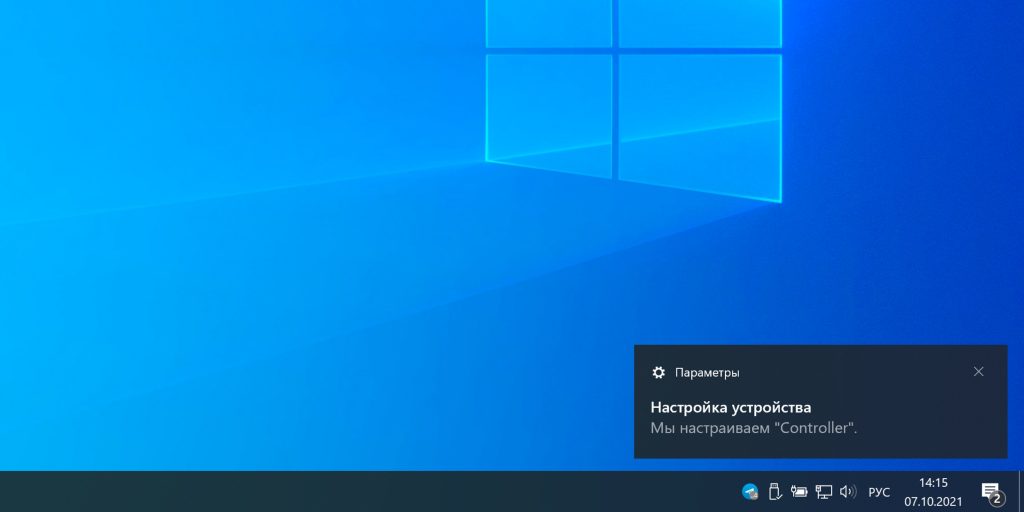
При подключении джойстика на операционной системе Windows получите соответствующее уведомление. Нужно подождать некоторое время, пока система установит необходимые драйверы под конкретный геймпад. На системах macOS и Linux обычно никакие уведомления не приходят. Контроллер почти сразу начинает работать. Это заметите по индикаторам на устройстве, которые начнут гореть, если они есть в наличии.
Как подключить геймпад к ПК по проводу? Для этого найдите на корпусе ПК или ноутбука разъем USB и подключите по нему джойстик. Дальше система установит необходимые драйверы, после чего геймпад станет рабочим.
Во всех современных операционных системах есть поддержка универсальных манипуляторов и драйверов. Однако при подключении таким способом будут доступны не все возможности геймпада, если он располагает дополнительными функциями.
Как подключить геймпад по Bluetooth
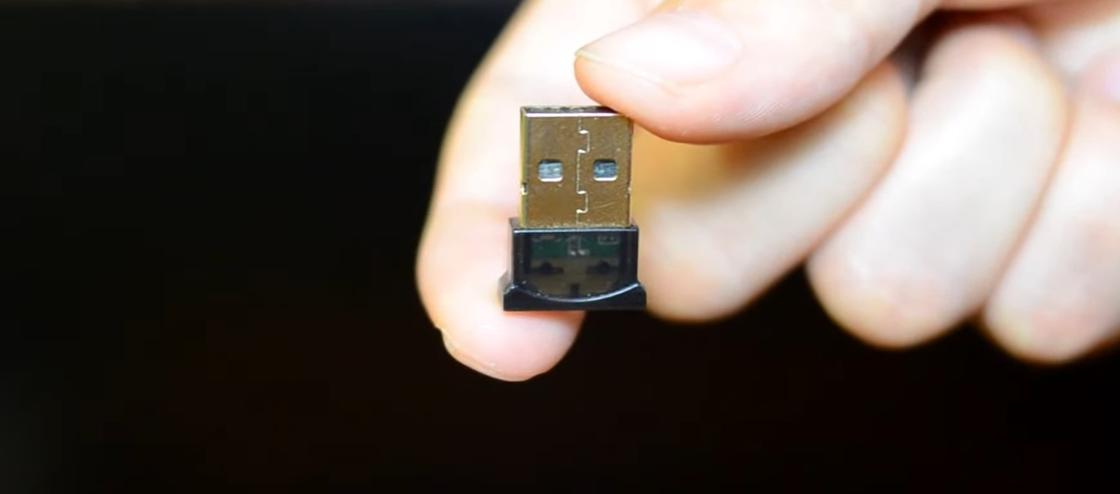
Геймпад должен быть совместим с ОС. Для подключения понадобится специальный USB-адаптер, который поставляется в комплекте с джойстиком. Как подключить геймпад к ПК через Bluetooth? Выполните такие действия:
- Включите Bluetooth на ПК или проверьте, чтобы он был активен.
- На контроллере войдите в режим обнаружения. Для этого зажмите комбинацию кнопок, которая указана в инструкции к геймпаду.
- На компьютере откройте раздел Bluetooth. В Windows войдите в параметры через меню «Пуск», выберите «Устройства»→«Bluetooth и другие устройства»→«Добавление Bluetooth и другого устройства». В macOS откройте настройки и выберите раздел с Bluetooth. В Linux нажмите на значок Bluetooth, а потом выберите «Добавить новое устройство».
- ПК начнет поиск новых устройств. В списке увидите геймпад. Нажмите по нему и выберите «Добавить» или «Подключить».
- Дождитесь окончания сопряжения.
После успешного подключения индикаторы на геймпаде начнут мигать или гореть, а на ПК увидите соответствующее уведомление. Теперь можете проверить джойстик в игре.
Подключение геймпада через сторонние программы
Бывают случаи, когда ПК или игра не видит подключенный джойстик. Это случается крайне редко и связано с тем, что геймпад поддерживает DirectInput или XInput. Как правило, драйверы для XInput DirectInput устанавливаются автоматически. Но бывает так, что геймпад как будто подключен к ПК, но игра или ОС его не видит. В таком случае нужно переподключить геймпад.
В этом поможет программа TocaEdit X360 Controller Emulator:
- Скачайте программу и установите на ПК.
- Подключите геймпад к ПК.
- В программе выберите Controller 1 и нажмите кнопку в виде плюса.
- Выберите подключенный джойстик и нажмите OK.
- Активируйте геймпад, установив галочку рядом с Enable # Mapped Device в окне Controller 1.
Программа работает почти автоматически. Достаточно подключить геймпад и следовать подсказкам. Программа самостоятельно распознает и переназначает кнопки. Если драйвер не загружается автоматически, установите его вручную. Для этого перейдите на сайт производителя джойстика и загрузите оттуда драйвер самостоятельно.
Также есть утилиты, которые с помощью геймпада имитируют нажатие кнопок клавиатуры и движение мыши:
- для Windows — InputMapper;
- для macOS — Enjoyable;
- для Linux — AntiMicro.
Все они работают по схожему принципу: подключите геймпад, найдите его в программе, назначьте команду для каждой кнопки. После этого проверьте джойстик в игре.
Как подключить геймпад от Xbox к ПК
Можно ли геймпад от консоли Xbox подключить к компьютеру или ноутбуку? Да, это возможно как проводным, так и беспроводным способом. Для проводного способа необходим USB-кабель. В поддержке Xbox пишут, что для этого достаточно взять зарядный кабель USB геймпада и подсоединить его к ПК. Так можно подключить геймпад Xbox Series X|S, беспроводной геймпад Xbox Elite Series 2 и Xbox Adaptive Controller.
Беспроводное подключение возможно через специальный адаптер Xbox и Bluetooth. При использовании беспроводного адаптера:
- Подключите адаптер Xbox к ПК.
- Включите джойстик и нажмите кнопку Xbox.
- Нажмите и удерживайте кнопку привязки в виде трех кавычек на адаптере Xbox. Маленький индикатор будет мигать несколько секунд.
- Нажмите и удерживайте кнопку привязки (это приподнятая кнопка, которую найдете в верхней части геймпада).
Подключение будет завершено, когда кнопка Xbox на джойстике будет постоянно гореть.
Подключение по Bluetooth геймпада Xbox:
- Включите геймпад, нажав на кнопку Xbox.
- Нажмите и удерживайте кнопку привязки на геймпаде в течение трех секунд, кнопка Xbox начнет быстро мигать.
- На Windows 10 нажмите кнопку «Пуск», затем выберите «Параметры»→«Устройства»→«Bluetooth и другие устройства». На Windows 11 в параметрах войдите в «Bluetooth & устройства».
- Активируйте Bluetooth.
- На Windows 10 нажмите на «Добавление Bluetooth или другого устройства»→«Bluetooth». На Windows 11 нажмите на «Add device». Так запустите поиск геймпада.
- Выберите геймпад Xbox в окне поиска и нажмите «Готово».
Не каждый геймпад Xbox поддерживает Bluetooth. На устройствах с поддержкой Bluetooth пластмассовая поверхность вокруг кнопки Xbox — часть передней панели геймпада.
Подключение геймпада от PS5 и PS4 к ПК
Геймпад от консоли PlayStation 5 DualSense можно подключить к ПК c Windows с помощью кабеля USB с разъемом Type-C. Беспроводное подключение по Bluetooth доступно на macOS версии не позднее Big Sur 11.3:
- Световая панель на джойстике должна быть выключена. Если световая панель включена, нажмите и удерживайте кнопку PS, пока она выключится. Если к контроллеру подключен кабель USB, отключите его.
- Удерживая кнопку создания, нажмите и удерживайте кнопку PS, пока световая панель не замигает.
- Включите Bluetooth на macOS, а затем выберите контроллер в списке устройств Bluetooth.
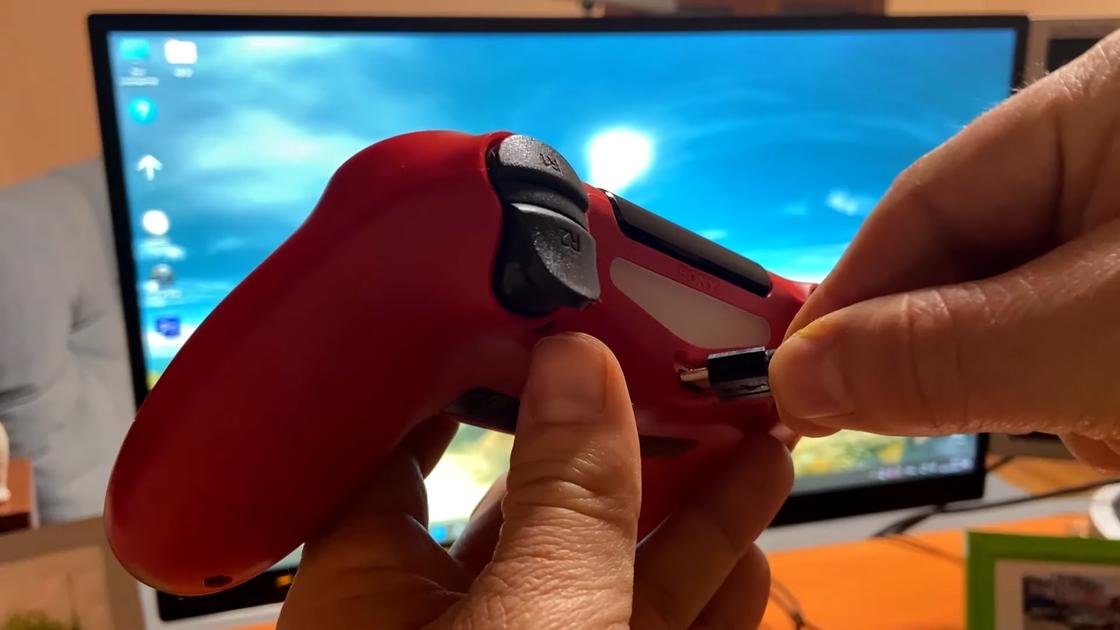
Геймпад от консоли PlayStation 4 DUALSHOCK 4 можно подключить к ПК c Windows с помощью адаптера USB DUALSHOCK 4 или с помощью совместимого кабеля USB. Беспроводное подключение по Bluetooth возможно на macOS Catalina и новее:
- Выключите геймпад, если включен. Отключите USB-кабель.
- Удерживая кнопку SHARE, нажмите и удерживайте кнопку PS, пока световая панель не замигает.
- Включите Bluetooth на устройстве, а затем выберите контроллер в списке устройств Bluetooth.
Когда регистрация контроллера будет завершена, световая панель мигнет, а затем загорится индикатор игрока. Теперь можете испробовать джойстик в игре.
Подключить любой геймпад к ПК можно только проводным и беспроводным путем. Сторонние программы помогут сменить команды ввода, чтобы джойстик увидела игра или ПК.
Как подключить геймпад к ПК
Есть несколько способов для разных ситуаций.
Что важно знать
О стандартах ввода
Современные геймпады работают на компьютерах через программный интерфейс XInput, который Microsoft разработала для поддержки контроллеров от Xbox в Windows. Через него же работают и геймпады сторонних производителей. До появления Xbox 360 в конце 2005 года в ходу был также стандарт DirectInput. Сейчас же он используется лишь в некоторых играх, которые поддерживают специфические контроллеры вроде джойстиков, рулей и штурвалов для симуляторов.
Эти стандарты не взаимозаменяемы. Они различаются тем, что XInput имеет фиксированное назначение кнопок, как в пультах от консолей Xbox, а DirectInput позволяет изменить и переназначить функции любой клавиши.
О совместимости в играх
Почти во всех современных играх, начиная с 2006 года, используется стандарт XInput. DirectInput встречается разве что в симуляторах. Поддержка API зависит от конкретной игры: если разработчики не реализовали её, геймпад несовместимого стандарта работать не будет (хотя его всё же можно использовать, об этом ниже).
В зависимости от модели и производителя игровые контроллеры могут поддерживать XInput или DirectInput. Некоторые геймпады совместимы с обоими стандартами — в них можно изменить режим работы с помощью специального переключателя или зажав определённую комбинацию клавиш.
Существуют специальные программы, которые позволяют превратить устройство DirectInput в XInput, а также имитировать нажатие клавиш на клавиатуре с помощью кнопок геймпада. В последнем случае можно играть на контроллере даже в те игры, которые изначально его не поддерживают.
Как подключить совместимый геймпад к ПК по USB
С проводными контроллерами всё предельно просто. Они имеют максимальную совместимость и почти гарантированно будут работать в Windows, macOS и Linux. Во всех ОС есть поддержка универсальных манипуляторов и встроенные драйверы. Это же справедливо для подключения беспроводных устройств по кабелю. Однако при таком способе некоторые их дополнительные функции могут быть недоступны.
- Соедините геймпад с ПК, вставив разъём на конце кабеля в один из USB‑портов. Желательно напрямую, без использования хабов и удлинителей.
- Подождите немного, пока устройство распознается системой и настроится. На Windows в это время будут отображаться соответствующие уведомления. В macOS и Linux обычно никаких сообщений нет, а геймпад просто начинает работать.
- Запустите игру и убедитесь, что всё подключилось.
Как подключить совместимый геймпад к ПК по Bluetooth
С беспроводными геймпадами есть нюансы. Чтобы всё заработало, контроллер в первую очередь должен быть совместим с ОС. Далее для подключения понадобится беспроводной адаптер из комплекта. В случае прямого подключения по Bluetooth данный протокол связи поддерживается самим компьютером — с помощью встроенного модуля или внешнего USB‑адаптера.
- Убедитесь, что Bluetooth на ПК включён.
- Активируйте на геймпаде режим обнаружения с помощью комбинации кнопок, указанной в инструкции. Например, для DualShock 4 от PlayStation 4 нужно удерживать Share и PS, пока световой индикатор не начнёт мигать.
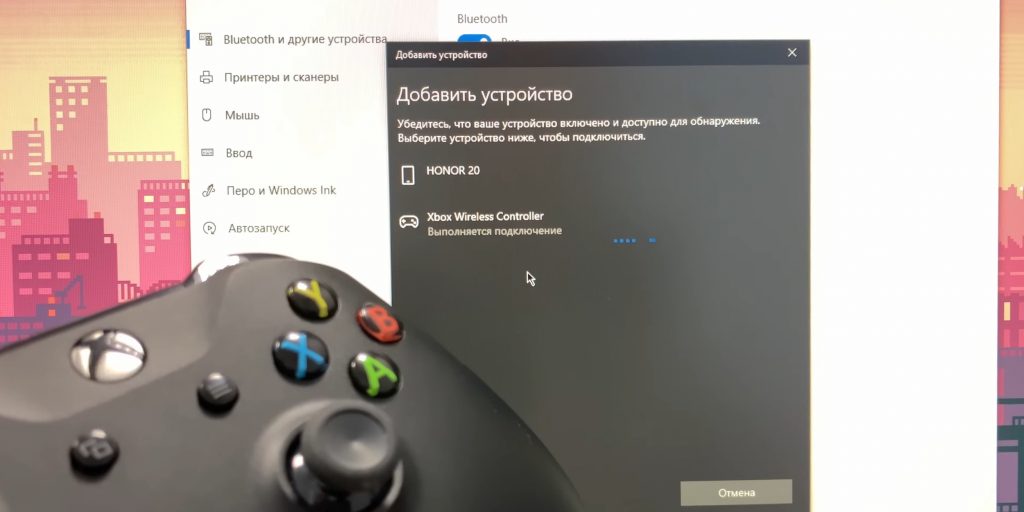
- Откройте настройки Bluetooth на компьютере. В Windows зайдите в меню «Пуск», нажмите на шестерёнку, выберите «Устройства» → «Bluetooth и другие устройства» и затем «Добавление Bluetooth или другого устройства». В macOS — «Настройки» → Bluetooth. В Linux кликните по значку Bluetooth на панели задач, а потом по пункту «Добавить новое устройство…».
- Когда ПК обнаружит геймпад, кликните по нему в списке устройств, выберите «Добавить» или «Подключить» и дождитесь окончания сопряжения.
Как подключить несовместимый геймпад к ПК с помощью сторонних программ
Если ваш геймпад поддерживает только DirectInput и игра его попросту не видит, поможет программа TocaEdit X360 Controller Emulator, или коротко x360ce. Она умеет заменять команды ввода с DirectInput на XInput и превратит любой контроллер в совместимый.
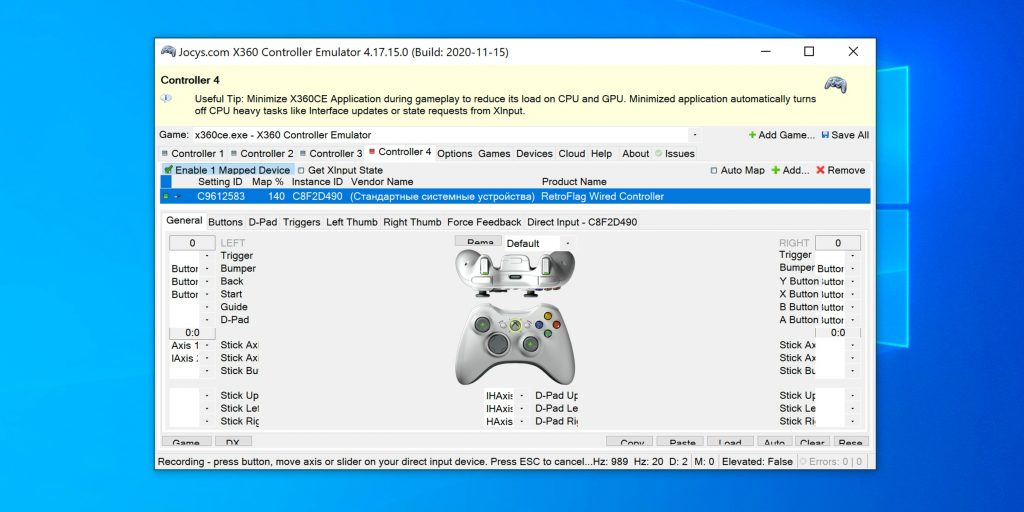
x360ce работает почти в автоматическом режиме и самостоятельно распознаёт и переназначает кнопки. Достаточно подключить геймпад и следовать подсказкам.
Скачать TocaEdit X360 Controller Emulator →
Если геймпад вообще не поддерживается в игре, его всё равно можно заставить работать с помощью бесплатных утилит Enjoyable, InputMapper и AntiMicro, которые будут имитировать нажатие клавиш на клавиатуре и движения мыши с помощью игрового контроллера.
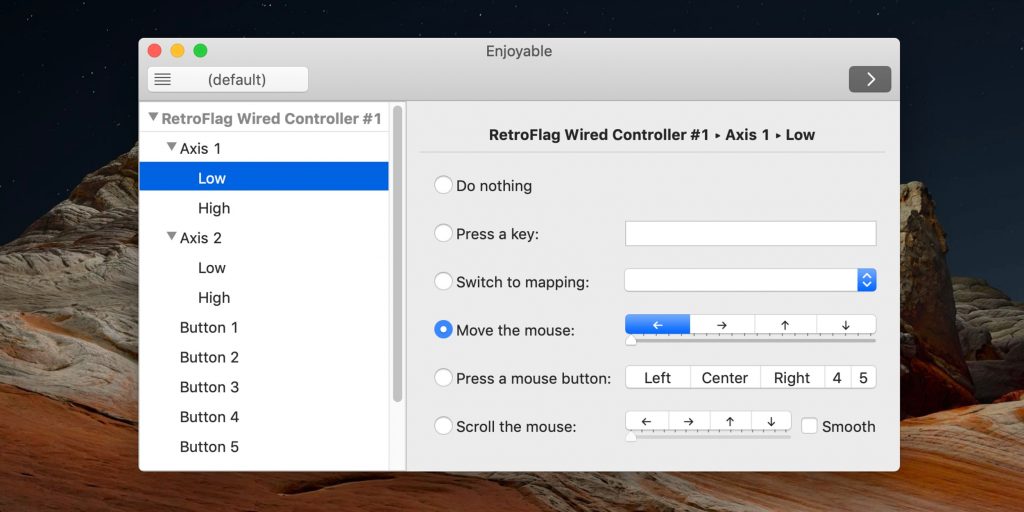
В зависимости от приложения интерфейс немного различается, но все они работают по одному принципу. После подключения геймпада необходимо выбрать его в списке устройств, а затем пройтись по всем кнопкам и назначить на них те клавиши, которые используются для управления в игре.
- Скачать Enjoyable для macOS →
- Скачать InputMapper для Windows →
- Скачать AntiMicro для Linux →
семки про
Главная › Windows 10
17.07.2019
Не подключается джойстик, нажимаю старт и вставляю — загорается 1 индикатор, но ни чего не работает
Debil
17.07.2019
Наверное игра джойстик не поддерживает
- Что делать если джойстик не совместим с windows 7? Нашёл старый джойстик, но он не совместим с win 7, можно ли как-нибудь его запустить?
- Как подключить джойстик sega usb с aliexpress на win7? Драйвера не находятся автоматически В диспетчере устройств Unknown Device В обзорах на YouTube есть видео, где джойстик автоопределяется на win10, но на семерке не определился Не могу найти драйвера
- Как подключить джойстик Xbox 360 к ПК на Win10 через провод? Когда я его подключаю, то он просто начинает заряжаться.
Добавить комментарий
- vk.com
Настройка геймпада на Android — практическое руководство
Под смартфоны написано множество игр, многие из которых практически не уступают компьютерным. В качестве элементов управления используются виртуальные сенсорные кнопки, однако их применение не всегда удобно. Особенно это заметно в жанре экшн, где требуется много двигаться, прицеливаться и выполнять прочие подобные действия. В текущей статье рассмотрим, как подключить геймпад к Андроиду, чтобы обеспечить себе только лучшие впечатления от игрового процесса.
В зависимости от вида джойстика, подключение можно выполнить одним из трех способов:
Каждый метод имеет свои нюансы и тонкости настройки, поэтому остановимся на каждом из них более подробно.
Подключение через USB-кабель
Разобраться, как настроить джойстик на Андроид с использованием USB-шнура, проще всего. Для подключения потребуется сам кабель, а также Micro-USB переходник, который вставляется в соответствующий вход на мобильном телефоне.
Дальнейшие действия зависят от того, поддерживает ли игра управление с помощью геймпада. Если да, то никаких дополнительных настроек производить не нужно.
В противном случае следует посетить Play Market и установить приложение для настройки контроллера. Например, Tincore Keymapper.
Подключение по Bluetooth
Специально созданные для работы с Андроид-устройствами джойстики зачастую не имеют проводов и подключаются по каналу Bluetooth. Также для удобства использования они могут быть оснащены специальной подставкой-держателем для смартфона или планшета. Процесс настройки выполняется по следующему сценарию:
Подключение джойстиков игровых приставок
У многих владельцев приставок Xbox и Sony PlayStation возникает вопрос «как настроить геймпад на подключение к Андроид-телефону или планшету?». Выполнить задуманное можно по беспроводному методу с использованием Bluetooth.
Процедура осуществляется в следующей последовательности:
Настройка завершена. Можно выходить из приложения, запускать игру и наслаждаться удобным управлением.
Как подключить Андроид как джойстик?
Рассмотренные выше варианты предполагают настройку игрового процесса на телефоне при помощи джойстика, но существует и другой интересный вариант – использование мобильного устройства в качестве геймпада.
Для этого потребуется сам смартфон или планшет, компьютер с Windows 7 и выше, а также установленная на нем игра, поддерживающая соответствующий тип управления.
Процесс настройки выполняется по такому алгоритму:
Существует отдельная предустановка для GTA5 и просто повторение интерфейса геймпада. В процессе игры может быть задействован акселерометр, что очень актуально для гоночных аркад.
Для максимального комфорта рекомендуется подключать устройства с диагональю экрана не менее 5 дюймов.
В представленном материале подробно описано, как подключить геймпад к Андроиду несколькими способами, используя проводное и беспроводное соединение. Интересным экспериментом станет использование смартфона в качестве игрового контроллера на компьютере.
Источник
Настройка геймпада на Android
Этап 1: Подключение
Начать настройку стоит, разумеется, с подключения гаджета к смартфону или планшету. Процедура в целом типовая, но отличается для устройств USB и Bluetooth.
Проводные и беспроводные USB
Для USB-вариантов понадобится использовать соответствующий переходник, который чаще всего выглядит так:
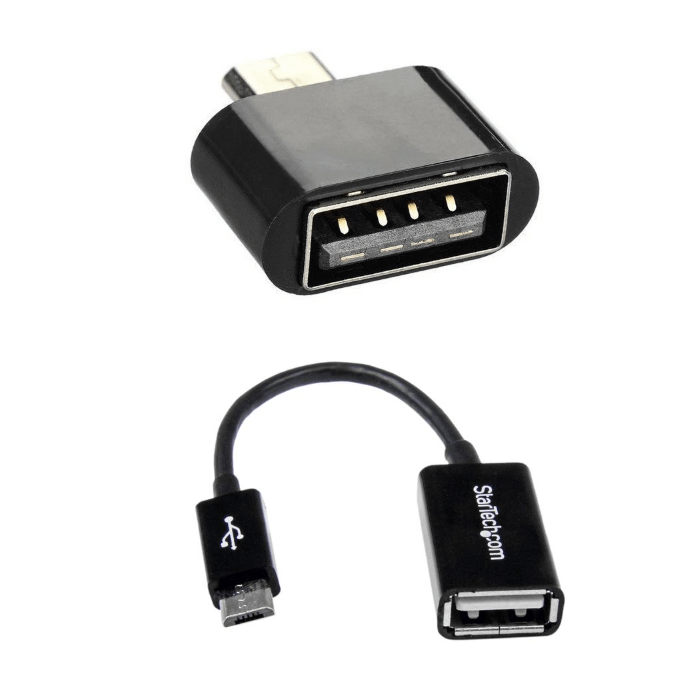
К этому адаптеру нужно подключать и радиомодуль беспроводных геймпадов, не использующих Bluetooth. После соединения с телефоном никаких дополнительных действий выполнять не нужно, переходите к следующему этапу.
Bluetooth-решения
Геймпады, работающие по протоколу Блютуз, требуется предварительно подключить. Делается это так:
Далее активируйте переключатель.
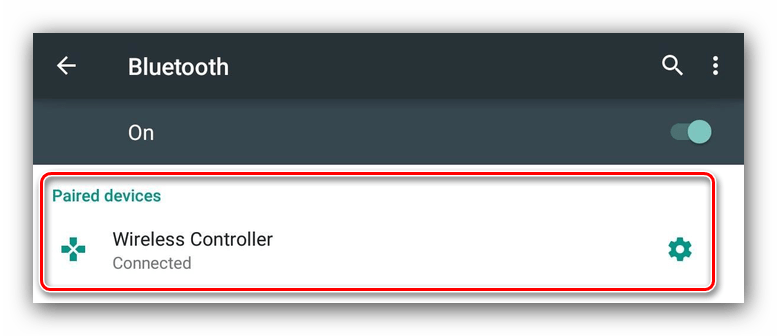
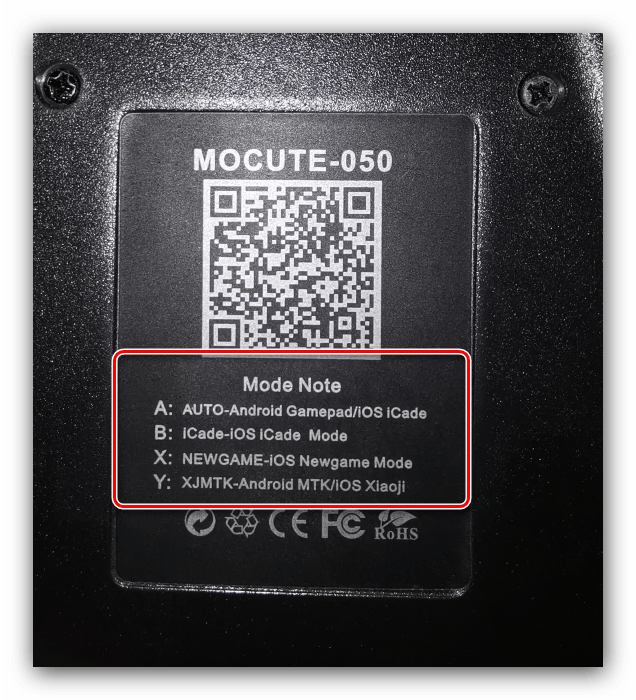
С чисто мобильными геймпадами ситуация немного другая — они нередко имеют несколько режимов работы (например, отдельные для iOS и Android), и для соединения с «зелёным роботом» требуется выбирать соответствующий. Как правило, метод включения нужного режима описан либо в инструкции к гаджету, либо на стикере, наклеенном на задней части его корпуса.
Если на этом этапе вы столкнулись с проблемами, обратитесь к соответствующему разделу настоящей статьи.
Этап 2: Настройка
Конфигурирование контроллера в Android зависит от того, поддерживает ли работу с ним то или иное приложение. Если эта возможность официально заявлена, настройка совершается напрямую через него. В противном случае придётся использовать специальную оболочку. Процедура что в одном, что в другом варианте имеет тот же принцип, поэтому для примера покажем её для мультисистемного эмулятора RetroArch.
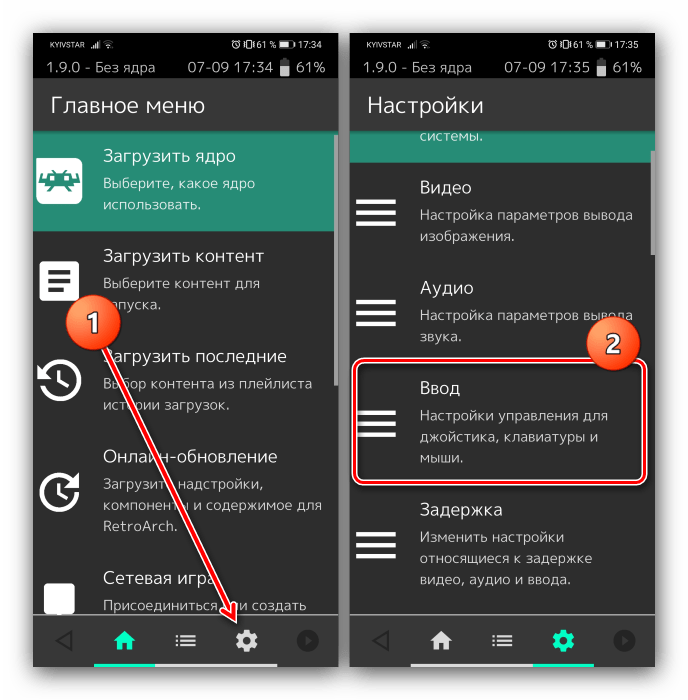
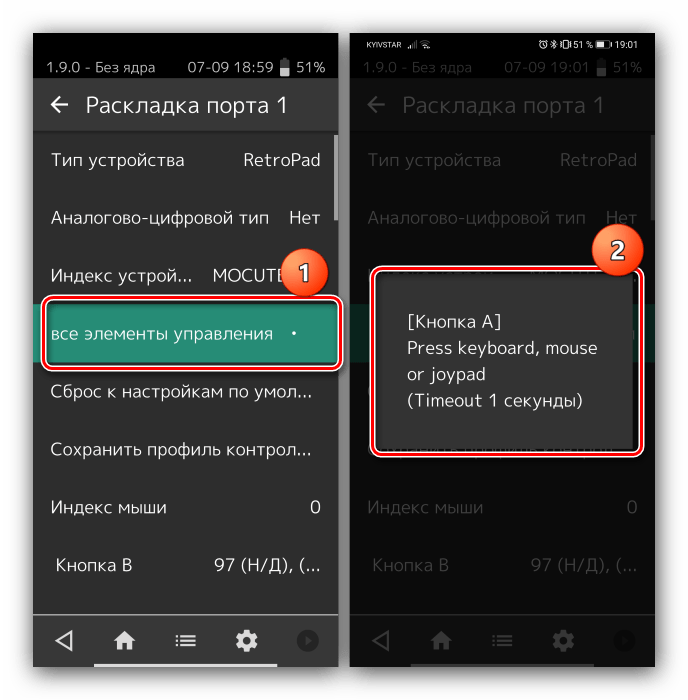
Для установки отдельных пунктов прокрутите страницу чуть ниже, затем тапните по желаемому и выполните предложенное действие.
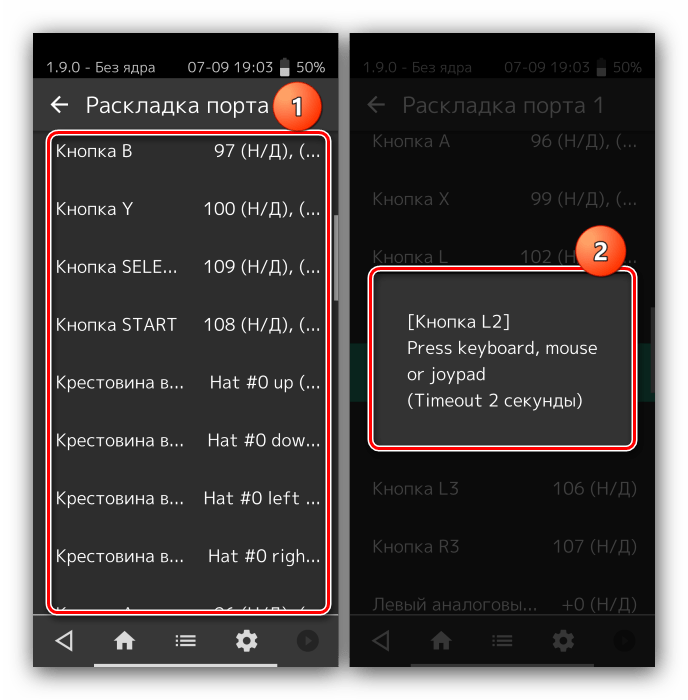
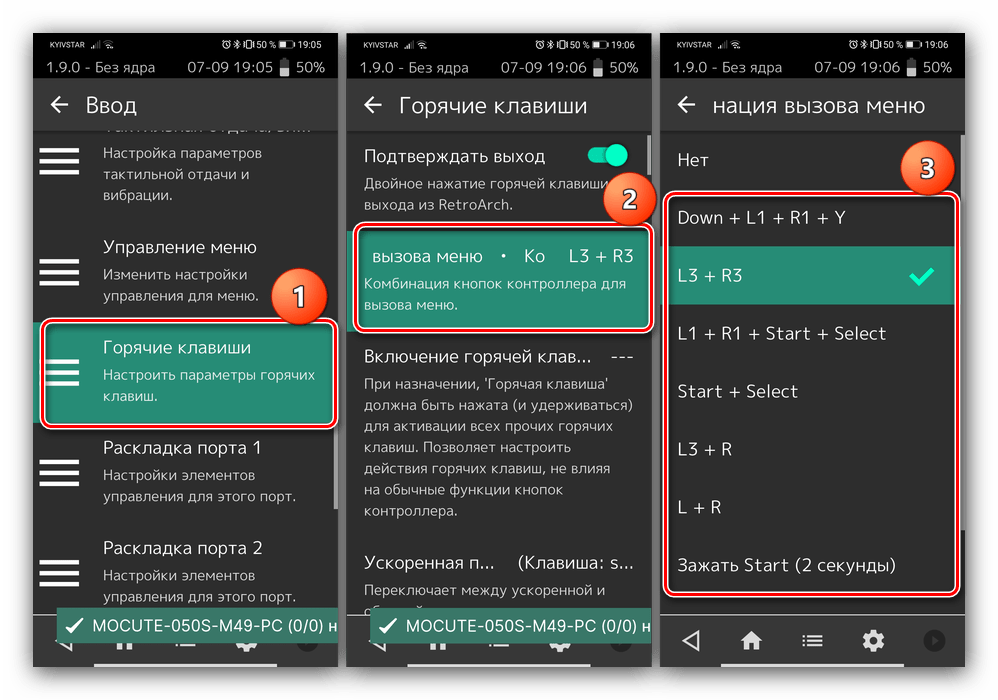
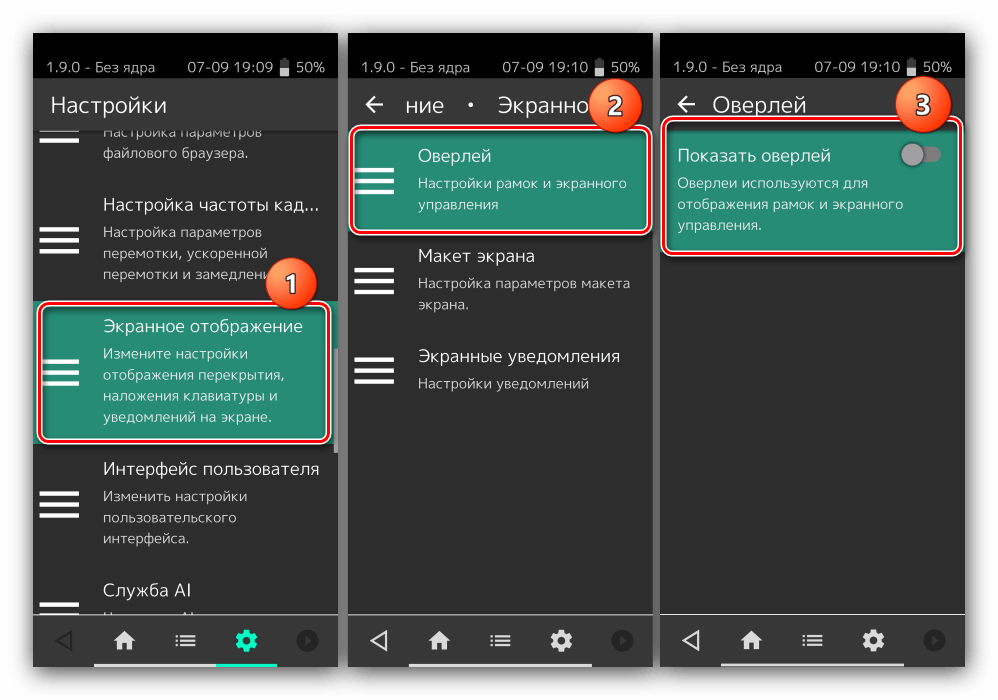
Как видим, ничего сложного нет.
Решение возможных проблем
К сожалению, не всегда геймпад получается настроить и использовать – порой можно столкнуться с одной или несколькими проблемами. Рассмотрим самые распространённые и методы их устранения.
Андроид не распознаёт геймпад
Данный сбой является одним из самых частых, с множеством причин происхождения. Выполните шаги далее для диагностики и решения проблемы:
Часть кнопок геймпада не работают или нажимаются вместе с другими
С этой проблемой сталкиваются владельцы мобильных геймпадов с несколькими режимами работы, и она означает неправильно выбранный. Следовательно, для устранения надо отключить девайс и переподключить его с подходящим для Андроида вариантом. В случае же компьютерных контроллеров такое поведение свидетельствует об аппаратной неисправности.
Игра реагирует на нажатия с задержкой
Проблема присутствует исключительно у беспроводных вариантов геймпадов, и в большинстве случаев не исправима собственными силами – лучшим решением в такой ситуации будет уведомить разработчиков игры о проблеме и подождать выпуска обновления.
Помимо этой статьи, на сайте еще 12345 инструкций.
Добавьте сайт Lumpics.ru в закладки (CTRL+D) и мы точно еще пригодимся вам.
Отблагодарите автора, поделитесь статьей в социальных сетях.
Источник
Как подключить джойстик к телефону
Современные смартфоны и планшетные компьютеры обладают широким функционалом. Владельцы устройство могут подключать к ним разнообразные гаджеты, одним из которых является игровой джойстик. При этом подключение можно выполнить без наличия особых навыков. И о том, как это сделать мы поговорим в сегодняшней статье.
Можно ли подключить джойстик к андроиду
Необходимость подключения геймпада к телефонам или планшетам, функционирующим на базе операционной системы Андроид, может возникнуть по ряду причин. Но основной из них является необходимость играть в такие легенды, как:
И к радости геймеров, подключение джойстика к Андроид — это выполнимая процедура. При этом подключать к смартфонам или планшетам пользователи смогут как проводные, так и беспроводные устройства от ПК и ряда игровых приставок.
Сложности подключения игрового джойстика к телефону
Неопытные геймеры при подключении игровых устройств к смартфонам могут столкнуться с рядом сложностей:
Отсутствие софта.
Если на телефоне или планшетном компьютере не установлены специальные программы для подключения джойстиков, то выполнить его, увы, не получится. Чтобы исправить ситуацию, понадобится скачать соответствующие утилиты и руководствоваться инструкцией, которая будет представлена далее.
Разные разъёмы.
У джойстика для ПК или игровой приставки будет разный разъём с телефоном на базе Андроид. Ввиду сказанного, подключение устройств друг к другу можно будет выполнить исключительно после приобретения специального переходника.
Игра предназначалась для ПК, но была оптимизирована для устройств на базе Андроид.
Такая сложность не редкость, и в большинстве случаев подключить геймпад не получится. Всё дело в том, что не все приложения предназначены для игры с использованием консоли.
Внимание! Последний случай в большинстве относится к беспроводным джойстикам, и при подключении проводного геймпада проблема может быть решена.
Это лишь ряд распространённых сложностей, но, именно с ними в большинстве случаев и сталкиваются геймеры, желающие выполнить синхронизацию устройств.
Что необходимо для подключения джойстика к смартфону
Чтобы выполнить подключение джойстика к смартфону на Андроид вам потребуется скачать соответствующее программное обеспечение или приобрести специальный переходник, в случае с несовпадением разъёмов.
Кроме того, потребуется в точности соблюдать инструкцию по синхронизации двух гаджетов, что поможет избежать сложностей, и выполнить процедуру максимально быстро.
Ну и, конечно, успешное подключение возможно исключительно в ситуациях, если вы будете использовать современный джойстик в работоспособном состоянии, а не старые модели!
Инструкция по подключению джойстика на телефон андроид
Джойстики подразделяются на три основных категории:
В первом случае всё понятно, и эти девайсы уже адаптированы под работу со смартфоном или планшетом. Они выпускаются многими компаниями, и, как правило, проблем с подсоединением к мобильному устройству не наблюдается. А выполняется оно либо посредством Bluetooth, либо через специальный кабель.
А вот проводные и беспроводные геймпады изначально предназначены для ПК и игровых приставок. И подключение их к мобильному телефону будет выполняться несколько иначе.
Проводной геймпад
Подключение проводного устройства к мобильному телефону является довольно простым, и одновременно самым доступным вариантом. На стартовом этапе вам потребуется подготовить непосредственно сам телефон, а также джойстик и кабель USB On The Go. Подключение можно попытаться выполнить и через USB OTG, если первый вариант окажется неэффективным.
При этом перед началом процедуры следует перейти в магазин приложений для устройств Андроид и загрузить с его страниц специальную утилиту под названием Tincore Keymapper. После её установки вы сможете подключить геймпад, выставить необходимые настройки и получить удовольствие как от комфортного управления, так и от самой игры.
Беспроводной джойстик
Подключение данного устройства является более сложной процедурой, для выполнения которой потребуется руководствоваться следующей инструкцией.
Важно! Подключение получится выполнить исключительно со смартфона, имеющего root-права.
Синхронизация будет выполняться при помощи Bluetooth и включать ряд дополнительных манипуляций.
Если всё сделано правильно, загорится одна лампочка и в программе на смартфоне потребуется кликнуть на Change Input Method, а после задать нужное устройство.
Что делать, если джойстик не подключается к телефону на android
Джойстик может не подключаться к устройству в нескольких ситуациях:
В первых двух случаях выполнить процедуру синхронизации двух устройств, увы, не получится, и вам потребуется использовать другой смартфон или геймпад. А вот в последней ситуации понадобится ещё раз изучить инструкцию и определить, на какой стадии была допущена ошибка.
Источник
Подключение геймпада к Android
Развитие технологий породило множество мобильных игр, которые часто не уступают классическим компьютерным развлечениям. На Андроид сейчас выпускается большое количество игр с отличной графикой и продуманным сюжетом. Создатели стараются максимально адаптировать сенсорный экран для управления, однако в ряде случаев гораздо удобнее было бы пользоваться гемпадом. Особенно это характерно для современных экшнов, гонок и прочих 3D развлечений. Возможность подключения геймпада к Андроиду рассматривается в данной статье.
Можно ли подключить джойстик к Андроиду
Подключение геймпада к системе Андроид представляется крайне удачным решением в ряде случаев. Множество игр, рассчитанных на смартфоны и планшеты на этой платформе, помогут весело провести время. А подключенный джойстик значительно повысит комфорт игрового процесса и позволит получить еще больше впечатлений.
С подключенным геймпадом пользователи мобильных устройств смогут играть в такие игры как GTA, Фифа, NFS и многие другие. Представлены как новинки, так и портированная с компьютера классика, позволяющая ощутить ностальгию и вновь окунуться в тот мир, который радовал много лет назад.
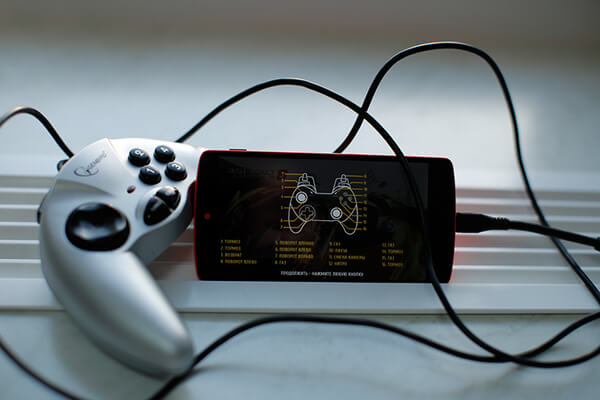
Подключить джойстик к системе Андроид возможно и это не займет много времени. Причем подключаться могут как беспроводные модели, так и привычные проводные устройства. Можно использовать обычные многофункциональные геймпады или же обратить внимание на контроллер от какой-либо другой игровой приставки.
Инструкция по подключению джойстиков к Андроиду (проводных по USB-кабелю и беспроводных по Bluetooth)
Подключить джойстик к мобильной платформе Андроид можно несколькими способами, выбор которых зависит от типа контроллера и конкретных целей пользователя. Потребуется либо специализированное программное обеспечение, либо особый переходник. Переходник представляется обязательным элементом в том случае, если разъемы на смартфоне или планшете не подходят к штекеру геймпада.
Особое внимание стоит уделять соблюдению всех необходимых требований к синхронизации устройств. Только в этом случае можно будет гарантировать стабильное функционирование игровой системы.
Все манипуляции со своим устройством вы делаете на свой страх и риск, если не уверенный лучше не рисковать.
Чем новее и функциональнее будет контроллер, тем выше вероятность правильного подключения к мобильному устройству. Современные гаджеты стараются оснащать всем необходимым набором интерфейсов, которые помогут быстро осуществить желаемое.
Сейчас в продаже можно встретить следующие разновидности контроллеров:
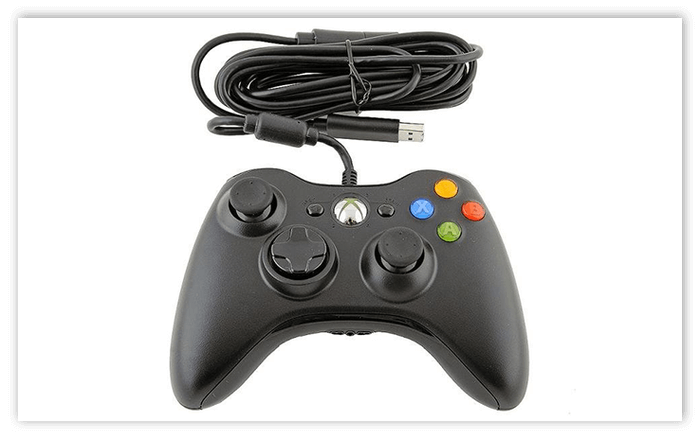
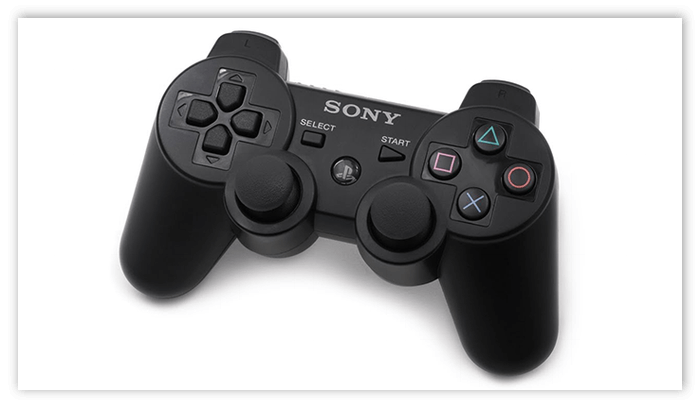
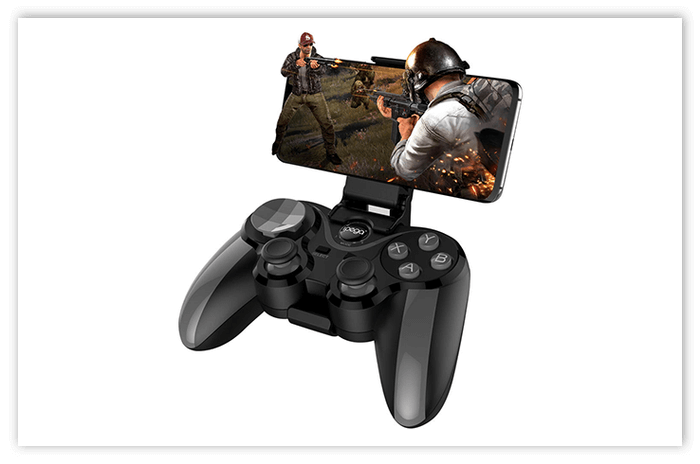
Процесс подключения в каждом случае будет иметь некоторые особенности, которые обязательно стоит учитывать.
Контроллеры для смартфонов и планшетов вызовут меньше всего затруднений. Производители постарались сделать их максимально универсальными, так что подключение может осуществляться через специальный провод или за счет беспроводного интерфейса Bluetooth. В данном случае никакого специализированного программного обеспечения не требуется.
Подключить к Андроиду джойстик для компьютера или игровой приставки будет несколько сложнее. Эти сложности связаны, прежде всего, именно с тем, что такие аппараты изначально не предназначены для использования на мобильных платформах.
Порядок подключения проводного геймпада:
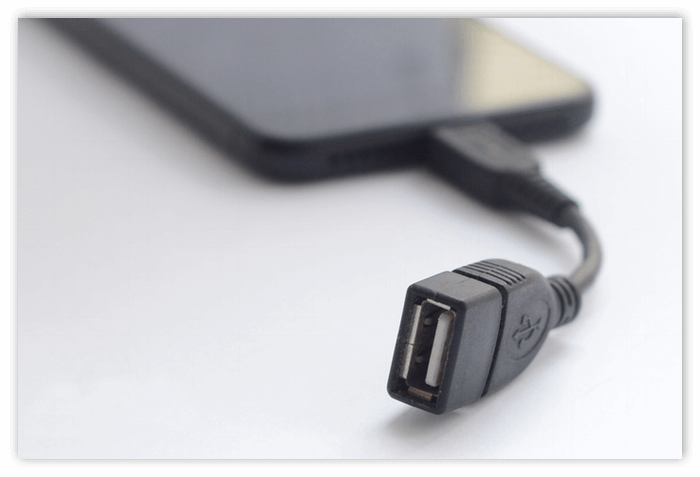
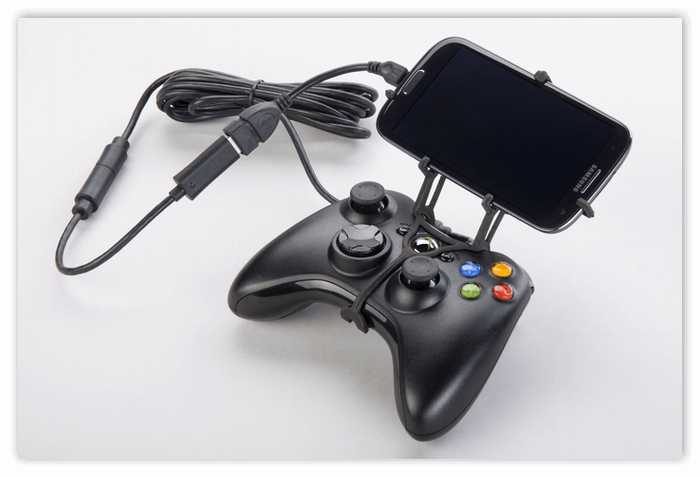
После осуществления всех перечисленных манипуляций можно смело запускать игру на смартфоне или планшете и начинать получать удовольствие от процесса. Никаких сложных процессов реализовывать не придется.
Несколько более сложным представляется процесс подключения беспроводного геймпада к системе Андроид.
Подключить беспроводной контроллер к мобильной платформе можно только при наличии соответствующих прав на управление гаджетом (root-права).
В этом случае процесс синхронизации состоит из следующих действий:

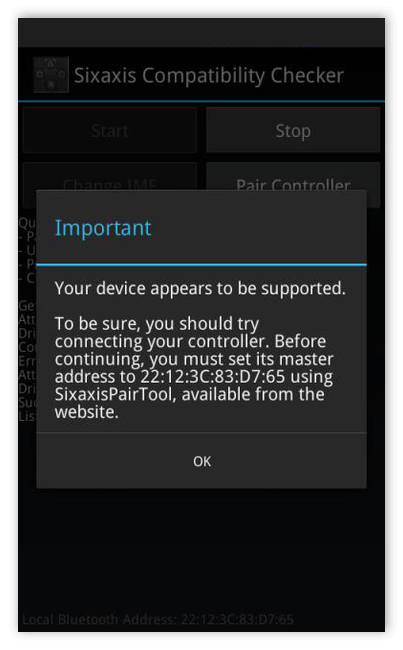
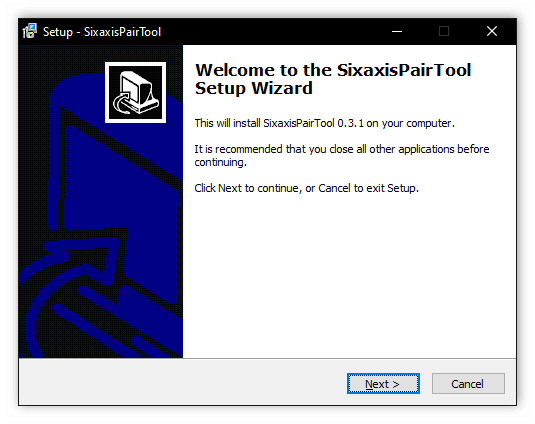
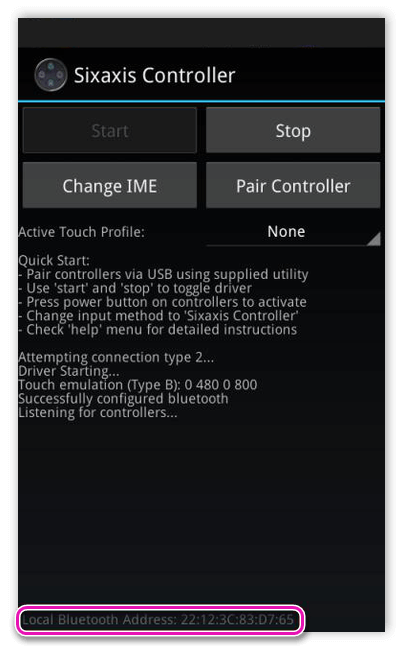
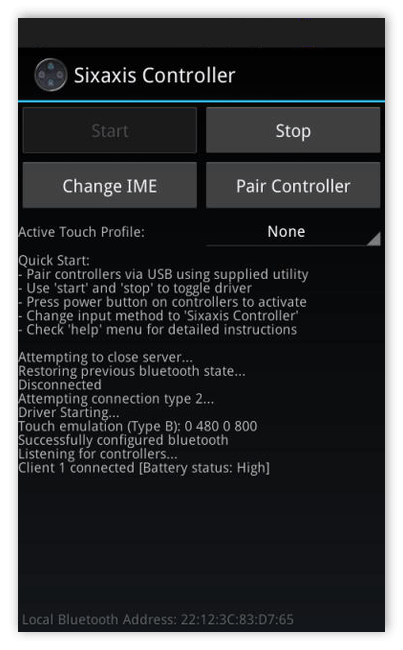
О правильности выполнения всех действий сможет сказать загоревшаяся лампочка, а также предложение с выбором устройства для управления (в разделе Change IME).
Приложение для настройки джойстика на Андроид
Синхронизация геймпада и мобильного устройства на Андроид потребует от владельца установки специализированных приложений. Некоторые из них используются только на подготовительном этапе, тогда как другие представляют собой важную часть самого игрового процесса.
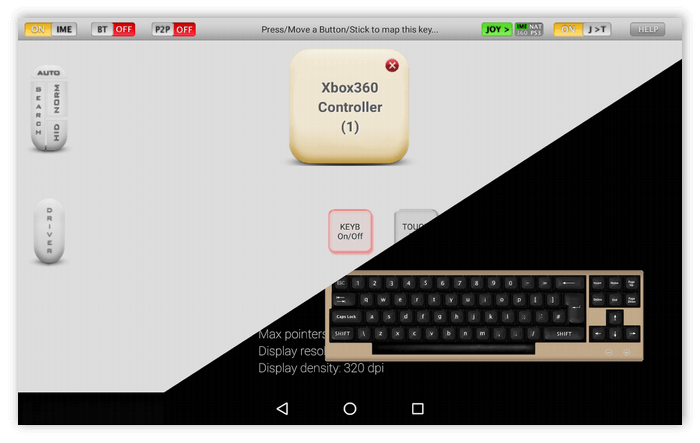
Популярной программой считается USB/BT Joystick Center. Это приложение легко устанавливается на смартфон или планшет через официальный магазин. С помощью этого приложения можно переназначать клавиши контроллера или непосредственно транслировать все действия с геймпада на мобильное устройство.
Что делать, если джойстик не подключается к телефону
Иногда даже при соблюдении всех правил нет возможности подключить джойстик к системе Андроид. Это может быть связано со следующими проблемами:
Если первая попытка подключения не увенчалась успехом, рекомендуется повторить процедуру несколько раз, так как всегда есть риск случайной ошибки со стороны пользователя.
Часто пользователи могут сталкиваться с неработоспособностью созданной игровой системы, которая связана с неисправностью самого геймпада. И выявить эту проблему без проведения некоторых особых манипуляций вряд ли получится.
Прежде всего, надо удостовериться в том, что батарея беспроводного контроллера заряжена. Современные устройства оснащаются специальными индикаторами.
Также стоит удостовериться в исправности джойстика, подключив его к какому-либо другому оборудованию. Это может быть компьютер или игровая консоль. Надо проверить работоспособность всех кнопок, а также датчиков движения.
Источник
Как подключить джойстик к телефону (Android)
Доброго времени суток!
Вообще, сейчас можно встретить два типа джойстиков:
Если вы еще не купили геймпад — для телефона рекомендую выбрать версию со спец. адаптером (они наиболее удобны при использовании как на ПК, так и на телефонах). Пример такого геймпада по «бросовой» цене тут (см. п.10).
Теперь о некоторых нюансах и мелочах по подключению.
Подключение джойстика
Беспроводная модель

Джойстик (вид сзади)

3) Далее вставьте USB-адаптер в OTG-адаптер (это «добро» идет в комплекте к беспроводному джойстику; как оно выглядит представлено на фото ниже) и подключите его к MicroUSB телефона.
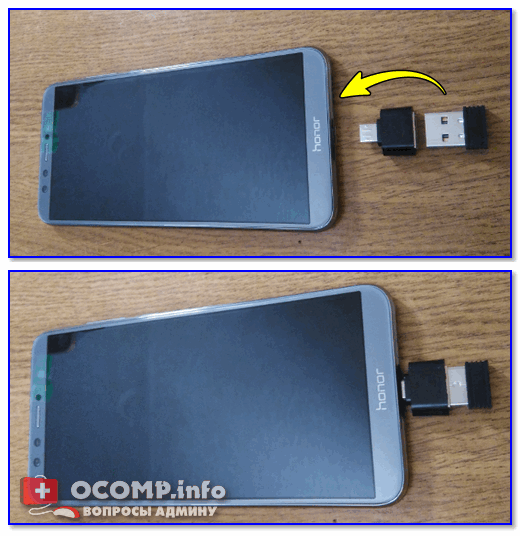
Как правило, сопряжение происходит в 1-2 клика по экрану.
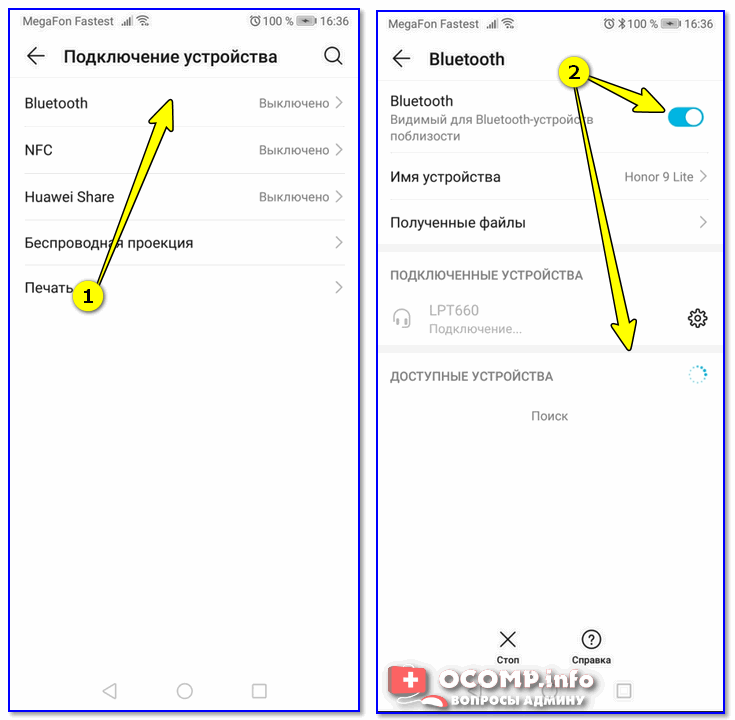
Подключение Bluetooth устройств (Android 9)
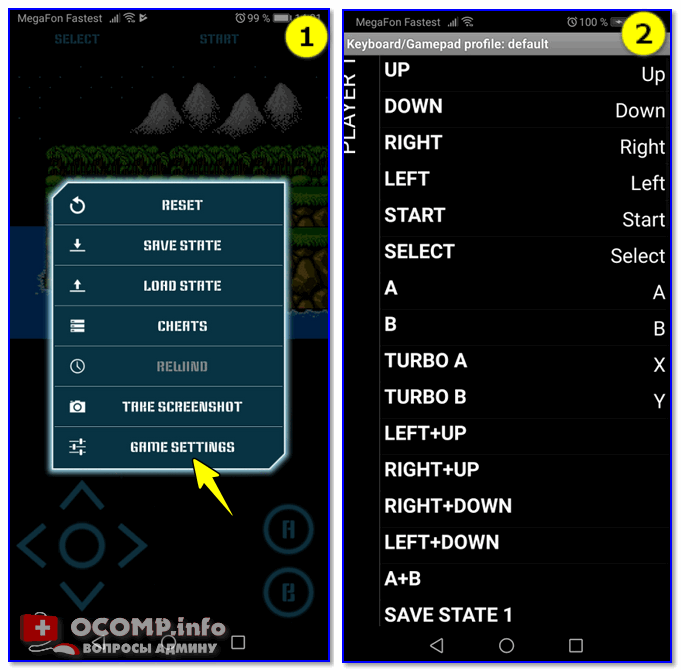
4) После запустите игру и зайдите в раздел «Settings» (настроек управления): в нем укажите какие кнопки и за что будут отвечать. Мой пример ниже. 👇
USB-джойстик
1) Подключение аналогично вышесказанному (также через OTG-адаптер).
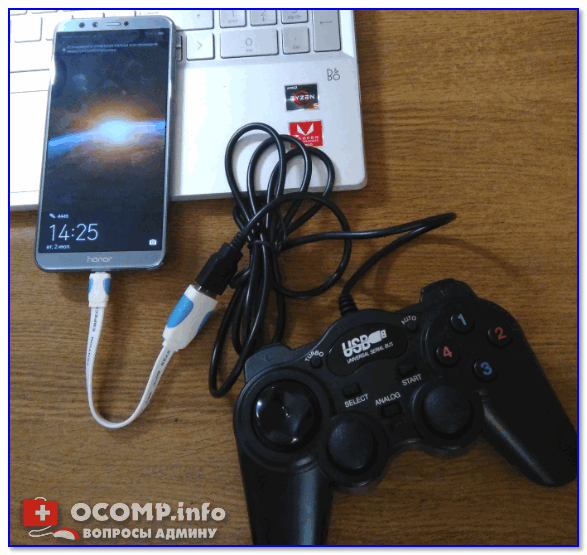
Джойстик подключен через OTG-адаптер к телефону
2) Дальше очень многое зависит от модели вашего джойстика, телефона и той игры, в которую вы хотите сыграть.
Ссылка на 4PDA (тут есть в т.ч. инструкции по работе с приложением) : https://4pda.to/forum/index.php?showtopic=471293
Это спец. приложение, позволяющее передавать на экран нажатия с геймпада, мышки, клавиатуры и любых других устройств ввода. Незаменимая штука для устройств, подключаемых по USB и Bluetooth к телефону/планшету.
После установки и запуска Tincore Keymapper — джойстик, как правило, определяется и можно начинать игру (отмечу, что часто недоступна работа стиков). Пожалуй, только есть один существенный минус этого ПО — наличие раздражающей рекламы.
Устройство подключено Tincore Keymapper
Если телефон не видит джойстик
2) Удостоверьтесь, что с джойстиком все в порядке. Попробуйте перепроверить его работу на другом устройстве: ПК, ноутбуке и пр. 👉 О том, как это сделать, см. тут.
3) Если вы взяли джойстик от какой-нибудь приставки, ПК (USB-вариант) — и подключили его к телефону, то скорее всего для его корректной работы вам понадобиться спец. приложение: Joystick Center, Tincore Keymapper и др.
4) Если у вас проводной джойстик: попробуйте сначала подключить его к MicroUSB порту телефона, а после перезагрузить устройство и снова перепроверить его работу.
Источник
На чтение7 мин
Опубликовано
Обновлено
Джойстик GP 419 – это устройство, которое позволяет наслаждаться играми на вашем смартфоне или планшете в стиле классических игровых консолей. Он оснащен удобными кнопками и джойстиком для полноценного управления в играх. Такое устройство можно легко подключить к вашему телефону и наслаждаться игрой с максимальным комфортом.
В этой статье мы расскажем вам, как подключить джойстик GP 419 к телефону. Мы дадим вам подробную инструкцию, которая поможет вам сделать это без лишних сложностей. Проделав все необходимые шаги, вы сможете наслаждаться игровым процессом на вашем смартфоне с помощью джойстика GP 419.
Шаг 1: Проверьте, что ваш телефон поддерживает функцию подключения джойстика. Обычно эта функция доступна на смартфонах с операционной системой Android версии 4.0 и выше. Можно проверить информацию о поддержке в настройках телефона или на официальном сайте производителя.
Шаг 2: Убедитесь, что джойстик GP 419 заряжен. Для этого подключите его к компьютеру или зарядному устройству с помощью USB-кабеля. При подключении джойстика к компьютеру должно загореться индикаторное светодиодное устройство, указывающее, что он заряжается.
Продолжение следует…
Выбор подходящего джойстика
Перед тем, как подключить джойстик GP 419 к телефону, необходимо убедиться, что он подходит для использования с вашим устройством. Вот несколько важных факторов, на которые стоит обратить внимание при выборе джойстика:
- Совместимость с операционной системой: Проверьте, поддерживает ли джойстик GP 419 вашу операционную систему на телефоне. Убедитесь, что он совместим с Android или iOS, в зависимости от используемой вами платформы.
- Тип подключения: Джойстик GP 419 может подключаться к телефону через различные интерфейсы, такие как Bluetooth или USB. Убедитесь, что ваш телефон поддерживает выбранный тип подключения.
- Количество кнопок и наличие дополнительных функций: Определите, сколько кнопок или осей управления вам требуется для вашей игровой платформы. Некоторые джойстики имеют дополнительные функции, такие как встроенный акселерометр, вибрация или настраиваемые кнопки. Рассмотрите эти возможности при выборе джойстика.
- Эргономика и удобство использования: Обратите внимание на форму и размер джойстика. Убедитесь, что он удобно помещается в ваших руках и имеет удобные кнопки. При возможности, рекомендуется протестировать джойстик перед покупкой.
Примеры совместимости джойстика GP 419 с различными операционными системами:
| Операционная система | Совместимость |
|---|---|
| Android | Да |
| iOS | Да |
| Windows | Нет |
| Mac OS | Нет |
Тщательно изучите спецификации и рекомендации производителя, чтобы выбрать подходящий джойстик GP 419, который лучше всего соответствует вашим требованиям и совместим с вашим телефоном.
Проверка совместимости телефона
Перед тем, как приступить к подключению джойстика GP 419 к телефону, необходимо убедиться в их совместимости. Для этого следуйте инструкциям ниже:
- Шаг 1: Проверьте версию операционной системы вашего телефона. Джойстик GP 419 поддерживает устройства с операционными системами Android 4.4 и выше.
- Шаг 2: Убедитесь, что ваш телефон поддерживает функцию OTG (On-The-Go). OTG позволяет подключать внешние устройства, такие как джойстик, непосредственно к телефону через USB-порт. Эта функция должна быть указана в описании телефона или в его настройках.
- Шаг 3: Проверьте наличие USB-порта на вашем телефоне. Джойстик GP 419 подключается к телефону через USB-порт, поэтому важно, чтобы ваш телефон был оснащен соответствующим разъемом.
- Шаг 4: Проверьте доступность драйверов для вашего телефона. Для некоторых устройств может потребоваться установка драйверов для работы с джойстиком GP 419. Убедитесь, что такие драйверы доступны для вашей модели телефона.
Если ваш телефон соответствует всем вышеперечисленным требованиям, то он совместим с джойстиком GP 419. Вы можете продолжать процесс подключения, следуя дальнейшим инструкциям.
Подключение джойстика к телефону
Для подключения джойстика GP 419 к телефону необходимо выполнить несколько простых шагов:
- Убедитесь, что ваш телефон поддерживает подключение внешних устройств по USB или Bluetooth.
- Проверьте, есть ли у вас необходимые кабели или адаптеры для подключения джойстика к телефону. В случае подключения через USB, вам потребуется USB-кабель, а для подключения через Bluetooth вам понадобится Bluetooth-адаптер.
- Подключите джойстик к телефону. Если вы используете USB-кабель, вставьте его в порт USB на телефоне и джойстике. Если вы используете Bluetooth-адаптер, следуйте инструкции по его подключению.
- Включите джойстик и убедитесь, что он в режиме подключения к телефону.
- На телефоне откройте настройки и найдите раздел «Подключенные устройства» или аналогичный.
- В разделе «Подключенные устройства» найдите способ подключения внешних устройств, например, «Подключение по USB» или «Bluetooth».
- Выберите соответствующий способ подключения и дождитесь, пока телефон обнаружит джойстик GP 419.
- После успешного обнаружения джойстика, вы сможете использовать его для управления играми или приложениями на телефоне.
Теперь вы знаете, как подключить джойстик GP 419 к телефону. Наслаждайтесь играми с удобством управления!
Настройка джойстика
После подключения джойстика GP 419 к телефону необходимо выполнить некоторые настройки, чтобы он работал корректно.
- Откройте настройки Bluetooth на своем телефоне.
- В разделе Bluetooth найдите связь с джойстиком GP 419 и нажмите на нее.
- После подключения джойстика к телефону появится окно с запросом на ввод пароля.
- Введите пароль для подключения джойстика. Обычно паролем для джойстика GP 419 является комбинация «0000» или «1234».
- После ввода пароля нажмите кнопку «Подключить» или «Соединиться».
- Джойстик GP 419 успешно подключен к вашему телефону. Теперь вы можете начать использовать его для игр и других приложений.
Если у вас возникли трудности с настройкой джойстика, проверьте, что он полностью заряжен и находится в режиме подключения. Также убедитесь, что ваш телефон соответствует требованиям для работы с джойстиком GP 419.
Тестирование функциональности
После подключения джойстика GP 419 к телефону необходимо протестировать его функциональность. Для этого можно использовать различные игры или специальные тестовые приложения.
Во время тестирования следует проверить работу всех основных элементов управления, таких как:
- Джойстик: проверьте, что движения джойстика корректно отслеживаются и передаются в игру или приложение.
- Кнопки: протестируйте каждую кнопку и убедитесь, что они нажимаются и выполняют нужные действия.
- Аналоговые стики: проверьте, что аналоговые стики реагируют на нажатия и перемещения с нужной точностью.
- Функциональные кнопки: если в джойстике присутствуют дополнительные функциональные кнопки (например, кнопки «турбо» или «вибрация»), протестируйте их работу.
Также рекомендуется проверить совместимость джойстика с различными играми и приложениями. Попробуйте запустить разные игры, проверьте возможность настройки кнопок и убедитесь, что джойстик работает корректно.
При тестировании важно не только проверить работу джойстика в обычных условиях, но и протестировать его на предмет надежности и долговечности. Для этого рекомендуется сыграть в несколько сессий игры с интенсивным использованием джойстика и прокрутить его во всех возможных направлениях. Также стоит проверить, насколько удобен джойстик в использовании и как он лежит в руке.
В случае обнаружения каких-либо проблем или неисправностей рекомендуется обратиться к инструкции по эксплуатации или обратиться в сервисный центр для решения проблемы.
Устранение возможных проблем
При подключении джойстика GP 419 к телефону могут возникать некоторые проблемы. Ниже приведены часто встречающиеся проблемы и возможные решения:
-
Не распознается джойстик:
- Убедитесь, что джойстик полностью заряжен или подключен к питанию через USB-кабель.
- Проверьте, что телефон поддерживает OTG-технологию и подключение внешних устройств.
- Попробуйте подключить джойстик к другому телефону или устройству, чтобы исключить его неисправность.
- Проверьте, что кабель USB и разъемы джойстика и телефона не повреждены.
-
Некорректное отображение или работа кнопок:
- Установите на телефоне самые последние обновления операционной системы и приложений.
- Проверьте настройки джойстика в игровых приложениях и попробуйте изменить настройки кнопок.
- Проверьте, не заблокированы ли кнопки джойстика или стик.
- Перезагрузите телефон и подключите джойстик заново.
-
Отсутствие реакции на нажатия кнопок:
- Проверьте настройки джойстика в игровых приложениях и убедитесь, что кнопки назначены.
- Если возможно, используйте другой USB-кабель для подключения джойстика.
- Убедитесь, что джойстик подключен к телефону надежно и правильно.
- Проверьте, что джойстик не находится в режиме энергосбережения или автоматической блокировки.
Если после выполнения всех указанных выше рекомендаций проблема не устраняется, рекомендуется обратиться в сервисный центр или связаться с производителем джойстика для получения дополнительной помощи и консультации.
Расширение функционала джойстика
Джойстик GP 419, когда подключен к телефону, может расширить его функциональные возможности и обеспечить более комфортное управление приложениями и играми. Вот некоторые возможности, которые можно расширить с помощью джойстика:
- Управление играми: Подключение джойстика к телефону позволяет управлять играми с помощью физических кнопок и джойстика, что обеспечивает более точное и комфортное управление. Вам больше не нужно полагаться только на сенсорный экран, что особенно полезно в играх с высокой динамикой и маленькими объектами.
- Навигация по интерфейсу: Джойстик также может быть использован для навигации по интерфейсу телефона. Кнопки джойстика могут служить для прокрутки страниц, выбора элементов меню или перемещения по приложениям. Это может быть особенно удобно при использовании больших экранов, где рука может быть неудобно достигнуть нужных элементов на сенсорном экране.
- Управление мультимедиа: При подключении джойстика к телефону вы можете использовать его для управления мультимедийными приложениями, такими как музыкальный плеер или видеоплеер. Кнопки джойстика могут служить для переключения треков, регулирования громкости и перемотки медиафайлов.
Все эти функции делают джойстик GP 419 удобным и полезным аксессуаром для вашего телефона. С его помощью вы сможете получить более полноценный контроль над устройством и улучшить свой опыт использования.
Пожалуйста, обратите внимание, что поддержка функционала джойстика может зависеть от модели телефона и приложений, которые вы используете. Перед покупкой джойстика рекомендуется проверить его совместимость с вашим телефоном и прочитать отзывы других пользователей, чтобы узнать о возможных ограничениях и проблемах.