
О том, что заряд беспроводных наушников на исходе, сигнализирует красная индикация на кейсе или звуковой сигнал. Так же уровень заряда можно увидеть на экране мобильного телефона или другого используемого гаджета. Зарядка разных видов блютуз-наушников немного различается.
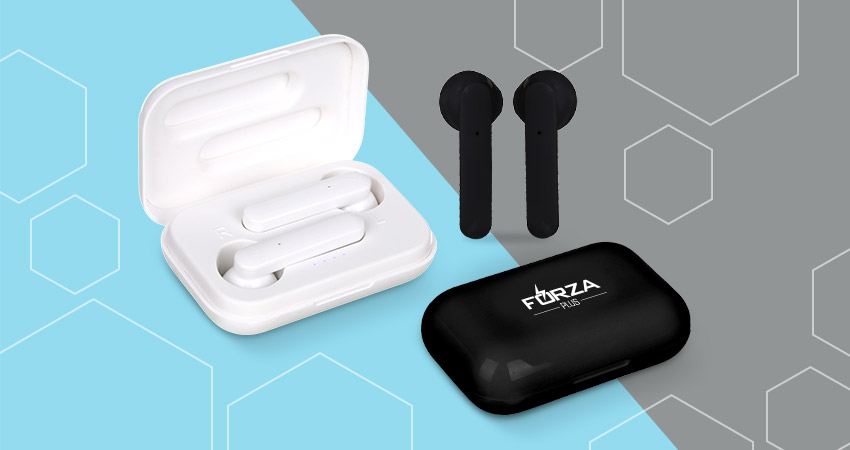
Зарядка беспроводных наушников в кейсе и без кейса
1. TWS-наушники по форме бывают внутриканальные (затычки) и вкладыши. Заряжаются они в кейсе из комплекта поставки. Футляр может заряжаться отдельно от наушников или вместе с ними. Зарядка производится через слот microUSB, Type-C или Lightning .
На заметку! TWS означает True Wireless, то есть «по-настоящему беспроводные». К плюсам TWS-наушников, кроме полного отсутствия проводов, относится отличная шумоизоляция.
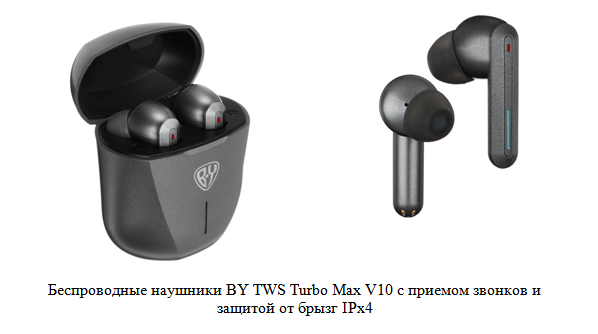
2. Бывают TWS наушники, которые поддерживают технологию беспроводной зарядки Qi. В таком случае бокс с наушниками или без них заряжается на платформе. Продолжительность беспроводной зарядки обычно больше, чем зарядки по кабелю.
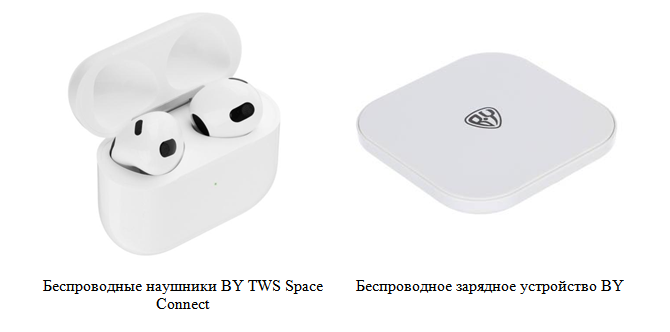
3. Есть блютуз-наушники, которые не имеют проводов для подключения к девайсу, но соединены между собой кабелем. Иногда этот провод просто соединяет наушники, а иногда на нем расположен модуль с микрофоном и/или кнопкой ответа. К преимуществам данного вида относится длительный срок автономной работы (7-10 часов), сниженные шансы потери наушников, отсутствие необходимости сопряжения наушников между собой. Заряжаются они через USB-порт на модуле.
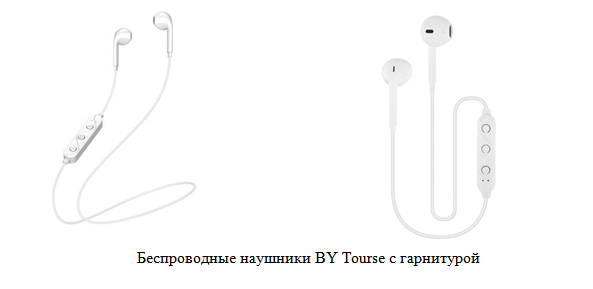
4. Полноразмерные амбушюры заряжаются через разъем на корпусе одной из чаш. Это может быть microUSB, USB Type-C или Lightning -кабель.
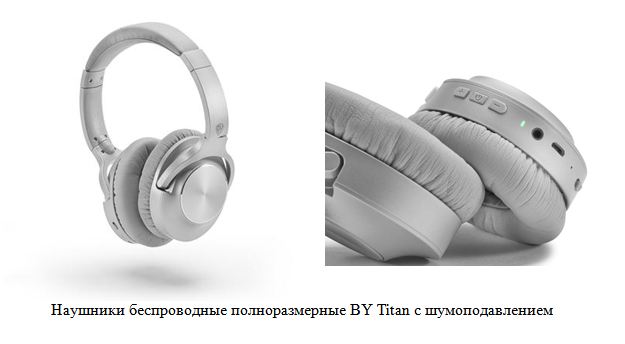
Сколько времени нужно заряжать беспроводные наушники
Продолжительность заряда зависит от емкости аккумулятора. Обычно время полного заряда кейса или наушников составляет 1-2 часа, а время автономной работы – от 4 до 20 часов, в зависимости от модели. Окончание заряда покажет на светодиодный индикатор. Некоторые модели подают звуковой сигнал. Время зарядки и автономной работы можно уточнить в характеристиках девайса, на коробке или в инструкции.
На заметку! Нужно заряжать аккумуляторы наушников до конца, иначе пострадает их способность удерживать заряд и сократится время автономной работы.
Как понять, что беспроводные наушники зарядились
Обычно об этом свидетельствует индикация на кейсе или чаше
● зеленый, синий или белый – полный заряд;
● желтый или оранжевый – половинный остаток заряда;
● красный – пора заряжать.
Может быть дополнительный звуковой сигнал или другая индикация. Но в любом случае по окончании заряда цвет индикации изменится, огонек перестанет мигать или потухнет. А проверить, что все получилось, можно на экране телефона: в шторке, в приложении, в списке подключенных устройств.
На заметку! При полном разряде батареи наушники автоматически выключатся. Не рекомендуется дожидаться полного разряда для продления срока службы устройства.
Как лучше заряжать беспроводные наушники
Заряжать любые наушники, в кейсе или нет, предпочтительнее от кабеля из комплекта зарядки. Подсоединить его можно к адаптеру питания, пауэрбанку, порту USB в ПК или ноутбуке.
Но чтобы наушники прослужили дольше, лучше заряжать их через порт USB в ноутбуке или персональном компьютере, хотя такой способ зарядки будет гораздо медленнее, чем от сети. Быструю зарядку использовать можно, если наушники поддерживают такой способ, но срок службы аккумулятора от этого может постепенно сократиться.
Что делать, если один беспроводный наушник работает, а второй нет
Эта проблема рассинхронизации наушников иногда встречается при использовании TWS-наушников. Синхронизация обычно производится автоматически после того, как наушники вынуты из кейса. Если оба наушника уже успешно работали с гаджетом, нужно зайти в список сопряженных Bluetooth-устройств и удалить их, после чего заново произвести поиск устройства и его подключение.
Бывает, что нужно явно произвести синхронизацию наушников. На некоторых моделях есть кнопки выключения. В таком случае нужно выключить наушники, потом включить и заново сделать сопряжение. Иногда сброс производится через кейс специальной кнопкой.
В заключение
Зарядка беспроводных наушников – не самая сложная задача. Если беспроводные наушники не заряжаются от кейса, значит, поврежден аккумулятор чехла, гарнитуры или не происходит их соединения. Проблема может быть и просто в неполноценной зарядке. Если адаптер питания и кабель в порядке, придется отнести беспроводные наушники в ремонт. Покупайте только фирменные наушники и не экономьте на зарядных устройствах, чтобы не повредить их. Торговые марки BY и Forza отличаются высоким качеством и доступной ценой, а надежные работающие наушники и зарядные устройства можно купить в
Магазине Постоянных Распродаж и Галамарте.
О том, что заряд беспроводных наушников на исходе, сигнализирует красная индикация на кейсе или звуковой сигнал. Так же уровень заряда можно увидеть на экране мобильного телефона или другого используемого гаджета. Зарядка разных видов блютуз-наушников немного различается.
Зарядка беспроводных наушников в кейсе и без кейса
1. TWS-наушники по форме бывают внутриканальные (затычки) и вкладыши. Заряжаются они в кейсе из комплекта поставки. Футляр может заряжаться отдельно от наушников или вместе с ними. Зарядка производится через слот microUSB, Type-C или Lightning .
На заметку! TWS означает True Wireless, то есть «по-настоящему беспроводные». К плюсам TWS-наушников, кроме полного отсутствия проводов, относится отличная шумоизоляция.
2. Бывают TWS наушники, которые поддерживают технологию беспроводной зарядки Qi. В таком случае бокс с наушниками или без них заряжается на платформе. Продолжительность беспроводной зарядки обычно больше, чем зарядки по кабелю.
3. Есть блютуз-наушники, которые не имеют проводов для подключения к девайсу, но соединены между собой кабелем. Иногда этот провод просто соединяет наушники, а иногда на нем расположен модуль с микрофоном и/или кнопкой ответа. К преимуществам данного вида относится длительный срок автономной работы (7-10 часов), сниженные шансы потери наушников, отсутствие необходимости сопряжения наушников между собой. Заряжаются они через USB-порт на модуле.
4. Полноразмерные амбушюры заряжаются через разъем на корпусе одной из чаш. Это может быть microUSB, USB Type-C или Lightning -кабель.
Сколько времени нужно заряжать беспроводные наушники
Продолжительность заряда зависит от емкости аккумулятора. Обычно время полного заряда кейса или наушников составляет 1-2 часа, а время автономной работы – от 4 до 20 часов, в зависимости от модели. Окончание заряда покажет на светодиодный индикатор. Некоторые модели подают звуковой сигнал. Время зарядки и автономной работы можно уточнить в характеристиках девайса, на коробке или в инструкции.
На заметку! Нужно заряжать аккумуляторы наушников до конца, иначе пострадает их способность удерживать заряд и сократится время автономной работы.
Как понять, что беспроводные наушники зарядились
Обычно об этом свидетельствует индикация на кейсе или чаше
● зеленый, синий или белый – полный заряд;
● желтый или оранжевый – половинный остаток заряда;
● красный – пора заряжать.
Может быть дополнительный звуковой сигнал или другая индикация. Но в любом случае по окончании заряда цвет индикации изменится, огонек перестанет мигать или потухнет. А проверить, что все получилось, можно на экране телефона: в шторке, в приложении, в списке подключенных устройств.
На заметку! При полном разряде батареи наушники автоматически выключатся. Не рекомендуется дожидаться полного разряда для продления срока службы устройства.
Как лучше заряжать беспроводные наушники
Заряжать любые наушники, в кейсе или нет, предпочтительнее от кабеля из комплекта зарядки. Подсоединить его можно к адаптеру питания, пауэрбанку, порту USB в ПК или ноутбуке.
Но чтобы наушники прослужили дольше, лучше заряжать их через порт USB в ноутбуке или персональном компьютере, хотя такой способ зарядки будет гораздо медленнее, чем от сети. Быструю зарядку использовать можно, если наушники поддерживают такой способ, но срок службы аккумулятора от этого может постепенно сократиться.
Что делать, если один беспроводный наушник работает, а второй нет
Эта проблема рассинхронизации наушников иногда встречается при использовании TWS-наушников. Синхронизация обычно производится автоматически после того, как наушники вынуты из кейса. Если оба наушника уже успешно работали с гаджетом, нужно зайти в список сопряженных Bluetooth-устройств и удалить их, после чего заново произвести поиск устройства и его подключение.
Бывает, что нужно явно произвести синхронизацию наушников. На некоторых моделях есть кнопки выключения. В таком случае нужно выключить наушники, потом включить и заново сделать сопряжение. Иногда сброс производится через кейс специальной кнопкой.
В заключение
Зарядка беспроводных наушников – не самая сложная задача. Если беспроводные наушники не заряжаются от кейса, значит, поврежден аккумулятор чехла, гарнитуры или не происходит их соединения. Проблема может быть и просто в неполноценной зарядке. Если адаптер питания и кабель в порядке, придется отнести беспроводные наушники в ремонт. Покупайте только фирменные наушники и не экономьте на зарядных устройствах, чтобы не повредить их. Торговые марки BY и Forza отличаются высоким качеством и доступной ценой, а надежные работающие наушники и зарядные устройства можно купить в
Магазине Постоянных Распродаж и Галамарте.
Приводим простую инструкцию по использованию этого гаджета.
Беспроводные наушники подключаются к мобильным устройствам через Bluetooth. Хранятся они в специальном чехле-зарядке. Сегодня мы расскажем, как настраивать беспроводные наушники разных брендов.
РЕКЛАМА – ПРОДОЛЖЕНИЕ НИЖЕ
Как работают беспроводные наушники?
На сегодняшний день беспроводные наушники — это выбор большинства пользователей. Такая гарнитура считается наиболее удобным способом прослушивания музыки, передачи голоса или просмотра видео со звуком. В первую очередь, за счет отсутствия лишних проводов и кнопок. Принцип работы подобных наушников заключается в получении сигнала «по воздуху». Технологически это работает следующим образом:
- передача через Bluetooth;
- передача по NFC;
- более устаревшие способы (передача через ИК-порт или радиосоединение).
Как включить беспроводные наушники
Чтобы включить наушники, зажми кнопку включения на несколько секунд. В некоторых моделях имеется всего одна кнопка, которая отвечает за все аспекты управления устройством. О том, как подключить беспроводные наушники к телефону, ты можешь в подробностях узнать из отдельной статьи.
РЕКЛАМА – ПРОДОЛЖЕНИЕ НИЖЕ
На беспроводных наушниках обычно имеется лишь одна кнопка, отвечающая за все аспекты управления
Как правильно настроить наушники
Беспроводные наушники можно подключать к любому виду мобильных устройств: смартфону, планшету, ноутбуку, персональному компьютеру. Каждый из них предполагает свой алгоритм подключения. Рассмотрим их особенности.
- Чтобы соединить наушники со смартфоном или планшетом, включи Bluetooth в настройках мобильного устройства, выполни поиск оборудования и выбери в списке свою модель наушников. В следующий раз наушники подсоединятся автоматически.
- Большинство современных ноутбуков имеет функцию Bluetooth – в этом случае алгоритм подключения наушников будет таким же, как в первом пункте.
- Для персонального компьютера следует купить модуль Bluetooth, подключить его в разъём USB и произвести настройку драйверов. Как правило, это происходит автоматически. После того, как Bluetooth устройство будет подключено. Нужно зайти в настройки, открыть вкладку «Устройства Bluetooth», произвести поиск нового оборудования и из выпавшего списка выбрать модель своих наушников.
РЕКЛАМА – ПРОДОЛЖЕНИЕ НИЖЕ
РЕКЛАМА – ПРОДОЛЖЕНИЕ НИЖЕ
Как настроить беспроводные наушники для использования с iPhone
Обычный алгоритм объединения в пару беспроводных наушников и iPhone выглядит так:
- Положи наушники рядом со смартфоном и разблокируй его.
- Нажми кнопку питания на кейсе или наушниках и удерживай, пока индикатор не изменит цвет.
- На экране смартфона должен появиться запрос на подключение.
- Далее следуй инструкциям смартфона.
Как настроить беспроводные наушники для использования с Android
При сопряжении гаджета с устройством, работающим на системе Андроид, выполни следующие шаги:
- Загрузи на смартфон специальное приложение, позволяющее подключить данную модель наушников.
- Нажми кнопку питания и удерживай несколько секунд (по инструкции).
- Когда индикатор начнёт мигать, наушники переключатся в режим соединения.
- В списке устройств на Android выбери наушники и нажми на значок «Подключить».
РЕКЛАМА – ПРОДОЛЖЕНИЕ НИЖЕ
Как настроить беспроводные наушники для использования с ноутбуком или другим устройством по Bluetooth
Беспроводные наушники можно синхронизировать не только со смартфоном, но и с другими устройствами
Если требуется создать пару с ноутбуком, персональным компьютером или другими устройствами, выполняется следующее:
- Нажми кнопку питания на наушниках и удерживайте её до изменения состояния индикатора.
- Открой меню настроек на твоем устройстве.
- Найди в настройках вкладку Bluetooth.
- Выбери в списке обнаруженных устройств свои наушники.
РЕКЛАМА – ПРОДОЛЖЕНИЕ НИЖЕ
РЕКЛАМА – ПРОДОЛЖЕНИЕ НИЖЕ
Возможные проблемы при подключении беспроводных наушников и их решение
Хотя подключение беспроводных наушников это довольно простая процедура, тем не менее могут возникать сложности при настройке и синхронизации устройств.
Нет подключения
Даже если пользователь сделал все по инструкции, гаджет может не появиться в разделе «доступные устройства» на телефоне. В таком случае нужно выполнить следующие действия:
- удостовериться в том, что наушники заряжены;
- заново включить Bluetooth;
- перезагрузить смартфон и гарнитуру
- проверить подключенные устройства и отключить ненужные;
- проверить, не подключились ли наушники к другому смартфону или компьютеру.
Не находит устройство
Причин тому, что телефон «не видит» гарнитуру, может быть несколько:
РЕКЛАМА – ПРОДОЛЖЕНИЕ НИЖЕ
- возможно устройства находятся слишком далеко друг от друга;
- смартфон или наушники почти или полностью разряжены.
- Чтобы установить соединение, нужно зарядить гаджет с наушниками, поднести гарнитуру к нему поближе и на всякий случай перезагрузить оба устройства.
Работает только один наушник
Такая проблема часто возникает, если наушники вынимали из бокса не одновременно и, как правило, решается следующими простыми действиями:
- переподключить девайс (убрать в зарядное устройство и снова одновременно достать);
- если проблема не решилась, попробовать работу гарнитуры на других устройствах. Не исключено, что дело кроется в поломке одного из наушников.
Пропал звук
Отсутствие звука может быть вызвано:
РЕКЛАМА – ПРОДОЛЖЕНИЕ НИЖЕ
- установкой новых программ на телефоне;
- разрядкой устройств;
- техническим сбоем.
Стоит убедиться, что выбран вариант получения аудиосигнала именно через наушники, удалить новые программы, которые возможно стали причиной проблем с передачей звука, и перезагрузить оба устройства. Если это не поможет, обратиться в службу поддержки пользователей или отправить гаджет на диагностику.
Как пользоваться беспроводными наушниками
После того, как ты подключила наушники к смартфону или ноутбуку, можно наслаждаться всеми прелестями их функционала, а таковых немало! Какие «плюшки» вы можете ожидать от беспроводных наушников?
Прежде всего, конечно, отсутствие путающихся проводов. Но это далеко не всё.
С помощью беспроводных наушников ты можешь управлять плейлистом без помощи смартфона. В руководстве пользователя сказано, как можно переключать трек, увеличивать или уменьшать громкость, а также переводить в наушники входящий звонок.
Ещё одно преимущество заключается в том, что у наушников предусмотрена функция автоподключения. Это значит, что подключать их к телефону нужно лишь один раз – при первом использовании (или после перезагрузки смартфона), а затем устройства будут соединяться друг с другом без участия пользователя. Главное – убедиться, что активирован Bluetooth.
Беспроводные наушники приостанавливают воспроизведение, когда хотя бы один из них извлекается из уха. Вернув наушник на место, ты сможешь слушать трек с того места, где он остановился.
В некоторых моделях есть функция шумоподавления, которая позволяет наслаждаться звуком даже в шумном метро. Также отличная «фича» – режим Multipoint, который позволяет подключаться сразу к двум устройствам.
Дополнительные функции активируются согласно инструкции. Обычно этот механизм предполагает определённые комбинация нажатия кнопки включения.
РЕКЛАМА – ПРОДОЛЖЕНИЕ НИЖЕ
РЕКЛАМА – ПРОДОЛЖЕНИЕ НИЖЕ
Какие правила безопасности важно соблюдать?
Эксплуатация беспроводных наушников дается намного легче, чем в случае с проводными, но и тут стоит придерживаться нескольких правил:
- если наушники используются в общественных местах и на улице — стоит выбирать модели с неполным шумоподавлением, чтобы слышать, что происходит вокруг. В случае с применением вакуумных устройств, которые обеспечивают высокую звукоизоляцию, рекомендуется прослушивать аудио на неполной громкости;
- наушники, как и смартфон, желательно регулярно обрабатывать антисептиком;
- во время прослушивания под дождем и снегопадом девайс стоит прятать под головным убором для того, чтобы избежать попадания влаги;
- как правило, при низких температурах воздуха батарея гарнитуры садится быстрее, поэтому зимой перед выходом на улицу стоит позаботиться о полном заряде;
- чтобы беспроводное устройство не выпало из ушей в самый неподходящий момент, рекомендуется правильно подбирать по размеру индивидуальные силиконовые накладки.
РЕКЛАМА – ПРОДОЛЖЕНИЕ НИЖЕ
Как заряжать беспроводные наушники
Если наушники работают от батареек, севшие элементы питания нужно просто заменить. Но большинство моделей требуют зарядки аккумулятора. Есть три основных способа, как заражать беспроводные наушники.
- Зарядка осуществляется через кабель. Чаще всего беспроводные наушники заряжаются с помощью кабеля с разъёмом мини-USB, USB Type-C, E-type и так далее, которые поставляются в комплекте.
- Наушники заряжаются через кейс. Сам процесс зарядки происходит аналогично первому способу, только заряжаешь ты не сами наушники напрямую, а чехол от них. Когда индикатор на корпусе чехла погаснет или изменит цвет, это означает, что гаджет полностью заряжен. О видах сигналов, которые подаёт световой индикатор, вы можете прочесть в руководстве по эксплуатации устройства. Технология заряда от специального футляра с аккумулятором используется в наушниках AirPods от компании Apple и их аналогах.
- С помощью беспроводного зарядного устройства. Процесс зарядки тоже может быть беспроводным! Сегодня в продаже можно найти зарядные устройства, которые не нужно подключать к сети. Такие аксессуары помогают заряжать не только наушники, но у другие гаджеты.
РЕКЛАМА – ПРОДОЛЖЕНИЕ НИЖЕ
РЕКЛАМА – ПРОДОЛЖЕНИЕ НИЖЕ
Главное в использовании беспроводных наушников — вовремя заряжать их
Как правильно заряжать беспроводные наушники: инструкция
- Если зарядка осуществляется через кабель, один его конец вставляем в специальный разъём на девайсе, другой – в зарядное устройство.
- Смотрим в руководстве пользователя, сколько нужно заряжать данную модель наушников. Оставляем гаджет заряжаться на необходимый период времени.
- По истечении указанного периода проверяем световой индикатор. Если он свидетельствует о полном заряде аккумулятора, отключаем наушники и пользуемся.
- Старайтесь всегда заряжать наушники до 100%.
- Не рекомендуется использовать наушники до того момента, когда они отключаются из-за полного «опустошения» батареи. Начните заряжать их чуть раньше.
- Нельзя трогать гаджет во время зарядки.
РЕКЛАМА – ПРОДОЛЖЕНИЕ НИЖЕ
Сколько заряжать наушники?
Период полного заряда беспроводных наушников может варьироваться от одного до четырёх часов, в зависимости от модели. Поэтому за такой информацией лучше обратиться к инструкции. Некоторые производители предусматривают для своего продукта режим быстрой зарядки, при котором после 10-15 минут соединения с блоком питания наушники могут проработать 2-3 часа беспрерывно. Для определения уровня заряда сверяйтесь со световым индикатором. Если ты используешь AirPods, степень заряда кейса и наушников можно посмотреть также на экране сопряжённого смартфона.
РЕКЛАМА – ПРОДОЛЖЕНИЕ НИЖЕ
Как заряжать беспроводные наушники JBL
Наушники от этого производителя могут заряжать как напрямую от зарядного устройства, так и от футляра. Для выбора оптимального способа зарядки изучи инструкцию. Одна из самых популярных моделей – JBL Tune 120 – снабжена световым индикатором на кейсе, состоящим из четырёх разноцветных светодиодов. Они загораются все разом, когда уровень заряда достигает 100%.
РЕКЛАМА – ПРОДОЛЖЕНИЕ НИЖЕ
Как заряжать беспроводные наушники Xiaomi
Очень популярный способ зарядки, который используется для беспроводных наушников — это зарядка с помощью футляра с аккумулятором
Любимая покупателями модель наушников Redmi Airdots от Xiaomi заряжается от футляра. Сперва убедитесь, что кейс заряжен, затем проверьте, нет ли внутри него защитных наклеек, которые могут препятствовать соприкосновению контактов. Если есть, удалите их. Вставьте наушники до конца в специальные углубления и оставьте заряжаться согласно инструкции.
РЕКЛАМА – ПРОДОЛЖЕНИЕ НИЖЕ
Как заряжать беспроводные наушники Apple AirPods
AirPods поставляются в комплекте с зарядным футляром, поэтому схема зарядки вполне стандартная: подключай футляр к сети с помощью кабеля и жди необходимое время. Чехол может заряжаться как с помещёнными в него наушниками, так и без них.
Как отключить беспроводные наушники
Для отключения наушников достаточно поместить их в футляр и закрыть крышку.
Если ты обнаружила какие-либо неполадки в работе наушников, часто требуется подключить их заново. Для этого открой список Bluetooth-устройств на вашем смартфоне или другом девайсе, выбери в нём наушники и нажмите «Забыть это устройство». Строчка с названием наушников исчезнет. После этого вновь соедини устройства в пару согласно инструкции.
РЕКЛАМА – ПРОДОЛЖЕНИЕ НИЖЕ
Чтобы произвести принудительное отключение Bluetooth-наушников, нужно в течение 10 секунд зажать одновременно кнопку питания и уменьшения громкости. Индикатор начнёт мигать. Это означает, что настройки наушников сброшены.
Полезное видео по настройке беспроводных наушников AirPods
Forza Plus — это новейшая модель беспроводных наушников, разработанная компанией, которая знает толк в качественном звуке. Эти наушники имеют ряд функций и особенностей, которые делают их идеальным выбором для всех любителей музыки и активного образа жизни.
В данной инструкции мы рассмотрим все возможности и функции наушников Forza Plus, которые позволят вам полностью наслаждаться любимыми композициями, не зависимо от места и времени. Они имеют удобные в использовании кнопки, гибкий шнурок и стильный дизайн, что делает их отличным аксессуаром для любого музыкального фаната.
Преимущества:
- Беспроводное подключение по Bluetooth;
- Длительная работа от аккумулятора;
- Удобное управление кнопками;
- Отличное качество звука;
Наушники Forza Plus совместимы с большинством устройств, имеющих функцию Bluetooth, включая смартфоны, планшеты и ноутбуки. Вы без особых усилий можете настроить беспроводное подключение и наслаждаться кристально чистым звуком в течение длительного времени. Для вашего удобства, наушники оснащены кнопками управления громкостью, переключением треков и приемом вызовов, что позволяет управлять музыкой и общаться без отвлекающих маневров.
Содержание
- Forza Plus: инструкция по использованию беспроводных наушников
- Краткое описание наушников Forza Plus
- Подключение наушников к устройству
- Режимы работы наушников Forza Plus
Forza Plus: инструкция по использованию беспроводных наушников
Шаг 1: Зарядка наушников
Перед началом использования Forza Plus следует полностью зарядить наушники. Для этого подсоедините кабель USB к наушникам и подключите его к источнику питания. Когда индикатор заряда покажет, что наушники полностью заряжены, вы можете отключить их от источника питания и готовы к использованию.
Шаг 2: Подключение к устройству Bluetooth
Forza Plus поддерживает подключение к устройству Bluetooth, такому как смартфон, планшет или компьютер. Чтобы подключить наушники к устройству Bluetooth, включите наушники и включите Bluetooth на вашем устройстве. Затем найдите устройство Forza Plus в списке доступных Bluetooth-устройств и выберите его для подключения. После успешного подключения индикатор Bluetooth на наушниках загорится зеленым цветом.
Шаг 3: Основные функции
Включите и выключите наушники, нажав и удерживая кнопку питания на наушниках. Чтобы регулировать громкость звука, используйте кнопки управления громкостью на наушниках. Кнопки также позволяют переключаться между треками и отвечать на входящие звонки.
Шаг 4: Дополнительные функции
Forza Plus имеет дополнительные функции, которые можно активировать, нажимая на определенные комбинации кнопок. Например, двойное нажатие на кнопку громкости может активировать функцию отмены шума, а длительное нажатие на кнопку питания может включить голосовой помощник.
| Кнопка | Функция |
|---|---|
| Одиночное нажатие на кнопку питания | Включение/выключение наушников |
| Двойное нажатие на кнопку громкости вверх | Активация/деактивация функции отмены шума |
| Длительное нажатие на кнопку питания | Включение голосового помощника |
Шаг 5: Завершение использования
Когда вы закончили использовать наушники Forza Plus, выключите их, удерживая кнопку питания. Чтобы сохранить заряд батареи, рекомендуется также отключить Bluetooth на вашем устройстве.
Следуя этим инструкциям, вы сможете правильно использовать наушники Forza Plus и оценить их высокое качество звука. Наслаждайтесь музыкой и комфортом, предоставляемыми этими беспроводными наушниками!
Краткое описание наушников Forza Plus
Наушники снабжены Bluetooth-модулем, что позволяет подключить их к любому устройству, поддерживающему эту технологию. Это может быть смартфон, планшет, ноутбук или компьютер.
Forza Plus имеют уникальный дизайн, который обеспечивает отличное качество звука и глубокий бас. Они оснащены динамиками высокой мощности, что позволяет наслаждаться истинным звуковым приключением.
Наушники обладают широким диапазоном частот, что позволяет передавать звук наиболее точно и натурально. Благодаря этому, вы сможете услышать каждую ноту и каждый звук с максимальной ясностью и детализацией.
Forza Plus обладают также великолепным качеством шумоподавления, которое позволяет полностью погрузиться в музыкальный мир, не отвлекаясь на внешние звуки. Вы сможете наслаждаться своими любимыми треками, не зависимо от того, где вы находитесь.
Батарея наушников обладает большой емкостью, что позволяет слушать музыку на протяжении длительного времени без необходимости зарядки. При этом, время зарядки батареи минимально и занимает всего несколько часов.
Forza Plus идеально подойдут для всех, кто ценит высокое качество звука, комфорт и универсальность. Они станут отличным выбором для всех, кто хочет наслаждаться музыкой в любое время и в любом месте.
Подключение наушников к устройству
Для использования беспроводных наушников Forza Plus необходимо сначала выполнить процедуру их подключения к вашему устройству.
1. Убедитесь, что наушники полностью заряжены. Для этого подключите их к зарядному устройству при помощи кабеля USB.
2. Включите Bluetooth на устройстве, к которому вы хотите подключить наушники. Обычно это делается через настройки Bluetooth в меню устройства.
3. На наушниках Forza Plus найдите кнопку включения/подключения. Удерживайте ее несколько секунд, пока индикатор подсветки не начнет мигать синим цветом. Это означает, что наушники готовы к подключению.
4. На устройстве, к которому вы хотите подключить наушники, найдите список доступных Bluetooth-устройств. В списке выберите «Forza Plus» или «Forza Plus Headphones».
5. Если требуется ввод пароля для подключения (обычно пароль по умолчанию — 0000 или 1234), введите его на устройстве.
6. После успешного подключения наушники будут готовы к использованию. Вы можете воспроизводить аудио или проводить голосовые вызовы через наушники.
Обратите внимание, что процесс подключения может немного отличаться в зависимости от устройства, на котором вы выполняете подключение. Если у вас возникают проблемы с подключением, проверьте инструкцию по использованию вашего устройства.
При следующем использовании наушники Forza Plus автоматически подключатся к устройству, с которым они уже были успешно сопряжены ранее. Если вы хотите подключить их к другому устройству, повторите процедуру подключения, описанную выше.
Режимы работы наушников Forza Plus
Наушники Forza Plus обладают несколькими режимами работы, которые позволяют настроить звук и функциональность в соответствии с вашими потребностями.
Вот список режимов работы наушников Forza Plus:
| Режим | Описание |
|---|---|
| Беспроводной режим | В этом режиме наушники Forza Plus подключаются к вашему устройству через Bluetooth и обеспечивают беспроводное воспроизведение звука. Вы можете свободно передвигаться без ограничений проводами. |
| Проводной режим | В этом режиме наушники Forza Plus подключаются к вашему устройству с помощью провода. Это полезно, когда батарея наушников разряжена или вы хотите использовать их с устройством, которое не поддерживает Bluetooth. |
| Режим активного шумоподавления | В этом режиме наушники Forza Plus используют свои встроенные микрофоны для обнаружения и подавления внешнего шума. Это позволяет получить более качественное воспроизведение звука, особенно в шумных окружениях, таких как офисы или общественный транспорт. |
| Режим пассивного шумоподавления | В этом режиме наушники Forza Plus используют свои акустические свойства для блокировки внешнего шума. Хотя этот режим не так эффективен, как активное шумоподавление, он все равно помогает создать более тихую и комфортную атмосферу при прослушивании музыки или просмотре фильмов. |
Вы можете легко переключаться между режимами работы наушников Forza Plus, следуя инструкциям, приведенным в руководстве пользователя.
Forza Plus — это беспроводные наушники с превосходным качеством звука и множеством функций. Они могут автоматически переключаться между устройствами, помещать музыку на паузу, когда вы снимаете их, и даже использовать голосовые команды.
Однако, перед тем как наслаждаться всеми этими возможностями, необходимо правильно настроить наушники. Именно об этом мы будем говорить в данной статье.
Наша подробная инструкция поможет вам настроить Forza Plus быстро и легко. Вы узнаете, как подключить их к вашему устройству, настроить громкость и управление треками, а также использовать голосовые команды для управления наушниками.
Содержание
- Шаг 1. Зарядите наушники
- 1.1. Проверьте уровень заряда
- 1.2. Подключите кабель для зарядки
- 1.3. Дождитесь полной зарядки
- Шаг 2. Включите Bluetooth на устройстве
- Шаг 3. Настройте соединение с наушниками
- 3.1. Подключите наушники к устройству
- 3.2. Настройте звук на наушниках
- 3.3. Проверьте работу наушников
- Шаг 4. Настройте звуковые параметры наушников
- Вопрос-ответ
- Как подключить Forza Plus к телефону?
- Есть ли возможность использовать Forza Plus с компьютером?
- Как убрать шум во время звонка с помощью Forza Plus?
- Как изменить громкость звука на Forza Plus?
- Как долго держит заряд на Forza Plus?
- Можно ли изменить язык на Forza Plus?
- Как выполнить сброс настроек на Forza Plus?
Шаг 1. Зарядите наушники
1.1. Проверьте уровень заряда
Перед первым использованием наушники Forza Plus необходимо полностью зарядить. Проверьте уровень заряда, нажав на кнопку питания. Если индикатор питания загорается красным цветом, это означает, что зарядки недостаточно. Если индикатор загорается зеленым цветом, наушники заряжены в полной мере.
1.2. Подключите кабель для зарядки
Кабель для зарядки наушников Forza Plus поставляется в комплекте. Подключите один конец кабеля к порту для зарядки на наушниках, а другой конец – к USB-порту компьютера или адаптеру питания.
1.3. Дождитесь полной зарядки
Дождитесь полной зарядки наушников. Обычно это занимает около двух часов. Когда наушники полностью зарядятся, индикатор питания перестанет мигать и загорится зеленым цветом. Отключите кабель для зарядки и готовьтесь к настройке наушников.
Шаг 2. Включите Bluetooth на устройстве
Для того чтобы настроить наушники Forza Plus, необходимо включить Bluetooth на вашем устройстве. Это может быть смартфон, планшет или компьютер, который поддерживает Bluetooth 4.0 или выше.
Включение Bluetooth на разных устройствах может отличаться. Обычно для этого нужно зайти в настройки или параметры, найти раздел Bluetooth и переключить переключатель в положение «включено» или «видимый режим».
Если вы используете смартфон на базе Android, то можно воспользоваться шторкой уведомлений, где обычно находится кнопка включения Bluetooth. Если же вы пользуетесь устройством Apple, то вы можете найти функцию в настройках Bluetooth.
После включения Bluetooth на устройстве, наушники Forza Plus должны появиться в списке доступных устройств. Обычно имя устройства начинается с префикса Forza, поэтому легко его найти в списке.
Шаг 3. Настройте соединение с наушниками
3.1. Подключите наушники к устройству
Перед настройкой наушников Forza Plus необходимо их подключить к устройству. Для этого используйте проводное соединение через кабель 3.5 мм или беспроводную связь через Bluetooth.
Чтобы подключить наушники через Bluetooth, включите функцию Bluetooth на устройстве и на наушниках. Далее выберите на устройстве наушники Forza Plus в списке устройств Bluetooth и нажмите кнопку «Подключить».
3.2. Настройте звук на наушниках
После подключения наушников Forza Plus к устройству необходимо правильно настроить звук на наушниках. Для этого используйте функции управления звуком на устройстве или на самом наушнике.
Вы можете регулировать громкость, уровень баса и других звуковых параметров. Наушники Forza Plus также имеют функцию шумоподавления, которую можно использовать для улучшения качества звука в шумной среде.
3.3. Проверьте работу наушников
После настройки соединения и звука на наушниках Forza Plus необходимо проверить их работу. Проиграйте музыку или другие звуковые файлы на наушниках и проверьте их качество звука.
Если наушники работают некорректно или звук искажен, проверьте настройки на устройстве и на самом наушнике. Также проверьте состояние батареи, если используете беспроводное соединение через Bluetooth.
Шаг 4. Настройте звуковые параметры наушников
Настройка звука наушников Forza Plus производится через приложение, которое можно загрузить на смартфон или планшет. Перед настройкой рекомендуется убедиться в том, что наушники заряжены и успешно подключены к устройству.
В меню приложения выберите пункт «Sound settings», где можно изменить различные параметры звука:
- Equalizer – можно выбрать предустановленный звук (Rock, Jazz, Flat и др.) или настроить свой профиль звука.
- Bass boost – регулирует уровень басовой составляющей.
- Volume – устанавливает уровень громкости.
- Virtual surround sound – включает эффект пространственного звучания, делая звук с более насыщенным и реалистичным.
Настройки, сделанные в приложении, автоматически применятся к наушникам. Если звук не соответствует предпочтениям, параметры можно изменить в любой момент.
Вопрос-ответ
Как подключить Forza Plus к телефону?
Для подключения Forza Plus к телефону нужно включить Bluetooth на обоих устройствах, затем на телефоне выбрать «сканирование устройств» и выбрать Forza Plus из списка. После этого наушники автоматически подключатся к телефону.
Есть ли возможность использовать Forza Plus с компьютером?
Да, можно использовать Forza Plus с компьютером, для этого также нужно включить Bluetooth на обоих устройствах и выбрать наушники из списка устройств.
Как убрать шум во время звонка с помощью Forza Plus?
Forza Plus имеют функцию активного шумоподавления, которая помогает устранить окружающий шум во время звонка. Для активации этой функции нужно нажать и удерживать кнопку MFB, пока наушники не начнут подключаться к устройству.
Как изменить громкость звука на Forza Plus?
Для изменения громкости звука на Forza Plus нужно нажимать кнопки «+/-» на боковой стороне наушников.
Как долго держит заряд на Forza Plus?
Forza Plus могут работать до 8 часов без подзарядки, при полной зарядке батареи. Время зарядки составляет около 2 часов.
Можно ли изменить язык на Forza Plus?
Да, язык на Forza Plus можно изменить на один из нескольких языков. Для этого нужно удерживать кнопку MFB и кнопку «-» вместе в течение 3 секунд, после чего наушники начнут говорить на новом языке.
Как выполнить сброс настроек на Forza Plus?
Для выполнения сброса настроек на Forza Plus нужно удерживать кнопку MFB и кнопку «+» вместе в течение 3 секунд, после чего наушники вернутся к заводским настройкам.
Forza Plus — это беспроводные наушники с превосходным качеством звука и множеством функций. Они могут автоматически переключаться между устройствами, помещать музыку на паузу, когда вы снимаете их, и даже использовать голосовые команды.
Однако, перед тем как наслаждаться всеми этими возможностями, необходимо правильно настроить наушники. Именно об этом мы будем говорить в данной статье.
Наша подробная инструкция поможет вам настроить Forza Plus быстро и легко. Вы узнаете, как подключить их к вашему устройству, настроить громкость и управление треками, а также использовать голосовые команды для управления наушниками.
Содержание
- Шаг 1. Зарядите наушники
- 1.1. Проверьте уровень заряда
- 1.2. Подключите кабель для зарядки
- 1.3. Дождитесь полной зарядки
- Шаг 2. Включите Bluetooth на устройстве
- Шаг 3. Настройте соединение с наушниками
- 3.1. Подключите наушники к устройству
- 3.2. Настройте звук на наушниках
- 3.3. Проверьте работу наушников
- Шаг 4. Настройте звуковые параметры наушников
- Вопрос-ответ
- Как подключить Forza Plus к телефону?
- Есть ли возможность использовать Forza Plus с компьютером?
- Как убрать шум во время звонка с помощью Forza Plus?
- Как изменить громкость звука на Forza Plus?
- Как долго держит заряд на Forza Plus?
- Можно ли изменить язык на Forza Plus?
- Как выполнить сброс настроек на Forza Plus?
Шаг 1. Зарядите наушники
1.1. Проверьте уровень заряда
Перед первым использованием наушники Forza Plus необходимо полностью зарядить. Проверьте уровень заряда, нажав на кнопку питания. Если индикатор питания загорается красным цветом, это означает, что зарядки недостаточно. Если индикатор загорается зеленым цветом, наушники заряжены в полной мере.
1.2. Подключите кабель для зарядки
Кабель для зарядки наушников Forza Plus поставляется в комплекте. Подключите один конец кабеля к порту для зарядки на наушниках, а другой конец – к USB-порту компьютера или адаптеру питания.
1.3. Дождитесь полной зарядки
Дождитесь полной зарядки наушников. Обычно это занимает около двух часов. Когда наушники полностью зарядятся, индикатор питания перестанет мигать и загорится зеленым цветом. Отключите кабель для зарядки и готовьтесь к настройке наушников.
Шаг 2. Включите Bluetooth на устройстве
Для того чтобы настроить наушники Forza Plus, необходимо включить Bluetooth на вашем устройстве. Это может быть смартфон, планшет или компьютер, который поддерживает Bluetooth 4.0 или выше.
Включение Bluetooth на разных устройствах может отличаться. Обычно для этого нужно зайти в настройки или параметры, найти раздел Bluetooth и переключить переключатель в положение «включено» или «видимый режим».
Если вы используете смартфон на базе Android, то можно воспользоваться шторкой уведомлений, где обычно находится кнопка включения Bluetooth. Если же вы пользуетесь устройством Apple, то вы можете найти функцию в настройках Bluetooth.
После включения Bluetooth на устройстве, наушники Forza Plus должны появиться в списке доступных устройств. Обычно имя устройства начинается с префикса Forza, поэтому легко его найти в списке.
Шаг 3. Настройте соединение с наушниками
3.1. Подключите наушники к устройству
Перед настройкой наушников Forza Plus необходимо их подключить к устройству. Для этого используйте проводное соединение через кабель 3.5 мм или беспроводную связь через Bluetooth.
Чтобы подключить наушники через Bluetooth, включите функцию Bluetooth на устройстве и на наушниках. Далее выберите на устройстве наушники Forza Plus в списке устройств Bluetooth и нажмите кнопку «Подключить».
3.2. Настройте звук на наушниках
После подключения наушников Forza Plus к устройству необходимо правильно настроить звук на наушниках. Для этого используйте функции управления звуком на устройстве или на самом наушнике.
Вы можете регулировать громкость, уровень баса и других звуковых параметров. Наушники Forza Plus также имеют функцию шумоподавления, которую можно использовать для улучшения качества звука в шумной среде.
3.3. Проверьте работу наушников
После настройки соединения и звука на наушниках Forza Plus необходимо проверить их работу. Проиграйте музыку или другие звуковые файлы на наушниках и проверьте их качество звука.
Если наушники работают некорректно или звук искажен, проверьте настройки на устройстве и на самом наушнике. Также проверьте состояние батареи, если используете беспроводное соединение через Bluetooth.
Шаг 4. Настройте звуковые параметры наушников
Настройка звука наушников Forza Plus производится через приложение, которое можно загрузить на смартфон или планшет. Перед настройкой рекомендуется убедиться в том, что наушники заряжены и успешно подключены к устройству.
В меню приложения выберите пункт «Sound settings», где можно изменить различные параметры звука:
- Equalizer – можно выбрать предустановленный звук (Rock, Jazz, Flat и др.) или настроить свой профиль звука.
- Bass boost – регулирует уровень басовой составляющей.
- Volume – устанавливает уровень громкости.
- Virtual surround sound – включает эффект пространственного звучания, делая звук с более насыщенным и реалистичным.
Настройки, сделанные в приложении, автоматически применятся к наушникам. Если звук не соответствует предпочтениям, параметры можно изменить в любой момент.
Вопрос-ответ
Как подключить Forza Plus к телефону?
Для подключения Forza Plus к телефону нужно включить Bluetooth на обоих устройствах, затем на телефоне выбрать «сканирование устройств» и выбрать Forza Plus из списка. После этого наушники автоматически подключатся к телефону.
Есть ли возможность использовать Forza Plus с компьютером?
Да, можно использовать Forza Plus с компьютером, для этого также нужно включить Bluetooth на обоих устройствах и выбрать наушники из списка устройств.
Как убрать шум во время звонка с помощью Forza Plus?
Forza Plus имеют функцию активного шумоподавления, которая помогает устранить окружающий шум во время звонка. Для активации этой функции нужно нажать и удерживать кнопку MFB, пока наушники не начнут подключаться к устройству.
Как изменить громкость звука на Forza Plus?
Для изменения громкости звука на Forza Plus нужно нажимать кнопки «+/-» на боковой стороне наушников.
Как долго держит заряд на Forza Plus?
Forza Plus могут работать до 8 часов без подзарядки, при полной зарядке батареи. Время зарядки составляет около 2 часов.
Можно ли изменить язык на Forza Plus?
Да, язык на Forza Plus можно изменить на один из нескольких языков. Для этого нужно удерживать кнопку MFB и кнопку «-» вместе в течение 3 секунд, после чего наушники начнут говорить на новом языке.
Как выполнить сброс настроек на Forza Plus?
Для выполнения сброса настроек на Forza Plus нужно удерживать кнопку MFB и кнопку «+» вместе в течение 3 секунд, после чего наушники вернутся к заводским настройкам.
О том, что заряд беспроводных наушников на исходе, сигнализирует красная индикация на кейсе или звуковой сигнал. Так же уровень заряда можно увидеть на экране мобильного телефона или другого используемого гаджета. Зарядка разных видов блютуз-наушников немного различается.
Зарядка беспроводных наушников в кейсе и без кейса
1. TWS-наушники по форме бывают внутриканальные (затычки) и вкладыши. Заряжаются они в кейсе из комплекта поставки. Футляр может заряжаться отдельно от наушников или вместе с ними. Зарядка производится через слот microUSB, Type-C или Lightning .
На заметку! TWS означает True Wireless, то есть «по-настоящему беспроводные». К плюсам TWS-наушников, кроме полного отсутствия проводов, относится отличная шумоизоляция.
2. Бывают TWS наушники, которые поддерживают технологию беспроводной зарядки Qi. В таком случае бокс с наушниками или без них заряжается на платформе. Продолжительность беспроводной зарядки обычно больше, чем зарядки по кабелю.
3. Есть блютуз-наушники, которые не имеют проводов для подключения к девайсу, но соединены между собой кабелем. Иногда этот провод просто соединяет наушники, а иногда на нем расположен модуль с микрофоном и/или кнопкой ответа. К преимуществам данного вида относится длительный срок автономной работы (7-10 часов), сниженные шансы потери наушников, отсутствие необходимости сопряжения наушников между собой. Заряжаются они через USB-порт на модуле.
4. Полноразмерные амбушюры заряжаются через разъем на корпусе одной из чаш. Это может быть microUSB, USB Type-C или Lightning -кабель.
Сколько времени нужно заряжать беспроводные наушники
Продолжительность заряда зависит от емкости аккумулятора. Обычно время полного заряда кейса или наушников составляет 1-2 часа, а время автономной работы – от 4 до 20 часов, в зависимости от модели. Окончание заряда покажет на светодиодный индикатор. Некоторые модели подают звуковой сигнал. Время зарядки и автономной работы можно уточнить в характеристиках девайса, на коробке или в инструкции.
На заметку! Нужно заряжать аккумуляторы наушников до конца, иначе пострадает их способность удерживать заряд и сократится время автономной работы.
Как понять, что беспроводные наушники зарядились
Обычно об этом свидетельствует индикация на кейсе или чаше
● зеленый, синий или белый – полный заряд;
● желтый или оранжевый – половинный остаток заряда;
● красный – пора заряжать.
Может быть дополнительный звуковой сигнал или другая индикация. Но в любом случае по окончании заряда цвет индикации изменится, огонек перестанет мигать или потухнет. А проверить, что все получилось, можно на экране телефона: в шторке, в приложении, в списке подключенных устройств.
На заметку! При полном разряде батареи наушники автоматически выключатся. Не рекомендуется дожидаться полного разряда для продления срока службы устройства.
Как лучше заряжать беспроводные наушники
Заряжать любые наушники, в кейсе или нет, предпочтительнее от кабеля из комплекта зарядки. Подсоединить его можно к адаптеру питания, пауэрбанку, порту USB в ПК или ноутбуке.
Но чтобы наушники прослужили дольше, лучше заряжать их через порт USB в ноутбуке или персональном компьютере, хотя такой способ зарядки будет гораздо медленнее, чем от сети. Быструю зарядку использовать можно, если наушники поддерживают такой способ, но срок службы аккумулятора от этого может постепенно сократиться.
Что делать, если один беспроводный наушник работает, а второй нет
Эта проблема рассинхронизации наушников иногда встречается при использовании TWS-наушников. Синхронизация обычно производится автоматически после того, как наушники вынуты из кейса. Если оба наушника уже успешно работали с гаджетом, нужно зайти в список сопряженных Bluetooth-устройств и удалить их, после чего заново произвести поиск устройства и его подключение.
Бывает, что нужно явно произвести синхронизацию наушников. На некоторых моделях есть кнопки выключения. В таком случае нужно выключить наушники, потом включить и заново сделать сопряжение. Иногда сброс производится через кейс специальной кнопкой.
В заключение
Зарядка беспроводных наушников – не самая сложная задача. Если беспроводные наушники не заряжаются от кейса, значит, поврежден аккумулятор чехла, гарнитуры или не происходит их соединения. Проблема может быть и просто в неполноценной зарядке. Если адаптер питания и кабель в порядке, придется отнести беспроводные наушники в ремонт. Покупайте только фирменные наушники и не экономьте на зарядных устройствах, чтобы не повредить их. Торговые марки BY и Forza отличаются высоким качеством и доступной ценой, а надежные работающие наушники и зарядные устройства можно купить в
Магазине Постоянных Распродаж и Галамарте.
FORZA PLUS — один из собственных брендов российской торговой сети розничных магазинов Галамарт. Под брендом FORZA PLUS выпускаются бюджетные современные мобильные аксессуары и электротовары. Сегодня в этом обзоре от выше названного бренда предлагаю рассмотреть модель недорогих TWS наушников — FORZA 410-201.
Основные технические характеристики
- Тип излучателей — динамические;
- Диапазон воспроизводимых частот — 20 Гц-22 000 Гц;
- Чувствительность — 95 дБ;
- Импеданс — 32 Ом;
- Версия Bluetooth — 5.0;
- Радиус беспроводной связи — 10 м;
- Поддержка кодеков — SBC;
- Время работы на одном заряде — 4 ч;
- Гарантия — 12 месяцев;
- Страна производства — Китай.
Упаковка и комплект поставки
Картонная коробка, в которой размещаются наушники, обладает средними размерами и благодаря использованию в оформлении чёрного цвета с желтым хорошо заметна на полках магазинов.
Содержимое коробки с учетом цены наушников не обладает сюрпризами и выключает стандартный набор элементов:
- Наушники;
- Футляр подзарядки;
- Кабель для подзарядки (Type — C);
- Руководство по эксплуатации.

Внешний вид
Корпус наушников произведен из белого пластика, качество которого вполне хорошее.
Если оценить сборку наушников, то в целом она качественная, но, если осмотреть наушники очень внимательно, то можно увидеть местами небольшое несоответствие отдельных составных элементов, т.е. частично один элемент выступает над другим. Вместе с тем, когда берешь в руки наушники и сдавливаешь их, то составные части не расходятся и не скрипят, иначе говоря, фиксация между частями наушников жёсткая и надежная.
Дизайн наушников стоит охарактеризовать, как классический. Внешность наушников хоть и строгая, но при этом не лишена оригинальности, т.е. на внешней поверхности ножки имеется выдавленный узор в виде поля из ромбовидных углублений.
Сами наушники комфортны в использовании как по форме, так и по размеру и весу (вес каждого наушника 4 г).

На каждом наушнике кроме контактов для зарядки расположен LED — индикатор, который:
- попеременно мигает красным цветом и синим, когда наушники находятся в режиме сопряжения;
- постоянно горит красным цветом при зарядке и гаснет, когда уровень заряда наушников достиг 100%.
Футляр для зарядки наушников не обладает откидной крышкой, т.е. имеет открытую конструкцию.


С одной стороны такая конструкция имеет плюсы — наушники можно извлекать из футляра и устанавливать в него одной рукой, а с другой стороны минусы — внутренняя поверхность футляра в т.ч. его контакты не защищены от попадания пыли и других мелких частиц и к тому же при ношении футляра в сумках, карманах, наушники при взаимодействии с другими предметами могут выпадать из кейса и повреждаться, впрочем и контакты кейса можно легко повредить при соприкосновении с какими — либо предметами.

По моему мнению, наушники с такой конструкцией кейса лучше всего подходят для постоянного использования в помещении, когда наушники в кейсе находятся на столе, в ящике стола или на полке шкафа, либо в автомобиле, когда кейс с наушниками расположен на приборной панели или в бардачке.
Сам футляр по своим размерам миниатюрен (5,5 см * 2 см) и лёгок (вес футляра вместе с наушниками 27 г).
На боковой поверхности кейса с правой стороны расположен, хорошо зафиксированный, порт для зарядки — USB Type — C.


Для зарядки футляра в комплекте имеется метровый кабель.


Наушники и зарядный кейс полностью соответствуют друг другу по габаритам, т.е. наушники, находясь в футляре, не выходят за его границы.

Магниты футляра отличаются надежностью и, если перевернуть футляр с установленными в него наушниками и потрясти, то наушники не выпадают.
Оценить качество магнитов можно в этом видео:
LED — индикатор кейса мигает красным цветом при зарядке футляра, а когда футляр зарядится — горит не мигая красным цветом.

Если наушники находятся в футляре и заряжаются, то LED — индикатор постоянно горит синим цветом и выключается вместе с индикаторами наушников, когда наушники зарядется.


Если при зарядке наушников уровень заряда кейса близок к 0, то LED — индикатор кейса начинает мигать синим цветом.
Внешний вид наушников:
Управление и функционал
Модель относится к бюджетным наушникам и соответственно инновационными функциями не обладает.

Управление у наушников сенсорное и надо отметить, что расположение сенсорных областей производителем выбрано максимально удачно на сколько это можно было сделать учитывая конструкцию наушников, т.е. сенсоры находятся в самой верхней части ножки.

Сенсоры откликаются на прикосновения быстро и с первого раза. С помощью сенсоров можно:
- Включать (приостанавливать) воспроизведение — однократное короткое нажатие;
- Перематывать треки — двукратное короткое нажатие;
- Менять уровень громкости — трехкратное короткое нажатие;
- Принимать (завершать) вызов — однократное короткое нажатие;
- Вызывать голосового помощника — длительное однократное нажатие.
Устанавливают связь наушники при первом и последующих подключениях быстро. В процессе использования наушников связь с устройствами не прерывается.
Демонстрация сопряжения наушников с новым устройством (сопряжение со смартфоном):
Демонстрация подключения наушников к ранее сопряженному устройству (подключение к смартфону):
Режим работы одного наушника данная модель также поддерживает.
Демонстрация подключения одного наушника к ранее сопряженному устройству (подключение к смартфону):
В качестве гарнитуры наушники использовать можно, я слышу нормально и меня слышно хорошо, но временами (не очень часто) собеседники могут жаловаться, что моя речь слышна, как-то издалека.
В играх задержка звука особо не заметна.
Автономность
По автономности данная модель обладает средними характеристиками. Емкость батареи каждого наушника — 30 мА*ч, а емкость батареи футляра — 350 мА*ч.
В зависимости от уровня громкости наушники выдают следующие показатели по продолжительности работы от одного заряда:
- Уровень громкости 30% — левый наушник 4 ч 44 мин, правый наушник 4 ч 40 мин;
- Уровень громкости 50% — левый наушник 4 ч 31 мин, правый наушник 4 ч 26 мин;
- Уровень громкости 70% — левый наушник 4 ч 13 мин, правый наушник 4 ч 18 мин.

Из своего опыта использования могу сказать, что наушники заряжаются с 0% до 100% в среднем за 53 мин.
Полностью заряженный кейс способен зарядить полностью разряженные наушники до 100% около 4 раз.
Зарядный кейс заряжается с 0% до 100% за:
- 1 ч 23 мин (без наушников);
- 1 ч 35 мин (с полностью разряженными наушниками).
В руководстве пользователя указано, что от одного заряда наушники работают 4 часа, а их общее время работы с учетом кейса соответствует 20 часам. Полученные результаты при тестировании полностью подтверждают слова производителя, т.е. заявленная продолжительность работы соответствует фактической.
Звук
Наушники по своему строению относятся к вкладышам, поэтому имеют характерную для данного типа наушников выраженность средних и высоких частот. В то же время нельзя сказать, что бас полностью отсутствует. Низкие частоты присутствуют в умеренном количестве и в сдержанной форме. Само звучание не задавлено, обладает хорошей выразительностью и живостью.

В звуке отлично слышны нюансы, голоса исполнителей естественны и обладают хорошей четкостью. Динамики наушников не воспроизводят посторонних шумов в виде скрежета, шипения, свиста. С громкостью у наушников все нормально, т.е. ее вполне достаточно для комфортного прослушивания. В целом можно сказать, что звук этих наушников хорошо сбалансирован для своей цены и типа конструкции.
Сравнение FORZA 410-201 с BY 410-203
Под конец обзора проведу сравнение, представленной в обзоре модели, с наушниками BY 410-203. Мой выбор на BY 410-203 пал не случайно, во-первых сравниваемые модели схожи по конструкции, техническим характеристикам и цене, а во-вторых бренд BY (ранее он был больше известен под названием Baba-Yaga, а сейчас просто BY) также, как FORZA PLUS принадлежит сети магазинов Галамарт.

Наушники и зарядные кейсы у обеих моделей выполнены из пластика. Кейс у BY в отличии от FORZA имеет классическую закрытую конструкцию.

Зарядный порт у кейсов относится к современному типу и представляет собой USB Type-C.

Сами наушники у моделей внешне очень похожи и обладают идентичным весом.


В отличии от BY у FORZA на ножке имеется декоративный рельеф, отверстие для выхода звука шире, но при этом отсутствует отверстие для микрофона, хотя микрофон у модели FORZA, как и у модели BY присутствует. Часть наушника в месте расположения динамика немного объемней у модели BY.
Качество материалов и сборка у моделей хорошие, а посадка наушников удобная.
Заявленные производителем характеристики касающиеся звука абсолютно одинаковы и по факту звуковой почерк наушников очень похож, но у модели BY бас более ощутим, а наушники FORZA играют острей. По моему мнению, более узкое отверстие для выхода звука у модели BY помогает придать большую оформленность звуку, а более широкое отверстие у модели FORZA способствует нейтрализации излишней резкости. Запас по громкости выше у модели BY.

Оба экземпляра могут работать в монорежиме и выполнять функцию гарнитуры. В качестве гарнитуры модель BY более предпочтительна, т.к. при использовании BY я собеседников слышу громче и собеседники меня слышат стабильно хорошо (при общении через наушники FORZA после BY мне хочется добавить уровень громкости и у собеседников может периодически появлятся ощущение, что я удаляюсь от микрофона).

Обе модели имеют сенсорное управление и снабжены голосовым подсказками на русском языке. Функционал сенсоров у обеих пар одинаков, за исключением одного момента — у модели BY с помощью сенсоров нельзя изменить уровень громкости.
Емкость аккумулятора каждого наушника у моделей равняется 30 мА*ч и вместе с тем работают наушники в паре у модели FORZA от одного заряда в среднем на 0,5 ч дольше. С 0% до 100 % наушники FORZA заряжаются за 53 мин, а наушники BY за 1 ч 15 мин. В моем случае у модели BY левый наушник переигрывает правый более чем на 30 мин, а у модели FORZA, как правило, любой из двух наушников играет дольше другого примерно на 5 мин.
Емкость батареи кейса у модели BY чуть больше, т.е. 350 мА*ч против 400 мА*ч, поэтому кейс модели BY заряжает наушники не 4, а 5-6 раз.

Обе модели работают на Bluetooth 5.0 и поддерживают кодек SBC. Проблемы с подключением к устройствам у модели BY отсутствуют, как и у наушников FORZA.
Упаковки у наушников одинаковые по типу и размеру. Комплект поставки у моделей помимо наушников и кейсов включает документацию и метровый кабель для зарядки.
Выводы
FORZA 410-201 стоит отнести к одному из неплохих вариантов недорогих абсолютно беспроводных наушников — вкладышей. Наушники обладают всеми характеристиками качественного продукта для своей цены, т.е. они имеют стабильное соединение с устройствами, отличаются хорошим звучанием и снабжены качественным сенсорным управлением. При этом данная модель, на мой взгляд, из-за открытой конструкции зарядного кейса лучше всего подходит для стационарного использования, т.е. когда сценарии эксплуатации наушников не предусматривают их перемещение, перевозку в сумках и карманах одежды.
Достоинства:
- Выразительность звучания;
- Качество соединения с устройствами;
- Возможность использования наушников в монорежиме;
- Четкая работа сенсорного управления;
- Удобная и легкая конструкция наушников и кейса.
Недостатки:
- Включить наушники можно только при использовании кейса.
Приводим простую инструкцию по использованию этого гаджета.
Беспроводные наушники подключаются к мобильным устройствам через Bluetooth. Хранятся они в специальном чехле-зарядке. Сегодня мы расскажем, как настраивать беспроводные наушники разных брендов.
РЕКЛАМА – ПРОДОЛЖЕНИЕ НИЖЕ
Как работают беспроводные наушники?
На сегодняшний день беспроводные наушники — это выбор большинства пользователей. Такая гарнитура считается наиболее удобным способом прослушивания музыки, передачи голоса или просмотра видео со звуком. В первую очередь, за счет отсутствия лишних проводов и кнопок. Принцип работы подобных наушников заключается в получении сигнала «по воздуху». Технологически это работает следующим образом:
- передача через Bluetooth;
- передача по NFC;
- более устаревшие способы (передача через ИК-порт или радиосоединение).
Как включить беспроводные наушники
Чтобы включить наушники, зажми кнопку включения на несколько секунд. В некоторых моделях имеется всего одна кнопка, которая отвечает за все аспекты управления устройством. О том, как подключить беспроводные наушники к телефону, ты можешь в подробностях узнать из отдельной статьи.
РЕКЛАМА – ПРОДОЛЖЕНИЕ НИЖЕ
На беспроводных наушниках обычно имеется лишь одна кнопка, отвечающая за все аспекты управления
Как правильно настроить наушники
Беспроводные наушники можно подключать к любому виду мобильных устройств: смартфону, планшету, ноутбуку, персональному компьютеру. Каждый из них предполагает свой алгоритм подключения. Рассмотрим их особенности.
- Чтобы соединить наушники со смартфоном или планшетом, включи Bluetooth в настройках мобильного устройства, выполни поиск оборудования и выбери в списке свою модель наушников. В следующий раз наушники подсоединятся автоматически.
- Большинство современных ноутбуков имеет функцию Bluetooth – в этом случае алгоритм подключения наушников будет таким же, как в первом пункте.
- Для персонального компьютера следует купить модуль Bluetooth, подключить его в разъём USB и произвести настройку драйверов. Как правило, это происходит автоматически. После того, как Bluetooth устройство будет подключено. Нужно зайти в настройки, открыть вкладку «Устройства Bluetooth», произвести поиск нового оборудования и из выпавшего списка выбрать модель своих наушников.
РЕКЛАМА – ПРОДОЛЖЕНИЕ НИЖЕ
РЕКЛАМА – ПРОДОЛЖЕНИЕ НИЖЕ
Как настроить беспроводные наушники для использования с iPhone
Обычный алгоритм объединения в пару беспроводных наушников и iPhone выглядит так:
- Положи наушники рядом со смартфоном и разблокируй его.
- Нажми кнопку питания на кейсе или наушниках и удерживай, пока индикатор не изменит цвет.
- На экране смартфона должен появиться запрос на подключение.
- Далее следуй инструкциям смартфона.
Как настроить беспроводные наушники для использования с Android
При сопряжении гаджета с устройством, работающим на системе Андроид, выполни следующие шаги:
- Загрузи на смартфон специальное приложение, позволяющее подключить данную модель наушников.
- Нажми кнопку питания и удерживай несколько секунд (по инструкции).
- Когда индикатор начнёт мигать, наушники переключатся в режим соединения.
- В списке устройств на Android выбери наушники и нажми на значок «Подключить».
РЕКЛАМА – ПРОДОЛЖЕНИЕ НИЖЕ
Как настроить беспроводные наушники для использования с ноутбуком или другим устройством по Bluetooth
Беспроводные наушники можно синхронизировать не только со смартфоном, но и с другими устройствами
Если требуется создать пару с ноутбуком, персональным компьютером или другими устройствами, выполняется следующее:
- Нажми кнопку питания на наушниках и удерживайте её до изменения состояния индикатора.
- Открой меню настроек на твоем устройстве.
- Найди в настройках вкладку Bluetooth.
- Выбери в списке обнаруженных устройств свои наушники.
РЕКЛАМА – ПРОДОЛЖЕНИЕ НИЖЕ
РЕКЛАМА – ПРОДОЛЖЕНИЕ НИЖЕ
Возможные проблемы при подключении беспроводных наушников и их решение
Хотя подключение беспроводных наушников это довольно простая процедура, тем не менее могут возникать сложности при настройке и синхронизации устройств.
Нет подключения
Даже если пользователь сделал все по инструкции, гаджет может не появиться в разделе «доступные устройства» на телефоне. В таком случае нужно выполнить следующие действия:
- удостовериться в том, что наушники заряжены;
- заново включить Bluetooth;
- перезагрузить смартфон и гарнитуру
- проверить подключенные устройства и отключить ненужные;
- проверить, не подключились ли наушники к другому смартфону или компьютеру.
Не находит устройство
Причин тому, что телефон «не видит» гарнитуру, может быть несколько:
РЕКЛАМА – ПРОДОЛЖЕНИЕ НИЖЕ
- возможно устройства находятся слишком далеко друг от друга;
- смартфон или наушники почти или полностью разряжены.
- Чтобы установить соединение, нужно зарядить гаджет с наушниками, поднести гарнитуру к нему поближе и на всякий случай перезагрузить оба устройства.
Работает только один наушник
Такая проблема часто возникает, если наушники вынимали из бокса не одновременно и, как правило, решается следующими простыми действиями:
- переподключить девайс (убрать в зарядное устройство и снова одновременно достать);
- если проблема не решилась, попробовать работу гарнитуры на других устройствах. Не исключено, что дело кроется в поломке одного из наушников.
Пропал звук
Отсутствие звука может быть вызвано:
РЕКЛАМА – ПРОДОЛЖЕНИЕ НИЖЕ
- установкой новых программ на телефоне;
- разрядкой устройств;
- техническим сбоем.
Стоит убедиться, что выбран вариант получения аудиосигнала именно через наушники, удалить новые программы, которые возможно стали причиной проблем с передачей звука, и перезагрузить оба устройства. Если это не поможет, обратиться в службу поддержки пользователей или отправить гаджет на диагностику.
Как пользоваться беспроводными наушниками
После того, как ты подключила наушники к смартфону или ноутбуку, можно наслаждаться всеми прелестями их функционала, а таковых немало! Какие «плюшки» вы можете ожидать от беспроводных наушников?
Прежде всего, конечно, отсутствие путающихся проводов. Но это далеко не всё.
С помощью беспроводных наушников ты можешь управлять плейлистом без помощи смартфона. В руководстве пользователя сказано, как можно переключать трек, увеличивать или уменьшать громкость, а также переводить в наушники входящий звонок.
Ещё одно преимущество заключается в том, что у наушников предусмотрена функция автоподключения. Это значит, что подключать их к телефону нужно лишь один раз – при первом использовании (или после перезагрузки смартфона), а затем устройства будут соединяться друг с другом без участия пользователя. Главное – убедиться, что активирован Bluetooth.
Беспроводные наушники приостанавливают воспроизведение, когда хотя бы один из них извлекается из уха. Вернув наушник на место, ты сможешь слушать трек с того места, где он остановился.
В некоторых моделях есть функция шумоподавления, которая позволяет наслаждаться звуком даже в шумном метро. Также отличная «фича» – режим Multipoint, который позволяет подключаться сразу к двум устройствам.
Дополнительные функции активируются согласно инструкции. Обычно этот механизм предполагает определённые комбинация нажатия кнопки включения.
РЕКЛАМА – ПРОДОЛЖЕНИЕ НИЖЕ
РЕКЛАМА – ПРОДОЛЖЕНИЕ НИЖЕ
Какие правила безопасности важно соблюдать?
Эксплуатация беспроводных наушников дается намного легче, чем в случае с проводными, но и тут стоит придерживаться нескольких правил:
- если наушники используются в общественных местах и на улице — стоит выбирать модели с неполным шумоподавлением, чтобы слышать, что происходит вокруг. В случае с применением вакуумных устройств, которые обеспечивают высокую звукоизоляцию, рекомендуется прослушивать аудио на неполной громкости;
- наушники, как и смартфон, желательно регулярно обрабатывать антисептиком;
- во время прослушивания под дождем и снегопадом девайс стоит прятать под головным убором для того, чтобы избежать попадания влаги;
- как правило, при низких температурах воздуха батарея гарнитуры садится быстрее, поэтому зимой перед выходом на улицу стоит позаботиться о полном заряде;
- чтобы беспроводное устройство не выпало из ушей в самый неподходящий момент, рекомендуется правильно подбирать по размеру индивидуальные силиконовые накладки.
РЕКЛАМА – ПРОДОЛЖЕНИЕ НИЖЕ
Как заряжать беспроводные наушники
Если наушники работают от батареек, севшие элементы питания нужно просто заменить. Но большинство моделей требуют зарядки аккумулятора. Есть три основных способа, как заражать беспроводные наушники.
- Зарядка осуществляется через кабель. Чаще всего беспроводные наушники заряжаются с помощью кабеля с разъёмом мини-USB, USB Type-C, E-type и так далее, которые поставляются в комплекте.
- Наушники заряжаются через кейс. Сам процесс зарядки происходит аналогично первому способу, только заряжаешь ты не сами наушники напрямую, а чехол от них. Когда индикатор на корпусе чехла погаснет или изменит цвет, это означает, что гаджет полностью заряжен. О видах сигналов, которые подаёт световой индикатор, вы можете прочесть в руководстве по эксплуатации устройства. Технология заряда от специального футляра с аккумулятором используется в наушниках AirPods от компании Apple и их аналогах.
- С помощью беспроводного зарядного устройства. Процесс зарядки тоже может быть беспроводным! Сегодня в продаже можно найти зарядные устройства, которые не нужно подключать к сети. Такие аксессуары помогают заряжать не только наушники, но у другие гаджеты.
РЕКЛАМА – ПРОДОЛЖЕНИЕ НИЖЕ
РЕКЛАМА – ПРОДОЛЖЕНИЕ НИЖЕ
Главное в использовании беспроводных наушников — вовремя заряжать их
Как правильно заряжать беспроводные наушники: инструкция
- Если зарядка осуществляется через кабель, один его конец вставляем в специальный разъём на девайсе, другой – в зарядное устройство.
- Смотрим в руководстве пользователя, сколько нужно заряжать данную модель наушников. Оставляем гаджет заряжаться на необходимый период времени.
- По истечении указанного периода проверяем световой индикатор. Если он свидетельствует о полном заряде аккумулятора, отключаем наушники и пользуемся.
- Старайтесь всегда заряжать наушники до 100%.
- Не рекомендуется использовать наушники до того момента, когда они отключаются из-за полного «опустошения» батареи. Начните заряжать их чуть раньше.
- Нельзя трогать гаджет во время зарядки.
РЕКЛАМА – ПРОДОЛЖЕНИЕ НИЖЕ
Сколько заряжать наушники?
Период полного заряда беспроводных наушников может варьироваться от одного до четырёх часов, в зависимости от модели. Поэтому за такой информацией лучше обратиться к инструкции. Некоторые производители предусматривают для своего продукта режим быстрой зарядки, при котором после 10-15 минут соединения с блоком питания наушники могут проработать 2-3 часа беспрерывно. Для определения уровня заряда сверяйтесь со световым индикатором. Если ты используешь AirPods, степень заряда кейса и наушников можно посмотреть также на экране сопряжённого смартфона.
РЕКЛАМА – ПРОДОЛЖЕНИЕ НИЖЕ
Как заряжать беспроводные наушники JBL
Наушники от этого производителя могут заряжать как напрямую от зарядного устройства, так и от футляра. Для выбора оптимального способа зарядки изучи инструкцию. Одна из самых популярных моделей – JBL Tune 120 – снабжена световым индикатором на кейсе, состоящим из четырёх разноцветных светодиодов. Они загораются все разом, когда уровень заряда достигает 100%.
РЕКЛАМА – ПРОДОЛЖЕНИЕ НИЖЕ
Как заряжать беспроводные наушники Xiaomi
Очень популярный способ зарядки, который используется для беспроводных наушников — это зарядка с помощью футляра с аккумулятором
Любимая покупателями модель наушников Redmi Airdots от Xiaomi заряжается от футляра. Сперва убедитесь, что кейс заряжен, затем проверьте, нет ли внутри него защитных наклеек, которые могут препятствовать соприкосновению контактов. Если есть, удалите их. Вставьте наушники до конца в специальные углубления и оставьте заряжаться согласно инструкции.
РЕКЛАМА – ПРОДОЛЖЕНИЕ НИЖЕ
Как заряжать беспроводные наушники Apple AirPods
AirPods поставляются в комплекте с зарядным футляром, поэтому схема зарядки вполне стандартная: подключай футляр к сети с помощью кабеля и жди необходимое время. Чехол может заряжаться как с помещёнными в него наушниками, так и без них.
Как отключить беспроводные наушники
Для отключения наушников достаточно поместить их в футляр и закрыть крышку.
Если ты обнаружила какие-либо неполадки в работе наушников, часто требуется подключить их заново. Для этого открой список Bluetooth-устройств на вашем смартфоне или другом девайсе, выбери в нём наушники и нажмите «Забыть это устройство». Строчка с названием наушников исчезнет. После этого вновь соедини устройства в пару согласно инструкции.
РЕКЛАМА – ПРОДОЛЖЕНИЕ НИЖЕ
Чтобы произвести принудительное отключение Bluetooth-наушников, нужно в течение 10 секунд зажать одновременно кнопку питания и уменьшения громкости. Индикатор начнёт мигать. Это означает, что настройки наушников сброшены.
Полезное видео по настройке беспроводных наушников AirPods
Наушники Forza plus предлагают отличное качество звука и комфорт при использовании. Они имеют множество функций, которые нужно настроить для максимального удовольствия от прослушивания. В этой статье мы расскажем, как настроить наушники Forza plus шаг за шагом.
Шаг 1: Подключение наушников к устройству. Прежде чем начать настройку, необходимо правильно подключить наушники к устройству. Для этого вставьте 3,5 мм разъем в аудио-выход вашего устройства (например, телефона или плеера) или используйте беспроводную связь по Bluetooth.
Шаг 2: Настройка звука. Для оптимального звучания наушников вам может потребоваться настроить звук на вашем устройстве. Откройте настройки звука на вашем устройстве и регулируйте громкость, эквалайзер и другие параметры в соответствии со своими предпочтениями.
Совет: чтобы получить лучшее качество звука, рекомендуется использовать форматы аудио высокого разрешения и потерь.
Шаг 3: Настройка управления вызовами. Если вы планируете использовать наушники Forza plus для звонков, вам нужно настроить управление вызовами. Откройте настройки Bluetooth на вашем устройстве и разрешите звуковые уведомления и доступ к контактам.
Шаг 4: Дополнительные настройки. Некоторые модели наушников Forza plus имеют дополнительные функции, такие как активное шумоподавление или функция быстрой зарядки. Изучите инструкцию по эксплуатации вашей модели наушников, чтобы узнать, как включить и настроить эти дополнительные функции.
Содержание
- Покупка наушников Forza plus
- Распаковка и проверка комплектации
- Зарядка наушников
- Подключение наушников к устройству
- Установка специального приложения
- Настройка звука и управление функциями
- Вопрос-ответ
- Можно ли использовать наушники Forza plus совместно с устройствами на операционной системе iOS?
Наушники Forza plus — это удивительное сочетание стиля, удобства и качества звука. Если вы решили приобрести эти наушники, вам потребуется следовать нескольким шагам, чтобы успешно совершить покупку.
- Выберите магазин. Наушники Forza plus можно приобрести во многих розничных магазинах и интернет-магазинах. Перед покупкой исследуйте различные варианты и проверьте репутацию магазина.
- Сравните цены. После того, как вы определитесь с выбором магазина, сравните цены на наушники Forza plus в различных местах. Обратите внимание на акции, скидки и предложения, которые могут существовать в разных магазинах.
- Узнайте о гарантии. Перед покупкой наушников Forza plus обязательно узнайте о гарантии. Убедитесь, что магазин предлагает гарантию на данный продукт, и ознакомьтесь с условиями и сроками гарантии.
- Определитесь с методом оплаты. При покупке Forza plus вы можете выбрать различные методы оплаты: наличные, банковская карта, электронные платежи и другие. Выберите наиболее удобный для вас метод оплаты.
- Закажите наушники Forza plus. После того, как вы выбрали магазин, сравнили цены, узнали о гарантии и определились с методом оплаты, оформите заказ на наушники Forza plus. Следуйте инструкциям магазина и введите необходимые данные для доставки товара.
- Ожидайте доставки. После того, как вы оформили заказ, ожидайте доставки наушников Forza plus. Вам должны предоставить информацию о сроках доставки и номер трека. Следите за статусом вашего заказа.
- Проверьте товар. При получении наушников Forza plus внимательно проверьте их наличие, упаковку и работоспособность. Если вы обнаружите какие-либо дефекты или проблемы, обратитесь в магазин, где вы производили покупку, чтобы получить замену или возврат.
Следуя этим шагам, вы сможете успешно приобрести наушники Forza plus и насладиться качественным звуком и комфортом. Удачной покупки!
Распаковка и проверка комплектации
Перед тем, как начать настраивать наушники Forza plus, рекомендуется правильно распаковать и проверить комплектацию.
Комплектация Forza plus включает:
- Наушники Forza plus — основное устройство для воспроизведения звука.
- USB-кабель — необходим для подключения наушников к устройству.
- Адаптеры для разных типов электроники — в комплекте могут идти адаптеры для подключения наушников к различным устройствам, таким как компьютеры, мобильные телефоны и т. д.
- Инструкция по эксплуатации — содержит подробные сведения о настройке и использовании наушников.
Перед началом настройки наушников убедитесь, что у вас есть все необходимое оборудование из комплектации. Если какой-то компонент отсутствует или поврежден, обратитесь в службу поддержки продавца или производителя.
Распакуйте наушники и аксессуары аккуратно, избегая повреждений и неправильной утилизации. Сохраните упаковку и все компоненты, чтобы иметь возможность вернуть товар в случае необходимости.
Зарядка наушников
Для того чтобы насладиться музыкой с наушниками Forza plus, необходимо правильно их зарядить.
В коробке с наушниками вы найдете магнитный USB-кабель, который служит для зарядки. Следуйте следующим шагам, чтобы зарядить наушники:
- Подключите один конец USB-кабеля к порту зарядки наушников. Обычно он расположен на одном из наушников.
- Подключите другой конец USB-кабеля к USB-порту компьютера или к зарядному устройству.
- Убедитесь, что наушники находятся в выключенном состоянии.
- Дождитесь, пока индикатор зарядки на наушниках начнет мигать, что означает, что процесс зарядки начался.
- Подождите, пока наушники полностью зарядятся. Обычно это занимает около 2-3 часов.
- Когда индикатор зарядки перестает мигать и становится постоянным, значит наушники полностью заряжены.
- Отсоедините USB-кабель от наушников и от источника зарядки.
- Теперь ваша пара наушников Forza plus готова к использованию.
Обратите внимание, что регулярная зарядка наушников позволит вам наслаждаться их звуком более длительное время. Рекомендуется заряжать наушники, когда они полностью разряжены или близки к полному разряду.
Подключение наушников к устройству
Для начала необходимо убедиться, что устройство, к которому вы планируете подключить наушники, обладает подходящим аудио-разъемом. Обычно наушники Forza plus подключаются к порту 3,5 мм (AUX) или к порту USB-C.
Вот пошаговая инструкция по подключению наушников Forza plus к устройству:
- Найдите соответствующий аудио-разъем на вашем устройстве. Обычно он помечен значком наушников или гарнитуры.
- Вставьте штекер наушников в соответствующий порт. При подключении к порту USB-C обратите внимание на то, что некоторые устройства могут потребовать переходник, чтобы подключить наушники.
- Убедитесь, что наушники правильно подключены. Они должны войти в разъем без особых усилий и должны быть надежно закреплены в порту.
- Проверьте настройки звука на вашем устройстве. Установите громкость на уровень, который вам удобен.
- Протестируйте наушники, воспроизведя некоторую музыку или включив видео. Убедитесь, что звук проигрывается через наушники, а не через динамики устройства.
После завершения этих шагов ваши наушники Forza plus должны быть успешно подключены к устройству и готовы к использованию. Если у вас возникли проблемы, убедитесь, что вы правильно выполнили все шаги подключения и проверьте совместимость наушников с вашим устройством.
Установка специального приложения
Для настройки и работы с наушниками Forza plus необходимо установить специальное приложение на ваше устройство. Следуйте инструкциям ниже, чтобы установить приложение.
-
Откройте официальный магазин приложений на вашем устройстве (например, App Store для устройств на iOS или Google Play для устройств на Android).
-
В поисковой строке магазина приложений введите «Forza plus» и нажмите кнопку поиска.
-
Найдите приложение «Forza plus» в результате поиска и нажмите на него, чтобы открыть страницу приложения.
-
Нажмите кнопку «Установить», чтобы начать установку приложения на ваше устройство.
-
Дождитесь завершения установки приложения. Процесс может занять некоторое время в зависимости от скорости вашего интернет-соединения.
-
После завершения установки приложение Forza plus будет доступно на главном экране вашего устройства или в меню приложений.
Теперь вы можете запустить приложение Forza plus и приступить к настройке и использованию вашего набора наушников Forza plus. Приятного пользования!
Настройка звука и управление функциями
Наушники Forza plus имеют ряд настроек звука и функций, которые помогут вам наслаждаться качественным звуком и легко управлять устройством.
- Регулировка громкости: для изменения громкости звука, используйте кнопки управления наушниками. Обычно кнопка «+» увеличивает громкость, а кнопка «-» уменьшает ее.
- Изменение режимов звучания: наушники Forza plus позволяют вам выбирать различные режимы звучания в зависимости от вашего предпочтения. Например, вы можете выбрать режим «Кино», чтобы получить более глубокий и объемный звук при просмотре фильмов, или режим «Музыка», чтобы наслаждаться превосходным звуком во время прослушивания музыки.
- Управление функцией шумоподавления: наушники Forza plus оснащены функцией шумоподавления, которая позволяет вам изолировать звуковые помехи окружающей среды. Чтобы включить или выключить эту функцию, нажмите соответствующую кнопку наушников или воспользуйтесь специальным приложением для смартфона.
- Автонастройка звука: наушники Forza plus могут автоматически настраивать звук под ваши предпочтения. Для этого используется технология автоматической калибровки звука, которая определяет особенности вашего слуха и настраивает звуковое пространство и выравнивание частот для максимального комфорта и качества звучания.
Важно помнить, что настройка звука и управление функциями наушников Forza plus может отличаться в зависимости от модели и версии устройства. Инструкции по настройке и управлению всегда следует искать в руководстве пользователя или на официальном сайте производителя.
Вопрос-ответ
Можно ли использовать наушники Forza plus совместно с устройствами на операционной системе iOS?
Да, наушники Forza plus полностью совместимы с устройствами на операционной системе iOS. Они подключаются к iPhone, iPad или другому устройству с iOS таким же образом, как и к устройствам на других операционных системах. Вы сможете настроить звук, активировать шумоподавление и наслаждаться отличным качеством звучания наушников Forza plus без проблем.
На чтение6 мин
Опубликовано
Обновлено
Наушники Forza Plus — это новое поколение беспроводных наушников, которые позволяют наслаждаться качественным звуком без проводов. Благодаря своей технологии подключения через Bluetooth, эти наушники обеспечивают удобство и свободу движения. Небольшие, компактные, но мощные, наушники Forza Plus станут незаменимым аксессуаром для всех, кто ценит комфорт и качество звука.
Пользоваться наушниками Forza Plus очень просто. Вам просто необходимо включить Bluetooth на своем устройстве, затем нажать кнопку включения наушников и выполнить сопряжение с вашим устройством. Однажды сопряженные наушники автоматически подключатся к вашему устройству при последующих использованиях. Они также позволяют принимать телефонные звонки, контролировать громкость и управлять музыкой с помощью удобных кнопок на корпусе наушников.
Основные функции наушников Forza Plus включают кристально чистый звук, отличное качество басов и долгое время работы. Благодаря встроенному аккумулятору наушники могут работать до 8 часов без перерыва. Это идеальное решение для людей, которые постоянно находятся в движении и ценят удобство и свободу.
Итак, наушники Forza Plus — это отличный способ наслаждаться любимой музыкой, выполнять звонки и иметь полную свободу движения. Их удобство использования, качество звука и длительное время работы превращают эти наушники в идеальный выбор для всех, кто ценит истинное аудио-вознаграждение.
Наушники Forza Plus: беспроводные комфорт и качество звука
Благодаря своей беспроводной технологии, наушники Forza Plus позволяют слушать музыку или звонить без лишних проводов и ограничений. Вам больше не нужно беспокоиться о запутанных проводах или ограниченной длине кабеля — просто подключите наушники к своему устройству через Bluetooth и наслаждайтесь свободой.
Комфорт — одно из главных преимуществ наушников Forza Plus. Они имеют эргономичную форму, которая идеально подходит для ушной раковины. Это позволяет наушникам плотно прилегать к ушам и обеспечивает отличную звукоизоляцию. Вы сможете наслаждаться вашей любимой музыкой или звонками, не отвлекаясь на окружающие звуки.
Качество звука — один из главных критериев выбора наушников. Наушники Forza Plus оснащены высококачественными динамиками, которые воспроизводят звук с превосходной четкостью и ясностью. Басы глубокие, высокие частоты чистые, а средние частоты детализированные. С наушниками Forza Plus вы прочувствуете каждую ноту и насладитесь звуком в высоком качестве.
Наушники Forza Plus также имеют ряд дополнительных функций, которые позволяют управлять воспроизведением музыки и отвечать на звонки, не доставая телефон. Вы можете легко изменять громкость, переключаться между треками и принимать звонки, используя кнопки и микрофон на наушниках.
Использование наушников Forza Plus очень просто. Сначала включите Bluetooth на вашем устройстве и на наушниках. Затем найдите наушники в списке доступных устройств Bluetooth на вашем устройстве и подключитесь к ним. После этого вы готовы наслаждаться музыкой или звонками без привязки к проводам и с комфортом, который предоставляют наушники Forza Plus.
Вывод: наушники Forza Plus — это особый выбор для тех, кто ценит комфорт и качество звука. Беспроводная технология, высокий уровень комфорта и отличное качество звука — все это делает наушники Forza Plus прекрасным выбором для аудиофилов и тех, кто хочет наслаждаться музыкой без ограничений.
Инструкция по использованию наушников Forza Plus
Перед началом использования наушников Forza Plus, рекомендуется ознакомиться с инструкцией по их использованию. Следуя этой инструкции, вы сможете настроить наушники под свои нужды и наслаждаться комфортным и качественным звучанием.
Шаг 1: Зарядка наушников
Перед первым использованием необходимо зарядить наушники. Для этого подключите кабель зарядки к разъему micro USB на наушниках и другой конец к порту USB на компьютере или зарядном устройстве. После подключения зарядки, светодиодный индикатор начнет мигать красным, что означает, что наушники заряжаются. Полная зарядка может занять около 2-3 часов.
Шаг 2: Подключение к устройству
После полной зарядки вы можете подключить наушники к устройству, например, смартфону или планшету. Для этого включите Bluetooth на устройстве и на наушниках. Затем найдите наушники в списке доступных устройств Bluetooth на вашем устройстве и выберите их. После успешного подключения, светодиодный индикатор наушников станет голубым.
Шаг 3: Управление функциями
Наушники Forza Plus оснащены различными функциями, которые можно управлять с помощью кнопок на наушниках.
| Кнопка | Функция |
|---|---|
| Включение/выключение | Удерживайте кнопку включения/выключения в течение 3 секунд. |
| Громкость | Нажмите кнопку громкости + или — для регулировки громкости. |
| Пропуск трека | Дважды нажмите кнопку воспроизведения/паузы для перехода к следующему треку. |
| Прием/отклонение звонка | Нажмите кнопку воспроизведения/паузы для приема звонка или окончания разговора. |
Шаг 4: Зарядка и хранение
После использования наушники рекомендуется зарядить их снова, чтобы быть готовыми к следующему использованию. Также рекомендуется хранить наушники в чехле или другом защитном кейсе, чтобы избежать повреждений.
Следуя этой инструкции по использованию наушников Forza Plus, вы сможете наслаждаться их высоким качеством звучания и комфортом в течение длительного времени.
Беспроводное подключение: как пользоваться наушниками Forza Plus
Наушники Forza Plus предлагают беспроводное подключение для удобства и свободы движения. Для того чтобы пользоваться этой функцией, следуйте следующим инструкциям:
- Шаг 1: Убедитесь, что наушники полностью заряжены. Подключите их к источнику питания с помощью кабеля USB и дождитесь полной зарядки.
- Шаг 2: Наушники Forza Plus оснащены функцией Bluetooth, которая позволяет подключить их к любому устройству, поддерживающему эту технологию. Убедитесь, что Bluetooth на вашем устройстве включен.
- Шаг 3: Включите наушники, удерживая кнопку включения/выключения на корпусе наушников. Дождитесь, пока индикатор Bluetooth на наушниках начнет мигать в режиме ожидания.
- Шаг 4: На вашем устройстве откройте настройки Bluetooth и найдите наушники Forza Plus в списке доступных устройств. Нажмите на название наушников, чтобы установить соединение.
- Шаг 5: После установки соединения, наушники Forza Plus будут готовы к использованию. Вы можете наслаждаться высококачественным звуком без проводов и ограничений.
Примечание: Если наушники не подключаются или возникают проблемы с соединением, проверьте батарею наушников, а также настройки Bluetooth на вашем устройстве. При необходимости, снова проверьте соответствие устройств на наличие обновлений программного обеспечения.
Основные функции наушников Forza Plus для удобства использования
1. Беспроводное подключение: Наушники Forza Plus обеспечивают беспроводное соединение с устройствами, поддерживающими Bluetooth, что позволяет вам наслаждаться своей музыкой без проводов.
2. Проигрывание музыки и управление: С помощью кнопок наушников вы можете проигрывать, приостанавливать и переключать треки, регулировать громкость и отвечать на звонки без необходимости доставать ваш телефон. Это значительно упрощает использование наушников в повседневной жизни.
3. Шумоподавление: Встроенная технология шумоподавления позволяет снизить внешний шум и обеспечить более качественное воспроизведение звука. Вы сможете наслаждаться своей музыкой или разговором без посторонних помех.
4. Долгое время работы: Батарея наушников Forza Plus обеспечивает до 10 часов непрерывной работы, что позволяет слушать музыку или разговаривать длительное время без необходимости заряжать устройство.
5. Эргономичный дизайн: Наушники имеют эргономичную конструкцию с мягкими амбушюрами, которая обеспечивает комфортное ношение даже в течение длительного времени. Вы сможете наслаждаться качественным звуком, не чувствуя дискомфорта.
6. Совместимость с устройствами: Наушники Forza Plus совместимы с большинством устройств, поддерживающих Bluetooth, такими как смартфоны, планшеты и ноутбуки. Вы сможете легко подключить их к вашему устройству без лишних затруднений.
7. Встроенный микрофон: Наушники Forza Plus обладают встроенным микрофоном, который позволяет вам принимать и осуществлять звонки, не снимая наушники и не доставая телефон. Это особенно удобно во время занятости или в путешествиях.
8. Удобное хранение: В комплекте с наушниками Forza Plus идет компактный чехол, в котором вы сможете удобно хранить и переносить свои наушники. Это позволяет вам не беспокоиться о безопасности и целостности вашего устройства.
9. Быстрая зарядка: Наушники Forza Plus оснащены функцией быстрой зарядки, которая позволяет вам быстро восстановить заряд батареи и продолжить слушать музыку или разговаривать.
10. Контроль голосом: С помощью встроенной функции контроля голосом, вы можете управлять наушниками без необходимости использовать руки. Просто скажите команду, и наушники выполнят ее для вас.
Важно: Перед использованием наушников Forza Plus рекомендуется внимательно ознакомиться с инструкцией по эксплуатации, чтобы правильно настроить и использовать все функции устройства.
Беспроводные наушники форза плюс инструкция по применению
Space connect наушники беспроводные forza настройка
Синхронизация наушников TWS, как подключить оба наушника
По умолчанию TWS наушники работают в стереорежиме, когда оба вкладыша воспроизводят музыку одновременно. Рассинхронизация левого и правого «уха» приводит к переключению в монорежим, когда гарнитура работает порознь или звук издает только одна затычка. Разберемся, как подключить оба наушника на большинстве моделей, и отдельно рассмотрим синхронизацию для китайской копии AirPods.
Сбрасываем наушники TWS до заводских настроек
Чтобы понять, что наушники не работают в паре:
- зайдите в «Настройки», выберите вкладку «Bluetooth»;
- в списке доступных для подключения устройств будут отображены вкладыши с одинаковым названием, но разными пометками в конце: «L» и «R».
Важно! В зависимости от модели в режиме моно может работать только один наушник. При рассинхронизации второй не будет воспроизводить звук.
Создаем сопряжение, откатив гарнитуру к заводским настройкам.
- Поместите вкладыши в кейс.
- В настройках Bluetooth на смартфоне, плеере или компьютере удалите подключение к наушникам, чтобы это не привело к повторной рассинхронизации.
- Откройте футляр, одновременно достаньте левый и правый наушник.
- Зажмите клавиши управления на обеих затычках, держите их от 5 до 15 секунд.
- За это время у них несколько раз должен загореться и погаснуть световой индикатор. Когда он прекратит мигать, наушники следует вернуть в кейс.
Внимание! Некоторые модели беспроводных гарнитур возвращаются к заводским настройкам с откатом кейса, для чего на нем выведена дополнительная клавиша.
Подключаем наушники TWS по Bluetooth
После синхронизации между собой гарнитуру необходимо правильно подключить по Bluetooth.
- Вновь одновременно достаньте оба наушника из кейса.
- Зайдите в настройки блютуз.
- Среди устройств должно появиться главное «ухо».
- После коннекта оно автоматически позволит синхронизировать второй вкладыш, и гарнитура начнет работать в стереорежиме.
Вышеизложенный метод отличается в зависимости от модели вкладышей:
- у одних главную затычку приходится назначать вручную, тапнув по панели;
- на других после сопряжения они подключаются автоматически, стоит открыть кейс.
Если один из наушников не работает после отката к заводским настройкам, будь он в паре с другим или в переходе в монорежим, значит у него поврежден звуковой излучатель/модуль Bluetooth.
Подключения наушников i7, i9s, i10, i11, i12 TWS
На волне популярности AirPods от Apple одна из китайских компаний выпустила модельный ряд типовых беспроводных наушников с похожим дизайном. На примере i7 TWS рассмотрим способ их подключения.
- Достаньте два наушника из кейса и зажмите кнопки управления, пока те не загорятся красно-синим цветом.
- Два раза щелкните по клавише на одной из затычек, чтобы сделать ее главной.
- Включите Bluetooth на смартфоне или другом устройстве для подключения.
- Найдите в списке доступных девайсов наушники и щелкните по ним один раз для создания коннекта.
- После синхронизации с новым устройством индикаторы на наушниках начнут мигать. Когда мерцание прекратится, гарнитура будет готова к использованию.
Обратите внимание! Когда поместите модели i9s, i10, i11 и i12 TWS в чехол, их понадобится отключить, 2 раза нажав клавишу на кейсе.
Возможные причины, почему наушники не включаются или работают нестабильно:
Беспроводные наушники — одно из самых удобных изобретений человечества. Не нужно беспокоиться о распутывании провода, который в кармане образует идеальные узлы. А перебитый или оторванный провод может стать причиной выкинуть девайс или освоить навыки пайки. Однако и у беспроводных гаджетов есть нюансы. Например, для нормальной работы наушники нужно синхронизировать и настроить сопряжение.
Как синхронизировать наушники между собой?
Сопряжение беспроводных наушников между собой производится через блютуз. При этом левое и правое уши при первом соединении отправляют сигналы один другому. Это помогает им определить время, необходимое для обмена данными. Анализ может быть затруднен, если сопряжению мешают посторонние сигналы или шумы. Когда гаджет произведет необходимые вычисления, он поделит поступающий сигнал между левым и правым каналами пополам.
В любой паре беспроводных девайсов есть главный. Обычно роль принимающего сигнал играет правый наушник. Из-за этого ведущее ухо разряжается немного быстрее, поскольку помимо основной функции оно мгновенно передает информацию на ведомый, чаще всего левый, наушник. Чтобы музыка или другие звуки звучали синхронно, главный девайс воспроизводит сигнал с небольшой задержкой.
. Популярные наушники.
Как сделать сопряжение наушников между собой
Существует стандартная инструкция, как два уха «подружить» между собой. Сопряжение наушников происходит следующим образом:
- Включаем одно из «ушей»: о том, что девайс онлайн, скажет характерное мигание.
- Включаем второй наушник.
- Последний шаг — дважды быстро жмем на кнопку включения. Если наушники соединились друг с другом — после данной процедуры загорится и пропадет световой сигнал.
Как устранить проблему рассинхронизации?
Помимо описанного выше способа есть несколько других операций, которые помогут синхронизировать наушники:
- Отмена сопряжения. Одной из частых ошибок является попытка подключения девайса без предварительной синхронизации. Для решения проблемы нужно, чтобы гаджет «забыл» сопряжение. Зайдите в диспетчер устройств Bluetooth, найдите в списке сопряженных наушники и отмените соединение с помощью кнопки «Забыть устройство».
- Сброс настроек вручную. На кейсе нет специальных кнопок? Вам нужно будет вынуть оттуда оба наушника и нажать кнопку включения. Нажатие должно продолжаться около минуты. Светодиодный сигнал сначала загорится, затем начнет мигать и погаснет.
- Сброс настроек вручную в кейсе. Если предыдущий способ не сработал, повторите эти действия, только наушники из кейса не вынимайте.
- Сброс настроек с помощью кейса. Если на зарядном устройстве есть специальная кнопка, тогда гаджет нужно поместить внутрь кейса. По аналогии с предыдущим способом затем нужно жать на кнопку включения не менее 60 секунд.
Как синхронизировать наушники различных брендов?
Принцип работы у bluetooth-девайсов не отличается в зависимости от бренда. Различия могут иметь только сигналы индикации и способы синхронизации гаджетов. Рассмотрим разницу на примере двух самых популярных моделей: Xiaomi Airdots и Apple Airpods.
Как синхронизировать наушники Xiaomi AirDots между собой
Пошаговая инструкция позволит вам легко синхронизировать наушники Airdots между собой:
- Положите девайс в зарядный кейс, убедитесь, что каждое ухо находится в своем гнезде. Кейс должен быть заряжен.
- Нажмите «Забыть устройство» в меню смартфона или другого сопряженного с наушниками устройства Xiaomi.
- Достаньте наушники из кейса и выключите их (нажмите и удерживайте в течение 5 секунд кнопки выключения).
- Сбросьте первоначальное соединение одного уха с другим: снова нажмите и удерживайте кнопки управления в течение 20 секунд (операция производится на каждом ухе отдельно либо одновременно).
- Включите наушники, удерживая кнопку 5 секунд.
После проведенных манипуляций загорится и будет мигать белый индикатор на ведущем ухе. Сопряжение наушников Xiaomi между собой установлено.
Как синхронизировать наушники Airpods между собой?
Аирподс синхронизируются между собой независимо от того, покупались ли они парой или вы сначала купили один, а затем другой наушник. Выполните следующие шаги:
- Наушники поместите в кейс (индикатор состояния должен быть оранжевым).
- Подключите девайс к сети, подождите минут 40.
- Откройте крышку, нажмите и удерживайте в течение нескольких секунд кнопку настройки (она находится на задней стороне кейса). Индикатор начнет мигать белым.
- Поднесите к футляру свой Iphone, нажмите «Подключить» и выберите «Готово».
Такой порядок действий поможет вам, если вы не знаете, как синхронизировать разные наушники Airpods.
Когда настроить сопряжение с помощью описанных выше способов не выходит, попробуйте осуществить сброс настроек. После этого вы сможете наслаждаться прелестями беспроводной гарнитуры.
Как пользоваться беспроводными наушниками: как подключить — инструкция
Для многих людей беспроводные наушники стали спасением. Они не путаются в кармане, контакты в проводе не перетираются, кот не будет грызть их. И случайно порезать ножницами такие наушники будет проблематично. Но что еще есть в таких наушниках, кроме свободы от проводов?
Предлагаем вместе разобраться, в чем беспроводные наушники лучше обычных.
Функции беспроводных наушников
Беспроводные наушники избавляют нас от путающихся шнуров. Но это не все, чем они могут похвастаться. С беспроводными наушниками можно не доставать телефон из кармана, чтобы переключить трек, изменить громкость или ответить на звонок. Достаточно лишь сделать пару манипуляций с наушниками. Удобно, особенно в условиях сибирской зимы . Разберемся же со всеми функциями, которые могут быть в беспроводных наушниках.
Сенсорное управление. Для переключения трека, изменения громкости, остановки музыки, ответа на звонок достаточно сделать несколько действий с наушниками, чтобы получить нужный результат. Но здесь важно заранее проверить, есть ли у наушников такие возможности, не все их поддерживают.
Автоподключение. Наушники автоматически подключаются к устройству, с которым ранее уже были сопряжены. Достаточно включить Bluetooth и убедиться, что устройство находится в радиусе подключения.
Гарнитура. Беспроводные наушники можно использовать для разговоров. В них встроены несколько микрофонов, позволяющих общаться с собеседником, не доставая из кармана телефон.
Автопауза. Одна из лучших функций, которая есть в наушниках. Внезапно кто-то подошел и заговорил, наушник случайно выпал, и ты пропустил любимый момент в песне, потому что отвлекся. Ужасно, придется заново переслушивать. На этот случай в наушник встроены специальные датчики, которые срабатывают, когда гаджет вынимается из уха. Проигрывание музыки останавливается и начинается снова только когда наушник снова окажется в ухе.
Шумоподавление. Вторая лучшая функция. Всю ее прелесть понимаешь, когда едешь в шумном метро или идешь по оживленной улице. Включаешь шумоподавление — минимум внешних шумов, максимум звука из гаджета.
Multipoint. Можно подключаться сразу к двум устройствам. Это полезно для тех, кто носит с собой два телефона или слушает урок на ноутбуке, но при этом остается на связи со смартфоном .
Голосовой помощник. Через гаджет можно отдавать команды голосовому помощнику, не доставая смартфон лишний раз.
Все эти функции выполняются через разные комбинации нажатия на кнопки на наушниках. В зависимости от задачи, которую нужно выполнить, выбирается наушник, правый или левый, а затем делается нужное количество нажатий с нужной длительностью удержания.
Как подключить беспроводные наушники к смартфону
Процесс подключения наушников довольно простой.
Включаем наушники одновременным нажатием на каждый
Активируем Bluetooth на смартфоне
Сканируем доступные для подключения устройства
Сопрягаем найденные сканером наушники с телефоном
Победа, наушники подключены, музыка играет, вы прекрасны.
Как заряжать беспроводные наушники
Заряда беспроводных наушников хватает примерно на 3 часа автономного использования. Потом их нужно ставить на зарядку. Способ зарядки зависит от особенностей конструкции наушники. Есть Bluetooth-наушники, соединенные между собой, а есть полностью беспроводные, так называемые True wireless. Посмотрим, как заряжаются оба вида.
Первый вид наушников заряжается через USB-кабель. В большинстве случаев, гаджет имеет разъем MicroUSB, реже — Type-C и другие виды.
В комплекте с каждой парой True wireless идет кейс для хранения, он же выполняет функцию портативной зарядки. Его хватает в среднем на 3-4 полных зарядки устройства. Когда заряд кончается и в кейсе, он заряжается с помощью обычного USB-кабеля.
На кейсах есть световой индикатор, который показывает, в какой стадии находится зарядка. Красный цвет — заряд идет, зеленый цвет — устройство заряжено. У некоторых моделей есть дополнительные датчики в самих наушниках. Они начинают гореть во время зарядки и меняют цвет, когда зарядка прекращается. Иногда они могут мигать, что тоже говорит о 100%-ой зарядке наушников.
Как итог
Функционал беспроводных наушников впечатляет, а заряда может хватить на неторопливую прогулку с прослушиванием подкастов или несколько часов работы под любимые песни вместо голосов коллег. Но как бы хороши ни были такие наушники, у каждого человека есть выбор, какими ему пользоваться.
Как синхронизировать беспроводные наушники?
Беспроводные наушники — одно из самых удобных изобретений человечества. Не нужно беспокоиться о распутывании провода, который в кармане образует идеальные узлы. А перебитый или оторванный провод может стать причиной выкинуть девайс или освоить навыки пайки. Однако и у беспроводных гаджетов есть нюансы. Например, для нормальной работы наушники нужно синхронизировать и настроить сопряжение.
Как синхронизировать наушники между собой?
Сопряжение беспроводных наушников между собой производится через блютуз. При этом левое и правое уши при первом соединении отправляют сигналы один другому. Это помогает им определить время, необходимое для обмена данными. Анализ может быть затруднен, если сопряжению мешают посторонние сигналы или шумы. Когда гаджет произведет необходимые вычисления, он поделит поступающий сигнал между левым и правым каналами пополам.
В любой паре беспроводных девайсов есть главный. Обычно роль принимающего сигнал играет правый наушник. Из-за этого ведущее ухо разряжается немного быстрее, поскольку помимо основной функции оно мгновенно передает информацию на ведомый, чаще всего левый, наушник. Чтобы музыка или другие звуки звучали синхронно, главный девайс воспроизводит сигнал с небольшой задержкой.
. Популярные наушники.
Как сделать сопряжение наушников между собой
Существует стандартная инструкция, как два уха «подружить» между собой. Сопряжение наушников происходит следующим образом:
- Включаем одно из «ушей»: о том, что девайс онлайн, скажет характерное мигание.
- Включаем второй наушник.
- Последний шаг — дважды быстро жмем на кнопку включения. Если наушники соединились друг с другом — после данной процедуры загорится и пропадет световой сигнал.
Как устранить проблему рассинхронизации?
Помимо описанного выше способа есть несколько других операций, которые помогут синхронизировать наушники:
- Отмена сопряжения. Одной из частых ошибок является попытка подключения девайса без предварительной синхронизации. Для решения проблемы нужно, чтобы гаджет «забыл» сопряжение. Зайдите в диспетчер устройств Bluetooth, найдите в списке сопряженных наушники и отмените соединение с помощью кнопки «Забыть устройство».
- Сброс настроек вручную. На кейсе нет специальных кнопок? Вам нужно будет вынуть оттуда оба наушника и нажать кнопку включения. Нажатие должно продолжаться около минуты. Светодиодный сигнал сначала загорится, затем начнет мигать и погаснет.
- Сброс настроек вручную в кейсе. Если предыдущий способ не сработал, повторите эти действия, только наушники из кейса не вынимайте.
- Сброс настроек с помощью кейса. Если на зарядном устройстве есть специальная кнопка, тогда гаджет нужно поместить внутрь кейса. По аналогии с предыдущим способом затем нужно жать на кнопку включения не менее 60 секунд.
Как синхронизировать наушники различных брендов?
Принцип работы у bluetooth-девайсов не отличается в зависимости от бренда. Различия могут иметь только сигналы индикации и способы синхронизации гаджетов. Рассмотрим разницу на примере двух самых популярных моделей: Xiaomi Airdots и Apple Airpods.
Как синхронизировать наушники Xiaomi AirDots между собой
Пошаговая инструкция позволит вам легко синхронизировать наушники Airdots между собой:
- Положите девайс в зарядный кейс, убедитесь, что каждое ухо находится в своем гнезде. Кейс должен быть заряжен.
- Нажмите «Забыть устройство» в меню смартфона или другого сопряженного с наушниками устройства Xiaomi.
- Достаньте наушники из кейса и выключите их (нажмите и удерживайте в течение 5 секунд кнопки выключения).
- Сбросьте первоначальное соединение одного уха с другим: снова нажмите и удерживайте кнопки управления в течение 20 секунд (операция производится на каждом ухе отдельно либо одновременно).
- Включите наушники, удерживая кнопку 5 секунд.
После проведенных манипуляций загорится и будет мигать белый индикатор на ведущем ухе. Сопряжение наушников Xiaomi между собой установлено.
Как синхронизировать наушники Airpods между собой?
Аирподс синхронизируются между собой независимо от того, покупались ли они парой или вы сначала купили один, а затем другой наушник. Выполните следующие шаги:
- Наушники поместите в кейс (индикатор состояния должен быть оранжевым).
- Подключите девайс к сети, подождите минут 40.
- Откройте крышку, нажмите и удерживайте в течение нескольких секунд кнопку настройки (она находится на задней стороне кейса). Индикатор начнет мигать белым.
- Поднесите к футляру свой Iphone, нажмите «Подключить» и выберите «Готово».
Такой порядок действий поможет вам, если вы не знаете, как синхронизировать разные наушники Airpods.
Когда настроить сопряжение с помощью описанных выше способов не выходит, попробуйте осуществить сброс настроек. После этого вы сможете наслаждаться прелестями беспроводной гарнитуры.
Источник
Приводим простую инструкцию по использованию этого гаджета.
Беспроводные наушники подключаются к мобильным устройствам через Bluetooth. Хранятся они в специальном чехле-зарядке. Сегодня мы расскажем, как настраивать беспроводные наушники разных брендов.
РЕКЛАМА – ПРОДОЛЖЕНИЕ НИЖЕ
Как работают беспроводные наушники?
На сегодняшний день беспроводные наушники — это выбор большинства пользователей. Такая гарнитура считается наиболее удобным способом прослушивания музыки, передачи голоса или просмотра видео со звуком. В первую очередь, за счет отсутствия лишних проводов и кнопок. Принцип работы подобных наушников заключается в получении сигнала «по воздуху». Технологически это работает следующим образом:
- передача через Bluetooth;
- передача по NFC;
- более устаревшие способы (передача через ИК-порт или радиосоединение).
Как включить беспроводные наушники
Чтобы включить наушники, зажми кнопку включения на несколько секунд. В некоторых моделях имеется всего одна кнопка, которая отвечает за все аспекты управления устройством. О том, как подключить беспроводные наушники к телефону, ты можешь в подробностях узнать из отдельной статьи.
РЕКЛАМА – ПРОДОЛЖЕНИЕ НИЖЕ
На беспроводных наушниках обычно имеется лишь одна кнопка, отвечающая за все аспекты управления
Как правильно настроить наушники
Беспроводные наушники можно подключать к любому виду мобильных устройств: смартфону, планшету, ноутбуку, персональному компьютеру. Каждый из них предполагает свой алгоритм подключения. Рассмотрим их особенности.
- Чтобы соединить наушники со смартфоном или планшетом, включи Bluetooth в настройках мобильного устройства, выполни поиск оборудования и выбери в списке свою модель наушников. В следующий раз наушники подсоединятся автоматически.
- Большинство современных ноутбуков имеет функцию Bluetooth – в этом случае алгоритм подключения наушников будет таким же, как в первом пункте.
- Для персонального компьютера следует купить модуль Bluetooth, подключить его в разъём USB и произвести настройку драйверов. Как правило, это происходит автоматически. После того, как Bluetooth устройство будет подключено. Нужно зайти в настройки, открыть вкладку «Устройства Bluetooth», произвести поиск нового оборудования и из выпавшего списка выбрать модель своих наушников.
РЕКЛАМА – ПРОДОЛЖЕНИЕ НИЖЕ
РЕКЛАМА – ПРОДОЛЖЕНИЕ НИЖЕ
Как настроить беспроводные наушники для использования с iPhone
Обычный алгоритм объединения в пару беспроводных наушников и iPhone выглядит так:
- Положи наушники рядом со смартфоном и разблокируй его.
- Нажми кнопку питания на кейсе или наушниках и удерживай, пока индикатор не изменит цвет.
- На экране смартфона должен появиться запрос на подключение.
- Далее следуй инструкциям смартфона.
Как настроить беспроводные наушники для использования с Android
При сопряжении гаджета с устройством, работающим на системе Андроид, выполни следующие шаги:
- Загрузи на смартфон специальное приложение, позволяющее подключить данную модель наушников.
- Нажми кнопку питания и удерживай несколько секунд (по инструкции).
- Когда индикатор начнёт мигать, наушники переключатся в режим соединения.
- В списке устройств на Android выбери наушники и нажми на значок «Подключить».
РЕКЛАМА – ПРОДОЛЖЕНИЕ НИЖЕ
Как настроить беспроводные наушники для использования с ноутбуком или другим устройством по Bluetooth
Беспроводные наушники можно синхронизировать не только со смартфоном, но и с другими устройствами
Если требуется создать пару с ноутбуком, персональным компьютером или другими устройствами, выполняется следующее:
- Нажми кнопку питания на наушниках и удерживайте её до изменения состояния индикатора.
- Открой меню настроек на твоем устройстве.
- Найди в настройках вкладку Bluetooth.
- Выбери в списке обнаруженных устройств свои наушники.
РЕКЛАМА – ПРОДОЛЖЕНИЕ НИЖЕ
РЕКЛАМА – ПРОДОЛЖЕНИЕ НИЖЕ
Возможные проблемы при подключении беспроводных наушников и их решение
Хотя подключение беспроводных наушников это довольно простая процедура, тем не менее могут возникать сложности при настройке и синхронизации устройств.
Нет подключения
Даже если пользователь сделал все по инструкции, гаджет может не появиться в разделе «доступные устройства» на телефоне. В таком случае нужно выполнить следующие действия:
- удостовериться в том, что наушники заряжены;
- заново включить Bluetooth;
- перезагрузить смартфон и гарнитуру
- проверить подключенные устройства и отключить ненужные;
- проверить, не подключились ли наушники к другому смартфону или компьютеру.
Не находит устройство
Причин тому, что телефон «не видит» гарнитуру, может быть несколько:
РЕКЛАМА – ПРОДОЛЖЕНИЕ НИЖЕ
- возможно устройства находятся слишком далеко друг от друга;
- смартфон или наушники почти или полностью разряжены.
- Чтобы установить соединение, нужно зарядить гаджет с наушниками, поднести гарнитуру к нему поближе и на всякий случай перезагрузить оба устройства.
Работает только один наушник
Такая проблема часто возникает, если наушники вынимали из бокса не одновременно и, как правило, решается следующими простыми действиями:
- переподключить девайс (убрать в зарядное устройство и снова одновременно достать);
- если проблема не решилась, попробовать работу гарнитуры на других устройствах. Не исключено, что дело кроется в поломке одного из наушников.
Пропал звук
Отсутствие звука может быть вызвано:
РЕКЛАМА – ПРОДОЛЖЕНИЕ НИЖЕ
- установкой новых программ на телефоне;
- разрядкой устройств;
- техническим сбоем.
Стоит убедиться, что выбран вариант получения аудиосигнала именно через наушники, удалить новые программы, которые возможно стали причиной проблем с передачей звука, и перезагрузить оба устройства. Если это не поможет, обратиться в службу поддержки пользователей или отправить гаджет на диагностику.
Как пользоваться беспроводными наушниками
После того, как ты подключила наушники к смартфону или ноутбуку, можно наслаждаться всеми прелестями их функционала, а таковых немало! Какие «плюшки» вы можете ожидать от беспроводных наушников?
Прежде всего, конечно, отсутствие путающихся проводов. Но это далеко не всё.
С помощью беспроводных наушников ты можешь управлять плейлистом без помощи смартфона. В руководстве пользователя сказано, как можно переключать трек, увеличивать или уменьшать громкость, а также переводить в наушники входящий звонок.
Ещё одно преимущество заключается в том, что у наушников предусмотрена функция автоподключения. Это значит, что подключать их к телефону нужно лишь один раз – при первом использовании (или после перезагрузки смартфона), а затем устройства будут соединяться друг с другом без участия пользователя. Главное – убедиться, что активирован Bluetooth.
Беспроводные наушники приостанавливают воспроизведение, когда хотя бы один из них извлекается из уха. Вернув наушник на место, ты сможешь слушать трек с того места, где он остановился.
В некоторых моделях есть функция шумоподавления, которая позволяет наслаждаться звуком даже в шумном метро. Также отличная «фича» – режим Multipoint, который позволяет подключаться сразу к двум устройствам.
Дополнительные функции активируются согласно инструкции. Обычно этот механизм предполагает определённые комбинация нажатия кнопки включения.
РЕКЛАМА – ПРОДОЛЖЕНИЕ НИЖЕ
РЕКЛАМА – ПРОДОЛЖЕНИЕ НИЖЕ
Какие правила безопасности важно соблюдать?
Эксплуатация беспроводных наушников дается намного легче, чем в случае с проводными, но и тут стоит придерживаться нескольких правил:
- если наушники используются в общественных местах и на улице — стоит выбирать модели с неполным шумоподавлением, чтобы слышать, что происходит вокруг. В случае с применением вакуумных устройств, которые обеспечивают высокую звукоизоляцию, рекомендуется прослушивать аудио на неполной громкости;
- наушники, как и смартфон, желательно регулярно обрабатывать антисептиком;
- во время прослушивания под дождем и снегопадом девайс стоит прятать под головным убором для того, чтобы избежать попадания влаги;
- как правило, при низких температурах воздуха батарея гарнитуры садится быстрее, поэтому зимой перед выходом на улицу стоит позаботиться о полном заряде;
- чтобы беспроводное устройство не выпало из ушей в самый неподходящий момент, рекомендуется правильно подбирать по размеру индивидуальные силиконовые накладки.
РЕКЛАМА – ПРОДОЛЖЕНИЕ НИЖЕ
Как заряжать беспроводные наушники
Если наушники работают от батареек, севшие элементы питания нужно просто заменить. Но большинство моделей требуют зарядки аккумулятора. Есть три основных способа, как заражать беспроводные наушники.
- Зарядка осуществляется через кабель. Чаще всего беспроводные наушники заряжаются с помощью кабеля с разъёмом мини-USB, USB Type-C, E-type и так далее, которые поставляются в комплекте.
- Наушники заряжаются через кейс. Сам процесс зарядки происходит аналогично первому способу, только заряжаешь ты не сами наушники напрямую, а чехол от них. Когда индикатор на корпусе чехла погаснет или изменит цвет, это означает, что гаджет полностью заряжен. О видах сигналов, которые подаёт световой индикатор, вы можете прочесть в руководстве по эксплуатации устройства. Технология заряда от специального футляра с аккумулятором используется в наушниках AirPods от компании Apple и их аналогах.
- С помощью беспроводного зарядного устройства. Процесс зарядки тоже может быть беспроводным! Сегодня в продаже можно найти зарядные устройства, которые не нужно подключать к сети. Такие аксессуары помогают заряжать не только наушники, но у другие гаджеты.
РЕКЛАМА – ПРОДОЛЖЕНИЕ НИЖЕ
РЕКЛАМА – ПРОДОЛЖЕНИЕ НИЖЕ
Главное в использовании беспроводных наушников — вовремя заряжать их
Как правильно заряжать беспроводные наушники: инструкция
- Если зарядка осуществляется через кабель, один его конец вставляем в специальный разъём на девайсе, другой – в зарядное устройство.
- Смотрим в руководстве пользователя, сколько нужно заряжать данную модель наушников. Оставляем гаджет заряжаться на необходимый период времени.
- По истечении указанного периода проверяем световой индикатор. Если он свидетельствует о полном заряде аккумулятора, отключаем наушники и пользуемся.
- Старайтесь всегда заряжать наушники до 100%.
- Не рекомендуется использовать наушники до того момента, когда они отключаются из-за полного «опустошения» батареи. Начните заряжать их чуть раньше.
- Нельзя трогать гаджет во время зарядки.
РЕКЛАМА – ПРОДОЛЖЕНИЕ НИЖЕ
Сколько заряжать наушники?
Период полного заряда беспроводных наушников может варьироваться от одного до четырёх часов, в зависимости от модели. Поэтому за такой информацией лучше обратиться к инструкции. Некоторые производители предусматривают для своего продукта режим быстрой зарядки, при котором после 10-15 минут соединения с блоком питания наушники могут проработать 2-3 часа беспрерывно. Для определения уровня заряда сверяйтесь со световым индикатором. Если ты используешь AirPods, степень заряда кейса и наушников можно посмотреть также на экране сопряжённого смартфона.
РЕКЛАМА – ПРОДОЛЖЕНИЕ НИЖЕ
Как заряжать беспроводные наушники JBL
Наушники от этого производителя могут заряжать как напрямую от зарядного устройства, так и от футляра. Для выбора оптимального способа зарядки изучи инструкцию. Одна из самых популярных моделей – JBL Tune 120 – снабжена световым индикатором на кейсе, состоящим из четырёх разноцветных светодиодов. Они загораются все разом, когда уровень заряда достигает 100%.
РЕКЛАМА – ПРОДОЛЖЕНИЕ НИЖЕ
Как заряжать беспроводные наушники Xiaomi
Очень популярный способ зарядки, который используется для беспроводных наушников — это зарядка с помощью футляра с аккумулятором
Любимая покупателями модель наушников Redmi Airdots от Xiaomi заряжается от футляра. Сперва убедитесь, что кейс заряжен, затем проверьте, нет ли внутри него защитных наклеек, которые могут препятствовать соприкосновению контактов. Если есть, удалите их. Вставьте наушники до конца в специальные углубления и оставьте заряжаться согласно инструкции.
РЕКЛАМА – ПРОДОЛЖЕНИЕ НИЖЕ
Как заряжать беспроводные наушники Apple AirPods
AirPods поставляются в комплекте с зарядным футляром, поэтому схема зарядки вполне стандартная: подключай футляр к сети с помощью кабеля и жди необходимое время. Чехол может заряжаться как с помещёнными в него наушниками, так и без них.
Как отключить беспроводные наушники
Для отключения наушников достаточно поместить их в футляр и закрыть крышку.
Если ты обнаружила какие-либо неполадки в работе наушников, часто требуется подключить их заново. Для этого открой список Bluetooth-устройств на вашем смартфоне или другом девайсе, выбери в нём наушники и нажмите «Забыть это устройство». Строчка с названием наушников исчезнет. После этого вновь соедини устройства в пару согласно инструкции.
РЕКЛАМА – ПРОДОЛЖЕНИЕ НИЖЕ
Чтобы произвести принудительное отключение Bluetooth-наушников, нужно в течение 10 секунд зажать одновременно кнопку питания и уменьшения громкости. Индикатор начнёт мигать. Это означает, что настройки наушников сброшены.