
Представленные на нашем сайте руководства по эксплуатации беспроводных наушников компании Lenovo помогут Вам разобраться со всеми тонкостями настройки устройств.
Бумажное руководство, даже если имеется, не всегда удобно в использовании, поэтому мы собрали некоторое количество инструкций на нашем сайте. Вы можете абсолютно бесплатно скачать любую из инструкций в формате pdf или воспользоваться просмотром в браузере.
Инструкции по моделям
Вернуться
Беспроводные наушники
На чтение3 мин
Опубликовано
Обновлено
Установка и настройка наушников Lenovo ThinkPlus довольно простая и не занимает много времени. Поскольку они работают по технологии Bluetooth, первым шагом будет подключение наушников к устройству. Для этого достаточно включить наушники и включить режим Bluetooth на гаджете. Затем нужно найти и выбрать наушники Lenovo ThinkPlus в списке доступных устройств.
После успешного подключения наушников к устройству, вы можете настроить их в соответствии с вашими предпочтениями. Вы можете регулировать громкость звука, переключать треки или отвечать на звонки, не доставая смартфон из кармана. Кроме того, наушники обладают функцией подавления шума, что позволяет вам наслаждаться качественным звучанием, даже в шумных условиях.
Как только наушники Lenovo ThinkPlus настроены, вы готовы начать их использование. Вы можете слушать музыку, просматривать фильмы или заниматься спортом с максимальным комфортом и свободой движений. Кроме того, при наличии встроенного микрофона, наушники позволяют проводить голосовые звонки без дополнительных усилий и использования громкой связи.
Наушники Lenovo ThinkPlus беспроводные
Для начала использования наушников Lenovo ThinkPlus необходимо их настроить. Подключите наушники к устройству с помощью Bluetooth. Для этого включите наушники и перейдите в настройки Bluetooth на своем устройстве. Найдите наушники в списке доступных устройств и выполните процедуру парения.
После успешного подключения наушники Lenovo ThinkPlus готовы к использованию. Управление осуществляется с помощью кнопок на наушниках. Нажатие на кнопку воспроизведения позволяет проигрывать или приостанавливать музыку, а также отвечать на звонки. Двойное нажатие на кнопку воспроизведения переключит треки вперед. Для переключения треков назад нужно трижды нажать на кнопку воспроизведения.
Кроме того, наушники Lenovo ThinkPlus имеют встроенный микрофон, так что вы можете использовать их для проведения звонков с высоким качеством звука. Микрофон также активируется с помощью кнопки на наушниках.
Наушники Lenovo ThinkPlus обладают высококачественным звуком и эргономичным дизайном. Они имеют встроенный аккумулятор, который обеспечит достаточно времени работы без подзарядки. Для зарядки наушников используется порт micro USB, который расположен на одном из наушников.
В комплекте с наушниками Lenovo ThinkPlus поставляется USB-кабель для зарядки, а также инструкция по эксплуатации. Следуя инструкции, вы сможете настроить и использовать наушники Lenovo ThinkPlus без каких-либо сложностей.
| Характеристики наушников Lenovo ThinkPlus: |
|---|
| Беспроводные: Да |
| Bluetooth: Версия 5.0 |
| Время работы: До 5 часов |
| Время зарядки: Примерно 2 часа |
| Микрофон: Встроенный |
| Диапазон частот: 20 Гц — 20 кГц |
Настройка наушников Lenovo ThinkPlus
Наушники Lenovo ThinkPlus беспроводные предлагают широкий спектр функций, которые могут быть настроены в соответствии с вашими предпочтениями. В этом разделе вы найдете инструкции по настройке и использованию этих наушников.
1. Подключение наушников
Для подключения наушников Lenovo ThinkPlus с помощью беспроводного соединения Bluetooth, следуйте этим шагам:
- Включите наушники, нажав и удерживая кнопку включения.
- Включите Bluetooth на своем устройстве (например, смартфоне или планшете) и перейдите в меню настроек Bluetooth.
- В списке доступных устройств Bluetooth найдите «Lenovo ThinkPlus» и выберите его.
- Следуйте инструкциям на экране для завершения процесса сопряжения и подключения.
- После успешного подключения наушники готовы к использованию.
2. Управление воспроизведением музыки
Наушники Lenovo ThinkPlus предлагают удобные кнопки управления воспроизведением музыки, находящиеся на наушниках. Вот некоторые основные функции:
- Кнопка воспроизведения/паузы: Нажмите один раз, чтобы воспроизвести или остановить воспроизведение.
- Кнопка переключения треков: Нажмите дважды, чтобы перейти к следующему треку. Нажмите трижды, чтобы вернуться к предыдущему треку.
- Кнопка управления громкостью: Нажмите одну из кнопок управления громкостью, чтобы увеличить или уменьшить громкость звука.
3. Использование встроенного микрофона
Нашники Lenovo ThinkPlus оснащены встроенным микрофоном, который позволяет проводить голосовые звонки и использовать голосовые помощники. Для использования микрофона следуйте этим шагам:
- Убедитесь, что наушники подключены к устройству через Bluetooth.
- Откройте приложение для голосовых вызовов или голосового помощника на своем устройстве.
- Выберите наушники Lenovo ThinkPlus как источник аудио в настройках приложения.
- Говорите в микрофон наушников для проведения голосового вызова или активации голосового помощника.
Следуя этим простым инструкциям, вы можете настроить и использовать наушники Lenovo ThinkPlus беспроводные в полной мере. Наслаждайтесь качественным звуком и удобством работы с этими наушниками!
Всем привет 
На обзоре недорогая Bluetooth гарнитура от компании Lenovo.
Доступно 3 цветовых решения: черный, красный и белый.
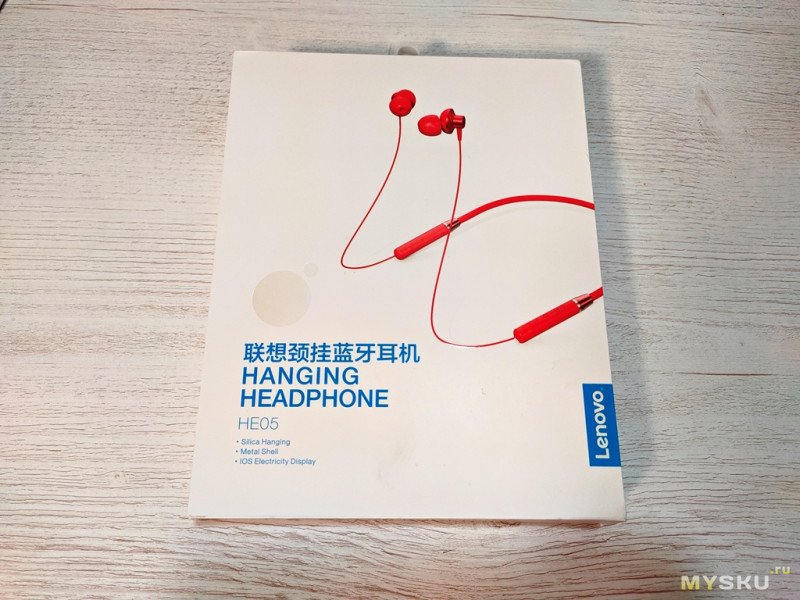
Поставляется гарнитура в симпатичной коробке с цветной полиграфией. На лицевой стороне указан производитель и модель гарнитуры.
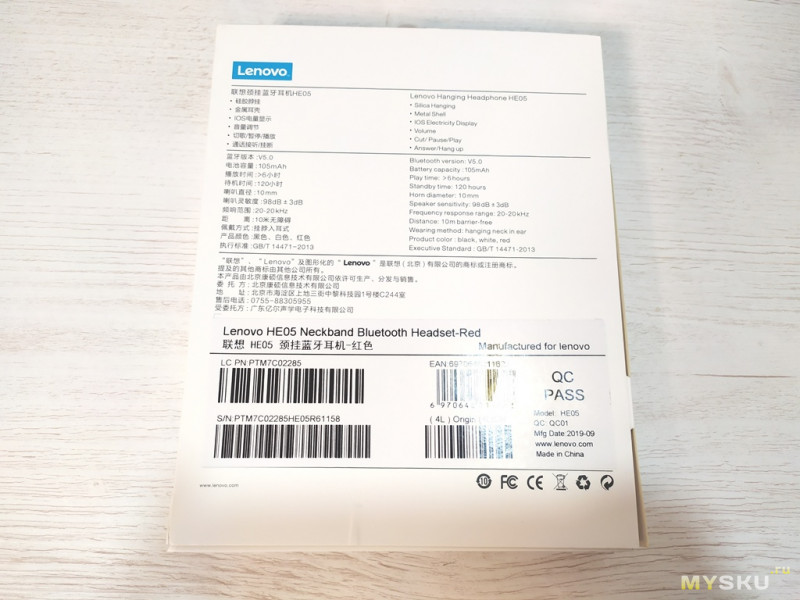
На обратной стороне коробке можно увидеть подробные технические характеристики на китайском и английском языке.
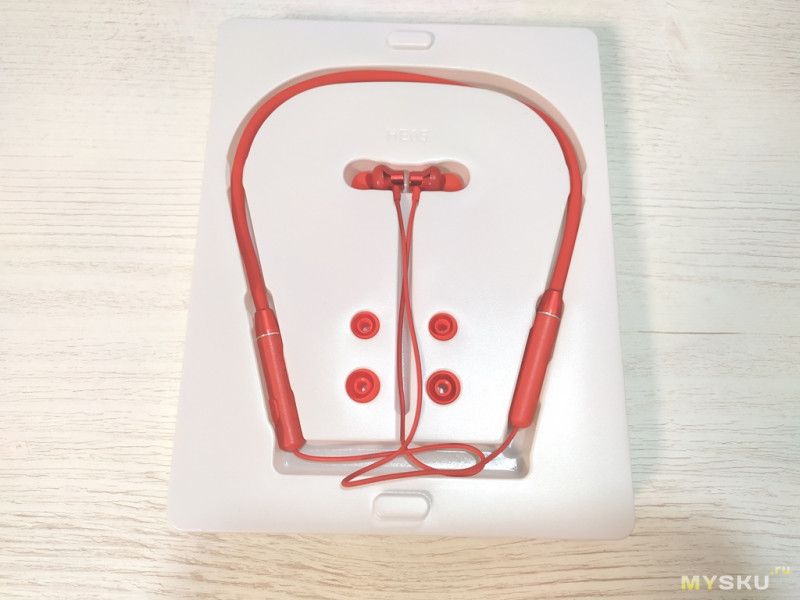
Внутри коробки в блистере находятся наушники и 2 пары сменных амбюшур разного размера.
Также внутри нас ожидает кабель питания с разъемом microUSB и инструкция на двух языках (китайский и английский).
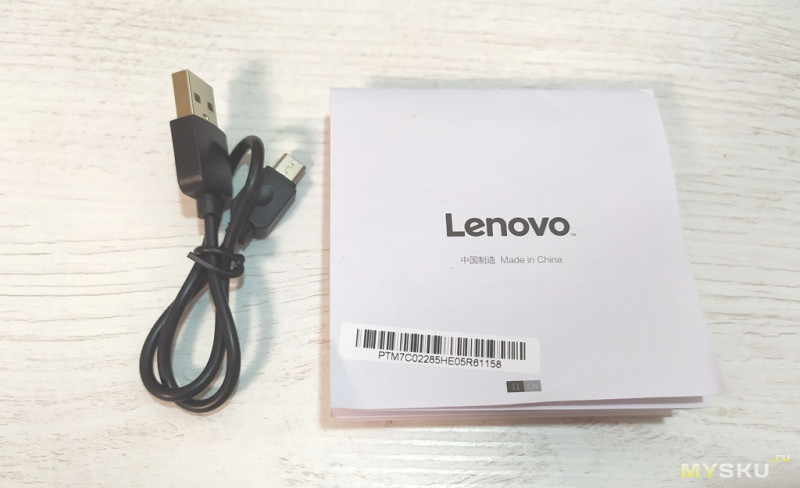
Инструкция
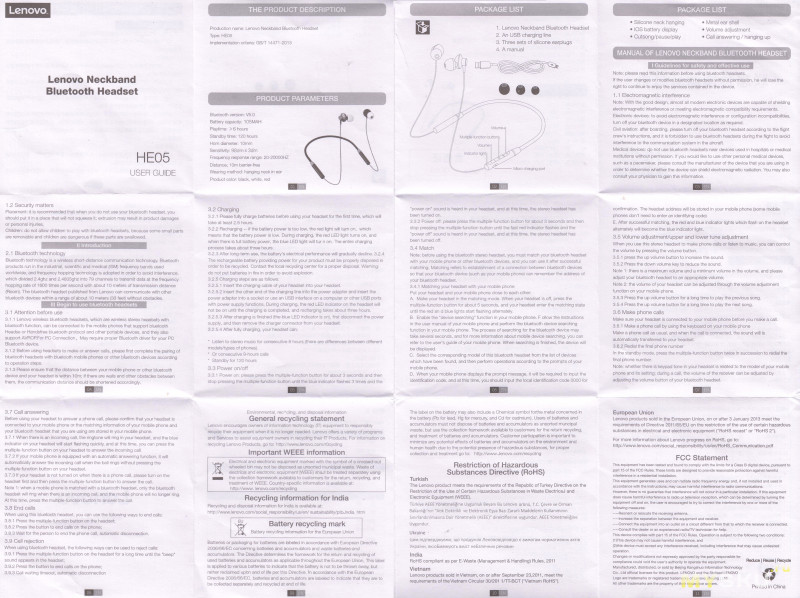
Технические характеристики:
Версия BT: 5.0
Время воспроизведения: макс. 8 ч
Время работы в режиме ожидания: макс. 120 ч
Частотный диапазон: 20-20 кГц
Расстояние подключения: 10 м
Чувствительность: 108db±3db
Время зарядки: около 2 ч.
Водонепроницаемость: IPX5
Защита от пыли: IP6X
Наушники могут быть 3х цветов: красный, белый и черный.
Дужка наушников легко изгибается и держит форму, она покрыта силиконоподобным материалом, именуемым ТПЭ.
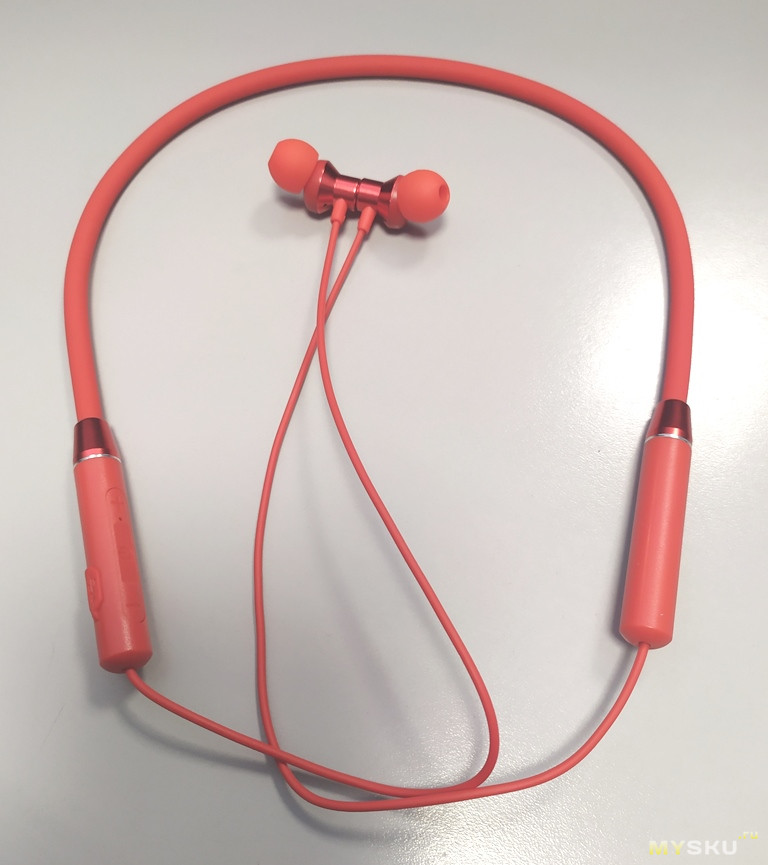
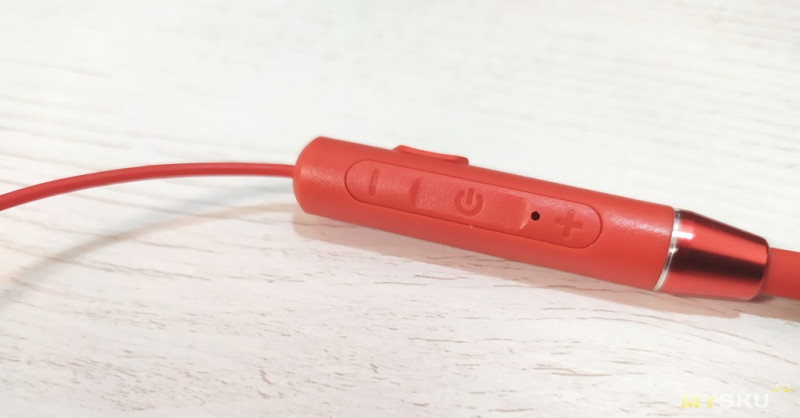
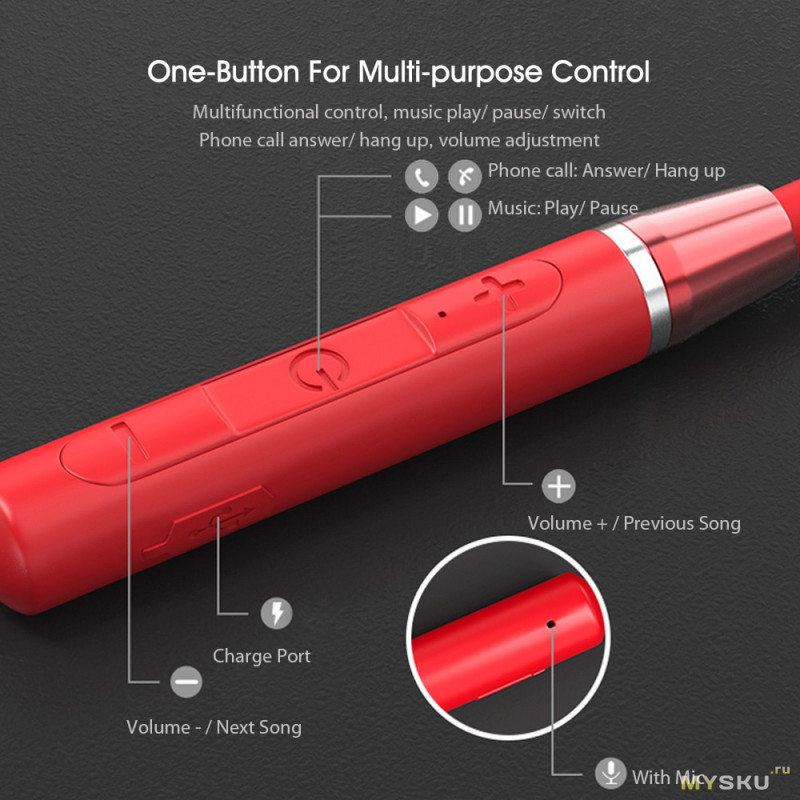
С левой части дужки находится блок управления и разъем для зарядки. Управление происходит тремя кнопками. Также здесь расположено отверстие светодиода и микрофона.
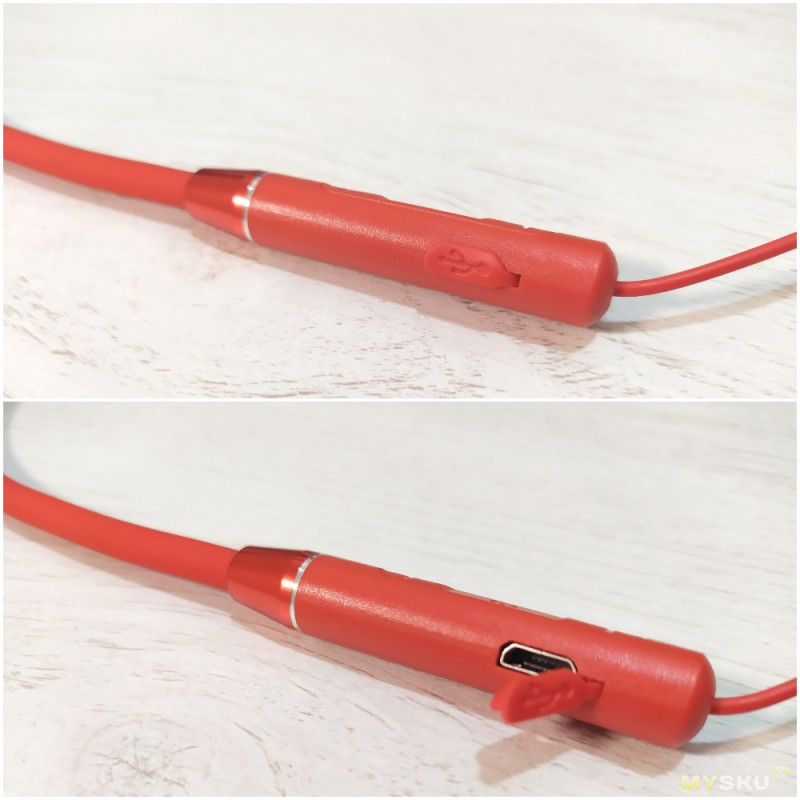
Разъем зарядки прикрыт силиконовой заглушкой.
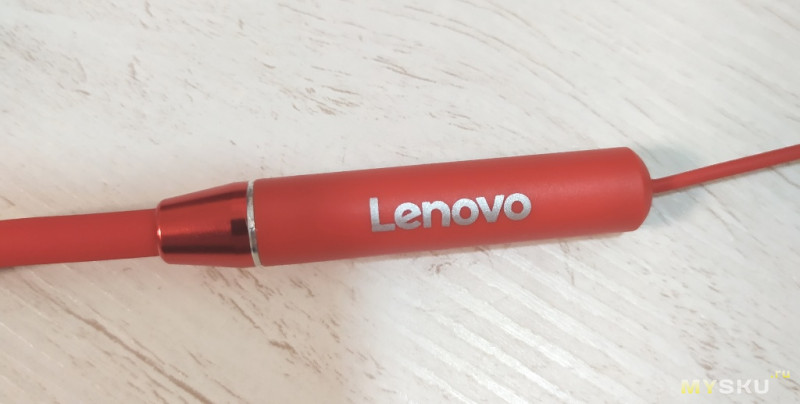
На правой части дужки присутствует лишь логотип производителя.
Наушники внутриканальные с удобной формой. Корпус наушника изготовлен из алюминия и пластика. По умолчанию установлены амбюшуры среднего размера.
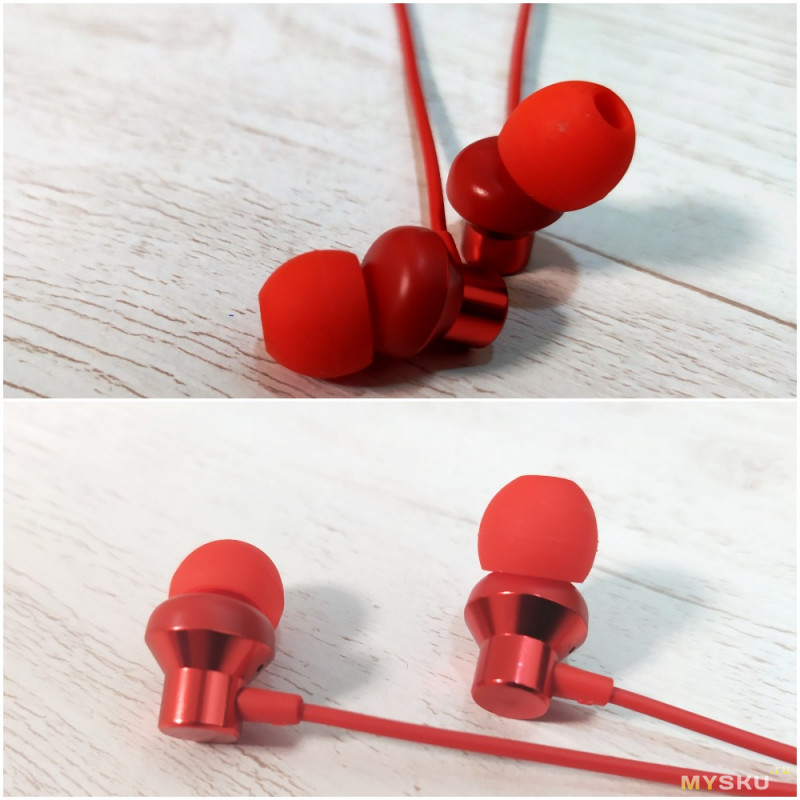
Маркировка каналов присутствует.
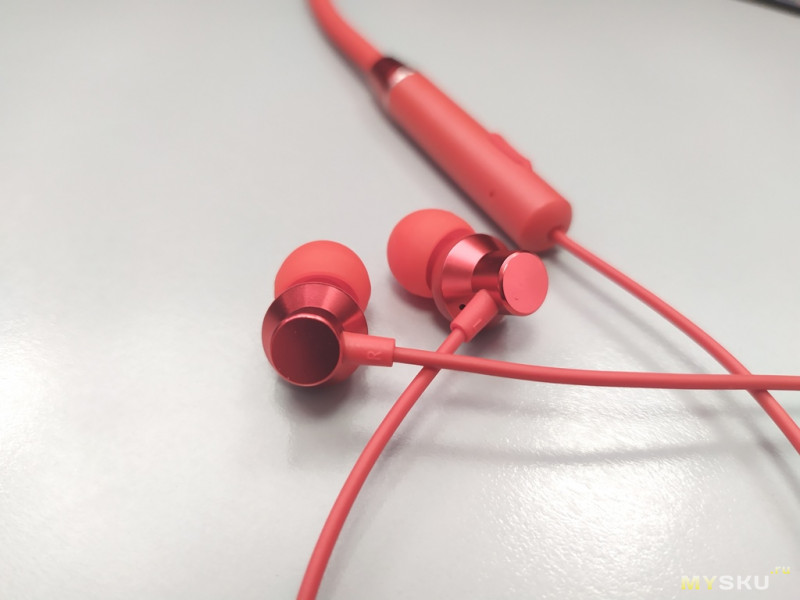
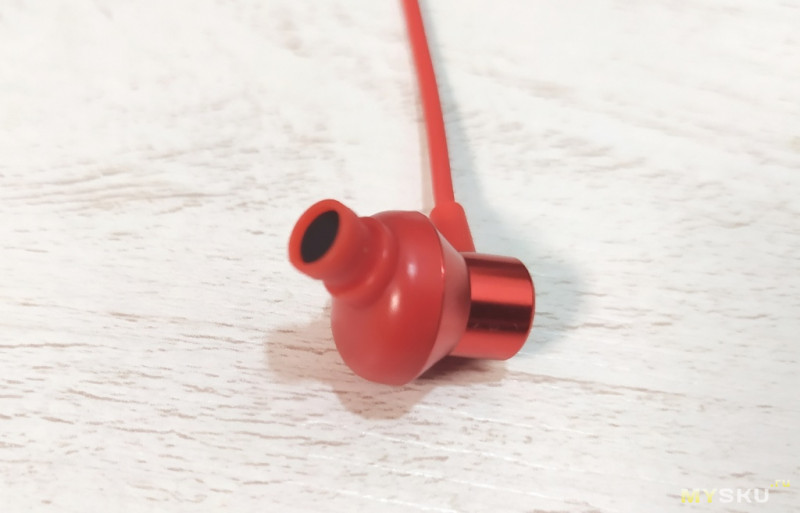
Звуководы прикрыты сеточкой-фильтром.
В корпусе наушника установлен магнит, позволяющий им притягиваться. Очень удобное решение, потому как при носке наушники не болтаются в разные стороны. Для зарядки используется разъем microUSB. В процессе заряда светится красный светодиод.
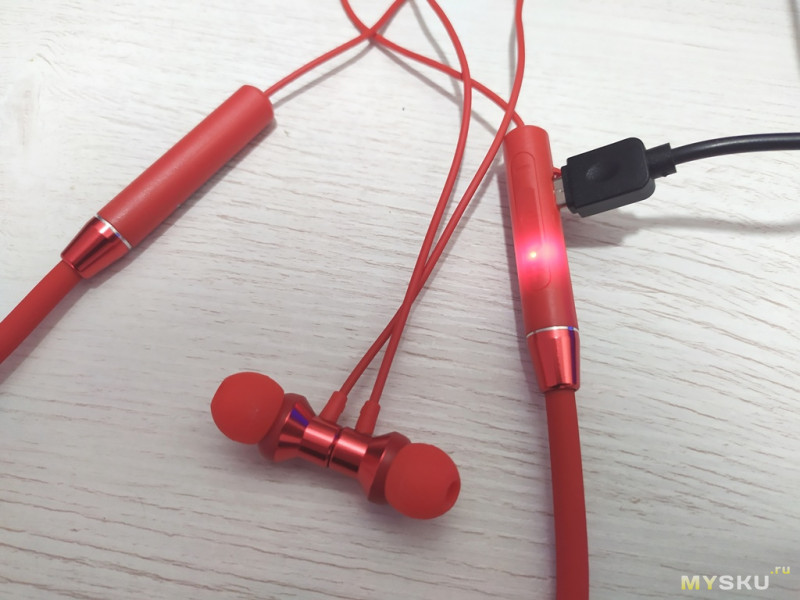
По окончанию зарядки загорается синий светодиод.
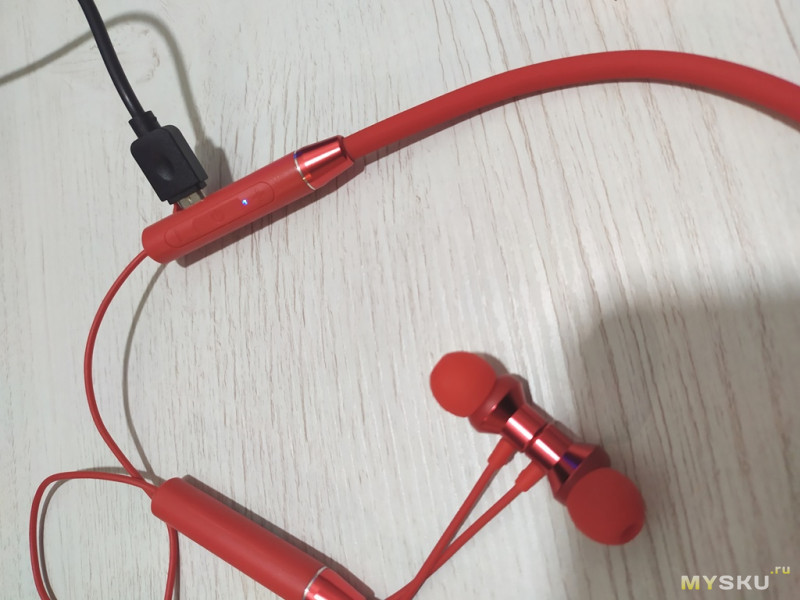
Подключаются наушники очень просто. При включении начинает медленно моргать синий светодиод. Во время сопряжения гарнитуры с телефоном несколько раз мигнет красный светодиод. В процессе работы синий светодиод постоянно моргает. При потере связи также начинает моргать красный светодиод.
В сопряженных устройствах гарнитура отображается как HE05. Также можно увидеть заряд батареи и используемый кодек, в данном случае это SBC.
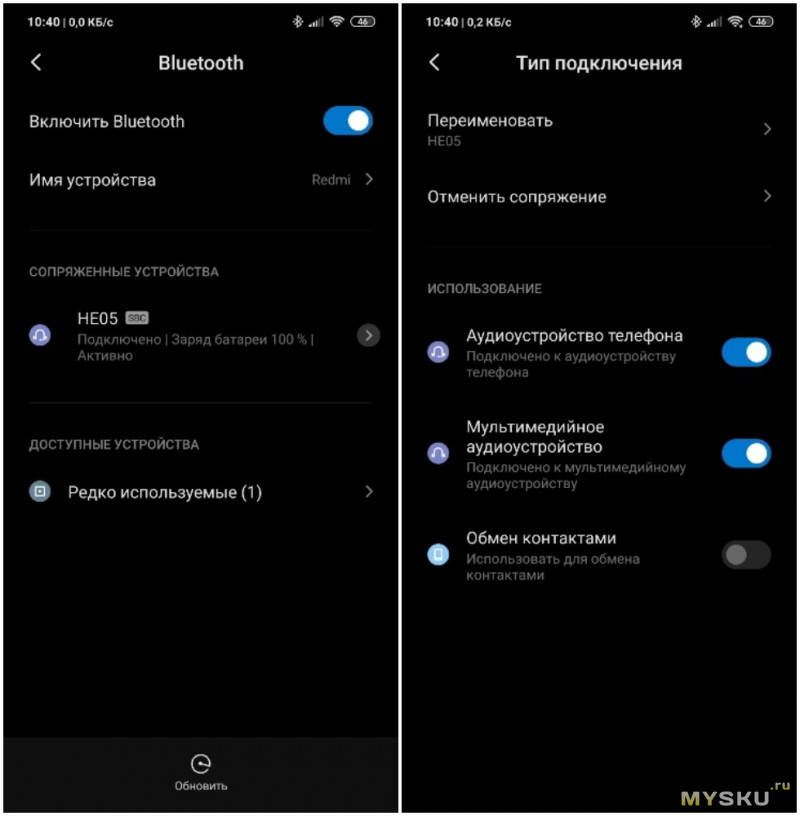
В шторке уведомлений также показывается заряд наушников.
Назначение кнопок.
Гарнитура удобно сидит на шее. Благодаря использованию проводов достаточной длины, движения не сковываются, вертеть головой по сторонам можно без неудобств.
Примерка
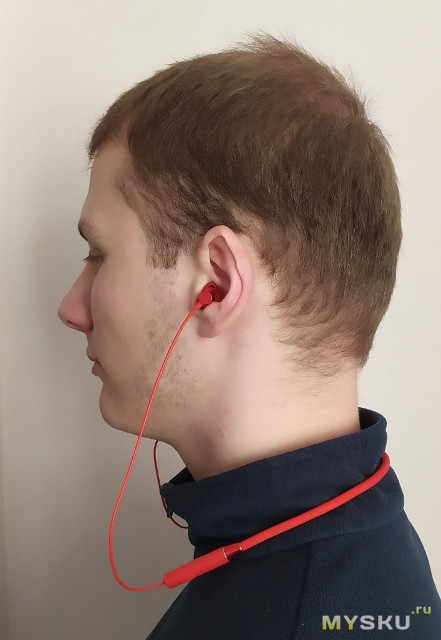
Так как микрофон установлен в дужке и достаточно далеко ото рта, то слышимость практически никакая. Для нормального разговора потребуется громко говорить, что будет слышно всем окружающим и очень не удобно. Также можно поднести дужку ближе ко рту и собеседник будет слышать отлично.
Также приятной особенностью является наличие шумоподавления.
На громкости около 80% наушники проиграли без перерыва 7 часов, что достаточно неплохо. Я, конечно, не заядлый меломан, но качество звучания действительно достойное. На максимальной громкости слегка убавляются басы, а верха поднимаются, наушники не захлебываются, но на такой громкости слушать не комфортно, слишком громко.
Пылевлагозащита данной гарнитуры способна защитить от пота или небольшого дождя, но не более.
Выводы
+ качественные наушники с хорошим звучанием за вменяемые деньги
— слабая чувствительность микрофона, как и в большинстве подобных устройств ( для нормальной связи потребуется подносить микрофон ближе ко рту)
— отсутствие aptx
The Lenovo LP40 earbuds have Bluetooth 5.0, a 13mm driver, a 10-meter Bluetooth working range, a battery life of about 4 hours + 10 hours using the charging case, the IPX5 certification, and more. Learn how to use them with this new Lenovo LP40 Manual.
The Lenovo LP40 earbuds are available in the official Amazon store, and if you are interested in reading the original Lenovo manual, you can get it by clicking here.
What’s Inside
Lenovo LP40 Specs Sheet
| Model | Lenovo LP40 |
| Dimensions | Charging case: 8.8 x 8.7 x 2.9 cm |
| Weight | Earbuds: 4.5 grams each Charging case: 25 grams |
| Waterproof/IP ratings | IPX5 |
| Bluetooth version | V5.0 |
| Range/Distance | 10-12 meters |
| Connectivity Port/ Charging Cable | Type-C |
| Audio Decoding | AAC |
| Driver | 13mm |
| Speaker frequency response | 20Hz – 20kHz |
| Impedance | 32Ω |
| Microphone | Silicon Microphone (MEMS Microphone) |
| Battery Capacity | Earbuds: 35mAh Charging case: 230mAh |
| Battery Life | Earbuds: 4 hours advertised Charging case: 10 hours |
| Charging Time | Earbuds: 1.5 hours |
| App Support | No |
| Controls/Features | Play or pause music Play the next song Play the previous song Turn the volume up Turn the volume down Answer an incoming call End a current call Reject an incoming call Voice assistant |
| Accessories | Charging cable Charging case User Manual |
| Price | Around 30 USD |
Lenovo LP40 Accessories
When you buy these earbuds, they will come with some accessories, these being a charging USB type C cable for the charging case, the charging case itself, and a user manual in English and Chinese.

Lenovo LP40 Manual | Pairing & Charging Instructions
How To Pair The Earbuds?
To Android And iOS Devices
Step 1: Open the lid of the charging case and take the earbuds out. After that, the earbuds will turn on automatically and pair with each other.
If the earbuds don’t turn on automatically, then press and hold the multifunction touch button on the side of the stem on both earbuds for about 2 seconds. After that, the earbuds will turn on.
Step 2: Turn on the Bluetooth on the desired device.
Step 3: Go to the device’s Bluetooth settings.
Step 4: Select “Add device”.
Step 5: Select the Lenovo LP40 earbuds. If a password is needed, type “0000”. After that, the pairing will be done.
To Windows (PC)
Step 1: Turn on the Window’s Bluetooth.
Step 2: Go to the settings.
Step 3: Go to “Bluetooth and other devices”.
Step 4: Click on “Add device”.
Step 5: Click on Bluetooth.
Step 6: Open the lid of the charging case and take the earbuds out. After that, the earbuds will turn on automatically and pair with each other.
If the earbuds don’t turn on automatically, then press and hold the multifunction touch button on the side of the stem on both earbuds for about 2 seconds. After that, the earbuds will turn on.
Step 7: Select the Lenovo LP40 earbuds. If a password is needed, type “0000”. After that, the pairing will be done.

How To Wear These Earbuds?
Step 1: Take both earbuds out of the charging case.
Step 2: Identify the left and right earbuds.
Step 3: Choose the ear tips that best suit your ears.
Step 4: Insert the headphones into the inner canal of the ears.
Step 5: Rotate for the best possible comfort and best fit, and make sure that the microphone is pointing to the mouth.
How To Turn On And Off?
Turn on
Automatically: Open the lid of the charging case and take the earbuds out. After that, the earbuds will turn on automatically.
Manually: Press and hold the multifunction touch button on the side of the stem on both earbuds for about 2 seconds. After that, the earbuds will turn on.
Turn off
Automatically: Place the earbuds into the charging case. After that, the earbuds will turn off automatically.
Manually: Press and hold the multifunction touch button on the side of the stem on both earbuds for about 3 seconds. After that, the earbuds will turn off.
NOTE: The earbuds will turn off if they have not received a signal for 5 minutes approximately.

How to Control? / How to Operate? – Stereo Mode
- Play or pause music: Press the multifunction touch button on any of the earbuds one time.
- Play the next song: Press the multifunction touch button on the right earbud three times.
- Play the previous song: Press the multifunction touch button on the left earbud three times.
- Turn the volume up: Press the multifunction touch button on the left earbud two times.
- Turn the volume down: Press the multifunction touch button on the right earbud two times.
- Answer an incoming call: Press the multifunction touch button on any of the earbuds one time.
- End a current call: Press the multifunction touch button on any of the earbuds one time.
- Reject an incoming call: Press and hold the multifunction touch button on any of the earbuds for about 2 seconds.
- Activate the voice assistant: Press and hold the multifunction touch button on any of the earbuds for about 1.5 seconds.


How To Activate The Mono Mode?
To activate or deactivate the mono mode in the Lenovo LP40, all you have to do is pair the earbuds to the device and take out one of the earbuds from the charging case. It will start working by itself.
How to Control? / How to Operate? – Mono Mode
- Answer an incoming call: Press the multifunction touch button on the earbud one time.
- End a current call: Press the multifunction touch button on the earbud one time.
- Reject an incoming call: Press and hold the multifunction touch button on the earbud for about 2 seconds.

How To Charge The Earbuds?
Earbuds
To charge the earbuds, all you have to do is place them into the charging case. The earbuds will start charging automatically.
Charging Case
To charge the charging case, all you have to do is plug a 5V USB Type-C cable into the port on the charging case. It will start charging automatically.
What Do The Lights Mean?
Charging Case
- A red light flashing while charging: The case is charging.
- A red light on while charging: The case is fully charged.
- A green light flashing with the earbuds inside: The earbuds have a low battery.
- A green light on with the earbuds inside: The earbuds are charging.
- Said green light turns off: The earbuds are fully charged.

How To Reset And Re-Pair These Earbuds?
Step 1: Delete all “Lenovo LP40” pairing records from the connected device.
Step 2: Open the lid of the charging case and take the earbuds out. After that, the earbuds will turn on automatically.
Step 3: Press the multifunction touch button on both earbuds 6 times.
Step 4: Place the earbuds into the charging case and close its lid. After that, the resetting will be done.
Step 5: Open the lid of the charging case and take the earbuds out. After that, the earbuds will turn on automatically and pair with each other.
If the earbuds don’t turn on automatically, then press and hold the multifunction touch button on the side of the stem on both earbuds for about 2 seconds. After that, the earbuds will turn on.
Step 6: Select the Lenovo LP40 earbuds. If a password is needed, type “0000”. After that, the pairing will be done.

Some Common Problems & Troubleshooting
Left/Right/One side of the earbuds has stopped working
If this happens, it may be because it is low on battery or it did not connect correctly with the device. To fix this, you can do the following:
1. Try charging the earbud that is not working or both, placing them in the charging case.
2. Try factory resetting the earbuds.
3. Check if the earbuds are operating within a normal working range
If that doesn’t work, the earbud is probably faulty, and I can go for a refund or replacement of it.
Left/Right/One side of the earbuds has a low volume
If this happens, it may be because the earbuds are dirty or the volume is set low. To fix this, you can do the following:
1. Try cleaning the earbud using a cotton swab or carefully clean the mesh with a pin.
2. Try factory resetting the earbuds.
The microphone is not working
If this happens, it can be because the microphone is muted, or the earbuds are badly positioned. To fix this, you can do the following:
If the microphone is muted, check the device microphone volume. If that doesn’t work, that means that there might be a defect in the earbuds, so try replacing them or getting a refund.
The earbuds are not connecting to Windows/laptop/PC
If the earbuds are earbuds not connecting, it can be because the Bluetooth on the computer has a pairing problem. To fix this, you can do the following:
1. Try disabling Bluetooth from nearby devices >>> then activate the pairing mode of the earbuds, pair and connect earbuds from Settings >>> Bluetooth & other devices >>> Add a new device >>>> Select Bluetooth.
2. Try uninstalling and reinstalling the Bluetooth driver, or updating the Bluetooth driver. All can be done in Manage >>> Device Manager, reset earbuds (if available), and then repeat the step.
3. Try resetting the earbuds.

FAQs
Are the Lenovo LP40 waterproof?
No, the Lenovo LP40 are not waterproof (IPX6 and up). They have a rating of IPX5, which means they’re protected against some water projected from a nozzle.
Do the Lenovo LP40 have a microphone?
Yes, the earbuds come with integrated microphones.
Do the Lenovo LP40 have a low latency/gaming mode?
No, these earbuds don’t have a low latency/gaming mode.
Can the Lenovo LP40 connect to PCs and Laptops?
Yes, these earbuds can connect to PCs and laptops.
Are the Lenovo LP40 noise-canceling?
No, these earbuds don’t come with noise-cancellation technology.
How to know when the Lenovo LP40 re fully charged?
When the earbuds are charging, a green light is on. When fully charged, the light turns off.
We hope you now know how to operate the earbuds from the above Lenovo LP40 Manual. Want to know anything about the earphones? Do not hesitate to ask in the comments section.
На чтение5 мин
Опубликовано
Обновлено
В наше время беспроводные наушники стали популярным и удобным аксессуаром для прослушивания музыки, просмотра видео или звонков. Lenovo LP40 — это одна из новейших моделей, которая предлагает беспроводной звук высокого качества и комфортное использование в течение длительного времени.
Но как правильно использовать эти наушники и извлечь максимальную пользу от их функций? В этой подробной инструкции мы покажем вам все, что вам нужно знать о настройке и использовании Lenovo LP40.
Перед началом использования наушников Lenovo LP40 рекомендуется проверить их зарядку. Для этого необходимо подключить их к источнику питания с помощью кабеля USB и дождаться, пока индикатор зарядки не перейдет в зеленый цвет. Полная зарядка занимает около двух часов, после чего вы готовы к использованию наушников.
Помещайте наушники в футляр при их хранении, чтобы избежать повреждения. При использовании регулируйте уровень громкости, чтобы избегать повреждения слуха.
Для подключения Lenovo LP40 к вашему устройству, включите режим пары на наушниках, а затем включите Bluetooth на вашем устройстве. В появившемся списке устройств выберите Lenovo LP40 и нажмите «Подключить». После успешного подключения вы услышите голосовое сообщение, подтверждающее успешное соединение.
Важно отметить, что Lenovo LP40 обеспечивает стабильное соединение до 10 метров без преград. Вы можете наслаждаться беспроводной свободой, перемещаясь по комнате без потери качества звучания. Кроме того, наушники оснащены кнопками управления, позволяющими регулировать громкость, переключаться между треками и принимать звонки без необходимости доставать ваше устройство.
Беспроводные наушники Lenovo LP40:
Основные характеристики:
1. Беспроводные наушники Lenovo LP40 обеспечивают высококачественное звучание и отличную связь с устройствами.
2. Наушники оснащены технологией Bluetooth 5.0, что позволяет подключаться к устройствам на расстоянии до 10 метров.
3. Встроенный микрофон позволяет проводить голосовые вызовы с четким звуком и минимальными помехами.
4. Автономная работа наушников составляет до 4 часов в режиме прослушивания музыки или разговора.
5. Удобный и компактный дизайн наушников позволяет носить их даже на длительных прогулках или тренировках.
Инструкция по использованию:
1. Перед использованием убедитесь, что наушники полностью заряжены. Для зарядки используйте прилагаемый USB-кабель и подключите его к компьютеру или зарядному устройству.
2. Включите Bluetooth на устройстве, с которым хотите подключить наушники.
3. Войдите в режим пары наушников, нажав и удерживая кнопку управления наушниками.
4. В списке устройств Bluetooth найдите «Lenovo LP40» и нажмите на него, чтобы установить соединение.
5. После успешного подключения наушники готовы к использованию. При следующем включении автоматически будут соединяться с последним устройством, к которому они были подключены.
6. Чтобы ответить на звонок, нажмите кнопку управления наушниками. Чтобы завершить вызов, нажмите эту же кнопку ещё раз.
7. Для управления проигрыванием музыки используйте кнопки управления наушниками: один нажатие — воспроизведение/пауза, двойное нажатие — следующий трек, тройное нажатие — предыдущий трек.
Обратите внимание, что функции управления треками и вызовами могут зависеть от операционной системы вашего устройства.
Подробная инструкция по использованию
Для начала использования беспроводных наушников Lenovo LP40 вам понадобится:
- Убедитесь, что наушники полностью заряжены.
- Включите наушники, удерживая кнопку питания на корпусе в течение нескольких секунд.
- На вашем устройстве (смартфоне, планшете или компьютере) откройте меню настроек Bluetooth.
- Включите Bluetooth на вашем устройстве, если он еще не включен.
- В списке устройств Bluetooth найдите «Lenovo LP40» и нажмите на него.
- Наушники будут автоматически подключены к вашему устройству.
Теперь вы готовы наслаждаться беспроводным звуком с помощью наушников Lenovo LP40. При необходимости вы можете использовать кнопки на наушниках для управления музыкой (воспроизведение/пауза, следующий/предыдущий трек) или для принятия и окончания звонков.
Чтобы выключить наушники, удерживайте кнопку питания на корпусе несколько секунд до появления индикатора выключения.
Не забывайте регулярно заряжать наушники, чтобы они всегда были готовы к использованию.
Регулировка громкости и включение
Беспроводные наушники Lenovo LP40 оснащены удобными кнопками для регулировки громкости и включения.
- Для увеличения громкости звука нажмите кнопку «+».
- Для уменьшения громкости звука нажмите кнопку «-«.
- Для включения наушников удерживайте кнопку включения/выключения некоторое время, пока не появится индикация включения.
С помощью этих простых действий можно легко регулировать громкость звука и включать наушники Lenovo LP40. Пользуйтесь наслаждением воспроизведения звука и комфортом использования!
Как настроить уровень звука и включить наушники
Для того, чтобы настроить уровень громкости наушников Lenovo LP40 и включить их, следуйте инструкциям ниже:
- Убедитесь, что наушники полностью заряжены. Для этого подключите их к источнику питания и дождитесь, пока индикатор заряда погаснет.
- Найдите кнопку питания на наушниках и удерживайте ее нажатой в течение нескольких секунд, пока индикатор питания не загорится или не начнет мигать.
- После включения наушников они автоматически подключатся к ближайшему доступному устройству Bluetooth. Убедитесь, что Bluetooth на вашем устройстве включен.
- Для настройки уровня громкости используйте кнопки управления звуком на самом устройстве или наушниках. Они могут быть представлены в виде кнопок или слайдера.
- Постепенно повышайте или понижайте громкость, пока не достигнете комфортного уровня звука. Имейте в виду, что высокий уровень громкости может негативно сказаться на вашем слухе.
Теперь вы знаете, как настроить уровень звука и включить беспроводные наушники Lenovo LP40. Приятного прослушивания!
Сопряжение с устройством
Для начала использования беспроводных наушников Lenovo LP40 необходимо выполнить процесс сопряжения с вашим устройством. Этот процесс обеспечивает передачу аудио сигнала с устройства на наушники.
Для сопряжения наушников Lenovo LP40 с устройством выполните следующие действия:
- Убедитесь, что наушники полностью заряжены.
- На устройстве, с которым вы хотите сопрячь наушники, включите Bluetooth.
- На наушниках Lenovo LP40 нажмите и удерживайте кнопку включения/выключения, пока индикатор Bluetooth не начнет мигать синим светом. Это означает, что наушники в режиме сопряжения.
- На вашем устройстве найдите список доступных Bluetooth устройств и выберите Lenovo LP40.
- После того, как наушники будут успешно сопряжены с вашим устройством, индикатор Bluetooth на наушниках перестанет мигать и останется постоянно гореть синим светом.
Теперь вы можете наслаждаться музыкой и звуком через беспроводные наушники Lenovo LP40, сопряженные с вашим устройством.
Как подключить наушники к смартфону или планшету
Подключение беспроводных наушников Lenovo LP40 к смартфону или планшету очень простое и занимает всего несколько шагов:
- Убедитесь, что наушники полностью заряжены. Для этого можно подключить их к компьютеру или зарядному устройству при помощи кабеля USB.
- Включите Bluetooth на вашем смартфоне или планшете. Обычно это делается через настройки устройства.
- На наушниках Lenovo LP40 существует кнопка включения/выключения, которую нужно удерживать несколько секунд, чтобы включить их в режим парынга.
- Когда наушники в режиме парынга, найдите их в списке доступных устройств Bluetooth на своем смартфоне или планшете.
- Выберите наушники Lenovo LP40 из списка и выполните процесс парынга.
- После успешного парынга наушники будут готовы к использованию со смартфоном или планшетом. Вам останется только выбрать наушники в качестве аудиовыхода в настройках устройства.
Теперь вы можете наслаждаться беспроводным звуком с помощью наушников Lenovo LP40 вместе со своим смартфоном или планшетом. Удачного использования!