
HiFi Wireless Receiver and Transmitter
Беспроводной ресивер и трансмиттер Bluetooth HiFi 2-в-1
Руководство пользователя (инструкция)
на русском языке
1. Информация о продукте
Данное устройство представляет собой ресивер и трансмиттер Bluetooth, выполненные в одном корпусе, которые позволяют свободно отправлять и получать аудиоданные. При помощи данного продукта, Вы можете передавать музыку с Вашего телефона на колонки без использования проводов. Вы можете использовать телевизор, CD – плеер, MP3 или любое другое оборудование, отправляющее аудиоданные через Bluetooth.
Это устройство поддерживает технологию “low latency”, то есть, имеет низкую задержку, что позволяет использовать его для компьютерных игр, телевидения, просмотра кино или ведения аудиотрансляции в режиме реального времени.
Это устройство оснащено встроенной в корпус аккумуляторной батареей и является, пожалуй, лучшим решением для беспроводного соединения колонок или наушников с мобильными телефонами или плеерами.
2. Основные характеристики
Поддерживаемые протоколы: A2DP, AVRCP
Дальность Bluetooth: до 10 метров
Встроенная аккумуляторная батарея: 600 мАч
Время работы: до 8 часов
Время зарядки: около 2 часов
Входное напряжения для зарядки: 5 Вольт постоянного тока
Разъёмы вход / выход: Jack 3.5 мм, стерео
Совместимость: со всеми телефонами и планшетами на Android / iOS, а также со всеми Bluetooth аудиоустройствами.
3. Комплект поставки
Ресивер / трансмиттер – 1шт
Инструкция – 1 шт
Зарядный кабель – 1шт
Аудиокабель с двумя разъёмами Jack 3.5 мм – 1шт
Аудиокабель 2xRCA — Jack 3.5 мм – 1шт
4. Описание продукта

5. Светодиоды
|
Определение светодиодов |
||
|
Статус устройства |
Статус светодиода |
|
|
ВКЛ |
Синий светодиод Bluetooth часто мигает |
|
|
ВЫКЛ |
Светодиоды не горят |
|
|
Зарядка |
При зарядке красный светодиод ярко горит, по окончании зарядки гаснет |
|
|
Режим ресивера (приёмника) |
Режим приёмника |
Горит лампа «receive» |
|
Низкий заряд батареи |
Красный индикатор «receive» иногда мигает |
|
|
Ожидание соединения |
Синий индикатор «Bluetooth» часто мигает |
|
|
Соединение установлено |
Синий индикатор Bluetooth редко мигает |
|
|
Режим трансмиттера (передатчика) |
Режим передачи |
Горит красная лампа «transmit» |
|
Низкий заряд батареи |
Красный индикатор «transmit» иногда мигает |
|
|
Поиск устройства Bluetooth |
Синий светодиод «Bluetooth» часто мигает |
|
|
Соединение установлено |
Синий индикатор Bluetooth редко мигает |
6. Режим зарядки
Данный продукт оснащён встроенной аккумуляторной батареей. Рекомендуется полностью её зарядить перед первым использованием.
A. Установите кабель зарядки в порт устройства, а другой конец кабеля присоедините к USB.
B. Заряжайте примерно 2 часа
C. Когда устройство заряжается, светодиод горит красным. По окончании зарядки светодиод погаснет.
D. Вы можете пользоваться устройством во время зарядки.
E. Если индикатор статуса «receive» или «transmit» начал иногда мигать, это означает, что устройство почти разряжено.
7. Управление устройством
Включение. Зажмите кнопку, пока синий светодиод не начнет мигать.
Выключение. Зажмите и не отпускайте кнопку, пока не погаснет индикатор.
Функция автоматического отключения. После 10 минут простоя устройство автоматически войдёт в режим энергосбережения и отключит светодиод.
7.1. Режим ресивера (приёмника)
Используется для всех аудиоустройств с динамиком.
A. Включите устройство. Синий индикатор Bluetooth начнет часто мигать.
B. Присоедините разъём Jack 3.5 мм к разъёму «receive» устройства, а другой конец кабеля присоедините к колонкам.
C. После установки соединения с телефоном, статус индикатора Bluetooth изменится и начнёт изредка мигать.
7.2. Режим трансмиттера (передатчика)
В этом режиме Вы подключаете Bluetooth – гарнитуру к устройству, и можете наслаждаться музыкой без проводов.
Последовательность соединения:
A. Включите устройство, синий индикатор Bluetooth замигает.
B. Установите кабель Jack 3.5 мм в разъём «transmit». При этом индикатор «transmit» загорится. Другой конец кабеля установите в передающее устройство – MP3 плеер, телефон, планшет, ПК, аудиовыход телевизора (например, это может быть разъём для наушников) и т.д.
C. Нажмите и отпустите (не зажимая) кнопку на устройстве. Синий светодиод Bluetooth начнёт интенсивно мигать и искать доступное Bluetooth устройство для подключения. Держите коммутируемые устройства не дальше 10 метров друг от друга, чтобы они могли установить соединение. Примечание от Интернет-магазина «Азиада» https://aziada.ru — для того, чтобы узнать, как подключить Ваши наушники, обратитесь к инструкции к наушникам.
D. После успешного соединения, светодиод Bluetooth перестанет часто мигать и будет периодически загораться, показывая, что соединение установлено. Если подключилась не та гарнитура, которую Вы хотели, Вы можете выбрать следующее Bluetooth устройство нажатием на кнопку.
8. Советы
8.1. Различные устройства Bluetooth (такие, как наушники) имеют различные протоколы и программы, поэтому время поиска и время, необходимое для установки соединения, может быть разным у разных гарнитур.
8.2. Если долгое время установить соединение не получается, выключите устройства, повторно включите их и попробуйте снова.
8.3. Данный прибор имеет функцию переключения Bluetooth – устройств. Она используется в том случае, если рядом находятся несколько гарнитур, и беспроводной ресивер / трансмиттер подключился не к тому устройству, к которому Вы хотели его подключить. Просто нажмите и отпустите кнопку (не зажимая), и устройство присоединится к следующей доступной гарнитуре.
9. Возможные проблемы и методы их решения
Если Вы столкнулись с проблемами, попробуйте следующие методы. Если же Вы не смогли решить возникшие трудности используя нижеприведенные инструкции, обратитесь к дистрибьютору. Не разбирайте и не ремонтируйте устройство самостоятельно.
Что делать, если Bluetooth устройство не работает как нужно?
A. Проверьте, включен ли адаптер.
B. Подключите зарядное устройство, чтобы убедиться, что батарея не полностью разряжена.
C. Выключите и снова включите адаптер.
D. Сначала воспроизведите музыку на том устройстве, к которому трансмиттер подключился автоматически. Отключите устройства, которыми вы не пользуетесь, и попробуйте подключить нужное Вам устройство еще раз.
E. Согласно светодиодному индикатору, режим работы по умолчанию – это ресивер. Если одновременно в оба разъёма устройства подключены кабели, режим работы по-прежнему остаётся «receive».
F. Убедитесь, что правильно выбран режим работы. Удостоверьтесь, что кабель с разъёмом Jack 3.5 мм установлен в правильный разъём. Удостоверьтесь, что горит правильный индикатор.
G. Если не получается подключить Bluetooth – устройство, например, наушники, попробуйте разместить коммутируемые продукты ближе друг к другу. Или нажмите кнопку и попробуйте снова.
Салют, друзья!
Прикупил со славной страны Кетай интересную штучку:
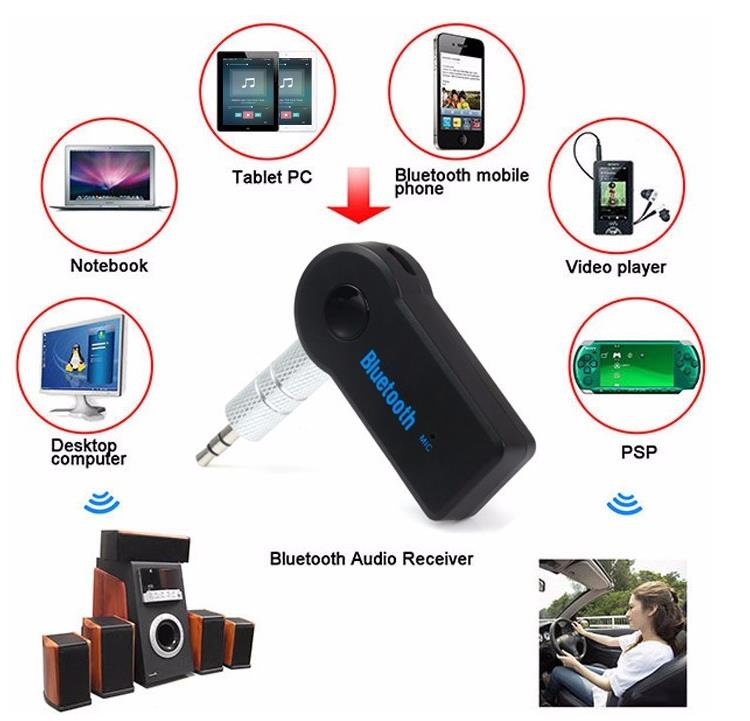
Описание товара:
— эта Беспроводная Bluetooth 3.0 Музыка Приемник предоставляет вам возможность слушать музыку с вашего мобильного телефона через звуковой системе автомобиля без кабелей.
— он подключается к порту AUX в вашем автомобиле, чтобы позволит вашей звуковой системы автомобиля для потоковой передачи аудио-от смартфонов без проводов.
— он подключается к смартфону автоматически, как только он включен.
— с полной зарядки, он обеспечивает до 8 часов игрового времени. кроме того, спящий режим сохраняет власть в то время как это не в пределах диапазона.
— это Bluetooth приемник также предназначен для работы с домашних стереосистем, колонки, наушники, и т. д.
— 3.5 мм стерео входной разъем. он совместим со всеми iphone’ ов, все iPads, Android устройств, и других смартфонов, которые профиль Bluetooth A2DP
Особенности:
— поддержка громкой, можно подключить микрофон и поддержка по телефону вызова через Bluetooth приемник
— спящий режим для экономии энергии
— совместимость с домашних стереосистем/колонки, автомобильные стереосистемы, наушники
— поддержка iPhone, Android телефоны, другие смартфоны, которые поддерживают Bluetooth A2DP профиль
Параметры:
— версия Bluetooth:Bluetooth V3.0
— Профиль Bluetooth:A2DP Стерео Профиль
— Bluetooth Расстояние:до 33 дюйм(ов) (10 м)3.5 мм Стерео Входной Разъем
— Время работы:до 8 Часов
— специальная Функция:Bluetooth, руки-бесплатные звонки, Mp3-плеер
— цвет:черный
— материал:пластиковые
— Источник музыка:3.5 мм стерео разъем для наушников
— Версия Bluetooth:V3.0
— Протокол Bluetooth:A2DP
— передача Расстояние:10 м
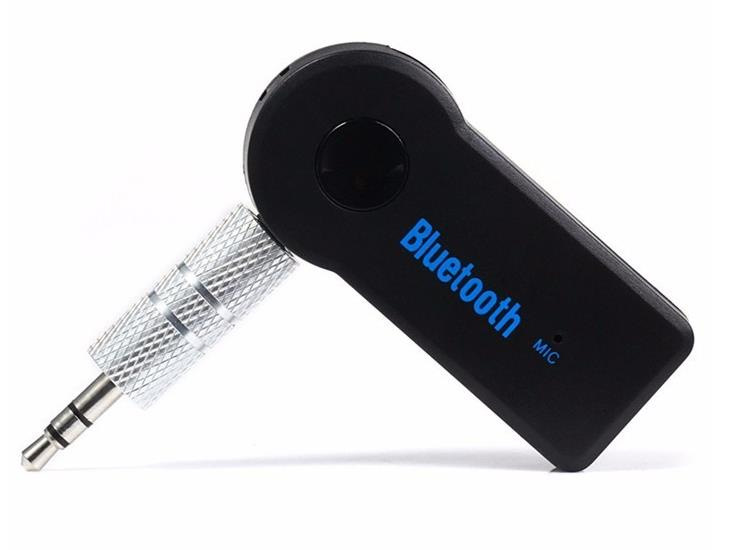
Будем тестить.
Цена вопроса: 260 ₽
Это скорее даже не полноценный обзор, а желание поделиться впечатлениями от хорошей покупки. Товар приобретён без скидок и акций, на свои кровные.
Для тех, кто под кат не ходит — устройство работает и работает отлично. Рекомендую.
Всем привет.
С момента покупки машины у приятеля, который завёл трактор, я пользуюсь магнитолой, доставшейся по наследству.
Обычный магнитофон JVC умеет в USB, aux, радио и диски. В целом, он меня всем устраивал бы, если бы не совершенно тупая логика работы с флешками. Половину папок видит, половину нет. В одной треки по порядку, в другой вперемешку, вразнобой, через один. Теги не всегда показывает.
Плюс к тому, постоянно обновлять медиатеку на флешке лениво, носитель забывается в машине, качать контент, опять же, лень, ну и в век безлимитного мобильного интернета просто смешно.
Мой выбор пал на музыкальный сервис Spotify, клиент которого установлен на телефоне. Там же пара любимых интернет радиостанций вроде Ultra, которую прогнали из FM диапазона. До поры до времени я пользовался AUX, что доставляло определённые неудобства — два кабеля к телефону (Зарядка и аудио), постоянно подключить отключить, шнурок болтается, тут торчит там висит ааааааа!!!
А-а-а-а-а-а-а!!!!

Всё изменилось в худшую сторону, когда я приобрёл новый телефон. Повертел его в руках и понял, что подключать кабель-то и некуда. Выход 3,5 отсутствует от слова совсем. Конечно, в комплекте есть переходник, но тут надо выбирать — либо слушать музыку (а нави и спотифай кушают не только траффик, но и батарею, причём с аппетитом чиновника, избранного в думу) либо иметь заряженную трубку. Ну и подключать переходник через переходник и еще переходник крайне неудобно, раздражает, мешается и бесит.
Увидел у друга предмет сегодняшнего хваста. Прошу любить и жаловать, U2

Прошу прощения, не та картинка.
U2
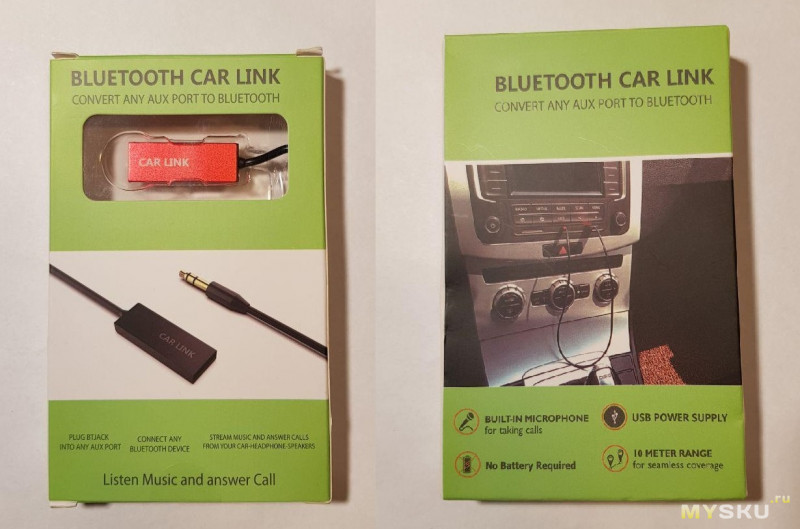
В комплекте сам шнурок, инструкция и коробка. И всё. Жёлтый конверт ещё, да талон электронной очереди с почты.
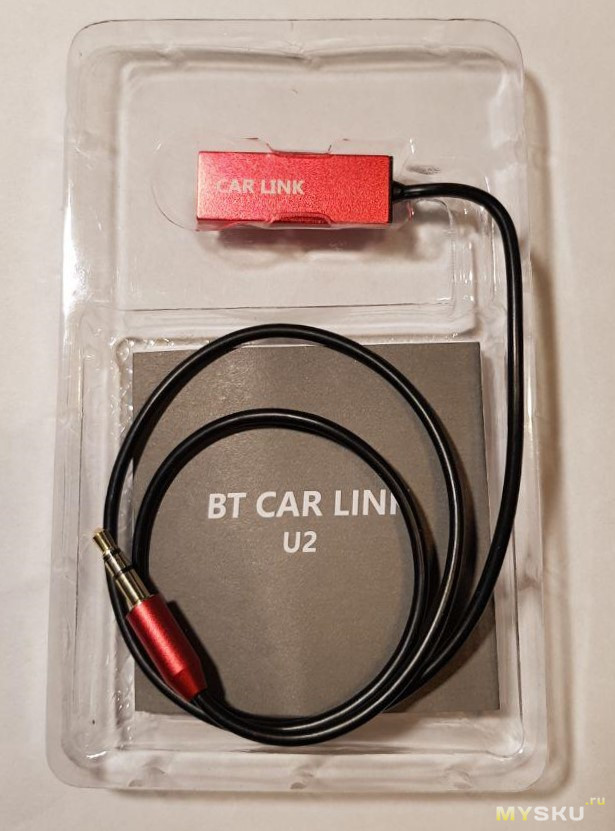
Сделано очень аккуратно. Анодированный алюминий в качестве корпуса с двух концов. Провод мяконький, гнётся легко.
Бывает в чёрном и красном цвете, я взял красный, потому что ну все же знают, что красный быстрее, мощнее, спортивней и вообще лучше.
U2 caк link это устройство, которое представляет собой кабель длиной 45см. С одной стороны у него обычный USB разъем, с другой аудиоджек 3,5мм, как на любых наушниках. Вообще, на первый взгляд может показаться, что это просто шнур для зарядки безымянного китайского изделия, но всё не так просто.
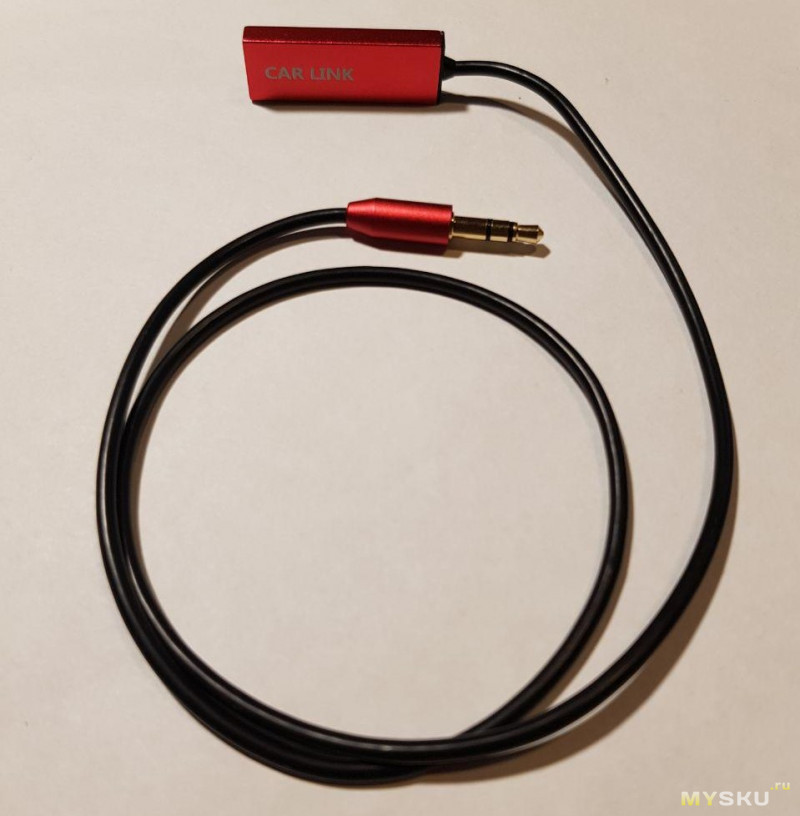
В разъем USB встроены Bluetooth приемник, микрофон и какая-то ещё требуха, которая делает волшебство.
Идея в том, чтобы подключить аудиоджек карлинка к AUX входу в машине, а второй конец — к любому USB, будь то штатный разъем, в магнитоле, или в прикуриватель через АЗУ.
У меня магнитола умеет подавать на свой USB разъем питание всегда, когда включена, так что ничего мудрить я не стал.
Теперь про впечатления. Ребята, как
нам повезло с мэром Москвы!
мне нравится эта штука! Подключил к магнитоле. В настройках телефона включил BT. Нашел устройство U2. Сопряжение заняло 2-3 секунды. Всё.
По умолчанию карлинк воспроизводит и музыку, и передает на динамики авто аудиовызовы, при этом используется его встроенный микрофон. Скажу честно — я его (микрофон) не тестировал. Ни разу. Просто потому что я не люблю говорить по телефону за рулём, и вообще не люблю. Так что можно отключить «аудиовызовы» как сделал я и оставить только воспроизведение музыки.
Очень порадовало то, что сопряжение выполняется один раз. В дальнейшем надо просто включить магнитофон — через секунду другую включается карлинк и дает в динамики сигнал «бип», телефон, мол, найден. Никаких плясок с повторным подключением, всё работает чётко и сразу.
Что касается звука: Единственное, к чему могу придраться — уровень входящего сигнала маловат. Просто нужно чenm больше обычного прибавить громкость магнитолы. Никакого шума, треска, помех и прочего нет.
Особенно меня порадовало то, что кроме музыки, с телефона стали наконец слышны уведомления навигатора и программы стрелка -превышение, камера, авария впереди, дорожные работы и прочее.
Насчёт дистанции: у друга, который советовал эту штуку, начинает заикаться, когда отходишь на метр-два от машины с телефоном. Я отходил на 4-5 шагов и музыка не заикалась. производитель обещает прямую видимость ДО 10м, Однако, стоит учитывать расположение (в подлокотнике, в бардачке, в бороде) и прочие условия, вроде фазы луны, модели и марки авто, местности и прочего.
Попробую поругать новую приблуду.
— Нет кнопок переключения треков, а хотелось бы.
— длина провода 45см. Мне вот велика, а кому-то надо тянуть дальше.
Из плюсов:
— Всё остальное. Я реально доволен, за эту цену решение уровня «настроил и забыл»
— Функция HandsFree
— Звук не хуже дисков и радио
— Нет возни с сопряжением
На этом я, пожалуй, закруглюсь.
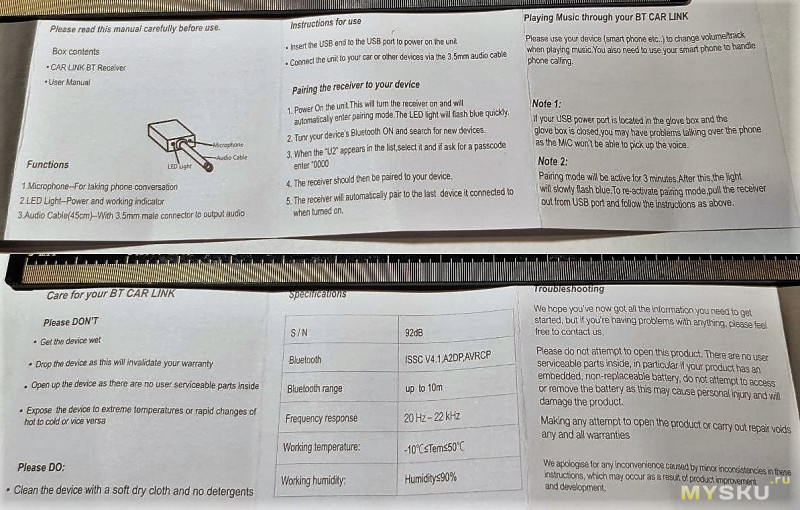
Тут инструкция для интересующихся
А тут котик Май делает обзор на другую посылку, специально для него.
UPD: Я ни в коем случае не призываю вас приобретать Именно Это Устройство или какое-то другое. Я купил, попробовал и поделился с вами опытом. Кто-то возьмёт за $5? кто-то за 7, кто-то это. Не вижу повода для ругани в комментариях.
Bluetooth AUX адаптеры позволяют слушать музыку в машине без лишних проводов. Узнайте, какие модели лучше выбрать, как правильно подключить и настроить адаптер для комфортного использования.
Типы Bluetooth AUX адаптеров для авто
Существует несколько разновидностей Bluetooth AUX адаптеров для автомобилей. Давайте разберемся, в чем их основные отличия:
- По способу подключения бывают проводные и беспроводные модели. Проводные подключаются к разъему AUX IN, беспроводные — используют Bluetooth.
- По форм-фактору различают настольные, портативные и встраиваемые адаптеры. Последние монтируются скрытно в салоне.
- По функционалу есть модели только для прослушивания музыки и с поддержкой режима hands-free для разговоров.
- Наконец, есть дорогие адаптеры от известных брендов и более дешевые аналоги неизвестных производителей.
Перед покупкой нужно определить, какой именно функционал вам нужен. Это поможет сузить выбор и не переплачивать за лишние возможности.
Особенности подключения адаптеров
AUX bluetooth адаптер в машину подключается несколькими способами, рассмотрим их.
-
Основное соединение идет к разъему AUX IN вашей автомагнитолы, если он там предусмотрен. Используется классический аудиокабель 3.5 мм Jack.
-
Питание адаптер получает либо от прикуривателя через автомобильный USB адаптер, либо от встроенного аккумулятора.
-
Для беспроводной передачи аудио по Bluetooth должна быть поддержка этой технологии в телефоне и его совместимость с конкретной моделью ресивера.
-
Рекомендуется устанавливать адаптер в легкодоступном для пользователя месте, например на центральной консоли.
При соблюдении этих основных моментов aux bluetooth адаптер в машину должен работать корректно.
Проверьте заранее, есть ли у вас в машине свободный AUX IN разъем и USB порт для подключения питания адаптера.
Пошаговая инструкция подключения
Рассмотрим последовательность действий при установке aux bluetooth адаптера в машину на конкретном примере модели Logitech BT26.
-
Достаем адаптер и аксессуары из коробки, проверяем комплектность, заряжаем встроенный аккумулятор.
-
Подключаем аудиовыход Jack 3.5 мм к AUX IN разъему на магнитоле, а USB кабель к порту прикуривателя.
-
Включаем питание адаптера тумблером ON/OFF, должен загореться синий индикатор, а после 5 секунд адаптер перейдет в режим сопряжения.
-
Заходим в настройки Bluetooth на телефоне, выбираем найденный адаптер BT26, проходим процедуру сопряжения.
-
После успешного подключения проверяем проигрывание аудио через автомагнитолу и регулируем громкость.
После этих простых шагов можно наслаждаться музыкой в машине. При возникновении любых проблем обращайтесь в службу поддержки производителя.
Дополнительные возможности адаптеров
Помимо основной функции — беспроводной передачи аудио в машину, современные aux bluetooth адаптеры обладают и другим полезным функционалом.
Воспроизведение музыки с flash накопителя
Некоторые модели оснащаются разъемом для USB flash карт памяти. Это позволяет проигрывать находящиеся там аудиофайлы напрямую через магнитолу, минуя смартфон.

Запись телефонных переговоров
В режиме hands-free можно не только слышать собеседника через динамики авто, но и записывать разговоры. Функция полезна для фиксации важных договоренностей.
Управление воспроизведением
Кнопки на корпусе адаптера позволяют управлять основными функциями прямо на устройстве: play/pause, next/prev track, отбой/принятие звонка.
Индикация заряда и связи по Bluetooth
На дисплее или с помощью светодиодов отображается текущий заряд батареи адаптера и уровень сигнала между ним и смартфоном по Bluetooth.
Решение проблем при использовании
Рассмотрим типичные неполадки при работе с aux bluetooth адаптером в машину и способы их устранения.
Aux bluetooth адаптер машину — отзывы
Пользователи в отзывах жалуются, что иногда пропадает звук из колонок или слышны сильные помехи. Чаще всего это решается проверкой надежности соединений или заряда батареи. Также стоит проверить и устранить возможные внешние источники электромагнитных помех в салоне.
Выбор оптимальной модели адаптера
Подводя итог, отметим основные критерии выбора:
- Наличие необходимых функций
- Совместимость с вашей моделью автомагнитолы
- Поддерживаемые кодеки и протоколы Bluetooth
- Время работы от аккумулятора
- Качество звучания и материалов корпуса
- Положительные отзывы реальных пользователей
Учитывая все эти нюансы, можно выбрать оптимальный вариант aux bluetooth адаптера именно для ваших нужд.
Устранение проблем соединения по Bluetooth
Одна из распространенных проблем при использовании aux bluetooth адаптера в машину — потеря подключения к телефону по Bluetooth или невозможность изначально установить сопряжение.
Пошаговое решение проблемы
Чтобы устранить эту неполадку, необходимо выполнить следующие действия:
- Перезагрузить Bluetooth адаптер (выключить/включить)
- Перезагрузить смартфон
- Убедиться, что на телефоне включен Bluetooth
- Удалить устройство из списка сопряженных на телефоне и адаптере (если это возможно)
- Заново запустить поиск и добавить адаптер на телефон
После этих шагов как правило удается восстановить соединение. Если нет — возможно аппаратный дефект адаптера или смартфона.
Фирменные и неоригинальные аксессуары
Помимо самого Bluetooth AUX адаптера для полноценного использования может потребоваться ряд аксессуаров — кабели, адаптеры, держатели.
Плюсы оригинальных аксессуаров
- Гарантированная совместимость
- Высокое качество и надежность
- Полная функциональность устройства
Минусы неоригинальных аналогов
- Не всегда подходят к конкретной модели
- Худшее качество материалов
- Могут не обеспечить заявленную функциональность
Но зато стоят дешевле. Поэтому вопрос выбора оригинальных или неоригинальных аксессуаров решается индивидуально исходя из приоритетов пользователя.
Полезные аксессуары для AUX Bluetooth адаптера
К наиболее полезным аксессуарам для aux bluetooth адаптера в машину относятся:
- Удлинитель aux кабеля — позволяет установить адаптер в более удобном месте
- Клипса — крепит адаптер на вентиляционную решетку
- Защищенный USB кабель — прочный вариант для подключения к прикуривателю
С таким набором использование Bluetooth адаптера для автомобиля станет еще комфортнее.
Как подключить телефон к магнитоле?
Сегодня смартфон стал практически для каждого «центром мира» — соцсети, звонки, фото, полезные приложения и, конечно же, музыка. Многие хранят свой плейлист на гаджете либо пользуются популярными музыкальными сервисами от «Вконтакте», «Яндекс.Музыки», Spotify, Apple Music и т.д. Все это дает возможность наслаждаться хитами в машине, подсоединив девайс ко встроенной аудиосистеме автомобиля. Но как подключить телефон к магнитоле?
👑Популярные магнитолы👑

Как подключить телефон к магнитоле через Bluetooth?
Но как подключить через телефон к магнитоле? Известнейший и простейший способ коннекта: телефон связывается с магнитолой посредством беспроводного соединения — звуки с гаджета выводятся на динамики аудиосистемы. В зависимости от типа магнитолы, также возможно:
- включить громкую связь через акустическую систему авто;
- смотреть на дисплее автомагнитолы данные о заряде батареи гаджета, уровне сети, звонках.
Что касается самого процесса коннекта, он аналогичен подключению девайса к беспроводным «ушам» или колонкам. Важно, чтобы магнитола была оборудована блютуз-модулем. Это возможно узнать как из инструкции к устройству, так и на сайте производителя. На многих магнитолах в зоне панели изображен значок Bluetooth.
Как подключить телефон к магнитоле через блютуз? Общий алгоритм связки следующий:
- Активируйте блютуз-приемник на магнитоле. Чтобы перевести ее в режим BT-AUDIO, требуется нажать на клавишу Mode.
- Теперь активируйте Bluetooth уже на самом смартфоне.
- В перечне доступных для связки аппаратур выберите свою магнитолу.
- Тапните на название на экране смартфона, а далее подтвердите подсоединение на магнитоле: должна возникнуть строка Pair, Pairing. Чтобы разрешить сопряжение устройств, нажмите на Yes.
- Если связка установлена, на дисплее смартфона появится надпись «Подключено» рядом с названием магнитолы.
- Чтобы воспроизводить песни, достаточно воспользоваться или встроенным проигрывателем смартфона, или виртуальными музыкальными сервисами, браузером устройства.
Как подключить Android к магнитоле? Уточним, что инструкция подходящая как для iPhone, так и Android.
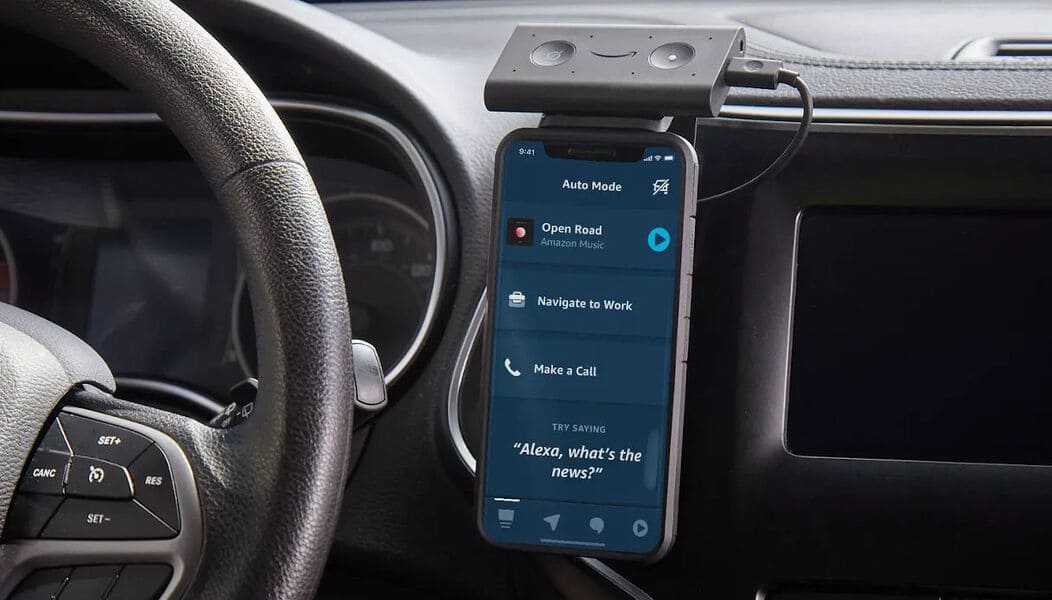
Подключение телефона к магнитоле через USB
Разберем, как подключить телефон к магнитоле USB. Как вы уже догадались, при этом подключении девайс выступит в роли флешки, накопителя данных. Через магнитолу будет проигрываться музыка, находящаяся во внутреннем хранилище или на карточке памяти гаджета.
Минус способа один, но значительный — не все магнитолы устанавливают прямой коннект через USB. К примеру, отдельные модели для такой связки требуют установки спецприложения.
Как подключить «андроид» к магнитоле через USB? Перед подсоединением по кабелю обратите внимание на такие рекомендации:
- Для айфонов подключение не годится — большинство автомагнитол не распознают iPhone в качестве накопителя. Исключение — отдельные модели от Alpine, Kenwood, BOSS, JVC, Pioneer. В инструкции сказано, что аудиосистема поддерживает коннект с айфоном по USB-проводу.
- Чтобы соединить «андроид» с магнитолой, вам будет нужен шнур USB — Micro USB либо USB — USB Type-C (для последних моделей на базе Android). Лучше всего брать тот, что входит в комплект с гаджетом — он предназначен как для зарядки, так и для передачи цифровых данных. Если вы покупаете кабель отдельно, убедитесь, что он не «заточен» только под одну зарядку.
- Изучите инструкцию магнитолы — она должна быть оборудована USB-портом. Если аудиосистема встроенная, вы обнаружите его в подлокотнике или бардачке.
- Вы сможете прослушивать только музыку из внутренней/внешней памяти телефона. Доступа к песням из браузера, приложений, музыкальных сервисов не будет.
- Вы «убьете двух зайцев» — будете слушать песни и заряжать девайс.
- Такой коннект годится не только для смартфонов, но даже для кнопочных телефонов.
Как подключить магнитолу к телефону через USB? Алгоритм связки следующий:
- Подсоедините шнур сначала к телефону, а потом — к магнитоле.
- Гаджет может «уточнить», что за режим коннекта выбрать. Нужна «Передача файлов».
- Проверьте, что магнитола самостоятельно перешла в USB-режим. Если того не случилось, переведите ее вручную.
- Аудиосистеме понадобится время, чтобы распознать и прочитать звуковые файлы в памяти смартфона.
- После этого список песен возникнет на дисплее магнитолы — управлять музыкой вы сможете только оттуда.

Как подключить телефон к магнитоле через AUX?
Следующий лайфхак для простого коннекта. В отличие от беспроводного, подходит для старомодных магнитол — даже «древние» устройства снабжены AUX-выходом. Что ж касается телефонов, многие модели имеют 3,5 мм стандартный аудио-выход. Если его нет (как в последних моделях айфонов), то в вместе с гаджетом идет соответствующий переходник.
Первая задача — найти стандартный 3,5 мм порт на магнитоле. Если оборудование штатное, он находится в бардачках, подлокотниках или иных «карманах».
Вторая задача — приобрести шнур, посредством которого телефон подключается к магнитоле. Требуется модель с двумя одинаковыми штекерами 3,5 мм jack—3,5 мм jack. Такие кабели можно найти в отделах электроники, радиотоваров или цифровой техники по приемлемой цене.
Как подключить телефон к магнитоле в машине подобным методом? Само подключение выполняют по простому гайду:
- Один штекер — в AUX-порт на магнитоле, а второй — к аудиовыходу телефона.
- Переводят аудиосистему к режиму AUX.
- Включают песню на телефоне — в аудиопроигрывателе, приложении или браузере.
- Управляют треками со смартфона.
Такая инструкция применима больше для Android и Apple ранних моделей — еще с 3,5 мм портами. Если же у нового айфона вы не нашли нужного переходника в коробочке смартфона , то поищите в интернет-маркетах для коннекта по AUX шнур Lightning — 3,5 мм jack.
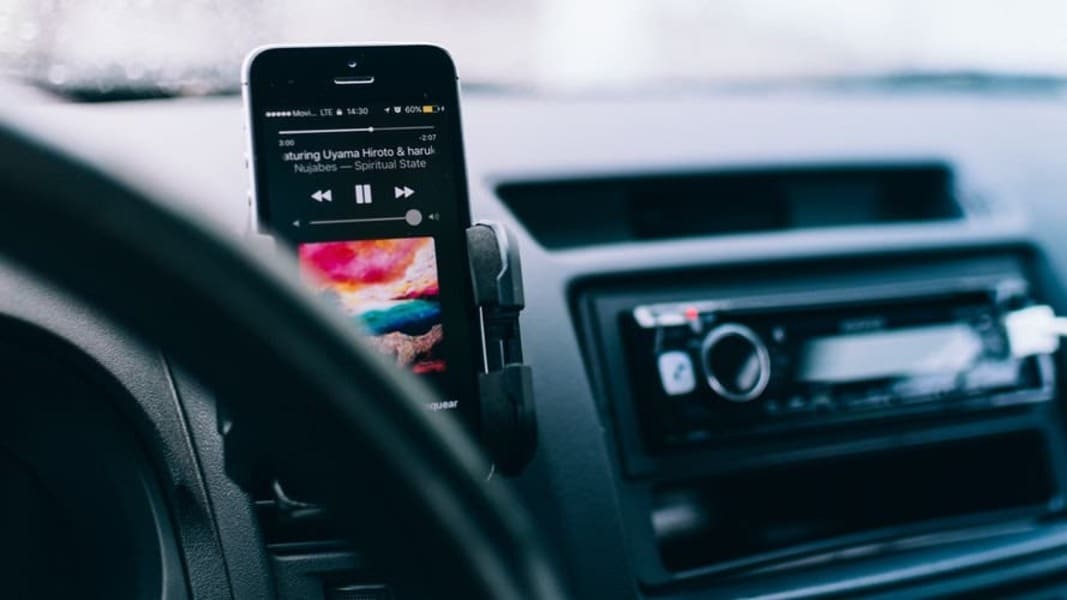
Подключение к магнитоле через радио-трансмиттер
FM-трансмиттер — удобное приспособление, которое способно получить аудио с смартфона через блютуз или AUX и передать на автомагнитолу посредством ФМ-тюнера. Таким образом, вам нужно настроить автомобильный проигрыватель на частоту, на коей работает трансмиттер, и наслаждаться треками с телефона. Способ хорош для старых магнитол, которые только ловят радио, «видят» лишь кассеты или CD-диски.
Важные характеристики ФМ-трансмиттеров:
- Отдельные модели могут не только передавать музыку через радиочастоты, но и читать SD-карточки и USB-флешки, выступать устройствами для удаленной связи.
- Питание подобных приспособлений — от прикуривателя или USB-отверстия.
- Годятся для работы с магнитолами без блютуз-модуля и AUX.
- Может быть неважное качество аудио или помехи при звучании.
Как подключить телефон к штатной магнитоле? Инструкция подключения через ФМ-трансмиттер выглядит так:
- Подключите трансмиттер к источнику питания.
- Свяжите телефон с ФМ-приспособлением или по беспроводному соединению, или по специальному кабелю, подключаемому к порту 3,5 мм.
- Настройте магнитолу на ФМ, на которой работает трансмиттер.
- Управляйте воспроизведением или через смартфон, или через сам трансмиттер.
Подключение телефона к магнитоле через блютуз-трансмиттер
Эта инструкция беспроводной связки с телефоном для владельцев магнитол, не имеющих собственного Bluetooth-модуля. Поэтому для связки будут нужны:
- смартфон, поддерживающий Bluetooth-технологию;
- Bluetooth-ресивер или Bluetooth-трансмиттер;
- автомагнитола с AUX-портом.
Вы можете купить как трансмиттер, так и ресивер — оба устройства подойдут. Различия между ними лишь в следующем:
- Ресиверы лишь воспринимают аудио по беспроводным каналам и передают его далее.
- Трансмиттеры функционируют в двух опциях: получение звука с гаджета по — передача его на магнитолу, наушники или колонки, получение звука по шнуру — передача его на смартфон.
Как подключить смартфон к магнитоле? В ситуации с магнитолой действуют по нескольким шагам:
- Подсоедините беспроводной трансмиттер/ресивер к USB-порту аудиосистемы или специальному порту — для зарядки устройства.
- Соедините трансмиттер/ресивер с магнитолой посредством кабеля, подключив его в стандартный 3,5 мм AUX-порт.
- В случае с трансмиттером переведите его в режим приемника, а затем (при необходимости) — в AUX.
- Большинство моделей ресиверов/трансмиттеров после этого автоматически включаются. Другие требуется включить кнопкой.
- Активируйте режим «блютуз» на ресивере/трансмиттере.
- Как подключить телефон к магнитоле по блютуз? Активируйте «блютуз» на гаджете — приемник/передатчик должен появиться в перечне доступных устройств.
- Переведите магнитолу к режиму AUX.
- Запустите трек на смартфоне — как на встроенном проигрывателе, так и в любом из музыкальных приложений.
Что, если не работает микрофон наушников на ноутбуке? Путей решения проблем с микрофоном от беспроводной аппаратуры несколько. Чаще всего в разделе «Параметров» «Bluetooth и другие» рядом с названием гарнитуры светится лишь надпись «Подключенная музыка» или всплывает знак «Отключено», «Прерванное соединение». В таких случаях поступают так:
- В разделе «Bluetooth и другие» удаляют наушники.
- Перезагружают компьютер.
- Включают блютуз-модули на компьютере, а затем на гарнитуре — связывают устройства.
- Если во вкладке «Запись» по-прежнему возле «Головного телефона» статус «Отключен», активируйте его, кликнув правой кнопкой и выбрав «Включить».
- Если возникла надпись «Соединение прервано», нажмите на название микрофона ПКМ, выберите в появившемся меню «Подключить».
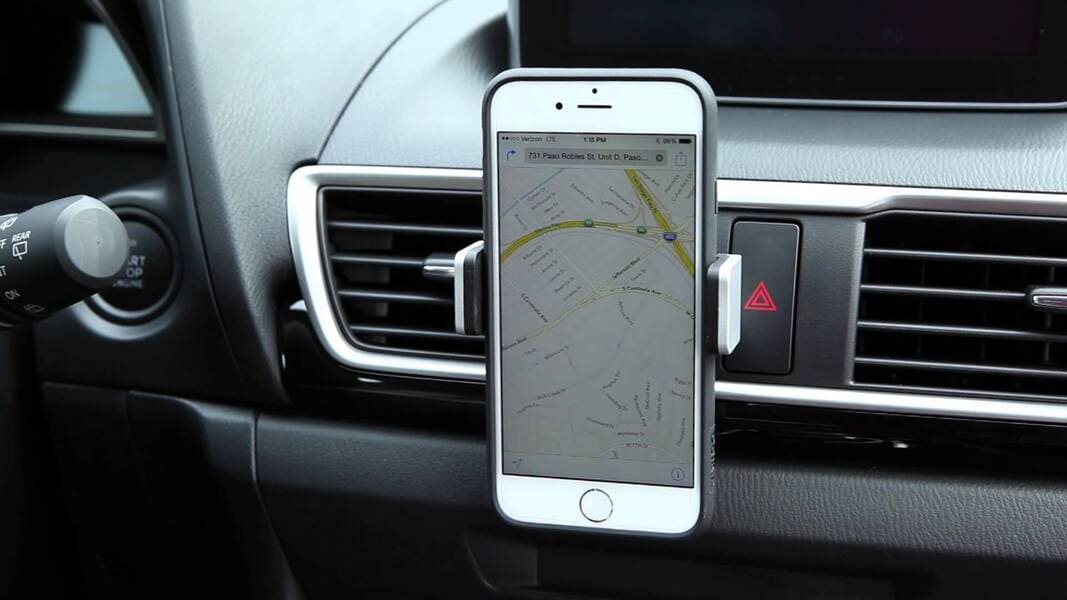
Подключение к магнитоле через Apple CarPlay и Android Auto
Данная связка — самая удобная, легкая и современная на сегодня. Но немаловажно, чтобы сам автомобиль, сама аудиосистема поддерживала ее. Тогда вы сможете на дисплее автомагнитолы работать с картами, мессенджерами, календарем, слушать не только песни, но и подкасты, аудиокниги, пользоваться голосовым помощником.
На сегодня коннект поддерживают последние модели магнитол от:
Что касается авто, то поддержка коннекта с современными смартфонами начала появляться с 2016 года выпуска. Сегодня это свыше 500 моделей:
Что же касается телефонов, подключение поддерживают модели:
- iPhone: начиная с iPhone 5.
- Android: с 5 версии. Как подключить телефон к «андроид»-магнитоле? До Android 9 требуется установка спецпрограммы — Android Auto. Что касается Android 10, это приложение уже встроено.
Руководство для подключения самое легкое — подсоедините гаджет к магнитоле посредством USB-шнура. Устройство самостоятельно настроится — вы сможете управлять музыкой как на гаджете, так и на автомагнитоле.
Источник
Как подключить телефон по Bluetooth к автомобилю
Соединям сотовый телефон по Bluetooth с машиной.

Система Bluetooth является беспроводной технологией, которая позволяет создавать беспроводные защищенные локальные сети, что делает данную технологию идеальной для соединений малого радиуса действия между такими устройствами, например, как телефон и информационно-развлекательная система, или между телефоном и громкой связбю системы Bluetooth, которой сегодня оснащаются автомобили.
Процесс создания таковой сети соединения телефона с автомобилем называется «сопряжением» или «спариванием», так как сама сеть состоит только из одной пары устройств. Несмотря на все то, что одно устройство по Bluetooth можно соединить практически с несколькими (другими) системами и гаджетами, то все-же каждое такое соединение будет надежно и уникально только для одной конкретной пары устройств.
Чтобы успешно создать между сотовым телефоном и информационно-развлекательной системой автомобиля «пару», оба этих устройства должны быть совместимы с Bluetooth.
Большинство автомобильных развлекательных систем оснащены сегодня беспроводной технологией Bluetooth, которая совместима с большинством мобильных телефонов представленных на мировом рынке.
Это позволяет водителю создавать в машине беспроводной канал связи, который будет обеспечивать работу громкой связи с помощью мобильного телефона с которого можно принимать и отправлять звонки не отрывая рук с рулевого колеса. Также такое подключение телефона к автомобилю позволяет водителю принимать и отправлять СМС сообщения, а также прослушивать на аудио-системе автомобиля любимую музыку с телефона и даже выходить в интернет сеть с помощью мобильного интернета прямо с экрана автомобиля.
1). Проверьте ваше оборудование на Bluetooth совместимость
Чтобы использовать свой мобильный телефон в автомобиле с помощью системы громкой связи вам необходимо иметь следующее:
- — Сотовый телефон с поддержкой Bluetooth.
- — Информационно-развлекательную систему или аудиосистему автомобиля с поддержкой Bluetooth.
- — Номер «PIN»-кода для информационно-развлекательной или аудиосистемы.
Кроме всего, подключая телефон к автомобилю полезно иметь следующие аксессуары:
- — Автомобильное крепление для телефона.
- — Зарядное устройство в 12 вольт для сотового телефона.
2). Убедитесь в том, что в телефоне включена система Bluetooth

В большинстве мобильных телефонов и смартфонов обычно уже есть система Bluetooth. Но, тем не менее, перед соединением мобильного телефона с автомобилем вы должны убедиться и проверить наличие данной беспроводной технологии.
Точный процесс сопряжения (подсоединения) телефона к аудиосистеме автомобиля зависит от марки и модели самого телефона и от информационно-развлекательной системы установленной в автомобиле. Поэтому дорогие друзья в этом руководстве по подключению мы будем использовать универсальные советы, которые помогают подключить телефон к машине независимо от его типа, марки и модели. Тем не менее, соединяя телефон с автомобилем предварительно убедитесь, что вы используете правильные функции настройки Bluetooth, ознакомившись для этого с руководством к машине.

И так, чтобы подключить телефон по Bluetooth к автомобилю для начала нужно убедиться, что данная система активирована в самом телефоне. Для этого Вы должны найти в настройках мобильного телефона определенное меню, которое отвечает за включение/отключение беспроводной системы передачи данных по Bluetooth.
Если вы не знаете где в телефоне включается Bluetooth, то обратитесь к руководству данного устройства, где подробно должно быть рассказано, как включить эту беспроводную систему.
Когда Вы нашли в меню телефона ту нужную функцию, которая активирует или дезактивирует систему Bluetooth, то должны все-равно убедиться для себя, что в вашем телефоне стоит и включена опция- «обнаружение телефона другими устройствами». В зависимости от марки и модели телефона можете также установить время видимости (доступности) вашего устройства для других устройств. Например, вы можете настроить ваш телефон таким образом, что он будет виден другими устройствами всего лишь несколько минут.
В некоторых телефонах возможна настройка, чтобы устройство (телефон) был видим постоянно.
Также, в некоторых определенных моделях телефонов система Bluetooth отключается автоматически по прошествию нескольких минут поиска других устройств, если за эти самые минуты не было сделано ни одного внешнего подключения.
3). Убедитесь для себя, что информационно-развлекательная система автомобиля готова к соединению с телефоном

Многие автомобили имеют у себя кнопку- «TEL», «Phone», «Bluetooth» и подобные, при нажатии на которую начнется процесс подключения автомобиля с телефоном. В некоторых автотранспортных средствах данный процесс «спаривания» телефона с машиной можно запустить при помощи голосовой команды. Также есть не мало автомобилей в которых сам процесс соединения мобильного телефона с информационно-развлекательной системой запускается при помощи активации специальной функции прямо с меню экрана.
В нашем примере мы с вами рассмотрим друзья самый сложный из вариантов, когда, чтобы подключить телефон к автомобилю, вам придется воспользоваться меню на самом экране автомобильной информационно-развлекательной системы.
Хотелось бы здесь сразу отметить следующее, что если вам не удалось найти в машине кнопку Bluetooth или же ваш автомобиль просто не поддерживает голосовые команды, то вам придется найти в руководстве к автомобилю определенный раздел, где рассказывается о подключении телефона к информационно-развлекательной системе и о настройках передачи звука с телефона на аудио-систему машины.
4). Поиск телефона информационно-развлекательной системой автомобиля

К этому шагу подключения вы должны приступить только в том случае, если на вашем телефоне включена опция «телефон видим другим устройствам» и система Bluetooth активирована (если вы хотите, чтобы именно информационно-развлекательная система обнаружила ваш мобильный телефон), а также если на вашем телефоне работает функция «поиск устройств» (если вы хотите чтобы именно сам телефон нашел информационно-развлекательную систему).
Тем не менее, независимо каким устройством Вы хотите включить поиск подключаемого оборудования обе эти системы должны быть готовы к поиску подключения в течение 2 минут.
В нашем примере друзья для поиска телефона мы использовали информационно-развлекательную систему автомобиля. Для этого мы нашли в меню развлекательной системы иконку Bluetooth и нажали на нее, чтоб запустить поиск сотового телефона по беспроводному каналу связи.
5). Поиск информационно-развлекательной системы автомобиля на вашем телефоне

Если Вы хотите произвести подключение прямо с телефона, то вы должны сначала активировать Bluetooth и запустить функцию «поиск устройств». После этого ваш телефон начнет сканировать сеть на предмет обнаружения вокруг всех видимых устройств Bluetooth.
Так что не удивляйтесь, если после поиска на экране телефона Вы увидите различные беспроводные гаджеты (ноутбук, чужой компьютер или чужие телефоны).
Ваша главная задача состоит в том, чтобы после поиска устройств выбрать на экране телефона именно вашу информационно-развлекательную систему или систему вашей громкой связи.
6). Выберите из списка обнаруженных устройств Bluetooth громкую связь вашего автомобиля

После того как телефон обнаружил систему громкой связи вашей машины, на экране своего устройства вы должны найти в списке обнаруженного оборудования доступного для подключения, систему «Hands Free» или т.п. систему.
В нашем примере телефон обнаружил систему «Hands Free» («громкая связь») автомобиля Тойоты Камри. После этого в нашем примере нужно было нажать на надпись- «Hands Free», чтобы начать процесс соединения телефона с автомобилем.
После того, как Вы выберете на экране телефона нужное вам устройство для подключения (или после того как информационно-развлекательная система обнаружит ваш телефон), то вы должны будете ввести на телефоне пароль (ПИН-код) для сопряжения двух устройств.
Как правило, все автомобили, оснащенные громкой связью или системой для прослушивания музыки с беспроводных устройств поставляются уже непосредственно с системой генерации паролей для сопряжения автомобиля с телефоном.
Если ваша автомобиль оснащен экраном информационно-развлекательной системы, то. после того как эти устройства найдут друг друга на экране вашего автомобиля должен высветиться слово «пароль», который вы должны набрать на мобильном телефоне для окончательного сопряжения (соединения) устройств.
Если же ваша машина не оснащена экраном, но имеет опцию громкой связи, то обратитесь к руководству транспортного средства, в котором должно быть указано, какой пароль необходимо ввести для подключения телефона к машине.
Например, во многих моделях автомобилей часто используются простые пароли, которые установлены уже на заводе, например: «1234», «1111» и т.п.
Также Вы можете задать (создать) такой пароль вручную, если будете осуществлять поиск устройств непосредственно с телефона.
7). Успешное подключение

Если Вы ввели правильный пароль для сопряжения телефона и автомобиля, то вам удастся успешно подключить телефон к громкой связи автомашины. Если же этого не произошло, то вам нужно повторить все ранее совершонные шаги (действия) сначала. Возможно во время сопряжения Вы ввели неправильный пароль.
Обратите свое внимание на следующее, что в некоторых подержанных автомобилях можно столкнуться с такой проблемой, как подключение телефона к машине, и все это из-за несовместимости или сбоев в работе оборудования. Поэтому запомните друзья, возможно данный процесс подключения нужно будет повторить несколько раз.
8). Исходящие и входящие звонки с помощью системы громкой связи в машине

После того, как вы успешно подключили телефон к автомобилю с помощью Bluetooth, Вы должны проверить для себя, все ли работает должным образом. В зависимости от спецификации вашего автомобиля сам прием и отправка звонков осуществляется у всех по-разному.
В нашем примере мы использовали как уже сказали, автомобиль Тойоту Камри, в которой есть кнопки на рулевом колесе, с помощью которых можно управлять своим сотовым телефоном, принимая входящие звонки не отвлекаясь от дороги.
Обратите свое внимание на то, что на многих современных автомобилях функция отвечающая за звонки при помощи громкой связи находится непосредственно в меню информационно-развлекательной системы или же прямо на центральной консоли.

Некоторые автотранспортные средства имеют у себя всего одну кнопку, которая помимо активации всех функций голосового управления также отвечает и за установку навигационных точек маршрута спутниковой навигации, а еще за управление радио и за входящие и исходящие вызовы.
Кроме того, на рынке есть такие автомобили, которые оснащены системой голосового управления при помощи которого вы можете управлять непосредственно многими функциями автомобиля, произнося таким образом определенные голосовые команды. Например, в некоторых моделях автомобилей есть функция голосового управления непосредственно системой громкой связи.
Источник