
Обновлено: 03.09.2023
Прокачиваем китайский FM-MP3 -модуль, чтоб играл прилично.
Если кратко — то после подключения модуля к ламповому усилителю был получен вполне приличный звук. что с подвигло к дальнейшиму исследованиям данной темы.
Так же скажу следующее: Почему возник интерес к данным модулям?
Логика проста — в этих модулях используются микросхемы, которые применяются в массовой технике — в телефонах смартфонах , планшетах и компьютерных платах. Выпускаются такие микросхемы миллионными тиражами — десятками миллионов. Поэтому цена таких микросхем минимальная — большой тираж, а средства на разработку давно отбиты на телефонах и планшетах. Но в то же время, это передовые технологии, двух, трёх летней давности — значит, в принципе, там можно выжать хороший звук, если знать, где копать и что улучшать — понимая на чём китайцы сэкономили.
Сегодня грустный день.
Проапгрейженный китайский модуль за 250 рублей с ламповым усилителем переиграл топовый DENON DCD-3300 с ламповым усилителем. В прямом сравнении при проигрывании CD диска на DENON DCD-3300 и проигрывании WAV файла с USB-флэшки, сграбленного с этого же диска.
Теперь всё по порядку.
Китайские модули есть разные и не все хорошо играют.
Пробовал два китайских модуля — Один играет только МР3 и WAV c USB флэшки, есть FM-tuner. Без Bluetooth — это важно! Максимальная поддержка формата MP3 320 кбит/с. С ПДУ(пульт дистанционного управления).
Другой Kebidu — USB/TF/Bluetooth/FM/ играет всё форматы MP3/WMA/WAV/FLAC, APE .Максимальная поддержка формата MP3 320 кбит/с. С ПДУ.
Отличаются микросхемами — первый
Я перепаял на обоих модулях конденсаторы после стабилизатора — вместо 100 мкф поставил 3300мкф+3300 мкф*6,3 вольта и зашунтировал полистиролом.
Плюс спаял до стабилизатора проводок с дросселем и конденсатором на питании.
Конденсаторы отбирал по прибору с низким ESR
Конденсаторы Rybycon MBZ и вот такие. китайские(?)..
Блок питания трансформаторный стабилизированный на 9 вольт 0,8 А . Диоды ультрафаст BYV26. эти диоды очень хвалили для аудиоустройств ..Самое главное это провод — стоит медный 0,75 кв.м. — обычный сетевой провод Российского производства из хозмага. Китайские провода обычно стальные с омеднением — сильно звук портят. Стабилизатор LM7809.
Провод питания подходил к обоим модулям. Межблочный кабель — 1 м длиной спаял из микрофонного провода «витая пара в экране». Медные провода в полиэтиленовой изоляции и в медном экране. Покупал как провод произведённый в России — за 40 рублей метр. Разъёмы RCA — китайские по 150 рублей штука (самые дешёвые стоят 20 рублей). Эти разъёмы латунные с фальшивой позолотой. С другой стороны обычный штырьковый разъём — в 3D -принтере это стандартные разъёмы, вроде DUPON называются. Кабель один на два модуля.
Так вот первый модуль без блютуза переиграл модуль с блютузом в чистую с разгромным счётом. Мало того на файлах WAV — сграбленных с CD диска, переиграл этот же CD диск на DENON DCD-3300 с межблочным кабелем КАРДАС ценовой категории 15 т.р с медными разъёмами с родиевым покрытием. Данный РАБОТАЮЩИЙ проигрыватель и сейчас продают по ценам около 15-20 т.р. , а с неработающей головкой за 10 т.р. . Одно только Денон выдавал сигнал в тра раза больше по амплитуде, чем китайские модули, но усиления хватало и для работы с китайскими модулями.
И даже с такой модернизацией второй блок играл очень похабно.
А у первого блока было проникновение сигнала FM-тюнера в сигнал от проигрывателя. Поэтому приходилось ставить тюнер на частоты между станциями, чтоб включился внутренний MUTE и тогда помех проигрывателю нет. А во втором блоке — назойливый писк от работы Bluetooth или от внутреннего генератора микросхемы.
У первого модуля звук очень хорош. Там три микросхемы — Микросхема тюнера, микросхема энергонезависимой памяти atmel611 и процессор с цапом bcj191c.1. На процессор данных не нашёл.
При установке на основную систему вылезла большая кривизна в звуке — ослабление ВЧ и гипертрафированные басы. И куча неприятных призвуков на ВЧ.
Но звук от китайских модулей на моей основной ламповой системе «перекошен» и есть неприятные звуковые артефакты, что делает прослушивание неприятным. И хочется выключить модули минут через 10 после их прослушивания. А Денон кстати слушал часами без перерыва.
Анализ китайских модулей и моих переделок показывает, что виноваты цифровые фильтры на выходе из процессора — выходы ЦАПОВ левого и правого каналов — там стоят упрощенные цифровые фильтры — стоит КЕРАМИЧЕСКИЙ конденсатор который режет ВЧ сигнал выше 30-40 кГц. ну и гадит помаленьку в сигнальную линию. Но он просто подсоединен к сигнальной линии и садит ВЧ сигнал выше выше 30-40 кГц на «землю» — простейшее решение. Но так как он очень маленького SMD -размера, то путь простой — его надо отпаять , а нормальные плёночные конденсаторы напаять выходные линии.
Второй момент — это кабель. Сигнал портил межблочный кабель из ДЕШЁВОГО микрофонного кабеля .
Поэтому спаял нормальный временный переходник с нормальными разъёмамиRCA CARDAS. Разъемы стоят в несколько раз дороже модуля. Разъёмы не портятся, почему бы их не поставить на пробу , все равно в тумбочке лежат и ждут своего часа.
Разъёмы RCA подпаяны медной моножилой в хлопковой изоляции. Подсоеденил межблочными японскими кабелями из кабеля АКРОЛИНК 7N. И звук стал очень даже хорош — данный вывел очень много дополнительной музыкальной информации, которая терялась у Денона.
И пока не прослушал всю флешку. не остановился. Так записи были все знакомые, что то слушал полностью, что то только начало и пролистывал дальше. Разные альбомы записаны очень по разному — что то разворачивается в объемную картину, что то слушать невозможно, что плоско играет, где то присутствует «вуаль» или «песок». Но так надо это всё в корпус заделыват и пропишется у меня в системе, пока по приличнее цифровой аппарат не подберу себе.
Выглядело сравнение так:
DENON DCD-3300 — это культовый проигрыватель, один из верхних. Сравнивал с его собственным цапом. Но уменя он в последние годы работал с внешним цапом как просто CD — привод. Он 100 вольтовый имеет два трансформатора на борту для цифровой и аналоговой части — тяжелый алюминевый корпус. очень классный аппарат.
Многие автомобилисты мечтают установить у себя в машине магнитолу с большим сенсорным экраном. Такой мультимедийный комплекс позволит соединить множество функций – аудио- и видеоплеер, навигацию, интернет, вывод изображений с камер и т.д. Чтобы мечты стали реальностью, приходится отдавать десятки тысяч рублей за китайские магнитолы, а затем, собственноручно подключать их к машине. Но вот нужно ли это устройство в машине, и насколько оно в реальности крутое?
Начнём со звука
Главная функция мультимедийной системы – это воспроизведение музыки. К сожалению, любая китайская магнитола с треском проигрывает в качестве звучания даже самому бюджетному однодиновому Pioneer. Магнитола с большим сенсорным экраном – это обычный планшет с питанием от бортовой сети машины и выводами на колонки. Добиться более-менее нормально звука можно только установкой дополнительного звукового оборудования.
ВАЖНО: 5 новых штрафов для водителей в 2021 году.
Неудобное управление
Многим кажется, что пользоваться магнитолой с сенсорным экраном легко и удобно, но это совсем не так. Визуальное сенсорное управление требует, чтобы водитель не только нажимал на экран пальцами, но и смотрел на него. Когда машина стоит на месте, с этим нет никаких проблем, но вот в движении управлять сенсорной магнитолой очень неудобно. Да, есть возможность подключить кнопки на руле, чтобы изменять громкость и переключать песни, но зачем тогда сенсорный экран? Обычными кнопками и крутилками можно управлять вслепую.
Плохой навигатор
Платформа Android в сенсорных магнитолах позволяет установить различные навигационные приложения, а, значит, можно больше не использовать смартфон в качестве навигатора. С одной стороны, это действительно так, но с другой — всё немного сложнее. Если вы ездите на машине не только по городу, а например, отправляетесь в дальние автопутешествия или выезжаете на бездорожье, тогда сенсорная магнитола с навигатором вам не поможет. Всё дело в планировании маршрута, путевых точках, треках и так далее. Планировать свою поездку, сидя часами в машине, забивая в Maps.me или OSMand какие-то точки, очень неудобно.
Удобно ли смотреть видео?
Некоторые думают, что покупка сенсорной магнитолы разом удовлетворит все их потребности, так как устройство соединяет в себе всё необходимое. Но в реальности такие магнитолы совсем не универсальны. Например, вы не сможете одновременно слушать музыку, использовать навигацию и включить детям мультфильм. Нормальное решение – это использование мониторов в подголовниках сидений или на потолке, к которым подключаются наушники. Смотреть в дороге на экран сенсорной магнитолы удобно только сидящему справа от водителя пассажиру, сам же шофер ничего не увидит, как и сидящие сзади.
Безопасность использования
Конечно, в России не принято обращать внимание на такие мелочи, как безопасность и законность, но, тем не менее, об этом нужно сказать. Американские специалисты проводили многочисленные исследования того, как на водителя влияет магнитола с сенсорным экраном. Их выводы были всегда неутешительны – эти устройства очень опасны. Водитель, использующий сенсорную магнитолу, управляет машиной даже хуже, чем пьяный.
ПРОШИВКИ И СОФТ ТОЛЬКО ДЛЯ НАШИХ МАГНИТОЛ. Если вы купили на ALIEXPRESS, мы вам не поможем, заказывайте магнитолы фабричного качества у нас на сайте, цены немного дороже, но качество изготовления и чипов лучше, работаем только с лучшими китайскими производителями Witson, Kaier, Penhui, Zestech.
Заказывая магнитолу у нас вы получите:
- Российскую гарантию 1 год;
- Тех поддержка 24/7, всегда есть прошивки, mcu файлы, системный софт на все магнитолы;
- Запчасти, доп рамки, модули, процессоры для наших магнитол;
- Послегарантийное обслуживание, ремонт;
Инструкции на английском языке от наших поставщиков,видео-обзоры на русском языке и прошивки.
| Поставщик | Артикул | Инструкция (англ.) | Видео-обзор | Прошивка | Пароль |
| Witson | (W2-Exxxx) | скачать | Смотреть: |
UI1 скачать | 3711 |
| Witson | (W2-BLxxxx) | скачать | Смотреть: |
PX6 скачать | 070305 / 1314 |
| Witson | (W2-BXxxxx) | скачать | Смотреть: |
PX6 скачать | 1314 |
| Witson | (W2-K5xxxx) | скачать | Cмотреть: |
3711 | |
| Witson | (W2-K6xxxx) | скачать | Cмотреть: | скачать Андроид 10 | 3711 |
| Witson | (W2-DKxxxx) | скачать | Cмотреть: | скачать | 3711 |
| Witson | (W2-DTxxxx) | Смотреть: |
скачать | 123456 | |
| Witson | (W2-DHSxxxx) | скачать | Смотреть: |
скачать Android 10 | 3368, ui: 1818 |
| Witson | (W2-DHXxxxx) | 3368, ui: 7171 | |||
| Witson | (W2-DTFxxxx) | скачать | |||
| Witson | (W2-RVxxxx) | скачать | Смотреть: |
скачать Android 9 PX5 | 126 |
| Witson | (W2-RVFxxx) | скачать Android 10 PX5 | |||
| Witson | (W2-Vxxxx) | скачать | 126 | ||
| Witson | (W2-RDxxxx) | скачать | Смотреть: |
126 | |
| Witson | (W2-MKxxx) | Audi скачать | |||
| Witson | (W2-TZxxx) | PX6 Tesla | 8861 | ||
| Witson | (W2-TTFxxx) | TS9 Tesla | 123456 | ||
| Witson | (W2-TKSxxx) | 8227 Tesla | 8888 | ||
| Winca | (W2-Wxxx) | скачать | Смотреть: | PX5 A8 скачать | 126 |
| Winca | (W2-RLxxx) | скачать | S300 | 3368 | |
| CGS | (AD-9xxxx) | Смотреть: |
Intel Sofia A5 скачать | 12345678 | |
| YGZ | (CAxxxx) | Смотреть: |
скачать | ||
| Canavie | (CIR-xxxx) | скачать | Cмотреть: |
||
| Penhui GHE | (T3) | скачать | T3 скачать | 7890 123456 8888 | |
| Penhui GHE | (TS9) | скачать | TS9 скачать DSP скачать | ||
| Penhui GHE | (TS10) | 7890 123456 8888 | |||
| GHE | (DAxxxxx) | скачать | Cмотреть: |
T3 A6 скачать | |
| Kaier | (SR-xxxx) | Смотреть: |
Tesla TS9 A8 скачать | 123456 | |
| Kaier | (KR-xxxx) | TS9 | 1234 | ||
| Kaier | (KR-xxxx) | Смотреть: |
PX3 A8 2*32Gb скачать | ||
| Kaier | (KR-xxxx) | скачать | Смотреть: |
Tesla PX3 A7 скачать | 123456 |
| Zestech | (PX30) | скачать | |||
| Zestech | (PX5) | скачать PX5 8 ядер |
EasyConnect.apk
Carplay.apk
Видеорегистратор DVR-012.apk инструкция скачать
Схема подключения
Стандартная схема подключения универсальной 2din магнитолы, все штатные магнитолы имеют аналогичный набор проводов и штекеров, но в зависимости от марки автомобиля могут отличаться основным кабелем питания и иметь длополнительные провода:
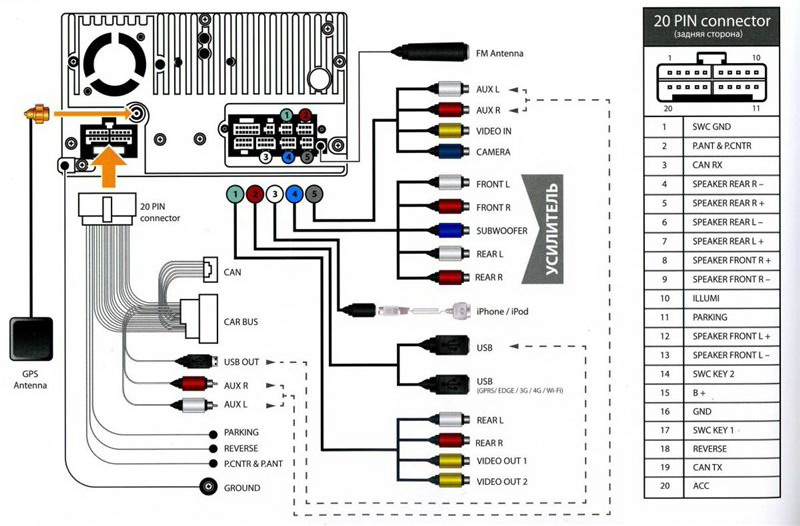
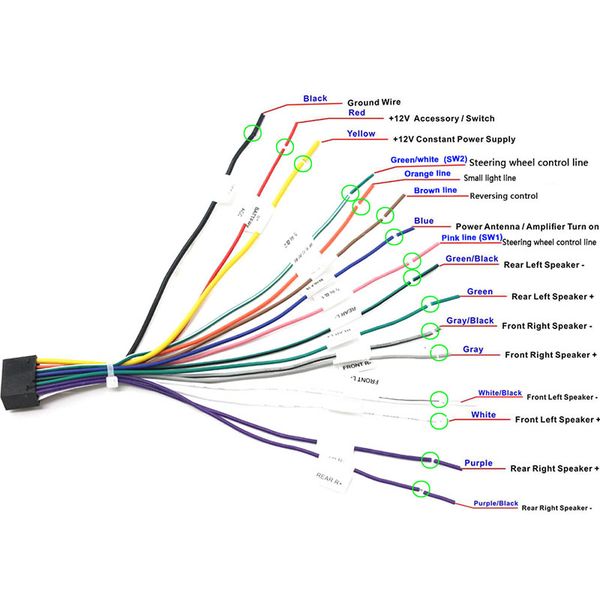
Для чего нужен CANBUS модуль
Если автомобиль высокой комплектации и имеет штатный усилитель либо штатную навигацию, или есть отображение климат контроля на дисплее и передача бортовых данных на экране оригинальной магнитолы, то нужно заказывать магнмитолу с CANBUS модулем, это блок передает данные с бортового компьютера. Отвечает за работу кнопок на руле, управление и отображение климата на экране магнитолы, и работу штатной камеры.
Какие проблемы работы магнитолы в Автомобиле с Canbus модулем:
- После установки магнитолы не работает звук — проблема в основном в магнитолах где есть штатный усилитель — JBL, Harman Kardon, Infinity — необходимо в заводских настройах «Factory Setting» или «О планшете» ввести пароль и найти опцию «Cartype» или «Cantype» по русски «Выбрать автомобиль» и проверить кака комплектация автомобиля програмно установлена, возможно выбран другой автомобиль либо нужно поставить галочку в доп опции AMP (amplifer — усилитель).
- Не работают кнопки на руле — если в автомобиле есть канмодуль Canbus, то скорее всего кнопки зависят от этого модуля, необходимо проверить какой выбран тип Cartype по аналогии с усилителем. Бывает другая проблема часть кнопок работает часть нет — нужно поменять провода Key1 Key2 местами.
- Не отобраается климат контроль — проблема может быть в том что вообще Canbus нет в комплекте с магнитолой, климат на экране магнитолы оторажается в том случае если оригинальная магнитола показывала эти данные, а на китайской магнитоле только по canbus, необходимо в заводских настройах «Factory Setting» или «О планшете» ввести пароль и найти опцию «Cartype» или «Cantype» по русски «Выбрать автомобиль» и проверить кака комплектация автомобиля програмно установлена.
- Не показывет температуру за бортом — необходимо в заводских настройах «Factory Setting» или «О планшете» ввести пароль и найти опцию «Cartype» или «Cantype» по русски «Выбрать автомобиль» и проверить кака комплектация автомобиля програмно установлена.
GPS антенна
После установки магнитолы в автомобиль убедитесь что GPS антенна установлена правильно, например на лобовое стекло, проверьте что GPS спутники работают, если же спутники программа не показывает скорее всего сигнал блокируется и нужно поменять расположение антенны.
Какие могут быть проблемы:
Если в течении эксплуатации магнитолы перестали ловить спутники мы рекомендуем проверить GPS модуль и чип. Установите с Play Market приложение GPS TEST, запустите, если показывает ваши координаты и скорость при движении значит модуль работает. В таком случае просто переустановите навигацию.
Беспрерывная цикличная запись с функцией
защиты файлов от удаления, AV-выход.
ИК подсветка.
Руководство пользователя
Перед эксплуатацией видеорегистратора внимательно прочтите
данное руководство и сохраните его для дальнейших справок.
Предисловие Благодарим Вас за приобретение нашего видеоре.
Предисловие
Благодарим Вас за приобретение нашего видеорегистратора. Мы надеемся, что Вам
понравится этот продукт.
Технические характеристики
Сенсор: 1 / 4 цветной CMOS
Оптика: широкоугольный объектив 120 градусов
Экран: 2.5» цветной LCD TFT
Подсветка: Инфракрасная светодиодная подсветка для съемки в темное время суток
Формат видео: M-JPEG
Контейнер: AVI
Разрешение: 1) 640×480 30 кадров, (реальное разрешение видеосъемки)
2) 1280×960 30 кадров, (программное масштабирование)
старый файл и на его место пишется новый.
Функция защиты от удаления — в режиме циклической записи можно установить
защиту от удаления для отдельных файлов
Поддержка отображения даты и времени в кадре
Запись звука (встроенный микрофон)
Автоматическое включение при подаче электропитания от бортовой сети автомобиля.
Подключение к ПК: Интерфейс USB 2.0
Подключение к телевизору: интерфейс AV (композитный видеовыход + аудио)
PAL/NTSC
Карты памяти: SD/SDHC/MMC до 64Гигабайт
Аккумулятор: 500mAh литиевый
Питание: От аккумулятора или от прикуривателя
Зарядка аккумулятора: От бортовой сети автомобиля через прикуриватель или от
USB-порта
Цвет: черный
Примечание: вся информация, приведенная в данном руководстве, актуальна на
момент публикации. Однако наши инженеры постоянно обновляют и улучшают
устройство, вследствие чего функционал Вашего устройства может несколько
отличаться от представленного в данном руководстве. Производитель также
оставляет за собой право вносить изменения в технические характеристики и дизайн
продукта без уведомления. Содержащаяся здесь информация служит только для
информационных целей и не должна рассматриваться как юридическое
обязательство.
Внешний вид и управление видеорегистратором .
Внешний вид и управление видеорегистратором
1. Видеовыход для подключения к TB
10. Инфракрасная подсветка
2. ON/OFF – включение и отключение питания
11. Крепление держателя
3. MENU — Кнопка включения меню
4. REC/SNAP – Кнопка записи и фото
13. Аккумуляторный отсек
5. Разъем для подключения питания 5 Вольт
6. USB-порт для подключения компьютеру
15. Индикатор (синий – включен, красный — зарядка)
7. MODE – Выбор режима работы
8. UP – Кнопка перемещения вверх
17. Слот SD/MMC для подключения карт памяти
9. DOWN — Кнопка перемещения вниз
18. 2.5» цветной LCD TFT экран
Комплект поставки:
Видеорегистратор Carkit DVR-02SD Plus ………..….……………………1шт
Инструкция по эксплуатации …………………………….…………….………1шт
Видеокабель для подключения к ТВ ……………………………………….1шт
USB 2.0 кабель …….…………………………………………..…………….……….1шт
Автомобильный адаптер питания 12-24Вольт ……………….…..…. 1шт
Крепление на лобовое стекло автомобиля ……………………………..1шт
Предостережения Видеорегистратор отвечает требованиям без.
Предостережения
Видеорегистратор отвечает требованиям безопасности. Для безопасного и
эффективного использования, пожалуйста, перед использованием внимательно
прочтите данное руководство.
Перед использованием, пожалуйста, присоедините прилагаемый адаптер питания к
соответствующему гнезду видеорегистратора. При подключении убедитесь, что
кабели не повреждены и не пережаты. Чтобы исключить опасность поражения
электрическим током всегда отключайте адаптер от сети перед чисткой устройства.
Никогда не включайте адаптер во влажных и пыльных помещениях. Не заменяйте
адаптер питания, кабели и разъемы.
Пользователь не должен вносить изменения в конструкцию видеорегистратора.
Если в видеорегистраторе обнаружены неисправности, Вы должны обратиться в
авторизованный сервисный центр. Никогда не ремонтируйте видеорегистратор
самостоятельно, Вы можете нанести ущерб видеорегистратору, себе и вашим данным.
Когда Вы утилизируете видеорегистратор, убедитесь, что Вы делаете это в
соответствии с действующими правилами. В некоторых странах утилизация
электронных устройств может регулироваться законодательством. По вопросам
утилизации, пожалуйста, проконсультируйтесь с местными органами власти.
При использовании видеорегистратора не допускайте его контакта с водой и другими
жидкостями. Если вода все же попала, протрите его сухой мягкой тканью.
Электронные устройства хрупки, не трясите и не ударяйте видеорегистратор, не
нажимайте слишком сильно на кнопки.
Не подвергайте видеорегистратор воздействию магнитных излучений. В случае
электростатического разряда или сильного воздействия электромагнитного излучения
устройство может неправильно функционировать. В этом случае выключите
видеорегистратор и отсоедините питание, устройство вернется в рабочее состояние
после повторного включения.
Начало работы
Внимание! При установке аккумулятора соблюдайте полярность!
Для включения и отключения видеорегистратора, работающего от аккумулятора,
необходимо нажать кнопку (2) и удерживать ее в течении 3-х секунд. Для зарядки
аккумулятора, подключите видеорегистратор через USB 2.0 кабель к USB-порту
компьютера или автомобильный адаптер питания к прикуривателю. При зарядке
горят красный и синий индикатор (15). После полной зарядки красный индикатор
гаснет.
При подаче питания от автомобильного адаптера, видеорегистратор автоматически
включается. При отключении питания, видеорегистратор автоматически отключится.
подаче питания, запись стартует автоматически. При отключе.
подаче питания, запись стартует автоматически. При отключении питания, запись
останавливается.
Примечание: перед записью, обязательно вставьте в слот (17) SD/MMC карту памяти.
Желательно использование карт памяти 6-го класса и выше.
Защита от удаления
При переполнении карты памяти удаляется самый старый файл и на его место
пишется новый. Если Вы хотите защитить отдельные фрагменты от удаления, то это
можно сделать прямо во время записи, кратковременно нажав кнопку (2). После
кратковременного нажатия кнопки (2) будет автоматически установлен флаг защиты
от записи на два файла (текущий и предшествующий) либо только на текущий, если
других файлов еще нет. Таким образом, Вы сможете сохранить важные эпизоды,
которые не будут удаляться при переполнении карты.
Для того, чтобы снять с файла флаг защиты от удаления необходимо перейти в режим
просмотра, выбрать файл и убрать флаг защиты, кратковременно нажав кнопку (2).
Для воспроизведения отснятого материала необходимо войти в режим просмотра,
нажав кнопку (7). На экране появится значок воспроизведения. При выборе
видеоматериала: кнопки (8) или (9) — переход к следующему файлу. При просмотре
видеоматериала: кнопка (4) — пауза/воспроизведение; кнопка (7) — остановка
воспроизведения; кнопка (8) – увеличение скорости воспроизведения; кнопка (9) —
уменьшение скорости воспроизведения. Для удаления видеоматериала нажмите
кнопку (3), выберите нужный вариант и для подтверждения нажмите кнопку (4).
Чтобы войти в режим настроек нажмите кнопку (3). Для перемещения используйте
кнопки (8) или (9), для подтверждения кнопку (4). Для возврата в основное меню
повторно нажмите кнопку (3).
— Частота кадров: 30/20/15 кадров в секунду. Выбор частоты кадров для
видеосъемки.
— Печать даты: Вкл/Выкл. Отображение даты и времени съемки на видеозаписи.
— Дата/Время: Настройка текущей даты и времени.
— Запись звука: Вкл/Выкл. Включение и выключение записи звука.
— Настройка громкости: Выбор уровня громкости встроенного динамика.
— Ночной режим: Вкл/Выкл. Выбор режима ночной подсветки.
— Частоты: 50/60Hz. Выбор частоты электросети (для РФ – 50Hz).
Язык: Выбор языка меню видеорегистратора. .
Подключение к компьютеру
Подключите видеорегистратор через USB 2.0 кабель к USB-порту компьютера.
Видеорегистратор распознается как съемный внешний диск. В этом режиме можно
просматривать, сохранять или удалить отснятый материал.
— При установке аккумулятора соблюдайте полярность.
— Перед фото и видеосъемкой, обязательно вставьте в слот (17) microSD/microSDHC
карту памяти. Желательно использование карт памяти 6-класса и выше.
— Видеорегистратор производит запись циклично. При заполнении карты памяти,
автоматически стирается старый видеоролик и на его место записывается новый
видеоматериал.
— Перед началом записи, обязательно установите дату и время.
— Использовать только адаптер, идущий в комплекте. Он рассчитан на питание от
автомобиля с напряжением 12 и 24 Вольта.
— В том случае, если Вы не собираетесь пользоваться устройством в течение
длительного периода времени, необходимо периодически заряжать аккумулятор.
Хранение видеорегистратора без подзарядки аккумулятора, установленного в
корпусе устройства, может привести к полной разрядке и выходу из строя
аккумулятора.
Читайте также:
- Стук при торможении спереди bmw e34
- Груженый автовоз попал в дтп с легковым автомобилем после этого попытался скрыться
- Фаркоп на лансер 9 своими руками
- Скрытое меню мерседес w212
- Опель астра h пинается коробка автомат
Содержание
- Инструкция и руководство для Xdevice CarKit-1 на русском
- Руководство Пользователя Автомобильный комплект видеон.
- Xd ev ice, Примечание
- Xd ev ice
- Xd ev ice
- Как обновить андроид на магнитоле car kit
- Выбор прошивки
- Как прошить магнитолу
- Android
- Прошивка
- Варианты прошивок
- Китайские прошивки ОС Android
- Где можно бесплатно скачать прошивку для магнитолы на Андроиде
- Альтернативные виды прошивок
Инструкция и руководство для
Xdevice CarKit-1 на русском
16 страниц подробных инструкций и пользовательских руководств по эксплуатации
Project — Robot Car Kit Part 1
Zoook 4 In 1 Bluetooth Hands Free Car Kit moto69 REVIEW / UNBOXING
МАГНИТОЛА 4022D C ALIEXPRESS — ПОЛНЫЙ ОБЗОР
. Магнитола 1DIN 4019b с камерой заднего вида и экраном 4.1 дюйма всего за 2500р!
Bluetooth Hands Free Car Kit JBRC01/JROC-01 распаковка и полный обзор!
xDevice xBicycle-14, обзор электровелосипеда
Большой обзор 1 din магнитолы с экраном AVS080W с 2-я видеовходами и bluetooth
Smart Car Kit Part 1 — Assembly
Руководство Пользователя Автомобильный комплект видеон.
Автомобильный комплект видеонаблюдения:
— автомобильный монитор на выбор 3,5« или 4,3«с 2 видео-входами;
— возможность подключения двух камер или 1 камеры заднего вида и
DVD-проигрывателя, либо любого другого источника видео-сигнала;
— возможность беспроводного подключения камер заднего вида.
Xd ev ice, Примечание
Это руководство — инструкция по использованию данного устройства.
Пожалуйста, ознакомьтесь тщательно с данным руководством перед
использованием.
Внешний вид товара, комплектация и характеристики могут быть изменены
производителем без уведомления. Описание носит справочный характер и не
может служить основанием для претензий.
Содержимое упаковки. 4
1. Автомобильный монитор . 4
1.1 Автомобильный цветной складной монитор с экраном 3.5″ или 4.3″. 4
2. Камера заднего вида. 7
2.1. Установка камеры заднего вида. 8
2.2. Варианты обзора камеры заднего вида в зависимости от угла наклона к
горизонту. 10
3. Установка всей системы в автомобиле. 13
4. Беспроводной приемо-передатчик видеосигнала . 14
4.1. Установка беспроводного приемо-передатчика видеосигнала. 14
5. Функции системы . 15
Xd ev ice
Благодарим Вас за покупку устройства
Предлагаем вашему вниманию полностью готовый к установке комплект «монитор +
камера». Компактный складной монитор на торпедо и надежная цветная камера заднего
вида сделают процесс парковки легким и безопасным.
Если Вы хоть раз парковались, то, наверняка, знаете, как трудно это порой сделать. А
для начинающего водителя, особенно живущего в крупном городе, это вообще
становится кошмаром. Многие из них ещё не научились чувствовать пространство
вокруг своей машины, а ездить надо. Иногда необходимо срочно припарковаться, а
место для парковки есть только одно и очень маленькое. Сталкивались с такой
проблемой? Наверняка, не раз! Или же Вы являетесь хозяином крупного автомобиля, а
зеркала заднего вида не всегда показывают находящиеся сзади бордюры и выступы.
Имея в своём арсенале такое устройство, как автомобильный монитор и камеру
заднего вида, Вы сможете легко припарковаться, так как камера покажет на мониторе
всю обозреваемую площадь парковки.
При движении тёмной ночью, камера заднего вида увидит ночную дорогу намного
точнее и лучше, чем водитель, что является очень актуальным фактором на наших
разбитых российских дорогах. Обычно видеокамера заднего вида крепится внутри
салона перед стеклом заднего вида, либо на рамку номерного знака, на задний бампер
автомобиля или на крышку багажника. Включая передачу заднего хода, Вы
автоматически включаете и камеру заднего вида автомобиля, теперь она будет
передавать на монитор весь обзор, открывающийся на 10-15 метров позади Вашей
машины.
Xd ev ice
При установке видеокамеры сразу проследите, чтобы камера видела своим объективом
небольшой участок Вашей машины. Тогда Вы легче сможете сориентироваться и
соотнести объект с машиной. Если вам не будет виден хотя бы кусочек автомобиля,
определить расстояние будет намного сложнее.
Устанавливая на свой автомобиль монитор и камеру заднего вида, Вы защищаете себя
от неприятных столкновений на дороге, от ненужных вам встреч с органами ГИБДД и
сохраняете свою нервную систему здоровой, а внешний вид автомобиля таким же, как в
день покупки!
Содержимое упаковки:
Распакуйте коробку вашего комплекта и проверьте содержимое.
1) монитор автомобильный складной с экраном 4.3″ (Опция)*
2) монитор автомобильный складной с экраном 3.5″ (Опция)*
3) камера заднего вида
4) провода для подключения (Опция)*
5) противоскользящий коврик или двухсторонний скотч
6) инструкция по эксплуатации
7) Комплект беспроводной передачи видеосигнала (Опция)*
вторая камера заднего вида (Опция)*
* (Опция) – в зависимости от комплектации может не входить в комплект.
1. Автомобильный монитор
Модель монитора для подключения к камере заднего вида является простым и
удобным решеним для начинающих водителей, водителей автомобилей, задний обзор
в которых затруднён. Главное отличие монитора заднего вида от всех остальных
продуктов, представленных на рынке, это простота установки и универсальность.
Вы всего-навсего устанавливаете монитор на переднюю панель Вашего автомобиля,
подключаете соединительный кабель от камеры заднего вида и шину питания. Как
только включается задняя передача, монитор автоматически активируется.
Конструкция данного монитора позволяет его складывать в те моменты, когда в его
использовании нет необходимости. Раскладывается монитор одним нажатием на
кнопку на лицевой поверхности. Цветной дисплей позволяет удобно просматривать
изображение с камеры заднего вида. Монитор оснащен двумя видеовходами, что
позволяет подключить к нему, например, камеру переднего вида (либо 2-ю камеру,
установленную внутри салона – очень удобно для водителей такси) или DVD-
проигрыватель.
Имея небольшие размеры, монитор может быть установлен в любом удобном для
водителя месте (обычно сверху на торпеде).
1.1 Автомобильный цветной складной монитор с экраном 3.5″ или 4.3″
Описание:
Монитор предназначен для подключения автомобильной камеры заднего вида.
Обладает стильным дизайном и легко вписывается в интерьер любого автомобиля.
Корпус монитора выполнен из качественного пластика и оснащен механизмом
складывания, что дает возможность складывать монитор, например, на парковке, когда
в его использовании нет необходимости.
Источник
Как обновить андроид на магнитоле car kit
Автомобильные проигрыватели, построенные на основе операционной системы Android, имеют возможность обновления набора программ и драйверов, установленных на заводе. Прошивка автомагнитолы на Андроиде позволяет устранить имеющиеся в ранних версиях программ недоработки, вызывающие сбои при функционировании оборудования. Дополнительно появляются новые возможности, расширяющие сферу применения головного устройства.
Выбор прошивки
Разработчиком операционной системы является корпорация Google, которая выпускает обновления ядра. Версия программы обозначается 2 или 3 числами, между которыми расположена точка. Первая цифра позволяет определить версию, остальные числа предназначены для разделения модификаций. В зависимости от их значения в сборке присутствуют дополнительные программы и возможности.
Прошивка магнитолы на Андроиде строится на основе базового ядра, в которое вносятся дополнительные драйверы и утилиты, обеспечивающие работоспособность головного устройства и подключаемого к нему оборудования. Китайцы являются ведущими производителями аудиоустройств на базе Android, каждый разработчик дорабатывает исходный код операционной системы под собственные требования.
Кроме того, созданием оригинальных программ для магнитол Андроид занимаются частные компании.
Выпускаемый продукт отличается внешним видом диалоговых окон и дополнительными возможностями, которые официальное программное обеспечение не поддерживает.
Преимуществом альтернативных прошивок является исключение механизма слежения за пользователем, который по умолчанию интегрирован компанией Google в свои продукты.
Но при возникновении проблем с работоспособностью устройства гарантийный ремонт не производится.
Установка такой операционной системы требует создания резервной копии штатных программ, которая позволит восстановить функционал головного устройства.
Как прошить магнитолу
Прошивка магнитолы на Андроиде состоит из этапов:
- Скачать желаемую версию операционной системы на жесткий диск компьютера.
- Отформатировать сменный накопитель стандарта USB или microSD в соответствии с требованиями FAT32. Для прошивки китайских магнитол на Андроид рекомендуется использовать устройства вместимостью 0,5-2,0 Гб. Применение накопителей большего объема приводит к сбоям при замене программы.
- Распаковать файлы обновления прошивки из архива в корневой каталог накопителя USB. При использовании карт памяти microSD исходные файлы сохраняются без создания дополнительного раздела.
- Включить головное устройство, а затем зайти в раздел меню, отвечающий за обновление оборудования. После нажатия на сенсорную клавишу появится диалоговое окно, в котором требуется указать тип носителя, на котором размещены новые файлы.
- Во время установки категорически запрещается нажимать кнопки или отключать питание оборудования. Внесение новой информации занимает 3-5 минут (зависит от модели магнитолы), состояние процесса отображается на экране. По окончании обновления прошивки происходит автоматическая перезагрузка.
- После установки ядра происходит загрузка в память головного устройства дополнительных программ. На экране показывается прямоугольное диалоговое окно, позволяющее понять статус обновления.
- После процедуры не требуется дополнительная настройка, имевшиеся в памяти проигрывателя файлы конфигурации сохраняются.
Альтернативная методика обновления магнитолы на базе Android:
- Подготовить USB-накопитель, отформатировав его в соответствии с требованиями FAT32.
- Распаковать на диск файлы прошивки (без создания дополнительной папки).
- Установить ключ в замке зажигания в положение ACC, а затем нажать и отпустить кнопку сброса настроек (Reset).
- Выключить зажигание, а спустя 5 секунд вернуть ключ в положение ACC.
- Головное оборудование автоматически перейдет в режим обновления.
Перед стартом обновления необходимо запустить специальную утилиту, позволяющую определить производителя магнитолы. Не рекомендуется прошивать оборудование программами, предназначенными для изделий другого изготовителя.
Некоторые магнитолы обновляются в принудительном режиме, для старта процедуры требуется одновременное нажатие на кнопки Power и Reset или Power и Home. Допускается запуск установки программ нажатием на клавишу Reset, а затем Power. Кнопки требуется удерживать до момента появления диалогового окна, подтверждающего старт прошивки.
Часть оборудования для принудительного старта требует замыкания кабеля Key 1 (оснащен изоляцией оранжевого цвета) с кузовом автомобиля. Для соединения необходимо удалить фрагмент защитного покрытия, а затем установить перемычку. После старта обновления дополнительный элемент снимается, процедура продолжится в автоматическом режиме.
Недавно, зашёл на страничку ГУ в магазине Infidini, на сайте Aliexpress,
и увидел, что на картинке изменился лаунчер магнитолы, значит появилась новая версия прошивки, подумал я и написал сообщение продавцу
Долго ответа ждать не пришлось, на следующий день, Рита(продавец) прислала мне новую прошивку
Ну а раз есть прошивка, надо шить:) )))
Инструкция по прошивке с профильного форума
— Берём USB флешку, либо карту microSD форматируем Fat32 со стандартным размером кластера или более. Настоятельно рекомендуются USB флешки и microSD карты малого размера 512Mb-1Гб-2Гб.
— Распаковываем архив ZIP, извлекаем файлы, кладем их в корень USB флешки либо карты microSD (без папки).
— Заходим в настройки, далее car setting, выбираем «Обновить систему», после будет предложен выбор с какого носителя обновить — USB либо microSD. выбираем тот носитель где находится прошивка и соглашаемся.
— В процессе прошивки ничего не трогаем (не выключаем зажигание, не включаем заднюю передачу и не открываем двери). Процесс займёт около 3-х минут. ГУ автоматически перезагрузится.
— После прошивки все настройки сохраняются.
Для современной молодежи не вызывает трудностей понимание таких понятий как, девайс, дин, гаджет, Андроид, прошивка смартфона и прочее. В нашей статье, мы дадим четкое определение, что такое прошивка автомобильной магнитолы работающей на платформе Android 2, 4, 4.4.4, 4.4.2, 4.2, с разрешением 2 din.
Магнитола Андроид
DIN – абревиатура, составленная из первых букв, немецкого института стандартизации (Deutsches Institut für Normung),который занимается разработкой и созданием технической документации различных направлений. В частности, определением размеров ниши для установки штатных автомобильных магнитол.
- 1din – отверстие в передней панели автомобиля, размерами 50 на 180 миллиметров.
- 2din – 100 на 180 мм.
Магнитола Андроид
Android
Операционная система от компании Гугл, созданная для портативных компьютеров. ОС служит для связи и взаимодействия между программами компьютера и его пользователем. На сегодняшний день самая популярная среди пользователей девайсов (устройств) не больших размеров, в мире. По статистики — более 80 процентов установок в мировом масштабе.
Прошивка
Прошивкой называют установку на компьютерное устройство переделанного или доработанного программного обеспечения, открывающего свободный доступ к дополнительным функциям девайса, по каким либо причинам не входящих в официально предоставленный или скрытый пакет услуг, предоставленный производителем.
Варианты прошивок
Как мы только что выяснили, прошивки для магнитол на Андроиде, это модифицированная с течением времени ОС, предназначенная для исправления допущенных в предыдущей версии ошибок и не доработок, а также добавление новых возможностей в систему.
Всего с момента появления операционной системы Андроид, компания Гугл выпустила сорок вариантов обновлений программного обеспечения, которым присваивается числовой код от 1 до 7 и одновременно дублируется буквенным названием известных сладостей. Сами версии также постоянно дорабатываются и имеют несколько вариантов. Так к примеру, прошивка для магнитолы на Андроиде 2, в конечном итоге выглядит — 2, 2.0.1, 2.1.
А одна из самых часто устанавливаемых версий, прошивка для магнитолы на Андроиде 4, (4.4.4, 4.4.2, 4.2) имеет 16 вариаций.
Китайские прошивки ОС Android
Основным официальным поставщиком обновлений для Андроид, является компания Google.Но, как правило, все крупные производители компьютерных устройств на базовой платформе операционной системы Андроид, выпускают свое программное обеспечение направленное на улучшение качества работы своих устройств.
В нашем случае речь идет о прошивке магнитолы Андроид 4.4.4 от китайских компаний выпускающих звуковоспроизводящее оборудование для легковых автомобилей. Нужно отметить бесспорное улучшение качества, как самих автомагнитол сделанных в Китае, так и их программного обеспечения (прошивок) для ОС.
Где можно бесплатно скачать прошивку для магнитолы на Андроиде
Официальные обновления и совершенно новые программы для Андроид можно скачать в онлайн-магазине Гугл — Android Market (платно). Кроме этого бесплатно получить (в отдельных случаях) такие прошивки вы сможете на официальных сайтах компаний, компьютерным оборудованием которых вы пользуетесь.
Альтернативные виды прошивок
Кроме этого, существует целый ряд сообществ которые занимаются разработкой ПО для Андроид, так называемой — открытой формой прошивок. Первоначальная цель, это конечно же улучшение существующих параметров ОС и ее дополнение совершенно новыми опциями, возможностями, играми и так далее.
Но, как считают многие пользователи, главным в таком ПО, являются функции исключения возможной в случае необходимости, передачи в компанию Гугл информации о месте нахождения пользователя официальной ОС в реальный момент времени и других, не менее конфиденциальных сведений. Что неоднократно приводило к подаче исковых судебных заявлений от Гугл.
Также хочется предупредить читателей данной статьи о том, что пере прошивка любого компьютерного устройства, связанна с определенным риском. То есть, в результате таких действий (пере прошивки) вы моете получить три разных результата. А именно:
После прошивки качество и функциональность программного обеспечения значительно улучшиться.
Устройство проигнорирует внесенные изменение и все останется в прежнем состоянии.
Ваша автомагнитола перестанет работать. В том случае если вы пытались установить ПО от не лицензированных производителей, а в случае с альтернативщиками это как раз такой вариант, в гарантийном ремонте оборудования, вам попросту откажут.
Таким образом, принимать решение о прошивки девайса, лучше в крайнем случае.
Источник
ПОСТ ПОСТОЯННО ОБНОВЛЯЕТСЯ!
Ниже некоторые моменты которые помогу настроить коробку и сэкономят время в поисках информации. Поэтому будет кратко.
Все ниже написанное было взято с тематической группы t.me/aibox_ru, путем мученья людей в чатах:) и личного опыта настройки.
1. Вы получили коробку и наверняка там уже будет Андроид 12, если версия январская, то коробка может быстро стать кирпичем. Поэтому первым делом ее надо перепрошить.
Брать последнюю версию тут t.me/aibox_ru/510
ВНИМАТЕЛЬНО смотрите какая у вас версия коробки и какой Андройд стоит.
Качаете на сдкарту архив и идем в машину.
Включили коробку и она стартанула с сдкартой. Автоматом предложит обновится. После карту вытаскиваем.
Все, у вас рабочий девайс!
2. Меняем язык на русский.
Заходим в Settings, затем System, после в Languages, потом еще раз в Languages.
Там будет либо только английский язык (в таком случае необходимо нажать Add a language и добавить «Русский»), либо множество языков, среди которых будет русский.
После этого перетяните русский язык вверх, и система поменяет язык.
3. Как войти в режим разработчика что бы настраивать некоторые функции?
Делаем все по порядку:
Настройки -> Autokit-tbox settings -> 5 нажатий на номер сборки -> В autokit-Tbox settings заходим в Factory settings -> Вводим код 9999 -> Возвращаемся к настройкам и выбираем «О системе» -> Расширенные (Advanced) -> Режим разработчика возвращен
4. Основное что нам нужно в этом меню:
-Сеть выставить LTE/WCDMA, стабильнее коробочка заработает, если стоит симка.
-Можно менять ширину отображения на экране. Чем выше параметр тем меньше значки и текст. Больше влазиет информации. Я выставил 550 на 12.3 экране.
Так же пишут что значение 600 дает возможность делить экран 30/70, а не только 50/50.
— переключаем GPS с коробки на авто. Это может быть актуально, если коробка у вас греется… А она будет греться))))
Открыть Factory Settings.
Ввести пароль — 4545.
Вкладка Other.
Use the OEM GPS data.
Save.
Если после этого навигация перестала работать, значит у Вашего ГУ нет встроенного GPS, в связи с чем необходимо отключить OEM GPS!
5. Изменение разрешения экрана
Ввести пароль — 4545.
В разделе Other можно отключить всплывающий сайд бар, это изменит разрешение экрана разрешение экрана с 1816*720 до штатных 1920*720
6. Проблемы со звуком
При наличии проблем с качеством звука в приложениях
-Отключить голосовую активацию Алисы в Yandex Navigator
-Отключить голосовую активацию Google Assistant в Google Maps
Если в приложениях навигации не работает микрофон, необходимо зайти в настройки — Navigation Setup и убрать ползунок с Disable navigation recordings, поскольку по умолчанию данный пункт меню активен!
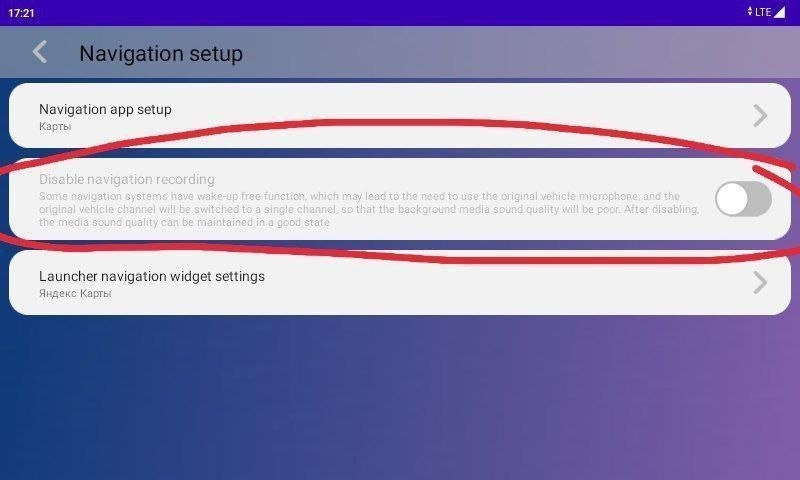
7. Повысить качество звука
В factory settings пароль 166888 и 44кгц включить можно. Качество звука меняется в лучшую сторону, но конечно все зависит еще и от качество самого источника звука
8. Ставим последнюю версию Лаунчера CarCar который очень удобен и закрывает 99% потребностей. Пока идет бета-тест, но уже нормально работает.
Качать можно тут t.me/carcarlauncher
Что вспомню или узнаю интересного, то допишу.
Дальше если будут вопросы читаем тут в FAQ telegra.ph/FAQ-08-25-10
Инструкция и руководство для
Xdevice CarKit-1 на русском
16 страниц подробных инструкций и пользовательских руководств по эксплуатации
47:15
Project — Robot Car Kit Part 1
07:11
Zoook 4 In 1 Bluetooth Hands Free Car Kit moto69 REVIEW / UNBOXING
14:53
МАГНИТОЛА 4022D C ALIEXPRESS — ПОЛНЫЙ ОБЗОР
14:40
????????Магнитола 1DIN 4019b с камерой заднего вида и экраном 4.1 дюйма всего за 2500р!
21:30
Bluetooth Hands Free Car Kit JBRC01/JROC-01 распаковка и полный обзор!
06:55
xDevice xBicycle-14, обзор электровелосипеда
13:57
Большой обзор 1 din магнитолы с экраном AVS080W с 2-я видеовходами и bluetooth
10:37
Smart Car Kit Part 1 — Assembly
Руководство Пользователя
Автомобильный комплект
видеонаблюдения
«
x
D
e
v
i
c
e
»
модель:
CarKit
Автомобильный комплект видеонаблюдения:
— автомобильный монитор на выбор 3,5« или 4,3«с 2 видео-входами;
— возможность подключения двух камер или 1 камеры заднего вида и
DVD-проигрывателя, либо любого другого источника видео-сигнала;
— возможность беспроводного подключения камер заднего вида.
2
ПРИМЕЧАНИЕ
Это руководство — инструкция по использованию данного устройства.
Пожалуйста, ознакомьтесь тщательно с данным руководством перед
использованием.
Внешний вид товара, комплектация и характеристики могут быть изменены
производителем без уведомления. Описание носит справочный характер и не
может служить основанием для претензий.
Содержание:
Содержимое упаковки:…………………………………………………………………………………………………..4
1. Автомобильный монитор ………………………………………………………………………………………….4
1.1 Автомобильный цветной складной монитор с экраном 3.5″ или 4.3″………………..4
2. Камера заднего вида…………………………………………………………………………………………………..7
2.1. Установка камеры заднего вида…………………………………………………………………………….8
2.2. Варианты обзора камеры заднего вида в зависимости от угла наклона к
горизонту……………………………………………………………………………………………………………………….10
3. Установка всей системы в автомобиле………………………………………………………………….13
4. Беспроводной приемо-передатчик видеосигнала ………………………………………………..14
4.1. Установка беспроводного приемо-передатчика видеосигнала………………………..14
5. Функции системы ……………………………………………………………………………………………………..15
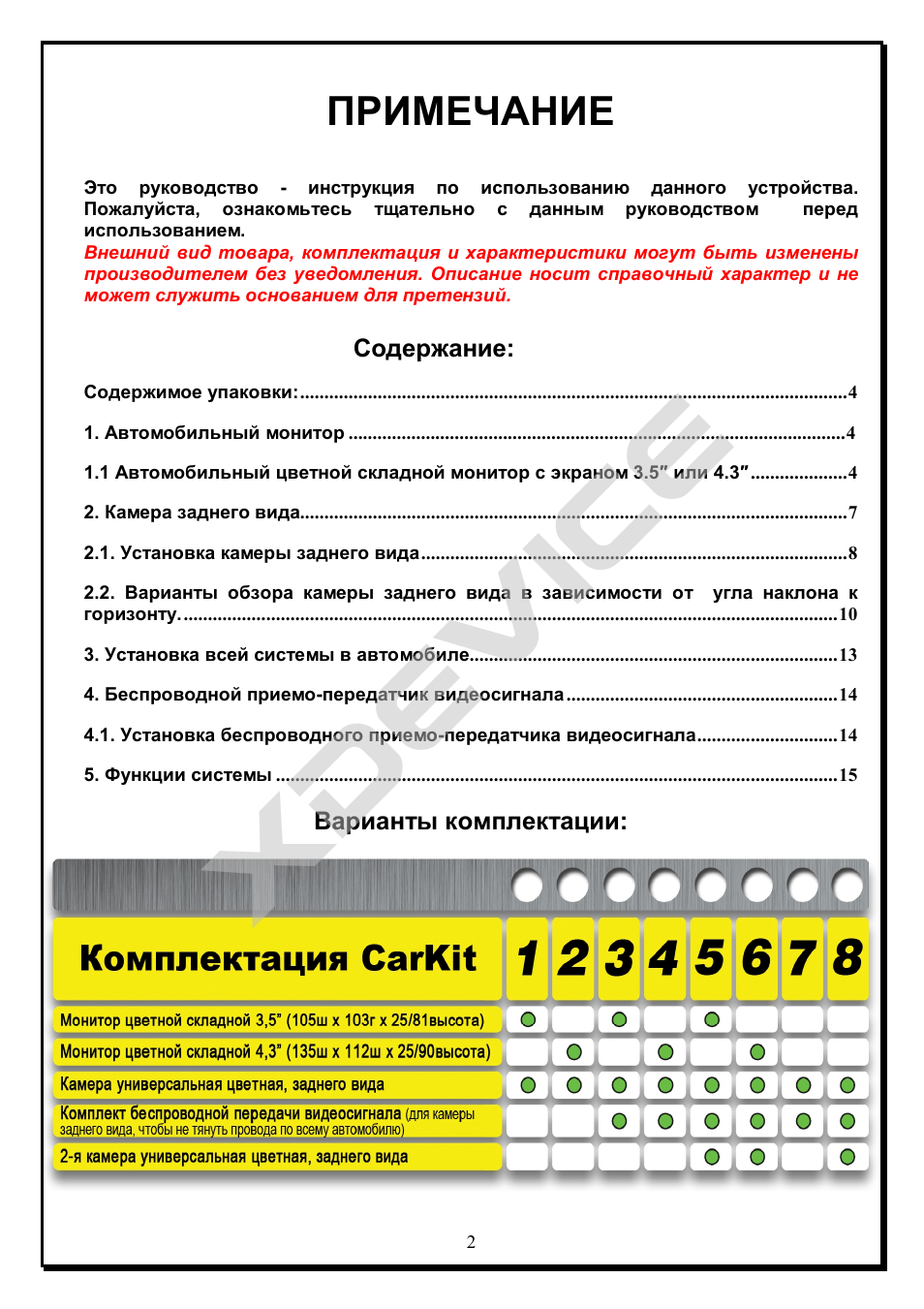
Варианты комплектации:
xD
ev
ice
3
Благодарим Вас за покупку устройства
«
x
D
e
v
i
c
e
» !!!
Предлагаем вашему вниманию полностью готовый к установке комплект «монитор +
камера». Компактный складной монитор на торпедо и надежная цветная камера заднего
вида сделают процесс парковки легким и безопасным.
Если Вы хоть раз парковались, то, наверняка, знаете, как трудно это порой сделать. А
для начинающего водителя, особенно живущего в крупном городе, это вообще
становится кошмаром. Многие из них ещё не научились чувствовать пространство
вокруг своей машины, а ездить надо. Иногда необходимо срочно припарковаться, а
место для парковки есть только одно и очень маленькое. Сталкивались с такой
проблемой? Наверняка, не раз! Или же Вы являетесь хозяином крупного автомобиля, а
зеркала заднего вида не всегда показывают находящиеся сзади бордюры и выступы.
Имея в своём арсенале такое устройство, как автомобильный монитор и камеру
заднего вида, Вы сможете легко припарковаться, так как камера покажет на мониторе
всю обозреваемую площадь парковки.
При движении тёмной ночью, камера заднего вида увидит ночную дорогу намного
точнее и лучше, чем водитель, что является очень актуальным фактором на наших
разбитых российских дорогах. Обычно видеокамера заднего вида крепится внутри
салона перед стеклом заднего вида, либо на рамку номерного знака, на задний бампер
автомобиля или на крышку багажника. Включая передачу заднего хода, Вы
автоматически включаете и камеру заднего вида автомобиля, теперь она будет
передавать на монитор весь обзор, открывающийся на 10-15 метров позади Вашей
машины.
xD
ev
ice
4
При установке видеокамеры сразу проследите, чтобы камера видела своим объективом
небольшой участок Вашей машины. Тогда Вы легче сможете сориентироваться и
соотнести объект с машиной. Если вам не будет виден хотя бы кусочек автомобиля,
определить расстояние будет намного сложнее.
Устанавливая на свой автомобиль монитор и камеру заднего вида, Вы защищаете себя
от неприятных столкновений на дороге, от ненужных вам встреч с органами ГИБДД и
сохраняете свою нервную систему здоровой, а внешний вид автомобиля таким же, как в
день покупки!
Содержимое упаковки: Распакуйте коробку вашего комплекта и проверьте содержимое.
1) монитор автомобильный складной с экраном 4.3″ (Опция)*
2) монитор автомобильный складной с экраном 3.5″ (Опция)*
3) камера заднего вида
4) провода для подключения (Опция)*
5) противоскользящий коврик или двухсторонний скотч
6) инструкция по эксплуатации
7) Комплект беспроводной передачи видеосигнала (Опция)*
вторая камера заднего вида (Опция)*
* (Опция) – в зависимости от комплектации может не входить в комплект.
1. Автомобильный монитор Модель монитора для подключения к камере заднего вида является простым и
удобным решеним для начинающих водителей, водителей автомобилей, задний обзор
в которых затруднён. Главное отличие монитора заднего вида от всех остальных
продуктов, представленных на рынке, это простота установки и универсальность.
Вы всего-навсего устанавливаете монитор на переднюю панель Вашего автомобиля,
подключаете соединительный кабель от камеры заднего вида и шину питания. Как
только включается задняя передача, монитор автоматически активируется.
Конструкция данного монитора позволяет его складывать в те моменты, когда в его
использовании нет необходимости. Раскладывается монитор одним нажатием на
кнопку на лицевой поверхности. Цветной дисплей позволяет удобно просматривать
изображение с камеры заднего вида. Монитор оснащен двумя видеовходами, что
позволяет подключить к нему, например, камеру переднего вида (либо 2-ю камеру,
установленную внутри салона – очень удобно для водителей такси) или DVD-
проигрыватель.
Имея небольшие размеры, монитор может быть установлен в любом удобном для
водителя месте (обычно сверху на торпеде).
1.1 Автомобильный цветной складной монитор с экраном 3.5″ или 4.3″
Описание:
Монитор предназначен для подключения автомобильной камеры заднего вида.
Обладает стильным дизайном и легко вписывается в интерьер любого автомобиля.
Корпус монитора выполнен из качественного пластика и оснащен механизмом
складывания, что дает возможность складывать монитор, например, на парковке, когда
в его использовании нет необходимости.
xD
ev
ice
5
Автомонитор оснащен двумя аналоговыми видеовходами, что позволяет подключить к
нему не только парковочную камеру заднего вида, но и любое другое устройство
воспроизведения видеосигнала, например, DVD-проигрыватель или камеру переднего
вида. Дисплей монитора имеет диагональ 4,3 дюйма, что позволяет удобно
просматривать видео, как с камеры заднего вида, так и, например, с DVD-
проигрывателя.
Монитор комплектуется всей необходимой проводкой для быстрого подключения и
полностью готов к эксплуатации.
Технические характеристики:
— 3.5″ или 4.3″ TFT цветной экран
— Разрешение 640 (H) x 480 (V)
— Соотношение сторон 16:9
— Два видео входа, PAL/NTSC формат
— Размер: 135х112х25h/90h (для 4.3″)
— Размер: 106х103х25h/81h (для 3.5″)
— AV-вход для подключения камеры заднего вида
— AV-вход для подключения любого дополнительного видео-устройства
— Складной тип корпуса
— Питание: 12 вольт от бортовой сети автомобиля
— Потребляемая мощность 4 W
Примечание: Монитор имеет 2 видеовхода, что позволяет подключать к нему две
камеры (рис.1) или 1 камеру и DVD-проигрыватель (рис. 2).
xD
ev
ice
6
рис. 1
Примечания:
— При подключении к монитору двух камер одновременно, сигнал с камеры,
подключенной через AV2 будет перекрывать сигнал с камеры, подключенной к AV1.
При включении задней передачи на монитор автоматически выводится изображение с
камеры, подключенной к AV2. В случае, если к монитору подключается 1 камера
заднего вида и DVD-проигрыватель, рекомендуется подключать камеру к AV2.
— Все камеры заднего вида передают на монитор картинку в зеркальном виде, это
сделано для правильного отображения картинки на вашем мониторе (в комплектах
CarKit поставляются только камеры с зеркальным отображением!).
— Камеры ПЕРЕДНЕГО вида не переводят картинку в зекркальный вид, поэтому при
установке такой камеры имейте это в виду (камеры ПЕРЕДНЕГО вида приобретаются
отдельно, в данный комплект не входят).
— Для установки камеры внутри салона автомобиля, для его просмотра, рекомендуем
использовать простую камеру заднего вида, но не имеющую парковочных линий.
xD
ev
ice
7
Рис.2
2. Камера заднего вида
Камеры заднего вида предназначены для облегчения жизни водителей при парковке
или при езде задним ходом. Камеры, обычно, монтируются в задний бампер, крышку
багажника или любое другое удобное место автомобиля.
Видеокамеры
заднего
вида
являются
самым
надежным
оборудованием,
обеспечивающим безопасность при движении задним ходом. Они не только облегчают
жизнь водителя при парковке, но и гарантируют безопасность окружающим участникам
дорожного движения. В темноте такие приборы «видят» гораздо лучше водителя.
Сигнал с камеры заднего обзора по проводам передается на монитор или любое другое
штатное устройство отображения видеоинформации.
Для того чтобы правильно выбрать камеру заднего вида, необходимо знать чем они
отличаются друг от друга и чем обусловлена столь значительная разница в цене для
одинаковых с виду устройств.
xD
ev
ice
8
Штатные камеры заднего вида устанавливаются, как правило, вместо плафона фонаря
подсветки номерного знака. Реже, на некоторые марки автомобилей, камера может
устанавливаться вместо ручки открывания багажника. Это не значит, что после
установки такого устройства на вашем автомобиле больше не будет одно из двух
фонарей подсветки номера или будет отсутствовать ручка открывания пятой двери.
Дело в том, что штатные камеры совмещают в себе камеру заднего вида и плафон
подсветки номера или, в случае с ручкой багажника — встроены в ручку открывания
багажника. Таким образом, установив штатную камеру на свой автомобиль, Вы не
испортите экстерьер, не лишитесь фонаря, подсвечивающего номер и уже тем более не
останетесь
без
возможности
открыть
багажник.
Явным преимуществом штатных камер перед универсальными является тот факт, что
вам не придется сверлить какие-либо дополнительные отверстия в кузове автомобиля
или беспокоиться о том, что камера не впишется в экстерьер автомобиля и будет
сильно бросаться в глаза вандалам или ворам. Сняли плафон подсветки номера,
установили
вместо
него
камеру
и
наслаждаетесь
результатом.
Естественно, необходимо камеру запитать и подключить к монитору, установленному в
салоне автомобиля в удобном для водителя месте. Это может быть универсальный
монитор, например, складной монитор на торпеду, монитор в зеркале заднего вида,
штатное головное устройство и так далее. Запитать камеру также очень просто. Для
этого достаточно подключить плюсовый провод к плюсу фонаря заднего хода — таким
образом камера будет автоматически включаться при включении задней передачи, а
минус (как правило черный провод) «посадить» на кузов, обеспечив надежную массу.
Все что нам осталось для завершения установки, это провести видеокабель по салону
автомобиля и подключить его в видеовход вашего монитора. Как видите, установка
очень проста и не требует каких-либо специальных навыков.
2.1. Установка камеры заднего вида
Напоминаем! Любые работы с электрикой автомобиля следует проводить со снятой
плюсовой клеммой аккумулятора.
Подключаем камеру
Любая камера заднего вида, будь то штатная камера, специально разработанная для
той или иной модели автомобиля, или универсальная (например, камера в рамке
номерного знака) имеет принципиально одинаковую схему подключения. Таким
образом, у любой камеры имеется:
— Провода питания (или разъем питания)
— Видеовыход
Как правило, камера заднего вида запитывается от фонаря заднего хода, что
обеспечивает включение камеры только при движении задним ходом. Дело в том, что
парковочные автомобильные камеры не предназначены для постоянной работы, в
отличие от камер видеонаблюдения, где питание на камеру может подаваться
постоянно. Производители автомобильных камер гарантируют безотказную работу
камер заднего вида в течение всего гарантийного срока только в том случае, если они
используются кратковременно (не более 1 часа без перерыва), например для парковки.
Важно правильно запитать
xD
ev
ice
9
*Все изображения условны, внешний вид камер зависит от комплектации
Чтобы ваша камера проработала долго — подсоединяем красный провод питания
камеры на плюсовой провод от фонаря заднего хода.
Подключать плюсовой (красный)
провод питания камеры следует всегда только через предохранитель номиналом 0,5 А.
Его можно приобрести в любом магазине запчастей. В некоторых случаях
предохранитель уже имеется на плюсовом проводе камеры.
Предохранитель — наш лучший друг
Устанавливать предохранитель необходимо при подключении любого нового
оборудования к бортовой сети вашего автомобиля. Номинал предохранителя
подбирается исходя из энергопотребления подключаемого прибора. В электрической
цепи предохранитель должен располагаться как можно ближе к точке подключения к
бортовой сети автомобиля. Помните, стоимость обычного флажкового предохранителя
всего около 50 рублей, а ремонт выгоревшей автомобильной проводки может
составлять десятки тысяч рублей!
Черный провод питания камеры — минус — цепляем на кузов автомобиля.
Например, под
любой болт, предварительно не забыв зачистить поверхность для обеспечения
надежной массы. Ставить предохранитель на минусовой провод питания не следует.
Итак, камера запитана. Переходим к подключению видеокабеля от камеры к монитору,
на котором будет отображаться картинка с камеры.
Самое трудное — провести кабель в салоне
Большинство имеющихся в продаже камер (99%) имеют видеовыход с разъемом типа
«тюльпан» (мама), как правило, желтого цвета. Это типичный разъем, который
используется также во всех телевизорах, видеомагнитофонах и другой аудио- и
видеотехнике. В комплекте с камерой заднего вида всегда идет удлинитель
видеокабеля (длиной порядка 5 метров) с разъемами тюльпан-папа.
Как правило, длины удлинителя хватает для установки камеры заднего вида
практически в любой среднестатистический автомобиль.
В случае, если по каким либо причинам (часто бывает при установке в автобусы, джипы
или грузовики) длины видео-кабеля не хватает для укладки по салону автомобиля,
можно поступить следующим образом:
xD
ev
ice
10
— приобрести дополнительный удлинитель и соединитель разъемов тюльпан «мама-
мама» (на жаргоне радиолюбителей — бочонок)
— приобрести на радиорынке кабель (жила в экране) и два разъема тюльпан «папа» под
пайку или обжим
— Использовать Беспроводной приемо-передатчик видеосигнала
В первом случае достаточно соединить два кабеля с помощью «бочонка», тем самым
нарастив необходимую длину. Во втором случае будет нужно будет паять или
обжимать разъемы, что потребует определенных трудозатрат и времени, но
прокладывать кабель без разъемов на концах всегда легче. К тому же, можно четко
подогнать необходимую длину кабеля, обрезав его по месту и напаяв разъем.
Подключаем к монитору
Итак, проложив кабель по салону, соединив его с видеовыходом камеры заднего вида,
подключаем кабель к видеовходу монитора.
У монитора может быть несколько видеовходов. На магнитолах, имеющих большой
дисплей, в большинстве случаев, имеется специальный видеовход для камеры заднего
вида (также, как правило, есть функция автоматического включения картинки с камеры).
Если вы подключаете камеру к магнитоле с экраном- смотрите подробную информацию
в инструкции или на задней стороне устройства, где располагаются разъемы.
В нашем случае,
подключение камеры заднего вида производится к самому простому
монитору с двумя видеовходами (на фото — желтый и белый разъемы),
предназначенному для установки на торпеду. Придерживаясь цветового соответствия,
видеокабель от камеры заднего вида подключаем в видеовход желтого цвета
.
Питание на монитор
Установка практически завершена. Далее, запитываем монитор, не забывая про
установку предохранителя на плюсовой провод (красный) питания монитора. Черный
провод — на кузов, под любой болт, обеспечиваю надежную массу локальной зачисткой
лакокрасочного покрытия под шляпкой болта.
Самое важное в установке
Не торопимся любоваться результатом проделанной работы и не спеша проверяем
правильность подключения всей цепи, исключая возможность короткого замыкания или
плохого контакта. Для надежности, чтобы со временем видеокабель не разъединился
от вибрации в местах соединения с камерой и монитором, разъемы можно промотать
изолентой в нахлест.
Почему ничего не работает?
Забыли подключить снятую в самом начале клему. Подключаем плюсовую клему
аккумулятора под капотом. Установка завершена.
2.2. Варианты обзора камеры заднего вида в зависимости от угла наклона к
горизонту.
— Панорамное отображение
Панорамное отображение подразумевает горизонтальное или близкое к нему
положение камеры.
На подобный монтаж ориентировано большинство моделей имеющихся на рынке.
xD
ev
ice
Комментарии
Ratings & Reviews. How to Choose…
Распиновка автомагнитолы на Андроид 10 (подключение)


Установка русского языка и даты
Для выбора русского языка (например после сброса настроек) войдите в Настройки через главный экран или вытяните панель управления сверху и выберите Настройки.
Если активирован английский язык (по умолчанию), то пролистайте меню настроек в самый низ:
More Settings -> Language & Input -> Language Settings -> Add a Language -> Нажмите значок лупы в правом углу -> Начните вводить “rus” (появится Русский), выберите его, нажмите Россия.
Теперь нужно перетащить строчку с русским языком на первое место. Зажмите эту строчку, она активируется, двигайте вверх, отпускайте. Все, русский язык активирован.
Синхронизация даты по сети
При этом режиме магнитола синхронизирует ваше текущее время автоматически при подключении к Wi-Fi. Для настройки даты можно нажать на часы на главном (домашнем) экране, либо зайти через настройки (если активирован русский язык):
Настройки -> Больше настроек -> Дата и Время -> Синхронизация по сети.
После чего нужно установить ваш часовой пояс (пункт меню ниже). Отобразится корректное время. Если магнитола подключена корректно, то ей больше не нужно подключаться к сети для синхронизации времени. Она сохранит настройки и благодаря постоянному питанию от аккумулятора будет сохранять текущее время. Время собьется, если магнитола будет полностью обесточена, тогда потребуется подключить ее к wi-fi и время опять станет корректным (дополнительные настройки пояса не потребуются).
Изменение дизайна интерфейса
Автомагнитолы на системе Андроид 10 (модели А750, А716, А660, А760) обладают встроенной возможностью изменения вида главного экрана и экрана приложений.
Для изменения дизайна и выбора одного из 16 вариантов главного экрана нужно:
- Находясь на главном экране произвести длительное касание пустой области экрана. В нижней части появятся иконки с вариантами интерфейса.
- Нажать на вариант нового интерфейса, он сразу активируется.
- Нажмите на пустую область, чтобы варианты исчезли.

Произведите аналогичные действия, находясь на экране приложений для изменения вида иконок приложений (6 вариантов).

Активация двойного экрана
Вы можете использовать одновременно два приложения на одном экране. Для активации функции «Сплит-скрин» зайдите в список запущенных приложений (1), прижмите нужное приложение и перетащите в нужную сторону экрана (на серый фон). Потом кликните на второе приложение, оно откроется на другой половине экрана. Для отмены потяните за ярлычок (2).

Эквалайзер, настройки звука и баланса
Чтобы попасть в раздел настроек звука нужно открыть меню Приложений и нажать иконку “Аудио настройки”. Также в раздел эквалайзера вы можете попасть, находясь в разделе Музыка (соответствующий значок в нижней части экрана).
Баланс звука – громкость при активированной камере заднего вида”, громкость Bluetooth настраивается в пункте “Настройки звука” (значок на вытягиваемой сверху панельке) или через “Настройки” -> Аудио (объем).
Скачивание и установка приложений
Для установки приложений из Play Market вам необходимо авторизоваться. Зайдите в Приложения -> Play Маркет – при первом входе начнется “Проверка”.
Важно! Убедитесь, что на магнитоле выставлено корректное текущее время и хороший сигнал wi-fi, иначе Проверка – выдаст ошибку.

Обратите внимание, что при первой авторизации процесс “Проверки” может выполнятся достаточно долго – около минуты. Пожалуйста, наберитесь терпения и подождите, пока на экране пропадет вращающийся круг и появится поле для ввода вашей гугл почты (аккаунта).

После авторизации в Play Маркет вы сможете искать и скачивать приложения, аналогично, как и на вашем смартфоне. Пожалуйста, учтите, что магнитола не обладает такой же высокой производительностью, как ваш смартфон и на скачивание и установку приложения может потребоваться больше времени. Пожалуйста, будьте терпиливы.
Для удаления приложения прижмите иконку этого приложения на пару секунд, появится окно с подтверждением удаления. Нажмите “Да”.
ВОПРОС: Процесс проверки при первой авторизации в Play Market происходит слишком долго. В чем может быть причина?
ОТВЕТ: Такое возможно, если система запустила автоматическое обновление приложений при подключении к Wi-fi. Проверить это можно, вытянув верхнюю панель. В случае обновления под ней отобразится диспетчер загрузки обновления. Нужно подождать или отменить обновление вручную.
Подключение смартфона по MirrorLink (Phonelink)
Функция подключения экрана телефона к магнитоле доступна через USB провод и через Wi-fi для смартфонов на Android. И только через Wi-fi для iPhone.
Обратите внимание, что сенсорное управление смартфоном через экран магнитолы возможно только при подключении через USB. Для вывода звука, необходимо параллельно подключить ваш смартфон через Bluetooth. При первом подключении потребуется сделать ряд действитй.
1. Откройте приложение phonelink на магнитоле (меню Приложения -> phonelink (на последнем экране).

2. Выберите Mobile phone QR code

Откроется QR ссылка для скачивания и установки приложения TimaAvn.

3. Подключение Андроид смартфона через USB:
Перед подключением смартфона к магнитоле необходимо в настройках телефона зайти в режим разарботчика и включить опцию Отладка по USB, а также активировать пункт Отладка по USB (настройки безопасности) – это необходимо для управления телефоном через экран магнитолы. Данное действие проводится один раз.
Далее:
- Подключите смартфон к магнитоле через USB провод, начнется зарядка.
- Запустите приложение TimaAvn на смартфоне.
- Откройте phonelink на магнитоле и выберите режим Android USB. Откроется окно, где выполненные пункты будут отмечены желтым ярким маркером:

- После того, как на смартфоне появится диалоговое окно, нажмите начать.
Дальнейшее подключение делается буквально в несколько кликов. Просто запустите приложения на смартфоне и на магнитоле, выберите режим и нажмите “Начать” на смартфоне.
4. Подключение Андроид смартфона через Wi-fi:
- Активируйте точку доступа на вашем смартфоне и подключите к ней магнитолу по wi-fi.
- Запустите приложение TimaAvn на смартфоне.
- Откройте приложение phonelink на магнитоле и выберите пункт Android WIFI. Откроется окно, где выполненные пункты будут отмечены желтым ярким маркером:

- На экране смартфона появится диалоговое окно. Нажмите “Начать”. Экран смартфона отобразится на экране магнитолы.
Обратите внимание: Управление смартфоном через экран магнитолы при подключении по WIFI недоступно. Также скорость обмена информацией может быть ниже, чем при подключении через USB – изображение может передаваться с небольшой задержкой.
Мультируль. Подключение нарульных контроллеров. Настройка мультируля на магнитоле.
На моделях автомагнитол A750, A760, А716, A660 доступна функция подключения 2-х комплектов штатных кнопок управления на руле автомобиля. Если у вас нет нарульных контроллеров, то вы можете приобрести дополнительно нарульный пульт управления основными функциями магнитолы.
Для подключения мультируля нужно корректно определить два провода (или один), отвечающие за передачу сигнала от кнопок руля вашего автомобиля на магнитолу и провод заземления нарульных контроллеров.
Сделать это можно с помощью схемы распиновки вашего авто. Чаще всего данные провода на схеме могут обозначаться как:
- Steering_Wheel Remocon – провод питания кнопок и
- Steering_Wheel Remocon_GND – провод заземления кнопок (смотрите пример схемы распиновки Kia Sportage).

После того, как провода определены, вам нужно:
- Подключить провод от автомагнитолы KEY1 к Steering_Wheel Remocon (и KEY2 к аналогичному, если у вас два комплекта нарульных контроллеров).
- Провод заземления Steering_Wheel Remocon_GND на массу автомобиля, либо на черный провод (-) магнитолы.
На этом подключение мультируля завершено, теперь останется только провести обучение кнопок на магнитоле.
Обучение кнопок руля на магнитоле с ОС Андроид 10
Зайдите в меню приложений и выберите “Кнопка рулевого колеса”.
Войдите в первый пункт “Кнопка выбора”.

Отметьте функции, к которым хотите привязать рулевые кнопки. Нажмите OK.

Нажмите “Начало”. Выберите функцию и продолжительно нажмите сооветствующую кнопку на руле. Должно появиться сообщение, что кнопка удачно определена. Также сделайте и с остальными функциями. После этого сохраните настройки – последний пункт.

Выйдите в главное меню и проверьте работу всех кнопок. При необходимости повторите процедуру.
Доступ к заводским настройкам
Для доступа к управлению заводскими настройками перейдите в меню Настройки -> Заводская настройка, введите Код: 1234 (и нажать В порядке).
Подсветка сенсорных кнопок боковой панели
На данных моделях автомагнитол возможна активация подсветки сенсорных кнопок управления на боковой панели (только один лунный цвет).
Для активации подсветки:
- Зайдите в раздел “Заводская настройка” (см. пункт выше).
- Выберите “Настройки ярких огней”.
- В правой верхней части экрана измените пункт “Руководство по эксплуатации” на “Авто”.
Подсветка активирована.
Настройка кнопок сенсорной панели
Функции кнопок боковой сенсорной панели установлены по умолчанию, но может случиться, что по каким-то причинам данные настройки сбились.
Для установки функций сенсорной панели потребуется сделать несколько простых шагов.
Войдите в меню заводские настройки:
- Настройки -> Заводская настройка -> Пароль (1234) (нажать “В Пордяке”).
- Далее выберите пункт “Обучение сенсорной кнопке“.
- Нажмите “Начало”. Далее выберите функцию и нажмите соответствующую кнопку на сенсорной панели.
После того, как установите все кнопки, нажиите “Конец”.
Как выбрать наилучший усилитель для магнитолы в авто
Выбор усилителя не менее не простая задача, чем выбор автомагнитолы для вашего автомобиля. В этом вопросе нужно быть подкованным технически. Предлагаем вам ознакомиться с главными понятиями усилителей, какие виды автоусилителей звука бывают, какие сегодня бренды наиболее популярны и надежны в этой нише.
И, главное, как выбрать подходящий именно вам усилитель звука в машину. Передя по ссылке вы узнаете, что такое одноканальные, двухканальные и 4-х канальные усилители и в чем отличие данных разновидностей. Также вам представится рейтинг различных многоканальных вариантов усилителей. Читайте о ТОП-20 лучших автомобильных усилителей на 2022 год.

Руководство Пользователя
Автомобильный комплект
видеонаблюдения
«
x
D
e
v
i
c
e
»
модель:
CarKit
Автомобильный комплект видеонаблюдения:
— автомобильный монитор на выбор 3,5« или 4,3«с 2 видео-входами;
— возможность подключения двух камер или 1 камеры заднего вида и
DVD-проигрывателя, либо любого другого источника видео-сигнала;
— возможность беспроводного подключения камер заднего вида.
Ни android auto, ни apple carplay жадные китайцы не сделали. А жаль, очень много всяких приблуд через carplay работают. Но у нас CarbitLink, кривой китайский заменитель. Первая к нему претензии — постоянные мучения с альбомным/книжным отображением картинки. В телефоне нужно отключать авто ориентацию. И то это не всегда спасает.
Вторя претензия — при подключении через WiFi не работает тач на экране мультимедиа. Только при проводном подключении. Нужно управлять приложениями через экран телефона.
А проводное подключение, это отдельна песня. Если провод USB не новый, то из за дребезга в контактах CarbitLink вылетает и сам соединение не восстанавливает. Нужно выдернуть кабель из телефона и воткнуть обратно. Если у вас так, нужно новый кабель купить. Будет работать, пока новый кабель не ра…тся.
И четвертый косяк — при работе CarbitLink звуки только с телефона воспроизводятся. Радио эфирное послушать не выйдет!
Вот такое вот удовольствие — подробности как обычно в видео на Дзене.
Руководство Пользователя
Автомобильный комплект
видеонаблюдения
«
x
D
e
v
i
c
e
»
модель:
CarKit
Автомобильный комплект видеонаблюдения:
— автомобильный монитор на выбор 3,5« или 4,3«с 2 видео-входами;
— возможность подключения двух камер или 1 камеры заднего вида и
DVD-проигрывателя, либо любого другого источника видео-сигнала;
— возможность беспроводного подключения камер заднего вида.
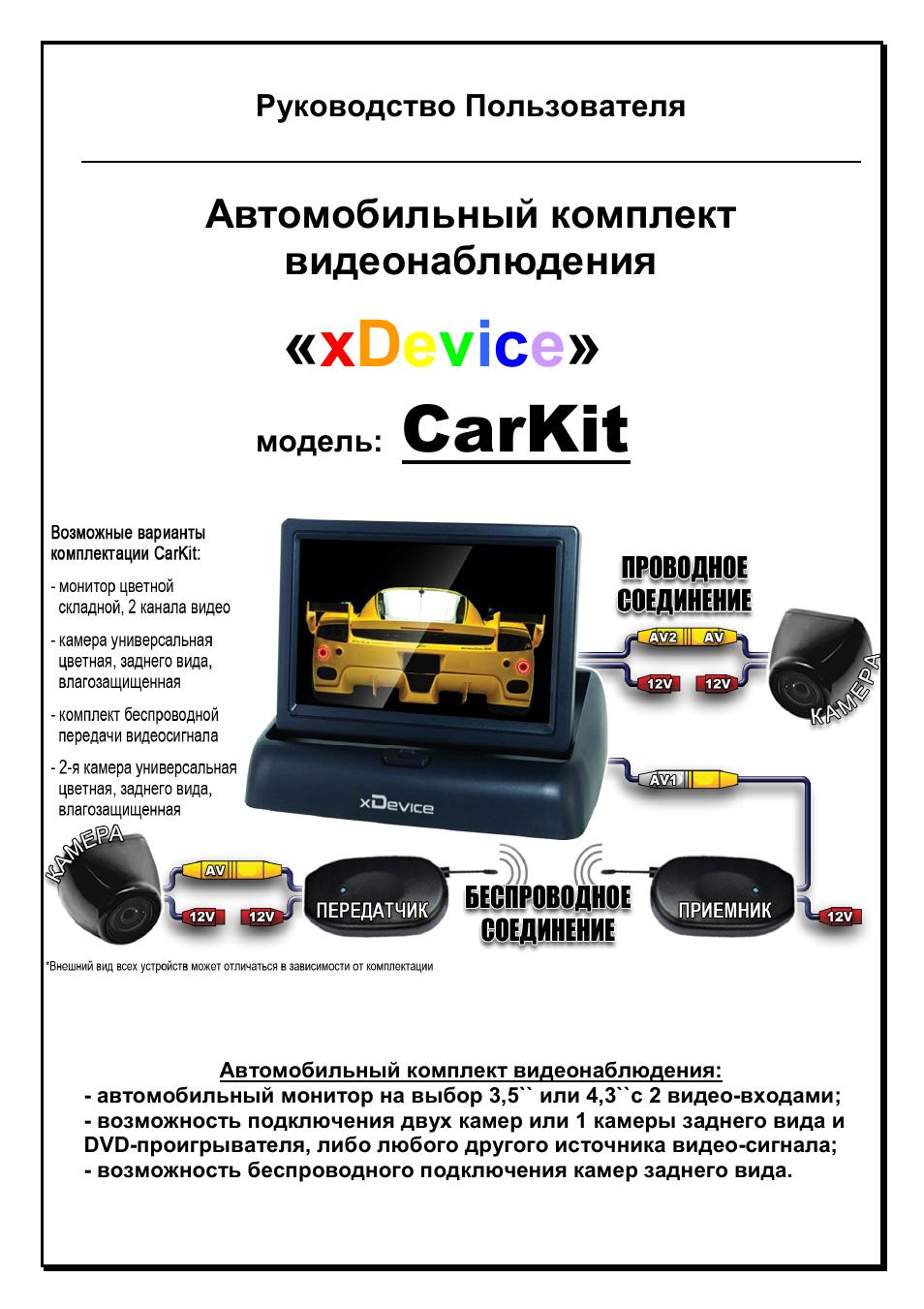
2
ПРИМЕЧАНИЕ
Это руководство — инструкция по использованию данного устройства.
Пожалуйста, ознакомьтесь тщательно с данным руководством перед
использованием.
Внешний вид товара, комплектация и характеристики могут быть изменены
производителем без уведомления. Описание носит справочный характер и не
может служить основанием для претензий.
Содержание:
Содержимое упаковки:…………………………………………………………………………………………………..4
1. Автомобильный монитор ………………………………………………………………………………………….4
1.1 Автомобильный цветной складной монитор с экраном 3.5″ или 4.3″………………..4
2. Камера заднего вида…………………………………………………………………………………………………..7
2.1. Установка камеры заднего вида…………………………………………………………………………….8
2.2. Варианты обзора камеры заднего вида в зависимости от угла наклона к
горизонту……………………………………………………………………………………………………………………….10
3. Установка всей системы в автомобиле………………………………………………………………….13
4. Беспроводной приемо-передатчик видеосигнала ………………………………………………..14
4.1. Установка беспроводного приемо-передатчика видеосигнала………………………..14
5. Функции системы ……………………………………………………………………………………………………..15
Варианты комплектации:
xD
ev
ice
3
Благодарим Вас за покупку устройства
«
x
D
e
v
i
c
e
» !!!
Предлагаем вашему вниманию полностью готовый к установке комплект «монитор +
камера». Компактный складной монитор на торпедо и надежная цветная камера заднего
вида сделают процесс парковки легким и безопасным.
Если Вы хоть раз парковались, то, наверняка, знаете, как трудно это порой сделать. А
для начинающего водителя, особенно живущего в крупном городе, это вообще
становится кошмаром. Многие из них ещё не научились чувствовать пространство
вокруг своей машины, а ездить надо. Иногда необходимо срочно припарковаться, а
место для парковки есть только одно и очень маленькое. Сталкивались с такой
проблемой? Наверняка, не раз! Или же Вы являетесь хозяином крупного автомобиля, а
зеркала заднего вида не всегда показывают находящиеся сзади бордюры и выступы.
Имея в своём арсенале такое устройство, как автомобильный монитор и камеру
заднего вида, Вы сможете легко припарковаться, так как камера покажет на мониторе
всю обозреваемую площадь парковки.
При движении тёмной ночью, камера заднего вида увидит ночную дорогу намного
точнее и лучше, чем водитель, что является очень актуальным фактором на наших
разбитых российских дорогах. Обычно видеокамера заднего вида крепится внутри
салона перед стеклом заднего вида, либо на рамку номерного знака, на задний бампер
автомобиля или на крышку багажника. Включая передачу заднего хода, Вы
автоматически включаете и камеру заднего вида автомобиля, теперь она будет
передавать на монитор весь обзор, открывающийся на 10-15 метров позади Вашей
машины.
xD
ev
ice
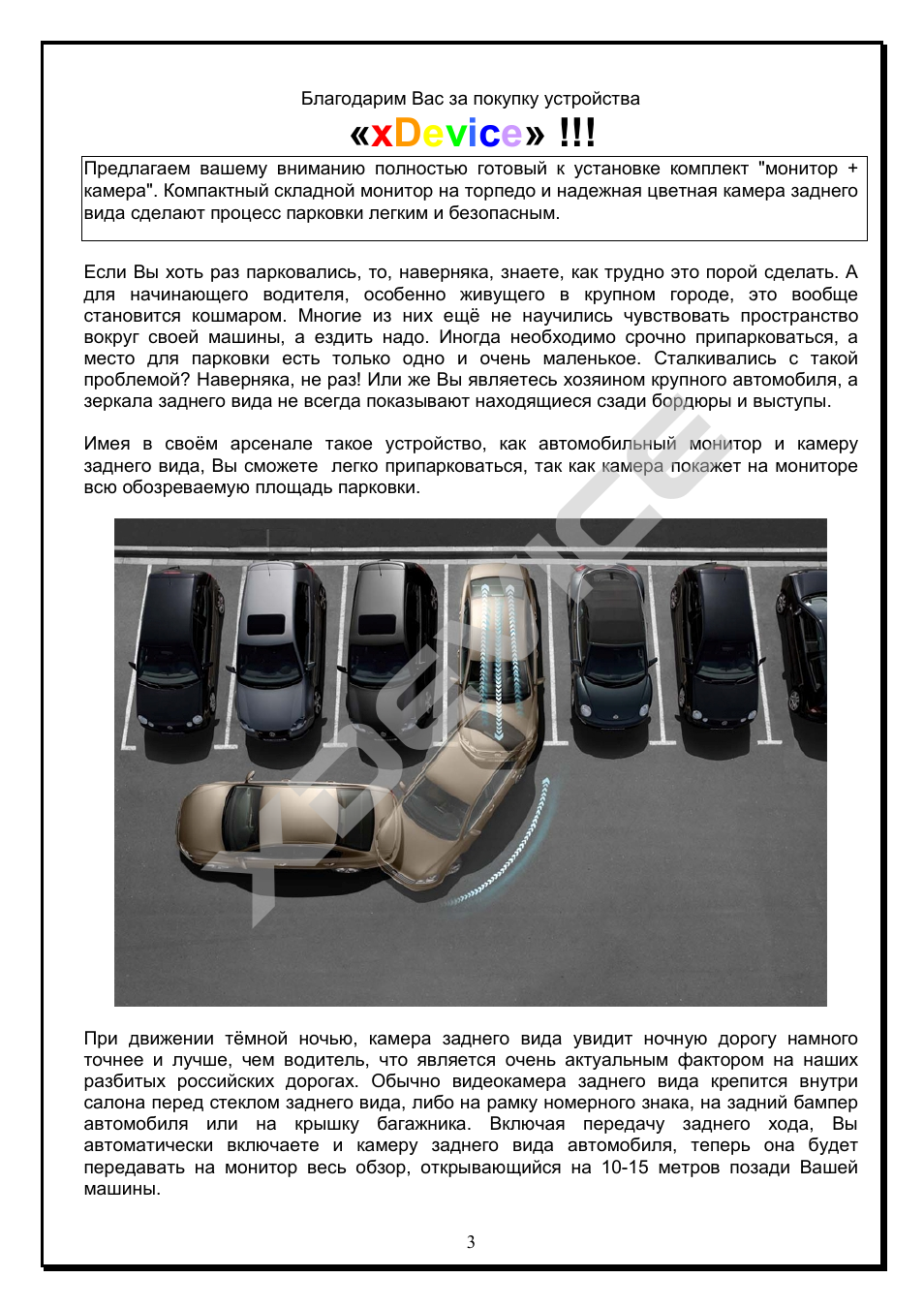
4
При установке видеокамеры сразу проследите, чтобы камера видела своим объективом
небольшой участок Вашей машины. Тогда Вы легче сможете сориентироваться и
соотнести объект с машиной. Если вам не будет виден хотя бы кусочек автомобиля,
определить расстояние будет намного сложнее.
Устанавливая на свой автомобиль монитор и камеру заднего вида, Вы защищаете себя
от неприятных столкновений на дороге, от ненужных вам встреч с органами ГИБДД и
сохраняете свою нервную систему здоровой, а внешний вид автомобиля таким же, как в
день покупки!
Содержимое упаковки: Распакуйте коробку вашего комплекта и проверьте содержимое.
1) монитор автомобильный складной с экраном 4.3″ (Опция)*
2) монитор автомобильный складной с экраном 3.5″ (Опция)*
3) камера заднего вида
4) провода для подключения (Опция)*
5) противоскользящий коврик или двухсторонний скотч
6) инструкция по эксплуатации
7) Комплект беспроводной передачи видеосигнала (Опция)*
 вторая камера заднего вида (Опция)*
* (Опция) – в зависимости от комплектации может не входить в комплект.
1. Автомобильный монитор Модель монитора для подключения к камере заднего вида является простым и
удобным решеним для начинающих водителей, водителей автомобилей, задний обзор
в которых затруднён. Главное отличие монитора заднего вида от всех остальных
продуктов, представленных на рынке, это простота установки и универсальность.
Вы всего-навсего устанавливаете монитор на переднюю панель Вашего автомобиля,
подключаете соединительный кабель от камеры заднего вида и шину питания. Как
только включается задняя передача, монитор автоматически активируется.
Конструкция данного монитора позволяет его складывать в те моменты, когда в его
использовании нет необходимости. Раскладывается монитор одним нажатием на
кнопку на лицевой поверхности. Цветной дисплей позволяет удобно просматривать
изображение с камеры заднего вида. Монитор оснащен двумя видеовходами, что
позволяет подключить к нему, например, камеру переднего вида (либо 2-ю камеру,
установленную внутри салона – очень удобно для водителей такси) или DVD-
проигрыватель.
Имея небольшие размеры, монитор может быть установлен в любом удобном для
водителя месте (обычно сверху на торпеде).
1.1 Автомобильный цветной складной монитор с экраном 3.5″ или 4.3″
Описание:
Монитор предназначен для подключения автомобильной камеры заднего вида.
Обладает стильным дизайном и легко вписывается в интерьер любого автомобиля.
Корпус монитора выполнен из качественного пластика и оснащен механизмом
складывания, что дает возможность складывать монитор, например, на парковке, когда
в его использовании нет необходимости.
xD
ev
ice

5
Автомонитор оснащен двумя аналоговыми видеовходами, что позволяет подключить к
нему не только парковочную камеру заднего вида, но и любое другое устройство
воспроизведения видеосигнала, например, DVD-проигрыватель или камеру переднего
вида. Дисплей монитора имеет диагональ 4,3 дюйма, что позволяет удобно
просматривать видео, как с камеры заднего вида, так и, например, с DVD-
проигрывателя.
Монитор комплектуется всей необходимой проводкой для быстрого подключения и
полностью готов к эксплуатации.
Технические характеристики:
— 3.5″ или 4.3″ TFT цветной экран
— Разрешение 640 (H) x 480 (V)
— Соотношение сторон 16:9
— Два видео входа, PAL/NTSC формат
— Размер: 135х112х25h/90h (для 4.3″)
— Размер: 106х103х25h/81h (для 3.5″)
— AV-вход для подключения камеры заднего вида
— AV-вход для подключения любого дополнительного видео-устройства
— Складной тип корпуса
— Питание: 12 вольт от бортовой сети автомобиля
— Потребляемая мощность 4 W
Примечание: Монитор имеет 2 видеовхода, что позволяет подключать к нему две
камеры (рис.1) или 1 камеру и DVD-проигрыватель (рис. 2).
xD
ev
ice

6
рис. 1
Примечания:
— При подключении к монитору двух камер одновременно, сигнал с камеры,
подключенной через AV2 будет перекрывать сигнал с камеры, подключенной к AV1.
При включении задней передачи на монитор автоматически выводится изображение с
камеры, подключенной к AV2. В случае, если к монитору подключается 1 камера
заднего вида и DVD-проигрыватель, рекомендуется подключать камеру к AV2.
— Все камеры заднего вида передают на монитор картинку в зеркальном виде, это
сделано для правильного отображения картинки на вашем мониторе (в комплектах
CarKit поставляются только камеры с зеркальным отображением!).
— Камеры ПЕРЕДНЕГО вида не переводят картинку в зекркальный вид, поэтому при
установке такой камеры имейте это в виду (камеры ПЕРЕДНЕГО вида приобретаются
отдельно, в данный комплект не входят).
— Для установки камеры внутри салона автомобиля, для его просмотра, рекомендуем
использовать простую камеру заднего вида, но не имеющую парковочных линий.
xD
ev
ice
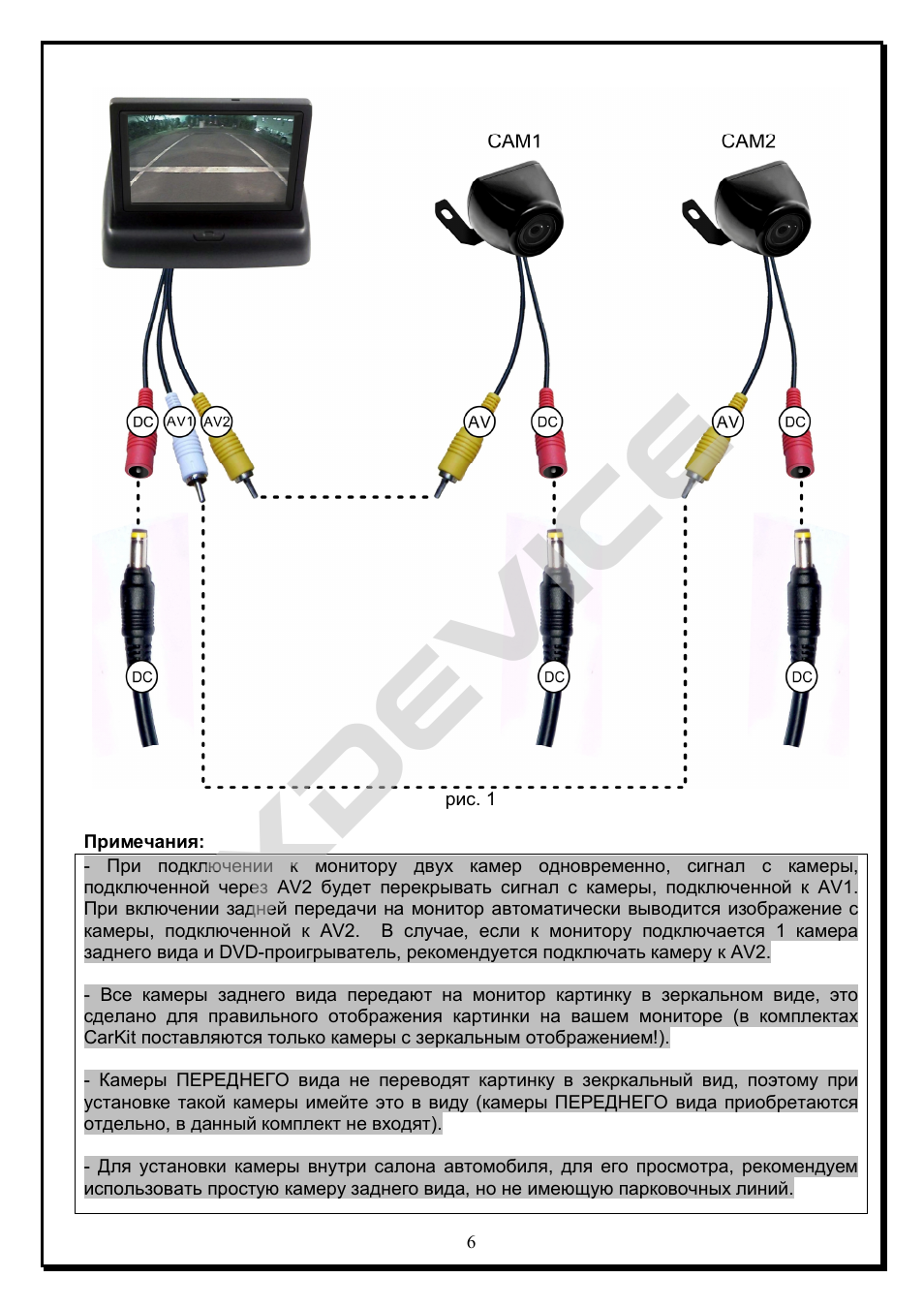
7
Рис.2
2. Камера заднего вида
Камеры заднего вида предназначены для облегчения жизни водителей при парковке
или при езде задним ходом. Камеры, обычно, монтируются в задний бампер, крышку
багажника или любое другое удобное место автомобиля.
Видеокамеры
заднего
вида
являются
самым
надежным
оборудованием,
обеспечивающим безопасность при движении задним ходом. Они не только облегчают
жизнь водителя при парковке, но и гарантируют безопасность окружающим участникам
дорожного движения. В темноте такие приборы «видят» гораздо лучше водителя.
Сигнал с камеры заднего обзора по проводам передается на монитор или любое другое
штатное устройство отображения видеоинформации.
Для того чтобы правильно выбрать камеру заднего вида, необходимо знать чем они
отличаются друг от друга и чем обусловлена столь значительная разница в цене для
одинаковых с виду устройств.
xD
ev
ice

8
Штатные камеры заднего вида устанавливаются, как правило, вместо плафона фонаря
подсветки номерного знака. Реже, на некоторые марки автомобилей, камера может
устанавливаться вместо ручки открывания багажника. Это не значит, что после
установки такого устройства на вашем автомобиле больше не будет одно из двух
фонарей подсветки номера или будет отсутствовать ручка открывания пятой двери.
Дело в том, что штатные камеры совмещают в себе камеру заднего вида и плафон
подсветки номера или, в случае с ручкой багажника — встроены в ручку открывания
багажника. Таким образом, установив штатную камеру на свой автомобиль, Вы не
испортите экстерьер, не лишитесь фонаря, подсвечивающего номер и уже тем более не
останетесь
без
возможности
открыть
багажник.
Явным преимуществом штатных камер перед универсальными является тот факт, что
вам не придется сверлить какие-либо дополнительные отверстия в кузове автомобиля
или беспокоиться о том, что камера не впишется в экстерьер автомобиля и будет
сильно бросаться в глаза вандалам или ворам. Сняли плафон подсветки номера,
установили
вместо
него
камеру
и
наслаждаетесь
результатом.
Естественно, необходимо камеру запитать и подключить к монитору, установленному в
салоне автомобиля в удобном для водителя месте. Это может быть универсальный
монитор, например, складной монитор на торпеду, монитор в зеркале заднего вида,
штатное головное устройство и так далее. Запитать камеру также очень просто. Для
этого достаточно подключить плюсовый провод к плюсу фонаря заднего хода — таким
образом камера будет автоматически включаться при включении задней передачи, а
минус (как правило черный провод) «посадить» на кузов, обеспечив надежную массу.
Все что нам осталось для завершения установки, это провести видеокабель по салону
автомобиля и подключить его в видеовход вашего монитора. Как видите, установка
очень проста и не требует каких-либо специальных навыков.
2.1. Установка камеры заднего вида
Напоминаем! Любые работы с электрикой автомобиля следует проводить со снятой
плюсовой клеммой аккумулятора.
Подключаем камеру
Любая камера заднего вида, будь то штатная камера, специально разработанная для
той или иной модели автомобиля, или универсальная (например, камера в рамке
номерного знака) имеет принципиально одинаковую схему подключения. Таким
образом, у любой камеры имеется:
— Провода питания (или разъем питания)
— Видеовыход
Как правило, камера заднего вида запитывается от фонаря заднего хода, что
обеспечивает включение камеры только при движении задним ходом. Дело в том, что
парковочные автомобильные камеры не предназначены для постоянной работы, в
отличие от камер видеонаблюдения, где питание на камеру может подаваться
постоянно. Производители автомобильных камер гарантируют безотказную работу
камер заднего вида в течение всего гарантийного срока только в том случае, если они
используются кратковременно (не более 1 часа без перерыва), например для парковки.
Важно правильно запитать
xD
ev
ice

9
*Все изображения условны, внешний вид камер зависит от комплектации
Чтобы ваша камера проработала долго — подсоединяем красный провод питания
камеры на плюсовой провод от фонаря заднего хода.
Подключать плюсовой (красный)
провод питания камеры следует всегда только через предохранитель номиналом 0,5 А.
Его можно приобрести в любом магазине запчастей. В некоторых случаях
предохранитель уже имеется на плюсовом проводе камеры.
Предохранитель — наш лучший друг
Устанавливать предохранитель необходимо при подключении любого нового
оборудования к бортовой сети вашего автомобиля. Номинал предохранителя
подбирается исходя из энергопотребления подключаемого прибора. В электрической
цепи предохранитель должен располагаться как можно ближе к точке подключения к
бортовой сети автомобиля. Помните, стоимость обычного флажкового предохранителя
всего около 50 рублей, а ремонт выгоревшей автомобильной проводки может
составлять десятки тысяч рублей!
Черный провод питания камеры — минус — цепляем на кузов автомобиля.
Например, под
любой болт, предварительно не забыв зачистить поверхность для обеспечения
надежной массы. Ставить предохранитель на минусовой провод питания не следует.
Итак, камера запитана. Переходим к подключению видеокабеля от камеры к монитору,
на котором будет отображаться картинка с камеры.
Самое трудное — провести кабель в салоне
Большинство имеющихся в продаже камер (99%) имеют видеовыход с разъемом типа
«тюльпан» (мама), как правило, желтого цвета. Это типичный разъем, который
используется также во всех телевизорах, видеомагнитофонах и другой аудио- и
видеотехнике. В комплекте с камерой заднего вида всегда идет удлинитель
видеокабеля (длиной порядка 5 метров) с разъемами тюльпан-папа.
Как правило, длины удлинителя хватает для установки камеры заднего вида
практически в любой среднестатистический автомобиль.
В случае, если по каким либо причинам (часто бывает при установке в автобусы, джипы
или грузовики) длины видео-кабеля не хватает для укладки по салону автомобиля,
можно поступить следующим образом:
xD
ev
ice

10
— приобрести дополнительный удлинитель и соединитель разъемов тюльпан «мама-
мама» (на жаргоне радиолюбителей — бочонок)
— приобрести на радиорынке кабель (жила в экране) и два разъема тюльпан «папа» под
пайку или обжим
— Использовать Беспроводной приемо-передатчик видеосигнала
В первом случае достаточно соединить два кабеля с помощью «бочонка», тем самым
нарастив необходимую длину. Во втором случае будет нужно будет паять или
обжимать разъемы, что потребует определенных трудозатрат и времени, но
прокладывать кабель без разъемов на концах всегда легче. К тому же, можно четко
подогнать необходимую длину кабеля, обрезав его по месту и напаяв разъем.
Подключаем к монитору
Итак, проложив кабель по салону, соединив его с видеовыходом камеры заднего вида,
подключаем кабель к видеовходу монитора.
У монитора может быть несколько видеовходов. На магнитолах, имеющих большой
дисплей, в большинстве случаев, имеется специальный видеовход для камеры заднего
вида (также, как правило, есть функция автоматического включения картинки с камеры).
Если вы подключаете камеру к магнитоле с экраном- смотрите подробную информацию
в инструкции или на задней стороне устройства, где располагаются разъемы.
В нашем случае,
подключение камеры заднего вида производится к самому простому
монитору с двумя видеовходами (на фото — желтый и белый разъемы),
предназначенному для установки на торпеду. Придерживаясь цветового соответствия,
видеокабель от камеры заднего вида подключаем в видеовход желтого цвета
.
Питание на монитор
Установка практически завершена. Далее, запитываем монитор, не забывая про
установку предохранителя на плюсовой провод (красный) питания монитора. Черный
провод — на кузов, под любой болт, обеспечиваю надежную массу локальной зачисткой
лакокрасочного покрытия под шляпкой болта.
Самое важное в установке
Не торопимся любоваться результатом проделанной работы и не спеша проверяем
правильность подключения всей цепи, исключая возможность короткого замыкания или
плохого контакта. Для надежности, чтобы со временем видеокабель не разъединился
от вибрации в местах соединения с камерой и монитором, разъемы можно промотать
изолентой в нахлест.
Почему ничего не работает?
Забыли подключить снятую в самом начале клему. Подключаем плюсовую клему
аккумулятора под капотом. Установка завершена.
2.2. Варианты обзора камеры заднего вида в зависимости от угла наклона к
горизонту.
— Панорамное отображение
Панорамное отображение подразумевает горизонтальное или близкое к нему
положение камеры.
На подобный монтаж ориентировано большинство моделей имеющихся на рынке.
xD
ev
ice
47:15
Project — Robot Car Kit Part 1
07:11
Zoook 4 In 1 Bluetooth Hands Free Car Kit moto69 REVIEW / UNBOXING
14:53
МАГНИТОЛА 4022D C ALIEXPRESS — ПОЛНЫЙ ОБЗОР
14:40
????????Магнитола 1DIN 4019b с камерой заднего вида и экраном 4.1 дюйма всего за 2500р!
21:30
Bluetooth Hands Free Car Kit JBRC01/JROC-01 распаковка и полный обзор!
06:55
xDevice xBicycle-14, обзор электровелосипеда
13:57
Большой обзор 1 din магнитолы с экраном AVS080W с 2-я видеовходами и bluetooth
10:37
Smart Car Kit Part 1 — Assembly
Нажмите на кнопку для помощи
Вы, наверное, уже о знаете, что магнитолы серии Царкит Блинк — это надежное и качественное оборудование для автомобилей. Но, возможно, у вас возникли некоторые вопросы по поводу использования этой магнитолы, или вы хотите узнать о ней больше деталей. В этой статье мы расскажем вам все, что вам нужно знать о Царкит Блинк магнитоле и как использовать ее наиболее эффективно.
Почему Царкит Блинк магнитола?
Первое, что следует отметить, это то, что Царкит Блинк магнитолы являются одними из лучших в своем классе. Они обладают современными технологиями и функциями, которые сделают ваше путешествие более комфортным и увлекательным.
Большой и яркий дисплей, позволяющий вам видеть все детали информации о музыке, которую слушаете или о навигации. Интуитивно понятный пользовательский интерфейс облегчает навигацию по меню и выбор нужных функций. Качество звука Царкит Блинк магнитолы на самом высоком уровне, благодаря чему вы сможете наслаждаться вашей любимой музыкой с новыми ощущениями.
Важные советы по использованию Царкит Блинк магнитолы
Чтобы полностью воспользоваться всеми возможностями вашей Царкит Блинк магнитолы, мы рекомендуем вам ознакомиться с инструкцией, которую вы найдете в комплекте. В ней вы найдете подробные и понятные указания по настройке и использованию всех функций магнитолы.
Также, магнитола обладает функцией Bluetooth, что позволяет вам соединить ее с вашим смартфоном и использовать его в качестве источника музыки или для телефонных звонков. Большинство функций Царкит Блинк магнитолы можно управлять с помощью голосовых команд, что делает ее использование еще более удобным и безопасным во время движения.
И, наконец, не забывайте о регулярном обновлении программного обеспечения вашей Царкит Блинк магнитолы, чтобы оставаться в курсе последних функций и исправлений. Просто подключите свою магнитолу к компьютеру и скачайте обновления с официального сайта.
Будучи владельцем магнитолы Царкит Блинк, вы можете быть уверены в том, что у вас есть надежное оборудование, которое значительно преобразит ваше автомобильное путешествие. С помощью нашей инструкции и советов, вы сможете полностью воспользоваться всеми возможностями этой магнитолы и наслаждаться ее преимуществами на протяжении многих лет.
Содержание
- Описание и характеристики магнитолы Царкит блинк
- Особенности магнитолы Царкит блинк:
- Технические характеристики магнитолы Царкит блинк:
- Установка и подключение магнитолы Царкит блинк
- Шаг 1: Подготовка к установке
- Шаг 2: Подключение проводов
- Шаг 3: Установка магнитолы
- Инструкция по настройке радио на магнитоле Царкит блинк
- Шаг 1: Включите магнитолу
- Шаг 2: Выберите источник входного сигнала
- Шаг 3: Выберите FM-диапазон
- Шаг 4: Сохраните настроенные станции
- Использование функции Bluetooth на магнитоле Царкит блинк
- Подключение и проигрывание музыки через USB на магнитоле Царкит блинк
- 1. Подготовка USB-накопителя
- 2. Подключение USB-накопителя
- 3. Навигация и воспроизведение музыки
- Инструкция по использованию функции AUX на магнитоле Царкит блинк
- Способы подключения телефона к магнитоле Царкит блинк
- 1. Подключение по Bluetooth
- 2. Подключение по USB
- 3. Подключение по AUX
- Инструкция по настройке и использованию радиостанций на магнитоле Царкит блинк
- Шаг 1: Выбор режима FM или AM
- Шаг 2: Автоматическое сканирование доступных радиостанций
- Шаг 3: Выбор и настройка радиостанции
- Шаг 4: Настройка звука и другие функции
- Регулировка и настройка звука на магнитоле Царкит блинк
- 1. Регулировка громкости
- 2. Баланс и фейдер
- 3. Эквалайзер
- 4. Пространственные эффекты
- Инструкция по использованию функции Hands-Free на магнитоле Царкит блинк
- Инструкция по настройке и использованию функции EQ на магнитоле Царкит блинк
- Использование функции RDS на магнитоле Царкит блинк
Описание и характеристики магнитолы Царкит блинк
Особенности магнитолы Царкит блинк:
1. Удобный интерфейс
Магнитола оснащена ярким сенсорным дисплеем, который обеспечивает простой и интуитивно понятный интерфейс. Здесь вы найдете удобное меню с различными настройками и функциями, которые можно легко управлять с помощью нажатий на экран.
2. Развлекательные возможности
Магнитола Царкит блинк поддерживает множество форматов аудио и видео, что позволяет слушать музыку и смотреть фильмы прямо в автомобиле. Благодаря встроенному FM-тюнеру и разъемам для внешних устройств, вы также можете слушать радио или подключать свои устройства для воспроизведения собственного контента.
3. Навигационные функции
Магнитола Царкит блинк имеет встроенный GPS-модуль, который предоставляет возможность использовать навигационные функции. Вы можете легко настраивать маршруты, получать предупреждения о пробках и обновлять карты для более точного и удобного перемещения.
Технические характеристики магнитолы Царкит блинк:
Интерфейсы:
- — USB-порт
- — Bluetooth
- — Разъемы для подключения аудио- и видеоустройств
Форматы воспроизведения:
- — Аудио: MP3, WMA, WAV
- — Видео: MPEG4, AVI, RMVB, MP4
Диапазон FM-тюнера: 87.5 — 108 МГц
Дисплей: сенсорный, цветной, 7-дюймовый
Разрешение дисплея: 800 x 480 пикселей
Операционная система: Android
Магнитола Царкит блинк предлагает широкий набор функций и удобств, делая поездки комфортными и развлекательными. Она отлично подойдет для автомобилей разных марок и моделей, обеспечивая удовольствие от использования и прекрасный мультимедийный опыт в пути.
Установка и подключение магнитолы Царкит блинк
В данной инструкции мы рассмотрим пошаговый процесс установки и подключения магнитолы Царкит блинк в автомобиле.
Шаг 1: Подготовка к установке
Перед установкой магнитолы Царкит блинк необходимо произвести следующие действия:
- Отключите аккумулятор автомобиля, чтобы избежать короткого замыкания и других проблем при работе с электрическими проводами.
- Определите место установки магнитолы в автомобиле. Обычно подходящим местом является центральная консоль или специальное отделение для магнитолы.
Шаг 2: Подключение проводов
Подключение проводов магнитолы Царкит блинк выполняется следующим образом:
- Соедините провода магнитолы с соответствующими проводами автомобиля. Обращайтесь к инструкции по установке магнитолы для определения правильной последовательности соединений.
- Убедитесь, что все провода надежно закреплены и соединены, чтобы избежать проблем с подключением.
- Проверьте, что все соединения выполнены правильно и провода подключены к соответствующим разъемам.
Шаг 3: Установка магнитолы
После подключения проводов магнитолы Царкит блинк можно приступить к ее установке:
- Поставьте магнитолу в указанное место в автомобиле и закрепите ее с помощью специальных крепежных элементов.
- Убедитесь, что магнитола надежно закреплена и не двигается, чтобы избежать повреждений и потери качества звука.
- При необходимости выполните дополнительные шаги, указанные в инструкции по установке магнитолы, чтобы обеспечить правильную работу и безопасность.
После завершения установки и подключения магнитолы Царкит блинк в автомобиле, следуйте инструкции по настройке и использованию данного устройства. Не забывайте соблюдать правила безопасности и дорожного движения при работе с магнитолой.
Инструкция по настройке радио на магнитоле Царкит блинк
Магнитола Царкит блинк обладает широкими возможностями настройки радиоприемника. Для настройки радио следуйте следующим инструкциям:
Шаг 1: Включите магнитолу
Переведите переключатель питания в положение Включено. Магнитола должна включиться, и на дисплее должны появиться основные настройки.
Шаг 2: Выберите источник входного сигнала
На магнитоле должны быть предусмотрены кнопки для выбора источника сигнала. Найдите кнопку Источник или Source и нажмите на нее, пока не появится на дисплее значок Радио.
Шаг 3: Выберите FM-диапазон
Магнитола Царкит блинк может работать в различных диапазонах. Если вам необходимо настроить FM-радио, найдите кнопки FM и + или — для выбора частоты. Нажмите + или -, чтобы переключаться между доступными радиостанциями.
Шаг 4: Сохраните настроенные станции
Если вы нашли желаемую радиостанцию, нажмите на кнопку Сохранить или Программа на магнитоле. Это позволит сохранить текущую радиостанцию в памяти устройства.
Повторите шаги 3-4 для настройки других радиостанций.
Следуя этим простым инструкциям, вы сможете легко настроить радио на магнитоле Царкит блинк и наслаждаться любимыми радиостанциями в любое время.
Использование функции Bluetooth на магнитоле Царкит блинк
Магнитола Царкит блинк оснащена функцией Bluetooth, которая позволяет подключиться к другим устройствам с поддержкой данной технологии, таким как смартфоны, планшеты и ноутбуки. Это открывает широкие возможности для воспроизведения медиа контента и взаимодействия с различными приложениями.
Для использования Bluetooth на магнитоле Царкит блинк следуйте следующим шагам:
- Включите Bluetooth на вашем устройстве, с которым вы хотите подключиться к магнитоле.
- На магнитоле Царкит блинк нажмите на кнопку Bluetooth на передней панели или выберите соответствующий пункт в меню.
- На экране магнитолы появится список доступных устройств для подключения.
- Выберите нужное устройство из списка и подтвердите соединение.
После успешного подключения магнитолы Царкит блинк к вашему устройству через Bluetooth, вы сможете:
- Проигрывать музыку с вашего устройства через динамики магнитолы.
- Отвечать на телефонные звонки, используя микрофон и динамики магнитолы в качестве громкой связи.
- Управлять некоторыми функциями вашего устройства с помощью кнопок на магнитоле, такими как воспроизведение, пауза, перемотка.
Важно отметить, что для обеспечения стабильного соединения и качественного звука, устройства должны находиться на относительно близком расстоянии друг от друга, а также не должны быть помехи в виде преград или других электронных устройств.
Теперь вы знаете, как использовать функцию Bluetooth на магнитоле Царкит блинк и наслаждаться своим медиа контентом в автомобиле без проводов!
Подключение и проигрывание музыки через USB на магнитоле Царкит блинк
Многие автомобильные магнитолы Царкит блинк оснащены функцией воспроизведения музыки с USB-накопителей. Это позволяет довольно просто и удобно наслаждаться любимой музыкой во время поездок. В этом разделе мы рассмотрим, как правильно подключить USB-накопитель и проигрывать музыку через него.
1. Подготовка USB-накопителя
Перед подключением USB-накопителя к магнитоле Царкит блинк, необходимо убедиться, что на нем содержится музыкальный контент. Поддерживаемые форматы файлов могут варьироваться в зависимости от модели магнитолы, поэтому желательно использовать форматы, которые поддерживаются большинством устройств, такие как MP3 или WAV.
2. Подключение USB-накопителя
Подключение USB-накопителя к магнитоле Царкит блинк производится с использованием USB-разъема. Обычно разъем находится на передней панели магнитолы, но он также может располагаться на задней панели или на боковой стороне устройства. Вставьте USB-накопитель в соответствующий разъем до упора.
3. Навигация и воспроизведение музыки
После того, как USB-накопитель подключен, магнитола Царкит блинк автоматически распознает его и начнет воспроизводить музыку. Выберите режим USB на магнитоле и используйте кнопки управления для навигации по файлам и выбора нужной композиции. Обычно кнопки Вперед, Назад, Воспроизведение/Пауза используются для управления воспроизведением музыки.
Также некоторые магнитолы Царкит блинк позволяют создавать плейлисты, регулировать громкость, использовать функцию повтора или случайного воспроизведения композиций.
Помните, что каждая модель магнитолы Царкит блинк может иметь свои особенности и нюансы в использовании USB-накопителей, поэтому рекомендуется ознакомиться с инструкцией по эксплуатации конкретной модели для получения более подробной информации.
Инструкция по использованию функции AUX на магнитоле Царкит блинк
Функция AUX позволяет подключить внешний источник звука к магнитоле Царкит блинк, например, мобильный телефон или плеер.
Для использования функции AUX выполните следующие шаги:
| Шаг 1 | Убедитесь, что магнитола Царкит блинк включена. |
| Шаг 2 | Найдите разъем AUX на магнитоле. Обычно он имеет вид 3.5 мм разъема для подключения кабеля. |
| Шаг 3 | Подключите один конец кабеля в разъем AUX на магнитоле, а другой конец – к выходу аудиоисточника (например, гнезду для наушников на телефоне). |
| Шаг 4 | Настройте магнитолу на режим AUX с помощью кнопки или через меню на дисплее. Обычно режим AUX обозначен соответствующим символом. |
| Шаг 5 | Установите необходимую громкость на магнитоле и аудиоисточнике. Начальная установка громкости может быть несколько ниже среднего уровня. |
| Шаг 6 |
Обратите внимание, что качество и громкость звука могут зависеть от подключенного устройства и его настроек. Регулируйте уровень громкости с учетом требований безопасности при движении на дороге.
Способы подключения телефона к магнитоле Царкит блинк
Магнитола Царкит блинк предоставляет несколько способов подключения мобильного телефона для воспроизведения музыки и использования других функций. В данной инструкции мы рассмотрим основные способы подключения:
1. Подключение по Bluetooth
Данный метод подключения позволяет передавать звуковой сигнал по беспроводному каналу Bluetooth. Для этого необходимо:
- Включить Bluetooth на своем телефоне и магнитоле.
- На магнитоле выбрать функцию Bluetooth или BT с помощью кнопки Источники или аналогичной.
- На телефоне найти и выбрать магнитолу в списке доступных устройств Bluetooth.
- Подтвердить сопряжение телефона с магнитолой при необходимости.
2. Подключение по USB
Подключение по USB позволяет не только передавать звуковой сигнал, но и заряжать телефон. Для этого необходимо:
- Подключить телефон к магнитоле с помощью USB-кабеля.
- На магнитоле выбрать функцию USB с помощью кнопки Источники или аналогичной.
- На телефоне выбрать режим Файловый обмен или аналогичный.
- При необходимости разрешить доступ к файлам на телефоне через магнитолу.
3. Подключение по AUX
Данный способ подходит для устройств без Bluetooth или USB-подключения. Для этого необходимо:
- Подключить телефон к магнитоле с помощью AUX-кабеля.
- На магнитоле выбрать функцию AUX с помощью кнопки Источники или аналогичной.
- На телефоне настроить громкость и другие параметры звука.
Выберите наиболее удобный для вас способ подключения телефона к магнитоле Царкит блинк и наслаждайтесь качественным звуком и дополнительными функциями.
Инструкция по настройке и использованию радиостанций на магнитоле Царкит блинк
Магнитола Царкит блинк предоставляет возможность использовать радиостанции для прослушивания различных радиопрограмм. В этом разделе мы расскажем, как правильно настроить радиостанции и основные функции использования.
Шаг 1: Выбор режима FM или AM
Перед настройкой радиостанций, необходимо выбрать режим работы: FM или AM. Для этого нажмите на кнопку Mode на магнитоле и выберите желаемый режим. FM используется для настройки радиостанций с частотой в диапазоне от 87,5 до 108 МГц, а AM – для радиостанций с частотой в диапазоне от 520 до 1710 кГц.
Шаг 2: Автоматическое сканирование доступных радиостанций
После выбора режима работы, нажмите на кнопку Scan или Auto на магнитоле. Магнитола автоматически просканирует доступные радиостанции в выбранном диапазоне частот и сохранит их в памяти.
Подождите, пока магнитола завершит сканирование радиостанций. После этого на экране будет отображен список доступных радиостанций.
Шаг 3: Выбор и настройка радиостанции
Используйте кнопки Forward и Backward на магнитоле для выбора радиостанции из списка. Нажмите кнопку Tune для точной настройки частоты радиостанции.
Для сохранения выбранной радиостанции в памяти магнитолы нажмите на кнопку Save или Mem на магнитоле. Вы можете сохранить до 20 радиостанций в памяти магнитолы.
Повторите этот шаг для всех радиостанций, которые вы хотите сохранить в памяти магнитолы.
Шаг 4: Настройка звука и другие функции
Чтобы настроить звук, используйте кнопки Volume для установки громкости и кнопки Bass и Treble для настройки басов и высоких частот.
Магнитола Царкит блинк также может иметь другие функции, такие как предустановленные эквалайзеры, функцию автоматического поиска радиостанций и дополнительные настройки звука. Ознакомьтесь с инструкцией по эксплуатации для уточнения возможностей и спецификаций вашей магнитолы.
Следуя этим простым инструкциям, вы сможете настроить радиостанции на магнитоле Царкит блинк и наслаждаться радиопрограммами в любое время.
Регулировка и настройка звука на магнитоле Царкит блинк
Магнитола Царкит блинк обладает множеством функций для настройки звука и предоставляет пользователю возможность создать идеальное звуковое пространство в автомобиле. В этом разделе рассмотрим основные способы регулировки и настройки звука на магнитоле Царкит блинк.
1. Регулировка громкости
На магнитоле Царкит блинк есть кнопки +/- для регулировки громкости звука. Вы можете увеличить или уменьшить громкость в зависимости от своих предпочтений и условий окружающей среды.
2. Баланс и фейдер
Хороший звук в автомобиле — это когда звуки слышны отовсюду. Чтобы настроить баланс и фейдер, на магнитоле Царкит блинк есть соответствующие регуляторы. Баланс позволяет отрегулировать силу звучания звуков по обеим сторонам автомобиля, а фейдер — по передним и задним динамикам.
3. Эквалайзер
Магнитола Царкит блинк имеет встроенный эквалайзер, который позволяет регулировать частоты звука. Это позволяет поднять или опустить определенные частоты, чтобы достичь желаемого звукового эффекта. Вы можете настроить эквалайзер вручную или выбрать один из предустановленных режимов.
4. Пространственные эффекты
Магнитола Царкит блинк поддерживает различные пространственные эффекты, такие как 3D-звук или эффект зала. Эти эффекты позволяют создать иллюзию присутствия внутри концертного зала или клуба, расширяя звуковое поле и делая звучание более объемным.
С помощью этих простых методов регулировки и настройки звука на магнитоле Царкит блинк вы сможете насладиться качественным и настроенным звуком в своем автомобиле.
Инструкция по использованию функции Hands-Free на магнитоле Царкит блинк
Магнитола Царкит блинк оснащена функцией Hands-Free, которая позволяет вам безопасно разговаривать по телефону во время вождения. Чтобы воспользоваться этой функцией, следуйте простым инструкциям:
1. Соедините ваш смартфон с магнитолой Царкит блинк по Bluetooth. Для этого включите Bluetooth на вашем смартфоне и на магнитоле, затем найдите и подключите устройства друг к другу.
2. Перейдите на экран Настройки на магнитоле Царкит блинк и выберите Hands-Free.
3. Введите пароль, если необходимо, чтобы установить соединение с вашим смартфоном.
4. При получении входящего вызова на ваш смартфон, нажмите кнопку Ответить на магнитоле Царкит блинк, чтобы принять вызов.
5. Чтобы окончить разговор, нажмите кнопку Завершить вызов на магнитоле Царкит блинк.
6. Вы также можете совершать исходящие звонки, используя функцию голосового набора. Просто нажмите кнопку Голосовой набор на магнитоле Царкит блинк и произнесите имя или номер контакта, которому хотите позвонить.
7. Если вы хотите отклонить входящий вызов, нажмите кнопку Отклонить на магнитоле Царкит блинк.
8. Если вы хотите отключить функцию Hands-Free, перейдите в настройки и выберите Отключить Hands-Free.
Соблюдайте дорожные правила и безопасными путешествиями воспользуйтесь функцией Hands-Free на магнитоле Царкит блинк.
Инструкция по настройке и использованию функции EQ на магнитоле Царкит блинк
Магнитола Царкит блинк предлагает возможность настройки звука с помощью функции EQ. EQ, или эквалайзер, позволяет изменять настройки звучания для достижения оптимального качества звука в вашем автомобиле. В этом разделе вы найдете пошаговую инструкцию по настройке EQ на магнитоле Царкит блинк.
- Включите магнитолу Царкит блинк и дождитесь загрузки.
- На главном экране магнитолы найдите и нажмите на иконку настроек.
- В списке настроек найдите раздел Звук и перейдите в него.
- В разделе Звук найдите опцию EQ и выберите ее.
- Вам будет предложено несколько предустановленных настроек EQ, таких как Поп, Рок, Джаз и другие. Выберите предпочитаемую настройку или оставьте значение по умолчанию.
- Если вы хотите настроить EQ вручную, выберите опцию Вручную или Пользовательский.
- В пользовательском режиме EQ вы сможете изменить параметры звука, такие как Низкие частоты (Bass), Средние частоты (Mid) и Высокие частоты (Treble). Используйте ползунки или кнопки для настройки этих параметров.
- Измените настройки EQ в соответствии с вашими предпочтениями и экспериментируйте для достижения идеального звучания.
Помните, что настройки EQ могут значительно повлиять на звучание музыки и звуков в вашем автомобиле. Поэтому рекомендуется прослушать несколько треков или записей в разных жанрах после изменения настроек EQ, чтобы оценить их эффект.
Использование функции RDS на магнитоле Царкит блинк
Для использования функции RDS на магнитоле Царкит блинк, следуйте следующим шагам:
- Включите магнитолу, нажав кнопку питания.
- Настройте радио на желаемую станцию.
- Нажмите кнопку RDS на магнитоле.
После нажатия кнопки RDS на дисплее магнитолы Царкит блинк появится дополнительная информация о радиостанции, включая название станции, текущий трек или программу, а также другую полезную информацию, предоставляемую станцией.
С помощью функции RDS вы можете получать информацию об актуальных новостях, погоде, трафике и других событиях прямо на экране магнитолы. Это помогает вам быть в курсе происходящего, не отвлекаясь от управления автомобилем.
Не забывайте, что для использования функции RDS на магнитоле Царкит блинк, необходимо настроить радио на станции, поддерживающие передачу данных по RDS. В некоторых случаях, иногда может потребоваться улучшение сигнала для получения более стабильной передачи данных.