
Руководство пользователя
Содержание:
1. Дрон и его комплектующие
2. Предполетные проверки
3. Краткое руководство
3.1 Быстрый старт
3.2 Управление полетом
3.3 Вид от первого лица (FPV)
3.4 Экранное меню (OSD)
3.5 Режимы полета
3.6 Зарядка аккумулятора
4. Пульт дистанционного управления
4.1 Функции переключения
4.2 Функции джойстиков
5.3 Зарядка очков FPV
6. Работа экранного меню квадрокоптера
6.1 Как получить доступ/управлять экранными настройками
6.2 Включить/выключить светодиод Quadcopter RGB
6.3 Настройка информации о полете OSD
7. Коды состояния светодиодного света/сигнала
7.1 Светодиодный индикатор квадрокоптера
7.2 Пульт дистанционного управления: световые и звуковые сигналы. Коды состояния
7.3 Коды состояния светодиодной подсветки очков FPV
8. Дополнительные настройки
8.1 Режим черепахи
8.2 Повторная привязка квадрокоптера
8.3 Калибровка уровня квадрокоптер
8.4 Калибровка пульта дистанционного управления
8.5 Функция выключения/включения оптического позиционирования потока
8.6 Включение/выключение лазерного определения высоты
9. Дополнение
9.1 Предупреждение и безопасность
9.2 Меры предосторожности при использовании аккумулятора и зарядке
10 Часто задаваемые вопросы
10.1 Как заменить пропеллеры
10.2 Как настроить, когда квадрокоптер дрейфует или когда его трудно контролировать в обычном режиме
10.3 Как использовать симулятор FPV
10.4 Как остановиться после столкновения
1. Дрон и его комплектующие
-
1 х Бесколлекторный квадрокоптер Cetus Pro
-
1 х передатчик LiteRadio 2 SE (протокол Frsky)
-
1 х BEATFPV VR02 FPV очки
Содержимое коробки:
-
2 x BT2.0 450 мАч 1S липо-аккумулятор
-
1 х зарядное устройство BT2.0 и тестер напряжения
-
1 х USB-кабель для зарядки (Type C)
-
1 х адаптер Type-C для FC
-
1 х инструмент для снятия пропеллеров
- 4 x 40 мм 3-лопастная опора (замена) 1 переносная сумка для хранения
2. Предполетные проверки
-
Убедитесь, что все компоненты включены, не повреждены, а планер не деформирован.
-
Убедитесь, что пропеллеры и двигатели установлены правильно и устойчиво.
-
Убедитесь, что пропеллеры не царапают воздуховоды рамы, а двигатели вращаются плавно.
-
Убедитесь, что батареи (квадрокоптера, пульта дистанционного управления и очков FPV) полностью заряжены.
-
Убедитесь, что пилот знаком со всеми правилами управления полетом.
-
Всегда соблюдайте безопасную дистанцию во всех направлениях вокруг квадрокоптера (1 метр и более) во время пробного полета. Осторожно управляйте квадрокоптером на открытом воздухе.
3. Краткое руководство
3.1 Быстрый старт
Перед полетом убедитесь, что пульт дистанционного управления успешно подключен к квадрокоптеру, все основные элементы управления работают, и квадрокоптер можно успешно запустить.
Шаг 1: На пульте дистанционного управления установите джойстик газа и четыре переключателя наверху в самое нижнее положение. Нажмите и удерживайте кнопку питания на пульте дистанционного управления в течение 5 секунд, пока не прозвучит три звуковых сигнала, затем отпустите. Индикатор питания пульта будет быстро мигать красным, а затем останется синим, что означает, что питание включено.
Шаг 2: Установите аккумулятор в гнездо для крепления аккумулятора под квадрокоптером. Убедитесь, что направление интерфейса аккумулятора и шнура питания квадрокоптера совпадают. Подключите квадрокоптер к аккумулятору, затем поместите квадрокоптер на горизонтальную поверхность. Подождите 3-5 секунд, пока светодиодный индикатор не сменится с мигающего синего на постоянный синий. Это означает, что инициализация квадрокоптера завершена и квадрокоптер успешно подключен к пульту дистанционного управления.
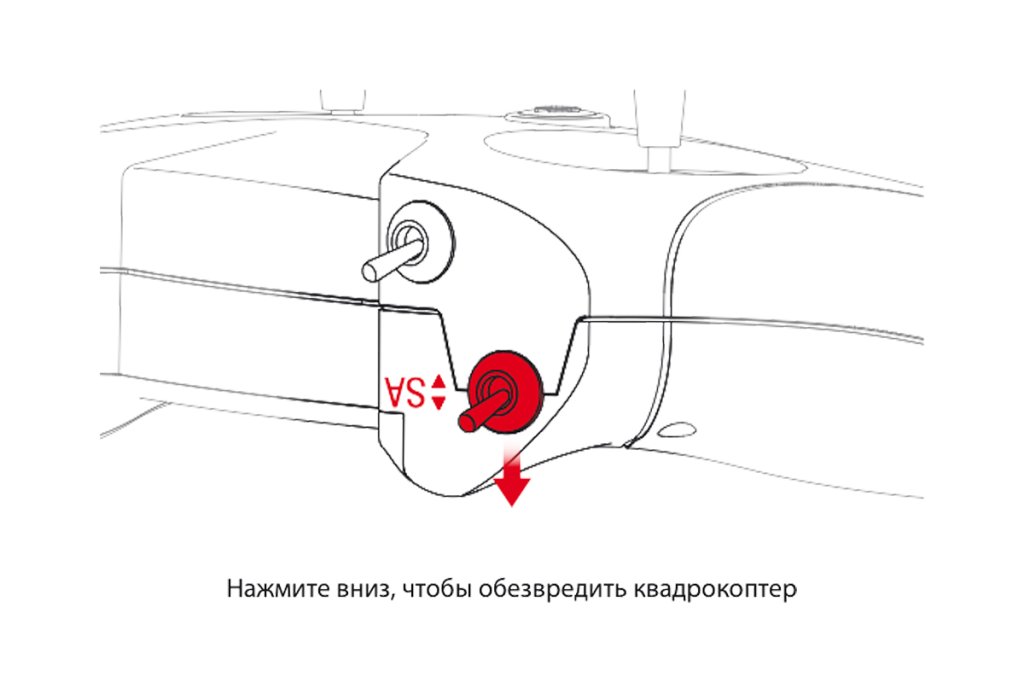
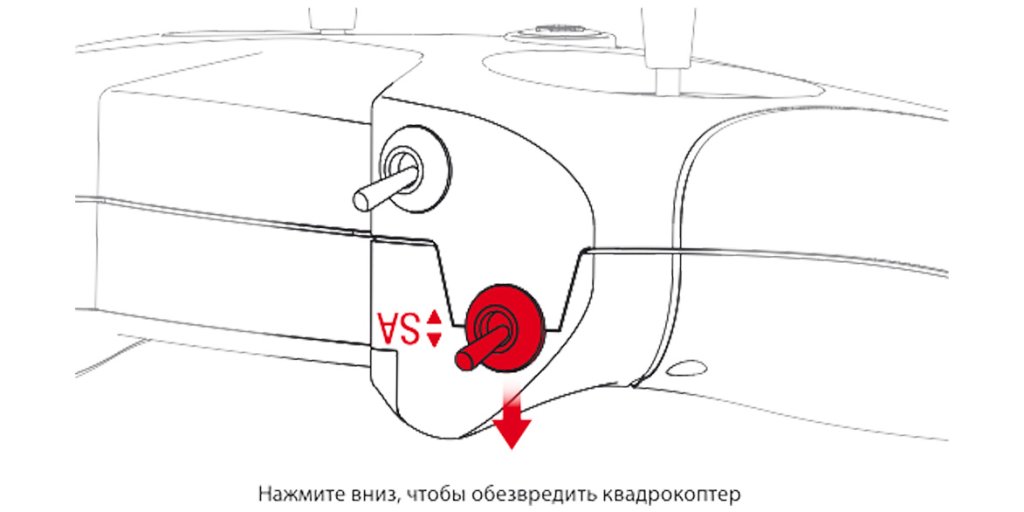
Шаг 3: Переместите переключатель SA вверх, чтобы включить квадрокоптер. Джойстик газа должен быть в крайнем нижнем положении, иначе квадрокоптер не включится. Моторы будут вращаться медленно. Переместите переключатель SA вниз, чтобы обезвредить квадрокоптер, и двигатели перестанут вращаться.
Выполнение этих шагов подтверждает, что квадрокоптер и пульт дистанционного управления могут нормально работать, а следующие полетные операции могут быть продолжены.
3.2 Управление полетом
Шаг 4: Переустановите квадрокоптер (шаг 3). Моторы будут вращаться с низкой скоростью.
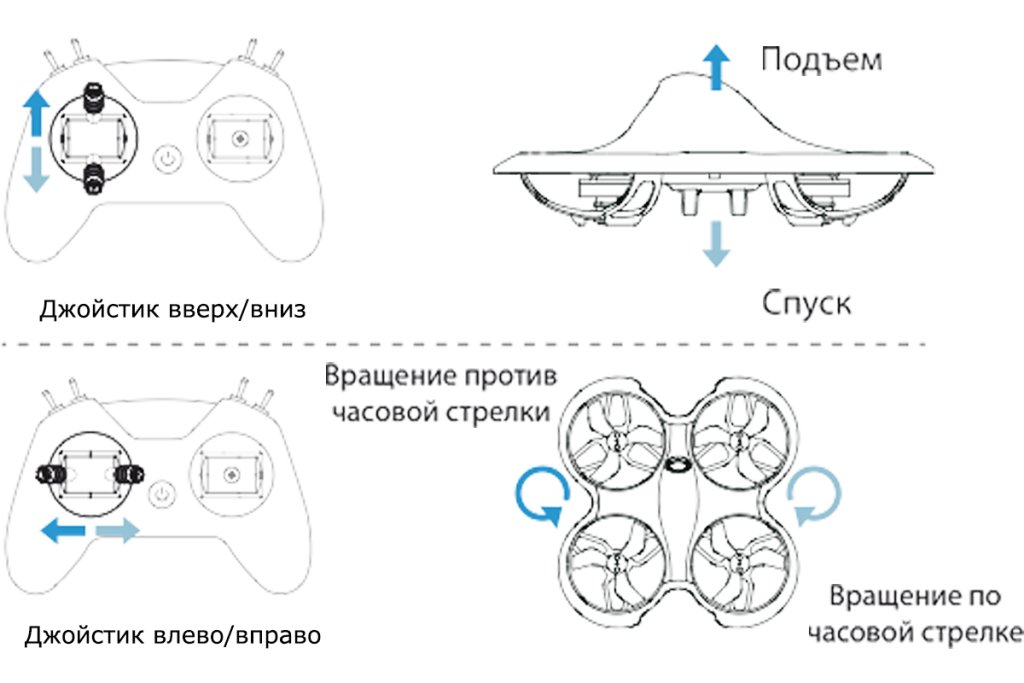
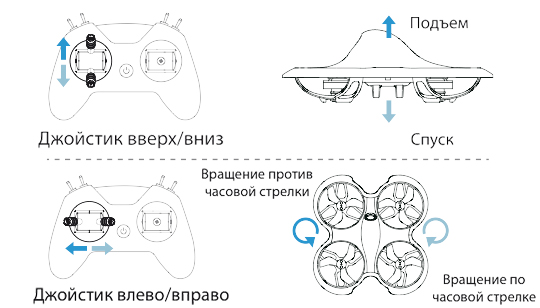
Направление левого Джойстика:
- Вверх/вниз регулирует скорость подъема/спуска.
- Влево/вправо управляет вращением против часовой стрелки/по часовой стрелке.
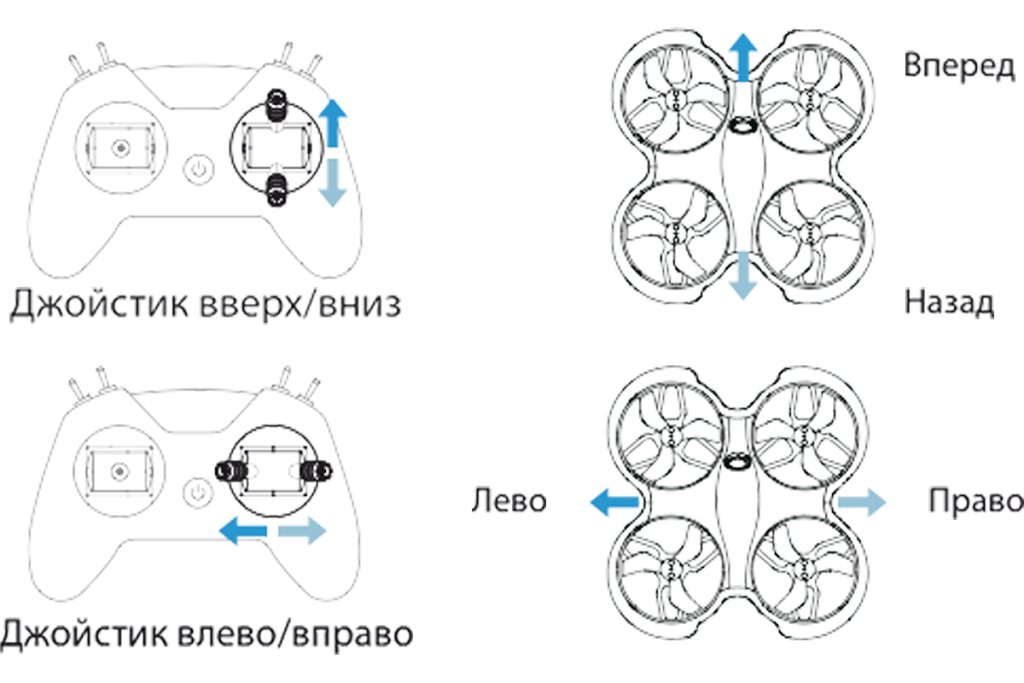
Направление правого Джойстика:
- Вверх/вниз управляет движением вперед/назад.
- Левый/правый управляет левым/правым.
Перед полетом в очках рекомендуется потренироваться и ознакомиться с элементами управления и чувствительностью джойстиков, выполнив указанные выше действия.
Внимание:
- Найдите подходящее открытое место для первого полета.
- Медленно нажимайте на джойстики, особенно на джойстик газа.
- Если квадрокоптер выходит из-под контроля или сталкивается с объектами, быстро обезвредьте его (для этого нажмите переключатель SA вниз), и моторы перестанут вращаться.
Шаг 5: Посадите квадрокоптер устойчиво и оставьте его выключеным (нажмите переключатель SA вниз), как показано ниже:
Шаг 6: Отсоедините и извлеките аккумулятор из квадрокоптера. Длительное нажатие кнопки питания на пульте ДУ выключит его после трех звуковых сигналов.
3.3 Вид от первого лица (FPV)
Вид от первого лица (FPV) — это передача изображения камеры в режиме реального времени в очки FPV.
- Достаньте очки, установите оголовье;
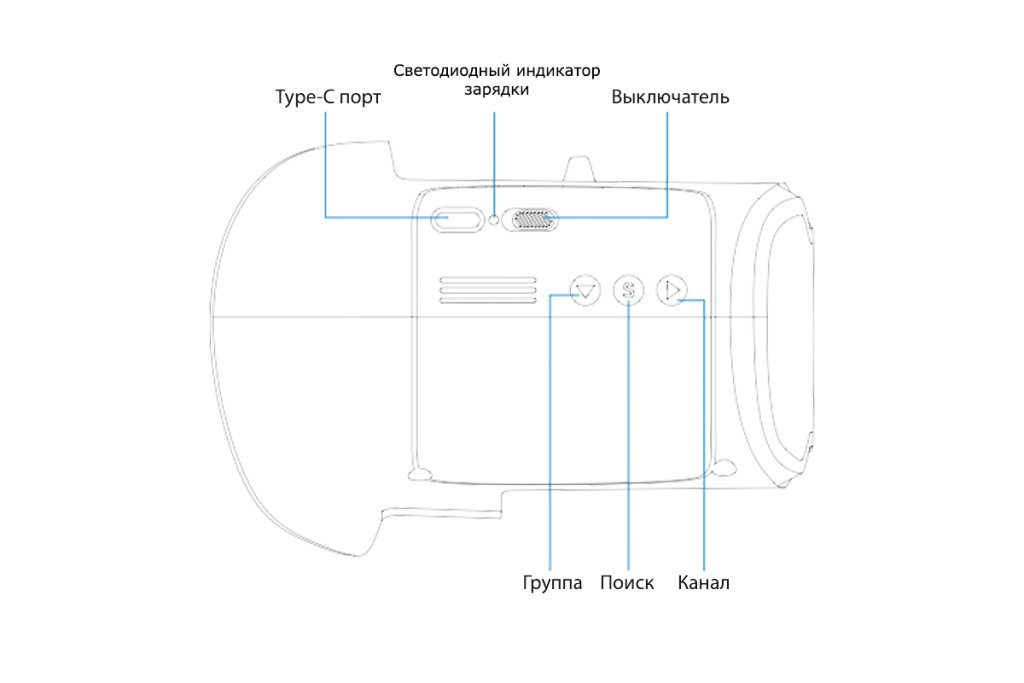
- Сдвиньте выключатель питания вправо. Экран загорается, и очки VR02 включены;
- Длительное нажатие кнопки «S» в течение 1 секунды, включает функцию быстрого поиска частоты.
Через 3 секунды прозвучит звуковой сигнал, и в очках отображается соответствующий кросс-машинный экран FPV, указывающий на то, что частотный поиск завершен.
3.4 Экранное меню (OSD)
После поиска частоты на дисплее будет отображаться информация о полете и изображения FPV. Эта информация называется On-Screen Display (OSD), как показано ниже:
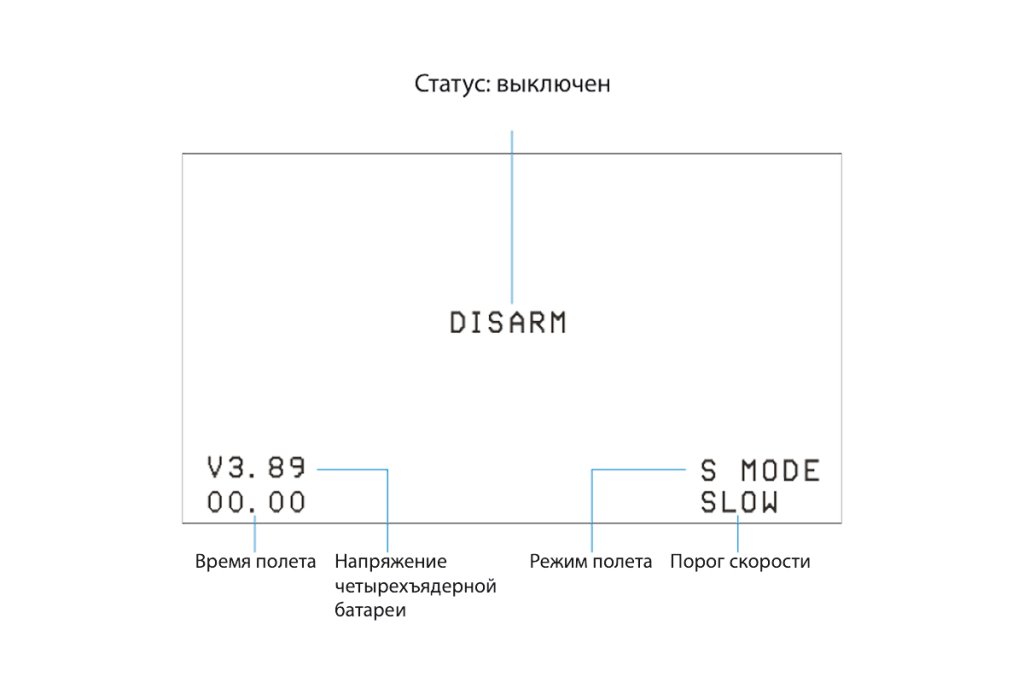
Информация об OSD:
Статус полета квадрокоптера отображается в центре. DISARM указывает на заблокированный статус. TURTLE указывает, что режим черепахи активирован; LOW VOL указывает на то, что напряжение батареи квадрокоптера низкое. RX LOSS указывает на то, что квадрокоптер был отключен от пульта дистанционного управления.
Состояние квадрокоптера отображается в нижней части экрана, включая протокол приемника, напряжение четырехъядерной батареи, время полета, режим полета и порог скорости.
3.5 Режимы полета
Режим полета отображается в правом нижнем углу экрана полета, что соответствует режиму полета квадрокоптера. Пилот может выбирать различные режимы полета в соответствии с различными условиями полета и навыками управления полетом.
-
Обычный режим: когда квадрокоптер поднимается, центрируйте два джойстика одновременно, и квадрокоптер будет держаться в фиксированной точке в горизонтальном положении. Положение джойстика направления управляет направлением и углом наклона квадрокоптера. У квадрокоптера есть вспомогательная функция полета, которая может помочь в регулировке высоты и горизонтального положения, что облегчает пилоту управление. В экранном меню отображается N MODE.
-
Спортивный режим: когда квадрокоптер поднимается, пилоту необходимо управлять джойстиком газа, чтобы контролировать и регулировать высоту квадрокоптера. Положение джойстика направления управляет направлением и углом наклона квадрокоптера. Когда джойстик направления перемещается обратно в центр, квадрокоптер возвращается в горизонтальное положение. Квадрокоптер не имеет вспомогательной функции полета, что делает эксплуатацию относительно сложной для пилота. В экранном меню отображается S MODE.
-
Ручной режим: когда квадрокоптер поднимается, пилоту необходимо управлять джойстиком газа, чтобы контролировать и регулировать высоту полета. Положение джойстика направления управляет направлением вращения и скоростью вращения квадрокоптера. Квадрокоптер сохранит свое текущее положение, когда джойстик направления перемещается в центр. У квадрокоптера нет вспомогательной функции полета, а положение и высота полета полностью зависят от пилота, который управляет квадрокоптером с помощью пульта дистанционного управления, что очень затрудняет работу пилота. В экранном меню отображается M MODE.4.
-
Режим черепахи: если квадрокоптер врезается в землю и фюзеляж переворачивается, можно активировать режим черепахи, чтобы реверсировать двигатель и повернуть квадрокоптер снова вперед. При использовании джойстик направления используется для управления вращением двигателя, чтобы заставить лопасти вращаться в обратном направлении, тем самым реализуя обратное вращение фюзеляжа. В центре экранного меню отображается TURTLE. Для получения более подробной информации, пожалуйста, обратитесь к главе «Дополнительные настройки-Режим черепахи»
Режим полета выбирается переключателем на радиопередатчике дистанционного управления. Для получения более подробной информации см. главу «Функции пульта дистанционного управления радиопередатчиком-переключателем».
Внимание: соблюдайте высоту полета в пределах 0,3–3 м в обычном режиме. Это позволит квадрокоптеру стабильно летать. Максимальная высота полета квадрокоптера на открытом воздухе не должна превышать 3 м.
3.6 Зарядка аккумулятора
Каждая батарея обеспечивает 4-5 минут плавного полета. Когда в интерфейсе полета OSD отображается LOW VOL и светодиод состояния на квадрокоптре меняется на мигающий красный, что указывает на то, что батарея слишком разряжена и нуждается в зарядке.
Шаги зарядки следующие:
-
Подключите зарядное устройство к порту Type-C через USB-кабель;
-
Подключите одну или две батареи к порту справа от зарядного устройства и зарядного устройства светодиод становится сплошным красным при зарядке;
-
Когда светодиод зарядного устройства становится сплошным зеленым, зарядка завершается.
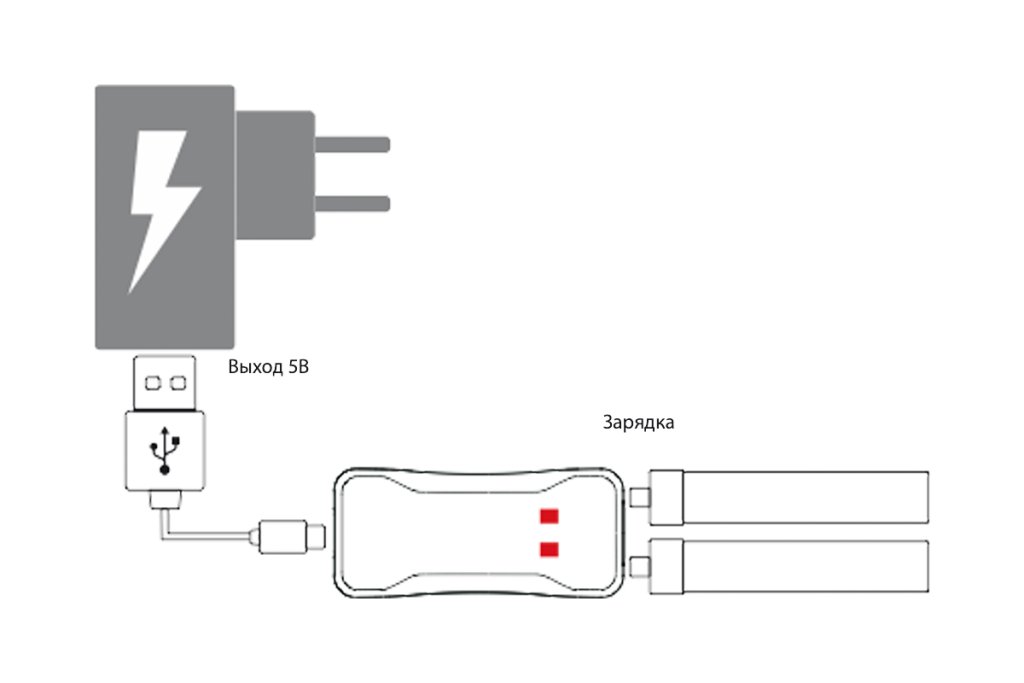
Две батареи можно заряжать одновременно. Зарядка полностью разряженного аккумулятора занимает около 20 минут. Когда аккумулятор вставлен в TEST порт и зарядное устройство не подключено через USB-кабель, будет отображаться текущий уровень заряда батареи. 4.30 указывает на полностью заряженную батарею, а 3.30 означает, что батарея разряжена.
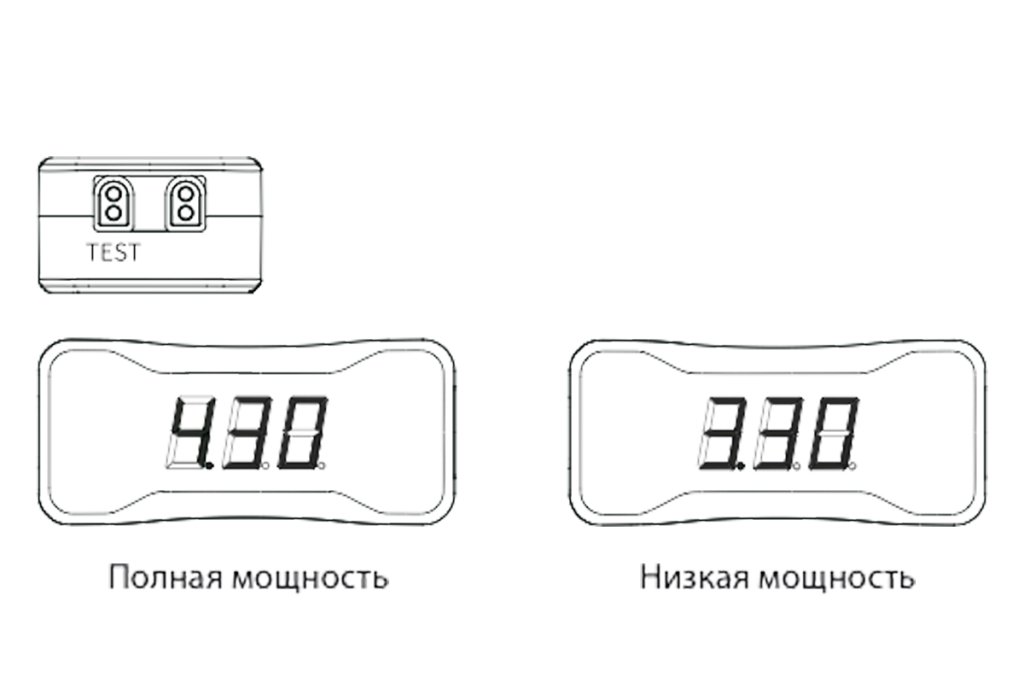
Примечание: Электрическое зарядное устройство в этом комплекте не может быть заряжено с помощью кабеля передачи данных Type-C с двойной головкой.
4. Пульт дистанционного управления
Пульт дистанционного управления, включенный в этот комплект, представляет собой модель LiteRadio 2 SE (протокол Frsky). Инструкции его кнопок показаны ниже:
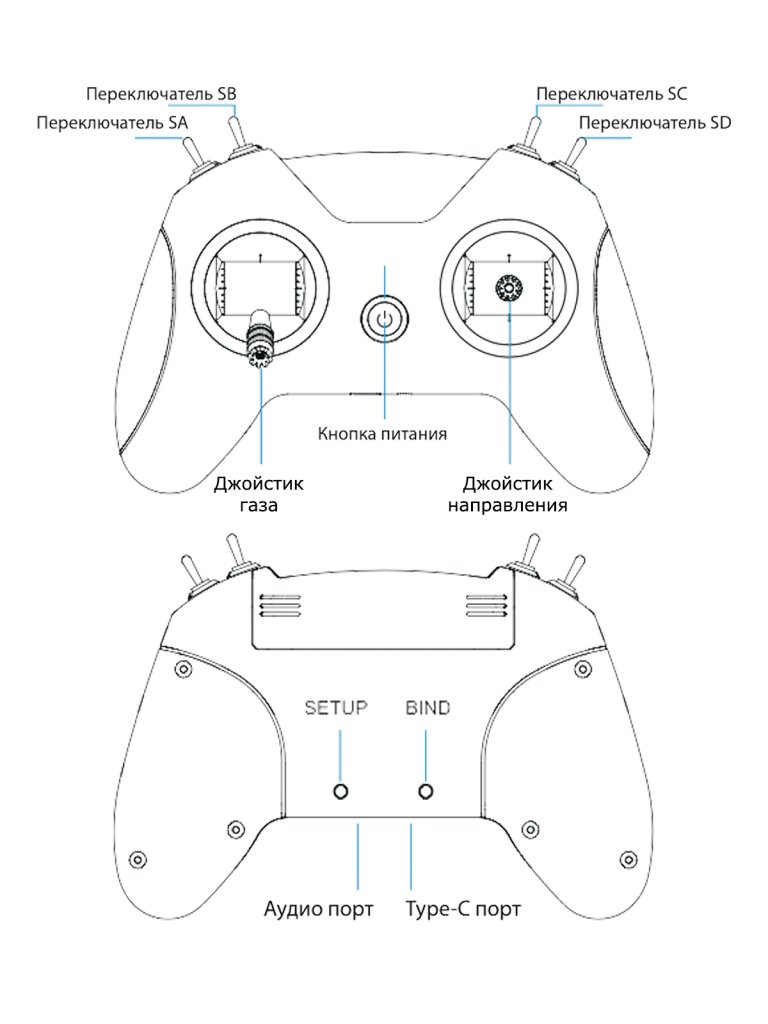
4.1 Функции переключения
На передней панели пульта дистанционного управления предусмотрены четыре переключателя: переключатель SA, SB, SC и SD, как показано ниже. Пилот может изменять различные режимы и параметры квадрокоптера с помощью этих переключателей.
Пожалуйста, обратите внимание, что только после того, как пульт дистанционного управления и квадрокоптер будут успешно подключены, переключатели могут работать.
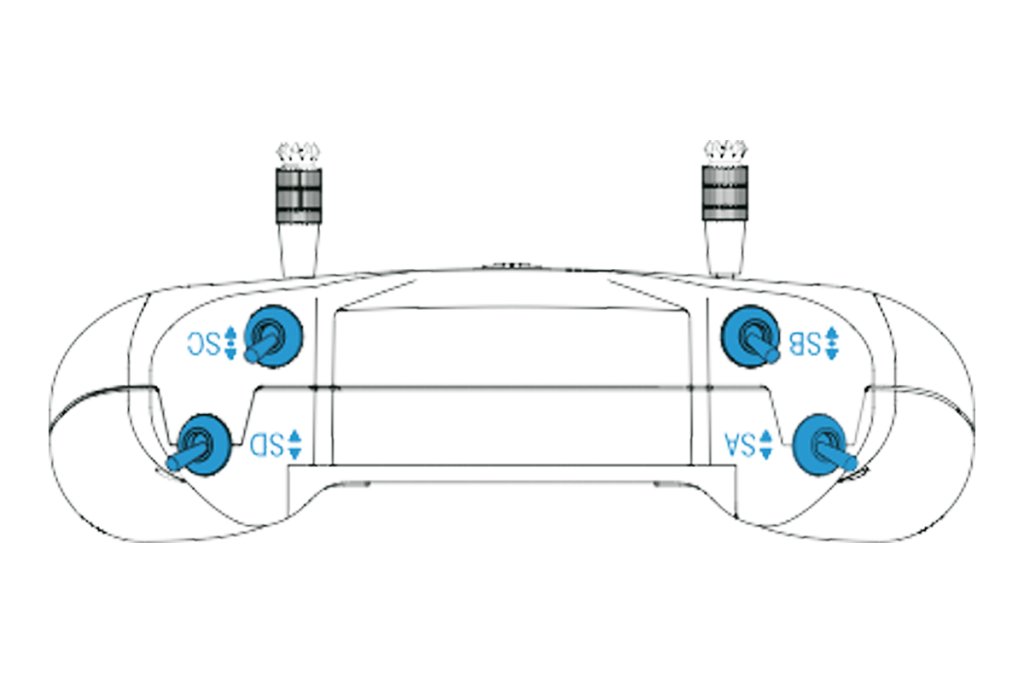
Переключатель SA: запустить/выключить квадрокоптера
-
Дрон будет снят с охраны, если коммутатор SA не работает.
-
Дрон будет вооружен, если коммутатор SA включен.
Переключатель SB: Режим полета квадрокоптера
-
Режим полета — «Нормальный режим», если переключатель SB отключен (N MODE).
-
Режим полета — «Спортивный режим», если переключатель SB находится посередине (S MODE).
-
Режим полета — «Ручной режим», если включен переключатель SB (M MODE).
Переключатель SC: Порог скорости квадрокоптера
-
Высокая передача, если переключатель SC включен (FAST).
Переключатель SD: Изменение частоты видеопередатчика (VTX)
Каждый раз, когда коммутатор SD переключается, частота видеопередатчика (VTX) квадрокоптера переключается на следующую. Доступно 8 частот. После переключения на последнюю частоту (5866) частота переключится на первую (5733) и запустится снова.
Заводские частоты по умолчанию 5733/5752/5771/5790/5809/5828/5847/5866 последовательно.
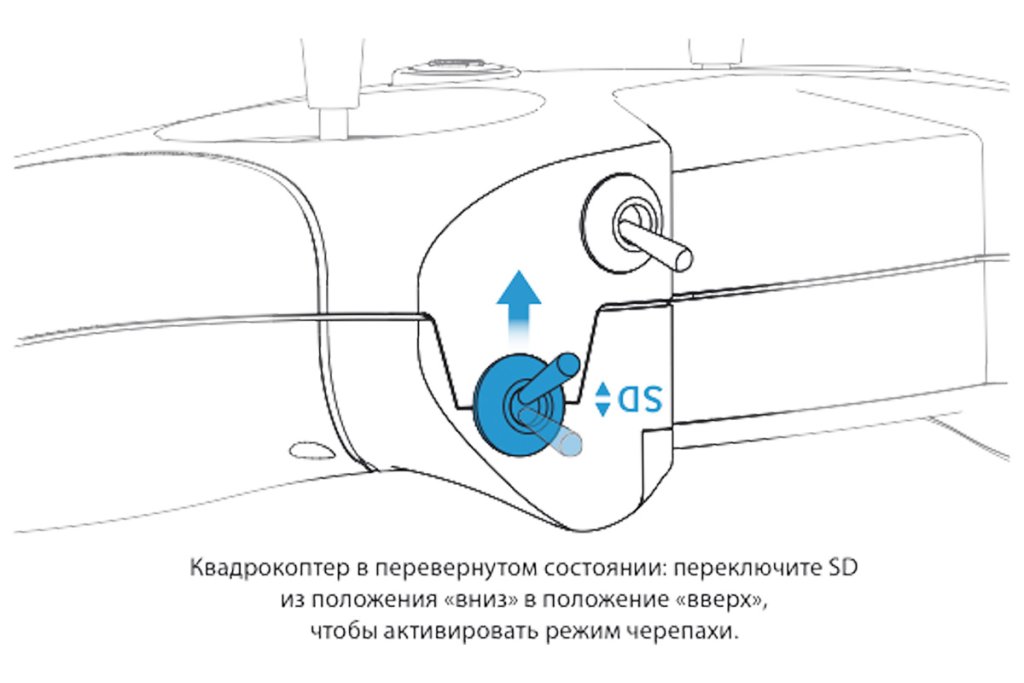
Переключатель SD (квадрокоптер в состоянии флипа): режим черепахи квадрокоптера
-
Режим черепахи включен, когда переключатель SD переключается снизу вверх.
-
Режим черепахи выключен, когда переключатель SD выключен после того, как квадрокоптер возвращается в нормальное положение.
4.2 Функции джойстиков
Два джойстика (джойстики газа и направления) на передней части пульта дистанционного управления управляют квадрокоптером: подъем/спуск (газ), наклон вперед/назад (высота), наклон влево/вправо (кат) и вращение направления полета (рыскание).
Джойстик газа (слева) — подъем/спуск (газ) и вращение направления полета (рыскание).
4.3 Функции кнопок
На пульте дистанционного управления есть три кнопки.
-
Кнопка питания: включает/выключает радиопередатчик дистанционного управления при длительном нажатии.
-
Кнопка привязки: Войдите в режим привязки коротким нажатием (активен после включения радиопередатчика дистанционного управления).
-
Кнопка настройки: Войти в режим калибровки джойстика можно при помощи короткого нажатия после включения пульта дистанционного управления.
4.4 Зарядка пульта дистанционного управления
Пульт дистанционного управления имеет встроенную батарею 1000 мАч. Если синий свет мигает медленно, это указывает на то, что батарея разряжена и нуждается в подзарядке. Чтобы зарядить батарею пульта дистанционного управления необходимо:
-
Выключить пульт дистанционного управления;
-
Подключить пульт и адаптер дистанционного управления с помощью кабеля Type-C. (Допускается выходной адаптер В, например, зарядное устройство для мобильного телефона);
-
Красный светодиод указывает на зарядку, в то время как его выключение означает полную зарядку.
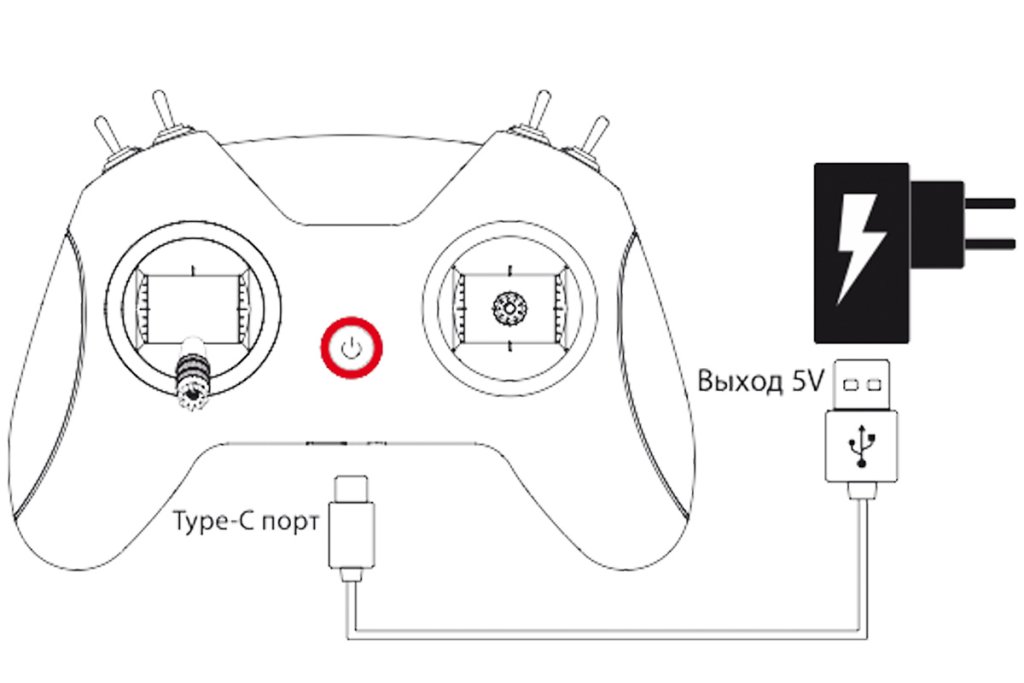
Примечание: Пульт дистанционного управления в этом комплекте не может быть заряжен с помощью кабеля передачи данных Type-C с двойной головкой.
5. Очки FPV
Очки FPV, используемые в комплекте под названием модель VR02. Очки FPV используют встроенную антенну для приема видео.
5.1 Работа кнопок
Выключатель
Поверните выключатель питания влево и вправо, чтобы включить или выключить очки. если смотреть на переключатель, левое положение выключено; противоположное положение включено.
Кнопка поиска (S)
Быстрый поиск частоты: нажмите и удерживайте кнопку поиска частоты в течение 1 секунды, чтобы начать поиск частоты. Через 3 секунды прозвучит звуковой сигнал, и будет выбрана наилучшая доступная частота. Быстрый поиск частоты завершен.
Сканирование частоты: Коротко нажмите кнопку поиска частоты один раз, чтобы войти в интерфейс сканирования частоты.
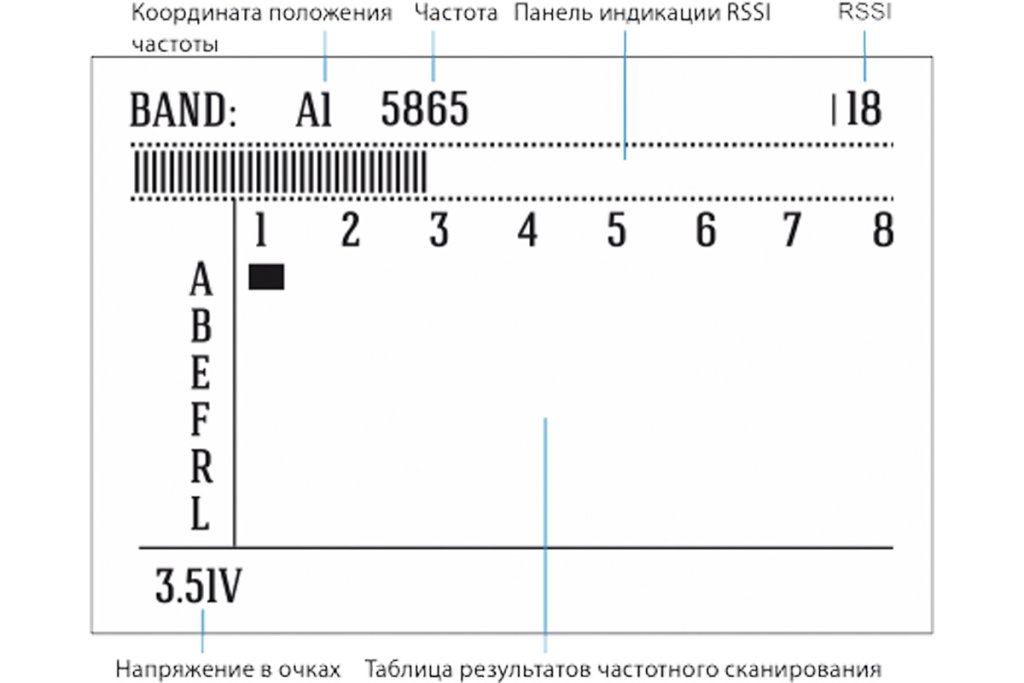
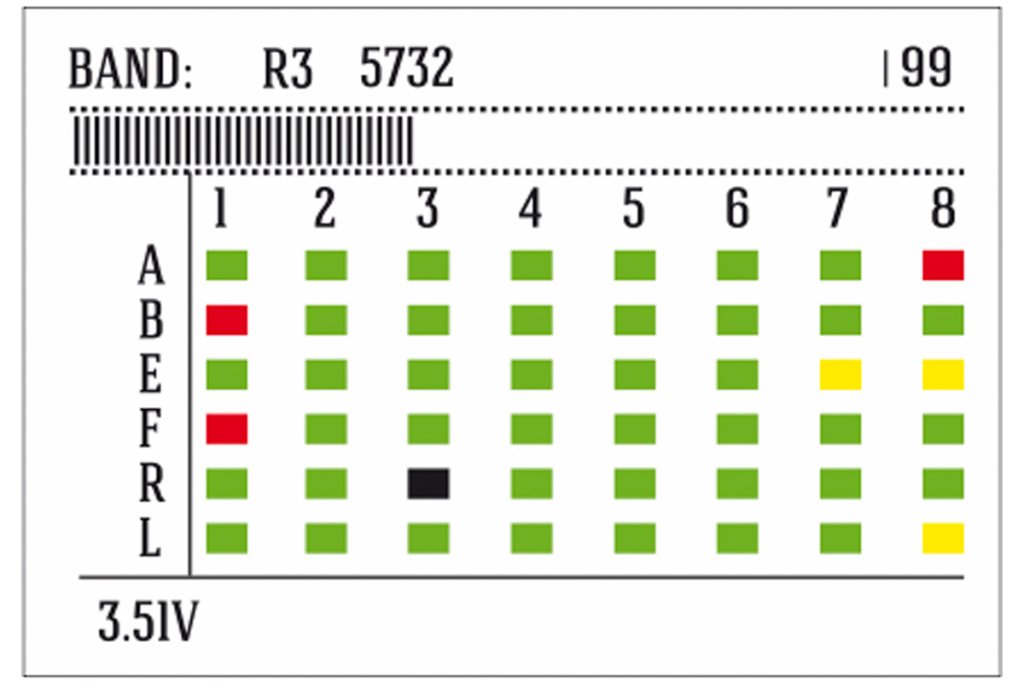
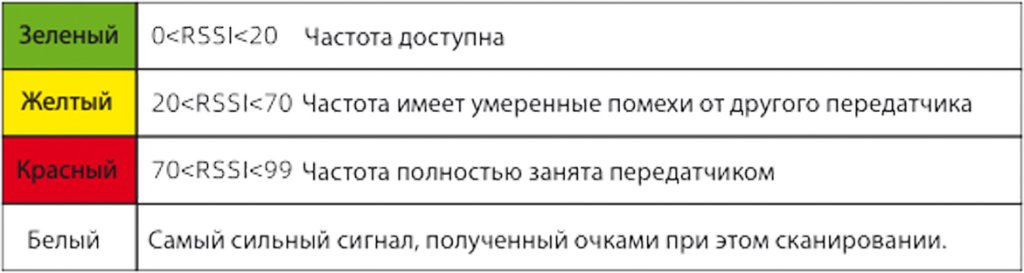
Нажмите и удерживайте в течение 1 секунды, чтобы начать частотное сканирование, и результат частотного сканирования будет отображен через 3 секунды. Различные цвета на экране указывают на текущее состояние каждой частоты следующим образом:
Ключ диапазона и ключ канала
В интерфейсе частотного сканирования клавишу Band можно прокручивать вниз для выбора разных диапазонов, а клавишу Channel можно прокручивать вправо для выбора разных каналов. Пилот может выбрать частоту очков, нажимая клавиши Band и Channel. Например, выберите полосу и канал с зеленым статусом, так как эти частоты не заняты и помехи сигнала относительно слабы. Затем установите квадрокоптер на соответствующую частоту и отрегулируйте очки в соответствии с ней.
5.2 Выбор частоты
Очки FPV могут принимать 48 частотных точек в спектре 5,8 ГГц, распределенных по 6 диапазонам (A, B, E, F, R и L) по 8 каналам (CH-1, ….., CH-8), как показано ниже:
Квадрокоптер, включенный в этот комплект, использует только 8 частотных точек полосы B, которая является второй строкой в таблице ниже:
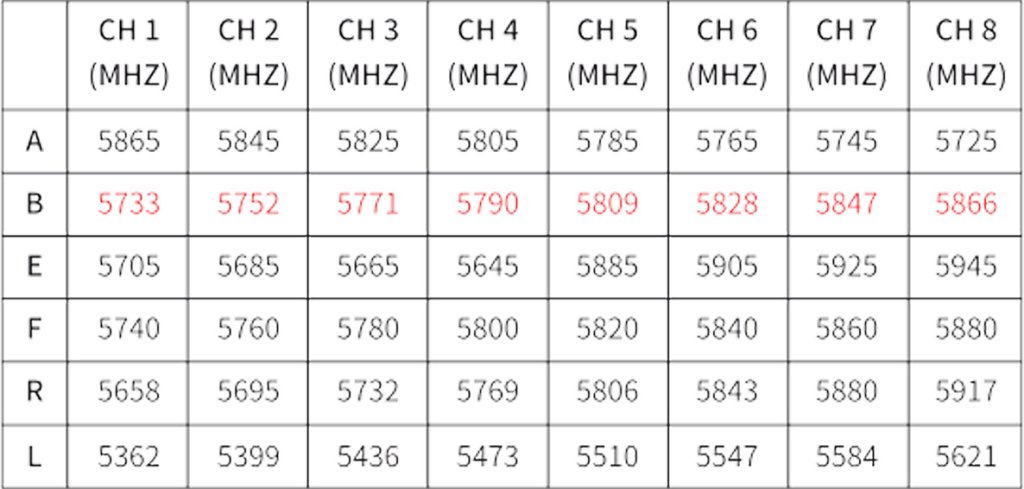
Нажмите и удерживайте клавишу поиска в течение 1 секунды, чтобы автоматически найти точку частоты с самым сильным напряжением сигнала в пространстве, чтобы получить FPV-изображение квадрокоптера.
Мы также можем в ближайшее время нажать клавишу ремешка, чтобы переключиться на указанный диапазон, и использовать клавишу Chanel для переключения на назначенный канал, чтобы очки FPV могли работать на указанной точке частоты.
5.3 Зарядка очков FPV
Очки FPV имеют встроенную батарею емкостью 2000 мАч, и внешняя батарея не требуется.
Когда напряжение ниже 3,55 В, звуковой сигнал будет звучать каждые 10 секунд, и его необходимо зарядить. Мы также можем нажать кнопку S, чтобы проверить напряжение.
Чтобы зарядить батарею очков:
-
Выключите очки FPV;
-
Подключите очки FPV и адаптер с помощью кабеля Type-C (допускается выходной адаптер 5 В, например, зарядное устройство для мобильного телефона);
-
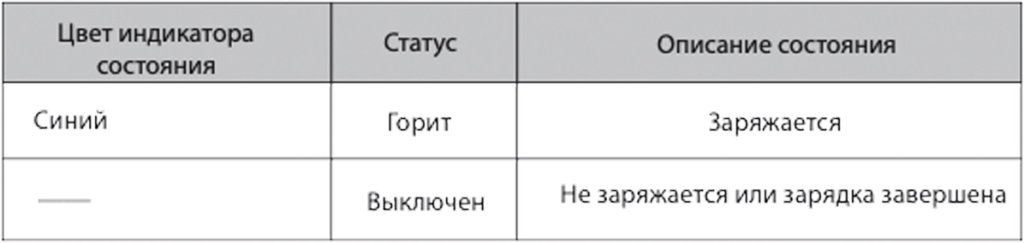
Индикатор питания будет синим при зарядке и выключен при полной зарядке.
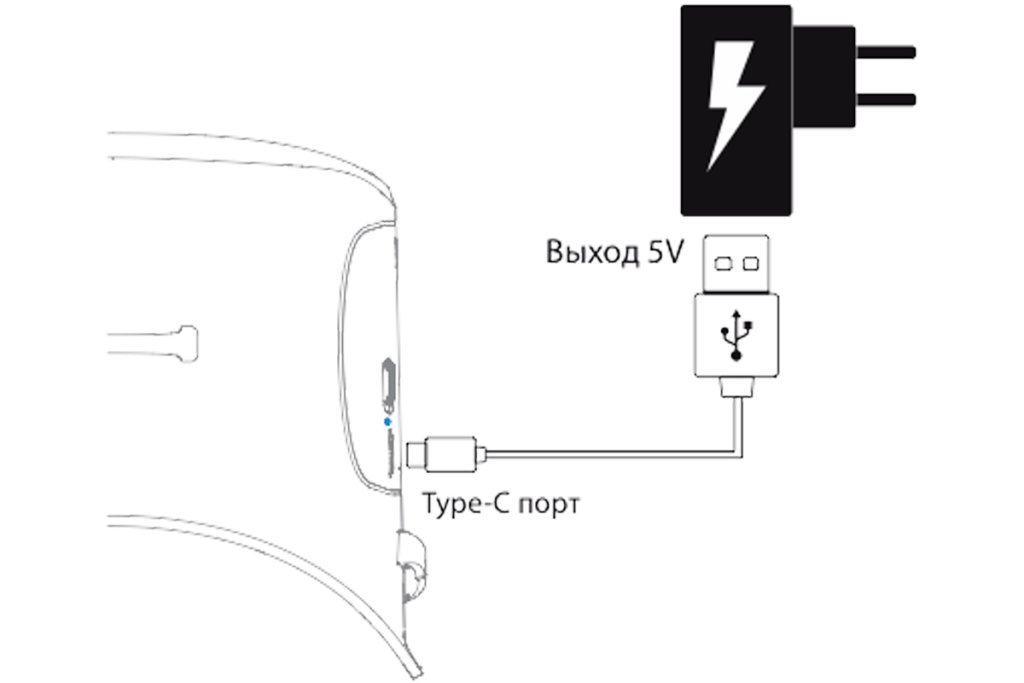
Примечание: Очки FPV в этом комплекте не могут быть заряжены с помощью кабеля передачи данных Type-C с двойной головкой.
6. Работа экранного меню квадрокоптера
Меню OSD представляет собой набор интерфейсов операций, предназначенных для изменения конфигурации квадрокоптера.
- Включите/выключите светодиодные фонари квадрокоптера RGB;
-
Датчик включения/выключения;
- Добавление/удаление информации из OSD рейса.
6.1 Как получить доступ/управлять экранными настройками
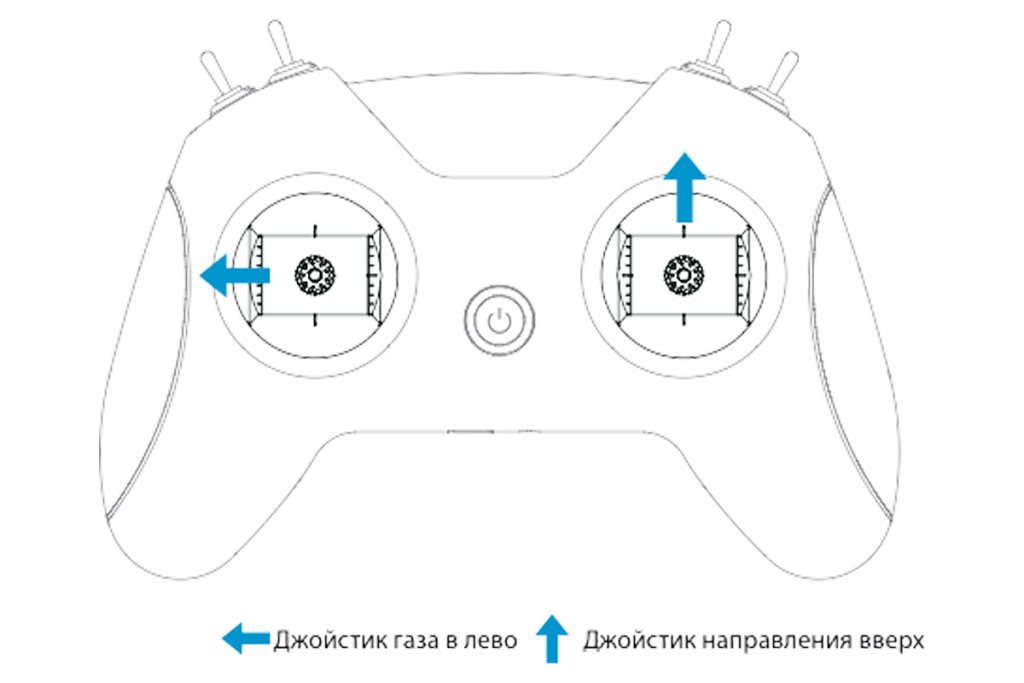
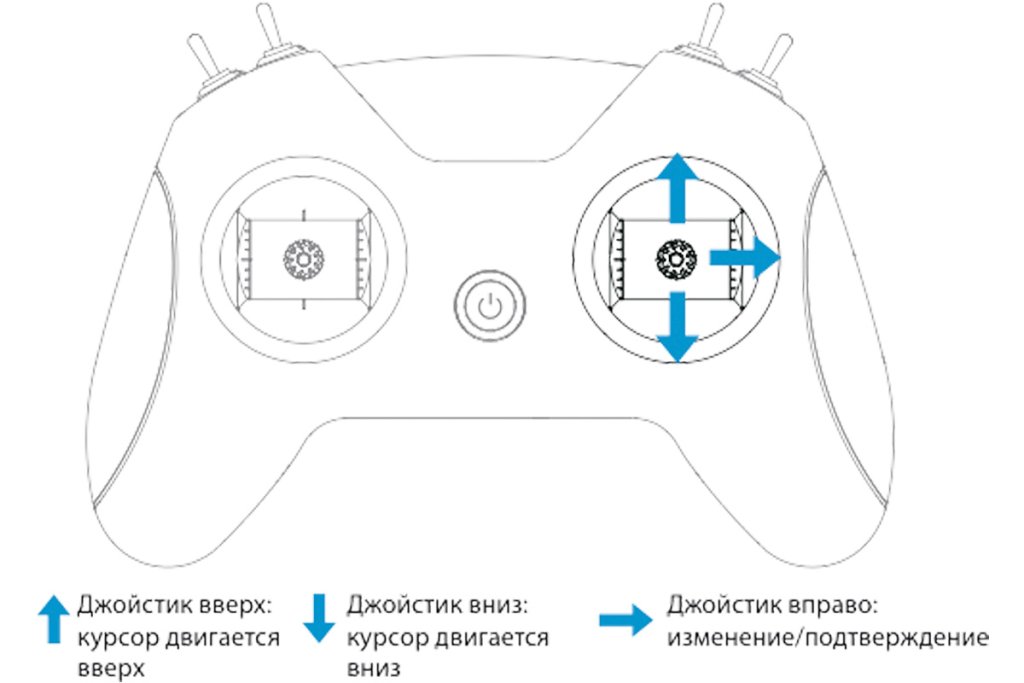
Положение джойстиков для доступа к меню настроек OSD показано ниже. Джойстик газа перемещается в левый центр, а джойстик направления в центр вверх.
Внимание: Убедитесь, что квадрокоптер снят с охраны перед доступом к экранному меню.
После входа в экранное меню пилот увидит следующий интерфейс меню на экране FPV.
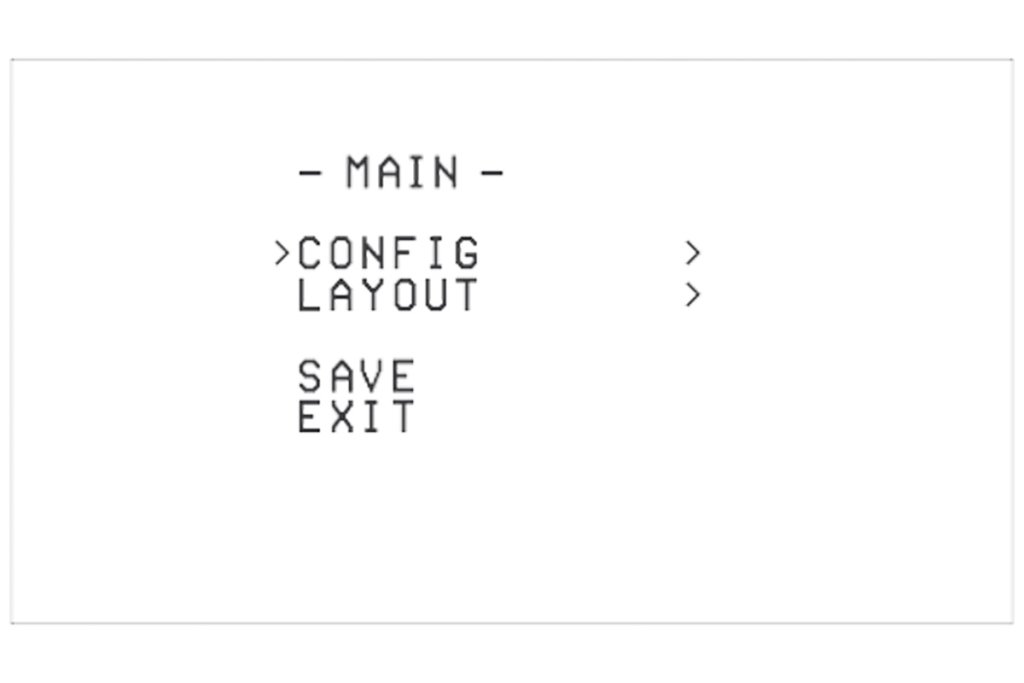
Курсором экранного меню можно управлять с помощью правого джойстика для управления интерфейсом OSD:
-
Вверх: переместите курсор вверх
-
Вниз: переместите курсор вниз
-
Справа: подтвердить/изменить выбор
6.2 Включить/выключить светодиод Quadcopter RGB
Светодиодный индикатор состояния квадрокоптера обычно сплошной синий во время полета. Это можно изменить на цветной цикл:
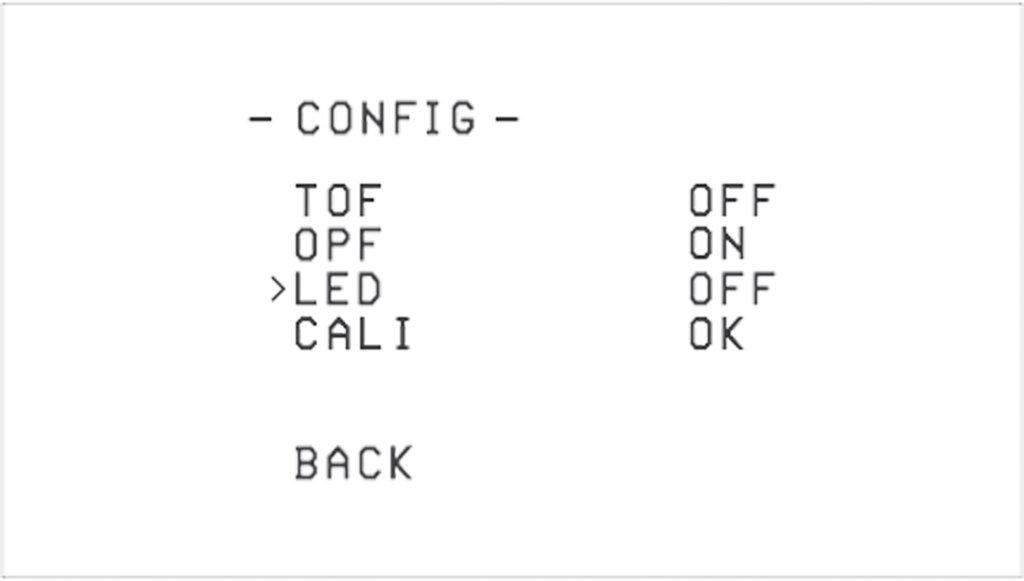
В главном меню выберите CONFIG и войдите в меню CONFIG, как показано ниже;
-
В главном меню выберите CONFIG и войдите в меню CONFIG, как показано ниже;
-
Выберите LED, выберите OFF (для сплошного синего) или ON (для эффекта RGB);
-
Выберите BACK, чтобы выйти из подменю CONFIG;
-
Выберите SAVE в главном меню, чтобы сохранить изменения и выйти из OSD.
6.3 Настройка информации о полете OSD
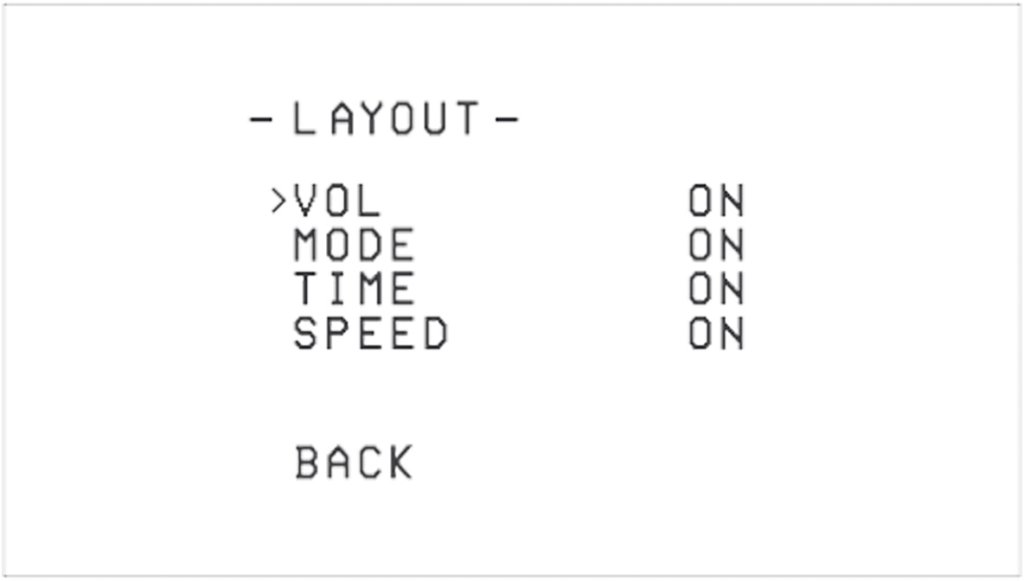
Информация, отображаемая в интерфейсе полета OSD, может быть настроена. Эта информация включает в себя: протокол приемника, режим полета, напряжение батареи и порог скорости.
-
В главном меню выберите LAYOUT и войдите в меню LAYOUT, как показано ниже;
-
Выберите целевой информационный элемент, OFF означает отсутствие отображения, ON означает отображение;
-
Выберите SAVE в главном меню, чтобы сохранить настройки и выйти из OSD.
7. Коды состояния светодиодного света/сигнала
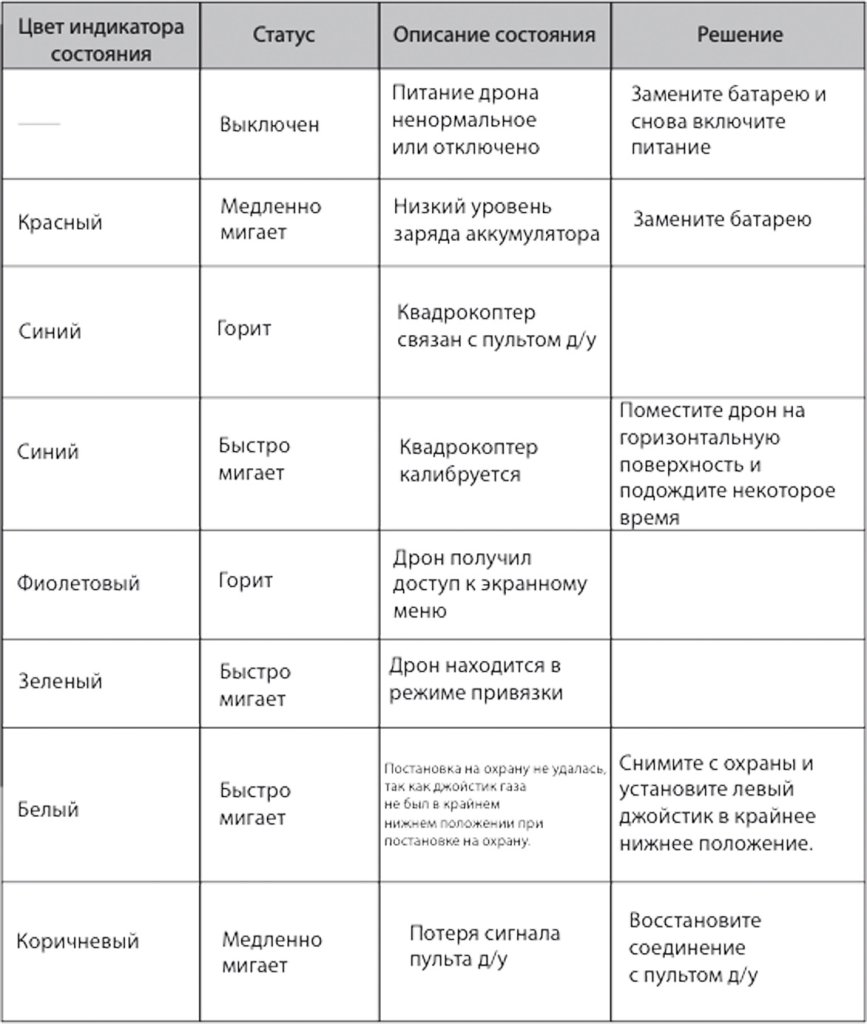
7.1 Светодиодный индикатор квадрокоптера
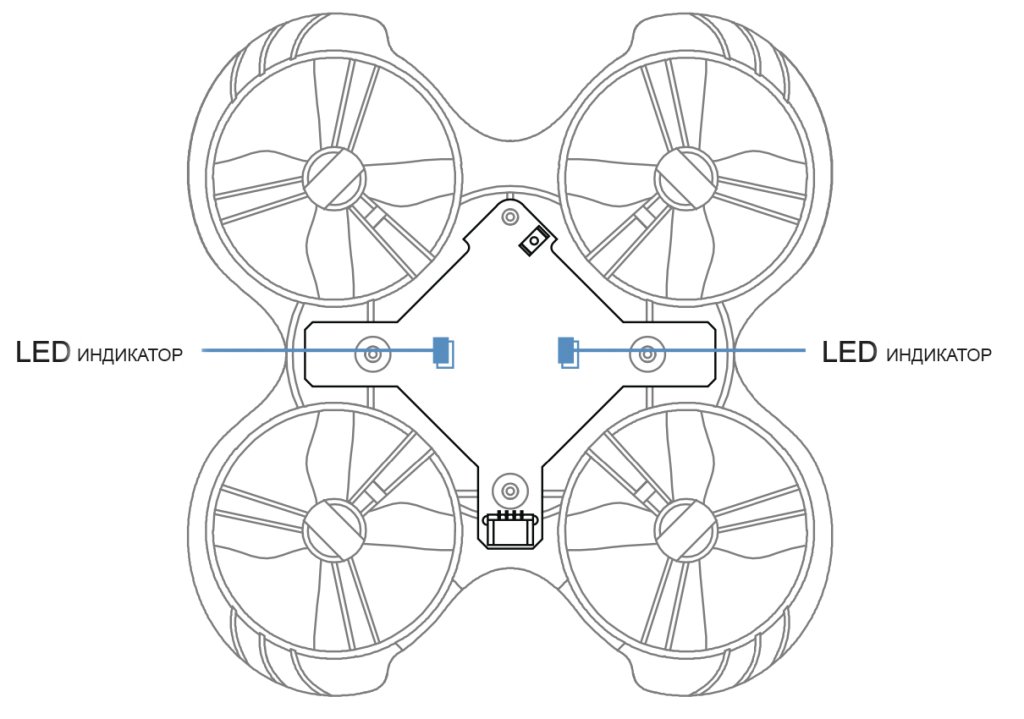
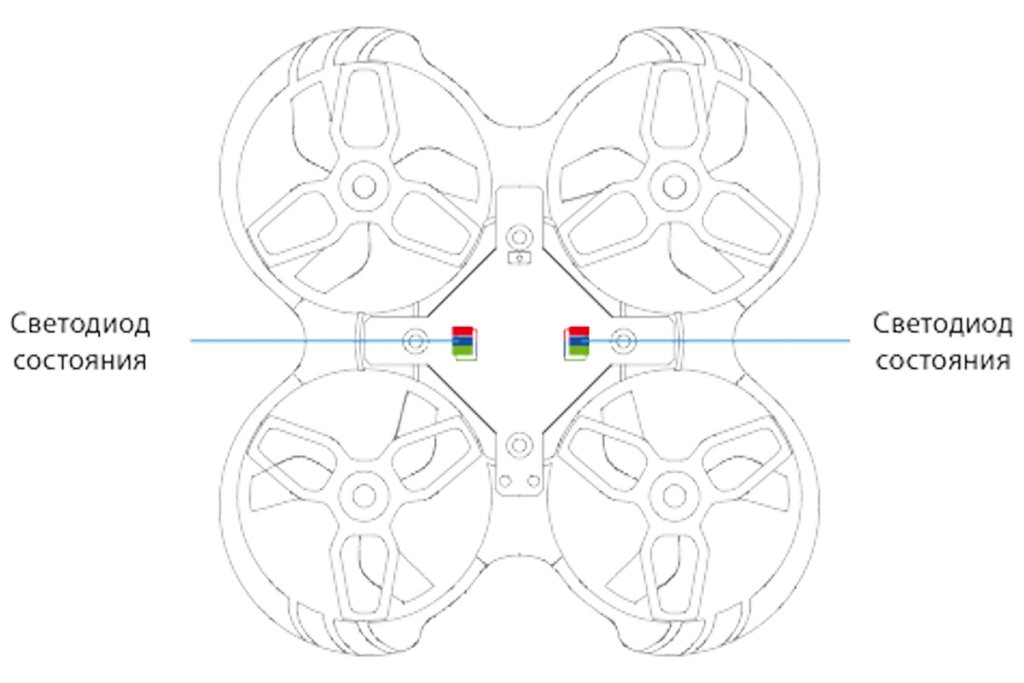
В нижней части квадрокоптера есть два светодиода состояния RB.
7.2 Пульт дистанционного управления: световые и звуковые сигналы. Коды состояния
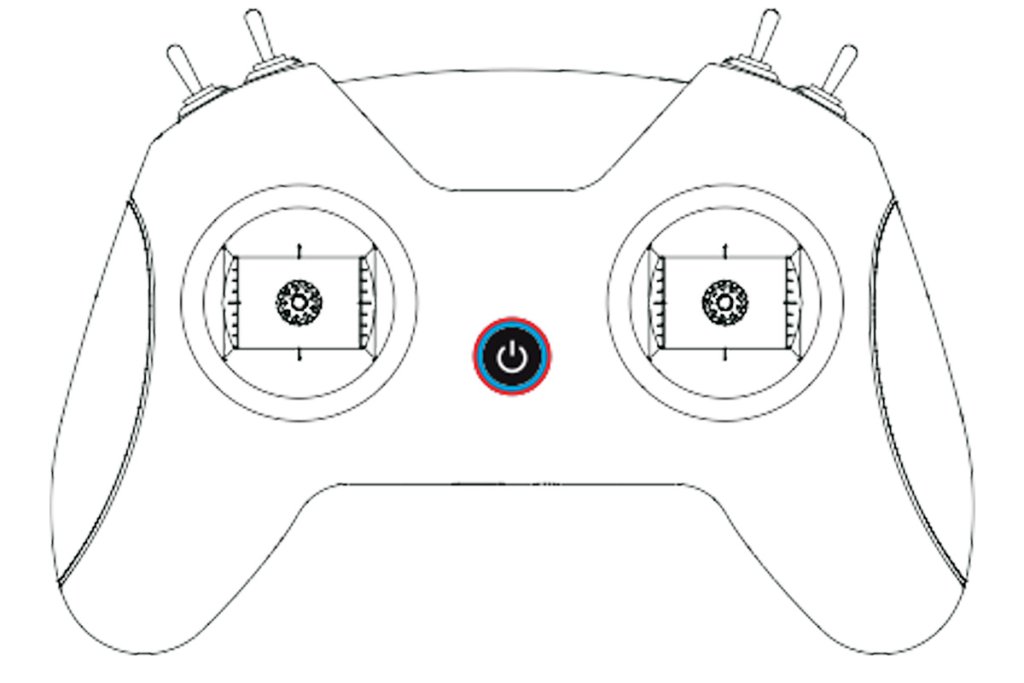
Вокруг кнопки питания есть сине-красный светодиодный индикатор, который указывает на состояние радиопередатчика дистанционного управления.
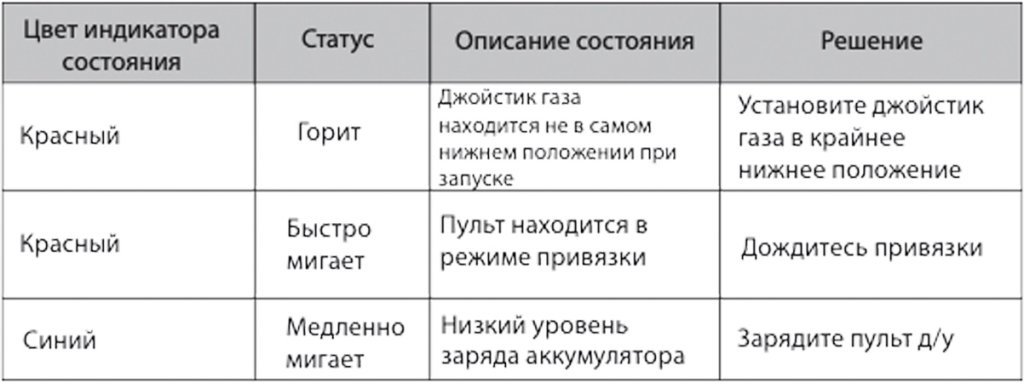
Имеется встроенный звуковой сигнал, пилот может распознавать рабочее состояние радиопередатчика с дистанционным управлением по его звуку.

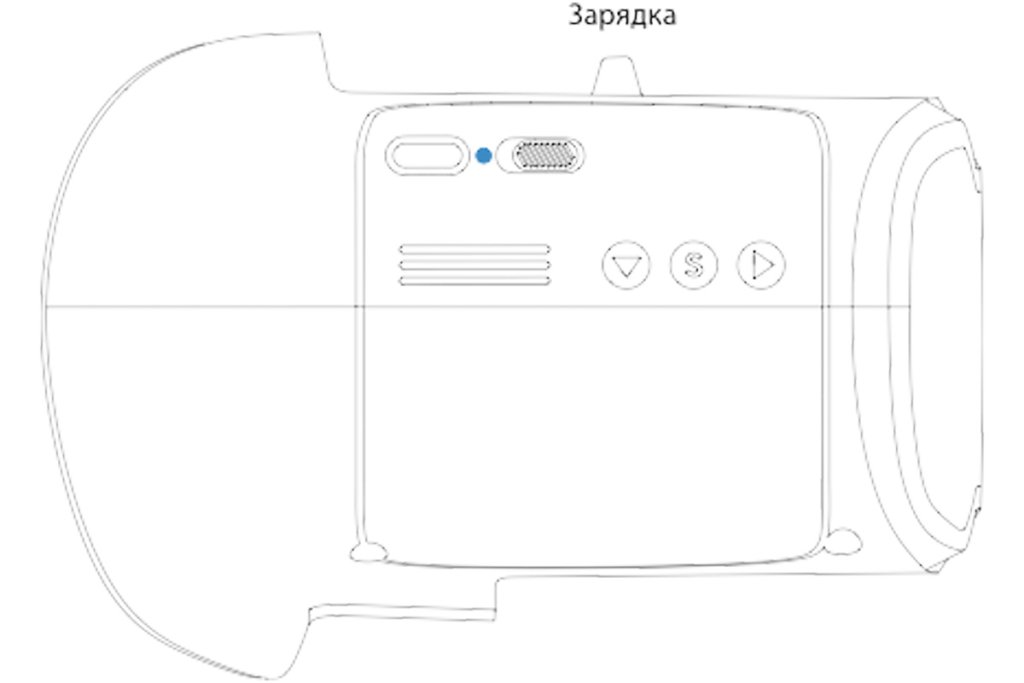
7.3 Коды состояния светодиодной подсветки очков FPV
Очки FPV имеют светодиодный индикатор, который показывает уровень заряда батареи.
8. Дополнительные настройки
Дополнительные настройки доступны в случае специальных операций.
8.1 Режим черепахи
Когда квадрокоптер падает на землю и обращен вниз, мы можем активировать режим черепахи с помощью пульта дистанционного управления, чтобы перевернуть его. Для того, чтобы активировать режим черепахи необходимо:
-
Переключить переключатель SD вниз наверх, чтобы активировать режим черепахи. TURTLE отображается в OSD, как показано ниже;
-
Переместить джойстик направления в любом направлении. Двигатель будет вращаться, а квадрокоптер повернется;
-
Переместите переключатель SD вниз, чтобы отключить режим черепахи;
-
Вооружите квадрокоптер и работайте в обычном режиме.
Примечание: Режим «Черепаха» подходит для ровной поверхности, и не рекомендуется активировать этот режим на траве или ткани, так как двигатель может быть заблокирован, что приведет к повреждению двигателей и ESC.
8.2 Повторная привязка квадрокоптера
Если квадрокоптер и пульт дистанционного управления не могут быть успешно подключены, пилоту, возможно, придется осуществить повторную привязку. Это может произойти при замене новых электронных частей квадрокоптера во время технического обслуживания или модернизации пульта дистанционного управления.
Шаги следующие:
-
Включите квадрокоптер и дождитесь полной загрузки его системы;
-
С помощью отвертки слегка нажмите кнопку на квадрокоптере, и индикатор состояния на квадрокоптере станет зеленым и начнет мигать;
-
Включите пульт дистанционного управления и подождите, пока его система загрузится полностью
-
Слегка нажмите кнопку BIND на задней панели пульта дистанционного управления с помощью отвертки. Индикатор питания будет мигать красным;
-
Если повторная привязка будет успешной, индикатор состояния квадрокоптера изменится на синий.
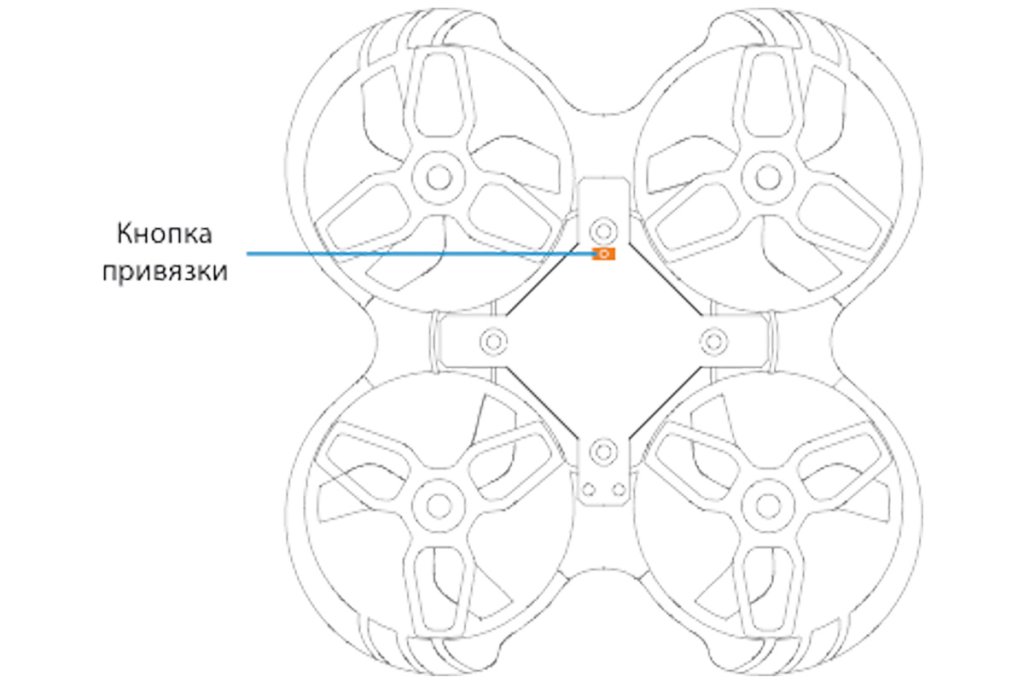
Примечание: Повторная привязка пульта д/у к квадрокоптеру может не завершиться после однократного нажатия кнопки BIND на пульте. В этой ситуации пилоту необходимо нажать кнопку BIND второй раз, чтобы завершить привязку.
8.3 Калибровка уровня квадрокоптер
После того, как квадрокоптер взлетел и приземлился несколько раз, квадрокоптерный гироскоп может стать смещенным. Это приведет к тому, что квадрокоптер всегда наклоняется в одном направлении во время полета. Чтобы исправить это, квадрокоптерный гироскоп может быть повторно откалиброван. Шаги следующие:
-
Включите квадрокоптер и пульт и убедитесь, что соединение прошло успешно;
-
Поместите квадрокоптер на горизонтальную плоскость;
-
Войдите в меню OSD quadcopter (см. «Операция меню OSD»);
-
В главном меню выберите CONFIG, затем CALI;
-
Нажмите на джойстик направления вправо, чтобы войти в режим калибровки уровня. Квадрокоптер замигает синим цветом;
-
Когда появляется приглашение OK и светодиод возвращается в сплошной синий цвет, калибровка завершается. Пилот может выйти из меню OSD.
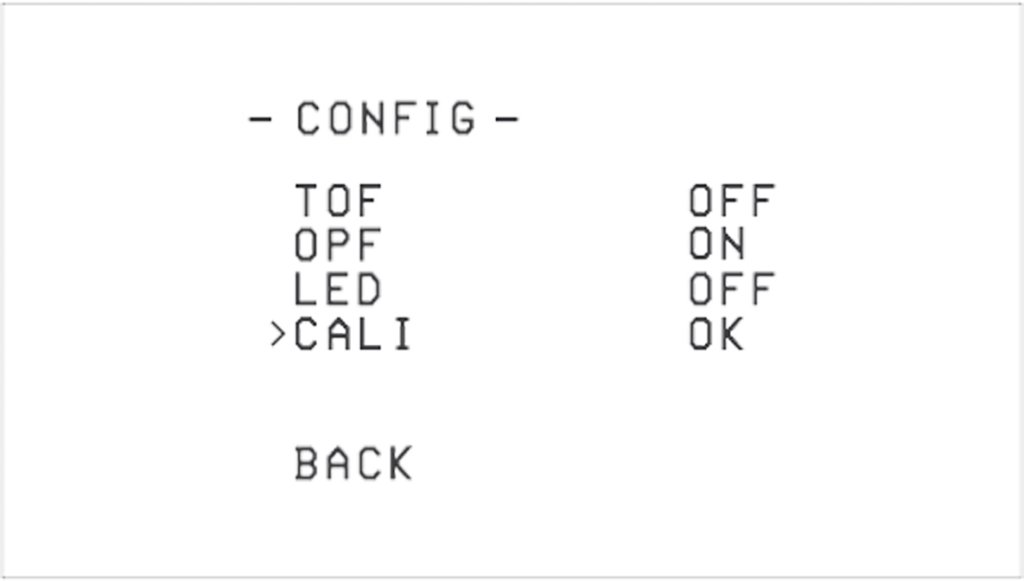
Примечание: Дополнительные сведения о доступе к экранному меню и работе с ним см. в главе «Работа с экранным меню».
8.4 Калибровка пульта дистанционного управления
После повторного использования или если радиопередатчик дистанционного управления подвергается физическому воздействию, джойстики могут больше неправильно считываться и требовать повторной калибровки.
-
После включения нажмите кнопку SETUP на задней панели пульта дистанционного управления, которая будет издавать звуковой сигнал дважды, и светодиод дважды быстро мигает красным. Пульт дистанционного управлением перешел в режим калибровки.
-
Переместите джойстик газа и джойстик направления в среднее положение. Нажмите кнопку SETUP еще раз и подождите, пока пульт дистанционного управления не издаст звуковой сигнал три раза. Красный светодиод будет мигать дважды быстрее. Это указывает на то, что данные центра джойстиков были получены.
-
Медленно поверните джойстик газа и джойстик направления дважды вокруг границы джойстиков (один раз против часовой стрелки и один раз по часовой стрелке), затем снова нажмите кнопку SETUP
Пульт дистанционного управления будет издавать звуковой сигнал примерно 3 секунды, и светодиод перестанет мигать. Калибровка успешно завершена.
8.5 Функция выключения/включения оптического позиционирования потока
В обычном режиме функция оптического позиционирования потока квадрокоптера Cetus Pro включена по умолчанию, что обеспечивает вспомогательную функцию горизонтального полета. Это принесет лучший опыт полета в среде с более очевидными наземными характеристиками и достаточным количеством света.
Шаги для отключения/включения функции позиционирования оптического потока следующие:
-
Управляйте пультом дистанционного управления для доступа к меню настроек OSD;
-
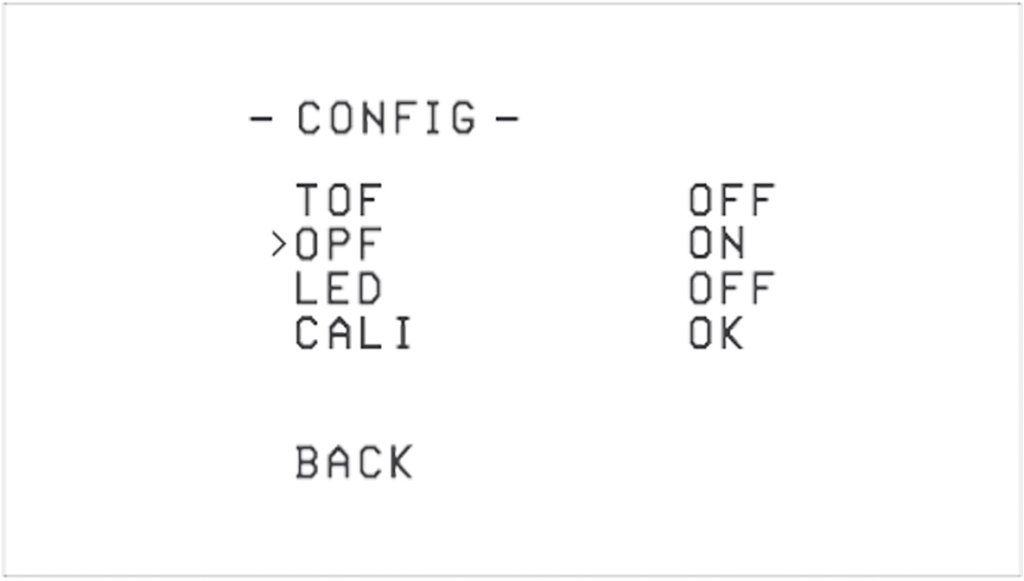
В главном меню выберите CONFIG и получите доступ к меню CONFIG, как показано ниже;
-
Выберите OPF и измените его на OFF (выключение позиционирования)/ON (включение позиционирования), а затем нажмите BACK, чтобы выйти из подменю CONFIG;
-
Выберите SAVE в главном меню, чтобы выйти из интерфейса настройки OSD.
8.6 Включение/выключение лазерного определения высоты
В обычном режиме функция определения высоты лазера отключена по умолчанию.
Включение этой функции может сделать зависание квадрокоптера более точным, а квадрокоптер может поддерживать фиксированную относительную высоту с наземляющими объектами для достижения автономного предотвращения и подъема препятствий. Шаги для выключения/включения определения высоты лазера следующие:
-
При помощи пульта дистанционного управления войдите в меню настроек OSD;
-
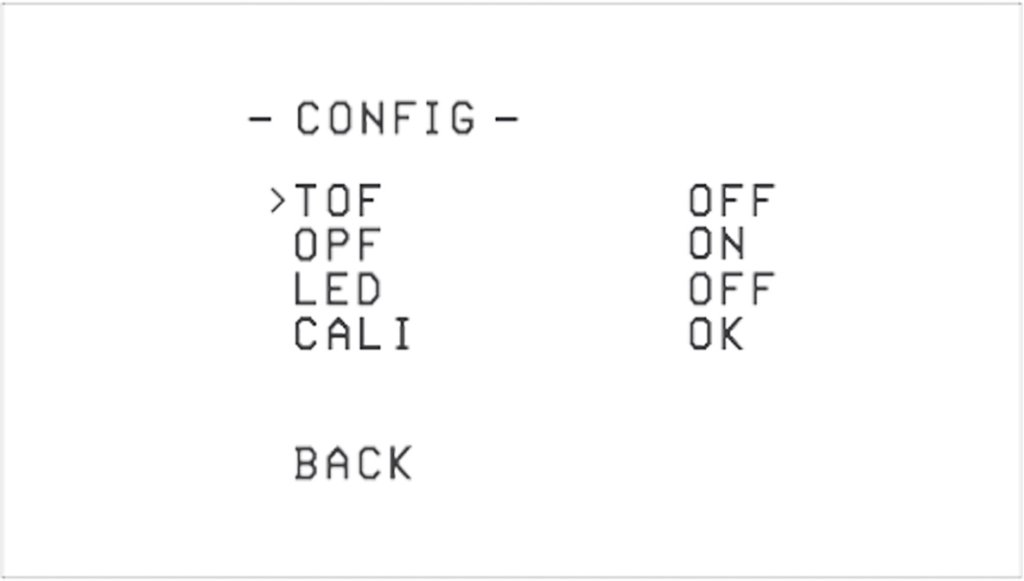
В главном меню выберите CONFIG и получите доступ к меню CONFIG, как показано ниже;
-
Выберите TOF и измените его на OFF (выключение функции)/ON (включение функции), а затем нажмите BACK, чтобы выйти из подменю CONFIG;
-
Выберите SAVE в главном меню, чтобы выйти из интерфейса настройки OSD.
9. Дополнение
9.1 Предупреждение и безопасность
- Переместите джойстик газа как можно более осторожно, чтобы избежать слишком внезапного подъема и спуска квадрокоптера.
- Немедленно нажмите переключатель SA на пульте дистанционного управления, если квадрокоптер сталкивается с каким-либо объектом.
- Пожалуйста, постарайтесь держать двигатели перпендикулярными телу. В противном случае производительность полета ухудшится.
- Научитесь умело управлять квадрокоптером перед полетом на большой открытой площадке или с ветром.
- Время автономной работы может быть значительно сокращено, если пилот продолжит летать после того, как будет показано предупреждение о низком напряжении.
- Не летайте под дождем. Влажность может привести к нестабильный полет или потере контроля.
- Держите батарею подальше от воды. Если контроллер полета касается воды, может произойти короткое замыкание, и контроллер полета может сгореть.
- Не летайте в ненастную погоду с грозами или молниями.
- Не летайте в районах, которые не разрешены местным законодательством.
9.2 Меры предосторожности при использовании аккумулятора и зарядке
-
Не погружайте батарею в воду. Хранить в сухом месте, если не используется в течение длительного времени.
-
Хранить вдали от детей. При проглатывании немедленно обратитесь за медицинской помощью.
-
Не используйте и не храните батарею вблизи источников тепла, микроволновых печей или открытого огня.
-
При зарядке используйте только зарядное устройство, которое соответствует спецификациям.
-
Не бросайте батарею в огонь и не нагревайте батарею.
-
Не используйте и не храните аккумулятор в чрезвычайно жаркой среде, например, в автомобиле под прямыми солнечными лучами или в жаркую погоду. Перегрев влияет на производительность батареи и сокращает срок службы батареи. Перегретые батареи могут загореться.
-
Если батарея имеет особый запах, температуру, деформацию, обесцвечивание или любое другое ненормальное явление, прекратите использование батареи. Утилизируйте и замените аккумулятор.
-
Если разъем аккумулятора пачкается, пожалуйста, протрите его сухой тканью перед использованием. Избегайте загрязнения контактов аккумулятора, что может привести к потере энергии или сбою зарядки.
-
Случайное удаление батареи может привести к пожару. Пожалуйста, полностью разрядите батарею и используйте изоляционную ленту для утилизации выходного разъема батареи перед утилизацией батареи ознакомьтесь с местными правилами перед утилизацией или утилизацией аккумулятора.
10 Часто задаваемые вопросы
10.1 Как заменить пропеллеры
Пропеллеры могут деформироваться или отвалиться при столкновении квадрокоптера с объектом. Погнутые или отсутствующие пропеллеры необходимо заменить.
Используйте прилагаемый инструмент для снятия гребных винтов, чтобы снять гребные винты с двигателя. При снятии пропеллеров держите рукой двигатель, а не воздуховод рамы, чтобы предотвратить деформацию рамы из-за перенапряжения.
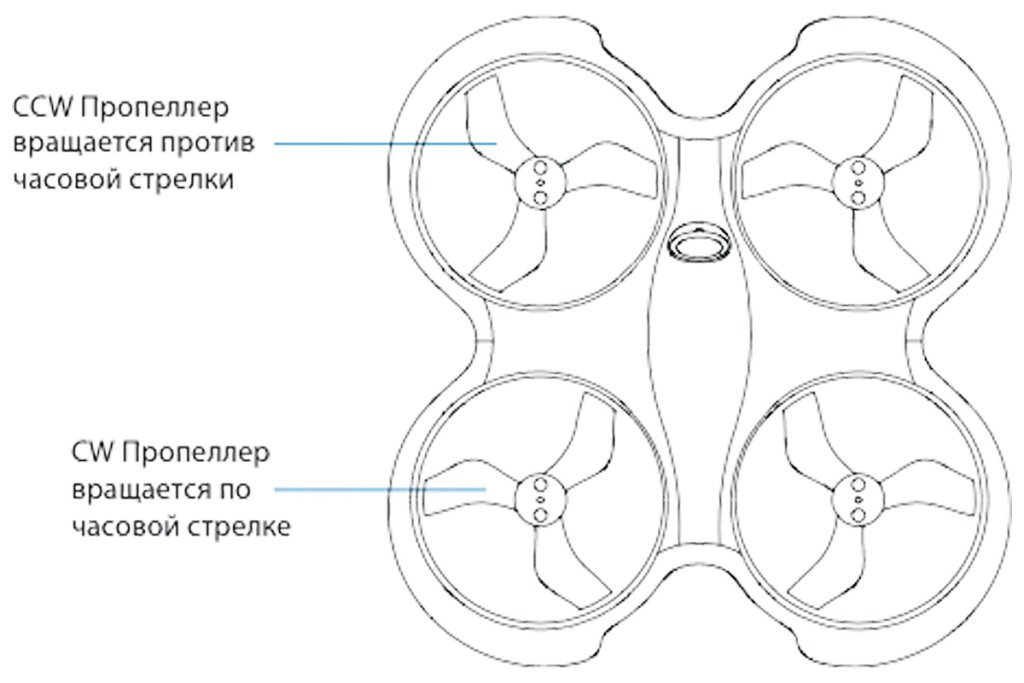
В комплекте 4 запасных пропеллера: по два по часовой стрелке (CW) и против часовой стрелки (CCW). Пропеллер CW вращается по часовой стрелке. Он используется на заднем левом или переднем правом двигателе. Пропеллер CCW вращается против часовой стрелки. Он используется на заднем правом или переднем левом двигателе. Установите, как показано на схеме ниже.
10.2 Как настроить, когда квадрокоптер дрейфует или когда его трудно контролировать в обычном режиме
В обычном режиме функция оптического позиционирования потока квадрокоптера Cetus Pro включена по умолчанию. Старайтесь избегать неблагоприятной среды, из которой трудно идентифицировать наземные элементы. В противном случае квадрокоптер может дрейфовать или стать трудным для контроля. Ниже приведены общие неудовлетворительные среды:
-
Темное время суток;
-
Над поверхностью воды;
-
Над гладкой плиткой или одноцветной гладкой землей.
Если квадрокоптеру нужно летать в неудовлетворительной среде, функция позиционирования оптического потока может быть отключена, и квадрокоптер потеряет вспомогательную функцию горизонтального полета. Это требует дополнительных навыков пилотироания.
Аналогично, когда функция определения высоты лазера включена, постарайтесь избегать следующих неблагоприятных условий полета:
-
Среда с сильным солнечным светом или с очевидными световыми и темными изменениями;
-
Чистая черная земля;
-
Сильно отражающий грунт и т. д.
Инструкции по включению/выключению функции позиционирования или функции определения высоты лазера см. в главе «Дополнительные функции».
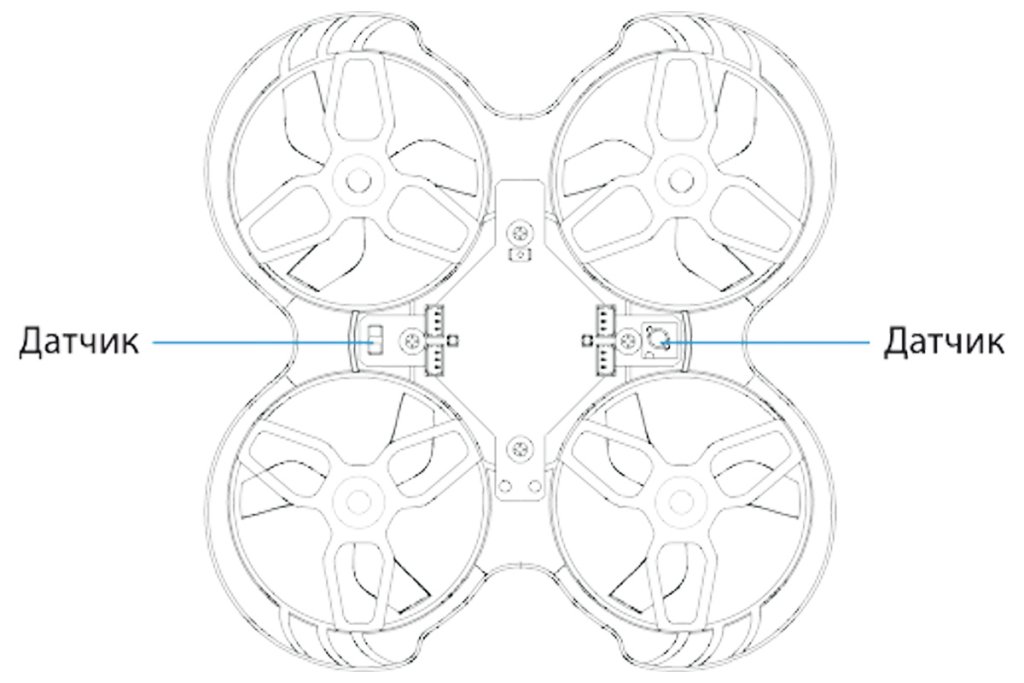
Убедитесь, что нижняя часть датчика не заблокирована посторонними предметами, а на поверхности датчика нет грязи и пыли, которые могут повлиять на его точность. Если вспомогательная функция полета не работает, датчик следует протереть начисто, прежде чем продолжить использование.
10.3 Как использовать симулятор FPV
Самый безопасный и быстрый способ начать работу — использовать симулятор FPV. Пульт дистанционного управления Lite Radio 2 SE поддерживает большинство представленных на рынке симуляторов FPV с комплексной конфигурацией.
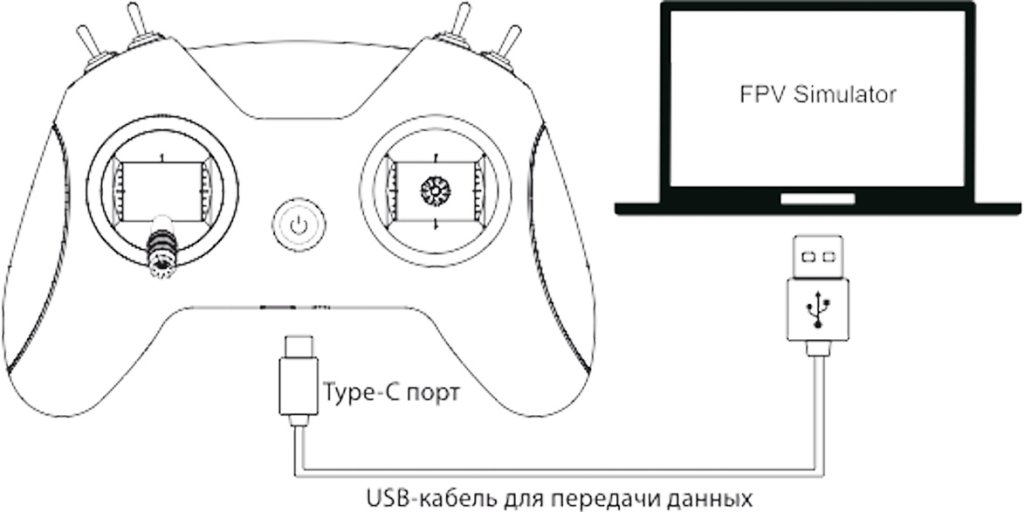
Для подключения необходимо:
-
Включите пульт дистанционного управления и подождите, пока загорится синий индикатор;
-
Соедините пульт с ПК кабелем USB;
-
Правильный драйвер будет установлен автоматически. Появится окно, подтверждающее успешную установку.
10.4 Как остановиться после столкновения
Нажмите переключатель SA на пульте дистанционного управления сразу после столкновения квадрокоптера с объектом. Все двигатели немедленно остановятся.
В обычном режиме, если высота полета слишком велика и ее трудно контролировать, немедленно нажмите переключатель SA вниз, чтобы остановить двигатель.
Предупреждение: Нажмите переключатель SA сразу после удара квадрокоптера или когда пропеллеры царапают воздуховод рамы.
- Главная
- FPV дроны
- Готовые комплекты (RTF)
- BetaFPV Cetus Pro FPV Kit готовый FPV набор

-
Обзор
BetaFPV Cetus Pro
Пройди путь от новичка до профессионала.
Комплект Cetus Pro FPV наконец-то здесь! В настоящее время это лучший идеальный выбор для начинающих. Поставляется с бесщеточным квадрокоптером Cetus Pro, передатчиком LiteRadio2 SE и очками VR02 для FPV, что делает его более мощным и маневренным как для начинающих, так и для профессионалов FPV для тренировок в помещении и на открытом воздухе.
Ключевые особенности
Вспомогательная функция полета значительно снижает порог срабатывания. Это самый легкий ключ, открывающий дверь в продвинутый FPV.
Квадрокоптер Cetus Pro оснащен бесщеточной системой питания, он более мощный и маневренный в полете. Пилоты могут выполнять больше действий фристайлом FPV для тренировки.
С функцией самозащиты при аварийной посадке при потере управления или низком заряде батареи, чтобы обеспечить более безопасный полет.
Изготовленная из материала PA12, рама обладает отличной ударопрочностью при падении и ударопрочном воздействии. Между тем, защита каркаса whoop на 360° обеспечивает безопасные полеты как в помещении, так и на открытом воздухе.
Все предметы, необходимые для полета, упакованы в переносную сумку для хранения EVA. Лучше защищает и удобен в переноске.
Удержание высоты, легкий полет
Функция удержания высоты позволяет автоматически зависать. Этот квадрокоптер может оставаться на текущей высоте, когда руки пилота оторваны от передатчика. Барометр / лазер обеспечивает точное и стабильное позиционирование, что делает квадрокоптер очень устойчивым в помещении. Полет еще никогда не был таким легким для новичка!
Самозащита, больше никаких опасностей
Квадрокоптер оснащен отличной функцией самозащиты. Он может совершить аварийную посадку всякий раз, когда теряет управление или разряжается аккумулятор. Он также автоматически отключится и упадет на землю при сильном столкновении с объектом. Давайте попрощаемся с потерями и крушениями!
Режим черепахи
Когда квадрокоптер падает на землю и переворачивается вверх ногами, мы можем активировать режим черепахи с помощью передатчика LiteRadio2 SE, чтобы перевернуть его и возобновить полет. С помощью этой функции нет необходимости отходить, чтобы скорректировать положение вручную.
3 Режима полета, от нуля до героя
Доступны три режима N / S / M, которые могут удовлетворить различные потребности пилотов и адаптироваться к различным условиям полета. Независимо от того, являетесь ли вы опытным пилотом FPV или полным новичком, комплект Cetus Pro FPV поможет любому уверенно летать с первого дня. Эти 3 режима полета могут переключаться одним переключателем SB на передатчике, что просто и удобно. Между тем, все режимы поддерживают 3 различные скорости: МЕДЛЕННУЮ / СРЕДНЮЮ / БЫСТРУЮ, пилоты могут переключать их одним переключателем SC на передатчике.
Бесщеточный квадрокоптер Cetus Pro
Оснащен бесщеточным контроллером полета Lite 1-2S Pro с ESC 12A, совместимым с бесщеточными двигателями 1102 мощностью 18000KV и 40-миллиметровыми 3-лопастными пропеллерами, что делает его абсолютно более мощным и маневренным. Режим Turtle значительно упрощает тренировку по FPV-гонкам.
Поддержка симуляторов FPV
Радиопередатчик Lite Radio 2 SE можно использовать в качестве USB-джойстика при подключении к компьютеру. Таким образом, можно играть в симуляторы FPV, такие как EREADER ONE, LIFT OFF. Более удобно для занятий и зарядки одновременно. Кроме того, передатчик стал более эргономичным благодаря подвесу любительского класса и адаптированному резиновому покрытию.
Новичок в FPV? Не волнуйтесь. Наш новый комплект Cetus Pro FPV в кратчайшие сроки превратит вас из нуля в героя.
Это беспилотник, сильно отличающийся от BETAFPV. Это бесщеточный беспилотник whoop, разработанный с нуля для начинающих FPV. С помощью трех режимов вы можете начать свое путешествие по FPV на стабильном базовом уровне, а затем прогрессировать. Если вы когда-нибудь чувствовали, что с FPV-системой слишком сложно справиться, это решение для вас.
Очки для FPV-системы VR02
Очки VR02 FPV-системы — очки с видом от первого лица с более простым управлением и мощными функциями, специально разработанные для начинающих пользователей FPV. Он оснащен встроенными высококачественными антеннами 5,8G 14DBI, вы можете получать стабильные и четкие изображения даже при полетах на большие расстояния. Эргономичный дизайн с лицевой панелью из поролоновой губки и трехсторонним регулируемым оголовьем идеально подходит для вашего лица и головы.
Комплект поставки
1 * Бесщеточный квадрокоптер Cetus Pro
1 * Передатчик Lite Radio 2SE (протокол Frsky D8)
1 * Очки VR02 FPV
2 * BT2.0 450 мАч 1 S Lipo аккумулятор
1 * Зарядное устройство BT2.0 и тестер напряжения
1 * USB-кабель для зарядки (Type-C)
1 * Адаптер Type-C
1 * Инструмент для снятия опоры
4 * 40 мм 3-лопастные опоры
2 * Руководство пользователя
1 * Портативная сумка для хранения
1 * Крестообразная отвертка
-
Характеристики


BetaFPV Cetus Pro FPV Kit готовый FPV набор
Описание
Cetus Pro — идеальный выбор для тех, кто хочет начинать погружение в мир FPV полётов. Этот бесколлекторный дрон от BetaFPV сочетает компактные размеры и впечатляющую маневренность, делая его отличным вариантом для тренировок в помещении. Благодаря передовым технологиям, Cetus Pro предлагает мощный полётный опыт даже новичкам. В комплекте вы получите всё необходимое, включая FPV-очки и передатчик, что делает этот набор полностью готовым к эксплуатации.
Особенности BetaFPV Cetus Pro
Cetus Pro обладает функцией полётного помощника, которая значительно упрощает управление. Дрон оснащён нижней камерой, барометром и лазерной системой стабилизации, что позволяет ему зависать на одной высоте даже без вмешательства пилота. Эта функция снижает требования к навыкам управления и делает FPV-полёты доступными для всех.
Основные преимущества:
- Возможность зависания в точке.
- Режим аварийной посадки при низком заряде или потере связи.
- Прочный корпус из PA12 с защитой на 360°, обеспечивающий безопасность при столкновениях.
Три режима полёта
Cetus Pro поддерживает три режима полёта: N (Normal), S (Sport) и M (Manual). Они подходят как для новичков, так и для опытных пилотов. В каждом режиме доступны три скорости: медленная (Slow), средняя (Mid) и быстрая (Fast). Все режимы и скорости легко переключаются на пульте управления. Такой подход позволяет адаптировать поведение дрона под любые условия полёта.
Комплектация и технические характеристики
BetaFPV Cetus Pro оснащён бесколлекторным мотором 1102 18000KV и трёхлопастными пропеллерами диаметром 40 мм. Контроллер Lite 1-2S Pro с регулятором на 12 А обеспечивает стабильное управление и отзывчивость. Такой набор компонентов делает квадрокоптер надёжным и манёвренным даже на высоких скоростях.
Дополнительно, передатчик LiteRadio2 SE можно использовать как USB-джойстик для FPV симуляторов, таких как EREADRONE. Это отличная возможность тренироваться без риска повредить дрон.
FPV-очки VR02
В комплекте идут FPV-очки VR02. Они обеспечивают чёткое изображение благодаря встроенным антеннам 5,8 ГГц 14 дБи. Лёгкий эргономичный дизайн и мягкая лицевая панель делают очки удобными для длительного использования. Регулируемый ремешок гарантирует надёжную фиксацию на голове.
Почему стоит купить Cetus Pro?
Этот дрон — отличный вариант для обучения и первых шагов в FPV. Прочный корпус, множество режимов и высокая маневренность делают его надёжным помощником на пути к мастерству. Cetus Pro от BetaFPV предлагает идеальный баланс цены и функциональности, что делает его одним из лучших решений на рынке.
Наконец-то появился комплект BetaFPV Cetus Pro! На данный момент это лучший идеальный выбор для начинающих пилотов в 2022 году. Этот набор хорош тем, что он хорошо сбалансирован по цене и качеству, в то время как большинство других наборов посредственного качества.
Главная особенность набора в том, что есть все для первого полета:
- Квадрокоптер;
- Пульт управления;
- FPV шлем.
Содержание
- Технические характеристики
- Функции и возможности BetaFPV Cetus Pro
- Функция удержания высоты
- Безопасность полета
- Режим черепахи
- 3 режима полета
- Бесщеточные двигатели
- Поддержка FPV симуляторов
- FPV шлем (очки) VR02
- OSD
- Внешний вид BetaFPV Cetus Pro
- Настройка квадрокоптера
- Текстовая расшифровка
- Дополнительные видео обзоры
- Фотографии
- Что в комплекте
Технические характеристики
- Система позиционирования: оптический поток / барометр (эффективная высота 0,3-3 м);
- Лазерное позиционирование по высоте: лазер / барометр
- Точность автоматического наведения: по горизонтали ± 0,2 м, по вертикали ± 0,3 м (в безветренной среде);
- Протокол приемника: Frsky D8;
- Полетный контроллер: Lite 1-2S Pro;
- VTX: 25 mW;
- Камера: C02 FPV;
- Передатчик (пульт): Literadio2 SE;
- FPV шлем (очки): VR02;
- Двигатели: 1102-18000 KV, бесщеточные;
- Пропеллеры: 40 мм, 3 лопасти, отверстие под вал 1,5 мм;
- Вес: 33,19 г (без аккумулятора);
- Аккумулятор: 1S, BT2.0, 450 mAh;
- Время полета: 4-5 минут;
- Дальность полета: 80 м.
Функция удержания высоты
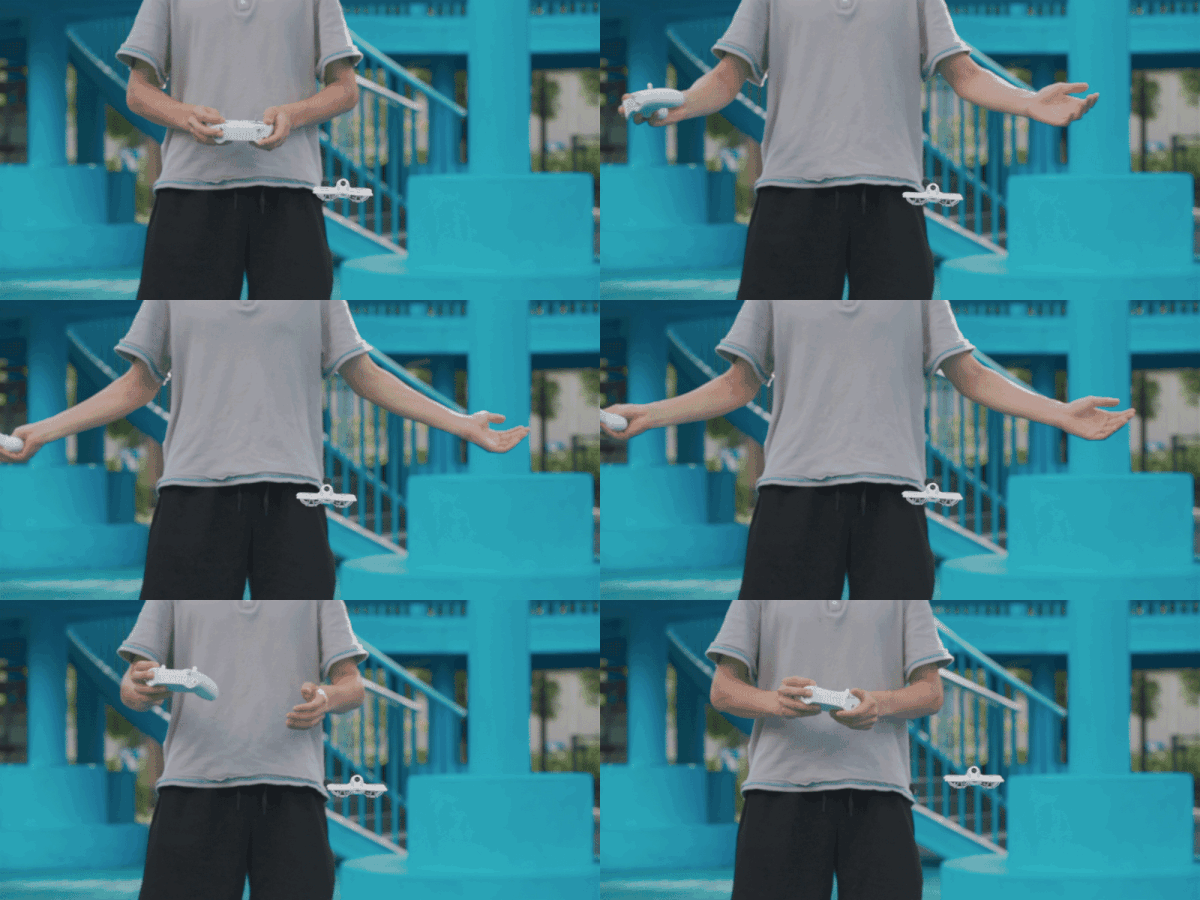
Благодаря барометру и датчику оптического потока (это такая маленькая камера на днище), дрон стабильно держит заданную высоту. Очень полезная функция для начинающего пилота, если он внезапно начинает терять управления и нужно остановиться, чтобы сконцентрироваться.
Безопасность полета
Квадрокоптер обладает отличной функцией безопасности. Если аккумулятор разрядится, дрон аккуратно сам совершит посадку в том месте, где параметр заряда перешел в критическое состояние, так что будьте начеку!
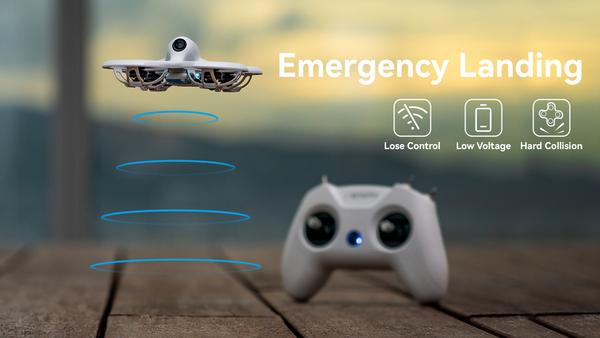
Если произойдет столкновение с объектом, он автоматически выключится и упадет на пол. Это исключает возможность продолжения рикошетов с включенными двигателями.
Если во время полета что-то попадет в пропеллеры, дрон моментально выключит двигатели.
Несмотря на такие функции безопасности, не летаете там, где много людей и не летайте рядом с людьми, относитесь с уважением к другим и не мешайте им отдыхать/идти по своим делам.
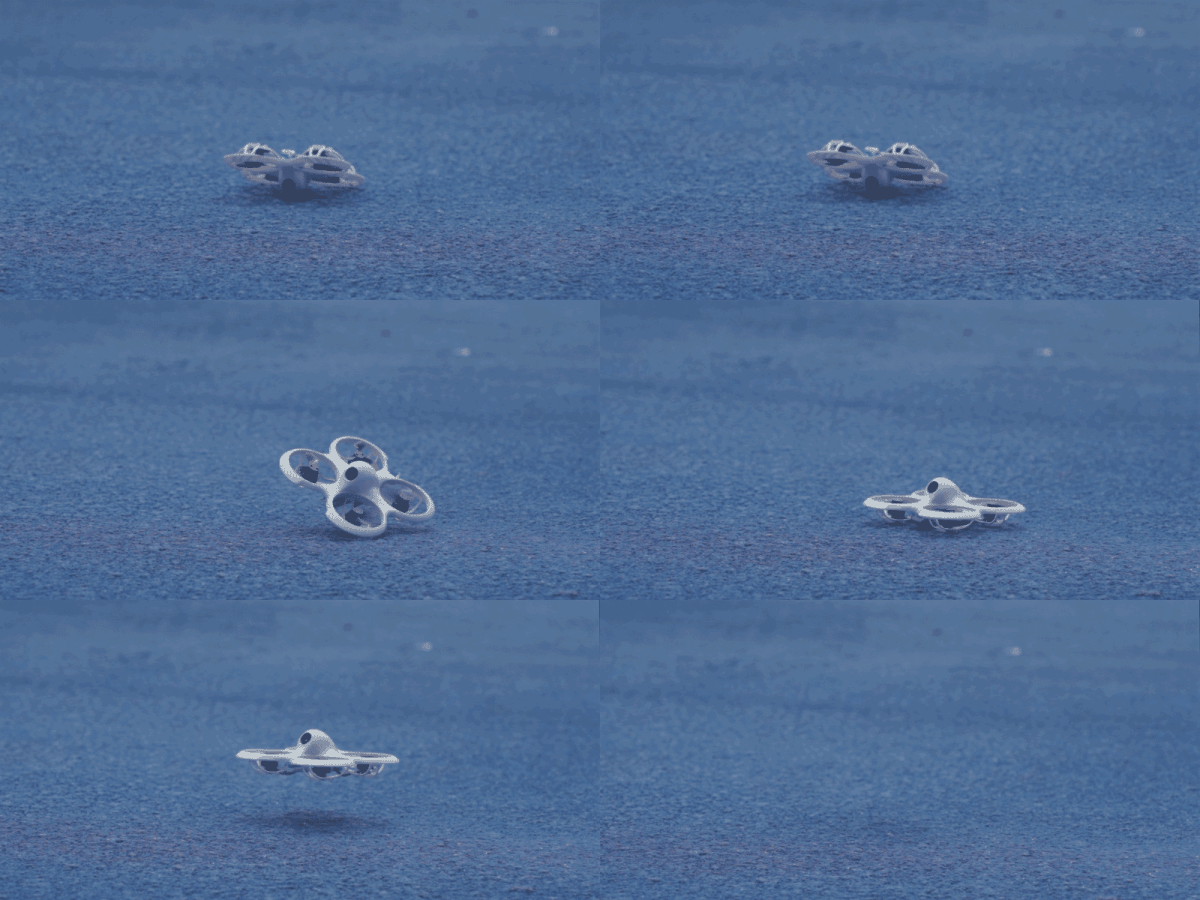
Режим черепахи
Функция нужна в тот момент, когда дрон падает на землю «вверх ногами». Вам нужно с помощью пульта управления Literadio2 SE активировать переключатель SD, дрон резко включит двигатели с одной из сторон в обратную тягу, чтобы перевернуться в рабочее положение.
Функция не сработает, если что-то мешает двигателям крутиться. С режимом «черепаха» не нужно каждый раз подходить к упавшему квадрокоптеру.
3 режима полета
Доступны три режима N / S / M, которые могут удовлетворить различные потребности пилотов и адаптироваться к различным условиям полета.
- N — Normal mode или обычный режим полета;
- S — Sport mode или спортивный режим полета;
- M — Manual mode или ручной режим полета.
Обычный режим полета отличается от ручного тем, что у него включен режим стабилизации, то есть, дрон будет сам удерживать горизонт и не даст перевернуться в полета.
Ручной режим отключает режим стабилизации, этот режим у пилотом называется «АКРО», то есть, полностью ручное управление. В таком летают опытные пилоты, начинающим первые полеты лучше воздержаться от полетов в этом режиме. Сначала потренируйтесь в FPV симуляторах, чтобы не разбить BetaFPV Cetus Pro.
Независимо от того, являетесь ли вы опытным пилотом FPV или полным новичком, комплект Cetus Pro FPV поможет любому уверенно летать с первого дня. Все 3 режима переключаются с помощью 3-позиционного переключателя SB.
Есть выбор скоростного режима с помощью переключателя SC на пульте управления:
- Медленная скорость;
- Средняя скорость;
- Быстрая скорость.
Бесщеточные двигатели
Квадрокоптер оснащен мощными бесщеточными двигателями. Отличие от щеточных (если кратко) в том, что у них гораздо выше КПД и ресурс работы. Двигатели на BetaFPV Cetus Pro размером 1102 и имеют рейтинг 18000 KV (оборотов на вольт).
Читайте также: Как выбрать двигатели для квадрокоптера, критерии и расчет
Управляются двигатели регуляторами оборотов на 12 ампер. Сами же регуляторы рассчитаны на работу с аккумуляторами 1-2S LiPo.
Поддержка FPV симуляторов
Начинающему пилоту будет очень легко начать тренироваться перед реальными полетами, потому что пульт управления LiteRadio2 SE легко подключается к компьютеру через UBS-кабель. Вам остается только установить FPV симулятор и начать летать.
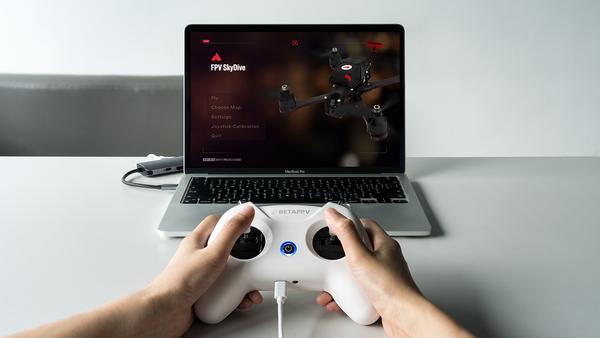
Читайте также: Лучшие FPV симуляторы гоночного квадрокоптера: обзор, видео и ссылки
FPV шлем (очки) VR02
Чтобы полностью визуально погрузиться в полет, используется FPV шлем из комплекта. Сам шлем идет с встроенными антеннами и работает на принимающей частоте 5.8G, с антенной патчем на 14 dBi, которая уже встроена внутри. У него большой экран с достаточно качественной картинки с камеры.
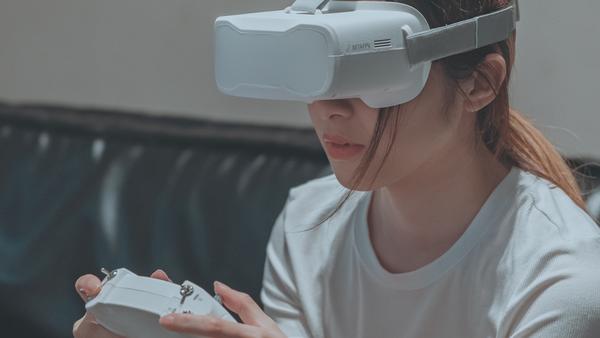
Он не слишком тяжелый и удобно размещается на лице пилота. Чтобы прилегание было комфортным и без засветов, по бокам есть специальная мягкая накладка-уплотнитель.
Шлем можно использовать и с другими квадрокоптерами, так как используется стандартная технология приема сигнала.
Аккумулятор встроенный, заряжается через порт USB type C.
Читайте также: ТОП лучшие FPV очки и шлемы для квадрокоптера. На что обратить внимание при выборе?
Чтобы найти видео сигнал с дрона, на корпусе шлема нажмите кнопку S и он автоматически сделает поиск нужной частоты и у вас будет видео с камеры.
К сожалению, у шлема нет DVR (видеорегистратора) и записывать видео полета с шлема не получится.
Технические характеристики шлема:
- 4,3-дюймовый ЖК-дисплей 800 * 480 пикселей;
- Соотношение сторон: 16 : 9;
- Угол обзора: 55°.
OSD
У квадрокоптера есть встроенное OSD (экранное меню), которое выводит различную полетную информацию.
Читайте также: FPV OSD для квадрокоптера, что это и как выбрать
Вид с камеры во время полета:
В глаза бросается минимализм дизайна всего набора, нет ничего лишнего и это огромный плюс. Дело в том, что хобби само по себе сложное с технической стороны, нужно читать много литературы, чтобы вы смогли самостоятельно выбрать компоненты, собрать/спаять их в одно целое, прошить и настроить. А вдруг что-то выбрано неправильно? Здесь же все уже сделано и настроено, подобраны идеальные комплектующие.
Главными плюсами считаю:
- Наличие бесщеточных двигателей у самого квадрокоптера;
- Качественный пульт управления без кучи переключателей, с механизмами стиков на подшипниках, которые обеспечат качественное управление;
- Хорошего качества шлем, ведь от дешевого многие разочаровываются, получается, что человек выкинул деньги на ветер, а этот начинающему точно понравится.
Настройка квадрокоптера
Подробнее о том, как связать дрон с аппаратурой (bind), как откалибровать, как войти в OSD и выполнить настройки, смотрите в видео ниже, время начала 9 минут:
Текстовая расшифровка
Как связать пульт с дроном (забиндить):
Сзади на пульте есть 2 кнопки — Bind и Setup. Кнопка Bind предназначена для связывания аппаратуры управления с квадрокоптером:
- Включаете пульт;
- Нажимаете кнопку Bind (и удерживаете) для активации режима привязки;
- Берете дрон, включаете его, переворачиваете, со стороны камеры на плате есть маленькая кнопка. Ее нужно нажать не острым предметом, например, отверткой;
- На этом привязка завершена.
Кнопка Setup нужна для выполнения калибровки стиков пульта:
- Включаем пульт, переворачиваем и жмем кнопку Setup
- Он начнет издавать звук
- Переворачиваем на лицевую сторону, передвигаем левый стик ровно в центр (правый и так по центру)
- Снова нажимаем кнопку Setup. В этот момент не сдвиньте левый стик!
- Снова переворачиваем и начинаем двигать стиками вокруг по краям. Левый стик — по часовой стрелке, правый стик — крутим против часовой стрелки;
- Так делаем 3 круга и возвращаем стики в центр;
- Снова нажимаем кнопку Setup.
OSD, настройки:
OSD предоставляет полетную информацию на экране шлема, такую как заряд аккумулятора, время полета, режим полета и скоростной режим.
Как войти в OSD настройки BetaFPV Cetus Pro:
- Включаем пульт и дрон;
- Стики ставим по центру;
- Левый стик влево, правый стик вверх.
Есть такие настройки:
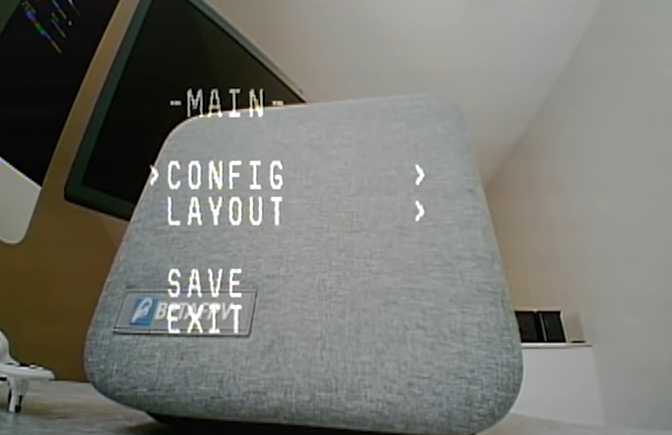
Вкладка конфиг:
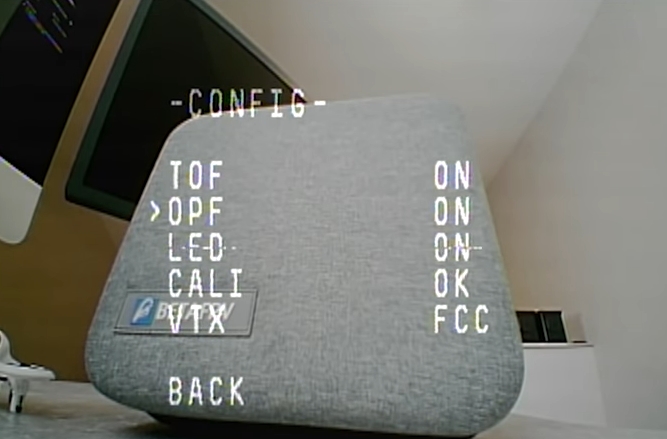
- TOF — лазерный дальномер;
- OPF — датчик оптического потока;
- LED — светодиоды;
- CALI — процедура калибровки, дрон должен быть на ровной поверхности;
- VTX — FCC или JP, регулируется мощность видеопередатчика, хотя заявлена она в 25 mW, но на FCC больше.
Раздел Layout дает возможность включать или отключать определенные строчки выводимой телеметрии на экране.
Этот квадрокоптер уже настроен из коробки и не поддерживает Betaflight. Но уже есть конфигуратор от BetaFPV на Гихабе.
Скачать конфигуратор: https://github.com/BETAFPV/BETAFPV.github.io/releases/
Дополнительные видео обзоры
Фотографии
Что в комплекте
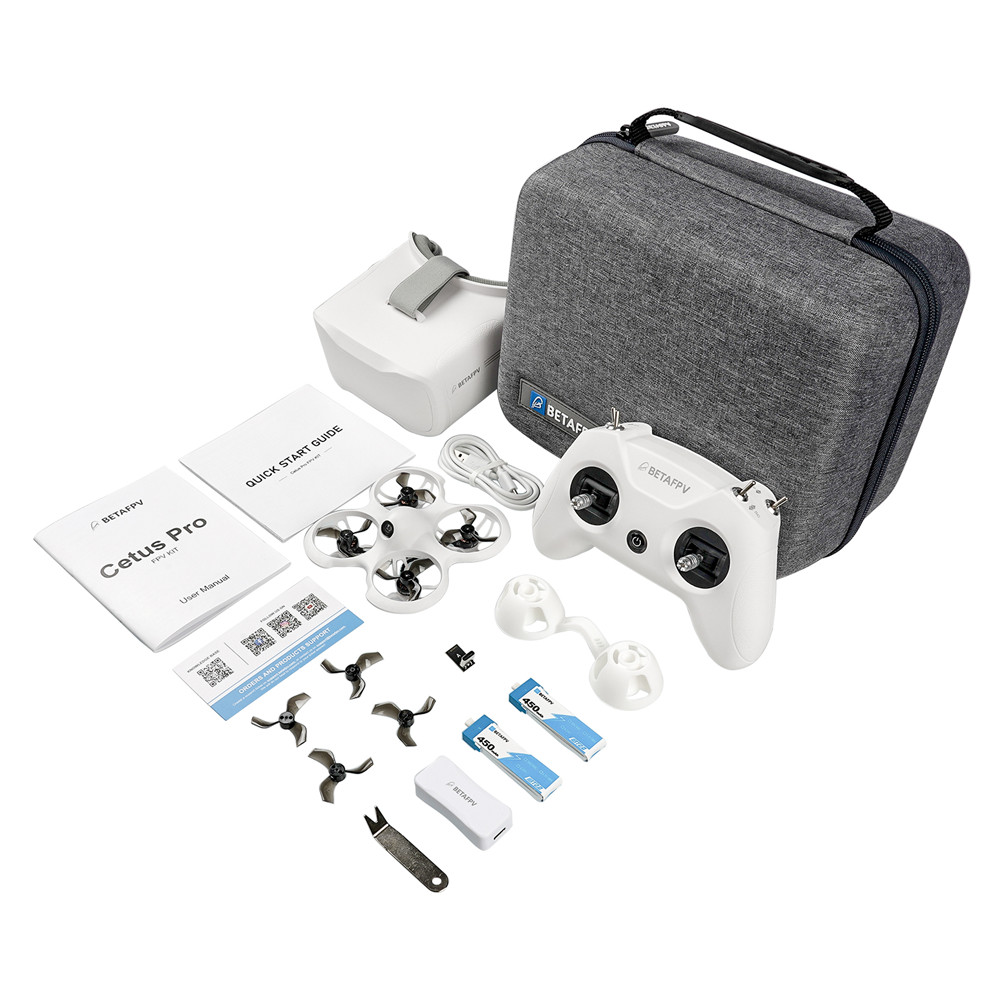
- Квадрокоптер;
- Пульт управления;
- Кейс-сумка для хранения и переноски;
- 4 запасных пропеллера;
- 2 аккумулятора;
- Съемник пропеллеров;
- Зарядное устройство;
- Инструкции;
- Защита на стики пульта.
Сергей
Пилот как съемочного, так и гоночного квадрокоптеров
Что хочется сказать в заключении: дрон идеален для начинающего пилота как стартовый набор для входа в хобби. По деньгам получится эффективно закупиться вот так сразу всем необходимым, чем вы будете закупаться по отдельности с возможностью совершить ошибку без опыта.
По безопасности большой плюс, все сделано так, чтобы пилот не смог навредить людям или животным, а также чтобы сам дрон не мог пострадать от столкновений.
Есть незначительные минусы в виде отсутствующего видеорегистратора в шлеме и невозможности самостоятельно прошивать, но они перекрываются плюсами.
Цена конечно могла бы быть немного меньше, но она вполне оправдана качеством изделий.
Дизайн
Полный комплект
Качественный пульт управления
Пульт управления работает с приемниками FlySky D816, можно использовать с другими дронами
Цена
Безопасность
Кейс-сумка
Нет DVR у шлема
Нельзя прошивать и настраивать через Betaflight