
Многие думают, что беспроводную колонку можно использовать только для усиления звука смартфона — подключив телефон и запустив свой плейлист. Однако некоторые модели поддерживают FM-радио и могут поймать местные волны.
Можно ли включить радио на колонке JBL?
Несмотря на то, что в интернете полно инструкций на тему того, как настроить радиостанции на колонках JBL, лишь одна модель этого производителя действительно оснащена FM-тюнером — это JBL Tuner FM. Ее легко отличить от других колонок — у нее есть внешняя антенна, характерная для радио-устройств.
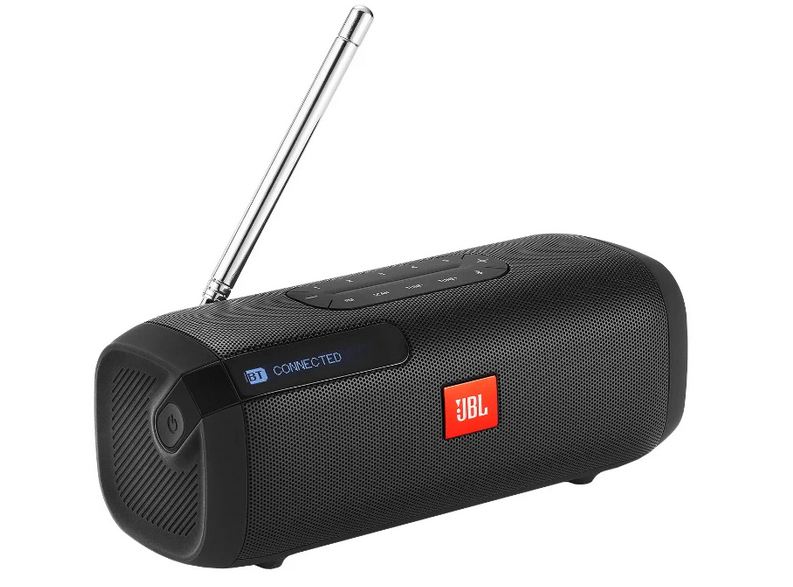
JBL Tuner FM оснащена 45-мм динамиком мощностью 5 Вт с диапазоном воспроизводимых частот 85-20000 Гц. Время работы устройства от встроенного аккумулятора составляет 8 ч. У колонки есть небольшой дисплей и довольно понятная панель управления, на которой можно просто настроить радио — все как на обычном приемнике. Для сохранения любимых радиостанций предусмотрено пять отдельных кнопок.
Все остальные колонки JBL не могут самостоятельно ловить радиосигнал. Однако пользователи часто покупают недорогие аналоги/реплики популярных устройств знаменитого бренда — и вот они как раз могут заменить радио. Как отличить оригинальную колонку JBL от копии, мы рассказывали в этой статье. Главным критерием для определения оригинала будет цена — подделки стоит значительно дешевле, чем продукты на официальных сайтах вроде «Беру!» или «М.Видео».
Как настроить радио на копии колонки JBL Xtreme
Чтобы объяснить, как включить радио, возьмем одну из самых популярных реплик JBL — копию колонки JBL Xtreme. Для начала надо подключить к устройству провод, который будет служить в роли антенны для приема сигнала. Это может быть комплектный AUX или обычные наушники с 3,5 мм аудиоджеком.
Дважды нажмите на кнопку Bluetooth — но не быстро, а с промежутком около 2 секунд. При первом нажатии колонка переключится на AUX (в режим воспроизведения по проводу), при втором — в режим радио.
Рядом с кнопкой Bluetooth есть кнопка JBL Connect — она похожа на два треугольника. Нажмите на нее, чтобы начать настройку радиостанций. При первом включении радио понадобится немного подождать, пока приемник поймает волну.
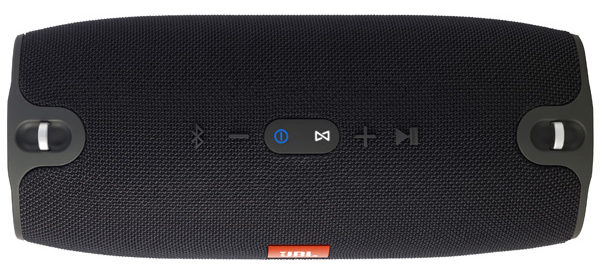
Для запуска настройки нажмите несколько раз на кнопку Play/Pause. Радио начнет автоматически переключать и сохранять каналы. Чтобы остановить поиск, нажмите еще раз на кнопку паузы.
Для переключения радиостанций используйте кнопки «+» и «-» (короткое нажатие). При долгом нажатии на те же клавиши будет меняться громкость звука.
Колонка JBL — как настроить радио, альтернативные способы
Если вам не удалось разобраться, как включить радио на колонке JBL, скорее всего — вы являетесь счастливым обладателем оригинального устройства, которое не поддерживает FM-трансляцию. Не отчаивайтесь, вы можете использовать в качестве радио смартфон и просто воспроизвести контент через Bluetooth.
Слушать передачи на сайте радиостанции
Погуглите название вашей любимой радиостанции — наверняка у нее есть свой сайт, на котором будет идти трансляция. Технически, в этом случае вы не ловите радиосигнал, а просто воспроизводите через колонку онлайн-вещание. У такого метода есть свои преимущества:
- Вам не нужен провод-антенна для настройки радио.
- Вы можете управлять звуком и менять волну удаленно, а не нажимать на кнопки динамика.
Кроме того, на многих сайтах есть возможность перематывать или пропускать треки, которые вам не нравятся, ставить воспроизведение на паузу или слушать программы, которые уже были в эфире и перешли в архив. Также удобно, что в онлайне подписаны названия и исполнители всех песен — пригодится в том случае, если вы услышите что-то новое и захотите добавить это в свой плейлист.
Слушать радио через приложение
На многих Android-смартфонах есть стандартное приложение «FM-радио». Для его работы, как и в случае с колонкой, понадобится AUX-кабель или проводные наушники. Интерфейс программы состоит из списка и сохраненных радиостанций и области настройки волны — все очень просто и действительно похоже на обычное радио. Этот метод подойдет в том случае, если ваша Bluetooth-колонка не поддерживает радиовещание. Иначе тот же провод будет проще воткнуть в динамик и настроить все, как описано выше, не используя смартфон.
Еще один способ слушать радио — скачать приложение выбранной станции и установить его на свой гаджет. Как правило, если у канала есть свое дополнение для телефонов, об этом говорят во время эфирной рекламы. В любом случае, можно просто поискать его в магазине приложений — Play Market или Apple Store. Интерфейс приложения, скорее всего, будет похож на сайт радиостанции. Например, у московского «Радио 7» через смартфон можно не только послушать музыку, но и почитать новости, узнать расписание программ, выбрать плейлист под настроение или подкаст из архива.
Читайте также:
- 10 Bluetooth-колонок с защитой от воды до 5000 рублей
- Как играть в крутые игры на слабом компьютере?
Редактор направлений «Мобильные устройства» и «Техника для дома»
На чтение3 мин
Опубликовано
Обновлено
Колонка Charge 3 от компании JBL – это популярное устройство, которое не только воспроизводит музыку в высоком качестве, но и позволяет наслаждаться любимыми радиостанциями. В этой статье мы расскажем, как настроить радио на Charge 3 – от поиска станции до сохранения ее в памяти колонки.
Первым шагом, чтобы настроить радио на Charge 3, необходимо включить колонку и переключиться в режим радио. Для этого удерживайте кнопку «Power» до тех пор, пока не услышите звуковой сигнал, и прокрутите ручку «Source» до положения «FM». В этом режиме колонка ищет доступные радиостанции.
Чтобы выбрать радиостанцию, вращайте ручку «Volume» или нажмите кнопки «Next» и «Previous» для переключения между доступными станциями. Когда вы найдете нужную станцию, остановитесь на ней и нажмите кнопку «Play/Pause», чтобы начать ее воспроизведение.
Если вы хотите сохранить радиостанцию, нажмите и удерживайте кнопку «Play/Pause» в течение нескольких секунд, пока не услышите звуковой сигнал. Теперь выбранная станция сохранена в памяти вашей колонки и будет доступна в любое время.
Настроить радио на Charge 3 – это просто и удобно. За считанные секунды вы сможете наслаждаться любимыми радиостанциями и расширить возможности вашей колонки JBL. Следуйте этим простым инструкциям и погружайтесь в мир музыки и новостей вместе с Charge 3!
Содержание
- Настройка радио на Charge 3: пошаговая инструкция для колонки
- Подключение колонки Charge 3 к источнику питания
- Настройка радио на колонке Charge 3
Настройка радио на Charge 3: пошаговая инструкция для колонки
У колонки JBL Charge 3 есть функция настройки радио, которая позволяет прослушивать ваше любимое радио прямо с колонки. Чтобы настроить радио, выполните следующие шаги:
Шаг 1: Убедитесь, что колонка подключена к источнику питания и включена.
Шаг 2: Включите режим радио, нажав кнопку «Mode» на верхней панели колонки несколько раз, пока не появится надпись «FM».
Шаг 3: Настройте радио, нажимая и удерживая кнопку «Play» на верхней панели колонки. Колонка начнет автоматически сканировать доступные радиостанции и сохранит их в памяти.
Шаг 4: Переключайтесь между сохраненными радиостанциями, нажимая кнопки «Next» и «Previous» на верхней панели колонки.
Шаг 5: Чтобы сохранить текущую радиостанцию в памяти, нажмите и удерживайте кнопку «Play» на верхней панели колонки до появления надписи «ST» на дисплее. Теперь вы можете переключаться между сохраненными радиостанциями, нажимая кнопки «Next» и «Previous», даже если колонка будет выключена и снова включена.
Шаг 6: Чтобы выйти из режима радио и вернуться к другому режиму (например, Bluetooth), нажмите кнопку «Mode» на верхней панели колонки, пока не появится нужный режим.
Теперь вы можете наслаждаться прослушиванием своего любимого радио на колонке JBL Charge 3!
Подключение колонки Charge 3 к источнику питания
Для правильной работы колонки Charge 3 необходимо подключить ее к источнику питания. Вот пошаговая инструкция, которая поможет вам выполнить это без проблем:
- Убедитесь, что ваша колонка Charge 3 полностью заряжена.
- Возьмите кабель питания, который поставляется в комплекте с колонкой.
- Найдите разъем для подключения кабеля питания на задней панели колонки.
- Вставьте один конец кабеля в разъем на колонке, а другой — в розетку.
- Убедитесь, что кабель плотно подключен как к колонке, так и к розетке.
- Включите источник питания, нажав на соответствующую кнопку или переключатель, если таковые имеются.
- Возможно, вам потребуется некоторое время, чтобы колонка Charge 3 полностью зарядилась.
- Как только колонка заряжена, она будет готова к использованию.
Не забывайте проверить инструкцию к своей модели колонки Charge 3, так как процесс подключения может немного отличаться в зависимости от особенностей устройства.
Настройка радио на колонке Charge 3
Для того чтобы настроить радио на колонке Charge 3, следуйте данным шагам:
- Включите колонку, удерживая кнопку включения вверх в течение нескольких секунд.
- Настройте Bluetooth на вашем устройстве. Для этого включите Bluetooth, найдите устройство Charge 3 в списке доступных устройств и подключитесь к нему.
- Зайдите в приложение JBL Connect или другое приложение, поддерживающее радио, на своем смартфоне или планшете.
- Проверьте, находится ли колонка Charge 3 в режиме радио. Если нет, включите радио в приложении.
- Выберите радиостанцию, которую вы хотите прослушивать.
Charge 3 — это портативная беспроводная колонка, которая предлагает не только отличное качество звука, но и возможность настроить радио. Настройка радио на Charge 3 может показаться сложной задачей для некоторых пользователей, но на самом деле это довольно просто. В этой пошаговой инструкции мы расскажем, как настроить радио на Charge 3 без лишних проблем.
Первым шагом для настройки радио на Charge 3 является установка колонки в режим радио. Для этого необходимо нажать кнопку питания, расположенную на верхней панели колонки, и выбрать режим радио на дисплее. После выбора режима радио, колонка автоматически начнет сканировать доступные радиостанции.
После сканирования доступных радиостанций, вы можете переключаться между ними, используя кнопки управления громкостью. Когда вы находитесь на нужной радиостанции, вы можете сохранить ее в памяти колонки. Для этого удерживайте кнопку «Play/Pause» в течение нескольких секунд, пока на дисплее не появится сообщение о сохранении радиостанции.
Теперь, когда радиостанция сохранена, вы можете в любое время настроить радио на Charge 3. Просто выберите режим радио, используя кнопку питания, и выберите сохраненную радиостанцию с помощью кнопок управления громкостью. Таким образом, вы сможете наслаждаться любимыми радиостанциями, не тратя время на поиск каждый раз.
Содержание
- Как настроить радио на Charge 3:
- Шаг 1: Подключение радио на Charge 3
- Шаг 2: Включение радио на Charge 3
- Шаг 3: Выбор радиостанции на Charge 3
- Шаг 4: Регулировка громкости радио на Charge 3
- Шаг 5: Поиск новых радиостанций на Charge 3
- Шаг 6: Сохранение радиостанции на Charge 3
- Шаг 7: Использование предустановок радиостанций на Charge 3
- Шаг 8: Настройка автоматического поиска радиостанций на Charge 3
- Шаг 9: Управление радио через приложение на смартфоне
- Шаг 10: Отключение радио на Charge 3
Как настроить радио на Charge 3:
Настройка радио на колонке Charge 3 может быть легкой и быстрой процедурой. Следуйте этим пошаговым инструкциям, чтобы начать слушать свои любимые радиостанции:
- Включите колонку Charge 3, нажав и удерживая кнопку питания.
- Убедитесь, что ваше устройство (смартфон, планшет или компьютер) подключено к колонке Charge 3 через Bluetooth.
- Откройте приложение музыкального проигрывателя на вашем устройстве.
- В приложении найдите раздел «Радио» или «Интернет-радио».
- Выберите радиостанцию из предложенного списка или введите URL-адрес станции вручную.
- Нажмите на кнопку «Воспроизвести» или «Подключиться» для начала воспроизведения радиостанции.
- Ваши любимые радиостанции теперь будут воспроизводиться на колонке Charge 3.
Не забывайте, что для настройки радиостанций может потребоваться интернет-соединение. Кроме того, некоторые приложения могут требовать создания учетной записи или подписки для доступа к некоторым радиостанциям.
Шаг 1: Подключение радио на Charge 3
- Включите Charge 3, нажав и удерживая кнопку питания на нижней панели устройства.
- Убедитесь, что у вас есть активное подключение Bluetooth с устройством, на котором находится радиостанция.
- На вашем устройстве выберите функцию Bluetooth и найдите Charge 3 в списке доступных устройств.
- Пара Charge 3 со своим устройством, следуя инструкциям на экране.
- Однажды подключение установлено, откройте приложение музыки или веб-страницу, на которой вы можете настроить радио.
- Выберите вкладку или раздел «Радио» на вашем устройстве и найдите желаемую радиостанцию.
- Выберите радиостанцию, которую вы хотите прослушать, и наслаждайтесь своей музыкой!
Теперь вы готовы наслаждаться радио на Charge 3. Не забудьте включить устройство Bluetooth для подключения крайней радиостанции. Удачного прослушивания!
Шаг 2: Включение радио на Charge 3
После успешного подключения вашей колонки JBL Charge 3 к устройству через Bluetooth, вы можете настроить радио и наслаждаться вашими любимыми станциями.
- Убедитесь, что ваша колонка включена и связана с устройством Bluetooth.
- Настройте свое устройство на радиовещание.
- На колонке найдите кнопку «Radio» и нажмите на нее.
- Колонка начнет сканирование доступных радиостанций.
- Когда сканирование будет завершено, вы можете использовать кнопки «+ » или «-» на колонке для переключения между станциями.
- Чтобы настроить радиостанцию вручную, нажмите и удерживайте кнопку «Radio» на колонке.
- Используйте кнопки «+ » или «-» для выбора нужной частоты и нажмите на кнопку «Play/Pause» для подтверждения.
- Теперь вы можете наслаждаться вашими любимыми радиостанциями на Charge 3!
Не забывайте, что для получения лучшего сигнала радио рекомендуется находиться недалеко от устройства и избегать помех от других электронных устройств.
Шаг 3: Выбор радиостанции на Charge 3
После успешного подключения устройства к Bluetooth и активации режима радио на Charge 3, на экране колонки появится возможность выбрать радиостанцию. Для этого следуйте инструкциям ниже:
- Нажмите кнопку «Меню» на Charge 3. Эта кнопка находится на верхней панели колонки и имеет иконку трех точек.
- На экране появится меню, где вы можете просмотреть различные опции. С помощью кнопок управления выберите элемент «Радио» и нажмите кнопку «Ввод».
- Сейчас вы будете перенаправлены на список доступных радиостанций. С помощью кнопок «Вверх» и «Вниз» выберите нужную радиостанцию.
- После того, как вы выбрали радиостанцию, нажмите кнопку «Ввод», чтобы подтвердить выбор.
- Теперь вы можете слушать выбранную радиостанцию на Charge 3. Используйте кнопки управления громкостью (+ и -) для регулировки уровня звука.
На этом этапе вы успешно выбрали радиостанцию на Charge 3 и можете наслаждаться музыкой, новостями или любимыми программами прямо через колонку.
Шаг 4: Регулировка громкости радио на Charge 3
После успешной настройки радио на колонке Charge 3, вы можете регулировать громкость радио в удобном для вас режиме. Чтобы изменить громкость радио, выполните следующие действия:
- На колонке найдите кнопки управления громкостью, обычно они располагаются на верхней или боковой панели.
- Используя эти кнопки, увеличьте или уменьшите громкость радио до желаемого уровня.
- Если на колонке имеется сенсорное управление громкостью, просто проведите пальцем по сенсорной панели вверх или вниз, чтобы отрегулировать громкость.
Убедитесь, что ваша колонка находится в достаточном расстоянии от ушей, чтобы регулировка громкости была комфортной. Теперь вы можете наслаждаться качественным и настроенным радио на своей колонке Charge 3!
Шаг 5: Поиск новых радиостанций на Charge 3
Charge 3 предлагает возможность поиска и настройки новых радиостанций для вашего удовольствия. Следуйте этим простым шагам, чтобы добавить новые радиостанции на вашу колонку:
Шаг 1: Настройте Charge 3 на радио режим, удерживая кнопку «Play» на короткое время.
Шаг 2: Нажмите кнопку «Mode» на Charge 3, чтобы переключиться в режим поиска радиостанций.
Шаг 3: Как только вы в режиме поиска, Charge 3 будет автоматически сканировать доступные радиостанции.
Шаг 4: Когда найдены новые радиостанции, Charge 3 автоматически сохранит их в память колонки.
Шаг 5: Используйте кнопки «Next» и «Previous» на Charge 3, чтобы переключаться между сохраненными радиостанциями.
Примечание: Charge 3 может сохранить до 30 радиостанций в памяти колонки.
Теперь, когда вы знаете, как настроить радио на Charge 3, вы можете насладиться своими любимыми радиостанциями в любое время и в любом месте!
Шаг 6: Сохранение радиостанции на Charge 3
После того, как вы настроили нужную радиостанцию на своей колонке Charge 3, вы можете сохранить ее в памяти устройства. Это позволит вам легко доступиться к этой радиостанции в будущем, без необходимости повторной настройки.
Чтобы сохранить радиостанцию, выполните следующие действия:
- Нажмите и удерживайте кнопку «Play/Pause» на вашей колонке Charge 3.
- Дождитесь, пока не загорится индикатор радио.
- Нажмите и удерживайте кнопку «Play/Pause» снова, пока не услышите звуковой сигнал, указывающий на успешное сохранение радиостанции.
Теперь вы можете легко переключаться между сохраненными радиостанциями, просто нажимая кнопку «Play/Pause» на вашей колонке Charge 3. Можно сохранить до 5 радиостанций на вашем устройстве.
Будьте внимательны при сохранении радиостанций, чтобы не перезаписать уже сохраненные ранее станции. Если вы хотите удалить сохраненную радиостанцию, повторите шаги выше и выберите другую частоту.
Шаг 7: Использование предустановок радиостанций на Charge 3
На колонке Charge 3 предусмотрены предустановки радиостанций, чтобы вы могли быстро переключаться между своими любимыми радиоканалами. Вот как использовать предустановки радиостанций на Charge 3:
- Убедитесь, что колонка Charge 3 включена и подключена к источнику питания.
- Включите радио, нажав кнопку «Источник» на верхней панели колонки.
- Нажимайте кнопки «Назад» и «Вперед» на верхней панели колонки, чтобы пролистывать предустановки радиостанций.
- Когда вы найдете нужную вам радиостанцию, остановитесь и держите одну из кнопок предустановок (1-5) на верхней панели колонки, чтобы сохранить радиостанцию.
- Теперь вы можете переключаться между предустановками радиостанций, нажимая соответствующие кнопки предустановок на верхней панели колонки.
- Если вы хотите удалить предустановленную радиостанцию, просто держите кнопку предустановки (1-5) на верхней панели колонки в течение нескольких секунд, пока не услышите звуковой сигнал.
- Чтобы сохранить новую радиостанцию на предустановку, повторите шаги 3-4.
Теперь вы знаете, как использовать предустановки радиостанций на колонке Charge 3. Наслаждайтесь своими любимыми радиоканалами без лишних усилий!
Шаг 8: Настройка автоматического поиска радиостанций на Charge 3
Включите колонку Charge 3 и убедитесь, что она подключена к вашему устройству по Bluetooth.
Откройте мобильное приложение JBL Connect на своем устройстве.
На дисплее колонки зажмите кнопку «Play» и удерживайте ее до тех пор, пока не услышите звуковой сигнал, сообщающий о переходе в режим настройки радио.
В приложении JBL Connect выберите значок «Настройки» и перейдите в раздел «Радио».
Нажмите на кнопку «Автоматический поиск радиостанций».
Колонка Charge 3 автоматически начнет сканирование доступных радиостанций и сохранит их в памяти.
Когда процесс поиска будет завершен, вы сможете выбрать любую из найденных радиостанций для прослушивания.
Теперь ваша колонка JBL Charge 3 настроена на автоматический поиск и запоминание радиостанций.
Шаг 9: Управление радио через приложение на смартфоне
Если вы предпочитаете управлять радио на своей колонке Charge 3 через смартфон, то вам потребуется скачать соответствующее приложение. Процедура настройки радио через приложение проходит следующим образом:
- Откройте магазин приложений на вашем смартфоне.
- Найдите и установите приложение «JBL Connect».
- После установки запустите приложение на вашем смартфоне.
- Откройте меню на приложении и выберите опцию «Соединить с устройством».
- Следуйте инструкциям приложения для подключения к вашей колонке Charge 3.
- После успешного подключения вы сможете выбирать и настраивать радиостанции прямо с экрана вашего смартфона.
Запомните, что для управления радио через приложение на смартфоне требуется активное подключение колонки Charge 3 к вашему смартфону. В случае отсутствия подключения или неправильных настроек, управление радио будет недоступным.
Шаг 10: Отключение радио на Charge 3
Шаг 1: Нажмите кнопку «Включить/выключить» на Charge 3, чтобы активировать колонку.
Шаг 2: Подключите ваше устройство (смартфон, планшет или ноутбук) к колонке Charge 3 через Bluetooth.
Шаг 3: Убедитесь, что радио уже настроено и работает на вашей колонке Charge 3.
Шаг 4: Нажмите на кнопку «Source» на колонке Charge 3, чтобы выбрать режим «Радио».
Шаг 5: Настройте желаемую радиостанцию, используя кнопки «Вперед» и «Назад» на колонке Charge 3.
Шаг 6: Нажмите кнопку «Play/Pause» на колонке Charge 3, чтобы начать прослушивание выбранной радиостанции.
Шаг 7: Чтобы отключить радио и вернуться к основному режиму, нажмите кнопку «Source» на колонке Charge 3 еще раз.
Шаг 8: Вас будет перенаправлено к другому входу (Bluetooth или AUX), который вы использовали до выбора режима «Радио».
Шаг 9: Настройте радио на следующую желаемую станцию или выключите колонку, если не нужно слушать радио снова.
Примечание: Если не активирован режим радио, нажмите на кнопку «Source» и выберите режим «Радио».
Особо заинтересованные пользователи продолжают исследовать свою колонку в поисках новых функций и принципов их работы. Сегодня мы расскажем вам, каким образом включить, выключить и находить станции радио на колонке американского бренда JBL. А также о прочих возможностях этого замечательного переносного устройства.
- Обзор колонки JBL Charge 2
- Каким образом включить радио на Charge 2
- Как запускать музыку с флешки на колонке JBL
- Подключение Charge 3 по Bluetooth
- Включение радио на JBL Charge 3
- Запуск режима «Уличный басс» на колонке третьего поколения
Обзор колонки JBL Charge 2
Речь пойдёт о достаточно популярной модели колонки JBL — Charge 2. Напомним, что функционально они мало чем отличаются с более поздней третьей версией. Поэтому инструкцию можно будет применить и другим моделям. Для начала включите колонку кнопкой питания на корпусе.
После чего кнопки начнут светиться, и динамики поприветствуют вас весёлой мелодией. На корпусе также присутствуют другие кнопки: блютуз, радио, ответ на звонок.
Устройство можно приобрести в разных цветовых вариациях: малиновый, синий, белый и др. На нижней или задней части колонки находится три типа портов. JBL Charge 2 также позволяет прослушивать радиостанции, что очень удобно, когда композиции на флешке или телефоне уже надоели.
Это интересно: как отличить колонку JBL оригинал от подделки.
Во втором поколении колонок JBL Charge есть встроенное радио, которая также, как и MP3 отлично звучит. Каждое радио должно ловить волны радиостанций при помощи антенны.
Которой часто выступает обычный провод.
Так же и с нашей колонкой. Шнур для подзарядки выполняет функцию антенны. Чтобы запускать радио, нажмите на кнопку с тремя вышками.
Для того, чтобы колонка JBL начала поиск новых радиостанций, необходимо нажать на кнопку с изображением телефонной трубки.
Как только станция будет найдена, вы можете начать снова искать новую той же кнопкой. После нахождения списка радиостанций между ними можно переключаться клавишами убавления и увеличения громкости. В таком случае непонятно, как регулировать громкость звука радио? Это делается всё теми же кнопками. Только теперь нужно не один раз нажать на неё, а удерживать некоторое время.
Это может быть полезным: Как включить беспроводные наушники JBL.
Как запускать музыку с флешки на колонке JBL
На корпусе колонки есть также порт USB. С его помощью можно включить флешку, на которой заранее загружена музыка. Как только она будет вставлена в порт, сразу же начнётся проигрывание. Чтобы переключить следующую композицию, нажмите на одну из кнопок регулировки громкости, как и в случае с радио. Если у вас будут возникать проблемы при проигрывании музыки с флешки, попробуйте отформатировать её в FAT32.
Подключение Charge 3 по Bluetooth
Третья версия колонки JBL отличается от предыдущей тем, что в ней кнопки на корпусе расположены иначе. Более того, некоторые исчезли совсем и добавились новые.
Чтобы подключить телефон на данной колонке:
- Включите на телефоне блютуз;
- Нажмите на кнопку Bluetooth на колонке;
Нажмите на кнопку блютуз на колонке JBL - В окне с найденными устройствами выберите колонку со встроенным радио по названию;
Выберите название колонок в списке подключенных устройств - Звуковое сопровождение даст знать, что сопряжение проведено успешно.
Если что-то не вышло, нажмите на кнопку со значком блютуза на корпусе JBL один раз, сразу же за ним нажмите и удерживайте ту же кнопку. Если заиграет мелодия, значит можно переподключить колонку. В телефоне для удаления сопряжения нажмите на шестерёнку или само подключение и выберите пункт «Отменить». Для других способов подключения есть разъёмы под резиновой крышкой на задней части корпуса колонки. Для того, чтобы переключать композиции в очереди нажмите на кнопку с плюсом или минусом.
Включение радио на JBL Charge 3
Включение радио на третьей версии Charge начинается с подключения кабеля microUSB. Сделать это можно, открыв резиновый чехол на задней стороне корпуса. Кабель также будет служить антенной.
Радиоволны будут находиться и без него, но приём может быть значительно хуже. Далее всё достаточно просто, нажмите кнопку переключения режимов. Делайте это до тех пор, пока не услышите музыку (если ранее уже были найдены радиоволны) или характерное шипение на своей колонке JBL.
Кнопка Play на корпусе служит поиском новой волны. Переключаться между ними мы можем, как и прежде, нажав одну из кнопок регулировки громкости. А звук уменьшается или увеличивается долгим нажатием кнопок регулировки. Кнопка Play в новой версии выполняет поиск радиостанций автоматически по всему вещанию FM до тех пор, пока вы не остановите процесс. Сделать это можно, нажав снова кнопку Play.
Рекомендуем к прочтению: Инструкция Airdots на русском.
Запуск режима «Уличный басс» на колонке третьего поколения
Одной из самых интересных функций в колонке JBL является особый режим, который даёт возможность слушать музыку с усиленными нижними частотами. О нём мало кто знает, так как ничего об этом не написано в инструкции. Чтобы ощутить разницу в звуке рекомендуем вам сейчас включить мелодию с басами.
Этот режим можно проверить и на включенном радио на вашей американской колонке JBL. Теперь сделайте следующее: нажмите и удерживайте кнопки со значком блютуза и уменьшения громкости.
Не отпускайте их в течение 20 секунд. На корпусе индикаторы должны изменить цвет и светить белым. Это означает, что мы можем испытать новый режим. Включите ту же композицию, чтобы проверить это.
Как включить радио на колонке JBL? Жмите на кнопку «Power» на изделии, поднимите антенну вверх на максимальную высоту, запустите поиск новой станции и запишите любимые FM-волны. В случае с устройством-репликой необходимо включить девайс, подключить наушники с 3,5-миллиметровым разъемом, выбрать режим и с помощью JBL Connect искать радиостанции автоматически или путем нажатия на кнопки «+» и «-». Ниже подробно рассмотрим, как настроить и слушать любимые трансляции, приведем альтернативные методы.
Есть ли радио на колонке JBL
Во избежание путаницы сразу разберемся, если ли радио на колонке JBL. В официальных устройствах такая опция предусмотрена только на модели JBL Tuner / Tuner 2, Tuner XL, Horizon 2. Их легко распознать по наличию специальной антенны, которая прикреплена к верхней части и открывается в случае необходимости.
Что касается колонок Flip 4, Charge 4, Flip 5, Charge 2, Charge 3 и других, на официальных версиях встроенной опции не предусмотрено. Но она предусмотрена в китайских подделках (репликах), которые позволяют подключаться к радиостанциям после включения 3,5-миллиметрового провода.
Как пользоваться
Многие владельцы устройств не могут разобраться, как пользоваться радио на колонке JBL, ведь подходы в этом вопросе каждый раз индивидуальны. Рассмотрим, как активировать и настроить опцию на разных устройствах. Отдельно разберемся с альтернативами для других моделей, на которых такая функция не предусмотрена производителем.
Как включить
Процесс включения зависит от того, какое устройство у вас в руках — оригинальное или реплика. Рассмотрим каждый из вариантов.
Оригинальная колонка
Для начала рассмотрим, как включить интересующую функцию и сделать настройку радио на колонке JBL официального производства. Как отмечалось, в такой модели должна быть предусмотрена открывающаяся антенна, позволяющая принимать сигнал.
Чтобы включить прием, сделайте следующие шаги:
- Поднимите полностью антенну ФМ-приемника.
- Нажмите клавишу Play для запуска радиостанций.
- Смотрите на дисплей, где отображаются частоты, включенный режим и сохраненные каналы.
- Сохраните любимые частоты с помощью специальных кнопок. Подробнее, как настроить колонку JBL на радио, мы рассмотрим ниже.
В зависимости от модели функциональность может немного отличаться, но общие подход к активации и выбору режимов идентичны.

Реплика
Если нужно включить радио на колонке JBL Xtreme или другой модели, относящейся к неоригинальным устройствам, подход будет иным.
Сделайте следующие шаги:
- Вставьте 3,5-миллиметровый разъем в наушники или AUX. В этом случае провод берет на себя функцию антенны.
- Жмите на кнопку питания, чтобы включить девайс.
- Кликните дважды клавишу с картинкой перевернутых песочных часов для включения нужного режима.
- Убедитесь, что радио работает.

В ситуации, когда колонка jbl c fm радио и без антенны, можно смело говорить о подделке. Но это не мешает слушать любимые станции через наушники или другое проводное подключение. Существуют также альтернативные способы, как подключить радио к колонке JBL, и на них остановимся ниже.
Как настроить
Теперь разберемся как настроить радио на оригинальной и китайской колонке JBL, чтобы сориентироваться в имеющемся функционале.
Оригинальная
При наличии под рукой подлинной JBL-колонки нужно сделать следующее:
- Жмите на кнопку питания, чтобы включить устройство.
- Поднимите антенну.
- Жмите на кнопку Scan для автоматического сканирования и поиска интересующих частот.

- Нажимайте клавиши Tune с «-» и «+» для ручного переключения радио.
- После поиска любимой станции зафиксируйте кнопки от 1 до 5 для записи интересующей частоты.
Таким способом можно настроить радио на Блютуз колонке JBL и быстро включать интересующую станцию. Для прослушивания доступны частоты от 87,5 до 108 МГц.
Китайская
Теперь разберемся, как настроить радио на колонке JBL из Китая, в которой встроена эта опция. Алгоритм действий такой:
- Подключите компактный AUX-кабель или 3,5-миллиметровый разъем с наушниками.
- Жмите на кнопку «Включить» (Power) и выберите режим радио.
- Кликните на кнопку треугольника для запуска поиска частот.
- Жмите на клавишу Play/Pause для сохранения каналов.
- Используйте кнопки с символами «+» и «-», чтобы переходить между разными радиостанциями.
Альтернативные варианты
Существует другие способы, как включить и слушать радио на JBL колонке, даже при отсутствии встроенной опции. Для начала необходимо подключить устройство к смартфону по Блютуз. Для этого нужно включить колонку и перейти в режим сопряжения. Далее активируйте Bluetooth на смартфоне и запустите поиск. Как только нужный девайс будет найден, выполните подключение
Теперь доступно несколько путей, как включить и слушать радио на JBL:
- Через приложение. В Гугл Плей можно найти много программ, позволяющих слушать радиостанции. В качестве примера можно привести софт «Радио FM». В программе имеется таймер сна, простой интерфейс, быстрая настройка частоты, более 150 жанров и т. д. Кроме рассмотренной выше, доступны и другие программы. Их легко отыскать через поиск Гугл Плей.

- Через Интернет. Если нет желания ничего качать, можно слушать радиостанции через глобальную сеть. Существует много сайтов (в том числе официальных), где можно наслаждаться прослушиванием любимых песен. Как пример — ресурс top-radio.ru/web.

Остается включить трек, после чего звук будет выходить на JBL. При этом управление осуществляется через телефон. Такой вариант очень удобен в ситуации, когда обычная частота не ловит, ведь при наличии Интернета всегда можно рассчитывать на высокое качество звука.
Зная, как включить и настроить радио на колонке JBL, вы сможете слушать любимые треки при наличии такой функции в устройстве, и при ее отсутствии. В комментариях расскажите, какой из методов вам подошел, и как еще можно получить доступ к любимым станциям.
Колонка JBL Charge 3 — это популярное устройство, которое можно использовать для прослушивания музыки в любом месте. Однако многие пользователи не знают, что у этой колонки есть встроенное радио, которое также можно использовать для прослушивания любимых радиостанций.
Включение радио на колонке JBL Charge 3 очень простое. Сначала вам необходимо включить колонку, нажав и удерживая кнопку включения в течение нескольких секунд, пока она не загорится. Затем вам нужно нажать кнопку «Mode» на колонке, чтобы переключиться в режим радио.
Когда вы находитесь в режиме радио, вы можете использовать кнопки управления громкостью на колонке, чтобы настроить нужную вам радиостанцию. Некоторые модели JBL Charge 3 также имеют функцию автоматического поиска радиостанций, которая позволяет находить и сохранять доступные радиостанции для быстрого доступа в будущем.
Если у вас возникли сложности с настройкой радио на колонке JBL Charge 3, вы всегда можете обратиться за помощью к специалистам компании PC-Help. Они окажут вам квалифицированную помощь и подскажут, как включить радио и настроить радиостанции на вашей колонке JBL Charge 3.
Колонка JBL Charge 3 имеет встроенный FM-радио режим, который позволяет вам наслаждаться любимыми радиостанциями без использования смартфона. Включение радио на колонке JBL Charge 3 просто и быстро. Вот инструкция:

- Убедитесь, что колонка JBL Charge 3 включена и находится в рабочем состоянии.
- Нажмите и удерживайте кнопку «Mode» на верхней панели колонки. На экране появится меню режимов.
- Используя кнопку «+» или «-«, выберите опцию «FM Radio» (радио).
- Нажмите кнопку «Play/Pause» для подтверждения выбранного режима. Колонка переключится в радио-режим.
- Используйте кнопки «+» и «-» для настройки частоты и выбора желаемой радиостанции.
- Чтобы увеличить или уменьшить громкость, используйте кнопки «+» и «-«.
- Чтобы выйти из радио-режима, нажмите и удерживайте кнопку «Mode». На экране появится меню режимов, выберите другой режим или просто выключите колонку JBL Charge 3.
Теперь вы знаете, как включить радио на колонке JBL Charge 3. Наслаждайтесь любимыми радиопередачами и музыкой с удобством и качеством звука, которые предлагает эта замечательная портативная колонка!
JBL Charge 3: функции и возможности
JBL Charge 3 – это портативная беспроводная колонка, которая предлагает множество интересных и полезных функций. Вот некоторые из них:
- Высокое качество звука: JBL Charge 3 обеспечивает мощное и чистое звучание благодаря своим двум 50-миллиметровым динамикам и басовому радиатору. Это делает колонку идеальным выбором для прослушивания музыки в любом месте.
- Беспроводная связь: С помощью Bluetooth технологии, JBL Charge 3 легко подключается к вашему смартфону, планшету или другому устройству. Вы можете наслаждаться музыкой без проводов и ограничений.
- Возможность заряжать другие устройства: Колонка оснащена портом USB, который позволяет использовать ее в качестве внешнего аккумулятора для зарядки других устройств, таких как смартфоны или планшеты.
- Водонепроницаемый дизайн: JBL Charge 3 имеет защиту от брызг и влаги, поэтому вы можете использовать ее на пляже, у бассейна или даже под дождем без опасений.
- Долгое время работы: Встроенный литий-ионный аккумулятор обеспечивает до 20 часов непрерывного воспроизведения музыки. Это позволяет вам наслаждаться любимыми треками на протяжении всего дня.
Кроме того, JBL Charge 3 имеет ряд других полезных функций, таких как встроенный микрофон для громкой связи, шумоподавление и поддержка JBL Connect, которая позволяет подключать несколько колонок JBL для создания мощной акустической системы.

В целом, JBL Charge 3 – это универсальная и функциональная колонка, которая удовлетворит потребности даже самых требовательных пользователей.
Подготовка к включению радио
Прежде чем включить радио на колонке JBL Charge 3, убедитесь, что у вас есть все необходимое:
- Колонка JBL Charge 3
- Устройство, с которого вы хотите слушать радио (например, смартфон или планшет)
- Стабильное подключение к интернету (если вы планируете использовать радио через интернет)
Если у вас есть все перечисленные выше компоненты, переходите к следующему шагу — включению радио на колонке JBL Charge 3.
Пошаговая инструкция по включению радио на колонке JBL Charge 3
- Убедитесь, что ваша колонка JBL Charge 3 включена и подключена к источнику питания.
- Включите Bluetooth на вашем устройстве, с которого будете воспроизводить музыку.
- Найдите на своем устройстве список доступных Bluetooth устройств и выберите «JBL Charge 3» из списка. Устройства автоматически подключатся друг к другу.
- Откройте на устройстве приложение для воспроизведения музыки (например, Spotify, Apple Music, Google Play Music).
- Настройте воспроизведение музыки на вашем устройстве, как обычно (выберите плейлист, альбом или трек).
- Проверьте, что звук воспроизводится через колонку JBL Charge 3.
- Нажмите на кнопку «Mode» на колонке. В зависимости от модели колонки у вас может быть выбор различных режимов, таких как Bluetooth, AUX или радио.
- Если на вашей колонке доступен режим радио, выберите его, нажав на соответствующую кнопку или переключатель.
- Когда радио будет включено, вы сможете настроить частоту, выбрать станцию и наслаждаться прослушиванием радио через вашу колонку JBL Charge 3.
Обратите внимание, что доступность функции радио на колонке JBL Charge 3 может зависеть от конкретной модели и прошивки устройства. Убедитесь, что ваша колонка обновлена до последней версии прошивки, если вы не можете найти функцию радио.

Советы по использованию радио на колонке JBL Charge 3
Колонка JBL Charge 3 обладает встроенным радиоприемником, что позволяет ее использовать не только для воспроизведения музыки по Bluetooth, но и для прослушивания радиостанций. Вот несколько советов по использованию радио на колонке JBL Charge 3:
- Переключение на режим радио: для активации радио на колонке, нажмите и удерживайте кнопку «Play» на панели управления. Колонка автоматически переключится на радио-режим и начнет сканировать доступные радиостанции.
- Автоматический поиск станций: в режиме радио, колонка автоматически сканирует доступные радиостанции и сохраняет их в памяти. Чтобы начать автоматический поиск станций, нажмите и удерживайте кнопку «Play» до тех пор, пока не будете услышать звуковые отметки на радиостанциях.
- Ручной поиск станций: для переключения между радиостанциями вручную, используйте кнопки «Previous» и «Next» на панели управления колонки. Нажимая кнопку «Previous», вы переключитесь на предыдущую станцию, а нажимая кнопку «Next», вы переключитесь на следующую станцию.
- Сохранение предпочитаемых радиостанций: если вы нашли станцию, которую хотели бы сохранить, удерживайте кнопку «Play» на панели управления колонки в течение нескольких секунд. Колонка сохранит текущую станцию в памяти и будет воспроизводить ее при следующем включении радио.
- Регулировка громкости: чтобы регулировать громкость в режиме радио, используйте кнопки «+» и «-» на панели управления колонки.
- Выключение радио: чтобы выключить радио и вернуться к режиму Bluetooth, нажмите и удерживайте кнопку «Play» на панели управления колонки. Колонка отключится от текущей радиостанции и вернется в режим Bluetooth для подключения к другому устройству.
Следуя этим простым советам, вы сможете комфортно пользоваться радио на колонке JBL Charge 3 и наслаждаться своими любимыми радиостанциями где угодно и когда угодно.
Форум: Мобильная помощь
Как включить радио на колонке JBL Charge 3?
Для включения радио на колонке JBL Charge 3 нужно удерживать кнопку с изображением радиоволны на панели управления до тех пор, пока не будет проигран звуковой сигнал, указывающий на успешное включение радио.
Как найти радиостанцию на колонке JBL Charge 3?
Чтобы найти радиостанцию на колонке JBL Charge 3, нажмите и удерживайте кнопку с изображением радиоволны, чтобы войти в режим настройки радио. Затем нажмите кнопку вверх или вниз, чтобы переключаться между доступными станциями. Когда найдете нужную станцию, нажмите кнопку воспроизведения для выбора ее.
Можно ли сохранить радиостанцию на колонке JBL Charge 3?
К сожалению, на колонке JBL Charge 3 нет возможности сохранить радиостанцию. При каждом включении радио, вам придется искать нужную станцию заново.
Как настроить частоту радио на колонке JBL Charge 3?
На колонке JBL Charge 3 нельзя настраивать частоту радио вручную. Она автоматически сканирует доступные станции и выдает вам список для выбора.
Можно ли слушать радио на колонке JBL Charge 3 без подключения к смартфону?
Да, вы можете слушать радио на колонке JBL Charge 3, даже без подключения к смартфону. Радио работает независимо и требует только электропитание.
Как переключиться с радио на колонке JBL Charge 3 на другой источник звука?
Чтобы переключиться с радио на колонке JBL Charge 3 на другой источник звука, просто нажмите кнопку с изображением радиоволны. Это переведет вас в режим Bluetooth, где вы сможете подключить свой смартфон или другое устройство.
Можно ли использовать радио на колонке JBL Charge 3 в качестве будильника?
К сожалению, на колонке JBL Charge 3 нет функции будильника. Она предназначена исключительно для прослушивания музыки и радио.
Как правильно настроить радио на JBL Xtreme
После этого необходимо нажать на кнопку включения Bluetooth. Не стоит делать это слишком быстро – достаточно выдержать промежуток в 1-2 секунды. Во время первого нажатия JBL перейдет на AUX, а во время второго – на режим радио.
Возле иконки Bluetooth есть еще одна кнопка – кнопка Connect JBL – похожа эта кнопка на пару треугольников. Для того, чтобы запустить настройку радиостанций, необходимо нажать как раз на нее.
Важный момент: во время первого включения радио на настройку и поиск радиоволны колонке потребуется некоторое время.
Для того, чтобы запустить настройку, нужно несколько раз нажать на клавишу Play/Pause. После этого колонка начнет автоматический поиск и сохранение радиоканалов. Для остановки поиска стоит еще раз на клавишу паузы.
Если необходимо переключиться с одной радиостанции на другую, нужно использовать для этого клавиши регулировки громкости. Нажимать на кнопки нужно быстро, так как в случае долгого нажатия будет меняться не радиостанция, а уровень громкости.
Как настроить радио на реплике
Чтобы настроить магнитолу на колонку JBL китайского производства (это реплики и копии), необходимо:
- подключите прилагаемый кабель AUX или проводные наушники с аудиоразъемом 3,5 мм;
- дважды нажмите кнопку Bluetooth с интервалом 2 секунды. Первое нажатие распознается колонкой как переход в режим AUX, второе включает радио;
- нажмите кнопку «JBL Connect» (она выглядит как два переплетенных треугольника), что переключит приемник в режим частотного поиска;
- для настройки станции дважды нажмите кнопку «Play / Pause» — устройство начнет сохранять найденные каналы;
- переходите от одной станции к другой, используя кнопки «+» и «-», ненадолго удерживая их нажатыми. Длительное нажатие изменяет громкость.
Например, в портативной колонке TG113 FM начинается следующим образом:
Аналогичным образом производится настройка аналогичных портативных колонок.
Как настроить беспроводную колонку?
Откройте экран настроек Bluetooth на телефоне и включите Bluetooth. Выполните поиск доступных Bluetooth-устройств и выберите колонку, к которой хотите подключиться. После установления Bluetooth-соединения между колонкой и телефоном на колонке прозвучит звуковой сигнал.
- Вставьте переходник в разъем телефона, а в него USB кабель от колонок. Другой конец кабеля USB соедините с самими колонками. Таким образом, телефон будет использоваться в качестве источника питания
- Соедините устройства с помощью кабеля AUX.
Пользователей раздражает звук голосовых подсказок портативной колонки JBL. Чтобы поправить эту ситуацию измените голосовую подсказку устройства.
Пассивный излучатель
У моделей JBL Boombox, Charge, Xtreme пассивный излучатель находится по бокам. Он служит для усиления низких частот.
Пассивный излучатель
Если потянуть за пассивный излучатель у реплики, то он не создаст ощутимого сопротивления. Подвес начнет выгибаться, слаживаться гармошкой. Возврат к прежним формам будет происходить медленно.
Вытягивание подвеса
Отсутствие повреждений
При снятии пассивного излучателя с JBL Xtreme и его реплики можно заметить ряд различий:
Как включить радио на колонке Charge 3?
- Включите колонку (при необходимости активируйте Bluetooth или режим поиска вручную)
- Зайдите в меню «Настройки» или «Параметры», выберите раздел с Bluetooth.
- Включите поиск устройств.
- В списке доступных к подключению гаджетов найдите свой аудиодевайс, осуществите подключение.
Сверху на колонке есть подсветка, которая показывает заряд колонки. Когда колонка заряжается, то на ней потихоньку заполняется подсветка. Когда колонка полностью заряжается, то подсветка отключается и вы можете смело снимать ее с зарядки.
Колонка Jbl Charge 3 Как Включить Радио
Если вам не удалось разобраться, как включить радио на колонке JBL, скорее всего — вы являетесь счастливым обладателем оригинального устройства, которое не поддерживает FM-трансляцию. Не отчаивайтесь, вы можете использовать в качестве радио смартфон и просто воспроизвести контент через Bluetooth.
Как настроить радио на колонке?
Рядом с кнопкой Bluetooth есть кнопка JBL Connect — она похожа на два треугольника. Нажмите на нее, чтобы начать настройку радиостанций. При первом включении радио понадобится немного подождать, пока приемник поймает волну. Для запуска настройки нажмите несколько раз на кнопку Play/Pause.
- Включите колонку;
- Зажмите на ней одновременно кнопку активации Bluetooth и снижения громкости «-»;
- Продержите клавиши в таком положении около 10 секунд;
- Когда на корпусе светодиодный индикатор загорится красным цветом, отпустите кнопки.
Погуглите название вашей любимой радиостанции — наверняка у нее есть свой сайт, на котором будет идти трансляция. Технически, в этом случае вы не ловите радиосигнал, а просто воспроизводите через колонку онлайн-вещание. У такого метода есть свои преимущества:
Воспроизведение радио с помощью приложения
На большинстве Андроид-устройств существуют стандартные приложения, такие как FM-радио. Для того, чтобы оно работало, необходимо, как и при колонке, пользователю понадобятся или обычные наушники, или же AUX-кабель.
Интерфейс у программы очень прост – он составлен из целого списка как имеющихся, так и сохраненных радиостанций, а также и из той области, в которой происходит настройка волны. То есть это стандартный интерфейс, похожий на обыкновенное радио.
Метод использования приложения подойдет лишь в тех случаях, когда Bluetooth-колонка не способна поддерживать радиовещание. В противном случае провода проще всего будет вставить в динамик, а в динамик, а после этого настроить все без использования смартфона.
И последний распространенный способ – скачать приложение не просто радио, а выбранной любимой станции, а после этого поставить гаджет станции на рабочий стол телефона. Сегодня многие радиостанции имеют свои приложения для мобильных устройств, о чем есть информация на страницах официального сайта. Также рекламу об этом могут «крутить» во время вещания.
Z добро пожаловать городской форум вашего города. Одним главных критериев выбора акустической системы на. Портативный бумбокс колонка 13 общий вид портативный бумбокс колонка 14 общий вид портативный бумбокс колонка 10 общий вид портативный бумбокс. Интернетрадио пару колонок. Купила колонку именно ради того что есть радио.
Что же касается всех остальных моделей колонок JBL, то они не способны ловить радиосигналы. Хотя, даже с учетом всего этого, пользователи все равно приобретают реплики или аналоги популярных гаджетов бренда JBL. У них тоже есть возможность запускать радио
Защита от воды и батарея
Напомню, что Charge – это не просто название, а еще и основная функция устройства, колонка может заряжать любые гаджеты, хоть смартфоны, хоть плееры, хоть камеры – сзади есть USB-порт, подключайтесь, заряжайтесь. Это настолько хорошо и удобно, что даже добавить нечего. Главное, повторю в третий раз, не забывайте закрывать заглушку, если пойдете купаться.
Если вы подкованы в схемах и электронике, попытайтесь разобраться самостоятельно. В противном случае – обращайтесь в сервис для точной настройки.
Как подключить колонку к телефону через Bluetooth?
Включаем колонку и активируем Bluetooth. На телефоне переходим в меню «Настройки/Параметры», открываем раздел Bluetooth, активируем беспроводное подключение и начинаем поиск доступных устройств. Из предложенного списка устройств выбираем колонку. За несколько секунд должно произойти подключение.
Энергопотребление Bluetooth-динамиков со встроенным радио не выходит за рамки разумного. Не стоит беспокоиться о том, что быстро разрядится батарея, потому что в колонке есть радиомодуль. Хотя звук из динамика будет громкий, разряд аккумулятора будет расходоваться по минимуму.
Колонка Jbl Charge 3 Как Включить Радио
См. Также: Меню «Пуск» в Windows 10: что нового, как его настроить, как восстановить нормальное меню из Windows 7
Колонка Charge 3 от компании JBL является популярным портативным аудиоустройством, которое может не только воспроизводить музыку с различных устройств по Bluetooth, но также имеет возможность подключения радио. Это отличная опция, позволяющая расширить функциональность колонки и насладиться прослушиванием любимых радиостанций в любой ситуации.
Подключение радио на колонке Charge 3 довольно простое и не требует особых навыков. Для начала необходимо включить колонку и убедиться, что она находится в режиме Bluetooth. Затем нужно нажать кнопку «Mode» (Режим) на колонке до тех пор, пока не появится надпись «FM». В этот момент колонка переключается на режим радио и готова к настройке.
Теперь остается только настроить радиостанцию на колонке. Для этого нужно нажать кнопки «Volume +» и «Volume -» одновременно, чтобы запустить автопоиск радиостанций. Колонка автоматически просканирует доступные радиочастоты и сохранив найденные станции, предложит вам выбрать нужную. При помощи кнопок «Volume +» и «Volume -» можно переключаться между станциями, а кнопкой «Play/Pause» можно выбрать станцию для прослушивания.
Теперь вы знаете, как подключить радио на колонке Charge 3. Наслаждайтесь прослушиванием любимых радиостанций в удобное время и в любом месте вместе с вашей портативной колонкой JBL Charge 3.
Содержание
- Подключение радио к колонке charge 3
- Модель колонки charge 3
- Режимы работы колонки charge 3
- Как подключить радио к колонке charge 3
- Настройка радио на колонке charge 3
- Получение наилучшего качества звука
Подключение радио к колонке charge 3
Колонка charge 3 от JBL предлагает воспроизведение аудио посредством беспроводного соединения через Bluetooth. Однако, она не поддерживает функцию радиоприемника изначально. Несмотря на это, вы всегда можете подключить радио к колонке charge 3 с помощью дополнительного устройства.
Для подключения радио к колонке charge 3 вы можете использовать специальные адаптеры, такие как Bluetooth-приемник или FM-трансмиттер. Ниже приведены простые шаги для подключения радио к колонке charge 3:
- Получите Bluetooth-приемник или FM-трансмиттер, который поддерживает подключение к радио.
- Подключите приемник или трансмиттер к радио, следуя инструкциям производителя.
- Включите Bluetooth-режим на колонке charge 3. Обычно это делается с помощью кнопки включения на корпусе колонки.
- Установите соединение между колонкой charge 3 и приемником/трансмиттером, следуя инструкциям производителя.
- Включите радио и выберите желаемую станцию.
- Настройте громкость на колонке charge 3 и радио, чтобы достичь желаемого звука.
Теперь вы можете наслаждаться прослушиванием вашего любимого радио на колонке charge 3. Не забудьте прикрепить приемник или трансмиттер к колонке, чтобы обеспечить стабильное соединение и избежать возможных помех.
Модель колонки charge 3
Она имеет встроенный аккумулятор, который обеспечивает до 20 часов непрерывного воспроизведения музыки.
Колонка поддерживает беспроводное соединение по Bluetooth, что позволяет легко подключать ее к различным устройствам, таким как смартфоны, планшеты и ноутбуки.
Для зарядки колонки используется порт micro USB, который можно найти на задней панели. Устройство также имеет водонепроницаемую конструкцию, поэтому вы можете использовать его на пляже или у бассейна без каких-либо проблем.
Модель Charge 3 также оснащена функцией JBL Connect, которая позволяет подключать несколько колонок JBL вместе для создания стереоэффекта или объединения звука в нескольких комнатах.
Режимы работы колонки charge 3
Колонка charge 3 имеет несколько режимов работы, которые позволяют наслаждаться музыкой в разных ситуациях:
- Режим Bluetooth — позволяет подключать колонку к устройствам через технологию Bluetooth. Достаточно включить Bluetooth на своем устройстве и найти колонку в списке доступных устройств. После успешного подключения можно слушать музыку прямо с устройства.
- Режим AUX — позволяет подключать колонку к устройствам через аудио кабель. Вам потребуется аудио кабель с двумя 3.5 мм разъемами — одним для колонки и другим для вашего устройства. Подключите оба конца к соответствующим разъемам и выберите режим AUX на колонке. Теперь вы можете слушать звук с устройства через колонку.
- Режим ручной настройки — позволяет слушать радио на колонке charge 3. Для этого вам необходимо найти и установить приложение, которое предлагает прослушивание радио через Bluetooth-соединение. После установки приложения подключите колонку к устройству через Bluetooth и откройте приложение. Следуйте инструкциям приложения, чтобы настроить и слушать радиостанции.
С помощью этих режимов работы колонки charge 3 вы можете наслаждаться музыкой в любое время и в любом месте, выбирая оптимальный способ подключения под ваши потребности.
Как подключить радио к колонке charge 3
Колонка Charge 3 от JBL позволяет наслаждаться качественным звуком не только через Bluetooth-соединение, но и через радио. В этой статье мы расскажем о том, как подключить радио к колонке Charge 3 и настроить его.
Шаг 1: Включите колонку Charge 3, нажав кнопку питания на ее верхней части.
Шаг 2: На панели управления колонкой найдите кнопку «Source» или «Источник» и нажмите на нее.
Шаг 3: В списке доступных источников выберите опцию «Радио» или «FM».
Шаг 4: Настройте радио на нужную частоту, используя кнопки управления колонкой. Если у вас есть предпочитаемые радиостанции, сохраните их в память колонки для быстрого доступа в будущем.
Шаг 5: Наслаждайтесь качественным звуком радио через колонку Charge 3.
Теперь вы знаете, как подключить радио к колонке Charge 3 и настроить его на нужные радиостанции. Приятного прослушивания!
Настройка радио на колонке charge 3
Колонка charge 3 имеет встроенный радио-приемник, который позволяет слушать FM-радио прямо на устройстве. Настройка радио на колонке charge 3 может быть произведена в несколько простых шагов:
Шаг 1: Убедитесь, что ваша колонка charge 3 включена и подключена к устройству, с которого вы хотите слушать радио.
Шаг 2: На дисплее колонки найдите кнопку «Radio» или «FM» и нажмите на нее.
Шаг 3: Когда радио выбрано, колонка начнет автоматически сканировать доступные радиостанции. Это может занять некоторое время.
Шаг 4: Когда сканирование завершено, вы сможете использовать кнопки управления громкостью или переключения песен, чтобы выбрать радиостанцию, которую хотите прослушать.
Шаг 5: Если нужно улучшить качество сигнала, попробуйте переместить колонку ближе к окну или переставить ее в другую часть комнаты. Это может помочь улучшить прием радиосигнала.
Шаг 6: Если колонка не находит ни одной радиостанции, убедитесь, что вы находитесь в зоне действия радиосигнала и повторите шаги с начала.
И вот, вы настроили радио на колонке charge 3 и можете наслаждаться своими любимыми радиостанциями прямо на вашем устройстве.
Получение наилучшего качества звука
Для того чтобы наслаждаться качественным звуком на вашей колонке Charge 3, следуйте следующим рекомендациям:
- Разместите колонку на ровной и стабильной поверхности. Это поможет избежать возможных вибраций, которые могут повлиять на качество звука.
- Старайтесь не блокировать динамики колонки руками или другими предметами. Обеспечьте свободное пространство вокруг колонки, чтобы звук мог свободно распространяться.
- Настройте громкость на оптимальный уровень. Слишком низкое или слишком высокое значение громкости может исказить звук.
- Используйте качественные аудиофайлы. Открывайте музыкальные треки с хорошим битрейтом и частотой дискретизации, чтобы получить наилучшее качество звука.
- Проверьте состояние батареи. Низкий уровень заряда может влиять на качество работы колонки и звука.
Следуя этим рекомендациям, вы сможете получить наилучшее качество звука на вашей колонке Charge 3 и насладиться музыкой с удовольствием.