
Насладиться дизайном Amazfit Neo можно сразу после распаковки, но вся функциональность смарт-часов открывается после подключения к смартфону. А как это сделать, мы и расскажем.
Для синхронизации смартфона и Amazfit Neo вам понадобится фирменное приложение Zepp.
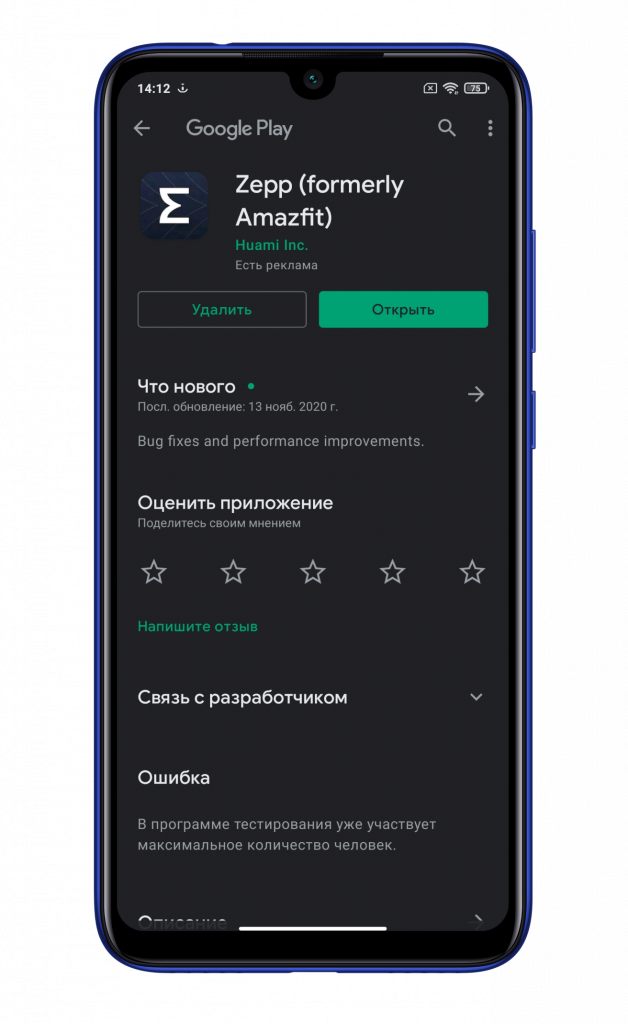
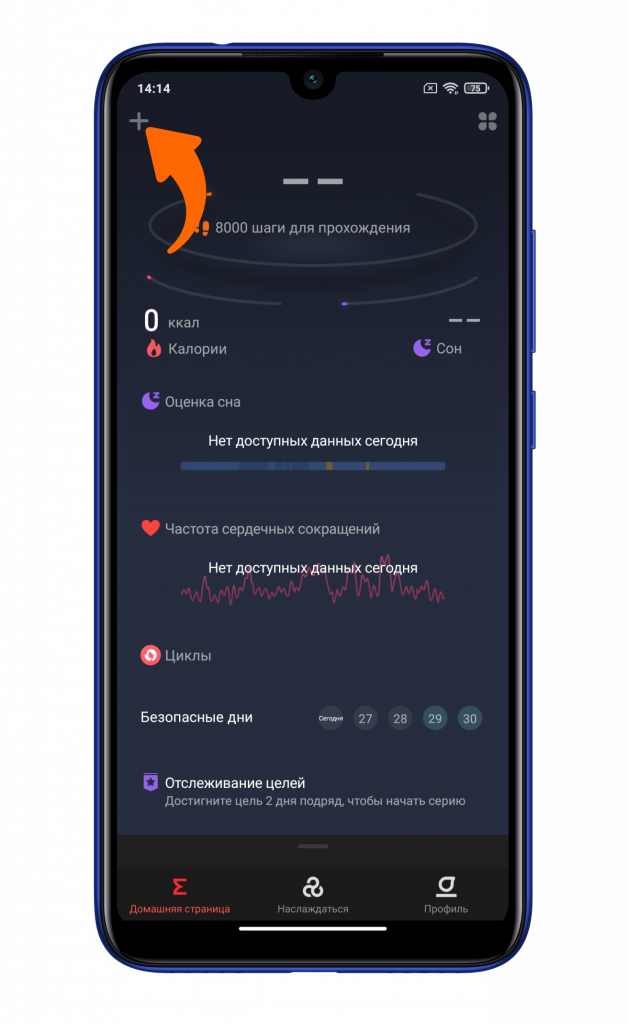
После установки и запуска необходимо пройти стандартный процесс регистрации и авторизации. Попав на главный экран приложения, вам нужно нажать на иконку «+» в левом верхнем углу.
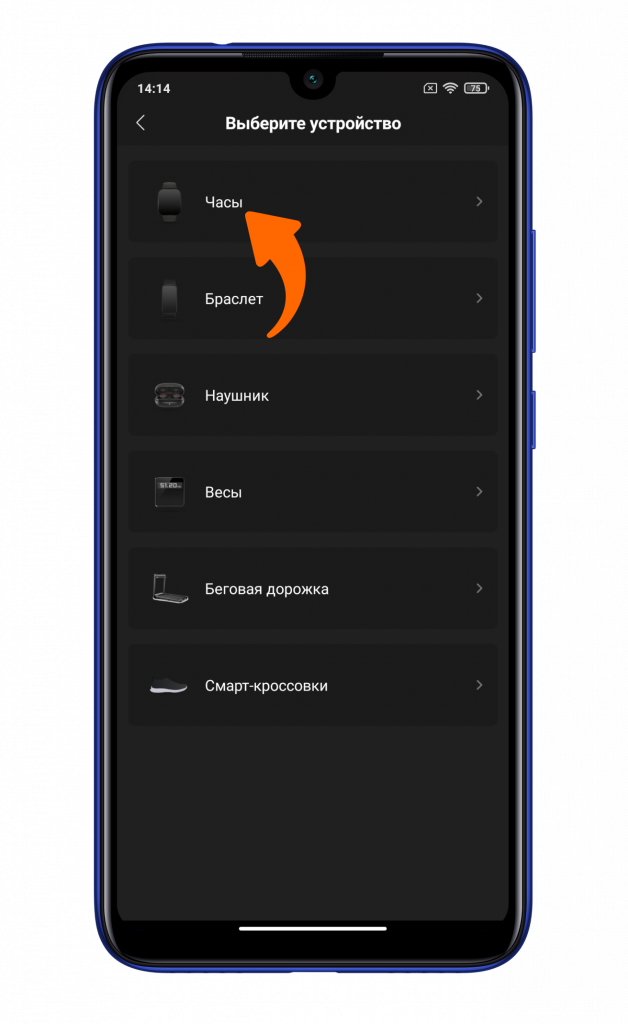
Выбираете пункт «Часы».
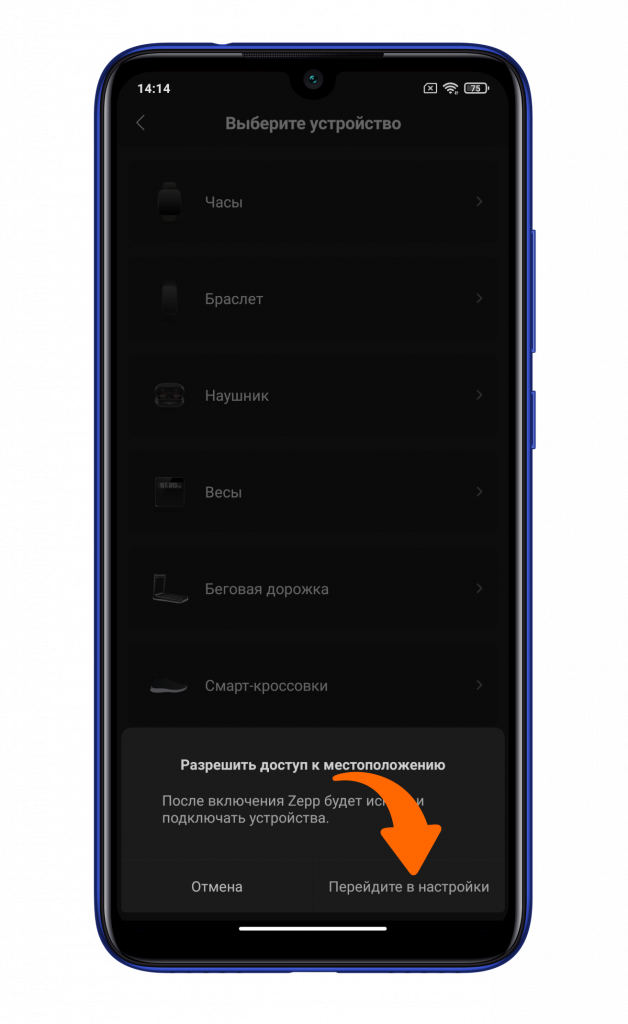
Приложение запросит доступ к местоположению, который необходимо предоставить.
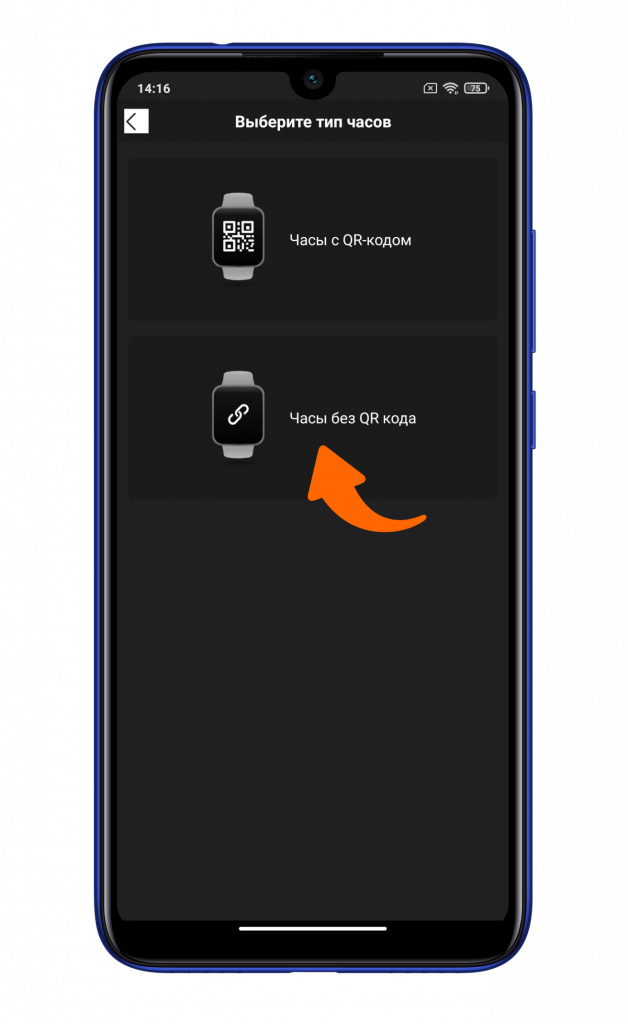
Запускаете умные часы удержанием клавиши Select в течение 2 секунд. На смартфоне активируете Bluetooth и выбираете пункт «Часы без QR-кода».
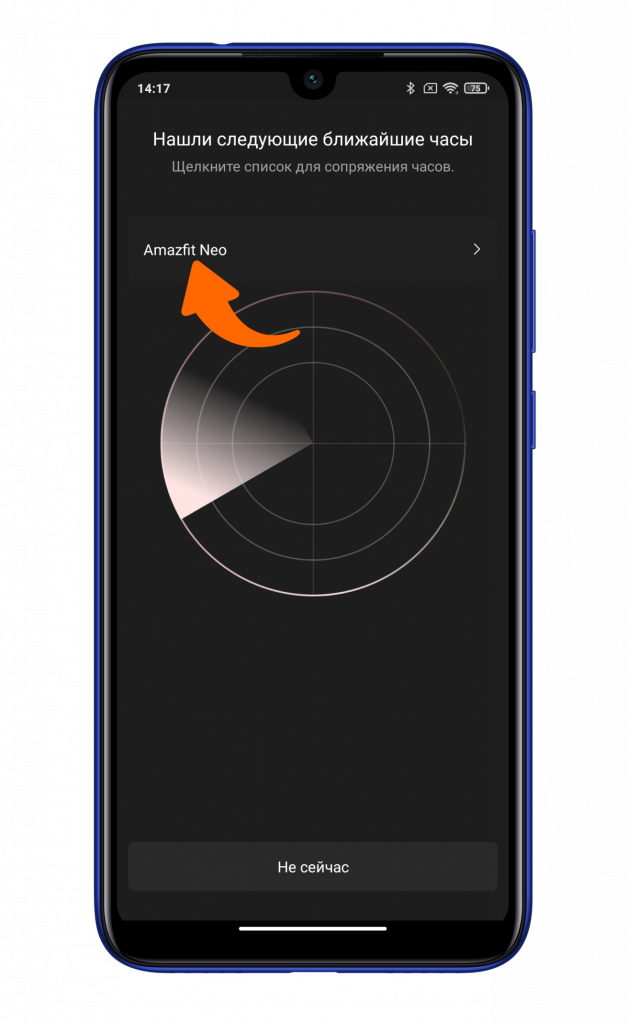
Выбираете найденные Amazfit Neo.
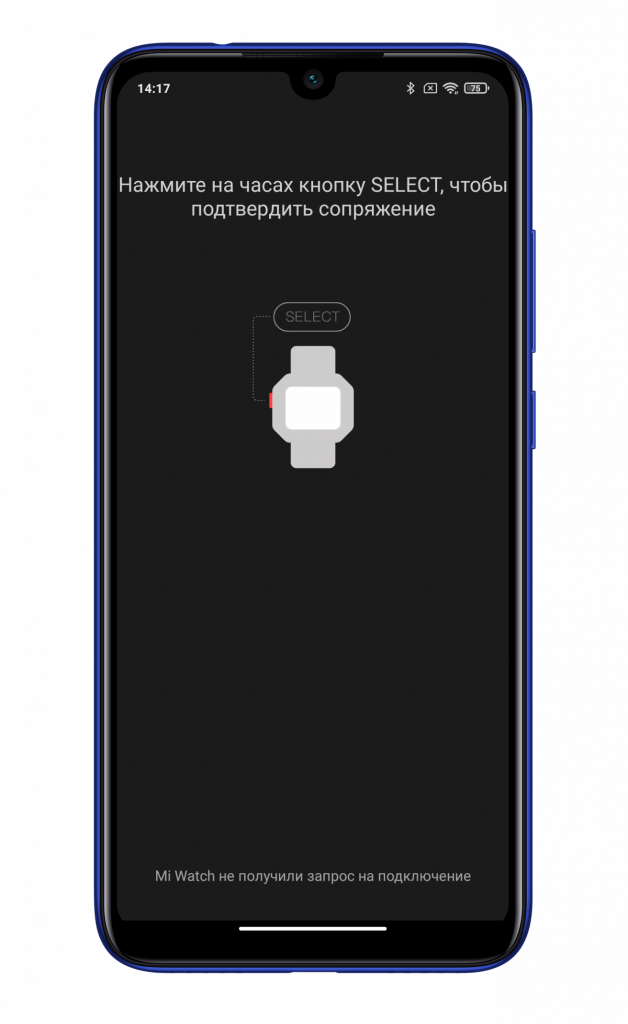
После успешного соединения смартфон покажет уведомление о необходимости подтверждения на самих часах. Нажимаете на них клавишу Select и ожидаете несколько секунд.
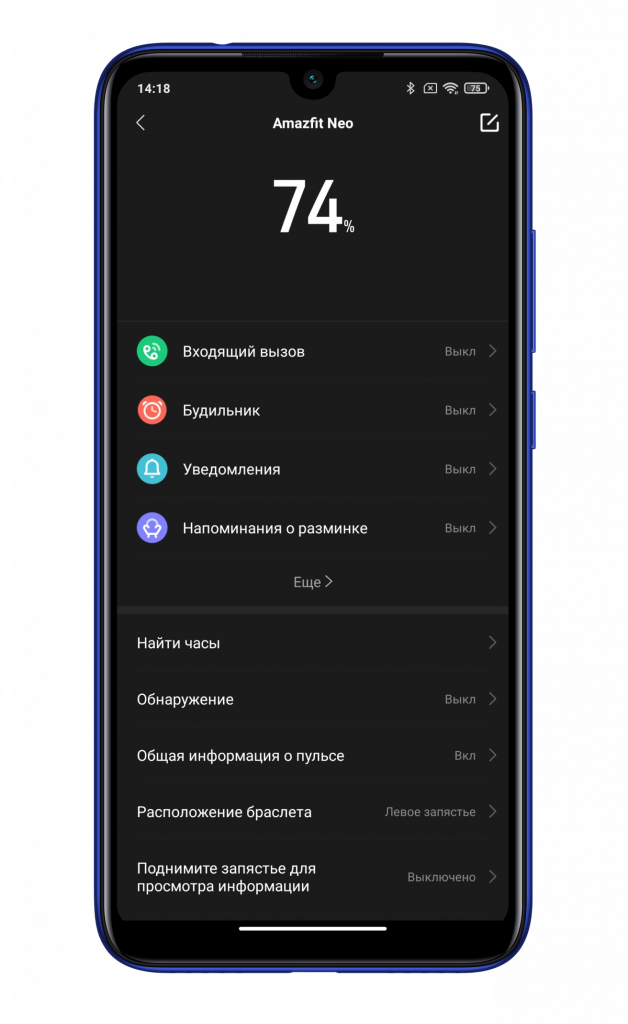
После успешной синхронизации на смартфоне откроются настройки смарт-часов Амазфит Нео. Осталось выбрать нужные параметры и начать использование.
Не забудьте подписаться на нас в Instagram, «ВКонтакте», Telegram, Viber, «Яндекс.Дзен» и на Youtube.
Смартфоны Xiaomi и Redmi в каталоге Xistore.
Автор:
Здравствуйте! Сегодняшний обзор посвящен довольно таки «ретро» часам от Xiaomi, а точнее — Amazfit Neo. Сами по себе часы умные и, конечно же, не очень то и ретро, они всего лишь пытаются быть похожими на оные. И тут поспорить трудно — выглядят эти часы действительно как что-то старое и многие уже успели сравнить модель с легендами по типу Касио Монтана. Попытка сделать что-то в подобном стиле уже далеко не первая, но сегодня перед нами, как мне кажется, весьма недурный представитель китайского рынка. Почему же? Помимо не самого броского (а может и наоборот!) «ретро» дизайна, часы умеют всё то же самое, что и ваш любимый фитнесс браслет, в т.ч. измерять пульс в течение всего дня, считать шаги, смотреть за сном и, главное, заявленное время работы без подзарядки тут должно составлять около одного месяца. Как по мне, по краткому описанию часы представляются шикарным вариантом для тех, кто не хочет себе что-то дорогое и не хочет себе браслет.
Amazfit Neo располагается где-то между этими двумя категориями умных носимых устройств и со своей ценой в 30 долларов с заявленным временем работы прямо таки притягивает взгляд. Что же вас ожидает в обзоре? Перво-наперво, конечно же, много фотографий, потому что мне данный дизайн пришелся по душе. Фото будут и в осеннем антураже и если вам интересно посмотреть хоть на это — приглашаю. В остальном, по старинке: будут описания функционала и опыт личного использования.
Несколько слов от меня.
Ни для кого ни секрет, что носить сразу несколько носимых устройств — такое себе удовольствие. Это я к тому, что у меня на обзоре было уже немало фитнесс браслетов, умных часов и оставлял я единицы, да и то, не всегда была охота пользоваться чем-то таким на постоянной основе. Несмотря на это я отходил несколько лет с механическими Seiko и вторыми Pebble. И Amazfit Neo во многом мне напомнили пебблы — тоже старомодные, тоже имеют интересный функционал и в целом вызывают положительные эмоции. Во всяком случае, это я так описал личные ощущения от сравнения обоих устройств. И таким способом я плавно подвожу к тому, что Neo за последнее время единственное носимое умное устройство, которое мне захотелось оставить себе и пользоваться на постоянной основе вместо недавно умерших тех самых Pebble (после долгого периода неиспользования там просто отсохла резина на кнопках управления).
Данный текст написан как раз после недели полноценного использования и так как сама модель меня привлекла, текст вышел со множеством сравнений и личных мыслей. И если вы всё ещё читаете это длинное вступление и не знаете, стоит читать дальше или нет — решать нужно сейчас.
***
Структура обзора: коробка и комплектация > внешний вид > включение и дисплей > приложение и функционал > опыт использования и выводы.
И перед началом, привожу характеристики:
— Бренд: Huami/Amazfit
— Модель: NEO
— Размер ремешка: 20мм (стандартный)
— Размер корпуса: 40.3 x 41 x 11.7 мм
— Материал корпуса: ударопрочный пластик
— Защита от воды: 5ATM / 50 метров, можно плавать в бассейне
— Дисплей: 1.2″ сегментный-дисплей
— Сенсоры: Оптический сенсор BioTracker PPG bio-tracking sensor, 6-осевой акселерометр
— Интерфейсы: Bluetooth 5.0 LE, магнитная зарядка (pogo), четыре физические кнопки
— Автономность: 28 дней в стандартном режиме, 38 дней в эконом-режиме
— Масса: 32 гр
— Совместимость: Android 5.0 и выше, iOS 10.0 и выше
— Емкость встроенного аккумулятора: 160 мАч
Считаю, что заострять тему на бренде не стоит — это всё равно Xiaomi, а кто и что именно делает — дело не наше. И тот же Amazfit себя точно так же хорошо зарекомендовал по множеству других устройств.
***
1. Коробка и комплектация.
Amazfit Neo поставляются в:
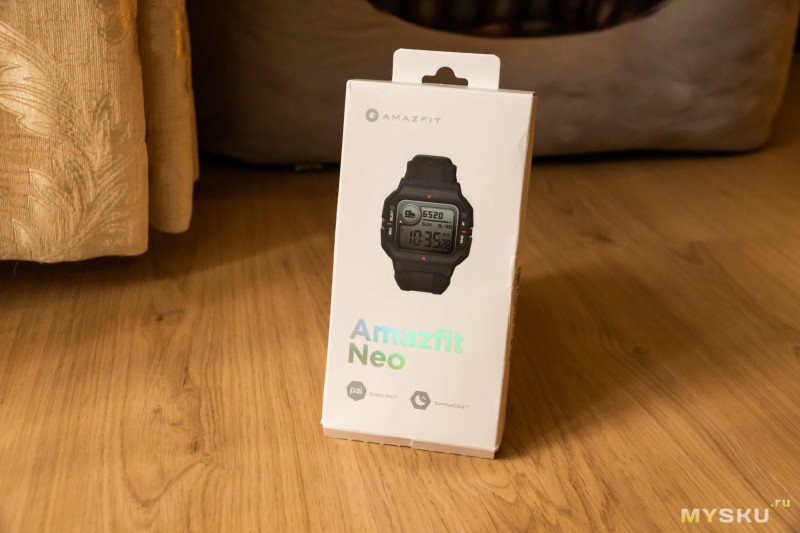
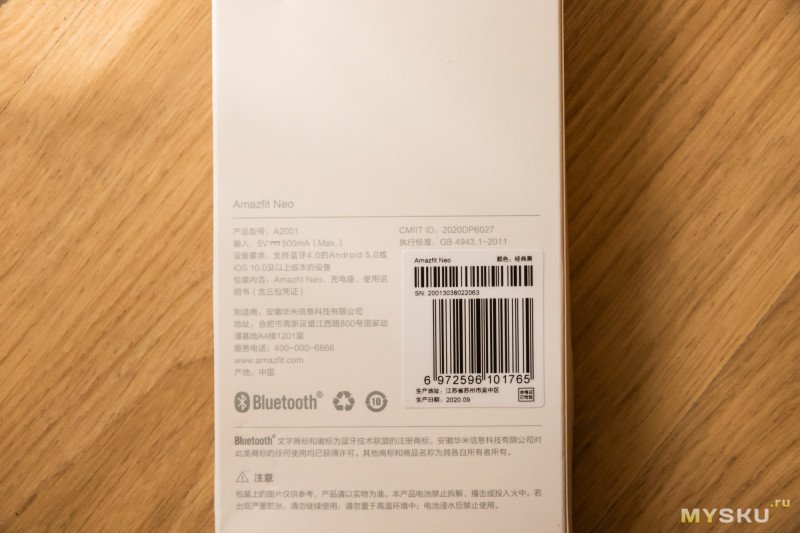
Часы существуют в трех цветах, и потому на передней части коробки будет именно та версия, которая внутри. Сзади же кратко про характеристики, иных описаний нет.
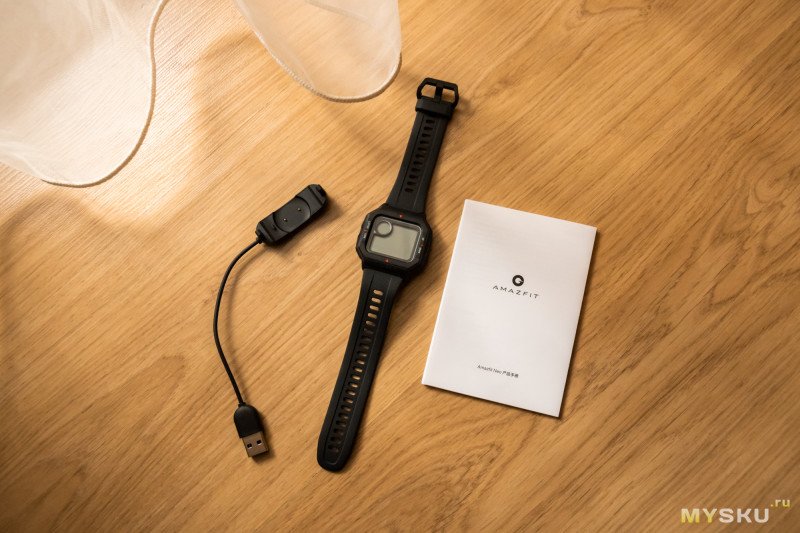
Комплектация у часов требует внимания ещё меньше, чем их упаковка, потому что внутри можно найти только «кредл»-зарядку и инструкцию.
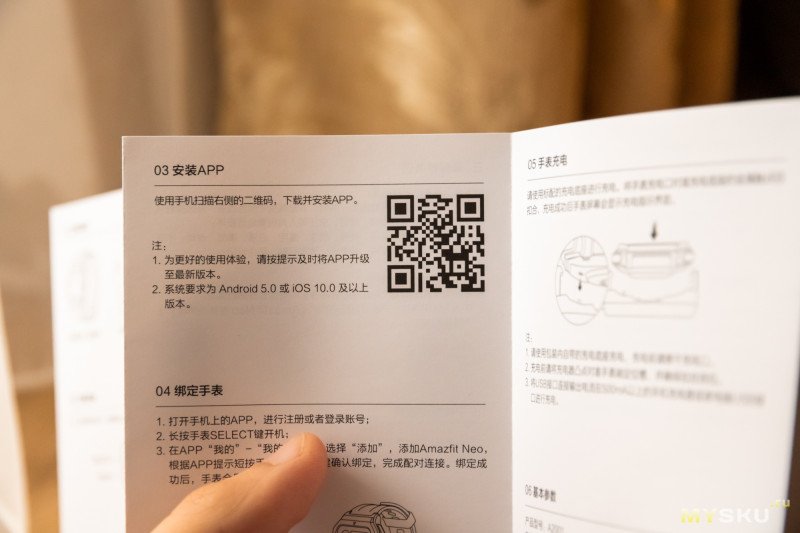
Инструкция полезна будет только для того, чтобы найти QR код для приложения, в остальном она описывает либо элементарные вещи, либо не описывает что-то вообще.
Зарядка у часов неплохая, но на большее не тянет. Проводок совсем хлипкий.
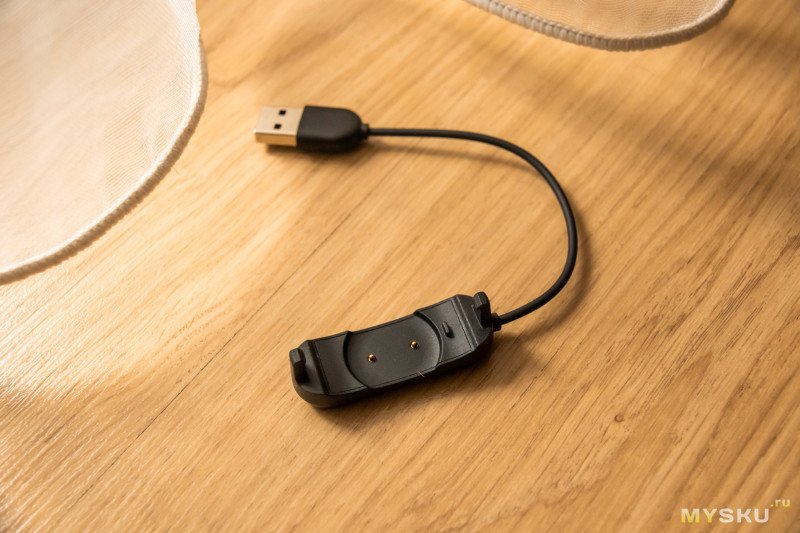
Думаю, с такой вещью придется обращаться аккуратнее:
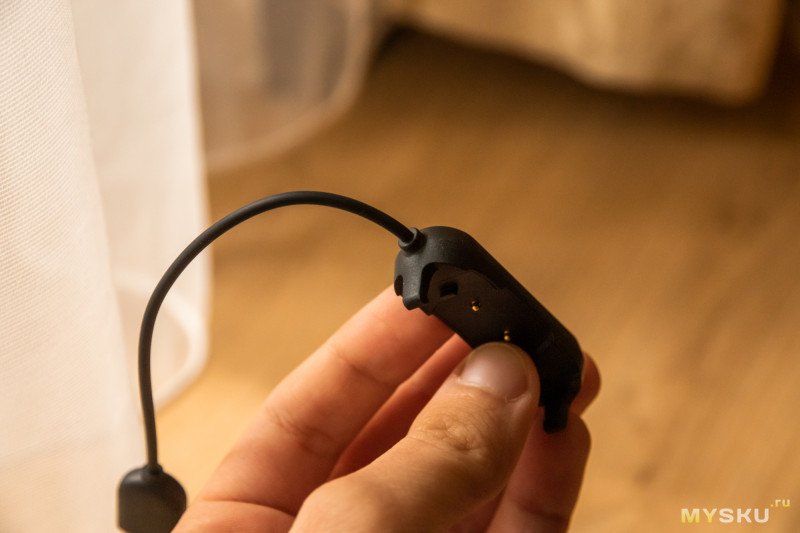
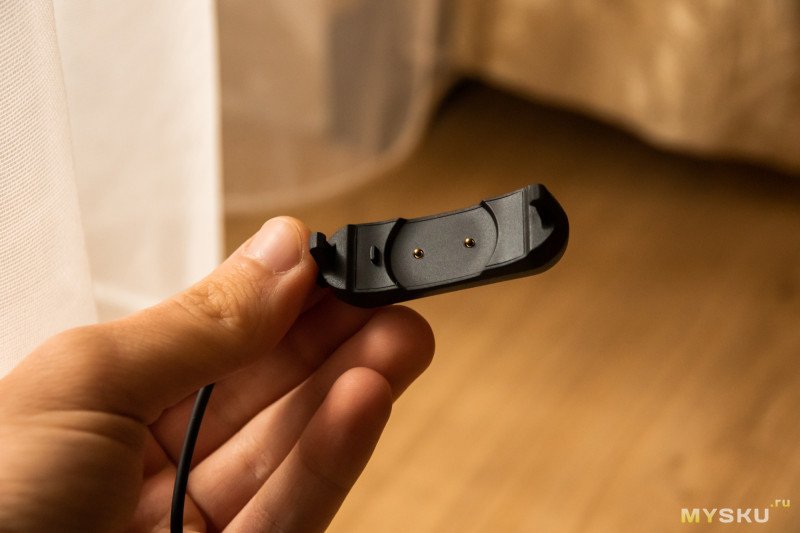
Но сам по себе механизм удобный — часы защелкиваются внутри кредла и ни за что не выпадут и не слетят с зарядки.
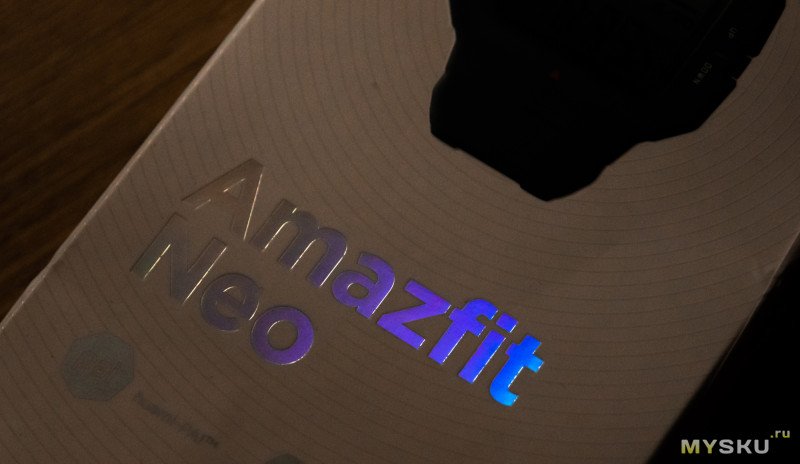
Как не для самых дорогих умных часов комплектация стандартная, а упаковка может похвастаться подачей:
На этом с пунктом можно смело заканчивать.
***
2. Внешний вид.
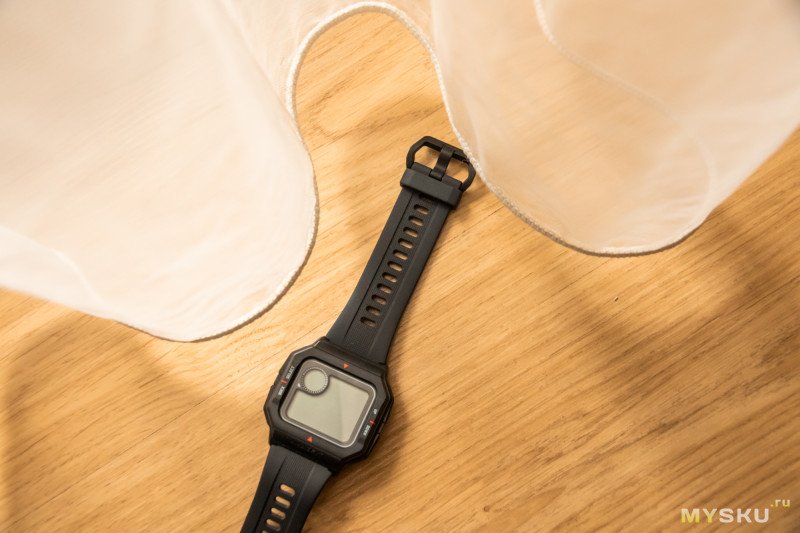
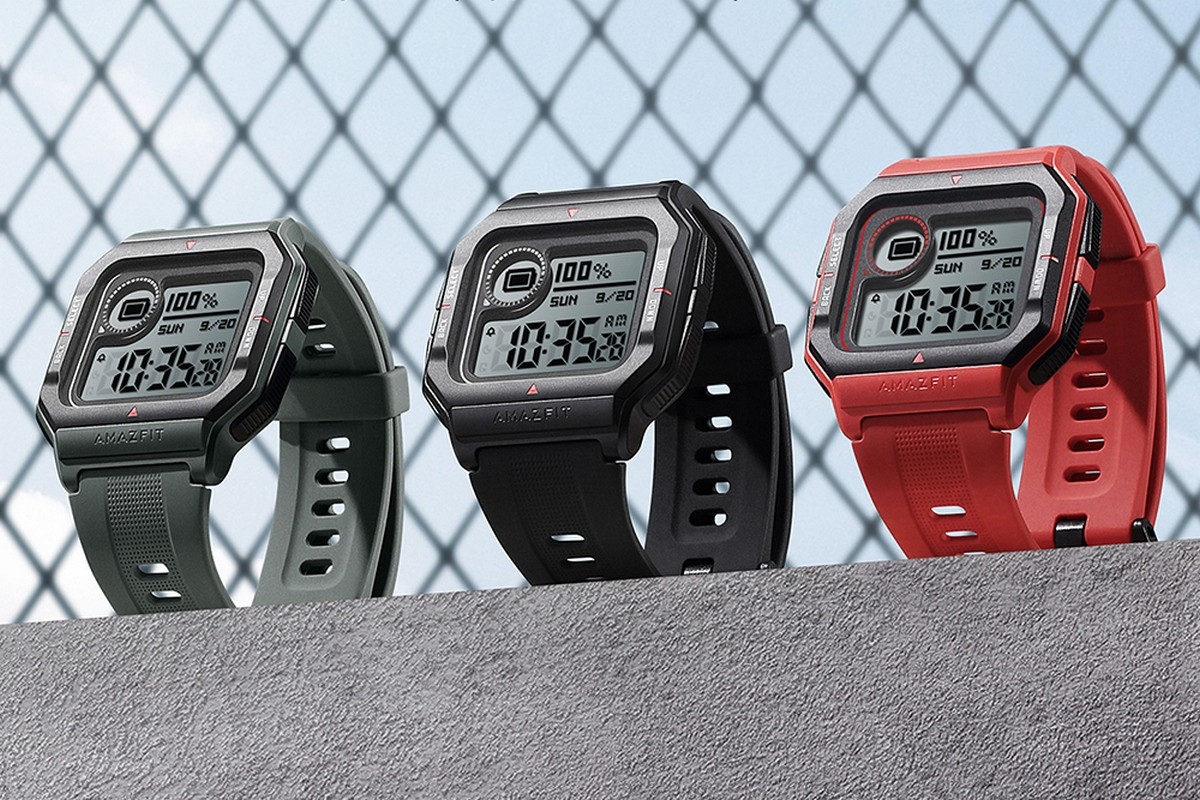
Как по мне, самое интересное (ну, может после функционала). Amazfit Neo существуют в черной, красной и зеленой расцветке. На красный вариант в интернете не составит труда найти обзор, почему-то их большинство. Как обычно, это бывает, когда дело касается часов, цвет меняется у ремешка, а сам корпус в обоих вариантах преимущественно черный. Лично мне больше понравились черные, хотя если бы были белые — отдал бы предпочтение им.
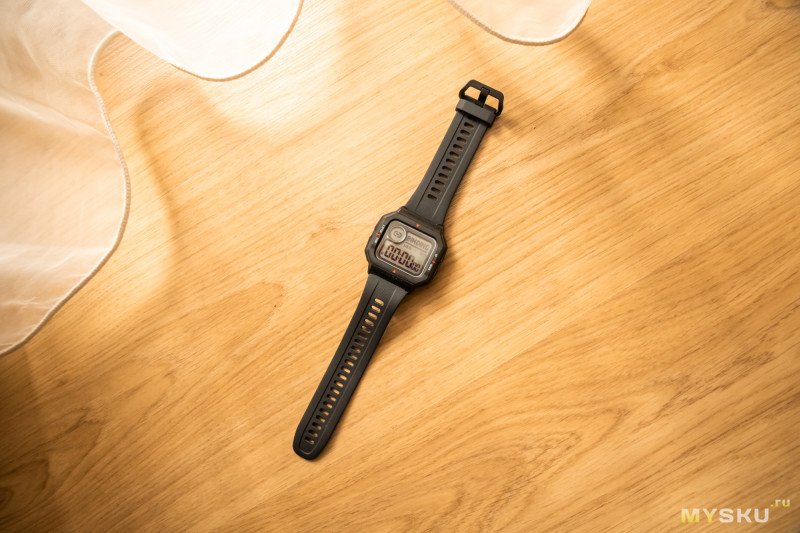
Модель не очень большая. Они хорошо подойдут как взрослому, так и ребенку. Если только нет каких-то особых предпочтений. На фотографии ниже я сравниваю их с 37мм Сейко и Pebble 2. Вторые побольше обозреваемой модели, но разница касается скорее в формате дисплея.
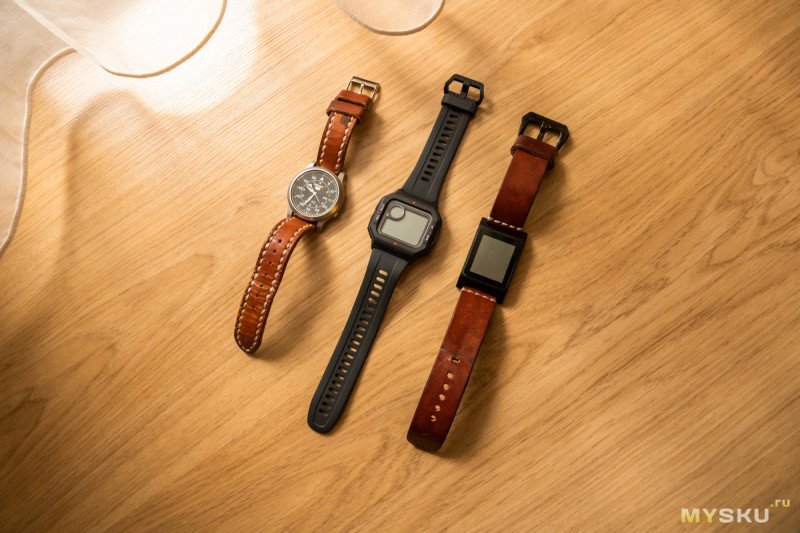
Доп. фото:
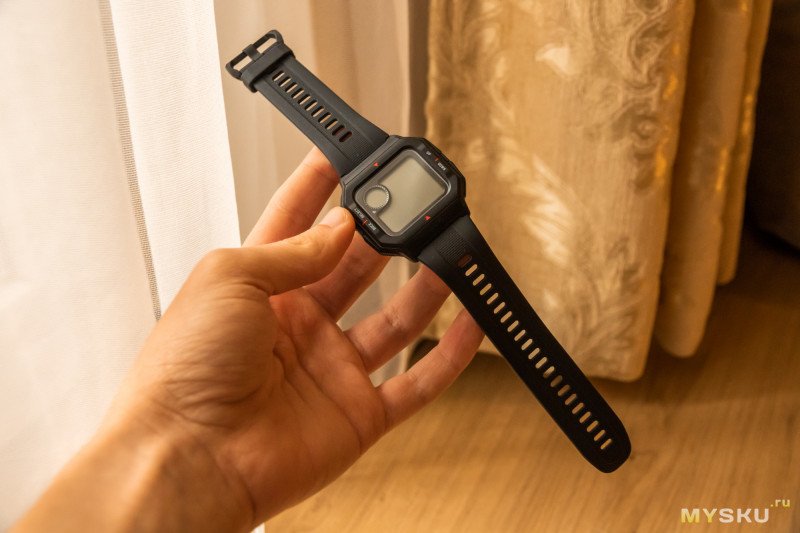
Ремешок резиновый, съемный, но сделать это не очень легко, к штифту ещё подлезть нужно. Просто так поставить кожаный — не выйдет, но реально.
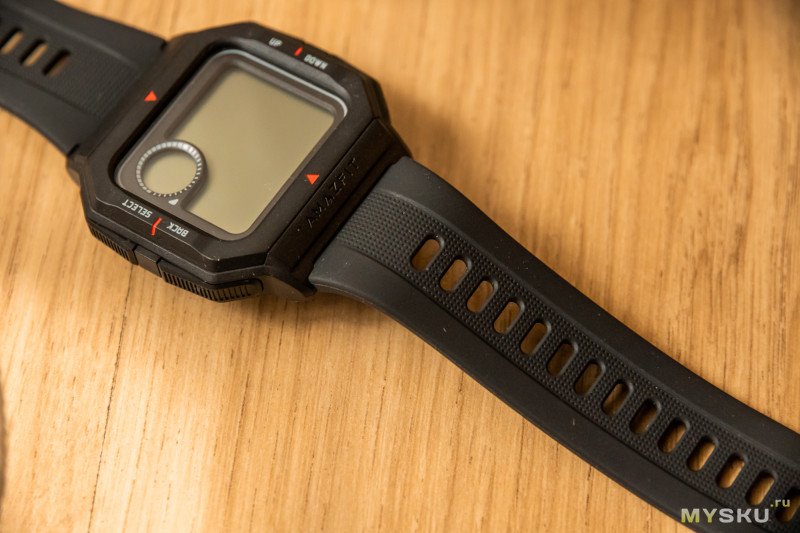
Деления по всему периметру, что и делает модель относительно нетребовательной к размеру кисти. Внешняя часть ремешка:
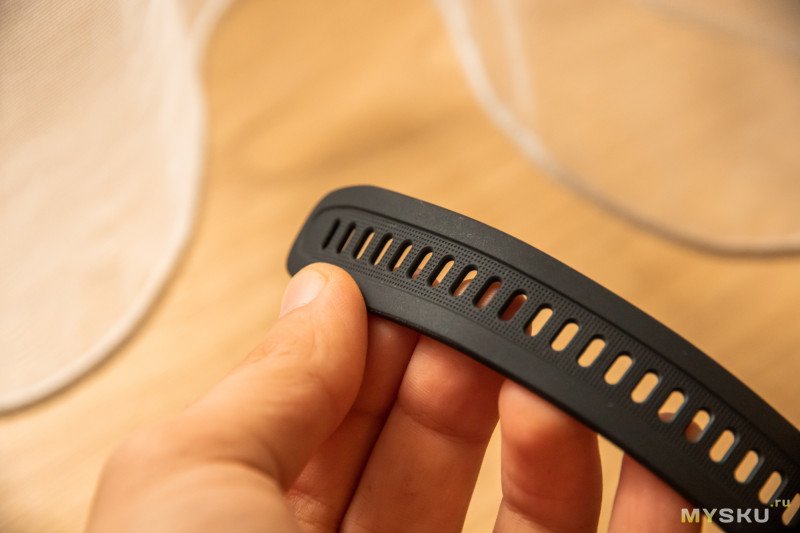
Внутреняя:
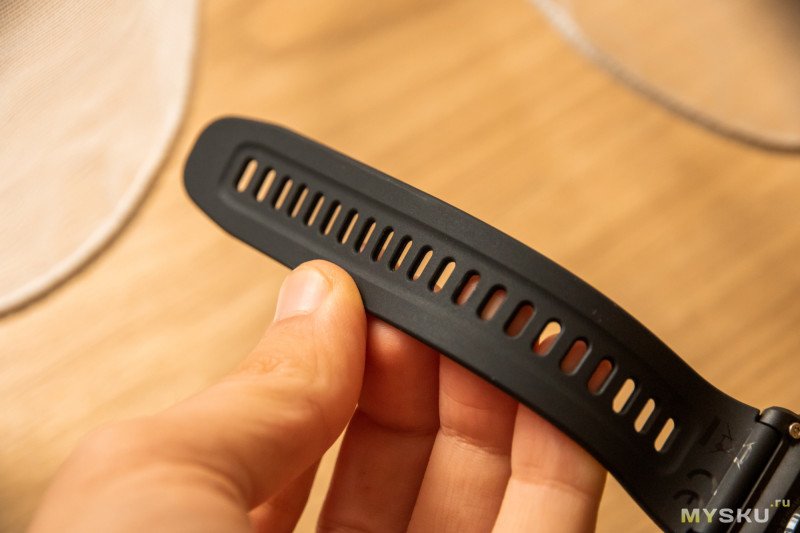
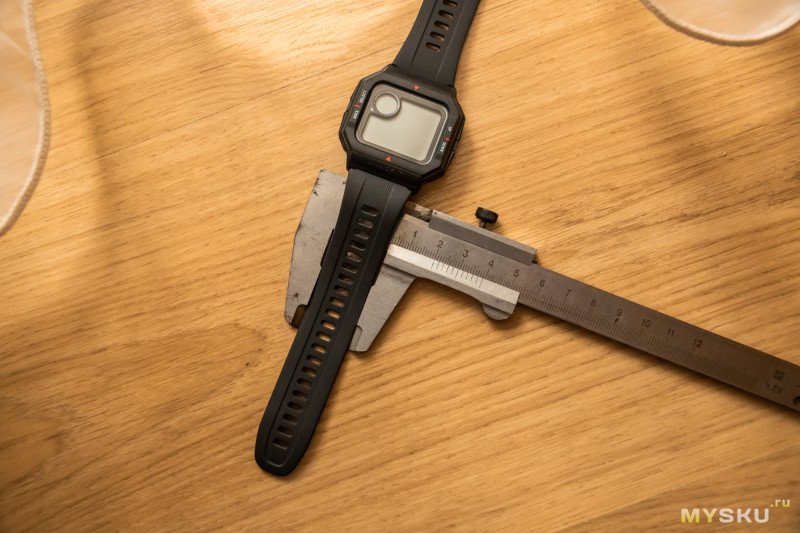
Ширина — 20мм. Этот на случай, если надумаете менять на кожаный.
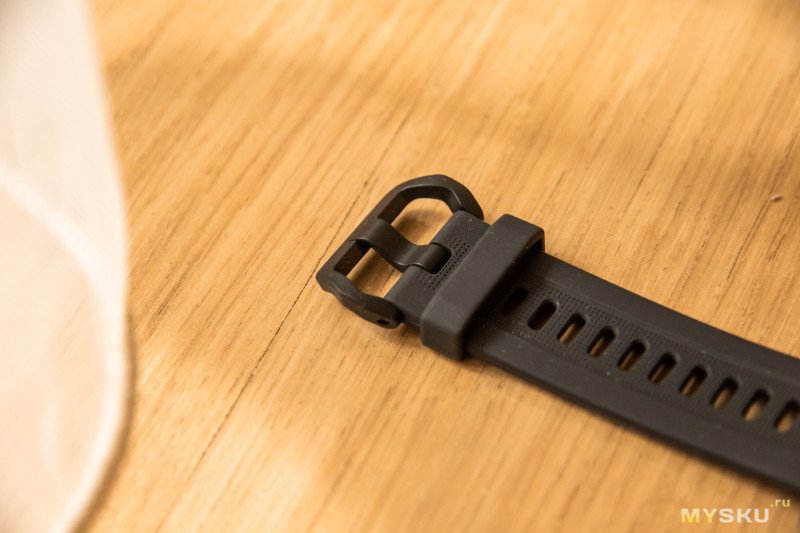
Бакля пластиковая, но недоверия не вызывает.
Доп. фото:
Теперь касательно экрана и корпуса в общем. Он тоже пластиковый, на вид его качество хорошее, и тактильно ощущается неплохо. Корпус имеет красные аспекты и благодаря этому выглядит живее. Вот представьте модель полностью черной. Будут совсем другие часы.
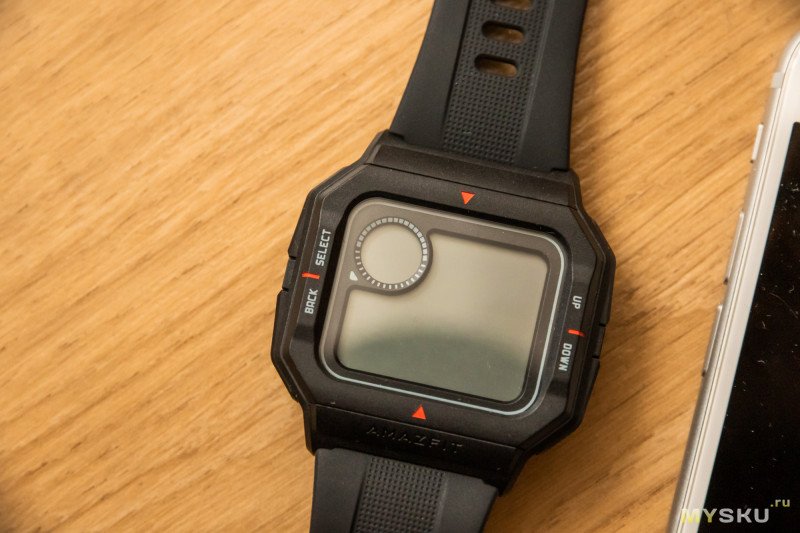
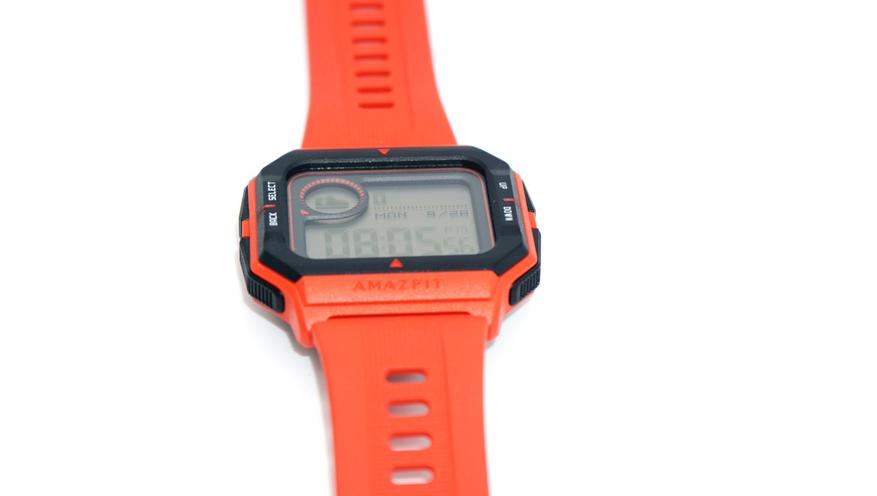
В верхней части корпуса вы уже наверняка заметили небольшое круглое окошко. О нем мы поговорим в следующем пункте обзора, а пока я отмечу то, что оно точно так же делает модель более выразительной на фоне конкурентов. Но это скорее субъективщина, заострять внимание не буду. В нижней части корпуса находится почти незаметный логотип Amazfit.
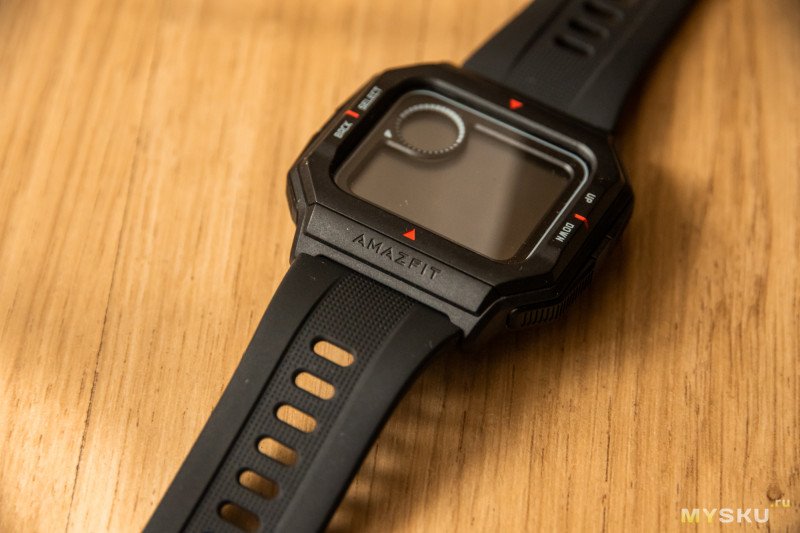
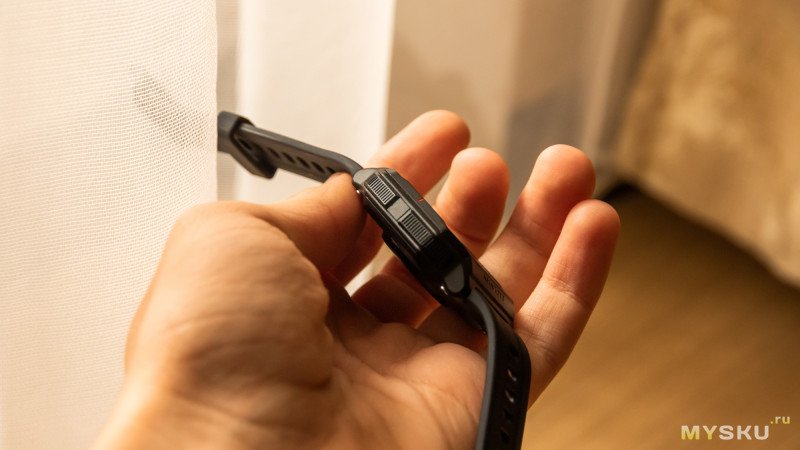
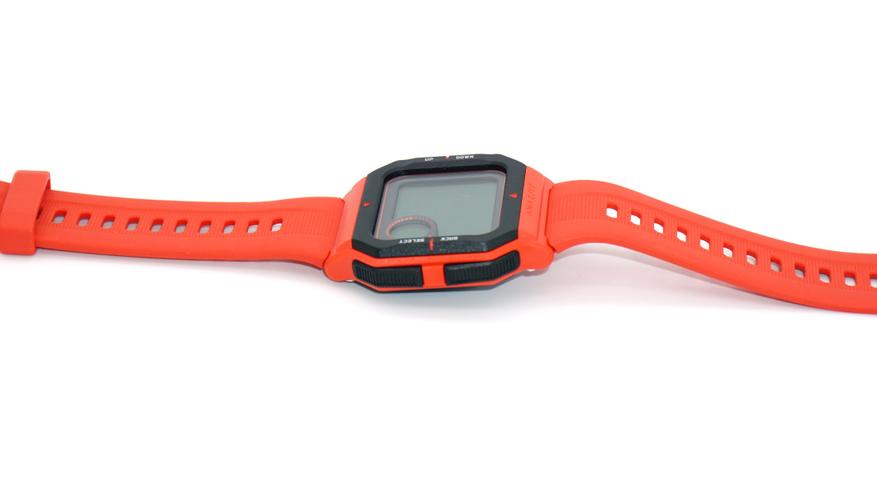
По бокам, как можно было увидеть на всех фото до этого, имеются 4 кнопки: Select, Back и Up, Down.
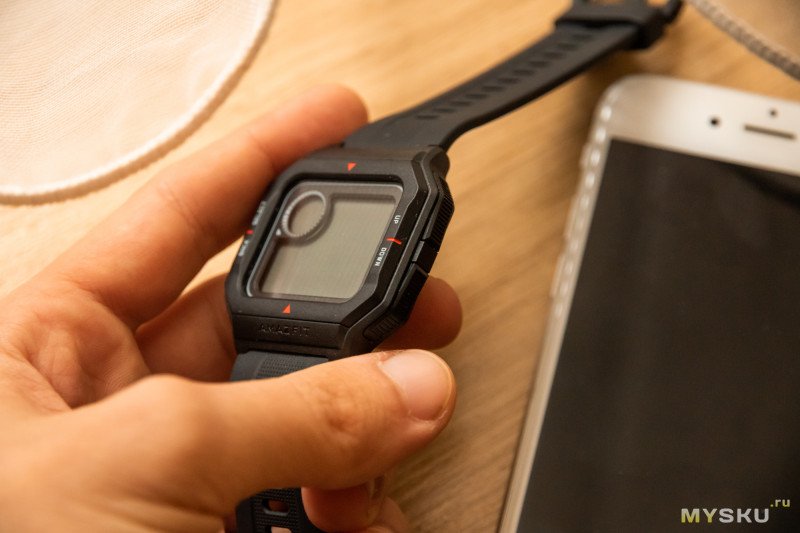
Ничего особенного про них сказать не могу, они неплохо ощущаются и может немного туговаты, но приловчиться можно. А вот забегая вперед могу добавить, что часы в этом плане совсем незагружены и много раз тыкать и клацать их не придется, так что в общем и целом им можно поставить плюс. Обращаю внимание на то, что они ребристые и вы сможете нащупать их вслепую:
Что касается задней части основного корпуса, то:
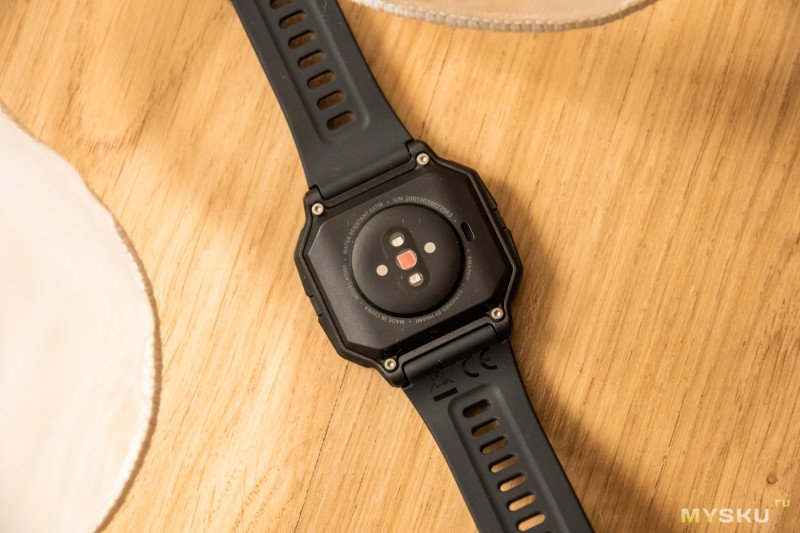
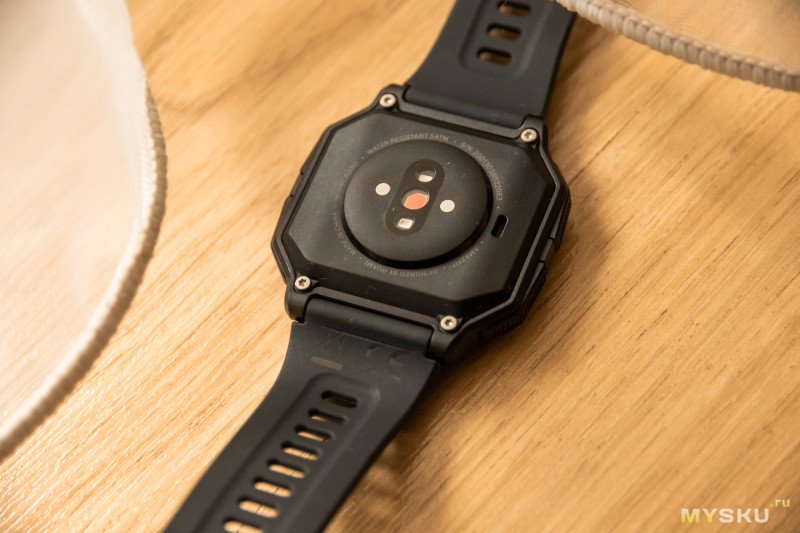
У нас тут 5АТМ и сделано в Китае, больше ничего интересного, если не брать в расчет контакты для зарядки и пульсометр.
***
Немного разграничу данный пункт. Надобно показать то, как часы сидят на зарядке.
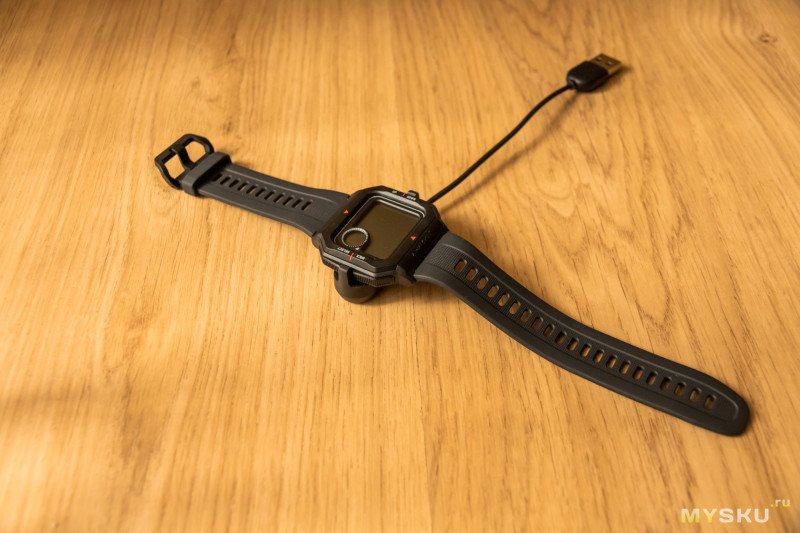
Между кнопок находятся специальные пазы, в которые и устанавливается комплектный зарядный кредл. Держится он там очень уверено, а вот снимать не так удобно. Дабы не повредить кабель я рекомендую снимать часы с кредла после того, как вы выдернули сам USB из зарядки.
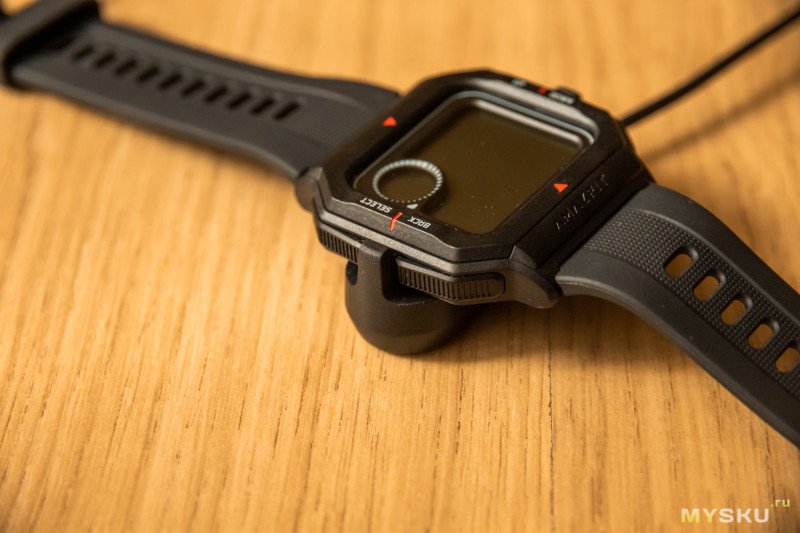
На этом я бы данный пункт заканчивал, но нет, мы как минимум не обговорили то, насколько модель удобна и я не показал тот десяток фото, который был наклацан не просто так 
Итак, касательно удобства.
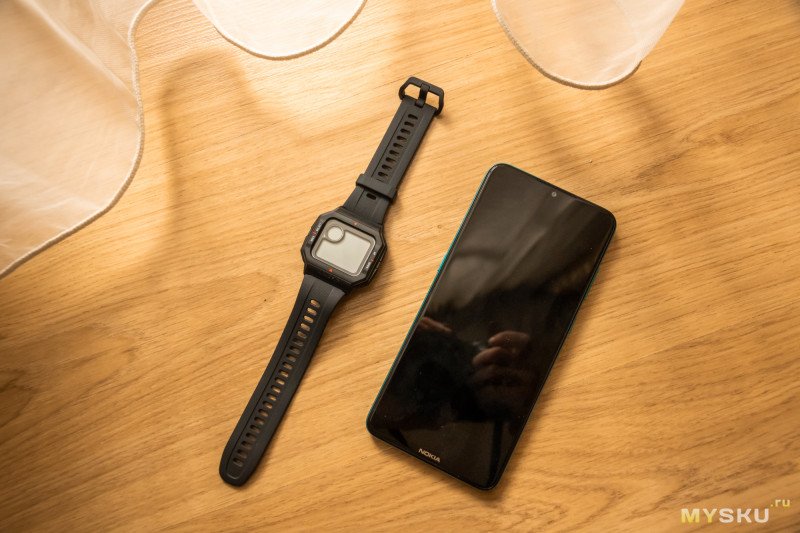
Часы легкие, относительно других умных носимых часов небольшие и не очень броские. Другое дело, если посмотреть поближе — тогда уже можно понять, что эти Neo с закосом под ретро стиль. На фото ниже они рядом с типичным представителем смартфонов:
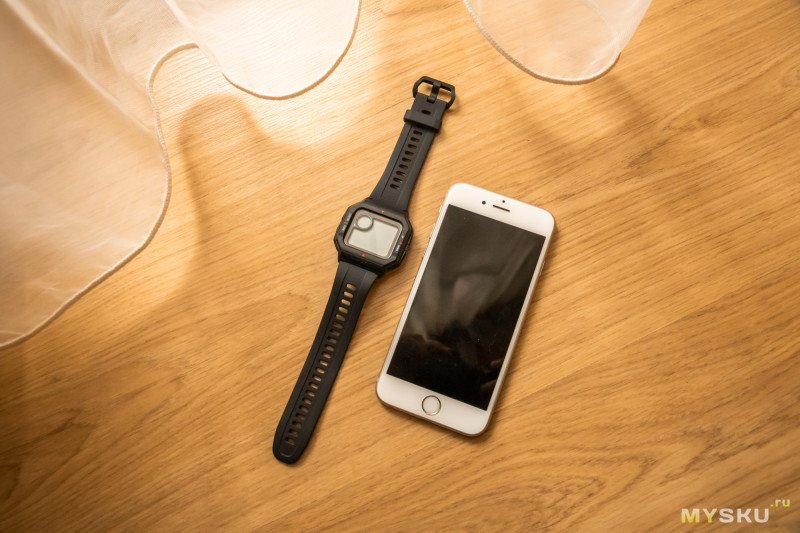
Или рядом с iPhone 6S:
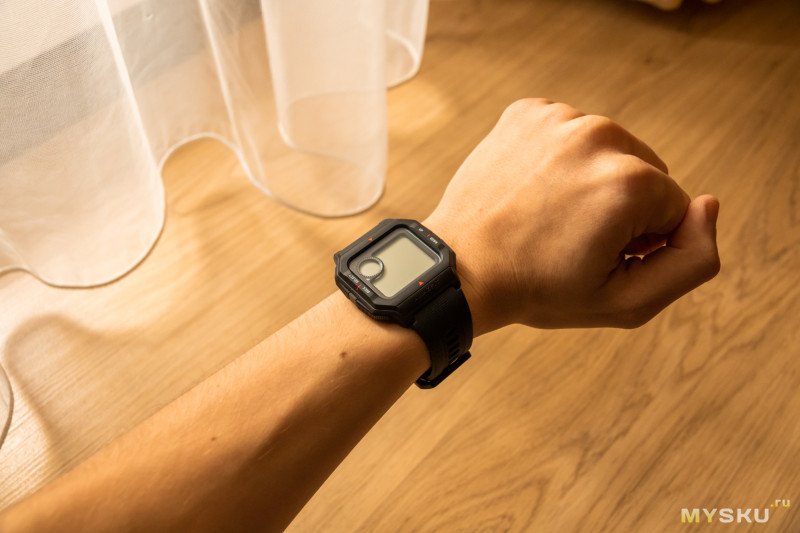
Вот так же они сидят на руке:
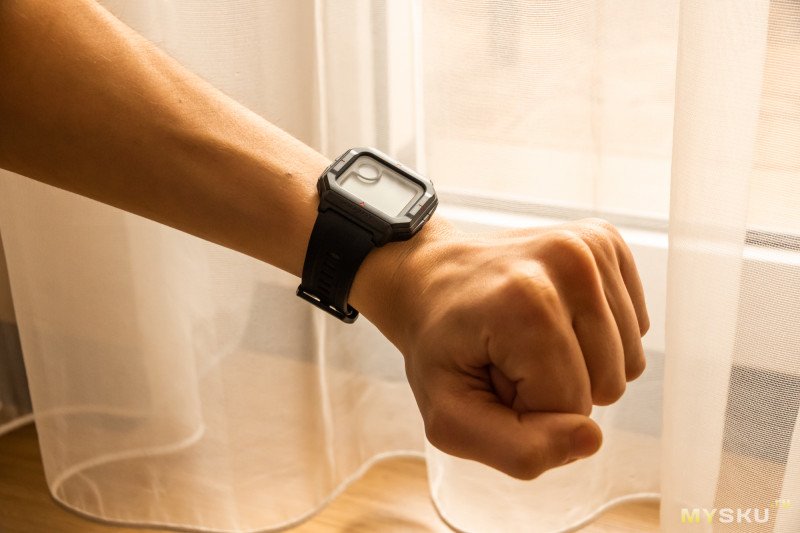
Поближе:
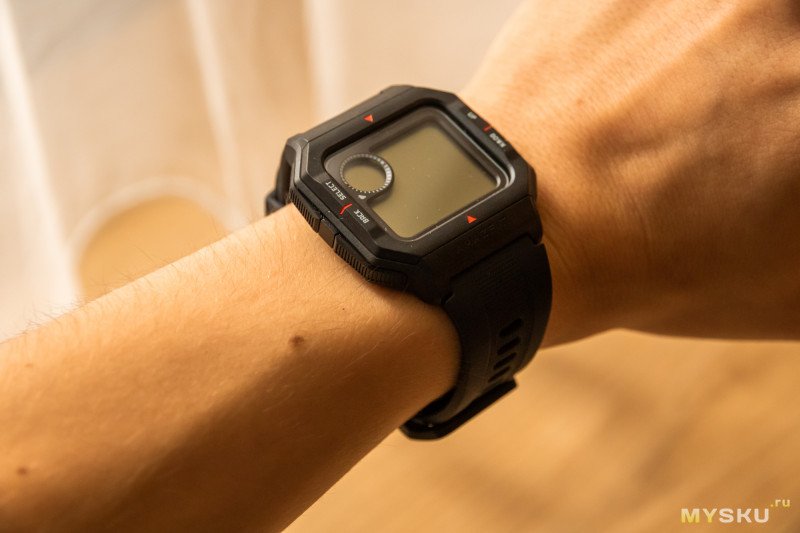
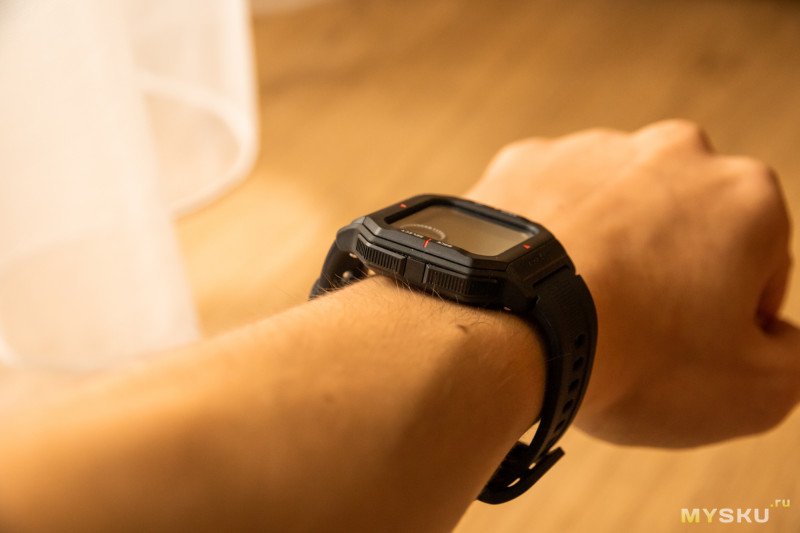
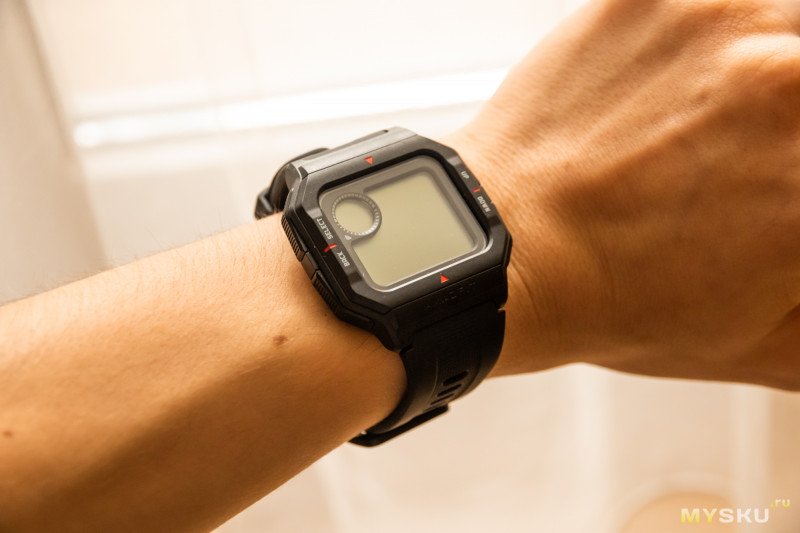
Со стороны ремешка:
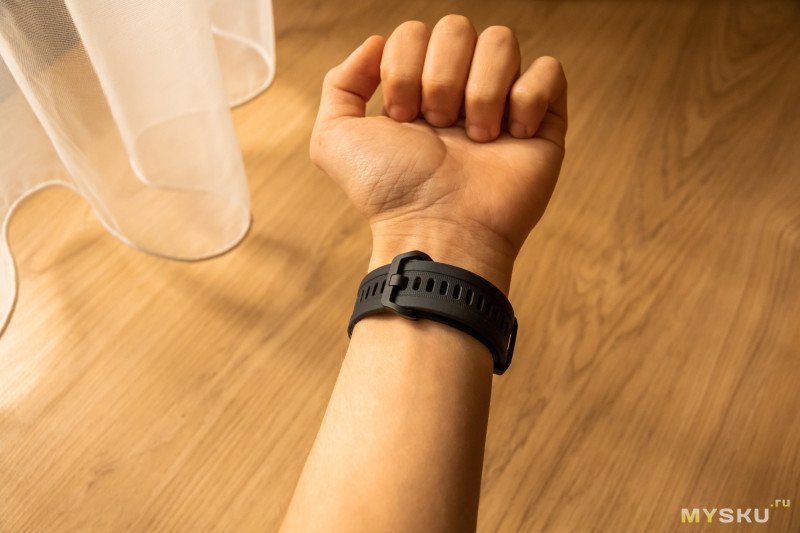
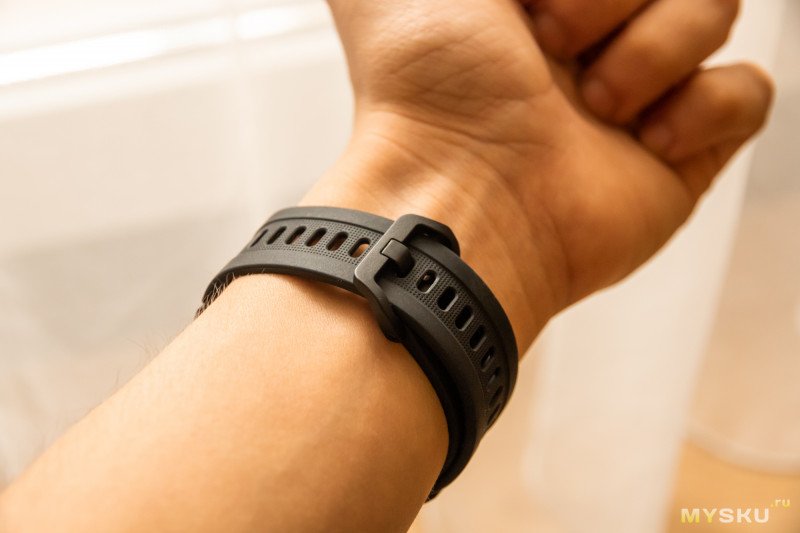
И несколько фотографий прямиком из осени:
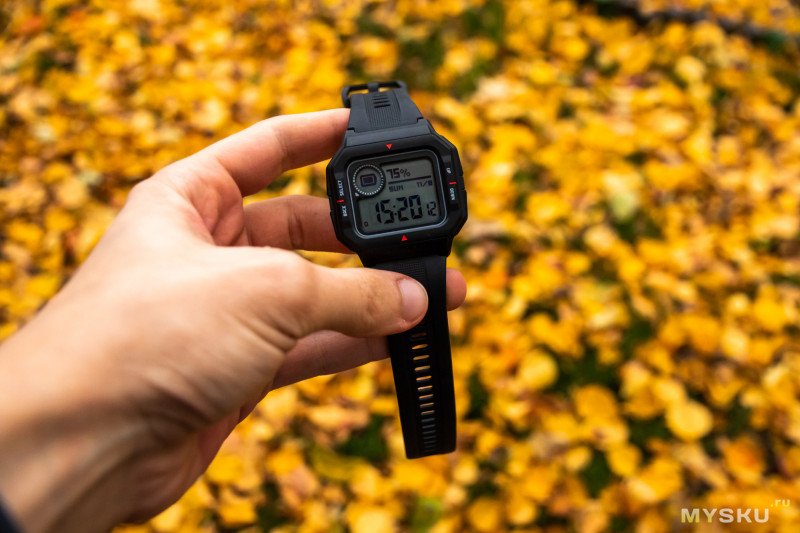
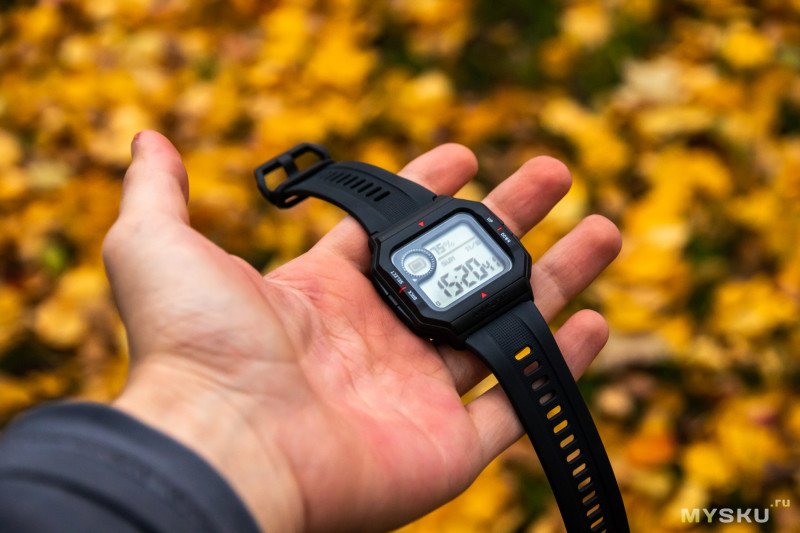
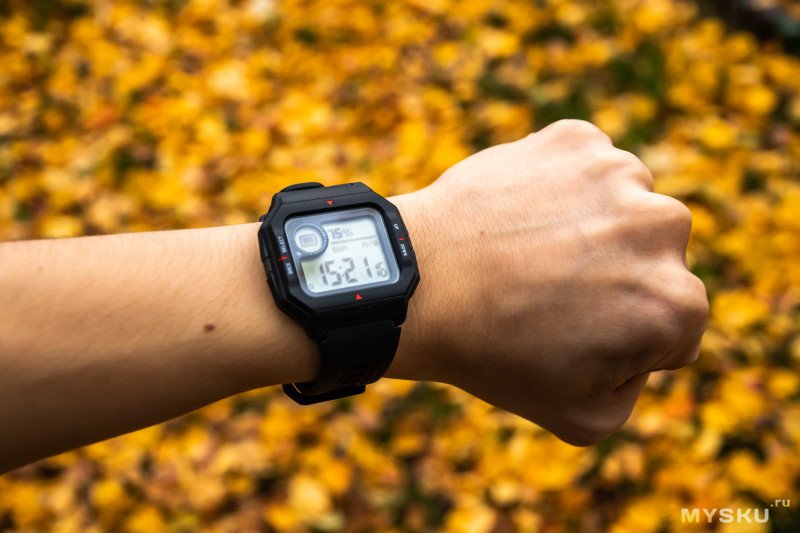
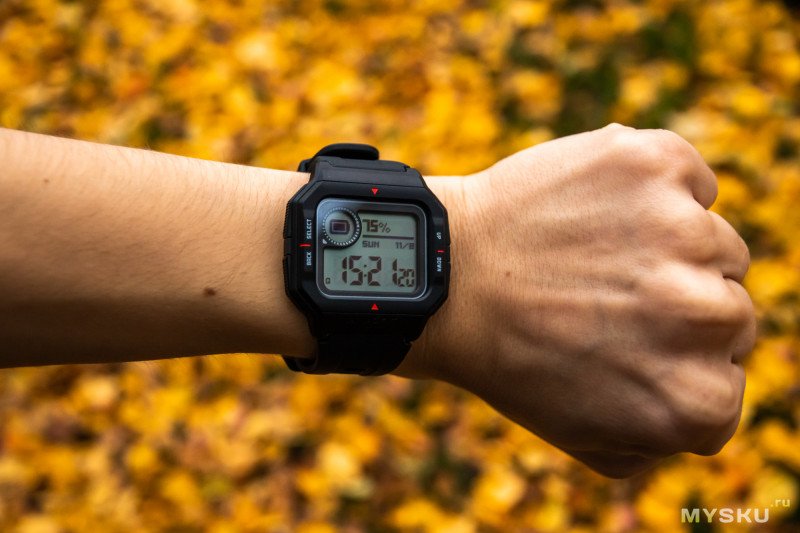
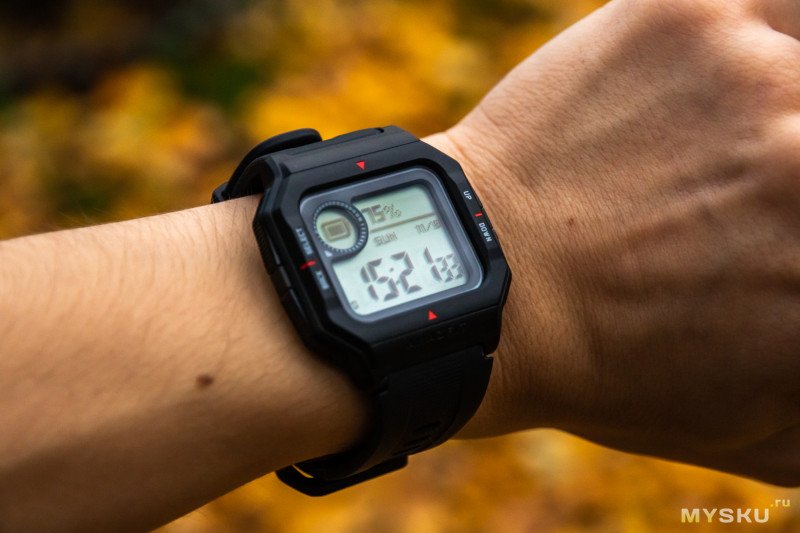
Они хорошо выглядят не только на осеннем фоне, но и на руке
Это явно дело вкуса, зато лагеря тут точно делятся на два: те, кому по душе и те, кому совсем не нравится. И спорить друг с другом смысла нет. Что касается сборки, корпуса, то Amazfit Neo за свои 30 долларов совсем ничем не смущают: и пластик хороший и ремешок достаточно гибкий, приятный на ощупь, и в целом ничего по части корпуса не вызывает вопросов.
На сим можно переходить к включению и дисплею, тем более он уже успел засветиться на фотографиях выше.
***
3. Включение и дисплей.
Итак:
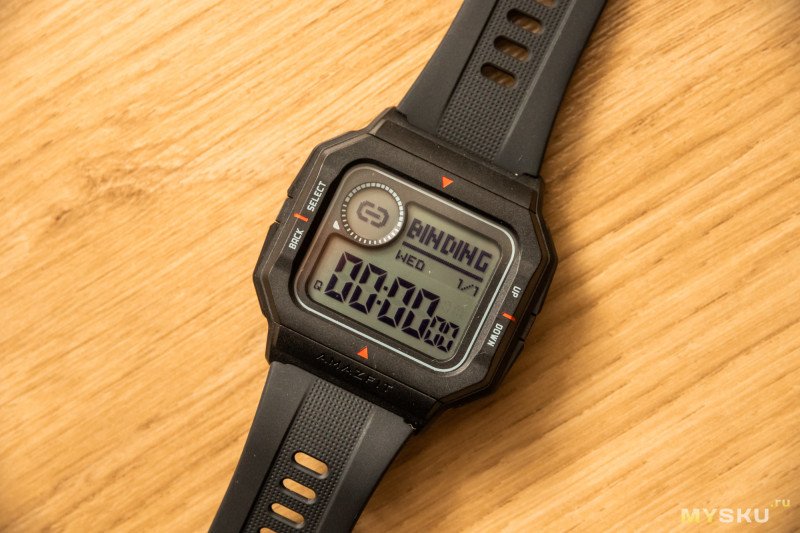
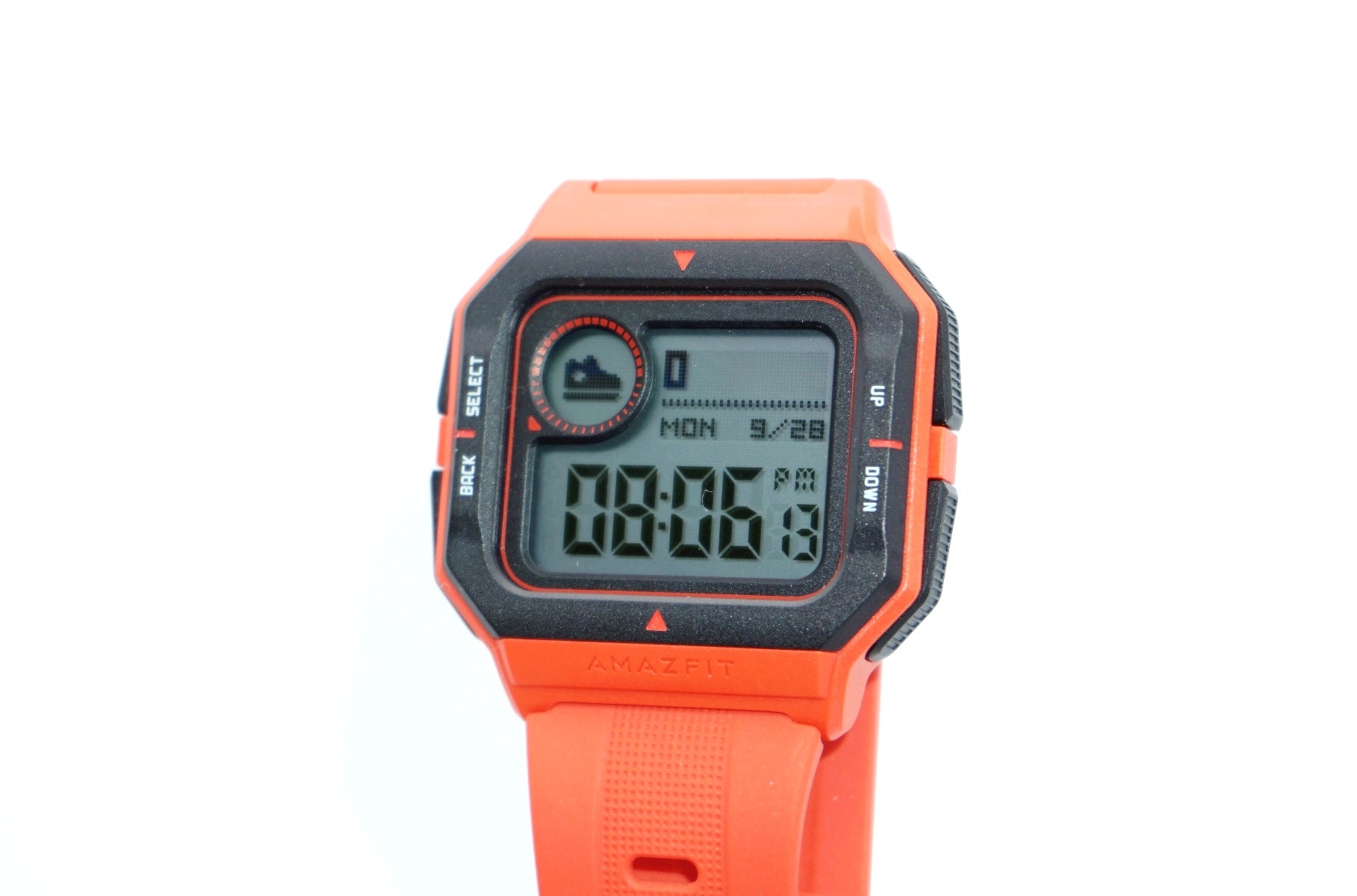
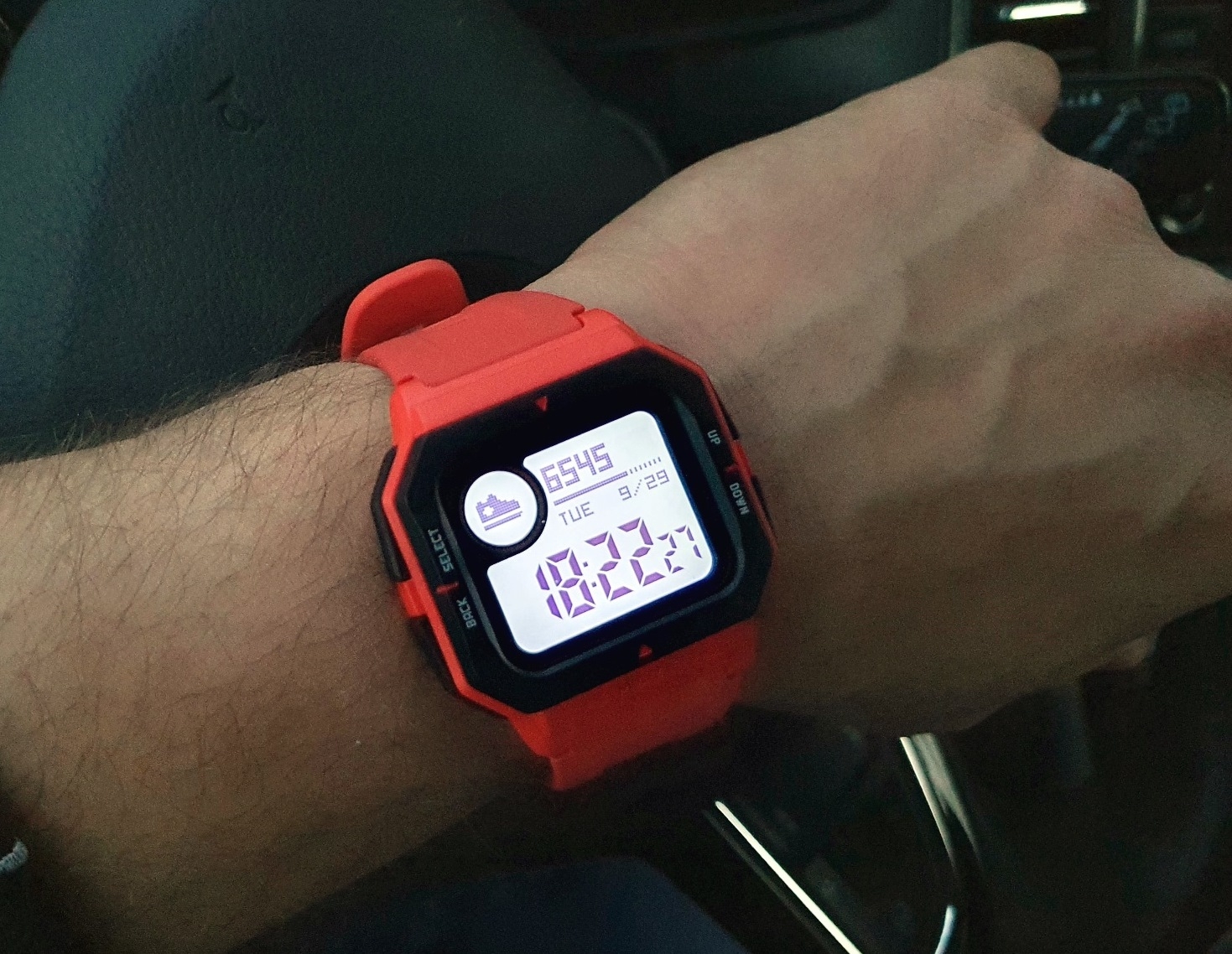
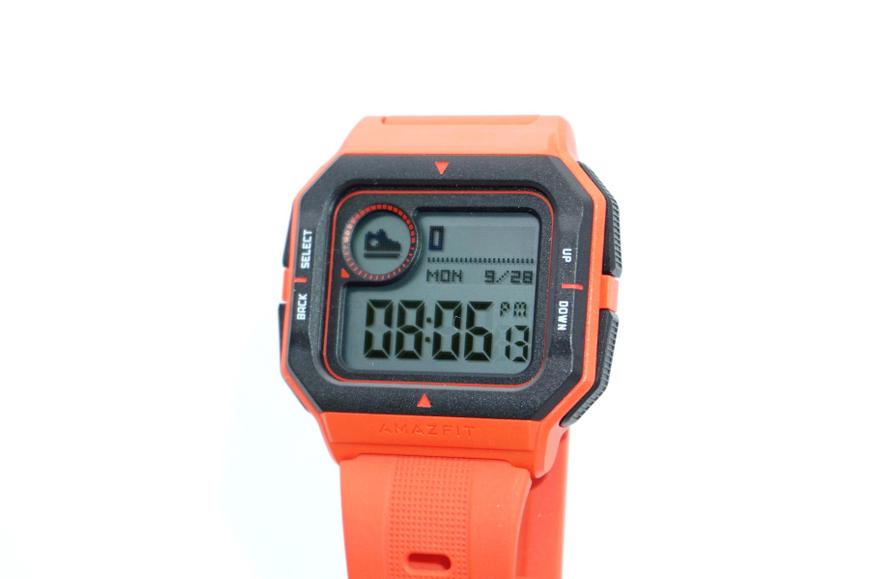
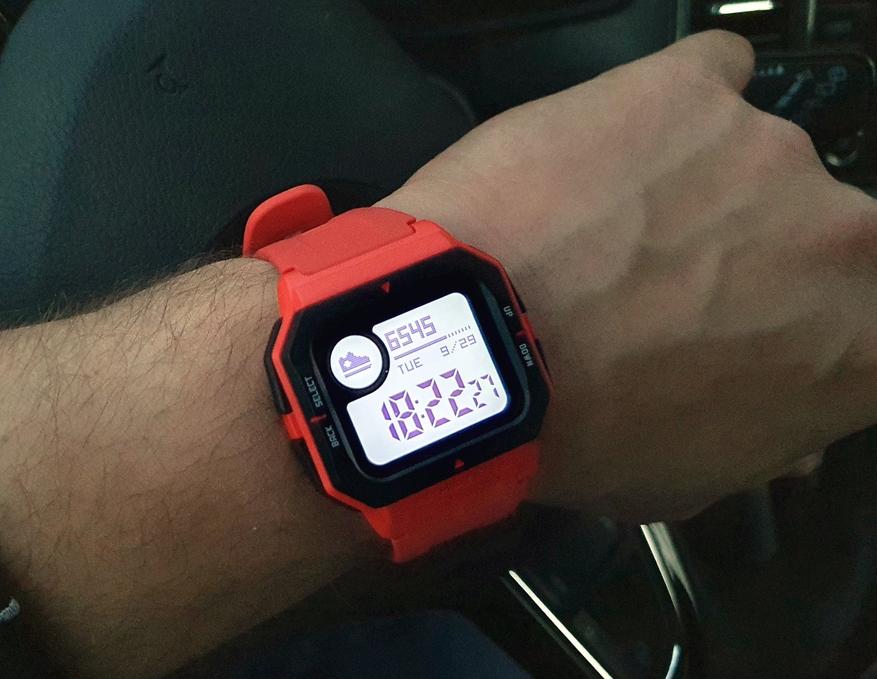
На фото выше именно то, что он отображает во время первого включения и без первой синхронизации со смартфоном. В круглом окошке всегда находится какая-то из иконок: будь то шаги или пикрограмма сердечка в режиме измерения пульса. Рядом с окошком находится соответствующая информация: кол-во шагов или насчитанный пульс. Чуть ниже этой информации отображается день недели (на английском), а так же число и месяц. Самым же крупным шрифтом — время, причем с секундами.
Размер отображаемой области около 1.2 дюйма. То, как экран выглядит без подсветки хорошо было видно на всех фотографиях до этого, но на фотографиях чаще всего фигурировали комнатные условия. Что касается уличных? Если повезет:
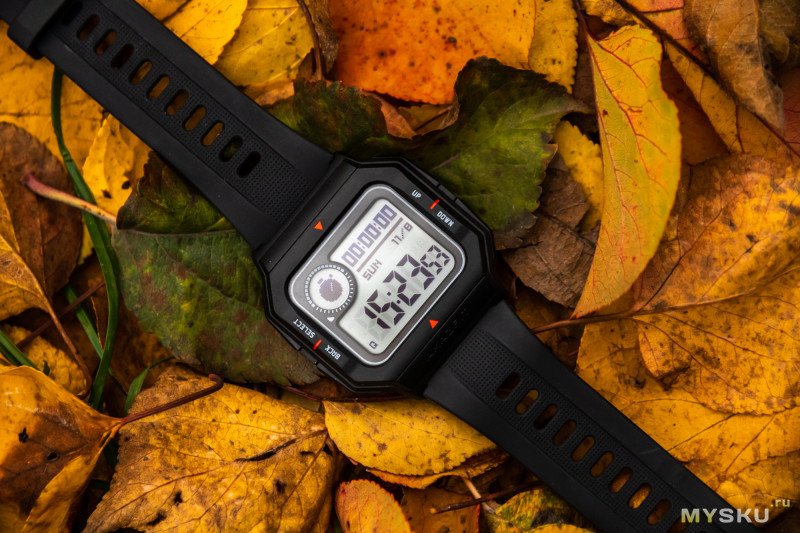
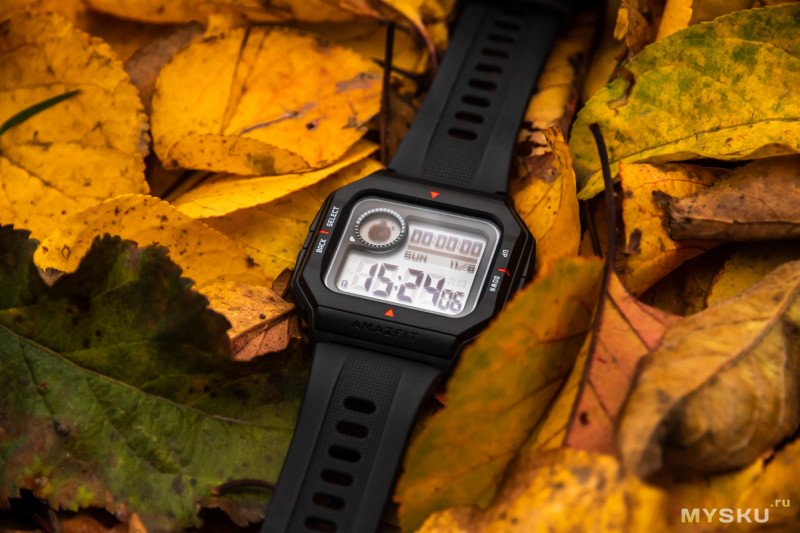
На руке это так:
А вот так, если не повезет:
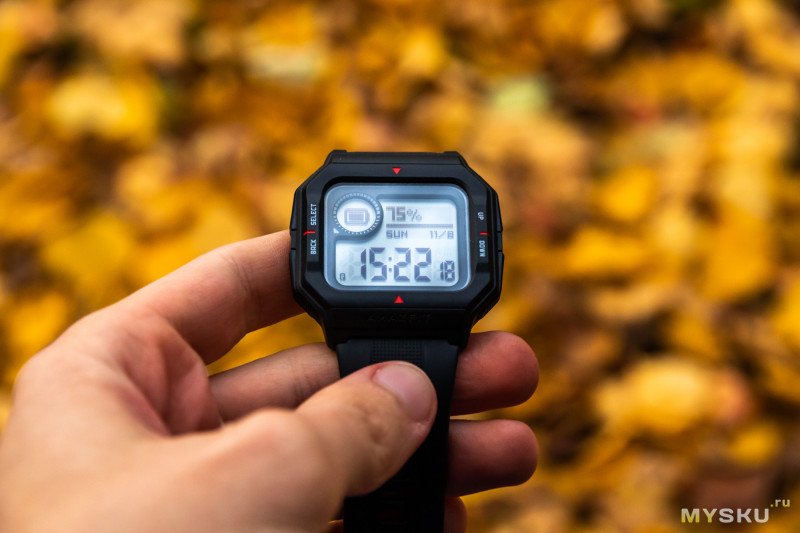
И, согласитесь, все равно всё видно.
Иногда же, в тени листвы, может случиться так:
Но нажатием кнопки «Back» на 1-2 сек. включится подсветка:
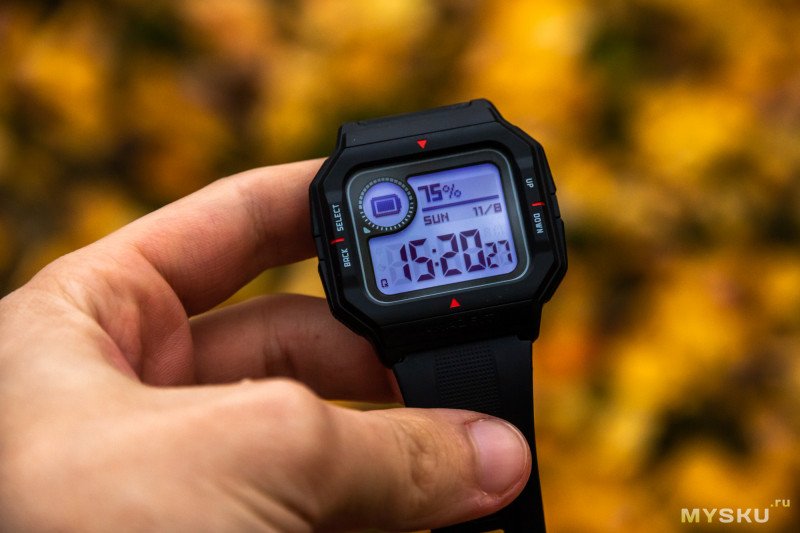
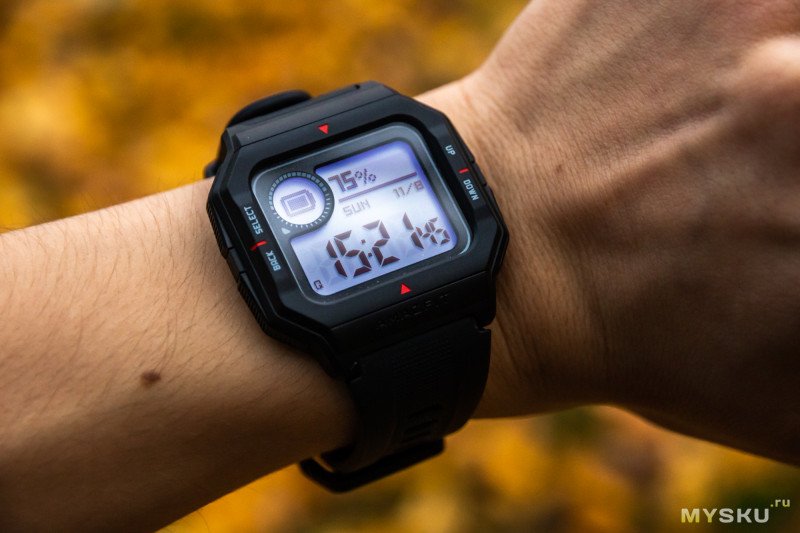
Длительность подсветки около 5 секунд и этот параметр не настраивается.
Резюмировать можно тем, что подсветка чаще всего будет использоваться правда в темных помещениях или просто ночью, а не на улице, потому что благодаря большим цифрам оно различимо и в не самых простых условиях.
***
4. Приложение и функционал.
Если начать издалека, то идет по QR коду, который инструкции (в начале обзора) и попадаем на страницу приложения Zepp.
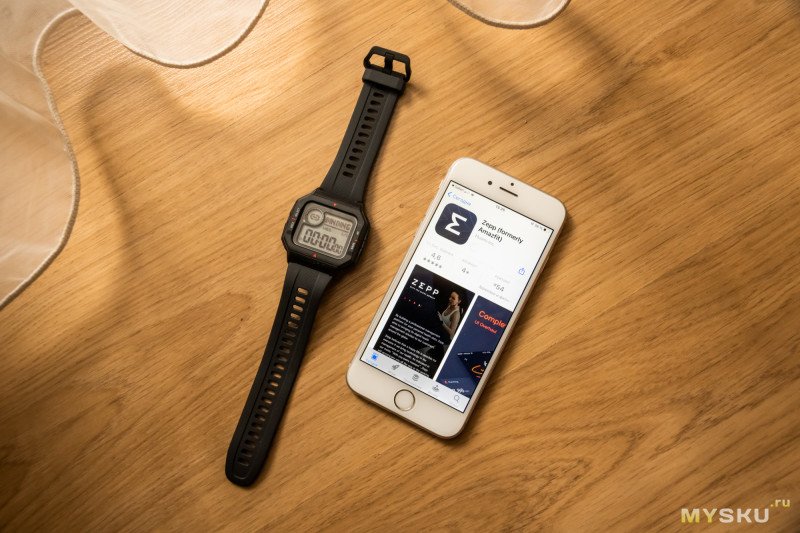
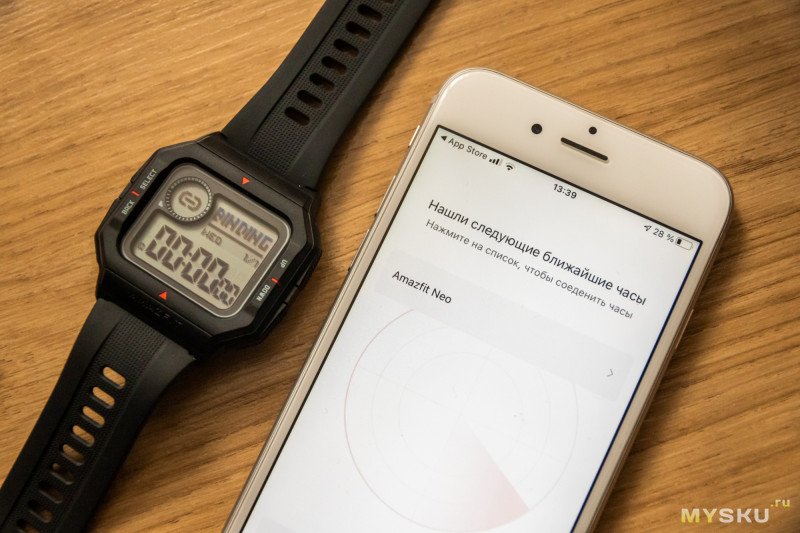
После нескольких экранов и первичной настройки у меня автоматически пошло обновление.
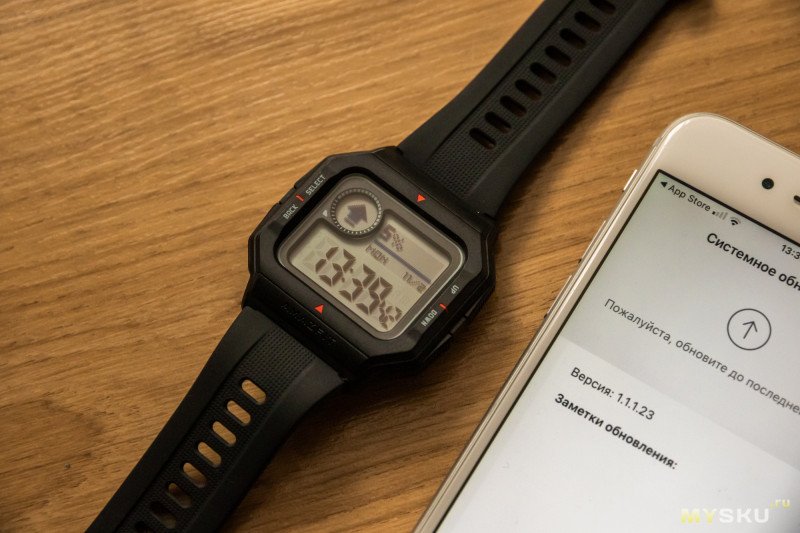
Процесс был быстрым, куда быстрее, чем мог, суда по опыту с другими носимыми устройствами от Xiaomi. Причем он резво отображался в маленьком окошке часов:
Думаю, никто не расстроился из-за того, что я решил пропустить несколько довольно понятных шагов в плане подключения часов к смартфону. Тут всё очень просто и если не я, так само приложение расскажет что и к чему. Самое главное тут то, что никаких проблем возникнуть не должно, и делается это быстро. Несколько доп. скриншотов:
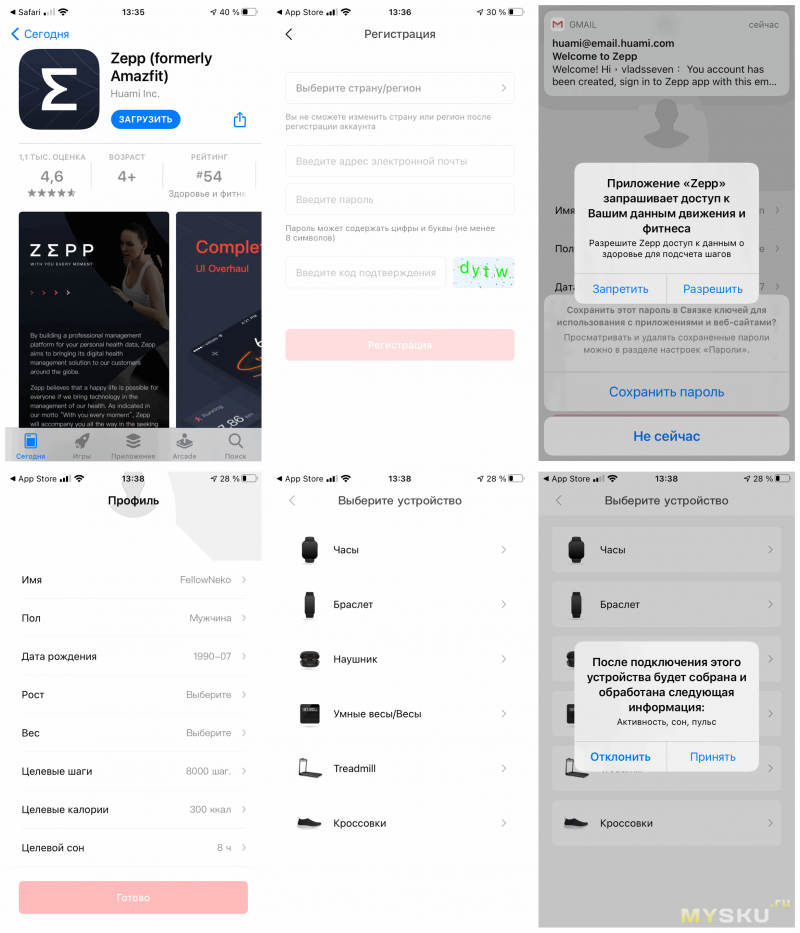
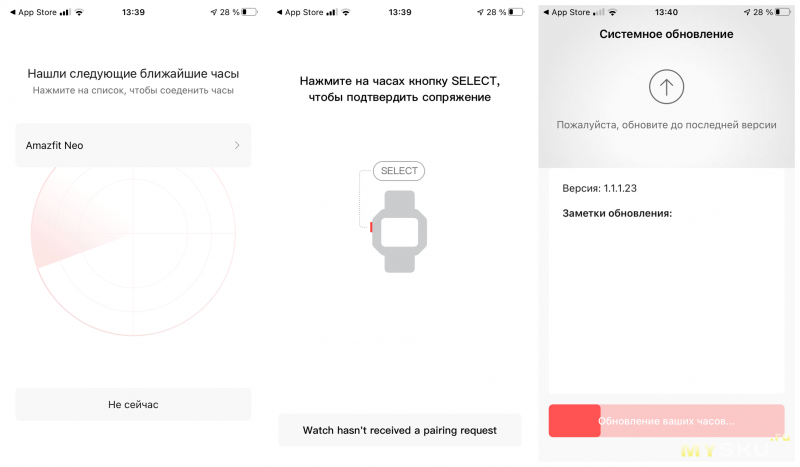
Перед разбором функционала этого приложения я пройдусь по тому, что отображают сами часы.
По факту, единственным «живым» объектом является маленькое окошко в верхней части циферблата с небольшой надписью рядом. В нем отображается следующий (настраиваемый перечь): пройденная дистанция, количество сделанных шагов, количество саженных калорий, число PAI, секундомер, режим сна, будильник, пульсометр, погода и процент заряда. Все экраны (кроме PAI и режима сна) на гифке ниже:
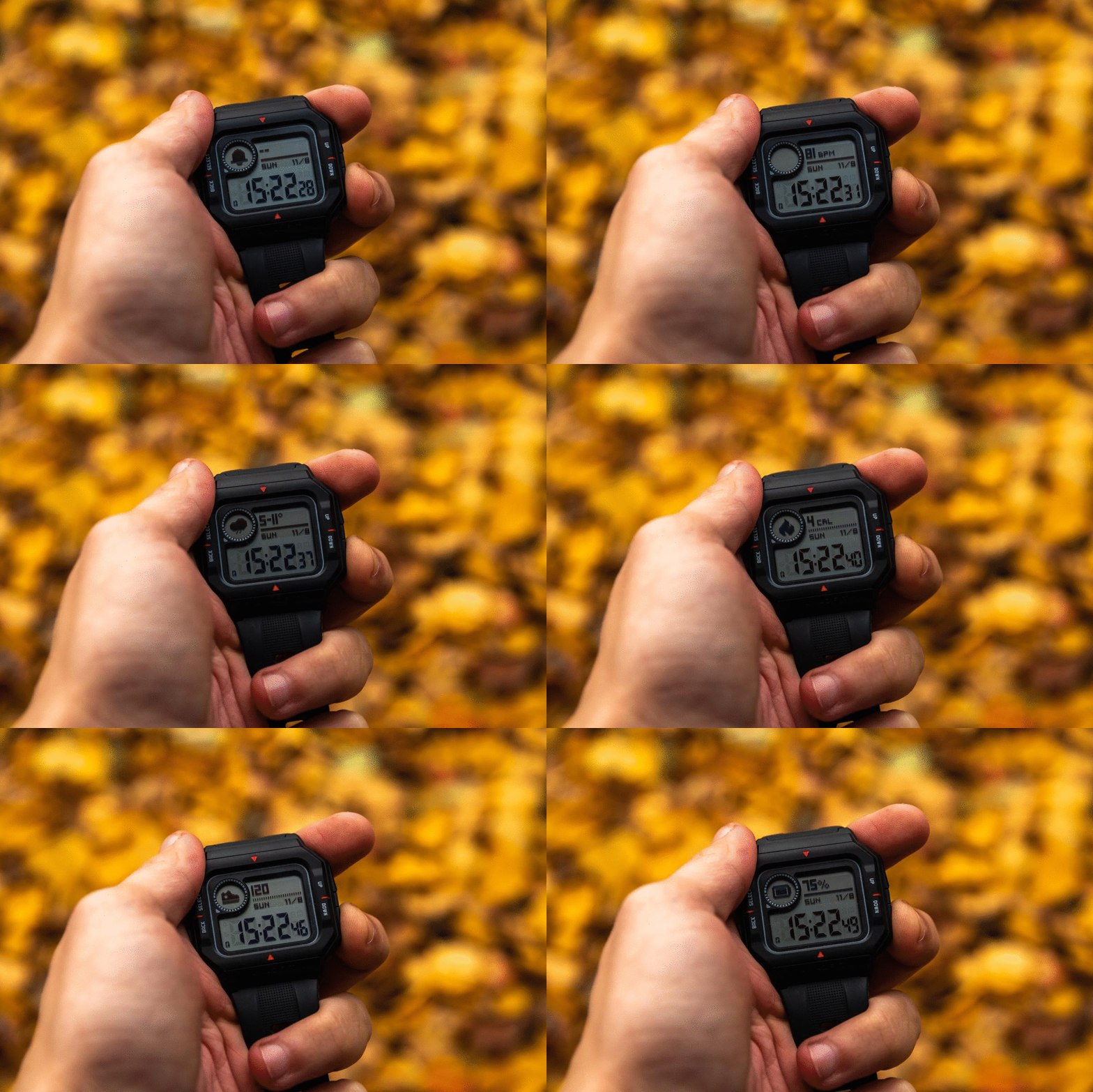
Управление происходит нажатием на кнопки Up или Down. Выбор режима, если этот выбор доступен, осуществляется с помощью кнопки «Select». По факту, с её помощью можно лишь включить/выключить таймер (на гифке так же включаю подсветку):
Или запустить, допустим, пульсометр. Больше половины перечисленных отображаемых экранов просто не имеют доп. параметров, в которые можно было бы зайти.
Помимо перечисленного часы так же имеют пиктограмму полученного уведомления, но дополнительная информация не отображается, в том числе даже из какого приложения получено оное. Если вам напишут в телеграмм, то вы получите вот это:
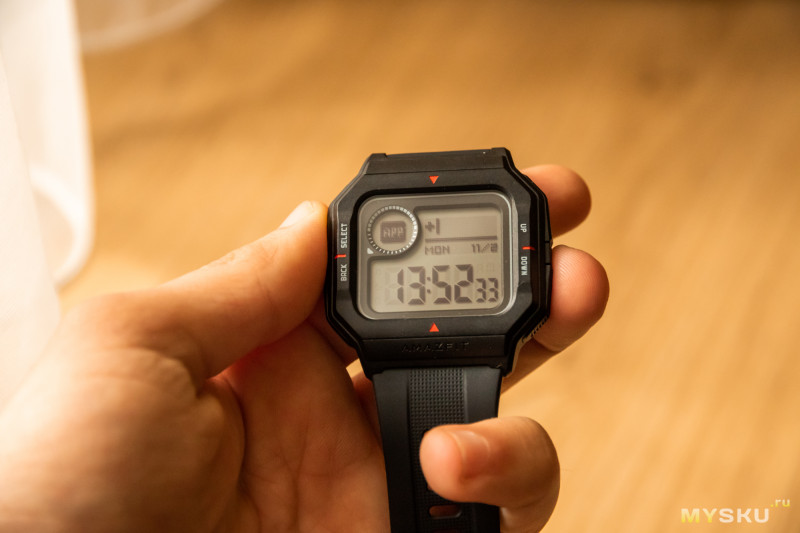
А если вам придет уведомление из какой-то игры, то вы получите вот это:
Видите разницу? Не видите, потому что её нет.
Заступиться могу лишь в том плане, что уведомления с телеграмма или другого приложения вам придут, причем точно придут, а не так, как это на некоторых китайских браслетах — приходят лишь из тех приложений, которые отметили китайцы, полностью игнорируя галочку на «получать уведомления из других источников».
На этом можно перейти уже непосредственно к функционалу приложения. И информации тут не меньше, но чтобы не заставлять вас читать тучу не самого полезного текста помимо того, что и так будет на скриншотах, я постараюсь уменьшить этот общий объем. Буду краток.
После указания всех данных, которые вы бы хотели предоставить приложению, вы получаете такой рабочий стол (прокручивается вниз):
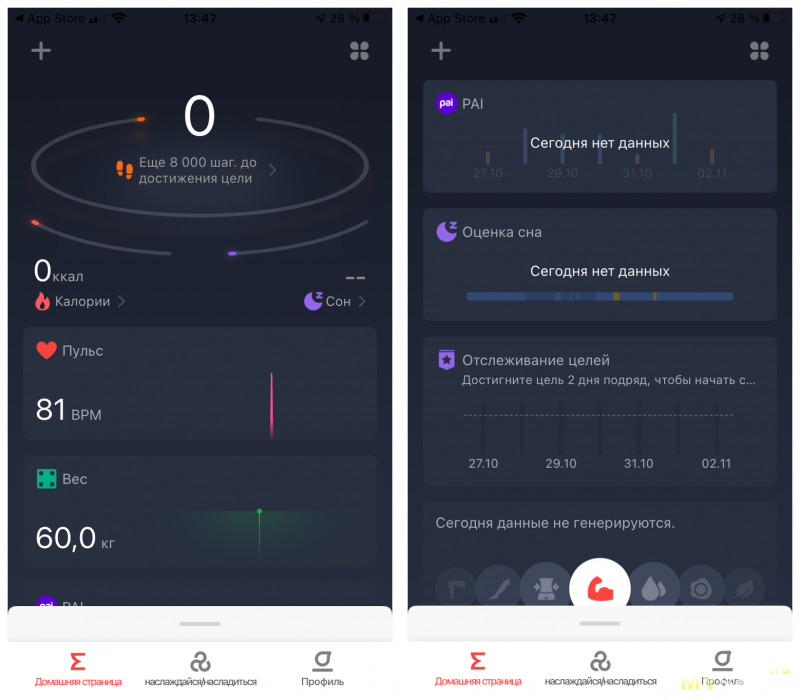
Можно добавить новое устройство (вверху справа скриншота — иконка +) или зайти в пункт «все данные». В него мы зайдем, но позже. В нижней части экрана приложения есть шторка, в которой есть набор быстрых функций, в том числе «найти устройство» или режим «бег». Меню можно настроить и убрать то, что не будет использоваться.
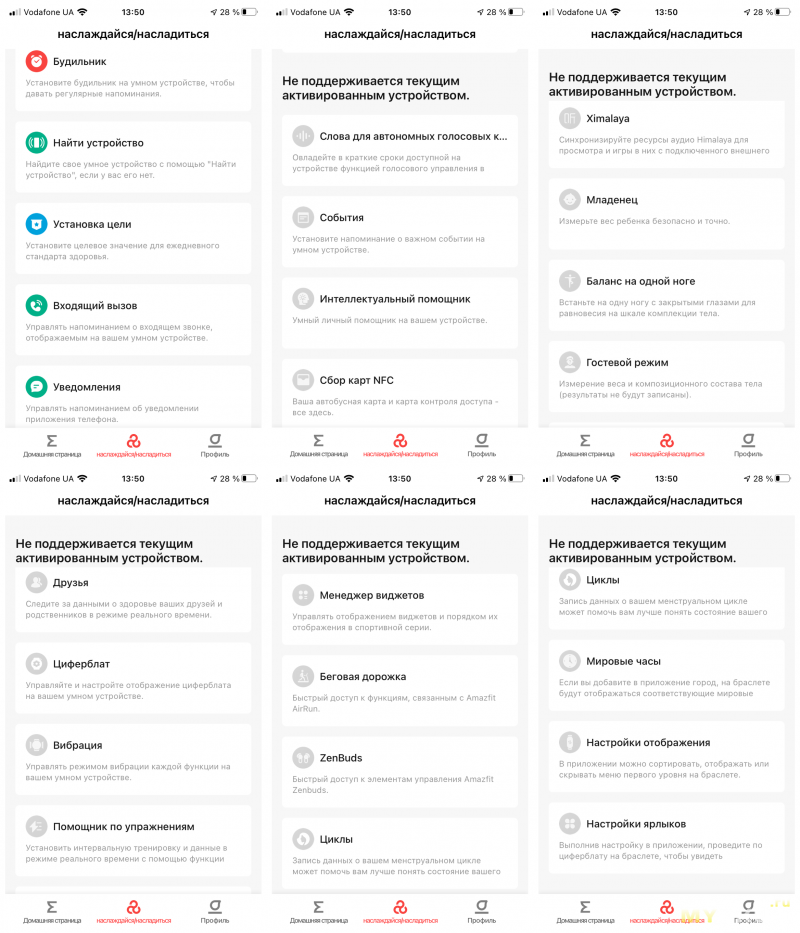
Дальше идут вкладки: домашняя страница (на неё мы посмотрели выше), «наслаждайтесь» и профиль. Это «наслаждайтесь» ничто иное, как показатель ущербности. Ну, извините, не удержался: в данной вкладке вам прямым текстом скажут что ваше устройство умеет, а что — нет. Дабы вы понимали о чем речь, показываю всю вкладку.
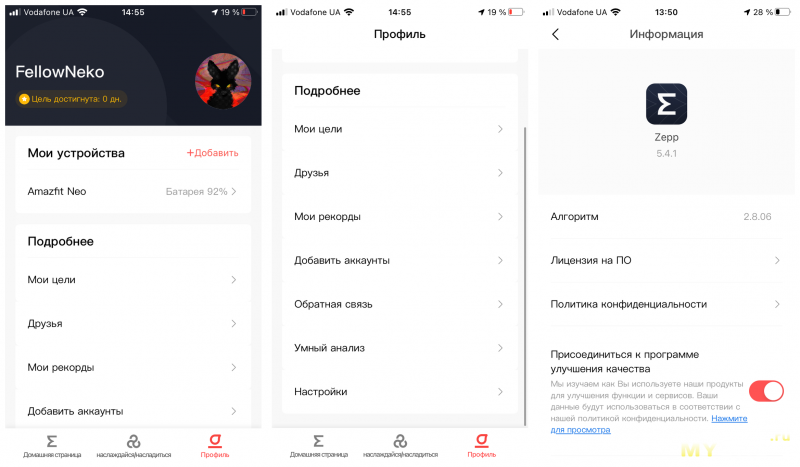
Сами же мы переходим во вкладку профиля. Тут происходит вся настройка часов и приложения. Настройку часов будем изучать вот-вот, а пока те пункты, которые находятся не в настройке часов. А тут у нас настройка целей, среди которых есть цель сна или даже желаемого веса. Дальше по списку идут социальные возможности приложения: друзья, списки, лидеры и прочее. Последний пункт: настройки. Опять, да. Знаете, как было трудно группировать всю эту информацию для обзора? Так вот, в Профиль > Настройка находится настройка единиц измерения, метки поведения и информация о версии приложения. Что такое «метки поведения» я вам не скажу, но это что-то типа спец. сценариев поведения. Лично я считаю данный функционал целиком и полностью избыточным.
Таак, теперь касательно настройки самих часов. Для этого, повторюсь, нужно заходить по пути Профиль > Amazfit Neo. Вот все пункты, которые тут будут:
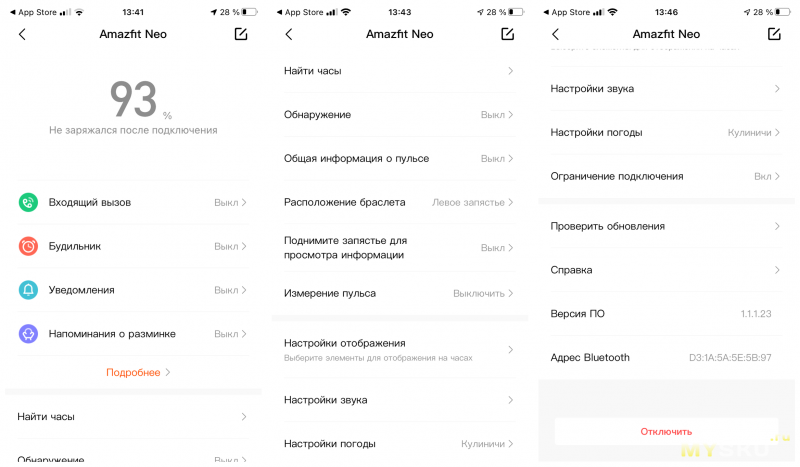
В самом верху имеются, насколько я понимаю, самые популярные настройки, которые вынесены отдельно и имеют свою пиктограмму. Их и разберем.
Есть настройка входящего вызова, где можно включить задержку, отображение или просто само уведомление. Обращаю ваше внимание на то, что часы не имеют вибрацию и это, наверное, их самый большой минус. Вместо этого они умеют очень громко пищать. Потом, после настройки вызова, можно настроить будильник; уведомления (и мы уже убедились в том, что они работают); напоминание о разминке; уведомление о SMS; eMail и уведомления о достигнутых целях.
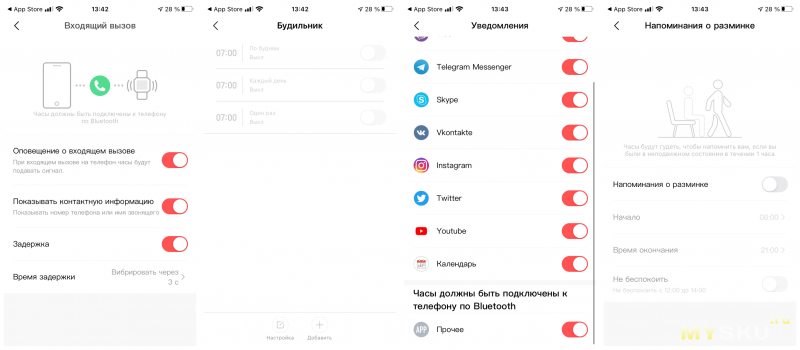
Довольно стандартная настройка и, в принципе, для большинства этого будет достаточно, часами после этого уже в полной мере можно пользоваться. Но помимо этих пунктов, есть ещё целая горстка настроек — всё то, что ниже списка с пиктограммами. Теперь пройдёмся и по нему. Тут есть функция найти часов (для неё есть и шорткат), функция «обнаружение», в которой можно ограничить возможность подключения к часам, если вы этого не хотите (чтобы ваши часы не были видны другим устройствам). Дальше — информация о пульсе. Может показаться, что это настройка этого самого режима, но на самом деле это просто спец. «фича» для того, чтобы делиться инфой о вашем пульсе с другим устройством. Видимо, вещь для друзей, других предположений у меня нет.
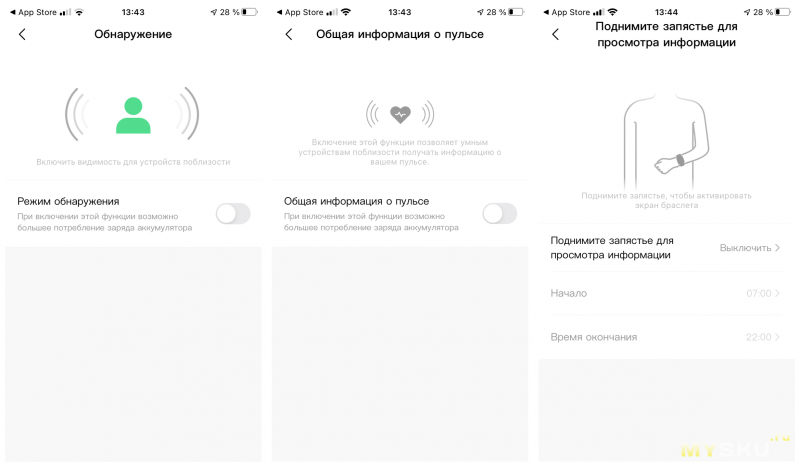
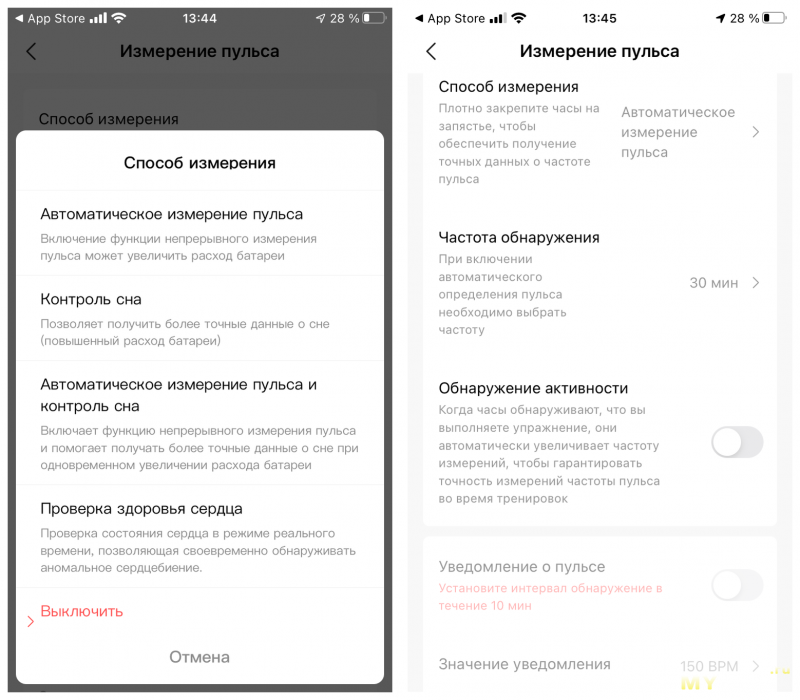
Дальше — выбор запястья. Думаю, за этим выбором лежат методы измерения тех или иных параметров. Есть настройка автовключения подсветки, когда вы поднимаете руку в соот. жесте. Работает исправно и можно ограничить эту настройку по времени работы. И вот только дальше идет настройка измерения пульса. Тут настраивается режим измерения, частота и уведомления о превышении настраиваемого лимита. У меня выставлена частота в 30 минут, чего достаточно для того, чтобы построить нормальный график в течение дня.
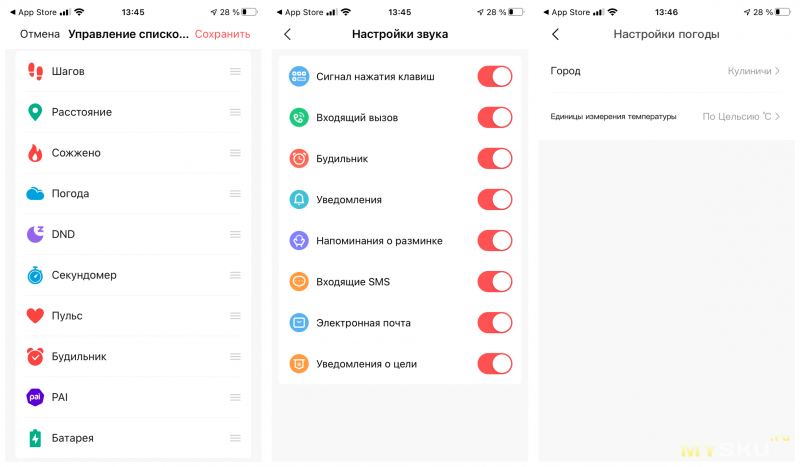
Следующий пункт настроек часов это настройка того, что отображается на них самих. Тут можно убрать лишние и ненужные вам экраны, чтобы листать до потенциального «секундомера» было легче. После можно увидеть настройку для звука, где можно отключить звуковое уведомление на определенные категории. В т.ч. можно выключить оный при нажатии на кнопки, ведь по умолчанию они каждый раз пикают. Ну и последним среди полезного отмечаю пункт Погода, где настраивается город и единицы отображения.
На так называемом «дне» настройки браслета находится бесполезная информация, всякие соглашения и версия прошивки самого устройства, где так же можно проверить наличие обновлений.
Вооот.
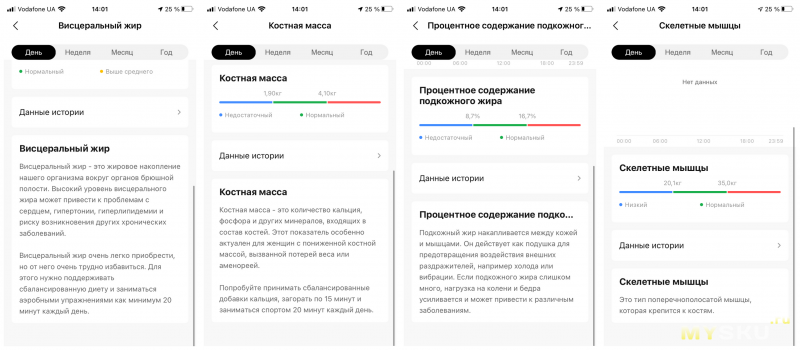
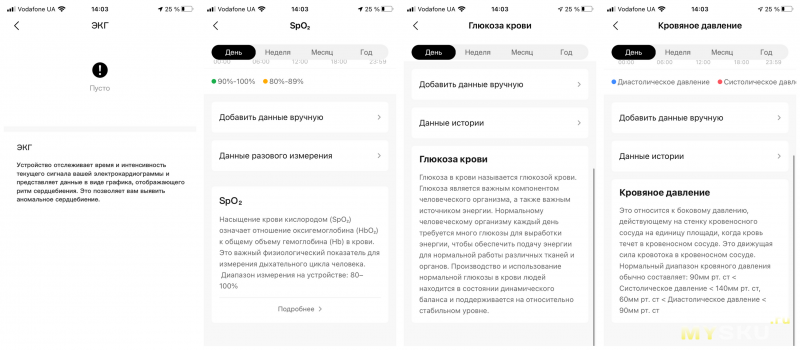
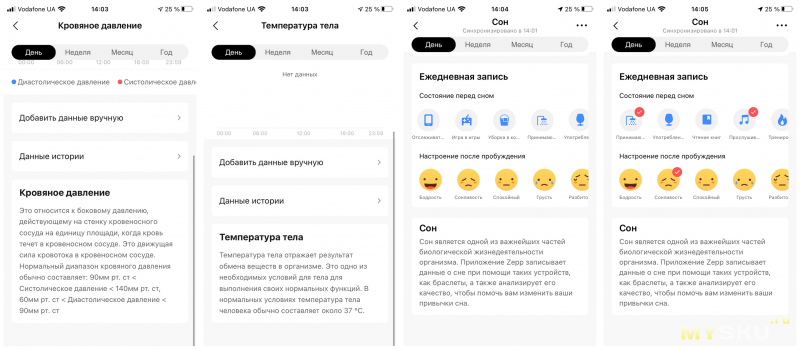
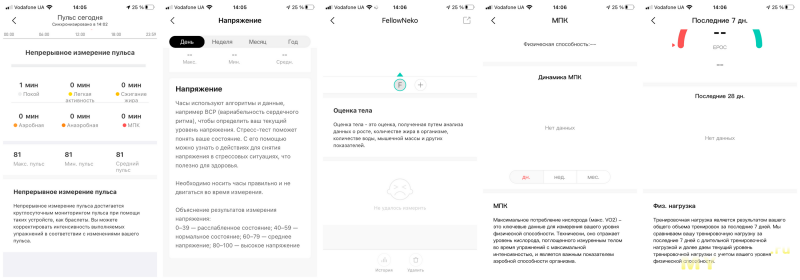
Возможно, кто-то думал, что это всё, но, к сожалению, нет. Я бы сказал, что это только начало, но я бы столько не выдержал, потому теперь действительно кратко. На главном экране приложения, вверху, как уже было упомянуто, есть такая вещь, как «Все данные» (иконка справа). И там находится информация о целой тонне физических данных, за которыми можно следить. Вот все они:
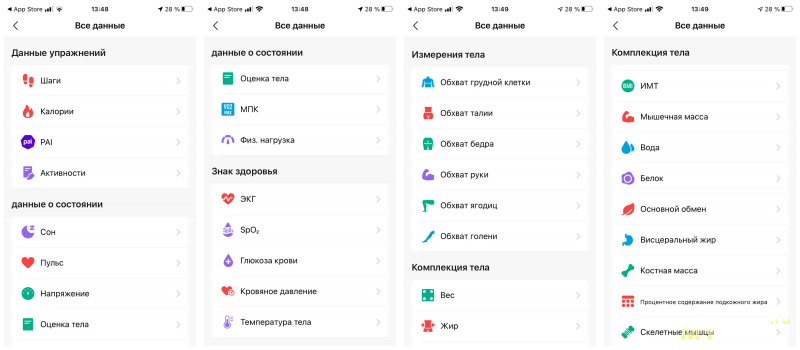
Что-то вам может быть знакомое, а что-то — нет. Данные часы не являются супер передовым устройством для измерения всего и всея, тут есть несколько датчиков и они выполняют основную часть самых важных потребностей, но они не имеют встроенную магию и не скажут насколько сильно изменился ваш, допустим, вес. Поэтому более половины данных пунктов не будет обновляться автоматически. Это функционал не часов, а программы — вы можете вписывать сюда информацию сами и следить за ней. Но этого я не делал, потому что я этим в принципе никогда не занимался. Прошу простить, если кто-то пришел сюда именно за этим (в чем я сомневаюсь, ведь это функционал не часов, а, повторюсь, приложения, а обзор тут — на часы). На скриншотах ниже краткое описание каждого из имеющихся параметров:
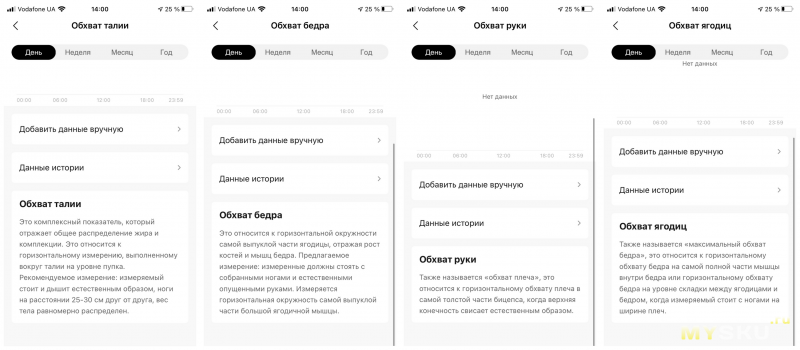
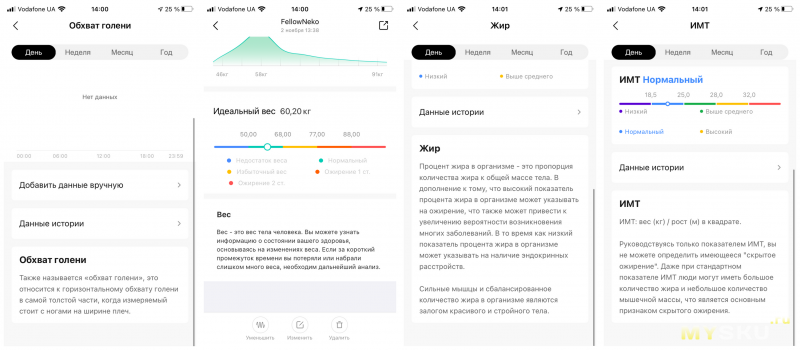
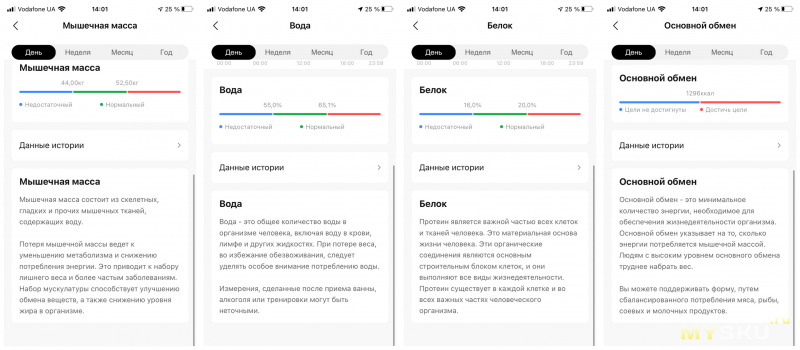
И, пожалуй, с этим закончу.
***
5. Опыт использования и выводы.
Функционал функционалом, но давайте часами просто будем пользоваться. Сейчас на улицу нужно выходить не каждый день, да и не каждый день хочется, как бы сильно это не хотелось часам с их целью на день. Тем не менее.
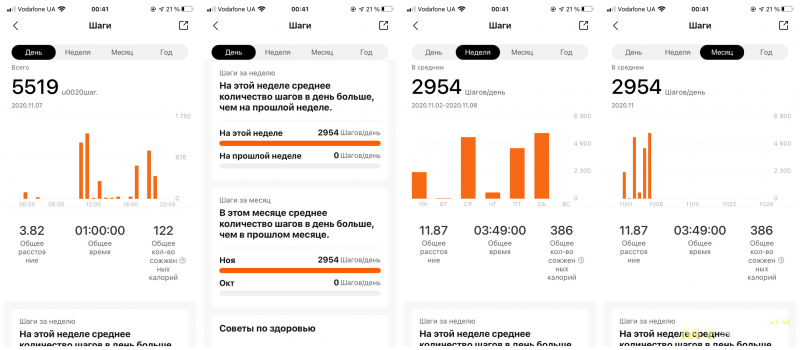
После занятого дня:
И сон с пульсом после того самого занятого дня:
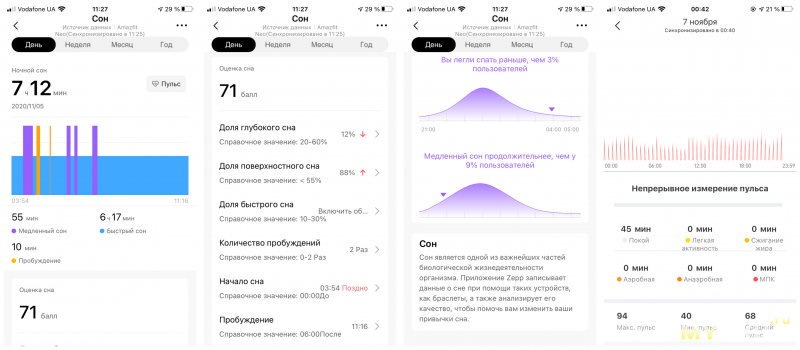
Статистика — обычная. Нет, ну а что ещё можно сказать? Шаги считает, расстояние тоже. Сон, фазы сна (хотя верить в них трудновато, показанный пример мне не кажется похожим на правду, но точно никто не узнает).
Пульс, как можно было заметить на графиках выше, так же накладывается поверх других данных и можно сравнивать нагрузку с показаниями этого самого пульсометра. Удобно.
Во время использования я успел перехотеть пользоваться звуковым сопровождением для уведомлений, потому что писки противные, иногда слишком частые (а настроить уведомление для абсолютно каждого приложения тут нельзя было) и, что самое печальное — неинформативные. Думаю, это самое слабое место часов, ведь будь тут вибрация и хоть инфа о том, из какого приложения пришло уведомление, можно было бы оставить всё и так. И мне это непонятно вдвойне, потому что во время вызова на часах отображается имя на кириллице, и звонок можно как принять, так и отменить кнопками Up и Down. Почему нет никакого описания для других уведомлений мне очень непонятно и хочется верить, что с прошивками исправят (хотя с момента поступления в продажу прошло уже больше месяца, а прошивка у меня последняя).
Так же, из наблюдений, и это важно: заряд.
И вот это уже, наверное. самый большой плюс часов. За неделю использования с использованием пульсометра (напомню, он у меня измеряет пульс каждые 30 минут), так вот, за неделю часы с 92 процентов разрядились до 75%. Вы только представьте, насколько это мало. И ведь я использую их достаточно активно. Проверять как долго они держатся и замучаешься потому вывод в этом плане тут краток — месяц гарантирован. Китайцы явно прибеднились заявленными 28 днями.
И, последнее, но не по важности — удобство использования. Тут мне хочется сказать лишь то, что часы ощущаются очень приятными и легкими. Они не имеют острых граней, правда легкие и не очень больше. Благодаря этому спать в них довольно удобно (мне, к примеру, с другими часами и одной ночи было трудно вынести) и можно не бояться задеть что-то. Другими словами, корпус относительно безопасен.
***
Выводы.
Так уж получилось, что первая половина выводов чуть выше.
Amazfit Neo — хорошие умные часы. У них есть ряд весомых недостатков, среди чего самый весомый — отсутствие вибрации. Дальше, по убыванию: малоинформативные приходящие на экран уведомления и невозможность переключать музыку/треки с помощью кнопок. И да, я считаю, что подобный функционал был бы крутым плюсом и ставил бы их чуть ли не дешевым аналогом Pebble, если учитывать их ретро специфику. Но управлять музыкой тут нельзя и это печально.
С другой стороны перед нами умные часы, и я акцентирую на этом внимание, которые умеют всё то же самое, что все остальные устройства и при этом работают около месяца. И всё благодаря дисплею. А с ним, с дисплеем, к этим часам, видимо, пришелся по лицу и ретро дизайн.
Вот, собственно, как-то так. Пока что ничего, кроме Pebble у меня не вызывало такие положительные эмоции. Да, тут есть недостатки, но за 30 долларов и месяц работы от одного заряда — кто-то вполне может простить им то, что они не могут. Я, собственно, в том числе. Если вы хотите получать минимальные данные о ваших прогулках/снах, и при этом иметь на руке просто часы с погодой, секундомером и пульсометром — вариант явно интересный. Просто изучите то, с чем модель справляется не так хорошо. Для этого и есть данные выводы, данный обзор.
С купоном BGVSAZFN стоимость снижается до $36.99
На сим я заканчиваю. Надеюсь, текст вам понравился.
Новости
Устаревшие или просто ретро?
Компания Huami выпустила новые часы Amazfit Neo. Это дочерняя компания Xiaomi, именно поэтому модель часто называют Xiaomi Amazfit Neo. Но какое бы ни было название, суть новых часов остаётся неизменной. Этот гаджет непохож на все модели, выпускаемые сейчас. Внешние отличия видны невооружённым взглядом, ведь дизайн у Huami Amazfit Neo нетипичный. Но есть и ряд отличий по функционалу. Прежде всего это отсутствие сенсорного управления, экран не реагирует на касания, именно поэтому на корпусе так много кнопок. Также у часов нет привычных GPS, NFC, Wi-fi. Зачем же тогда вообще нужно такое устройство? Не спешите разочаровываться, у часов Amazfit Neo отличная автономность, а набор функций хоть и простой, зато здесь есть всё самое необходимое. Даже такая всеми любимая фишка, как Always on display. Есть и уведомления, правда с некоторыми оговорками. Amazfit Neo купить можно примерно за 3000 рублей, на момент написания статьи на Amazfit Neo цена установлена в 40 долларов.
Дизайн
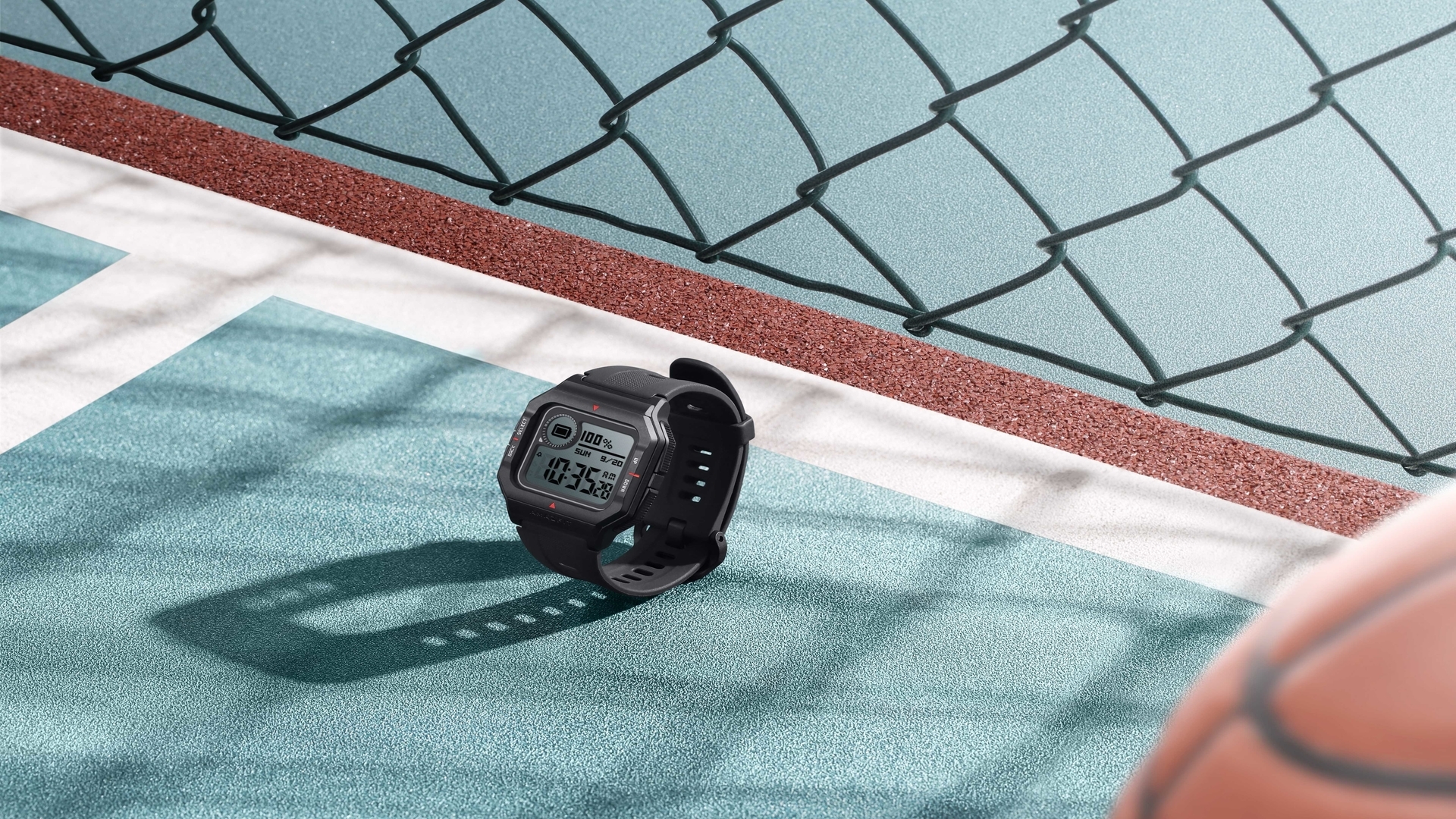
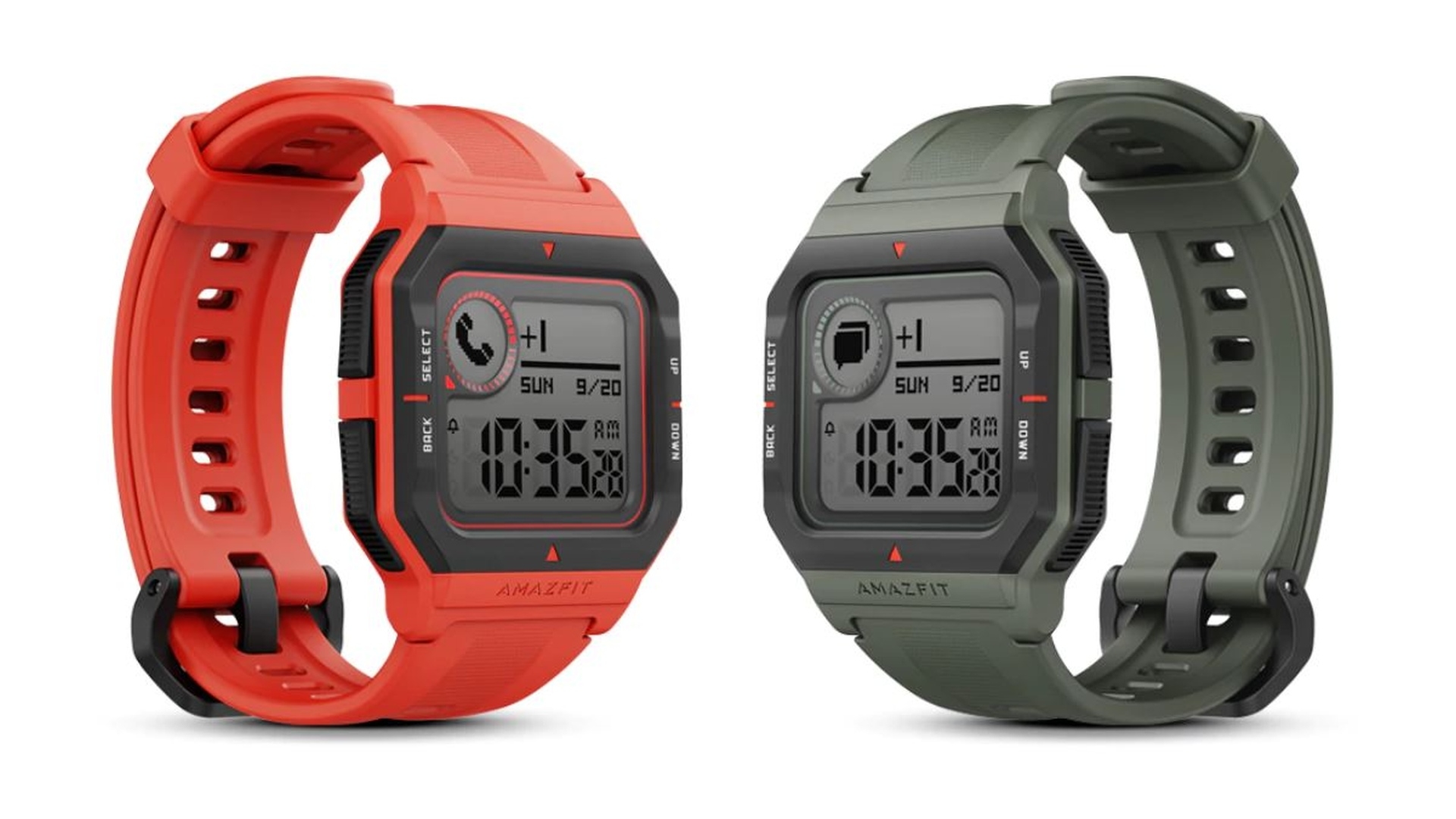
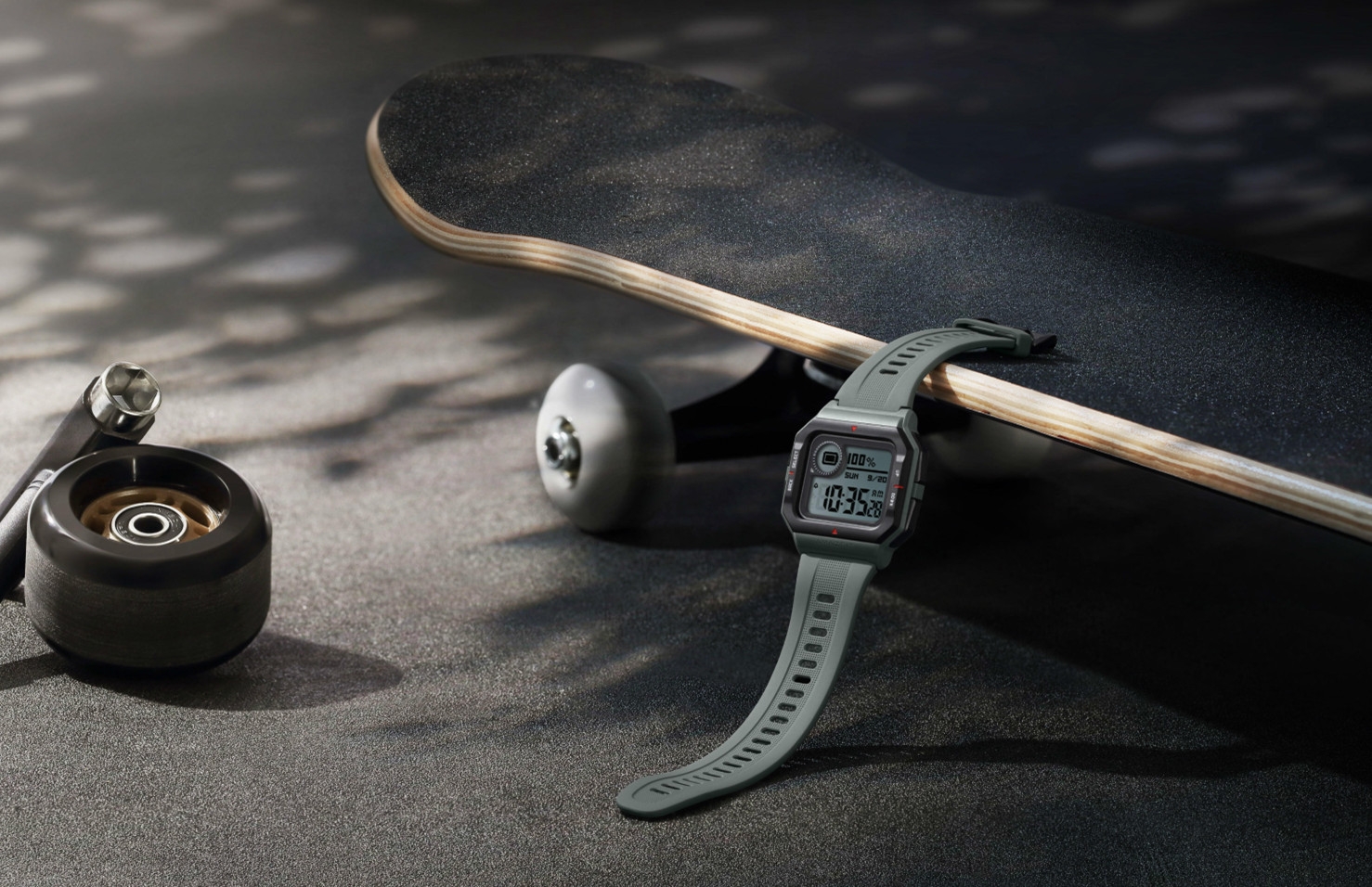
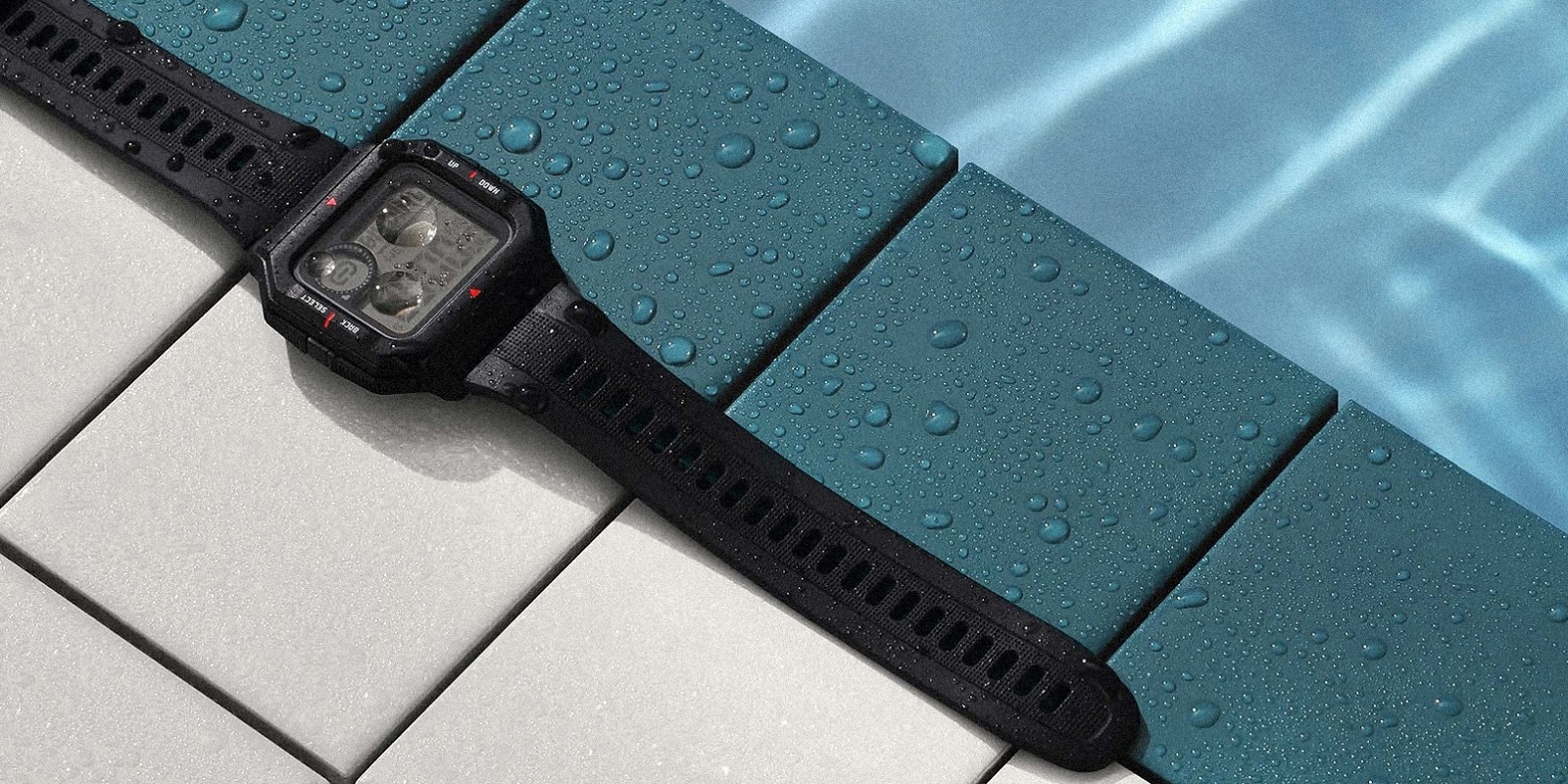
Хотите вернуться в прошлое? И выделиться из толпы? И с тем, и с другим помогут часы Amazfit Neo. Их дизайн напоминает о 80-90-х годах. Всё потому, что здесь производители не гнались за уменьшением размера безеля, усовершенствованием его дизайна. Корпус часов выполнен даже не в модной круглой и квадратной форме, он имеет свою особенную форму. Помните часы Casio? Вот именно на них больше всего похожи Amazfit Neo. Они будто вернулись из прошлого. Элемент старины также добавляют кнопки, расположенные с двух сторон корпуса. Кнопки подписаны поэтому легко понять, для чего они нужны. Верхняя кнопка справа на смарт часах Amazfit Neo предназначена для перемещения вверх, а нижняя соответственно вниз. Верхняя кнопка слева нужна, чтобы включать и отключать часы (зажатием), а также она отвечает за выбор (быстрое нажатие). Нижняя кнопка — это команда «назад», а ещё она предназначена для включения и выключения подсветки (для этого нужно зажать кнопку). Также комбинации клавиш задают определенные команды. Например, удержание левой нижней и правой верхней кнопок запускают поиск телефона. А левая и правая нижним кнопки запускают сброс настроек, правда, его ещё нужно подтвердить, повторно нажав левую нижнюю кнопку. Кнопки, как и всё остальное, у Amazfit Neo нетипичные. Если в последнее время мы привыкли к аккуратным круглым кнопкам, то здесь мы видим удлиненные, едва выступающие над корпусом, рельефные кнопки, занимающие достаточно большую площадь. При этом они очень удобные. Их легко нащупать, а затем нажать. Ход кнопок приятный, плавный. На задней стороне расположены датчики и контакты для зарядки, а спереди на экране мы видим различные элементы: обозначения кнопок, стрелочки и т.д. Сам экран разделен на несколько блоков, которые предназначены для отображения разной информации, но об этом подробнее позже. Есть три варианта расцветки Xiaomi Amazfit Neo: оранжевый, зелёный и черный. Часы легкие, поскольку сделаны из пластика. Кстати, есть защита от воды 5 АТМ, поэтому корпус не боится попадания влаги и в часах можно спокойно плавать.
Экран и интерфейс
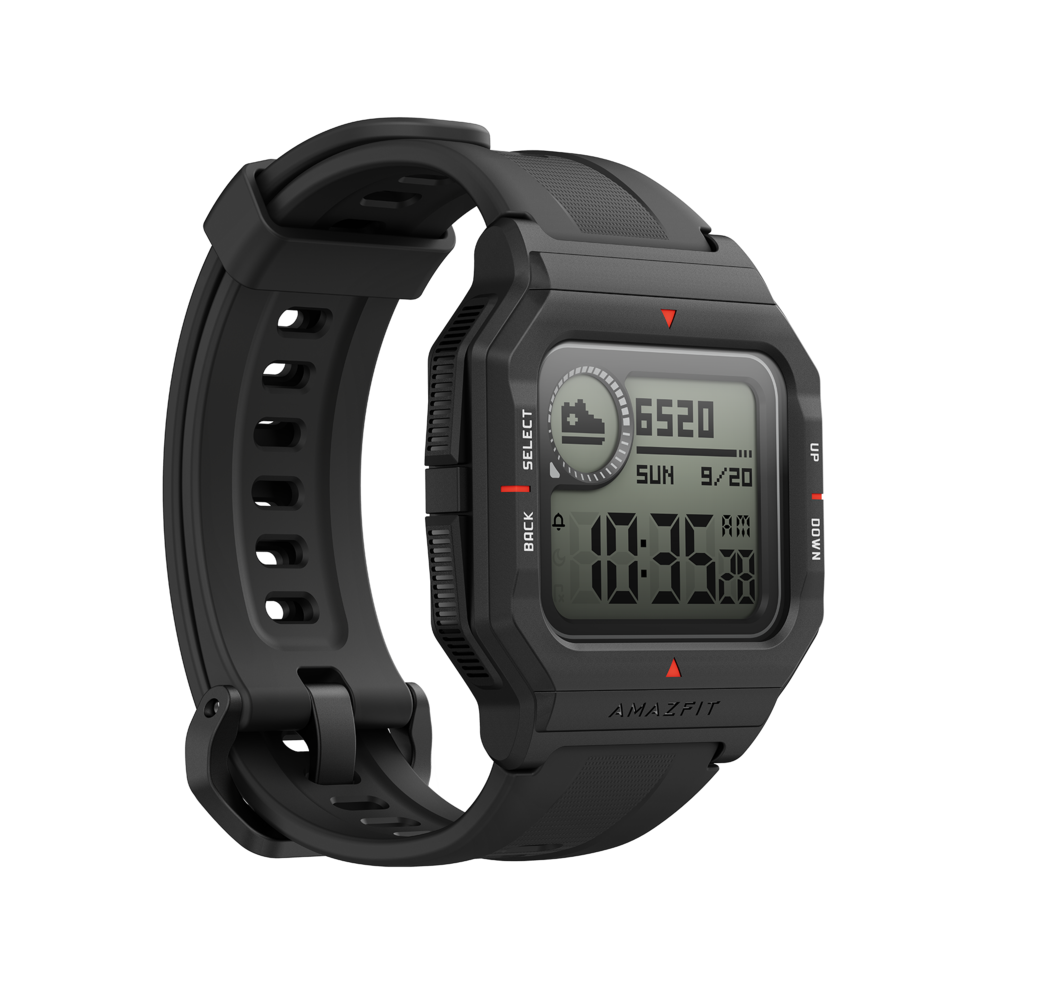
Используется несенсорный экран 1,2 дюйма, STN матрица. Экран смарт часов Amazfit Neo не цветной. За всё перечисленное многие уже мысленно отвергли эту модель. И на самом деле такие скудные характеристики в 2020 году кажутся чем-то странным. Но всё же наверняка найдутся желающие купить эту необычную модель. Экран у Amazfit Neo необычный ещё и потому, что он разделен на несколько блоков. В нижней части дисплея отображается время и пиктограммы. Вверху справа — блок для отображения разнообразной информации. В левом верхнем углу расположен круг, в котором отображаются иконки пунктов меню. Это необычный формат, но к нему быстро привыкаешь. Например, когда на часах Amazfit Neo отображается количество шагов, пройденных их владельцем, то эта цифра отображается в правой верхней части. А слева в кружочки располагается ботинок — символ показываемое информации. Так по аналогии отображаются все данные (их порядок можно менять в приложении). Перелистнуть и увидеть предыдущий/следующий показатель можно кнопками на корпусе Amazfit Neo. Например, количество калорий — это огонёк, который находится в кружочке. В то время, когда пользователь перелистывает и просматривает данные, нижняя часть экрана остаётся неизменной. Там отображается время. Чтобы просмотреть, сколько ещё осталось батареи, нужно дойти до этого показателя, переключая информацию кнопками.
Функционал и настройка
Для использования часов Amazfit Neo необходимо установить приложение Zepp. Оно понадобится, чтобы произвести настройки и отследить данные, собранные часами во время тренировок. После установки приложения достаточно выбрать модель и подтвердить подключение, нажав верхнюю кнопку слева на часах (в приложении появится инструкция). Все, смарт часы Amazfit Neo готовы к работе.
Что доступно пользователю:
- Уведомления. Amazfit Neo, подключенные по Bluetooth к телефону, показывают входящие вызовы, сообщения и уведомления из социальных сетей, мессенджеров, а ещё будильник. Также есть напоминание о разминке, о цели, которую можно задать. Но хоть здесь и есть уведомления, все же они не полноценные, поскольку их текст прочитать на экране часов не получится. Просто, когда из приложения придет уведомление, то в кружочке появится значок «APP», а справа — количество уведомлений. В то же время для SMS сообщений есть отдельное обозначение — привычная иконка сообщений всплывающий чат. Во время звонка в кружочке Xiaomi Amazfit Neo появляется трубка, а справа можно увидеть кто звонит. Звонок можно сбросить левой нижней кнопкой.
- Спортивные режимы: бег, ходьба, велоспорт. Режимов катастрофически мало, не хватает хотя бы плавания и свободных тренировок. После подключения к GPS смарт часы Amazfit Neo готовы работать. Об этом символизирует фигурка бегущего человека, появившегося в круге. Справа появляется информация: время тренировки, километраж и пульс. Пользователь получает уведомления, если пульс превышает норму во время тренировки, также он информируется о расстоянии, которое успел преодолеть. Это стандартные функции, и если бы их не было, было бы совсем печально.
- Пульс. Пульс можно изменить на любой руке, предварительно выбрав, на какой именно в приложении. Также можно поделиться данными с другими приложениями. Да, Xiaomi Amazfit Neo могут контролировать пульс постоянно или только во время активности (тренировок), а также отслеживать его во сне. Есть и мониторинг здоровья, позволяющий отследить аномалии.
- Экран. У часов Amazfit Neo сть Always on display, а можно выбрать включение подсветки при поднятии руки. Эта функция работает хорошо. Также она включается левой нижней кнопкой на самих часах. Можно настроить какие иконки и в каком порядке будут отображаться на дисплее в верхней его части (погода, пульс, калории, шаги, заряд батареи и т.д). Если, например, вы часто измеряете пульс и проверяете калории, то можно поставить эти два пункта первыми. Также отслеживание заряда можно перенести ближе или дальше, как и любые другие характеристики.
- Поиск смарт часов Amazfit Neo через приложение. Если потеряли их, то по противному, но отчётливо слышимому риску найти часы будет не сложно. К счастью, есть возможность выбрать и другой звук, который будет оповещать о местонахождении часов.
Также отдельно в приложении можно настроить всё, что касается погоды и звуков, но на этом подробно останавливаться не будем. Часы Xiaomi Amazfit Neo могут работать с устройствами на Android 5.0 или iOS 10.0 и выше.
Автономность и подзарядка
Ёмкость батареи Amazfit Neo составляет 160 мАч, этого хватает, чтобы обеспечить около месяца работы часов без подзарядки. Они могут проработать порядка 28 дней, поскольку здесь нет разнообразных датчиков и GPS, которые сильно тянут батарею. Однако нужно понимать, что и постоянно активный пульсометр немного уменьшает автономность. Ну а при активном энергосбережении смарт часы Amazfit Neo прослужат даже больше месяца — 37 дней. Это шикарный результат. При этом восстанавливается заряд очень быстро. Всего за 2,5 часа. Зарядное устройство легко подсоединяется к часам Xiaomi Amazfit Neo, очень удобно, что не нужно специально снимать ремешок.
Преимущества и недостатки
Плюсы Amazfit Neo — это их автономность и дизайн, последний момент спорный, но как и всегда найдутся те, кому очень понравится и те, кому будет непонятна концепция внешнего вида часов. А теперь перейдем к недостаткам часов Amazfit Neo. Здесь нет не только встроенного GPS, NFC, но и таких элементарных вещей, как таймер. Есть секундомер, почему бы не установить ещё и таймер? Также крайне мало режимов тренировок, вот этот минус существенный, поскольку 3 вида тренировок — это слишком сильное ограничение. Отсутствие полноценных уведомлений также очень огорчает. Стоит ли Amazfit Neo купить или поискать что-то ещё? Обычно за такую стоимость можно приобрести фитнес трекер, а здесь часы, но при этом их возможности ограничены, меньше чем у многих фитнес браслетов. Поэтому сложно понять, кому пригодится такая модель. Но возможно людям, которым важна автономность Xiaomi Amazfit Neo и достаточно предоставляемых возможностей, подойдут.
Технические характеристики
Версия часов: Глобальная (язык интерфейса: русский, английский)
Дисплей: 1,2-дюймовым STN монохромный экран
Размеры: 40,3x41x11,7 мм
Вес: 32 г (с ремешком)
Защита дисплея: закаленное стекло
Тип ремешка: Быстросъемный силиконовый ремешок
Ширина ремешка: 20 мм
Материал: поликарбонат
Датчики: биологический оптический датчик BioTrackerTM PPG
3-осевой датчик ускорения
Связь: BT5.0
Аккумулятор: литий-ионная полимерная батарея емкостью 160 мАч
Время работы: Базовый сценарий использования: 28 дней
Режим ожидания: 37 дней
Водонепроницаемость: 5ATM, поддержка плавания
Совместимость: Android 5.0 или iOS 9.0 и выше
Источник статьи gadgetpage.ru
Для работы проектов iXBT.com нужны файлы cookie и сервисы аналитики.
Продолжая посещать сайты проектов вы соглашаетесь с нашей
Политикой в отношении файлов cookie
Обзор на новинку — умные часы Amazfit Neo с набором полезных функций и с интересным ретро-дизайном аля Монтана. Такие часы выглядят значительно интереснее, чем простой фитнес-браслет, к тому же гораздо практичнее и надежнее, чем дорогие сенсорные-часы. И это при стандартном работе функций (шагомер и пульсометр, статистика активности, будильник, секундомер, напоминания и уведомления). Новые смарт часы Amazfit Neo работают до 38 дней, имеют ударопрочный корпус и защиту от воды 5ATM.
Смарт-часы Amazfit Neo
Краткий обзор актуальных часов Huami Amazfit
Характеристики:
Бренд: Huami/Amazfit
Модель: NEO
Артикул: А2001
Размер ремешка: 20мм (стандартный)
Размер корпуса: 40.3 x 41 x 11.7 мм
Материал корпуса: ударопрочный пластик
Защита от воды: 5ATM / 50 метров, можно плавать в бассейне
Дисплей: 1.2″ сегментный-дисплей
Сенсоры: Оптический сенсор BioTracker PPG bio-tracking sensor, 6-осевой акселерометр
Интерфейсы: Bluetooth 5.0 LE, магнитная зарядка (pogo), четыре физические кнопки
Автономность: 28 дней в стандартном режиме, 38 дней в эконом-режиме
Масса: 32 гр
Совместимость: Android 5.0 и выше, iOS 10.0 и выше
Емкость встроенного аккумулятора: 160 мАч
Итак, часы пришли очень быстро — буквально за две недели после предзаказа, брал в официальном магазине Amazfit на Алиэспресс. Упаковка напоминает коробку от MiBand — вытянутая, с простым дизайном, но в белом цвете (у Xiaomi — преимущественно черные цвета для браслетов).
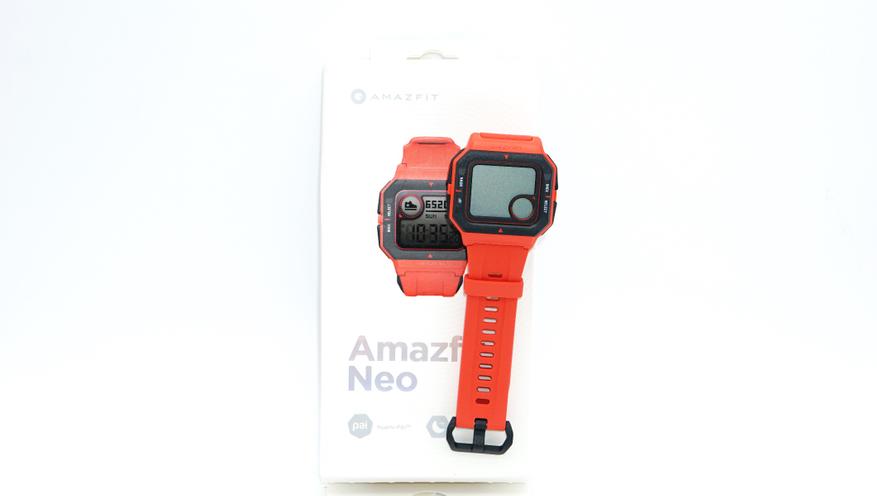
Внутри находятся сами часы, инструкция и магнитная USB-зарядка.
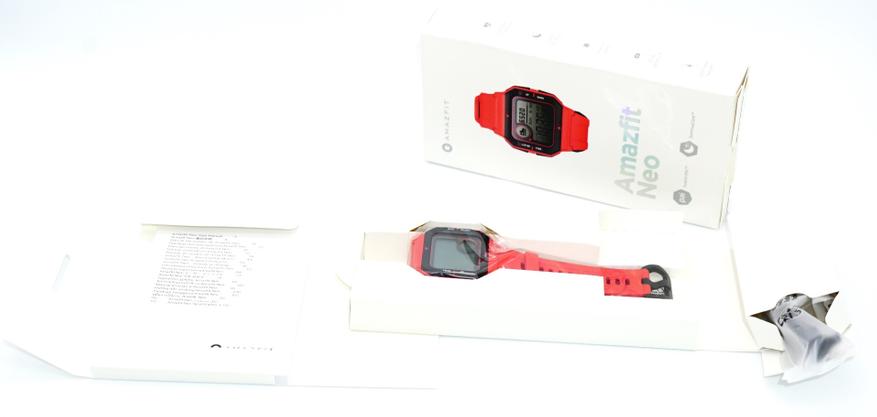
Часы бережно упакованы в транспортную защитную пленку.
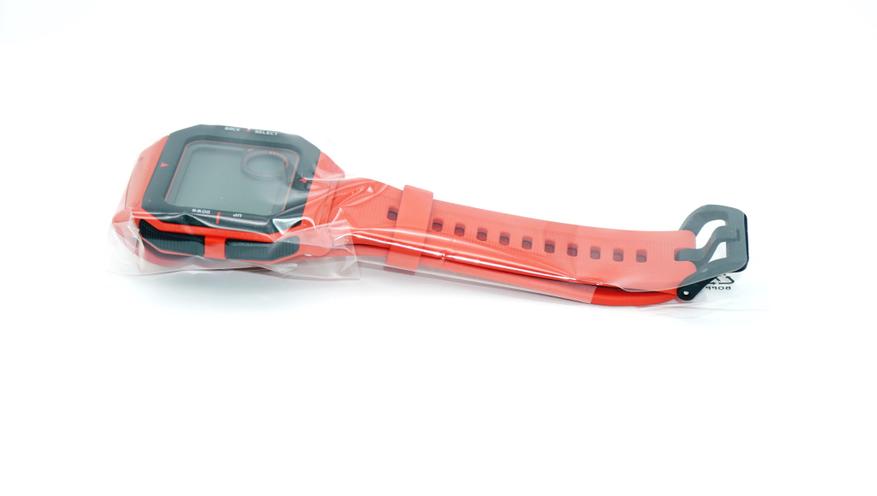
Я заказывал часы в красном цвете (красный силиконовый ремешок, красный корпус с черными вставками).
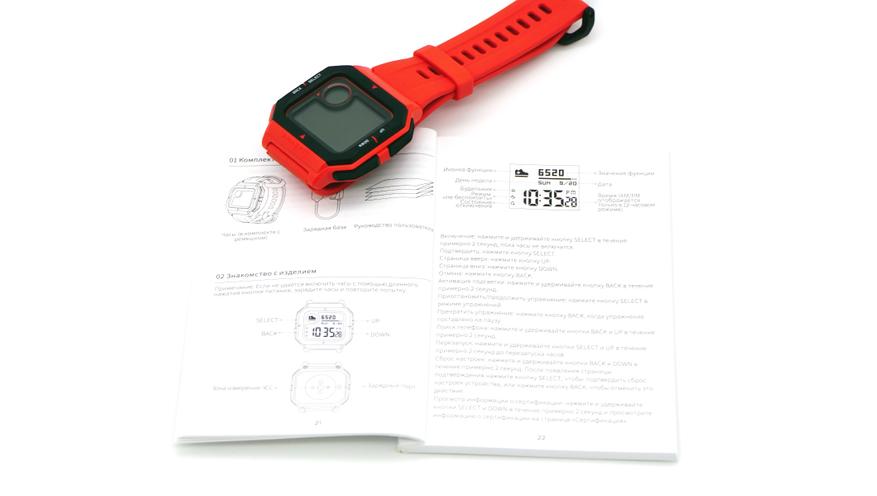
Инструкция очень подробная, в том числе и на русском языке.
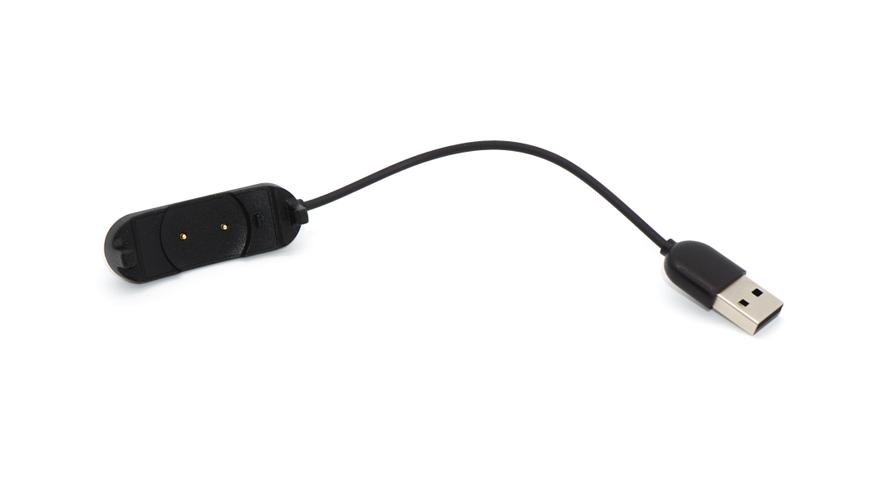
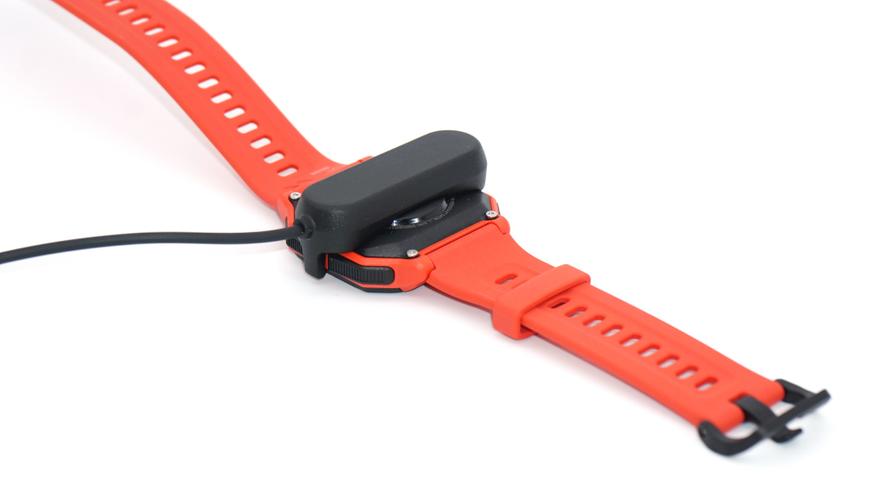
Зарядка магнитная, крепится к нижней части часов. Для установки есть специальный выступ, который ориентирует контакты так, что не перепутаешь с неправильным подключением.
Часы достаточно продвинутые — присутствуют уведомления о сообщениях sms и из приложений (в том числе и из соцсетей и мессенджеров), в том числе звуковые оповещения, мониторы активности, в том числе учитывается Метрика персональной активности PAI. Постоянно работающий сенсор частоты сердечных сокращений, предусмотрен монитор сна. Отдельная фишка этих часов — всегда работающий дисплей. То есть не гаснет, не нужно «пробуждать». Это можно сравнить с постоянно работающим AoD на дорогих моделях. Есть и подсветка — включается либо зажатием кнопки «Back», либо движением — подъемом часов. Встроенные 4 физические кнопки помогают управлять и выбирать нужные режимы. Также встроен индикатор погоды, будильник, секундомер и так далее.
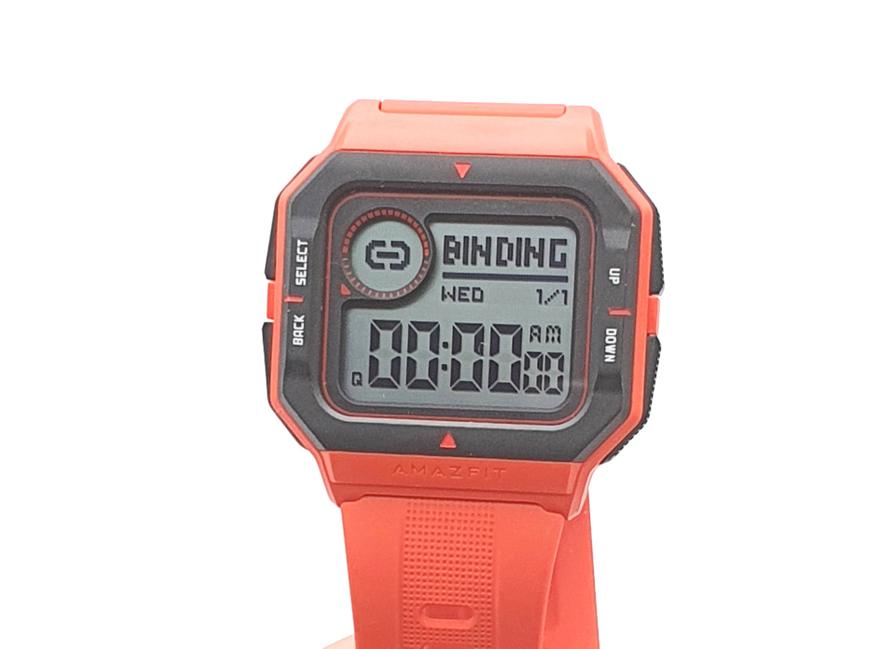
Размер — стандартный, напоминает старые часы Касио Монтана.
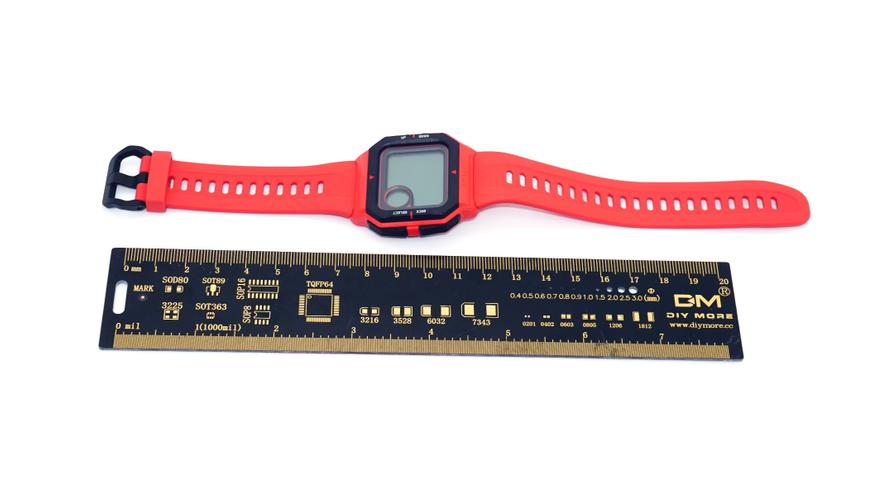
Длина ремешка примерно 20-22 см, ширина 20 мм, можно заменить на другой, правда родной ремешок не имеет быстросъемного замка (стандартное часовое крепление).
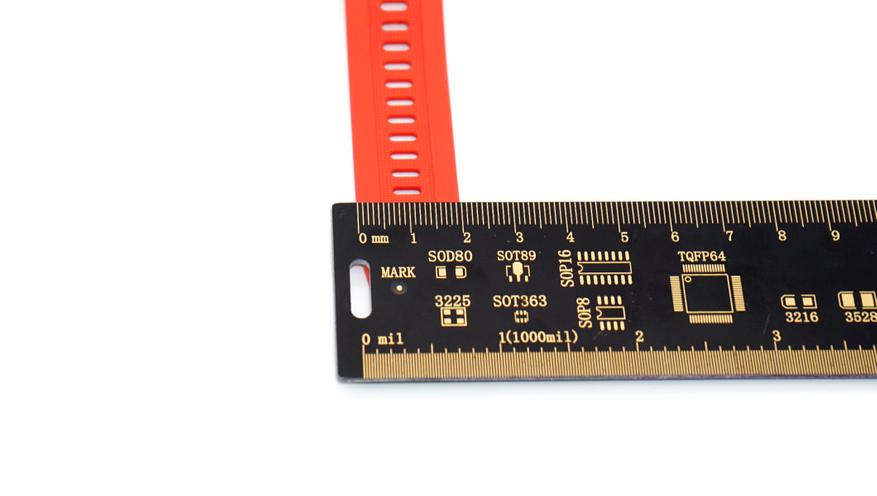
Ремешок мягкий, силиконовый, идет в цвет часов (есть часы на выбор черного и защитно-зеленого цвета).
Корпус из ударопрочного пластика, дисплей защищает накладка-вставка из черного пластика.
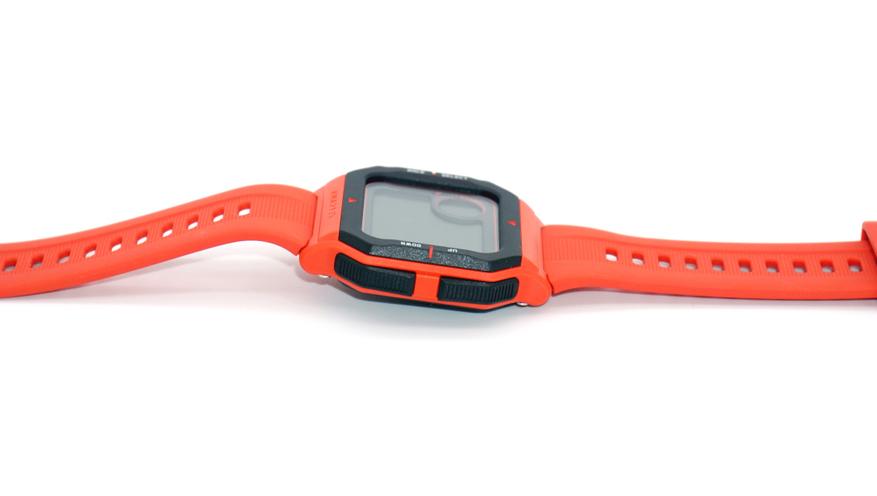
По краям расположены четыре кнопки: основная «Select», кнопка возврата и отмены «Back», и кнопки перемещений «Up/Down».
Надпись Amazfit на корпусе.
На нижней части корпуса расположен сенсор ЧСС (достаточно продвинутый для таких часов) и контакты для магнитной зарядки.
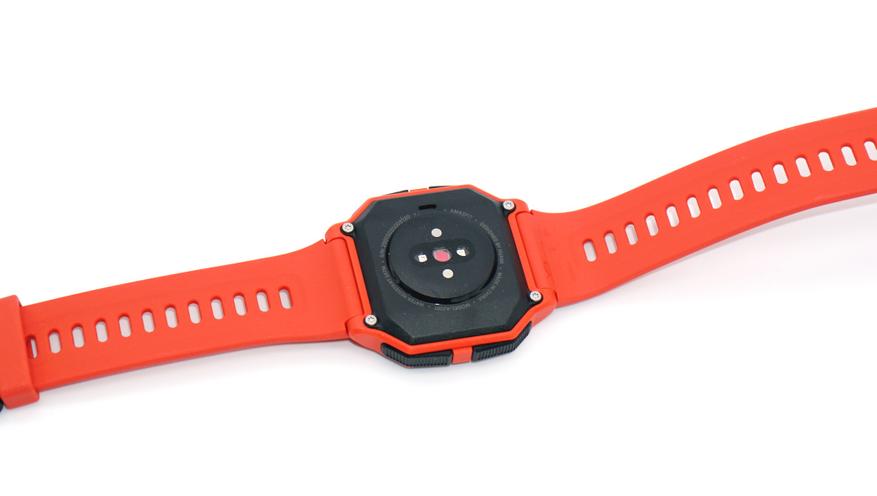
Контакты подпружинены, зарядка крепится с характерный щелчком. Выступ на зарядке и углубление в корпусе не позволяют перепутать стороны подключения.
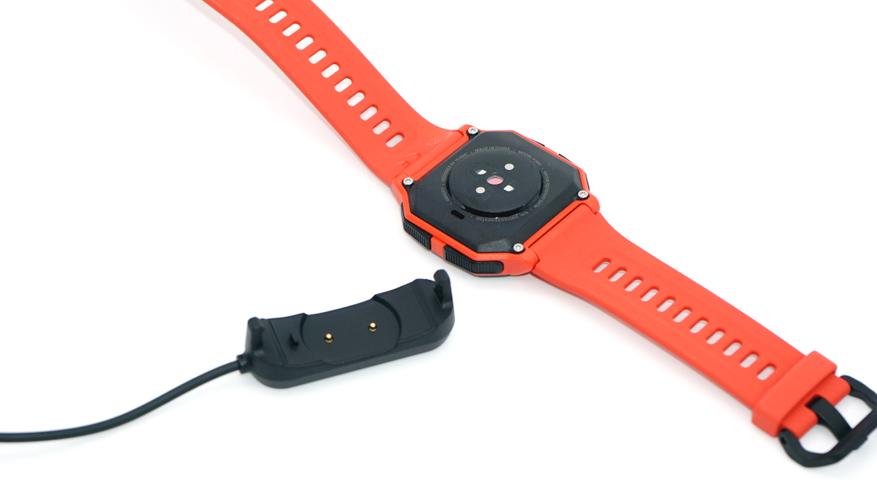
Вот так выглядит подключенная зарядка. Питается от любого USB источника, процесс зарядки достаточно быстрый (емкость всего 160 мАч).
Рекомендую зарядить часы перед подключением к смартфону, так как сразу после включения «прилелело» обновление прошивки.
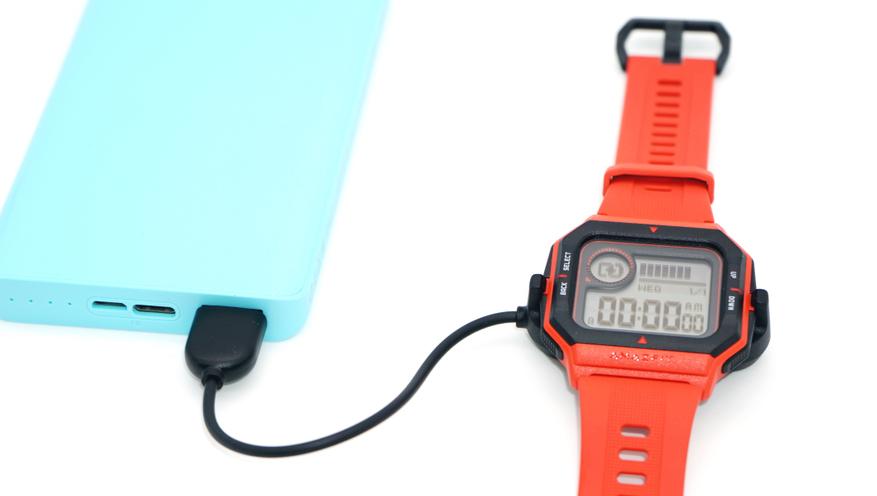
Дисплей разбит на несколько блоков, слева вверху — значки функций, справа вверху — отображение статуса и уведомлений, чуть ниже — основной блок с часами (ЧЧ: ММ: СС), есть значки разряженной батареи и подключенного смартфона.
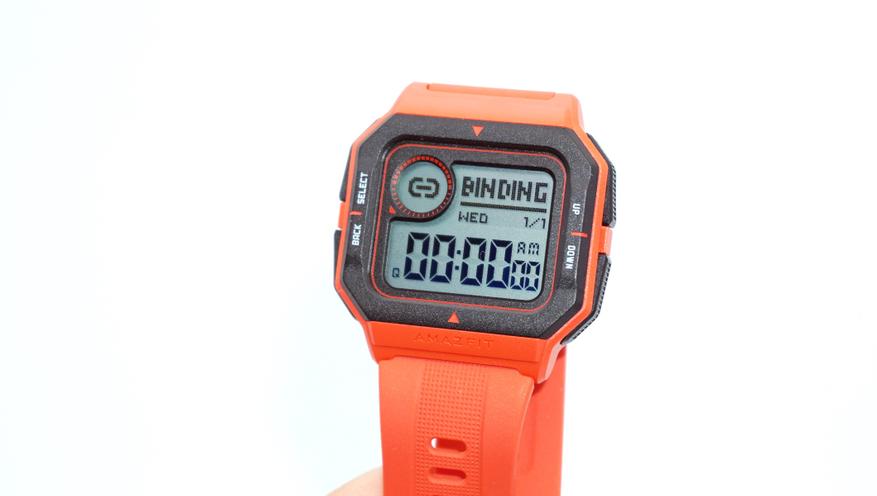
Пробуем подключить новые часы к приложению.
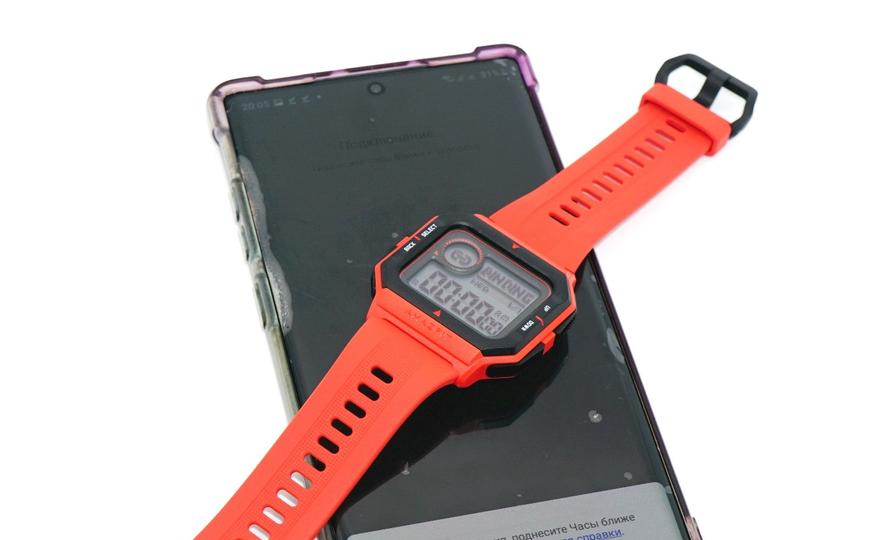
Скачиваем приложение ZEPP с маркета или апп-стора. Это бывшее приложение Amazfit, недавно обновили дизайн и сделали брендинг. Часы нашлись сразу же (часы без QR-кода).
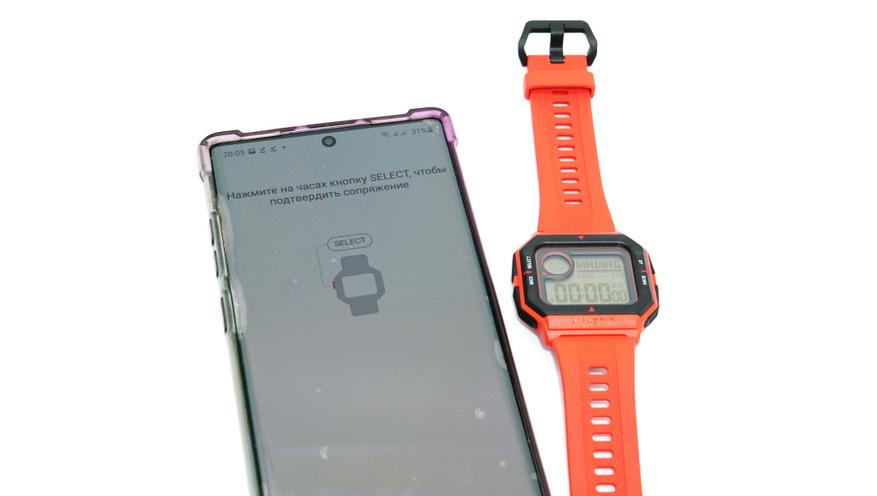
При подключении сразу обновилось встроенное ПО часов. Так как программа общая для всего модельного ряда Amazfit, то и большинство функций — стандартные.
Есть возможность просмотра и анализа подробной статистики (ЧСС, активность, сон), а также настройка часов.
Можно настроить несколько видов звуковых оповещений, можно управлять послетовательностью значков меню, а также есть возможность выбрать приложения для уведомлений.
Часы готовы к работе.
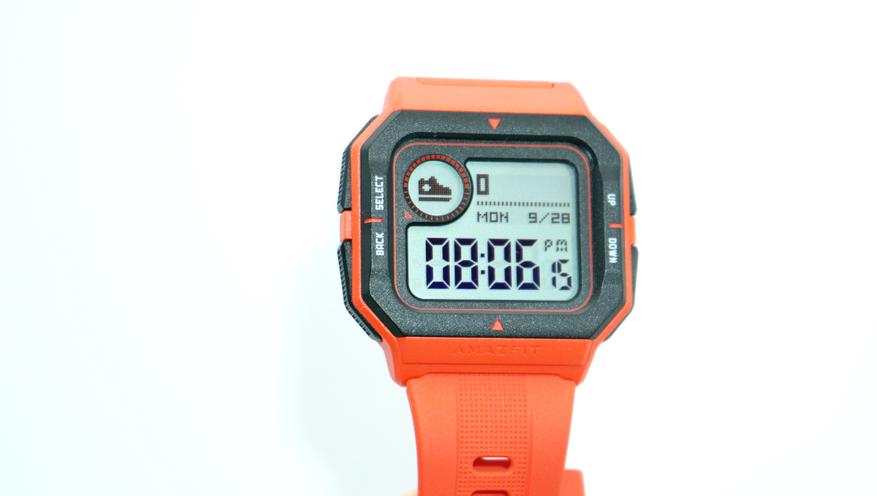
Угол обзора дисплея приличный, проблем с восприятием нет.
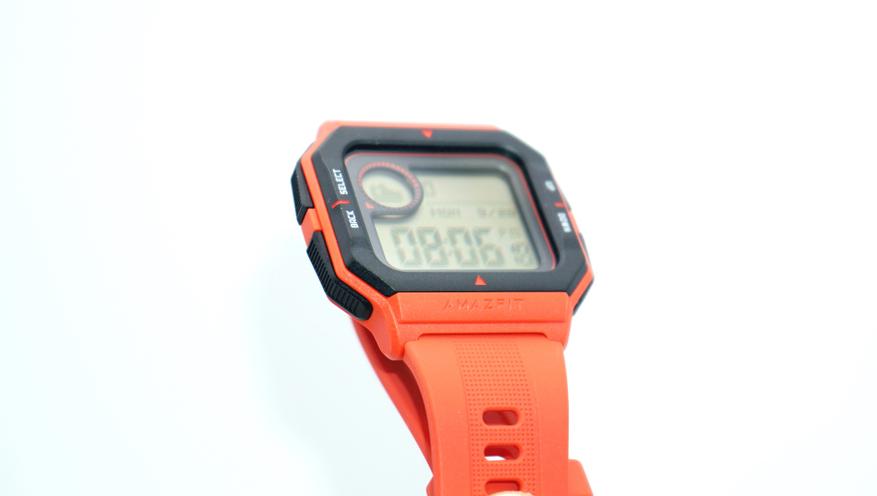
Встроенная подсветка включается автоматически, либо зажатием кнопки «Back»
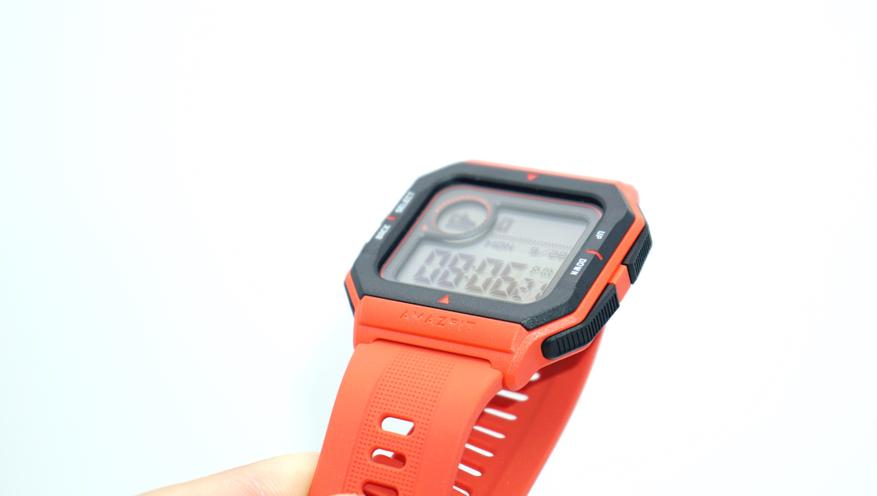
Для сравнения — часы Amazfit Bip S Lite.
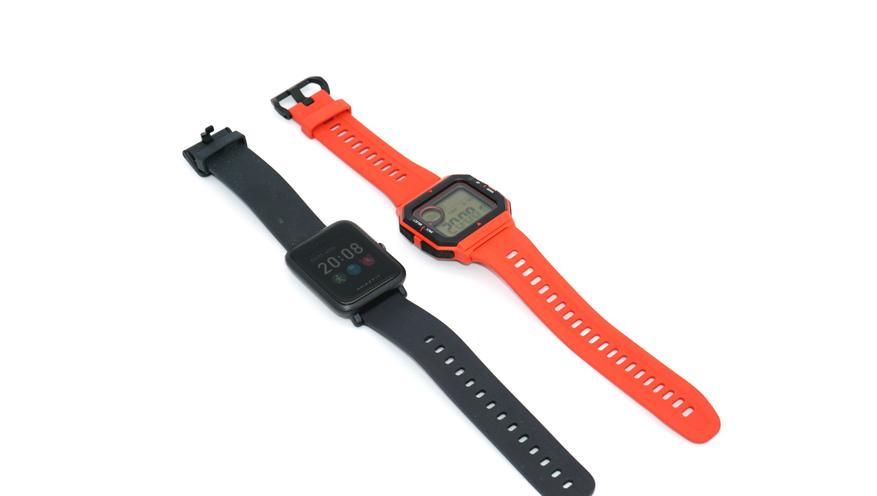
А также новые часы Amazfit Ares (постараюсь выпустить обзор на эту модель).
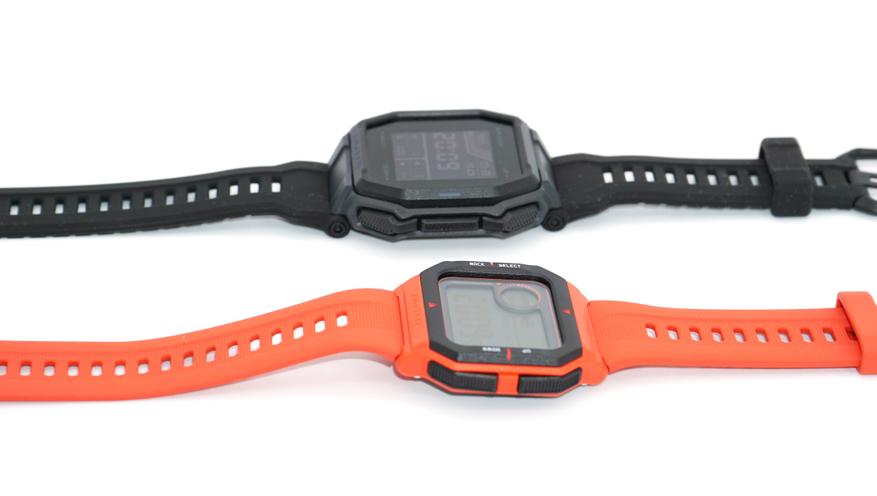
Ares выглядят как «старший» брат часов NEO — крупнее и массивнее.
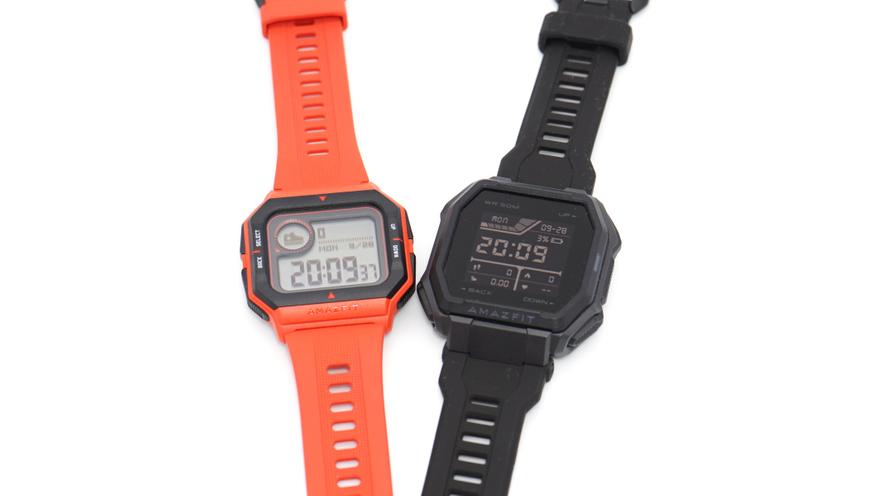
На руке смотрятся неплохо. Думаю, можно прикупить и черную модель для сравнения.
При ярком свете дисплей не меркнет и не выгорает — это особенность данной технологии.
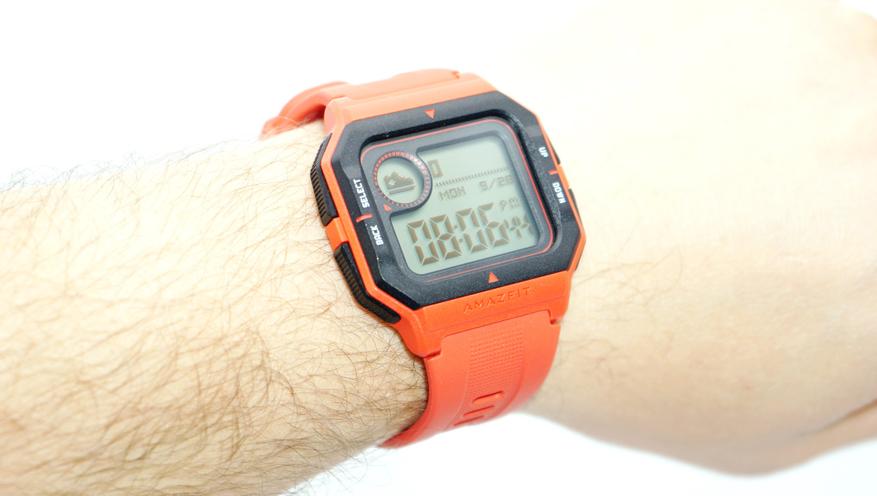
Пример работы встроенной подсветки — актуально в сумерках и в темноте.
Ниже примеры отображения информации активности на часах в левом верхнем окошке: пройденные шаги и сожженные калории, пройденное расстояние, погода, пульс.
Часы крайне интересные. В ассортименте есть несколько цветов (черный, красный, защитный зеленый). Ремешки можно менять на стандартные часовые 20 мм (подходят и металлические браслеты). Специфический дисплей и отсутствие большинства ненужных функций (типа Wi-Fi, управления камерой и т.п.) в значительной мере сохраняет заряд. Заявленное время работы около 30 дней (проверим!).
Пока всем доволен. Больше всего радует интересный ностальгический дизайн, родом из 90х. Да и базовый фитнес-функционал устраивает. Отмечу, что в часах не предусмотрено управления музыкой на смартфоне, а также нельзя прочитать текст сообщения (и, соответственно, нельзя ответить с часов на звонок или на sms-сообщение), но зачастую это и не требуется. Оповещения приходят исправно, мелодии играют даже при достижении цели, есть оповещения при отсутствии активности. Типы оповещений и звуковые сигналы настраиваются из приложения. В настоящий момент часы оказались на порядок интереснее, чем мой MiBand5. Учитывая их скромную стоимость (а часы стоят своих денег), то надеюсь, что и вам также понравятся.
На чтение5 мин
Опубликовано
Обновлено
Amazfit Neo – модная и стильная спортивная смарт-часы от компании Huami. Они воплощают в себе классический дизайн и передовые технологии, позволяя просто и элегантно отслеживать свою физическую активность в повседневной жизни. Однако, перед тем как приступить к использованию часов, необходимо научиться их включать.
Включение Amazfit Neo происходит очень просто. Для этого необходимо нажать и удерживать кнопку на правом боку часов. После нажатия на кнопку вы увидите на экране логотип Amazfit. После этого отпустите кнопку и дождитесь, пока часы полностью загрузятся. Это может занять некоторое время, обычно не более 10-15 секунд.
Когда часы полностью загрузятся, на экране появится главный циферблат. Он отображает время, дату и уровень заряда батареи. Теперь вы можете начать настраивать свои Amazfit Neo и использовать их в повседневной жизни.
Содержание
- Полезные советы
- Шаг 1: Подготовка устройства
- Шаг 2: Подключение к телефону
- Шаг 3: Установка приложения
- Шаг 4: Регистрация и настройка аккаунта
- Шаг 5: Включение и настройка функционала
Полезные советы
1. Установите приложение Amazfit
Перед подключением Amazfit Neo к смартфону необходимо установить приложение Amazfit на свое устройство. Вы можете найти это приложение в App Store или Google Play, в зависимости от операционной системы вашего смартфона.
2. Зарядите свою Amazfit Neo
Перед первым включением устройства необходимо полностью зарядить его. Подключите устройство к зарядному устройству, используя прилагаемый USB-кабель. Убедитесь, что зарядное устройство подключено к электрической розетке.
3. Включите Amazfit Neo
Для включения своего Amazfit Neo удерживайте кнопку «Select» на правой стороне устройства в течение нескольких секунд. Вы должны увидеть логотип Amazfit на экране, что означает, что ваше устройство включено.
4. Подключите Amazfit Neo к смартфону
Откройте приложение Amazfit на своем смартфоне и следуйте инструкциям по подключению устройства. Убедитесь, что функция Bluetooth на вашем смартфоне включена, чтобы Amazfit Neo можно было обнаружить.
5. Настройте свое Amazfit Neo
После успешного подключения настройте свое Amazfit Neo в соответствии с вашими предпочтениями. Вы можете настроить циферблаты, уведомления, будильники и другие функции, чтобы они отвечали вашим потребностям.
Следуя этим полезным советам, вы сможете легко включить и настроить свою Amazfit Neo и начать наслаждаться всеми ее функциями.
Шаг 1: Подготовка устройства
Перед тем, как включить Amazfit Neo, необходимо выполнить ряд подготовительных действий:
| 1. | Распакуйте устройство и проверьте наличие всех комплектующих в коробке. В комплекте должны быть само устройство, инструкция пользователя, зарядное устройство. |
| 2. | Убедитесь, что у вас есть смартфон с операционной системой iOS или Android. Для работы с Amazfit Neo требуется установленное приложение Amazfit. |
| 3. | Зарядите устройство до полной емкости при помощи прилагаемого зарядного устройства. Для этого подключите один конец к зарядному порту устройства, а другой — к USB-порту компьютера или адаптеру. |
| 4. | Установите приложение Amazfit на свой смартфон. Оно доступно для загрузки в Google Play или App Store, в зависимости от операционной системы вашего устройства. Запустите приложение и выполните все необходимые настройки. |
| 5. | Убедитесь, что Bluetooth на вашем смартфоне включен. |
После выполнения всех этих подготовительных действий вы можете перейти к следующему шагу — включению устройства.
Шаг 2: Подключение к телефону
После того, как вы активировали свои новые часы Amazfit Neo, вам понадобится подключить их к своему телефону, чтобы получить доступ к дополнительным функциям и управлять настройками.
Вот подробная инструкция, как подключить Amazfit Neo к телефону:
- Убедитесь, что на вашем телефоне включена функция Bluetooth.
- Скачайте приложение Zepp на свой телефон из App Store или Google Play.
- Установите приложение и откройте его.
- Создайте учетную запись Zepp или войдите в уже существующую.
- После входа в аккаунт укажите свои основные данные, такие как пол, рост и вес.
- На главном экране приложения нажмите на значок «Добавить устройство».
- В списке доступных устройств найдите и выберите «Amazfit Neo».
- Следуйте инструкциям на экране, чтобы завершить процесс подключения.
Поздравляю! Теперь вы успешно подключили свои часы Amazfit Neo к телефону. Вы можете настроить уведомления, отслеживать свою активность и использовать другие функции, доступные через приложение Zepp.
Шаг 3: Установка приложения
1. Для полноценного использования Amazfit Neo вам понадобится скачать и установить официальное мобильное приложение Amazfit.
2. Откройте App Store или Google Play на вашем смартфоне.
3. В поисковой строке введите «Amazfit» и нажмите кнопку поиска.
4. Найдите приложение с названием «Amazfit» и нажмите на него.
5. Нажмите кнопку «Установить» или «Скачать» и дождитесь завершения загрузки и установки приложения.
6. После установки приложения откройте его и пройдите процесс регистрации и авторизации.
7. При первом запуске приложение может запросить доступ к различным функциям и данным на вашем смартфоне. Разрешите все необходимые разрешения для корректной работы Amazfit Neo.
8. После успешного входа в приложение вам может быть предложено подключить Amazfit Neo. Нажмите на кнопку «Подключить устройство» и следуйте инструкциям на экране для завершения процесса установки.
9. После успешного подключения ваш Amazfit Neo будет готов к использованию вместе с приложением Amazfit.
Шаг 4: Регистрация и настройка аккаунта
Прежде чем использовать Amazfit Neo, вам потребуется зарегистрировать аккаунт и настроить его.
- Перейдите на официальный сайт Amazfit или загрузите приложение Amazfit на свой смартфон.
- Выберите опцию «Создать аккаунт» или «Войти через социальную сеть» (если уже имеете аккаунт).
- Заполните требуемую информацию, такую как имя, адрес электронной почты и пароль.
- Пройдите процедуру проверки безопасности, если требуется.
- После завершения регистрации войдите в свой аккаунт.
- Привяжите свой Amazfit Neo к аккаунту следуя указаниям на экране.
- Настройте предпочтения и уведомления в приложении Amazfit на своем смартфоне.
Теперь ваш аккаунт готов к использованию и связан с вашим Amazfit Neo!
Шаг 5: Включение и настройка функционала
После успешного подключения к устройству, удостоверьтесь, что ваш Amazfit Neo находится в режиме ожидания. Нажмите кнопку питания на корпусе часов и убедитесь, что экран активизируется. Если это не произошло, попробуйте еще раз нажать на кнопку питания.
После включения, на экране Amazfit Neo должно появиться меню с основными функциями. Используя навигационную кнопку справа от экрана, прокрутите меню и выберите нужный пункт.
В меню настройки, которое можно найти в разделе «Настройки», вы сможете настроить различные параметры Amazfit Neo, включая язык интерфейса, шрифт, громкость и другие функции.
Также, вы сможете настроить специальные функции Amazfit Neo, такие как напоминания о событиях, уведомления о входящих звонках и сообщениях, просмотр музыки и другие функции, в разделе «Дополнительно» или «Умные настройки».
Завершите процесс настройки, следуя инструкциям на экране Amazfit Neo. После настройки, вы готовы использовать все функции и возможности вашего умного наручного часа Amazfit Neo.