
Suunto Core
Руководство пользователя —
2021-10-05
Оглавление
Загрузить PDF Для печати
Загрузить PDF Для печати
Далее
1
Р у к о в о д с т в о п о и с п о л ь з о в а н и ю
Официальный представитель в России: ЗАО «Амер Спортс», тел.: +7 (495) 641 26 46
www.suunto.com

2
Режимы и экраны
Время
Компас
* Дата
* Время
* Секунды
* Направления
* Двойное время
* Отслеживание азимута
* Время восхода и заката солнца
* Секундомер
* Таймер
* Пустой экран
Высотомер / Барометр
Высотомер
Барометр Глубиномер
* Измерение разницы высот
* Температура
* Запись журнала
* Температура
* Запись журнала
* Время
* Запись журнала
* Базисная высота
* Температура
Журнал разницы высот
* Время
Журнал набора высоты
Журнал сброса высоты
* Пустой экран
Содержимое меню
Память
Восход
Настройки
Высотомер/Барометр
Местность
Звуковое сопровождение
Журнал
Район
Звуковой гид
Интервал записи
Город
Подсветка
Язык
Время – дата
Высотомер/Барометр
Единицы измерений
Будильник
Базисное значение
Время
Таймер
Профиль
Дата
Время
Штормовое предупреждение
Температура
Двойное время
Атмосферное давление
Дата
Компас
Высота
Склонение
Символы на экране
Включен профиль глубины Кнопки заблокированы
Прогноз погоды
Будильник включен
Заряд батареи снижен
Стрелка склонения
компаса
Выход
Стрелка вверх / увеличение значений
Ввод / выбор
Назад
Стрелка вниз / Уменьшение значений

3
Содержание
1.
Введение
4
2.
Основные настройки
4
2.1.
Регулировка браслета
4
2.2.
Установка единиц измерения
4
2.3.
Изменение основных настроек
4
2.3.1.
Звуковое сопровождение
4
2.3.2.
Звуковой гид
4
2.3.3.
Подсветка
5
2.3.4.
Язык
5
2.3.5.
Включение блокировки кнопок
5
3.
Использование режима времени
5
3.1.
Регулировка времени
5
3.1.1.
Установка времени
5
3.1.2.
Установка даты
5
3.1.3.
Установка добавочного времени
5
3.1.4.
Установка времени восхода и заката солнца
6
3.2.
Использование секундомера
6
3.3.
Использование таймера
6
3.4.
Установка будильника
6
4.
Использование режима ALTI&BARO (Высотомер / Барометр)
7
4.1.
Как работает режим ALTI&BARO (Высотомер / Барометр)
7
4.1.1.
Получение корректных показаний
7
4.1.2.
Получение некорректных показаний
7
4.2.
Установка профилей и базисных значений
7
4.2.1.
Соответствие профиля текущему действию
7
4.2.2.
Установка профилей
7
4.2.3.
Установка базисных значений
8
4.3.
Использование индикатора «Прогноз погоды»
8
4.4.
Штормовое предупреждение
8
4.5.
Использование профиля высоты (ALTIMETER)
8
4.5.1.
Использование измерения разницы высот
9
4.5.2.
Запись журнала
9
4.6.
Использование профиля атмосферного давления (BAROMETER)
9
4.6.1.
Запись журнала
10
4.7.
Использование автоматического профиля (AUTOMATIC)
10
4.8.
Использование профиля глубины (DEPTH METER)
10
4.8.1.
Запись журналов в режиме глубиномера
11
5.
Использование режима компаса (COMPASS)
11
5.1.
Как получить корректные показания
11
5.1.1.
Калибровка компаса
11
5.1.2.
Установка склонения
11
5.2.
Использование компаса
12
5.2.1.
Использование подвижной шкалы
12
5.2.2.
Использование отслеживания азимута
12
5.3.
Калибровка компаса
12
6.
Использование памяти (MEMORY)
12
6.1.
Память Alti-baro (Альтиметр/Барометр)
12
6.2.
Просмотр и блокировка журналов
12
6.2.1.
Просмотр журналов
13
6.2.2.
Блокировка журналов
13
6.3.
Выбор интервала записи
13
7.
Замена батареи
13
8.
Спецификация
14
8.1.
Технические данные
14
8.2.
Торговые марки
14
8.3.
Авторское право
14
8.4.
СЕ
14
8.5.
Патентное право
14

4
8.6.
Утилизация устройства
14
1.
Введение
Инструкция по эксплуатации объясняет особенности часов Suunto Core, описывает работу функций и доступ к ним.
Кроме того, в инструкцию включены примеры использования функций в реальных жизненных ситуациях.
Каждая глава описания посвящена отдельному режиму и соответствующим этому режиму экранам, установкам и
дополнительной информации.
Часы Suunto Core показывают вам время, измеряют атмосферное давление и высоту. Каждый взгляд на часы
обеспечивает вас необходимыми показаниями, которые помогут вам достичь максимальных результатов в любимых
видах спорта.
2.
Основные настройки
Перед тем как использовать часы Suunto Core необходимо установить единицы измерения и выполнить основные
настройки в соответствии с вашими вкусами. Это можно сделать с помощью Меню.
2.1.
Регулировка браслета
Если вам нужно отрегулировать длину металлического браслета, лучше всего обратиться к специалистам в
ближайшую точку продажи часов.
2.2.
Установка единиц измерения
В разделе меню UNITS (Единицы измерения), где вы можете выбрать единицы измерения, содержатся следующие
строки:
TIME
(Время): 24h/12h (24- или 12-часовой формат)
DATE
(Дата): dd.mm / mm.dd (дата-месяц или месяц-дата)
TEMPERATURE
(Температура): C/F (шкала Цельсия или Фаренгейта)
AIR PRESSURE
(Атмосферное давление): Hpa / inHg (гекто-паскали или дюймы ртутного столба)
ALTITUDE (
Высота): meters/feet (метры или футы)
Для того чтобы вызвать строку меню UNITS (Единицы измерения):
1.
Войдите в меню с помощью длительного нажатия кнопки [Mode] (Режим) в режимах Времени, Высотомера /
Барометра или Компаса.
2.
С помощью кнопки [-Light] (Уменьшить значение, подсветка) прокрутите строки до появления раздела UNITS
(Единицы измерения).
3.
Войдите в этот раздел с помощью кнопки [Mode] (Режим).
Как установить единицы измерения:
1.
В разделе меню UNITS (Единицы измерения) прокрутите строки с помощью кнопок [+] и [-Light].
2.
Войдите в этот раздел с помощью кнопки [Mode] (Режим).
3.
Измените выбранное значение с помощью кнопок [+] и [-Light], затем подтвердите его, нажав на кнопку [Mode]
(Режим).
4.
Выведите часы из меню с помощью кнопки [Start Stop] (Старт, стоп).
2.3.
Изменение основных настроек
В разделе GENERAL (Настройки), где вы можете выполнить основные настройки, содержатся следующие строки:
BUTTON TONE
(Звуковое сопровождение): on/off (вкл./выкл.)
TONE GUIDE (
Звуковой гид): on/off (вкл./выкл.)
BACKLIGHT (
Подсветка): light button / any button (включение кнопкой подсветки / любой кнопкой)
LANGUAGE (
Язык): English, French, Spanish, German (английский, французский, испанский, немецкий)
Для того чтобы вызвать строку меню GENERAL (Настройки):
1.
Войдите в меню с помощью длительного нажатия кнопки [Mode] (Режим) в режимах Времени, Высотомера /
Барометра или Компаса.
2.
С помощью кнопки [-Light] (Уменьшить значение, подсветка) прокрутите строки до появления раздела GENERAL
(Настройки).
3.
Войдите в этот раздел с помощью кнопки [Mode] (Режим).
2.3.1.
Звуковое сопровождение
В разделе меню BUTTON TONE (Звуковое сопровождение) вы можете включить или включить звуковое
сопровождение нажатия кнопок. При его включении каждый раз, когда вы нажимаете на кнопки, вы слышите
звуковой сигнал, подтверждающий ваше действие.
1.
В разделе меню GENERAL (Настройки) выберите строку BUTTON TONE для того, чтобы включить или
отключить звуковое сопровождение.
2.
Включите или отключите звуковое сопровождение с помощью кнопок [+] и [-Light].
3.
Подтвердите свой выбор, нажав на кнопку [Mode] (Режим).
2.3.2.
Звуковой гид
В разделе меню TONE GUIDE (Звуковой гид) вы можете включить или включить звуковые подсказки. Вы будете
слышать звук каждый раз, когда:
Вы изменяете выбранное значение
Вы устанавливаете базисное значение высоты
Вы отмечаете опорный пункт в журнале на определенной высоте
Вы запускаете или останавливаете секундомер

5
Часы переключаются между профилем ALTIMETER (Высотомер) и BAROMETER (Барометр), когда вы
используете автоматический профиль.
Для того чтобы включить или выключить звуковой гид:
1.
В разделе меню GENERAL (Настройки) выберите строку TONE GUIDE (Звуковой гид).
2.
Включите или отключите звуковые подсказки с помощью кнопок [+] и [-Light].
6
2.3.3.
Подсветка
В разделе меню BACKLIGHT (Подсветка) вы можете выбрать один из двух различных способов включения
подсветки: с помощью любой кнопки или с помощью кнопки Light (Подсветка).
Для того чтобы установить нормальный или ночной режим использования подсветки:
1.
В разделе меню GENERAL (Настройки) выберите строку BACKLIGHT (Подсветка).
2.
Переключите способ включения подсветки между LIGHT BUTTON (Кнопка подсветки) и ANY BUTTON (Любая
кнопка) с помощью кнопок [+] и [-Light].
Если вы выбрали строку LIGHT BUTTON (Кнопка подсветки), вы сможете включать подсветку только с помощью
кнопки [-Light]. Подсветка автоматически отключается через 5 секунд. Если вы хотите подсвечивать экран, находясь
в меню, вначале включите подсветку в режиме Времени, Высотомера/ Барометра или Компаса, перед тем как войти
в меню. Подсветка будет включена до тех пор, пока вы не выйдите из меню.
Если вы выбрали строку ANY BUTTON (Любая кнопка), подсветка включается каждый раз при нажатии на любую
кнопку.
2.3.4.
Язык
В разделе меню LANGUAGE (Язык) вы можете выбрать язык пользовательского интерфейса: (английский,
французский, испанский или немецкий).
Для того чтобы выбрать язык:
1.
В разделе меню GENERAL (Настройки) выберите строку LANGUAGE (Язык).
2.
Выберите желаемый язык из списка с помощью кнопок [+] и [-Light].
2.3.5.
Включение блокировки кнопок
Для того чтобы защитить кнопки часов от непреднамеренного нажатия, вы можете заблокировать их при помощи
длительного нажатия на кнопку [-Light]. Если кнопки заблокированы, на экране появляется изображение замочка.
Обратите внимание: если блокировка кнопок включена, там не менее, вы сможете изменять экраны и
пользоваться подсветкой.
3.
Использование режима TIME (Время)
В этом режиме осуществляется измерение времени.
С помощью кнопки [View] (Просмотр) вы можете прокрутить следующие экраны:
Дата: текущая дата и день недели
Секунды: цифровое значение секунд
Двойное время: время в другом часовом поясе
Рассвет и закат солнца: время заката и рассвета в определенной местности
Секундомер: измерение спортивных результатов
Таймер с обратным отсчетом: подача звукового сигнала после установленной продолжительности отсчета
Пустой экран: дополнительная информация отсутствует
3.1.
Регулировка времени
Вы можете отрегулировать время с помощью Меню.
Для того вызвать Меню установки времени:
1.
Войдите в меню с помощью длительного нажатия кнопки [Mode] (Режим).
2.
Найдите строку TIME-DATE (Время-дата) с помощью кнопки [-Light].
3.
Войдите в этот раздел с помощью кнопки [Mode] (Режим).
3.1.1.
Установка времени
В разделе меню TIME (Время) установите время.
Для того чтобы установить время:
1.
В разделе TIME-DATE (Время-дата) выберите строку TIME (Время).
2.
Установите значения часов, минут и секунд с помощью кнопок [+] и [-Light].
3.1.2.
Установка даты
В разделе меню DATE (Дата) установите месяц, число и год.
1.
В разделе TIME-DATE (Время-дата) выберите строку DATE (Дата).
2.
Установите значения года, месяца и числа с помощью кнопок [+] и [-Light].
О том, как изменить формат представления времени, прочтите в разделе 2.2 «Установка единиц измерения».
3.1.3.
Установка добавочного времени
В разделе меню DUAL TIME (Двойное время) установите время в другом часовом поясе.
1.
В разделе TIME-DATE (Время-дата) выберите строку DUAL TIME (Двойное время).
2.
Установите значения часов, минут и секунд с помощью кнопок [+] и [-Light].
Обратите внимание: рекомендуется устанавливать текущее время того места, где вы находитесь в данный

7
момент, в качестве главного времени, так как будильник подает звуковые сигналы именно в соответствии с главным
временем.
Возможная жизненная ситуация: вы хотите знать, сколько времени у вас дома
Находясь в путешествии за границей, установите Домашнее время (время в городе, где вы живете), в качестве
добавочного времени. Главное время — это время вашего местонахождения на данный момент. Теперь вы всегда
знаете местное время и можете быстро посмотреть, сколько времени у вас дома.
3.1.4.
Установка времени восхода и заката солнца
В разделе меню SUNRISE (Рассвет) вы должны выбрать базовый город, для которого часы Suunto Core покажут вам
время восхода и заката солнца.
Для того чтобы настроить показ времени восхода и заката солнца:
1.
Выберите из Меню строку SUNRISE (Рассвет).
2.
Прокрутите часовые пояса с помощью кнопок [+] и [-Light].
3.
Выберите часовой пояс с помощью кнопки [Mode] (Режим).
Обратите внимание: если вы хотите установить время восхода и заката солнца для местности, которой нет
во встроенном в часы списке, выберите другой город, который находится в том же часовом поясе. Выбирайте
ближайший город севернее или южнее вашего местоположения.
Возможная жизненная ситуация: вы путешествуете поблизости от Торонто
Вы путешествуете в Алгонкуине, большом национальном парке к северу от Торонто. Вы хотите знать, когда солнце
скроется, для того чтобы заблаговременно поставить палатку на ночь. Вы выбираете «Торонто» в качестве базового
города. Теперь ваши часы Suunto Core информируют вас о времени заката солнца.
3.2.
Использование Секундомера
Секундомер измеряет время с точностью до 0.1 секунды.
Использование секундомера:
1.
В режиме TIME (Время) выберите экран Секундомера.
2.
Вы можете запускать, останавливать и снова запускать Секундомер с помощью кнопки [Start, Stop] (Старт,
Стоп).
3.
Нажмите и удержите кнопку [+] для того чтобы обнулить Секундомер.
Возможная жизненная ситуация: Измерение времени 100-метрового забега
Ваш друг готовится к соревнованиям по бегу, он хочет знать, сколько времени займет его забег на 100 метров. Вы
запускаете секундомер немедленно, как только он стартует, и останавливаете, как только он пересечет финишную
прямую. Результат 11.3. Неплохо!
3.3.
Использование Таймера
Вы можете установить Таймер с обратным отчетом времени от стартового значения до нуля. Когда отсчет доходит
до нуля, подается звуковой сигнал. По умолчанию стартовое время составляет 5 минут.
Как изменить стартовое время Таймера:
1.
Найдите в Меню строку TIME-DATE (Время-дата).
2.
Выберите раздел COUNTDOWN (Таймер).
3.
Установите минуты и секунды стартового времени (максимум 59 минут и 59 секунд).
4.
Подтвердите установку с помощью кнопки [Mode] (Режим)
Как начать обратный отсчет времени:
1.
Переключите часы в режим TIME (Время).
2.
Выберите экран Таймера.
3.
Вы можете запускать, останавливать и снова запускать Таймер с помощью кнопки [Start, Stop] (Старт, Стоп).
4.
Нажмите и удержите кнопку [+] для того чтобы обнулить Таймер.
Возможная жизненная ситуация: Варим яйца
Вы в туристическом походе. Утро. Вы встали, выбрались из палатки и начали готовить завтрак на примусе. Сегодня
вы хотите яйца, которые варились бы 8 минут. Установите таймер на 8 минут, положите яйца в котелок и ждете,
пока вода закипит. Как только вода закипела, включайте таймер. Ровно через восемь минут ваши часы Suunto Core
подадут вам звуковой сигнал. Налетайте! Отличные яйца «в мешочек»!
3.4.
Установка будильника
Вы можете использовать ваши часы Suunto Core в качестве будильника.
Для того чтобы установить будильник:
1.
Найдите в Меню строку TIME-DATE (Время-дата).
2.
Выберите раздел ALARM (Будильник).
3.
Включите или выключите будильник с помощью кнопок [+] и [-Light].
4.
Подтвердите состояние будильника с помощью кнопки [Mode] (Режим)
5.
Установите часы и минуту подачи звукового сигнала с помощью кнопок [+] и [-Light].
Если вы включили будильник, на экране появляется колокольчик . После подачи сигнала вы можете настроить его
повтор или полностью выключить будильник. Если вы выбрали Yes (Да) или не сделали ничего, сигнал
останавливается и затем повторяется снова через 5 минут, до тех пор, пока вы полностью не выключите будильник.
Сигнал может повторяться до 12 раз в течение 1 часа. Если вы выбрали No (Нет), сигнал останавливается и
подается снова в то же время на следующий день.
Полезный совет: функцию повтора сигнала snooze (Еще поспать) можно отключить в
режиме TIME (Время), при помощи длительного нажатия на кнопку [View] (Просмотр).


9
Возможная жизненная ситуация: Утреннее пробуждение
Вам нужно завтра встать рано утром. Перед тем, как пойти спать, вы устанавливаете будильник Suunto Core на 6:30.
Звуковой сигнал будит вас на следующее утро в 6:30, но вы хотите поспать еще минут 5. В ответ на запрос
устройства хотите ли вы воспользоваться функцией повтора сигнала, вы выбираете Yes (Да). Через 5 минут
будильник снова звонит. Теперь вы окончательно проснулись, встали и с удовольствием начали готовиться к
путешествию. Вот какое значение может иметь разница всего лишь в 5 минут!
4.
Использование режима ALTI&BARO (Высотомер / Барометр)
В режиме ALTI&BARO (Высотомер / Барометр) вы можете узнать текущую высоту, атмосферное давление или
глубину погружения под воду. В вашем распоряжении четыре профиля: Автоматический профиль, профиль Высоты,
профиль Атмосферного давления или Глубины. Вы можете просматривать различные экраны в зависимости от
выбранного профиля.
Высотомер Барометр Глубиномер
4.1.
Как работает режим ALTI&BARO (Высотомер / Барометр)
Для того чтобы получить корректные показания в этом режиме, очень важно понимать, как часы Suunto Core
высчитывают высоту и атмосферное давление на уровне моря.
Часы Suunto Core непрерывно измеряют абсолютное значение атмосферного давления. На основании этих
измерений и установленных базисных значений они вычисляют относительные значения.
4.1.1.
Получение корректных показаний
Если ваши спортивные занятия требуют знания атмосферного давления, необходимо ввести базисное значение
высоты для вашей местности. Это значение можно найти на большинстве топографических карт. Теперь ваши часы
Suunto Core
покажут правильное значение атмосферного давления.
Для того чтобы получить корректные показания высоты, вы должны ввести базисное значение атмосферного
давления на уровне моря. Это значение, соответствующее вашей местности, можно найти в прогнозах погоды,
которые публикуются в газетах или на национальном метеорологическом сайте в интернете.
Абсолютные значения атмосферного давления измеряются непрерывно
Абсолютное атмосферное давление + базисная высота = атмосферное давление на уровне моря
Абсолютное атмосферное давление + базисное атмосферное давление на уровне моря = высота
Локальное изменение метеоусловий влияет на показания высоты. Если метеоусловия часто меняются, желательно
регулярно переустанавливать текущее значение базисной высоты, особенно перед началом путешествия, когда
значение высоты известно. При стабильной погоде устанавливать базисное значение нет необходимости.
4.1.2.
Получение некорректных показаний
Профиль высоты + неподвижность + изменения погоды
Если вы выбрали профиль высоты (ALTIMETER) и в течение длительного периода времени находитесь в одном и
том же месте при непостоянных погодных условиях, прибор покажет неверные значения высоты.
Профиль высоты + движения с перепадом высоты + изменения погоды
Если вы выбрали профиль высоты (ALTIMETER) и погода внезапно изменилась, пока вы поднимались в гору или
спускались с горы, прибор покажет неверные значения высоты.
Профиль атмосферного давления + движения с перепадом высоты
Если вы выбрали профиль атмосферного давления (BAROMETER), и в течение длительного периода времени
поднимались в гору или спускались с горы, прибор решит, что вы оставались на месте и интерпретирует изменения
высоты как изменения атмосферного давления на уровне моря. Следовательно, вы получите неверные показания
атмосферного давления на уровне моря.
Возможная жизненная ситуация: Установка базисного значения высоты
Идет второй день двухдневного похода. Вы заметили, что, забыли переключить профиль атмосферного давления
(BAROMETER
) на профиль высоты (ALTIMETER), когда начали дневной переход. Вы знаете, что текущие показания
высоты ваших часов Suunto Core не верны. Итак, вы доходите до ближайшего пункта, обозначенного на
топографической карте, для которого указано значение высоты. Соответствующим образом корректируете базисное
значение высоты в своих часах. Теперь показания высоты снова правильны.
4.2.
Установка профилей и базисных значений
4.2.1.
Соответствие профиля текущему действию
Профиль высоты (ALTIMETER) следует выбирать, когда вы занимаетесь спортом в горах (альпинизм, горный
туризм). Профиль атмосферного давления (BAROMETER) лучше выбрать когда ваш активный отдых не включает в
себя изменения высоты (серфинг, парусный спорт). Для того чтобы получить правильные показания, необходимо,
чтобы профиль совпадал с вашими действиями. Вы также можете предоставить своим часам Suunto Core принять
решение, какой профиль больше всего подходит к настоящему моменту, а можете выбрать подходящий профиль
самостоятельно.

Использование индикатора «прогноз погоды, Штормовое предупреждение, Использование профиля высоты (altimeter)
Страница 10 Чат поддержки
- Изображение
- Текст
10
4.2.2.
Установка профилей
Для того чтобы установить профиль:
1.
Найдите в Меню строку ALTI-BARO (Высотомер / Барометр).
2.
Выберите раздел PROFILE (Профиль).
3.
Выберите подходящий профиль.
Другой способ установки профиля в режиме ALTI&BARO (Высотомер / Барометр) – длительное нажатие кнопки
[View
] (Просмотр).
4.2.3.
Установка базисных значений
Для того чтобы установить базисное значение:
1.
Найдите в Меню строку ALTI-BARO (Высотомер / Барометр).
2.
Выберите раздел REFERENCE (Базисное значение) и переключите его между значениями ALTIMETER
(Высотомер) и SEA LEVEL (Уровень моря).
3.
Установите известное базисное значение с помощью кнопок [+] и [-Light].
Возможная жизненная ситуация: Корректировка значения высоты
Вы совершаете восхождение и остановились, увидев сигнальный маркер высоты. Вы проверили показания высоты
своих часов Suunto Core и обнаружили небольшое расхождение значений. Вы устанавливаете базисную высоту в
своих часах, равную значению, указанному на сигнальном маркере.
4.3.
Использование индикатора «Прогноз погоды»
Индикатор «Прогноз погоды» расположен в верхней части экрана ваших часов. Он отображается в режимах TIME
(Время) и ALTI-BARO (Высотомер / Барометр), и дает вам возможность быстро проверить тенденцию развития
метеоусловий. Индикатор состоит из двух линий, формирующих стрелку. Каждая линия представляет 3-часовой
период времени. Правая линия представляет последние 3 часа. Так что линии могут составлять 9 различных
комбинаций и показывать 9 вариантов прогноза погоды.
Ситуация 3-6 часов назад
Ситуация последних 3 часов
Сильно падало (>2 гПа за 3 часа)
Сильно падает (>2 гПа за 3 часа)
Стабильное состояние
Сильно поднимается (>2 гПа за 3 часа)
Сильно паднималось (>2 гПа за 3 часа)
Сильно падает (>2 гПа за 3 часа)
Полезный совет: если индикатор показывает, что атмосферное давление непрерывно растет, это означает
повышение вероятности наступления хорошей погоды. Если же атмосферное давление непрерывно падает,
высока вероятность ухудшения погоды.
4.4.
Штормовое предупреждение
Сигнал о штормовом предупреждении обращает ваше внимание на то, что в течение 3-часового периода давление
упало не менее чем на 4 гПа / 0.12 д.рт.ст. Часы Suunto Core приводят в действие звуковой сигнал и на экране
мигает предупреждающий символ в течение 20 секунд. Сигнал «штормовое предупреждение» работает только если
вы выбрали профиль атмосферного давления (BAROMETER) в режиме ALTI&BARO (Высотомер / Барометр).
Для того чтобы включить сигнал «Штормовое предупреждение»:
1.
Найдите в Меню строку ALTI-BARO (Высотомер / Барометр).
2.
Выберите раздел STORM ALARM (Штормовое предупреждение).
3.
Включите или отключите этот сигнал с помощью кнопок [+] и [-Light].
Возможная жизненная ситуация: Вас застал в пути сильный дождь
Вы проходили по густому лесу, когда часы Suunto Core подали сигнал «Штормовое предупреждение». Погода
испортилась за последние 3 часа – небо потемнело. Хорошо, что Suunto Core предупредили вас вовремя, ведь вам
нужно найти укрытие от сильного дождя, который вот-вот начнется.
4.5.
Использование профиля высоты (ALTIMETER)
Профиль высоты (ALTIMETER) вычисляет высоту на основании базисных значений. Базисным значением может
быть атмосферное давление на уровне моря или предыдущий пункт установки базисной высоты. Если в действие
приведен профиль высоты (ALTIMETER), на экране отображается подчеркнутый значок ALTI (Высота).
Если в действие приведен профиль высоты (ALTIMETER), вы можете просматривать следующие экраны с помощью
кнопки [View] (Просмотр):

14:14
Часы Suunto Core All Black 2 года спустя. Плюсы и минусы.
07:10
Обзор Suunto Core All Black. Часть первая
13:13
Спортивные часы Suunto «Core» для путешествий!!!РАСПАКОВКА
05:16
Suunto Core All Black Видео обзор от магазина часов Viptime.ru
09:07
Пару слов о Suunto core
Нажмите на кнопку для помощи
Содержания
Обзор
Краткие сведения о продукте
Входит в комплект поставки вашего продукта
Беспроводной пульт быстрого доступа
Подключение
Совместимость
Часто задаваемые вопросы
Обзор
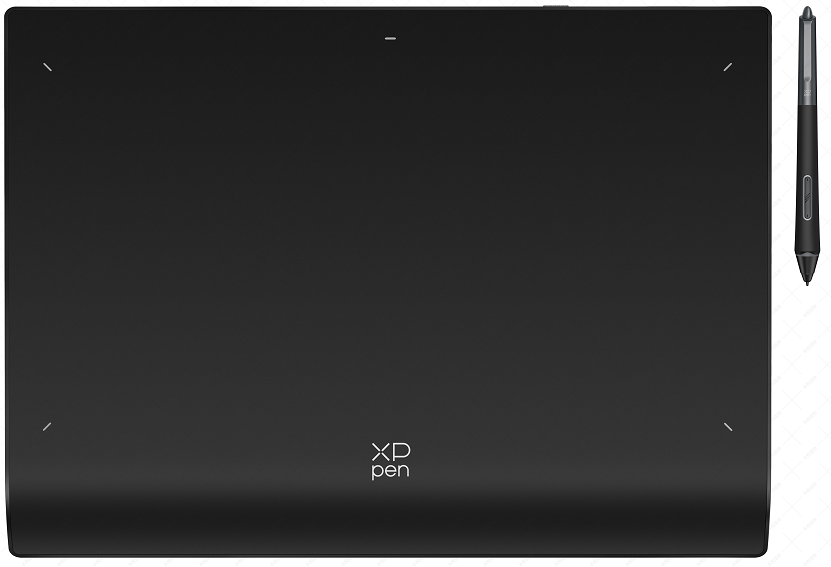
Благодарим Вас за выбор графического планшета XPPen Deco Pro (Gen 2). Настоящее руководство пользователя специально разработано для подробного ознакомления с функциями и отличительными особенностями продукта.
Пожалуйста, прочтите данное руководство перед использованием продукта для обеспечения безопасного и правильного использования.
В связи с последними улучшениями продукта содержание может отличаться от конечного продукта и может быть изменено без предварительного уведомления. Примечание: Изображения в руководстве пользователя приведены только для справки. Руководство пользователя, прилагаемое к устройству, может отличаться в зависимости от модели.
Краткие сведения о продукте
Графический планшет
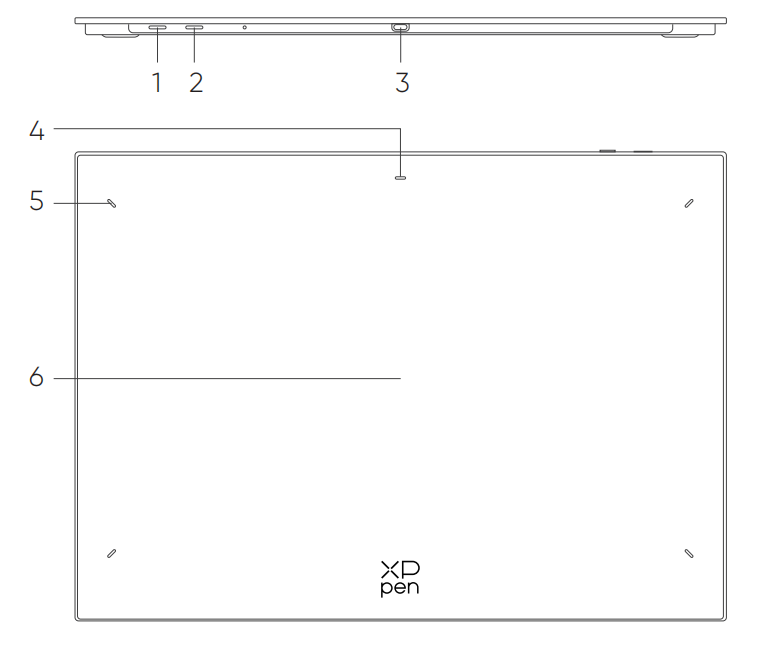
1. Кнопка питания
a. Длительное нажатие в течение 3 секунд: включение или выключение питания
b. Длительное нажатие в течение 6 секунд: режим сопряжения по Bluetooth
2. Кнопка переключения Bluetooth
3. Порт USB-C
4. Индикатор 1
Состояние синего света:
a. Медленное мигание: ожидание подключения по Bluetooth
b. Быстрое мигание: ожидание сопряжения по Bluetooth
(Длительное нажатие кнопки питания в течение 6 секунд)
c. Всегда горит: успешно сопряжено
Состояние красного света:
a. Мигание: низкий уровень заряда батареи (≤ 20%)
b. Всегда горит: выполняется зарядка
c. Не горит: полностью заряжен
Фиолетовый статус указывает на то, что красный и синий индикаторы горят одновременно.
5. Индикатор 2
a. Не горит: стилус находится за пределами активной зоны
b. Всегда горит: стилус входит в активную зону
6. Активная зона
Входит в комплект поставки вашего продукта
Графический планшет x1
Стилус x1
Наконечники для стилуса x4
Войлочные наконечники x4
Пенал для стилуса x1
Кабель USB-C к USB-C x1
Кабель USB-C к USB-A x1
Беспроводной пульт быстрого доступа x1**
Приемник Bluetooth x1 (используется с Беспроводным пультом быстрого доступа)***
Перчатка x1
* Этот список приведен только в иллюстративных целях. Руководствуйтесь параметрами реального изделия.
** В связи с различными спецификациями продукта Беспроводной пульт быстрого доступа может не входить в стандартную комплектацию. Руководствуйтесь параметрами реального изделия.
*** В связи с различными техническими характеристиками устройства приемник Bluetooth может не входить в стандартную комплектацию. Руководствуйтесь параметрами реального изделия.
Беспроводной пульт быстрого доступа
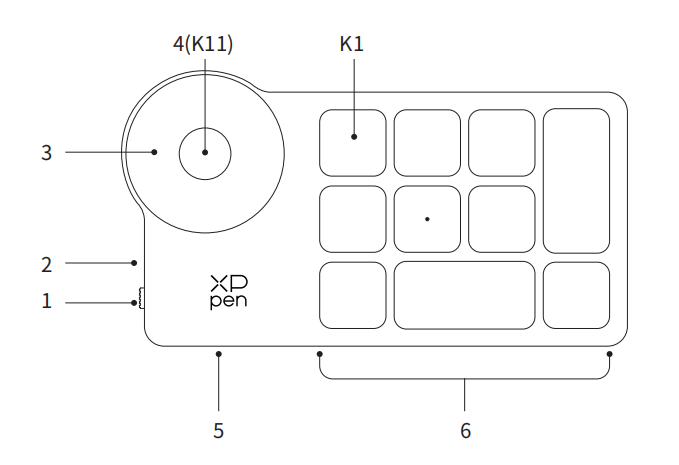
1. Скользящий выключатель питания
2. Световой индикатор
Состояние синего света:
a. Медленно мигающий свет: Ожидание подключения по Bluetooth
b. Быстро мигающий свет: Ожидание сопряжения по Bluetooth
c. Свет всегда горит: Успешное сопряжение (всегда горит в течение 30 секунд, затем выключается)
Состояние красного света:
a. Мигание: Низкий заряд батареи (≤20%)
b. Свет всегда горит: Зарядка
c. Не горит: Полностью заряжен
фиолетовый цвет указывает на то, что красный и синий индикаторы горят одновременно.
3. Колесо управления
4. Кнопка переключателя колеса управления (длительное нажатие в течение 6 секунд для перехода к сопряжению по Bluetooth)
5. Порт USB-C
6. Горячие клавиши
4 настраиваемые группы по 10 кнопок для каждого приложения, в общей сложности 40 быстрых клавиш. Вы можете отключить наборы, если они не нужны.
Первая группа включена по умолчанию, K1 является кнопкой переключения. Нажмите для переключения между группами.
* Изображения и список приведены только в иллюстративных целях. Руководствуйтесь параметрами реального изделия.
Подключение
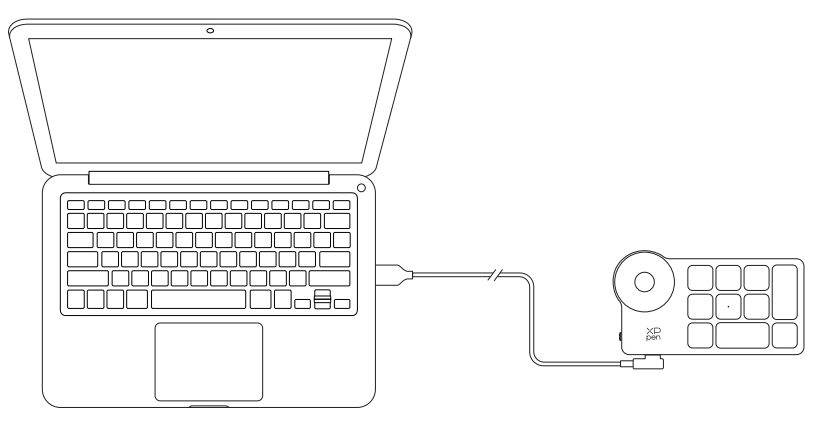
Проводное подключение
Графический планшет
Пожалуйста, подключите кабель USB-C к USB-C или кабель USB-C к USB-A к порту USB на компьютере и порту USB-C на планшете соответственно.
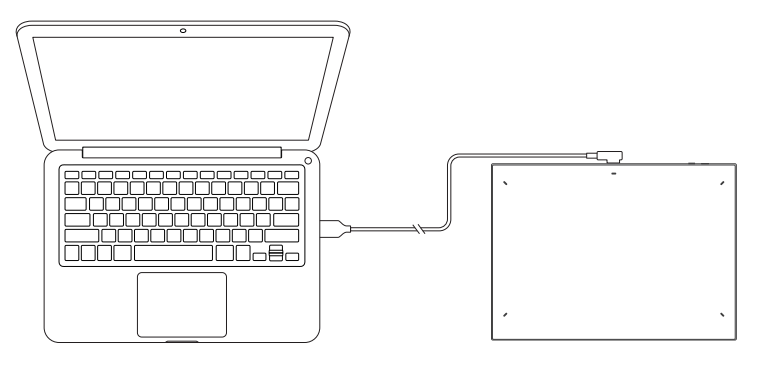
Беспроводной пульт быстрого доступа
Пожалуйста, подключите кабель USB-C к USB-C или кабель USB-C к USB-A к порту USB порту на компьютере и порту USB-C на Беспроводном пульте быстрого доступа соответственно.
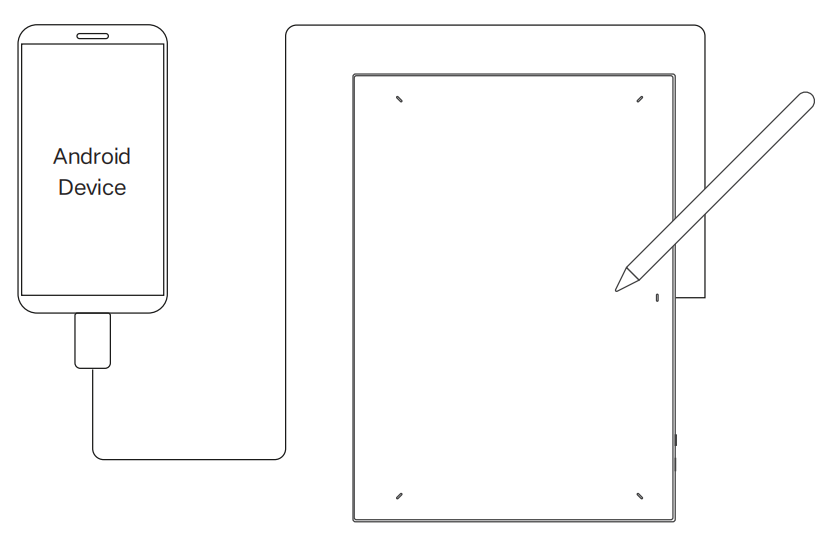
Подключение к телефону Android или планшету
1. Пожалуйста, подключите кабель USB-C к USB-C к устройству Android и графическому планшету соответственно.
2. Пожалуйста, установите графический планшет XPPen и устройство Android вертикально и откройте Android приложение с поддержкой измерения уровня нажатия.
3. Пожалуйста, отключите функцию автоматического поворота на устройстве Android и поддерживайте экран в портретном режиме.
* В настоящее время графический планшет можно использовать в обычном режиме только тогда, когда устройство Android находится в портретном режиме. Он не будет использоваться обычно в ландшафтном режиме.
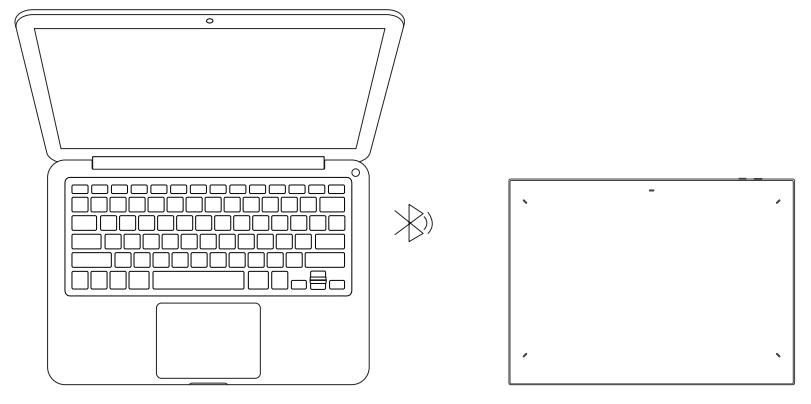
Беспроводное подключение
A. Прямое подключение по Bluetooth
Графический планшет
1. Нажмите и удерживайте выключатель питания в течение 3 секунд, чтобы включить графический планшет, при этом индикатор 1 замигает синим цветом; затем продолжительно нажимайте выключатель питания в течение 6 секунд, чтобы войти в режим сопряжения по Bluetooth, при этом индикатор 1 быстро замигает синим цветом.
2. Включите Bluetooth на компьютере, добавьте устройство Bluetooth, найдите название устройства «Deco Pro ***» и нажмите, чтобы завершить сопряжение по Bluetooth, при этом синий индикатор 1 всегда горит.
3. Нажмите и удерживайте выключатель питания в течение 3 секунд, чтобы выключить. Индикатор 1 будет выключен.
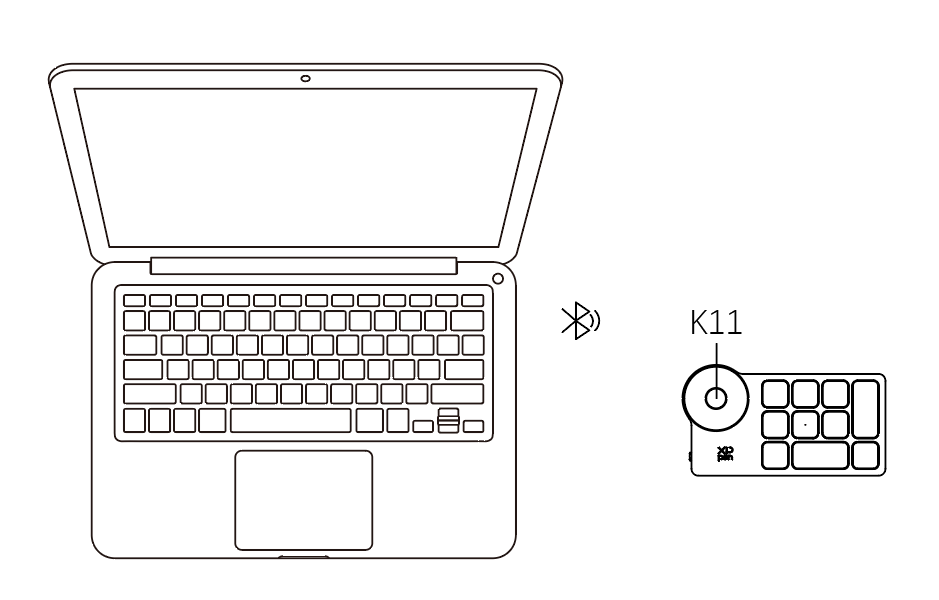
Беспроводной пульт быстрого доступа
1. Сдвиньте выключатель питания Беспроводного пульта быстрого доступа, при этом синий индикатор начнет медленно мигать. Затем продолжительно нажимайте быстрые клавиши K11 в течение 6 секунд, чтобы войти в режим сопряжения по Bluetooth, при этом синий индикатор быстро замигает.
2. Включите Bluetooth на компьютере, добавьте устройство Bluetooth, найдите название устройства «Пульт быстрого доступа» и завершите сопряжение по Bluetooth, нажав на название устройства «Пульт быстрого доступа», при этом синий индикатор всегда горит. Индикатор погаснет через 30 секунд.
3. Снова сдвиньте выключатель питания для выключения устройства.
B. Подключение через приемник Bluetooth
Поддерживается только Беспроводной пульт быстрого доступа
Подключите приемник Bluetooth к компьютеру и сдвиньте выключатель питания, при этом индикатор всегда должен гореть синим цветом. Синий индикатор погаснет через 30 секунд.
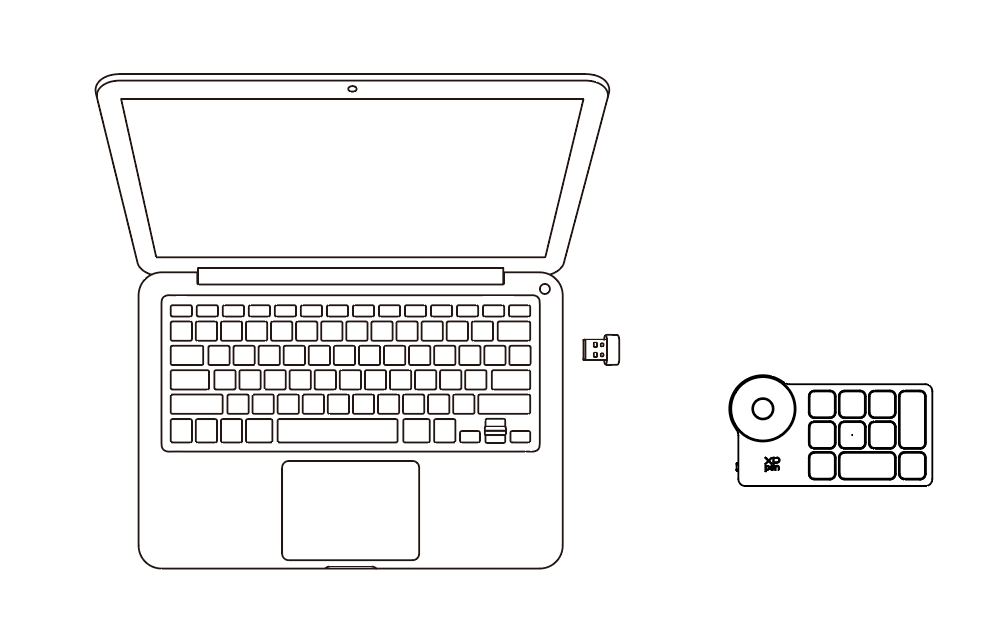
*Если приемнику Bluetooth необходимо выполнить повторное сопряжение с устройством, пожалуйста, загрузите инструмент беспроводного сопряжения с официального веб-сайта XPPen (https://www.xp-pen.ru) в соответствии с моделью продукта и обратитесь к руководству по эксплуатации для сопряжения.
Переключение устройств Bluetooth
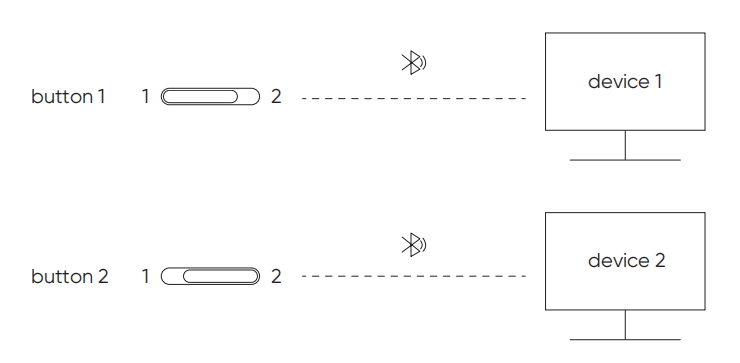
Графический планшет поддерживает подключение к двум устройствам Bluetooth.
1. При включенном состоянии графического планшета переведите кнопку переключения Bluetooth в положение 1, продолжительно нажимайте кнопку питания в течение 6 секунд, при этом планшет будет сопряжен с устройством 1.
2. При включенном состоянии графического планшета переведите кнопку переключения Bluetooth в положение 2, нажмите и удерживайте кнопку питания в течение 6 секунд, при этом планшет будет сопряжен с устройством 2.
3. Нажмите кнопку переключения Bluetooth для переключения соединения Bluetooth между двумя устройствами.
Совместимость
Графический планшет
Проводное подключение
Windows 7 (или более поздняя версия), macOS 10.10 (или более поздняя версия), Android 10.0 (или более поздняя версия),
Chrome OS 88 (или более поздняя версия), Harmony OS, Linux.
Подключение по Bluetooth:
Windows 10 (или более поздняя версия), macOS 10.10 (или более поздняя версия).
Беспроводной пульт быстрого доступа
Проводное подключение или подключение через адаптер
Windows 7 (или более поздняя версия), macOS 10.10 (или более поздняя версия), Linux.
Подключение по Bluetooth:
Windows 10 (или более поздняя версия), macOS X 10.10 (или более поздняя версия)
Настройки продукта
Установка драйвера
Чтобы убедиться в правильности работы устройства, пожалуйста, установите драйвер перед использованием.
Пожалуйста, скачайте драйвер, подходящий для вашей модели продукта, с веб-сайта XPPen (https://www.xp-pen.ru).
Примечания:
1. Перед установкой драйвера, пожалуйста, отключите все антивирусное программное обеспечение и графическое программное обеспечение.
2. Перед установкой удалите драйверы (если таковые имеются) для других интерактивных дисплеев/графических планшетов.
3. Перезагрузите компьютер после завершения установки.
4. В целях обеспечения наилучшей производительности вашего устройства мы рекомендуем установить последнюю версию драйвера.
Windows:
Распакуйте файл. Запустите файл «exe» от имени администратора и следуйте инструкциям для завершения установки.
Mac:
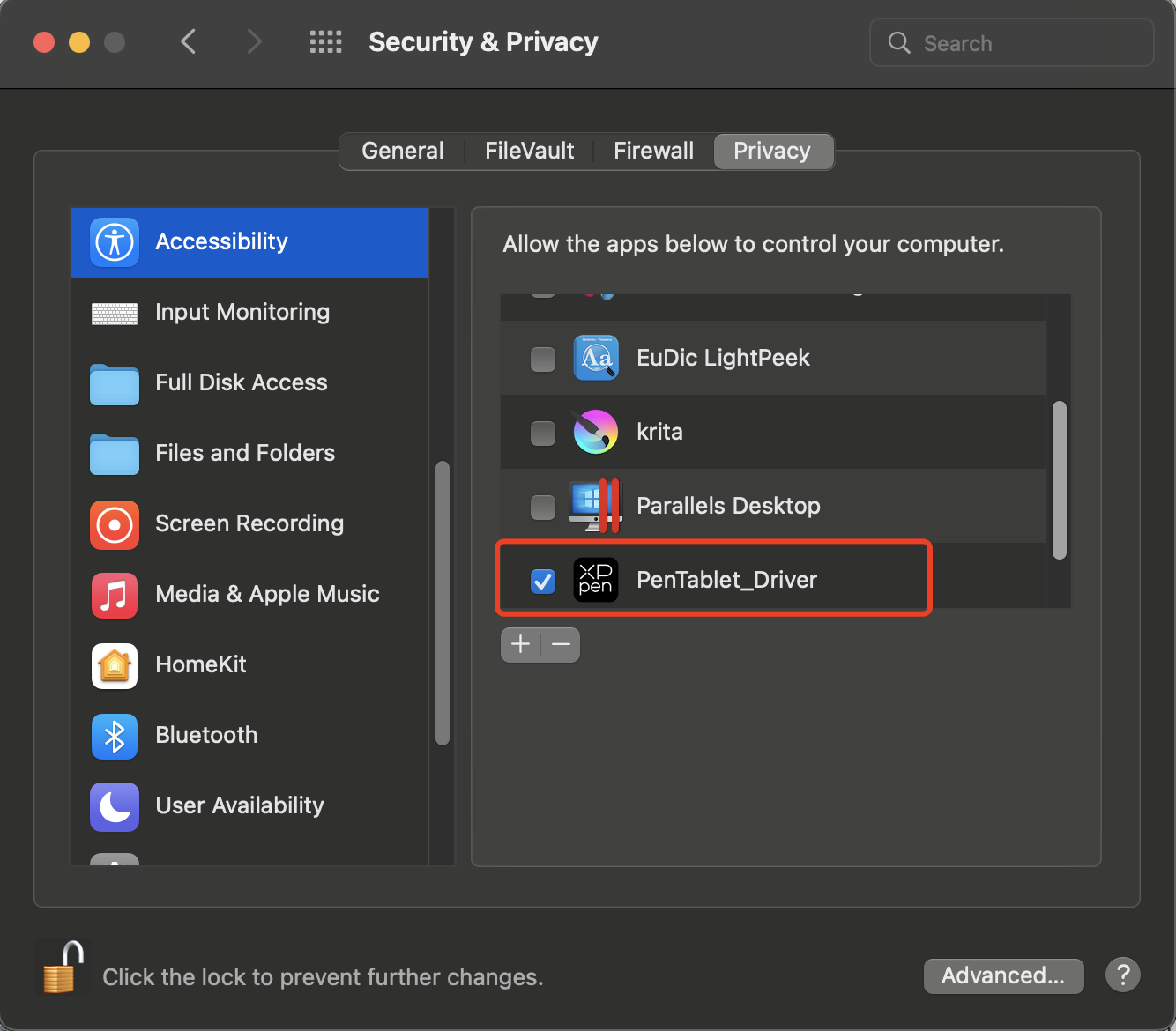
Распакуйте файл. Запустите файл «dmg» и следуйте инструкциям для завершения установки. Перейдите в Системные настройки -> Безопасность и конфиденциальность -> Возможности доступа; Беспроводная связь: Системные настройки -> Безопасность и конфиденциальность -> Возможности доступа и Bluetooth, далее щелкните значок блокировки в левом нижнем углу, чтобы разблокировать настройки. Установите флажок слева от приложения PenTable_Driver, чтобы включить доступ. Затем нажмите на значок блокировки, чтобы заблокировать настройки.
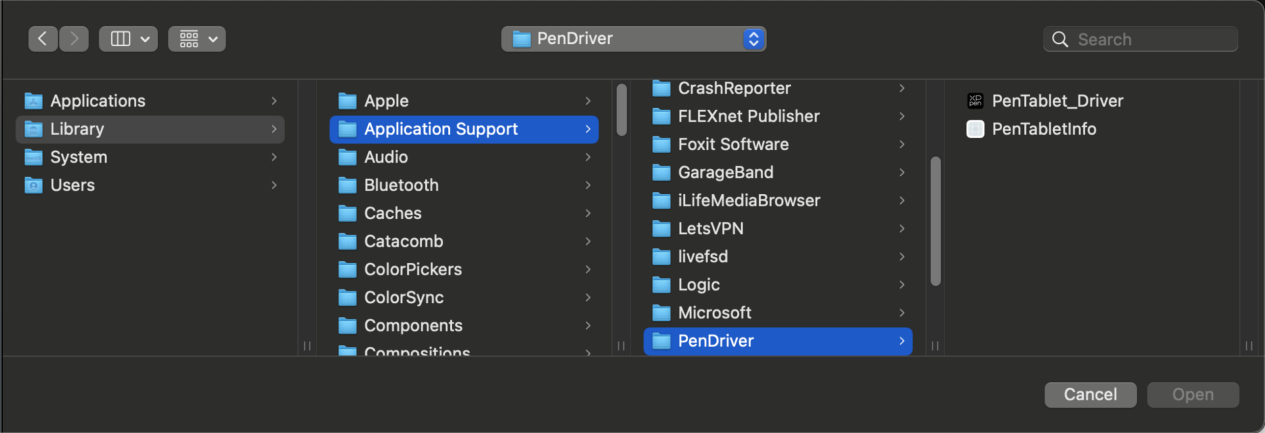
При отсутствии PenTablet_Driver в списке, перейдите в Библиотека ресурсов -> Поддержка приложений -> PenDriver, и добавьте драйвер вручную.
Linux:
Deb: Введите команду sudo dpkg -i. Перетащите установочный файл в окно и выполните команду;
Rpm: Введите команду sudo rpm -i. Перетащите установочный файл в окно и выполните команду;
Tag.gz: Распакуйте файл. Введите команду sudo. Перетащите файл install.sh в окно и выполните команду.
Обзор драйвера
После завершения установки драйвер запустится автоматически. Если он не запускается автоматически, перейдите в папку драйвера, чтобы запустить его вручную.
Windows: Пуск -> Pentablet
Mac: Приложение -> XP-PenPenTabletPro -> PenTablet
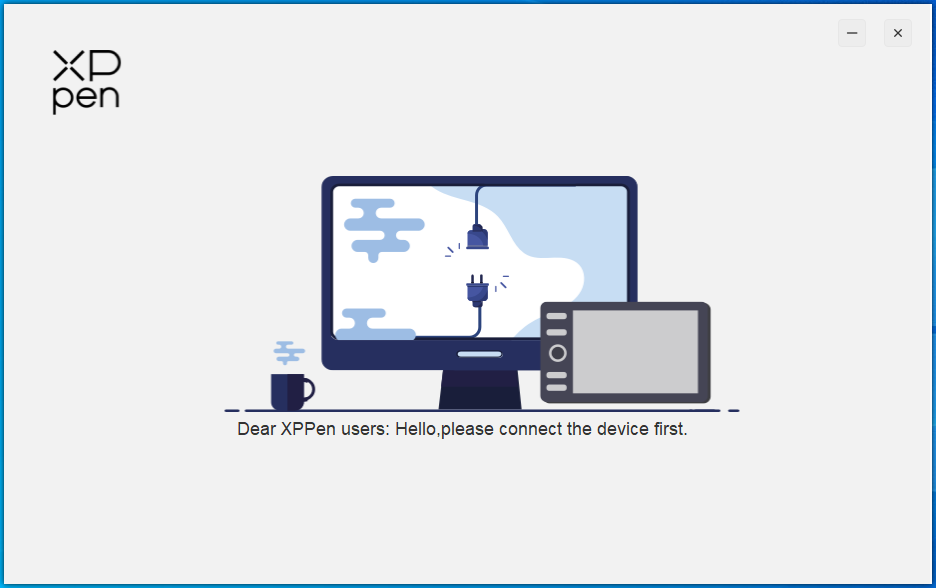
Если устройство не подключено или произошел сбой подключения, вы можете увидеть следующее уведомление. В данном случае попробуйте перезагрузить свой компьютер или драйвер или обратитесь за поддержкой к нашему сервисному персоналу.
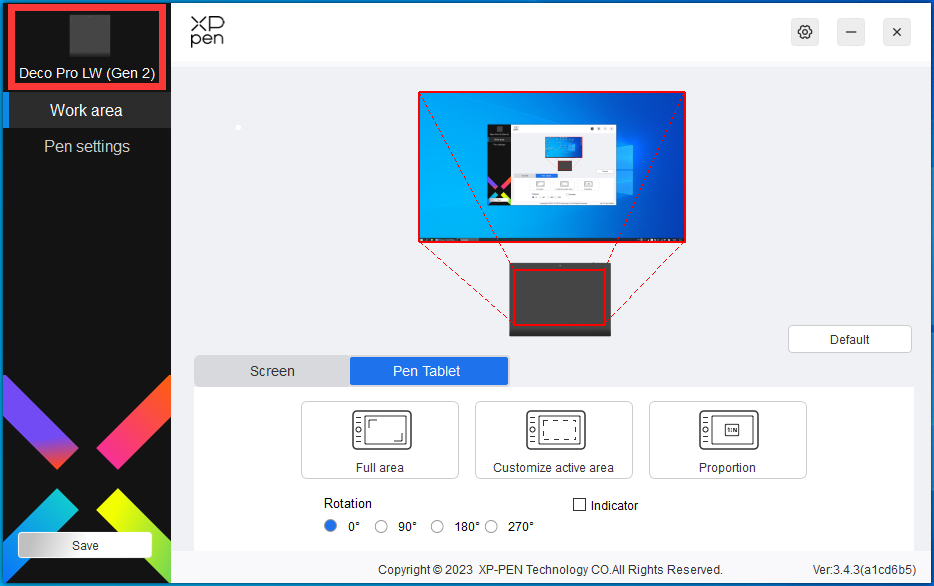
При успешном подключении устройства к вашему компьютеру, изображение устройства и его название будут отображаться в верхнем левом углу драйвера.
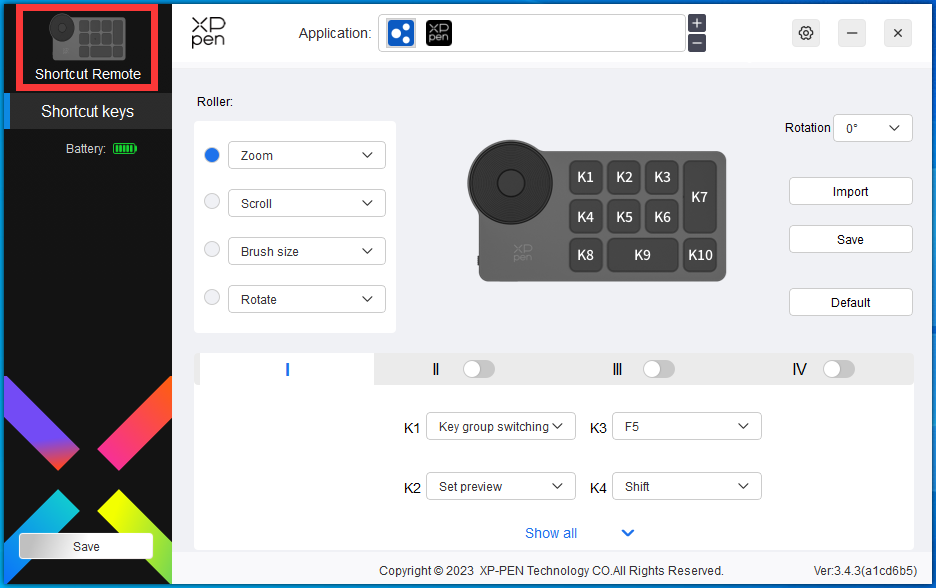
Можно подключить до 3 устройств через драйвер одновременно. Отрегулируйте настройки конкретного устройства после переключения на это устройство, при этом все внесенные изменения будут применяться только к этому устройству.
Настройки устройства
Графический планшет
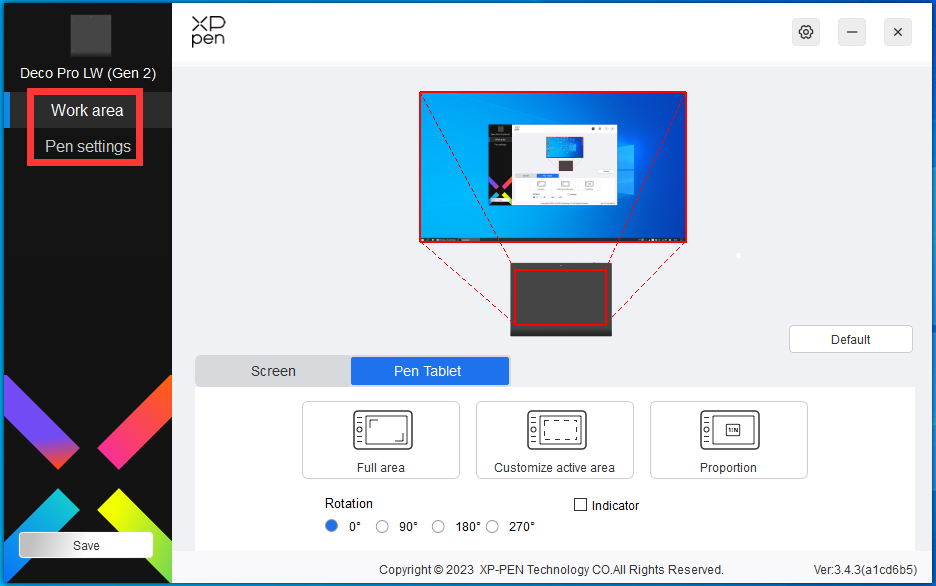
Можно настроить функции графического планшета, в том числе:
1. Рабочая зона
2. Настройки стилуса
Рабочая зона
Перейдите в «Рабочая зона» и определите соответствие между рабочей зоной устройства и областью отображения на экране.
Экран
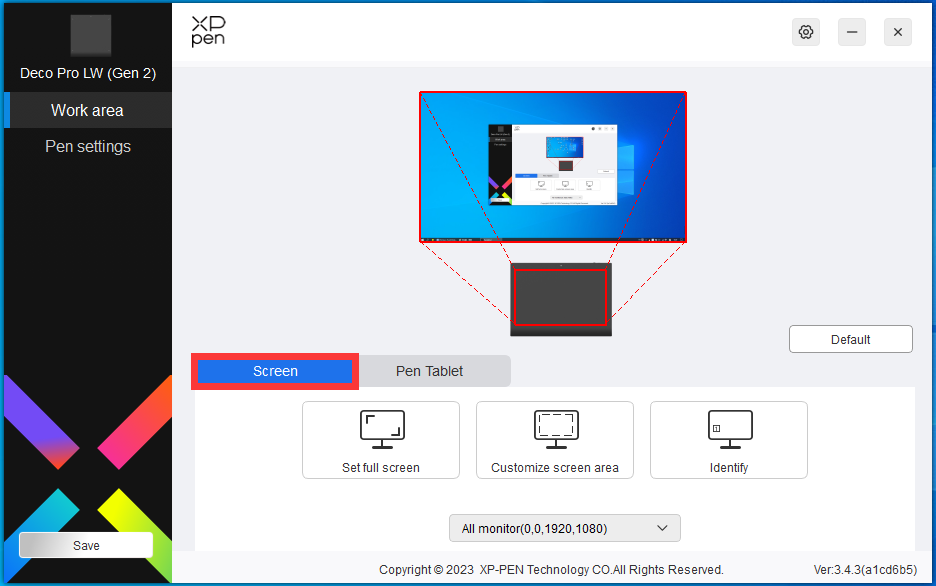
Вы можете установить соответствие между областью отображения текущего монитора и устройством.
В случае использования нескольких мониторов в режиме копирования, рабочая зона устройства будет отображена на все мониторы. Когда стилус перемещается в рабочей зоне, курсор на всех мониторах перемещается одновременно.
Если в расширенном режиме используется несколько мониторов, перейдите на вкладки мониторов, чтобы выбрать один из мониторов, на который будет отображена рабочая зона устройства.
Существует два доступных варианта настройки области отображения монитора:
1. Установка полноэкранного режима: вся область выбранного монитора.
2. Настройка области экрана: три способа настройки рабочей зоны.
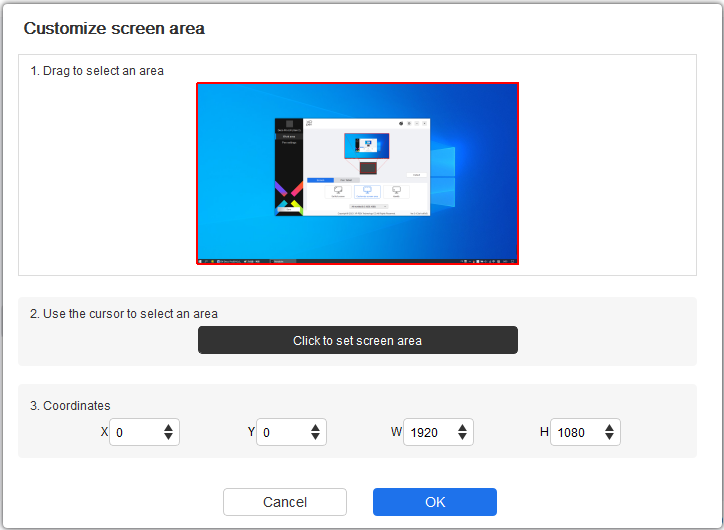
1) Перетащите, чтобы выделить область: перемещайте курсор из одной точки на экране в другую.
2) Используйте курсор для выделения области: Выберите «Щелкните для настройки области экрана», затем щелкните положение верхнего левого угла и положение нижнего правого угла для выбора на экране.
3) Координаты: Вручную введите координаты в соответствующие поля ввода для X, Y, W и H.
Отображение номера дисплея:
Определение всех подключенных мониторов. Цифровой идентификатор будет отображаться в левом нижнем углу каждого монитора.
Графический планшет
Здесь вы можете задать рабочую зону для текущего устройства. Драйвер позволяет настраивать рабочую зону устройства следующими способами:
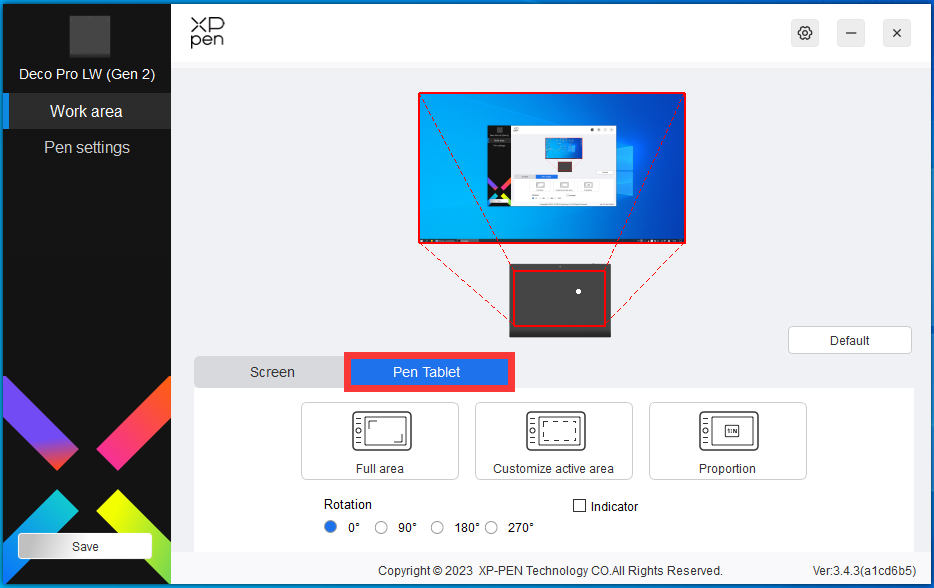
1. Полная область: доступна вся рабочая зона устройства.
2. Настройка области ручной записи: три способа настройки рабочей зоны.
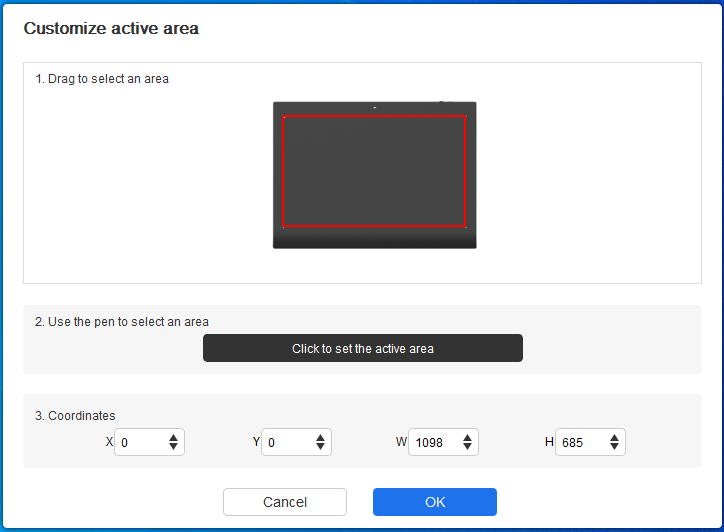
1) Перетащите, чтобы выделить область: Перетащите курсор из одной точки устройства в другую.
2) Используйте стилус для выделения области: Выберите «Щелкните для настройки области ручной записи», затем с помощью стилуса щелкните положение верхнего левого угла и положение нижнего правого угла на вашем устройстве.
3) Координаты: Вручную введите координаты в соответствующие поля ввода для X, Y, W и H.
Пропорция: Пропорционально масштабируйте рабочую зону вашего устройства и выбранную область дисплея.
Например: После выбора пропорции, при рисовании круга на устройстве, на экране появится круг, но какая-то часть рабочей зоны может не использоваться. Но если вы не выберете пропорцию и не нарисуете круг, то на экране круг может превратиться в эллипс.
Настройка вращения:
Можно настроить устройство на 0°, 90°, 180° и 270° по часовой стрелке для использования.
Режим работы левой рукой: Поворот на 180°.
Приложение
Драйвер позволяет устанавливать функции кнопок стилуса для определенного приложения.
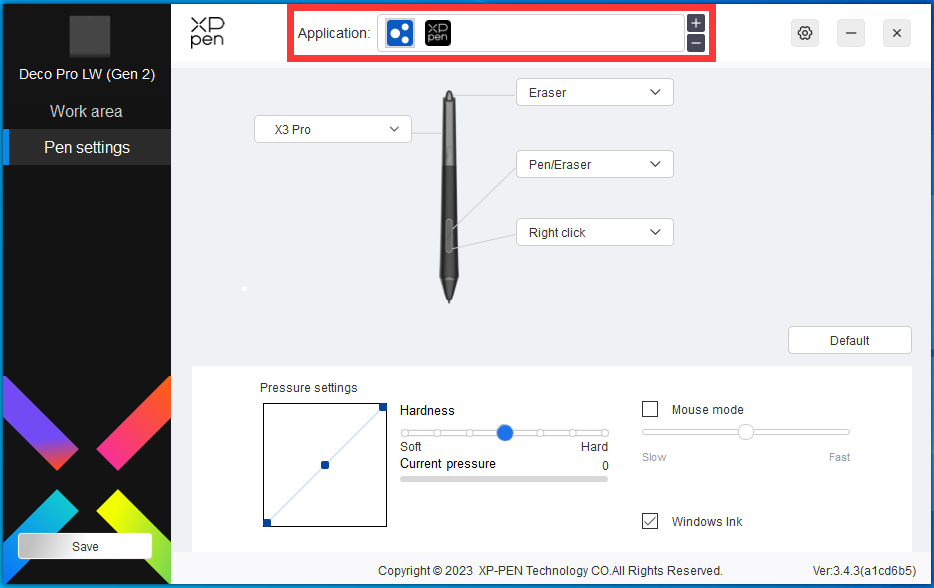
Выберите приложение из списка приложений в верхней части драйвера, отметьте приложение галочкой, а затем настройте его клавиши стилуса, сочетания быстрых клавиш и функции колеса управления/сенсора.
Например, при выборе приложения и изменении его конфигурации в драйвере, изменение будет действительно только при использовании приложения. При переключении на другое приложение, драйвер распознает его автоматически. Можно добавить до 7 приложений.
1. Нажмите значок + в правом верхнем углу панели приложений для открытия списка приложений;
2. Выберите приложение для добавления из запущенных приложений или нажмите Обзор, чтобы добавить из установленных приложений;
3. Нажмите «ОК», чтобы добавить выбранное приложение;
4. Выберите добавленное приложение и щелкните значок — в правом верхнем углу панели приложений для удаления приложения.
Если вы выберете все остальные приложения, это будет применено к другим ненастроенным приложениям.
Настройки стилуса
При нахождения стилуса в рабочей зоне, устройство распознает стилус и добавит его в драйвер. При этом, используемый стилус должен быть совместим с устройством.
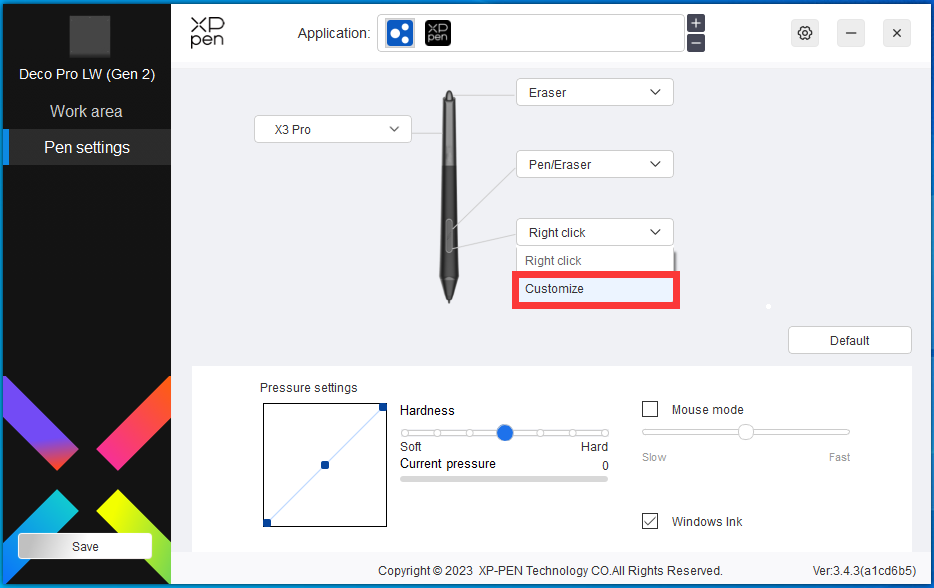
Нажмите «Настроить» в выпадающем меню, чтобы перейти к настройкам сочетания быстрых клавиш и настроить функции клавиш стилуса.
Перед настройкой функций сочетания быстрых клавиш отметьте галочкой любой из параметров в разделе Клавиатура, Использование мыши для управления, Другие и Запустить программу.
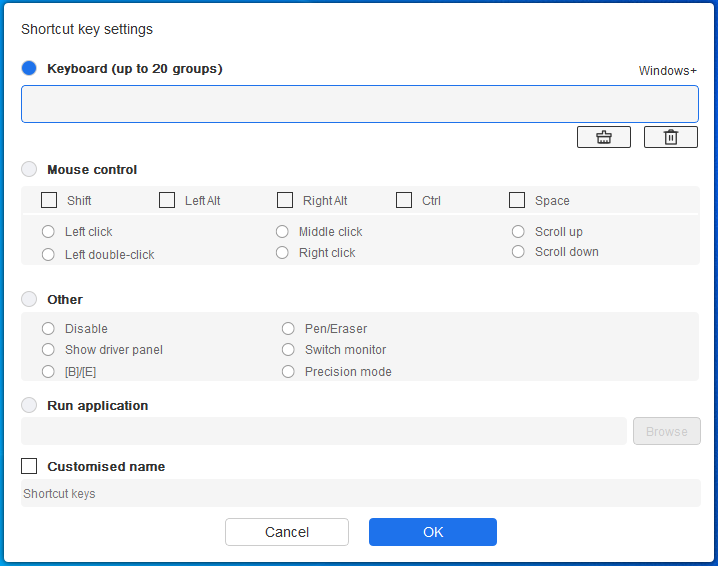
Клавиатура:
Вы можете установить сочетание быстрых клавиш, например, установить как “Alt + A” в 3D MAX, чтобы можно было использовать инструмент выравнивания.
Вы можете установить комбинацию из нескольких клавиш, таких как Ctrl+C и Ctrl+V. При нажатии комбинации клавиш, все установленные сочетания быстрых клавиш будут запущены один раз.
Windows (команда): вы можете добавить комбинацию клавиш, содержащую системную клавишу, например: чтобы ввести Win(Cmd)+Shift+3, вы можете нажать Shift+3, при этом драйвер автоматически введет системную клавишу.
Использование мыши для управления:
Вы можете установить использование мыши для управления и комбинацию клавиш клавиатуры. Например, при выборе Shift и Щелчок левой кнопкой мыши, в программном обеспечении, поддерживающем эту комбинацию клавиш, будут включены действия с данным сочетанием клавиш.
Другое:
Режим точности: ограничивает рабочую зону небольшой площадью. Данная функция позволяет вам более точно рисовать в области.
Запустить программу:
Запуск выбранной программы.
Настройка имени:
Вы можете настроить название текущих настроек клавиш.
Настройки нажима:
Чувствительность к нажиму можно регулировать, регулируя кривую выходного сигнала и нажим стилуса или перемещая ползунок на индикаторе выполнения.
Текущий нажим может проверить ваш текущий нажим стилуса.
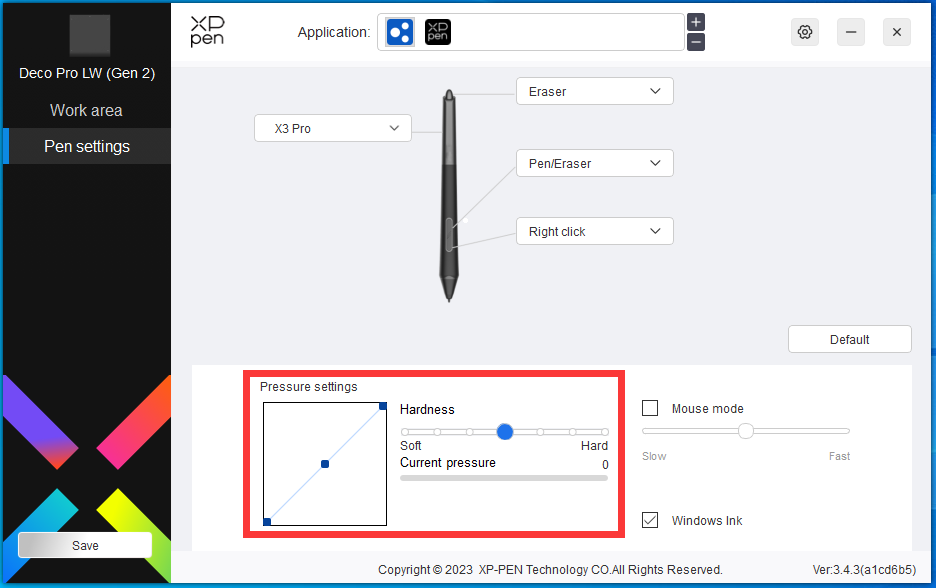
Режим мыши:
При выводе стилуса из рабочей зоны, курсор остается там, где вы его оставили, что похоже на управление мышью. Выберите режим, и вы сможете регулировать скорость перемещения курсора на вашем устройстве. Если вы не выберете этот режим, по умолчанию применяется режим стилуса.
Windows Ink (только для Windows):
Windows поддерживает функцию рукописного ввода. При необходимости использования этой функции в Microsoft Office/Whiteboard или другом программном обеспечении, пожалуйста, не отключайте ее.
Беспроводной пульт быстрого доступа
Приложение
Выполните пользовательскую настройку функций устройства в приложении.
Например, если вы выберете приложение и измените конфигурацию, изменения вступят в силу только при использовании приложения. При переключении между различными приложениями драйвер осуществляет автоматическое распознавание. При выборе первого приложения, оно будет применяться к другим ненастроенным приложениям.
Можно добавить до 7 приложений.
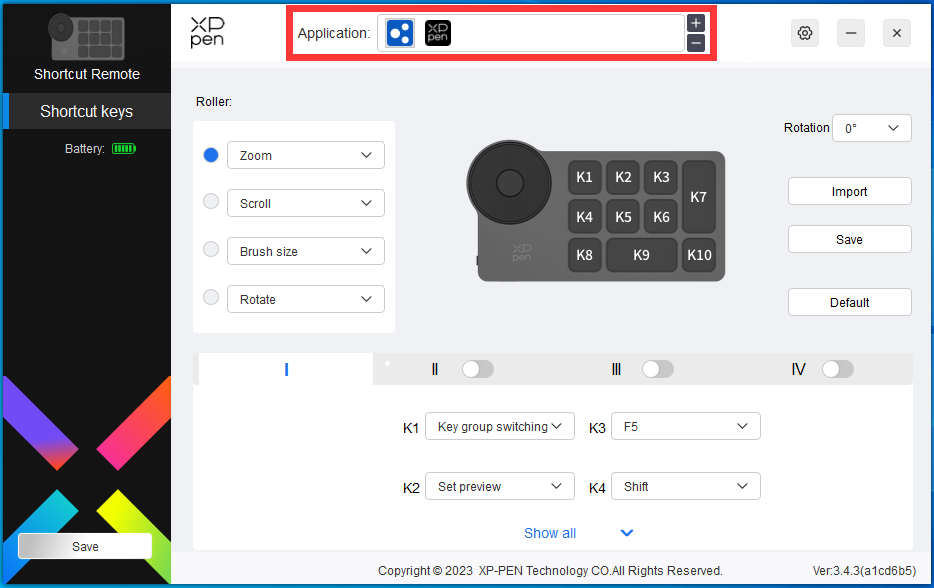
1. Нажмите значок + в правом верхнем углу панели приложений для открытия списка приложений;
2. Выберите приложение для добавления из запущенных приложений или нажмите Обзор, чтобы добавить из установленных приложений;
3. Нажмите «ОК», чтобы добавить выбранное приложение;
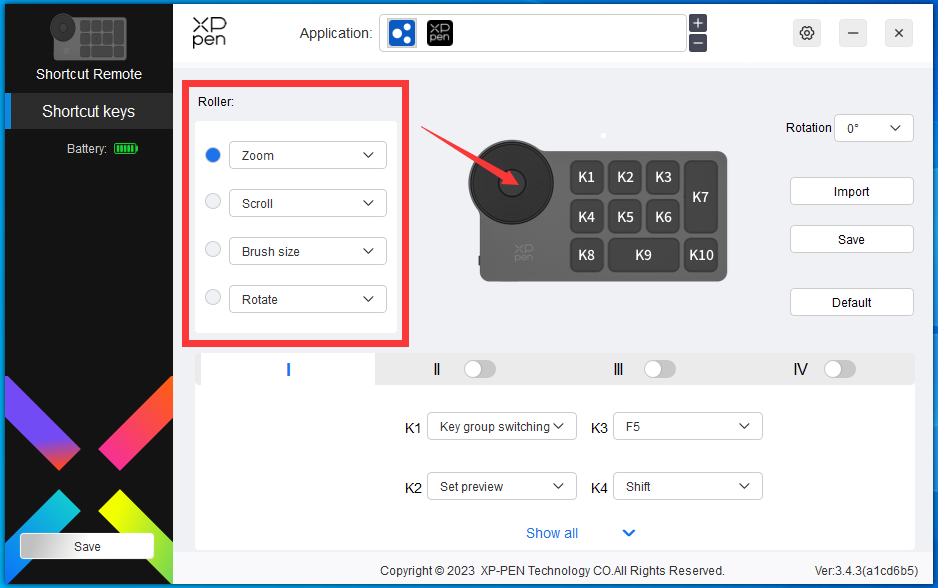
Колесо управления
С помощью кнопки в середине колеса управления вы можете переключаться между функциями колеса управления.
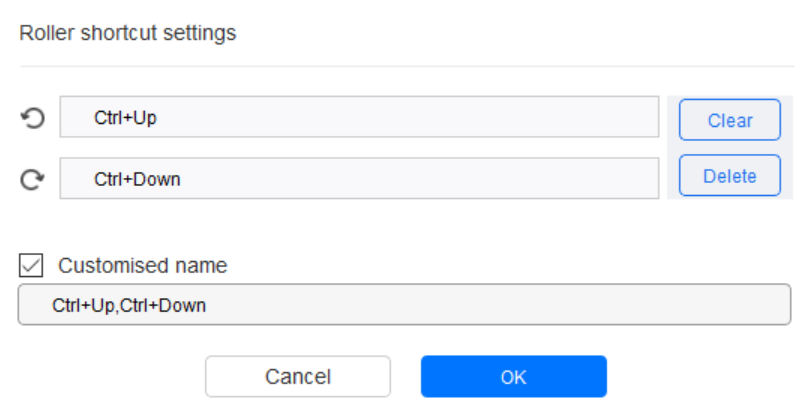
Настроить:
Выберите «Настроить» в выпадающем меню и введите кнопки или комбинации клавиш с клавиатуры, чтобы задать функции колеса управления по часовой стрелке и против часовой стрелки.
Импорт/ Сохранить
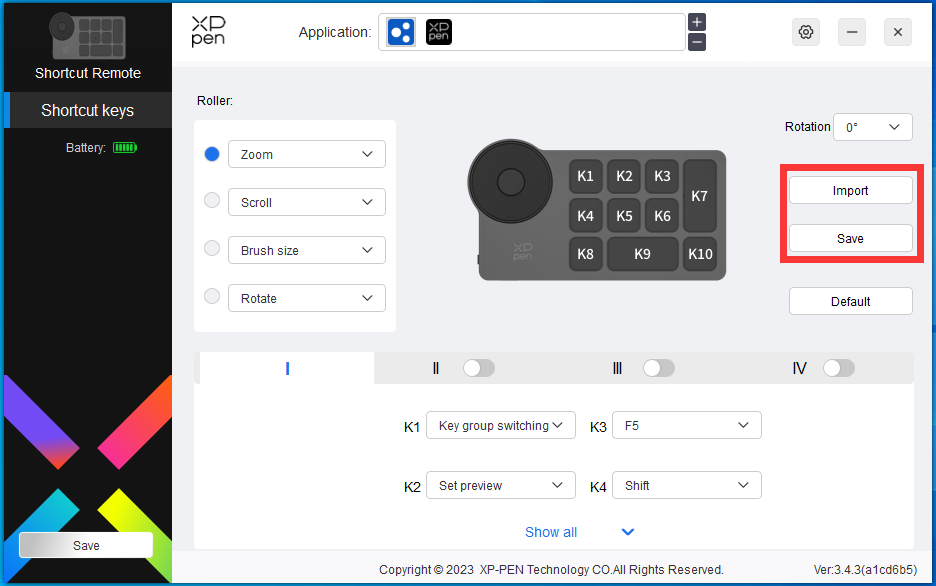
Импорт:
Импортируйте конфигурацию, сохраненную на устройстве, в драйвер для выбранного приложения.
Сохранить:
Сохранение конфигурации в выбранном в данный момент приложении на устройстве.
Примечание: пожалуйста, используйте функции «Импорт» и «Сохранить» в случае проводного подключения. Настройки «Импорт» и «Сохранить» не включают настройку поворота и действительны только в одной операционной системе.
Быстрые клавиши
Драйвер предоставляет четыре группы быстрых клавиш. Первая группа быстрых клавиш используется по умолчанию (не может быть отключена). Каждая группа клавиш может быть пользовательски настроена для различных функций. После включения можно переключаться между включенными группами с помощью «I/II/III/IV» (по умолчанию используется кнопка K1, которую можно настроить как другие кнопки).
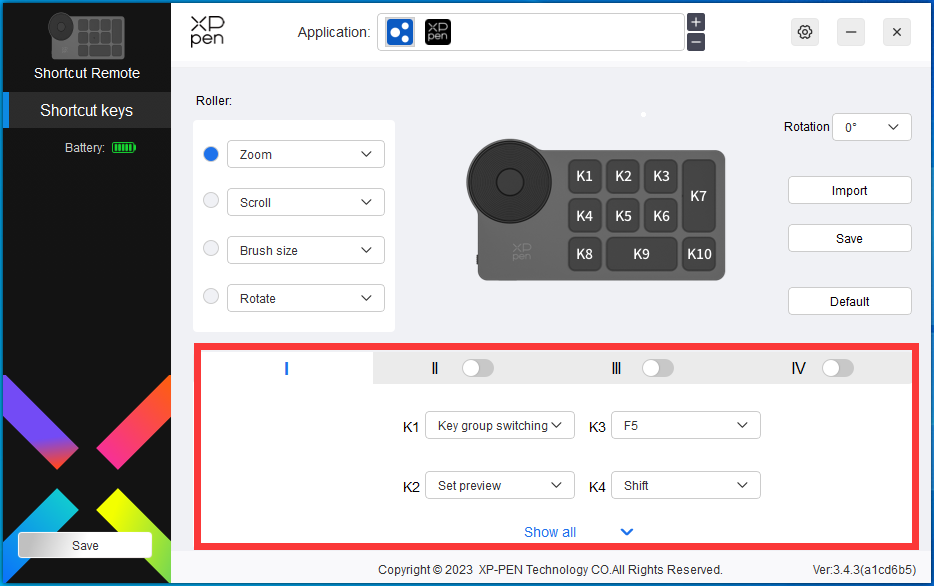
Установка предварительного просмотра:
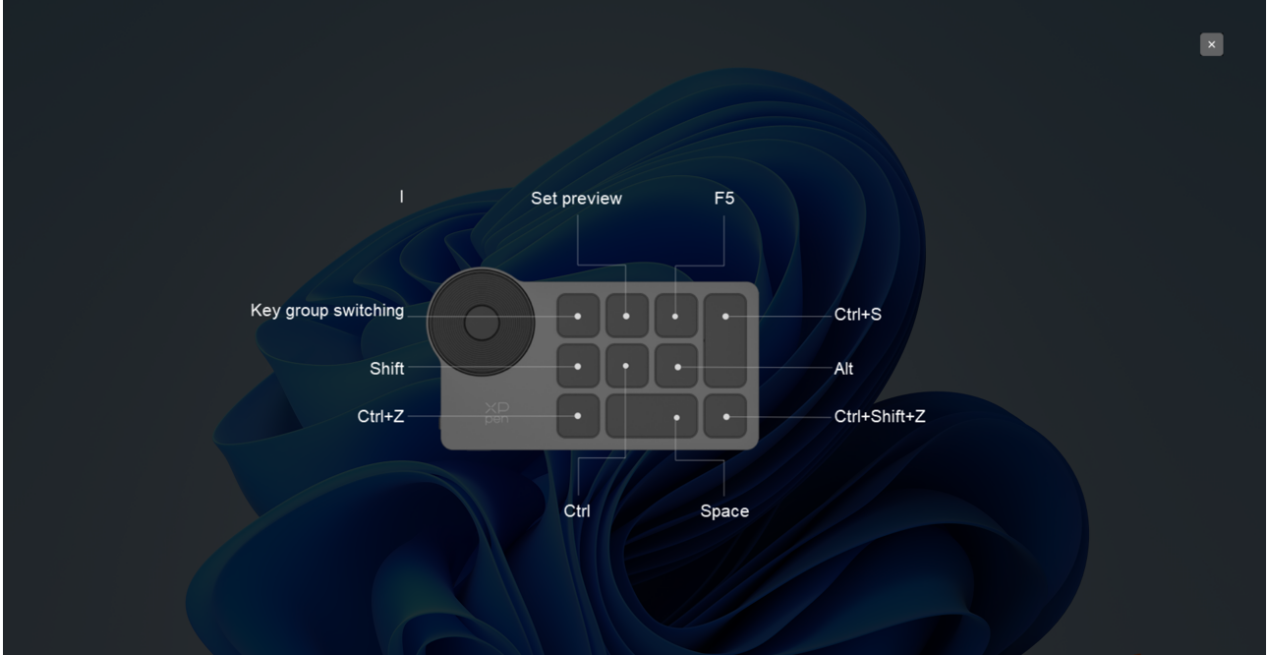
Просмотр используемых функций группы клавиш. В случае выбора группы клавиш, которая не включена в драйвере, функции группы I будут отображаться по умолчанию. Нажмите кнопку закрыть в правом верхнем углу, чтобы закрыть окно.
Настроить:
Выберите «Настроить» в выпадающем меню, чтобы настроить функцию каждой кнопки, и выберите «Использование мыши для управления» или «Клавиатура» в «Настроить», чтобы настроить комбинацию клавиш.
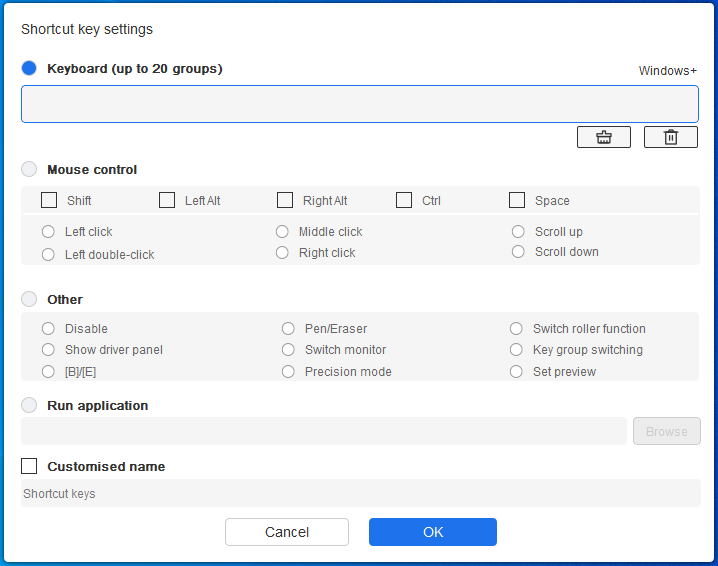
Клавиатура:
Установите сочетания клавиш, например, установите значение «Alt + A» в приложении 3D MAX, чтобы использовать инструмент выравнивания.
Можно задать несколько групп быстрых клавиш. Например, введите Ctrl+C, Ctrl+V, и когда вы нажмете клавишу, все функции быстрых клавиш будут запущены один раз.
Windows (команда): добавьте комбинацию клавиш с системными клавишами. Например, когда вам нужно ввести Win (Cmd) + left, нажмите left, при этом драйвер автоматически выведет системные клавиши.
Использование мыши для управления:
Установите комбинацию клавиш мыши и клавиатуры. При выборе «Shift» и «Щелчок левой кнопкой мыши» действия с сочетанием клавиш могут быть включены в приложении, поддерживающем такие комбинации клавиш.
Другое:
Режим точности: Ограничьте рабочую зону устройства определенной областью. Данная функция может позволяет создавать более подробные работы.
Настройки драйвера
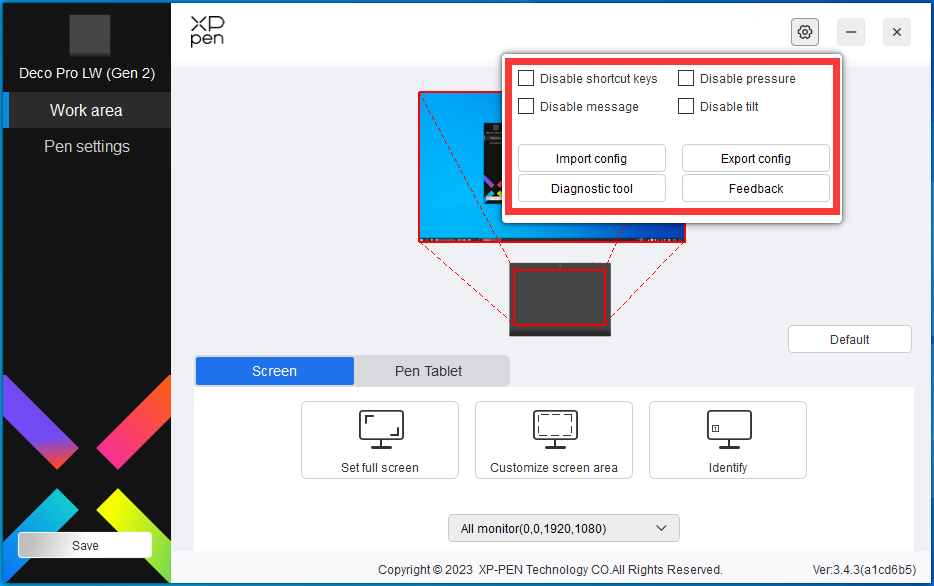
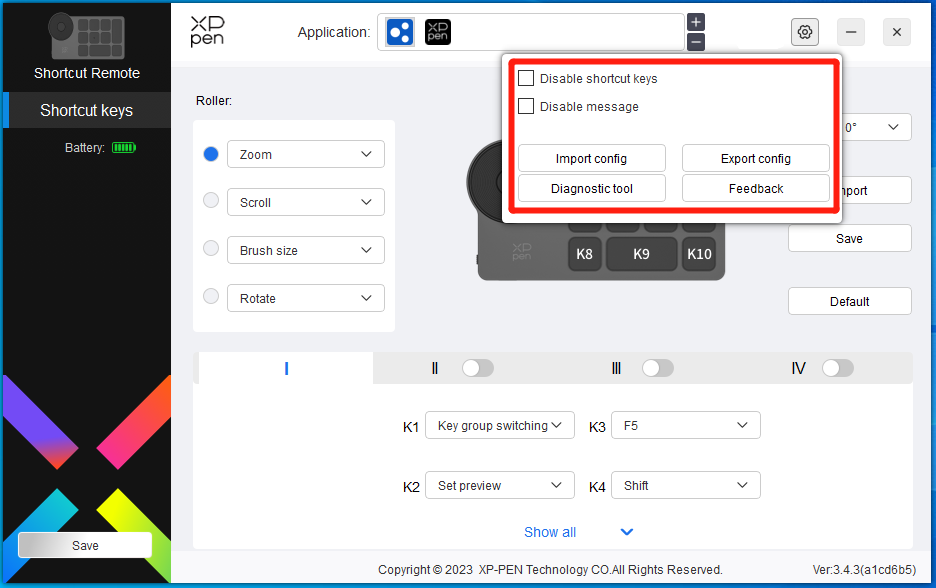
Отключение сочетания быстрых клавиш:
Отключение функций и подсказок всех клавиш устройства.
Отключение сообщений:
Когда вы нажимаете клавишу, в нижней части экрана не будет отображаться сообщение для клавиши.
Отключение нажима:
Вы не почувствуете нажим стилуса при использовании стилуса.
Отключение наклона:
Это отключит эффект наклона стилуса.
Конфигурация импорта и экспорта:
Вы можете импортировать/экспортировать конфигурации для сохранения и чтения их настроек. (при необходимости импорта или экспорта измененных функций, сначала нажмите кнопку «Сохранить» в левой части интерфейса драйвера, чтобы сохранить текущую конфигурацию. Данная функция доступна только для одной и той же операционной системы.)
Диагностический инструмент:
В случае возникновения каких-либо проблем при использовании драйвера можно воспользоваться диагностическим инструментом.
Обратная связь:
При возникновении каких-либо вопросов или предложений во время использования драйвера, вы можете оставить нам отзыв при помощи этой страницы.
Удаление драйвера
Windows:
Перейдите в Пуск -> Настройки -> Приложения -> Приложения и функции, найдите «Pentablet», далее щелкните левой кнопкой мыши «Удалить» в соответствии с подсказками.
Mac:
Перейдите в меню Перейти -> Приложения, найдите XP-Pen Pentablet Pro и нажмите «Удалить PenTablet» в соответствии с подсказками.
Linux:
Deb: Введите команду sudo dpkg -r xp-pen-pentablet и выполните команду;
Rpm: Введите команду sudo rpm -e xp-pen-pentablet и выполните команду;
Tag.gz: Распакуйте файл. введите команду sudo. Перетащите файл install.sh в окно и выполните команду.
Инструкция по подключению Medibang к iOS/iPadOS
1. Подключение графического планшета к устройству iOS/iPadOS
a) Нажмите и удерживайте кнопку питания в течение 3 секунд, чтобы включить графический планшет, и потом удерживайте кнопку питания в течение 6 секунд, чтобы войти в режим сопряжения Bluetooth;
b) Включите Bluetooth на устройстве iOS/iPadOS и выберите графический планшет, чтобы завершить сопряжение (при успешном сопряжении загорится синий индикатор).
2. Установка приложения Medibang
a) Включите Medibang, нажмите кнопку «Новый холст» и создайте холст в соответствии с подсказками.
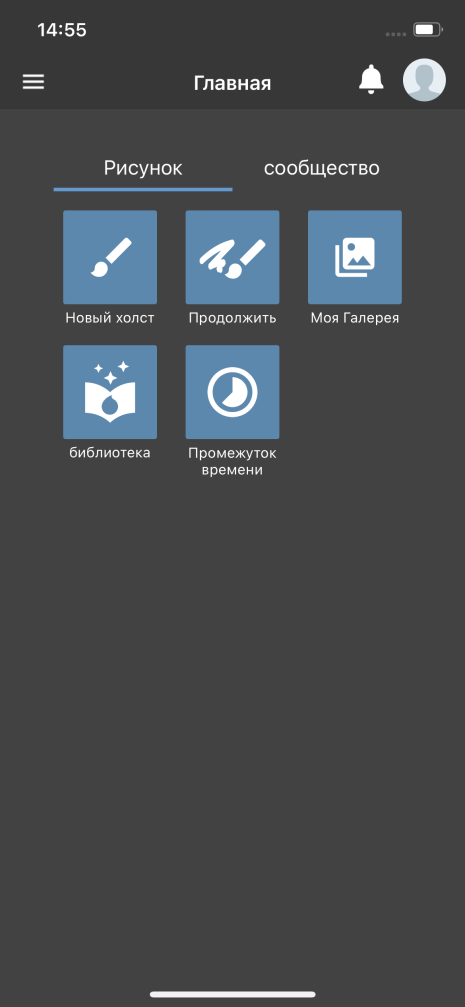
b) Войдите в интерфейс рисования, нажмите кнопку настроек в левом нижнем углу и войдите на страницу настроек приложения;
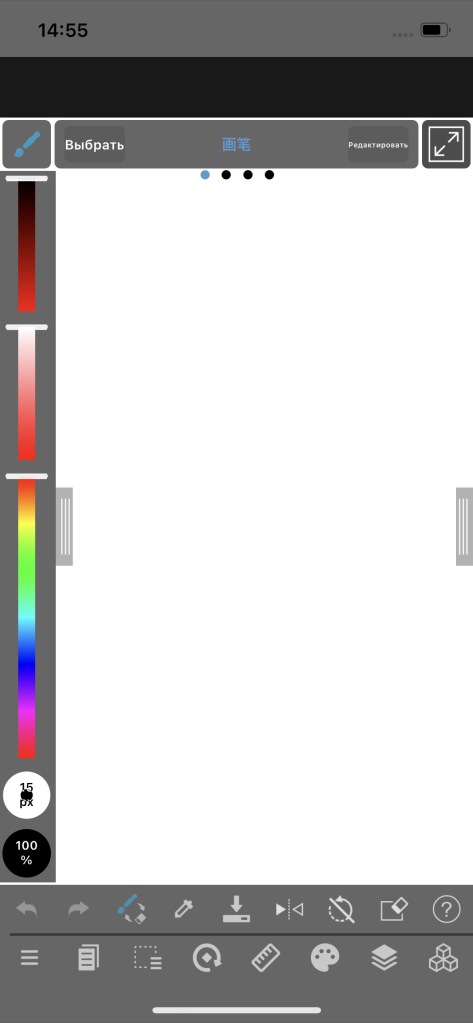
c) Выберите пункт “Различные настройки” во всплывающем меню;
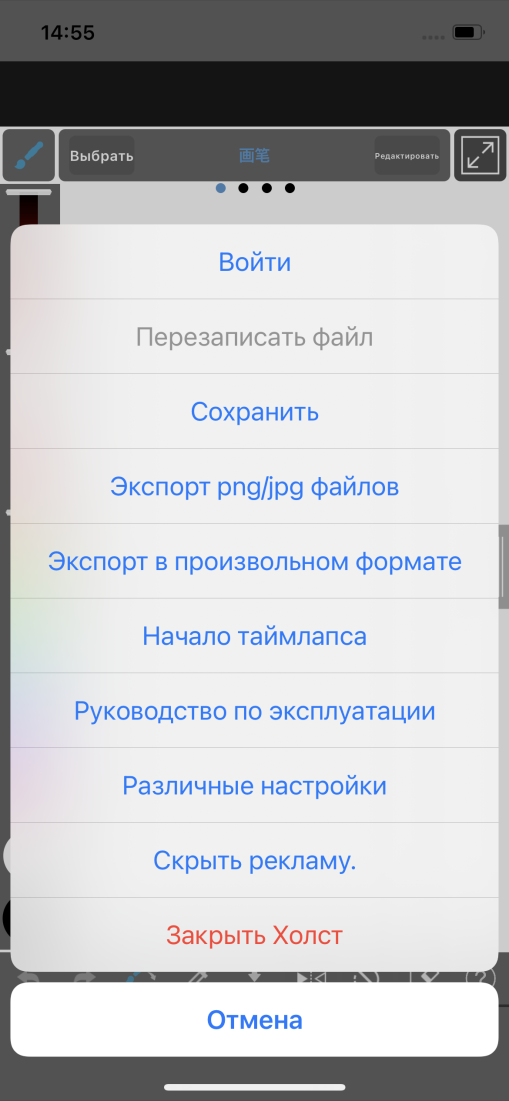
d) Выберите “XPPenの設定”;
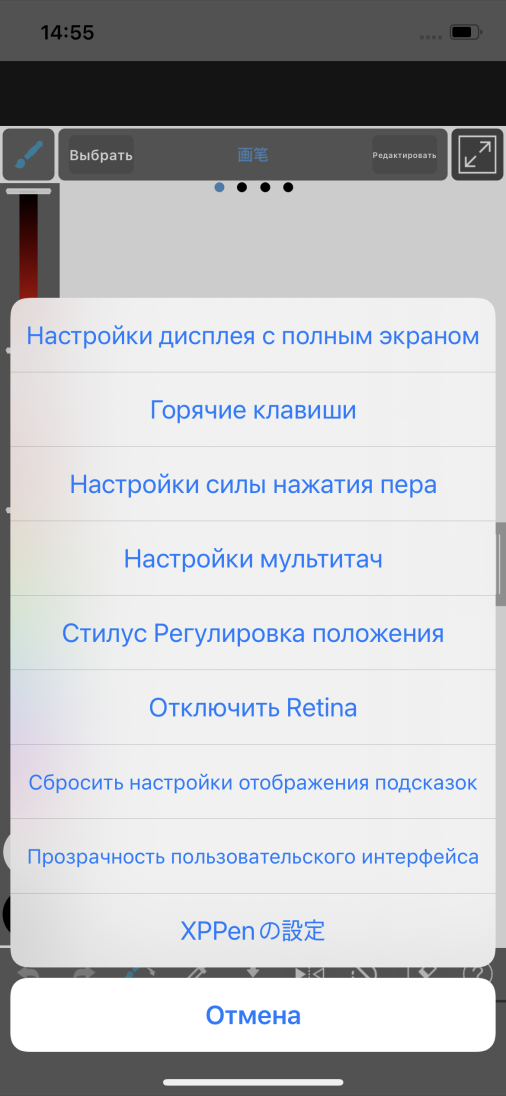
e) Выберите и откройте » XPPenの接続» на всплывающей странице, и после успешного подключения в нижней части приложения появится подсказка.
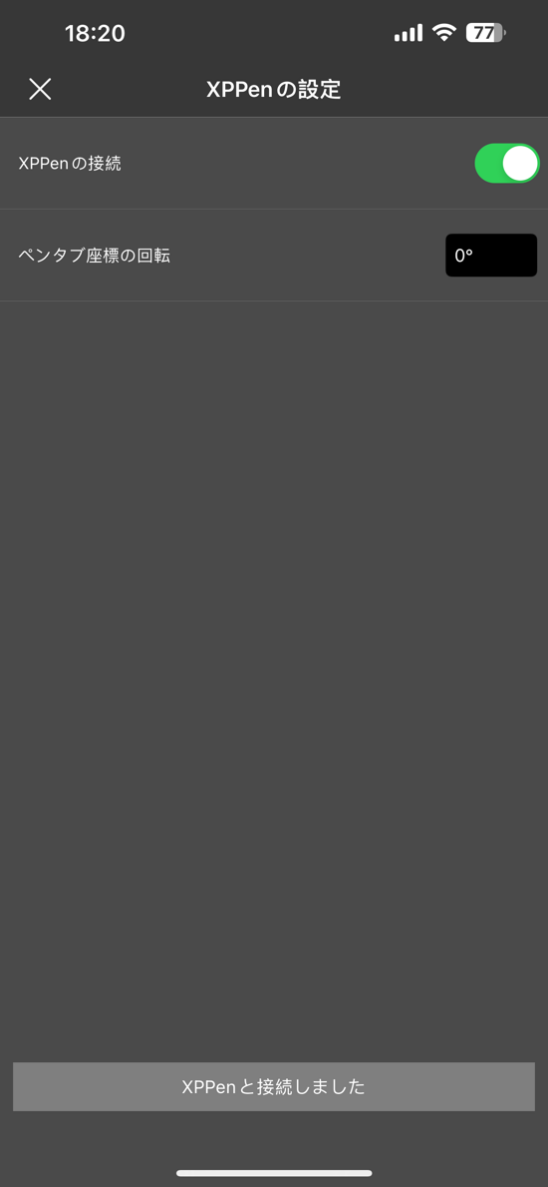
f) Одновременно можно задать направление отображения графического планшета, которое по умолчанию установлено в горизонтальном направлении;
g) нтерфейс рисования и можете использовать планшет для творчества. Приложение по умолчанию отображает рабочую область на центральную область планшета.
Примечания:
1. Горячие клавиши на стилусе временно недоступны.
2. If Bluetooth connection is abnormal, you can try to recover connection by the methods below.
a) Сбросьте настройки Bluetooth, повторив шаги подключения. При этом сопряженное устройство будет автоматически очищено. Снова установите сопряжение с устройством;
b) Если графический планшет уже сопряжен с другими устройствами, то отключите Bluetooth-сопряжение между планшетом и другими устройствами или используйте клавишу переключения Bluetooth для переключения на соответствующее устройство.
Инструкция по подключению ibis Paint к iOS/iPadOS
1. Подключение графического планшета к устройству iOS/iPadOS
a) Нажмите и удерживайте кнопку питания в течение трех секунд, чтобы включить графический планшет, затем долго удерживайте кнопку питания в течение 6 секунд, чтобы войти в режим сопряжения Bluetooth;
b) Включите Bluetooth на устройстве iOS/iPadOS и выберите графический планшет, чтобы завершить сопряжение (при успешном сопряжении загорится синий индикатор).
2. Установка приложения ibis Paint
a) Включите ibis Paint и нажмите кнопку «настройки»;
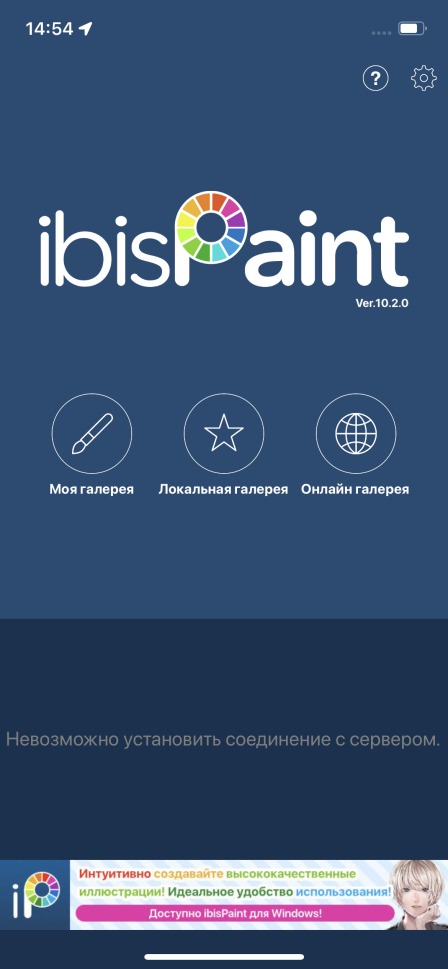
b) Найдите в Настройках пункт «Параметры стилуса» и выберите “Графический планшет XPPEN”;
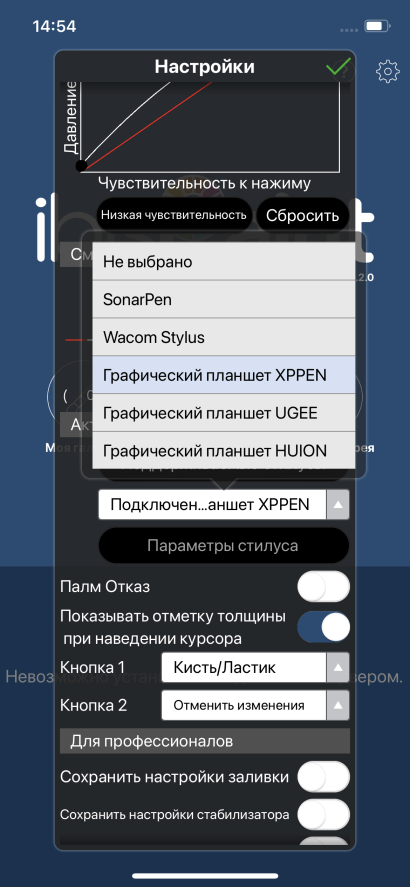
3. Установка нажатия пера
a) Включите функцию нажатия пера..
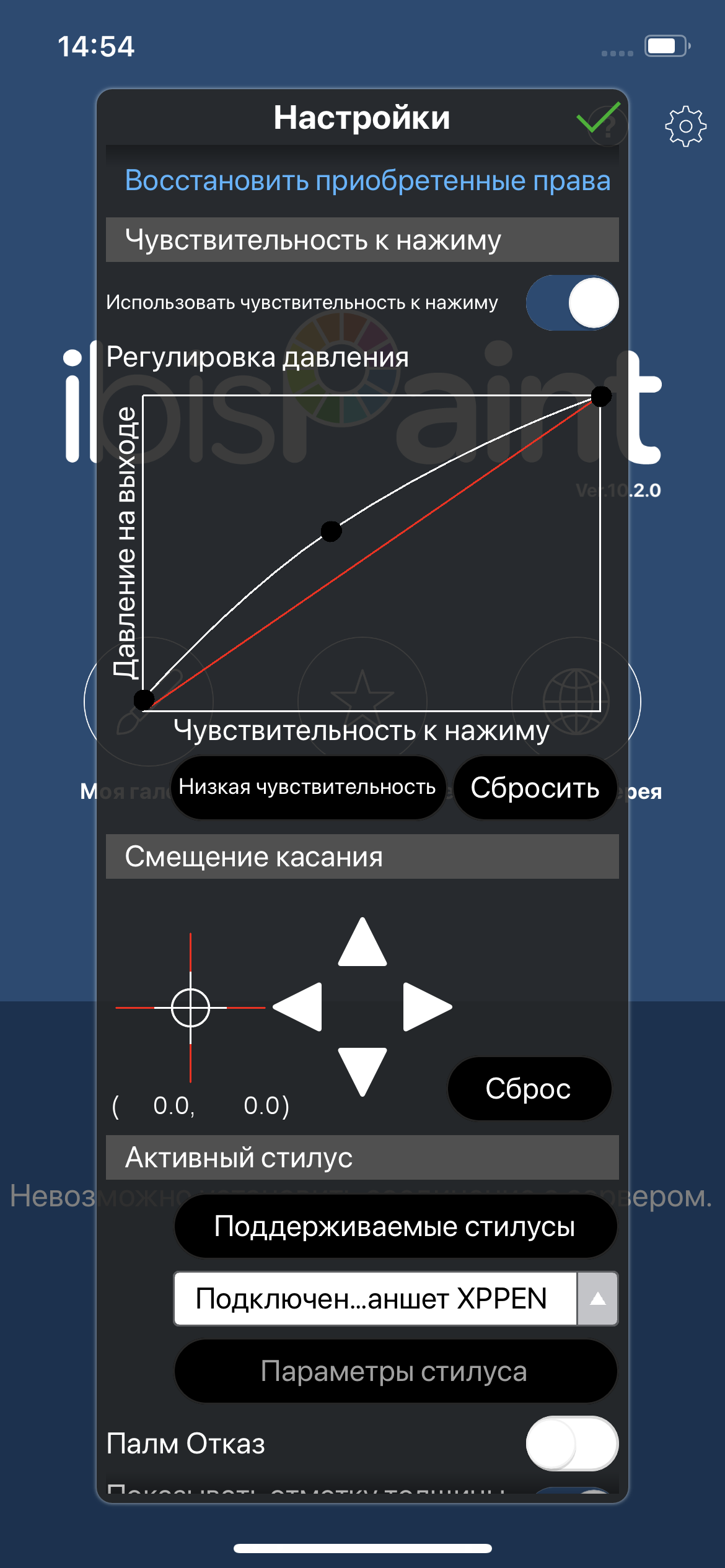
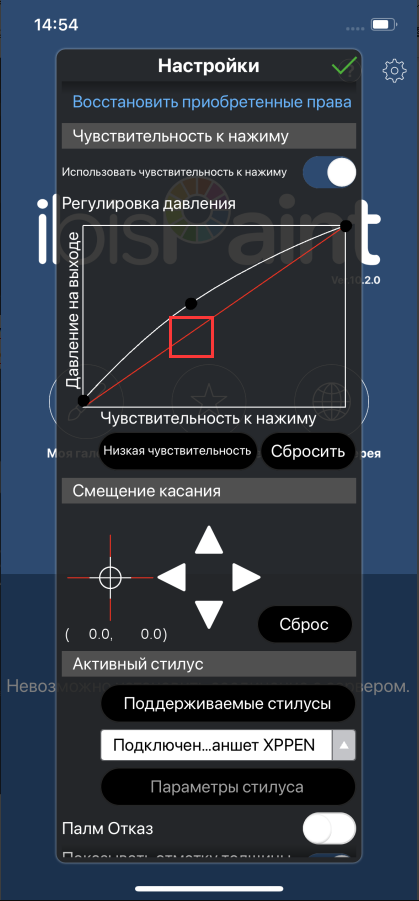
b) Перетащите точку на линии чувствительности к нажатию, чтобы настроить чувствительность к нажатию пера.
c) Установите функции клавиш пера
d) Создайте холст и начните творить.
Примечания:
1. орячие клавиши и пользовательские настройки.
Стилус имеет горячие клавиши и функции чувствительности к нажатию, которые могут быть настроены в приложениях.
Горячие клавиши и колесико на планшете временно недоступны.
астройки драйвера временно недоступны, поэтому область отображения не может быть настроена.
2. Если сопряжение Bluetooth нарушено, можно попытаться восстановить его с помощью описанных ниже методов.
a) Сбросьте настройки Bluetooth, повторив шаги подключения. При этом сопряженное устройство будет автоматически очищено. Снова установите сопряжение с устройством;
b) Если графический планшет уже сопряжен с другими устройствами, то отключите Bluetooth-сопряжение между планшетом и другими устройствами или используйте клавишу переключения Bluetooth для переключения на соответствующее устройство.
Часто задаваемые вопросы
1. Компьютер не может распознать устройство.
a. Проверьте, нормально ли работает используемый порт USB вашего компьютера. Если нет, используйте другой порт USB.
2. Стилус не работает.
b. Убедитесь, что вы используете стилус, который изначально прилагался к вашему устройству;
c. Убедитесь, что вы правильно установили драйвер, а также проверьте, нормальны ли настройки стилуса в драйвере.
3. Программное обеспечение для рисования не воспринимает нажим стилуса, пока курсор может перемещаться.
d. Проверьте, поддерживает ли программное обеспечение для рисования нажатие стилуса;
e. Загрузите последние установочные файлы драйвера с веб-сайта XPPen и проверьте, нормален ли нажим стилуса в драйвере;
f. Перед установкой драйвера, отключите все антивирусное программное обеспечение и графическое программное обеспечение;
g. Перед установкой удалите драйверы для других интерактивных дисплеев;
h. Перезагрузите компьютер после завершения установки;
i. Если нажим стилуса в драйвере в норме (Windows: убедитесь, что в настройках стилуса драйвера включено Windows Ink), запустите программу для рисования и протестируйте ее еще раз.
4. Задержка линии во время рисования с помощью программного обеспечения.
j. Проверьте, соответствует ли конфигурация компьютера (CPU и GPU) рекомендуемым требованиям к конфигурации установленного программного обеспечения для рисования, а также оптимизируйте соответствующие функции с помощью настроек в соответствии с часто задаваемыми вопросами, размещенными на официальном веб-сайте программного обеспечения для рисования.
5. Сбой при подключении сопряженного устройства.
k. Откройте интерфейс подключения по Bluetooth в операционной системе и удалите подключение по Bluetooth графического планшета или Беспроводного пульта быстрого доступа;
l. Повторите шаги по беспроводному подключению Bluetooth, чтобы повторно спарить и подключить устройство.
Примечания:
Данное устройство соответствует стандарту(-ам) RSS, не требующему лицензии министерства промышленности Канады. Эксплуатация устройства разрешена при соблюдении следующих двух условий:
(1) Данное устройство не должно создавать помех, и
(2) Данное устройство должно выдерживать любые помехи, включая помехи, которые могут вызвать нежелательную работу устройства.
Если вам нужна какая-либо дополнительная помощь, пожалуйста, свяжитесь с нами по адресу:
Веб-сайт: www.xp-pen.ru
Эл. почта: serviceru@xp-pen.com
Извините, что не удалось помочь!
Спасибо за ваш отзыв
Ваш электронный адрес
*
Расскажите, как мы можем улучшить эту статью! *
Нужно больше информации
Сложный для понимания
Неточное или неподходящее содержимое
Ссылка отсутствует или недействительна
Выберите хотя бы одну причину
Оставьте комментарий
Требуется проверка CAPTCHA.

SUUNTO CORE
РУКОВОДСТВО ПОЛЬЗОВАТЕЛЯ
2019-09-06

Suunto Core
1. ТЕХНИКА БЕЗОПАСНОСТИ………………………………………………………………………………………………………4
2. Добро пожаловать!……………………………………………………………………………………………………………………5
3. Введение……………………………………………………………………………………………………………………………………. 6
4. Начало работы………………………………………………………………………………………………………………………….. 7
5. Общие параметры……………………………………………………………………………………………………………………. 9
5.1. Изменение единиц измерения…………………………………………………………………………………….. 9
5.2. Изменение общих параметров…………………………………………………………………………………….9
5.2.1. Звуковой сигнал кнопок…………………………………………………………………………………….. 9
5.2.2. Указательные звуковые сигналы…………………………………………………………………… 10
5.2.3. Подсветка…………………………………………………………………………………………………………….10
5.2.4. Язык………………………………………………………………………………………………………………………10
5.2.5. Включение блокировки кнопок……………………………………………………………………… 10
6. Использование режима «Время»…………………………………………………………………………………………. 12
6.1. Изменение настроек времени……………………………………………………………………………………. 12
6.1.1. Настройка времени…………………………………………………………………………………………….. 12
6.1.2. Настройка даты……………………………………………………………………………………………………12
6.1.3. Задание времени другого часового пояса……………………………………………………..13
6.1.4. Установка времени восхода/захода солнца……………………………………………………13
6.2. Использование секундомера…………………………………………………………………………………….. 13
6.3. Использование таймера обратного отсчета……………………………………………………………. 14
6.4. Настройка будильника………………………………………………………………………………………………….14
7. Использование режима ALTI & BARO……………………………………………………………………………………16
7.1. Как работает режим Alti & Baro (Альтиметр/барометр)…………………………………………….16
7.1.1. Получение правильных показаний……………………………………………………………………16
7.1.2. Получение неправильных показаний……………………………………………………………… 17
7.2. Установка профилей и опорных значений…………………………………………………………………17
7.2.1. Сопоставление профиля и вида деятельности……………………………………………….17
7.2.2. Установка профилей………………………………………………………………………………………….. 18
7.2.3. Установка опорных значений……………………………………………………………………………18
7.3. Использование индикатора прогноза погоды………………………………………………………….18
7.4. Включение функции штормового предупреждения………………………………………………..19
7.5. Использование профиля альтиметра…………………………………………………………………………19
7.5.1. Использование функции измерения разницы между высотами над
уровнем моря……………………………………………………………………………………………………………….20
7.5.2. Ведение журналов……………………………………………………………………………………………. 20
7.6. Использование профиля барометра…………………………………………………………………………. 21
7.6.1. Ведение журналов…………………………………………………………………………………………….. 22
7.7. Использование автоматического профиля……………………………………………………………… 22
2

Suunto Core
7.8. Использование профиля глубиномера……………………………………………………………………..23
7.8.1. Запись журналов в профиле глубиномера……………………………………………………. 23
8. Использование режима компаса………………………………………………………………………………………….24
8.1. Получение правильных показаний…………………………………………………………………………….24
8.1.1. Калибровка компаса…………………………………………………………………………………………..24
8.1.2. Установка значения склонения………………………………………………………………………. 25
8.2. Использование компаса……………………………………………………………………………………………..26
8.2.1. Использование функции движения по азимуту…………………………………………….26
9. Использование памяти…………………………………………………………………………………………………………..27
9.1. Память альтиметра/барометра……………………………………………………………………………………27
9.2. Просмотр и блокировка журналов……………………………………………………………………………27
9.2.1. Просмотр журналов……………………………………………………………………………………………27
9.2.2. Блокировка и разблокировка журналов……………………………………………………….28
9.3. Выбор интервала регистрации данных…………………………………………………………………….28
10. Уход и обслуживание…………………………………………………………………………………………………………….29
10.1. Инструкции по эксплуатации……………………………………………………………………………………..29
10.2. Замена батареи………………………………………………………………………………………………………….. 29
10.3. Поддержка……………………………………………………………………………………………………………………30
11. Технические характеристики………………………………………………………………………………………………… 31
11.1. Значки………………………………………………………………………………………………………………………………31
11.2. Technical data……………………………………………………………………………………………………………….. 32
11.3. Гарантия…………………………………………………………………………………………………………………………32
11.4. CE…………………………………………………………………………………………………………………………………… 34
11.5. Патентная маркировка………………………………………………………………………………………………..34
11.6. Товарный знак……………………………………………………………………………………………………………… 34
11.7. Авторские права………………………………………………………………………………………………………….. 34
3
Suunto Core
1. ТЕХНИКА БЕЗОПАСНОСТИ
Виды мер предосторожности:
ПРЕДУПРЕЖДЕНИЕ: – используется в связи с процедурой или ситуацией, которые
могут повлечь за собой тяжелые травмы или смерть.
ПРЕДОСТЕРЕЖЕНИЕ: – используется при выполнении процедур или поддержки
ситуаций, неизбежно приводящих к повреждению продукта.
ПРИМЕЧАНИЕ: – используется для привлечения внимания к важной информации
Меры предосторожности:
ПРЕДУПРЕЖДЕНИЕ: НЕ ИСПОЛЬЗУЙТЕ ДЛЯ ПОДВОДНОГО ПЛАВАНИЯ С
АКВАЛАНГОМ.
ПРЕДУПРЕЖДЕНИЕ: НЕСМОТРЯ НА ТО, ЧТО НАШИ ИЗДЕЛИЯ СООТВЕТСТВУЮТ
ОТРАСЛЕВЫМ СТАНДАРТАМ, ПРИ КОНТАКТЕ С КОЖЕЙ МОГУТ ВОЗНИКНУТЬ
АЛЛЕРГИЧЕСКИЕ РЕАКЦИИ ИЛИ РАЗДРАЖЕНИЕ. В ЭТОМ СЛУЧАЕ НЕМЕДЛЕННО
ПРЕКРАТИТЕ ИСПОЛЬЗОВАНИЕ ПРИБОРА И ОБРАТИТЕСЬ К ВРАЧУ.
ПРЕДОСТЕРЕЖЕНИЕ: НЕ ПОДВЕРГАЙТЕ РЕЗКИМ ПЕРЕПАДАМ ТЕМПЕРАТУР.
ПРЕДОСТЕРЕЖЕНИЕ: ЗАПРЕЩАЕТСЯ ИСПОЛЬЗОВАНИЕ ЛЮБЫХ ТИПОВ
ЧИСТЯЩИХ РАСТВОРОВ.
ПРЕДОСТЕРЕЖЕНИЕ: НЕ НАНОСИТЕ АЭРОЗОЛЬ ПРОТИВ НАСЕКОМЫХ.
ПРЕДОСТЕРЕЖЕНИЕ: УТИЛИЗИРУЙТЕ КАК ЭЛЕКТРОННОЕ ОБОРУДОВАНИЕ.
ПРЕДОСТЕРЕЖЕНИЕ: НЕ ПОДВЕРГАЙТЕ УДАРАМ, НЕ РОНЯЙТЕ.
4

Suunto Core
2. Добро пожаловать!
«Компания Suunto уже более 80 лет обеспечивает точной и надежной информацией
людей, которым она необходима. Благодаря нашим приборам пользователям легче
достичь поставленных целей и извлечь максимум пользы из занятий спортом. Во
многих ситуациях наши устройства играют ключевую роль. Поэтому компания Suunto
гордится тем, что ее продукция соответствует высочайшим стандартам качества».
Основанная в 1936 г. копания Suunto является мировым лидером в сфере производства
точных компасов, подводных компьютеров и наручных компьютеров-альтиметров.
Пользующиеся доверием альпинистов, ныряльщиков и путешественников полевые
устройства Suunto известны своим дизайном, высокой точностью и надежностью. В 1987
г. компания Suunto представила первый компьютер для погружения, а затем, в 1998 г.,
первые часы с альтиметром, барометром и компасом. Устройства Suunto и сейчас
являются наиболее популярными среди людей, ведущих активный образ жизни.
Подробнее об устройствах Suunto и людях, которые ими пользуются, можно узнать на
веб-сайте www.suunto.com.
5

Suunto Core
3. Введение
Suunto Core сочетает в себе альтиметр, барометр и электронный компас. Также в нем
есть часы, секундомер и календарь.
В этом руководстве пользователя описываются функции устройства, принципы их
работы и способы доступа к ним. Кроме того, руководство содержит примеры
использования функций устройства в реальных ситуациях.
Каждая глава посвящена какому-либо режиму и связанным с ним представлениям.
Кроме того, поясняется, как настраивать и пользоваться этими представлениями.
Suunto Core отображает время, а также сведения о барометрическом давлении и
высоте над уровнем моря. Каждое показание сопровождается дополнительной
информацией, которая помогает достичь отличных результатов в любимом виде
активного отдыха.
6
Suunto Core
4. Начало работы
Основные параметры
Для активации Suunto Core нажмите любую кнопку. Отобразится запрос об установке
языка, единиц измерения (британских или метрических), времени и даты. Для
изменения параметров нажимайте кнопку [+] справа вверху и кнопку [- Light] справа
внизу. Для подтверждения значений параметров и перехода к следующему пункту
меню нажимайте кнопку [Mode] , расположенную справа по центру. Для возврата к
предыдущему пункту меню нажимайте кнопку [View] , расположенную слева внизу.
После задания параметров можно пользоваться базовыми функциями часов устройства
Suunto Core.
ПРИМЕЧАНИЕ: Для получения правильных показаний необходимо настроить
альтиметр, барометр и компас. Подробная информация о корректной настройке этих
функций приведена в руководстве пользователя.
Режимы
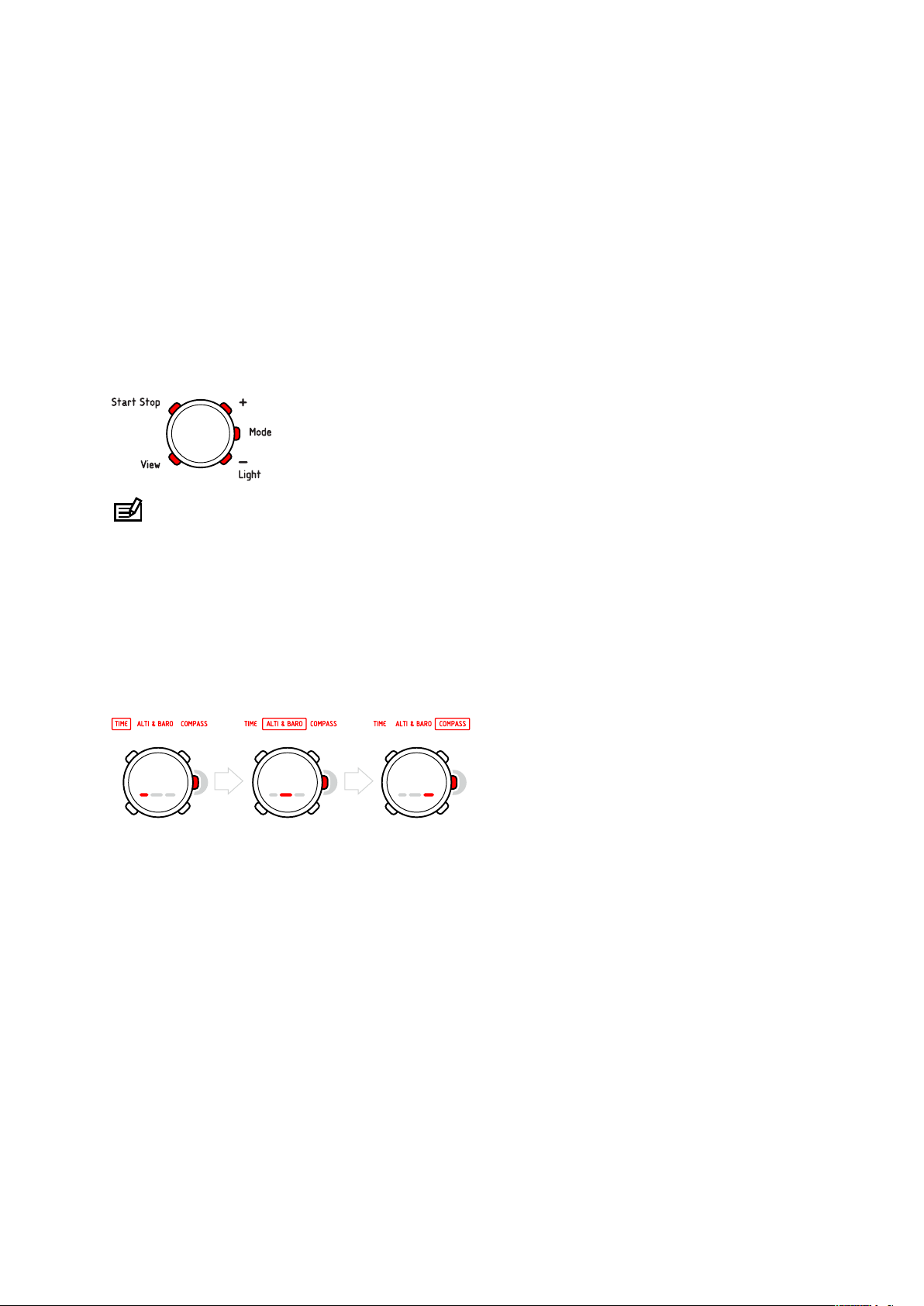
Устройство Suunto Core имеет три режима работы: TIME, ALTI & BARO и COMPASS. Эти
режимы подробно описаны в руководстве пользователя. На дисплее устройства
текущий режим выделяется прямоугольной рамкой. Переключение между режимами
происходит при нажатии кнопки [Mode] , расположенной справа по центру. Попробуйте!
Представления
В каждом режиме имеется набор представлений, доступных при нажатии кнопки [View] ,
расположенной слева внизу. Представления отображаются в нижней части дисплея.
Представления содержат дополнительную информацию, касающуюся включенного
режима. Например, в режиме TIME дополнительно отображаются секунды. Кроме того,
некоторые представления являются интерактивными.
Suunto Core Следующие четыре представления устройства являются интерактивными:
•
Секундомер (режим TIME)
•
Таймер обратного отсчета (режим TIME)
•
Регистратор (режим ALTI & BARO)
•
Функция измерения разницы между высотами (режим ALTI & BARO)
Запуск, остановка и перезапуск интерактивных представлений выполняется нажатием
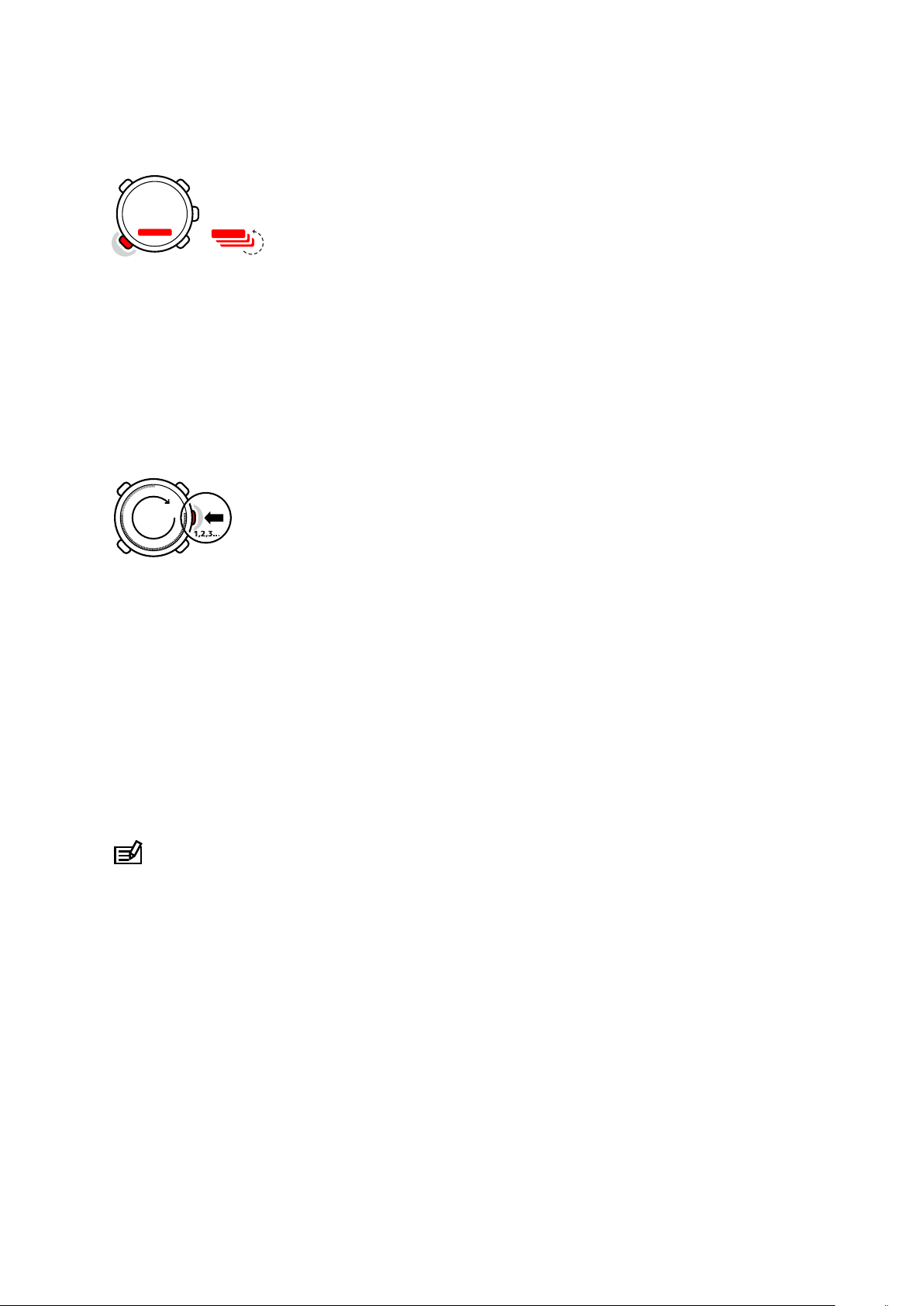
кнопки [Start Stop] , расположенной слева вверху, а для сброса нужно нажать и
7
Suunto Core
удерживать кнопку [+] , расположенную справа вверху. Включите секундомер в режиме
TIME и попробуйте с ним поработать.
Меню
В MENU можно изменять значения параметров, основных настроек и единиц
измерения, а также просматривать журналы, хранящиеся в памяти прибора. Чтобы
войти в MENU, нажмите и удерживайте расположенную посередине справа кнопку
[Mode] в режиме TIME, ALTI & BARO или COMPASS. Время перехода отображается с
помощью внешних сегментов дисплея. Выйдите из MENU, нажав кнопку [Start Stop]
вверху слева. На возможность выхода из MENU указывает наличие символа X на
дисплее рядом с кнопкой [Start Stop] . Научитесь входить и выходить из MENU.
Подсветка
Подсветку можно включить в любом режиме, нажав кнопку [- Light] справа внизу.
Подсветка выключается автоматически через 5 секунд. Если подсветка должна быть
включена во время работы с MENU, следует активировать ее в режиме TIME, ALTI &
BARO или COMPASS перед переходом в MENU. При возврате в какой-либо режим
подсветка снова перейдет в обычный режим работы.
Блокировка кнопок
Для включения и выключения блокировки кнопок нажмите и удерживайте кнопку [Light] справа внизу.
ПРИМЕЧАНИЕ: При включенной блокировке кнопок можно изменять
представления и пользоваться подсветкой.
Изменение значений
Чтобы изменить какой-либо параметр, необходимо войти в MENU. Чтобы войти в MENU,
нажмите и удерживайте расположенную посередине справа кнопку [Mode] в режиме
TIME, ALTI&BARO или COMPASS. Изменения, выполненные в MENU, сразу вступают в
силу. Например, открыв MENU и перейдя в раздел TIME-DATE, вы изменили время с
12:30 на 11:30 и вышли из раздела. Будет установлено время 11:30.
8

Suunto Core
5. Общие параметры
Перед использованием устройства Suunto Core установите единицы измерения и
общие параметры в соответствии со своими предпочтениями. Общие параметры можно
изменить в MENU.
5.1. Изменение единиц измерения
В разделе UNITS можно задать следующие единицы измерения:
•
TIME : 12 часов/24 часа (24h/12h)
•
DATE: дд.мм/мм.дд (dd.mm/mm.dd)
•
TEMPERATURE : °C/°F (по Цельсию/по Фаренгейту)
•
AIR PRESSURE: гПа/дюймы ртутного столба (hPa/inHg)
•
ALTITUDE: метры/футы (meters/feet)
Чтобы войти в раздел UNITS в MENU:
1. Войдите в MENU, нажав и удерживая кнопку [Mode] в режиме TIME, ALTI & BARO или
COMPASS.
2. Пролистайте вниз до UNITS с помощью [- Light] .
3. Выберите его, нажав [Mode] .
Изменение единиц измерения
1. В разделе UNITS пролистайте список с помощью кнопок [+] и [- Light] .
2. Выберите его, нажав кнопку [Mode] .
3. Измените значение с помощью кнопок [+] и [- Light] , подтвердите выбор, нажав
[Mode] .
4. Выйдите из MENU, нажав [Start Stop] .
5.2. Изменение общих параметров
В разделе GENERAL задаются следующие основные параметры:
•
BUTTON TONE: вкл./откл.
•
TONE GUIDE: вкл./откл.
•
BACKLIGHT: кнопка подсветки/любая кнопка
•
LANGUAGE: английский, французский, испанский, немецкий
Чтобы выбрать GENERAL в MENU:
1. Войдите в MENU, нажав и удерживая [Mode] в режиме TIME, ALTI & BARO или
COMPASS.
2. Пролистайте вниз до GENERAL с помощью [- Light] .
3. Выберите его, нажав [Mode] .
5.2.1. Звуковой сигнал кнопок
Включать и выключать звуковой сигнал кнопок можно в разделе BUTTON TONE.
Звуковой сигнал подается при каждом нажатии кнопки, подтверждая выполнение
действия.
1. В GENERAL выберите BUTTON TONE.
9

Suunto Core
2. Включите или выключите звуковой сигнал кнопок с помощью кнопок [+] и [- Light] .
5.2.2. Указательные звуковые сигналы
Включать и выключать указательные звуковые сигналы можно в разделе TONE GUIDE.
Следующие действия сопровождаются указательными звуковыми сигналами:
•
Изменение значения параметра
•
Задание опорного значения высоты над уровнем моря
•
Запуск или остановка регистратора
•
Фиксация некоторой высоты над уровнем моря при ведении журнала
•
Запуск и остановка секундомера
•
Устройство переключается между профилем ALTIMETER и профилем BAROMETER,
если вы используете профиль AUTOMATIC.
Включение и выключение указательных звуковых сигналов
1. В GENERAL выберите TONE GUIDES.
2. Включите или выключите указательные звуковые сигналы с помощью кнопок [+] и [-
Light] .
5.2.3. Подсветка
В разделе BACKLIGHT можно переключаться между двумя функциями подсветки:
любая кнопка и кнопка подсветки.
Задание режима работы подсветки (обычный/ночной)
1. В GENERAL выберите BACKLIGHT.
2. Переключайте режимы фоновой подсветки между LIGHT BUTTON и ANY BUTTON с
помощью кнопок [+] и [- Light] .
Если выбран пункт LIGHT BUTTON, включить подсветку можно с помощью кнопки [Light] . Подсветка выключается автоматически через 5 секунд. Если подсветка должна
быть включена во время работы с MENU, следует активировать ее в режиме TIME, ALTI
& BARO или COMPASS перед переходом в MENU. Подсветка будет включена, пока вы
не выйдете из режима MENU.
Если выбран пункт ANY BUTTON, подсветка включается при нажатии любой кнопки.
5.2.4. Язык
В разделе LANGUAGE можно выбрать язык пользовательского интерфейса устройства
Suunto Core (английский, немецкий, французский или испанский).
Выбор языка
1. В GENERAL выберите LANGUAGE.
2. Выберите язык из списка с помощью кнопок [+] и [- Light] .
5.2.5. Включение блокировки кнопок
Чтобы включить или выключить блокировку кнопок, нажмите и удерживайте кнопку [Light] . Когда блокировка кнопок включена, на дисплее отображается значок
блокировки
10
.

Suunto Core
ПРИМЕЧАНИЕ: При включенной блокировке кнопок можно изменять
представления и пользоваться подсветкой.
11
Loading…