
Описание инструмента
CloneZilla —
-
Clonezilla Live (https://clonezilla.org/downloads.php)
- Clonezilla SE ( https://drbl.org/download/ )
По умолчанию, для скачивания доступны zip-архив и iso-образ инструмента.
на USB-носителе
-
sudo mkfs.vfat -I /dev/<имя_носителя> -
mount /dev/<имя_носителя>Если при монтировании USB-носителя возникают трудности, воспользоватся инструкцией
-
unzip clonezilla-live-<номер версии>.zip -d /dev/<имя_носителя>
Для компьютеров без UEFI
- Выполнить шаги 1-5 предыдущей инструкции для компьютеров с UEFI.
-
Перейти в каталог
/utils/linuxна носителе, куда был распакован live-образ:cd <путь_до_USB_носителя>/utils/linux -
:
sudo ./makeboot.sh /dev/<имя_носителя>
Второй способ (инструмент dd).
Запуск и работа с Clonezilla Live
- Загрузиться с USB-носителя с при запуске компьютера.
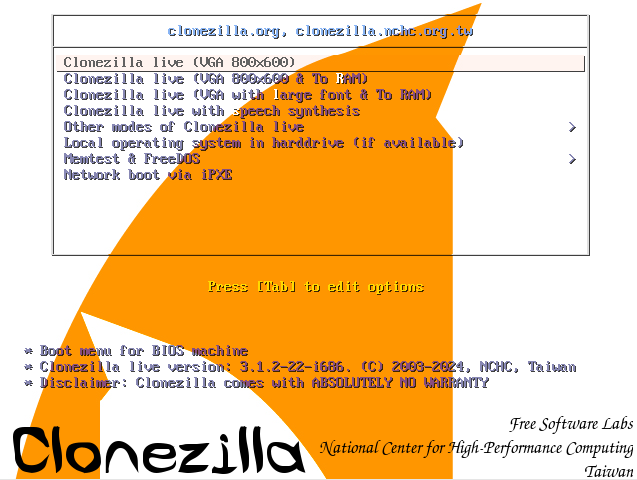
- Выбрать режим запуска :

- Выбрать язык:

- Выбрать раскладку клавиатуры:
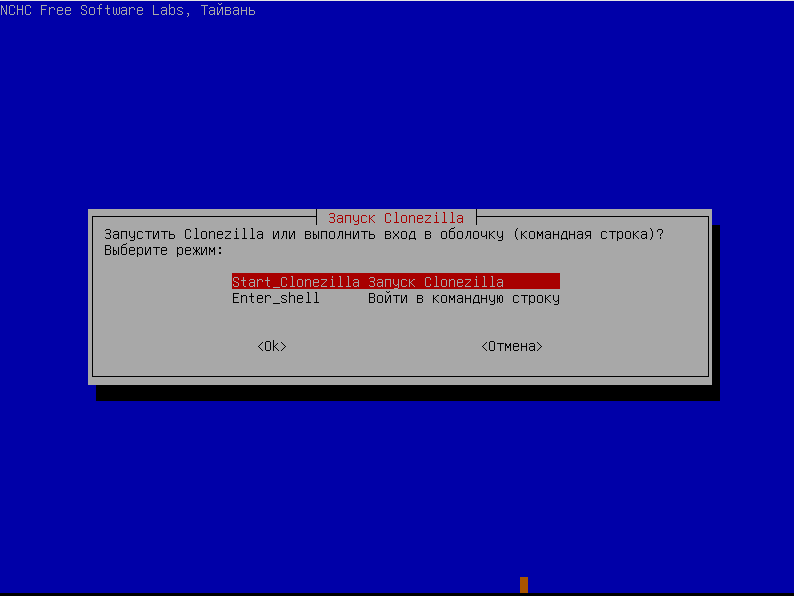
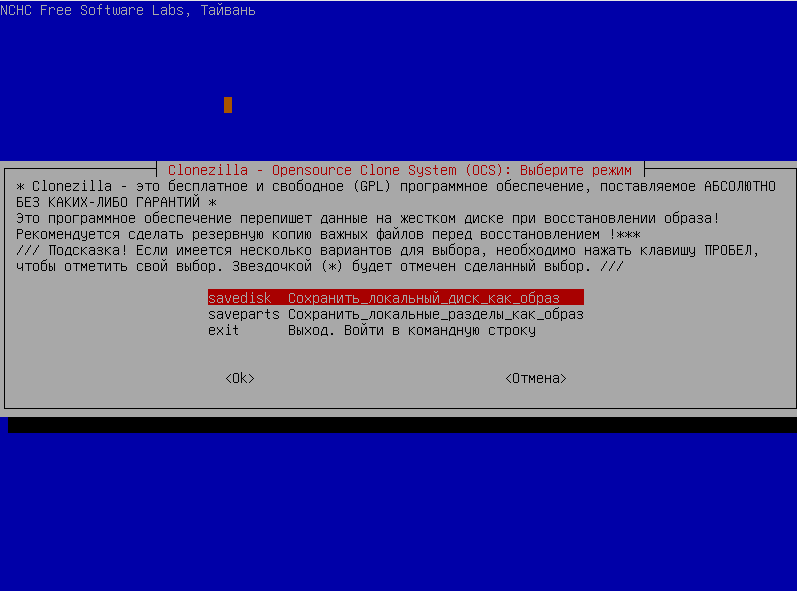
- Выбрать режим работы с Clonezilla:


Создание образов дисков и разделов
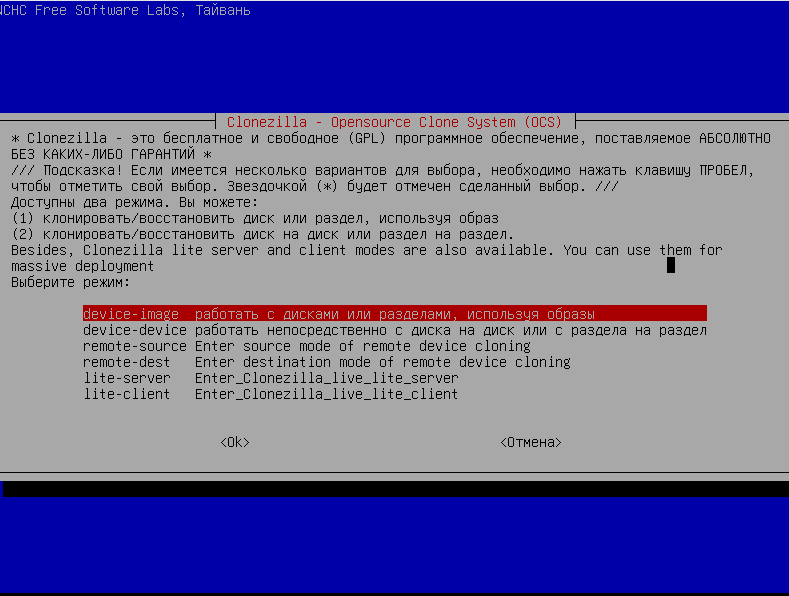
- Выбрать режим работы с дисками и разделами с использованием образов:
- Указать источник для хранения образов дисков:
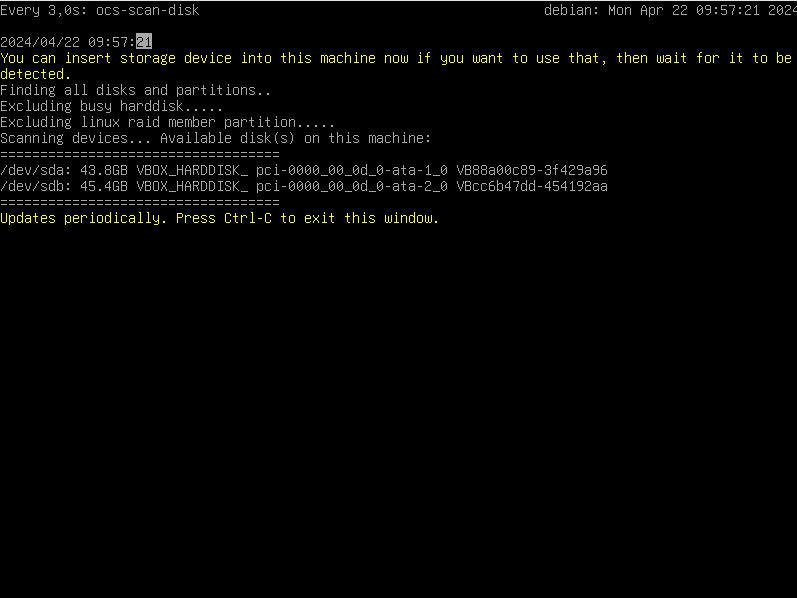
- После сканирования указанного источника Clonezilla выведет список доступных разделов жесткого диска, нажать <Ctrl + C>:
- Выбрать раздел для хранения образа диска:
-
Пропустить шаг проверки файловой системы:
Средства Clonezilla не рекомендуется использовать при проверке целостности файловой системы
- Выбрать директорию для хранения образа жесткого диска:
- Выбрать детальность настроек при копировании образов жестких дисков:
- Выбрать способ сохранения образа жесткого диска:
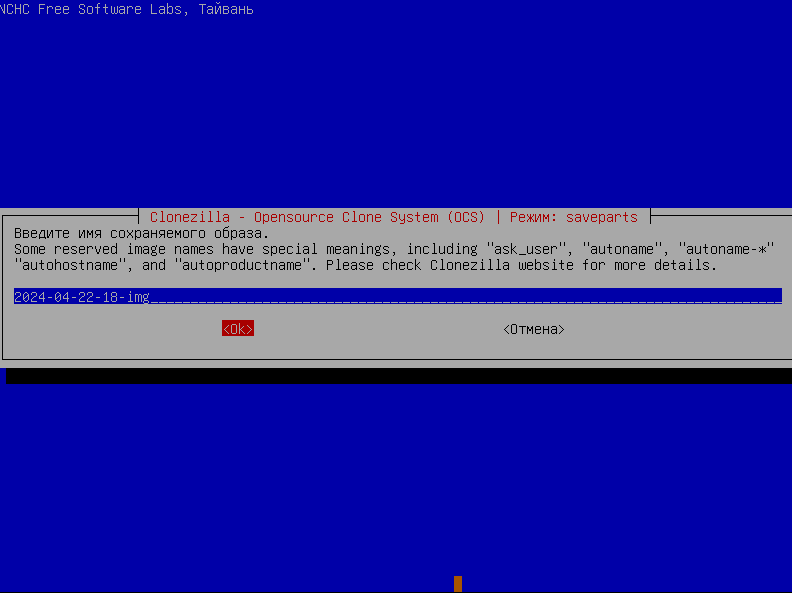
- Ввести название сохраняемого образа жесткого диска:
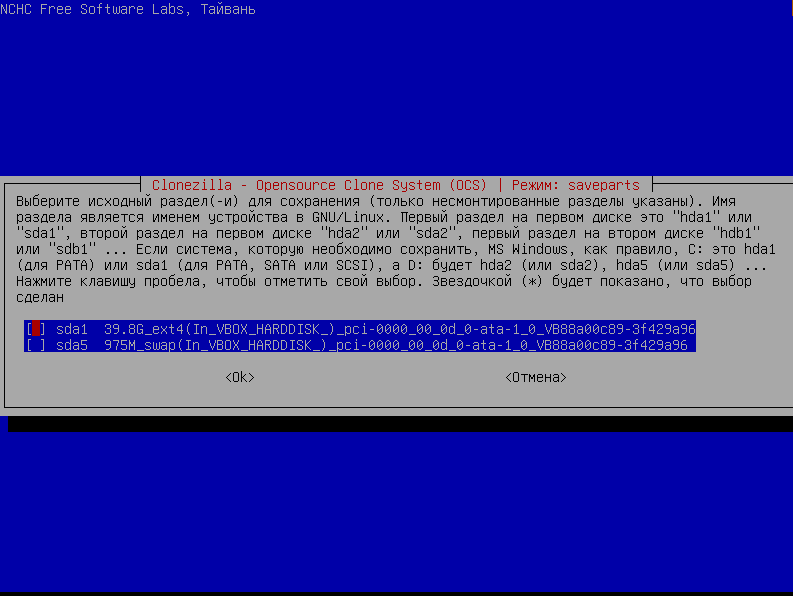
- Выбрать раздел, образ жесткого диска, с которого будет создаваться. Чтобы подтвердить выбор, нужно нажать <Пробел>, выбранные разделы будут отмечены символом
"*":
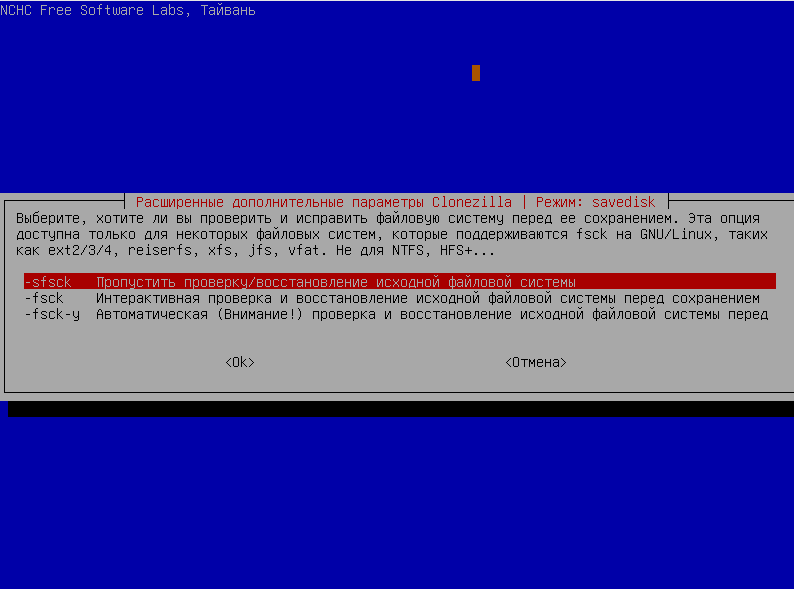
- Пропустить проверку файловой системы:
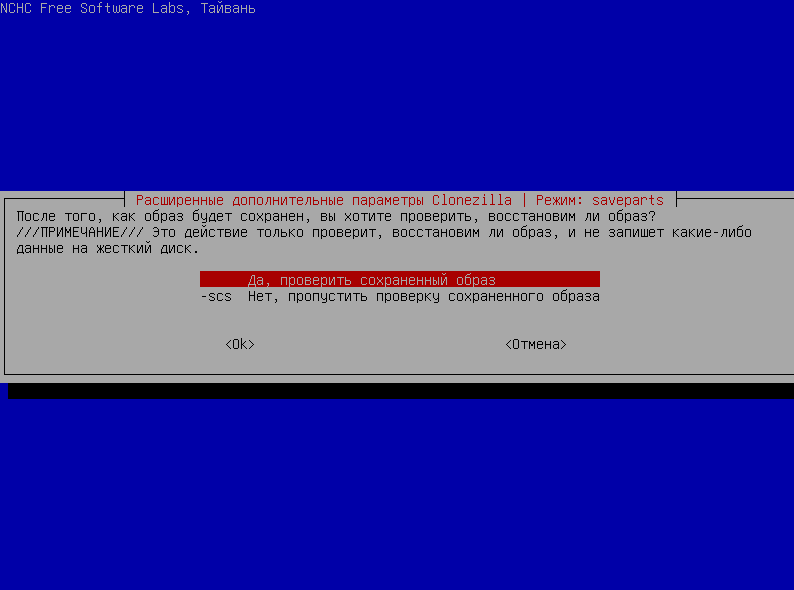
- При необходимости включить проверку целостности создаваемого образа жесткого диска:
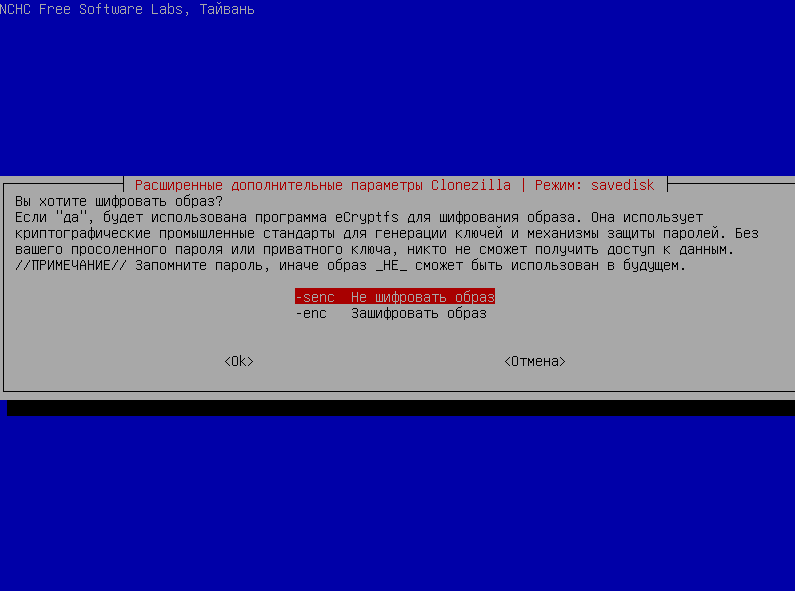
- При необходимости включить защитное преобразование для создаваемого образа жесткого диска. Clonezilla запросит пароль, если будет указана необходимость шифрования:
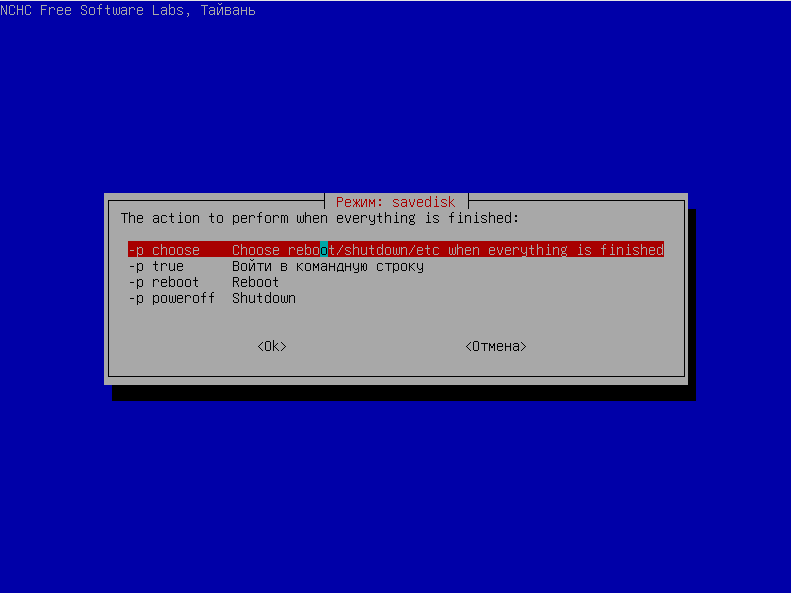
- Выбрать желаемое действие после завершения создания образа жесткого диска:
- Дождаться завершения процесса создания образа жесткого диска:
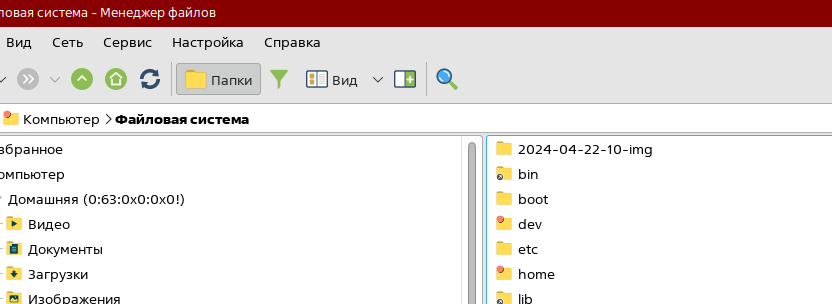
- Созданный образ жесткого диска будет доступен в указанном ранее каталоге:

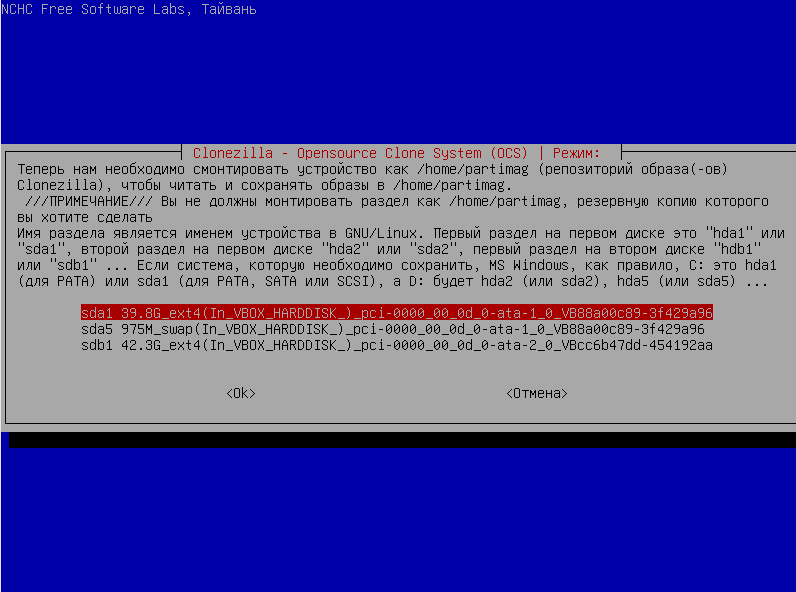
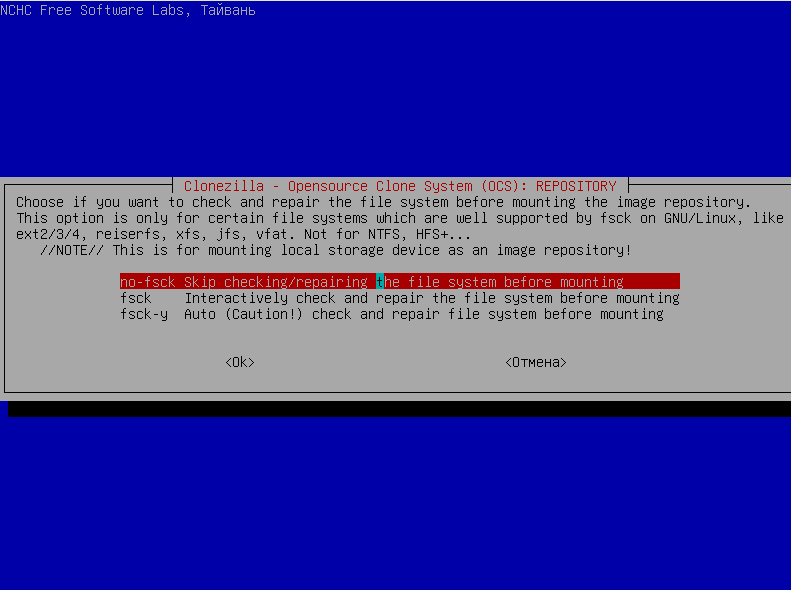
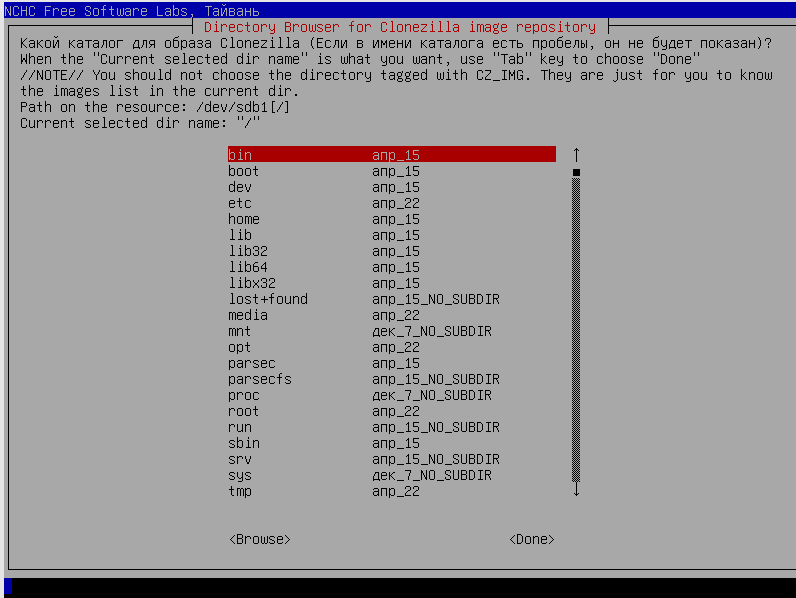
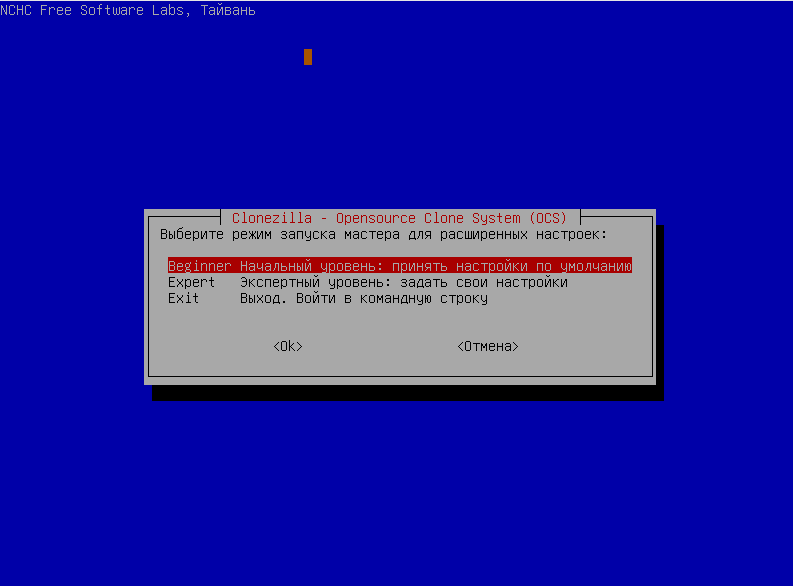

Клонирование дисков
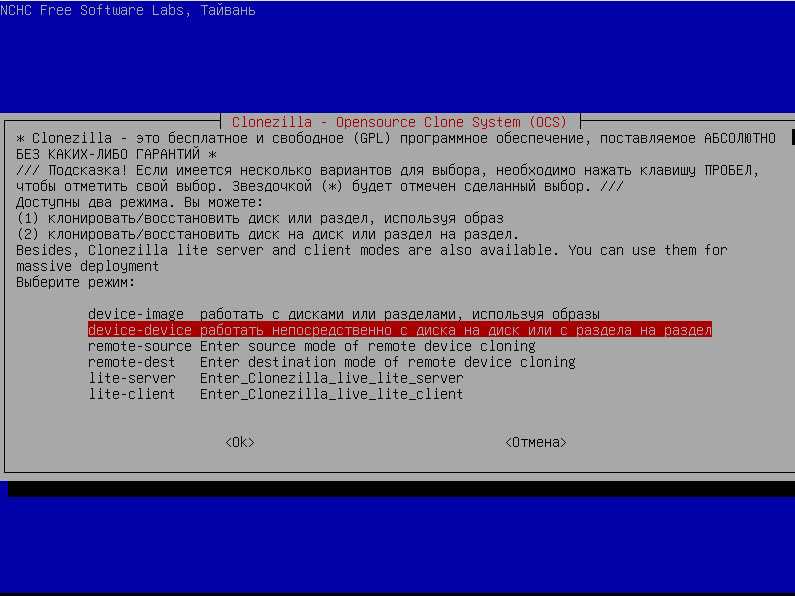
- Выбрать режим работы непосредственно с диска на диск или раздела на раздел:
- Указать детальность настроек:
-
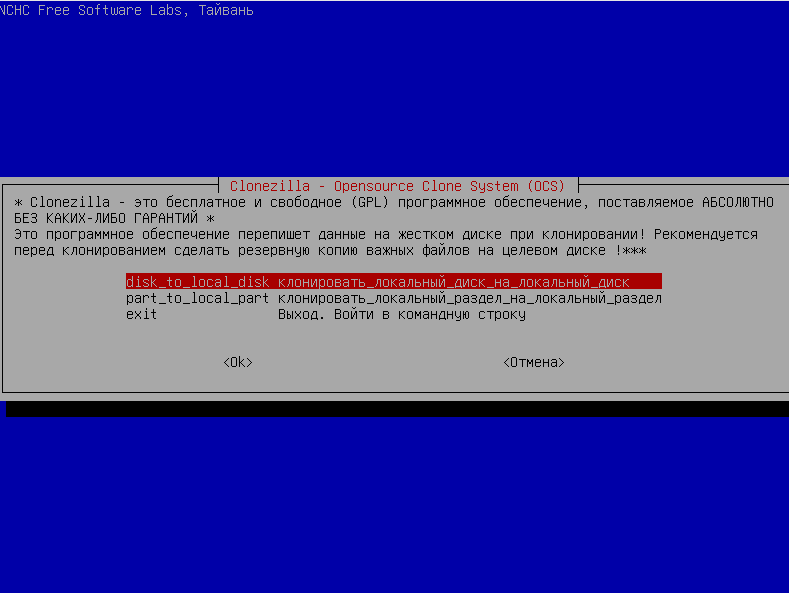
Выбрать режим клонирования:
Clonezilla в режиме клонирования дисков выполняет полный перенос содержимого дисков, включая загрузочные разделы GPT и MBR
-
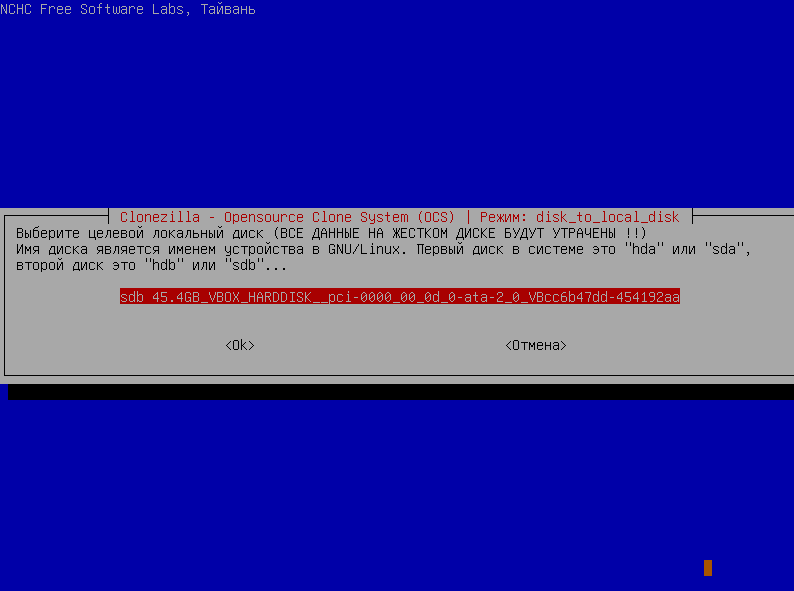
Последовательно выбирать источник и диск, на который будет клонироваться диск-источник или раздел:
Процедура клонирования заменяет все выбранные разделы диска на разделы диска-источника
- Пропустить проверку файловой системы:
- Выбрать действия для таблицы файловой системы. Пропорциональный перенос необходим, когда размеры дисков не совпадают:
- Выбрать желаемое действие после завершения создания образа жесткого диска:
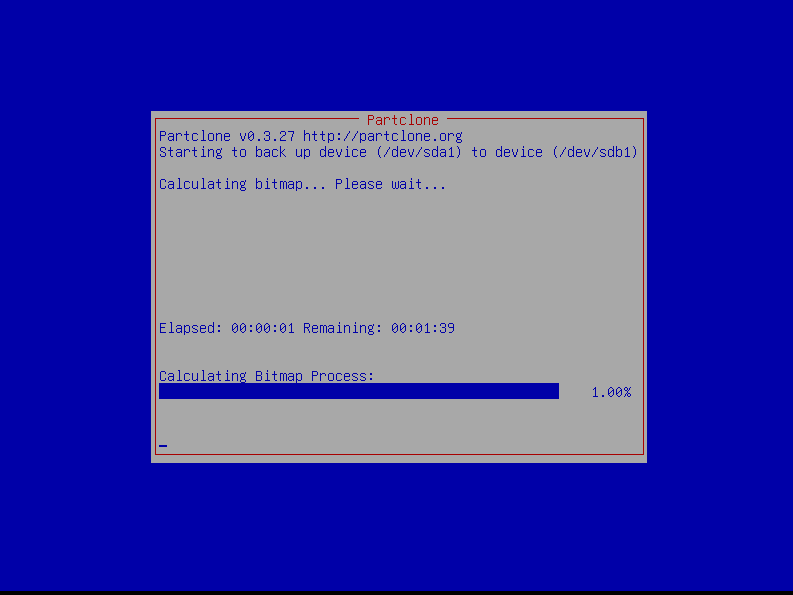
- Подтвердить выбор нажав <y>. Дождаться окончания операции:


Восстановление из образов дисков и разделов
- Выбрать режим «Эксперт» в меню детализации настроек:
- Выбрать операцию восстановления из образа раздела или диска в меню режима «Эксперт»:
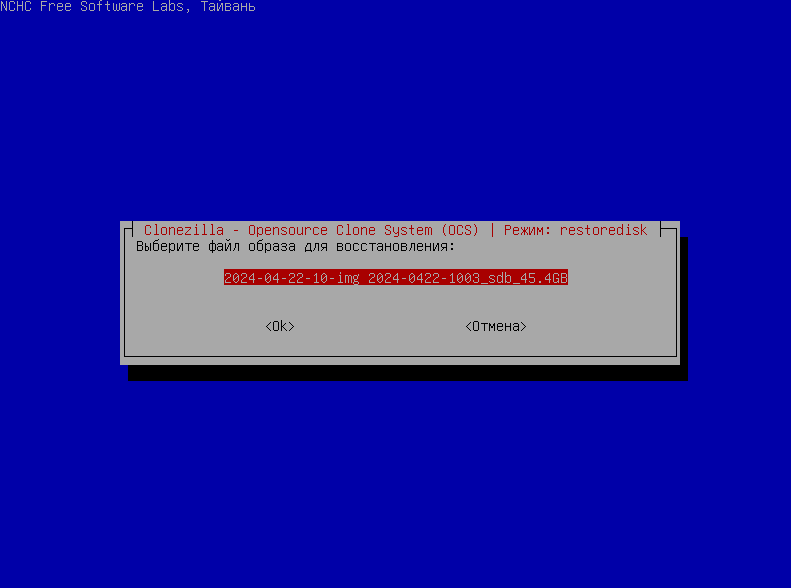
- Выбрать файл образа для восстановления:
- Выбрать источник образа и место, куда нужно восстановить образ:
- Выбрать режим переноса образа:
- Указать необходимость проверки образа:
- Выбрать желаемое действие после завершения восстановления:
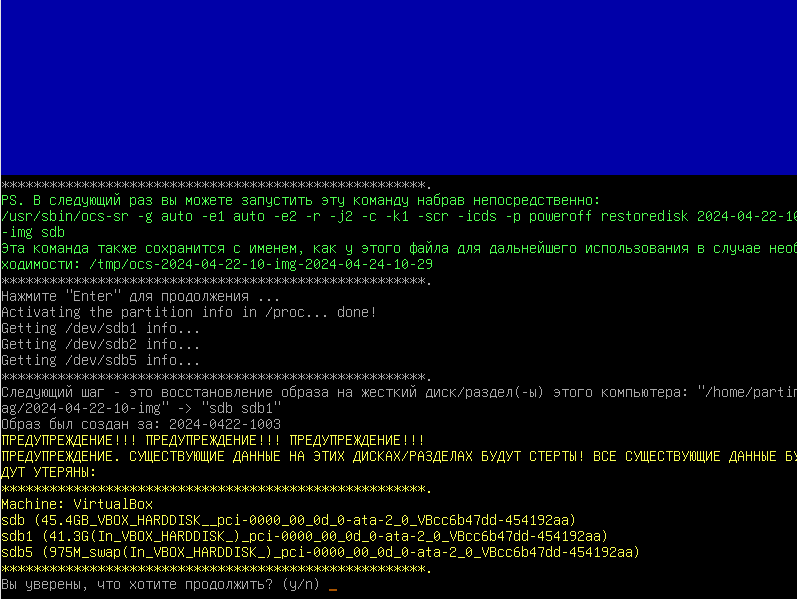
- Подтвердить выбор нажав <y>:
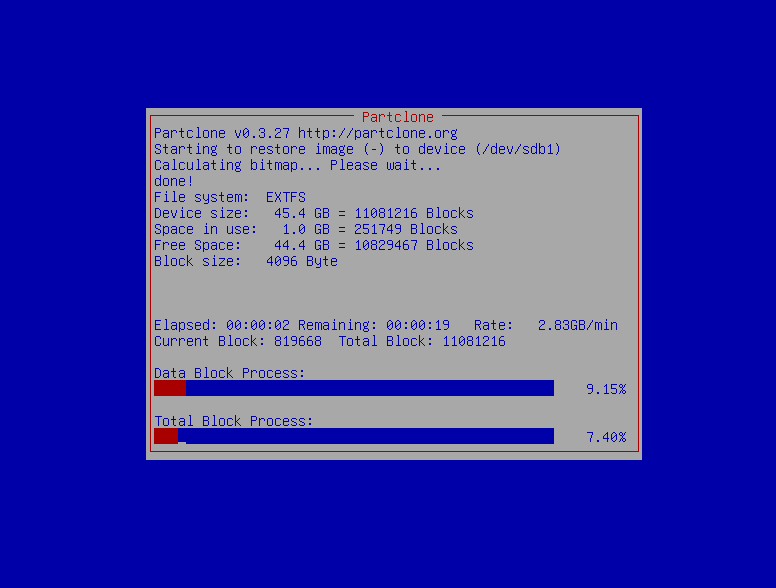
- Дождаться окончания операции:


Проверка целостности образов
Проверить целостность существующих образов можно выбрав пункт меню Проверить восстановим ли образ из режима «Эксперт»:

Clonezilla SE — средство для массового развертывание через сеть образов, созданных в . Инструмент встроен в live-образ DRBL, содержащий CloneZilla live, CloneZilla SE и DRBL.
DRBL (Diskless Remote Boot in Linux) — сервер для бездисковой удаленной загрузки по сети. DRBL может быть установлен на сервере с которого будет осуществляться массовое развертывание или запущен с live-образа.
Установка DRBL на сервер
На сервере с настройнными интерфейсами:
-
wget https://ftp-master.debian.org/keys/archive-key-10.asc && gpg --no-default-keyring --keyring ./debian-keyring.gpg --import archive-key-10.asc -
sudo mkdir -p /etc/apt/keyrings/ && sudo cp debian-keyring.gpg /etc/apt/keyrings/ -
echo 'deb [signed-by=/etc/apt/keyrings/debian-keyring.gpg] http://deb.debian.org/debian buster main contrib non-free' | sudo tee /etc/apt/sources.list -
sudo apt update && sudo apt install drbl rsync -
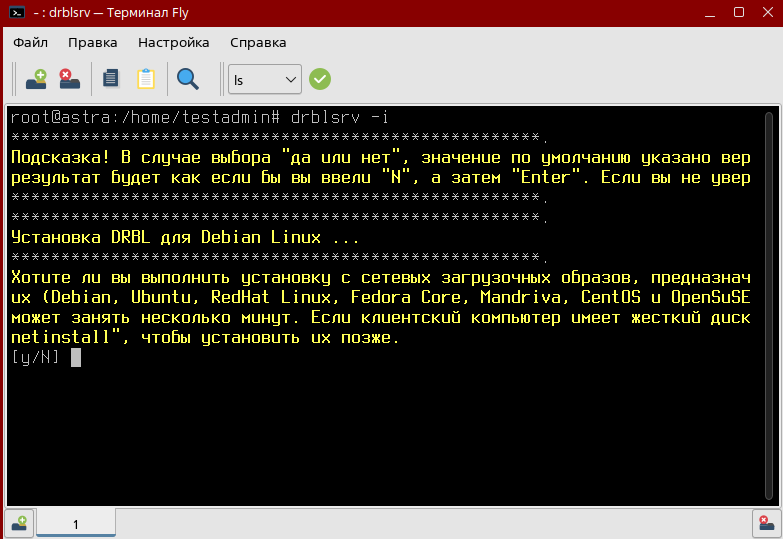
Запустить установки окружения для DRBL:
sudo drblsrv -i -
Выполнить последовательность действий для установки окружения:
-
Запустить мастер настройки сервера DRBL:
sudo drblpush -i -
Выполнить действия, предлагаемые мастером настройки:

Работа с live-образом DRBL
Запуск сервера с DRBL осуществляется командой:
sudo dcs
или нажатием на ярлык Start DRBL в режиме live-образа:
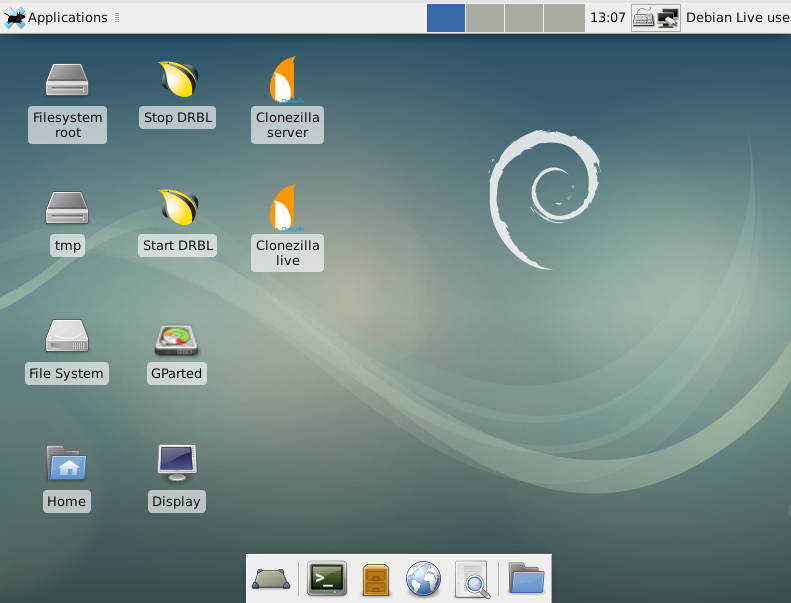
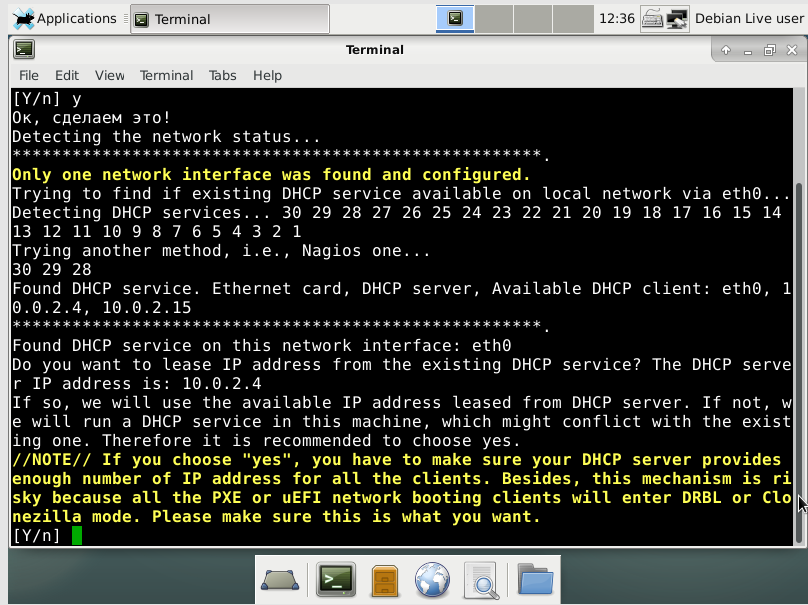
После запуска DRBL в live-режиме необходимо произвести настройки сервера, следуя инструкциям:
Затем выбрать источники образов дисков:

Далее необходимо выбрать режим работы с узлами:

Останов сервера DRBL осуществляется командой:
sudo drbl-all-service stop
или нажатием на ярлык Stop DRBL.
CloneZilla SE
В работе CloneZilla SE аналогична CloneZilla кроме функции массового развертывания.
Доступно несколько режимов массового развертывания образа на удаленны
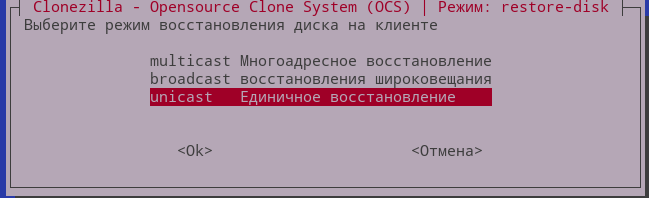
Где :
Unicast — одноадресная рассылка — один отправитель, один получатель.
Broadcast — широковещательная рассылка — один отправитель, получатели — все узлы локальной сети.
Multicast — многоадресная рассылка — один отправитель, указанные узлы локальной сети.
Clonezilla Live on USB flash drive or USB hard drive
Nowadays the PC or laptop mostly comes without CD/DVD drive. In this case, an USB flash drive or USB hard drive is the best way to boot Clonezilla live. You can follow the following to make a bootable Clonezilla live USB flash drive or hard drive using either:
- MS Windows
- GNU/Linux
- MacOS
Requirements:
- Microsoft Windows 7/8/10, GNU/Linux or MacOS.
- Internet access for downloading a distribution to install, or a pre-downloaded ISO file.
- A USB flash drive or USB hard drive has the MBR (msdos) partition table and a free partition. If you want to create a bootable USB flash drive/hard drive only for uEFI boot mode, it can be either GPT (recommended) or MBR (msdos) format.
USB setup with MS Windows
Depends on the boot mode for the machine you want to boot with the USB flash drive, choose one of the following methods to setup Clonezilla Live on your USB flash drive using MS Windows:
- uEFI boot mode (GPT)
- Legacy boot mode (MBR)
- Download the amd64 (x86-64) version of Clonezilla Live zip file.
-
If you already have a partition of at least 500 MB in size on your
USB flash drive formatted with a FAT (not NTFS) file system then skip to
the next step (3).
Otherwise create at least a 500 MB partition on your USB flash
drive and format it with a FAT16/FAT32 (not NTFS) file system. -
Use unzip tool, e.g.,
7-zip,
to extract all the contents of the zip file to the FAT16/FAT32
partition on your USB flash drive. Make sure you have extracted
all the directories and files, including the «.disk» dir and the
files under it. Keep the directory architecture, for example,
file «GPL» should be in the USB flash drive’s
top directory (e.g. G:\GPL). - That’s all. You can boot this USB flash drive on a uEFI boot mode machine.
- MS Windows Method A: Manual
- MS Windows Method B: Rufus USB Creator
- MS Windows Method C: Etcher
- MS Windows Method D: LinuxLive USB Creator
- MS Windows Method E: Unetbootin
- Download the Clonezilla Live zip file.
-
If you already have a partition of at least 500 MB in size on your
USB flash drive formatted with a FAT or NTFS file system then skip to the
next step (3).
Otherwise create at least a 500 MB partition on your USB flash
drive and format it with a FAT16/FAT32 or NTFS file system. -
Extract all the contents of the zip file to the FAT16/FAT32 or NTFS
partition on your USB flash drive. Keep the directory
architecture, for example, file «GPL» should be in the USB
flash drive’s top directory (e.g. G:\GPL). -
Browse to your USB flash drive and as an administrator,
(On the USB flash key, create a shortcut to the makeboot.bat file.
Then right-clic on the shortcut, Properties, Advanced and check
«Run as administrator».), click the makeboot.bat in the dir utils\win32\
(for 32-bit Windows) or makeboot64.bat in the dir utils\win64\ (for 64-bit Windows).
WARNING!
Makeboot.bat must be run from your USB flash drive.
If you are an experienced user, open a command prompt as Administrator,
navigate to the root of the USB flash key and enter \utils\win32\makeboot
or \utils\win64\makeboot, depending on the flavor of Windows you are running. -
Follow the on-screen instructions.
(PS: The above description is modified from:
http://www.pendrivelinux.com/2007/01/02/all-in-one-usb-dsl.
Thanks to PDLA from http://pendrivelinux.com) -
If you already have Rufus installed on your computer then
skip to the next step (2).
Otherwise download and
install Rufus on your MS Windows computer. - Download the Clonezilla Live iso file.
-
From MS Windows, run the Rufus program and follow the
instructions in the GUI to install Clonezilla Live on your USB flash
drive. -
If you already have Etcher installed on your computer then
skip to the next step (2).
Otherwise download and
install Etcher on your MS Windows computer. - Download the Clonezilla Live iso file.
-
From MS Windows, run the Etcher program and follow the
instructions in the GUI to install Clonezilla Live on your USB flash
drive. -
If you already have LinuxLive USB Creator installed on your computer then
skip to the next step (2).
Otherwise download and
install LinuxLive USB Creator on your MS Windows computer. - Download the Clonezilla Live iso file.
-
From Windows, install then run the LinuxLive USB Creator program and follow the
instructions in the GUI to install Clonezilla Live on your USB flash
drive. -
If you already have Unetbootin installed on your computer then
skip to the next step (2).
Otherwise download and
install Unetbootin on your MS Windows computer. - Download the Clonezilla Live iso file.
-
From MS Windows, run the Unetbootin program and follow the
instructions in the GUI to install Clonezilla Live on your USB flash
drive.
NOTE: The boot menu created by Unetbootin is not exactly
the same as the boot menu created in method A. Therefore it is
recommended to use method A.
uEFI boot mode (GPT)
Legacy boot mode (MBR)
Choose one of the following methods to setup Clonezilla Live for legacy boot mode on your USB flash drive using MS Windows:
NOTE: If you use FAT file system in one of the above methods, the installed USB flash drive should be able to boot both on uEFI and legacy boot modes.
MS Windows Method A: Manual
WARNING!
DO NOT RUN makeboot.bat from your local hard drive!
Doing so could cause your MS windows not to boot!!!
MS Windows Method B: Rufus USB Creator
MS Windows Method C: Etcher
Windows Method D: LinuxLive USB Creator
MS Windows Method E: Unetbootin
USB setup with GNU/Linux
Depends on the boot mode for the machine you want to boot with the USB flash drive, choose one of the following methods to setup Clonezilla Live on your USB flash drive using GNU/Linux:
- uEFI boot mode (GPT)
- Legacy boot mode (MBR)
- Download the amd64 (x86-64) version of Clonezilla Live zip file.
-
If you already have a partition of at least 500 MB in size on your
USB flash drive formatted with a FAT (not NTFS) file system then skip to
the next step (3).
Otherwise create at least a 500 MB partition on your USB flash
drive and format it with a FAT16/FAT32 (not NTFS) file system. -
Mount the FAT16/FAT32 file system of your USB flash drive, e.g.,
assuming the FAT16/FAT32 file system of your USB flash drive is /dev/sdg1,# pmount /dev/sdg1 /media/disk/If you have no pmount, you can run «sudo apt install pmount» to install it. Then unzip the clonezilla live amd64 zip file to the FAT16/FAT32
partition on your USB flash drive, e.g.,# unzip clonezilla-live-2.7.3-21-amd64.zip -d /media/disk/Then unmount the USB flash drive, e.g.,
# pumount /media/disk/ - That’s all. You can boot this USB flash drive on a uEFI boot mode machine.
- GNU/Linux Method A: Manual
- GNU/Linux Method B: Etcher
- GNU/Linux Method C: Unetbootin
- Download the Clonezilla Live zip file.
-
If you already have a FAT or NTFS partition on your USB flash
drive then skip to the next step (3).Otherwise prepare at least a 500 MB partition formatted with either a FAT16/FAT32 or NTFS file system.
If the USB flash drive or USB hard drive does not have
any partition, you can use a partitioning tool (e.g. gparted, parted, fdisk,
cfdisk or sfdisk) to create a partition with a size of 500 MB or
more.
Here we assume your USB flash drive or USB hard drive is /dev/sdd
(You have to comfirm your device name, since
it’s _NOT_ always /dev/sdd) on your GNU/Linux, so the
partition table is like:# fdisk -l /dev/sdd Disk /dev/sdd: 12.8 GB, 12884901888 bytes 15 heads, 63 sectors/track, 26630 cylinders Units = cylinders of 945 * 512 = 483840 bytes Disk identifier: 0x000c2aa7 Device Boot Start End Blocks Id System /dev/sdd1 * 1 26630 12582643+ b W95 FAT32Then format the partition as FAT with a command such as «mkfs.vfat
-F 32 /dev/sdd1»
WARNING! Executing the mkfs.vfat command
on the wrong partition or device could cause your GNU/Linux not to
boot. Be sure to confirm the command before you run it.# mkfs.vfat -F 32 /dev/sdd1 mkfs.vfat 2.11 (12 Mar 2005) -
Insert your USB flash drive or USB hard drive into the USB port on
your Linux machine and wait a few seconds. Next, run the command
«dmesg» to query the device name of the USB flash drive or USB
hard drive. Let’s say, for example, that you find it is
/dev/sdd1. In this example, we assume /dev/sdd1 has FAT
filesystem, and it is automatically mounted in dir /media/usb/. If
it’s not automatically mounted, manually mount it with commands
such as «mkdir -p /media/usb; mount /dev/sdd1 /media/usb/». -
Unzip all the files and copy them into your USB flash drive or USB
hard drive. You can do this with a command such as: «unzip
clonezilla-live-2.4.2-32-i686-pae.zip -d /media/usb/»). Keep the directory
architecture, for example, file «GPL» should be in the USB
flash drive or USB hard drive’s top directory
(e.g. /media/usb/GPL). -
To make your USB flash drive bootable, first change the working
dir, e.g. «cd /media/usb/utils/linux», then run «bash makeboot.sh
/dev/sdd1» (replace /dev/sdd1 with your USB
flash drive device name), and follow the prompts.
WARNING! Executing makeboot.sh with the
wrong device name could cause your GNU/Linux not to boot. Be sure
to confirm the command before you run it.NOTE: There is a known problem if you run makeboot.sh on Debian
Etch (4.0), since the program utils/linux/syslinux does not work
properly. Make sure you run it on newer GNU/Linux than that. - Ensure that your USB flash drive contains at least one FAT or NTFS partition.
- Ensure that the partition is marked as «bootable» in the partition table.
-
Ensure that the partition starts on a cylinder boundary.
For the first partition this is usually sector 63. -
If you already have Etcher installed on your computer then
skip to step 2.
Otherwise install Etcher on your GNU/Linux computer. - Download the Clonezilla Live iso file.
-
From GNU/Linux, run the Etcher program and follow the
instructions in the GUI to install Clonezilla Live on your USB flash
drive. -
If you already have Unetbootin installed on your computer then
skip to step 2.
Otherwise install Unetbootin on your GNU/Linux computer. - Download the Clonezilla Live iso file.
-
From GNU/Linux, run the Unetbootin program and follow the
instructions in the GUI to install Clonezilla Live on your USB flash
drive.
NOTE: The boot menu created by Unetbootin is not exactly
the same as the boot menu created in method A. Therefore it is
recommended to use method A.
uEFI boot mode (GPT)
Legacy boot mode (MBR)
Choose one of the following methods to setup Clonezilla Live on your
USB flash drive using GNU/Linux:
NOTE: If you use FAT file system in one of the above methods, the installed USB flash drive should be able to boot both on uEFI and legacy boot modes.
GNU/Linux Method A: Manual
WARNING!
Confirm you have the correct path name before executing commands!
Failure to do so could cause loss of data or your GNU/Linux not to boot!!!
/dev/sdd is a device path name
/dev/sdd1 is a partition path name
TIP:
If your USB flash drive or USB hard drive is not able to boot, check
the following:
GNU/Linux Method B: Etcher
GNU/Linux Method C: Unetbootin
USB setup with MacOS
The following method can be used to setup Clonezilla Live on your
USB flash drive using MacOS:
- MacOS Method: balenaEtcher
MacOS Method: balenaEtcher
- Download the Clonezilla Live iso file.
- Insert a USB flash drive on the Mac machine.
- Erase it using the standard Mac Disk Utility (exFAT works fine).
- Download balenaEtcher for MacOS, then follow its document to burn the image to the USB flash drive.
- Eject the USB drive.
Thanks to Hans Palm for providing this info.
Скачиваем образ загрузочного диска Clonezilla с официального сайта или если сомневаетесь в том, какой именно вариант выбрать, то напрямую отсюда.
Записываем этот образ на компакт-диск или создаем загрузочную флешку.
Создание образа раздела или всего жесткого диска целиком.
Загружаемся с только что созданного компакт-диска или флешки.

Жмем Enter или ждем полминуты.

Лучше нажать Enter, т.к. при выборе русского часто отображаются кракозябры.

Enter

Enter

В данном случае мы хотим сделать образ раздела или диска, поэтому жмем Enter

Т.к. мы работаем с локальными, а не сетевыми устройствами, то жмем Enter

Тут написано, что если Вы хотите сохранить образ на USB-устройство, то подключите его, подождите около 5 секунд и нажмите Enter, если же нет, то нажмите Enter прямо сейчас.

Вы все еще можете успеть подключить USB-устройство, на которое планируете сохранить образ. После того, как подключите USB-устройство, дождитесь, пока оно не появится в списке, после чего жмите Ctrl+C, если же Вы ничего не планируете подключать, то жмите Ctrl+C сразу.

Здесь нам предлагают выбрать раздел, на который будет сохранен образ раздела или диска. Стрелками вверх-вниз выбираем нужный раздел, после чего жмем Enter

Здесь спрашивают, будем ли мы проверять файловую систему, на которую хотим сохранить образ. Я обычно пропускаю, поэтому жмем Enter

Здесь нам предлагают выбрать папку (директорию), в которую будет сохранен образ. Я рекомендую сохранять образ в корень диска, при необходимости его потом можно будет переместить в любую папку. Поэтому два раза жмем на Tab, чтобы выбрать пункт Done и жмем Enter

В данном окне нам сообщают, сколько места осталось на выбранном разделе. Жмем Enter

Выбираем режим работы Clonezilla. Если Вы читаете эту инструкцию, то однозначно Ваш уровень — Beginner, соответственно жмем Enter

Здесь мы выбираем действие, которое хотим совершить:
savedisk — сохранить весь диск целиком;
saveparts — сохранить раздел;
restoredisk — восстановить диск из образа;
restoreparts — восстановить раздел из образа.
Далее углубляться в рамках данной статьи мы не будем. Пока нас интересует сохранение диска или раздела, поэтому выбираем первый или второй пункт соответственно и жмем Enter

Теперь необходимо ввести название образа, но можно оставить и так, как есть, поэтому просто жмем Enter

Здесь необходимо выбрать образ какого диска или раздела мы хотим создать. Как правило первый раздел, это загрузочный раздел Windows объемом от 100 до 500 МБ и он нам мало интересен, поэтому жмем кнопку вниз, потом жмем пробел, чтоб поставить звездочку напротив интересующего нас раздела. И снова Enter
Здесь спрашивают, будем ли мы проверять файловую систему, образ которой хотим создать. Если мы создаем образ Windows, то файловую систему лучше не проверять, поэтому жмем Enter

Теперь необходимо определиться, будем ли мы проверять созданный образ. Если Вы сильно торопитесь, то выберите второй пункт, но я все же рекомендовал бы оставить выбранным первый пункт, поэтому просто жмем Enter

В данном пункте возникает вопрос — будем ли мы шифровать создаваемый образ. Если на диске или разделе, образ которого мы создаем нет никаких секретных данных, то лучше образ не шифровать, поэтому сразу жмем Enter

Выбираем, что необходимо сделать после создания образа:
1) отложить решение данного вопроса до окончания создания образа;
2) войти в режим командной строки;
3) перезагрузить компьютер;
4) выключить компьютер.
Лично мне больше нравится последний вариант, поэтому выбираем его и жмем Enter

Enter

Жмем Y (в английской раскладке), после чего — Enter

Теперь мы наблюдаем вот такое окно на протяжении нескольких минут или часов — всё зависит от объема раздела и скорости жесткого диска.
Если Вы загружались с флешки, то по завершении этой операции компьютер выключится, если с оптического носителя, то появится вот такой экран:

На этом этапе привод выплюнет диск. Вытаскиваем диск и жмем Enter. Компьютер выключится.
Всё, создание образа раздела или жесткого диска завершено.
Восстановление раздела или диска из ранее созданного образа.
Загружаемся с ранее созданного компакт-диска или флешки.
Жмем Enter или ждем полминуты.
Лучше нажать Enter, т.к. при выборе русского часто отображаются кракозябры.
Enter
Enter
В данном случае мы хотим восстановить раздел или диск из ранее созданного образа, поэтому жмем Enter
Т.к. мы работаем с локальными, а не сетевыми устройствами, то жмем Enter
Тут написано, что если Вы хотите восстановить образ с USB-устройства, то подключите его, подождите около 5 секунд и нажмите Enter, если же нет, то нажмите Enter прямо сейчас.
Вы все еще можете успеть подключить USB-устройство, с которого планируете восстановить образ. После того, как подключите USB-устройство, дождитесь, пока оно не появится в списке, после чего жмите Ctrl+C, если же Вы ничего не планируете подключать, то жмите Ctrl+C сразу.
Здесь нам предлагают выбрать раздел, на котором хранится ранее созданный образ раздела или диска. Стрелками вверх-вниз выбираем нужный раздел, после чего жмем Enter
Здесь спрашивают, будем ли мы проверять файловую систему, с которой будем восстанавливать образ. Я обычно пропускаю, поэтому жмем Enter

Здесь нам предлагают выбрать директорию, в которой хранится образ, созданный ранее. Если вы не вводили свое имя при создании образа, то по умолчанию имя образа имеет вид 2018-04-02-21-img, где 2018 — год создания образа, 04 — месяц, 02 — день, 21 — час. Если в данной директории мы видим наш образ, то нажимаем Tab пока надпись Done не станет красной, затем жмем Enter

Enter

Выбираем режим работы Clonezilla. Если Вы читаете это описание, то однозначно Ваш уровень — Beginner, соответственно жмем Enter

Здесь мы выбираем действие, которое хотим совершить:
savedisk — сохранить весь диск целиком;
saveparts — сохранить раздел;
restoredisk — восстановить диск из образа;
restoreparts — восстановить раздел из образа.
Далее углубляться в рамках данной статьи мы не будем. Пока нас интересует восстановление диска или раздела, поэтому выбираем третий или четвертый пункт соответственно и жмем Enter

Здесь нас просят выбрать образ, из которого будем восстанавливать диск или раздел. Стрелками вверх и вниз выбираем нужный образ и жмем Enter

Enter

Выбираем раздел, на который будем восстанавливать образ. Как правило это второй раздел, а первый раздел объемом всего от 100 до 500 МБ — загрузочный раздел Windows. Жмем Enter

Здесь нас спрашивают, будем ли мы проверять образ, перед тем, как восстанавливать его на раздел или диск. Первый пункт — проверять, второй, соответственно — не проверять. На мой взгляд, лучше все же проверить. Поэтому оставляем выделенным первый пункт и жмем Enter

Выбираем, что необходимо сделать после восстановления из образа:
1) отложить решение данного вопроса до окончания восстановления из образа;
2) войти в режим командной строки;
3) перезагрузить компьютер;
4) выключить компьютер.
Лично мне больше нравится последний вариант, поэтому выбираем его и жмем Enter.

Enter

Ждем несколько минут или часов, пока не завершится проверка целостности образа.

Y в английской раскладке, затем Enter

Y в английской раскладке, затем Enter

Теперь ждем, пока не завершится процесс восстановления.
Если Вы загружались с флешки, то по завершении этой операции компьютер выключится, если с оптического носителя, то появится вот такой экран:

На этом этапе привод выплюнет диск. Вытаскиваем диск и жмем Enter. Компьютер выключится. Процесс восстановления завершен.
Возможные проблемы и способы их решения.
При попытке сделать образ раздела выскочило сообщение об ошибке:
this disk contains mismatched GPT and MBR partition: /dev/sda
В таком случае надо перейти в режим командной строки и выполнить две команды
sgdisk -z /dev/sda
затем
reboot
После чего компьютер перезагрузится и можно будет успешно создать образ.
При попытке создать образ Windows 8 или Windows 10 может возникнуть ошибка
The image repository directory is read-only, not writable: /home/partimag
Проблема возникает из-за того, что когда мы выключаем компьютер с Windows 8 или Windows 10 обычным способом, то он не выключается, как положено, а переходит в режим так называемой «быстрой загрузки», а для того, чтобы выключить компьютер с Windows 8 или Windows 10 как положено, необходимо удерживать клавишу Shift, во время нажатия на кнопку «Завершить работу».
Продолжение следует… Может быть )
Дистрибутив Clonezilla в особом представлении не нуждается. Возможности программы достаточно широки на сегодняшний день. Проект развивается, в него добавляются все новые функции и возможности.
На сегодняшний день почти все дистрибутивы Linux обладают возможностью загрузки как с диска, так и с флешки\внешнего жесткого диска.
Это также может делать и Clonezilla. Дальше – шаги по установке дистра на флешку или hard disk из Windows.
- Выбираем и скачиваем Clonezilla Live USB файл для USB (образы для флешки жесткого диска имеют расширение
1


.zip
- Скачиваем утилиту “HP-USB Format Tool”. С ее помощью можно отформатировать флешку\диск в файловую систему FAT\FAT32 и сделать загрузочной. Это может помочь, если штатные средства Windows не могут сделать ее таковой
- Распаковываем архив Clonezilla Live Zip на съемный носитель
- Переходим на съемный флешку\диск с уже распакованной на ней Clonezilla Live Zip, заходим в
1


utils\win32
1


makeboot.bat
Осторожно! Запускать файл
нужно только на флешке или съемном жестком диске (где он и должен лежать после распаковки Clonezilla Live Zip)! Запуск его на локальном жестком диске приведет к тому, что Windows перестанет грузиться!
- Перезагружаемся выставляем в меню BIOS’а загрузку с “USB HDD” или выбираем в “Загрузочном меню BIOS” тот же пункт (у меня – вход в “Загрузочное меню BIOS” – F12)
- Происходит загрузка Clonezilla USB
- Следуем пошаговым инструкциям wizard‘а
На этом все.
CloneZilla — это один из лучших инструментов для резервного копирования системы с открытым исходным кодом для Linux. Отсутствие графического интерфейса ничуть не делает его хуже. Наоборот, здесь есть интуитивно понятный, легкий и быстрый мастер командной строки, с помощью которого вы можете сделать все что нужно. Это идеальный инструмент для каждого системного администратора.
С помощью CloneZilla вы можете полностью скопировать раздел жесткого диска на другой жесткий диск и затем его очень просто восстановить. Кроме того, вы можете выполнять резервное копирование clonezilla по сети, с помощью ssh, samba или NFS и сохранять такие образы в локальном хранилище.
В случае возникновения каких-либо проблем, вы можете очень просто восстановить все данные с резервного диска. Например, при поломке системы, если была копия вы сможете развернуть раньше созданный образ и вернуть работоспособность системы в считаные минуты.
В этой статье мы рассмотрим как выполняется клонирование диска CloneZilla, причем нас будут интересовать любые блочные устройства. Неважно что вы будете клонировать раздел или целый жесткий диск, подойдут любые блочные устройства. Дистрибутив тоже неважен, поскольку все будет выполняться с помощью образа LiveCD CloneZilla.
Содержание статьи
- Что нам понадобится?
- Клонирование диска CloneZilla
- Восстановление диска Clonezilla
- Выводы
Что нам понадобится?
Во-первых, нам нужен образ LiveCD CloneZilla, который можно скачать на официальном сайте. Образ нужно записать на флешку или диск. Я не буду останавливаться на том, как это сделать.
Во-вторых, чтобы выполнить резервное копирование жесткого диска в Linux, нам понадобится еще один физический жесткий диск, подключенный к этой же системе. Причем он должен быть такого же объема или больше, нежели тот диск, который мы хотим скопировать. Для клонирования раздела CloneZilla будет достаточно свободного раздела с таким же размером. Это нужно для записи образа.
Когда все готово, вы можете начать создание образа clonezilla. Мы разделим все действия на шаги, чтобы вам было проще ориентироваться, что нужно делать.
Шаг 1. Загрузка CloneZilla
После того как образ LiveCD скачан и записан на флешку, подключите этот носитель к компьютеру и выполните перезагрузку. Во время заставки BIOS нажмите кнопку F11, F12, Del, F2 или Shift+F2, чтобы войти в меню Bios и настройте там загрузку с вашего носителя.
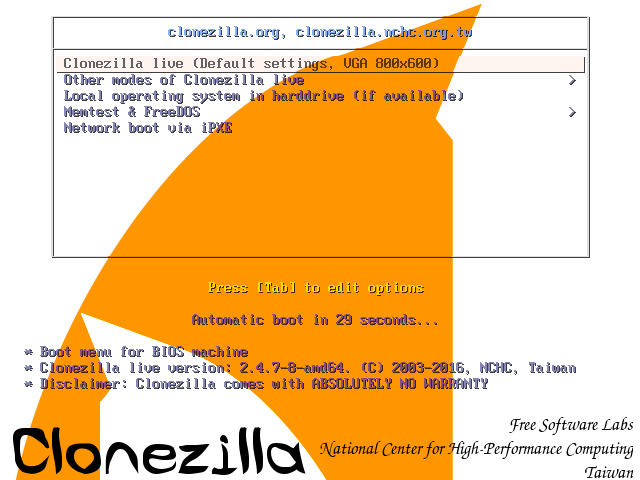
Шаг 2. Экран загрузчика
После этого на экране появится загрузчик. В нем выберите первый пункт, чтобы запустить Clonezilla Live со стандартными параметрами и разрешением экрана 800х600. Для выбора нажмите Enter.
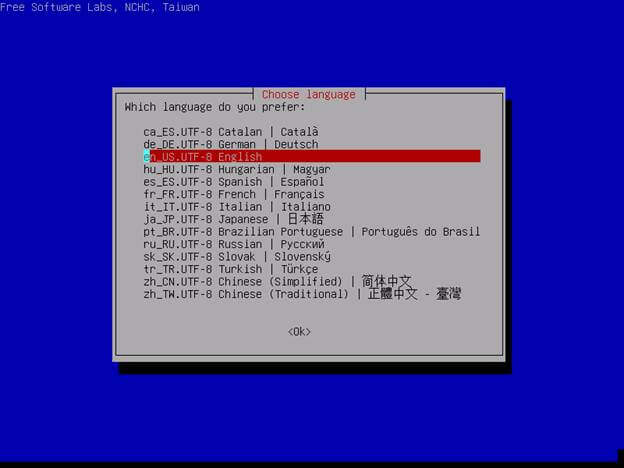
Шаг 3. Выбор языка
Когда система загрузится в оперативную память, появится мастер, в котором вам предстоит выбрать язык системы. Для перемещения по пунктам используйте стрелки вверх/вниз, а для выбора Enter:
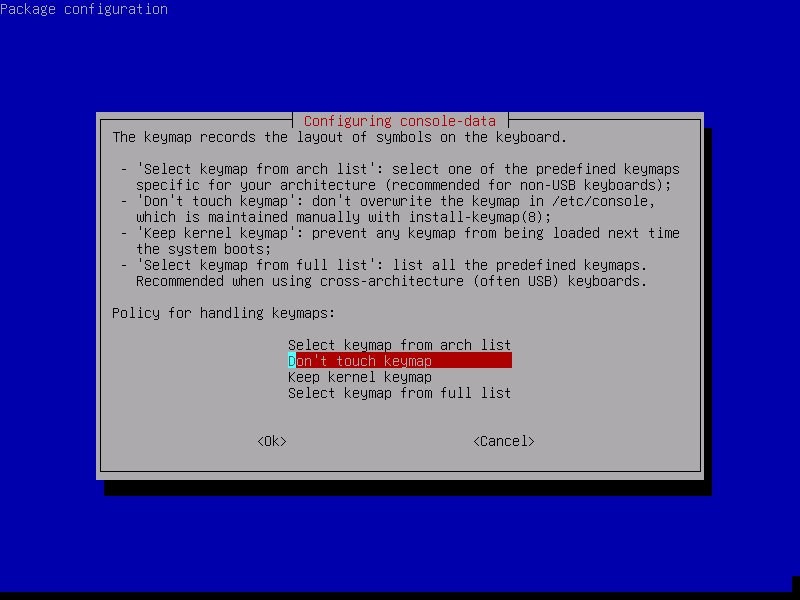
Шаг 4. Настройка раскладки
На этом экране вы можете настроить раскладку клавиатуры. Просто выберите Do’nt touch keymap и нажмите Enter:
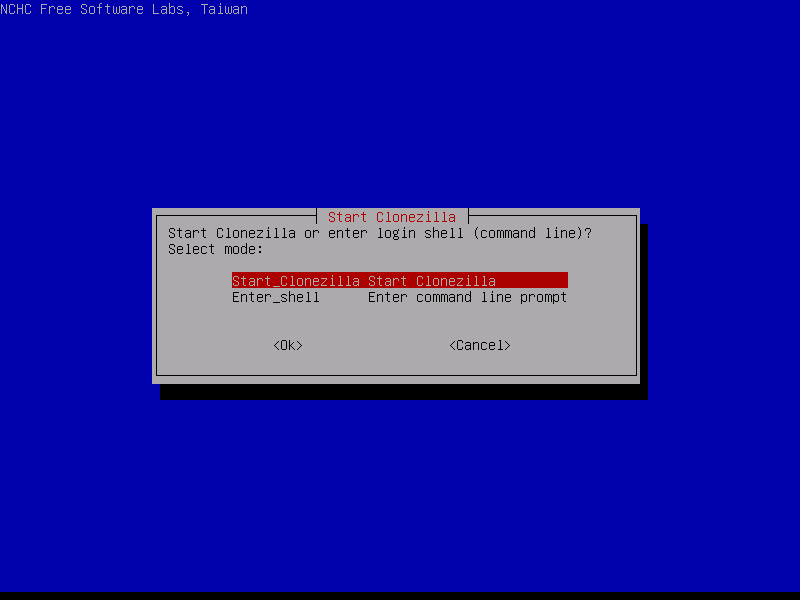
Шаг 5. Запуск CloneZilla
На этом экране можно запустить интерактивный мастер CloneZilla или перейти в консоль. Выберите Start Clonezilla:
Шаг 6. Выбор способа работы
Можно выполнять клонирование жесткого диска linux прямо с диска на диск или же с диска на образ. Выберите вариант, который будет вам удобнее, в этой статье мы выберем с диска на диск:
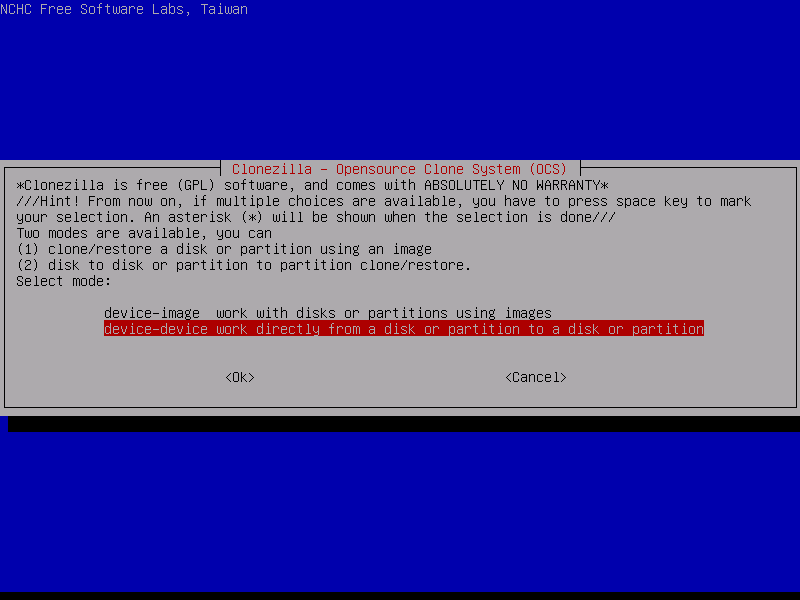
Убедитесь что оба диски подключены к компьютеру, если собираетесь клонировать жесткий диск в Linux.
Шаг 7. Количество настроек
На следующем экране вы можете выбрать насколько подробно вы хотите настраивать процесс. Для начала выберите режим для начинающих, с настройками по умолчанию. Beginer Mode.
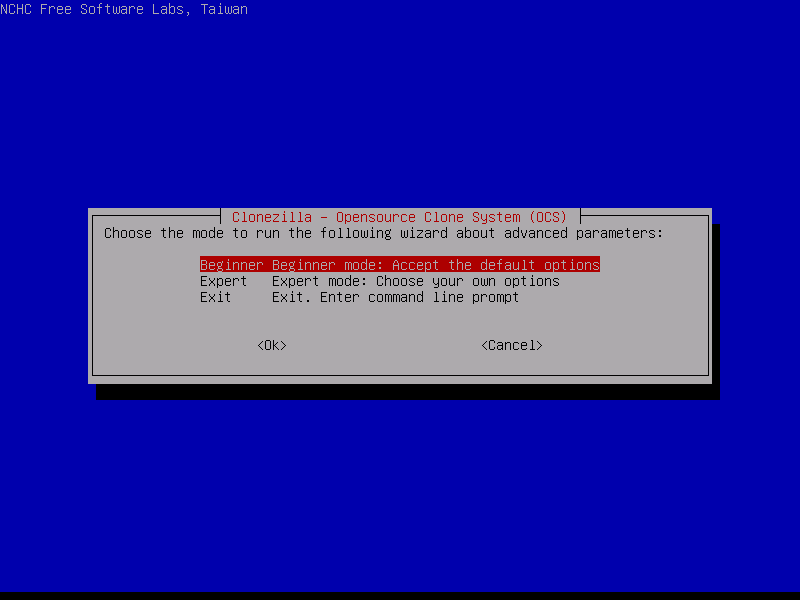
Затем на следующей вкладке выберите что нужно сделать. В нашем случае первый пункт, сохранить диск. Savedisk.
Шаг 8. Выбор режима копирования
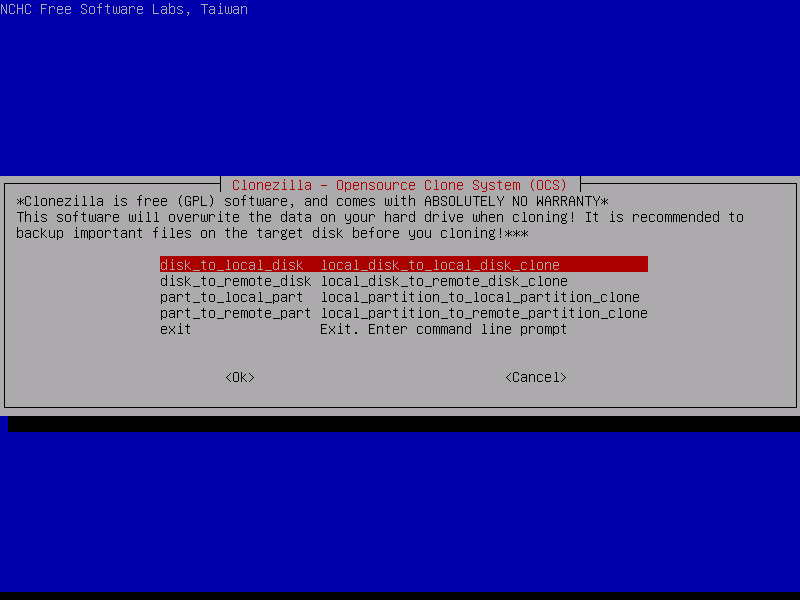
Доступно четыре режима клонирования диска:
- disk_to_local_disk — локальный диск на другой локальный диск;
- disk_to_remote_disk — локальный диск на удаленный диск;
- part_to_local_part — раздел на локальный раздел;
- part_to_remote_part — раздел на удаленный раздел.
Если бы мы на шестом шаге выбрали диск на образ, то у нас бы были другие варианты. Мы скопируем наш локальный диск на другой жесткий диск, подключенный к этому компьютеру. Программа выполнить полное клонирование диска Clonezilla, будут скопированы все разделы, а также область MBR или GPT.
Шаг 9. Выбор источника
На этом шаге мастера нам нужно выбрать диск-источник, который будет использоваться для клонирования. Здесь кроме номера диска в системе (sda,sdb), отображается его имя и серийный номер, поэтому вы сможете выбрать нужный диск без труда.
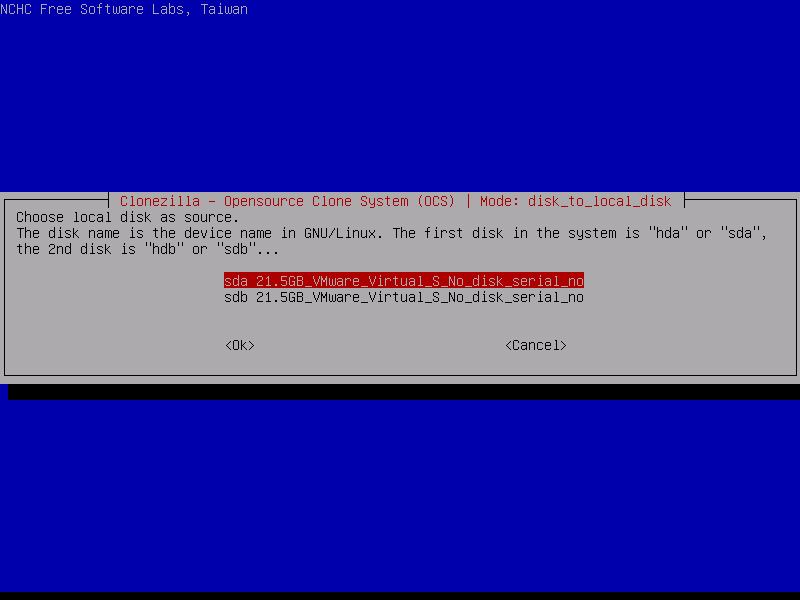
После выбора диска, нажмите Enter.
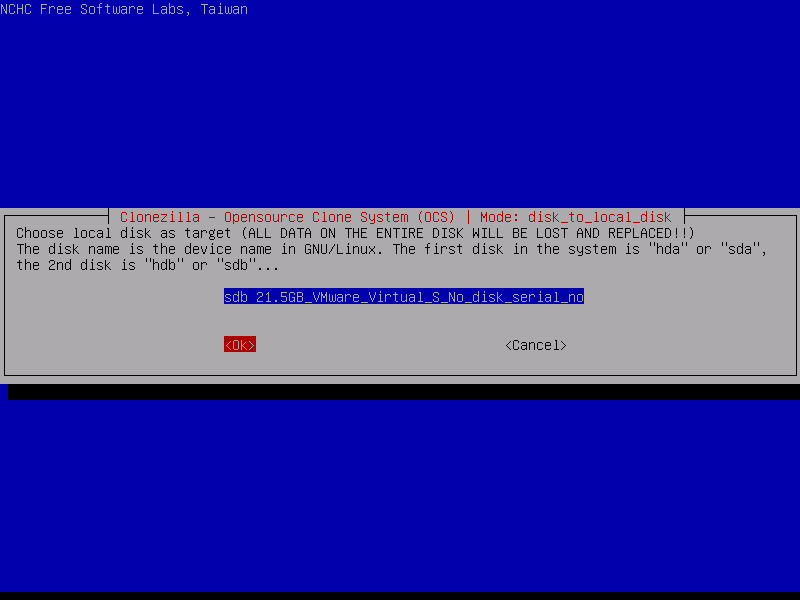
10. Выбор диска для записи
Дальше выберите второй диск, на который будет вестись запись. Будьте очень внимательны, потому что программа сотрет все данные на это диске. И если вы ошиблись, получится совсем обратное, от того что планировалось.
11. Проверка файловой системы
Если вы уверены что файловая система не повреждена, можете выбрать пропустить проверку Skip checking:
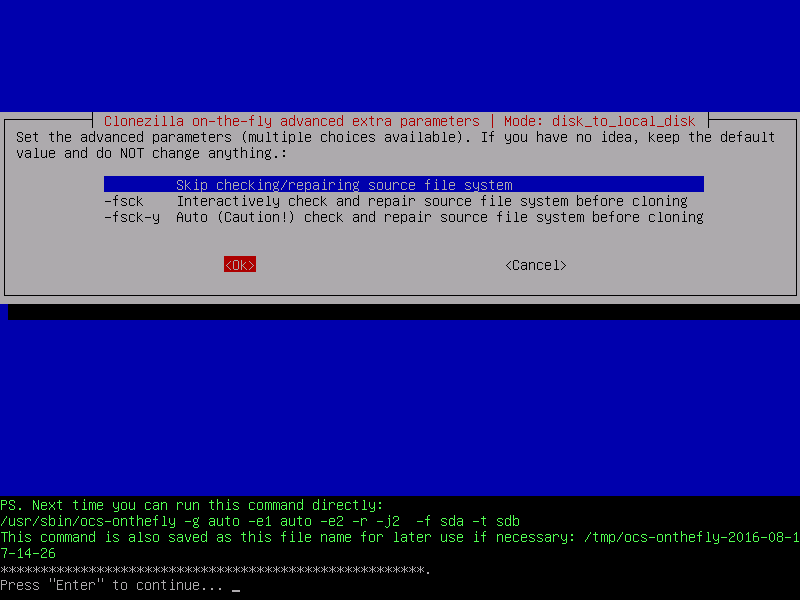
После этого нужно будет еще раз нажать Enter.
Шаг 12. Подтверждение
Перед тем как начать резервное копирование, утилита отобразит некоторые сведения о выбранных дисках и своей работе. Вам нужно будет нажать два раза Y:
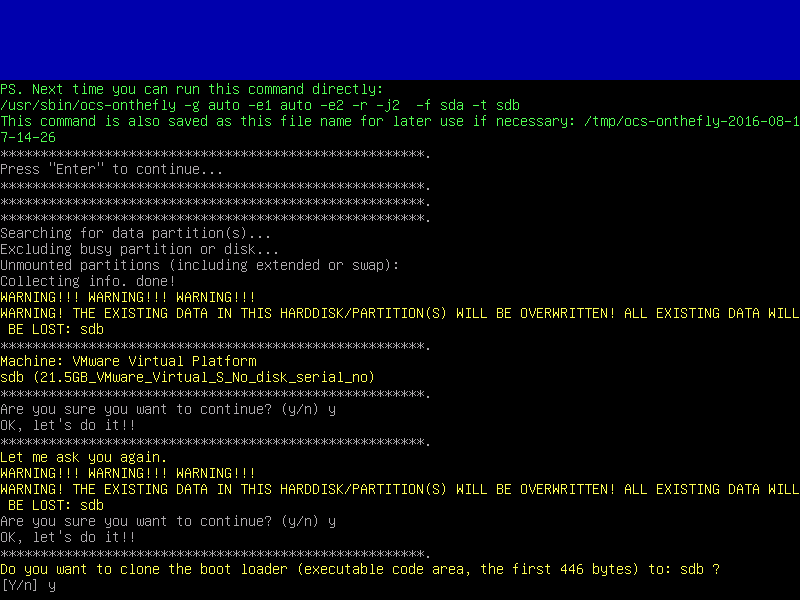
Шаг 13. Копирование
Дальше, после вашего согласия процесс пойдет автоматически. Все данные с исходного диска (или раздела) будут перенесены на другой раздел без вашего вмешательства.
Во время копирования диска Clonezilla отобразит строку процесса, по которой вы сможете оценить сколько осталось данных и времени.
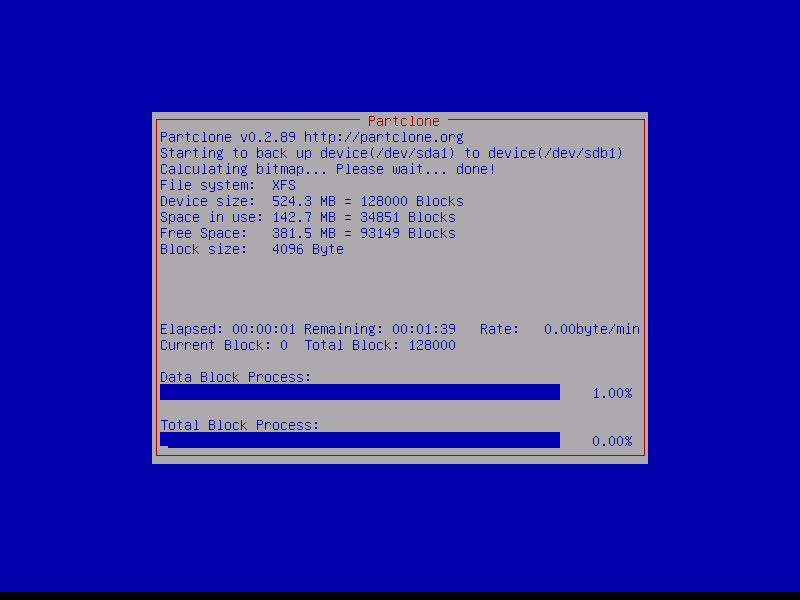
Шаг 14. Завершение
После того как копирование будет завершено, вам будет предоставлена информация обо всем процессе и результате. Нажмите Enter и в появившемся меню вы можете выбрать что нужно делать дальше. Для выключения выберите poweroff.
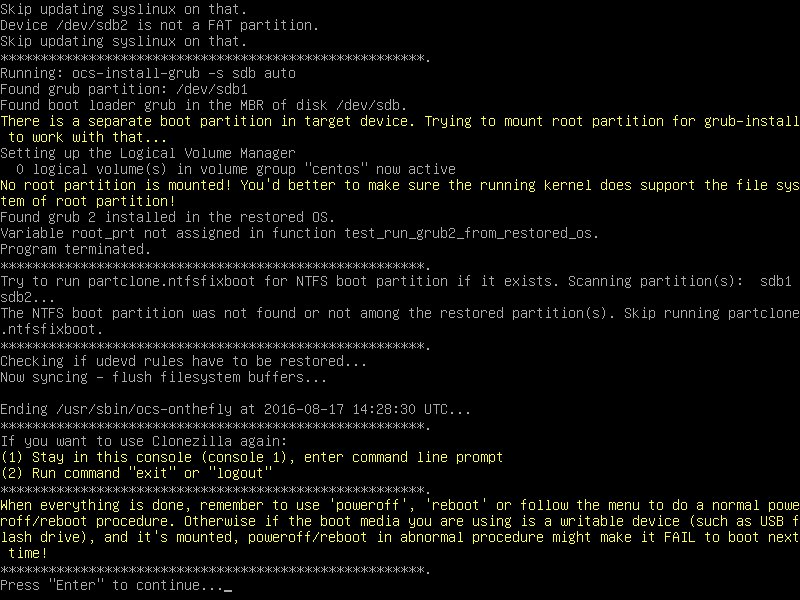

Вот и все. В случае поломки, вы можете использовать этот диск вместо поврежденного или при неудачном эксперименте можете восстановить из него все данные. Точно так же само выполняется клонирование раздела и клонирование на образ Clonezilla. Дальше рассмотрим восстановление образа Clonezilla.
Восстановление диска Clonezilla
Начальная загрузка и все шаги по подготовке системы к работе выполняются так же как и для клонирования жесткого диска clonezilla в Linux. Все до шага 7. Только нужно выбрать не disk_to_disk, а disk_to_image, чтобы работать с образами дисков.
Шаг 1. Выбор действия.
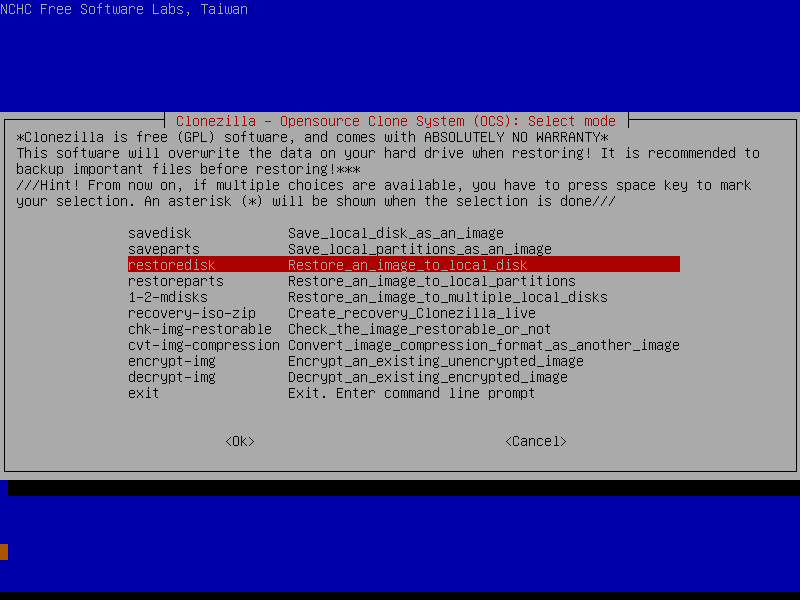
Дальше нужно выбрать также режим для начинающих и вариант действия restore disk — восстановить диск или restore parrs для восстановления раздела.
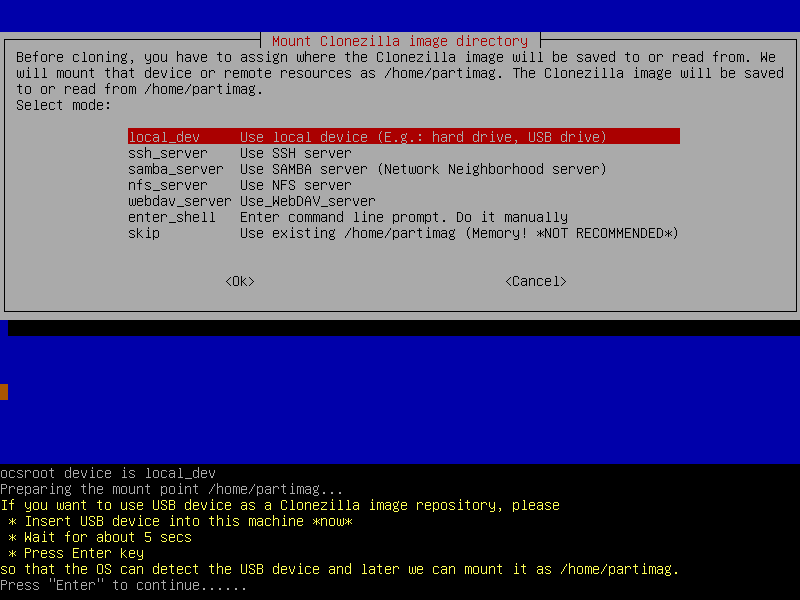
Шаг 2. Расположение
Выбираем откуда будем брать образ, local_dev, локальное устройство:
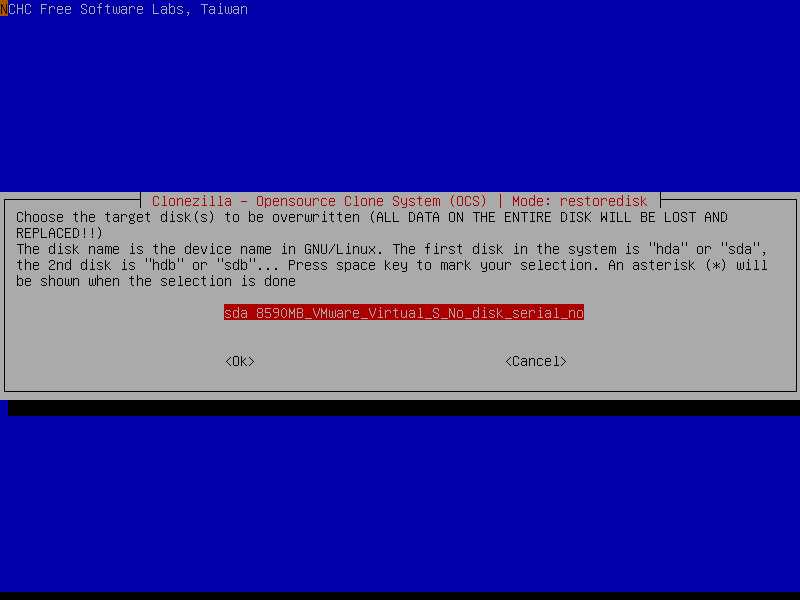
Шаг 2. Выбор образа
На этом шаге вам предстоит выбрать образ или диск, из которого будем восстанавливать:
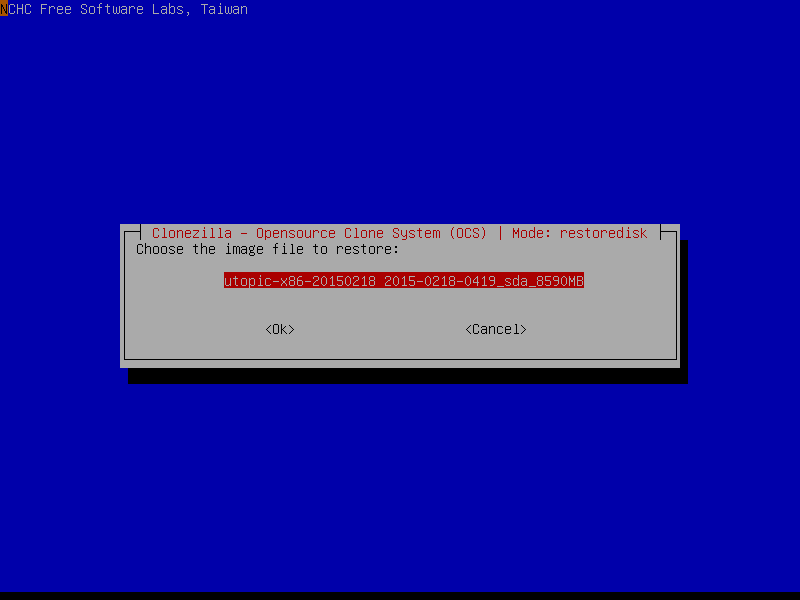
Шаг 3. Диск для записи
Дальше выберите диск или раздел, на который будут вестись запись:
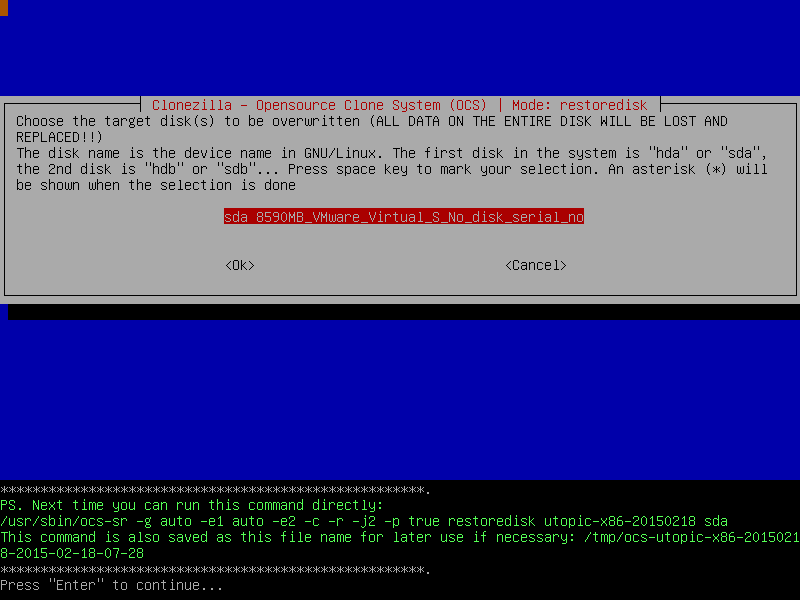
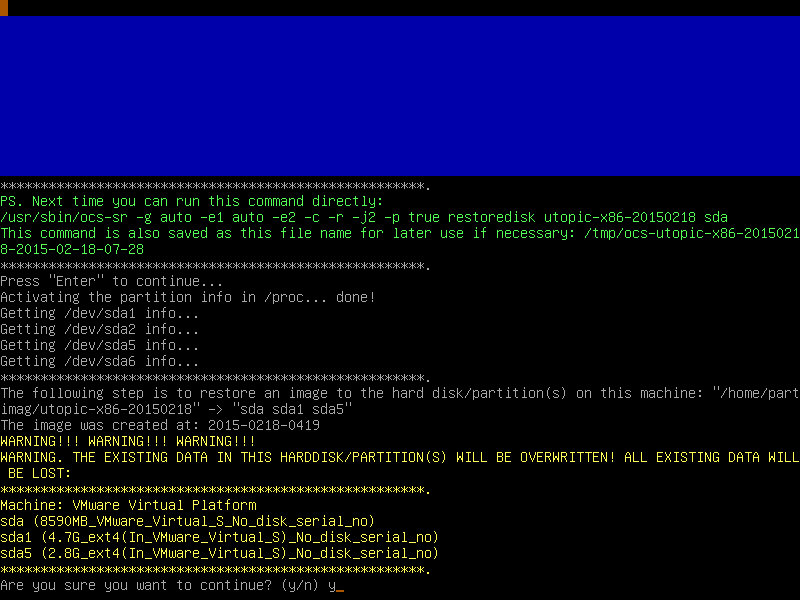
Шаг 4. Подтверждение
Осталось несколько раз нажать Y для подтверждения действия и пойдет процесс восстановления.
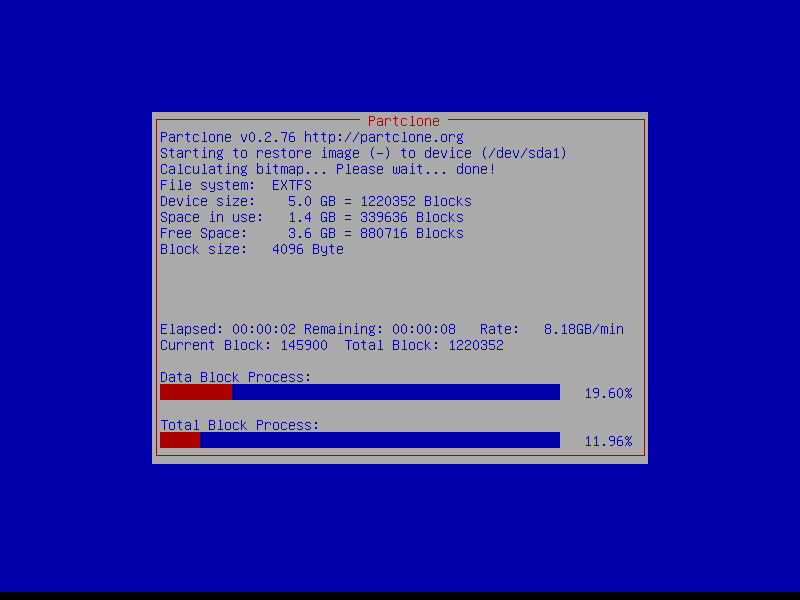
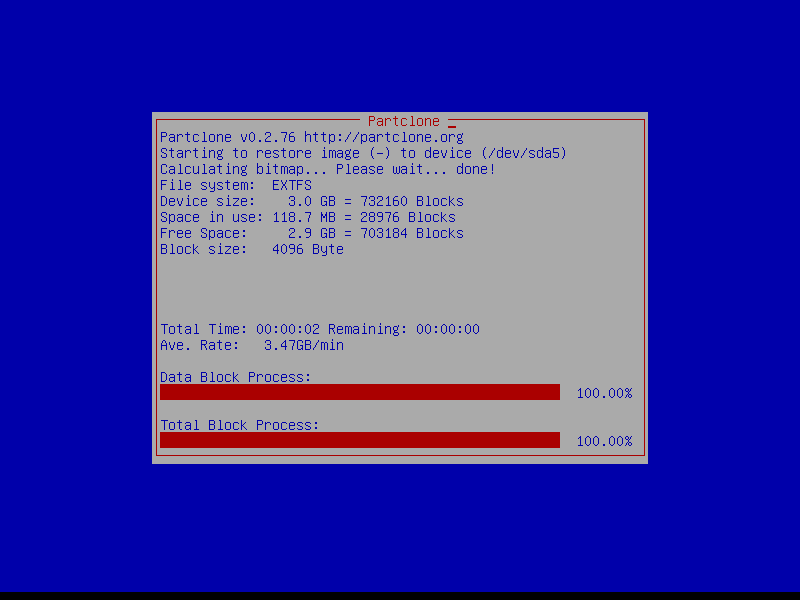
Выводы
Вот и все, теперь вы знаете как выполняется резервное копирование clonezilla, а также восстановление из образа clonezilla. После этого вы всегда будете в безопасности и созданная копия может не раз вас спасти от ошибок или неудачных экспериментов с системой. Если у вас остались вопросы, спрашивайте в комментариях!