
CNC инструкция по эксплуатации
1. Сборка станка.
Пожалуйста, обратитесь к «Инструкции по сборке» для сборки станка (скачать можно в данном разделе https://minichpu.ru/page/1279409).
2. Отладка (для начала скачайте «Полный пакет» в разделе https://minichpu.ru/page/1279409).
Для начала необходимо подключить плату к сети с помощью болка питания, а также соединить плату с компьютером (ноутбуком) с помощью кабеля USB, входящего в комплект.
— Установить драйвер CH340SER (путь- /driver/).
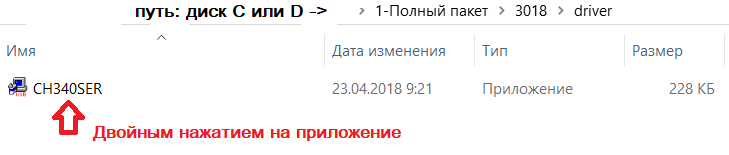
— Открываем двойным нажатием, появляется сообщение
«Разрешить этому приложению вносить изменения на вашем устройстве?»
Нажимаем – ДА!
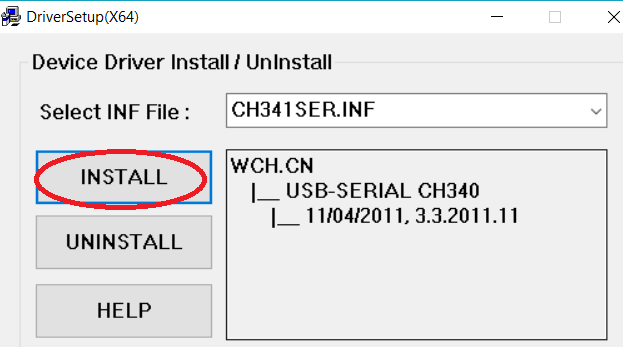
Появляется окно:
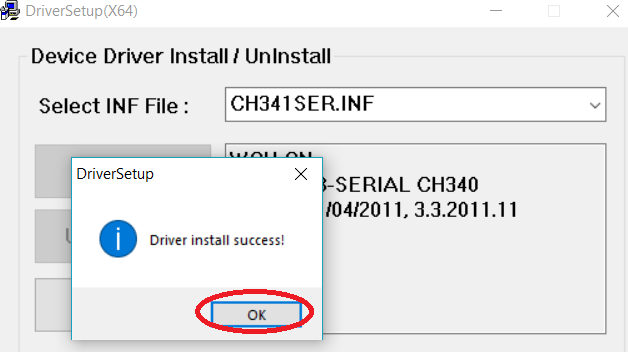
Нажимаем INSTALL, драйвер устанавливается, и появляется окно, что успешно установлен (Driverinstallsuccess!), нажимаем ОК. И закрываем окно.
Определение COM-порта компьютера (для инфо):
- Windows XP: Щелкните правой кнопкой мыши на «мой компьютер», выберите «Свойства», выберите «Диспетчер устройств».
- Windows 7: Нажмите «Пуск» -> щелкните правой кнопкой мыши «компьютер» -> выберите «Управление» -> выберите «Диспетчер устройств» из левой панели.
- В дереве разверните «порты (COM & LPT)»
- Ваш станок будет USB последовательный порт (СОМХ), где “X” представляет собой номер COM порта, например СОМ6.
- Если есть несколько USB-портов, щелкните каждый из них и проверить производителя, станок будет «CH340».
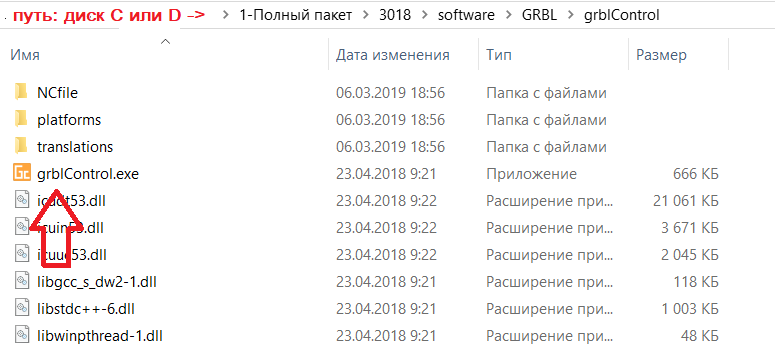
3. Раскройте контрольную программу grblControl.exe, чтобы соединить станок и выбрать правильный порт:
— Открываем двойным нажатием, (станок должен быть подключен и в сеть и через USB).
— Выбираем в меню Сервис ->Настройки, далее Порт (обновляем, и из выплывающего меню выбираем другой порт), нажимаем ОК. Статус меняется на ГОТОВ.
(изначально Статус – Нет соединения)
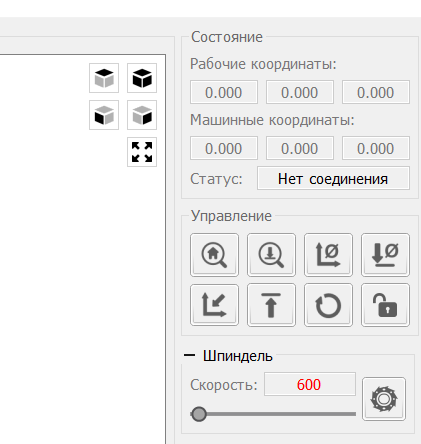
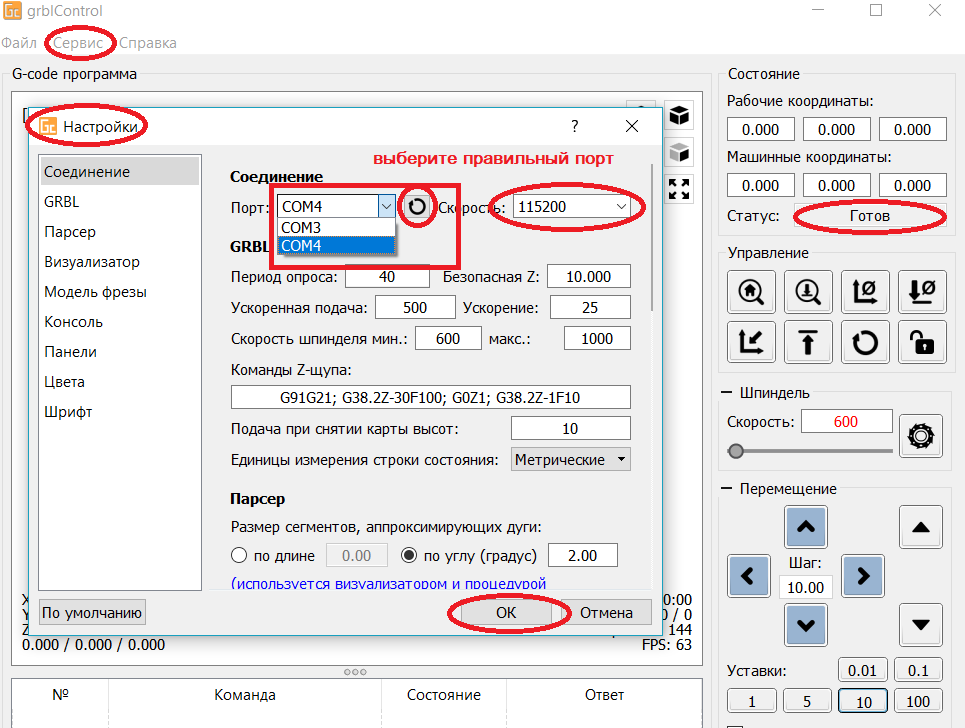
В консоле (внизу): Соединение успешно установлено:[CTRL+X] < Grbl 0.9j [‘$’ forhelp]
4. Проверить направление оси XYZ:
Если ось x, y, z не двигается, как показано на рисунке, просто подключите провод шагового двигателя в обратном направлении.
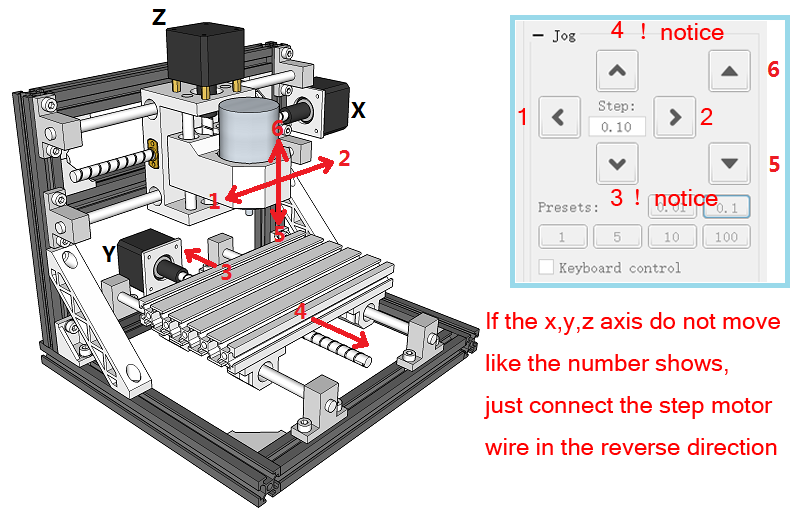
Как обнулить положение гравера:
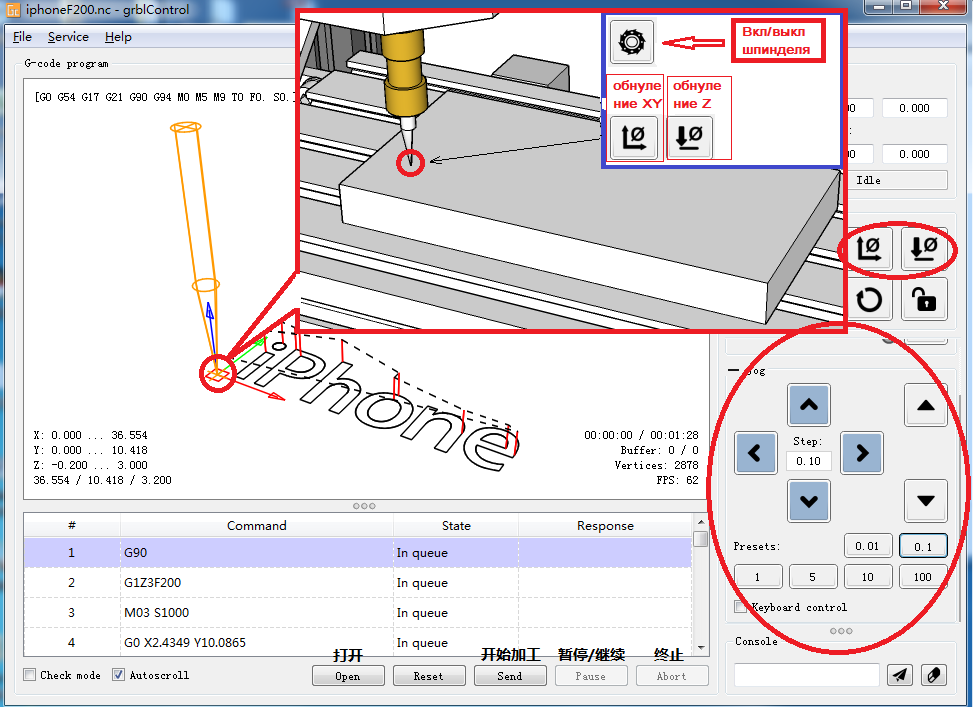
5. После установки станка, откройте файл гравировки — приложение «grblControl.exe» (путь- 3018/software/GRBL/grblControl). В правом верхнем углу статус должен быть ГОТОВ. Необходимо определить, где будет находится нулевая точка. Обычно в левом нижнем углу заготовки.
Сначала подведите шпиндель в левый нижний угол заготовки (с помощью кнопок перемещения X и Y), затем опустите фрезу по оси Z. Замедлить движение можно уменьшив шаг, нажатием кнопок 0,01; 0,1; 1; 5; 10 (расположенные ниже стрелок перемещения).
Когда резец будут приближаться к заготовке, аккуратно подведите его к поверхности заготовки.
Важно! После соприкосновения резца с поверхностью, нажмите в разделе управление кнопки «Обнулить XY» и «Обнулить Z«.
Подсказка: лучше всего опробовать станок на работоспособность без заготовки. Для вращения шпинделя нажмите кнопку «Вкл/Выкл шпиндель», также можно изменять скорость вращения. Произведите перемещение по всем осям. Для возвращения в нулевую точку необходимо нажать кнопку в управлении «Восстановить XYZ«.
Проверьте станок, прежде чем начать официальную гравировку.
6. Загрузка файла в управляющую программу grblControl.
Затем вы можете нажать кнопку «Открыть» в нижнем углу, выбрать из папки «NCfile» готовый файл (с расширением *.nc), чтобы выгравировать.
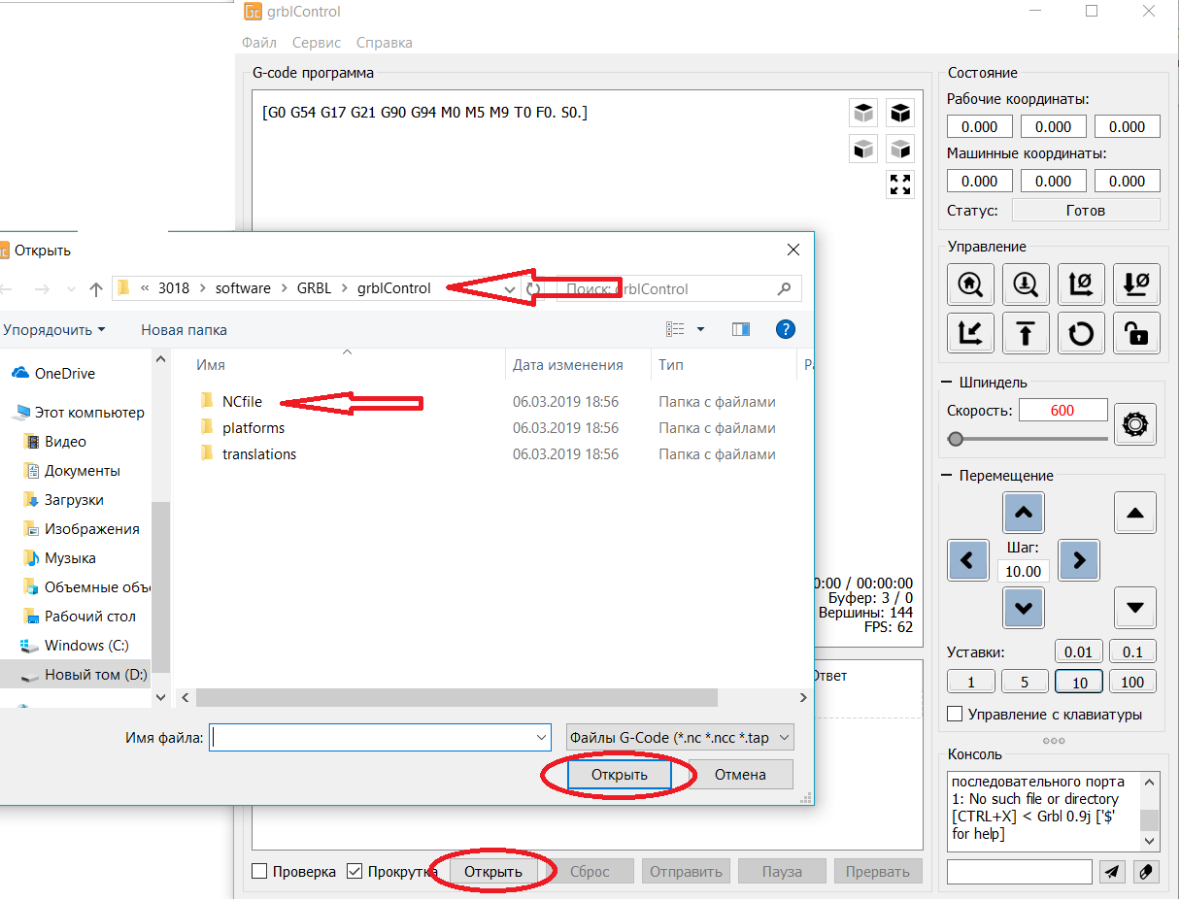
7. В папке хранятся готовые файлы.
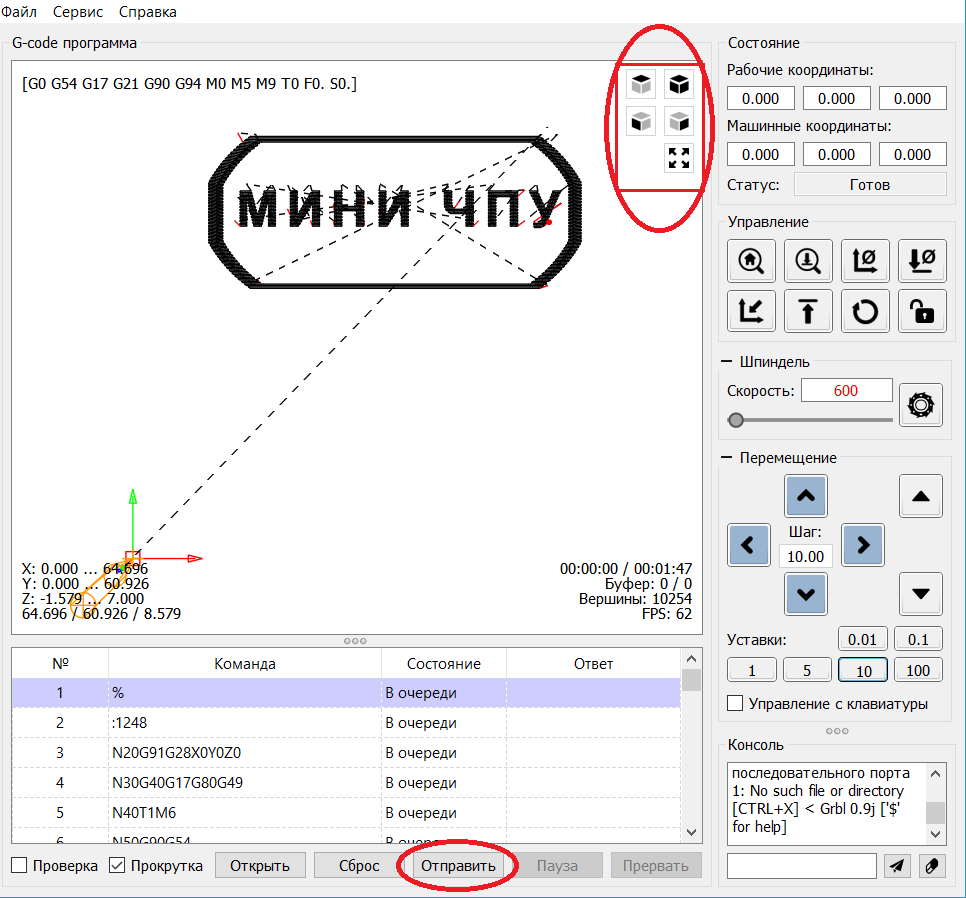
Этапы работы станков с ЧПУ:
1) формируется модель с помощью специальных графических программ (ArtCam и т.д.) на компьютере.
2) с помощью специальной программы для станка с ЧПУ готовая модель отцифровывается в управляющую программу с расширением *.nc.
3) потом файл открывают управляющей программой «grblControl.exe» и вносят в память ЧПУ. И станок приступает к работе.
Изучайте графическую программу ArtCam, создавайте модели и реализовывайте их с помощью станка CNC 3018.
Подготовлено при участии магазина МИНИ ЧПУ https://minichpu.ru
-
НОВИНКА Инструкцией от offline controller(а) CNC 3018
Инструкция на новый тип платы, «бескомпьютерная»
- Lex Davidoff
- Обновлено:
-
НУЖНО ИНСТРУКЦИЯ ПО СБОРКЕ
Станка типа CNC3018
- Андрей
- Обновлено:
-
ПОЛЕЗНО Справочное руководство по CorelDRAW-2018 (рус.)
Справочное руководство на русском языке по CorelDRAW
- Андрей
- Обновлено:
-
ИНТЕРЕСНО 300 практических советов
Литература прошлого века
- Андрей
- Обновлено:
-
ИНТЕРЕСНО Знай и Умей
Для ценителей Советской литературы из рубрики Работы по дереву 1962 г.
- УДАЛЕННЫЙ 6898
- Обновлено:
Сайт для любителей ЧПУ станка CNC 3018 PRO
Полезные статьи
Инструкция по сборке
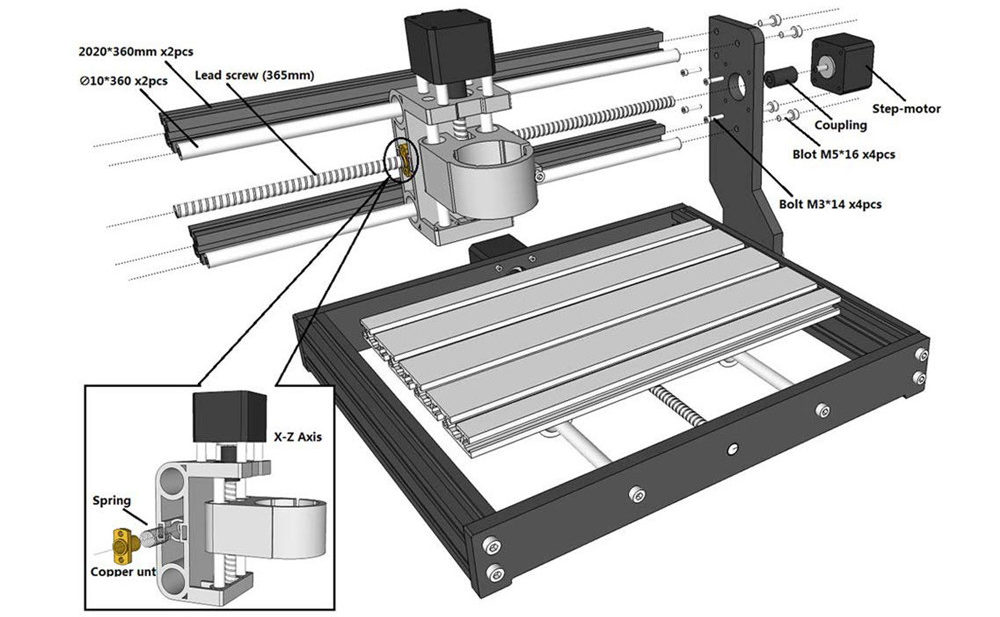
По сборке CNC 3018 Pro рекомендуем посмотреть отличное видео с канала Worldelectronic, автор наглядно показал что делает и подробно комментирует каждое действие. После просмотра видео у Вас не должно остаться вопросов сборке, но если они появились, спрашивайте в комментариях ниже.
Похожая запись
Полезные статьи
Фотогалерея
Сен 21, 2021
Admin
Полезные статьи
Примеры работ
Сен 21, 2021
Admin
Полезные статьи
Запчасти
Сен 20, 2021
Admin
Если вы решили приобрести станок CNC 3018 Pro и хотите научиться его настраивать и использовать, то вы попали по адресу. В этой подробной инструкции мы расскажем, с чего начать и как правильно настроить этот станок для достижения наилучших результатов.
Первым шагом при настройке станка CNC 3018 Pro является правильное подключение всех необходимых компонентов. Убедитесь, что все провода и кабели подключены к соответствующим разъемам и фирменным картам Arduino и GRBL. Если вы не уверены в правильности подключения, обратитесь к документации к станку или обратитесь за помощью к профессионалам.
Затем следует установить необходимое программное обеспечение для работы со станком. Вам понадобятся Arduino IDE и Universal Gcode Sender. Arduino IDE используется для прошивки Arduino, а Universal Gcode Sender — для отправки команд и управления станком. Оба программы можно найти и скачать бесплатно из Интернета. После установки программ запустите их и подключитесь к станку через порт USB.
После успешного подключения можно приступить к калибровке станка. Калибровка включает в себя установку нулевых точек, проверку шаговых моторов, установку ограничений перемещения и другие параметры. Калибровку настраивают с помощью команд Gcode, которые вводятся в Universal Gcode Sender. Для того чтобы выполнить полную калибровку, рекомендуется обратиться к более подробной документации или проконсультироваться у специалистов.
После завершения калибровки станка вы можете приступить к созданию своих первых проектов. Вам понадобится специальное программное обеспечение для создания рисунков или моделей, которые впоследствии будут обрабатываться станком. Популярными программами для этой цели являются Autocad, Fusion 360 и Sketchup. Создайте свой файл, сохраните его в формате, понятном станку (например, в формате .dxf или .svg) и отправьте его на станок с помощью Universal Gcode Sender. Установите необходимые параметры резки или гравировки, и нажмите кнопку «Старт». Станок начнет обрабатывать ваш файл и воплотит вашу модель в жизнь.
Как видите, настройка и использование станка CNC 3018 Pro — не такая уж сложная задача, какая она может показаться на первый взгляд. Следуя подробной инструкции и оснащаясь необходимыми знаниями и инструментами, вы сможете быстро и легко освоить этот станок и использовать его для создания своих уникальных проектов.
Что такое CNC 3018 Pro

CNC 3018 Pro — это компактный станок с чистовой управляющей системой (CNC), который предназначен для резки и обработки различных материалов, таких как дерево, пластик, алюминий и другие. Он основан на технологии компьютерного числового управления, которая позволяет точно программировать и контролировать движение режущих инструментов.
Станок CNC 3018 Pro обладает компактным размером и простой в использовании, поэтому он идеально подходит как для профессионалов в области обработки материалов, так и для новичков. Он может использоваться для создания различных изделий, включая детали для моделирования, ювелирные изделия, рекламные вывески и многое другое.
Основные особенности CNC 3018 Pro включают в себя:
- Мощный мотор и высокая точность: Станок оснащен мощным шаговым двигателем, который обеспечивает стабильную и точную работу. Имеется возможность выполнять резку и обработку с высокой точностью и контролировать глубину реза.
- Большая рабочая область: CNC 3018 Pro обеспечивает достаточно пространства для работы с различными размерами материалов. Размеры рабочей области позволяют обрабатывать как крупные, так и маленькие детали.
- Доступная цена: CNC 3018 Pro является относительно недорогим и доступным вариантом станка с ЧПУ. Это делает его привлекательным для широкого круга пользователей.
- Возможность работы с различными материалами: Станок может резать и обрабатывать разнообразные материалы, включая дерево, пластик, алюминий и другие. Благодаря этому, CNC 3018 Pro дает большие возможности для творчества и реализации различных проектов.
В целом, CNC 3018 Pro — это универсальный и компактный станок с ЧПУ, который предоставляет возможности для резки и обработки различных материалов. Он идеально подходит как для новичков, так и для опытных пользователей, благодаря своей простоте использования, высокой точности и оптимальному соотношению цена-качество.
Шаг 1: Распаковка и подготовка
Перед началом работы с CNC 3018 Pro необходимо распаковать и подготовить ее к использованию. Вам понадобятся следующие инструменты и материалы:
- Комплект CNC 3018 Pro
- Отвертка
- Пинцет
- Компьютер с установленным программным обеспечением для управления CNC
Перед началом работы рекомендуется ознакомиться с инструкцией по сборке и использованию CNC 3018 Pro. При распаковке обратите внимание на следующие детали:
- Основная рама CNC, состоящая из нескольких алюминиевых профилей и пластиковых элементов.
- Шаговые двигатели, которые обеспечивают движение осей CNC.
- Шпиндель, предназначенная для фрезерования и резки материалов.
- Электронная плата управления, которая связывает компьютер с CNC.
- Кабели и разъемы для подключения электроники и питания.
Проверьте, что все детали находятся в комплекте и не имеют видимых повреждений. Если вы обнаружили какие-либо проблемы, обратитесь к поставщику или производителю для получения замены или помощи.
После проверки комплектации и состояния деталей, можно приступить к сборке и подключению CNC 3018 Pro в соответствии с инструкцией.
Шаг 2: Сборка и установка

Сборка и установка CNC 3018 Pro — важные и неотъемлемые этапы перед началом работы с данной моделью. В этом шаге мы рассмотрим основные этапы сборки и установки станка, чтобы у вас была возможность использовать его в полную силу.
1. Распакуйте комплект
Перед началом сборки необходимо распаковать комплект CNC 3018 Pro и проверить наличие всех компонентов. Убедитесь, что в комплекте имеются все необходимые детали и аксессуары.
2. Сборка основной конструкции
Соберите основную конструкцию станка согласно инструкции. Обратите внимание на правильное соединение деталей и использование необходимых крепежных элементов. Не забудьте проверить качество сборки и обеспечить надежное крепление всех компонентов.
3. Установка шаговых двигателей
Установите шаговые двигатели на соответствующие места на станке. Обратите внимание на правильное подключение кабелей и затяжку крепежных элементов. Проверьте, что двигатели установлены ровно и надежно закреплены.
4. Подключение электроники
Подключите электронику станка к необходимым источникам питания и компьютеру. Убедитесь, что все кабели и провода правильно подключены и надежно закреплены. При необходимости, проконсультируйтесь с инструкцией по подключению.
5. Установка программного обеспечения
Установите необходимое программное обеспечение для работы с CNC 3018 Pro. Загрузите и установите соответствующее ПО с официального сайта производителя. Убедитесь, что программное обеспечение совместимо с вашей операционной системой.
6. Проверка и настройка
После завершения сборки и установки необходимо проверить работоспособность станка. Выполните начальную настройку, проверьте работу всех компонентов, а также корректность подключения к компьютеру. При необходимости, скорректируйте настройки и устраните возможные проблемы.
После успешной сборки и установки CNC 3018 Pro вы будете готовы начать использовать станок для создания различных проектов и изделий.
Шаг 4: Программное обеспечение
Для использования CNC 3018 Pro вам понадобится соответствующее программное обеспечение. В зависимости от ваших потребностей и уровня опыта можно выбрать различные варианты.
Одним из самых популярных программных решений для управления CNC-фрезером является Grbl, открытая система управления числовым программным обеспечением, которая обеспечивает гибкость и простоту в использовании. Grbl может контролировать движение станка, обрабатывать G-код (стандартный язык программирования для ЧПУ-станков) и иметь функциональные возможности, такие как автоматический уровень, компенсация инструмента и ориентация.
Прежде чем начать работу с Grbl, вам понадобится установить Arduino IDE (интегрированная среда разработки), которая позволит загружать код на ваш Arduino-контроллер. Затем вам нужно загрузить библиотеку Grbl в ваш Arduino IDE и настроить файл конфигурации Grbl. Вы можете найти полезную документацию и инструкции по установке на официальном сайте Grbl.
Кроме Grbl существует также множество других программных решений для управления CNC-фрезером. Некоторые из них включают Candle, ChiliPeppr и UGS (Universal Gcode Sender). Они также имеют свои функции и преимущества, поэтому вы можете выбрать подходящую для ваших нужд программу.
Важно помнить, что при выборе программного обеспечения для вашего CNC 3018 Pro необходимо принимать во внимание свои навыки и уровень опыта. Начинающим пользователям рекомендуется начать с простых и легко воспроизводимых программ, а затем постепенно углубляться в более сложные операции и настройки.
Шаг 5: Калибровка и тестирование

После успешной настройки вам необходимо провести калибровку и тестирование вашей CNC 3018 Pro перед началом работы.
1. Подготовка
Перед калибровкой убедитесь, что ваша машина находится в рабочем положении, выключена и не подключена к питанию.
2. Установка инструмента
Установите нужный инструмент в шпиндель машины с помощью соответствующего ключа.
3. Проверка высоты инструмента
Установите инструмент в нижней точке и проведите проверку высоты, убедившись, что она соответствует требуемому значению.
4. Калибровка осей
Запустите программу для калибровки осей, которая обычно включена в поставку машины, и следуйте инструкциям компьютера по калибровке каждой оси отдельно.
5. Тестовая обработка
После успешной калибровки выполните тестовую обработку детали, чтобы проверить точность и работоспособность вашей CNC 3018 Pro.
6. Результаты и корректировка
Оцените результаты тестовой обработки, и в случае необходимости внесите корректировки в настройки машины, чтобы достичь требуемой точности и качества обработки.
Теперь ваша CNC 3018 Pro готова к использованию!
Вопрос-ответ
Как подключить CNC 3018 Pro к компьютеру?
Для подключения CNC 3018 Pro к компьютеру, вам понадобится USB-кабель. Подключите один конец кабеля к порту USB на вашем компьютере, а другой конец к USB-порту на вашем CNC-роутере. После подключения компьютер должен автоматически распознать устройство и установить необходимые драйверы. В случае, если компьютер не распознает устройство автоматически, вам понадобится скачать и установить драйверы для вашего CNC-роутера с официального сайта производителя.
Как настроить программное обеспечение для работы с CNC 3018 Pro?
Для работы с CNC 3018 Pro вам понадобится программное обеспечение, которое позволит вам создавать и обрабатывать G-код. Наиболее популярной программой является GRBL Controller. Установите программу на свой компьютер и откройте ее. Затем выберите порт, к которому подключен ваш CNC-роутер, и укажите соответствующие настройки, такие как скорость передачи данных (baud rate) и данные о моторах и переключателях вашего роутера. После этого вы сможете создавать и загружать G-код, чтобы управлять вашим CNC-роутером.
Как настроить параметры шаговых двигателей на CNC 3018 Pro?
Для настройки параметров шаговых двигателей на CNC 3018 Pro вам понадобится программное обеспечение GRBL Controller. Подключите свой CNC-роутер к компьютеру, откройте программу и выберите порт. Затем нажмите на кнопку «Открыть панель настроек GRBL» в верхней правой части окна программы. В открывшейся панели настроек вы найдете различные параметры, такие как установка шагов двигателей, максимальные скорости и ускорения, настройка микрошагов и т. д. Изменяйте параметры в соответствии с вашими потребностями и сохраните изменения. После этого вы сможете управлять шаговыми двигателями вашего CNC-роутера с помощью программного обеспечения.
Могу ли я использовать программное обеспечение от других производителей для работы с CNC 3018 Pro?
Да, вы можете использовать программное обеспечение от других производителей для работы с CNC 3018 Pro. Однако перед использованием такого программного обеспечения, вам нужно убедиться, что оно совместимо с вашим роутером и поддерживает необходимые функции. Также, возможно, вам понадобится настроить параметры соединения и работу с другим программным обеспечением. Рекомендуется обратиться к руководству пользователя или технической поддержке данного программного обеспечения для получения подробной информации о его использовании и настройке с CNC 3018 Pro.
Как настроить и использовать охлаждающую систему на CNC 3018 Pro?
Для настройки и использования охлаждающей системы на CNC 3018 Pro вам понадобятся специальные компоненты, такие как насос для охлаждающей жидкости и система подачи охлаждающего средства. Подключите насос к вашему роутеру и поместите его в резервуар с охлаждающей жидкостью. Затем подключите систему подачи охлаждающего средства к вашему роутеру и насосу. Включите насос и убедитесь, что охлаждающая жидкость подается в необходимом количестве на инструмент и обрабатываемую поверхность. Рекомендуется изучить руководство пользователя для получения подробной информации о настройке и использовании охлаждающей системы на CNC 3018 Pro, а также о безопасности при работе с охлаждающими жидкостями.