
Содержание
- 1 Сравнение характеристик всех моделей цифровых приставок от D-Color
- 2 Пошаговая настройка каналов на D Color
- 3 Характеристика ресивера цифрового ТВ DVBT2 DColor DC1002HD
- 4 Возможны проблемы и их решение
- 5 Как подключить приставку D-Color к телевизору и настроить каналы
- 6 Как подключить приставку D-Color к телевизору и настроить каналы
- 7 Если приставка не работает
- 8 Как подключить приставку D-Color к телевизору
Собственно сравнивать модели ресиверов D-Color между собой, по некоторым моментам, не имеет смысла. Единственным отличием будет адаптация приставок под работу с теми или иными типами передачи трансляций на телевизор. В более старых тюнерах подключиться можно только по RSA разъему, в современных же, уже встроен HDMI. В остальном эти приемники прекрасно справляются с поставленными задачами.
| Модель D-Color | Корпус | Дисплей | USB | DVB-T (DVB-T2) | Разъемы для цифры |
|---|---|---|---|---|---|
| DC911HD | Пластик | — | — | + | RSA |
| DC1201HD | Металл | — | — | + | RSA |
| DC930HD | Пластик | — | + | + | RSA и HDMI |
| DC902HD | Пластик | — | + | + | RSA и HDMI |
| DC921HD | Пластик | — | + | + | RSA и HDMI |
| DC801HD | Пластик | + | + | + | RSA и HDMI |
| DC910HD | Пластик | — | + | + | RSA и HDMI |
| DC1002 HD mini* | Металл | + | + | + | RSA и HDMI |
| DC1401HD | Металл | + | + | + | RSA и HDMI |
| DC1301HD | Металл | + | + | + | RSA и HDMI |
| DC1002HD | Металл | + | + | + | RSA и HDMI |
| DC1302HD | Металл | + | + | + | RSA и HDMI |
| DC1501HD | Металл | + | + | + | RSA и HDMI |
| DC702HD | Пластик | — | + | + | RSA и HDMI |
| DC700HD | Пластик | — | + | + | RSA и HDMI |
| DC705HD | Пластик | — | + | + | RSA и HDMI |
*) Модель DC 1002 HD Mini отличается меньшими размерами от остальных моделей приставок D-Color.
Пошаговая настройка каналов на D Color
Для того, чтобы проверить правильность подключения, необходимо будет осуществить первый запуск приставки на телевизоре:
- В меню телевизора требуется выбрать тот режим отображения, по которому было осуществлено подключение приставки. Например, если Вы включали все через RSA, то следует перейти в AV.
- После этого можно запускать само устройство с пульта ДУ.
- Откроется приветственное окно базовых настроек. Необходимо задать в нем Ваш язык и перейти в “Поиск программ”.
- Приемник самостоятельно начнет сканирование известных ему частот приема цифрового вещания и сохранит список программ по окончанию.
При этом количество каналов будет определяться уровнем и силой сигнала от антенны. Если его будет недостаточно, то следует в первую очередь, исправлять ошибки именно антенны.
В любом случае, если найти 20 каналов Вам не удалось, то можно попытаться перенастроить каналы в ручном режиме. Таким образом Вы целенаправленно зададите приставке данные частоты, которые она должна будет просканировать. Как это сделать мы сейчас расскажем:
- Переходим на интерактивную карты ЦЭТВ. Находим на ней область, в которой Вы проживаете и смотрим ближайшую к месту жительства телевышку. Нажимаем на нее и записываем параметры для РТРС-1 и РТРС-2. В частности нас интересуют номера каналов.
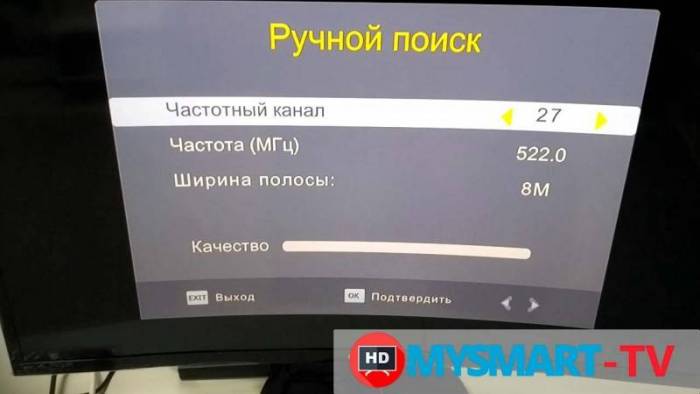
- Переходим в меню приставки D-Color и ищем там раздел поиска программ. Нам необходим “Ручной поиск”. Нажимаем ОК и указываем сначала первый частотный канал, который Вы записали ранее. После того, как поиск завершится, делаем тоже самое для второго.
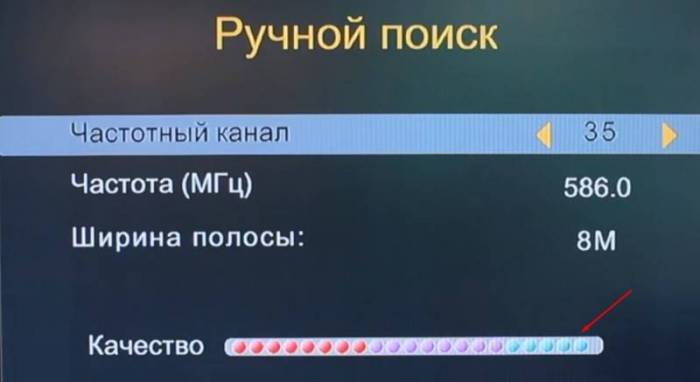
При поиске в ручном режиме, следует внимательно смотреть за качеством. Если частота подобрана правильно и антенна работоспособна, оно должно измениться как на скриншоте ниже.
Если на Вашей антенне стоит усилитель сигнала, то перед поиском следует его включить. Для этого необходимо в меню поиска программ найти “Питание антенны” и перевести его в режим “вкл”.
Характеристика ресивера цифрового ТВ DVBT2 DColor DC1002HD
- Воспроизведение цифрового видео (FULLHD 1920*1080) и аудио STEREO качества;
- Тюнер повышенной чувствительности NM 120;
- Современный чипсет и демодулятор последнего поколения MStar 7802;
- Воспроизведение AVI, MPEG, MKV, DivX, MP4, JEPG, MP3, WAV и USB PVR через USB2.0
- простое в использовании экранное меню;
- сохранение в памяти до 999 каналов;
- редактирование списка программ (добавление избранных программ, сортировка и удаление);
Параметры
- Формат входного сигнала: DVB-T2 (прием открытых каналов)
- Диапазон принимаемых частот: 174-862 МГц.
- Формат видео: MPEG4 AVC H.264 SD/HD
- Форматаудио: MPEG-1 Layer I/II, MPEG-2 Layer II, AAC
- Разрешение видео: 576i, 576p, 720p, 1080i, 1080p
- Формат экрана: 16:9, 4:3
- Ширина полосы потока: 6 / 7 / 8 МГц.
- Принимаемые виды модуляции: QPSK, QAM-16, QAM-64 для COFDM 2K/8K
- Допустимая скорость потока: Видео до 15 Мбит/сек, Аудио до 384 Кбит/сек.
- Звук: 2 канала
- Количество каналов в памяти: 999
- Отображение телетекста и субтитров
- Телегид (обзор программ) EPG
- Сдвиг времени просмотра телепрограмм (Timeshift)
- Запись телепрограмм на лету на устройство USB
- Запись телепрограмм по таймеру на устройство USB
Функции настройки
- Многоязычное меню.
- Автоматическая синхронизация времени
- Установка часового пояса
- ТВ-замок
- Автоматический и ручной поиск программ
- Ручной поиск программ по номеру канала или по частоте
- Обновление прошивки через USB
Таймеры
- Типы таймеров: включения, записи на устройство USB
- Периодичность срабатывания: Однократно, Ежедневно.
Разъемы
- Антенный вход,
- Антенный выход,
- RCA,
- HDMI,
- USB (для воспроизведения, записи и обновления программного обеспечения),
Питание
- Напряжения питающей сети: 110 — 240 VAC
- Потребляемая мощность: 8W.
В комплекте имеется инструкция с подробным описанием приставки на русском языке. Прошивка постоянно обновляется на сайте производителя. Если необходимо можно скачать DColor DC1002HD прошивка.
Цена на приставку DColorDC1002HD на данный момент колеблется от 1000 тыс до 1,5 тыс. руб.
Посмотрите видео как делается настройка приставки:
Возможны проблемы и их решение
Основная проблема связана со сбоем самого устройства. Перезагрузите ресивер и включите заново. Второй момент – плохой сигнал антенны. Рекомендуем приобрести новый вариант или воспользоваться усилителем цифрового сигнала. Такой прибор продается в любом магазине техники и стоит недорого. Еще одна проблема – вышел из строя сам тюнер. Тогда обратитесь в сервисный центр для устранения поломки.
Приставка Д-Колор не находит каналы
На экране отсутствует изображение? Причина может быть в следующем:
- аппаратная поломка любой техники;
- сбой программного обеспечения;
- различные внутренние неполадки.
Попробуйте устранить проблему самостоятельно. Несколько раз перезагрузите устройство. Если проблема не решилась, воспользуйтесь услугами специалистов.
Не реагирует на пульт
Тюнер не реагирует на пульт? Сначала проверьте его исправность. Возможно сели батарейки на самом девайсе. Второй вариант – вынуть кабели и провода с телевизора и включить заново. Подобный сбой – частое явление.
Нет сигнала
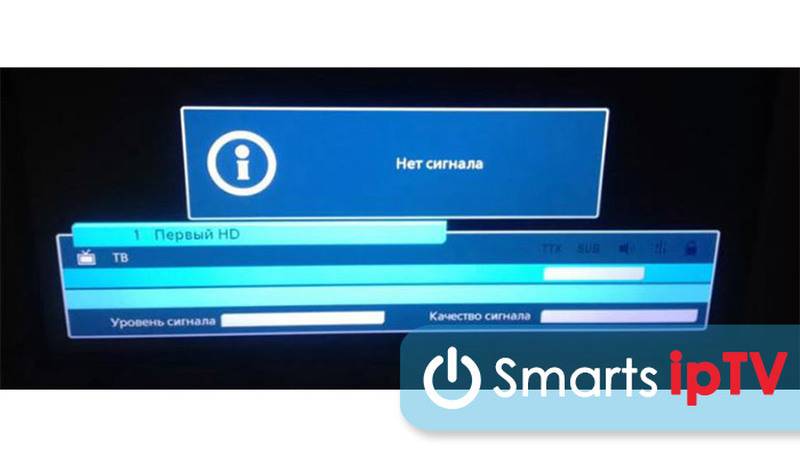
Подобная ошибка возникает в случае отсутствие цифрового сигнала. Такая поломка временная. Подождите пару минут и восстановительно соединение. Если ситуация повторяется постоянно, стоит прибегнуть к помощи специалиста.
Как подключить приставку D-Color к телевизору и настроить каналы
Подключить приставку D-Color к телевизору для приема цифрового телевидения с помощью краткой инструкции. Для начала изучите составляющие набора и найдите нужные провода. Зачастую ресивер подключается с помощью отдельного штекера. Перед соединением разместите приставку рядом с телевизором. Подключите ресивер к антенне, затем к телеустройству. В зависимости от модели, используйте кабель HDMI или RCA. Большое преимущество адаптера – возможность соединения с советскими телевизорами. Сделать это можно прямым подключением к приемнику или с помощью входа SCART.
Действия для настройки каналов заключаются в следующем:
- на пульте найдите кнопку «Меню»;
- в открывшемся окне нажмите на раздел «Настроек»;
- заполните все строки, выбрав страну и тип сигнала;
- для быстрого поиска каналов активируйте автоматическую настройку;
- дождитесь завершение операции и сохраните загрузки.
Основные модели приемника:
- dc610hd;
- dc600hd;
- dc1802hd;
- dc1301hd;
- dc955hd;
- dc1002hd;
- dc1302hd;
- dc921hd.
Подключение прибора
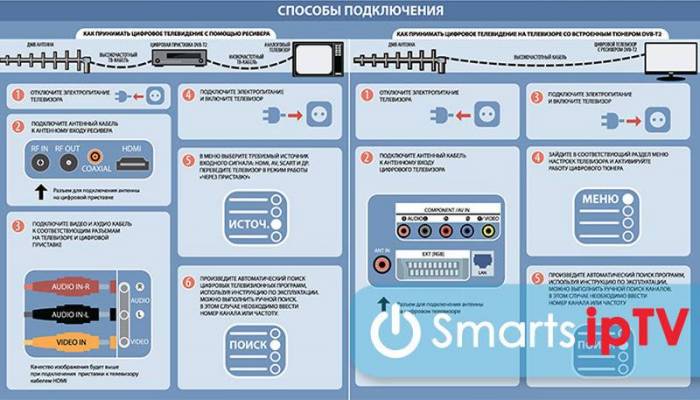
После покупки прибора возникает вопрос, как его быстро подключить. Алгоритм действий достаточно прост. Поочередно соедините антенну, ресивер и телевизор. Используйте правильные кабеля и входы. Изучите инструкцию модели перед активацией. Далее выполняйте шаги:
- Отключите телевизор от электрического питания;
- Подключите кабель антенны к цифровой приставке;
- Теперь соедините соответствующие провода в нужные порты на телевизоре и ресивере.
Начальные установки
Настроить цифровой телевизионный приемник д-колор для телевизора легко, с помощью «главного меню». Сразу после включения всех приборов начните автоматический поиск телеканалов. Для этого открываем пункт «Настройки» В открывшемся окне укажите частоту. Она нужна для транслирования цифровых телеканалов. В поиске вбейте название нужной программы. Создайте персональный список телеканалов. Папка «Меню» позволяет проводить любые операции с помощью пульта.
Основные операции
Откройте главное меню. В открывшимся окне увидите 7 разделов. Каждый из них отвечает за определенные настройки:
- программы;
- изображение;
- поиск программ;
- время и дата;
- опции;
- системные настройки.
Для воспроизведения каждой из них, нажмите кнопку «Ок» на пульте. Листайте пункты с помощью «Вверх», «Вниз», «Вправо», «Влево». Вернуться назад легко с помощью «Выход».
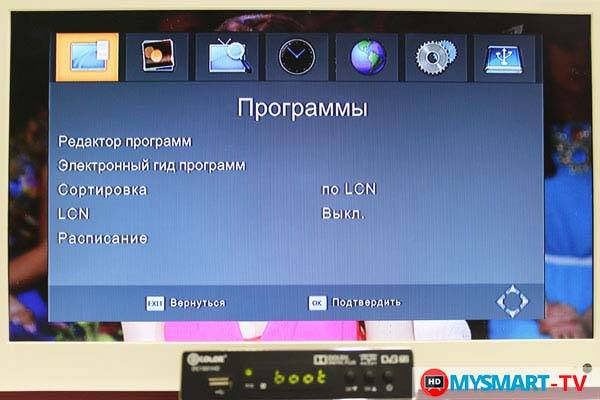
Менеджер программ
Пункт меню «менеджер программ» отредактирует любые приложения. Помимо этого, установит электронный гид по программам и отсортирует в заданном порядке. Открыть раздел «редактирования» возможно, нажав на соответствующую кнопку. Введите пароль 6 нулей, для быстрого входа. Здесь также можно переименовывать каналы, блокировать, переустанавливать или удалять. Опция создает списки любимых включений для постоянного просмотра. Функция расписания включает таймер, которая переводит телевизор в сонный режим. Установить временное ограничение и устройство отключится самостоятельно.
Настройка изображения
Измените пропорции экрана, разрешение и ТВ-формат. Установите соотношение сторон вручную. Можно также выбрать из готовых параметров. Войти в меню изображений легко, нажав на кнопку «Ок».
Поиск каналов
Пункт меню «Поиск каналов» включает разделы:
- Автопоиск;
- Ручной поиск;
- Питание антенны;
- Страна;
- Время ожидания баннера.
Поиск помогает пользователю установить любой канал. В разделе страна необходимо выбрать «Россия». Последний подпункт выставлен по умолчанию.
Если у Вас остались вопросы или есть жалобы — сообщите нам
Настройка времени
Нажмите на пульте раздел «Время». Здесь также разные пункты подменю. Пользователь может установить нужный часовой пояс, регион, временную зону и таймер. Все параметры, кроме таймера установлены по умолчанию. Сможете выбрать определенное количество времени до автоматического перевода в сон.
Настройка опций
Следующая папка содержит такие папки, как язык меню, субтитры, озвучивание и цифровое видео. Выставляйте любую речь и смотрите все телеканалы. Наиболее востребованные языки – английский, французский, немецкий, чешский и датский.
Системные настройки
Любой приемник имеет ряд системных настроек. В их число входят родительский контроль. Эта опция помогает отслеживать время в сети, которое проводят дети. Установите краткий пароль и следите за браузером ребёнка. Через данное меню возможно восстанавливать заводские настройки и устанавливать пароли. Здесь находится полная информация о приемнике.
Как подключить приставку D-Color к телевизору и настроить каналы
Есть несколько этапов подключения приставки D-Color к телевизору для приема цифрового телевидения:
- отладка прибора при помощи кабеля;
- сопряжение устройств;
- конфигурация основных операций;
- повседневное администрирование;
- поиск каналов и их сохранение.
Для начала рассмотрим какие модели есть в 2020 году:
- 1002;
- 1302;
- 600;
- 1802;
- 1301;
- 610;
- 955;
- 921.
Подключение прибора
Здесь вам понадобится антенна, тюнер, кабель HDMI (или его аналог) и сама техника. Следуйте алгоритму:
- отключите ТВ от розетки и приборов питания;
- антенну вставьте в приставку;
- ресивер подключите к телевизору;
- включайте технику.
Начальные установки
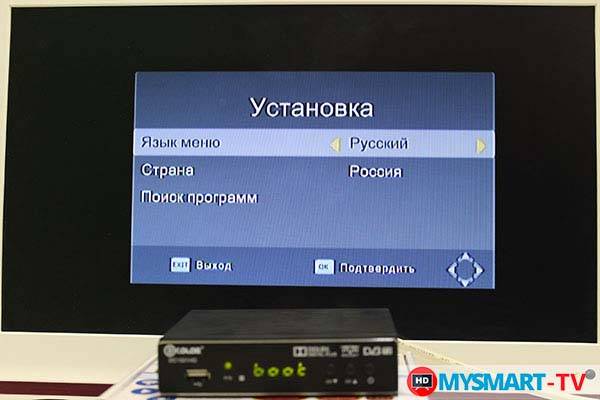
Все основные параметры указываются через главное меню. Там вы выставляете время, дату, выбираете системные опции. По умолчанию там установлены заводские пресеты, так что советуем поменять их на пользовательские при помощи пульта.
Основные операции
Интерфейс дает возможность регулировать такие процессы:
- устанавливать и удалять профильный софт;
- корректировать время и дату;
- менять изображение и дизайн интерфейса.
Всего там есть около семи разделов, которые влияют на качество картинки и процесс трансляции.
Менеджер программ
Пункт с таким названием отвечает за установленный софт. Это так называемый электронный гид, который позволит удалять программы и устанавливать новые. Здесь есть возможность ранжировать каналы по приоритету просмотра, и сортировать их по папкам, в зависимости от направления.
Настройка изображения
Пользователям разрешено выбирать удобный ТВ-формат. Лучше всего ставить самое высокое разрешение. Так картинка будет более четкой и яркой. Там уже представлены готовые параметры, которые вы выбираете просто при помощи «Вверх» и «Вниз» на пульте. Выбрать — «ОК».
Если у Вас остались вопросы или есть жалобы — сообщите нам
Поиск каналов
Есть два варианта — автоматический и ручной поиск.
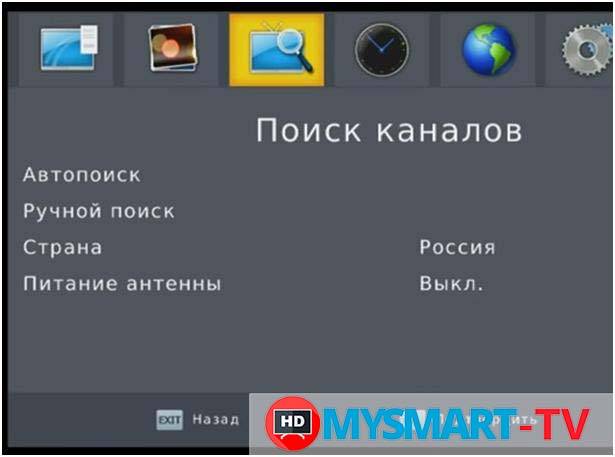
Если вы выбираете режим «Авто», то система на протяжении 10-20 минут сканирует сигнал вышки, и собирает все доступные каналы. Ручной поиск — это вы вручную вводите параметры, задаете код региона и ищите.
Тогда вы поймаете только те, которые вам действительно интересны.
Настройка времени
В зависимости от того, совпадают ли эти параметры с временем сети, зависит работа некоторых программ. Если часовой пояс не совпадает, то часто возникают сбои. Эту конфигурацию возможно выставить при помощи пульта в настройках главного меню.
В папке опций есть такие параметры:
- субтитры;
- язык;
- озвучка;
- формат и расширение;
- создание и переименование папок.
Системные настройки
В любом приемнике есть ряд системных конфигураций:
- родительский контроль;
- пароль на каналы;
- информация о приемнике (модель, фирма, серийный номер).
Если приставка не работает
У владельцем приставок DColor, зачастую возникает масса вопросов, когда устройство перестает стабильно работать или отказывается находить каналы. В этом случае трудно подробно отвечать каждому обладателю подобных типов приемников. Поэтому мы составили базовый список возможных ошибок и наиболее очевидные варианты их решений.
Нет сигнала/ Не находит каналы
- Проведите поиск каналов в ручном режиме. Убедитесь в том, что имеется сигнал приема.
- Если он отсутствует совсем, то проверьте антенну. Возможен выход из строя кабеля или же образование окисла на усилителе сигнала. В этом случае стоит разобрать его и зачистить.
Не работает/ Пропадает изображение или звук
- В 80% случаев виноват кабель подключения к телевизору. Например RSA разъемы при частом использовании сильно изнашиваются и как привило быстро выходят из строя. Поможет только замена.
- Также стоит проверить провод питания приставки. Отключите его из розетки и визуально просмотрите на предмет оголенных проводов.
- Если не работает ряд функций приставки, то попытайтесь выполнить сброс до заводских настроек. Для этого в меню системы, необходимо выбрать соответствующий пункт. Если приставка потребует ввести пароль, то он обычно такой – “000000“
Пульт не работает
- Зона действия пульта дколор регламентирована производителем и составляет 5м. Убедитесь, что Вы не находитесь слишком далеко от приемника.
- Поменяйте батарейки питания.
- Если ничего не помогло, то возможен выход из строя пульта ДУ.
Каналы переставляются самостоятельно или не сохраняются/ приставка сама перезагружается
В этом случае виновата прошивка устройства и ее нужно обновить. Новую версию можно найти в интернете. Ее записывают на флеш-накопитель и вставляют в приставку. Затем следует перейти в меню и нажать обновление программного обеспечения.
Как подключить приставку D-Color к телевизору
Ниже представлена общая схема подключения всех моделей приставок D-Color к телевизору. В качестве наглядного примера будут использованы 2 представленные выше модели. Однако процесс будет идентичен для всего списка приемников из таблицы, даже для dc1301hd, dc1501hd и мини-варианта dc1002hd mini.
Основным и определяющим моментом при подключении ресиверов D-Color будет выбор соответствующего разъема. Он выбирается в зависимости от наличия того или иного разъема на телевизоре.
- HDMI — это наиболее предпочтительный вариант подключения. При наличии, его выбирают в первую очередь, так как данный вход способен передавать более качественную картинку на экран, имеет дополнительные функции и наиболее долговечен.
- RSA — это способ подключения к устаревшим моделям телевизоров, не имеющих разъема HDMI. Обычно этот вариант подключения предусматривается в современных приставках для универсальности устройства. RSA провод представляет собой цветные провода с тремя разъемами (видео, аудио правый, аудио левый) по обоим сторонам.
- Использование переходников. В некоторых моментах бывает так, что телевизор по ряду причин не может быть подключен напрямую. В этом случае стоит использовать переходники и конвертеры сигнала, позволяющие совместить разъемы.
- Scart-RSA. На старых моделях телевизоров, зачастую отсутствуют тюльпаны. В этом случае на устройство скорее всего будет вход под SCART. Тогда единственным вариантом подключиться к приставке D-Color будет использование специального переходника.
- RSA-HDMI. Является скорее исключением, чем правилом. Совмещать эти 2 разъема можно только в случае острой необходимости, например если на телевизоре неисправен один из входов. Дело в том, что конвертация подобного типа сигналов может происходить с искажением и не всегда удастся настроить картинку на удобный для просмотра вид.
В процессе подключения желательно заблаговременно убедиться в правильности выбора антенны и необходимости ее замены. Не лишним будет проверить исправность заземления и отсутствия скачков напряжения.
Как на приставке D-Color настроить и подключить цифровые каналы
Как подключить и настроить приставку Д-Колор к телевизору? Приёмник используется для получения высококачественного телевидения. Устройство предоставляет телеканалы для любой модели телевизора. Компания D-Color – производитель качественных ресиверов, которые отвечают всем заданным требованием. Приставка имеет функцию записи телевизионных программ. Не успеваете посмотреть серию любимого сериала? Поставьте запись и пересмотрите фильм когда удобно. Помимо этого, ресивер подключается к WI-FI и считывает документы с ЮСБ накопителя. Отличительной чертой адаптера является полная комплектация. В наборе идёт пульт, кабель, штекер и гарантийный срок на 2 года. В течение этого времени осуществите возврат оборудования. Воспользуйтесь инструкцией по применению приемника ниже.
Как подключить приставку D-Color к телевизору и настроить каналы
Подключить приставку D-Color к телевизору для приема цифрового телевидения с помощью краткой инструкции. Для начала изучите составляющие набора и найдите нужные провода. Зачастую ресивер подключается с помощью отдельного штекера. Перед соединением разместите приставку рядом с телевизором. Подключите ресивер к антенне, затем к телеустройству. В зависимости от модели, используйте кабель HDMI или RCA. Большое преимущество адаптера – возможность соединения с советскими телевизорами. Сделать это можно прямым подключением к приемнику или с помощью входа SCART.
Действия для настройки каналов заключаются в следующем:
- на пульте найдите кнопку «Меню»;
- в открывшемся окне нажмите на раздел «Настроек»;
- заполните все строки, выбрав страну и тип сигнала;
- для быстрого поиска каналов активируйте автоматическую настройку;
- дождитесь завершение операции и сохраните загрузки.
Основные модели приемника:
Подключение прибора
После покупки прибора возникает вопрос, как его быстро подключить. Алгоритм действий достаточно прост. Поочередно соедините антенну, ресивер и телевизор. Используйте правильные кабеля и входы. Изучите инструкцию модели перед активацией. Далее выполняйте шаги:
- Отключите телевизор от электрического питания;
- Подключите кабель антенны к цифровой приставке;
- Теперь соедините соответствующие провода в нужные порты на телевизоре и ресивере.
Начальные установки
Настроить цифровой телевизионный приемник д-колор для телевизора легко, с помощью «главного меню». Сразу после включения всех приборов начните автоматический поиск телеканалов. Для этого открываем пункт «Настройки» В открывшемся окне укажите частоту. Она нужна для транслирования цифровых телеканалов. В поиске вбейте название нужной программы. Создайте персональный список телеканалов. Папка «Меню» позволяет проводить любые операции с помощью пульта.
Основные операции
Откройте главное меню. В открывшимся окне увидите 7 разделов. Каждый из них отвечает за определенные настройки:
- программы;
- изображение;
- поиск программ;
- время и дата;
- опции;
- системные настройки.
Для воспроизведения каждой из них, нажмите кнопку «Ок» на пульте. Листайте пункты с помощью «Вверх», «Вниз», «Вправо», «Влево». Вернуться назад легко с помощью «Выход».
Менеджер программ
Пункт меню «менеджер программ» отредактирует любые приложения. Помимо этого, установит электронный гид по программам и отсортирует в заданном порядке. Открыть раздел «редактирования» возможно, нажав на соответствующую кнопку. Введите пароль 6 нулей, для быстрого входа. Здесь также можно переименовывать каналы, блокировать, переустанавливать или удалять. Опция создает списки любимых включений для постоянного просмотра. Функция расписания включает таймер, которая переводит телевизор в сонный режим. Установить временное ограничение и устройство отключится самостоятельно.
Настройка изображения
Измените пропорции экрана, разрешение и ТВ-формат. Установите соотношение сторон вручную. Можно также выбрать из готовых параметров. Войти в меню изображений легко, нажав на кнопку «Ок».
Поиск каналов
Пункт меню «Поиск каналов» включает разделы:
- Автопоиск;
- Ручной поиск;
- Питание антенны;
- Страна;
- Время ожидания баннера.
Поиск помогает пользователю установить любой канал. В разделе страна необходимо выбрать «Россия». Последний подпункт выставлен по умолчанию.
Если у Вас остались вопросы или есть жалобы — сообщите нам
Настройка времени
Нажмите на пульте раздел «Время». Здесь также разные пункты подменю. Пользователь может установить нужный часовой пояс, регион, временную зону и таймер. Все параметры, кроме таймера установлены по умолчанию. Сможете выбрать определенное количество времени до автоматического перевода в сон.
Настройка опций
Следующая папка содержит такие папки, как язык меню, субтитры, озвучивание и цифровое видео. Выставляйте любую речь и смотрите все телеканалы. Наиболее востребованные языки – английский, французский, немецкий, чешский и датский.
Системные настройки
Любой приемник имеет ряд системных настроек. В их число входят родительский контроль. Эта опция помогает отслеживать время в сети, которое проводят дети. Установите краткий пароль и следите за браузером ребёнка. Через данное меню возможно восстанавливать заводские настройки и устанавливать пароли. Здесь находится полная информация о приемнике.
Как подключить D-Color к Wi-Fi
Модель адаптера легко подключается к роутеру с помощью ЮСБ провода. Соедините два устройства и введите пароль для входа. Воспользуйтесь папкой «Меню» для быстрого включения. Теперь, смотрите фильмы и сериалы онлайн прямо на телевизоре. Устанавливайте большой формат и чувствуйте себя как в кинотеатре.
Возможны проблемы и их решение
Основная проблема связана со сбоем самого устройства. Перезагрузите ресивер и включите заново. Второй момент – плохой сигнал антенны. Рекомендуем приобрести новый вариант или воспользоваться усилителем цифрового сигнала. Такой прибор продается в любом магазине техники и стоит недорого. Еще одна проблема – вышел из строя сам тюнер. Тогда обратитесь в сервисный центр для устранения поломки.
Приставка Д-Колор не находит каналы
На экране отсутствует изображение? Причина может быть в следующем:
- аппаратная поломка любой техники;
- сбой программного обеспечения;
- различные внутренние неполадки.
Попробуйте устранить проблему самостоятельно. Несколько раз перезагрузите устройство. Если проблема не решилась, воспользуйтесь услугами специалистов.
Не реагирует на пульт
Тюнер не реагирует на пульт? Сначала проверьте его исправность. Возможно сели батарейки на самом девайсе. Второй вариант – вынуть кабели и провода с телевизора и включить заново. Подобный сбой – частое явление.
Нет сигнала
Подобная ошибка возникает в случае отсутствие цифрового сигнала. Такая поломка временная. Подождите пару минут и восстановительно соединение. Если ситуация повторяется постоянно, стоит прибегнуть к помощи специалиста.
Мила Артюхова (Написано статей: 40)
Не могу подключить приставку к телевизору пишет нет сигнала
Здравствуйте, какая у Вас модель телевизора?
При настройки телевизора dexp пульт любой кнопкой только добавляет звук, не включить не выключить не получается
Здравствуйте, телевизор какой модели?
Приставка D-Color DS600hd. прекрасно все работает, но с момента включения дату показывает правильно, а время МСК. Перепробовала все – “время” нашла только на “изображение”-“Настройки дисплея”-“Информация дисплея” (где при переключении выводит “номер канала” и “время”, но подменю с часовым поясом нет. Помогите переустановить время (+4 (Томск))
Периодически исчезает изображение и появляется красный баннер с рекламой Колор на дачу и в дом. Кратковременно. Почему и как это отключить?
Здравствуйте, попробуйте сбросить настройки.
Источник
Как подключить приставку Д-колор к телевизору для приема цифрового ТВ
Как подключить и настроить приставку Д-колор к телевизору? D-Color — один из доступных и многофункциональных приемников цифрового ТВ. Благодаря своей комплектации и поддержке мощного программного обеспечения, ресивер выдает много интересных телевизионных программ. Если вы только приобрели Д-Колор, то вам не понадобятся мастера. Интерфейс настолько простой, что калибровку и поиск каналов вы осуществите вручную при помощи инструкции ниже.
Как подключить приставку D-Color к телевизору и настроить каналы
Есть несколько этапов подключения приставки D-Color к телевизору для приема цифрового телевидения:
- отладка прибора при помощи кабеля;
- сопряжение устройств;
- конфигурация основных операций;
- повседневное администрирование;
- поиск каналов и их сохранение.
Для начала рассмотрим какие модели есть в 2021 году:
Подключение прибора
Здесь вам понадобится антенна, тюнер, кабель HDMI (или его аналог) и сама техника. Следуйте алгоритму:
- отключите ТВ от розетки и приборов питания;
- антенну вставьте в приставку;
- ресивер подключите к телевизору;
- включайте технику.
Начальные установки
Все основные параметры указываются через главное меню. Там вы выставляете время, дату, выбираете системные опции. По умолчанию там установлены заводские пресеты, так что советуем поменять их на пользовательские при помощи пульта.
Основные операции
Интерфейс дает возможность регулировать такие процессы:
- устанавливать и удалять профильный софт;
- корректировать время и дату;
- менять изображение и дизайн интерфейса.
Всего там есть около семи разделов, которые влияют на качество картинки и процесс трансляции.
Менеджер программ
Пункт с таким названием отвечает за установленный софт. Это так называемый электронный гид, который позволит удалять программы и устанавливать новые. Здесь есть возможность ранжировать каналы по приоритету просмотра, и сортировать их по папкам, в зависимости от направления.
Настройка изображения
Пользователям разрешено выбирать удобный ТВ-формат. Лучше всего ставить самое высокое разрешение. Так картинка будет более четкой и яркой. Там уже представлены готовые параметры, которые вы выбираете просто при помощи «Вверх» и «Вниз» на пульте. Выбрать — «ОК».
Если у Вас остались вопросы или есть жалобы — сообщите нам
Поиск каналов
Есть два варианта — автоматический и ручной поиск.
Если вы выбираете режим «Авто», то система на протяжении 10-20 минут сканирует сигнал вышки, и собирает все доступные каналы. Ручной поиск — это вы вручную вводите параметры, задаете код региона и ищите.
Тогда вы поймаете только те, которые вам действительно интересны.
Настройка времени
В зависимости от того, совпадают ли эти параметры с временем сети, зависит работа некоторых программ. Если часовой пояс не совпадает, то часто возникают сбои. Эту конфигурацию возможно выставить при помощи пульта в настройках главного меню.
Настройка опций
В папке опций есть такие параметры:
- субтитры;
- язык;
- озвучка;
- формат и расширение;
- создание и переименование папок.
Системные настройки
В любом приемнике есть ряд системных конфигураций:
- родительский контроль;
- пароль на каналы;
- информация о приемнике (модель, фирма, серийный номер).
Как подключить D-Color к Wi-fi
Чтобы настроить цифровой телевизионный приемник Д-колор для телевизора, возьмите кабель HDMI или классический ЮСБ (в зависимости от того, какой у вас порт). Подключите все по алгоритму, включите поиск, и сохраните результаты. Чтобы активировать вай-фай, воспользуйтесь главным меню и пультом. Там вы вводите пароль и ждете 5 секунд для сопряжения.
Возможные проблемы и их решение
Учитывая специфику этой техники, есть три основных проблемы — отказ в поиске канала, отсутствие реакции на пульт и перебои с сигналом. Такие неполадки легко устраняются дома.
Приставка Д-колор не находит каналы
Если каналы перестали отображаться, перезагрузите приставку. Обычно такие сбои случаются из-за мелкой потери контакта.
Не реагирует на пульт
Измените батарейки или попробуйте универсальный пункт со смартфона.
Нет сигнала
Если сигнал пропадает, первое действие — проверьте правильность подключенных кабелей. Затем убедитесь, что провайдер подает эфирный поток. Если с потоком неполадки, то дождитесь устранения со стороны администрации.
Эмилия Шарова (Написано статей: 13)
Перестал ловить каналы. Раньше работал сейчас нет!
Здравствуйте, у Вас цифровая приставка?
Как определить частоту
Здравствуйте, если вы хотите узнать, параметр в уже работающем телевизоре, достаточно зайти в меню телевизора и открыть вкладку технических данных. Можно также открыть паспорт устройства и прочесть там всю информацию о TV.
находит только 10 каналов-где остальные как их найти
Здравствуйте, российское цифровое эфирное телевидения делится на 2 так называемых “мультиплекса” – РТРС-1 и РТРС-2, каждый из которых вещается на свое частоте и содержит 10 телеканалов. Из-за технических и экономических ограничений, территория, на которую вещает каждый мультиплекс, отличается. Как правило, зона покрытия мультиплекса РТРС-1 примерно в 1,5 раза выше, чем покрытие мультиплекса РТРС-2, хотя бывают и обратные исключения.
Скорее всего, вы просто находитесь на территории, на которую транслируется один из мультиплексов, но не транслируется второй. Убедиться в этом можно с помощью официальной интерактивной карты зоны покрытия.
Источник
Dc1301hd инструкция как настроить iptv wi fi
Как уже было отмечено в первой части обзора, всё описанное относится только к новым версиям D-Color DC1301HD и DC1002HD mini на новом комбинированном процессоре Sunplus 1509A, поставляющиеся в коробке с синим знаком:
Чтобы воспользоваться функциями IPTV и YouTube, необходим любой WiFi-адаптер на чипе:
Причём этот же чип необходим — во всех современных приставках и на других процессорах — MStar, ALi, Novatek, NationalChip (Guoxin).
Определить можно, например, воткнув в компьютер и в Диспетчере задач посмотрев в Свойствах адаптера VID/PID:
VID_148F&PID_7601
VID = 148F (Ralink/MediaTek), а PID = 7601.
Например, в DNS Технопоинт продаётся Lumax DV0002HD — 490 р. Но лучше всё-таки заказать на AliExpress — там не только в 2 раза дешевле, но и изначально — с полноценной антенной, например:
DZ0219 с антенной 2 дБи:
или 4N01543 с синим индикатором и антенной 5 дБи:

либо без индикатора 4N01542 и точно такой же TOM000140 за 180 р:
или, например, KBT001121 также с антенной 2 дБи: Вокруг современной квартиры постоянно работает множество соседских роутеров и новых телевизоров с Wi-Fi Direct, занимая дефицитные 13 WiFi-каналов, налезая друг на друга:
Напомню, что обычный Wi-Fi это — не отдельные и независимые 13 каналов, а с перекрытием друг друга.
Например, если на вашем роутере выбран 6 канал, то он залезает ещё и на соседние 4, 5, 7, 8.
Примерно оценить своё WiFi-окружение, можно с помощью смартфона, включив Wi-Fi.
А более наглядно с помощью приложения на Android — Wifi Analyzer Classic (оно без требования геолокации).
Поэтому желательно изначально не ограничиться покупкой какой-то подходящей USB-затычки в ближайшем компьютерном магазине, а заказать с нормальной антенной, тем более что это будет как минимум в 2 раза дешевле.
Хотя, конечно, если приставка находится недалеко от роутера, то можно и с таким.
Процессор поддерживает работу с USB-хабами, но надобности не возникло.
Воткнув правильный WiFi-адаптер на экране появится сообщение:
Устройство WiFi вставлено
Заходим в раздел Установки пункт сетевая плата файл конфигурации [Ethernet Config]:
входим в конфиг:
и выбираем точку доступа WiFi. Вбиваем свой пароль:
Раскладки переключаются красной кнопкой:
а синей кнопкой подтверждаем.
Нажимаем предыдущую кнопку Ссылка [Link]. Если всё хорошо, то звенья цепи сомкнуться:
и появится надпись:
Успешность сетевого подключения
Чтобы соединяться автоматически, надо поставить галочку Автоматическая связь .
А в кнопке Больше [More] находятся дополнительные настройки — при необходимости можно прописать Статический IP и/или свой DNS:
Ну и вообще подключение можно настраивать вручную, нажав зелёною кнопку Ручной ввод:
Пункт Ping Тест позволяет продиагностировать доступность Интернета:
лучше и удобнее вбивать — 008.008.008.008 (это IP-адрес DNS Google):
YouTube
Зайдя в пункт онлайн-видео, загружается приложение YouTube. Запускаем:
кнопка Возвращение [Return] — это LAST или RECALL. А если нажать EXIT, то сразу вернётся к DVB-T2.
цифрами 0
9 Направление [Goto] можно перейти к конкретной странице.
По-умолчанию показываются Most Popular [Наиболее популярные] видео для американского сегмента.
Перейдя влево, можно выбрать желаемую Category [Категория]:
При выборе страны — Country — появится сообщение Str No Config! [отсутствует строка]:
Не обращать на это внимание — страна нормально выбрана.
И при выборе качества видео — Resolution — также не обращать внимание на Str No Config!:
Выбранное вами качество будет принято.
Для английского меню эти строки есть: Set Country Success и Set Resolution Success.
Вообще, если непонятно какое-то сообщение лучше временно изменить язык меню приставки на английский и прочитать.
Переход в правую секцию с видео через пункт Most Popular.
Также можно нажать красную кнопку Поиск:
К сожалению раскладка только английская:
после ввода в конце обязательно перейти на кнопку с изогнутой стрелкой (Enter).
зелёная переключает Буквы/Символы, жёлтая Пространство — это Пробел, синяя — Удаление.
При выборе букв/символов в окне Поиска одновременно срабатывает регулятор громкости — не обращать внимание.
После неправильного поиска или в других ситуациях может появиться сообщение Меню установки:
В данном случае, реально это сообщение — Open video list fail! [невозможно открыть список видео]:
При просмотре видео работает пауза кнопкой >||, а также ускорение в 2 раза жёлтой кнопкой >> (но уже без звука).
Кнопка INFO несёт не только информацию о текущем видео:
слева — Название, тип, формат, разрешение, текущий битрейт, длительность, частота кадров:
но и справа — можно изменить, например, качество или же перейти к конкретному времени:
Как и в главном меню YouTube, для выбора доступны только Standart (360p) и HD (720p).
При попытке выбрать самое низкое Low или же самое высокое Full HD выходит всё с тем же универсальным сообщением на русском языке Меню установки:
в данном случае, при Low реально это означает Playback fail, return to previous menu! [воспроизведение прервано, возврат к предыдущему меню], а при Full HD — реально сообщение unsupport [не поддерживается].
IPTV
Напомню, в отличие от YouTube, в руководстве по эксплуатации вообще никак не упоминается IPTV, поэтому многое пришлось выяснять «методом тыка» и даже подключением к UART процессора.
При первом запуске показывает уже знакомое сообщение Меню установки — реально No Program [Нет каналов], что логично:
При нажатии кнопки OK появляется меню и сообщение Get data fail… [ошибка получения данных]:
а если нажать красную кнопку Local — сообщение No Device found! и чуть другое меню:
Кто знаком с World Vision T62, уже заметили схожесть понятий: Cloud [Облако] — прямая загрузка плейлиста из Интернета, а Local [Местная] — загрузка плейлиста с флешки.
Но как ни пытался подсовывать плейлисты .m3u с разными именами, всё равно ругалась: File not exist… [файл не существует].
И только подключившись к UART, выяснилось, что запрашивает плейлист — tvlist.m3u
Поэтому перед тем как вставлять флешку с вашим плейлистом — переименуйте на компьютере.
Зелёная кнопка Import позволяет обновить данные с флешки.
Кнопка INFO — Refresh — обновляет плейлист с Интернета.
Синяя Меню [Edit] — для ввода адреса плейлиста в Интернете:
Нажимаем кнопку OK и вбиваем адрес (клавиатура как при Поиске в YouTube):
для удобства тут в начале уже вбито http://
Обращаю внимание, что адрес у некоторых плейлистов начинается на http s ://
Как обычно, завершаем ввод кнопкой с изогнутой стрелкой (Enter) и затем синей кнопкой Confirm подтверждаем.
Т.о., в приставке может быть два плейлиста — закачанный с флешки и по адресу в Интернете.
И переключаться между ними красной кнопкой Local <> Cloud.
В Интернете это может быть один из самообновляемых кем-то плейлистов, например:
https://smarttvnews.ru/apps/iptvchannels.m3u
Можно и свой плейлист после какого-либо редактирования не закачивать каждый раз с флешки, а сразу разместить где-нибудь в Интернете — там же и редактировать каналы, и прописать свой адрес в приставке.
Например, разместить на сервисах типа Pastebin и, в частности, Pastebin.com
Пример подобного адреса https://pastebin.com/raw/mWBtGHND с чьим-то старым плейлистом.
Закачанный с флешки плейлист и адрес внешнего плейлиста остаётся внутри даже после Сброса [0000] приставки в заводские настройки.
Можно переключать не только вверх-вниз, но и вправо-влево, тогда прыгает сразу на 9 каналов вперёд-назад.
При нажатии жёлтой кнопки Group будет показаны каналы по Группам (если в плейлисте есть группировка — атрибут group-title=» «):
Если адрес источника канала начинается на rtmp:// или udp://, то будет ошибка Данные неправильные [Data error] — ошибка данных:
Понимаются только обычные http:// и https://
Если ваш Интернет-провайдер транслирует своё открытое IPTV через UDP-мультикаст (адреса в плейлисте начинаются на udp://), то при наличии в роутере функции UDP Proxy (ZyXEL, ASUS, последние D-Link, прошивки OpenWrt, DD-WRT) можно смотреть местное IPTV на данной приставке, предварительно преобразовав плейлист провайдера.
Например, в плейлисте провайдера начало строки:
#EXTINF:-1, Моя планета
udp://@ 232.0.2.36:1234
заменить в обычном текстовом редакторе на:
#EXTINF:-1, Моя планета
http://192.168.1.1:4022/udp/ 232.0.2.36:1234
Как это сделать, подробней описано в предыдущих обзорах (в конце).
Использование открытого IPTV от вашего провайдера — наиболее оптимальный вариант, т.к. это гарантированный источник трансляции причём с минимальной задержкой.
Данные неправильные может возникать, и когда источник трансляции вещает с какими-то кривыми параметрами, которая приставка не понимает.
Также Данные неправильные появляется при просмотре каналов Full HD — 1920×1080.
На UART видна бесконечно повторяющаяся одинаковая ошибка буферов кодека H.264:
level dpb size = 4, max_dec_frame_buffering = 4
resolution (1920,1088)
lsize(2160),csize(1080),msize(510),lsize_mc2sd(272),csize_mc2sd(152)
UNSUPPORT: DPB size at specified level is smaller than the specified number of reference frames(4->1)
H264_SERR_UNSUPPORT_PROFILE_LEVEL; call H264_InitParam
Но при этом звук всё-таки начинается.
А если тот же канал, но просто HD — 1280×720, то всё нормально показывает и никаких ошибок нет.
По названию HD-канала трудно понять — он HD или Full HD — при необходимости можно открыть ссылку в VLC и посмотреть в Информация о кодеке.
Надеюсь D-Color со временем выпустит новую прошивку, где можно будет смотреть и Full HD-каналы.
Если во время просмотра нажать кнопку INFO, то покажет номер текущего канала, а внизу длительность просмотра и текущую скорость:
при каких-либо задержках инфобар является индикатором наполненности видеобуфера, вырастая до 100 %:
Еще раз отмечу, что кнопка Возвращение [Return] — это LAST или RECALL.
А если просто нажать EXIT, то сразу же вернётся в DVB-T2.
Напомню, что прошивка DC1301HD более свежая — от 9 января, при необходимости можно прошить ею DC1002HD mini, т.к. у него — от 2 января.
Процедура Обновление ПО стандартная для процессоров Sunplus, выбираем файл:
Процесс обновления происходит наглядно по этапам, начиная с Чтения:
Стирания:
И непосредственно Обновления:
После чего приставка автоматически перезагрузится.
Конечно же, строго говоря, используется не прошивка, а просто дамп, слитый с флеш. При желании можно обрезать лишний хвост с FF, сэкономив полмегабайта.
Но оставил файл как есть, чтоб можно было не только прошивать через Меню, но и при необходимости восстанавливать через программатор.
IPTV — это уже не 20 федеральных каналов, а — значительно больше, причём абсолютное большинство из них вряд ли когда-нибудь будут в открытом эфире.
Поэтому приставка DVB-T2 с IPTV даёт возможность смотреть стандартных 20 каналов + добавить к ним каналы на свой вкус и цвет.
Источник
Подключение к телевизору и настройка цифровой DVB-T2 приставки
Необходимое оборудование
Постепенный переход с аналогового на цифровое эфирное вещание происходит на всей территории России. Некоторые каналы всё ещё можно будет просматривать с помощью встроенных в телевизор тюнеров, декодирующих аналоговый сигнал. Но принимать большее количество стабильно транслируемых телевизионных каналов с улучшенными параметрами видео- и аудиосигналов получится, лишь перейдя на новый стандарт DVB-T2.
Справка. DVB-T2 — это аббревиатура Digital Video Broadcasting-Second Generation Terrestrial, которая переводится с английского языка как Цифровое Видеовещание-Наземное Второго Поколения.
Что уже есть: стандартная комплектация
Большинство современных телевизоров известных компаний-производителей электроники имеют встроенный тюнер DVB-T2. Информацию об этом можно всегда найти в инструкции к имеющемуся телевизионному приёмнику.
Для более ранних моделей и телевизоров старого образца для приёма сигнала в цифровом формате придётся приобрести приставку (ресивер) DVB-T2, которых в настоящее время имеется большое разнообразие. Отличаются они не только внешним видом, материалом корпуса и комплектацией, но также процессором и непосредственно функциональностью самого тюнера.
Стандартная модель ресивера обычно имеет следующую комплектацию:
- упаковочная коробка с инструкцией пользователя и гарантийным талоном;
- приставка DVB-T2, дешифрующая и преобразующая цифровой сигнал в аналоговый;
- ИК пульт дистанционного управления с двумя элементами питания;
- сетевой адаптер для преобразования переменного напряжения сети в 5 В постоянного тока, если в самой приставке нет встроенного блока питания;
- соединительный кабель 3 RCA-3RCA ( «тюльпаны»), позволяющий подключить приставку к большинству телевизоров старого и нового поколений.
Что нужно ещё: дополнительное оборудование
Для приёма цифрового сигнала, кроме приставки, необходима телевизионная антенна с дециметровым диапазоном принимаемых частот (ДМВ, частоты от 300 МГц до 3 ГГц).
Внимание. Если в доме установлена централизованная антенна с поквартирной разводкой (не путать с кабельным телевидением), то в приобретении индивидуальной отпадает необходимость.
При выборе антенны самыми важными факторами являются:
- расстояние до ретранслятора;
- количество препятствий между ретранслятором и приёмной антенной.
В случае, если телевышка находится в прямой видимости, а количество стенных перегородок до внешней стены не велико, лучше всего приобрести комнатную антенну.
Если же расстояние до ретранслятора большое, а дом находится в низине или загорожен высокими постройками, необходимо покупать внешнюю активную (со встроенным усилителем) антенну, которую можно будет установить на крыше или на специальной мачте. В данном случае понадобятся:
- соединительный коаксиальный кабель нужной длины с двумя штекерами;
- внешний источник тока для питания усилителя.
Важно. В некоторых приставках на входное антенное гнездо может подаваться постоянное напряжение (включается в меню ресивера), и в таких случаях внешний блок питания для антенного усилителя не нужен.
Для подключения приставки к телевизору вместо стандартного аналогового подключения RCA можно использовать кабель HDMI, если на данных устройствах есть соответствующие разъёмы.
Его использование, благодаря большой пропускной способности, позволяет поддерживать передачу многоканальных цифровых аудиосигналов и цифровых видеосигналов высокого разрешения.
Назначение разъёмов: что для чего нужно?
Для передачи сигнала между совместно работающими электронными устройствами (в данном случае это антенна, ресивер и телевизор) необходимо наличие в них входных и выходных разъёмов, а также соединительные кабели.
Разъёмы устройств и штекера кабелей могут иметь различный стандарт исполнения, и пользователь должен чётко разбираться в их подключении.
Стандартные разъёмы
При всём разнообразии приставок основные разъёмы, расположенные на задней панели, у них аналогичны:
- DC5V — гнездо подключения сетевого адаптера (5 вольт постоянного напряжения, при отсутствии встроенного блока питания);
- RF IN — гнездо для подключения приёмной антенны;
- RF OUT (LOOP) — сквозной выход приёмной антенны (через него можно подключить второй ресивер, а также телевизор или видеомагнитофон, которые будут принимать через внешнюю антенну аналоговый сигнал);
- VIDEO — композитный видеовыход для подключения телевизора;
- FUDIO L/R — стереофонический композитный аудиовыход ( L — левый канал, R — правый);
- HD OUT — высококачественный цифровой видео- и аудиовыходы ( HDMI).
На передней панели также может находиться USB порт, предоставляющий пользователю следующие возможности:
- воспроизводить медиа файлов с внешних накопителей;
- записывать видео- и аудиофайлы;
- подключать USB-HUB и USB-WiFi адаптеры (последний со встроенной антенной обеспечивает доступ в интернет и позволяет просматривать IPTV, прослушивать музыку, а также пользоваться другими функциями SMART TV);
- обновлять программное обеспечение ресивера.
Редкие разъёмы
В некоторых устройствах DVB-T2 могут встречаться и другие разъёмы:
- SCART — «евроразъём» (обычно они встречаются в ресиверах европейских производителей), который выполняет те же функции, что и 3 композитных разъёма RCA ;
- D-SUB — выход, чаще всего применяемый в компьютерной технике, при подключении к телевизору передаёт только видеосигнал;
- DVA — разъём, с помощью которого также можно передавать только цифровой видеосигнал;
- S-VIDEO — выход для компонентного аналогового видеоинтерфейса, при подключении к ТВ приёмнику передаёт видеосигнал стандартной чёткости.
Подключение цифровой приставки
Выбор приставки, а также её подключение очень зависят от года выпуска телевизионного приёмника, а следовательно, и наличия на нём входных портов определённого стандарта.
К современному телевизору
При подключении к устройству DVB-T2 современного телевизионного приёмника из всех имеющихся у него входных разъёмов лучше всего использовать HDMI, так как данный интерфейс предназначен для мультимедиа высокой чёткости, и с помощью одного кабеля можно сразу передавать цифровой видео и стерео аудиосигнал.
Справка. Кабель HDMI-HDMI обычно не входит в стандартную комплектацию и приобретается отдельно.
Подключение ресивера к телевизору производится в следующей последовательности:
- к приставке через гнездо RF IN подключают центральную, внешнюю или комнатную антенну;
- выход приставки HD OUT и вход HDMI соединяют кабелем;
- оба устройства подключают к электрической сети (ресивер через адаптер);
- на дистанционном пульте управления телеприёмника кнопкой « SOURCE » выбирают нужный источник сигнала (в данном случае HDMI);
- с помощью появившегося на экране меню устройства DVB-T2 производят настройку телевизионных каналов.
К старому телевизору
Под старыми телевизорами подразумеваются модели, в которых уже имеются 3 входных разъёма RCA, но отсутствует порт HDMI.
Подключение производится аналогично предыдущему, но с помощью кабеля с «тюльпанами», имеющимися в комплекте большинства ресиверов, при этом цвета гнёзд на обоих устройствах и на штекерах кабеля должны соответствовать друг другу.
В случае, если у телевизора один динамик, а значит, и один аудиовход, к нему подсоединяют штекер белого цвета, а к видеовходу — жёлтого цвета.
После включения приставки и телевизора кнопкой « SOURCE » на дистанционном пульте телеприёмника выбирается источник сигнала AV.
Внимание. Кабелем 3 RCA-3RCA можно подключать и современные телевизоры, но качество изображения будет хуже из-за перехода цифрового сигнала в аналоговый.
Ещё с большей проблемой столкнутся владельцы телеприёмников, имеющих на входе только разъёмы SCART, D-SUB, DVA или S-VIDEO. Для их подключения на устройствах DVB-T2 должны быть аналогичные выходы. Также необходимо будет приобрести соединительные кабели.
После подключения к сети обоих устройств, в зависимости от выбранного разъёма, на телевизоре кнопкой « SOURCE » пульта управления выбирают нужный источник сигнала SCART, ПК или AV.
Телевизор, у которого есть только антенный вход, не может принимать цифровой сигнал непосредственно с приставки. При подключении к нему выхода HD OUT куском коаксиального кабеля будет приниматься лишь аналоговый сигнал, что равносильно подключению обыкновенной антенны. Решить эту проблему можно, используя дополнительное устройство, — RF -модулятор.
Настройка каналов
После того, как все устройства правильно подключены между собой и на них подано питание, можно приступить к настройке телеканалов. Для этого:
- с дистанционного пульта приставки заходят в главное меню (на пульте нажимается кнопка « MENU »), при этом в верхней части экрана появляются окошки с пиктограммами;
- с помощью правой кнопки « VOL » выбирают окно с изображением лупы и нажимают кнопку « OK »;
- нажимая нижнюю клавишу « CH », выбирают «Автопоиск» и подтверждают выбранное действие нажатием « OK ».
После этого устройство перейдёт в подменю «Автопоиск» и само найдёт все цифровые каналы телевидения и радио, передающиеся с ретранслятора, и сохранит их в памяти.
Важно. На этой странице «Поиск» в строке «Питание антенны» можно включать или выключать подачу постоянного напряжения на усилитель вашей внешней активной антенны.
Проверка качества сигнала
Бывает так, что количество телеканалов, принимаемых купленной приставкой, меньше, чем транслируется ближайшей телевышкой.
Чаще всего причина не в ресивере, а в качестве сигнала, приходящего на него.
Для проверки уровня (мощности) сигнала и его качества (соотношения сигнал/шум) существуют специальные приборы, но это можно сделать и с помощью одной из функций ресивера.
При нажатии на кнопку « INFO » в правом углу экрана появляются две индикаторные полоски с процентными показателями. Верхняя показывает уровень сигнала, нижняя — его качество. Если уровень сигнала ниже 50%, следует позаботиться об увеличении мощности входного сигнала. Достигают этого следующим образом:
- направляют приёмное устройство на другой ретранслятор;
- устанавливают антенну на высокую мачту;
- покупают активную антенну с мощным усилителем.
Подключение нескольких телевизоров к одной приставке
Для подключения двух или трёх телевизоров к одной приставке существуют 2 способа:
1. К сквозному антенному выходу приставки RF OUT (LOOP) через отрезок коаксиального кабеля подключают ещё один ресивер, а уже к нему второй телевизионный приёмник. Основные преимущества такого подключения:
- использование одной антенны для двух устройств DVB-T2 без приобретения антенного делителя;
- возможность индивидуального просмотра на каждом телевизионном приёмнике.
Недостаток — необходимость покупки ещё одного ресивера.
2. Так как на приставке обычно имеются порт HDMI, выходные гнёзда RCA, а также некоторые редкие разъёмы ( SCART, D-SUB, DVA, S-VIDEO ), к ним с помощью кабелей также можно подключить несколько телевизоров.
Преимущество будет одно — не потребуется тратиться на ещё одну приставку. Но и недостаток очень значительный — по всем приёмникам будет транслироваться один и тот же канал.
Возможные проблемы и их решение
При работе любого электронного устройства могут возникнуть проблемы, а когда они работают совместно, число вариантов неисправностей также увеличивается. Пользователь должен уметь определить их, а в несложных случаях самостоятельно исправить.
Каналы вообще не ловятся
Причин может быть множество:
- обрыв коаксиального кабеля;
- плохой контакт в разъёме RF IN или в месте соединения кабеля с антенной;
- использование антенны несоответствующей конструкции;
- выход из строя антенного усилителя;
- отсутствие питания на входе усилителя (может быть не включено в меню на странице «Поиск»);
- неверная направленность приёмного устройства на телевизионную вышку;
- неисправность самой приставки.
Необходимо поэтапно проверить каждую из возможных неисправностей и, выявив её, произвести ремонт или заменить одно из устройств подходящим для приёма или исправным.
Ловится только часть каналов
- ретранслятор, на который направлено приёмное устройство, не выдаёт полный пакет каналов;
- слабый уровень сигнала из-за ненаправленности антенны.
Следует перенаправить приёмное устройство.
Слабый сигнал
На уровень (мощность) сигнала могут влиять различные факторы:
- большая удалённость от телевизионной вышки;
- нахождение приёмного устройства в низине или в тени высоких сооружений;
- дождь или снег.
Чтобы это исправить, необходимо:
- приобрести более мощный усилитель;
- поднять антенну повыше;
- попытаться поймать отражённый сигнал.
В последнем случае — переждать.
Нет сигнала
Такая проблема может возникнуть из-за неблагоприятных погодных условий:
- сильный ветер может развернуть или опрокинуть антенну, оборвать коаксиальный кабель;
- во время грозы может повредиться антенный усилитель.
В таком случае пользователь:
- находит неисправность;
- производит ремонт;
- покупает новое устройство.
В связи с ремонтными или профилактическим работами могут временно отключить ретранслятор. Здесь остаётся только ждать.
Изображение тормозит или зависает
Если домашняя электронная аппаратура большую часть времени работает без каких-либо проблем, то притормаживание трансляции и зависание изображения — это вина сбоев в работе ретранслятора.
Каналы были, но пропали
Это может произойти только по двум причинам:
- Неисправность передающего ретранслятора. В этом случае придётся подождать, заполнив информационный голод чтением книги.
- Поломка самого устройства DVB-T2. В данной ситуации вариантов больше: поменять, если ресивер куплен недавно; отдать в гарантийный или обычный ремонт; купить новую приставку.
В любом случае в скором будущем всем придётся перейти на цифровой стандарт, и о том, какие бывают цифровые DVB-T2 приставки, как они подключаются и какие возникают проблемы из-за несоответствия купленного устройства имеющимуся телевизору, лучше узнать до приобретения ресивера.
Источник
Как на приставке D-Color настроить и подключить цифровые каналы
Сравнение характеристик всех моделей цифровых приставок от D-Color
Собственно сравнивать модели приемников между собой, по некоторым моментам, не имеет смысла. Единственным отличием будет адаптация приставок под работу с теми или иными типами передачи трансляций на телевизор. В более старых тюнерах подключиться можно только по RSA разъему, в современных же, уже встроен HDMI. В остальном эти приемники прекрасно справляются с поставленными задачами.
| Модель D-Color | Корпус | Дисплей | USB | DVB-T (DVB-T2) | Разъемы для цифры |
| DC911HD | Пластик | — | — | + | RSA |
| DC1201HD | Металл | — | — | + | RSA |
| DC930HD | Пластик | — | + | + | RSA и HDMI |
| DC902HD | Пластик | — | + | + | RSA и HDMI |
| DC921HD | Пластик | — | + | + | RSA и HDMI |
| DC801HD | Пластик | + | + | + | RSA и HDMI |
| DC910HD | Пластик | — | + | + | RSA и HDMI |
| DC1002 HD mini | Металл | + | + | + | RSA и HDMI |
| DC1401HD | Металл | + | + | + | RSA и HDMI |
| DC1301HD | Металл | + | + | + | RSA и HDMI |
| DC1002HD | Металл | + | + | + | RSA и HDMI |
| DC1302HD | Металл | + | + | + | RSA и HDMI |
| DC1501HD | Металл | + | + | + | RSA и HDMI |
| DC702HD | Пластик | — | + | + | RSA и HDMI |
| DC700HD | Пластик | — | + | + | RSA и HDMI |
| DC705HD | Пластик | — | + | + | RSA и HDMI |
* Модель DC 1002 HD Mini отличается своими размерами от всех моделей, поэтому имеет такое название.
Подключение моделей D-Color к телевизору на примере dc1302hd и dc1002hd

Ниже мы постараемся дать общую схему подключения всех моделей приставок д колор к телевизору. В качестве наглядного примера возьмем 2 представленные выше модели. Однако процесс будет идентичен для всего списка приемников из таблицы, даже для dc1301hd, dc1501hd и мини-варианта dc1002hd mini.

Основным и определяющим моментом при подключении будет выбор соответствующего разъема. Он выбирается в зависимости от наличия того или иного разъема на телевизоре.
- HDMI. Наиболее предпочтительный вариант подключения. При наличии, его выбирают в первую очередь, т.к данный вход способен передавать более качественную картинку на экран и к тому же прослужит куда больше остальных проводов.
- RSA. Обычно идет в комплекте с приставкой. Представлен в виде цветных проводов с 3 входами по обоим сторонам (есть и варианты 3-1 и 2-2). Имеется на 70%-80% телевизоров, однако менее долговечен по сравнению с предыдущим вариантом.
- Использование переходников. В некоторых моментах бывает так, что телевизор по ряду причин не может быть подключен напрямую. В этом случае стоит использовать переходники и конвертеры сигнала, позволяющие совместить разъемы. Scart-RSA. На старых моделях телевизоров, зачастую отсутствуют тюльпаны. В этом случае на устройство скорее всего будет вход под SCART. Тогда единственным вариантом подключиться к приставке D-Color будет использование специального переходника.
- RSA-HDMI. Является скорее исключением, чем правилом. Совмещать эти 2 разъема можно только в случае острой необходимости, например если на телевизоре неисправен один из входов. Дело в том, что конвертация подобного типа сигналов может происходить с искажением и не всегда удастся настроить картинку на удобный для просмотра вид.
В процессе подключения желательно заблаговременно убедиться в правильности выбора антенны и необходимости ее замены. Не лишним будет проверить исправность заземления и отсутствия скачков напряжения.
На практике, из-за перепадов в электросети, некоторые типы приставок могут выйти из строя. Это распространено не только на модели D Color, но наблюдается повсеместно. Если такие проблемы Вам известны, не лишним будет подключать телевизор и приставку в источник бесперебойного питания.
Как подключить приставку D-Color к телевизору и настроить каналы
Подключить приставку D-Color к телевизору для приема цифрового телевидения с помощью краткой инструкции. Для начала изучите составляющие набора и найдите нужные провода. Зачастую ресивер подключается с помощью отдельного штекера. Перед соединением разместите приставку рядом с телевизором. Подключите ресивер к антенне, затем к телеустройству. В зависимости от модели, используйте кабель HDMI или RCA. Большое преимущество адаптера – возможность соединения с советскими телевизорами. Сделать это можно прямым подключением к приемнику или с помощью входа SCART.
Действия для настройки каналов заключаются в следующем:
- на пульте найдите кнопку «Меню»;
- в открывшемся окне нажмите на раздел «Настроек»;
- заполните все строки, выбрав страну и тип сигнала;
- для быстрого поиска каналов активируйте автоматическую настройку;
- дождитесь завершение операции и сохраните загрузки.
Почему не работает пульт Xiaomi Mi Box: причины, что делать?
Основные модели приемника:
- dc610hd;
- dc600hd;
- dc1802hd;
- dc1301hd;
- dc955hd;
- dc1002hd;
- dc1302hd;
- dc921hd.
Подключение прибора
После покупки прибора возникает вопрос, как его быстро подключить. Алгоритм действий достаточно прост. Поочередно соедините антенну, ресивер и телевизор. Используйте правильные кабеля и входы. Изучите инструкцию модели перед активацией. Далее выполняйте шаги:
- Отключите телевизор от электрического питания;
- Подключите кабель антенны к цифровой приставке;
- Теперь соедините соответствующие провода в нужные порты на телевизоре и ресивере.

Начальные установки
Настроить цифровой телевизионный приемник д-колор для телевизора легко, с помощью «главного меню». Сразу после включения всех приборов начните автоматический поиск телеканалов. Для этого открываем пункт «Настройки» В открывшемся окне укажите частоту. Она нужна для транслирования цифровых телеканалов. В поиске вбейте название нужной программы. Создайте персональный список телеканалов. Папка «Меню» позволяет проводить любые операции с помощью пульта.
Основные операции
Откройте главное меню. В открывшимся окне увидите 7 разделов. Каждый из них отвечает за определенные настройки:
- программы;
- изображение;
- поиск программ;
- время и дата;
- опции;
- системные настройки.
Для воспроизведения каждой из них, нажмите кнопку «Ок» на пульте. Листайте пункты с помощью «Вверх», «Вниз», «Вправо», «Влево». Вернуться назад легко с помощью «Выход».
Менеджер программ
Пункт меню «менеджер программ» отредактирует любые приложения. Помимо этого, установит электронный гид по программам и отсортирует в заданном порядке. Открыть раздел «редактирования» возможно, нажав на соответствующую кнопку. Введите пароль 6 нулей, для быстрого входа. Здесь также можно переименовывать каналы, блокировать, переустанавливать или удалять. Опция создает списки любимых включений для постоянного просмотра. Функция расписания включает таймер, которая переводит телевизор в сонный режим. Установить временное ограничение и устройство отключится самостоятельно.
Настройка изображения
Измените пропорции экрана, разрешение и ТВ-формат. Установите соотношение сторон вручную. Можно также выбрать из готовых параметров. Войти в меню изображений легко, нажав на кнопку «Ок».
Как подключить универсальный пульт DEXP к телевизору: коды, инструкция
Поиск каналов
Пункт меню «Поиск каналов» включает разделы:
- Автопоиск;
- Ручной поиск;
- Питание антенны;
- Страна;
- Время ожидания баннера.
Поиск помогает пользователю установить любой канал. В разделе страна необходимо выбрать «Россия». Последний подпункт выставлен по умолчанию.
Если у Вас остались вопросы или есть жалобы — сообщите нам
Настройка времени
Нажмите на пульте раздел «Время». Здесь также разные пункты подменю. Пользователь может установить нужный часовой пояс, регион, временную зону и таймер. Все параметры, кроме таймера установлены по умолчанию. Сможете выбрать определенное количество времени до автоматического перевода в сон.
Настройка опций
Следующая папка содержит такие папки, как язык меню, субтитры, озвучивание и цифровое видео. Выставляйте любую речь и смотрите все телеканалы. Наиболее востребованные языки – английский, французский, немецкий, чешский и датский.
Системные настройки
Любой приемник имеет ряд системных настроек. В их число входят родительский контроль. Эта опция помогает отслеживать время в сети, которое проводят дети. Установите краткий пароль и следите за браузером ребёнка. Через данное меню возможно восстанавливать заводские настройки и устанавливать пароли. Здесь находится полная информация о приемнике.
Пошаговая настройка каналов на D Color
Для того, чтобы проверить правильность подключения, необходимо будет осуществить первый запуск приставки на телевизоре:
- В меню телевизора требуется выбрать тот режим отображения, по которому было осуществлено подключение приставки. Например, если Вы включали все через RSA, то следует перейти в AV.
- После этого можно запускать само устройство с пульта ДУ.
- Откроется приветственное окно базовых настроек. Необходимо задать в нем Ваш язык и перейти в “Поиск программ”.

Приемник самостоятельно начнет сканирование известных ему частот приема цифрового вещания и сохранит список программ по окончанию.

При этом количество каналов будет определяться уровнем и силой сигнала от антенны. Если его будет недостаточно, то следует в первую очередь, исправлять ошибки именно антенны.
В любом случае, если найти 20 каналов Вам не удалось, то можно попытаться перенастроить каналы в ручном режиме. Таким образом Вы целенаправленно зададите приставке данные частоты, которые она должна будет просканировать. Как это сделать мы сейчас расскажем:
- Переходим на интерактивную карты ЦЭТВ. Находим на ней область, в которой Вы проживаете и смотрим ближайшую к месту жительства телевышку. Нажимаем на нее и записываем параметры для РТРС-1 и РТРС-2. В частности нас интересуют номера каналов.
- Переходим в меню приставки D-Color и ищем там раздел поиска программ. Нам необходим “Ручной поиск”. Нажимаем ОК и указываем сначала первый частотный канал, который Вы записали ранее. После того, как поиск завершится, делаем тоже самое для второго.

При поиске в ручном режиме, следует внимательно смотреть за качеством. Если частота подобрана правильно и антенна работоспособна, оно должно измениться как на скриншоте ниже.

Если на Вашей антенне стоит усилитель сигнала, то перед поиском следует его включить. Для этого необходимо в меню поиска программ найти “Питание антенны” и перевести его в режим “вкл”.
Возможны проблемы и их решение
Основная проблема связана со сбоем самого устройства. Перезагрузите ресивер и включите заново. Второй момент – плохой сигнал антенны. Рекомендуем приобрести новый вариант или воспользоваться усилителем цифрового сигнала. Такой прибор продается в любом магазине техники и стоит недорого. Еще одна проблема – вышел из строя сам тюнер. Тогда обратитесь в сервисный центр для устранения поломки.
Как отвязать банковскую карту от Мегого на телевизоре
Приставка Д-Колор не находит каналы
На экране отсутствует изображение? Причина может быть в следующем:
- аппаратная поломка любой техники;
- сбой программного обеспечения;
- различные внутренние неполадки.
Попробуйте устранить проблему самостоятельно. Несколько раз перезагрузите устройство. Если проблема не решилась, воспользуйтесь услугами специалистов.
Не реагирует на пульт
Тюнер не реагирует на пульт? Сначала проверьте его исправность. Возможно сели батарейки на самом девайсе. Второй вариант – вынуть кабели и провода с телевизора и включить заново. Подобный сбой – частое явление.
Если приставка не работает
У владельцем приставок DColor, зачастую возникает масса вопросов, когда устройство перестает стабильно работать или отказывается находить каналы. В этом случае трудно подробно отвечать каждому обладателю подобных типов приемников. Поэтому мы составили базовый список возможных ошибок и наиболее очевидные варианты их решений.
Нет сигнала/ Не находит каналы
- Проведите поиск каналов в ручном режиме. Убедитесь в том, что имеется сигнал приема.
- Если он отсутствует совсем, то проверьте антенну. Возможен выход из строя кабеля или же образование окисла на усилителе сигнала. В этом случае стоит разобрать его и зачистить.
Не работает/ Пропадает изображение или звук
- В 80% случаев виноват кабель подключения к телевизору. Например RSA разъемы при частом использовании сильно изнашиваются и как привило быстро выходят из строя. Поможет только замена.
- Также стоит проверить провод питания приставки. Отключите его из розетки и визуально просмотрите на предмет оголенных проводов.
- Если не работает ряд функций приставки, то попытайтесь выполнить сброс до заводских настроек. Для этого в меню системы, необходимо выбрать соответствующий пункт. Если приставка потребует ввести пароль, то он обычно такой – “000000“

Пульт не работает
- Зона действия пульта дколор регламентирована производителем и составляет 5м. Убедитесь, что Вы не находитесь слишком далеко от приемника.
- Поменяйте батарейки питания.
- Если ничего не помогло, то возможен выход из строя пульта ДУ.
Каналы переставляются самостоятельно или не сохраняются/ приставка сама перезагружается
В этом случае виновата прошивка устройства и ее нужно обновить. Новую версию можно найти в интернете. Ее записывают на флеш-накопитель и вставляют в приставку. Затем следует перейти в меню и нажать обновление программного обеспечения.
Решение частых проблем приставок D-Color
У владельцем приставок DColor, зачастую возникает масса вопросов, когда устройство перестает стабильно работать или отказывается находить каналы. В этом случае трудно подробно отвечать каждому обладателю подобных типов приемников. Поэтому мы составили базовый список возможных ошибок и наиболее очевидные варианты их решений.
Нет сигнала/ Не находит каналы
- Проведите поиск каналов в ручном режиме. Убедитесь в том, что имеется сигнал приема.
- Если он отсутствует совсем, то проверьте антенну. Возможен выход из строя кабеля или же образование окисла на усилителе сигнала. В этом случае стоит разобрать его и зачистить.
Не работает/ Пропадает изображение или звук
- В 80% случаев виноват кабель подключения к телевизору. Например RSA разъемы при частом использовании сильно изнашиваются и как привило быстро выходят из строя. Поможет только замена.
- Также стоит проверить провод питания приставки. Отключите его из розетки и визуально просмотрите на предмет оголенных проводов.
- Если не работает ряд функций приставки, то попытайтесь выполнить сброс до заводских настроек. Для этого в меню системы, необходимо выбрать соответствующий пункт. Если приставка потребует ввести пароль, то он обычно такой – «000000»
Пульт не работает
- Зона действия пульта дколор регламентирована производителем и составляет 5м. Убедитесь, что Вы не находитесь слишком далеко от приемника.
- Поменяйте батарейки питания.
- Если ничего не помогло, то возможен выход из строя пульта ДУ.
Каналы переставляются самостоятельно или не сохраняются/ приставка сама перезагружается
В этом случае виновата прошивка устройства и ее нужно обновить. Новую версию можно найти в интернете. Ее записывают на флеш-накопитель и вставляют в приставку. Затем следует перейти в меню и нажать обновление программного обеспечения.
Отзывы на D-Color
Касательно нашего опыта общения с владельцами приставок D-Color, мы можем составить примерную картину мнения людей на устройства данной компании.
- У владельцев тюнеров всегда возникает ряд вопросов касательно наличия должных инструкция по той или иной модели. В сети такие не найдешь, а официальный сайт часто бывает неработоспособен.
- Касательно ценовой политики компании, нареканий нет. Приставки стоят в районе 1000 рублей и будут и даже самые последние модели, будут большинству по карману.
- В техническом плане имеются некоторые трудности с поиском программ. В большинстве моментов, при подключении цифрового телевидения, абоненты не видят необходимости в замене антенны. И по большинству случаев это правильно, но есть исключения.
- В качестве основного плюса для приставок дколор, можно отметить их адаптацию по большое количество телевизоров. Это прежде всего раскрывается в наличии большего количества разъемов для подключения.
В остальном данные приемники не сильно отличаются от аналогичных DVB-T устройств.
Источник
Обзор настройки и подключения DVB-T приставок Д-Колор
Компания D-Color наверняка входит в число 3-4 наиболее популярных в нашей стране производителей DVB-T приставок. Учитывая тот факт, что по настоящее время число проданного оборудования для цифрового телевидения превысило 2 млн комплектов, можно мело заметить, что обладателей приемников Д-Колор в нашей стране предостаточно и это число будет только расти.
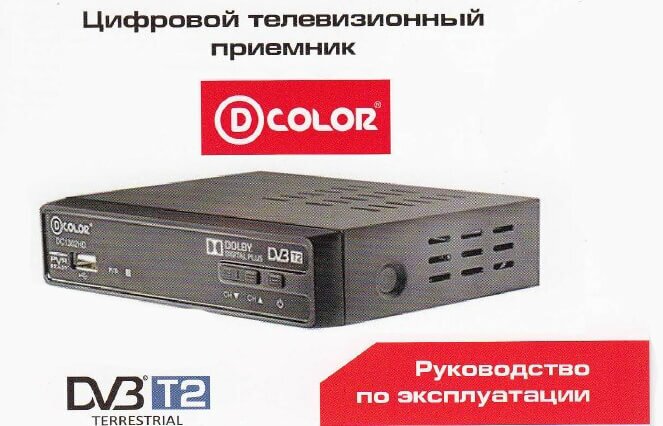
На текущий момент всем желающим представлено 16 моделей приставок dcolor. Вне зависимости от года выпуска, любая из представленных моделей работает со стандартами DVB-T и DVB-T2, следовательно сможет ловить до 20 цифровых каналов. Сегодня мы постараемся дать обзорную инструкцию на все модели приставок колор и постараемся показать правильный процесс подключения их к телевизору.
Сравнение характеристик всех моделей цифровых приставок от D-Color
Собственно сравнивать модели приемников между собой, по некоторым моментам, не имеет смысла. Единственным отличием будет адаптация приставок под работу с теми или иными типами передачи трансляций на телевизор. В более старых тюнерах подключиться можно только по RSA разъему, в современных же, уже встроен HDMI. В остальном эти приемники прекрасно справляются с поставленными задачами.
* Модель DC 1002 HD Mini отличается своими размерами от всех моделей, поэтому имеет такое название.
Подключение моделей D-Color к телевизору на примере dc1302hd и dc1002hd
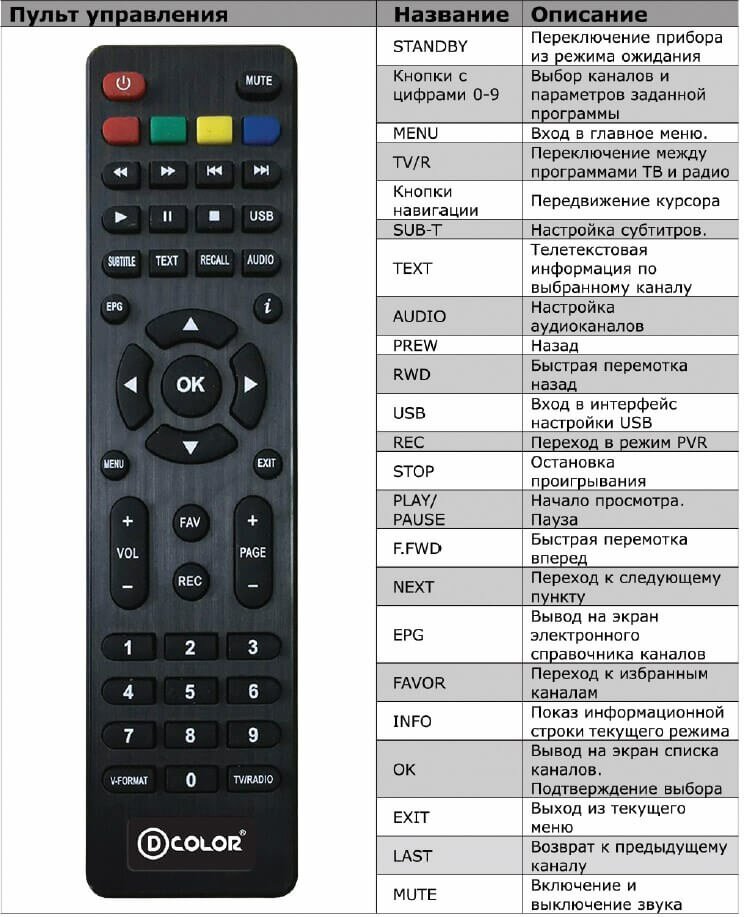
Ниже мы постараемся дать общую схему подключения всех моделей приставок д колор к телевизору. В качестве наглядного примера возьмем 2 представленные выше модели. Однако процесс будет идентичен для всего списка приемников из таблицы, даже для dc1301hd, dc1501hd и мини-варианта dc1002hd mini.
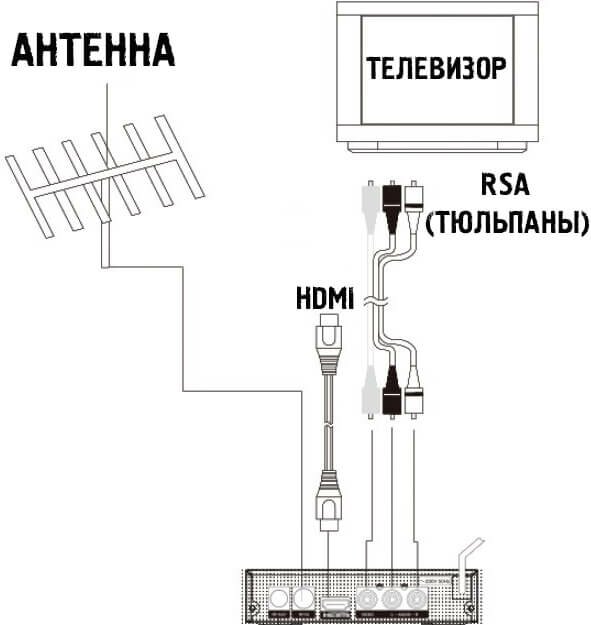
Основным и определяющим моментом при подключении будет выбор соответствующего разъема. Он выбирается в зависимости от наличия того или иного разъема на телевизоре.
- HDMI. Наиболее предпочтительный вариант подключения. При наличии, его выбирают в первую очередь, т.к данный вход способен передавать более качественную картинку на экран и к тому же прослужит куда больше остальных проводов.
- RSA. Обычно идет в комплекте с приставкой. Представлен в виде цветных проводов с 3 входами по обоим сторонам (есть и варианты 3-1 и 2-2). Имеется на 70%-80% телевизоров, однако менее долговечен по сравнению с предыдущим вариантом.
- Использование переходников. В некоторых моментах бывает так, что телевизор по ряду причин не может быть подключен напрямую. В этом случае стоит использовать переходники и конвертеры сигнала, позволяющие совместить разъемы.
- Scart-RSA. На старых моделях телевизоров, зачастую отсутствуют тюльпаны. В этом случае на устройство скорее всего будет вход под SCART. Тогда единственным вариантом подключиться к приставке D-Color будет использование специального переходника.
- RSA-HDMI. Является скорее исключением, чем правилом. Совмещать эти 2 разъема можно только в случае острой необходимости, например если на телевизоре неисправен один из входов. Дело в том, что конвертация подобного типа сигналов может происходить с искажением и не всегда удастся настроить картинку на удобный для просмотра вид.
В процессе подключения желательно заблаговременно убедиться в правильности выбора антенны и необходимости ее замены. Не лишним будет проверить исправность заземления и отсутствия скачков напряжения.
На практике, из-за перепадов в электросети, некоторые типы приставок могут выйти из строя. Это распространено не только на модели D Color, но наблюдается повсеместно. Если такие проблемы Вам известны, не лишним будет подключать телевизор и приставку в источник бесперебойного питания.
Пошаговая настройка каналов на D Color
Для того, чтобы проверить правильность подключения, необходимо будет осуществить первый запуск приставки на телевизоре:
- В меню телевизора требуется выбрать тот режим отображения, по которому было осуществлено подключение приставки. Например, если Вы включали все через RSA, то следует перейти в AV.
- После этого можно запускать само устройство с пульта ДУ.
- Откроется приветственное окно базовых настроек. Необходимо задать в нем Ваш язык и перейти в «Поиск программ».

- Приемник самостоятельно начнет сканирование известных ему частот приема цифрового вещания и сохранит список программ по окончанию.

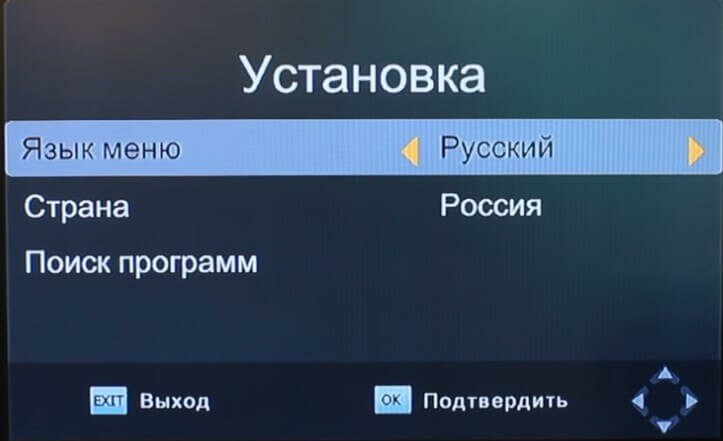
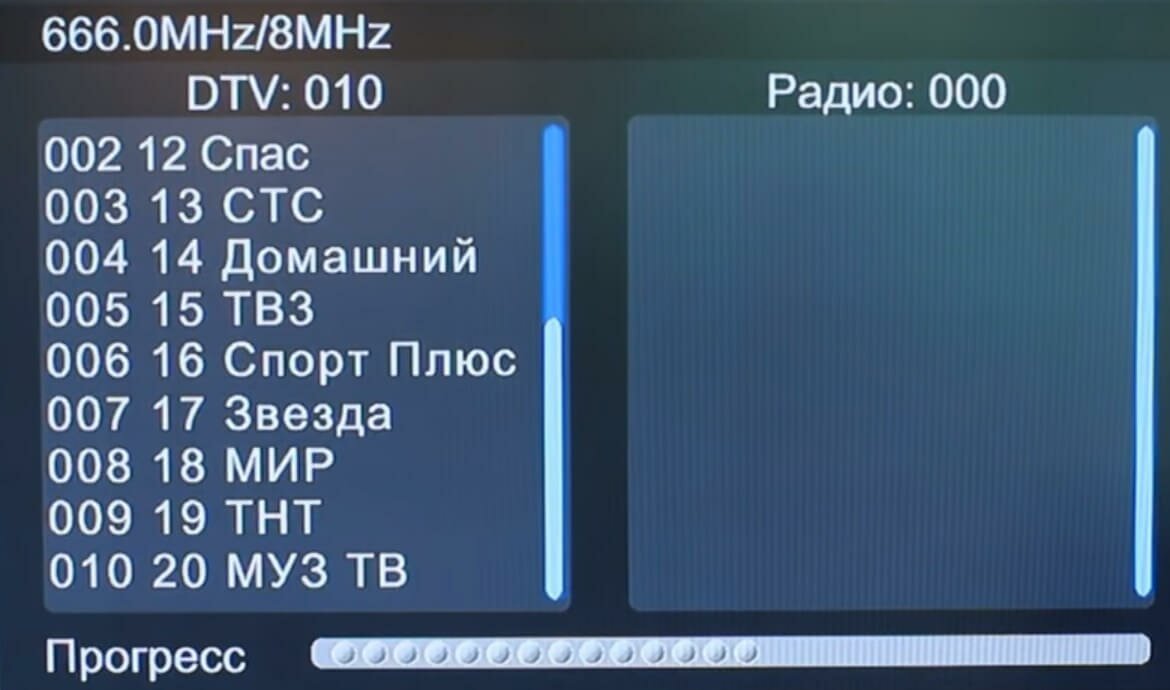
При этом количество каналов будет определяться уровнем и силой сигнала от антенны. Если его будет недостаточно, то следует в первую очередь, исправлять ошибки именно антенны.
В любом случае, если найти 20 каналов Вам не удалось, то можно попытаться перенастроить каналы в ручном режиме. Таким образом Вы целенаправленно зададите приставке данные частоты, которые она должна будет просканировать. Как это сделать мы сейчас расскажем:
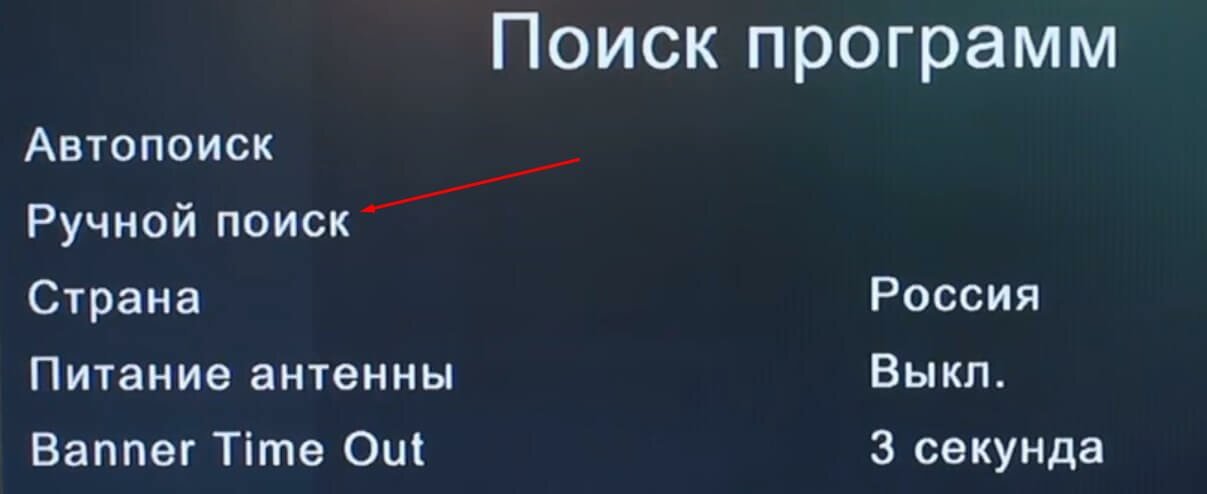
- Переходим на интерактивную карты ЦЭТВ. Находим на ней область, в которой Вы проживаете и смотрим ближайшую к месту жительства телевышку. Нажимаем на нее и записываем параметры для РТРС-1 и РТРС-2. В частности нас интересуют номера каналов.
- Переходим в меню приставки D-Color и ищем там раздел поиска программ. Нам необходим «Ручной поиск». Нажимаем ОК и указываем сначала первый частотный канал, который Вы записали ранее. После того, как поиск завершится, делаем тоже самое для второго.
При поиске в ручном режиме, следует внимательно смотреть за качеством. Если частота подобрана правильно и антенна работоспособна, оно должно измениться как на скриншоте ниже.
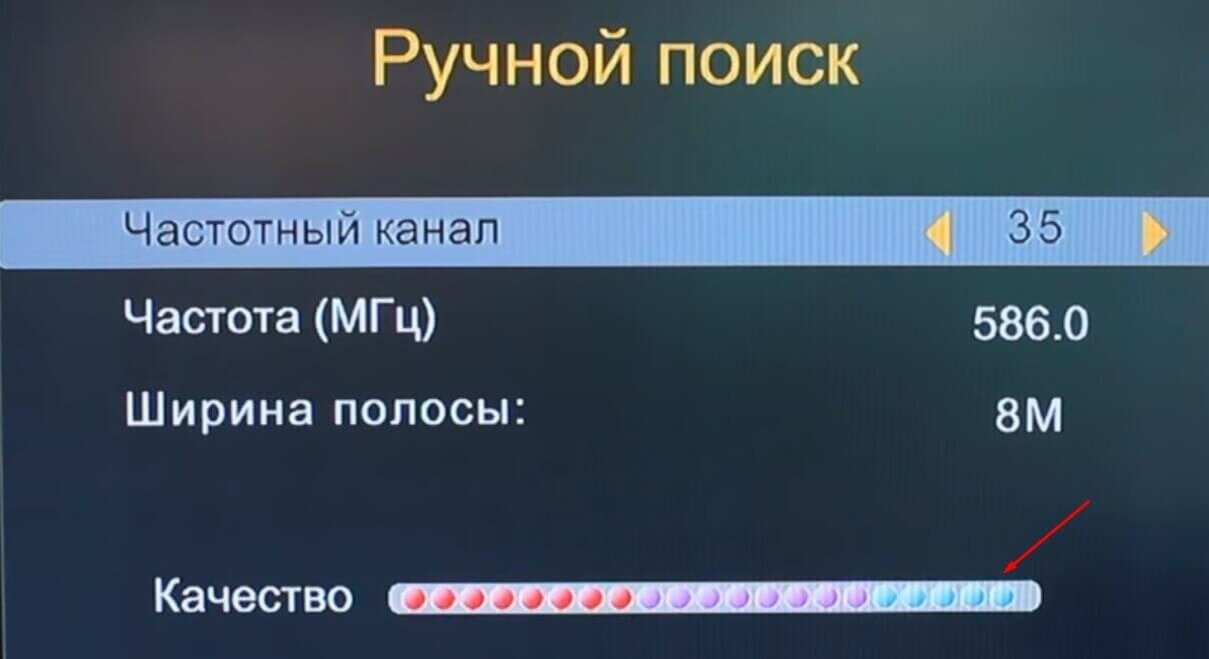
Если на Вашей антенне стоит усилитель сигнала, то перед поиском следует его включить. Для этого необходимо в меню поиска программ найти «Питание антенны» и перевести его в режим «вкл».
Если приставка не работает
У владельцем приставок DColor, зачастую возникает масса вопросов, когда устройство перестает стабильно работать или отказывается находить каналы. В этом случае трудно подробно отвечать каждому обладателю подобных типов приемников. Поэтому мы составили базовый список возможных ошибок и наиболее очевидные варианты их решений.
Нет сигнала/ Не находит каналы
- Проведите поиск каналов в ручном режиме. Убедитесь в том, что имеется сигнал приема.
- Если он отсутствует совсем, то проверьте антенну. Возможен выход из строя кабеля или же образование окисла на усилителе сигнала. В этом случае стоит разобрать его и зачистить.
Не работает/ Пропадает изображение или звук
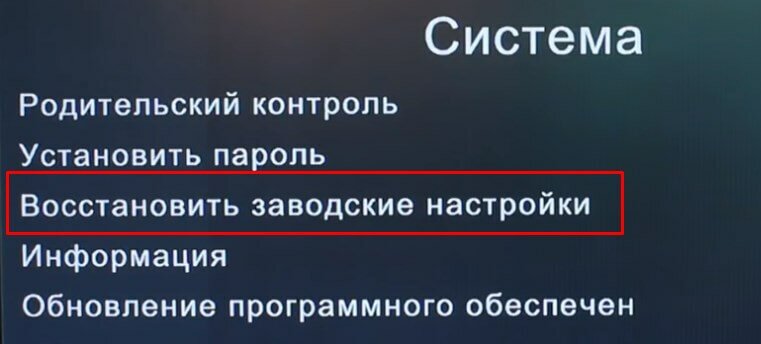
- В 80% случаев виноват кабель подключения к телевизору. Например RSA разъемы при частом использовании сильно изнашиваются и как привило быстро выходят из строя. Поможет только замена.
- Также стоит проверить провод питания приставки. Отключите его из розетки и визуально просмотрите на предмет оголенных проводов.
- Если не работает ряд функций приставки, то попытайтесь выполнить сброс до заводских настроек. Для этого в меню системы, необходимо выбрать соответствующий пункт. Если приставка потребует ввести пароль, то он обычно такой — «000000«
Пульт не работает
- Зона действия пульта дколор регламентирована производителем и составляет 5м. Убедитесь, что Вы не находитесь слишком далеко от приемника.
- Поменяйте батарейки питания.
- Если ничего не помогло, то возможен выход из строя пульта ДУ.
Каналы переставляются самостоятельно или не сохраняются/ приставка сама перезагружается
В этом случае виновата прошивка устройства и ее нужно обновить. Новую версию можно найти в интернете. Ее записывают на флеш-накопитель и вставляют в приставку. Затем следует перейти в меню и нажать обновление программного обеспечения.
Отзывы на D-Color
Касательно нашего опыта общения с владельцами приставок D-Color, мы можем составить примерную картину мнения людей на устройства данной компании.
- У владельцев тюнеров всегда возникает ряд вопросов касательно наличия должных инструкция по той или иной модели. В сети такие не найдешь, а официальный сайт часто бывает неработоспособен.
- Касательно ценовой политики компании, нареканий нет. Приставки стоят в районе 1000 рублей и будут и даже самые последние модели, будут большинству по карману.
- В техническом плане имеются некоторые трудности с поиском программ. В большинстве моментов, при подключении цифрового телевидения, абоненты не видят необходимости в замене антенны. И по большинству случаев это правильно, но есть исключения.
- В качестве основного плюса для приставок дколор, можно отметить их адаптацию по большое количество телевизоров. Это прежде всего раскрывается в наличии большего количества разъемов для подключения.
В остальном данные приемники не сильно отличаются от аналогичных DVB-T устройств.
Источник
Как на приставке D-Color настроить и подключить цифровые каналы
Как подключить и настроить приставку Д-Колор к телевизору? Приёмник используется для получения высококачественного телевидения. Устройство предоставляет телеканалы для любой модели телевизора. Компания D-Color – производитель качественных ресиверов, которые отвечают всем заданным требованием. Приставка имеет функцию записи телевизионных программ. Не успеваете посмотреть серию любимого сериала? Поставьте запись и пересмотрите фильм когда удобно. Помимо этого, ресивер подключается к WI-FI и считывает документы с ЮСБ накопителя. Отличительной чертой адаптера является полная комплектация. В наборе идёт пульт, кабель, штекер и гарантийный срок на 2 года. В течение этого времени осуществите возврат оборудования. Воспользуйтесь инструкцией по применению приемника ниже.

Как подключить приставку D-Color к телевизору и настроить каналы
Подключить приставку D-Color к телевизору для приема цифрового телевидения с помощью краткой инструкции. Для начала изучите составляющие набора и найдите нужные провода. Зачастую ресивер подключается с помощью отдельного штекера. Перед соединением разместите приставку рядом с телевизором. Подключите ресивер к антенне, затем к телеустройству. В зависимости от модели, используйте кабель HDMI или RCA. Большое преимущество адаптера – возможность соединения с советскими телевизорами. Сделать это можно прямым подключением к приемнику или с помощью входа SCART.
Действия для настройки каналов заключаются в следующем:
- на пульте найдите кнопку «Меню»;
- в открывшемся окне нажмите на раздел «Настроек»;
- заполните все строки, выбрав страну и тип сигнала;
- для быстрого поиска каналов активируйте автоматическую настройку;
- дождитесь завершение операции и сохраните загрузки.
Основные модели приемника:
- dc610hd;
- dc600hd;
- dc1802hd;
- dc1301hd;
- dc955hd;
- dc1002hd;
- dc1302hd;
- dc921hd.
Подключение прибора
После покупки прибора возникает вопрос, как его быстро подключить. Алгоритм действий достаточно прост. Поочередно соедините антенну, ресивер и телевизор. Используйте правильные кабеля и входы. Изучите инструкцию модели перед активацией. Далее выполняйте шаги:
- Отключите телевизор от электрического питания;
- Подключите кабель антенны к цифровой приставке;
- Теперь соедините соответствующие провода в нужные порты на телевизоре и ресивере.

Начальные установки
Настроить цифровой телевизионный приемник д-колор для телевизора легко, с помощью «главного меню». Сразу после включения всех приборов начните автоматический поиск телеканалов. Для этого открываем пункт «Настройки» В открывшемся окне укажите частоту. Она нужна для транслирования цифровых телеканалов. В поиске вбейте название нужной программы. Создайте персональный список телеканалов. Папка «Меню» позволяет проводить любые операции с помощью пульта.
Основные операции
Откройте главное меню. В открывшимся окне увидите 7 разделов. Каждый из них отвечает за определенные настройки:
- программы;
- изображение;
- поиск программ;
- время и дата;
- опции;
- системные настройки.
Для воспроизведения каждой из них, нажмите кнопку «Ок» на пульте. Листайте пункты с помощью «Вверх», «Вниз», «Вправо», «Влево». Вернуться назад легко с помощью «Выход».
Менеджер программ
Пункт меню «менеджер программ» отредактирует любые приложения. Помимо этого, установит электронный гид по программам и отсортирует в заданном порядке. Открыть раздел «редактирования» возможно, нажав на соответствующую кнопку. Введите пароль 6 нулей, для быстрого входа. Здесь также можно переименовывать каналы, блокировать, переустанавливать или удалять. Опция создает списки любимых включений для постоянного просмотра. Функция расписания включает таймер, которая переводит телевизор в сонный режим. Установить временное ограничение и устройство отключится самостоятельно.
Настройка изображения
Измените пропорции экрана, разрешение и ТВ-формат. Установите соотношение сторон вручную. Можно также выбрать из готовых параметров. Войти в меню изображений легко, нажав на кнопку «Ок».
Поиск каналов
Пункт меню «Поиск каналов» включает разделы:
- Автопоиск;
- Ручной поиск;
- Питание антенны;
- Страна;
- Время ожидания баннера.
Поиск помогает пользователю установить любой канал. В разделе страна необходимо выбрать «Россия». Последний подпункт выставлен по умолчанию.
Если у Вас остались вопросы или есть жалобы — сообщите нам
Задать вопрос
Настройка времени
Нажмите на пульте раздел «Время». Здесь также разные пункты подменю. Пользователь может установить нужный часовой пояс, регион, временную зону и таймер. Все параметры, кроме таймера установлены по умолчанию. Сможете выбрать определенное количество времени до автоматического перевода в сон.
Настройка опций
Следующая папка содержит такие папки, как язык меню, субтитры, озвучивание и цифровое видео. Выставляйте любую речь и смотрите все телеканалы. Наиболее востребованные языки – английский, французский, немецкий, чешский и датский.
Системные настройки
Любой приемник имеет ряд системных настроек. В их число входят родительский контроль. Эта опция помогает отслеживать время в сети, которое проводят дети. Установите краткий пароль и следите за браузером ребёнка. Через данное меню возможно восстанавливать заводские настройки и устанавливать пароли. Здесь находится полная информация о приемнике.
Как подключить D-Color к Wi-Fi
Модель адаптера легко подключается к роутеру с помощью ЮСБ провода. Соедините два устройства и введите пароль для входа. Воспользуйтесь папкой «Меню» для быстрого включения. Теперь, смотрите фильмы и сериалы онлайн прямо на телевизоре. Устанавливайте большой формат и чувствуйте себя как в кинотеатре.
Возможны проблемы и их решение
Основная проблема связана со сбоем самого устройства. Перезагрузите ресивер и включите заново. Второй момент – плохой сигнал антенны. Рекомендуем приобрести новый вариант или воспользоваться усилителем цифрового сигнала. Такой прибор продается в любом магазине техники и стоит недорого. Еще одна проблема – вышел из строя сам тюнер. Тогда обратитесь в сервисный центр для устранения поломки.
Приставка Д-Колор не находит каналы
На экране отсутствует изображение? Причина может быть в следующем:
- аппаратная поломка любой техники;
- сбой программного обеспечения;
- различные внутренние неполадки.
Попробуйте устранить проблему самостоятельно. Несколько раз перезагрузите устройство. Если проблема не решилась, воспользуйтесь услугами специалистов.
Не реагирует на пульт
Тюнер не реагирует на пульт? Сначала проверьте его исправность. Возможно сели батарейки на самом девайсе. Второй вариант – вынуть кабели и провода с телевизора и включить заново. Подобный сбой – частое явление.
Нет сигнала

Подобная ошибка возникает в случае отсутствие цифрового сигнала. Такая поломка временная. Подождите пару минут и восстановительно соединение. Если ситуация повторяется постоянно, стоит прибегнуть к помощи специалиста.
Источник
D Color DC1002HD
Ресивер D Color DC1002HD
Цифровая эфирная приставка DColorDC1002HD для приема цифрового сигнала стандарта DVB T и DVBT2. Это улучшенная версия приёмника DColorDC1001HD. В ресивере заменен процессор Mstar на процессор 7802, а так же установлен тюнер с улучшенной чувствительностью NM120. Установка нового процессора позволило уменьшить время отклика на действия пользователя, что в совокупности с лучшими качествами предыдущей модели позволило получить отличный ресивер, отвечающий всем технологическим нормам. Присутствие LED дисплея отображающего время, техническую информацию, делает его еще более удобным. Получен сертификат Ростест. Качественные комплектующие, гарантия 2 года.
Характеристика ресивера цифрового ТВ DVBT2 DColor DC1002HD
- Воспроизведение цифрового видео (FULLHD 1920*1080) и аудио STEREO качества;
- Тюнер повышенной чувствительности NM 120;
- Современный чипсет и демодулятор последнего поколения MStar 7802;
- Воспроизведение AVI, MPEG, MKV, DivX, MP4, JEPG, MP3, WAV и USB PVR через USB2.0
- простое в использовании экранное меню;
- сохранение в памяти до 999 каналов;
- редактирование списка программ (добавление избранных программ, сортировка и удаление);
Параметры
- Формат входного сигнала: DVB-T2 (прием открытых каналов)
- Диапазон принимаемых частот: 174-862 МГц.
- Формат видео: MPEG4 AVC H.264 SD/HD
- Форматаудио: MPEG-1 Layer I/II, MPEG-2 Layer II, AAC
- Разрешение видео: 576i, 576p, 720p, 1080i, 1080p
- Формат экрана: 16:9, 4:3
- Ширина полосы потока: 6 / 7 / 8 МГц.
- Принимаемые виды модуляции: QPSK, QAM-16, QAM-64 для COFDM 2K/8K
- Допустимая скорость потока: Видео до 15 Мбит/сек, Аудио до 384 Кбит/сек.
- Звук: 2 канала
- Количество каналов в памяти: 999
- Отображение телетекста и субтитров
- Телегид (обзор программ) EPG
- Сдвиг времени просмотра телепрограмм (Timeshift)
- Запись телепрограмм на лету на устройство USB
- Запись телепрограмм по таймеру на устройство USB
Функции настройки
- Многоязычное меню.
- Автоматическая синхронизация времени
- Установка часового пояса
- ТВ-замок
- Автоматический и ручной поиск программ
- Ручной поиск программ по номеру канала или по частоте
- Обновление прошивки через USB
Таймеры
- Типы таймеров: включения, записи на устройство USB
- Периодичность срабатывания: Однократно, Ежедневно.
Разъемы
- Антенный вход,
- Антенный выход,
- RCA,
- HDMI,
- USB (для воспроизведения, записи и обновления программного обеспечения),
Питание
- Напряжения питающей сети: 110 — 240 VAC
- Потребляемая мощность: 8W.
В комплекте имеется инструкция с подробным описанием приставки на русском языке. Прошивка постоянно обновляется на сайте производителя. Если необходимо можно скачать DColor DC1002HD прошивка.
Цена на приставку DColorDC1002HD на данный момент колеблется от 1000 тыс до 1,5 тыс. руб.
Посмотрите видео как делается настройка приставки:
DColor DC1002HD отзывы о ресивере
Данил
Достоинства: Качество записи отличное. Можно выставить время записи нескольких программ. Простота подключения и настройки. Несколько типов подключения к телевизору. Настройки сохраняются на длительный срок после выключения аппарата из сети.
Недостатки: При воспроизведении некоторого видео с флеш, нет звука, оказывается поддерживаемая скорость звука до 384 Kbps. У большинства фильмов скорость звука 448 кбит/сек и на DVD в том числе. Может с новой прошивкой исправят.
Комментарий: Неплохой аппарат, подключил и смотри. При включении открывается меню с поиском каналов. После выполнения поиска, найденные каналы сохраняются.
Матвей
Достоинства: Воспроизведение медиа как у блю-рей проигрывателя, поддержка большего числа кодеков.
Недостатки: После отключения и включения электропитания, мой ресивер Д Колор дс1002 переходит в рабочее состояние, даже если до этого был в дежурном режиме. В дежурном режиме сигнал с антенны не проходит на выходное гнездо. Срывается запись на флэшку, да еще с переводом ресивера в дежурный режим. Замена флэшки, форматирование из FAT в NTFS не помогли.
Комментарий: Аппарат хороший, не смотря на недостатки.
Лена
Достоинства: Красивый внешний вид, все на русском.
Недостатки: Не нашла.
Комментарий: Купить приставку d color dc1002hd dvb t2, посоветовал брат, долго сомневалась, но взяла. Ни капли не жалею. Прекрасная модель.
Илья
Достоинства: Картинка даже на древнем ламповом телевизоре просто преобразилась. Кнопки на передней панели.
Недостатки: На моем ресивере d color dc1002hd виснет картинка, хотя читая обзоры по ним такого не встречал. Не воспроизводит некоторые файлы.
Комментарий: Средний аппарат.
1 Комментарий на D Color DC1002HD 60 Комментариев на D Color DC1002HD
Не можем настроить второй канал ,что только не делали с настройками все равно вместо второй программы Мачт и все Что делать?
Помогала настройка в ручном режиме по каналу или частоте и сортировка каналов по ID. Но есть приставки, что ничего не помогает.
Люди подскажите купил приставку а он то работает то нет на экране показывает меню и моргает что с ним
Давно-ли она у Вас? Хорошо-ли подключен шнур?
Принесли на ремонт, не включался. Заменил конденсатор и все заработало. Нашел обновление прошивки по ОТА, но после загрузки файла, обновления не происходит, выдает ошибку загрузки. Скачал прошивку здесь с сайта, даже не пытается обновится.
Прошивка была взята с официального сайта, но сейчас компания D-Color удалила со своего сайта раздел «прошивки» и предоставляет их только по запросу.
На днях купила данный аппарат, двое суток промучилась, но ни одного канала не нашла. Антенна комнатная, телевизоры старый и новый, пробовала тюльпан и HD кабель, и автопоиск пробовала, и ручной, 1 и 2 мультиплекс. Пересмотрела все видео, и в итоге каналов 0.
купил приставку DC1002HD и в первый день собака сгрызла пульт, дома был универсальный GAL LM-S005L, убил пол дня, но пульт настроить не смог, подскажите кто не будь это вообще возможно или надо новый пульт искать, или как на кнопках перенастроить приставку
Нужен новый пульт.
Здравствуйте, сегодня приобрела это устройство. При проверке всё работало, но дома приподключении на экране ничего не отображалось. Пробовала подключить к 2м телевизорам ничего не изменилось. Подскажите, что делать.
Проверьте правильность подключения.
Возможно ли к приставке настроить другой пульт, например от ростелекома, чтобы было два в одном, и на телевизор и на приставку?
Купил приставку DC1002HD. Ловит только 10 каналов из обещанных 20. В чем может быть дело?
Узнайте частоту второго мультиплекса и попробуйте настроить в ручном режиме.
У меня было такое, когда пытался установить приставку в комплекте с комнатной антенной (не смотря на то что она с усилителем сигнала), а когда подключил на наружную антенну, сразу нашлись все 20 каналов.
В чем может быть причина её перехода со спящего на полное отключение я не понимаю. Но реакции на кнопки включения не каких не пульт и на самой приставке нет. Но индикатор горит четко красным не мигающим цветом. А толку ноль. Гарантия на нее у меня 3 года. Могу ли я её поменять в сервисе где брала и поменяют ли они ее?
Должны поменять это в идеале, сначала отправить на экспертизу и по ее результатам принимается решение о возврате денег или отказе.
Купила приставку. Ровно 3 месяца работала на 10 каналов вместо положенных 20. Настроили с горем пополам стала ловить все даже с излишком, но радость была не долго пару часов. Когдв мы вернулись домой на приставке работал красный индикатор вместо спящего режима. В итоге как бы я не пыталась включить и на пульте и на приставки результат был нулевой и таким остаеться..
Купили ресивер, настроили. 20 каналов как на картинке работали ровно один день. На следующий день 10 пропало и сталось всего 10 каналов. Никакие настройки их найти не помогают, так же как и обновление ресивера. Как быть и что это значит?
Включите один из пропавших каналов и посмотрите уровень сигнала. Если он мал, то увеличьте усиление антенны. При хорошем сигнале попробуйте настроить именно эту пропавшую десятку в ручную.
Ресивер не выключаеться постоянно горит индикатор включение кнопка вкл выкл не раеагирует часы не показывают ну и каналы тоже
Ресивер не выключается постоянно горит индикатор включения,кнопка вкл выкл не реагирует, часы не показывают, ну и каналы тоже.
Как вывести сигнал тв на ноутбук? На буке USB 2.0 ? HDMI
легче смотреть ТВ через интернет. А ловить можно например, через TV-тюнер Rombica Pro DVB-T2.
Купил на днях. По началу подключил к антенне (в кухне) по которой идёт сигнал кабельного телевидения. Выполнил настройку каналов которая нифига ни одного канала мне не настроила. В зале у меня стоит плоский Самсунг со «вшитым» DVB-T2 тюнером. И на этой же антенне прекрасно показывает цифру. Причём может отдельно показать какие каналы у меня аналоговые а какие цифровые. Затем пробую тоже самое уже в зале. Т.е. отключаю антенный кабель от Самсунга и втыкаю в ресивер — результат тот же. Я был в шоке. Уже было решил что мне достался брак. Рванул в спешке в магазин, в котором покупал. Объяснил всё консультанту. На что он мне ответил что в его магазине «нет обычной антенны чтобы это проверить…» )))) (мог бы что-то более поправдоподобнее выдумать…). И «отфутболил» меня в ближайший сервис-центр — типа пускай они там проверят и выпишут вам заключение о том, что либо вы что-то не так подключали, либо девайс действительно бракованный. Время было позднее. И я решил отправиться в этот сервис-центр на следующий день. На следующий день пришёл на работу с этим ресивером, и чисто на обум просто решил подключить с обычной комнатной антенной… И о чудо. Он в 6 сек. нашёл мне сразу 20 каналов! )))) Я был в шоке… Конечно о походе в сервис-центр тут же забыл…)) Качество превосходное.
Проверил запись на флешку. Всё пишет нормально. В формате *mts. Да и в общем качество записи тоже вполне смотрибельное (если не придираться). Приятно удивили таймеры на запись, включение и отключение. Всё работает чётко не смотря на то, что это Китай. ОКАЗЫВАЕТСЯ, ПРИЁМ СИГНАЛА ЭТОЙ ПРИСТАВКОЙ ОЧЕНЬ СИЛЬНО ЗАВИСИТ ОТ ТОГО, КАКАЯ У ВАС АНТЕННА И КАК (ГДЕ) РАСПОЛОЖЕНА.
Пока заметил только один (не существенный) недостаток: если смотрите фильмы с флешки, перед тем как закинуть его на флешку, всегда смотрите формат аудио/видео файла на соответствие его требованиям плеера ресивера и будет всё нормально! И не закидывайте файлы огромным объёмом (т.е. где одна серия предположим больше 1Гб). Плеер начнёт моросить. А так, в целом свои деньги приставка сполна оправдывает.
какие видео файлы в каком формате она бл.. воспроизводит.
Которые сама записывает.
«Русским по белому» вверху написано: «Воспроизведение: AVI, MPEG, MKV, DivX, MP4, JPЕG, MP3, WAV». Неужели так тяжело поднять глаза вверх и прочитать?!
Модель 1302 имеет звуковую дорожку 5.1, воспроизводит больше файлов с носителей.
При воспроизведении некоторого видео с флеш, нет звука, оказывается поддерживаемая скорость звука до 384 Kbps У большинства фильмов скорость звука 448 кбит/сек и на DVD в том числе.
а если все эти 3 параметра в порядке?
Иногда отсутствие звука при воспроизведении говорит о несоотвествии аудиокодеков в файле. Обратите на это внимание. Т.е. предположим у вас в фильме звуковая дорожка записана кодеком АС3 а требуемые плеером — MPEG-1 Layer I/II, MPEG-2 Layer II или AAC. Выход простой — берём любой нормальный видеокодировщик на ПК, выставлям все нужные нам для плеера параметры и… сохраняем в отдельный профиль. Затем кодируем через него любой видеофайл. И будет вам Шастье! :))
Собираюсь купить приставку, у нас она стоит 2560 и для меня это деньги и дарить их не охото ))),по этому сначало хочу спросить. Она с комнатной антенной работать будет, так как уличную пока не кому мне ставит.
Чтобы ответить на этот вопрос нужно знать несколько данных, есть ли вещание DVB T2, дальность от вышки, этаж.
Почему нет звука при воспроизведении с флэшки файлов AVI?
Возможно виновата прошивка.
И что делать? Кому пожалиться?
Вдруг изображение стало черно-белым. Где волшебная кнопочка для цвета?
В установках приставки должен стоять режим PAL или AVTO.
COLOR DC1301HD — купил установил на пульте нажал питание антенны и включил на приставке
и на телеке вылезло черное окно с надписью — антенна короткая)))
каналы не переключаються звук не понижаеться а на пульте работает одна кнопка вкл и выкл )))
как это исправить.
))) Вчера так же и у меня было…чуток всплакнула, потом выдернула антенну, в разъем поставила ножницы всё заработало…потом переставила антенну на место и все ок
У меня беда с приставкой, не видит антенну, пишет нет сигнала, подключил все верно.
Что бы разобраться надо ответить на вопросы: 1) направлена ли антенна на вышку; 2) исправна ли антенна; 3) идет ли вещание?
Приставка ОТЛИЧНАЯ. Ловит на полячку без проблем. USB тянет HDD 1Tб — это круто. Оценка-5
Качество оборудования твердая 2. Начало плохо реагировал на пульт, потом время от времени просто включался синий экран каналы переставали показывать пока не перезагрузишь. Надеялся что моё спасение в обновлении ПО…. Обновил. Теперь показывает синий экран, индикатор включения горит зелёный даже время не показывает.
После прошивки завис синий экран и всё. Подскажите что делать. dcolordc902hd.
Источник