
Выбор сим-карты и тарифного плана
Рекомендации перед установкой сим-карты
Зарядка часов
Осторожно
Установка сим-карты в умные gps часы
Установка сим-карты в часы KT15 PRO
Для установки сим-карты вытащите слот лоток из боковой панели часов, установите сим-карту в лотке (микросхемой вверх, учитывая срез). Аккуратно зафиксируйте слот лоток в часах до упора. (придерживайте сим-карту в лотке)

Нажмите и удерживайте нижнюю кнопку включения пока не услышите звуковой сигнал мобильного устройства и выведенное сообщение «Hello» на экран, указывающее на запуск часов.
Для того чтобы понять правильно ли работает SIM-карта в умных часах Wonlex KT15 PRO необходимо проверить индикацию качества приема сотовой сети, для этого сделайте свайп с верхней части экрана вниз, чтобы вытянуть строку состояния.
Установка сим-карты в часы KT19 PRO
Открутите винтик на боковой стороне часов, подцепите крышку через нишу около винтика, далее в лоток для сим-карты, положите Nano сим-карту микросхемой вверх, учитывайте срез. Установите лоток обратно в слот до упора. (аккуратно придерживайте сим-карту в лотке)

Нажмите и удерживайте центральную кнопку пока не услышите звуковой сигнал мобильного устройства и выведенное сообщение «Hello» на экран, указывающее на запуск часов.
Для того чтобы понять правильно ли работает SIM-карта в часах Wonlex KT19 PRO необходимо проверить индикацию качества приема сотовой сети, для этого сделайте свайп с верхней части экрана вниз, чтобы вытянуть строку состояния.
Установка сим-карты в часы KT32
Для установки сим-карты вытащите слот лоток из боковой панели часов, установите сим-карту в лотке (микросхемой вверх, учитывая срез). Аккуратно зафиксируйте слот лоток в часах до упора. (придерживайте сим-карту в лотке)
Нажмите и удерживайте нижнюю кнопку включения пока не услышите звуковой сигнал мобильного устройства и выведенное сообщение «Hello» на экран, указывающее на запуск часов.
Для того чтобы понять правильно ли работает SIM-карта в умных часах Wonlex KT32 необходимо проверить индикацию качества приема сотовой сети, для этого сделайте свайп с верхней части экрана вниз, чтобы вытянуть строку состояния.
Установка сим-карты в часы KT34
Для установки сим-карты вытащите слот лоток из боковой панели часов, установите сим-карту в лотке (микросхемой вверх, учитывая срез). Аккуратно зафиксируйте слот лоток в часах до упора. (придерживайте сим-карту в лотке)
Нажмите и удерживайте нижнюю кнопку включения пока не услышите звуковой сигнал мобильного устройства и выведенное сообщение «Hello» на экран, указывающее на запуск часов.
Для того чтобы понять правильно ли работает SIM-карта в умных часах Wonlex KT34 необходимо проверить индикацию качества приема сотовой сети, для этого сделайте свайп с верхней части экрана вниз, чтобы вытянуть строку состояния.
Установка сим-карты в часы FA66s
Выключите часы. Открутите винтик на боковой стороне часов, подцепите лоток (синей лопаткой, есть в комплекте) через нишу внизу надписи SIM, далее в лоток для сим-карты, положите Nano сим-карту микросхемой вверх, учитывайте срез. Установите лоток (аккуратно придерживая сим-карту в контейнере) обратно в слот до упора.
Нажмите и удерживайте кнопку включения пока не увидите выведенное сообщение «Hello» на экран, указывающее на запуск часов.
Для того чтобы понять правильно ли работает SIM-карта в умных часах FA66s проверьте в строке состояния индикацию качества приема сотовой сети.
Установка сим-карты в часы FA56
Выключите часы. Открутите винтик на боковой стороне часов, вытащите контейнер для сим-карты, отклейте защитную полоску, зафиксируйте сим-карту в лотке (микросхемой вверх, учитывайте срез). Для надежной фиксации в лотке нажмите на сим-карту (она должна приклеится). Аккуратно установите лоток с сим-картой обратно в слот до упора.
Нажмите и удерживайте центральную кнопку пока не услышите звуковой сигнал мобильного устройства и выведенное сообщение «Hello» на экран, указывающее на запуск часов.
Для того чтобы понять правильно ли работает SIM-карта в детских умных часах FA56 необходимо проверить индикацию качества приема сотовой сети, для этого сделайте свайп с верхней части экрана вниз, чтобы вытянуть строку состояния.
Установка сим-карты в часы T5s
Выключите часы. Открутите два винтика на боковой панели часов, снимите заглушку с надписью sim, вставьте Nano SIM-карту в слот часов (скошенным краем вперед, микросхемой вверх), нажмите лопаткой черного цвета (в комплекте) на торец сим-карты и зафиксируйте ее до щелчка. Перед тем как закрыть слот часов убедитесь, что резиновая прокладка плотно прилегает к заглушке. Для того чтобы вытащить SIM-карту нажмите на неё лопаткой и она автоматически выскочит из слота.
Нажмите и удерживайте центральную кнопку пока не услышите звуковой сигнал мобильного устройства и выведенное сообщение «Hello» на экран, указывающее на запуск часов.
Для того чтобы понять правильно ли работает SIM-карта в детских умных часах T5s необходимо проверить индикацию качества приема сотовой сети, для этого сделайте свайп с верхней части экрана вниз, чтобы вытянуть строку состояния.
Видеоинструкция к приложению SeTracker
>
Перед покупкой — рекомендуем прочитать обзор на часы Smart Baby Watch
Установите приложение на ваш смартфон Aibeile Plus или SeTracker 1/2
Загрузите приложение SeTracker 1/2 или Aibeile Plus для своего смартфона или планшета. Для этого в поисковой строке AppStore (для iOS) или Google Play (для Android) введите название приложения приложения.
Регистрация часов в приложениях Aibeile Plus или SeTracker 1/2
Запускаем приложение и, в первую очередь, меняем Язык на «Русский», затем устанавливаем Регион на «Европа и Африка», далее нажимаем на кнопку «Регистрация».
Введите ваш e-mail — Напишите ваш действующий почтовый ящик. Внимание! Не допускайте опечаток, так как восстановить доступ в случае если вы забудете пароль, можно будет только через почтовый ящик указанный при первичной регистрации часов в приложении. Если вы потеряете доступ к вашему аккаунту, зарегистрировать часы второй раз не получится, поэтому отнеситесь к регистрации ответственно.
Введите код с картинки, если символы непонятны, обновите картинку, нажав на круглую стрелку.
Установите буквенно-цифровой пароль 8-16 символов, далее нажмите кнопку «Регистрация».
Скан. или ручной ввод — Отсканируйте или введите вручную уникальный код ваших часов — REG CODE. В зависимости от модели регистрационный код может находится на задней крышке часов (Q900, KT15 PRO, KT32, KT34) или на прикрепленной к ремешку бирке (KT19 PRO, T5s, FA56). Для модели часов FA66s код появится при загрузке часов или перейдите в «Меню часов» — «Устройство» — «Рег код». Во многих современных моделях REG CODE можно найти в меню часов.
Имя устройства — Введите имя, которое будет отображаться в вашем приложении. Это может быть имя вашего ребенка. Если у вас несколько детей, и у каждого есть GPS часы, то так вам легче будет распознавать их на карте.
Если вы всё ввели правильно, то после нажатия на кнопку «OK», Вы увидите интерфейс программы — Вы успешно зарегистрированы! Если Вы уже вставили SIM-карту в часы, к которой подключен интернет, система запущена и работает!
Настройка функций в приложении SeTracker
SOS/Номера родных: Здесь вводим самые важные номера, всего возможно ввести три номера. Номера обязательно вводим начиная с цифры 8.
Обратный звонок: Вписываем номер, на который придет вызов с часов, и Вы сможете услышать, что происходит рядом с часами. Визуально на часах вызов не будет виден.
Режим работы геолокации: Установите временной интервал опроса GPS трекера. Минимум – 1 минута, максимум – 1 час. Чем меньше интервал, тем точнее будет мониторинг местонахождения ребенка, но быстрее садится аккумулятор. Рекомендуем выставить значение 1 час, так как Вы всегда сможете уточнить местоположение ребенка в разделе «Где ребенок».
Контекстная модель: Здесь можно выставить тип звонка (звонок+вибрация, только вибрация и т.д.)
Не беспокоить. Указываются интервалы, когда уведомления не поступают на телефон.
Настройка сообщений: Вводим номер телефона, на который будут приходить уведомления.
LBS: Определение координат часов по сотовым вышкам
Язык и время: Выбираем русский язык и Ваш часовой пояс. Для Европейской части России нужно выбрать: +3:00
Датчик снятия с руки: Активация функции срабатывания датчика снятия часов.
Телефонная книга: Вводим имена для номеров телефонов, которые будут дозваниваться на часы.
Удаленное отключение: Функция позволяет удаленно выключить часы.
Подробнее о функциях приложения SeTracker
Где ребенок? — Показывает местоположение ребенка на карте, где будет указано имя Вашего ребенка, далее — уровень заряда детских GPS часов, время последней синхронизации с часами и точное местоположение. В помещении отслеживание будет работать менее точно, так как в закрытых пространствах любое GPS устройство не работает, поэтому в помещении часы могут показывать не совсем точное местоположение. На улице GPS работает отлично. Если Ваши часы оборудованы модулем WiFi, точность местонахождения в помещении (при наличии любого сигнала WiFi) намного выше.
Голосовые сообщения — возможность отправки коротких голосовых сообщений на детские GPS часы. Ребенок, в свою очередь, имеет возможно не только прослушать, но и ответить. Сообщения передаются посредством интернет.
Здоровье – здоровье, время прогулки, кол-во шагов, кол-во затраченных калорий, режим сна, полное ведение журнала. Причем достаточно тонкие настройки, например, указывается средняя длина шага ребенка.
Геозона — назначается геозона, диаметр окружности, при выходе из которой, часы с GPS отправят Вам уведомление.
Награды – симпатичные сердечки-поощрения ребенка за хорошее поведение.
Сообщение — уведомления, например, о выключении часов с GPS, как показано на картинке справа.
Будильник – возможность удаленно завести будильник для ребенка.
Найти часы — по нажатию одной кнопки в приложении, часы начнут издавать звуковой сигнал, и их легко будет отыскать в комнате/квартире.
Отчеты — по сути это запись маршрутов ребенка, которые можно воспроизвести и просмотреть за определенную дату и время.
Это все основные функции, которыми Вы будете пользоваться. Отдельные «секреты» и возможности часов Вы узнаете уже самостоятельно в процессе использования. Если какие-то функции не удалось включить с помощью приложения, изучите раздел SMS команды для часов Smart Baby Watch.
Спасибо за то, что ознакомились с данной инструкцией. Надеемся, что это помогло Вам разобраться, как включить и настроить умные GPS часы Smart Baby Watch.
Перейти в каталог

Смарт часы детские Q50 – одна из самых популярных моделей на рынке. Их также называют «smart baby watch q50», «wonlex q50», «детские часы с кнопкой sos».
Если вам нужны недорогие детские часы с лаконичным дизайном, Q50 – для вас. Часы, не смотря на свою скромную стоимость, оснащены большинством всех современных функций, таких как отслеживание местоположение ребенка онлайн, звук вокруг часов, кнопка SOS, телефонные звонки и голосовые сообщения, будильник и шагомер.
Настройка Q50 занимает всего 10-15 минут. Чтобы пользоваться часами, вам необходимы:
- Часы
- Зарядка usb (часто идет в комплекте с часами)
- Sim-карта размера microSim с поддержкой 2G
- Приложение «Где мои дети», установленное на смартфонах родителей (можно скачать из GooglePlay и AppStore)

Prostock-studio/Shutterstock.com
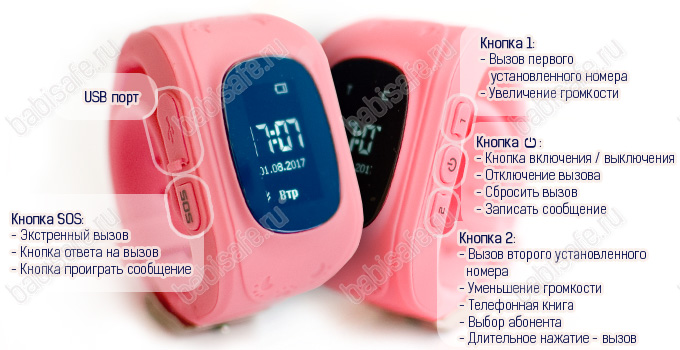
Кнопка 1. С ее помощью можно совершить вызов на первый запрограммированный «горячий» номер долгим нажатием на нее. Также это клавиша увеличения громкости и способ передвижения вверх по телефонной книге.
Кнопка 2. тоже служит для исходящих звонков. Удержание этой кнопки совершит звонок второму «горячему» номеру. Короткое нажатие вызывает список контактов и реализует продвижение вниз по ней. Когда ребенок передвигается по списку контактов, позвонить на выбранный номер можно длинным нажатием на эту кнопку.
Кнопка 3. Служит сбросом вызова. Ее также надо удерживать, чтобы записать голосовое сообщение.
Кнопка SOS. В экстренном случае ребенок может нажать на кнопку и на телефон родителя будет отправлен сигнал. Если родитель не ответит на звонок, звонок будет переадресован следующим SOS-номерам.
Как вставить сим карту в q50
Обратите внимание, что для работы с этими часами вам нужна сим-карта, которая работает в сети 2G. Практически все операторы РФ поддерживают работу в сети 2G, за исключением Теле2 в Московской области.
Перед установкой сим-карты в часы, вставьте сим-карту в телефон и проверьте, что:
- pin-код отключен
- положительный баланс
- есть интернет (попробуйте загрузить какую-нибудь страницу в браузере)
Достаньте сим-карту из телефона и установите ее в часы следующим образом:

Prostock-studio/Shutterstock.com
Снимите заднюю крышку часов, открутив 4 болтика (1). Под крышкой вы увидите аккумулятор. Слот для сим-карты находится прямо под аккумулятором. Аккуратно достаньте аккумулятор, стараясь не повредить проводок (2). Поднимите вверх металлическую деталь блокировки сим-карты (3). Установите сим-карту (размер micro-Sim) чипом вниз, как показано на рис. 5. Опустите вниз и защелкните металлическую деталь блокировки, чтобы сим-карта была крепко зафиксирована в разъеме (6). Аккуратно поставьте аккумулятор в исходное положение, закройте крышку.
Как включить часы q50 и подготовить к подключению в приложение
После установки сим-карты включите часы, зажав кнопку «ВКЛ/ВЫКЛ».
Перед подключением часов в приложение необходимо проверить, поймали ли они мобильную сеть. Для этого позвоните со своего телефона на номер сим-карты, установленной в часы. Если звонок проходит, значит, сеть поймана и можно приступать к подключению часов в приложение. Если же вы слышите сообщение оператора «Абонент находится вне зоны действия сети», значит, сим-карта в часах была установлена неверно.
Как подключить детские часы Q50 в приложение «Где мои дети»
Приложение «Где мои дети» создано специально для детских GPS-часов и смартфонов детей. С помощью приложения вы сможете:
- Настроить часы Q50 за 5 минут
- Звонить на часы Q50
- Отправлять текстовые и голосовые сообщения на часы
- Слушать звук вокруг часов (обратный звонок с часов Q50)
- Отправлять на часы «сердечки»
- Отслеживать местоположение ребенка по карте онлайн
- Смотреть маршруты ребенка за день
- Установить зоны «Дом», «Школа», «Бабушка», «Спортивная секция» и т.д., и получать оповещения, когда ребенок входит и выходит из зоны, даже не открывая приложение
- Заводить будильник для часов
- Контролировать уровень заряда часов и режим звонка

Prostock-studio/Shutterstock.com
- Установите приложение «Где мои дети» на свой смартфон (поддерживаются ОС: Android 4.2+, iOS 10+)
2. Откройте приложение
3. На экране подключения ребенка выберите пункт меню «Подключить GPS-часы» (1), нажмите «Продолжить» (2). Введите номер телефона сим-карты, установленной в часах (3). Проверьте правильность введенного номера, нажмите «Начать настройку» (4).

Prostock-studio/Shutterstock.com
4. Чтобы часы успешно подключились в приложение, необходимо отправить им служебные сообщения. Нажмите «Отправить 1-ое СМС» (5), затем отправьте второе СМС (6). Произойдет автоматический переход из приложения в сообщения. Отправьте сообщения, которые автоматически будут набраны в поле ввода СМС (7). После этого приложение начнет отсчет времени подключения часов (8).

Prostock-studio/Shutterstock.com
Если настроить часы в автоматическом режиме не удается, попробуйте настроить их с помощью наших ботов (при нажатии на кнопку «Данные введены верно» вы будете переадресованы на бота Viber или Telegram).
Если у вас возникнут трудности при подключении часов q50 в программу «Где мои дети», напишите в чат техподдержки в приложении или на почту support@findmykids.org. Наши специалисты подскажут, почему часы не подключаются, и помогут завершить подключение.
Вам также могут быть полезны ответы на другие вопросы о часах:
Как звонить с часов Q50?
Чтобы звонить с часов q50, в них должна быть настроена телефонная книга. Настройте телефонную книгу и основные номера через приложение «Где мои дети». При добавлении номеров, прописывайте их через +7.
Есть два способа позвонить с Q50:
- Выбор контакта из телефонной книги. Нажимаем Кнопку 2, выбираем контакт из телефонной книги с помощью Кнопки 1 или Кнопки 2. Удерживаем Кнопку 2 до момента вызова.
- Звонок на основные номера. Совершаем быстрый вызов на запрограммированные номера (например, Кнопка 1 – мама, Кнопка 2 – папа). Жмем и удерживаем желаемую кнопку до момента вызова.
Всегда будьте на связи со своим ребёнком, знайте, где он находится, и что происходит вокруг него с помощью приложения «Где мои дети» из AppStore и GooglePlay.
Сколько Интернет-трафика расходуется в месяц?
Интернет на часах нужен для обмена данными. Через интернет часы отправляют свои координаты в приложение, получают от вас сердечки, отправляют и получают голосовые сообщения.
В среднем в месяц расходуется от 30 до 100Мб интернет-трафика. При покупке сим-карты выбирайте подходящий вам тариф с учетом этой особенности.
Как выбрать сим-карту для детских GPS-часов?
Как долго держится заряд часов Q50?
В зависимости от производителя и режима использования, заряд часов Q50 может держаться до 20 часов в режиме ожидания и до 5 часов в режиме разговора. Разумеется, чем чаще вы звоните, запрашиваете обратный звонок и обмениваетесь сообщениями с ребенком, тем быстрее разрядится батарея.
Также на заряд батареи влияет настройка интервала обновления местоположения – т.е. как часто часы отправляют в приложение свои координаты. В приложении вы можете настроить интервал от 1 минуты до 1 часа, чем больше интервал, тем дольше часы будут держать заряд. Также вы сможете в любой момент зайти в приложение и запросить текущие координаты ребенка.
Эксперимент: на сколько хватает батареи часов Q50?
Как заряжать часы Q50?
Вы можете зарядить часы Q50 от зарядного устройства типа micro-USB, которое идет в комплекте. Заряжать можно от ноутбука или ПК. Часы заряжаются быстро, так как в них стоит аккумулятор малой емкости (всего 400 мАч). Заряжать часы через электрическую розетку не рекомендуется, чтобы аккумулятор не вышел из строя.
Если ваши часы не заряжаются, важно понять причину. Например, аккумулятор вышел из строя, повредились контакты внутри часов, испорчен провод для зарядного устройства. Такие случаи решаются обращением в сервисный центр.
Если при зарядке часов индикатор заряда не отображается, стоит подождать, пока он наберет немного энергии. Доставать и вставлять в часы зарядное устройство не нужно, просто подождите.
Как выключить часы Q50?
Чтобы ребенок не мог случайно отключить часы кнопкой, функция деактивирована. Кнопка включения/выключения будет работать только тогда, когда в часах нет SIM-карты.
Отключить часы вы можете с помощью SMS-команды pw,123456,poweroff#. Просто отправьте ее со своего номера на номер в часах. Если ответа не будет, попробуйте отправить команду pw,523681,poweroff#.
Как включить GPS на часах?
Включить GPS принудительно в часах Q50 не получится. GPS-сигнал будет приниматься автоматически, когда найдет спутник. Это происходит, когда часы находятся под открытым небом. Если сигнал GPS не пойман, то причина может быть в том, что часы находятся в помещении. Другие причины отсутствия сигнала GPS: GPS-чип в часах неисправен (можно обратиться в сервисный центр) или не предусмотрен производителем (внимательно изучите инструкцию к часам).
Узнайте, из-за чего бывают большие погрешности в определении местоположения через часы Q50.
Нет интернета на часах Q50. Как это исправить?
Если вы пользовались SIM-картой для часов в других устройствах, вам необходимо настроить на такой SIM-карте Интернет. Вы можете сделать это с помощью SMS-команды. Просто отправьте ее со своего номера на номер в часах.
Для России:
МТС: pw,123456,apn,internet.mts.ru,mts,mts#
Билайн: pw,123456,apn,internet.beeline.ru,beeline,beeline#
Мегафон: pw,123456,apn,internet,gdata,gdata#
Tele 2: pw,123456,apn,internet.tele2.ru#
YOTA: pw,123456,apn,internet.yota#
Мотив: pw,123456,apn,inet.ycc.ru,motiv#
Для Украины:
Киевстар: pw,123456,apn,www.ab.kyivstar.net#
Лайф: pw,123456,apn,internet#
МТС: pw,123456,apn,internet#
После получения команды часы применяют настройки и отправят вам ответное сообщение. Это будет означать, что настройка прошла успешно. После этого перезагрузите часы и вновь проверьте интернет-соединение.
Как проверить интернет на часах Q50 с помощью смс-команды?
Если ответа на настройки от часов не будет, попробуйте отправить команду изменив пароль 123456 на 523681.
Получите чек-лист подготовки к школе на свою почту
Письмо отправлено!
Проверьте электронный ящик
Инструкция для детских часов с gps трекером Smart Baby Watch Q50/Q60/Q80 на русском языке с подробным описанием как зарегистрировать и настроить. Мануал подготовлен для тех кто уже приобрел детский gps трекер и готов приступить к настройке, итак приступим.
В первую очередь следует установить на смартфон приложение SeTracker, вы его с легкостью найдете в App Store либо в Google Play.
Перед регистрацией выберите регион Europe Oceania — да, это настолько важно, что мы выделили это жирным шрифтом!
Установив его, потребуется пройти регистрацию и активировать часы с помощью кода на обороте, либо(что гораздо удобнее) с помощью QR, как он выглядет можно увидеть на картинке внизу.
(это пример QR кода, не сканируйте его, я понятия не имею что за ним скрывается, это первая картинка из интернета. Ваш код на часах)
После того как мы вроде определились с авторизацией часов, заполняем остальные пункты при регистрации.
Что мне надо заполнять при регистрации в SeTracker?
Пункты которые необходимо заполнить при регистрации:
ID Устройства (Device ID): QR код ваших часов, чтобы отсканировать нажмите черный квадратик справа сроки.
Логин (Account): Ваш уникальный логин, уж постарайтесь его не забыть, ровно как и пароль.
Имя (Nickname): Идентификатор, к примеру имя ребенка, если у вас несколько детей и все носят часы трекер с GPS, рекомендуем в этом поле написать имя ребенка, а не «ребенок1» «ребенок2».
Телефон (P_number): Номер телефона ребенка(надеюсь вы к этому времени подготовили Sim карту для ребенка и на ней работает интернет).
Пароль (Password): 6-12 символов, которые вы обещаете запомнить, записать, а так же не передавать подозрительным личностям.
Если вы следовали нашим инструкциям, то вы увидели эту картинку.
Если при нажатии кнопки «Ok» ничего не произошло, это значит, что вы решили не читать инструкцию и так настроить, но ничего не вышло. Возвращайтесь назад и читайте внимательно. Для более дисциплинированных покупателей продолжение на видео, где рассказывается о интерфейсе приложения и возможностях часов!
SeTracker — незаменимое бесплатное приложение для детских smart-часов. Оно позволяет отслеживать местонахождение ребенка, отправлять сообщения, выделять определенные зоны и даже прослушивать, что происходит вокруг. Приложение работает со многими моделями умных часов, работающих на чипе MTK.
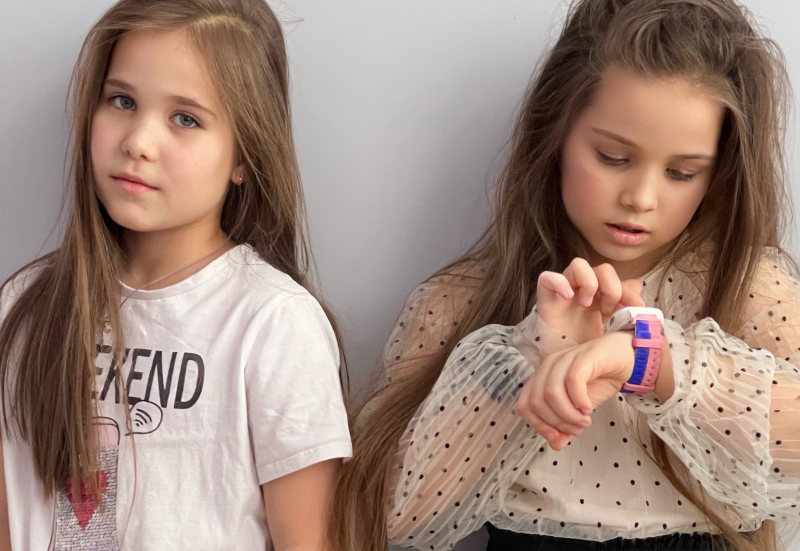
Приложение SeTracker работает со многими моделями детских умных часов. Источник: ytimg.com
Чтобы пользоваться всеми доступными функциями, необходимо скачать программу и разобраться, как настроить детские смарт часы. Софт доступен в магазинах Google Play и AppStore, поэтому его можно скачать для смартфона под управлением операционной системы Android или iOS. В онлайн-магазинах приложений для скачивания также доступна и вторая версия приложения SeTracker 2.
При синхронизации с приложением SeTracker местоположение часов определяется одним из трех способов:
- GPS. Этот способ наиболее точный. Погрешность не превышает 5-10 метров. В данном случае индикатор местоположения становится красным. Часы с GPS работают только под открытым небом. В помещениях связь теряется.
- LBS. Местоположение определяется по сигналам с вышек сотовой связи. Погрешность — до 500 метров. При включении LBS индикатор окрашивается в синий цвет.
- Wi-Fi. В данном случае погрешность находится в пределах 50-100 метров. Не все часы имеют Wi-Fi модуль. При определении местоположения таким способом индикатор становится зеленым.
Основной интерфейс приложения
На главном экране SeTracker размещена карта с указанием местоположения ребенка и кнопки навигации по функциям приложения. Также в меню можно перейти к мониторингу здоровья, будильнику или системе поощрений, а справа размещена кнопка для редактирования учетной записи.
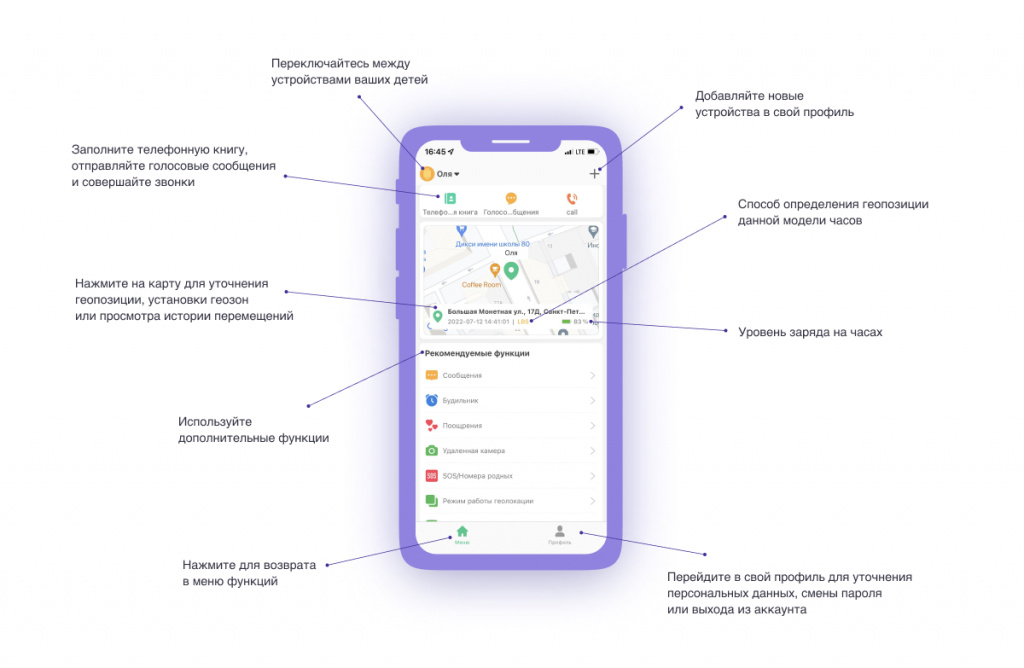
Основной экран и элементы навигации по функциям приложения. Интерфейс приложения может меняться в зависимости от ОС смартфона и версии приложения. Источник: setracker.org
У левой границы экрана над главным меню разместили переключатель устройств (к приложению можно привязать несколько умных часов).
В верхней части экрана три кнопоки, которые открывают:
- Чат, в котором можно обмениваться текстовыми и голосовыми сообщениями.
- Телефонную книгу, куда необходимо добавить контакты, которым будет предоставлен доступ для связи с ребенком.
- Кнопка для совершения звонка.
Ниже пользователь найдет карту, которая показывает текущее местоположение устройства, способ его определения, заряд часов. Открыв карту, пользователю станут доступны функции уточнения геопозиции, установка геозон и история перемещений ребенка.
Для обмена данными со смартфоном умные часы должны быть подключены к сети. Для этого сначала нужно зарегистрироваться и вставить в smart-часы SIM-карту с интернетом (предварительно отключив ПИН-код).
Далее разберём основные функции приложения более подробно.
Карта
На карте местности можно увидеть точку местоположения ребенка со смарт-часами на руке. Здесь будет указано имя, которое можно задавать вручную, точные координаты, уровень заряда гаджета и время синхронизации. Информативная карта местности — это основная функция приложения. С ее помощью родители отслеживают местоположение своих детей в городе.
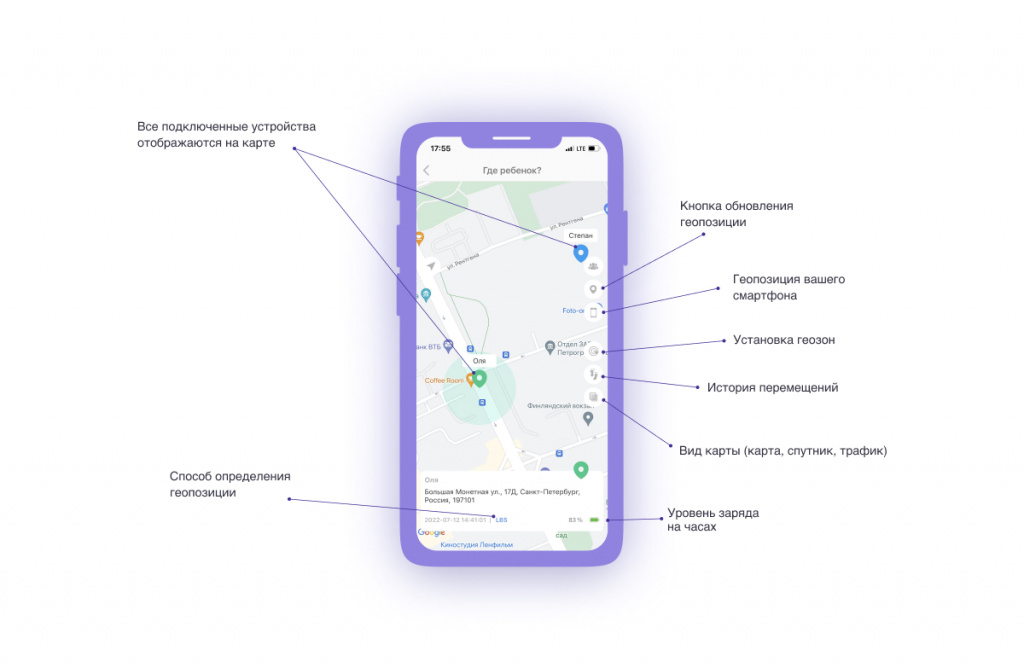
На карте отображается не только маячок, но и уровень заряда батареи, и способ определения геолокации. Источник: setracker.org
Сообщения
С детских smart-часов можно отправлять короткие голосовые сообщения, которые приходят на телефон. Максимальная длина месседжа — 15 секунд. Функция работает только при подключении часов к интернету — при помощи SIM-карты.
Здоровье
Это опция мониторинга таких показателей, как количество шагов, продолжительность прогулки, режим сна, потраченные калории. Все данные записываются в журнал.
Отчеты
Все маршруты, по которым передвигается ребенок, записываются. Любой из них может быть воспроизведен и просмотрен, когда в этом будет необходимость.
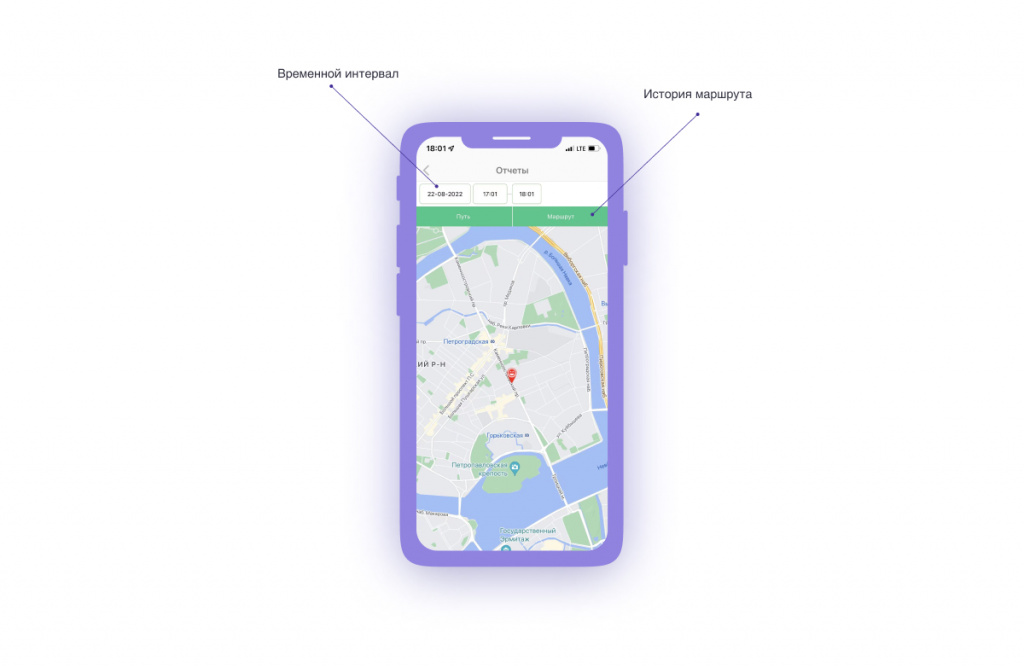
Отчеты позволяют отследить маршруты ребенка. Источник: setracker.org
Настройки и рекомендуемые функции
В этом меню находятся основные параметры приложения, которые можно изменять: экстренный номер, телефонная книга, кнопка выключения смарт-часов, настройки геозоны, индикатор заряда батареи и так далее.
Будильник
В приложении можно задавать до трёх будильников, которые будут звонить в нужную минуту. Удаленная настройка времени — удобная функция, которой пользуются многие родители.
Первая настройка приложения
Чтобы пользоваться всеми функциями умных часов, нужно правильно настроить приложение. Это можно сделать, изучив нашу инструкцию для смарт-часов. При первом запуске пользователь проходит регистрацию. Она очень простая:
- Выбираем регион проживания «Европа и Африка».
- Запускаем процесс кнопкой «Регистрация».
- Указываем регистрационный номер smart-часов в соответствующем поле. Иногда этот номер указывается на оборотной стороне часов.
- В ячейке с логином вводим название аккаунта (почту или номер телефона).
- Указываем имя ребенка.
- Вводим номер мобильного, при помощи которого можно будет восстановить учетную запись в случае утери пароля.
- Вводим пароль и повторяем его.
Когда регистрация и стартовые настройки будут произведены, приложение готово к использованию.
Языковые настройки и время
В основных настройках есть пункт «Язык и время». Здесь нужно выставить часовой пояс и выбрать подходящий язык. Если потребуется, можно включить функцию автоматического перехода на летнее время и обратно.
Когда все настройки будут завершены, остается подтвердить их кнопкой «ОК». Часы синхронизируются с приложением, в результате чего дата и время на них изменятся.
Экстренный номер
В приложении можно задавать SOS-номер. Для этого нужно войти в настройки и выбрать пункт «SOS/Номера родных». Здесь можно ввести не более трех контактов. Код страны использовать не требуется.
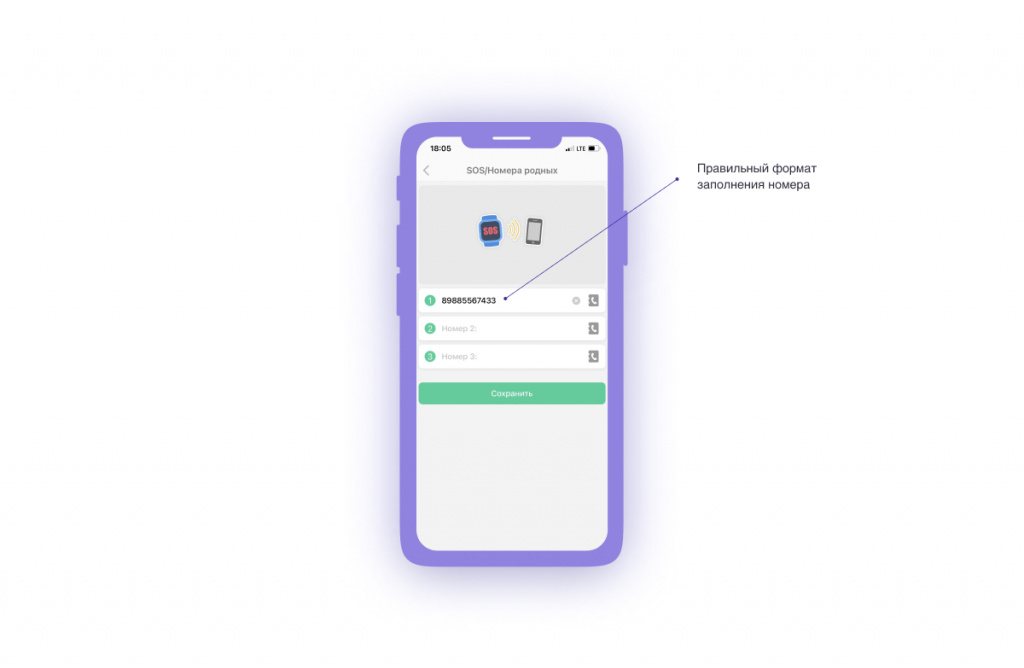
Можно указать несколько экстренных номеров. Источник: setracker.org
Если нужно будет произвести экстренный звонок, необходимо нажать на кнопку SOS и удерживать ее более трех секунд. Детские смарт-часы начнут звонить на экстренные номера, пока кто-то не ответит.
Телефонная книга
В главном меню с настройками есть пункт «Телефонная книга», в которую можно добавить не более 15 номеров. Формат самый простой: имя и телефон. После заполнения книги остается подтвердить операцию кнопкой «ОК». введенные номера попадут в раздел с контактами.
Эконом режим
Чтобы умные часы экономнее расходовали энергию, необходимо перевести их в специальный режим. Геолокация в этом случае будет обновляться не постоянно, а один раз в час. Настройки производятся через пункт меню «Режим работы геолокации». Если потребуется, местоположение ребенка можно узнать в любую минуту. Для этого нужно вручную обновить карту.
SMS оповещения
Умные часы могут отправлять текстовые сообщения через приложение. Пользователи сами выбирают, о каких событиях они хотят получать уведомления:
- снижение заряда батареи;
- сигнал SOS;
- снятие smart-часов с руки и т.д.
Все эти опции SeTracker задаются через главные настройки. Нужно перевести необходимые ползунки в активное положение.
Функции приложения
Набор функций зависит от конкретной модели часов и их возможностей. Мы не будем рассматривать все доступные опции, а выделим только наиболее часто используемые.
Отслеживание местоположения
Основной экран приложения предназначен для отслеживания положения умных часов на улицах города. Чтобы узнать, где находится ребенок, нужно сделать следующее:
- Нажать на экране смартфона кнопку «Уточнить».
- В течение 30 секунд информация обновится.
- На маячке на карте появится актуальная дата и время.
Маячок имеет несколько цветовых вариаций: зеленый, синий, красный.
Прослушивание часов
Чтобы подключиться к микрофону смарт-часов, необходимо перейти в настройки и выбрать «Обратный звонок». Далее вводим свой номер телефона (код указывать не требуется) и нажимаем «ОК». В течение 30 секунд поступит звонок. Динамик на часах при этом работать не будет, а экран останется черным — даже сам ребенок не поймет, что вы его слушаете.
Для прослушивания часов нужно указать номер телефона для обратного звонка. Источник: setracker.org
Просмотр маршрутов
В приложении есть отчеты с маршрутами ребенка. Перейти к ним можно с главного экрана. Далее нужно сверху определить необходимый временной отрезок и нажать кнопку «Маршрут», чтобы увидеть все перемещения часов по карте.
Ограниченные зоны
В приложении можно задавать геозоны, чтобы контролировать перемещения ребенка на карте. Например, можно задать область безопасности. Как только часы окажутся за ее пределами, на телефон придет уведомление. Для установки геозон нужно:
- Перейти в настройки и найти в них пункт «Зона безопасности».
- Кнопкой «+» создать новую зону.
- Установить область на карте, придумать для нее название.
- Сохранить изменения.
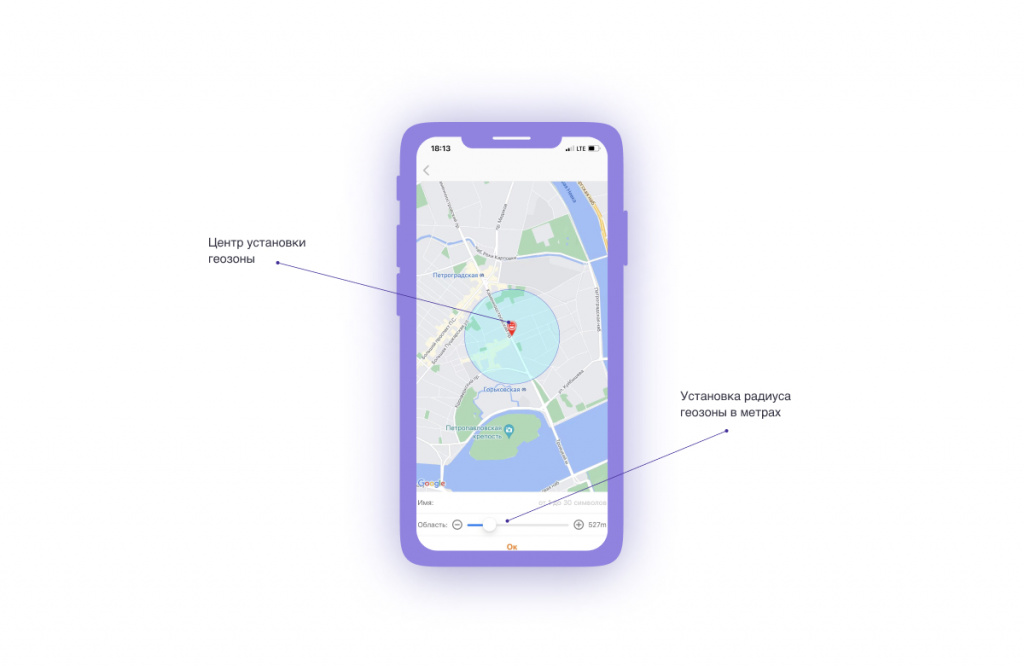
В настройках зон безопасности можно завдавать радиус относительно исходной точки. Источник: setracker.org
Обмен сообщениями
Smart-часы, синхронизированные с SeTracker, позволяют обмениваться голосовыми или текстовыми сообщениями. Для этого нужно:
- Выбрать пункт меню «Сообщения» в нижней части приложения.
- Нажать и удержать палец на кнопке записи (если это голосовое).
- Отпустить кнопку, чтобы сообщение отправилось.
Голосовые сообщения можно отправлять в обе стороны (и с телефона, и с часов), а текстовые можно писать только через приложения. Функционал смарт-часов не предусматривает отправку SMS.
Прочие функции приложения
Мы рассмотрели основные функции и возможности приложения SeTracker, а также разобрались, как настроить детские смарт часы. Но остались еще дополнительные опции, которые тоже могут пригодиться заботливым родителям:
- Где найти. Эта функция приложения помогает быстро найти смарт-часы. При ее включении гаджет издает сигнал, то есть вы сможете отыскать его по звуку.
- Не беспокоить. В приложении можно задать время, когда на устройство нельзя будет дозвониться. Например, это могут быть учебные часы в школе.
- LBS. Функция включает и отключает определение местонахождения по вышкам сотовой связи. Лучше всегда держать ее включенной, за исключением ситуаций, когда нужно просмотреть маршрут или отчет. LBS работает не очень точно — погрешность достигает 500 метров, в зависимости от оператора связи и силы сигнала в области. Когда включена эта функция, индикатор положения часов на карте становится синим.
- Контекстная модель. Опция, позволяющая управлять громкостью звонка. Также с ее помощью выбирается виброрежим.
- Удаленное включение/отключение. При помощи мобильного приложения SeTracker можно включать и отключать гаджет на руке ребенка.
- Уведомления. Любые системные оповещения о событиях на smart-часах, датчик снятия с руки, срабатывание SOS или падение заряда батареи будут сопровождаться соответствующими уведомлениями в приложение.
- Награды. Из приложения можно отправлять на часы поощрительные сердечки, которые порадуют ребенка.
- Сердечный ритм. Некоторые smart-часы позволяют измерять пульс.
- Камера. Если в часы встроена камера, при помощи приложения на нее можно делать снимки — удаленно.
Почему стоит пользоваться приложением
SeTracker — отличное приложение, которое быстро и стабильно работает. Карты прорисовываются точно и оперативно, функционал простой и понятный, сообщения приходят без задержек. Главное не забывать пополнять баланс симки, чтобы часы всегда были подключены к сети.
При необходимости одни смарт-часы можно синхронизировать с приложениями на нескольких смартфонах. Это позволит следить за ребенком и папе, и маме, и даже бабушкам с дедушками. При этом учетная запись может быть одна общая, или можно создать несколько дополнительных для каждого пользователя в отдельности.
SeTracker — одно из первых и наиболее известных приложений. Изначально его создавали для умных часов Smart Baby Watch, а сейчас софт занимает лидирующие позиции по количеству активных пользователей. Преимущества, благодаря которым программа так популярна, следующие:
- Низкие системные требования, позволяющие использовать приложение почти на любом смартфоне.
- Можно установить на устройства под управлением Android или iOS.
- У приложения большое количество функций с гибкими настройками.
- Интерфейс полностью русифицирован.
- Приложение распространяется бесплатно.
Есть ряд недостатков, но они несущественные. Прежде всего, у приложения нет техподдержки и веб-интерфейса, который позволил бы настраивать все с компьютера.
Подробная инструкция для самостоятельной настройки детских часов Q50, а также полная информация по их использованию.
Инструкция по настройке Q50
Комплект часов Q50 — это часы, зарядное устройство, отвертка и инструкция.
☀ Заранее приобретите Микро-SIM оператора связи: Билайн или Мегафон для стабильной правильной работы.
Тариф sim-карты должен быть с мобильным интернетом.
Sim-карта оператора Tele2 — не подходит по техническим особенностям.
Sim-карта оператора МТС — часто вызывает ошибку «Ожидание» из-за поддержки 4G сетей.
Предварительно установите sim-карту в телефон, проверьте наличие интернета, отсутствие платных подписок и PIN кода.
Установите sim-карту в часы, предварительно скрутив заднюю металлическую крышку и аккуратно приподняв аккумулятор, будьте внимательны с проводами.
☀ Установите приложение на Ваш смартфон для операционной системы Android или iOS.
Название приложения «SeTracker».
Приложение легко отыскать, сосканировав QR-код.
☀ Запускаем приложение и регистрируем уникальный ID, указанный на металлической крышке часов под штрих-кодом.
Далее регистрируем логин и пароль. Один логин можно использовать на разных смартфонах, например, если за ребенком следит и мама и папа.
В профиле можно заполнить дополнительные поля, но они большой роли не играют.
В поле телефон вводится номер для восстановления учетных данных, в случае если вы их забудете или потеряете.
Инструкция по эксплуатации Q50
В первую очередь нужно рассмотреть часы и разобраться, какие существуют обозначения на главном экране.
Центральная часть экрана задействована под часы и дату, информация получается автоматически от сотового оператора, выставлять вручную ее не нужно.
При соответствующих характеристиках правильно подобранного тарифа и наличию мобильного интернета, никаких трудностей в эксплуатации не наблюдалось.
- Значок GSM, обозначающий наличие мобильной сотовой связи.
- Значок уровня качества мобильной связи GSM.
- Значок EDGE — надстройка над системой GPRS, более современная и надежная.
- Значок GPS — спутниковая система навигации, которая помогает определять местонахождение ребенка. Точка внутри обозначает, что установлена связь со спутником.
- Индикатор батареи. Наглядно показывает уровень заряда устройства.
- Система наград и поощрений. С помощью приложения со смартфона на часы отправляются электронные сердечки, которые сигнализируют ребенку о вашей заботе. Около сердечка располагаются цифры, которые ведут счёт наградам.
- Значок обозначает количество голосовых сообщений, пришедших на часики ребенка. Голосовое сообщение можно отправить посредством приложения в смартфоне, длительностью не более 15 секунд. Прослушать сообщение на часах можно кнопкой «SOS».
- Индикатор снятия часов с руки. Иконка появляется на часах, а сообщение о снятии моментально отправляется в приложение маме и папе на смартфон.
- Счетчик шагов ребенка.
Приложение SeTracker
☀ Приложение SeTracker, установив и зарегистрировавшись в котором, позволяет дистанционно управлять часами любой модели без особого труда. Легкий и понятный интерфейс с основными функциональными возможностями мы разберем далее подробнее.
☀ Голосовые сообщения: отправляют голосовое сообщение со смартфона родителей на часы ребенка, сохраняя его при этом в приложении.
Длительность сообщения не может превышать 15 секунд.
После того, как часы примут сообщение, загорится иконка микрофона и количество полученных сообщений.
Прослушать сообщение на часах ребенок сможет с помощью кнопки «SOS».
Отправить ответное голосовое сообщение можно записав путем нажатия и удерживания кнопки «Включения».
☀ Карта, где ребенок?: местонахождение часов в реальном времени на карте.
По умолчанию информация обновляется автоматически каждые 3 минуты. Нажатие кнопки «Найти» уточнит местонахождение ребенка в данную секунду.
Также на карте Вы можете увидеть с помощью какой технологии была передана информация: красный индикатор — сообщает о GPS навигации, голубой индикатор — базовая станция, зеленым цветом подсвечивается — WiFi режим.
☀ Здоровье: расскажет заботливым родителям о количестве сделанных шагов ребенком, потраченных калориях, пройденном расстоянии и даже времени, проведенном за просмотром красочных сновидений. По умолчанию время сна установлено с 22:00 до 7:00. Каждая из опций имеет собственные настройки, например веса в килограммах и расстояние шага в сантиметрах.
☀ Отчеты: история перемещений ребенка, с возможностью отредактировать временной промежуток и просмотреть его на карте.
☀ Настройки:
☀ SOS номер: установите 3 номера SOS, и часы при длительном нажатии на кнопку «SOS», более 3 секунд, начнут звонить сначала на один номер и если трубку не подняли, то и на остальные два номера. Кнопка «1» на часах соответстует номеру SOS «1», кнопка «2» на часах соответствует номеру SOS «2», телефонный номер «3» в приложении — дополнительный экстренный номер.
☀ Обратный звонок: односторонняя связь с часами. Здесь вводится номер и отсылается на часы, в течение 10 секунд часы перезванивают на указанный номер, не подавая видимости работы. Это тихий вызов, именно здесь родители могут слышать происходящее вокруг ребенка. Также данная функция может помочь в поиске потерянных часов, не обнаруживая себя для прохожих.
☀ Режим работы геолокации: временной промежуток, через который будет запрашиваться местонахождение ребенка. Нормальный режим запрашивает местонахождение каждые 600 секунд, экономный — 3600 секунд, постоянный — 10 секунд. Чем чаще происходит запрос, тем больше расход энергии.
☀ Контекстная модель: появляется соответственно модели часов, позволяя менять громкой звук вызова на вибрацию или полную тишину.
☀ Не беспокоить: установка времени, в которое часы не будут принимать входящие вызовы.
☀ Настройка сообщений: номер для SMS необходим для получения системных сообщений о низком заряде часов менее 20%, нажатии кнопки «SOS» и сообщении о снятии часов с руки. Все сообщения будут собраны в разделе «Сообщения».
☀ Поставить отметку друзьям: список друзей, список часов, с которыми подружились часы вашего ребенка.
☀ Разрешенные номера: укажите 10 номеров, которое могут звонить на часики. Это могут быть соседи, знакомые ребятишки или учителя, например.
☀ Телефонная книга: укажите 10 номеров родных и знакомых ребенка, подпишите каждому номеру имя, оно будет высвечиваться на часах при поступлении вызова.
☀ Язык и время: установка языка и часового пояса.
☀ Настройка APN: функция редактирования настроек apn на часах. — В данный момент не функционирует должным образом, ожидайте обновления.
☀ Датчик снятия с руки: в случае включения данной функции, часы просигнализирует в случае отсутствия часов на руке ребенка более 3 минут. Сенсор на внутренней части часов непосредственно прикасается к руке, поэтому как только сенсор перестает чувствовать ручку ребенка, он сообщает об этом маме и папе.
☀ LBS: благодаря этому сервису вы можете получить оперативную информацию о местоположении часов, на основании уровня сигнала до ближайших базовых станций оператора.
☀ Удаленное отключение: после указания основного номера, ребенок сам выключить часы не сможет. Выключение часов возможно только с помощью данной функции, дистанционно из приложения.
☀ Восстановление режима работы: сброс настроек часов, перевод их в рабочее состояние по умолчанию.
☀ Геозона: территориальное ограничение передвижений ребенка на местности. Установите в настройках радиус зоны, при пересечении которой, вы получите сообщение, что ребенок покинул безопасную территорию.
☀ Награды: электронные сердечки, которые немедленно поступают на часики при отправке. Данная функция является приятным дополнением и не может не радовать Вашего ребенка и Вас в частности. Ребенок всегда будет знать, когда мама по нему заскучала или посылает воздушный поцелуй.
☀ Сообщение: системные сообщения. Здесь Вы будете видеть важные события, происходящие с часами на руке ребенка: низкий заряд часов, выход из геозоны, снятие часов с руки и другие.
☀ Будильник: возможно установление 3 будильников.
☀ Где найти часы: функция помогает отыскать часы, если, например, ребенок по прибытии домой их снял и забыл куда положил. Команда «Где найти?» приведет к минутному сигналу часов, который можно отключить любой кнопкой.
ВАЖНО:
Следите за положительным балансом часов через личный кабинет Вашего оператора связи или другим способом.
Когда истекает мобильный интернет — связь с часами моментально теряется.
Установка настроек часов с помощью SMS
С помощью коротких сообщений смс на телефонный номер, установленный в часах, можно отправлять команды настроек, а также проверять их работоспособность.
Посредством смс сообщений Вы можете проверить местонахождение ребенка, задать SOS номера, языковые настройки, включить микрофон — так называемый тихий односторонний звонок на часы и другие полезные функции описаны чуть ниже.
Будьте внимательны и аккуратны, при введение данных кодов.
Далее pw — это password, 123456 — пароль по умолчанию, установленный фабрикой. Т.е. все команды принимаются часами после ввода пароля.
| Действие команды | Смс команда |
| ☀ Cтереть все настройки часов, сбросить настройки на заводские. | pw,123456,factory# |
| ☀ Получение технических настроек часов. Самая важная команда при настройке детских умных часов. | pw,123456,ts# |
| ☀ Перезагрузить часы. | pw,123456,reset# |
| ☀ Установить настройки мобильного интернета на часы. Данная команда необходима при смене сим-карты например если Вы меняете оператора связи. |
Для Билайн — pw,123456,apn,internet.beeline.ru,beeline,beeline# Для Мегафон — pw,123456,apn,internet,gdata,gdata# Для МТС — pw,123456,apn,internet.mts.ru,mts,mts# |
| ☀ Сервер часов. Выбирается данная опция в выпадающем меню приложения SeTracker, но если по какой-либо причине данная настройка сбита, ее необходимо установить вручную. От правильного сервера зависит, где часы будут позиционироваться, т.е. геолокация основывается на данной настройке. |
pw,123456,ip,52.28.132.157,8001# — Европа и Африка pw,123456,ip,54.169.10.136,8001# — Азия и Океания pw,123456,ip,54.153.6.9,8001# — Северная Америка pw,123456,ip,54.207.93.14,8001# — Южная Америка pw,123456,ip,agpse.3g-elec.com,8001# — Гонконг |
| ☀ Центральный номер телефона можно задать данной командой. Формат телефона через 8-ку. | pw,123456,center,номер# Удалить центральный номер: pw,123456,center,d# |
| ☀ Задать дополнительный номер телефона. Не является обязательным. Формат телефона через 8-ку. | pw,123456,slave,номер# Удалить дополнительный номер: pw,123456,slave,d# |
| ☀ Задать номера SOS 1, SOS 2, SOS 3. Формат телефона через 8-ку. | pw,123456,sos1,номер# pw,123456,sos2,номер# pw,123456,sos3,номер# Удалить номера SOS: pw,123456,sos1# pw,123456,sos2# pw,123456,sos3# |
| ☀ Задаем номера телефонов набора кнопками 1 и 2. Формат телефона через 8-ку. | pw,123456,tel1,номер# pw,123456,tel2,номер# Удалить номера с кнопок 1 и 2: pw,123456,tel1# pw,123456,tel2# |
| ☀ Установка в секундах интервала передачи данных на сервер. Чем чаще запрашивается информация о местоположении часов, тем быстрее садится аккумулятор, но и актуальнее данные. В команде 300 — означает время запроса в секундах. | pw,123456,upload,300# |
| ☀ Обратный звонок. Данная функция позволяет послушать, что происходит вокруг ребенка. Отправляя номер телефона, вы получаете звонок с часов в течении 10 секунд, умные часы при этом не подают никаких признаков и ребенок не знает, что его подслушивают. | pw,123456,monitor,номер# |
| ☀ Запрос на получение координат местонахождения ребенка. В ответном смс приходят две координаты, которые при нажатии можно посмотреть на карте Google. | pw,123456,url# |
| ☀ Выставляем на часах язык и часовой пояс. Где 9 — это русский язык, 3 — часовой пояс +3. Информацию также можно выставить через приложение SeTracker > Настройки > Язык и время. | pw,123456,lz,9,3# |
| ☀ Изменяем формат даты. | pw,123456,dateformat,0# |
| ☀ Установить время на умных детских часах. Правило заполнения pw,123456,time,час.минута.секунда,date,год.месяц.день#. | pw,123456,time,Hour.Minute.Second,date,Years.Month.Day# |