
Вызывная панель DHI-VTO2211G-WP с разрешением 2мп и CMOS сенсором, WDR, угол обзора по горизонтали 107 градусов, черная, уровень защиты IP65. Поддержка режима «Ночь» и голосового оповещения. Групповые вызовы. Видео и аудио сообщения. Удаленный доступ через мобильное приложение DMSS. WiFI 2.4 ГГц.
Особенности DHI-VTO2211G-WP
ИК-подсветка и ночное видение
Регулировка громкости
Управление двумя замками
Считыватель карт
Поддержка Wi-Fi
Накладной монтаж
Поддержка WDR
IP-65
Характеристики
- Матрица 1/2.8» CMOS
- Разрешение камеры 2MP
- Угол обзора° по горизонтали: 125°, по вертикали: 72°
- ИК-подсветка, м есть
- Управление замком двумя замками
- Связь домофон-панель 4-х проводная
- Встроенный считыватель карт на 10000 пользователей
- Питание DC 12V, PoE(802.3af)
- Рабочая температура -30°C ~ +60°C
- Тип установки накладной
- Размеры видеопанели 150х100х24.8
- Вес видеопанели 490
Smart-карта TS Mifare (3 шт.)
- Применяется в системах контроля доступа, платежных системах, транспортных системах, в качестве дисконтных карт, карт лояльности и т.п.
- Выполнена в корпусе толщиной 1,6 мм с прорезью для крепления.
- Бесконтактная толстая smart-карта с рабочей частотой 13,56 МГц.
- Совместима со считывателями формата Mifare.
- Рабочая частота 13,56 МГц
- Формат Совместима со считывателями формата Mifare
- Память 1024 байт (16 секторов по 64 байта)
- Тип чтение / запись
- Нумерация на корпусе отсутствует
- Размеры 86 x 54 x 1,6 мм
- Прорезь для крепления есть
- Материал ABS пластик + ПВХ
Замок TS-ML300
- Замок электромагнитный, сила удержания 300кг.
- В комплекте монтажная планка
- Для монтажа на вертикальную поверхность может понадобиться уголок TS-LM300
- Рабочее напряжение 12 В
- Потребляемый ток 380мА
- Рабочая температура -40…+50°С
- Сила удержания 300кг
- Крепежный элемент в комплекте: Планка
- Вес 2,0 кг.
Кронштейн TS-LM300
- Монтажный уголок для замка TS-ML300
Кнопка выхода TS-Click
- Кнопка запроса на выход накладная прямоугольная, металлическая
- Коммутируемое напряжение: до 36В, постоянного тока
- Коммутируемый ток: 3А
- Тип: нормально открытая
- Габаритные размеры: 83 х 32 х 25 мм.
Блок питания БП-5А-У
- Источник вторичного электропитания импульсный 12В, 5А размещён в пластиковом корпусе со степенью защиты IP56 по ГОСТ 14254-94 и рассчитан на размещение на открытом воздухе.
- электронная защита от короткого замыкания и перегрузки по току;
- защита от пробоя вход-выход 4000В;
- автоматическое восстановление выходного напряжения после снятия короткого замыкания или перегрузки;
- защита от перегрузки по входу;
- защита потребителей от перенапряжения на входе;
- неограниченное время нахождения в состоянии короткого замыкания;
- защита потребителя от перенапряжения на выходе источника питания.
- Входное напряжение ~160-242 В.
- Постоянное выходное напряжение регулируемое 11,5 — 14,5В.
- Выходной ток 5А.
- Напряжения пульсаций (от пика до пика), не более 30 мВ.
- Рекомендуемый выходной ток нагрузки в круглосуточном режиме 5.0 А.
- Максимальный кратковременный до 10 минут выходной ток 6.0 А.
- Время наработки на отказ, не менее 100 000 ч.
- Класс защиты от поражения электрическим током 2.
- Габаритные размеры, мм 182×124×85.
- Масса 0.7 кг.
- Диапазон температур:
- монтаж/ установка -10…+35°C
- эксплуатация -35…+35°C
Гибкий переход
- Гибкий переход 10 мм для кабеля на дверь устанавливают для предохранения проводов от механических повреждений на сгибе со стороны петель двери или калитки.
- внутренний диаметр Ø 10 мм.
- длина 40 см. ±10 мм.
- вес: 0.042 кг.
На чтение 15 мин Просмотров 153 Опубликовано Обновлено
Содержание
- Настройка IP домофона и Wi-Fi вызывной панели
- Содержание:
- Для начала нужно инициализировать устройства и создать учетную запись
- Настройка сети вызывной панели
- Настройка SIP Server (меню «Настройки сети», подменю «Sip сервер»):
- Настройка номеров вызова в меню «Локальные настройки» в подменю «Основные»:
- Проверка работоспособности SIP сервера в меню «Абонентская настройка» в подменю «Управление VTO No.»:
- Далее нужно провести первоначальную настройку домофона DHI-VTH5221DW-S2.
- Настройка главного домофона:
- Настройка SIP Server:
- Подключение к главной и дополнительной вызывной панели для открытия замка:
- Настройка вызывной панели Dahua VTO2111D-WP (не приходят PUSH уведомления)
- Вызывная панель Dahua DHI-VTO2111D-WP
- Комплектация
- Подключение
- Панель изнутри
- Настройка
- Дополнительные настройки
- Достоинства и недостатки
Настройка IP домофона и Wi-Fi вызывной панели
В этой инструкции мы рассмотрим, как подключить Wi-Fi вызывную панель Dahua DHI-VTO2111D-WP-S1 и 7″ IP видеодомофон с Wi-Fi Dahua DHI-VTH5221DW-S2.
Содержание:
Для начала нужно инициализировать устройства и создать учетную запись
Для этого воспользуйтесь программой VDP Config, через веб-интерфейс по стандартному IP адресу 192.168.1.110, или через приложение gDMSS (для Android), iDMSS (для iOS).
Во время инициализации задайте пароль для вызывной панели и адрес электронной почты для сброса пароля, если вы его забудете или сброса устройства на заводские настройки.
Поставьте галочку на автоматическую загрузку обновлений для корректной работы устройства.
Настройка сети вызывной панели
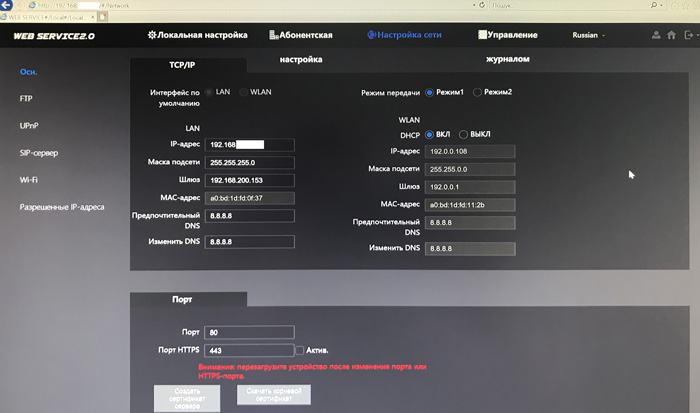
В разделе «Настройка сети», подменю «Основные» нужно задать основные настройки сети (IP-адрес, Маску подсети, Шлюз) в зависимости от способа подключения – LAN или по Wi-Fi.
В дальнейшем этот IP-адрес будет основным адресом Sip сервера, к которому будет подключаться домофон и принимать вызовы.
Настройка SIP Server (меню «Настройки сети», подменю «Sip сервер»):
По умолчанию, SIP Server включен. При включенном SIP сервере, поля ввода Тип сервера, IP Адрес, Порт, Имя пользов-ля, Пароль, Домен SIP, Имя пользов-ля SIP сервера, Пароль SIP сервера будут неактивны. Если вы хотите присудить SIP серверу статичный IP адрес, снимите галочку активности, внесите данные IP адреса который вы присудили в настройках сети вызывной панели, введите пароль от устройства, который будет и паролем SIP сервера и снова активируйте SIP сервер, после чего устройство перезагрузится.
Настройка номеров вызова в меню «Локальные настройки» в подменю «Основные»:
«VTO No.» — номер вызывной панели 8001 (по умолчанию).
«№ вызова дома» — номер учетной записи SIP для домофона/мобильного телефона/софтфона или другого SIP устройства 9901 (по умолчанию). Данный номер можно изменить на другой, для дозвона на этот номер должна быть создана учетная запись SIP.
«Номер консьержа» — номер учетной записи SIP для домофона/мобильного телефона/софтфона или другого SIP устройства 888888 (по умолчанию), на которое вызывная панель будет звонить в заданный интервал времени, либо постоянно (промежуток времени для постоянного звонка 00:00:00 – 23:59:59). Данный номер можно изменить на другой, для дозвона на этот номер должна быть создана учетная запись SIP.
Опция работает при активной галочке. Вызывная панель может звонить на номер «№ вызова дома» либо на номер «Номер консьержа» одновременный звонок на эти номера невозможен.
«Групповые звонки» — групповые звонки активны по умолчанию. Главный домофон имеет номер учетной записи SIP 9901#0, дополнительные домофоны 9901#1, 9901#2, 9901#3, 9901#4, 9901#5, 9901#6, 9901#7, 9901#8, 9901#9, 9901#10. Если необходимо использовать 1 домофон – нужно снять галочку с «Group Call», главный домофон будет иметь номер 9901.
Если настройки по умолчанию изменены, необходимо сохранить новые настройки, нажав на Подтвердить», перезагрузить устройство с помощью кнопки «Перезагрузка».
Проверка работоспособности SIP сервера в меню «Абонентская настройка» в подменю «Управление VTO No.»:
Значение параметра «VTO No.» 8001 (по умолчанию).
Значение параметра «IP Адрес» всегда должно совпадать с адресом вызывной панели. Если вызывная панель имеет IP-адрес 192.168.10.11, то значение данного параметра должно быть 192.168.10.11. Если значение данного параметра отличается от адреса вызывной панели – SIP сервер работать не будет. После перезагрузки вызывной панели SIP сервер должен заработать, проверьте значения параметра «IP адрес» после перезагрузки.
Далее нужно провести первоначальную настройку домофона DHI-VTH5221DW-S2.
Подключите его к сети питания через блок питания или по технологии РоЕ от коммутатора. Включите домофон.
Для входа в меню сетевых настроек, SIP сервера и т.д. зажмите кнопку «Настройки» на 8 секунд, пока не появится окно ввода пароля. Введите созданный вами пароль. И вы войдете в меню сетевых настроек.
Настройка главного домофона:
Номер главного домофона (номер учетной записи SIP) можно задать в меню «Конфиг. VTH» в параметре «Номер комн.», тип «Главн.» (главный домофон), подтвердить настройку кнопкой «OK».
Если в параметрах вызывной панели отключены «Групповые звонки», главный домофон может иметь номер 9901, 9902 и так далее.
Если в параметрах вызывной панели включены «Групповые звонки», главный домофон может иметь номер 9901#0.
Настройка SIP Server:
Адрес SIP сервера, порт SIP сервера, пароль от учетной записи на SIP сервере можно задать в меню «SIP Сервер» в параметре «IP сервера» (IP-адрес SIP сервера (IP адрес вызывной панели)), «vto порт» (порт SIP сервера, 5060 по умолчанию), «регист пар» (пароль учетной записи SIP (123456 по умолчанию, если установлен другой пароль – необходимо его ввести вручную), «Имя домена» нужно ввести так же, как и в настройках вызывной панели, имя admin и следующий пароль нужно ввести от вызывной панели, затем включить статус «ON», подтвердить настройку кнопкой «OK»;
Если домофон не подключается к SIP серверу, необходимо установить статус «OFF», нажать на кнопку «OK», установить статус «ON», нажать на кнопку «OK». Перезагрузите устройство.
Подключение к главной и дополнительной вызывной панели для открытия замка:
— IP адрес главной вызывной панели, логин главной вызывной панели, пароль главной вызывной панели можно задать в меню «Сетев. Настр.» в параметрах «Имя осн. VTO» (главная вызывная панель), «IP-адрес VTO» (IP-адрес главной вызывной панели),
«Имя» (логин главной вызывной панели (admin) для входа в web интерфейс), «Пароль» (пароль от главной вызывной панели для входа в web интерфейс), установить статус «ON»;
— IP адрес дополнительной вызывной панели, логин дополнительной вызывной панели, пароль дополнительной вызывной панели можно задать в меню «Сет настр» в параметрах «Sub_VTO1 Name» (дополнительная вызывная панель), «IP-адрес VTO» (IP-адрес дополнительной вызывной панели), «Имя» (логин дополнительной вызывной панели (admin) для входа в web интерфейс), «Пароль» (пароль от дополнительной вызывной панели для входа в web интерфейс), установить статус «ON»;
Если домофон не подключился к вызывной панели, необходимо установить статус «OFF», установить статус «ON».
Источник
Настройка вызывной панели Dahua VTO2111D-WP (не приходят PUSH уведомления)
Суть проблемы — на вызывную панель можно позвонить, но при вызове с нее, на телефон не приходят PUSH-уведомления.
Попробуем разобрать панель и посмотреть, что у нее внутри. Внутри стоит процессор DM365ZCE2I. Но никаких признаков ревизии платы.
Панель имеет следующее подключение.
Панель является клоном. В Интернете продается под названием «Wi-Fi Villa Door Station». Для связи с панелью существует приложение gDMSS Plus под Android, которое можно скачать в PlayMarket. Установив данное приложение, я пытаюсь к нему подключиться. Необходимо ввести серийный номер с логином и паролем устройства. При попытке подключения с серийным номером, указанным на упаковке я получил ошибку подключения. Хозяин устройства дал мне другой серийный номер, с которым получилось подключиться.
С телефона действительно получилось позвонить и просмотреть видео с панели. При попытке позвонить с панели, мигает кнопка, но обратный звонок не совершается.
Попробуем поменять прошивку устройства. Существует программа Toolbox, которая представляет собой набор приложений. В ней есть программа VDP config, через которую можно прошить устройство.
Устройство инициализировано. Но для того, чтобы прошла прошивка, устройство нужно удалить и заново добавить. В противном случае при прошивке будет ошибка.
Прошивку я взял тут. После прошивки версия устройства должна стать выше.
После прошивки устройства необходимо сделать полный сброс на заводские настройки (кнопка сброса находится на самом устройстве).
Прошивка V3.300.0000001.0.R.20180105 сначала заработала у меня с жуткими тормозами и пришлось возвращаться на предыдущую прошивку. Затем я снова повтороно прошил устройство этой прошивкой. Со второго раза прошивка стала нормально.
Прошивка V3.000.0012000.0.R.20180731 стояла изначально и работает без тормозов, но уведомления на телефон при исходящем вызове с панели не приходят.
После руссификации прошивки, при нажатии на кнопку вызова, звучит фраза «Соединяем, пожалуйста подождите» и через пол минуты «Абонент не отвечает».
Пока искал информацию по этой проблемы, попал на форум, где прозвучали следующие сообщения: вопрос и ответ.
Не удается добиться стабильного получения вызова на телефон при нажатии кнопки на данной панели. Сначала сделал регистрацию устройства на телефоне через P2P (приложение gDMSS Lite). В течении часа вызовы приходили, потом перестали, после нажатия и паузы получаю от панели сообщение «Абонент не отвечает». На телефон ничего не приходит. Потом опять на какое-то время заработало и опять перестало.
Решил попробовать подключить устройство через сервис No-Ip. Создал домен *.ddns.net, настроил на роутере перенаправление портов (37777, 37778, 12801, 80). Добавил в приложение на телефоне панель по данному адресу, подписался на события с нее. К камере на вызывной панели подключаюсь, замок открыть могу, а вызов все равно не приходит. Попробовал подключиться по прямому IP адресу, настроил перенаправление всех портов 1-65000, результат аналогичный.
В чем может быть дело? Покупал на aliexpress, продавец молчит, техподдержка Dahua молчит. Уже не знаю, что и делать…
Push уведомления работают теперь только на платных версиях iDMSS Plus (ios), бесплатные отключили.
По прошивкам есть в наличии только ноябрь 2016, рабочие, могу отправить по электронке. Российский support dahua отказываться высылать прошивки без серйиника, китайский support посылает в российский или к продавцу. Покупал все оборудование на Ali, поэтому получить свежие прошивки у меня нет возможности. Из-за этого нет возможности обновить камеры и регистратор этой же фирмы. Если кто поделиться свежими прошивками или серийниками на камеры, домофон и регистратор, то буду очень признателен.
Push работало и в бесплатной версии, но компания решила отличить эту опцию в бесплатной версии.
У меня вначале была установлена версия Lite, все работало отлично. Но потом просто перестали приходить уведомления. Начал разбираться, теперь только за деньги.
Попробовал проверить эти сообщения и нашел инструкцию по настройке push-сообщений от Dahua. Все сделал по инструкции, но PUSH-уведомления так и не приходят. Обратил внимание, что при добавлении облачного устройства, необходимо приобрести место за деньги в облачном хранилище. Возможно отсюда и пошли и слухи о том, что это стало платной функцией.
При попытке купить место — появляется сообщение «Device does not support cloud storage purchase for now» или «Устройство пока не поддерживает покупку облачного хранилища». При этом в помощи в качестве примера указаны годы 2015-2016.
Также в процессе настройки я обратил внимание на сообщение «The notification can not be received on Android 6.0 and above?» или «Уведомление не может прийти на Android 6.0 и выше?». В следующих опциях нужно включить настройки, благодаря которым уведомления прийдут (у меня было
Android 7.0), но это ничего не дало — уведомления все равно не пришли.
Попробовал телефон с версией Android 4.2 — аналогично не приходят PUSH-сообщения.
Зашел ради интереса почитать отзывы на PlayMarket по этой программе — у людей они также не приходят.
Итоговый вывод — ПО не позволяет получать PUSH-уведомления. Необходимо связываться с DAHUA и спрашивать, почему не приходят
PUSH-уведомления в приложение.
24 февраля на приложение gDMSS plus в PlayMarket вышло обновления и уведомления начали работать. Проблема решена.
Источник
Вызывная панель Dahua DHI-VTO2111D-WP
Содержание обзора:
Вызывная панель Dahua DH-VTO2111D-WP в магазине Worldvision
Вызывная IP панель DHI-VTO2111D-WP применима для работы в комплекте с IP домофонами Dahua или автономно. Отличительной чертой устройства является встроенный модуль беспроводной Wi-Fi связи, существенно облегчающий монтаж и настройку, хотя, при необходимости, панель может быть подключена к сети проводным способом. В случае автономной работы, вызывная панель при вызове отправляет через облачный сервер push-уведомление на смартфон с предустановленным приложением. Это приложение позволяет получать видеоизображение с камеры панели, устанавливать с ней двустороннюю аудио связь и подавать команду на открытие двери. Данный обзор посвящен именно автономному использованию устройства. Способы подключения и настройки в составе домофонной системы полностью идентичны описанным в статье «IP домофоны Dahua».
Комплектация
Вызывная панель DHI-VTO2111D-WP.
Кронштейн для установки.
Крепеж.
Резиновая заглушка.
Ключ шестигранник.
Шлейфы подключения.
Инструкция.
Подключение
Схема подключения DHI-VTO2111D-WP
На схеме продемонстрирована разница между способами подключениями магнитных и механических электрозамков. Для работы панели необходим источник питания постоянного тока напряжением 12 В. Рекомендуем блок питания не менее 2 А, так как запитать нужно не только саму панель, но и управляемый ею замок. Также данная вызывная панель может запитываться с помощью технологии POE. Подключите блок питания к красному и черному контактам вызывного устройства, согласно маркировки на задней части корпуса. После подачи питания вызывная панель начинает запуск встроенной операционной системы, который может длиться до одной минуты, и проверку линий связи. Во время поиска беспроводной сети светодиодная подсветка кнопки вызова на лицевой стороне начинает часто мигать (при условии установленного ранее беспроводного соединения). Переход от мигания к постоянному свечению означает успешно установленное соединение и полную готовность к работе. Если у вас отсутствует возможности организовать беспроводную сеть, подключите панель к Ethernet сети с выходом в интернет, согласно схеме.
Панель изнутри
Настройка
Зайдите в стандартный для вашей системы магазин приложений и установите бесплатное приложение DMSS lite на ваше мобильное устройство.
Запустите приложение DMSS lite.
Откроется страница отображения. Чтобы добавить панель войдите в список устройств.
Нажмите на плюс чтобы добавить новое устройство.
Выберите способ подключения нового устройства — «Wi-Fi». Если Вызывная панель уже подключена к сети — следует выбрать Р2Р.
Введите название, под которым вам будет удобно видеть панель в вашем приложении. Добавить панель можно, только указав ее серийный номер. Вы можете ввести номер вручную с помощью экранной клавиатуры, либо сосканировать штрих-код или QR-код камерой вашего мобильного устройства. Серийный номер и код указаны на задней части корпуса видеокамеры, а так же, в некоторых случаях на упаковке.
Нажмите на символ QR-кода в конце строки ввода серийного номера и наведите объектив мобильного устройства на наклейку на задней стороне корпуса панели. Считав QR-код, приложение само подставит серийный номер видеокамеры в строку. Пользователь по умолчанию: admin. Пароль по умолчанию: admin. PUSH уведомления: должно быть включено. Аудио: если включить — приложение не будет осуществлять видео связь с панелью. Эта опция может быть удобна при небольшой скорости интернет соединения. Нажмите «Далее».
После проверки наличия активного подключения к Wi-Fi сети, приложение DMSS отобразит имя сети. Укажите пароль подключения к беспроводной сети, чтобы приложение смогло передать его видеопанели. Нажмите «Далее».
Поднесите мобильное устройство поближе к панели. Соединение может занять некоторое время. Если на лицевой стороне устройств начала постоянно светится синим цветом кнопка вызова, это значит, что процесс соединения панели с вашей беспроводной сетью завершен.
Вызывная панель успешно добавлена в приложение. Нажмите «Отображение».
Теперь вам доступен просмотр видео изображения, передаваемого панелью.
Для просмотра видео в лучшем качестве нажмите на правый символ в нижней части экрана смартфона.
При нажатии на кнопку вызова на вызывной панели, будет приходить PUSH уведомление на ваше мобильное устройство. Если панель подключена к домофону, то параллельно с этим будет происходить вызов на домофон.
Чтобы начать разговор нажмите на центральную клавишу, изображающую трубку.
Чтобы открыть дверь, нажмите на замок.
Через меню доступен журнал событий и сохраненный на телефон архив снимков и видео.
Сохранение видео и снимков доступно в окне Воспроизведение — клавиши обозначены изображениями видеокамеры и фотоаппарата.
Остановка записи видео выполняется той же клавишей, что и начало записи.
Дополнительные настройки
Большая часть настроек вызывной панели DHI-VTO2111D-WP не доступна через мобильное приложение. Самый простой способ получить доступ к этим настройкам – подключиться к web-интерфейсу вызывной панели с помощью персонального компьютера. Для этого вам необходимо знать IP адрес, который панель получила при подключении в вашу беспроводную сеть. Это можно сделать с помощью бесплатной программы Config Tools от Dahua, либо через web-интерфейс вашего Wi-Fi маршрутизатора. В случае проводного подключения IP адрес по умолчанию: «192.168.1.110».
Введите IP адрес в адресную строку интернет браузера. В некоторых случаях активированные надстройки блокируют доступ к панели, например надстройка Яндекс Бар автоматически выполняет поиск введенного IP адреса в интернете. Рекомендуем отключить эти надстройки. Для просмотра видео через объектив вызывной панели нужно использовать Internet Explorer, так как только на него можно установить необходимый плагин. В операционной системе Windows 10 запустить Internet Explorer можно только вручную, и находиться он по этому пути: Диск C > Program Files > Internet Explorer > iexplore.exe».
Дальнейшая работа с панелью описана в статье IP домофоны Dahua.
Достоинства и недостатки
Достоинства
Автономность.
Простая настройка с помощью смартфона.
Отправка Push-уведомлений на смартфон.
Полная совместимость с IP домофонами Dahua.
Совместимость с сетевыми видео устройствами.
Беспроводной (Wi-Fi) и/или проводной доступ к интернету.
Встроенный контроль доступа по бесконтактным карточкам.
Отсутствие записи по движению.
Англоязычное меню при настройке через web-интерфейс.
Вызывная панель Dahua DH-VTO2111D-WP в магазине Worldvision
Источник
DHI VTO2211G WP — это современная видеопанель, которая предоставляет возможность контролировать доступ к жилому или офисному помещению. Эта видеопанель имеет множество полезных функций, которые позволяют обеспечить безопасность и комфорт ваших клиентов.
Однако, как любое другое техническое устройство, DHI VTO2211G WP требует настройки перед использованием. В этой статье мы расскажем вам о всех этапах настройки данной видеопанели и поделимся полезными советами, как сделать это максимально эффективно и безопасно.
Перед началом настройки DHI VTO2211G WP важно убедиться, что вам известны основные компоненты этой видеопанели. DHI VTO2211G WP включает в себя камеру высокого разрешения, сенсорную панель, динамик, микрофон, а также разъемы для подключения к сети и другим устройствам.
Содержание
- Инструкция по настройке DHI VTO2211G WP — полный гайд и советы
- Выбор подходящего места для установки
- Подключение устройства к сети
- Процесс установки драйверов и программного обеспечения
- Настройка основных параметров устройства
- Как задать необходимый уровень безопасности
- Настройка подключения к мобильному приложению
- Интеграция с системами безопасности
- Советы по обслуживанию и эксплуатации
- Возможные проблемы и их решение
Инструкция по настройке DHI VTO2211G WP — полный гайд и советы
Данная инструкция поможет вам настроить DHI VTO2211G WP без особых сложностей. Следуя указаниям, вы сможете успешно подключить и настроить данное устройство и наслаждаться всеми его возможностями.
Перед началом процедуры настройки убедитесь, что у вас есть следующая информация:
- IP-адрес устройства;
- порт, который будет использоваться для доступа;
- имя пользователя и пароль для входа в систему.
1. Подключите ваш DHI VTO2211G WP к сети питания и Ethernet-порту вашего маршрутизатора.
2. Откройте веб-браузер на вашем компьютере и введите в адресной строке IP-адрес вашего устройства.
3. Введите имя пользователя и пароль, который был предоставлен вам.
4. После успешного входа в систему вы будете перенаправлены на главную страницу устройства.
5. На главной странице устройства вы найдете все основные настройки и функции. Навигация осуществляется с помощью меню слева от страницы.
6. Чтобы настроить сетевые параметры, выберите пункт меню «Настройки» и затем «Сеть». Здесь вы сможете ввести IP-адрес устройства, порт и другие необходимые настройки.
7. Для настройки пароля и имени пользователя перейдите в раздел «Пользователь». Здесь вы сможете изменить текущие данные или создать новые учетные записи.
8. В настройках системы вы сможете настроить дополнительные функции, такие как режим записи, сброс настроек и другие. Выберите пункт меню «Настройки» и затем «Система».
9. После внесения всех необходимых изменений, не забудьте сохранить настройки, нажав кнопку «Сохранить» или «Применить».
10. Перезагрузите устройство для применения всех изменений.
Теперь ваш DHI VTO2211G WP настроен и готов к использованию. Вы можете наслаждаться всеми его функциями и возможностями, осуществлять видео-наблюдение и контроль доступа. При необходимости, вы всегда сможете вернуться к этой инструкции и повторить процедуру настройки.
Выбор подходящего места для установки
Перед установкой DHI VTO2211G WP необходимо выбрать подходящее место для его размещения. Это поможет обеспечить безопасность и функциональность устройства.
Ниже приведены рекомендации по выбору места для установки:
1. Безопасность. Убедитесь, что выбранное место обеспечивает защиту устройства от вандализма и несанкционированного доступа. Рассмотрите возможность установки DHI VTO2211G WP вблизи входной двери с возможностью видимости всех потенциальных посетителей.
2. Питание. Устройство должно иметь простой доступ к источнику питания. Убедитесь, что в выбранном месте есть возможность подключить устройство к сети электропитания, чтобы оно могло надежно функционировать.
3. Связь. Учтите, что DHI VTO2211G WP требует подключения к сети Интернет для передачи видео и аудио данных. Поэтому выбранное место для установки должно быть близким к доступной точке доступа Wi-Fi или иметь прямое подключение к сетевому шлюзу.
4. Ориентация. Устройство следует размещать так, чтобы камера была обращена в сторону, где она будет иметь лучшее обзорное поле. Учтите расположение объектов, которые могут создавать тени или ограничения для обзора.
5. Освещение. Подумайте о доступности освещения в выбранном месте. Хорошая видимость важна для качественной передачи видео изображения с устройства.
При выборе подходящего места для установки DHI VTO2211G WP учтите эти рекомендации, чтобы обеспечить эффективность и безопасность работы устройства.
Подключение устройства к сети
Для настройки DHI VTO2211G WP и подключения его к сети, следуйте указанным ниже инструкциям:
1. Установите устройство на подходящей высоте и правильно ориентируйте его к месту, которое вы хотите наблюдать.
2. Перед подключением устройства к сети, убедитесь, что у вас есть следующие элементы:
- Интернет-маршрутизатор или коммутатор
- Кабель Ethernet
- Питание для устройства
3. Соедините кабель Ethernet с портом сети устройства и другим концом кабеля Ethernet с вашим интернет-маршрутизатором или коммутатором.
4. Подключите питание к устройству с помощью блока питания или PoE-инжектора.
5. Проверьте, светится ли светодиодная индикация на устройстве, что указывает на успешное подключение к сети.
6. Установите программное обеспечение на компьютере или мобильном устройстве для управления DHI VTO2211G WP.
Теперь ваше устройство успешно подключено к сети и готово к использованию. Вы можете настроить соответствующие параметры через программное обеспечение, чтобы обеспечить необходимую функциональность и безопасность.
Процесс установки драйверов и программного обеспечения
Для настройки DHI VTO2211G WP необходимо установить соответствующие драйверы и программное обеспечение. В этом разделе предоставляется подробная инструкция по установке.
Шаг 1. Подготовка к установке:
| 1.1 | Перед началом установки убедитесь, что у вас есть все необходимые компоненты, включая драйверы и программное обеспечение, предоставленные производителем DHI. |
| 1.2 | Убедитесь, что ваш компьютер соответствует системным требованиям, указанным в документации по установке. |
Шаг 2. Установка драйверов:
| 2.1 | Следуйте инструкциям по установке драйверов, предоставленным производителем. |
| 2.2 | Убедитесь, что драйверы успешно установлены и правильно работают. |
Шаг 3. Установка программного обеспечения:
| 3.1 | Запустите установочный файл программного обеспечения, предоставленный производителем. |
| 3.2 | Следуйте инструкциям мастера установки программного обеспечения. |
| 3.3 | Подтвердите согласие с условиями лицензионного соглашения. |
| 3.4 | Выберите путь установки программного обеспечения. |
| 3.5 | Дождитесь завершения установки программного обеспечения. |
После завершения процесса установки драйверов и программного обеспечения вы готовы приступить к настройке DHI VTO2211G WP. Убедитесь, что все компоненты работают корректно и совместимы между собой перед тем, как начать использование устройства.
Настройка основных параметров устройства
Для успешной настройки DHI VTO2211G WP необходимо выполнить ряд действий. Ниже представлены основные параметры, которые необходимо настроить:
1. Настройка сетевых параметров:
Для начала необходимо установить IP-адрес устройства. Для этого можно воспользоваться программным обеспечением для настройки IP-адресов или ввести адрес вручную через меню на устройстве. Также следует установить подсеть и шлюз по умолчанию.
2. Настройка параметров видео и аудио:
В данном разделе можно настроить разрешение видео, формат изображения, яркость, контрастность и насыщенность. Также здесь можно настроить аудио – громкость и звуковые сигналы.
3. Настройка параметров доступа:
В этом разделе можно установить пароль доступа к устройству, настроить параметры сетевого протокола и активировать функцию записи событий.
4. Настройка параметров сетевых протоколов:
В данном разделе можно настроить протоколы TCP/IP, HTTP, DHCP, NTP и другие для обеспечения корректной работы устройства.
5. Настройка других параметров:
Некоторые устройства имеют дополнительные параметры настройки, такие как настройка контроля доступа, вызова домофона, установка времени и даты и другие.
Это основные параметры, которые нужно настроить для успешной работы DHI VTO2211G WP. Обратите внимание, что инструкция по настройке может варьироваться в зависимости от версии прошивки вашего устройства.
Как задать необходимый уровень безопасности
Для настройки необходимого уровня безопасности на DHI VTO2211G WP выполните следующие шаги:
- Войдите в меню настроек устройства, нажав на кнопку «Menu» на панели управления.
- Выберите пункт меню «Security» или «Безопасность».
- В данном меню вы сможете задать различные параметры безопасности, такие как пароли, доступ к функциям устройства и т.д.
- Ознакомьтесь с доступными опциями и выберите нужные вам настройки безопасности. Например, вы можете задать пароли для доступа к устройству и функциям, настроить правила доступа для пользователей и т.д.
- После того, как вы установите нужные настройки безопасности, сохраните изменения и выйдите из меню настроек.
Теперь DHI VTO2211G WP будет работать с установленным вами уровнем безопасности. Не забудьте сохранить пароли и другую информацию для возможности последующей настройки и доступа к устройству.
Настройка подключения к мобильному приложению
Для настройки подключения к мобильному приложению необходимо выполнить следующие шаги:
| Шаг | Описание |
| 1 | Скачайте и установите мобильное приложение DHI VTO на свой смартфон. Приложение доступно для устройств на базе iOS и Android. |
| 2 | Откройте приложение на своем смартфоне и нажмите на кнопку «Добавить устройство». |
| 3 | Выберите тип устройства «Видеодомофон» и введите его серийный номер. Серийный номер можно найти на задней панели устройства или в его инструкции. Нажмите «Далее». |
| 4 | Введите логин и пароль для устройства. По умолчанию логин и пароль — admin. Нажмите «Подключение». |
| 5 | После успешного подключения, устройство будет отображено в списке в приложении. Выберите нужное устройство и нажмите «Вход». |
| 6 | Теперь вы можете использовать мобильное приложение для просмотра видео с устройства, получения уведомлений о посетителях, управления замком и других функций. |
Следуя этим простым инструкциям, вы сможете легко настроить подключение к мобильному приложению DHI VTO и использовать возможности вашего видеодомофона на своем смартфоне.
Интеграция с системами безопасности
Камера DHI VTO2211G WP предоставляет возможность интеграции с различными системами безопасности, что значительно расширяет функциональность устройства.
С помощью протокола ONVIF, предусмотренного в камере, можно осуществлять интеграцию с другими устройствами, поддерживающими этот протокол. Например, с системами видеонаблюдения или передачи видеопотока.
Кроме того, камера DHI VTO2211G WP может быть интегрирована с системами контроля доступа. Поддержка стандартного Wiegand интерфейса позволяет управлять дверным замком через специальное устройство контроля доступа.
Для обеспечения безопасности и контроля доступа камера также поддерживает передачу и регистрацию событий. Например, может быть отправлено уведомление о срабатывании датчика движения или нажатии на кнопку вызова.
Интеграция с системами безопасности позволяет значительно повысить эффективность использования камеры DHI VTO2211G WP и установить надежные меры контроля и безопасности.
Советы по обслуживанию и эксплуатации
Для успешной работы и длительного срока службы DHI VTO2211G WP важно следовать рекомендациям по обслуживанию и эксплуатации. Ниже представлены несколько полезных советов:
1. Регулярно проверяйте состояние камеры и корпуса на предмет наличия видимых повреждений или трещин. В случае обнаружения повреждений, немедленно обратитесь к сервисному центру.
2. Регулярно чистите объектив камеры от пыли и грязи при помощи мягкой сухой ткани или специального средства для чистки оптики. Следите за сохранностью поверхностей объектива при чистке.
3. При монтаже камеры убедитесь, что она установлена на надежной и устойчивой поверхности, и что монтажные элементы надежно закреплены.
4. При уходе за камерой избегайте применения агрессивных химических средств или растворов, которые могут повредить корпус или электронные компоненты.
5. В случае обнаружения неисправностей или неправильной работы камеры, обратитесь к сервисному центру для проведения диагностики и ремонта.
Соблюдение этих советов поможет вам поддерживать DHI VTO2211G WP в исправном состоянии и обеспечить надежную работу системы на протяжении всего срока эксплуатации.
Возможные проблемы и их решение
При настройке DHI VTO2211G WP могут возникнуть некоторые проблемы, но большинство из них можно решить самостоятельно. Вот некоторые распространенные проблемы и их решения:
1. Проблема: Невозможно подключиться к устройству
Решение: Убедитесь, что вы правильно настроили сетевые параметры устройства. Проверьте IP-адрес, подсеть и шлюз. Также убедитесь, что устройство подключено к сети и находится в одной подсети с вашим компьютером.
2. Проблема: Нет изображения на мониторе
Решение: Проверьте подключение камеры к монитору или записывающему устройству. Убедитесь, что кабели правильно подключены и работают исправно. Также проверьте настройки монитора или записывающего устройства и убедитесь, что они правильно настроены для отображения изображения с камеры.
3. Проблема: Нет звука на записи
Решение: Проверьте настройки аудио на устройстве и на мониторе или записывающем устройстве. Убедитесь, что уровень громкости установлен на правильное значение и что звук не отключен. Также убедитесь, что микрофон или динамик правильно подключены и работают исправно.
4. Проблема: Нет доступа к записям на SD-карте
Решение: Проверьте, что SD-карта правильно установлена в устройство и что она не повреждена или переполнена. Убедитесь, что вы правильно настроили запись на SD-карту в настройках устройства. Если проблема не устраняется, попробуйте отформатировать SD-карту и повторите попытку.
5. Проблема: Ошибка в работе функций вызова или разблокировки
Решение: Проверьте настройки функций вызова и разблокировки на устройстве и на мониторе или записывающем устройстве. Убедитесь, что они правильно настроены и соответствуют вашим потребностям. Если проблема не устраняется, попробуйте обновить прошивку устройства или связаться с технической поддержкой производителя.
Надеемся, что эти рекомендации помогут вам настроить DHI VTO2211G WP без проблем. Если у вас остались вопросы или возникли другие проблемы, не стесняйтесь обратиться за помощью к специалистам или к производителю устройства.
Домофоны Dahua DHI-VTO2211G-WP 29661 — инструкция пользователя по применению, эксплуатации и установке на русском языке. Мы надеемся, она поможет вам решить возникшие у вас вопросы при эксплуатации техники.
Вы можете скачать инструкцию к Dahua DHI-VTO2211G-WP 29661 по ссылке ниже, если не хотите ждать загрузки. Если остались вопросы, задайте их в комментариях после инструкции.
«Загружаем инструкцию», означает, что нужно подождать пока файл загрузится и можно будет его читать онлайн. Некоторые инструкции очень большие и время их появления зависит от вашей скорости интернета.
Остались вопросы?
Не нашли свой ответ в руководстве или возникли другие проблемы? Задайте свой вопрос в форме ниже с подробным описанием вашей ситуации, чтобы другие люди и специалисты смогли дать на него ответ. Если вы знаете как решить проблему другого человека, пожалуйста, подскажите ему
Часто задаваемые вопросы
Как посмотреть инструкцию к Dahua DHI-VTO2211G-WP 29661?
Необходимо подождать полной загрузки инструкции в сером окне на данной странице или скачать кликнув по специальной кнопке.
Руководство на русском языке?
Все наши руководства представлены на русском языке или схематично, поэтому вы без труда сможете разобраться с вашей моделью
Как можно распечатать инструкцию?
Скачайте ее по специальной кнопке над формой чтения на ваше устройства и отправьте на печать.
В этой инструкции мы рассмотрим, как подключить Wi-Fi вызывную панель Dahua DHI-VTO2111D-WP-S1 и 7″ IP видеодомофон с Wi-Fi Dahua DHI-VTH5221DW-S2.
Содержание:
- Активация устройств
- Настройка сети вызывной панели
- Настройка SIP Server на вызывной панели
- Настройка номеров вызова
- Проверка работоспособности SIP сервера
- Настройка домофона DHI-VTH5221DW-S2
- Настройка главного домофона
- Настройка SIP Server в домофоне
- Подключение к главной и дополнительной вызывной панели для открытия замка.
Для начала нужно инициализировать устройства и создать учетную запись
Для этого воспользуйтесь программой VDP Config, через веб-интерфейс по стандартному IP адресу 192.168.1.110, или через приложение gDMSS (для Android), iDMSS (для iOS).
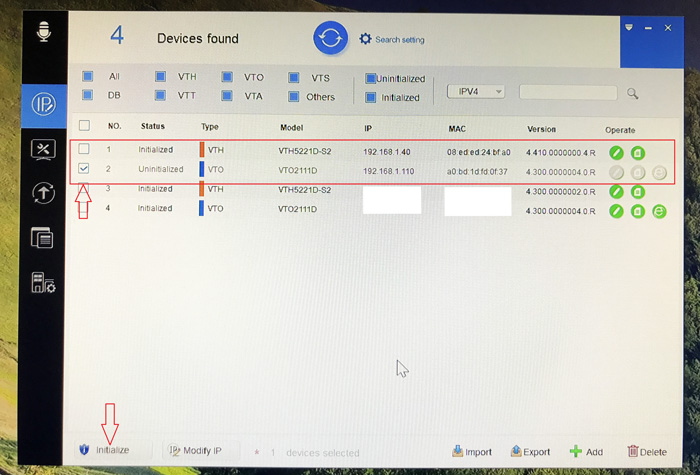
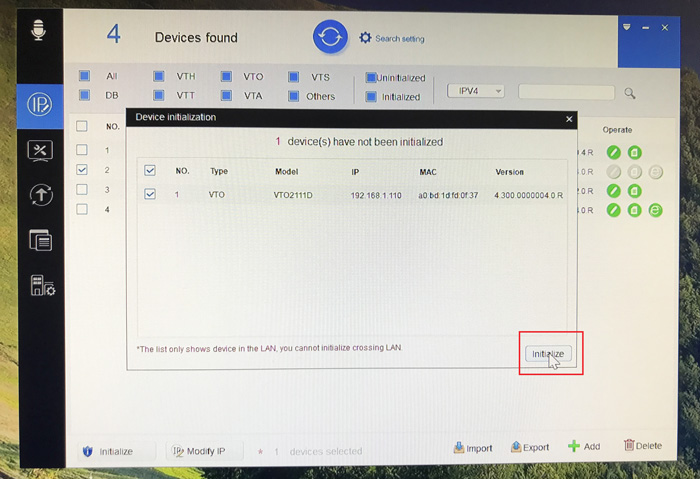
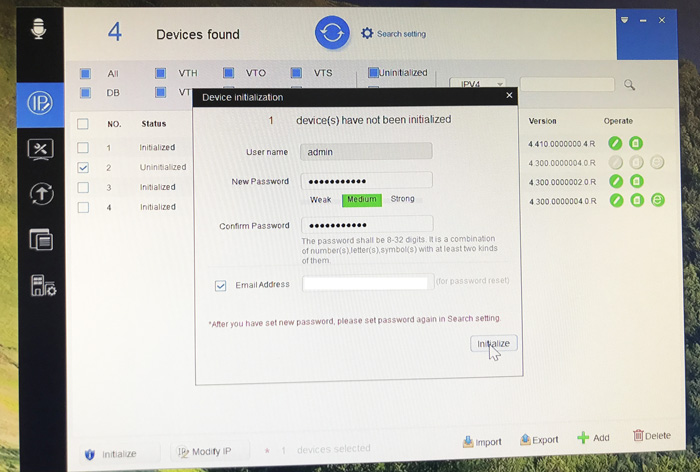
Во время инициализации задайте пароль для вызывной панели и адрес электронной почты для сброса пароля, если вы его забудете или сброса устройства на заводские настройки.
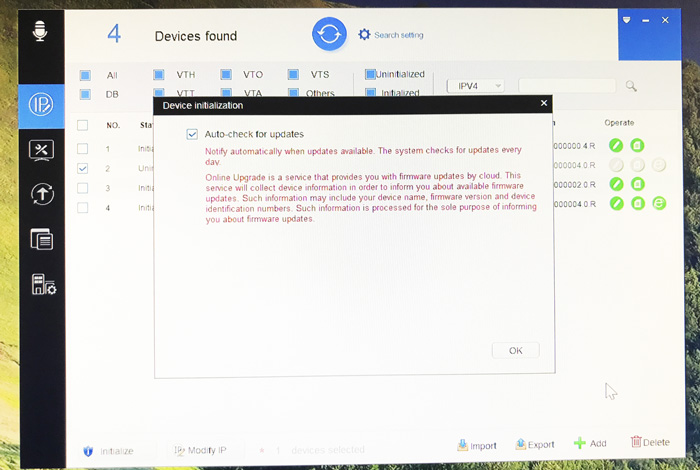
Поставьте галочку на автоматическую загрузку обновлений для корректной работы устройства.
Настройка сети вызывной панели
В разделе «Настройка сети», подменю «Основные» нужно задать основные настройки сети (IP-адрес, Маску подсети, Шлюз) в зависимости от способа подключения – LAN или по Wi-Fi.
В дальнейшем этот IP-адрес будет основным адресом Sip сервера, к которому будет подключаться домофон и принимать вызовы.
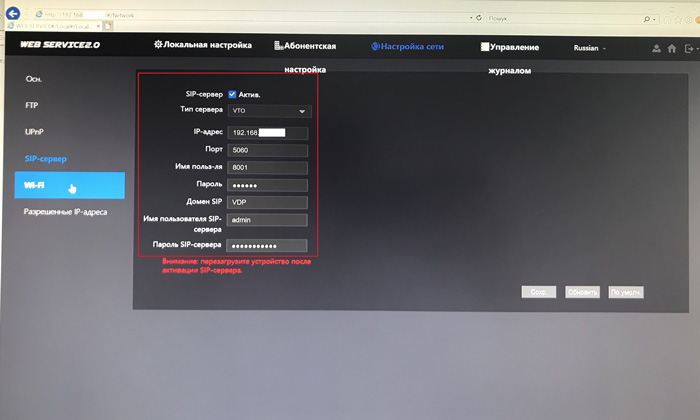
Настройка SIP Server (меню «Настройки сети», подменю «Sip сервер»):
По умолчанию, SIP Server включен. При включенном SIP сервере, поля ввода Тип сервера, IP Адрес, Порт, Имя пользов-ля, Пароль, Домен SIP, Имя пользов-ля SIP сервера, Пароль SIP сервера будут неактивны. Если вы хотите присудить SIP серверу статичный IP адрес, снимите галочку активности, внесите данные IP адреса который вы присудили в настройках сети вызывной панели, введите пароль от устройства, который будет и паролем SIP сервера и снова активируйте SIP сервер, после чего устройство перезагрузится.
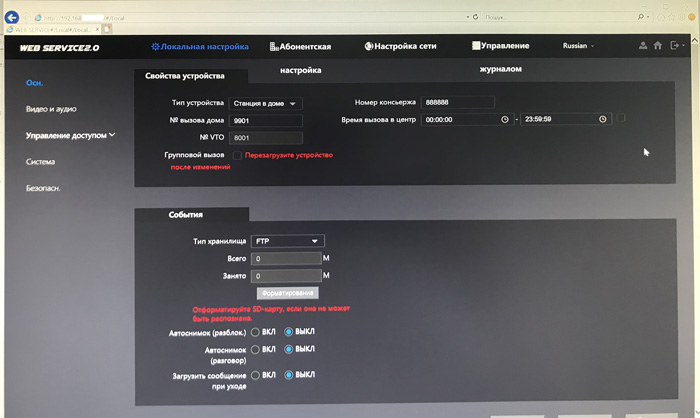
Настройка номеров вызова в меню «Локальные настройки» в подменю «Основные»:
«VTO No.» — номер вызывной панели 8001 (по умолчанию).
«№ вызова дома» — номер учетной записи SIP для домофона/мобильного телефона/софтфона или другого SIP устройства 9901 (по умолчанию). Данный номер можно изменить на другой, для дозвона на этот номер должна быть создана учетная запись SIP.
«Номер консьержа» — номер учетной записи SIP для домофона/мобильного телефона/софтфона или другого SIP устройства 888888 (по умолчанию), на которое вызывная панель будет звонить в заданный интервал времени, либо постоянно (промежуток времени для постоянного звонка 00:00:00 – 23:59:59). Данный номер можно изменить на другой, для дозвона на этот номер должна быть создана учетная запись SIP.
Опция работает при активной галочке. Вызывная панель может звонить на номер «№ вызова дома» либо на номер «Номер консьержа» одновременный звонок на эти номера невозможен.
«Групповые звонки» — групповые звонки активны по умолчанию. Главный домофон имеет номер учетной записи SIP 9901#0, дополнительные домофоны 9901#1, 9901#2, 9901#3, 9901#4, 9901#5, 9901#6, 9901#7, 9901#8, 9901#9, 9901#10. Если необходимо использовать 1 домофон – нужно снять галочку с «Group Call», главный домофон будет иметь номер 9901.
Если настройки по умолчанию изменены, необходимо сохранить новые настройки, нажав на Подтвердить», перезагрузить устройство с помощью кнопки «Перезагрузка».
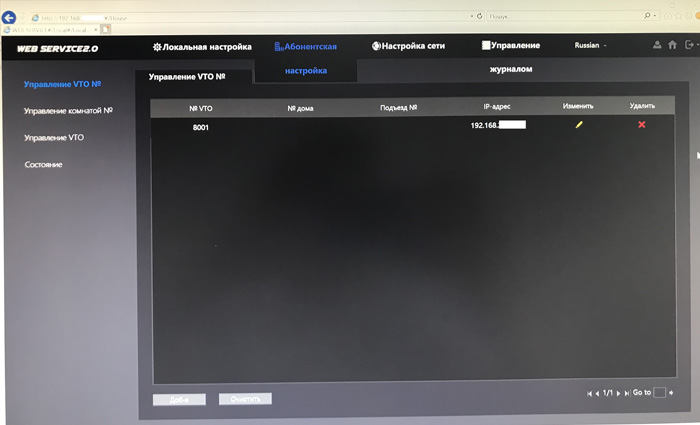
Проверка работоспособности SIP сервера в меню «Абонентская настройка» в подменю «Управление VTO No.»:
Значение параметра «VTO No.» 8001 (по умолчанию).
Значение параметра «IP Адрес» всегда должно совпадать с адресом вызывной панели. Если вызывная панель имеет IP-адрес 192.168.10.11, то значение данного параметра должно быть 192.168.10.11. Если значение данного параметра отличается от адреса вызывной панели – SIP сервер работать не будет. После перезагрузки вызывной панели SIP сервер должен заработать, проверьте значения параметра «IP адрес» после перезагрузки.
Далее нужно провести первоначальную настройку домофона DHI-VTH5221DW-S2.
Подключите его к сети питания через блок питания или по технологии РоЕ от коммутатора. Включите домофон.
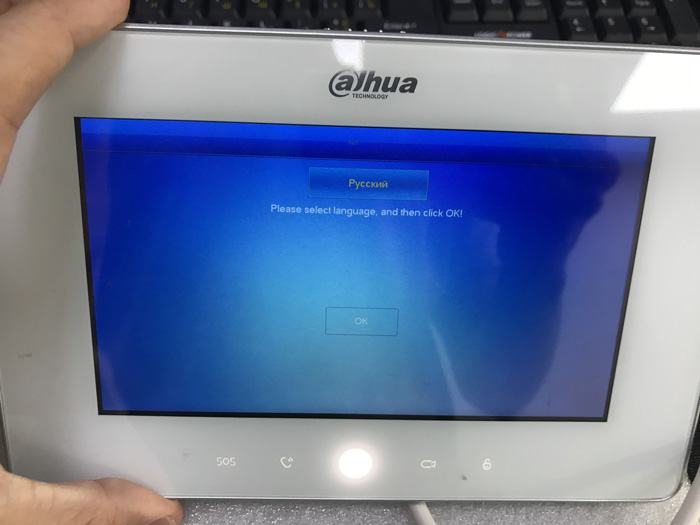
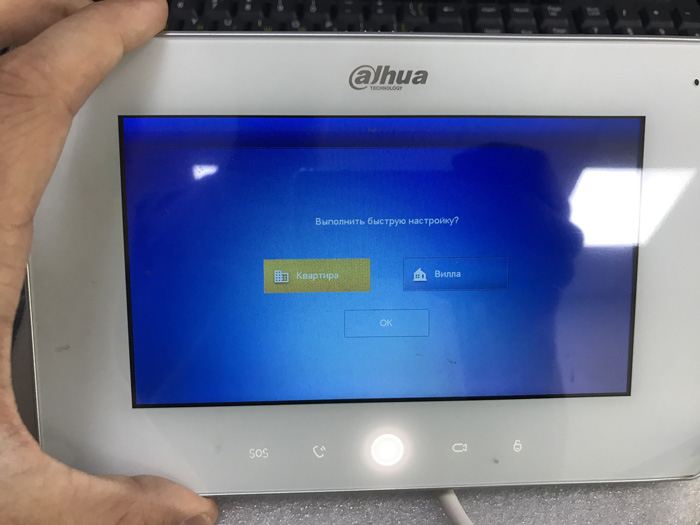
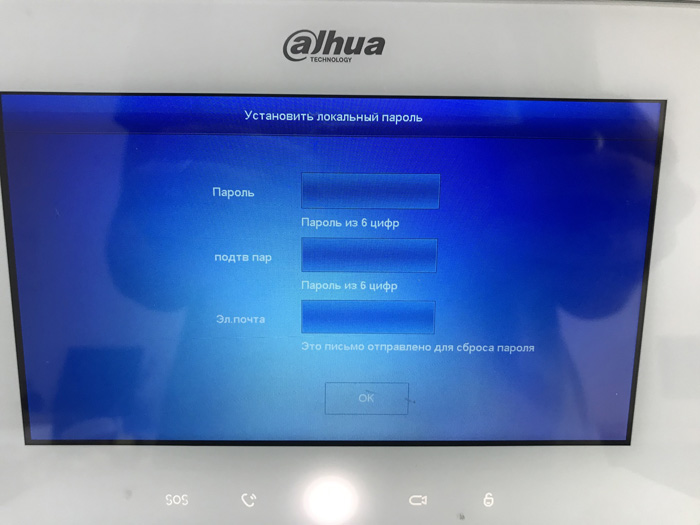
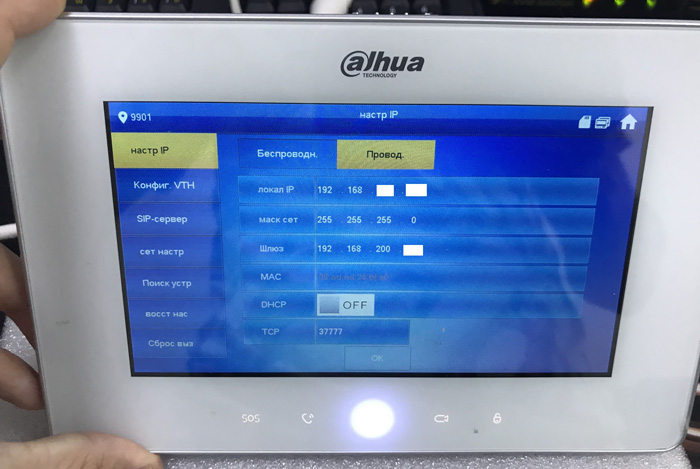
Для входа в меню сетевых настроек, SIP сервера и т.д. зажмите кнопку «Настройки» на 8 секунд, пока не появится окно ввода пароля. Введите созданный вами пароль. И вы войдете в меню сетевых настроек.
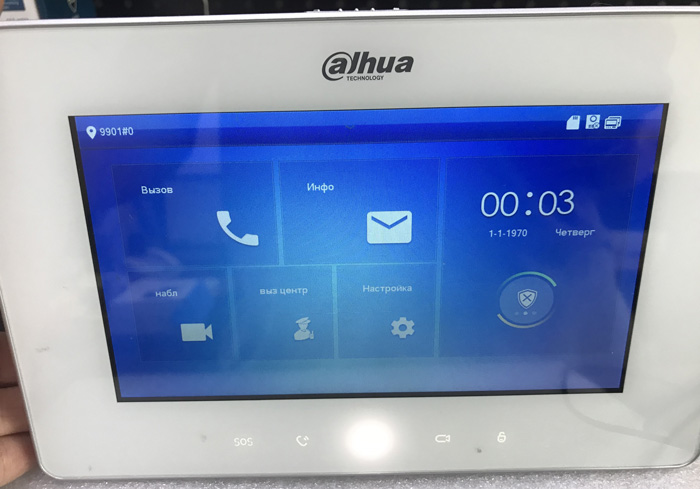
Настройка главного домофона:
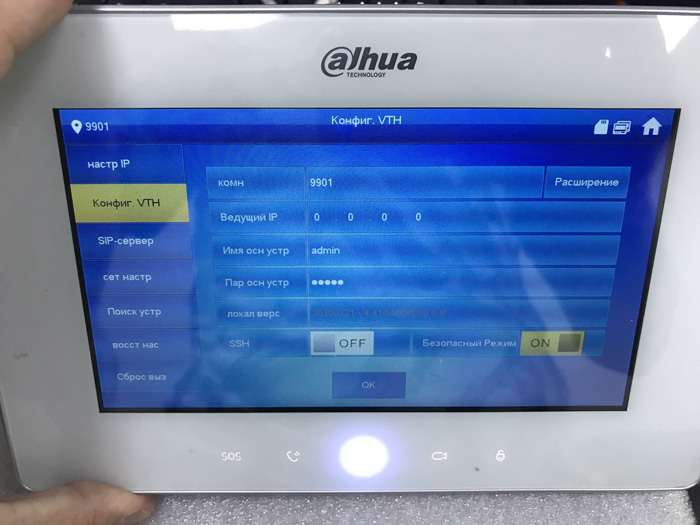
Номер главного домофона (номер учетной записи SIP) можно задать в меню «Конфиг. VTH» в параметре «Номер комн.», тип «Главн.» (главный домофон), подтвердить настройку кнопкой «OK».
Если в параметрах вызывной панели отключены «Групповые звонки», главный домофон может иметь номер 9901, 9902 и так далее.
Если в параметрах вызывной панели включены «Групповые звонки», главный домофон может иметь номер 9901#0.
Настройка SIP Server:
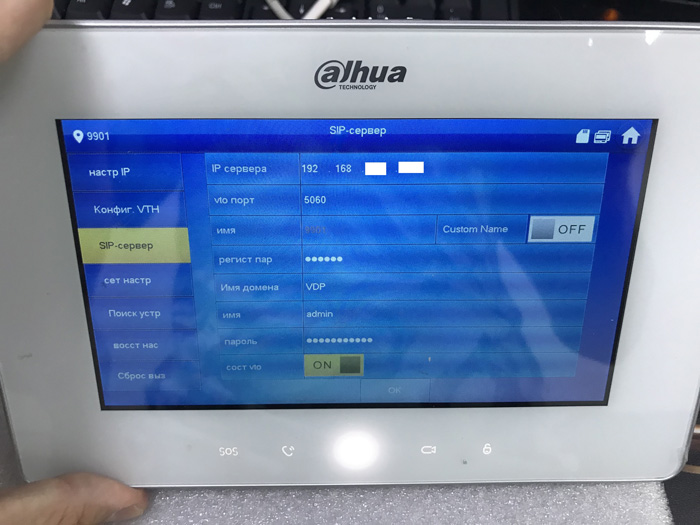
Адрес SIP сервера, порт SIP сервера, пароль от учетной записи на SIP сервере можно задать в меню «SIP Сервер» в параметре «IP сервера» (IP-адрес SIP сервера (IP адрес вызывной панели)), «vto порт» (порт SIP сервера, 5060 по умолчанию), «регист пар» (пароль учетной записи SIP (123456 по умолчанию, если установлен другой пароль – необходимо его ввести вручную), «Имя домена» нужно ввести так же, как и в настройках вызывной панели, имя admin и следующий пароль нужно ввести от вызывной панели, затем включить статус «ON», подтвердить настройку кнопкой «OK»;
Если домофон не подключается к SIP серверу, необходимо установить статус «OFF», нажать на кнопку «OK», установить статус «ON», нажать на кнопку «OK». Перезагрузите устройство.
Подключение к главной и дополнительной вызывной панели для открытия замка:
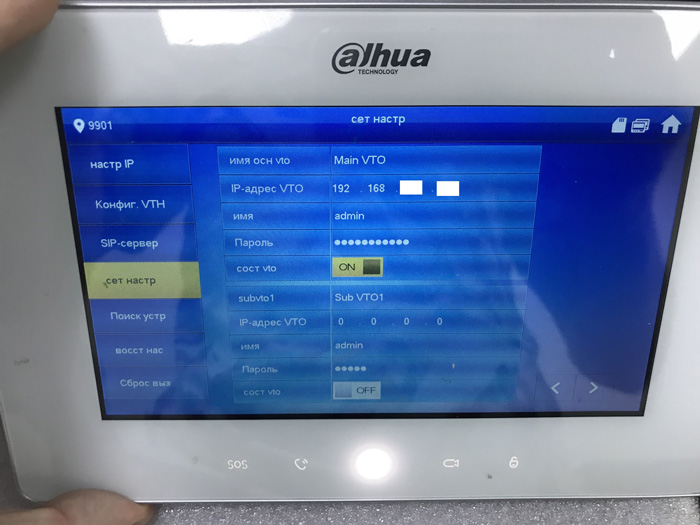
— IP адрес главной вызывной панели, логин главной вызывной панели, пароль главной вызывной панели можно задать в меню «Сетев. Настр.» в параметрах «Имя осн. VTO» (главная вызывная панель), «IP-адрес VTO» (IP-адрес главной вызывной панели),
«Имя» (логин главной вызывной панели (admin) для входа в web интерфейс), «Пароль» (пароль от главной вызывной панели для входа в web интерфейс), установить статус «ON»;
— IP адрес дополнительной вызывной панели, логин дополнительной вызывной панели, пароль дополнительной вызывной панели можно задать в меню «Сет настр» в параметрах «Sub_VTO1 Name» (дополнительная вызывная панель), «IP-адрес VTO» (IP-адрес дополнительной вызывной панели), «Имя» (логин дополнительной вызывной панели (admin) для входа в web интерфейс), «Пароль» (пароль от дополнительной вызывной панели для входа в web интерфейс), установить статус «ON»;
Если домофон не подключился к вызывной панели, необходимо установить статус «OFF», установить статус «ON».
Артикул: DHI-VTO2211G-P
Наличие: Доступно к заказу
-
13 690 ₽
/
Оптовая цена
- Описание
- Характеристики
- Заказать у официального дистрибьютора Dahua
Вызывная панель с разрешением 2мп и CMOS сенсором, WDR, угол обзора по горизонтали 107 градусов, черная, уровень защиты IP65. Поддержка режима «Ночь» и голосового оповещения. Групповые вызовы. Видео и аудио сообщения. Удаленный доступ через мобильное приложение DMSS. Питание: DC 12V/PoE. Тератек — официальный Золотой партнер Dahua в России. Покупая IP вызывные панели Dahua DHI-VTO2211G-P в ez-ip.ru, вы получаете гарантию 12 мес. от производителя Dahua, качественный сервис, привлекательные условия доставки и цены.
Технические характеристики Dahua DHI-VTO2211G-P
-
Cделано в России
Нет
-
Монтаж
накладной
-
Наличие W-IFI
нет
Сайт официального поставщика продукции и решений DAHUA. Получить дополнительную информацию о настройке, описании и характеристиках IP вызывные панели Dahua DHI-VTO2211G-P вы можете по телефону 8 (800) 550-52-27 или почте sale@dahua-russia.com.ru.
Cделано в России
Нет
Монтаж
накладной
Наличие W-IFI
нет
Оставьте заявку в один клик, и наш специалист свяжется с Вами в кратчайшие сроки:
- Окажет профессиональную консультацию.
- Сообщит цену на продукцию.
- Сообщит информацию об актуальных акциях и скидках.
- Подскажет ближайшее к Вам отделение с наличием нужной продукции.
- Согласует с Вами возможное время доставки.
Связаться с отделом продаж: Тел.: 8 (800) 550-52-27
E-mail: sale@dahua-russia.com.ru
Вы можете купить IP вызывные панели Dahua DHI-VTO2211G-P у дистрибьютора Dahua по доступной цене. IP вызывные панели Dahua DHI-VTO2211G-P: описание, фото, характеристики, даташит, драйверы, отзывы покупателей, инструкция и аксессуары. Для получения оптовой цены на IP вызывные панели Dahua DHI-VTO2211G-P обратитесь в компанию Dahua: sale@dahua-russia.com.ru или 8 800 333-59-91 круглосуточно, без выходных.
Официальный поставщик оборудования Dahua в России
Dahua Technology является ведущим мировым поставщиком передовых решений видеонаблюдения.
Линейка продуктов компании охватывает весь спектр устройств наблюдения, хранения, обработки и передачи видеоинформации.
Dahua была первой компанией в Китае, запустившей в 2001 году 8-канальный цифровой видеорегистратор. С тех пор компания продолжает инвестировать средства и наращивать мощности в продвижении новых технологий и инноваций.
Компания имеет офисы и торговые представители в Азии, Северной и Южной Америке, Европе, Океании, Афри… Подробнее…
Так же рекомендуем
IP вызывные панели Dahua DHI-VTO6521H
Вызывная панель с разрешением 2мп и CMOS сенсором, 4,3-дюймовый IPS дисплей; разрешение экрана 800 × 480, WDR 120дБ; Алю..
31 690 ₽ Без НДС: 31 690 ₽
IP вызывные панели Dahua DH-VTO6521F
Вызывная панель с разрешением 2мп и CMOS сенсором, 4,3-дюймовый IPS дисплей; разрешение экрана 800 × 480, WDR 120дБ; Алю..
38 390 ₽ Без НДС: 38 390 ₽
IP вызывные панели Dahua DH-VTO6531H
Вызывная панель с распознаванием лиц, разрешением 2мп и CMOS сенсором, 4,3-дюймовый IPS дисплей; разрешение экрана 800 ×..
34 690 ₽ Без НДС: 34 690 ₽
IP вызывные панели Dahua DH-VTO6541H
Вызывная панель с распознаванием лиц, разрешением 2мп и CMOS сенсором, 4,3-дюймовый IPS дисплей; разрешение экрана 800 ×..
46 290 ₽ Без НДС: 46 290 ₽
Dahua DHI-VTO2211G-P,
DHI-VTO2211G-P,
IP вызывные панели Dahua DHI-VTO2211G-P,
IP домофония,
IP вызывные панели,
Dahua
Получить расчет спецификации Dahua
Вызывная панель IP-домофона
Код:
298715
Артикул производителя:
DHI-VTO2211G-P
13 690,00
/шт
Розничная цена
13 690,00
/шт
Оптовая цена
- Розничная цена
- Оптовая цена
Краткое описание: Вызывная панель на 1 абонента с разрешением камеры 2 МП и CMOS сенсором, WDR, угол обзора по горизонтали 125°. Память на 10 000 карт формата Mifare, 2 реле. Поддержка режима «Ночь» и голосового оповещения. Удаленный доступ через мобильное приложение DMSS. LAN. Питание: DC 12В (1А) или PoE (≤7Вт). IP65 (с применением силиконового герметика). -30°C…+60°C. Корпус: пластик + акрил. Цвет: чёрный. Размеры: 150×100×24.8 мм.
Накладной монтаж!
- Характеристики
- Документация
- Сертификаты
Характеристики
|
Напряжение питания, В 12/PoE |
Угол обзора, град 125° (г)/72° (в) |
|
Линия связи с абонентским устройством IP |
|
|
Габаритные размеры, мм 150х100х24.8 |
|
|
Диапазон рабочих температур, °С -30…+60 |
Напряжение питания, В
12/PoE
Угол обзора, град
125° (г)/72° (в)
Линия связи с абонентским устройством
IP
Габаритные размеры, мм
150х100х24.8
Диапазон рабочих температур, °С
-30…+60
Технические характеристики оборудования, представленного в каталоге, носят сугубо информативный характер, могут быть изменены без уведомления и не заменяют консультацию специалиста.
Заметили ошибку? Выделите ее мышкой и нажмите «Ctrl+Enter»
Дверная IP-станция Villa
- Тонкая легкая конструкция
- Диапазон рабочих температур от -30°C до +60°C (от -22°F до +140°F)
- Класс защиты IP65 (Требуется силиконовый герметик. Подробности см. в руководстве.)
- ИК-подсветка и ночное видение
- Открытие с помощью карты, приложения или домофона
- Двустороннее аудио и голосовая связь через приложение
- Емкость карты: 10 000
> Тревога тампера - Стандартный PoE
- Управление двумя замками
|
Система |
|
|
Главный процессор |
Встроенный процессор |
|
Операционная система |
Встроенная ОС LINUX |
|
Тип кнопок |
Механические |
|
Совместимость |
Протокол ONVIF |
|
Сетевой протокол |
SIP; P2P; IPv4; DNS; RTSP; RTP; TCP; UDP |
|
Основные данные |
|
|
Видеокамера |
1/2.8″ 1Мп CMOS с высоким разрешением, низкая освещенность / WDR / цвет / ИК |
|
Угол обзора |
По горизонтали: 125°; по вертикали: 72°; по диагонали: 142° |
|
Широкий динамический диапазон |
120 дБ |
|
Шумоподавление |
3D-шумоподавление |
|
Сжатие видеосигнала |
H.264 |
|
Разрешение видео |
Основной поток: WVGA, 720р, D1 Дополнительный поток: CIF, WVGA, QVGA, 1080р, D1 |
|
Частота видеокадров |
PAL: 25 к/с NTSC: 30 к/с |
|
Видеобитрейт |
от 256K до 4M |
|
Компенсация света |
Авто ИК |
|
Режим «день/ночь» |
Автоматическое переключение ICR |
|
Сжатие аудиосигнала |
G.711Mu; G.711u; PCM |
|
Аудиовходы |
1 |
|
Аудиовыходы |
Встроенный динамик |
|
Режим аудио |
Двусторонняя аудиосвязь |
|
Усиление аудиосигнала |
Эхоподлавление и компенсация / цифровое шумоподавление |
|
Аудиобитрейт |
16 КГц, 16 бит |
|
Функции |
|
|
Режим связи |
Полная цифровая |
|
Режим разблокировки |
Карта/приложение/домофон |
|
Тип карт |
IC-карта |
|
Детекция движения |
Видеодетекция движения |
|
Автоматические снимки |
Автоматические снимки возможны только на домофоне |
|
Видео |
Да (требуется SD-карта в домофон) |
|
Веб-конфигурация |
Да |
|
Функциональные характеристики |
|
|
Расстояние считывания карт |
3 см–5 см |
|
Корпус |
Пластмасса + акриловый материал |
|
Емкость хранения |
|
|
Карта |
10 000 |
|
Порты |
|
|
RS-485 |
1 |
|
Электрический замок |
1 |
|
Тревожный вход |
1 |
|
Тревожный выход |
1 |
|
Выход питания |
1 |
|
Кнопка выхода |
1 |
|
Детекция статуса двери |
1 |
|
Lock Control |
1, нормально закрыто по умолчанию |
|
Сеть |
1 сетевой порт 10М/100М |
|
Тревога |
|
|
Тампер |
Да |
|
Общие характеристики |
|
|
Цвет |
Черная пластина с серебристой рамкой |
|
Электропитание |
12 В / 1 А постоянного тока Стандартный PoE |
|
Установка |
Крепление на поверхности |
|
Сертификаты |
CE/FCC |
|
Комплектующие |
Крепления и тревожный кабель |
|
Размеры |
150 мм × 100 мм × 24,8 мм (5,91» × 3,94» × 0,98») |
|
Класс защиты |
IP65 (требуется силиконовый герметик, см. руководство) |
|
Рабочая температура |
от -30°C до +60°C (от -22°F до +140°F) |
|
Рабочая влажность |
10%–90% относительной влажности (без конденсации) |
|
Условия эксплуатации |
На улице |
|
Рабочая высота над уровнем моря |
Ниже 3000 м (9842,51 фута) |
|
Потребляемая мощность |
В режиме ожидания ≤ 1 Вт, в рабочем режиме ≤ 7 Вт |
|
Вес брутто |
490 г (1,08 фунта) |
Старая модель
DH-VTO6210B
DH-VTO6210BW
Доставка в пункты выдачи
Бесплатная доставка при заказе на сумму от 8 000 руб. осуществляется до пунктов выдачи в выбранном вами городе по всей территории РФ
Если сумма заказа менее 8 000 руб., стоимость доставки до пункта выдачи в выбранном вами городе составит 500 руб.
Курьерская доставка в руки
Доставка курьером по городу до дверей обойдется в 350 руб. для заказов на сумму более 8000 рублей.
При заказе на сумму менее 8000 руб. стоимость доставки до дверей составит 850 руб. (Сумма 500р. до пункта самовывоза вашего города + 350р. доставка до дверей).
Полезный лайфхак: стоимость доставки и варианты рассчитываются автоматически в корзине, в зависимости от суммы заказа
Отдаленные города, поселки, деревни
Если в выбранном вами населенном пункте отсутствует терминал ТК, доставка осуществляется до терминала ТК в ближайшем к вам городе.
При этом доставка в ваш населенный пункт оплачивается отдельно по тарифам ТК.
Наложенный платеж
Доставка наложенным платежом с оплатой заказа при получении возможна по согласованию с менеджером.
Отгрузки
Отгрузка оплаченного и согласованного заказа производится на следующий или 2-й рабочий день с момента зачисления денег на наш счет.
При отгрузке продукции в регионы срок доставки может составлять от 2 до 3 дней в зависимости от удаленности Вашего населенного пункта.
Работаем с физическими и юридическими лицами
Гарантия возврата денежных средств
Для юридических лиц
Для юридических лиц, оптовых покупателей и Дилеров оплата производится по безналичному расчету.
При этом покупатель может выбрать вариант как с учетом, так и без учета НДС.
Для физических лиц
Физические лица могут произвести оплату одним из следующих способов:
-
Оплата с банковских карт VISA, MasterCard, МИР при оформлении заказа в корзине;
-
Безналичный перевод на карту СберБанка при согласовании заказа и условий перевода с сотрудником;
-
Наличными курьеру или в терминале ТК при получении товара наложенным платежом.

Важно! Оплата производится без комиссии.
Безналичный расчет для юридических лиц
Если покупка совершается от юридического лица, оплата производится по счету, который выставляет менеджер
интернет-магазина.
Важно! Срок оплаты счета – до 3 дней. Возможно продление периода оплаты счета. Для этого необходимо
связаться с персональным менеджером.
Отгрузка оплаченного и согласованного заказа производится на следующий или 2-й рабочий день с момента зачисления денег на наш счет (исключение составляют случаи оформления товаров в статусе «Под заказ»).. При отгрузке продукции в регионы срок доставки может составлять от 1 до 5 дней в зависимости от удаленности Вашего населенного пункта.
Кредит
В интернет-магазине Dahua.market есть возможность приобрести товары в кредит!
Максимально выгодные для клиентов условия сделки, быстрые сроки оформления, качественное обслуживание – мы
делаем все, чтобы наши покупатели остались довольны.
Срок гарантийного обслуживания оборудования составляет от 3 до 5 лет. Точный срок гарантийного обслуживания конкретного оборудования вы можете уточнить у специалиста отдела продаж!
При отправке оборудования в ремонт клиент должен приложить к оборудованию копию документа о реализации (товарная накладная, товарный чек) или заполненный гарантийный талон (серийные номера на талоне и устройства идентичны), полностью заполненную РЕКЛАМАЦИЮ формы №1 отдельно на каждую единицу оборудования и заполненный Акт приемки оборудования.
Неисправное оборудование клиент доставляет на наш склад своими силами и за свой счет. Все остальные расходы, связанные с перемещением оборудования в сервисный центр производителя, несет продавец.
Срок гарантийного ремонта определяется производителем оборудования, при этом срок ремонта не включает в себя время доставки оборудования до сервиса производителя и обратно.
Гарантия не распространяется и гарантийный ремонт не производится в случаях:
- Наличия механических повреждений или следов попыток вскрытия изделий, нарушении пломб, перепаек, сорванных шлицов на крепежных винтах и т.п.
- Серийный номер изменен или удален.
- Нарушения правил эксплуатации и несоответствия внешних воздействий классу защиты оборудования.
- Повреждений, вызванных молнией, пожаром или другими природными явлениями, чрезмерной влажностью или запыленностью.
- Повреждений, вызванных несоответствием Государственным стандартам параметров питающих, коммуникационных, кабельных сетей и иных аналогичных внешних факторов.
- Повреждений, вызванных инсталляцией или эксплуатацией с нарушением технических условий и требований безопасности.
- Транспортировки оборудования не в штатной таре (не в таре производителя).
Замене не подлежит оборудование, потерявшее товарный вид, без штатных блоков питания, без комплекта принадлежностей, без программного обеспечения и эксплуатационной документации.