
Драйвер для цифрового USB микроскопа(Китай)
Папка с файлами была скопирована с установочного диска, идущего в комплекте к цифровому микроскопу.
Все файлы проверены актуальным антивирусом Касперский и Dr. Web.
Описание цифрового микроскопа здесь — Обзор микроскопа
Устройство цифрового микроскопа здесь — Внутри цифрового микроскопа
Руководство пользователя можно скачать на этой странице
В архиве папка Driver с установочными файлами
Table of Contents
- Введение
- Комплектация
- Внешний вид микроскопа
- Как работает
- Заключение
Введение
В детстве я мечтал стать врачом. Причем со специальностью я определился быстро – исключительно хирург. Мне казалось, что именно эта профессия максимально широко может помогать людям, так как таблетки выписывать очень легко, а вот для проведения операций необходимы недюжинные знания.
В пациентах я не нуждался: на кровати были расставлены популярные в 90-е годы безрукие робозвери, безногие киборги и безголовые монстры, а также множество трансформеров. Впрочем, у меня был и VIP-пациент, небольшая мягкая игрушка — жираф по прозвищу Яшка.
Выглядел он, честно говоря, странно, по крайней мере, в том возрасте я воспринимал кривую шею и синюшный вид изначально желтого жирафа как норму. Сейчас-то уже прекрасно понимаю, почему игрушка была столь обезображена: пятна от зеленки и йода, сотни уколов в голову и десятки попыток препарирования тупым скальпелем пятилетним мальчиком сделали свое как бы «светлое» дело.
Примерно в этом же возрасте у меня появился микроскоп МИККО, который мог увеличивать в 30 раз. Это устройство позволило мне углубить познания не только о растениях и грибах, но и частично о животных (прости, котик Фусик, за бесконечные поиски недугов!).
Удивительное дело, даже сейчас на «Авито» микроскоп МИККО можно приобрести не ниже чем за 1 000 рублей в хорошем рабочем состоянии. А за идеальное состояние с вас попросят 2 500 – 3 000 рублей. Так-то!
Малыш подрос, окончил университет и аспирантуру, стал работать на одном из крупнейших ресурсов в Сети, но желание рассматривать микромир не пропало 🙂
Здесь стоило бы написать, мол, поэтому я купил себе электронный микроскоп за много денег, но — нет. Вероятно, это будет мой следующий шаг. А пока приобрел самый дешевый микроскоп (800 рублей на AliExpress и 1 400 рублей на OZON), чтобы понять, насколько это устройство пригодно для использования 🙂
Давайте же познакомимся с Espada 1600X.
Комплектация
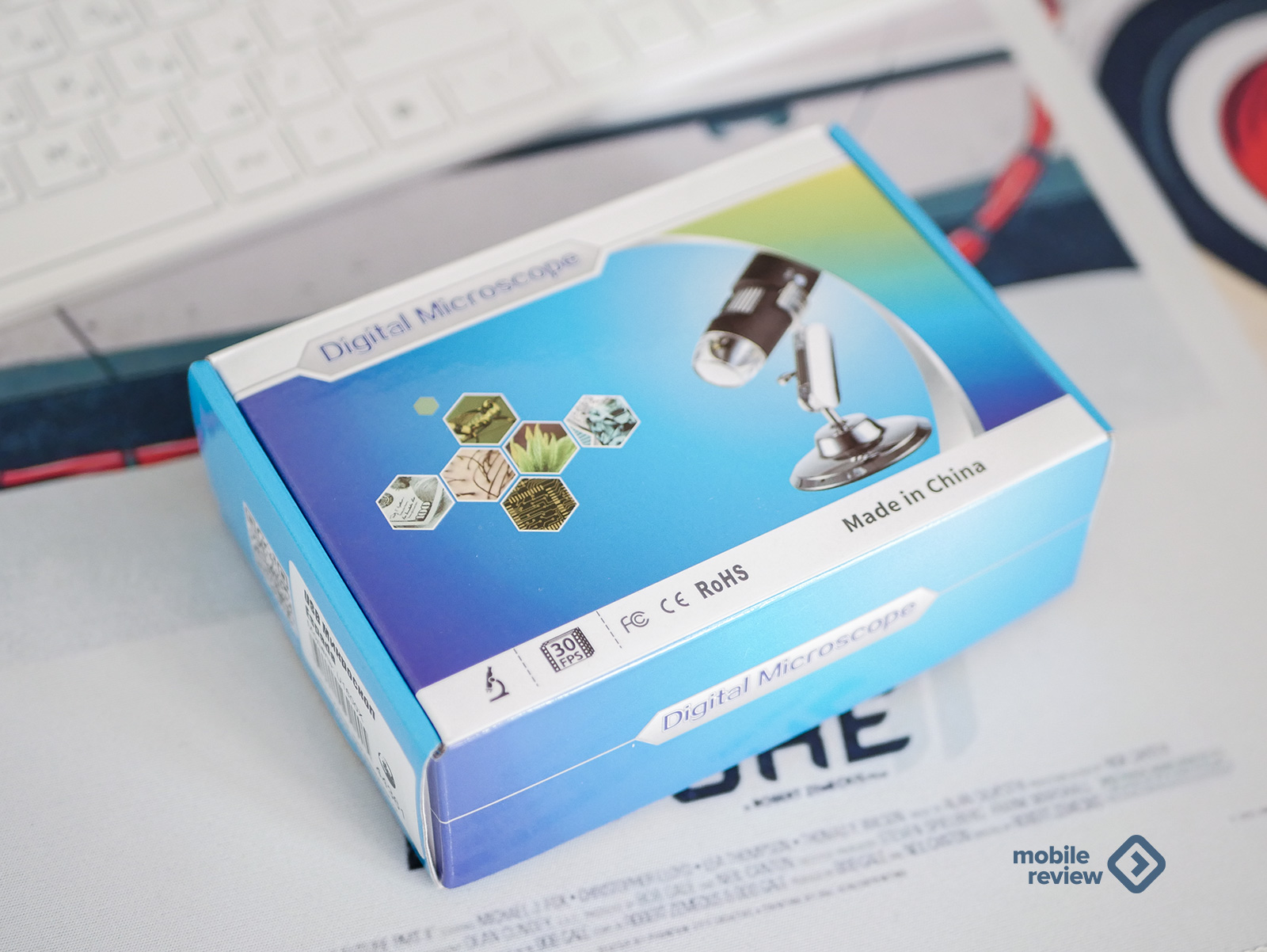
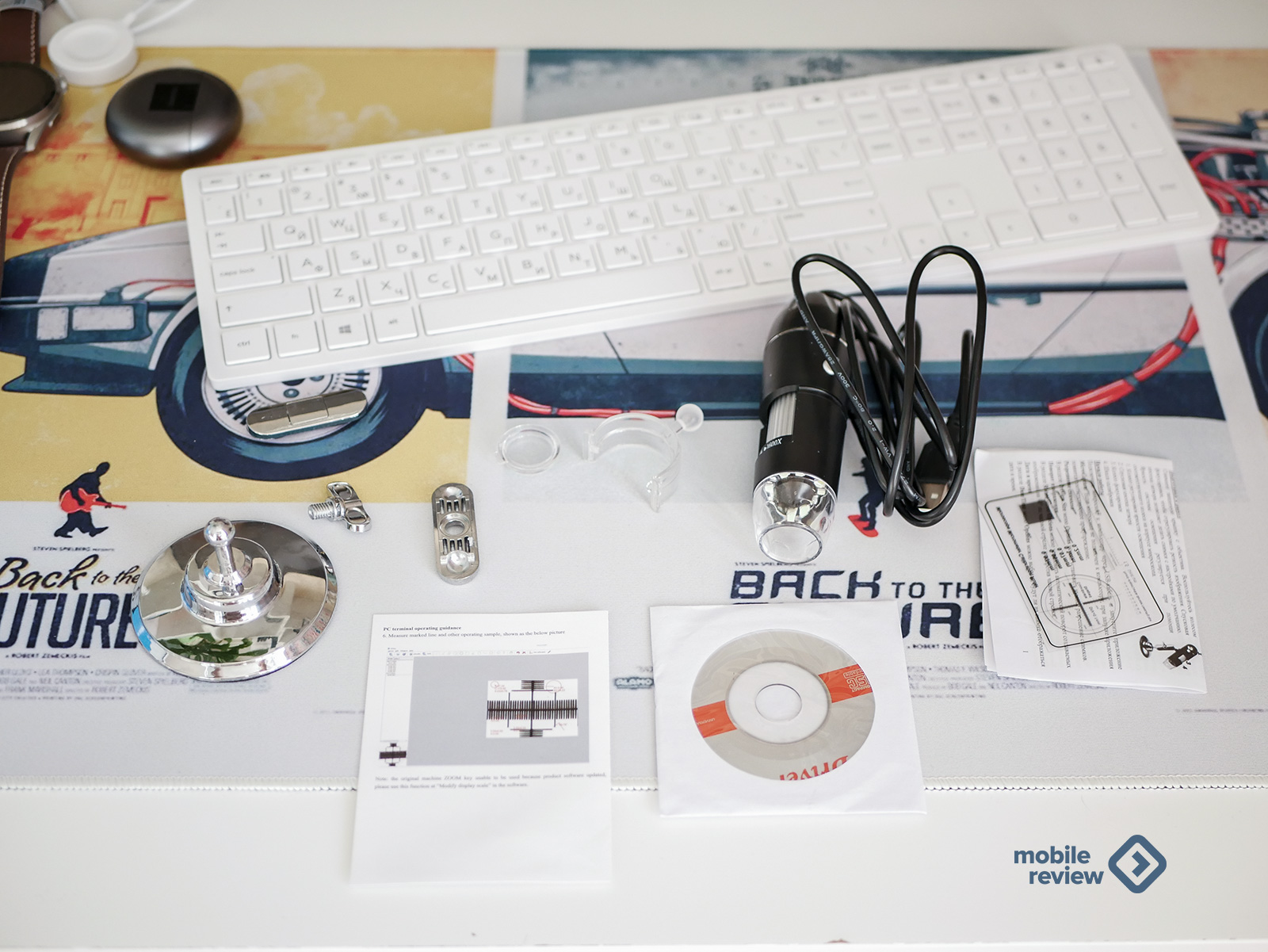
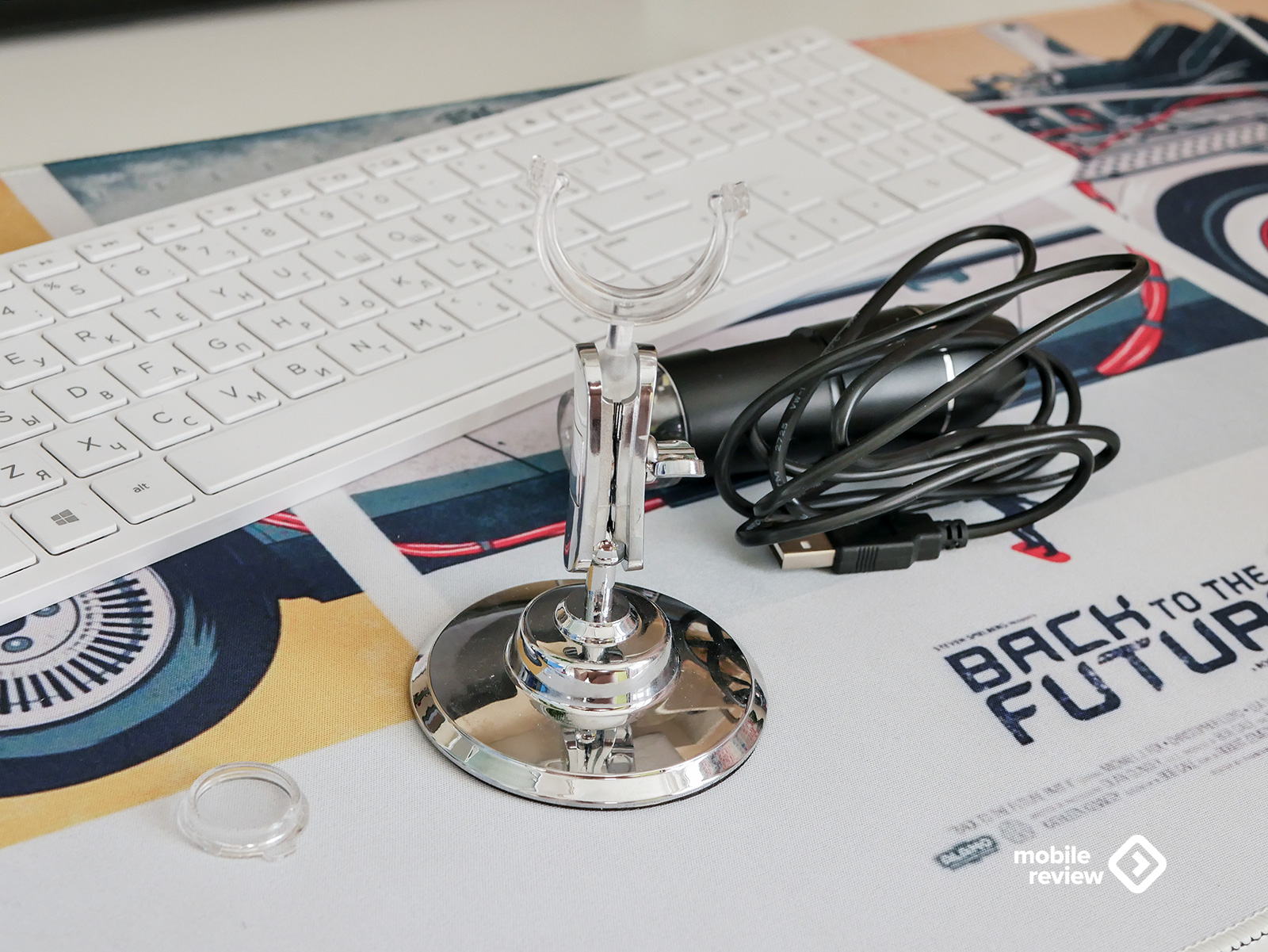
Приехал аппарат ко мне в аккуратной коробке. Внутри есть инструкция на русском языке, сам микроскоп с USB Type-A кабелем и что-то типа мини- штатива. Сразу скажу, что держатель сделан так, что вы не можете поставить устройство строго вертикально. А именно такое положение должно быть в нормальной ситуации, так как рассматривать микровещи под углом неудобно.
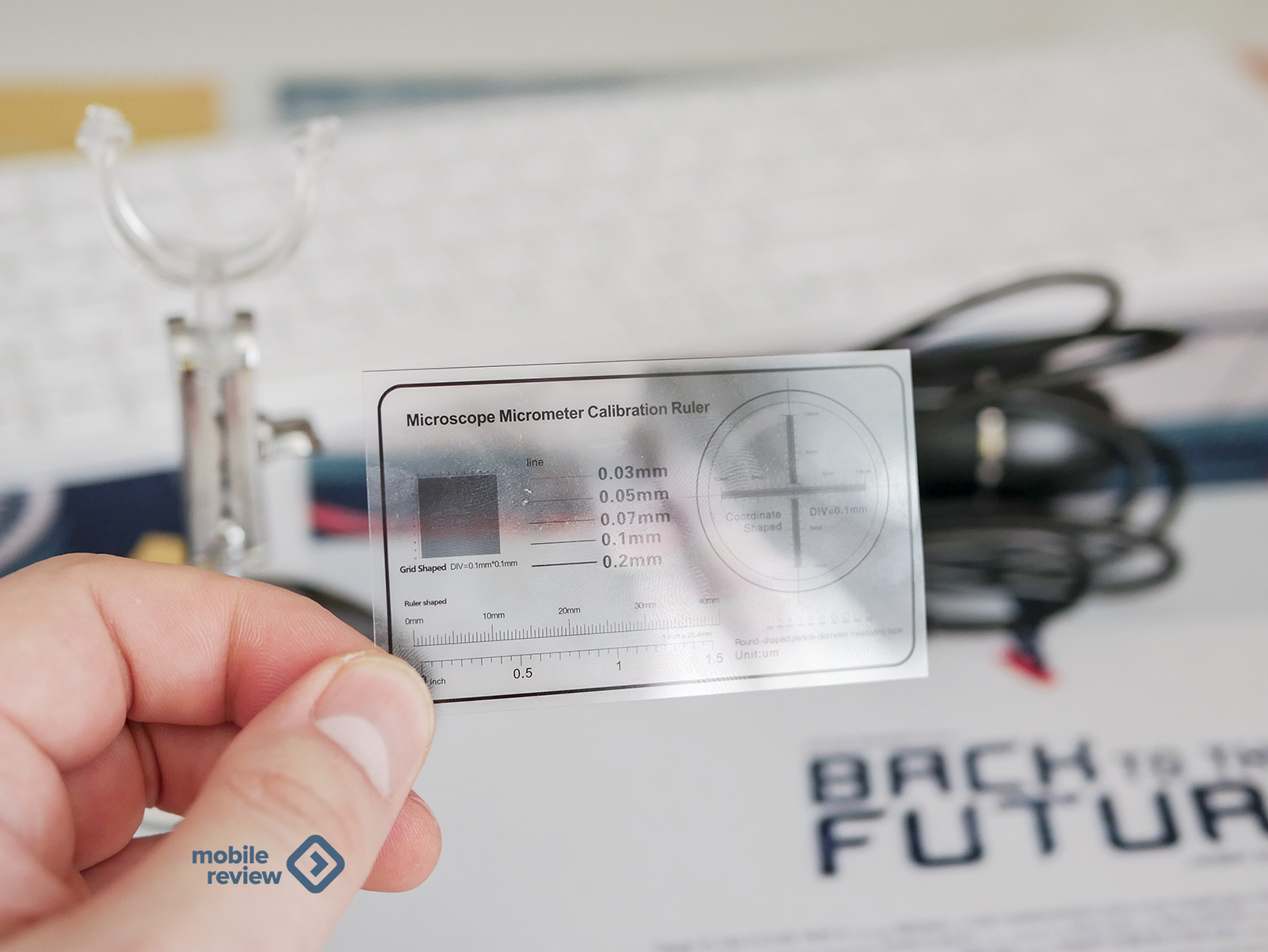
Также в комплекте была «калибровочная линейка». Она представляет собой небольшую пластиковую прозрачную пластинку с нанесенными на нее штрихами, кружками и надписями. Пластинка служит примером того, насколько крупно можно рассмотреть те или иные изображения.
Внешний вид микроскопа
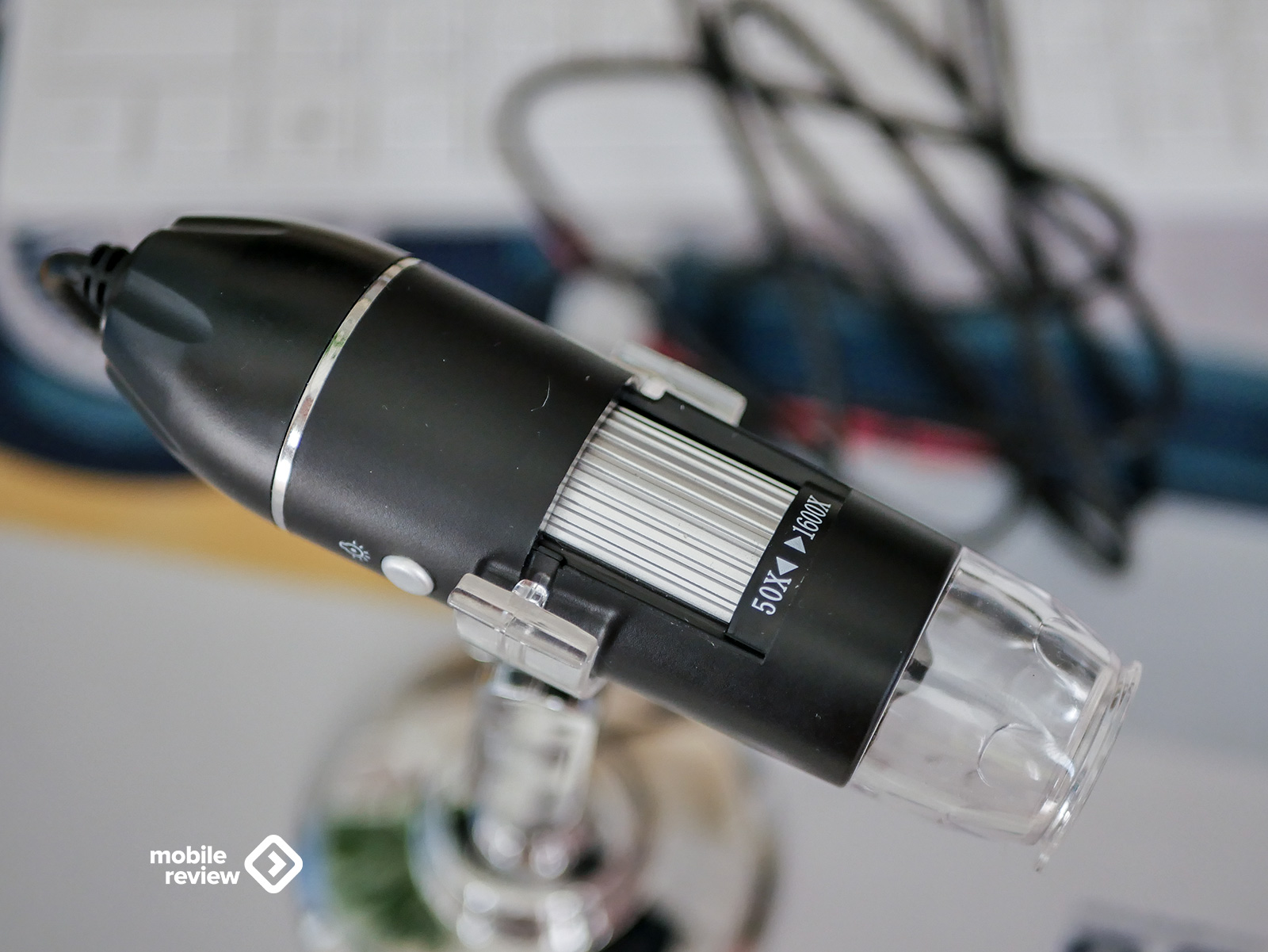
Перед вами небольшой цилиндрик с проводом длиной полтора метра, на конце обычный USB Type-A разъем для подключения к ПК или ноутбуку.
Большая часть устройства выполнена из пластика черного цвета, материал прочный, качественный, отпечатки пальцев незаметны.
На конце устройства установлена прозрачная насадка с круглым отверстием. (При желании его можно закрыть специальной заглушкой из комплекта.) Также она применяется и для размещения на ней различных объектов.
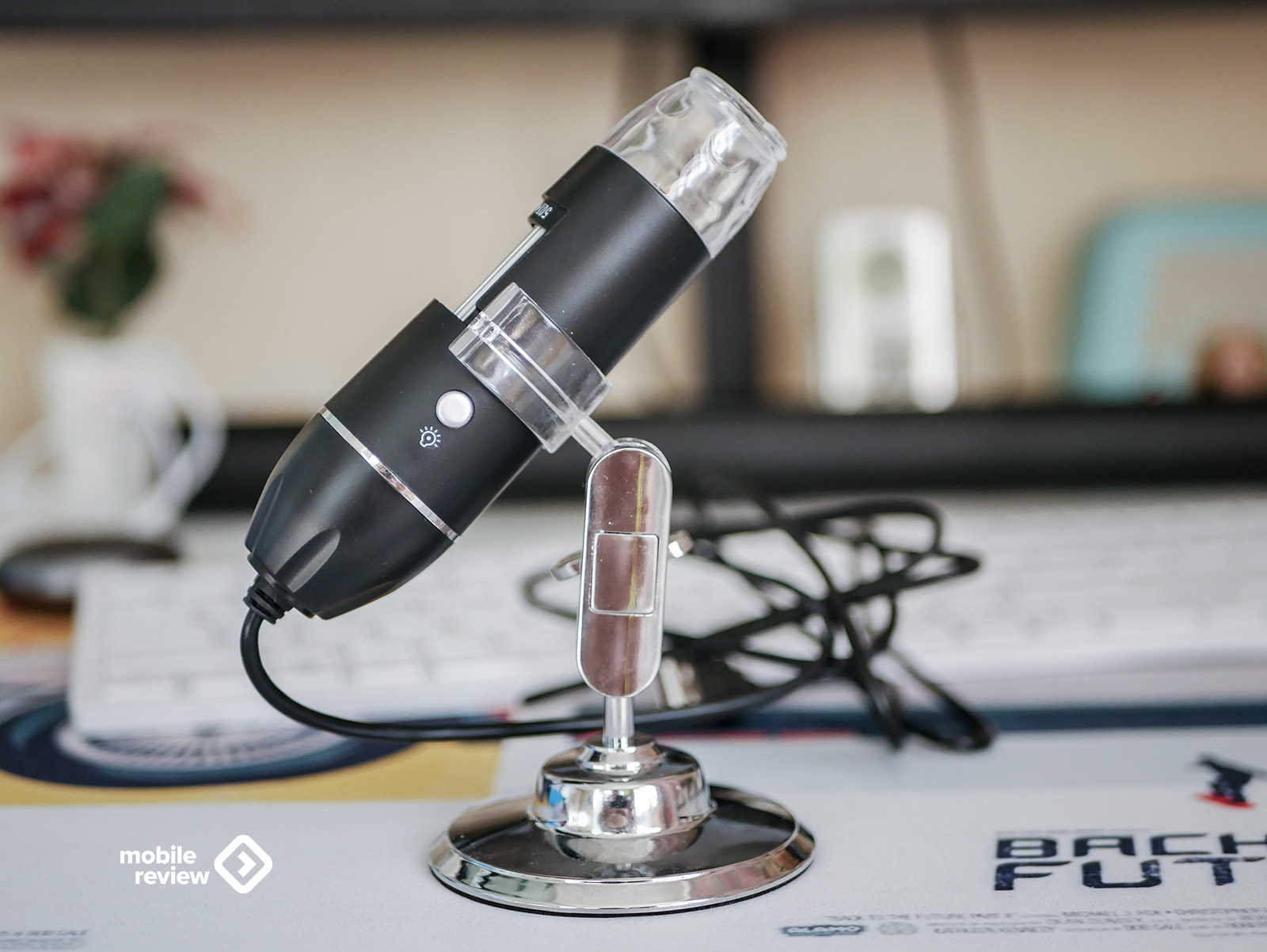
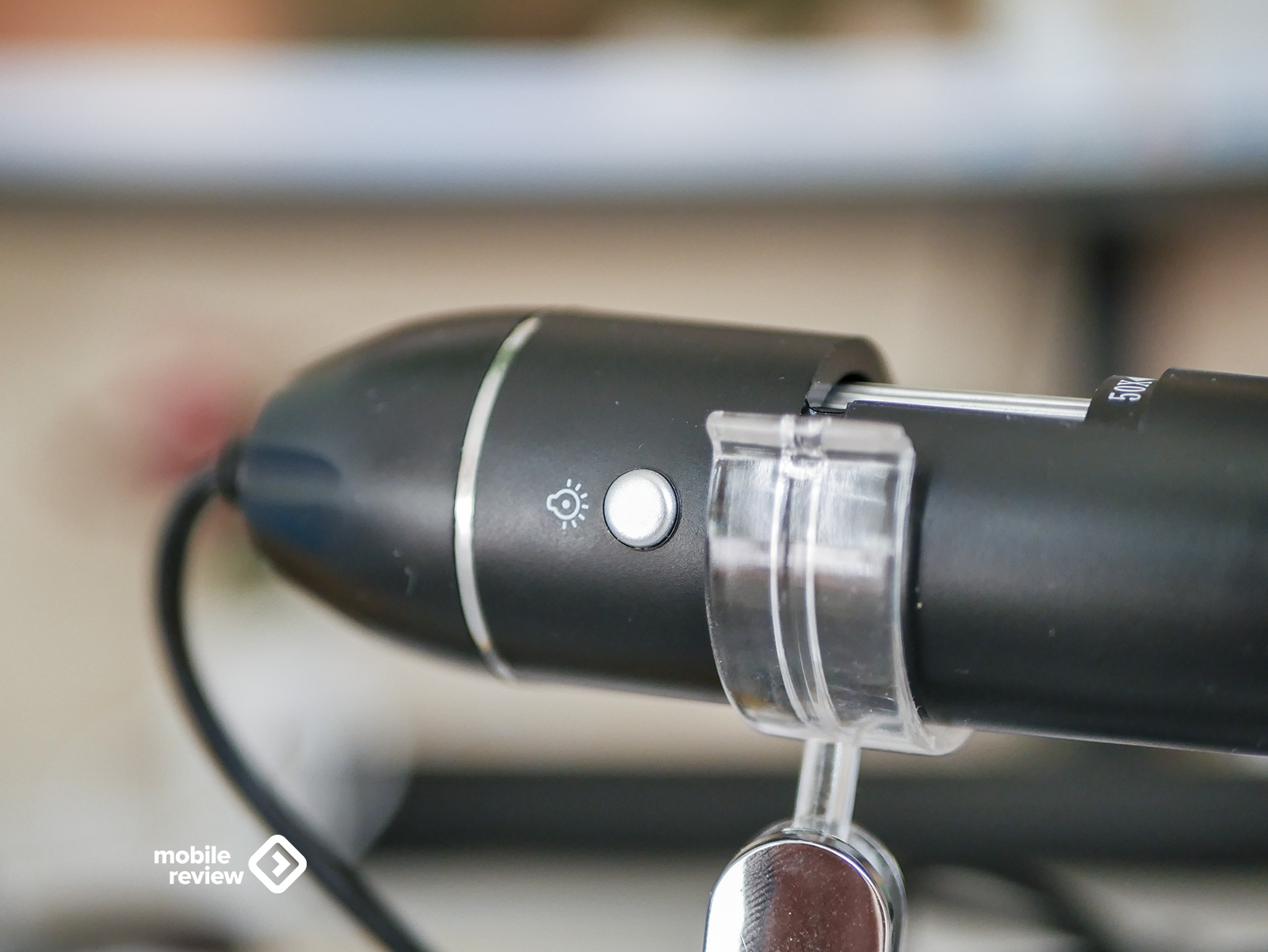
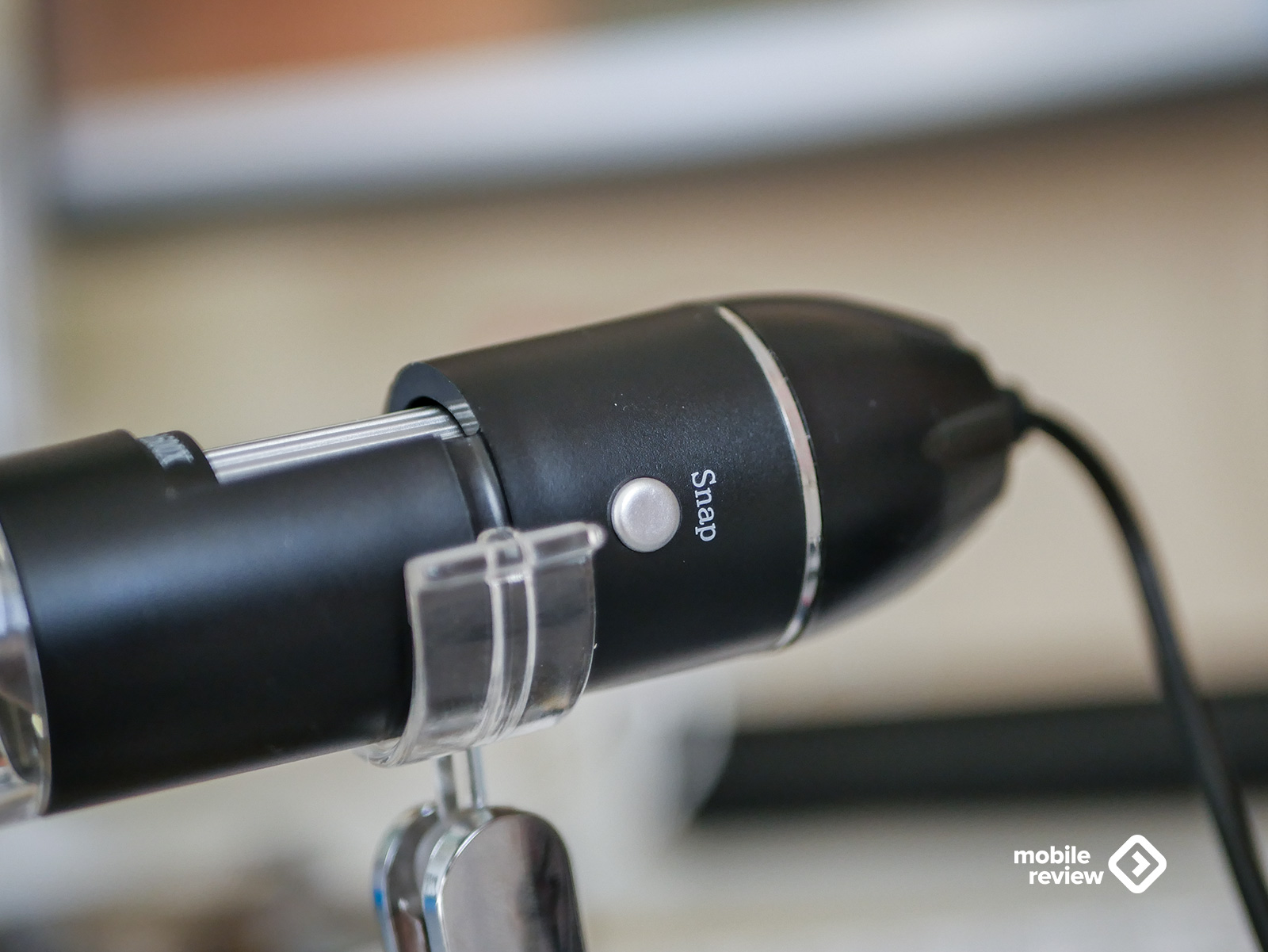
По бокам на корпусе присутствуют две механические круглые кнопки. Одна из них включает подсветку (несколько уровней), другая создает статичный кадр в приложении HiView (специальное ПО для вывода картинки с камеры микроскопа на экран компьютера/ноутбука).
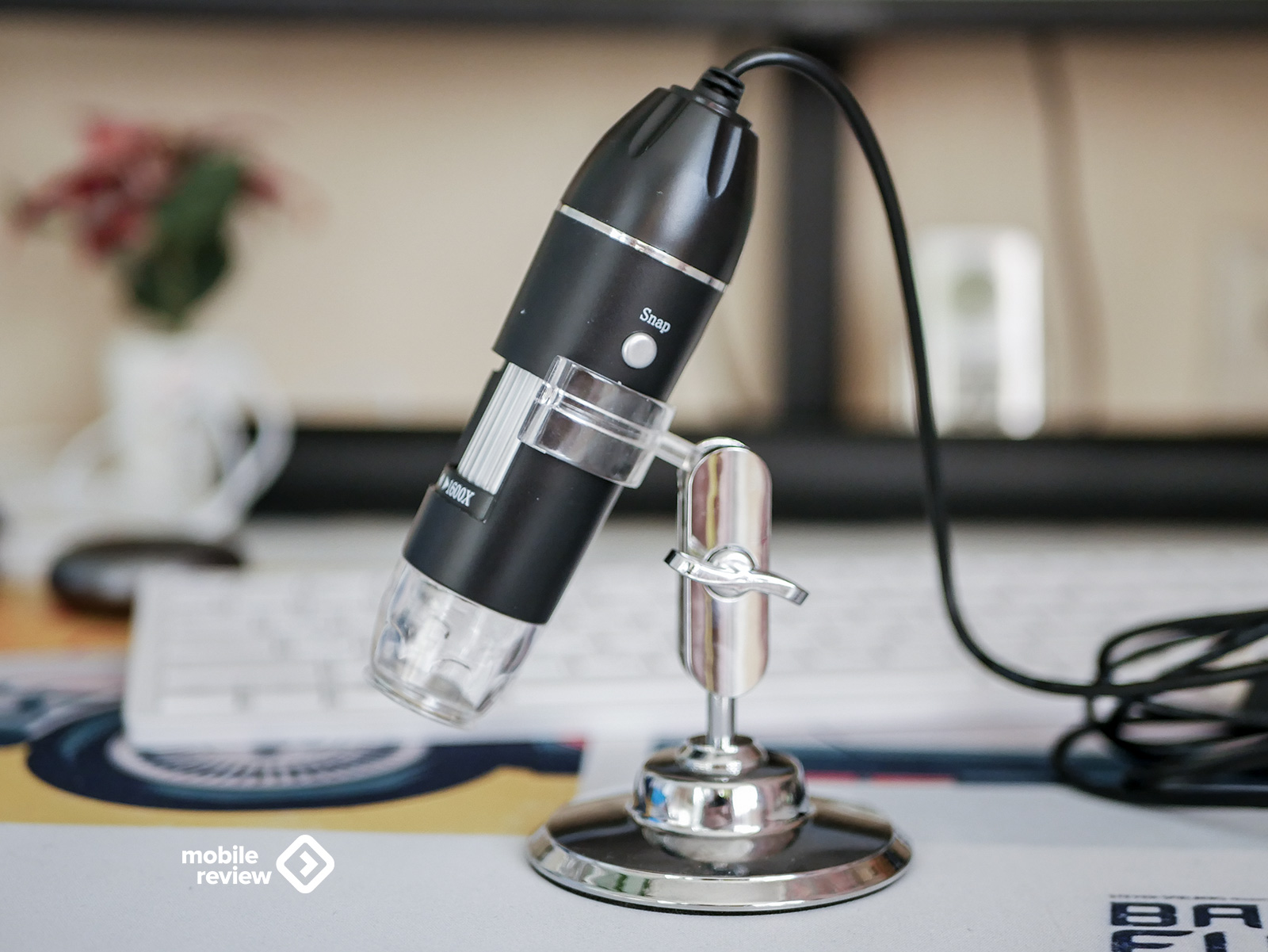
Чуть ниже присутствует широкая прорезь, где расположена механическая подстройка резкости. Или же она отвечает за увеличение при нахождении объектов на разном расстоянии от камеры.
В целом, очень удобный гаджет, который умещается в ладони.
Как работает
Здесь все очень просто: сканируете QR-код на коробке, который ведет вас к файлу с программой HiView. Насколько я понимаю, она универсальная, то есть работает почти со всеми подобными микроскопу устройствами. Например, у меня есть эндоскоп (не спрашивайте, зачем), и он тоже функционирует с программой HV.
Настроек никаких не надо – просто подключаете гаджет к USB. Драйверы устанавливаются автоматически.
При выборе разрешения картинки советую ставить 640х480 пикселей, так как 1920х1080 пикселей – это интерполяция.
Если вам необходимы точные измерения (от 0.01 мм), то для этого нужно провести калибровку: кладете на стол чистый белый лист бумаги, на него — «калибровочную линейку», наводите микроскоп на линейку с шагом 1 мм, кликаете в приложении HV на значок «Калибровать» в правой верхней части программы.
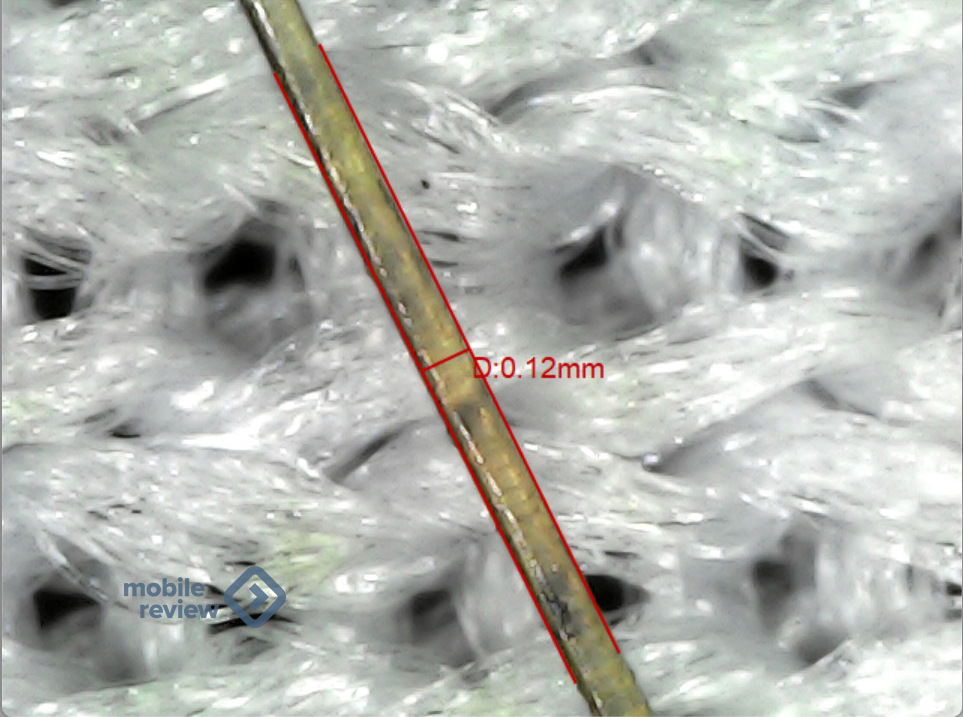
На экране появляется отрезок, которому нужно дать размер в миллиметрах. В моем случае отрезок был равен 1.2 мм. Теперь объекты в кадре можно измерять с точностью до 0,01 мм.
В программе присутствуют линии, круги, прямоугольники для измерения объектов. И даже замер угла.
В приложении HiView можно делать фотографии и записывать видео в разрешении 640х480, видео сохраняется с 30 к/с.
Замечена интересная особенность: если фокусироваться на ровной поверхности, поставив микроскоп на нижнюю пластиковую крышку, то увеличение будет примерно в районе 800х, а если выкрутить колесо резкости на всю – 1600х. В последнем случае, увы, нет фиксации микроскопа, так как фокус уходит за пределы крышки. Более того, камера подвигается настолько близко к объекту, что создает собою тень. В таком случае необходимо подсвечивать объекты отдельно.
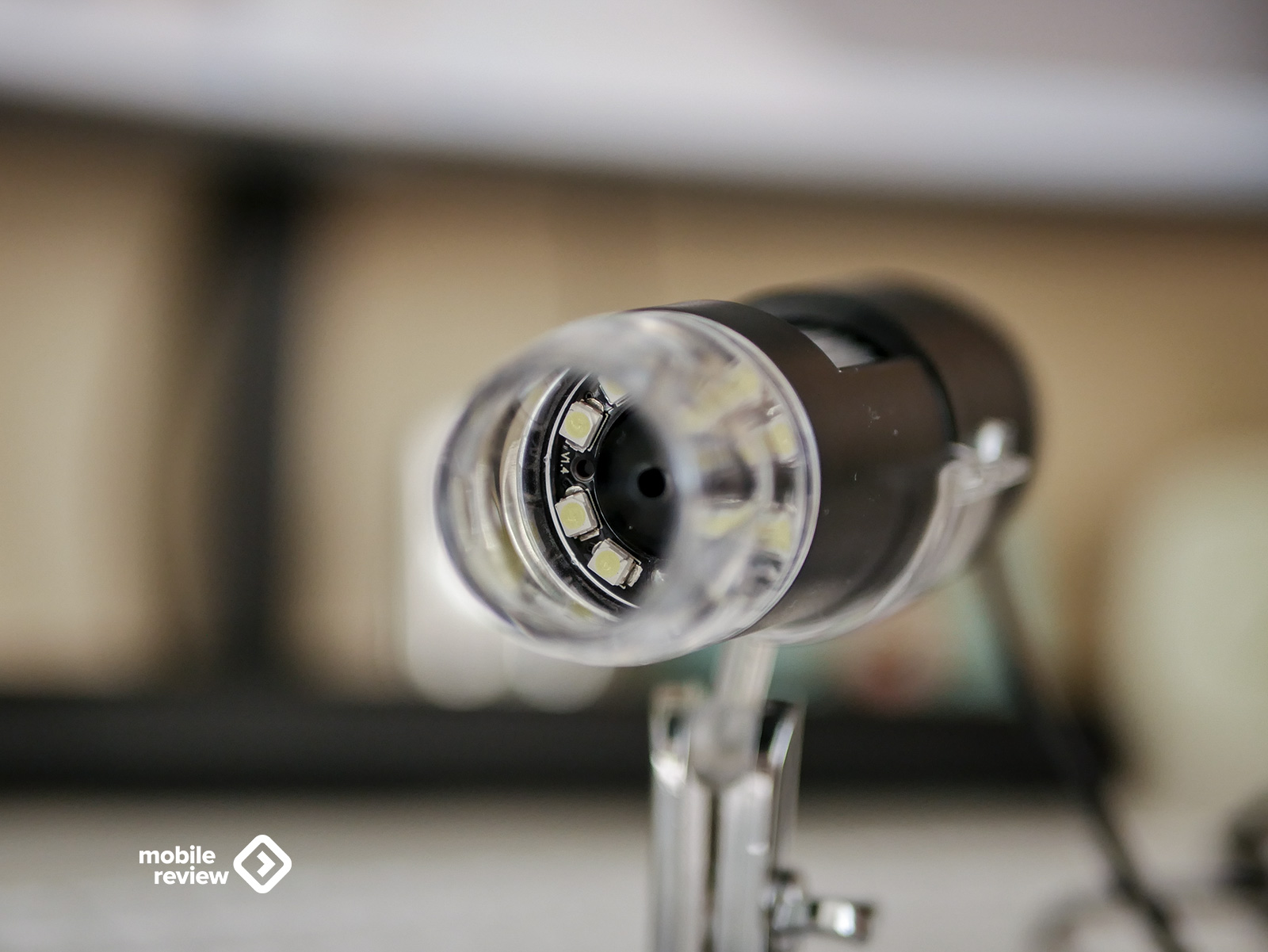
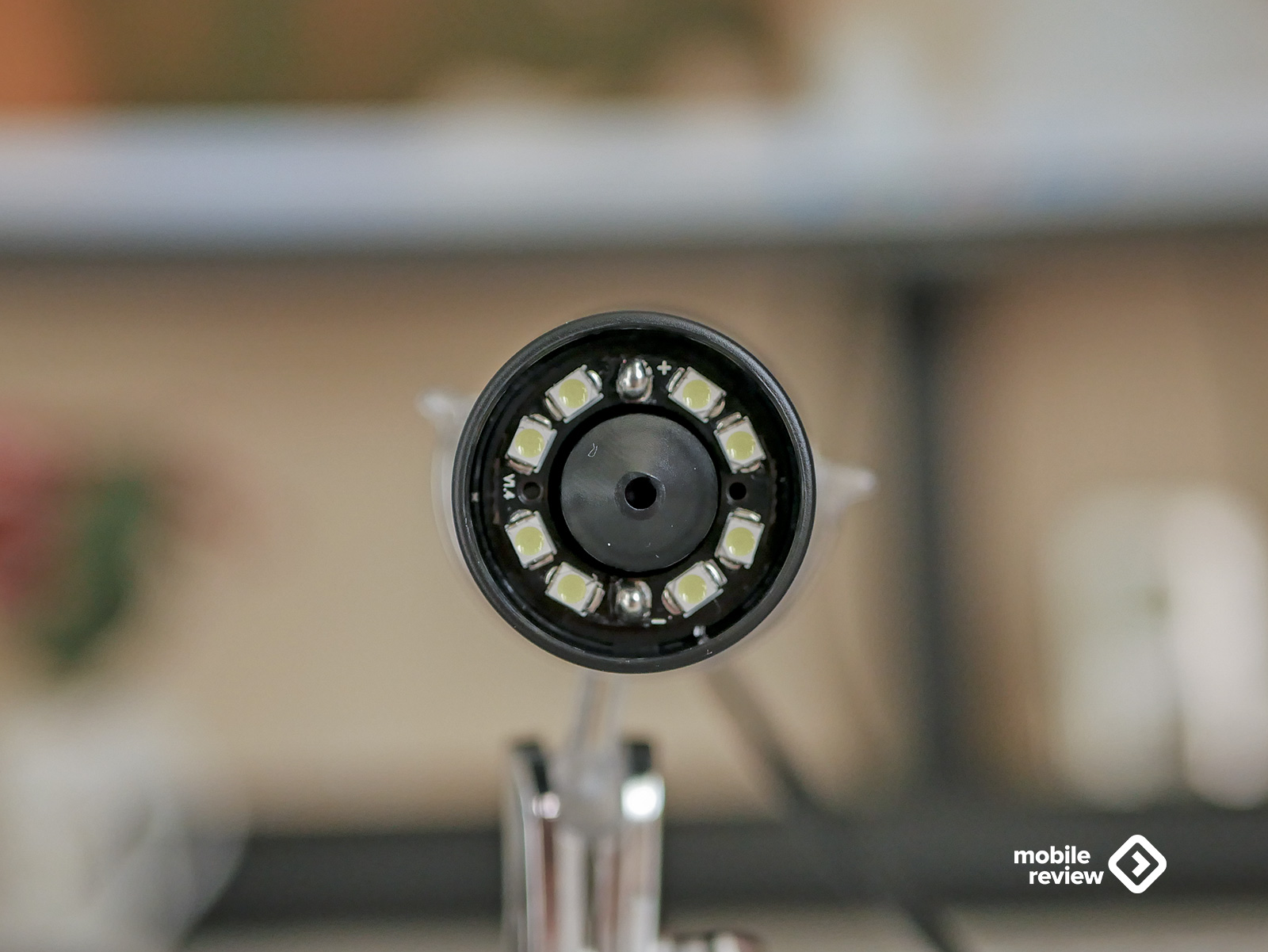
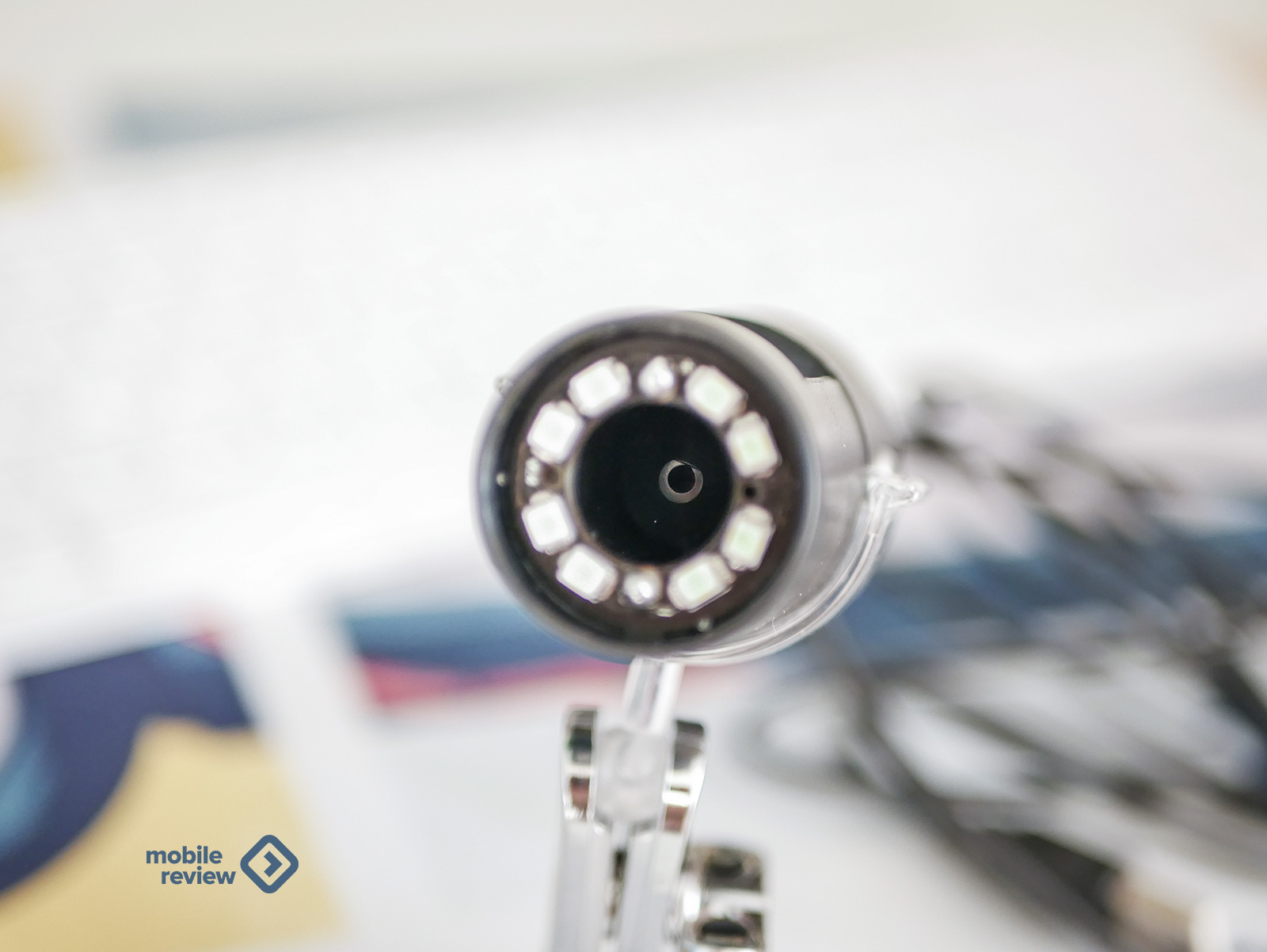
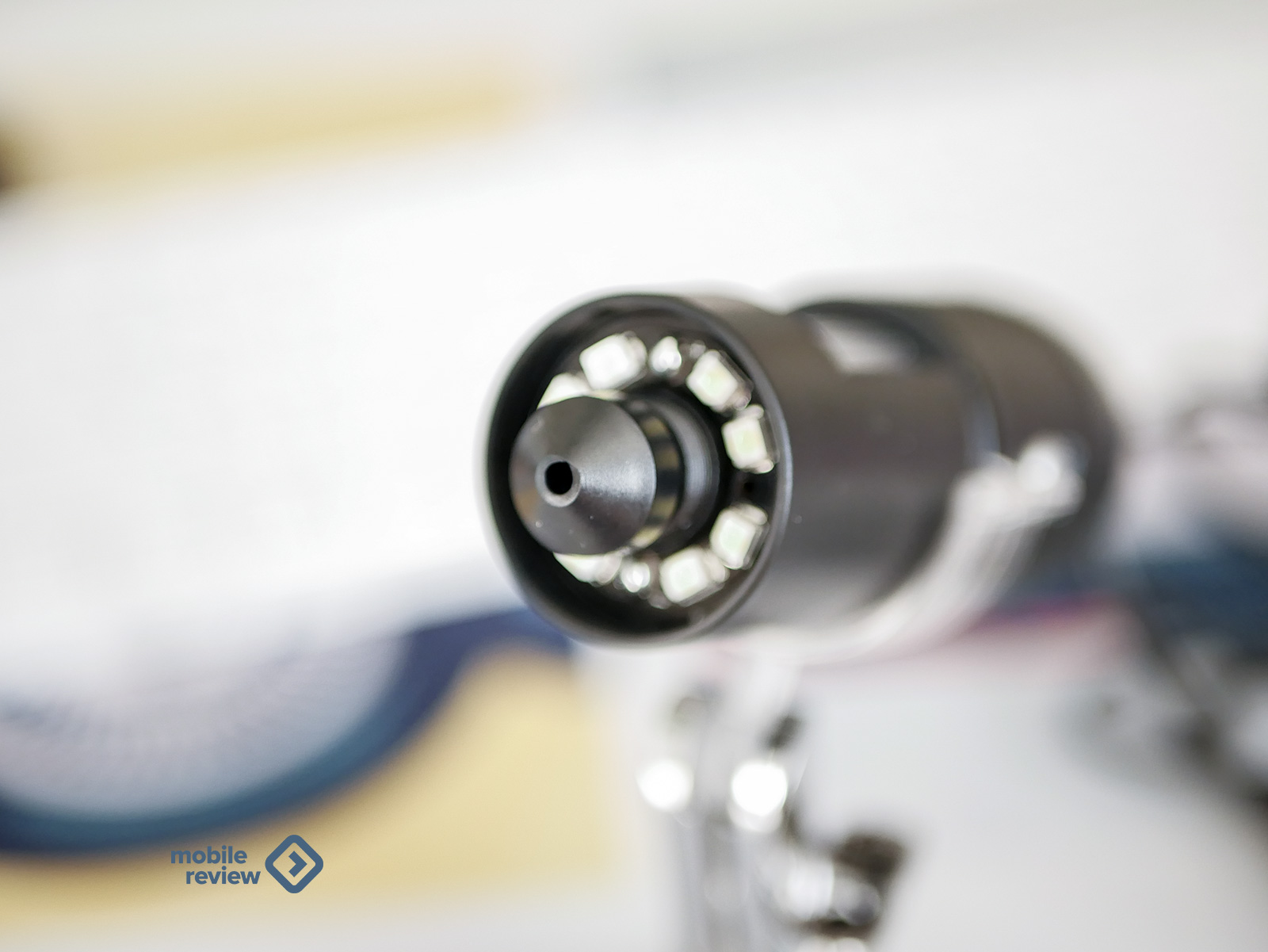
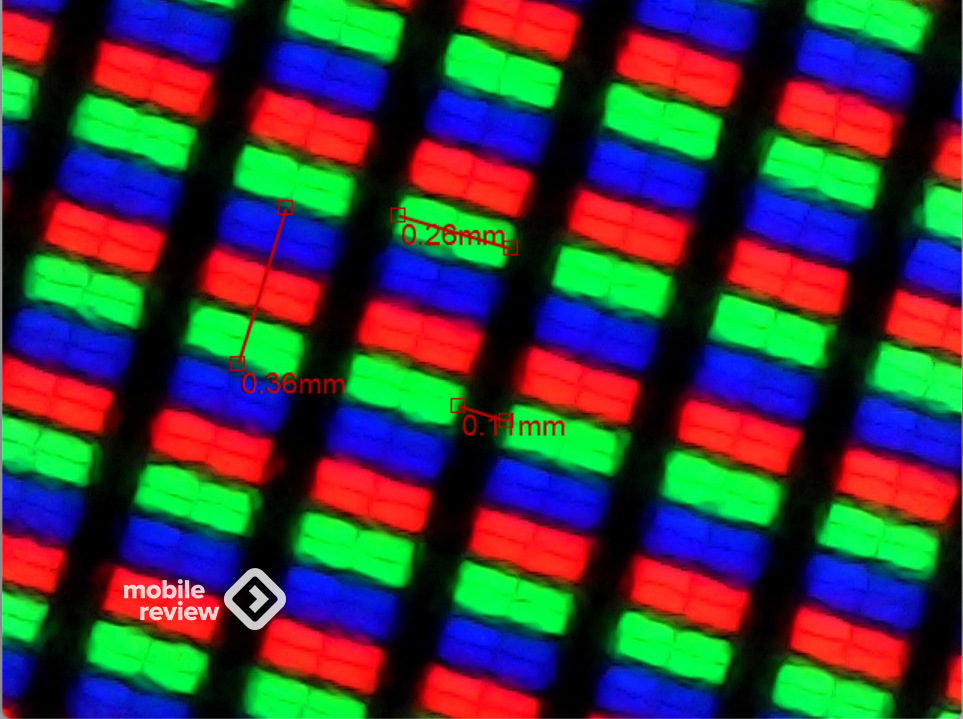
Да, забыл упомянуть, что у микроскопа есть 8 светодиодов. Их яркость можно регулировать кнопкой на боку корпуса. Иногда это необходимо. А при съемке матриц экранов и вовсе нужно выключать подсветку.
Ниже привожу примеры снимков с размерами.
Человеческий волос на фоне коврика для мышки.
Матрица монитора.
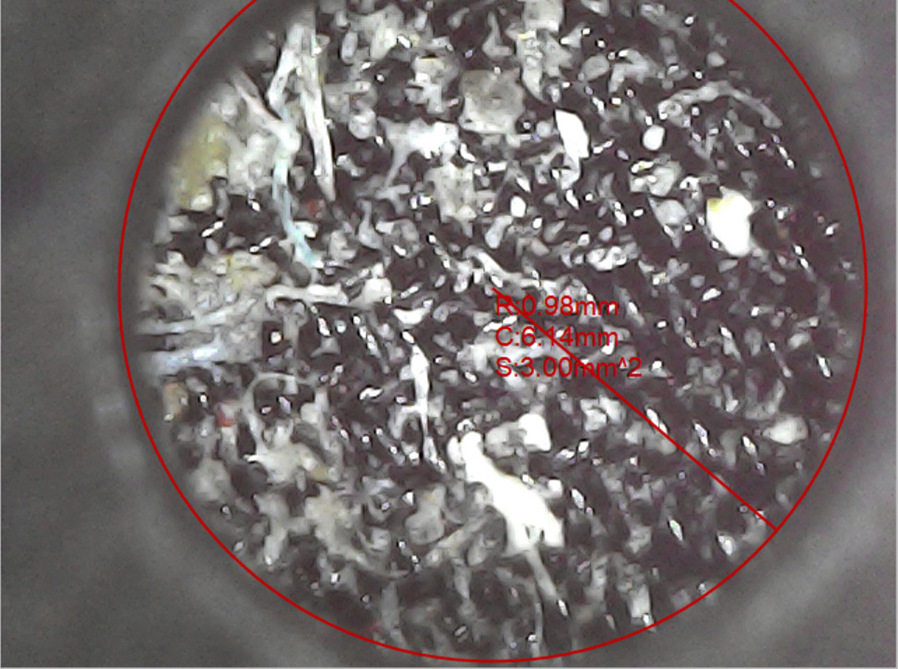
Микрофон на тыльной стороне ASUS Zenfone 8.
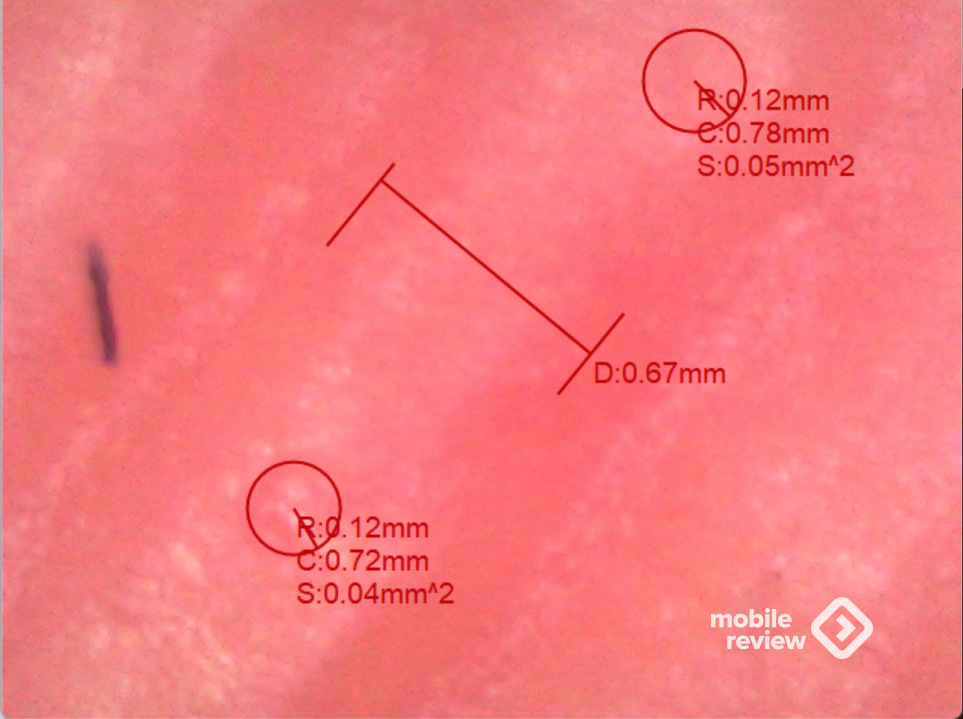
Человеческий палец. Темные полоски – это бороздки папиллярных узоров. А отмеченные кружками места – поры, откуда вытекает пот.
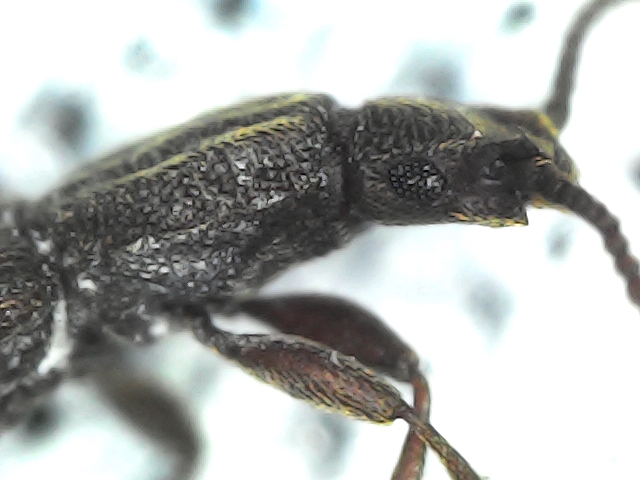
Какой-то жук, размеры которого не превышают 5 мм.
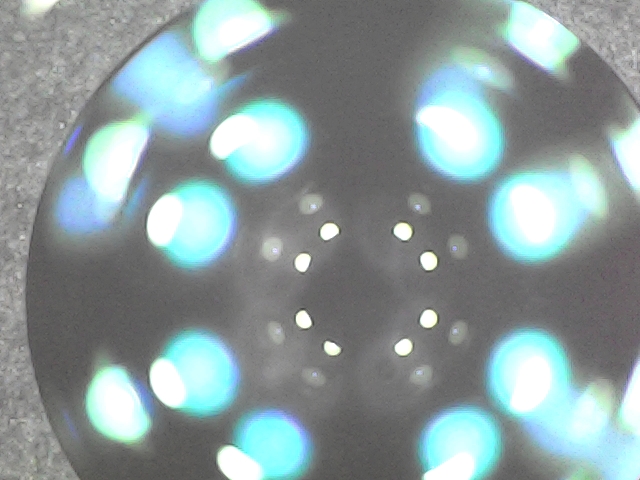
Объектив тыльной камеры ASUS Zenfone 8.
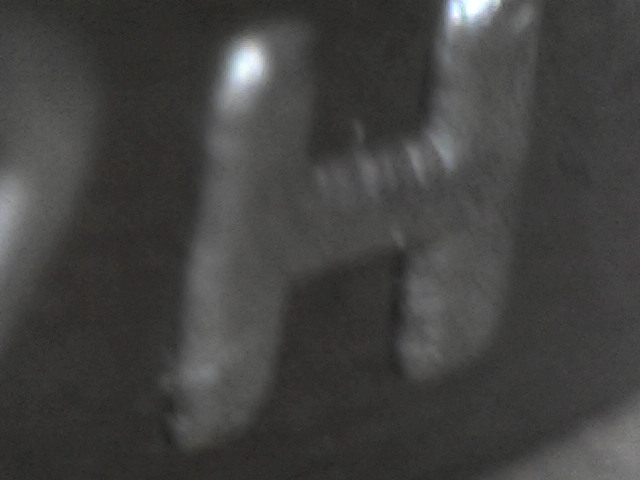
Буква «H» в слове HUAWEI на заводной головке часов Watch 3 Pro.
Кожаный ремешок часов Huawei Watch 3 Pro.
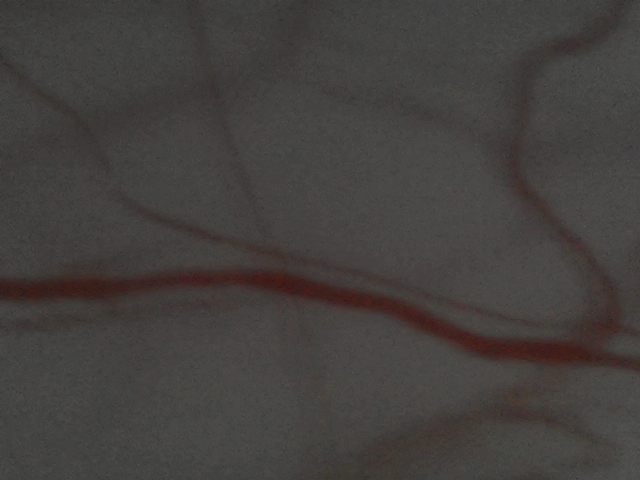
Сосуд глаза.
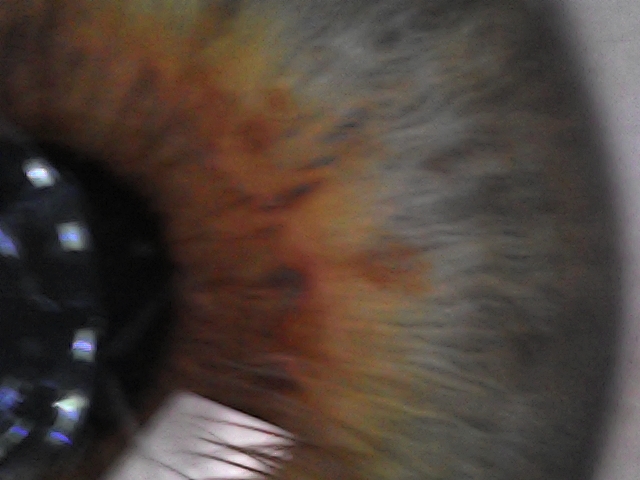
Зрачок.
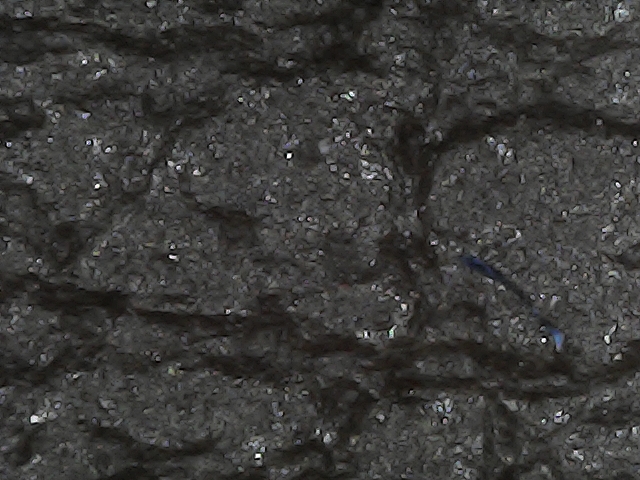
Сим-карта. Темные области – это расстояния между контактами.
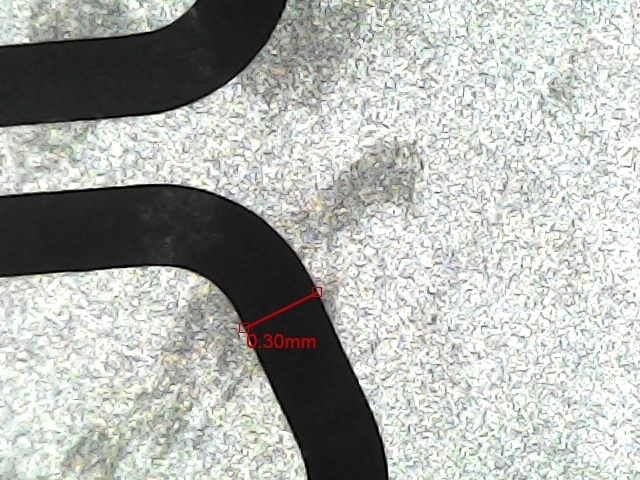
Цифры «100» на купюре 100 рублей. Находятся между большими цифрами «100» и надписью «МОСКВА».
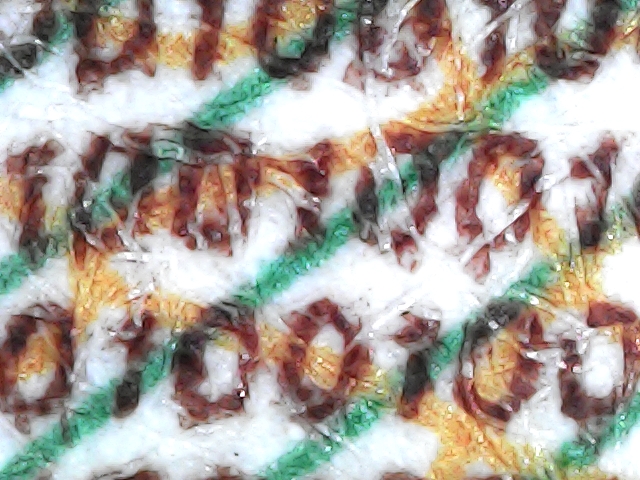
Из этих элементов состоит желтый цвет на купюре в 100 рублей.
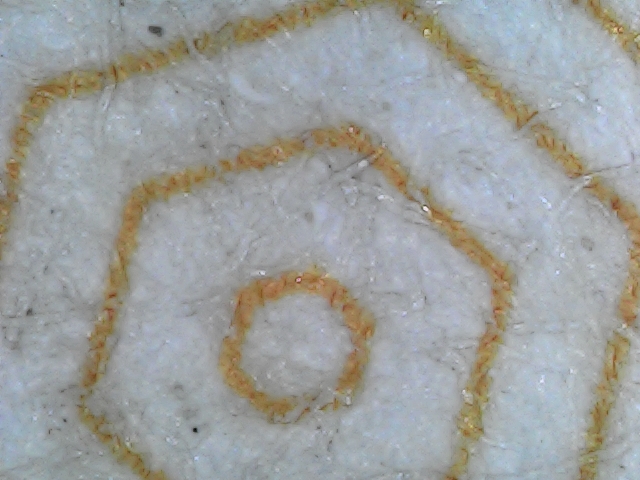
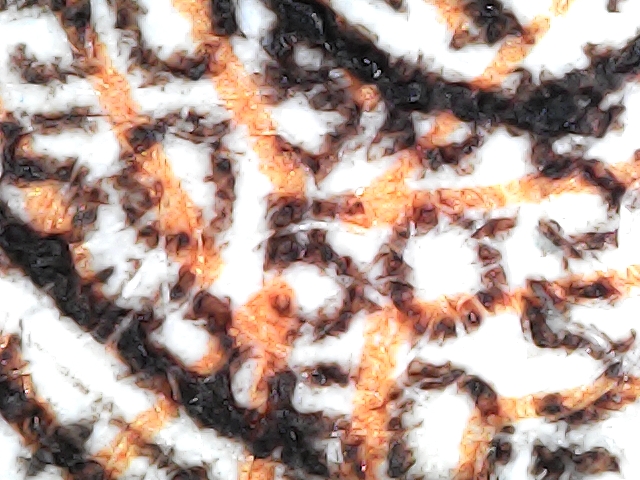
Надпись «5000» на купюре в 5 000 рублей.
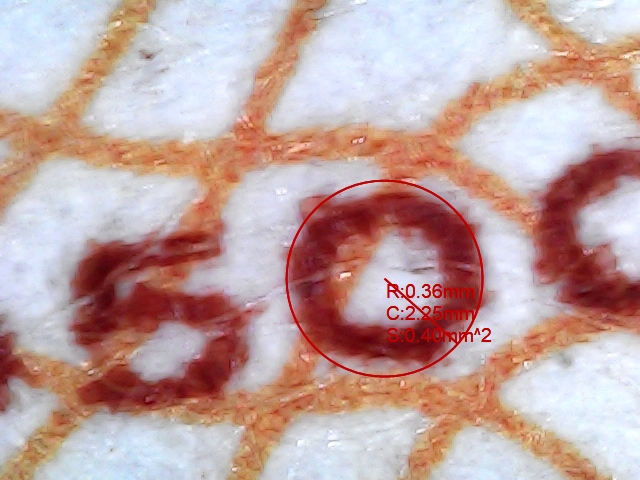
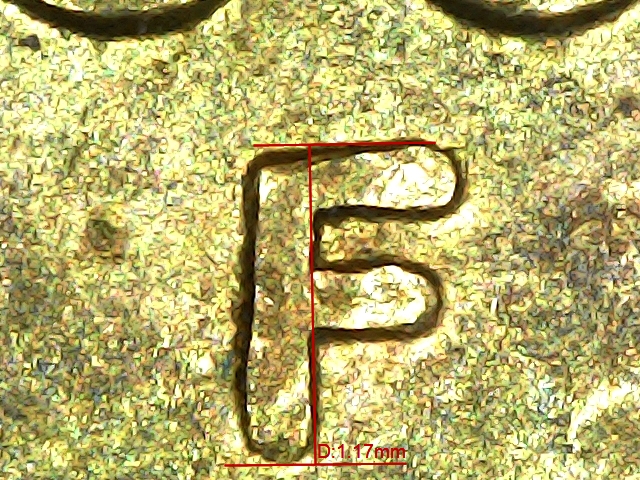
Буква F на монете номиналом (?!) евроцентов. Находится под годом выпуска монеты.
Зрачок Бенджамина Франклина (многие ошибочно думают, что он был президентом США) на купюре в 100 долларов.
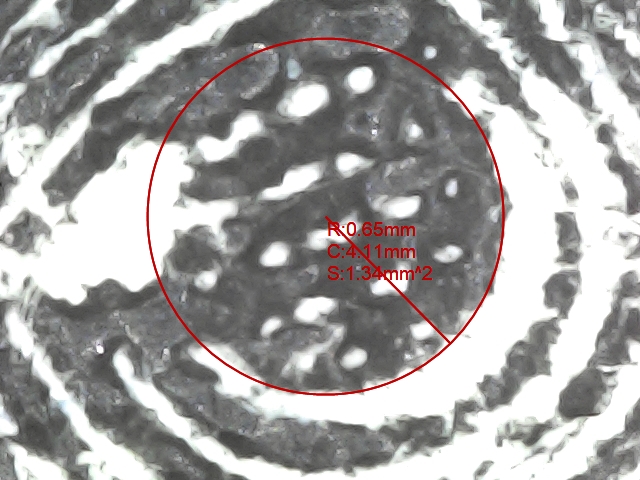
Это часы со стрелками на здании «Индепенденс-холл» на купюре в 100 долларов. Здание находится на площади Независимости в Филадельфии, штат Пенсильвания. Известно как место, в котором обсуждали, согласовывали и подписывали в 1776 году Декларацию независимости.
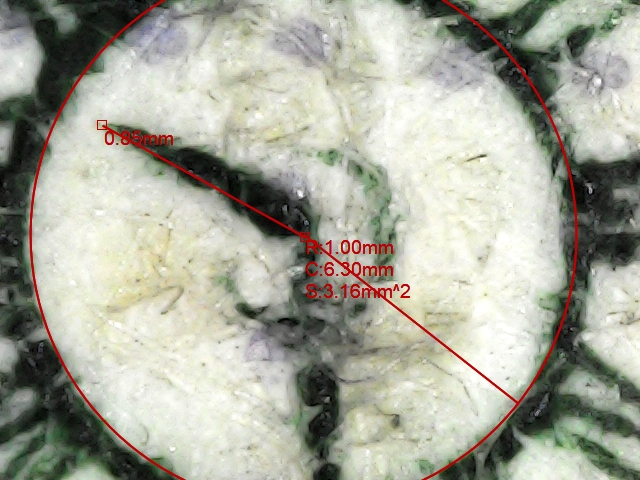
Буква S в слове Secretary предложения Secretary of the Treasury. Это место, где стоят подписи министра финансов и казначея США.
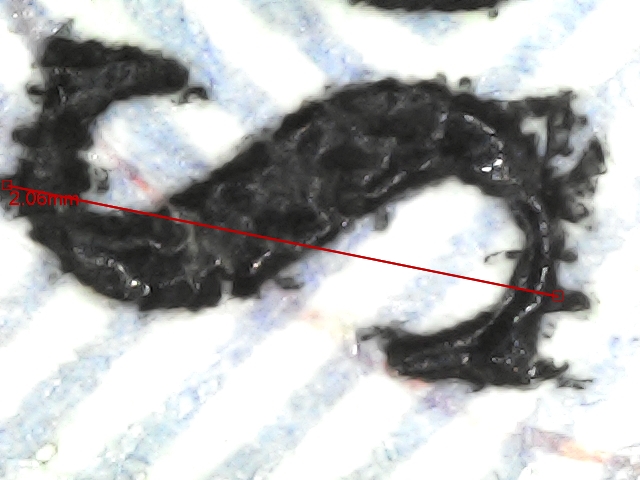
Увеличение той же буквы S в 1600х.
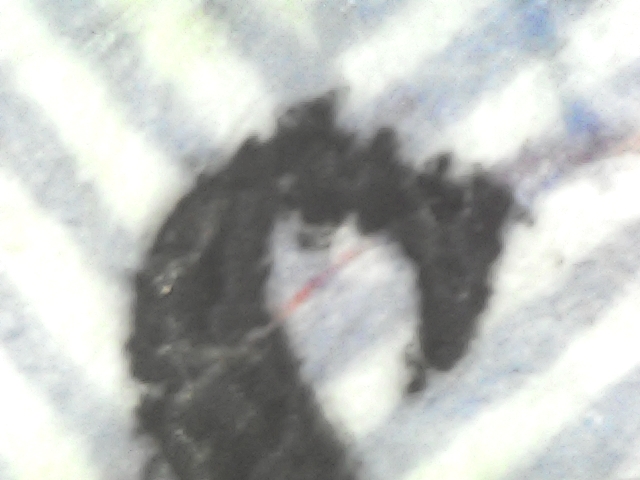
Цифра 50 на купюре в 50 евро.
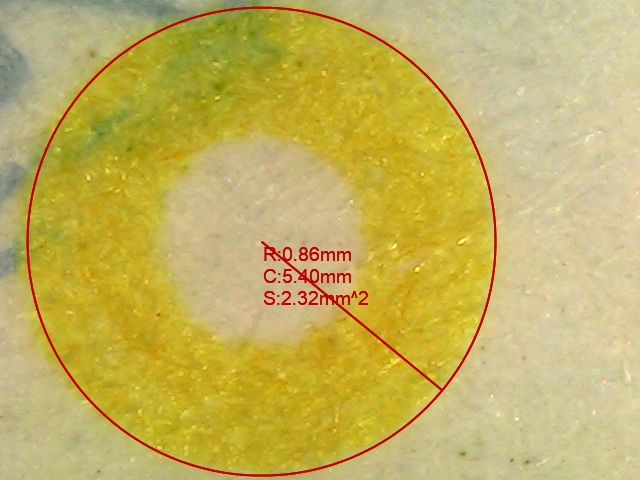
Желтый круг на банкноте в 20 евро. Можно найти на белом фоне слева.
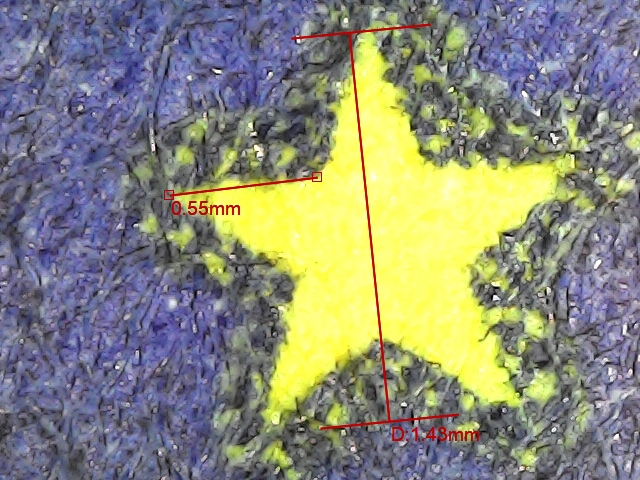
Одна из 28 звезд на флаге Евросоюза на купюре в 20 евро.
Заключение
Как видите, устройство всего за 800 рублей с AliExpress (или 1 500 рублей в России с гарантией) очень даже интересное.
Я приобретал данный девайс не только для развлечения, но и для дела: фотографировать матрицы разных экранов и смотреть структуру материалов. Для таких целей микроскопа Espada 1600X хватает за глаза.
Когда я мечтал быть врачом, то основным посылом было помогать людям. Врачом я не стал, но уже больше 10 лет помогаю вам определиться с теми или иными устройствами 🙂
Пишите в комментариях, кем вы хотели стать в детстве и какую профессию получили в итоге.
Правильная настройка и подключения цифрового и электронного микроскопа
Правильная настройка и подключение цифрового и электронного микроскопа имеют огромное значение для получения точных и качественных результатов исследований. Вот почему это так важно:
- Качество изображения: Неправильная настройка и подключение микроскопа может привести к искажению изображения или плохому качеству изображения. Это может затруднить анализ и интерпретацию данных. Правильная настройка гарантирует четкость, резкость и детализацию изображения, что позволяет исследователю увидеть мельчайшие детали объекта.
- Точность измерений: Некорректная калибровка микроскопа может привести к неточным измерениям. Это особенно важно при проведении микрометрических измерений или измерений размеров клеток и тканей. Правильная калибровка микроскопа гарантирует точность и надежность получаемых данных, что важно для научных исследований и медицинских диагностических процедур.
- Удобство использования: Правильная настройка и подключение микроскопа обеспечивают удобство использования. Исследователь может быстро и эффективно получать изображения, работать с программным обеспечением и выполнять нужные операции. Это экономит время и повышает производительность работы.
- Профессиональная репутация: Неправильная настройка и подключение микроскопа может отразиться на профессиональной репутации исследователя или специалиста. Неточные или некачественные данные могут быть не признаны достоверными или принятыми, что влияет на доверие к результатам исследования или диагностики.
В целом, правильная настройка и подключение цифрового и электронного микроскопа являются основой для успешного использования этих инструментов и получения достоверных данных. Каждый исследователь или пользователь микроскопа должен быть осведомлен о необходимых шагах и рекомендациях для настройки и подключения, чтобы извлечь максимальный потенциал из своего инструмента.
Как подключить цифровой микроскоп к компьютеру?
Цифровой микроскоп – это устройство, которое позволяет получать изображения образцов и передавать их на компьютер. Правильное подключение цифрового микроскопа к компьютеру является важным шагом для его использования. В этой статье мы рассмотрим необходимое оборудование для подключения, а также предоставим подробную инструкцию по подключению цифрового микроскопа к компьютеру. Также мы дадим советы по устранению возможных проблем при подключении.
Компоненты для подключения цифрового микроскопа к компьютеру
Для подключения цифрового микроскопа к компьютеру вам понадобятся следующие компоненты:
- Цифровой микроскоп: это само устройство, которое позволяет получать изображения образцов. Убедитесь, что ваш микроскоп имеет возможность подключения к компьютеру, обычно это осуществляется через USB-порт.
- Кабель USB: вам понадобится кабель USB для подключения цифрового микроскопа к компьютеру. Обычно микроскоп поставляется с соответствующим кабелем USB.
- Компьютер: вам понадобится компьютер с операционной системой, которая поддерживает работу с цифровыми микроскопами. Обычно микроскопы совместимы с операционными системами Windows, macOS и Linux.
Подробная инструкция по подключению цифрового микроскопа к компьютеру
- Убедитесь, что компьютер выключен, а цифровой микроскоп отключен от электропитания.
- Подключите один конец кабеля USB к цифровому микроскопу.
- Подключите другой конец кабеля USB к свободному порту USB на компьютере.
- Включите цифровой микроскоп.
- Включите компьютер.
- Подождите, пока операционная система компьютера обнаружит и установит драйверы для цифрового микроскопа. Обычно это происходит автоматически, однако в некоторых случаях может потребоваться установка драйверов вручную. Если у вас возникли проблемы с установкой драйверов, обратитесь к руководству пользователя вашего микроскопа или производителю.
- После установки драйверов вы должны быть готовы к использованию цифрового микроскопа. Запустите соответствующее программное обеспечение для микроскопа на компьютере и следуйте инструкциям по его использованию.
Советы по устранению возможных проблем при подключении
Если у вас возникли проблемы при подключении цифрового микроскопа к компьютеру, вот несколько советов, которые могут помочь вам их устранить:
- Убедитесь, что кабель USB правильно подключен как к микроскопу, так и к компьютеру. Проверьте, что оба конца кабеля плотно вставлены в соответствующие порты.
- Проверьте, что драйверы для цифрового микроскопа правильно установлены на компьютере. Если драйверы не установлены или установлены неправильно, попробуйте переустановить их.
- Проверьте, что цифровой микроскоп включен и подключен к электропитанию. Убедитесь, что он получает достаточное питание.
- Попробуйте подключить цифровой микроскоп к другому порту USB на компьютере. Иногда проблемы могут возникать из-за неисправности порта USB.
- Обновите операционную систему компьютера и программное обеспечение для микроскопа до последних версий. Это может помочь исправить возможные проблемы совместимости.
Если проблемы при подключении цифрового микроскопа к компьютеру не удается решить самостоятельно, рекомендуется обратиться за помощью к производителю микроскопа или специалисту по компьютерам.
Настройка цифрового микроскопа
Настройка цифрового микроскопа может включать несколько шагов, таких как установка программного обеспечения, подключение к компьютеру, настройка параметров микроскопа и калибровка. Вот подробная инструкция по настройке.
Программное обеспечения для настройки и управления цифровым микроскопом
Электронные микроскопы обычно поставляются с программным обеспечением, которое позволяет настраивать и управлять микроскопом. Это программное обеспечение обычно имеет простой и понятный интерфейс, который позволяет легко настраивать параметры изображения, контролировать экспозицию и фокус, а также делать другие настройки для достижения качественных изображений.
Программное обеспечение для электронных микроскопов обычно предоставляет следующие функции:
- регулировка контрастности и яркости изображения;
- управление фокусом и глубиной резкости;
- калибровка и корректировка цветового баланса;
- управление экспозицией и выдержкой;
- различные режимы сканирования и увеличения;
- возможность сохранения и обработки полученных изображений.
Подробная инструкция по настройке и калибровке микроскопа
- Установите программное обеспечение, предоставленное производителем микроскопа, на свой компьютер. Запустите установщик и следуйте инструкциям по установке.
- Подключите микроскоп к компьютеру с помощью кабеля USB или HDMI, в зависимости от модели микроскопа. Убедитесь, что кабель надежно подключен к обоим устройствам.
- Включите микроскоп и дождитесь, пока компьютер его обнаружит.
- Запустите программное обеспечение микроскопа на компьютере. Обычно, оно будет доступно через ярлык на рабочем столе или в меню «Пуск».
- В программном обеспечении найдите функцию подключения к микроскопу или кнопку «Connect» (Подключиться). Щелкните по этой функции, чтобы установить соединение с микроскопом.
- Проверьте настройки программного обеспечения и настройте параметры изображения по своему усмотрению. Некоторые из наиболее распространенных параметров включают яркость, контрастность, увеличение и баланс белого. Изменение этих параметров позволит вам получить наиболее четкое и качественное изображение.
- Калибровка микроскопа может потребоваться, чтобы установить соответствие между изображением и физическими размерами объектов. В программном обеспечении микроскопа обычно есть функция калибровки, которая позволяет установить масштабные коэффициенты. Следуйте инструкциям программного обеспечения, чтобы выполнить калибровку.
Рекомендации по оптимальным настройкам для получения качественных изображений
Для получения качественных изображений с цифровым микроскопом рекомендуется ознакомиться с некоторыми настройками:
- Установите оптимальное увеличение в зависимости от объекта и деталей, которые вы хотите исследовать. Слишком низкое увеличение может не дать достаточную детализацию, а слишком высокое может привести к потере четкости.
- Настройте яркость и контрастность таким образом, чтобы объекты были достаточно яркими и видимыми, а контраст между деталями был хорошо определен.
- Установите баланс белого для достижения правильных цветов объектов. Важно иметь в виду, что цвета могут варьироваться в зависимости от освещения и типа образца.
- Используйте функцию автофокуса, если она доступна, чтобы получить максимально четкое изображение. Автофокусировка может быть особенно полезной при работе с движущимися объектами.
- Рекомендуется проводить некоторые эксперименты и настраивать параметры, чтобы достичь наилучших результатов в зависимости от вашей специфической задачи и объекта исследования.
Как подключить электронный микроскоп?
Для подключения электронного микроскопа к компьютеру вам понадобятся определенные компоненты и кабели. В этом руководстве мы рассмотрим эти компоненты и дадим подробную инструкцию по их подключению. Также мы предоставим советы по устранению возможных проблем при подключении.
Компоненты и кабели для подключения микроскопа к компьютеру
Для подключения электронного микроскопа к компьютеру вам понадобятся следующие компоненты:
- Электронный микроскоп: это устройство, которое используется для увеличения и изучения микроскопических объектов.
- Компьютер: это ваш персональный компьютер или ноутбук, на котором будет установлено программное обеспечение для работы с электронным микроскопом.
- Кабель USB: это кабель, который используется для подключения электронного микроскопа к компьютеру. Обычно электронные микроскопы поставляются с USB-кабелем в комплекте.
Программное обеспечение: вам потребуется специальное программное обеспечение, которое поддерживает ваш электронный микроскоп и позволяет вам управлять им и просматривать изображения на компьютере.
Подробная инструкция по подключению электронного микроскопа к компьютеру
- Убедитесь, что ваш компьютер включен и работает.
- Подключите один конец USB-кабеля к порту USB на задней панели компьютера или на боковой панели ноутбука.
- Подключите другой конец USB-кабеля к соответствующему порту на задней или боковой панели электронного микроскопа.
- Включите электронный микроскоп, если он не включен автоматически после подключения.
- Дождитесь, пока ваш компьютер обнаружит электронный микроскоп. Возможно, вам понадобится подождать несколько секунд или минут.
- Установите программное обеспечение, поставляемое вместе с электронным микроскопом, на ваш компьютер. Следуйте инструкциям по установке, предоставляемым производителем.
- Запустите программное обеспечение для работы с электронным микроскопом.
- Проверьте, работает ли электронный микроскоп, открыв изображение на компьютере и управляя приближением и фокусировкой.
Советы по устранению возможных проблем при подключении
-
- Убедитесь, что оба конца USB-кабеля надежно подключены к компьютеру и электронному микроскопу. Проверьте, нет ли никаких повреждений на кабеле или портах.
- Убедитесь, что ваш компьютер имеет правильные драйверы для работы с электронным микроскопом. Обычно эти драйверы поставляются вместе с программным обеспечением для электронного микроскопа или доступны для скачивания на сайте производителя.
- Если ваш компьютер не обнаруживает электронный микроскоп, попробуйте перезагрузить компьютер и повторить процесс подключения.
- Проверьте, что ваш компьютер соответствует минимальным системным требованиям для работы с электронным микроскопом. Если нет, вам может потребоваться обновить аппаратное или программное обеспечение компьютера.
- Если у вас возникли проблемы с программным обеспечением, попробуйте переустановить его или обновить до последней версии, доступной на сайте производителя.
Как настроить электронный микроскоп?
Настройка электронного микроскопа является важным шагом перед его использованием для получения качественных изображений. Правильная настройка позволяет достичь оптимальной четкости, контрастности и разрешения изображений. В этой статье мы рассмотрим программное обеспечение для настройки и управления электронным микроскопом, а также предоставим подробную инструкцию по настройке и калибровке микроскопа. Также мы дадим рекомендации по оптимальным настройкам для получения качественных изображений.
Подробная инструкция по настройке и калибровке микроскопа
Установите программное обеспечение от производителя на компьютер, подключите микроскоп и запустите программу.
- В программе выберите тип микроскопа, который вы используете (электронный, сканирующий или трансмиссионный) и убедитесь, что соединение установлено.
- Проверьте, что микроскоп находится в режиме обзора и установите начальные параметры изображения (яркость, контрастность, экспозиция и т.д.) в соответствии с вашими потребностями.
- Перейдите в режим увеличения и проверьте, что изображение четкое и резкое. Если изображение не удовлетворяет вам, отрегулируйте параметры фокуса и глубины резкости.
- Проверьте цветовой баланс и, если необходимо, выполните калибровку цвета в соответствии с руководством пользователя.
- Проверьте, что все настройки сохранены и готовы к использованию.
Рекомендации по оптимальным настройкам для получения качественных изображений
Для получения качественных изображений с помощью электронного микроскопа рекомендуется следовать некоторым рекомендациям:
- Установите оптимальную яркость и контрастность изображения. Это позволит получить четкое и контрастное изображение.
- Проверьте фокус и глубину резкости. Настройте эти параметры так, чтобы получить наилучшую четкость и детализацию изображения.
- Следите за экспозицией и выдержкой. Отрегулируйте эти параметры в зависимости от освещения и типа образца, чтобы избежать переэкспозиции или недоэкспозиции.
- Калибруйте цветовой баланс. Это особенно важно при работе с цветными образцами. Убедитесь, что цвета отображаются точно и соответствуют реальному образцу.
- Сохраните изображение в высоком разрешении. Это позволит вам в дальнейшем обрабатывать и анализировать изображение с максимальной детализацией.
Следуя этим рекомендациям и правильно настроив электронный микроскоп, вы сможете получить качественные изображения в соответствии с вашими потребностями и требованиями исследования.
Реквизиты общества с ограниченной ответственностью «Альянс Оптических Систем»:
ИНН: 7709929204
КПП: 770901001
ОГРН 1137746417170
ОКПО 17575489
ОКАТО 45286580000
ОКТМО 45381000000
ОКОГУ 4210014
ОКФС 16
ОКОПФ 12165
р/с 40702810338000134014
ПАО СБЕРБАНК
БИК044525225
к/с 30101810400000000
Генеральный Директор, Главный Бухгалтер – Плешанов Владимир Александрович
Для работы проектов iXBT.com нужны файлы cookie и сервисы аналитики.
Продолжая посещать сайты проектов вы соглашаетесь с нашей
Политикой в отношении файлов cookie
Для гармоничного развития ребенка и знакомства с
окружающим миром, а так же для изучения маркировок на мелких деталях был
приобретен один из самых бюджетных цифровых микроскопов — модель 1600X. Данная модель, помимо своих основных функций,
позволяет делать фото и снимать видео.
- Датчик изображения: CMOS
- Разрешение: 2 МП
- Диапазон увеличения: 50~1600X
- Разрешение изображения: 640*480, максимальное 1800*1200
- Источник света: 8 белых ламп LED
- Источник питания: порт USB (5V постоянного тока)
- Средство просмотра: выход USB/камера
- Контроллер: Высокоскоростной DSP
- Формат видео: AVI
- Формат фотоснимка: JEPG
Цифровой микроскоп 1600X поставляется в
небольшой плотной глянцевой картонной коробке. На крышке коробки размещено
изображение самого цифрового микроскопа, а также указаны области его применения. На тыльной
части упаковки указаны технические характеристики. Комплектация включает в
себя:
- Цифровой микроскоп
- Подставку
- Документацию
- Калибровочный лист
- CD — диск
- Переходник с USB-A на mini USB
Перед тем как непосредственно
перейти к цифровому микроскопу 1600X,
предлагаю рассмотреть подставку. Подставка под микроскоп сделана из пластика с
глянцевой текстурой, на которой моментально остаются отпечатки пальцев, а так
же прилипает пыль. Сделана она максимально бюджетно. Зафиксировать цифровой
микроскоп на подставке и направить его на нужную вам область можно с помощью двух
шаровых опор и фиксирующего винта.
Цифровой микроскоп 1600X
выполнен в виде небольшого тубуса и напоминает ручку с 12 цветными стержнями
внутри. Корпус у 1600X выполнен из матового
пластика.
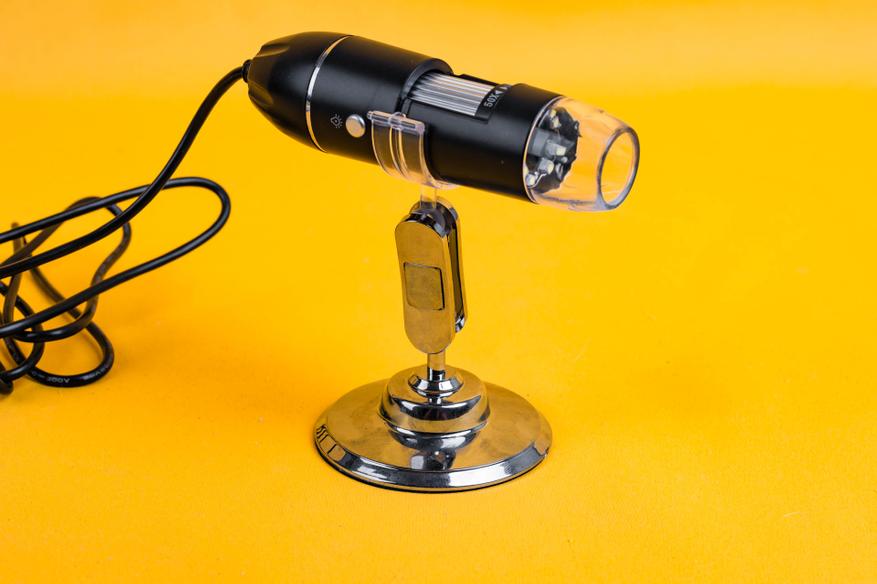
Длина кабеля питания у данной модели составляет 1 метр и он не
съемный.
На корпусе расположены две кнопки:
-
со значком лампочки — отвечает
за подсветку; -
с надписью Snap — при быстром нажатии на кнопку выполняется
скриншот изображения.
Колесо регулировки приближения выполнено в сером
цвете, ход у данного колеса плавный. При взаимодействии с данным колесом, на цифровом микроскопе, установленном на
комплектную стойку, происходят шевеление изображения на 1600X и фокус
смещается.
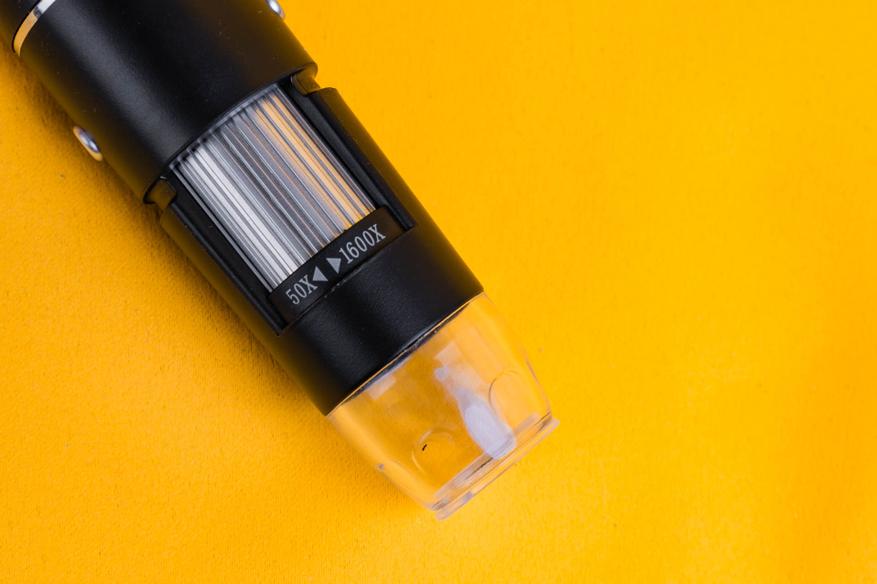
Если посмотреть на место расположения линзы, то помимо неё, можно
заметить 8 светодиодов подсветки. Производитель предусмотрел пластиковую защиту
для линзы и подсветки, которую перед работой с цифровым микроскопом нужно
снимать, а после работы надевать обратно.
Использовать цифровой
микроскоп 1600X с помощью компьютера можно без установки каких-либо дополнительных
программ, достаточно открыть приложение камеры в операционной системе Windows. Качество картинки с цифрового микроскопа 1600X можете оценить на скриншотах.
Программное обеспечение, которое предлагает
производитель микроскопа, каких-либо дополнительных функций не дает и его
установка не обязательна.
В комплекте с 1600X есть
переходник с USB-A на mini USB,
который должен помочь пользователю воспользоваться цифровым микроскопом с
помощью смартфона на операционной системе Android. На коробке имеется QR- код
для скачивания приложения на смартфон и, скорее всего, 1600X будет
выводить изображение. Проверить данный функционал не предоставляется возможным,
так как нет смартфона с таким разъемом.
С одной стороны цифровой
микроскоп 1600X — игрушка для детей, а с другой стороны — инструмент,
который поможет разглядеть мелкие детали. Учитывая цену, которую просят за
данную модель, я бы сказал, что качество изображения хорошее. Единственное, к
чему можно придраться, — это к подставке, которая предназначена для удержания 1600X, уж
больно она хлипко выглядит.
Приобрести данный
цифровой микроскоп можно по ссылке. Приятным бонусом будет скидка по промокоду «BGaecfcd» действующая до 16.07.2023г.
Сейчас на главной
Новости
Публикации
Представьте себе мир, где всё наоборот. Где плюс стал минусом, а горячее — холодным. Звучит как научная фантастика? Отчасти. Но во Вселенной действительно существует «зеркальное…
Представьте себе существо размером с песчинку, которое выглядит как неуклюжий восьминогий мишка. Звучит мило, правда? А теперь добавьте к этому почти абсолютную неуязвимость. Заморозка до…
Физика порой преподносит сюрпризы, заставляющие переосмыслить самые, казалось бы, незыблемые основы. Представьте себе: вспышка света, рождающаяся буквально из пустоты в строго определенный…
Рост спроса на компактные персональные компьютеры стимулирует производителей активнее развивать направление миниатюрных систем. На рынке постепенно появляются специализированные корпуса уменьшенных…
Хорошо освоившись в сегменте внутриканальных наушников, в компании Kiwi Ears решили взяться за большее, выпустив гибридную полноразмерную модель на 50 мм динамике и 14.5 мм планарном излучателе….
Банкоматы, некогда диковинные устройства, сегодня настолько обыденны, что мы уже и не замечаем их присутствия. Уже прошло чуть более полувека с тех пор, как в Лондоне впервые появилось это…
Содержание
- Скачать бесплатно Digital Microscope 2.0
- Программы для USB-микроскопа
- Digital Viewer
- AMCap
- DinoCapture
- MiniSee
- AmScope
- ToupView
- Digital microscope 1600x программа windows 10
- Программу Microcapture, драйвер, и инструкцию можно скачать здесь.
- Что можно «выжать» из usb-микроскопа
- USB-микроскоп
- Часть 0. Снимок
- Часть первая. Динамический шум
- Статический шум
- Автоматизация
- Результат:
- Скачать Digital Microscope
- Описание
- Об устройстве
- Установка драйверов
- Ключевые особенности
- Смотрите также:
- Digital Viewer
- AMCap
- DinoCapture
- MiniSee
- AmScope
- ToupView
- Помогла ли вам эта статья?
- Об устройстве
- Установка ПО
- Ключевые особенности
Digital Microscope – это набор утилит и драйверов для работы с цифровым микроскопом CoolingTech U500.
После запуска программы вы увидите небольшое окно, где можно выбрать компоненты для установки. Для начала установите драйвер, чтобы микроскоп определился компьютером (при этом сам микроскоп должен быть подключен). Также для работы необходим Net Framework 2.0. Если он у вас не установлен, то кликнете на «Dotnetfx».
Чтобы установить программное обеспечение для просмотра изображения с микроскопа кликнете на «Measurement». После установки ярлык появится на рабочем столе.
Помимо просмотра изображения с микроскопа, Digital Microscope может захватывать и сохранять картинку, изменять разрешение, записывать видео, приближать и отдалять изображение или делать калибровку. Также есть инструмент «Линейка», который вычисляет длину или радиус рассматриваемого объекта.
Особенности программы
• Включает в себя драйвер для цифрового микроскопа CoolingTech.
• Содержит программное обеспечение для просмотра изображения с микроскопа.
• Возможность захвата фото и видео и сохранение их на компьютер.
• Вычисление длины и радиуса рассматриваемого объекта (после калибровки микроскопа).
• Содержит подробное руководство по использованию (к сожалению, русский язык не поддерживается).
• Поддержка Windows XP и выше.
Скачать драйвер Digital Microscope для микроскопа можно совершенно бесплатно.
Источник
Программы для USB-микроскопа
Сейчас в магазинах можно найти множество разнообразного оборудования для захвата изображений. Среди таких устройств отдельное место занимают USB-микроскопы. Они подключаются к компьютеру, а с помощью специального софта осуществляется мониторинг и сохранение видео, картинки. В этой статье мы подробно рассмотрим несколько самых популярных представителей подобного софта, поговорим об их преимуществах и недостатках.
Digital Viewer
Первым в списке выступит программа, функциональность которой сосредоточена исключительно на захвате и сохранении изображений. В Digital Viewer нет никаких встроенных инструментов по редактированию, черчению или расчету найденных объектов. Подходит данное ПО только для просмотра картинки в реальном времени, сохранении изображений и записи видео. С управлением справится даже новичок, поскольку все осуществляется на интуитивном уровне и не требуется наличия специальных навыков или дополнительных знаний.
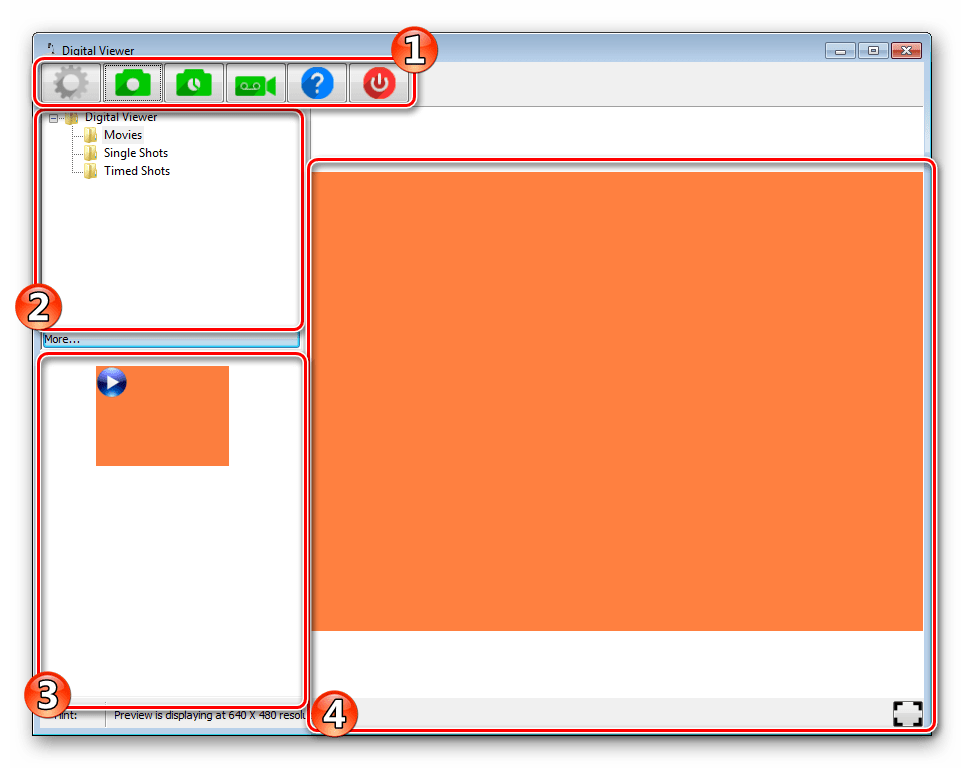
Особенностью Digital Viewer является корректная работа не только с оборудованием разработчиков, но и со многими другими похожими устройствами. От вас требуется только установить подходящий драйвер и приступить к работе. К слову, настройка драйвера в рассматриваемой программе также имеется. Все параметры распределены на несколько вкладок. Вы можете перемещать ползунки, чтобы выставить подходящую конфигурацию.
AMCap
AMCap является многофункциональной программой и предназначена она не только для USB-микроскопов. Данное ПО корректно работает практически со всеми моделями различных устройств захвата, в том числе и цифровыми камерами. Все действия и настройки осуществляются через вкладки в главном меню. Здесь вам доступно изменение активного источника, настройка драйвера, интерфейса и применение дополнительных функций.
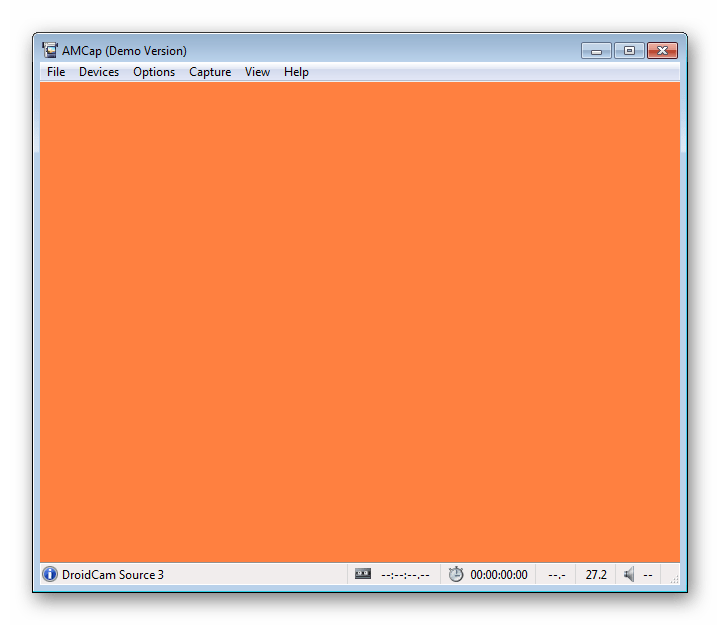
Как и во всех представителях подобного софта, в AMCap имеется встроенный инструмент по записи видео в реальном времени. Параметры трансляции и записи редактируются в отдельном окне, где вы можете подстроить под себя используемое устройство и компьютер. Распространяется AMCap платно, однако пробная версия доступна для скачивания на официальном сайте разработчика.
DinoCapture
DinoCapture работает со многими устройствами, однако разработчик обещает корректное взаимодействие исключительно с его оборудованием. Преимущество рассматриваемой программы в том, что хоть она и разрабатывалась под определенные USB-микроскопы, скачать ее может любой пользователь бесплатно с официального сайта. Из особенностей стоит заметить наличие инструментов для редактирования, черчения и расчета на обработанных инструментах.
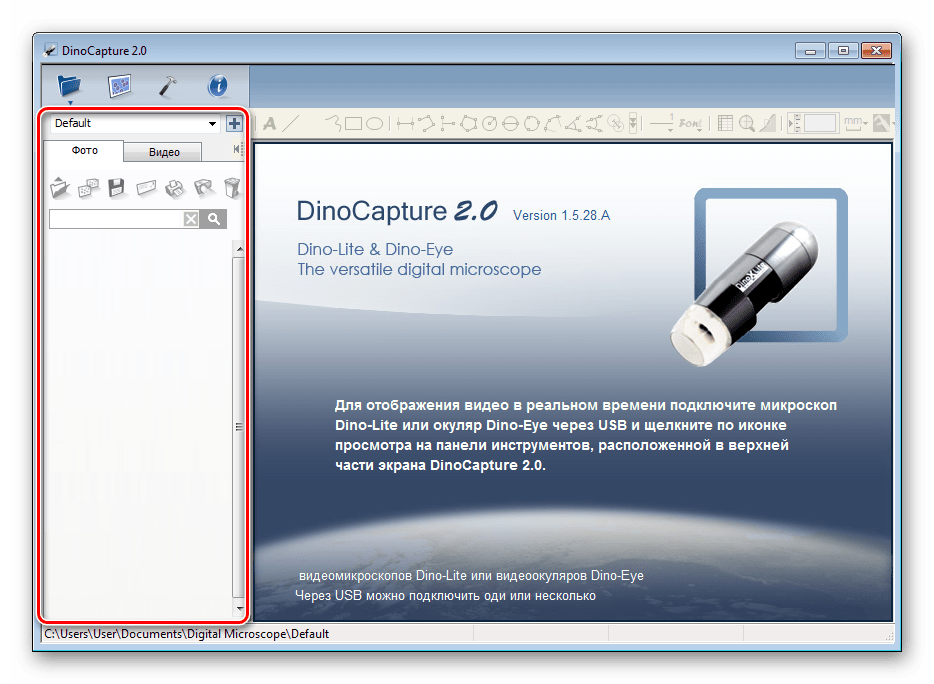
Кроме всего, больше всего внимания разработчик уделил работе с директориями. В DinoCapture вам доступно создание новых папок, их импорт, работа в файловом менеджере и просмотр свойств каждой папки. В свойствах отображается основная информация по количеству файлов, их типам и размерам. Присутствуют и горячие клавиши, с помощью которых работать в программе становится проще и быстрее.
MiniSee
Компания SkopeTek разрабатывает собственное оборудование для захвата изображений и предоставляет копию своей программы MiniSee только при покупке одного из доступных устройств. В рассматриваемом ПО нет никаких дополнительных инструментов по редактированию или черчению. MiniSee обладает только встроенными настройками и функциями, с помощью которых корректируется, выполняется захват и сохранение изображений и видео.
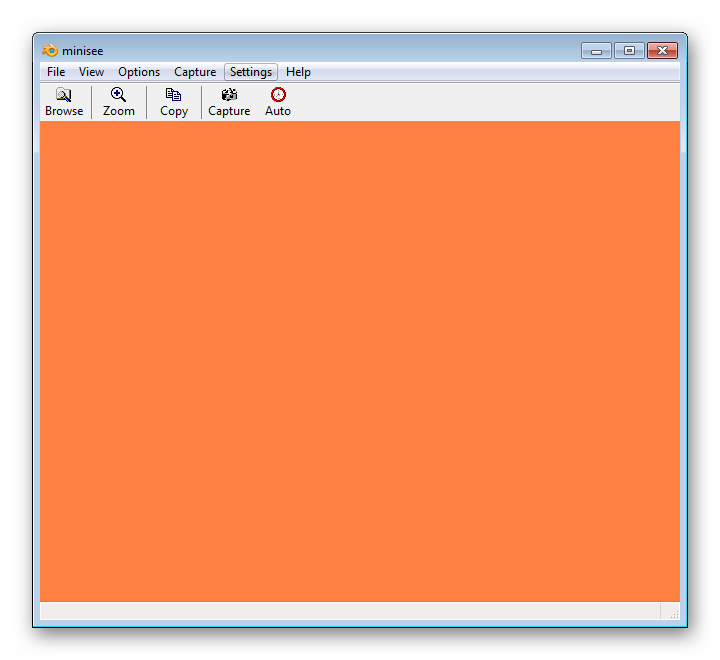
MiniSee предоставляет пользователям достаточно удобную рабочую область, где присутствует небольшой обозреватель и режим предпросмотра открытых изображений или записей. Ко всему прочему есть настройка источника, его драйверов, качества записи, форматов сохранения и многого другого. Из недостатков нужно отметить отсутствие русского языка и инструментов по редактированию объектов захвата.
AmScope
Следующей в нашем списке находится AmScope. Данная программа предназначена исключительно для работы с USB-микроскопом, подключенным к компьютеру. Из особенностей софта хочется отметить полностью настраиваемые элементы интерфейса. Практически любое окно можно изменить в размере и передвинуть в необходимую область. В AmScope имеется основной набор инструментов по редактированию, черчению и замерам объектов захвата, что будет полезно многим пользователям.
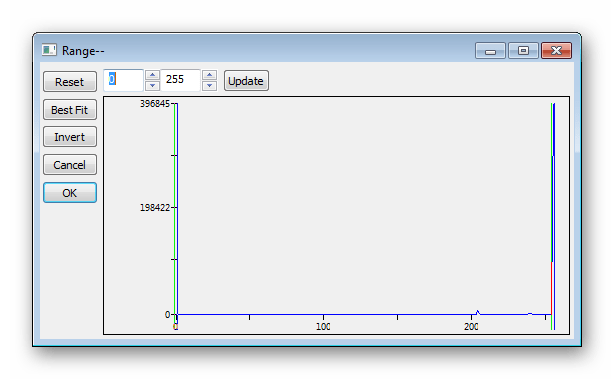
Встроенная функция видеомаркера поможет откорректировать захват, а текстовый оверлей всегда будет отображать необходимую информацию на экране. Если требуется изменить качество картинки или придать ей новый вид, задействуйте один из встроенных эффектов или фильтров. Опытным юзерам будет полезна функция подключаемых плагинов и сканирование диапазона.
ToupView
Последним представителем выступит ToupView. При запуске данной программы в глаза сразу бросается множество параметров настройки камеры, съемки, масштабирования, цвета, скорости кадров и антивспышки. Такое обилие различных конфигураций поможет вам оптимизировать ToupView и комфортно работать в этом ПО.
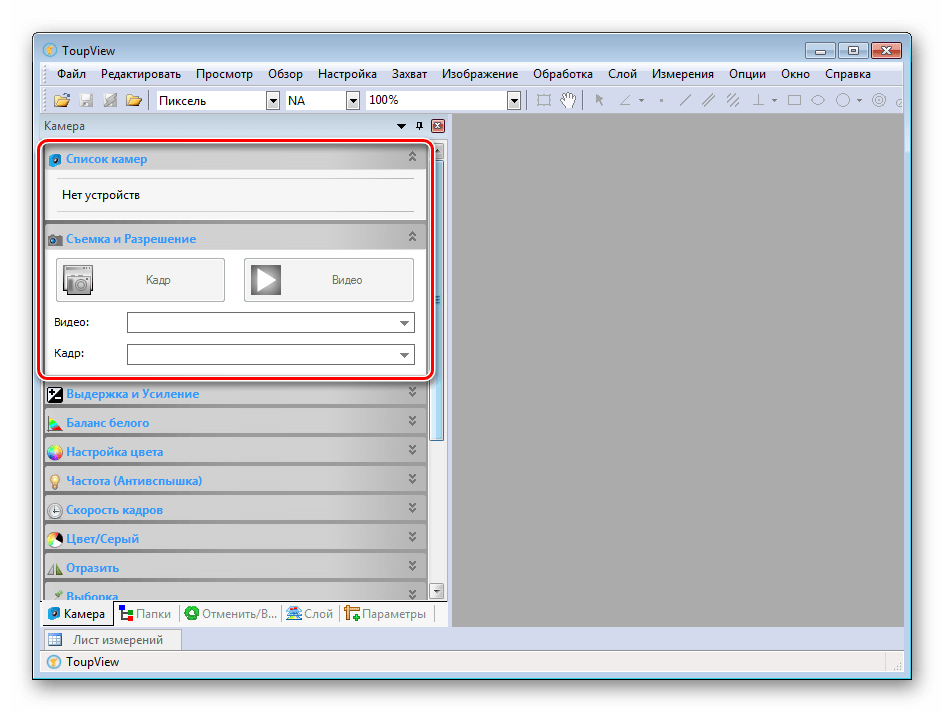
Присутствуют и встроенные элементы редактирования, черчения и расчетов. Все они выведены в отдельную панель в главном окне программы. ToupView поддерживает работу со слоями, наложение видео и отображает лист измерений. Недостатками рассматриваемого софта является долгое отсутствие обновлений и распространение только на дисках при покупке специального оборудования.
Выше мы рассмотрели несколько самых популярных и удобных программ по работе с подключенным к компьютеру USB-микроскопом. Большинство из них ориентированы исключительно на работу с определенным оборудованием, но ничто не машет вам установить требуемые драйверы и подключить имеющийся в наличии источник захвата.
Помимо этой статьи, на сайте еще 12342 инструкций.
Добавьте сайт Lumpics.ru в закладки (CTRL+D) и мы точно еще пригодимся вам.
Отблагодарите автора, поделитесь статьей в социальных сетях.
Источник
Digital microscope 1600x программа windows 10
Занимаясь ремонтом и восстановлением различных электронных устройств, постоянно сталкиваешься с необходимостью работы с очень мелкими деталями. В связи с чем, решил купить USB микроскоп. Порывшись в Интернете, нашел довольно много различных моделей. Отзывы по данным девайсам были полярными – от восторженных, до полного неприятия.
Стало ясно, что пока сам не попробуешь – не поймешь. На ebay.com выбрал USB Digital Microscope (20x-800x). Основной критерий был – кратность не менее 400 (по рекомендациям из Интернета) и цена в пределах 1500 – 2000 руб. Данный USB микроскоп обошелся мне в 1442 рубля.
В описании были заявлены следующие характеристики:
1. Системные требования:
| Матрица | 2 Мп (интерполированная до 5M) |
| Разрешение | 2560×2048 (5M), 2000×1600, 1600×1280 (2M),1280×1024, 1024×960, 1024×768, 800×600, 640×480, 352×288, 320×240, 160×120 |
| Фокусное расстояние | Ручная настройка от 10мм до500 мм |
| Частота кадров | Максимально 30 кадров/сек при освещенности 600 Лк |
| Увеличение | 20x — 800x |
| Формат видеоизображений | AVI |
| Формат фотоизображений | JPEG или BMP |
| Подсветка | 8 светодиодов |
| Интерфейс | USB 2.0 |
| Энергопотребление | 5В через USB порт |
| Поддерживаемые языки | Английский, Немецкий, Испанский, Корейский, Французский, Русский |
Через три недели, данное чудо китайской техники уже стояло у меня на столе. Сразу же возникли небольшие проблемы:
После изучения инструкции, выяснил, что для работы с данным микроскопом нужна програмка MicroCapture, которая, была скачана в трех вариантах – V2.0; V2.5; V3.0. Установка программы никаких трудностей не вызвала. Полное описание программы я приводить не буду, при желании полную инструкцию можно всегда найти в Интернете. Приведу только свои личные замечания и наблюдения:
Нормальная русификация была только в версии 2.0, у остальных – крокозябры. Но начиная с версии 2.5, имелась встроенная возможность предварительного редактирования изображения: измерения расстояний, вставка текста и графических объектов. После переноса файла русификации из V2.0, программа в V2.5 начала общаться с пользователем по-русски!
Наконец-то можно было приступить, собственно, к работе. Сразу же выяснились следующие, так сказать, особенности (минусы) данного устройства:
Ну что это я все о грустном, есть у данного устройства и свои положительные стороны:
Конечно, окончательные выводы по использованию данного микроскопа делать еще рано, но, несмотря на довольно значительные недостатки данного устройства, по соотношению цена-качество вполне приемлемо.
В дальнейшем, постараюсь еще раз вернуться к этой теме, по мере накопления опыта работы с данным девайсом.
Программу Microcapture, драйвер, и инструкцию можно скачать здесь.
Программу Microcapture_V.2.5. с драйвером работающем на Windows 7 качать здесь.
Для Win 7
1. Распаковать скачанный архив Microcapture_V.2.5.
2. Установить драйвер DrvSetup.exe
3. Установить setup18082011.exe (программа MicroCapture V 2.5)
4. В папке C:Program Files (x86)MicroCapture Заменить файлы в папке Language на файлы из архива (русификация)
5. Перезагрузить компьютер
Инструкция на USB микроскоп на русском языке здесь.
Источник
Что можно «выжать» из usb-микроскопа

Слева — «сырые» кадры с устройства. Справа — обработка.
В этой статье постараюсь добиться максимального качества макроснимка от типичного usb-микроскопа. Такие устройства – не предназначены для получения художественных фотографий. Их задача — позволить быстро и легко рассмотреть мелкие детали предмета. Однако я постараюсь специальными условиями съемки, постобработкой и некоторыми другими способами отчасти нивелировать эти недостатки.
Статья написана «Just for Fun» и по сути является рассказом о пути поиска лучшего результата. Не стоит рассматривать ее как рекомендацию. Если вам нужна хорошая макрофотография — лучше всего воспользоваться для этого специальной аппаратурой.
USB-микроскоп
Все макроснимки в статье сделаны используя USB-микроскоп, предоставленный компанией Даджет (за что им большое спасибо!).
Само по себе устройство микроскопа достаточно типично для устройств этого класса. Web-камера закрепленная на подставке оснащена набором из 8 светодиодов для подсветки снимаемого объекта, и двумя поворотными дисками для регулировки фокуса и степени освещенности.
Микроскоп устанавливается на стол, включается подсветка, и под объектив кладется исследуемый предмет. После чего необходимо навести фокус, и с помощью программы из комплекта поставки — сделать снимок или записать видео. Фотографии сохраняются в формате jpg, а видео в формате avi (без сжатия).
Так как статья об этом устройстве уже публиковалась на geektimes.ru (рекомендую ознакомиться, в статье много классных фотографий и сравнений) то я не буду больше повторяться описывая само устройство и его функционал.
Для целей этой статьи достаточно знания того, что внутри устройство представляет собой web-камеру с дополнительным модулем подсветки и регулировки фокуса. Позволяет в реальном времени просматривать на компьютере изображение с увеличением в 20-200 раз, и имеет разрешение матрицы 1600*1280 пикселей.
Остальные характеристики устройства особого значения не имеют, но я еще скажу о нем несколько слов в конце статьи.
Часть 0. Снимок
Итак, первым делом необходимо получить изображение для обработки. Для этого можно воспользоваться стандартным приложением «MicroCapture» входящим в комплект поставки. Или любым другим, позволяющем захватывать кадры с web-камеры.

В качестве тестового изображения я использовал кусочек ткани, на нем хорошо заметны все типы артефактов.
Все кадры в статье я буду сохранять с разрешением 1600*1280 пикселей, так как это «родное» разрешение камеры. Использовать другое разрешение не имеет смысла, если мы хотим получить максимальное качество фотографий, т.к. алгоритмы интерполяции уничтожат часть информации и затруднят работу с шумами.
Посмотрим полученное изображение в 100% масштабе.

Видно что фотография сильно зашумлена. Начнем.
Часть первая. Динамический шум
Вся фотография, по сути основана на взаимосвязи трех главных параметров: чувствительности матрицы (ISO=100,200,400,… и т.п.), выдержки (задает время которое свет попадает на матрицу) и диафрагмы (размеру «окна» через которую свет падает на матрицу). Эти три числа определяют сколько света попадет на матрицу, и с какой погрешностью этот свет будет «оцифрован».
Шумы возникают из-за недостатка чувствительности матрицы. Можно представить (хоть это не совсем верно), что чувствительность, это просто коэффициент на который умножаются все данные пришедшие с матрицы. Понятно, что чем меньше света пришло на матрицу из за закрытой диафрагмы или короткой выдержки – тем на большее число нужно будет умножить данные с матрицы для того чтобы сохранить приемлемую яркость итоговой картинки, и тем больше будут заметны погрешности работы матрицы – т.е. шум.
Чтобы уменьшить шум – нужно понизить ISO (чувствительность), а для этого – либо больше открыть диафрагму, либо увеличить выдержку.
Но тут мы сталкиваемся и техническим ограничением – у данной web-камеры, как и у большинства других – чувствительность матрицы вообще не изменяется. Диафрагма – нерегулируемая, а выдержка – просто регулирует количество света. И именно ее меняет программа подстраиваясь под уровень освещенности.
Можно усилить внешнюю подсветку – но тогда придется сократить выдержку. Можно уменьшить подсветку – тогда выдержка увеличиться. В любом случае, фактическое количество света на матрице будет равным и соответственно шумы будут всегда одинаковыми (в темноте света недостаточно и сигнал с камеры просто умножается на коэффициент усиления, что приводит к еще большим шумам).
Итак. Мы не можем увеличить выдержку средствами камеры, значит остается делать это в обход нее. К примеру, можно сохранить несколько кадров, а потом склеить их в один, найдя среднее арифметическое для каждого пиксела. А еще лучше записать видео, из сотен кадров… Попробуем:
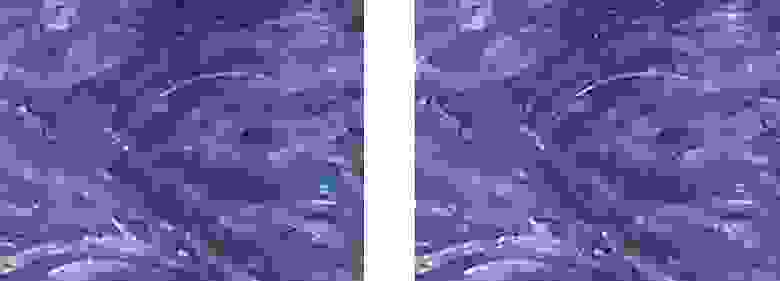
Изображение стало однозначно лучше, практически исчез «мелкий» шум. Но качество по-прежнему оставляет желать лучшего, остались яркие точки (3 из них выделены на рисунке желтыми полосками).
Дело в том, что шум создается случайными отклонениями от цвета который матрица считает «правильным». Но для дешевых матриц которые ставят в web-камеры – это «правильное» значение может быть ошибкой. Иными словами, математическое ожидание отклонений не стремиться к нулю.
Это можно легко увидеть если «склеить» ровную картинку, например, полностью расфокусировав изображение, чтобы не мешали лишние детали.

Один кадр. По клику — оригинал

Среднее из 200 кадров. Яркость увеличена в 2 раза, для наглядности.
Как видим шумы очень значительны. Некоторые пиксели вообще битые, другие образуют полосы и зоны искаженной цветопередачи. Если удаленный шум можно назвать динамическим, то этот – постоянный, или статический. Попробуем снять и его.
Статический шум
Первая мысль – можно использовать полученное выше изображение для коррекции кадра. Просто вычтем из изображения средний цвет и прибавим серый и увеличим контраст в 2 раза. В итоге получим изображение, наложив которое на любой кадр – мы отчасти сократим помехи.
Подобный принцип используется при постобработке в некоторых камерах, но в целом — это плохое решение. Битые пиксели – это отсутствие информации, и что бы мы на них не накладывали – информация ниоткуда не возьмется.
Частично рабочие пиксели – вызывают в лучшем случае сокращение динамического диапазона цветов, а в худшем – полное искажение цвета.
Другое решение – «распределить» влияние каждого пикселя матрицы по нескольким пикселям итогового изображения. Этого можно добиться если смещать снимаемый объект в небольших пределах, а потом «склеить» изображения учитывая смещения. Так чтобы каждая точка объекта представлена была только в одном пикселе совмещенного изображения.
Двигая кусочек ткани руками я получил такое изображение:
Для того чтобы склеить такие кадры – нужно вначале «стабилизировать» изображение, добиться полной неподвижности. Это можно сделать проанализировав движение, например, с помощью OpenCV, но я пошел по более простому пути – выполнив трекинг в сторонней программе.
После трекинга в AE, и «склейки» кадров моей утилитой – получим такой результат.
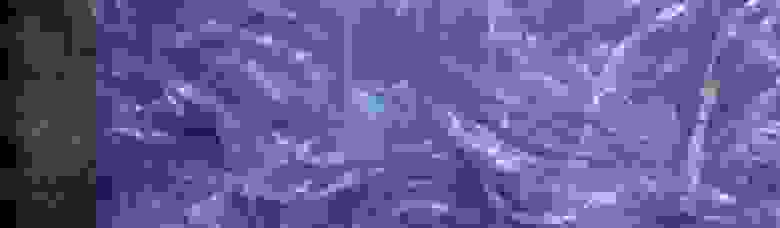
Заметно что шума нет, но появилось неприятная смазанность, вызванная тем, что при смещении изображение дрожало и размывалось.
Попробуем определить степень размытости изображения, чтобы исключить из склейки смазанные кадры. Для этого я пошел самым простым путем – вычислял сумму разницы между всеми соседними пикселями изображения. Чем более смазано изображение – тем более близки по цвету соседние пиксели, а значит общая сумма модулей разности – даст некую оценку размытости кадра. График размытости по тестовой выборке будет выглядеть так:
Хорошо видны зоны где я двигал изображение, и оно размазывалось (график в этих местах на несколько кадров опускается вниз). Отсекая смазанные кадры можно немного улучшить картинку, но значительного изменения не будет, движения слишком резкие. Я хотел еще улучшить результат, поэтому пошел дальше.
Автоматизация
Предпосылкой к дальнейшему явилось то, что у меня случайно оказался шаговый двигатель 28BYJ-48. Пусть лучше он двигает объект перед микроскопом. Для теста вполне достаточно сделать простой вращающийся рабочий стол.
Преимущества в отсутствии смазывания, и возни с дрожаниями, уходящим фокусом и т.п. Конечно удобнее всего закрепить двигатель прямо к микроскопу, для чего пришлось распечатать крепление, состоящее из трех фрагментов:
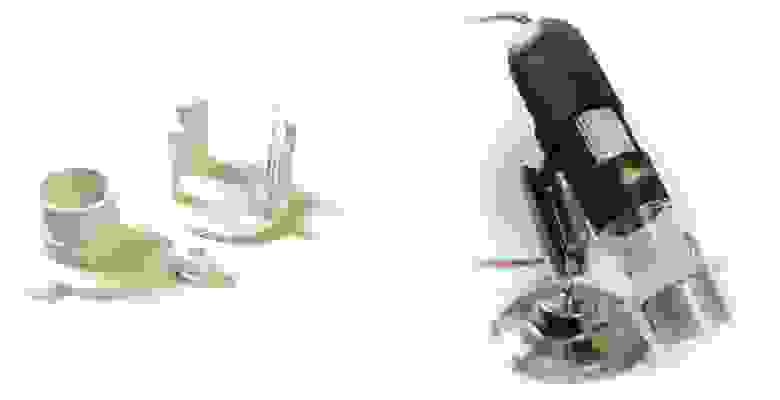
Но даже в таких условиях трекинг далеко не идеальный. При увеличении становится существенным rolling shutter и перспективные искажения, что приводит к искривлению картинки которые невозможно решить трекингом (пришлось переключиться на трекинг в Mocha, но всех проблем это не решило). Отчасти проблемы можно нивелировать если сравнивать все кадры последовательности с первым, и при наличии существенных отклонений — просто не учитывать этот кадр.
Для типичной последовательности график исключений выглядит так:
Видно, что со временем разброс накапливается, т.к. каждый кадр сравнивается с первым. Также заметны резкие скачки, эти точки соответствуют ошибкам трекинга.
Итогом работы стали изображения:
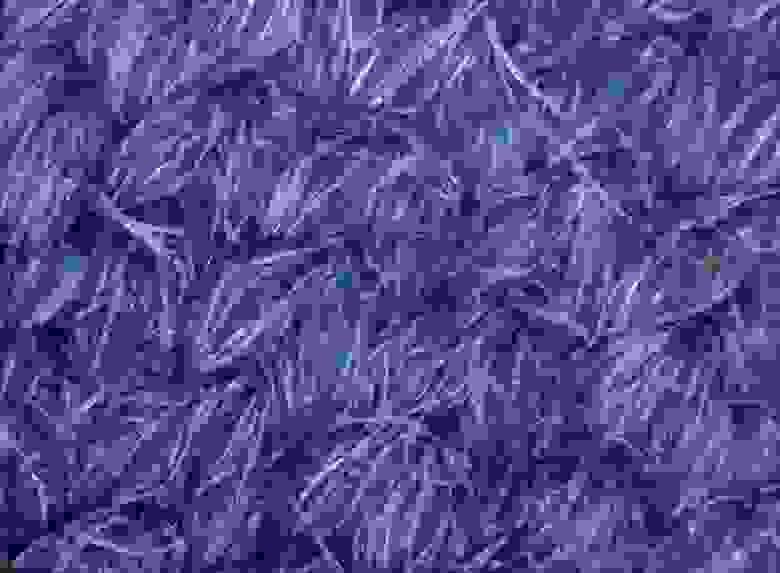
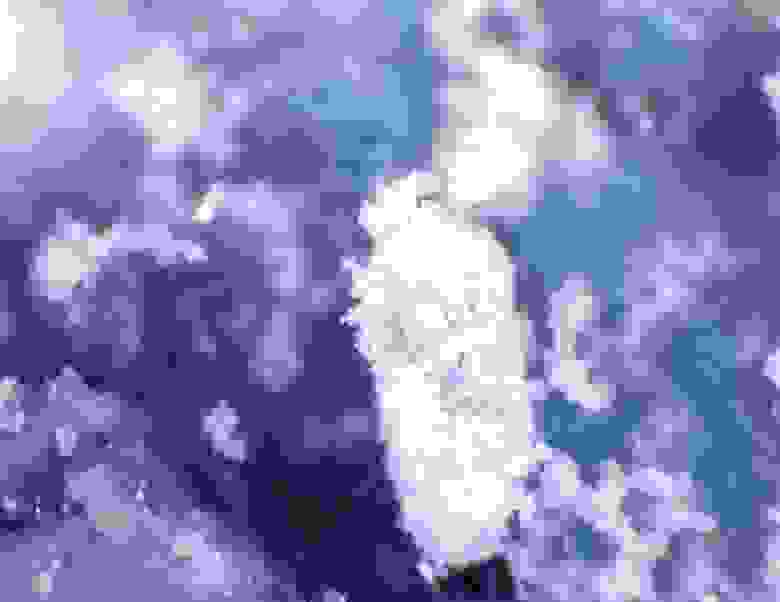
Огорчает малая глубина резкости, но это тоже поправимо. Пусть с оговорками, но склеить из нескольких изображений с разной точкой фокуса, одно, с большей глубиной резкости вполне возможно.
Результат:
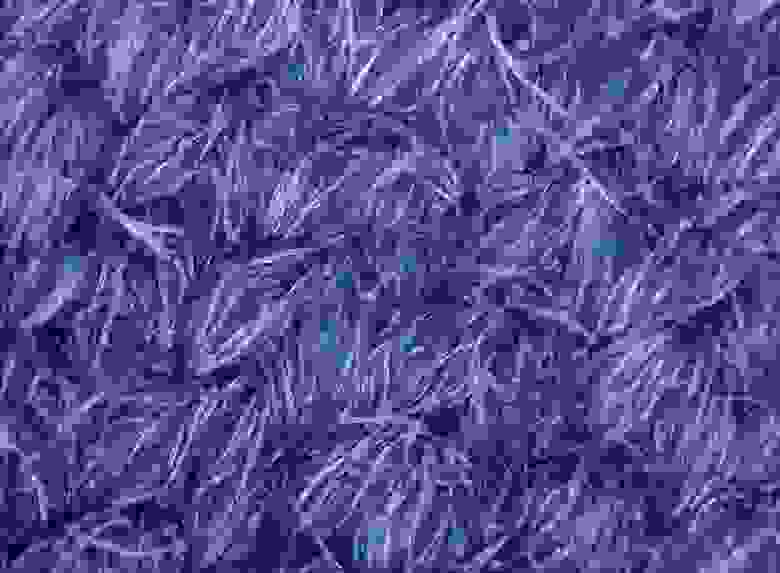
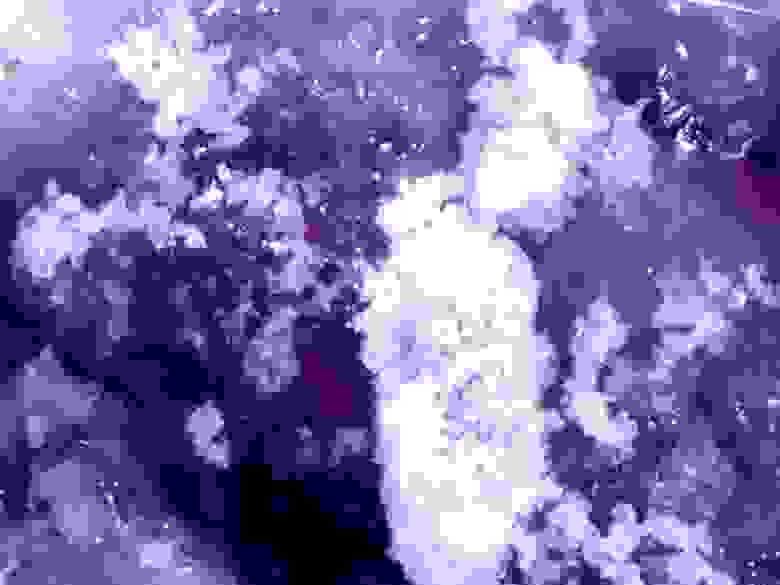
Все изображения кликабельны.
А вот пример работы на обычном объекте (золотой сережке).
«Сырой» кадр.
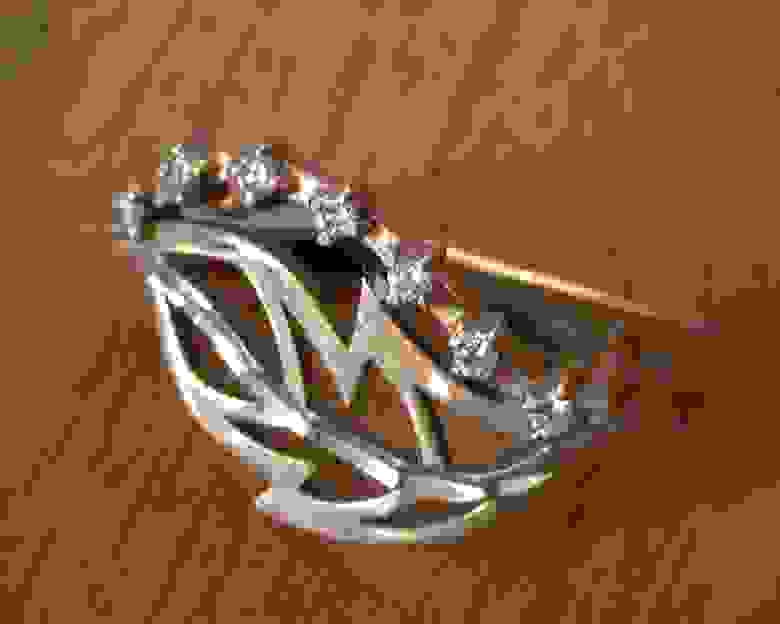
Обработка.
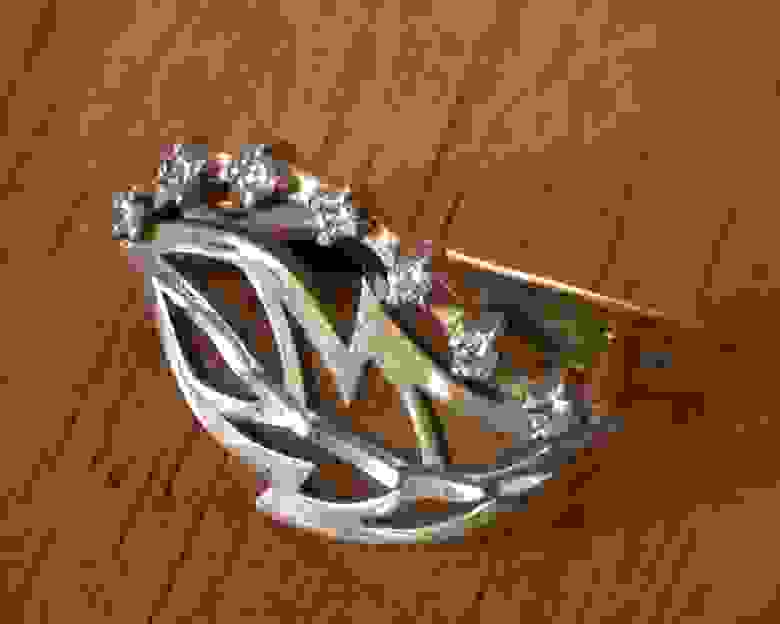
В эксперименте использовался «Цифроскоп» предоставленный компанией Даджет.
Источник
Скачать Digital Microscope
3.4 Категория: Драйверы Система: Windows XP, Vista, 7, 8.1, 10 Статус программы: Бесплатная Смотрели файл: 16 999
Описание
Об устройстве
Digital Microscope, не относится к разряду профессионального оборудования, но в этом микроскопе есть множество функций. Он оснащен CMOS сенсором высокого уровня, который работает на фокусном расстоянии от 0 до 40 мм. Кроме того, аппарат оснащён LED-подсветкой, уровень «света» которой, вы настраиваете самостоятельно. В аппарате есть такие плюсы, как увеличение цифрового масштаба в пять раз и функция «захвата» картинки в разрешении до 640 на 480.Питание к микроскопу поставляется от USB-порта. Создатели программы и оборудования заявили о поддержке интерфейса USB версии 1.1 и 2.0. Если на вашем компьютере есть 3.0 версия, то вы можете столкнуться с проблемами. Установив соответствующий драйвер, вы подключите микроскоп к компьютеру, который обнаружится в автоматическом режиме.
Установка драйверов
Распаковав закачанный архив, запустите файл autorun.exe. В практичном меню вы можете выбрать необходимый драйвер, саму программу и вспомогательные утилиты. Не забывайте о том, что эта программа работает с неполадками на новых OS Windows. Запускайте инсталлятор, используя режим совместимости или под «Администратором».
Ключевые особенности
Скачать бесплатно [56.53 Mb] (cкачиваний: 7696)
Смотрите также:
FRY TVFRY TV — утилита, основное назначение которой просмотр TV-каналов в режиме реал-тайм, посредством… Карта РоссииВ данном приложении пользователю предоставляется максимально подробная и интерактивная карта…ЧитайМобильный клиент, который откроет пользователям доступ к обширной библиотеке бесплатных электронных…Hirens BootCDУниверсальный загрузочный диск, на котором хранится невероятное количество полностью бесплатных…Мой МТСОфициальное приложение для жителей России от оператора МТС……VideoMixVideoMix это мобильное приложение для просмотра любимых фильмов и сериалов в режиме онлайн….OLX kzПриложение от сервиса бесплатных объявлений OLX.kz (Казахстан)….Камера ПереводчикКамера Переводчик – это приложение, способное распознать любые надписи, попавшие под прицел… Комментарии (6)
Digital Viewer
Первым в списке выступит программа, функциональность которой сосредоточена исключительно на захвате и сохранении изображений. В Digital Viewer нет никаких встроенных инструментов по редактированию, черчению или расчету найденных объектов. Подходит данное ПО только для просмотра картинки в реальном времени, сохранении изображений и записи видео. С управлением справится даже новичок, поскольку все осуществляется на интуитивном уровне и не требуется наличия специальных навыков или дополнительных знаний.
Особенностью Digital Viewer является корректная работа не только с оборудованием разработчиков, но и со многими другими похожими устройствами. От вас требуется только установить подходящий драйвер и приступить к работе. К слову, настройка драйвера в рассматриваемой программе также имеется. Все параметры распределены на несколько вкладок. Вы можете перемещать ползунки, чтобы выставить подходящую конфигурацию.
AMCap
AMCap является многофункциональной программой и предназначена она не только для USB-микроскопов. Данное ПО корректно работает практически со всеми моделями различных устройств захвата, в том числе и цифровыми камерами. Все действия и настройки осуществляются через вкладки в главном меню. Здесь вам доступно изменение активного источника, настройка драйвера, интерфейса и применение дополнительных функций.
Как и во всех представителях подобного софта, в AMCap имеется встроенный инструмент по записи видео в реальном времени. Параметры трансляции и записи редактируются в отдельном окне, где вы можете подстроить под себя используемое устройство и компьютер. Распространяется AMCap платно, однако пробная версия доступна для скачивания на официальном сайте разработчика.
DinoCapture
DinoCapture работает со многими устройствами, однако разработчик обещает корректное взаимодействие исключительно с его оборудованием. Преимущество рассматриваемой программы в том, что хоть она и разрабатывалась под определенные USB-микроскопы, скачать ее может любой пользователь бесплатно с официального сайта. Из особенностей стоит заметить наличие инструментов для редактирования, черчения и расчета на обработанных инструментах.
Кроме всего, больше всего внимания разработчик уделил работе с директориями. В DinoCapture вам доступно создание новых папок, их импорт, работа в файловом менеджере и просмотр свойств каждой папки. В свойствах отображается основная информация по количеству файлов, их типам и размерам. Присутствуют и горячие клавиши, с помощью которых работать в программе становится проще и быстрее.
MiniSee
Компания SkopeTek разрабатывает собственное оборудование для захвата изображений и предоставляет копию своей программы MiniSee только при покупке одного из доступных устройств. В рассматриваемом ПО нет никаких дополнительных инструментов по редактированию или черчению. MiniSee обладает только встроенными настройками и функциями, с помощью которых корректируется, выполняется захват и сохранение изображений и видео.
MiniSee предоставляет пользователям достаточно удобную рабочую область, где присутствует небольшой обозреватель и режим предпросмотра открытых изображений или записей. Ко всему прочему есть настройка источника, его драйверов, качества записи, форматов сохранения и многого другого. Из недостатков нужно отметить отсутствие русского языка и инструментов по редактированию объектов захвата.
AmScope
Следующей в нашем списке находится AmScope. Данная программа предназначена исключительно для работы с USB-микроскопом, подключенным к компьютеру. Из особенностей софта хочется отметить полностью настраиваемые элементы интерфейса. Практически любое окно можно изменить в размере и передвинуть в необходимую область. В AmScope имеется основной набор инструментов по редактированию, черчению и замерам объектов захвата, что будет полезно многим пользователям.
Встроенная функция видеомаркера поможет откорректировать захват, а текстовый оверлей всегда будет отображать необходимую информацию на экране. Если требуется изменить качество картинки или придать ей новый вид, задействуйте один из встроенных эффектов или фильтров. Опытным юзерам будет полезна функция подключаемых плагинов и сканирование диапазона.
ToupView
Последним представителем выступит ToupView. При запуске данной программы в глаза сразу бросается множество параметров настройки камеры, съемки, масштабирования, цвета, скорости кадров и антивспышки. Такое обилие различных конфигураций поможет вам оптимизировать ToupView и комфортно работать в этом ПО.
Присутствуют и встроенные элементы редактирования, черчения и расчетов. Все они выведены в отдельную панель в главном окне программы. ToupView поддерживает работу со слоями, наложение видео и отображает лист измерений. Недостатками рассматриваемого софта является долгое отсутствие обновлений и распространение только на дисках при покупке специального оборудования.
Выше мы рассмотрели несколько самых популярных и удобных программ по работе с подключенным к компьютеру USB-микроскопом. Большинство из них ориентированы исключительно на работу с определенным оборудованием, но ничто не машет вам установить требуемые драйверы и подключить имеющийся в наличии источник захвата. Мы рады, что смогли помочь Вам в решении проблемы. Опишите, что у вас не получилось. Наши специалисты постараются ответить максимально быстро.
Помогла ли вам эта статья?
Digital Microscope 2.0 Бесплатная2222055,3 Мб Программа, которая устанавливает на компьютер драйвера и инструменты для работы с цифровым USB микроскопом. Официальное решение от производителя. Скачать
Digital Microscope — официальное программное обеспечение от производителя CoolingTech, которое включает в себя инструменты и драйвера для работы с внешним USB-микроскопом 500X. Также в состав пакета входят дополнительные компоненты, необходимые для работы данного гаджета. Например, в скачанном архиве вы найдете библиотеки Dotnetfx, которые пригодятся на пользователям старых версий WIndows. Также ПО комлпектуется подробным руководством пользователя. К сожалению, оно не переведено на русский язык.
Об устройстве
Сам по себе Digital Microscope, не являясь профессиональным оборудованием, предлагает довольно богатый набор возможностей. Он оснащен продвинутым CMOS сенсором, который обеспечивает фокусное расстояние от 0 до 40 мм. Кроме того, в устройстве есть LED-подсветка, интенсивность которой пользователь может настроить самостоятельно. Из прочих преимуществ стоит отметить пятикратное цифровое масштабирование и возможность «захвата» изображений в разрешении до 640 на 480.
Микроскоп «питается» энергией непосредственно от USB-порта к которому он подключен. Обращаем ваше внимание на тот факт, что производитель (и разработчик ПО в одном лице) заявляет совместимость Digital Microscope исключительно с портами USB версии 1.1 и 2.0. На 3.0, возможно, могут возникнуть проблемы. При условии, что вы предварительно установили данный драйвер, подключенный к компьютеру микроскоп должен распознаться автоматически.
Установка ПО
После распаковки скачанного архива, запустите файл autorun.exe. Вы увидите удобное меню из которого можно будет установить драйвера, приложение и дополнительные компоненты. Обратите внимание, что данное программное обеспечение испытывает проблемы с поддержкой новых версий Windows, так что запускать установщик рекомендуется в режиме совместимости и от имени администратора.
Ключевые особенности
Разработчик: CoolingTechОбновлено: 24-11-2017Версия ОС: Windows XP и вышеРусский язык: ОтсутствуетЛицензия: БесплатнаяСкачать(размер файла: 55,3 Мб) Используемые источники:
Источник
Содержание:
- AmScope
- MicroCapture 2.0
- VirtualDub
- ToupView
Владельцы USB-микроскопов наверняка столкнулись с тем, что без специального софта инструмент попросту не получится применить.
Кроме стандартных драйверов, которые самостоятельно скачиваются на последних версиях операционной системы Windows через Центр Обновлений, для большинства микроскопов, которые можно подключить через USB-интерфейс, нужно докачать уникальный софт. С их помощью можно более гибко использовать микроскоп, сохраняя или передавая изображение с инструмента на экран монитора.
1. AmScope
Простой, но одновременно очень гибкий инструмент для работы с микроскопом AmScope позволяет накладывать специальные фильтры на изображение, изменять его размер, качество и даже переводить отдельные изображения в режим мозаики.
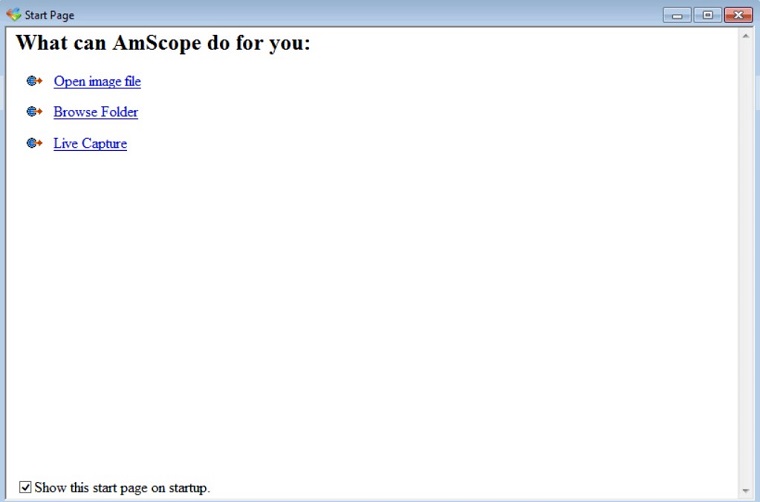
Рис. 1 Стартовое окно AmScope
Несмотря на очень примитивный интерфейс и отсутствие русского языка в списке поддерживаемых, AmScope является довольно мощным инструментом за счет широких возможностей настройки. Можно настроить как очень важные инструменты, например, радиус диапазона сканирования, так и мелочи, которые сделают работу с приложением более удобным.
Если вы заранее записали видеоролик и хотите изменить его уже без использования микроскопа, можно провернуть и такую операцию. Благодаря возможности работы с отдельными роликами и картинками, сфера применения AmScope очень растёт.
Плюсы и минусы
- Гибкие настройки;
- Работа как с сохраненными изображениями и роликами, так и с онлайн-трансляцией с микроскопа;
- Поддержка специальных плагинов;
- Возможность скачать нужную версию под определенную камеру с официального сайта;
- Отсутствие русского перевода;
- Скудный в визуальном плане интерфейс.
2. MicroCapture 2.0
Любимая программа для пользователей, которые не знакомы с английским языком. Это, пожалуй, единственный действительно значимый плюс, о котором пишут пользователи, делясь впечатлением после работы с программой MicroCapture. Здесь нет огромного количества профессиональных настроек.
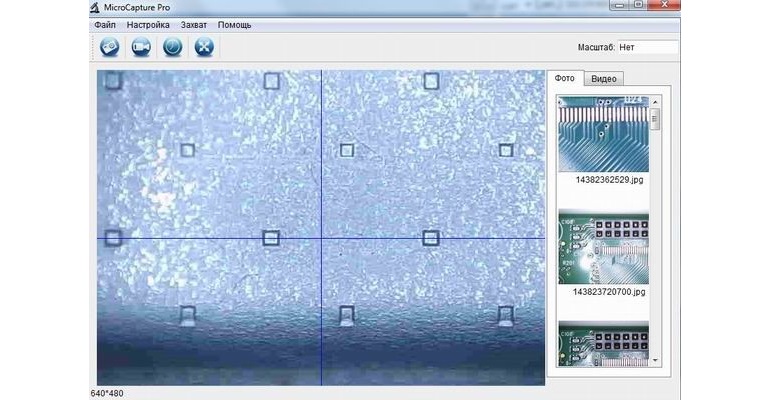
Рис. 2 Работа с помощью MicroCapture
Простота в использовании, приятный и понятный графический интерфейс, небольшие размеры и требования к «железу», а также универсальность MicroCapture делают небольшую программу с бесплатной лицензией одной из самых популярных.
Преимущества и недостатки
- Бесплатная лицензия;
- Простой в освоении интерфейс;
- Возможность работать и с изображением напрямую с микроскопа, и со скачанными файлами;
- Поддержка Windows и OS X.
- Наличие только простейших функций захвата.
3. VirtualDub
Один из наиболее удобных и многофункциональных инструментов для работы с видеопотоком.
Одной из ключевых особенностей можно назвать универсальность в плане работы с самыми разными инструментами, в том числе и с микроскопами. Гибкие, по-настоящему профессиональные настройки, поддержка монтажа видеоролика.
Кроме того, приложение VitrualDub не нужно устанавливать на жесткий диск, благодаря чему оно занимает в разы меньше места, чем другие аналоги.
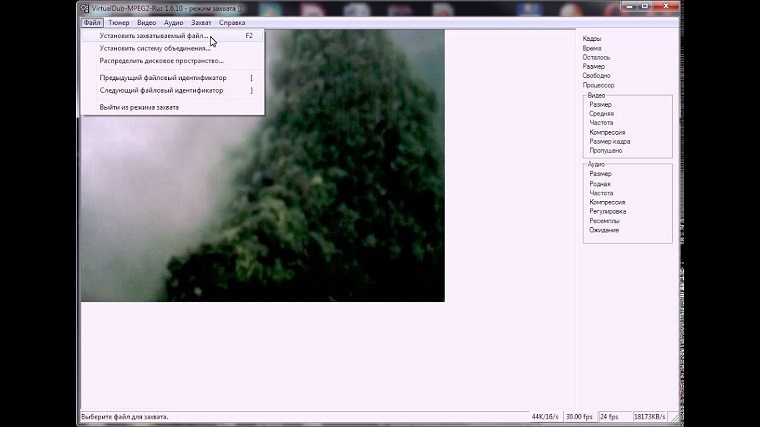
Рис. 3 Главное окно VirtualDub
Кроме видеонастроек есть масса настроек, касающихся звуковых дорожек. Соединение видео-файлов, их обработка и полное управление видеопотоком – вот благодаря чему VirtualDub является одним из наиболее популярных инструментов по работе с роликами.
Если же нужно получить дополнительный функционал для специальных инструментов, можно доставить на программу плагины, которые откроют доступ к новым настройкам. К слову, USB-микроскопы не относятся к специальным инструментам, поэтому хватит лишь установки драйверов, чтобы VirtualDub воспроизводил изображение с микроскопа.
Разумеется, преимуществ у этого приложения больше, чем недостатков, но стоит учесть, что для новичков VirtualDub будет довольно сложным в освоении инструментом из-за большого количества возможностей и отсутствия какого-либо обучения или небольших подсказок в самом приложении. Поэтому несмотря на огромное количество плюсов, о которых будет написано ниже, для новичков VirtualDub может остаться очень запутанной программой.
Преимущества и недостатки
- Широкие возможности и гибкие настройки инструментов;
- Поддержка плагинов;
- Поддержка многих инструментов для работы с видео и аудио-контентом;
- Полная руссификация;
- Поддержка конвертации видео;
- Настройки, заточенные под профессиональное использование;
4. ToupView
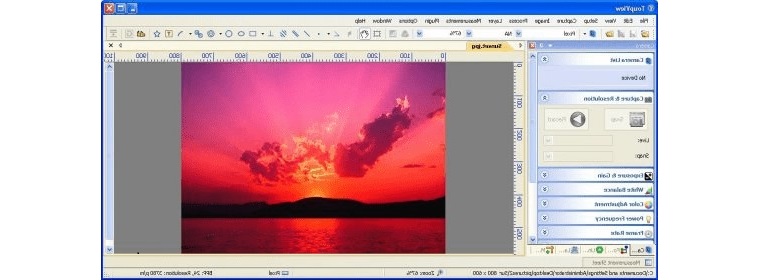
Рис. 4 Работа в ToupView
Несмотря на полезные возможности и гибкие настройки в работе с микроскопом, ToupView подходит лишь для тех моделей, которые разработаны компанией ToupCam. Если вы – владелец камеры или микроскопа от этого производителя, то программа ToupView должна быть на вашем ПК. Именно с помощью этого программного обеспечения, вы можете настроить яркость изображения, его четкость, а также проводить замеры прямо с компьютера.
Благодаря дополнительным инструментам, пользователь может работать с несколькими кадрами, «сшивая» их и обрабатывая уже готовые снимки. Разумеется, есть функция онлайн-трансляции, которая позволяет следить за происходящим в зрачке микроскопе в режиме реального времени.
Несмотря на то, что ToupView не очень популярна, этот софт является одним из лучших для микроскопов на данный момент.
Преимущества и недостатки
- Поддержка Windows и Linux;
- Полноценная настройка изображения с микроскопов;
- Управление инструментом через компьютер;
- Обработка снимков и сохранение в любом удобном формате;
- Совместимость только с камерами и микроскопами от компании ToupCam;
- Отсутствие бесплатной лицензии.