
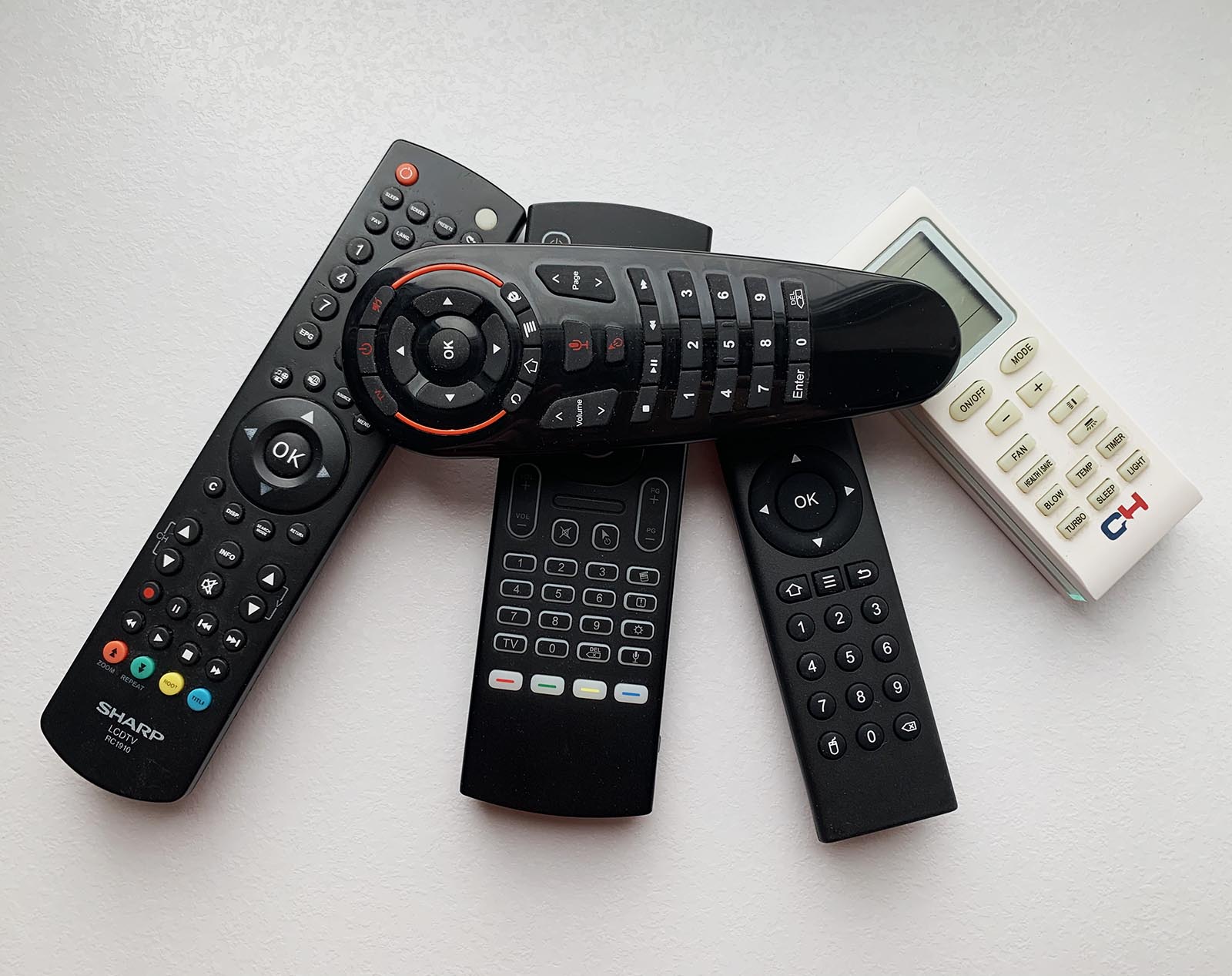
Если у вас дома есть телевизор, приставка, DVD и аудиосистема, на диване может скопиться целая гора пультов. Для того чтобы заменить их все разом, можно приобрести универсальный пульт.
Универсальный пульт потому и называется универсальным, что может управлять несколькими устройствами сразу. На рынке есть как продвинутые модели универсальных пультов от известных фирм типа Logitech, так и недорогие китайские, например HUAYU.
Все они поддерживают разные устройства, так что ознакомьтесь с тем, как правильно выбрать универсальный пульт. А затем читайте инструкцию из пяти шагов, как настроить пульт, чтобы управлять любой техникой.
1 Вставьте в пульт батарейки
В большинстве случаев универсальные пульты продаются вместе с батарейками, но, возможно, вам придется купить их самостоятельно. Подходящий тип батареек должен быть указан на упаковке устройства.
Следует сразу запомнить, что многие универсальные пульты «забывают» все внесенные в них настройки, если вынуть из них обе батарейки. Поэтому заменять батарейки нужно по очереди. Это обеспечит устройству ток, достаточный для того, чтобы настройки универсального пульта не стерлись.
2 Включите телевизор
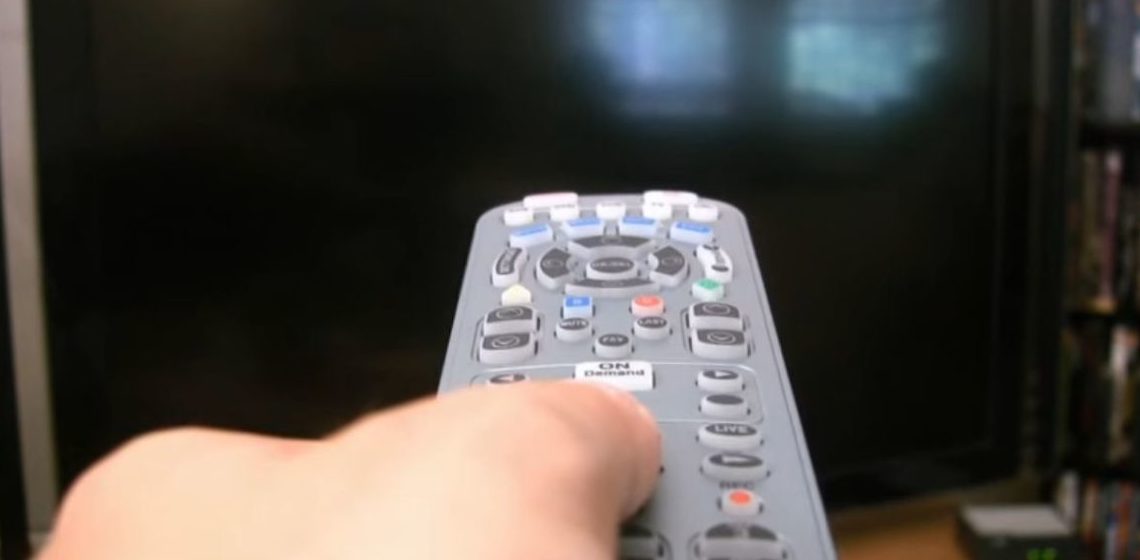
Перед тем как настроить пульт, включите телевизор или любое другое устройство, для которого вы собираетесь его использовать. Для этого воспользуйтесь старым пультом или кнопкой на корпусе устройства.
3. Войдите в режим программирования устройства
На упаковке устройства, в инструкции или, в некоторых случаях, на корпусе самого устройства, должно быть подробно написано, как войти в режим настройки устройства. Обычно это делается нажатием на кнопку или комбинацию кнопок, например, SET и POWER.
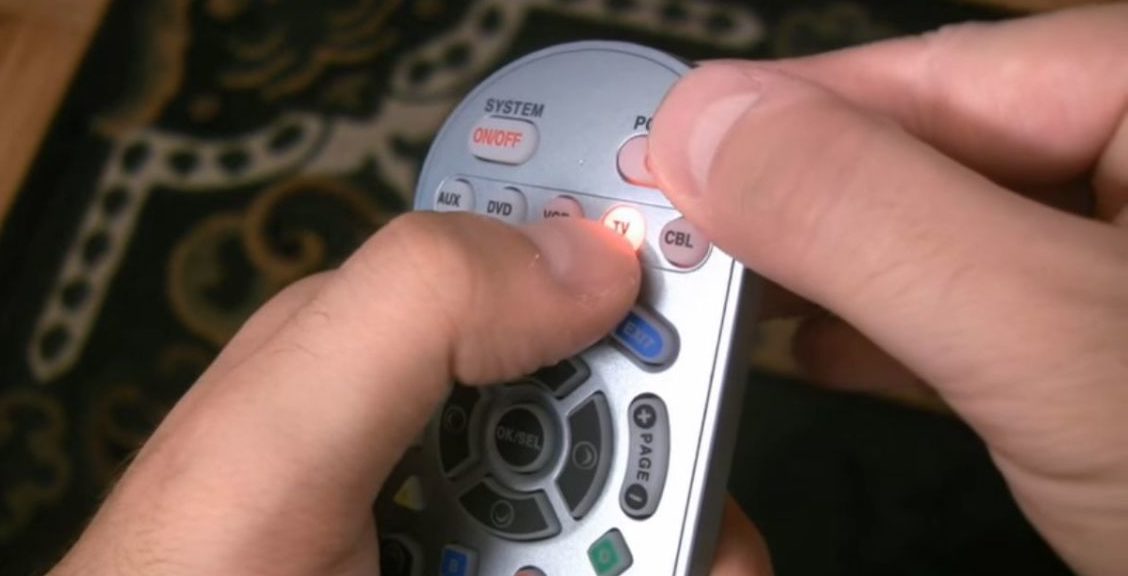
Некоторые универсальные пульты настраиваются с компьютера или смартфона при помощи специальных приложений. Другие — при помощи экрана телевизора или даже отдельного маленького дисплея, встроенного в сам пульт.
4 Назначьте кнопку управления устройством
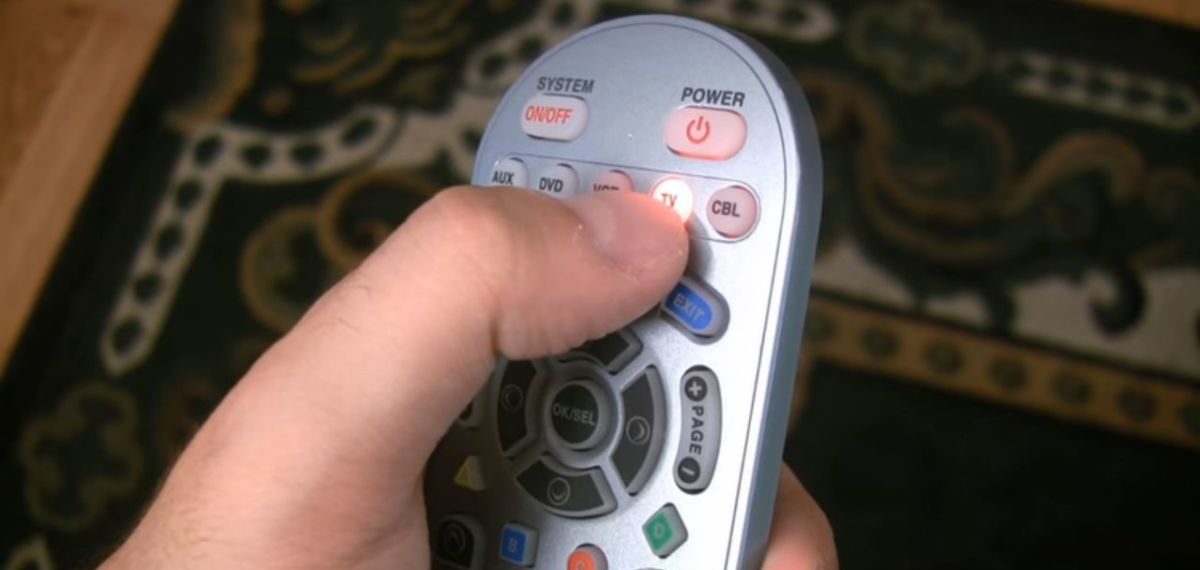
После этого необходимо выбрать кнопку, при нажатии на которую пульт будет переключаться на управление устройством. К примеру, если вы думаете, как настроить пульт, чтобы управлять телевизором, выберите на пульте кнопку TV и нажмите ее. В зависимости от модели вашего пульта, кнопку может быть необходимо подержать подольше, пока не загорится индикатор.
5. Введите код устройства
Все поддерживаемые телевизоры, DVD-проигрыватели и другая техника обозначаются в инструкции к пульту цифровыми кодами. Поэтому для того, чтобы настроить универсальный пульт на конкретную модель устройства, нужно ее идентифицировать, введя в память пульта этот код.
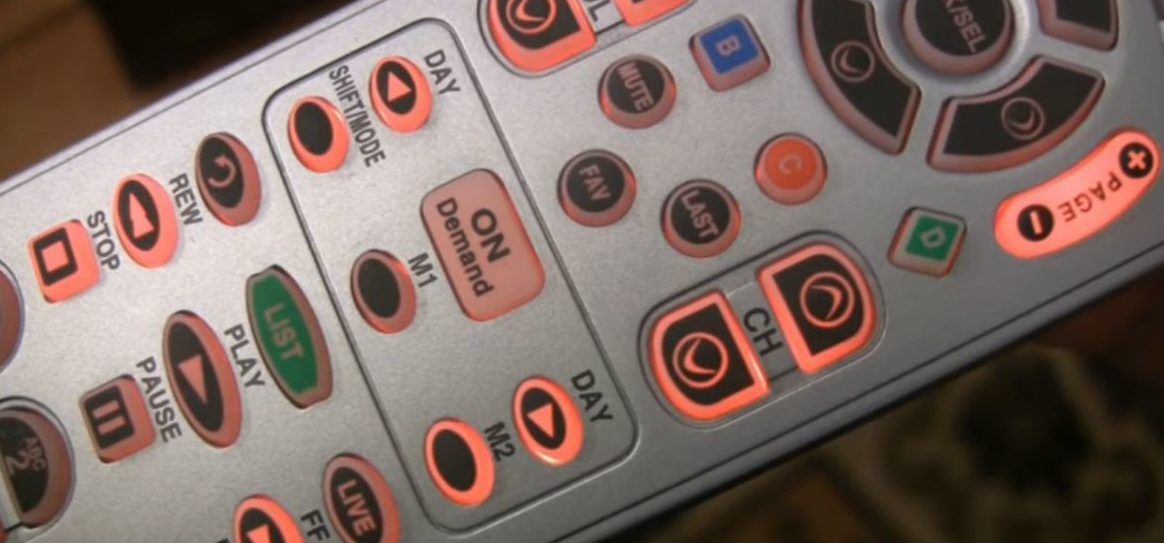
Как правило, для этого нужно набрать несколько цифр на клавиатуре пульта, и они запишутся в его память. Об этом может свидетельствовать подсветка пульта, которая загорится определенным образом.
Некоторые универсальные пульты имеют режим обучения: они автоматически настраиваются на управление устройством, которое включено рядом с ними. Если у вашего пульта есть такой режим, уточните в инструкции, как его включить.
Повторите эти пять шагов для каждого устройства, и вы сможете управлять всей техникой с одного пульта. Как правило, это делается следующим образом: к примеру, чтобы включить телевизор, вы сначала нажимаете на кнопку управления устройством (например, TV), а затем — на функциональную кнопку (например, POWER).
Читайте также:
- Выбираем универсальный пульт дистанционного управления
- Как настроить универсальный пульт к телевизору со смартфона?
Фото: Howcast/YouTube, pxhere.com
Как настроить digital remote controller: пошаговая инструкция
На чтение5 мин
Опубликовано
Обновлено
Digital remote controller – это универсальное устройство, позволяющее управлять несколькими электронными устройствами с помощью одного пульта дистанционного управления. Но как настроить этот контроллер и научить его работать с вашими устройствами? В этой пошаговой инструкции мы расскажем вам, как это сделать.
Шаг 1: Подготовка к настройке
Первым делом, убедитесь, что у вас есть все необходимые материалы и информация для настройки digital remote controller. Вам понадобится сам контроллер, инструкция по его использованию, а также данные об устройствах, которые вы хотите подключить. Обычно в инструкции указаны бренды и модели поддерживаемых устройств, поэтому убедитесь, что ваши устройства входят в этот список.
Шаг 2: Подключение к устройствам
После подготовки надо подключить digital remote controller к вашим устройствам. Воспользуйтесь кабелями и портами, которые предусмотрены для этой цели. Обычно это HDMI-кабель или кабель аудио/видео. Убедитесь, что контроллер и устройства подключены правильно. Проверьте, что порты соединены надежно и без повреждений.
Шаг 3: Программная настройка
Теперь переходим к программной настройке. Включите ваш digital remote controller и следуйте указаниям на экране. В зависимости от модели устройства, у вас может быть несколько способов настройки. Обычно пользователям предлагается выбрать свою марку устройства и ввести код настройки. Если вам необходим код, обратитесь к прилагаемой документации или к онлайн-ресурсам, где можно найти соответствующие списки кодов.
Примечание: Бывает, что некоторые устройства требуют индивидуальной настройки. В таком случае рекомендуется обратиться к инструкции или к специалистам, чтобы настроить контроллер правильно.
Последний шаг – это проверка работы. Включите все подключенные устройства и убедитесь, что контроллер работает корректно. Попробуйте включить и выключить устройства, изменить громкость, переключить каналы и т.д. Если все работает как ожидается, то поздравляю, вы успешно настроили digital remote controller!
Содержание
- Первый шаг: подготовка к настройке
- а) Проверьте совместимость
- б) Скачайте приложение:
- Второй шаг: подключение контроллера
- а) Включите контроллер
- б) Установите соединение с устройством
Первый шаг: подготовка к настройке
Перед тем, как приступить к настройке digital remote controller, необходимо выполнить несколько подготовительных шагов:
- Убедитесь, что у вас есть все необходимые компоненты для настройки. Обычно это digital remote controller, инструкция пользователя и необходимые кабели или адаптеры.
- Ознакомьтесь с инструкцией пользователя. Внимательно прочтите все разделы, связанные с настройкой, чтобы быть готовым к дальнейшим шагам.
- Проверьте, что у вас есть стабильное подключение к интернету. Для успешной настройки digital remote controller необходим доступ к сети.
- Убедитесь, что устройство, которым вы планируете управлять с помощью digital remote controller, поддерживает соответствующие функции и совместимо с выбранным пультом.
После выполнения этих шагов вы будете готовы к настройке digital remote controller и сможете переходить к следующим этапам.
а) Проверьте совместимость
Перед настройкой digital remote controller важно убедиться в его совместимости с вашим устройством. Для этого вам понадобятся следующие сведения:
| Операционная система | Версия операционной системы |
|---|---|
| Windows | 10, 8.1, 8, 7, Vista, XP |
| Mac OS X | 10.9 и выше |
| Linux | Необходимо проверить совместимость с конкретным дистрибутивом |
Также обратите внимание на требования к аппаратно-программной платформе:
- Наличие Bluetooth-модуля или USB-порта
- Разрешение экрана
- Минимальный объем оперативной памяти
- Свободное место на жестком диске
- Процессор
Если ваше устройство удовлетворяет всем требованиям, вы можете продолжить настройку digital remote controller. В случае несовместимости, обратитесь к руководству пользователя вашего устройства или свяжитесь с производителем digital remote controller для получения дополнительной информации и рекомендаций.
б) Скачайте приложение:
Для настройки digital remote controller необходимо скачать соответствующее приложение на свой мобильный устройство. Процедура загрузки приложений может незначительно отличаться в зависимости от операционной системы вашего устройства (Android или iOS).
Для пользователей Android:
- Откройте Google Play Store на своем устройстве.
- Введите название приложения в строку поиска.
- Найдите приложение в результате поиска и нажмите на него.
- Нажмите на кнопку «Установить», чтобы начать загрузку и установку приложения.
- Когда загрузка и установка завершатся, откройте приложение и следуйте инструкциям на экране для настройки digital remote controller.
Для пользователей iOS:
- Откройте App Store на своем устройстве.
- Перейдите на вкладку «Поиск».
- Введите название приложения в строку поиска.
- Найдите приложение в результате поиска и нажмите на него.
- Нажмите на кнопку «Установить», чтобы начать загрузку и установку приложения.
- Когда загрузка и установка завершатся, откройте приложение и следуйте инструкциям на экране для настройки digital remote controller.
Убедитесь, что у вас есть доступ к интернету во время загрузки и установки приложения.
Второй шаг: подключение контроллера
После того как вы установили батарейки в контроллер, переходите к его подключению к устройству. Для этого:
- Убедитесь, что ваше устройство и контроллер находятся в пределах действия Bluetooth или Wi-Fi сигнала. Открытая линия обзора между устройством и контроллером является предпочтительной для наилучшей связи.
- На вашем устройстве откройте настройки и найдите раздел «Bluetooth» или «Wi-Fi». Переключите функцию Bluetooth или Wi-Fi в режим включено.
- На контроллере найдите кнопку «Pair» или «Connect» и нажмите ее. Обратите внимание, что некоторые контроллеры автоматически входят в режим подключения при включении.
- На вашем устройстве найдите доступные устройства Bluetooth или Wi-Fi и выберите контроллер из списка.
- После успешного подключения вы будете получать уведомления о статусе подключения на своем устройстве. Теперь вы можете использовать контроллер для управления своим устройством.
В случае возникновения проблем с подключением контроллера, проверьте, что устройство и контроллер настроены правильно, а также удалите пару и повторите процесс снова.
а) Включите контроллер
Перед началом настройки контроллера убедитесь, что у вас есть новые или полностью заряженные батарейки.
Чтобы включить контроллер, нажмите кнопку питания, которая обычно находится в верхней или передней части устройства. Кнопка может иметь различную форму и цвет в зависимости от модели контроллера.
После нажатия кнопки питания подсветка на контроллере должна загореться, а на экране панели управления можно будет увидеть информацию о подключении контроллера.
Важно: Если контроллер не включается, проверьте, что батарейки правильно установлены и исправны. Если проблема не устраняется, обратитесь к руководству пользователя вашего контроллера.
б) Установите соединение с устройством
Для начала, убедитесь, что ваше устройство и digital remote controller находятся в пределах действия Bluetooth или Wi-Fi сети. Обычно для установления соединения требуется наличие активного Bluetooth или Wi-Fi модуля на обоих устройствах.
Процедура установки соединения может отличаться в зависимости от типа устройства и операционной системы. Обычно, на digital remote controller есть кнопка «Подключиться» или «Синхронизировать». Нажмите на эту кнопку и следуйте инструкциям на экране.
В некоторых случаях, прилично сопряженных устройств может потребоваться ввод специального кода или пин-кода на digital remote controller и на устройстве, к которому вы хотите подключиться. Обычно этот код указан на экране digital remote controller или в инструкции к нему. Убедитесь, что вводите код верно, иначе соединение не установится.
Как только соединение будет установлено, вы будете готовы к использованию digital remote controller с вашим устройством. Теперь вы можете управлять различными функциями вашего устройства через удобный и компактный пульт управления.
Содержание
- Нашел замену умным гаджетам Яндекс. ИК-пульт просто бомба
- Аналоги умных гаджетов Яндекс на AliExpress
- Что умеет этот ИК-пульт
- Как настроить пульт для работы с любой техникой
- Как расширить возможности пульта ДУ
- Артём Суровцев
- Космический корабль Илона Маска вернёт астронавтов NASA на Землю 2 августа
- Apple придумала Apple Pencil с сенсором, который определяет цвет любого реального предмета
- Вот как надо слушать пластинки в 21 веке. Обзор проигрывателя Lenco LBT-188 с Bluetooth
- Как включать свет в комнате, не вставая с кровати (даже в другом городе). Обзор умных выключателей Aqara
- Обзор нового Acer ENDURO Urban N3 с полной защитой от воды, песка и падений. Ещё и реально недорого
- Обзор медиацентра SberBox Top. Наконец-то идеально сбалансированный девайс для дома
- Полгода хожу с Android и уже скучаю по iPhone. 7 вещей, которых мне не хватает в гуглофоне
- 🙈 Комментарии 13
- Обзор умного пульта, который управляет любой техникой в доме (и домом тоже!). Сверхполезная штука
- Для чего нужен такой пульт
- Что умеет Vontar G30
- Как программировать умный пульт
- Кому пригодится пульт Vontar G30
- Артём Суровцев
Нашел замену умным гаджетам Яндекс. ИК-пульт просто бомба
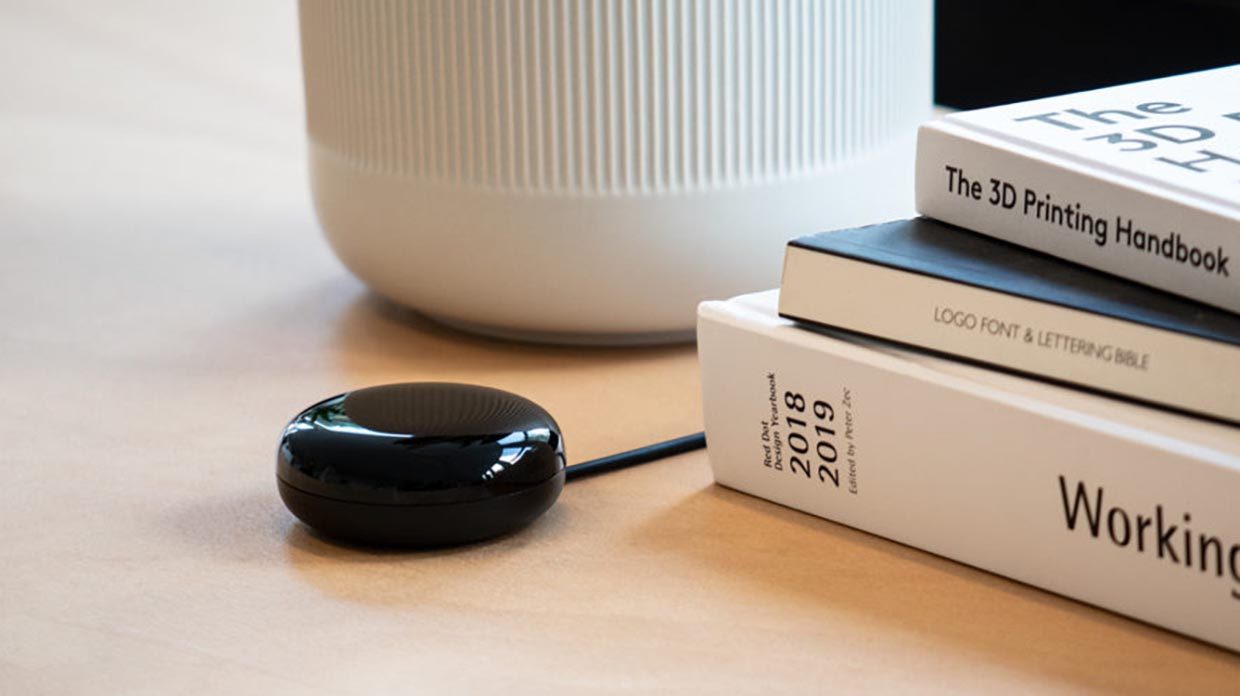
Компании, которые только начинают выходить на рынок умной электроники, наполняют свой ассортимент устройствами с распространенной недорогой начинкой. Это не какие-то созданные на заказ штуки, а широко представленные на рынке бюджетные устройства.
Вот и получается, что среди большого многообразия электроники на AliExpress можно найти полные аналоги выпускаемых устройств. Компания Яндекс не стала исключением, практически все умные штуки, выпускаемые под их брендом, имеют копии от других производителей.
Гаджеты от Яндекс уже практически не встречаются в продаже, а когда еще были на прилавках, имели слегка завышенный ценник. Предлагаю найти полные аналоги этих устройств в Китае и сравнить с оригиналом.
Аналоги умных гаджетов Яндекс на AliExpress
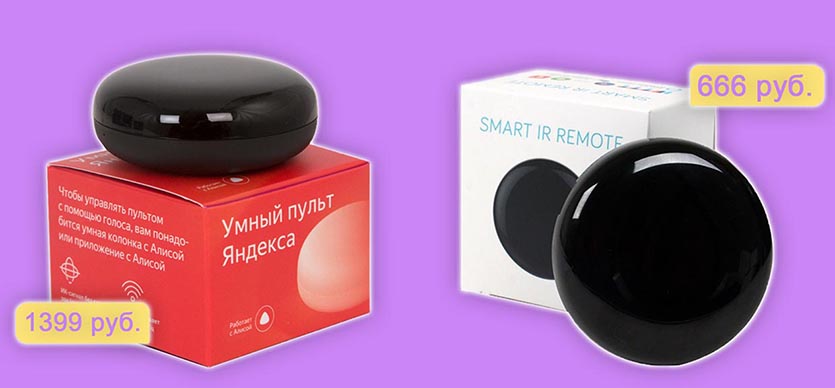
Будем смотреть только на устройства, которые без переделок, проблем и заморочек определяются в качестве оригинальных гаджетов.
? Умная лампочка, полноценный клон от Tuya – от 586 рублей.
? Универсальный ИК-пульт Smart Electronic – 666 рублей.
Встречаются даже аналоги Яндекс модуля, который делает умным любой телевизор и колонку с поддержкой Алисы от сторонних брендов, однако, для полноценной работы в экосистеме они требуют соответствующую прошивку.
Пока остановимся на лампочках, розетках и пультах которые не нуждаются в доделках и запустятся из коробки.
Что умеет этот ИК-пульт

Устройство является всенаправленным инфракрасным излучателем, который может эмулировать сигналы практически любого ИК-пульта дистанционного управления.
Гаджет уже содержит обширную базу ИК-команд, при помощи которых может управлять практически любым устройством с аналогичным пультом. Маленькая черная “шайба” способна заменить все пульты в доме.
Так получится управлять телевизором, приставкой, кондиционером, некоторыми видами климатической техники (вентиляторы, увлажнители, обогреватели с ИК-пультами) и другими устройствами, которые комплектуются небольшой прямоугольной коробочкой с инфракрасным передатчиком.
Подключается гаджет прямо в приложении Яндекс, как и другие оригинальные гаджеты.
1. Переходим в раздел Устройства.
2. Нажимаем “+” для добавления гаджета и выбираем Другое устройство.
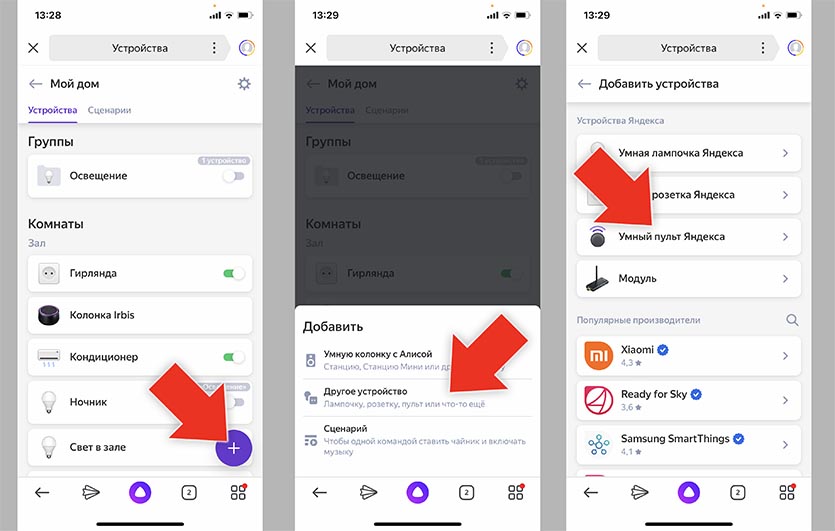
3. Выбираем пункт Умный пульт Яндекса.
4. Зажимаем кнопку сопряжения на пульте и производим сканирование Wi-Fi сети (смартфон в момент первого подключения должен быть подключен к 2.4 ГГц сети).
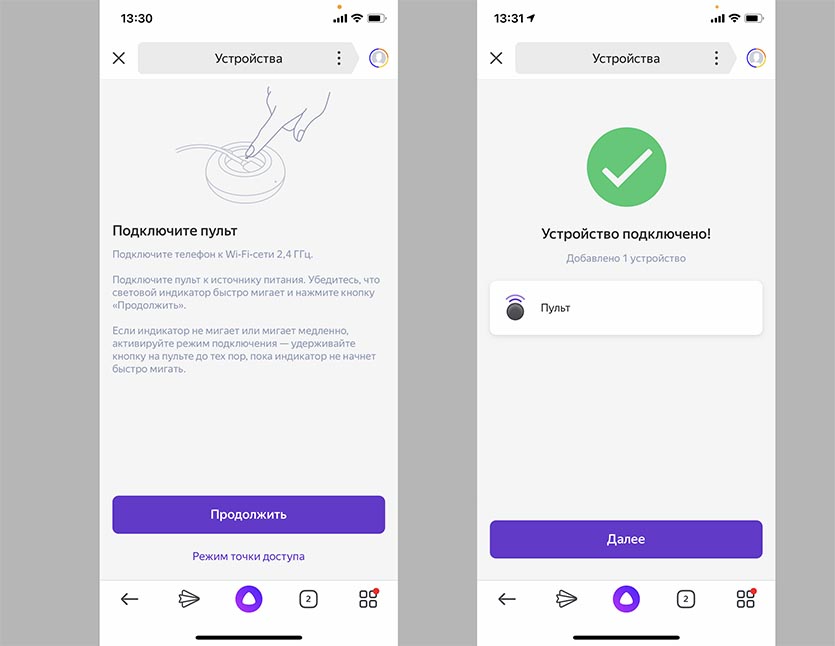
5. Видим приветственную анимацию подключения, при необходимости производим обновление прошивки.
Все! Китайский ноунейм гаджет сразу же распознался в качестве фирменного устройства Яндекс. Если в случае с умной лампочкой или розеткой все понятно: настраиваем сценарии или управляем через Алису, то с ИК-пультом придется немного повозиться.
Как настроить пульт для работы с любой техникой
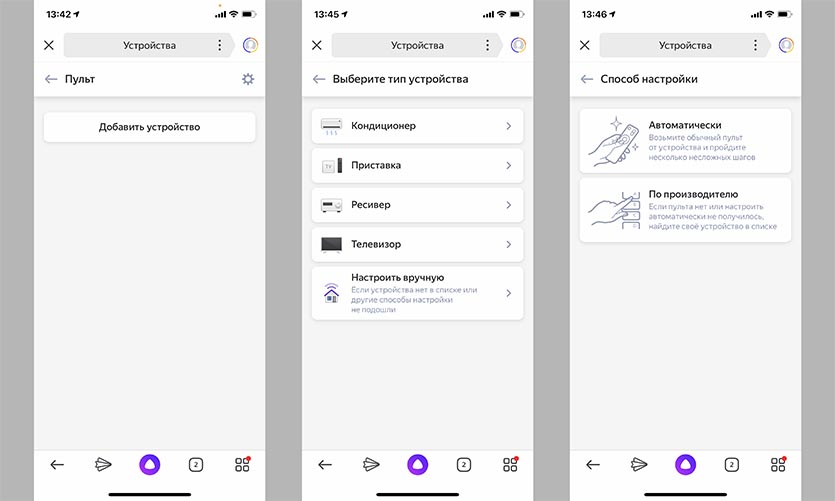
После добавления пульта в систему управления умным домом придется подвязать к нему каждое из имеющихся устройств по следующей инструкции.
1. В приложении Яндекс находим только что добавленный ИК-пульт.
2. Нажимаем кнопку Добавить устройство.
3. Выбираем тип устройства (телевизор, приставка, ресивер или кондиционер).
4. Указываем способ сопряжения. Система может найти коды по производителю и номеру модели либо считать нужные сигналы с оригинально ИК-пульта. Да, черная “шайба” является не только передатчиком сигнала, но и умеет принимать обратную связь от устройств или считывать команды пультов.
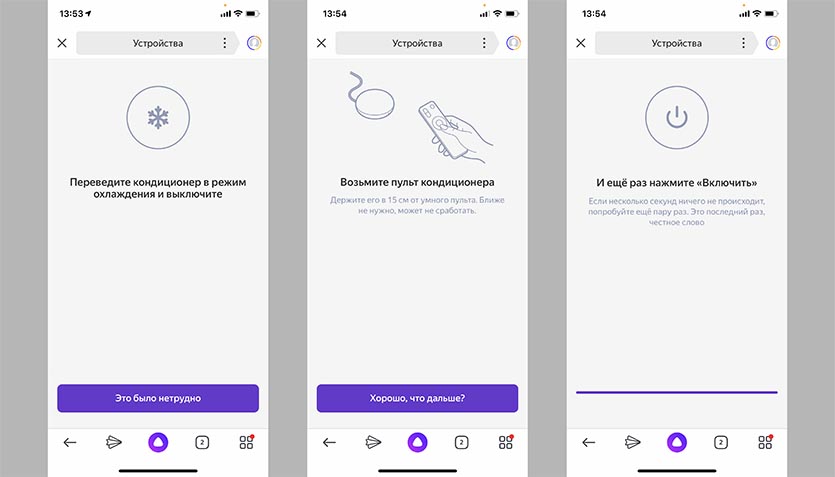
5. В первом случае нужно выбрать производителя и перебрать доступные модели, поочередно посылая сигнал на устройство, а во втором достаточно направить родной пульт на универсальный приемник-передатчик и нажать несколько кнопок.
Система сама подберет подходящий профиль и предложит проверить его работу.
6. Так следует добавить каждый гаджет, а в дополнительном меню можно сразу ознакомиться с примерами голосовых команд управления.
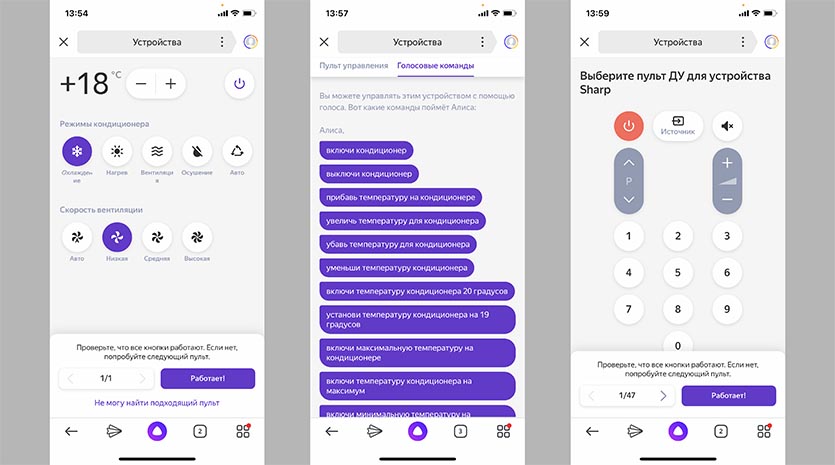
Теперь всеми устройствами можно управлять через приложение Яндекс или Алису. Последний способ удобен при наличии Яндекс.Станции или подходящей колонки с ассистентом на борту.
Как расширить возможности пульта ДУ
Разработчики из Яндекса явно схалтурили. Они упростили возможности виртуальных пультов управления техникой. Так, например, для телевизора присутствуют кнопки джойстика, цифровые клавиши, регулировка громкости, каналов и источника воспроизведения. Никаких кнопок с меню, настройкой картинки, медиавозможностями и прочего нет.
Даже четыре цветные клавиши, которые есть на всех пультах ДУ, не скопировали, а ведь они часто выполняют нужные действия в смарт-режиме.
К счастью, можно исправить ситуацию следующим образом.
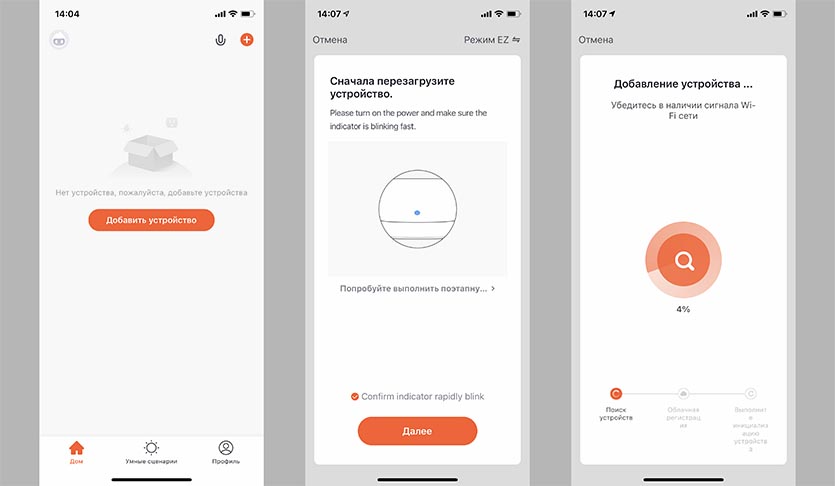
1. Устанавливаем родное приложение TuyaSmart из App Store.
2. Создаем учетную запись при помощи номера телефона или e-mail.
3. Добавляем новое устройство и сбрасываем ИК-станцию для сопряжения с приложением (на несколько секунд зажимаем кнопку для сброса параметров).
4. Сопрягаем гаджет с приложением, процедура такая же, как и в случае с приложением от Яндекса.
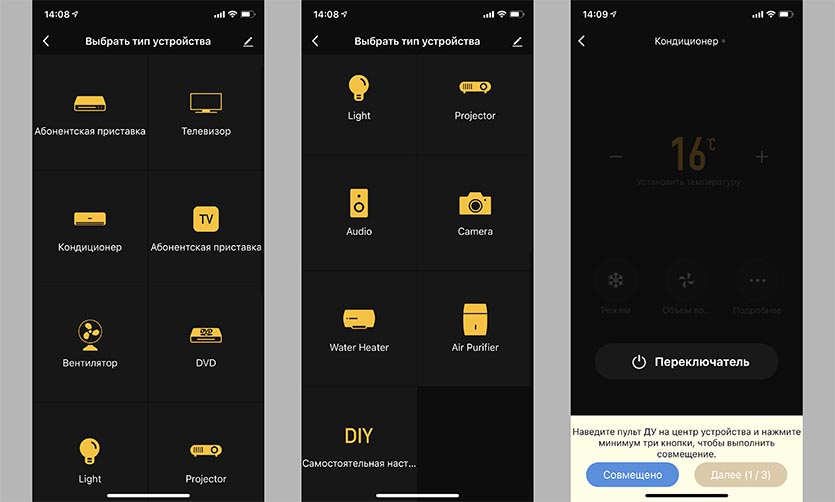
5. После добавления пульта видим гораздо больший перечень устройств для подключения. Утилита от китайских разработчиков умеет работать с осветительными приборами, проекторами, аудиоаппаратурой и даже водонагревателями (разумеется, если они понимают ИК-сигнал).
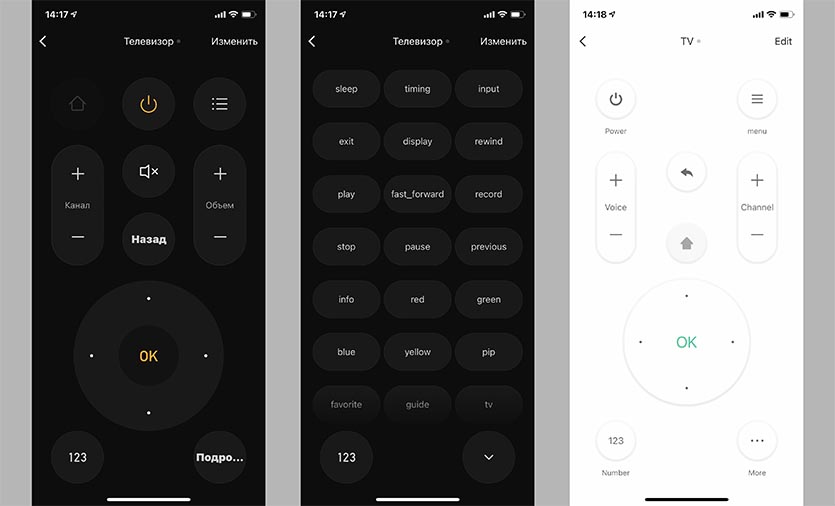
6. Добавляем имеющуюся технику аналогичным образом и видим целое меню с дополнительными кнопками управления. Ненужные клавиши можно скрыть из раздела.
7. Возвращаемся в приложение Яндекс и сопрягаем аккаунт с учетной записью TuyaSmart через меню добавления нового устройства.
8. Останется лишь авторизоваться в учётке Tuya и обновить список гаджетов.
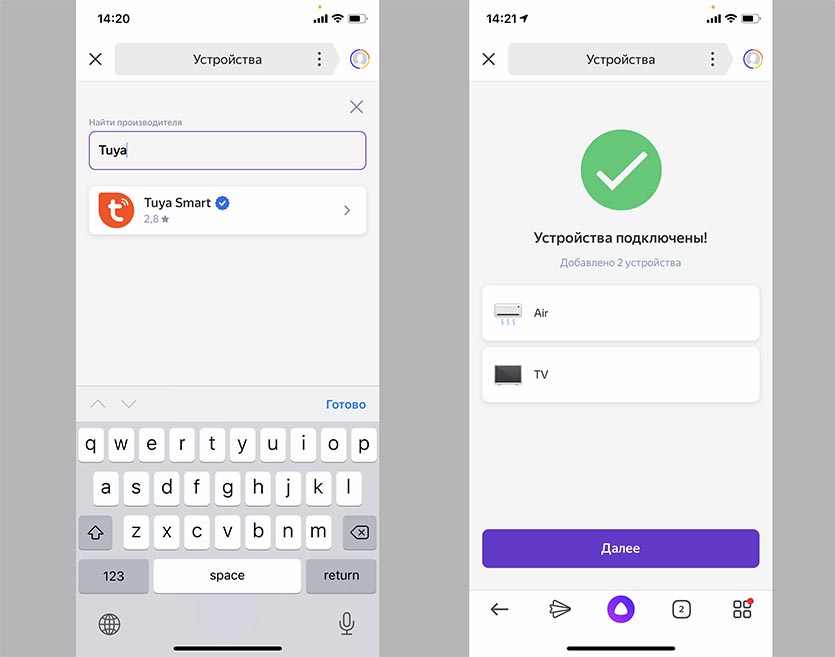
Самого ИК-пульта вы теперь не увидите, он будет настраиваться в родном приложении, в программу Яндекс будут проброшены только настроенные и сопряженные с пультом устройства.
Ими, как и в предыдущем способе подключения, можно будет управлять через виртуальный пульт (как в приложении Яндекс с урезанными возможностями, так и в программе Tuya с полным набором кнопок) либо через голосовые команды Алисе.
Вот так можно получить умные устройства для работы с уже имеющейся экосистемой Яндекс и расширить их возможности по сравнению со стандартным приложением.
Артём Суровцев
Люблю технологии и все, что с ними связано. Верю, что величайшие открытия человечества еще впереди!
Космический корабль Илона Маска вернёт астронавтов NASA на Землю 2 августа
Apple придумала Apple Pencil с сенсором, который определяет цвет любого реального предмета
Вот как надо слушать пластинки в 21 веке. Обзор проигрывателя Lenco LBT-188 с Bluetooth
Как включать свет в комнате, не вставая с кровати (даже в другом городе). Обзор умных выключателей Aqara
Обзор нового Acer ENDURO Urban N3 с полной защитой от воды, песка и падений. Ещё и реально недорого
Обзор медиацентра SberBox Top. Наконец-то идеально сбалансированный девайс для дома
Полгода хожу с Android и уже скучаю по iPhone. 7 вещей, которых мне не хватает в гуглофоне
🙈 Комментарии 13
Все бы ничего, но очень не удобно в яндексе лезть в управление пультом. Если отдельный ярлык каждого устройства на рабочий стол можно было выложить то было бы вообще круто.
«Гаджеты от Яндекс уже практически не встречаются в продаже, а когда еще были на прилавках, имели слегка завышенный ценник.»
Что Вы имеете ввиду?
Пульт (согласно данным Яндекс) продается в Беру, Мегафоне, Эльдорадо, Ситилинк… Яндекс.станции – почти 50 предложений.
Тема: « Нашел замену умным гаджетам Яндекс», а статья про умеый гаджет Яндекса ??♂️
Л – Логика ??
@dimaps , статя про гаджет Tuya, которые является аналогом Яндекс пульта.
Не читал, но комментирую.
??♂️
Т – Тупанул ??
@Артём Суровцев , Подтвержаю, не разобрался!
Но, само собой, во всём буду винить автора писавшего текст)))
Все ИК передатчики одностороннии и не знают включен ли у тебя телевизор или кондиционер и не будут отображать статус на кнопке.
@Pavel Demyanov , если бы читали внимательно, то заметили бы, что эта шайба принимает обратную связь. Вы всегда будете видеть в приложении, например, какие настройки у кондиционера установлены.
Удобно (наверное) если живешь один. Не удобно тем, что всем домочадцам придётся ставить приложение и логиниться под одним аккаунтом. А пульт можно просто взять и нажать кнопку.
Офигенная штука! Сегодня пришла! Все пульты завел, добавил членов семьи. Теперь кондер, ТВ и приставка управляются и вкл/выкл с телефона) Крутяк!)
И статья дельная и совет.
Заказал этот пульт, получил и пользуюсь…
С телефона управлять – да – неудобно, пока найдёшь эти устройства пальцами. А вот голосом. Стоит дома колонка с алисой – работает на ура!
Для чего умные лампочки – не понимаю вообще. ВОт умный светильник – с обычной лампочкой – это да! А ещё лучше – умный выключатель….
И вот вопрос – есть ли аналогичное предложение по выключателям? А ещё лучше – по устройству, которое встраивается внутрь существующего выключателя…
Ну расширить возможности стандартного приложения с помощью Tuya не получится! Яндекс все равно забирает только стандартные настройки пульта от туда. Но можно настроить недостающие кнопки вручную и управлять голосом.
Статья очень дельная, спасибо. Есть небольшие проблемы скорее софтварного характера, может быть автор может помочь?
Задача: подключить к Алисе пару кондиционеров Daikin на разных этажах. Оба подключены к wi-fi, собственной программой управляются без проблем, но Алиса с Daikin напрямую не работает, увы.
Ок, заказал пару таких штучек.
Подключаю к яндексу по инструкции, всё прекрасно. Распознаётся, добавляется.
Начинаю добавлять устройство. Предлагает вручную или из списка.
Сначала вручную. Просит нажать кнопку включения кондиционера. Нажимаю. На универсальном пульте горел синенький огонёк, в момент нажатия гаснет, т.е. сигнал, видимо, получен. И в течение где-то полминуты после нажатия огонёк не горит, а потом загорается обратно. Приложение яндекс продолжает ждать нажатия, не реагирует. В этот момент оригинальный пульт кондиционера считает, что устройство включено (там есть значок на дисплее), выключение будет, видимо, другим сигналом, хоть и от той же кнопки. Так что блокирую передатчик и “выключаю”. Теперь можно включить ещё раз. Делаю так несколько раз, каждый раз гаснет на какое-то время синий огонёк на пульте. Яндекс предлагает выбор “Делаю несколько раз, никакой реакции”. Да, именно так. Нажимаю это, предлагает держать пульт дальше от приёмника и повторить. Но я и так держал не очень близко. В общем, не выходит.
Ок, автоматом. Выбираю Daikin, получаю список из 41 варианта. Из них примерно треть вызывает какую-то реакцию кондиционера. Включает, пищит при нажатии на кнопки – сигнал получен. Но каждый из них почему-то делает ресет температуры на +26 градусов. И хотя изменение температуры вроде бы кондиционером принимается (пищит) реакции нет. Не работает.
Переходим к TuyaSmart. К ней не получается подключить. Пульт в режиме поиска любого устройства просто не находит. На пульте синий огонь мигает долго, через 3 мин или около того у приложения тайм аут.
Ели в приложении выбрать Universal Remote то в момент начала поиска на пульте синий огонь сразу перестаёт мигать (есть обмен информацией?) но приложение продолжает искать и в итоге не находит.
Если опыт автора что-то подсказывает, буду благодарен за совет.
Источник
Обзор умного пульта, который управляет любой техникой в доме (и домом тоже!). Сверхполезная штука
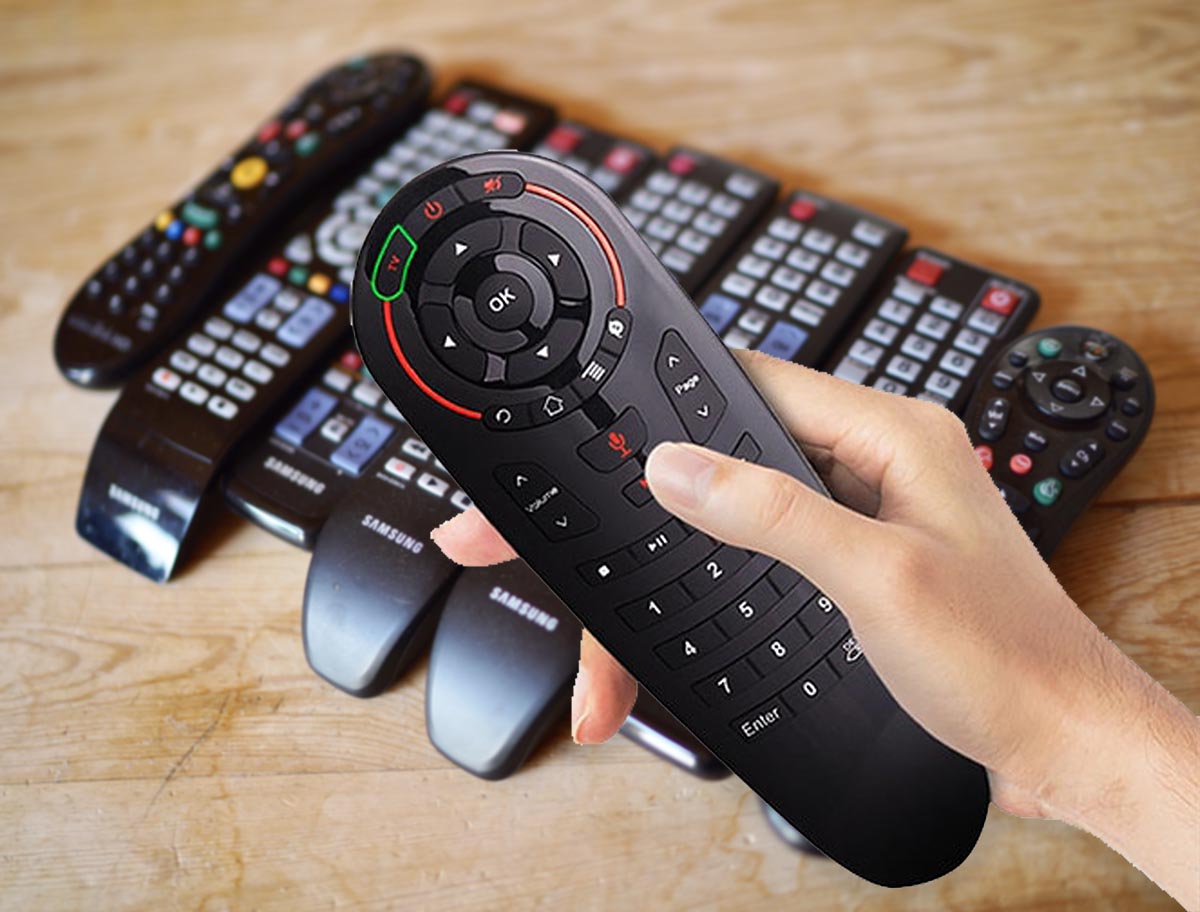
У каждого из вас дома есть сразу несколько гаджетов, которыми нужно управлять при помощи пульта дистанционного управления. Кроме давно используемых телевизоров, кондиционеров и других бытовых приборов появляются Smart-TV и отдельные TV-боксы, а это еще парочка новых пультов для управления.
Предлагаем заменить все используемые пульты ДУ на один универсальный для любых гаджетов.
В качестве годной альтернативы можно использовать Vontar G30 с AliExpress.
Для чего нужен такой пульт
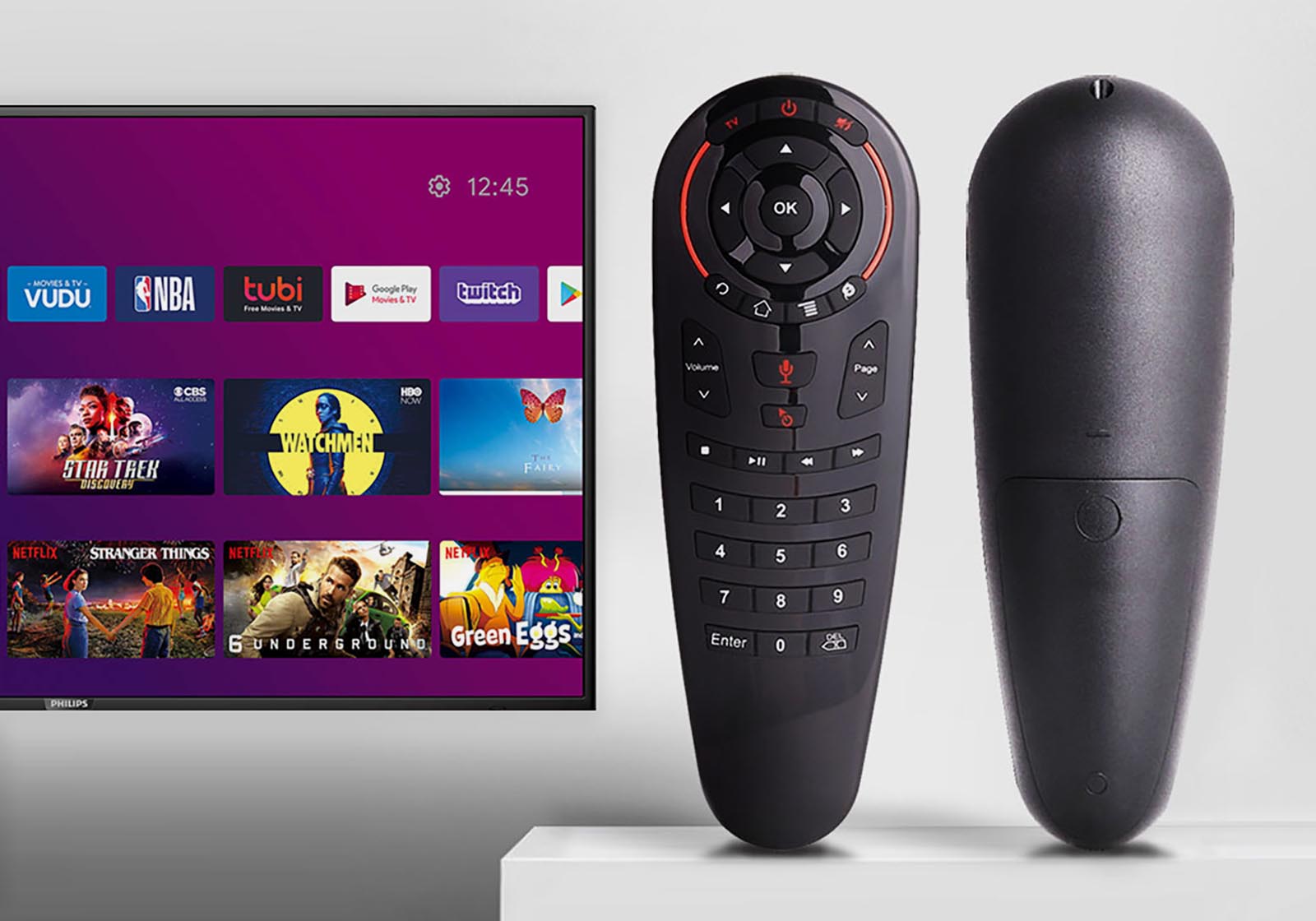
В первую очередь такие пульты предназначены для телевизионных приставок или Smart-TV. Если с работой на операционной системе Android у гаджета точно никаких проблем не возникнет, то при желании подключить устройство к умному телевизору со своей ОС, могут возникнуть трудности.
Необходимо внимательно изучить спецификации телевизора и убедиться, что он поддерживает подключение сторонних пультов ДУ с отдельным приемником либо поддерживает полноценное управление в ИК-диапазоне.
Кроме этого пульт может управлять любым компьютером на Windows или macOS. В обычных сценариях использования он вряд ли кому-то пригодится, а вот при использовании “системника” в качестве телевизионной приставки – это настоящий мастхэв.
Подобным пультом получится заменить стандартный пульт ДУ для большинства продаваемых сегодня ТВ-приставок.
Что умеет Vontar G30
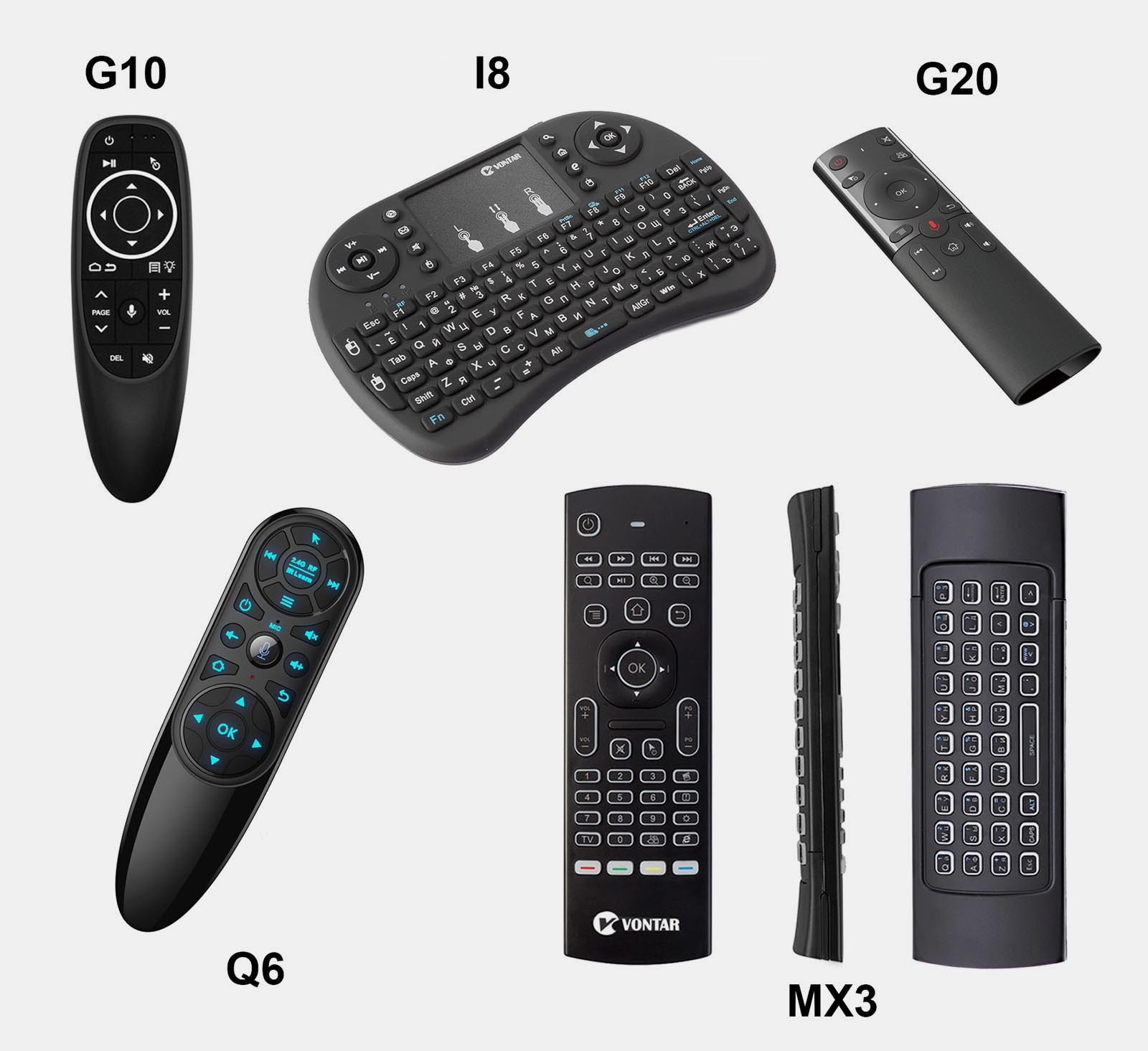
Компания Vontar специализируется на производстве пультов управления и данный гаджет не единственный в их портфолио.
▶ VONTAR G10/G10S Pro – простой эргономичный пульт с одной обучаемой кнопкой и аэромышью, в версии Pro есть голосовой ввод и подсветка клавиш.
▶ VONTAR i8 – полноценная QWERTY-клавиатура, кнопки для управления в играх, гироскоп, аэромышь, тачпад и 7 вариантов подсветки.
▶ VONTAR G20 – аэромыш, голосовое управление, одна программируемая ИК-кнопка.
▶ VONTAR Q6 – аэромыш, управление голосом, четыре программируемые кнопки, подсветка одним из семи цветов.
▶ VONTAR MX3 – пять настраиваемых ИК-клавиш, голосовой ввод, подсветка и QWERTY-клавиатура на обратной стороне пульта.
Это далеко не весь перечень доступных гаджетов компании. Как видите, устройства выпускаются на любой вкус и потребности. Круче всего, что все пульты ДУ находятся примерно в одном ценовом диапазоне от 700 до 1000 рублей. Вопрос цены при выборе гаджетов компании точно не станет.
Большинство гаджетов работают в радиодиапазоне 2.4 Ггц и комплектуются собственным USB-приемником. Встречаются модели, которые работают по Bluetooth, но мой собственный опыт и отзывы покупателей не позволяют решиться на такую покупку.
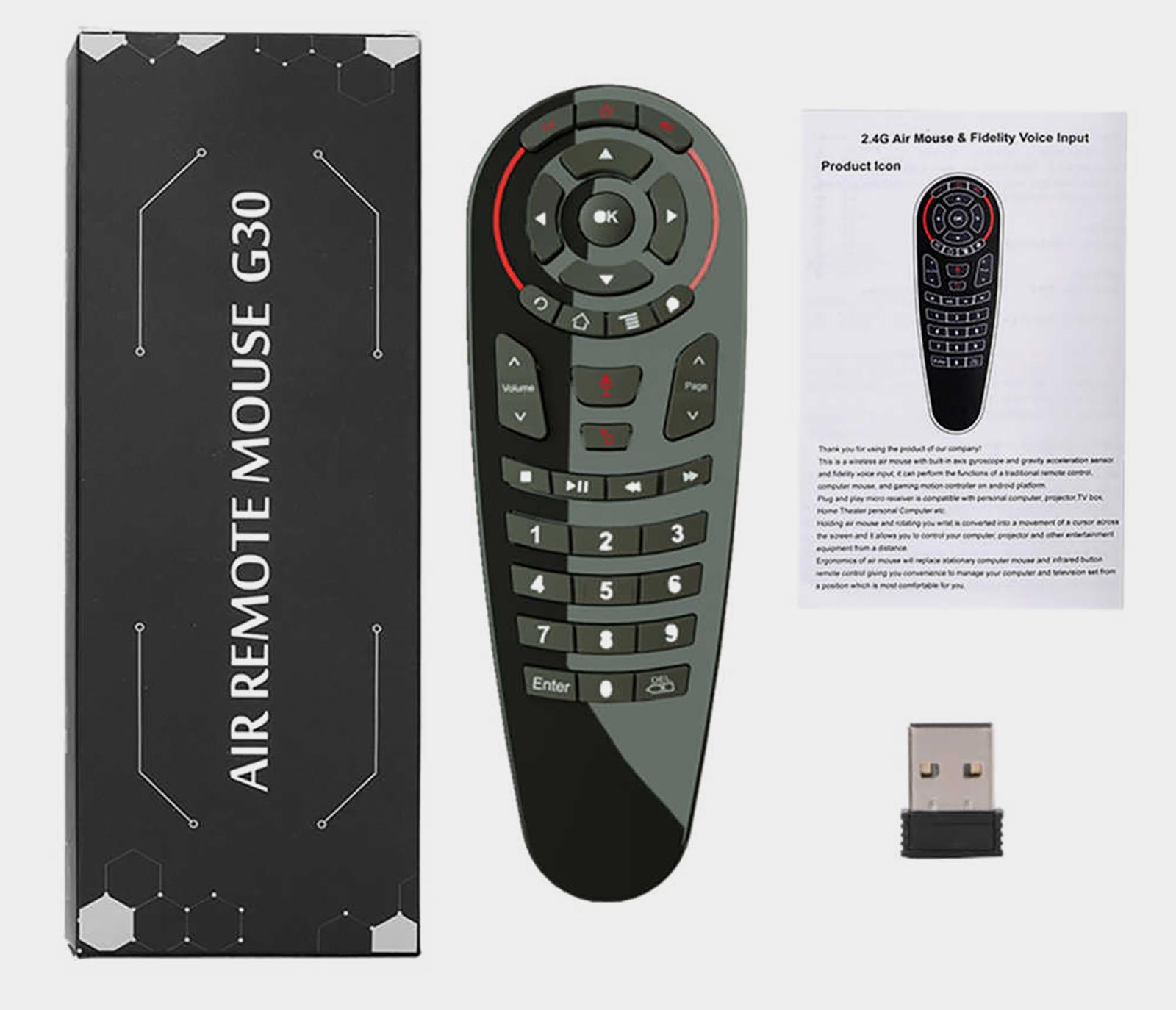
Среди многообразия пультов Vontar G30 приглянулся большим количеством программируемых кнопок. У других устройств можно привязать одну, две или максимум пять клавиш в инфракрасном диапазоне.
Это значит, что пульт можно обучить включать или отключать телевизор и переключать источники ввода. Максимум, который можно провернуть на пультах с пятью программируемыми кнопками, это привязать регулировку громкости на уровне телевизора вместо регулировки отдельного источника сигнала.
Даже в таком случае прятать родные пульты ДУ от других устройств не рекомендуется. Иногда будут возникать ситуации, при которых понадобится совершить с их помощью то или иное действие.
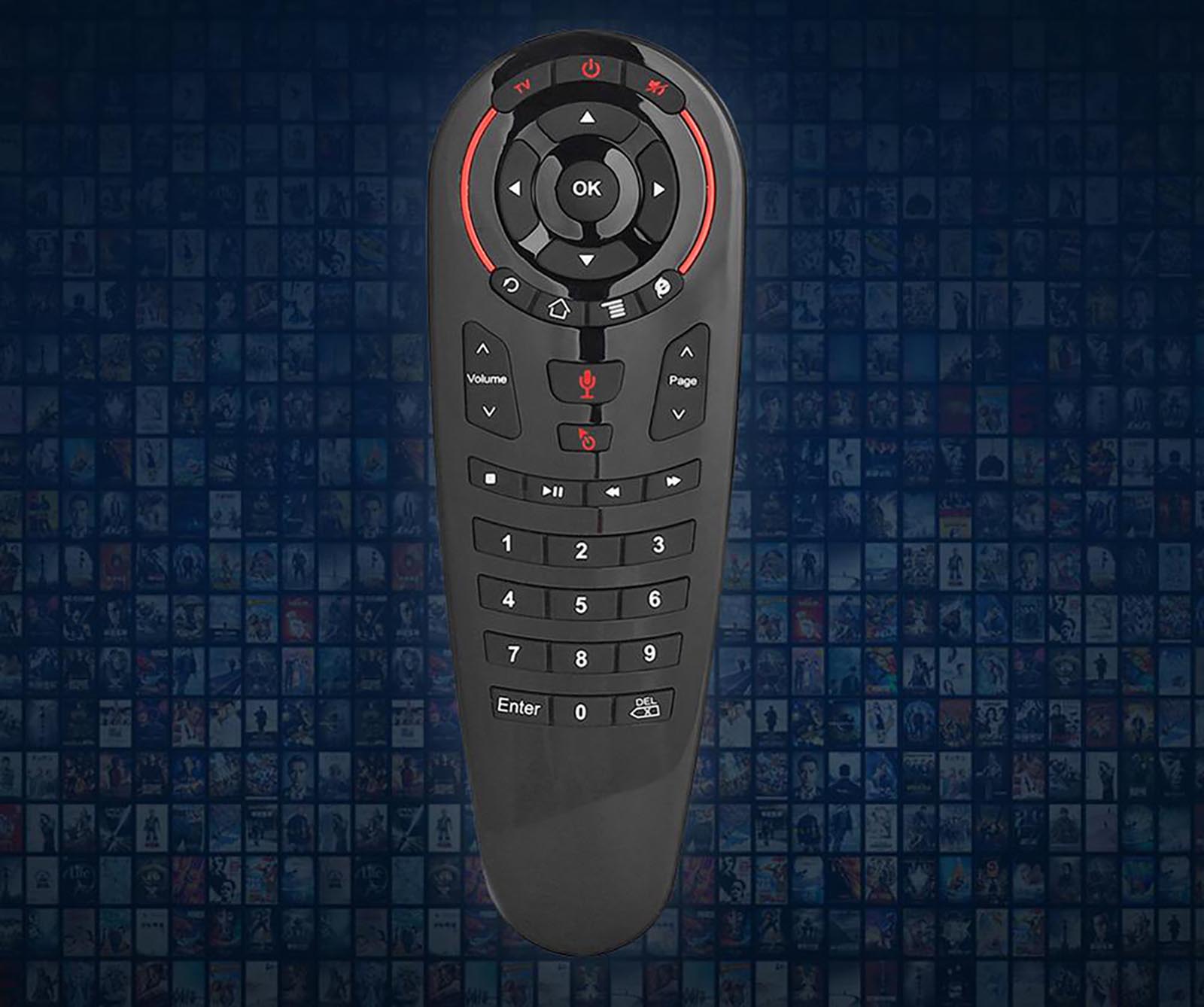
Именно этой проблемы лишен пульт Vontar G30, на нем можно запрограммировать 33 из 34 физических кнопок на корпусе . На устройство можно привязать хоть десять других ИК-пультов, главное – не забыть потом, как и чем управлять.
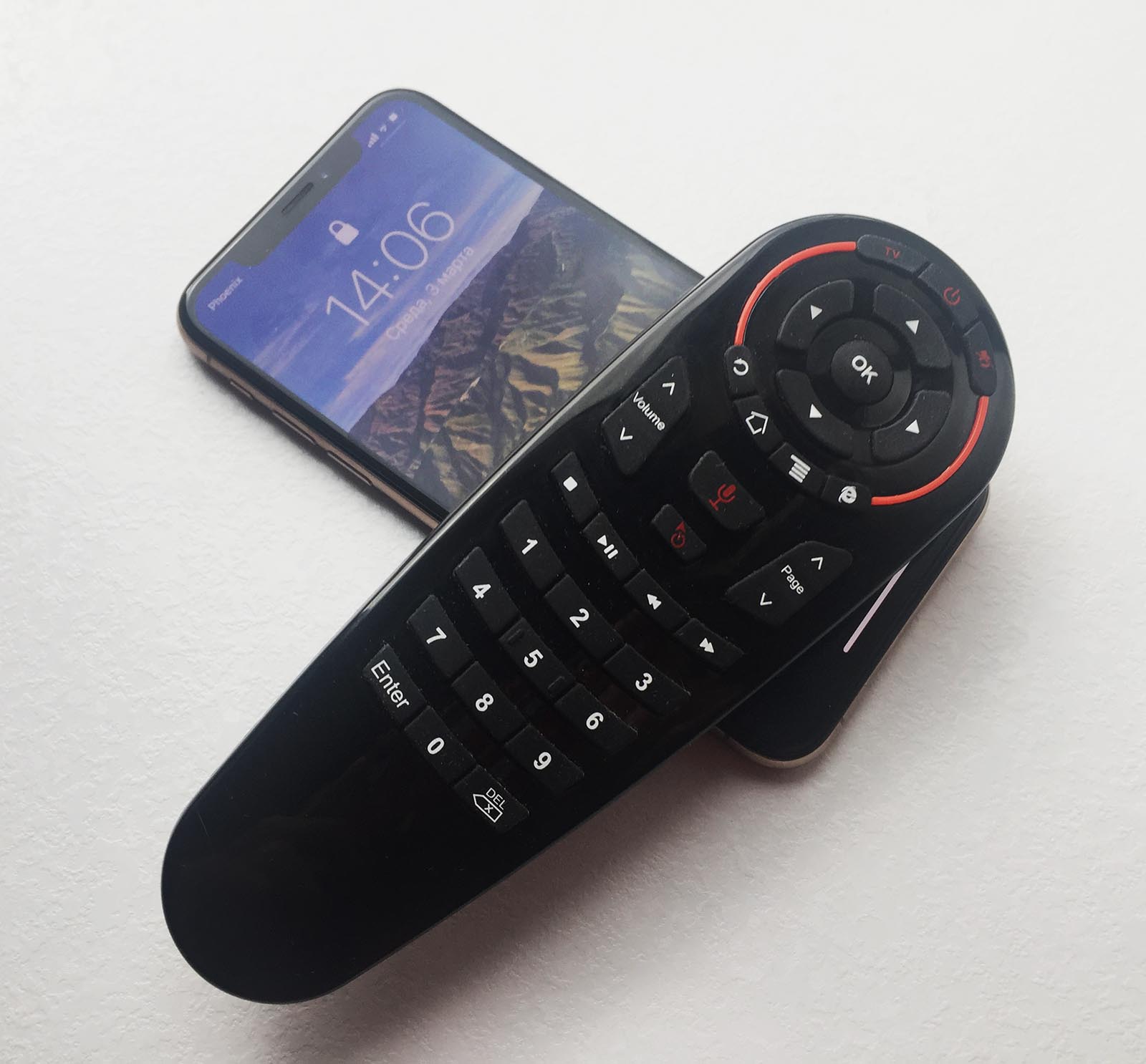
Другие параметры пульта весьма стандартные для гаджетов данного класса. Есть поддержка аэромыши , которая включается большой удобной клавишей в самом центре пульта, а не едва заметной кнопкой сбоку, как в некоторых других моделях.
Еще на данном пульте поддерживается голосовой ввод . Он активируется другой удобной клавишей в центральном блоке и полноценно поддерживается на уровне Android TV. Будет ли фишка работать с конкретными моделями ямных телевизоров, подсказать не могу. На обычной ТВ-приставке можно осуществлять любые голосовые запросы, проговаривая фразу в пульт.
Если же нужно использовать пульт для работы с голосовым ассистентом в полноценной настольной операционной системе, то нужно лишь настроить соответствующую кнопку на вызов Siri через подходящее приложение.
Из модных фишек конкурирующих гаджетов здесь нет лишь подсветки клавиш. За несколько дней можно привыкнуть к данному пульту и наощупь находить нужные кнопки. Большая часть действий осуществляется при помощи голосового ввода или аэромыши.
Смотреть на кнопки приходится крайне редко, главное запомнить расположение важных кнопок ОК, Назад и Домой.
Обратите внимание, что данный пульт продается в нескольких модификациях. Есть модели без аэромыши и модификации с парой программируемых кнопок вместо 33 штук. Будьте внимательны при заказе, а чтобы не ошибиться, в конце статьи оставлю ссылку на продавца, у которого я купил самую продвинутую версию.
Как программировать умный пульт
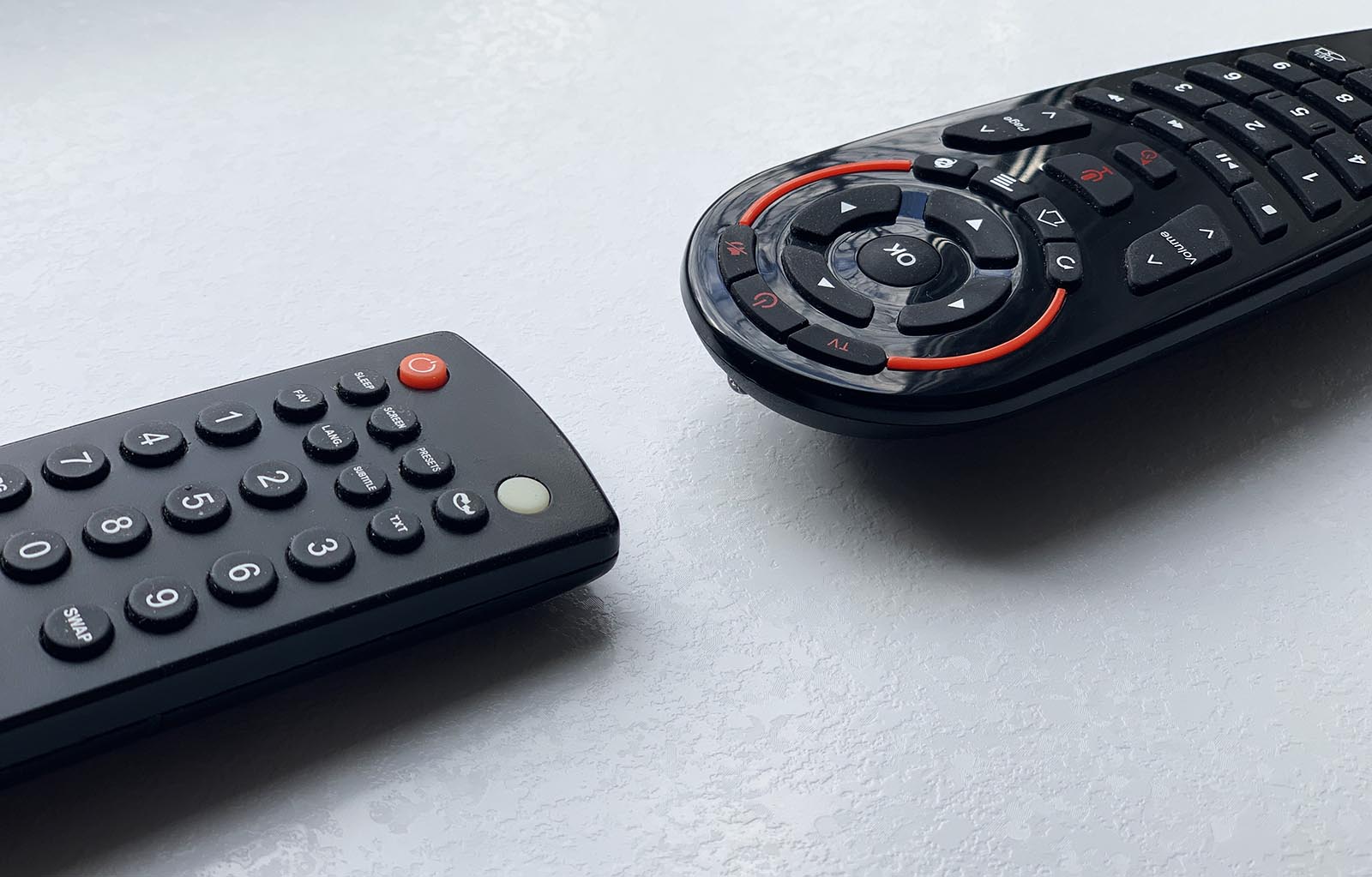
Заявленная фишка, при которой все кнопки кроме одной можно программировать, работает следующим образом. Клавиша TV отвечает за переключение режимов: в первом все кнопки управляют приставкой или компьютером, к которому подключён приемник сигнала, а во втором – выполняют заданные команды в ИК диапазоне.
Для удобства предусмотрена индикация: зеленая подсветка для одного режима и красная для другого. Звучит немного сложно, но привыкнуть можно достаточно быстро.
В режиме управления подключенной приставкой, ТВ или компьютера все просто и удобно. Поддерживается аэромышь и голосовой ввод.
В режиме ИК-команд пульт может только посылать записанные в память сигналы, имитирую работу других пультов. А записать на 33 кнопки получится все необходимое.
Для примера добавил кнопку включения телевизора, пару клавиш регулировки громкости, кнопку переключения источников ввода и все клавиши джойстика, чтобы при необходимости перемещаться по меню настроек ТВ.
Далее записал кнопку включения спутникового ресивера, пару клавиш для переключения каналов и еще две кнопки для изменения режимов воспроизведения.
Затем добавил на пульт кнопку включения кондиционера, клавиши регулировки температуры, кнопку смены режимов и отдельную кнопку для включения или отключения движения воздуховодов. Проделал аналогичную операцию для второго кондиционера.
После таких манипуляций получилось занять 27 кнопок. Напомню, что на пульте 33 клавиши, которые можно программировать. Как видите, даже самые требовательные пользователи смогут настроить все необходимое.
Процедура программирования проста и схожа с большинством аналогов:
1. На пульте Vontar G30 зажимаем кнопку TV, пока не начнет мигать красный индикатор.
2. Помещаем напротив Vontar G30 другой пульт и нажимаем на нем нужную клавишу. Индикатор на программируемом пульте начнет мигать быстро.
3. Указываем кнопку на Vontar G30, за которой закрепим данный сигнал. Индикатор снова начнет мигать медленно.
4. Можно продолжить программирование других клавиш, а в конце заново зажать кнопку TV для выхода из режима программирования.
При необходимости можно зажать кнопки TV и Удаление (правая нижняя) для сброса настроек к заводским.
Уже через несколько минут Vontar G30 сможет заменить несколько других пультов ДУ.
Кому пригодится пульт Vontar G30
Во-первых, Vontar G30 отлично подойдет на замену стандартному пульту ДУ любой ТВ-приставки и многих умных телевизоров. Большинство покупателей ТВ-боксов на AliExpress сразу же добавляют в корзину подходящий пульт ДУ.
Во-вторых, пульт может управлять компьютером или ноутбуком, который используется для просмотра фильмов или сериалов. Просто подключаем USB-донгл в свободный порт и настраиваем несколько кнопок для используемого плеера. Еще можно будет управлять голосовым ассистентом.
В-третьих, Vontar G30 отлично заменит пульт при использовании телевизора, TV-приставки и еще каких-либо устройств вроде спутникового ресивера или T2-приставки. Приставкой или телевизором пульт будет управлять в стандартном режиме, а остальными устройствами в ИК.
В-четвертых, это просто универсальный пульт, которым можно заменить два, три или четыре других ИК-пульта от разных гаджетов. Главное – запомнить, за что отвечают кнопки после программирования.
Единственным недостатком данного гаджета является отсутствие подсветки клавиш. Если для вас это слишком критично, посмотрите на другие альтернативы, которые я описывал в начале статьи.
🛒 Купить Vontar G30 на AliExpress – 835 руб.
Артём Суровцев
Люблю технологии и все, что с ними связано. Верю, что величайшие открытия человечества еще впереди!
Источник
Управление телевизором с помощью пульта является одним из самых удобных способов контроля за просмотром телепередач. Dexp TV Remote Control – это инновационный пульт для управления телевизором DEXP с функцией автоматической настройки и без проводной связи. Он доступен для использования на современных телевизорах DEXP.
Если вы только что приобрели новый пульт, или только что начали использовать Dexp TV Remote Control, то стоит прочитать инструкцию по его использованию. Это устройство имеет несколько особенностей, которые нужно учитывать, чтобы управлять телевизором максимально эффективно и комфортно.
В данной статье мы подробно расскажем о процедуре настройки и использования Dexp TV Remote Control. Здесь вы найдете полезные советы и инструкции, которые помогут вам максимально эффективно использовать свой новый пульт и еще больше наслаждаться просмотром телепередач.
Содержание
- Как пользоваться пультом Dexp TV Remote Control?
- Включение и выключение телевизора
- Выбор каналов
- Регулирование громкости
- Настройка языка и других параметров
- Использование других функций
- Подключение пульта к ТВ
- Шаг 1: Установка батарей
- Шаг 2: Подключение к ТВ
- Шаг 3: Проверка подключения
- Настройка и обновление пульта
- Сопряжение с телевизором
- Обновление пульта
- Навигация по меню ТВ
- Управление меню
- Настройки каналов
- Настройки изображения
- Звук
- Использование функций пульта
- Навигация по меню
- Основные функции
- Дополнительные функции
- Использование кнопки «Smart Hub»
- Решение проблем с пультом и ТВ
- Пульт не работает
- ТВ не работает
- Невозможно управлять дополнительными устройствами
- Вопрос-ответ
- Какой функционал имеет пульт Dexp TV Remote Control?
- Что делать, если пульт перестал работать?
- Могу ли я использовать пульт Dexp TV Remote Control для управления другими устройствами?
- Как правильно настроить пульт Dexp TV Remote Control?
- Как переключаться между режимами телевизора?
Как пользоваться пультом Dexp TV Remote Control?
Включение и выключение телевизора
Для включения телевизора необходимо нажать кнопку «Power» на пульте Dexp TV Remote Control. Для выключения телевизора нужно нажать ту же кнопку «Power».
Выбор каналов
Для выбора каналов на пульте Dexp TV Remote Control есть кнопки со стрелками вверх и вниз. Нажимая соответствующую кнопку, можно переключаться между каналами.
Регулирование громкости
Для регулирования громкости звука на пульте есть кнопки со знаками плюс и минус. Нажимая на соответствующую кнопку, можно увеличить или уменьшить громкость звука.
Настройка языка и других параметров
Для настройки языка и других параметров телевизора необходимо использовать на пульте Dexp TV Remote Control кнопку «Menu». После нажатия этой кнопки появится меню настройки, где можно выбрать нужные параметры и изменить их при помощи кнопок со стрелками и кнопки «OK».
Использование других функций
Пульт Dexp TV Remote Control имеет множество других функций, таких как запись программ, использование телетекста, выбор источника сигнала и др. Для доступа к этим функциям нужно воспользоваться соответствующими кнопками на пульте и следовать инструкциям на экране телевизора.
Кнопки пульта Dexp TV Remote Control
| Кнопка | Описание |
|---|---|
| Power | Включение/выключение телевизора |
| Стрелка вверх | Переключение на предыдущий канал |
| Стрелка вниз | Переключение на следующий канал |
| + | Увеличение громкости звука |
| — | Уменьшение громкости звука |
| Menu | Открытие меню настройки телевизора |
Подключение пульта к ТВ
Шаг 1: Установка батарей
Перед началом работы с пультом необходимо убедиться, что в нем установлены батареи. Для этого нужно открыть заднюю крышку пульта и вставить две батареи типа ААА в соответствии с полярностью.
Важно:
- Используйте батареи одного типа и одного производителя.
- Не используйте старые и новые батареи вместе.
- Не пытайтесь перезарядить батареи.
Шаг 2: Подключение к ТВ
После установки батарей пульт готов к использованию. Для подключения пульта к телевизору необходимо следовать инструкциям производителя ТВ:
- Включите телевизор.
- Найдите кнопку «Menu» на пульте Dexp TV Remote Control и нажмите ее.
- Используя кнопки на пульте, выберите «Settings» или «Настройки».
- Выберите «Remote Control» или «Пульт дистанционного управления».
- Выберите «Использовать универсальный пульт» или «Use universal remote».
- Выберите «Dexp» из списка доступных пультов.
Шаг 3: Проверка подключения
Чтобы убедиться, что пульт правильно подключен к телевизору, попробуйте использовать его для переключения каналов и изменения уровня громкости. Если все работает корректно, то можно приступать к использованию пульта Dexp TV Remote Control.
| Проблема | Возможное решение |
| Пульт не работает | Убедитесь, что пульта установлены новые батареи и он правильно подключен к телевизору. Проверьте, не блокирует ли что-то передачу сигнала от пульта к ТВ. |
| Пульт работает, но не управляет ТВ | Проверьте, не переключен ли ТВ в другой режим. Проверьте, не заблокирован ли датчик ИК-приемника на ТВ. Проверьте, правильно ли выбран бренд в настройках пульта. |
Настройка и обновление пульта
Сопряжение с телевизором
Перед началом использования пульта необходимо сопрячить его с вашим телевизором. Для этого выполните следующие действия:
- Включите телевизор и пульт;
- Нажмите и удерживайте кнопку «Pair» на пульте до тех пор, пока индикатор не начнет мигать;
- Введите на телевизоре код, который отображается на экране пульта;
- После этого пульт будет готов к использованию.
Обновление пульта
Для того чтобы воспользоваться всеми функциями и возможностями пульта, необходимо периодически обновлять его программное обеспечение. Обновление можно произвести следующим образом:
- Откройте приложение «Google Play Market» на вашем телевизоре;
- Найдите приложение «Dexp TV Remote Control» и нажмите «Обновить»;
- После того, как обновление будет загружено и установлено, пульт будет обновлен и готов к использованию.
Помните, что регулярное обновление пульта позволит вам получить как новые функции, так и исправления ошибок и улучшения производительности.
Навигация по меню ТВ
Управление меню
Для навигации по меню используйте стрелки на пульте. Кнопка ВВОД позволяет выбирать элементы меню. Кнопка НАЗАД — вернуться на предыдущий экран.
Чтобы открыть меню управления, нажмите на кнопку МЕНЮ на пульте.
Настройки каналов
В меню «Настройки каналов» вы можете настроить каналы по своему усмотрению. Нажмите на МЕНЮ и выберите «Настройки каналов». Для добавления каналов используйте пункт «Поиск каналов» и следуйте инструкциям на экране.
Настройки изображения
В меню «Настройки изображения» вы можете изменить настройки картинки. Нажмите на МЕНЮ и выберите «Настройки изображения». Вы можете изменять яркость, контраст, цвет и другие параметры.
Для того чтобы настроить изображение равномерно на всем экране, выберите «Автоматическая настройка» и следуйте инструкциям на экране.
Звук
В меню «Звук» вы можете настроить звук на вашем телевизоре. Нажмите на МЕНЮ и выберите «Звук». Вы можете настроить громкость, баланс звука, и другие параметры.
Если вы не слышите звук, проверьте, включен ли звук на вашем телевизоре и включен ли звук на вашем пульте.
Использование функций пульта
Навигация по меню
Для навигации по меню телевизора с помощью пульта, используйте кнопки вверх/вниз для перемещения между пунктами меню. Кнопка «вправо» выбирает пункт меню, а кнопка «влево» возвращает в предыдущее меню.
Для быстрого перехода к определенному пункту меню, используйте кнопки с цифрами на пульте.
Основные функции
Кнопка «OK» используется для подтверждения выбора пункта меню или начала воспроизведения контента.
Кнопки «громкость +» и «громкость -» увеличивают и уменьшают звук соответственно.
Кнопки с изображением стрелок используются для перемещения между каналами. Кнопка «назад» возвращает к предыдущему каналу.
Дополнительные функции
На пульте есть кнопки, которые позволяют переключать режимы изображения и звука, а также останавливать воспроизведение.
Кнопка «EPG» открывает программу телепередач, где можно просмотреть расписание на все каналы.
Кнопка «MENU» открывает основное меню телевизора.
Использование кнопки «Smart Hub»
Кнопка «Smart Hub» открывает меню приложений, доступных на телевизоре. Здесь можно выбрать и установить любое необходимое приложение.
Кнопка «назад» в меню приложений вернет к предыдущей странице.
Решение проблем с пультом и ТВ
Пульт не работает
Если пульт не работает, в первую очередь необходимо проверить его батареи. Если батареи разрядились, поменяйте их на новые.
Также стоит проверить, не попал ли на пульт какой-то посторонний предмет. Если есть, удалите его.
Если проблема со своевременной реакцией пульта на действия, убедитесь, что на пульт направлен правильный сигнал, а также попробуйте перезапустить ТВ и пульт.
ТВ не работает
Если телевизор не работает, то сначала проверьте, не прервался ли кабель питания. Если была перебой с электричеством, перезапустите телевизор.
Если сигнал ТВ не работает, проверьте, правильно ли подключен кабель антенны. Также убедитесь, что кабель не поврежден. Если необходима новая антенна, заведите соответствующий запрос в магазин или на рынке подходящего товара.
Если у телевизора ни есть звука, проверьте громкость. Если настройки громкости установлены на минимум, вы не сможете слышать звук. Проверьте также настройки звука на других устройствах.
Невозможно управлять дополнительными устройствами
Если вы не можете управлять дополнительными устройствами, попробуйте перезапустить пульт. Убедитесь, что пульт настроен на соответствующую функцию.
Если эти шаги не работают, проверьте, правильно ли подключены кабели, а также убедитесь, что устройство поддерживается пультом.
Если проблема с дополнительными устройствами не устраняется, не стесняйтесь звонить в службу поддержки.
Вопрос-ответ
Какой функционал имеет пульт Dexp TV Remote Control?
Пульт Dexp TV Remote Control имеет достаточно широкий набор функций: управление громкостью, переключение каналов, возможность переключаться между режимами телевизора, выбор режима изображения и т.д.
Что делать, если пульт перестал работать?
Сначала нужно проверить батарейки (возможно, они сели), а затем проверить, не заблокирован ли пульт, который может быть блокирован защитой для детей или же в случае попадания влаги в пульт. Если пульт не работает и после этих действий, необходимо обратиться в сервисный центр.
Могу ли я использовать пульт Dexp TV Remote Control для управления другими устройствами?
Нет, пульт Dexp TV Remote Control предназначен только для управления телевизором Dexp, он не может быть использован для управления другими устройствами.
Как правильно настроить пульт Dexp TV Remote Control?
Настройка пульта Dexp TV Remote Control очень простая. Наслаждайтесь просмотром ваших любимых программ в течение нескольких минут, следуя нижеуказанным шагам. Шаг 1: Вставьте батарейки в пульт. Шаг 2: Убедитесь, что пульт настроен на работу с вашим телевизором. Шаг 3: Начните управление телевизором с помощью пульта Dexp TV Remote Control.
Как переключаться между режимами телевизора?
На пульте Dexp TV Remote Control есть специальная кнопка MODE, которая позволяет переключаться между режимами телевизора, такими как телевизионный режим, HDMI, USB и т.д.
Умный пульт Яндекса
Обзор Яндекс пульта
С выходом платформы Умного дома Яндекса, встал вопрос о голосовом управлении обычными устройствами (например телевизором и кондиционером). И поскольку инфракрасный пульт Xiaomi IR Remote Controller не поддерживается, испытаем в деле поделку от Яндекса, который они назвали «Умным пультом».
Внешний вид и комплект поставки
Приехал ко мне пульт в небольшой коробке:

Её размеры 70 мм x 70 мм x 50 мм, а весит всего 100 грамм. В комплект поставки входит сам пульт, usb кабель питания и инструкция.
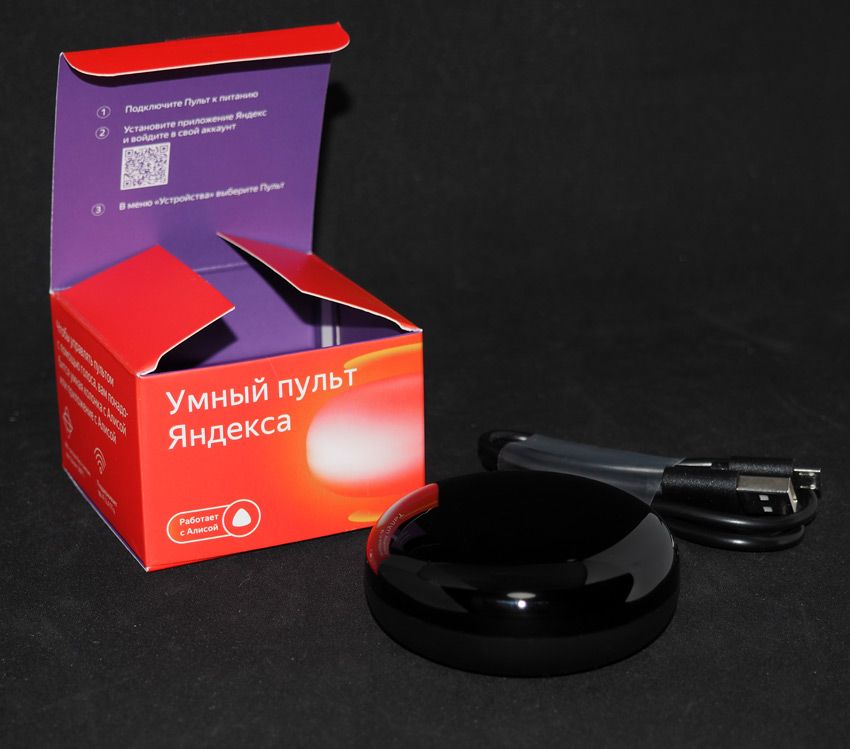
Видимо, решили сэкономить на всем, в комплекте нет адаптера питания. А USB-кабель всего 70 сантиметров в длину (даже не метр). Серьезно, куда может дотянуться такой кабель? К счастью, Micro USB распространенный кабель и его можно без проблем заменить на более длинный.
Перейдем к самому устройству, небольшая шайба диаметром всего 65 миллиметров. Верхняя половина выполнена из глянцевого пластика, а нижняя из матового.
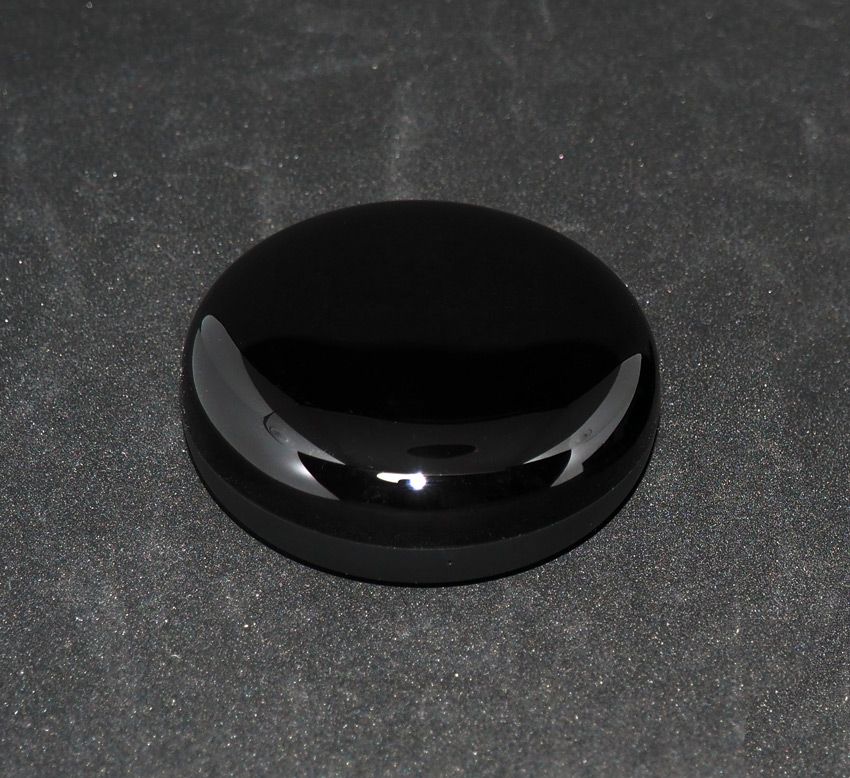
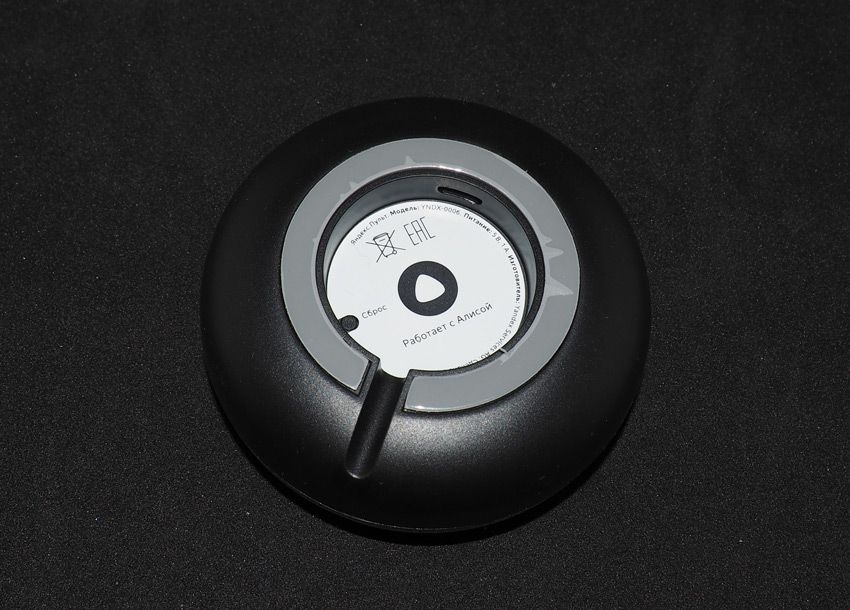
На дне устройства расположена прорезиненная ножка. В центре углубление с разъемом Micro-USB, куда подключается кабель питания. Там же находится кнопка сброса устройства:
Если с комплектацией все не так радужно, то дизайн самого устройства достаточно симпатичный. В сравнении с ИК пультом Xiaomi это выглядит примерно так:
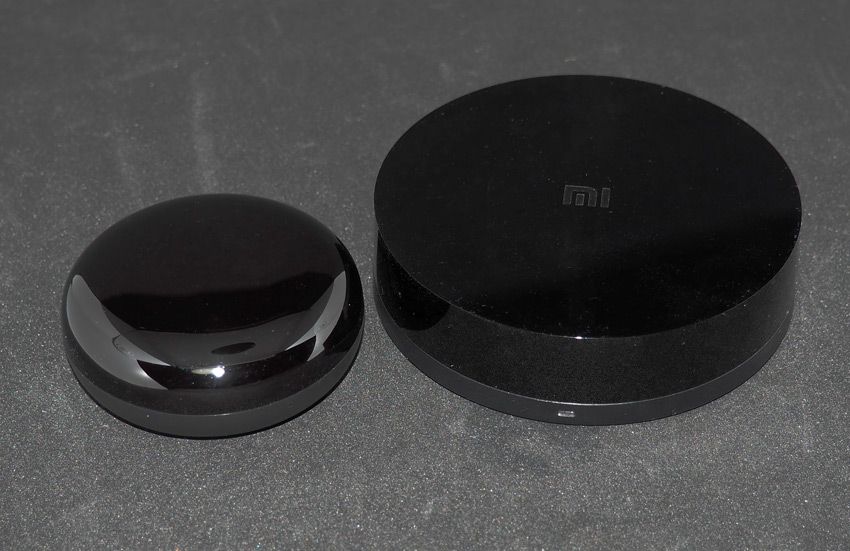
Устройство от Яндекса почти в 2 раза меньше, а отсутствие углов делает дизайн более выигрышным.
Зачем нужен и что умеет
Что есть сей девайс? Вот у вас есть пульт от телевизора, для выполнения каких либо действий вам необходимо нажать кнопку этого пульта. А в умном пульте Яндекса кнопок нет, он управляется голосовым помощником Алиса.
Вот например, есть задача включить телевизор. Можно либо найти пульт и нажать кнопку, либо сказать «Алиса, включи телевизор», или нажать кнопку на корпусе самого устройства. Все они имеют право на жизнь, и удобство каждого зависит от конкретной ситуации. Но стоит помнить, что система smart home должна делать повседневную жизнь более удобной, а умный пульт позволит автоматизировать устройства не входящие в эту систему.
На текущий момент, пуль позволяет управлять только 2 типами устройств: телевизоры и кондиционеры. Надеюсь, что список возможных устройств (и команд управления) будет расширен в будущем.
В пульте отсутствует режим обучения, а это очень печально. Если вашего телевизора нет в списке, для вас пульт будет бесполезен. Перед покупкой, рекомендую убедиться в совместимости.
Характеристики умного пульта Яндекса
| Производитель | Яндекс |
| Модель | Яндекс.Пульт (YNDX-0006) |
| Материал корпуса | Глянцевый черный и матовый черный пластик |
| Дальность действия | До 18 м. |
| Модули связи | Wi-Fi 802.11 b/g/n 2,4 ГГц |
| Питание | 220—240V, 50Hz |
| Габариты (корпус) | Диаметр 65 мм, высота 25 мм |
| Вес | 62 гр. |
Под корпусом пульта расположены 7 инфракрасных приёмопередатчиков на 38 кГц, дальность действия которых должна доходить до 18 метров. Проверить это полноценно не получилось, из-за моей маленькой квартиры, но с 5 метров работает отлично, под любым углом расположения устройства.
Изготавливается устройство в Швейцарии, а производится в Китае. Срок службы всего 2 года:
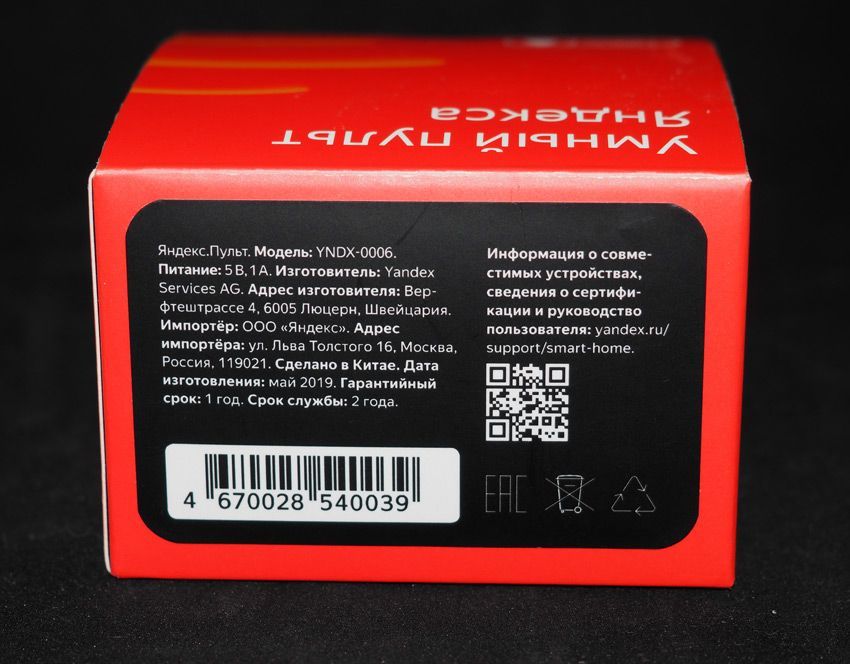
QR-код, размещенный на коробке, мне не удалось отсканировать. Полагаю, что там зашита эта ссылка на руководство к умному дому.
Подключение к системе умного дома
Заходим в приложение Яндекса (если у вас оно еще не установлено, качаем для Android или IOs). Заходим во вкладку «Устройства», пункт меню «Умный дом». Нажимаем на плюсик и выбираем «Умный пульт Яндекса».
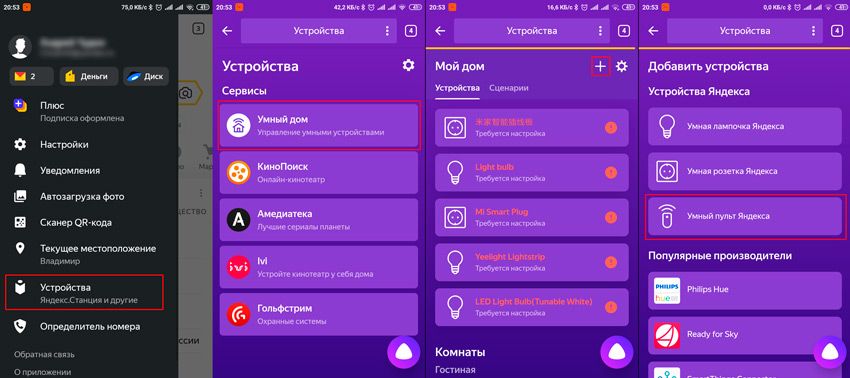
Нам предлагают сбросить пульт, длительным нажатием кнопки «Сброс», до того, как пульт начнет быстро мигать синим светодиодом:
Нажимаем кнопку «Продолжить», вводим данные вашей Wi-Fi сети и ждем выполнение подключения. После этого необходимо задать комнату, где установлен пульт:
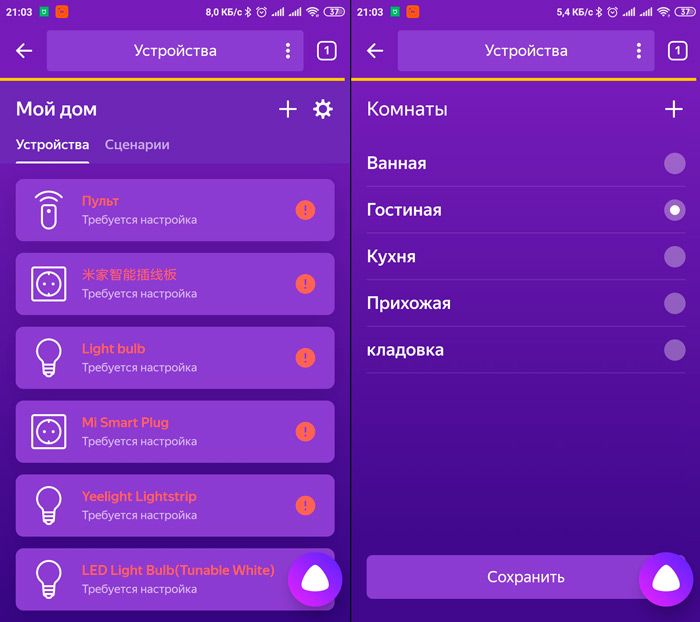
Теперь пульт подключен к системе, но пока он ничего не умеет. Нужно добавить управляемое устройство (Нажимаем кнопку «Добавить устройство», выбираем тип и бренд).
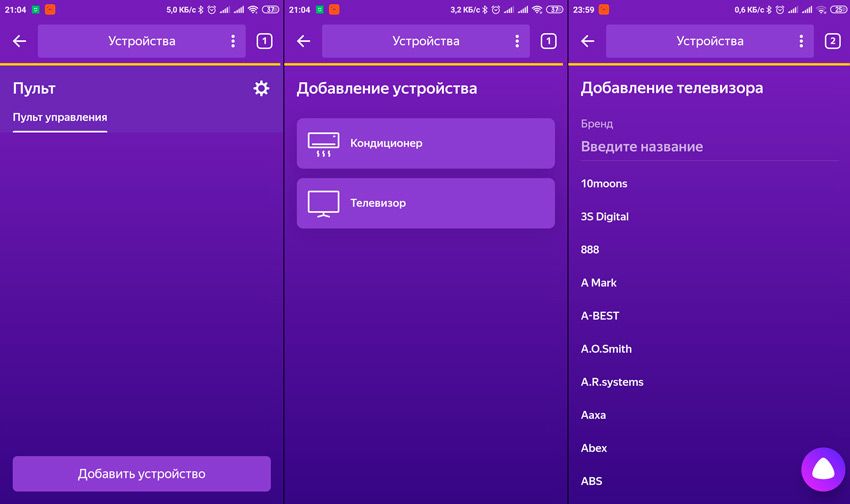
Далее нам предлагают выбрать пульт. Нажимаем на кнопки и смотрим реакцию устройства:
Моему телевизору Samsung подошел 4 пульт, нажимаем кнопку «Готово». Теперь телевизор присутствует в системе как отдельное устройство:
Мы можем им управлять через виртуальный пульт на телефоне (количество доступных кнопок крайне урезано), или посмотреть доступные голосовые команды:
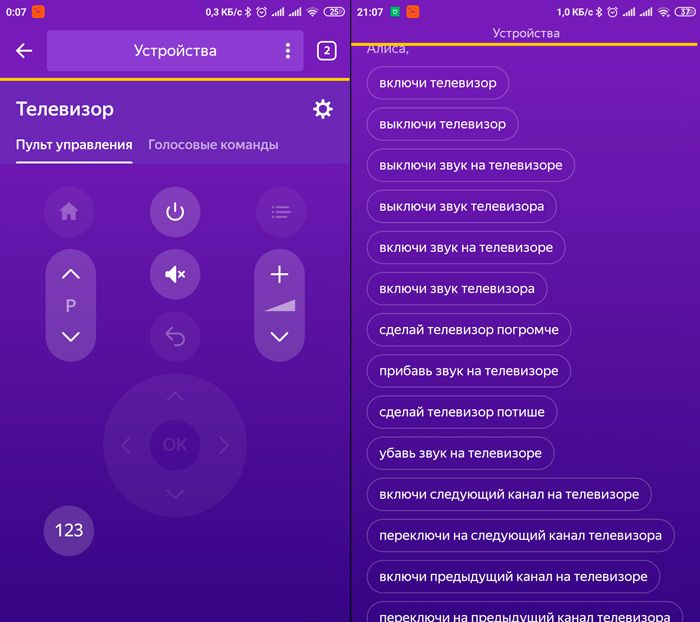
Если пульт не подключается, убедитесь, что ваш телефон подключен к сети Wi-Fi 2.4 ГГц. При подключении к Wi-Fi 5 ГГц, пульт не добавится в список устройств. Так же, можно использовать «Режим точки доступа», там требуется подключиться к пульту напрямую. Если и так не получается, смотрим статью Яндекса, или пишем в их техподдержку.
Управление Алисой
Собственно, зачем все это задумывалось — управление голосовым помощником Алиса. Подавать команды можно через телефон, так и через Яндекс-станцию.
Команды понимает хорошо, ошибок практически нет:
Но не все так радужно, как хотелось бы. Например, просьба изменить громкость только добавляет или убавляет 3 деления. Соответственно, чтобы изменить громкость на 15 пунктов, надо 5 раз подать команду Алисе. Та же история с переключением каналов, голосовыми командами это долго и неудобно (но достаточно, чтобы похвалиться перед гостями 🙂 ).
Из доступных голосовых команд: Включение\выключение устройства, переключение каналов, изменение громкости и отключение звука. Остальные возможности (в том числе изменение источника сигнала) пока недоступны.
В сценарии можно добавить только действие «включение\выключение»:
Стоит помнить, что система не может знать текущее состояние устройства. Если телевизор выключен, а вы скажете «Алиса, выключи телевизор» — он включится. Так что стоит осторожно использовать пульт в сценариях автоматизации.
Где купить умный пульт Яндекса
Прицениваемся к пульту на Яндекс-маркете.
Сам первый раз покупал в детище Яндекса и Сбербанка — beru.ru (поскольку выбора не было). В целом, претензий нет (хоть и доставили на день позже обещанного), доставили за 3 дня (стоимость доставки до Владимира 99 рублей).
Личный опыт использования
Хоть Яндекс и заявляет этот пульт как «Умный», пока это мало соответствует действительности, из-за отсутствия режима обучения. Да и если говорить на чистоту — устройство «сырое». Надеюсь, разработчики его допилят до ума.
А пока, я установил новинку на свой старый пульт от Сяоми:
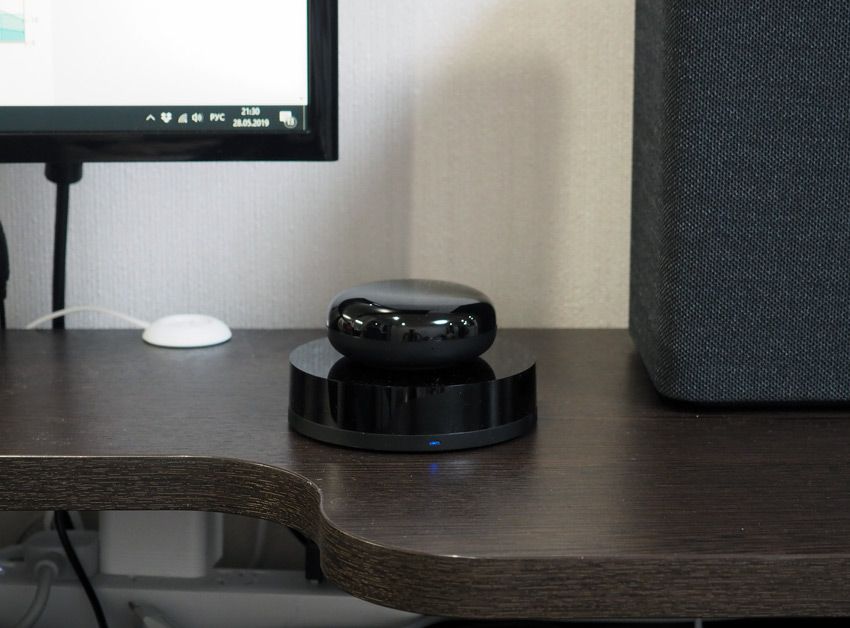
Проверил, оба работаю отлично и не перекрывают друг друга. Конечно, было бы очень здорово, если Яндекс сделал поддержку пульта Mijia, но кто тогда купит их пульт? Так что, я бы на это не рассчитывал.
Вот такой он, «Умный» ИК пульт от Яндекса. Если хотите немного сэкономить, то пульт от Tuya имеет тот же функционал, но при этом стоит дешевле.. А на этом все, до новых встреч!
Источник
Модули защиты и контроллеры заряд/разряд для Li-ion аккумуляторов
Для начала нужно определиться с терминологией.
Как таковых контроллеров разряда-заряда не существует. Это нонсенс. Нет никакого смысла управлять разрядом. Ток разряда зависит от нагрузки — сколько ей надо, столько она и возьмет. Единственное, что нужно делать при разряде — это следить за напряжением на аккумуляторе, чтобы не допустить его переразряда. Для этого применяют защиту от глубокого разряда.
При этом, отдельно контроллеры заряда не только существуют, но и совершенно необходимы для осуществления процесса зарядки li-ion аккумуляторов. Именно они задают нужный ток, определяют момент окончания заряда, следят за температурой и т.п. Контроллер заряда является неотъемлемой частью любого зарядного устройства для литиевого аккумулятора.
Исходя из своего опыта могу сказать, что под контроллером заряда/разряда на самом деле понимают схему защиты аккумулятора от слишком глубокого разряда и, наоборот, перезаряда.
Другими словами, когда говорят о контроллере заряда/разряда, речь идет о встроенной почти во все литий-ионные аккумуляторы защите (PCB- или PCM-модулях). Вот она:
Очевидно, что платы защиты представлены в различных форм-факторах и собраны с применением различных электронных компонентов. В этой статье мы как раз и рассмотрим варианты схем защиты Li-ion аккумуляторов (или, если хотите, контроллеров разряда/заряда).
Устройство и ремонт радиоуправляемой люстры
Здесь я расскажу об устройстве и неисправностях радиоуправляемых люстр с галогенными и светодиодными источниками света.
Несмотря на всё своё разнообразие, практически все люстры с пультом управления имеют модульную конструкцию и собраны из однотипных электронных блоков.
Вот основные из них:
Радиоуправляемое реле и пульт управления;
Светильник на галогенных лампах.
В зависимости от исполнения, люстры могут быть как чисто светодиодные, так и совмещённые с галогенными лампами. Благодаря радиоуправляемому реле можно включать либо все лампы, либо только светодиодную или галогенную часть.
Где покупать детали и готовые блоки для ремонта люстры с пультом ДУ?
Здесь и далее я буду ссылаться на многим известный интернет-магазин АлиЭкспресс. Именно там можно найти все необходимые запчасти и блоки, речь о которых пойдёт далее. Мой выбор связан с тем, что там большой ассортимент и низкие цены.
На радиорынках, а также в магазинах электротоваров аналогичные товары стоят дороже — цены на них просто «накручивают», хотя качество такое же. Поэтому для тех, кто умеет покупать в интернете, советую обратить на это внимание. Единственный минус таких покупок — это достаточно долгая доставка (1-2 месяца), хотя это во многом зависит от продавца. О том, как искать и заказывать товары на Алиэкспресс, я уже рассказывал тут.
Радиоуправляемое реле.
Радиоуправление люстрой организовано с помощью радио-реле, которое рассчитано на питание от электросети 220V. В зависимости от «крутизны» этого блока в нём может быть от 2 и более электромагнитных реле, которые рассчитаны на коммутацию нагрузки мощностью где-то до 1 кВт.
Вот так выглядит этот блок. Именно он принимает команды от беспроводного пульта и включает определённую секцию люстры (галогенный или светодиодный светильник, или же оба вместе). Обратите внимание на надписи и типовую схему подключения, которая изображена на корпусе блока.
Вот что внутри этой коробочки.
Под RF-модулем YDK-30 зелёного цвета скрывается микросхема-декодер HS153SP-J. Две чёрные штуковины, занимающие треть печатной платы, — это электромагнитные реле.
Вот принципиальная схема радио-реле на 2 канала управления, модель Y-2E.
Схема срисована вручную, поэтому могут быть ошибки. Такую схемотехнику имеют и аналогичные радиоуправляемые реле с питанием от электросети 220 вольт.
На печатной плате установлен радиомодуль (маркирован YDK-30). Выполнен он на SMD-элементах и, судя по всему, имеет довольно простую схемотехнику.
Питание схемы радиоприёмника осуществляется по схеме «гасящего» конденсатора. Излишки сетевого напряжения гасятся балластным конденсатором C2. Такая реализация схемы проста, но весьма опасна, так как нет гальванической развязки от электросети. Стабилизация напряжения реализована за счёт стабилитронов VD5, VD6 (1N4741A) на 11 вольт.
Кроме того, со временем многие сталкиваются с некорректной работой радиореле. И связана она как раз с балластным конденсатором C2.
Приведу сообщение одного из посетителей сайта, который столкнулся с данной неисправностью и обнаружил её причину:
«Есть у этих радиомодулей типичная поломка — через некоторое время эксплуатации (2-3 года) нормально работает только 1 канал, при включении 2-го или 3-го ДУ перестает реагировать на нажатия кнопок, то есть включить все каналы можно, но после этого управлять — нельзя, только выключателем на стене или поднеся пульт ближе чем на 0,5 метра к люстре.
Связано это с деградацией плёночного конденсатора в блоке питания радиореле. На фото обозначен красной стрелкой.
Емкость данного конденсатора, как правило, 1-1,5 мкФ, рабочее напряжение не ниже 250 вольт (маркировка: 105j250v, что означает 10*10 5 пикофарад или 1 мкФ). Меняются на аналогичные отечественного или импортного производства с емкостью НЕ больше, чем у того, который у вас установлен (можно и больше, но велика вероятность того, что стабилитрон или будет дико греться, или сгорит сразу.»
Несмотря на добротный вид радиореле, оно порой служит причиной неработоспособности и галогенной части светильника. Дело в том, что место пайки электромагнитного реле на печатную плату со временем деградирует. То ли из-за плохой пайки, то ли из-за большого пускового тока, который образуется в момент включения галогенного светильника.
Пульт управления беспроводной люстрой.
RF-пульт управления устроен также довольно просто. На печатной плате имеется 2 транзистора (S8550 и S9018) и микросхема-шифратор CS5211AGP. Она кодирует команды и передаёт их на передающий узел.
Кнопки выполнены так же как у стандартных пультов ДУ — никаких механических кнопок, вроде тактовых, нет.
Так как люстра собрана из блоков, то радиоуправляемое реле можно легко заменить. Новый блок можно поискать в магазине электротоваров или же заказать в интернете. Вот ссылка.
Блок реле может быть на несколько каналов управления. Например, один включает галогенную часть люстры, другой светодиодный светильник. В таком случае радиоуправляемое реле имеет 2 канала управления (2 way). Если вам необходимо реле с большим числом каналов управления, то берем то, которое требуется. Вот здесь можно выбрать модуль на 1, 2, 3 или 4 канала управления.
В некоторых случаях блок радиоуправляемого реле можно вообще отключить. Это может понадобиться, когда сам блок неисправен, а подходящего нет в наличии.
Популярные неисправности
Во время эксплуатации люстры, которая управляется с помощью дистанционного пульта управления, могут возникать различные неисправности, в частности:
- У комбинированных люстр не включается какая-то из групп ламп – светодиодная или галогеновая.
- Вышел из строя электронный переключатель для люстры.
- Невозможно включить осветительный прибор при помощи пульта.
- Включить люстру не получается никаким способом.
На каждый из перечисленных вариантов могут влиять несколько причин поломки. Исходя из этого, как было описано выше, потребуется отыскать источник неисправности, а потом только приступать к ремонту. Выявить вышедшие из строя элементы, которые установлены в люстре, поможет мультиметр.
При использовании пульта не включается люстра
Причины неисправности и их устранение:
- Необходимо удостовериться в исправности батарейки в самом пульте. Это можно сделать при помощи мультиметра или обычного тестера. Если батарейка негодная, ее стоит заменить на новую и заново проверить работоспособность пульта.
- Если после таких действий пульт все равно не работает, необходимо проверить работоспособность его кнопок через камеру телефона. При нажатии на кнопки будет видно белое пятно на экране телефона. Если кнопки не работают, их можно попробовать отремонтировать или частично заменить. При невозможности ремонта придется купить новый пульт, но есть загвоздка – в комплекте к нему идет приемник. Его замена – довольно трудоемкое занятие.
Схема подключения указана на самом электронном трансформаторе
- Проверив батарейки и кнопки пульта дистанционного управления и убедившись в том, что все исправно, следует проверить приемник сигнала. Если поломка заключается в нем, тогда его нужно будет приобрести, но в таком случае купить придется и пульт тоже.
Кнопки чаще всего выходят из строя путем засорения их контактов. Поправить такую мелочь можно следующим образом:
- Необходимо тщательно вытереть контакты микросхемы от грязи, слегка зачистить и убрать заводскую смазку. Теперь нужно приготовить размельченный в порошок графит. На контакты нанести супер-клей и посыпать его порошком. После этого можно собрать пульт.
- Если отсутствует графит, можно применить фольгу, не пропускающую электрический ток.
При неисправности приемника радиосигнала понадобится покупка нового пульта, а также блока управления, которые настраиваются на одну частоту. Обычно в комплекте прилагается схема подключения и ремонт люстры с пультом управления, согласно ей, становится несложным. Просто нужно следовать рекомендациям в предоставленной инструкции.
Действия при частично неработающих лампах в люстре
Как отремонтировать люстру с пультом в таком случае? Порядок ремонтных работ будет кардинально отличаться и выглядеть таким образом:
- При перегорании галогенных ламп потребуется обесточить светильник и заменить негодные лампы.
- Если светодиодная подсветка не включается, значит, вышел из строя минимум один светодиод. В таком случае оптимальным будет замена всей ленты.
- При нормальной работе галогенок и светодиодной ленты нужно проверить на целостность трансформатор. Для этого потребуется откинуть подключаемые к нему провода и мультиметром замерить на выводах присутствие напряжения. В случае неисправности замените на аналогичную модель.
Лампочки светят при шевелении светильника
Люстра не загорается при помощи пульта дистанционного управления и настенного выключателя, но при шевелении рукой осветительного прибора лампы изредка мигают. Дело в том, что присутствует слабый контакт в том месте, где соединяются провода люстры с питающим кабелем. Такое может произойти, если подключение люстры с пультом выполнял неопытный электрик и делал это небрежно, или установлены некачественные клеммники. Устранить это просто. Потребуется снять питание с люстры, зачистить все контакты и заново выполнить переподключение.
Люстра совсем не функционирует
После возникновения такой ситуации необходимо поступить следующим образом:
- Нужно замерить наличие напряжения в питающей сети. Для этого потребуется вольтметр, мультиметр или обычный контакт.
- При наличии питания стоит убедиться в исправности самих ламп. Нерабочие стоит поменять на новые.
- Необходимо проверить наличие короткого замыкания между фазным и нулевым проводами или элементами внутри люстры.
Довольно качественные люстры с пультом дистанционного управления, которые
Устройство люстры с пультом управления
Люстры подобного класса могут иметь несколько разновидностей: они могут быть с галогеновыми лампами или с лампами накаливания, светодиодными или комбинированные. В моём случае люстра комбинированная, состоит из галогеновых ламп и светодиодной подсветки:
Вот в таком виде, мне знакомый принёс осветительный прибор. Как известно люстры внешне могут сильно отличаться, но внутренности у них практически одинаковые. Давайте посмотрим, из чего состоит данный экземпляр:
- Три 12 вольтовых блока для питания галогеновых ламп
- Один блок для питания светодиодной подсветки
- Ну и сам блок радиоуправления
Подробно расписывать каждый блок в данной статье я не буду, остановлюсь только на блоке контроллера радиоуправления.
Блок радиоуправления с пультом для люстры
Для управления китайской люстры используется блок радиоуправления Wireless switch Y-B7. Это полный аналог широко распространённого контроллера люстры Wireless Switch Y-7E. Это трехканальный контроллер с максимальной мощностью каждого канала 1000 Вт. Схема подключения блока радиоуправления размещена на крышке:
Для управления используется пульт с четырьмя большими кнопками. Сам пульт питается от малогабаритной 12 вольтовой батарейки:
Итак, давайте ближе к делу, откроем крышку блока радиоуправления и посмотрим, что у нас вышло из строя.
Ремонт люстры с пультом управления своими руками
В корпусе под крышкой расположена плата, на которой находится три мощных 10 амперных электромагнитных реле:
Каждое электромагнитное реле управляется при помощи биполярного транзистора S9014 (смотри схему Wireless Switch Y-7E ниже):
Отдельной платой располагается блок радиоприемника. На плате расположен подстрочник, при помощи которого можно более точно настроить приемный тракт к пульту управления:
А отпаяв плату радиоприемника, я обнаружил сам дешифратор HS108P-J, на котором построен весь блок радиоприема:
Чтобы точно определить неисправность, давайте обратимся к принципиальной схеме wireless switch y 7e 1000w 3.
K pc822 подключение к люстре
Схема блока управления люстрой К-РС822
Доброго времени суток форумчане! Помогите с ремонтом люстры с пультом управления. Проблема люста не светит. Снял разобрал выяснил что поломка в дистанционном блоке переключателя К-РС822. Но что конкретно перегорело не понятно. Быть может у кого нибудь есть схема или кто подскажет что заменить. Вообщем буду признателен любой помощи!Фото прилагаю. На картинке «зона поражения» желтым обведено потемнение на плате. В эту зону так скажем поражения попали диоды, конденсаторы и резисторы. Вероятно неисправны диоды и/или конденсаторы. Сама плата, как мне кажется именуется КВ-005В.
Эта статья посвящена тому, как правильно подключить и закрепить потолочную светодиодную люстру с пультом управления.
О ремонте таких люстр я подробно рассказал в другой статье, прошу ознакомиться.
Люстры такие в продаже появились в продаже несколько лет назад, народ покупает их с охотой, устройство сравнительно сложное (для люстры), поэтому тема актуальна.
Не буду расписывать, для чего нужны такие потолочные люстры, и как они хороши, как это обычно делается в подобных статьях. Перейду сразу к делу.
Несколько статей по люстрам я уже публиковал на СамЭлектрике, по ходу буду давать ссылки.
Устройство люстры с пультом
Каждая группа питается через свой блок питания (адаптер, или электронный трансформатор), за исключением тех редких случаев, когда используются лампочки на 220В.
На фото обозначены устройства, из которых состоит схема люстры:
Как устроена светодиодная люстра
Управление в пульта осуществляется по радиоканалу. Это означает, что вовсе не обязательно направлять пульт прямо на люстру, как мы это делаем при управлении телевизором. Радиоканал состоит из приемника (контроллера) и передатчика (пульта дистанционного управления).
Дальность действия такого пульта может быть разной, всё зависит от потребностей клиента. Например, для небольшой люстры в стандартной квартире подойдёт пульт управления с дальностью до 10м, а для люстр, применяемых в общественных местах, используются пульты с дальностью 100м.
Пульт всегда используется в паре с приемником, они настроены на одну частоту. И продаются они одним комплектом. Приемник дает питание на контроллер, который и создает световые и цветовые эффекты, выдавая различные сигналы на светодиоды. Светодиоды, как правило, применяются разных цветов, и вкупе с блестяшками и стекляшками (или даже хрусталём) создают весьма красивые световые и цветовые эффекты.
Как правило, приемник и контроллер находятся в одном корпусе и могут называться дистанционным выключателем, беспроводным пультом управления, и т.п.
Эффекты переключаются нажатием кнопок на пульте.
Кроме контроллера с приемником, в корпусе люстры располагаются электронные трансформаторы и блоки питания для светодиодных и галогенных ламп.
Всё будет показано ниже, на фото.
Хватит теории, переходим к практике.
Собираем люстру
Казалось бы, что такого? Однако, при установке светодиодной люстры добрая половина рабочего времени уходит именно на сборку и подготовку люстры к установке. На все блестящие детали обычно наклеена плёнка от грязных лап и царапин. Нужно всё раскрутить, снять плёнку, прикрутить и вставить стекляшки и брюлики, (в некоторых моделях используются кристаллы Сваровски)). Потом вставить лампочки.
Вот на фото, стою перед люстрой на коленях:
Далее, очень важный момент. В состав люстры входит приемник, контроллер (как правило, в одном корпусе), и несколько различных блоков для питания лампочек. Все эти устройства надо тщательно закрепить, чтобы они не болтались в корпусе люстры. Чтобы не было проблем на высоте, при монтаже люстры на потолок.
На этом сборка светодиодной люстры с пультом управления закончена, но не совсем. Заключительный этап сборки предстоит произвести на потолке.
Подключение и монтаж светодиодной люстры
Провода из потолка для подключения люстры
Схема подключения люстры с пультом не отличается от схемы подключения обычной люстры.
Крючок нам не понадобится, поскольку светодиодные люстры всегда крепятся на кронштейн (крепежную планку), например как я писал об этом на СамЭлектрике в этой статье. А если потолок натяжной, то кронштейн крепится через закладной брусок, который крепится к основному потолку.
Тут стоит сказать, что в районе люстры штукатуры обычно не утруждают себя, и потолок там обычно очень неровный.
В связи с этим, чтобы установить кронштейн, требуются дополнительные усилия. Например, подложить шайбы, или сбить неровности, чтобы люстра висела ровно, и не было щелей.
Конечно, провода выглядят совсем непрезентабельно, и тут без моих любимых клемм Ваго не обойтись.
Монтаж кронштейна и подготовка подключения
Не забываем про технологический отрезок жесткого провода, о котором я писал не раз, например в статье про монтаж настенного светильника. Или просим кого-нибудь подержать люстру, пока подсоединяем провода к люстре через её штатные клеммы.
Декоративные гайки, которыми люстра прикручивается к кронштейну, должны перед подъёмом на высоту лежать в заднем кармане брюк.
Преимущества дистанционного управления
Основным преимуществом люстр с дистанционным управлением является возможность их включения и выключения на расстоянии, не сходя со своего места. Это особенно актуально для больших квартир, оборудованных сразу несколькими светильниками. Управление люстрами может осуществляться на расстояниях 30-100 метров, сигнал способен легко проходить сквозь стены, давая возможность выключать свет в другой комнате.
Внешний вид данных осветительных приборов совершенно не отличается от аналогичных стандартных устройств. Элементы, принимающие сигнал абсолютно невидимы. Рабочие режимы каждого вида люстр зависят от таких факторов, как тип и количество ламп, наличие подсветки с несколькими основными цветами. Поэтому, в пульте имеется возможность не только задавать цвет, но и плавно изменять его.
Основное освещение тоже легко регулируется путем отключения нескольких выбранных ламп или с помощью уменьшения их яркости. Сам пульт управления является основным элементом в системе, поскольку без него невозможно управление как таковое. Однако, в случае его выхода из строя, включение и выключение люстры можно производить обычным выключателем. На пульте имеются кнопки, обеспечивающие доступ к любому из режимов работы ламп.
Систему дистанционного управления можно приобрести отдельно и встроить, практически, в любой вид светильников.
Выбор люстр с дистанционным управлением
Прежде всего, выбор производится по типу источника освещения. Наиболее дешевым вариантом считаются люстры, где установлены обычные лампы накаливания. Намного дороже стоят люстры, предусмотренные под энергосберегающие, галогенные и светодиодные лампы. Однако, у них гораздо более высокая экономичность и длительный срок эксплуатации. Да и внешний вид у них более утонченный, в сравнении с обычными лампами.
Многое зависит от мощности люстры и уровня освещения. В зависимости от того, в каком помещении будет установлен тот или иной светильник. Значительную роль играет зона действия пульта, а также дизайн и габаритные размеры самой люстры.
Источник
На чтение 13 мин Просмотров 45 Опубликовано 11 апреля 2023 Обновлено 10 апреля 2023
Содержание
- Full functional remote control switch
- Устройство и ремонт радиоуправляемой люстры
- Радиоуправляемое реле.
- Галогенный светильник.
- Светодиодный светильник.
Full functional remote control switch
Устройство и ремонт радиоуправляемой люстры
Здесь я расскажу об устройстве и неисправностях радиоуправляемых люстр с галогенными и светодиодными источниками света.
Несмотря на всё своё разнообразие, практически все люстры с пультом управления имеют модульную конструкцию и собраны из однотипных электронных блоков.
Радиоуправляемое реле и пульт управления;
Светильник на галогенных лампах.
В зависимости от исполнения, люстры могут быть как чисто светодиодные, так и совмещённые с галогенными лампами. Благодаря радиоуправляемому реле можно включать либо все лампы, либо только светодиодную или галогенную часть.
Где покупать детали и готовые блоки для ремонта люстры с пультом ДУ?
Здесь и далее я буду ссылаться на многим известный интернет-магазин АлиЭкспресс. Именно там можно найти все необходимые запчасти и блоки, речь о которых пойдёт далее. Мой выбор связан с тем, что там большой ассортимент и низкие цены.
На радиорынках, а также в магазинах электротоваров аналогичные товары стоят дороже — цены на них просто «накручивают», хотя качество такое же. Поэтому для тех, кто умеет покупать в интернете, советую обратить на это внимание. Единственный минус таких покупок — это достаточно долгая доставка (1-2 месяца), хотя это во многом зависит от продавца. О том, как искать и заказывать товары на Алиэкспресс, я уже рассказывал тут.
Радиоуправляемое реле.
Радиоуправление люстрой организовано с помощью радио-реле, которое рассчитано на питание от электросети 220V. В зависимости от «крутизны» этого блока в нём может быть от 2 и более электромагнитных реле, которые рассчитаны на коммутацию нагрузки мощностью где-то до 1 кВт.
Вот так выглядит этот блок. Именно он принимает команды от беспроводного пульта и включает определённую секцию люстры (галогенный или светодиодный светильник, или же оба вместе). Обратите внимание на надписи и типовую схему подключения, которая изображена на корпусе блока.

Вот что внутри этой коробочки.

Под RF-модулем YDK-30 зелёного цвета скрывается микросхема-декодер HS153SP-J. Две чёрные штуковины, занимающие треть печатной платы, — это электромагнитные реле.

Вот принципиальная схема радио-реле на 2 канала управления, модель Y-2E.
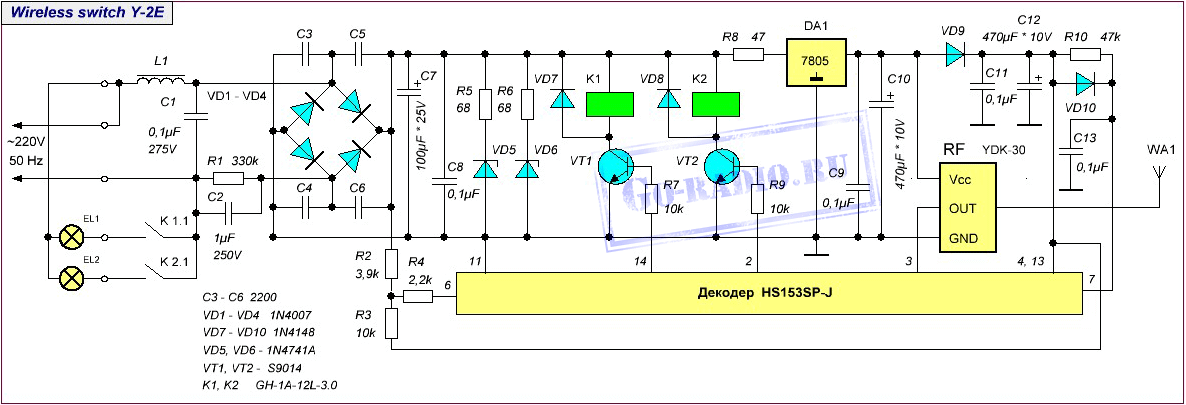
Схема срисована вручную, поэтому могут быть ошибки. Такую схемотехнику имеют и аналогичные радиоуправляемые реле с питанием от электросети 220 вольт.
На печатной плате установлен радиомодуль (маркирован YDK-30). Выполнен он на SMD-элементах и, судя по всему, имеет довольно простую схемотехнику.
Питание схемы радиоприёмника осуществляется по схеме «гасящего» конденсатора. Излишки сетевого напряжения гасятся балластным конденсатором C2. Такая реализация схемы проста, но весьма опасна, так как нет гальванической развязки от электросети. Стабилизация напряжения реализована за счёт стабилитронов VD5, VD6 (1N4741A) на 11 вольт.
Кроме того, со временем многие сталкиваются с некорректной работой радиореле. И связана она как раз с балластным конденсатором C2.
Приведу сообщение одного из посетителей сайта, который столкнулся с данной неисправностью и обнаружил её причину:
«Есть у этих радиомодулей типичная поломка — через некоторое время эксплуатации (2-3 года) нормально работает только 1 канал, при включении 2-го или 3-го ДУ перестает реагировать на нажатия кнопок, то есть включить все каналы можно, но после этого управлять — нельзя, только выключателем на стене или поднеся пульт ближе чем на 0,5 метра к люстре.
Связано это с деградацией плёночного конденсатора в блоке питания радиореле. На фото обозначен красной стрелкой.

Емкость данного конденсатора, как правило, 1-1,5 мкФ, рабочее напряжение не ниже 250 вольт (маркировка: 105j250v, что означает 10*10 5 пикофарад или 1 мкФ). Меняются на аналогичные отечественного или импортного производства с емкостью НЕ больше, чем у того, который у вас установлен (можно и больше, но велика вероятность того, что стабилитрон или будет дико греться, или сгорит сразу.»
Несмотря на добротный вид радиореле, оно порой служит причиной неработоспособности и галогенной части светильника. Дело в том, что место пайки электромагнитного реле на печатную плату со временем деградирует. То ли из-за плохой пайки, то ли из-за большого пускового тока, который образуется в момент включения галогенного светильника.
Пульт управления беспроводной люстрой.

RF-пульт управления устроен также довольно просто. На печатной плате имеется 2 транзистора (S8550 и S9018) и микросхема-шифратор CS5211AGP. Она кодирует команды и передаёт их на передающий узел.

Кнопки выполнены так же как у стандартных пультов ДУ — никаких механических кнопок, вроде тактовых, нет.
Так как люстра собрана из блоков, то радиоуправляемое реле можно легко заменить. Новый блок можно поискать в магазине электротоваров или же заказать в интернете. Вот ссылка.
Блок реле может быть на несколько каналов управления. Например, один включает галогенную часть люстры, другой светодиодный светильник. В таком случае радиоуправляемое реле имеет 2 канала управления (2 way). Если вам необходимо реле с большим числом каналов управления, то берем то, которое требуется. Вот здесь можно выбрать модуль на 1, 2, 3 или 4 канала управления.
В некоторых случаях блок радиоуправляемого реле можно вообще отключить. Это может понадобиться, когда сам блок неисправен, а подходящего нет в наличии.
В таком случае можно полностью «выкинуть» блок, а включать люстру обычным сетевым выключателем.
Если есть желание, то можно собрать люстру с пультом управления из обычной. Или же сделать управляемой с пульта фоновую подсветку помещения, основное помещение и, например, уличный прожектор. Для этого понадобится всё тот же блок радиоуправляемого реле или по-другому, контроллер с пультом дистанционного управления. В своё время на оптовой базе я прикупил вот такой блок ELEKTROSTANDARD на 3 канала (3 way).
Это такой же комплект беспроводного реле с пультом только в блистерной упаковке.

В комплекте пульт с держателем, батарейка 12V для пульта, сам блок на 3 канала. Написано, что дальность работы пульта 8 метров. Каждый канал управления рассчитан на подключение нагрузки мощностью до 1 кВт. Для всех каналов суммарно — 3 кВт.

Сама железяка якобы разработана в Германии, а собирается в Китае. По факту, его электронная начинка ничем не отличается от начинки тех блоков, которые массово применяются в китайских люстрах с пультом. Только подробные надписи на русском языке, а так всё такое же.

Галогенный светильник.
Для питания галогенных ламп (обычно типа G4), которые рассчитаны на напряжение 12V и мощность 20W (ватт) каждая, используются понижающие импульсные преобразователи, которые получили название электронный трансформатор. Вот так он выглядит.
Внутренности электронного трансформатора.

Галогенные лампочки легко проверить мультиметром, замерив сопротивление нити накаливания. Внимание! Галогенные лампочки нельзя трогать пальцами! Только через салфетку или тряпичный материал.
В конкретно той люстре, которая попала в мои руки, на каждый электронный трансформатор приходилось по 5 галогенных ламп, мощностью 20W каждая. Галогенные лампы включены параллельно. Суммарно, один электронный трансформатор выдаёт на лампы 100 ватт мощности.
Иногда электронный трансформатор в люстре выходит из строя. При этом та часть люстры, где установлены галогенные лампочки светить при включении не будет. В таком случае можно заменить неисправный электронный трансформатор. При этом, стоит сначала проверить исправность самого радиореле, так как именно через него напряжение электросети (220V) подаётся на вход электронного трансформатора.
Электронный трансформатор подходящей мощности можно купить здесь. Выбираем модель на необходимую мощность.
Дешёвые галогенные лампы можно выбрать по этой ссылке. Обращаем внимание на форм-фактор тех ламп, которые установлены в вашей люстре. Обычно это галогенные лампы G4 мощностью 20-35 Вт.
Светодиодный светильник.
Реализован по простейшей схеме. Вот его схема, которая была сведена вручную.

Схема состоит из так называемого LED Transformer и соединённых последовательно светодиодов. В рассматриваемой мной люстре я насчитал 56 штук. В зависимости от исполнения люстры, их, конечно, может быть как больше, так и меньше.
Всё это добро, за исключением светодиодов, прячется в вот такой маленькой коробочке с названием «LED Transformer», хотя слово transformer здесь не уместно.
Печатная плата «LED Transformer» — источник питания с гасящим конденсатором.
В основе LED Transformer используется источник питания на балластном («гасящем») конденсаторе, а питаемые им светодиоды включены последовательно (то есть друг за другом). Благодаря схеме с гасящим конденсатором удалось избавиться от силового трансформатора или импульсного блока питания. К сожалению, такое упрощение сыграло злую шутку. Надёжность таких «трансформаторов» оставляет желать лучшего.
Нередки случаи, что выходит из строя как раз этот LED Transformer. При этом, многие сталкиваются с проблемой его покупки и замены. Сначала расскажу, как подобрать замену, а потом, где их можно купить.
Первое, что необходимо определить при замене неисправного LED Transformer, это узнать на сколько светодиодов он рассчитан. Светильник люстры, как правило, состоит из несколько десятков светодиодов (белого или синего свечения). Их можно просто пересчитать.
Также можно посмотреть на сам блок. На его корпусе указывается для скольких светодиодов он рассчитан. Обычно это неточная цифра, например, 66 — 80 штук (PCS). Иногда эта надпись никак не обозначается, а просто вписана в маркировку модели блока. Например, как здесь.
Иногда количество светодиодов указывается на наклейке в своеобразной таблице. Вот взгляните.

Думаю ясно, что подбирать замену «трансформатору» нужно исходя из количества светодиодов в вашем светильнике. Выбрать подходящий блок можно здесь или здесь.
Если светильник в люстре многоцветный, то есть цвет свечения меняется, например, с красного на синий, то в такой люстре LED Transformer дополнен контроллером двухцветных светодиодов.
Помимо самого источника питания на балластном конденсаторе (LED Transformer’а) в нём имеется микроконтроллер и ключи управления. Наличие такого контроллера позволяет управлять цветом свечения. На корпусе таких блоков, как правило, указывается что-то типа такой надписи: «RB Synchronous double controller«, что в вольном переводе означает: синхронный двойной контроллер.
Сокращение RB указывает на цвет свечения светодиодов. В данном случае Red — красный и Blue — синий. Стоит отметить, что светодиоды для таких контроллеров применяются не обычные, а двухцветные. Питание их может отличаться от стандартных 3 вольт и быть в районе 5. Поэтому при замене LED Transformer обращайте внимание на надписи. Возможно, в вашем случае блок не простой, а с контроллером.
Так как стандартный LED Transformer рассчитан на работу от сети 220V, то на нём указано входное напряжение (запись AC220V, AC110/220V и похожие комбинации, где AC символизирует «переменный ток»)
Выход с которого запитывается цепь из светодиодов помечается как OUTPUT DC3V LED. Эта сокращённая запись переводится как «Выход постоянного тока (DC), напряжение 3 вольта». Но, тут есть подвох.
Дело в том, что в электронике стандартное напряжение питания одного светодиода принято за 3 вольта. Для светодиодов разного цвета свечения оно немного отличается, но суть не в этом.
На выходе LED Transformer на самом деле будет гораздо большее напряжение, так как светодиоды в цепи светильника включены друг за другом (последовательно) и в результате на каждом из светодиодов будет около 3 вольт, а на всех в сумме — несколько десятков вольт! Именно поэтому на страницах продажи всё в том же АлиЭкспресс продавцы в описании указывают 3V*N (где 3V — среднее напряжение на одном светодиоде, а N — их количество в цепи (светильнике)).
Поэтому, если у вас их 56 штук, то напряжение на выходе LED Transformer на самом деле будет около 3*56 = 168V! Но, чтобы не морочить голову, решили просто указывать под какое количество светодиодов рассчитан конкретный LED Transformer.
Как уже говорилось, схемотехника LED Transformer’а очень проста. Ток на выходе такого блока нестабилизированный. Из-за того, что напряжение в бытовой электросети 220V меняется, то на выходе LED Transformer’а оно также меняется. В результате через светодиоды может протекать завышенный ток. Хорошо известно, что светодиоды очень чувствительны к колебаниям тока.
Такое положение дел приводит к тому, что спустя небольшое время, они просто – напросто начинают выгорать. Из-за этого перестаёт работать вся цепь, так как все они включены последовательно. Неисправность даже одного из них приводит к неработоспособности всех светодиодов. Они либо моргают все вместе, либо хаотично и непредсказуемо включаются/выключаются.
Светодиоды умирают очень интересно, как бы не насовсем. Они могут светить более тускло, непредсказуемо загораться и гаснуть. Это как бы режим обратимого пробоя. Кто знаком с электроникой, знают, что полупроводниковые диоды имеют такое свойство.
Стоит отметить, что, как правило, приходит в негодность не один светодиод, а сразу штук 5 – 10. Некоторые продолжают работать, но с низкой светоотдачей. Поэтому есть смысл при ремонте заменять их все.
Где взять дешёвые светодиоды? Самые дешёвые продаются в Китае. В интернет-магазине АлиЭкспресс мне удавалось находить предложения 69 копеек за штуку (партия из 1000 штук). Есть предложения и по 1 руб./шт., если купить партию из 100 штук. Вот ссылка, выбирайте. Как раз хватит на ремонт люстры, да ещё запас останется.
Меняются светодиоды легко, они просто вставлены выводами в разъём. Единственное, что стоит учитывать — это полярность. Если перепутать полярность включения хотя бы 1 светодиода, то не будет работать вся цепь.
Для замены нужно выбирать светодиоды с широким углом свечения — у них прозрачный корпус и приплюснутая линза. Вот такие.
Хотя подойдут и вот такие, но свечение у них более точечное.
При желании и весьма скромных навыках в электронике, можно сделать радиоуправляемой практически любую люстру, купленную в ближайшем магазине электротоваров . Для этого лишь понадобится радиоуправляемое реле с питанием от 220V.
Пульт предназначен для дистанционного управления освещением и электроприборами. Пульт дистанционного управления не требует прямой видимости с контроллером. Программа шифрования сигнала надежно защищает от вмешательства других пультов. В одном помещении может использоваться несколько контроллеров, каждый из них будет откликаться только на свой пульт.
Максимальная зона действия пульта: 8 метров.
Назначение кнопок ПДУ:
A. Включение первого канала ламп.
B. Включение второго канала ламп.
C. Отложенное на 15 секунд выключение всех каналов (активируется 3-секундным нажатием).
D. Выключение всех каналов.
Переключение режимов можно осуществить выключателем без использования ПДУ. На схеме подключения выключатель обозначен буквой «К». Кратковременное выключение и включение выключателя «К» приводит к последовательному переключению режимов. Продолжительное отключение питания приводит к сбросу в исходное состояние.
Максимальная нагрузка: 2 x 1000 Вт
При подключении люминесцентных светильников или энергосберегающих ламп мощность нагрузки необходимо рассчитывать исходя из пусковой мощности ламп. Пусковая мощность люминесцентных ламп превышает номинальную в 2 – 3 раза.
Оформить заказ на нашем сайте легко. Просто добавьте выбранные товары в корзину, а затем перейдите на страницу Корзина, проверьте правильность заказанных позиций и нажмите кнопку «Оформить заказ» или «Быстрый заказ». Также вы можете оформить покупку позвонив по любому указанному на сайте телефону.
наличными в кассе магазина при самовывозе
наличными курьеру по факту доставки
оплата по безналичному расчету (отправляйте заявку с реквизитами на info@electroprofil.ru.)
оплата банковскими картами
На весь товар интернет-магазина «Электропрофиль» распространяется гарантия фирмы производителя. На нашем сайте только оригинальная и сертифицированная продукция от проверенных брендов.
Гарантия производителя — от 12 месяцев.
Гарантия при монтаже нашими специалистами — от 18 месяцев.
Источник