
Умное реле Sonoff MINIR2 научит ваш телефон управлять комнатным освещением по воздуху: больше не нужно вставать с постели, чтобы выключить свет.
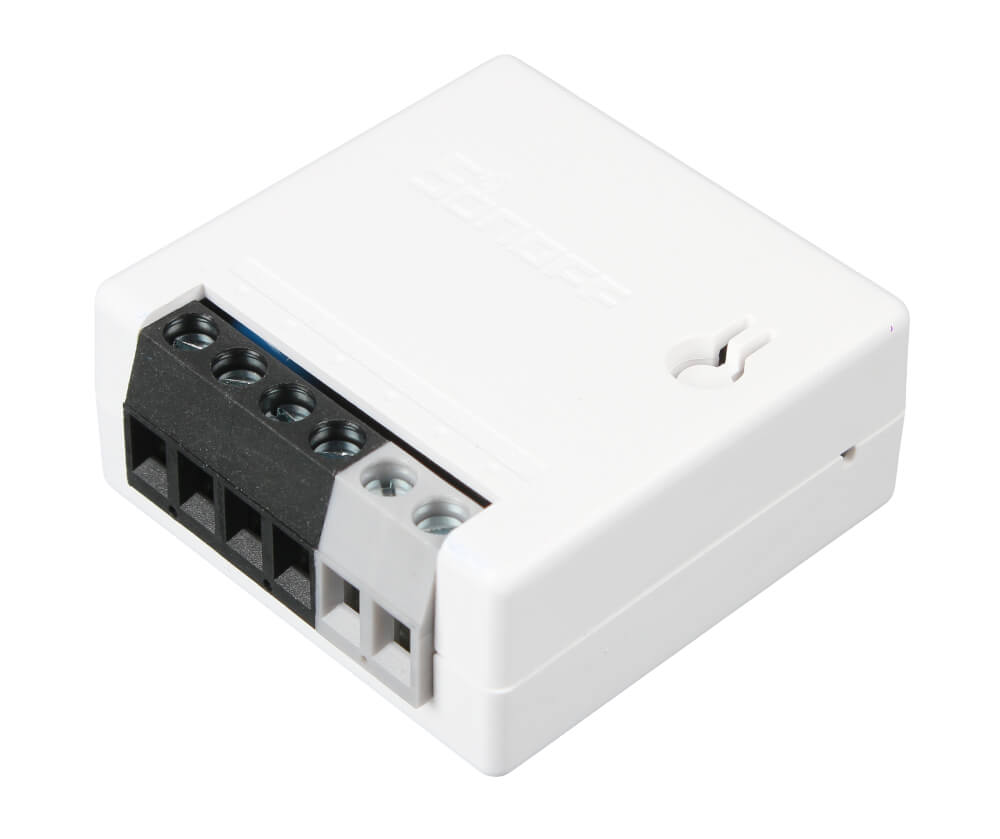
Sonoff MINIR2 также подружится с вашим текущим домашним выключателем. В итоге вы сможете управлять светом, как по воздуху, так и физически по клавише на стене.
Подключение и настройка
Для старта работы необходимо подключить электронику и настроить устройство.
Подключение электроники
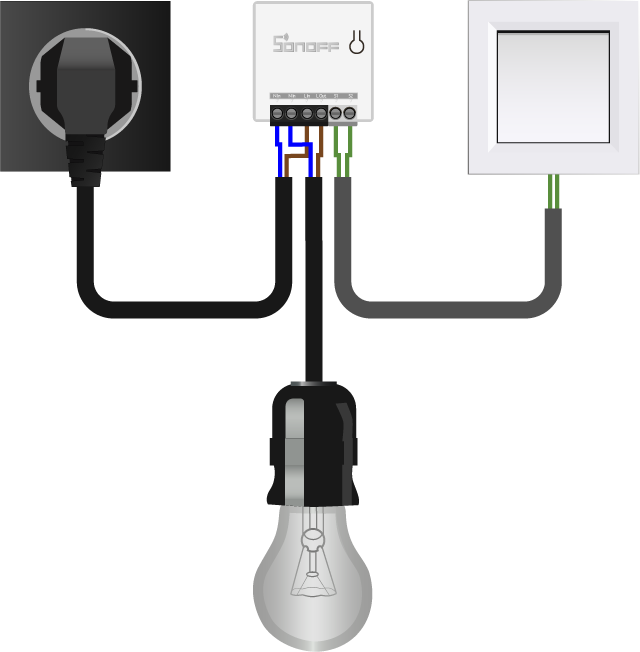
Умное реле Sonoff MINIR2 рассчитано на установку внутри распределительной коробки между настенным выключателем и источником света. Для наглядности в качестве примера, соберём макет системы освещения.
Что понадобится
Инструкция по сборке
-
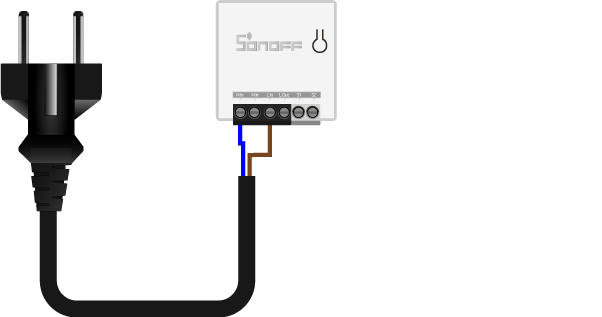
Подключите кабель от вилки к Sonoff MINIR2 Wi-Fi к клеммам и с подписью .

-
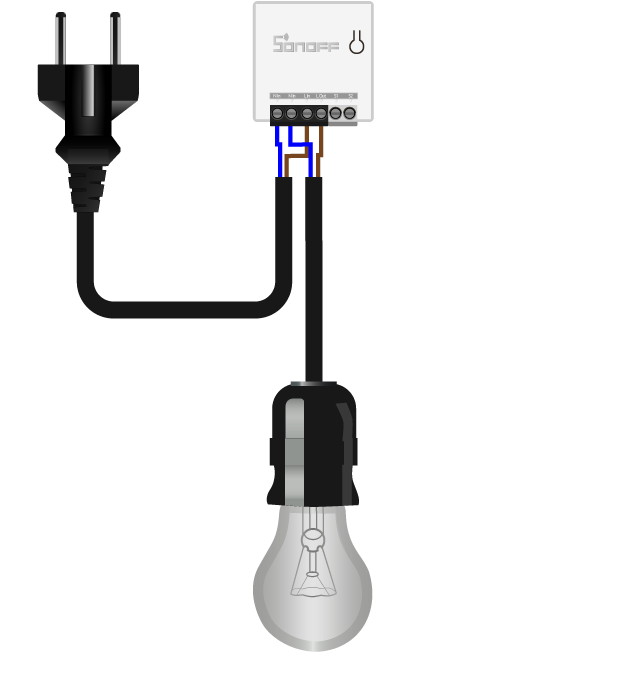
Вкрутите лампочку в патрон, а затем подключите его выводными проводами к Sonoff MINIR2 Wi-Fi к клеммам и с подписью .
-
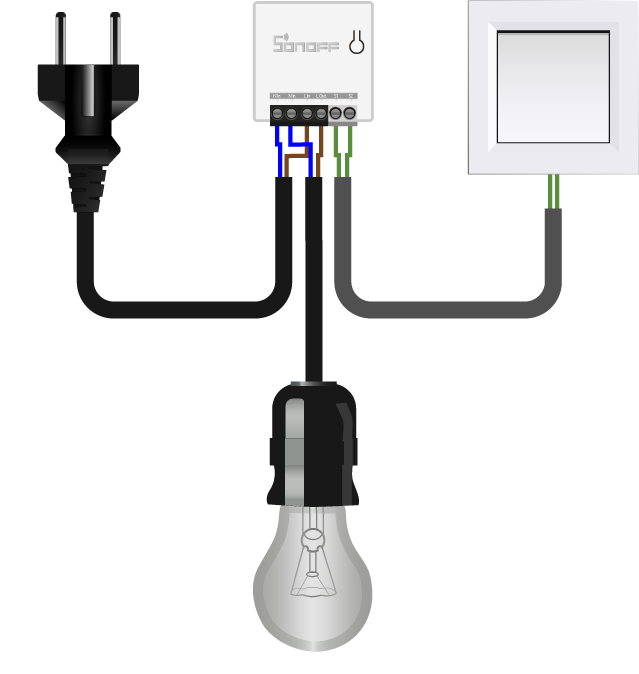
Подключите штатный комнатный выключатель к Sonoff MINIR2 Wi-Fi к клеммам и .
-
Подключите вилку к бытовой сети 220 В.
-
Электроника подключена, переходим к программной настройке.
Программная настройка
-
После сопряжения можете смело переходить к примерам работы.
Сопряжения с новыми устройствами
Умное устройство Sonoff MINIR2 поддерживает два режима сопряжения с новыми устройствами:
В инструкции по настройке сопряжения понадобится нажимать на кнопку сопряжения, которая утоплена в корпус устройства. Для клика воспользуйтесь отвёрткой из набора или же любым тонким предметом, например ручкой или карандашом.
Режим быстрого сопряжения
Режим служит для быстрого сопряжения мобильного телефона с новыми устройствами Sonoff.
-
Удерживайте кнопку сопряжения более 5 секунд.
-
Модуль перейдёт в «Режим быстрого сопряжения». Активацию режима подскажет индикаторный светодиод сопряжения с периодом миганий: один длинный → два коротких → пауза ↵.
Режим совместимого соединения
Режим служит для сопряжения мобильного телефона с новыми устройствами Sonoff. В режиме совместимого соединения, модуль Sonoff сам создаёт Wi-Fi окружение, через которое проходит дальнейшая настройка.
-
Удерживайте кнопку сопряжения более 5 секунд.
-
Модуль перейдёт в «Режим быстрого сопряжения». Активацию режима подскажет индикаторный светодиод сопряжения с периодом миганий: один длинный → два коротких → пауза ↵.
-
Повторно удерживайте кнопку сопряжение более 5 секунд.
-
Модуль перейдёт в «Режим совместимого соединения». Активацию режима подскажет индикаторный светодиод сопряжения с периодом миганий: все короткие ↵.
Примеры работы
Пришло время проверить беспроводной выключатель Sonoff MINIR2 в действии.
Физический переключатель
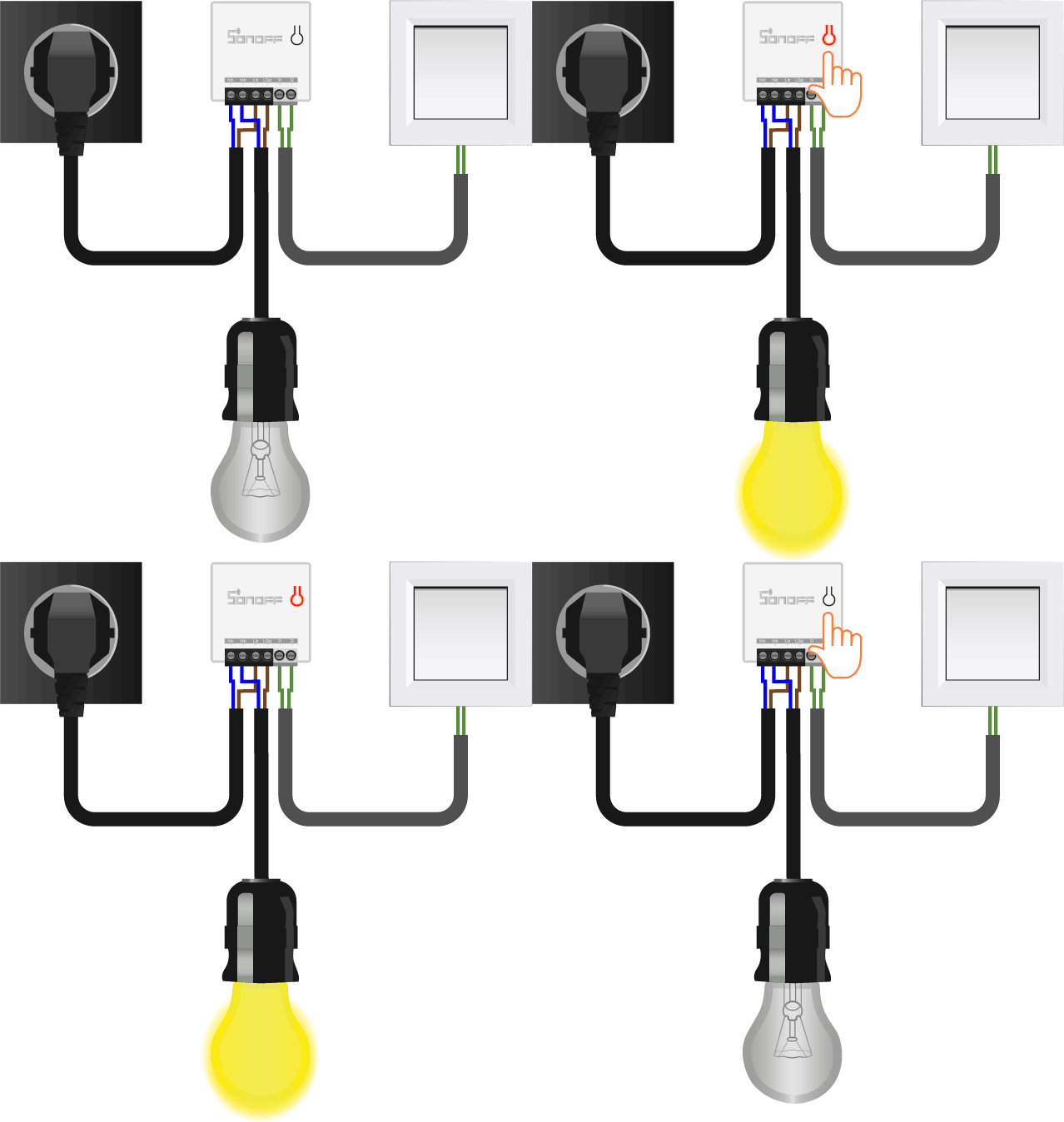
Изменяйте состояние устройства физическим нажатием на кнопку на модуле Sonoff MINIR2:
-
ON: устройство включено.
-
OFF: устройство выключено.
Беспроводной переключатель
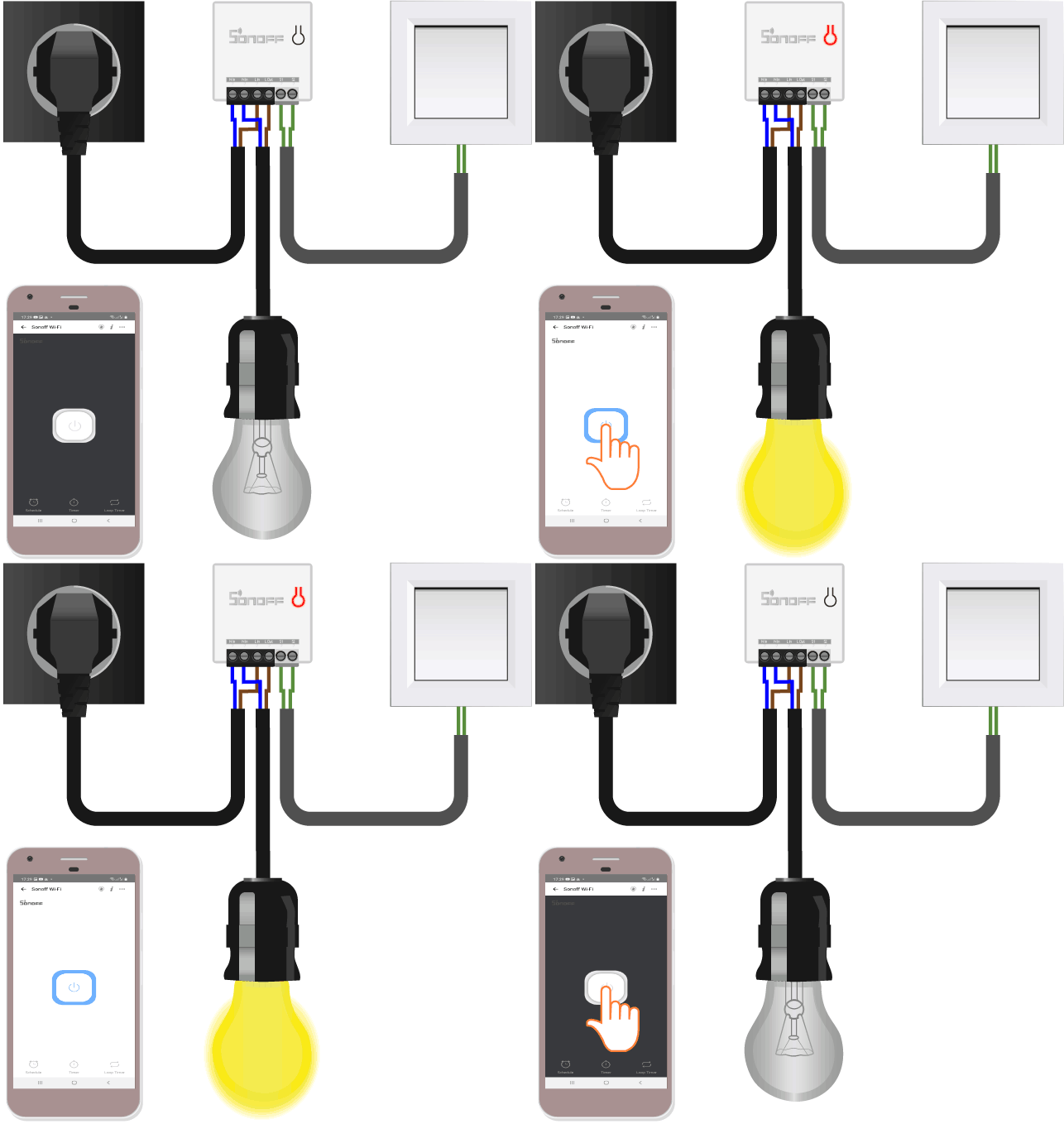
Изменяйте состояние устройства нажатием на иконку кнопки в мобильном приложении:
-
ON: устройство включено.
-
OFF: устройство выключено.
Совместимость с домашними выключателями
Sonoff MINIR2 Wi-Fi позволяет подключить физический выключатель для совместного управления реле. Модуль поддерживает три типа режима выключателя:
Режим импульса
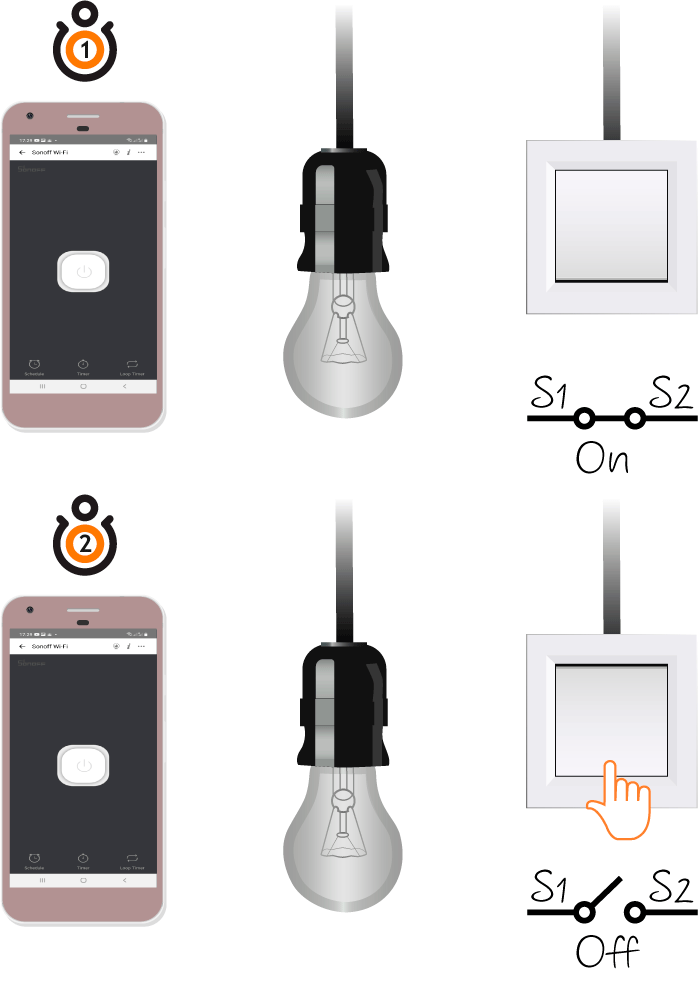
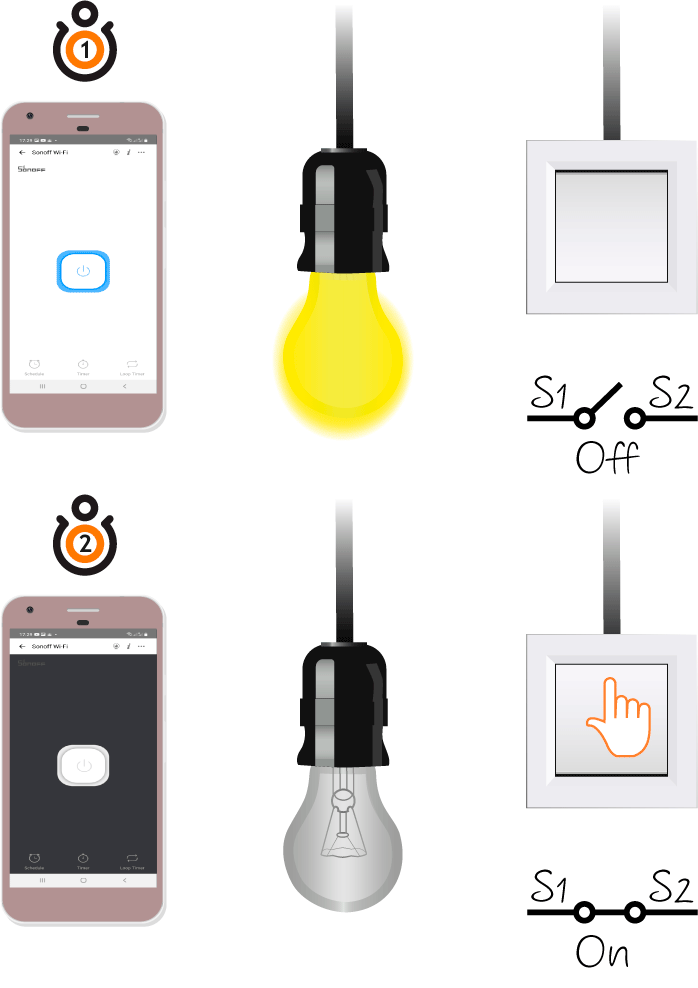
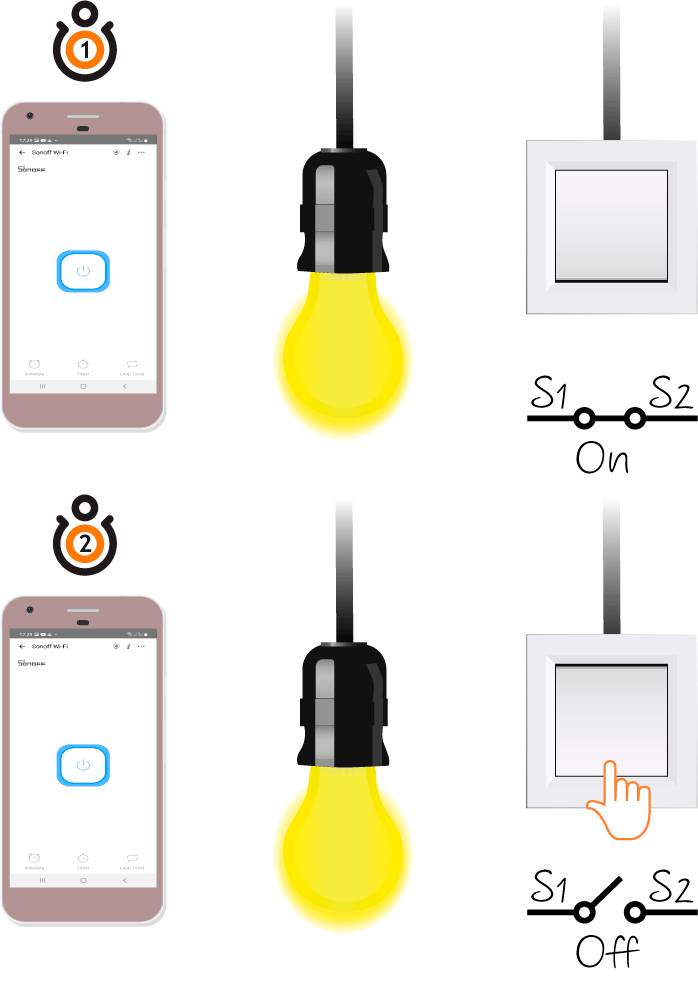
Беспроводной модуль Sonoff MINIR2 будет реагировать на физический переключатель только при смене состояния c →. Режим импульса будет полезен для подключения к Sonoff MINIR2 выключателя без фиксации.
Таблица истинности
| Состояние света | Состояние выключателя | Состояние света после переключение |
|---|---|---|
| OFF | OFF→ON | ON |
| OFF | ON→OFF | OFF |
| ON | OFF→ON | OFF |
| ON | ON→OFF | ON |
Активация режима
-
Зайдите в настройки. Нажмите на кнопку с тремя точками.
-
Выберите пункт .
-
Активируйте переключатель .
-
Нажмите на кнопку .
Примеры работы
Свет выключен / Выключатель выключен
Выключатель → отработает и свет включится.
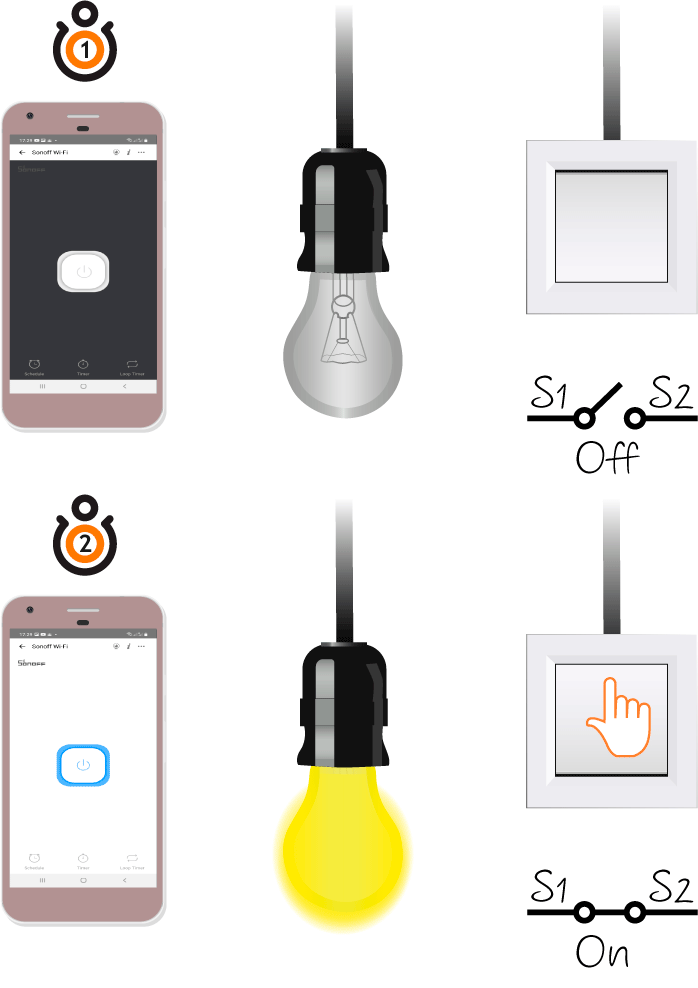
Свет выключен / Выключатель включен
-
Выключатель → не отработает и свет останется выключенным.
Свет включен / Выключатель выключен
Выключатель → отработает и свет свет выключится.
Свет включен / Выключатель включен
Выключатель → не отработает и свет останется включённым.
Режим триггера
Режим без функции запоминания текущего состояния выключателя. Беспроводной модуль Sonoff MINIR2 будет реагировать на каждую смену физического переключателя и переключать текущее состояние лампочки. Режим триггера будет полезен для подключения к Sonoff MINIR2 фиксирующего выключателя без отметок и .
Таблица истинности
| Состояние света | Состояние выключателя | Состояние света после переключение |
|---|---|---|
| OFF | OFF→ON | ON |
| OFF | ON→OFF | ON |
| ON | OFF→ON | OFF |
| ON | ON→OF | OFF |
Активация режима
-
Зайдите в настройки. Нажмите на кнопку с тремя точками.
-
Выберите пункт .
-
Активируйте переключатель .
-
Нажмите на кнопку .
Примеры работы
Свет выключен / Выключатель выключен
Выключатель → отработает и свет включится.
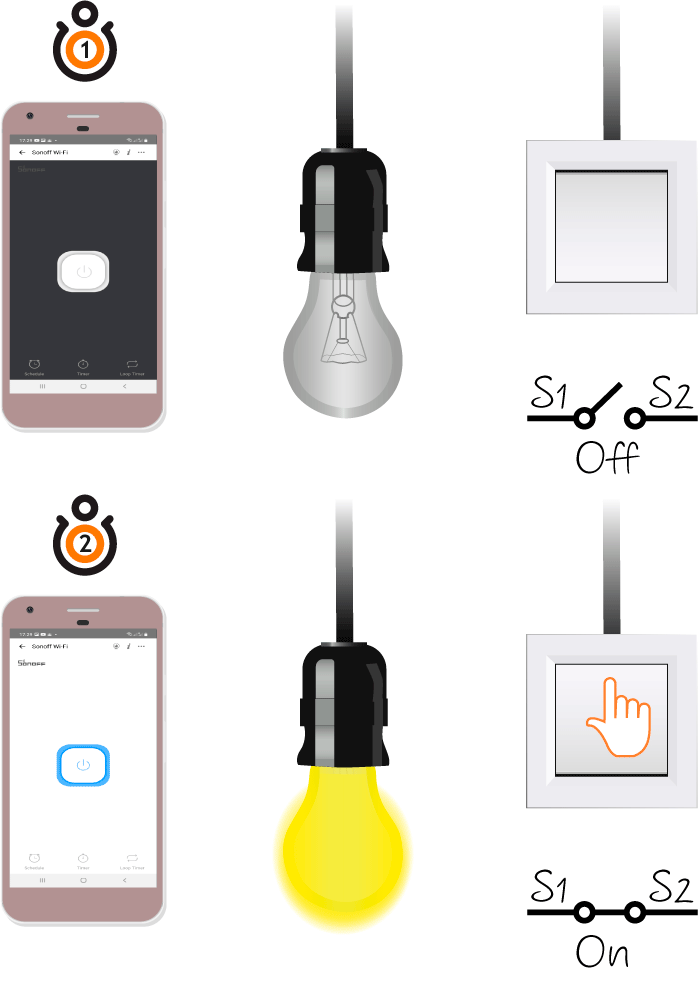
Свет выключен / Выключатель включен
-
Выключатель → отработает и свет включится.
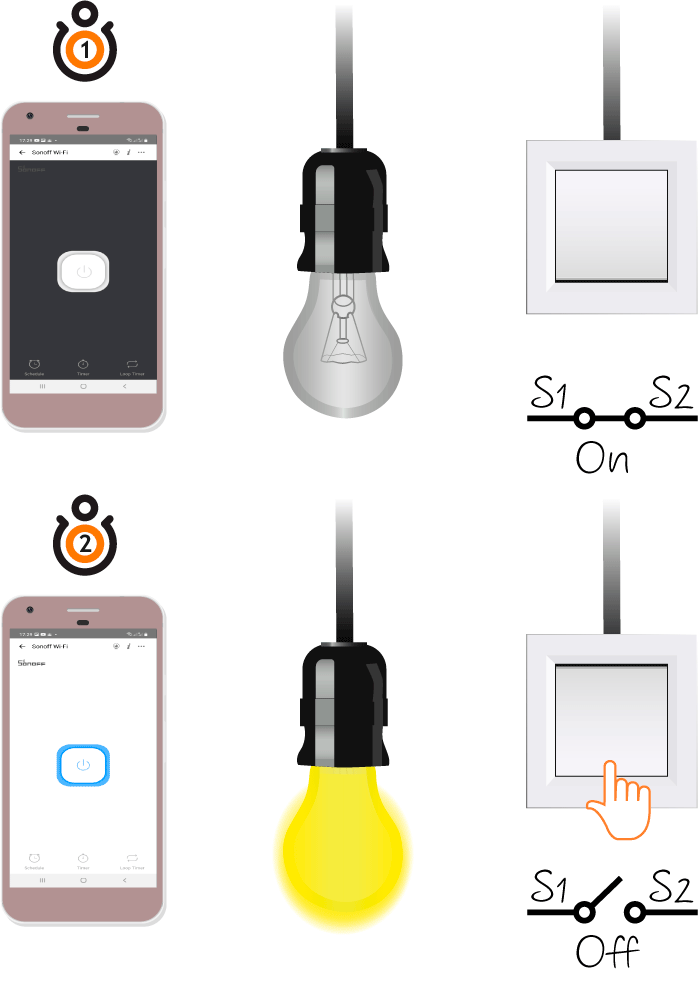
Свет включен / Выключатель выключен
Выключатель → отработает и свет свет выключится.
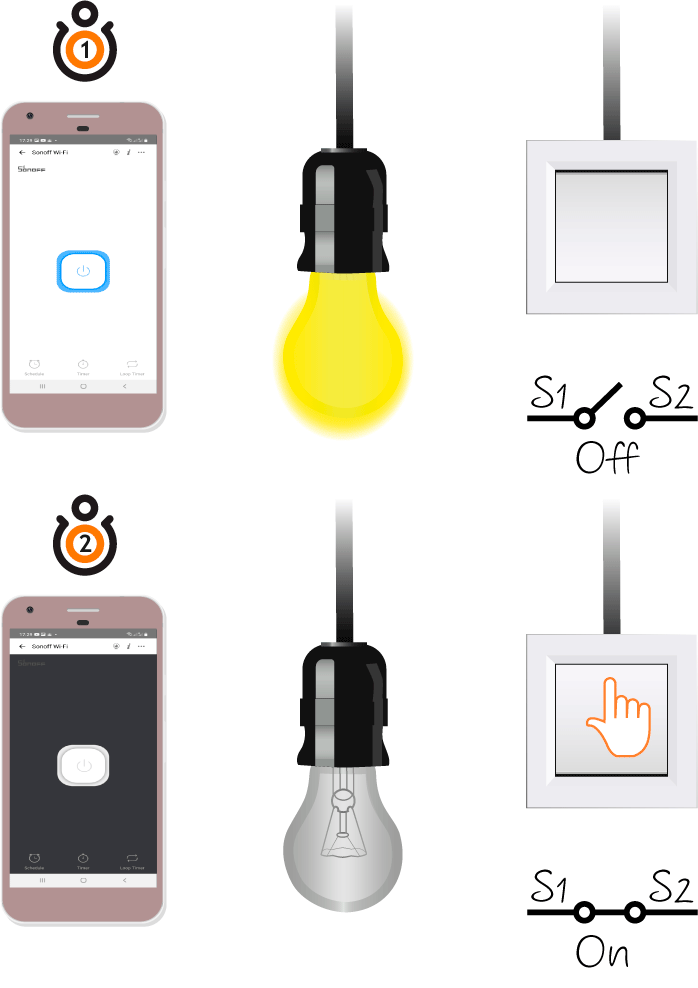
Свет включен / Выключатель включен
Выключатель → отработает и свет выключится.
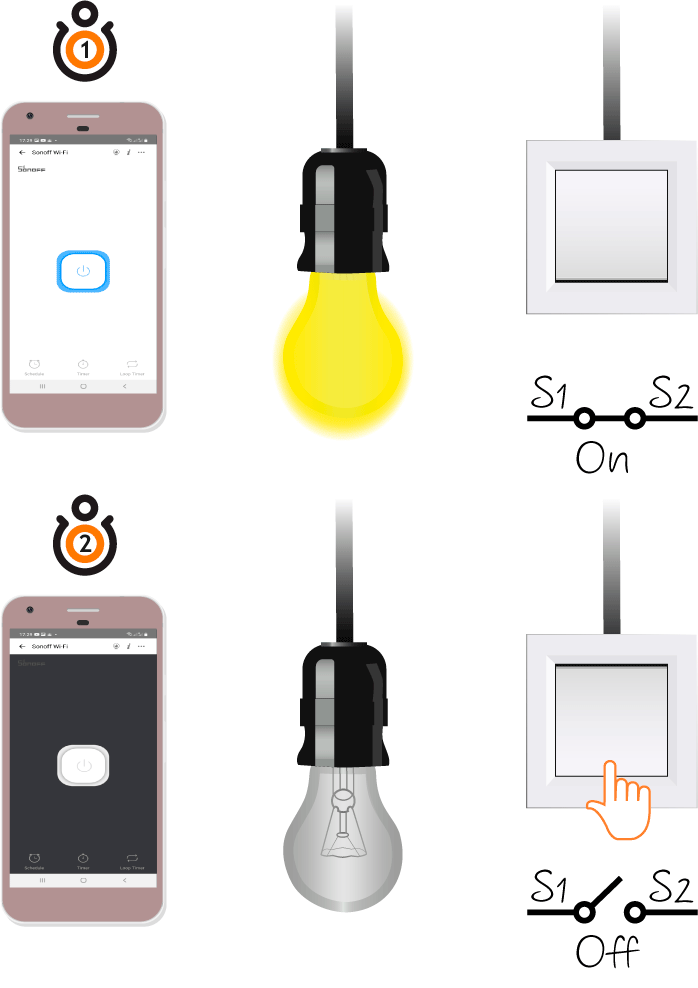
Режим повторения
Режим с функцией запоминания текущего состояния выключателя. Беспроводной модуль Sonoff MINIR2 будет фиксировать текущее состояние физического выключателя и реагировать на смену клавиши в зависимости от текущего состояния освещения. Режим повторения будет полезен для подключения к Sonoff MINIR2 фиксирующего выключателя с отметками и .
Таблица истинности
| Состояние света | Состояние выключателя | Состояние света после переключение |
|---|---|---|
| OFF | OFF→ON | ON |
| OFF | ON→OFF | OFF |
| ON | OFF→ON | ON |
| ON | ON→OFF | OFF |
Активация режима
-
Зайдите в настройки. Нажмите на кнопку с тремя точками.
-
Выберите пункт .
-
Активируйте переключатель .
-
Нажмите на кнопку .
Примеры работы
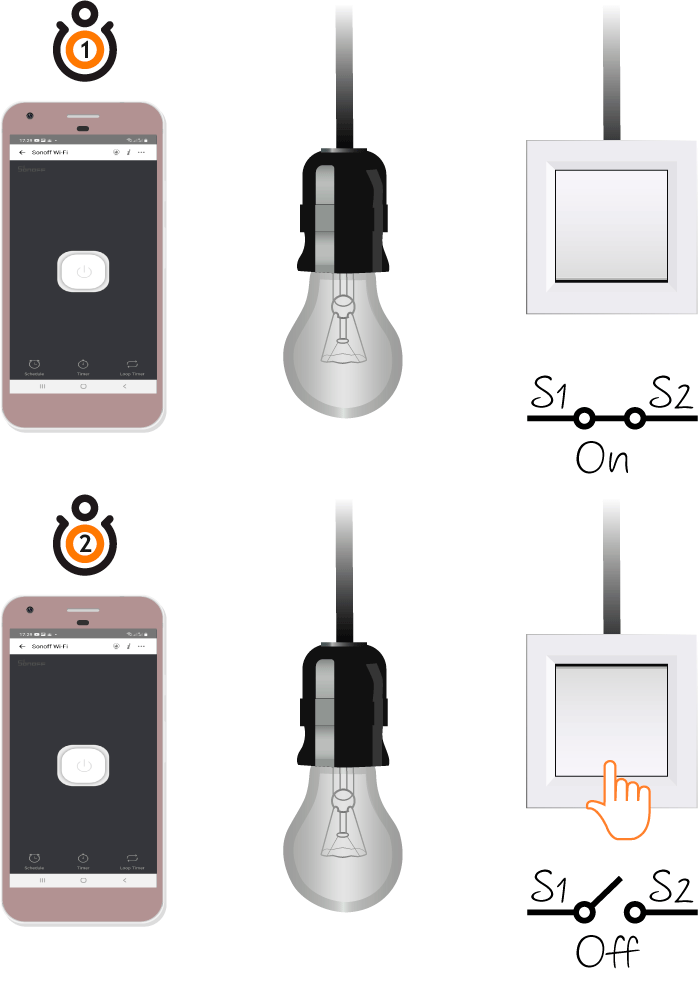
Свет выключен / Выключатель выключен
Выключатель → отработает и свет включится.
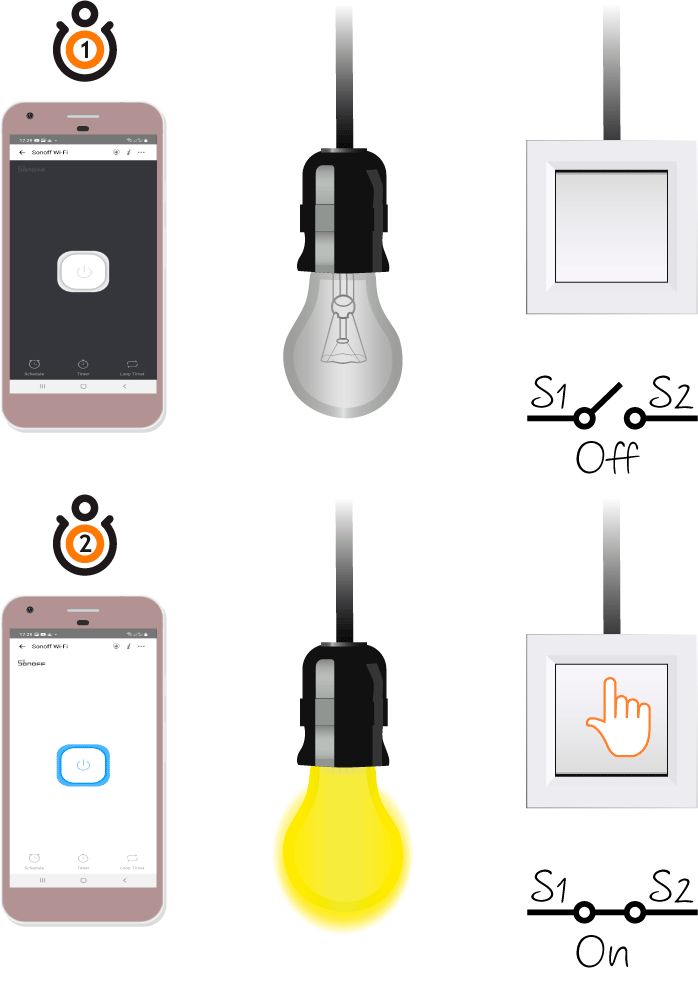
Свет выключен / Выключатель включен
-
Выключатель → не отработает и свет останется выключенным.
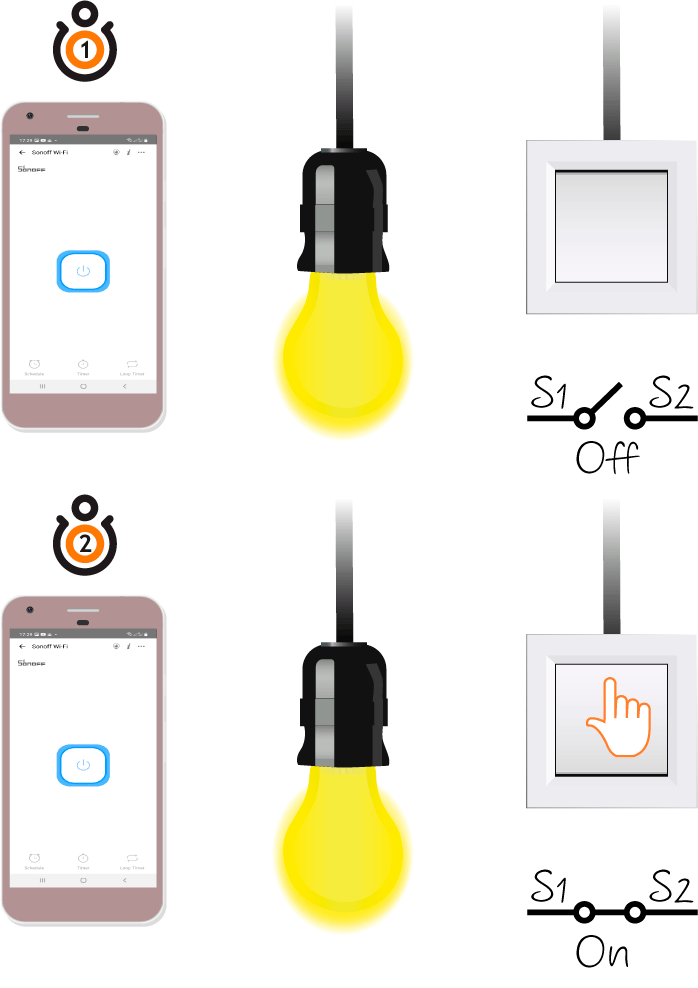
Свет включен / Выключатель выключен
Выключатель → не отработает и свет останется включенным.
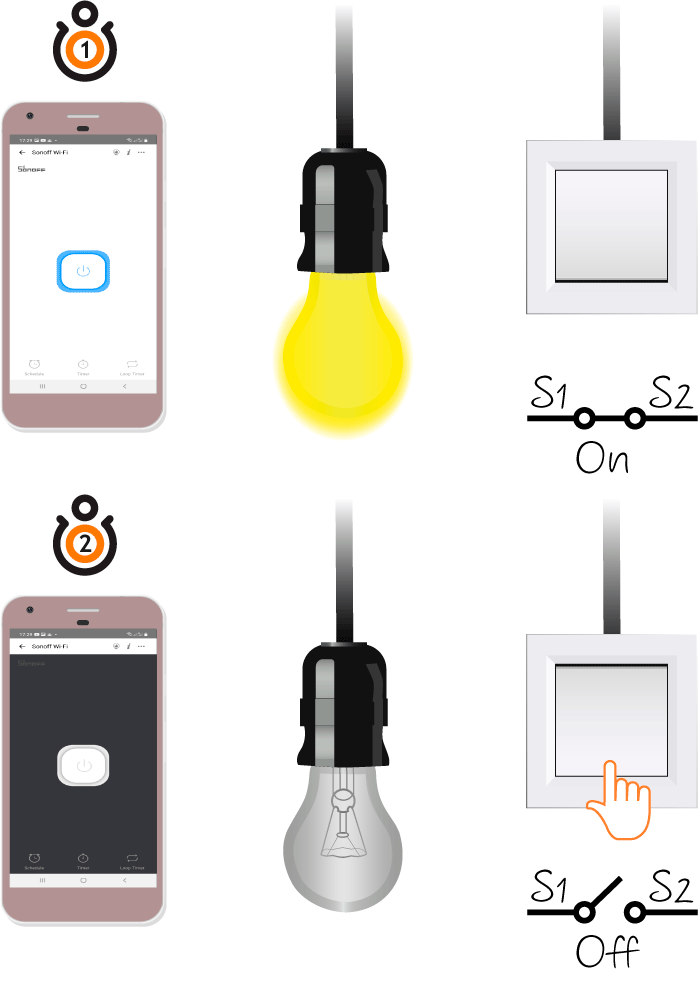
Свет включен / Выключатель включен
Выключатель → отработает и свет выключится.
Элементы платы
Чип ESP8285
За беспроводную технологию в Sonoff MINIR2 отвечает чип ESP8285. В основе кристалла входит процессор семейства Xtensa — 32-х битный Tensilica L106 с частой 80 МГц с ультранизким энергопотреблением, радиочастотный трансивер с физическим уровнем WiFi IEEE 802.11 b/g/ и блоком памяти Flash на 1 МБ. Мощности процессорного ядра хватает для работы сложных пользовательских приложений и цифровой сигнальной обработки.
Чип ESP8285 расположен на плате управления внутри пластикового бокса.
Электромеханическое реле
За коммутацию нагрузки в Sonoff MINIR2 Wi-Fi отвечает электромеханическое реле. Общий принцип работы реле читайте в нашей документации.
Электромеханическое реле расположено на плате управления внутри пластикового бокса.
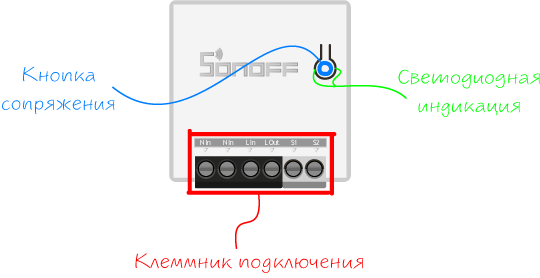
Клеммник питания и нагрузки
Клеммник служит для подключения Sonoff MINIR2 к источнику питания и нагрузки. А ещё для подключения штатного комнатного выключателя.
| Контакт | Функция | Подключение |
|---|---|---|
| N | Питание модуля или нагрузки / Ноль | Подключите к нулевому проводу источника питания или нагрузки. |
| N | Питание модуля или нагрузки / Ноль | Подключите к нулевому проводу источника или нагрузки. |
| L / Input | Питание модуля / Фаза | Подключите к фазному проводу источника питания. |
| L / Output | Питание нагрузки / Фаза | Подключите к фазному проводу нагрузки. |
| S1 / Switch | Управляющий контакт | Подключите к домашнему выключателю (Опционально). |
| S2 / Switch | Управляющий контакт | Подключите к домашнему выключателю (Опционально). |
Если не знаете, где в вашей бытовой сети фаза и ноль , ничего страшного. Провода и ноль можно менять местами, если подключаемая нагрузка это предусматривает.
.
Светодиодная индикация
Внутри корпуса на плате модуля расположено два светодиода: индикатор нагрузки и индикатор сопряжения.
Свет светодиодов виден через прорези в корпусе.
Индикатор нагрузки
Светодиодный красный индикатор нагрузки подскажет текущее состояния нагрузки.
| Состояния светодиода | Описание режима |
|---|---|
| Горит | На нагрузку поступает напряжение. |
| Не горит | На нагрузку не поступает напряжение. |
Индикатор сопряжения
Светодиодный синий индикатор Wi-Fi подскажет текущее cопряжения модуля.
| Состояния светодиода | Описание режима |
|---|---|
| Мигает: один длинный → два коротких → пауза ↵ | Режим быстрого сопряжения. |
| Мигает: все короткие ↵ | Режим совместимого соединения. |
| Мигает: один короткий → пауза ↵ | Невозможно найти Wi-Fi роутер. |
| Мигает: два коротких → пауза ↵ | Устройство успешно подключено к Wi-Fi роутеру, но отсутствует связь в сеть. |
| Мигает: три коротких → пауза ↵ | Обновление прошивки. |
| Горит | Устройство успешно подключено. |
Кнопка сопряжения
| Действие | Описание режима |
|---|---|
| Простой клик | Обеспечивает ручное включение или выключение нагрузки. |
| Удержание >5с | Переводит модуль в режим быстрого сопряжения с устройствами. |
| Удержание >5с (повторное) | Переводит модуль в режим совместимого соединения. |
Кнопка сопряжения утоплена в корпус устройства. Для клика воспользуйтесь отвёрткой из набора или же любым тонким предметом, например ручкой или карандашом.
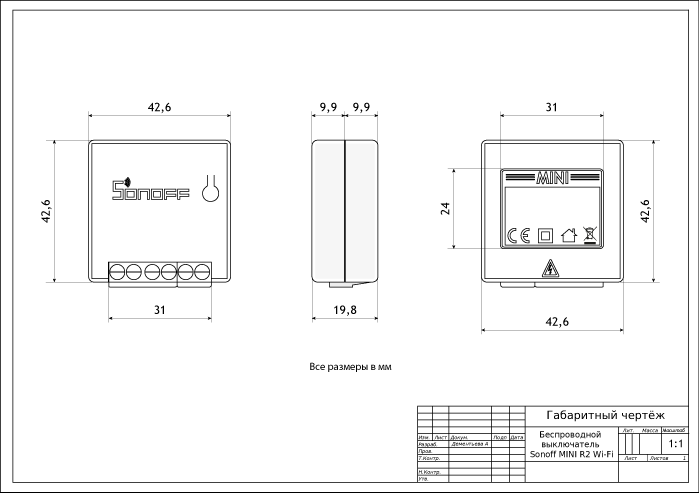
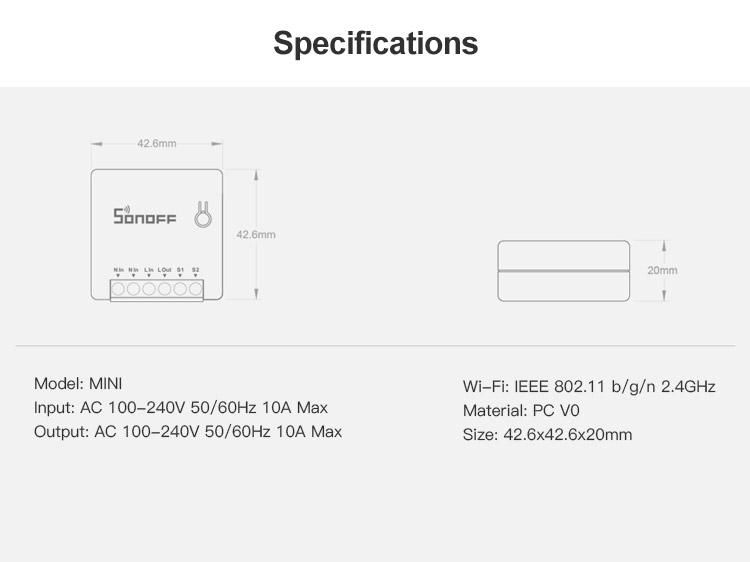
Габаритный чертеж
Характеристики
-
Модель: Sonoff MINIR2 (SKU M0802010010)
-
Микроконтроллер: чип ESP8285 Wi-Fi
-
Стандарт Wi-Fi: 802.11b/g/n (2,4 ГГц)
-
Программная поддержка: Android/iOS
-
Напряжение питания: AC 100–240 B
-
Управляемая нагрузка: AC 100–240 B до 10 А / 2200 Вт
-
Диаметр провода под клеммник: 0,5–1,5 мм (24–14 AWG)
-
Дополнительная функция: совместимость со штатными выключателями
-
Размеры: 42,6×42,6×19,8 мм
Ресурсы
Полезные статьи
Документация
Мини обзор на смарт-переключатель (или же mini smart switch) eWeLink. Товар куплен в рамках акции все по 185р.
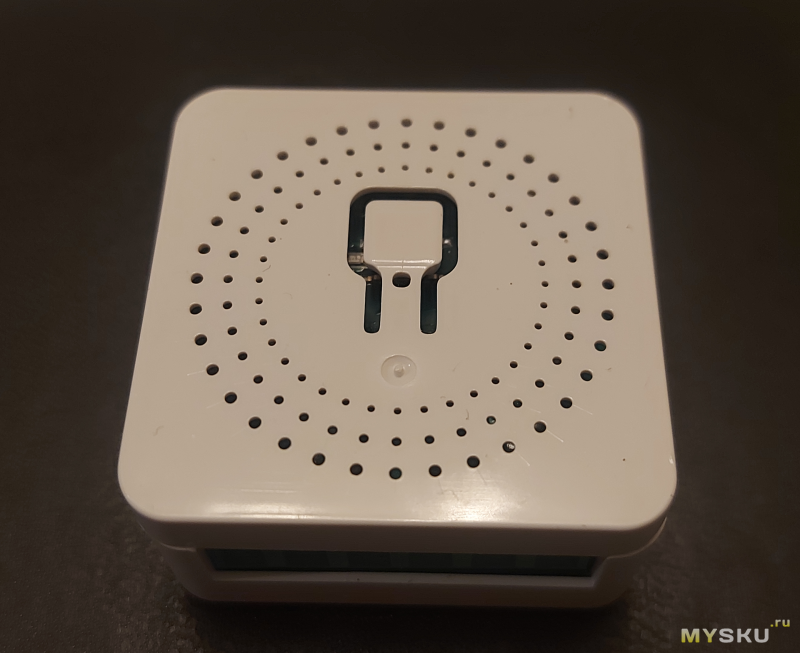
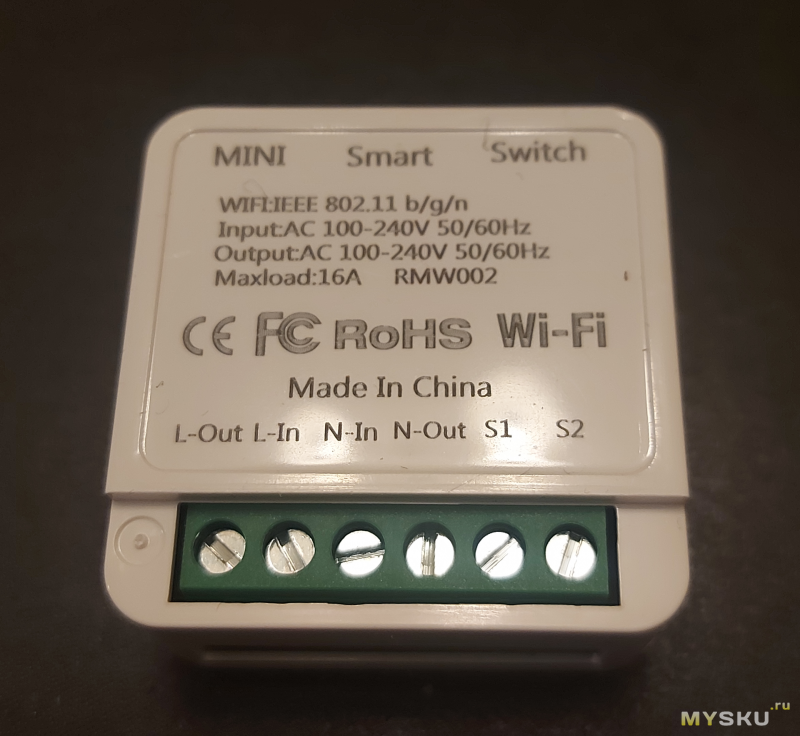
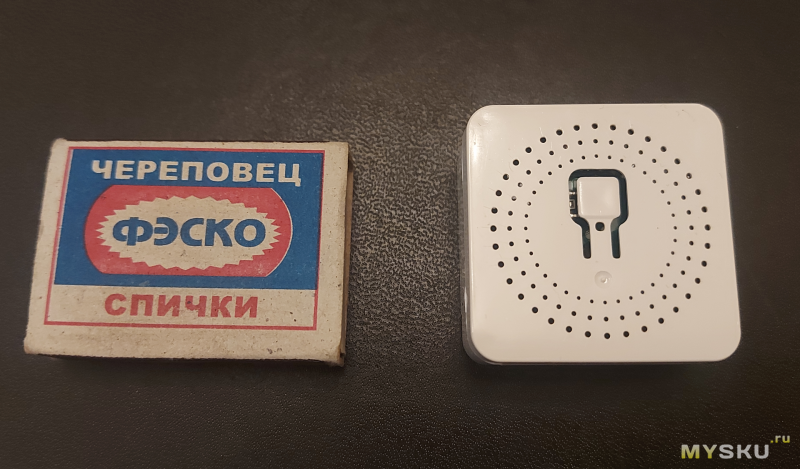
Если кратко — оно работает. Визуально — небольшая коробочка, размерами 40.7 х 40.8 х 21.9 мм (извините за точность, использовал пластиковый штангенциркуль из той же поставки за 185р)
Внешний вид:
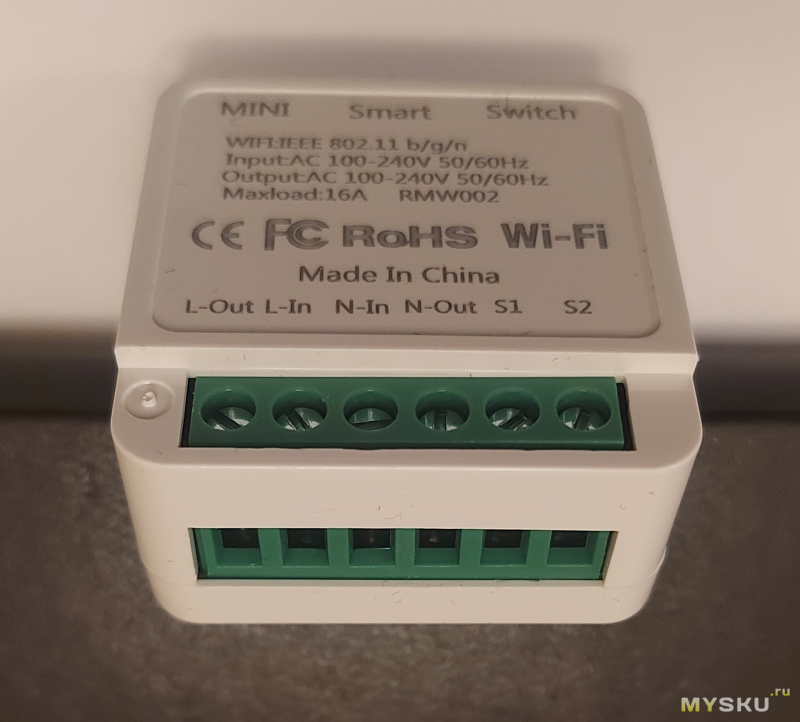
Контакты под другим углом:
Ну и сравнение со спичечным коробком:
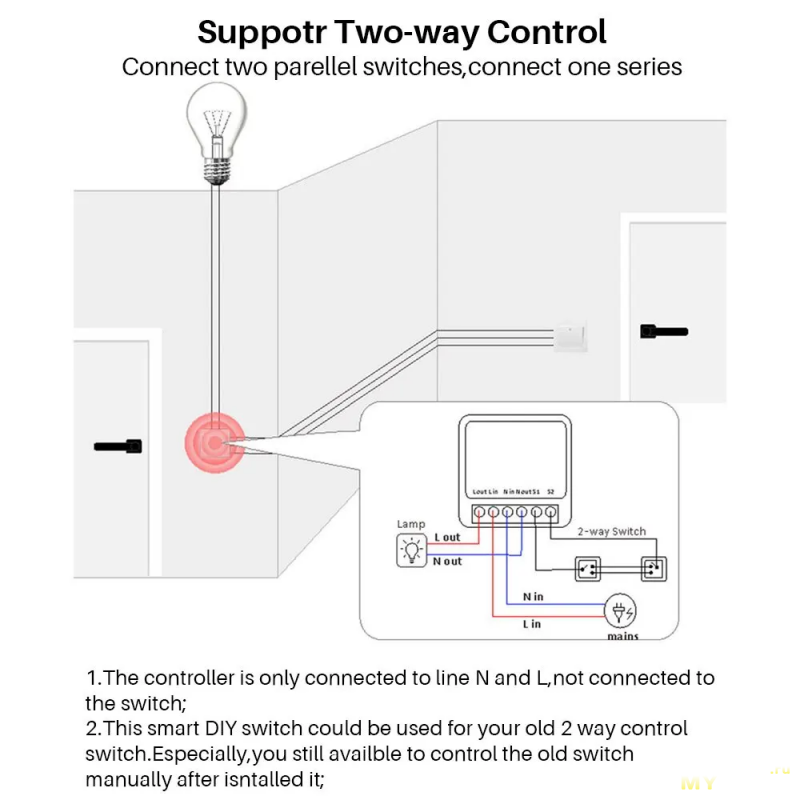
В целом идея такова: 220 вольт подается на входы L-In, N-In, к потребителю идут выходы L-Out, N-Out (сумрачный китайский гений решил сгруппировать по буквам L и N, а не по In и Out), при желании можно повесить физический выключатель на контакты S1-S2. Картинка из описания товара:
Так как переключатель умный, он работает с приложением eWeLink, (добавление происходит при помощи bluetooth, далее переключатель цепляется по Wifi 2.4 GHz, 5 GHz не поддерживается).
Испытательный стенд:
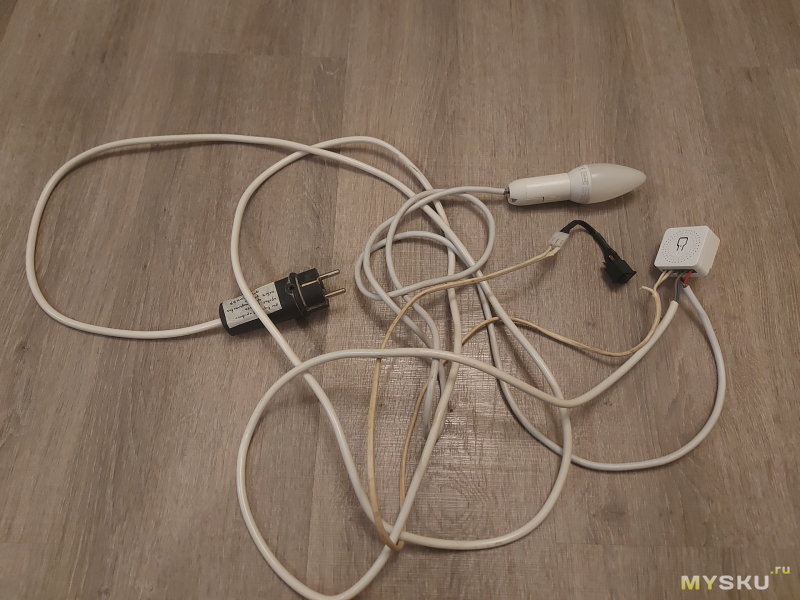
1) Как показала практика, нет необходимости заморачиваться с подключением так, чтоб на L была именно фаза, а на N — ноль, все работает и так и эдак;
2) Не важно в каком состоянии переключатель на контактах S1-S2, при изменении его состояния происходит изменение состояния самого умного устройства. Иными словами, если умный переключатель включен, неважно — замкнут или разомкнут физический переключатель на контактах S1-S2, при его переключении — умный переключатель отключит потребителя (и наоборот, если был выключен — подаст питание);
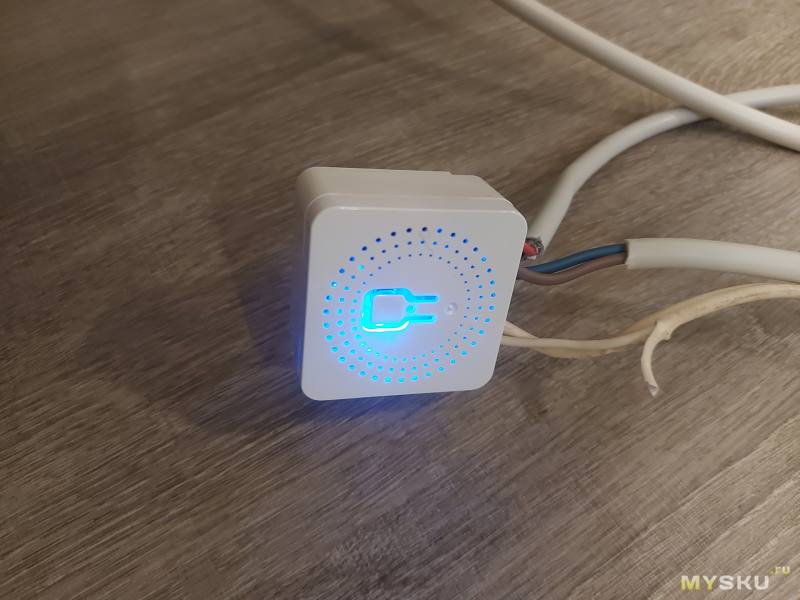
3) При «включенном» переключателе, кнопка светится синим;
4) Да, это именно кнопка — при нажатии на нее также происходит включение/отключение потребителя;
5) В момент переключения реле отчетливо щелкает.
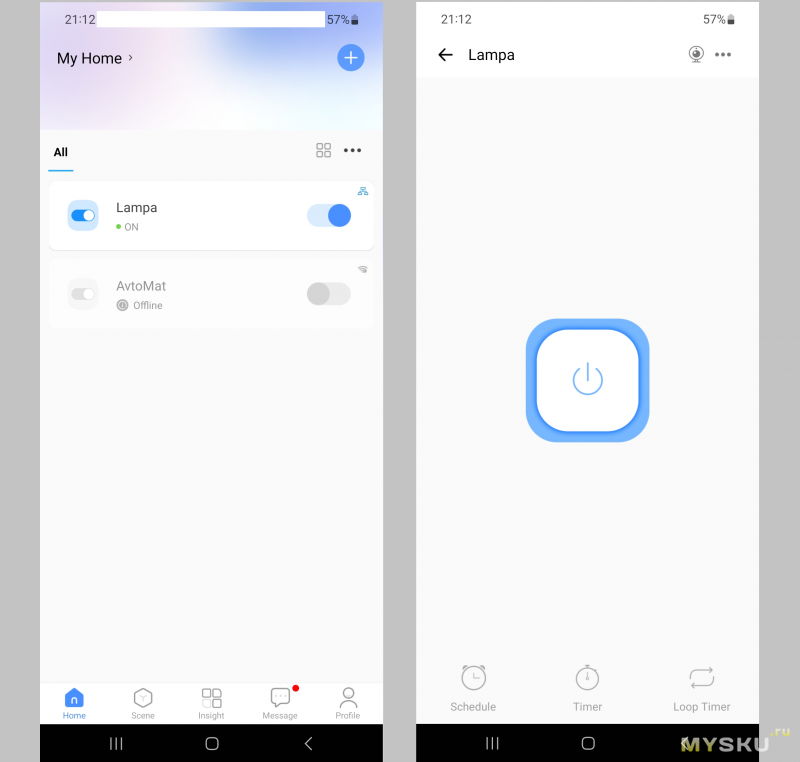
Если говорить про функционал приложения применительно к данному переключателю — он весьма беден: есть только включение/выключение по расписанию и таймер. Никакой статистики.
Разбирается устройство легко, корпус на защелках. Внутренний мир:
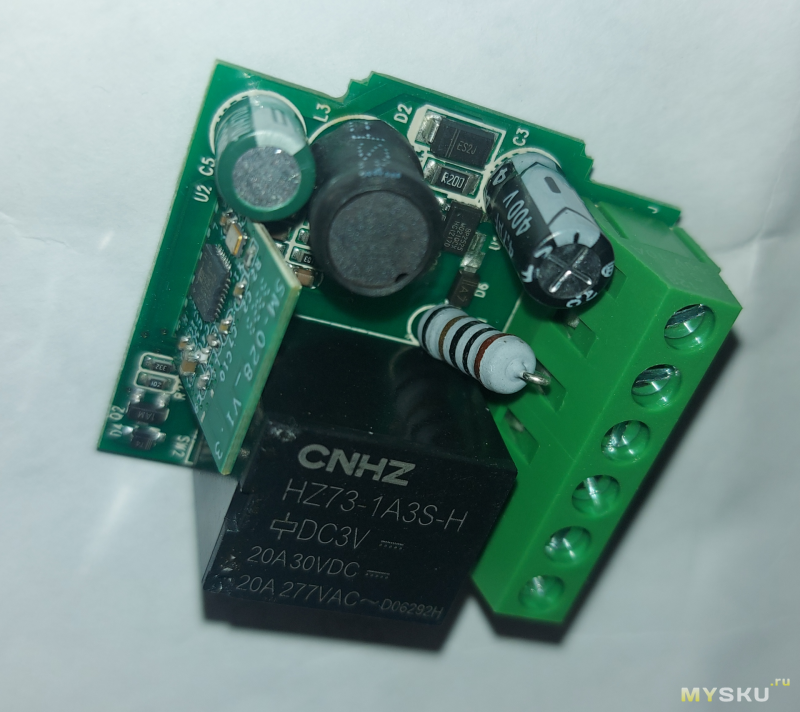
Как можно увидеть, на самом реле написано 20А. Продавец же говорит про 16А, на корпусе устройства тоже указано 16А.
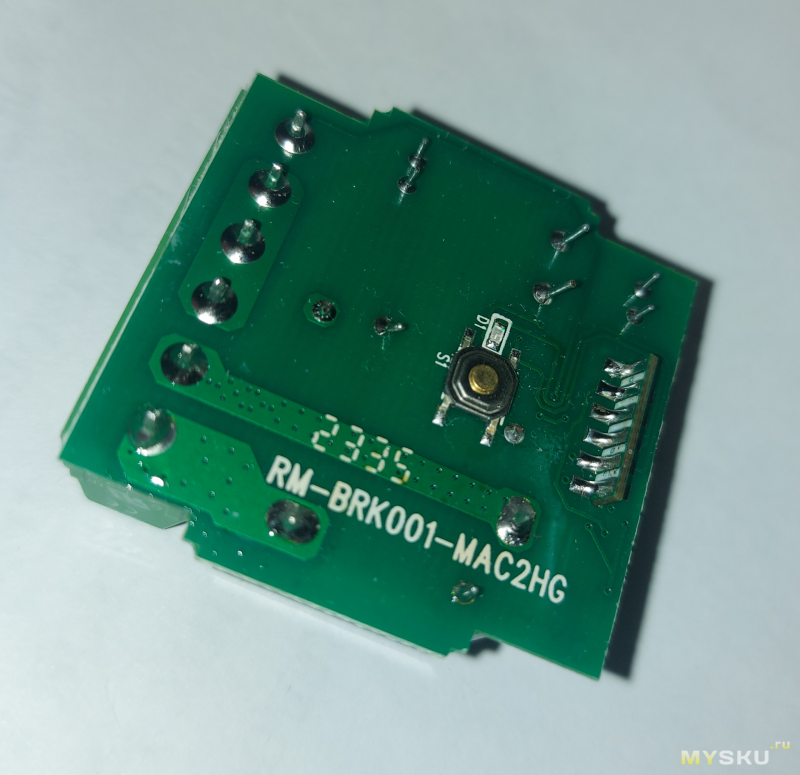
Обратная сторона:
Ну и напоследок культура производства:
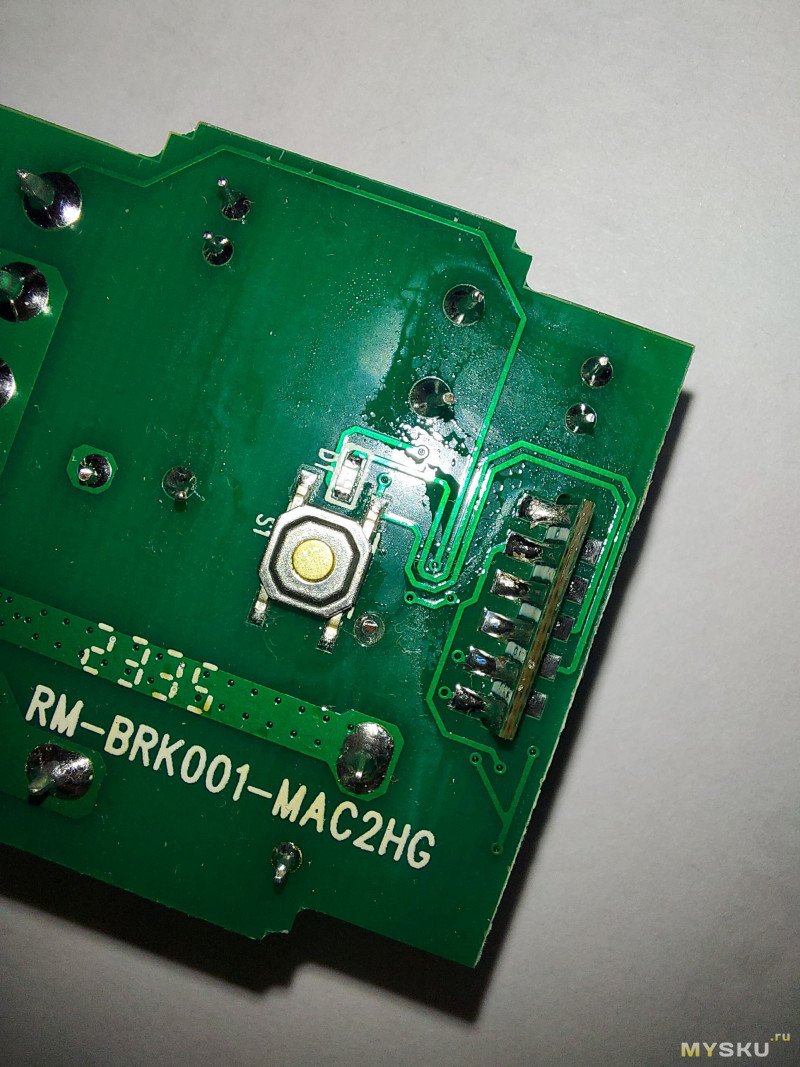
Спиртом отмылось без проблем.
На этом все, спасибо за внимание!
Маленький update
Само приложение eWeLink достаточно умное — позволяет создавать сценарии и проч. Под бедностью функционала подразумевается тот факт, что нельзя посмотреть текущее потребление в амперах и т.д. как, например, в умных автоматах.
DIY Smart Switch Mini – это небольшое устройство, которое позволяет превратить обычные светильники или электрические приборы в умные. С его помощью вы сможете контролировать освещение или включать/выключать приборы из любой точки вашего дома с помощью смартфона или голосовых команд. Установка Smart Switch Mini не займет много времени и сил, а следуя пошаговой инструкции, вы сможете справиться даже без особых навыков в области электрики.
Перед тем как приступить к установке Smart Switch Mini, убедитесь, что у вас есть все необходимые инструменты: отвертка, кусачки, проводники, сменные клеммы и т.д. Также не забудьте отключить электрическое питание по той линии, на которой вы собираетесь установить Smart Switch Mini. Это важно для вашей безопасности и безопасности вашего оборудования.
1. Открутите крышку светильника или распределительного блока, к которому вы собираетесь подключить Smart Switch Mini. Убедитесь, что вы отключили электрическое питание, прежде чем приступать к работе.
2. Установите Smart Switch Mini внутри светильника или распределительного блока, следуя инструкции по установке. Обратите внимание на правильное подключение проводов к соответствующим контактам. Если вам необходимо использовать сменные клеммы для соединения проводов, убедитесь в надежности соединения.
3. Фиксируйте провода внутри светильника или распределительного блока, чтобы предотвратить их перемещение и возможное короткое замыкание.
4. Закройте крышку светильника или распределительного блока и убедитесь, что она надежно закрыта. Проверьте, что Smart Switch Mini плотно закреплен на месте.
5. Включите электрическое питание и проверьте работу Smart Switch Mini. Убедитесь, что вы можете контролировать свет или приборы с помощью смартфона или голосовых команд.
Вот и все! Теперь вы знаете, как подключить DIY Smart Switch Mini. Наслаждайтесь комфортом и удобством управления своим домом с помощью этого небольшого, но мощного устройства.
Содержание
- Что такое DIY Smart Switch Mini?
- Преимущества DIY Smart Switch Mini
- Необходимые материалы и инструменты
- Шаг 1: Выбор места установки
- Шаг 2: Выключение электрического питания
- Шаг 3: Разбор установочного блока
- Шаг 4: Подключение проводов
- Шаг 5: Закрепление установочного блока
- Шаг 6: Включение электрического питания и проверка
Что такое DIY Smart Switch Mini?
DIY Smart Switch Mini поддерживает беспроводное подключение через Wi-Fi, что позволяет вам легко управлять вашими устройствами даже издалека. Вы можете включать и выключать свет, кофеварку, кондиционер и другие электроприборы, просто используя приложение на своем смартфоне.
С помощью DIY Smart Switch Mini вы также можете создавать расписание для ваших устройств, что позволит автоматически включать их в определенное время. Например, вы можете настроить включение света каждый вечер в 18:00, чтобы ваш дом был освещен, когда вы приходите с работы.
DIY Smart Switch Mini совместим с такими популярными голосовыми помощниками, как Google Assistant и Amazon Alexa. Это позволяет вам управлять вашими устройствами просто говоря соответствующую команду. Например, вы можете сказать: «Окей Google, включи свет в гостиной», и ваш свет включится.
Преимущества DIY Smart Switch Mini
| 1. | Маленький размер и компактный дизайн, что позволяет установить его в любом месте и быть незаметным. |
| 2. | Простое подключение и настройка, благодаря интуитивному интерфейсу и детальной пошаговой инструкции. |
| 3. | Возможность управления устройством из любого места, используя мобильное приложение на смартфоне. |
| 4. | Интеграция с голосовыми помощниками, такими как Amazon Alexa и Google Assistant, для удобства использования. |
| 5. | Возможность создания расписания и автоматической работы устройства в определенное время. |
| 6. | Высокая совместимость с другими устройствами и системами умного дома. |
| 7. | Экономия энергии и контроль над электропотреблением за счет автоматического отключения устройств вне использования. |
Все эти преимущества делают DIY Smart Switch Mini отличным решением для автоматизации и умного управления вашим домом.
Необходимые материалы и инструменты
Для подключения DIY Smart Switch Mini вам понадобятся следующие материалы и инструменты:
| Материалы | Инструменты |
|---|---|
| DIY Smart Switch Mini | Отвертка Phillips |
| Wi-Fi роутер с поддержкой 2.4 ГГц | Мультиметр (опционально) |
| Кабель питания с подходящим разъемом | Клеммники (опционально) |
| Изолента | Набор кабельных наконечников (опционально) |
| Крышка для скрытия проводов (опционально) | |
| Кабельные каналы (опционально) |
Убедитесь, что у вас есть все необходимые материалы и инструменты перед началом установки. Это поможет вам сэкономить время и избежать проблем в процессе подключения.
Шаг 1: Выбор места установки
Перед началом установки DIY Smart Switch Mini важно выбрать правильное место для его установки. От места установки будет зависеть функциональность и удобство использования устройства. Вот некоторые вещи, которые следует учитывать при выборе места установки:
- Убедитесь, что в выбранном месте есть электрический провод, к которому можно подключить устройство. Если нужно создать новую проводку, обратитесь к профессионалу.
- Выберите место, где вы сможете легко дотянуться до выключателя, чтобы управлять устройством.
- При выборе места установки учтите, что устройство должно быть защищено от влаги и пыли. Лучше всего установить его внутри помещения или в защищенном открытом пространстве.
- Если у вас есть несколько устройств, убедитесь, что они находятся на достаточном расстоянии друг от друга. Слишком близкое расположение устройств может вызвать помехи и проблемы с управлением.
- Если устройство будет использоваться для управления освещением, выберите место, откуда вы сможете свободно видеть освещаемое пространство.
После выбора места установки можно переходить к установке и подключению DIY Smart Switch Mini.
Шаг 2: Выключение электрического питания
Прежде чем приступить к установке DIY Smart Switch Mini, необходимо обязательно выключить электрическое питание в помещении, где будет происходить монтаж.
Для этого выполняйте следующие действия:
- Найдите электрический щиток – обычно он находится в подъезде или на стенах здания.
- Откройте крышку щитка – используйте отвертку или иной инструмент для снятия крышки щитка.
- Найдите нужный автомат – каждому помещению соответствует отдельный автомат в щитке. Найдите автомат, отвечающий за ваше помещение.
- Переключите автомат в положение «Выключено» – сдвиньте рычаг автомата вниз, чтобы прервать электрическое питание в выбранном помещении. Убедитесь, что рычаг в положении «Выключено» и зафиксирован.
- Проверьте отключение электроэнергии – убедитесь, что в помещении отсутствует электричество, проверив работу выключателей света или розеток.
Помните, что выключение электрического питания очень важно для предотвращения возможных аварий или поражения электрическим током во время установки DIY Smart Switch Mini.
Шаг 3: Разбор установочного блока
Перед началом установки DIY Smart Switch Mini необходимо произвести разбор установочного блока, чтобы освободить место для нового устройства. Для этого выполните следующие действия:
1. Отключите электрическое питание установочного блока, отключив автоматический выключатель или вынув предохранитель.
2. Откройте крышку установочного блока с помощью отвертки. Осмотритесь внутри, удостоверьтесь, что нет подключенных проводов или других элементов, помешающих установке DIY Smart Switch Mini.
3. Снимите заднюю панель установочного блока, открутив винты крепления. Это позволит освободить блок от стены или потолка.
4. Очистите область вокруг установочного блока от пыли и грязи, используя мягкую тряпку или щетку. Также проверьте состояние проводов и контактов, убедитесь, что они находятся в исправном состоянии.
5. После разбора установочного блока вы готовы приступить к установке DIY Smart Switch Mini. Переходите к следующему шагу инструкции.
Шаг 4: Подключение проводов
Прежде всего, убедитесь, что вы отключили питание, чтобы избежать возможных несчастных случаев. Затем следуйте этим инструкциям:
Шаг 1: Отверните крышку коробки электрической розетки с помощью отвертки или скребка.
Шаг 2: Проследите за тем, чтобы жертва электрической розетки была обесточена для безопасности.
Шаг 3: С помощью отвертки отсоедините провода, подключенные к старой розетке. Обратите внимание на то, как провода были подключены, чтобы в будущем правильно подключить их к вашему DIY Smart Switch Mini.
Шаг 4: Подключите провода к вашему DIY Smart Switch Mini. Обычно белый провод подключается к контакту нейтрального, черный провод – к контакту фазы, а зеленый или желтый провод обычно подключается к контакту заземления.
Шаг 5: Проверьте, что провода надежно закреплены внутри DIY Smart Switch Mini.
Шаг 6: Заключите DIY Smart Switch Mini в розетку и закрепите его крышкой, которую вы сняли на первом шаге.
Шаг 7: Включите питание и убедитесь, что ваш DIY Smart Switch Mini работает как ожидалось.
Шаг 5: Закрепление установочного блока
После того, как провода подключены и защита отключена, перейдите к закреплению установочного блока. Установочный блок предназначен для установки DIY Smart Switch Mini на стену или другую поверхность вашего выбора.
1. Возьмите установочный блок и приложите его к выбранной поверхности, обозначив места для отверстий карандашом или маркером.
2. Используя сверло нужного диаметра, просверлите отверстия в местах, которые вы обозначили.
3. Вставьте дюбель в каждое отверстие до половины его глубины.
4. Поднесите установочный блок к отверстиям и закрепите его, вкрутив винты в дюбели.
5. Убедитесь, что установочный блок крепко закреплен и надежно держит DIY Smart Switch Mini.
Теперь, когда установочный блок закреплен, вы можете продолжить с установкой самого устройства DIY Smart Switch Mini.
Шаг 6: Включение электрического питания и проверка
После того как вы установили DIY Smart Switch Mini в электрическую розетку, подключите розетку и включите питание. Проследите, чтобы лампочка на DIY Smart Switch Mini загорелась, указывая на то, что устройство получает питание.
Важно проверить, работает ли ваш DIY Smart Switch Mini корректно. Для этого можно использовать мобильное приложение для управления устройством. Откройте приложение и убедитесь, что DIY Smart Switch Mini подключен к Wi-Fi сети и готов к работе.
Попробуйте включить и выключить устройство, подключенное к розетке, через приложение. Убедитесь, что DIY Smart Switch Mini успешно управляет питанием устройства.
На чтение5 мин
Опубликовано
Обновлено
DIY Smart Switch Mini — это миниатюрное устройство, которое позволяет вам управлять включением и выключением электрических устройств в вашем доме с помощью вашего смартфона или голосовых команд. В этой статье мы рассмотрим подробные шаги по подключению DIY Smart Switch Mini, чтобы вы могли начать пользоваться всеми его возможностями.
Первым шагом при подключении DIY Smart Switch Mini к вашей домашней сети является установка приложения на ваш смартфон. Вы можете найти это приложение в вашем магазине приложений, просто введите «DIY Smart Switch Mini» в строке поиска. После установки приложения откройте его и пройдите процесс регистрации.
После завершения процесса регистрации вам потребуется подключить Smart Switch Mini к вашей домашней Wi-Fi сети. Для этого найдите кнопку «Добавить новое устройство» в приложении и следуйте инструкциям на экране. Вам может потребоваться нажать на кнопку сброса на самом устройстве, чтобы включить режим подключения.
Когда ваш DIY Smart Switch Mini успешно подключен к Wi-Fi сети, вы можете приступить к настройке голосового управления. Для этого в приложении перейдите в раздел «Умный дом» и выберите ваш DIY Smart Switch Mini. В этом разделе вы можете настроить голосовые команды для управления вашим устройством, например, включение и выключение света или вентилятора.
Теперь вы готовы использовать DIY Smart Switch Mini для управления электрическими устройствами в вашем доме. Вы можете управлять ими с помощью смартфона через приложение или с помощью голосовых команд. Благодаря DIY Smart Switch Mini у вас будет полный контроль над вашим домом, даже когда вы находитесь за его пределами. Узнайте возможности современных технологий уже сегодня!
Содержание
- Как подключить DIY Smart Switch Mini?
- Шаг 1: Покупка устройства
- Шаг 2: Подготовка к подключению
- Шаг 3: Подключение DIY Smart Switch Mini к электросети
- Шаг 4: Настройка и использование устройства
Как подключить DIY Smart Switch Mini?
Шаг 1: Подготовка
Перед тем, как приступить к подключению DIY Smart Switch Mini, убедитесь, что в вашем доме есть Wi-Fi сеть и что у вас установлено мобильное приложение для управления устройством.
Шаг 2: Подключение питания
Подключите DIY Smart Switch Mini к источнику питания, используя предоставленные провода. Убедитесь, что питание включено.
Шаг 3: Подключение к Wi-Fi сети
Запустите мобильное приложение и следуйте инструкциям по добавлению нового устройства в сеть. Вам может потребоваться указать название вашей Wi-Fi сети и пароль для подключения.
Шаг 4: Проверка подключения
После завершения процесса подключения, проверьте, успешно ли подключено ваше DIY Smart Switch Mini к Wi-Fi сети. Убедитесь, что устройство отображается в вашем мобильном приложении и может быть управляемо из него.
Шаг 5: Настройка и управление
Теперь вы можете настроить различные параметры управления вашим DIY Smart Switch Mini, например, установить расписание включения и выключения или настроить голосовые команды через интеграцию с голосовым помощником.
Следуя этой простой пошаговой инструкции, вы сможете подключить и настроить ваш DIY Smart Switch Mini с минимальными затратами времени и усилий. Наслаждайтесь удобством управления вашими устройствами, используя смартфон или голосовые команды!
Шаг 1: Покупка устройства
Убедитесь, что устройство поддерживает нужные вам функции и совместимо с вашей системой умного дома.
При покупке обратите внимание на следующие характеристики:
- Тип устройства: DIY Smart Switch Mini представляет собой компактное реле, которое можно установить внутри выключателя.
- Совместимость: Убедитесь, что устройство совместимо с вашей системой умного дома. Проверьте список поддерживаемых платформ (например, Google Assistant, Amazon Alexa, Apple HomeKit).
- Функциональность: Определите, какие функции вы хотите получить с помощью устройства. Некоторые модели, например, могут поддерживать голосовое управление, таймеры, сценарии и др.
После покупки устройства вы будете готовы переходить к следующему шагу.
Шаг 2: Подготовка к подключению
Перед тем, как приступить к подключению DIY Smart Switch Mini, необходимо выполнить несколько подготовительных действий:
- Отключите электрическую сеть, отключив питание соответствующего электронного устройства.
- Убедитесь, что у вас имеется стабильное Wi-Fi соединение и доступ к интернету.
- Проверьте, соответствует ли ваша сеть требованиям DIY Smart Switch Mini. Ваш роутер должен поддерживать Wi-Fi 2,4 ГГц и иметь стандартное шифрование WPA или WPA2.
- Установите приложение для управления устройством, указанное в инструкции по эксплуатации.
После завершения этих подготовительных действий вы будете готовы к подключению DIY Smart Switch Mini и настройке его функционала.
Шаг 3: Подключение DIY Smart Switch Mini к электросети
Для подключения DIY Smart Switch Mini к электросети следуйте инструкциям:
1. Убедитесь, что вы находитесь рядом с выключателем, к которому хотите подключить Smart Switch Mini.
2. Выключите электропитание в вашем доме, отключив автоматический выключатель или сняв плавкие предохранители, соответствующие этому выключателю.
3. Откройте корпус выключателя, открутив его крышку или панель. Если необходимо, отверните крепежные винты выключателя.
4. Отсоедините провода от выключателя, открутив гайки на клеммах. Обязательно пометьте провода, чтобы знать, где они должны быть подключены позже.
5. Подключите провода к DIY Smart Switch Mini. Обычно в вашем выключателе будет два провода — фазовый (обычно красный или чёрный) и нейтральный (голубой или белый).
6. Закрепите провода, надев и затянув гайки на клеммах DIY Smart Switch Mini. Убедитесь, что соединение надёжно и провода не слезут при движении или вибрации выключателя.
7. Закройте корпус выключателя, вкрутив обратно крышку или панель. Затяните крепежные винты.
8. Включите электропитание в вашем доме, установив обратно плавкие предохранители или возвращая автоматический выключатель в исходное положение.
9. Проверьте работу DIY Smart Switch Mini, нажав на кнопку и убедившись, что свет включается или выключается по вашему желанию.
10. Если необходимо, повторите эту процедуру для других выключателей, которые вы хотите заменить на DIY Smart Switch Mini.
Шаг 4: Настройка и использование устройства
После того, как DIY Smart Switch Mini успешно подключен и настроен, можно приступить к его использованию. Вот несколько шагов для настройки и управления устройством:
- Откройте приложение умного дома на вашем смартфоне или планшете.
- В приложении найдите раздел настройки устройств и выберите опцию «Добавить новое устройство».
- Выберите тип устройства «DIY Smart Switch Mini» из списка доступных опций.
- Следуйте инструкциям на экране для завершения процесса настройки. Возможно, вам придется ввести некоторые данные, такие как Wi-Fi пароль или имя вашей домашней сети.
- По завершении настройки устройства, вы сможете видеть его в списке устройств на экране приложения.
- Используйте приложение, чтобы управлять устройством. Вы можете включать и выключать свет, настраивать таймеры или расписание работы устройства, и многое другое.
Теперь у вас есть полное управление вашим DIY Smart Switch Mini. Наслаждайтесь удобством и функциональностью этого устройства в своем доме!
Для работы проектов iXBT.com нужны файлы cookie и сервисы аналитики.
Продолжая посещать сайты проектов вы соглашаетесь с нашей
Политикой в отношении файлов cookie
Здравствуйте друзья
Сегодня я расскажу еще про одно умное реле для умного дома — Sonoff mini. На сегодняшний день это самое миниатюрное реле которое побывало у меня в руках, при этом может управляться и при помощи механического выключателя и без паяльника и перепрошивки интегрироваться в Home Assistant .
Содержание
- Где купить ?
- Параметры
- Поставка
- Внешний вид
- Конструкция
- Приложение Ewelink
- Работа реле
- Режим DIY
- Home Assistant
- Видео версия обзора
- Дополнительные видео по теме:
- Вывод
Где купить ?
- Страница продукта — сайт производителя
- Itead.cc — цена на момент публикации $8.49
- Banggood — цена на момент публикации $6.49
- AliExpress — цена на момент публикации $8.49
Параметры
Sonoff mini — представитель новой линейки управляемых устройств. Кроме стандартных возможностей таких как работа через приложение, отложенное включение и выключение и голосовой контроль. Устройство поддерживает DIY режим. Перевод в него осуществляется без необходимости перепрошивки и поддерживает локальное управление при помощи REST команд
Работает реле с нагрузками до 10 Ампер, управляется по wi-fi 2.4 ГГц и имеет размер всего 42 на 20 мм — что позволяет монтировать его в любые подрозетники, тем более что стабильность соединения поддерживает внешняя антенна
Поставка
Поставляется реле в коробочке цвета морской волны, характерной для всех гаджетов новой линейки. Справа вверху имеется логотип DIY.
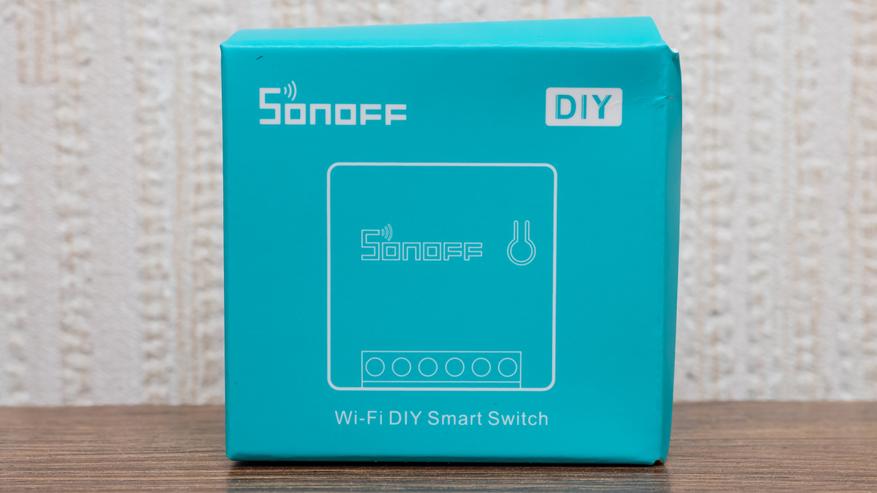
Для того чтобы лучше понимать миниатюрность этого реле — сравнение его коробки со спичечным коробком. И это не то чтобы какой-то специальный, гигантский коробок — самые обычные, стандартные спички. Реле реально очень маленькое.
В коробке, кроме реле Sonoff mini имеется еще инструкция, рекламный буклет и зип кулек с крохотным джемпером. Джемпер — или замыкатель, это маленькая черная козюлька вверху, предназначена для замыкания контактов и перевода реле в DIY режим
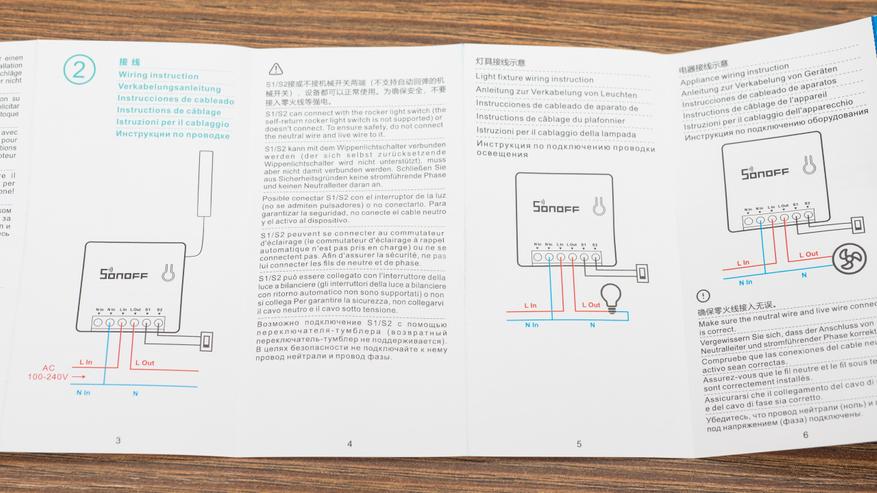
Инструкция на 6 языках в том числе на русском. В ней есть схемы подключения реле и некоторые полезные заметки, например что реле не работает с возвратными выключателями или что провод антенны находится под напряжением
Внешний вид
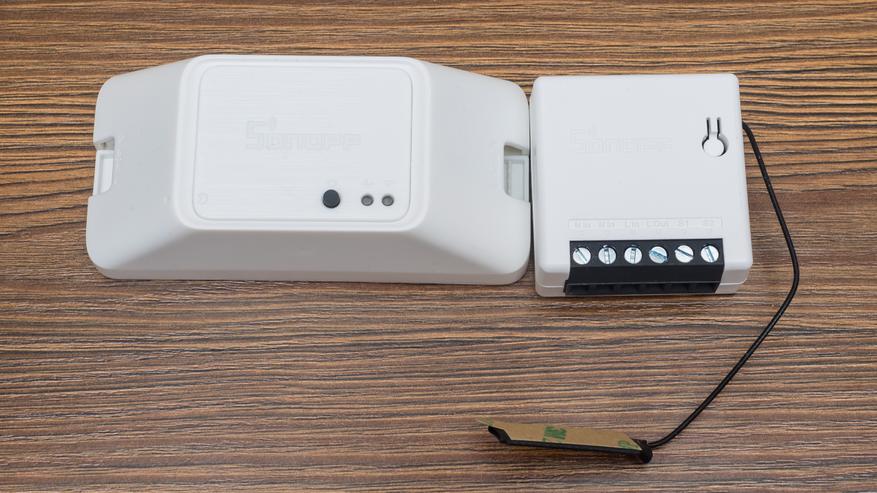
Реле имеет полностью квадратную форму, с длиной сторон чуть более 4х см и толщиной в 2 см. На одной из сторон находится контактная колодка.
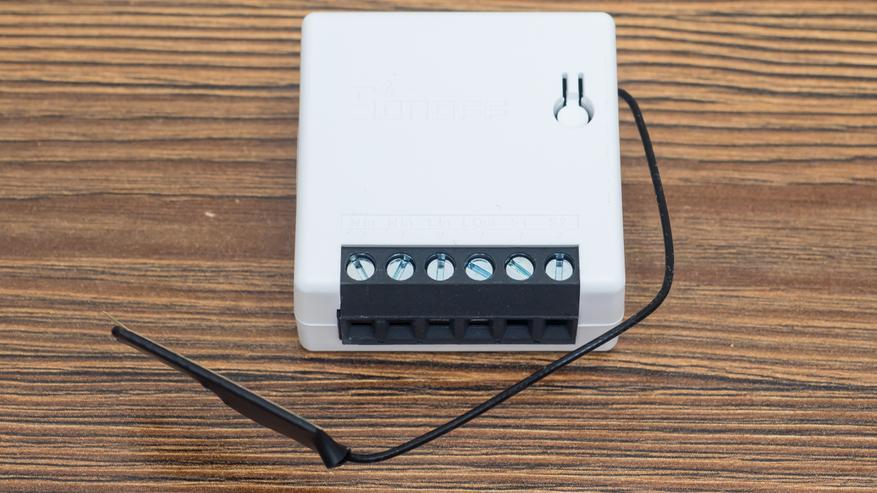
На верхней части находится единственная кнопка для синхронизации и ручного управления. Реле оснащено внешней антенной — для стабильности соединения при внутреннем монтаже.

Еще одно сравнение, с казавшимся раньше небольшим реле sonoff basic — последняя версия с DIY. Ссылка на его обзор.
Конструкция
Реле разбирается легко, корпус состоит из двух половинок и крепится при помощи защелок.
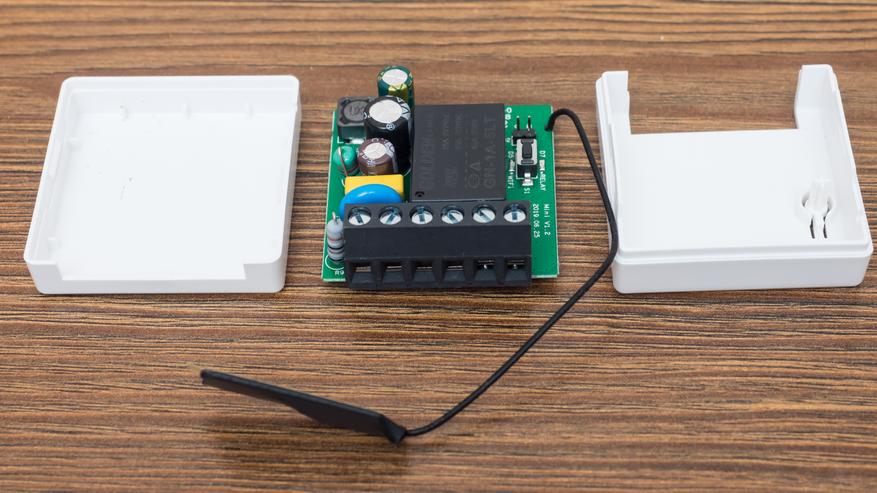
Если считать сторону с контактной колодкой нижней — то справа находится кнопка, контакты для режима DIY и антенна. Слева — силовая часть, трансформатор, электролитические конденсаторы, резисторы — напряжение понижается и выпрямляется для питания электронной части реле
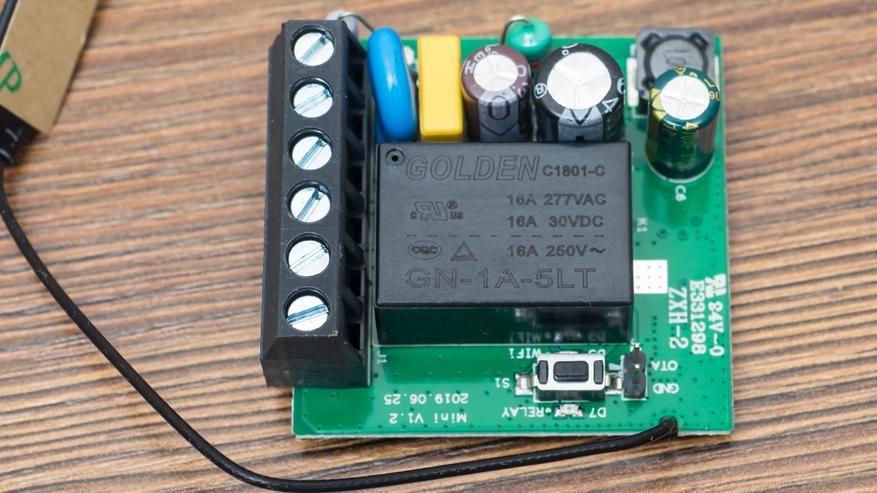
Нижняя сторона — силовые дорожки хорошо пропаяны, следов флюса на плате нет. Нулевые контакты замкнуты между собой. С точки зрения монтажа — наличие двух контактов для ноля — очень удобно. Там же находится и сердце устройства — микроконтроллер ESP 8285, маркировка не очень хорошо видна, и похожа на 8205
Силовой частью ведает реле Golden GN-1a-5LT — на 16 А до 250 Вольт, так что тут имеется солидный запас по мощности
Приложение Ewelink
После подключения питания, реле переходит в режим сопряжения — 2 коротких и один длинный импульс светодиода. Телефон надо перевести на сеть 2.4 ГГц, запустить приложение ewelink и нажать на добавление устройства
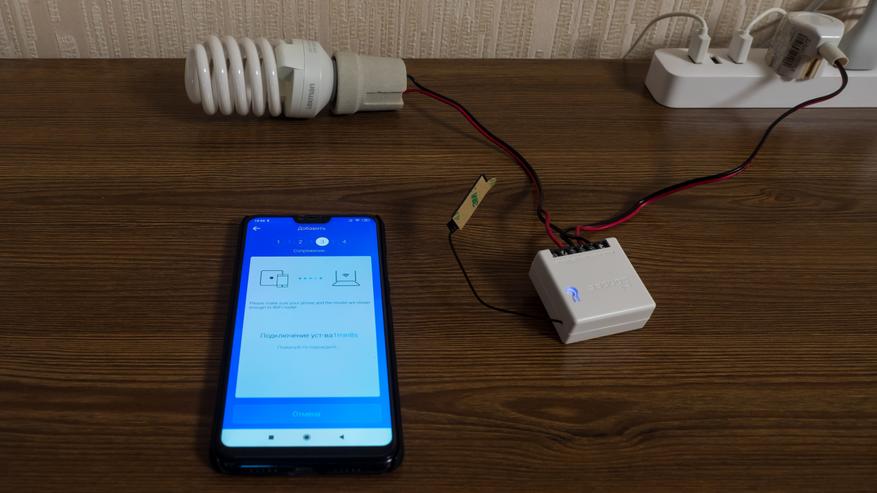
Если реле не находится в течении трех минут, то нужно нажать и подержать 5 секунд его кнопку, пока диод снова не начнет моргать в режиме два коротких — один длинный.
После обнаружение и регистрации устройства, что занимает пару минут, остается только дать ему имя и реле готово к работе.
После входа в плагин реле — проверяется и предлагается обновится прошивка. Настоятельно рекомендую это сделать. Чем новее прошивка тем больше допиливают DIY режим. На момент публикации — это 3.3.0
Плагин имеет стандартные для таких устройств функции — в центре кнопка включения / выключения, внизу — дополнительные опции, такие как — предоставление доступа к реле с другого аккаунта, расписание включения или выключения
Два варианта таймера — обычный и циклический, которые тоже могут включать и выключать устройство. Справа вверху — меню настроек.
В меню настроек из интересного есть опция длительность. В которой можно задать интервал от полсекунды до часа. Когда реле включается в этом режиме, оно автоматически отключаться через этот интервал. Как это работает на примере 3х секунд — см. в видео версии обзора
Работа реле
Реле может работать в двух режимах — облачном и LAN. LAN — не зависит от облаков но работает только когда смартфон в той же сети. Но и облачный режим — весьма быстр. См. скорость реагирования в видео версии обзора. Есть две схемы включения реле — стандартный, когда реле управляется только логически (бортовая кнопка не в счет) и когда к контактам S1 и S2 — подключается физический выключатель. Возвратные выключатели не работают!
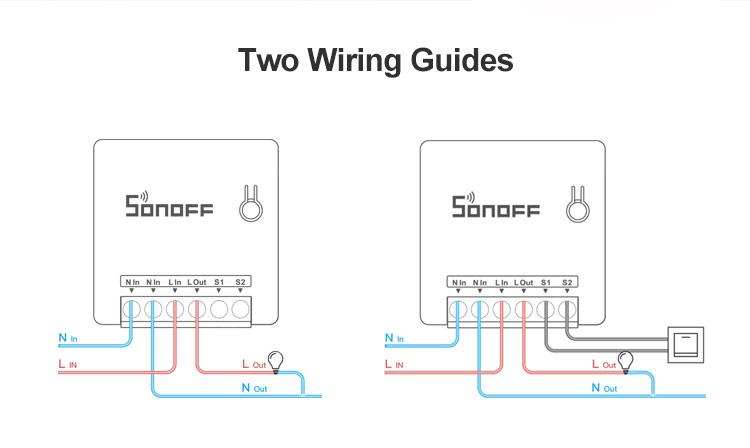
Возможно включение двух выключателей по проходной схеме. Это позволит использовать параллельно с логикой и классический вариант управления, не зависящий от наличия интернет или вай фай.
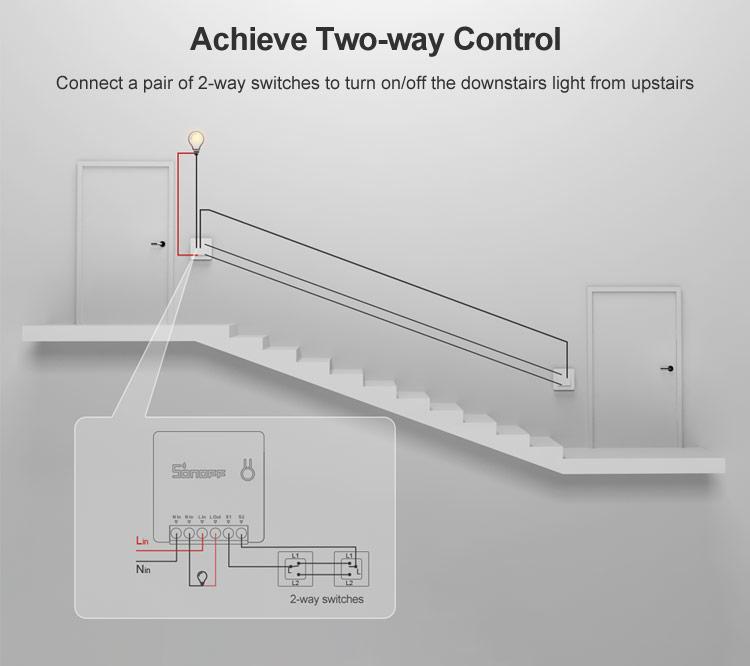
У выключателя нет положения включено или выключено, он меняет состояние на противоположное. Статус в приложении меняется почти моментально причем это облачный режим работы. (подробнее так же в видео версии)
При активации режима длительность — вне зависимости от способа включения реле отключится через заданный интервал. Это пригодится например для управления воротами, кранами, замками.
Режим DIY
Для активации режима DIY — нужно установить комплектную перемычку на контакты внутри реле. Управление из родного приложения при этом потеряется
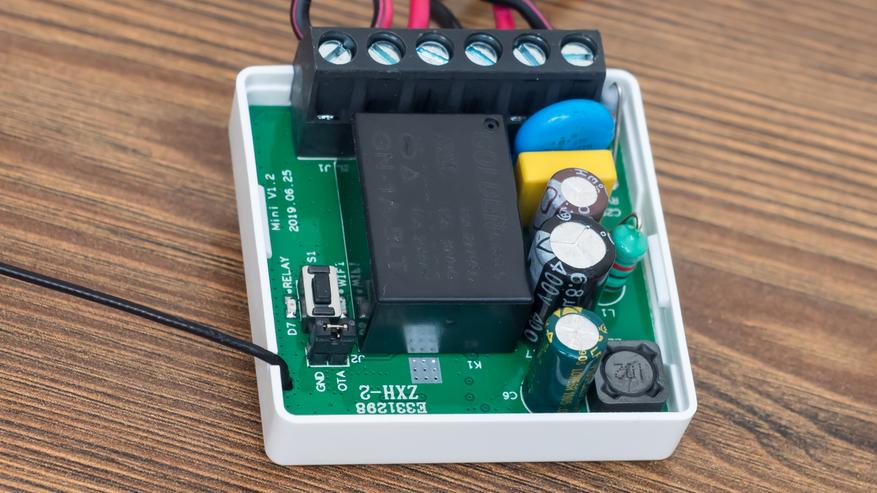
Очень подробно про этот режим я рассказывал в обзоре Sonoff Basic, ссылка в описании под видео. Поэтому тут кратко. Нужно активировать на смартфоне точку доступа sonoffDiy с паролем 20170618sn. Реле автоматически подключится к ней.
На github странице проекта sonoff diy — качаем консоль управления с логированием tool_01DIY85_v330(log).exe
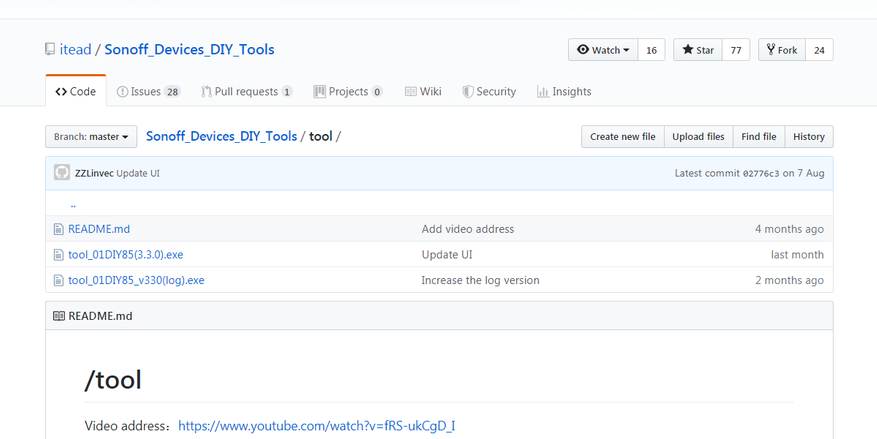
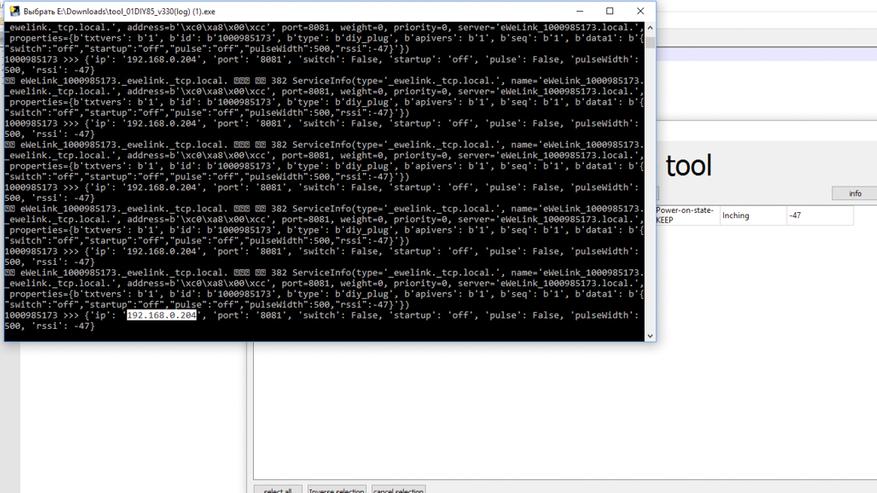
Далее компьютер переключаем в ту же самую сеть — sonoffDiy. И запускаем программу, которая сразу же находит реле
Она позволяет включать и выключать реле, задавать режим при включении. Все заданные параметры видны в окне получения информации — статус и текущие настройки.
При помощи полученных IP адреса и ID номера устройства, которые удобно скопировать из окна логирования
Можно управлять устройством напрямую при помощи REST команд. Подробнее об этом в обзоре Sonoff Basic, а я перейду к интеграции в Home Assistant
Home Assistant
Естественно что для начала нужно перевести реле в основную wi-fi сеть. Это можно сделать и REST командой но проще и быстрее — все тем же приложением через меню change SSID passwrod справа внизу. Задаем имя и пароль сети — применяем полученные параметры и реле теперь соединяется с домашней сетью и становится доступным для управления Home Assistant
ID устройства остается неизменным, а IP адрес меняется уже на тот, что выдает роутер.
В Home Assistant конечно тоже можно использовать REST команды, как я рассказывал в обзоре Sonoff Basic, но добрые люди, на что я очень надеялся, сделали отдельный компонент — для управления устройствами Sonoff. Качаем архив с github, распаковываем его и записываем его содержимое в папку /custom_components/
Вот так оно должно выглядеть. После этого нужно перегрузить Home Assistant чтобы система знала о новом компоненте

Далее, согласно примеру на githabe прописываем новый swith используя платформу sonoff_lan_mode_r3. При этом нужен только ID устройства. Строка содержащая API ключ для устройств в DIY режиме не надо, нет необходимости прописывать статический IP адрес
После перезагрузки новый выключатель появляется в системе — он полностью функциональный, имеет обратную связь. Естественно что возможность управлять реле при помощи внешнего выключателя — остается
Видео версия обзора
Дополнительные видео по теме:
Вывод
Я считаю что это у Sonoff получился очень удачный продукт. Он позволяет автоматизировать управление различными нагрузками, при этом сохраняя возможность классической схемы с физическим выключателем. Для поклонников системы Home Assistant — имеется легкий путь интеграции без необходимости пайки и прошивки.