
Необходимость переезда на другой хостинг возникает довольно часто. Например, по мере роста сайта может оказаться, что провайдер не может обеспечить стабильность и хорошую скорость его работы, или вас категорически не устраивает работа техподдержки, или выросли тарифы на обслуживание – при этом у другого хостера они гораздо выгоднее.
В этой статье расскажем, как перенести сайт на другой хостинг самостоятельно. Но если вы хотите переехать на hoster.ru, обратитесь к нашим специалистам, они все сделают сами, причем бесплатно.
Добавление домена на новом хостинге
Начните перенос сайта с хостинга на хостинг с добавления вашего домена на новой площадке. Так у вас появится папка сайта, куда вы будете переносить его файлы, а также возможность создать базу данных под этот домен.
Для добавления домена практически в любой панели управления хостингом вам нужно найти раздел «Домены» (он также может называться «Мои домены», «Мои сайты» и т. д.) и нажать в нем кнопку «Добавить» («Создать»).

Привязывать домен к новому хостеру пока не нужно, мы сделаем это в самом конце.
Перенос файлов
Теперь нам нужно скачать все файлы вашего сайта со старой площадки и загрузить к новому хостеру. Для этого чаще всего используется либо панель управления, либо FTP-клиент.
Если вы до этого не работали с FTP, понадобится:
- скачать и установить программу Filezilla – удобный и бесплатный FTP-клиент;
- найти реквизиты доступа по FTP – старый провайдер должен был выслать их вам на почту при регистрации. Или запросите данные заново;
- после подключения к серверу сайта включить в настройках: «Сервер» – «Принудительно показывать скрытые файлы».
Пошаговый перенос файлов:
- Подключаемся к старой площадке и полностью скачиваем на компьютер папку с файлами вашего сайта. Чаще всего это каталог public_html, но у некоторых хостеров он может называться по-другому. Если у вас в корневой папке сайта есть не только директория public_html, но и другие, уточните, не хранит ли ваша CMS некоторые скрипты и данные в них. Тогда их также понадобится скачать.
- Если у вас большой сайт со множеством страниц, учтите, что папки с контентом могут занимать много места, предусмотрите его на ПК.
- Подключаемся к новому хостеру и загружаем скачанные папки с вашего ПК на сервер хостера. Вам нужно расположить папки так же, как на старой площадке. Все, что было в public_html, нужно загрузить в такую же папку. Все, что было просто в корне, загрузить в корневую папку.
Перенос базы данных
Если ваш ресурс – лендинг или малостраничник (статический сайт без базы данных), то перенос сайта на другой хостинг состоит только из переноса файлов. В противном случае переносим также и базу.
Перенос базы можно делать либо через панель управления хостингом ( в разделе «Базы данных»), либо через веб-приложение phpMyAdmin. Доступ к последнему также узнаете у хостера – это будет ссылка на него, а также логин и пароль пользователя.
Для переноса базы:
- На новом хостинге создаем новую пустую БД. При создании вам нужно будет указать имя базы данных, логин и пароль пользователя. Запомните или запишите эти реквизиты – они понадобятся позже для правки конфигурационного файла.
- При создании БД выбирайте ту же кодировку, которая использовалась в базе у предыдущего хостера.
- На старой площадке сделайте дамп, или экспорт всей базы. Эта опция в phpMyAdmin так и называется – «Экспорт». В настройках экспорта выбирайте формат SQL. В результате на ваш комп загрузится файл с таким расширением – это и есть ваша база.
- Импортируйте дамп в новую базу на новой площадке. С помощью phpMyAdmin подключитесь к вашей новой базе. Понадобятся уже другие реквизиты подключения – те, что дал вам новый хостер. В меню выберите «Импорт» и загрузите файл с БД с вашего компьютера.

Корректировка конфигурационного файла
Чтобы на новой площадке сайт работал корректно, вам нужно изменить в конфигурационных файлах сайта несколько настроек. Конфигурационный файл (или файлы) обычно носит «говорящее» название – wp-config.php, configuration.php или подобные. В любом случае уточните у разработчика вашей CMS или на форумах, в сообществах по работе с вашим движком, какие файлы вам нужно будет поменять при переносе.
Находим файл и изменяем:
- Привязку к базе данных. Сейчас в конфигурационном файле прописаны данные базы со старой площадки. Вам нужно заменить их на новые. Найдите, где в файле указаны: путь к серверу с БД, имя самой БД, а также логин и пароль для подключения к базе данных. Впишите в эти строки соответствующие данные – вы заполняли их на этапе создания новой базы. Путь к серверу базы данных можно узнать у хостера.
- Пути расположения файлов сайта. Некоторые CMS подхватывают их автоматически, но для многих нужно менять вручную. В конфигурационном файле обычно задаются пути к файлам и папкам логов, кеша, картинок, админки сайта и т. д. Сами папки не изменились, но, возможно, на новом хостинге по-другому называются корневые папки – их и нужно заменить в строках пути.
Проверка работоспособности
Перенос сайта на другой хостинг завершается проверкой – все ли правильно сделано. Но мы рекомендуем сделать проверку и до перепривязки домена на новый хостинг. Для этого понадобится запросить у хостера сервисный адрес сайта. Он предназначен как раз для проверки ресурса, у которого еще нет домена.
Откройте сайт на сервисном адресе и проверьте, корректно ли работают и отображаются:
- все кнопки и формы на сайте;
- сложные многоэтапные функции (скрипты): регистрации пользователей, фильтрации товаров, оформления заказа;
- дизайн страниц сайта – часто в верстке используются скрипты;
- различный контент – изображения, видео, аудио;
- информация из базы данных – характеристики товаров, комментарии и тому подобное.
Изменение DNS записей домена
Заключительный этап – перепривязка домена. Нужно сделать так, чтобы при обращении к сайту запросы отправлялись на сервер нового хостинга, а не старого.
Это можно сделать тремя способами:
- Полностью перенести домен от старого хостера (если вы регистрировали его там).
- Изменить IP в DNS-записях домена.
- Изменить NS-сервера домена.
Мы рекомендуем использовать третий вариант – он проще и надежнее.
Чтобы перепривязать домен с помощью изменения NS-серверов:
- узнаете у нового хостера названия NS-серверов;
- идете в личный кабинет регистратора доменных имен на сайт, где вы регистрировали домен. Это может быть старый хостинг или вообще другая компания;
- в настройках домена меняете названия NS-серверов на новые.
После привязки может пройти от нескольких часов до суток, пока информация изменится на всех DNS-узлах в сети. После этого сайт станет доступен у нового хостера.
Осталось еще раз проверить его работоспособность – и перенос завершен.
Как перенести сайт на битрикс на другой хостинг
Перенос сайта на WordPress на другой хостинг
Какой хостинг лучше выбрать?
Как перенести сайт на новый домен и хостинг без потерь
Перенос сайта — это технически сложный процесс, в результате которого должны сохраниться все данные и функциональность. Дополнительная сложность — осуществить перенос так, чтобы он не был заметен пользователям. Приведу пошаговый алгоритм «переезда» без потерь на примере RU-CENTER.
На что обратить внимание при выборе:
-
тарифы;
- расположение дата-центров с серверами хостинга;
- наличие круглосуточной техподдержки;
- уровень защищенности от атак;
- надежность и репутация провайдера;
- тестовый период.
Обратите внимание, сколько места занимает сайт на старом хостинге, какую использует версию PHP и MySQL, сколько потребуется оперативной памяти для работы. В любом тарифном плане виртуального хостинга можно контролировать дисковое пространство, управлять им (перераспределять, освобождать, увеличивать).
После того, как хостер выбран, необходимо выполнить все шаги из предоставленной им инструкции по переносу — при помощи провайдера или самостоятельно.
В большинстве случаев хостер предоставляет технический домен для запуска копии сайта и проверки работоспособности. Это позволяет обезопасить данные в случае сбоев, поскольку сам сайт остается на прежнем хостинге. Важно понимать, что без предоставления технического домена под угрозой оказывается стабильная работа перенесенного сайта.
Во время переноса:
- внимательно выполните копирование всех файлов и баз данных;
- настройте электронную почту, PHP;
- измените имя пользователя, пароль в файлах конфигурации.
Чтобы проверить работу сайта, введите в адресной строке login.nichost.ru (где login — идентификатор услуги хостинга). Если все данные перенесены верно, откроется полностью рабочая копия сайта.
Все необходимые данные предоставит новый хостинг-провайдер в письме с настройками. Нужно учесть, что фактически адрес меняется в течение суток. В это время изменения на сайт рекомендуем не вносить, поскольку есть риск, что они не сохранятся.
Что нужно сделать:
- Войдите в Раздел для клиентов
- Выберете в Услугах пункт «Мои домены»
- Делегируйте/измените днс-серверы
- Выберете Хостинг и сохраните изменения
Информация обновляется примерно за 24 часа.
После завершения всех работ нужно проверить конечную версию сайта:
- корректность отображения сайта и исправность его работы на разных устройствах, в разных браузерах;
- работу формы заказа, оплату всеми возможными способами;
- работу формы обратной связи, чатов, возможность оставить онлайн-заявку.
Для самостоятельного переноса сайта на новый хостинг нужно:
1. Получить у старого хостера копию файлов. Для переноса вам нужны скрипты PHP, статические файлы, а также дамп базы данных MySQL.
2. Создать сайт в разделе «Сайты» панели управления хостингом.
3. Создать почтовый домен во вкладке «Почта» панели управления.
4. Загрузить файлы сайта на новый хостинг при помощи файлового менеджера или FTP-клиента.
5. Импортировать дамп базы данных на новый хостинг при помощи PHPMyAdmin.
6. Настроить веб-сервер согласно требованиям сайта.
7. Протестировать исправность работы сайта.
8. Направить домен на хостинг.
- Подготовить копию файлов, БД, писем.
- Удалить домен со старого хостинга.
- Перенести файлы, БД на новый хостинг.
- Прописать новые настройки для подключения к базе в конфигурационном файле сайта.
При самостоятельном переносе сайта вы можете столкнуться с такими проблемами, как потеря данных, нарушение кодировок, рассинхронизация баз данных. Если знаний и навыков недостаточно, лучше сразу обратиться в службу поддержки провайдера.
Для запуска сайта с новым хостинг-провайдером требуется от 2 до 5 дней — в зависимости от масштабов сайта, уровня взаимодействия хостера и клиента. Сбор и перенос данных, проверка сайта после «переезда» занимают время, так же, как и проверка провайдером полноты предоставленных данных и проведение непосредственного переноса. Время, необходимое для выпо��нения технических работ, составляет около 2 часов.
В статье мы расскажем о том, как поменять хостинг сайта.
В SpaceWeb существует услуга Бесплатный перенос сайта. Чтобы воспользоваться ею, достаточно выбрать и заказать хостинг. После этого перейдите в панель управления и отправьте заявку в техническую поддержку. Когда наши специалисты организуют и выполнят переезд сайта, они свяжутся с вами по электронной почте.
Если вы хотите перенести сайт самостоятельно, используйте инструкцию ниже.
- Что потребуется для переноса сайта на другой хостинг
- Как подготовить новый хостинг для сайта
- Как загрузить сайт на хостинг
- Как перенести почтовые ящики
- Как проверить работу сайта, когда миграция завершена
- Как перенести домен на другой хостинг
- Видео-инструкция по переносу сайта
Что потребуется для переноса сайта на другой хостинг
Чтобы смена хостинга прошла без проблем, на новом сервере необходимо разместить:
- контент сайта — все поддиректории и файлы в корневой папке,
- базу данных сайта, в которой хранится информация о товарах и пользователях,
- почтовые ящики, если вы используете доменную почту на хостинге.
Прежде чем приступить к переносу, запросите архив с файлами сайта и дампом БД у текущего хостинг-провайдера. Как правило, эти данные можно выгрузить самостоятельно или получить их при запросе в службу поддержки. Далее выберите и закажите хостинг.
Как подготовить новый хостинг для сайта
Прежде чем разместить сайт на хостинге, нужно выполнить следующие действия:
- добавить домен,
- создать корневую директорию сайта,
- создать базу данных.
Для этого:
- Перейдите в панель управления.
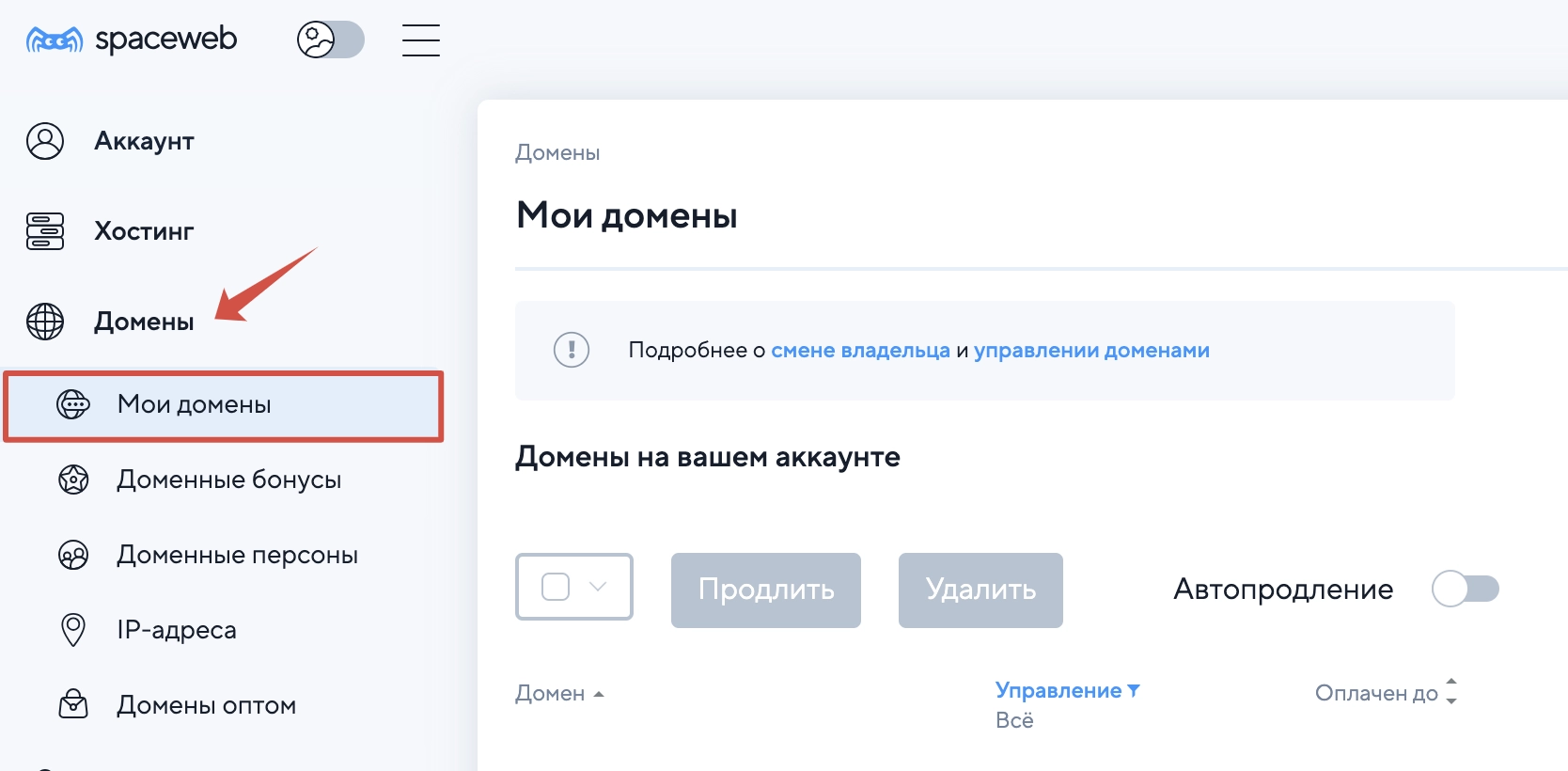
- Разверните блок Домены и выберите Мои домены:
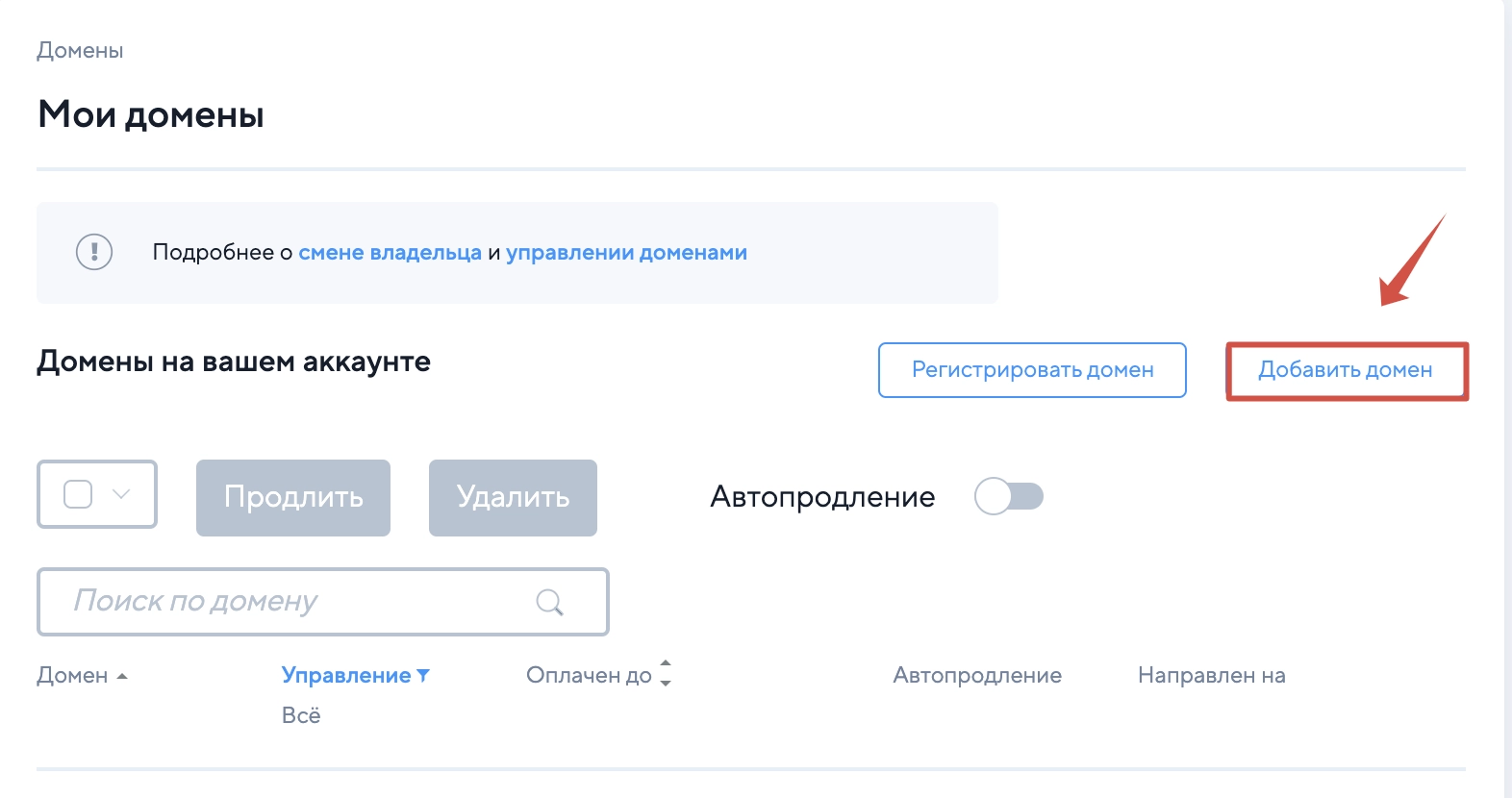
- Кликните Добавить домен:
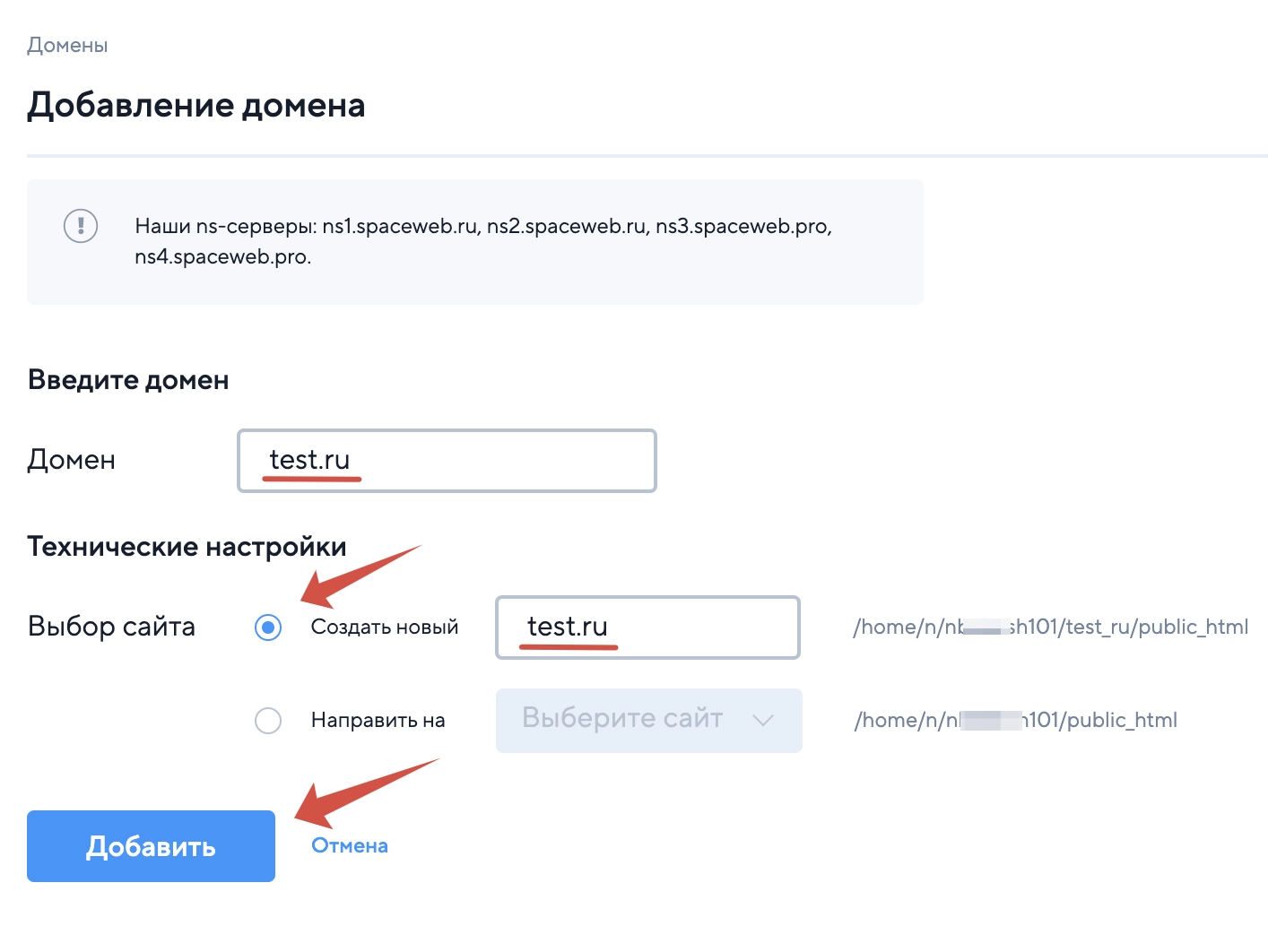
- Заполните поля:
- Домен — укажите доменное имя сайта,
- Создать новый — отметьте этот пункт и введите доменное имя.
Затем нажмите Добавить:
- Создайте базу данных по инструкции.
Как загрузить сайт на хостинг
- Перейдите в панель управления.
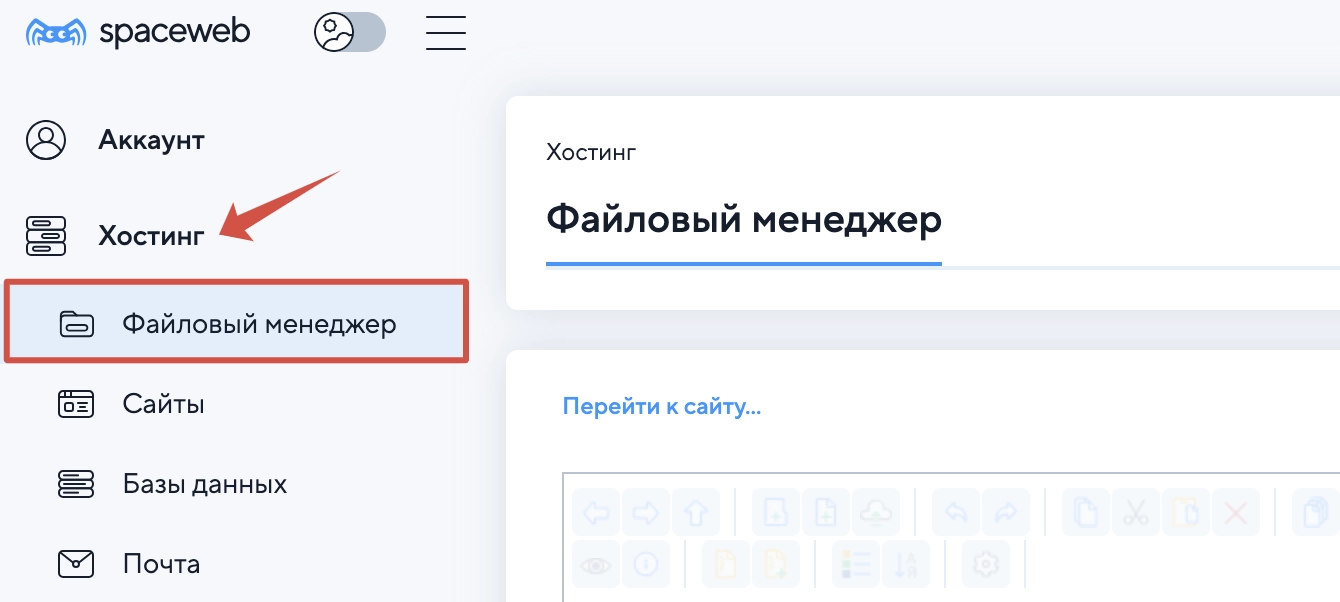
- Разверните блок Хостинг и выберите Файловый менеджер:
- Перейдите в директорию сайта и кликните Загрузить файлы:
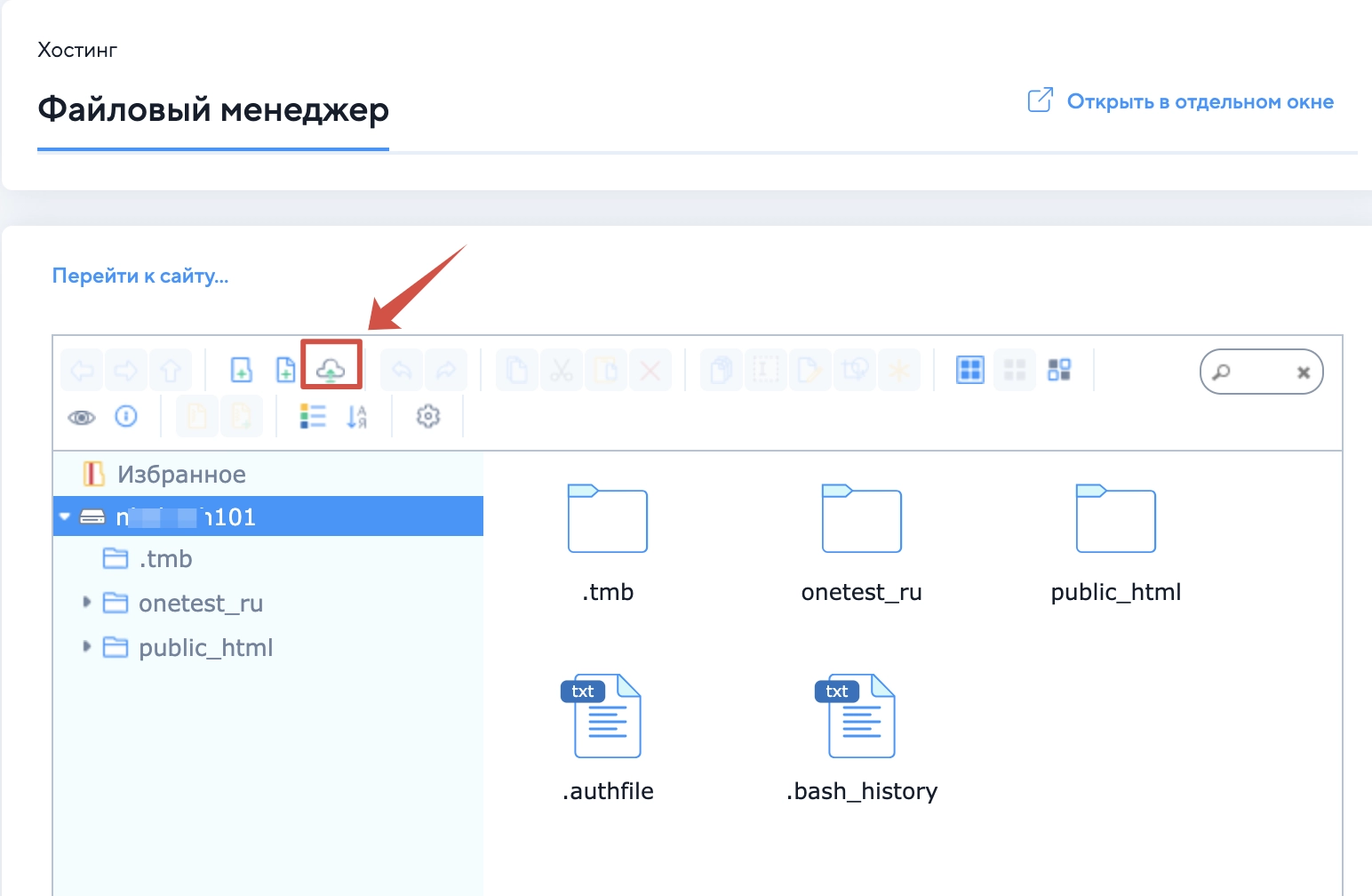
- Нажмите Выбрать файлы для загрузки и выберите архив на компьютере:
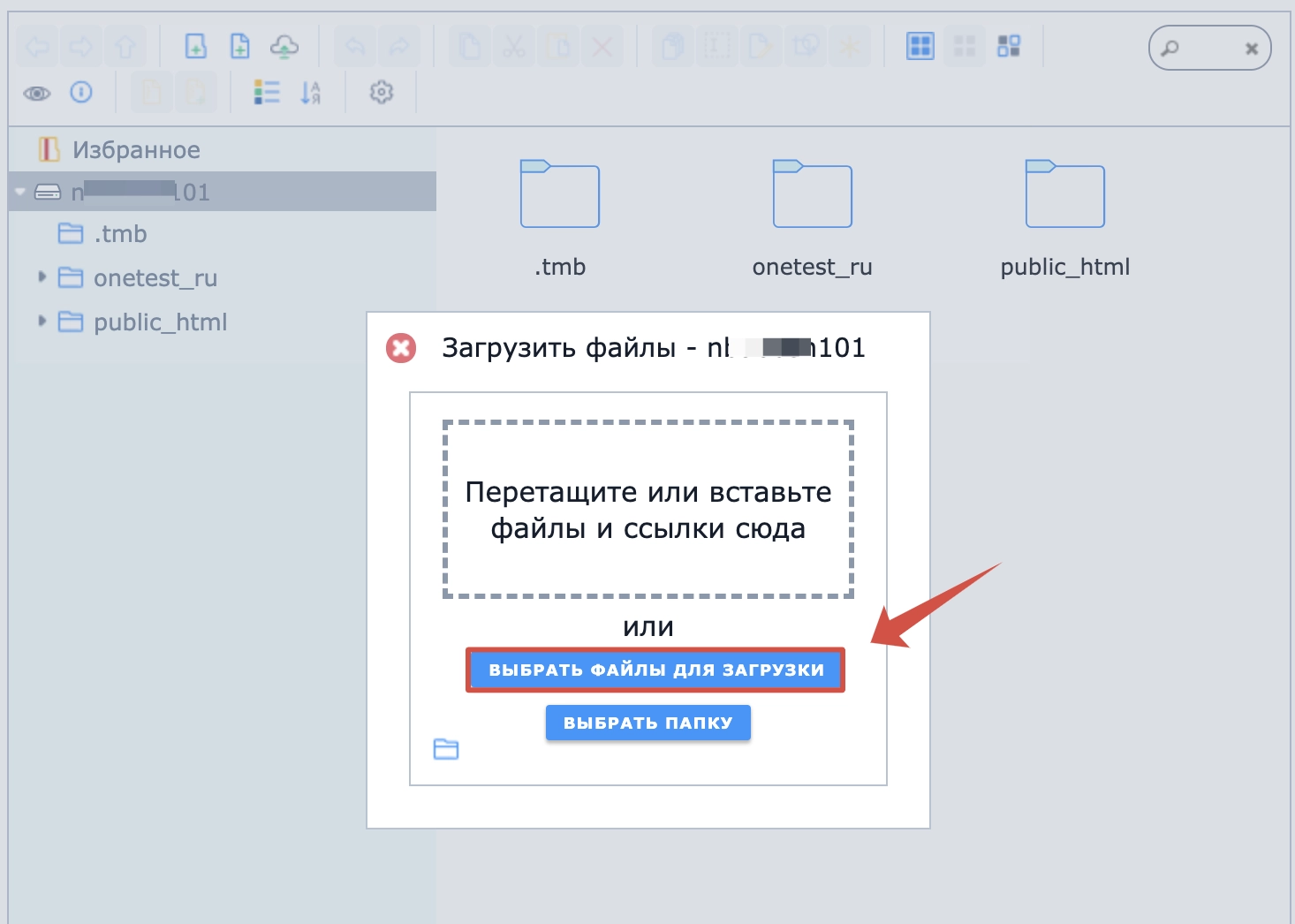
- Нажмите на загруженный архив. Затем кликните Распаковать архив и выберите вариант Здесь:
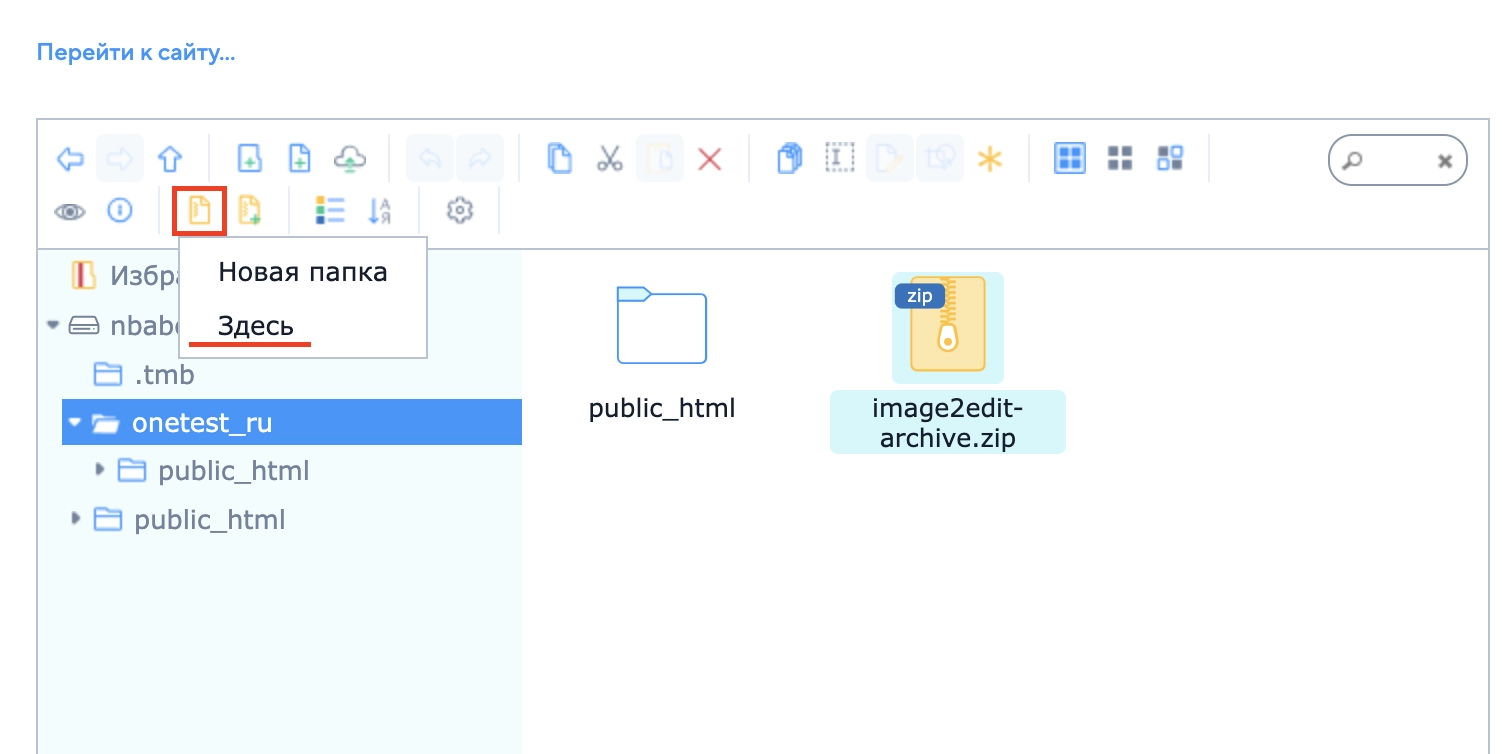
- Подтвердите свое решение, нажав Да:
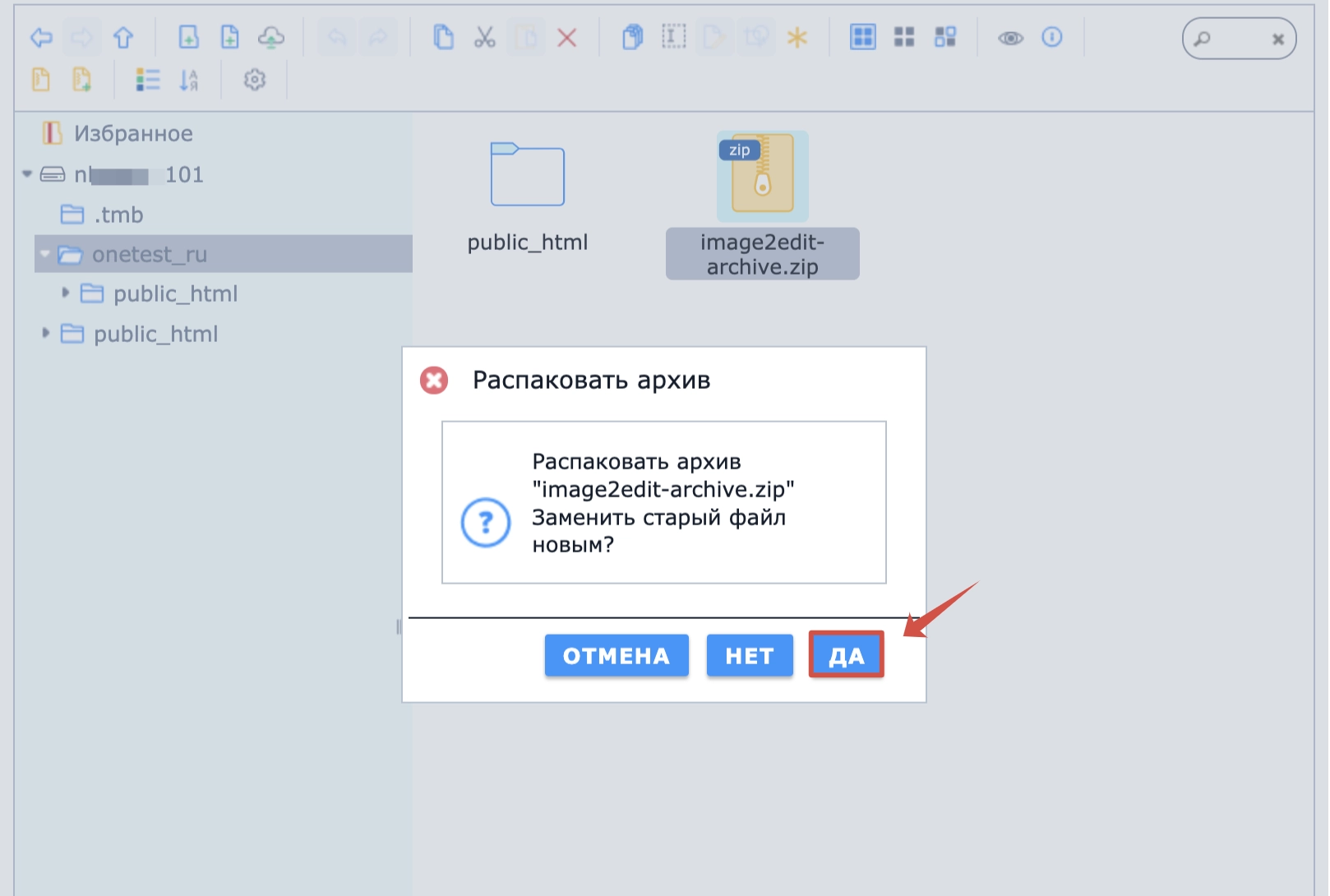
- Загрузите архив с дампом базы данных. Для этого повторите шаги 3-6.
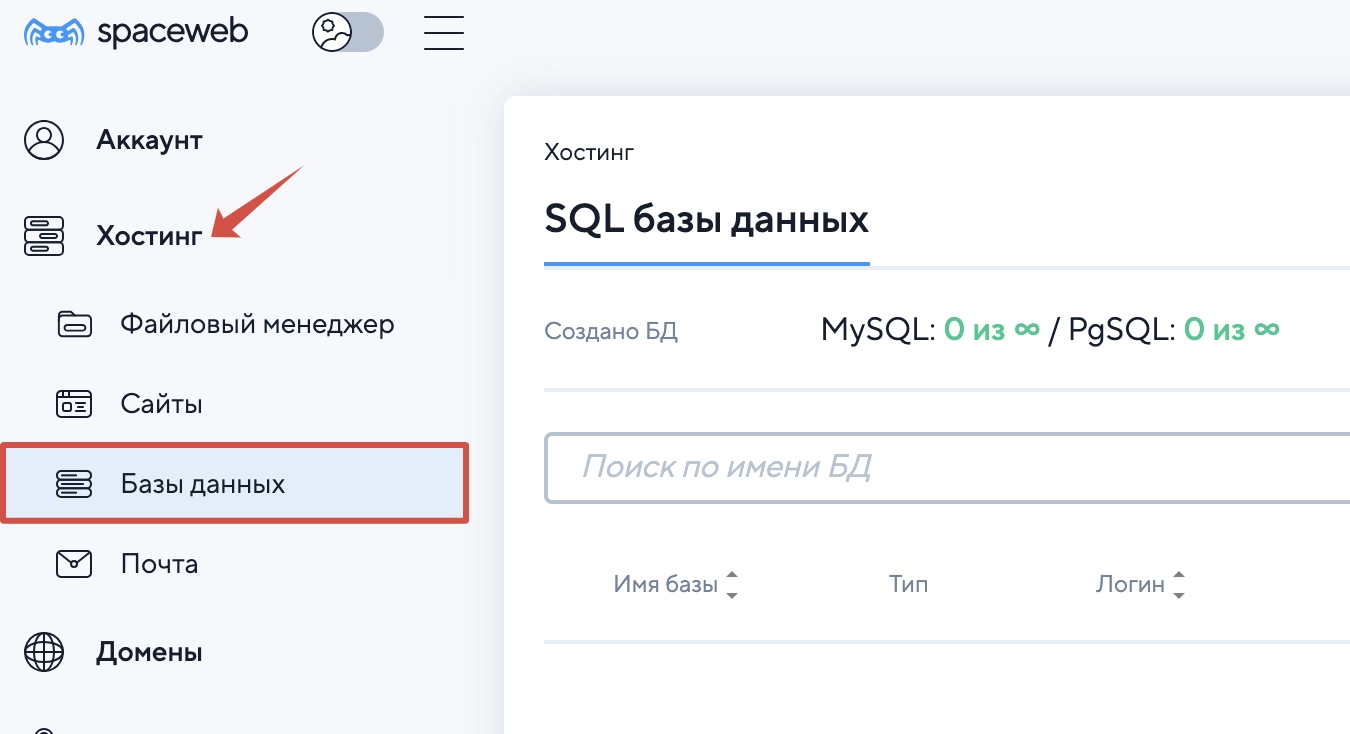
- Разверните блок Хостинг и выберите Базы данных:
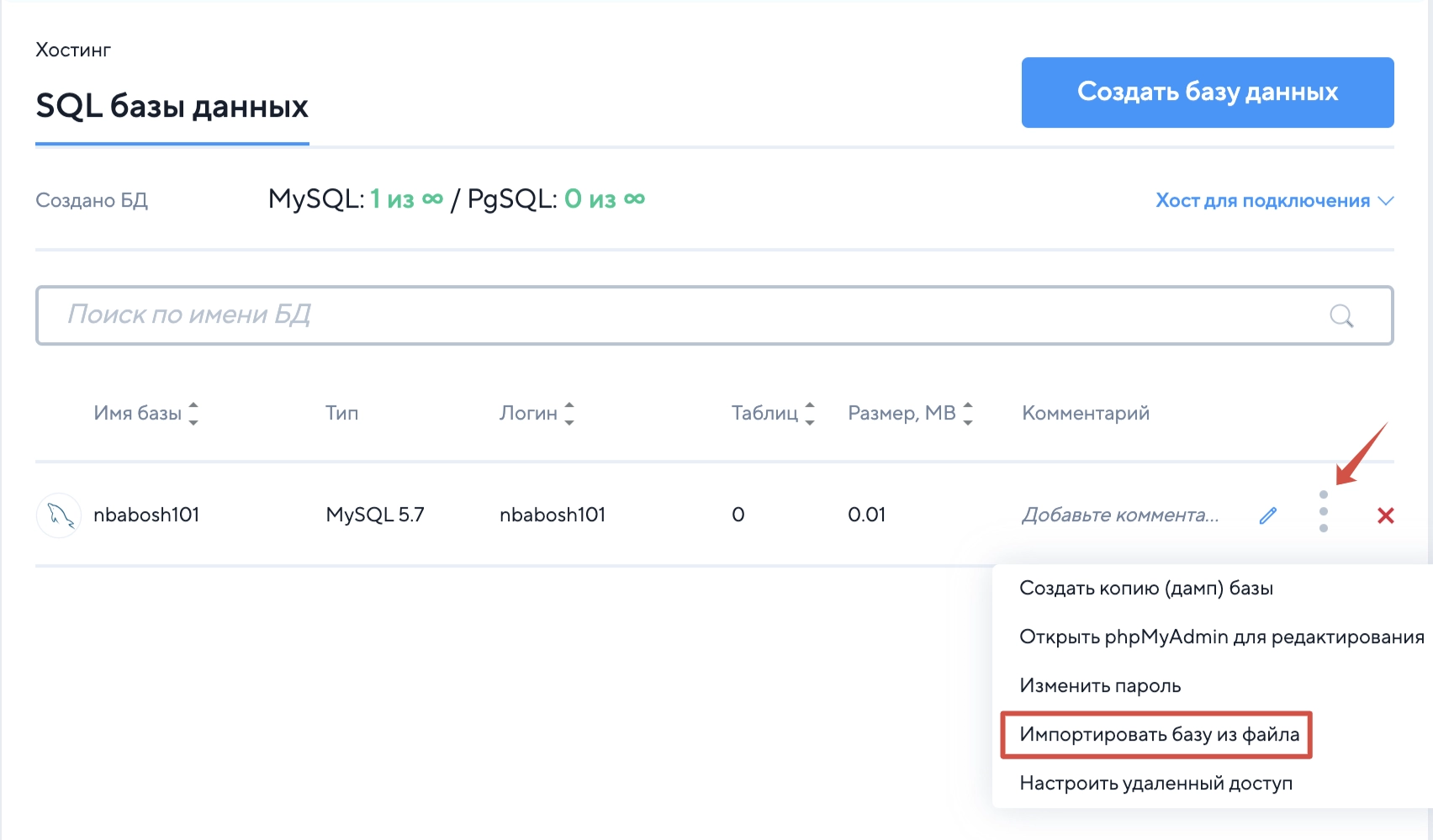
- Справа от новой базы данных нажмите на меню «три точки«. Затем нажмите Импортировать базу из файла:
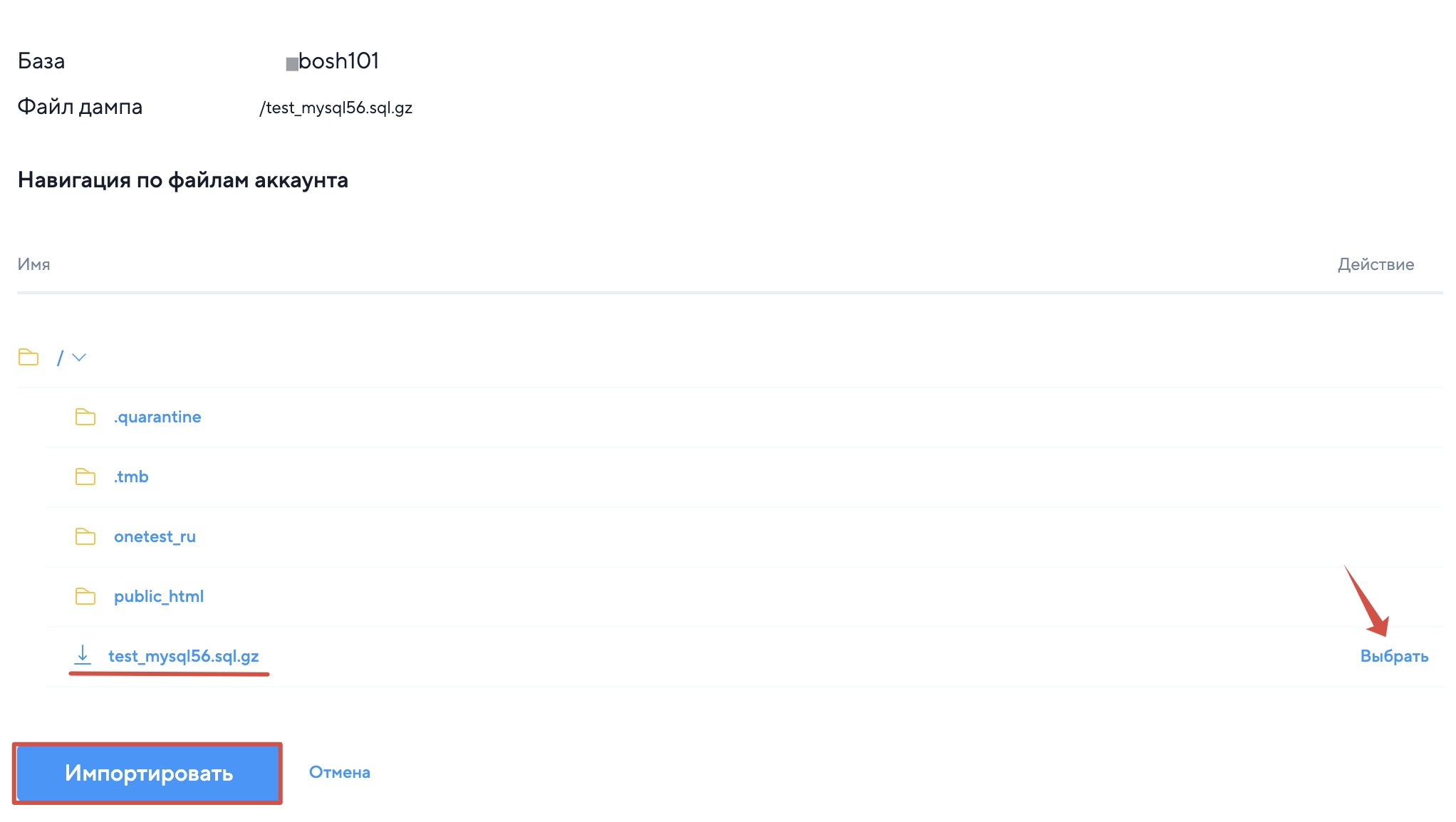
- Откройте директорию, в которую вы загрузили дамп БД, и справа от него нажмите Выбрать. Затем кликните Импортировать:
Если ваш сайт создан на CMS, измените настройки конфигурационного файла — это необходимо для корректного подключения к базе данных. Необходимо изменить:
- название базы данных,
- имя пользователя базы данных,
- пароль пользователя базы данных.
Название, имя пользователя и пароль вы можете узнать в панели управления, разделе Базы данных. Чтобы изменить данные для подключения, выполните шаг 2 и перейдите в корневую директорию сайта. Далее откройте конфигурационный файл вашей CMS, который расположен по следующему пути:
| Название CMS | Расположение конфигурационного файла относительно корневой папки сайта |
|---|---|
| WordPress | /wp-config.php |
| Joomla | /configuration.php |
| Bitrix | /bitrix/php_interface/dbconn.php |
| Drupal | /sites/default/settings.php |
| ModX | core/config/config.inc.php |
| phpBB | /config.php |
| RedMine | /config/database.yml |
Более быстрый способ переноса для продвинутых пользователей с помощью командной строки описан в инструкции.
Как перенести почтовые ящики
Перенести почтовые ящики с другого сервера нельзя. Однако вы можете создать их заново и продолжить работу с письмами: для этого используйте инструкцию.
Если вам необходимо сохранить письма со старого хостинга, рекомендуем использовать клиент Thunderbird. Перенести содержимое прежних почтовых ящиков можно по инструкции.
Как проверить работу сайта, когда миграция завершена
После того как вы разместили файлы сайта и базу данных, проверьте отображение сайта. Это можно сделать двумя способами:
- С помощью файла hosts. Для этого откройте этот файл на своем компьютере, добавьте в него доменное имя и IP-адрес хостинга. После этого сохраните изменения и перейдите на сайт по доменному имени.
- С помощью тестового домена. При добавлении доменного имени на хостинге создается технологический домен вида domain_name.swtest.ru. Например, если ваш домен test.ru, тестовое имя для него — test.ru.swtest.ru. Чтобы проверить работоспособность сайта, введите тестовый домен в адресной строке браузера.
Если содержимое сайта отображается корректно, направьте домен на новый хостинг с помощью DNS-серверов.
Как перенести домен на другой хостинг
Если ваш домен обслуживается в SpaceWeb, при его добавлении на хостинг все ресурсные записи будут прописаны автоматически.
Если ваш домен зарегистрирован в другой компании, его необходимо привязать вручную. Для этого авторизуйтесь в учетной записи на сайте регистратора и укажите следующие DNS-серверы:
ns1.spaceweb.ru
ns2.spaceweb.ru
ns3.spaceweb.pro
ns4.spaceweb.pro
Обратите внимание: обновление информации о DNS-серверах занимает 24 часа. В это время сайт может быть недоступен.
Готово, вы правильно перенесли сайт на хостинг SpaceWeb. Если у вас возникают сложности, оставьте запрос в службу технической поддержки или используйте видео-инструкцию.
Это мини-гайд о том, как перенести сайт на новый хостинг самостоятельно. В нем собраны общие рекомендации по подготовке к переносу, алгоритм самой процедуры, советы по минимизации потерь SEO-трафика.
Содержание
- Алгоритм переноса сайта на другой хостинг
- Добавление домена
- Перенос файлов
- Перенос базы данных
- Настройка конфигурации
- Проверка работоспособности
- Смена DNS-сервера и перепривязка домена
- Вывод

Причин для переезда на другой хостинг может быть много – нерентабельная ценовая политика, недостаток мощности для обслуживания, более выгодные условия у другого провайдера.
Простые статические сайты можно просто скопировать и загрузить на сервера выбранного хостера. Динамические ресурсы на движках CMS и с базами MySQL перенести сложнее. Чтобы перенести сайт без проблем, необходимо соблюдать общие рекомендации.
Не забудьте про чек-ап:
- возможности провайдера услуг должны учитывать специфику ресурса – от этого зависит адекватность его работы;
- новая площадка должна быть проплачена (или предоставлен доступ к бесплатному тестовому периоду);
- позаботьтесь о бэкапах. Они пригодятся, если что-то потеряется при переезде.
Алгоритм переноса сайта на новый хостинг
Добавление домена
Найдите раздел «Домены» в панели управления, нажмите кнопку «Добавить»/«Создать» и задайте требуемое значение.
Домен добавлен. Теперь у вас есть папка, куда можно перенести все файлы со старого хостинга и создать базу данных.
Перенос файлов
Здесь можно использовать встроенный менеджер в панели управления или FTP-клиент.
Для работы с FTP понадобится следующее:
- скачать и установить программу Filezilla.
- найти или запросить у провайдера FTP-доступ. Доступы обычно приходят на почту при регистрации.
- подключившись к серверу, нужно включить в его настройках «Принудительно показывать скрытые файлы».
Пошаговый перенос файлов:
- скачайте каталог public_html. В нем хранятся записи кэша, логов, истории пользовательских действий. Если в корневой папке есть и другие директории, скачайте и их тоже, уточнив у CMS наличие скриптов с их данными.
Крупные веб-ресурсы задействуют большие массивы информации. Для ускорения процесса целесообразно сначала заархивировать сведения и распаковать архив на новой площадке.
- после подключения к новой площадке загрузите на нее папки с файлами сайта – так же, как на прежней площадке. Содержимое public_html загружаются в папку с идентичным названием. Файлы из корня сайта загружаются в корневую папку.
Перенос базы данных
Создайте базу с указанием логина и пароля пользователя. Эти данные еще понадобятся для настройки конфигурационного файла.
Опция «Экспорт» в phpMyAdmin поможет достать базу со старой площадки. Выберите формат SQL в настройках, и на ваш компьютер скачается файл с этим расширением – это и будет база.
Теперь нужно импортировать базу на новую площадку. Подключитесь к новому хостингу через phpMyAdmin. Выберите «Импорт» в меню и загрузите файл с компьютера.
После переноса нужно ввести настройки подключения базы в конфигурационный файл.
Настройка конфигурации
Файлы конфигурации сайта находятся в папке с «движком», а в их имени есть слова «config», «conf», «settings».
Нужно изменить следующие параметры:
- Привязку к базе. Запросите у провайдера путь к серверу БД. Впишите имя, логин и пароль для подключения, указанные при создании новой базы.
- Имена корневых папок. Конфигурация задает путь к записям логов, кэша, картинкам, административной системе сайта. Содержание папок остается прежним. Меняются их названия в строках пути.
Проверка работоспособности
Откройте сайт на сервисном адресе и проверьте работу этих элементов:
- кнопки, формы обратной связи
- фильтрация товаров,оформление заказа, регистрация аккаунтов и прочие сложные скрипты
- верстку дизайна страниц.
Проверьте отображение контента в целом, как загружается информация из базы данных: характеристики товаров, комментарии и прочее.
Смена DNS-сервера и перепривязка имени
Финальный этап. С перепривязкой запросы пользователей попадают на новую площадку, а не на предыдущую. Это сохраняет поисковый трафик вебсайта.
Существует три способа перепривязки домена:
- Полный перенос.
- Делегирование через изменение IP в DNS-записях.
- Изменение настроек NS-серверов.
Первые два варианта связаны с техническими сложностями. Третий вариант стоит рассмотреть подробнее.
На новом хостинге NS-сервера обозначаются как «ns1», «ns2». Чтобы изменить их настройки, отправьте новому хостеру примерно такой запрос: «Добрый день. Переношу (имя домена) на ваши сервера, прошу предоставить настройки ns-серверов». В ответ будет отправлено сообщение с настройками: ns1.(имя домена).сom, ns2.(имя домена).com. Эти значения можно обновить в панели управления.
После перепривязки на обновление DNS-записей на всех узлах требуется время: от нескольких часов до суток. Затем сайт будет доступен на новой площадке.
Вывод
Перенос сайта от одного хостера к другому требует внимательности и задействует многие технические процессы. Эту процедуру можно сделать самостоятельно или обратиться за помощью к нашим специалистам – они помогут все настроить и «переехать» на другую площадку с минимумом потерь поискового трафика.
Перенос сайта с одного хостинга на другой – важный этап в жизни вашего онлайн-проекта. Может понадобиться по разным причинам, будь то улучшение качества хостинг-провайдера, более выгодные условия, или даже изменение доменного имени.

Вот ключевые моменты, которые вы должны учесть, чтобы правильно перенести сайт.
Перед тем как что-либо делать, необходимо сделать резервные копирования всего вашего сайта. Необходимо пользоваться панелью для того, чтобы управлять хостингом или специализированным инструментом, чтобы сделать полноценные копии.
Перенос сайта занимает много времени, поэтому выберите новый хостинг-провайдер.
Учтите следующие ключевые параметры:
- Производительность сервера: убедитесь, что новый хостинг предоставляет адекватную производительность сервера для вашего сайта.
- Техническая поддержка: проверьте, насколько оперативно и качественно функционирует технические поддержки. Вы хотите быть уверены, что в случае проблем у вас будет команда экспертов, готовых помочь.
- Цена и услуги: уделите внимание плате, а также дополнительным услугам.
Если ваш сайт идеально спроектирован для поисковой системы, подготовьте чек-лист и учтите следующие аспекты, чтобы в дальнейшем перенести сайт без проблем:
- Запись текущих позиций ключевых запросов: записывайте текущие позиции ключевых запросов в поисковых системах. Это поможет вам отслеживать изменения.
- Создание резервной копии SEO-настроек и метаданных: необходимо сделать резервные копии существующих настроек SEO, метаданных и других настроек, которые могут повлиять на поисковую видимость вашего сайта.
- Подготовьте план по изменению URL-адресов: если поменялись URL-адреса страницы, разработайте план перенаправления (редиректов) с учетом логики и структуры нового сайта.
Теперь давайте перейдем к самому процессу. Этот шаг можно разделить на несколько подпунктов.
Перед переносом необходимо удалить доменное имя. Это делается через панель управления. Не забудьте отключить все записи, относящиеся к DNS, которые относятся к данному доменному имени.
Добавьте доменное имя, которое вы собираетесь использовать. Настройте DNS-записи так, чтобы они указывали на сервер актуального хоста. Делают с помощью панели управления хостом нового провайдера.
Скопируйте все файлы вашего сайта с текущего хостинга на новый. Для этого можно воспользоваться протоколом FTP, SFTP или использовать панель управления файлами, предоставленную вашим новым провайдером.
Создаем копии БД на неактуальном хостинге. Как правило делается это с помощью панели управления или с помощью утилиты phpMyAdmin. Затем импортируйте эту копию базы данных на новый хостинг. Проверьте, что параметры подключения к базе данных в файле конфигурации CMS настроены правильно. Перенести сайт в дальнейшем вам будет еще легче.
Если меняется доменное имя, то не забудьте изменить все ссылки в контенте и настройках сайта. Для этого можно воспользоваться поиском и заменой в базе данных или специализированными плагинами, если вы используете CMS, такие как WordPress.
Дабы не потерять поисковые индексации и устранить появления различных ошибок на старых URL-адресах, настройте 301-редиректы с прежних URL-адресов на новые. Это можно сделать с помощью настроек сервера или в файле .htaccess.
Если у вас есть почтовые ящики на старом хостинге, перенесите их на новый. Это важно, чтобы ваши сотрудники и клиенты могли продолжать использовать свои рабочие e-mail адреса без перебоев.
Теперь убедитесь, что все файлы конфигурации CMS отражают новые параметры хостинга и базы данных. Это может включать в себя обновление настроек подключения к базе данных, настройку домена и другие параметры, специфичные для вашей CMS.
Дабы актуальный хостинг стал действительным, измените DNS-сервера, чтобы доменное имя было актуальным. Это означает, что ваш домен будет указывать на сервера нового хостинга. Учтите, что это может потребовать некоторого времени для того, чтобы DNS-записи обновились и ваш проект начал активничать с актуального хостинга.
Следующим одним из важных шагов является редактирование DNS-записей домена. Это позволит «послать» домен на актуальный хостинг. Вам необходимо посетить панель с управлением и отредактировать DNS-записи, введя актуальные DNS-сервера актуальных хостинг-провайдеров.
Может занять некоторое время, так как DNS-записи могут распространяться по всему Интернету. Поэтому будьте терпеливы и периодически проверяйте, чтобы удостовериться, что изменения начали действовать. Перенос сайта должен пройти без проблем, если следовать всем инструкциям.
Удостоверьтесь, что все функции работают корректно, и нет битых ссылок или ошибок. Мониторьте трафик и работу сайта в ближайшие дни после переноса, чтобы быстро реагировать на любые проблемы.
При возникновении проблем, не паникуйте. Используйте резервную копию, которую вы создали на первом шаге. Это предоставит вам возможность возвратиться к прежнему состоянию и пересмотреть процесс переноса.
Это достаточно один из ответственных шагов, который требует тщательной подготовки и аккуратности в выполнении. Убедитесь, что вы следуете инструкции и имеете резервные копии в случае неожиданных сложностей. После успешного переноса, ваш проект должен активничать на актуальном хостинге, и вы сможете продолжать развивать свой проект без перебоев.
Руководство помогает перенести ваш сайт на другой хостинг без проблем. Необходимо следовать всем шагам, которые указаны, и ваш сайт останется надежным и доступным для ваших посетителей. Каждый клиент вашего продукта не должен сталкиваться с проблемами во время взаимодействия с вашим проектом. Не забывайте о тщательном тестировании и мониторинге после переноса, чтобы гарантировать бесперебойную работу вашего онлайн-проекта.
При размещении сайтов или программного обеспечения выделенные виртуальные сервера vps / vds стали незаменимыми. Услугу virtual server предназначены для сетевых ресурсов, имеющих высокую посещаемость. VDS и VPS технологии различаются по конкретным параметров, в частности: способ выделения ресурсов, особенности управления, функциональность и цена.