
Должностная инструкция – это локальный документ распорядительного характера, фиксирующий обязанности трудящихся. Перечень этот зависит от множества факторов: особенности производственного процесса, требования к должности, степень ответственности сотрудников.
Функции
ДИ характеризуется этими функциями:
- Определение требований к квалификации, к конкретной должности. В числе этих требований может быть образование, необходимость в специальной подготовке, опыт работы на той же должности.
- Установление обязанностей. В числе обязанностей может быть перечень исполняемых работ, объем работы, степень ответственности сотрудника.
Цели формирования инструкции:
- Документ является основанием для отказа в приеме на должность. В частности, работодатель может отказать соискателю, если тот не отвечает квалификационным требованиям.
- Распределение профессиональных функций между штатом сотрудников.
- Оценка качества деятельности работника на протяжении испытательного срока.
- Оценка качества исполнения сотрудником своей работы.
- Установление несоответствия сотрудника занимаемой им должности.
На основании положений должностной инструкции работодатель может накладывать на сотрудника дисциплинарное взыскание. Основание для его наложения – невыполнение или ненадлежащее выполнение своих рабочих функций.
Формы должностной инструкции
Существует 2 формы должностных инструкций:
- Типовая. Касается определенной должности. Такая инструкция является универсальной. То есть, она относится ко всем сотрудникам, работающим на одной и той же должности. С документом нужно ознакомить работников под роспись. Должностные обязанности в инструкции и трудовом договоре должны совпадать.
- Отдельная. Оформляется отдельным документом. В нем прописываются должностные инструкции, особенности взаимодействия, подчиненность. Бумага является приложением к трудовому соглашению. В этом соглашении также указываются обязанности сотрудника. Но они должны быть прописаны со ссылкой на должностную инструкцию.
Типовая форма более удобна. Позволяет уменьшить документооборот.
Разделы инструкции
Инструкция подразделяется на различные разделы. Рассмотрим их особенности.
Общие положения
В этом разделе прописывается основная информация:
- Должность сотрудника.
- Наименование подразделения.
- Подчиненность сотрудника.
- Порядок назначения на должность и отстранения от нее.
- Особенности замещения основного сотрудника временным.
- Требования к подготовке и знаниям: образование, опыт.
Необходимо также указать перечень нормативных актов, на основании которых работает сотрудник (ТК, внутренние акты, приказы и прочее).
Задачи
В этом разделе фиксируются задачи сотрудника, работающего на определенной должности. Указывается участок работы.
Обязанности
Указываются обязанности работника на определенной должности. Они могут быть специфическими и типовыми, универсальными. Рассмотрим универсальные обязанности:
- Соблюдение сроков подготовки документации.
- Следование правилам взаимодействия в коллективе.
- Соблюдение внутреннего распорядка.
Для некоторых должностей принципиальным является обязанность по соблюдению конфиденциальности информации.
Права
Здесь перечисляются права сотрудника, необходимые для исполнения должностных обязанностей. К примеру, это могут быть следующие права:
- Принятие решений в установленных рамках полномочий.
- Получение конфиденциальных сведений, если они нужны для исполнения должностных функций.
- Согласование и утверждение документации.
В этом разделе имеет смысл зафиксировать порядок реализации этих прав.
Ответственность
Здесь фиксируются формы ответственности сотрудника за неисполнение должностных требований и положений. На работника могут накладываться различные виды ответственности: материальная, административная и прочее.
Взаимодействие
Здесь фиксируется порядок взаимодействия сотрудника с подразделениями/ руководством.
Утверждение
Инструкции обычно создаются кадровым отделом. На документе ставится подпись руководителя отдела. Рекомендуется согласовать его с руководителями подразделений, где работает сотрудник, для которого формируется инструкция. Документ утверждается руководителем компании.
После того, как инструкция утверждена, нужно ознакомить с ней сотрудника под роспись. Работник ставит свою роспись в одном из следующих мест:
- Отдельный лист под роспись.
- Специальный журнал.
- Графа в самой инструкции.
Ознакомление может подтверждаться и иными способами, если они не противоречат закону.
S 042 NPWT VivanoTec: аспиратор медицинский вакуумный
Аппарат для вакуумной терапии ран VivanoTec разработан для эффективного и простого лечения острых и хронических ран с помощью отрицательного давления.
Аспиратор VivanoTec с щадящим постепенным набором вакуума, режимом прерывистого вакуума, вырабатывает контролируемое отрицательное давление постоянной величины, прилагаемое к раневой поверхности.
В сочетании с перевязочными материалами VivanoMed он позволяет в автоматическом режиме осуществлять высокоэффективное продолжительное лечебное воздействие, как на острые, так и хронические раны различной этиологии.
Преимущества аспиратора VivanoTec:
Оригинальный дизайн и продуманные до мелочей детали делают применение прибора приятным.
Благодаря лёгкому, компактному корпусу и большой мощности VivanoTec оптимально подходит для мобильного использования и применения в стационаре.
Простота использования благодаря интуитивно понятному меню позволяет быстро и профессионально использовать прибор. Лёгкая замена ёмкости для секрета.
Надёжность благодаря инновационной технологии High-Quality-Technology, которая гарантирует длительную и безопасную работу прибора.
Компактен и независим от электросети. Длительная работа от аккумуляторов.
Преимущества лечения ран с помощью системы Vivano:
эффективное удаление избыточного раневого экссудата;
значительное увеличение локальной перфузии тканей;
уменьшение интерстициального отека тканей в области раны;
значительное снижение уровня микробной обсемененности раны;
ускорение клеточной пролиферации (образование новой ткани);
увеличение объема и скорости образования грануляционной ткани;
стимуляция раневой контракции;
улучшение качественных и количественных результатов свободной кожной пластики.
Показания к применению:
Хронические раны:
Трофические язвы
Синдром диабетической стопы
Пролежни
Острые раны:
Травматические раны
Послеоперационные осложнения
Противопоказания:
Высокий риск раннего послеоперационного кровотечения
Некротические или малигнизированные раны
Свищи неясной этиологии
Несанированные очаги остеомиелита.
Вся информация, размещённая на этом сайте предоставляется исключительно для использования на территории России. Этот сайт содержит информацию о продукции, которая может быть не доступна в некоторых странах, в силу отсутствия документов разрешительного характера, получаемых в компетентных органах. Технические характеристики и другая информация может изменяться без уведомления по производственным причинам и носит рекомендательный и информационный характер. Также изображения могут отличаться от действительного вида оборудования из-за изменения времени публикации материалов.
© Все права защищены. Копирование материалов сайта www.atmos-med.ru без разрешения правообладателя запрещено.
Если у вас есть проблемы, пожалуйста, свяжитесь с нашей службой технической поддержки.
ИННОВАЦИИ ДЛЯ ЛУЧШЕЙ ЖИЗНИ 8 (800) 707-08-94 Ваш город Москва? Для вас звонок бесплатный.
Этот сайт защищен reCAPTCHA и Google. Политика конфиденциальности и Применяются условия предоставления услуг.
Почему важно знать систему налогообложения
От выбранного налогового режима зависит, какие отчеты вы будете сдавать, какие налоги платить, и на какие льготы можете претендовать по закону. Чем вы рискуете, когда не знаете свою налоговую систему и систему контрагента:
-
Пропуском сроков сдачи отчетности и уплаты налогов. Виды отчетов и платежей на каждом спецрежиме свои. Например, ИП на НПД достаточно выдавать клиентам чеки и раз в месяц платить налог по самозанятости, другой отчетности у них нет. У ИП на УСН дел больше — он готовит уведомления, декларации и платит налог.
-
Нарушением лимитов на спецрежимах. У каждого спецрежима свои правила и ограничения. Например, на патенте можно нанять не больше 15 сотрудников, а на упрощенке — до 130. Если вы не знаете свою систему налогообложения, высок риск нарушить лимиты и потерять право на спецрежим. В блоге рассказали, чем отличаются спецрежимы и как выбрать подходящий.
-
Отказом в вычетах по НДС. Для получения вычета важно знать свой налоговый режим и режим, на котором работает контрагент. Нужно, чтобы в нем предусматривалась уплата НДС. Напомним, что в 2025 году НДС платят на ОСНО, а также на УСН при доходе больше 60 млн. В некоторых случаях обязанность по уплате этого налога возникает у бизнеса на ЕСХН. Объяснили, в каких ситуациях бизнес освобождается от НДС в 2025 году.
1СПАРК Риски
Работайте только с надежными контрагентами.
Экспресс оценка контрагентов более, чем по 40 факторам
Как узнать систему налогообложения — свою и контрагента
Есть как онлайн, так и офлайн способы проверить налоговый режим.
✅ В личном кабинете на сайте ФНС
Проще всего зайти в ЛК ИП или юрлица и посмотреть налоговый режим там. Авторизоваться можно с помощью логина/пароля, или учетной записи на Госуслугах. Налоговая система указывается в самом верху страницы, под названием компании/ФИО ИП, ОГРН/ОГРНИП и ИНН.
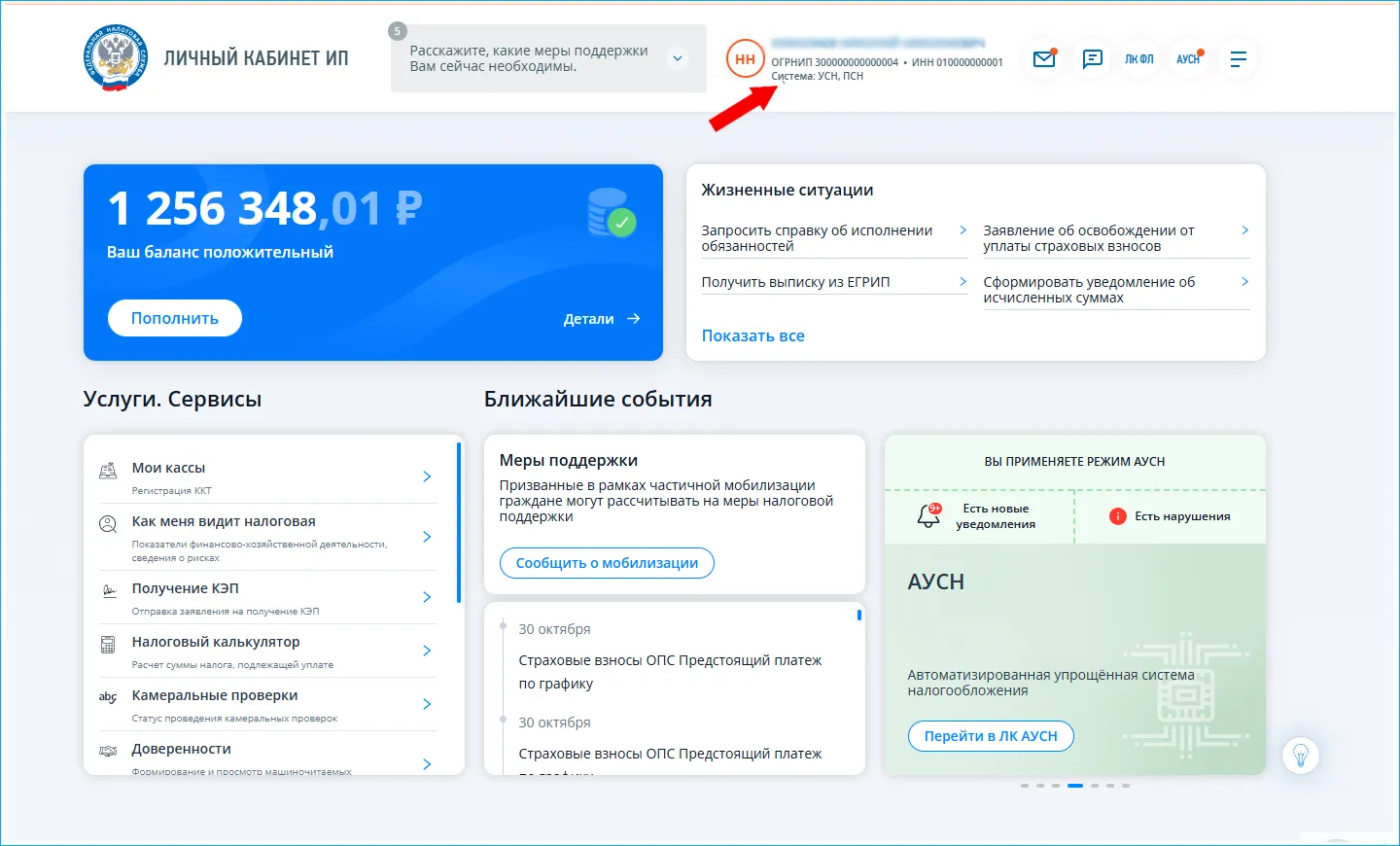
В личном кабинете вы можете скачать выписку о своем режиме налогообложения (КНД 1120529). В ней будут прописаны: ваш налоговый режим, дата начала/окончания применения спецрежима, а также выбранный объект (на УСН — «доходы», «доходы минус расходы»). Обратите внимание, что выписка подходит, только если вы работаете на спецрежиме, в ней не укажут применение ОСНО.
Документ можно использовать, например, направить своему бухгалтеру или контрагентам. Выписка подписана электронной подписью ФНС и имеет юридическую силу.
Как ИП получить выписку: Профиль → Мои системы налогообложения → Выписка по спец. режимам → Запросить выписку.
Как юрлицу получить выписку: Сведения о ЮЛ → Сведения о применяемых налоговых режимах → Выписка по спец. режимам → Запросить выписку.
Узнайте всё о контрагенте в сервисе «1СПАРК Риски». Сервис дает более полную и развернутую информацию, чем бесплатные открытые источники. Он не только проанализирует деятельность контрагента, но и будет ежедневно уведомлять о важных событиях. Вы оперативно узнаете о банкротстве, долгах, судах, ликвидации.
✅ С помощью сервиса «Прозрачный бизнес»
Узнать налоговый режим по ИНН можно в сервисе ФНС «Прозрачный бизнес». Если точно не знаете ИНН, введите название компании или ФИО ИП, укажите ОГРН или ОГРНИП.
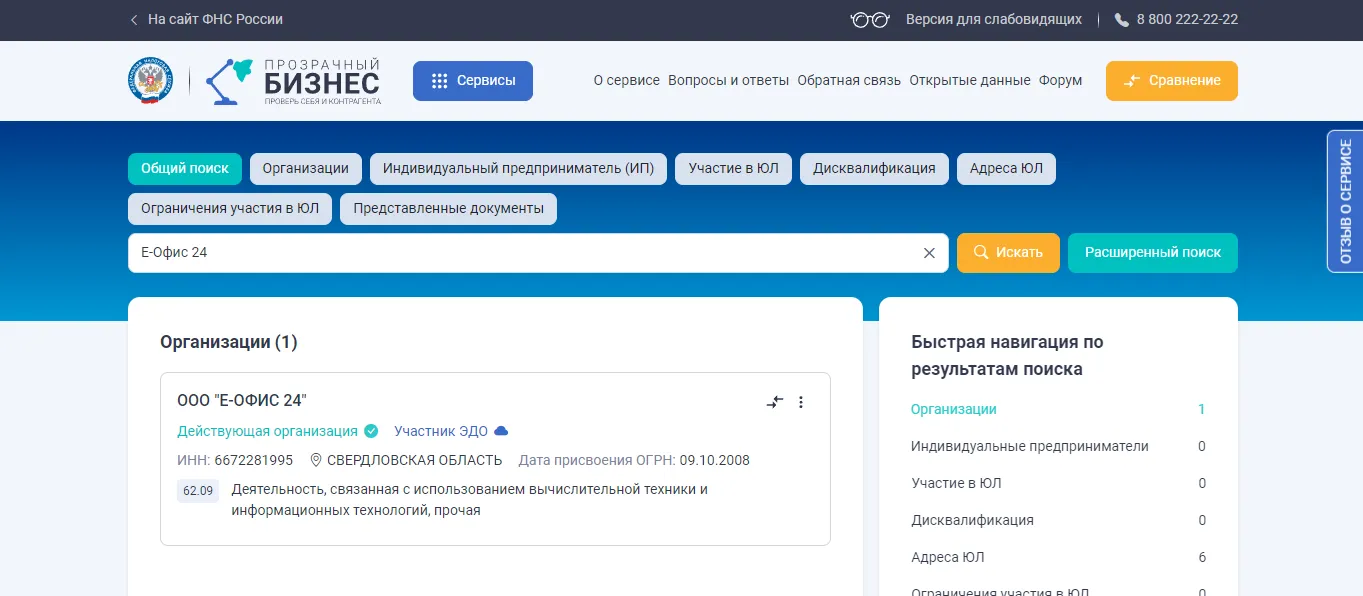
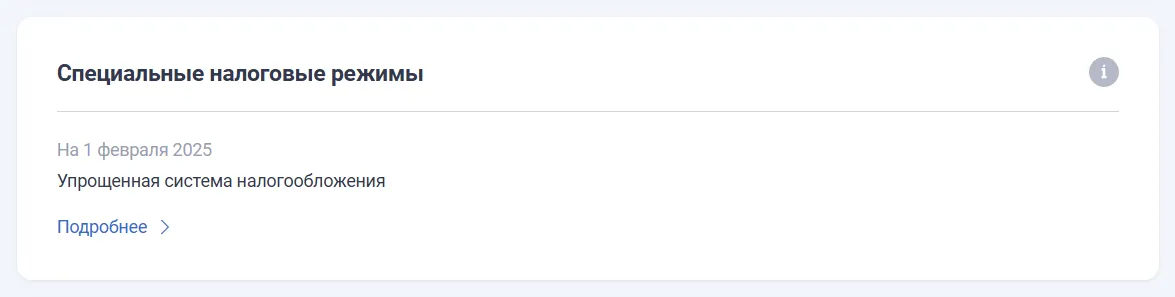
Мы быстро нашли нужную компанию. Чтобы посмотреть налоговый режим, нужно перейти в карточку организации и пролистать вниз до раздела «Специальные налоговые режимы». Здесь мы видим, что «Е-Офис 24» работает на упрощенке. По кнопке «Подробнее» можно посмотреть, в каких годах применялся спецрежим.
✅ В налоговой по запросу
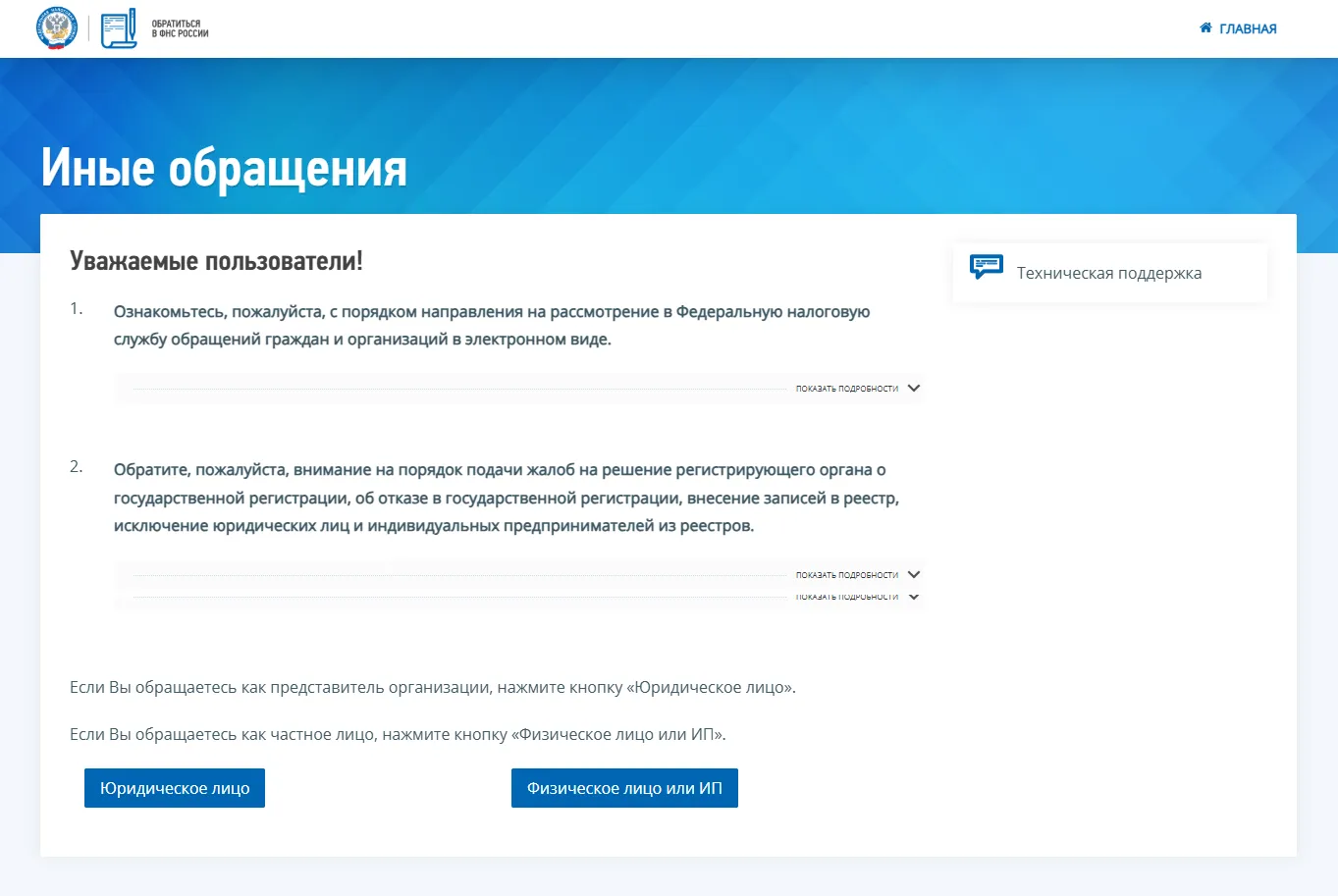
Третий способ узнать систему налогообложения — направить запрос в ФНС. Запрос составляют в свободной форме, главное указать название компании/ФИО ИП и ИНН, чтобы налоговики смогли найти нужные сведения.
Как направить запрос:
-
лично прийти в налоговую;
-
направить заказным письмом по почте;
-
электронно через сайт ФНС.
Такой способ более затратный по времени — налоговая отвечает на обращения в течение 30 дней после поступления. Если информация нужна срочно, лучше использовать другие способы.
Как узнать систему налогообложения контрагента
Используйте те же методы, о которых мы рассказали выше: проверьте компанию по ИНН в сервисе «Прозрачный бизнес» или направьте запрос в ФНС. Доступа к личному кабинету ФНС у вас не будет, но вы всегда можете сами уточнить у контрагента, на каком спецрежиме он работает — запросите письмо на фирменном бланке или копии отчетных документов.
Посмотреть налоговый режим можно и в кассовом чеке — это обязательный реквизит. Читайте в нашем блоге про 10 сервисов для бесплатной проверки контрагента.
Суть статьи коротко
✅ Незнание своей системы налогообложения и системы контрагента может привести к пропуску сроков сдачи отчетов, нарушению лимитов спецрежима и отказу в вычетах по НДС.
✅ Как узнать свой налоговый режим: зайдите в личный кабинет ФНС или в сервис «Прозрачный бизнес». Можно по старинке направить запрос в налоговую, но ждать придется дольше.
✅ В некоторых случаях важно точно узнать налоговую систему контрагента. Можно использовать методы выше, а также запросить информацию у самого контрагента или посмотреть налоговый режим в кассовом чеке.

Узнайте всё о контрагенте в сервисе «1СПАРК Риски». Сервис подойдет тем, кому нужны комплексный анализ контрагента и постоянный мониторинг деятельности. Вы будете ежедневно получать уведомления о банкротстве, долгах, судах, ликвидации партнера. Если у контрагента что-то изменится — вы сразу об этом узнаете и сможете скорректировать работу.
1СПАРК Риски
Работайте только с надежными контрагентами.
Экспресс оценка контрагентов более, чем по 40 факторам
Реклама: ООО «Е-Офис 24», ИНН 6672281995, erid: 2W5zFGFBkAU
- Что такое роуминг в ЭДО
- Система «ЭДО Лайт»
- Настройка роуминга «ЭДО Лайт» с «Такском-Файлер»
- Настройка роуминга «Такском-Файлер» с «ЭДО Лайт»
Электронный обмен документами — неотъемлемая часть работы с маркированными товарами. В рамках ГИС МТ «Честный ЗНАК» был разработан сервис «ЭДО Лайт», который предназначается для субъектов бизнеса, не использующих коммерческие сервисы электронного документооборота. Как настроить обмен документами в цифровом формате, если вы используете, например, сервис «ЭДО Лайт», а ваш бизнес-партнёр работает с «Такском-Файлер», — расскажем в нашей статье.
Что такое роуминг в ЭДО
Роуминг необходим для обмена электронными документами между контрагентами, использующими разные системы ЭДО. То есть при работе с электронным документооборотом через роуминг компания или ИП направляет данные своему оператору ЭДО. Он, в свою очередь, взаимодействует с оператором бизнес-партнёра и передаёт данные ему. Оператор контрагента отправляет их своему клиенту.
Упрощённо это можно представить так: юрлицо (или ИП) –> его оператор ЭДО –> оператор ЭДО контрагента –> контрагент. Такой принцип работы будет действовать и в обратную сторону.
Если не использовать роуминг, работая в сервисах электронного документооборота, то отправить документ в цифре возможно только той организации, с которой у вас один оператор ЭДО.
Кто такой оператор ЭДО? Это компания, которая предоставляет услуги и программные продукты для безбумажного документооборота, имеет соответствующую лицензию от ФСБ России, сертифицированное оборудование и ПО, входит в реестр операторов электронного документооборота на сайте Федеральной налоговой службы.
Помимо этого, оператор ЭДО должен соответствовать требованиям, установленным приказом ФНС России от 08.06.2021 № ЕД-7-26/546@. В частности он должен быть юридическим лицом, зарегистрированным на территории России, иметь в собственности или на любом ином законном основании совокупность информационно-телекоммуникационных сетей и технических устройств, в том числе программно-аппаратных комплексов, предназначенных для обработки и хранения данных, и аппаратные средства электронной подписи, а также иметь право использования программных средств ЭП по закону и др.
Компания «Такском» как оператор электронного документооборота соответствует всем указанным критериям.
Подключите электронный документооборот
Удобный онлайн-сервис для электронного обмена документами с контрагентами
Получить консультацию
Система «ЭДО Лайт»
Центр развития перспективных технологий (ЦРПТ), являющийся оператором системы маркировки товаров, создал и запустил бесплатный сервис для обмена документами — «ЭДО Лайт». Цель — обеспечить обмен документацией между участниками оборота маркированной продукции: производителями, импортёрами, оптовыми и розничными магазинами.
Почему нужен обмен документами в таком формате? Согласно законодательству, участники рынка маркированной продукции обязаны использовать безбумажный документооборот для обеспечения автоматической передачи данных в «Честный ЗНАК» обо всех операциях с маркированной продукцией. Это сделано с целью контроля производства и импорта определённых категорий товаров и снижения оборота контрафакта.
Чтобы начать пользоваться сервисом обмена документами, необходимо зарегистрироваться в ГИС МТ «Честный ЗНАК». Доступ к сервису возможен прямо из личного кабинета системы маркировки.
Система «ЭДО Лайт» позволяет:
- получать и отправлять документы с кодами маркировки;
- работать с закрывающими документами от «Оператора-ЦРПТ»;
- подписывать их усиленной квалифицированной электронной подписью (УКЭП);
- работать в мобильном приложении «Честный ЗНАК.Бизнес»;
- использовать веб-версию или интеграцию с учётной системой при помощи API ЭДО Лайт с ограничением 1000 исходящих документов в год.
Сервис «ЭДО Лайт» интегрирован в личный кабинет участника ГИС МТ «Честный ЗНАК» и функционирует как интернет-сервис. То есть установка на компьютер или ноутбук не нужна. Также предусмотрено единое окно поддержки для пользователей ГИС МТ и данного сервиса.
«ЭДО Лайт» позволяет отправлять и получать документацию с контрагентами, которые работают в нём же, а также предполагает и обмен документами в роуминге с большинством операторов электронного документооборота. Среди них и компания «Такском».
Настройка роуминга «ЭДО Лайт» с «Такском-Файлер»
В сервисе «ЭДО Лайт» настроить роуминг можно так. Передайте своему контрагенту, использующему «Такском-Файлер», данные своей компании или ИП (название, ИНН, КПП) и идентификатор в «ЭДО Лайт». Он будет начинаться с 2LT (ООО «Оператор-ЦРПТ»).
Далее контрагент либо передаёт данные оператору электронного документооборота «Такском», либо использует в сервисе «Такском-Файлер» функцию приглашения к обмену документами в цифровом формате. В «ЭДО Лайт» работает функция автоматического принятия всех входящих приглашений, то есть каких-либо дополнительных операций не потребуется.
Настройка роуминга «Такском-Файлер» с «ЭДО Лайт»
Сервис «Такском-Файлер» — это программное решение для обмена всеми формализованными и неформализованными документами в цифровом формате. Им можно пользоваться как в веб-версии, так и в мобильном приложении. Хранение данных обеспечено серверами «Такском». Можно создавать документы в самом сервисе или загружать из других программ.
В «Файлере» есть автоматический роуминг с другими операторами ЭДО, который позволяет без лишних манипуляций отправлять документы своим контрагентам.
Как провести настройку роуминга между сервисом «Такском-Файлер» и системой «ЭДО Лайт»? Предприятия и ИП, подключённые к программным продуктам компании «Такском» (идентификатор 2AL), могут сделать это буквально за пару минут:
- Зайдите в «Файлер», используя сертификат или комбинацию из логина и пароля.
- Выберите вкладку «Контрагенты» и нажмите кнопку «Добавить».
- Выберите опцию «Идентификатор» и укажите в строке поиска идентификатор контрагента. Он будет начинаться с 2LT (ООО «Оператор-ЦРПТ»).
- Выберите искомого контрагента и нажмите кнопку «Отправить» приглашение.
- После того как бизнес-партнёр примет приглашение в системе «ЭДО Лайт», роуминг будет настроен.
Обратите внимание, для пользователей сервиса «Такском-Файлер» роуминг, а также все входящие документы бесплатные.
Специалисты службы поддержки компании «Такском» помогут настроить роуминг в «Файлере» и разобраться с любым вопросом о работе данного сервиса.