
Перейти к контенту

Русские электронные инструкции по эксплуатации
Постоянно обновляемый большой каталог документации по эксплуатации и использованию современных устройств и оборудования на русском языке. Бесплатное скачивание файлов.
Поиск:
Главная
♥ В закладки
Просмотр инструкции в pdf
Инструкция по эксплуатации робота-пылесоса Dreame Z10 Pro RLS5D.
Скачать инструкцию к роботу-пылесосу Dreame Z10 Pro RLS5D (39,20 МБ)
Инструкции по эксплуатации роботов-пылесосов Dreame
« Инструкция к роботу-пылесосу iRobot Roomba 676 (R676040)
» Инструкция к стиральной машине Beko WSPE6H616W
Вам также может быть интересно

Инструкция к роботу-пылесосу Dreame Bot Auto-Empty Robot Vacuum And Mop Z10 Pro Black

Инструкция к роботу-пылесосу Dreame L10 Ultra

Инструкция к роботу-пылесосу Dreame L20 Ultra Complete RLX41CE-L20UC

Инструкция к роботу-пылесосу Dreame Robot Vacuum D9 White

Инструкция к роботу-пылесосу Dreame L10s Ultra

Инструкция к роботу-пылесосу Dreame Bot Robot Vacuum and Mop D10 Plus

Инструкция к роботу-пылесосу Dreame Robot Vacuum-Mop F9 White
Инструкция к пылесосу Dreame Cordless Vacuum Cleaner V9 White
Добавить комментарий
Имя *
Email *
Сайт
Комментарий
Сохранить моё имя, email и адрес сайта в этом браузере для последующих моих комментариев.
- Добавить инструкцию
- Заказать инструкцию
- Политика конфиденциальности
Содержание: скрывать
-
- 1 Автоматический пустой робот-пылесос и швабра
- 2 информация о продукте
- 3 Информация по технике безопасности
- 4 Аккумуляторы и зарядка
- 5 Ограничения использования
- 6 Продукт
- 7 Очистка домашней среды
- 8 Подготовка перед использованием
- 9 Подключение к приложению Mi Home / Xiaomi Home
- 10 Как использовать
- 11 Плановое техническое обслуживание
- 12 Индикатор состояния
- 13 FAQ
- Популярные вопросы
- 14 Характеристики
- 15 Документы
dreame Z10 Автоматический пустой робот-пылесос и швабра
информация о продукте
Робот-пылесос и швабра с функцией автоматического опорожнения предназначены для уборки полов в домашних условиях. Он оснащен системой автоматического опорожнения, что позволяет легко удалять собранный мусор и грязь. Этот робот подходит для использования детьми старше 8 лет, а также для людей с физическими, сенсорными или умственными ограничениями, при условии, что они находятся под присмотром родителей или опекунов. Использование робота детьми без присмотра не рекомендуется. Устройство предназначено только для использования в помещении на полах и не должно использоваться на открытом воздухе или в коммерческих и промышленных помещениях. Продукт работает от батарей и поставляется с зарядной базой.
Информация по технике безопасности
- Дети и домашние животные должны находиться на безопасном расстоянии от робота во время его работы.
- Не используйте робота в подвешенных зонах без защитного барьера.
- Перед использованием робота уберите с пола все кабели, хрупкие и мелкие предметы.
- Не размещайте детей, домашних животных или какие-либо предметы на роботе, независимо от его состояния.
- Не используйте робота для уборки горящих, твердых или острых предметов.
- Перед очисткой или обслуживанием убедитесь, что робот выключен, а база с автоматическим опорожнением отключена от сети.
- Не протирайте части устройства влажной тканью или жидкостями.
- Следуйте руководству в руководстве пользователя для правильного и безопасного использования продукта.
Аккумуляторы и зарядка
- Для зарядки используйте только прилагаемый блок питания RCS2. Избегайте использования аккумуляторов сторонних производителей или автоматических баз с функцией опорожнения.
- Не пытайтесь разбирать, ремонтировать или модифицировать аккумулятор или базу с автоматическим опорожнением самостоятельно.
- Не размещайте базу с функцией автоопорожнения рядом с источниками тепла.
- Не очищайте зарядные контакты базы влажной тканью и не используйте мокрые руки.
- Старые батареи утилизируйте в специализированных перерабатывающих центрах.
- В случае повреждения шнура питания немедленно прекратите его использование и обратитесь в сервисный центр.
- Перед транспортировкой обязательно выключайте робота и по возможности храните его в оригинальной упаковке.
- Если робот не используется длительное время, полностью зарядите его, выключите и храните в прохладном и сухом месте. Подзаряжайте робота не реже одного раза в 3 месяца, чтобы предотвратить чрезмерную разрядку аккумулятора.
- Замену батареи должен выполнять квалифицированный специалист или сервисный центр.
- Для подробного электронного руководства и ответов на часто задаваемые вопросы посетите: https://www.dreame-technology.com/pages/user-manuals-and-faqs
- Декларация соответствия ЕС доступна на сайте: www.dreame-technology.com
Ограничения использования
Аккумуляторы и зарядка
Не используйте аккумуляторы сторонних производителей или базы с автоматическим опорожнением, не предусмотренные для вашего устройства. Используйте только оригинальный блок питания RCS2.
Не пытайтесь самостоятельно разбирать, ремонтировать или модифицировать аккумулятор или базу с автоматическим опорожнением.
Не размещайте базу с автоматическим опорожнением рядом с источниками тепла.
Не протирайте зарядные контакты базы влажной тканью или мокрыми руками.
Не утилизируйте старые батареи ненадлежащим образом. Пожалуйста, сдавайте их в соответствующие пункты переработки.
Если шнур питания поврежден, немедленно прекратите его использование и обратитесь в службу послепродажного обслуживания.
Убедитесь, что робот выключен при транспортировке, и по возможности храните его в оригинальной упаковке.
Если робот не будет использоваться длительное время, зарядите его полностью, затем выключите и храните в сухом, прохладном месте. Для предотвращения чрезмерной разрядки аккумулятора, заряжайте робот не реже одного раза в три месяца.
Этот продукт содержит батареи, которые могут быть заменены только квалифицированными специалистами или службой послепродажного обслуживания.
Компания Dreame Trading (Tianjin) Co., Ltd. заявляет, что радиоборудование типа RLS5D соответствует Директиве 2014/53/ЕС. Полный текст декларации соответствия ЕС доступен на сайте: www.dreame-technology.com
Для подробной информации и электронного руководства перейдите по ссылке: https://www.dreame-technology.com/pages/user-manuals-and-faqs
Продукт
Аксессуары

Роботик


Очистка домашней среды
- Для улучшения работы робота уберите все предметы, которые могут помешать уборке, такие как незакрепленные шнуры, тряпки, тапочки, игрушки и другие мелкие вещи.
- Перед началом уборки установите физический барьер на краю лестницы и дивана, чтобы обеспечить безопасную и эффективную работу робота.

- Откройте дверь в комнату, которую нужно очистить, и верните мебель на её место, чтобы освободить пространство.
- Для того чтобы робот не ошибся в распознавании области для уборки, избегайте стоять перед ним, в дверном проеме, коридоре или в узких местах.


Подготовка перед использованием
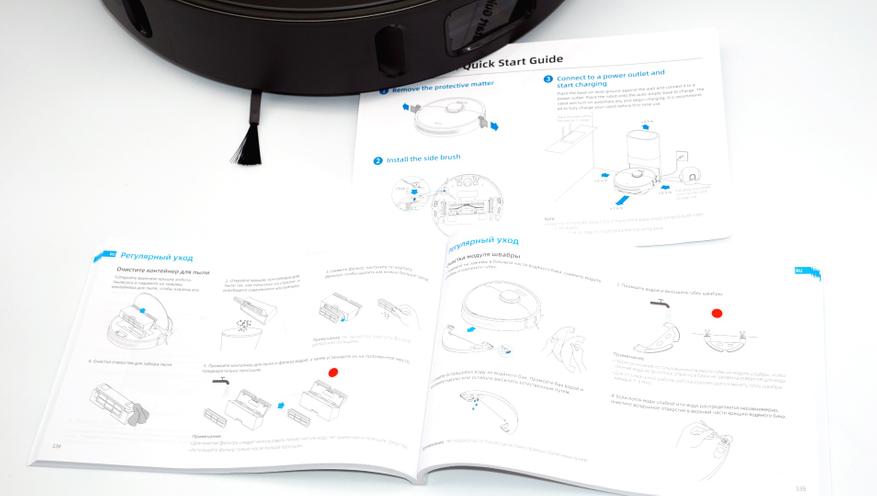
- Снимите защитный материал
- Установите боковую щетку
- Подключите базу к источнику питания и начните зарядку:
Разместите базу на ровной поверхности рядом со стеной и подключите её к розетке. Поместите робота на базу, чтобы начать процесс зарядки. Робот автоматически включится и начнёт заряжаться. Для оптимальной работы рекомендуется полностью зарядить устройство перед первым использованием.
Убедитесь, что база находится в зоне хорошего сигнала Wi-Fi:
Разместите базу в таком месте, где сигнал Wi-Fi будет стабильным и сильным для бесперебойной работы устройства.


Примечание:
- Убедитесь, что в радиусе 1,5 метра от основания базы и 0,5 метра с каждой стороны нет предметов. Это необходимо для обеспечения эффективной работы робота и предотвращения его столкновений.
- Пожалуйста, проверьте, чтобы в зоне сигнализации не было объектов, которые могут помешать корректной работе робота.
Об автоопорожнении базы:
- Рекомендуется, чтобы робот выходил из базы перед началом уборки. Это поможет обеспечить плавный возврат робота на базу после завершения уборки.
- Не перемещайте базу во время работы робота, чтобы избежать возможных сбоев в процессе уборки и возврата.
- После того как робот завершит уборку и автоматически вернется на базу, база начнет процесс автоопорожнения. Вы можете управлять этим процессом через приложение для настройки дополнительных параметров.
Подключение к приложению Mi Home / Xiaomi Home:
- Этот продукт совместим с приложением Mi Home / Xiaomi Home. Используйте его для управления роботом и интеграции с другими интеллектуальными устройствами вашего дома.
Чтобы загрузить и установить приложение:
- Отсканируйте QR-код, чтобы быстро скачать и установить приложение Mi Home / Xiaomi Home.
- Если приложение уже установлено, вы будете перенаправлены на страницу подключения устройства.
- Также вы можете найти и скачать Mi Home / Xiaomi Home в магазине приложений, выполнив поиск.
Добавить устройство
Откройте приложение Mi Home/Xiaomi Home и нажмите « ” в правом верхнем углу. Затем нажмите в правом верхнем углу, отсканируйте QR-код, добавьте «Dreame Bot Z10 Pro» и следуйте руководству, чтобы завершить подключение.

Примечание:
- Поддерживается только Wi-Fi 2.4 ГГц.
- Возможно, версия приложения была обновлена. Следуйте руководству, основанным на последней версии приложения.
Сбросить Wi-Fi
Одновременно нажмите и удерживайте кнопкипока не услышите голос: «Ожидание конфигурации сети». Как только индикатор Wi-Fi начнет медленно мигать, Wi-Fi успешно сброшен.

Примечание: Если ваш робот не может успешно подключиться к приложению, перезагрузите Wi-Fi и снова добавьте устройство.
Как использовать
- Включение / Выключение
Чтобы включить робота, нажмите и удерживайте кнопку в течение 3 секунд. Когда индикатор питания загорится белым, робот перейдет в режим ожидания. Чтобы выключить робота, нажмите и удерживайте кнопку в течение 3 секунд, когда робот не находится в движении.Начало уборки
Для начала уборки кратковременно нажмите кнопку. После активации робот начнет точное планирование маршрута, методично убирая по краям и вдоль стен. Затем он завершит уборку в каждой комнате, двигаясь по S-образному маршруту для достижения максимальной эффективности. - Режимы уборки
Dreame Bot Z10 Pro предлагает четыре режима уборки: Тихий, Стандартный, Сильный и Турбо. Режим по умолчанию — Стандартный. Вы можете выбрать предпочтительный режим через приложение Mi Home/Xiaomi Home.Пауза/Спящий режим
- Пауза: Чтобы приостановить работу робота во время уборки, кратковременно нажмите любую кнопку.
- Спящий режим: Робот автоматически перейдет в спящий режим через 10 минут бездействия, при этом индикатор питания и зарядки погаснут. Чтобы разбудить робота, нажмите любую кнопку.
Примечание:
- Если робот остается в спящем режиме более 12 часов, он автоматически выключится.
- Когда робот находится в паузе, его размещение на базе завершит текущую задачу уборки.
Режим точечной уборки
Когда робот находится в паузе или режиме ожидания, нажмите и удерживайте кнопку в течение 3 секунд, чтобы активировать режим точечной уборки. В этом режиме робот будет очищать площадь размером 1,5х1,5 метра вокруг себя. По завершении уборки он автоматически вернется в исходное положение и выключится.Примечание: Активация режима точечной уборки завершит текущую задачу уборки робота.
Дополнительные функции приложения
Через приложение Mi Home/Xiaomi Home можно активировать дополнительные функции, такие как уборка выбранной комнаты, уборка зон, создание запретных зон и виртуальных барьеров и другие.
Примечание:
- Следуйте руководству в интерфейсе приложения, чтобы использовать больше функций.
- Версия приложения могла быть обновлена; пожалуйста, следуйте руководству, основанным на текущей версии приложения.
Используйте функцию мытья полов
Для достижения наилучших результатов перед первой уборкой рекомендуется пропылесосить все помещения не менее трех раз.
Намочите насадку для швабры и отожмите лишнюю воду. Затем вставьте насадку в прорезь резервуара для воды, как показано на рисунке, и плотно прикрепите накладку.
-

- Откройте крышку резервуара для воды, наполните резервуар водой и плотно закройте крышку.Примечание: Не используйте моющие или дезинфицирующие средства.
Аккуратно выровняйте модуль для мытья полов, как указано стрелкой, и вставьте его в заднюю часть робота до щелчка. Нажмите кнопку или используйте приложение Mi Home/Xiaomi Home, чтобы начать уборку. - Примечание:
- Не рекомендуется использовать функцию мытья полов на ковровых покрытиях.
Для оптимальной работы настройте расход воды через приложение в зависимости от потребностей.
Нажмите на два боковых зажима и сдвигайте резервуар для воды назад, чтобы отделить его от робота.
- Не рекомендуется использовать функцию мытья полов на ковровых покрытиях.
- Примечание: Когда робот заряжается или не используется, извлеките модуль для мытья полов, вылейте оставшуюся воду из резервуара и очистите насадку для швабры, чтобы предотвратить образование плесени и неприятных запахов.

Плановое техническое обслуживание
Очистите пылесборник
- Откройте крышку робота и нажмите на защелку пылесборника, чтобы его снять.
- Откройте крышку контейнера и аккуратно опорожните его, как показано на изображении.
- Извлеките фильтр и осторожно постучите по его корзине для удаления загрязнений.

- Очистите пылесборник. Промойте пылесборник и фильтр водой до полного очищения. Перед установкой убедитесь, что фильтр полностью высох..
-

Примечание:
- Очистите фильтр только с помощью чистой воды, без применения моющих средств. Перед использованием храните его в сухом, прохладном и хорошо проветриваемом месте.


Очистите модуль для мытья полов
- Нажмите на две защелки по бокам резервуара для воды, снимите модуль для мытья полов и отсоедините насадку от модуля.

- Вылейте воду в бак. Очистите только водой и дайте высохнуть на воздухе перед повторной установкой.Внимание: Не подвергайте бак прямому воздействию солнечных лучей.
- Очистите насадку для швабры только водой и дайте высохнуть на воздухе перед повторной установкой.
- Примечание:
Перед очисткой снимите подушку с модуля для мытья полов и убедитесь, что грязная вода не стекает обратно в водяное отверстие, чтобы избежать засорения.
Для поддержания оптимальной работы рекомендуется заменять насадку для швабры каждые 3-6 месяцев.
Если поток воды замедлен или распределяется неравномерно, очистите воздуховод в крышке резервуара для воды.Если происходит медленный поток воды или объем распределяется неравномерно, очистите отверстие для воздуха в крышке резервуара для воды.

Очистите основную щетку
- Нажмите зажимы защиты щетки внутрь, чтобы снять защиту щетки, и выньте щетку из робота.

- Аккуратно откройте крышки щеток, как показано на изображении. Используйте прилагаемый инструмент для очистки, чтобы удалить волосы и другие загрязнения, запутавшиеся в щетке.
Примечание: Если волосы туго запутались в основной щетке, не вытягивайте их слишком сильно, чтобы не повредить основную щетку.
Очистите боковую щетку
Вытяните боковые щетки и используйте инструмент для очистки, чтобы удалить волосы, запутавшиеся на щетке.Очистите главное колесо/всенаправленное колесоПримечание: Используйте инструмент, например маленькую отвертку, чтобы отделить ось и шину.


Примечание: Влажные ткани могут повредить чувствительные элементы робота и базы. Пожалуйста, используйте сухую тряпку для очистки.

Замените мешок для сбора пыли
Когда индикатор состояния мигает оранжевым, а приложение дает соответствующее уведомление, замените мешок для сбора пыли на новый. Рекомендуется менять мешок каждые 8-10 недель для поддержания оптимальной работы устройства.
- Выбросьте мешок для сбора пылиПримечание: Вынимая мешок для сбора пыли, закройте ручку мешка для пыли, чтобы пыль не высыпалась наружу.
- Очистите фильтр
- Установите новый мешок для сбора пыли
- Закройте верхнюю крышку автоматически опорожняемой базы.Примечание: Не закрывайте базу с усилием, если верхняя крышка базы не закрывается и мешок для сбора пыли не установлен.
Очистите воздуховод
Если воздуховод заблокирован, очистите его в соответствии со следующими шагами.
- Отвинтите крепежные винты на крышке воздуховода и снимите накладку.
- Проверьте, не заблокирован ли воздуховод посторонними предметами. Если есть, очистите их.
- Установите на место крышку воздуховода, как показано на схеме.
Перезапуск робота
Если робот перестает реагировать или не может быть выключен, нажмите и удерживайте кнопку на 10 секунд, чтобы принудительно выключить его. Затем нажмите и удерживайте кнопку в течение 3 секунд, чтобы включить робота.
Батарея
Робот оснащен высокопроизводительным литий-ионным аккумулятором. Чтобы обеспечить его оптимальную работу, убедитесь, что аккумулятор всегда достаточно заряжен для ежедневного использования. Если робот не используется длительное время, рекомендуется выключить его и убрать. Чтобы предотвратить повреждения от глубокой разрядки, аккумулятор следует перезаряжать не реже одного раза в три месяца.
Индикатор состояния
В следующей таблице перечислены возможные причины и решения в зависимости от состояния индикатора. Для получения дополнительной поддержки обратитесь к разделу «Часто задаваемые вопросы» в этом руководстве.
| Световой статус | Возможная причина | Решения |
|---|---|---|
| Отсутствует свет | Нет источника питания | Проверьте и убедитесь, что питание базы нормально. |
| Белый | Робот не на базе | — |
| Дышащий белый | Робот заряжается | — |
| Мигающий оранжевый | Ошибка | Проверьте, установлен ли мешок для сбора пыли. Если мешок не установлен, поставьте его. Убедитесь, что мешок правильно установлен и не переполнен. Проверьте, закрыта ли верхняя крышка. Если она не закрыта, плотно закройте её. Очистите мусор вокруг пылесборника робота и базы. Отсоедините шнур питания базы и проверьте, не заблокированы ли посторонними предметами крышка воздуховода. Если есть блокировки, удалите их. Убедитесь, что пылесборник установлен правильно. В случае других ошибок обратитесь к квалифицированным специалистам или в сервисный центр. |
FAQ
| Тип проблемы | Решения |
|---|---|
| Робот не включается | Уровень заряда батареи низкий. Зарядите робота на базе и попробуйте снова. Температура окружающей среды слишком низкая (ниже 0°C) или слишком высокая (выше 40°C). Рабочая температура робота составляет от 0°C до 40°C. |
| Робот не может перезарядиться | База не получает питание. Убедитесь, что оба конца шнура питания подключены правильно. Возможно, плохой контакт. Очистите зарядные контакты базы и робота. |
| Робот не может вернуться на базу | Вокруг базы слишком много препятствий. Разместите базу в более открытом месте. Очистите сигнальную зону базы. Перемещение робота могло изменить его положение или перекартировать окружение. Если робот находится слишком далеко от базы, возможно, он не сможет вернуться самостоятельно. В этом случае переместите робота вручную на базу. |
| Робот работает со сбоями | Выключите робота, а затем повторно активируйте его. |
| Робот издает странный звук | Посторонний предмет может попасть в основную щетку, боковую щетку или одно из колес. Остановите робота и удалите мусор. |
| Робот не убирает эффективно или оставляет пыль | Пылесборник полный. Очистите пылесборник и фильтр. Если фильтр заблокирован, очистите его. Посторонний предмет попал в основную щетку — очистите щетку. |
| Робот не может подключиться к Wi-Fi | Проверьте соединение Wi-Fi и сбросьте настройки. Обновите приложение Mi Home/Xiaomi Home и попробуйте подключить робот снова. Убедитесь, что разрешение на определение местоположения в приложении Mi Home/Xiaomi Home включено. Убедитесь, что сигнал Wi-Fi сильный, и робот подключен к сети 2.4 ГГц (Wi-Fi 5 ГГц не поддерживается). Проверьте правильность ввода имени пользователя и пароля. |
| Робот не выполняет запланированную уборку | У робота низкий заряд батареи. Запланированная уборка не начнется, пока робот не будет вовремя перезаряжен. |
| Энергопотребление при оставлении робота на базе | Если оставить робота на базе после полной зарядки, потребляется очень мало энергии, поддерживая оптимальную работу батареи. |
| Вода не выходит из модуля для мытья полов или выходит совсем немного | Проверьте наличие воды в резервуаре. Очистите швабру, если она загрязнилась. Убедитесь, что накладка для швабры установлена правильно. Очистите дыхало в верхней части резервуара для воды. |
| Робот не возобновляет уборку после зарядки | Убедитесь, что робот не находится в режиме «Не беспокоить» (DND), который не позволяет ему возобновить уборку. Также робот не возобновит уборку, если его перезарядили вручную или поместили на базу. |
| Робот возвращается на базу без выполнения задач | Режим «Не беспокоить» не позволяет роботу выполнять задачи с автоматической очисткой. |
| Мешок для сбора пыли полон | Проверьте, не заполнен ли мешок для сбора пыли. Если мешок полон, замените его новым. Рекомендуется менять мешок каждые 8-10 недель. Если мешок не полон, проверьте, не засорены ли воздухозаборник или воздуховод в основании. Очистите от возможных блокировок. |
| Продолжительность автоопустошения слишком долгая | Если робот выполнял задачу автоопустошения в течение длительного времени или если воздуховод не работает бесперебойно, продолжительность автоопустошения может увеличиться для предотвращения блокировки. |
| Верхняя крышка базы не закрывается | Проверьте, установлен ли мешок для сбора пыли. Если нет, установите его. |
Характеристики
Роботик
| Модель | РЛС5Д |
| Батарея | 5200mAh(Номинальная емкость батареи) |
| Время зарядки | Прибл. 6 часов |
| Беспроводной сетисвязь | Wi-Fi IEEE 802.11b / g / n 2.4 ГГц |
| Номинальный объемtage | 14.4 V |
| Номинальная мощность | 46 W |
| Эксплуатациячастота | 2400-2483.5 МГц |
| максимальнаяВыходная мощность | < 20 дБм |
Автоматически пустая база
| Модель | РКС2 |
| Номинальный вход | 220-240 В~ 50-60 Гц |
| Номинальная мощность | 19.8 В 1 А |
| Номинальная мощность | 800 W |
При нормальных условиях использования это оборудование должно находиться на расстоянии не менее 20 см между антенной и телом пользователя.
Информация о WEEE
Все продукты, помеченные данным символом, относятся к отходам электрического и электронного оборудования (WEEE, согласно директиве 2012/19 / EU), и их нельзя смешивать с обычными бытовыми отходами. Чтобы сохранить здоровье человека и окружающую среду, необходимо сдавать использованное оборудование в специализированные пункты сбора отходов электрического и электронного оборудования, которые определены государственными или местными властями. Правильная утилизация и переработка помогут избежать вредных последствий для экологии и здоровья. Для получения дополнительной информации о местоположении таких пунктов сбора и их условиях использования, пожалуйста, обратитесь к установщику или местным властям.
Популярные вопросы
- Почему мой робот-пылесос не включается?
Ответ: Возможно, уровень заряда батареи слишком низкий. Подключите робот к зарядной базе, чтобы он мог зарядиться, а затем попробуйте снова. Также убедитесь, что температура окружающей среды в пределах рабочей температуры устройства (от 0°C до 40°C). - Почему мой робот не может вернуться на базу?
Ответ: Это может происходить, если вокруг базы слишком много препятствий. Переместите базу в более открытое место, уберите все объекты, которые могут блокировать сигнальную зону. Также убедитесь, что робот не слишком далеко от базы. - Как очистить пылесборник робота?
Ответ: Чтобы очистить пылесборник, откройте крышку робота, снимите пылесборник и откройте его. Освободите контейнер от мусора, промойте его и фильтр водой, затем тщательно высушите перед повторной установкой. - Почему робот работает с перебоями?
Ответ: Если робот работает нестабильно, попробуйте выключить его, а затем включить снова. Это поможет устранить временные сбои в работе системы. - Что делать, если робот издает странные звуки?
Ответ: Странный звук может быть вызван посторонними предметами, попавшими в основную или боковую щетку, либо в одно из колес. Остановите робот и очистите его от мусора, чтобы устранить проблему.
Для работы проектов iXBT.com нужны файлы cookie и сервисы аналитики.
Продолжая посещать сайты проектов вы соглашаетесь с нашей
Политикой в отношении файлов cookie
Настало время современных и самостоятельных уборщиков. Теперь робота не нужно каждый день обслуживать, вычищая отсек для мусора. Станция для самоочистки в автоматическом режиме удаляет собранный в ёмкости пылесоса мусор, позволяя ему работать длительно время в автомате. Специальные датчики в роботе дают сигнал для возврата на базу с целью подзарядки и очистки, а алгоритмы навигации позволяют продолжить с оставленного места уборки. Для сбора мусора в самой станции используется мешок большого объема, который позволяет собирать до 4 литров мусора. А периодическая очистка самой станции не составляет труда — примерно раз в месяц-два (по степени заполнения) удаляем мешок и устанавливаем новый, даже не запачкав руки.
Содержание
- Процесс самоочистки
- Характеристики
- Комплектация и внешний вид робота
- Внешний вид станции самоочистки
- Приложение для управления роботом
- Работа с Умным домом Яндекса и управление голосовым помощником Алисой
- Сравнение с другими роботами-пылесосами
- Тестирование робота
- Видеообзор
- Заключение и выводы
Процесс самоочистки
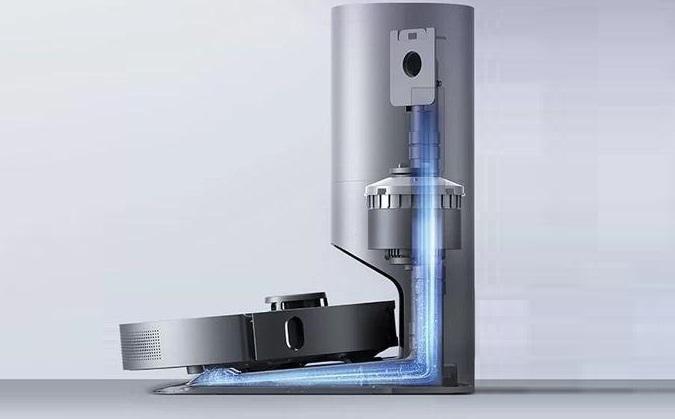
Процедура самоочистки происходит следующим образом. По завершению уборки или по сигналу переполнения контейнера для пыли робот возвращается на станцию для подзарядки. После парковки на подставке станции запускается процесс очистки контейнера: запускается мощный двигатель пылесоса, встроенного в колонну станции. По специальным воздуховодам, расположенных в подставке и колонне станции удаляемая вместе с потоком воздуха пыль из робота попадает в отдельный мусорный мешок внутри объема станции.
Характеристики
- Бренд: Dreame
- Модель: Bot Z10 Pro
- Тип: пылесос для сухой и влажной уборки
- Наличие станции для самоочистки: Да
- Функция уборки: сухая/влажная
- Объем бака для мусора: 400 мл + 4 л
- Объем бака для воды: 150 мл
- Емкость батареи: 5200 мАч
- Время работы: до 150 минут с одной зарядки
- Сила всасывания: 4000 Па
- Навигация: лазерный лидар, 3D сканирование помещение, SLAM LDS
- Управление с приложения: Да, приложение Xiaomi MiHome
- Уровень шума: 80 дБ
- Размеры: 350 х 350 х 96.8 мм
Комплектация и внешний вид робота
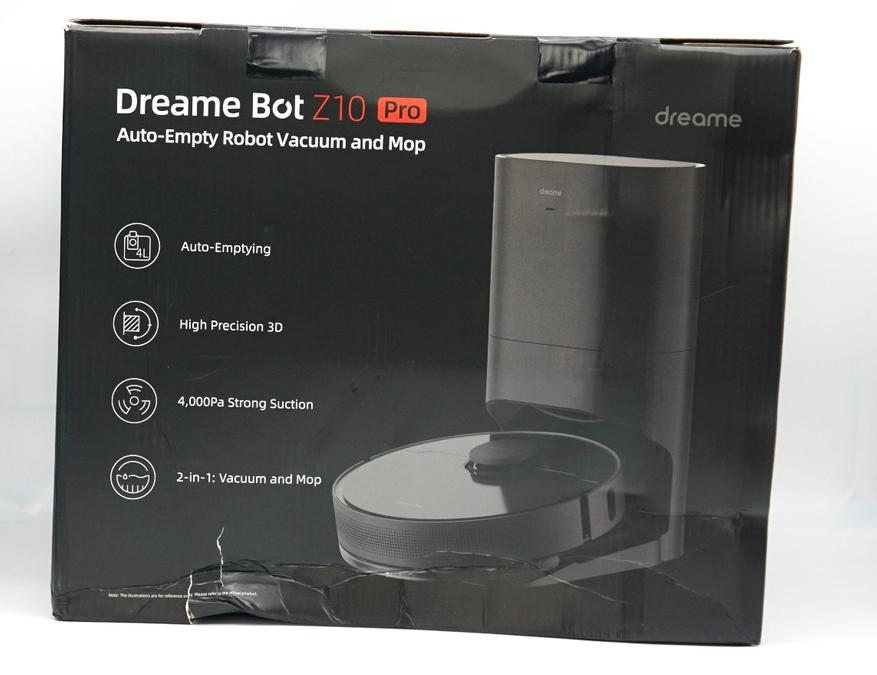
Упаковка реально объемная. Связано это, в первую очередь, с наличием большой по размеру станции самоочистки, а также с набором аксессуаров. На мой взгляд – это отличный подарок на новоселье, объемный и полезный.
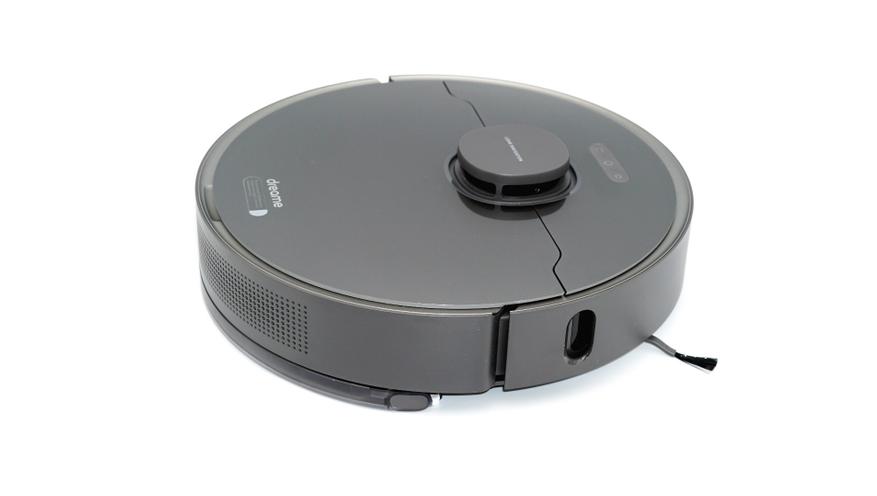
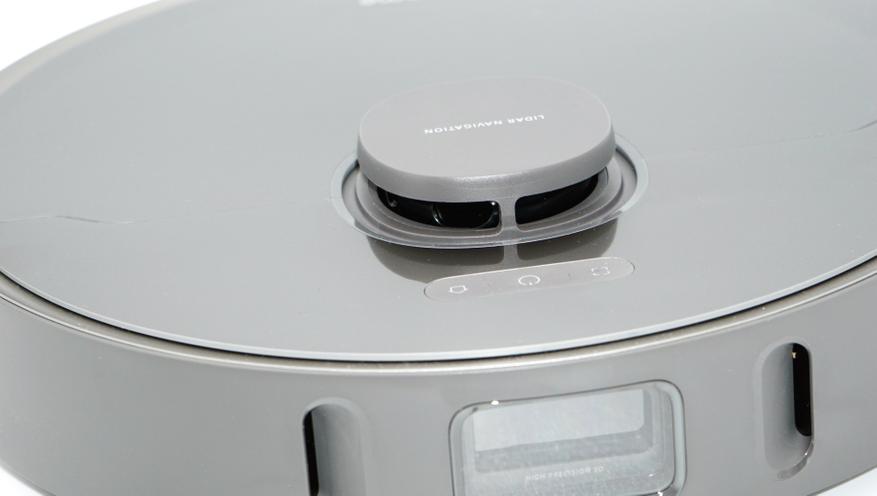
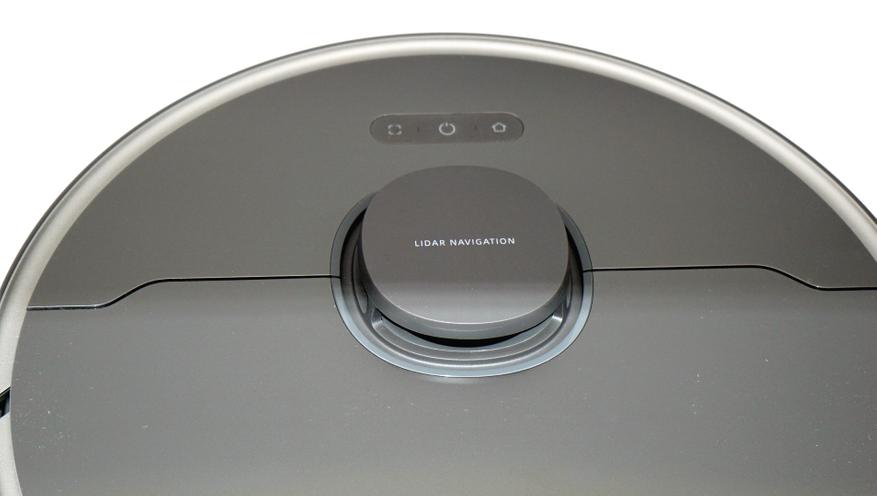
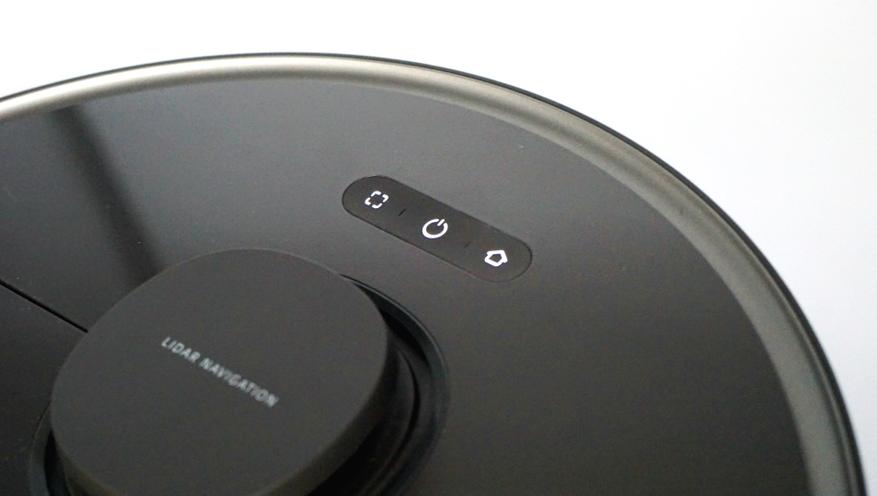
Пылесос построен по классической схеме – боковая щетка, турбощетка внизу, башенная надстройка с лидаром, контактные и бесконтактные сенсоры, включая датчики падения и чувствительный сенсор объектов.
Инструкция по использованию достаточно объемная. Присутствует раздел на русском языке с описанием основных моментов эксплуатации и ухода за роботом, а также информация для подключения к смартфону.
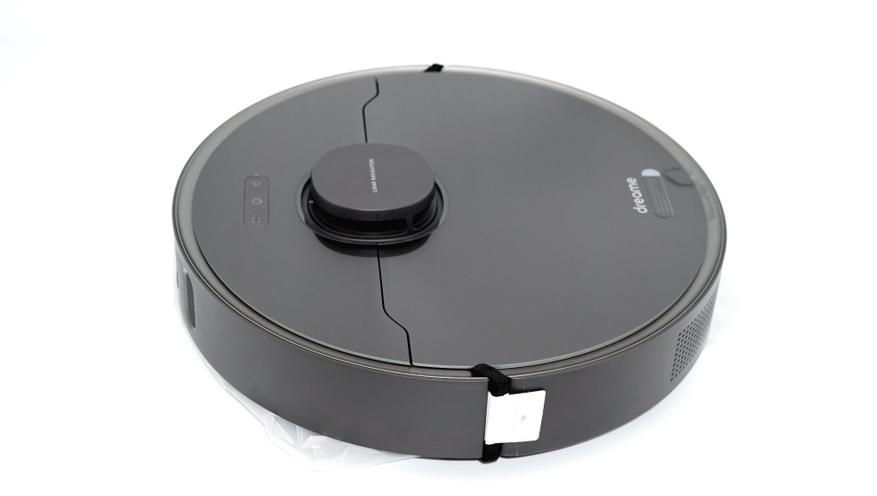
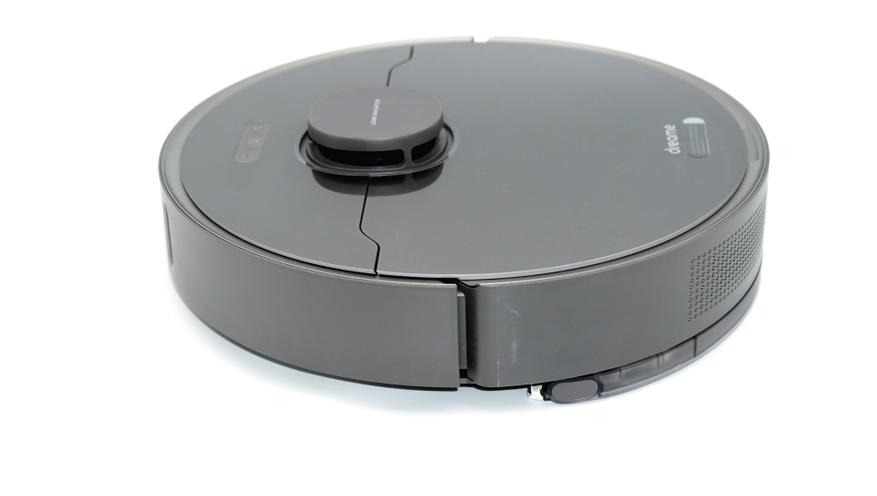
Внешний вид робота Dreame Bot Z10 Pro представлен на изображении ниже. Контейнер для мусора расположен внутри под крышкой, а пластина для влажной уборки крепится внизу сзади.
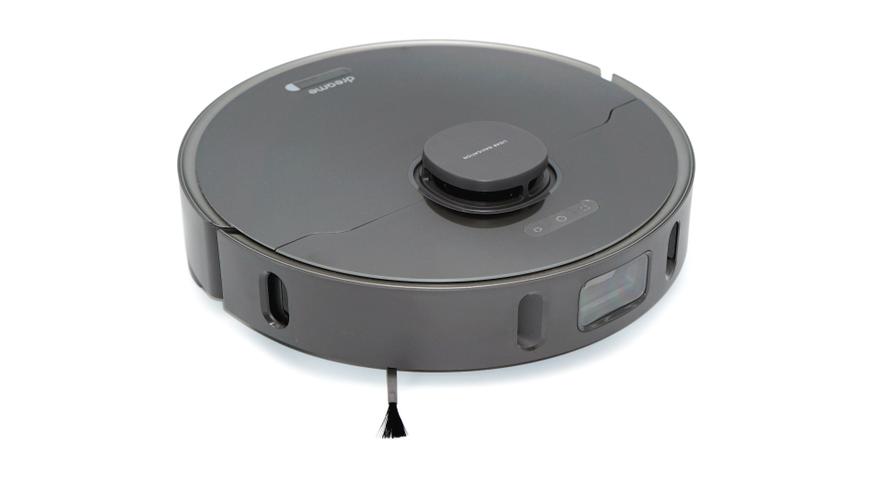
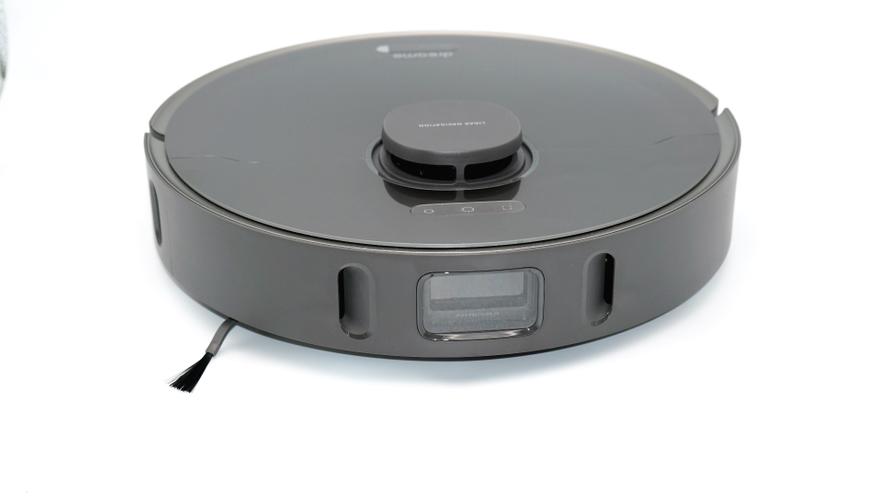
На передней панели расположен достаточно и чувствительный оптический сенсор для распознавания объектов на полу. Такой робот-пылесос не будет сталкиваться с разбросанными игрушками или с другими объектами, но будет избегать их, перестраивая маршрут.
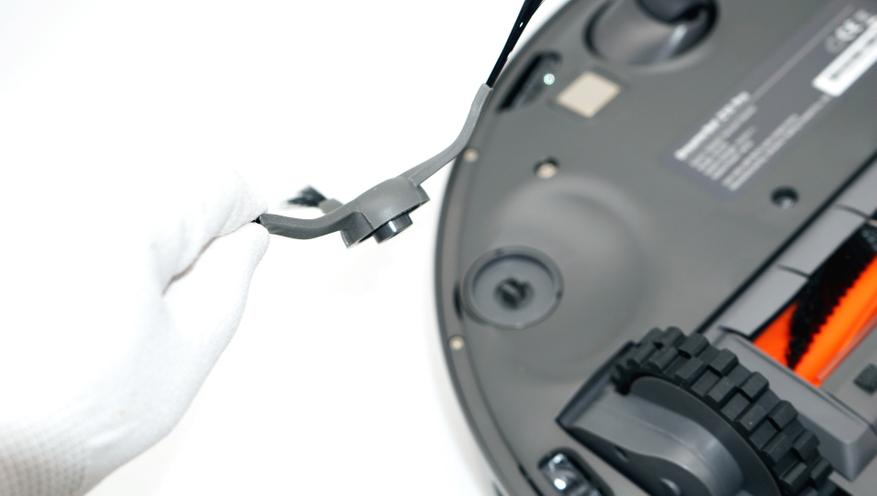
Боковая щетка одна и перед началом эксплуатации ее нужно установить на специальное посадочное место. Подобное решение вызвано общей экономией пространства внутри робота из-за использованной схемы удаления мусора на станции самоочистки. Но и с одной боковой щеткой робот отлично справляется. Контурную уборку проводит, поворачиваясь нужной стороной к стене/плинтусу.
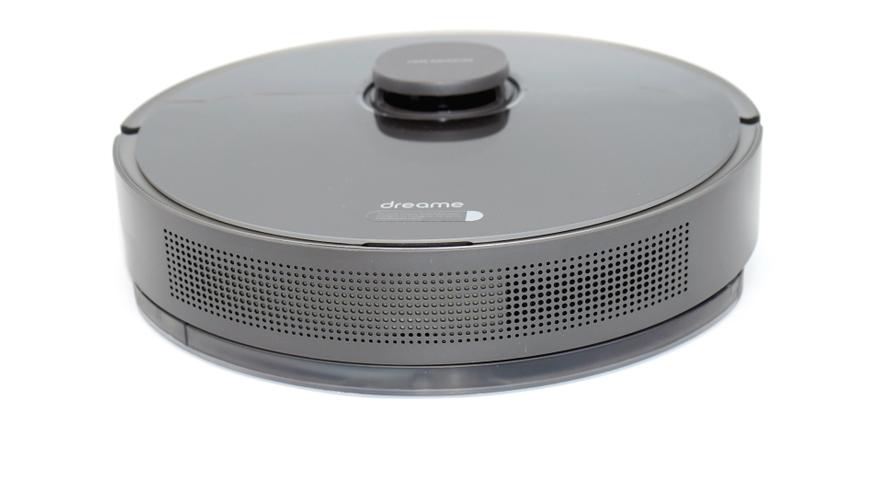
Воздуховыпускные отверстия расположены на задней части корпуса. Хорошо видно установленную пластину для влажной уборки – она тонкая.
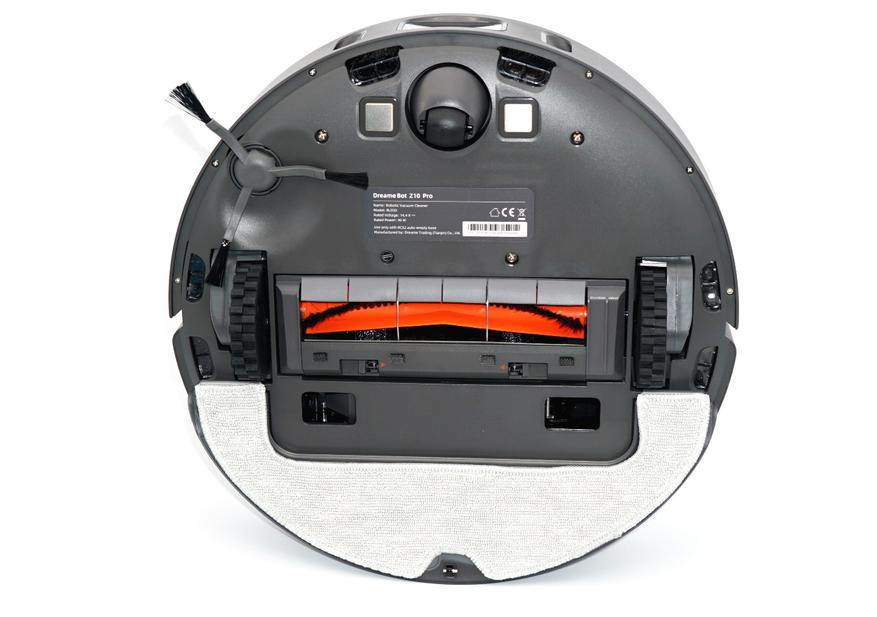
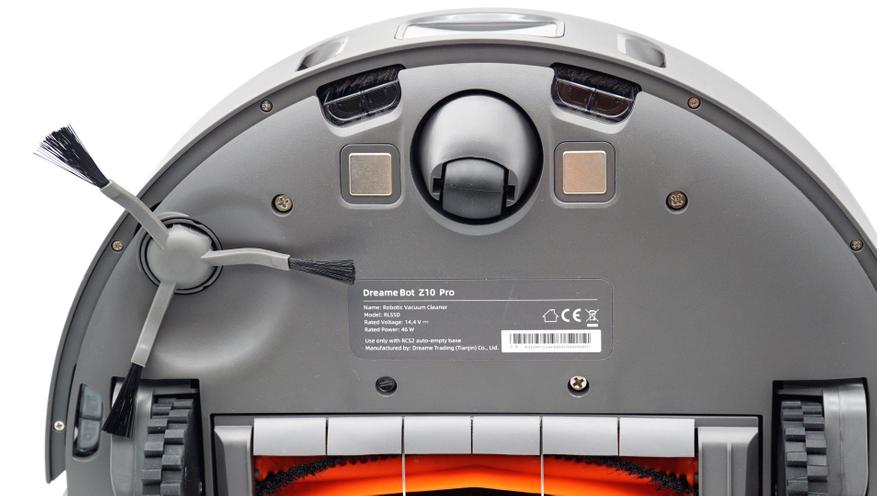
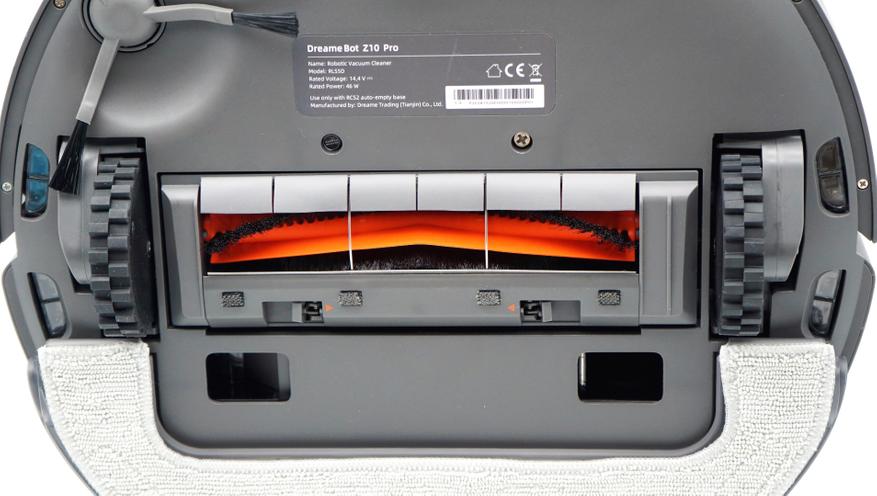
Внешний вид рабочей поверхности робота пылесоса Dreame Bot Z10 Pro представлен на фотографии ниже. Хорошо видно размещение рабочих органов (боковой щетки, турбощетки), электрических контактов и датчиков падения.
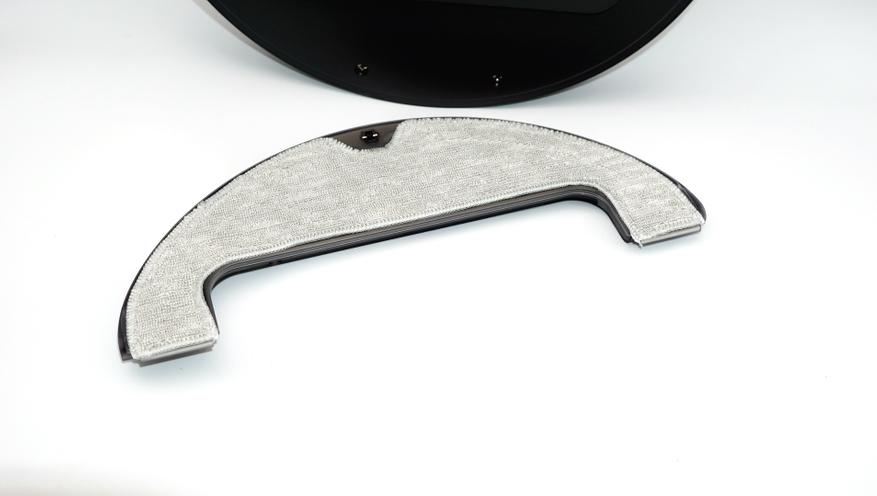
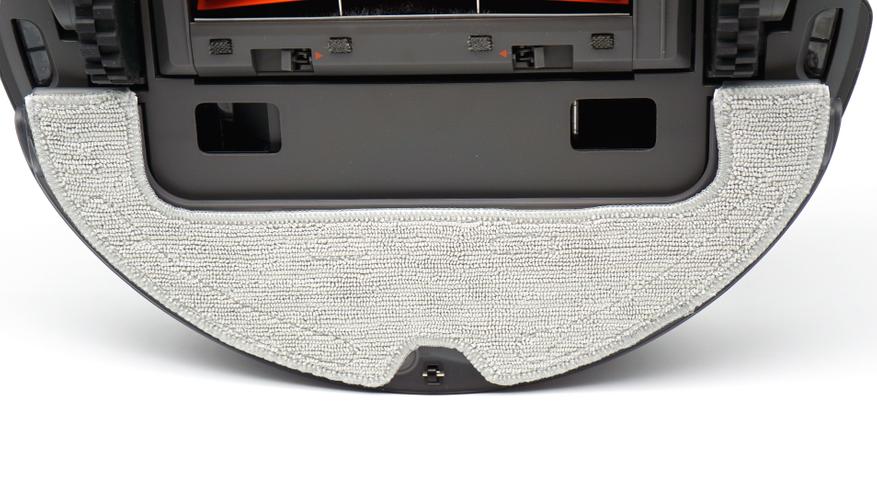
Пластина для мытья тонкая, вмещает в себя 100 мл воды, которых достаточно для уборки средней по площади квартиры. Внутри модуля расположен дозирующий насос для регулировки подачи жидкости. Салфетка крепится на липучках и после уборки следует вручную удалить пластину и отправить салфетку в стирку/сушку.
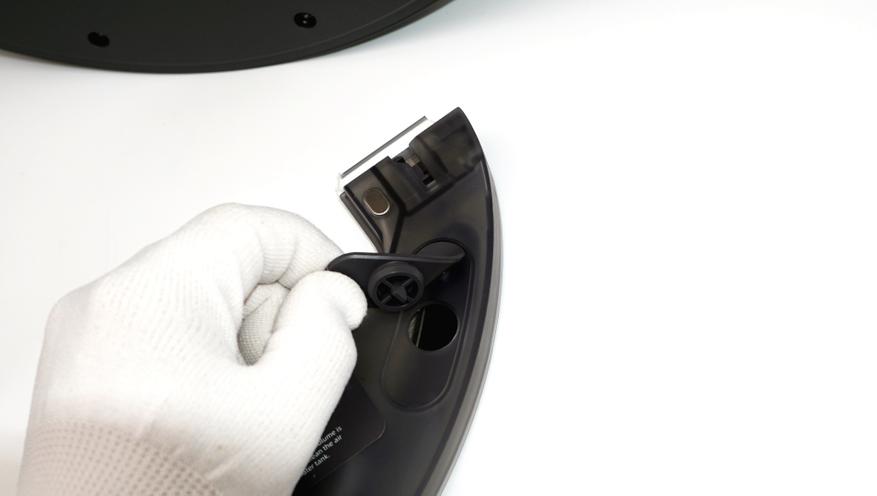
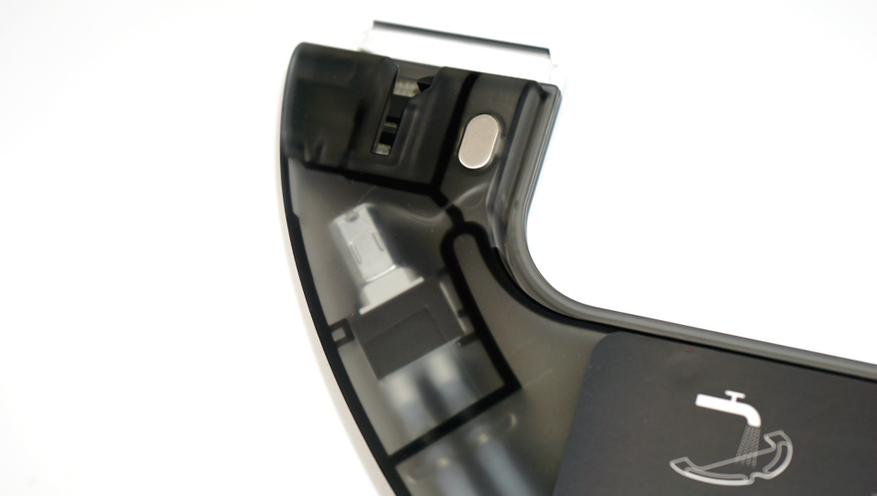
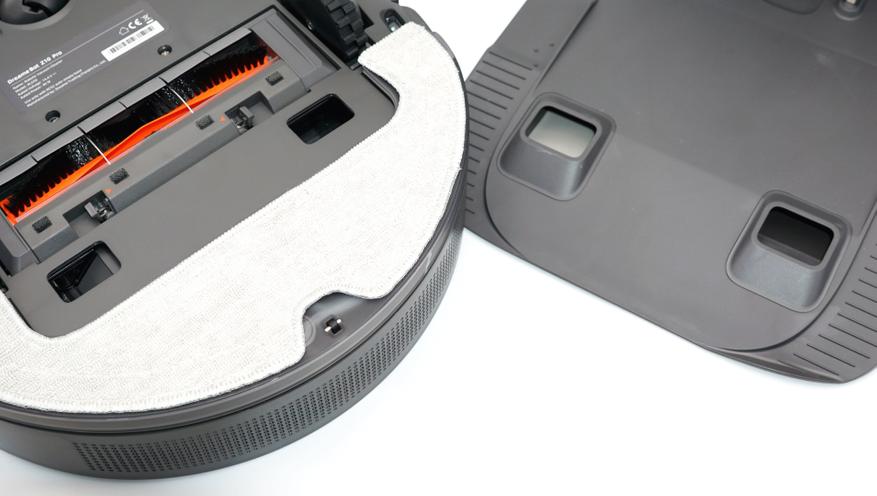
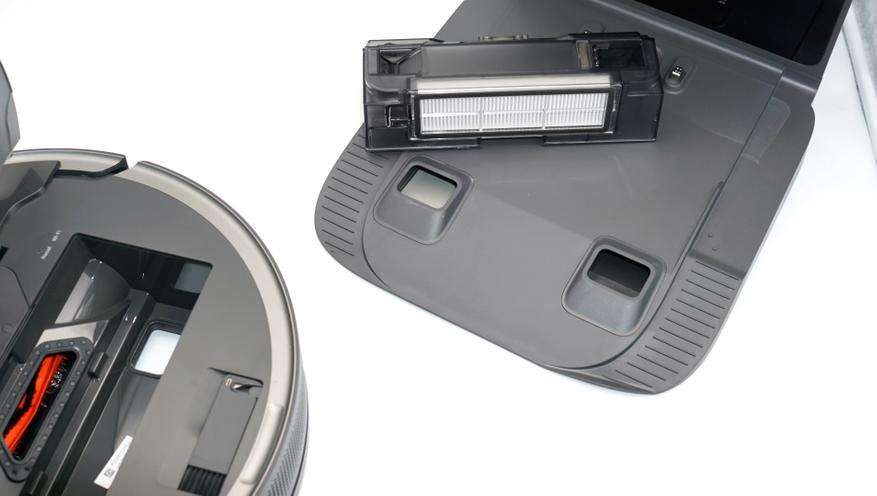
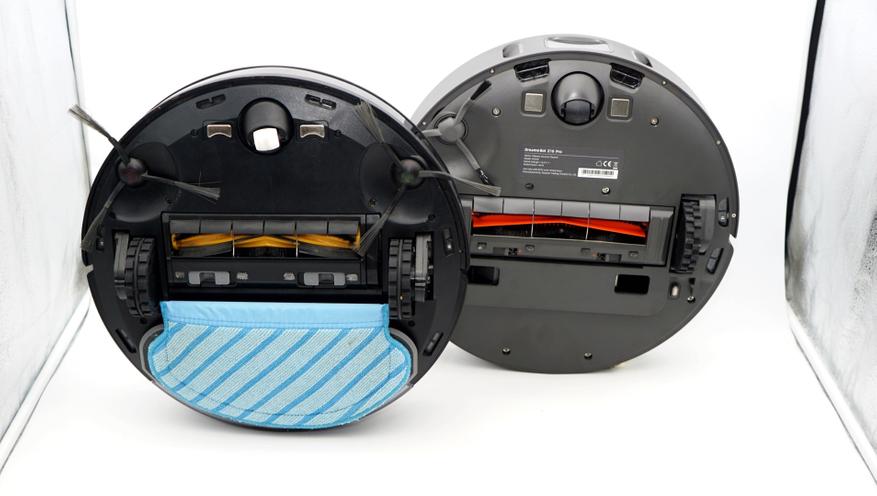
Обратите внимание на два отверстия, расположенных между отсеком турбощетки и пластиной для мытья. Эти отверстия служат для удаления мусора в автоматическом режиме после процедуры уборки. Отверстия совмещены со специальным клапаном в резервуаре для пыли. При активации режима очистки, клапан открывается, позволяя станции собрать весь мусор из резервуара.
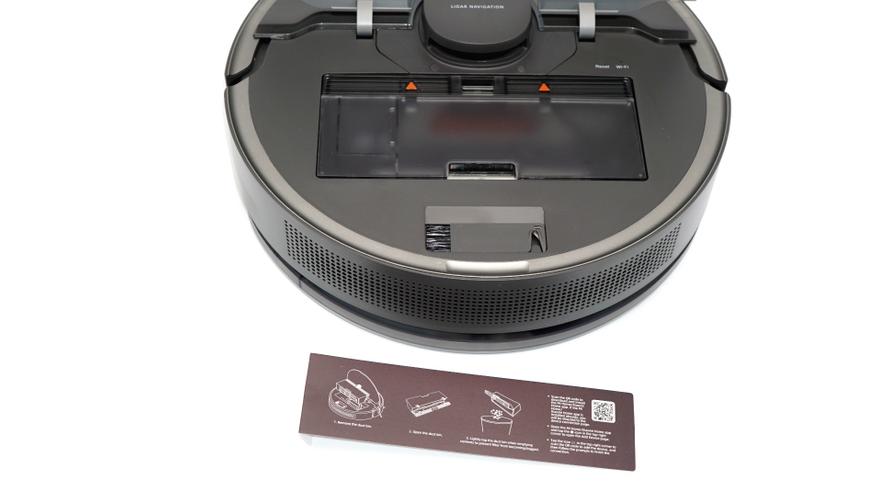
Отсек для сбора мусора расположен под крышкой. Достаточно потянуть на себя ручку отсека, затем извлечь его для очистки.
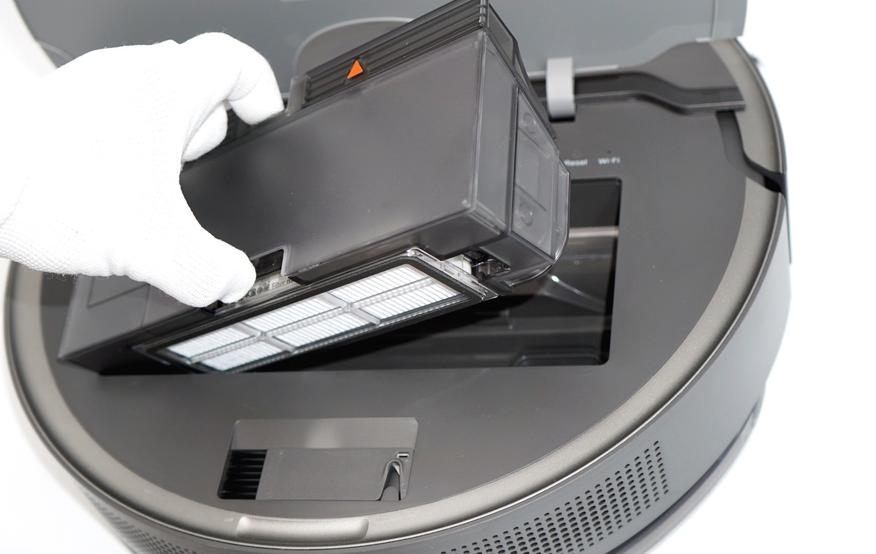
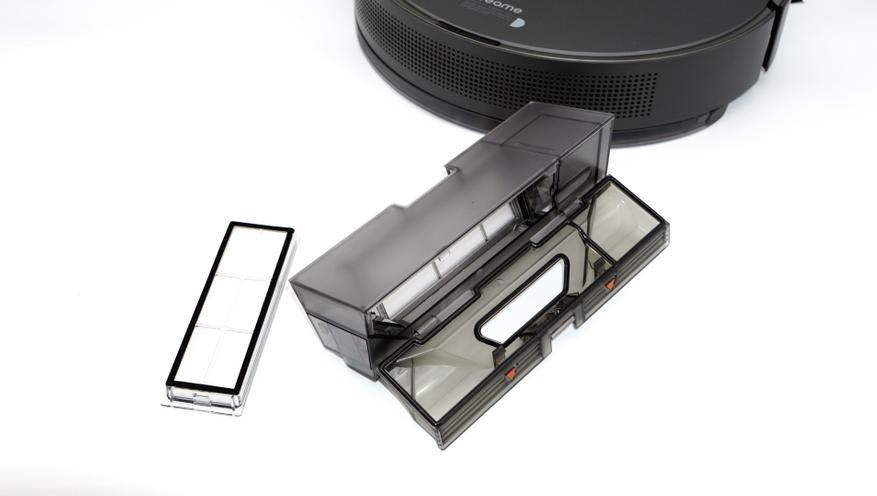
Отсек вмещает 400 мл для мусора и пыли. Часть пространства отсека занимает специальный клапан, срабатывающий при удалении пыли и мусора на станции самоочистки.
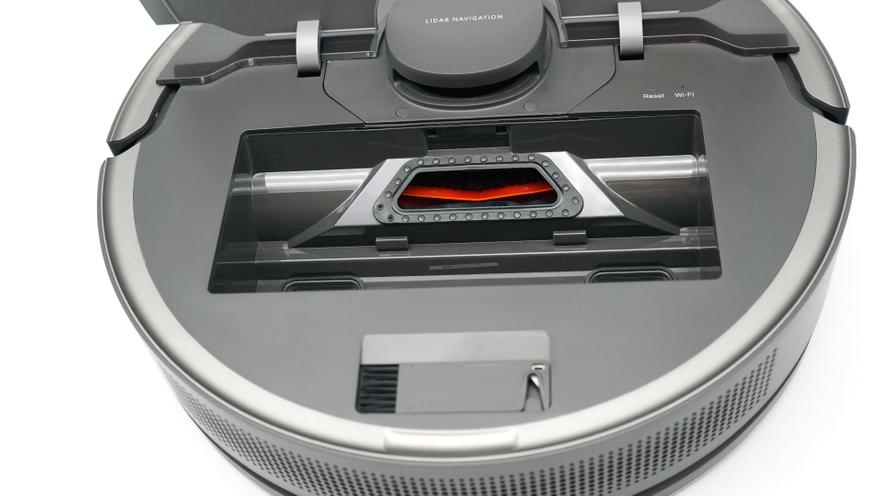
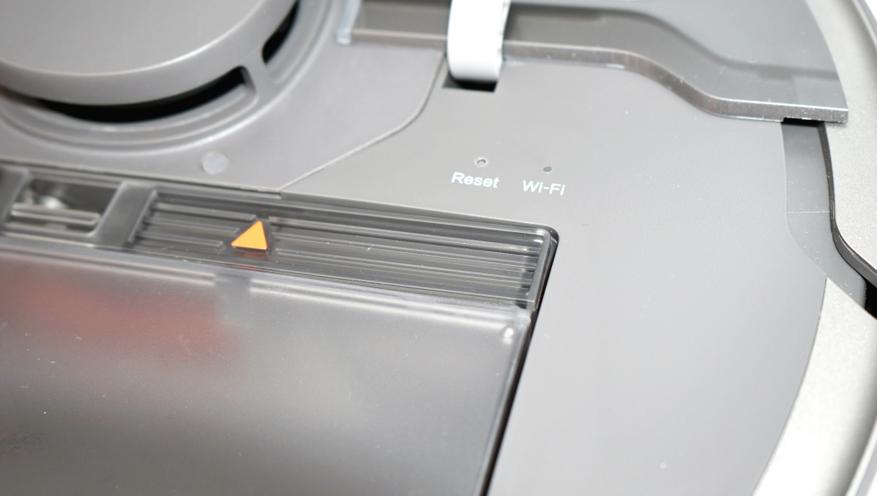
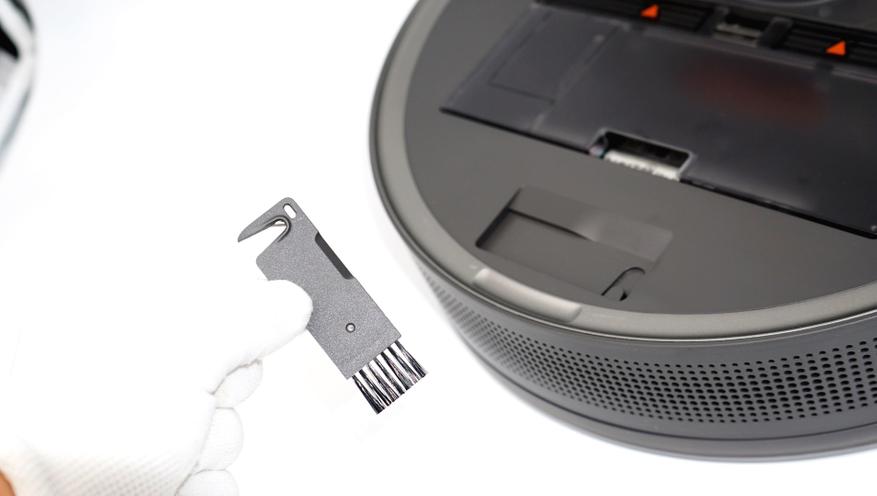
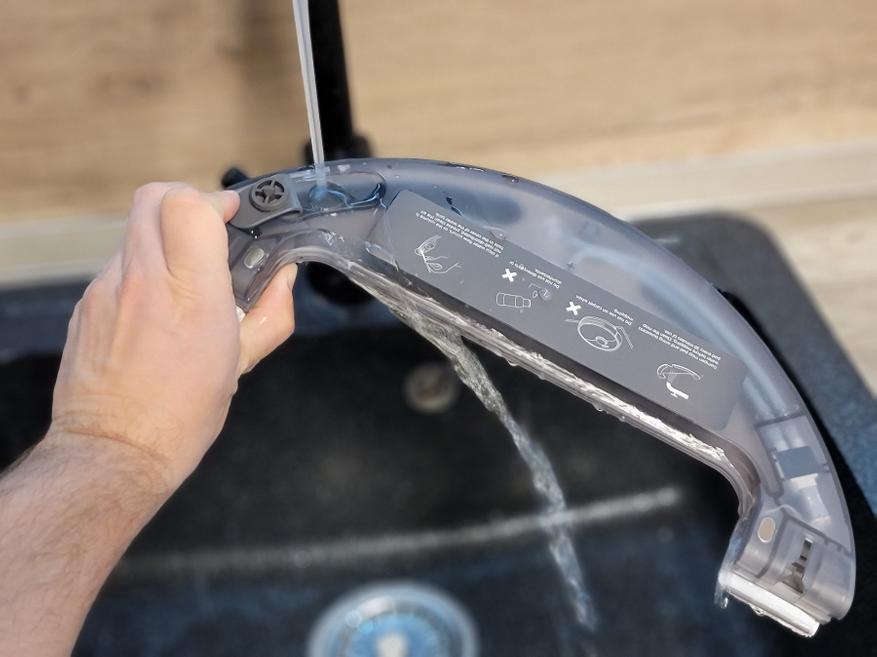
Под крышкой присутствует информационный вкладыш, напоминающий основные моменты эксплуатации. Резервуар для сбора пыли можно промывать проточной водой с последующей просушкой. HEPA фильтр для тонкой очистки съемный, также можно промывать и просушивать.
Внешний вид станции самоочистки
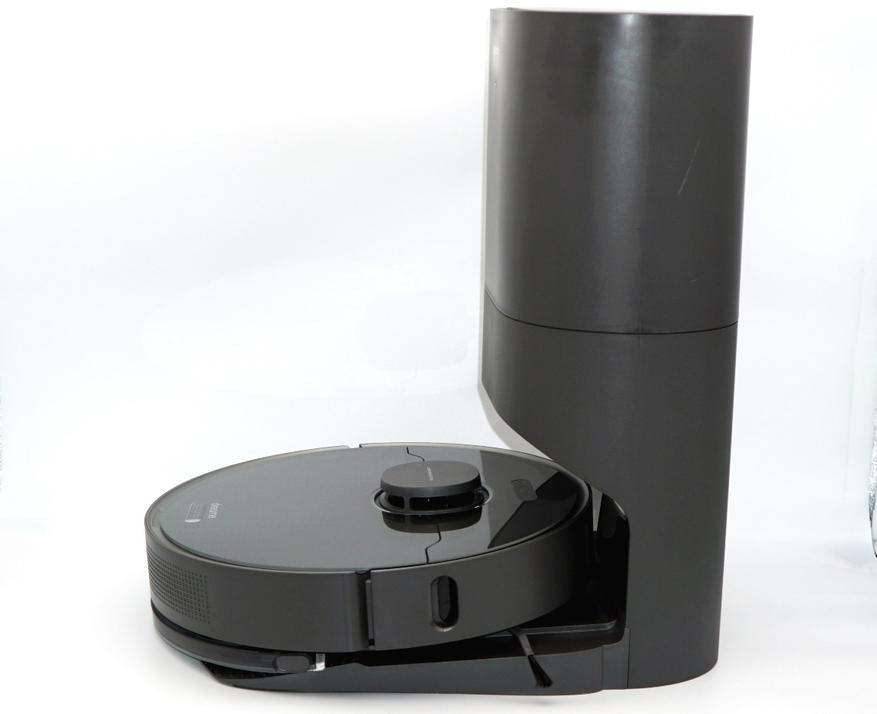
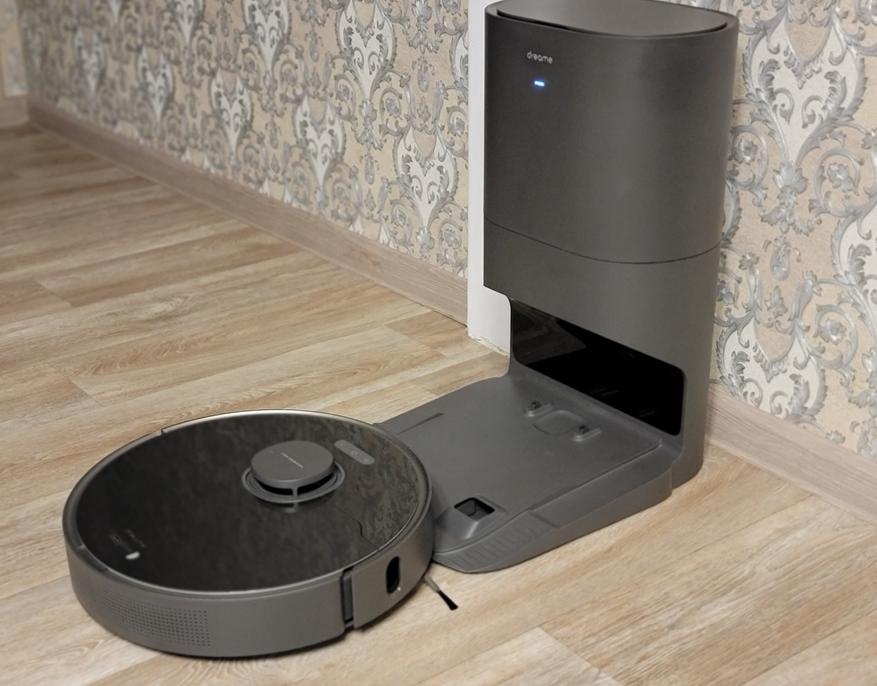
Внешний вид станции из комплекта Dreame Bot Z10 Pro. Представляет собой вертикальную колонну с большим отсеком для мусора, с платформой для установки робота.
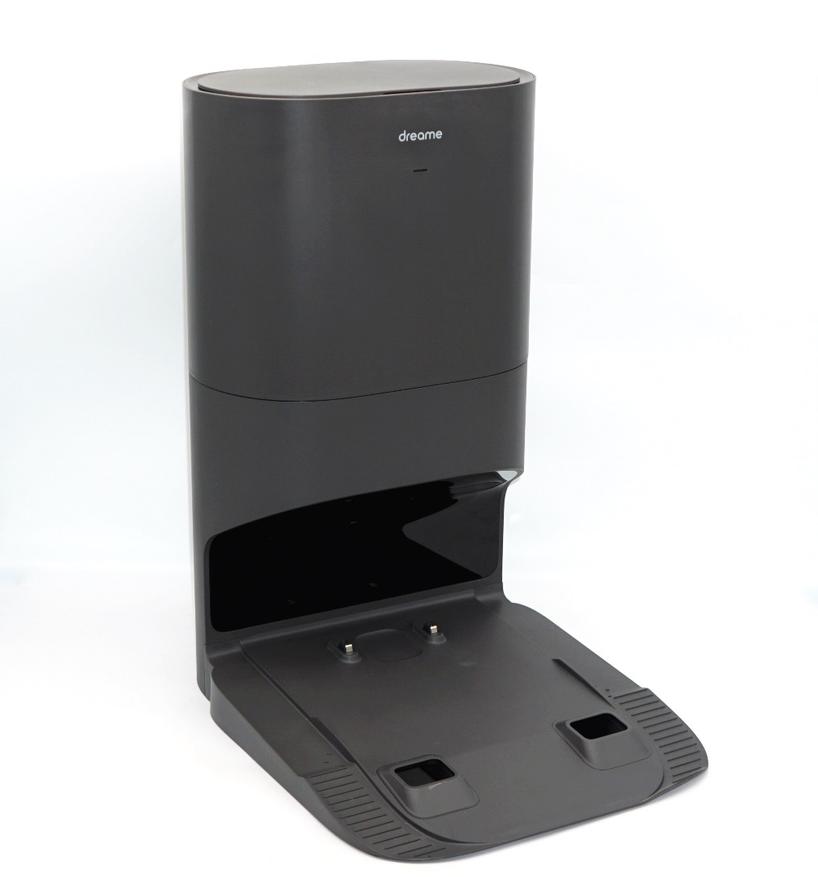
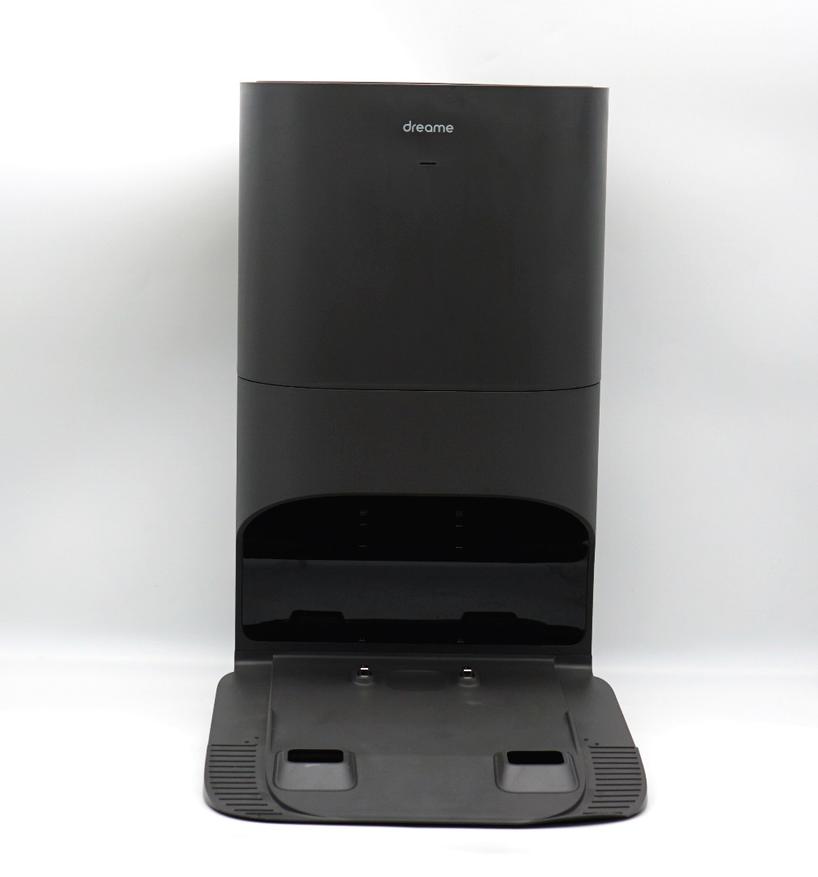
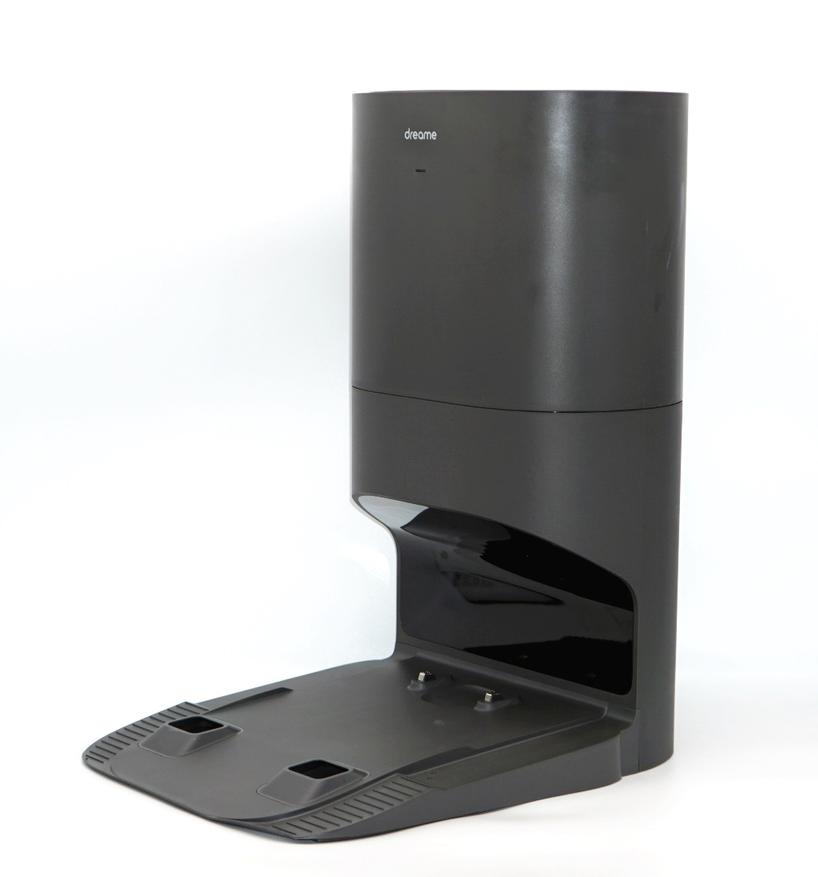
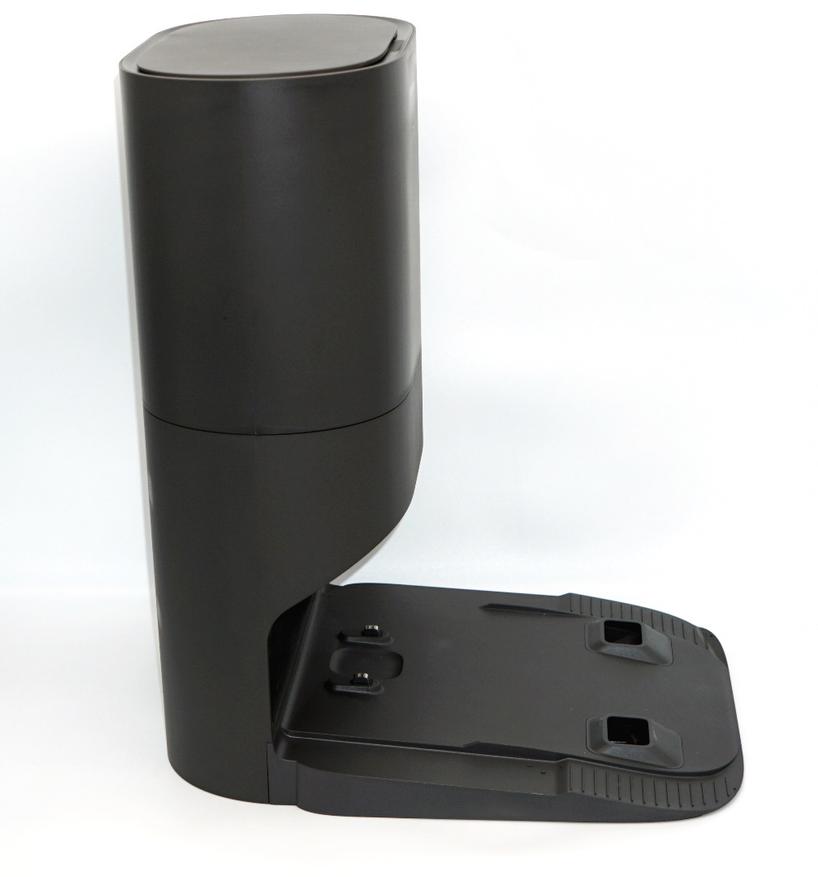
Хорошо заметны два отверстия, совмещающиеся с соответствующими отверстиями на корпусе робота. Внутри проходят воздуховоды встроенного в станцию пылесоса. Также в станции расположен индикатор заполнения и датчики для навигации робота.
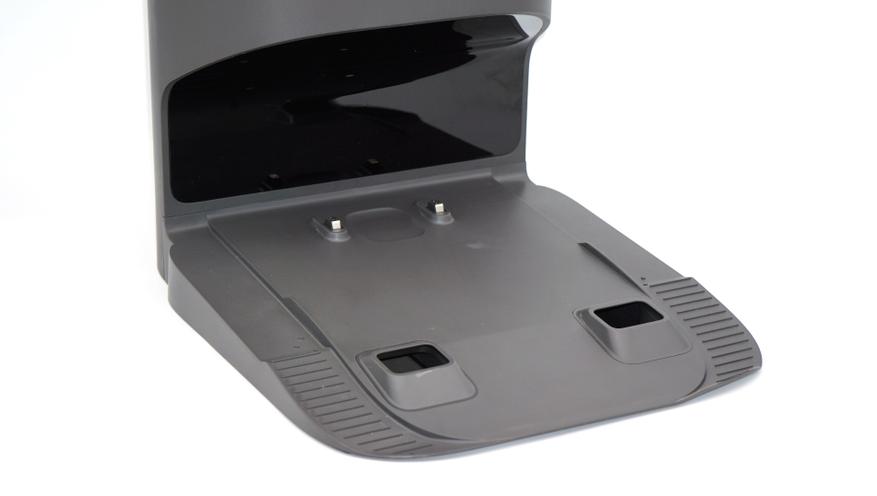
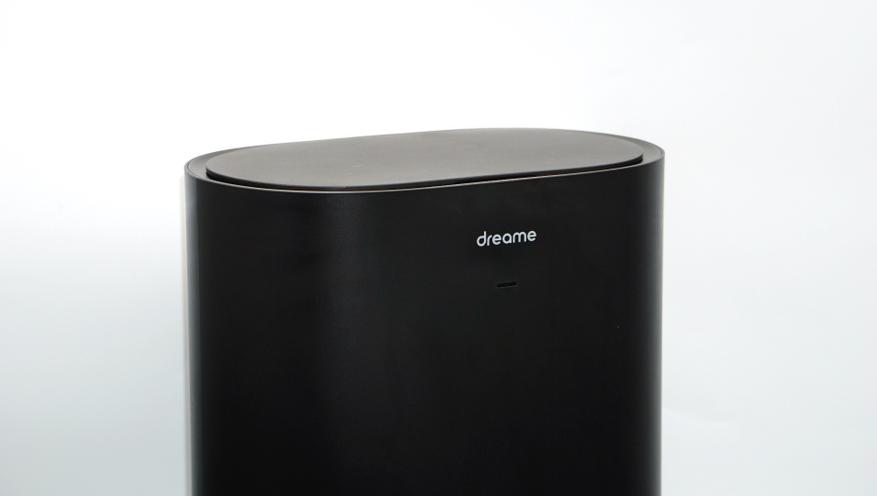
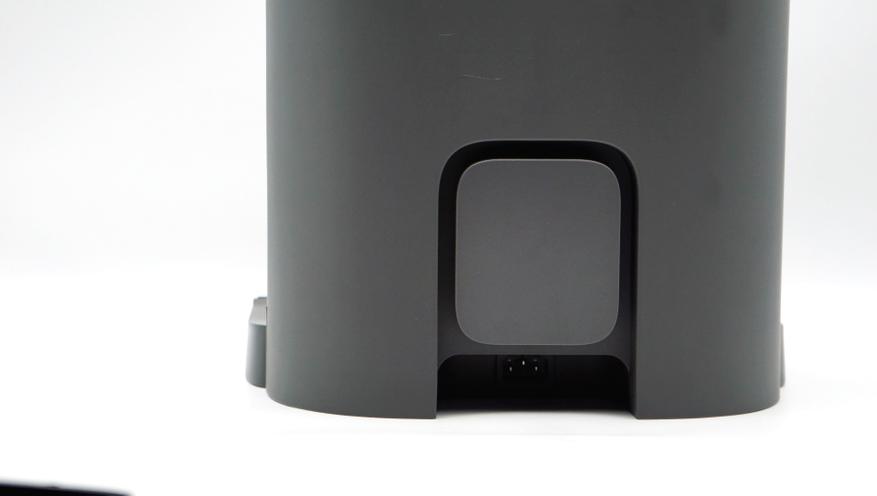
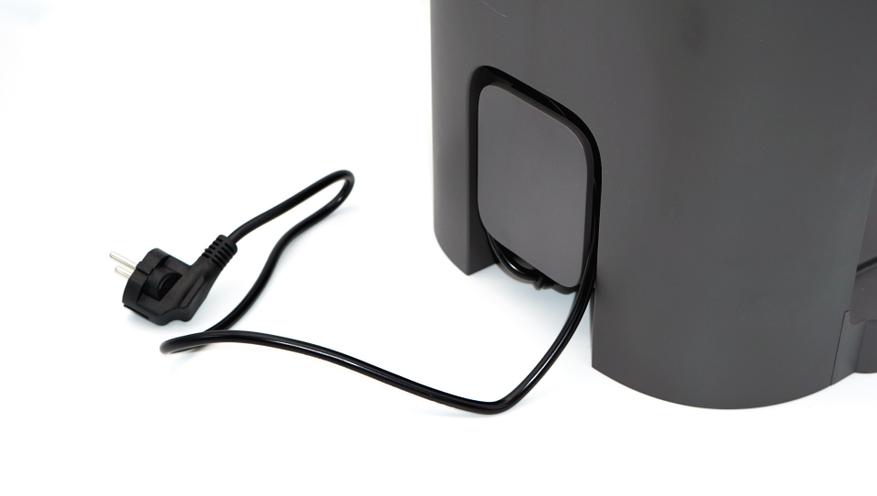
Из полезных моментов отмечу наличие органайзера для провода. При размещении станции у стены и розетки весь лишний сетевой кабель можно аккуратно смотать и закрепить на задней части корпуса станции.
Внутренний объем станции составляет около 4 литров (1 галлон). Предусмотрены датчики открытия/закрытия крышки и датчик заполнения объема.
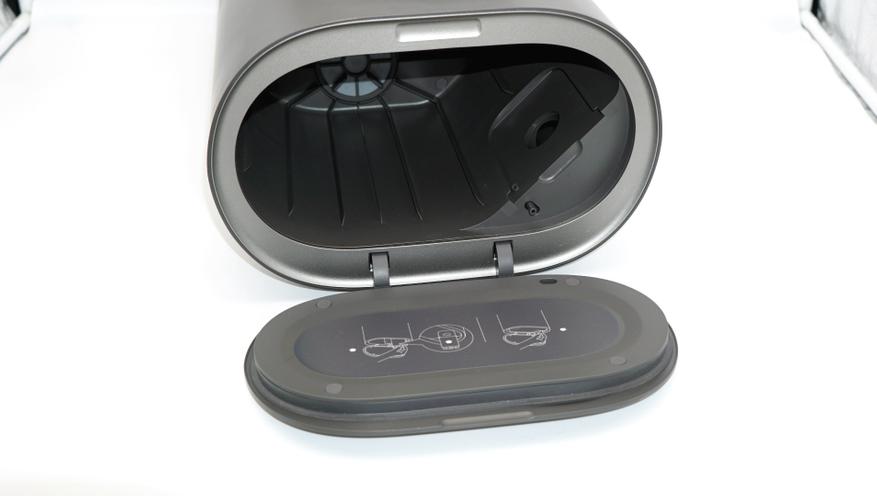
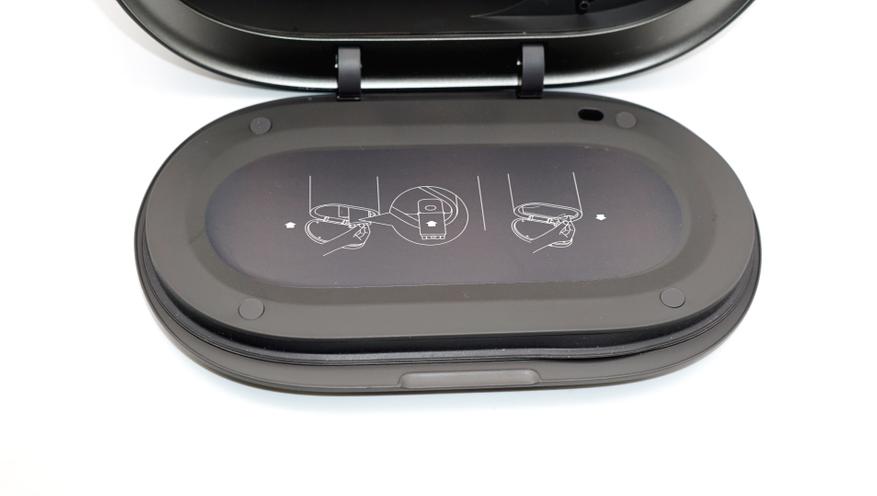
Собирается мусор в специальный сменный мешок (одноразовый). Конструкция крепления и самого мешка такова, что позволяет удалять заполненный мешок с мусором не пачкая руки. Среднее время заполнения мешка при ежедневной разовой уборке роботом – около 2 месяцев (заявленное значение — 65 циклов). Так что есть смысл приобрести сразу несколько запасных мешков для станции и обеспечить работу на ближайшие полгода.
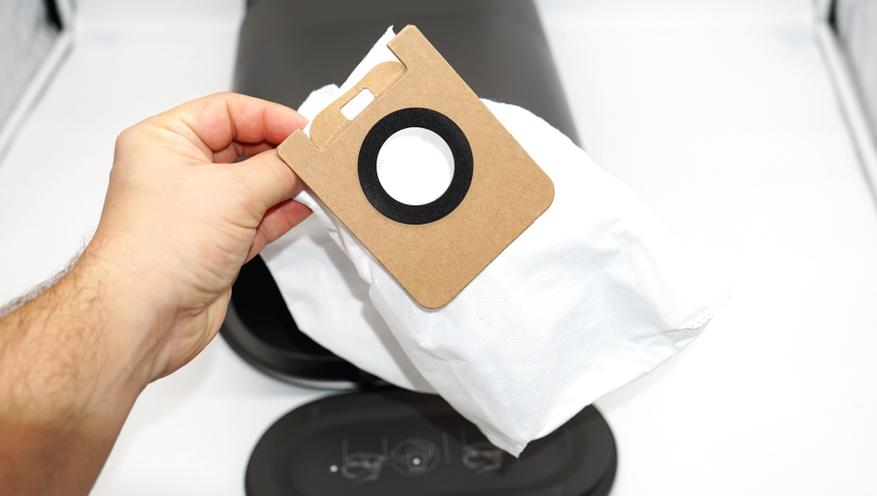
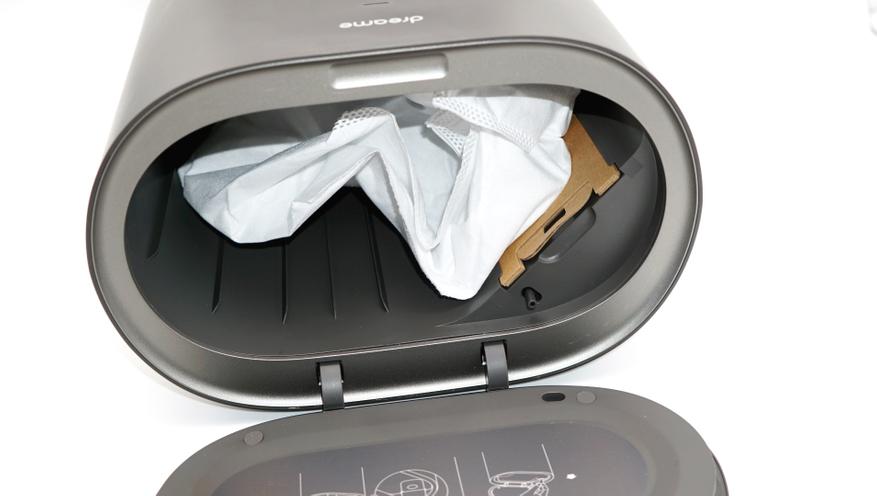
После выполнения процедуры уборки помещения, робот возвращается на базу для подзарядки. Одновременно с началом зарядки запускается процесс самоочистки – включается станция и начинает удалять из ёмкости робота собранный мусор. Процедура длится несколько секунд, мотор достаточно мощный и убирает практически весь мусор и мелкую пыль из емкости.
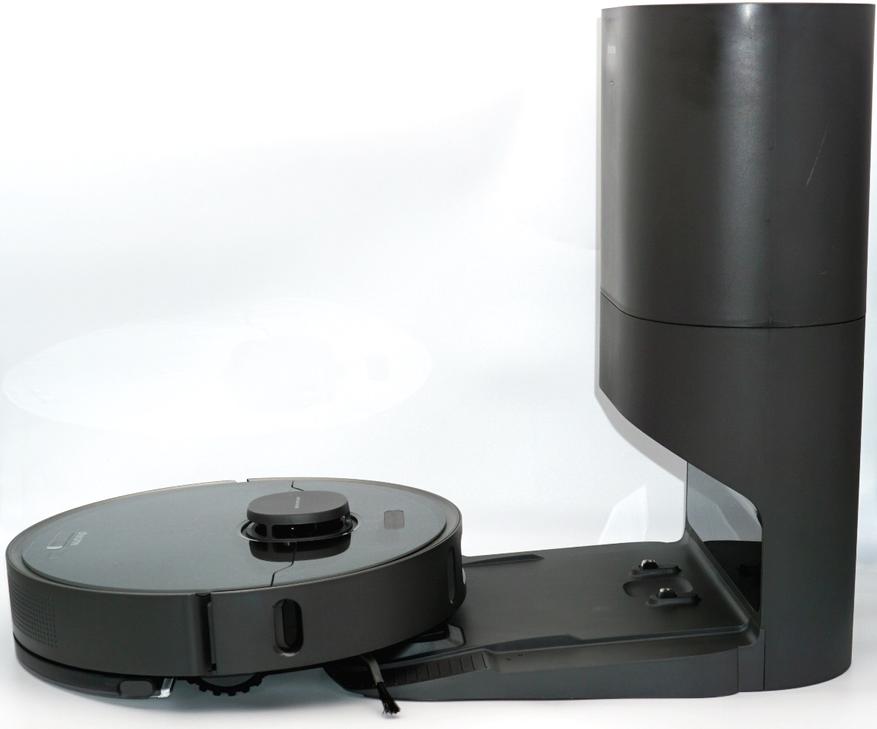
Для того чтобы было понятен процесс, показываю те самые отверстия, расположенные как на нижней поверхности робота, так и на самой станции. Именно через них и происходит удаление мусора в станцию.
Приложение для управления роботом
При первом включении робот попросит подключение к приложению. Для этого активируем питание робота, и сканируем QR-код в инструкции для настройки приложения.
Для управления роботом следует скачать и установить приложение Xiaomi Mi Home. Просто добавляем робота следуя инструкциям. Обратите внимание на рекомендации по эксплуатации робота, в том числе по размещению станции у стены.
При первом включении была автоматически установлена новая прошивка. В меню доступен ряд настроек робота, включая настройки интерфейса, настройки, касающиеся работы алгоритма навигации, а также опции для уборки. Отмечу возможность настройки сценариев работы для умного дома, когда выполнение уборки происходит после срабатывания ряда условий.
Приложение позволяет устанавливать виртуальные барьеры и зоны запрета уборки. Это весьма удобно, если у вас есть уголок для животных, игрушки в детской комнате или лестница. Также можно отдельно выделить зону для дополнительной уборки.
Интерфейс приложения позволяет управлять роботом как для автоматической уборки, так и в режиме ручного перемещения. Доступны различные опции для уборки (дозирования воды, силы всасывания). Можно посмотреть журналы проведенных уборок, включая карту уборки. Отмечу возможность обучения робота сразу трем вариантам карт, которые могут быть сохранены отдельно. Это можно использовать для совершенно разных помещений или этажей. Также в роботе «из коробки» доступна русскоязычная озвучка.
Работа с Умным домом Яндекса и управление голосовым помощником Алисой
Свои умные устройства и прочую IoT технику добавляю в систему умного дома от Яндекса. По своей сути, среда Яндекс.Квазар позволяет работать с API приложений различных производителей, а также загружать плагины для доступа к устройствам. Большинство умных устройств из среды Xiaomi Mi Home можно не просто запустить из среды Яндекса, но и управлять с помощью голосового помощника. Нажимаем на кнопку «Добавить» в углу интерфейса, выбираем устройства Xiaomi, выбираем из списка свою модель. Для Алисы доступны базовые команды — запуска уборки и выбора режима работы, отмена, паузы и возврата на базовую станцию. Сам формат команды доступен в нескольких вариантах, например: «Алиса, пропылесось!, или „Алиса, включи пылесос!“.
Сравнение с другими роботами-пылесосами
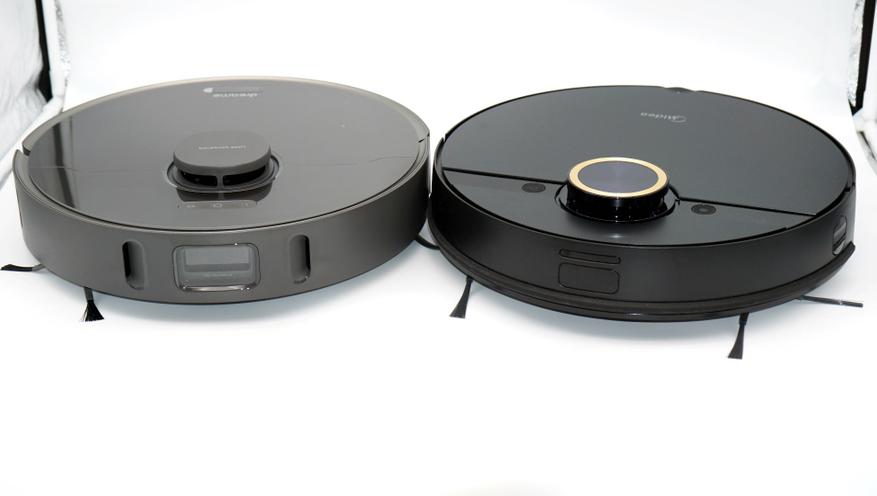
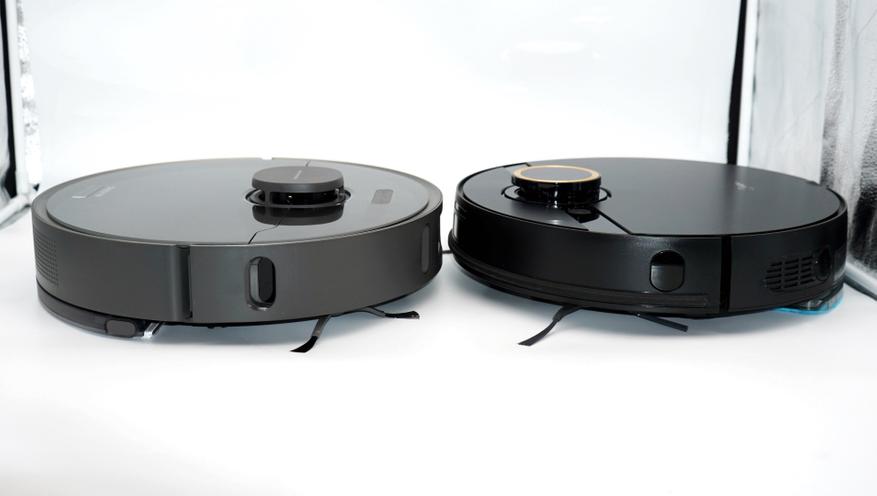
Для того, чтобы вы смогли сделать правильный выбор, я добавляю наглядное сравнение с интересной моделью функционального робота-пылесоса Midea M7 Pro.
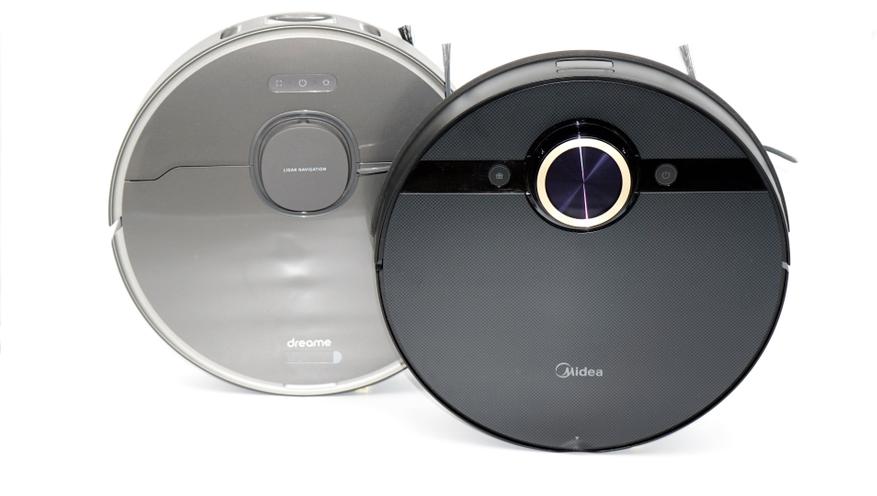
Обе модели достаточно функциональные, обе оснащены модулями как для сухой, так и для влажной уборки. И если у Dreame имеется станция для самоочистки в комплекте, то у Midea M7 поставляется дополнительный модуль для тщательной виброуборки.
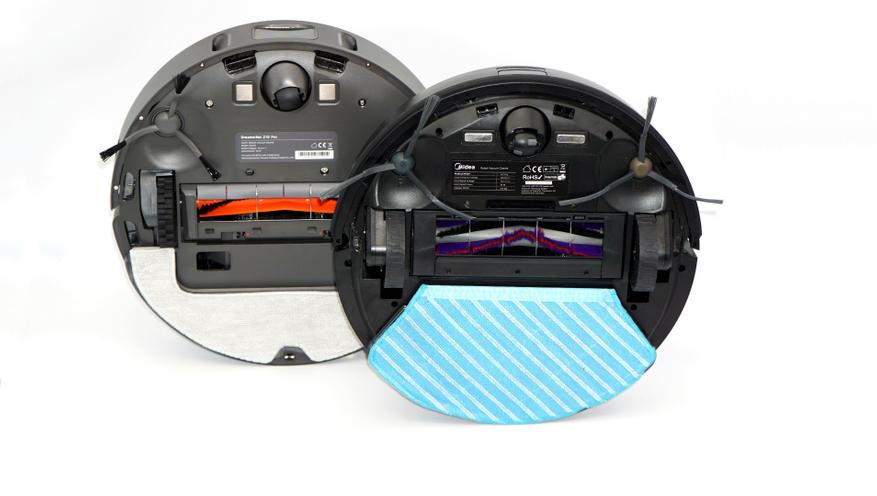
Если посмотреть на конфигурацию и размещение сенсоров, то хорошо заметно наличие оптических датчиков неубранных с пола вещей.
Еще один необычный робот-пылесоса от Yeedi — это продвинутая модель Hybrid с фотокамерой, которая используется для навигации вместо лидара. Yeedi имеет профиль еще ниже за счет отсутствия надстройки и может проводить уборку под мебелью на ножках в таких случаях, когда пылесосы с лидаром застревают.
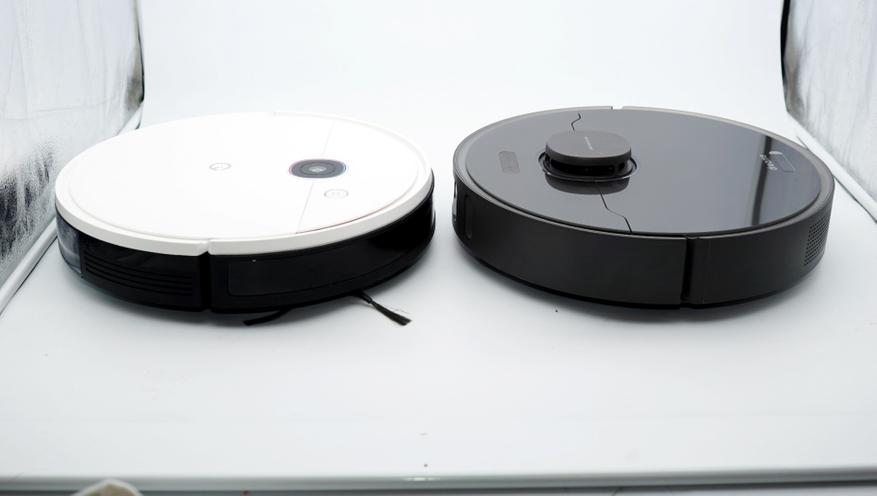
В плане оснащения роботы примерно на одном уровне. Отмечу наличие у Yeedi сразу двух боковых щеток. Также в глаза бросается отсутствие отверстия для станции самоочистки у Yeedi — это прерогатива только нового Dreame Bot Z10 Pro.
Тестирование робота
Если у вас уже был робот-пылесос, то использование Dreame Bot Z10 Pro не вызовет особых проблем. Если приобрели Dreame Bot Z10 Pro в качестве первого пылесоса, то достаточно изучить инструкцию и разобраться в приложении.
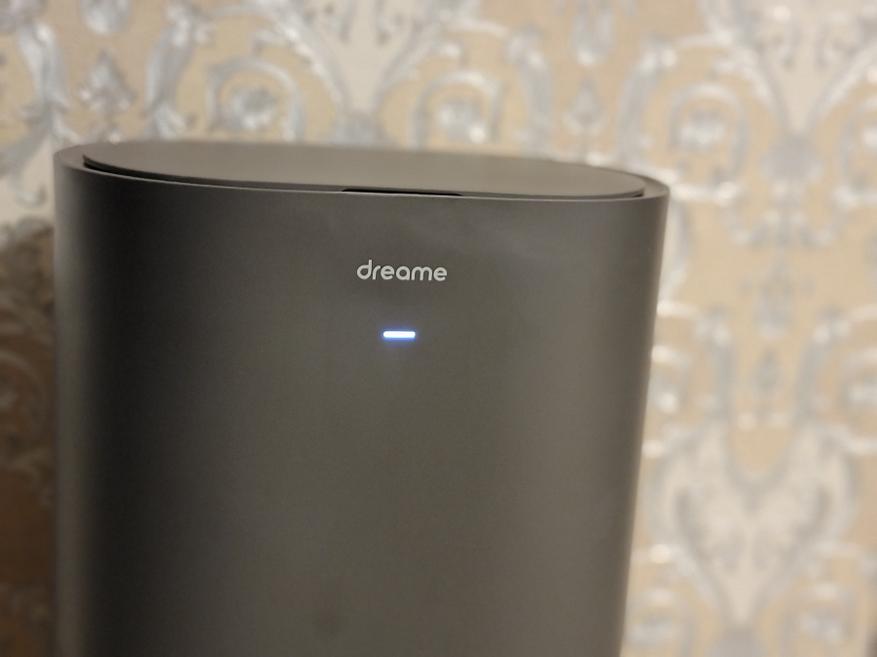
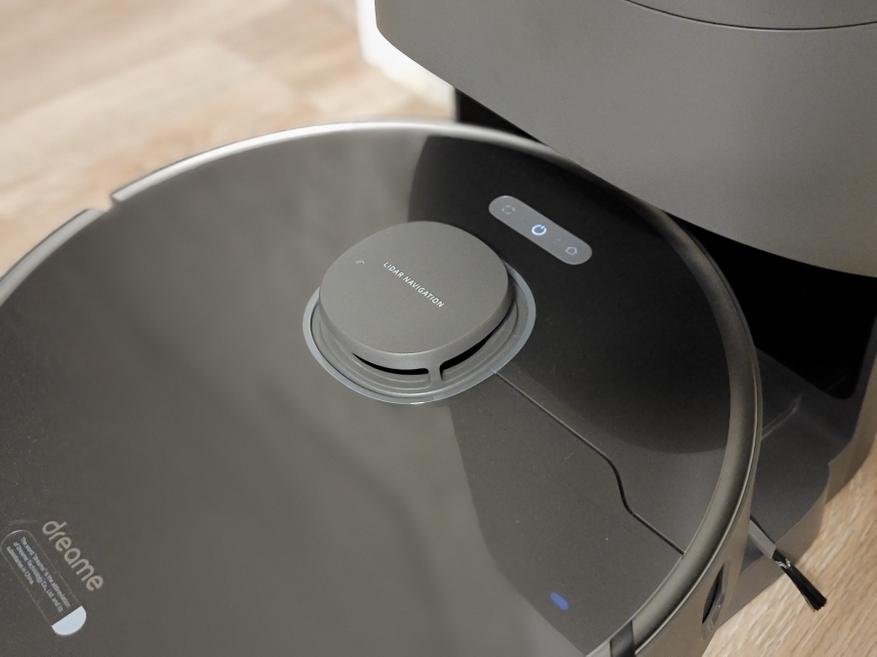
На самом роботе предусмотрены три кнопки (старт работы, возврат на базу и т.д.), а также индикатор работы. На самой станции также предусмотрен индикатор, одновременно сигнализирующий о заполнении контейнера.
Для этого рассыпал смесь круп и зёрен. Далее, запускаю робота в режиме локальной уборки — выделяю небольшой прямоугольный участок с мусором.
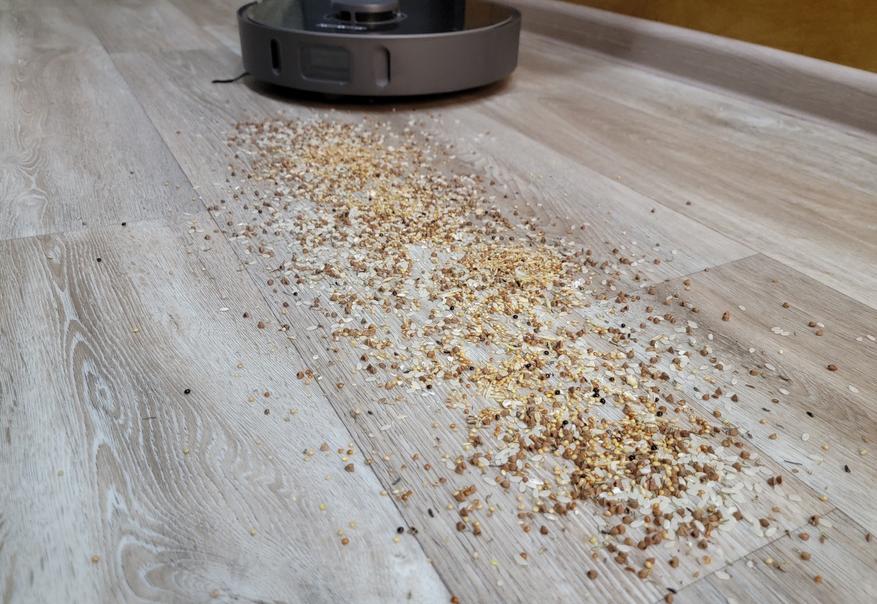
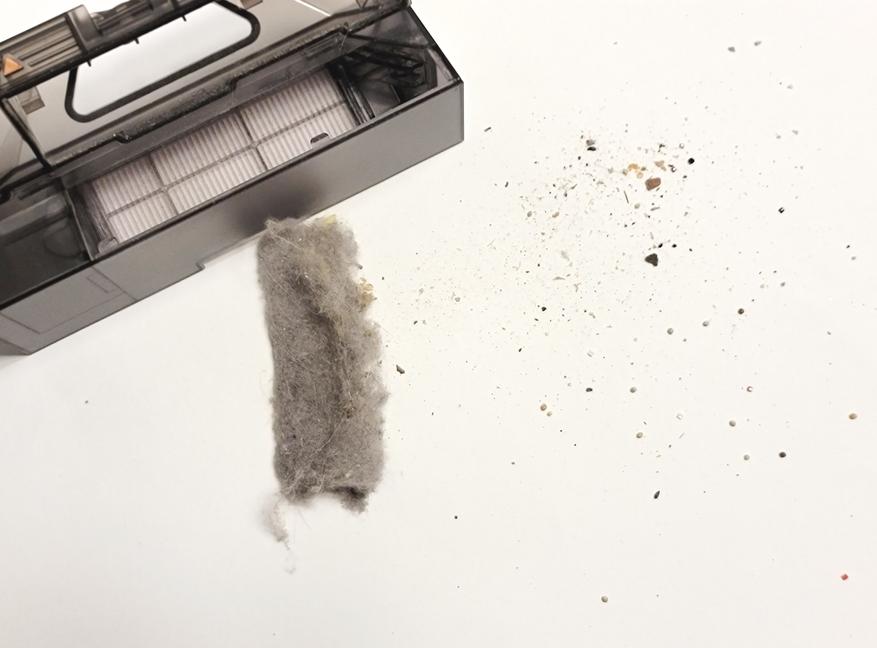
Проблем нет — за цикл локальной уборки все оказалось внутри резервуара. Отмечу достаточно большое количество мелкодисперсной пыли, которая собралась на фильтре после уборки ковра — это говорит о реально высокой силе всасывания пылесоса.
Для начала влажной уборки следует установить салфетку для пола и заправить пластину чистой водой. Можно добавить немного моющего средства для пола. Влажную уборку обычно запускают после цикла сухой уборки.
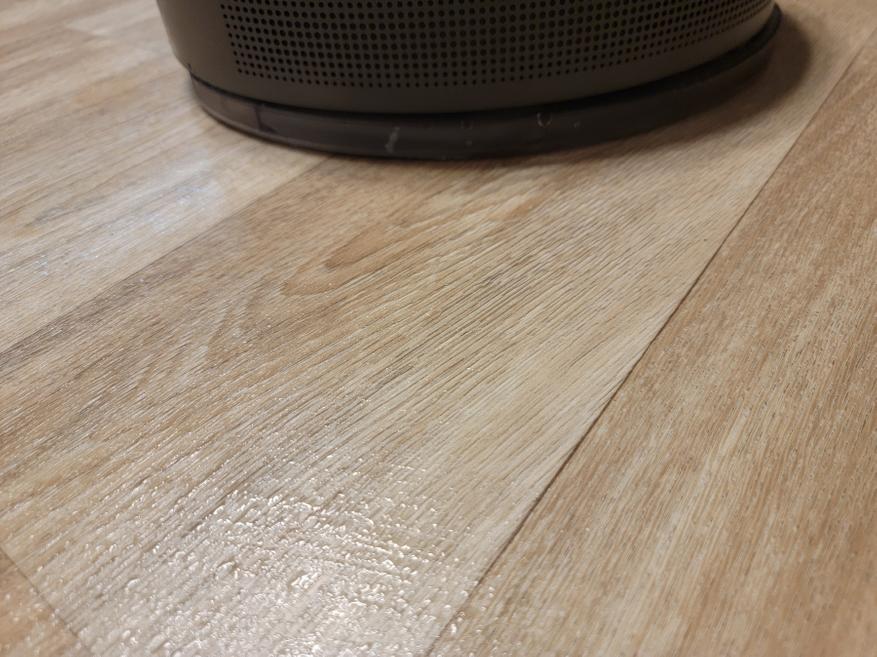
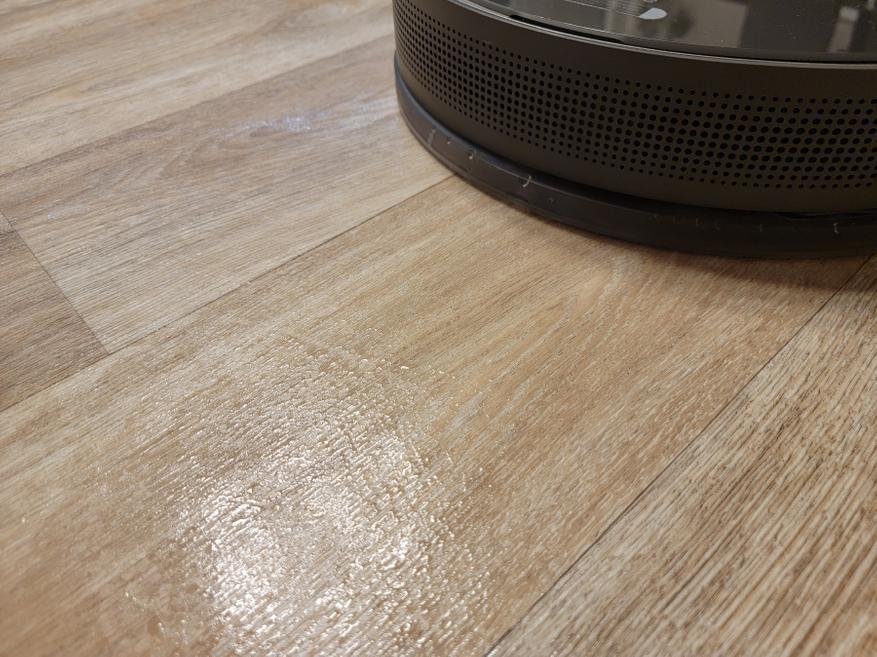
Устанавливаем пластину на робота, запускаем повторную уборку. В приложении можно выбрать степень интенсивности подачи воды. После робота полы остаются чистые и слегка влажные.
Видеообзор
Демонстрацию уборки и работы станции самоочистки можно посмотреть в видеоролике.
Заключение и выводы
Таким образом, робот-пылесос Dreame Bot Z10 Pro — это весьма доступная по своей стоимости модель со станцией самоочистки в комплекте. Робот самостоятельный и обслуживание потребуется лишь в случаях замены мешка для сборки пыли (4 литра достаточно для 2 месяцев ежедневной уборки) и смены/заправки пластины для мытья пола. Робот не просто ориентируется во всем помещении, но и позволяет запоминать до 3х независимых карт одновременно, то есть можно его приобрести для 2-3 этажного дома. С одной зарядки робот может работать практически до 2,5 часов, проводя уборку по расписанию или по команде умного дома. Как я уже сказал выше, роботы можно добавить в свой умный дом на основе Яндекс и управлять с помощью голосовых команд. Также не забывайте заранее приобретать мешки-пылесборники, фильтры и расходные материалы для робота.
Другие типы пылесосов: роботов пылесосов и моющих пылесосов, можно посмотреть в подборках по ссылкам:
Может ли робот-пылесос быть самостоятельным? Подборка моделей со станцией самоочистки.
Подборка аппаратов для влажной уборки: 8 моющих моделей беспроводных, проводных пылесосов и электрошвабр.
Какой робот-пылесос выбрать для системы умного дома? 10 актуальных моделей по доступным ценам.
Другие обзоры и тесты смартфонов, инструмента и гаджетов вы можете найти в моем профиле и по ссылкам ниже.
Спасибо за внимание!
Робот-пылесос Dreame – ваш главный помощник в уборке дома. Вы можете заниматься своими делами или отдыхать, а умный уборщик позаботится о чистоте. Однако перед началом эксплуатации необходимо правильно установить и настроить устройство. Разберем каждый этап подробно.
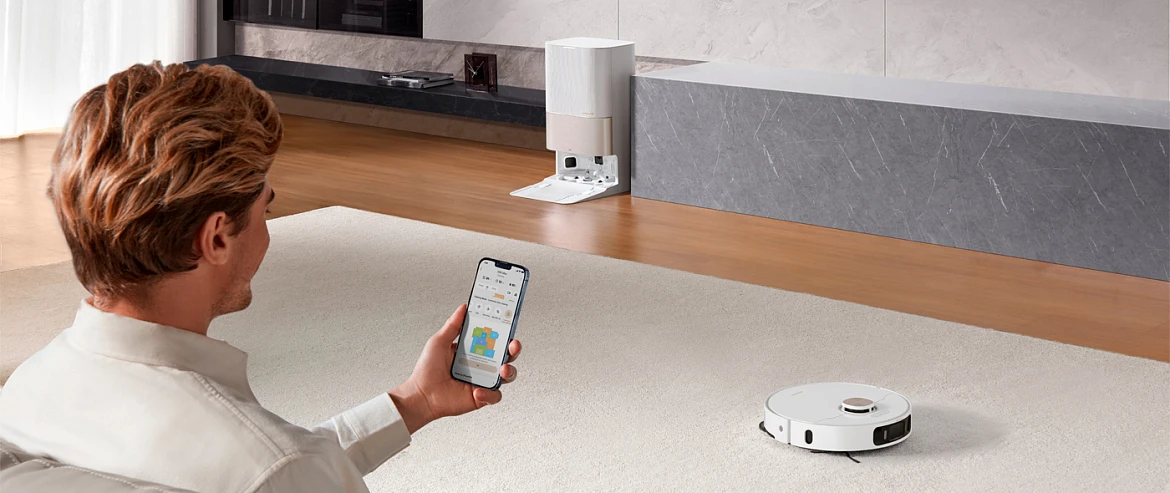
Распаковка и подготовка
Получив долгожданный гаджет, первым делом распакуйте его и убедитесь, что в комплекте есть все необходимое.
Проверка комплектации
Внимательно сверьте по списку в инструкции наличие самого пылесоса, зарядной док-станции, блока питания, боковых и основной щеток. Если в комплекте предусмотрен контейнер для воды, убедитесь, что он также есть. Удалите защитные пленки с корпуса и сенсоров, закрепите боковую щетку (она легко фиксируется на место).
Установка зарядной док-станции
Теперь займитесь док-станцией – базой. Ее необходимо разместить на ровной поверхности пола. Установите базу у стены рядом с розеткой, подальше от препятствий, и подключите к сети. Оставьте 50 см свободного пространства по бокам и 1,5 м спереди, чтобы пылесос легко находил базу и заезжал на нее.
Первое включение робота-пылесоса
Чтобы ваш новый помощник работал эффективно и без проблем, важно правильно выполнить первый запуск. Перед началом эксплуатации полностью зарядите аккумулятор: поставьте робот на зарядку, совместив контакты на корпусе с контактами базы. Когда индикатор загорится, зарядка началась.
После полной зарядки можно включить устройство, нажав кнопку питания на корпусе. В этот момент робот может подать звуковой сигнал, подтверждая готовность к работе.
Подключение к Wi-Fi и настройка в приложении
Чтобы использовать все функции робота, скачайте приложение Dreamehome (или Mi Home, если модель поддерживает его). Порядок подключения:
- Включите Wi-Fi на смартфоне.
- Запустите приложение и создайте аккаунт, если его нет.
- Нажмите «Добавить устройство» и выберите свою модель.
- Следуйте инструкциям на экране, чтобы подключить устройство к сети.
После успешного подключения в приложении появится карта помещений, и можно будет настраивать зоны уборки, расписание и другие параметры.
Первый запуск и тестовая уборка
Перед первой уборкой подготовьте помещение. Уберите провода и мелкие предметы с пола. Поднимите длинные шторы и легкие коврики, чтобы не мешали. Для запуска нажмите кнопку включения на корпусе робота или запустите уборку через приложение. Устройство вас поприветствует словами, например: «Привет, я твой новый помощник. Начинаю уборку!». Подождите, пока робот построит карту (если модель поддерживает картографию).
Следите за его работой: если он застревает или не находит базу, скорректируйте расположение предметов. После завершения уборки робот автоматически вернется на базу для зарядки.
Чтобы ваш Dreame служил долго, ухаживайте за ним регулярно:
- Опустошайте контейнер для пыли после каждой уборки.
- Промывайте фильтр раз в 1-2 недели (если он моющийся).
- Раз в месяц очищайте сенсоры и контакты базы от пыли.
- Раз в 3-6 месяцев меняйте фильтр и щетки.
Выбор приложения для управления
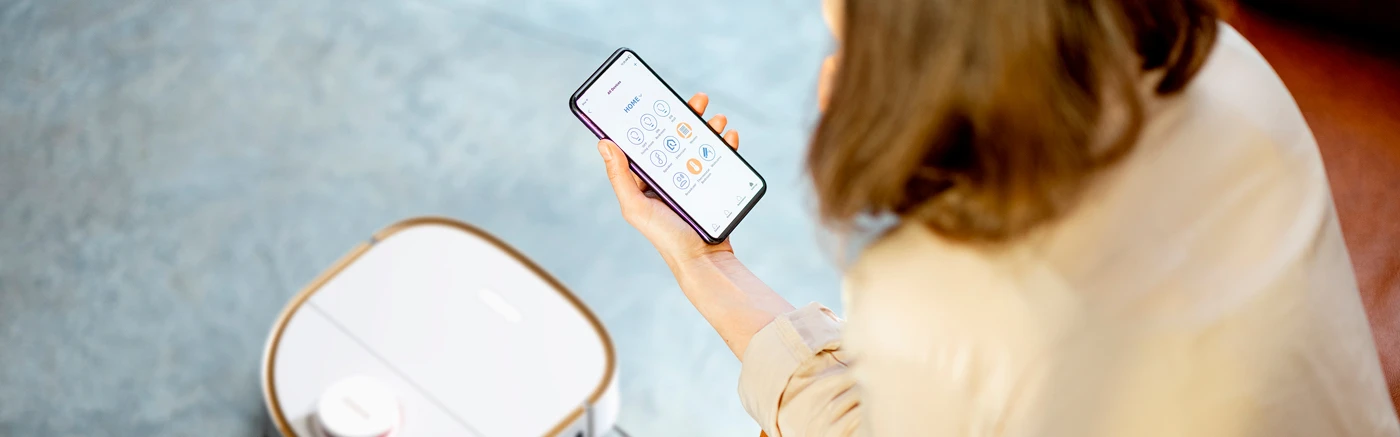
Робот-пылесос Dreame можно подключить к смартфону через одно из двух приложений: Dreamehome (родное приложение для большинства моделей) или Mi Home (если ваша модель поддерживает экосистему Xiaomi). Перед началом убедитесь, что робот заряжен и находится на базе, Wi-Fi на смартфоне включен и установлено приложение Dreamehome или Mi Home. Разберем процесс подключения отдельно для каждого приложения.
Dreamehome
Скачайте и установите приложение. Для этого перейдите в App Store (iOS) или Google Play (Android), введите в поиске Dreamehome и скачайте приложение. Откройте его и создайте аккаунт, если у вас его нет (укажите e-mail и придумайте пароль).
Подключение пылесоса к Wi-Fi:
- Добавьте робот в Dreamehome: откройте приложение и нажмите «Добавить устройство» (значок «+» в верхнем углу). Выберите свою модель из списка.
- Убедитесь, что робот включен. Нажмите и удерживайте кнопку питания и кнопку «домой» на корпусе робота в течение 5 секунд. Прозвучит голосовое сообщение о готовности устройства.
- Подтвердите, что робот находится в режиме подключения (индикатор Wi-Fi мигает).
- Выберите вашу домашнюю Wi-Fi сеть и введите пароль.
Приложение подключит робот к сети (это займет до 1 минуты). После успешного подключения в приложении появится ваш робот-пылесос.
Важно! Ваш Wi-Fi роутер должен удовлетворять нескольким важным условиям. Во-первых, подключение должно осуществляться исключительно к сети 2,4 ГГц, поскольку 5 ГГц не поддерживается. Также следует убедиться, что имя вашей сети (SSID) не включает спецсимволы: @, %, или #. Пароль, в свою очередь, не должен превышать 16 символов. Если в настройках роутера есть функция совместимости с более старыми устройствами, рекомендуется активировать ее.
Для завершения настройки дождитесь синхронизации робота с приложением. При необходимости обновите прошивку (читайте об этом ниже). Теперь можно настраивать уборку, карты помещений и расписание.
Если робот не подключается:
- Проверьте, что ваш телефон подключен к 2.4 GHz Wi-Fi.
- Попробуйте перезагрузить роутер и повторить попытку.
- Убедитесь, что на роботе выполнен сброс Wi-Fi перед подключением.
Mi Home
Скачайте и установите приложение. Найдите приложение Mi Home и установите его. Войдите в аккаунт Xiaomi или создайте новый. Как добавить устройство:
- Убедитесь, что робот включен и находится рядом с телефоном.
- Включите Wi-Fi сбросом сети на роботе (удерживайте кнопку питания и кнопку домой 5 секунд).
- Откройте приложение Mi Home и нажмите «Добавить устройство».
- Выберите ваш пылесос из списка или позвольте приложению найти его автоматически.
- Выберите вашу Wi-Fi сеть (2.4 GHz) и введите пароль.
- Подтвердите подключение, следуя инструкциям на экране.
- Подождите, пока устройство добавится в Mi Home.
Дождитесь завершения синхронизации и дайте роботу имя (например, «Мой Dreame»). Обновите прошивку, если будет предложено.
Если не удается подключить робот к Mi Home, убедитесь, что регион в Mi Home совпадает с регионом робота (обычно Китай или Европа). Проверьте, что Wi-Fi работает в диапазоне 2.4 GHz. При необходимости сбросьте Wi-Fi и повторите процесс.
Ваш робот-пылесос Dreame подключен, и вы можете управлять им через приложение, настраивать карты и запускать уборку, даже находясь вне дома.
Как сменить язык на русский?
Если ваш робот-пылесос говорит на английском или другом языке, его можно переключить на русский через приложение Dreamehome или Mi Home (в зависимости от модели).
| Приложение | Шаг 1 | Шаг 2 | Шаг 3 | Шаг 4 | Шаг 5 |
|---|---|---|---|---|---|
| Dreamehome | Откройте приложение и выберите свой робот | Перейдите в Настройки (значок шестеренки) | Найдите раздел Голосовые оповещения (Voice settings) | Выберите Русский язык | Дождитесь загрузки голосового пакета |
| Mi Home | Откройте приложение и выберите робот-пылесос | Перейдите в Настройки устройства | Найдите опцию Голосовые пакеты (Voice pack) | Выберите Русский язык | Дождитесь установки |
Если русского языка нет, рекомендуется обновить прошивку устройства. После завершения обновления перезагрузите устройство. Робот начнет озвучивать команды на русском языке. Если язык не сменился, попробуйте перезапустить робота и повторить процедуру.
Как обновить прошивку в роботе-пылесосе Dreame?
Регулярное обновление прошивки улучшает работу устройства, исправляет ошибки и добавляет новые функции. Обновление выполняется через приложение Dreamehome или Mi Home в зависимости от модели.
Обновление через Dreamehome:
- Убедитесь, что робот находится на зарядной станции и подключен к Wi-Fi.
- Откройте приложение Dreamehome и выберите устройство.
- Перейдите в «Настройки» (значок шестеренки).
- Выберите раздел «Обновление прошивки» (Firmware update).
- Если доступна новая версия, нажмите «Обновить» и дождитесь завершения процесса.
Обновление через Mi Home:
- Запустите приложение Mi Home и выберите ваш пылесос.
- Откройте «Настройки устройства».
- Перейдите в раздел «Обновление прошивки» (Firmware update).
- Если есть новая версия, нажмите «Обновить» и дождитесь окончания загрузки.
Важно! Не выключайте робот и не прерывайте Wi-Fi-соединение во время обновления. После завершения робот может перезагрузиться автоматически.
Интеграция с голосовыми помощниками
Робот-пылесос Dreame можно подключить к популярным голосовым ассистентам – Алиса (Яндекс) и Маруся (VK). Это позволит управлять устройством с помощью голосовых команд.
Как подключить к Алисе
Для работы с Алисой ваш пылесос должен быть добавлен в Mi Home или Dreamehome, а также подключен к Яндекс.Станции или приложению «Дом с Алисой». Ваши действия:
- Добавьте устройство в Mi Home или Dreamehome (если не сделали этого ранее).
- Откройте приложение Яндекс, перейдите в раздел «Устройства» → Умный дом.
- Нажмите «Добавить устройство» в «Доме с Алисой».
- Выберите «Устройство умного дома».
- Выберите производителя Dreame Home.
- Нажмите «Привязать к Яндексу».
- Авторизуйтесь в вашей учетной записи Dreamhome.
После успешного соединения робот-пылесос появится в списке устройств. Теперь можно управлять им голосовыми командами: «Алиса, запусти уборку», «Алиса, поставь пылесос на паузу», «Алиса, отправь пылесос на базу».
Как подключить робот-пылесос Dreame к Марусе
Голосовой помощник от VK также поддерживает управление умными устройствами через приложение Маруся.
- Убедитесь, что робот добавлен в Mi Home или Dreamehome.
- Откройте приложение Маруси или зайдите в мини-приложение VK с телефона «Умный дом с Марусей». Перейдите в раздел «Умный дом».
- Выберите Добавить устройство → найдите производителя Dream.
- Войдите в свой Mi Home аккаунт и предоставьте доступ.
- Дождитесь синхронизации – пылесос появится в списке устройств.
После настройки можно управлять роботом даже без телефона, просто с помощью голосовых команд. .
Настройка расписания уборки
Функция расписания уборки позволяет автоматизировать работу пылесоса, задавая удобное время и зоны уборки. Вы можете настроить уборку на каждый день или по определенным дням недели.
Как настроить расписание в Dreamehome
Откройте приложение Dreamehome и выберите свой робот-пылесос. Далее:
- Перейдите в «Настройки» → «Расписание уборки».
- Нажмите «Добавить расписание» и выберите:
- Время начала уборки (например, 09:00).
- Дни недели (ежедневно, по будням или определенные дни).
- Режим уборки (стандартный, интенсивный, тихий).
- Зоны уборки (вся квартира или отдельные комнаты).
Нажмите «Сохранить», и робот начнет уборку в заданное время.
Как настроить расписание в Mi Home
Запустите приложение Mi Home и выберите пылесос. Далее:
- Перейдите в «Настройки устройства» → «Расписание уборки».
- Добавьте новый график, указав:
- Время начала уборки.
- Дни недели для работы.
- Режим мощности (тихий, стандартный, турбо).
- Выбранные комнаты (если есть карта помещения).
- Подтвердите настройки – теперь уборка будет запускаться автоматически.
Советы! Устанавливайте уборку в будние дни утром, пока дома никого нет, чтобы робот не мешал. Для больших помещений настройте разные комнаты на разное время, чтобы уборка проходила эффективнее. Если у вас есть домашние животные, лучше задать ежедневную уборку в интенсивном режиме, чтобы удалять шерсть и пыль.
Настройка виртуальных стен
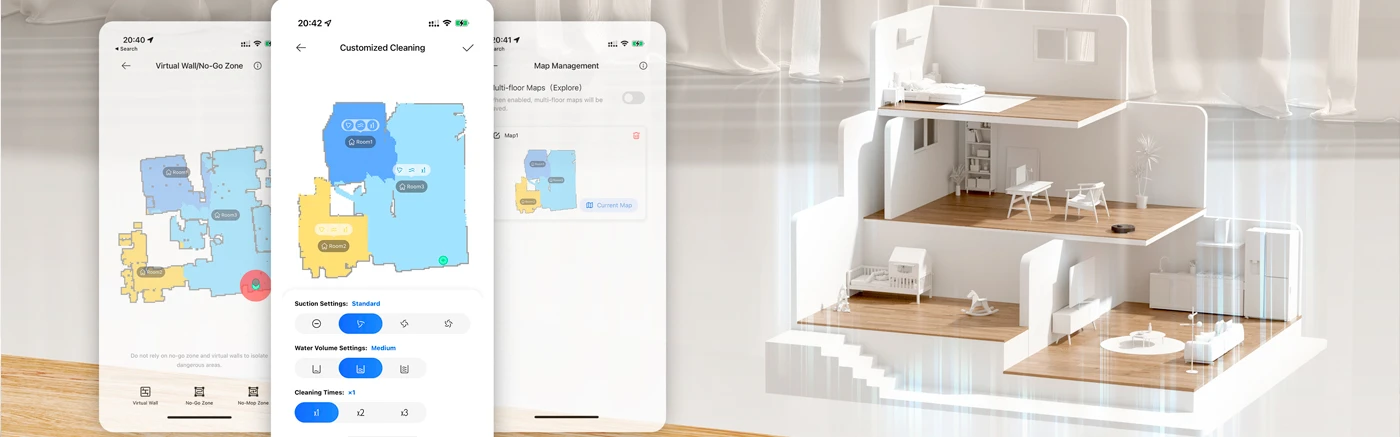
Функция виртуальных стен позволяет ограничить роботу-пылесосу Dreame доступ в определенные зоны, например, в комнаты, где вы не хотите, чтобы он убирался, или рядом с хрупкими предметами. С помощью виртуальных стен можно создать невидимые барьеры, которые пылесос не пересечет.
Как настроить виртуальные стены:
- Откройте приложение и выберите своего робота.
- Перейдите в «Настройки» → «Виртуальные стены».
- Нажмите «Добавить виртуальную стену».
- Используйте карту помещения, чтобы обозначить нужную область, где робот не должен убирать.
Вы можете выбрать тип виртуальной стены:
- Линия стены (пылесос не заезжает за линию).
- Запрещенная зона (робот не входит в определенную область).
После настройки сохраните изменения, и пылесос будет избегать выбранных зон.
Настройка робот-пылесоса Dreame после покупки может показаться сложной, но с пошаговыми инструкциями и функциональными возможностями, которые мы рассмотрели, этот процесс станет легким и удобным. Правильная настройка поможет не только оптимизировать работу устройства, но и адаптировать его под ваши индивидуальные потребности и особенности квартиры.
Для работы проектов iXBT.com нужны файлы cookie и сервисы аналитики.
Продолжая посещать сайты проектов вы соглашаетесь с нашей
Политикой в отношении файлов cookie
Настало время современных и самостоятельных уборщиков. Теперь робота не нужно каждый день обслуживать, вычищая отсек для мусора. Станция для самоочистки в автоматическом режиме удаляет собранный в ёмкости пылесоса мусор, позволяя ему работать длительно время в автомате. Специальные датчики в роботе дают сигнал для возврата на базу с целью подзарядки и очистки, а алгоритмы навигации позволяют продолжить с оставленного места уборки. Для сбора мусора в самой станции используется мешок большого объема, который позволяет собирать до 4 литров мусора. А периодическая очистка самой станции не составляет труда — примерно раз в месяц-два (по степени заполнения) удаляем мешок и устанавливаем новый, даже не запачкав руки.
Содержание
- Процесс самоочистки
- Характеристики
- Комплектация и внешний вид робота
- Внешний вид станции самоочистки
- Приложение для управления роботом
- Работа с Умным домом Яндекса и управление голосовым помощником Алисой
- Сравнение с другими роботами-пылесосами
- Тестирование робота
- Видеообзор
- Заключение и выводы
Процесс самоочистки
Процедура самоочистки происходит следующим образом. По завершению уборки или по сигналу переполнения контейнера для пыли робот возвращается на станцию для подзарядки. После парковки на подставке станции запускается процесс очистки контейнера: запускается мощный двигатель пылесоса, встроенного в колонну станции. По специальным воздуховодам, расположенных в подставке и колонне станции удаляемая вместе с потоком воздуха пыль из робота попадает в отдельный мусорный мешок внутри объема станции.
Характеристики
- Бренд: Dreame
- Модель: Bot Z10 Pro
- Тип: пылесос для сухой и влажной уборки
- Наличие станции для самоочистки: Да
- Функция уборки: сухая/влажная
- Объем бака для мусора: 400 мл + 4 л
- Объем бака для воды: 150 мл
- Емкость батареи: 5200 мАч
- Время работы: до 150 минут с одной зарядки
- Сила всасывания: 4000 Па
- Навигация: лазерный лидар, 3D сканирование помещение, SLAM LDS
- Управление с приложения: Да, приложение Xiaomi MiHome
- Уровень шума: 80 дБ
- Размеры: 350 х 350 х 96.8 мм
Комплектация и внешний вид робота
Упаковка реально объемная. Связано это, в первую очередь, с наличием большой по размеру станции самоочистки, а также с набором аксессуаров. На мой взгляд – это отличный подарок на новоселье, объемный и полезный.
Пылесос построен по классической схеме – боковая щетка, турбощетка внизу, башенная надстройка с лидаром, контактные и бесконтактные сенсоры, включая датчики падения и чувствительный сенсор объектов.
Инструкция по использованию достаточно объемная. Присутствует раздел на русском языке с описанием основных моментов эксплуатации и ухода за роботом, а также информация для подключения к смартфону.
Внешний вид робота Dreame Bot Z10 Pro представлен на изображении ниже. Контейнер для мусора расположен внутри под крышкой, а пластина для влажной уборки крепится внизу сзади.
На передней панели расположен достаточно и чувствительный оптический сенсор для распознавания объектов на полу. Такой робот-пылесос не будет сталкиваться с разбросанными игрушками или с другими объектами, но будет избегать их, перестраивая маршрут.
Боковая щетка одна и перед началом эксплуатации ее нужно установить на специальное посадочное место. Подобное решение вызвано общей экономией пространства внутри робота из-за использованной схемы удаления мусора на станции самоочистки. Но и с одной боковой щеткой робот отлично справляется. Контурную уборку проводит, поворачиваясь нужной стороной к стене/плинтусу.
Воздуховыпускные отверстия расположены на задней части корпуса. Хорошо видно установленную пластину для влажной уборки – она тонкая.
Внешний вид рабочей поверхности робота пылесоса Dreame Bot Z10 Pro представлен на фотографии ниже. Хорошо видно размещение рабочих органов (боковой щетки, турбощетки), электрических контактов и датчиков падения.
Пластина для мытья тонкая, вмещает в себя 100 мл воды, которых достаточно для уборки средней по площади квартиры. Внутри модуля расположен дозирующий насос для регулировки подачи жидкости. Салфетка крепится на липучках и после уборки следует вручную удалить пластину и отправить салфетку в стирку/сушку.
Обратите внимание на два отверстия, расположенных между отсеком турбощетки и пластиной для мытья. Эти отверстия служат для удаления мусора в автоматическом режиме после процедуры уборки. Отверстия совмещены со специальным клапаном в резервуаре для пыли. При активации режима очистки, клапан открывается, позволяя станции собрать весь мусор из резервуара.
Отсек для сбора мусора расположен под крышкой. Достаточно потянуть на себя ручку отсека, затем извлечь его для очистки.
Отсек вмещает 400 мл для мусора и пыли. Часть пространства отсека занимает специальный клапан, срабатывающий при удалении пыли и мусора на станции самоочистки.
Под крышкой присутствует информационный вкладыш, напоминающий основные моменты эксплуатации. Резервуар для сбора пыли можно промывать проточной водой с последующей просушкой. HEPA фильтр для тонкой очистки съемный, также можно промывать и просушивать.
Внешний вид станции самоочистки
Внешний вид станции из комплекта Dreame Bot Z10 Pro. Представляет собой вертикальную колонну с большим отсеком для мусора, с платформой для установки робота.
Хорошо заметны два отверстия, совмещающиеся с соответствующими отверстиями на корпусе робота. Внутри проходят воздуховоды встроенного в станцию пылесоса. Также в станции расположен индикатор заполнения и датчики для навигации робота.
Из полезных моментов отмечу наличие органайзера для провода. При размещении станции у стены и розетки весь лишний сетевой кабель можно аккуратно смотать и закрепить на задней части корпуса станции.
Внутренний объем станции составляет около 4 литров (1 галлон). Предусмотрены датчики открытия/закрытия крышки и датчик заполнения объема.
Собирается мусор в специальный сменный мешок (одноразовый). Конструкция крепления и самого мешка такова, что позволяет удалять заполненный мешок с мусором не пачкая руки. Среднее время заполнения мешка при ежедневной разовой уборке роботом – около 2 месяцев (заявленное значение — 65 циклов). Так что есть смысл приобрести сразу несколько запасных мешков для станции и обеспечить работу на ближайшие полгода.
После выполнения процедуры уборки помещения, робот возвращается на базу для подзарядки. Одновременно с началом зарядки запускается процесс самоочистки – включается станция и начинает удалять из ёмкости робота собранный мусор. Процедура длится несколько секунд, мотор достаточно мощный и убирает практически весь мусор и мелкую пыль из емкости.
Для того чтобы было понятен процесс, показываю те самые отверстия, расположенные как на нижней поверхности робота, так и на самой станции. Именно через них и происходит удаление мусора в станцию.
Приложение для управления роботом
При первом включении робот попросит подключение к приложению. Для этого активируем питание робота, и сканируем QR-код в инструкции для настройки приложения.
Для управления роботом следует скачать и установить приложение Xiaomi Mi Home. Просто добавляем робота следуя инструкциям. Обратите внимание на рекомендации по эксплуатации робота, в том числе по размещению станции у стены.
При первом включении была автоматически установлена новая прошивка. В меню доступен ряд настроек робота, включая настройки интерфейса, настройки, касающиеся работы алгоритма навигации, а также опции для уборки. Отмечу возможность настройки сценариев работы для умного дома, когда выполнение уборки происходит после срабатывания ряда условий.
Приложение позволяет устанавливать виртуальные барьеры и зоны запрета уборки. Это весьма удобно, если у вас есть уголок для животных, игрушки в детской комнате или лестница. Также можно отдельно выделить зону для дополнительной уборки.
Интерфейс приложения позволяет управлять роботом как для автоматической уборки, так и в режиме ручного перемещения. Доступны различные опции для уборки (дозирования воды, силы всасывания). Можно посмотреть журналы проведенных уборок, включая карту уборки. Отмечу возможность обучения робота сразу трем вариантам карт, которые могут быть сохранены отдельно. Это можно использовать для совершенно разных помещений или этажей. Также в роботе «из коробки» доступна русскоязычная озвучка.
Работа с Умным домом Яндекса и управление голосовым помощником Алисой
Свои умные устройства и прочую IoT технику добавляю в систему умного дома от Яндекса. По своей сути, среда Яндекс.Квазар позволяет работать с API приложений различных производителей, а также загружать плагины для доступа к устройствам. Большинство умных устройств из среды Xiaomi Mi Home можно не просто запустить из среды Яндекса, но и управлять с помощью голосового помощника. Нажимаем на кнопку «Добавить» в углу интерфейса, выбираем устройства Xiaomi, выбираем из списка свою модель. Для Алисы доступны базовые команды — запуска уборки и выбора режима работы, отмена, паузы и возврата на базовую станцию. Сам формат команды доступен в нескольких вариантах, например: «Алиса, пропылесось!, или „Алиса, включи пылесос!“.
Сравнение с другими роботами-пылесосами
Для того, чтобы вы смогли сделать правильный выбор, я добавляю наглядное сравнение с интересной моделью функционального робота-пылесоса Midea M7 Pro.
Обе модели достаточно функциональные, обе оснащены модулями как для сухой, так и для влажной уборки. И если у Dreame имеется станция для самоочистки в комплекте, то у Midea M7 поставляется дополнительный модуль для тщательной виброуборки.
Если посмотреть на конфигурацию и размещение сенсоров, то хорошо заметно наличие оптических датчиков неубранных с пола вещей.
Еще один необычный робот-пылесоса от Yeedi — это продвинутая модель Hybrid с фотокамерой, которая используется для навигации вместо лидара. Yeedi имеет профиль еще ниже за счет отсутствия надстройки и может проводить уборку под мебелью на ножках в таких случаях, когда пылесосы с лидаром застревают.
В плане оснащения роботы примерно на одном уровне. Отмечу наличие у Yeedi сразу двух боковых щеток. Также в глаза бросается отсутствие отверстия для станции самоочистки у Yeedi — это прерогатива только нового Dreame Bot Z10 Pro.
Тестирование робота
Если у вас уже был робот-пылесос, то использование Dreame Bot Z10 Pro не вызовет особых проблем. Если приобрели Dreame Bot Z10 Pro в качестве первого пылесоса, то достаточно изучить инструкцию и разобраться в приложении.
На самом роботе предусмотрены три кнопки (старт работы, возврат на базу и т.д.), а также индикатор работы. На самой станции также предусмотрен индикатор, одновременно сигнализирующий о заполнении контейнера.
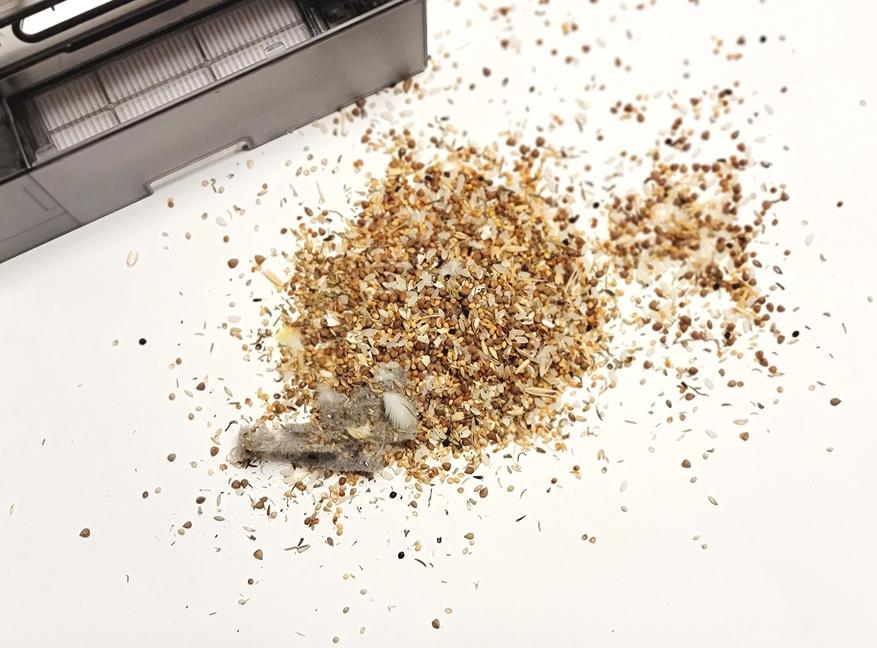
Для этого рассыпал смесь круп и зёрен. Далее, запускаю робота в режиме локальной уборки — выделяю небольшой прямоугольный участок с мусором.
Проблем нет — за цикл локальной уборки все оказалось внутри резервуара. Отмечу достаточно большое количество мелкодисперсной пыли, которая собралась на фильтре после уборки ковра — это говорит о реально высокой силе всасывания пылесоса.
Для начала влажной уборки следует установить салфетку для пола и заправить пластину чистой водой. Можно добавить немного моющего средства для пола. Влажную уборку обычно запускают после цикла сухой уборки.
Устанавливаем пластину на робота, запускаем повторную уборку. В приложении можно выбрать степень интенсивности подачи воды. После робота полы остаются чистые и слегка влажные.
Видеообзор
Демонстрацию уборки и работы станции самоочистки можно посмотреть в видеоролике.
Заключение и выводы
Таким образом, робот-пылесос Dreame Bot Z10 Pro — это весьма доступная по своей стоимости модель со станцией самоочистки в комплекте. Робот самостоятельный и обслуживание потребуется лишь в случаях замены мешка для сборки пыли (4 литра достаточно для 2 месяцев ежедневной уборки) и смены/заправки пластины для мытья пола. Робот не просто ориентируется во всем помещении, но и позволяет запоминать до 3х независимых карт одновременно, то есть можно его приобрести для 2-3 этажного дома. С одной зарядки робот может работать практически до 2,5 часов, проводя уборку по расписанию или по команде умного дома. Как я уже сказал выше, роботы можно добавить в свой умный дом на основе Яндекс и управлять с помощью голосовых команд. Также не забывайте заранее приобретать мешки-пылесборники, фильтры и расходные материалы для робота.
Другие типы пылесосов: роботов пылесосов и моющих пылесосов, можно посмотреть в подборках по ссылкам:
Может ли робот-пылесос быть самостоятельным? Подборка моделей со станцией самоочистки.
Подборка аппаратов для влажной уборки: 8 моющих моделей беспроводных, проводных пылесосов и электрошвабр.
Какой робот-пылесос выбрать для системы умного дома? 10 актуальных моделей по доступным ценам.
Другие обзоры и тесты смартфонов, инструмента и гаджетов вы можете найти в моем профиле и по ссылкам ниже.
Спасибо за внимание!