Егаис личный кабинет как войти инструкция через рутокен

Вход в личный кабинет ЕГАИС

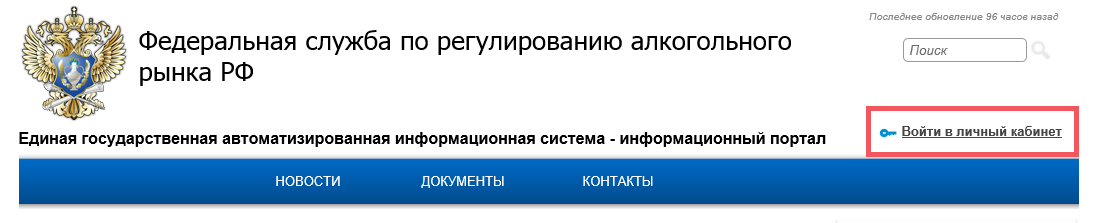
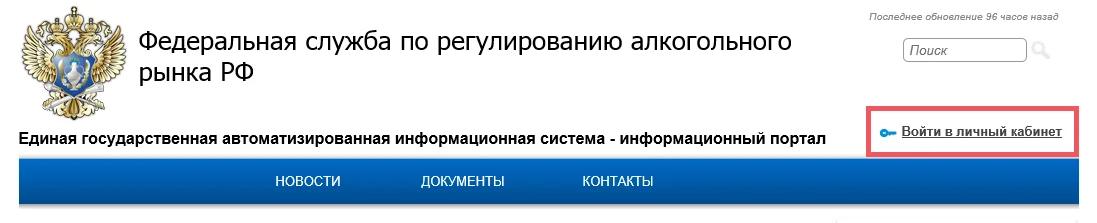
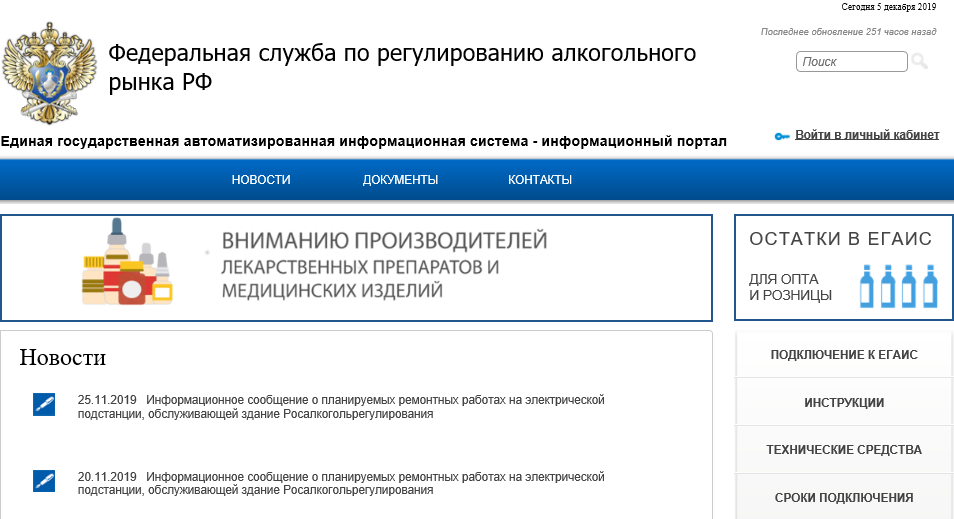
  1. Зайдите на сайт http://egais.ru/ (Internet Explorer 9.0 или выше) и перейдите по ссылке «Войти в личный кабинет».

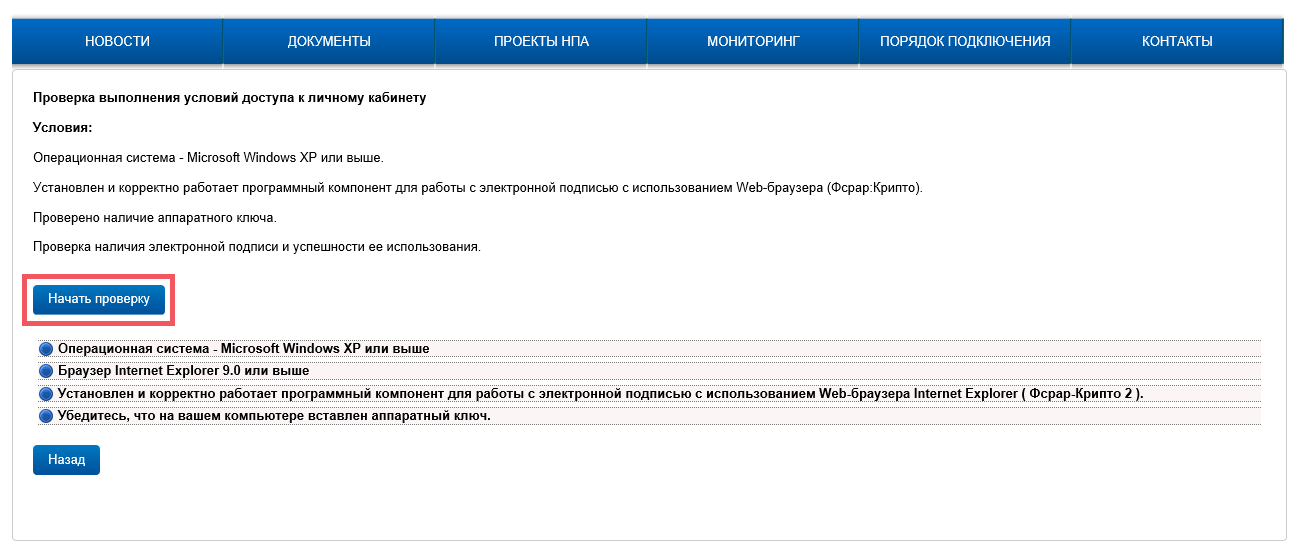
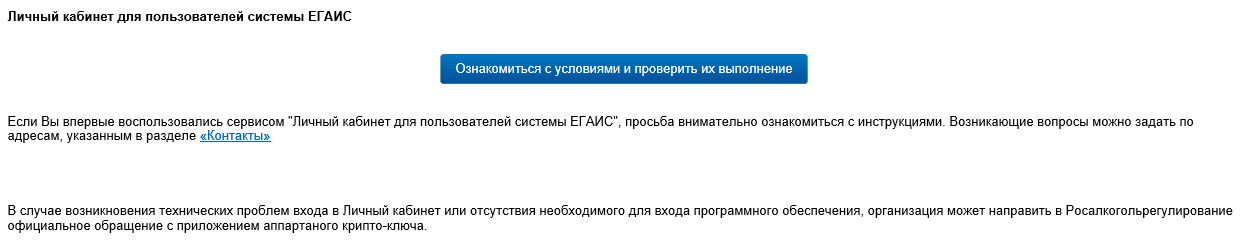
  • Нажмите кнопку «Ознакомиться с условиями и проверить их выполнение»

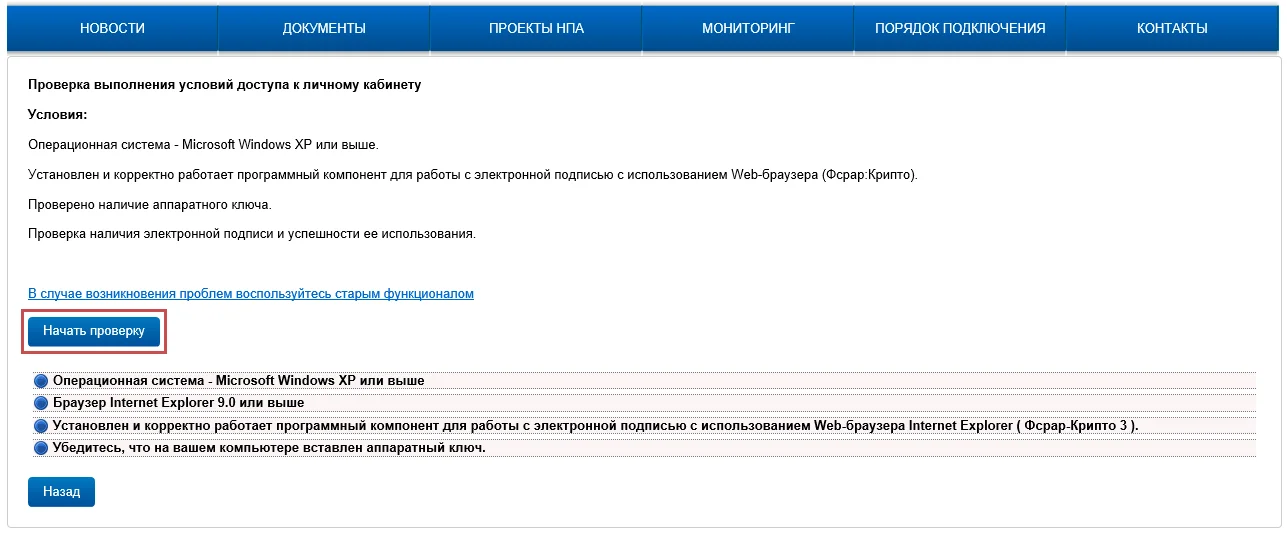
  • Проверьте, что Рутокен ЭЦП 2.0 вставлен и нажмите кнопку «Начать проверку»

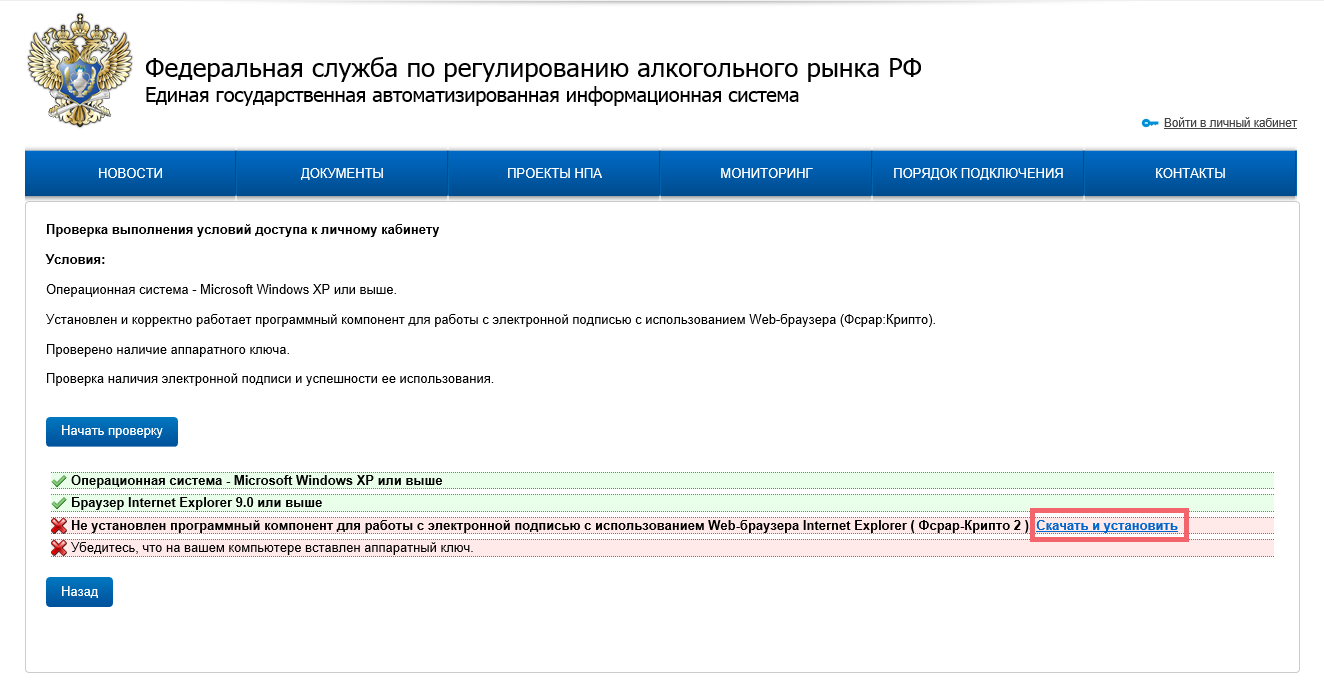
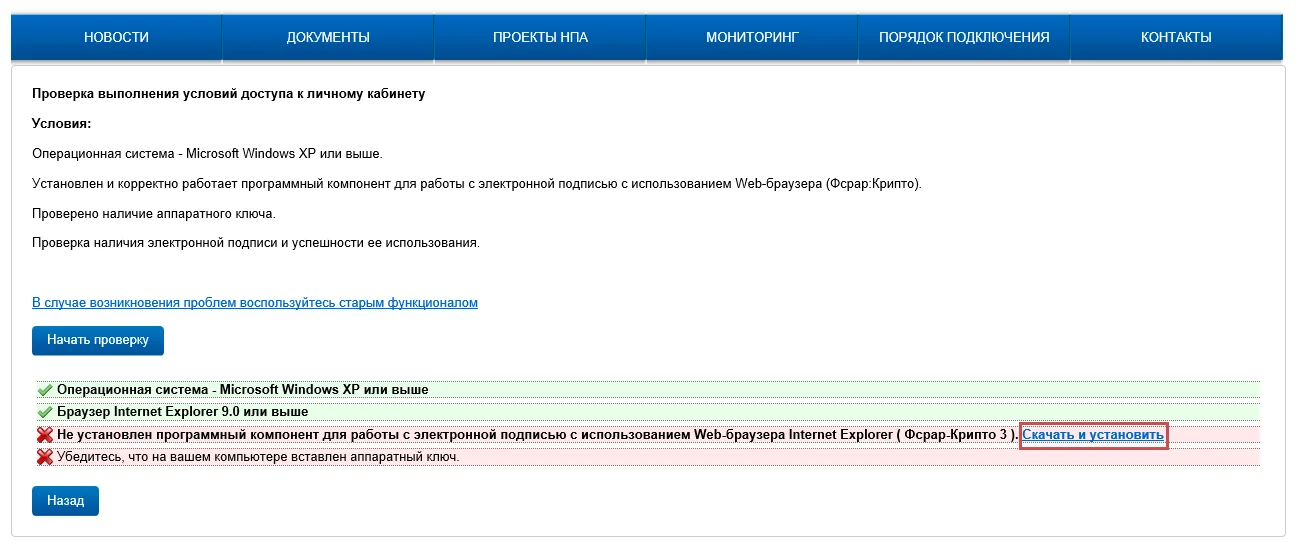
  • Если во время проверки выполнения условий для подключения к личному кабинету возникла ошибка «Не установлен программный компонент для работы с электронной подписью с использованием Web-браузера Internet Explorer (Фсрар-Крипто 2)«, выполните действия, указанные в инструкции ниже:

    Скачайте и установите компонент «ФСРАР-Крипто 2». 

    После установки Компонента закройте все окна браузера Internet Explorer, зайдите на сайт http://egais.ru/ и повторно пройдите проверку выполнения условий доступа к личному кабинету.

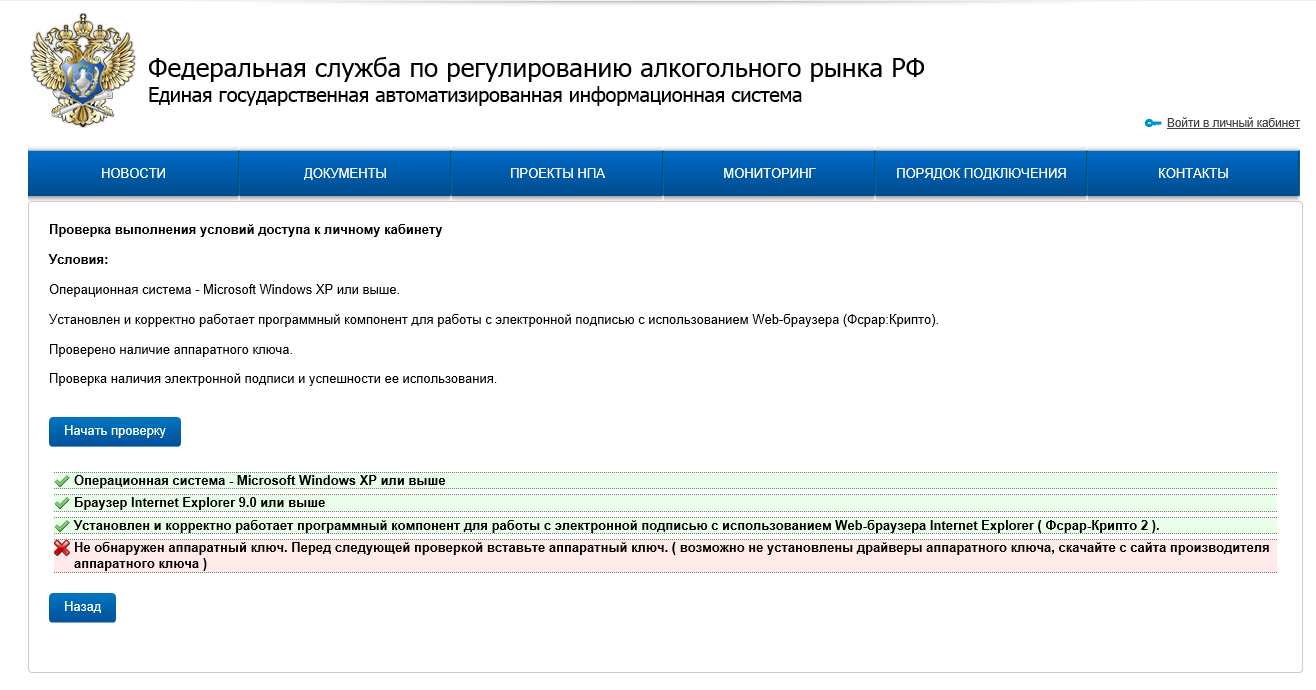
  • Если во время проверки выполнения условий для подключения к личному кабинету возникла «Не обнаружен аппаратный ключ. Перед следующей проверкой вставьте аппаратный ключ. (возможно не установлены драйверы аппаратного ключа, скачайте с сайта производителя аппаратного ключа)«, выполните действия, указанные в инструкции ниже:

    1. — в USB-порт вставлен ключевой идентификатор Рутокен ЭЦП 2.0

      — светодиод на ключе Рутокен ЭЦП 2.0 горит

      — драйверы Рутокен установлены

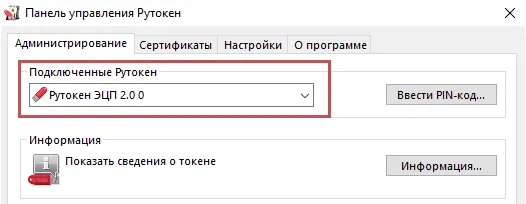
      — ключевой идентификатор Рутокен определяется в «Панели управления Рутокен» в поле «Подключенные Рутокен»

      — в «Панели управления Рутокен» на вкладке «Администрирование» — кнопка «Информация» — напротив поля Microsoft Base Smart Card Crypto Provider — стоит значение «Поддерживается»

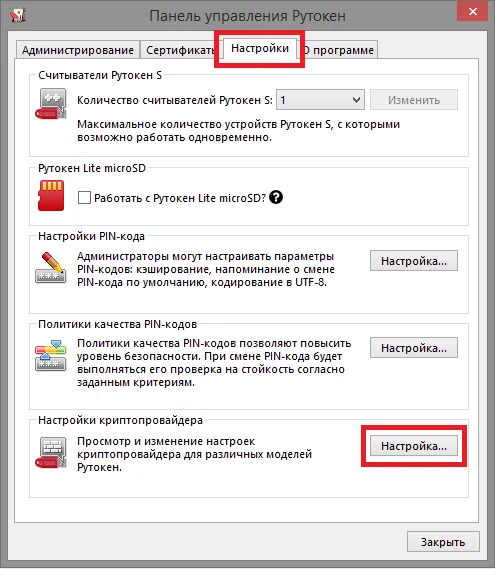
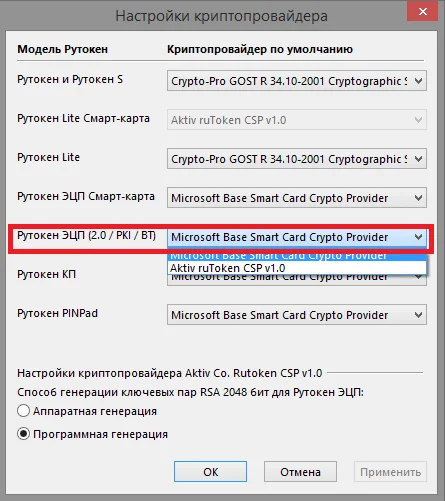
      — в «Панели управления Рутокен» на вкладке «Настройки» — поле «Настройки криптопровайдера» — кнопка «Настройка…» — напротив поля «Рутокен ЭЦП» — стоит значение «Microsoft Base Smart Card Crypto Provider»

      После сохранения изменений перезапустите Internet Explorer и повторите проверку на сайте на сайт http://egais.ru/

      Если ошибка на 4 этапе остается, необходимо переустановить компонент «ФСРАР-Крипто 2» (особенно, если компонент был установлен ранее и работа на сайте велась с ключами других производителей)

      — стандартным способом через «Программы и компоненты» («Установка и удаление программ») удалите ранее установленный компонент «ФСРАР-Крипто 2»

      — перезапустите браузер и повторно пройдите проверку

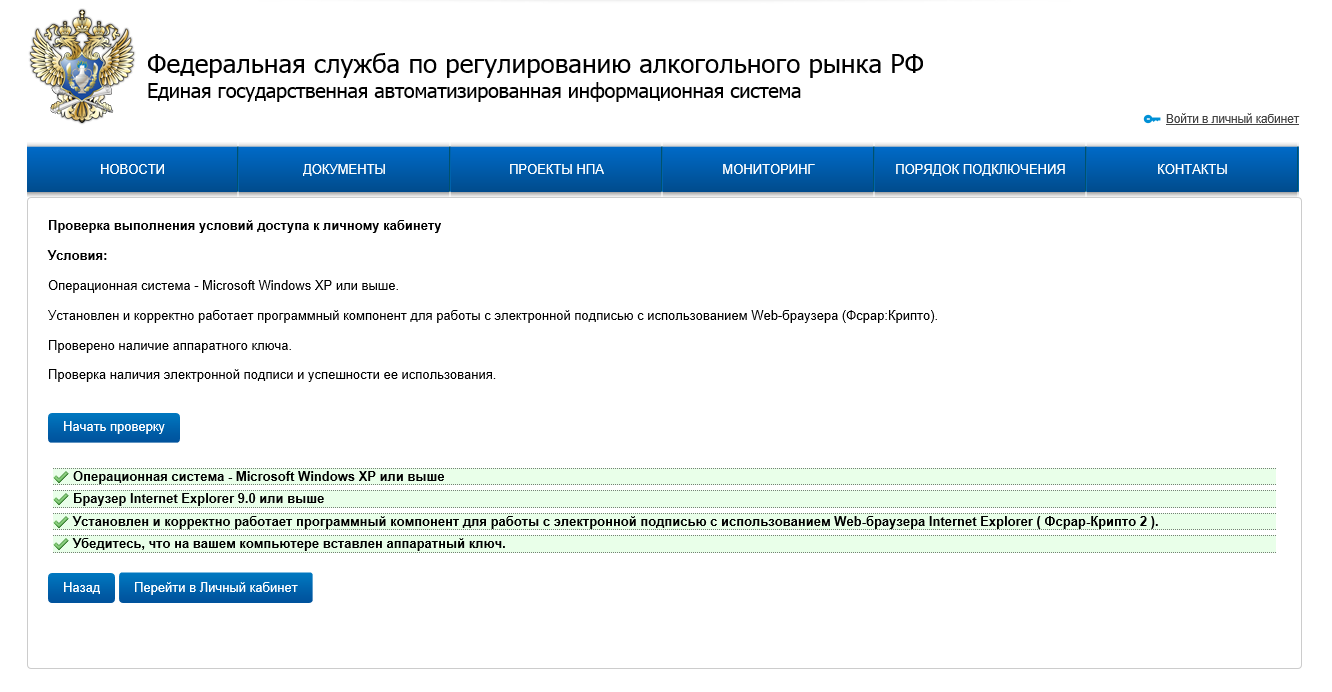
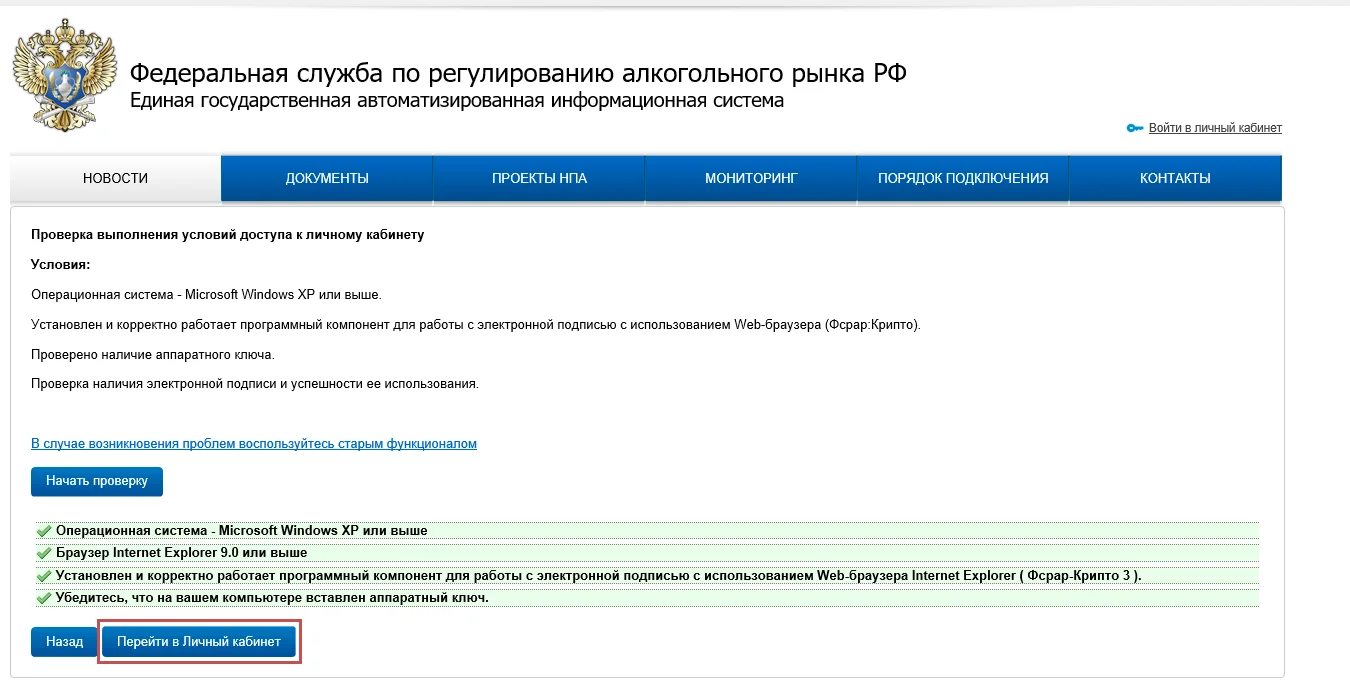
  • После выполнения указанных действий проверка условий должна завершиться успехом:

  • Нажмите кнопку «Перейти в Личный кабинет».
  • Источник

    Как войти в личный кабинет ЕГАИС: инструкция через Рутокен? — коротко

    Для входа в личный кабинет ЕГАИС через Рутокен необходимо выполнить следующие шаги:

    1. Перейдите на официальный сайт ЕГАИС и выберите опцию входа через Рутокен.
    2. Введите свои учетные данные для Рутокен и следуйте инструкциям для аутентификации.

    Как войти в личный кабинет ЕГАИС: инструкция через Рутокен? — развернуто

    Для успешного входа в личный кабинет Единой государственной автоматизированной информационной системы (ЕГАИС) с использованием сервиса Рутокен необходимо выполнить несколько шагов. Этот процесс обеспечивает безопасность и удобство в работе с системой.

    Во-первых, пользователь должен иметь активный договор с сервисом Рутокен. Без этого невозможно будет пройти процедуру аутентификации. Договор можно оформить на официальном сайте Рутокен или через партнеров, которые предоставляют данные услуги.

    Следующий шаг включает в себя подключение клиентского ПО «Рутокен» к серверу ЕГАИС. Для этого необходимо зайти на официальный сайт Рутокен и следовать инструкциям по установке соответствующего программного обеспечения. Важно учитывать, что для различных операционных систем могут быть свои особенности установки.

    После успешной установки клиентского ПО «Рутокен» пользователь должен запустить программу и выполнить начальную настройку. В процессе настройки необходимо ввести данные, предоставленные при оформлении договора с Рутокен. Это может включать номер договора, личный идентификационный номер (ЛИН) и другие специфические данные.

    Следующим этапом является аутентификация в системе ЕГАИС. Для этого пользователь должен войти на официальный портал ЕГАИС и выбрать опцию входа через сервис Рутокен. После выбора этой опции откроется окно, где необходимо ввести номер договора с Рутокен.

    После ввода номера договора система перенаправит пользователя на страницу сервиса Рутокен для прохождения двухфакторной аутентификации (2FA). В этой процедуре используется смарт-карта или токен, предоставленный при оформлении договора. Пользователь должен вставить карту в соответствующее устройство и ввести ПИН-код для подтверждения личности.

    Если все данные введены правильно, система подтвердит аутентификацию и перенаправит пользователя обратно на портал ЕГАИС. Теперь пользователь имеет доступ к своему личному кабинету и может выполнять необходимые операции в рамках системы.

    Важно отметить, что все действия должны выполняться строго по инструкциям, предоставленным на официальных сайтах сервиса Рутокен и портала ЕГАИС. Это гарантирует безопасность данных и успешный доступ к личному кабинету.

    Таким образом, процесс входа в личный кабинет ЕГАИС через сервис Рутокен включает несколько этапов, начиная с оформления договора и заканчивая прохождением двухфакторной аутентификации. Следование этим шагам позволяет пользователям безопасно и эффективно работать в системе.

    Источник

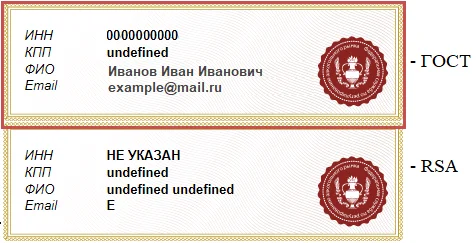
    Пин-коды ЕГАИС используются в RSA и ГОСТ-ключах. Первый необходим для взаимодействия с системой и подписи документов, а второй — для установления защищённого соединения с сервером.

    В статье подробно расскажем, как узнать пин-код ГОСТ и RSA, какие ошибки могут возникать у пользователя и как их исправить.

    Какой токен нужен для Росалкогольрегулирования

    Для работы на портале Росалкогольрегулирования подходят не все электронные подписи. С ЕГАИС взаимодействуют модели токенов, сертифицированные ФСБ. Например, Рутокен ЭЦП 3.0 или JaCarta SE PKI/ГОСТ. Такие устройства уже содержат криптографические функции.

    Выбрать подходящий токен для ЕГАИС рекомендуем в нашем интернет-магазине. В каталоге представлены только сертифицированные модели токенов.

    Ключ ГОСТ пользователь получает в удостоверяющем центре при выдаче сертификата. Его нужно использовать при входе на сайт ЕГАИС. Ключ-RSA генерируется непосредственно в самой системе ЕГАИС и записывается на токен. Важно использовать браузер Internet Explorer версии 9.0 или выше.

    Рассмотрим, как зайти в личный кабинет ЕГАИС и сгенерировать RSA-ключ на примере Рутокен ЭЦП 2.0/3.0.

    Вход в личный кабинет ЕГАИС

    Чтобы войти в личный кабинет ЕГАИС, необходимо:

    1. Вставить токен в компьютер.
    2. Перейти по адресу http://egais.ru/ и нажать «Войти в личный кабинет».

      Войти в личный кабинет

    3. Нажать «Ознакомиться с условиями и проверить их выполнение».

      Ознакомиться с условиями и проверить их выполнение

    4. Нажать «Начать проверку».

      Начать проверку

    5. Если каждый пункт отмечен зелёным, значит, проверка прошла успешно. Нужно нажать «Перейти в Личный кабинет».

      Перейти в Личный кабинет

    6. Ввести пин-код аппаратного ключа. У Рутокен ЭЦП 2.0/3.0 пин-код по умолчанию: 12345678.
    7. Нажать «Показать сертификаты».

      Показать сертификаты

    8. Выбрать для входа сертификат ГОСТ.

      Выбрать для входа сертификат ГОСТ

    Ошибки при входе в личный кабинет ЕГАИС

    При входе в личный кабинет ЕГАИС могут встречаться две основные ошибки. Они возникают на этапе проверки электронной подписи на соответствие.

    «Не установлен программный компонент для работы с электронной подписью с использованием Web-браузера Internet Explorer (ФСРАР-Крипто 3)»

    Ошибка. Не установлен программный компонент для работы с электронной подписью с использованием Web-браузера Internet Explorer (ФСРАР-Крипто 3)

    Требуется скачать и установить компонент «ФСРАР-Крипто».

    Скачать и установить компонент «ФСРАР-Крипто»

    Скачать и установить компонент «ФСРАР-Крипто»

    Перед установкой программы необходимо закрыть все окна браузера. После установки нужно снова зайти на сайт ЕГАИС и пройти повторную проверку подписи на соответствие. При сохранении ошибки пользователю необходимо:

    1. Проверить подключение токена к компьютеру и корректную установку «ФСРАР-Крипто».
    2. Использовать Microsoft Edge вместо Internet Explorer.
    3. Удалить уже имеющуюся версию ФСРАР Крипто и установить последнюю версию программы от имени администратора.
    4. Пройти проверку в режиме разработчика.

    Не обнаружен аппаратный ключ. Перед следующей проверкой вставьте аппаратный ключ (возможно не установлены драйверы аппаратного ключа, скачайте с сайта производителя аппаратного ключа)»

    Обычно ошибка возникает, если:

    Ключевой идентификатор Рутокен должен определяться в «Панели управления Рутокен» в поле «Подключенные Рутокен»

    Подключенные Рутокен

    Получение RSA-ключа

    Для генерации RSA-ключа требуется:

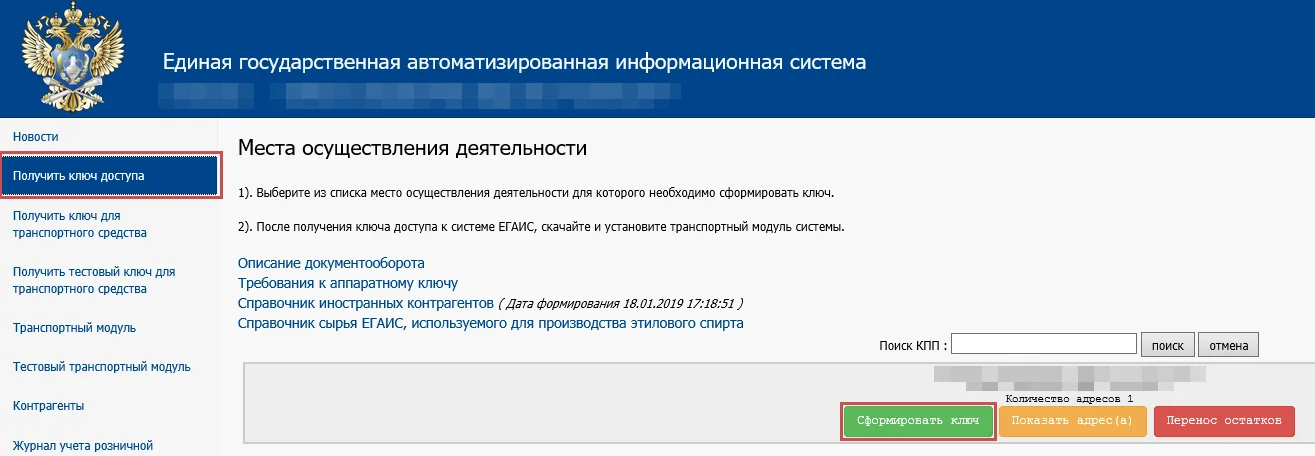
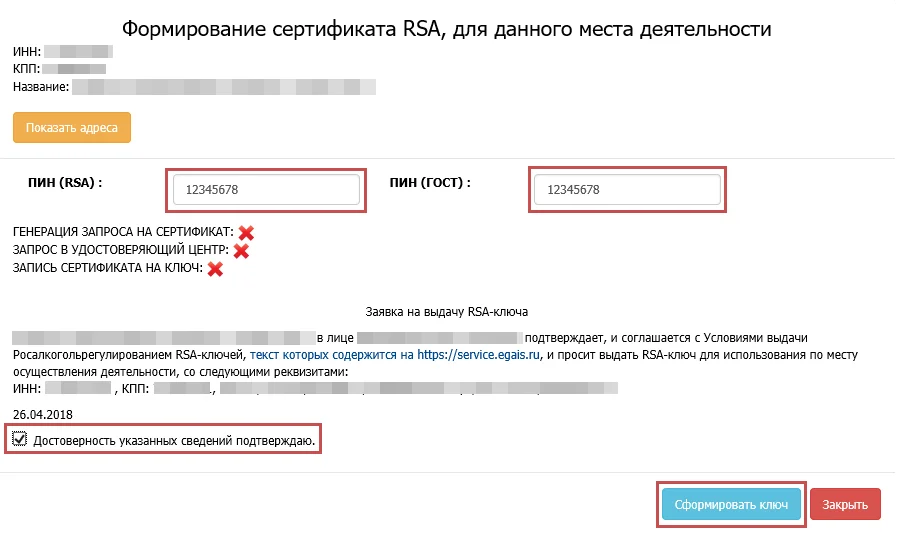
    1. Выбрать вкладку «Получить ключ доступа», выбрать торговую точку, для которой создаётся ключ, и нажать «Сформировать ключ».

      Выбрать вкладку «Получить ключ доступа»

    2. Ввести пин-код в поле ПИН (RSA):

      • пин-код Рутокен ЭЦП 2.0/3.0 по умолчанию: 12345678;
      • пин-код JaCarta по умолчанию: 11111111.
    3. Ввести пин-код в поле ПИН (ГОСТ):

      • пин-код Рутокен ЭЦП 2.0/3.0 по умолчанию: 12345678;
      • пин-код JaCarta по умолчанию: 0987654321.
    4. Подтвердить достоверность указанных сведений. Нажать «Сформировать ключ».

      Нажать «Сформировать ключ»

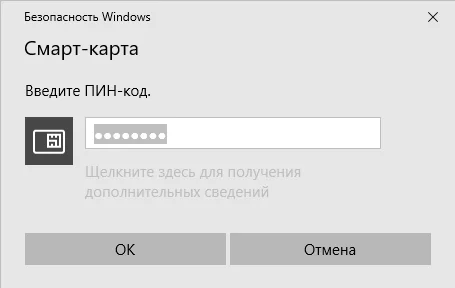
    5. При запросе ПИН-кода RSA указывается пин PKI. Пин-код пользователя по умолчанию:

      • для RuToken ЭЦП: 12345678;
      • для JaCarta: 11111111.
    6. После ввода нажать «ОК».

      После ввода нажать «ОК»

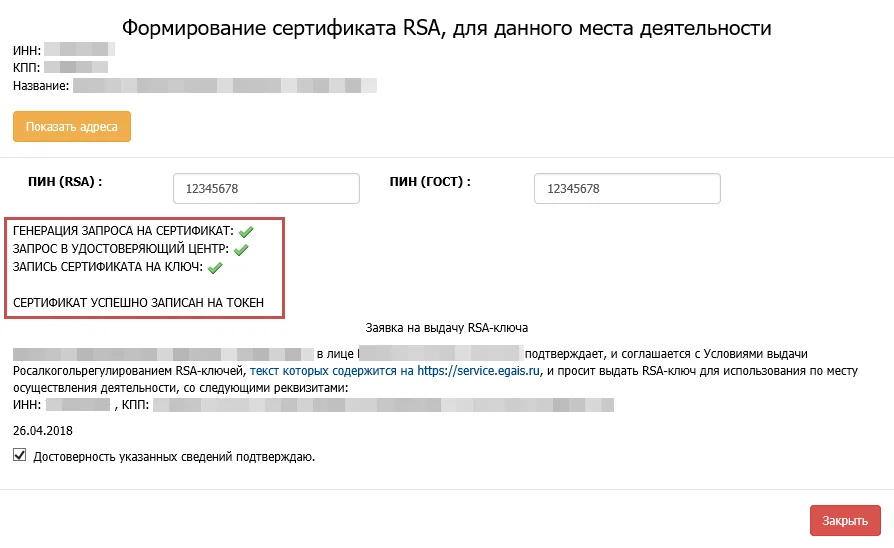
    7. После верно указанных данных RSA-ключ сформируется и запишется на токен.

      RSA-ключ сформируется и запишется на токен

    Как исправить ошибку при генерации RSA-ключа для ЕГАИС

    В основном ошибки при генерации ключа связаны с некорректными настройками компьютера.

    Чтобы избежать проблем с работой личного кабинета, необходимо выполнить следующие настройки:

    1. Отключить защиту. Временно отключите антивирусные программы и файерволы, так как они могут мешать работе системы.
    2. Проверить операционную систему. Убедитесь, что у вас установлена операционная система Windows не старше XP (Vista, 7, 8, 8.1, 10, 11 или серверные версии начиная с 2008) и что она обновлена до последней версии.
    3. Использовать правильный браузер. Используйте браузер Internet Explorer версии 9 или выше.
    4. Установить Крипто-плагин. Убедитесь, что у вас установлена актуальная версия (не ниже 2.00) крипто-плагина ФСРАР Крипто.
    5. Настроить драйверы носителя. Установите и настройте драйверы носителя для ЕГАИС.
    6. Вставить только один ключ. Во время работы с личным кабинетом и УТМ ЕГАИС вставьте в компьютер только один токен.

    Следуя этим рекомендациям, вы избежите ошибок.

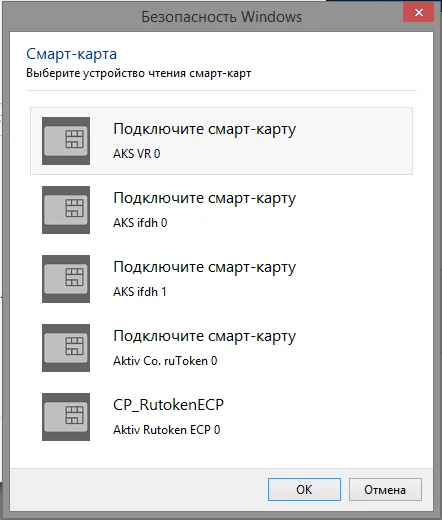
    Ошибка при генерации RSA-ключа «Выберите устройство чтения смарт-карт…»

    Ошибка:

    При генерации ключа-RSA вместо запроса пин-кода у пользователя появляется ошибка:

    Решение:

    Нужна корректировка настроек компьютера.

    Подключение смарт-карты

    Ошибка появляется, если настройки ПК не позволяют сформировать ключ для ЕГАИС. Если носитель Рутокен ЭЦП, потребуется выполнить следующие действия:

    1. Открыть «Панель управления Рутокен» через меню «Пуск» или ярлык на рабочем столе.
    2. Во вкладке «Настройки» нажать кнопку «Настройка».
    3. Перейти в «Настройки криптопровайдера» и установить напротив строки Рутокен ЭЦП значение «Microsoft Base Smart Card Crypto Provider».

    Панель управления. Настройки

    Настройки криптовайдера

    После этого нужно сгенерировать ключ повторно. Если ошибка появилась снова, можно попробовать:

    Ошибка в методе createCertificateRequest Error: CKR_PNI_INCORRECT

    Ошибка:

    Ошибка в методе createCertificateRequest Error: CKR_PNI_INCORRECT означает, что пин-код введён неверно.

    Решение:

    Проверить введённый пин-код на соответствие. Пин-коды по умолчанию:

    Если стандартные и пользовательские пин-коды не подходят, с большой вероятностью носитель заблокировался.

    О том, как разблокировать Рутокен, мы писали здесь.

    Ошибка в методе createCertificateRequest Error: CKR_ATTRIBUTE_TYPE_INVALID

    Ошибка:

    Ошибка в методе createCertificateRequest Error: CKR_ATTRIBUTE_TYPE_INVALID. Встречается при использовании токенов JaCarta.

    Решение:

    Нужно провести инициализацию раздела PKI на токене:

    1. Открыть «Единый клиент JaCarta» в режиме «Администратор».
    2. Во вкладке PKI нажать «Инициализировать».
    3. Ввести пин-код Администратора: 00000000; пин-код Пользователя: 11111111.
    4. Попробовать сгенерировать RSA-ключ заново.

    Общие рекомендации для успешной генерации RSA-ключа ЕГАИС

    Чтобы генерация ключа-RSA произошла успешно, следует соблюдать следующие требования к рабочему месту:

    Для работы с ЕГАИС рекомендуем сертификаты квалифицированных электронных подписей от «Калуга Астрал». В каталоге представлены тарифы для физлиц. Индивидуальные предприниматели и руководители юрлица могут воспользоваться услугой Получение КЭП в ФНС под ключ.

    Источник

    Как настроить доступ в личный кабинет ЕГАИС. MAKBIT

    Как настроить доступ в личный кабинет ЕГАИС

    Перед настройкой доступа к личному кабинету ЕГАИС, нужно убедиться, что для аппаратного ключа Рутокен ЭЦП или JaCarta установлен соответствующий драйвер (Панель управления Рутокен или Единый клиент JaCarta), а также записан и действует ГОСТ сертификат, полученный в аккредитованном удостоверяющем центре (УЦ):

    Ссылки на актуальный драйвер
    Рутокен https://www.rutoken.ru/support/download/windows/
    JaCarta https://www.aladdin-rd.ru/support/downloads/jacarta_client/

    Настройка доступа в личный кабинет ЕГАИС.

    Доступ в личный кабинет возможен при соблюдении следующих условий:

    • Использование браузера Internet explorer версии 9 и выше.
    • Наличие установленного программного компонента ФСРАР-Крипто 3.
    • Подключенный аппаратный ключ.

    Для проверки выполнения условий нужно открыть сайт ЕГАИС по адресу http://egais.ru и в правом верхнем углу перейти по ссылке «Войти в личный кабинет»:

    Сайт ЕГАИС

    Далее нужно нажать кнопку «Ознакомиться с условиями и проверить их выполнение»:

    Проверка условий для входа в личный кабинет ЕГАИС

    В случае, если какие-либо программные компоненты не были установлены, то после проверки появятся ссылки для их скачивания:

    Результат проверки условий

    При выполнении проверки может появиться всплывающее окно с запросом запуска надстройки в нижней части страницы. Нужно нажать кнопку «Разрешить» и повторно выполнить проверку условий:

    Запрос запуска надстройки

    Если все условия выполнены, нужно нажать кнопку «Перейти в Личный кабинет»:

    Результат проверки условий

    В поле нужно ввести ПИН-код ГОСТ аппаратного ключа:

    Ввод ПИН-кода (ГОСТ)

    Пользовательские ПИН-коды по умолчанию для Рутокен ЭЦП 2.0:

    • ПИН-код ГОСТ: 12345678;
    • ПИН-код RSA: 12345678.

    Пользовательские ПИН-коды по умолчанию для JaCarta-2 SE:

    • ПИН-код ГОСТ: 0987654321;
    • ПИН-код RSA: 11111111.

    После ввода ПИН-кода нужно нажать кнопку «Показать сертификаты» и щёлкнуть по изображению сертификата:

    Выбор сертификата

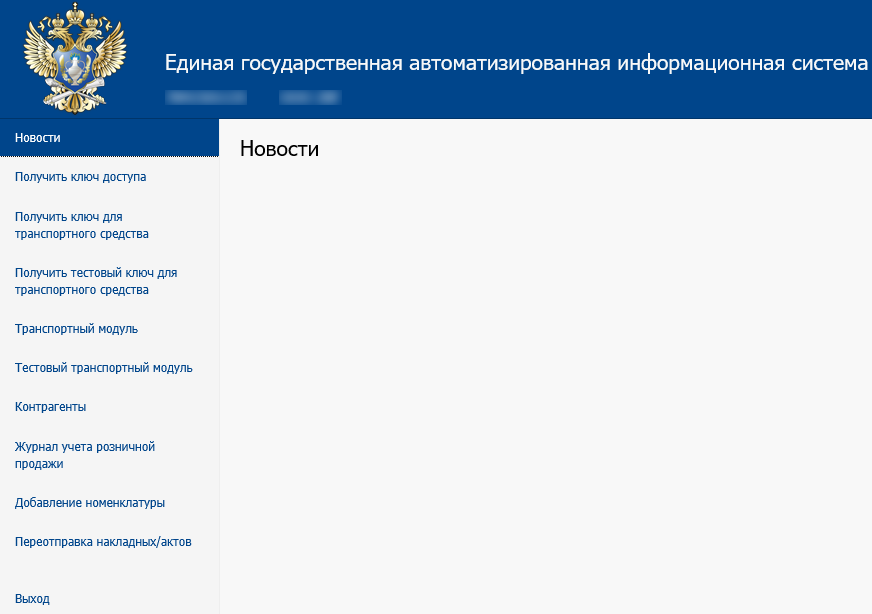
    Появится страница личного кабинета ЕГАИС. Справа в меню можно выбрать различные разделы:

    Источник

    Без программного обеспечения не обойтись

    В минимальный пакет для подключения входит:

    Разберем все компоненты по отдельности.

    Рутокен

    По аналогии с КЭП для работы в ЕГАИС пользователи должны иметь защищенный крипто-ключ. Этот носитель можно приобрести только в специализированных организациях, имеющих лицензию от ФСБ.

    Электронная подпись

    Чтобы все ваши действия в системе были легальными, вам необходима КЭП для ЕГАИС. Этой квалифицированной электронной подписью вы будете подтверждать все свои действия в системе. Для получения подписи нужно обратиться в региональное отделение ФГУП «ЦентрИнформ» или к его партнерам. Для записи КЭП потребуется стандартный пакет документов:

    За свои услуги «ЦентрИнформ» берет плату. Обращаться за записью свежего ключа придется ежегодно. Кроме этого, для каждого магазина или юрлица понадобится собственный крипто-ключ с электронной подписью.

    УТМ

    Приложение УТМ нужно скачать из личного кабинета ЕГАИС, где оно периодически обновляется. Для отправки и получения документов через УТМ к компьютеру подключается Рутокен с вашей подписью. При совершении каждой операции система обращается к вашему ключу, поэтому выделите для него отдельный надежный USB-порт.

    Таким образом, процесс обмена документами с ЕГАИС будет налажен, но только использовать полученные документы вы не сможете. Для этого как раз и нужна товароучетная система, которая передает и получает документы через УТМ в ЕГАИС.

    Учетная система

    Не все товароучетные системы имеют встроенную поддержку ЕГАИС. Обращайте внимание на это при выборе, чтобы не пришлось платить дважды. Продавцы пива обязаны только подтверждать закупки в системе, поэтому им достаточно бесплатных утилит и программ из интернета для работы с УТМ.

    Первоначальная подготовка пройдена, настроен минимальный функционал, позволяющий фиксировать закупки алкоголя в ЕГАИС. Для последующей реализации и списания нужно приобрести и настроить оборудование.

    Торговое оборудование для ЕГАИС

    Для торговли крепким алкоголем нужно позаботиться о следующих моментах:

    1. На кассе использовать совместимую с ЕГАИС кассовую программу, поддерживающую обмен данными с УТМ.

    Онлайн-касса должна отправлять информацию о розничной продаже алкоголя в УТМ. Рабочее место кассира снабжают специальной программой. Условия и требования для подключения ККМ к УТМ находятся в личном кабинете на сайте egais.ru.

    С технической стороны компьютер для кассы должен иметь следующие параметры:

    2. Для считывания штрихкодов и акцизных марок нужен 2D-сканер PDF417.

    Обычный сканер штрихкодов с этикеток не справится с кодировкой, которую использует ЕГАИС, с ним справится 2D-сканер для QR-кодов. Целесообразно им снабдить не только кассира, но и кладовщика, принимающего алкогольную продукцию на склад.

    Современные терминалы сбора данных (ТСД) имеют встроенные 2D-сканеры, которые позволяют проверить поступающую продукцию на случай подделки и выявить незарегистрированные бутылки в ЕГАИС.

    3. Принтер для печати чеков (фискальный регистратор) должен уметь отображать QR-коды в чеке покупателя.

    На чеках с алкогольной продукцией наличие QR-кода обязательно. С помощью сканера мобильного телефона покупатель может проверить легальность покупки.

    МойСклад

    Все что нужно — в одной системе: продажи, закупки, склад, финансы, клиенты и поставщики

    Алгоритм подключения к ЕГАИС

    Когда все компоненты собраны, начинаем действовать по инструкции.

    1. Покупка крипто-ключа с КЭП.

    На рекомендуемом Росалкогольрегулированием сайте АО «ЦентрИнформ» нужно выполнить стандартную процедуру регистрации. Для этого указываете тип организации, ИНН, ОГРН, создаете логин и пароль.

    При успешно пройденной процедуре и по итогу покупки ключа у продавца на руках остаются 2 пин-кода для регистрации непосредственно в ЕГАИС.

    Федеральный закон об электронной подписи № 63-ФЗ позволяет предпринимателям для продажи пивной продукции на разных торговых точках использовать один крипто-ключ. На организации данное послабление не распространяется.

    При наличии действующей КЭП можно приобрести только ключ для ЕГАИС, но сначала проверьте свою ЭЦП на выполнение требований алкогольной системы.

    Для установки рутокена скачайте драйвер на сайте на сайте rutoken.ru.

    2. Регистрация в ЕГАИС.

    После перехода по ссылке «Войти в личный кабинет» на сайте ЕГАИС необходимо «Ознакомиться с условиями и проверить их выполнение». Система самостоятельно протестирует рабочее место и установленный крипто-ключ на соблюдение правил ЕГАИС. Также потребуется программный компонент «Фсрар-Крипто 3», который нужно предварительно скачать по предложенной ссылке и установить.

    Проходить регистрацию нужно только в браузере Internet Explorer или Microsoft Edge с эмуляцией Internet Explorer.

    3. Сертификат RSA.

    Для передачи данных в безопасном режиме разработчики требуют использовать RSA. Это продуктовый сертификат, который вы получите на сайте ЕГАИС.

    1. На следующем шаге запишите RSA на свой рутокен, для этого нужно выполнить действия в следующем порядке:

    2. Установка УТМ.

    УТМ занимает промежуточное звено между товароучетной системой, кассой и системой ЕГАИС.

    Для его установки скачайте приложение в личном кабинете ЕГАИС во вкладке «Транспортный модуль». Нажмите «Скачать установщик для транспортного модуля» и затем для запуска установщика — «Выполнить». В правом нижнем углу монитора появится значок УТМ. Он запускается по левому клику мыши.

    На этом регистрация в ЕГАИС завершена. Далее можно связать УТМ с товароучетной системой и начинать продажи.

    Как подключить ЕГАИС к МоемуСкладу

    Для того чтобы законно торговать бутылочным пивом и слабоалкогольными напитками, необходимо отправлять акты списания в ЕГАИС. Для этого подходит сервис МойСклад.

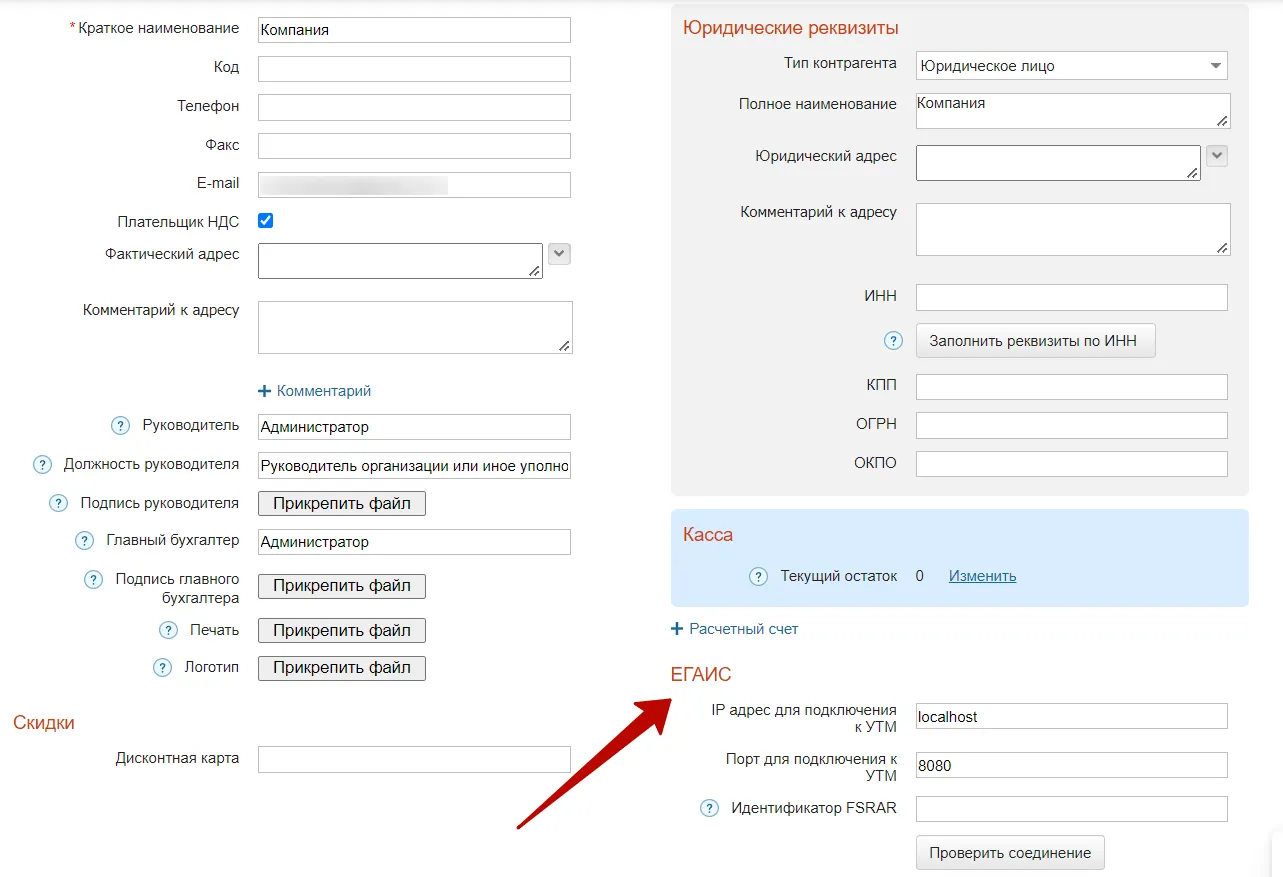
    Нужные настройки для ЕГАИС находятся на вкладке «Юр. лица» (Меню пользователя → Настройки → Юр. лица). В параметрах каждого юрлица есть блок «ЕГАИС», подключайте алкогольный функционал только нужным пользователям.

    В разделе «ЕГАИС» вам нужно заполнить поле с идентификатором FSRAR. Каждой организации присваивают уникальный номер, найти его можно в панели настроек УТМ. Остальные поля «IP адрес» и «Порт для подключения к УТМ» МойСклад заполнит самостоятельно. В конце заполнения «Проверьте соединение» и сохраните данные.

    Для корректной работы в интерфейсе МоегоСклада надо указать дополнительные параметры, которые потребует ЕГАИС.

    Настройки ЕГАИС в МоемСкладе

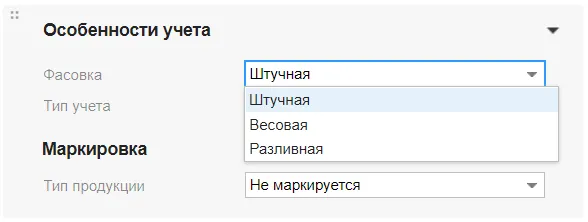
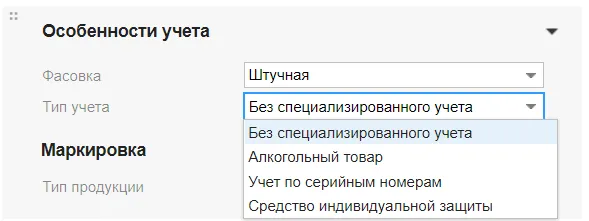
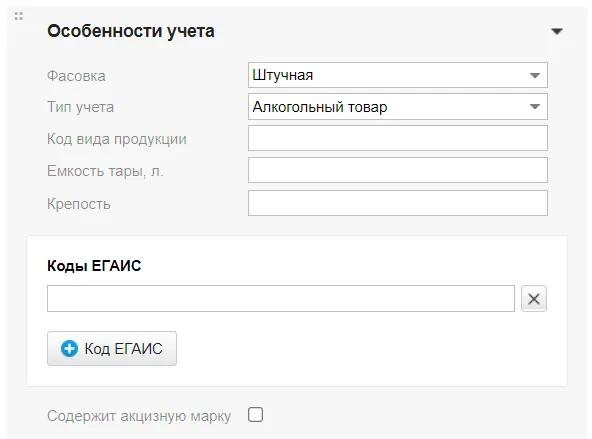
    При создании карточки алкогольного товара, кроме стандартной цены и наименования, нужно заполнить специальные параметры, характеризующие продажу бутылочного пива и слабоалкогольных напитков. Они находятся в блоке «Особенности учета»:

    После выбора варианта «Алкогольный товар» ниже появится блок «Коды ЕГАИС» и кнопка добавления кода.

    Акты списания полученной продукции строятся по методу ФИФО — «первым прибыл, первым убыл», хотя на практике кодов может быть сколько угодно.

    Для реализации пива и слабоалкогольных напитков лицензия не требуется, поэтому убираем галочку «Содержит акцизную марку».

    Далее речь пойдет о том, как вести отчетность ЕГАИС.

    Как отправить акт списания

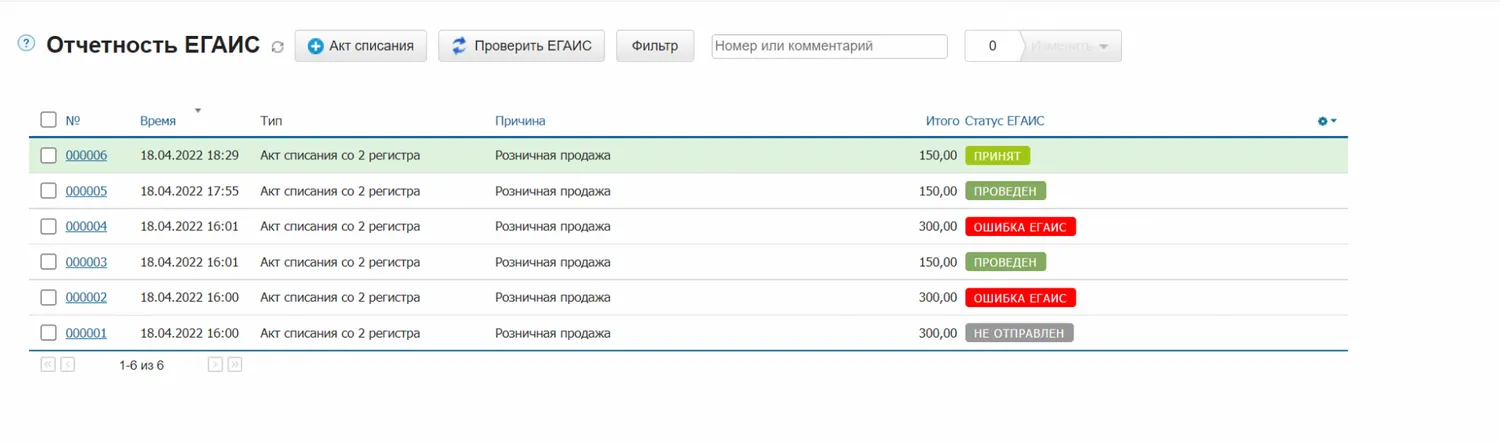
    В разделе «Розница» находится вся необходимая отчетность для ЕГАИС. Первое, что вы увидите, будет список актов списания. Для работы с ними и отслеживания процессов каждому акту присвоен один из статусов: принят, проведен, не отправлен, ожидает проверки, ошибка ЕГАИС.

    Для добавления нового акта списания нужно выполнить следующие действия:

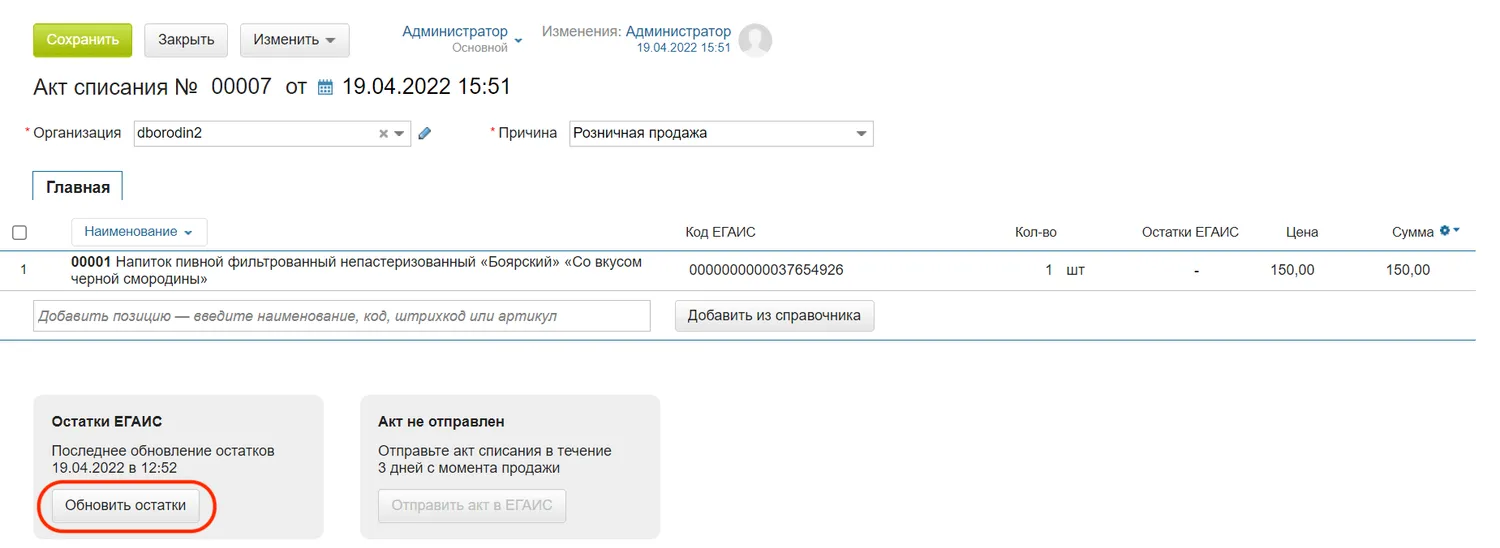
    Остатки алкогольной продукции по сведениям системы ЕГАИС отображаются в отдельном столбце, потому как они не всегда совпадают в реализацией. При каждом запросе из УТМ будут выгружаться обновленные данные.

    Загрузка обычно занимает меньше 20 минут. Но как бы долго она не шла, рекомендуем всегда дожидаться окончания процедуры, чтобы контролировать и избегать расхождений с ЕГАИС.

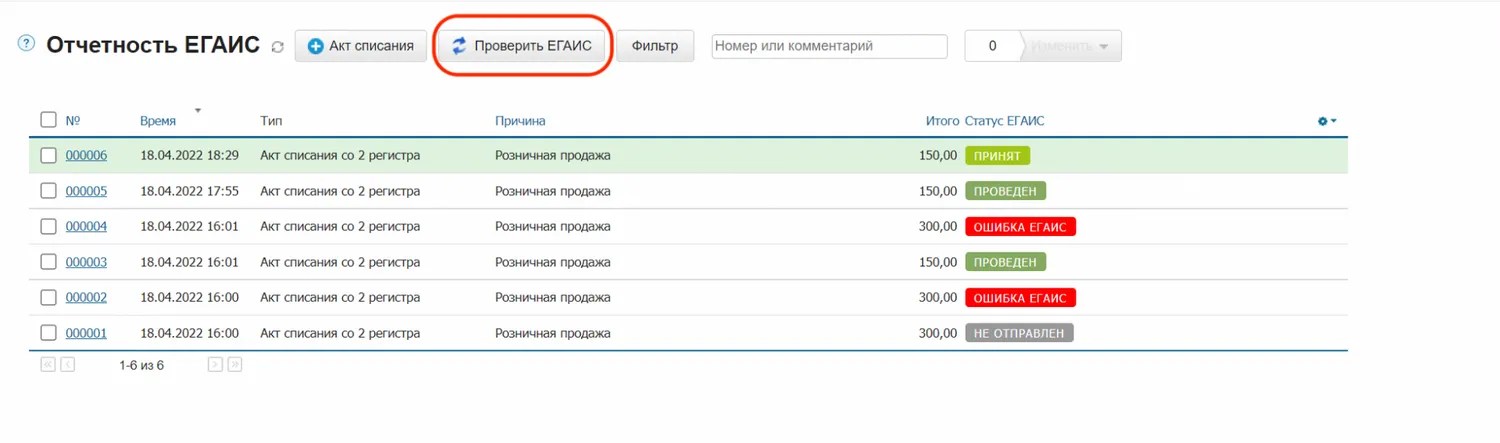
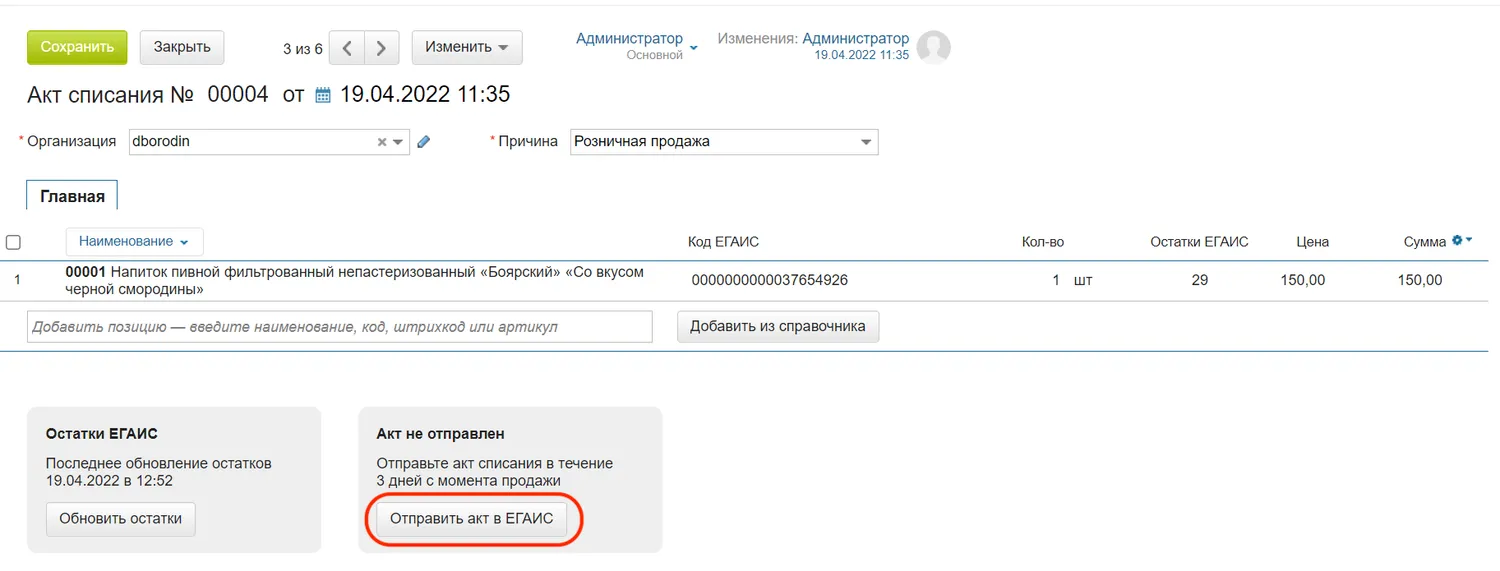
    После этого акт можно отправить в систему через УТМ. Чтобы это сделать, вернитесь в раздел «Отчетность ЕГАИС» и нажмите кнопку «Проверить ЕГАИС»:

    Далее откройте акт (статус на данный момент — «Не отправлен») и нажмите «Отправить акт в ЕГАИС»:

    Если кнопка неактивна, попробуйте через некоторое время.

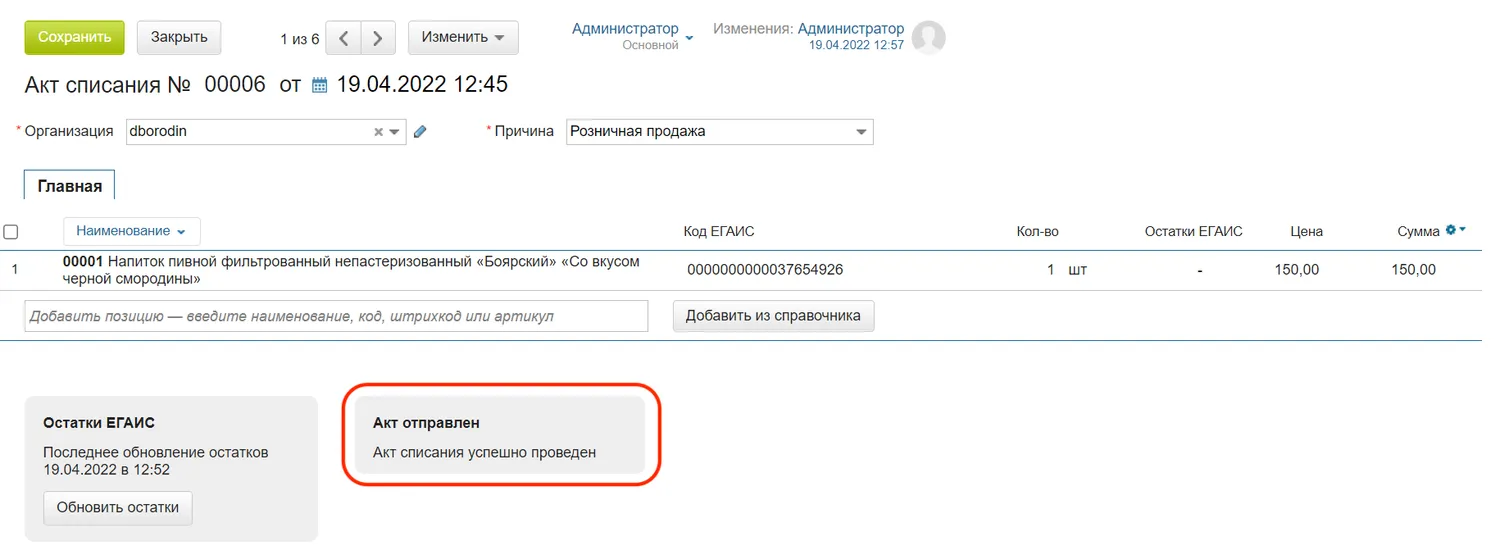
    После корректной отправки акта ему присваивается статус «Ожидает ЕГАИС», после обмена данными через УТМ статус примет значение «Принят».

    Каждый обмен данными подтверждается квитанцией, которая содержит окончательное решение по переданному файлу, одновременно с этим в товароучетную систему загружаются обновленные сведения об остатках.

    Если система приняла акт и он не содержал ошибки, то ему присваивается отметка «успешно проведен», появляется дата последнего обновления остатков.

    Если акт не принят системой ЕГАИС, это означает то, что он содержит ошибки и ему присвоен статус «Ошибка ЕГАИС». В этом случае можно открыть акт, исправить ошибки и отправить на проверку повторно.

    Также в МоемСкладе вы можете:

    • принять или отклонить товарно-транспортную накладную в один клик;

    • провести инвентаризацию: сравнить остатки в ЕГАИС и МоемСкладе и если есть расхождения, отправить соответствующий акт.

    Сколько стоит подключение ЕГАИС

    Цена вопроса складывается из нескольких параметров: кто является продавцом оборудования и ПО, покупается готовое решение под ключ, собирается по отдельности или модифицируется, количество магазинов и т. п.

    В апреле 2022 года затраты на самостоятельный подбор оборудования и компонентов обходился в 29 000 руб, в эту стоимости вошли следующие затраты:

    Приведем для примера ряд готовых решений, но не забудьте, в их стоимость не входит крипто-ключ и КЭП:

    Оборудование должно быть в госреестре контрольно-кассовой техники.

    Ответы на вопросы

    Нет, для работы с ЕГАИС необходим другой ключ.

    Не рекомендуем устанавливать на одно рабочее место два различных ключа. Без технических ошибок настроить корректную передачу будет очень сложно, появятся конфликты в работе крипто-инструментов.

    Установка нескольких УТМ не запрещена, но могут возникать технические сбои и программные конфликты.

    Так же как и лицензия приобретается на каждое подразделение, так и физически ключи должны находится на своих торговых точках. Таковы требования ФСРАР при работе с УТМ, ключом и КЭП. Товарный учет и обработку документов можно вести удаленно с компьютера головной организации.

    Не удалось получить данные формы

    Источник: https://www.moysklad.ru/poleznoe/egais-v-roznitse/podkljuchenie-k-egais/

    Источник

    Понравилась статья? Поделить с друзьями:
    0 0 голоса
    Рейтинг статьи
    Подписаться
    Уведомить о
    guest

    0 комментариев
    Старые
    Новые Популярные
    Межтекстовые Отзывы
    Посмотреть все комментарии
  • Ипратропиум натив раствор для ингаляций инструкция
  • Должностная инструкция специалиста по горячей линии
  • Jbl tune 710bt инструкция на русском
  • Коляска 3 в 1 rudis solo инструкция
  • Инструкция руководителю по действиям при захвате террористами заложников