

Цифровая видеокамера HD HDR-AZ1/RM-LVR2V
Использование
Прочтите это в первую очередь
Идентификация компонентов
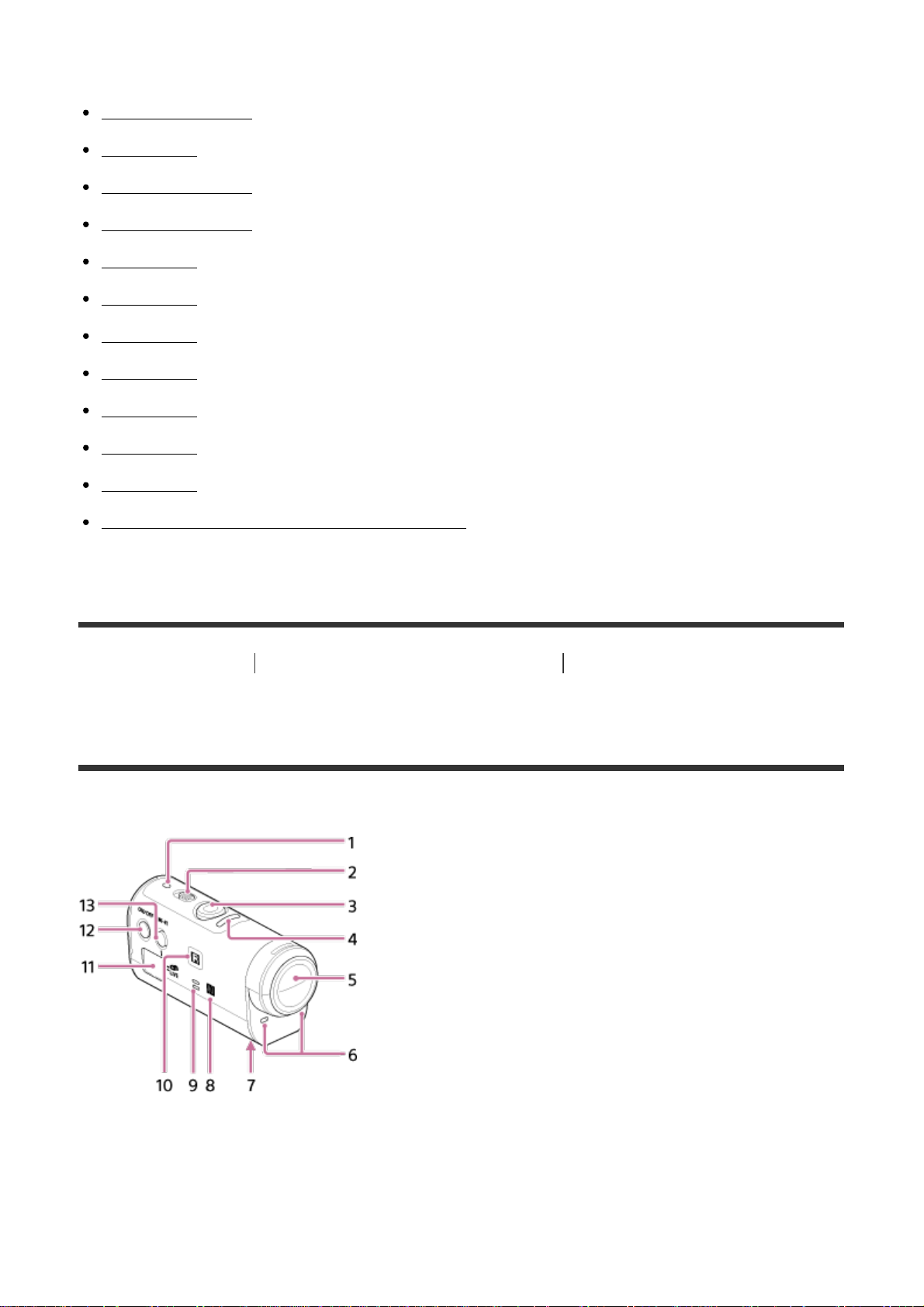
Идентификация основных компонентов видеокамеры [1]
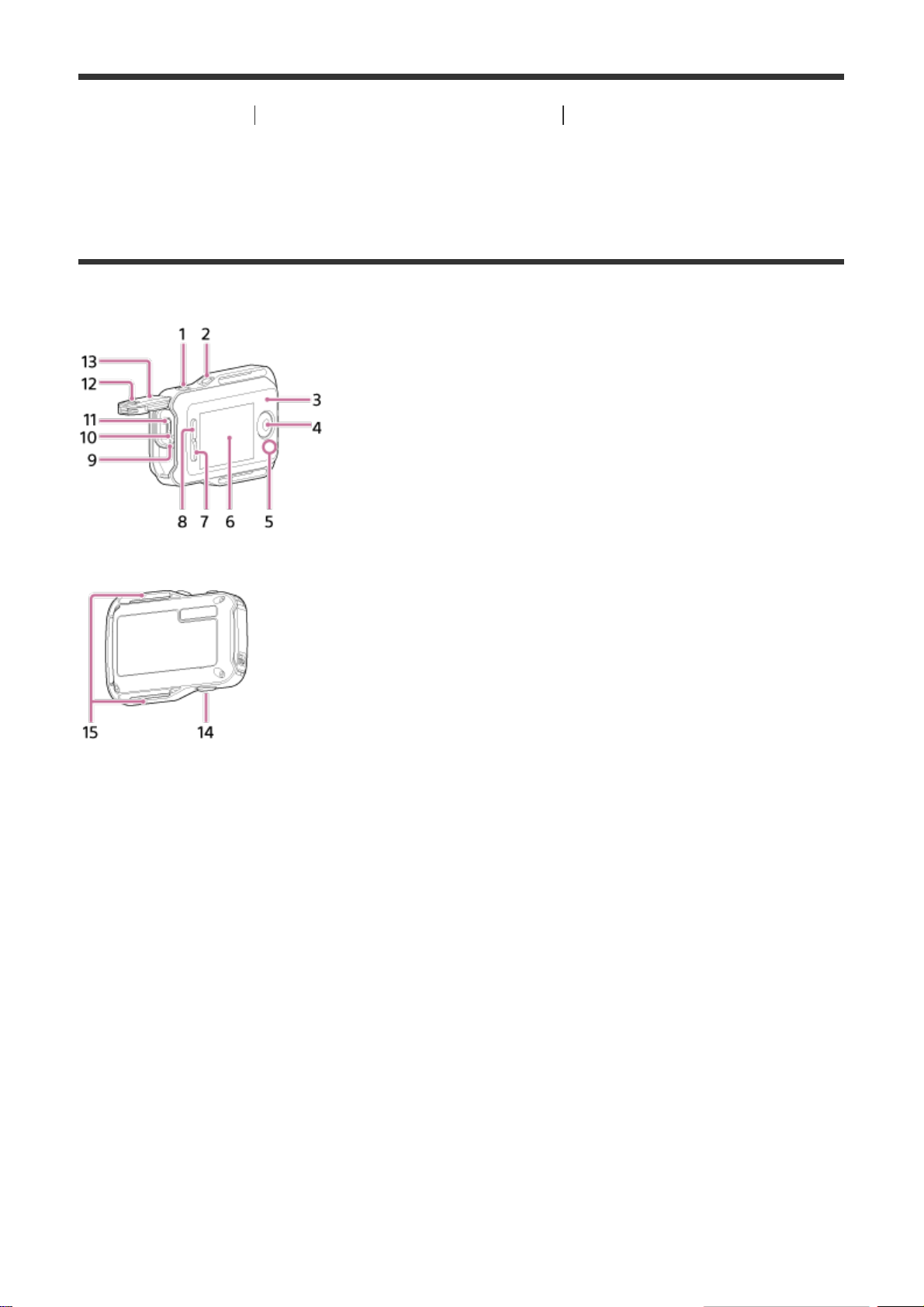
Идентификация элементов пульта дистанционного управления [2]
Дисплей
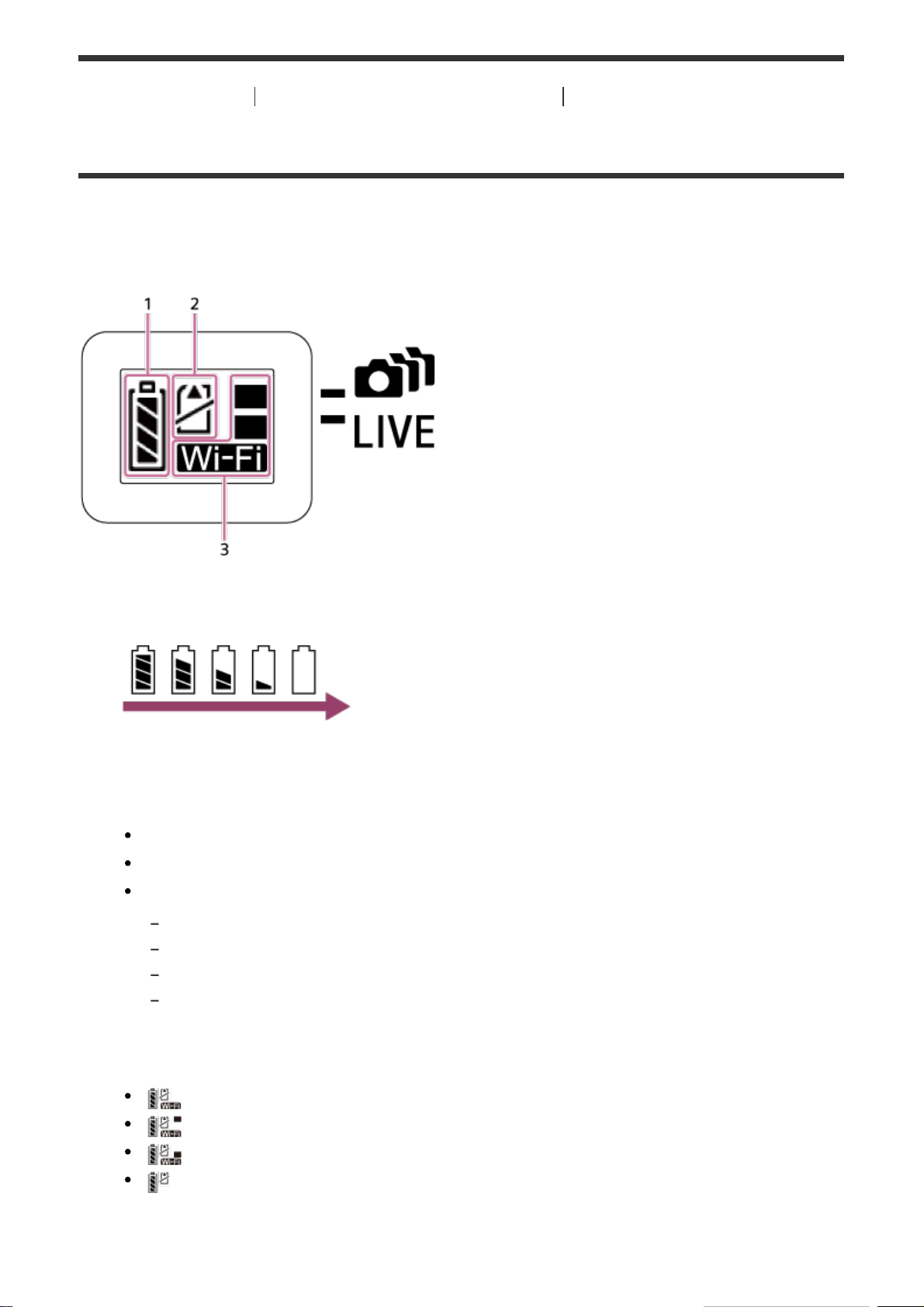
Дисплей видеокамеры [3]
Дисплей пульта дистанционного управления с возможностью просмотра в реальном
времени (одиночное соединение) [4]
Дисплей пульта дистанционного управления с возможностью просмотра в реальном
времени (несколько соединений) [5]
Приступая к работе
Проверка прилагаемых компонентов
Проверка прилагаемых компонентов [6]
Подготовка к использованию
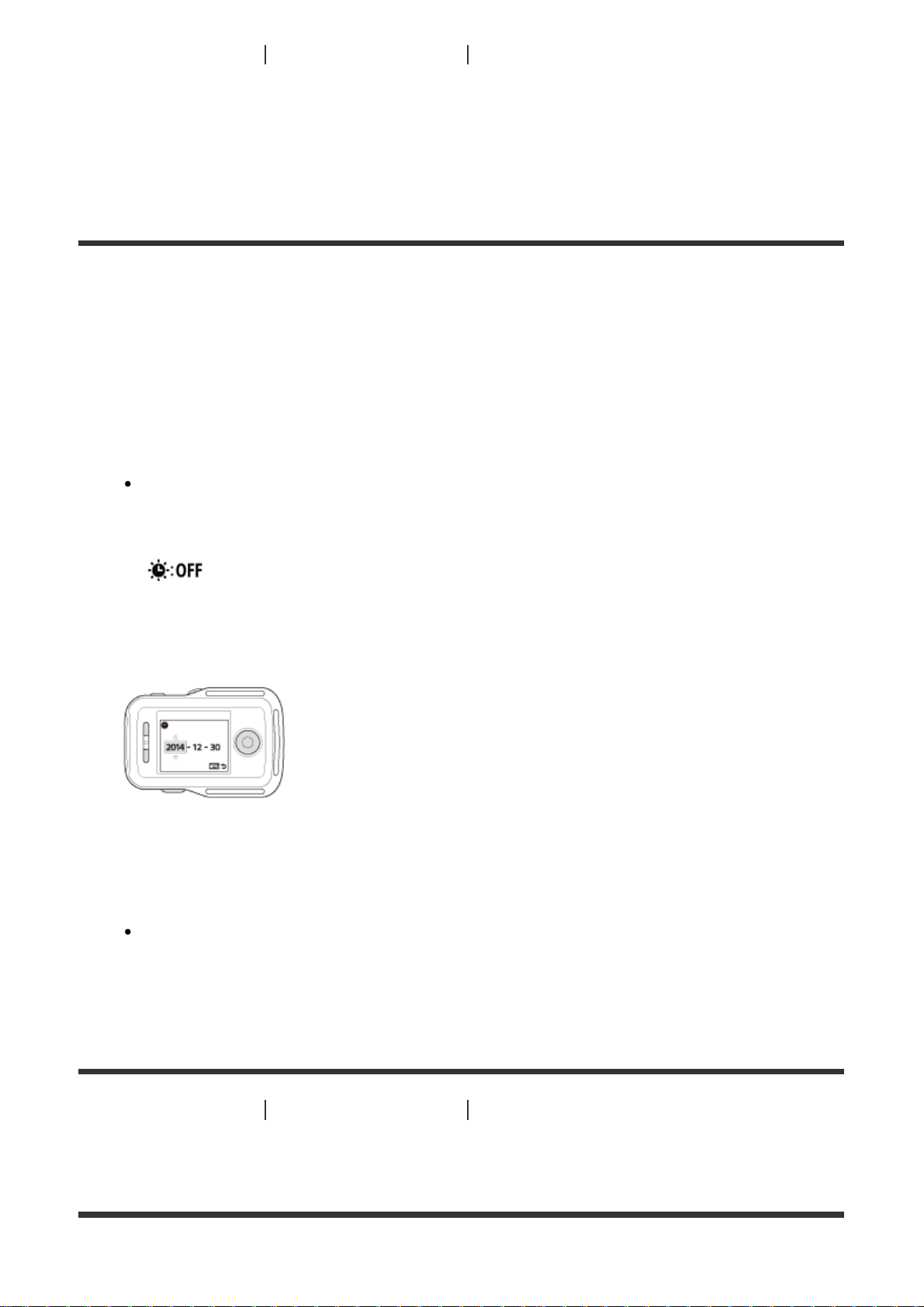
Подготовка к использованию [7]
Подготовка видеокамеры

Установка/извлечение батарейного блока из видеокамеры [8]
Зарядка батарейного блока видеокамеры [9]
Установка/извлечение карты памяти из видеокамеры [10]
Карты памяти, используемые с этой видеокамерой [11]
Включение/выключение питания видеокамеры [12]
Подготовка пульта дистанционного управления с возможностью
просмотра в реальном времени
Зарядка пульта дистанционного управления с возможностью просмотра в реальном
времени [13]
Крепление ремня к пульту дистанционного управления с возможностью просмотра в
реальном времени [14]
Включение/выключение питания пульта дистанционного управления с
возможностью просмотра в реальном времени [15]
Изменение настройки даты и времени с помощью пульта дистанционного
управления с возможностью просмотра в реальном времени [16]
Дополнительные данные GPS [17]
Подключение пульта управления с возможностью просмотра в
реальном времени к видеокамере (одиночное соединение)
Проверка режима соединения видеокамеры [18]
Проверка режима соединения пульта дистанционного управления с возможностью
просмотра в реальном времени [19]
Подключение пульта дистанционного управления с возможностью просмотра в
реальном времени к одной видеокамере [20]
Установление надлежащего соединения [21]
Подключение пульта управления с возможностью просмотра в
реальном времени к нескольким видеокамерам (несколько
соединений)
Подключение пульта дистанционного управления с возможностью просмотра в
реальном времени к нескольким видеокамерам [22]
Сброс информации о подключении для всех зарегистрированных видеокамер [23]
Подключение видеокамеры к смартфону

Установка приложения на смартфоне [24]
Проверка идентификатора/пароля [25]
Использование функций одним касанием для подключения к смартфону под
управлениемAndroid с поддержкой NFC [26]
Подключение к смартфону под управлением Android [27]
Подключение к устройству iPhone [28]
Другие приготовления (использование принадлежностей)
Использование адаптера штатива. [29]
Использование водонепроницаемого футляра (SPK-AZ1) [30]
Использование клейкого крепления [31]
Съемка
Видеосъемка или фотосъемка
Переключатель REC HOLD (блокировка) [32]
Функция блокировки кнопок пульта дистанционного управления с возможностью
просмотра в реальном времени [33]
Переключение режима съемки. [34]
Режим видеосъемки [35]
Режим фотосъемки [36]
Режим фотосъемки с интервалом [37]
Запись в течение длительного времени [38]
Изменение настроек пульта дистанционного управления с
возможностью просмотра в реальном времени
Список элементов настройки
Список элементов настройки [39]
Настройки видеосъемки
Настройка качества изображения [40]

SteadyShot [41]
Переворот (видеоролики) [42]
Сцена (видеоролики) [43]
Настройка цвета [44]
Формат видеозаписи [45]
Настройки фотосъемки
Переворот (фотоснимки) [46]
Сцена (фотографии) [47]
Непрерывная съемка [48]
Интервал непрерывной съемки [49]
Автоспуск [50]
Настройки фотосъемки с интервалом
Переворот (фотосъемка с интервалом) [51]
Сцена (фотосъемка с интервалом) [52]
Промежуток времени [53]
Настройки подключаемых устройств
Настройка временного кода/информационного бита [54]
IR-пульт дистанционного управления [55]
Переключение NTSC/PAL [56]
Автовыключение питания [57]
Сигнал [58]
Форматирование [59]
Настройки пульта дистанционного управления
Поворот экрана [60]
Яркость монитора [61]
Установка даты и времени [62]
Сброс настроек [63]
Версия [64]

Режим соединения [65]
Настройка GPS [66]
Режим полета [67]
Сброс сетевых настроек для нескольких соединений [68]
Просмотр
Просмотр
Воспроизведение с использованием пульта дистанционного управления с
возможностью просмотра в реальном времени. [69]
Переключение дисплея пульта дистанционного управления с
возможностью просмотра в реальном времени
Переключение режима соединения видеокамеры [70]
Переключение ЖК-экрана пульта дистанционного управления с возможностью
просмотра в реальном времени. [71]
Удаление
Удаление [72]
Потоковое вещание видео
Потоковое вещание с помощью видеокамеры (соединение в
реальном времени)
Потоковое вещание [73]
Подготовка к потоковому вещанию [74]
Выполнение потокового вещания [75]
Компьютер
Action Cam Movie Creator
Полезные функции приложения Action Cam Movie Creator [76]

Проверка компьютерной среды [77]
Установка Action Cam Movie Creator [78]
Отключение компьютера (Windows 7/Windows  [79]
[79]
Отключение компьютера (Windows Vista) [80]
Импорт дополнительных данных GPS
Дополнительные данные GPS [81]
Прочее
Предполагаемое время записи и воспроизведения для батарейного
блока видеокамеры
Предполагаемое время записи для батарейного блока видеокамеры [82]
Предполагаемое время воспроизведения для батарейного блока видеокамеры [83]
Время записи, количество фотографий, доступных для записи на
карту памяти
Приблизительное время непрерывной видеозаписи [84]
Приблизительное количество записываемых фотографий [85]
Примечания по использованию
Примечания относительно использования видеокамеры и пульта дистанционного
управления с возможностью просмотра в реальном времени [86]
О конденсации влаги [87]
Уход и хранение [88]
Примечания по дополнительным принадлежностям [89]
Примечание об утилизации/передаче карты памяти [90]
Батарейные блоки видеокамеры и пульта дистанционного управления с
возможностью просмотра в реальном времени [91]
Ограничения потокового вещания видеокамеры [92]
GPS и функция Wi-Fi при размещении [93]
Сетевое подключение [94]
Одновременное потоковое вещание с использованием нескольких видеокамер [95]

Воздействие состояния абонентской линии [96]
Соединение потокового вещания [97]
Время непрерывного размещения [98]
Ограничение соединения [99]
ЖК-экран пульта дистанционного управления с возможностью просмотра в
реальном времени. [100]
Характеристики водонепроницаемости пульта дистанционного управления с
возможностью просмотра в реальном времени [101]
GPS [102]
Утилизация пульта дистанционного управления с возможностью просмотра в
реальном времени [103]
Использование видеокамеры за границей
Использование видеокамеры за границей [104]
Перечень значений разницы во времени между главными городами мира [105]
Технические характеристики
Видеокамера [106]
Пульт дистанционного управления с возможностью просмотра в реальном времени
[107]
Товарные знаки
Товарные знаки [108]
Примечания по лицензиям
О прикладном программном обеспечении GNU GPL/LGPL [109]
Поиск и устранение неисправностей
Поиск и устранение неисправностей

Поиск и устранение неисправностей
Способ решения проблемы [110]
Батарейный блок и питание видеокамеры
Не удается включить видеокамеру [111]
Питание видеокамеры внезапно выключается [112]
Непродолжительное время работы батареи видеокамеры [113]
Не удается зарядить батарею видеокамеры [114]
Неверное показание индикатора оставшегося заряда видеокамеры [115]
Карта памяти
Не удается выполнить действия с картой памяти [116]
Съемка изображений
Не удается записать изображения [117]
Не удается добавить даты на изображения [118]
Просмотр изображений
Не удается воспроизвести изображения [119]
Компьютеры
Компьютер не распознает видеокамеру [120]
Не удается импортировать изображения [121]
Не удается установить Action Cam Movie Creator [122]
Action Cam Movie Creator не работает надлежащим образом [123]
Не удается воспроизвести изображения на компьютере. [124]
Wi-Fi
Передача изображения занимает много времени. [125]
Прочее

Объектив покрылся влагой [126]
Видеокамера и батарея нагреваются [127]
Неправильная дата или время. [128]
Пульт дистанционного управления с возможностью просмотра в
реальном времени
Не удается включить пульт дистанционного управления с возможностью просмотра
в реальном времени [129]
Не удается зарядить пульт дистанционного управления с возможностью просмотра
в реальном времени [130]
Неверное показание индикатора оставшегося заряда пульта дистанционного
управления с возможностью просмотра в реальном времени [131]
Не удается принять сигнал GPS [132]
Чрезмерно большая ошибка в информации о местоположении. [133]
Несмотря на принимаемые дополнительные данные GPS, для триангуляции
необходимо время. [134]
Информация о местоположении не была записана. [135]
Вопросы и ответы
Видеокамера
Не удается включить видеокамеру [136]
Непродолжительное время работы батареи видеокамеры [137]
Пульт дистанционного управления с возможностью просмотра в
реальном времени
Питание пульта дистанционного управления с возможностью просмотра в реальном
времени внезапно выключается [138]
Не удается подключить пульт дистанционного управления с возможностью
просмотра в реальном времени к видеокамере по сети Wi-Fi. [139]
Предупреждающие индикаторы и индикаторы ошибок
Дисплей на пульте дистанционного управления с возможностью
просмотра в реальном времени
01-01/02-02 [140]
01-02 [141]
01-03/01-04 [142]
03-01/03-02 [143]
02-01 [144]
04-03 [145]
05-01 [146]
05-02 [147]
05-03 [148]
04-04 [149]
10-01 [150]
Код, начинающийся с буквы E или C [151]
[1] Использование Прочтите это в первую очередь Идентификация
компонентов
Идентификация основных компонентов видеокамеры
1. Индикатор POWER/CHG (зарядка)
2. Переключатель REC HOLD
3. Кнопка (видео/фото) REC
4. Индикатор REC (красный)/индикатор LIVE (синий)
Горит (красным): во время записи
Мигает (красным): произошла ошибка
Горит (синим): во время потокового вещания
Медленно мигает (синим): во время потокового вещания (во время просмотра
зрителями)
5. Объектив
6. Микрофоны
7. Отверстие для крепления адаптера штатива
8. (Символ N)
NFC (Near Field Communication) представляет собой международный стандарт
технологии беспроводной связи с небольшим радиусом действия.
9. Динамик
10. ИК-пульт дистанционного управления
11. Панель дисплея
12. Кнопка ON/OFF
13. Кнопка Wi-Fi
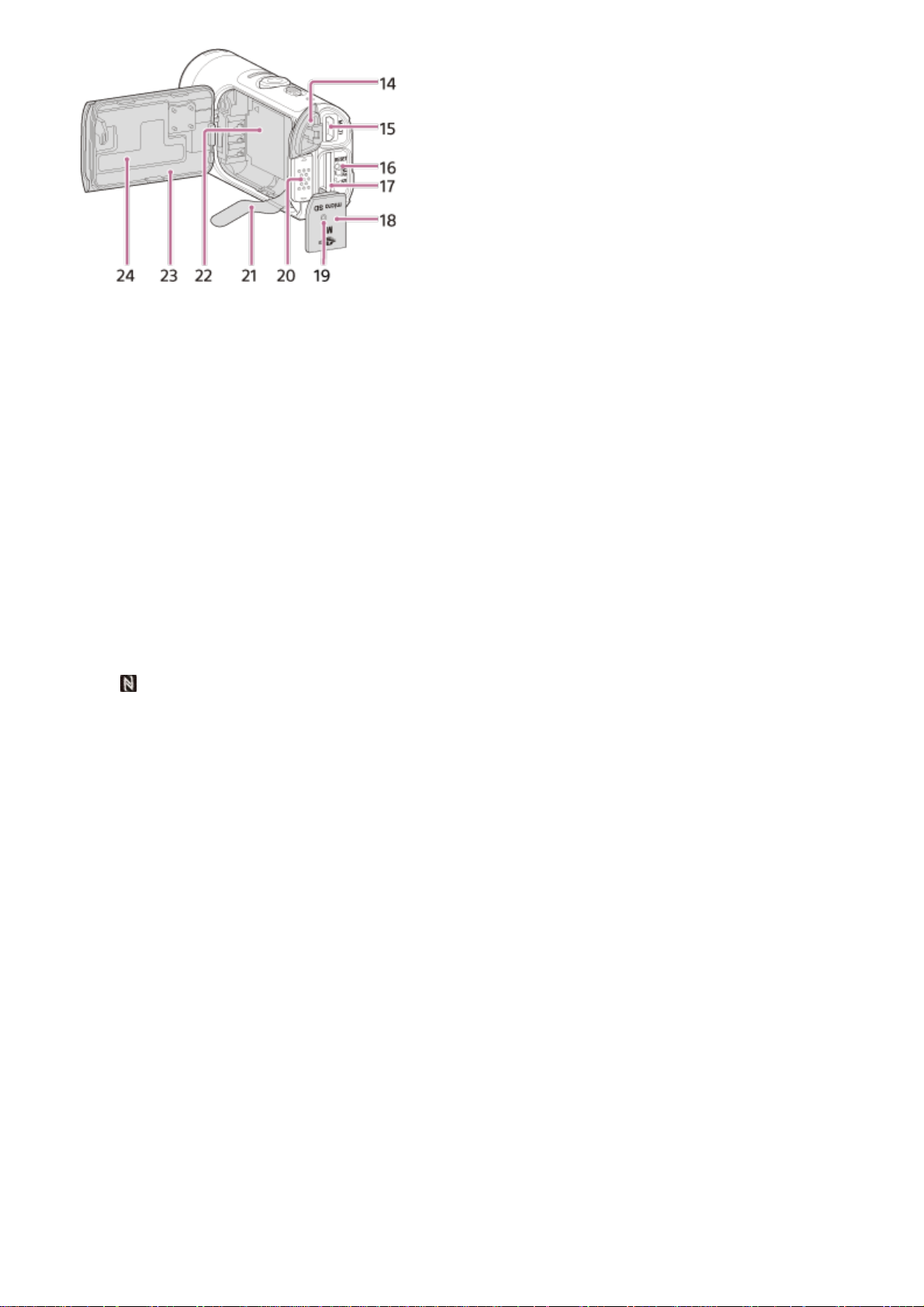
14. Крышка разъема (USB)
15. Разъем Multi/Micro USB
Поддерживает устройства, совместимые с Micro USB.
16. Кнопка RESET
17. Слот для карты памяти
18. Крышка отсека карты памяти
19. REC/индикатор доступа
20. Запорный рычажок крышки батареи
21. Пластина извлечения батареи
22. Место хранения батареи
23. Крышка батарейного блока
24. Метка SSID
[2] Использование Прочтите это в первую очередь Идентификация
компонентов
Идентификация элементов пульта дистанционного
управления
1. Кнопка MENU
2. Кнопка DISP
3. Антенна GPS
4. Кнопка REC/ENTER
5. Индикатор REC/Wi-Fi
6. ЖК-экран
7. Кнопка DOWN
8. Кнопка UP
9. Индикатор CHG (зарядка)
10. Кнопка RESET (сброс)
11. Разъем Multi/Micro USB
12. Запорный рычажок
13. Крышка разъема (USB)
14. Кнопка ON/OFF
15. Петля для ремня
[3] Использование Прочтите это в первую очередь Дисплей
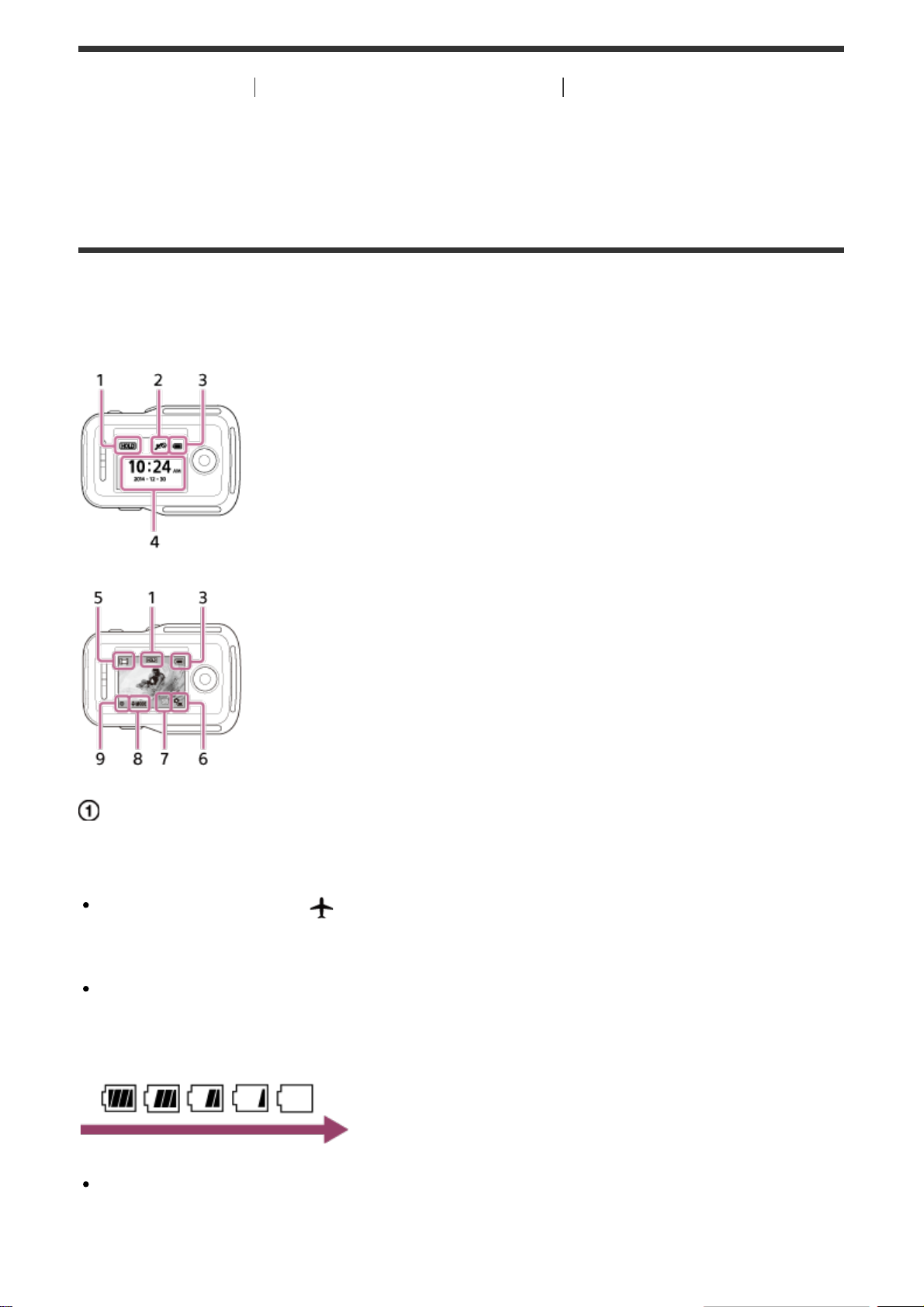
Дисплей видеокамеры
Далее описываются значки, отображающиеся на дисплее пульта дистанционного
управления.
1. Индикатор уровня заряда батареи
Чем дальше вправо изменяется индикатор, тем ниже уровень заряда батареи.
2. Индикатор предупреждения карты памяти
Карта памяти не вставлена (горит)
Карта памяти заполнена (горит)
Ошибка карты памяти (мигает):
В видеокамеру вставлена неподдерживаемая карта памяти.
Разъем карты памяти загрязнен.
Карта памяти повреждена.
Карта памяти вставлена в неправильном направлении.
3. Индикатор настроек Wi-Fi
Настройка Wi-Fi на одиночное соединение
Настройка Wi-Fi на несколько соединений
Настройка Wi-Fi на соединение в реальном времени
Для параметра Wi-Fi установлено значение OFF
[4] Использование Прочтите это в первую очередь Дисплей
Дисплей пульта дистанционного управления с
возможностью просмотра в реальном времени
(одиночное соединение)
Далее описываются значки, отображаемые на ЖК-экране пульта дистанционного
управления при одиночном соединении.
Отображение часов
1 Индикатор блокировки кнопок
2 Режим GPS/полета
Значок режима полета будет отображаться, если для режима полета
установлено значение ON. Значок GPS будет отображаться, если для режима
полета установлено значение OFF.
Вид значка GPS зависит от установки для параметра GPS значения ON/OFF или от
уровня приема сигналаGPS.
3 Индикатор уровня заряда батареи пульта дистанционного управления
Чем дальше вправо изменяется индикатор, тем ниже уровень заряда батареи.
4 Отображение часов
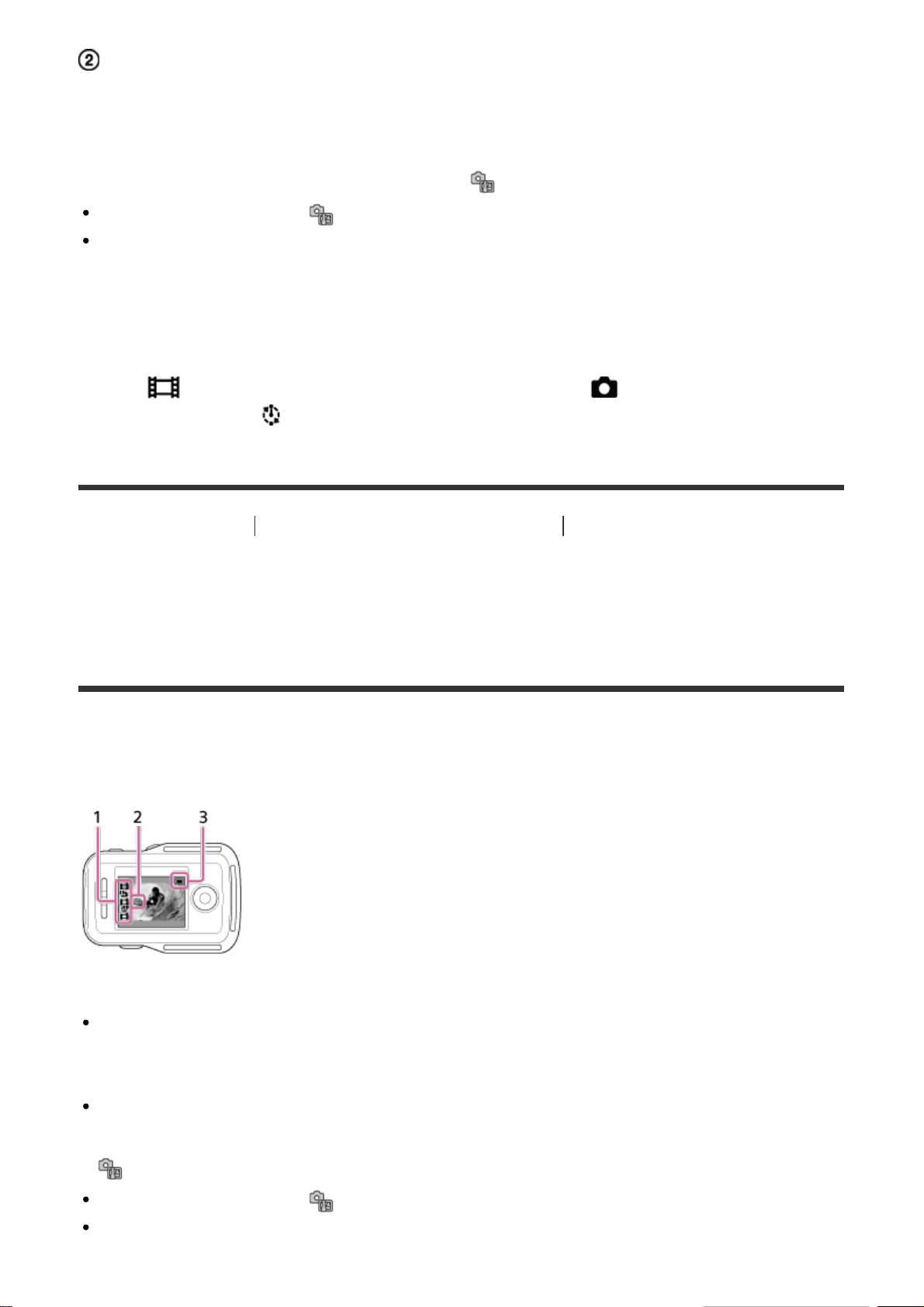
Отображение дисплея пульта дистанционного управления с
возможностью просмотра в реальном времени
5 Отображение режима съемки
6 Индикатор уровня заряда батареи
7 Индикатор предупреждения карты памяти/ Значок повышения температуры
В случае отображения остановите видеозапись.
Если камера остановит запись из-за повышения температуры, оставьте ее на
несколько минут с выключенным питанием. Начните запись после полного снижения
температуры внутри камеры.
8 Индикатор переключения режима съемки
9 Значок REC
Значок отображается во время видеосъемки, значок отображается во время
фотосъемки, значок отображается во время фотосъемки с интервалом.
[5] Использование Прочтите это в первую очередь Дисплей
Дисплей пульта дистанционного управления с
возможностью просмотра в реальном времени
(несколько соединений)
Далее описываются значки, отображаемые на ЖК-экране пульта дистанционного
управления в режиме нескольких соединений.
1 Значок отображения режима съемки/REC
Отобразится режим съемки и состояние записи подключенной видеокамеры.
Оранжевый курсор указывает, какой дисплей пульта дистанционного управления с
возможностью просмотра в реальном времени видеокамеры выбран.
Во время записи изображений справа над обозначением режима съемки будет
отображаться значок REC.
2 Значок повышения температуры
В случае отображения остановите видеозапись.
Если камера остановит запись из-за повышения температуры, оставьте ее на
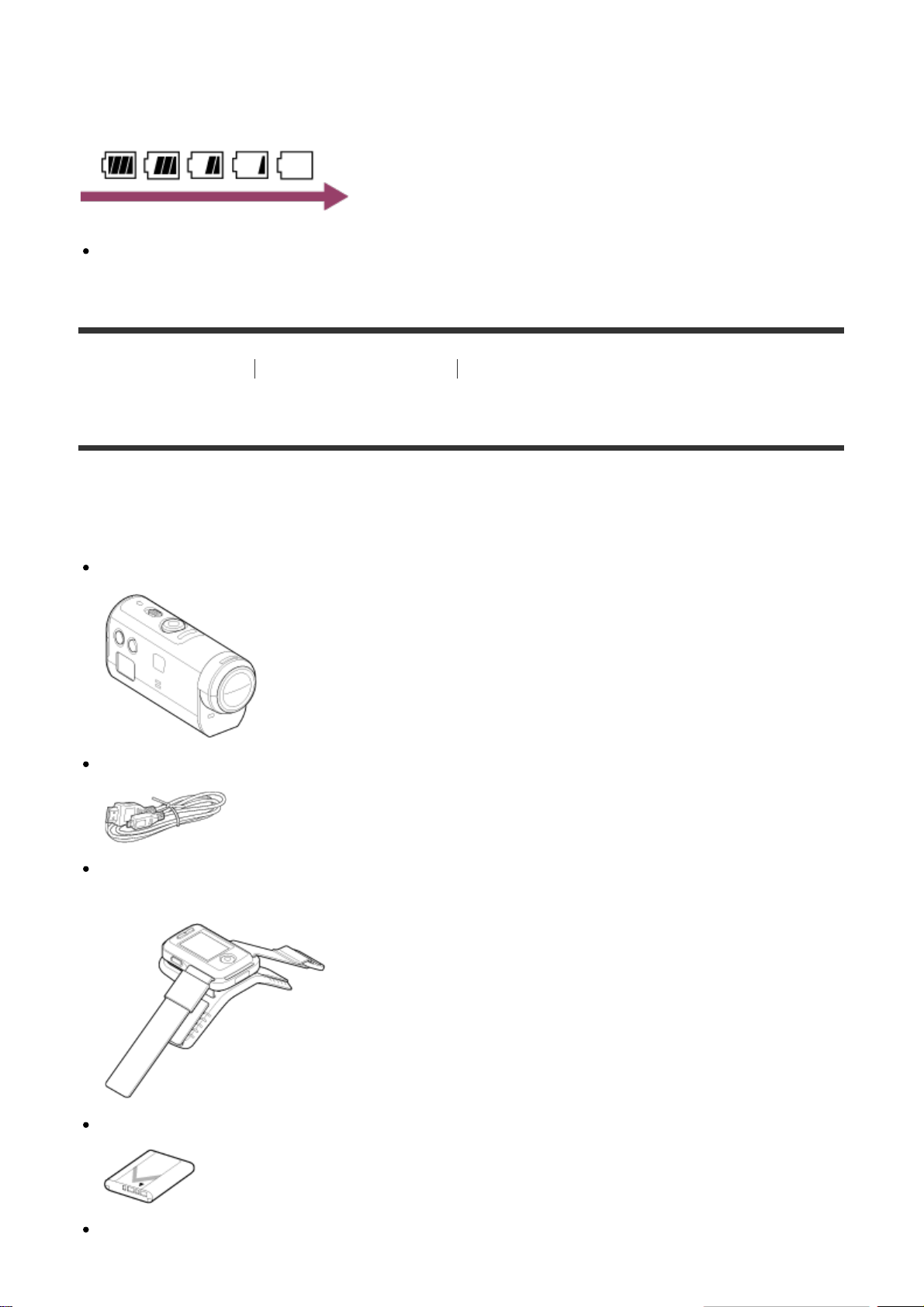
несколько минут с выключенным питанием. Начните запись после полного снижения
температуры внутри камеры.
3 Индикатор уровня заряда батареи пульта дистанционного управления
Чем дальше вправо изменяется индикатор, тем ниже уровень заряда батареи.
[6] Использование Приступая к работе Проверка прилагаемых компонентов
Проверка прилагаемых компонентов
Убедитесь, что в комплекте имеются следующие прилагаемые компоненты. Цифра в
скобках обозначает количество каждого из прилагаемых компонентов.
Видеокамера (1)
Кабель Micro USB (1)
Пульт дистанционного управления с возможностью просмотра в реальном времени
(RM-LVR2V) (1)
Перезаряжаемый батарейный блок (NP-BY1) (1)
Водонепроницаемый футляр (SPK-AZ1) (1)
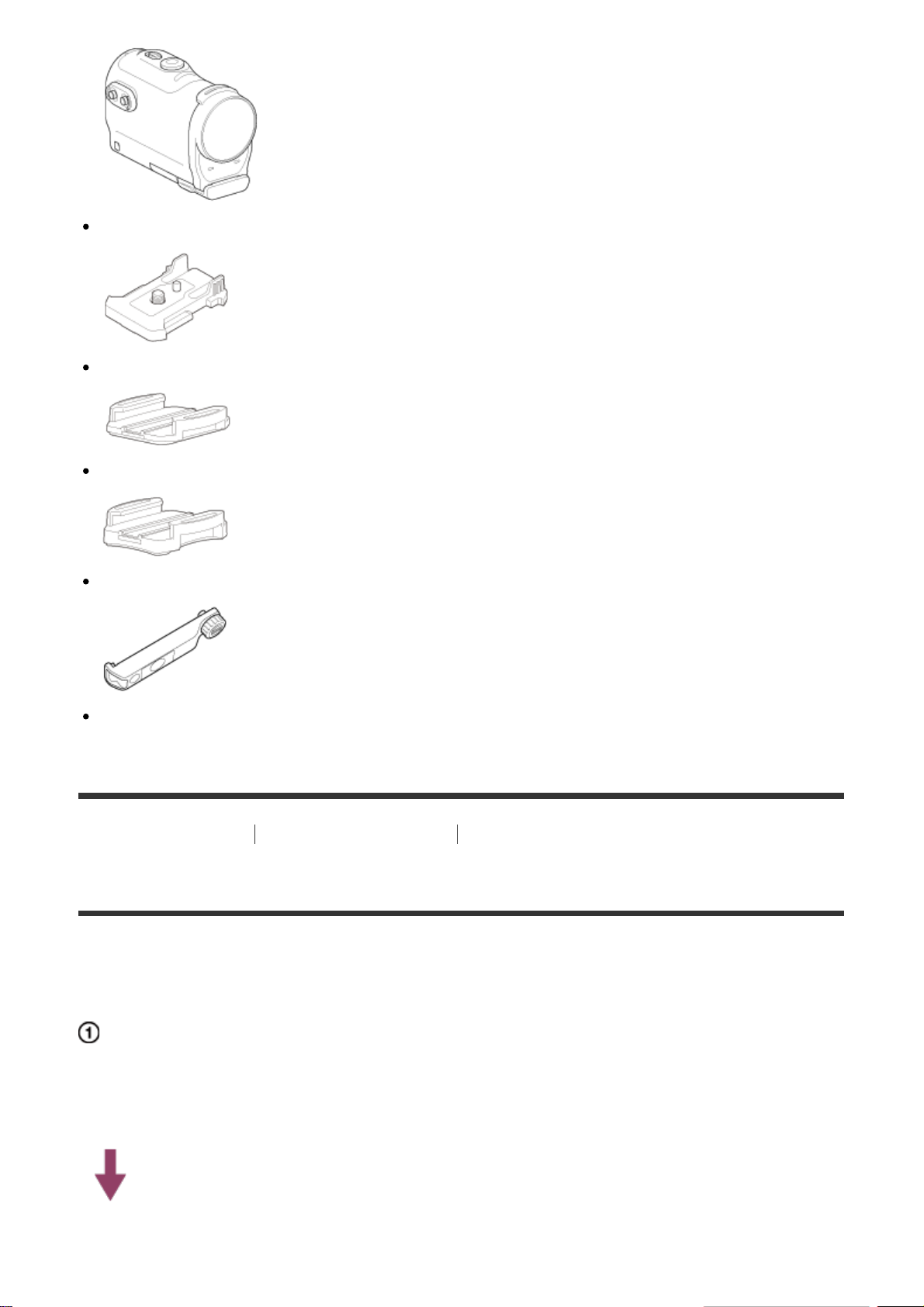
Фиксатор крепления (1)
Плоское клейкое крепление (1)
Изогнутое клейкое крепление (1)
Адаптер штатива (1)
Набор напечатанной документации
[7] Использование Приступая к работе Подготовка к использованию
Подготовка к использованию
Процесс, необходимый для предварительной подготовки, приводится в обобщенном
виде. Для получения подробных сведений проверьте каждый элемент.
Видеокамера
Установка батарейного блока в видеокамеру
Вставьте батарейный блок, убедившись в его правильной ориентации.
Зарядка батарейного блока видеокамеры
Убедитесь, что питание видеокамеры выключено и подключите кабель micro USB
(прилагается) к включенному компьютеру.
Установка карты памяти в видеокамеру
Вставьте карту памяти в видеокамеру, убедившись в ее правильной ориентации.
Включение питания видеокамеры
Нажмите кнопку ON/OFF на видеокамере.
Можно выполнить видеосъемку, нажимая кнопку REC видеокамеры.
Пульт дистанционного управления
Зарядка пульта дистанционного управления
Убедитесь, что питание пульта дистанционного управления выключено и подключите
кабель micro USB (прилагается) к включенному компьютеру.
Включение питания пульта дистанционного управления
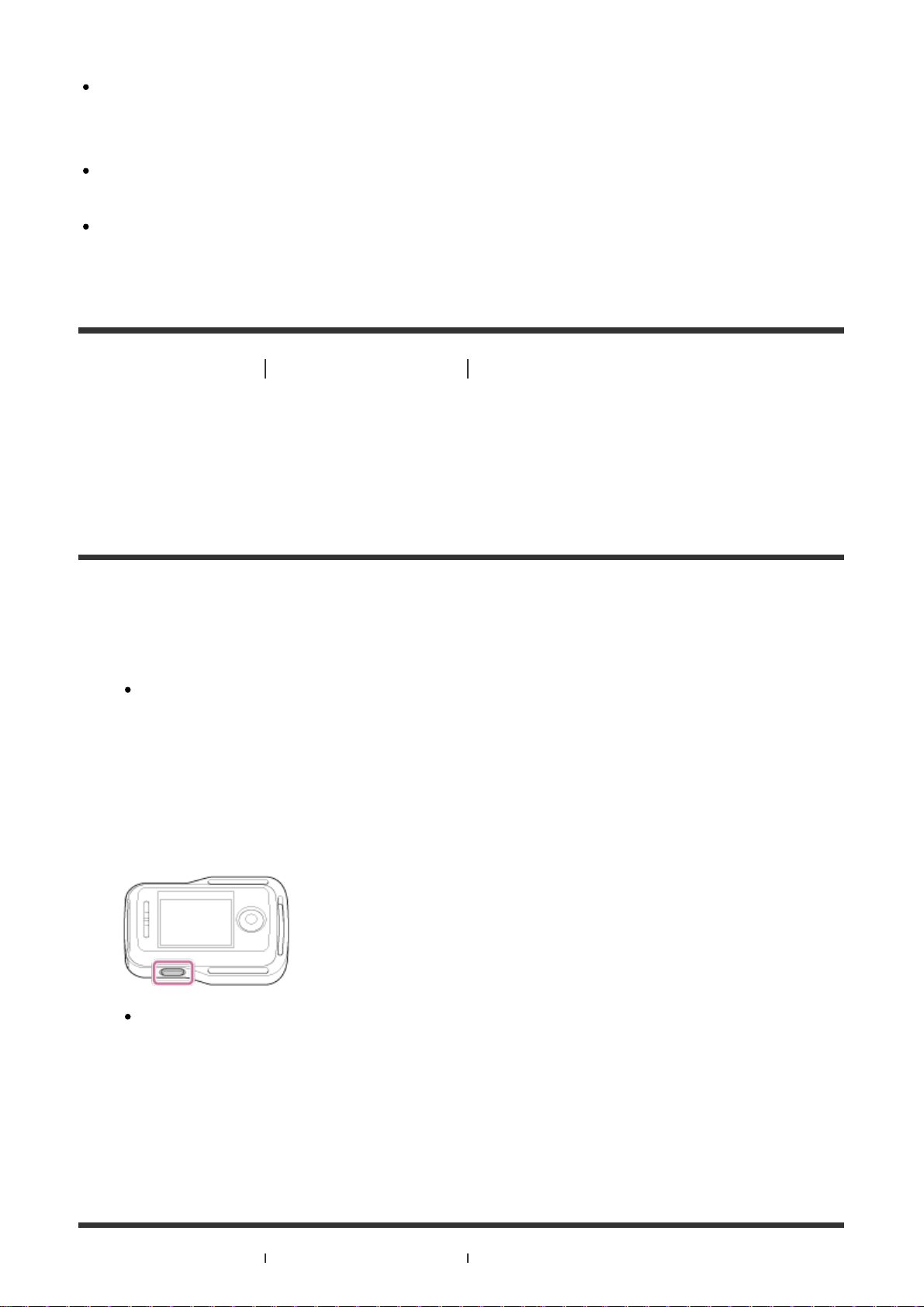
Нажмите кнопку ON/OFF пульта дистанционного управления.
Установка даты и времени с помощью пульта дистанционного управления.
При первом включении пульта дистанционного управления отобразится экран
настройки даты и времени. Используйте пульт дистанционного управления после
завершения настройки даты и времени.
Подключение видеокамеры к пульту дистанционного управления с
возможностью просмотра в реальном времени по сети Wi-Fi
Настройка видеокамеры с помощью пульта дистанционного управления с
возможностью просмотра в реальном времени
[8] Использование Приступая к работе Подготовка видеокамеры
Установка/извлечение батарейного блока из
видеокамеры
Установка/извлечение батарейного блока в видеокамеру/из видеокамеры
Установка батарейного блока
1. Откройте крышку
Передвиньте запорный рычажок в сторону OPEN.
Откройте крышку от .
2. Установите батарейный блок
Батарея может быть не извлечена, если пластина извлечения батареи
находится под батареей. Кроме того, это может вызвать просачивание воды.
1 Совместите метку батареи с такой же меткой на видеокамере
2 Расположите батарею на пластине извлечения батареи и установите
батарейный блок
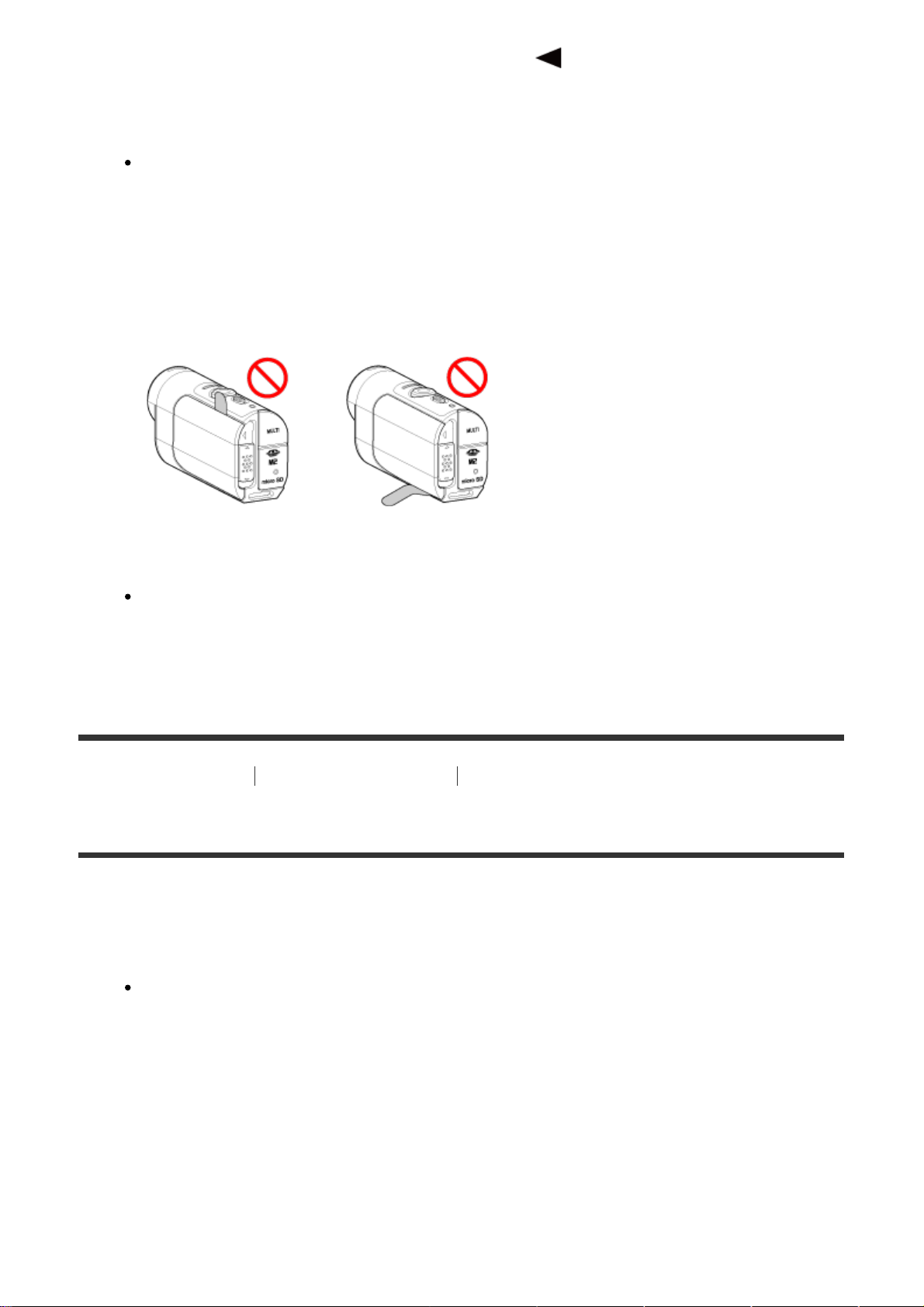
3 Вставьте батарейный блок, совместив метку батареи с такой же меткой на
видеокамере, сориентировав их сторонами с печатью, как показано на рисунке
3. Закройте крышку
Надежно закройте крышку и сдвиньте запорный рычажок в положение LOCK.
Убедитесь, что не видно желтую метку на запорном рычажке и крышка закрыта
надежно. Еще раз проверьте, не защемлена ли пластина извлечения батареи
крышкой и не вылезает ли она из-под крышки. Если под крышку попадут
инородные тела, например песок, уплотнительная прокладка может
поцарапаться, что приведет к попаданию воды в пульт дистанционного
управления.
4. Извлечение батарейного блока
Откройте крышку батареи и выньте пластину извлечения батареи для
извлечения батареи.
[9] Использование
Приступая к работе Подготовка видеокамеры
Зарядка батарейного блока видеокамеры
Зарядка видеокамеры с помощью компьютера.
1. Убедитесь, что для питания видеокамеры установлено значение OFF
Не удастся выполнить зарядку, если видеокамера включена. Чтобы выключить
видеокамеру, нажмите кнопку ON/OFF, пока индикатор POWER не погаснет.
2. Подключите видеокамеру к включенному компьютеру с помощью кабеля micro
USB (прилагается)
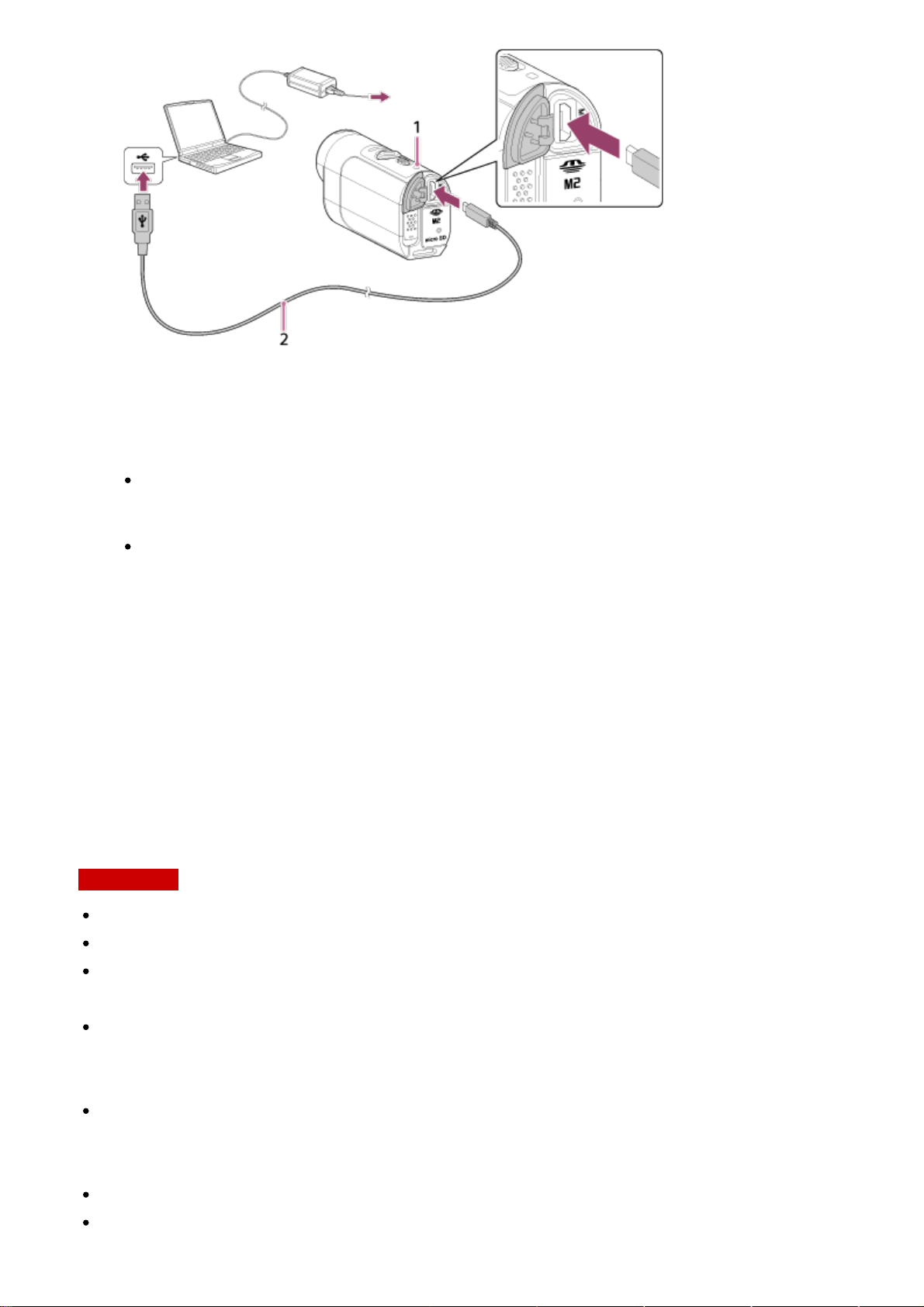
1 Горит оранжевым при зарядке
заряжайте батарею камеры каждые 6–12 месяцев для сохранения рабочего
2 Кабель Micro USB (прилагается)
3. Когда батарея будет заряжена, отсоедините видеокамеру от компьютера
Батарея заряжена (полный заряд), если горит индикатор POWER/CHG
(питание).
Время зарядки*1 батарейного блока NP-BY1 (прилагается) указано ниже.
Зарядка с помощью компьютера: прибл. 2 ч 25 мин.
Зарядка с помощью устройства AC-UD10
*2
(продается отдельно): прибл. 2 ч 05
мин.
*1
Время, требуемое для зарядки полностью разряженного батарейного блока при
температуре 25°C При определенных условиях или обстоятельствах зарядка может длиться
дольше.
*2
Быстрая зарядка возможна с помощью зарядного устройства USB AC-UD10 (продается
отдельно). Для подсоединения к зарядному устройству используйте кабель micro USB
(прилагается).
Примечание
В этой видеокамере можно использовать только батареи типа Y.
Выключите видеокамеру на время зарядки батареи.
Не прикладывайте усилий к видеокамере при подключении ее к компьютеру. Это
может привести к повреждению видеокамеры или компьютера.
При подключении видеокамеры к ноутбуку, не подсоединенному к источнику
переменного тока, батарея ноутбука может быстро разрядиться. Не оставляйте
видеокамеру подключенной к компьютеру в течение длительного времени.
Зарядка батарейного блока или подключение к самостоятельно собранным
компьютерам не гарантируется. Зарядка может не работать надлежащим образом в
зависимости от типа используемого устройства USB.
Работа со всеми компьютерами не гарантируется.
Если видеокамера не будет использоваться в течение продолжительного времени,
состояния батареи.
Совет
Проверка оставшегося заряда батареи
Индикатор оставшегося заряда отображается в верхнем левом углу дисплея.
В определенных обстоятельствах индикатор оставшегося заряда может
отображаться неверно.
Понадобится примерно одна минута, пока появятся правильные показания
индикатора оставшегося заряда батареи.
[10] Использование
Приступая к работе Подготовка видеокамеры
Установка/извлечение карты памяти из видеокамеры
Ниже описывается порядок установки/извлечения карты памяти.
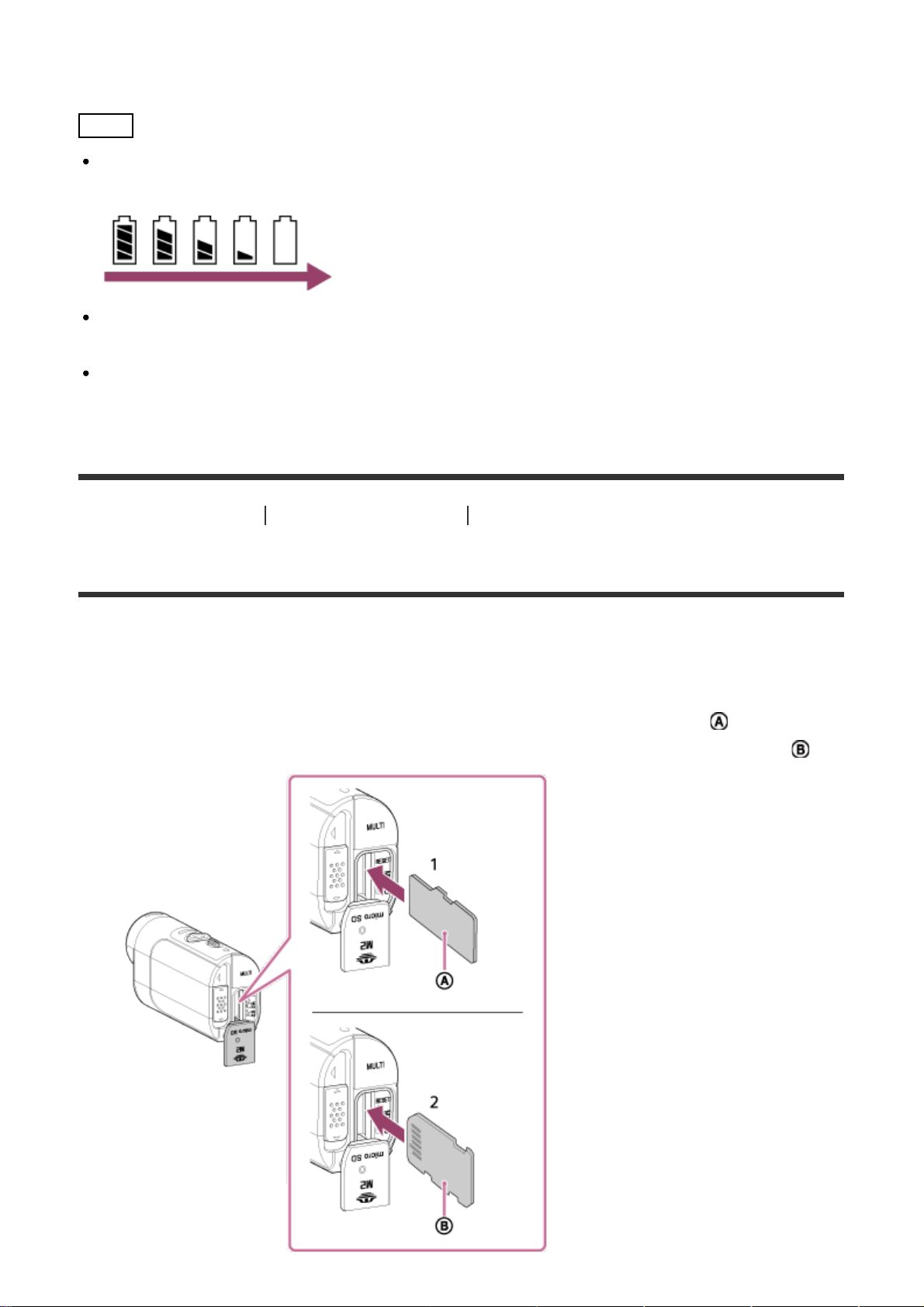
1. Вставьте карту памяти до щелчка
Карта памяти microSD: вставьте в направлении стороны с печатью .
Memory Stick Micro™ (Mark2): вставьте в направлении стороны с разъемами .

1 карта microSD/карта microSDHC/карта microSDXC
2 карта Memory Stick Micro™ (Mark2)
Вставьте карту памяти надлежащим образом, соблюдая правильное
расположение соответствующих сторон.
Вставьте карту памяти правильной стороной; в противном случае она не будет
распознана в видеокамере.
2. Закройте крышку
3. Извлечение карты памяти
Откройте крышку карты памяти, затем слегка однократно нажмите на карту
памяти.
Примечание
Работа со всеми картами памяти не гарантируется.
Убедитесь в правильном направлении установки карты памяти. Если принудительно
вставить карту памяти в неправильном направлении, это может привести к
повреждению карты памяти, слота для карт памяти или данных изображений.
Если карта памяти используется с видеокамерой первый раз, ее рекомендуется
отформатировать с помощью данной видеокамеры для обеспечения устойчивой
работы карты памяти.
Имейте в виду, что при форматировании удаляются все данные, записанные на
карте памяти. Восстановить эти данные невозможно.
Не забудьте сделать резервную копию всех важных данных на компьютере или в
другом месте хранения.
Не вставляйте в гнездо карты памяти какие-либо другие предметы, кроме карты
памяти совместимого размера. В противном случае это может привести к
неисправности.
При установке или извлечении карты памяти будьте осторожны, чтобы карта
памяти не выпала.
Перед началом записи выполните пробную запись, чтобы убедиться в надлежащей
работе видеокамеры.
Выключение видеокамеры или извлечение карты памяти при горящем
индикатореREC/доступа может привести к неисправности карты памяти. Не
забудьте сделать резервную копию всех важных данных на компьютере или в
других местах хранения.
При использовании проверьте следующее.
Крышка разъема, крышка карты памяти и батарейного блока надежно закрыты
Под крышками не зажаты посторонние предметы
Если какая-либо из крышек закрыта ненадежно или под крышки попали
посторонние предметы, это может привести к попаданию воды внутрь видеокамеры.

[11] Использование Приступая к работе Подготовка видеокамеры
Карты памяти, используемые с этой видеокамерой
С видеокамерой можно использовать следующие карты памяти.
При записи видеороликов в формате XAVC S используйте карту памяти SDXC
с классом выше 10.
Memory Stick Micro™ (Mark2)
Карта памяти microSD
*2
Карта памяти microSDHC
Карта памяти microSDXC
*1
В настоящем справочном руководстве называется “Memory Stick Micro”.
*2
В настоящем справочном руководстве называется “карта памяти microSD”.
Примечание
*1
*2
*2
Работа со всеми картами памяти не гарантируется.
Работа гарантируется при рабочей температуре видеокамеры от -5°C до +40°C.
Однако температура, при которой гарантируется работа, зависит от типов карт
памяти. Для получения дополнительной информации см. инструкции по
эксплуатации, прилагаемые к карте памяти.
Изображения, записанные на карту памяти microSDXC, не удастся передать или
воспроизвести на компьютере или аудио-/видеоустройстве, которое не
поддерживает exFAT
*
(с помощью соединения USB). Перед подключением
убедитесь, что устройство поддерживает exFAT-compatible. При подключении
видеокамеры к устройству, которое не поддерживает exFAT, может отобразится
запрос на форматирование карты памяти. В данном случае не форматируйте карту
памяти, иначе все данные будут потеряны.
*
exFAT является файловой системой, используемой в картах памяти microSDXC.
[12] Использование Приступая к работе Подготовка видеокамеры
Включение/выключение питания видеокамеры
Включите питание видеокамеры.

Нажав кнопку REC видеокамеры для включения питания можно начать запись.
Выключение питания видеокамеры
Чтобы выключить видеокамеру, нажмите кнопку ON/OFF еще раз.
Убедитесь, что индикатор POWER выключается при нажатии кнопки ON/OFF.
[13] Использование Приступая к работе Подготовка пульта дистанционного
управления с возможностью просмотра в реальном времени
Зарядка пульта дистанционного управления с
возможностью просмотра в реальном времени
Зарядка пульта дистанционного управления с помощью компьютера
1. Убедитесь, что для питания пульта дистанционного управления установлено
значение OFF
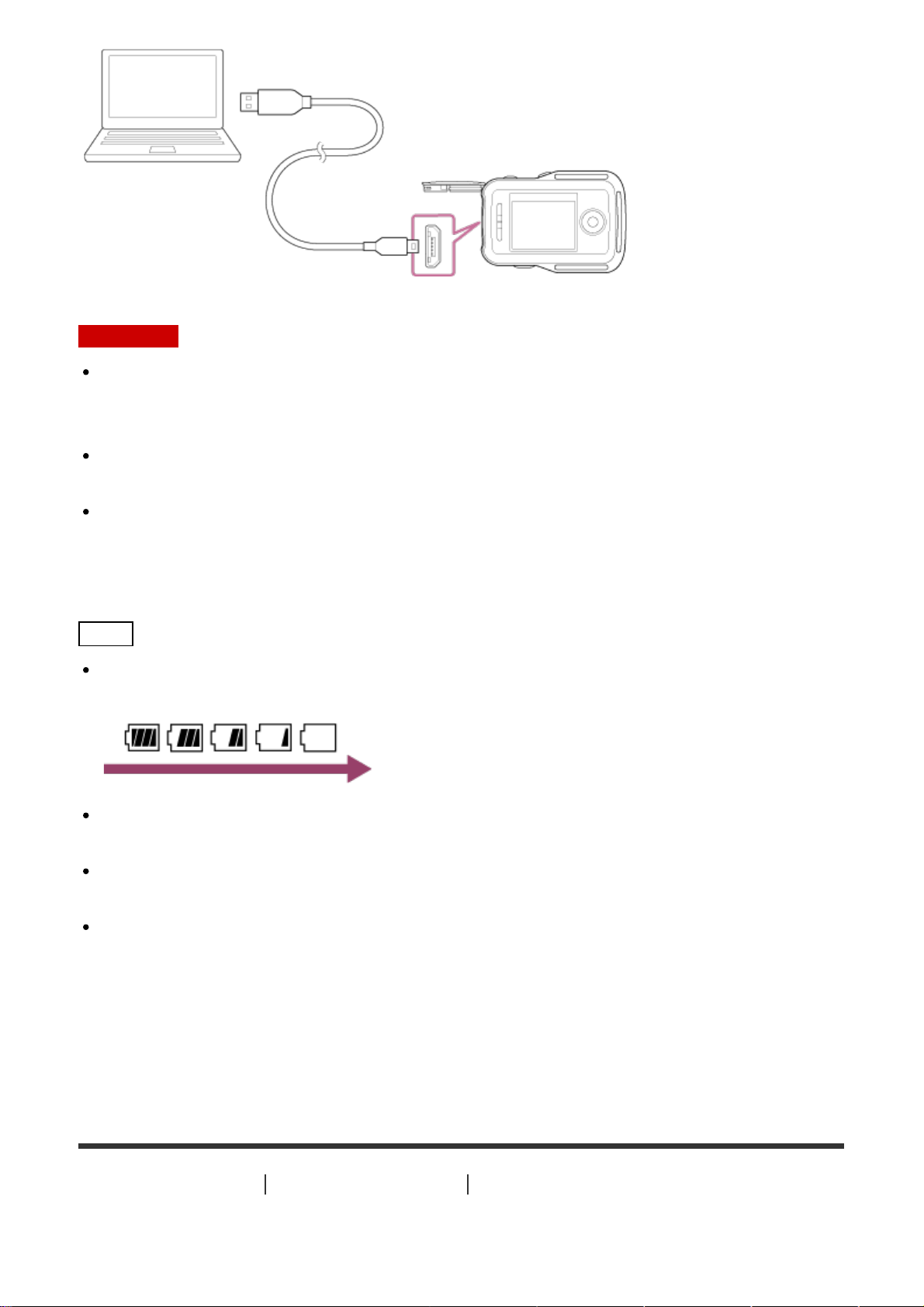
2. Подключите пульт дистанционного управления к включенному компьютеру с
помощью кабеля micro USB (прилагается)
Индикатор CHG (зарядка) пульта дистанционного управления загорится
оранжевым, и зарядка начнется.
Индикатор CHG (зарядка) погаснет по завершении зарядки.
Время зарядки*1 батарейного блока пульта дистанционного управления указано ниже.
С помощью компьютера: прибл. 4 ч 05 мин.
С помощью устройства AC-UD10
*1
Время, требуемое для зарядки полностью разряженного батарейного блока при температуре
25°C При определенных условиях или обстоятельствах зарядка может длиться дольше.
*2
Быстрая зарядка возможна с помощью зарядного устройства USB AC-UD10 (продается
отдельно). Для подсоединения к зарядному устройству используйте кабель micro USB
(прилагается).
*2
: прибл. 2 ч 55 мин.
Примечание
Крепление ремня к пульту дистанционного
Пульт дистанционного управления можно заряжать, даже если он не полностью
разряжен. Кроме того, даже если пульт дистанционного управления заряжен не
полностью, его можно использовать при частичной зарядке батарейного блока.
При включении питания пульта дистанционного управления на него подается
питание, но зарядка не выполняется.
Для поддержания функций пульта дистанционного управления полностью
заряжайте, а затем полностью разряжайте его как минимум раз в год во время
хранения. При этом храните пульт дистанционного управления в прохладном месте
с низкой влажностью.
Совет
Проверка оставшегося заряда батареи
Индикатор оставшегося заряда отображается в верхнем правом углу ЖК-экрана.
В определенных обстоятельствах индикатор оставшегося заряда может
отображаться неверно.
Понадобится примерно 30 секунд, пока появятся правильные показания индикатора
оставшегося заряда батареи.
Если батарейный блок быстро разряжается даже при высоком уровне индикатора
оставшегося заряда, снова полностью зарядите пульт дистанционного управления.
Индикатор оставшегося заряда теперь будет отображаться верно. Обратите
внимание, что значение может отображаться неверно, если пульт дистанционного
управления длительное время работает при высокой температуре или хранится в
полностью заряженном состоянии.
[14] Использование Приступая к работе Подготовка пульта дистанционного
управления с возможностью просмотра в реальном времени
управления с возможностью просмотра в реальном
определение местоположения может занять долгое время или, возможно, не
времени
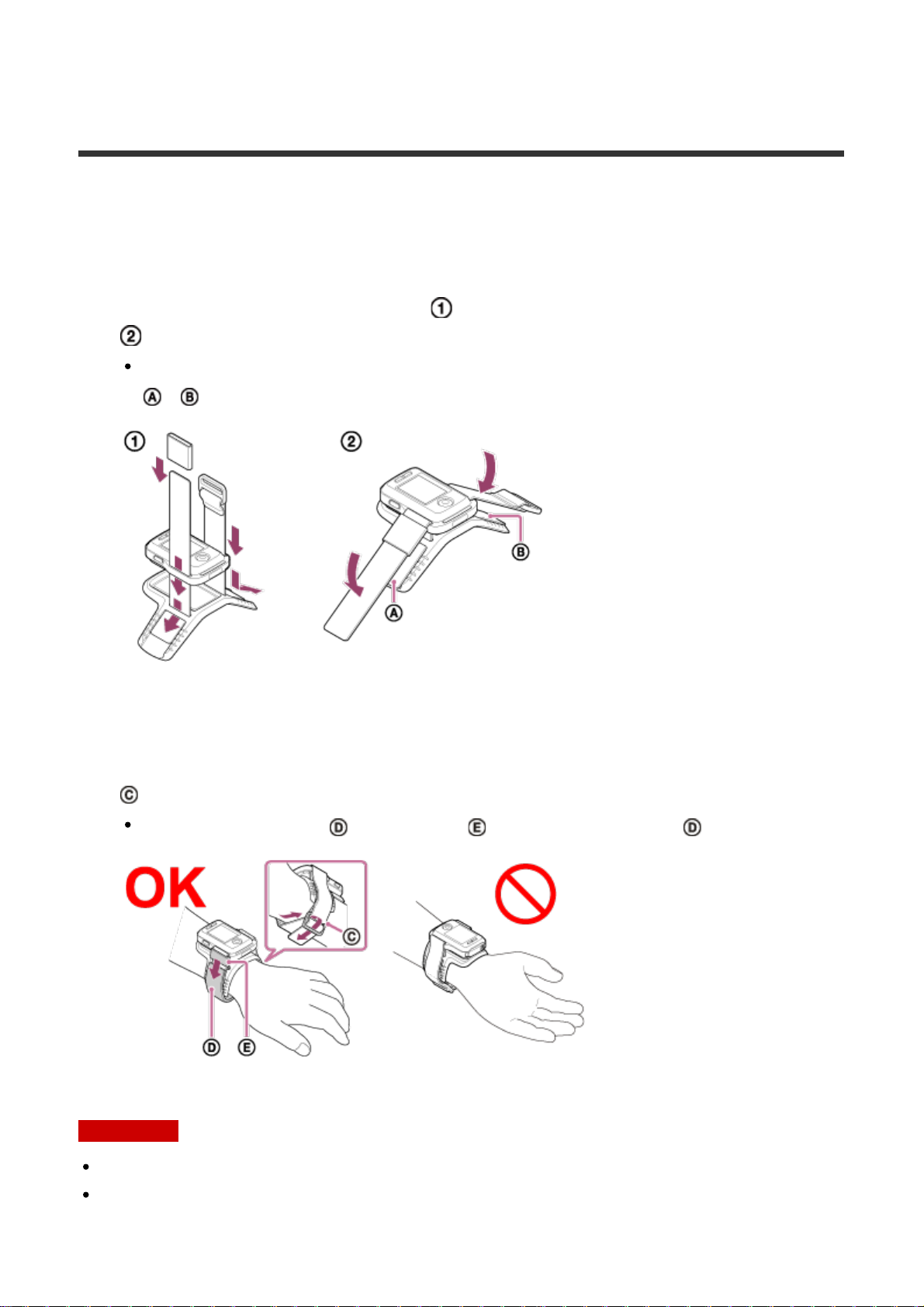
Прикрепите ремень к пульту дистанционного управления.
1. Расположите пульт дистанционного управления на пластине основания и
проденьте ремень сквозь петлю пульта дистанционного управления и пластины
основания, как показано на рисунке , затем прикрепите, как показано на рисунке
.
Можно отрегулировать длину ремня в зависимости от положения приклеивания
и .
2. Для закрепления пульта дистанционного управления на руке наденьте пульт
дистанционного управления с ЖК-экраном параллельно тыльной стороне руки
кнопкой REC/ENTER в направлении кончиков пальцев. Проденьте ремень сквозь
, как показано на нижнем левом рисунке
После прикрепления переместите , чтобы закрыть конец .
Примечание
Ненадлежащее крепление ремня может привести к травме.
Антенна GPS встроена в переднюю панель пульта дистанционного управления. При
расположении пульта дистанционного управления в перевернутом положении
удастся определить местоположение.
При размещении пульта дистанционного управления на правом запястье
установите для поворота экрана в настройках пульта дистанционного управления
значение ON.
При использовании пульта дистанционного управления с креплением на руке всегда
крепите прилагаемую пластину основания и ремень надлежащим образом.
Будьте осторожны, избегайте падения пульта дистанционного управления при
развязывании ремня.
[15] Использование
управления с возможностью просмотра в реальном времени
Приступая к работе Подготовка пульта дистанционного
Включение/выключение питания пульта
дистанционного управления с возможностью
просмотра в реальном времени
Включение/выключение питания пульта дистанционного управления.
1. Убедитесь, что крышка разъема пульта дистанционного управления закрыта
Надежно закройте крышку разъема, чтобы желтая метка под запорным
рычажком была полностью скрыта.
Если внутрь отсека батарейного блока попадут инородные тела, например
песок, уплотнительная прокладка может поцарапаться, что приведет к
попаданию воды в пульт дистанционного управления.
2. Нажмите кнопку ON/OFF пульта дистанционного управления
При первом включении пульта дистанционного управления отобразится экран
настройки даты и времени.
Выключение питания пульта дистанционного управления
Чтобы выключить пульт дистанционного управления, нажмите кнопку ON/OFF еще раз.
[16] Использование Приступая к работе Подготовка пульта дистанционного
управления с возможностью просмотра в реальном времени
Изменение настройки даты и времени с помощью
пульта дистанционного управления с возможностью
просмотра в реальном времени
При первом использовании или обновлении программного обеспечения пульта
дистанционного управления отобразится экран настройки даты и времени.
Используйте пульт дистанционного управления после завершения настройки даты и
времени.
1. Нажмите кнопку UP или DOWN пульта дистанционного управления для выбора
необходимого элемента, затем нажмите кнопку REC/ENTER.
Далее описываются элементы, отображаемые на ЖК-экране пульта
дистанционного управления.
GMT+0.0: настройка региона
: настройка летнего времени
Y-M-D/M-D-Y/M(Eng)-D-Y/D-M-Y: формат даты и времени
Y-M-D: установка даты
00:00: установка времени
2. Нажмите кнопку UP или DOWN для выбора необходимой даты, затем нажмите
кнопку REC/ENTER пульта дистанционного управления для установки даты и
времени.
Можно также производить переключение, используя элементы MENU пульта
дистанционного управления. См. настройку даты и времени.
[17] Использование Приступая к работе Подготовка пульта дистанционного
управления с возможностью просмотра в реальном времени
Дополнительные данные GPS

Время для получения информации о местоположении с помощью GPS можно
сократить путем приема дополнительных данных GPS. Если прилагаемый пульт
дистанционного управления RM-LVR2V соединен с компьютером в сети Интернет с
помощью программного обеспечения Action Cam Movie Creator, дополнительные
данные GPS обновляются автоматически.
Если параметры даты и времени не установлены или установленное время
значительно смещено, время для получения информации о местоположении с
помощью GPS невозможно сократить.
Если срок действия дополнительных данных GPS истек, время до момента
возможности записи информации о местоположении невозможно сократить.
[18] Использование Приступая к работе Подключение пульта управления с
возможностью просмотра в реальном времени к видеокамере (одиночное
соединение)
Проверка режима соединения видеокамеры
Перед подключением пульта дистанционного управления к видеокамере по сети Wi-Fi
можно проверить режим соединения видеокамеры. Настройки Wi-Fi видеокамеры,
которую необходимо подключить к пульту дистанционного управления с возможностью
просмотра в реальном времени, можно переключать нажатием кнопки Wi-Fi
видеокамеры.
Убедитесь, что для режима соединения видеокамеры установлено одиночное
соединение, здесь.
1. Включите питание видеокамеры.
2. Убедитесь, что метка отображается на панели дисплея видеокамеры
Если метка не отображается или отображается выше метки
, нажимайте кнопку Wi-Fi, пока не отобразится метка .
[19] Использование Приступая к работе Подключение пульта управления с
Loading…
Sony HDR-AZ1
Help Guide
file:///E|/%8E%CC%82%C4/ActionCam_PXC14/4548273132_GB/en/print.html[2017/04/03 13:56:27]
Digital HD Video Camera Recorder HDR—AZ1/RM-LVR2V
How to Use
Read This First
Identifying Parts
Identifying Parts of the Camera [1]
Identifying Parts of the Remote Control [2]
Display
Camera Display [3]
Live—View Remote Display (Single Connection) [4]
Live—View Remote Display (Multi Connection) [5]
Getting Started
Checking the Bundled Items
Checking the Bundled Items [6]
Preparing to Use
Preparing to Use [7]
Preparing the Camera
Inserting/Removing the Battery Pack of the Camera [8]
Charging the Battery Pack of the Camera [9]
View the manual for the Sony HDR-AZ1 here, for free. This user manual comes under the category photo cameras and has been rated by 3 people with an average of a 8.5. This manual is available in the following languages: English. Do you have a question about the Sony HDR-AZ1?
Ask your question here
Product Images (16)

Sony HDR-AZ1 specifications
Below you will find the product specifications and the manual specifications of the Sony HDR-AZ1.
Maximum video resolution
1920 x 1080 pixels
General
| Brand | Sony |
| Model | HDR-AZ1 | HDRAZ1 |
| Product | photo camera |
| Language | English |
| Filetype | User manual (PDF) |
Features
| White balance | Auto |
| Fastest camera shutter speed | 1/10000 s |
| Slowest camera shutter speed | 0.0333 s |
| Image processor | BIONZ X |
Design
| Shockproof | Yes |
| Product colour | White |
| Protection features | Dust resistant, Shock resistant, Splash proof, Water resistant, Waterproof |
Video
| Maximum video resolution | 1920 x 1080 pixels |
| Video resolutions | 1280 x 720,1920 x 1080 pixels |
| Video formats supported | AVC, H.264, MP4, MPEG4 |
| Maximum frame rate | 120 fps |
| Aspect ratio | 16:9 |
| Supported video modes | 1080p |
| HD type | Full HD |
Picture quality
| Sensor type | CMOS |
| Total megapixels | 11.9 MP |
| Optical sensor size | 1/2.3 « |
| Effective megapixels (movie) | 11.9 MP |
| Photo mode | Yes |
| Maximum image resolution | 4608 x 2592 pixels |
Audio
| Built-in microphone | Yes |
| Built-in speaker(s) | Yes |
Display
Lens system
| Image stabilizer | Yes |
| Maximum focal length (35mm film equiv) | 17.1 mm |
| Minimum focal length (35mm film equiv) | 21.8 mm |
Ports & interfaces
| USB 2.0 ports quantity | 1 |
| USB connector type | Micro-USB |
Network
| Wi-Fi | Yes |
| GPS (satellite) | Yes |
| Near Field Communication (NFC) | Yes |
Storage
| Compatible memory cards | MicroSD (TransFlash), MicroSDHC, MicroSDXC |
Weight & dimensions
| Weight | 48 g |
| Weight (including battery) | 63 g |
| Width | 24.2 mm |
| Depth | 74 mm |
| Height | 36 mm |
Exposure
| Minimum illumination | 6 lx |
Packaging content
| Cables included | Micro-USB |
| Manual | Yes |
| Underwater case | Yes |
Power
| Battery technology | — |
| Battery life (max) | — h |
| Battery voltage | 3.7 V |
show more
Frequently asked questions
Can’t find the answer to your question in the manual? You may find the answer to your question in the FAQs about the Sony HDR-AZ1 below.
What is the weight of the Sony HDR-AZ1?
The Sony HDR-AZ1 has a weight of 48 g.
What is the height of the Sony HDR-AZ1?
The Sony HDR-AZ1 has a height of 36 mm.
What is the width of the Sony HDR-AZ1?
The Sony HDR-AZ1 has a width of 24.2 mm.
What is the depth of the Sony HDR-AZ1?
The Sony HDR-AZ1 has a depth of 74 mm.
What type of USB connection does the Sony HDR-AZ1 have?
The Sony HDR-AZ1 has a Micro-USB connection.
Is the manual of the Sony HDR-AZ1 available in English?
Yes, the manual of the Sony HDR-AZ1 is available in English .
Is your question not listed? Ask your question here
- Подключение по сети Wi-Fi с помощью идентификатора SSID и пароля
-
: Выберите для режима подключения Wi-Fi подключение одного устройства.
-
: Запустите Imaging Edge Mobile на смартфоне и продолжайте следующим образом.
Если Imaging Edge Mobile только что установлен
[Модели, отличные от указанных выше] → [Подключение/регистрация камеры]
При добавлении второй (или последующей) камеры к ранее установленному экземпляру Imaging Edge Mobile
[Подключение/регистрация камеры] → [Зарегистрируйте другие модели]
-
: Выберите [Подключиться с помощью SSID/пароля камеры] → [Ввести SSID/пароль], затем введите SSID (DIRECT-xxxx: xxxx) и отображаемый на камере пароль.
См. <Управление камерой дистанционно> для получения инструкции по эксплуатации.
-
- Подключение по Wi-Fi с помощью технологии NFC
Этот метод соединения доступен только для NFC-совместимых устройств Android и для iPhone 7 и более поздних моделей.
-
: Выберите для режима подключения Wi-Fi подключение одного устройства.
-
: Запустите Imaging Edge Mobile на смартфоне и продолжайте следующим образом.
Если Imaging Edge Mobile только что установлен
[Модели, отличные от указанных выше] → [Подключение/регистрация камеры]
При добавлении второй (или последующей) камеры к ранее установленному экземпляру Imaging Edge Mobile
[Подключение/регистрация камеры] → [Зарегистрируйте другие модели]
-
: Выберите [Подключиться к камере через одно касание (NFC)] → [Коснитесь здесь].
-
: Переключите камеру в режим съемки и отобразите на мониторе метку [N]. Затем приложите смартфон к камере.
См. <Управление камерой дистанционно> для получения инструкции по эксплуатации.
-
- Если смартфон уже подключен к камере
Если перед запуском Imaging Edge Mobile смартфон уже подключен к камере по Wi-Fi, название камеры появится в [Список камер]. Коснитесь [Запуск] справа от названия камеры.
Digital HD Video Camera Recorder
HDR-AZ1/RM-LVR2V
How to Use
Read This First
Identifying Parts
Identifying Parts of the Camera [1]
Identifying Parts of the Remote Control [2]
Display
Camera Display [3]
Live-View Remote Display (Single Connection) [4]
Live-View Remote Display (Multi Connection) [5]
Getting Started
Checking the Bundled Items
Checking the Bundled Items [6]
Preparing to Use
Preparing to Use [7]
Preparing the Camera
Inserting/Removing the Battery Pack of the Camera [8]
Charging the Battery Pack of the Camera [9]