
- Главная
-
Epson
-
Принтеры
-
Perfection 3490 PHOTO
На этой странице вы найдёте полный список документов на Принтеры Epson Perfection 3490 PHOTO.
Выберите необходимый PDF файл.
-
Принтеры
Epson Perfection 3490 PHOTO Информация о продуктеТип файла
PDFРазмер
338 KbКол-во страниц
6Просмотров
1739Download / Read online
-
Принтеры
Epson Perfection 3490 PHOTO Карта запускаТип файла
PDFРазмер
1.02 MbКол-во страниц
4Просмотров
1246Download / Read online
-
Принтеры
Epson Perfection 3490 PHOTO Инструкция по модернизации и обновлениюТип файла
PDFРазмер
25 KbКол-во страниц
1Просмотров
1211Download / Read online
-
Принтеры
Epson Perfection 3490 PHOTO Гарантийное положениеТип файла
PDFРазмер
61 KbКол-во страниц
4Просмотров
1090Download / Read online
- 1
Другие Epson Принтеры
-
Epson WorkForce WF-2510WF Главная инструкция
PDF файлов
1Просмотров
39884 -
Epson XP-320 Руководство пользователя
PDF файлов
4Просмотров
31660 -
Epson XP-420 Руководство пользователя
PDF файлов
4Просмотров
28348 -
Epson WorkForce WF-2530 Руководство пользователя
PDF файлов
2Просмотров
27967 -
Epson WorkForce WF-2540 Руководство пользователя
PDF файлов
2Просмотров
22920 -
Epson PowerLite 830p Руководство пользователя
PDF файлов
17Просмотров
20788
Другие устройства Epson
-
МФУ
Epson WorkForce WF-2630 All-in-One Printer Руководство пользователяPDF файлов
5Просмотров
58557 -
Сканеры
Epson Perfection V370 Photo Scanner Руководство пользователяPDF файлов
4Просмотров
56359 -
МФУ
Epson WorkForce WF-3620 All-in-One Printer Руководство пользователяPDF файлов
6Просмотров
51134 -
Сканеры
Epson Perfection V600 Photo Scanner Руководство пользователяPDF файлов
4Просмотров
45607 -
Проекторы
Epson BrightLink 450Wi Interactive Projector Руководство пользователяPDF файлов
25Просмотров
42665 -
Многофункциональные принтеры
Epson WorkForce Pro WF-5620 Network Multifunction Color Printer Руководство пользователяPDF файлов
4Просмотров
42520
Ранее вы смотрели
Производители
American Megatrends
Baum Bros. Imports
Blockhead
Champion Manufacturing
Echostar
Hudson Industries
Keiser
Overland Storage
Powermaster
Roper
Типы устройств
Посудомоечные машины
Серверы
Автомобильные динамики
Беговые дорожки
Кухонная утварь
Фритюрницы
Тракторное навесное оборудование
Модульные контроллеры для авионики VME
Небулайзеры
Блендер UltimaTM Blender
Устройства
Aussie Vantage LP 6703T8DV31
Directed Electronics s650
GE neral Electric Double Oven jkp18
Honda BF115 BZBD-1300001-1399999
Insignia NS-LDVD19Q-10A
LG W122CM
Petsafe PPA11-10711
Philips SCD489
Philips VR220CAT
freeuserguide.ru
About Us
Contacts
Disclamers
Privacy Policy
Эта страница полезна для вас? Поделитесь ссылкой:
Epson Perfection 3490 Photo
6/05
Epson Perfection 3490 Photo — 1
Scanner Parts
Option
The Multi Photo Feeder (part number B813372) lets you load
up to 24 photos or business cards and scan them automatically.
See the on-screen User’s Guide for instructions.
Scanner Specifications
Basic Specifications
Scanner type
Flatbed, color
Photoelectric
Color CCD line sensor
device
Effective pixels
27,200 × 37,400 pixels at 3200 dpi
Document size
8.5 × 11.7 inches (216 × 297 mm)
Letter size or A4 (reading area can
be specified from software)
Scanning
3200 dpi (main scan)
resolution
6400 dpi with Micro Step (sub scan)
Output
50 dpi to 12800 dpi
resolution
(50 to 6400 dpi in 1 dpi increments.
9600 dpi and 12800 dpi performed with
zoom function.)
Color separation
RGB color filters on CCD
Image data
16 bits per pixel per color internal
16 bits per pixel per color external
(maximum)
Interface
USB 2.0 Hi-Speed (Type B connector)
Light source
White cold cathode fluorescent lamp
Dimensions
Width: 10.8 inches (275 mm)
Depth: 16.5 inches (419 mm)
Height: 3.4 inches (86 mm)
Weight
Approx. 6.6 lb (3.0 kg)
Document
table
Carriage and
lamp (in the
home position)
USB port
DC
inlet
Option
port
]
Start button
Scanner cover with built in
transparency unit (TPU)
Transportation lock
(beneath scanner; see page 6)
{
Copy button
|
Scan to
E-mail button
a
Scan to
PDF button
Reflective
document mat
Cover
cable
Output tray
Edge guides
Cable
Для многих пользователей выбор сканера — занятие несложное. Большинству, чтобы сделать правильный выбор, достаточно знать характеристики модели и цену, которая попадает под бюджет покупки. Некоторые дополнительно определяют выбор по торговой марке производителя. Последнее, конечно, не претендует на истинно верный способ, но мы ни для кого не откроем Америку, если скажем, что для некоторых самым важным (и если не единственным) показателем является именно бренд, т.е. компания, выпустившая устройство, нежели все остальные характеристики.
Впрочем, такой подход можно проследить и не только здесь. В последнее время, к счастью, эта тенденция немного уменьшается, люди давно перестали наивно верить рекламе и при покупке сложной техники руководствуются хотя бы советами технически более грамотных знакомых/друзей/родственников. Тем более, когда идёт речь о покупке техники профессионального или полупрофессионального класса.
Мы не случайно затронули тему правильного выбора. Менее года тому назад в нашей тестовой лаборатории побывал сканер от известной компании BenQ. Модель, ценой 60 долларов, оснащенная встроенным слайд-адаптером для сканирования негативов, показала хорошие для домашних и офисных нужд результаты. Сегодня нам довелось протестировать новинку от Epson — цветной планшетный сканер 3490 Perfection Photo. Прямого сравнения этих моделей проводить не будем, ибо модель от Epson все же можно отнести к полупрофессиональному оборудованию, да и ценовые категории разные. Тем не менее, по ходу повествования будут проводиться некоторые параллели.
Технические характеристики Epson — цветной планшетный сканер 3490 Perfection Photo
|
Тип сканера: |
Полноцветный планшетный сканер; |
|
Способ субсканирования: |
Перемещение сканирующей головки; |
|
Фотоэлемент: |
Датчик с цветной CCD-матрицей; Matrix CCD (6-линеек, микролинза); |
|
Максимальный формат: |
А4; |
|
Площадь сканирования: |
216 х 297 (А4, Letter), пленка 35 мм; |
|
Источник света: |
Белая флуоресцентная лампа с холодным катодом; |
|
Оптическое разрешение (dpi): |
3200 x 6400; |
|
Интерполированное разрешение (dpi): |
12800; |
|
Разрешение на выходе: |
50 — 6 400 dpi, 9 600 dpi, 12 800 dpi; |
|
Серая шкала (внешняя): |
16 бит (65 536 уровней серого); |
|
Серая шкала (внутренняя): |
16 бит (65 536 уровней серого); |
|
Представление цвета (внешнее): |
48 бит (281,5 триллиона цветов); |
|
Представление цвета (внутреннее) : |
48 бит (281,5 триллионов цветов); |
|
Оптическая плотность (D): |
3.2; |
|
Заявленная скорость сканирования: |
Предварительный просмотр (A4): 8 сек.; Черно-белый текст, А4, 300 dpi: 15 сек.; Цветное сканирование, A4, 600 dpi: 30 сек.; 6″ x 4″, 600 dpi: 13 сек.; Позитив, 35 мм: 48 сек. (2400 dpi), 63 сек (3200 dpi); Негатив, 35 мм: 74 сек. (2400 dpi), 97 сек (3200 dpi); |
|
ИНТЕРФЕЙСЫ: |
USB 1.1, USB 2.0 Hi-Speed; |
|
Совместимые платформы (интерфейс USB): |
Mac OS X 10.2.7 и старше, Microsoft Windows 2000, Microsoft Windows 98, Microsoft Windows Me, Microsoft Windows XP; |
|
Рабочее напряжение (B): |
220-240; |
|
Рабочая частота (Гц): |
50-60; |
|
Потребляемая мощность (при работе, Вт): |
17; |
|
Потребляемая мощность (режим ожидания, Вт): |
5; |
|
Длина х ширина х высота (мм): |
275 x 419 x 86; |
|
Масса (кг): |
3; |
|
Рабочая температура (C): |
от 5 до 35; |
|
Использовать при влажности воздуха без образования конденсата (относительная, %): |
от 10 до 80; |
|
Цена на начало 2006 года: |
135 у.е. |
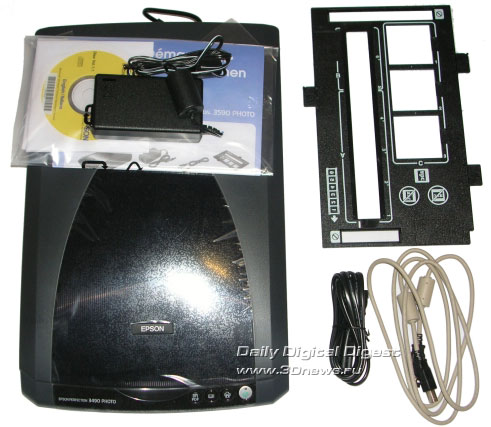
Комплект поставки включает в себя все необходимые для работы компоненты:
- Сканер Epson Photo 3490;
- Блок питания;
- Интерфейсный кабель;
- Слайд-адаптер;
- Инструкция по установке;
- Три диска с драйверами и утилитами на русском, английском и др. языках.
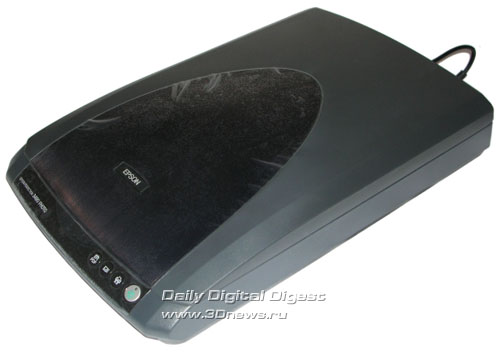
Сканер выполнен в черном корпусе, лицевая часть оснащена дополнительными вставками. Несмотря на «тяжёлый» дизайн, выглядит аппарат весьма привлекательно. Впрочем, учитывая особенно ценящуюся сегодня «тонкость и легкость», смотрится модель слегка толстовато.
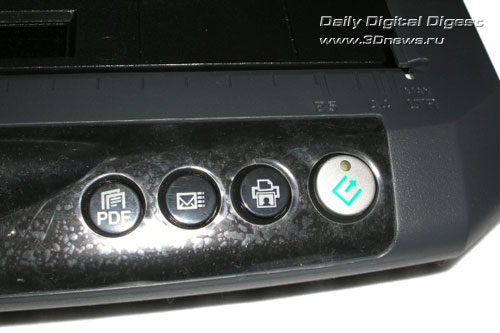
На панели управления расположены привычные кнопки. Это, прежде всего, кнопка включения/выключения, а также клавиши быстрого запуска — сканирования и отправки изображения на принтер, по электронной почте и в PDF файл (формат программы Acrobat Reader).
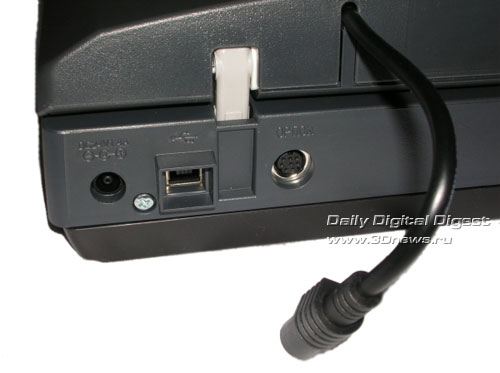
Тыльная часть оснащена тремя разъемами: гнездом для подключения блока питания, USB-шнура (тип B) и портом для кабеля слайд — адаптера. Последний отключается, чтобы при сканировании толстых книг (или еще чего-нибудь очень толстого) крышку сканера можно было снять. Крышка легко демонтируется и не создает препятствий для творчества. Этот момент хотелось бы отметить особо, ведь некоторые сканеры такой возможности лишены.
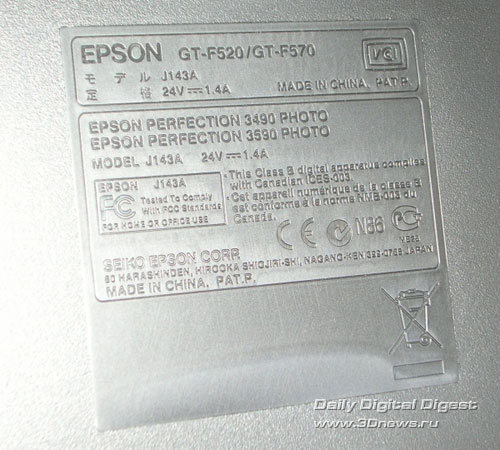
На нижней стороне присутствует табличка с электромеханическими характеристиками и требованиями, а также информация о «родине» устройства.
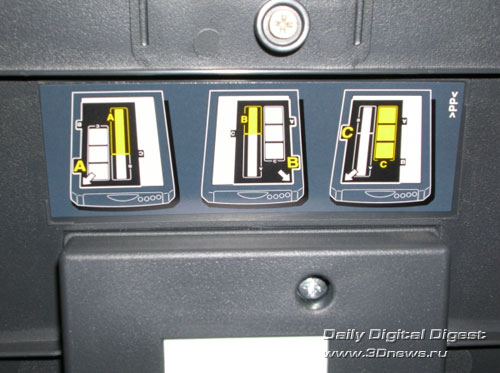
Сканер может работать в двух режимах — сканирования документов и негативов со слайдами. В первом случае, никакой физической корректировки аппарата делать не нужно, по умолчанию на крышке установлена белая «плита». Если же вам необходимо работать с фото/видео пленкой или слайдами, то эту деталь достаточно снять легким движением вверх (по принципу телефона — слайдера) и установить слайд-адаптер. В зависимости от предмета сканирования модуль нужно располагать на рабочей поверхности, как показано в инструкции на крышке.
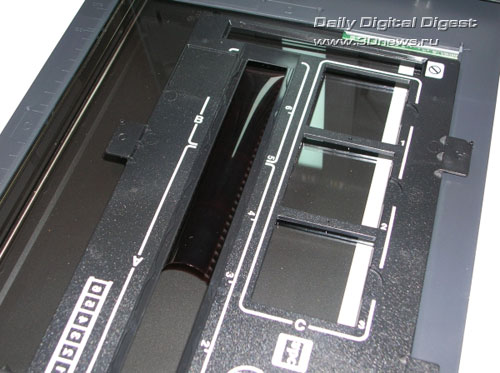
Собственно, это все, что хотелось сказать о продуманности дизайна, теперь давайте перейдем к настройке и тестированию.
Настройка
Как уже было отмечено раньше, в комплекте присутствуют три CD с ПО и драйверами на разных языках. Фактически, это три одинаковых диска, только предназначены они для пользователей разных стран. То же самое можно сказать и об инструкции.
После установки диска в привод на экране появляется информативное меню. Если запустить расширенный вариант установки, то на выбор счастливому обладателю нового сканера выйдет вот такая картина:
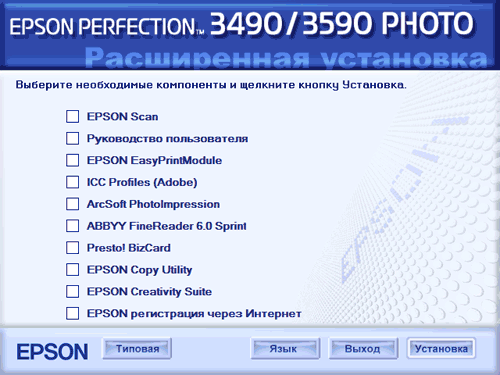
Все программы мы рассмотрим в отдельности, разве что FineReader уже не нуждается в представлении.
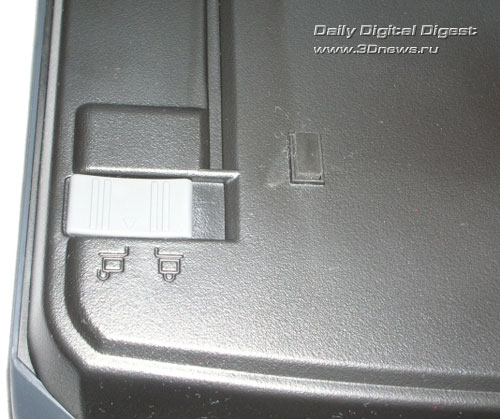
Итак, после установки полного пакета, программа вежливо попросила выполнить перезагрузку, и после этого сканер был готов к работе. Во время настройки никаких казусов не возникло, устройство без проблем определилось системой и ни с чем не конфликтовало. Во избежание поломки каретки при транспортировке, производитель предусмотрел наличие блокировки соответствующего узла аппарата. Понятно, что для работы сканера блокировку надо снять. Переключатель находится на нижней части корпуса.
Epson Scan
«Осмотр» фирменного софта начнем с главной программы, с помощью которой осуществляется сканирование — Epson Scan.
Скриншот программы сделан в, так называемом, профессиональном режиме. В свою очередь, программа (рассчитанная на все категории пользователей) позволяет выбирать полупрофессиональный и автоматический режимы. Последний обладает минимальным количеством функций и сканирует все, что находится на рабочей поверхности сканера прямо в файл. Конечно, возможно выбрать источник (документ или пленка), а также разрешение сканирования. Для «полупрофи» настроек больше.
Перед запуском сканирования, в первую очередь, следует выбрать источник. Выше мы уже рассказывали, что аппарат следует заранее подготовить и правильно расположить снимаемый объект. Впрочем, это больше относится к распознаванию пленки или слайдов, расположение документа или фото роли не играет, так как сканируемую область можно выбрать в предварительном просмотре. Также сразу можно выбрать «тип изображения», т.е. цветной 48 бит, 24 бит, серый 16 и 8 бит, а также черно-белый и разрешение сканирования.
Далее сделаем предварительный просмотр документа, чтобы выбрать нужный фрагмент. Для этого предусмотрена кнопка «Просмотр» в главном меню программы.
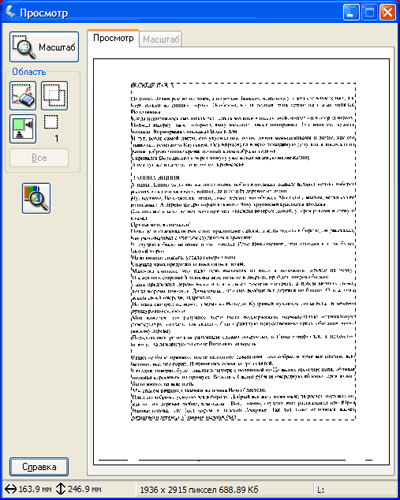
В этом же окне можно устроить пакетное сканирование, т.е. выделить несколько областей для снятия изображения (например, когда нужно отсканировать несколько фотографий формата 3х4). Единственное, что в этой функции несколько странно, так это то, что сканер не делает один снимок и далее программа «режет» нужные для нас участки. Нет, каждую область Epson 3490 Photo сканирует в отдельности, из-за чего тратится лишнее время на возврат каретки.
Если вы профессионал или любите экспериментировать, для этого существуют еще три раздела — настройка гистограммы,
настройка тональных кривых
и цветокоррекция.
Их назначение понятно и комментарий не требует. Результат корректировки отражается в окне просмотра.
На выбор также доступны функции повышения резкости изображения и удаления растра. В режиме сканирования негативов и слайдов открываются еще два параметра — восстановление цвета и удаление дефектов.
Итак, после того, как все параметры выбраны, можно начинать сканирование. Заметим, что окно просмотра закрывать нельзя, иначе все операции предстоит повторить снова.
После нажатия кнопки «Сканировать», программа предложит выбрать каталог, куда необходимо поместить файл и формат картинки (bmp, jpg).
В режиме сканирования негативов и пленки с установленным слайд-адаптером Epson 3490 PHOTO сканирует объекты не снизу вверх, как обычно, а сверху вниз, поэтому если вы «распознаете» несколько кадров, не забудьте правильно расположить пленку. Аппарат выводит для просмотра не все уместившиеся в слайд-адаптере кадры, а лишь первые два. Возможно, это сделано для экономии времени.
EPSON Copy Utility
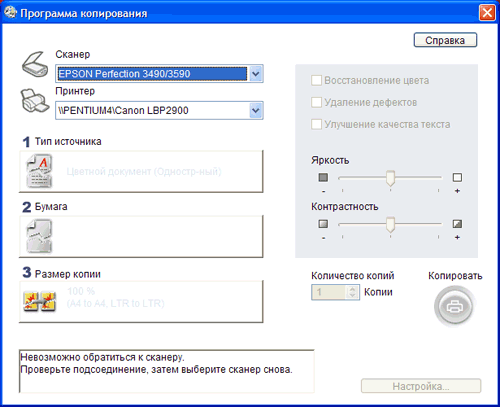
Название утилиты говорит само за себя. Основное ее назначение — «копирование» изображения со сканера на принтер.
Epson File Manager
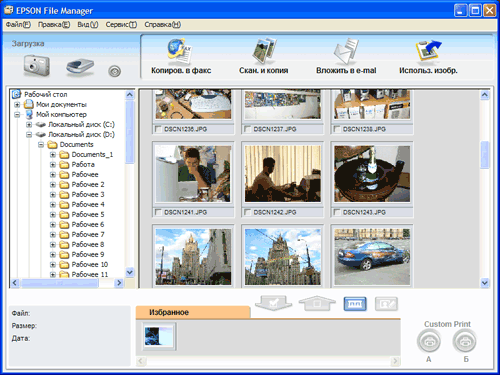
Довольно простой и понятный инструмент для создания коллекций фото, а также их просмотра. По устройству программа чем-то напоминает ACDSee. Интеграция в меню быстрого запуска Windows XP позволяет переводить картинки в утилиту при подключении нового источника. Например, цифрового фотоаппарата.
PhotoImpression 5
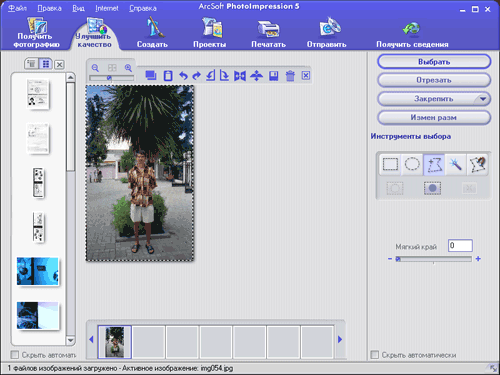
Графический редактор. Возможности не богаты и не многим уходят дальше народного Point от Microsoft.
Presto! BizCard 4.1 (English Version)
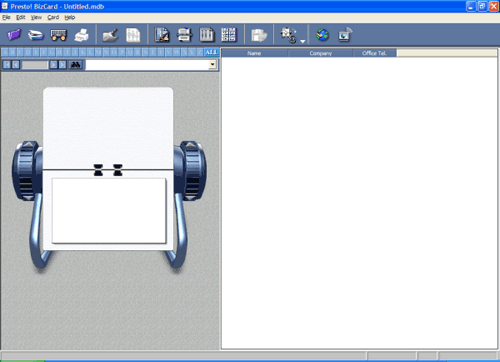
Простенькая программа для создания «бейджиков».
Теперь давайте перейдем к тестированию.
Тестирование и выводы
Первое, что мы хотели бы проверить — скорость работы Epson 3490 PHOTO при сканировании различных объектов. Для этого были выбраны следующие источники и проставлены соответствующие режимы:
- Текст в формате А4 (300dpi в формате «серый 8 бит»);
- Фото 3х4 (600dpi, цветной режим 48 бит);
- Полиграфия на А4 (600 dpi, 48 бит);
- Пакетное сканирование 3-х фотографий 3х4 (600 dpi, 48 бит);
- Цветной негатив (1 кадр, 600dpi, 48 бит).
Замеры скорости производились вручную при помощи секундомера, сканер был подключен к ноутбуку Acer TravelMate 2312LC_L с установленной MS Windows XP Pro Service Pack 2.
Первоначально, планировалось тестировать сканирование текста в режиме «черно-белый», но в таких условиях качество картинки оставляло желать лучшего, а фокус переставал работать вовсе. Именно поэтому, для текста был выбран указанный выше режим.
Итак, после нажатия на кнопку «Сканировать» и выбора местоположения файла, стартует процесс разогрева лампы, длительность которого составляет 15 секунд. Далее каретка стремительно доходит до конца за 21 секунду, после чего в течение 6 секунд возвращается в исходное положение. В итоге, на сканирование текста сканер тратит 15+21+6 = 42 секунды. В неоспоримое достоинство можно записать то, что разогрев лампы необходим лишь первый раз, далее, если программа Epson Scan не будет закрыта, вторичный повтор операции не потребуется.
С фотографией аппарат справился за 17 секунд + время на разогрев (если все операции совершаются сначала) и + 6 секунд на возврат каретки.
Лист A4 на разрешении 600 dpi в формате «цветной 48 бит» сканер обработал за 1 минуту 10 секунд + все издержки.
Впрочем, несмотря на нетрадиционный способ пакетного сканирования, с этой задачей Epson 3490 PHOTO справился быстро — 1 минута 4 секунды. При этом время на возврат каретки уже включено в «цену». Остается добавить лишь скорость разогрева лампы.
Наконец, на цветной негатив сканеру пришлось потратить всего 23 секунды. Конечно, время указано без учета издержек. Еще хотелось бы добавить, что включение эффектов на скорости работы никак не отражается.
Качество сканирования текста
Итак, как уже было отмечено, сканирование текста производилось с разрешением 300dpi. Этого разрешения вполне достаточно для текста хорошего качества. В результате, сканер выдал следующий результат:
при нажатии на картинку — полноформатный файл
Все четко и ясно — никаких нареканий. А вот к черно-белому режиму, который использовать мы не стали, есть много замечаний. В качестве наглядного примера, приводим увеличенный участок текста в режиме 8 бит и «черно-белый».
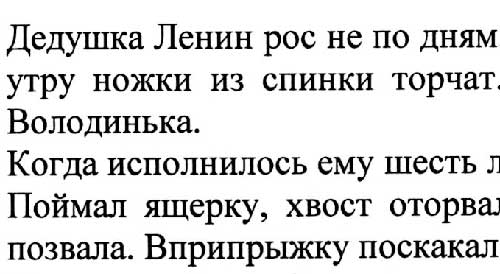
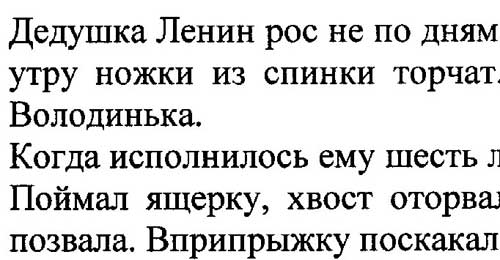
Расфокусировка
Очень часто при сканировании толстых книг не всегда возможно плотно прижать страницу к рабочей поверхности аппарата. Именно поэтому, важной характеристикой любого современного сканера является фокус сканирования. Для проверки данного параметра, приподнимем листок с текстом на 1 сантиметр и запустим сканирование. Результат — без возражений, выделенный участок текста без проблем был распознан ABBYY FineReader 7.0:
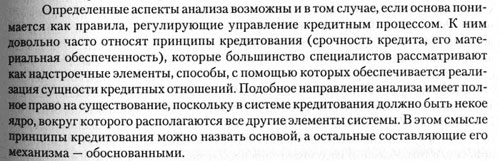
при нажатии на картинку — полноформатный файл
В тоже время, в черно-белом режиме в месте неплотно приложенного участка наблюдалась лишь черная полоса.
Качество сканирования фото
Конечно, для определения точности цветопередачи необходимо специальное оборудование или хотя бы эталонный сканер, но за не имением ни того, ни другого, качество фотографий и всего остального пришлось оценивать субъективно.
Фотографии обычного любительского качества были взяты из домашней коллекции.
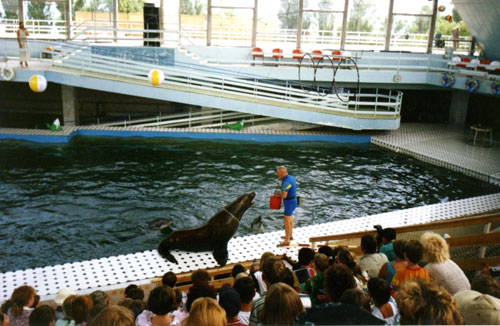
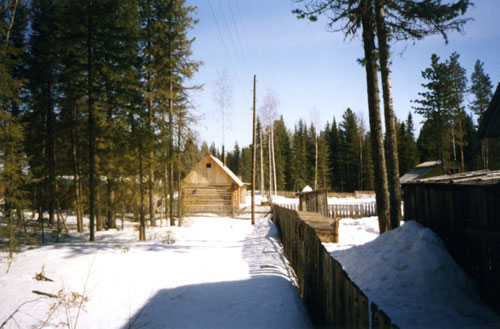

Полученные результаты были ожидаемыми, но после нескольких минут, проведенных в PhotoShop, итоговые картинки стали разительно отличаться от своих бумажных оригиналов и, конечно, в лучшую сторону. В статье, по понятным причинам, помещены фотографии до применения эффектов.
Качество сканирования полиграфии
Для этого теста было взято несколько листовок, когда-то врученных на презентации автомобилей Mitsubishi и по случайному стечению обстоятельств завалявшихся среди кипы автомобильных журналов.
На них мы также решили проверить эффективность эффекта «удаление растра» и «повышение резкости».



А вот первое изображение после обработки.

Результат особо заметен при увеличении. До и после.


Конечно, некоторые дефекты заметны, но лишь при увеличении изображения гораздо больше оригинала. В стандартном размере качество просто идеальное.
Сканирование цветного негатива
Результат этого теста очень сильно зависит от качества фотопленки. В нашем случае, почти со всеми образцами сканер выдавал неважный результат. Когда долгий подбор нужного негатива был закончен, лучшее изображение было таково:

В итоге
Сканер Epson 3490 PHOTO оставил о себе неоднозначное впечатление. По сравнению с «любительской» моделью BenQ Scanner 5550T, в «плюсах» модели производства компании Epson гораздо более высокое оптическое разрешение и более продвинутый слайд-адаптер.
В работе Epson оказался очень тихим, в свою очередь BenQ рычал, как зверь. Но зато BenQ быстрее соперника, что неудивительно при значительно меньшем разрешении сканирования.
У сканера Epson более «продвинутое» программное обеспечение и в работе оно оказалось удобнее, но, как вы могли видеть, некоторые эффекты требуют значительного времени для настройки.
Разумеется, весь объем тестовых процедур, примененный нами при знакомстве с моделью Epson 3490 PHOTO, совсем не претендует на профессиональный подход. Скорее, это взгляд на аппарат с ценой выше среднего ради ответа на один ключевой вопрос: стоят ли дополнительные затраты (по сравнению с менее дорогими конкурентами) получаемых за это преимуществ? Наш ответ таков: скорее всего, ради выполнения большинства насущных домашних и офисных задач — сканирования любительских фото, полиграфии, распознавания текстов и т.п., тратиться на покупку Epson Perfection 3490 Photo необязательно, ибо столь высокие параметры сканера будут востребованы крайне редко, если они вовсе когда-нибудь понадобятся. В то же время аппарат, обладающий заявленной максимальной оптической плотностью порядка 3.2D, разрешением до 3200 x 6400 и 48-битным представлением цвета на выходе, каковым является Perfection 3490 Photo, может быть желанной покупкой для полупрофессиональных и профессиональных фотохудожников и специалистов.
Если Вы заметили ошибку — выделите ее мышью и нажмите CTRL+ENTER.
Русский
- Bedienungsanleitung Epson PERFECTION 3490
- Epson PERFECTION 3490 User Manual
- Manual Usuario Epson PERFECTION 3490
- Mode d’emploi Epson PERFECTION 3490
- Istruzioni Epson PERFECTION 3490
- инструкция Epson PERFECTION 3490
- Epson PERFECTION 3490の取扱説明書
- Handleiding Epson PERFECTION 3490
- Manual de uso Epson PERFECTION 3490
Вам нужна инструкция? Мы поможем Вам ее найти и сэкономить Ваше время.
- 4 stron
- 1.07 mb
Изделие Epson PERFECTION 3490, а также другие, которыми Вы пользуетесь ежедневно, наверняка вы получили в комплекте с инструкцией обслуживания. Из опыта наших пользователей мы знаем, что большинство из Вас не уделили этому особого внимания. Большая часть инструкций, сразу же после покупки попадает в корзину для мусора вместе с коробкой — это ошибка. Ознакомьтесь с информацией, касающейся инструкции Epson PERFECTION 3490, которая поможет Вам в будущем сэкономить нервы и избежать головной боли.
Важная подсказка — не забывайте хотя бы раз прочитать инструкцию Epson PERFECTION 3490
Если вы не хотите каждый раз читать информационные брошюры, касающиеся, тех или Epson PERFECTION 3490 иных изделий, достаточно, прочитать их раз — сразу же после покупки устройства. Вы получите основное знания, касающиеся поддержания изделия Epson PERFECTION 3490 в хорошем эксплуатационном состоянии, так, чтобы без проблем достигнуть его планируемого цикла работы. Затем инструкцию можно отложить на полку и вернуться к ней только в случае, если вы не уверены, правильно ли проводится техобслуживание изделия. Правильный уход является необходимым элементом Вашего удовольствия Epson PERFECTION 3490.
Раз в году пересмотрите шкафчик, в котором держите инструкции для всех устройств, — выбросите те, которыми вы уже не пользуетесься. Это поможет Вам сохранять порядок в своей домашней базе инструкций обслуживания.
Summary of Contents for Epson PERFECTION 3490
Что находится в инструкции Epson PERFECTION 3490? Почему стоит ее прочитать?
- Гарантия и подробности, касающиеся техобслуживания изделия
Хорошей идеей будет прикрепить чек к странице инструкции. Если что-то плохое случится во время использования Epson PERFECTION 3490, у вас будет комплект документов, необходимый для гарантийного ремонта. В этой части инструкции вы найдете информацию об авторизованных сервисных центрахEpson PERFECTION 3490 а также, как самостоятельно правильно ухаживать за оборудованием — так, чтобы не потерять гарантийных прав. - Указания по монтажу и Setup
Не терять нервов и времени на самостоятельную попытку установки и первого запуска изделия. Воспользуйтесь рекомендациями производителя Epson PERFECTION 3490 чтобы правильно запустить изделие, без лишнего риска повреждения оборудования. - Информация, касающаяся дополнительных запчастей (входящих в комплект а также являющихся опцией)
Пересматривая эту часть документа вы сможете проверить, доставлен ли ваш Epson PERFECTION 3490 с полним комплектом аксессуаров. Вы также сможете узнать, какие дополнительные запчасти или аксессуары для Epson PERFECTION 3490 Вы сможете найти и докупить к своему устройству. - Troubleshooting
Самые частые проблемы, касающиеся Epson PERFECTION 3490 и методы их решения. Это очень полезная часть руководства по обслуживанию — она позволит Вам сэкономить много времени на поиск решений. 90% проблем с Epson PERFECTION 3490 повторяется у многих пользователей. - Требования, касающиеся питания и энергетический класс
Информация, касающаяся количества потребляемой энергии, а также рекомендации, касающиеся установки и питания Epson PERFECTION 3490. Прочитайте, чтобы оптимально пользоваться Epson PERFECTION 3490 и не использовать большего количества ресурсов, нежели это необходимо для правильной работы изделия. - Специальные функции Epson PERFECTION 3490
Здесь вы можешь узнать, как персонализировать изделие Epson PERFECTION 3490. Вы узнаете, какие дополнительные функции могут помочь Вам удобно использовать продукт Epson PERFECTION 3490 а также, какие функции Вашего устройства оптимальны для выполнения конкретной деятельности.
Как видите в инструкции вы найдете информацию, которая реально поможет Вам в использовании Вашего изделия. Стоит с ней ознакомиться, чтобы избежать разочарований, возникающих из более короткого, нежели предусматривалось, периода исправности изделия Epson PERFECTION 3490. Если все же вы не хотите копить инструкции в своем доме, наш сайт поможет Вам в этом — вы должны найти у нас руководство по обслуживанию большинства из своих устройств, а также Epson PERFECTION 3490.
Комментарии (0)
Хорошее руководство по эксплуатации
Законодательство обязывает продавца передать покупателю, вместе с товаром, руководство по эксплуатации Epson PERFECTION 3490. Отсутствие инструкции либо неправильная информация, переданная потребителю, составляют основание для рекламации в связи с несоответствием устройства с договором. В законодательстве допускается предоставлении руководства в другой, чем бумажная форме, что, в последнее время, часто используется, предоставляя графическую или электронную форму инструкции Epson PERFECTION 3490 или обучающее видео для пользователей. Условием остается четкая и понятная форма.
Что такое руководство?
Слово происходит от латинского «instructio», тоесть привести в порядок. Следовательно в инструкции Epson PERFECTION 3490 можно найти описание этапов поведения. Цель инструкции заключается в облегчении запуска, использования оборудования либо выполнения определенной деятельности. Инструкция является набором информации о предмете/услуге, подсказкой.
К сожалению немного пользователей находит время для чтения инструкций Epson PERFECTION 3490, и хорошая инструкция позволяет не только узнать ряд дополнительных функций приобретенного устройства, но и позволяет избежать возникновения большинства поломок.
Из чего должно состоять идеальное руководство по эксплуатации?
Прежде всего в инструкции Epson PERFECTION 3490 должна находится:
— информация относительно технических данных устройства Epson PERFECTION 3490
— название производителя и год производства оборудования Epson PERFECTION 3490
— правила обслуживания, настройки и ухода за оборудованием Epson PERFECTION 3490
— знаки безопасности и сертификаты, подтверждающие соответствие стандартам
Почему мы не читаем инструкций?
Как правило из-за нехватки времени и уверенности в отдельных функциональностях приобретенных устройств. К сожалению само подсоединение и запуск Epson PERFECTION 3490 это слишком мало. Инструкция заключает ряд отдельных указаний, касающихся функциональности, принципов безопасности, способов ухода (даже то, какие средства стоит использовать), возможных поломок Epson PERFECTION 3490 и способов решения проблем, возникающих во время использования. И наконец то, в инструкции можно найти адресные данные сайта Epson, в случае отсутствия эффективности предлагаемых решений. Сейчас очень большой популярностью пользуются инструкции в форме интересных анимаций или видео материалов, которое лучше, чем брошюра воспринимаются пользователем. Такой вид инструкции позволяет пользователю просмотреть весь фильм, не пропуская спецификацию и сложные технические описания Epson PERFECTION 3490, как это часто бывает в случае бумажной версии.
Почему стоит читать инструкции?
Прежде всего здесь мы найдем ответы касательно конструкции, возможностей устройства Epson PERFECTION 3490, использования отдельных аксессуаров и ряд информации, позволяющей вполне использовать все функции и упрощения.
После удачной покупки оборудования/устройства стоит посвятить несколько минут для ознакомления с каждой частью инструкции Epson PERFECTION 3490. Сейчас их старательно готовят или переводят, чтобы они были не только понятными для пользователя, но и чтобы выполняли свою основную информационно-поддерживающую функцию.