
Какое приложение скачать
У большинства крупных производителей есть собственные фирменные приложения для подключения фитнес-браслетов. У гаджетов от Xiaomi — синхронизация с телефоном происходит в приложении Zepp Life или Mi Fitness (ранее Mi Fit), у Huawei и Honor — Huawei Health, у Samsung — Galaxy Wearable и Samsung Health.
Если у вас что-то особенное, то название нужного вам ПО и ссылку для скачивания можно найти в руководстве пользователя, которое идёт в комплекте с трекером. У некоторых фитнес-браслетов, например Huawei, QR-код для загрузки приложения отображается прямо на экране после первого включения гаджета.
Как подключить смарт-браслет к телефону: пошаговая инструкция
Рассмотрим порядок подключения фитнес-браслета к телефону на Android пошагово. Для примера возьмём одну из самых популярных моделей — Xiaomi Mi Smart Band 5. Устройства от других производителей, в том числе недорогие китайские фитнес-браслеты, настраиваются по такому же принципу.
1. Убедитесь, что браслет заряжен, чтобы процесс подключения и настройки не прервался в самый неподходящий момент. Зарядное устройство, как правило, идёт в комплекте с гаджетом. Если нет, то наверняка предусмотрена возможность использования стандартного провода USB.
2. Проверьте подключение интернета на телефоне. Он понадобится для установки наиболее актуальной прошивки на последнем этапе подключения.
3. Включите Bluetooth на телефоне.
4. Скачайте приложение Zepp Life, пройдите в нём процедуру регистрации. Уточним: этот шаг — именно для браслетов Xiaomi. Другой производитель — другое приложение.
Большинством умных фитнес-браслетов невозможно пользоваться без учётной записи. Это аккаунт, который объединяет в экосистему различные умные устройства от одного производителя. Например, с одной учётки можно отслеживать показатели фитнес-трекера и умных весов.
Авторизоваться часто можно также через сторонние аккаунты, например через Xiaomi или Google. То есть не обязательно заводить что-то специальное.
5. После авторизации можно переходить к настройкам подключения трекера.
Шаг 1/3
Нажмите на «+» в правом верхнем углу.
Шаг 2/3
В открывшемся меню выберите тип устройства «Браслет».
Шаг 3/3
Затем дайте согласие на сбор и обработку информации.
6. Далее смартфон запустит поиск устройства. Расположите браслет как можно ближе к телефону.
Как только браслет будет обнаружен, он уведомит вас об этом вибрацией. Остаётся только нажать на значок на дисплее фитнес-браслета, подтвердив соединение.
7. В конце установки приложение проверит, есть ли свежие обновления для фитнес-браслета, и при необходимости установит их.
Перед первым использованием Zepp Life покажет краткую инструкцию, чтобы вы смогли ознакомиться с возможностями гаджета. Просмотрите её, а в конце нажмите на кнопку «Попробовать».
Готово! Умный фитнес-браслет успешно подключён к вашему телефону, можно переходить к более детальным настройкам.
Если браслет теряет связь с телефоном
Фитнес-браслеты умеют не только следить за состоянием здоровья. Они также часто могут показывать уведомления из приложений, сообщения из мессенджеров, входящие звонки и SMS. Чтобы все эти опции работали, между браслетом и смартфоном постоянно должна поддерживаться связь по Bluetooth.
Обычно после первой синхронизации Bluetooth-соединение всегда стабильное. Но иногда браслет может потерять связь с телефоном и не восстановить её автоматически. Что же делать, если это произошло? Вот что попробуйте:
- Сначала проверьте, не отключилась ли связь между устройствами. В смарт-браслете Bluetooth включён постоянно, а вот на телефоне его можно отключить вручную. Если после возобновления соединения смартфон всё равно не находит браслет, попробуйте отключить связь с устройством в мобильном приложении, а затем снова добавить по стандартной схеме.
- Если отключения стали происходить регулярно, попробуйте сбросить настройки умного фитнес-браслета до заводских, а после подключите его к телефону, как в первый раз.
- Браслет по-прежнему отключается от телефона? Проверьте, обновилось ли приложение до последней версии. Для этого нужно зайти в настройки программы и найти соответствующий пункт в меню. Если обновления есть — установите их. Возможно, в новой версии разработчики исправили ошибки, из-за которых телефон и браслет теряли связь.
Фитнес-браслет может быть очень полезным для вас, но ещё это отличный и бюджетный вариант для подарка. В интернет-магазине МТС вы найдёте что-то подходящее, в том числе по выгодным акциям.
Чтобы смарт-часы правильно функционировали, их нужно настроить. Не все владеют этими знаниями и навыками. Подсказки и инструкции помогут справиться с задачей.
Установка и настройка приложения для смарт-часов
Какое нужно скачать приложение для смарт-часов? На сайте поддержки Google объясняют, что нужно скачать на телефон приложение Wear OS. С его помощью можно подключить и настроить смарт-часы не только на Android, но и iOS. Также можно попробовать приложение SmartWatch Sync Wear, позволяющее установить соединение Bluetooth с Android.
Как настроить смарт-часы с телефоном? Рассмотрим как настроить смарт-часы на примере использования приложения Wear OS:
- Через Google Play Market или App Store скачайте и установите приложение.
- Включите часы.
- Запустите приложение на телефоне и нажмите «Настроить».
- Выберите язык и примите пользовательское соглашение.
- Следуйте инструкции на экране телефона, пока не увидите название часов. Если на телефоне не видите название часов, перейдите к настройкам самих часов.
- Когда на экране часов появится надпись «Нажмите, чтобы начать», коснитесь экрана.
- Выберите язык на часах.
- Примите условия использования.
- Когда на часах появится надпись «Скачайте и запустите приложение Wear OS на мобильном устройстве», нажмите «Обновить» на телефоне.
- Кликните на название часов на телефоне.
- На смартфоне и часах появятся коды. Если они совпадают, нажмите «Подключить» на телефоне. Если коды не совпадают, перезапустите часы.
- Завершите настройку, следуя инструкциям на экране.
На некоторых телефонах перед настройкой нужно активировать передачу геоданных. Сделайте это в настройках в разделе «Местоположение», включив функцию «Использовать местоположение». После этого откройте Wear OS и обновите, чтобы обнаружить смарт-часы.

Если после всех манипуляций, телефон не может обнаружить часы, отключите их от устройства и сбросьте настройки. Сделаете это так:
- Нажмите и удерживайте кнопку питания на часах. Прокрутите экран вниз и тапните «Отключение и сброс настроек». Если такого пункта нет, выберите «Отключить от телефона».
- Подтвердите действие.
- Закройте Wear OS и сопутствующее приложение на устройствах.
- Повторите настройку с первого шага.
Когда часы подключены к устройству, в приложении Wear OS видна надпись «Подключено». В противном случае на экране часов показан значок «Отключено» в виде перечеркнутого облака.
Отладка базовых настроек
Как настроить дату и время на смарт-часах? Как правило, ничего делать не нужно, поскольку срабатывает автоопределение даты и времени. Если этого не произошло, выполните такие действия:
- Войдите в меню настроек смарт-часов.
- Перейдите в раздел «Время и дата» либо подобный.
- Укажите год, месяц, день и время.
Настраивая эти параметры учтите, что время на гаджете и телефоне должно совпадать.
Как настроить смарт-часы без телефона? Настройте дату и время, если это не произошло автоматически, выберите язык, циферблат и фон, при желании включите будильник, активируйте уведомления. Подобные настройки зависят от модели смарт-часов. Некоторые предоставляют больше возможностей, поэтому изучите в паспорте доступные функции, что еще можно установить или настроить.
В некоторых моделях можно установить SIM-карту, особенно в детских. Как правило, слот под симку располагается сбоку или под аккумулятором. Перед установкой SIM-карты в часы активируйте и протестируйте ее на телефоне.
Если часы не видят SIM-карту после установки, возможно, она недостаточно плотно вошла в разъем. Проверьте это. После успешной установки SIM-карты в течение нескольких секунд на дисплее смарт-часов должен отобразиться индикатор мобильной сети.
Синхронизация смарт-часов с телефоном
Синхронизация позволяет дублировать уведомления и звонки, которые поступают на телефон, на дисплее смарт-часов. Проще всего синхронизировать устройства через Bluetooth:
- На телефоне и смарт-часах включите Bluetooth.
- Когда телефон распознает часы, отобразится их название. Тапните по нему.
- На дисплеях обоих устройств появится код. Введите его на телефоне. Возможно, понадобится ввести PIN-код, который найдете в инструкции к часам. Иногда ничего вводить не нужно, устройства синхронизируются автоматически.
- Появится кнопка «Подключиться». Нажмите на нее.

Apple Watch подключите к iPhone так:
- Включите часы и наденьте на руку.
- Поднесите их к iPhone.
- Подождите, пока не появится уведомление, нажмите «Продолжить». Если уведомление не отображается, откройте приложение Apple Watch на iPhone и в разделе со всеми часами добавьте свои.
- Разместите iPhone над часами.
- Если это первый Apple Watch, нажмите «Настройка нового Apple Watch».
- Если ранее на этом устройстве iPhone были настроены другие часы Apple Watch, отобразится экран «Ваш новый Apple Watch». Нажмите «Программы и данные» и «Параметры», дождитесь, пока функция экспресс-настройки настроит новые часы. После этого нажмите кнопку «Продолжить». Для восстановления настроек выберите резервную копию предыдущих часов Apple Watch.
- Войдите при помощи Apple ID при появлении соответствующего запроса.
- Создайте код доступа.
- Настройте необходимые параметры на свое усмотрение.
- Настройте мобильную связь и Apple Pay.
Когда процесс создания пары будет завершен и часы будут готовы к использованию, на Apple Watch отобразится циферблат. Держите Apple Watch и iPhone рядом, чтобы устройства могли продолжать синхронизироваться. При необходимости обновите iOS и WatchOS до последней версии.
Подключение к Wi-Fi
На портале Citizenwatch указано, как подключить смарт-часы к Wi-Fi. Выполните следующие действия:
- Нажмите среднюю кнопку или проведите пальцем вниз от верхней части экрана.
- Прокрутите и нажмите «Настройки».
- Нажмите на подключение.
- Кликните на Wi-Fi и «Добавить сеть».
- Прокрутите, чтобы найти свою сеть, и нажмите.
- Включите телефон и запустите приложение Wear OS или подобное.
- Нажмите «Ввод» на телефоне, введите пароль.
Если часы сопряжены с телефоном Android и уже были подключены к Wi-Fi, часы могут автоматически подключаться к сохраненным сетям Wi-Fi при потере соединения Bluetooth с телефоном. Таким образом, можете получать уведомления и использовать голосовой поиск на часах по всему дому и на работе, даже если оставляете телефон в другой комнате.

Настройка мобильных платежей
Автор портала Engadget Черлинн Лоу пишет, что смарт-часы располагают очень удобной функцией — мобильными платежами. Это возможно в том случае, если смарт-часы поддерживают технологию NFC и соответствующий способ оплаты.
Для осуществления бесконтактных платежей при помощи смарт-часов необходимо добавить карту. Рассмотрим на примере Google Pay, как это сделать. На часах должно быть установлено Wear OS версии 2.0 и выше. Действия следующие:
- На часах откройте приложение «Google Кошелек». Если данного приложения нет на часах, установите их из Google Play.
- Нажмите «Начать».
- Настройте блокировку экрана, если этого еще не делали.
- На телефоне выполните действия по добавлению карты.
Карта сохраниться только в Google кошельке на часах. Учтите, что «Google Кошелек» не поддерживает PayPal, подарочные, скидочные и бонусные карты. При оплате часы необходимо будет просто поднести к терминалу и дождаться звукового сигнала или вибрации.
На устройствах Samsung используется приложение Samsung Gear, а на Apple Watch — приложение Wallet.
Это были основные и первоначальные действия для настройки смарт-часов. Многие модели предлагают возможность настройки различных фитнес-функций и многого другого. Все это настраивается и добавляется на свое усмотрение.
Смарт-браслеты стали неотъемлемой частью современной жизни. Они помогают нам отслеживать физическую активность, следить за здоровьем и справляться с повседневными задачами. Однако, когда вы только что приобрели новый смарт-браслет «Your Health Steward» из Китая, включение его может вызвать некоторые трудности.
В этой инструкции мы расскажем вам, как правильно включить часы смарт-браслета «Your Health Steward» и начать пользоваться всеми его возможностями. Прежде всего, убедитесь, что ваш смарт-браслет полностью заряжен. Подключите его к зарядному устройству и дождитесь, пока индикатор не покажет, что зарядка завершена.
Теперь, когда ваш смарт-браслет «Your Health Steward» заряжен, найдите кнопку включения на нем. Обычно она расположена на боковой стороне смарт-браслета или на его лицевой панели. Нажмите и удерживайте эту кнопку несколько секунд, пока на экране не появится логотип бренда или другой сигнал включения.
Как только ваш смарт-браслет «Your Health Steward» включен, на его экране будет отображаться основной циферблат. Теперь вы можете перейти к настройке и подключению смарт-браслета к вашему телефону. Следуйте инструкциям в комплекте с браслетом или загрузите приложение Your Health Steward из App Store или Google Play и следуйте указаниям по настройке и подключению смарт-браслета к вашему телефону.
Содержание
- Включение часов смарт-браслета «Your Health Steward»
- Первые шаги: распаковка и подготовка
- Проверка заряда и подключение к источнику питания
- Включение часов и процесс инициализации
- Синхронизация смарт-браслета с мобильным устройством
- Настройка основных функций и параметров
- Обзор дополнительных возможностей и приложений
Включение часов смарт-браслета «Your Health Steward»
Для включения часов смарт-браслета «Your Health Steward» из Китая, следуйте указанным ниже шагам:
- Зарядите батарею: В первую очередь удостоверьтесь, что батарея вашего смарт-браслета полностью заряжена. Подключите браслет к порту USB или сетевому адаптеру с помощью специального кабеля.
- Включите устройство: Найдите кнопку питания на боковой стороне вашего смарт-браслета. Удерживайте кнопку включения, пока на экране не появится логотип или начальное приветствие.
- Подготовьте мобильное приложение: Загрузите и установите мобильное приложение для вашего смарт-браслета «Your Health Steward» из официального магазина приложений (App Store или Google Play). Запустите приложение и следуйте инструкциям по подключению вашего смарт-браслета.
- Сопрягните устройство: В мобильном приложении войдите в настройки и найдите раздел «Bluetooth». Включите Bluetooth на своем устройстве и начните поиск доступных Bluetooth-устройств. Выберите свой смарт-браслет из списка найденных устройств и подтвердите сопряжение.
- Настройте основные параметры: После успешного сопряжения смарт-браслета и мобильного устройства в мобильном приложении настройте основные параметры, такие как дата и время, уведомления и т.д., согласно вашим предпочтениям.
Поздравляем! Теперь ваш смарт-браслет «Your Health Steward» включен и полностью готов к использованию!
Первые шаги: распаковка и подготовка
Перед началом использования смарт-браслета «Your Health Steward» необходимо правильно распаковать и подготовить устройство. Следуйте этим простым шагам, чтобы быть готовым к дальнейшим настройкам и использованию браслета:
- Распакуйте смарт-браслет. Внимательно распакуйте коробку с браслетом. Убедитесь, что внутри находятся все компоненты, включая сам браслет, зарядное устройство и руководство пользователя.
- Подготовьте зарядное устройство. Возьмите зарядное устройство из комплекта и подключите его к источнику питания. Убедитесь, что зарядное устройство полностью заряжено перед подключением к браслету.
- Зарядите смарт-браслет. Подключите зарядное устройство к порту зарядки на задней стороне браслета. Убедитесь, что зарядное устройство надежно подключено и индикатор заряда начинает мигать, указывая на процесс зарядки.
- Дождитесь полной зарядки. Оставьте браслет на зарядке до полной зарядки. Это может занять несколько часов. Убедитесь, что индикатор заряда показывает полную зарядку перед отключением зарядки.
- Готово! После полной зарядки, ваш смарт-браслет готов к использованию. Теперь вы можете переходить к настройке и наслаждаться всеми функциями браслета!
Обратите внимание, что для получения более подробных инструкций по настройке и использованию браслета рекомендуется обратиться к руководству пользователя, входящему в комплект.
Проверка заряда и подключение к источнику питания
Перед началом использования часов смарт-браслета «Your Health Steward» необходимо убедиться в том, что устройство полностью заряжено. Для этого подключите часы к источнику питания с помощью прилагаемого USB-кабеля.
1. Возьмите USB-кабель и подсоедините его одним концом к порту зарядки на часах смарт-браслета «Your Health Steward». Обычно порт зарядки находится на задней стороне устройства.
2. Подключите другой конец USB-кабеля к любому доступному порту USB на компьютере или к порту зарядки USB-адаптера.
3. Убедитесь, что часы смарт-браслета «Your Health Steward» правильно подключены к источнику питания. Это можно проверить появлением индикатора заряда на экране часов.
4. Если индикатор заряда не появляется, убедитесь, что USB-кабель правильно подключен и функционирует. Попробуйте использовать другой кабель или другой порт USB.
5. Подождите, пока аккумулятор часов смарт-браслета «Your Health Steward» полностью зарядится. Обычно это занимает около 1-2 часов.
6. После полной зарядки аккумулятора часы смарт-браслета «Your Health Steward» готовы к использованию. Отсоедините USB-кабель от устройства и от источника питания.
Теперь вы можете начать настраивать и пользоваться вашими часами смарт-браслетом «Your Health Steward». Убедитесь, что устройство всегда полностью заряжено перед использованием, чтобы избежать возможных проблем с работой часов.
Включение часов и процесс инициализации
Для включения часов смарт-браслета «Your Health Steward» из Китая следуйте следующим инструкциям:
| 1. | Убедитесь, что часы полностью заряжены. Для этого подключите их к компьютеру или зарядному устройству с помощью USB-кабеля. |
| 2. | На боковой стороне часов найдите кнопку включения. Нажмите и удерживайте кнопку до появления логотипа «Your Health Steward» на экране. |
| 3. | Когда часы включатся, выберите язык и другие предпочтения, используя навигационные кнопки или сенсорный экран. |
| 4. | Следуйте инструкциям на экране, чтобы пройти процесс инициализации. Вам могут потребоваться данные о росте, весе и других параметрах для правильной настройки часов. |
| 5. | После завершения инициализации часы готовы к использованию. Используйте кнопки и экран для навигации по меню и настройкам. |
Теперь, когда вы знаете, как включить и настроить часы смарт-браслета «Your Health Steward», вы готовы начать использовать его для отслеживания вашего здоровья и физической активности.
Синхронизация смарт-браслета с мобильным устройством
Для полноценного использования смарт-браслета «Your Health Steward», необходимо его синхронизировать с мобильным устройством. Синхронизация позволит передавать данные о вашем здоровье и активности с браслета на ваш телефон или планшет для дальнейшего анализа.
Для начала, убедитесь, что на вашем мобильном устройстве установлено приложение «Your Health Steward». Это приложение доступно для скачивания в Google Play или App Store, в зависимости от операционной системы вашего устройства.
После установки приложения, откройте его и выполните следующие шаги:
| 1. | Включите Bluetooth на вашем мобильном устройстве. |
| 2. | Найдите и откройте настройки Bluetooth на вашем мобильном устройстве. В списке устройств найдите «Your Health Steward» или аналогичное название для вашей модели смарт-браслета. |
| 3. | Выберите «Your Health Steward» в списке доступных устройств. |
| 4. | Подтвердите синхронизацию на смарт-браслете, следуя инструкциям на его экране. |
| 5. | После успешной синхронизации, убедитесь, что на экране смарт-браслета отображается значок, указывающий на успешное подключение. |
| 6. | Теперь ваш смарт-браслет полностью подключен к вашему мобильному устройству и готов к использованию. |
Если у вас возникли какие-либо проблемы в процессе синхронизации, обратитесь к руководству пользователя к вашему смарт-браслету или свяжитесь с технической поддержкой производителя. Своевременная и правильная синхронизация поможет вам использовать все функции смарт-браслета для отслеживания вашего здоровья и активности.
Настройка основных функций и параметров
1. Установка времени и даты
Для установки точного времени и даты на смарт-браслете «Your Health Steward» выполните следующую последовательность действий:
а) Откройте приложение «Your Health Steward» на своем смартфоне.
б) Перейдите в раздел «Настройки» смарт-браслета.
в) Найдите настройку «Установить время и дату» и выберите ее.
г) Введите нужное время и дату на смартфоне и сохраните изменения.
2. Установка тревожного будильника
Чтобы настроить тревожный будильник на смарт-браслете «Your Health Steward», следуйте инструкции:
а) Откройте приложение «Your Health Steward» на своем смартфоне.
б) Перейдите в раздел «Настройки» смарт-браслета.
в) Найдите настройку «Тревожный будильник» и выберите ее.
г) Выберите время и дни недели, когда должен сработать будильник.
д) Сохраните изменения и проверьте, что настройка была успешно применена.
3. Настройка уведомлений
Вы можете настроить уведомления на смарт-браслете «Your Health Steward» для получения оповещений о звонках, сообщениях и других событиях. Для этого выполните следующие действия:
а) Откройте приложение «Your Health Steward» на своем смартфоне.
б) Перейдите в раздел «Настройки» смарт-браслета.
в) Найдите настройку «Уведомления» и выберите ее.
г) Включите уведомления для нужных приложений и событий.
д) Сохраните изменения и удостоверьтесь, что уведомления работают корректно.
С помощью этих простых инструкций вы сможете легко настроить основные функции и параметры на смарт-браслете «Your Health Steward». Наслаждайтесь удобством и функциональностью вашего нового устройства!
Обзор дополнительных возможностей и приложений
Смарт-браслет «Your Health Steward» из Китая предоставляет ряд дополнительных возможностей и приложений, которые помогут вам контролировать свое здоровье и поддерживать активный образ жизни.
Одним из основных приложений, доступных на смарт-браслете, является пульсометр. Он позволяет определить частоту вашего сердцебиения и мониторить изменения в режиме реального времени. Эта функция особенно полезна при тренировках и физической активности.
Смарт-браслет также оснащен функцией сна, которая помогает отслеживать ваш сон и оценить его качество. Она предоставляет информацию о продолжительности сна, глубине сна и пробуждениях в течение ночи. Это позволяет вам анализировать свои сонные привычки и вносить коррективы для улучшения качества сна.
Другой полезной функцией является уведомление о входящих звонках и сообщениях. Смарт-браслет связывается со смартфоном по Bluetooth и передает информацию о входящих звонках, текстовых сообщениях и уведомлениях от различных приложений. Это позволяет вам оставаться на связи, не отрываясь от важных дел и активностей.
Кроме того, смарт-браслет поддерживает функцию GPS, которая позволяет отслеживать вашу физическую активность на улице. Вы сможете записывать пройденное расстояние, скорость, траекторию движения и другие данные, которые помогут вам контролировать вашу тренировку и достигать поставленных целей.
Наконец, смарт-браслет имеет встроенный монитор кровяного давления. Он позволяет измерить ваше кровяное давление в любое время дня и отслеживать его изменения. Это особенно важно для людей, страдающих гипертонией или наблюдающих за своим давлением.
В целом, смарт-браслет «Your Health Steward» из Китая предлагает множество полезных функций и приложений, которые позволят вам следить за вашим здоровьем и поддерживать активный образ жизни. Он станет вашим верным помощником на пути к лучшей физической форме и благополучию.
Smart Bracelet Your Health Steward — это умный браслет, который помогает отслеживать вашу физическую активность, контролировать пульс и сон, а также отправлять уведомления на ваш телефон. Если вы только что приобрели этот браслет на Алиэкспресс, вам необходимо настроить его, чтобы раскрыть все его возможности.
Первое, что вам нужно сделать, это установить приложение Your Health Steward на свой смартфон. Вы можете найти его в App Store или Google Play. После установки приложения запустите его и следуйте инструкциям по созданию аккаунта.
Следующий шаг — связать свой браслет с приложением. Для этого откройте приложение и перейдите в раздел «Настройки». Найдите в списке «Bluetooth» и включите его. После этого приложение автоматически обнаружит ваш браслет и попросит подтверждения связи. Нажмите «Да» и подождите, пока браслет будет успешно подключен.
Теперь ваш браслет готов к работе! Вы можете использовать его для отслеживания своей физической активности, контроля сна, измерения пульса и многое другое. Браслет также может отправлять уведомления о входящих звонках и сообщениях на ваш телефон.
Не забывайте регулярно синхронизировать браслет с приложением, чтобы сохранять данные и получать актуальную информацию. Вам также могут понадобиться дополнительные настройки, которые вы можете найти в разделе «Настройки» приложения.
Так что не теряйте время и начните использовать все возможности вашего Smart Bracelet Your Health Steward уже сегодня! Следуйте нашей подробной инструкции и наслаждайтесь этим умным устройством.
Тайтл 1. Первый запуск Smart Bracelet Your Health Steward: инструкция
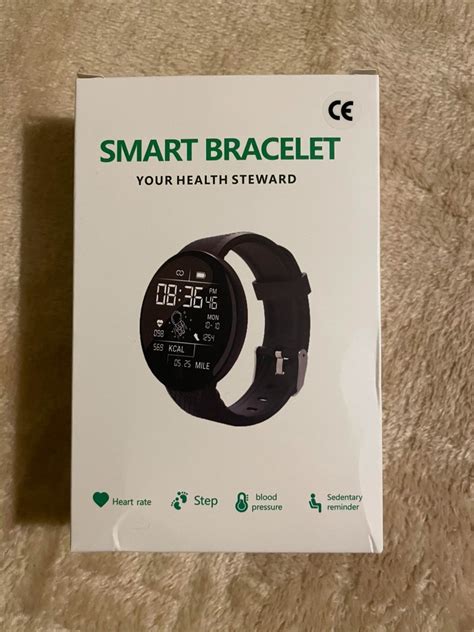
Шаг 1: Перед началом настройки убедитесь, что браслет полностью заряжен. Подключите его к компьютеру или используйте зарядное устройство, входящее в комплект.
Шаг 2: Найдите кнопку включения на браслете. Удерживайте ее нажатой до тех пор, пока не появится логотип на дисплее браслета.
Шаг 3: Скачайте и установите приложение Your Health Steward на свой смартфон. Приложение доступно для устройств на операционных системах iOS и Android.
Шаг 4: Откройте приложение Your Health Steward на своем смартфоне и зарегистрируйтесь в нем, следуя инструкциям на экране.
Шаг 5: После регистрации в приложении, нажмите на кнопку «Добавить устройство» и выберите Smart Bracelet Your Health Steward из списка доступных устройств.
Шаг 6: Приложение автоматически начнет поиск браслета. Дождитесь, пока на экране смартфона появится уведомление о успешном подключении браслета.
Шаг 7: Теперь вы можете настроить различные параметры и функции браслета через приложение. Настройте напоминания о физической активности, соне, питании и других параметрах, в зависимости от ваших предпочтений.
Шаг 8: Завершите настройку, синхронизируя браслет со смартфоном по Bluetooth. Теперь вы готовы использовать Smart Bracelet Your Health Steward для контроля вашего здоровья и физической активности.
Следуя данной инструкции, вы сможете быстро и легко настроить Smart Bracelet Your Health Steward для использования. Пользуйтесь браслетом и следите за своим здоровьем в удобное для вас время!
Шаг 1: Загрузите приложение на смартфон с Алиэкспресс
Для использования Smart Bracelet Your Health Steward необходимо загрузить и установить соответствующее приложение на ваш смартфон.
1. Откройте магазин приложений на вашем смартфоне.
2. В поисковой строке введите «Smart Bracelet Your Health Steward» и нажмите на значок поиска.
3. Найдите приложение в результатах поиска и нажмите на него.
4. Нажмите на кнопку «Установить», чтобы начать загрузку и установку приложения.
5. После завершения установки, нажмите на значок приложения, чтобы открыть его.
Теперь у вас есть приложение Smart Bracelet Your Health Steward на вашем смартфоне и вы готовы к настройке и использованию вашего умного браслета.
Примечание: Убедитесь, что у вас есть доступ к интернету, чтобы загрузить и установить приложение.
Тайтл 3. Шаг 2: Регистрация аккаунта и подключение браслета
Для полноценной работы с браслетом «Your Health Steward» необходимо зарегистрировать аккаунт и подключить браслет к вашему мобильному устройству.
Для регистрации аккаунта и подключения браслета выполните следующие шаги:
- Скачайте приложение «Your Health Steward» из App Store или Google Play Store и установите его на ваше мобильное устройство.
- Откройте приложение и нажмите на кнопку «Регистрация».
- Заполните необходимую информацию, такую как ваше имя, адрес электронной почты и пароль. Убедитесь в корректности введенных данных.
- После успешной регистрации вы будете перенаправлены на основной экран приложения.
- Включите браслет, нажав и удерживая кнопку питания на корпусе браслета.
- На экране вашего мобильного устройства появится уведомление о найденном браслете. Нажмите «Подключить» для установления связи.
- Если браслет успешно подключен, на экране появится информация о состоянии батареи и другие данные, отображаемые браслетом.
Теперь вы успешно зарегистрировали аккаунт и подключили браслет к вашему мобильному устройству. Вы можете настраивать и использовать все функции браслета через приложение «Your Health Steward».
Шаг 3: Настройка персональных данных и предпочтений
Как только вы установили приложение на своем смартфоне и связали его со своим Smart Bracelet Your Health Steward, вы можете настроить свои персональные данные и предпочтения.
Для начала, откройте приложение и найдите раздел «Персональные данные». В этом разделе вы сможете внести информацию о себе, такую как ваше имя, возраст, пол и вес. Эти данные важны для правильного расчета вашего здоровья и физической активности.
После того как вы внесете свои персональные данные, вы можете перейти к настройке своих предпочтений. В разделе «Предпочтения» вы сможете выбрать, какую информацию вы хотите видеть на дисплее своего браслета. Например, вы можете настроить отображение количества шагов, пройденного расстояния, калорий и других параметров.
Кроме того, вы можете настроить уведомления на своем браслете. В разделе «Уведомления» вы сможете выбрать, какие уведомления от приложений и сообщений вы хотите получать на своем браслете. Например, вы можете настроить уведомления о входящих звонках, сообщениях и уведомлениях из социальных сетей.
После того как вы настроите свои персональные данные и предпочтения, не забудьте сохранить изменения. Теперь ваш Smart Bracelet Your Health Steward будет отображать информацию, которая вам нужна, и отправлять вам уведомления, которые вы выбрали.
Тайтл 5. Теперь ваш Smart Bracelet готов к использованию!
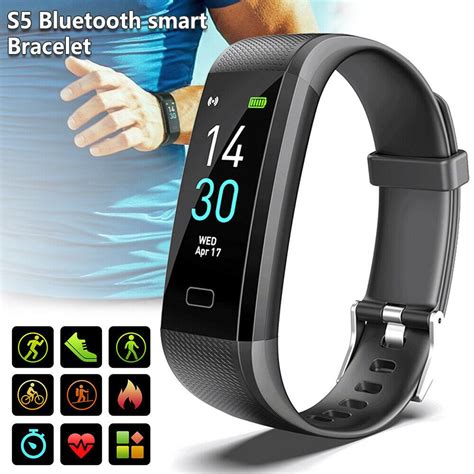
Поздравляем! Вы только что завершили весь процесс установки вашего Smart Bracelet Your Health Steward. Теперь вы можете начать использовать его и наслаждаться множеством полезных функций, которые он предлагает.
Перед началом использования рекомендуем вам зарядить устройство. Вам потребуется специальный кабель, который поставляется в комплекте с вашим браслетом. Подключите кабель к порту зарядки на задней стороне браслета и вставьте другой конец кабеля в USB-порт вашего компьютера или зарядное устройство. Подождите несколько часов, пока браслет полностью не зарядится.
Когда ваш Smart Bracelet будет полностью заряжен, вы можете начать настройку основных параметров, таких как язык, время и уведомления. Вам потребуется синхронизировать браслет с вашим смартфоном, установив специальное приложение «Your Health Steward» на свое устройство.
Загрузите и установите приложение «Your Health Steward» из App Store или Google Play на свой смартфон. Запустите приложение и следуйте инструкциям, чтобы создать учетную запись и привязать ваш браслет к приложению через Bluetooth.
После успешной синхронизации ваш браслет будет готов к использованию. Теперь вы можете настроить свои предпочтения в отношении уведомлений, следить за своими показателями здоровья, активностью и сном, а также использовать другие функции, доступные в приложении.
Важно помнить: чтобы получить наибольшую пользу от вашего Smart Bracelet, носите его постоянно и поддерживайте его в чистоте и сухости. Регулярно проверяйте уровень заряда батареи и следите за обновлениями программного обеспечения, чтобы использовать последние функции и исправления ошибок.
Спасибо, что выбрали Smart Bracelet Your Health Steward. Желаем вам приятного использования и активного и здорового образа жизни!
Смарт браслет «Your Health Steward» — это передовое устройство, предназначенное для мониторинга вашего здоровья и физической активности. Он обладает удобным и стильным дизайном, легкостью в использовании и множеством полезных функций, чтобы помочь вам достичь своих целей в области здоровья.
Для начала использования смарт браслета, вам необходимо правильно настроить его и ознакомиться с инструкцией по применению. Это поможет вам получить максимальную пользу от устройства, а также избежать возможных проблем и ошибок.
В инструкции по применению вы найдете подробную информацию о том, как правильно настроить смарт браслет «Your Health Steward», как установить соответствующее приложение на свой смартфон, и как пользоваться функциями устройства, такими как мониторинг сердечного ритма, подсчет шагов и калорий, отслеживание сна и многое другое.
Не забывайте, что смарт браслет «Your Health Steward» не является медицинским устройством, и его результаты могут быть приближенными, но не абсолютно точными. Перед началом использования любого устройства для мониторинга здоровья, всегда рекомендуется проконсультироваться с врачом.
Пользуйтесь смарт браслетом «Your Health Steward» как попутчиком на пути к лучшему образу жизни и достижению своих целей!
Содержание
- Как использовать смарт браслет «Your Health Steward»?
- Особенности настройки смарт браслета «Your Health Steward»
- Инструкция по подключению смарт браслета к мобильному телефону
- Как пользоваться функцией мониторинга физической активности?
- Возможности смарт браслета «Your Health Steward» для контроля сна
- Основные функции смарт браслета «Your Health Steward» и их настройка
- 1. Измерение пульса и кровяного давления
- 2. Учет активности и сна
- 3. Уведомления о звонках и сообщениях
- 4. Будильник и напоминания
- 5. Водонепроницаемость
Как использовать смарт браслет «Your Health Steward»?
Шаг 1: Распаковка и зарядка
Перед началом использования смарт браслета «Your Health Steward» необходимо распаковать его из упаковки и подключить к зарядному устройству с помощью USB-кабеля, входящего в комплект. Подключите кабель к компьютеру или сетевому адаптеру и дайте браслету достаточно времени для полной зарядки.
Шаг 2: Установка приложения
Для полноценной работы смарт браслета «Your Health Steward» вам понадобится установить соответствующее приложение на свой смартфон. Пройдите в магазин приложений вашего устройства (App Store для iOS или Google Play Market для Android), найдите приложение «Your Health Steward» и установите его на свой смартфон.
Шаг 3: Подключение и синхронизация
После установки приложения на смартфон, откройте его и следуйте инструкциям по настройке. Вам будет предложено создать учетную запись и пройти процесс настройки синхронизации смарт браслета «Your Health Steward». Следуйте всем указаниям на экране для успешного завершения этого процесса.
Шаг 4: Настройка функций
После успешного подключения и синхронизации смарт браслета, вы сможете настроить различные функции в приложении. Включите или выключите уведомления о входящих звонках, сообщениях, установите цели и план тренировок, управляйте функцией мониторинга сна и другими настройками смарт браслета «Your Health Steward».
Шаг 5: Использование смарт браслета
После завершения всех настроек вы можете начать использовать смарт браслет «Your Health Steward». Он будет отслеживать вашу активность, количество пройденных шагов, измерять пульс, контролировать сон и регистрировать ваши тренировки. Вся собранная информация будет доступна в приложении, где вы сможете ее просмотреть и анализировать.
Смарт браслет «Your Health Steward» представляет собой удобное и функциональное устройство для контроля вашего здоровья и физической активности. Следуйте инструкциям и наслаждайтесь его преимуществами!
Особенности настройки смарт браслета «Your Health Steward»
1. Первоначальные настройки: перед началом использования смарт браслета необходимо подключить его к вашему смартфону или планшету. Для этого откройте приложение «Your Health Steward» на вашем устройстве и следуйте инструкциям по подключению.
2. Языковые настройки: смарт браслет «Your Health Steward» поддерживает различные языки, включая русский. Вы можете выбрать нужный язык непосредственно в настройках приложения, которое подключено к вашему устройству.
3. Установка целей и напоминаний: используя приложение «Your Health Steward», вы можете установить различные цели и напоминания для достижения ваших здоровых привычек. Например, вы можете установить цель на ежедневное количество шагов или задать уведомление о необходимости выпить воды каждый час.
4. Настройка уведомлений: смарт браслет «Your Health Steward» позволяет получать уведомления о входящих звонках, сообщениях и других событиях с вашего смартфона. Чтобы включить или настроить эти уведомления, перейдите в настройки приложения и выберите соответствующую опцию.
5. Синхронизация данных: чтобы всегда быть в курсе своих достижений и результатов, регулярно синхронизируйте смарт браслет «Your Health Steward» с приложением на вашем устройстве. Для этого откройте приложение и выберите опцию синхронизации, которая позволит обновить все данные на вашем устройстве.
Теперь, когда вы знакомы с особенностями настройки смарт браслета «Your Health Steward», вы можете с легкостью настроить устройство и начать отслеживать свою физическую активность и состояние здоровья.
Инструкция по подключению смарт браслета к мобильному телефону
Для того чтобы воспользоваться всеми функциями смарт браслета «Your Health Steward», необходимо сначала подключить его к вашему мобильному телефону. В этом разделе вы найдете подробную инструкцию по процессу подключения.
1. Убедитесь, что ваш мобильный телефон и смарт браслет находятся вблизи друг от друга.
2. На вашем мобильном телефоне откройте меню настроек.
3. В меню настроек найдите раздел «Bluetooth» и откройте его.
4. Убедитесь, что функция Bluetooth включена.
5. На смарт браслете найдите кнопку включения/выключения и удерживайте ее, пока не появится индикатор работы.
6. На вашем мобильном телефоне в разделе «Bluetooth» подождите, пока появится список доступных устройств.
7. В списке доступных устройств найдите имя вашего смарт браслета и нажмите на него.
8. Подтвердите процесс сопряжения, если это потребуется.
9. После успешного сопряжения смарт браслет будет подключен к вашему мобильному телефону.
10. Перейдите в приложение «Your Health Steward» на вашем мобильном телефоне и следуйте инструкциям для настройки и использования смарт браслета.
Теперь вы готовы использовать все возможности смарт браслета «Your Health Steward» вместе со своим мобильным телефоном. Удачного использования!
Как пользоваться функцией мониторинга физической активности?
Смарт браслет «Your Health Steward» оснащен функцией мониторинга физической активности, которая позволяет вам отслеживать свою физическую активность и оценивать ее эффективность. Чтобы воспользоваться этой функцией, следуйте инструкциям ниже:
- Убедитесь, что ваш смарт браслет полностью заряжен и подключен к вашему смартфону через приложение «Your Health Steward».
- Откройте приложение «Your Health Steward» на вашем смартфоне и перейдите в раздел «Мониторинг активности».
- Выберите тип физической активности, который вы хотите отслеживать, например, ходьба, бег, езда на велосипеде и т.д.
- Нажмите кнопку «Старт», чтобы начать мониторинг выбранной активности.
- Смарт браслет будет автоматически отслеживать вашу активность и записывать данные о расстоянии, времени и калориях, сжигаемых во время выполнения выбранной активности.
- После окончания активности нажмите кнопку «Стоп», чтобы остановить запись данных.
- Откройте приложение «Your Health Steward» на вашем смартфоне, чтобы просмотреть подробную информацию о вашей физической активности, включая дистанцию, время и количество сожженных калорий.
С помощью функции мониторинга физической активности смарт браслет «Your Health Steward» вы сможете эффективно контролировать свою физическую активность и улучшить свое общее состояние здоровья.
Возможности смарт браслета «Your Health Steward» для контроля сна
Смарт браслет «Your Health Steward» предоставляет ряд функций, которые позволяют следить за вашим сном и улучшить качество отдыха. Вот некоторые из них:
- Автоматический мониторинг сна: браслет записывает ваш паттерн сна, анализирует его и предоставляет детальную информацию о длительности и качестве сна. Вы сможете узнать, сколько времени вы провели в глубоком сне, легком сне и бодрствовании.
- Умный будильник: смарт браслет может разбудить вас в оптимальное время, исходя из фазы сна. Благодаря этому вы проснетесь свежими и отдохнувшими.
- Напоминания о сне: вы можете настроить браслет на отправку напоминаний о необходимости лечь спать или проснуться в определенное время. Это особенно полезно для тех, кто часто забывает об организации своего сна.
- Мониторинг сердечного ритма: смарт браслет записывает ваш сердечный ритм во время сна, что позволяет контролировать ваше здоровье и выявлять стабильность сердечной деятельности во время сна.
- Уведомления о беспокоящих факторах: браслет способен обнаруживать регулярные пробуждения, храп и другие возможные проблемы с сном. Он предоставляет вам информацию о таких факторах и помогает идентифицировать причины недостатка сна или некачественного отдыха.
С помощью смарт браслета «Your Health Steward» вы сможете более эффективно контролировать свой сон и улучшить свое общее самочувствие. Эти функции помогут вам развивать здоровые привычки в отношении сна и максимально использовать его восстановительные возможности.
Основные функции смарт браслета «Your Health Steward» и их настройка
Смарт браслет «Your Health Steward» обладает рядом полезных функций, которые помогут вам следить за вашим здоровьем и активностью. В этом разделе мы познакомим вас с основными функциями браслета и объясним, как их настроить.
1. Измерение пульса и кровяного давления
Благодаря встроенному сенсору, смарт браслет «Your Health Steward» может измерять ваш пульс и кровяное давление. Чтобы включить эту функцию, откройте приложение на вашем смартфоне и найдите соответствующую опцию в меню. После активации функции, следите за инструкциями на экране для правильного применения браслета к вашему запястью. Браслет автоматически определит и покажет вам результат измерений.
2. Учет активности и сна
«Your Health Steward» также предлагает возможность отслеживать вашу физическую активность и качество сна. Браслет автоматически регистрирует ваши шаги, пройденное расстояние и количество сожженных калорий. Он также позволяет фиксировать время и качество вашего сна. Для настройки этой функции, просто откройте приложение на вашем смартфоне и перейдите в меню «Активность» или «Сон». Вы сможете установить цели активности и определить время отслеживания сна.
3. Уведомления о звонках и сообщениях
Браслет «Your Health Steward» может подключаться к вашему смартфону через Bluetooth и отображать уведомления о входящих звонках и сообщениях на своем экране. Чтобы настроить эту функцию, откройте приложение на вашем смартфоне и перейдите в меню «Уведомления». Там вы сможете выбрать, какие типы уведомлений должны отображаться на браслете.
4. Будильник и напоминания
Смарт браслет «Your Health Steward» также предлагает функцию будильника и напоминаний. Чтобы настроить будильник, откройте приложение на вашем смартфоне и перейдите в меню «Будильник». Вы сможете задать время срабатывания и выбрать вибрацию или звук оповещения. Чтобы настроить напоминания, перейдите в меню «Напоминания» и добавьте необходимые события или задачи.
5. Водонепроницаемость
Смарт браслет «Your Health Steward» имеет степень защиты от влаги и пыли IP67, что позволяет вам использовать его даже во время плавания или дождя. Однако, рекомендуется избегать погружения в воду на длительное время и использовать браслет только вне воды.
| Основные функции | Настройка |
|---|---|
| Измерение пульса и кровяного давления | Откройте приложение, активируйте функцию и следуйте инструкциям |
| Учет активности и сна | Откройте приложение, перейдите в меню «Активность» или «Сон» и установите цели |
| Уведомления о звонках и сообщениях | Откройте приложение, перейдите в меню «Уведомления» и выберите типы уведомлений |
| Будильник и напоминания | Откройте приложение, перейдите в меню «Будильник» или «Напоминания» и задайте события или задачи |