
Несмотря на то, что в последнее время производители носимых гаджетов больше ориентированы на умные часы, фитнес-браслеты не теряют популярности. Они по-прежнему остаются доступными и удобными устройствами для отслеживания некоторых показателей здоровья и фиксации результатов тренировок. В дополнение к этому у многих популярных моделей есть будильник, таймер, текущая погода, функция уведомлений и управления музыкой и так далее.

Фитнес-трекером можно пользоваться и без смартфона, но тогда его возможности ограничены. Источник: pexels.com
Обычно после покупки гаджета требуется скачать приложение, но при желании можно и не подключать фитнес-браслет к телефону, хотя функции будут ограничены. Без приложения пользователь сможет применять устройство как минимум в качестве обычных наручных часов, видеть данные о ЧСС, количестве шагов и сожжённых калориях. Однако после синхронизации со смартфоном пользы и важной информации можно получить намного больше.
Разберём пошагово настройку фитнес-браслета.
Первое включение устройства
Перед тем, как настроить фитнес-браслет, его необходимо зарядить до 100%. Способ зарядки может быть различным в зависимости от бренда и модели. Например, у Xiaomi Mi Band 4 нужно извлечь из ремешка капсулу и вставить её в зарядное устройство с USB-кабелем в комплекте.

Для зарядки Mi Band 4 капсулу надо отсоединить от ремешка. Источник: mifan.ru
Зато последующие версии — Mi Band 5 и Mi Smart Band 6 получили более удобную магнитную зарядку. Другие варианты: в корпус браслета Huawei Band 4 встроен специальный коннектор, а его старшая версия Pro и Huawei Band 5 имеют отдельный порт для зарядки, подключающийся с помощью зажима. В Huawei Band 6 порт стал компактнее и удобнее.

Huawei Band 6 заряжается с помощью магнитного коннектора с USB. Источник: wear-gadget.ru
После полной зарядки гаджет можно включать: если модель имеет кнопку, её нужно зажать на несколько секунд, а в остальных случаях достаточно прикоснуться к сенсорному экрану.
Как настроить фитнес-браслет с телефоном
Для синхронизации фитнес-браслета со смартфоном необходимо сначала установить приложение — обычно его название даётся в инструкции. С помощью приложения можно настраивать браслет, включать будильник, менять фоны на его дисплее, вести статистику тренировок, показателей здоровья, маршрутов (если гаджет имеет GPS-модуль) и так далее.

При подключении к приложению пользователь получает больше данных о тренировках и здоровье. Источник: huawei.com
Практически все современные модели совместимы с операционными системами Android и iOS, поэтому сложностей обычно не возникает. Некоторые приложения требуют регистрации или заполнения профиля (возраст, пол, рост, вес). При установке они также будут спрашивать разрешение на доступ к определённым данным. Это необходимо, чтобы максимально полно использовать функции сервиса. Пользователь по желанию может предоставить доступ или отказать.
Какие разрешения обычно просит приложение к фитнес-браслету?
- Доступ к местоположению — это нужно для вычисления пройденного расстояния, определения маршрутов, прогноза погоды.
- Доступ к мультимедиа на смартфоне можно разрешить, если пользователь хочет делиться фото тренировок или загружать на экран фитнес-браслета свои изображения (эта возможность есть не у всех устройств).
- Доступ к уведомлениям и к телефону нужен для вывода сообщений и звонков со смартфона на фитнес-браслет.
- Доступ к информации о физической активности из смартфона: после разрешения в приложении будут отображаться данные о физической нагрузке, которые подсчитывает телефон.
Настройку разрешений можно выполнить и на самом смартфоне в соответствующем разделе.

После подключения Bluetooth приложение ищет устройство. Источник: 1xmatch.com
Синхронизация с фитнес-браслетом происходит с помощью Bluetooth — его надо заранее включить на смартфоне, а носимый гаджет расположить рядом. Приложение может само выполнить поиск носимого гаджета, либо пользователю придётся зайти в пункт меню «Устройства» на главном экране и добавить соответствующую модель: такой способ реализован, например, в «Huawei Здоровье» для фитнес-браслетов Honor и Huawei.
Часто после сопряжения браслета и смартфона предлагается обновление прошивки, которое займёт некоторое время. Оба устройства надо оставить рядом, а Bluetooth — не отключать.
Как проверить наличие обновлений приложения
Проверять наличие обновлений приложения и программного обеспечения фитнес-браслета можно самостоятельно. Помимо исправления ошибок, с обновлением могут появиться дополнительные функции и новшества в интерфейсе. Узнать, доступны ли обновления, достаточно просто. Нужно:
- зайти в магазин приложений в смартфоне и проверить, есть ли в соответствующем сервисе кнопка «Обновить»;
- открыть приложение и перейти в раздел настроек фитнес-браслета, где должен быть пункт, связанный с обновлением ПО (может называться по-разному, но обычно интуитивно понятно, что он обозначает);
- если есть свежая версия прошивки, то появится кнопка «Обновить». Нажав её, пользователь запустит автоматическую установку нового ПО на фитнес-браслет.
Как настроить функции фитнес-браслета в приложении
Модели разных брендов и приложения-ассистенты отличаются друг от друга некоторыми нюансами, но общая схема настройки примерно одна и та же как для менее известных, так и для хитов Xiaomi и Huawei.

Основные настройки устанавливаются в разделе с названием модели фитнес-браслета. Источник: gadgetpage.ru
В первую очередь необходимо зайти в приложение и открыть раздел с названием фитнес-браслета: именно там находятся пункты, которые можно настраивать по своему вкусу. Как правило, это:
- «Уведомления» (они включаются или отключаются бегунком или пунктом «выкл/вкл»),
- «Мониторинг показателей здоровья» (здесь активируется функция постоянного мониторинга пульса, сна или уровня кислорода в крови, напоминание о разминке),
- «Будильник» (устанавливается время и периодичность срабатывания сигнала).
В некоторых моделях есть возможность устанавливать отчёт о погоде.
О том, как настроить время на фитнес-браслете, пользователь может не беспокоиться: оно автоматически синхронизируется с тем, что отображает смартфон. Аналогично происходит и с датой.
Как настроить фитнес-браслет Xiaomi
Уделим отдельное внимание интересным особенностям фитнес-браслетов Xiaomi Mi Band, поскольку они считаются одними из самых популярных в России. В качестве примера возьмём последнюю модель Mi Band 6.
Чтобы подключить гаджет к смартфону, надо активировать Bluetooth и скачать приложение Zepp Life (раньше оно называлось Mi Fit). Во вкладке «Профиль» необходимо нажать на пункт «Добавить устройство» и выбрать соответствующую модель. После того как смартфон найдёт новое устройство, на экране фитнес-браслета появится галочка.

Приложение Zepp Life по функциональности аналогично прежнему Mi Git. Источник: greeshan.ru
Одной из важных настроек является «Запуск в фоновом режиме»: эту функцию лучше активировать, чтобы уведомления и вызовы приходили на браслет без включённого на смартфоне приложения.
В настройках браслета Mi Band можно выбрать его расположение: на правой или левой руке.
Обычно для более точных измерений рекомендуется надевать фитнес-браслет на сторону, противоположную главной (правшам на левую, а левшам на правую руку). Какую сторону бы ни выбрал пользователь, это можно указать в приложении.
Ещё одна фишка фитнес-браслета Xiaomi Band 6 — возможность активировать экран поднятием запястья в заданный промежуток времени с разной скоростью отклика. Настроить эту функцию можно тоже в приложении: соответствующий пункт находится во вкладке «Профиль» → «Фитнес-браслет Mi Smart Band 6». Здесь же есть пункт «Ночной режим» с расписанием, благодаря которому яркость экрана трекера будет автоматически меняться в тёмное время суток.

Браслет поддерживает и напоминания о событиях. В той же вкладке необходимо найти раздел «События» и нажать на пункт «Добавить». В верхнюю строку вводится название, а с помощью кнопки «Повтор» можно выбрать периодичность напоминаний. После этого устанавливается дата и время, а заполненные данные нужно сохранить. Напоминание будет отображаться на фитнес-браслете в указанное время, а сам гаджет начнёт вибрировать.
В разделе «Мониторинг состояния здоровья» пользователь может включить постоянный мониторинг пульса с разной частотой измерения, уведомления о повышенной ЧСС, мониторинг здоровья сердца, сна и качества дыхания во сне, стресса. Для активации этих функций достаточно сдвинуть бегунок.
Фитнес-браслеты стали важным атрибутом здоровой и активной жизни современного человека. Его используют на тренировках как опытные спортсмены, так и те, кто хочет улучшить свою физическую форму. Разработкой и производством этого устройства занимаются разные компании.
Для чего нужен?
Основная функция фитнес-браслета — отслеживать физиологические показатели организма во время физической нагрузки и в момент отдыха. Это позволяет более объективно оценивать свои возможности и потребности. Что умеет браслет:
- измерять пройденное расстояние;
- подсчитывать расход калорий;
- фиксировать показатели сердечного ритма;
- контролировать фазы сна.
Внимание! Используя мобильное приложение, можно синхронизировать свои данные с телефоном и проанализировать их. Это поможет составить план будущих упражнений, отследить динамику спортивных достижений.
С чего начать?
Настроить и использовать фитнес-браслет очень просто, если следовать инструкции. Для этого понадобится сам трекер, смартфон и приложение Mi Fit.
Сборка
Первый этап подготовки устройства к работе – его сборка. Нужно вставить модуль в силиконовый ремешок. Рекомендуется делать это с тыльной стороны браслета. Если вставить его спереди, ячейка может растянуться и трекер вылетит из держателя при резком махе рукой во время тренировки.
Включение
Включение прибора автоматическое. При помощи кабеля с USB-разъемом его нужно полностью зарядить, на что уйдет около 1,5 часов. Затем в магазине приложений Google Play Market нужно загрузить в смартфон соответствующую программу.
Синхронизация
Следующий этап – синхронизация браслета со смартфоном. Для этого нужно включить Bluetooth и открыть приложение на телефоне.
Для подключения потребуется соответствующий аккаунт. Нужно авторизовать существующий либо создать новый. Сделать это можно непосредственно в приложении, указав свой e-mail, после чего произойдет автоматическая авторизация, и приложение предложит подключить браслет.
Для этого нужно выбрать на экране своё устройство. В течение минуты программа синхронизируется с браслетом, и он будет готов к использованию.
Настройка
Для корректной работы устройства потребуется настройка самого трекера. Необходимо ввести свои данные: псевдоним, рост, вес, пол, дату рождения и цели. Также можно настроить браслет для ношения как на правой руке, так и на левой.
Что учитывать в процессе использования?
Как правило, память браслета не обладает большим объемом (до 12 дней), поэтому нужно регулярно выгружать в смартфон накопившиеся данные. По этой причине Bluetooth отключать не рекомендуется.
Внимание! Прибор постоянно находится в активированном состоянии с момента его первого включения. Не следует допускать полную разрядку трекера, впоследствии это может привести к ухудшению работы аккумулятора.
Дополнительные функции
Кроме измерения пульса и подсчета количества шагов, у браслетов есть ряд других полезных дополнений:
- в режиме оповещения браслет может сообщать вибрацией о сигналах будильника, входящих сообщениях или звонках;
- можно назначить свои личные цели, например, активность – количество шагов за день, которые нужно пройти;
- если человек долго сидит неподвижно, браслет вибрацией сообщит, что пора встать и пройтись;
- «умный» будильник отслеживает фазы сна и подаст сигнал в благоприятный для пробуждения момент.
Внимание! В приложении можно добавить своих друзей. Это позволит включить элемент соревнования в ежедневную активность и не даст расслабиться.
Обслуживание
В обслуживании браслеты просты и неприхотливы. Для зарядки используется его комплектное устройство, подключаемое через USB-кабель к ноутбуку или компьютеру. Чтобы его зарядить, нужно вынуть трекер из ремешка и поместить в соответствующий адаптер.
Прибор не рассчитан на долговременные погружения в воду, но вымыть руки или принять душ, не снимая браслет, можно.
Отказ от ответсвенности
Обращаем ваше внимание, что вся информация, размещённая на сайте
Prowellness предоставлена исключительно в ознакомительных целях и не является персональной программой, прямой рекомендацией к действию или врачебными советами. Не используйте данные материалы для диагностики, лечения или проведения любых медицинских манипуляций. Перед применением любой методики или употреблением любого продукта проконсультируйтесь с врачом. Данный сайт не является специализированным медицинским порталом и не заменяет профессиональной консультации специалиста. Владелец Сайта не несет никакой ответственности ни перед какой стороной, понесший косвенный или прямой ущерб в результате неправильного использования материалов, размещенных на данном ресурсе.
Эксперт: Лосев Антон Амбассадор/ фитнес-эксперт компании Siberian Wellness
Какое приложение скачать
У большинства крупных производителей есть собственные фирменные приложения для подключения фитнес-браслетов. У гаджетов от Xiaomi — синхронизация с телефоном происходит в приложении Zepp Life или Mi Fitness (ранее Mi Fit), у Huawei и Honor — Huawei Health, у Samsung — Galaxy Wearable и Samsung Health.
Если у вас что-то особенное, то название нужного вам ПО и ссылку для скачивания можно найти в руководстве пользователя, которое идёт в комплекте с трекером. У некоторых фитнес-браслетов, например Huawei, QR-код для загрузки приложения отображается прямо на экране после первого включения гаджета.
Как подключить смарт-браслет к телефону: пошаговая инструкция
Рассмотрим порядок подключения фитнес-браслета к телефону на Android пошагово. Для примера возьмём одну из самых популярных моделей — Xiaomi Mi Smart Band 5. Устройства от других производителей, в том числе недорогие китайские фитнес-браслеты, настраиваются по такому же принципу.
1. Убедитесь, что браслет заряжен, чтобы процесс подключения и настройки не прервался в самый неподходящий момент. Зарядное устройство, как правило, идёт в комплекте с гаджетом. Если нет, то наверняка предусмотрена возможность использования стандартного провода USB.
2. Проверьте подключение интернета на телефоне. Он понадобится для установки наиболее актуальной прошивки на последнем этапе подключения.
3. Включите Bluetooth на телефоне.
4. Скачайте приложение Zepp Life, пройдите в нём процедуру регистрации. Уточним: этот шаг — именно для браслетов Xiaomi. Другой производитель — другое приложение.
Большинством умных фитнес-браслетов невозможно пользоваться без учётной записи. Это аккаунт, который объединяет в экосистему различные умные устройства от одного производителя. Например, с одной учётки можно отслеживать показатели фитнес-трекера и умных весов.
Авторизоваться часто можно также через сторонние аккаунты, например через Xiaomi или Google. То есть не обязательно заводить что-то специальное.
5. После авторизации можно переходить к настройкам подключения трекера.
Шаг 1/3
Нажмите на «+» в правом верхнем углу.
Шаг 2/3
В открывшемся меню выберите тип устройства «Браслет».
Шаг 3/3
Затем дайте согласие на сбор и обработку информации.
6. Далее смартфон запустит поиск устройства. Расположите браслет как можно ближе к телефону.
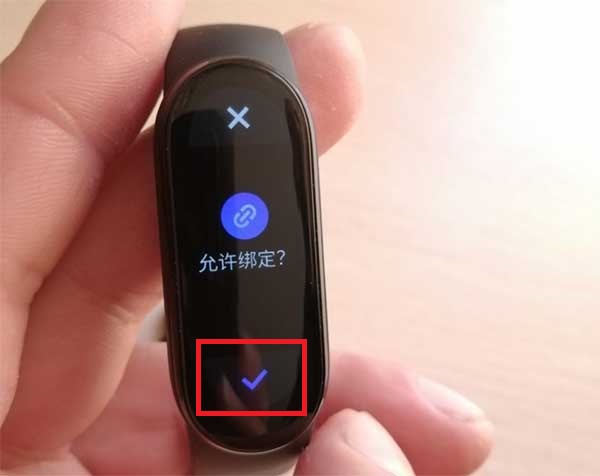
Как только браслет будет обнаружен, он уведомит вас об этом вибрацией. Остаётся только нажать на значок на дисплее фитнес-браслета, подтвердив соединение.
7. В конце установки приложение проверит, есть ли свежие обновления для фитнес-браслета, и при необходимости установит их.
Перед первым использованием Zepp Life покажет краткую инструкцию, чтобы вы смогли ознакомиться с возможностями гаджета. Просмотрите её, а в конце нажмите на кнопку «Попробовать».
Готово! Умный фитнес-браслет успешно подключён к вашему телефону, можно переходить к более детальным настройкам.
Если браслет теряет связь с телефоном
Фитнес-браслеты умеют не только следить за состоянием здоровья. Они также часто могут показывать уведомления из приложений, сообщения из мессенджеров, входящие звонки и SMS. Чтобы все эти опции работали, между браслетом и смартфоном постоянно должна поддерживаться связь по Bluetooth.
Обычно после первой синхронизации Bluetooth-соединение всегда стабильное. Но иногда браслет может потерять связь с телефоном и не восстановить её автоматически. Что же делать, если это произошло? Вот что попробуйте:
- Сначала проверьте, не отключилась ли связь между устройствами. В смарт-браслете Bluetooth включён постоянно, а вот на телефоне его можно отключить вручную. Если после возобновления соединения смартфон всё равно не находит браслет, попробуйте отключить связь с устройством в мобильном приложении, а затем снова добавить по стандартной схеме.
- Если отключения стали происходить регулярно, попробуйте сбросить настройки умного фитнес-браслета до заводских, а после подключите его к телефону, как в первый раз.
- Браслет по-прежнему отключается от телефона? Проверьте, обновилось ли приложение до последней версии. Для этого нужно зайти в настройки программы и найти соответствующий пункт в меню. Если обновления есть — установите их. Возможно, в новой версии разработчики исправили ошибки, из-за которых телефон и браслет теряли связь.
Фитнес-браслет может быть очень полезным для вас, но ещё это отличный и бюджетный вариант для подарка. В интернет-магазине МТС вы найдёте что-то подходящее, в том числе по выгодным акциям.
На современном рынке электроники особую популярность заработали фитнес-трекеры различных производителей и ценовых категорий. Марка Xiaomi выпустила несколько поколений фитнес-браслетов, которые характеризуются бюджетной стоимостью и широким функционалом.
После презентации очередной новинки можно приобрести предыдущую версию по более выгодной цене.
После покупки гаджета нужно прочесть инструкцию и узнать, как правильно включить фитнес-браслет Xiaomi Mi Band. Оригинальный браслет отличается простым управлением и удобством в использовании.
В данной статье мы разберем правила включения и выключения браслета, синхронизацию с телефоном, а также основные проблемы при работе и варианты их решения.
Подготовка и первое включение трекера Сяоми Ми Бэнд
Открыв оригинальную упаковку после приобретения браслета, можно обнаружить сам трекер, подробную инструкцию по использованию, силиконовый ремешок и зарядное устройство с разъемом USB.
Накануне первого включения необходимо подзарядить фитнес-браслет, поскольку подавляющее большинство устройств поставляются в магазин с зарядом аккумулятора не более 1-2%.
Важно! Подзаряжать трекер стоит только оригинальным кабелем – неправильная подача напряжения может привести к поломке устройства.
Для зарядки нужно максимально аккуратно достать капсулу из специального ремешка и установить ее в зарядное устройство. При этом все контакты должны плотно касаться между собой. Другой край зарядного кабеля необходимо подключить к стандартному потру USB на персональном компьютере. Допустимо подключать кабель и к специальному адаптеру с силой тока не более 1 А для зарядки от розетки. Не стоит использовать слишком мощные адаптеры, т.к. аккумулятор браслета может быть поврежден избыточным током. При правильном подключении на фитнес-браслете должны загореться все индикаторы.
В первый раз устройство необходимо заряжать не менее 2 часов – в будущем для полного заряда аккумулятора будет необходимо значительно меньше времени. Узнать текущий заряд браслета можно при помощи специальных индикаторов:
- горит 1 – уровень заряда достиг 30%;
- светятся 2 индикатора – 60% заряда;
- активны 3 индикатора – трекер указывает на полную зарядку.
После окончания зарядки браслет будет полностью активен и готов к последующей настройке, синхронизации со смартфоном.
Как включается и выключается
Управлять включением трекер пользователь не может, т.к. подобная возможность просто не предусмотрена производителем. Если браслет заряжен, устройство будет включено в автоматическом режиме. В таком режиме оно полностью готово к синхронизации с телефоном при помощи модуля Bluetooth (на браслете он постоянно включен, а на смартфоне следует вручную активировать эту функцию). Дополнительная активация трекера не требуется.
Выключить фитнес-браслет Mi Band по собственному желанию также не получится. Возможно лишь дождаться окончательной разрядки трекера, т.е. полного отключения всей системы. Подобный вариант на 100% эффективен, но требует длительного ожидания. Некоторые пользователи кладут браслет в морозильную камеру для экстренного выключению, но такой способ может привести к неисправностям и отказу в гарантийном обслуживании.
Обратите внимание! Полная разрядка аккумулятора с дальнейшим автоматическим выключением может также ухудшать работу аккумулятора. По этой причине следует регулярно заряжать фитнес-браслет, не ожидая его выключения.
Как зарегистрироваться и подключить к смартфону
Подключить фитнес-трекер Xiaomi Mi Band к собственному смартфону можно при помощи 3 несложных шагов.
На первом этапе скачайте официальную версию приложения в мобильном маркете. Для простой установки оригинального софта зайдите в Play Market либо App Store (в зависимости от платформы вашего смартфона) и загрузите приложение «Mi Fit».
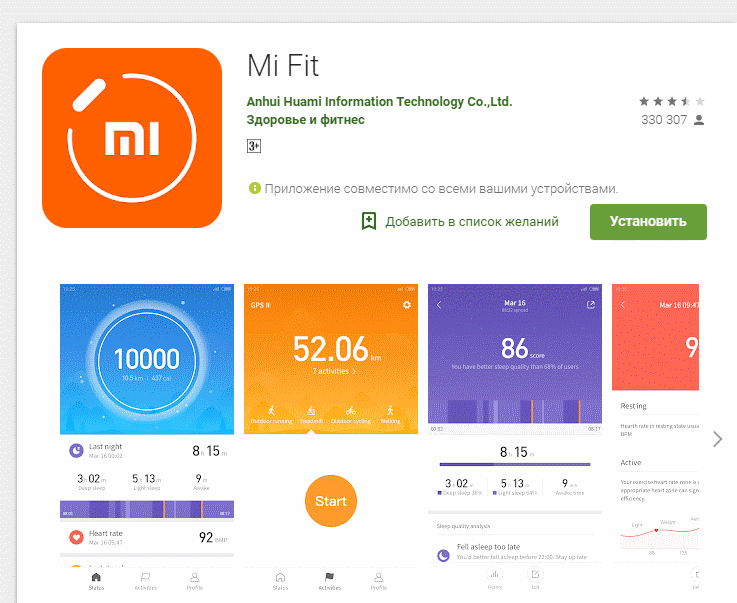
После окончательной установки программы необходимо пройти регистрацию личного аккаунта. Сделать это возможно двумя способами:
- При помощи браузера. Для регистрации откройте сайт марки Xiaomi и заполните предложенную анкету. Вы сможете зарегистрироваться как по мобильному номеру, так и при помощи электронной почты – в нижней части страницы можно выбрать подходящий вариант. При переходе на новую страницу придумайте специальный пароль и введите его в предложенное поле дважды. Личный пароль должен включать буквы латинского алфавита и цифры, а также состоять более чем из 8 символов. Для завершения регистрации необходимо ввести текст на основании предложенной картинки, чтобы подтвердить регистрацию.
- Через приложение. При регистрации вам необходимо ввести все перечисленные выше данные в аналогичной последовательности. Принципиальной разницы между этими способами нет, выберите один из них для удобства.
На третьем этапе необходимо подключить спортивный трекера к вашему смартфону. Для этого активируйте модуль Bluetooth в разделе «Настройки» в собственном смартфоне и зайдите в ранее установленное приложение «Mi Fit». Перейдите в меню настроек приложения и выберите специальный пункт «Pair» (располагается в нижней части экрана). Далее создайте пару с новым фитнес-браслетом. Всевозможные подсказки по синхронизации будут выводиться на экране вашего смартфона – нужно лишь следовать рекомендациям. За несколько секунд браслет будет подключен к телефону и полностью готов к настройке.
Обратите внимание! При регистрации лучше выбрать электронную почту, поскольку регистрация по мобильному номеру для русскоязычных пользователей настроена хуже.
Как настроить Mi Band
Настройку трекера можно провести при помощи оригинального приложения с простым интерфейсом. Сам процесс включает несколько основных шагов:
- Активируйте программу Mi Fit при помощи ввода вашего логина и личного пароля. Приложение предложит вам ввести собственные данные: пол, имя и фамилию, массу тела, точный рост, дату вашего рождения и спортивную цель (количество шагов за день). При необходимости вы сможете позже изменить эти данные.
- Подключите фитнес-браслет. Настраивается трекер с помощью беспроводного интерфейса Bluetooth (после активации нужно зайти в приложение и следовать подробным инструкциям на экране).
- Для начала выберите из предложенного списка необходимый тип устройства. Далее приложение предложит вам нажать на сам трекер для установки соединения – сделайте несколько легких касаний пальцем. При успешной настройке браслет на экране смартфона появится техническое сообщение о том, что синхронизация была успешной.
После подключения текущая прошивка фитнес-браслета автоматически обновится. Чтобы ускорить этот процесс, располагайте трекер возле смартфона. После завершения обновления (такая процедура занимает не более 5-10 минут) браслет полностью готов к использованию и настройке необходимых функций.
Жесты
Оригинальное приложение Mi Fit включает 3 вкладки с основной информацией: «Профиль», «Активность», «Уведомления». При помощи статистики пользователь может отслеживать:
- число шагов и общую активность в течение дня;
- комплексную статистику по физическим показателям за любой промежуток времени в прошлом;
- группировать текущую информация по временным отрезкам;
- данные о сне: фазы, их длительность, соотношение глубокого и быстрого сна, время засыпания и пробуждение;
- динамичные изменения собственного веса;
- данные по телосложению.
Перечисленная информация доступна в установленном приложении Mi Fit. Взаимодействие с самим трекером первого поколения ограничено, по сравнению с последующими версиями (вторая версия имеет специальную кнопку для управления, а третья – полностью сенсорный экран). Однако некоторые возможности для непосредственного управления браслетом есть и в первой версии.

Помимо просмотра статистических данных через смартфон, пользователь может узнать необходимые данные при помощи специального жеста. Для этого поднимите руку в направлении лица, как будто вы решили проверить время на обычных часах. Подобный жест активирует мерцание индикаторов браслета:
- если мигают 2 диода из 3 возможных – вы смогли сделать 2/3 от дневной нормы активности;
- активировался 1 диод – вы прошли лишь 30% от запланированного;
- после жеста лампочки на браслете не светятся – ваша активность составляет менее трети от дневного плана;
- активны два диода по краям – вы смогли достичь цели;
- мигают все 3 лампочки – план превышен.
Обратите внимание! После достижения фиксированной цели браслет будет мигать и вибрировать некоторое время, сообщая пользователю о его достижении.
Почему не включается: частые неполадки и их исправление
Если браслет не включается, в первую очередь стоит проверить заряд аккумулятора. Устройство может быть полностью разряжено, из-за чего стало неактивным. По этой причине поставьте трекер на зарядку и подождите не менее 2 часов.
При тотальной разрядке капсула может не реагировать некоторое время на подключенный кабель, просто подождите до автоматического запуска системы.
Если после зарядки фитнес-браслет не включается, он неисправен.
К возможным причинам возникновения проблемы относятся:
- Купание. Трекер защищен от кратковременного попадания воды (брызги, погружение в воду). Если браслет слишком долго контактировал с водой, могло произойти окисление электронной платы. Если вы не нарушали правил эксплуатации устройства, можно обратиться к продавцу или в сервисный центр для замены гаджета.
- Падение или механические удары. На спортивном трекере присутствует дополнительная защита от пыли, попадания воды – однако механические повреждения способны вывести фитнес-браслет из строя. При этом трекер может устанавливать соединение с программой Mi Fit, передавать все необходимые данные и вибрировать. После нанесения механических повреждений лучше проконсультироваться в сервисном центре, поскольку самостоятельно определять степень поломки не удастся.
- Брак. Распространенной причиной такой неисправности может оказаться заводской брак. Если спортивный браслет перестал включаться и выполнять свои функции, немедленно обратитесь в сервисный центр для решения проблемы.
Важно! Перечисленные выше варианты являются частой причиной проблем со включением трекера. Если аккумулятор устройства полностью заряжен, то максимально точную причину неисправности может выявить только квалифицированный специалист.
Основные выводы
В современных магазинах электроники особым спросом пользуются фитнес-трекеры. По сравнению с фитнес-часами, они имеют достаточно бюджетную стоимость, а выполняют при этом целый ряд полезных функций для спортсменов и просто активных людей. Марка Xiaomi выпускает несколько вариантов спортивных трекеров, которые отличаются низкой стоимостью и широким спектром возможностей.
Трекер Xiaomi Mi Band отличается простым интерфейсом и легкостью настройки:
- перед началом настройки необходимо полностью зарядить аккумулятор браслета – при поставке гаджет может быть разряжен;
- зарегистрируйте личный профиль Xiaomi и скачайте оригинальное приложение для подключения;
- далее включите модуль Bluetooth и выполните поэтапную синхронизацию с браслетом (приложение будет выдавать последовательные рекомендации для упрощения процесса);
- после этого вы сможете настроить необходимые функции и применять браслет.
Начиная с третьего поколения фитнес-браслета Xiaomi Mi Band, мы стараемся публиковать максимально подробные инструкции по подключению и настройке каждого нового поколения «народного» фитнес-браслета. Xiaomi Mi Band 6 или Mi Smart Band 6 на международном рынке не стал исключением. В этой инструкции мы постараемся максимально подробно и доступно рассказать про все настройки Mi Band 6 и ответить на самые часто задаваемые вопросы.
Начнем с ключевых характеристик Xiaomi Mi Band 6 и заодно сравним их с моделью предыдущего года.
| Характеристики | Xiaomi Mi Band 6 | Xiaomi Mi Band 5 |
|---|---|---|
| Тип дисплея | Цветной AMOLED | Цветной AMOLED |
| Размер экрана | 1,56 дюйма | 1,1 дюйма |
| Разрешение экрана | 456*152 пикселей | 294*126 пикселей |
| Тип сенсора | Сенсорный экран | Сенсорный экран |
| Аккумулятор | 125 мАч, 14 — 19 дней автономной работы | 125 мАч, 14 — 20 дней автономной работы |
| NFC | Есть, опционально | Есть, опционально |
| Защита от воды | Водонепроницаемость до 50 метров | Водонепроницаемость до 50 метров |
| Габариты (без браслета) | 47,4 × 18,6 × 12,7 мм | 47,2 × 18,5 × 12,4 мм |
| Bluetooth | Bluetooth 5.0 | Bluetooth 5.0 |
| Акселерометр | 6-осевой (3-осевой гироскоп, 3-осевой акселерометр) | 6-осевой (3-осевой гироскоп, 3-осевой акселерометр) |
| GPS | Нет | Нет |
| Датчик SpO2 | Есть | Нет |
| Индекс PAI | Есть | Есть |
| Отслеживание женского здоровья | Есть | Есть |
| Кол-во спортивных режимов | 30 | 11 |
Что умеет Mi Band 6, какие его функции?
Если сравнить Mi Band 6 с предшественником, то новых функций появилось не так уж и много. Одна из основных новых возможностей – измерение насыщения крови кислородом. Также значительно увеличилось количество спортивных режимов (30 против 11). Благодаря датчику SpO2, в Mi Band 6 появилась функция измерения насыщения крови кислородом. Также этот датчик позволяет браслету оценивать состояние дыхания во время сна, чего в предыдущей модели не было.
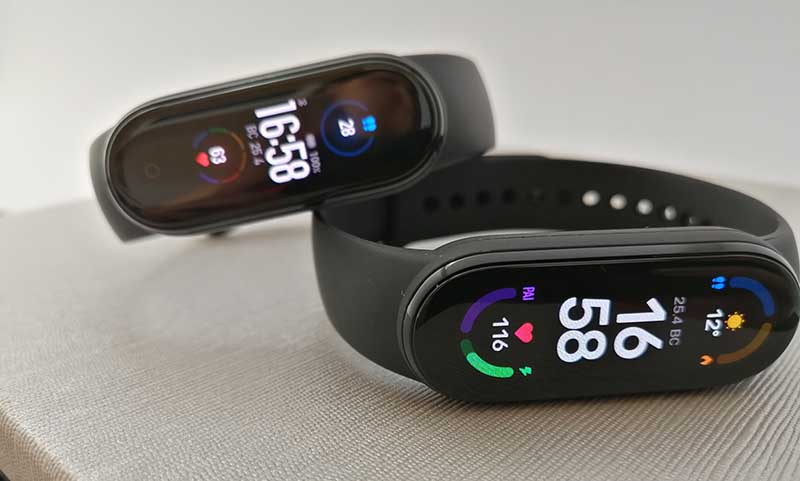
В остальном функционал остался прежним. Mi Band 6 может:
- Уведомлять о звонках и сообщениях;
- Измерять пульс в режиме реального времени и круглосуточно;
- Оценивать продолжительность и качество сна;
- Считать шаги, израсходованные калории и пройденное расстояние;
- Отслеживать тренировки (есть функция автоматического определения активности);
- Отслеживать менструальные циклы (для женщин);
- Определять уровень стресса;
- Оценивать состояние дыхания во сне;
- Определять значение Personal Activity Intelligence (PAI);
- Управление проигрывателем смартфона;
- Управление камерой телефона;
- Функция «Поиск» телефона;
- Будильник;
- Таймер, секундомер;
- Мировые часы;
- События (список дел с напоминаниями);
- Дыхательные упражнения для снижения уровня стресса;
- Прогноз погоды.
Что в коробке и в чем отличия китайской версии от глобальной?
В комплекте с фитнес-браслетом поставляется короткий зарядный кабель с магнитным коннектором и короткое руководство пользователя.
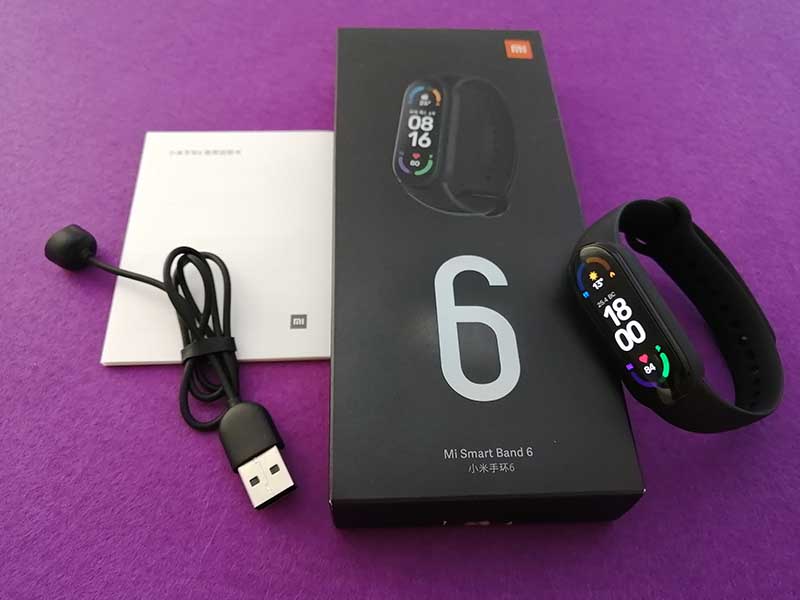
Чем отличается китайская и глобальная версия Mi Band 6? Ничем. Фактически, Mi Smart Band 6 – переименованный вариант китайской версии Mi Band 6. Если в прошлом году между китайской и глобальной версией была разница в количестве поддерживаемых языков на старте продаж, то китайская версия Mi Band 6 поддерживает русский язык из коробки. У обоих версий одинаковая прошивка, датчики, идентичные характеристики и дизайн.
Единственное отличие китайской версии от глобальной – надписи на коробке и разное количество языков в руководстве пользователя.
Как включить/выключить Mi Band 6
Как и во всех предыдущих версиях Mi Band, у Mi Band 6 нет кнопки включения/выключения. Если аккумулятор заряжен, устройство всегда находится во включенном состоянии. Если после приобретения браслет не работает, его достаточно просто поставить на зарядку и он включится.
Выключить браслет не получится. Он автоматически отключается в случае полного разряда батареи.
Как заряжать Xiaomi Mi Band 6?
Для зарядки Xiaomi Mi Band 6 не нужно вынимать капсулу из браслета, как было в 1 – 4 поколении Mi Band. Теперь достаточно приложить магнитный коннектор к контактам на задней панели трекера и подключить кабель к источнику питания.
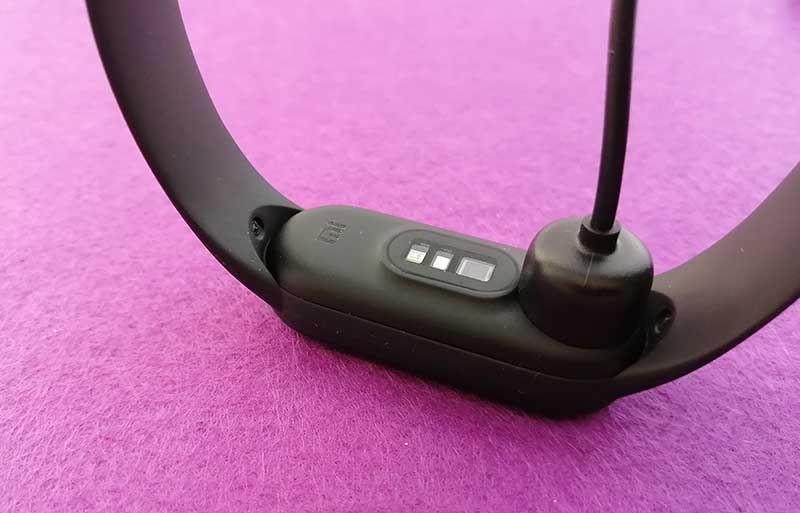
Производитель рекомендует использовать источник питания с напряжением 5В и током 250 мА (0,25А). Но, на самом деле, источником питания может быть любой исправный блок питания на 5 вольт, вне зависимости от количества ампер. Устройство не возьмет больше тока, чем ему нужно. Также для зарядки подойдет USB-порт компьютера, ноутбука или повербанка.
От 0 до 50% аккумулятор Mi Band 6 зарядится примерно за 30 минут, а на полную зарядку уходит примерно 1 час 30 минут.
Как извлечь капсулу из ремешка?
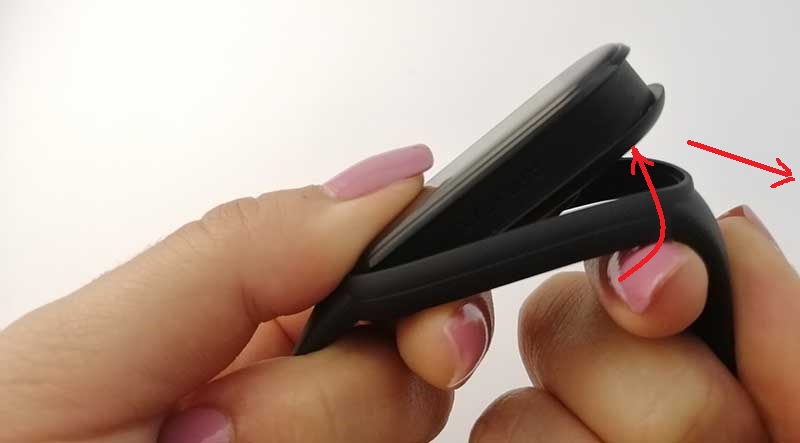
Чтобы извлечь капсулу из ремешка, возьмитесь одной рукой за одну из сторон ремешка и край капсулы. Второй рукой немного потяните ремешок в сторону и вниз, одновременно придерживая капсулу снизу пальцем, как показано на фото ниже.
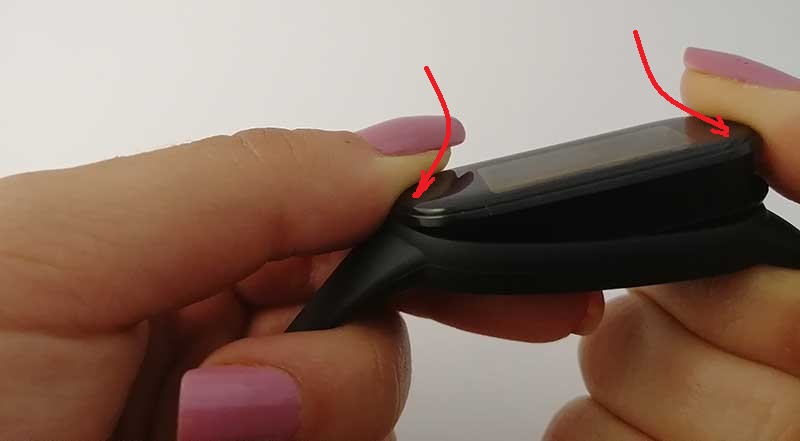
Чтобы собрать браслет вставьте один торец капсулы в паз ремешка и удерживая его край нажмите на противоположный край капсулы пальцем (как на фото ниже).
Как настроить дату и время?
Установить время и дату из меню Mi Band 6 невозможно. После сопряжения со смартфоном время и дата на браслете автоматически синхронизируются со смартфоном.
Подключение к смартфону
Для подключения браслета к телефону или планшету используется мобильное приложение. «Родное» приложение называется Mi Fit. Оно полностью бесплатное и доступно для скачивания как с Play Market (для ANDROID), так и c AppStore (для iOS). Скачать Mi Fit можно по ссылкам ниже:
Для ANDROID: https://play.google.com/store/apps/details?id=com.xiaomi.hm.health&hl=ru
Для iOS: https://apps.apple.com/ru/app/mi-fit/id938688461
Также скачать приложение можно, отсканировав QR-код (изображение ниже):
Кстати, Mi Smart Band 6 может работать с рядом приложений от сторонних разработчиков. Например:
- Zepp (ранее Amazfit);
- AmazTools (приложение умеет устанавливать циферблаты и прошивать устройство);
- Gadgetbridge (приложение для отладки и прошивки устройства);
- Notify for Mi Band;
- Master for Mi Band;
- Master for Mi Amazfit.
Так как официальным приложением для Mi Smart Band 6 является Mi Fit, разберем процесс подключения на его примере.
После загрузки и установки приложения, в нем необходимо авторизоваться. Это можно сделать несколькими способами:
- Через учетную запись Mi Fit;
- Через Mi аккаунт;
- Через аккаунт Google;
- Через WeChat;
- Через профиль в Facebook;
- С помощью Apple ID.
Если ни одного из этих аккаунтов нет, необходимо пройти несложную процедуру регистрации. Процесс регистрации очень простой и понятный, поэтому обычно не вызывает затруднений. Нужно всего лишь следовать подсказкам. Также можно воспользоваться нашей подробной инструкцией по созданию Mi-аккаунта. Перейти к ней можно по этой ссылке.
После авторизации можно приступить к подключению устройства. Для этого необходимо нажать «+» в правом верхнем углу главного рабочего экрана приложения.
Второй вариант – во вкладке «Профиль» выбрать пункт «Добавить устройство».
В открывшемся окне выбираем «Браслет».
В следующем окне соглашаемся с правилами и ждем, пока приложение найдет устройство.
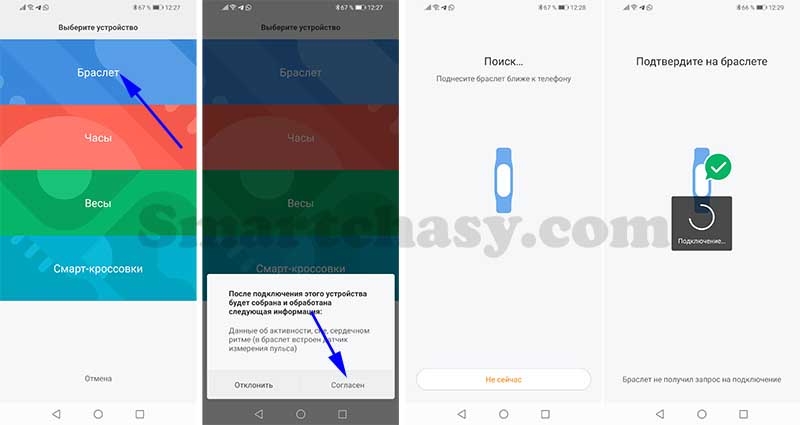
Подтверждаем сопряжение касанием значка на экране браслета. После сопряжения необходимо дождаться, пока будут восстановлены настройки и установятся обновления, если таковые имеются.
После синхронизации время, дата и язык будут настроены под данные, которые использует смартфон. Все, можно переходить к настройкам устройства, но для начала ознакомимся с интерфейсом Mi Band 6.
Управление и интерфейс
Из-за увеличения экрана, места для сенсорной кнопки под экраном на Mi Band 6 не нашлось. Теперь все управление осуществляется с помощью свайпов. Включается экран по поднятию руки, касанием экрана или свайпом по экрану вверх (настраивается в меню браслета).
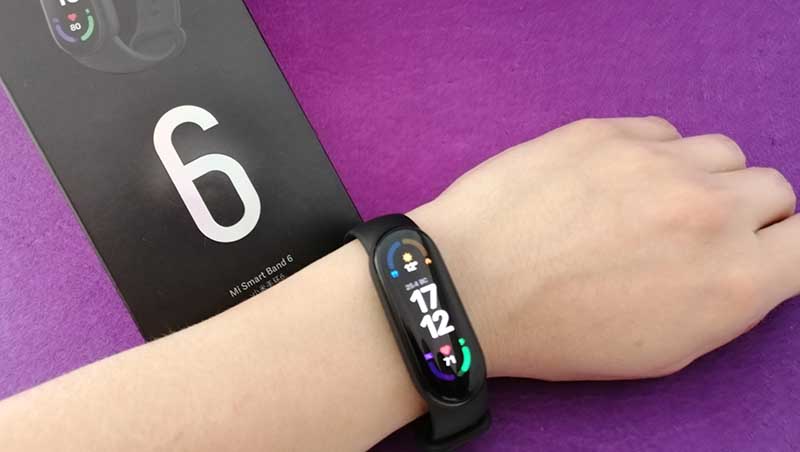
Кнопки возврата на главный экран нет и иногда придется сделать несколько свайпов вправо, чтобы вернуться на главный экран. Одиночный свайп вправо возвращает на один шаг назад.
Долгим удержанием на главном экране открывается меню выбора и настройки циферблата. Доступные варианты перелистываются свайпом вверх/вниз, а нажав значок настройки можно настроить циферблат под себя, выбрав только нужные виджеты (модули).
Свайпами вверх и вниз вызывается меню и перелистываются его пункты, жестом влево/вправо вызываются виджеты. Порядок расположения, а также количество пунктов меню и виджетов можно настроить в приложении Mi Fit, на чем подробнее остановимся ниже.
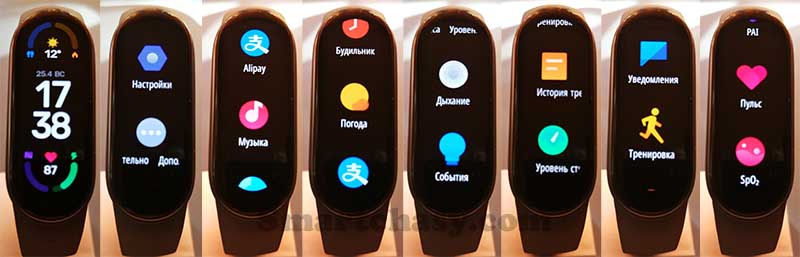
По умолчанию меню Mi Band 6 состоит из следующих пунктов:
- Статус (шаги, расстояние, калории, напоминания о разминке за текущий день);
- PAI;
- Пульс;
- Насыщение крови кислородом (SpO2);
- Уведомления;
- Тренировка;
- История тренировок;
- Уровень стресса;
- Дыхательные упражнения;
- События;
- Будильник;
- Погода;
- AliPay;
- Музыка;
- Мировые часы;
- Настройки (настройки экрана, блокировки экрана, режим «Не беспокоить», яркость экрана, включение экрана, определение активности, перезагрузка браслета, сброс настроек);
- Дополнительно (секундомер, таймер, управление камерой, поиск смартфона, отключение звука).
Меню виджетов из коробки состоит из следующих карточек:
- Управление музыкой;
- AliPay;
- Погода.
Как настроить Mi Band 6
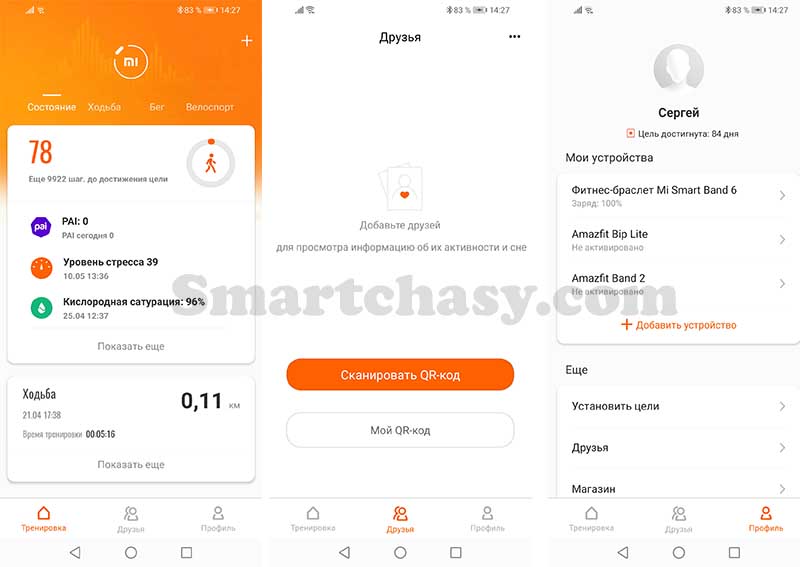
Интерфейс приложения Mi Fit разделен на три вкладки:
- Тренировка;
- Друзья;
- Профиль.
В меню «Тренировка» находится вся информация об активности и тренировках (сон, пульс, шаги, калории, SpO2 и т.д.). Раздел «Друзья» предназначен для подключения к аккаунтам друзей и близких для просмотра информации об их активности.
Все основные настройки Mi Band 6 находятся во вкладке «Профиль». Здесь доступен список подключенных устройств, настройка целей по количеству пройденных шагов, добавление друзей, магазин циферблатов, настройка меток поведения, отчет об ошибке, умный анализ (персонализированные советы по улучшению качества сна) и настройки аккаунта (единицы измерения, уведомления приложения, проверка обновлений).
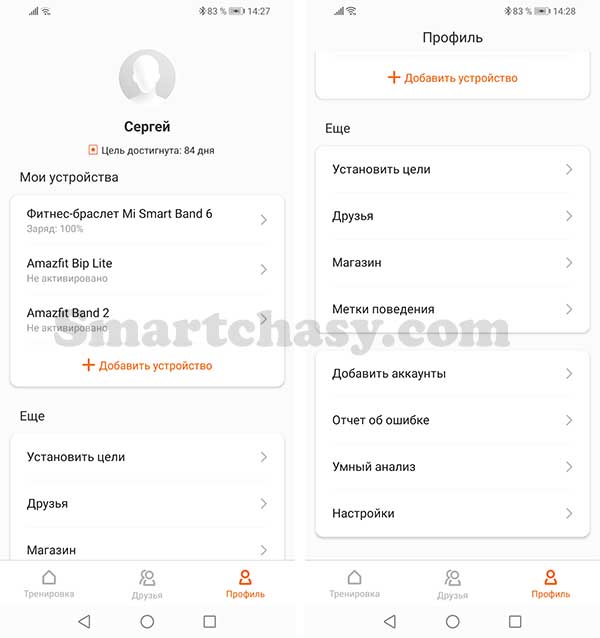
Нажатием на фото профиля открывается меню для заполнения личных данных. Здесь указывается имя пользователя, пол, дата рождения, рост и вес. Эти данные нужны для более точной оценки активности, поэтому стоит указывать достоверную информацию.
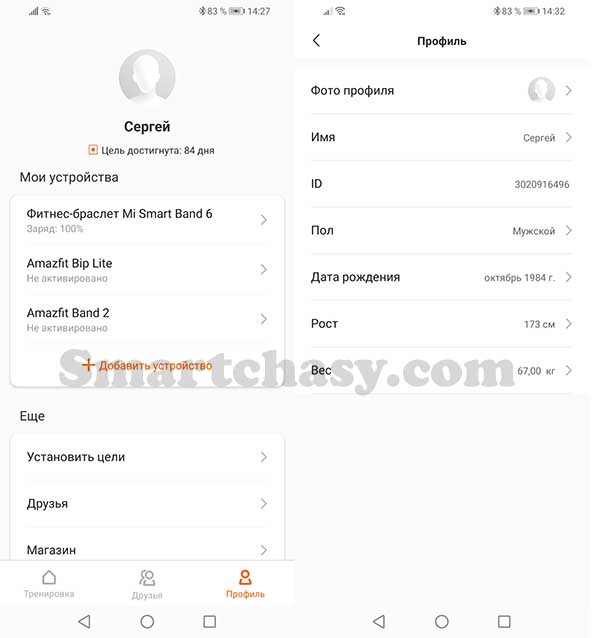
Для настроек самого браслета нужно выбрать его из списка подключенных устройств.
Внимание! Одновременно к приложению можно подключить несколько Ми Бендов или других устройств, но только одно из них будет принимать уведомления и собирать статистику.
Меню настроек Mi Band 6 содержит:
- Магазин (циферблаты);
- Уведомления и напоминания;
- Вибрация (настройка вибрации и ее «рисунка» для определенных функций);
- Мониторинг состояния здоровья;
- Настройки браслета (расположение, ночной режим, параметры тренировки, настройки отображения пунктов меню и виджетов);
- Настройка событий, будильников, погоды и мировых часов;
- Функция «Поиск браслета»
- Обнаружение (видимость для устройств поблизости);
- Общая информация о пульсе (позволяет «умным» устройствам поблизости получать информацию о пульсе);
- Запуск в фоновом режиме;
- Разблокировка экрана (разблокировка экрана смартфона при приближении браслета);
- Настройка мелодии поиска телефона;
- Лаборатория (управление камерой телефона с браслета);
- Проверка обновлений;
- Справка;
- Отключение фитнес-браслета от приложения.
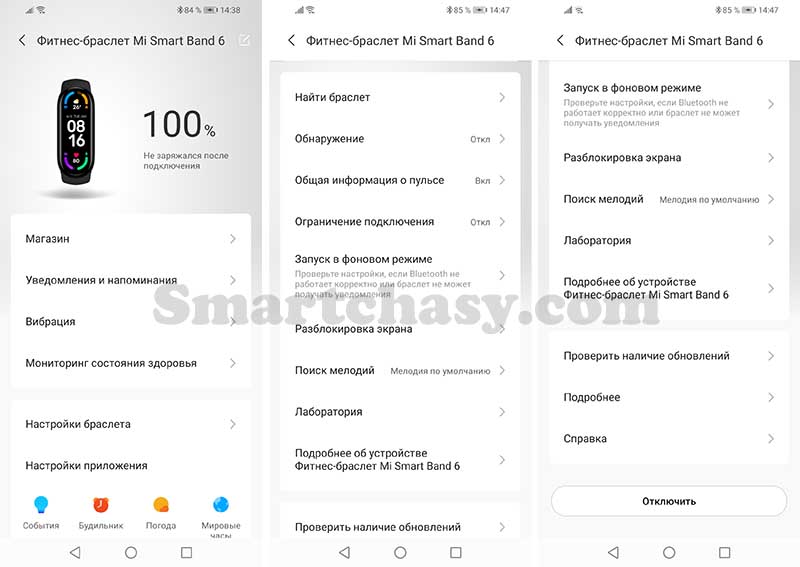
Остановимся на основных настройках более подробно.
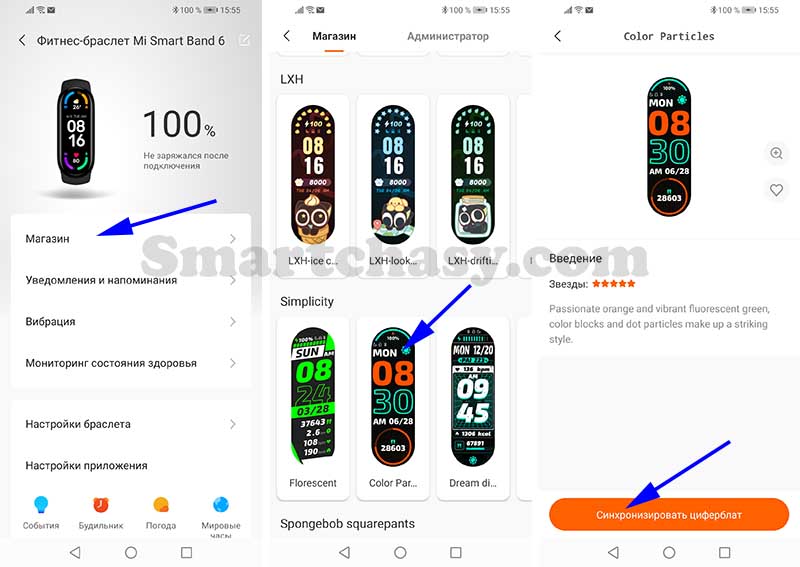
Магазин. На браслете доступно три стандартных циферблата с интерактивными виджетами. Еще более 130 вариантов доступно в разделе «Магазин» приложения Mi Fit. Одновременно в памяти трекера можно сохранить не более 6 вариантов циферблатов.
Для загрузки циферблата нужно перейти в магазин, выбрать понравившийся вариант и нажать «Синхронизировать циферблат».
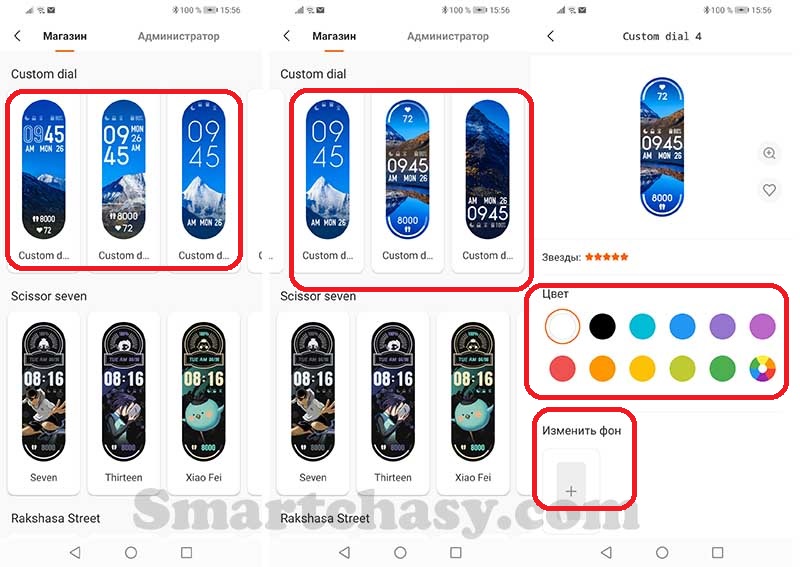
Доступно пять вариантов оформления экрана, в которых можно задать собственный фон и изменить цвет шрифта.
Уведомления и напоминания. В этом меню можно настроить получение уведомлений о звонках, уведомления от приложений, напоминания о разминке, СМС и уведомления о достижении цели. Поддерживаются все установленные на смартфоне приложения.
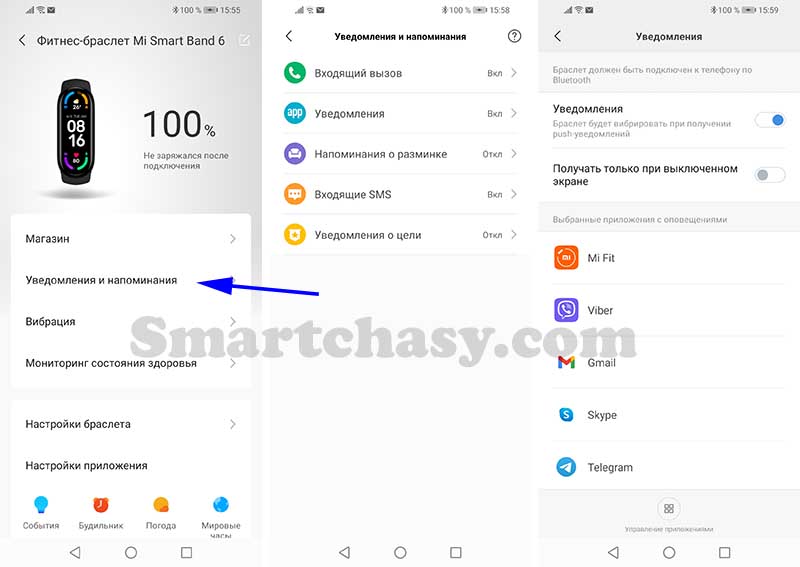
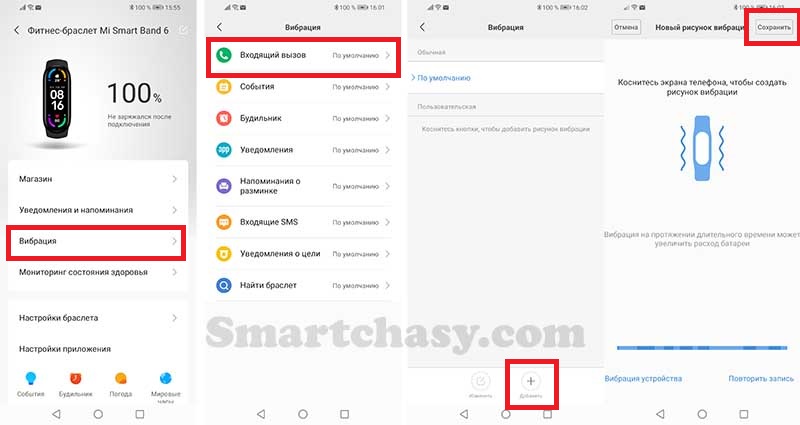
Вибрация. Здесь можно настроить вибрацию и ее «рисунок» для каждого события в отдельности.
Для создания пользовательского режима вибрации нужно выбрать определенное событие и в нижней части экрана нажать «Добавить». Затем короткими и длительными нажатиями экрана «рисуется» вибрация, после чего сохраняется нажатием кнопки в правом верхнем углу экрана.
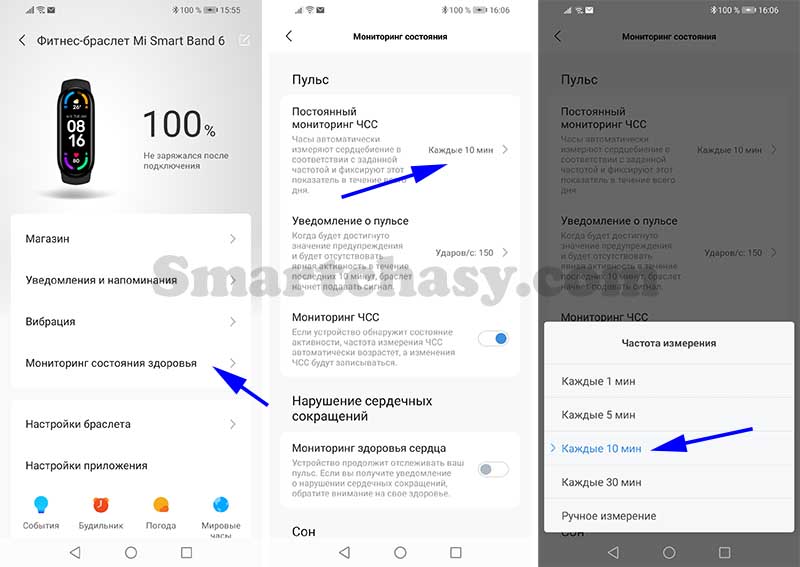
Мониторинг состояния здоровья. В этом меню настраиваются функции мониторинга основных показателей организма (пульс, сон, стресс).
Настраивается частота измерения пульса (интервал 1, 5, 10, 30 минут и ручное измерение).
Уведомление о превышении пульса. Указывается значение, при достижении которого браслет уведомит об этом вибрацией.
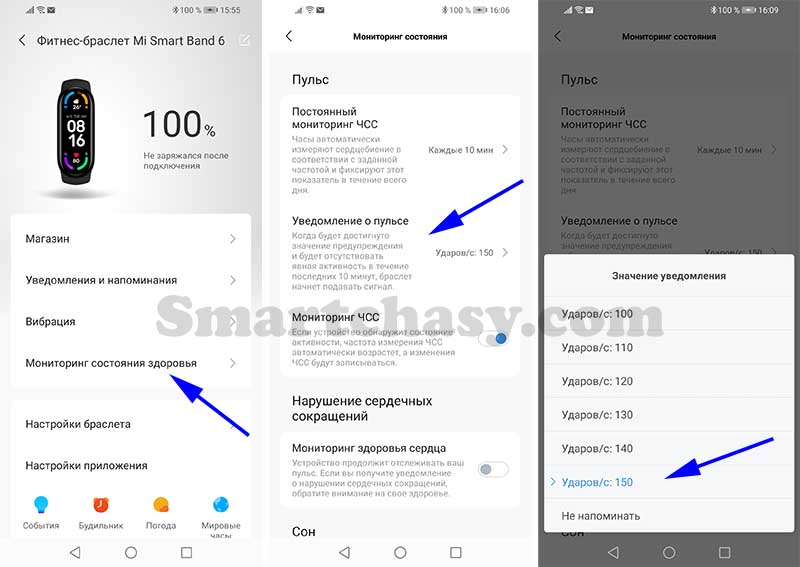
Мониторинг ЧСС. При включении этой опции, если гаджет обнаружит активность, частота измерения ЧСС автоматически увеличится.
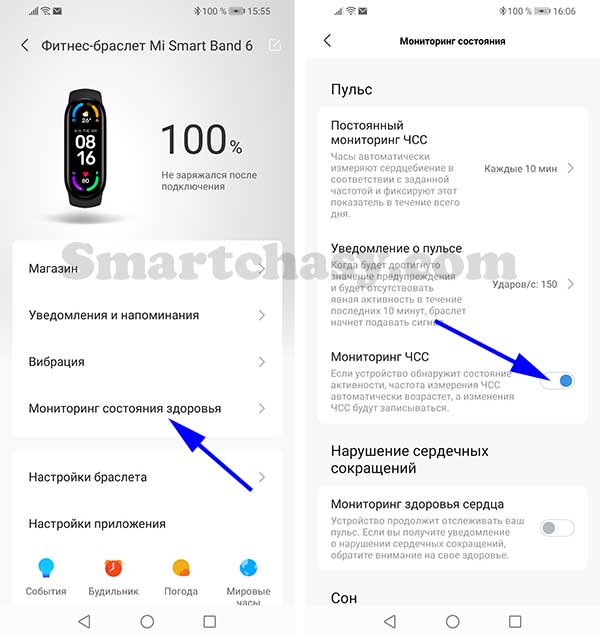
Мониторинг здоровья сердца. Данная функция используется исключительно в информационных целях, при этом пульс измеряется постоянно, а в случае нарушения ЧСС пользователь получит уведомление.
Помощник по мониторингу сна. Автоматическое измерение ЧСС во время сна.
Мониторинг качества дыхания во сне. Во время сна трекер делает автоматические замеры SpO2 для определения качества дыхания.
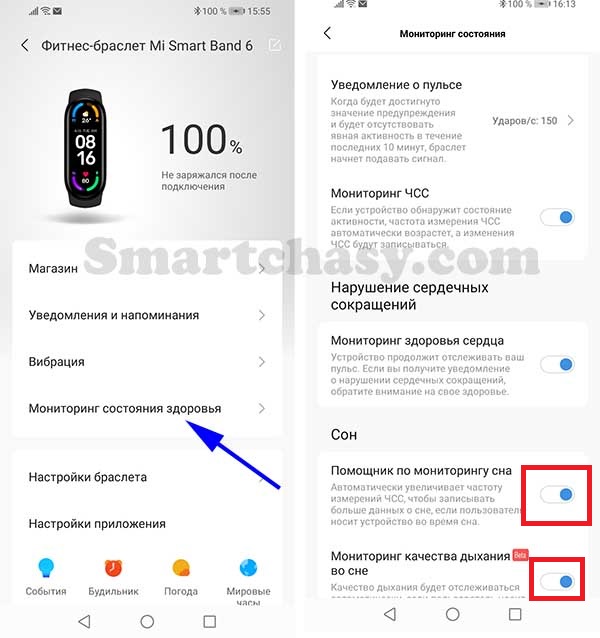
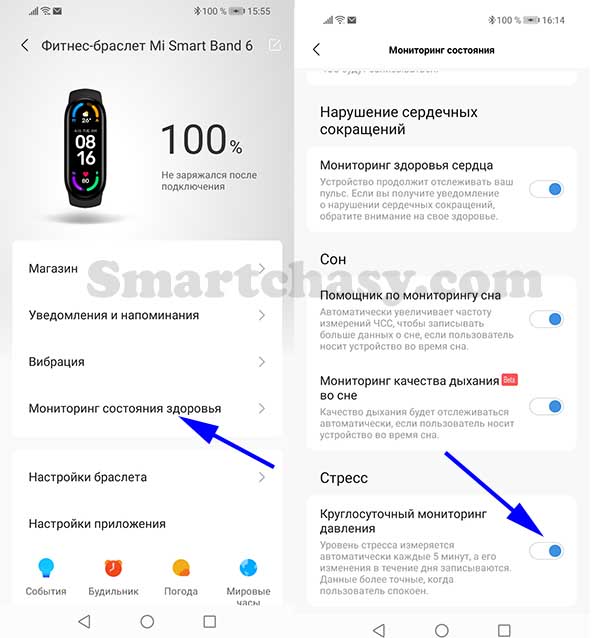
Круглосуточный мониторинг давления. Здесь у Xiaomi проблема с локализацией. Включение этой функции активирует круглосуточный мониторинг уровня стресса.
Настройки браслета. В этом разделе настраивается:
Язык (пока поддерживается 8 языков);
Настройки отображения. Удерживая кнопку сортировки можно изменить порядок расположения пунктов меню и удалить неиспользуемые.
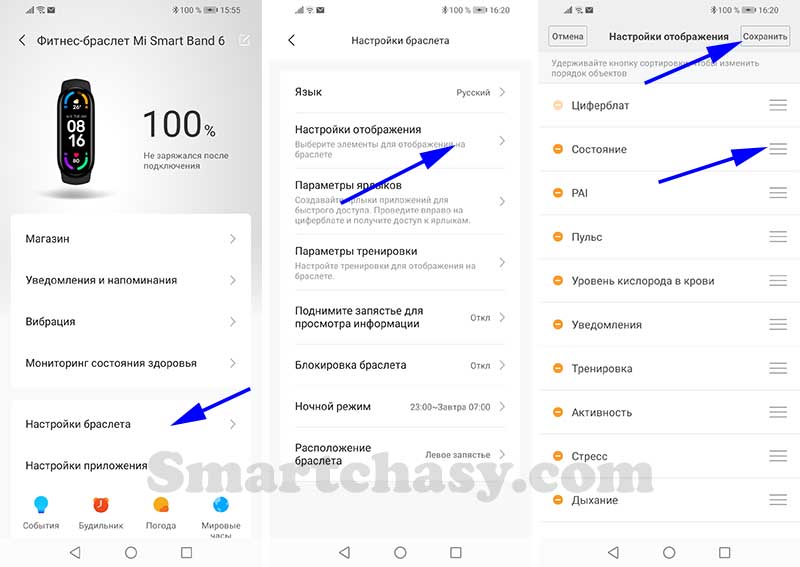
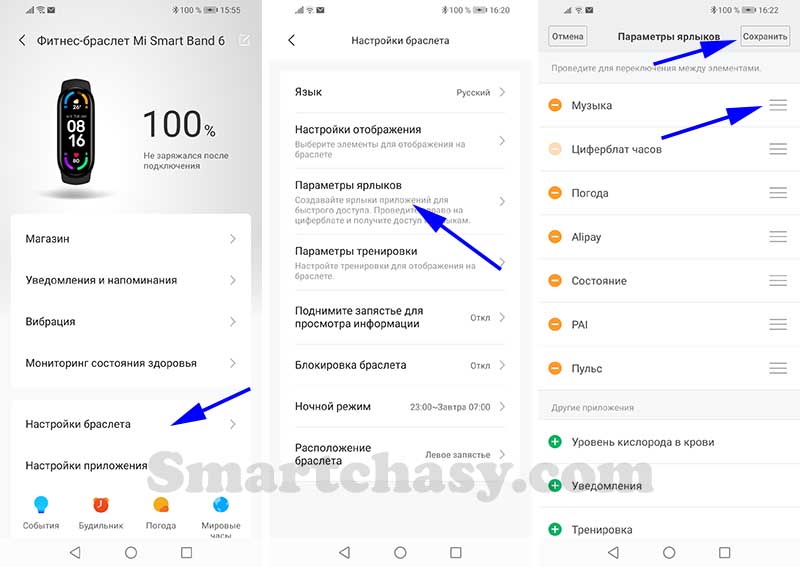
Параметры ярлыков. Настройка виджетов быстрого доступа, вызываемых свайпами влево-вправо с главного экрана. Одновременно можно добавить до 6 виджетов.
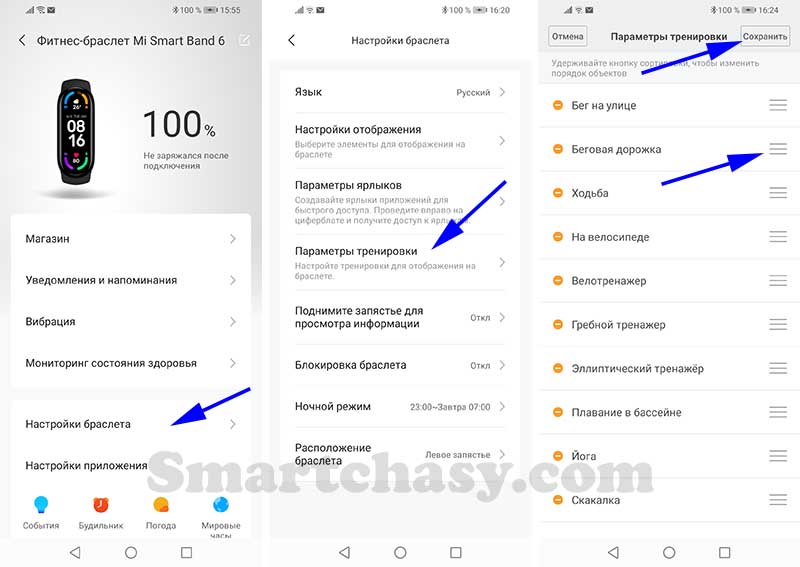
Параметры тренировки. Аналогично пунктам меню сортируются и удаляются ненужные режимы тренировок, которые отображаются в меню браслета.
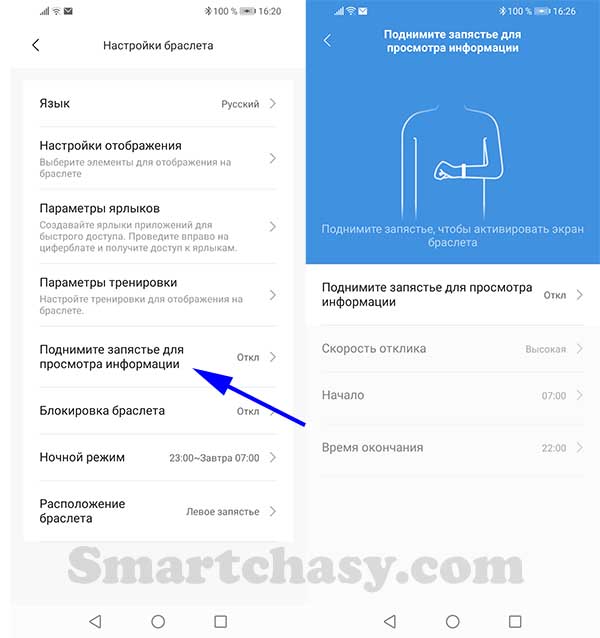
Поднимите запястье для просмотра информации. Настраивается включение экрана по поднятию руки, чувствительность отклика, а также время, в которое экран будет включаться.
Блокировка. Браслет будет заблокирован, если его снять с руки. Для защиты используется 6-значный пароль.
Ночной режим. Настраивается расписание, в рамках которого яркость экрана будет автоматически снижена (в ночное время).
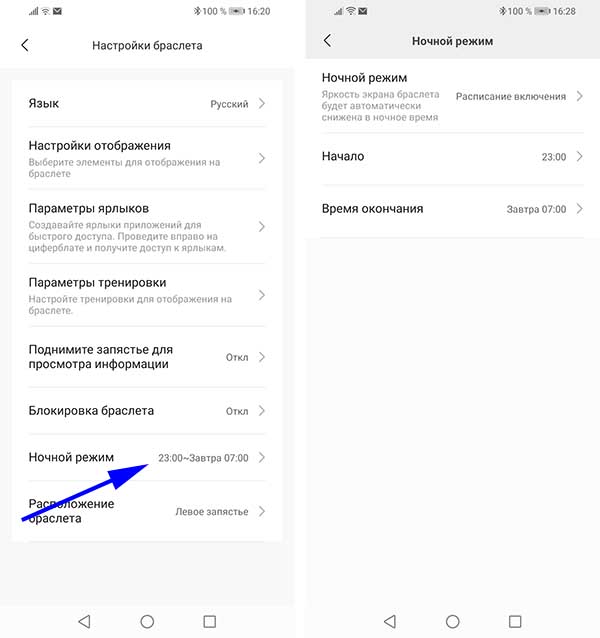
Расположение браслета (на левой или правой руке).
Настройка событий, будильников, погоды и мировых часов.
События – это простой список дел с напоминаниями. Будильники в Mi Band 6 можно настраивать и включать как из приложения, так и из меню браслета. Можно установить до 10 сигналов.
В настройках погоды можно указать местоположение, выбрать единицы измерения температуры и включить оповещения об изменении погоды. Функция «Мировые часы» позволяет выбрать несколько городов, время в которых можно будет увидеть в соответствующем меню браслета.
Найти браслет. При активации этой функции браслет несколько раз провибрирует.
Поиск мелодий. Настройка мелодии, которая начнет играть после активации функции «Поиск телефона» из меню браслета.
Лаборатория. В этом разделе дается разрешение и активируется функция управления камерой смартфона с браслета.
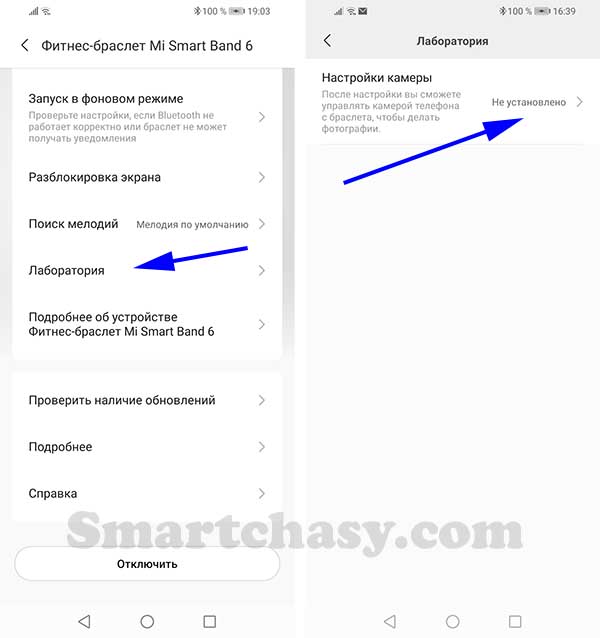
Отключить. При отключении трекера от приложения его настройки сбросятся до заводских.
Некоторые важные настройки выполняются не в приложении, а из меню фитнес-браслета. Основные находятся в одноименном разделе «Настройки».
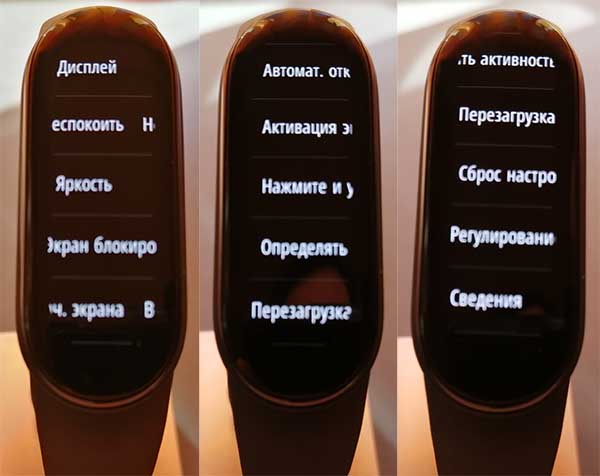
Здесь можно:
- Настроить циферблаты.
- Настроить режим «Не беспокоить» (автоматический режим, пользовательский режим, не беспокоить 30 минут, 1 час, 2 часа, 3 часа).
- Настроить яркость экрана (доступно 5 уровней яркости).
- Включить экран блокировки (при включении для разблокировки необходимо провести по экрану снизу вверх).
- Настроить включение экрана (включение касанием экрана или свайпом вверх).
- Настроить время активности экрана (5,6,7,8,9 или 10 секунд).
- Настроить активацию экрана при уведомлении.
- Отключить или включить опцию настройки циферблата длительным касанием на главном экране.
- Настроить автоматическое определение активности. Mi Band 6 может автоматически распознавать следующие виды активности:
- Ходьба
- Бег
- Велоспорт
- Орбитрек
- Гребной тренажер
Стоит отметить, что функция автоматического определения активности значительно влияет на расход заряда аккумулятора.
- Перезагрузка.
- Сброс браслета к заводским настройкам.
Собственно, это все основные настройки фитнес-браслета Xiaomi Mi Band 6 (Mi Smart Band 6). Надеемся, что наша инструкция оказалась полезной и помогла подключить и настроить приобретенное устройство. Оставляйте свои вопросы в комментариях.
Часто задаваемые вопросы
Как перевести Mi Band 6 на другой язык?
По умолчанию, после синхронизации интерфейс браслета переведется на тот язык, который используется в смартфоне. Если установленный на телефоне язык не поддерживается браслетом, меню будет на английском языке. В настоящее время поддерживается несколько языков:
- Китайский;
- Английский;
- Русский;
- Испанский;
- Итальянский;
- Немецкий;
- Французский.
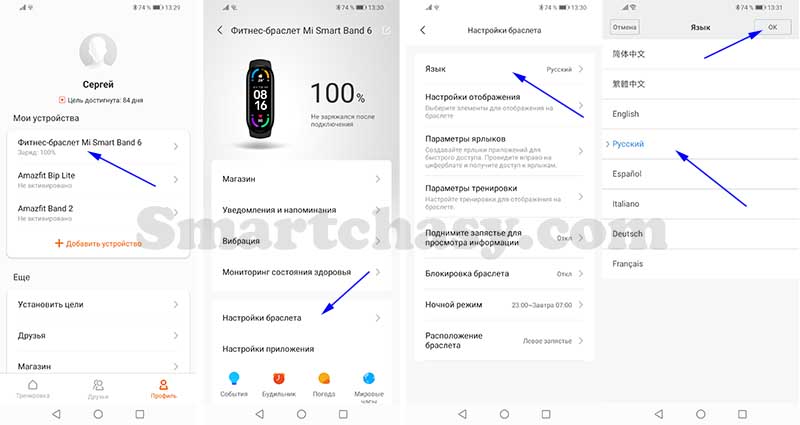
Позже переводов должно стать значительно больше. Чтобы изменить язык браслета, нужно выбрать устройство из списка подключенных, выбрать «Настройки браслета», затем пункт «Язык», нужный язык и нажать на кнопку «ОК» в правом верхнем углу экрана.
Как проверить версию и оригинальность браслета?
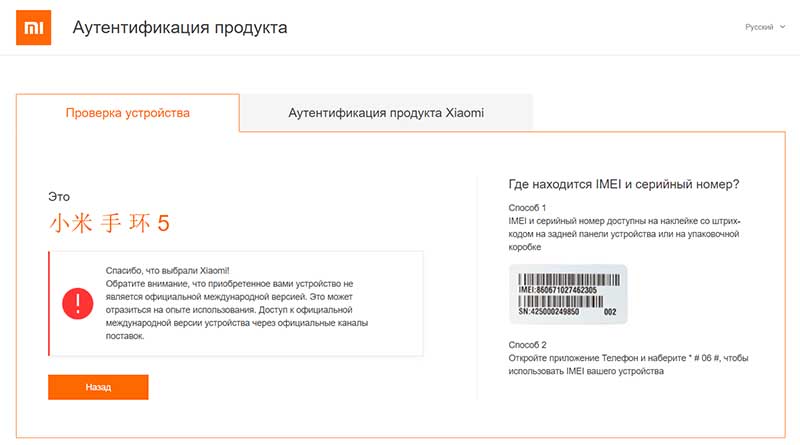
Проверить, оригинальный ли у Вас браслет и что это за версия достаточно просто. Для этого нужно перейти по ссылке: https://www.Mi.com/global/verify#/ru/tab/imei. В специальное поле вводим IMEI или серийный номер браслета. Найти эти данные можно на упаковочной коробке или на одной из граней капсулы, сняв ремешок.
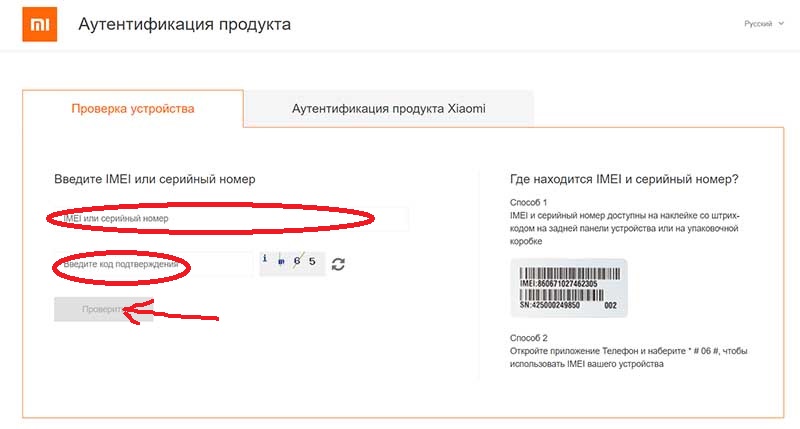
После заполнения нужных данных и кода подтверждения (капча), нужно нажать «Проверить». Если у вас оригинальная международная версия, появится надпись подтверждения на английском языке. Если версия для китайского рынка, то и сообщение, подтверждающее оригинальность будет на китайском.
Есть ли в браслете GPS?
Встроенного GPS-модуля у Mi Smart Band 6, к сожалению, нет. Во время записи тренировок данные подтягиваются с GPS смартфона.
Работает ли NFC в Mi Band 6?
В глобальной версии Xiaomi Mi Smart Band 6 модуля NFC нет. Он есть только в китайской версии устройства и используется только в качестве NFC-метки (ключи доступа, карты проезда и т.д.). Оплачивать покупки с помощью браслета не получится. Совсем. По крайней мере, пока не будет выпущена глобальная версия Mi Band 6 NFC, и браслет не пройдёт сертификацию. Когда это произойдет, и произойдет ли вообще, не известно.
Как добавить карты доступа в Mi Smart Band 6 NFC?
При желании в браслет можно добавить карты доступа, например пропуск или карту «Москвенок». Для этого:
- Создаем Mi-аккаунт с регионом Китай. Для этого нужно повторить процесс регистрации, описанный в инструкции выше, но в начале регистрации выбрать регион China.
- Подтверждаем регистрацию (только по номеру телефона, указывая номер в международном формате).
- Заходим в аккаунт и привязываем браслет через созданный Mi-аккаунт в MiFit.
- Добавляем нужные карты.
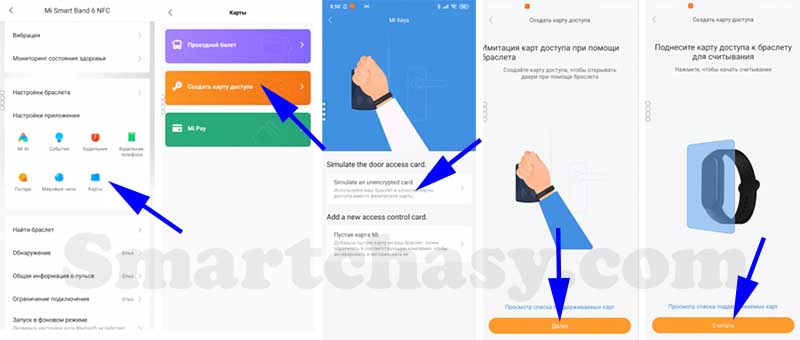
После того, как карты добавлены, можно выйти из Mi-аккаунта с регионом Китай и зайти в основной.
Какой радиус связи Mi Band 6 со смартфоном?
При отсутствии различных препятствий в виде стен, перегородок и т.д. (в поле) наше устройство потеряло связь со смартфоном на удалении примерно 30 метров. В помещении радиус связи со смартфоном значительно меньше.
Подойдут ли ремешки от Mi Band 5 к Mi Band 6?
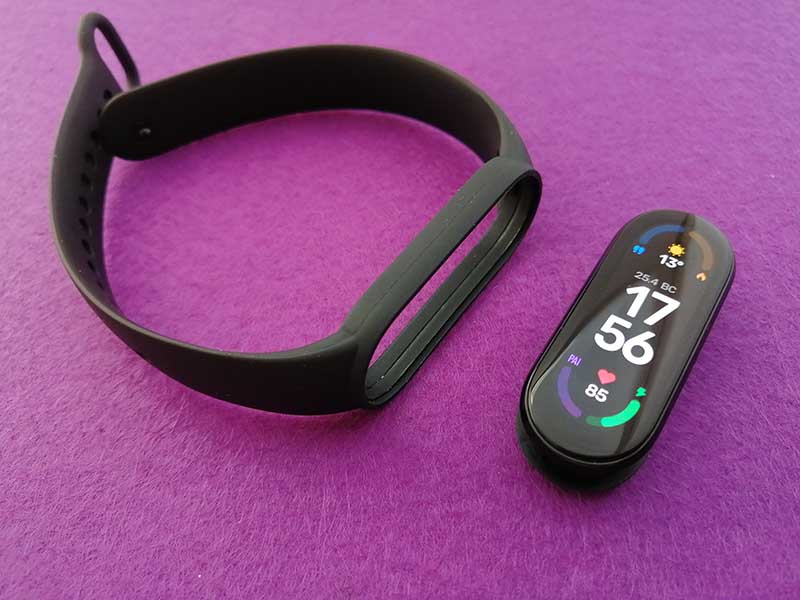
Несмотря на значительное увеличение дисплея, габариты корпуса Mi Band 6 практически не увеличились. Поэтому для Mi Band 6 подходят ремешки от Mi Band 5 (и наоборот).
Может ли Mi Band 6 измерять давление?
Нет, функции измерения артериального давления у Mi Band 6 нет. Барометром браслет также не оснащен, поэтому определять изменение атмосферного давления он также не умеет.
Перейти к рейтингу лучших фитнес-браслетов с измерением давления можно по этой ссылке.
Что такое персональный ассистент активности (PAI)?
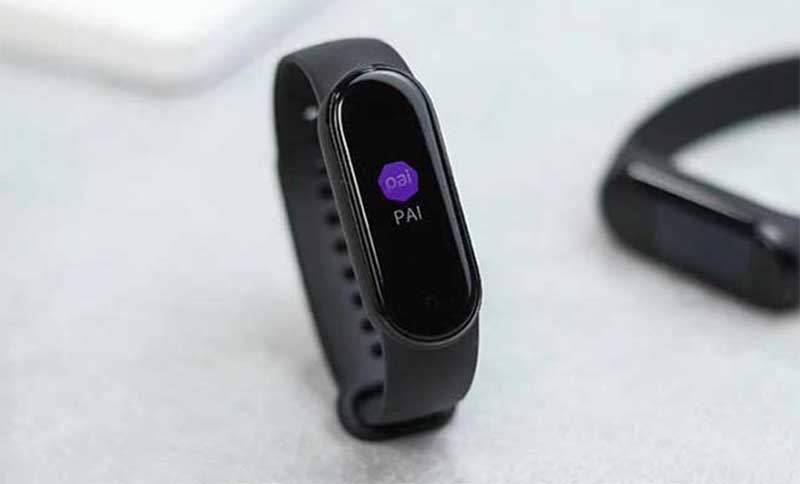
Аббревиатура PAI расшифровывается как Personal Activity Intelligence, или персональный индекс активности. Цель PAI — единая, понятная метрика отслеживания активности, которая может помочь людям управлять своим здоровьем.
Суть метода определения индекса PAI следующая: фитнес-браслет круглосуточно измеряет пульс и анализирует полученные данные. Используя данные о пульсе в состоянии покоя и реакции сердца на различные виды нагрузок, а также информацию о возрасте, весе и половой принадлежности, алгоритм рассчитывает единую числовую оценку, которая является персональным индексом активности. Цель показателя — мотивировать пользователя к активному образу жизни и занятиям спортом.
Узнать более подробно о том, что такое PAI и зачем он нужен, поможет этот материал.
Измеряет ли Mi Smart Band 6 уровень кислорода в крови?
Mi Smart Band 6 стал первым фитнес-браслетом в линейке, поддерживающим измерение SpO2 (уровня насыщения крови кислородом). Пока реализовано только ручное измерение насыщения кислородом в режиме реального времени. Автоматического мониторинга SpO2 и уведомлений о значительном падении уровня кислорода, к сожалению, нет.
Считает ли браслет дневной сон?
Помимо ночного сна, Mi Band 6 учитывает и дневной. Также устройство может оценивать качество дыхания во сне, если такая опция активирована в настройках.
Есть ли в Mi Band 6 умный будильник?
Функцию «Умный будильник» Mi Band 6 так и не получил. Но, с помощью сторонних приложений такую функцию получить можно.
Как регулировать яркость экрана?
Для регулировки яркости необходимо перейти в меню браслета, выбрать «Настройки», «Яркость» и кнопками «+» или «-» изменить яркость дисплея. Доступно 5 уровней яркости. Автоматической регулировки в зависимости от окружающего освещения, к сожалению, нет.
Как отвязать Mi Band 6 от смартфона?
Для отключения устройства переходим во вкладку «Профиль», выбираем устройство. В открывшемся окне листаем в самый низ, жмем кнопку «Отключить» и подтверждаем отключение. Через несколько секунд Mi Band 6 будет готов к подключению к другому смартфону.
Почему при входящем звонке отображается только номер телефона, а не имя контакта?
Для отображения имени контакта номера телефонов в телефонной книге должны быть записаны в международном формате. То есть начинаться с +7, +3 и т.п., в зависимости от страны.
Где купить?
Купить Xiaomi Mi Band 6 можно практически в любом онлайн или офлайн магазине. Актуальные цены можно увидеть ниже:
Xiaomi Mi Band 6
Но, выгоднее всего заказывать Xiaomi Mi Band 6 в китайских интернет-магазинах, например на Алиэкспресс. Мы подобрали несколько проверенных продавцов с большим количеством продаж и положительными отзывами.
Магазин XiaomiRussian Store. Цена: $38.99
Магазин Hongkong willvast Store. Цена: $39.79
Магазин RTDC Store. Цена: $40
Магазин Xiaomi-Aliexpress Store. Цена: $40.15
Реклама