
Несмотря на то, что в последнее время производители носимых гаджетов больше ориентированы на умные часы, фитнес-браслеты не теряют популярности. Они по-прежнему остаются доступными и удобными устройствами для отслеживания некоторых показателей здоровья и фиксации результатов тренировок. В дополнение к этому у многих популярных моделей есть будильник, таймер, текущая погода, функция уведомлений и управления музыкой и так далее.

Фитнес-трекером можно пользоваться и без смартфона, но тогда его возможности ограничены. Источник: pexels.com
Обычно после покупки гаджета требуется скачать приложение, но при желании можно и не подключать фитнес-браслет к телефону, хотя функции будут ограничены. Без приложения пользователь сможет применять устройство как минимум в качестве обычных наручных часов, видеть данные о ЧСС, количестве шагов и сожжённых калориях. Однако после синхронизации со смартфоном пользы и важной информации можно получить намного больше.
Разберём пошагово настройку фитнес-браслета.
Первое включение устройства
Перед тем, как настроить фитнес-браслет, его необходимо зарядить до 100%. Способ зарядки может быть различным в зависимости от бренда и модели. Например, у Xiaomi Mi Band 4 нужно извлечь из ремешка капсулу и вставить её в зарядное устройство с USB-кабелем в комплекте.

Для зарядки Mi Band 4 капсулу надо отсоединить от ремешка. Источник: mifan.ru
Зато последующие версии — Mi Band 5 и Mi Smart Band 6 получили более удобную магнитную зарядку. Другие варианты: в корпус браслета Huawei Band 4 встроен специальный коннектор, а его старшая версия Pro и Huawei Band 5 имеют отдельный порт для зарядки, подключающийся с помощью зажима. В Huawei Band 6 порт стал компактнее и удобнее.

Huawei Band 6 заряжается с помощью магнитного коннектора с USB. Источник: wear-gadget.ru
После полной зарядки гаджет можно включать: если модель имеет кнопку, её нужно зажать на несколько секунд, а в остальных случаях достаточно прикоснуться к сенсорному экрану.
Как настроить фитнес-браслет с телефоном
Для синхронизации фитнес-браслета со смартфоном необходимо сначала установить приложение — обычно его название даётся в инструкции. С помощью приложения можно настраивать браслет, включать будильник, менять фоны на его дисплее, вести статистику тренировок, показателей здоровья, маршрутов (если гаджет имеет GPS-модуль) и так далее.

При подключении к приложению пользователь получает больше данных о тренировках и здоровье. Источник: huawei.com
Практически все современные модели совместимы с операционными системами Android и iOS, поэтому сложностей обычно не возникает. Некоторые приложения требуют регистрации или заполнения профиля (возраст, пол, рост, вес). При установке они также будут спрашивать разрешение на доступ к определённым данным. Это необходимо, чтобы максимально полно использовать функции сервиса. Пользователь по желанию может предоставить доступ или отказать.
Какие разрешения обычно просит приложение к фитнес-браслету?
- Доступ к местоположению — это нужно для вычисления пройденного расстояния, определения маршрутов, прогноза погоды.
- Доступ к мультимедиа на смартфоне можно разрешить, если пользователь хочет делиться фото тренировок или загружать на экран фитнес-браслета свои изображения (эта возможность есть не у всех устройств).
- Доступ к уведомлениям и к телефону нужен для вывода сообщений и звонков со смартфона на фитнес-браслет.
- Доступ к информации о физической активности из смартфона: после разрешения в приложении будут отображаться данные о физической нагрузке, которые подсчитывает телефон.
Настройку разрешений можно выполнить и на самом смартфоне в соответствующем разделе.

После подключения Bluetooth приложение ищет устройство. Источник: 1xmatch.com
Синхронизация с фитнес-браслетом происходит с помощью Bluetooth — его надо заранее включить на смартфоне, а носимый гаджет расположить рядом. Приложение может само выполнить поиск носимого гаджета, либо пользователю придётся зайти в пункт меню «Устройства» на главном экране и добавить соответствующую модель: такой способ реализован, например, в «Huawei Здоровье» для фитнес-браслетов Honor и Huawei.
Часто после сопряжения браслета и смартфона предлагается обновление прошивки, которое займёт некоторое время. Оба устройства надо оставить рядом, а Bluetooth — не отключать.
Как проверить наличие обновлений приложения
Проверять наличие обновлений приложения и программного обеспечения фитнес-браслета можно самостоятельно. Помимо исправления ошибок, с обновлением могут появиться дополнительные функции и новшества в интерфейсе. Узнать, доступны ли обновления, достаточно просто. Нужно:
- зайти в магазин приложений в смартфоне и проверить, есть ли в соответствующем сервисе кнопка «Обновить»;
- открыть приложение и перейти в раздел настроек фитнес-браслета, где должен быть пункт, связанный с обновлением ПО (может называться по-разному, но обычно интуитивно понятно, что он обозначает);
- если есть свежая версия прошивки, то появится кнопка «Обновить». Нажав её, пользователь запустит автоматическую установку нового ПО на фитнес-браслет.
Как настроить функции фитнес-браслета в приложении
Модели разных брендов и приложения-ассистенты отличаются друг от друга некоторыми нюансами, но общая схема настройки примерно одна и та же как для менее известных, так и для хитов Xiaomi и Huawei.

Основные настройки устанавливаются в разделе с названием модели фитнес-браслета. Источник: gadgetpage.ru
В первую очередь необходимо зайти в приложение и открыть раздел с названием фитнес-браслета: именно там находятся пункты, которые можно настраивать по своему вкусу. Как правило, это:
- «Уведомления» (они включаются или отключаются бегунком или пунктом «выкл/вкл»),
- «Мониторинг показателей здоровья» (здесь активируется функция постоянного мониторинга пульса, сна или уровня кислорода в крови, напоминание о разминке),
- «Будильник» (устанавливается время и периодичность срабатывания сигнала).
В некоторых моделях есть возможность устанавливать отчёт о погоде.
О том, как настроить время на фитнес-браслете, пользователь может не беспокоиться: оно автоматически синхронизируется с тем, что отображает смартфон. Аналогично происходит и с датой.
Как настроить фитнес-браслет Xiaomi
Уделим отдельное внимание интересным особенностям фитнес-браслетов Xiaomi Mi Band, поскольку они считаются одними из самых популярных в России. В качестве примера возьмём последнюю модель Mi Band 6.
Чтобы подключить гаджет к смартфону, надо активировать Bluetooth и скачать приложение Zepp Life (раньше оно называлось Mi Fit). Во вкладке «Профиль» необходимо нажать на пункт «Добавить устройство» и выбрать соответствующую модель. После того как смартфон найдёт новое устройство, на экране фитнес-браслета появится галочка.

Приложение Zepp Life по функциональности аналогично прежнему Mi Git. Источник: greeshan.ru
Одной из важных настроек является «Запуск в фоновом режиме»: эту функцию лучше активировать, чтобы уведомления и вызовы приходили на браслет без включённого на смартфоне приложения.
В настройках браслета Mi Band можно выбрать его расположение: на правой или левой руке.
Обычно для более точных измерений рекомендуется надевать фитнес-браслет на сторону, противоположную главной (правшам на левую, а левшам на правую руку). Какую сторону бы ни выбрал пользователь, это можно указать в приложении.
Ещё одна фишка фитнес-браслета Xiaomi Band 6 — возможность активировать экран поднятием запястья в заданный промежуток времени с разной скоростью отклика. Настроить эту функцию можно тоже в приложении: соответствующий пункт находится во вкладке «Профиль» → «Фитнес-браслет Mi Smart Band 6». Здесь же есть пункт «Ночной режим» с расписанием, благодаря которому яркость экрана трекера будет автоматически меняться в тёмное время суток.

Браслет поддерживает и напоминания о событиях. В той же вкладке необходимо найти раздел «События» и нажать на пункт «Добавить». В верхнюю строку вводится название, а с помощью кнопки «Повтор» можно выбрать периодичность напоминаний. После этого устанавливается дата и время, а заполненные данные нужно сохранить. Напоминание будет отображаться на фитнес-браслете в указанное время, а сам гаджет начнёт вибрировать.
В разделе «Мониторинг состояния здоровья» пользователь может включить постоянный мониторинг пульса с разной частотой измерения, уведомления о повышенной ЧСС, мониторинг здоровья сердца, сна и качества дыхания во сне, стресса. Для активации этих функций достаточно сдвинуть бегунок.
Инструкция
к фитнес-браслетам GELIKON
LINE
семейства FIT (GL—FIT1\GL—FIT2)
В данной инструкции расскажем о базовых принципах работы с фитнес-браслетами
одной линейки GL—FIT. Так как модели имеют идентичное меню и
метод управления, то и данное руководство подойдет для каждой версии.
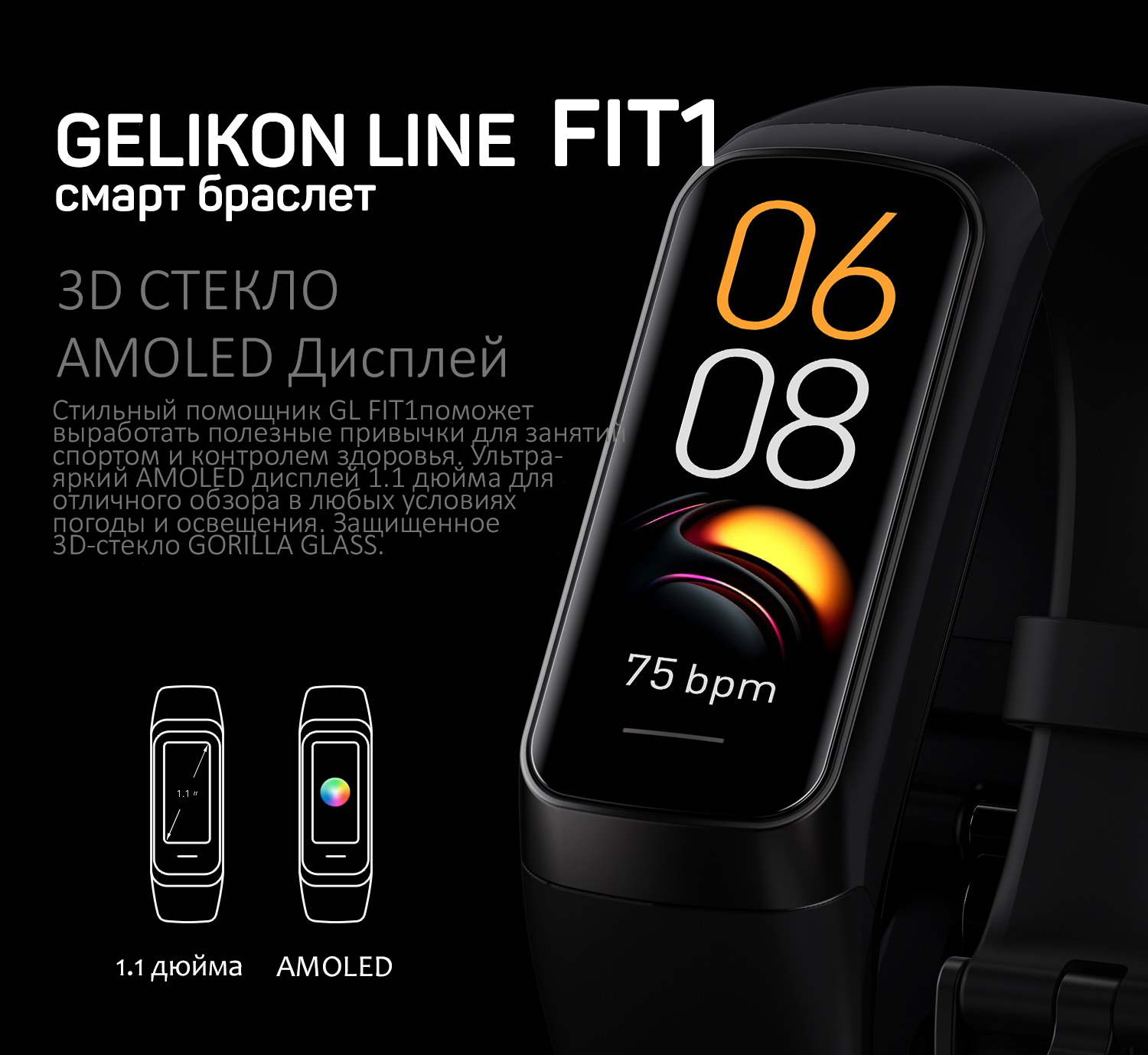
Перед началом работы зарядите фитнес-браслет с помощью
зарядного кабеля из комплекта. С обратной стороны браслета имеются 2 точки
контактов, поднесите один конец к этим точкам и при правильно расположении
магниты автоматически присоединят зарядку к устройству, другой конец вставьте в
разъем USBб
блока питания или ПК. Обратите внимание, для заявленной заводом сроком службы
аккумулятора и исключения выхода из строя, рекомендуется использовать источник
питания не более 2А! В идеале, использовать блоки до 1А, зарядка дольше, но
более качественная и менее вредная для аккумулятора. Быстрые зарядки сильно
снижают ресурс аккумулятора и могут вывести браслет из строя!


ПРИЛОЖЕНИЕ. Подключение к
смартфону.
После окончания зарядки необходимо скачать приложение KEEP HEALTH на
смартфон. Все операции по добавлению проводить только в приложении! Во вкладке «Устройство»
внизу экрана «добавить устройство», нажать и выбрать браслет из списка, смартфон
начнет выводить сообщения дать разрешения приложению – обязательно включить
все. В некоторых смартфонах на андроиде, отдельно зайти в настройки телефона-приложения-разрешения
и включить все вручную!
Нельзя добавлять браслет в настройках телефона в меню
блютус, в противном случае, приложение не увидит устройство. Чтобы решить
проблему, зайдите в меню блютус на смартфоне и нажать на «забыть устройство». Далее
зайти в приложение и добавить браслет по инструкции.
После успешного добавления, на браслете установится русский
язык и время смартфона. С приложением очень легко разобраться методом нажатия
на каждый пункт меню внизу экрана их всего 4, они достаточно наглядные и
информативные. Например левая вкладка «Здоровье»
это вся статистика по измерениям нажав на каждый пункт можно зайти внутрь меню
и увидеть детальную информацию. Во вкладке «Спорт» можно построить трек-дорожку
для отслеживания достижений в беге и проводить тренировки, вкладка «устройство»
имеет множество настроек для конкретного фитнес-браслета, можно изменить
циферблат на основе фото или включить мониторинг показателей, а также внести
другие изменения и личные параметры. Так как программа подвергается постоянным
обновлениям в данном тексте могут быть незначительные отличия, но базовые механизмы
будут сохранены и разобраться с приложением будет не трудно методом «тыка».
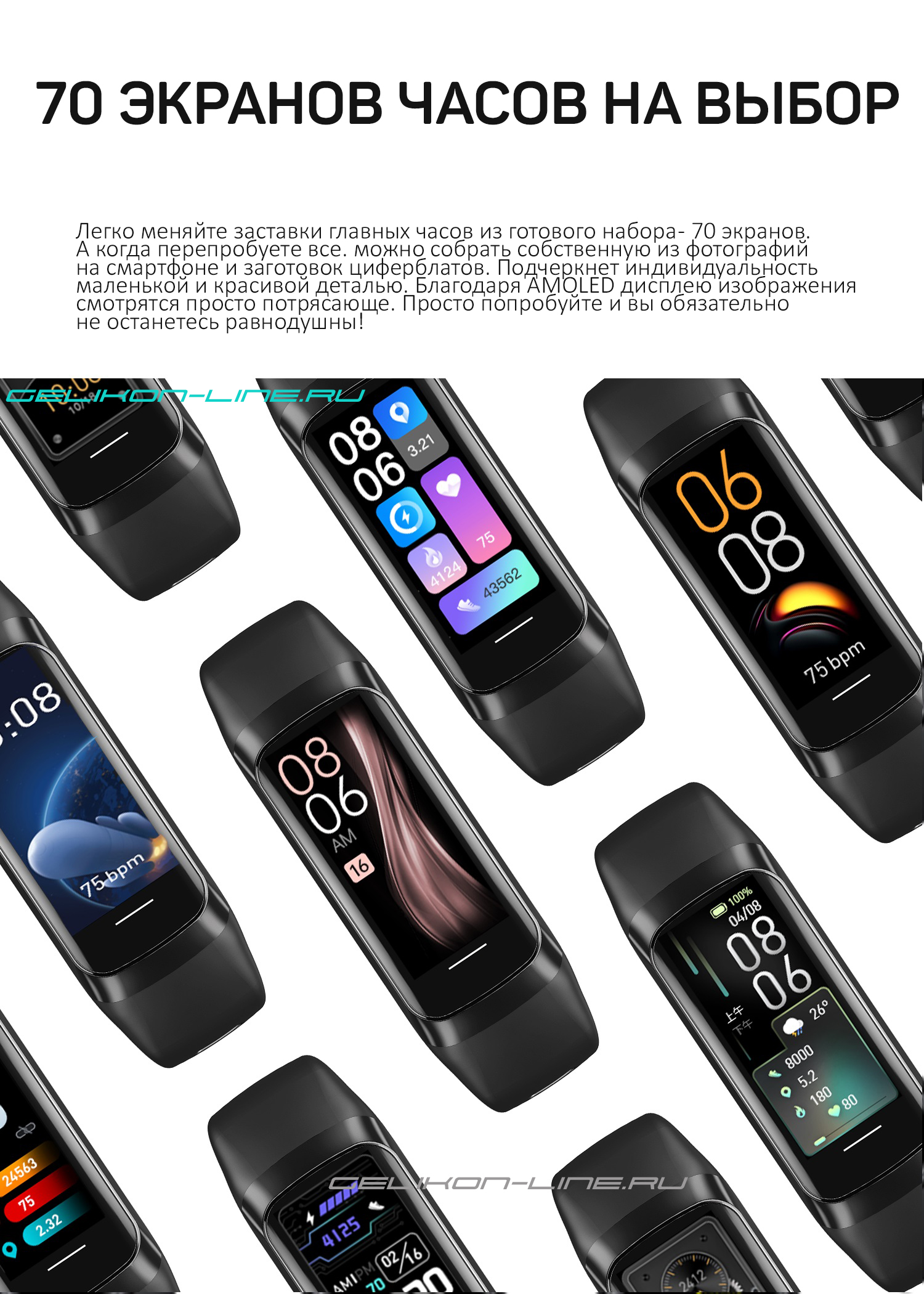
Управление фитнес-браслетом.
После успешной синхронизации и персонализации браслета,
надеть на руку и приступить к использованию. Все управление сводится к нажатию
на полоску сенсорную полоску под экраном. Короткими нажатиями перемещаться по
циклическому меню до нужного пункта, чтобы измерить пульс, давление или
температуру, достаточно остановиться в нужном разделе и подождать от 25 до 60
секунд, после измерения экран браслета погаснет. Для входа в меню «спорт» и «настройки»
подержать палец на кнопке 2-3 секунды.
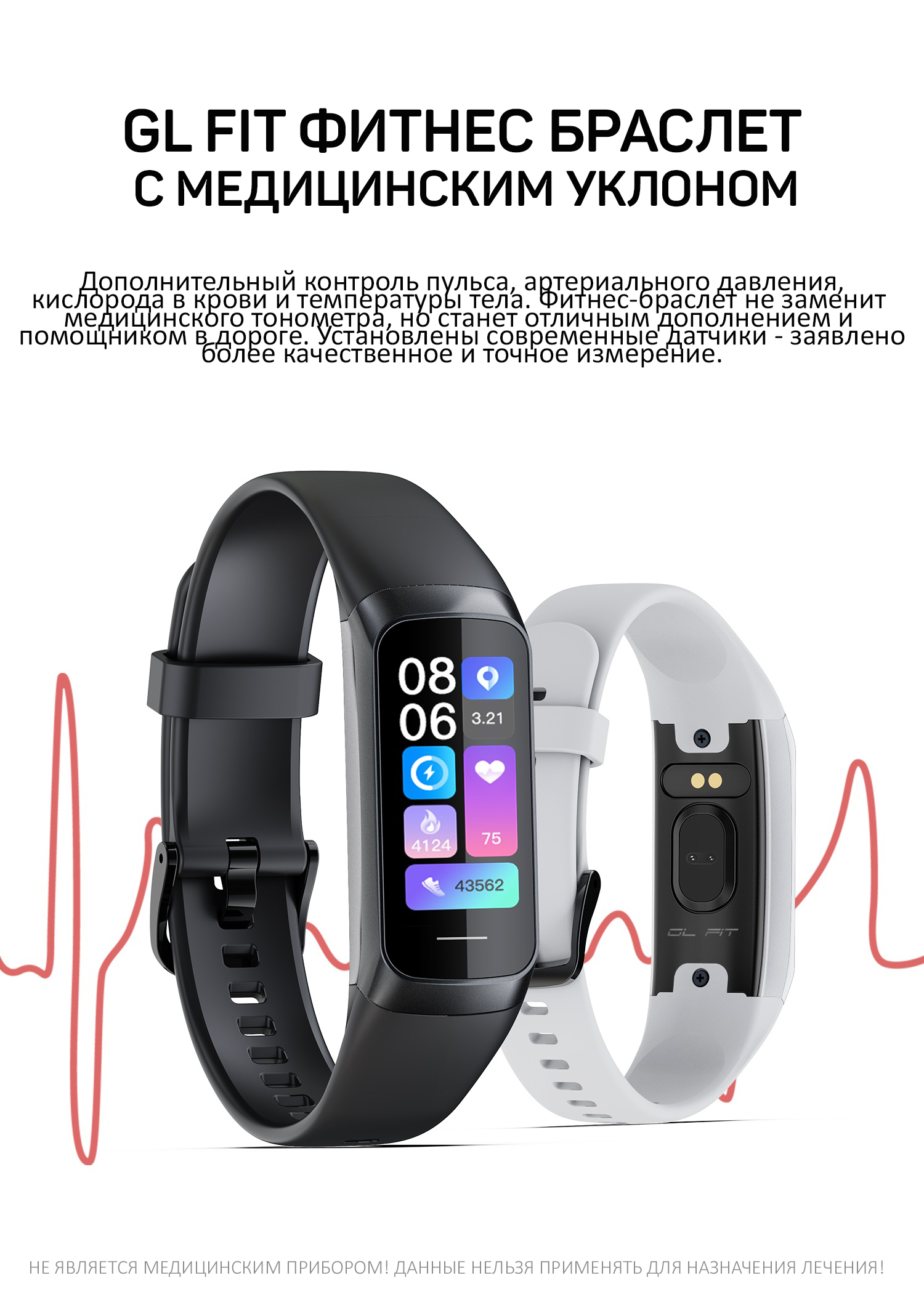
Настройки
здоровья. Калибровка браслета.
Браслеты линейки GL—FIT имеют
профильные датчики для измерения пульса, давления, температуры, кислорода в
крови, имеют медицинский уклон среди схожих на рынке. Калибровка в
фитнес-браслете GL—FIT по возрасту,
полу, росту и весу, калибровка точного значения А.Д. отсутствует. Это не значит,
что браслет имеет плохие показатели, точность зависит только от пользователя,
возраста сосудов их углубленности в руке, места прикладывания датчика, а
уточненные калибровки могут лишь незначительно улучшить показатель, но не имеют
решающего значения. Если проводимость пульса на запястье низкая или
отсутствует, то ни одна калибровка не поможет! По нашей статистике, если судить
по публичным отзывам в интернете на данную можно увидеть мнения реальных
пользователей с разной эффективностью использования браслета.
Более дорогие модели имеют улучшенные датчики, возможность точной
калибровки и другие функции, в целом работают точнее, но не гарантируют точные
показатели по той же причине. Для самого точного измерения давления умными
часами можно воспользоваться манжетными моделями. GL-02PRO, GL-S.
Если у вас остались вопросы, нужна помощь или консультация
по настройке или выбору, пожалуйста, позвоните нам 88004446867 и мы обязательно
поможем!

Рынок цифровых технологий переживает небывалый подъем, особенной популярностью сегодня пользуются смарт-браслеты с функциями, направленными на контроль параметров здоровья — пульс, давление, сатурация, частота сердечного ритма и т. д. Для исправной работы устройства и удобства эксплуатации его необходимо подключить к телефону, с чем у пользователей иногда возникают трудности. На самом деле, эта процедура максимально упрощена производителями часов здоровья, достаточно следовать простой инструкции.
Зачем подключать браслет здоровья к телефону?
Фитнес-браслет, который также называется часами здоровья или смарт браслетом, сам по себе является умным устройством, способным не только измерять калории и пройденные шаги, но и достаточно точно определять пульс и артериальное давление. Тем не менее, подключение гаджета к смартфону существенно расширяет его функционал. В зависимости от модели, добавляются следующие возможности:
- измерение содержания кислорода в крови;
- расширенные данные о выполненных за день тренировках, что особенно актуально для спортсменов;
- анализ сна за сутки;
- важные характеристики о физической активности пользователя;
- использование функционала, позволяющего найти телефон;
- показ уведомлений с телефона на дисплее браслета, некоторые модели оснащены возможностью управлять музыкальным плеером смартфона.
Большинство часов здоровья при синхронизации с телефоном способны выдавать советы для улучшения самочувствия. Таким образом, подключение браслета к мобильному гаджету — это отличный способ расширить его возможности, что позволит «выжать» из устройства максимум заложенных в него производителем функций.
Общий алгоритм подключения
В зависимости от фирмы-производителя и заложенного функционала, алгоритм синхронизации браслета здоровья со смартфоном может иметь свои нюансы. Тем не менее, большинство схем подключения предусматривают следующие этапы:
- Скачивание и установка официального приложения на смартфон.
- Запуск приложения, регистрация и авторизация.
- Подключение браслета к телефону по Bluetooth, синхронизация данных.
Наличие на смартфоне беспроводного протокола Bluetooth — главный залог успешной синхронизации между двумя устройствами. От его типа зависит качество сигнала, скорость передачи и обновления данных, а также дальность работы.
Некоторые модели предусматривают использование Wi-Fi, однако такой способ не всегда оказывается эффективным. Еще один важный момент — актуальность скачиваемого на смартфон приложения. Чем новее программное обеспечение, тем лучше будет работать устройство, сопряженное с телефоном.
В зависимости от типа смартфона, существуют два варианта синхронизации устройств — для мобильного девайса с ПО iOS или Android. Несмотря на общий алгоритм подключения, для каждого программного обеспечения существуют свои нюансы.
Как установить приложение на Андроид
Большинство трекеров здоровья рассчитаны на подключение к смартфонам с программным обеспечением Андроид. Название приложения, которое требуется скачать на мобильное устройство, обозначено производителем в инструкции к конкретной модели.
Общий алгоритм подключения:
- Найти соответствующее приложение в Google Play Market и скачать его на телефон.
- Запустить программу на смартфоне и зарегистрироваться любым из предложенных способов, который кажется наиболее удобным.
- Активировать беспроводной протокол на телефоне — Bluetooth, GPS.
- Далее войти в профиль скаченного приложения и выбрать функцию поиска нового устройства. Таким образом, смартфон обнаружит браслет здоровья, чтобы синхронизироваться с ним.
- Следующим этапом нужно выбрать Вашу модель фитнес-браслета.
После активации выбранной модели через беспроводной протокол начнется сопряжение между двумя устройствами. Дополнительно может запуститься обновление новой прошивки для браслета здоровья. В среднем это занимает не более 15 минут, в зависимости от качества сигнала. После завершения синхронизации и обновлений на экране смартфона появится соответствующее уведомление.
Синхронизация браслета с iOS
Алгоритм подключения браслета здоровья с девайсами от компании Apple аналогичен устройствам на базе Android. Единственное отличие заключается в невозможности предустановки приложения на телефон, если планируется синхронизация часов другой фирмы.
Во время подключения необходимо скачать соответствующую программу из App Store, а затем загрузить ее. Далее следует повторить тот же алгоритм, что и для программного обеспечения Android — зарегистрироваться, авторизоваться, найти устройство в списке предложенных через профиль, а затем синхронизировать два гаджета.
Частые ошибки
Несмотря на простоту подключения часов к смартфону, иногда возникают проблемы, вызванные следующими ошибками пользователя:
- попытка подключить браслет через Bluetooth напрямую — смартфон может его не найти, важно синхронизировать устройства только через фирменное приложение;
- нельзя подключать к телефону фитнес-браслет, который уже сопряжен с другим смартфоном;
- важно убедиться в том, что браслет заряжен, большинство подобных устройств не имеют кнопки включения и запускаются только при достаточной емкости аккумулятора.
Дополнительный важный момент касается регистрации в фирменном приложении устройства, скаченном на смартфон. Немногие часы здоровья позволяют осуществить синхронизацию без предварительной авторизации.
В редких случаях низкое качество связи между гаджетами либо ее полное отсутствие вызваны помехами, создаваемыми другими устройствами, например, СВЧ-печью. Для устранения проблемы достаточно выйти из зоны действия микроволновых волн.
Ошибка синхронизации может возникать и из-за разных версий Bluetooth на двух гаджетах. Дополнительные трудности создает нелегальная прошивка на фитнес-браслете, поэтому на этапе поиска устройства телефоном требуется ее обновление с официального источника.
Автор статьи: Сухоруков Иван Юрьевич
Эксперт и основатель компании HEALTHBAND
Модель Classic ECG-T использует расширенные возможности приложения SmartHealth для измерения температуры, частоты дыхания, ЭКГ и других новых функций.
Приложение регулярно обновляется. В зависимости от изменения функционала приложения, содержание инструкции может дополняться.
Скачать PDF
Приложение SmartHealth доступно в Google Play или AppStore. Поддерживается ОС Android от версии 6.0 или iOS от версии 9.0.
Всем привет:-)
Сегодня хотела бы рассказать о фитнес браслете с пульсометром и измерением давления.
Кому интересно прошу под кат
Браслет пришел вот в такой коробке.
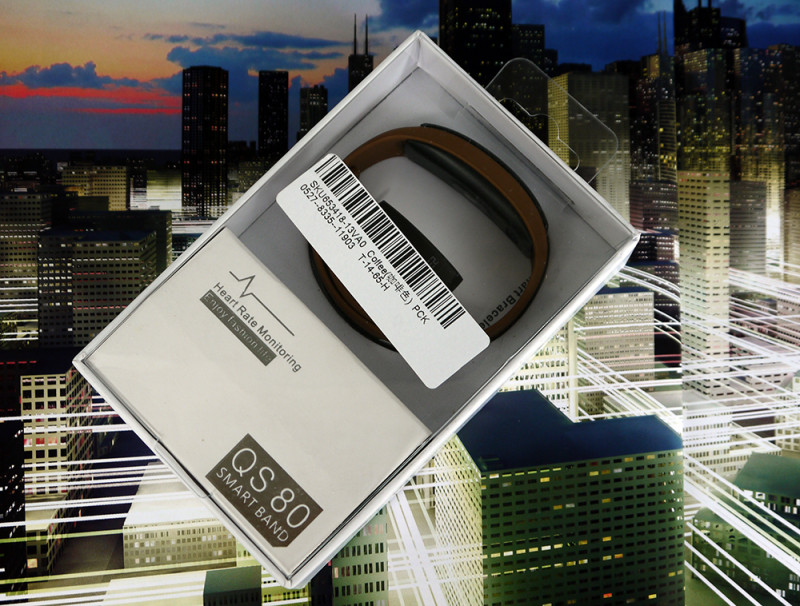
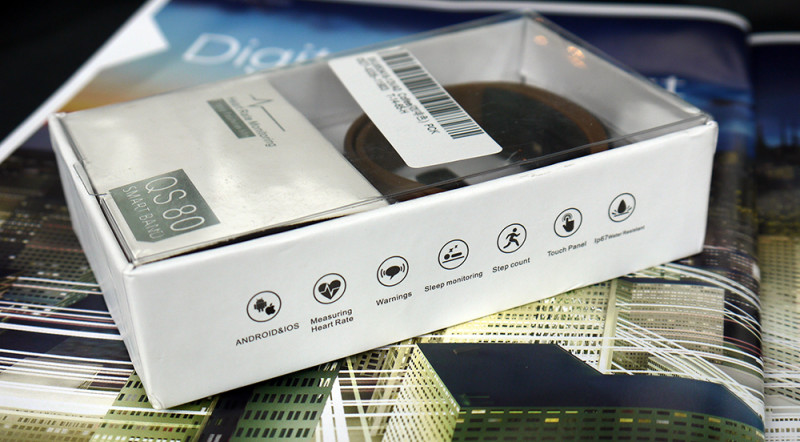
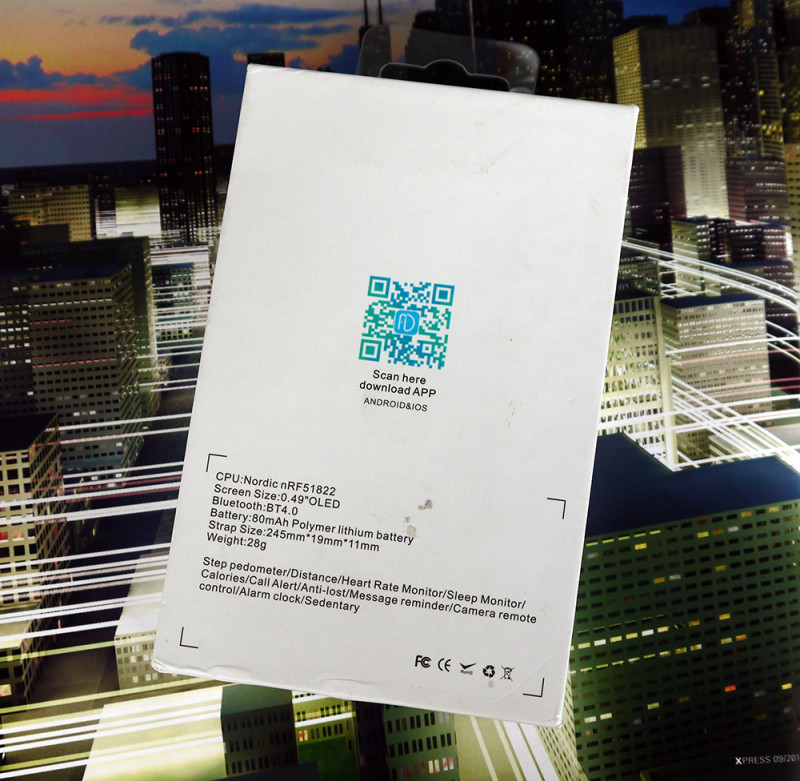
В комплекте:
— браслет
— зарядное устройство
— инструкция по эксплуатации
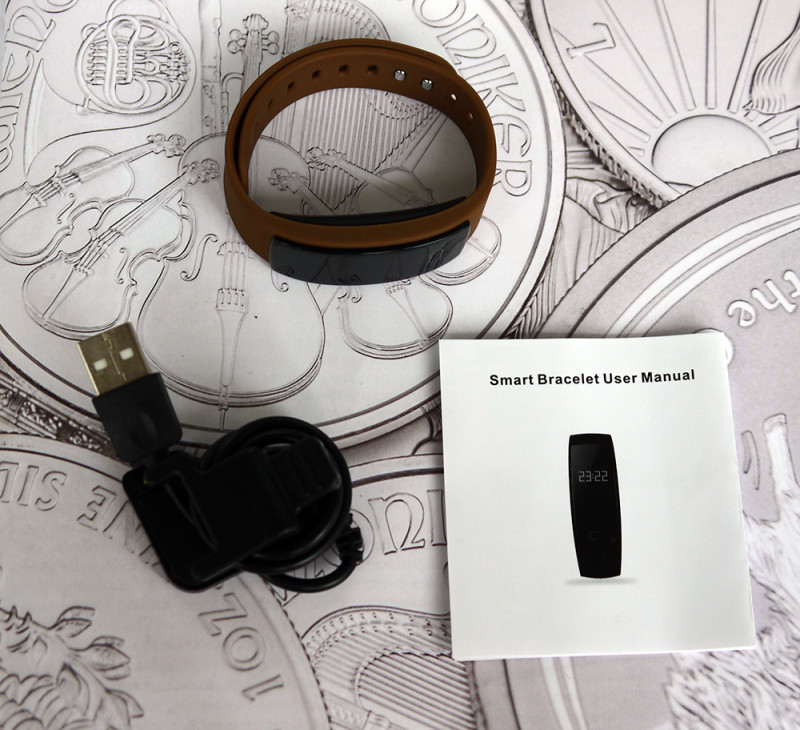
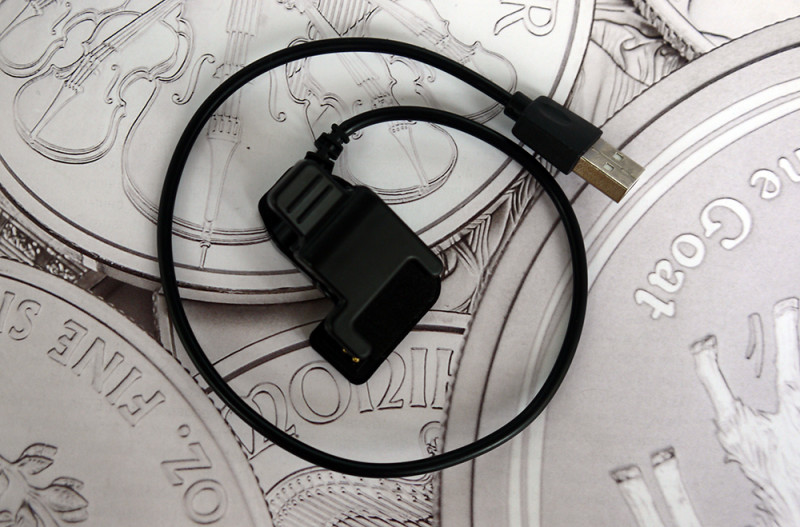
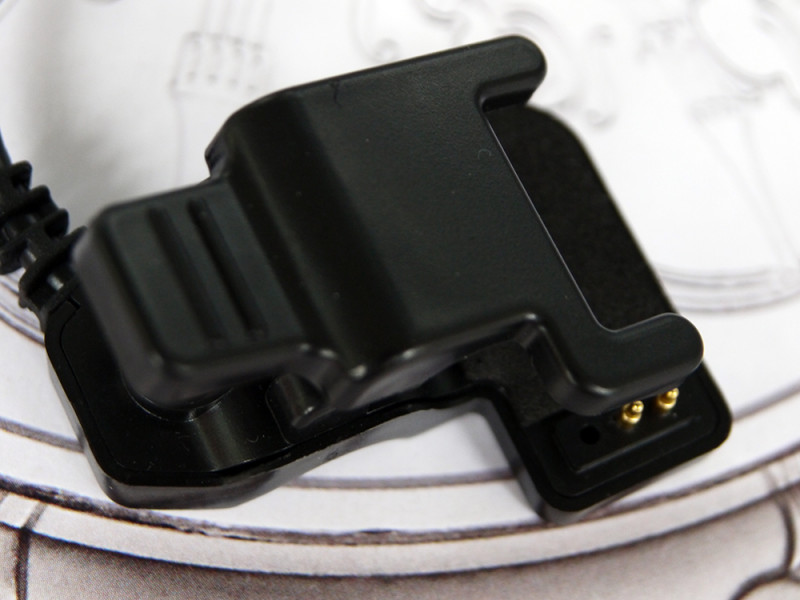
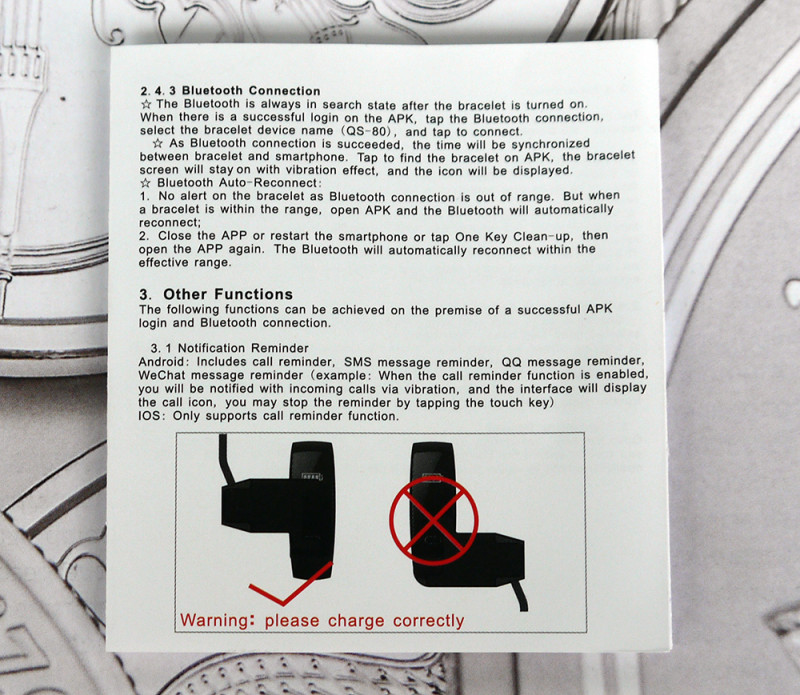
В инструкции показано как правильно подключать зарядное устройство
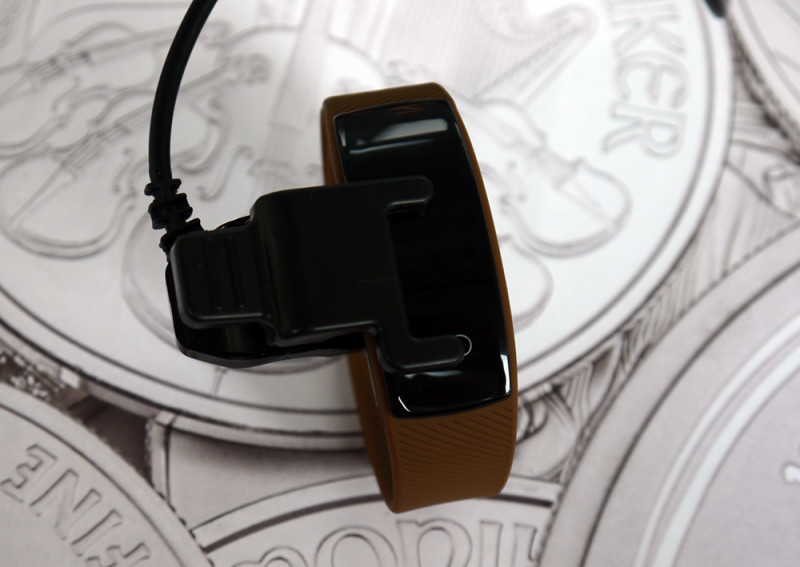
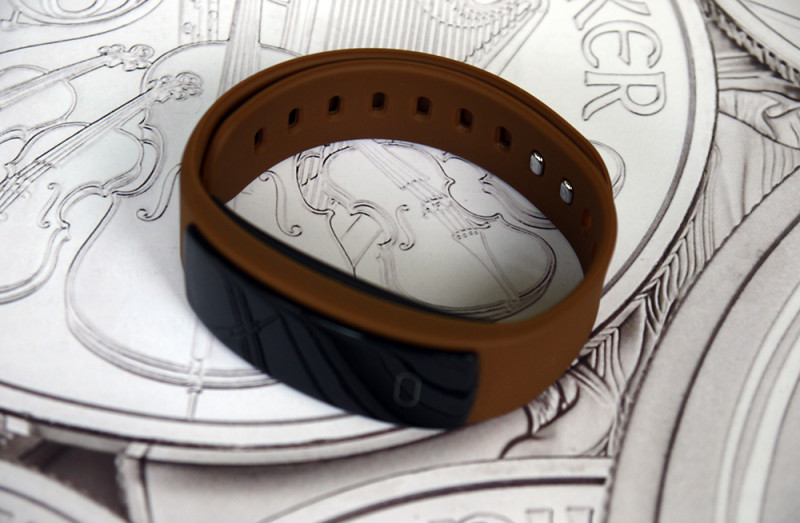
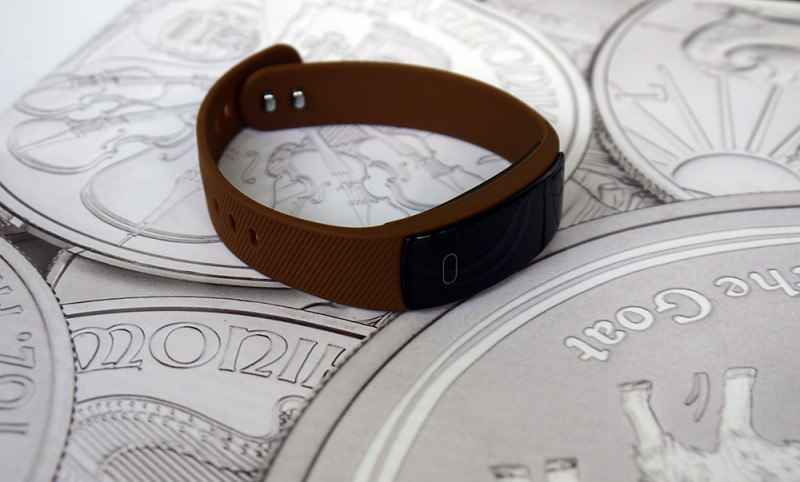
Браслет взяла цвета кофе, но на сайте есть ещё и другие цвета
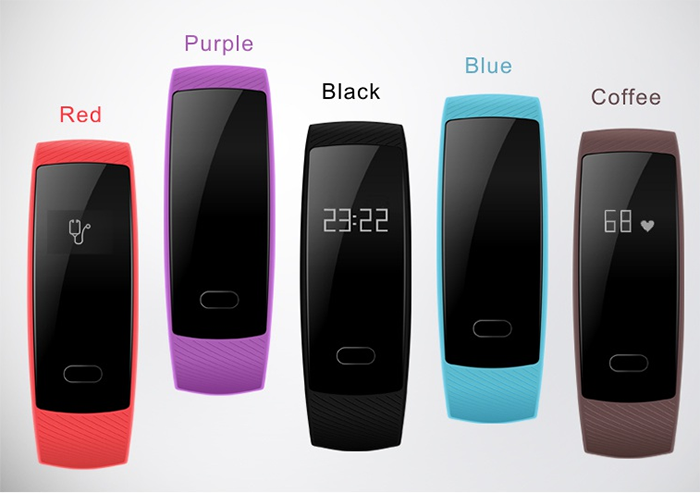
Внешний вид
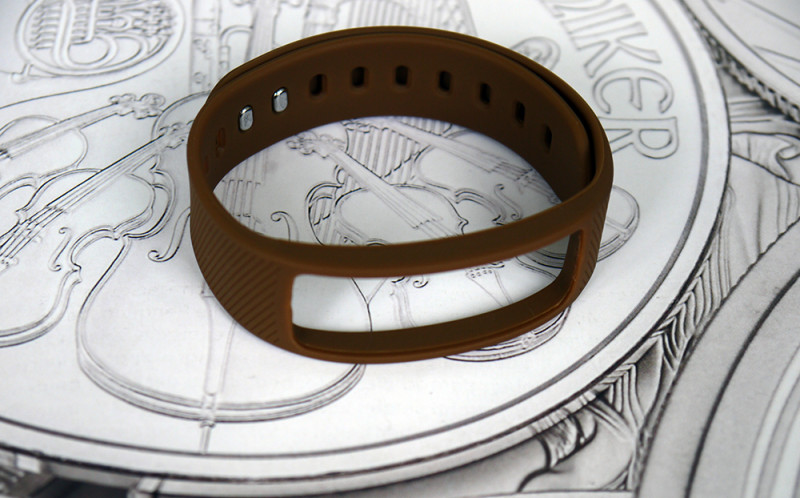
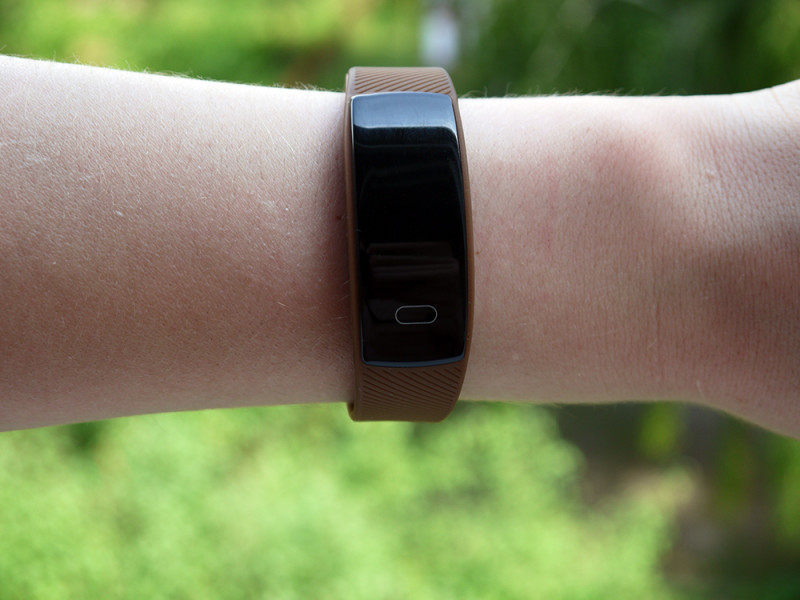
Ремешок из мягкой резины с текстурой и на руке носится легко, даже во время сна он не мешает.
Капсула выполнена из пластика, за 3 недели использования покрылась мелкими царапинками.
>
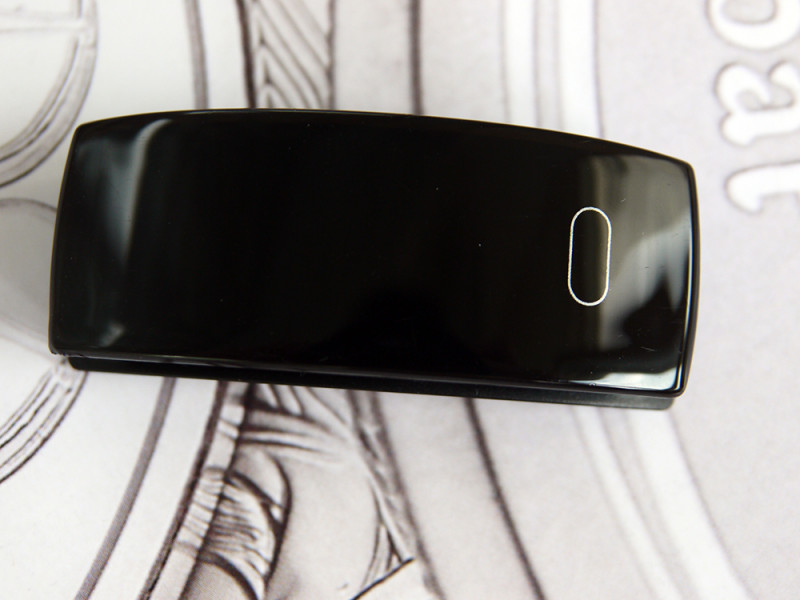
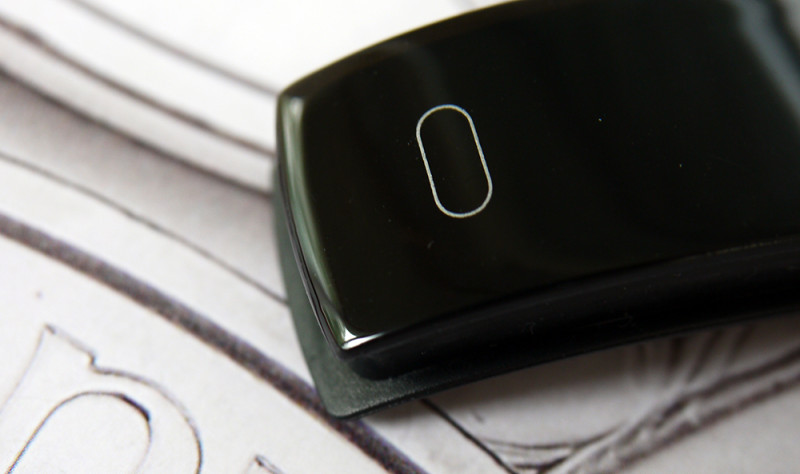
Сенсорная кнопка для переключения отображаемой информации
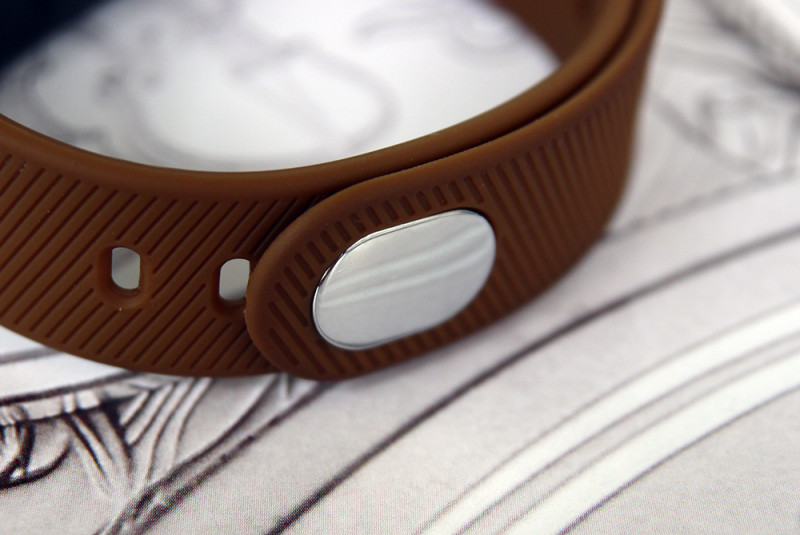
клипса металлическая
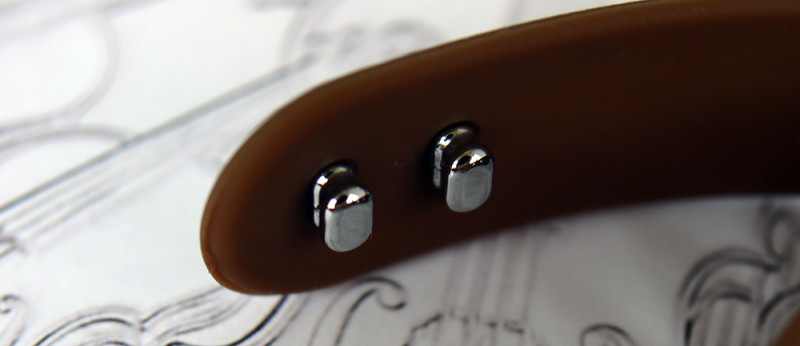
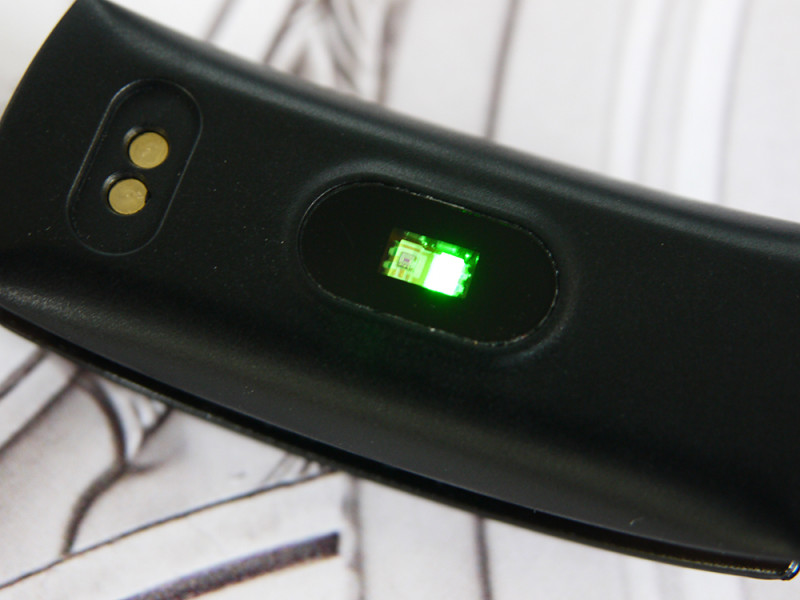
С обратной стороны находятся контакты для зарядки.
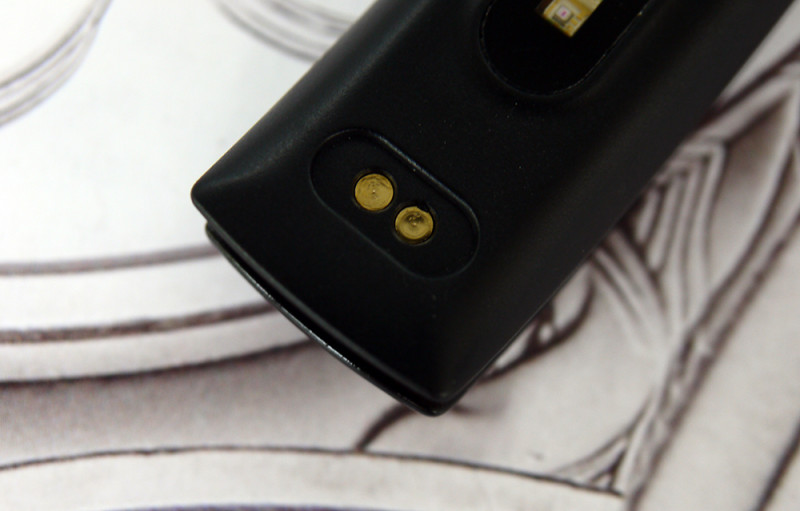
По центру сенсор, измеряющий пульс и давление.
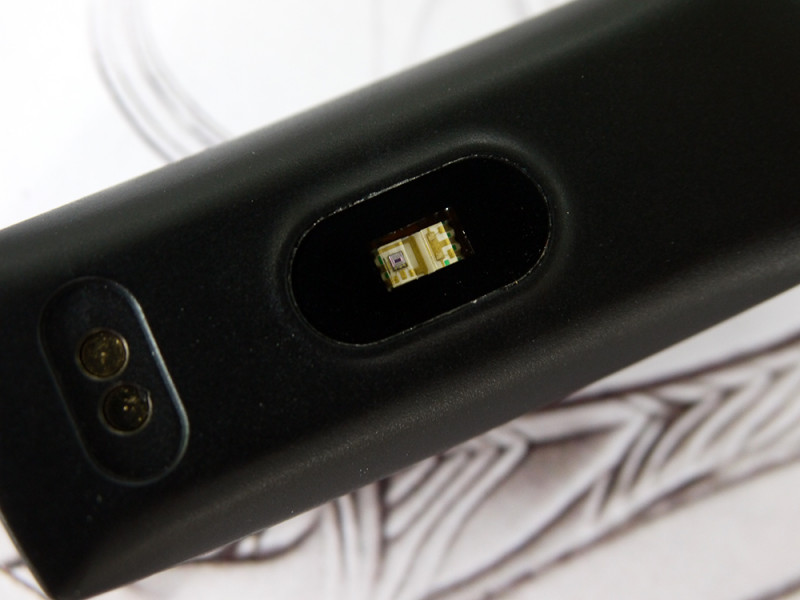
При измерении можно увидеть зеленую подсветку, просвечивающая кожу для регистрации кровотока.
На руке
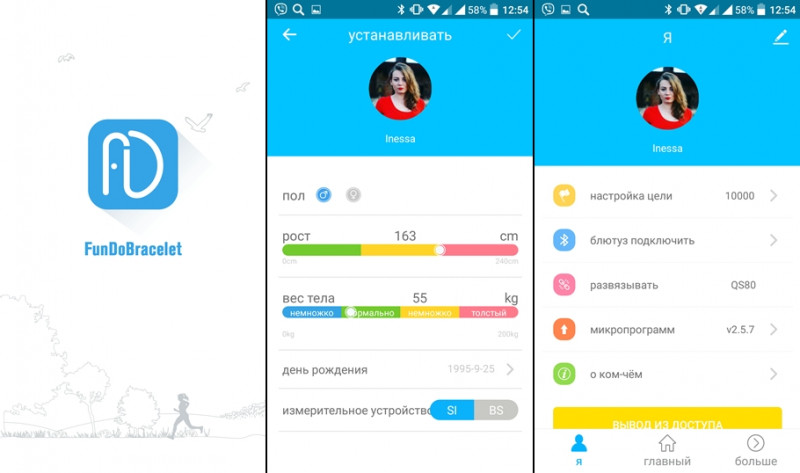
Для работы с браслетом надо скачать приложение FundoBracelet.
При запуске надо зарегистрироваться и только после этого можно приступать к работе, конечно перевод желал бы лучшего, но в принципе, что написано понятно:-)
После запуска можно редактировать профиль если нужно, настроить цель, подключится к браслету и ещё посмотреть информацию о приложении и если нужно обновить версию.
Дальше можно просматривать шаги, пульс и длительность сна.
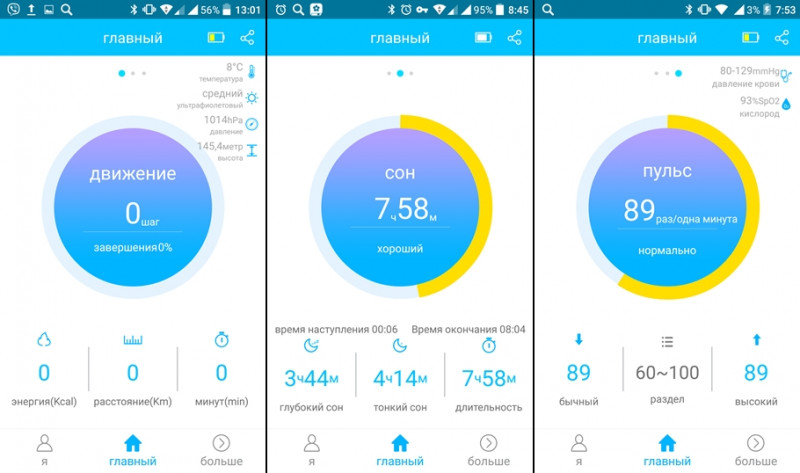
В приложении можно посмотреть отчет, что даёт возможность следить за пульсом, давлением, сном и ещё за потерей калорий в течении 30 дней. У меня к сожалению на телефоне почему-то не синхронизируется шагомер хотя на другом смартфоне это приложение работает с браслетом правильно.
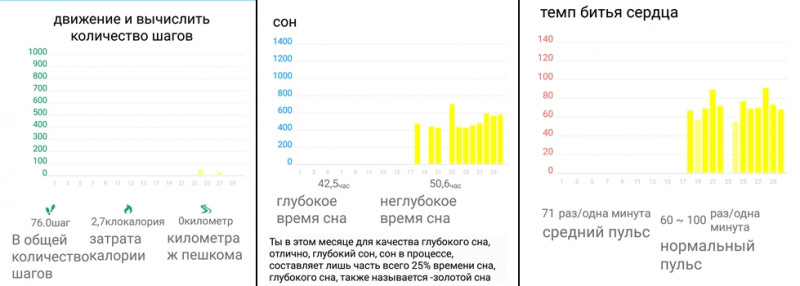
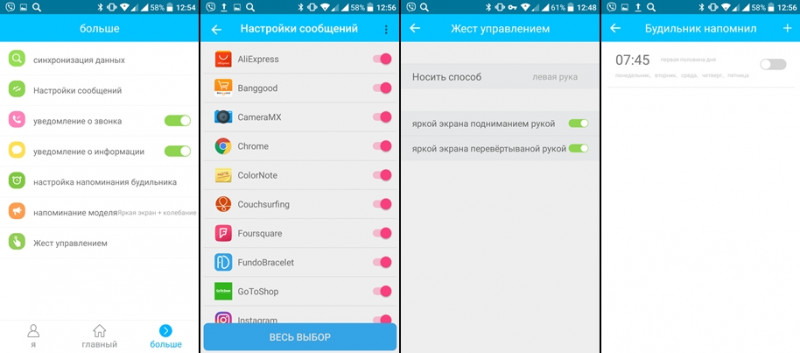
Здесь можно настроить с каких приложений вы хотите получать уведомления, синхронизировать данные, настроить жесты (при взмахе рукой загораются часы) и поставить будильник.
Информация отображаемая на браслете:
Часы
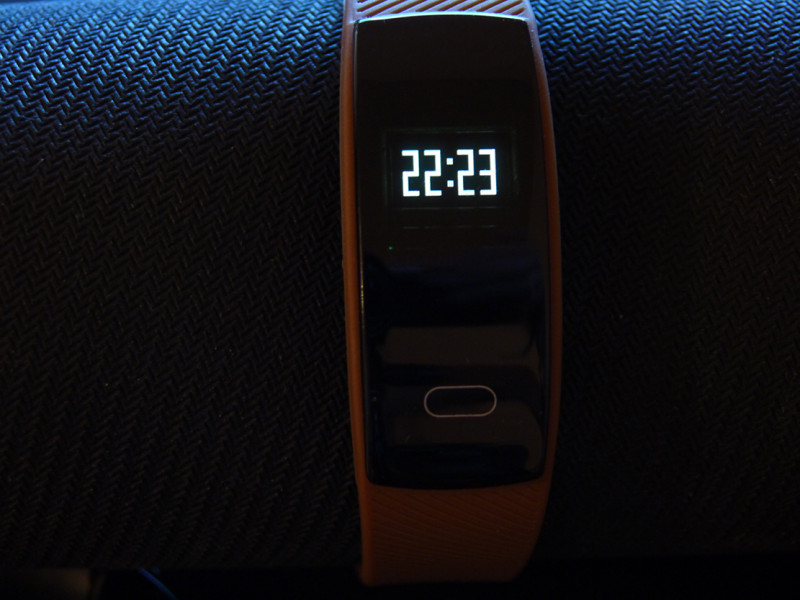
Количество сделанных шагов

Пройденное расстояние
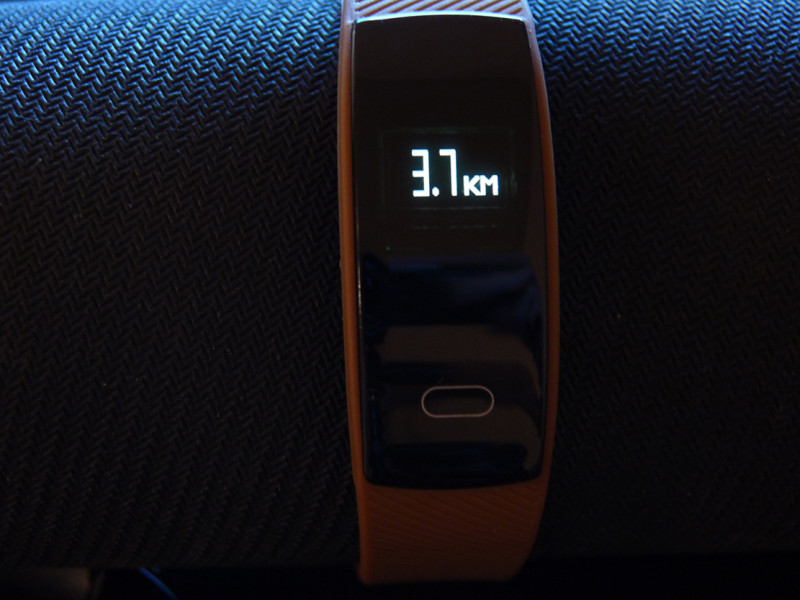
При замере пройденного расстояния по gps, погрешность составила около 100 метров на 2.5 км.
Количество сожженных калорий
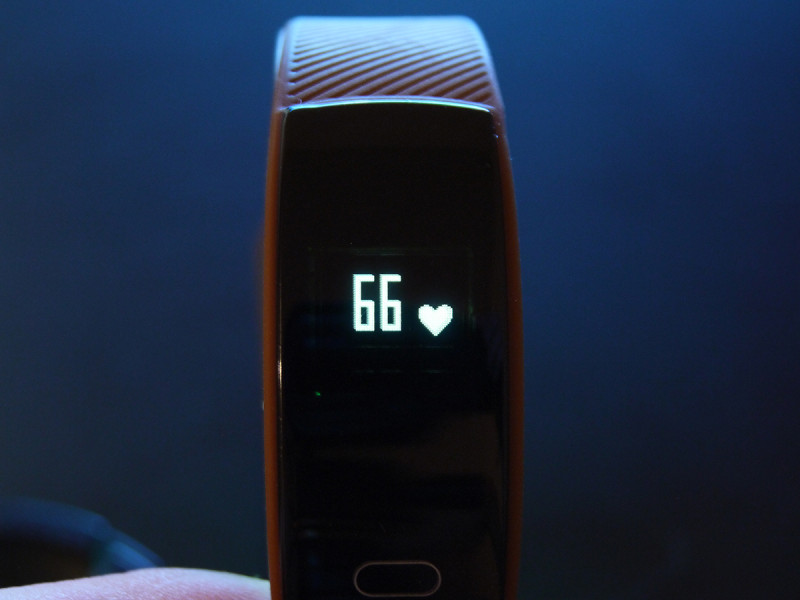
Замер пульса
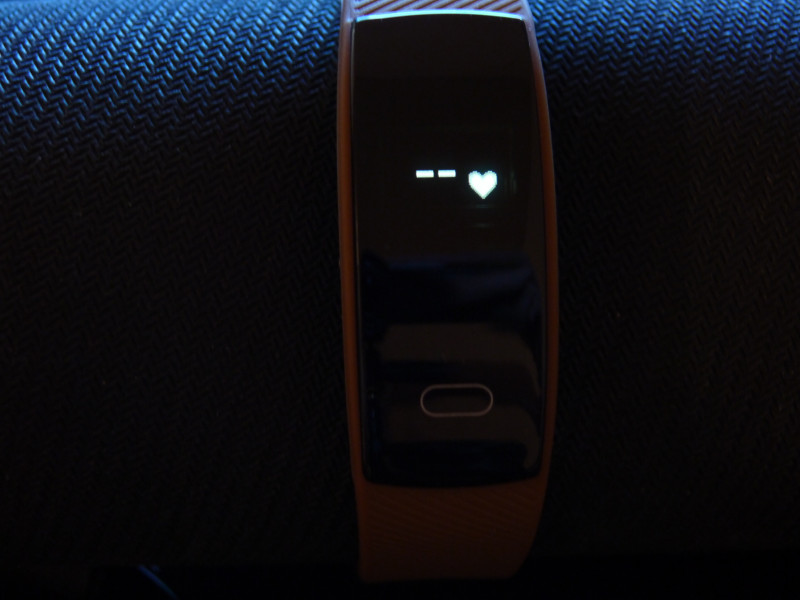
результат выдает точный
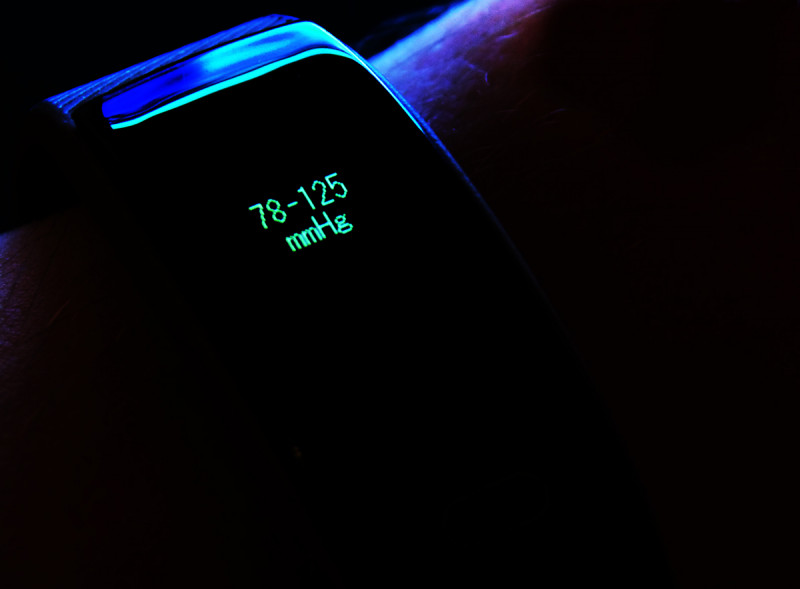
Замер давления
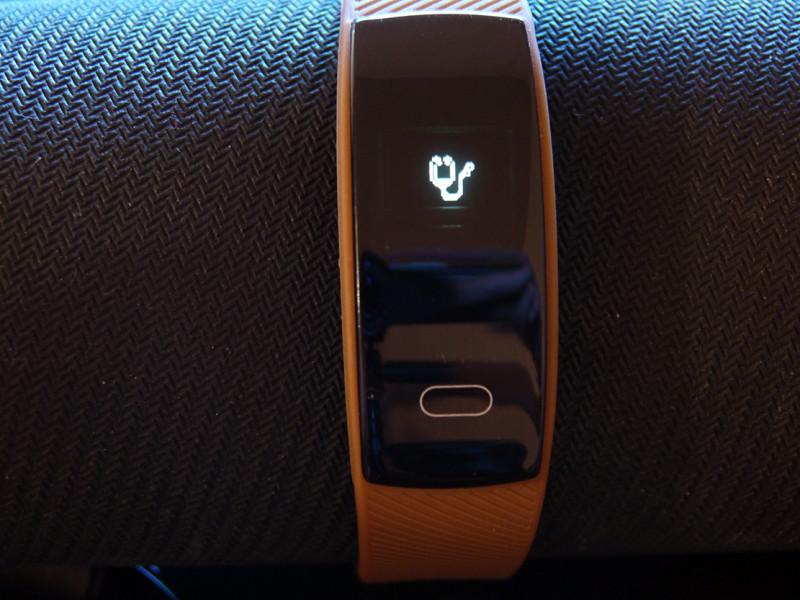
Результат по сравнению с полуавтоматическим тонометром различается на 5-10 единиц, иногда вообще погрешность зашкаливает. Для получения более-менее «точного» результата лучше сделать замер 2-3 раза, хотя по мне, то это все баловство.
Остаток заряда
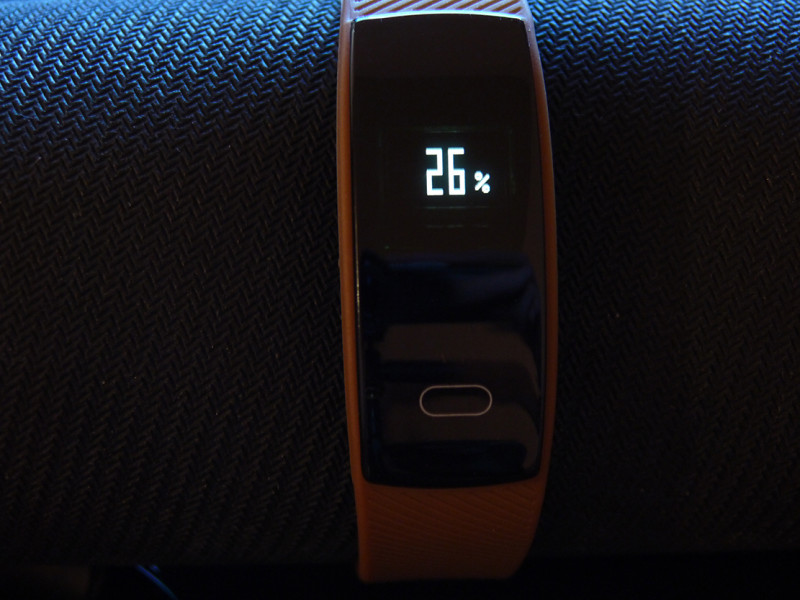
Заряда хватило на 18 дней, как раз сегодня браслет отключился. Заряжается за 1.5 часа.
Браслет водонепроницаем, можно купаться не снимая.
Цена с купоном 57e3d9 — 18.99$. Но этот браслет с легкостью можно найти за 12 долларов и даже меньше.
За эти деньги вполне нормальный браслет, в нем есть все что нужно, каких либо глюков я не обнаружила, кроме того что с моим телефоном не синхронизировался шагомер.
Будильник работает, уведомления о сообщении и звонке приходят, приятно вибрируя, причем даже на некоторых есть обозначение в виде иконки (WhatsApp и instagram)
Спасибо за внимание! Если есть вопросы, пишите.