
Для работы проектов iXBT.com нужны файлы cookie и сервисы аналитики.
Продолжая посещать сайты проектов вы соглашаетесь с нашей
Политикой в отношении файлов cookie
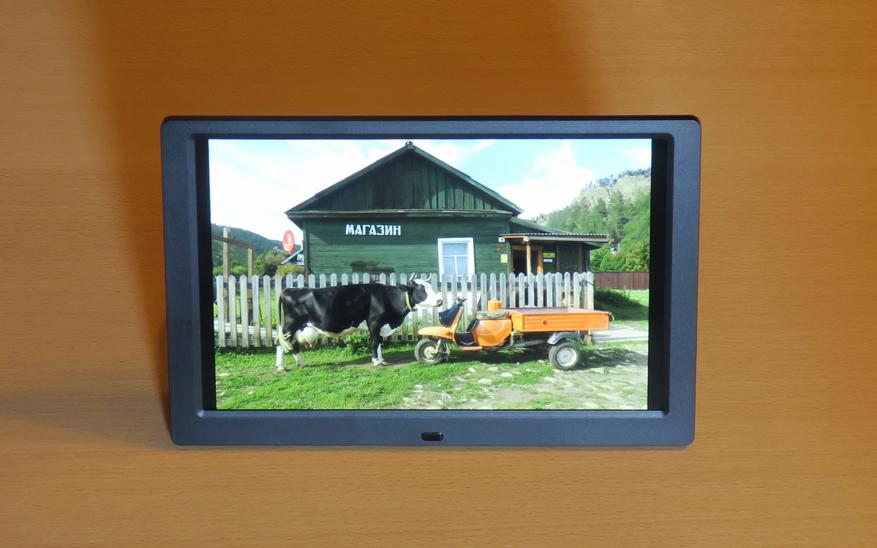
Цифровые фоторамки уже изначально появились как нишевый (узкоспециализированный) продукт, тем не менее, пользовавшийся некоторой популярностью: планшеты тогда были дорогими и не слишком совершенными, а смартфоны имели микроскопические экраны и слабенькие процессоры. В то время цифровые фоторамки выпускались даже такими солидными компаниями, как SONY и Samsung. Но праздник фоторамок продолжался недолго: планшеты и крупноразмерные смартфоны их почти «убили». Тем не менее, этот класс гаджетов дожил до наших дней. Как им это удалось, разберёмся на конкретном примере цифровой фоторамки Digma PF-1043 (где PF = PhotoFrame).
Содержание
- Распаковка и комплектация
- Технические характеристики цифровой фоторамки Digma PF-1043
- Внешний вид и конструкция цифровой фоторамки Digma PF-1043
- Подключение Digma PF-1043 к повербанку и проверка потребления энергии
- Меню и настройки цифровой фоторамки Digma PF-1043
- Тестирование экрана
- Тестирование воспроизведения видео и звука
- Разное
- Итоги и выводы
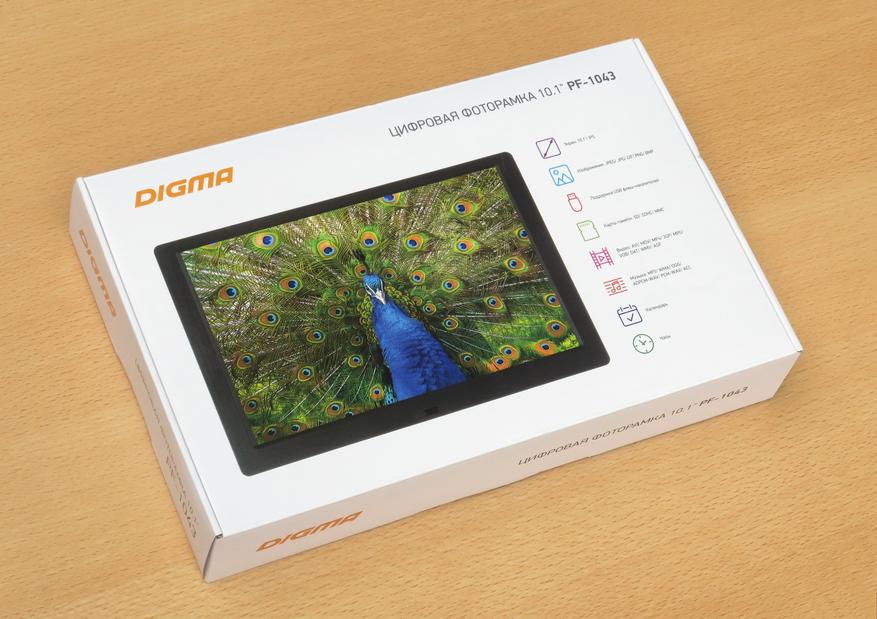
Коробка с цифровой фоторамкой — довольно яркая и привлекательная:
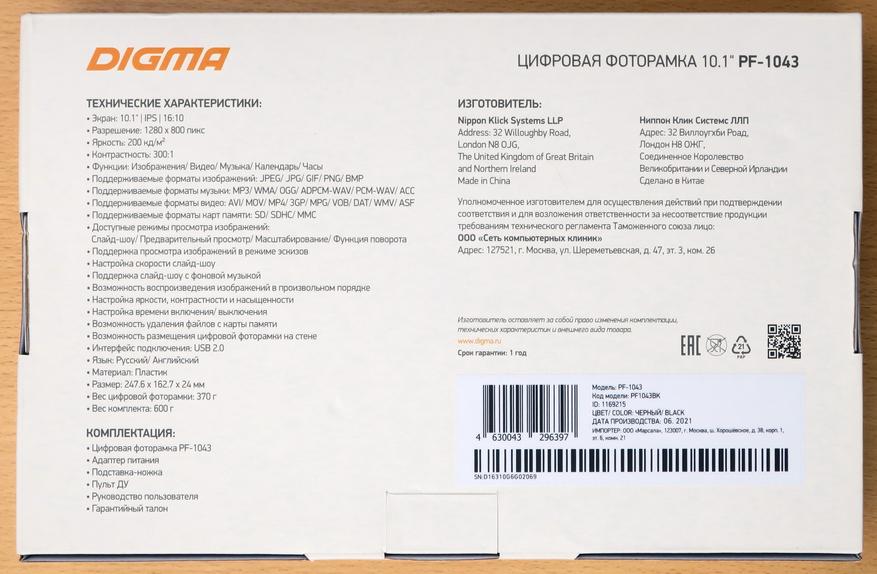
На обратной стороне коробки указаны реквизиты производителя и импортёра, а самое главное — подробные технические характеристики:
При открытии коробки сверху лежит сама фоторамка, защищенная двумя слоями защитной плёнки (на верхнем — реклама, нижний — «боевой»). Но я не заметил, что пленка — двойная, и сгоряча содрал сразу оба слоя.
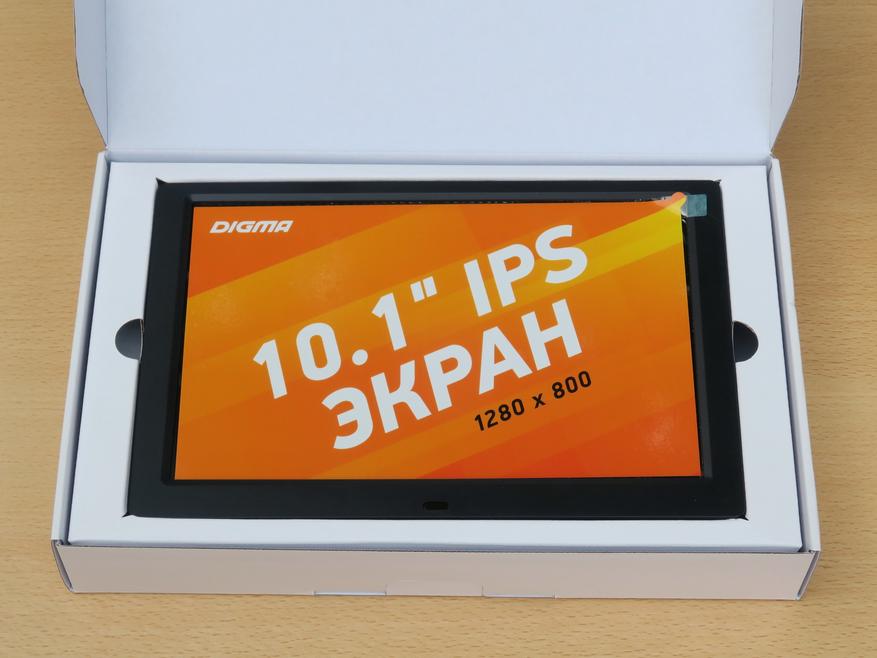
Под фоторамкой расположены её принадлежности:
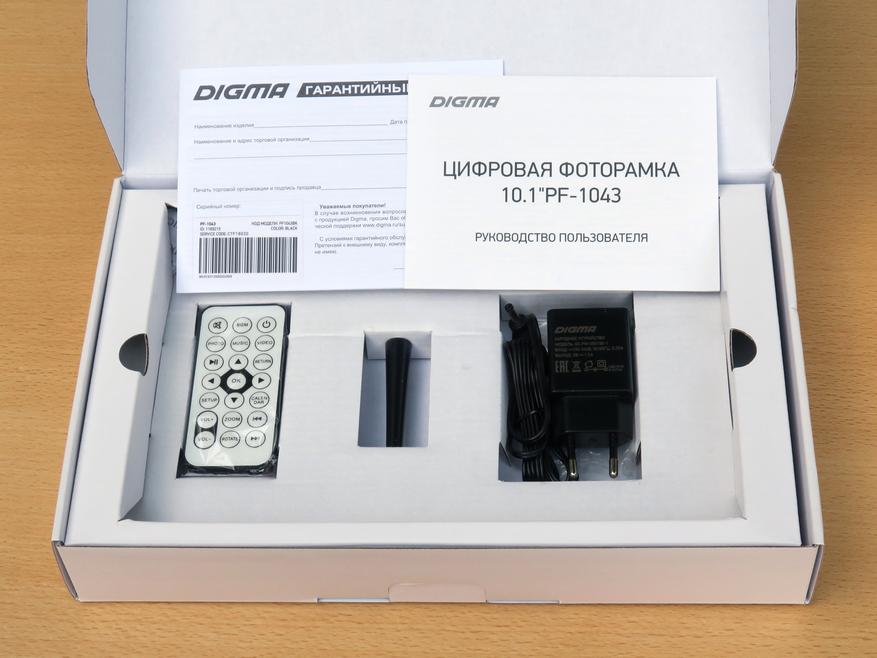
В комплект входят: пульт дистанционного управления (ПДУ), ножка-опора, блок питания 5 В и бумажки.
В пульте уже вставлена батарейка, нужно только её «активировать», вытащив прозрачную изолирующую прокладку.
По какой-то непонятной причине кабель источника питания, имеющего стандартное напряжение 5 В, оканчивается не разъёмом USB, а цилиндрическим разъёмом 4.0*1.7 мм. Это может быть неудобно, так как фоторамку можно запитать только от штатного источника питания (адаптер от телефона не подойдёт по разъёму). Эту проблему придётся решать по ходу обзора.
Характеристики устройства были представлены на фотографии обратной стороны упаковки, но для удобства приведу их в виде таблицы:
| Тип дисплея | IPS |
| Формат экрана | 16:10 |
| Размер экрана | 10.1 дюйма |
| Разрешение | 1280*800 |
| Макс. яркость | 200 кд/м2 |
| Контрастность | 300 |
| Поддерживаемые носители | Карты памяти SD/ SDHC/ MMC, USB-флешки |
| Поддержка форматов изображений | JPEG/ JPG/ GIF/ PNG/ BMP |
| Воспроизведение видео форматов/кодеков | AVI/ MOV/ MP4/ 3GP/ MPG/ VOB/ DAT/ WMV/ ASF |
| Воспроизведение аудио форматов/кодеков | MP3/ WMA/ OGG/ ADPCM-WAV/ PCM-WAV/ ACC |
| Встроенная акустика | Есть |
Функции и возможности:
- Режим предварительного просмотра;
- Слайд-шоу;
- Календарь/часы/будильник;
- Режим «Слайд-шоу + музыка»
- Масштабирование во время просмотра;
- Поворот изображения во время просмотра;
- Автоматическое включение/выключение;
- Настройка скорости слайд-шоу;
- Возможность удаления файлов с карты памяти;
- Возможность воспроизведения изображений в произвольном порядке.
На передней стороне рамки никаких органов управления нет, есть только окошко для инфракрасного приёмника.
Все органы управления находятся на задней стороне:
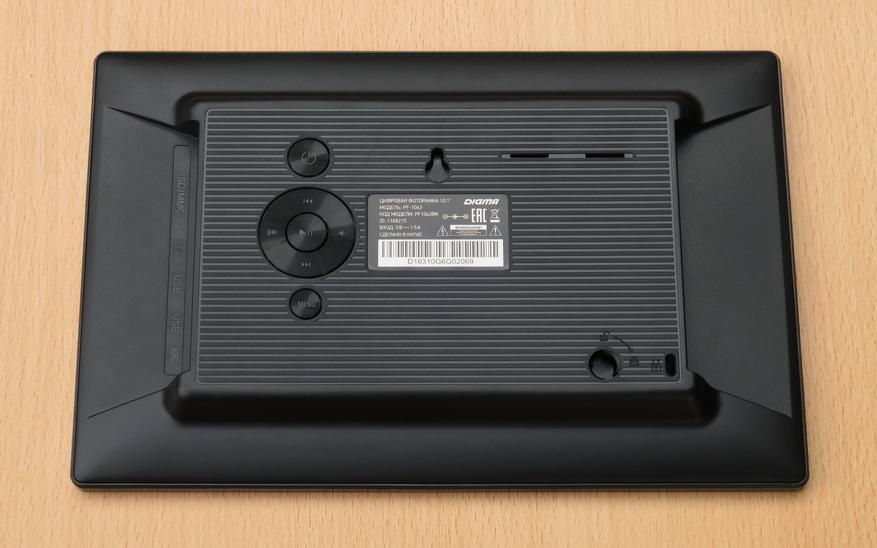
Имеющиеся здесь органы управления могут полностью заменить дистанционный пульт, но нажимать кнопки на задней стороне не очень удобно. Впрочем, такое решение соответствует традициям построения цифровых фоторамок.
В общем, если с пультом что случится, то можно пользоваться и кнопками.
На правом боку находятся все разъёмы для связи с внешним миром:
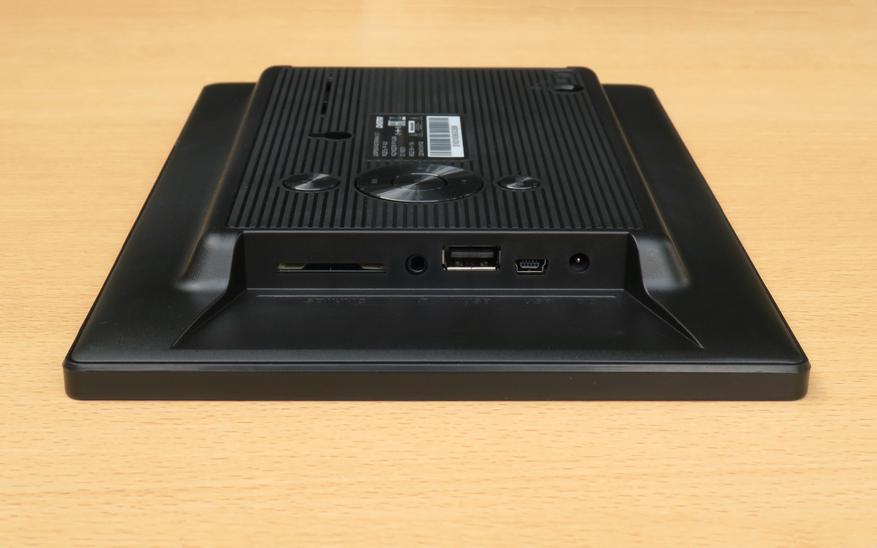
Сначала идёт слот для полноразмерных SD-карт памяти. Пользоваться картами микро-SD можно через переходник (иногда карты памяти прямо с ним и продаются).
Далее идёт джек 3.5 мм для наушников или передачи звукового сигнала на внешний усилитель.
Затем идёт разъём USB для флешек. С флешек фоторамка тоже может воспроизводить файлы всех поддерживаемых видов, но не может воспроизводить одновременно и с карты памяти, и с флешки (надо выбрать что-то одно).
Дальше идёт винтажная деталь: разъём мини-USB. Какая неожиданная встреча для нашего времени!
Кабеля для этого разъёма в комплекте нет. Но если пользователь найдёт такой кабель, то он сможет соединить фоторамку с компьютером и заливать файлы с компьютера.
По каким-то причинам подача питания через этот кабель не работает; нужно подавать обязательно через штатный разъём для питания (самый правый на фото).
С противоположного бока находится карман для хранения пульта:
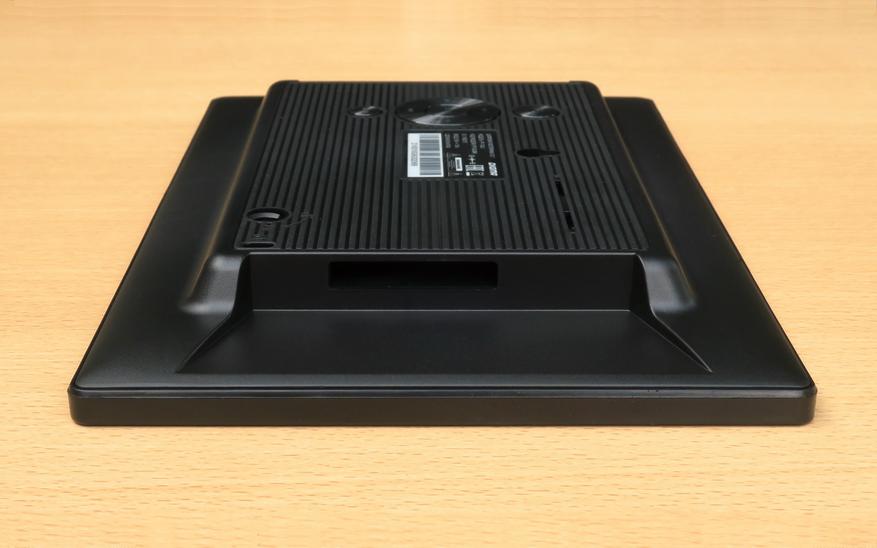
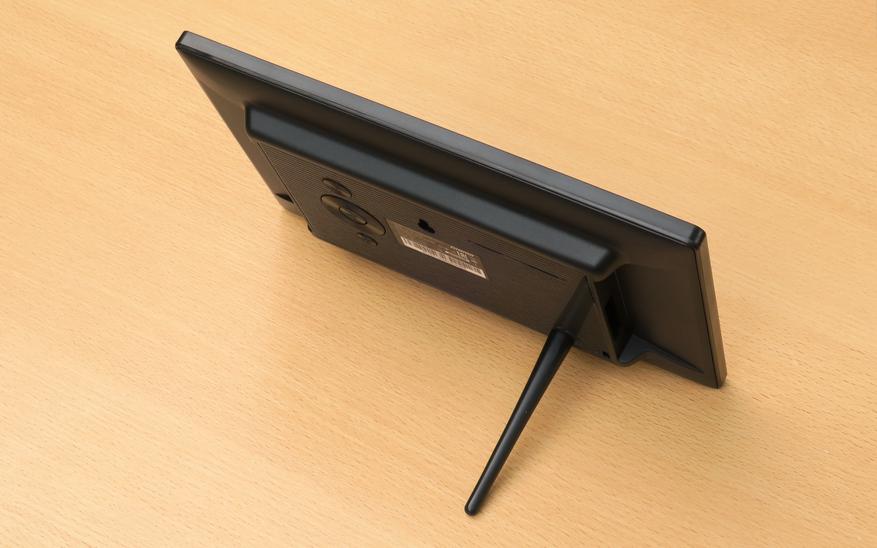
На задней стороне есть также и механические детали: щелеобразные решетки динамиков, отверстие для противоугонного кенсингтонского замка, отверстие для ножки-подставки и петелька, чтобы можно было повесить фоторамку на стену.
С ножкой фоторамка выглядит так:
Теперь — досконально протестируем фоторамку, особое внимание уделив экрану и возможностям его управления.
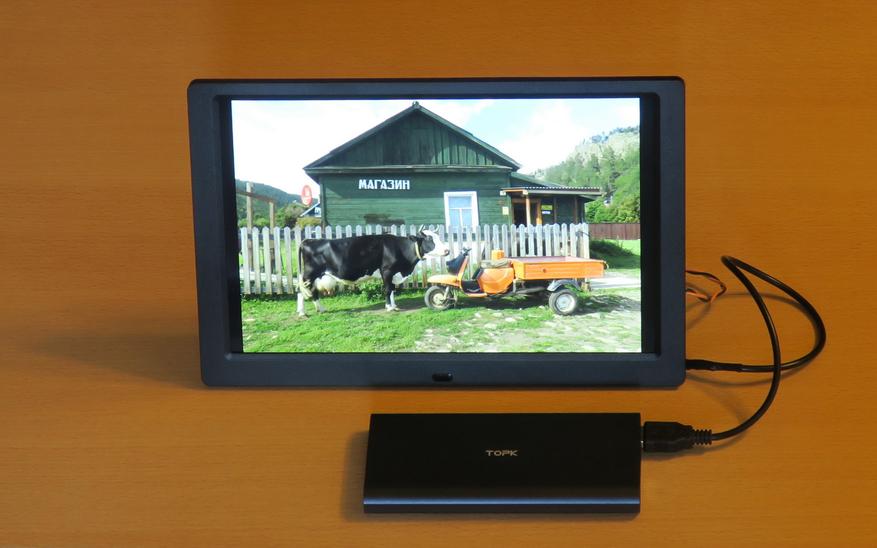
Поскольку использование фоторамки с постоянным подключением к электрической розетке — не всегда удобно, то первым делом я озаботился подключением к повербанку.
Для этого я сделал из имеющегося в наличии цилиндрического разъёма 4*1.7 мм и обрывка USB-удлинителя недостающий кабель:
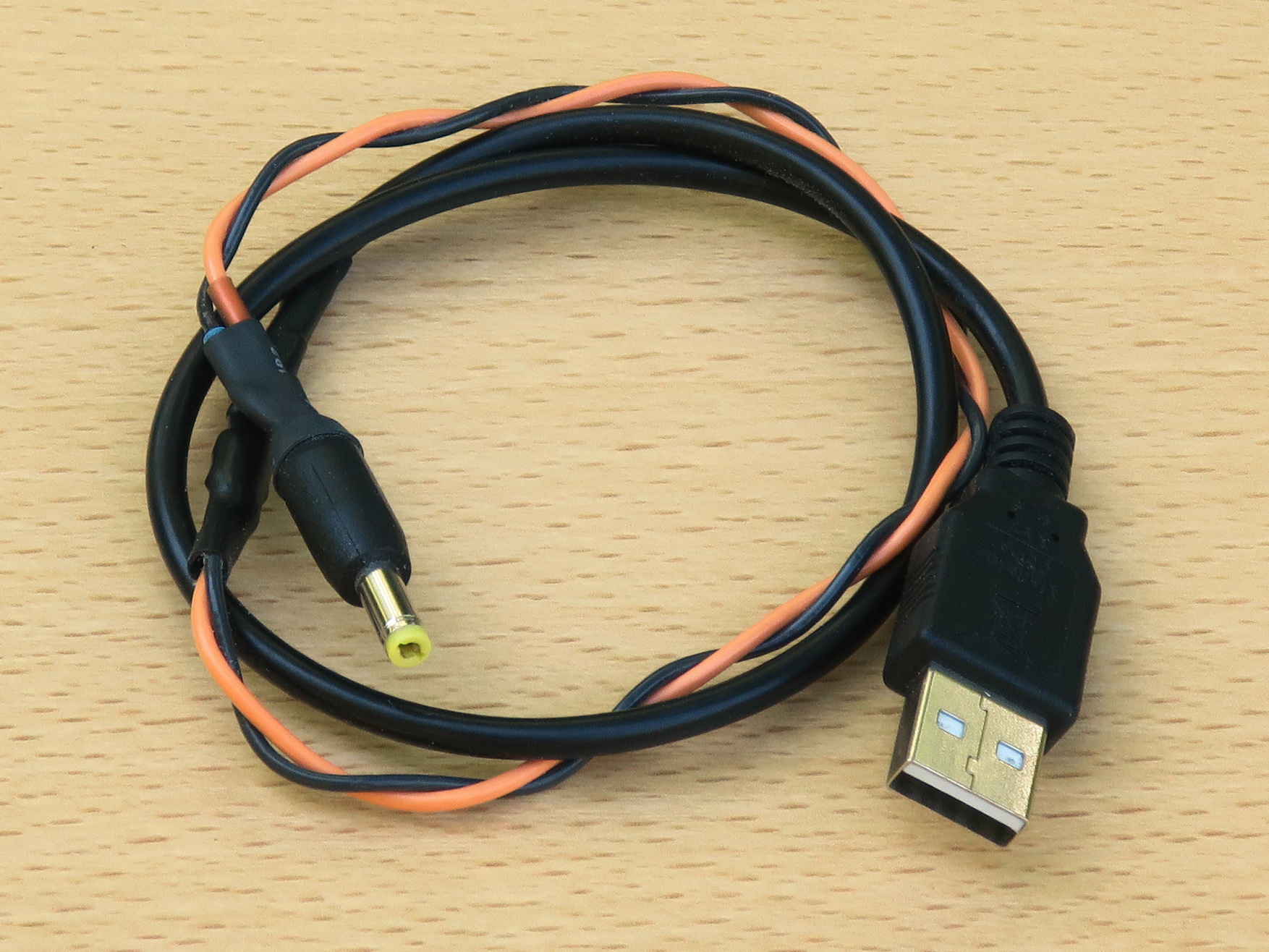
Поскольку все нужные компоненты у меня в кулацком хозяйстве уже были, то процесс изготовления уложился в 15 минут, включая время на разогрев паяльника.
Если же нужных компонентов в хозяйстве нет, то такой кабель можно заказать на Алиэкспресс, например, здесь. Цена вопроса — около $1, вот только получения изделия придётся очень подождать.
Затем с помощью этого кабеля и простого USB-тестера я замерил потребление фоторамки.
Потребление составило около 0.7 — 0.72 А при показе фото, 0.72 — 0.74 А при показе мелкоформатных видео (с разрешением ниже, чем Full HD), и 0.81 — 0.89 А при показе видео в разрешении Full HD.
Какой-либо зависимости потребления от яркости обнаружить не удалось.
Таким образом, для питания устройства подойдёт любой обыкновенный повербанк с током выхода в 1 А при условии, что этот ампер — настоящий, а не китайский. 
Основное меню можно вызвать на экран фоторамки:
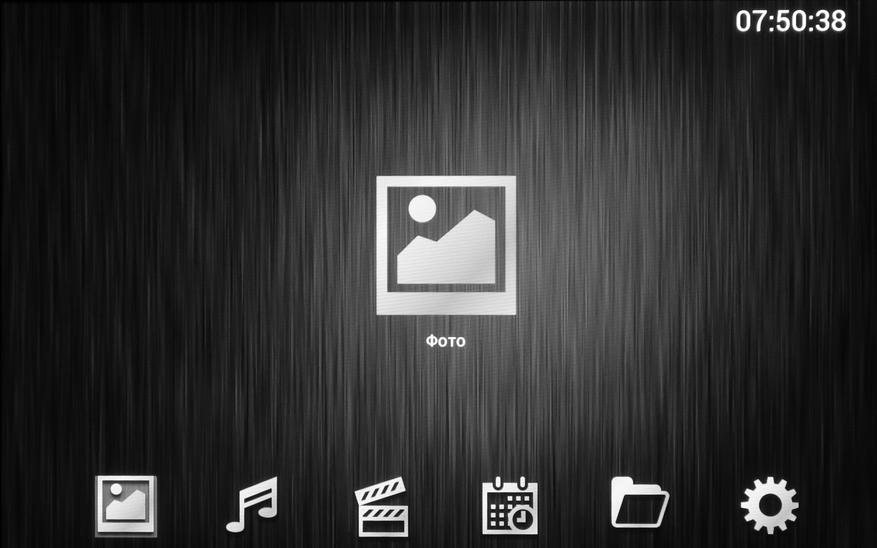
Обратите внимание: здесь есть файловый менеджер, благодаря чему можно прицелиться на конкретный файл.
Нажав на пульте кнопку «Return», можно из этого экрана попасть на экран выбора носителя:
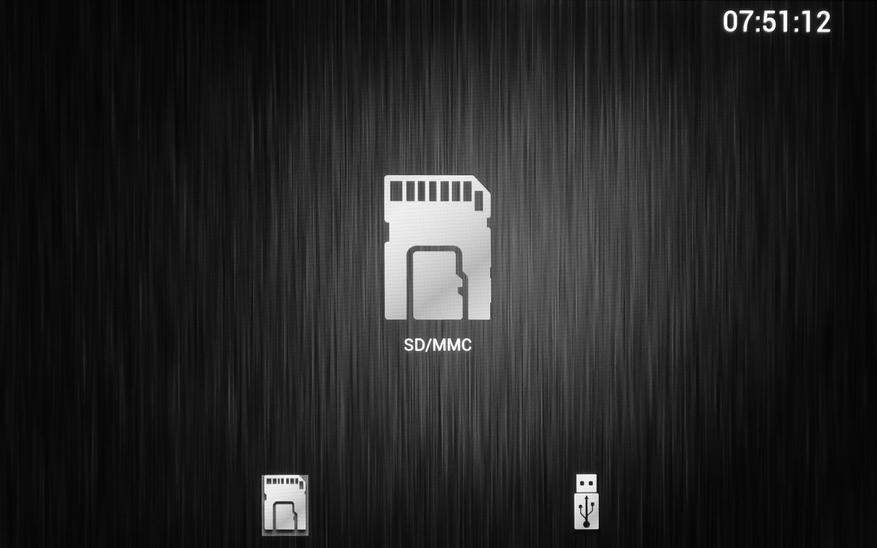
Кратко пробежимся по настройкам, а их — много. Приведу все 5 снимков экрана с настройками:
Как можете видеть, возможностей настроить устройство под себя — более чем.
Кроме того, надо обратить внимание, что настройки экрана содержат пункт «Контрастность», которого обычно нет в настройках современных мобильных устройств. Этот пункт придется разобрать отдельно при тестировании экрана.
Экран — самая главная часть устройства, только ради него оно и существует. В связи с этим экран будет протестирован особо досконально.
Сначала проведём тест инструментальными методами, для чего использовался калибратор цвета Colormunki X-rite. Тест проводился при настройках по умолчанию (все три настройки изображения — в нулевом положении).
Гамма-кривая:

Кривая близка к нормативу, и отдельные цвета не слишком расходятся друг с другом.
Кривая цветовой температуры:
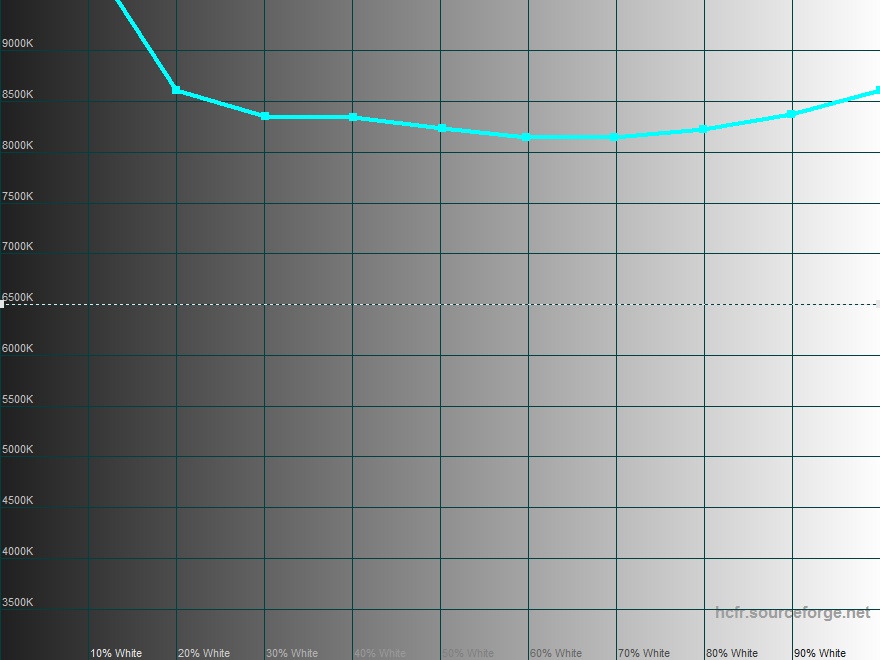
Цветовая температура — завышена и находится на уровне 8000 — 8500K. Это ощущается, как слегка «прохладный» оттенок изображения.
Цветовой охват:
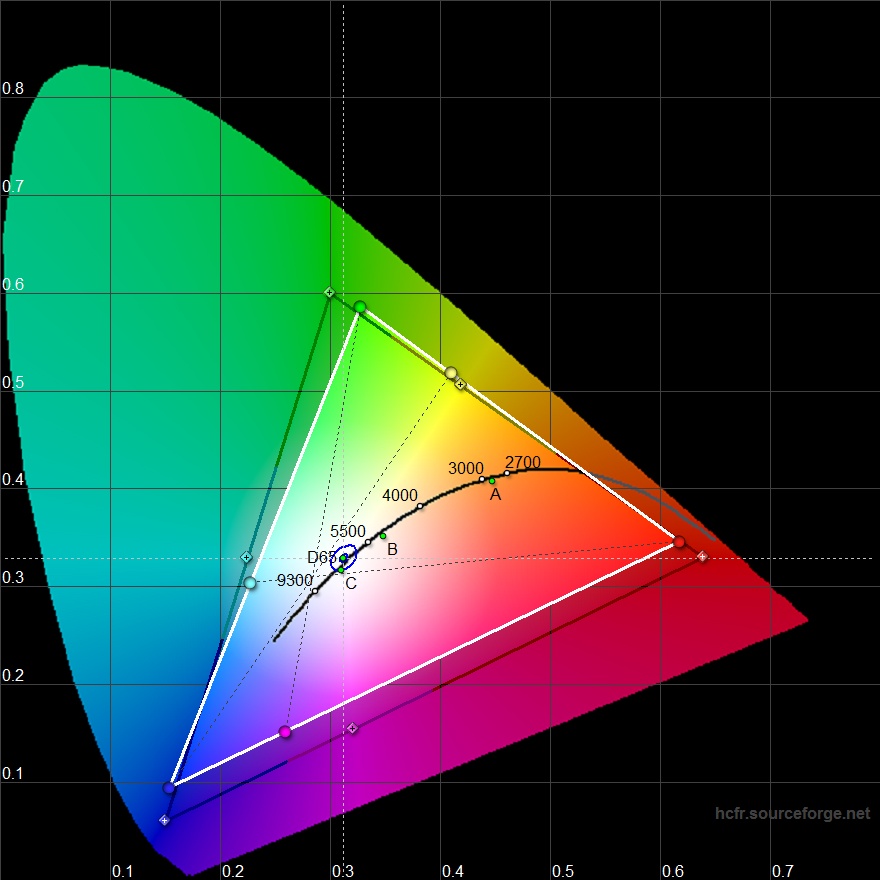
По всем трём цветам охват более узкий, чем предусмотрено нормативом sRGB. Цвета ещё не бледные, но уже «мягкие».
Яркость белого поля составила 176 кд/м2 (а обещано было 200).
Контрастность составила 714. Это — не слишком высокое значение для экрана IPS (бывает и выше 1000), но вполне добротное.
После этого мне захотелось выяснить, как будут влиять изменения трёх настроек (яркость, контрастность, насыщенность) на гамма-кривую. Именно она показывает математически, что при этом происходит с изображением.
На следующих двух картинках — гамма-кривая при положении регулировки яркости в двух крайних положениях (-8 и +8):
Итак, при минимуме яркости кривая опускается вниз, причём первые 20% просто упираются в ноль (темные детали изображения пропадают). Яркость белого поля составила 114 кд/м2; т. е. яркость упала всего в 1.5 раза. Диапазон регулировки яркости оказался маловат; при пользовании устройством в полной темноте изображение будет слишком ярким.
При максимуме яркости (второй график), наоборот: снизу прибавилась некая постоянная составляющая (график начинается не с нуля), а верхние 20% упираются в «потолок», и градации яркости в этой области становятся неразличимы (что есть плохо).
Из всего этого проистекает интересный вывод: если в смартфонах и планшетах регулировки яркости осуществляется «тупо и в лоб» изменением силы подсветки, то здесь яркость регулируется изменением самого изображения процессорной обработкой. Вот как заумно! Но зачем?!
Разница между этими двумя методами в том, что при классической регулировке силой подсветки яркость всех частей изображения изменяется линейно и в равной мере, и ни одна часть изображения не уходит в ноль или в «потолок». А здесь, увы, уходят.
Теперь — аналогично проверяем действие настройки «Контрастность» (кривые при настройке -8 и +8):
При регулировке в минус кривая становится менее изогнутой, градации яркости сближаются.
При регулировке в плюс возрастает наклон в средней части; градации становятся более выраженными, но вот беда: низ уходит в ноль, а верх — упирается в потолок.
В целом же регулировка контрастности, действительно, регулирует контрастность. Но обычно в современных мобильных устройствах этой регулировки нет, ибо она не очень востребована (но может пригодиться при просмотре «дефектных» снимков и видео, у которых контрастность занижена).
И, последняя и самая загадочная регулировка — «Насыщенность».
Я сначала подумал, что речь идёт о цветовой насыщенности. Но эксперименты показали, что она никак не меняется.
А что же меняется? Смотрим кривые.
В целом по характеру кривых можно сказать, что регулировка насыщенности работает близко к регулировке контрастности, но более аккуратно: ни в ноль, ни в потолок кривые не упираются. То есть, регулируется выраженность градаций в средней области яркости.
Проверяем равномерность белого и чёрного поля (ибо яркость чёрного в дисплеях IPS — не нулевая, в отличие от AMOLED):
Равномерность белого — на очень хорошем уровне (указана в процентах относительно максимальной яркости на экране).
Равномерность чёрного — с традиционными проблемами по краям.
Теперь проверяем углы обзора, для чего фотографируем экран в лоб и с поворотами на 45 градусов под разными ракурсами (на муар не обращайте внимания):
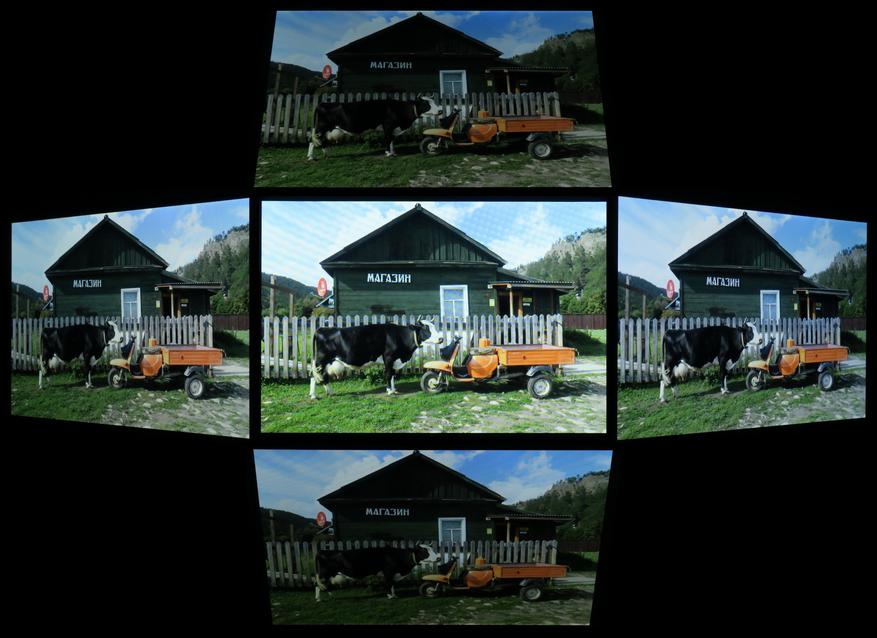
При поворотах вверх-вниз яркость падает значительно сильнее, чем при поворотах вправо-влево. Надо иметь в виду этот факт при пользовании фоторамкой.
Диагноз, соответственно, будет двойным: при повороте вправо-влево углы обзора хорошие, а вверх-вниз — плохие.
Завершить тест можно двумя хорошими новостями.
Первая: экран — не глянцевый, а полуматовый (отражения от источников света будут менее раздражающими).
Вторая: мерцание экрана (ШИМ) не обнаруживается народным карандашно-стробоскопическим методом. Либо ШИМ-а нет совсем, либо он высокочастотный (что тоже хорошо).
Список поддерживаемых форматов видео — довольно велик, и трудно будет найти такой, который не поддерживается.
Но, важно, сможет ли фоторамка воспроизвести видео с высоким разрешением (4K), пусть это и не имеет физического смысла при таком разрешении экрана?!
Увы, воспроизведение таких файлов фоторамка не осилила. И даже более того: при попытке их воспроизведения она зависала (приходилось перезагружать отключением питания).
Максимальный формат с корректным воспроизведением оказался Full HD (1920*1080) с частотой кадров 30 fps.
При попытке воспроизведения видео Full HD с более высокой частотой кадров (50 fps) файл воспроизводился рывками.
Теперь — о звуке.
При воспроизведении звука встроенными динамиками проблемы оказались ожидаемыми: недостаток низких и высоких частот (особенно — низких).
Но и при воспроизведении на наушники проблема с низкими частотами никуда не делась: звук откровенно писклявый.
И только при воспроизведении через внешний усилитель звук достаточно благопристойный.
Можно предположить, что на выходе звукового тракта фоторамки стоят конденсаторы слишком малой ёмкости, из-за чего и «зарезаются» басы при работе на низкоомную нагрузку. А при подключении к внешнему усилителю (у него высокоомный вход) эта проблема пропадает.
1. При воспроизведении фоток с музыкальным сопровождением в момент перехода к воспроизведению следующей фотографии звук на какую-то долю секунды прерывается.
2. Мне показалось, что реакция устройства на нажатия кнопок пульта замедлена; иногда инстинктивно хочется нажать повторно. Целиться пультом желательно более-менее точно в IR-окошко под экраном.
Итак,
несмотря на падение популярности, цифровые фоторамки всё-таки дожили до наших
дней и окончательно сходить со сцены не собираются.
Помогли
им в этом два фактора.
Во-первых,
повышение функциональности до уровня автономных мультимедийных центров.
А
во-вторых, сохранение при этом достаточно гуманной цены.
Их
область применения — мультимедийные функции в тех случаях, когда подключение к
интернету не требуется, либо оно не желательно или вообще невозможно (а места с очень
плохим интернетом я знаю даже в Москве; не говоря уже
об удалённых от крупных городов деревнях и дачных посёлках).
В
подобных случаях можно заранее накачать музыку, фото, и, главное, — видео; и наслаждаться всем этим где-нибудь в
дальней глухомани.
Теперь
— выводы конкретно по протестированной цифровой фоторамке Digma PF-1043.
Фоторамка
оставила противоречивые чувства; в
архитектурных терминах можно назвать её стиль эклектическим.
С одной
стороны — вполне современный, пусть и не идеальный, но весьма приятный экран IPS, оставляющий хорошее впечатление.
Экран обладает высоким для таких изделий разрешением, неплохой
цветопередачей и
достаточными углами обзора.
Сюда
же, в плюсы, можно докинуть и широкий спектр воспроизводимых типов файлов и
кодеков (разве что видео 2-4K не проходит);
а также наличие пульта дистанционного управления (как в настоящем телевизоре).
С
другой стороны, в фоторамке имеется достаточно странных решений в винтажном и заумном стиле.
Здесь
отметим противоестественный в наше время разъём мини-USB; через который, к тому
же, нельзя подать питание.
Также
слишком уж странно и заумно организована регулировка параметров изображения; вдобавок с малым диапазоном регулировки яркости. Это позволит достаточно
комфортно пользоваться устройством только внутри помещения с наличием хотя бы
небольшого освещения; а в полной темноте будет
«выжигать» сетчатку.
Ну и,
конечно, жаль, что в комплекте нет кабеля, чтобы подать на фоторамку питание от
повербанка; и, тем самым, отвязаться от подключения к розетке. Проблема — решаемая, но требует лишнего телодвижения от пользователя
(расходы на сам кабель малы, можно пренебречь).
Купить фоторамку можно на Яндекс. Маркет по этой ссылке или по этой. Минимальная цена на дату обзора — 7000 руб.Реклама. ООО «Яндекс» ИНН 7736207543
Всем спасибо за внимание!
Цифровая фоторамка Digma PF-1043 IPS, 10.1″, черный [pf1043bk]
Нет в наличии
Последний раз товар был 3 апреля
- Экран: 10.1 «, 1280 х 800, 16:10, IPS
- Материал рамки: пластик
- Функции: воспроизведение аудио, воспроизведение видео
- Поддержка карт памяти: SD, SDHC, MMC
- Особенности: пульт ДУ, настенное крепление
- Цвет: черный
Появились вопросы о товаре?
- Экран: 10.1 «, 1280 х 800, 16:10, IPS
- Материал рамки: пластик
- Функции: воспроизведение аудио, воспроизведение видео
- Поддержка карт памяти: SD, SDHC, MMC
- Особенности: пульт ДУ, настенное крепление
- Цвет: черный
Появились вопросы о товаре?
Нет в наличии
Последний раз товар был 3 апреля
Нет в наличии
Последний раз товар был 3 апреля
Описание
-
Размеры
24,7х16,3х2,4 см
-
Материал
пластик
-
Вес брутто (1 шт.)
720 г
-
Транспортная упаковка
31.5x27x41 см
-
Вес упаковки
7,20 кг
-
Объем упаковки
0,035 м³
-
Количество в упаковке
10 шт.
-
Кол-во в мин.упаковке
1 шт.
Цифровая фоторамка Digma — современное устройство, которое позволяет просматривать отснятые фото и видео в удобном формате. Среди дополнительных функций есть слайд-шоу с музыкальным сопровождением, часы и календарь.
Высокое качество звука достигается встроенной акустикой. Можно подключить наушники или воспользоваться пультом управления для переключения режимов. Скорость слайд-шоу можно выставить специальными настройками и поворачивать изображение во время просмотра. Также есть возможность удалять ненужные файлы с карты памяти.
Фоторамка проста в применении. Интуитивный интерфейс поймет даже неопытный пользователь.
- Дисплей IPS 10.1″ 1280 х 800 пикс
- Формат экрана 16:10
- Яркость 200 кд/м²
- Форматы изображений JPEG, JPG, GIF, PNG, BMP
- Форматы видео AVI, MOV, MP4, 3GP, MPG, VOB, DAT/, WMV, ASF
- Форматы аудио MP3, WMA, OGG, ADPCM-WAV, PCM-WAV, ACC
- Поддержка карт памяти SD, SDHC, MMC
- Разъемы для наушников 3,5 мм, USB- A, USB Mini-B
- Работает при питании от сети
- Функции: cлайд-шоу, слайд-шоу с музыкальным сопровождением, предварительный просмотр в миниатюрах, часы, календарь, масштабирование во время просмотра, поворот изображения во время просмотра
Поставляется в индивидуальной упаковке.
«Проект 111» оставляет за собой право без предварительных уведомлений менять технические параметры и потребительские характеристики представленных товаров.
РУКОВОДСТВО ПОЛЬЗОВАТЕЛЯ
PF-1030
ЦИФРОВАЯ ФОТОРАМКА 10”

Введение
Благодарим за покупку нашего изделия!
Данное руководство содержит важные указания по безопасности и правилам эксплуатации. Пожалуйста, внимательно
прочтите всю информацию перед началом использования устройства во избежание его поломки и нанесения вреда
Вашему здоровью.
● Программное обеспечение, конструктивные особенности устройства и содержание данной инструкции могут
быть изменены без предварительного уведомления.
● Производитель и дистрибьюторы данной продукции не несут ответственности за повреждения корпуса устройства,
а также за ущерб, причиненный вследствие неправильной или несоответствующей эксплуатации пользователем.
Комплектация
● Цифровая фоторамка PF-1030
● Подставка
● Пульт дистанционного управления
● Блок питания
● Руководство пользователя
● Гарантийный талон

Меры предосторожности
Всегда следуйте основным правилам безопасности во время эксплуатации изделия во избежание возгорания, удара
электрическим током, повреждения устройства и нанесения вреда Вашему здоровью.
● Данная фоторамка предназначена только для использования внутри помещения.
● Не разбирайте и не ремонтируйте устройство самостоятельно. В случае неисправности устройства, обратитесь
в сервисный центр.
● Не подвергайте фоторамку воздействию прямых солнечных лучей и обогревающих устройств.
● Избегайте контакта устройства с источниками огня, во избежание взрыва или пожара.
● Не подвергайте устройство воздействию слишком высоких или слишком низких температур.
● Не храните фоторамку в местах с повышенной влажностью, а также в пыльных или грязных местах.
● Избегайте попадания воды на устройство, а также не ставьте на него емкости с жидкостями, такие как вазы и т.д.
● Избегайте падения устройства и его удара о другие предметы.
● Не подвергайте устройство сильному механическому воздействию.
● Избегайте контакта устройства с источниками электромагнитного излучения.
● Не блокируйте вентиляционные отверстия устройства, во избежание перекрытия притока воздуха внутрь изделия.
Не ставьте рамку на подушку, диван и другие подобные поверхности.
● Не ставьте устройство на неустойчивые поверхности, во избежание падения устройства.
● Не кладите тяжелые и острые предметы на устройство.
● Используйте только входящий в комплект сетевой адаптер. Использование других адаптеров приведет к отмене
действия гарантии.
● Не наступайте на сетевой шнур, не перегибайте и не сжимайте его.
● Перед чисткой устройства или перед техническим ремонтом обязательно выдерните вилку из розетки.
● Отключайте устройство от сети, если не используете его.

Характеристики устройства
● Цветной TFT-дисплей 10,0″
● Разрешение экрана 1024 x 600 пикселей
● Встроенная память 64 Мб
● Поддержка карт памяти SD/SDHC/MS/MMC
● Поддержка флеш-накопителей (USB 2.0 & mini USB)
● Возможность просмотра цифровых изображений JPEG
● Поддержка музыкальных файлов: MP3, WMA
● Поддержка видео файлов: AVI, MPEG1/2, MPEG 4(Divx4.0, Divx5.0, Xvid)
● Управление механическими кнопками на задней стороне устройства и пультом ДУ
● Регулировка яркости, контрастности и насыщенности дисплея
● Функции слайд-шоу с одновременным воспроизведением музыки
● Копирование и удаление файлов на подключенных источниках
● Часы, календарь, будильник
● Автоматическое включение и выключение
● Многоязычный пользовательский интерфейс
● Размеры: 270 x 182 x 25,3 мм
● Вес: 1,0 кг

Схема устройства
Боковая сторона устройства
Задняя сторона устройства
1. Слот для карт памяти SD/SDHC/MS/MMC
1. Кнопка включения питания
2. Разъем для подключения наушников
2. Кнопка Предыдущий / Направление Вверх
3. Порт USB
3. Кнопка Воспроизведение / Пауза / ОК
4. Порт mini-USB
4. Кнопка Громкость + (длинное нажатие) /
5. Разъем для подключения адаптера питания
Направление Влево (короткое нажатие)
5. Кнопка Громкость — (длинное нажатие) /
Направление Вправо (короткое нажатие)
6. Кнопка Следующий / Направление Вниз
7. Кнопка Меню (длинное нажатие) /
Возврат (короткое нажатие)

Пульт дистанционного управления
1. POWER: включение / выключение устройства
2. MUTE: временное выключение громкости звука
3. COPY/DEL: вызов интерфейса копирования и удаления файлов
4. RETURN: кнопка возврата в предыдущее окно
5.
◄: навигационная кнопка – направление влево
6.
►: навигационная кнопка – направление вправо
7. SETUP: быстрый переход в режим Настройки
8. SLIDESHOW: запуск слайд-шоу
9. VOL — : уменьшение громкости
10. ZOOM: в режимах паузы при слайд-шоу или отображения одиночного фото отвечает за масштабирование
изображения на экране
11. MUSIC: быстрый переход в режим Музыка
12. ROTATE: в режимах паузы при слайд-шоу или отображения одиночного фото поворачивает изображение на
экране на 90° по часовой стрелке
13. MAIN: быстрый переход в Главное меню
14.
▲: навигационная кнопка – направление вверх
15. OK : кнопка подтверждения выбора, выполняет также функции:
Воспроизведение / Пауза
16.
▼: навигационная кнопка – направление вниз
17. VOL +: увеличение громкости
18. VIDEO: быстрый переход в режим Видео

Установка и замена батареи
Прилагаемая литиевая батарея уже установлена в пульт дистанционного управления. Вытащите защитный лист
из аккумуляторного отсека, чтобы активизировать батарею. Пульт дистанционного управления после этого будет
готов к использованию.
1. Расположите пульт ДУ кнопками вниз.
2. Нажмите на подвижную левую часть крышки батарейного отсека, сдвигая его вправо.
3. Установите в отсек литиевую батарею CR2025, направив полюс + вверх.
4. Закройте крышку батарейного отсека.
По истечении срока эксплуатации, Вам необходимо заменить старую батарею CR2025 на аналогичную.
Внимание
● Утилизируйте батарею согласно соответствующим правилам закона о защите окружающей среды в Вашей
стране.
● Во избежание взрыва, не пытайтесь перезарядить или разобрать батарею, а также не подвергайте ее воздей-
ствию огня и высоких температур.
● Не храните пульт в местах с повышенной влажностью.
● В случае неиспользования пульта ДУ в течение длительного периода времени, удалите батарею из пульта для
предотвращения ее протечки и коррозии.
Уход за изделием
● Перед очисткой устройства убедитесь, что оно выключено.
● Не распыляйте и не лейте воду на дисплей и пластиковый корпус изделия.
● Для чистки дисплея изделия используйте мягкую сухую ткань без ворса. В случае чрезмерно сильного загрязнения
ткань можно смочить небольшим количеством средства для чистки стекол без аммиака и спирта.
● Для очистки пластикового корпуса используйте мягкую сухую ткань. В случае чрезмерно сильного загрязнения
ткань можно смочить небольшим количеством мягкого не абразивного чистящего средства, не содержащего
спирта и аммиака.
Авторизованный дилер не рекомендует использовать чистящие средства, содержащие спирт и аммиак, для
очистки дисплея и корпуса изделия и не несет ответственности за повреждение поверхности изделия по причине
нарушения этих указаний.
Подготовка к эксплуатации
1. Закрепите подставку в специальном слоте на обратной стороне фоторамки.
2. Выберите пейзажное (горизонтальное) положение фоторамки.
3. Используйте входящий в комплект сетевой адаптер для подключения фоторамки к бытовой электрической сети.
4. Для включения фоторамки нажмите кнопку питания на задней панели устройства или кнопку POWER на пульте ДУ.

Установка карты памяти
● Для воспроизведения данных, сохраненных на карте памяти, необходимо вставить ее в соответствующий слот
на устройстве (см. раздел «Схема устройства»).
● Чтобы извлечь карту, легко потяните ее.
Внимание
● Не прилагайте чрезмерные усилия, вставляя карту в слот.
● Не вставляйте более одной карты в один слот.
ПОДКЛЮЧЕНИЕ USB-УСТРОЙСТВА
Вы можете просматривать изображения, сохраненные в памяти USB-устройства, подключив его к порту USB-хост.
Начало работы
После включения устройства на экране появится картинка начальной
заставки, затем начнется автоматическое воспроизведение в режиме
слайд-шоу изображений, сохраненных во встроенной памяти устройства.
Если в фоторамку установлена карта памяти или подключено USB
устройство, то запустится слайд-шоу изображений, записанных на
карте памяти или USB накопителе.
Нажмите кнопку Возврат (RETURN) 3 раза, на экране появится интер-
фейс “Выбор источника изображений“, в котором можно осуществить
выбор: встроенная память, карта памяти или USB накопитель.
В режиме слайд-шоу нажмите кнопку Возврат (RETURN) 2 раза, на
экране появится интерфейс “Главное меню“, с помощь которого можно
выбрать нужный раздел: Фото (Photo), Музыка (Music), Видео (Video),
Файлы (File), Календарь (Calendar) и Настройки (Setup).

08:31
Цифровая фоторамка DIGMA PF-106M, нужна ли она? Заменит ли ее планшет?
04:16
Обзор цифровой фоторамки Digma — PF 833/1033. Планшет vs цифровая фоторамка!
03:39
Обзор цифровой фоторамки Digma PF-1043
04:41
Обзор фоторамки DIGMA PF-902
06:17
Цифровая фоторамка DIGMA PF-733 — обзор вполне не плохого гаджета для оформления квартиры
08:02
Цифровая Фоторамка Digma PF-733
09:23
Цифровая фоторамка Digma PF 1030. Обзор и тест фоторамки.
01:50
Фоторамка Digma PF-1030
Нажмите на кнопку для помощи