
Applies ToExcel для Microsoft 365 Excel для Microsoft 365 для Mac Excel для Интернета Excel 2024 Excel 2024 для Mac Excel 2021 Excel 2021 для Mac Excel 2019 Excel 2016 Microsoft365.com «Мой Office» для iPhone
Функция СУММЕСЛИ используется, если необходимо просуммировать значения диапазон, соответствующие указанному критерию. Предположим, например, что в столбце с числами необходимо просуммировать только значения, превышающие 5. Для этого можно использовать следующую формулу: =СУММЕСЛИ(B2:B25;»> 5″)

Советы:
-
При необходимости условия можно применить к одному диапазону, а просуммировать соответствующие значения из другого диапазона. Например, формула =СУММЕСЛИ(B2:B5; «Иван»; C2:C5) суммирует только те значения из диапазона C2:C5, для которых соответствующие значения из диапазона B2:B5 равны «Иван».
-
Если необходимо выполнить суммирование ячеек в соответствии с несколькими условиями, используйте функцию СУММЕСЛИМН.
Важно: Функция СУММЕСЛИ возвращает неверные результаты, если она используется для сопоставления строк длиной более 255 символов или строкового #VALUE!.
Синтаксис
СУММЕСЛИ(диапазон; условие; [диапазон_суммирования])
Аргументы функции СУММЕСЛИ описаны ниже.
-
Диапазон — обязательный аргумент. Диапазон ячеек, оцениваемых на соответствие условиям. Ячейки в каждом диапазоне должны содержать числа, имена, массивы или ссылки на числа. Пустые и текстовые значения игнорируются. Выбранный диапазон может содержать даты в стандартном формате Excel (см. примеры ниже).
-
Условие .Обязательный аргумент. Условие в форме числа, выражения, ссылки на ячейку, текста или функции, определяющее, какие ячейки необходимо суммировать. Можно включить подстановочные знаки : вопросительный знак (?) для сопоставления с любым одним символом, звездочка (*) для соответствия любой последовательности символов. Если требуется найти непосредственно вопросительный знак (или звездочку), необходимо поставить перед ним знак «тильда» (~).
Например, критерии можно выразить как 32, «>32», B5, «3?», «apple*», «*~?» или TODAY().
Важно: Все текстовые условия и условия с логическими и математическими знаками необходимо заключать в двойные кавычки («). Если условием является число, использовать кавычки не требуется.
-
Диапазон_суммирования .Необязательный аргумент. Ячейки, значения из которых суммируются, если они отличаются от ячеек, указанных в качестве диапазона. Если аргумент диапазон_суммирования опущен, Excel суммирует ячейки, указанные в аргументе диапазон (те же ячейки, к которым применяется условие).
Sum_range
должны иметь тот же размер и форму, что и диапазон. Если это не так, производительность может снизиться, и формула суммирует диапазон ячеек, который начинается с первой ячейки в sum_range но имеет те же размеры, что и диапазон. Например:
диапазон
Диапазон_суммирования.
Фактические суммированные ячейки
A1:A5
B1:B5
B1:B5
A1:A5
B1:K5
B1:B5
Примеры
Пример 1
Скопируйте образец данных из следующей таблицы и вставьте их в ячейку A1 нового листа Excel. Чтобы отобразить результаты формул, выделите их и нажмите клавишу F2, а затем — клавишу Enter. При необходимости измените ширину столбцов, чтобы видеть все данные.
|
Стоимость имущества |
Комиссионные |
Данные |
|---|---|---|
|
1 000 000 ₽ |
70 000 ₽ |
2 500 000 ₽ |
|
2 000 000 ₽ |
140 000 ₽ |
|
|
3 000 000 ₽ |
210 000 ₽ |
|
|
4 000 000 ₽ |
280 000 ₽ |
|
|
Формула |
Описание |
Результат |
|
=СУММЕСЛИ(A2:A5;»>160000″;B2:B5) |
Сумма комиссионных за имущество стоимостью больше 1 600 000 ₽. |
630 000 ₽ |
|
=СУММЕСЛИ(A2:A5; «>160000») |
Сумма по имуществу стоимостью больше 1 600 000 ₽. |
9 000 000 ₽ |
|
=СУММЕСЛИ(A2:A5;300000;B2:B5) |
Сумма комиссионных за имущество стоимостью 3 000 000 ₽. |
210 000 ₽ |
|
=СУММЕСЛИ(A2:A5;»>» &C2;B2:B5) |
Сумма комиссионных за имущество, стоимость которого превышает значение в ячейке C2. |
490 000 ₽ |
Пример 2
Скопируйте образец данных из следующей таблицы и вставьте их в ячейку A1 нового листа Excel. Чтобы отобразить результаты формул, выделите их и нажмите клавишу F2, а затем — клавишу Enter. Кроме того, вы можете настроить ширину столбцов в соответствии с содержащимися в них данными.
|
Категория |
Продукты |
Объем продаж |
|---|---|---|
|
Овощи |
Помидоры |
23 000 ₽ |
|
Овощи |
Сельдерей |
55 000 ₽ |
|
Фрукты |
Апельсины |
8 000 ₽ |
|
Масло |
4 000 ₽ |
|
|
Овощи |
Морковь |
42 000 ₽ |
|
Фрукты |
Яблоки |
12 000 ₽ |
|
Формула |
Описание |
Результат |
|
=СУММЕСЛИ(A2:A7;»Фрукты»;C2:C7) |
Объем продаж всех продуктов категории «Фрукты». |
20 000 ₽ |
|
=СУММЕСЛИ(A2:A7;»Овощи»;C2:C7) |
Объем продаж всех продуктов категории «Овощи». |
120 000 ₽ |
|
=СУММЕСЛИ(B2:B7;»*ы»;C2:C7) |
Объем продаж всех продуктов, названия которых заканчиваются на «ы» («Помидоры» и «Апельсины»). |
43 000 ₽ |
|
=СУММЕСЛИ(A2:A7;»»;C2:C7) |
Объем продаж всех продуктов, категория для которых не указана. |
4 000 ₽ |
К началу страницы
См. также
Функция СУММЕСЛИМН
СЧЁТЕСЛИ
Суммирование значений с учетом нескольких условий
Рекомендации, позволяющие избежать появления неработающих формул
Функция ВПР
Нужна дополнительная помощь?
Нужны дополнительные параметры?
Изучите преимущества подписки, просмотрите учебные курсы, узнайте, как защитить свое устройство и т. д.

При анализе больших таблиц часто возникает необходимость сложить только те значения, которые соответствуют определённым критериям. В этом случае на помощь приходят специальные формулы, которые упрощают процессы обработки информации и делают её более автоматизированной. С их помощью анализ данных становится проще и эффективнее.
Условное сложение в электронных таблицах помогает решить задачу быстрого суммирования, опираясь на заданное условие. Нередко в ежедневной работе возникает потребность сложить цифры в определённых ячейках, но только в тех случаях, когда они соответствуют определённым критериям. Это может быть как часть отчетности, так и анализ тенденций с целью принятия деловых решений.
Например, чтобы сложить значения из столбца Продажи, учитывая только ячейки, где значение в ячейке столбца Категория равно Электроника, можно использовать такую формулу: =СУММЕСЛИ(B:B, Электроника, C:C). Здесь B:B представляет категорию, а C:C – сами продажи. Само условие задаётся второй частью формулы.
Такие инструменты, основанные на условиях, повышают эффективность анализа и освобождают время для более важных задач. Они упрощают работу с данными, обеспечивая точность и аккуратность любых вычислений. Используя стратегически выверенные способы суммирования, можно с лёгкостью получить нужные результаты и сделать осознанные бизнес-решения.
Основная задача данного инструмента заключается в том, чтобы объединить процесс фильтрации и сложения значений на основе определенного критерия в таблице. Это позволяет пользователям быстро извлекать и агрегировать данные, удовлетворяющие конкретным условиям, из множества ячеек.
Для эффективного применения данного метода нужно разобраться с его составными компонентами. Это облегчит создание более сложных вычислений, позволяющих корректно анализировать и обрабатывать данные.
- Диапазон: Первый параметр, который определяет набор ячеек, среди которых будет производиться поиск необходимого условия.
- Критерий: Условие, которому должны соответствовать выбранные значения. Оно может выражаться числом, текстом или ссылкой на ячейку с определенным выражением.
- Диапазон для суммы: (необязательный) Это элемент, где совершается суммирование. В случаях, когда данный параметр не указан, расчет производится по первоначально выбранным значениям.
Пример использования: допустим, необходимо суммировать все значения из диапазона ячеек A1:A10, где соответствующие значения диапазона B1:B10 равны Продажа. Формула для этого вычисления будет выглядеть так:
=СУММЕСЛИ(B1:B10, Продажа, A1:A10)
Поддержка различных условий и значений позволяет использовать этот инструмент в самых разных сценариях. Благодаря своей универсальности он является важным элементом в арсенале любого пользователя, работающего с данными на регулярной основе.
Синтаксис и структура применения
Работа с численными данными, удовлетворяющими определённым критериям, отличается многообразием инструментов. Один из таких инструментов предоставляет возможность суммировать данные на основе заданных условий. Давайте рассмотрим, как строится структура для этой задачи, и как правильно интерпретировать и применять это в таблицах.
Синтаксис определяет, как правильно задать аргументы для корректного выполнения действий. Структура включает три основных компонента, которые следуют определённому порядку в скобках:
- диапазон условий – ячейки, которые будут проверяться на соответствие заданному критерию;
- условие – выражение, определяющее, какие ячейки в диапазоне следует учитывать. Это может быть конкретное значение, часть значения или выражение сравнения;
- диапазон суммирования – это набор ячеек, значения которых будут складываться, если соответствующая ячейка из диапазона условий удовлетворяет условию.
Обратите внимание, что третий параметр, диапазон суммирования, не обязателен. Если он пропущен, то суммирование будет производиться по тем же данным, что и проверка условия.
Вот пример использования: =СУММЕСЛИ(A1:A10, >=10, B1:B10). Здесь ячейки из столбца B будут сложены, если соответствующая ячейка в столбце A содержит число больше или равное 10.
Важно помнить, что правильное указание всех аргументов и их порядок – залог успешного использования и корректности полученных данных. Не забывайте проверять свои условия и работать с диапазонами, чтобы они охватывали необходимые ячейки, и тогда вы обязательно достигнете верного результата!
Практика: Простые примеры использования
Использование логических операций для получения нужных сумм по определённым условиям облегчает работу с данными. Разберём несколько базовых приёмов, которые помогут освоить применение таких операций для решения повседневных задач в электронных таблицах.
Одной из самых распространённых задач является подсчёт суммы чисел, соответствующих определённому критерию. Например, если требуется подытожить продажи определённого продукта, расположенные в столбце B, для региона, указанного в столбце A. Например, формула =СУММЕСЛИ(A2:A10, Регион1, B2:B10) вычисляет сумму всех значений из ячеек B2:B10, если соответствующая ячейка в столбце A содержит Регион1. Таким образом, формула позволяет быстро и точно выявить данные, отвечающие конкретным требованиям.
Иногда возникают сложности при работах с датами, особенно если пользователь нуждается в сумме чисел, находящихся в пределах определенного временного диапазона. Рассмотрим пример, когда данные о продажах расположены в диапазоне C2:C12, а даты хранятся в A2:A12. Поставив условие на подсчёт продаж в течение августа, мы используем формулу =СУММЕСЛИ(A2:A12, >01.08.2023, C2:C12) - СУММЕСЛИ(A2:A12, >31.08.2023, C2:C12), позволяющую эффективно отделить значения, не попадающие в диапазон времени.
Этот инструмент также может быть полезен в ситуациях, когда необходимо проводить аналитику на основе наборов данных, включающих текстовые значения. Например, если в столбце D указаны категории продуктов, а в столбце E — количество проданных единиц. Чтобы вычислить общий объём проданных товаров категории Электроника, можно взять такую конструкцию: =СУММЕСЛИ(D2:D15, Электроника, E2:E15). Подобный способ обеспечивает быстрое выделение и подсчёт нужной информации.
Эти примеры демонстрируют, как использование условий в сочетании с суммируемыми данными позволяет гибко анализировать и обрабатывать информацию, обеспечивая точность и эффективность в разнообразных задачах.
Автоматизация расчетов на больших данных
Современные методы работы с данными требуют использования инструментов, которые помогут в обработке и анализе больших объемов информации. В сложных таблицах, где множество строк и переменных, корректно настроенные алгоритмы могут значительно облегчить процесс обработки информации, исключая необходимость выполнения трудоемких действий вручную. Возможность автоматизации позволяет быстро получать общие результаты, экономя время и минимизируя вероятность ошибок.
Условия для обработки данных могут варьироваться, и важно правильно настроить логические критерии. Например, если необходимо произвести расчет только по определенным ячейкам, которые соответствуют заданным требованиям, нужно использовать специальные операторы. В такой ситуации функция SUMIF(диапазон; условие; [диапазон_сумм]) может быть полезна, так как она помогает быстро извлекать нужные данные.
Когда рабочие таблицы содержат миллионы строк, простой подсчет вручную становится неэффективным. Использование инструментов с логическими условиями позволяет фильтровать данные, оставляя только те строки, которые необходимо учитывать в вычислениях, таким образом ускоряя процесс анализа. Например, можно задать критерий для суммы ячеек, основываясь на содержимом других столбцов, применяя условие >1000 для выбора строк, значения которых превышают этот порог.
Сложные задачи требуют нестандартных решений. Например, если необходимо суммировать только те значения, которые соответствуют сразу нескольким критериям, можно объединять несколько функций. К примеру, вложенные операторы помогут вычислять сложные статистики. Используйте комбинации различных формул для гибкой настройки расчетов, независимо от объема данных.
Чтобы повысить эффективность использования, необходимо уделить внимание не только настроенным логическим связям, но и правильной структуре самих таблиц. Компактное хранение и логически обоснованная структура данных помогут легко манипулировать любыми объемами и гарантируют корректность проведенного анализа. Используйте проверенные методы и тщательно проверьте корректность начальных данных перед началом любых вычислений.
Частые ошибки и их решения
При работе с вычислительными инструментами в электронных таблицах можно столкнуться с разнообразными трудностями. Они связаны с ошибками в ячейках, неверными условиями или некорректными ссылками. Ниже рассмотрены типичные ошибки при использовании вычислений на основе условий и способы их устранения.
- Ошибка 1: Неправильный диапазон
Проблема возникает, если в условии указывается неверный диапазон. Это приводит к тому, что итоговые значения не соответствуют ожиданиям. Убедитесь, что используемые диапазоны совпадают по размеру. Например, если диапазон условий –
A2:A10, то диапазон суммирования должен быть соразмерным, например,B2:B10. - Ошибка 2: Некорректное условие
Часто ошибки возникают из-за неправильно заданного условия. Убедитесь, что условие корректно указано в кавычках, например:
>10. Также можно использовать ссылки на ячейки:> & C1. - Ошибка 3: Неверный формат данных
Разные форматы данных могут привести к непредсказуемым результатам. Например, если в числовом диапазоне есть текстовые ячейки, они будут игнорироваться, что изменит итог. Проверьте, чтобы все ячейки в диапазоне имели подходящий формат.
- Ошибка 4: Отсутствие значений
Если в диапазоне условий или суммирования отсутствуют данные, итоговое значение может оказаться пустым или равным нулю. Введите проверку наличия данных в ячейках перед вычислением.
- Ошибка 5: Ошибка в формуле
Ошибки могут возникать из-за опечаток при вручную вводе формулы. Например, лишние скобки или пробелы, неправильный порядок аргументов. Проверьте формулу на наличие синтаксических ошибок и убедитесь, что все аргументы указаны корректно.
Внимательное отношение к этим нюансам поможет избежать распространенных ошибок в таблицах и обеспечить правильные итоги в аналитической работе.
Совместное использование с другими функциями
В мире анализа данных, значительное преимущество достигается путём комбинирования возможностей. Одна из таких возможностей — применение условных вычислений в сочетании с другими инструментами табличного процессора для получения более сложных расчётов и автоматизации. Совместное использование позволяет динамически адаптировать вычисления, не ограничиваясь простыми условиями, открывая широкие возможности для анализа и обработки данных.
Вектор условных вычислений можно направить на различные задачи, такие как суммирование ячеек на основании нескольких критериев, преобразований данных или их фильтрации. Ниже представлены примеры, как синергия нескольких компонентов может усилить эффективность расчетов.
| Ситуация | Описание | Код |
|---|---|---|
| Сложное условие с несколькими критериями | Чтобы обобщить данные с несколькими условиями, можно использовать совместно с условием эластичности. Например, произвести вычисления с учетом диапазона дат и суммы продаж. | =СУММЕСЛИМН(B2:B10, A2:A10, Продукт1, C2:C10, >100) |
| Трансформация данных с условием | Применение совместно с вычислением средних значений позволяет не только суммировать, но и динамически оценивать характеристики группы данных. | =СРЗНАЧЕСЛИ(C2:C10, D2:D10, >10) |
| Фильтрация и условие | Наряду с выбором данных по критерию можно использовать фильтрующие инструменты для адаптивного анализа. | =АГРЕГАТ(9, 6, (B2:B10)/(A2:A10=Продукт2), 1) |
Таким образом, интеграция условных вычислений с другими инструментами табличного процессора помогает строить более адаптивные и мощные модели управления данными, сводя к минимуму рутинные операции и повышая точность анализа.
Продвинутые техники для аналитики
В современных условиях быстрого роста объема информации, умение эффективно анализировать данные становится ключевым навыком. Рассмотрим несколько продвинутых приемов, которые помогут углубить ваши аналитические способности при работе с данными.
Комбинация с логическими формулами
Расширьте возможности анализа, объединяя вычисления с логическими выражениями. Например, используйте ЕСЛИ для динамического изменения условий. Пример: =ЕСЛИ(A1 > 10, Высокий, Низкий), позволяет наглядно классифицировать значения в ячейке.
Использование матриц
Работая с массивами данных, используйте формулы матриц для одновременного вычисления значений. Это позволяет значительно ускорить расчетные процессы. Пример: =СУММ(А1:А10*B1:B10). Не забудьте нажать Ctrl+Shift+Enter для применения матричного подхода.
Создание динамических диапазонов
Для автоматизации анализа данных с изменяющимся количеством строк применяйте именованные диапазоны с использованием ОФСЕТ. Эта техника позволяет динамически управлять размером диапазона в расчетах.
Работа с несколькими условиями
Для сложных аналитических задач, где требуется учитывать более одного критерия, объединяйте несколько условий, используя И или ИЛИ. Такой подход позволяет эффективно ограничивать анализ необходимыми условиями.
Гибкость через таблицы данных
Преобразуйте наборы данных в таблицы для удобного управления и анализа. Это предоставляет возможность автоматически обновлять формулы при добавлении новых строк и улучшает визуализацию информации.
Используя данные техники, вы повысите точность и эффективность анализа, значительно упростив сложные задачи обработки информации в расчетных таблицах.
Комментарии
По названиям функций из заголовка статьи уже можно понять, для чего они предназначены. Первая суммирует числа указанного диапазона только в том случае, если они попадают под критерий. СУММЕСЛИМН работает точно так же, но с возможностью указать несколько разных аргументов.
Я покажу, как устроен синтаксис этих функций в Microsoft Excel и для каких задач их можно применить.
Разбор синтаксиса СУММЕСЛИ
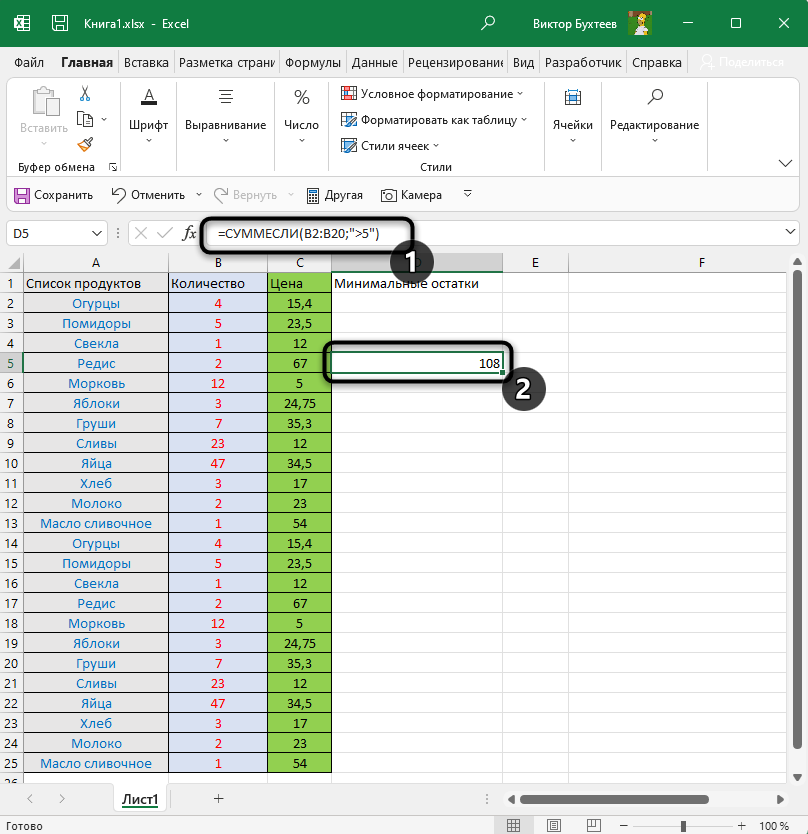
Начать стоит с правил ввода составляющих функции СУММЕСЛИ. Из ее частей формируется СУММЕСЛИМН, поэтому детальное описание второй опустим, а вернемся к ней только в завершающем разделе статьи. Стандартная запись функции выглядит как =СУММЕСЛИ(A1:A10;»>1″).
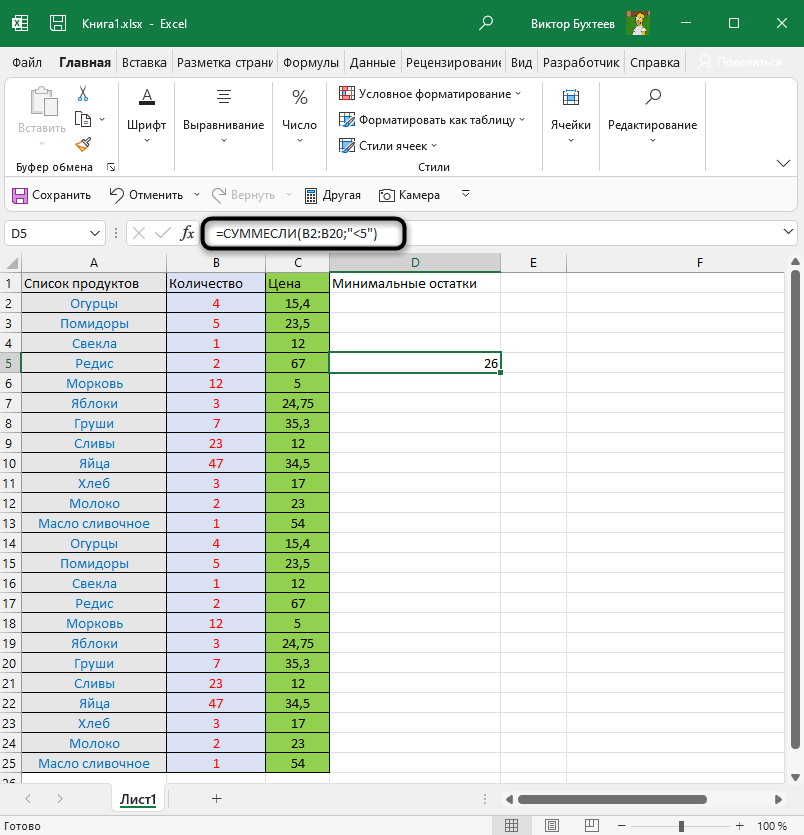
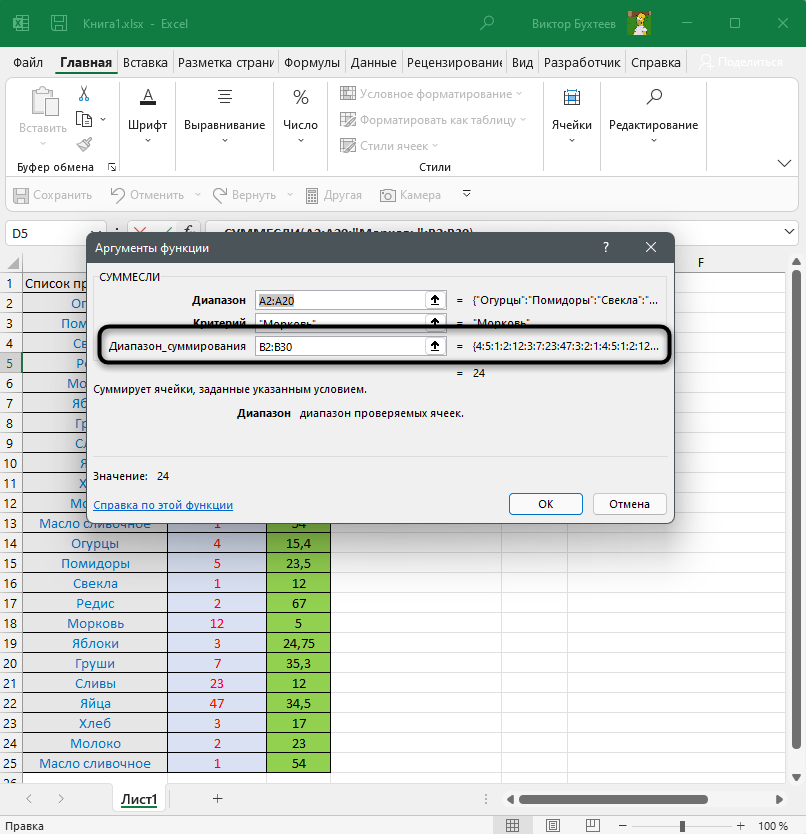
Значит, что суммироваться будут только те ячейки, которые подпадают под указанный критерий, то есть больше 1. Это удобно, например, когда вам нужно посчитать, сколько у вас всего значений, меньше, больше или равняются конкретному. Если вызвать окно «Аргументы функции», вы увидите более понятный вариант записи и можете использовать его, указав диапазон и критерий.
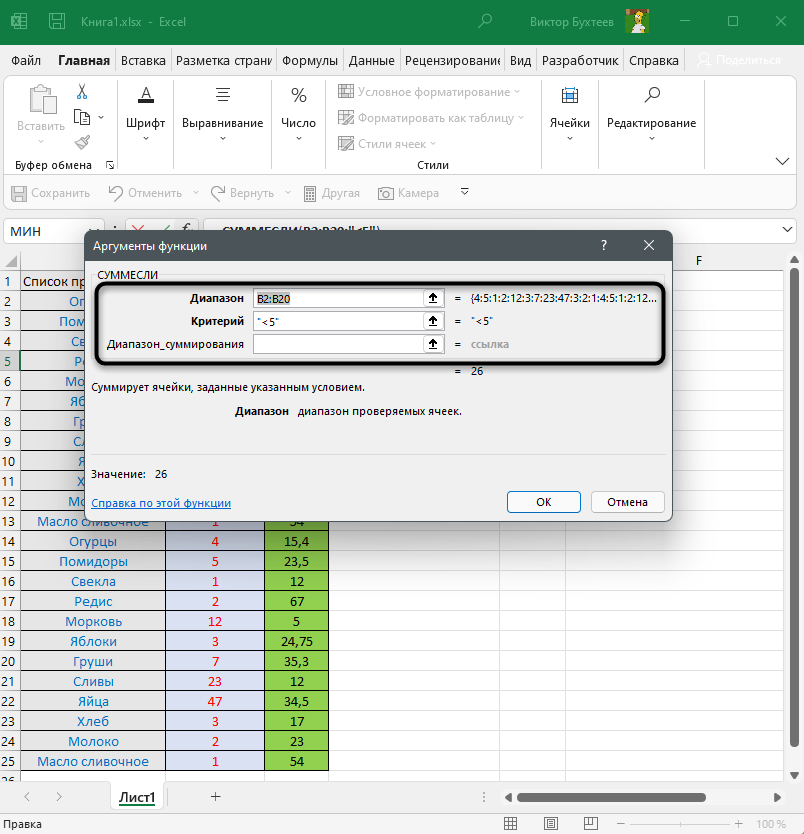
Задать значение для «Диапазон_суммирования» нужно только в том случае, если вы ищете значения больше или меньше конкретного, но при этом добавлять в сумму необходимо ячейки из другого столбца (пока это звучит непонятно, но далее вы увидите такое представление функции на наглядном примере).
Комьюнити теперь в Телеграм
Подпишитесь и будьте в курсе последних IT-новостей
Подписаться
Запись СУММЕСЛИ при неравенстве
Еще раз пройдемся по базовому типу использования СУММЕСЛИ. После объявления функции укажите диапазон для проверки в виде A1:A20;. Обязательно поставьте точку с запятой, ведь это нужно для корректной работы функции.
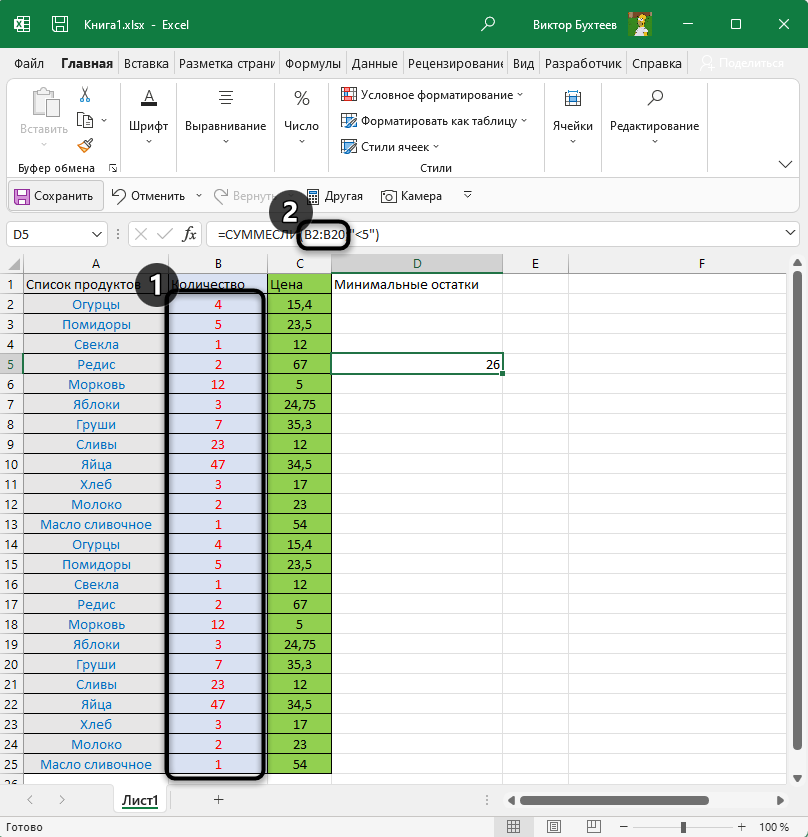
После этого введите вручную сам критерий (нужно именно указывать число, а не брать его из конкретной ячейки с записью A1). Выберите знак больше, меньше, равно или <>, чтобы указать, что число не равняется конкретному.
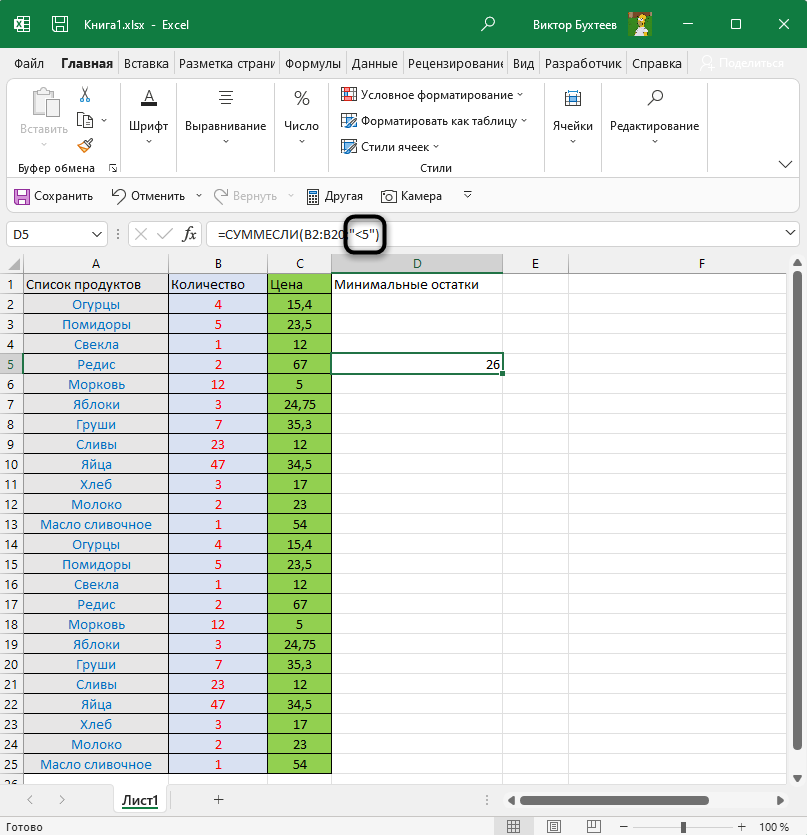
Функция берет указанный вами диапазон и ищет там значения по критерию. Если значения попадают, они включаются в сумму. Затем происходит обращение к следующим ячейкам и так до конца диапазона. В итоге вы видите сумму только из тех чисел, которые соответствуют введенному вами неравенству.
Использование СУММЕСЛИ с текстом
В качестве критерия можно использовать текст, вводя слово в точности так же, как оно указано и в ячейках. Для реализации мы будем использовать диапазон суммирования, который опустили при разборе предыдущего примера.
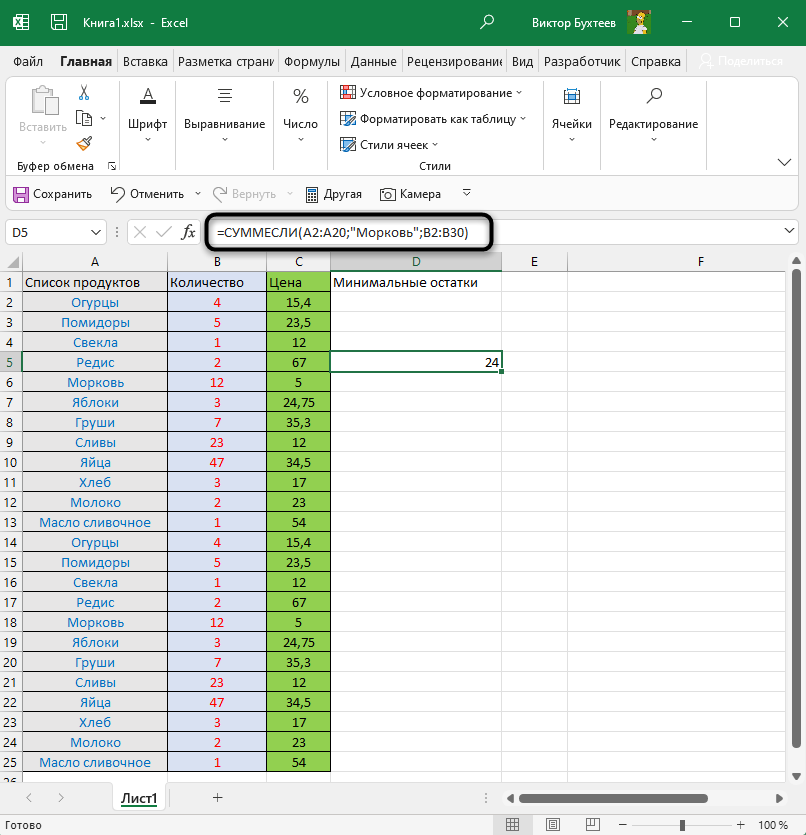
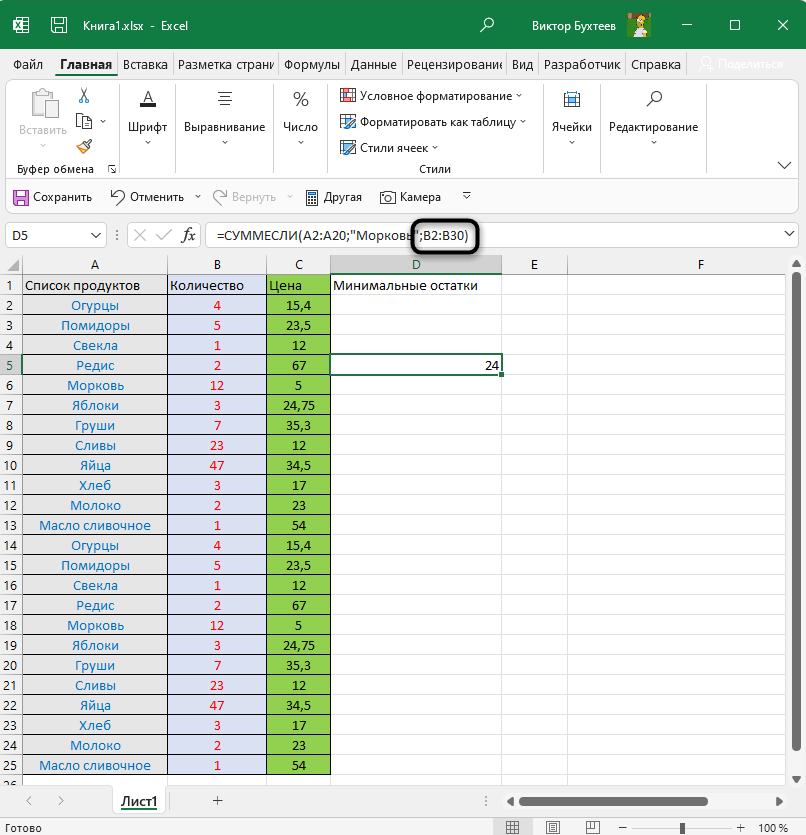
Допустим, у вас есть столбец, в котором несколько строк с названием «Морковь». Нужно сделать так, чтобы функция посчитала сумму всего количества морковок, но не брала во внимание другие овощи и фрукты, записанные в том же столбце. Для этого отлично подойдет рассматриваемая функция, а ее запись в таком случае будет выглядеть так:
-
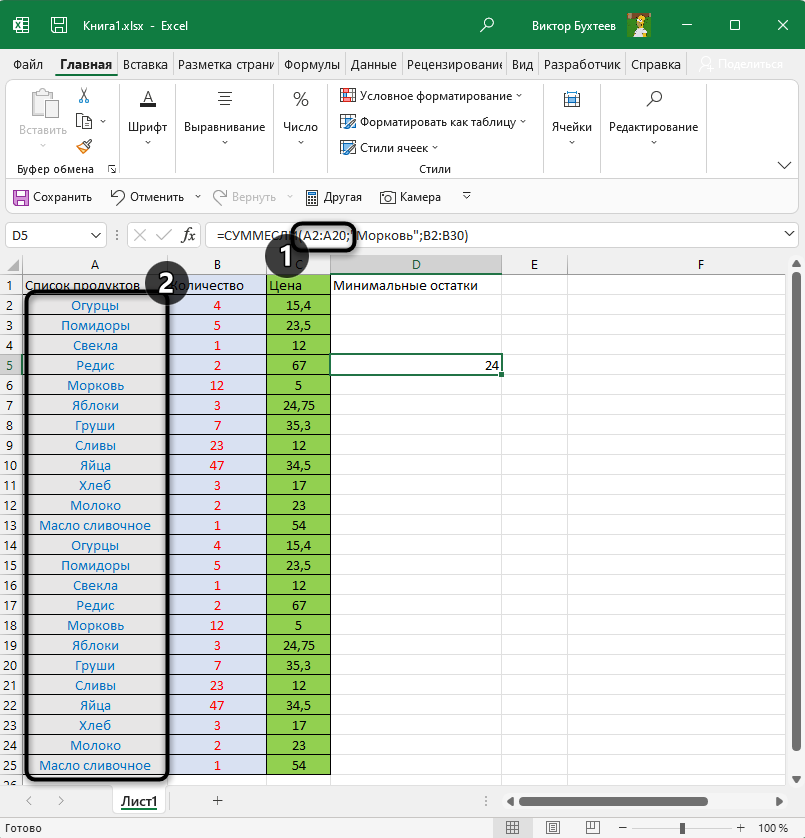
Объявите саму функцию, после чего в качестве диапазона выберите столбец с наименованиями продуктов.

-
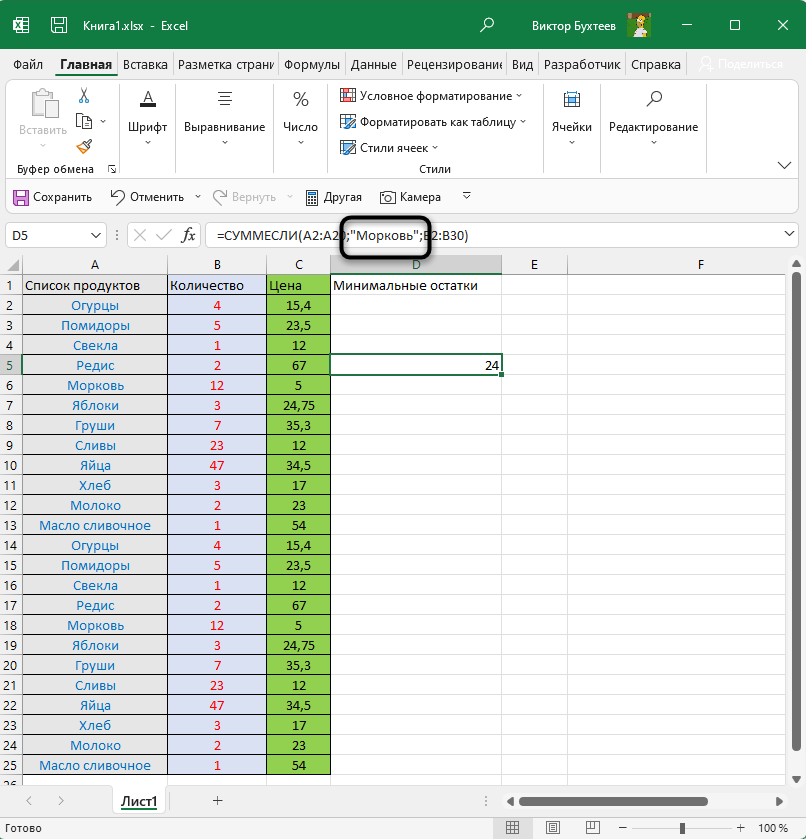
Затем вместо неравенства введите текст для поиска.
-
Поставьте после кавычки точку с запятой и укажите диапазон суммирования – тот столбец, где расположено количество морковок.
-
Это то самое значение «Диапазон_суммирования», о котором я говорил при просмотре окна «Аргументы функции».
-
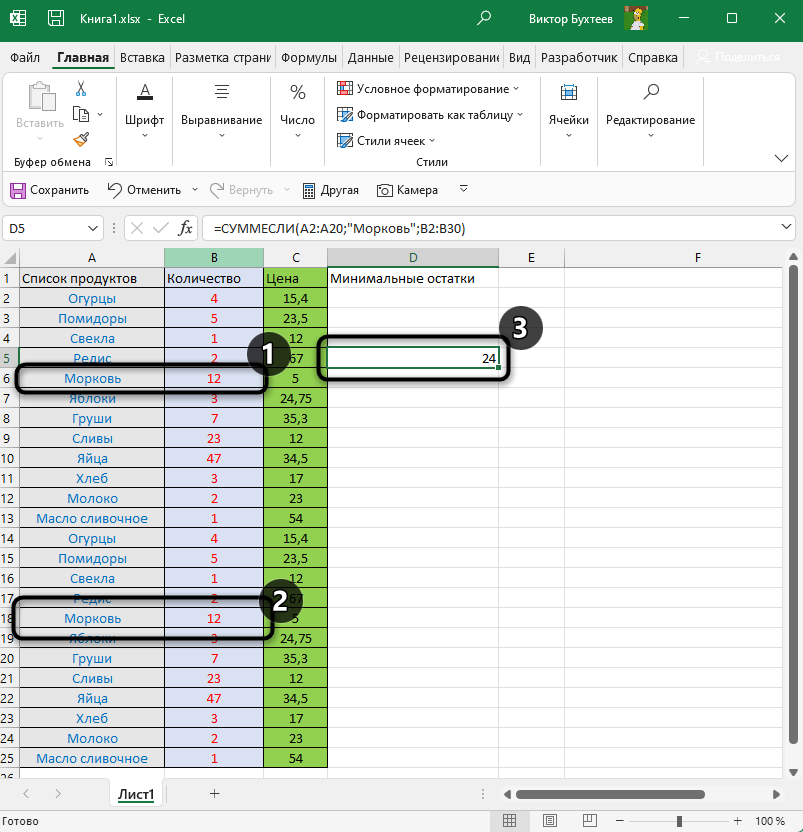
На следующем скриншоте вы видите, что морковок в списке всего две, каждая запись имеет значение 12, а это значит, что в сумму попадают только эти два числа, в результате получается 24.
Вы можете использовать такой подход, например, чтобы посчитать количество рабочих дней конкретного человека, получить результаты по месяцам или пройтись по количеству одинаковой продукции, записанной в столбце. Ничего сложного в объединении СУММЕСЛИ с текстом нет, в чем вы и убедились выше.
Использование функции СУММЕСЛИМН
Последний пример – функция СУММЕСЛИМН, которая похожа на предыдущую, но позволяет работать со множеством аргументов. Возьмем таблицу, где указано наименование продукции с некоторыми одинаковыми названиями, есть разная цена и количество.
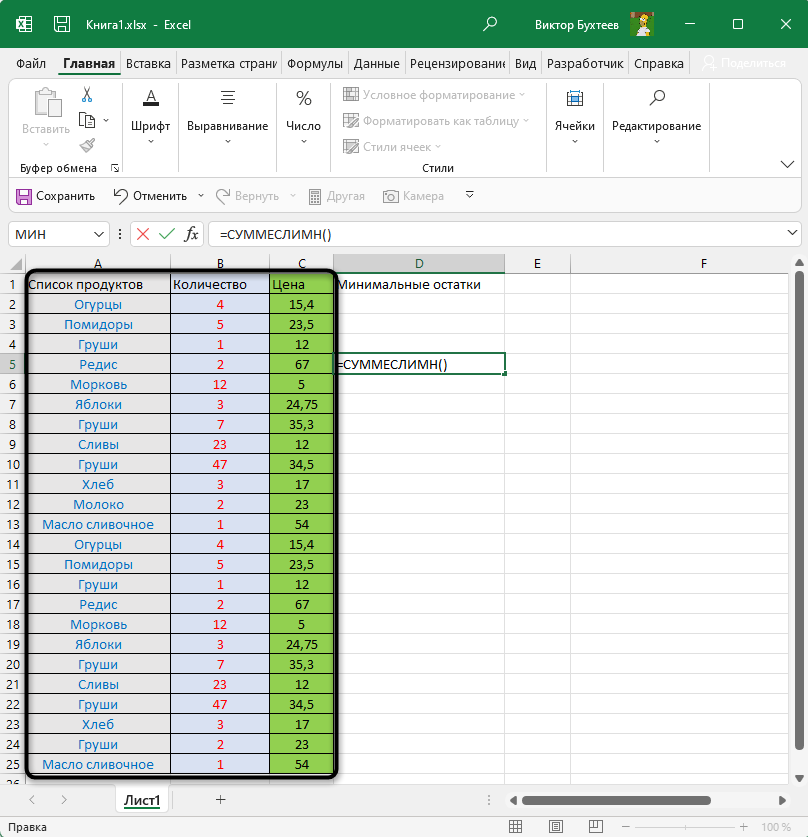
Посчитаем количество груш, но только тех, чья цена будет выше 10 за единицу. Соответственно, это только пример, а вы можете использовать функцию для совершенно разных задач как при работе с текстовыми значениями, так и неравенствами.
-
Объявите функцию СУММЕСЛИМН и сначала запишите тот диапазон, который будете считать. В моем случае это количество груш.
-
Далее нужно вычленить из списка продукции только груши, для чего используйте критерий текста точно так же, как это уже было показано в предыдущем примере.
-
Второй критерий – цена, которая должна превышать 10 за единицу. Соответственно, впишите блок с неравенством A1:A10;»>10″, где A1:A10 – диапазон ячеек, а >10 – критерий.
-
Нажмите клавишу Enter и ознакомьтесь с результатом. На следующем скриншоте вы видите, что груш с ценой больше 10 довольно много, все их количество суммировалось и отображается в отдельной ячейке.
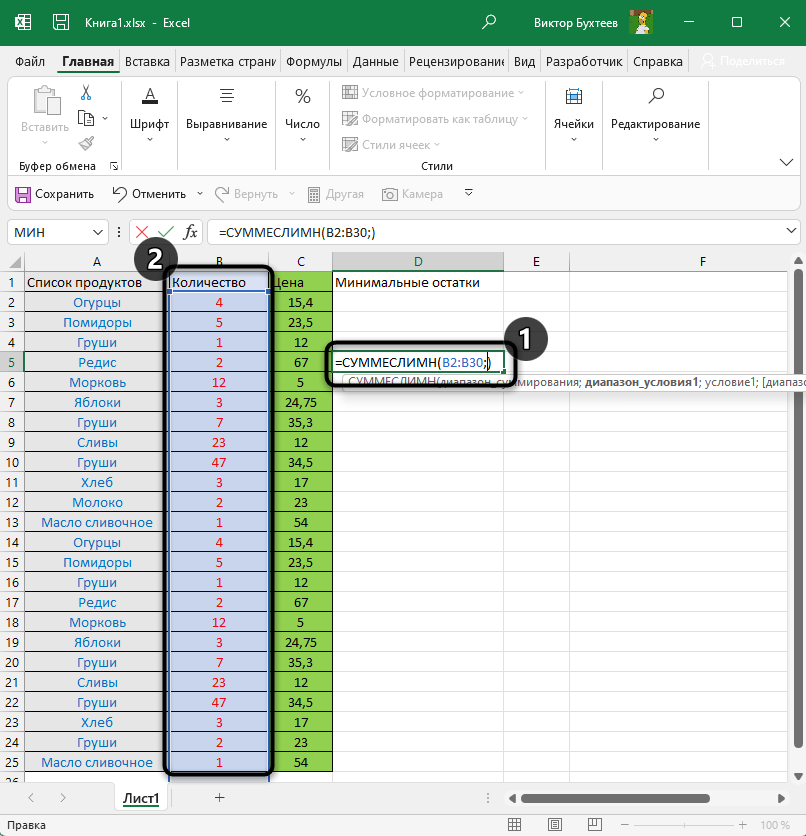
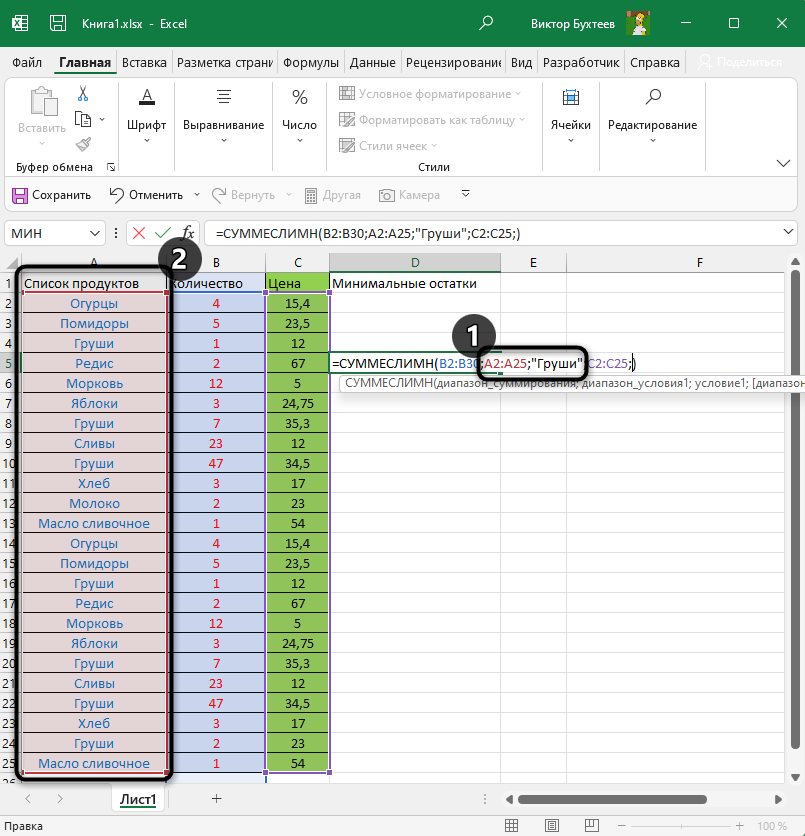
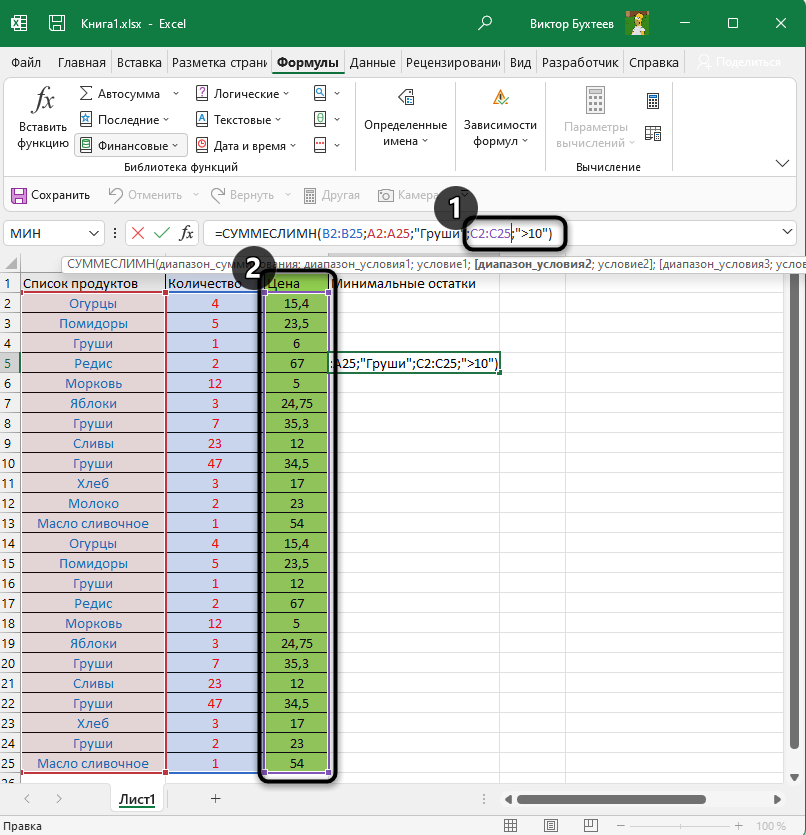
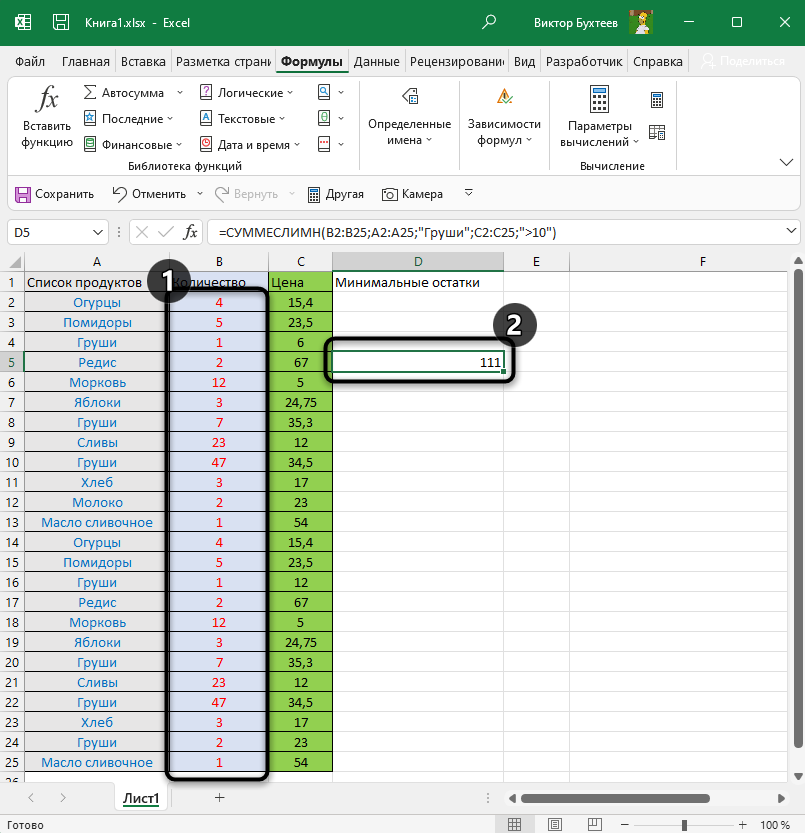
При первой записи у вас могут возникнуть трудности с правильным написанием функции, ведь она содержит много условий. Я оставлю вам ее отдельно, чтобы вы могли скопировать ее и вставить, подставив вместо текущих диапазонов ячеек свои: =СУММЕСЛИМН(B2:B25;A2:A25;»Груши»;C2:C25;»>10″). Не забывайте о том, что первый диапазон – то, что вы считаете, далее идет первый критерий – диапазон с названием столбца, потом второй – диапазон с неравенством.
Это лишь несколько примеров использования функций СУММЕСЛИ и СУММЕСЛИМН в Excel. Полученные знания вы можете использовать в своих целях, выполняя необходимые расчеты и упрощая процесс взаимодействия с электронной таблицей.
Функция =СУММЕСЛИ — одна из самых полезных и часто используемых функций в Excel, особенно для маркетологов, которые работают с большими объемами данных. Она позволяет суммировать значения в таблице, которые соответствуют определенному условию. В этой статье я подробно разберу, как работает =СУММЕСЛИ, приведу два практических примера (включая работу с двумя таблицами) и покажу, как эта функция помогает в анализе рекламных кампаний.
Функция =СУММЕСЛИ позволяет суммировать значения в диапазоне, которые соответствуют заданному критерию. Это особенно полезно, когда нужно быстро посчитать данные по определенному условию.
Например: Суммарные продажи по конкретному товару или трафик с определенного канала.
=СУММЕСЛИ(диапазон; условие; [диапазон_суммирования])
диапазон — диапазон ячеек, которые проверяются на соответствие условию.
условие — критерий, по которому отбираются значения. Это может быть текст, число, выражение или ссылка на ячейку.
диапазон_суммирования (необязательный) — диапазон ячеек, значения которых суммируются. Если этот аргумент не указан, суммируются значения из диапазона.
Представим, у вас есть таблица с данными о рекламных кампаниях:
ЗАДАЧА: Посчитать общие затраты на кампанию «Новогодняя акция».
РЕШЕНИЕ: Используем функцию =СУММЕСЛИ:
A2:A6 — диапазон, где проверяем условие (название кампании).
ВАЖНО: необходимо зафиксировать диапазон клавишей F4 (чтобы при протягивании диапазона вниз не слетел диапазон) – получаем ($A$2:$A$6)
Далее прописываем «;» между параметрами
A2 — (Новогодняя акция) — условие, по которому отбираем данные.
Далее прописываем «;» между параметрами
C2:C6 — диапазон, значения которого суммируем (затраты).
Фиксируем диапазон клавишей F4 – получаем ($C$2:$C$6)
Далее прописываем «)» после окончания нашей формулы.
=СУММЕСЛИ($A$2:$A$6;A2;$C$2:$C$6)
Новогодняя акция = 1200 (складываются затраты 500 и 700).
ㅤ
Часто данные хранятся в разных таблицах, и их нужно объединить для анализа. Рассмотрим пример, где у нас две таблицы: одна с данными о рекламных кампаниях, а другая — с информацией о каналах.
1. Добавить данные из раздела «Канал» из Таблицы 2
2. Посчитать общие затраты на кампании, которые проходили через канал «Facebook».
ШАГ №1:
Сначала добавим в Таблицу 1 столбец с названием канала, используя функцию =ВПР (более подробно описывал в этой статье)
=ВПР(B2;’Таблица 2′!$A$2:$B$4; 2; ЛОЖЬ)
B2 — значение Канал ID из Таблицы 1.
Далее прописываем «;» между параметрами
‘Таблица 2’!A2:B4 — диапазон Таблицы 2.
Далее прописываем «;» между параметрами
2 — номер столбца с названием канала.
ВАЖНО: Нумерация столбцов начинается с первого столбца выделенного диапазона ранее, а не с буквенной нумерации столбцов Excel. Например, если вы выделили диапазон A2:B4, то:
• 1 — это столбец A, • 2 — это столбец B.
Далее прописываем «;» между параметрами
ЛОЖЬ — это поиск точного совпадения
Далее прописываем «)» после окончания нашей формулы.
После этого Таблица 1 будет выглядеть так:
ШАГ №2:
Теперь используем функцию =СУММЕСЛИ, чтобы посчитать затраты на Facebook:
=СУММЕСЛИ(E2:E6;E2;C2:C6)
Затраты на «Facebook» = 900 (суммируется 500 и 400)
*Facebook и Instagram — являются экстремистскими организациями, запрещенными на территории РФ.
#статьи
-
0
Рассказали о пяти способах суммирования значений в электронных таблицах. Показали, как суммировать ячейки по одному или нескольким условиям.
Иллюстрация: Meery Mary для Skillbox Media

Рассказывает просто о сложных вещах из мира бизнеса и управления. До редактуры — пять лет в банке и три — в оценке имущества. Разбирается в Excel, финансах и корпоративной жизни.
Суммирование значений ячеек — базовая функция электронных таблиц. Вместо того чтобы вручную складывать числа на калькуляторе, можно суммировать несколько десятков, сотен и тысяч значений всего за несколько секунд.
В Excel есть пять основных способов посчитать сумму: с помощью арифметической формулы, с помощью кнопки «Автосумма» или используя функции СУММ, СУММЕСЛИ, СУММЕСЛИМН. В инструкции покажем на примерах, как использовать все эти способы, а также расскажем, как провести суммирование в «Google Таблицах».
- Как посчитать сумму с помощью арифметической формулы
- Как суммировать значения ячеек с помощью кнопки «Автосумма»
- Как пользоваться функцией СУММ
- Как посчитать сумму по одному условию
- Как посчитать сумму по нескольким условиям
- Как посчитать сумму в «Google Таблицах»
- Как узнать больше о работе в Excel
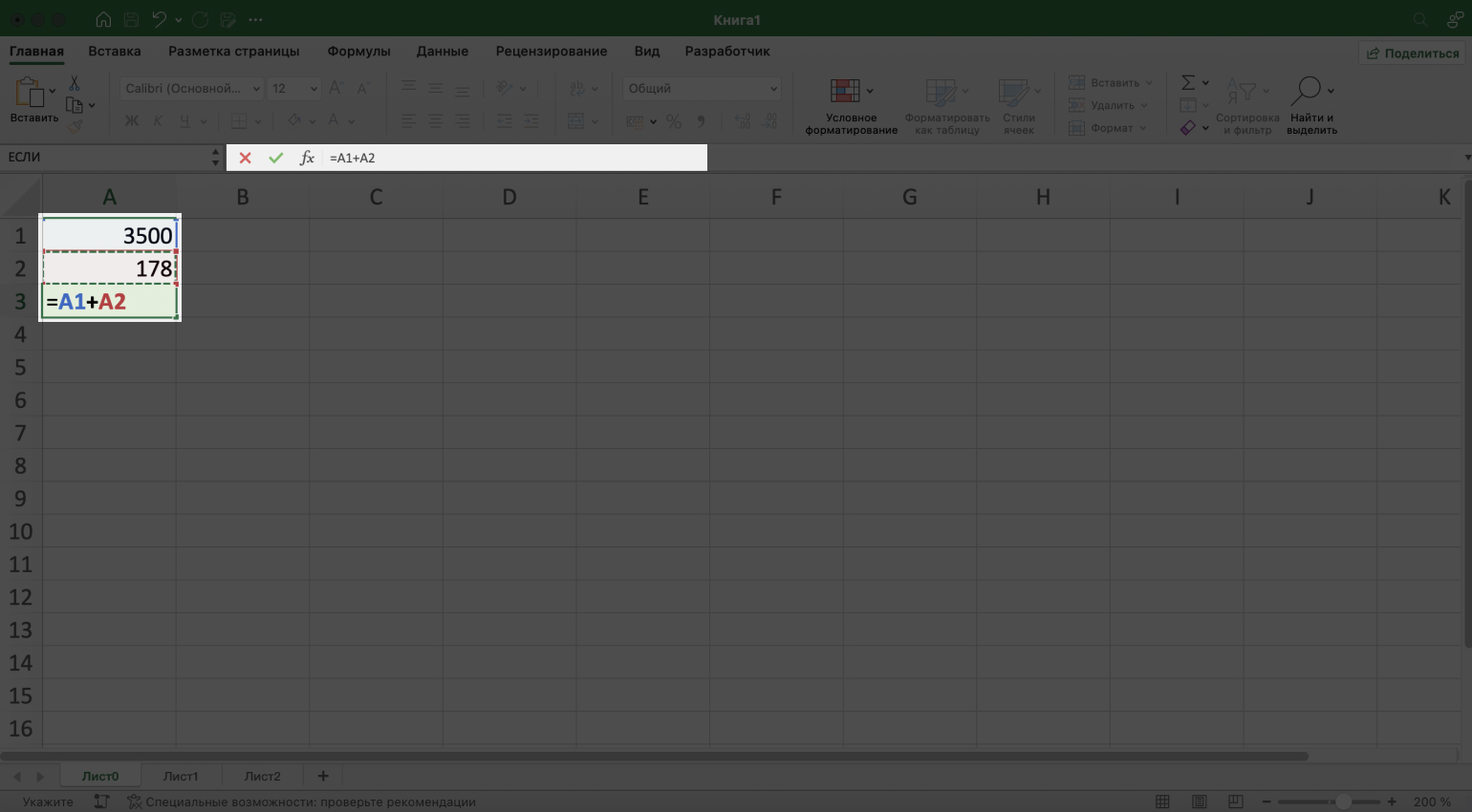
Допустим, нам нужно суммировать два значения таблицы — ячейки А1 и А2.
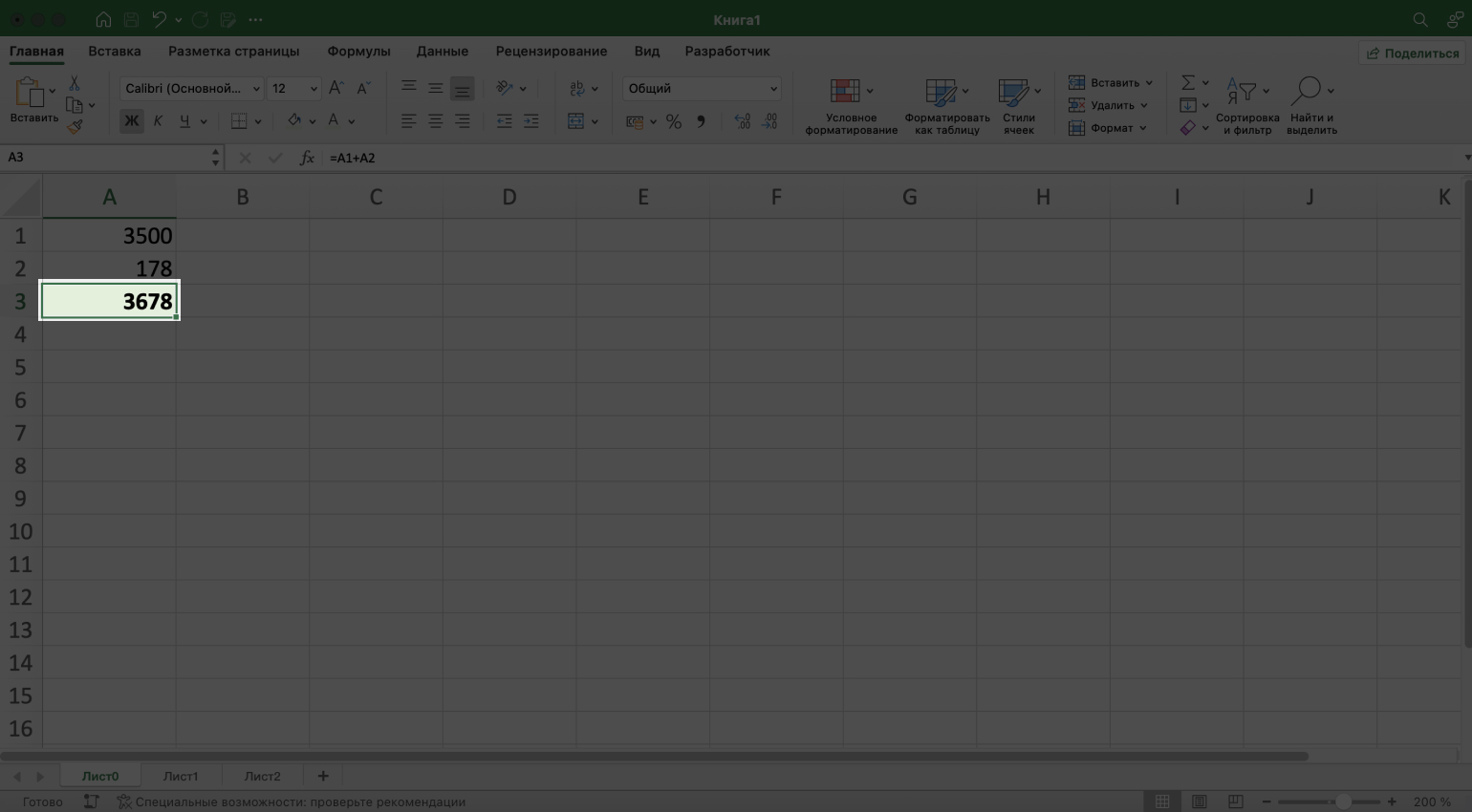
Выберем пустую ячейку, в которой хотим получить результат суммирования, и нажмём на знак равенства. Дальше кликнем по первой ячейке, которую нужно просуммировать, — А1. Введём оператор сложения + и кликнем по второй ячейке для суммирования — А2.
Одновременно с этим в выбранной ячейке и в строке формул появится формула: =А1+А2. Нажмём клавишу Enter — Excel проведёт расчёт и покажет результат.
Скриншот: Excel / Skillbox Media
Скриншот: Excel / Skillbox Media
Этот способ лучше всего использовать, когда значений для суммирования не очень много — не больше трёх. В остальных случаях лучше подойдут другие способы, о которых мы будем рассказывать ниже. Если пользоваться ими, расчёт будет гораздо быстрее.
Это самый быстрый способ суммировать ячейки одной строки или одного столбца. Разберём на примере, как он работает.
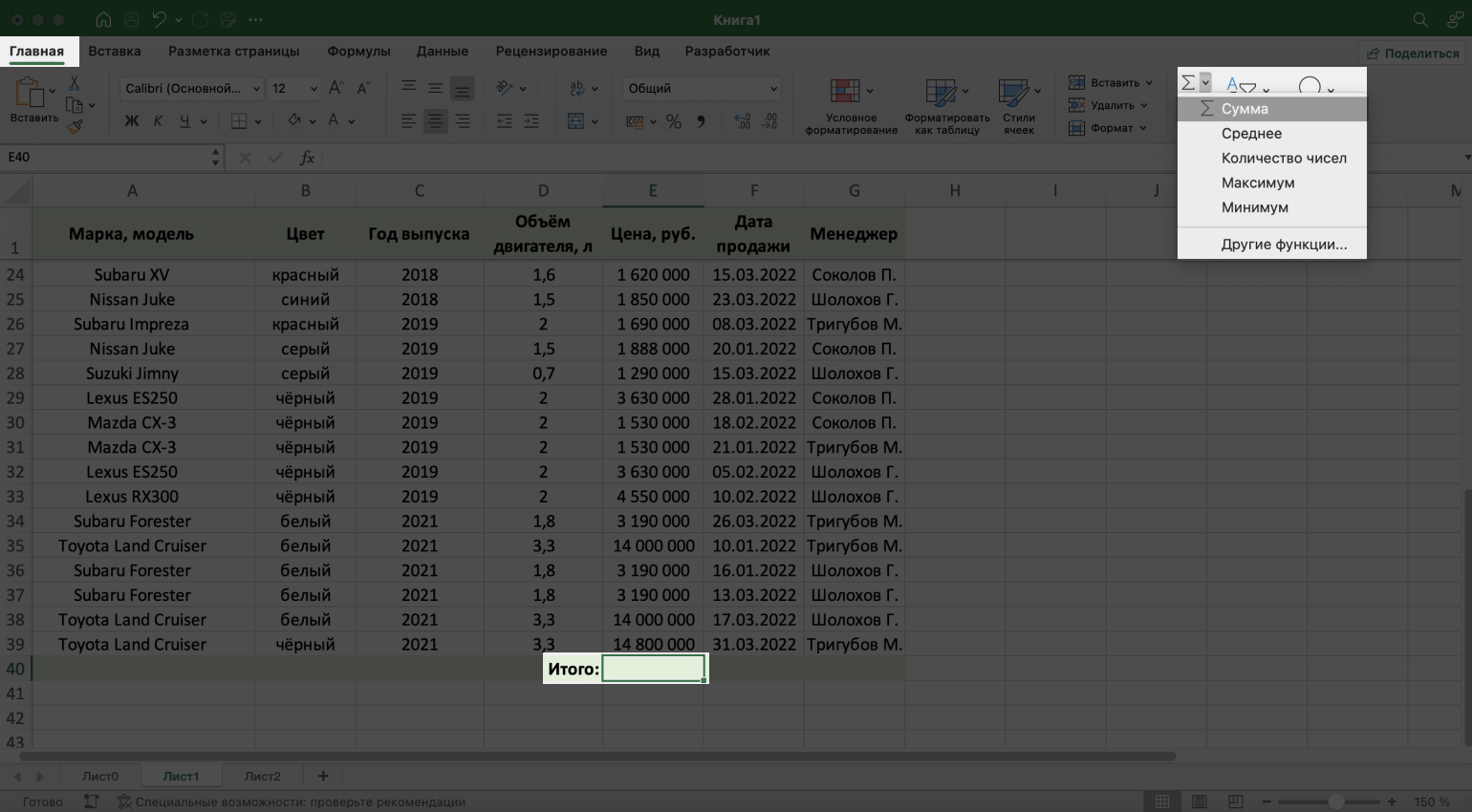
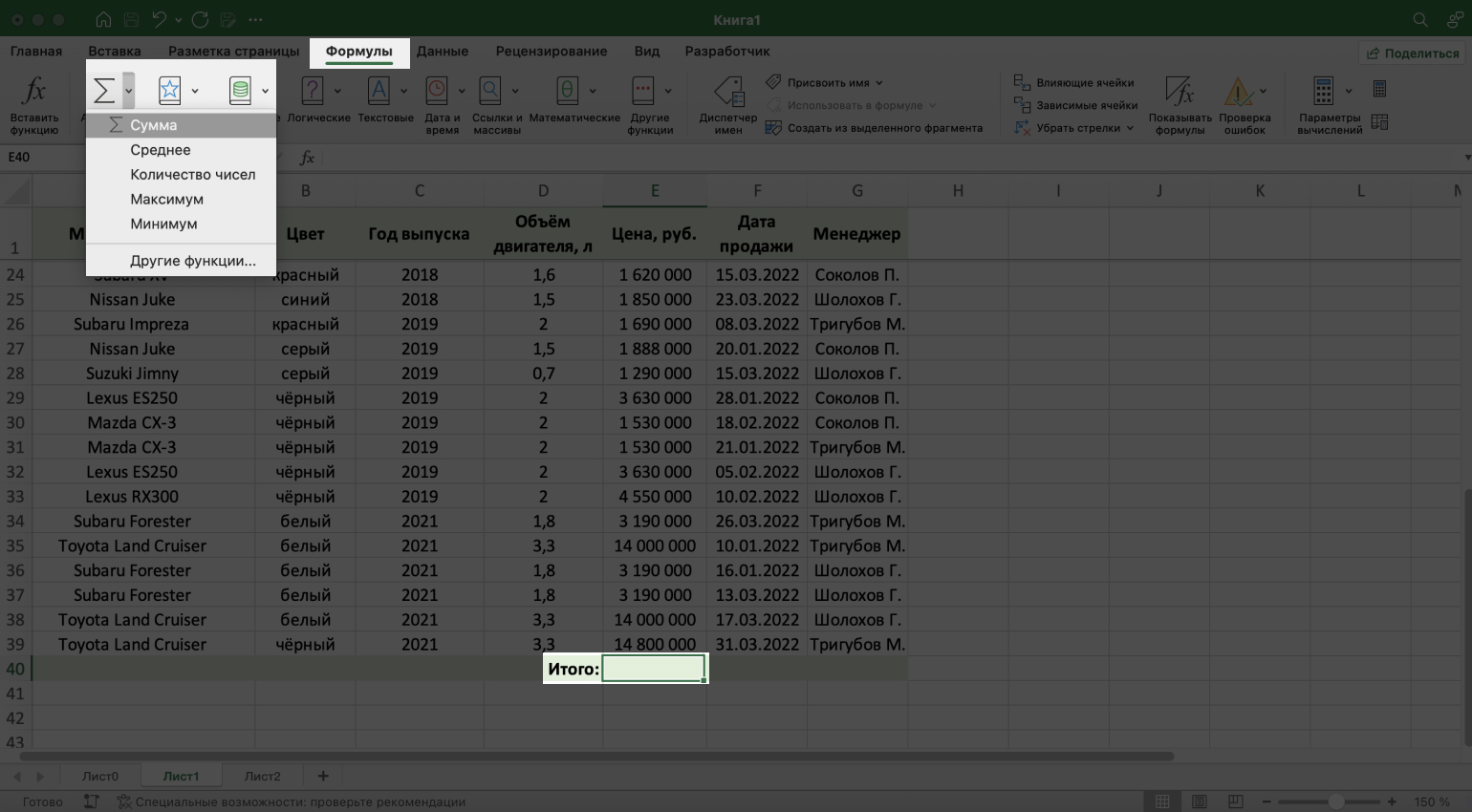
Допустим, нам нужно суммировать цены автомобилей в таблице с продажами автосалона. Выберем пустую ячейку в столбце «Цена, руб.» и нажмём на кнопку «Σ» на главной вкладке Excel. В появившемся меню выберем «Сумма».
Если в вашей версии Excel этой кнопки нет на главной вкладке, перейдите во вкладку «Формулы» и нажмите кнопку там.
Скриншот: Excel / Skillbox Media
Скриншот: Excel / Skillbox Media
В выбранной ячейке появится название формулы для расчёта суммы и ссылка на диапазон, который Excel автоматически определил для суммирования, — все ячейки с ценами авто. При необходимости диапазон можно скорректировать вручную.
В строке формул функция приняла вид: fx=СУММ(E2:E39).
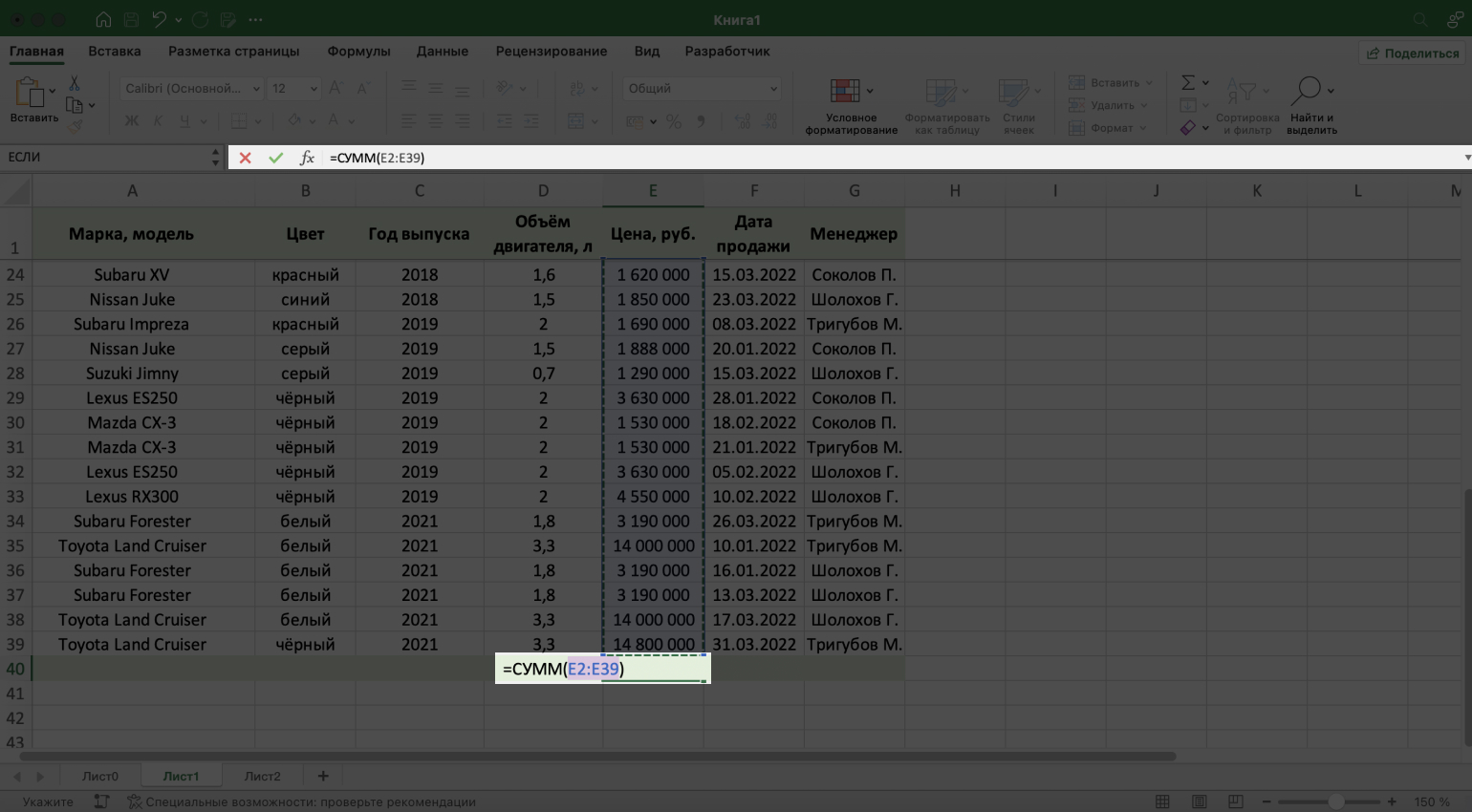
Скриншот: Excel / Skillbox Media
Нажимаем Enter — в выбранной ячейке появляется результат суммирования.
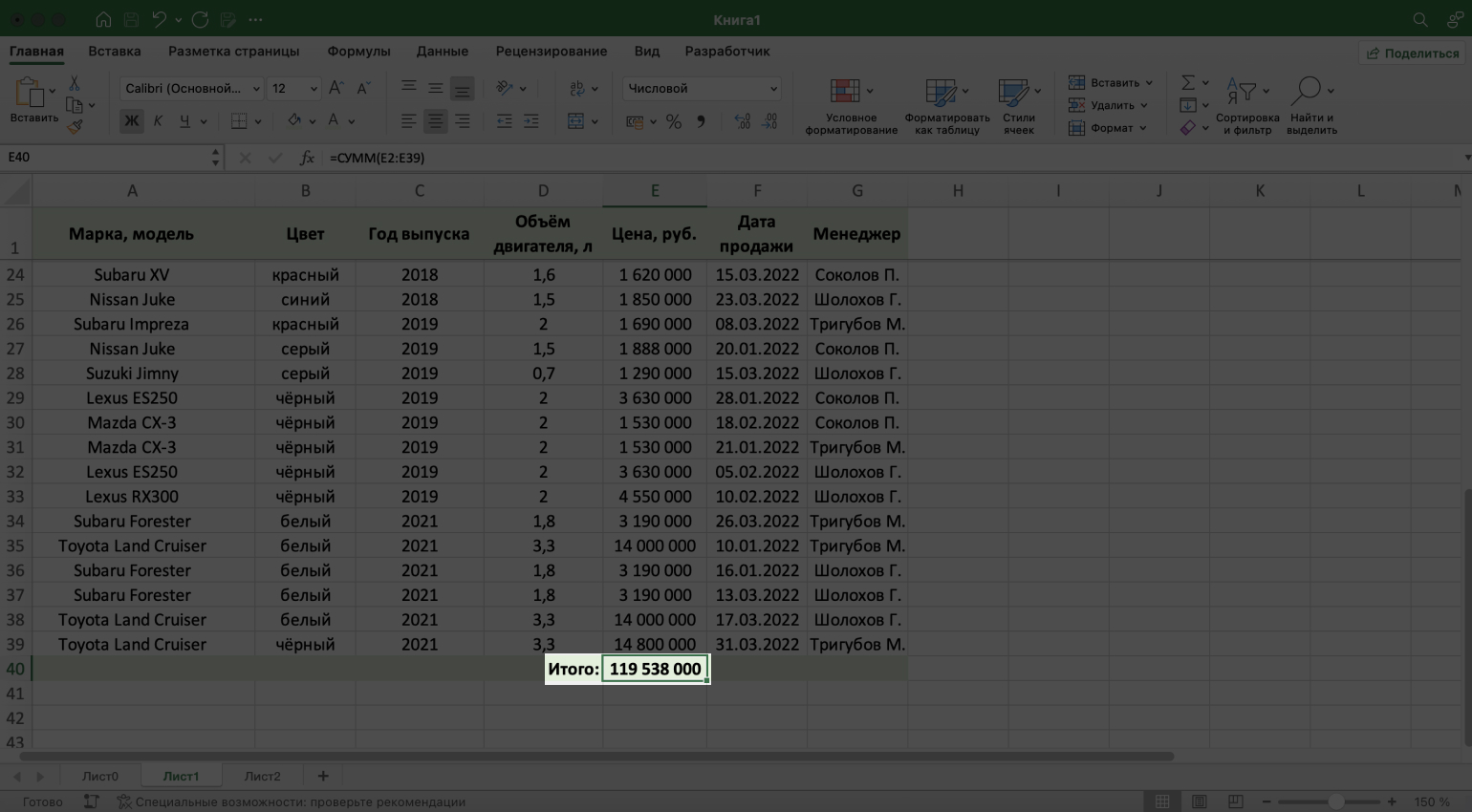
Скриншот: Excel / Skillbox Media
Кнопка «Автосумма» работает не только со столбцами, но и со строками.
Допустим, цены в каталоге расположены горизонтально. Чтобы суммировать их, выберем пустую ячейку в строке «Цены, руб.» и так же выберем в меню «Σ» → «Сумма». Проверим диапазон, значения которого предлагает суммировать Excel, и нажмём Enter. Готово!
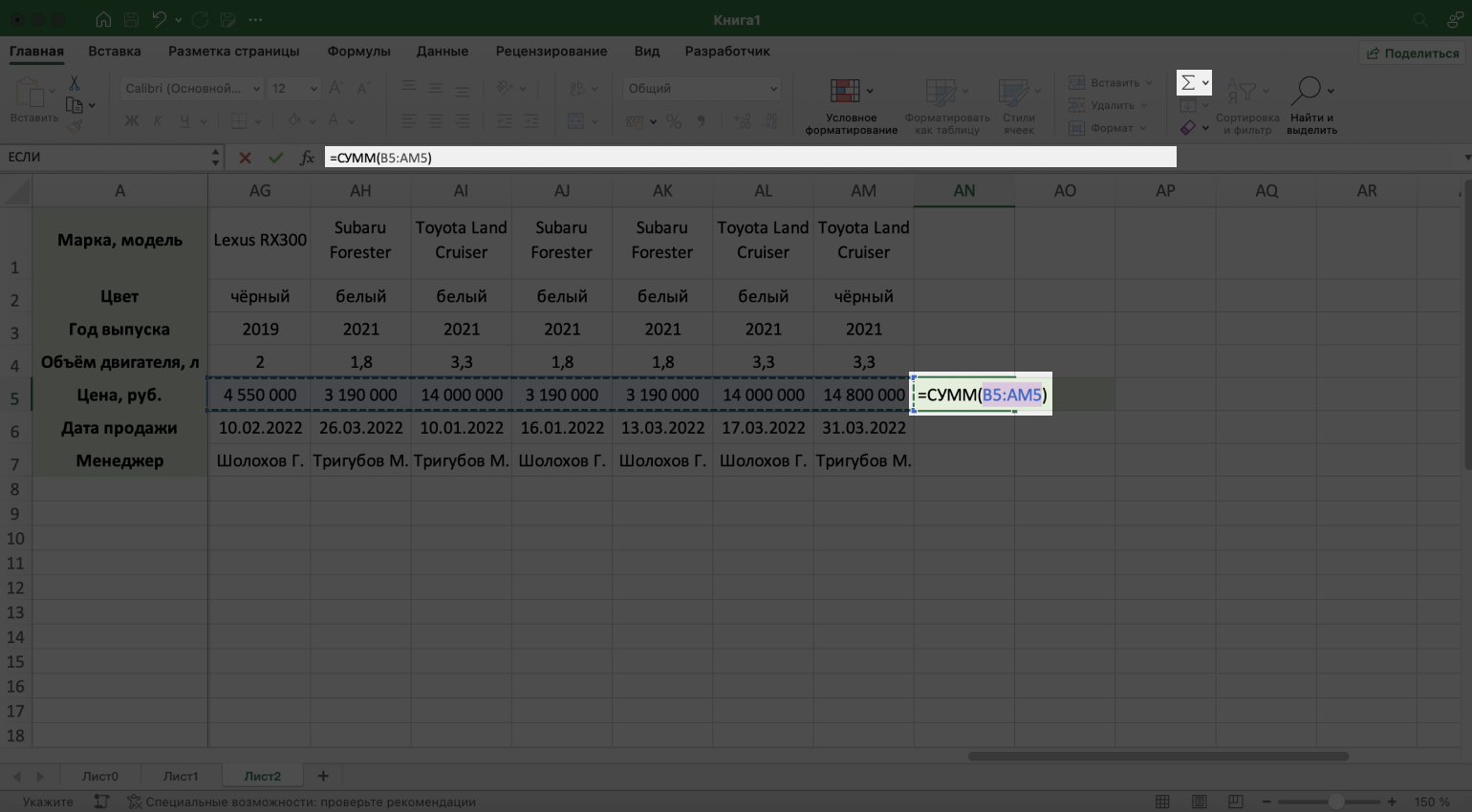
Скриншот: Excel / Skillbox Media
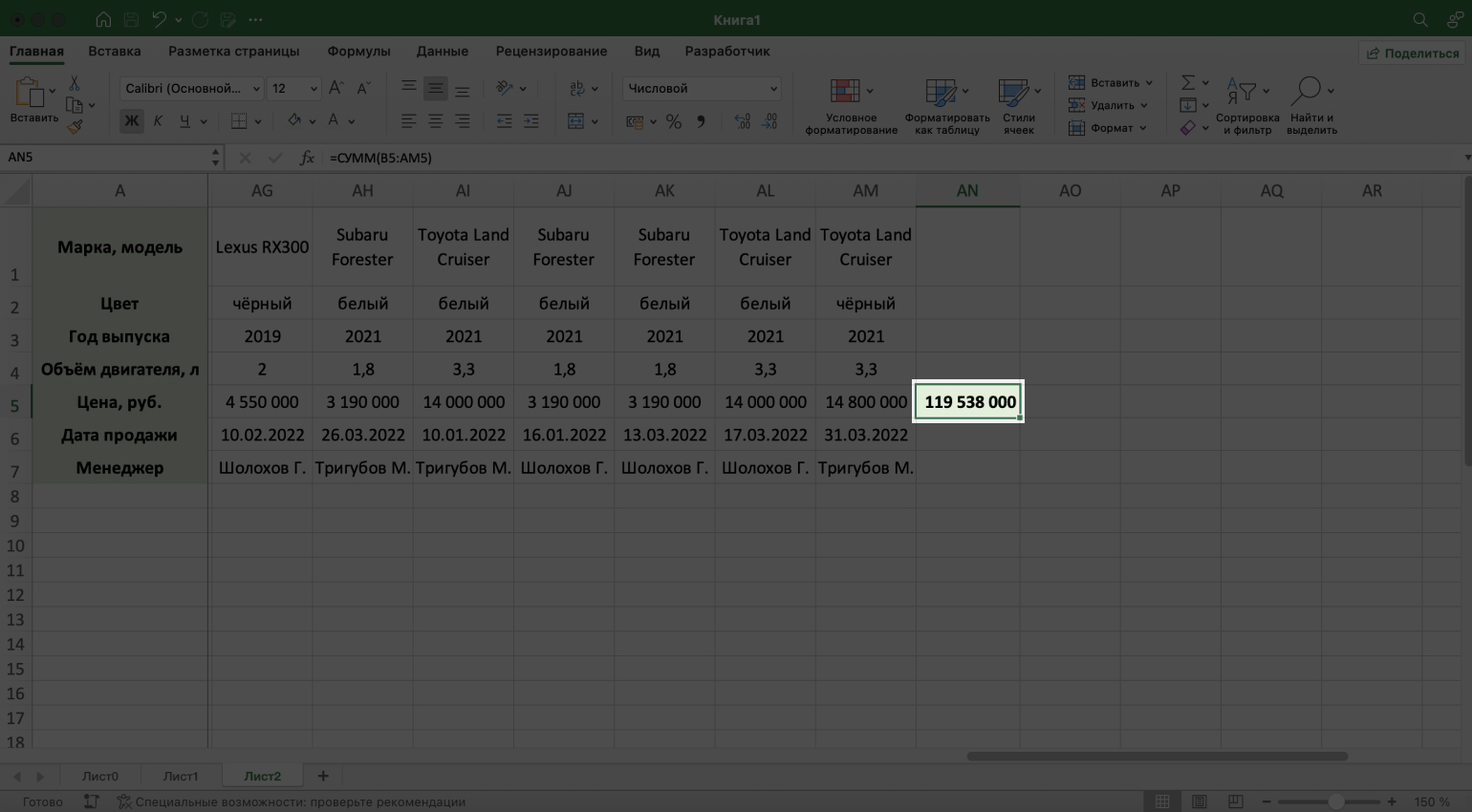
Скриншот: Excel / Skillbox Media
Кроме суммирования, с помощью кнопки «Σ» можно рассчитать среднее значение диапазона, подсчитать количество значений в выбранном столбце или строке, а также показать максимальное и минимальное значение в диапазоне.
Обучение в Skillbox для тех, кто хочет стать профессионалом в Excel
СУММ — функция Excel, которая проводит суммирование значений ячеек. Это классический способ для расчёта суммы нескольких значений.
В предыдущем способе кнопка «Автосумма» использовала для расчёта эту же функцию: автоматически прописывала в строке формул имя функции и диапазон аргументов.
В некоторых случаях использовать «Автосумму» неудобно — например, когда в расчёт нужно включить не все ячейки выбранного столбца или строки или суммировать сразу несколько диапазонов. Для этого лучше воспользоваться функцией СУММ вручную. Разберём на примере, как это сделать.
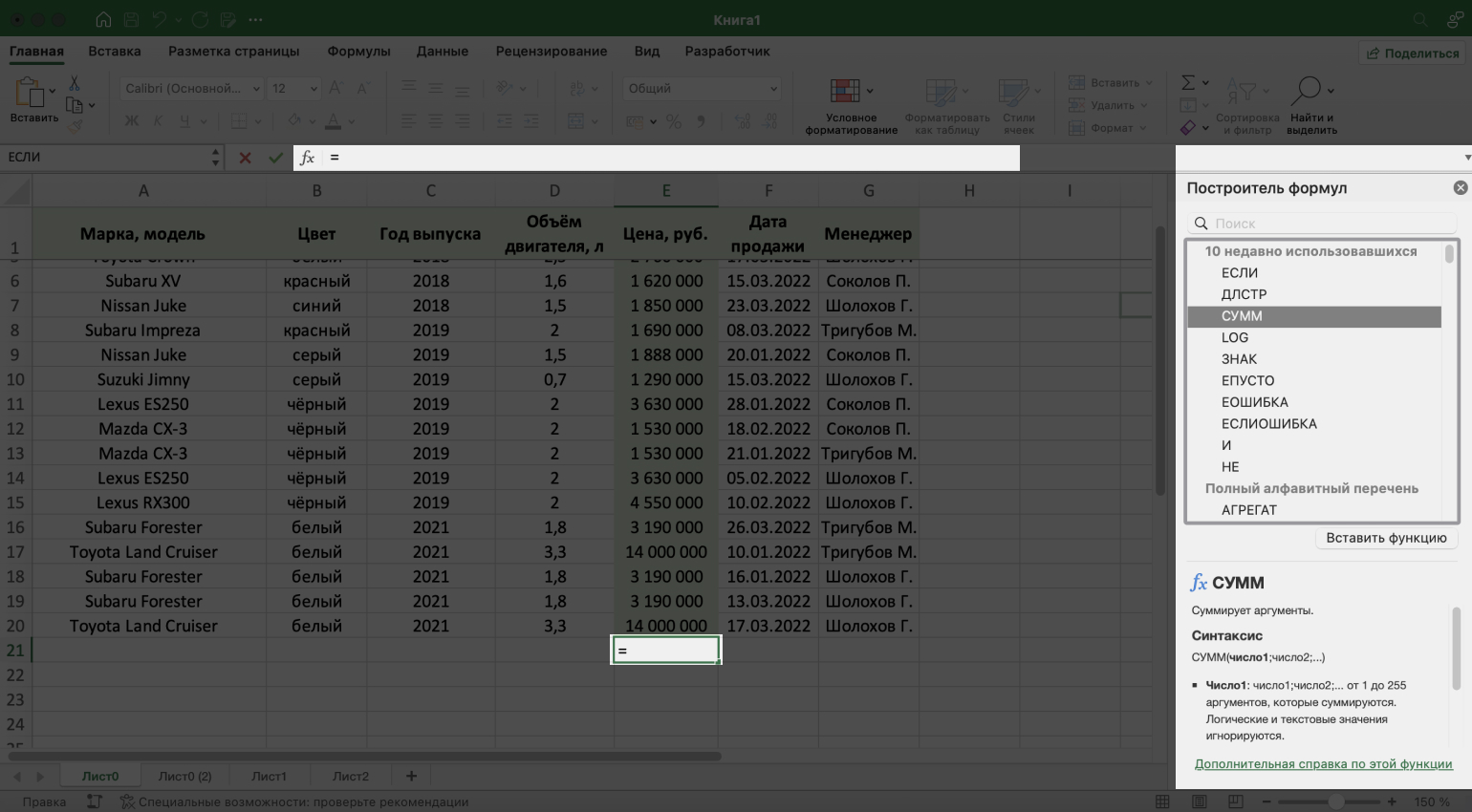
Допустим, нам нужно суммировать цены автомобилей, расположенные на разных листах Excel. Выберем пустую ячейку и нажмём на кнопку «Fx» левее строки формул.
В правой части экрана появится окно «Построитель формул» с перечнем доступных функций. Найдём функцию СУММ и кликнем по ней два раза.
Скриншот: Excel / Skillbox Media
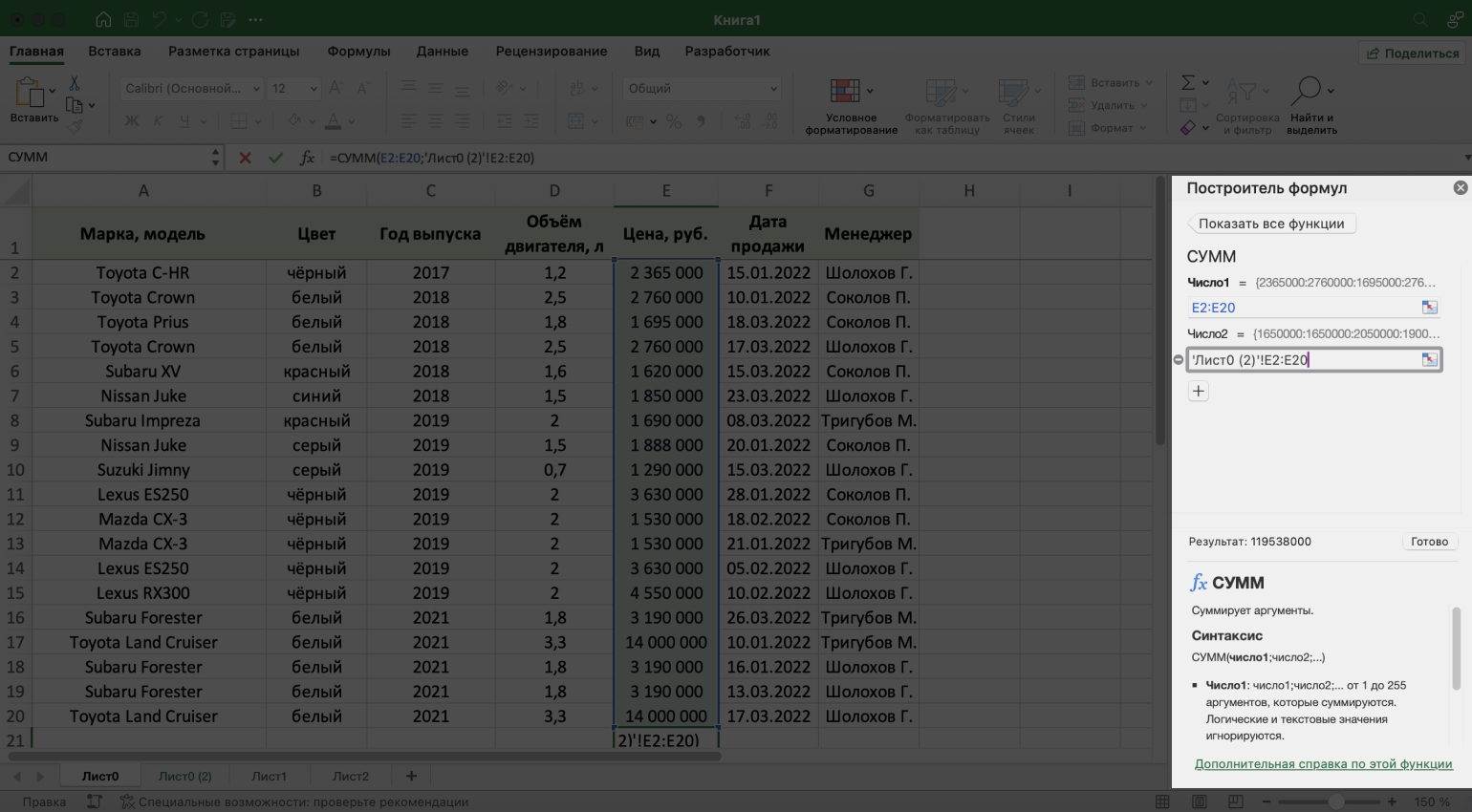
В появившемся окне нужно ввести аргументы функции — диапазоны значений для суммирования. Для этого поставим курсор в строку «Число1» и мышкой выделим первый диапазон — в нашем случае это диапазон с ценами авто с первого листа: Е2:Е20.
Дальше переставим курсор на строку «Число2» и выделим диапазон со второго листа Excel. В построителе формул он отразится в таком виде: ‘Лист0 (2)’!E2:E20.
Скриншот: Excel / Skillbox Media
Если нужно добавить дополнительные аргументы — нажмите «+» под строкой «Число2» построителя формул.
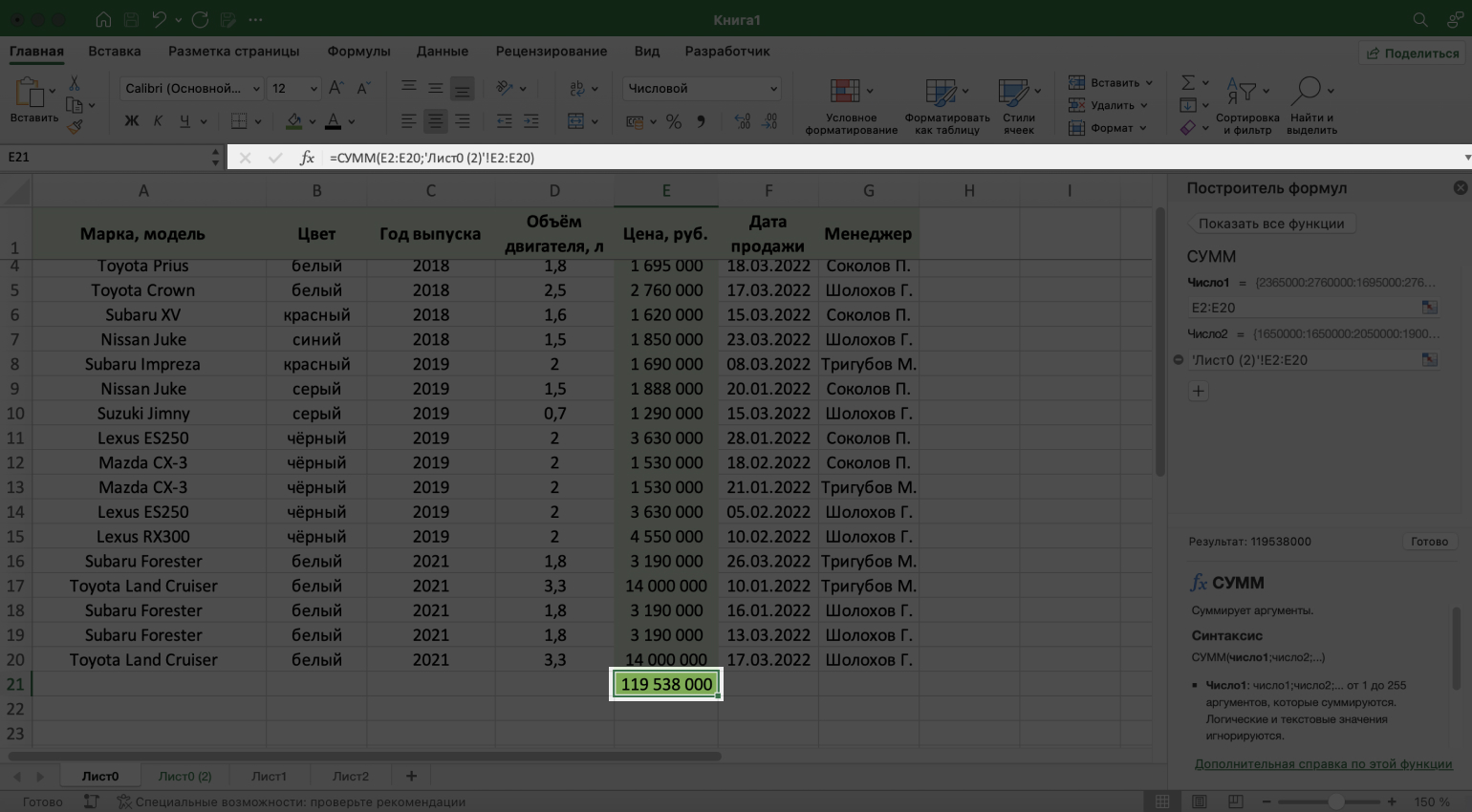
Затем жмём «Готово» — функция проводит расчёт и показывает результат в ячейке, которую мы выбрали в самом начале.
Одновременно с этим функция в строке формул принимает вид: Fx=СУММ(E2:E20;’Лист0 (2)’! E2:E20).
Опытные пользователи Excel редко запускают построитель формул для суммирования — они сразу прописывают функцию в строке формул. Для этого нужно выбрать пустую ячейку, поставить знак равенства — в этой ячейке или сразу в строке формул — и ввести название функции. Затем в скобках через ; нужно перечислить ячейки для суммирования или их диапазоны и нажать Enter.
Скриншот: Excel / Skillbox Media
СУММЕСЛИ — функция Excel, с помощью которой можно суммировать не все значения выбранного диапазона, а только те, что соответствуют одному заданному пользователем условию. Например, только автомобили 2017 года выпуска. Или только чёрные авто.
Допустим, в нашей таблице продаж автосалона нужно суммировать только данные о продажах менеджера Тригубова М. Вот как это сделать.
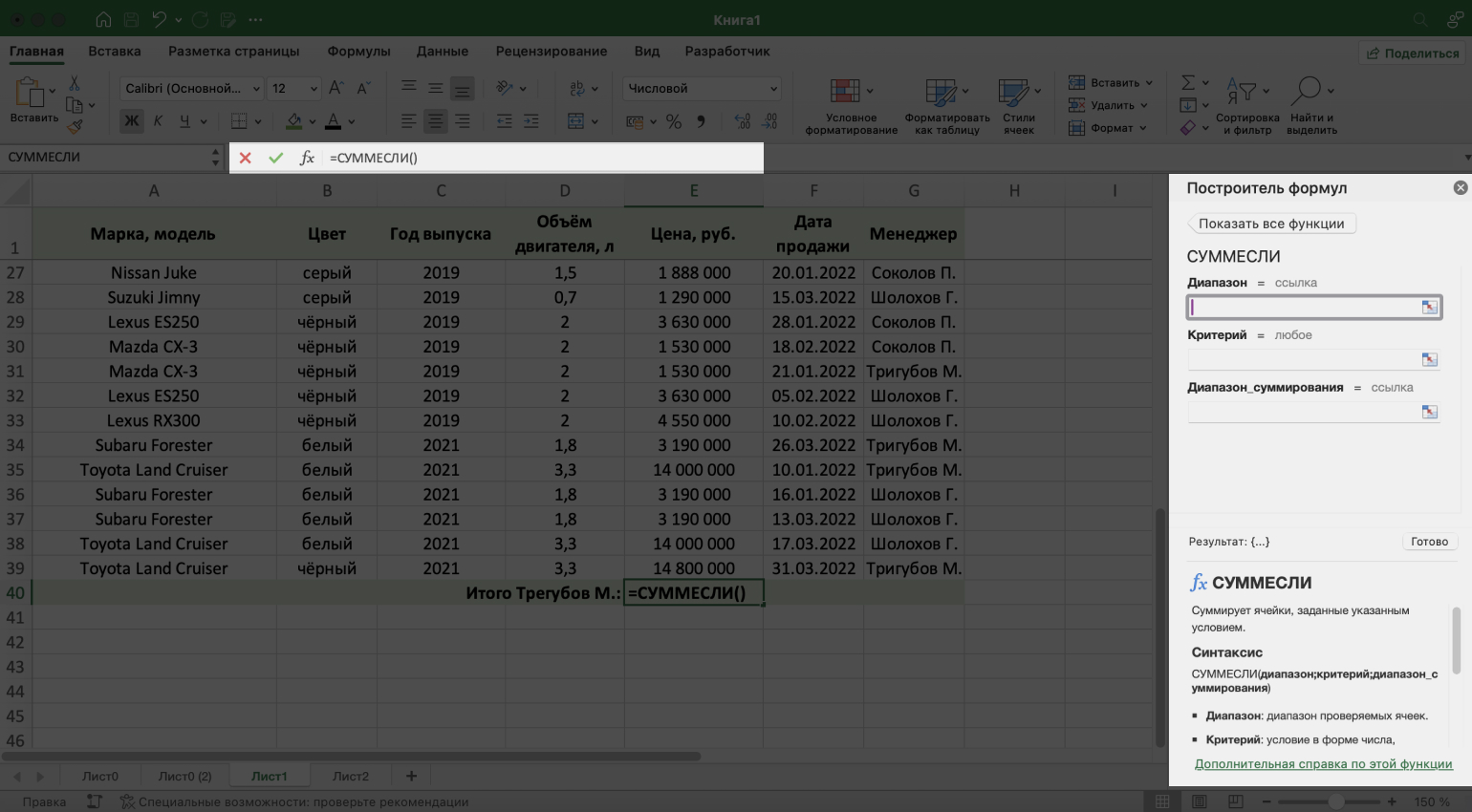
Выберем пустую ячейку и вызовем построитель формул, как делали это в предыдущем разделе. В списке функций найдём функцию СУММЕСЛИ — появится окно для ввода аргументов.
Скриншот: Excel / Skillbox Media
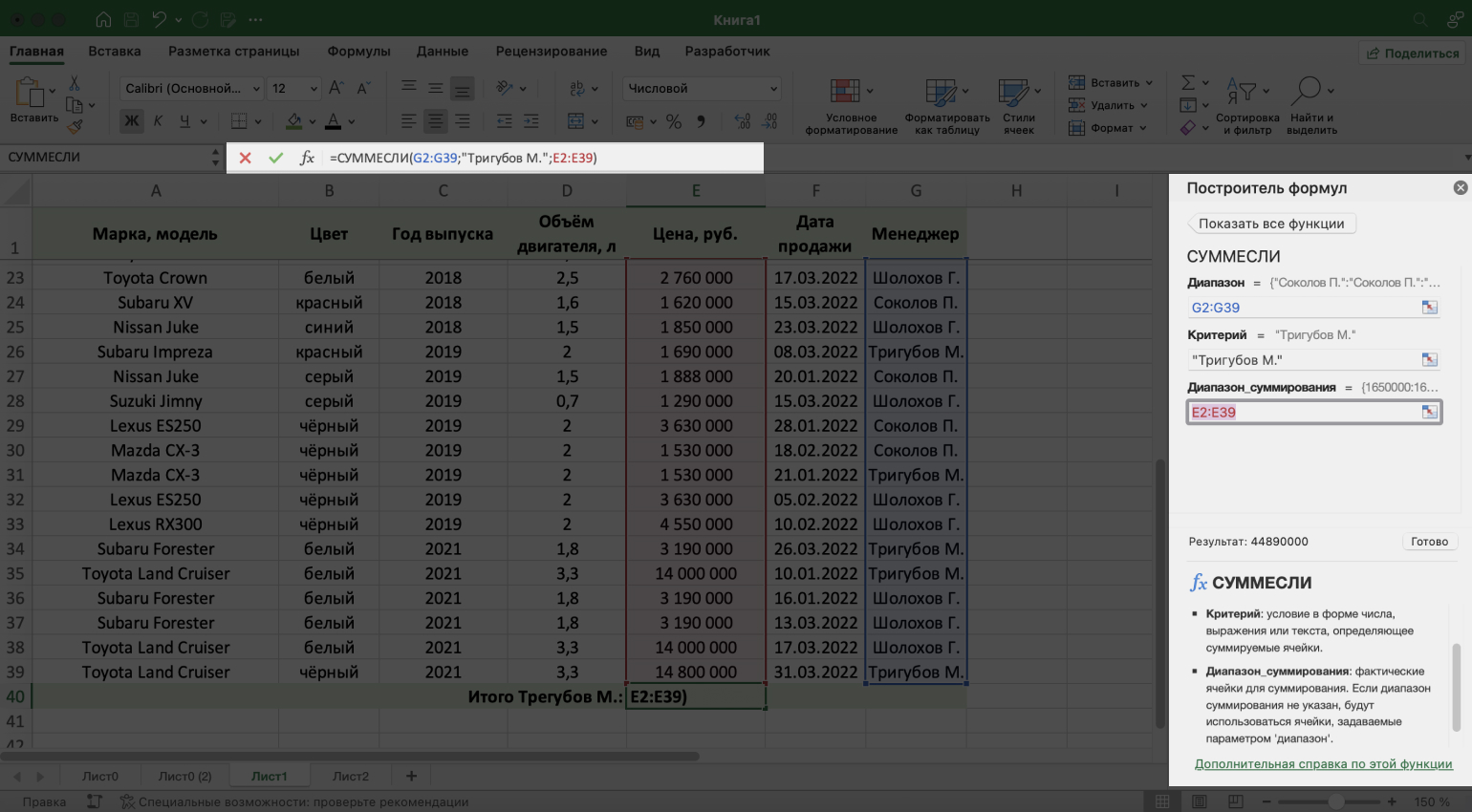
Нужно ввести три аргумента функции — диапазон, критерий и диапазон суммирования.
- Диапазон — ячейки таблицы, в которых Excel будет искать критерий пользователя. В нашем примере нужны данные о продажах менеджера Тригубова, поэтому в качестве диапазона для поиска критерия указываем весь столбец «Менеджер»: G2:G39.
- Критерий — значение, которое Excel должен найти в выбранном диапазоне. В нашем примере это фамилия и имя менеджера — указываем их в таком же виде, как они указаны в таблице. И обязательно заключаем в кавычки: «Тригубов М.».
- Диапазон суммирования — диапазон ячеек, которые нужно суммировать. В нашем случае это ячейки столбца «Цена, руб.»: E2:E39.
В результате строка формул принимает такой вид: Fx=СУММЕСЛИ(G2:G39;»Тригубов М.»;E2:E39).
Скриншот: Excel / Skillbox Media
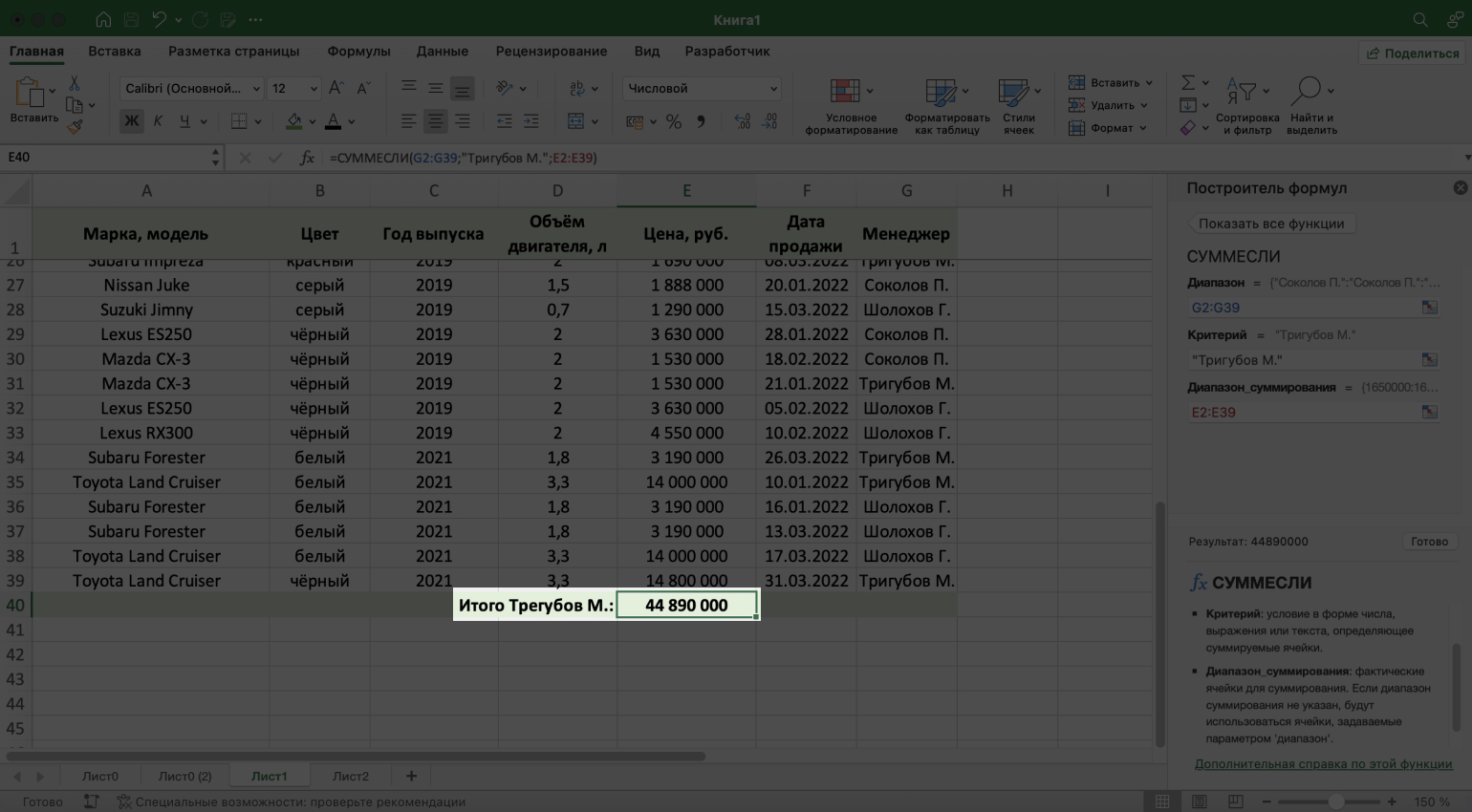
Нажимаем «Готово» — функция просматривает выбранные диапазоны и суммирует значения только тех ячеек с ценами, напротив которых стоит «Тригубов М.». Результат появляется в ячейке, которую мы выбирали в начале.
Скриншот: Excel / Skillbox Media
СУММЕСЛИМН — функция Excel, с помощью которой можно суммировать не все значения выбранного диапазона, а только те, что соответствуют нескольким условиям пользователя. То есть эта функция работает аналогично СУММЕСЛИ, но заданных условий может быть больше одного.
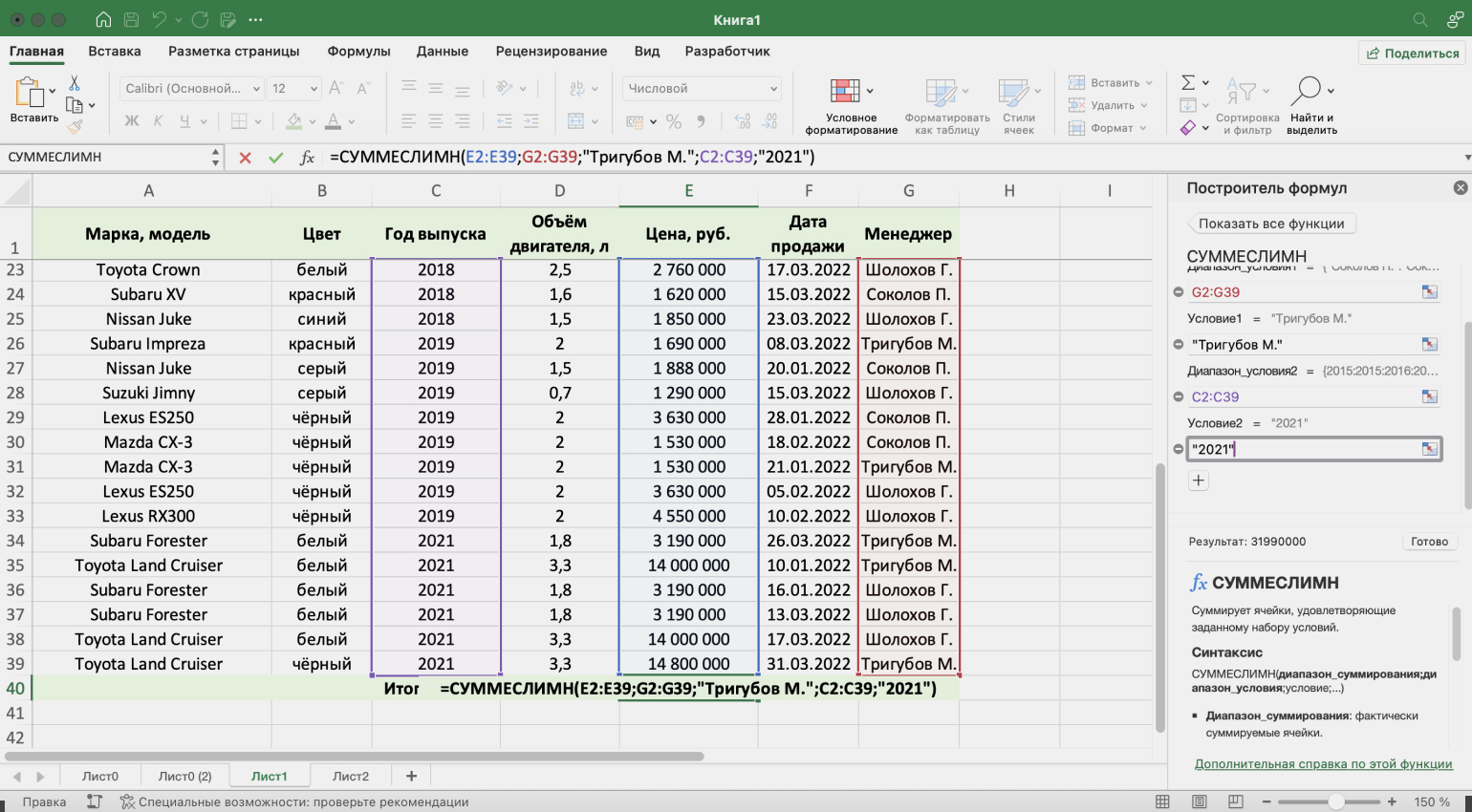
Добавим к условию из предыдущего раздела второе условие — год выпуска автомобиля. Суммируем цены авто 2021 года выпуска, которые продал менеджер Тригубов М.
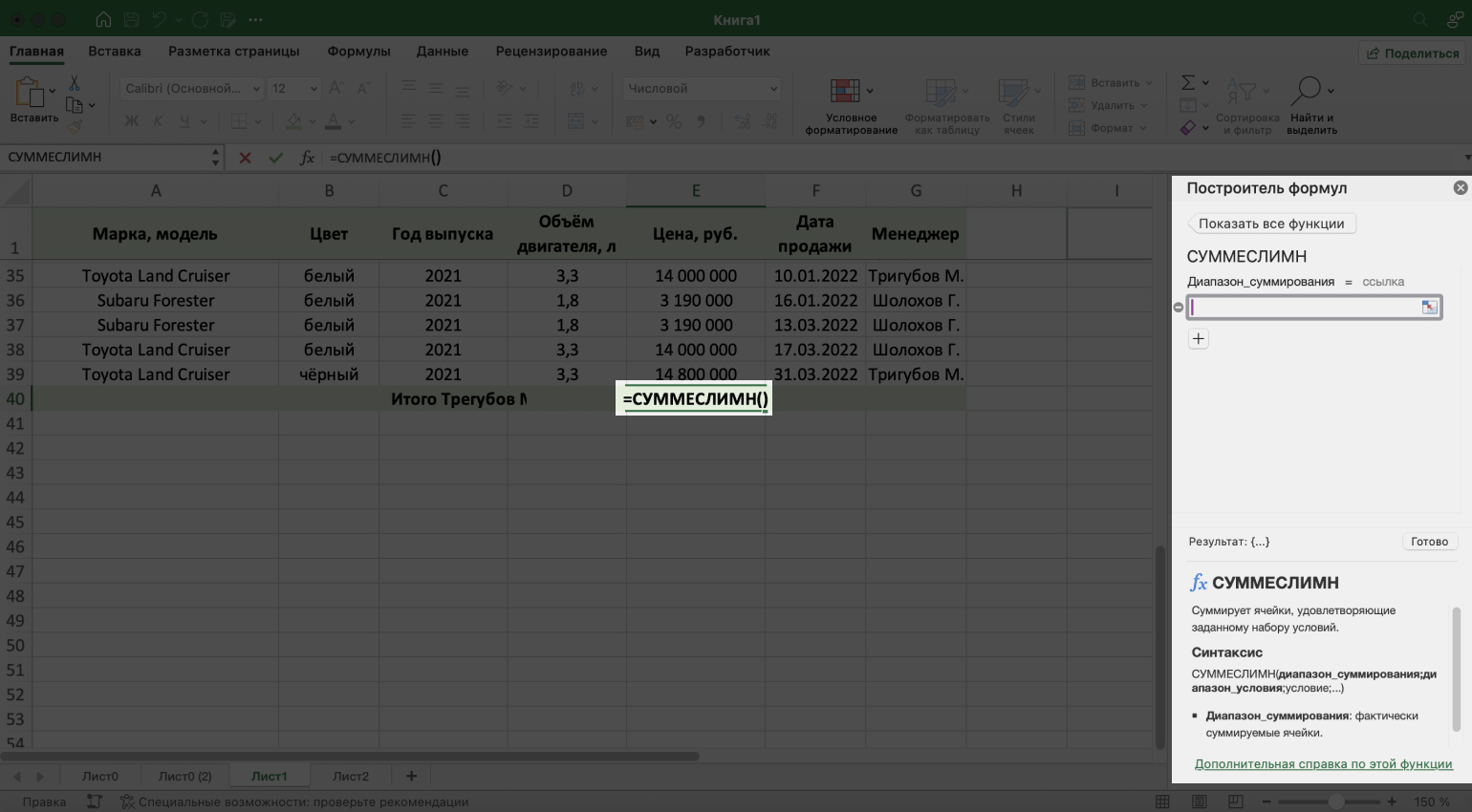
Выберем пустую ячейку, вызовем построитель формул и найдём функцию «СУММЕСЛИМН».
Скриншот: Excel / Skillbox Media
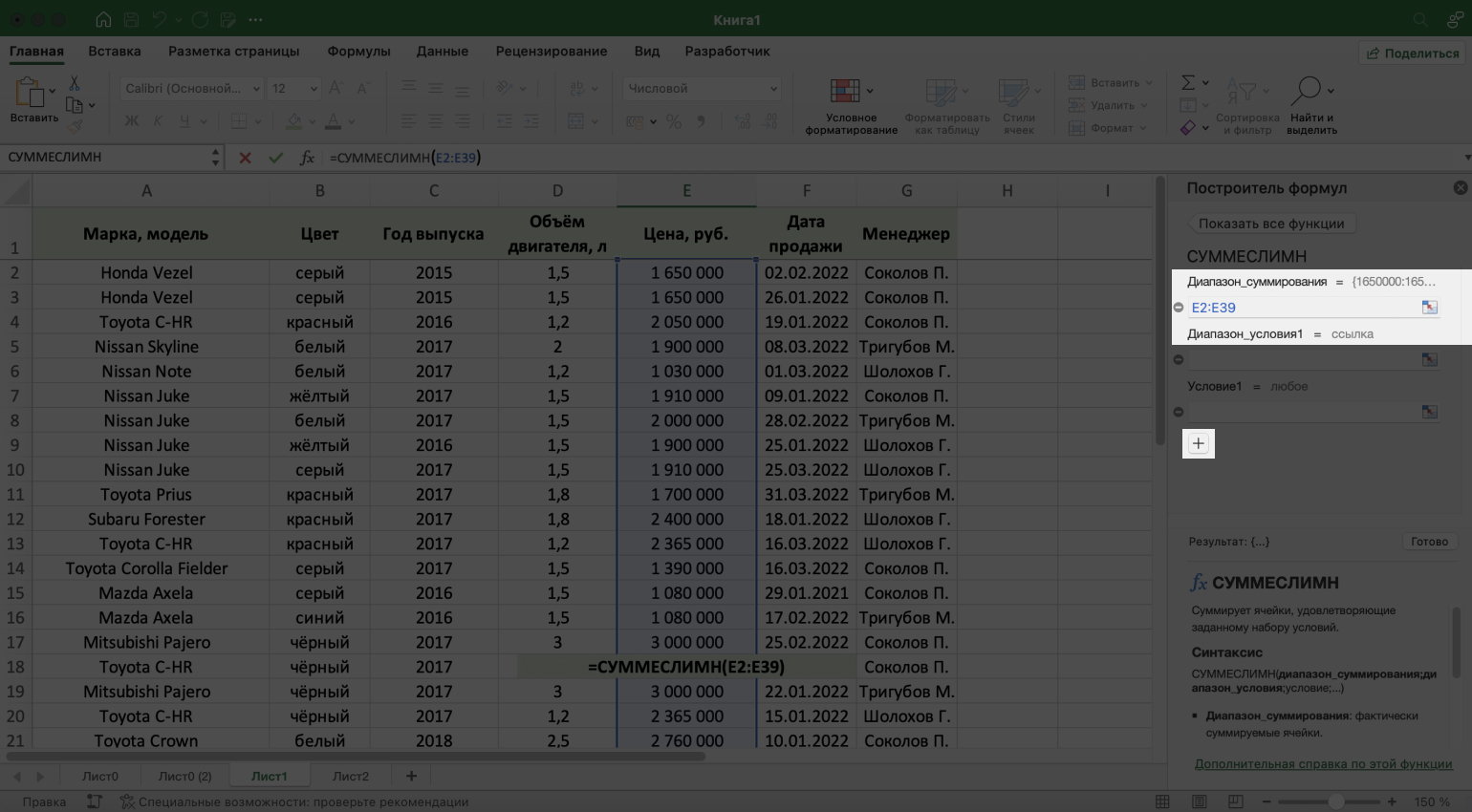
Изначально появится только одна строка для ввода аргументов — «Диапазон_суммирования». Как и в функции СУММЕСЛИ, это диапазон ячеек, значения которых нужно суммировать. В нашем примере это все ячейки столбца «Цена, руб.» — добавим ссылку на этот диапазон в строку аргумента.
Дальше два раза жмём «+» — появятся строки для ввода аргументов первого условия: «Диапазон_условия1» и «Условие1».
Скриншот: Excel / Skillbox Media
Заполняем эти строки первым условием — нужно суммировать цены авто, проданных менеджером Тригубовым М.:
- Диапазон условия 1 — весь столбец «Менеджер»: G2:G39.
- Условие 1 — «Тригубов М.».
Дальше нажмём «+» ещё два раза — появятся строки для ввода аргументов второго условия: «Диапазон_условия2» и «Условие2».
В нашем примере второе условие такое: автомобили, цены которых нужно суммировать, должны быть 2021 года выпуска. Заполним аргументы:
- Диапазон условия 2 — весь столбец «Год выпуска»: C2:C39.
- Условие 2 — «2021».
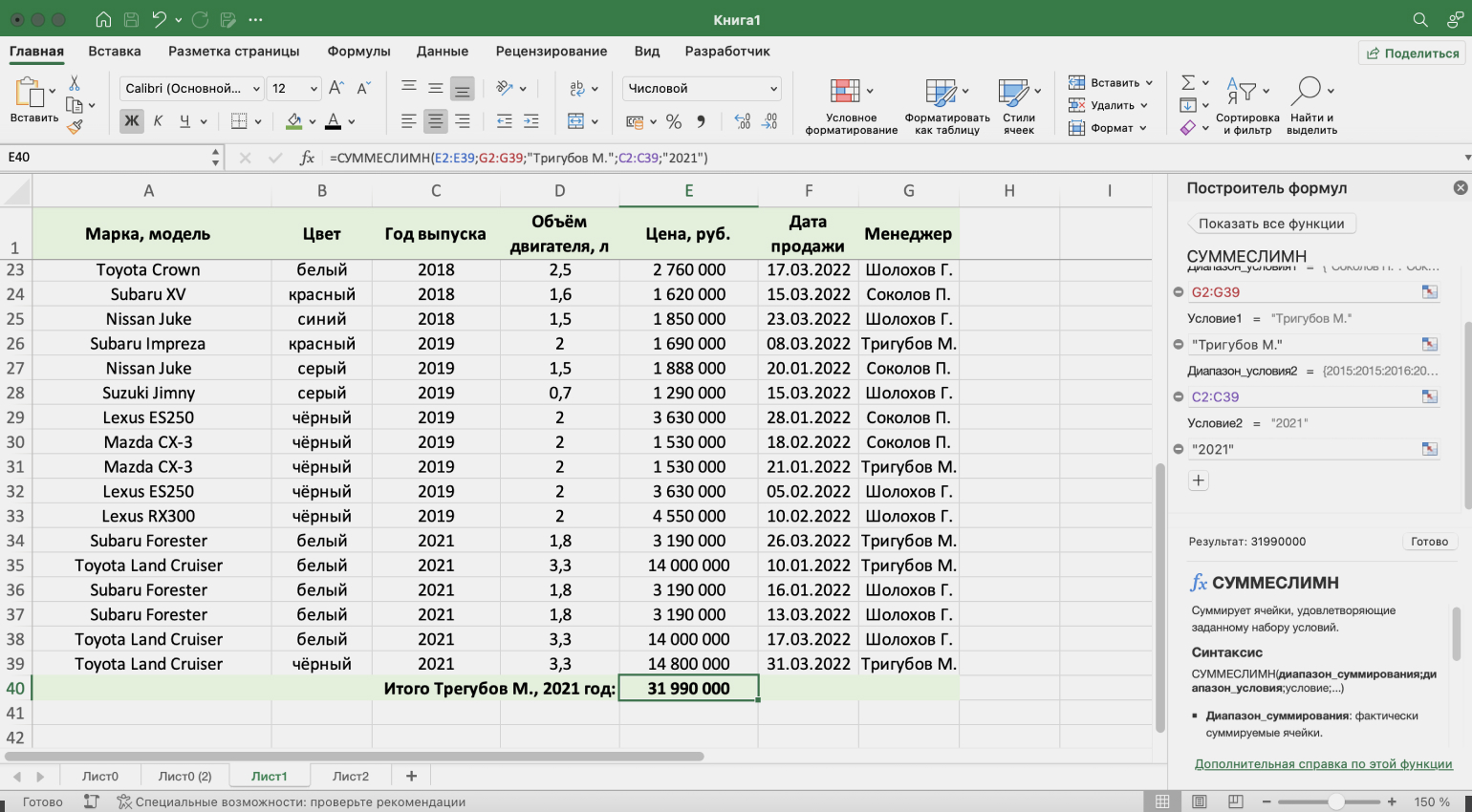
Нажимаем «Готово» и получаем результат — функция просмотрела выбранные диапазоны и суммировала только те значения с ценами, напротив которых стоит «Тригубов М.» и «2021».
Скриншот: Excel / Skillbox Media
Скриншот: Excel / Skillbox Media
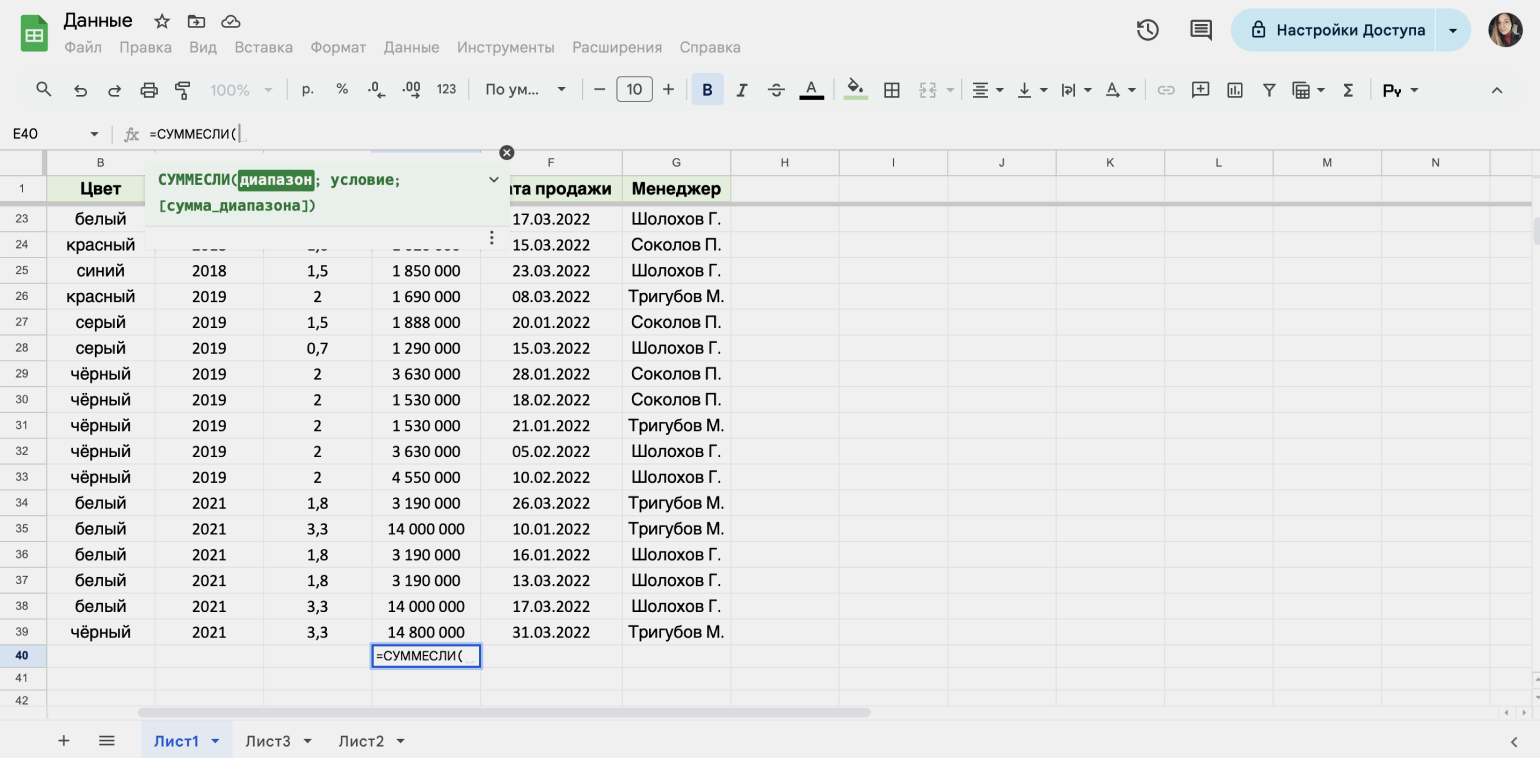
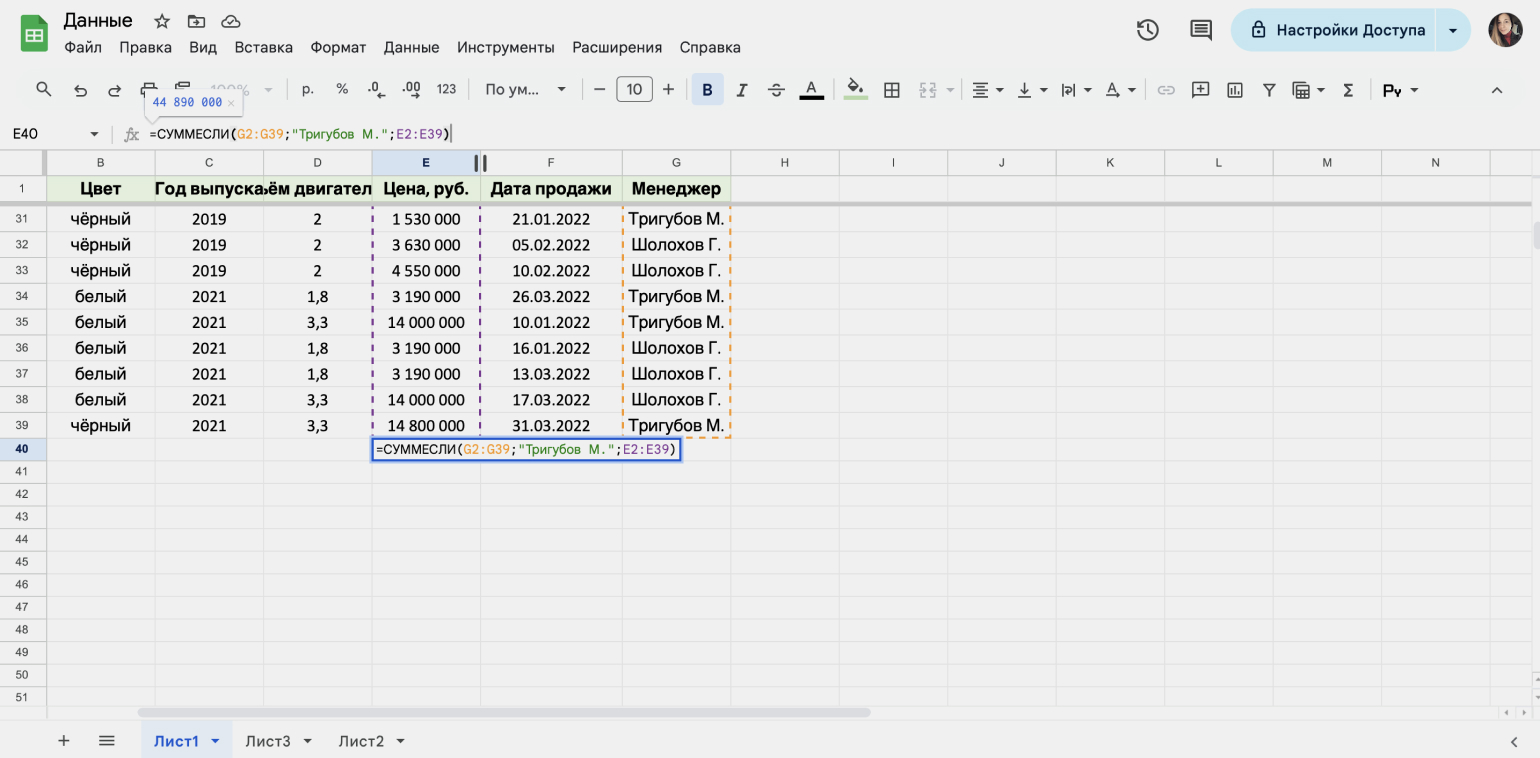
Как посчитать сумму в «Google Таблицах»? Все описанные выше способы, за исключением кнопки «Автосумма», работают и в «Google Таблицах». Отличие в том, что в «Google Таблицах» нет построителя формул, поэтому синтаксис функций придётся вводить самостоятельно, в строке формул или в пустой ячейке. Когда пользователь начинает писать название функции, под строкой формул появляются подсказки — какие аргументы нужно ввести, чтобы она сработала.
Скриншот: «Google Таблицы» / Skillbox Media
Скриншот: «Google Таблицы» / Skillbox Media
Как узнать больше о работе в Excel
- В Excel много функций, которые упрощают и ускоряют работу с таблицами. В подборке даём ссылки на 15 статей и видео об инструментах Excel, необходимых в повседневной работе.
- В Skillbox есть курс «Excel + „Google Таблицы“ с нуля до PRO». Он подойдёт как новичкам, которые хотят научиться работать в Excel с нуля, так и уверенным пользователям, которые хотят улучшить свои навыки. На курсе учат быстро делать сложные расчёты, визуализировать данные, строить прогнозы, работать с внешними источниками данных, создавать макросы и скрипты.
- Кроме того, Skillbox даёт бесплатный доступ к записи онлайн-интенсива «Экспресс-курс по Excel: осваиваем таблицы с нуля за 3 дня». Он подходит для начинающих пользователей. На нём можно научиться создавать и оформлять листы, вводить данные, использовать формулы и функции для базовых вычислений, настраивать пользовательские форматы и создавать формулы с абсолютными и относительными ссылками.

Бесплатный курс: «Excel и „Google Таблицы“ для всех»
Начать учиться