
GPS навигатор ошейник для животных Pet tracker “TOPIN G12P» – это самое надежное устройство слежения за перемещением любимого четвероногого друга!
Ошейник с навигатором «Smart Pet tracker G12P», особенности:
- В режиме онлайн покажет, где прогуливается Ваш питомец;
- Пользуется огромной популярностью в России, т.к. отличного качества за невысокую цену;
- Внешне выглядит как простой ошейник, поэтому, хулиганов и грабителей точно не заинтересует;
- Компактного размера, практически невесомый;
- Универсальный, подходит для животных любых размеров;
- Многократный режим позиционирования;
- Поможет отследить с помощью GSM, GPRS, Wi-Fi, SMS координаты и специального приложения;
- Имеет голосовой мониторинг;
- С помощью электронного забора можно установить геозону. Как только питомец покинет зону, Вы получите тревожный сигнал на телефон;
- Запоминает все маршруты передвижения за последние 3 месяца;
- Функция антипотеря;
- Удаленное отключение или перезапуск через приложение;
- Практически невесомый, высокочувствительный микрофон;
- Пылезащитный и водонепроницаемый класса IP67, выдерживает любую ненастную погоду;
- Достаточно прост в управлении, с приложением разберется даже ребенок;
- Приложение совместимо с любым Android и iOS;
- Длина ошейника 40 см и регулируется, а значит не будет давить и подойдет на любой объем шеи питомца;
- Ошейник изготовлен из качественного материала, оснащенного жестким фиксатором;
- Противоударный корпус;
- Удерживает заряд до шести суток;
- Зарядное устройство с сильными магнитами, что позволяет плотно и надежно заряжать устройств;
- Работает с Российскими сим-картами 2G GSM.
Как пользоваться GPS ошейником?
- Вставить Sim-карту в GPS приемник;
- Скачать приложение “365GPS”;
- Ввести идентификационный номер, расположенный на внутренней стороне устройства, где логин – номер IMEI, пароль 123456;
- Включить удерживая на GPS G12P кнопку в течение 3 секунд;
- В приложении нажать поиск (синхронизация);
- Устройство полностью готово к эксплуатации!
Технические характеристики:
- Тип: электронный ошейник с GPS навигатором;
- Диапазон GSM: 850/900/1800/1900 МГц;
- Стандарт GPRS: Класс 12;
- TCP IP: встроенный в модуль GSM;
- GPS точность позиционирования: 5-25 метров;
- Wi-Fi точность позиционирования: 10-50 метров;
- GSM/GPS антенна: встроенная;
- Sim-карта: 2G GSM;
- Батарея: 3.7 V 500mA;
- Время работы: в режиме ожидания до 6 дней;
- Размеры: 53 x 23 x 13 мм;
- Вес: 25 грамм;
- Рабочая температура: -20℃-+70℃;
- Рабочая влажность: 20%-80% отностильной влажности;
- Производитель: Topin.
Комплектация:
- Навигатор GPS;
- Ошейник;
- USB кабель для зарядки;
- Инструкция по эксплуатации;
- Фабричная упаковка (коробка).
Инструкция и приложение для GPS365 / 365GPS трекеров
ВНИМАНИЕ!
Данная инструкция подходит для трекеров, imei которых начинается с 3593, 8612, и в бумажной инструкции которых указаны приложения GPS365, 365GPS.
Если imei вашего устройства начинается с других цифр, и в бумажной инструкции указано приложение 360GPS, то используйте Инструкцию для 360GPS трекеров (GF-09, GF-21, GF-22 и др.).
Подготовка перед использованием
1. Подготовьте и активируйте nano SIM-карту для GPS-трекера, совместимую с 2G (GSM).
Вставьте ее в телефон и проверьте баланс.
Отключите функцию ввода PIN-кода SIM-карты, если она включена.
Проверьте, что SIM-карта поддерживает входящие и исходящие звонки и SMS, не заблокирован доступ в интернет.
Тариф SIM-карты не должен иметь ограничения для работы с трекерами (некоторые тарифы SIM-карт работают только с телефонами и планшетами).
Данную информация можно уточнить у оператора сотовой связи.
Рекомендуемые операторы сотовой связи: MTS, Beeline, Megafon.
Трекер может не работать с операторами Теле2, Тбанк, Сбермобайл и другими операторами сотовой связи, которые используют вышки Теле2.
Для сотового оператора Yota необходимо отправить настройки apn смс командой: apn#internet.yota#
2. Выключите трекер, если он включен.
Для выключения трекера без SIM-карты нажмите на центр крышки или центральную кнопку под крышкой устройства и удерживайте в течение 3 секунд (3 светодиода загорятся, затем погаснут).
Для выключения трекера с SIM-картой нажмите на центр крышки или центральную кнопку под крышкой устройства и удерживайте в течение 10 секунд (3 светодиода загорятся, затем погаснут).
3. Откройте крышку устройства и вставьте SIM-карту в слот.
Включите трекер, нажав на центр крышки или центральную кнопку под крышкой устройства и удерживайте в течение 3 секунд (3 светодиода загорятся, а затем будут мигать).
Для отправки сигнала SOS (трекер звонит на Ваш номер телефона) нажмите на центр крышки или центральную кнопку под крышкой устройства и удерживайте в течение 3 секунд (при включенном GPS-трекере с SIM-картой).
Cветодиодные индикаторы:
Синий: индикатор сигнала GPS. Быстро мигает — осуществляется поиск GPS сигнала, медленно мигает — GPS-соединение установлено.
Желтый: индикатор сигнала GPRS. Быстро мигает — нет сигнала GPRS, медленно мигает — GPRS-соединение установлено, горит — SIM-карта вставлена неверно, либо SIM-карта вставлена в слот уже включенного трекера, либо SIM-карта неисправна.
Красный: индикатор уровня заряда батареи. Быстро мигает — низкий уровень заряда, медленно мигает — нормальный уровень заряда.
Вход в приложение и добавление GPS-трекера
1. Скачайте приложение GPSee:


2. Зарегистрируйтесь в приложении, используя свой номер телефона.
3. Добавьте GPS-трекер на странице Устройства, нажав на кнопку + (лимит 5 трекеров на один аккаунт).
Отсканируйте QR-код на устройстве, либо введите IMEI (15-значный цифровой код) вручную.
Введите имя и номер телефона устройства.
Нажмите кнопку Добавить, после чего откроется приложение для отправки SMS с настройками сервера на номер телефона GPS-трекера.
Отправьте SMS. В ответ от устройства получите сообщение с текстом OK. После этого устройство должно подключиться к приложению в течение нескольких секунд.
Настройки GPS-трекера
Номер телефона для связи с устройством.
Номер телефона, с которого разрешено звонить на устройство.
И на этот же номер звонит устройство, когда отправлен сигнал SOS (удерживание центральной кнопки трекера 3 секунды).
Режим ответа устройства на звонок.
На звонок с разрешенного номера телефона, у трекера есть 3 режима ответа:
Ручной ответ. Слушать и говорить
Ответить на звонок можно нажатием на центральную кнопку.
Трекер можно слушать и отвечать ему.
Автоответ. Слушать и говорить
Устройство автоматически отвечает на звонок после первого гудка.
Трекер можно слушать и отвечать ему.
Автоответ. Только слушать
Устройство автоматически отвечает на звонок после первого гудка.
Трекер можно только слушать.
Цвет.
Цвет иконки GPS-трекера и отображаемого пути на карте.
Показывать на карте.
Показывать трекер на карте.
Отображать путь.
Отображать путь трекера на карте.
История перемещений.
Период времени до текущего момента, за который выводится путь трекера на карте.
Уведомлять о низком заряде.
Получать уведомление, если заряд батареи устройства меньше 20%.
Загружать координаты.
Устройству разрешено определять свои координаты. При необходимости можно отключать для экономии заряда батареи.
Использовать GPS.
Определять координаты, используя спутники GPS.
Использовать LBS+WiFi.
Определять координаты по точкам WiFi, при отсутствии GPS сигнала. При включении возможна погрешность в определении координат до 200 м.
Использовать LBS.
Определять координаты по сотовым вышкам LBS, при отсутствии точек WiFi и GPS сигнала. При включении возможна погрешность в определении координат до 2000 м.
Интервал загрузки координат.
Интервал определения своих координат GPS-трекером.
Диоды на устройстве.
Вкл/выкл светодиодные индикаторы на GPS-трекере.
Звук на устройстве.
Вкл/выкл звук на трекере.
Звуковая сигнализация.
Вкл/выкл проигрование мелодии на устройстве. Может быть полезно для поиска трекера.
Датчик звука. Звонок.
Получать звонок с устройства, когда звук рядом с ним начинает превышать 30 дБ.
Перед использованием данной опции необходимо привязать номер телефона, на который будет звонить трекер при срабатывании датчика.
Для этого нужно отправить SMS команду: 000#номер телефона# на номер телефона устройства.
Датчик звука. Запись.
Начинать 10-ти минутную запись в формате WAV на карту памяти microSD, когда звук рядом с трекером начинает превышать 30 дБ.
Если устройство имеет слот для карты памяти, то перед использованием данной опции необходимо вставить карту памяти microSD до 32GB в слот и заново включить устройство.
Датчик движения.
Получать уведомление, когда устройство начнет движение после покоя.
Разрешенная зона.
Выбор разрешенной зоны для трекера. Если устройство выйдет за границы разрешенной зоны, то придет уведомление.
Перед выбором зоны нужно создать ее на странице Зоны, отметив центр на карте и указав радиус.
Перезагрузка и выключение.
Перезагрузить или выключить трекер удаленно.
SMS команды для GPS365 / 365GPS трекеров
1. Восстановить пароль по умолчанию: pwrst
2. Восстановить заводские настройки: 1122
3. Получить IMEI устройства: imei#
4. Изменить IMEI устройства: imei#новый 15-значный номер
5. Включить / выключить светодиодные индикаторы на GPS-трекере: led#on / led#off
6. Изменить интервал загрузки координат:
time#минуты (диапазон 1-120 минут)
md#секунды (диапазон 10-60 секунд)
7. Изменить настройки сервера: server#домен или IP сервера#порт#
8. Изменить настройки APN:
apn#точка доступа#логин#пароль# (с логином и паролем)
apn#точка доступа# (без логина и пароля)
9. Перезагрузить устройство: sysrst#
10. Включить / выключить датчик вибрации: 6666#on# / 6666#off#
11. Включить / выключить функцию определения местоположения: link#1# / link#0#
SMS управление
000#номер телефона#номер телефона#номер телефона# — привязка до трех номеров для SMS-оповещений и автозвонков, указанных ниже
111 — начать запись 10 минут на карту памяти microSD
222 — автозапись 10 минут на карту памяти microSD, если звук рядом с трекером начинает превышать 30 дБ
333 — автозвонок на привязанные номера, если звук рядом с трекером начинает превышать 30 дБ
444 — очистить память на карте microSD
555 — сбросить все SMS настройки
666 — SMS-оповещение на привязанные номера, если устройство начнет движение после покоя
777 — автозвонок на привязанные номера, если устройство начнет движение после покоя
888 — проиграть записи с карты памяти microSD (для моделей с динамиком)
999 — прислать SMS с координатами трекера
Данная инструкция подходит для всех GPS365 / 365GPS трекеров: hadog, G03, G06, G12s, G12p, G15, G18, G21, G50, G51, G68, GF-09, GF-19, GF-20, GF-21, GF-22 и др.
Если после прочтения инструкции у Вас возникли проблемы или вопросы по работе устройства или приложения, напишите на почту app@gpsee.ru или Telegram @gpsee_ru.
Tr3k3r g12p — это мощное устройство, которое позволяет отслеживать местоположение вашего предмета либо вашего любимца. Он оснащен новейшими технологиями, которые обеспечивают точность и надежность. В этой инструкции мы расскажем вам, как настроить трекер g12p на вашем устройстве.
Первым шагом будет установка мобильного приложения, которое позволит вам управлять трекером g12p. Вы можете загрузить приложение с официального сайта производителя. После установки приложения, вам необходимо выполнить регистрацию и войти под своей учетной записью.
Вторым шагом будет подключение трекера g12p к вашему устройству. Для этого вам потребуется включить Bluetooth на вашем устройстве и найти трекер g12p в списке доступных устройств. После подключения, вам будет предложено ввести пароль для входа на трекер. Установите надежный пароль и запомните его.
Содержание
- Подготовка устройства
- Скачивание приложения трекера g12p
- Регистрация и авторизация в приложении
- Регистрация
- Авторизация
- Подключение трекера g12p к устройству
- Настройка трекера g12p
- Вопрос-ответ
- Можно ли настроить трекер g12p на работу с другими устройствами?
Подготовка устройства
Перед началом настройки трекера G12P на вашем устройстве необходимо выполнить ряд подготовительных действий.
- Шаг 1: Убедитесь, что ваше устройство соответствует требованиям трекера G12P. Проверьте наличие необходимых разъемов и интерфейсов.
- Шаг 2: Зарядите аккумулятор вашего устройства до полной емкости. Это поможет избежать непредвиденных сбоев в работе трекера.
- Шаг 3: Установите SIM-карту в трекер G12P. Убедитесь, что SIM-карта активирована и на ней есть достаточно средств для передачи данных.
- Шаг 4: Проверьте настройки вашего устройства. Убедитесь, что включена передача данных по мобильной сети и отключена блокировка передачи данных для трекера G12P.
- Шаг 5: Установите специальное приложение для работы с трекером G12P. Приложение может быть скачано с официального сайта производителя или из соответствующего магазина приложений.
После выполнения всех этих шагов ваше устройство будет готово к настройке трекера G12P. В следующем разделе мы рассмотрим процесс подключения и основные настройки трекера.
Для начала работы с трекером g12p необходимо скачать и установить специальное приложение на ваше устройство. В данной инструкции мы расскажем, как это сделать шаг за шагом.
- Откройте ваш браузер и перейдите на официальный сайт производителя трекера g12p.
- На главной странице сайта найдите раздел «Скачать приложение» или аналогичную кнопку.
- Перейдите на страницу загрузки приложения. Обычно это страница со списком доступных версий приложения для различных операционных систем и устройств.
- Внимательно прочитайте описание каждой версии приложения и выберите подходящую для вашего устройства.
- Нажмите на кнопку «Скачать» рядом с выбранной версией приложения.
- Дождитесь окончания загрузки файла приложения на ваше устройство.
- Завершите установку приложения, следуя инструкциям, отображаемым на экране.
После успешного завершения установки вы можете начать использовать приложение трекера g12p для отслеживания своей активности и достижения своих фитнес-целей.
Регистрация и авторизация в приложении
Для использования трекера g12p необходимо зарегистрироваться и авторизоваться в приложении. Регистрация позволяет создать учетную запись, а авторизация дает доступ к личному кабинету и функционалу трекера.
Регистрация
Для регистрации вам потребуется выполнить следующие шаги:
- Откройте приложение g12p на вашем устройстве.
- В главном меню нажмите на кнопку «Регистрация» или «Зарегистрироваться».
- Введите ваше имя, фамилию, адрес электронной почты и создайте пароль.
- Подтвердите регистрацию, следуя дальнейшим инструкциям в приложении.
После успешной регистрации вы получите уведомление о создании учетной записи и сможете авторизоваться в приложении.
Авторизация
Чтобы войти в приложение g12p после регистрации, выполните следующие действия:
- Откройте приложение g12p на вашем устройстве.
- В главном меню введите адрес электронной почты и пароль, указанные при регистрации.
- Нажмите на кнопку «Войти» или «Авторизоваться».
После успешной авторизации вы получите доступ к своему личному кабинету и сможете использовать все функции трекера g12p.
Подключение трекера g12p к устройству
Для начала необходимо подключить трекер g12p к вашему устройству. Для этого выполните следующие шаги:
- Убедитесь, что устройство, к которому вы хотите подключить трекер g12p, имеет активное интернет-подключение.
- Подготовьте SIM-карту. Вставьте SIM-карту в трекер g12p в соответствии с инструкцией по вашему устройству.
- Включите трекер g12p, убедившись, что он полностью заряжен. Обычно для включения трекера нужно нажать и удерживать кнопку включения.
- Дождитесь, пока трекер g12p подключится к сети. Обычно это занимает несколько минут. Во время подключения может мигать индикатор на трекере.
После успешного подключения трекера g12p к вашему устройству, вы можете приступить к настройке и использованию трекера для отслеживания вашего объекта.
Настройка трекера g12p
Шаг 1: Запустите приложение трекера g12p на вашем устройстве.
Шаг 2: Введите свои учетные данные, чтобы войти в аккаунт трекера g12p.
Шаг 3: Подключите ваше устройство к Интернету.
Шаг 4: Настройте параметры трекера g12p в соответствии с вашими предпочтениями:
- Выберите язык интерфейса
- Установите часовой пояс
- Выберите единицы измерения (например, метры, километры, футы, мили)
- Настройте уровень чувствительности трекера
Шаг 5: Подключите трекер g12p к вашему устройству с помощью Bluetooth или USB-кабеля.
Шаг 6: Установите драйвера, если требуется.
Шаг 7: После успешного подключения трекера g12p, настройте следующие параметры:
- Выберите тип сигнала GPS (например, GPS, ГЛОНАСС, Galileo)
- Установите время обновления позиции трекера
- Настройте дополнительные параметры трекера, если необходимо
Шаг 8: Сохраните настройки трекера g12p и перезагрузите устройство для применения изменений.
Шаг 9: Теперь трекер g12p готов к использованию на вашем устройстве. Вы можете отслеживать свою позицию, а также использовать другие функции трекера.
Примечание: Пожалуйста, обратитесь к руководству пользователя трекера g12p для получения более подробной информации о настройке и использовании устройства.
Вопрос-ответ
Можно ли настроить трекер g12p на работу с другими устройствами?
Да, трекер g12p можно настроить на работу с другими устройствами, поддерживающими Bluetooth или Wi-Fi. Приложения g12p Tracker доступны для скачивания как на Android устройства, так и на iPhone. Вы можете настроить трекер на работу с вашим смартфоном или планшетом и получать данные о его местоположении через приложение. Также, трекер g12p может работать через SMS-сообщения, отправляя данные о своем местоположении на указанный номер телефона.
Трекер g12p — это устройство, которое помогает отслеживать перемещение объектов и контролировать их расположение в режиме реального времени. Он может быть использован для отслеживания автомобилей, грузовиков, велосипедов и других ценных объектов.
Настройка трекера g12p может показаться сложной задачей для непрофессионалов, но на самом деле она довольно проста. В этой статье мы предлагаем вам пошаговую инструкцию, которая поможет вам настроить трекер g12p и начать его использовать с минимальными усилиями.
Первым шагом в настройке трекера g12p является подключение устройства к источнику питания. Удостоверьтесь, что у вас есть подходящий адаптер питания и правильно подсоедините его к трекеру g12p. Затем подключите трекер к автомобильному розеточному разъему или другому подходящему источнику питания.
После подключения устройства к питанию включите его, нажав на кнопку включения, которая обычно расположена на боковой или верхней панели трекера g12p. Проверьте, загорелся ли индикатор питания, чтобы убедиться, что устройство работает.
После включения трекера g12p перейдите к настройке его параметров. Для этого вам потребуется мобильное приложение g12p, которое можно бесплатно скачать из App Store или Google Play. Установите приложение на свой смартфон и запустите его. Затем войдите в свою учетную запись или зарегистрируйтесь, если у вас еще нет аккаунта.
После входа в свою учетную запись вам потребуется добавить устройство g12p в приложение. Для этого следуйте инструкциям на экране и введите серийный номер устройства, который можно найти на его задней панели. После успешного добавления трекера g12p выберите нужные настройки, такие как частота обновления, режим отображения и др.
Содержание
- Как настроить трекер g12p:
- Простая инструкция
- Как настроить трекер g12p: простая инструкция для пользователей
- Вопрос-ответ
- Можете ли вы подробнее рассказать о трекере g12p?
- Как подключить трекер g12p к смартфону?
- Как настроить трекер g12p для отслеживания автомобиля?
- Можно ли использовать трекер g12p для отслеживания детей?
Как настроить трекер g12p:
Настройка трекера g12p может показаться сложным процессом, особенно для новых пользователей. Однако, с помощью данной инструкции вы сможете легко настроить трекер и начать использовать его в своих проектах.
- Первым шагом необходимо подготовить все необходимые материалы и инструменты для настройки трекера g12p. Вам потребуется трекер g12p, компьютер, доступ в интернет и кабель USB.
- Включите компьютер и подключите трекер g12p при помощи кабеля USB. Убедитесь, что компьютер определяет подключенное устройство.
- Скачайте и установите программное обеспечение для трекера g12p с официального сайта производителя. Следуйте указаниям на экране, чтобы успешно установить программу.
- После установки программного обеспечения, запустите его на компьютере. Подключите трекер g12p и дождитесь, пока программа автоматически обнаружит подключенное устройство.
- Перейдите в настройки программы, чтобы установить нужные параметры для трекера g12p. В основных настройках вы сможете выбрать язык, формат даты и другие основные параметры.
- Задайте необходимые параметры для работы трекера g12p, такие как выбор единиц измерения, параметры отображения и прочие настройки, в зависимости от ваших потребностей.
- После завершения настройки, сохраните изменения и перезапустите программу. У вас должна появиться возможность отслеживать данные трекера g12p на экране компьютера.
Теперь трекер g12p полностью настроен и готов к использованию. Вы можете использовать его для отслеживания движения, измерения активности, контроля сна и других функций. Убедитесь, что трекер g12p всегда находится подключенным к компьютеру с установленной программой для ведения точной статистики.
Простая инструкция
Для настройки трекера g12p вам потребуется выполнить следующие шаги:
- Сначала проверьте, что у вас есть все необходимые компоненты для настройки трекера. Это включает в себя сам трекер g12p, USB-кабель для подключения к компьютеру, а также инструкцию по эксплуатации.
- Подключите трекер g12p к компьютеру с помощью USB-кабеля. Убедитесь, что трекер правильно подключен и обнаружен компьютером.
- Запустите программу управления трекером, которую вы получили вместе с трекером или можете загрузить с официального сайта производителя.
- В программе выберите нужные настройки для вашего трекера g12p. Обычно это включает в себя выбор языка, единиц измерения и параметры отображения.
- Сохраните настройки и закройте программу управления трекером.
- Осуществите тестовое подключение трекера к интернету, чтобы убедиться, что все настройки работают корректно. Для этого можете использовать любой браузер на вашем компьютере.
Поздравляем, вы успешно настроили свой трекер g12p! Теперь вы можете использовать его для отслеживания своих активностей и улучшения своей физической формы.
Обратите внимание, что эта инструкция предоставляет базовую информацию о настройке трекера g12p. Если у вас возникли сложности или вам требуется дополнительная помощь, обратитесь к инструкции по эксплуатации или свяжитесь с технической поддержкой производителя.
Как настроить трекер g12p: простая инструкция для пользователей
Если вы являетесь пользователем трекера g12p и вам необходимо настроить его, следуйте простой инструкции ниже:
- Включите трекер, убедитесь, что он полностью заряжен и имеет доступ к сети.
- Скачайте и установите официальное приложение g12p на свой мобильный телефон из App Store или Google Play.
- Откройте приложение на своем телефоне и выполните вход под своей учетной записью.
- Настройте доступ к трекеру, следуя инструкциям приложения. Обычно вам потребуется ввести серийный номер трекера и код активации.
- Задайте настройки отображения и уведомлений в приложении. Вы можете выбрать интересующие вас опции, чтобы получать уведомления или просматривать информацию о местонахождении вашего трекера.
- Подключите трекер к вашему аккаунту и проверьте его работоспособность. Вы можете найти функции проверки подключения в настройках приложения.
Поздравляем! Вы успешно настроили трекер g12p. Теперь вы можете использовать его для отслеживания местоположения и получения уведомлений. Если у вас возникли проблемы или вопросы, обратитесь в службу поддержки.
Вопрос-ответ
Можете ли вы подробнее рассказать о трекере g12p?
Конечно! Трекер g12p — это устройство, предназначенное для отслеживания местоположения объектов. Он использует спутниковую навигацию GPS и имеет множество полезных функций.
Как подключить трекер g12p к смартфону?
Для подключения трекера g12p к смартфону нужно установить специальное приложение, доступное в App Store или Google Play. Затем в приложении нужно будет создать аккаунт, добавить трекер и выполнить несколько простых настроек.
Как настроить трекер g12p для отслеживания автомобиля?
Для настройки трекера g12p на автомобиль нужно его просто установить в салоне или под капотом. Затем нужно подключить трекер к питанию автомобиля и установить SIM-карту с доступом в Интернет. После этого трекер автоматически начнет передавать данные о местоположении автомобиля на ваше устройство.
Можно ли использовать трекер g12p для отслеживания детей?
Да, трекер g12p можно использовать для отслеживания местоположения детей. Для этого нужно просто прикрепить трекер к одежде или рюкзаку ребенка и подключить его к смартфону. Вы сможете видеть местоположение вашего ребенка в режиме реального времени на экране вашего смартфона.
Вы находитесь на даче, в парке или лесу и Вам хочется отпустить побегать своего питомца, но боитесь его потерять? Или Ваш четвероногий друг гиперактивный и удержать его на поводке во время прогулки не представляется возможным? Для данных случаев мы рекомендуем Вам купить умный GPS ошейник для собак и кошек «TOPIN G12P».
Для многих нас домашние питомцы являются полноценными членами семьи и, потеря их переживается наравне потери близких людей. Ежегодно большое количество домашних питомцев теряются и только каждый четвертый находится. Благодаря навигатору-ошейнику «Smart Pet tracker G12P», Вы всегда будете в курсе где Ваш любимец прогуливается, а если все же произошла потеря, то с легкостью его обнаружите!
GPS навигатор ошейник для животных Pet tracker “TOPIN G12P» – это самое надежное устройство слежения за перемещением любимого четвероногого друга!
Ошейник с навигатором «Smart Pet tracker G12P», особенности:
- В режиме онлайн покажет, где прогуливается Ваш питомец;
- Пользуется огромной популярностью в России, т.к. отличного качества за невысокую цену;
- Внешне выглядит как простой ошейник, поэтому, хулиганов и грабителей точно не заинтересует;
- Компактного размера, практически невесомый;
- Универсальный, подходит для животных любых размеров;
- Многократный режим позиционирования;
- Поможет отследить с помощью GSM, GPRS, Wi-Fi, SMS координаты и специального приложения;
- Имеет голосовой мониторинг;
- С помощью электронного забора можно установить геозону. Как только питомец покинет зону, Вы получите тревожный сигнал на телефон;
- Запоминает все маршруты передвижения за последние 3 месяца;
- Функция антипотеря;
- Удаленное отключение или перезапуск через приложение;
- Практически невесомый, высокочувствительный микрофон;
- Пылезащитный и водонепроницаемый класса IP67, выдерживает любую ненастную погоду;
- Достаточно прост в управлении, с приложением разберется даже ребенок;
- Приложение совместимо с любым Android и iOS;
- Длина ошейника 50 см и регулируется, а значит не будет давить и подойдет на любой объем шеи питомца;
- Ошейник изготовлен из качественного материала, оснащенного жестким фиксатором;
- Противоударный корпус;
- Удерживает заряд до шести суток;
- Зарядное устройство с сильными магнитами, что позволяет плотно и надежно заряжать устройств;
- Работает с Российскими сим-картами 2G GSM.
Как пользоваться GPS ошейником?
- Вставить Sim-карту в GPS приемник;
- Скачать приложение “365GPS”;
- Ввести идентификационный номер, расположенный на внутренней стороне устройства, где логин – номер IMEI, пароль 123456;
- Включить удерживая на GPS G12P кнопку в течение 3 секунд;
- В приложении нажать поиск (синхронизация);
- Устройство полностью готово к эксплуатации!
Технические характеристики:
- Тип: электронный ошейник с GPS навигатором;
- Диапазон GSM: 850/900/1800/1900 МГц;
- Стандарт GPRS: Класс 12;
- TCP IP: встроенный в модуль GSM;
- GPS точность позиционирования: 5-25 метров;
- Wi-Fi точность позиционирования: 10-50 метров;
- GSM/GPS антенна: встроенная;
- Sim-карта: 2G GSM;
- Батарея: 3.7 V 500mA;
- Время работы: в режиме ожидания до 6 дней;
- Размеры: 53 x 23 x 13 мм;
- Вес: 25 грамм;
- Рабочая температура: -20℃-+70℃;
- Рабочая влажность: 20%-80% отностильной влажности;
- Производитель: Topin.
Комплектация:
- Навигатор GPS;
- Ошейник;
- USB кабель для зарядки;
- Инструкция по эксплуатации;
- Фабричная упаковка (коробка).
TOPIN G12P GPS ошейник для собак и для кошек купить оптом и в розницу с доставкой по России и СНГ. Ошейник с GPS навигатором трекером и сим картой купить Pet Tracker G12P
Подробная информация о способах оплаты и доставки товара
Основная валюта на сайте Российский рубль, выбор отображения цены в другой валюте (Тенге, Гривна, Доллар США, Евро, Белорусский рубль) вверху сайта.
Все товары, за исключением продукции “SugarBae”, будут отправлены в течение 3-5 рабочих дней с момента оплаты заказа.
Турмалиновые, нефритовые коврики и подушки “SugarBae” будут отправлены в течение 7 рабочих дней с момента оплаты заказа!
Доставка осуществляется напрямую от производителя!
ДОСТАВКА
Для частных покупателей (физ. лица):
По всей России: почтовой службой АО «Почта России»
В другие страны: почтовой службой той страны, которая будет указана в заказе.
Для юридических лиц:
АО «Почта России»: до почтового отделения или курьером до двери;
Транспортная компания: из расчета по тарифу доставка до пункта выдачи или офиса.
СТОИМОСТЬ ДОСТАВКИ
На странице оформления заказа будут видны все возможные способы доставки для выбранных товаров!
Для частных покупателей (физ. лица):
220 рублей — по России (кроме республики Крым);
650 рублей — в республику Крым, в страны СНГ и ближнего Зарубежья. Если выбрана другая валюта, то сумма автоматически будет пересчитана по курсу к рублю.
Бесплатная доставка действует при заказе на сумму свыше 4900 рублей или также по курсу к рублю в выбранной валюте.
Для юридических лиц и ИП:
от 550 рублей — рассчитывается индивидуально, зависит от объема партии, упаковки и удаленности региона;
СРОК ДОСТАВКИ
Для частных покупателей (физ. лица):
Все товары (за исключением портсигар и зажигалок): от 10 до 30 рабочих дней, зависит от работы почтовых служб.
Зажигалки и портсигары: от 20 до 45 рабочих дней.
Турмалиновые ковры и подушки: от 20 до 30 рабочих дней.
Для юридических лиц:
Все товары (за исключением портсигар и зажигалок): от 15 до 30 рабочих дней.
Зажигалки и портсигары: от 20 до 45 рабочих дней.
ОПЛАТА
С наложенным платежом (оплата на почте при получении) мы более не работаем!
В нашем интернет-магазине действует только система предоплаты 100%, т.е. оплата после оформлении заказа, а не при получении на почте!
В случае, если нет возможности оплатить заказ в течение рабочего дня, то необходимо сообщить на электронную почту support@loress.ru или связаться с «Онлайн-консультантом» прямо на сайте, указав точную дату оплаты по заказу.
СПОСОБЫ ОПЛАТЫ (выбор при оформлении заказа)
- «Банковская карта» (Visa, MasterCard, Maestro и МИР) — комиссия до 3%
- «ЯНДЕКС деньги / Ю money» (электронный кошелек) — комиссия 0%
- «QIWI кошелек» (прямой перевод на другой кошелек Qiwi) — комиссия 0%
- «Сбербанк-онлайн» (оплата через личный кабинет Сбербанка России перевод клиенту банка) — комиссия до 1%
- «Сбербанк РФ» (наличными через банкомат или филиал отделения Сбербанка) — комиссия до 1%
- «Банковская карта« (для жителей стран СНГ и ближнего Зарубежья) — комиссия 10%
- «QIWI кошелек» (через платежную систему «Робокасса») — комиссия 10%
- «Связной» (оплата наличными) — комиссия 10%
- «Евросеть» (оплата наличными) — комиссия 10%
- «Со счета мобильного телефона» (Билайн, МТС, Tele2) — комиссия от 5% до 10% (зависит от оператора)
- «Платежный терминал» (оплата наличными в любом терминале) — комиссия от 0% до 5% (зависит от терминала)
Оплата через Qiwi кошелек — удобный способ для покупателей, проживающих в СНГ и ближнем Зарубежье, т.к. есть возможность выбрать другую валюту.
Для юридических лиц:Оплата только по безналичному расчету (Счет на оплату). Обратите внимание, что мы работаем без НДС, в связи с налогообложением УСН (доходы 6%)
СРОК ДЕЙСТВИЯ ЗАКАЗА
В связи с тем, что мы товары не резервируем, заказ актуален в течении рабочего дня с момента оформления. Если Вы не смогли сразу после оформления оплатить заказ и в течение суток с момента размещения заказа не сообщили в нашу службу поддержки дату оплаты, то заказ автоматически будет аннулирован на следующий рабочий день!
Для продления срока действия заказа, свяжитесь с «Онлайн-консультантом» или сообщите на E-mail support@loress.ru.
ПРИЯТНЫХ ВАМ ПОКУПОК!
Водонепроницаемый gps-трекер для домашних животных G12P GSM GPRS Wifi LBS умные
Special Price от *
Доступность: На складе

Для получения более полной информации о стоимости и сроках доставки Водонепроницаемый gps-трекер для домашних животных G12P GSM GPRS Wifi LBS умные нажмите «Купить».
Professionial OEM/ODM GPS Tracker Manufacturer
Best Technical Solution For GPS Tracker Hardware & Software
We Can Offer You PCBA/Complete GPS Tracker Products
DIY/Customize The GPS Tracker Of Your Own
Welcome To Test Our Products And Visit US For Long Term Cooperation
You Can Track The Devices Via Phone/PC
1.Topin official service free tracking platform: www.365gps.net
2.Android/IOS application: 365gps/GPS365
3.Login ID: IMEI number, Default Password: 123456
Main specification:(P03 and G12P)
| Function | Realtime GPS/AGPS/LBS/Wifi Positioning, SOS, Call Family Numbers, Geo Fence Alarm Reminder, historical track, Alarm Clock, Class Mode, Power Save |
| CPU | 2503D,Assisted Chip: 3333 + 5931 |
| ROM | 32MB |
| RFPA | 6625E |
| Size(P03/G12P) | 50*29.3*15.3mm/ 50*29*12mm |
| Working Temperature | -20℃ — +70℃ |
| Network | GSM850/900/1800/1900MHz, working with GPRS 12 |
| GSM Antenna | PIFA Antenna |
| SIM slot | Support NANO sim card |
| TF Slot | Support TF card up to 32GB |
| GPS Antenna | 15X15 High performance ceramic antenna |
| GPS Positioning Accuracy | Within 10Metres |
| GPS Motion Accuracy | 0.1metre/second |
| GPS Positioning Time | Cold Boot-38s(Open field), Warm Boot2s(Open field),The specific time is affected by the environment |
| WIFI Positioning Accuracy | Within 50Metres |
| GSM Positioning Accuracy | 50-200Metres (Depending on the network) |
| Battery(P03/G12P) | Rechargeable 5V 3.7V 85 0MAh/ 500MAh Li-polymer battery(optional different capacity batteries upon different struction design) |
| Charging port | Android Micro-USB port |
| Charging Current: | DC 5V/0.5A-1A(depend on your battery capacity) |
| MIC | Built-in High-Definition Silicon microphone |
| Horn | 0916 AAC |
| Sensor | Build-in 3D G-sensor |
Attention:
1: This model can only work with 2G GSM network(GSM 850/900/1800/1900 ,support Nano sim card), make sure the GPRS network is available,please confirm your network with your local telecom operators.
2: Before your large scale quantity orders, we kindly suggest testing our samples in advance.
3: We offer free apps for our users for all our GPS tracker products.
4: For your own server, we are able to help you transfer the communication protocol
5: We are able to offer any necessary firmware & software technical assistance
Note:
Our GPS tracker & PCB technology is upgrading day by day, for one certain model, the new version may be have a bit appearance difference from the old versions, we will send you the latest version to our customers for better user experience.

G12P: support GPS+Wifi+LBS multiple positioning methods, support APP+Web+SMS smart tracking system, come with 500mah big battery,built-in microphone support SOS calling
P03: support GPS+Wifi+LBS multiple positioning methods, support APP+Web+SMS smart tracking system, come with 850mah long standby battery, built-in microphone support SOS calling
GPS tracker location accuracy:
GPS: about 10 meters outdoor
WiFi: about 50 meters outdoor
LBS: above 100 meters
GPS location: when you put our GPS tracker in our pocket/bag/vehicle/bike. ect and keep moving outside, the GPS tracker
will give you a quite accurate GPS location,normally, GPS location accuracy will be below 10 meters.
Wifi location: when you bring our GPS tracker to a place where GPS signal is weak/not available, for example, in your office/home/mall..ect, the GPS tracker will get the available wifi signal and capture the current wifi router address then send it to the server, our server will analysis the Wifi router IP address and show the Wifi location on the map,normally, wifi location accuracy will be below 50 meters.
LBS location: when the GPS tracker stay in a area where both GPS and Wifi are not available, for example, in the mountain/forest, the GPS will give a LBS location which with a accuracy above 100 meters.
Our factory will send 1 piece random pet collar as free gift with each unit G03 and G12P pet GPS tracker


Related Waterproof Pet GPS tracker G12P


A: Our GPS PCB will come with GSM+GPS antenna, MIC, USB charging port, user manual only, you can charge the GPS by your own Android phone USB cable.
B: Please prepare DC 3.7-5V battery and weld it to our GPS tracking PCB chips to test/develop your GPS trackers
C: Please prepare valid 2G GSM GPRS feature nano SIM card
for the GPS tracking chips
D: Any DC-3.7-5V battery is able to work with our GPS tracking chips, rechargeable Li-polymer battery and power bank 18650 battery is preferred.
E: If you need our GPS protocol for configuring your own server, please contact us after the sample’s receipt

ZX303 GPS+Wifi+LBS full function 2G GSM GPS tracking PCB chip


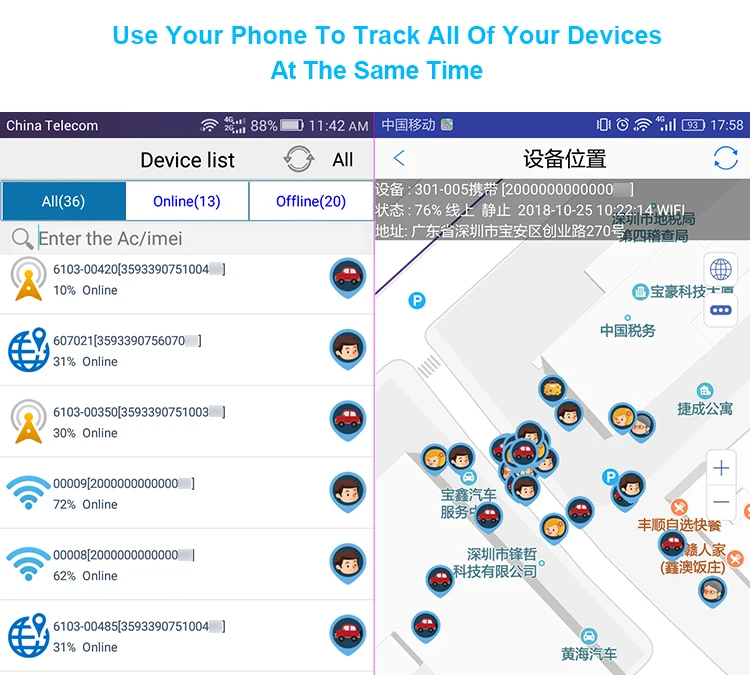
Free App for both Android and IOS phones(You can download the apps through our official web/user manual/QR code)
Neutral paper retail packing box include accesories, we accept customized packing for OEM orders.
To save your shipping cost, we will recemmend the best way as below:
For sample orders(below 20 pcs): deliver by registered air mail or Express(DHL/UPS. ect)
For quantity order (hundreds to thousands pcs): deliver by Express.
For Big quantity order(more than 10K pcs): deliver by air cargo/by sea

1: Regular OEM/customized GPS tracking device upon our current mass production GPS tracker models.
2: R&D a specialized GPS PCBA module(2G/3G/4G) with your own technical features.
B: Software Service
1: We are able to help you to transfer the communication protocol and make our GPS devices can work with your own server.
2: Customize your style APP upon our own GPS APP,such as change the logo, new UI, add your company’s information to the app.
3: Open API to your own app and make your app have new functions.
4: Develop your own server for the GPS tracking devices.
For OEM/ODM order
For big quantity OEM/ODM orders,you will enjoy:
— Customized software & hardware(PCBA size,function, IO port, programme your own code/command set. ect ),our engineers will offer any necessary technical assistance.
— Customized logo(for GPS tracker device & packing), custom packing boxes.
— Competitive factory prices to make sure you have enough profit in our local market.
Chief regional agency
Our factory expecting to cooperate with big wholesalers/distributors in worldwide regions and work together who can be our chief regional agency, welcome to join us!
We are professional GPS tracker manufacturer which integrated software+hardware R&D, sales and service together, welcome to visit us when you reach Shenzhen China.

Q 1. Can I ask for samples before placing an order?
A1: Yes, we welcome sample order to test and check quality.Mixed samples are acceptable.
Q2. If your GPS devices can work with my own server?
A2: Yes, we will offer you the engineering code to help you transfering the communication protocol, so that our device can work with your own server harmoniously.
Q3 . How can I work with you for my OEM/ODM orders?
A3: 1>For OEM orders on the models we alraedy have, we accept 30% initial payment after the sample test, the balance must be cleared before the shipment;
2>For design new model for your own, we need the full payment for the sample R&D, normally, the sample will be come out after 45 days, after that we can negitiate the details for the mass production.
Q4 . Can your print my own logo?
A4: Yes, please send us your logo pattern, we will offer sample with your logo before mass production.
Q5 . What is the warranty of your products?
A5: Our factory offer 1 year warranty for our products, technical service is always available.
Источник
Водонепроницаемый gps-трекер для домашних животных G12P GSM GPRS Wifi LBS умные Домашние
Professionial OEM/ODM GPS Tracker Manufacturer
Best Technical Solution For GPS Tracker Hardware & Software
We Can Offer You PCBA/Complete GPS Tracker Products
DIY/Customize The GPS Tracker Of Your Own
Welcome To Test Our Products And Visit US For Long Term Cooperation
You Can Track The Devices Via Phone/PC
1.Topin official service free tracking platform: www.365gps.net
2.Android/IOS application: 365gps/GPS365
3.Login ID: IMEI number, Default Password: 123456
Product Description
Main specification:(P03 and G12P)
| Function | Realtime GPS/AGPS/LBS/Wifi Positioning, SOS, Call Family Numbers, Geo Fence Alarm Reminder, historical track, Alarm Clock, Class Mode, Power Save |
| CPU | 2503D,Assisted Chip: 3333 + 5931 |
| ROM | 32MB |
| RFPA | 6625E |
| Size(P03/G12P) | 50*29.3*15.3mm/ 50*29*12mm |
| Working Temperature | -20℃ — +70℃ |
| Network | GSM850/900/1800/1900MHz, working with GPRS 12 |
| GSM Antenna | PIFA Antenna |
| SIM slot | Support NANO sim card |
| TF Slot | Support TF card up to 32GB |
| GPS Antenna | 15X15 High performance ceramic antenna |
| GPS Positioning Accuracy | Within 10Metres |
| GPS Motion Accuracy | 0.1metre/second |
| GPS Positioning Time | Cold Boot-38s(Open field), Warm Boot2s(Open field),The specific time is affected by the environment |
| WIFI Positioning Accuracy | Within 50Metres |
| GSM Positioning Accuracy | 50-200Metres (Depending on the network) |
| Battery(P03/G12P) | Rechargeable 5V 3.7V 850MAh/ 500MAh Li-polymer battery(optional different capacity batteries upon different struction design) |
| Charging port | Android Micro-USB port |
| Charging Current: | DC 5V/0.5A-1A(depend on your battery capacity) |
| MIC | Built-in High-Definition Silicon microphone |
| Horn | 0916 AAC |
| Sensor | Build-in 3D G-sensor |
Attention:
1: This model can only work with 2G GSM network(GSM 850/900/1800/1900,support Nano sim card), make sure the GPRS network is available,please confirm your network with your local telecom operators.
2: Before your large scale quantity orders, we kindly suggest testing our samples in advance.
3: We offer free apps for our users for all our GPS tracker products.
4: For your own server, we are able to help you transfer the communication protocol
5: We are able to offer any necessary firmware & software technical assistance
Note:
Our GPS tracker & PCB technology is upgrading day by day, for one certain model, the new version may be have a bit appearance difference from the old versions, we will send you the latest version to our customers for better user experience.

G12P: support GPS+Wifi+LBS multiple positioning methods, support APP+Web+SMS smart tracking system, come with 500mah big battery,built-in microphone support SOS calling
P03: support GPS+Wifi+LBS multiple positioning methods, support APP+Web+SMS smart tracking system, come with 850mah long standby battery, built-in microphone support SOS calling
GPS tracker location accuracy:
GPS: about 10 meters outdoor
WiFi: about 50 meters outdoor
LBS: above 100 meters
GPS location: when you put our GPS tracker in our pocket/bag/vehicle/bike…ect and keep moving outside, the GPS tracker
will give youa quite accurate GPS location,normally, GPS location accuracy will be below 10 meters.
Wifi location: when you bring our GPS tracker to a place where GPS signal is weak/not available, for example, in your office/home/mall..ect, the GPS tracker will get the available wifi signal and capture the current wifi router address then send it to the server, our server will analysis the Wifi router IP address and show the Wifi location on the map,normally, wifi location accuracy will be below 50 meters.
LBS location: when the GPS tracker stay in a area where both GPS and Wifi are not available, for example, in the mountain/forest, the GPS will give a LBS location which with a accuracy above 100 meters.
Our factory will send 1 piece random pet collar as free gift with each unit G03 and G12P pet GPS tracker

Related Waterproof Pet GPS tracker G12P


Attention please:
A: Our GPS PCB will come with GSM+GPS antenna, MIC, USB charging port, user manual only, you can charge the GPS by your own Android phone USB cable.
B: Please prepare DC 3.7-5V battery and weld it to our GPS tracking PCB chips to test/develop your GPS trackers
C: Please prepare valid 2G GSM GPRS feature nano SIM card
for the GPS tracking chips
D: Any DC-3.7-5V battery is able to work with our GPS tracking chips, rechargeable Li-polymer battery and power bank 18650 battery is preferred.
E: If you need our GPS protocol for configuring your own server, please contact us after the sample’s receipt
ZX303 GPS+Wifi+LBS full function 2G GSM GPS tracking PCB chip
Free App for both Android and IOS phones(You can download the apps through our official web/user manual/QR code)
Packaging & Shipping
Neutral paper retail packing box include accesories, we accept customized packing for OEM orders.
To save your shipping cost, we will recemmend the best way as below:
For sample orders(below 20 pcs): deliver by registered air mail or Express(DHL/UPS…ect)
For quantity order (hundreds to thousands pcs): deliver by Express.
For Big quantity order(more than 10K pcs): deliver by air cargo/by sea
Our Services
A: Hardware service
1: Regular OEM/customized GPS tracking device upon our current mass production GPS tracker models.
2: R&D a specialized GPS PCBA module(2G/3G/4G) with your own technical features.
B: Software Service
1: We are able to help you to transfer the communication protocol and make our GPS devices can work with your own server.
2: Customize your style APP upon our own GPS APP,such as change the logo, new UI, add your company’s information to the app.
3: Open API to your own app and make your app have new functions.
4: Develop your own server for the GPS tracking devices.
For OEM/ODM order
For big quantity OEM/ODM orders,you will enjoy:
— Customized software & hardware(PCBA size,function, IO port, programme your own code/command set…ect ),our engineers will offer any necessary technical assistance.
— Customized logo(for GPS tracker device & packing), custom packing boxes.
— Competitive factory prices to make sure you have enough profit in our local market.
Chief regional agency
Our factory expecting to cooperate with big wholesalers/distributors in worldwide regions and work together who can be our chief regional agency, welcome to join us!
Company Information
We are professional GPS tracker manufacturer which integrated software+hardware R&D, sales and service together, welcome to visit us when you reach Shenzhen China.
FAQ
Q1. Can I ask for samples before placing an order?
A1: Yes, we welcome sample order to test and check quality.Mixed samples are acceptable.
Q2. If your GPS devices can work with my own server?
A2: Yes, we will offer you the engineering code to help you transfering the communication protocol, so that our device can work with your own server harmoniously.
Q3. How can I work with you for my OEM/ODM orders?
A3: 1>For OEM orders on the models we alraedy have, we accept 30% initial payment after the sample test, the balance must be cleared before the shipment;
2>For design new model for your own, we need the full payment for the sample R&D, normally, the sample will be come out after 45 days, after that we can negitiate the details for the mass production.
Q4. Can your print my own logo?
A4: Yes, please send us your logo pattern, we will offer sample with your logo before mass production.
Q5. What is the warranty of your products?
A5: Our factory offer 1 year warranty for our products, technical service is always available.
Вы находитесь на даче, в парке или лесу и Вам хочется отпустить побегать своего питомца, но боитесь его потерять? Или Ваш четвероногий друг гиперактивный и удержать его на поводке во время прогулки не представляется возможным? Для данных случаев мы рекомендуем Вам купить умный GPS ошейник для собак и кошек «TOPIN G12P».
Для многих нас домашние питомцы являются полноценными членами семьи и, потеря их переживается наравне потери близких людей. Ежегодно большое количество домашних питомцев теряются и только каждый четвертый находится. Благодаря навигатору-ошейнику «Smart Pet tracker G12P», Вы всегда будете в курсе где Ваш любимец прогуливается, а если все же произошла потеря, то с легкостью его обнаружите!
Ошейник с навигатором «Smart Pet tracker G12P», особенности:
- В режиме онлайн покажет, где прогуливается Ваш питомец;
- Пользуется огромной популярностью в России, т.к. отличного качества за невысокую цену;
- Внешне выглядит как простой ошейник, поэтому, хулиганов и грабителей точно не заинтересует;
- Компактного размера, практически невесомый;
- Универсальный, подходит для животных любых размеров;
- Многократный режим позиционирования;
- Поможет отследить с помощью GSM, GPRS, Wi-Fi, SMS координаты и специального приложения;
- Имеет голосовой мониторинг;
- С помощью электронного забора можно установить геозону. Как только питомец покинет зону, Вы получите тревожный сигнал на телефон;
- Запоминает все маршруты передвижения за последние 3 месяца;
- Функция антипотеря;
- Удаленное отключение или перезапуск через приложение;
- Практически невесомый, высокочувствительный микрофон;
- Пылезащитный и водонепроницаемый класса IP67, выдерживает любую ненастную погоду;
- Достаточно прост в управлении, с приложением разберется даже ребенок;
- Приложение совместимо с любым Android и iOS;
- Длина ошейника 50 см и регулируется, а значит не будет давить и подойдет на любой объем шеи питомца;
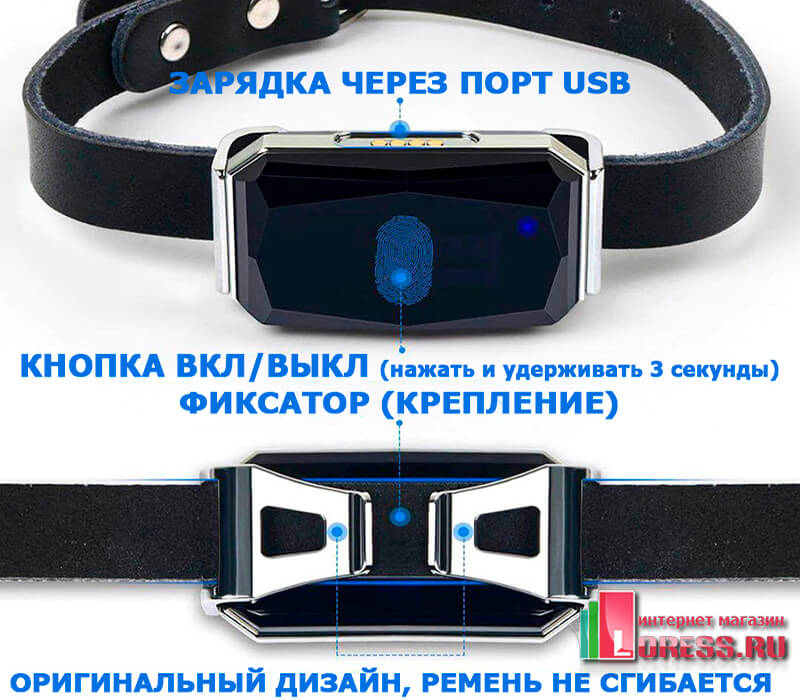
- Ошейник изготовлен из качественного материала, оснащенного жестким фиксатором;
- Противоударный корпус;
- Удерживает заряд до шести суток;
- Зарядное устройство с сильными магнитами, что позволяет плотно и надежно заряжать устройств;
- Работает с Российскими сим-картами 2G GSM.

Как пользоваться GPS ошейником?
- Вставить Sim-карту в GPS приемник;
- Скачать приложение “365GPS”;
- Ввести идентификационный номер, расположенный на внутренней стороне устройства, где логин – номер IMEI, пароль 123456;
- Включить удерживая на GPS G12P кнопку в течение 3 секунд;
- В приложении нажать поиск (синхронизация);
- Устройство полностью готово к эксплуатации!
Технические характеристики:
- Тип: электронный ошейник с GPS навигатором;
- Диапазон GSM: 850/900/1800/1900 МГц;
- Стандарт GPRS: Класс 12;
- TCP IP: встроенный в модуль GSM;
- GPS точность позиционирования: 5-25 метров;
- Wi-Fi точность позиционирования: 10-50 метров;
- GSM/GPS антенна: встроенная;
- Sim-карта: 2G GSM;
- Батарея: 3.7 V 500mA;
- Время работы: в режиме ожидания до 6 дней;
- Размеры: 53 x 23 x 13 мм;
- Вес: 25 грамм;
- Рабочая температура: -20℃-+70℃;
- Рабочая влажность: 20%-80% отностильной влажности;
- Производитель: Topin.

Комплектация:
- Навигатор GPS;
- Ошейник;
- USB кабель для зарядки;
- Инструкция по эксплуатации;
- Фабричная упаковка (коробка).
Вы находитесь на даче, в парке или лесу и Вам хочется отпустить побегать своего питомца, но боитесь его потерять? Или Ваш четвероногий друг гиперактивный и удержать его на поводке во время прогулки не представляется возможным? Для данных случаев мы рекомендуем Вам купить умный GPS ошейник для собак и кошек «TOPIN G12P».
Для многих нас домашние питомцы являются полноценными членами семьи и, потеря их переживается наравне потери близких людей. Ежегодно большое количество домашних питомцев теряются и только каждый четвертый находится. Благодаря навигатору-ошейнику «Smart Pet tracker G12P», Вы всегда будете в курсе где Ваш любимец прогуливается, а если все же произошла потеря, то с легкостью его обнаружите!
GPS навигатор ошейник для животных Pet tracker “TOPIN G12P» – это самое надежное устройство слежения за перемещением любимого четвероногого друга!
Ошейник с навигатором «Smart Pet tracker G12P», особенности:
- В режиме онлайн покажет, где прогуливается Ваш питомец;
- Пользуется огромной популярностью в России, т.к. отличного качества за невысокую цену;
- Внешне выглядит как простой ошейник, поэтому, хулиганов и грабителей точно не заинтересует;
- Компактного размера, практически невесомый;
- Универсальный, подходит для животных любых размеров;
- Многократный режим позиционирования;
- Поможет отследить с помощью GSM, GPRS, Wi-Fi, SMS координаты и специального приложения;
- Имеет голосовой мониторинг;
- С помощью электронного забора можно установить геозону. Как только питомец покинет зону, Вы получите тревожный сигнал на телефон;
- Запоминает все маршруты передвижения за последние 3 месяца;
- Функция антипотеря;
- Удаленное отключение или перезапуск через приложение;
- Практически невесомый, высокочувствительный микрофон;
- Пылезащитный и водонепроницаемый класса IP67, выдерживает любую ненастную погоду;
- Достаточно прост в управлении, с приложением разберется даже ребенок;
- Приложение совместимо с любым Android и iOS;
- Длина ошейника 50 см и регулируется, а значит не будет давить и подойдет на любой объем шеи питомца;
- Ошейник изготовлен из качественного материала, оснащенного жестким фиксатором;
- Противоударный корпус;
- Удерживает заряд до шести суток;
- Зарядное устройство с сильными магнитами, что позволяет плотно и надежно заряжать устройств;
- Работает с Российскими сим-картами 2G GSM.
Как пользоваться GPS ошейником?
- Вставить Sim-карту в GPS приемник;
- Скачать приложение “365GPS”;
- Ввести идентификационный номер, расположенный на внутренней стороне устройства, где логин – номер IMEI, пароль 123456;
- Включить удерживая на GPS G12P кнопку в течение 3 секунд;
- В приложении нажать поиск (синхронизация);
- Устройство полностью готово к эксплуатации!
Технические характеристики:
- Тип: электронный ошейник с GPS навигатором;
- Диапазон GSM: 850/900/1800/1900 МГц;
- Стандарт GPRS: Класс 12;
- TCP IP: встроенный в модуль GSM;
- GPS точность позиционирования: 5-25 метров;
- Wi-Fi точность позиционирования: 10-50 метров;
- GSM/GPS антенна: встроенная;
- Sim-карта: 2G GSM;
- Батарея: 3.7 V 500mA;
- Время работы: в режиме ожидания до 6 дней;
- Размеры: 53 x 23 x 13 мм;
- Вес: 25 грамм;
- Рабочая температура: -20℃-+70℃;
- Рабочая влажность: 20%-80% отностильной влажности;
- Производитель: Topin.
Комплектация:
- Навигатор GPS;
- Ошейник;
- USB кабель для зарядки;
- Инструкция по эксплуатации;
- Фабричная упаковка (коробка).
TOPIN G12P GPS ошейник для собак и для кошек купить оптом и в розницу с доставкой по России и СНГ. Ошейник с GPS навигатором трекером и сим картой купить Pet Tracker G12P
Подробная информация о способах оплаты и доставки товара
Основная валюта на сайте Российский рубль, выбор отображения цены в другой валюте (Тенге, Гривна, Доллар США, Евро, Белорусский рубль) вверху сайта.
Все товары, за исключением продукции “SugarBae”, будут отправлены в течение 3-5 рабочих дней с момента оплаты заказа.
Турмалиновые, нефритовые коврики и подушки “SugarBae” будут отправлены в течение 7 рабочих дней с момента оплаты заказа!
Доставка осуществляется напрямую от производителя!
ДОСТАВКА
Для частных покупателей (физ. лица):
По всей России: почтовой службой АО «Почта России»
В другие страны: почтовой службой той страны, которая будет указана в заказе.
Для юридических лиц:
АО «Почта России»: до почтового отделения или курьером до двери;
Транспортная компания: из расчета по тарифу доставка до пункта выдачи или офиса.
СТОИМОСТЬ ДОСТАВКИ
На странице оформления заказа будут видны все возможные способы доставки для выбранных товаров!
Для частных покупателей (физ. лица):
220 рублей — по России (кроме республики Крым);
650 рублей — в республику Крым, в страны СНГ и ближнего Зарубежья. Если выбрана другая валюта, то сумма автоматически будет пересчитана по курсу к рублю.
Бесплатная доставка действует при заказе на сумму свыше 4900 рублей или также по курсу к рублю в выбранной валюте.
Для юридических лиц и ИП:
от 550 рублей — рассчитывается индивидуально, зависит от объема партии, упаковки и удаленности региона;
СРОК ДОСТАВКИ
Для частных покупателей (физ. лица):
Все товары (за исключением портсигар и зажигалок): от 10 до 30 рабочих дней, зависит от работы почтовых служб.
Зажигалки и портсигары: от 20 до 45 рабочих дней.
Турмалиновые ковры и подушки: от 20 до 30 рабочих дней.
Для юридических лиц:
Все товары (за исключением портсигар и зажигалок): от 15 до 30 рабочих дней.
Зажигалки и портсигары: от 20 до 45 рабочих дней.
ОПЛАТА
С наложенным платежом (оплата на почте при получении) мы более не работаем!
В нашем интернет-магазине действует только система предоплаты 100%, т.е. оплата после оформлении заказа, а не при получении на почте!
В случае, если нет возможности оплатить заказ в течение рабочего дня, то необходимо сообщить на электронную почту support@loress.ru или связаться с «Онлайн-консультантом» прямо на сайте, указав точную дату оплаты по заказу.
СПОСОБЫ ОПЛАТЫ (выбор при оформлении заказа)
- «Банковская карта» (Visa, MasterCard, Maestro и МИР) — комиссия до 3%
- «ЯНДЕКС деньги / Ю money» (электронный кошелек) — комиссия 0%
- «QIWI кошелек» (прямой перевод на другой кошелек Qiwi) — комиссия 0%
- «Сбербанк-онлайн» (оплата через личный кабинет Сбербанка России перевод клиенту банка) — комиссия до 1%
- «Сбербанк РФ» (наличными через банкомат или филиал отделения Сбербанка) — комиссия до 1%
- «Банковская карта« (для жителей стран СНГ и ближнего Зарубежья) — комиссия 10%
- «QIWI кошелек» (через платежную систему «Робокасса») — комиссия 10%
- «Связной» (оплата наличными) — комиссия 10%
- «Евросеть» (оплата наличными) — комиссия 10%
- «Со счета мобильного телефона» (Билайн, МТС, Tele2) — комиссия от 5% до 10% (зависит от оператора)
- «Платежный терминал» (оплата наличными в любом терминале) — комиссия от 0% до 5% (зависит от терминала)
Оплата через Qiwi кошелек — удобный способ для покупателей, проживающих в СНГ и ближнем Зарубежье, т.к. есть возможность выбрать другую валюту.
Для юридических лиц:Оплата только по безналичному расчету (Счет на оплату). Обратите внимание, что мы работаем без НДС, в связи с налогообложением УСН (доходы 6%)
СРОК ДЕЙСТВИЯ ЗАКАЗА
В связи с тем, что мы товары не резервируем, заказ актуален в течении рабочего дня с момента оформления. Если Вы не смогли сразу после оформления оплатить заказ и в течение суток с момента размещения заказа не сообщили в нашу службу поддержки дату оплаты, то заказ автоматически будет аннулирован на следующий рабочий день!
Для продления срока действия заказа, свяжитесь с «Онлайн-консультантом» или сообщите на E-mail support@loress.ru.
ПРИЯТНЫХ ВАМ ПОКУПОК!
Трекеры g12p пользуются большой популярностью среди автовладельцев, которые желают защитить свои автомобили от краж и повреждений. Они позволяют не только отслеживать перемещения машины, но и получать уведомления о проникновении в автомобиль или попытке его угона.
Однако, чтобы эффективно использовать возможности трекера g12p, необходимо правильно настроить его работу. Для этого нужны знания и опыт в работе с электронной техникой. В данной статье мы предоставляем подробную инструкцию по настройке трекера g12p, составленную профессионалами, которая поможет вам правильно настроить его и получить максимальную пользу от использования.
Мы рассмотрим все шаги по настройке трекера, начиная с подключения к автомобилю, установки соответствующих драйверов и программ, а также демонстрируем настройку параметров в программе для мониторинга перемещений автомобиля.
Содержание
- Подготовка к настройке
- Шаг 1: Проверка оборудования
- Шаг 2: Получение доступа к трекеру
- Шаг 3: Подготовка к настройке
- Настройка подключения к интернету
- 1. Проверьте наличие подключения к интернету
- 2. Подготовьте SIM-карту для трекера
- 3. Настройте точку доступа (APN)
- 4. Отправьте команду на настройку GPRS-отчетов
- Настройка сим-карты
- Выбор оператора
- Активация сим-карты
- Подключение к интернету
- Проверка подключения
- Проблемы с настройкой
- Настройка сервера
- Выбор операционной системы
- Установка необходимых пакетов
- Настройка конфигурационных файлов
- Установка дополнительных параметров
- 1. Настройка интерфейса трекера
- 2. Настройка вариантов GPS
- 3. Настройка режима сна
- Включение трекера и проверка работоспособности
- Шаг 1: Подготовка трекера
- Шаг 2: Включение трекера
- Шаг 3: Проверка работоспособности
- Рекомендации по использованию трекера g12p
- 1. Правильная установка и подключение
- 2. Контроль за состоянием транспорта
- 3. Создание рабочих зон и маршрутов
- 4. Регулярное обновление настроек
- Вопрос-ответ
- Для чего нужен трекер g12p?
- Как правильно установить трекер g12p на машину?
- Можно ли использовать трекер g12p для отслеживания детей?
- Как правильно настроить трекер g12p для работы с GPS и ГЛОНАСС?
- Как часто нужно обновлять данные о местоположении для точного отслеживания объекта?
- Можно ли подключить трекер g12p к мобильному приложению для дополнительных возможностей?
Подготовка к настройке
Шаг 1: Проверка оборудования
Перед настройкой трекера необходимо убедиться в том, что все необходимые компоненты присутствуют и работают исправно. Проверьте трекер и все его кабели, а также убедитесь в том, что у вас есть доступ к интернету и компьютеру.
Важно: Если обнаружите какие-либо проблемы, обратитесь к производителю или официальному дилеру для решения.
Шаг 2: Получение доступа к трекеру
Для проведения настройки необходимо получить доступ к трекеру. Это может включать вход в систему или подключение через USB-кабель. Убедитесь, что вы знаете свои учетные данные для входа в систему, если это необходимо.
Шаг 3: Подготовка к настройке
Перед настройкой трекера необходимо определить цели и требования. Решите, для каких целей вы используете трекер, какие функции для этого нужны и какая информация вам необходима.
- Определите, какую информацию вы хотите собирать с помощью трекера, такую как геолокацию или скорость движения.
- Установите временные интервалы, с которыми трекер будет собирать данные для более эффективной работы.
- Изучите инструкции или программное обеспечение, которые поставляются вместе с трекером, чтобы понимать, как правильно использовать его функции.
Подготовьте необходимые документы и инструменты, такие как кабель USB и компьютер.
Настройка подключения к интернету
1. Проверьте наличие подключения к интернету
Перед началом настройки трекера g12p необходимо убедиться в наличии подключения к интернету на устройстве, к которому будет подключен трекер. Для этого можно проверить наличие доступа к сайтам в браузере или выполнить проверку скорости интернет-соединения.
2. Подготовьте SIM-карту для трекера
Для работы трекера g12p необходимо вставить в него SIM-карту, которая должна поддерживать работу с GPRS. Перед вставкой карты рекомендуется отключить пин-код и проверить, что на счету достаточно средств для передачи данных.
3. Настройте точку доступа (APN)
Для работы сети передачи данных необходимо настроить точку доступа (APN). Обычно, настройки APN можно найти у вашего мобильного оператора. Если вы не знаете, какие настройки APN нужно использовать, свяжитесь с технической поддержкой вашего оператора связи.
4. Отправьте команду на настройку GPRS-отчетов
Для получения отчетов от трекера g12p через интернет, необходимо настроить GPRS-соединение и отправить команду на настройку GPRS-отчетов. Инструкцию по отправке команды можно найти в руководстве по эксплуатации устройства или у производителя.
Следуя этим шагам, вы сможете правильно настроить соединение с интернетом на трекере g12p и использовать его для получения отчетов и контроля вашего транспорта. Не забудьте сохранить настройки и проверить работу устройства перед использованием.
Настройка сим-карты
Выбор оператора
Перед настройкой сим-карты необходимо выбрать оператора связи. Для этого ознакомьтесь со списком операторов и их тарифами, а также убедитесь в том, что оператор покрывает ту местность, где вы будете использовать трекер.
Активация сим-карты
Для активации сим-карты необходимо сделать звонок на номер, указанный в инструкции оператора. Следуйте инструкциям оператора для регистрации и активации сим-карты.
Подключение к интернету
После активации сим-карты необходимо подключиться к интернету. Для этого в настройках трекера выберите оператора, введите пароль и имя пользователя, указанные в инструкции. Обычно для подключения используется APN (Access Point Name) — адрес точки доступа.
Проверка подключения
После подключения к интернету необходимо проверить его работоспособность. Для этого вы можете отправить тестовое сообщение или запросить координаты с помощью приложения на вашем смартфоне.
Проблемы с настройкой
Если у вас возникли проблемы с настройкой сим-карты, проверьте правильность ввода пароля и имени пользователя, а также проверьте наличие сигнала в месте использования трекера. Если проблемы не устраняются, обратитесь в службу поддержки вашего оператора связи.
Настройка сервера
Выбор операционной системы
Перед установкой трекера необходимо выбрать операционную систему для сервера. Рекомендуется выбирать Linux-системы, такие как Ubuntu, Debian или CentOS. Эти системы имеют меньшую нагрузку на сервер и обеспечивают более быструю работу.
Важно: перед установкой убедитесь, что сервер соответствует минимальным требованиям для трекера.
Установка необходимых пакетов
После установки операционной системы следует установить необходимые пакеты для работы трекера. Как правило, требуются следующие пакеты: Apache, MySQL, PHP.
- Apache — сервер, который будет ответственен за обработку входящих запросов.
- MySQL — база данных, в которой будут храниться данные трекера.
- PHP — язык программирования, на котором написан трекер.
Важно: установите все необходимые пакеты до установки трекера.
Настройка конфигурационных файлов
После установки всех необходимых пакетов необходимо настроить конфигурационные файлы. Наиболее важным является файл config.php, который содержит основные настройки трекера.
Настройки, которые необходимо указать в файле config.php:
- DB_TYPE — тип базы данных (MySQL).
- DB_HOST — адрес сервера базы данных.
- DB_NAME — имя базы данных.
- DB_USER — имя пользователя базы данных.
- DB_PASS — пароль пользователя базы данных.
- ROOT_PATH — путь к корневому каталогу трекера на сервере.
Важно: перед сохранением конфигурационного файла убедитесь, что все настройки указаны верно.
Установка дополнительных параметров
1. Настройка интерфейса трекера
Для настройки интерфейса трекер g12p вам необходимо зайти в настройки устройства и выбрать параметры интерфейса. В этом разделе вы можете настроить яркость и контрастность дисплея, выбрать язык интерфейса и тему оформления.
Мы рекомендуем установить яркость и контрастность на средние значения, чтобы дольше сохранить заряд батареи вашего устройства.
2. Настройка вариантов GPS
Для настройки вариантов GPS вам необходимо зайти в меню настроек GPS и выбрать нужные опции.
Мы рекомендуем настроить GPS на режим высокой точности, чтобы получать максимально точные данные о вашем расположении. Также вы можете выбрать вариант использования нескольких спутниковых систем, если это необходимо.
3. Настройка режима сна
Для установки режима сна вам необходимо зайти в настройки устройства и выбрать вкладку «Энергосбережение». Здесь вы можете выбрать режим сна для вашего устройства.
Мы рекомендуем использовать режим сна, чтобы продлить время работы вашего устройства и сэкономить заряд батареи.
Включение трекера и проверка работоспособности
Шаг 1: Подготовка трекера
Перед включением трекера G12P необходимо проверить, что он находится в целостном состоянии и не имеет видимых повреждений. Также убедитесь, что устройство заряжено.
Шаг 2: Включение трекера
Для включения трекера необходимо нажать и удерживать кнопку включения на корпусе устройства. После мигания индикаторной лампы вы можете отпустить кнопку.
Шаг 3: Проверка работоспособности
Чтобы проверить работоспособность трекера, вы можете воспользоваться приложением для смартфона или перейти на соответствующий сайт для отслеживания. Введите номер устройства, который указан на корпусе трекера, чтобы получить данные о его текущем местонахождении и работе.
Важно: Перед использованием трекера G12P помните, что для его работы необходимо подключить его к глобальной системе навигации. В зависимости от местности и обстоятельств, связь может быть временно прервана.
Рекомендации по использованию трекера g12p
1. Правильная установка и подключение
Перед началом работы с трекером g12p необходимо убедиться в правильной установке и подключении. Следует следовать инструкции по установке и подключению, предоставленной производителем. При необходимости, можно обратиться к профессионалам для помощи в установке и настройке трекера.
2. Контроль за состоянием транспорта
С помощью трекера g12p можно осуществлять контроль за состоянием транспорта, а именно:
- Мониторить текущую скорость передвижения транспорта;
- Отслеживать время и местоположение транспорта;
- Следить за текущим уровнем топлива и его расходом;
- Получать уведомления об аварийных ситуациях, например, в случае аварии или превышения скорости.
3. Создание рабочих зон и маршрутов
Трекер g12p позволяет создавать рабочие зоны и определять маршруты. Для этого необходимо задать границы зон, а также указать планируемые маршруты движения. Это поможет автоматически определять, находится ли транспорт в зоне или следует по заданному маршруту, а также получать уведомления об отклонениях от заданных параметров.
4. Регулярное обновление настроек
Для эффективной работы трекера g12p рекомендуется регулярно обновлять настройки, особенно при изменении условий эксплуатации транспорта. Например, если вы планируете использовать транспорт на новой территории или изменять маршруты движения, необходимо обновить соответствующие настройки в трекере. Это поможет избежать ошибок и неэффективной работы системы.
Вопрос-ответ
Для чего нужен трекер g12p?
Трекер g12p позволяет отслеживать геолокацию объектов и людей, что может быть полезно в различных областях, таких как логистика, транспорт, охрана и т.д.
Как правильно установить трекер g12p на машину?
Для установки трекера на машину необходимо следовать инструкции, которая обычно прилагается к прибору. Необходимо выбрать место для установки, подключить трекер к питанию автомобиля и закрепить прибор на выбранном месте.
Можно ли использовать трекер g12p для отслеживания детей?
Да, трекер g12p можно использовать для отслеживания детей, однако это должно быть согласовано с родителями или опекунами, а также необходимо соблюдать нормы и правила конфиденциальности.
Как правильно настроить трекер g12p для работы с GPS и ГЛОНАСС?
Для настройки трекера g12p на работу с сигналами GPS и ГЛОНАСС необходимо включить оба типа навигации, указать соответствующие настройки и проверить работу прибора в различных условиях.
Как часто нужно обновлять данные о местоположении для точного отслеживания объекта?
Частота обновления данных о местоположении зависит от настроек трекера и задач, которые перед ним стоят. Обычно рекомендуется обновлять данные не реже одного раза в минуту, но в некоторых случаях требуется более частое обновление.
Можно ли подключить трекер g12p к мобильному приложению для дополнительных возможностей?
Да, трекер g12p подключается к мобильным приложениям для дополнительных возможностей, таких как управление прибором, просмотр данных о местоположении и т.д. Для этого необходимо выбрать подходящее приложение, которое соответствует устройству и настроить его на работу с трекером.
Трекеры стали неотъемлемой частью нашей жизни. Они помогают отслеживать перемещения предметов и людей, защищать наше имущество и обеспечивать безопасность семьи. Один из самых популярных на рынке трекеров – G12P.
Однако, перед тем как начать использовать трекер G12P, необходимо сделать его настройку. В этой статье мы расскажем, как правильно настроить трекер G12P, следуя пошаговой инструкции. Для начала, убедитесь, что у вас есть все необходимые компоненты: трекер G12P, сим-карта и проводное или беспроводное подключение к интернету.
Первым шагом будет установка сим-карты в трекер G12P. Для этого найдите слот для карты с задней стороны трекера и аккуратно вставьте сим-карту с контактами вниз. Затем закройте крышку слота и убедитесь, что она надежно закрывается. Помните, что трекер G12P поддерживает только сим-карты стандарта nano-SIM.
Содержание
- Описание устройства трекера G12P
- Шаг 1: Подготовка к установке
- Выбор места установки трекера
- Необходимые инструменты для установки
- Шаг 2: Установка трекера
- Подключение электропитания
Описание устройства трекера G12P
Главное преимущество трекера G12P — его универсальность. Он поддерживает работу с любыми операторами связи и может использоваться практически в любой точке мира, где есть сеть мобильной связи.
Устройство оснащено встроенным GPS-модулем, который обеспечивает точное определение координат объекта и передачу данных о его перемещении. Кроме того, трекер G12P поддерживает передачу данных через сеть GPRS, что позволяет оперативно получать информацию о местонахождении объекта.
Одной из важных особенностей трекера G12P является его низкое энергопотребление. Благодаря оптимизации работы модулей GPS и GPRS, устройство может проработать длительное время без подзарядки. Батарея трекера G12P выдерживает до 14 дней автономной работы.
Для установки трекера G12P нет необходимости проводить сложные настройки или проходить регистрацию. Устройство готово к работе сразу после подключения. Для управления трекером и получения информации доступны специальные веб-интерфейс и мобильное приложение.
| Технические характеристики | |
|---|---|
| GPS-модуль | UBLOX7 |
| Тип сети | GSM/GPRS |
| Частоты GSM | 850/900/1800/1900 МГц |
| Размеры | 85 x 55 x 22 мм |
| Вес | 80 г |
| Аккумулятор | 5000 мАч |
| Время работы без подзарядки | до 14 дней |
| Рабочая температура | -20°C to +55°C |
Трекер G12P обладает высокой устойчивостью к внешним воздействиям и обеспечивает надежную защиту информации. Благодаря всем своим функциональным возможностям и небольшим размерам, трекер G12P является идеальным решением для тех, кто хочет обеспечить контроль и безопасность своего имущества.
Шаг 1: Подготовка к установке
Перед тем, как приступить к установке трекера G12P, необходимо выполнить некоторые подготовительные действия.
1. Проверьте комплектацию. Убедитесь, что вам доступны все необходимые компоненты для установки трекера, такие как трекер G12P, кабели, крепежные элементы и документация.
2. Оцените условия установки. Выберите подходящее место для трекера. Учтите, что он должен быть установлен в месте со стабильным сигналом GSM и GPS, а также защищен от влаги и механических повреждений.
3. Подготовьте необходимые инструменты. Проверьте наличие всех инструментов, необходимых для установки трекера, таких как отвертки, провода и набор ключей.
4. Прочитайте инструкцию. Внимательно изучите руководство пользователя, чтобы быть уверенным, что правильно понимаете процесс установки и все необходимые действия.
После выполнения всех подготовительных шагов, вы готовы приступить к установке трекера G12P. Перейдите к следующему шагу – подключение к питанию.
Выбор места установки трекера
| 1. Прямая видимость | Трекер G12P работает на основе спутниковой навигации, поэтому для получения точных координат необходима прямая видимость к спутникам. При выборе места установки следует избегать мест, где присутствуют высокие здания, густая растительность или другие препятствия, которые могут затруднить прием сигнала. |
| 2. Защищенность от внешних воздействий | Трекер G12P является электронным устройством и требует защиты от воздействия влаги, пыли и других неблагоприятных факторов окружающей среды. Поэтому при выборе места установки рекомендуется устанавливать трекер в защищенных от внешних воздействий местах, например, внутри автомобиля или в специальном водонепроницаемом корпусе. |
| 3. Удобство установки и обслуживания | При выборе места установки следует учитывать удобство доступа для установки и обслуживания трекера G12P. Рекомендуется выбирать такие места, где можно легко подключить питание и подключить трекер к автомобильной системе. |
| 4. Конфиденциальность и безопасность | Трекер G12P может использоваться для отслеживания местоположения автомобиля, поэтому при выборе места установки необходимо учитывать конфиденциальность и безопасность данных. Рекомендуется устанавливать трекер в недоступных для посторонних местах, чтобы предотвратить возможность его обнаружения и выключения. |
Правильный выбор места установки трекера G12P позволит гарантировать его эффективную и безопасную работу в течение длительного времени.
Необходимые инструменты для установки
Перед тем, как приступить к настройке трекера G12P, необходимо подготовить следующие инструменты:
- Компьютер или ноутбук с доступом в интернет;
- USB-кабель для подключения трекера к компьютеру;
- Карта SIM-карта с активным интернет-трафиком;
- Данные учетной записи от платформы трекера;
- Инструкция по настройке трекера G12P или руководство пользователя.
Проверьте наличие и готовность всех указанных инструментов перед началом установки. Это обеспечит более эффективную работу и избежание непредвиденных ситуаций в процессе настройки.
Шаг 2: Установка трекера
Перед началом установки убедитесь, что вы располагаете всеми необходимыми инструментами и комплектующими трекера G12P.
1. Подготовьте место установки трекера. Выберите видимое и доступное место в автомобиле, где вы сможете легко контролировать и обслуживать трекер.
2. Подключите трекер к электрической сети автомобиля. Сначала подключите красный провод трекера к положительному (+) полю аккумулятора, затем черный провод трекера к отрицательному (-) полю аккумулятора. Убедитесь, что провода не перекручены и должным образом изолированы.
3. Протестируйте подключение. Включите зажигание автомобиля и убедитесь, что трекер включается и начинает передавать данные.
4. Закрепите трекер в выбранном месте. Используйте крепежные элементы и монтажную пластину, чтобы надежно закрепить трекер в выбранном месте. Убедитесь, что трекер надежно закреплен, чтобы он не сдвигался во время движения.
5. Проверьте работу трекера. Убедитесь, что все светодиоды и индикаторы на трекере работают правильно, и он передает данные на платформу GPS-мониторинга.
Примечание: Если у вас возникли какие-либо трудности или вопросы при установке трекера, обратитесь к документации, сопровождающей его поставку, или обратитесь за помощью к профессионалам.
Подключение электропитания
Для правильной установки и настройки трекера G12P необходимо подключить его к источнику электропитания. Ниже приведены необходимые шаги для выполнения данной процедуры:
| Шаг 1: | Возьмите идущий в комплекте кабель питания. |
| Шаг 2: | Определите источник электропитания в вашем автомобиле. |
| Шаг 3: | Подсоедините кабель питания к трекеру G12P. |
| Шаг 4: | Подсоедините другой конец кабеля к источнику электропитания. |
| Шаг 5: | Убедитесь, что подключение выполнено надежно и кабель не обрывается. |
| Шаг 6: | Проверьте, что трекер G12P включается и светодиодный индикатор питания загорается. |
Правильное выполнение этих шагов обеспечит стабильную работу трекера G12P и позволит вам получить доступ ко всем его функциям и возможностям.
Трекеры g12p пользуются большой популярностью среди автовладельцев, которые желают защитить свои автомобили от краж и повреждений. Они позволяют не только отслеживать перемещения машины, но и получать уведомления о проникновении в автомобиль или попытке его угона.
Однако, чтобы эффективно использовать возможности трекера g12p, необходимо правильно настроить его работу. Для этого нужны знания и опыт в работе с электронной техникой. В данной статье мы предоставляем подробную инструкцию по настройке трекера g12p, составленную профессионалами, которая поможет вам правильно настроить его и получить максимальную пользу от использования.
Мы рассмотрим все шаги по настройке трекера, начиная с подключения к автомобилю, установки соответствующих драйверов и программ, а также демонстрируем настройку параметров в программе для мониторинга перемещений автомобиля.
Содержание
- Подготовка к настройке
- Шаг 1: Проверка оборудования
- Шаг 2: Получение доступа к трекеру
- Шаг 3: Подготовка к настройке
- Настройка подключения к интернету
- 1. Проверьте наличие подключения к интернету
- 2. Подготовьте SIM-карту для трекера
- 3. Настройте точку доступа (APN)
- 4. Отправьте команду на настройку GPRS-отчетов
- Настройка сим-карты
- Выбор оператора
- Активация сим-карты
- Подключение к интернету
- Проверка подключения
- Проблемы с настройкой
- Настройка сервера
- Выбор операционной системы
- Установка необходимых пакетов
- Настройка конфигурационных файлов
- Установка дополнительных параметров
- 1. Настройка интерфейса трекера
- 2. Настройка вариантов GPS
- 3. Настройка режима сна
- Включение трекера и проверка работоспособности
- Шаг 1: Подготовка трекера
- Шаг 2: Включение трекера
- Шаг 3: Проверка работоспособности
- Рекомендации по использованию трекера g12p
- 1. Правильная установка и подключение
- 2. Контроль за состоянием транспорта
- 3. Создание рабочих зон и маршрутов
- 4. Регулярное обновление настроек
- Вопрос-ответ
- Для чего нужен трекер g12p?
- Как правильно установить трекер g12p на машину?
- Можно ли использовать трекер g12p для отслеживания детей?
- Как правильно настроить трекер g12p для работы с GPS и ГЛОНАСС?
- Как часто нужно обновлять данные о местоположении для точного отслеживания объекта?
- Можно ли подключить трекер g12p к мобильному приложению для дополнительных возможностей?
Подготовка к настройке
Шаг 1: Проверка оборудования
Перед настройкой трекера необходимо убедиться в том, что все необходимые компоненты присутствуют и работают исправно. Проверьте трекер и все его кабели, а также убедитесь в том, что у вас есть доступ к интернету и компьютеру.
Важно: Если обнаружите какие-либо проблемы, обратитесь к производителю или официальному дилеру для решения.
Шаг 2: Получение доступа к трекеру
Для проведения настройки необходимо получить доступ к трекеру. Это может включать вход в систему или подключение через USB-кабель. Убедитесь, что вы знаете свои учетные данные для входа в систему, если это необходимо.
Шаг 3: Подготовка к настройке
Перед настройкой трекера необходимо определить цели и требования. Решите, для каких целей вы используете трекер, какие функции для этого нужны и какая информация вам необходима.
- Определите, какую информацию вы хотите собирать с помощью трекера, такую как геолокацию или скорость движения.
- Установите временные интервалы, с которыми трекер будет собирать данные для более эффективной работы.
- Изучите инструкции или программное обеспечение, которые поставляются вместе с трекером, чтобы понимать, как правильно использовать его функции.
Подготовьте необходимые документы и инструменты, такие как кабель USB и компьютер.
Настройка подключения к интернету
1. Проверьте наличие подключения к интернету
Перед началом настройки трекера g12p необходимо убедиться в наличии подключения к интернету на устройстве, к которому будет подключен трекер. Для этого можно проверить наличие доступа к сайтам в браузере или выполнить проверку скорости интернет-соединения.
2. Подготовьте SIM-карту для трекера
Для работы трекера g12p необходимо вставить в него SIM-карту, которая должна поддерживать работу с GPRS. Перед вставкой карты рекомендуется отключить пин-код и проверить, что на счету достаточно средств для передачи данных.
3. Настройте точку доступа (APN)
Для работы сети передачи данных необходимо настроить точку доступа (APN). Обычно, настройки APN можно найти у вашего мобильного оператора. Если вы не знаете, какие настройки APN нужно использовать, свяжитесь с технической поддержкой вашего оператора связи.
4. Отправьте команду на настройку GPRS-отчетов
Для получения отчетов от трекера g12p через интернет, необходимо настроить GPRS-соединение и отправить команду на настройку GPRS-отчетов. Инструкцию по отправке команды можно найти в руководстве по эксплуатации устройства или у производителя.
Следуя этим шагам, вы сможете правильно настроить соединение с интернетом на трекере g12p и использовать его для получения отчетов и контроля вашего транспорта. Не забудьте сохранить настройки и проверить работу устройства перед использованием.
Настройка сим-карты
Выбор оператора
Перед настройкой сим-карты необходимо выбрать оператора связи. Для этого ознакомьтесь со списком операторов и их тарифами, а также убедитесь в том, что оператор покрывает ту местность, где вы будете использовать трекер.
Активация сим-карты
Для активации сим-карты необходимо сделать звонок на номер, указанный в инструкции оператора. Следуйте инструкциям оператора для регистрации и активации сим-карты.
Подключение к интернету
После активации сим-карты необходимо подключиться к интернету. Для этого в настройках трекера выберите оператора, введите пароль и имя пользователя, указанные в инструкции. Обычно для подключения используется APN (Access Point Name) — адрес точки доступа.
Проверка подключения
После подключения к интернету необходимо проверить его работоспособность. Для этого вы можете отправить тестовое сообщение или запросить координаты с помощью приложения на вашем смартфоне.
Проблемы с настройкой
Если у вас возникли проблемы с настройкой сим-карты, проверьте правильность ввода пароля и имени пользователя, а также проверьте наличие сигнала в месте использования трекера. Если проблемы не устраняются, обратитесь в службу поддержки вашего оператора связи.
Настройка сервера
Выбор операционной системы
Перед установкой трекера необходимо выбрать операционную систему для сервера. Рекомендуется выбирать Linux-системы, такие как Ubuntu, Debian или CentOS. Эти системы имеют меньшую нагрузку на сервер и обеспечивают более быструю работу.
Важно: перед установкой убедитесь, что сервер соответствует минимальным требованиям для трекера.
Установка необходимых пакетов
После установки операционной системы следует установить необходимые пакеты для работы трекера. Как правило, требуются следующие пакеты: Apache, MySQL, PHP.
- Apache — сервер, который будет ответственен за обработку входящих запросов.
- MySQL — база данных, в которой будут храниться данные трекера.
- PHP — язык программирования, на котором написан трекер.
Важно: установите все необходимые пакеты до установки трекера.
Настройка конфигурационных файлов
После установки всех необходимых пакетов необходимо настроить конфигурационные файлы. Наиболее важным является файл config.php, который содержит основные настройки трекера.
Настройки, которые необходимо указать в файле config.php:
- DB_TYPE — тип базы данных (MySQL).
- DB_HOST — адрес сервера базы данных.
- DB_NAME — имя базы данных.
- DB_USER — имя пользователя базы данных.
- DB_PASS — пароль пользователя базы данных.
- ROOT_PATH — путь к корневому каталогу трекера на сервере.
Важно: перед сохранением конфигурационного файла убедитесь, что все настройки указаны верно.
Установка дополнительных параметров
1. Настройка интерфейса трекера
Для настройки интерфейса трекер g12p вам необходимо зайти в настройки устройства и выбрать параметры интерфейса. В этом разделе вы можете настроить яркость и контрастность дисплея, выбрать язык интерфейса и тему оформления.
Мы рекомендуем установить яркость и контрастность на средние значения, чтобы дольше сохранить заряд батареи вашего устройства.
2. Настройка вариантов GPS
Для настройки вариантов GPS вам необходимо зайти в меню настроек GPS и выбрать нужные опции.
Мы рекомендуем настроить GPS на режим высокой точности, чтобы получать максимально точные данные о вашем расположении. Также вы можете выбрать вариант использования нескольких спутниковых систем, если это необходимо.
3. Настройка режима сна
Для установки режима сна вам необходимо зайти в настройки устройства и выбрать вкладку «Энергосбережение». Здесь вы можете выбрать режим сна для вашего устройства.
Мы рекомендуем использовать режим сна, чтобы продлить время работы вашего устройства и сэкономить заряд батареи.
Включение трекера и проверка работоспособности
Шаг 1: Подготовка трекера
Перед включением трекера G12P необходимо проверить, что он находится в целостном состоянии и не имеет видимых повреждений. Также убедитесь, что устройство заряжено.
Шаг 2: Включение трекера
Для включения трекера необходимо нажать и удерживать кнопку включения на корпусе устройства. После мигания индикаторной лампы вы можете отпустить кнопку.
Шаг 3: Проверка работоспособности
Чтобы проверить работоспособность трекера, вы можете воспользоваться приложением для смартфона или перейти на соответствующий сайт для отслеживания. Введите номер устройства, который указан на корпусе трекера, чтобы получить данные о его текущем местонахождении и работе.
Важно: Перед использованием трекера G12P помните, что для его работы необходимо подключить его к глобальной системе навигации. В зависимости от местности и обстоятельств, связь может быть временно прервана.
Рекомендации по использованию трекера g12p
1. Правильная установка и подключение
Перед началом работы с трекером g12p необходимо убедиться в правильной установке и подключении. Следует следовать инструкции по установке и подключению, предоставленной производителем. При необходимости, можно обратиться к профессионалам для помощи в установке и настройке трекера.
2. Контроль за состоянием транспорта
С помощью трекера g12p можно осуществлять контроль за состоянием транспорта, а именно:
- Мониторить текущую скорость передвижения транспорта;
- Отслеживать время и местоположение транспорта;
- Следить за текущим уровнем топлива и его расходом;
- Получать уведомления об аварийных ситуациях, например, в случае аварии или превышения скорости.
3. Создание рабочих зон и маршрутов
Трекер g12p позволяет создавать рабочие зоны и определять маршруты. Для этого необходимо задать границы зон, а также указать планируемые маршруты движения. Это поможет автоматически определять, находится ли транспорт в зоне или следует по заданному маршруту, а также получать уведомления об отклонениях от заданных параметров.
4. Регулярное обновление настроек
Для эффективной работы трекера g12p рекомендуется регулярно обновлять настройки, особенно при изменении условий эксплуатации транспорта. Например, если вы планируете использовать транспорт на новой территории или изменять маршруты движения, необходимо обновить соответствующие настройки в трекере. Это поможет избежать ошибок и неэффективной работы системы.
Вопрос-ответ
Для чего нужен трекер g12p?
Трекер g12p позволяет отслеживать геолокацию объектов и людей, что может быть полезно в различных областях, таких как логистика, транспорт, охрана и т.д.
Как правильно установить трекер g12p на машину?
Для установки трекера на машину необходимо следовать инструкции, которая обычно прилагается к прибору. Необходимо выбрать место для установки, подключить трекер к питанию автомобиля и закрепить прибор на выбранном месте.
Можно ли использовать трекер g12p для отслеживания детей?
Да, трекер g12p можно использовать для отслеживания детей, однако это должно быть согласовано с родителями или опекунами, а также необходимо соблюдать нормы и правила конфиденциальности.
Как правильно настроить трекер g12p для работы с GPS и ГЛОНАСС?
Для настройки трекера g12p на работу с сигналами GPS и ГЛОНАСС необходимо включить оба типа навигации, указать соответствующие настройки и проверить работу прибора в различных условиях.
Как часто нужно обновлять данные о местоположении для точного отслеживания объекта?
Частота обновления данных о местоположении зависит от настроек трекера и задач, которые перед ним стоят. Обычно рекомендуется обновлять данные не реже одного раза в минуту, но в некоторых случаях требуется более частое обновление.
Можно ли подключить трекер g12p к мобильному приложению для дополнительных возможностей?
Да, трекер g12p подключается к мобильным приложениям для дополнительных возможностей, таких как управление прибором, просмотр данных о местоположении и т.д. Для этого необходимо выбрать подходящее приложение, которое соответствует устройству и настроить его на работу с трекером.