
Инструкции на русском языке для навигаторов Garmin представлены в таблице. Выберите название вашего устройства и скачайте инструкцию.
https://garmin.ru/upload/download/manuals/Enduro_OM_RU-RU.pdf
[3.7 Mb]
eTrex 10-20-30 https://garmin.ru/upload/download/manuals/eTrex_10-20-30_OM_RU.pdf[1.16 Mb]eTrex Camo Russianhttps://garmin.ru/upload/download/manuals/eTrex_Camo_Russian.pdf[4.63 Mb]eTrex HC серияhttps://garmin.ru/upload/download/manuals/eTrex_HCSeries.pdf[13.85 Mb]eTrex Legendhttps://garmin.ru/upload/download/manuals/eTrex_Legend.pdf[8.26 Mb]eTrex Summithttps://garmin.ru/upload/download/manuals/eTrex_Summit.pdf[2.88 Mb]eTrex Touch 25-35 https://garmin.ru/upload/download/manuals/eTrex_Touch_25-35_OM_RU.pdf[2.48 Mb]eTrex Venturehttps://garmin.ru/upload/download/manuals/eTrex_Venture.pdf[5.19 Mb]eTrex Venture Cx / Legend Cxhttps://garmin.ru/upload/download/manuals/eTrex_VentureCx_LegendCx.pdf[1.69 Mb]eTrex Vistahttps://garmin.ru/upload/download/manuals/eTrex_Vista.pdf[7.88 Mb]eTrex Vista Cxhttps://garmin.ru/upload/download/manuals/eTrex_VistaCx.pdf[2.73 Mb]eTrex Vista H / Legend Hhttps://garmin.ru/upload/download/manuals/eTrex_VistaH_LegendH.pdf[1.41 Mb]eTrex Legend HCxhttps://garmin.ru/upload/download/manuals/eTrexLegendHCx_RUOwnersManual.pdf[1.24 Mb]Fenixhttps://garmin.ru/upload/download/manuals/fenix.pdf[1.75 Mb]Fenix 2https://garmin.ru/upload/download/manuals/fenix2.pdf[5.21 Mb]Fenix 3 https://garmin.ru/upload/download/manuals/fenix3_OM_RU.pdf[3.23 Mb]Fenix 5 https://garmin.ru/upload/download/manuals/fenix5_OM_RU.pdf[2.95 Mb]Fenix 5xhttps://garmin.ru/upload/download/manuals/fenix5x_OM_RU_01.pdf[2.97 Mb]Fenix 6
https://www.garmin.ru/upload/download/manuals/fenix_6_6S_Sport_OM_RU-RU.pdf
[3.2 Mb]
Fenix 6x
https://www.garmin.ru/upload/download/manuals/fenix_6_6S_6X_Pro_OM_RU-RU.pdf
[3.6 Mb]
Fenix 7
https://www.garmin.ru/upload/download/manuals/fenix_7_Series_OM_RU-RU.pdf[5.5 Mb]
Fenix 2 https://garmin.ru/upload/download/manuals/fenix_2_OM_RU.pdf[5.21 Mb]Fenix 2 быстрый стартhttps://garmin.ru/upload/download/manuals/fenix_2_QSM_RU.pdf[1.21 Mb]Fenix 5 Plus серияhttps://garmin.ru/upload/download/manuals/fenix_5_Plus_Series_OM_RU.pdf[3.61 Mb]Fenix Chronos https://garmin.ru/upload/download/manuals/fenix_Chronos_OM_RU.pdf[3.07 Mb]Foretrex 101 201https://garmin.ru/upload/download/manuals/Foretrex_101_201.pdf[3.8 Mb]Foretrex 301 401https://garmin.ru/upload/download/manuals/Foretrex_301_401.pdf[0.78 Mb]Foretrex 601-701 https://garmin.ru/upload/download/manuals/Foretrex_601-701_OM_RU.pdf[1.32 Mb]Geko 101 201https://garmin.ru/upload/download/manuals/Geko_101_201.pdf[2.02 Mb]GLOhttps://garmin.ru/upload/download/manuals/GLO_Instruc_Web_ML.pdf[0.31 Mb]GPS 76https://garmin.ru/upload/download/manuals/GPS_76.pdf[4.49 Mb]GPSMAP 62https://garmin.ru/upload/download/manuals/GPSMAP62_RUOwnersManual.pdf[1.06 Mb]GPSMAP 64 https://garmin.ru/upload/download/manuals/GPSMAP64_OM_RU.pdf[2.74 Mb]GPSMAP 66st/sr
https://garmin.ru/upload/download/manuals/GPSMAP_66s_st_sr_OM_RU-RU.pdf
[4.00 Mb]
GPSMAP 276Chttps://garmin.ru/upload/download/manuals/GPSMAP_276C.pdf[0.8 Mb]GPSMAP 276Cxhttps://garmin.ru/upload/download/manuals/GPSMAP_276Cx.pdf[2.28 Mb]GPSMAP 278https://garmin.ru/upload/download/manuals/GPSMAP_278.pdf[7.6 Mb]GPSMAP 292 298https://garmin.ru/upload/download/manuals/GPSMAP_292_298.pdf[3.59 Mb]GPSMAP 60 / 60MPhttps://garmin.ru/upload/download/manuals/GPSMAP_60_60MP.pdf[9.02 Mb]GPSMAP 60Cx / 60CSxhttps://garmin.ru/upload/download/manuals/GPSMAP_60Cx_60CSx.pdf[2.94 Mb]GPSMAP 620https://garmin.ru/upload/download/manuals/GPSMAP_620.pdf[2.37 Mb]GPSMAP 62https://garmin.ru/upload/download/manuals/GPSMAP_62_RU_OwnersManual.pdf[1.06 Mb]GPSMAP 62 быстрый стартhttps://garmin.ru/upload/download/manuals/GPSMAP_62_RU_QuickStartManual.pdf[0.74 Mb]GPSMAP 64 https://garmin.ru/upload/download/manuals/GPSMAP_64_OM_RU.pdf[3.99 Mb]GPSMAP 72 / 72 MarinePackhttps://garmin.ru/upload/download/manuals/GPSMAP_72_72MarinePack.pdf[4.39 Mb]GPSMAP 76 / 76Shttps://garmin.ru/upload/download/manuals/GPSMAP_76_76S.pdf[4.01 Mb]GPSMAP 76Cx / 76CSxhttps://garmin.ru/upload/download/manuals/GPSMAP_76Cx_76CSx.pdf[6.55 Mb]GPSMAP 78https://garmin.ru/upload/download/manuals/GPSMAP_78_RU.pdf[1.12 Mb]InReachhttps://garmin.ru/upload/download/manuals/inReach.pdf[6.31 Mb]InReach minihttps://garmin.ru/upload/download/manuals/inReach_mini_OM_01.pdf[5.91 Mb]Instinct
https://www.garmin.ru/upload/download/manuals/Instinct_OM_RU.pdf
[3.8 Mb]
Montana 610-680https://garmin.ru/upload/download/manuals/Montana_610-680-OM_RU.pdf[1.42 Mb]Montana 6XX https://garmin.ru/upload/download/manuals/Montana_6XX_OM_RU.pdf[1.88 Mb]Montana 6XX быстрый стартhttps://garmin.ru/upload/download/manuals/Montana_6XX_QSM_RU.pdf[0.84 Mb]Monterra https://garmin.ru/upload/download/manuals/Monterra_OM_RU.pdf[3.86 Mb]Oregon серияhttps://garmin.ru/upload/download/manuals/Ogeron_Series.pdf[17.99 Mb]Oregon 200 / 300 / 400t / 400C / 400i / 550 / 500thttps://garmin.ru/upload/download/manuals/Oregon_200_300_400t_400C_400i_550_500t.pdf[1.98 Mb]Oregon 6xx https://garmin.ru/upload/download/manuals/Oregon_6xx_OM_RU.pdf[3.86 Mb]Oregon 7xx https://garmin.ru/upload/download/manuals/Oregon_7xx_OM_RU.pdf[2.95 Mb]Pro 550 Plus
https://garmin.ru/upload/download/manuals/Pro_550_Plus_OM_RU-RU.pdf
[2.3 Mb]
Tactixhttps://garmin.ru/upload/download/manuals/tactix.pdf[2.23 Mb]Tactix Bravo https://garmin.ru/upload/download/manuals/tactix_bravo_OM_RU.pdf[3.2 Mb]Tactix Charlie https://garmin.ru/upload/download/manuals/tactix_Charlie_OM_RU.pdf[3.42 Mb]VIRB 360 https://garmin.ru/upload/download/manuals/VIRB_360_OM_RU.pdf[2.98 Mb]VIRB https://garmin.ru/upload/download/manuals/VIRB_OM_RU.pdf[3.9 Mb]VIRB быстрый стартhttps://garmin.ru/upload/download/manuals/VIRB_QSM_RU.pdf[2.59 Mb]VIRB ULTRA 30 https://garmin.ru/upload/download/manuals/VIRB_ULTRA_30_OM_RU.pdf[3.17 Mb]Virb X / Virb XEhttps://garmin.ru/upload/download/manuals/virbX_OM_RU.pdf[1.58 Mb]Zumo 300 серияhttps://garmin.ru/upload/download/manuals/Zumo_300_series.pdf[0.47 Mb]Zumo 395https://garmin.ru/upload/download/manuals/zumo_395.pdf[0.96 Mb]Zumo 3x0https://garmin.ru/upload/download/manuals/zumo_3x0rus.pdf[7.39 Mb]Zumo 400 / 500 / 550https://garmin.ru/upload/download/manuals/Zumo_400_500_550.pdf[2.96 Mb]Zumo 590 быстрый стартhttps://garmin.ru/upload/download/manuals/zumo_590_quick.pdf[0.33 Mb]Zumo 590LMhttps://garmin.ru/upload/download/manuals/zumo_590LM_FULL.pdf[2.83 Mb]Zumo 660https://garmin.ru/upload/download/manuals/Zumo_660.pdf[1.18 Mb]
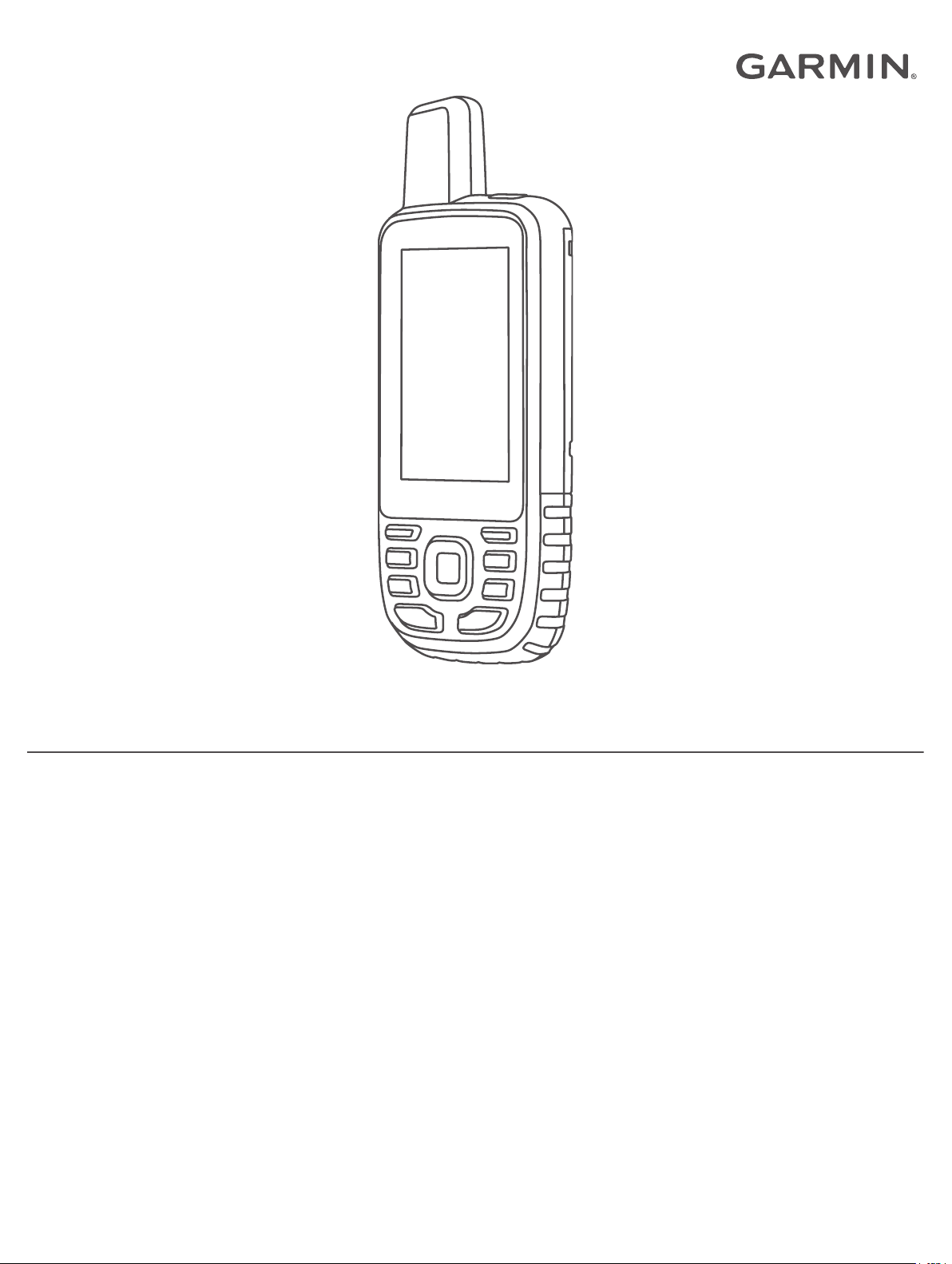
GPSMAP® 66
Руководство пользователя

© 2018 Garmin Ltd. или подразделения
Все права сохранены. Согласно законодательству о защите авторских прав полное или частичное копирование данного руководства без письменного разрешения компании Garmin
не допускается. Компания Garmin оставляет за собой право изменять или улучшать свои продукты и вносить изменения в содержание данного руководства без обязательства
уведомлять какое-либо лицо или организацию о таких изменениях или улучшениях. Последние обновления и дополнительные сведения об использовании этого продукта доступны
на веб-сайте www.garmin.com.
Garmin®, логотип Garmin, ANT+®, Auto Lap®, AutoLocate®, City Navigator®, GPSMAP®, inReach®, TracBack® и VIRB® являются товарными знаками компании Garmin Ltd. или ее
подразделений, зарегистрированными в США и других странах. chirp™, Connect IQ™, Garmin Connect™, Garmin Explore™, Garmin Express™, tempe™ и Xero™ являются товарными
знаками компании Garmin Ltd. или ее подразделений. Данные товарные знаки запрещено использовать без явного разрешения Garmin.
Android™ является товарным знаком компании Google Inc. Apple® и Mac® являются товарными знаками компании Apple Inc., зарегистрированными в США и других странах. Текстовый
знак и логотипы Bluetooth® принадлежат ассоциации Bluetooth SIG, Inc. Любое использование этих знаков компанией Garmin осуществляется по лицензии. microSD® и логотип
microSDHC являются товарными знаками компании SD-3C, LLC. NMEA® является зарегистрированным товарным знаком Национальной ассоциации морской электроники (National
Marine Electronics Association). Wi‑Fi® является зарегистрированным товарным знаком Wi-Fi Alliance Corporation. Windows® является зарегистрированным товарным знаком компании
Microsoft Corporation в США и других странах. Другие товарные знаки и названия являются собственностью соответствующих владельцев.

Содержание
Введение……………………………………………………………… 1
Общая информация об устройстве………………………………….. 1
Сведения о батарее……………………………………………………….. 1
Увеличение продолжительности работы от батареи……. 1
Включение режима экономии заряда батарей……………… 1
Включение режим GPS-трекера………………………………….. 1
Долгосрочное хранение………………………………………………. 1
Установка элементов питания…………………………………………. 1
Установка никель-металл-гидридного (NiMH)
аккумуляторного блока
Зарядка аккумуляторного блока………………………………….. 2
Включение устройства……………………………………………………. 2
Включение подсветки…………………………………………………. 2
Настройка подсветки………………………………………………….. 2
Кнопки……………………………………………………………………………. 2
Блокировка кнопок……………………………………………………… 2
Установление связи со спутниками………………………………….. 2
Главные страницы………………………………………………. 2
Вызов главного меню……………………………………………………… 2
Карта……………………………………………………………………………… 3
Изменение ориентации карты……………………………………… 3
Измерение расстояний на карте………………………………….. 3
Параметры страницы карты………………………………………… 3
Настройки карты…………………………………………………….. 3
Расширенные настройки карты……………………………….. 3
Компас…………………………………………………………………………… 3
Использование компаса……………………………………………… 3
Указатель курса………………………………………………………….. 3
Навигация при помощи функции «Засечь
направление»…………………………………………………………….. 4
Настройки компаса…………………………………………………….. 4
Калибровка компаса………………………………………………..4
Настройки курса…………………………………………………….. 4
Счетчик движения…………………………………………………………… 4
Настройка путевого компьютера…………………………………. 4
Альтиметр……………………………………………………………………….4
Настройки профиля альтиметра…………………………………..4
Настройки альтиметра……………………………………………. 4
Калибровка барометрического альтиметра……………… 5
Навигация……………………………………………………………. 5
Навигация к пункту назначения……………………………………….. 5
Навигация с помощью карты………………………………………. 5
Навигация по компасу………………………………………………….5
Остановка навигации………………………………………………….. 5
Маршрутные точки………………………………………………………….. 5
Создание маршрутной точки……………………………………….. 5
Навигация к маршрутной точке……………………………………. 5
Редактирование маршрутной точки…………………………….. 5
Удаление маршрутной точки………………………………………..5
Усреднение маршрутной точки……………………………………. 5
Проекция маршрутной точки……………………………………….. 5
Перемещение маршрутной точки на карте…………………… 6
Поиск местоположения рядом с маршрутной точкой……. 6
Настройка сигнала сближения с маршрутной точкой……. 6
Добавление маршрутной точки в маршрут…………………… 6
Перемещение маршрутной точки в ваше текущее
местоположение
Маршруты………………………………………………………………………. 6
Создание маршрута……………………………………………………. 6
Навигация по сохраненному маршруту………………………… 6
Просмотр активного маршрута……………………………….. 6
Редактирование маршрута…………………………………………. 6
Просмотр маршрута на карте……………………………………… 6
……………………………………………………. 1
………………………………………………………….6
Просмотр графика высоты по маршруту
Редактирование имени маршрута……………………………….. 6
Создание обратного маршрута……………………………………. 6
Удаление маршрута……………………………………………………. 6
Записи……………………………………………………………………………. 6
Настройки записи……………………………………………………….. 6
Расширенные настройки записи……………………………… 7
Просмотр текущего занятия………………………………………… 7
Навигация с использованием функции TracBack®……….. 7
Остановка текущего занятия……………………………………….. 7
Навигация по сохраненному занятию………………………….. 7
Удаление сохраненного занятия…………………………………. 7
Обратная навигация по маршруту занятия………………….. 7
Создание трека из сохраненного занятия…………………….. 7
Дополнительные карты…………………………………………………… 7
Покупка дополнительных карт…………………………………….. 7
Поиск адреса……………………………………………………………… 7
……………………… 6
Подключаемые функции……………………………………… 7
Требования для использования подключаемых функций….. 8
Сопряжение смартфона с устройством……………………………. 8
Уведомления телефона………………………………………………….. 8
Просмотр уведомлений телефона………………………………. 8
Отключение индикации уведомлений………………………….. 8
Управление уведомлениями……………………………………….. 8
Подключение к беспроводной сети………………………………….. 8
Connect IQФункции…………………………………………………………. 8
Загрузка функций Connect IQ………………………………………. 9
Загрузка функций Connect IQ с помощью компьютера….. 9
Просмотр виджетов Connect IQ…………………………………… 9
Garmin Explore………………………………………………………………… 9
Присоединение к сеансу GroupTrack……………………………….. 9
Рекомендации для сеансов GroupTrack……………………….. 9
Инструменты главного меню………………………………. 9
BirdsEyeИзображения……………………………………………………. 10
Загрузка изображений BirdsEye…………………………………. 10
Тайники………………………………………………………………………… 10
Регистрация устройства на geocaching.com……………….. 10
Подключение к geocaching.com…………………………….. 10
Загрузка тайников с помощью компьютера………………… 10
Поиск тайника…………………………………………………………… 10
Фильтрация списка тайников…………………………………….. 11
Сохранение пользовательского фильтра тайников… 11
Изменение пользовательского фильтра тайников….. 11
Просмотр информации о тайниках…………………………….. 11
Навигация к тайникам……………………………………………….. 11
Использование подсказок и ориентиров для поиска
тайника
Регистрация данных о попытках поиска тайников………. 11
chirp…………………………………………………………………………. 11
Включение поиска при помощи chirp……………………… 11
Поиск тайника с аксессуаром chirp………………………… 11
Удаление интерактивных данных о тайниках с
устройства……………………………………………………………….. 12
Отмена регистрации устройства на geocaching.com…… 12
Настройка сигнала сближения………………………………………..12
Изменение и удаление сигнала сближения………………… 12
Беспроводная передача и прием данных……………………….. 12
Выбор профиля…………………………………………………………….. 12
Расчет площади участка……………………………………………….. 12
Использование пульта дистанционного управления
VIRB…………………………………………………………………………….. 12
Использование фонарика……………………………………………… 12
Использование пульта дистанционного управления
inReach………………………………………………………………………….12
Страница спутников………………………………………………………. 13
Настройка спутников GPS…………………………………………. 13
………………………………………………………………… 11
Содержание i

Пользовательская настройка устройства…………. 13
Настройка полей данных………………………………………………..13
Меню «Настройки»…………………………………………………………. 13
Настройки системы…………………………………………………… 13
Настройки спутников…………………………………………….. 14
Настройки последовательного интерфейса…………… 14
Настройки экрана……………………………………………………… 14
Изменение цветового режима……………………………….. 14
BluetoothНастройки…………………………………………………… 14
Wi‑FiНастройки…………………………………………………………. 14
Параметры прокладки маршрута………………………………. 14
Настройка тоновых сигналов…………………………………….. 14
Настройки тайников………………………………………………….. 14
Беспроводные датчики……………………………………………… 15
Сопряжение с беспроводными датчиками……………… 15
Настройки фитнеса…………………………………………………… 15
Отметка кругов по прошествии определенного
расстояния
Морские настройки…………………………………………………… 15
Настройка морских сигналов тревоги…………………….. 15
Настройки меню……………………………………………………….. 15
Пользовательская настройка главного меню…………. 15
Изменение последовательности страниц………………. 15
Настройки формата координат………………………………….. 16
Изменение единиц измерения…………………………………… 16
Настройки времени…………………………………………………… 16
Профили………………………………………………………………….. 16
Создание пользовательского профиля………………….. 16
Изменение имени профиля…………………………………… 16
Удаление профиля……………………………………………….. 16
Сброс данных и настроек………………………………………….. 16
Восстановление настроек страниц по умолчанию….. 16
…………………………………………………………… 15
Информация об устройстве………………………………. 16
Обновления продукта……………………………………………………. 16
Настройка Garmin Express………………………………………… 16
Установка держателя карабина……………………………………… 17
Снятие держателя карабина……………………………………… 17
Крепление ремешка для ношения устройства на руке…….. 17
Уход за устройством……………………………………………………… 17
Очистка устройства…………………………………………………… 17
Управление данными……………………………………………………. 17
Типы файлов……………………………………………………………. 17
Установка карты памяти……………………………………………. 17
Подключение устройства к компьютеру……………………… 17
Перенос файлов на устройство…………………………………. 17
Удаление файлов…………………………………………………….. 18
Отсоединение USB-кабеля……………………………………….. 18
Технические характеристики…………………………………………. 18
Просмотр нормативной информации и сведений о
соответствии стандартам (электронная этикетка)…………… 18
Приложение……………………………………………………….. 18
Поля данных…………………………………………………………………. 18
Дополнительная информация……………………………………….. 20
Дополнительные принадлежности…………………………………. 20
tempe……………………………………………………………………….. 20
Рекомендации по сопряжению аксессуаров ANT+ с
устройством Garmin………………………………………………….. 20
Устранение неполадок………………………………………………….. 20
Перезапуск устройства……………………………………………… 20
Информация о зонах частоты пульса…………………………….. 20
Спортивные цели……………………………………………………… 20
Оценка нагрузки в зонах частоты пульса……………………. 21
Указатель…………………………………………………………… 22
ii Содержание
Введение
ОСТОРОЖНО
Сведения о безопасности и другую важную информацию см.
в руководстве Правила техники безопасности и сведения
об изделии, которое находится в упаковке изделия.
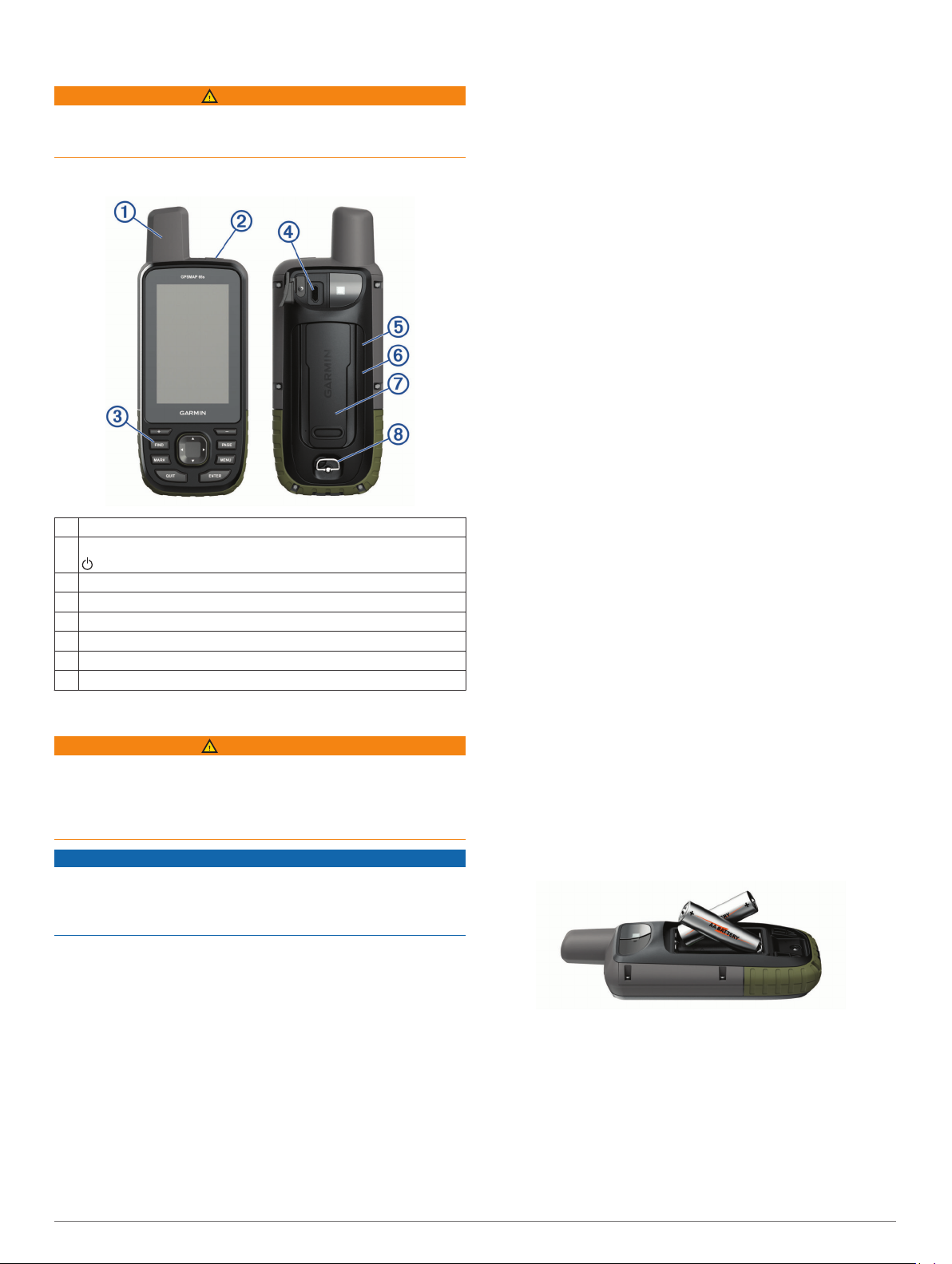
Общая информация об устройстве
Встроенная спутниковая антенна
À
Кнопка питания
Á
Кнопки
Â
Порт Micro-USB (под защитной крышкой)
Ã
Слот для карт microSD® (под элементами питания)
Ä
Отсек для элементов питания
Å
Монтажная панель
Æ
D-образное кольцо крышки отсека батарей
Ç
Сведения о батарее
ОСТОРОЖНО
Диапазон рабочих температур устройства может быть шире
диапазона температур, допустимого для некоторых типов
элементов питания. Эксплуатация при высоких
температурах может привести к разрыву некоторых
щелочных элементов питания.
УВЕДОМЛЕНИЕ
Емкость щелочных батарей при низких температурах может
значительно уменьшаться. Для эксплуатации при
температурах ниже точки замерзания воды рекомендуется
использовать литиевые батареи.
• Отключить функцию беспроводного подключения
(Wi‑FiНастройки, стр. 14).
• Отключить технологию Bluetooth® (BluetoothНастройки,
стр. 14).
• Отключить ГЛОНАСС или GALILEO (GPS и другие
спутниковые системы, стр. 14).
Включение режима экономии заряда батарей
Режим экономии заряда батареи позволяет продлить время
работы от аккумулятора.
Выберите пункт Параметры > Экран > Экономия
заряда батареи > Включено.
В режиме экономии питания экран отключается по
истечении времени действия подсветки. Для включения
экрана можно нажать кнопку питания.
Включение режим GPS-трекера
Режим GPS-трекера позволяет продлить время работы
устройства от батареи. При переключении в режим GPSтрекера экран отключится, и устройство будет переведено в
режим низкого энергопотребления, при этом оно будет
записывать меньше точек GPS-трека.
Выберите Параметры > Режим GPS-трекера.
1
Выберите один из следующих вариантов:
2
• Чтобы включить на устройстве отображение запроса
на включение режима GPS-трекера при выключении
устройства, выберите С запросом.
• Для автоматического включения режима GPS-трекера
после двух минут бездействия выберите Авто.
• Чтобы режим GPS-трекера никогда не включался на
устройстве, выберите Никогда.
Когда устройство находится в режиме GPS-трекера,
красный светодиодный индикатор рядом с кнопкой питания
периодически мигает.
Долгосрочное хранение
Если вы не планируете использовать устройство в течение
нескольких месяцев, извлеките из него элементы питания.
При извлечении батарей сохраненные данные не теряются.
Установка элементов питания
Пульт управления работает от двух батарей типа AA (не
входят в комплект). Для обеспечения оптимальных
результатов рекомендуется использовать никель-металлгидридные (NiMH) или литиевые батареи.
Поверните D-образное кольцо против часовой стрелки и
1
потяните за него, чтобы снять крышку.
Установите две батареи типа AA, соблюдая полярность.
2
Увеличение продолжительности работы от
батареи
Продлить время работы от аккумулятора можно
несколькими способами.
Установите на место крышку отсека для элементов
• Уменьшить яркость подсветки (Настройка подсветки,
стр. 2).
• Установить меньшее время до отключения подсветки
(Настройки экрана, стр. 14).
• Уменьшить яркость или частоту включения фонарика
(Использование фонарика, стр. 12).
• Включить режим экономии питания (Включение режима
экономии заряда батарей, стр. 1).
• Использовать режим GPS-трекера (Включение режим
GPS-трекера, стр. 1).
Введение 1
3
питания и поверните D-образное кольцо по часовой
стрелке.
Установка никель-металл-гидридного
(NiMH) аккумуляторного блока
Устройство работает от никель-металл-гидридного (NiMH)
аккумуляторного блока (дополнительно) или двух батарей
типа AA (Установка элементов питания, стр. 1).
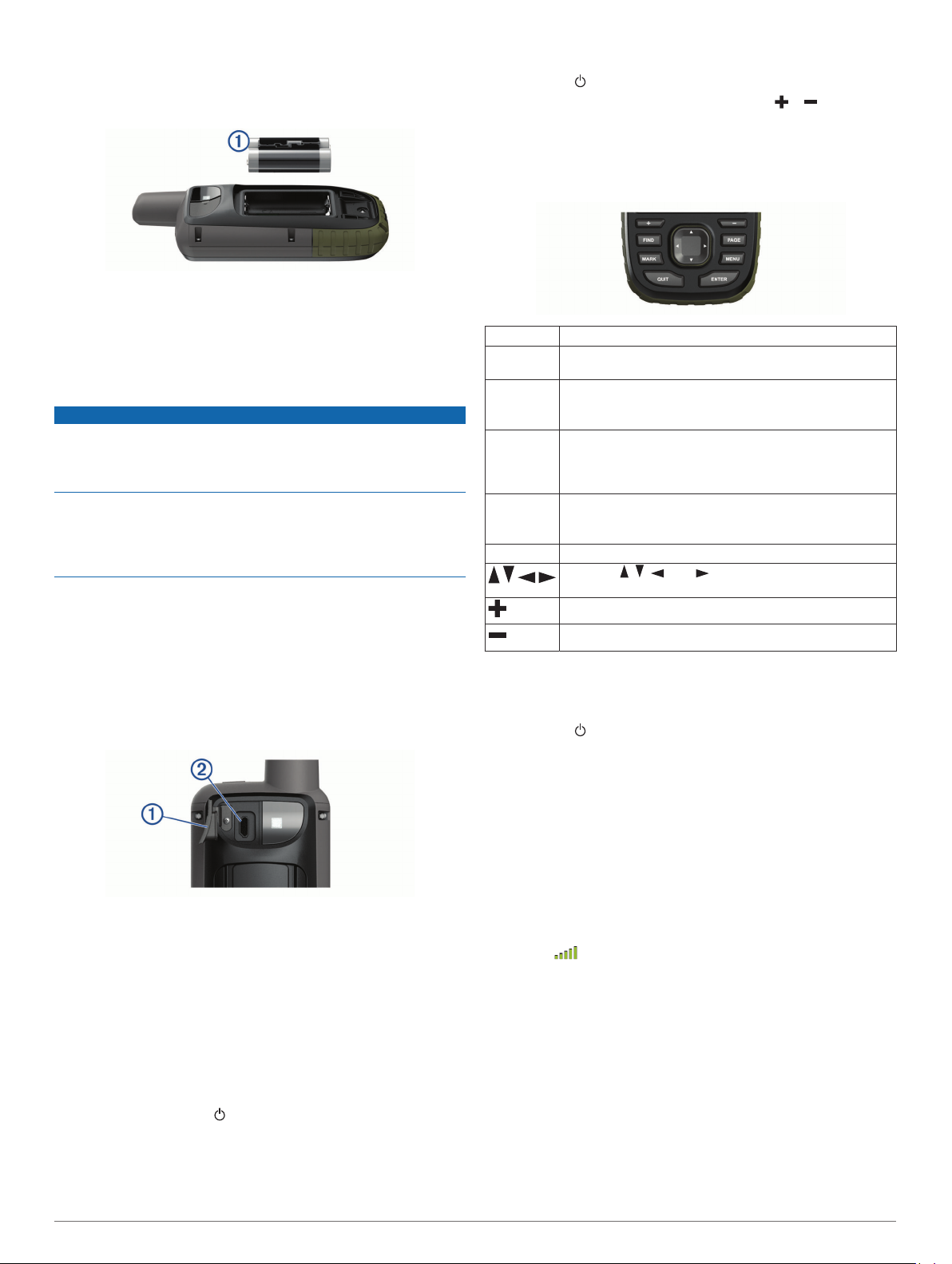
Поверните D-образное кольцо против часовой стрелки и
1
потяните за него, чтобы снять крышку.
Расположите аккумуляторный блок соответствующим
2
образом À.
Установите аккумулятор, соблюдая полярность.
3
Легким нажатием вставьте аккумулятор на место.
4
Установите на место крышку отсека для элементов
5
питания и поверните D-образное кольцо по часовой
стрелке.
Зарядка аккумуляторного блока
УВЕДОМЛЕНИЕ
Во избежание коррозии рекомендуется перед зарядкой или
подключением устройства к компьютеру тщательно
просушить разъем USB, защитную крышку и прилегающие
участки корпуса.
Не следует использовать устройство для зарядки батарей,
не поставляемых компанией Garmin®. Попытка зарядить
батарею, не поставляемую компанией Garmin, может
привести к повреждению устройства и аннулированию
гарантии.
Перед подключением разъема USB-кабеля к устройству,
возможно, потребуется убрать дополнительные аксессуары
для крепления.
ПРИМЕЧАНИЕ. вне рекомендованного диапазона
температур зарядка устройства не производится
(Технические характеристики, стр. 18).
Батарею можно зарядить от обычной настенной розетки или
через интерфейс USB на компьютере.
Снимите защитную крышку À с порта USB Á.
1
Настройка подсветки
Выберите , чтобы открыть страницу состояния.
1
Регулируйте яркость с помощью кнопок и .
2
СОВЕТ. вы можете выбрать NV, чтобы снизить
интенсивность подсветки для совместимости с очками
ночного видения.
Кнопки
FIND Открытие меню поиска.
MARK Сохранение текущего местоположения в качестве
QUIT Отмена или возврат в предыдущее меню или на
ENTER Выбор параметра или подтверждение сообщения.
MENU Открытие меню параметров для текущей страницы.
PAGE Просмотр главных страниц.
Блокировка кнопок
Чтобы предотвратить случайные нажатия, кнопки можно
заблокировать.
Выберите > Блокировка кнопок.
маршрутной точки.
предыдущую страницу.
Просмотр главных страниц.
Выберите для управления текущим занятием (со
страниц Карта,Компас, Альтиметр и Путевой
компьютер).
Двойное нажатие: открытие главного меню (с любой
страницы).
Нажмите , , , или для выбора параметров меню
или перемещения курсора карты.
Увеличение масштаба на странице карты.
Уменьшение масштаба на странице карты.
Подключите конец USB-кабеля с меньшим разъемом к
2
соответствующему порту на устройстве.
Подключите конец USB-кабеля с большим разъемом к
3
адаптеру переменного тока или к порту USB компьютера.
При необходимости подключите адаптер переменного
4
тока к стандартной настенной розетке.
При подключении устройства к источнику питания
устройство включается.
Полностью зарядите батарею.
5
Включение устройства
Удерживайте кнопку .
Включение подсветки
Нажмите любую кнопку, чтобы включить подсветку.
Подсветка включается автоматически при отображении
сообщений или подаче сигналов.
Установление связи со спутниками
Прием спутниковых сигналов может занять от 30 до 60
секунд.
Выйдите на открытое место вне помещения.
1
При необходимости включите устройство.
2
Дождитесь, пока устройство установит связь со
3
спутниками.
Во время определения вашего местонахождения на
экране будет отображаться мигающий вопросительный
знак.
Значок в строке состояния показывает мощность
сигнала спутника. Когда шкала заполнена, это означает,
что устройство принимает спутниковые сигналы.
Главные страницы
Информация, необходимая для использования устройства,
находится на следующих главных страницах: главное меню,
карта, компас, счетчик движения и альтиметр.
Для перехода между главными страницами используйте
кнопки PAGE или QUIT.
Вызов главного меню
В главном меню доступны инструменты и экраны настройки,
в том числе для маршрутных точек, занятий, маршрутов и
2 Главные страницы
многого другого (Инструменты главного меню, стр. 9,
Меню «Настройки», стр. 13).
На любой странице нажмите MENU дважды.
Карта
указывает вашу позицию на карте. По мере вашего
передвижения перемещается, и на экране отображается
графическое изображение пути движения. На карте
отображаются названия и символы маршрутных точек. При
навигации к месту назначения маршрут обозначается на
карте цветной линией.
Изменение ориентации карты
На странице карты выберите пункт MENU.
1
Выберите Настройка карты > Ориентация.
2
Выберите один из вариантов.
3
• Выберите Север наверху, чтобы верхняя часть карты
была ориентирована на север.
• Выберите По треку, чтобы верхняя часть карты была
ориентирована по направлению движения.
• Выберите Автомобильн. режим, чтобы отобразить
вид из автомобиля; верхняя часть будет карты
ориентирована в направлении движения.
Измерение расстояний на карте
Устройство позволяет измерять расстояние между
несколькими местоположениями.
Переместите курсор на карте в нужное местоположение.
1
Выберите MENU > Измерить расстояние.
2
Выберите дополнительные местоположения на карте.
3
Параметры страницы карты
На странице карты выберите MENU.
Останов. навигацию: остановка навигации по текущему
маршруту.
Настройка карты: позволяет перейти к дополнительным
настройкам карты (Настройки карты, стр. 3).
Измерить расстояние: позволяет измерить расстояние
между несколькими местоположениями (Измерение
расстояний на карте, стр. 3).
Восст. настройки: восстановление значений по умолчанию
для параметров карты.
Настройки карты
На карте выберите MENU, затем выберите Настройка
карты.
Настройка карт: включение или отключение карт, которые в
данный момент загружены на устройство.
Ориентация: выбор способа отображения карты на
странице. Опция Север наверху обеспечивает
отображение севера в верхней части страницы. Опция
По треку обеспечивает ориентацию верхней части
страницы по направлению движения. Опция
Автомобильн. режим обеспечивает отображение вида из
автомобиля с ориентацией верхней части карты по
направлению движения.
Панель управления: выбор панели управления,
отображаемой на карте. На разных панелях управления
отображается различная информация о маршруте и
местоположении.
Навигационные сообщения: настройка отображения
навигационных сообщений на карте.
Расш. настр.: позволяет перейти к расширенным
настройкам карты (Расширенные настройки карты,
стр. 3).
Расширенные настройки карты
На карте выберите MENU, затем выберите Настройка
карты > Расш. настр..
Автомасштаб: автоматический выбор наиболее
подходящего масштаба для удобства просмотра карты.
Если для этого параметра выбрано значение Выключено,
увеличение или уменьшение масштаба нужно выполнять
вручную.
Уровень детализации: выбор степени детализации данных
на карте. На отображение карты с большей детализацией
требуется больше времени (при обновлении
изображения).
Тени рельефа: включение или отключение показа рельефа
местности на карте (если такие данные доступны).
Транспортное средство: включение отображения значка,
который указывает ваше текущее местоположение на
карте. Значок местоположения по умолчанию —
маленький синий треугольник.
Уровни масштаба: настройка уровня масштаба для
отображения элементов карты. При использовании более
высокого уровня масштаба карты, чем выбранный
уровень, элементы карты не отображаются.
Размер текста: выбор размера для текстовых надписей на
элементах карты.
Компас
Во время навигации показывает направление к пункту
назначения, независимо от направления движения. Если
направлен к верхней точке шкалы электронного компаса, вы
двигаетесь прямо к пункту назначения. Если направлен в
другую сторону, повернитесь таким образом, чтобы значок
был направлен к верхней части компаса.
Использование компаса
С помощью компаса можно осуществлять навигацию по
активному маршруту.
Выберите PAGE.
1
Поместите устройство в горизонтальное положение.
2
Следуйте по значку к пункту назначения.
3
Указатель курса
Указатель курса особенно полезен при навигации по воде
или по местности без крупных препятствий на пути. Эта
функция также помогает избегать опасных участков,
расположенных по курсу, например отмелей или подводных
камней.
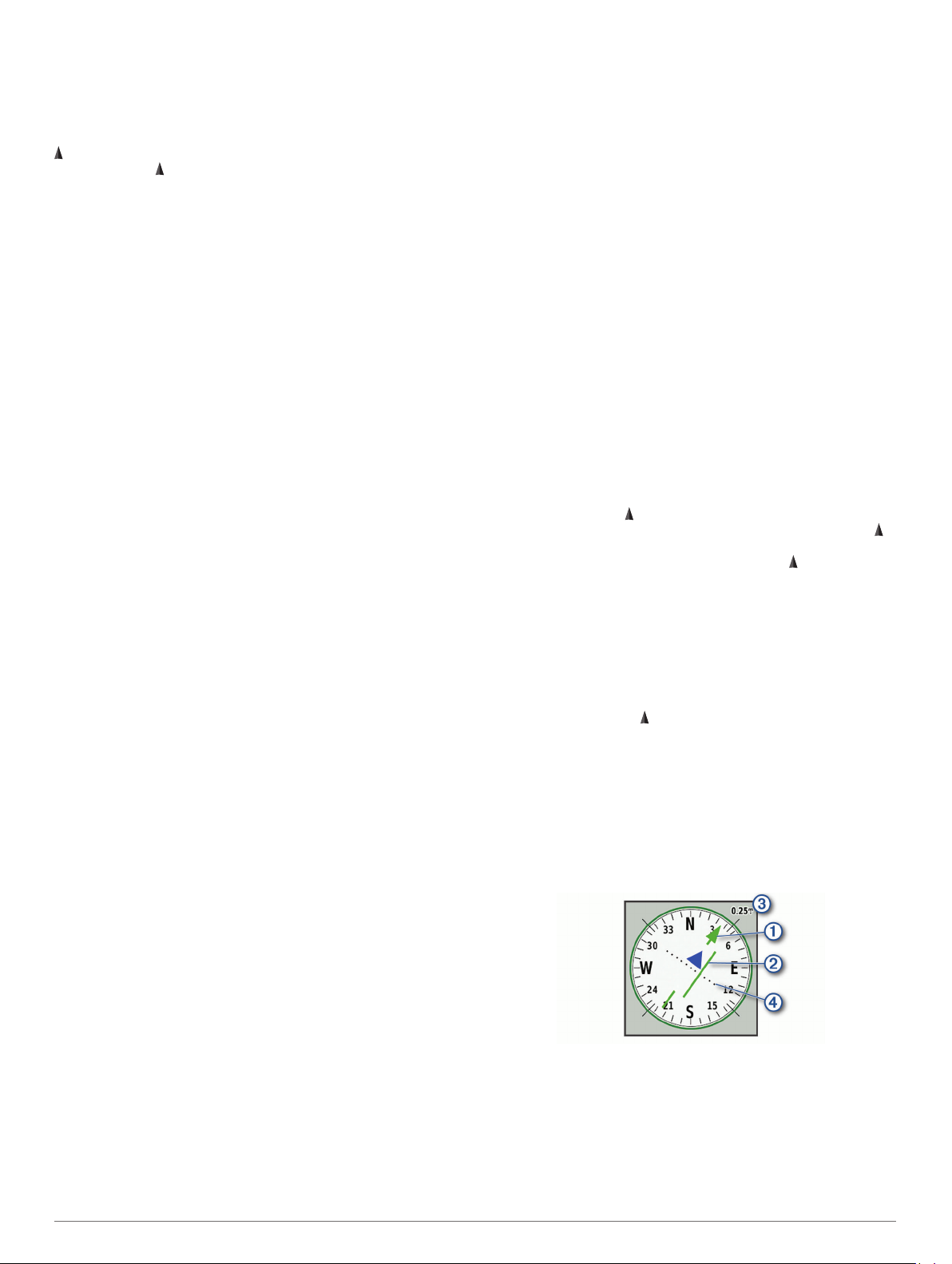
Чтобы включить указатель курса, в меню компаса выберите
MENU > Настроить курс > Линия курса/стрелка > Курс
(инд. откл.).
Указатель курса À указывает ваше местоположение
относительно линии курса к пункту назначения. Индикатор
отклонения от курса Á обозначает направление отклонения
от курса (вправо или влево). Шкала Â соответствует
расстоянию между точками Ã индикатора отклонения от
курса, который указывает, на какое расстояние вы
отклонились от курса.
Главные страницы 3

Навигация при помощи функции «Засечь
направление»
Наведя устройство на удаленный объект, можно
зафиксировать направление, а затем осуществить
навигацию к выбранному объекту.
Выберите Засечь направлен..
1
Наведите устройство на объект.
2
Выберите Фиксир. направлен. > Установить курс.
3
Начните навигацию с помощью компаса.
4
Настройки компаса
На странице компаса нажмите MENU.
Засечь направлен.: позволяет наводить устройство на
удаленный объект, а затем использовать его как
ориентир для навигации (Навигация при помощи
функции «Засечь направление», стр. 4).
Останов. навигацию: остановка навигации по текущему
маршруту.
Измен. панель управл.: изменение темы панели
управления и настройка отображаемых на ней данных.
Установить шкалу: установка шкалы в соответствии с
расстоянием между точками индикатора отклонения от
курса.
Калибровка компаса: калибровка компаса в случае
нестабильной работы (например, после прохождения
большого расстояния или значительных перепадов
температур) (Калибровка компаса, стр. 4).
Настроить курс: позволяет выполнять настройку курса по
компасу (Настройки курса, стр. 4).
Изменить поля данных: настройка полей данных на
странице компаса.
Восст. настройки: восстановление заводских настроек по
умолчанию для компаса.
Калибровка компаса
Для выполнения калибровки электронного компаса вы
должны находиться вне помещения вдали от объектов,
влияющих на магнитное поле, таких как машины, здания или
линии электропередач.
Устройство оснащено трехкоординатным электронным
компасом. После перемещения на большие расстояния,
резкого изменения температуры и замены батарей
рекомендуется проводить калибровку компаса.
На странице компаса нажмите MENU.
1
Выберите Калибровка компаса > Запуст..
2
Следуйте инструкциям на экране.
3
Настройки курса
На странице компаса нажмите кнопку MENU и выберите
пункт Настроить курс.
Экран: выбор способа указания курса по компасу.
Северный полюс: настройка направления севера,
используемого в компасе.
Линия курса/стрелка: настройка вида указателя на экране.
Азимут — указывает на пункт назначения. Курс —
показывает текущее положение относительно линии
курса, ведущей к пункту назначения.
Компас: автоматическое переключение электронного
компаса на GPS-компас при движении с более высокой
скоростью в течение заданного периода времени.
Калибровка компаса: калибровка компаса в случае
нестабильной работы (например, после прохождения
большого расстояния или значительных перепадов
температур) (Калибровка компаса, стр. 4).
Счетчик движения
Счетчик движения показывает текущую и среднюю скорость,
а также пробег и другие полезные данные. Вы можете
настроить раскладку, панель управления и поля данных
счетчика движения.
Настройка путевого компьютера
На странице путевого компьютера выберите MENU.
Сброс: сброс всех значений счетчика движения. Чтобы
путевой компьютер регистрировал точные данные, перед
поездкой рекомендуется сбросить всю хранящуюся в нем
информацию.
Изменить поля данных: настройка полей данных путевого
компьютера.
Измен. панель управл.: изменение темы панели
управления и настройка отображаемых на ней данных.
ПРИМЕЧАНИЕ. обеспечивается запоминание
пользовательских настроек для панели управления. При
изменении профилей настройки сохраняются (Профили,
стр. 16).
Вставить страницу: вставка дополнительной страницы с
настраиваемыми полями данных.
СОВЕТ. для прокрутки страниц можно использовать
кнопки со стрелками.
Удалить страницу: удаление дополнительной страницы с
настраиваемыми полями данных.
Больше данных: добавление дополнительных полей
данных на страницу путевого компьютера.
Меньше данных: удаление полей данных со страницы
путевого компьютера.
Восст. настройки: восстановление заводских настроек по
умолчанию для путевого компьютера.
Альтиметр
По умолчанию на странице альтиметра отображается
изменение высоты за пройденное расстояние. Вы можете
настроить параметры альтиметра (Настройки
альтиметра, стр. 4). Чтобы просмотреть сведения,
выберите соответствующую точку профиля.
Настройки профиля альтиметра
На странице альтиметра выберите MENU.
Сброс: сброс данных альтиметра, включая данные по
маршрутным точкам, трекам и поездке.
Настр. альтиметра: доступ к дополнительным настройкам
альтиметра (Настройки альтиметра, стр. 4).
Настр. диап. масштаб.: настройка диапазона масштаба на
странице альтиметра.
Изменить поля данных: позволяет настроить поля данных
на странице альтиметра.
Восст. настройки: восстановление заводских настроек по
умолчанию для альтиметра.
Настройки альтиметра
В режиме альтиметра выберите MENU > Настр.
альтиметра.
Автокалибровка: автоматическая калибровка альтиметра
при каждом включении устройства.
Режим барометра: Переменная высота — позволяет
измерять с помощью барометра перепады высоты во
время движения. Постоянная высота — используется при
закреплении устройства на постоянной высоте, после
чего показатели барометрического давления изменяются
только в зависимости от погоды.
Тренд давления: порядок записи устройством данных о
давлении. Всегда сохранять — запись всех данных о
4 Главные страницы

давлении; полезно, если вы наблюдаете за изменениями
давления.
Тип графика: запись изменений высоты по прошествии
заданного периода времени/заданной дистанции, запись
данных о барометрическом давлении по прошествии
определенного периода времени или запись изменений
давления окружающей среды по прошествии
определенного периода времени.
Калибров. альтиметр: позволяет выполнять ручную
калибровку альтиметра (Калибровка барометрического
альтиметра, стр. 5).
Калибровка барометрического альтиметра
Если вам известна точная высота местности или точное
давление, вы можете выполнить калибровку
барометрического альтиметра вручную.
Переместитесь в точку, для которой у вас имеются
1
данные о высоте или барометрическом давлении.
На странице альтиметра нажмите MENU.
2
Выберите Настр. альтиметра > Калибров. альтиметр.
3
Выберите Метод, чтобы выбрать единицы измерения для
4
использования при проведении калибровки.
Введите единицы измерения.
5
Выберите Калибровать.
6
Навигация
Навигация к пункту назначения
Нажмите FIND.
1
Выберите категорию.
2
Выберите пункт назначения.
3
Выберите Старт.
4
Расчетный маршрут отображается в виде наложенной на
карту пурпурной линии.
Начните навигацию с помощью карты (Навигация с
5
помощью карты, стр. 5) или компаса (Навигация по
компасу, стр. 5).
Навигация с помощью карты
Начните навигацию к пункту назначения (Навигация к
1
пункту назначения, стр. 5).
Выберите пункт Карта.
2
Синий треугольник обозначает ваше местоположение на
карте. По мере вашего передвижения синий треугольник
перемещается, и на экране отображается графическое
изображение пути движения.
Выполните одно или несколько указанных ниже действий:
3
• Чтобы просмотреть другие области карты, выберите ,
, или .
• Для увеличения или уменьшения масштаба карты
используйте и .
Навигация по компасу
Во время навигации к пункту назначения указывает курс
на этот пункт вне зависимости от текущего направления
движения.
Начните навигацию к пункту назначения (Навигация к
1
пункту назначения, стр. 5).
Выберите пункт Компас.
2
Повернитесь таким образом, чтобы значок был
3
направлен к верхней части компаса, и двигайтесь в
указанном направлении до пункта назначения.
Остановка навигации
Выберите FIND > Останов. навигацию.
Маршрутные точки
Маршрутными точками называются местоположения,
данные о которых записываются и хранятся в памяти
устройства. Маршрутные точки могут указывать, где вы
находитесь, куда вы отправляетесь или где вы были. Вы
можете добавить сведения о местоположении (например,
название, высоту и глубину).
Для добавления файла .gpx, содержащего информацию о
маршрутных точках, следует перенести его в папку GPX
(Перенос файлов на устройство, стр. 17).
Создание маршрутной точки
Текущее местоположение можно сохранить в качестве
маршрутной точки.
Выберите MARK.
1
При необходимости выберите поле с данными и внесите
2
изменения в информацию о маршрутной точке.
Выберите Сохранить.
3
Навигация к маршрутной точке
Выберите FIND > Маршрутные точки.
1
Выберите маршрутную точку.
2
Выберите Старт.
3
Редактирование маршрутной точки
Выберите Мен. марш. точ..
1
Выберите маршрутную точку.
2
Выберите элемент для редактирования (имя и пр.).
3
Введите новую информацию и нажмите Готово.
4
Удаление маршрутной точки
Выберите Мен. марш. точ..
1
Выберите маршрутную точку.
2
Выберите MENU > Удалить.
3
Усреднение маршрутной точки
Для повышения точности можно скорректировать
информацию о месте расположения маршрутной точки. При
усреднении в устройстве сохраняется несколько показаний,
полученных при определении местоположения, а затем
измеряется среднее значение, что позволяет повысить
точность.
Выберите Мен. марш. точ..
1
Выберите маршрутную точку.
2
Выберите пункт MENU > Усредн. местопол..
3
Переместитесь в местоположение маршрутной точки.
4
Выберите Запуст..
5
Следуйте инструкциям на экране.
6
Когда значение в строке состояния достигнет 100%,
7
выберите пункт Сохранить.
Для обеспечения оптимальных результатов рекомендуется
собрать от 4 до 8 образцов с промежутком между
измерениями не менее 90 минут.
Проекция маршрутной точки
Создать новое местоположение можно с использованием
функции проецирования помеченного местоположения
путем указания расстояния и пеленга.
Выберите Мен. марш. точ..
1
Выберите маршрутную точку.
2
Выберите MENU > Проец. марш. точ..
3
Введите пеленг, затем выберите Готово.
4
Выберите единицу измерения.
5
Введите расстояние, затем выберите Готово.
6
Навигация 5
Loading…
Для работы проектов iXBT.com нужны файлы cookie и сервисы аналитики.
Продолжая посещать сайты проектов вы соглашаетесь с нашей
Политикой в отношении файлов cookie
Как человек, участвовавший не в одном десятке походов по глухим карельским лесам и прошедший не одну сотню километров по воде, попробую описать в нескольких пунктах, зачем нужны такие специализированные штуки, как GPSMap 66ST, и что в них может быть такого интересного. Тем более что в недалеком прошлом мы активно использовали одну из моделей предыдущего поколения.
Что за зверь
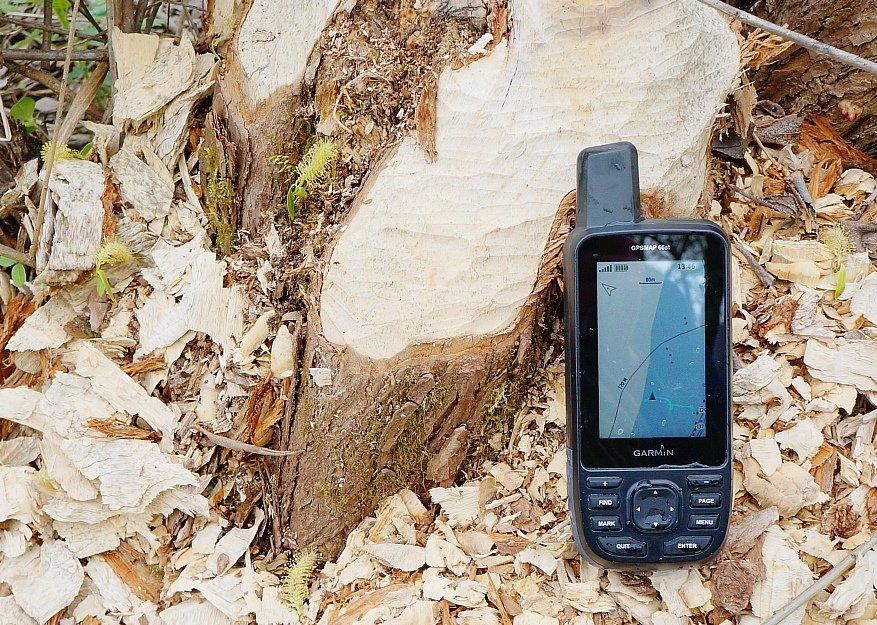
Защищенный по военному стандарту MIL STD 810G навигатор с топографическими картами, подгружаемой аэрофотосъемкой и кучей всяких программных и аппаратных наворотов для экстремальных условий эксплуатации.
В общем, тот самый случай, когда вам надоело использовать свой старый смартфон в качестве навигатора в походе, и захотелось попробовать что-то более приспособленное и профессиональное.
|
Характеристики Garmin GPSMap 66ST |
|
|
Размеры (Ш×В×Г) |
62×163×35 мм |
|
Масса |
231 г с элементами питания |
|
Экран |
Трансрефлективный цветной, 240×400 |
|
Размер экрана |
диагональ 3″ (76 мм) |
|
Питание |
2 элемента питания AA (рекомендуется Ni-MH или литиевые) |
|
Время автономной работы |
16 часов в режиме GPS; до 170 часов в режиме трекера |
|
Класс защищенности |
IPX7 (случайное погружение в воду на глубину до 1 м до 30 мин.), плюс защищенность по военному стандарту MIL STD 810G (температура, вода, тряска) |
|
Рабочая температура |
от −20 до +45 °С |
|
Интерфейсы |
USB 2.0 High Speed, Wi-Fi, Bluetooth, ANT+ |
|
Память |
Встроенная 16 ГБ, карты microSD до 32 ГБ |
|
Датчики |
Приемник GPS, ГЛОНАСС, Galileo, 3-осевой компас с акселерометром, барометрический альтиметр |
|
Навигация |
До 10 000 путевых точек, до 250 маршрутов, треки до 20 000 точек и до 250 сохраненных треков, прокладка маршрута и ведение по дорогам |
|
Особенности |
Специальные функции для геокэшинга |
|
Календарь охоты/рыбалки |
|
|
Информация о Солнце/Луне |
|
|
Поддержка Garmin Connect и Garmin Connect IQ |
|
|
Метеосводки Active Weather |
|
|
Таблицы приливов |
|
|
Комплект поставки |
Навигатор |
|
USB-кабель (USB(A) на Micro-USB) |
|
|
Клипса с карабином |
|
|
Документация |
|
|
Предзагруженные карты Дороги России РФ Топо |
|
|
Бесплатная подписка на спутниковые изображения BirdsEye |
|
|
Цена по данным на май 2019 |
от 19 800 до 34 800 руб. (в зависимости от субмодели) |
|
Описание у производителя |
Garmin GPSMap 66ST |
Главная фишка – топографические карты
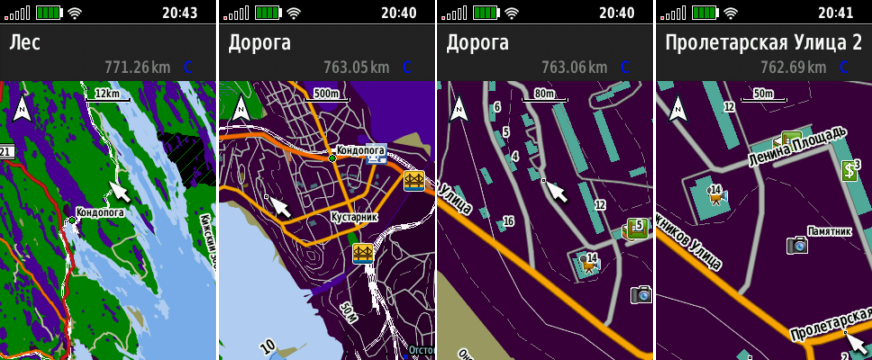
Они невероятно детальные, и порой кажется, что навигатор знает все тропинки во всех лесах России. Вот пара скриншотов из глухих мест:
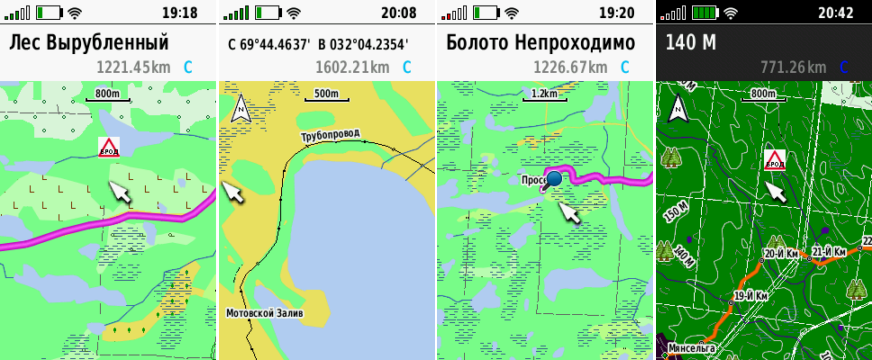
Также карты набиты различными POI от и до, а большинство городов, даже самых небольших, имеют контуры домов и детальную дорожную сеть. Причем тест, который я делал в 2014 году, показал, что они действительно лучшие по детализации. Однако чтобы увидеть улицы и переулки, необходимо переключить навигатор в режим движения на любом колесном средстве, иначе в городах останутся прорисованными только тропинки.
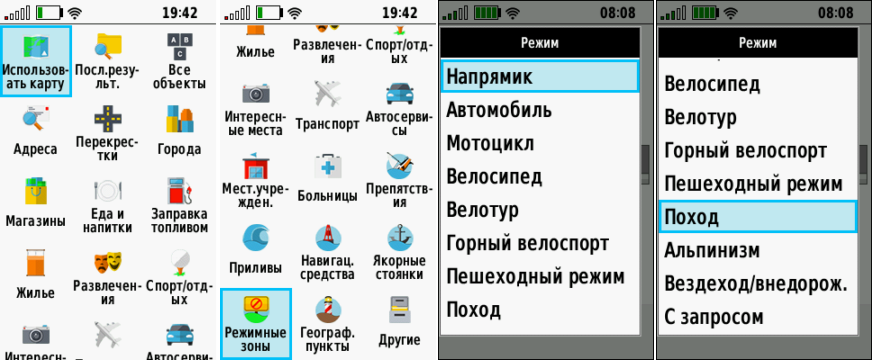
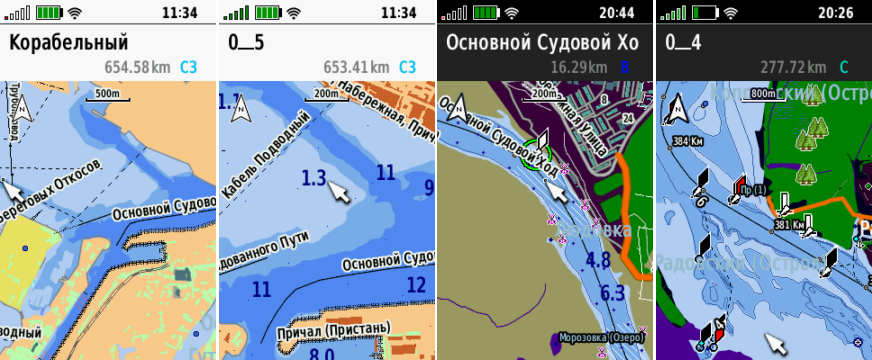
Выбор типа «транспорта» для прокладки маршрутов очень велик, что оценят поклонники того или иного способа проведения досуга. А для рыболовов тут есть отдельный сюрприз – карты глубин многих популярных водоемов.
Причем карты регулярно обновляются и дополняются. В моем приборе были загружены «Дороги России. РФ. Топо.Запад. 6.29 4594». Это последняя версия на весну 2019 года.
Отдельная изюминка прибора – возможность непрерывной записи трека в течение недели на одном комплекте из двух алкалиновых батареек.
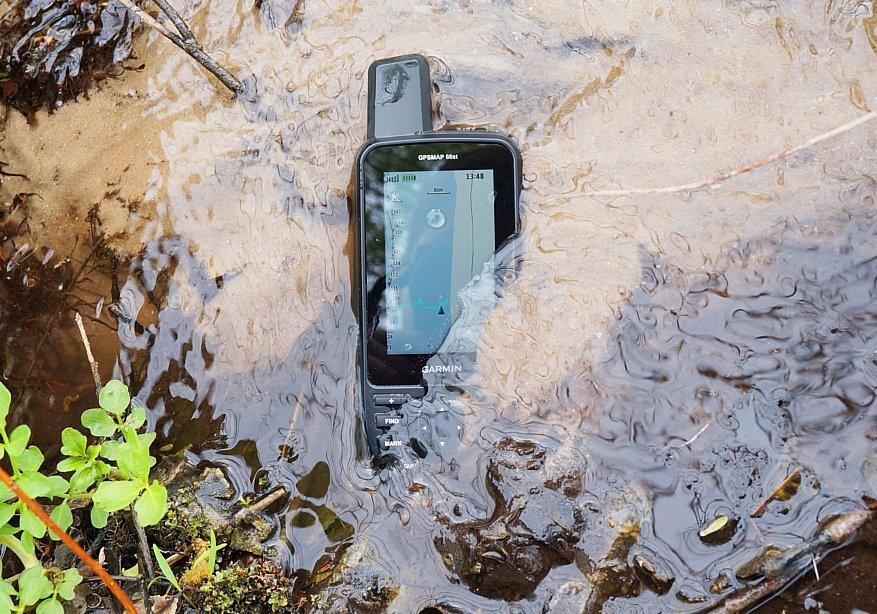
Влагозащита IPX7
В соответствии со стандартом прибор может быть погружен в воду на несколько минут на глубину до одного метра.
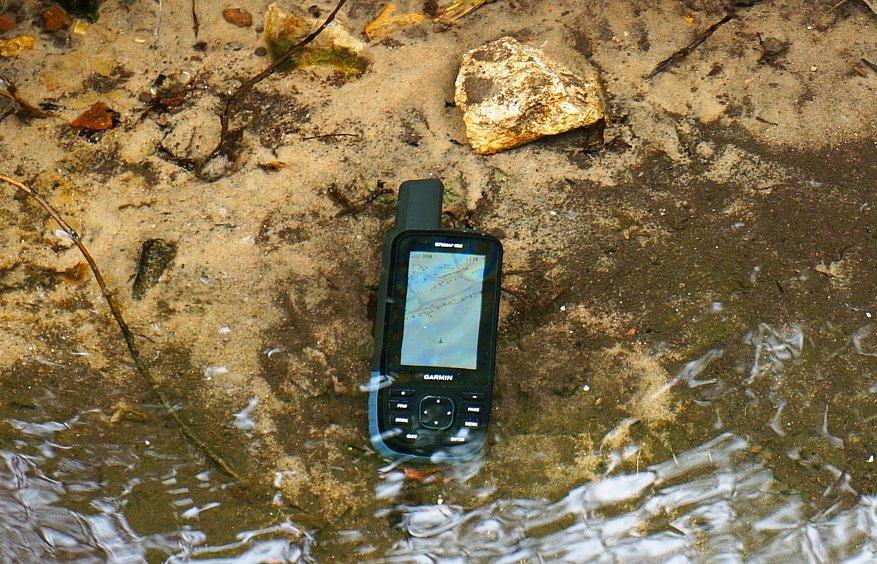
Полезность этого свойства очевидна, но есть на моей памяти одна история.
Байка про умерший смартфон
Будучи поклонником рыбалки и многокилометровых переходов по воде долгое время в качестве навигатора использовал старенький смартфон с закешированными картами. Типичная процедура сверки курса обычно выглядела так: сначала надо всполоснуть «рыбные» руки, вытереть их об одежду, достать смартфон из внутреннего кармана, оценить обстановку и убрать обратно или положить в такое место на лодке, где его можно быстро взять, и откуда он никуда не улетит при качке.
Эта схема работала до первого хорошего дождя, когда мне казалось, что несколько капель, попавших на экран, легко смахиваются и повредить аппарат не смогут. Поэтому смартфон может лежать на вещах, прикрытый сверху полиэтиленом: поднял пакет, поскролил карту, накрыл обратно. Но в какой-то момент вода таки просочилась внутрь (дождь, руки мокрые, отовсюду течет). Смартфон отрубился, и дальнейшая навигация пошла по памяти. В тот раз память не подвела, и после долгого вглядывания в ориентиры на берегу нужна бухта таки была найдена. В отношении отрубившегося смарта я был уверен, что сниму аккум, просушу нутрянку, и завтра он снова будет в строю. Так и случилось, но с одной оговоркой – морская вода с рук попала в разъем microUSB, превратив контакты в ржавое месиво. Так что вернуть к жизни смарт удалось лишь по возвращении домой, а в походе использовать свой основной дорогой, что сделало отдых более напряженным из-за постоянного риска его утопить, ударить или уронить.
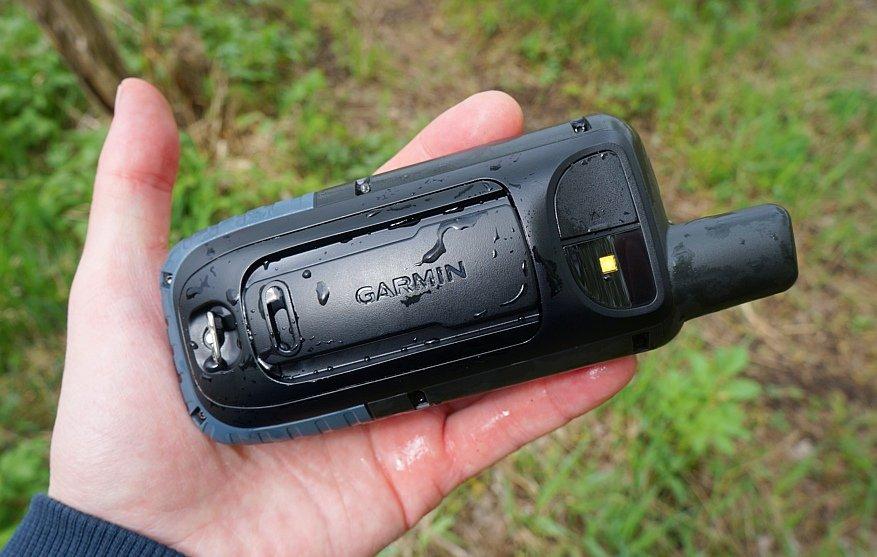
На фоне этой истории плюс того же «Гармина» в том, что он просто висит на поясе на карабине. Его можно взять грязными руками и потом просто прополоскать в воде.
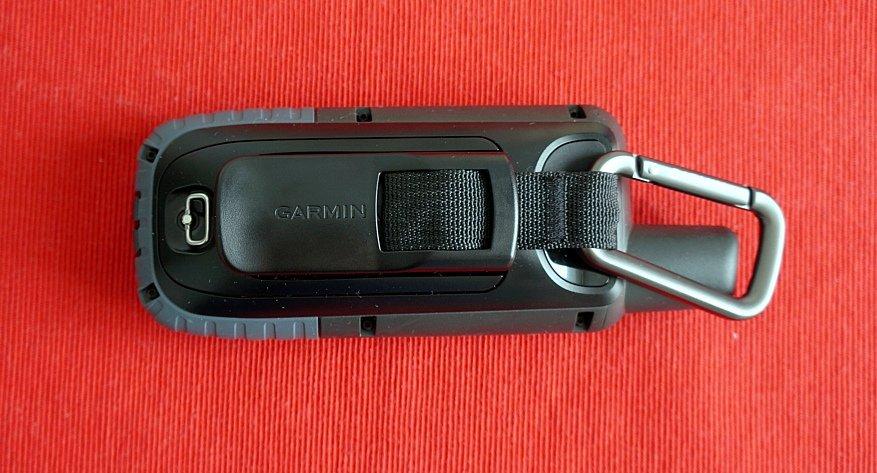
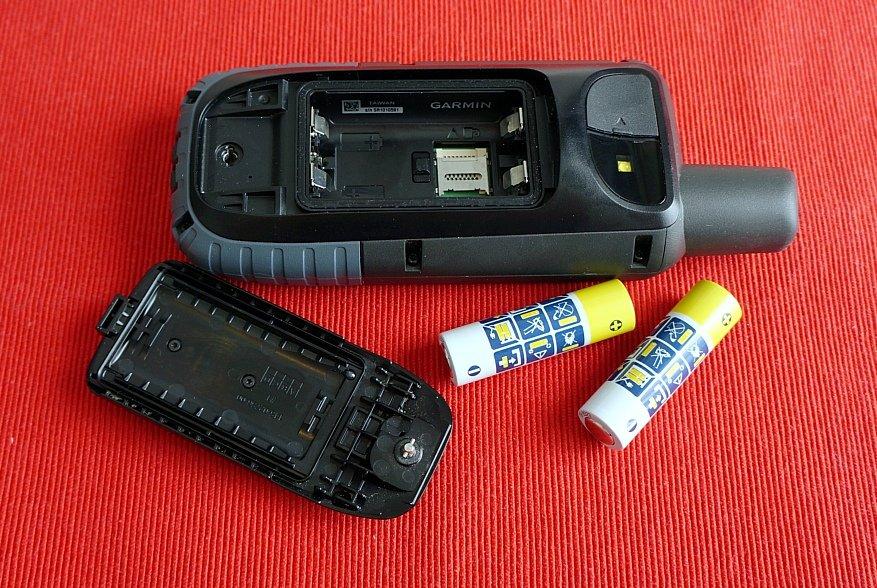
Батарейки вместо встроенного Li-ion аккумулятора
С учетом того, что емкие пауэрбанки стоят совсем недорого, а солнечными зарядками битком набит весь «Алик» (и я делал недавно обзор одной из таких), аргумент о возможности взять с собой большой запас батареек на весь поход сейчас выглядит не столь актуальным. А что тогда актуально?
Подстройка под нужный температурный режим – мороз и жара.
Li-ion, будучи охлажденным до -10°С, сильно понизит свое напряжение. В этом случае гаджет будет думать, что аккумулятор совсем севший, и отключится, даже несмотря на то, что по факту при этой температуре емкость аккумулятора упадет лишь на треть.
Один из вариантов решения проблемы – использовать дорогие литиевые батарейки, которые при -15°С просаживают напряжение лишь чуть-чуть и сохраняют до 80% емкости, или Ni-MH аккумуляторы (пруф вот в этом тесте).
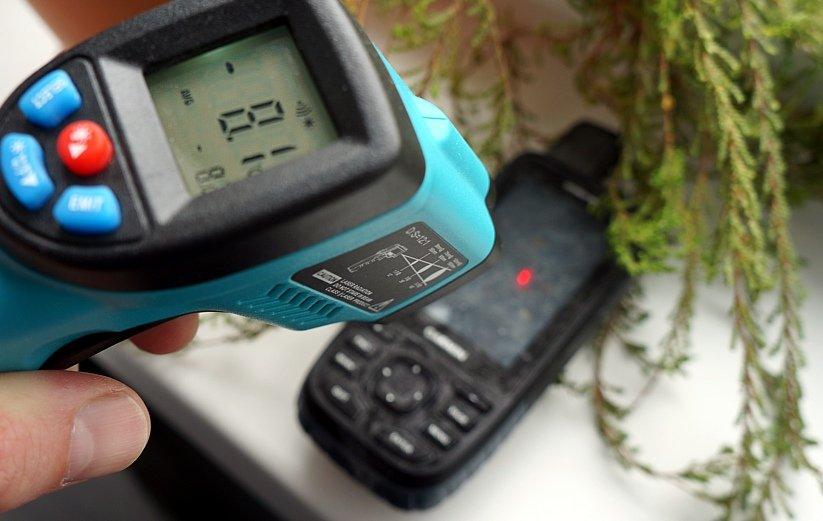
После суточного пребывания в морозилке при -20. Пирометр показывает чуть более высокую температуру из-за того, что измеряет ее у обволакивающего прибор инея, который появляется сразу после извлечения его из морозилки.
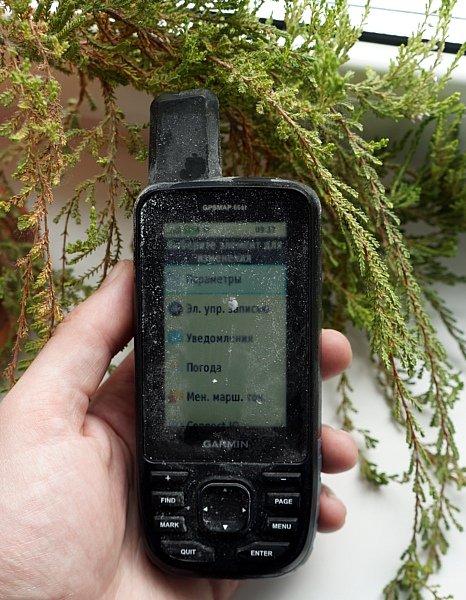
С жарой аналогичная ситуация. При температуре выше 40-45°С Li-Ion быстро деградирует, а встроенный контроллер заряда не запустит процесс зарядки, пока температура батареи не опустится ниже указанных значений, т.е. зарядить на сильной жаре аккумулятор не выйдет. С щелочными батарейками обе эти проблемы становятся неактуальными.
Ну а если не хочется возиться с батарейками, можно использовать связку из пауэрбанка, зарядного устройства и Ni-MH аккумуляторов.
Кнопки вместо тачскрина
Оценят те, кто будет использовать гаджет в перчатках: на морозе, на воде, на марш-броске или поездке на вело- мототехнике. Или в дождь, когда вода заливает экран и не дает нормально работать емкостной матрице. С кнопками вам не надо снимать перчатки и искать обо что вытереть мокрую или вспотевшую руку. Вы просто берете гаджет и оцениваете обстановку или маршрутные данные. Если перчатки в грязи или рыбе – не беда, навигатор потом можно прополоскать в воде.
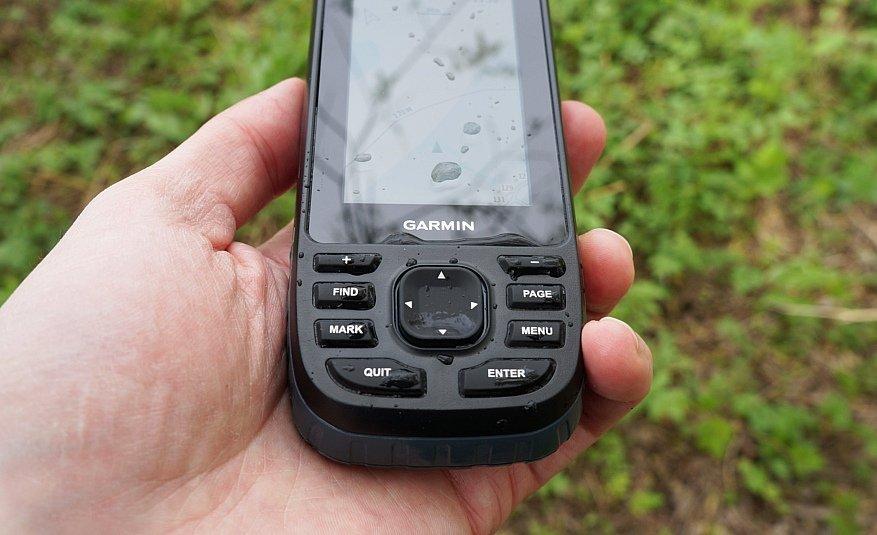
Качественная спутниковая антенна
Те, кто в лесу в качестве навигатора использовал смартфон, знают, чтобы «ухватиться» за спутники, нужно выходить на более-менее открытые участки. Поэтому качественная антенна тут сильно выручает. Для примера фото, сделанное в помещении у окна, где прием спутников слегка затруднен.
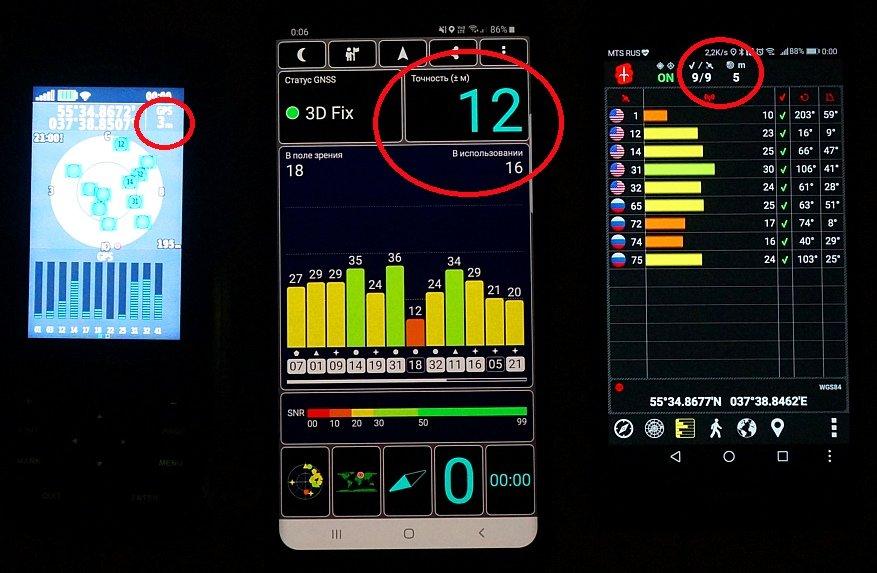
Видно, что чувствительность у Garmin с фирменной антенной quad helix заметно выше, чем у смартфонов Huawei P9 Lite и Samsung Galaxy S8, взятых для примера.
С чем придется мириться
Лично я считаю GPSMap 66ST специализированным устройством, поэтому те, кому оно адресовано, купят его в любом случае, поскольку аналогов на рынке у него нет. Но есть три вещи, о которых надо знать заранее, чтобы побыстрее адаптироваться к его особенностям.
Устройство притормаживает. Реакция на кнопки быстрая, с меню тоже проблем нет, но отрисовка карты при смене масштаба может занимать по 5-6 секунд. Это очень долго, но привыкнуть можно. Также устройство заметно тормозит при построении маршрутов, когда точки указываются на самой карте. Вы ставите точку, а появляется она на карте секунд через пять. При этом прибор не виснет, курсором можно управлять. Откуда такая задержка?
Одна из возможных причин, что навигатор строит маршруты в реальном времени, ведя траекторию за перемещающимся по карте курсором. И такой вариант построения может показаться весьма полезным. Особенно когда конечная точка маршрута не задана железобетонно. Например, если вам просто нужно выйти на берег озера или к дороге. В «рилтайме» можно сразу увидеть, какая точка окажется оптимальной с точки зрения длины маршрута, а к какой и вовсе нельзя подойти, потому что там рядом болото или другая преграда.
Устаревший дизайн карты, особенно это касается городов и поселков. Очень напоминает варианты 15-летней давности. Но вне городской черты это уже не так цепляет.
Странная логика в меню. И без чтения инструкции, порой, разобраться невозможно. А иногда и с инструкцией. Например, вы захотели заранее построить маршрут похода, а потом начать навигацию по нему. И вот с какой логикой интерфейса столкнетесь: после указания на карте начальной и конечной точек на экране зачем-то появляется кнопка «далее». Нажать на нее нельзя, а чтобы закончить указание точек маршрута, нужно нажать аппаратную кнопку «quit». При этом маршрут будет создан и сохранился в памяти, хотя сообщений об этом не выводится. Зайдя в основном меню в пункт «маршруты» и выбрав нужный, вы не найдете там кнопки «начать движение по нему». Есть лишь возможность его просмотра на карте.
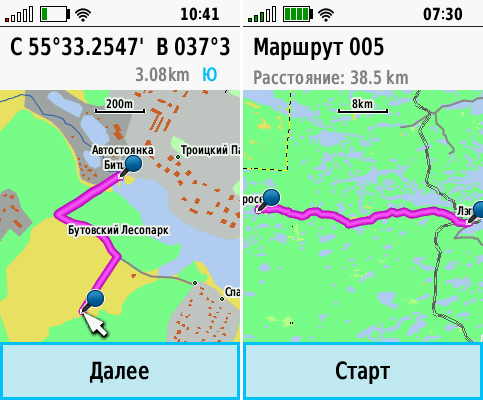
Перейдя к просмотру на карте, на экране появляется кнопка «старт». Но вопреки логике она не запускает навигацию по нему, а инициирует построение маршрута от вашего текущего положения до его первой точки. И тут вас ждет еще одна неожиданность – маршрут начинает строиться, но этот процесс никогда не заканчивается. Вы ждете 20 минут, но на экране все еще значатся какие-нибудь 78% готовности. А причина в том, что в настройках построения маршрутов у вас стоит что-то типа «пеший поход», а маршрут вы построили в соседнем регионе. Вот он вас туда и пытается провести пешком.
При этом для начала навигации по ранее построенному маршруту есть специальная кнопка «Find», из меню которой, в свою очередь, надо выбирать заранее построенные маршруты или воспользоваться поиском. Удобно? Да, но не логично. В общем, инструкция вам в помощь.
Некоторые замеры
Время холодного старта (загрузки) — 29 сек.
Время пробуждения из режима трекинга — 4 сек.
Время определения местоположения из выключенного состояния — 1:17.
Доступный объем памяти — 11 ГБ из 15.
Скорость линейной записи на устройство при подключении через USB — 2,85 МБ/с.
Скорость линейного чтения — 3,0 МБ/с.
Типичная скорость загрузки спутниковых изображений BirdEye при подключении через Wi-Fi — 20 кБ/с.
Время работы в режиме навигации от двух алкалиновых батареек АА с включенным дисплеем — 7 часов.
Если «Федот, да не тот»
Что делать тем, кому нужен защищенный навигатор с топо-картами, но GPSMap 66ST чем-то не устраивает:
Если дорого, можно присмотреться к базовой версии GPSMap 64 за 19 тыс. руб., где чуть попроще экран, меньше памяти, нет Bluetooth/Wi-Fi и ряда других «фишек», но с основной своей задачей он справляется также хорошо.
Если хочется тачскрин, тут вариантов становится много. Начиная от недорогой серии eTrex и заканчивая более продвинутыми Oregon и Montana.
О чем забыл сказать
В приборе есть еще много всяких функций, которые наверняка кого-то зацепят. Из общеполезных это фонарик, возможность загрузки и накладки на карту спутниковых изображений BirdsEye (точнее аэрофотосъемки) и детализированные прогнозы погоды (только при совместной работе со смартфоном).
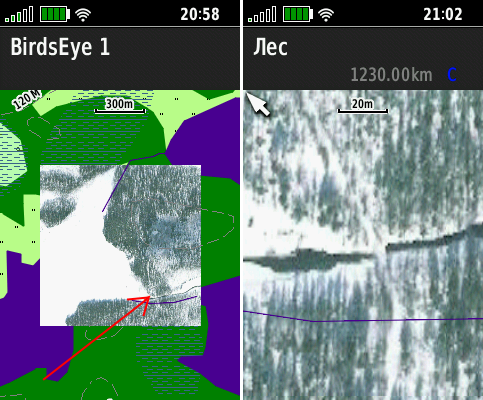
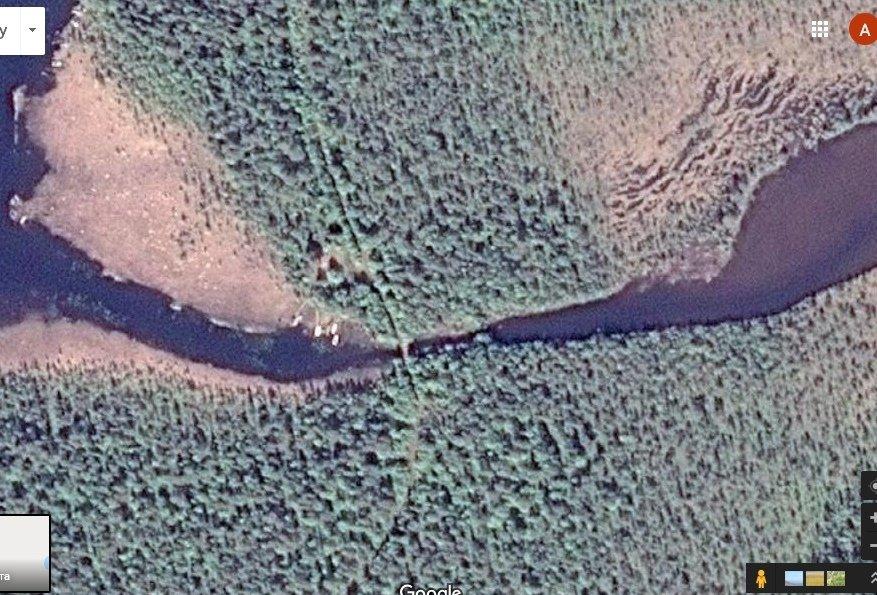
На скриншотах выше сравнение съемки BirdEye со спутниковыми изображениями на картах Google. Для карельских лесов у BirdEye масштаб намного крупнее, что является несомненным плюсом! Однако в крупных городах у Google съемка может быть получше.
Фонарик, кстати, вполне практичный. Он дает относительно яркий рассеянный свет, освещая округу на 3-4 метра. Вдобавок у него есть стробоскопический режим и режим подачи светового сигнала SOS.
Из прочего: тайники с Geocaching.com, поддержка датчиков ANT+, Bluetooth, Wi-Fi, альтиметр, барометр и работа с картографическим ПО BaseCamp на ПК, к которому прибор подключается по USB. Подробнее работу BaseCamp я описывал в обзоре Garmin Monterra.
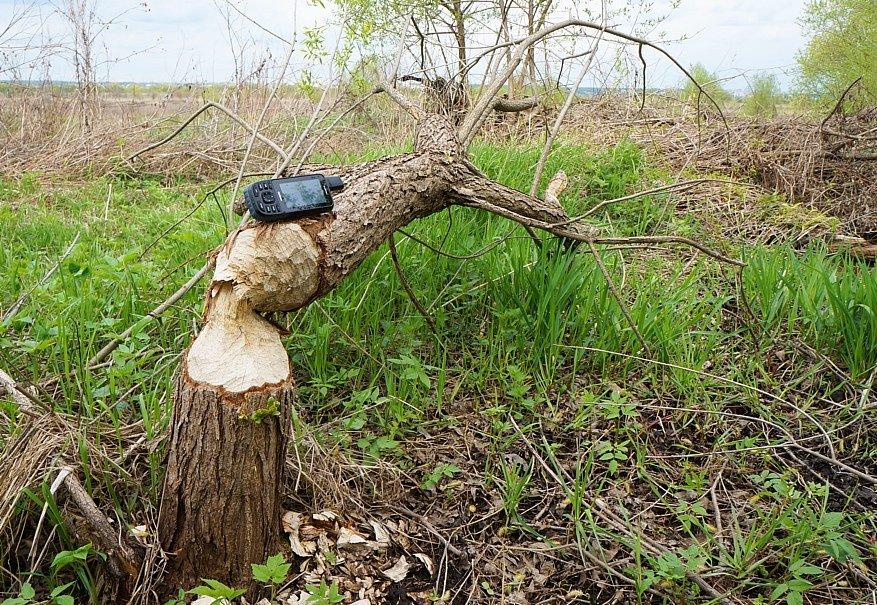
Итак, если кратко пробежаться по плюсам и минусам, то получается так:
Плюсы:
— отличные детализированные топографические карты
— работа с картами и маршрутами на ПК с последующей загрузкой в навигатор
— карты глубин многих водоемов
— прокладка маршрутов вслед за курсором на карте
— влагозащита IPX7
— длительное время работы в режиме трекера (до одной недели)
— загрузка и наложение на карту спутниковых изображений
— высокочувствительная спутниковая антенна
Минусы:
— устаревший дизайн городских карт
— неспешная прорисовка карты при смене масштабов
— не во всем логичный UI
Содержание
- Обзор навигатора Garmin GPSMAP 66ST Часть 2
- Системное меню
- Обзор туристического навигатора Garmin GPSMap 66ST
Обзор навигатора Garmin GPSMAP 66ST
Часть 2
Системное меню
Первый пунктом в главном меню мы видим «Параметры»
Тут можно настроить прибор под свои нужды.
Пройдемся кратко по всем его пунктам.
Подраздел «Система«:
Здесь есть несколько важных параметров на которые стоит обратить внимание:
Язык текста — позволяет выбрать язык на котором выводятся пункты меню и все сообщения;
Батарея типа АА — здесь устанавливается тип элементов питания (если неверно выбрать, то будет неправильно отображаться состояние батареи);
В разделе «Спутник» определяем спутниковую систему с которой будем работать.
Если установить «двойную» систему, например: GPS+GLONASS или GPS+GALILEO, то это даст более уверенный приём сигнала, но при этом увеличится расход батареи.
После настройки Системы определяем параметры экрана.
Можно задать таймаут отключения подсветки, отключение экрана, выбрать вид и цвет экрана.
В разделе Bluetooth происходит включение/отключение связи по технологии Bluetooth
Автоматические подсказки помогут сориентироваться.
Соответственно в меню Wi-Fi: происходит включение/отключение связи по этому протоколу.
После включения опции Wi-Fi появится пункт «Добавить сеть«. Это даст возможность найти и подключиться к нужной сети Wi-Fi
Раздел «Карта» — тут происходит управление загруженными картами.
Пункт «Настройка карт» — покажет все имеющиеся в наличии карты.
По умолчанию, уже установлены: Worldwide DEM Basemap и Дороги России. РФ. Топо.
Здесь же можно активировать или деактивировать карту.
В Расширенных настройках можно установить детализацию карт, текст, масштабирование.
Транспортное средство — здесь выбираем вариант отображения курсора на карте. Есть даже «внедорожник», но его картинка не очень красивая.
В разделе «Запись» настраиваются параметры записи данных.
Например: формат записи, метод записи, интервалы записи, и т.д.
Режимы определяющие как навигатор прокладывает маршрут находятся в меню Прокладка маршрута
Полезным будет заглянуть во вкладки: Режим и Настройка объездов.
Настройка объездов — позволяет определить объекты которые лучше объехать.
А во вкладке Режим — указывается каким образом вы путешествуете.
В пункте Реж.GPS-трекера устанавливается как активируется GPS-трекер.
При включении режима GPS-трекера в память устройства записывается весь пройденный маршрут.
Waypoints — путевые точки.
Тут можно настроить то, как формируется автоматическое название путевых точек.
Звуки — настройка звуковых сигналов.
Здесь можно выбрать тон сигнала для некоторых видов предупреждений.
Раздел Курс – отвечает за настройку компаса.
Производитель рекомендует калибровать компас сразу после покупки и периодически производить повторную калибровку, если стало заметно, что он неточно показывает стороны света.
Барометрический высотомер (альтиметр) определяет высоту местоположения с помощью измерения атмосферного давления.
Во вкладке Альтиметр — как раз и находятся настройки высотомера.
«Тайники» — меню для поклонников Geocaching
Теперь для точек Geocaching-а есть отдельный раздел и они не смешиваются с остальными точками.
В меню Датчики можно подключить дополнительные устройства.
Пульсометр, датчики скорости, температуры.
Отдельно надо объяснить, что такое XERO — в этом меню можно подключить прицел для лука от компании Garmin. (Garmin Xero A1 — прицел со встроенным высокоточным лазерным дальномером и электронным уровнем для определения угла места цели)
Тем кто занимается фитнесом полезно будет заглянуть в соответствующий пункт меню.
Auto Lap — автоматическая отметка круга по прошествии определенного расстояния.
Тип занятия — установка типа занятия «пеший туризм», «пробежка», «велотренировка» и т. д. Это обеспечивает корректное отображение типа занятия при передаче данных о нем в приложение Garmin Connect.
Зоны ЧП — настройка пяти зон частоты пульса и определение максимальной частоты пульса для занятий фитнесом.
Если вы рыбачите, или используете водные артерии в качестве транспортных, то вам пригодится карта глубин. Её можно включить в меню Морской.
В режиме «Морской» отображаются точечные промеры глубин (удобно для навигации), в режиме «Рыбная ловля» отображаются глубины в виде изолиний (удобно для рыбалки).
Настроить порядок отображения пиктограмм можно во вкладке Меню
Можно выбрать стиль меню и порядок следования пунктов меню в ленте прокрутки, в главном меню или в системном меню.
Бывает, что вам присылают координаты не в том формате, что установлены на навигаторе. Во вкладке «Формат координат» можно как раз выбрать их нужное отображение.
Сфероид карты только один — WSG 84 (World Geodetic System 1984)
Единицы измерения — тут выбираются единицы измерения для каждой величины.
Футы/Ярды/Метры/Мили — это как раз здесь устанавливается
Время — установка формата времени
12-ти или 24-й формат, а также выбор часового пояса.
Профиль — это набор настроек, предназначенных для оптимизации устройства в зависимости от времени и места использования
Тут можно определить свой профиль или изменить существующий.
Сбросить требуемые параметры можно в меню Сброс
Отличие Сброс всех настроек и Удалить все заключается в том, что «Сброс всех настроек» не приведет к удалению сохраненных пользовательских данных, таких как треки и маршрутные точки, а «Удалить все» уничтожит и их.
Во вкладке «О приборе» содержится вся техническая информация о навигаторе.
Тут есть версия программного обеспечения, ID навигатора, МАС адреса, лицензионные соглашения.
По настройке прибора это всё!
Большинство опций установленных по умолчанию менять не надо.
Для возвращения в главное меню нажимаем кнопку MENU 2 раза.
Источник
Обзор туристического навигатора Garmin GPSMap 66ST
Как человек, участвовавший не в одном десятке походов по глухим карельским лесам и прошедший не одну сотню километров по воде, попробую описать в нескольких пунктах, зачем нужны такие специализированные штуки, как GPSMap 66ST, и что в них может быть такого интересного. Тем более что в недалеком прошлом мы активно использовали одну из моделей предыдущего поколения.
Что за зверь
Защищенный по военному стандарту MIL STD 810G навигатор с топографическими картами, подгружаемой аэрофотосъемкой и кучей всяких программных и аппаратных наворотов для экстремальных условий эксплуатации.
В общем, тот самый случай, когда вам надоело использовать свой старый смартфон в качестве навигатора в походе, и захотелось попробовать что-то более приспособленное и профессиональное.
Характеристики Garmin GPSMap 66ST
231 г с элементами питания
Трансрефлективный цветной, 240×400
диагональ 3″ (76 мм)
2 элемента питания AA (рекомендуется Ni-MH или литиевые)
Время автономной работы
16 часов в режиме GPS; до 170 часов в режиме трекера
IPX7 (случайное погружение в воду на глубину до 1 м до 30 мин.), плюс защищенность по военному стандарту MIL STD 810G (температура, вода, тряска)
USB 2.0 High Speed, Wi-Fi, Bluetooth, ANT+
Встроенная 16 ГБ, карты microSD до 32 ГБ
Приемник GPS, ГЛОНАСС, Galileo, 3-осевой компас с акселерометром, барометрический альтиметр
До 10 000 путевых точек, до 250 маршрутов, треки до 20 000 точек и до 250 сохраненных треков, прокладка маршрута и ведение по дорогам
Специальные функции для геокэшинга
Информация о Солнце/Луне
Поддержка Garmin Connect и Garmin Connect IQ
Метеосводки Active Weather
USB-кабель (USB(A) на Micro-USB)
Клипса с карабином
Предзагруженные карты Дороги России РФ Топо
Бесплатная подписка на спутниковые изображения BirdsEye
Цена по данным на май 2019
от 19 800 до 34 800 руб. (в зависимости от субмодели)
Описание у производителя
Главная фишка – топографические карты
Они невероятно детальные, и порой кажется, что навигатор знает все тропинки во всех лесах России. Вот пара скриншотов из глухих мест:
Также карты набиты различными POI от и до, а большинство городов, даже самых небольших, имеют контуры домов и детальную дорожную сеть. Причем тест, который я делал в 2014 году, показал, что они действительно лучшие по детализации. Однако чтобы увидеть улицы и переулки, необходимо переключить навигатор в режим движения на любом колесном средстве, иначе в городах останутся прорисованными только тропинки.

Выбор типа «транспорта» для прокладки маршрутов очень велик, что оценят поклонники того или иного способа проведения досуга. А для рыболовов тут есть отдельный сюрприз – карты глубин многих популярных водоемов.

Причем карты регулярно обновляются и дополняются. В моем приборе были загружены «Дороги России. РФ. Топо.Запад. 6.29 4594». Это последняя версия на весну 2019 года.
Отдельная изюминка прибора – возможность непрерывной записи трека в течение недели на одном комплекте из двух алкалиновых батареек.
Влагозащита IPX7
В соответствии со стандартом прибор может быть погружен в воду на несколько минут на глубину до одного метра.
Полезность этого свойства очевидна, но есть на моей памяти одна история.
Байка про умерший смартфон
Будучи поклонником рыбалки и многокилометровых переходов по воде долгое время в качестве навигатора использовал старенький смартфон с закешированными картами. Типичная процедура сверки курса обычно выглядела так: сначала надо всполоснуть «рыбные» руки, вытереть их об одежду, достать смартфон из внутреннего кармана, оценить обстановку и убрать обратно или положить в такое место на лодке, где его можно быстро взять, и откуда он никуда не улетит при качке.
Эта схема работала до первого хорошего дождя, когда мне казалось, что несколько капель, попавших на экран, легко смахиваются и повредить аппарат не смогут. Поэтому смартфон может лежать на вещах, прикрытый сверху полиэтиленом: поднял пакет, поскролил карту, накрыл обратно. Но в какой-то момент вода таки просочилась внутрь (дождь, руки мокрые, отовсюду течет). Смартфон отрубился, и дальнейшая навигация пошла по памяти. В тот раз память не подвела, и после долгого вглядывания в ориентиры на берегу нужна бухта таки была найдена. В отношении отрубившегося смарта я был уверен, что сниму аккум, просушу нутрянку, и завтра он снова будет в строю. Так и случилось, но с одной оговоркой – морская вода с рук попала в разъем microUSB, превратив контакты в ржавое месиво. Так что вернуть к жизни смарт удалось лишь по возвращении домой, а в походе использовать свой основной дорогой, что сделало отдых более напряженным из-за постоянного риска его утопить, ударить или уронить.
На фоне этой истории плюс того же «Гармина» в том, что он просто висит на поясе на карабине. Его можно взять грязными руками и потом просто прополоскать в воде.
Батарейки вместо встроенного Li-ion аккумулятора
С учетом того, что емкие пауэрбанки стоят совсем недорого, а солнечными зарядками битком набит весь «Алик» (и я делал недавно обзор одной из таких), аргумент о возможности взять с собой большой запас батареек на весь поход сейчас выглядит не столь актуальным. А что тогда актуально?

Подстройка под нужный температурный режим – мороз и жара.
Li-ion, будучи охлажденным до -10°С, сильно понизит свое напряжение. В этом случае гаджет будет думать, что аккумулятор совсем севший, и отключится, даже несмотря на то, что по факту при этой температуре емкость аккумулятора упадет лишь на треть.
Один из вариантов решения проблемы – использовать дорогие литиевые батарейки, которые при -15°С просаживают напряжение лишь чуть-чуть и сохраняют до 80% емкости, или Ni-MH аккумуляторы (пруф вот в этом тесте).
После суточного пребывания в морозилке при -20. Пирометр показывает чуть более высокую температуру из-за того, что измеряет ее у обволакивающего прибор инея, который появляется сразу после извлечения его из морозилки.
С жарой аналогичная ситуация. При температуре выше 40-45°С Li-Ion быстро деградирует, а встроенный контроллер заряда не запустит процесс зарядки, пока температура батареи не опустится ниже указанных значений, т.е. зарядить на сильной жаре аккумулятор не выйдет. С щелочными батарейками обе эти проблемы становятся неактуальными.
Ну а если не хочется возиться с батарейками, можно использовать связку из пауэрбанка, зарядного устройства и Ni-MH аккумуляторов.
Кнопки вместо тачскрина
Оценят те, кто будет использовать гаджет в перчатках: на морозе, на воде, на марш-броске или поездке на вело- мототехнике. Или в дождь, когда вода заливает экран и не дает нормально работать емкостной матрице. С кнопками вам не надо снимать перчатки и искать обо что вытереть мокрую или вспотевшую руку. Вы просто берете гаджет и оцениваете обстановку или маршрутные данные. Если перчатки в грязи или рыбе – не беда, навигатор потом можно прополоскать в воде.
Качественная спутниковая антенна
Те, кто в лесу в качестве навигатора использовал смартфон, знают, чтобы «ухватиться» за спутники, нужно выходить на более-менее открытые участки. Поэтому качественная антенна тут сильно выручает. Для примера фото, сделанное в помещении у окна, где прием спутников слегка затруднен.
Видно, что чувствительность у Garmin с фирменной антенной quad helix заметно выше, чем у смартфонов Huawei P9 Lite и Samsung Galaxy S8, взятых для примера.
С чем придется мириться
Лично я считаю GPSMap 66ST специализированным устройством, поэтому те, кому оно адресовано, купят его в любом случае, поскольку аналогов на рынке у него нет. Но есть три вещи, о которых надо знать заранее, чтобы побыстрее адаптироваться к его особенностям.
Устройство притормаживает. Реакция на кнопки быстрая, с меню тоже проблем нет, но отрисовка карты при смене масштаба может занимать по 5-6 секунд. Это очень долго, но привыкнуть можно. Также устройство заметно тормозит при построении маршрутов, когда точки указываются на самой карте. Вы ставите точку, а появляется она на карте секунд через пять. При этом прибор не виснет, курсором можно управлять. Откуда такая задержка?
Одна из возможных причин, что навигатор строит маршруты в реальном времени, ведя траекторию за перемещающимся по карте курсором. И такой вариант построения может показаться весьма полезным. Особенно когда конечная точка маршрута не задана железобетонно. Например, если вам просто нужно выйти на берег озера или к дороге. В «рилтайме» можно сразу увидеть, какая точка окажется оптимальной с точки зрения длины маршрута, а к какой и вовсе нельзя подойти, потому что там рядом болото или другая преграда.
Устаревший дизайн карты, особенно это касается городов и поселков. Очень напоминает варианты 15-летней давности. Но вне городской черты это уже не так цепляет.
Странная логика в меню. И без чтения инструкции, порой, разобраться невозможно. А иногда и с инструкцией. Например, вы захотели заранее построить маршрут похода, а потом начать навигацию по нему. И вот с какой логикой интерфейса столкнетесь: после указания на карте начальной и конечной точек на экране зачем-то появляется кнопка «далее». Нажать на нее нельзя, а чтобы закончить указание точек маршрута, нужно нажать аппаратную кнопку «quit». При этом маршрут будет создан и сохранился в памяти, хотя сообщений об этом не выводится. Зайдя в основном меню в пункт «маршруты» и выбрав нужный, вы не найдете там кнопки «начать движение по нему». Есть лишь возможность его просмотра на карте.
Перейдя к просмотру на карте, на экране появляется кнопка «старт». Но вопреки логике она не запускает навигацию по нему, а инициирует построение маршрута от вашего текущего положения до его первой точки. И тут вас ждет еще одна неожиданность – маршрут начинает строиться, но этот процесс никогда не заканчивается. Вы ждете 20 минут, но на экране все еще значатся какие-нибудь 78% готовности. А причина в том, что в настройках построения маршрутов у вас стоит что-то типа «пеший поход», а маршрут вы построили в соседнем регионе. Вот он вас туда и пытается провести пешком.
При этом для начала навигации по ранее построенному маршруту есть специальная кнопка «Find», из меню которой, в свою очередь, надо выбирать заранее построенные маршруты или воспользоваться поиском. Удобно? Да, но не логично. В общем, инструкция вам в помощь.
Некоторые замеры
Время холодного старта (загрузки) — 29 сек.
Время пробуждения из режима трекинга — 4 сек.
Время определения местоположения из выключенного состояния — 1:17.
Доступный объем памяти — 11 ГБ из 15.
Скорость линейной записи на устройство при подключении через USB — 2,85 МБ/с.
Скорость линейного чтения — 3,0 МБ/с.
Типичная скорость загрузки спутниковых изображений BirdEye при подключении через Wi-Fi — 20 кБ/с.
Время работы в режиме навигации от двух алкалиновых батареек АА с включенным дисплеем — 7 часов.
Если «Федот, да не тот»
Что делать тем, кому нужен защищенный навигатор с топо-картами, но GPSMap 66ST чем-то не устраивает:
Если дорого, можно присмотреться к базовой версии GPSMap 64 за 19 тыс. руб., где чуть попроще экран, меньше памяти, нет Bluetooth/Wi-Fi и ряда других «фишек», но с основной своей задачей он справляется также хорошо.
Если хочется тачскрин, тут вариантов становится много. Начиная от недорогой серии eTrex и заканчивая более продвинутыми Oregon и Montana.
О чем забыл сказать
В приборе есть еще много всяких функций, которые наверняка кого-то зацепят. Из общеполезных это фонарик, возможность загрузки и накладки на карту спутниковых изображений BirdsEye (точнее аэрофотосъемки) и детализированные прогнозы погоды (только при совместной работе со смартфоном).

На скриншотах выше сравнение съемки BirdEye со спутниковыми изображениями на картах Google. Для карельских лесов у BirdEye масштаб намного крупнее, что является несомненным плюсом! Однако в крупных городах у Google съемка может быть получше.
Фонарик, кстати, вполне практичный. Он дает относительно яркий рассеянный свет, освещая округу на 3-4 метра. Вдобавок у него есть стробоскопический режим и режим подачи светового сигнала SOS.
Из прочего: тайники с Geocaching.com, поддержка датчиков ANT+, Bluetooth, Wi-Fi, альтиметр, барометр и работа с картографическим ПО BaseCamp на ПК, к которому прибор подключается по USB. Подробнее работу BaseCamp я описывал в обзоре Garmin Monterra.
Итак, если кратко пробежаться по плюсам и минусам, то получается так:
Плюсы:
— отличные детализированные топографические карты
— работа с картами и маршрутами на ПК с последующей загрузкой в навигатор
— карты глубин многих водоемов
— прокладка маршрутов вслед за курсором на карте
— влагозащита IPX7
— длительное время работы в режиме трекера (до одной недели)
— загрузка и наложение на карту спутниковых изображений
— высокочувствительная спутниковая антенна
Минусы:
— устаревший дизайн городских карт
— неспешная прорисовка карты при смене масштабов
— не во всем логичный UI
Источник