
Была задача протестировать великий сервис GeforceNow на смарт приставке от СяоМи. Так как я не хотел заморачиваться с подключением к ней USB хаба и последующим подключением клавы мыши. Долго искал на озоне геймпады , и вот по отзывам понял X3 это топ за свою цену. Заказал его за 500 рублей с копейками. Подключение к устройствам у него максимально простое, но это я понял спустя часика 2. Прочтя данный обзор вы с легкостью поймете что и как.
Если вы убедились что геймпад заряжен , то приступаем к связке c нужным вам устройством .
Для устройств на андройде вы включаете блютуз и зажимаете кнопки HOME + X . Ищите устройство в списке доступных и подключаетесь.
Для подключения к WINDOWS Делаем все тоже самое только теперь зажимаем кнопку HOME+B. Индикатор должен гореть возле цифры 4.
У геймпада присутствует эффект памяти, и когда вы его включаете он работает с тем устройством которое вы подключали в последний раз. Кроме сопряжения windows и андройд есть еще совместимость с ios и VR шлемами , вот с этими устройствами я никогда в жизни дело не имел по этому и не проверял.
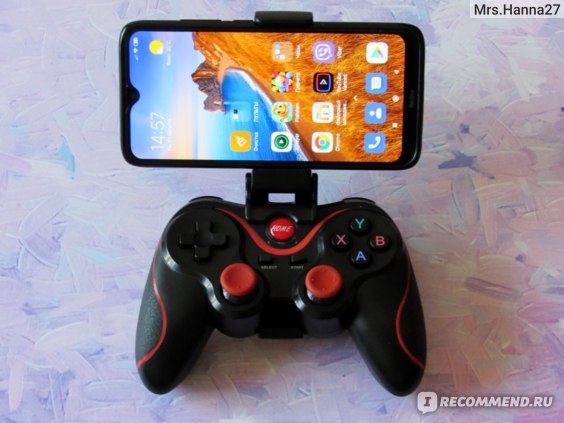
Так же хочу отметить что в комплекте имеется держатель геймпад+смартфон, но форм фактор рассчитан на горизонтальную позицию смартфона. Да и вообще он хлипкий.
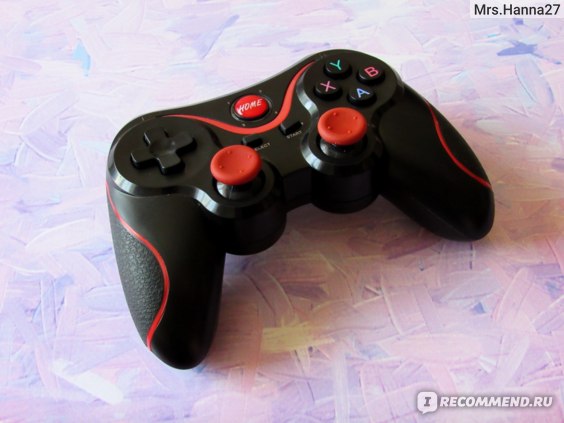
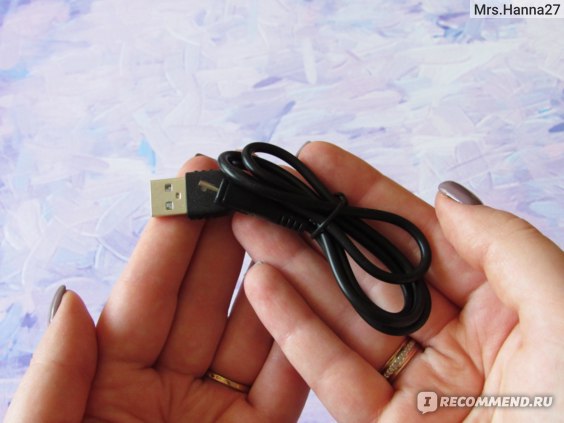
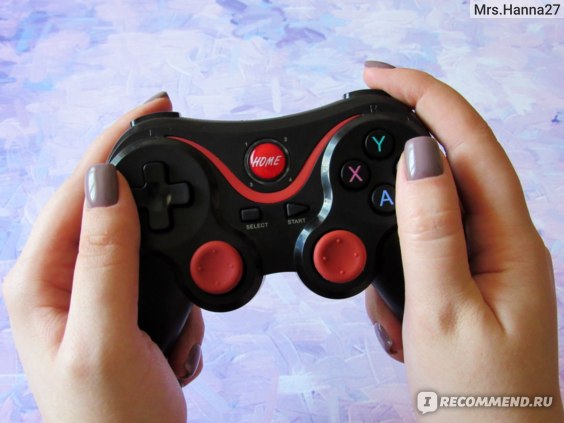
Это мой первый беспроводной геймпад, и на первый взгляд он очень даже ничего. Пластик не воняет, кнопки не люфтят, соски работают) Да тут нет вибро отдачи, но все нажимается хорошо . Для меня важнее наверно универсальность. К такому управлению я привык достаточно быстро, но вот в шутеры играть на нем я что-то побаиваюсь xD. Заряжается он от micro usb через блок питания , может подойти любой от вашего смартфона.
На смартфоне я играл только в асфальт 9 было все ок, на винде я запустил игру brawlhalla и тоже все отлично. В стиме джойстик определился.
Хороший геймпад за его цену. Подключение быстрое. Отлично сидит в руке.
11/10.
Как настроить джойстик wireless controller x3
На чтение8 мин
Опубликовано
Обновлено
Джойстик wireless controller x3 — это беспроводной геймпад, который позволяет вам наслаждаться играми на вашем устройстве без неудобных проводов. Он обеспечивает высокую стабильность связи и отличное управление, что делает игровой процесс более комфортным и захватывающим.
Итак, как настроить джойстик wireless controller x3? Прежде всего, убедитесь, что ваш геймпад полностью заряжен. Для этого подключите его к USB-порту компьютера или другого устройства с помощью прилагаемого кабеля. Когда индикатор зарядки перестанет мигать и останется постоянно светиться, значит, геймпад заряжен и готов к работе.
Далее включите ваше устройство, например, ПК или игровую консоль, и перейдите в настройки. Теперь найдите раздел, отвечающий за подключение беспроводных устройств. В этом разделе вы должны увидеть ваш джойстик wireless controller x3 в списке доступных устройств.
Выберите ваш геймпад из списка и нажмите кнопку «Подключить». После этого ваше устройство должно начать установку драйверов и пару с геймпадом. Вам может потребоваться подождать несколько секунд, пока эта процедура завершится.
Содержание
- Подключение и настройка беспроводного геймпада X3
- Приобретение и подготовка геймпада
- Зарядка и включение геймпада
- Подключение геймпада к устройству
- Установка драйверов и программного обеспечения
- Подключение беспроводного контроллера X3
- Калибровка и настройка геймпада
- Тестирование и решение проблем при настройке
Для начала использования беспроводного геймпада X3 на вашем устройстве, вам потребуется выполнить следующие шаги:
|
Шаг 1: |
Убедитесь, что ваш беспроводной геймпад X3 полностью заряжен. Для этого подключите его к любому USB-порту на вашем компьютере или используйте зарядное устройство. |
|
Шаг 2: |
На вашем устройстве активируйте Bluetooth. |
|
Шаг 3: |
На беспроводном геймпаде X3 нажмите и удерживайте кнопку «Пара» до мигания индикатора связи. |
|
Шаг 4: |
На вашем устройстве найдите и выберите беспроводной геймпад X3 в списке обнаруженных Bluetooth-устройств. |
|
Шаг 5: |
Подтвердите соединение между вашим устройством и геймпадом X3, следуя инструкциям на экране. |
После успешного подключения геймпада X3 вы сможете настроить его в соответствии с вашими предпочтениями в играх и приложениях с помощью соответствующих настроек в настройках вашего устройства.
Приобретение и подготовка геймпада
Перед началом настройки беспроводного геймпада wireless controller x3 необходимо правильно приобрести и подготовить устройство. В этом разделе мы рассмотрим несколько важных этапов данного процесса.
Во-первых, убедитесь, что вы приобрели подлинный геймпад wireless controller x3 у официального или надежного продавца. Подделки и нелицензированные модели могут не работать или вызывать проблемы в процессе настройки.
Во-вторых, перед использованием геймпада удостоверьтесь, что у вас есть все необходимые компоненты. Обычно в комплект входит сам геймпад, беспроводной USB-адаптер и кабель для зарядки. Убедитесь, что все компоненты на месте и находятся в исправном состоянии.
В-третьих, перед началом настройки зарядите геймпад до полной ёмкости. Это гарантирует, что устройство будет работать без перебоев и прерываний в процессе настройки и использования.
В-четвертых, ознакомьтесь с инструкцией к геймпаду. В ней вы найдете подробные сведения о подключении и настройке устройства. Убедитесь, что вы понимаете все указания и следуйте им точно.
И наконец, прежде чем приступить к настройке, проверьте, что ваш компьютер или игровая консоль поддерживают использование беспроводного геймпада. Иногда может потребоваться установка специальных драйверов или программного обеспечения. Убедитесь, что все необходимое оборудование и программы у вас имеются.
Соблюдение этих шагов поможет вам правильно приобрести и подготовить геймпад wireless controller x3 к настройке и использованию. Тщательное выполнение указанных рекомендаций позволит вам избежать ненужных проблем и обеспечить эффективную работу устройства.
Зарядка и включение геймпада
Для начала работы с джойстиком wireless controller x3 вам потребуется его зарядить. Подключите кабель USB микро-USB к порту зарядки геймпада, а другой конец к USB-порту компьютера или к зарядному устройству.
Когда геймпад полностью заряжен, вы можете приступить к его включению. Для этого нажмите и удерживайте кнопку Xbox, расположенную в центре геймпада, до тех пор, пока индикатор не начнет мигать. После этого геймпад будет включен и готов к использованию.
Если индикатор мигает быстро или медленно, это может указывать на проблемы с подключением или зарядкой геймпада. Проверьте соединение USB-кабеля и убедитесь, что он надежно подключен. Если проблема не устранена, попробуйте использовать другой кабель или порт USB.
Теперь, когда ваш геймпад успешно включен и заряжен, вы можете начать настройку и наслаждаться игрой без проводов и ограничений!
| Индикатор на геймпаде | Состояние |
|---|---|
| Мигает быстро | Проблемы с подключением или зарядкой геймпада |
| Мигает медленно | Проблемы с подключением или зарядкой геймпада |
Подключение геймпада к устройству
Для того чтобы настроить джойстик wireless controller x3 и подключить его к вашему устройству, выполните следующие шаги:
- Включите геймпад, убедившись, что он полностью заряжен.
- На вашем устройстве перейдите в настройки Bluetooth.
- Включите Bluetooth на вашем устройстве.
- На геймпаде удерживайте кнопку «С» в течение нескольких секунд, пока индикатор не начнет мигать быстро.
- На вашем устройстве найдите список доступных устройств и выберите геймпад из списка.
- Подождите, пока устройства установят соединение.
- При успешном подключении геймпад будет готов к использованию.
Теперь вы можете наслаждаться играми и использовать геймпад wireless controller x3 для полного контроля над игровым процессом.
Установка драйверов и программного обеспечения
Перед началом использования беспроводного контроллера X3 необходимо установить соответствующие драйверы и программное обеспечение. Это позволит вашему компьютеру распознавать и взаимодействовать с контроллером.
Драйверы и программное обеспечение для контроллера X3 можно скачать с официального сайта производителя или из других надежных источников. При выборе источника загрузки следует быть внимательным и убедиться в его надежности, чтобы избежать установки вредоносного ПО.
После загрузки драйверов и программного обеспечения следуйте инструкциям по их установке. Обычно это сводится к запуску установочного файла и следованию указаниям мастера установки.
После завершения установки перезагрузите компьютер для того, чтобы изменения вступили в силу.
Подключение беспроводного контроллера X3
После установки драйверов и программного обеспечения можно приступить к подключению беспроводного контроллера X3 к компьютеру.
Для подключения контроллера выполните следующие действия:
| 1. | Убедитесь, что контроллер полностью заряжен. |
| 2. | Включите контроллер, удерживая кнопку «Power» в течение нескольких секунд. |
| 3. | Нажмите кнопку «Pair» на контроллере. |
| 4. | На компьютере откройте раздел «Bluetooth» в настройках и включите Bluetooth. |
| 5. | В списке устройств найдите контроллер X3 и нажмите на кнопку «Подключить». |
| 6. | Подождите, пока компьютер установит соединение с контроллером. После успешного подключения контроллер готов к использованию. |
После подключения контроллер X3 будет готов к работе. Вы сможете использовать его для управления играми и другими программами, поддерживающими геймпады.
Калибровка и настройка геймпада
Для полноценного использования геймпада Wireless Controller X3 рекомендуется выполнить его калибровку и настройку. Это позволит вам настроить контроллер под свои предпочтения и обеспечить более комфортное и точное использование в играх.
Вот последовательность действий для проведения калибровки и настройки геймпада:
| Шаг | Действие |
| 1 | Подключите геймпад к компьютеру или игровой консоли с помощью прилагаемого USB-кабеля. |
| 2 | Дождитесь, пока устройство полностью зарядится. |
| 3 | Запустите программное обеспечение для настройки геймпада, если таковое имеется. Если нет, переходите к следующему шагу. |
| 4 | Откройте «Панель управления» на вашем компьютере или в настройках консоли, где можно настроить геймпад. |
| 5 | Выберите раздел «Джойстик» или «Геймпад» в меню настроек. |
| 6 | Следуйте инструкциям на экране для калибровки геймпада. |
| 7 | Проверьте работоспособность геймпада в игре или специальной программе. |
После проведения всех этих шагов ваш геймпад будет настроен и готов к использованию. Если вам по-прежнему кажется, что что-то работает неправильно или неудобно, вы можете повторить калибровку или настроить параметры геймпада вручную с помощью программного обеспечения.
Не забывайте, что каждая игра может иметь свои собственные настройки геймпада, поэтому внесение изменений в настройки геймпада в игре может потребоваться отдельно для каждой игры.
Тестирование и решение проблем при настройке
После завершения процесса настройки беспроводного контроллера X3 необходимо провести тестирование его работоспособности и решить возможные проблемы, которые могут возникнуть.
Первым шагом в процессе тестирования является подключение контроллера к устройству, с которым он будет взаимодействовать. Убедитесь, что контроллер полностью заряжен и включен.
Важно проверить, что контроллер распознается устройством без проблем. Если контроллер не определяется, проверьте правильность подключения и установку беспроводного адаптера, а также наличие неисправностей в самих устройствах. Попробуйте подключить контроллер к другому устройству, чтобы исключить возможность несовместимости.
После успешного подключения контроллера, убедитесь, что он работает корректно. Проверьте функциональность всех кнопок и джойстиков на контроллере, а также настройки в соответствующих приложениях или играх.
Если вы столкнулись с проблемами в процессе настройки контроллера, воспользуйтесь следующими рекомендациями:
- Перезагрузите устройство и контроллер, чтобы обновить их связь.
- Убедитесь, что на ваше устройство установлены все необходимые драйверы и обновления.
- Проверьте наличие конфликтов с другими устройствами, которые могут использовать беспроводное соединение.
- Изучите руководство пользователя и сайты производителя для поиска дополнительных решений и обновлений.
- Свяжитесь с технической поддержкой производителя для получения помощи в решении проблем.
Если ни одно из вышеперечисленных решений не помогло, возможно, контроллер требует ремонта или замены. В таком случае, обратитесь к авторизованному сервисному центру для получения дальнейшей помощи.
На чтение4 мин
Опубликовано
Обновлено
Джойстик wireless controller x3 — это универсальный игровой контроллер, предназначенный для беспроводной игры на различных платформах. Он позволяет вам насладиться игровым процессом без ограничений проводного соединения. Но прежде чем приступить к игре, необходимо правильно настроить ваш джойстик. В этой подробной инструкции мы расскажем, как это сделать.
Первым шагом к настройке джойстика wireless controller x3 является его подключение к устройству, на котором вы собираетесь играть. Вставьте беспроводной адаптер в USB-порт вашего компьютера или игровой консоли. После этого нажмите и удерживайте кнопку «Подключить» на самом джойстике. Затем нажмите такую же кнопку на беспроводном адаптере. После успешного подключения индикаторы на обоих устройствах загорятся, сообщая о готовности к использованию.
Важно помнить, что джойстик wireless controller x3 поддерживает несколько режимов работы, которые можно выбрать в зависимости от платформы, на которой вы будете играть. Например, для подключения к компьютеру вам понадобится режим Xinput, а для игровой консоли — режим джойстика. Переключиться между режимами можно с помощью соответствующей кнопки на джойстике.
Содержание
- Как правильно настроить джойстик Wireless Controller X3
- Подключение джойстика к устройству
- Настройка кнопок на джойстике
- Калибровка джойстика для оптимальной работы
Как правильно настроить джойстик Wireless Controller X3
- Включите джойстик. Для этого нажмите и удерживайте кнопку «Power» на контроллере до тех пор, пока не загорится индикатор питания.
- Нажмите и удерживайте кнопку «Pair» на контроллере до тех пор, пока индикатор на контроллере не начнет быстро мигать. Это означает, что контроллер готов к подключению.
- На вашем устройстве (например, ПК или консоли) откройте раздел «Настройки».
- Найдите в разделе «Настройки» пункт «Bluetooth» и включите его, если он еще не включен.
- В списке обнаруженных устройств выберите «Wireless Controller X3». Если устройство требует пароль, введите пароль, указанный в инструкции к контроллеру.
- Дождитесь, пока ваше устройство подключится к контроллеру. Обычно это занимает всего несколько секунд. Когда подключение будет установлено, индикатор на контроллере перестанет мигать и станет постоянно гореть.
- Теперь ваш джойстик Wireless Controller X3 готов к использованию! Вы можете наслаждаться игрой без проводов и настроить параметры контроллера в игровых настройках по своему усмотрению.
Надеемся, что эта инструкция помогла вам настроить джойстик Wireless Controller X3. Если у вас возникли проблемы, пожалуйста, обратитесь к руководству пользователя или поддержке производителя контроллера.
Подключение джойстика к устройству
Для того чтобы настроить джойстик wireless controller x3, вам необходимо сначала подключить его к вашему устройству:
- Убедитесь, что ваше устройство включено и находится в режиме поиска нового устройства Bluetooth.
- На джойстике найдите кнопку «Pairing» и удерживайте ее нажатой до тех пор, пока индикатор не начнет мигать синим светом.
- На вашем устройстве найдите и выберите пункт «Подключить новое устройство» или аналогичный пункт в меню Bluetooth.
- Выберите джойстик из списка доступных устройств Bluetooth.
- Если на вашем устройстве появится запрос на ввод пароля, введите пароль, указанный в инструкции к джойстику или оставьте поле пустым, если пароль не указан.
- Дождитесь завершения процесса подключения. Как только джойстик успешно подключится к устройству, его индикатор перестанет мигать и станет светиться постоянно.
Теперь ваш джойстик готов к использованию с вашим устройством! Убедитесь, что он полностью заряжен, чтобы избежать проблем во время игры.
Настройка кнопок на джойстике
При настройке джойстика Wireless Controller X3 можно изменить назначение кнопок для удобства использования. Чтобы настроить кнопки, следуйте указанным ниже шагам:
- Включите джойстик, нажав на кнопку питания.
- Подключите джойстик к компьютеру или консоли с помощью кабеля.
- Откройте программное обеспечение для настройки кнопок.
- Выберите джойстик из списка подключенных устройств.
- Нажмите на кнопку, которую вы хотите настроить.
- Выберите новую функцию или действие для этой кнопки из списка доступных опций.
- Повторите шаги 5-6 для всех кнопок, которые выхотите настроить.
- Сохраните настройки и закройте программное обеспечение.
- Отсоедините джойстик от компьютера или консоли.
После выполнения этих шагов выбранные кнопки на джойстике будут выполнять новые действия в соответствии с вашими настройками. Пожалуйста, обратите внимание, что некоторое программное обеспечение может иметь дополнительные функции и опции настройки, поэтому инструкция может отличаться в зависимости от программы, которую вы используете.
Калибровка джойстика для оптимальной работы
Для достижения максимальной эффективности работы беспроводного контроллера X3 необходимо правильно настроить и калибровать джойстик. Калибровка поможет устранить любые проблемы с управлением и гарантировать плавность и точность движений.
Для проведения калибровки следуйте этим простым шагам:
- Подключите джойстик wireless controller X3 к вашему устройству.
- Откройте меню настроек и найдите раздел управления контроллером или подобный раздел.
- Выберите опцию «Калибровка джойстика» или подобную ей.
- Запустите процесс калибровки и следуйте инструкциям на экране.
- Во время процесса калибровки вращайте джойстик во всех возможных направлениях и нажимайте все кнопки контроллера.
- По завершении калибровки сохраните настройки и закройте меню настроек.
После проведения калибровки джойстика ваш беспроводной контроллер X3 будет готов к оптимальной работе. Если в дальнейшем возникнут проблемы с управлением или точностью движений, вы можете повторить процесс калибровки для устранения неполадок.
Как подключить джойстик Wireless Controller X3 к телефону: пошаговая инструкция
🤷♀️Отзывы🤕Джойстик X3 — это отличный вариант для тех, кто любит играть на мобильных устройствах, но не хочет ограничивать себя тачскрином. Он предоставляет возможность играть в любимые игры, используя удобный и привычный контроллер. В этой статье мы предоставим подробную инструкцию, как подключить джойстик Wireless Controller X3 к телефону.
Для просмотра интересующего раздела нажмите на ссылку:
🎁 1. Включение и выключение Bluetooth
🎁 2. Перевод джойстика в режим поиска пары
🎁 3. Поиск джойстика на смартфоне
🎁 4. Подключение джойстика к смартфону
🎁 5. Наслаждайтесь игрой
🎁 Как включить джойстик x3
🎁 1. Включение и выключение Bluetooth
🎁 2. Настройка джойстика
🎁 3. Поиск джойстика на смартфоне
🎁 4. Подключение джойстика к смартфону
🎁 5. Наслаждайтесь игрой
🎁 Как подключить джойстик Wireless Controller
🎁 1. Включение Bluetooth
🎁 2. Поиск джойстика на устройстве
🎁 3. Сопряжение с джойстиком
🎁 4. Наслаждайтесь игрой
🎁 Как подключить джойстик wireless
🎁 1. Включение Bluetooth
🎁 2. Поиск джойстика на устройстве
🎁 3. Сопряжение с джойстиком
Для того чтобы подключить джойстик Wireless Controller X3 к телефону необходимо выполнить следующие шаги. Сначала нужно включить Bluetooth на телефоне. Для этого нужно зайти в настройки, выбрать раздел «Bluetooth» и включить его. Затем, на контроллере нужно нажать и удерживать кнопку «А» и кнопку «Home» одновременно. Индикатор на контроллере начнет мигать, что означает, что он готов к подключению. На телефоне нужно найти имя контроллера в списке доступных устройств Bluetooth и подключиться к нему. После успешного подключения контроллер готов к использованию. Это позволит играть на телефоне с помощью джойстика и получить более удобное управление.
1. Включение и выключение Bluetooth
Перед тем, как начать процесс подключения, убедитесь, что Bluetooth на вашем мобильном устройстве включен. Это можно сделать в настройках вашего смартфона или планшета. Найдите раздел «Bluetooth» и убедитесь, что переключатель находится в положении «Включено».
2. Нажмите одновременно клавишу А, а затем кнопку Home
Чтобы включить джойстик X3 в режим поиска пары, нажмите одновременно клавишу A и кнопку Home на контроллере. Индикатор начнет мигать, что означает, что контроллер готов к подключению.
3. Найдите имя контроллера на смартфоне или планшете
На вашем мобильном устройстве найдите список доступных к подключению Bluetooth устройств и выберите контроллер X3. Если вы не уверены, как это сделать, обратитесь к инструкции вашего смартфона или планшета.
4. Подключите контроллер
После того, как вы выбрали контроллер X3, нажмите на него, чтобы подключить его к вашему мобильному устройству. Индикатор на джойстике загорится постоянным светом, что означает, что контроллер успешно подключен.
5. Наслаждайтесь игрой
Теперь вы готовы играть! Откройте любимую игру и начните играть с помощью джойстика X3. Если вы хотите отключить контроллер, нажмите и удерживайте кнопку Home на джойстике в течение нескольких секунд, пока индикатор не начнет мигать.
Какие игры поддерживает джойстик X3
Джойстик X3 поддерживает множество игр на мобильных устройствах. Некоторые из них включают в себя такие популярные игры, как PUBG, Arena of Valor, Mobile Legends, Knives out. Чтобы использовать контроллер в игре, вам может потребоваться настроить управление кнопками. В разделе «Настройки управления» вы можете сбросить кнопки к изначальному состоянию или настроить их по своему усмотрению.
Как подключить джойстик X3 к айфону через Bluetooth
Если вы хотите подключить джойстик X3 к Айфону, процесс довольно простой. Следуйте этим инструкциям:
- Переведите джойстик в режим сопряжения, зажав кнопки Connect и Home на три секунды.
- Откройте Bluetooth на Айфоне и найдите джойстик в списке доступных устройств.
- Нажмите на джойстик, чтобы подключить его к Айфону.
FAQ
- Как включить Bluetooth на моем мобильном устройстве?
Откройте настройки вашего мобильного устройства и найдите раздел «Bluetooth». Убедитесь, что переключатель находится в положении «Включено».
- Как настроить управление кнопками на джойстике X3?
В разделе «Настройки управления» вы можете сбросить кнопки к изначальному состоянию или настроить их по своему усмотрению.
- Как отключить джойстик X3?
Чтобы отключить контроллер, нажмите и удерживайте кнопку Home на джойстике в течение нескольких секунд, пока индикатор не начнет мигать.
🟡 Как настроить джойстик Wireless Controller X3
🟡 Кто прячется в панцирь
🟡 Как удалить перевод в Тинькофф из истории
🟡 Как удалить операции по счету Тинькофф
НОВЫЙ ИНУО
Он имеет беспроводную связь Bluetooth 3.0, которая работает в пределах 10 метров. Он оснащен 14 кнопками действий, двойным аналоговым джойстиком, удобными клавишами и точной крестовой клавишей. Он имеет интеллектуальный энергосберегающий спящий режим, который значительно увеличивает эффективность работы от батареи, внутреннюю батарею емкостью 500 мАч; просто заряжать. Существуют сотни игр, которые поддерживают как платформу Android, так и эмуляторы для вин.tagе аркадные игры.
КАК ИСПОЛЬЗОВАТЬ КОНТРОЛЛЕР
Включите вашу PS4, подключите к ней контроллер TERIOS через кабель Micro-USB, а затем выберите пользователя, нажав кнопку «PS» на контроллере. Отсоедините кабель для беспроводного использования контроллера после того, как световая полоса начнет мигать белым, а затем останется синим, указывая на то, что контроллер подключен к консоли.
КАК ПОДКЛЮЧИТЬСЯ К ПК
Подключите USB-приемник к USB-порту вашего компьютера. Чтобы запустить геймпад после его выключения, нажмите и удерживайте кнопку R1+X+HOME в течение двух секунд. Чтобы войти в режим сопряжения, индикатор геймпада быстро попеременно мигает синим и красным.
КАК ПОДКЛЮЧИТЬ ГЕЙМПАД К ПК
- Чтобы включить контроллер, удерживайте нажатой кнопку Guide.
- Когда кнопка Guide начнет мигать, удерживайте кнопку Pairing в течение трех секунд.
- На панели задач щелкните правой кнопкой мыши значок Bluetooth.
- Перейдите к «Добавить устройство Bluetooth» и нажмите.
- Выберите Bluetooth, нажав «Добавить Bluetooth или другое устройство».
КАК ИСПОЛЬЗОВАТЬ БЕСПРОВОДНОЙ ДЖОЙСТИК
- Нажмите и удерживайте кнопку питания на передней панели геймпада в течение нескольких секунд. Через три секунды четыре индикатора начнут мигать.
- Прокрутите вниз и выберите «Настройки» на главном экране Android TV.
- Выберите Добавить элемент из «Пульт дистанционного управления и аксессуары».
- Выберите геймпад.
КАК ВКЛЮЧИТЬ КОНТРОЛЛЕР
Удерживайте турбонагнетатель, нажимая кнопку, на которой вы хотите его использовать, затем отпустите. Турбо теперь будет работать так, как если бы вы постоянно нажимали кнопку, удерживая ее. Чтобы отключить функцию турбо, нажмите выделенную кнопку и снова нажмите турбо.
КАК ВЫКЛЮЧИТЬ
Если в течение более пяти минут не было никаких действий, геймпад TERIOS автоматически выключится. Чтобы повторно подключиться к ShootingPlus V3, нажимайте кнопку HOME, пока не начнет мигать индикатор LED1. Вам необходимо перезагрузить контроллер, если он не подключается, не отвечает или мигает.
КАК СОПРЯЖАТЬ
Вы должны связать контроллер с системой, прежде чем использовать его в первый раз. Включите PS4, подключите контроллер TERIOS с помощью USB-кабеля, а затем нажмите кнопку PS на контроллере и выберите пользователя.
Часто задаваемые вопросы
Короткий ответ: да, четыре контроллера (клиента) могут быть подключены к одному адаптеру (хосту) одновременно.
Планшеты и мобильные устройства Android могут подключаться к контроллерам через Bluetooth или USB.
Нажатие «Громкость +» или «Громкость -», когда X3 включен и не воспроизводит музыку, покажет уровень заряда батареи. Когда в батарее осталось более 10 %, светодиод мигнет один раз зеленым и один раз красным, если заряд менее 10 %. Приложение Jaybird, ваш телефон и ваш X3 будут отображать информацию о времени автономной работы.
Нажмите кнопку «Параметры», затем выберите «Забыть устройство» после выбора контроллера, который вы хотите сбросить. Используйте выпрямленную скрепку, чтобы нажать кнопку в маленьком отверстии на задней панели контроллера и удерживать ее в течение пяти секунд, чтобы выполнить аппаратный сброс.
Чтобы включить или выключить светодиодную подсветку, нажмите и удерживайте кнопку «HOME» около 5 секунд. Теперь контроллер отключен.
Используйте кабель micro-USB для подключения контроллера PS4 к компьютеру. Убедитесь, что индикаторы контроллера загораются, указывая на наличие соединения. 6. Steam должен автоматически распознать и настроить ваш контроллер.
Нажмите кнопку PS на контроллере TERIOS после включения компьютера и подключения контроллера с помощью USB-соединения. Вы можете отсоединить кабель контроллера и использовать его в беспроводном режиме после того, как световая полоса на консоли начнет мигать при подключении контроллера.
Для этого требуется два игрока, и в него нельзя играть на одной клавиатуре компьютера. Должен быть хотя бы один контроллер.
Когда контроллер появится на экране, выберите его и нажмите «Сопряжение». Контроллер будет упомянут, если вы вернетесь к предыдущему экрану. Я сделал сейчас! Для навигации по интерфейсу Google TV или Android TV используйте контроллер в качестве пульта.
Google выпускает функцию, которая позволяет геймерам Stadia, которые ограничены телевизорами, использовать свой Android или iPhone в качестве виртуального геймпада. Кроме того, вы можете использовать сторонние геймпады, подключив их к телефону через Bluetooth или USB. Android TV, Google TV или Chromecast Ultra необходимы для расширенной совместимости контроллера.
Похожие сообщения
Беспроводной джойстик 8951 для PS4
N30 2.4g — руководство по эксплуатации Nintendo Entertainment System и семейный компьютер Nintendo (модель HVC-101) и аналог Nt/…
Руководство по эксплуатации N30 2.4G Подключение NES Classic Edition (беспроводное подключение) Подключите ретро-приемник 2.4G к NES…
8BitDo SN30 2.4G Wireless Controller/Gamepad Чтобы войти в режим сопряжения, нажмите и удерживайте кнопку SELECT в течение 3 секунд. Беспроводное соединение…
Как подключить джойстик DUALSHOCK 4 к компьютеру
Данная инструкция универсальная для всех игровых контроллеров iPega.
Режимы работы геймпада iPega (фото 2):
Х — GamePad Mode, для игр на Android и Windows PC со встроенной поддержкой джойстика.
Y — SPP Mode, для игр на Android и iOS, которые не поддерживают джойстик изначально, а также для игр с сенсорным управлением (данный режим полноценно работает
на устройствах с ROOT/JailBreak синхронизирует кнопки на геймпаде с действием в игре с помощью специализированных программ)
A — Keyboard Mode, для эмуляторов на Android и Windows PC (игры с управлением клавиатурой)
B — iCade Mode, для игр на iOS (игры в данном режиме поддерживают только один стик и несколько кнопок)
Mouse — режим мышки для Android и Windows PC (один стик работает в качестве мышки, а две кнопки геймпада отвечают за левую и правую кнопу мыши).
Режим Mouse включается во время работающего режима Gamepad или Keyboard сочетанием Y+HOME
1. Подключение геймпада iPega без дополнительных программ для Android:
- На джойстике выбрать один из режимов сочетанием клавиш X+HOME или A+HOME
- В настройках bluetooth «выбрать ipega classic gamepad»
2. Стандартный способ настройки iPega для Android:
- Активируем bluetooth на вашем устройстве
- Устанавливаем Bit Games Center (IPega Game Center)
- Запускаем Bit Games Center и заходим в меню Settings
- Нажимаем на иконку Search Handle
- Включаем iPega в режим сочетанием клавиш X+HOME или A+HOME
- Программа найдет новое устройство, выбираем подключиться
- Переходим в «Язык и ввод» -> Клавиатура и способы ввода -> устанавливаем способ ввода Gamepad Controller
Все скачанные игры в «Bit Games Center» идут с настроенными кнопками, никаких дополнительных настроек не требуется.
3. Универсальный способ настройки iPega для Android, — более сложный но имеет гибкую систему настроек.
Данный способ позволяет настроить любую игру для использования с джойстиком с помощью специализированных приложений, например как:
- Tincore Keymapper — программа для назначения любого действия в игре на определенные кнопки на джойстике.
- BitGame Gamepad Assistant — программа для глубокой настройки джойстика.
- USB/BT Joystick Center GOLD — программа для назначения любого действия в игре на определенные кнопки на джойстике, в том числе экранные элементы.
- IPEGA Touch — приложение позволяет настроить экранные элементы управления игрой с помощью кнопки select во время игры.
- GHKeyIM — программа позволяет назначить кнопки управления в игре на определенные кнопки на джойстике.
Пример подключения джойстика универсальным способом:
- Необходимо получить Root права на вашем Android устройстве (как это сделать вы можете найти в интернете инструкцию именно для вашего гаджета)
- Скачиваем и устанавливаем Tincore KeyMapper
- Включаем iPega в режим сочетанием клавиш Y+HOME
- Активируем bluetooth на вашем устройстве и подключаем джойстик
- Запускаем Tincore KeyMapper и подтверждаем запрос на использование Root прав и сворачиваем приложение
- Переходим в «Язык и ввод» -> Клавиатура и способы ввода -> устанавливаем способ ввода Tinycore KeyMapper
- Настраиваем функциональные клавиши в Tincore KeyMapper
4. Подключение геймпада iPega для Windows:
- Активируем bluetooth на Windows
- На джойстике выбрать режим сочетанием клавиш X+HOME
- Программа найдет новое устройство, выбираем подключиться
- Может запросить пароль, введите 1234 или 0000
5. Подключение геймпада iPega для iPhone и iPad:
Для подключения требуется взлом iOS посредством Jailbreak и установка программы Controllers For All или Blutrol.
Обе программы можно скачать в Cydia в репозитории repo.biteyourapple.net
Скачать все необходимые приложения можно здесь:
Под Android поддерживаются большинство игр и эмуляторов например как:
World of Tanks, MC4, Modern Combat 1-5, Dead Trigger, Wild blood, Dungeon Hunter, Zombie, FC simulator, GBA emulator, arcade emulator, SFC simulator,
N64 emulator, Shadowgun, Sonic CD, Cordy, Soulcraft, Zenonia4, 9 Innings, Riptide GP и другие.
Пример игр для iOS:
Muffin Knight, Box Cat, Midway Arcade, Super Lemonade Factory, Gold Runner, Minotron: 2112, No Gravity, Space Inversion, Emerald Mine, Commodore 64,
IronStar Arena, Mos Speedrun, Kung Fu Rabbit, Temple Run, PAC-MAN for iPad, Blast Ball, Retro Racing, Velocispider, Super Mega Worm, Sideways Racing,
Freeesh, The Exterminator, Compression HD, Warblade HD, Plum Crazy, Cyborg Livestock, Stardash, GoatUp, Bob’s Action Racing, Match Panic,
Fruity The Snake HD, Haunted Hallway, Battlestation, Influx, Rush City, HungryMaster, Space Inversion 2, Super Drill Panic, Minotaur Rescue, Silverfish MAX,
Подключение геймпада DUALSHOCK 4 к телефону
К смартфону джойстик подключается точно также как и к ПК, никаких дополнительных действий не требуется, подключили и все работает. Понадобится только OTG-переходник и соответственно поддержка смартфоном функции OTG.

Для того, чтобы подключить геймпад от PS4 к смартфону по bluetooth зажмите на джойстике одновременно кнопки «PS» «share», индикатор должен быстро мигать. Перейти в «настройки смартфона» -> «bluetooth» и в доступных устройствах выбрать «Wirless Controller».

На смартфоне запущена игра The Witness c ноутбука. Как играть в компьютерные игры на смартфоне написано в статье «Moonlight — cтриминг игр с ПК на Android и iOS«. Таким образом можно играть в любимую игрушку с беспроводным геймпадом на своем телефоне и все это без проводов!
Подключение беспроводного джойстика Xbox One через адаптер
Если у вас есть фирменный адаптер, то процесс подключения джойстика Xbox One к компьютеру с Windows 10 будет значительно быстрее и проще.
После этого компьютер и геймпад должны соединиться. Чтобы проверить подключение нажмите на кнопку « Xbox », если все нормально, то вы должен появиться оверлей « Game Bar ».
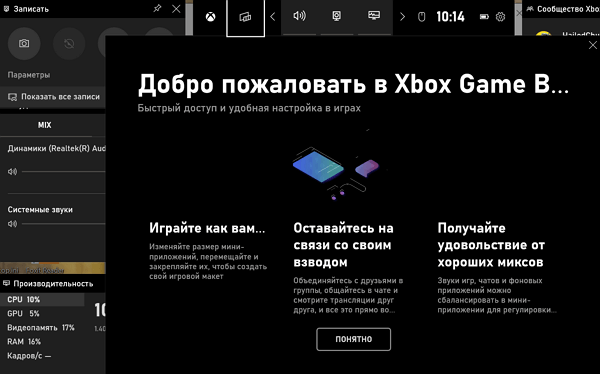
Если подключение не произошло, то попробуйте отключить адаптер повторить подключение еще раз.
- Как отключить Xbox DVR в Windows 10
- Как отключить или удалить Game Bar в Windows 11 и Windows 10
Создатель сайта comp-security.net, автор более 2000 статей о ремонте компьютеров, работе с программами, настройке операционных систем.
Задайте вопрос в комментариях под статьей или на странице «Задать вопрос» и вы обязательно получите ответ.
Как подключить контроллер Xbox One к ПК с Windows 10
1 вариант. Самый легкий способ – воспользоваться кабелем зарядки джойстика.
Все что вам потребуется сделать:
- Вставить кабель в USB-разъем на компьютере;
- Другим концом подключить контроллер.
В правом нижнем углу появится сообщение об успешной настройке. Все, теперь можно запускать игру и проверять геймпад в действии. Никаких дополнительных настроек не требуется.
Обновление геймпада Xbox One через компьютер происходит автоматически, если в настройках Windows 10 включены автообновления драйверов. Если этот параметр отключен, будет использована встроенная прошивка геймпада Xbox One.
Если вы покупаете джойстик отдельно от консоли, в комплекте может не быть батареек и даже USB-кабеля. Обязательно уточните эту информацию у продавца, чтобы не пришлось идти в магазин второй раз.
2 вариант. При подключении беспроводного геймпада Xbox One к ПК по Bluetooth стоит учитывать, что не все контроллеры имеют эту функцию. Чтобы точно определить, есть ли в вашем джойстике соответствующий адаптер, обратите внимание на корпус.
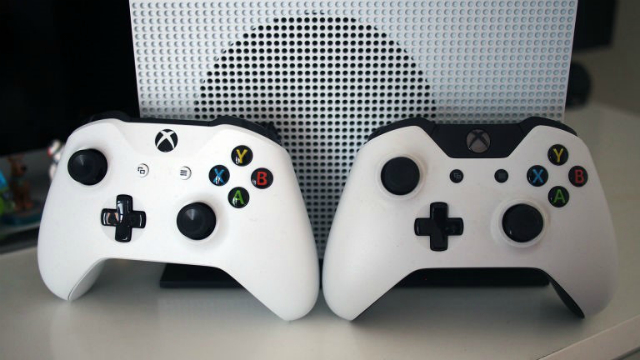
Геймпад слева поддерживает связь по Bluetooth, а тот, что справа, — нет.
- Включите Bluetooth на компьютере;
- Нажмите центральную кнопку Xbox на джойстике;
- В течение 3-х секунд удерживайте кнопку привязки контроллера, которая находится около курков на верхней панели;
- На ПК зайдите в меню «Пуск» и откройте «Настройки» — «Устройства» — «Bluetooth и другие устройства».
- Выберите устройство «Беспроводной геймпад Xbox» и жмите «Связать».
3 вариант. Если у вас есть Microsoft Xbox One Controller и Wireless Adapter (устройство для беспроводного подключения джойстика), можете воспользоваться этой инструкцией по настройке:
- На компьютере откройте «Параметры» и зайдите в «Устройства»;
- Нажмите на «Добавить Bluetooth или другое устройство»;
- Во вкладке «Все остальные» появится «Беспроводной геймпад Xbox», который нужно выбрать.
- Подтвердите действие, нажав на кнопку «Готово».
Подключение Android к компьютеру через Wi-Fi: Видео
Настройка через Micro USB
Теперь рассмотрим как настроить джойстик на Андроид через Micro USB:
Такими способами можно подключить джойстик к Андроиду практически во всех случаях. Существуют контроллеры и от сторонних производителей, с беспроводной функцией и без нее. В системе они идентифицируются, просто как еще одно устройство. Использование в играх таких модулей происходит без каких-либо проблем.
Геймпад Terios Wireless Controller Android X3 черный — отзыв
Качественный и недорогой беспроводной геймпад.
Всем геймерам привет!
Неожиданный обзор для моего блога, но все же смею надеяться, что он не останется без внимания и однажды окажется для вас полезным
Как вы уже поняли, сегодня я собралась обозревать модель геймпада (в народе джойстик)
Terios Wireless Controller Android X3 Black
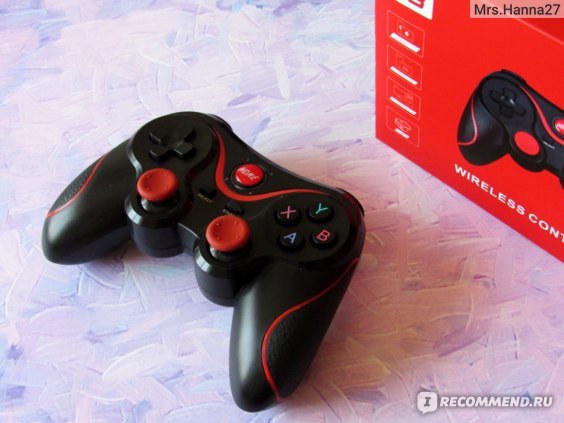
Этот «дружочек» был куплен мной практически 10 месяцев тому назад. Любителей поиграть у нас в семье достаточно (включая и меня саму), так что не купить геймпад было практически невозможно!
Краткая характеристика товара
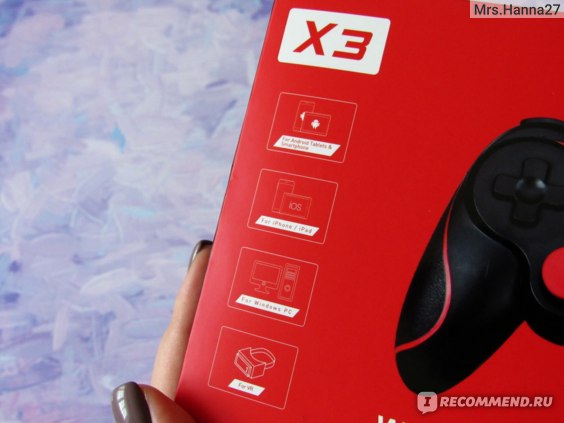
- Тип устройства — универсальный беспроводной геймпад
- Страна-производитель — Китай
- Цена — 10$ на момент покупки
- Место покупки — интернет-площадка «пром.юа»
Обещания производителя
Этот универсальный геймпад подходит к любому: смартфону на Android, планшету, Smart TV, Android TV приставке, компьютеру и ноутбуку.
Теперь покорять виртуальный мир стало намного проще и удобней благодаря этому геймпаду! Почувствуй полную свободу.
Характеристики
Bluetooth Версия: Bluetooth 3.0;
Расстояние подключения: до 10 м;
Встроенная литиевая батарея: 500 mAh;
Зарядный ток: DC 5В;
Время зарядки: 2 ч;
Время непрерывного использования: до 6 ч;
Цвет: черный;
Материал: пластик, резина;
Размеры: 14.5 см x 10 см x 4,5 см;
Вес: 153 г.
Комплектация
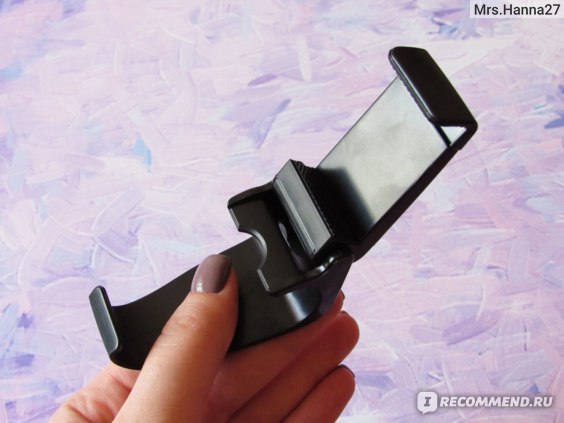
Данный держатель прекрасно справляется со своей функцией. Во время игры ни телефон ни геймпад из него не вываливаются.
Подключение геймпада
Установка управление играми на Android:
Нажмите и удерживайте кнопку X;
Затем нажмите кнопку HOME, лампа номер 1 начнёт мигать;
Перейдите к «Bluetooth», найдите «Gamepad»;
Нажмите ее, чтобы связать устройства;
Bluetooth соединение установлено.
ОБРАТИТЕ ВНИМАНИЕ.
Подходит только для тех игр в которых присутствует переключение управления на джойстик.
ВНЕШНИЙ ВИД ГЕЙМПАДА
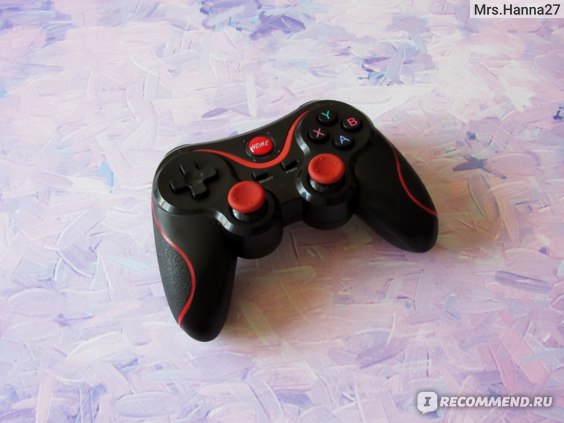
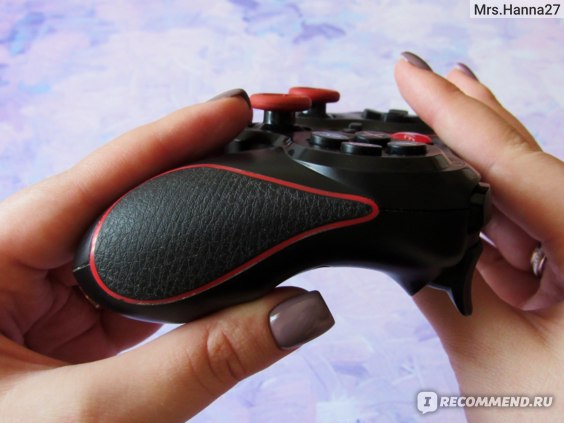
Визуально геймпад выглядит добротно. Качество сборки не вызывает нареканий. Корпус выполнен из черного пластика + декор в виде волнообразных вставок красного цвета. По бокам присутствуют анти скользящее резиновое покрытие.
Разъем для кабеля зарядки
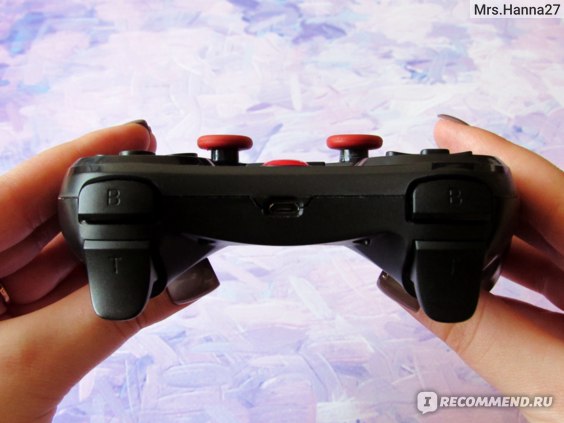
Расположен на передней части геймпада.
Задняя сторона геймпада
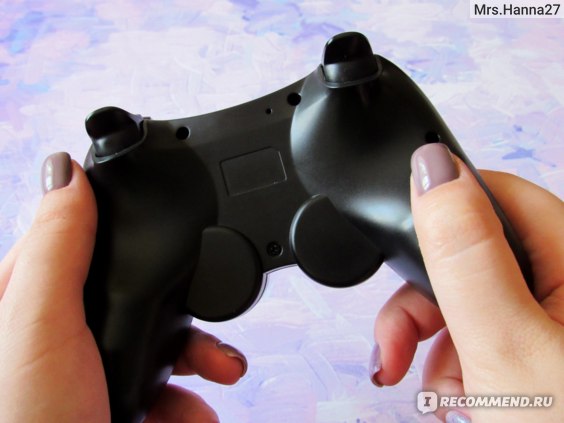
Особо ничем не примечательна.
Кнопки управления
- всего кнопок на геймпаде 14
- каждая кнопка обозначена буквенным символом
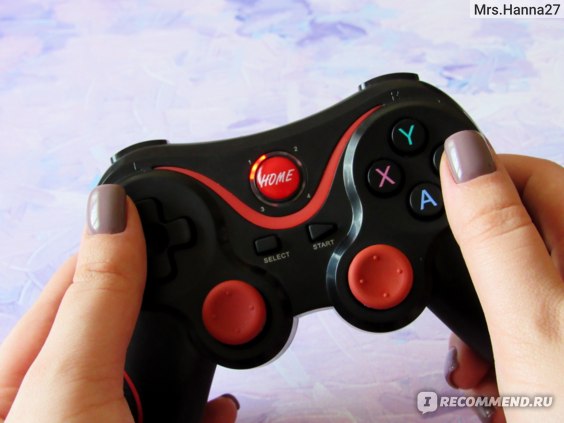
- при правильном подключении геймпада к устройству загорается индикация возле кнопки «HOME»
- триггеры на геймпаде облегчают управление курсором на Android
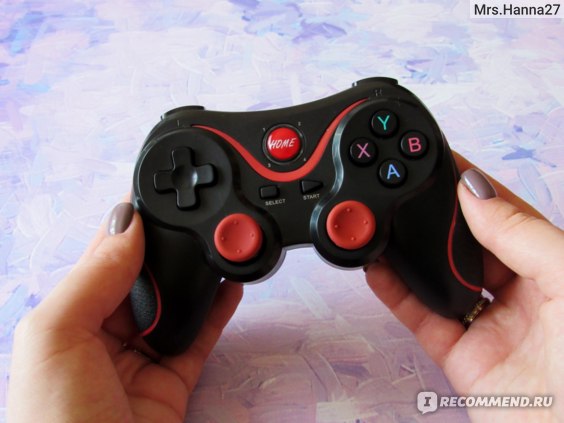
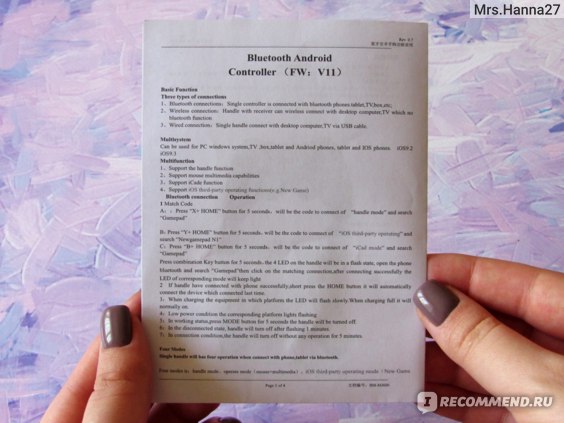
Дополнительно о подключении и режимах управления можно подробнее ознакомиться с помощью инструкции. Описание в инструкции дано верно.
Количество рабочих режимов
- Режим №1 (игровой) — индикация возле цифры 1.
- Режим №2 (управление Android) — индикация возле цифры 2.
- Режимы №3 и №4 для Android не используются.
ЛИЧНЫЙ ОПЫТ ПРИМЕНЕНИЯ
Удобство использования
Геймпад надежно сидит в руках и во время игры не выскальзывает.
Его размер подходит для каждого.
Время непрерывного использования
На счет 6 часов производитель нас не обманывает. Геймпад хорошо держит зарядку в течение заявленного в инструкции времени. Так же хочу заметить, что когда геймпад практически полностью разряжен, он не отключается сразу, благодаря чему имеется возможность сохранить игровой прогресс.
Когда геймпад полностью разряжен вокруг кнопки «HOME» начинаю быстро мигать все 4 индикатора.
Процесс зарядки
Геймпад возможно заряжать как через комплектный micro USB кабель, так и любым другим подходящим, который у вас имеется.
Данный геймпад возможно заряжать не только от сети, но и от ПК.
К какому устройству данный геймпад подключается непосредственно у меня
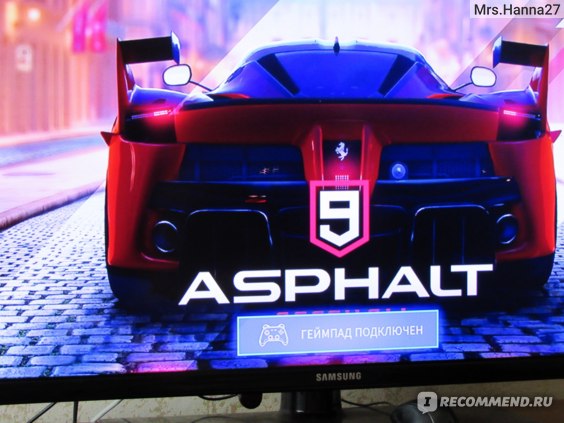
Не знаю кому как, ну а нам больше нравится формат большого экрана телевизора.
Спустя 10 месяцев использования геймпада Terios Wireless Controller Android X3 Black могу сказать, что я полностью им довольна. У домочадцев замечаний к товару также как и у меня не возникло.
Играть — сплошное удовольствие!
ИТОГ
Геймпад Terios Wireless Controller Android X3 Black рекомендую к покупке.
Оценка товару 5- (из-за отсутствия в комплекте адаптера зарядного устройства).
bluetooth джойстик Wireless Controller X3 подключение
Читать далее
Геймпад X3 – это игровой контроллер, который способен работать с устройствами на системах Android, Windows и iOS. Данное устройство подключается по Bluetooth. Съёмный кронштейн даёт возможность закрепить смартфона (степень растяжения до 90 мм). Джойстик изготовлен из ABS-пластика и в руках лежит очень удобно. Gamepad X3 превратит ваш смартфон или другое устройство в настоящий портативный игровой центр.
Режимы работы геймпада:
Х – GamePad Mode, для игр на Android и Windows PC со встроенной поддержкой джойстика.
Y – SPP Mode, для игр на Android и iOS, которые не поддерживают джойстик изначально, а также для игр с сенсорным управлением (данный режим полноценно работает
на устройствах с ROOT/JailBreak синхронизирует кнопки на геймпаде с действием в игре с помощью специализированных программ)
A – Keyboard Mode, для эмуляторов на Android и Windows PC (игры с управлением клавиатурой)
B – iCade Mode, для игр на iOS (игры в данном режиме поддерживают только один стик и несколько кнопок)
1. Подключение геймпада X3 без дополнительных программ для Android:
На джойстике выбрать один из режимов сочетанием клавиш X+HOME или A+HOME
В настройках bluetooth “gamepad”
2. Подключение геймпада X3 для Windows:
Активируем bluetooth на Windows
На джойстике выбрать режим сочетанием клавиш X+HOME, отображается как клавиатура
Программа найдет новое устройство, выбираем подключиться
Может запросить пароль, введите 1234 или 0000
3. Подключение геймпада X3 для iPhone и iPad:
включите геймпад в необходимом режиме:
Y + Home — для подключения к iPhone или iPad в режиме Direct-Play /только модель PG-9023s/. После сопряжения можно настроить кнопки под себя с помощью приложения ShootingPlus из AppStore. Такие игры, как PUBG, Arena of Valor, Mobile Legends, Knives out можно запускать сразу. В разделе игры Настройки -Управление необходимо сбросить кнопки к изначальному состоянию;
B + Home — для подключения к iOS в режиме iCade. После сопряжения установите Английский язык ввода в настройках iPhone (в некоторых случаях данную установку необходимо произвести перед сопряжением геймпада с телефоном).
включите Bluetooth в настройках вашего iPhone или iPad и нажмите поиск устройств (при необходимости);
в списке доступных к подключению Bluetooth устройств найдите контроллер и нажмите на него. После сопряжения джойстик X3 должен перейти в список подключенных Bluetooth устройств;
При последующем включении геймпада достаточно нажать кнопку Home, геймпад автоматически включится в предыдущем режиме. iPhone или iPad