
Видео №1. Импорт проекта на бегущую строку в программе HD2018
Видео №2. Общий Видео урок по настройки бегущей строки в программе HD2018 / HD2016
Видео №3. Выставляем параметры для бегущей строки в программе HD2018 и HD2016
Видео №4. Добавление текста на бегущую строку в программе HD2018 и HD2016
Видео №5. Добавляем 3D текст и анимацию в программе HD2018/HD2016 для бегущей строки
Видео №6. Добавления даты, время, день недели в программе HD2018 и HD2016 для бегущей строки
Видео №7. Настраиваем автоматическое включение и выключение табло в программе HD2018 и HD2016
Видео №8. Сохранения информации на USB флешку в программе HD2018 и HD2016 для бегущей строки
Видео №9. Добавление несколько бегущих строк в одной программе HD2018
ВНИМАНИЕ! БЕСПЛАТНАЯ консультация и техническая поддержка работает для наших клиентов, приобретенную в нашей компании продукцию!
Компания LEDТехнология предлагает онлайн-консультации стоимость услуг ЗДЕСЬ
Выгодные тарифы на настройку бегущей строки с выездом Стоимость тарифов ЗДЕСЬ
Вопросы можете задать в комментариях или 8-919-933-91-79 WhatsApp, Viber
На этой странице Вы можете скачать программное обеспечение последней версии для бегущих строк, светодиодных экранов и аптечных крестов производства компании «Строка 24».
| Программа | Примечание | Ссылка |
| HD2018 | Новая программа для управления светодиодными бегущими строками. Поддерживает контроллеры HD старше 6 поколения: HD-Uxx, HD-Wxx, HD-Exx)
Программа для смартфонов на операционной системе Android и Apple iOS загружается с PlayMarket или AppStore. Для поиска программы наберите в поисковой строке «LEDART» |
Программа HD2018 скачать (RAR)
Инструкция (PDF) Видеоинструкция |
| HD2016 | Программа для управления светодиодными бегущими строками. Поддерживает контроллеры HD старше 6 поколения: HD-Uxx, HD-Wxx, HD-Exx)
Программа для смартфонов на операционной системе Android и Apple iOS загружается с PlayMarket или AppStore. Для поиска программы наберите в поисковой строке «LEDART» |
Программа HD2016 скачать (RAR)
Инструкция (PDF) |
| HD2014 | Программа для управления светодиодными бегущими строками. Поддерживает контроллеры до 5 поколения: HD-A, HD-E, HD-U, HD-Q, HD-X, HD-W, HD-40/43) | Программа HD2014 скачать (RAR) |
|
Скачайте бесплатно |
Видеоинструкция по настройке светодиодной бегущей строки
В видео рассказано, как пользоваться программой HD2018 для настройки текста на бегущей строке. Обратите внимание, вывески, приобретенные у других производителей, возможно, настраиваются иначе.
Скачать программы для управления бегущими строками и видеоэкранами
Программы для управления контроллерами HD (HuiDu)
Пароль для входа в настройки 888
Скачать — hd2020 v1.1.0.2
Скачать — HD2018 1.0.5
Скачать — HD2016 6.4.2
Скачать — HD2014 2.0.125
Скачать — Инструкцияя для программы HD-2014 (RUS)
Скачать — Инструкцияя для программы HD-2016 (ENG)
При включении зоны температуры в последних версиях программ, нужно поставить точку в левом чекбоксе в области настройки отображения показаний
Скачать — HDPlayer.7.4.40.0 Программа для управления видеоэкранами на базе контроллеров HD серии A60x/Ax/A30/A30+/Cx5/Cx0/Dx5/Dx0/D0x/T901
Скачать — HDplayer.7.4.1.0 Программа для управления видеоэкранами на базе контроллеров HD серии A60x/Ax/A30/A30+/Cx5/Cx0/Dx5/Dx0/D0x/T901
Скачать — HDPlayer 7.1.28.0 Программа для управления видеоэкранами на базе контроллеров HD серии A,C,D
Скачать — Инструкция для программы HDPlayer ENG
Установить из Google Play — LedArt для Андроид программа для управления контроллерами серии W (Wi-Fi) и серии A,C,D
Программы для управления контроллерами BX (Onbon)
Программы для управления монохромными и цветными бегущими строками
Скачать — LedshowTW2017(23.03.16.00).rar с поддержкой контроллеров серии X
Скачать — LedshowTW 2015
Скачать — LedshowTW 2007 17.12.28.00
Скачать — LedshowTW 2017 V18.07.26.00
Скачать — LedshowTW 2018 V18.09.06.00
Скачать — Инструкция по программе LedshowTW
Установить из Google Play — Ledshow для Android программа для управления контроллерами 5го и 6го поколения со встроенным Wi-Fi
Программы для управления видеоэкранами
Скачать — LedshowTV 2015 V15.11.23.00
Скачать — LedshowTV 2016 V1.7.2.9
Скачать — LedshowYQ 2018 V19.3.12.01
Для включения зоны температуры в некотороых версиях программ её нужно включать зайдя в меню «усовершенствованные конфигурации» -> «конфигурация датчиков»
Пароль для входа в настройки 888
Программы для управления контроллерами LINSN
Скачать — LEDStudio-12.64 в дистрибутив встроена утилита Led Set
Скачать — LEDStudio-12.63
Скачать — LEDStudio-12.61
Скачать — (ENG) Инструкция по программе Led Studio 12.64
Скачать — Утилита LedSet-2.6.1
Скачать — (ENG) Инструкция по Led Set
Пароль для входа в настройки 168 888 88888
Программы для управления контроллерами LISTEN
Для управления контроллером LS-Q1
Скачать — Led MPlayer V1.2.0 (RUS/ENG)
Скачать — Led MPlayer V2.0.1 (RUS/ENG)
Пароль для входа в настройки 888

Программы для управления контроллерами NOVASTAR
Скачать Программа для управления контроллерами TAURUS «ViPlex Express V2.20.0.0801.exe»
Скачать Программа для настройки контроллеров Novastar «NovaLCT V5.4.7.zip»
Скачать Программа для настройки контроллеров Novastar «Nova_LCT V5.4.4.6.rar»
Скачать NovaLCT Mars v4.4.1
Скачать NovaLCT-Pluto V5.1.0
Скачать NovaStudio Setup V3.4.2
Скачать SmartLCTV3.4.2_Mac
Скачать SmartLCTV3.4.2_Windows
Скачать Инструкция SmartLCT User Manual (ENG)
Вертикальный шрифт ROTATE 90
Скачать вертикальный шрифт rotate-90
________________________________________
HD-2018, HD-2016, HD-2014 программы
для управления бегущими строками на HD контроллерах
для управления бегущими строками на HD контроллерах
Программа HD-2018 V 1.0.3. — СКАЧАТЬ
Программа HD-2016 V 6.2.0. — СКАЧАТЬ
Программа HD-2014 V 2.0.125. — СКАЧАТЬ
Калибровки модулей — СКАЧАТЬ
Инструкция к программе HD-2016 — скачать
Инструкция к программе HD-2014 — скачать
_______________________________________________________________________
Led Show TV программа для управления бегущими строками на контроллерах BX
Программа Led-Show TV-2015 — Скачать
Программа Led-Show TV-2017(17.03.26.00.) — Скачать
————————————————————————————————————————————————————
FK-Show программа для управления бегущими строками на контроллерах FK
Программа FK-Show версия 4.0.0.1 —
скачать
Программа FK-Show версия 3.6.0.2 —
скачать
Программа FK-Show-2012 — Скачать
Скачать инструкцию к программе FK-Show
—————————————————————————————————————————————————————
LedArt программа для управления
видеоэкранами на контроллерах
HD-C-1. HD-K-1. HD-C-3. HD-K-3
Скачать программу LedArt (V-1.2.0.5)
Скачать программу LedArt (V-1.2.1.5)
Скачать программу LedArt (V-1.2.2.1)
Скачать инструкцию к программе LedArt
——————————————————————————————————————————
HD-Player программа для управления
видеоэкранами на контроллерах
HD A-601, А-602, А-603, D-1, D-3, D-10, D-20, С-10, С-30, А-30.
Программа HD-Player (V 6.1.40.0) — скачать https://yadi.sk/d/Y2MfYIa13aKvok
——————————————————————————————————————————-
——————————————————————————————————————————-
Программы для контроллеров T1000, К1000, Т-4000, Т-8000
для управления адресными WS2811 / WS2812 лентами, пикселями, модулями.
LedEdit-2022 версия-8.2 Скачать
Скачать инструкцию к программе LedEdit 2014
————————————————————————————————————————————————————
LightX-2017 — программа для контроллеров с РФ управлением Т-1000, Т-2000, Т-4000, Т-8000, для упраления адресными WS2811/2812 лентами, пикселями имодулями.
LightX-2017 — программа для контроллеров Т-1000 с РФ управлением — Скачать
Здесь вы можете скачать программы для бегущих строк и видеоэкранов: HD-2014, HD-2016, FK-Show, LED-Show, LedArt, HD-Player, LedEdit2014.
Скачать вертикальный шрифт ROTATE-90
Поздравляем с покупкой бегущей строки!
Для настройки своего текста, воспользуйтесь программой и инструкцией (ссылки на скачивание ниже).
На задней крышке бегущей строки или в прилагаемой инструкции, Вы найдете запись — внешний размер изделия, размер табло выставляемый в программе, программу, название контроллера и адрес этого сайта.
Скачайте и установите программу HD2018 (ссылка).
-
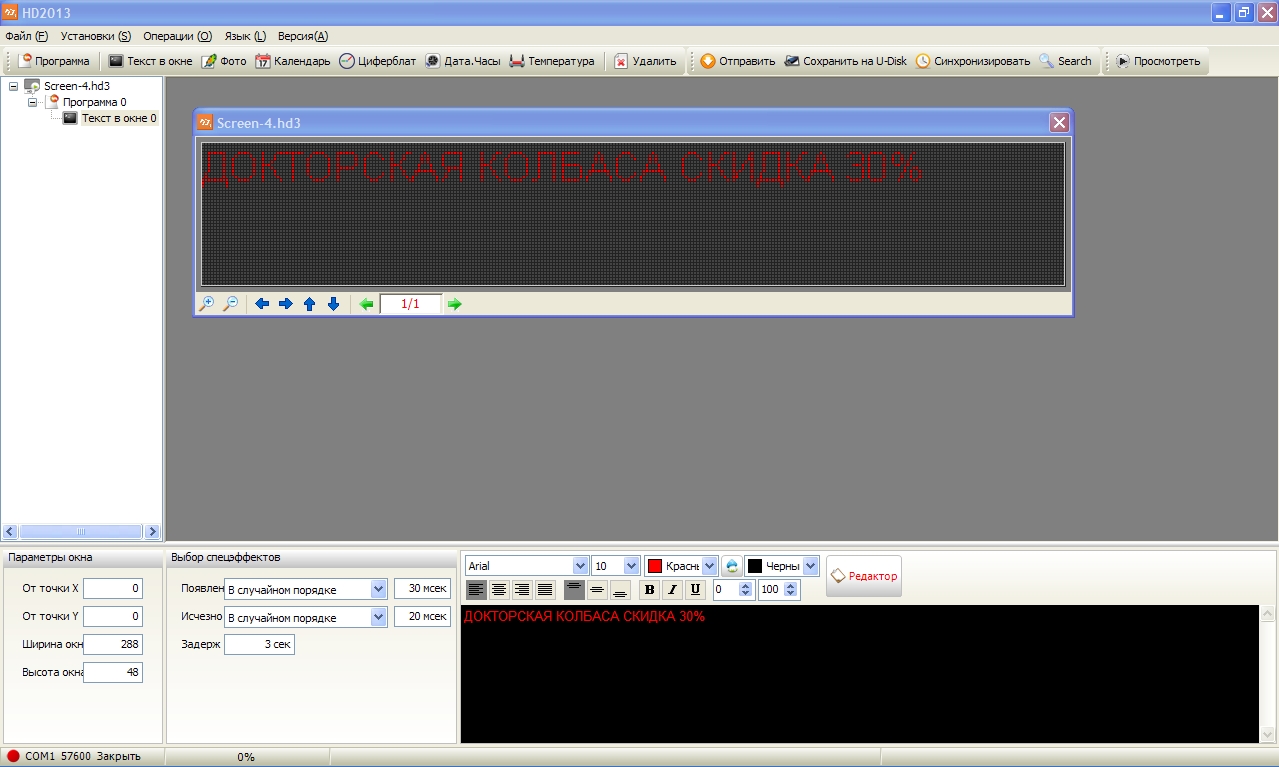
- Откройте программу НD2018. Файл -> Новый проект-> пароль 168.
- В появившемся окне выберите Ваш контроллер. Затем стрелочками ⇅ выставите ширину и высоту (размер светодиодного полотна на 5 см меньше чем габаритный размер изделия) -> ОК
- В левой верхней части окна программы кликните на значок со словом «текст».
- Отрегулируйте область отображения текста перетягиванием мышкой ее краев (желтый контур) в верхней части окна программы.
- В нижнем горизонтальном поле (черного цвета) отредактируйте текст, добавьте эффекты и т.п. Для одноцветных строк любого цвета, текст в программе всегда красный. Для настройки полноцветных RGB изделий смотрите видеоурок 10.
- Подготовьте пустую usb флешку размером не более 16 GB
- Отформатируйте флешку в файловую систему FAT32 (в разделе «мой компьютер» правой кнопкой кликаете на флешку — > форматировать -> начать)
- Чтобы закачать текст на флешку, в верхнем горизонтальном меню программы выберите «U-Disk»
- Выберите флешку -> галочка Синхронизировать ->Экспорт на съемный диск.
- Вставьте флешку в Бегущую строку. После появления Вашего текста на экране, флешку можно вынимать.
- При наличии WiFi, и навыков, полученных в десктоп версии, можно так же управлять строкой из приложения Android (ссылка).
Далее инструкцию можно посмотреть в формате видео:
Базовые эффекты (присутствуют на бегущих строках любого размера):
________________________
Что делать, если не получается?
1) Проверить правильно ли выбран контроллер в настройках параметра дисплея.
2) Проверить правильно ли выставлен размер экрана в настройках параметров дисплея.
3) На цветной строке — импортировать корректировочный файл.
4) Очистить флешку и отформатировать в FAT 32.
5) Попробовать другую флешку.
6) Убедиться что компьютер работает на ОС Windows.
7) Посмотреть видео уроки.
 Отключить антивирус на время установки программы, добавить ее в исключения.
9) Подготовить документ подтверждающий покупку и обратиться в тех поддержку через специальную форму.
10) Дата, время и температура отображаются только горизонтально.
11) Часть изделий работает на программе HD2020 (ссылка). Это указано в инструкции.
Настройка экрана.
Скачать, установить программу (ссылка) HD Player. Не перепутайте программу для экранов с программой для бегущих строк. На момент установки необходимо отключить антивирус иначе часть функционала программы может не подгрузиться.
Программа запускается от администратора (правой кнопкой мыши “запустить от администратора”). Язык — 4 я вкладка верхнего меню.
Скачать и установить патч (ссылка) к программе.
Экран должен быть подключен к электричеству и соединен с компьютером по WiFi. Пароль WiFi (указан в инструкции).
Порядок действий для создания текста / изображений / видео на экране: Файл — новый — ок — нажимаем » Дисплей 1″ В левой колонке нажимаем «Создать проект» — Далее появляется макет нашего дисплея ( если у вас небольшой экран, макет может не влезать в экран по длине, уменьшите изображение нажимая на лупу с минусом в правом нижнем углу ).
Действуем согласно задаче, создавая тот тип контента который требуется. (Видео лучше загружать в формате mp4). После наполнения макета нажимаем “отправить” в правом верхнем углу. Созданный проект появляется на экране к которому подключен компьютер.
Если на данном ПК вы уже создавали проекты для данного экрана, Вы можете корректировать имеющийся проект не вдаваясь в настройки — проекты видно в левой вертикальной колонке.
Порядок первичной настройки (в случае полного сброса настроек контроллера, произведенных на производстве)
Файл- Новый- модель устройства выбираем название контроллера, в левой части окна вводим разрешение в пикселях.
В первый запуск экрана необходимо загрузить в контроллер строки корректировочный файл (ссылка)
Настройки — Параметры экрана — пароль 168 — нажать слева на название контроллера ( указано на задней крышке экрана и в инструкции)
— импорт — выбрать предварительно загруженный на компьютер корректировочный файл (отправляется на Вашу электронную почту в момент покупки )
— нажать послать
Если с настройкой возникли затруднения:
1. Убедиться что экран подключении к компьютеру (это видно в интерфейсе программы HDPlayer)
2. Воспользоваться другим компьютером (на ОС Windows)
3. Если вышеописанные действия не помогли — обратиться в тех поддержку через форму на сайте.