
Создание образа носителя информации и записи образа на носитель информации
oilmagnat
Для начала необходимо скачать саму программу HDD Raw Copy
Вставляете носитель информации в компьютер, с которого будете создавать образ (SD-карта, USB-карта, диск HDD или SSD), запускаете скаченную программу, выбираете устройство, с которого будет сниматься образ (в примере описывается снятие образа с USB-карты) и нажимаете «Continue»:

В следующем окне выбираете «FILE» и нажимаете два раза левой клавишей мыши:

Далее выбираете путь, где необходимо сохранить образ носителя, как он будет называться, тип файла «Raw image» и нажимаете «Сохранить»:

После этого проверяете путь сохранения и нажимаете «Continue»:

В следующем окне должен быть прописан так же пусть сохранения, проверяете и нажимаете «START»:

После этого начнется сохранение непосредственно самого образа носителя информации. Скорость сохранения будет зависеть и от самого носителя информации и от компьютера (считывателя):

По окончанию создания образа будет выведена надпись «100% complete», после чего приложение просто закрываете, нажав на крестик в правом верхнем углу:

Вставляете носитель информации в компьютер, на который будете записывать образ (SD-карта, USB-карта, диск HDD или SSD), запускаете скаченную программу, выбираете «FILE» и нажимаете два раза левой клавишей мыши:

Выбираете необходимый образ носителя информации, двойным кликом мышки (либо выбираем и нажимаем кнопку «Открыть»):

После этого проверяете название образа и нажимаете «Continue»:

В следующем окне выбираете носитель информации, на который будете записывать образ и нажимаем на «Continue»:

В новом окне проверяете название образа и жмете «START»:

В следующем окне соглашаетесь с предупреждением:
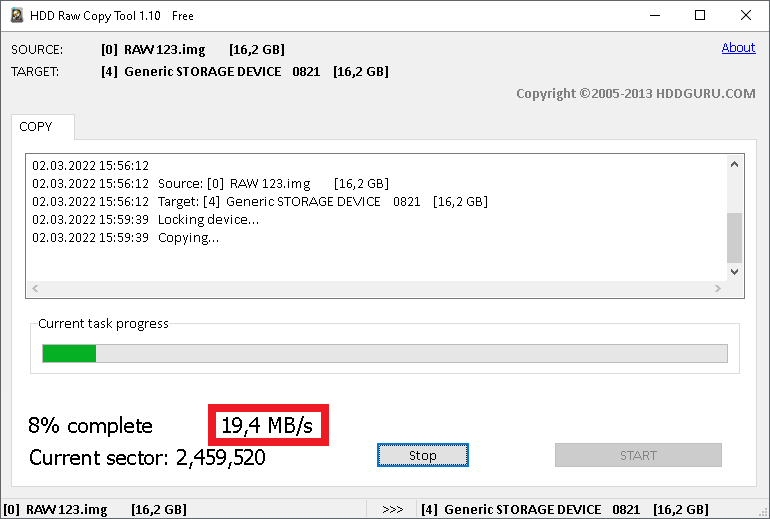
Начнется процесс записи прошивки. Скорость записи будет зависеть и от самого носителя информации и от компьютера (считывателя):
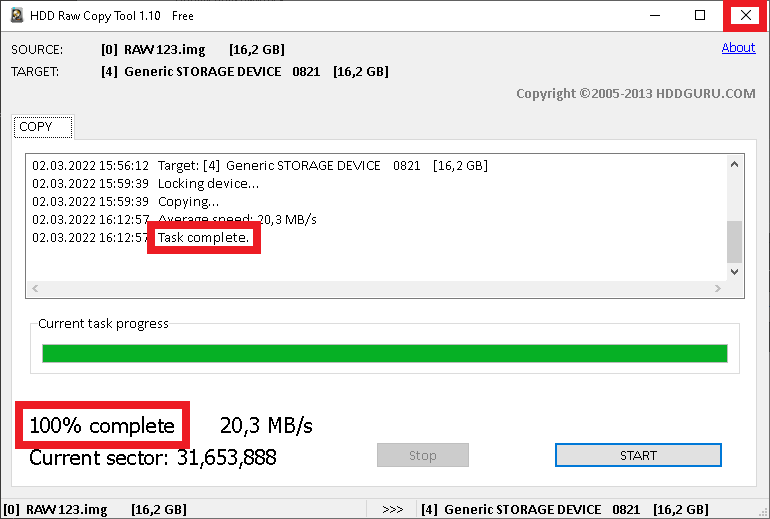
По завершению записи будет выведена надпись «100% complete», после чего приложение просто закрываете, нажав на крестик в правом верхнем углу:
Файловая система raw и как вернуть ntfs
Сегодня рассмотрим, как появляется raw формат hdd дисков, что такое файловая система RAW, зачем она нужна и что делать, если один из ваших дисков определился, как недопустимый, не размеченный, не отформатированный, поврежденный. Также рассмотрим, как поступить в случае, если пишется, что «chkdsk недопустим для дисков RAW» при попытке исправить ситуацию средствами операционной системы.
Что такое RAW
Файловая система RAW в неявном виде присутствует в операционных системах NT от корпорации Windows. Она создана с единой целью – предоставлять приложениям и операционным системам данные об объеме текущего тома и названии используемой на нем файловой системы (ФС). Если получили RAW раздел на жестком или твердотельном накопителе (флешке, SSD), это значит, что файловая система этого тома или накопителя не была распознана ни одним драйвером файловых систем, инсталлированным в среде, используемой Windows. То есть, структура размещения файлов явно отличается от НТФС и FAT/FAT32. Следствием этого являются такие ошибки, как:
- сообщение, что накопитель/раздел не отформатирован в известной файловой системе;
- отсутствует возможность осуществить нормальный доступ к устройству/разделу;
- файловая система диска была повреждена.
При появлении одного из вышеописанных оповещений дальнейшая работа с томом невозможна ни в режиме чтения, ни, тем более, в режиме записи.
Источники появления проблемы
Чаще всего подобная ошибка появляется на флешке в виду неправильного обращения или износа устройства, но и для жестких дисков, особенно съёмных, проблема очень актуальна. Ее источниками в большинстве случаев становятся:
- вредоносные приложения, вмешивающиеся в файловую таблицу или структуру тома;
- частичные повреждения загрузочного сектора или файловой таблицы тома;
- повреждения файловой таблицы, которая содержит информацию обо всех хранимых данных;
- физические повреждения секторов тома способствуют тому, что появляется тип файловой системы, называемый RAW;
- неправильное извлечение флешки или нештатные режимы работы устройства (скачки напряжения, исчезновение электроэнергии или неправильное выключение ПК).
Варианты лечения диска или раздела
В зависимости от причин по которым вместо FAT/NTFS появился формат RAW, существует масса методов получить доступ к хранимой на устройстве информации.
Проверка тома на поврежденные секторы и ошибки
Далее жмем по ссылке «Восстановление системы».

Переходим в раздел диагностики и открываем список расширенных параметров.

Запускаем командную строку.

Таким образом, можно вернуть контроль над диском без потери каких-либо данных.
В этом случае надпись «chkdsk недопустим для дисков RAW» появиться не должна, если такое опять случилось – переходим к следующему подразделу статьи.
Проверка целостности файлов самой ОС

Форматируем раздел в случае отсутствия на нем важной информации

HDD RAW Copy Tool
Утилита HDD RAW Copy Tool предназначена для посекторного копирования носителей и позволяет извлечь все данные из проблемного устройства без потери данных.Скачиваем утилиту с официального ресурса поддержки приложения. Устанавливаем и запускаем HDD RAW Copy Tool и ждем, пока в главном фрейме появятся обнаруженные на ПК разделы. Выбираем проблемное устройство, из которого впоследствии будем восстанавливать информацию (на нем появилась файловая система, определяемая как RAW).
Возвращаемся к интерфейсу HDD RAW Copy Tool, где снова жмем «Continue».

DMDE
Открываем том и смотрим по его содержимому — те ли файлы на нем находятся.

Если все верно, кликаем «Восстановить» и подтверждаем восстановление загрузочного сектора.

Если все произойдет должным образом, через короткое время программа DMDE восстановит потерянный раздел, не привнося изменение, и вернет ему прежнюю файловую систему.
Внимание! Если проблемным был системный том и восстановление производилось путем загрузки с другого диска или после установки носителя на иной компьютер, дополнительно придется выполнить реанимацию загрузчика.
TestDisk
Программа TestDisk наиболее сложная в эксплуатации, но и проводит наилучшее восстановление томов с ФС RAW. Запустив установленное приложение, выполняем следующие действия:
Жмем «Create», затем выбираем целевой раздел.
Изменение вступит в силу после перезапуска Windows.
Иногда требуется возможность копирования информации с одного жесткого диска на другой один в один, побитово, без изменений, именно в том виде, в каком она была записана изначально. Такое побитовое копирование применяется для создания точной копии информации, для создания резервной копии, и обеспечить его может утилита HDD Raw Copy Tool.

HDD Raw Copy Tool поддерживает копирование с дисков с любым интерфейсом — S-ATA (SATA), IDE (E-IDE), SCSI, SAS, USB, FIREWIRE, HDD/SSD. Поддерживаются жесткие диски и интерфейсы практически всех известных производителей — Intel, OCZ, Samsung, Kingston, Maxtor, Hitachi, Seagate, Samsung, Toshiba, Fujitsu, IBM, Quantum, Western Digital, и многие другие.
Но самое полезное в этой утилите — это возможность побайтового копирования с любых флеш-накопителей — SD/MMC, MemoryStick, CompactFlash, SmartMedia, XD. Копируются абсолютно все данные, включая загрузочные разделы и записи, шифрованные разделы, вне зависимоти от того, в какой операционной системе они были записаны. HDD Raw Copy может сразу копировать информацию на аналогичный жесткий диск, либо создавать образ (в сжатом или несжатом виде), из которого можно восстановить информацию. В принципе, утилита является неплохим инсрументом для создания резервной копии информации, работающим в 32/64-битных Windows 7/Server/Vista/XP.
HDDRawCopy – бесплатная программка для создания и восстановления образов жестких дисков и других носителей информации. Пригодится эта программа и для некоторых андроид устройств. Она позволяет сделать полный образ флеш памяти телефона, и восстановить в любой момент. Также предназначена для восстановления телефона в случае краха системы, или даже восстановления “кирпича” в большинстве случаях. Программа использует побитовое копирование, что дает возможность воссоздать точную копию системы. Для копирования 4гб нашего смартфона тратится примерно около 20 минут времени.
Администрация сайта не несет ответственности за то, что вы делаете со своим телефоном. Перед тем как, что-нибудь сделать, подумайте зачем вам это нужно и внимательно изучите инструкцию.DFU Mode – Режим прошивки (внутренней флеш памяти в том числе и служебных областей) телефона утилитами производителя или утилитой QPST. Позволяет перепрошивать телефон любыми прошивками, восстанавливать его из режима “кирпич”, изменять IMEI и т.п. низкоуровневые действия с ПО телефона.
Создание образа через HDDRawCopy
1. Необходимо установить драйвера.
2. Перезагрузить компьютер.
3. Выключить телефон.
4. Нажать и удерживать кнопки Громкость + и Громкость –
5. Подключить к компьютеру.
6. Отказаться от форматирования флешки. (Признак того, что компьютер увидел телефон в режиме DFU)
7. Отпустить кнопки телефона.
8. Запустить HDDRawCopy1.02Portable.exe от администратора, жмем Agree.
Скачать HDDRawCopy1.02Portable.exe 3602
9. Выбираем устройство Qualcomm MMC Storage и нажимаем Continue.

10. Выбираем двойным кликом FILE и указываем куда сохранить наш образ.
11. Нажимаем Continue.

12. Нажать Start и ждать окончания процесса создания образа .imgc.

13. Закрываем программу.
14. Вытащить и вставить батарею.
15. Включить телефон.
Создание чистого образа “как из магазина” через HDDRawCopy
Если у вас в телефоне уже есть какие-то важные данные, то сначало сделайте бекап. Иначе все данные будут потеряны!
1. Идем в настройки, выбираем “Восстановление и сброс” и делаем “Копирование данных“.
2. Идем в настройки, выбираем “Память” и “Очистить память телефона” (Внутреннюю, а не SD-карту!)
3. Необходимо установить драйвера.
4. Перезагрузить компьютер.
5. Скачать HDDRawCopy1.02Portable.exe.
Скачать HDDRawCopy1.02Portable.exe 3602
6. Снять заднюю крышку телефона.
7. Идем в настройки, выбираем “Восстановление и сброс” и делаем “Сброс настроек“. SD-карту очищать не нужно!
8. Телефон перезагрузится в режим Рекавери, и автоматически начнется очистка система. Когда появится надпись reboot, телефон выключится с виброй. В этот момент вынимаем батарею, чтобы не произошел перезапуск системы.
Мы получили телефон “как из магазина“.
9. Вставить аккумулятор.
10. Делаем полный бекап по инструкции “Создание образа через HDDRawCopy“
Прошивка с помощью HDDRawCopy
1. Необходимо установить драйвера.
2. Перезагрузить компьютер.
3. Выключить телефон.
4. Нажать и удерживать кнопки Громкость + и Громкость –
5. Подключить к компьютеру.
6. Отказать от форматирования флешки. (Признак того, что компьютер увидел телефон в режиме DFU)
7. Отпустить кнопки телефона.
8. Запустить HDDRawCopy1.02Portable.exe от администратора, жмем Agree.
Скачать HDDRawCopy1.02Portable.exe 3602
9. Выбираем двойным кликом FILE и указываем куда сохранить наш образ *.imgc.
10. Нажимаем Continue.

11. Выбираем устройство Qualcomm MMC Storage и нажимаем Continue.

12. Нажать Start и подтвердить согласие на перезапись данных.
13. Дождаться окончания прошивки и закрыть программу.
14. Вытащить и вставить батарею.
15. Включить телефон.
Используемые источники:
- https://hddiq.ru/obshhee-po-teme/chto-takoe-fajlovaya-sistema-raw
- https://progbox.ru/3670
- http://hsboost.ru/page/hddrawcopy-sozdanie-i-proshivka-obrazov/
HDD Raw Copy Portable — копирование жёсткого диска
Программа HDD Raw Copy Portable предназначена для создания дубликатов содержимого любого жёсткого диска. Она позволяет создавать точные копии жёстких дисков, независимо от интерфейса. Поддерживаются SATA, IDE, SAS, SCSI и SSD HDD, а также любые USB-накопители и устройства FireWire, SD, MMC, Memory Sticks и CompactFlash.
Как работает программа
Программа создаёт побайтную копию всех областей диска, включая главную загрузочную запись (MBR), загрузочные записи, разделы и промежуточное пространство. Копирование происходит независимо от операционной системы на диске (Windows, Linux, Mac или любая другая ОС) и количества разделов, в том числе скрытых. Если на диске есть повреждённые секторы, программа пропускает их, создавая точную копию диска. Программа поддерживает большинство известных производителей жёстких дисков и твердотельных накопителей, таких как Intel, Samsung, Maxtor, Seagate, Western Digital, IBM, Fujitsu, Toshiba, Quantum, Hitachi, Kingston и других.
Поскольку программа полностью портативная, её не нужно устанавливать на компьютер. Её можно запустить со съёмных устройств, например, с флеш-накопителя.
HDD Raw Copy Portable может быть полезна для резервного копирования данных или переноса информации на другой диск. Однако неопытным пользователям может быть сложно разобраться в работе с программой из-за сложности задачи.
Плюсы программы:
- Создание точных копий жёстких дисков независимо от типа и производителя.
- Поддержка различных интерфейсов и типов накопителей.
- Возможность копирования дисков с любой операционной системой и любым количеством разделов.
Скачать с официальной страницы
HDD Raw Copy Tool Portable
Похожие программы
| Нейросеть подберет аналоги HDD Raw Copy Tool Portable | |
| Категория | Инструменты для HDD |
| Разработчик | HDDGURU |
| Размер | 2 MB |
| Лицензия | Freeware |
| ОС |
|
- Home
- Windows Tips
- Perform sector by sector disk cloning with hdd raw copy tool
Disk cloning tools are designed to transfer huge volume of data from one disk to another. You can however manually copy drive’s data to other drive but disk cloning tools ensure that data will not be lost during the transfer process. HDD Raw Copy Tool, unlike other tools which use Windows Volume Shadow Copy technology to clone disks, implements low-level sector-by-sector disk duplication of disk to assure that all the data on the disk will be transferred to defined location. In addition to applying robust copy mechanism, it supports a wide range of local and removable storage mediums, including, SATA, SCSI, SAS, USB, FIREWIRE, LBA-48, Flash Cards, SD/MMC, pen drives, SmartMedia, etc., while having the ability clone SSD drives manufactured by Intel, IBM, Quantum, Western Digital, Maxtor, Hitachi, and Kingston.
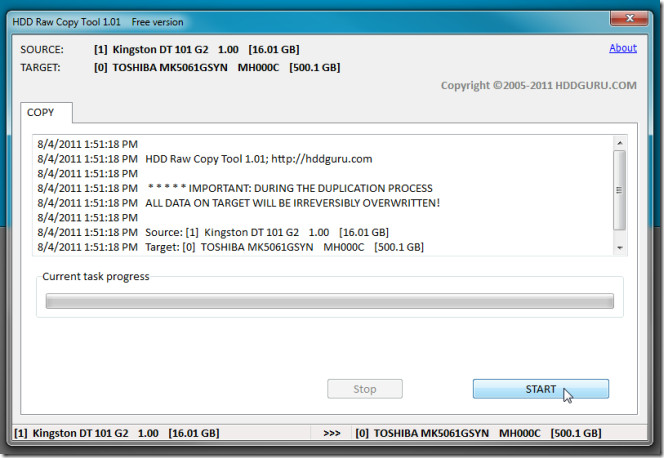
Apart from creating Raw copy of disk, it can write compressed image of the entire media, including the service data (MBR along with other Boot Records) as well. HDD Raw Copy Tool could be used where you are trying to recover lost data from the disk; creating an exact copy through it and then recover data from copied version may help you recover more data while original disk will remain untouched. On main screen, choose the source disk which you want to clone followed by target disk drive.
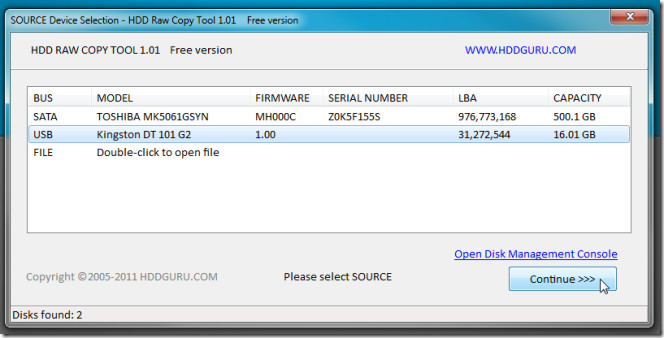
Disk Management Console link on main interface is given for the distribution of data and logical drives on disks. Click Start button to begin sector-by-sector disk copying process.
HDD Raw Copy Tool works on client and server editions of Windows OS. Both 32-bit and 64-bit Windows OS editions are supported.
Download HDD Raw Copy Tool

Данная инструкция описывает различные способы записи дистрибутивов ALT Linux[1].
Запись установочного образа на DVD
Запись образа диска в Windows
Файл ISO-образа диска — это файл специального формата, подготовленный для записи на диск. Для записи iso-образа под операционной системой MS Windows используйте специальные программы: SCDWriter, Nero BurningROM и другие. Рекомендуем для записи использовать новые диски от известных производителей: Verbatim, Mirex, Memorex. Записанный на плохой диск образ может вызвать неразрешимые проблемы при установке.
Запись образа диска с помощью SCDWriter
- Скачайте архив программы отсюда.
- Распакуйте архив в любую папку.
- Вставьте чистый диск в привод.
- Войдите в папку, куда был распакован скаченный архив, и запустите программу SCDWriter.exe.
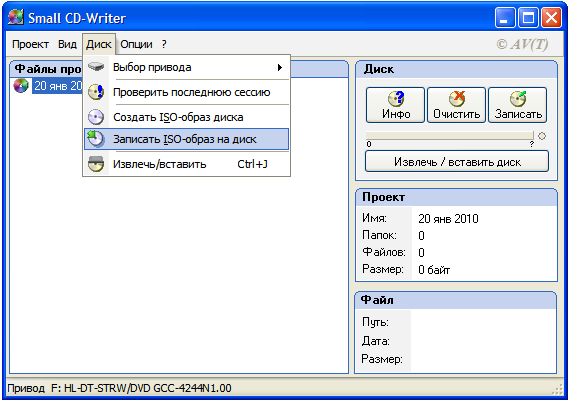
- Откройте пункт меню Диск ⇒ Записать ISO-образ на диск и в появившемся окне укажите путь к образу диска.
- Нажмите кнопку Записать.
Запись образа диска с помощью Nero BurningROM
- Если у вас не установлена эта программа, скачайте её с сайта производителя http://www.nero.com и установите.
- Запустите программу и выберите в списке устройств необходимый для записи CD/DVD дисковод.
- Щёлкните по кнопке Открыть проект в главном окне. В появившемся окне выберите необходимый iso образ для записи и нажмите кнопку Открыть.
- В окне Запись проекта (Записать образ) настройте необходимые параметры.
- Приступайте к записи iso образа на диск, щёлкнув по кнопке Запись (Burn).
Запись образа диска в Linux
Для записи ISO-образов можно использовать множество утилит и программ с графическим или текстовым интерфейсом. Наиболее удобно использовать программы K3b или Brasero, которые поставляются в комплекте любого дистрибутива операционной системы Linux.
Запись образа диска с помощью K3b
- Если программа k3b отсутствует, установите её в систему, используя стандартные для вашего дистрибутива инструменты установки программ.
- Запустите программу. При правильных настройках программа сообщит об отсутствии проблем с системой и предложит перейти к записи на диск.
- В меню главного окна Сервис (Service) выберите пункт Записать образ DVD (Burn DVD image).
- В появившемся окне Записать образ DVD (Burn DVD image) нажмите на кнопку Выбор файла для записи. Откроется диалог, в котором необходимо выбрать iso образ для записи и после выбора нажать клавишу ОК.
- Если вы всё сделали правильно, программа покажет информацию о iso файле и начнёт вычислять контрольную сумму. Эта операция может занять несколько минут. Вы можете сравнить полученную контрольную сумму с MD5SUM суммой на странице дистрибутива.
- Если числа не сходятся, то значит вы выбрали для записи не тот файл или скачанный вами iso образ был испорчен во время передачи данных по сети.
- Если цифры сходятся, вставьте диск для записи в дисковод. Дождитесь активации кнопки Начать (Start), после чего нажмите на неё.
Запись установочного образа на USB Flash
Внимание! UNetbootin, Rufus (в режиме записи «iso образ» по умолчанию) и UltraISO (в режиме записи «hdd+» по умолчанию) вместо простой записи гибридного образа ALT Linux на флеш-накопитель пытаются вторично преобразовать его в загрузочный для флеш-накопителя и тем самым ломают возможность загрузки с него. Поэтому использовать UNetbootin, а также Rufus и UltraISO в режиме по умолчанию для записи образов не рекомендуется
Внимание! Запись образа дистрибутива на флешку приведёт к изменению таблицы разделов на носителе. Eсли флешка выполнила функцию загрузочного/установочного устройства и требуется вернуть ей функцию переносного накопителя данных, то необходимо пересоздание таблицы разделов: удаление таблицы GPT и создание таблицы типа msdos. В системах GNU/Linux можно использовать parted/gparted[2] или другие программы по работе с разделами. Для восстановления совместимости флешки с операционными системами семейства Windows требуется создать только один раздел с FAT или NTFS[3]. Или можно просто заполнить нулями начало (и, вероятно, конец) носителя — например, в linux с помощью wipefs -a /dev/нужное[4]: в этом случае Windows определит носитель как пустой и сможет с ним работать.
Примечание: Образы ОС Альт для Эльбрус (архитектура e2k*) не являются гибридными; для их записи на не-DVD ознакомьтесь с полученными рекомендациями[5].
В операционной системе Windows
ALT Media Writer (altmediawriter)
ALT Media Writer — это инструмент, который помогает пользователям записывать образы ALT на свои портативные накопители, такие как флэш-диски.
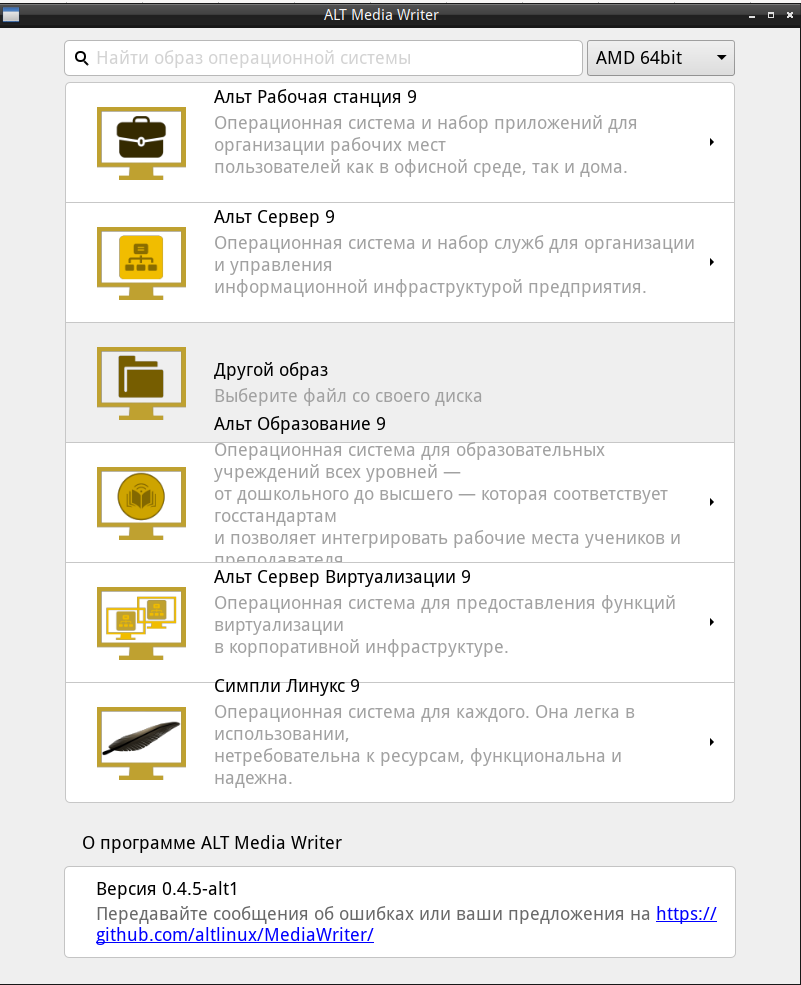
Он может автоматически загружать образы из интернета и записывать их, при необходимости извлекая сжатые образы (img.xz).
Скачать ALT Media Writer
HDD Raw Copy Tool
Для записи образа на флешку подойдёт и утилита HDD Raw Copy Tool. На первом шаге нужно выбрать файл с образом диска:

На втором шаге нужно выбрать флешку, на которую будем записывать образ:
Внимание! Не промахнитесь с выбором флешки — запись образа по ошибке на свой жёсткий диск приведёт к почти гарантированной потере данных на нём!

И, наконец, после проверки правильности выбранных параметров и нажатия кнопки Continue можно приступать к записи, нажав следом конопку START. По успешному завершению записи окно с индикацией процесса записи закроется, после чего можно закрыть и окно самой программы.
Rufus
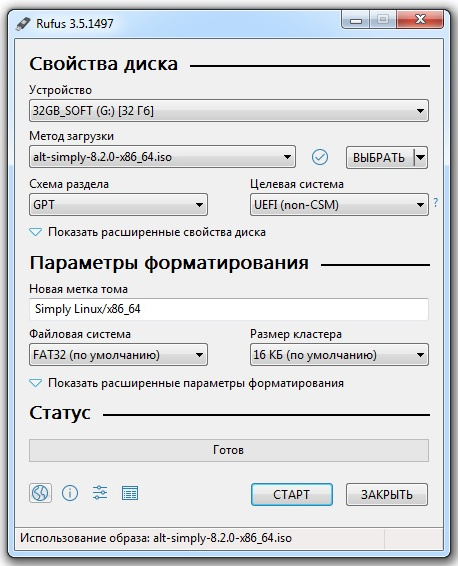
Записать образ в Windows 7 и выше можно с помощью программы Rufus, но требуется не забыть выбрать режим dd. Для запуска программы потребуются права администратора. На первом шаге нужно выбрать файл с образом диска и флешку, на которую будет произведена запись:
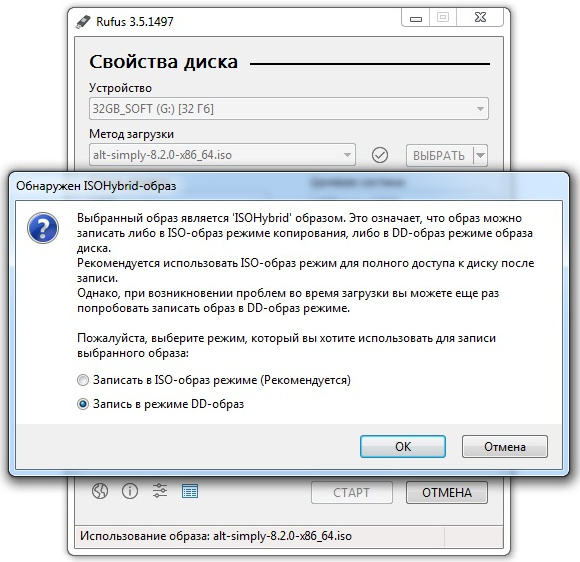
В Windows XP и Vista можно использовать архивную версию программы. На первом шаге нужно выбрать файл с образом диска и флешку, на которую будет произведена запись:
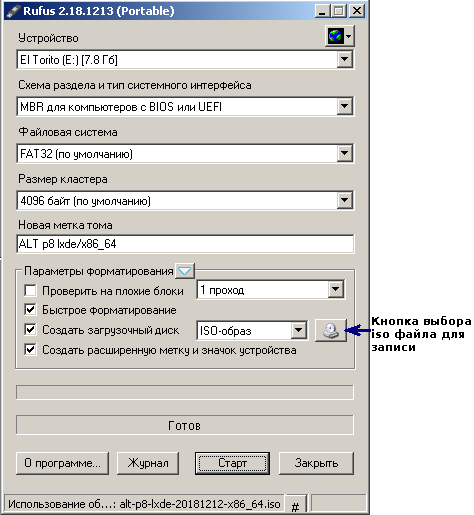
На втором шаге, после нажатия кнопки СТАРТ, нужно выбрать режим записи гибридного образа «DD-образ» и нажать ОК для начала процесса записи:
UltraISO
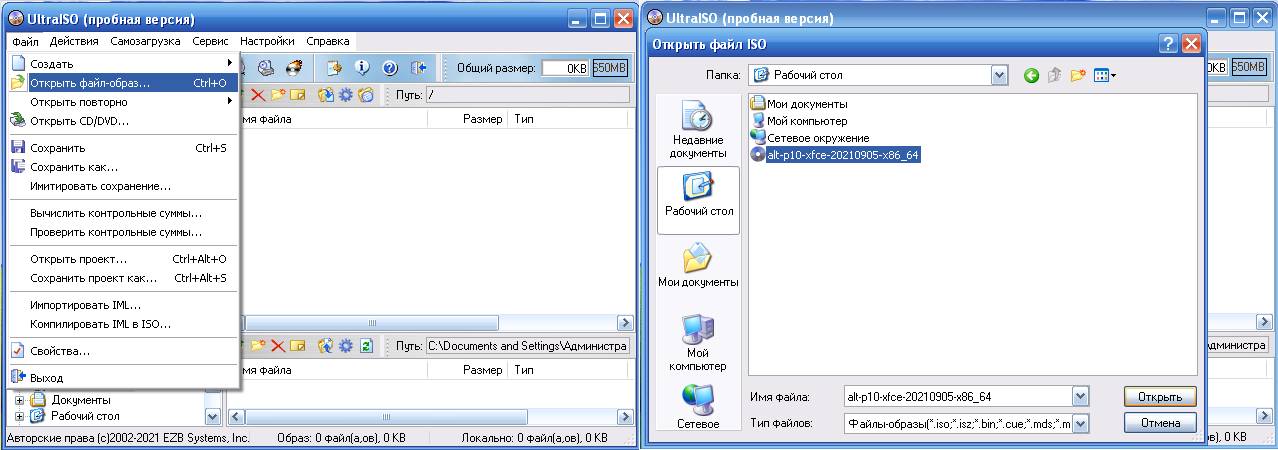
Записать образ можно при помощи программы UltraISO. Для начала необходимо выбрать образ диска для записи:
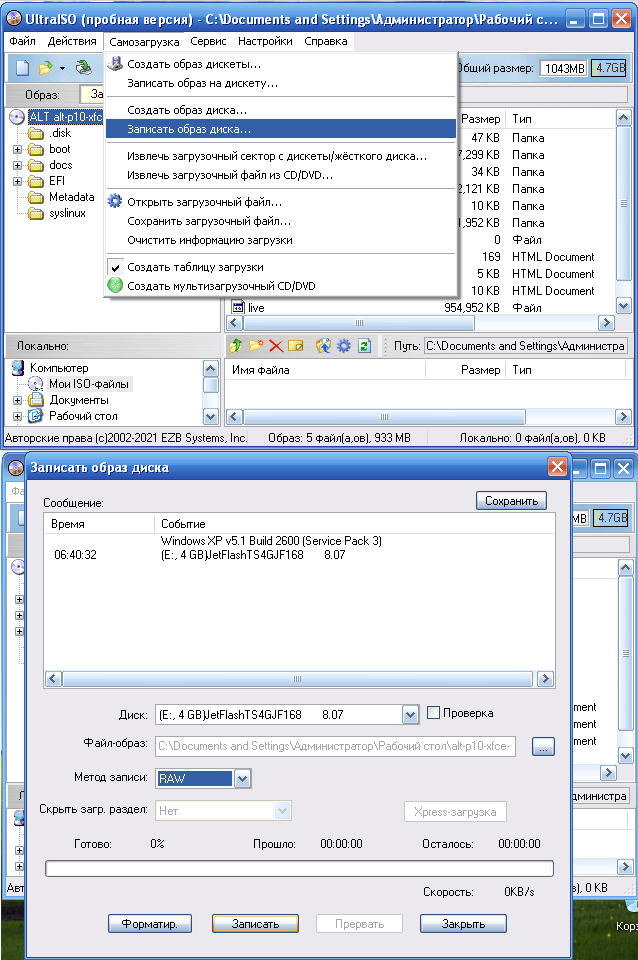
Затем перейти к записи образа, выбрать устройство и режим записи raw
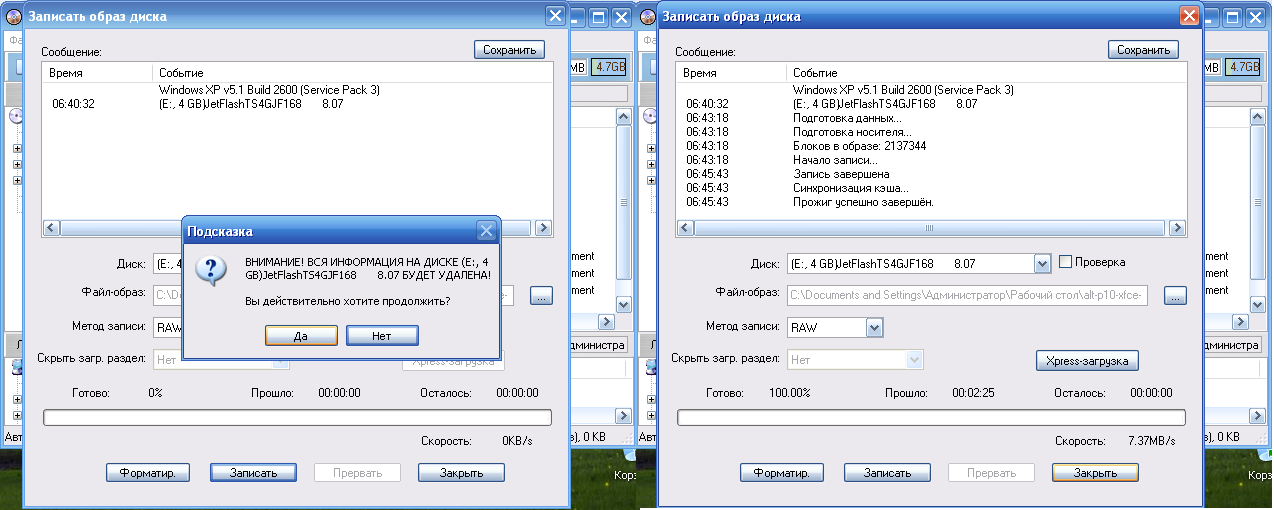
Остаётся нажать кнопку Записать и подтвердить запись, после чего дождаться окончания процесса записи:
Win32 Disk Imager
- скачать архив с программой Win32 Disk Imager;
- распаковать файлы программы из архива в любой каталог;
- вставить флэшку в USB-разъём (размер флэшки должен быть не меньше размера скачанного образа диска);
- запустить файл .exe;
- в появившимся окне выбрать iso образ дистрибутива, указав в поле «Тип файлов» все файлы — пункт *.*;
- выбрать устройство (флэшку);
- нажать кнопку Write для записи образа на флэш-диск
В операционной системе Linux
Для записи образа на флешку можно воспользоваться любой из трёх программ с графическим интерфейсом:
ALT Media Writer (altmediawriter)
Официальный сайт: https://github.com/altlinux/ALTMediaWriter , туда-же сообщайте об ошибках программы
ALT Media Writer — это инструмент, который помогает пользователям записывать образы ALT на свои портативные накопители, такие как флэш-диски.
Он может автоматически загружать образы из интернета и записывать их, при необходимости извлекая сжатые образы (img.xz).
Пакет также доступен для Arch Linux (в AUR).
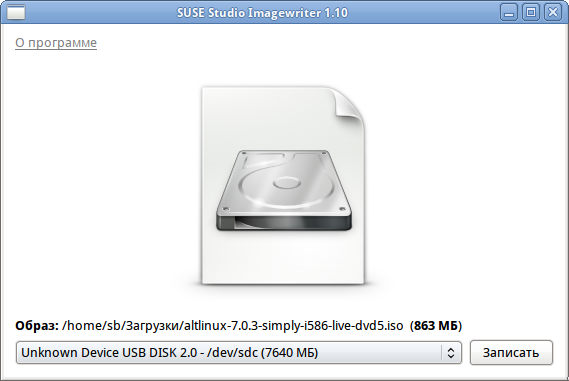
SUSE Studio Imagewriter (imagewriter)
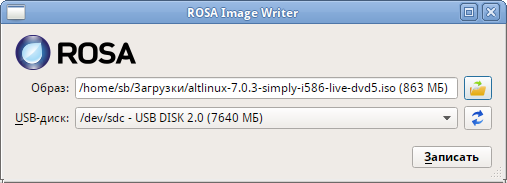
ROSA Image Writer (rosa-imagewriter)
Запись напрямую через dd
Поиск файла устройства флешки
Внимание! Не промахнитесь — запись образа по ошибке на жёсткий диск приведёт к практически 100% гарантированной потере данных на нём!
Внимание! Далеко не всегда жесткий диск/SSD — это /dev/sda!
1. Сначала поищем в /dev/disk/by-id:
$ ls -1 /dev/disk/by-id/usb*
/dev/disk/by-id/usb-JetFlash_Transcend_16GB_01CUL45SENFPCJP3-0:0
/dev/disk/by-id/usb-JetFlash_Transcend_16GB_01CUL45SENFPCJP3-0:0-part1
/dev/disk/by-id/usb-Kingston_DataTraveler_3.0_1831BFBD3065E320B963003B-0:0
/dev/disk/by-id/usb-Kingston_DataTraveler_3.0_1831BFBD3065E320B963003B-0:0-part1
/dev/disk/by-id/usb-Kingston_DataTraveler_3.0_1831BFBD3065E320B963003B-0:0-part2
Если понятно, где флешка, например, /dev/disk/by-id/usb-JetFlash_Transcend_16GB_01CUL45SENFPCJP3-0:0 — переходим собственно к записи.
2. Если в /dev/disk/by-id найти файл устройства флешки не удалось (флешка не признается, что она USB, имя ни о чем не говорит, и т.п.), то смотрим в /proc/partitions и пытаемся по размеру угадать, где флешка:
$ grep 'sd[a-z]$' /proc/partitions
   8        0  976762584 sda
   8       32   15138816 sdc
Флешке соответствует /dev/sdc (либо у Вас терабайтная флешка). Если по размеру понятно, где флешка, например, /dev/sdc, — переходим к записи.
3. Бывает, что подходящих кандидатов несколько:
$ grep 'sd[a-z]$' /proc/partitions
   8        0  976762584 sda
   8       32   15138816 sdc
   8       48   15098880 sdd
Тогда отключаем флешку, подключаем ее заново, и сразу смотрим в лог ядра:
$ dmesg | tail
[2560188.692099] usb 2-3.1.2: new SuperSpeed Gen 1 USB device number 55 using xhci_hcd
[2560188.713428] usb 2-3.1.2: New USB device found, idVendor=8564, idProduct=1000, bcdDevice=11.00
[2560188.713433] usb 2-3.1.2: New USB device strings: Mfr=1, Product=2, SerialNumber=3
[2560188.713436] usb 2-3.1.2: Product: Mass Storage Device
[2560188.713439] usb 2-3.1.2: Manufacturer: JetFlash
[2560188.713441] usb 2-3.1.2: SerialNumber: 01CUL45SENFPCJP3
[2560188.837988] usb-storage 2-3.1.2:1.0: USB Mass Storage device detected
[2560188.838229] scsi host4: usb-storage 2-3.1.2:1.0
[2560189.995370] scsi 4:0:0:0: Direct-Access     JetFlash Transcend 16GB   1100 PQ: 0 ANSI: 6
[2560189.996018] sd 4:0:0:0: Attached scsi generic sg2 type 0
[2560189.997050] sd 4:0:0:0: [sdd] 30197760 512-byte logical blocks: (15.5 GB/14.4 GiB)
[2560189.997731] sd 4:0:0:0: [sdd] Write Protect is off
[2560189.997739] sd 4:0:0:0: [sdd] Mode Sense: 43 00 00 00
[2560189.998457] sd 4:0:0:0: [sdd] Write cache: enabled, read cache: enabled, doesn't support DPO or FUA
[2560190.036918]  sdd: sdd1
[2560190.039495] sd 4:0:0:0: [sdd] Attached SCSI removable disk
Флешке соответствует файл /dev/sdd.
Запись
Примечание: Перед записью стоит убедиться, что флешка не используется, размонтирована.
Сначала нужно удалить с флешки таблицу(ы) разделов. Для этого можно воспользоваться
утилитой wipefs.
Внимание! Если не удалить таблицу разделов, то может возникнуть ошибка при загрузке. Ядро может решить использовать резервную копию GPT, которая хранится в конце диска. В результате программа установки не сможет найти образ.
Запись можно осуществить в консоли под правами пользователя root.
Например, так:
# dd oflag=direct if=alt.iso of=/dev/sdX bs=1M status=progress; sync
Если параметр status=progress у Вас не поддерживается, не пишите его в команду; с той же целью (наблюдения за прогрессом) можно использовать утилиту pv из одноимённого пакета:
# pv alt.iso | dd oflag=direct of=/dev/sdX bs=1M; sync
где alt.iso — образ диска ISO, а /dev/sdX — файл устройства флешки.
Внимание! Не промахнитесь буквой — запись образа по ошибке на свой жёсткий диск приведёт к почти гарантированной потере данных на нём!
Внимание! Не добавляйте номер раздела, образ пишется на флэшку с самого начала!
Внимание! Не извлекайте флешку, пока образ не запишется до конца!
Примечание: Определить финал процесса можно по прекращению моргания индикатора флешки либо посредством виджета «Безопасное извлечение съёмных устройств». В консоли можно подать команду
и дождаться её успешного завершения. Однако примеры даны с дополнительной командой sync, которая вызывает сброс кэша на носители, в том числе и для только что записанной флешки, так что после завершения sync флешку можно вынимать и без eject.
Пример записи с помощью dd
Определяем имя устройства флешки:
$ lsblk | grep disk
sda      8:0    0 931,5G  0 disk
sdb      8:16   0 931,5G  0 disk
sdc      8:32   1   7,4G  0 disk
Флешка имеет имя устройства sdc.
А затем записываем так:
# dd oflag=dsync if=/space/office/cas/iso/school/school-7.0.5-20140611-school-master-i586-ru-install-dvd5.iso of=/dev/sdc bs=1M status=progress;sync
или, например, так:
# pv /space/office/cas/iso/school/school-7.0.5-20140611-school-master-i586-ru-install-dvd5.iso | dd oflag=dsync of=/dev/sdc bs=1M;sync
dd: warning: partial read (524288 bytes); suggest iflag=fullblock
3GiB 0:10:28 [4,61MiB/s] [===================================>                          ] 72% ETA 0:04:07
В операционной системе OS X
Подключить флешку и командой diskutil list посмотреть присвоенный ей номер:
$ diskutil list

/dev/disk0 (internal, physical):
   #:                       TYPE NAME                    SIZE       IDENTIFIER
   0:      GUID_partition_scheme                        *1.0 TB     disk0
   1:                        EFI EFI                     209.7 MB   disk0s1
   2:                  Apple_HFS Sierra System HD        999.3 GB   disk0s2
   3:                 Apple_Boot Recovery HD             650.0 MB   disk0s3

/dev/disk1 (external, physical):
   #:                       TYPE NAME                    SIZE       IDENTIFIER
   0:     FDisk_partition_scheme                        *8.0 GB     disk1
   1:             Windows_FAT_32 NO NAME                 8.0 GB     disk1s1
   2:                       0xEA                         32.3 KB    disk1s2
Внимание! Убедитесь что номер диска соответствует вашему устройству, в противном случае запись образа по ошибке на другой жёсткий диск или носитель приведёт к гарантированной потере данных на нём!
Далее отмонтировать все разделы и записать образ (где X — номер вашего usb-носителя):
$ diskutil umountDisk /dev/diskX
$ sudo dd if=alt.iso of=/dev/diskX bs=1m
После записи, диск можно безопасно извлечь командой:
diskutil eject /dev/diskX
Запись архивов rootfs на SD-карту
Используйте alt-rootfs-installer по инструкции.
Проверка целостности записанного образа
Полная статья на форуме:
https://forum.altlinux.org/index.php?topic=157.msg221680#msg221680
Внимание! Если речь идёт о записи на флешку образа LiveCD, проверка должна быть выполнена сразу же после записи на USB Flash, без запуска с него. Причина в том, что остаток флешки, при первом запуске LiveCD, форматируется, как r/w раздел, при этом меняется и таблица разделов.
1. Определяем длину образа в байтах (например, для altlinux-7.0.2-school-teacher-i586-ru-install-dvd5.iso):
du -b <путь к файлу образа.iso> | cut -f1
2063597568
2. Контрольная сумма образа из файла на сервере FTP:
grep altlinux-7.0.2-school-teacher-i586-ru-install-dvd5.iso MD5SUM
cf34ca5fe15d5367383aeccb60baf713  altlinux-7.0.2-school-teacher-i586-ru-install-dvd5.iso
3. Подсчёт контрольной суммы записанного образа на DVD или USB Flash (выполняется под правами пользователя root):
head -c 2063597568 /dev/sdd | md5sum
cf34ca5fe15d5367383aeccb60baf713  -
Где размер после -c — вывод в п.1, а /dev/sdd — устройство DVD или USB Flash, на которое производилась запись.
Запись образов ОС Альт для Эльбрус
ISO-образы на DVD пишутся вышеописанными способами; они не являются гибридными, поэтому запись на флэшку осуществляется из ОС Linux на любой аппаратной платформе скриптом write.sh, также доступным в корневом каталоге самих образов начиная с выпуска 9.2. Предпочтительна именно запись на флэшку. Обязательно должен быть раздел, желательно первый. Внимательно проверьте, что буковка логического устройства соответствует именно нужному физическому.
$ lsblk
# ./write.sh alt-вариант-дата-e2kv4.iso /dev/sdZ1
Сжатые IMG-образы разжимаются (unxz, xzcat) и пишутся на целевой носитель при помощи dd(8) и эквивалентных команд посекторной записи готового образа, как описано выше. Возможна непосредственная запись на SSD/HDD, после чего может быть уместно увеличить размер корневого раздела с использованием свободного пространства диска (например, при помощи gparted).
Проблемные варианты
При установке в dualboot недоступна правка диска
Проверьте, не выключается ли у Вас в Windows в гибернацию. Она может блокировать редактирование диска.
Ventoy
Примечание: Следует понимать, что ISO-образ рассчитан на самостоятельную загрузку. Загрузка образов какими-либо промежуточными загрузчиками зависит от самих промежуточных загрузчиков и может быть обеспечена их разработчиками.
Иногда в формате ISO-образа могут происходить изменения, требующие новой доработки промежуточного загрузчика.
Есть сообщения о том, что после записи Альт 10 программой Ventoy установка идёт нештатно (в т.ч. с попыткой задействования установочного носителя при авторазбивке) После анализа было выяcнено :
- Требуется Ventoy версии более 1.0.75, а лучше 1.0.80 и выше.
https://github.com/ventoy/Ventoy/releases/tag/v1.0.75

Fix the bug when booting ALT Linux in UEFI mode. (#1645)
https://github.com/ventoy/Ventoy/releases/tag/v1.0.80

Bugfix for booting latest ALT linux. (#1784)
- Установка дистрибутивов работает, с версии 10.1 и выше.
- У Ventoy версии 1.0.75 и меньше проблемы с загрузкой образов дистрибутивов версий 9.2 и 10.0
https://github.com/ventoy/Ventoy/issues/1811 (Ventoy 1.0.79)

Unable to install ALT Linux Workstation 9.2
Так-же на форуме были сообщения об аналогичных проблемах с виртуальными DVD типа Zalman. Возможно зависит от их модели.
Ссылки
- Выпуски
- Загрузить
Примечания
- ↑ Начиная с Шестой платформы образы стали гибридными (их можно записывать как на флешку, так и на cd/dvd болванку) и получили расширение iso.
- ↑ работа с разделами в gparted
- ↑ Работа с разделами на примере штатных средств Windows Vista/7 http://www.oszone.net/7835/diskmgmt_in_vista (для Windows XP и более старых версий http://www.oszone.net/499/)
- ↑ при диагностике вида ignoring nested «dos» partition table on non-whole disk device добавьте ключик —force
- ↑ В корне образа может быть расположен скрипт write.sh, пригодный для записи .iso как на DVD, так и на флэшку (должен существовать первый MBR-раздел, на вс).