
Сегодня мы расскажем вам о программе для восстановления данных любого типа Hetman Partition Recovery.
Hetman Partition Recovery – это утилита, в основе которой лежит инновационный алгоритм поиска удаленных данных, позволяющий восстановить множество файлов в полном объеме. Причем реанимировать информацию можно не только с жесткого диска, но и с любого другого носителя, работающего под управлением файловых систем FAT и NTFS.
Главной фишкой программы, разработанной компанией Hetman Software, является ее доступность. Она максимально проста в эксплуатации. Благодаря пошаговому мастеру для восстановления файлов и русифицированному интерфейсу в ней смогут разобраться все желающие. Попытаемся это сделать и мы.
Для того чтобы перейти к процессу восстановления утерянной информации, сначала стоит разобраться, какого именно типа данные подлежат реанимации при помощи Hetman Partition Recovery.
Как отмечает разработчик программы, с ее помощью можно восстановить разного рода информацию. Во-первых, это файлы, потерянные в результате случайного удаления (любые типы файлов, удаленных с жесткого или USB-диска, карты памяти или другого носителя информации, независимо от файловой системы устройства). Таким образом, утилита поможет вам успешно вернуть данные, утерянные с ПК, цифровых фотоаппаратов и т.д. Низкоуровневые алгоритмы поиска по содержимому файла найдут данные даже в наиболее сложных случаях.
Во-вторых, прога поможет восстановить жесткий диск после форматирования (информация реанимируется с отформатированных, удаленных разделов или дисков, после преобразования файловой системы из FAT в NTFS и наоборот). Hetman Partition Recovery находит и анализирует любые сохранившиеся на диске данные. Даже если файловые таблицы пусты или полностью отсутствуют, утилита восстановит файлы, применяя алгоритмы поиска информации по сигнатурам начала и окончания файла.
Помимо этого с помощью программы можно реанимировать данные, удаленные с использованием комбинации клавиш Shift+Del, а также посредством стороннего ПО или в результате очистки «Корзины». Hetman Partition Recovery также поможет в случае, если ваша информация разрушена или заблокирована в результате вирусных атак, перебоев в подаче электроэнергии, аппаратных неисправностей либо после сбоя файловой системы носителя. Справиться с зараженными жесткими дисками утилита сможет благодаря серии низкоуровневых алгоритмов, которые успешно извлекают информацию в подобных случаях.
Утилита возвращает удаленные файлы независимо от их расширения. В этот список входят текстовые документы Microsoft и Open Office (DOC, DOCX, ODT, RTF, PDF и т.д.), цифровые изображения (JPEG, PSD, EPS, TIFF, PNG и т.д.), электронные таблицы и презентации (XLS, XLSX, ODS, и т.д.), сжатые архивы (ZIP, RAR и т.д.), видео- и аудиозаписи (AVI, DAT, MKV, MPG, VOB, MP3 и т.д.).
Этап восстановления
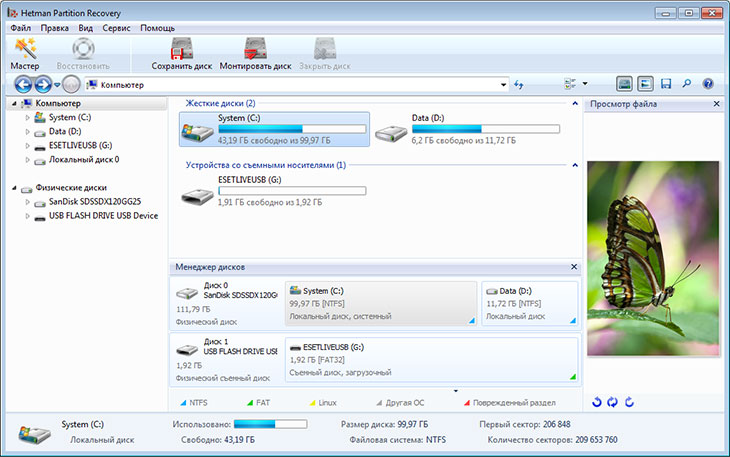
Процесс восстановления данных при помощи Hetman Partition Recovery, как мы упоминали выше, под силу любому пользователю. Итак, реанимация файлов начинается с выбора диска. Здесь вам необходимо указать логический диск, с которого были удалены файлы. Если файлы были утеряны после форматирования, удаления или пересоздания логических разделов, то вам следует выбрать физический носитель информации или воспользоваться «Поиском разделов».
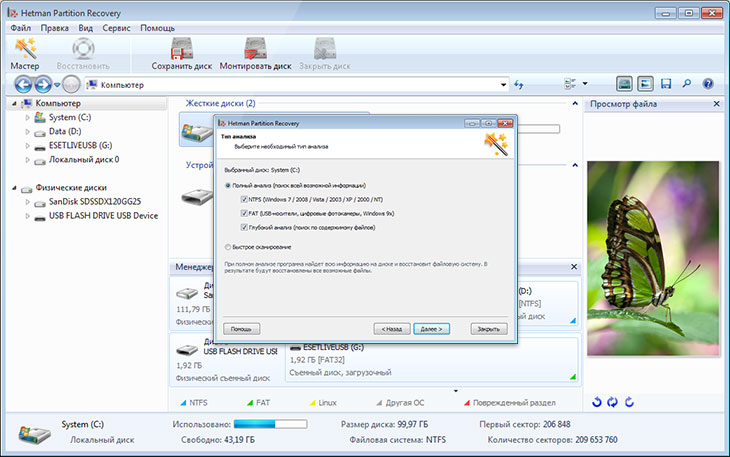
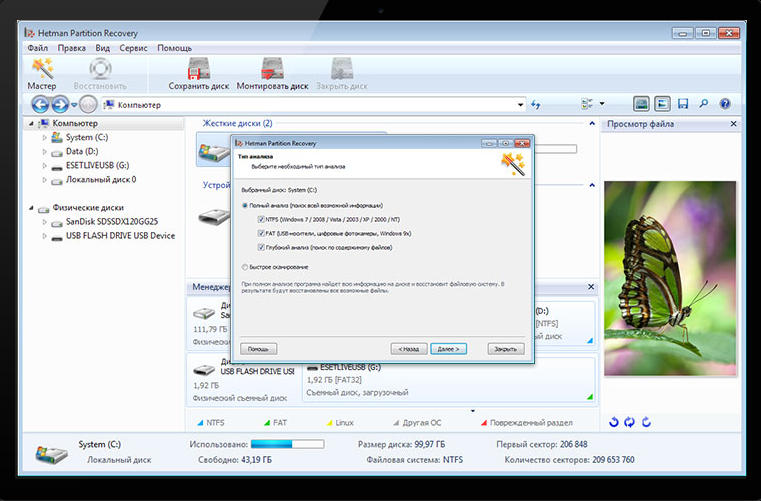
Далее программа предлагает вам на выбор два типа анализа диска: полный и быстрый. Они принципиально отличаются друг от друга. «Быстрое» сканирование занимает всего пару секунд, его рекомендуется использовать для поиска файлов, удаленных с помощью сочетания клавиш Shift+Del или в результате очистки «Корзины». Для всех остальных случаев существует «глубокое» сканирование, во время которого утилита изучает всю поверхность жесткого диска и возвращает всю доступную информацию. В этом случае задействуются все возможные алгоритмы поиска утерянных файлов.
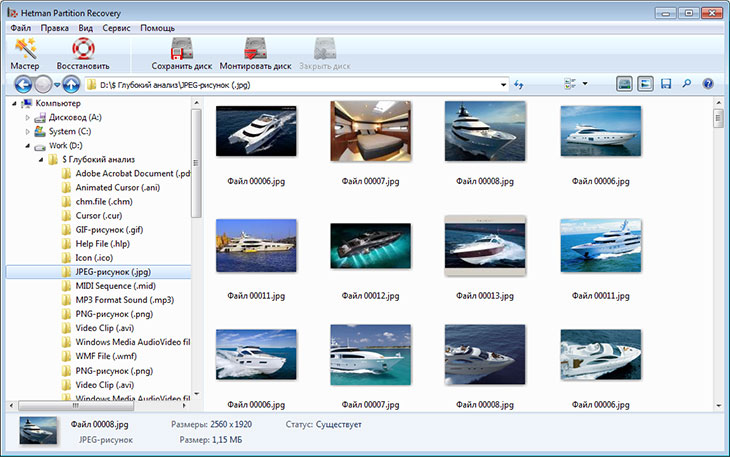
После выбора типа анализа вам остается лишь нажать кнопку «Далее» и ждать, пока программа выведет на экран структуру каталогов диска. Удаленные файлы и папки будут помечены красным крестиком и размещены на том самом месте, откуда были удалены. Перед восстановлением любого файла пользователь может посмотреть его содержимое. Затем следует выбрать необходимые для реанимации данные и нажать кнопку «Восстановить».
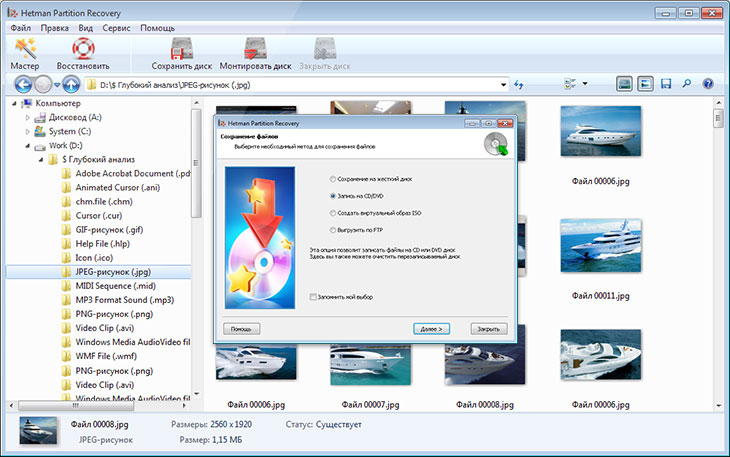
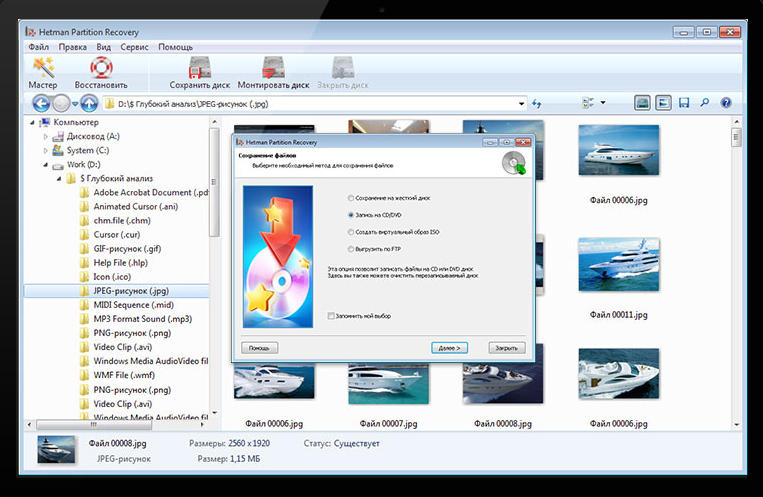
После этого наступает наиболее ответственный момент – сохранение восстановленных с жесткого диска данных. Программа позволяет сохранить файлы в папку на диске, записать на CD/DVD-носитель, создать ISO-образ с ними или загрузить файлы на удаленный FTP-сервер. Важно обратить внимание на то, что в процессе сохранения восстановленных данных нельзя использовать диск, с которого файлы были удалены. Это приведет к полной или частичной перезаписи утерянных файлов.
Вывод
Hetman Partition Recovery – это удобная и быстрая программа для восстановления утерянных данных, справиться с которой сможет юзер любого левела. Вам всего лишь нужно ответить на простые вопросы встроенного «Мастера» – и уже через пару минут вы получите доступ к вашим удаленным данным. Утилита совместима со всеми популярными 32- и 64-битными операционными системами Windows. Скачать программу компании Hetman Software вы можете с официального сайта, перейдя по этой ссылке.
©YouTube/Michael Miroshnichenko
Ссылка на сервис: www.hetmanrecovery.com/ru/
Нашли опечатку? Выделите фрагмент и нажмите Ctrl + Enter.
Подписывайтесь на нас в Telegram, Яндекс.Новостях и VK
Популярное
Астрономы впервые надежно зафиксировали одинокую черную дыру
Ученые подтвердили природу невидимого тела, споры о котором шли с 2011 года. Это первая обнаруженная изолированная черная дыра. Объект массой в семь Солнц заметили в Млечном Пути благодаря редкому явлению — гравитационному микролинзированию, которое исказило свет далекой звезды.
Женщины выбрали подруг по запаху
Ученые давно выяснили, что запах ношеной футболки влияет на выбор мужчин прекрасным полом. Авторы нового исследования продемонстрировали, что и при выборе подруг запахи играют более существенную роль, чем визуальный ряд.
Антикитерский механизм, вероятно, не работал изначально
В 2006 году исследователи из Великобритании объявили, что легендарный антикитерский механизм, древнегреческий «компьютер», мог быть всего лишь игрушкой для демонстрации астрономических явлений. Авторы нового исследования подтвердили это, построив математическую модель на основе данных своих коллег, которая показала, что шестерни устройства заклинивало при запуске. Но несмотря на полученные результаты, ученые пытаются спасти репутацию древнего чуда техники, обвинив предыдущую команду в ряде ошибок.
NASA умолчало о том, что астронавты Starliner были близки к гибели
Известный американский отраслевой обозреватель Эрик Бергер взял интервью у экипажа космического корабля Boeing, из-за технических проблем которого два астронавта задержались на орбите на девять месяцев вместо одной недели. Детали, которые они озвучили, указывают на серьезные проблемы Starliner, о которых ранее умалчивали. Люди провели немало времени при глубоко нештатной температуре. При слегка другом сценарии миссии экипаж корабля мог погибнуть. Официальные заявления NASA и Boeing сразу после июньского полета к МКС, судя по интервью, были заведомо неправдивыми.
Больше половины костей Tyrannosaurus rex оказались частными и недоступными для палеонтологов
Многие знают, как популярны сувениры из окаменелостей — зубы древних акул или полированные панцири аммонитов. Но чем реже встречаются такие артефакты, тем они ценнее, то есть на них можно много заработать. И это проблема для палеонтологов. Американский специалист по тираннозаврам оценил ущерб, который нанесла коммерческая добыча костей T. rex и подсчитал среднюю цену таких образцов. Оказалось, больше половины найденных тирексов находится в частных руках, а значит, для науки они недоступны или ненадежны.
[miniorange_social_login]
Подтвердить?
Причина отклонения
Не получилось опубликовать!
Вы попытались написать запрещенную фразу или вас забанили за частые нарушения.
Понятно
Жалоба отправлена
Мы обязательно проверим комментарий и
при необходимости примем меры.
Спасибо
Аккаунт заблокирован!
Из-за нарушений правил сайта на ваш аккаунт были наложены ограничения. Если это ошибка, напишите нам.
Понятно
Что-то пошло не так!
Наши фильтры обнаружили в ваших действиях признаки накрутки. Отдохните немного и вернитесь к нам позже.
Понятно
На первый взгляд, неопытному пользователю кажется, что процесс восстановления данных занимает много времени из-за его сложности и кропотливости. На самом деле всё не так сложно. С Hetman Partition Recovery вы узнаете, что, следуя простым этапам, вы сможете без труда сохранить и восстановить всю нужную вам информацию.
Этап № 1. «Укажите необходимый диск для восстановления»
Выберите диск, на котором были утеряны данные. Если ваши данные были удалены с логического раздела, который был изначально удалён, пересоздан или попросту форматирован, то вам следует перейти к «Поиску разделов».
Создайте виртуальный образ.
Если вы изначально создадите виртуальную копию вашего диска, а затем продолжите с неё восстанавливать ваши данные, то вы точно сможете избежать случайную перезапись удаленных файлов. А это даст вам гарантию возможности восстановления данных на ваш диск.
Возможность восстановления удалённых разделов
С Hetman Partition Recovery вы сможете с легкостью найти удалённые диски, а затем продолжить с них восстановления ваших данных. Данное действие позволит вам сэкономить немалое количество времени.
Для того, чтобы воспользоваться поиском удалённых разделов, вам необходимо выбрать соответствующее устройство в дереве папок. Затем, перейти в меню «Файл» — «Найти диски», после которого нужно указать тип файловой системы вашего раздела. Помимо этого, нужно указать приблизительное расположение на устройстве. На данном этапе желательно анализировать весь ваш диск полностью. Иначе, Hetman Partition Recovery запустится в режиме быстрого поиска разделов (режим по умолчанию).
После завершения процесса анализа диска, вам предоставляется возможность запуска полного анализа устройства, после которого вы сможете найти большее количество разделов. Если последние будут найдены, то они автоматически добавятся в дерево каталогов.
Возможность создания образа
Перейдите в меню «Файл» — «Создать виртуальный диск». С помощью этой команды вы сможете создать виртуальную копию данных. При необходимости, предоставляется возможность создания образа всего носителя, а также сжатия занятого пространства диска. Далее, следует нажать на кнопку «Сохранить», предварительно указав имя файла созданного образа.
Дальнейшее использование образа
После создания вашего образа, необходимо выбрать в меню «Сервис» — «Монтировать диск», а затем указать путь к образу. Hetman Partition Recovery сама включит ваш сохраненный ранее диск в дерево папок, после которого вы сможете воспользоваться для дальнейшей работы с ним. Созданный виртуальный диск никуда не денется: он будет доступен для восстановления на других компьютерах.
Этап № 2. «Укажите необходимый метод для восстановления»
Hetman Partition Recovery предлагает два способа для восстановления удаленной информации.
Способ «Быстрого сканирования»
Если ваши данные были удалены сочетанием клавиш «Shift» + «Delete», или же вы случайно очистили «Корзину», то «Быстрое сканирование» позволит сразу найти удаленные файлы. Если же ваши данные были удалены другим способом, то необходимо воспользоваться «Полным сканированием», который может занять немалое количество времени.
Способ «Полного анализа»
В данном способе восстановления используются все возможности Hetman Partition Recovery. Вы сможете восстановить ваши данные независимо от того, как они были удалены. С помощью «Полного анализа» вы будете уверены в том, что ваши файлы будут найдены, т.к. программа использует в своем арсенале все алгоритмы поиска.
Этап № 3. «Процесс восстановления»
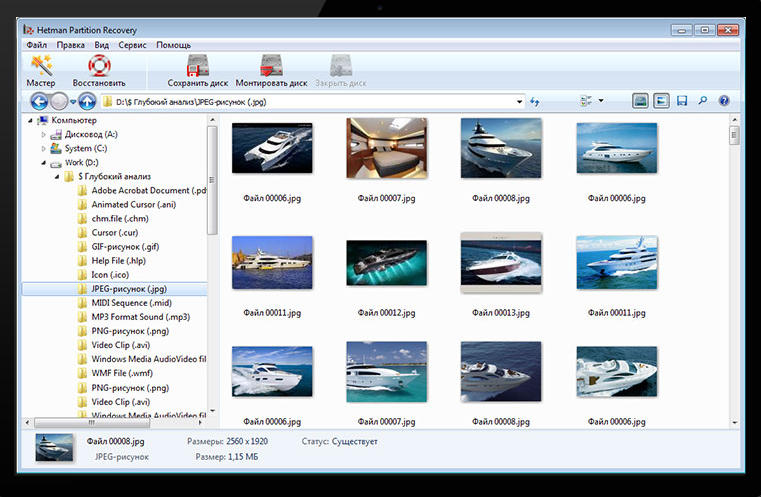
После прохождения предыдущих этапов, Hetman Partition Recovery приступит к поиску удаленной информации. Будет рассчитана продолжительность восстановления. После окончания процесса, программа предложит нажать кнопку «Готово».
Процесс восстановления данных
Программа Hetman Partition Recovery сама покажет вам найденные файлы в том дереве папок, которое было изначально. Удаленные файлы помечаются красным крестиком.
Для вашего удобства по способу сортировки восстановленных данных, программа предоставляет многие режимы для их отображения. А именно:
- крупные значки;
- обычные значки;
- эскизы страниц;
- список;
- плитка;
- таблица.
Разделы «Удалены и найдены» и «Глубокий анализ»
Если в процессе восстановления были найдены файлы, месторасположение которых не удалось определить, то они автоматически помещаются в раздел «Удалены и найдены».
В разделе «Глубокий анализ» находятся восстановленные файлы, сигнатуры которых, а именно – начало файла и его окончание – были найдены комплексным анализированием.
Возможность предварительного просмотра
Отобразив содержимое восстановленных файлов, которые будут отображаться в том же месте (папке), откуда и были удалены, вы сможете выбрать только нужные вам данные.
Просмотр восстановленных данных и их сохранение
Hetman Partition Recovery предоставляет возможность просмотра найденных файлов различных форматов. Программа поддерживает более двухсот типов — от простых изображений до исполняемых файлов. Для полного восстановления нужных вам файлов необходимо пройти процесс регистрации программы.
После прохождения регистрации, вы можете сохранить нужные вам данные, предварительно выделив их и перейдя затем в меню «Файл» — «Восстановить». Если вам необходимо выбрать файлы из различных каталогов, то следует их перенести в «Корзину восстановления», используя мышь. И далее, нажав на кнопку «Восстановить», вы сможете восстановить данные из самой корзины.
Этап № 4. «Сохранение восстановленной информации»
После окончания процесса восстановления, вам предоставят выбор различных способов для сохранения ваших данных. Вы можете либо просто оставить их на диске, либо записать на CD/DVD носитель. Помимо этого, предоставляется возможность создания ISO – образа или загрузки информации на FTP-сервер. Подробнее об этих способах мы поговорим дальше.
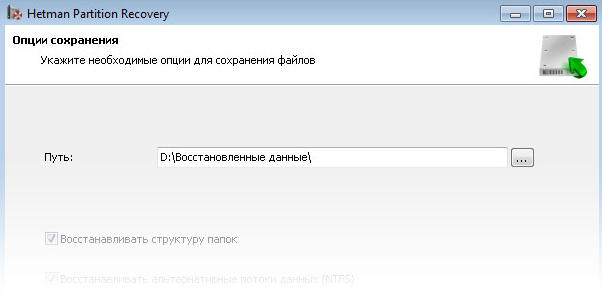
Сохранение на диске
Для того, чтобы просто сохранить файлы на диск, необходимо указать соответствующую директорию.
Помимо, Hetman Partition Recovery также предоставляет возможность сохранения ADS и замены утерянных символов из имени файла.
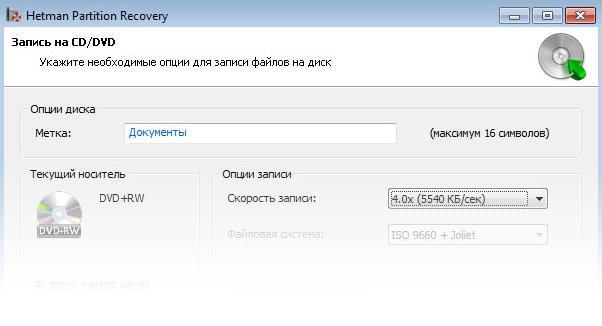
Запись на CD/DVD носитель
При использовании этого способа, Hetman Partition Recovery предлагает выбрать следующие параметры: метку диска, файловую систему, скорость записи. После чего, необходимо нажать на кнопку «Далее». Программа также поддерживает опцию мультисессионной записи диска, а также возможность сохранения данных в изначальных до удаления папках. В последней ситуации необходим выбрать опцию «Восстановить структуру папок», не выполнив которую все ваши данные будут просто сохранены в одном каталоге.
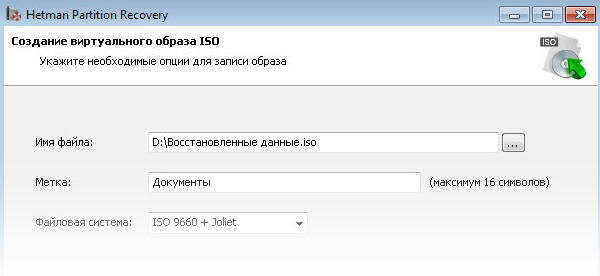
Создание ISO – образа
При выборе этого способа, необходимо указать полное имя файла образа, а также файловую систему диска и его метку. Если вы хотите сохранить изначальную структуру папок, то вам необходимо выбрать соответствующие опции. После выполнения необходимых шагов, нужно просто нажать на кнопку «Создать» для окончания процесса.
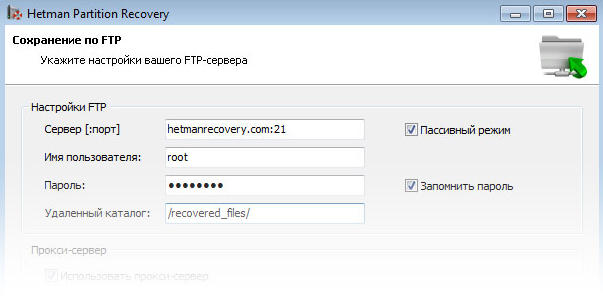
Загрузка на FTP – сервер
Для того, чтобы загрузить вашу информацию на FTP – сервер, нужно указать следующее:
- адрес FTP сервера;
- порт FTP сервера;
- имя пользователя;
- пароль;
- удаленный каталог.
Вы можете загрузить файлы с помощью двух режимов:
- пассивный режим;
- режим работы через proxy – сервер.
Для завершения данного этапа и всего процесса, необходимо также нажать на кнопку «Создать».
Ознакомьтесь с видео о том как восстановить жесткий диск с Hetman Partition Recovery.
Ярким примером того, как можно потерять важную информацию, была ситуация, в которой оказался. После распечатывания текстовых файлов вне дома, моя флешка «подхватила» вирус, вместе с которым я передал ее другому человеку. При запуске на его компьютере, естественно, сработал антивирус, который очистил устройство, однако флешку все же пришлось форматировать. Ну и конечно же, именно в тот момент на ней находились фото, которые я не успел скопировать, а также важные документы, видео и папка с установочными файлами некоторых программ, которые были необходимы.
Естественно, мне понадобилась какая-нибудь программа для восстановления данных и после поиска в интернете я случайно нашла Hetman Partition Recovery – утилиту, которая несмотря на кажущуюся сложность процесса, помогает понять как восстановить жесткий диск.
Hetman Partition Recovery работает с файловыми системами FAT и NTFS любого типа и совместима со всеми современными версиями Windows, а также имеет минимальные системные требования, что позволяет установить утилиту даже на самый «слабый» компьютер. При этом, она работает не только с удаленными файлами, но также может восстановить непосредственно структуру носителя информации.
Эта программа имеет несложный интерфейс, который позволяет восстанавливать утраченные файлы без каких-либо особых навыков или досконального знания компьютера, то есть отлично подходит для среднестатистического пользователя. При запуске программы стоит лишь выполнять указания мастера восстановления, который в доступной форме пошагово объясняет какие действия нужно выполнить для восстановления всех необходимых данных.
Итак, давайте более детально рассмотрим функционал программы и разберемся как ею пользоваться.
Эта программа использует удобный установщик и, к тому же, «весит» совсем немного, что позволяет быстро установить ее и оперативно произвести восстановление. Однако при установке следует помнить, что если планируется поиск файлов, которые были удалены с конкретного диска компьютера, то установить ее нужно на другой.
Быстрое сканирование носителей информации
Итак, утилита установлена, ярлык располагается на рабочем столе и пришло время попытаться выполнить восстановление данных. Как же это выполнить?
Как сказано выше, при запуске утилиты первое, что я увидел – окно мастера восстановления файлов, который отображается автоматически, однако эту функцию можно отключить.

Я пользуюсь этой программой впервые и не совсем понимаю, что нужно делать, поэтому воспользуюсь услугами мастера. После нажатия кнопки «Далее» появляется список всех дисков компьютера, а также съемных носителей, которые подключены в данный момент.

Выбираю носитель и жму «Далее». Следующее окошко мастера предлагает выбрать тип анализа дискового пространства, который может быть быстрым и полным.
При этом быстрое сканирование подходит для восстановления недавно удаленных файлов, поэтому, особо не останавливаясь, я выбираю его.

После завершения анализа

жму «Готово» и вижу окно, которое состоит из нескольких частей: в левой части отображаются все имеющиеся диски, а средняя и правая отображают процесс восстановления файлов. Здесь же находится папка Глубокий анализ,

после клика на которую появилось следующее окно:

которое позволяет указать, какие файлы нужно искать в ходе анализа. Для этого, можно оставить отметку системы «Все файлы» или переключиться на «Выбранные типы файлов», что позволяет выбрать формат файлов, подлежащих восстановлению.

Я проставляю галочки на нужных типах файлов и жму «ОК»

Как можно увидеть в правой нижней части окна, программа выполняет поиск и отображает найденные файлы в средней его части. Для выведения всех найденных файлов требуется определенное время, в зависимости от их количества и размера, поэтому подождем.
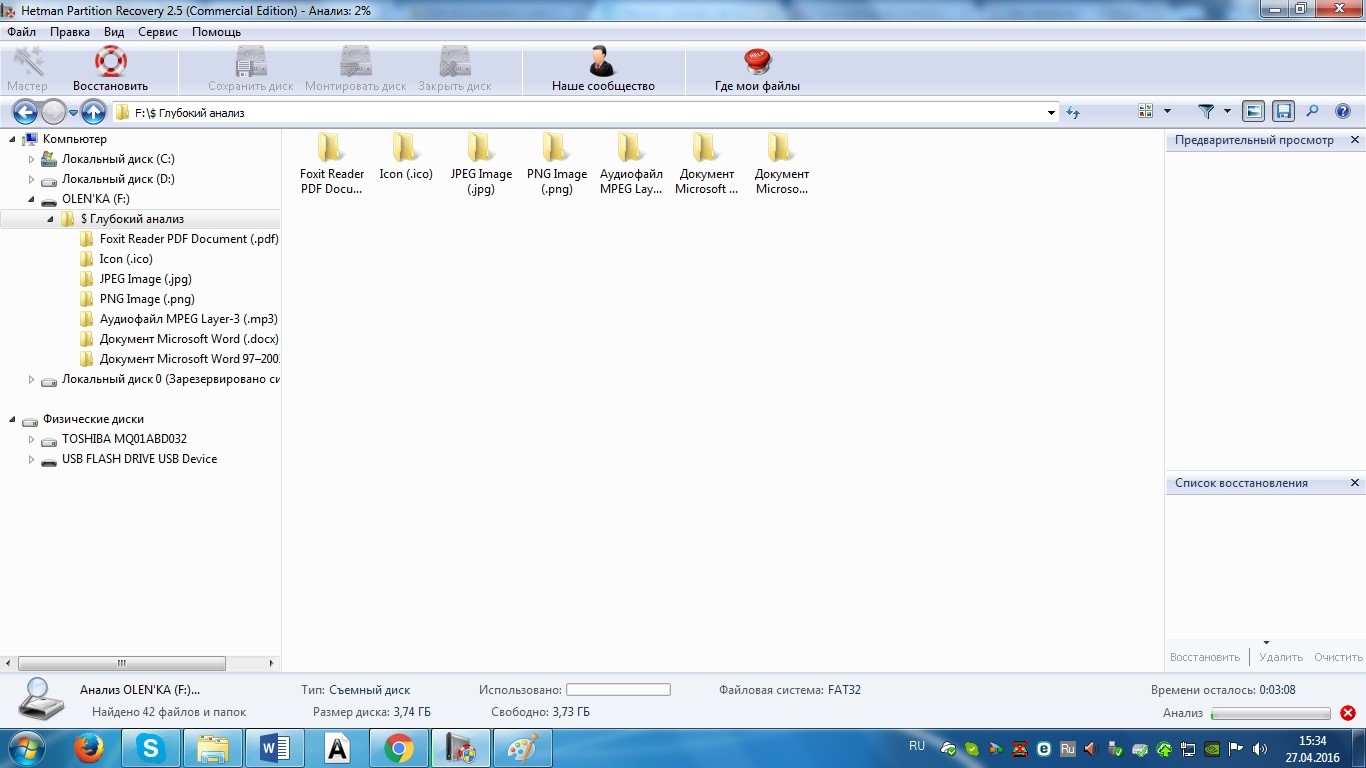
Итак, утилита нашла и отобразила 11 файлов, которые выглядят как папки с расширениями в зависимости от их формата.

Если зайти в любую из папок, можно увидеть список файлов, названия которых, однако отличаются от оригиналов.

На следующем этапе нужно выбрать какие именно файлы из всего количества найденных, подлежат восстановлению. Для этого их можно выделить и «перетянуть» в «Список восстановления» поодиночке или все вместе, а можно кликать отдельно на каждом файле правой кнопкой мыши, выбирая пункт «Добавить для восстановления».

Итоговая картина выглядит так

После нажатия кнопки «Восстановить» под списком файлов, появляется окно, которое позволяет выбрать метод сохранения восстанавливаемых файлов. При этом, их можно как сохранить на жесткий диск, так и записать на CD/DVD или создать образ.

Я выбрал пункт «Сохранение на жесткий диск», который указан по умолчанию и нажал «Далее». Появилось следующее окошко, в котором нужно указать путь сохранения файлов.
Пошло восстановление файлов в указанную ранее папку

Восстановление моих файлов, которых не так уж много, заняло 2 минуты, после чего я увидел такое окошко

Жму «Готово» и перехожу на жесткий диск, чтобы проверить файлы. Конечно, их имена изменились, однако всегда можно открыть их и переименовать.

Все мои утраченные файлы были успешно восстановлены и работу с программой можно завершать.
Полный анализ накопителей
Однако бывают случаи, когда быстрое сканирование не справляется с поиском всего объема утраченных файлов, поэтому давайте рассмотрим «Полный анализ». Начало работы с помощником происходит по тому же принципу, однако на этапе выбора типа анализа следует выбрать «Полный анализ» и оставить нужную галочку.
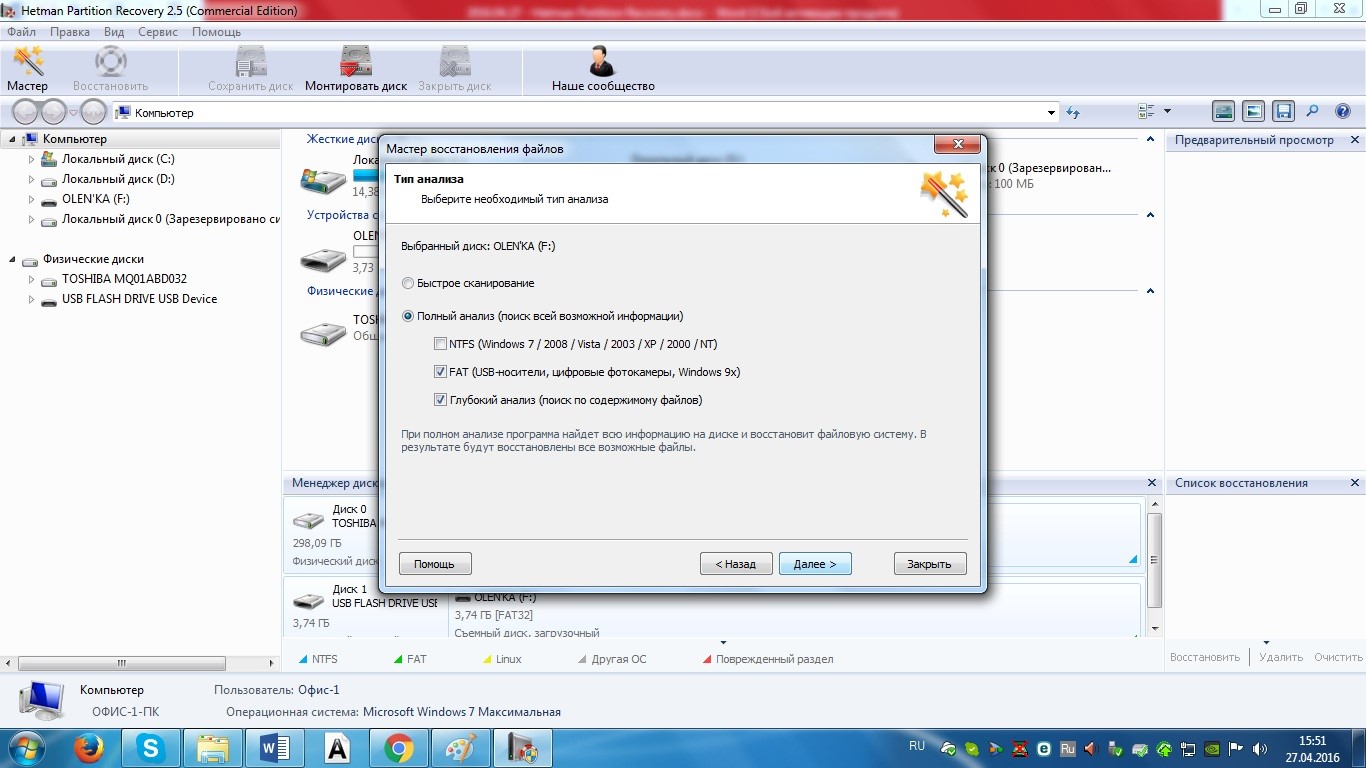
Происходит анализ дискового пространства выбранного накопителя.
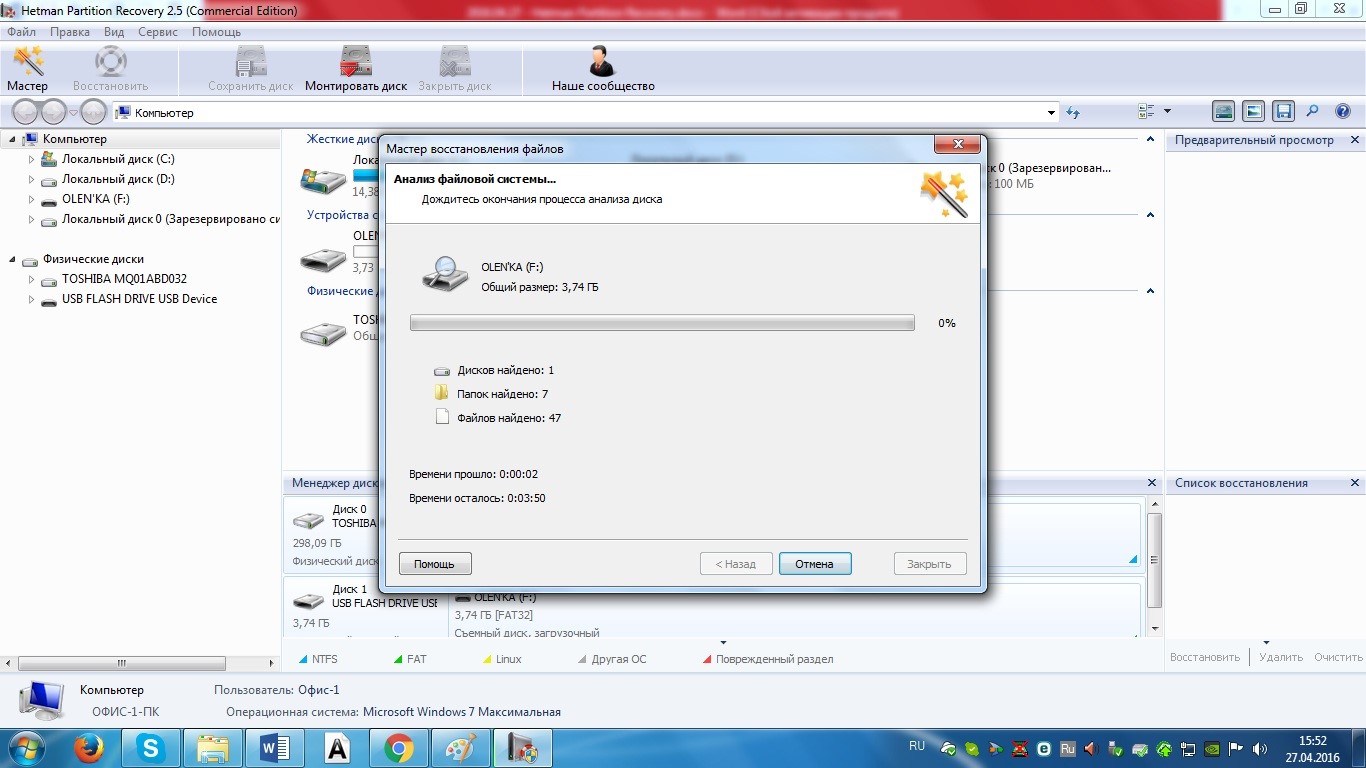
После завершения анализа я увидел такую картину
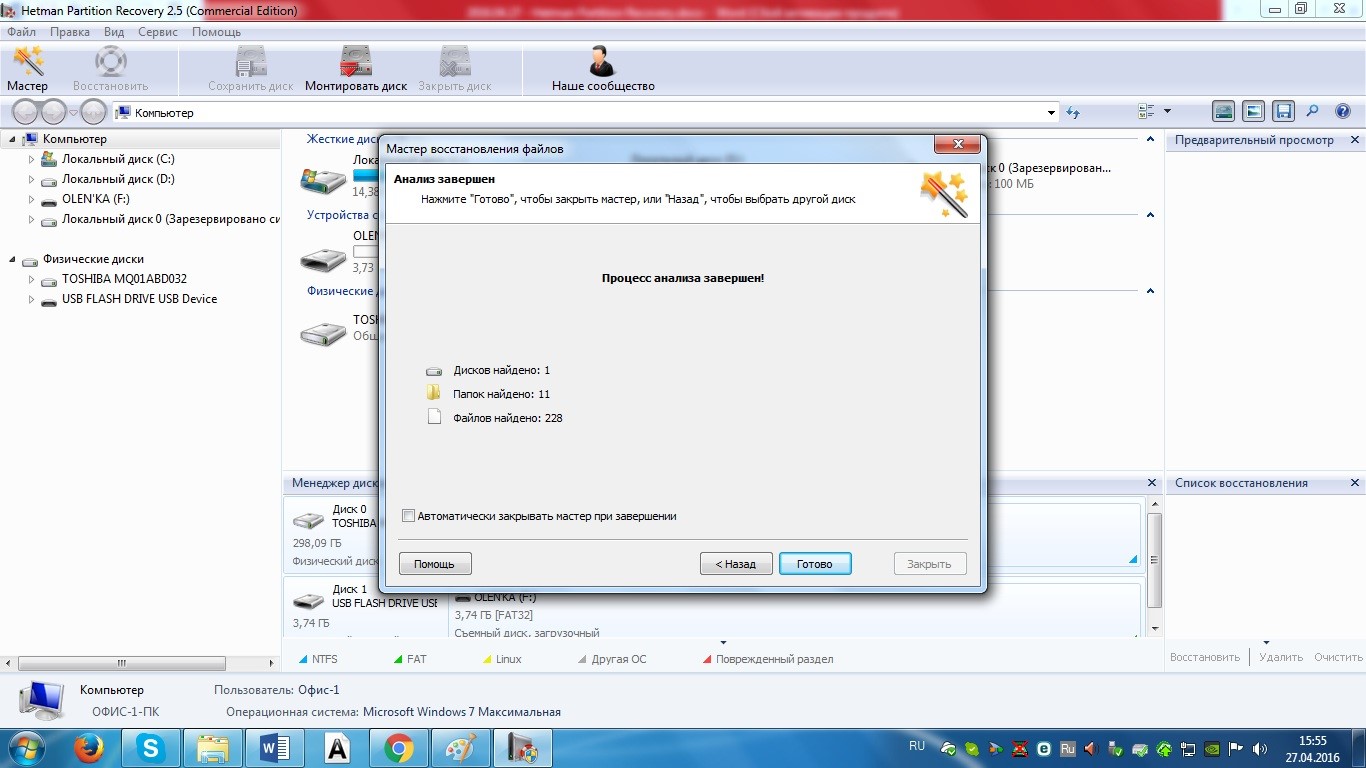
Нажимаю «Готово» и вижу следующее окно, в котором отображаются все найденные файлы
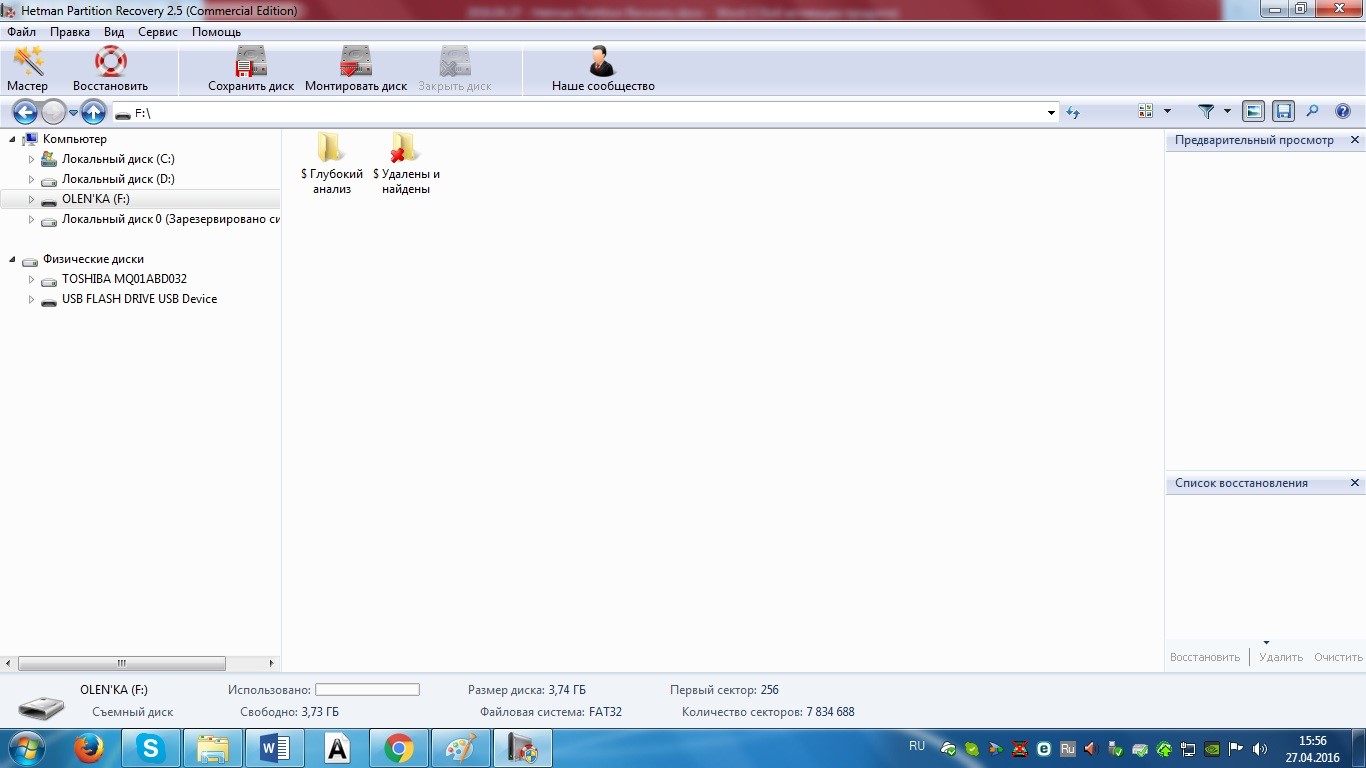
Затем определяюсь, какие файлы нужно восстанавливать и по аналогичному принципу с «Быстрой проверкой» «перетягиваю» их в соответствующую часть окна.


Нажимаю «Восстановить», указываю путь сохранения и жду
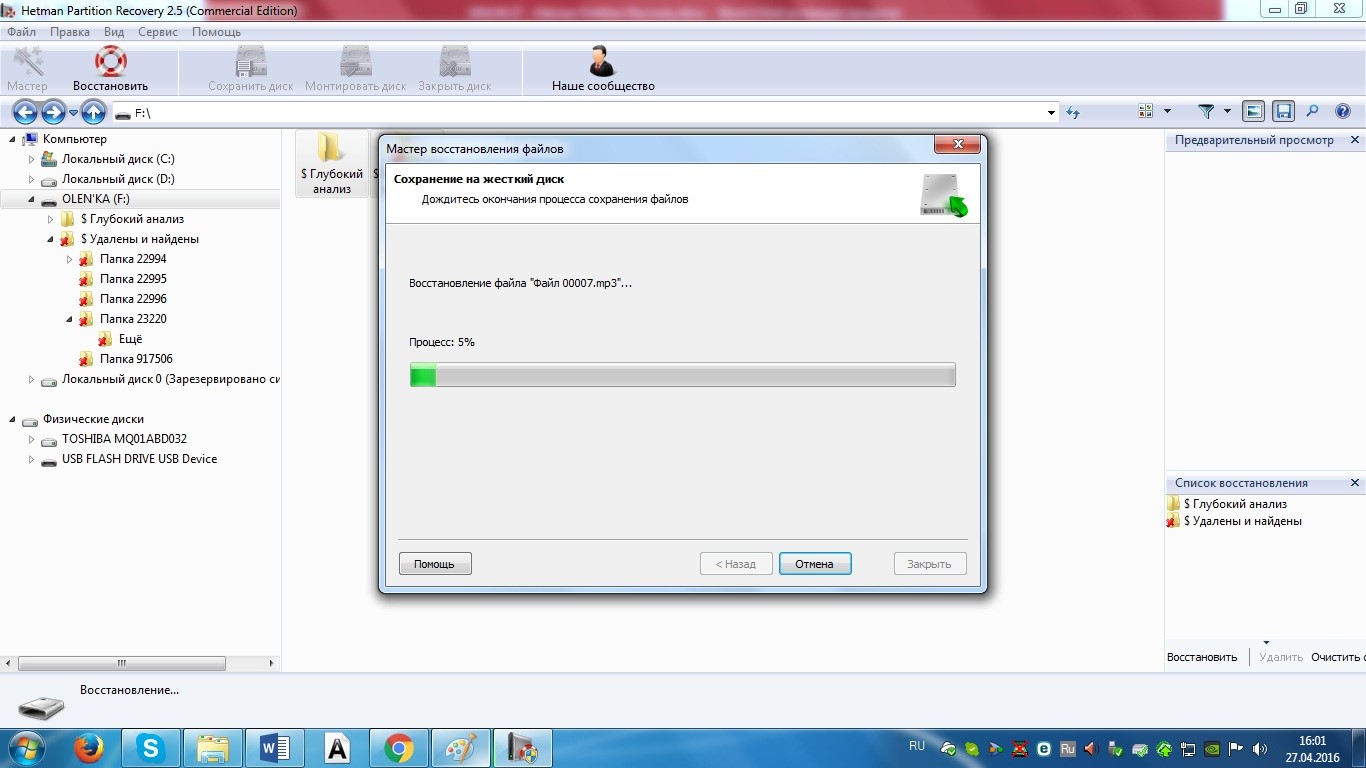
Конечно восстановление файлов при полном анализе занимает немного больше времени, и у меня этот процесс занял минуты 4. После завершения, нажимаю «Готово» и «иду» в соответствующую папку проверить файлы. Так как я выбрал обе папки, то общая картина выглядит следующим образом
После завершения поиска можно переименовать файлы и папки прежними именами и пользоваться нужной информацией, как будто ее никто не удалял с флешки.
Для того чтобы понять, почему процесс восстановления данных в принципе возможен, необходимо сначала понять, каким образом файлы хранятся на жестком диске и каким именно образом Windows обрабатывает процедуру удаления файлов. Хотя мы уверены, что большинство наших читателей имеют представление об этом процессе, всё-таки кратко расскажем о нём.
Содержимое файлов хранится в виде байт, записанных на секторах жёсткого диска. Сектора могут располагаться как последовательно, один за другим, так и быть хаотично разбросанными по всему логическому разделу. Расположение секторов зависит от того, какие именно блоки были свободны в момент сохранения файла на диск. Если система не обнаружила на диске непрерывного свободного блока секторов достаточного размера для того, чтобы сохранить файл в виде непрерывной последовательности данных, система будет фрагментировать файл, записывая его отдельные части в свободные блоки.
Чтобы ориентироваться в порядке записанной информации, операционная система создает запись в файловой таблице с указанием того, какие именно секторы на диске занимает содержимое конкретного файла.
В момент, когда пользователь удаляет файл, данные не стираются и не перезаписываются на диске. Содержимое записи о файле в файловой таблице подвергается модификации. Драйвер файловой системы помечает запись как принадлежащую удалённому файлу. Соответственно, все сектора на диске, принадлежащие данному файлу, считаются свободными – теперь Windows может сохранить в это пространство какой-нибудь другой файл. Но пока этого не произошло, можно попробовать восстановить содержимое удалённого файла.
Как работает программа Hetman Partition Recovery
Программа объединяет в себе комплекс алгоритмов для восстановления данных. Hetman Partition Recovery способна решить следующие проблемы: случайное удаление файла (“Shift” + “Del”), утеря данных после очистки Корзины, форматирования или удаления логических разделов, вирусная атака, сбой операционной системы и т.д. Утилита поддерживает файловые системы FAT, NTFS и восстанавливает информацию с жесткого диска, карты памяти, USB флешки.
Hetman Partition Recovery сканируют файловую таблицу в поиске записей файлов, помеченных как удаленные. Проанализировав такие записи, можно узнать точные адреса секторов на диске, в которые было записано содержимое оригинального файла. После быстрой дополнительной проверки – не принадлежат ли эти сектора какому-либо другому файлу, – программа считает данные из нужных секторов и сохраняет их в новом файле.
Что происходит, если в файловой системе не осталось записи, указывающей на удалённый файл? Требуется другой подход – «восстановление файлов по содержимому».
Заголовки многих типов файлов содержат характерные последовательности символов. К примеру, файлы в формате JPEG содержат последовательность символов «JFIF», архивы ZIP начинаются с символов «PK», а документы PDF начинаются с символов «%PDF-».
Для восстановления файла мало найти его начало, нужно также определить его конец. Конец файла можно найти, зная размер и адрес начала файла. Размер файла определяется либо анализом заголовка (ZIP, JPEG, AVI и т.п.), либо считыванием и анализом секторов диска, идущих сразу за заголовком.
Это далеко не полный список алгоритмов, которые использует Hetman Partition Recovery. Анализируя различные структуры (даже частично поврежденные), программа собирает всю возможную информацию воедино и отображает содержимое восстановленных файлов пользователю.
Вы можете бесплатно скачать утилиту Hetman Partition Recovery и оценить её возможности по востановлению файлов. Если вы останетесь довольны работой программы, то для сохранения восстановленного файла, нужно будет купить программу.
На видео ниже представлена небольшая презентация, рассказывающая о принципах работы утилиты Hetman Partition Recovery.